
Рисовать поверх PDF можно без преобразования страницы в картинку: большинство современных редакторов и просмотрщиков добавляют к документу аннотации — свободные штрихи, стрелки, линии, прямоугольники, овалы, маркеры и заметки. Самый предсказуемый рабочий процесс на Windows начинается с PDF-редактора, где инструменты рисования находятся прямо над страницей и сохраняются вместе с документом. Для этой задачи подходят настольные программы, встроенные средства macOS и браузеров, онлайн-сервисы, мобильные приложения и Linux-инструменты. При выборе важно понимать, чем обычная PDF-аннотация отличается от растрового рисования и почему пометки иногда исчезают после сохранения.
Для каждого способа важно проверить четыре вещи до начала работы: есть ли свободный карандаш или только готовые фигуры, можно ли изменить цвет и толщину линии, чем удаляется ошибочный штрих и каким действием сохраняется результат. У защищённого PDF дополнительно проверяют разрешение на комментирование: если автор документа запретил изменения, нормальный редактор не должен обходить это ограничение без пароля или разрешения владельца.
Какой способ выбрать
| Способ | Где работает | Что рисует | Лучший сценарий | Что проверить перед отправкой |
|---|---|---|---|---|
| PDF Commander | Windows; есть отдельная Linux-редакция | Карандаш, линия, стрелка, прямоугольник, овал | Подробная локальная правка PDF без браузера | Сохранить копию и открыть её повторно |
| Adobe Acrobat Reader / Adobe Acrobat Pro | Windows, macOS; мобильные приложения и веб-инструменты Adobe | Свободный рисунок, линии, стрелки, фигуры | Комментарии и разметка документов в экосистеме Acrobat | Видимость комментариев в другом просмотрщике |
| Icecream PDF Editor | Windows | Карандаш, линии, стрелки, фигуры, маркеры | Простая разметка на ПК | Не перепутать редактирование содержимого и аннотации |
| PDFelement | Windows, macOS, iOS, Android, Web/Cloud | Pencil, Eraser, Rectangle, Oval, Cloud, Polygon, Line, Arrow | Регулярная разметка на разных устройствах | Ластик удаляет именно карандашные штрихи |
| Microsoft Edge | Windows, macOS | Ink/Draw, Highlighter, Eraser | Быстрые рукописные пометки без установки PDF-редактора | Сохранить изменения в файл, а не закрыть вкладку |
| Preview | macOS | Sketch, Draw, Shapes | Быстрая локальная разметка на Mac | При необходимости сохранить редактируемые аннотации, а не свести их через печать |
| Smallpdf | Браузер | Pencil/Draw, Highlighter/Marker, Shapes, Text box | Разовая работа без установки | Экспортировать итоговый PDF |
| Apple Markup | iPhone, iPad | Pen, Marker, Pencil, Eraser, Shapes | Пометки пальцем или Apple Pencil | Сохранить нужную копию файла |
| Xodo PDF Reader | Android и другие поддерживаемые платформы | Freehand/Draw, фигуры, стрелки, облака | Мобильное комментирование PDF | Проверить, куда приложение сохранило изменённый документ |
| Xournal++ | Windows, macOS, Linux | Pen, Highlighter, Eraser, фигуры | Стилус и рукописные заметки, особенно в Linux | Экспортировать аннотированный PDF и открыть его сторонним просмотрщиком |
| Okular | Linux и другие поддерживаемые системы | Freehand Line, Straight Line, Polygon, Ellipse, Highlight | Разметка PDF в KDE/Linux | Проверить сохранение аннотаций в выбранном формате |
Если документ конфиденциальный, локальная программа или встроенный просмотрщик проще с точки зрения контроля: файл не требуется отправлять на сервер ради одной стрелки или подписи от руки. Онлайн-редактор оправдан для разовой задачи на чужом компьютере или устройстве без подходящего PDF-приложения, но перед загрузкой нужно учитывать содержание документа и правила хранения сервиса.
Что происходит с PDF, когда вы рисуете
Аннотация — самый безопасный для структуры способ
Карандаш, стрелка, маркер и фигуры в PDF-редакторах обычно создаются как комментарии-аннотации поверх исходного содержимого страницы. Текст, изображения и векторная графика под ними не перерисовываются. Поэтому штрих можно выделить, переместить, изменить свойства или удалить, пока программа сохраняет его как отдельную аннотацию. Именно так устроены инструменты Comment в Acrobat и PDF-XChange Editor, а также drawing comments в Master PDF Editor.
Это отличие важно при совместной проверке документов. Редактируемая аннотация удобна рецензенту: он может скрыть комментарии, изменить цвет стрелки или удалить замечание. Но другой просмотрщик должен поддерживать соответствующий тип PDF-аннотации. Перед отправкой критичного файла лучше открыть сохранённую копию второй программой и убедиться, что пометки видны.
Векторный объект внутри страницы — уже изменение содержимого
Некоторые PDF-редакторы умеют не только комментировать, но и изменять базовое содержимое страницы. Такой объект ведёт себя иначе: это не отзыв поверх текста, а часть самой страницы. Для задачи «обвести абзац и оставить стрелку рецензенту» аннотации обычно удобнее, потому что их проще редактировать и отделять от исходника. Для окончательного макета, где рисунок должен стать неотделимой частью страницы, применяют сведение аннотаций или экспорт с их включением в базовое содержимое.
Растровый способ меняет природу страницы
При открытии PDF-страницы в графическом редакторе вроде Adobe Photoshop выбранная страница растрируется с заданными параметрами. После этого пользователь рисует уже по изображению. Метод даёт полный набор кистей и художественных инструментов, но редактируемый текст, ссылки, формы и исходная структура PDF не сохраняются как прежде. Поэтому Photoshop подходит для иллюстративной правки отдельной страницы, а не для обычного рецензирования многостраничного документа.
Сведение аннотаций: когда оно полезно
Flattening, или сведение аннотаций, превращает комментарии в часть базового содержимого страницы. После этого случайно сдвинуть стрелку или удалить заметку обычным инструментом комментариев сложнее, зато дальнейшее редактирование самой аннотации теряется. В PDF-XChange Editor команда Flatten находится среди средств управления комментариями; в Preview аналогичный практический результат можно получить через печать документа с последующим сохранением как PDF, тогда как обычное Save/Export сохраняет аннотации редактируемыми. Для чернового согласования лучше оставить пометки редактируемыми, а для финальной отправки — при необходимости свести копию, сохранив исходник отдельно.
Как рисовать в PDF в Windows
PDF Commander : основной способ для Windows
В PDF Commander рисование вынесено в отдельную вкладку «Рисование», поэтому свободный штрих не приходится искать среди средств редактирования текста. На панели расположены «Прямоугольник», «Овал», «Стрелка», «Линия», «Карандаш», настройки «Цвет линии» и «Толщина линии», а также «Ластик». Такой набор закрывает два основных сценария: аккуратные геометрические пометки и свободное рисование мышью или пером.
Инструменты рисования в PDF Commander
«Карандаш» создаёт свободную линию; «Линия» и «Стрелка» подходят для указателей и выносок; «Прямоугольник» и «Овал» — для рамок вокруг фрагмента. Меню «Цвет линии» открывает палитру и настройку прозрачности. «Толщина линии» меняет ширину штриха. Числовой минимум здесь не нужен: откройте фактический список толщин в интерфейсе и оцените линию на самой странице при обычном масштабе.
Порядок рисования и сохранения в PDF Commander
- Запустите программу и нажмите «Открыть PDF». Выберите исходный документ. Для важного файла заранее сделайте копию на уровне файловой системы, чтобы исходник можно было восстановить независимо от истории правок редактора.
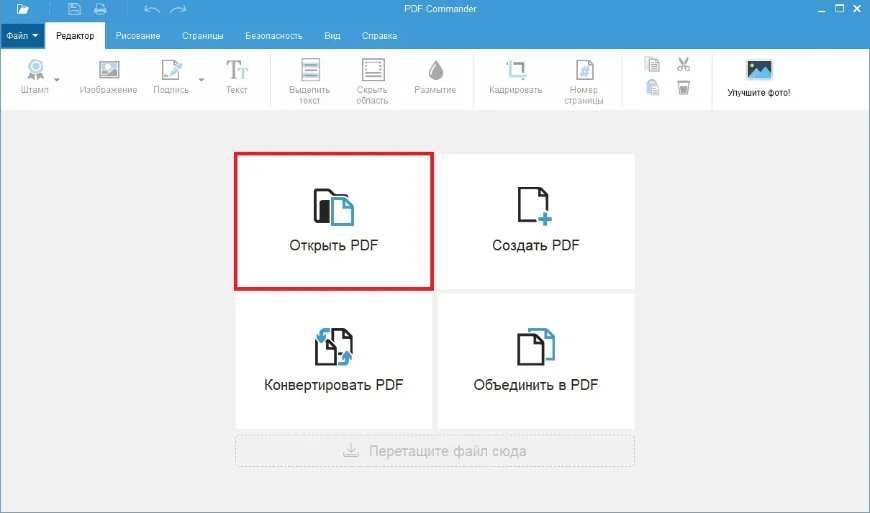
- Перейдите на вкладку «Рисование». Для рукописной линии нажмите «Карандаш»; для аккуратной геометрии выберите «Линия», «Стрелка», «Прямоугольник» или «Овал».
- Перед рисованием раскройте «Толщина линии» и выберите ширину. Для пометок поверх мелкого текста берите тонкий штрих; для рамок и стрелок на крупном плане — более заметный. Контроль идёт визуально по самой линии, а не по абстрактному названию пресета.
- Откройте «Цвет линии». Выберите цвет; ползунком прозрачности задайте, насколько сильно штрих перекрывает содержимое под ним. Полупрозрачный цвет удобнее там, где линия проходит поверх текста или схемы.
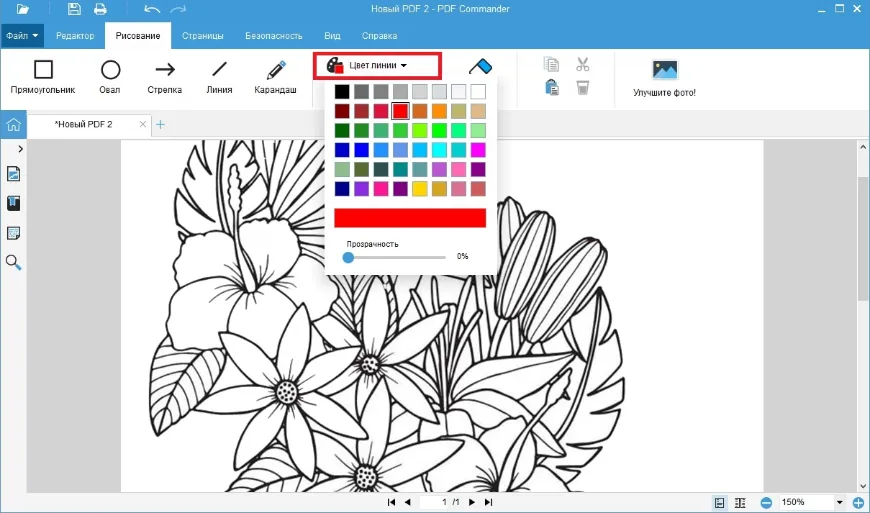
- Нарисуйте нужный элемент на странице. Свободный рисунок создаётся движением указателя с зажатой кнопкой мыши; геометрический объект задаётся протягиванием между начальной и конечной точками.

- Ошибочный свободный штрих исправьте «Ластиком». Если требуется отменить только последнее действие, сначала используйте Undo: это безопаснее, чем стирать большой участок вручную.

- Сохраните документ. Для рабочей проверки предпочтительнее «Сохранить как» и новое имя: тогда исходный PDF и версия с пометками существуют отдельно.

После сохранения закройте документ, откройте получившуюся копию заново и проверьте несколько страниц, особенно участки с прозрачными линиями и мелкими рамками. Затем откройте ту же копию вторым PDF-просмотрщиком: такой тест быстрее всего обнаруживает проблемы совместимости аннотаций.
Когда удобен PDF Commander
Способ особенно удобен, когда нужно локально отметить договор, инструкцию, учебный материал или схему: обвести участок, провести стрелку, дописать свободный штрих и сохранить изменённый PDF без промежуточного преобразования страниц в изображения.
Ограничения при работе в PDF Commander
Ластик предназначен для рисунков, созданных соответствующим инструментом рисования; не следует ожидать, что он будет универсально удалять текст, изображения или любой другой объект PDF. Если документ защищён от изменения или комментирования, сначала нужны разрешения владельца документа.
Плюсы PDF Commander
- Отдельная вкладка «Рисование» не смешивает карандаш с редактированием текста.
- Есть свободный карандаш и четыре базовых геометрических инструмента.
- Цвет, прозрачность и толщина настраиваются до нанесения штриха.
- Работа выполняется локально, без обязательной загрузки PDF в браузер.
Минусы PDF Commander
- Нет смысла использовать редактор только ради художественного рисования кистями: для этого растровый графический редактор гибче.
- Ластик относится к рисованию и не заменяет удаление любых объектов документа.
Adobe Acrobat Reader и Adobe Acrobat Pro
Adobe Acrobat Reader позволяет добавлять freehand-аннотации, а Adobe Acrobat Pro расширяет работу с содержимым и документом в целом. Для рисования важен набор средств комментариев: свободный рисунок, линии, стрелки и геометрические фигуры добавляются поверх страницы как аннотации. Это сохраняет исходный текст отдельно от рукописной пометки.
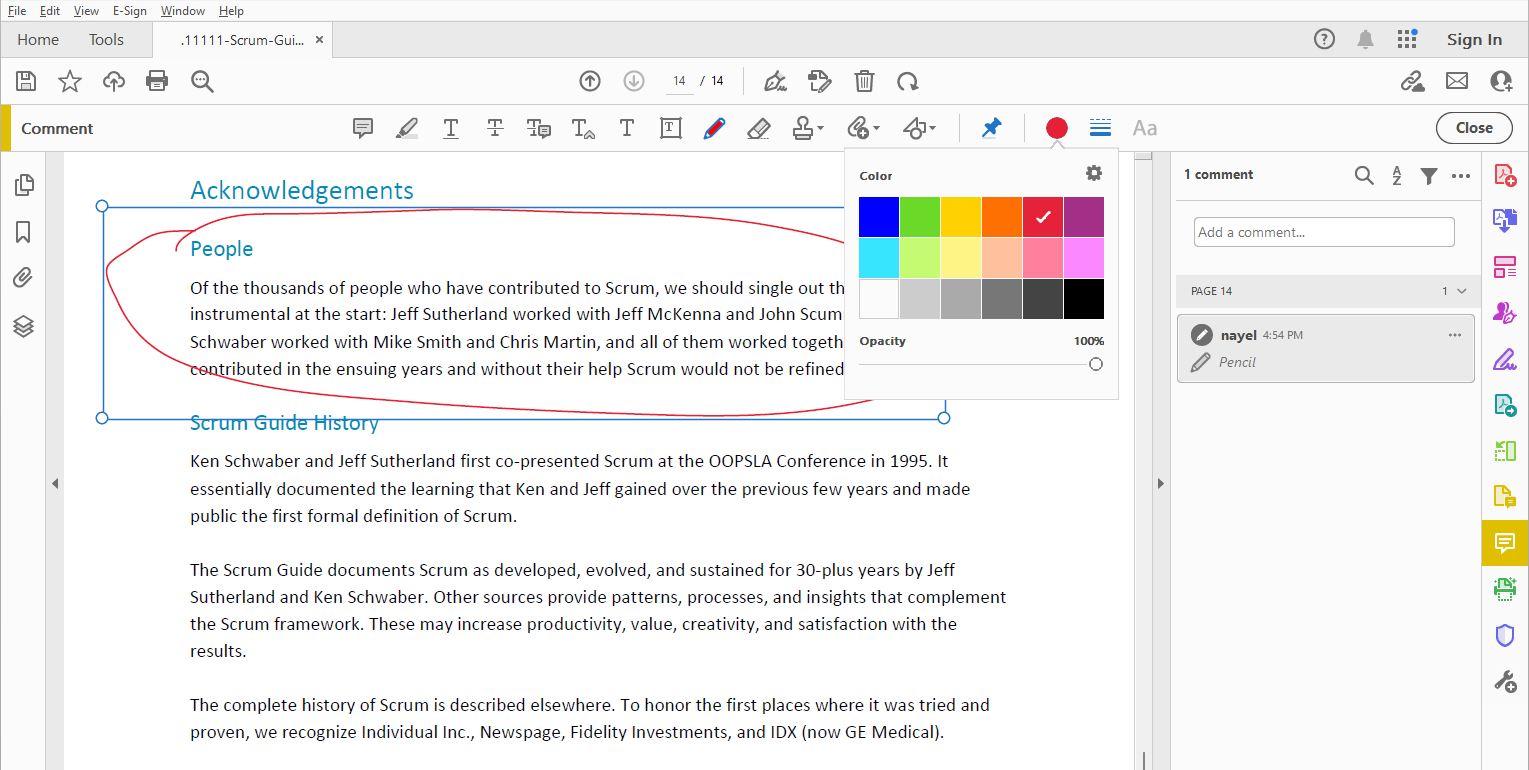
Инструменты рисования в Adobe Acrobat
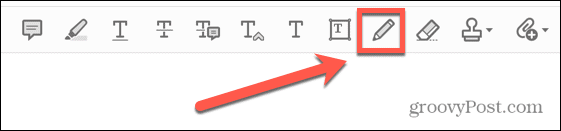
В панели комментариев доступны Draw/Draw freehand, Erase a drawing и геометрические инструменты Line, Arrow, Rectangle, Circle, Cloud, Polygon и Connected lines. Нарисованную аннотацию можно выделить, перемещать и менять её свойства; удаление объекта выполняется как удаление комментария, а не стиранием исходного текста страницы.
Порядок рисования и сохранения в Adobe Acrobat
- Откройте PDF в Acrobat и включите инструменты комментариев или аннотирования. Если интерфейс компактный, используйте панель быстрых действий и выберите Draw freehand; для точной фигуры откройте набор drawing markup.
- Выберите Draw/Draw freehand для свободного штриха либо Line, Arrow, Rectangle, Circle, Cloud, Polygon или Connected lines для геометрии.
- Задайте внешний вид аннотации — цвет, толщину и другие доступные свойства. Для пометки поверх текста уменьшайте непрозрачность там, где она доступна, чтобы не закрывать символы.
- Нарисуйте объект. После завершения щёлкните его инструментом выбора: маркеры вокруг объекта позволяют изменить размер или положение.
- Для карандашных штрихов используйте Erase a drawing. Готовую фигуру или стрелку надёжнее выделить и удалить как отдельный комментарий.
- Сохраните PDF. Для согласования документа оставьте аннотации редактируемыми; если конечный процесс требует сведённой копии, создавайте её отдельно, не уничтожая рабочий вариант.
Проверять Acrobat-файл лучше в двух режимах: сначала повторно открыть его в Acrobat, затем в другом распространённом PDF-просмотрщике. Если получатель должен видеть комментарии как часть страницы при любом просмотре, заранее согласуйте формат сдачи или подготовьте отдельную сведённую копию.
Ограничения при работе в Adobe Acrobat
Названия панелей в Acrobat менялись между поколениями интерфейса, поэтому старые инструкции с обязательным путём через конкретную правую панель могут не совпадать с текущим расположением кнопок. Ориентир — действия Comment/Annotate и Draw, а не координаты кнопки. Рисование не снимает ограничения защищённого PDF.
Плюсы Adobe Acrobat
- Большой набор геометрических drawing markups дополняет свободный карандаш.
- Аннотации можно выделять, перемещать и редактировать после нанесения.
- Reader покрывает базовое комментирование без необходимости растрировать страницу.
Минусы Adobe Acrobat
- Интерфейс менялся, поэтому скриншоты старых версий могут визуально отличаться.
- Для художественной кистевой работы инструменты комментариев заметно проще графического редактора.
Icecream PDF Editor
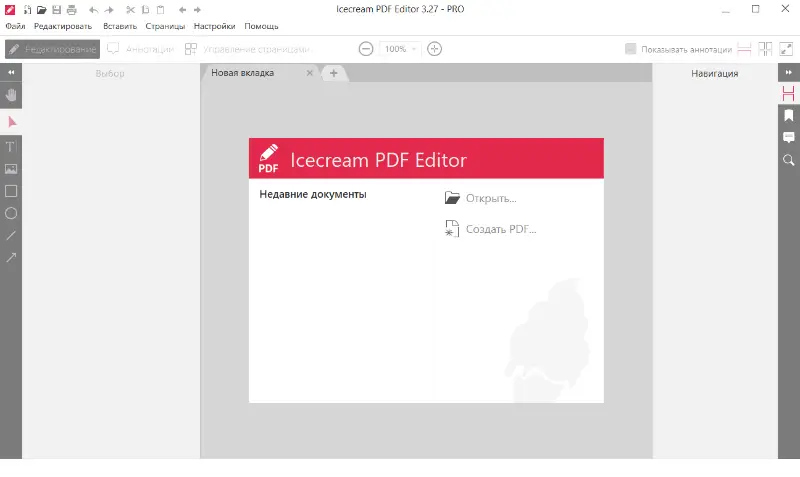
Icecream PDF Editor разделяет редактирование содержимого и аннотации. Для задачи рисования нужен режим «Аннотации»: на странице можно создать свободный карандашный штрих, линию, стрелку, прямоугольник или овал, а также использовать текстовые пометки и маркеры.
Инструменты рисования в Icecream PDF Editor
Панель аннотаций содержит карандаш и ластик, геометрические инструменты, выделение и другие markup-команды. Для карандаша задаются толщина, цвет и непрозрачность; параметры отображаются в панели свойств выбранного инструмента.
Порядок рисования и сохранения в Icecream PDF Editor
- Откройте PDF через команду «Открыть» и дождитесь появления страниц в рабочей области.
- Переключитесь в режим «Аннотации». Это принципиально: инструменты рисования относятся к слою комментариев, а не к редактированию текста документа.
- Выберите карандаш для свободного рисунка или подходящую фигуру на вертикальной панели.
- В свойствах задайте толщину линии, цвет и прозрачность. Затем нанесите штрих на страницу.
- Если результат получился неровным, используйте ластик для карандашных отметок либо выберите созданный объект и удалите его, если это отдельная фигура.
- Сохраните документ через меню «Файл». Для первой правки большого документа используйте новое имя файла, чтобы исходная версия оставалась отдельно.
После сохранения проверьте не только видимость рисунка, но и читаемость текста под полупрозрачными штрихами. Слишком толстая непрозрачная линия может формально сохраниться правильно, но сделать исходный фрагмент непригодным для чтения.

Ограничения при работе в Icecream PDF Editor
Старые скриншоты интерфейса могут отличаться от расположения элементов в новых сборках, но логика «открыть PDF → Аннотации → выбрать инструмент → настроить свойства → сохранить» остаётся предметной и проверяемой. Не используйте этот способ как замену графическому редактору для сложной иллюстрации.
Плюсы Icecream PDF Editor
- Есть отдельный режим аннотаций и понятные инструменты геометрии.
- Параметры карандаша отображаются рядом с рабочей областью.
- Подходит для быстрых правок без преобразования страниц в JPG или PNG.
Минусы Icecream PDF Editor
- Скриншоты старого интерфейса визуально отличаются от новых вариантов программы.
- Набор кистей ориентирован на разметку документов, а не цифровую живопись.
PDFelement
PDFelement использует вкладку Comment для аннотаций. Внутри неё есть Pencil и Eraser, а меню Shapes содержит Rectangle, Oval, Cloud, Polygon, Connected Lines, Line и Arrow. Такой набор полезен, когда на одной странице нужны и свободные рукописные отметки, и аккуратные рамки вокруг фрагментов.

Инструменты рисования в PDFelement
Для Pencil настраиваются цвет и ширина линии. Eraser удаляет именно карандашные markup-штрихи; другие аннотации, например стрелку или прямоугольник, выбирают как объект и удаляют отдельно. Это важное различие: универсального «ластика для всего PDF» здесь нет.
Порядок рисования и сохранения в PDFelement
- Откройте документ и перейдите на вкладку Comment.
- Для рукописной пометки нажмите Pencil. Настройте цвет и ширину линии до начала рисования.
- Для прямоугольника, овала, облака, многоугольника, соединённых линий, обычной линии или стрелки откройте Shapes и выберите нужный тип.
- Нанесите объект на страницу. После создания выделите его, если нужно изменить положение или оформление.
- Для карандашной линии нажмите Eraser и удалите ненужный участок. Фигуру или стрелку выделите и удалите как целую аннотацию.
- Сохраните PDF. Если файл участвует в согласовании, проверьте его ещё одним просмотрщиком до отправки.
Wondershare PDF Reader и облачные компоненты той же экосистемы не требуют отдельных повторяющихся карточек: для выбора полезнее единая логика PDFelement на настольных, мобильных и веб-платформах.

Ограничения при работе в PDFelement
Часть функций экосистемы относится к платным возможностям, поэтому для конкретного рабочего процесса нужно смотреть, доступно ли требуемое действие в используемом режиме. Для базового рисования принципиально различать Pencil/Eraser и Shapes.
Плюсы PDFelement
- Свободный карандаш и развитый набор фигур находятся в одном режиме комментариев.
- Чётко разделено стирание pencil markup и удаление других объектов.
- Один рабочий подход переносится между настольными и мобильными устройствами.
Минусы PDFelement
- Большая функциональность интерфейса избыточна для одной короткой стрелки.
- Нужно следить, какой тип аннотации выбран: Pencil и Shape редактируются по-разному.
Microsoft Edge
Microsoft Edge содержит встроенный PDF-просмотрщик с ink-разметкой, поэтому для короткой пометки отдельный PDF-редактор устанавливать не обязательно. Инструменты рисования работают поверх открытого PDF и сохраняются локально в файл при явном сохранении.

Инструменты рисования в Microsoft Edge
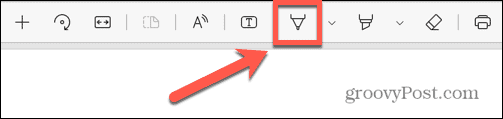
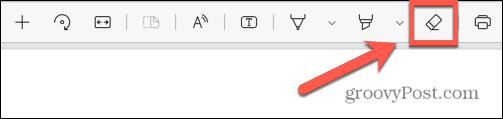
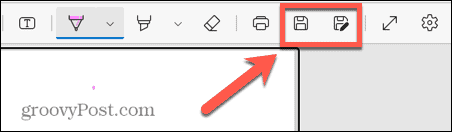
На верхней панели PDF доступны Draw, Highlighter и Eraser. В свойствах пера выбираются цвет и толщина. Edge особенно удобен на сенсорном Windows-устройстве, но обычная мышь также подходит для простых линий и обводок.
Порядок рисования и сохранения в Microsoft Edge
- Откройте локальный PDF в Microsoft Edge. Если файл открывается другой программой, используйте «Открыть с помощью» и выберите Edge.
- На верхней панели нажмите Draw. Откройте свойства пера и задайте цвет и толщину линии.
- Нарисуйте нужную пометку. Для выделения текста используйте Highlighter вместо непрозрачного пера: так текст под линией останется читаемым.
- Ненужную рукописную линию удалите Eraser. Для последнего ошибочного действия сначала используйте Undo.
- Нажмите Save или Save as и убедитесь, что записывается нужная копия PDF.
Не закрывайте вкладку сразу после рисования, рассчитывая на автоматическое сохранение. Надёжный контроль — явная команда сохранения и повторное открытие файла из проводника. Если PDF лежит в каталоге без права записи, сохраните копию в доступное место.
Ограничения при работе в Microsoft Edge
Edge — просмотрщик с аннотациями, а не полноценный редактор содержимого PDF. Он хорош для рукописных отметок и выделения, но не предназначен для сложной перестройки страниц или профессионального управления множеством комментариев.
Плюсы Microsoft Edge
- Не требует установки отдельного PDF-редактора.
- Есть цвет, толщина, Highlighter и Eraser.
- Пометки сохраняются локально в PDF-файл.
Минусы Microsoft Edge
- Набор фигур и средств управления аннотациями беднее специализированных редакторов.
- При работе с файлом без права записи требуется сохранить копию в другое место.
Foxit PDF Reader и Foxit PDF Editor
Foxit PDF Reader и Foxit PDF Editor используют drawing markup как комментарии к PDF. Для свободного рисования доступны Pencil и Eraser, а набор инструментов комментариев содержит линии и фигуры. Foxit PhantomPDF — прежнее название продукта, который был переименован в Foxit PDF Editor, поэтому искать отдельный современный PhantomPDF не нужно.
Инструменты рисования в Foxit PDF Reader и Foxit PDF Editor
Ориентир в интерфейсе — раздел Comment и группа Drawing/Drawing Markup. Pencil создаёт свободный штрих, Eraser удаляет карандашные пометки; линии и фигуры являются отдельными annotations и выделяются инструментом выбора.
Порядок рисования и сохранения в Foxit PDF Reader и Foxit PDF Editor
- Откройте PDF и перейдите к средствам Comment.
- В группе Drawing выберите Pencil для свободного рисунка или нужную геометрическую разметку.
- Задайте свойства линии — цвет, ширину и другие доступные параметры оформления.
- Нарисуйте пометку. После завершения выделите её, если требуется переместить или изменить параметры.
- Карандашные следы исправляйте Eraser; отдельную фигуру удаляйте как объект-комментарий.
- Сохраните документ и проверьте его в стороннем просмотрщике, если файл уйдёт получателю, который не использует Foxit.
В разных редакциях и поколениях интерфейса расположение кнопок отличается, поэтому инструкция привязана к функциональным названиям Comment, Drawing, Pencil и Eraser. Это точнее старых схем, где PhantomPDF описан как отдельный актуальный продукт.
Ограничения при работе в Foxit PDF Reader и Foxit PDF Editor
Базовое рисование относится к комментированию, а не к замене текста или изображений в исходном PDF. Не путайте Pencil с инструментами редактирования содержимого: они решают разные задачи.
Плюсы Foxit PDF Reader и Foxit PDF Editor
- Есть свободный Pencil и отдельный Eraser.
- Drawing markups сохраняются как PDF-аннотации.
- Reader подходит для комментирования без растрирования страниц.
Минусы Foxit PDF Reader и Foxit PDF Editor
- Интерфейс зависит от редакции и может не совпадать со старыми скриншотами PhantomPDF.
- Для одной быстрой линии функциональность редактора может быть избыточной.
Drawboard PDF
Drawboard PDF ориентирован на визуальную разметку PDF и особенно удобен с пером или сенсорным экраном. В Markup Toolbar свободные штрихи собраны в группе Free-form, а геометрия — в Shapes. Продукт работает на Windows, macOS, iOS, Android и в браузере, но здесь он разобран один раз, чтобы не повторять одинаковую карточку по платформам.
Инструменты рисования в Drawboard PDF
Free-form включает Pen и Highlighter; отдельный Eraser удаляет ink-разметку. В Shapes доступны Rectangle, Ellipse, Line, Arrow, Polyline, Polygon и Cloud. У Pen настраиваются цвет, opacity и thickness. Для стилуса доступны pressure-sensitive ink и функции smart ink; базовая разметка при этом не требует этих расширенных режимов.
Порядок рисования и сохранения в Drawboard PDF
- Откройте PDF и активируйте Pen для свободной рукописной линии.
- Настройте цвет, opacity и thickness. Для выделения текста выберите Highlighter, а не непрозрачное перо.
- Для аккуратной геометрии выберите Rectangle, Ellipse, Line, Arrow, Polyline, Polygon или Cloud.
- При ошибке используйте Eraser для ink-штрихов. Геометрическую фигуру выделите как объект и удалите или измените её свойства.
- Сохраните документ и откройте сохранённую копию повторно, прежде чем удалять исходник.
На устройствах с пером Drawboard раскрывается лучше, чем при работе мышью: pressure-sensitive strokes полезны для естественного письма. При обычном офисном рецензировании важнее стандартные Pen, Highlighter и Shapes, потому что они предсказуемее выглядят после обмена файлом.
Ограничения при работе в Drawboard PDF
Часть расширенных функций относится к платным возможностям, поэтому не следует строить обязательный рабочий процесс вокруг pressure tools или автоматического преобразования ink, если нужен только универсальный базовый сценарий.
Плюсы Drawboard PDF
- Сильная ориентация на рукописную разметку и стилус.
- Есть отдельные инструменты для ink, Highlighter и геометрии.
- Настраиваются толщина и непрозрачность.
Минусы Drawboard PDF
- Расширенные pen-функции могут требовать платного плана.
- На компьютере без сенсорного экрана преимущества стилусного интерфейса используются не полностью.
PDFgear
PDFgear позволяет рисовать свободной линией и добавлять графические элементы к PDF. Для аннотаций используются Ink и Shapes; для фигур доступны Line, Rectangle и Oval, а также настройка толщины и цветов контура или заливки.
Инструменты рисования в PDFgear
Ink предназначен для свободной линии. Shape удобнее, когда нужна точная рамка, линия или овал. Веб-редактор PDFgear также содержит Draw Ink и Add Shape. Для выбора достаточно учитывать один рабочий процесс продукта: отдельное повторение тех же инструментов в разделе онлайн не требуется.
Порядок рисования и сохранения в PDFgear
- Откройте PDF в PDFgear.
- Перейдите к средствам аннотаций и выберите Ink для свободного рисунка.
- Для точной геометрии выберите Shape и нужный тип: Line, Rectangle или Oval.
- Настройте толщину линии и цвет; для фигур при необходимости задайте fill color.
- После нанесения проверьте, можно ли выделить объект и изменить его свойства до сохранения.
- Сохраните PDF и повторно откройте его. Для обмена с коллегой дополнительно проверьте файл другим просмотрщиком.
В интерфейсе PDFgear есть отдельные сценарии настольной и онлайн-работы. Если документ содержит персональные или служебные данные, локальный вариант позволяет не отправлять его в веб-сервис только ради рисунка.
Ограничения при работе в PDFgear
Скриншот стартового окна не показывает сам Draw-инструмент, поэтому он используется только как иллюстрация интерфейса продукта; описание рисования основано на проверенных командах Ink и Shape, а не на догадке по изображению.
Плюсы PDFgear
- Ink и Shape разделяют свободное и геометрическое рисование.
- Есть настройка толщины, цвета и заливки фигур.
- Можно использовать локальный редактор вместо онлайн-загрузки.
Минусы PDFgear
- Нужно различать настольный и веб-интерфейс: названия зон меню не полностью совпадают.
- Для сложной системы рецензирования специализированные comment-management средства других редакторов шире.
PDF-XChange Editor
PDF-XChange Editor хранит drawing markup как comments, то есть отдельно от базового содержимого страницы. На вкладке Comment доступны Pencil и Eraser, а также линии и другие инструменты разметки. Это одна из программ, где механизм комментариев особенно прозрачен: комментарий можно выбрать, изменить, экспортировать, скрыть или свести в base content.
Инструменты рисования в PDF-XChange Editor
Pencil создаёт freehand annotation. Выделенный карандашный объект можно перемещать, масштабировать и вращать. Eraser стирает Pencil annotations. В группе управления комментариями есть Flatten — команда, которая сводит комментарии в базовое содержимое страницы.
Порядок рисования и сохранения в PDF-XChange Editor
- Откройте PDF и перейдите на вкладку Comment.
- Нажмите Pencil Tool и протяните указатель по странице, чтобы создать свободную аннотацию.
- Выделите готовый рисунок: управляющие точки позволяют изменить размер и положение. Свойства используются для настройки внешнего вида.
- Ошибочный pencil-штрих исправьте Eraser. Фигуры и другие comments удаляйте как отдельные объекты.
- Если документ пока согласовывается, сохраните аннотации редактируемыми.
- Если получателю нужна финальная версия без возможности случайно сдвинуть comments, создайте копию и примените Flatten к комментариям. Рабочий исходник оставьте несведённым.
Flatten — необратимый для обычного редактирования шаг в практическом смысле: после сведения комментарий перестаёт быть отдельной аннотацией. Поэтому нельзя сводить единственную копию документа до завершения согласования.
Ограничения при работе в PDF-XChange Editor
PDF-XChange Viewer относится к прежней линейке. Для текущего рабочего процесса с карандашом, ластиком, комментариями и Flatten используется PDF-XChange Editor; расположение кнопок из Viewer на современный Editor переносить нельзя.
Плюсы PDF-XChange Editor
- Развитые средства управления comments.
- Pencil-аннотации можно перемещать, масштабировать и вращать.
- Есть явная команда Flatten для подготовки финальной копии.
Минусы PDF-XChange Editor
- Большое число настроек требует больше времени на освоение, чем Edge или Preview.
- Сведение comments нужно применять только к копии, иначе теряется удобство дальнейшего редактирования.
SwifDoo PDF
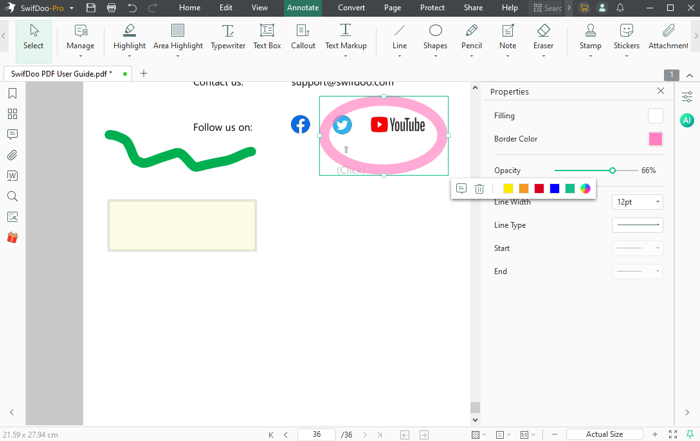
SwifDoo PDF размещает средства рисования на вкладке Annotate. В одном ряду находятся Arrow, Line, Shapes, Pencil и Eraser, поэтому программа подходит для смешанной разметки: свободная пометка плюс точная стрелка или рамка.

Инструменты рисования в SwifDoo PDF
Annotate → Pencil используется для свободной линии; Shape → Rectangle — для рамки. Свойства выбранного объекта позволяют менять border color, opacity, line width и тип линии; у фигур доступна заливка.
Порядок рисования и сохранения в SwifDoo PDF
- Откройте PDF и перейдите на вкладку Annotate.
- Выберите Pencil для свободного штриха, Arrow или Line для указателя, либо Shapes → Rectangle для рамки.
- Настройте цвет, opacity и line width в свойствах инструмента.
- Нанесите пометку на страницу и выделите объект, если нужно изменить свойства после создания.
- Для свободных линий используйте Eraser; фигуру удаляйте как выбранный annotation-объект.
- Сохраните PDF и повторно откройте изменённую копию.
Для плотного документа лучше использовать разные типы разметки последовательно: Highlighter для текста, Pencil для короткой рукописной заметки, Arrow для указания на конкретный элемент. Это снижает риск перекрыть исходное содержимое толстой непрозрачной линией.
Ограничения при работе в SwifDoo PDF
Интерфейс на скриншотах показывает десктопную редакцию. Не переносите расположение кнопок буквально на мобильные или веб-продукты с похожим названием.
Плюсы SwifDoo PDF
- Arrow, Line, Shapes, Pencil и Eraser собраны в одной вкладке Annotate.
- У объектов настраиваются opacity, border color и line width.
- Подходит для сочетания рукописных и геометрических пометок.
Минусы SwifDoo PDF
- Набор настроек может быть избыточным для разовой отметки.
- Расположение элементов зависит от редакции продукта.
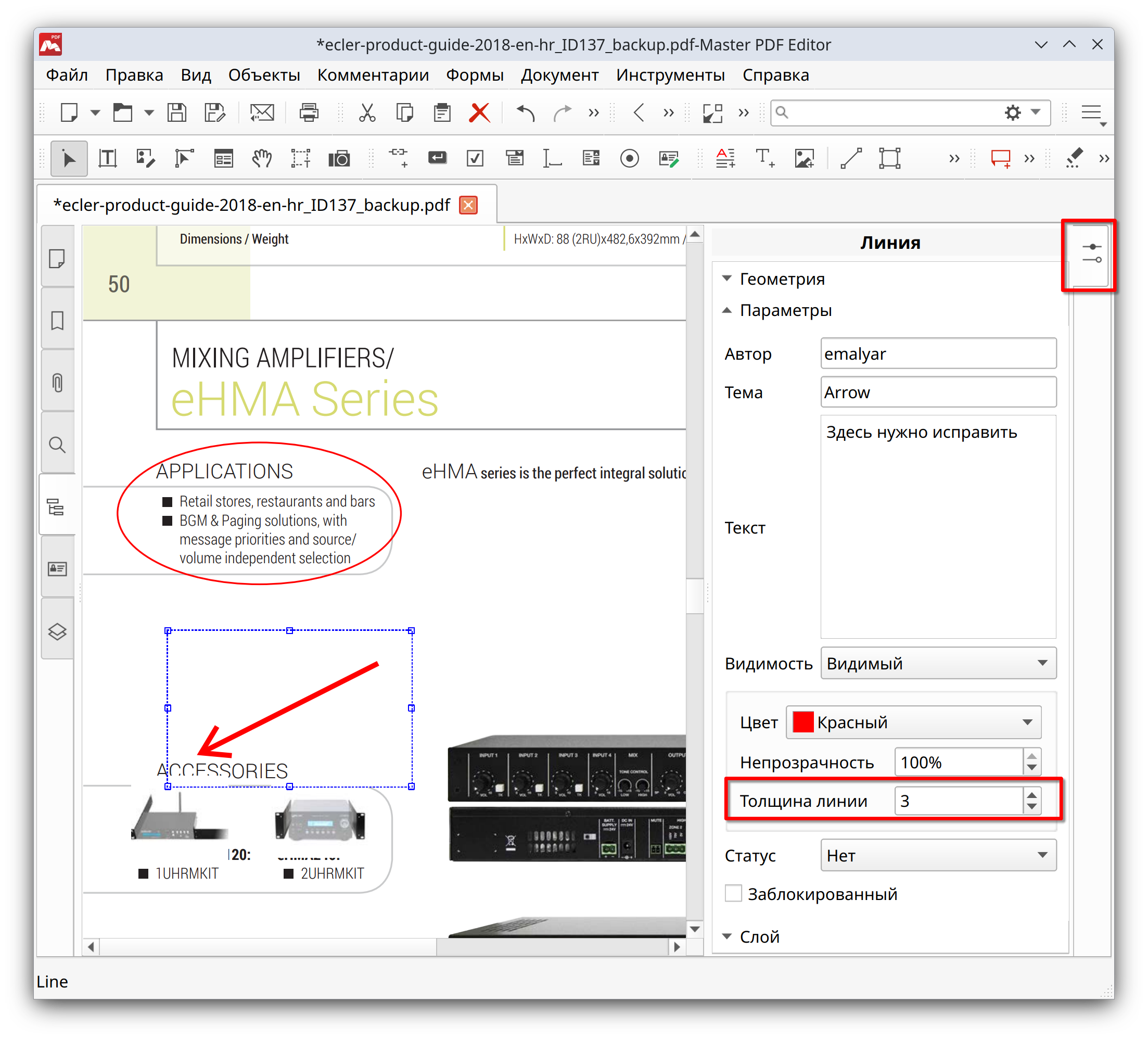
Master PDF Editor
Master PDF Editor чётко отделяет drawing comments от обычного выбора содержимого. В Comments доступны Arrow, Line, Rectangle, Ellipse, Pencil, Brush, Polygon и Cloud. Набор охватывает как свободный штрих, так и несколько типов геометрических drawing comments.

Инструменты рисования в Master PDF Editor
Pencil и Brush создают свободные линии; Arrow, Line и фигуры создаются как отдельные comments. В Object Inspector можно менять line width, color, opacity и другие свойства. Комментарии можно настраивать для отображения на экране и при печати, поэтому старое утверждение «рисующие комментарии не печатаются» больше нельзя использовать как универсальное правило.
Порядок рисования и сохранения в Master PDF Editor
- Откройте документ и включите панель Comments/Drawing tools.
- Выберите Pencil или Brush для свободного рисунка; Arrow, Line, Rectangle, Ellipse, Polygon или Cloud — для геометрической пометки.
- Нарисуйте объект, затем выделите его.
- Откройте свойства или Object Inspector и задайте толщину линии, цвет и opacity.
- Если нужно изменить свободный рисунок, используйте средства редактирования конкретной drawing annotation; для геометрии перемещайте управляющие точки объекта.
- Перед печатью проверьте параметры видимости комментариев. Перед отправкой сохраните копию и откройте её вторым просмотрщиком.
Особенно полезно различать Pencil и Brush: это не просто две иконки «рисования», а отдельные drawing tools. Для технической пометки лучше Arrow, Line или Rectangle; для рукописной заметки — Pencil или Brush.

Ограничения при работе в Master PDF Editor
Программа многофункциональна и требует аккуратно следить, редактируется ли comment или базовый объект страницы. Ошибка в выборе режима может привести не к той операции, которую ожидает пользователь.
Плюсы Master PDF Editor
- Очень широкий набор drawing comments.
- Свойства линии и opacity редактируются после создания.
- Есть отдельная настройка поведения комментариев при отображении и печати.
Минусы Master PDF Editor
- Интерфейс сложнее встроенного просмотрщика.
- Нужно понимать различие comments и базового содержимого PDF.
Microsoft Word: обходной способ через преобразование PDF
Microsoft Word полезен, когда задача состоит не только в том, чтобы нарисовать пометку, но и в том, чтобы превратить PDF в редактируемый документ Office. Это не нативное аннотирование исходного PDF. При открытии PDF Word создаёт редактируемую копию и преобразует содержимое; на сложных макетах положение строк, таблиц, колонок и графики может отличаться от оригинала.

Инструменты рисования в Microsoft Word
После преобразования доступны обычные средства Word на вкладке Рисование: перья, маркер и ластик. Набор конкретных инструментов зависит от установленной редакции Office и устройства ввода. Важное отличие от PDF-редактора: штрих становится частью документа Word, а не PDF-аннотацией поверх неизменённой страницы.
Порядок рисования и сохранения в Microsoft Word
- Откройте PDF в Word. Программа предупредит, что создаст редактируемую копию и преобразует содержимое.
- После конвертации откройте вкладку Рисование и выберите перо либо маркер.
- Нанесите штрихи. При необходимости используйте ластик Word для рукописных объектов.
- Проверьте не только рисунок, но и весь макет: переносы строк, таблицы, колонтитулы, изображения и разрывы страниц.
- Для получения PDF используйте сохранение или экспорт в PDF, а не просто переименование расширения файла.
Этот метод оправдан, когда документ всё равно нужно править в Word. Для договора, бланка, чертежа или многостраничного макета, где необходимо сохранить геометрию исходного PDF, безопаснее использовать обычный PDF-аннотатор.

Ограничения при работе в Microsoft Word
Главный риск — преобразование страницы. Word старается восстановить структуру документа из PDF, поэтому полученная копия может отличаться от исходника. Рукописная пометка при этом может выглядеть правильно, а соседний текст — сместиться. Сравнение с исходным PDF перед отправкой обязательно.
Плюсы Microsoft Word
- Подходит, когда одновременно требуется редактировать текст и рисовать.
- Использует знакомые средства вкладки «Рисование».
- Результат можно снова экспортировать в PDF.
Минусы Microsoft Word
- Исходный PDF сначала преобразуется в документ Word.
- Сложная верстка может измениться.
- Это не способ сохранить исходный PDF неизменным и добавить к нему только слой аннотаций.
Adobe Photoshop : когда нужно рисовать по растровой странице

У Adobe Photoshop другой рабочий процесс. При открытии многостраничного PDF программа предлагает выбрать страницы или изображения и растрировать выбранное содержимое с заданными параметрами. После этого пользователь редактирует обычное изображение: кистью можно дорисовать линии, закрасить область, добавить графику или выполнить сложный монтаж.
Когда метод оправдан
- PDF фактически используется как контейнер для иллюстрации, плаката или отсканированной страницы, а не как документ с редактируемыми аннотациями.
- Нужно рисовать кистями, работать со слоями, масками и графическими эффектами, которых нет в PDF-комментаторах.
- Пользователь понимает, что текст и векторные элементы выбранной страницы после растрирования становятся пикселями.
Рабочая последовательность
- Откройте PDF в Photoshop и в окне импорта выберите нужную страницу или страницы.
- Задайте параметры растрирования так, чтобы разрешения хватало для предполагаемого просмотра или печати.
- Выполните рисунок инструментами Photoshop. Сохраняйте рабочий PSD отдельно, если нужно вернуться к слоям.
- Получите итоговый PDF через поддерживаемый программой экспорт/сохранение и отдельно проверьте размер страницы, резкость мелкого текста и качество изображения.
Для обычного задания «обвести пункт, поставить стрелку и сохранить PDF» этот способ избыточен. Он меняет модель документа: вместо редактируемой PDF-страницы пользователь получает растровое представление, поэтому поиск и копирование текста, качество векторной графики и размер файла могут измениться.
Плюсы Adobe Photoshop
- Максимальный контроль над растровым рисунком и слоями.
- Подходит для сложной графической обработки страницы.
Минусы Adobe Photoshop
- Растрирует импортированную страницу.
- Не является обычным слоем PDF-комментариев.
- Требует особенно внимательно проверять разрешение и читаемость после экспорта.
OpenOffice.org : почему не стоит делать его основным способом

OpenOffice.org не используется здесь как активный PDF-аннотатор. Надёжного современного прямого процесса «открыть существующий PDF → включить карандаш → сохранить те же страницы с аннотациями» для него нет; офисный пакет уместнее применять к исходному редактируемому документу и затем экспортировать результат в PDF.
Если PDF требуется лишь прокомментировать, быстрее и предсказуемее выбрать приложение, которое открывает документ именно как PDF и сохраняет аннотации. Офисный пакет имеет смысл рассматривать только тогда, когда исходный материал можно получить в редактируемом офисном формате и затем заново экспортировать в PDF. Такой процесс уже относится к пересборке документа, а не к рисованию поверх готового файла.
Как рисовать в PDF на macOS
Preview (Просмотр): встроенный способ на Mac
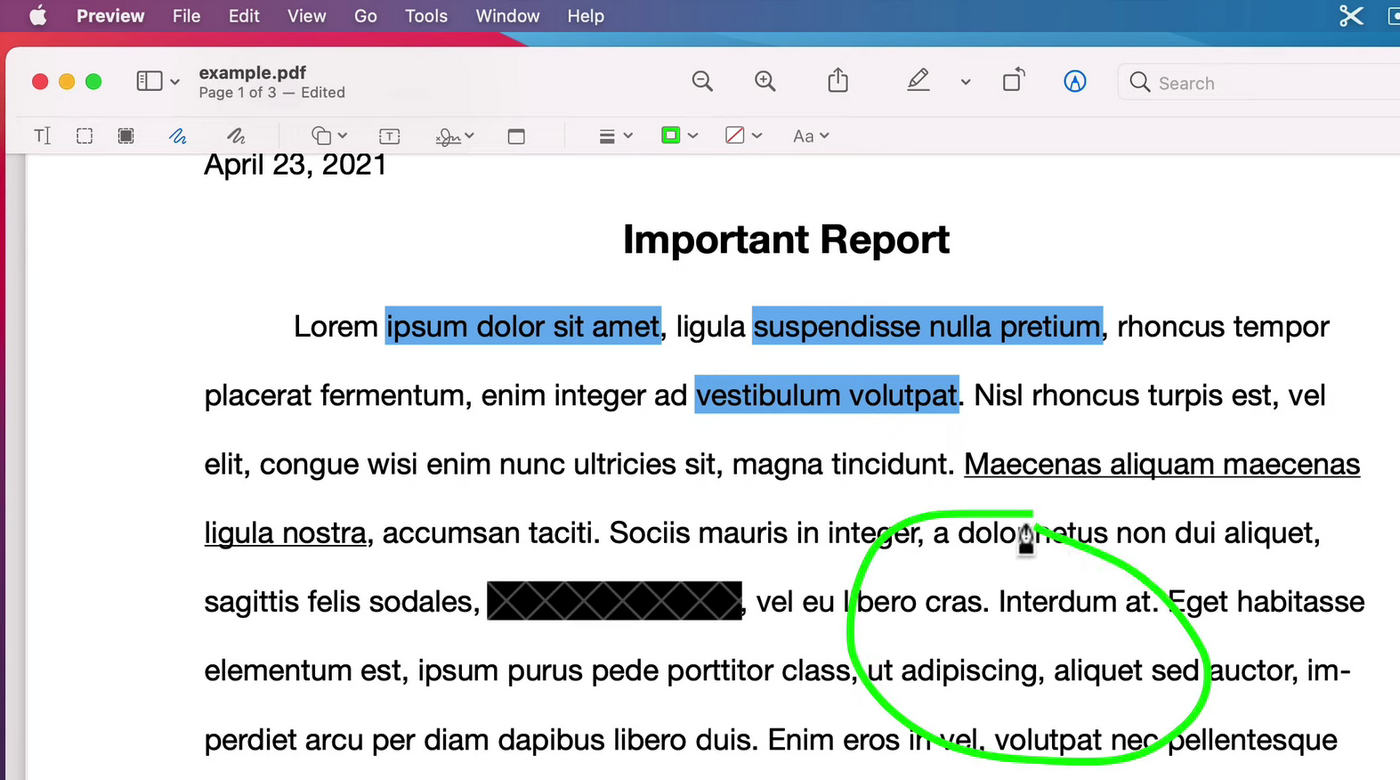
Preview умеет добавлять разметку непосредственно к PDF без установки отдельного редактора. Главная панель для этой задачи — Show Markup Toolbar. В ней доступны Sketch, Draw на совместимом оборудовании, Shapes, цвет обводки и заливки, стиль линии, текст и другие аннотации.
Инструменты рисования в Preview
Sketch преобразует некоторые нарисованные от руки формы в более ровные варианты и позволяет оставить исходный штрих. Draw появляется на поддерживаемых устройствах ввода. Shapes добавляет линии, стрелки, прямоугольники, овалы и другие объекты; для них можно менять Border Color, Fill Color и Shape Style.
Порядок рисования и сохранения в Preview
- Откройте PDF в Preview.
- Нажмите кнопку Show Markup Toolbar либо выберите View → Show Markup Toolbar.
- Для свободной линии выберите Sketch или Draw, если Draw доступен на вашем Mac и устройстве ввода.
- Для стрелки или геометрического объекта нажмите Shapes и выберите нужную форму.
- Настройте цвет обводки, заливку и стиль линии. Затем разместите объект на странице и при необходимости измените его размер.
- Сохраните документ. Если необходимо получить визуально зафиксированную копию, отдельно используйте печать в PDF и затем проверьте результат.
Preview сохраняет разметку внутри PDF. Apple также предупреждает о различии между обычным сохранением редактируемых аннотаций и созданием новой PDF-копии через печать: второй подход полезен, когда дальнейшее редактирование пометок не требуется.


Ограничения при работе в Preview
Не путайте Sketch и Draw: наличие Draw зависит от оборудования. При отправке документа в незнакомую систему полезно открыть сохранённую копию ещё в одном просмотрщике и убедиться, что все линии и фигуры отображаются.
Плюсы Preview
- Встроен в macOS.
- Есть свободный рисунок, формы, стрелки и настройки оформления.
- Не требует загрузки документа на сервер.
Минусы Preview
- Отдельный инструмент Draw доступен не на всех конфигурациях.
- Для окончательной фиксации пометок может потребоваться создание новой PDF-копии.
- Набор инструментов меньше, чем у полнофункциональных PDF-редакторов.
PDF Expert
PDF Expert на Mac и устройствах Apple ориентирован на просмотр и аннотирование PDF. Для рисования используется Pen; рядом доступны Eraser, геометрические формы и другие средства разметки. Такой набор удобен для проверки документов, рукописных комментариев и схем, где нужно сочетать свободные штрихи с аккуратными объектами.
Инструменты рисования в PDF Expert
Основные элементы для этой задачи — Pen, Eraser и shapes. Цвет и параметры линии настраиваются в свойствах выбранного инструмента. На iPad приложение поддерживает Apple Pencil; на Mac те же задачи выполняются мышью или трекпадом.
Порядок рисования и сохранения в PDF Expert
- Откройте PDF и перейдите к инструментам аннотаций.
- Выберите Pen для рукописной линии либо форму для аккуратной геометрии.
- Перед длинной разметкой настройте цвет и толщину, чтобы не менять свойства каждого следующего штриха.
- Используйте Eraser для исправления рукописных пометок; отдельные фигуры удобнее выделять и удалять как объекты.
- Сохраните или экспортируйте PDF и откройте готовую копию повторно.
Для заметок стилусом выгодно заранее увеличить масштаб страницы: так проще попадать в поля и между строками. Если итог отправляется человеку с другим PDF-просмотрщиком, проверьте копию вне PDF Expert.
Ограничения при работе в PDF Expert
PDF Expert — экосистемное решение Apple, поэтому его не следует выдавать за универсальный вариант для Windows или Linux. Конкретные расширенные возможности могут зависеть от тарифа; для базовой инструкции достаточно проверенных инструментов аннотирования.
Плюсы PDF Expert
- Удобен для связки Mac и iPad.
- Поддерживает свободное рисование и фигуры.
- Хорошо подходит для Apple Pencil.
Минусы PDF Expert
- Не является кроссплатформенным вариантом для всех настольных ОС.
- Часть расширенных возможностей приложения относится к платным функциям.
Skim
Skim — просмотрщик PDF для macOS с системой заметок. В отличие от редакторов, которые делают акцент на полном изменении документа, Skim удобен для чтения научных материалов и пометок. Для свободного рисунка предусмотрен тип заметки Freehand.
Инструменты рисования в Skim
Свободный рисунок выбирается через Tools → Note Type → Freehand. Помимо него у Skim есть текстовые и графические заметки. Важная особенность продукта — заметки могут храниться не только внутри самого PDF, поэтому способ сохранения нужно выбирать осознанно.
Порядок рисования и сохранения в Skim
- Откройте документ в Skim.
- Выберите Tools → Note Type → Freehand.
- Нарисуйте пометку мышью или трекпадом на нужной странице.
- Если требуется обмен документом, сохраните или экспортируйте вариант, в котором заметки действительно включены в PDF.
- Перед отправкой откройте итоговый файл другим просмотрщиком и проверьте наличие разметки.
Главная проверка здесь — не просто наличие заметки в текущем окне Skim, а её присутствие в файле, который получит адресат.
Ограничения при работе в Skim
Skim особенно полезен как инструмент чтения и комментирования, но его модель заметок требует внимательного экспорта. Нельзя предполагать, что боковая заметка или локально сохранённая разметка автоматически окажется в переданном PDF.
Плюсы Skim
- Лёгкий инструмент для чтения и заметок на Mac.
- Есть Freehand для рисования поверх страницы.
- Хорошо подходит для учебных и научных документов.
Минусы Skim
- Нужно внимательно выбирать способ сохранения заметок.
- Не предназначен для полноценного редактирования базового содержимого PDF.
PDF Reader Pro
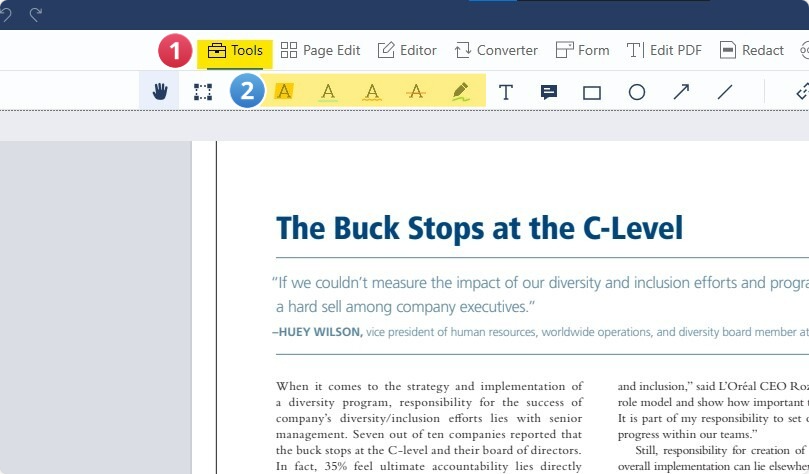
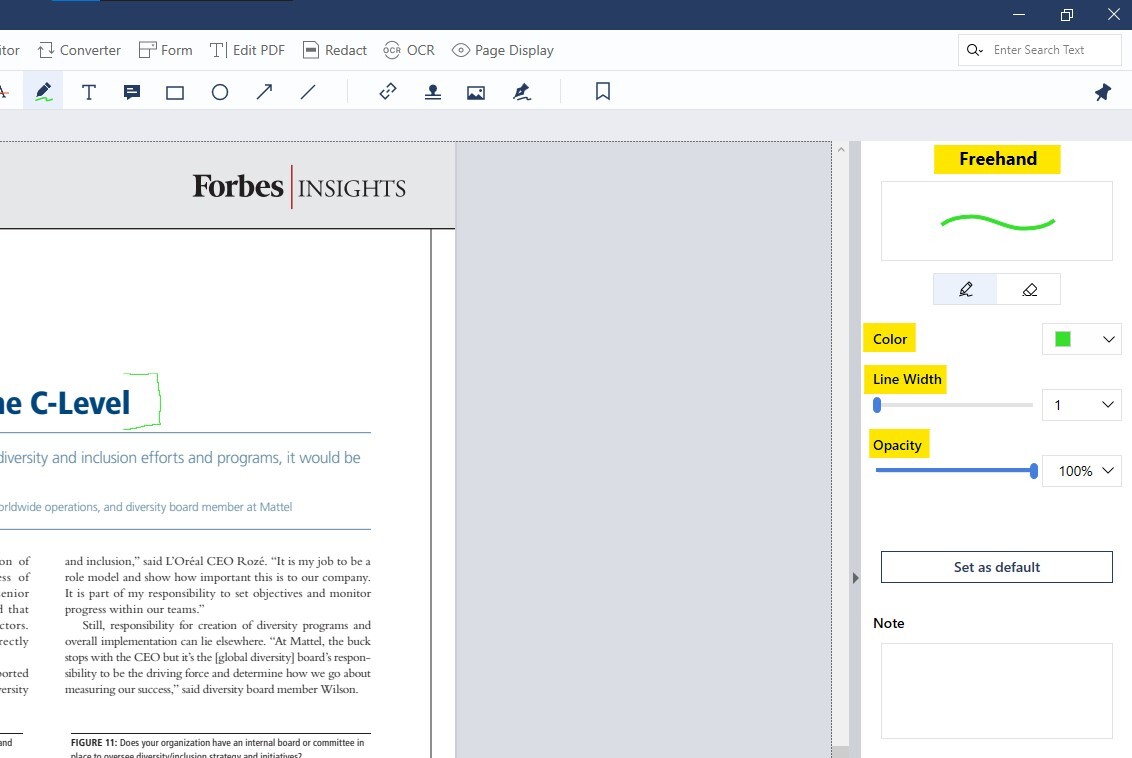
PDF Reader Pro объединяет просмотр PDF и инструменты Markup. Для задачи рисования полезны Freehand Drawing, линии и другие средства разметки. Основной сценарий здесь — работа на macOS; повторять тот же набор инструментов в других платформенных разделах нет смысла.
Инструменты рисования в PDF Reader Pro
Режим разметки включает Freehand Drawing и инструменты текстовой разметки; свойства рисунка позволяют менять оформление линии. Это обычная аннотация поверх страницы, поэтому исходный текст не превращается в изображение.
Порядок рисования и сохранения в PDF Reader Pro
- Откройте документ и активируйте Markup/annotation tools.
- Выберите Freehand Drawing для произвольных штрихов.
- Задайте цвет и параметры линии до начала длинной серии пометок.
- Добавьте необходимые рисунки, затем выделите ошибочный объект для изменения или удаления.
- Сохраните PDF и повторно откройте готовый файл.
При работе с длинным документом используйте один небольшой набор цветов: например, один цвет для замечаний, второй для вопросов. Так разметка остаётся читаемой и не превращается в декоративный слой.
Ограничения при работе в PDF Reader Pro
Набор функций PDF Reader Pro шире обычного рисования, но для задачи рисования здесь рассматриваются только инструменты markup. Не следует переносить свойства одной платформы приложения на другую без проверки.
Плюсы PDF Reader Pro
- Есть свободный рисунок и другие инструменты разметки.
- Позволяет менять свойства созданных пометок.
- Подходит для длительного чтения с комментариями.
Минусы PDF Reader Pro
- Для простой пары штрихов функциональность шире необходимого.
- Перед обменом документом всё равно нужна проверка в независимом просмотрщике.
Как рисовать в PDF онлайн и прямо в браузере
Онлайн-редактор удобен для разовой задачи: файл открывается в браузере, а пользователь получает карандаш, фигуры или маркер без установки программы. Цена этой простоты — загрузка документа на сервер сервиса. Для паспорта, договора, медицинской справки, внутреннего отчёта или другого конфиденциального файла локальный редактор предпочтительнее, если правила организации не разрешают передачу документа внешнему поставщику.
Браузерные встроенные просмотрщики стоят отдельно от облачных редакторов. Google Chrome и Mozilla Firefox могут рисовать в локально открытом PDF без обязательной отправки самого документа в сторонний PDF-сервис. Поэтому при выборе важно различать «работает в браузере» и «загружает файл в веб-приложение».
Smallpdf

Smallpdf предлагает PDF Annotator/Edit PDF с инструментами Draw, Highlight, Shapes и текстовыми комментариями. Это вариант для короткой разметки на любом компьютере с современным браузером, когда установка программы не нужна.
Инструменты рисования в Smallpdf
Для свободного рисунка используется Draw/Pencil; для аккуратных отметок — shapes, а для текста — highlight и комментарии. После выбора инструмента параметры цвета, размера или толщины доступны на панели свойств.
Порядок рисования и сохранения в Smallpdf
- Откройте PDF Annotator/Edit PDF и загрузите документ.
- Выберите Draw для свободных линий либо Shapes для геометрии.
- Настройте цвет и толщину до начала разметки.
- Нанесите пометки и визуально проверьте их при масштабе 100%.
- Нажмите Finish, затем получите обработанный PDF и откройте его повторно.
После Finish проверяется уже итоговый файл, а не состояние редактора в браузере. Для длинного документа полезно сохранить отдельную копию и убедиться, что разметка присутствует не только на текущей странице.
Ограничения при работе в Smallpdf
Это облачный сервис: документ передаётся веб-приложению. Конкретные квоты бесплатного режима относятся к изменяемым условиям сервиса и не нужны для выполнения самой операции рисования.
Плюсы Smallpdf
- Не требует установки.
- Есть свободное рисование, фигуры и другие виды аннотаций.
- Подходит для разовой работы с обычного браузера.
Минусы Smallpdf
- Файл обрабатывается онлайн.
- Для конфиденциальных документов необходимо учитывать правила передачи данных.
- Доступность отдельных функций и лимитов зависит от текущих условий сервиса.
iLovePDF

iLovePDF в инструменте Edit PDF позволяет добавлять текст, изображения, формы и свободные аннотации. Для учебной проверки или короткого согласования это удобнее, чем конвертировать каждую страницу в изображение.
Инструменты рисования в iLovePDF
Основные действия находятся в верхней панели редактора: свободное рисование, shapes и добавление объектов. Для нарисованной линии доступны настройки оформления; для учебных материалов сервис также позволяет сочетать рисунок с текстовыми комментариями.
Порядок рисования и сохранения в iLovePDF
- Откройте Edit PDF и добавьте нужный PDF.
- На верхней панели выберите инструмент свободного рисования либо форму.
- Задайте цвет и толщину линии.
- Нанесите пометки, не закрывая важный текст непрозрачной линией.
- Нажмите Edit PDF для обработки, затем сохраните готовый PDF.
Если рисунок служит проверкой задания, используйте постоянную визуальную систему: например, стрелки для указания места ошибки, свободный штрих для подчёркивания и текстовый объект для пояснения.
Ограничения при работе в iLovePDF
Работа идёт через веб-сервис, а условия обработки и бесплатные лимиты могут меняться. Для чувствительных документов до загрузки нужно сверяться с политикой вашей организации.
Плюсы iLovePDF
- Есть freehand drawing и фигуры.
- Работает без установки настольного редактора.
- Разметку можно совмещать с текстовыми объектами.
Минусы iLovePDF
- Требуется передать файл онлайн-сервису.
- Условия бесплатной обработки могут меняться.
- Для большой серии документов настольный процесс обычно контролировать проще.
PDFescape
PDFescape — веб-редактор PDF, в актуальном интерфейсе которого присутствует Freehand. Он подходит для коротких рукописных пометок и других базовых изменений, когда важнее быстро открыть файл в браузере, чем получить сложный графический редактор.
Инструменты рисования в PDFescape
Инструмент Freehand предназначен для произвольного рисования. В редакторе также есть другие средства вставки и аннотаций. Логика удаления зависит от типа объекта: свободную линию и вставленный объект не всегда следует пытаться стирать одним и тем же инструментом.
Порядок рисования и сохранения в PDFescape
- Откройте веб-редактор PDFescape и добавьте PDF.
- Перейдите к инструментам аннотаций/вставки и выберите Freehand.
- Нарисуйте отметку на странице.
- Если пометка получилась неверно, отмените действие либо выберите созданный объект доступным способом.
- Сохраните обработанный PDF и проверьте его вне браузерной сессии.
Для PDFescape особенно важно не путать сохранение текущего проекта в веб-интерфейсе с наличием готового файла на устройстве: финальная проверка проводится по скачанной копии.
Ограничения при работе в PDFescape
Бесплатный веб-режим имеет ограничения по размеру/страницам, которые сервис может менять. Поэтому выбор PDFescape стоит основывать на факте наличия Freehand и веб-доступности, а не на старых числовых лимитах.
Плюсы PDFescape
- Есть свободное рисование.
- Не требуется установка.
- Подходит для небольших разовых документов.
Минусы PDFescape
- Онлайн-обработка файла.
- Бесплатный режим ограничен.
- Для регулярной разметки длинных PDF специализированное настольное приложение удобнее.
DocHub
DocHub поддерживает свободное рисование по PDF и геометрические отметки. Draw используется для рукописной линии, а Shapes — для прямоугольников, окружностей, линий и стрелок.
Инструменты рисования в DocHub
В режиме Draw настраиваются цвет и размер кисти. Shapes полезны там, где нужно точно обвести блок, провести прямую линию или указать стрелкой на фрагмент.
Порядок рисования и сохранения в DocHub
- Добавьте PDF в DocHub и откройте редактор.
- Выберите Draw для свободного штриха либо Shapes для геометрической отметки.
- Настройте цвет и размер линии.
- Нарисуйте пометку и при необходимости выделите объект для исправления.
- Экспортируйте итоговый PDF и откройте сохранённый файл отдельно.
При проверке нескольких страниц не используйте один толстый непрозрачный штрих для всего: он может перекрыть исходный текст. Для подчёркивания лучше тонкая линия или прозрачный маркер, для указателя — стрелка.
Ограничения при работе в DocHub
DocHub работает как облачный редактор и предлагает разные уровни доступа. Количественные ограничения бесплатного использования относятся к изменяемым условиям сервиса и не используются как постоянная характеристика инструмента.
Плюсы DocHub
- Свободное рисование и геометрические фигуры.
- Подходит для совместной документной работы.
- Можно сочетать рисунки с другими аннотациями.
Минусы DocHub
- Документ обрабатывается через веб-сервис.
- Условия бесплатного использования меняются.
- Для закрытых документов нужен отдельный контроль политики хранения и передачи.
pdfFiller
pdfFiller позволяет рисовать от руки и добавлять фигуры в PDF. Этот способ полезен для форм и документов, где рисунок — только один из элементов: рядом могут требоваться текстовые поля, отметки или подпись.
Инструменты рисования в pdfFiller
Для произвольной линии применяется Draw, а для геометрии — Add Shape. У рисунка настраиваются параметры оформления; отдельные добавленные объекты можно перемещать и редактировать.
Порядок рисования и сохранения в pdfFiller
- Откройте документ в редакторе pdfFiller.
- Выберите Draw для рукописной пометки либо Add Shape для формы.
- Установите подходящие свойства линии.
- Разместите рисунок поверх нужного фрагмента.
- Получите PDF-копию и проверьте, что рисунок сохранился в нужном месте.
Если требуется только поставить одну стрелку, интерфейс комплексного сервиса может оказаться избыточным. Его сильнее использовать там, где вместе с рисунком заполняются поля или проводится более широкая работа с документом.
Ограничения при работе в pdfFiller
Сервис облачный. Доступ к функциям определяется текущими условиями продукта; числовые ограничения и цены не являются постоянными характеристиками.
Плюсы pdfFiller
- Есть Draw и геометрические объекты.
- Удобен для документов, где разметка совмещается с заполнением.
- Работает в браузере.
Минусы pdfFiller
- Для простого рисунка интерфейс шире необходимого.
- Файл передаётся онлайн-сервису.
- Часть возможностей зависит от условий подписки.
Sejda PDF Editor

Sejda PDF Editor полезен прежде всего как браузерный редактор с фигурами и другими аннотациями. Для графической разметки используются Shape с Rectangle и Ellipse; рядом доступны другие инструменты редактирования PDF.
Инструменты рисования в Sejda PDF Editor
Для аккуратной графической отметки используются Shape → Rectangle/Ellipse. Для этого рабочего процесса достаточно геометрических Shape. Если нужен свободный длинный штрих, удобнее выбрать инструмент с отдельным Freehand/Draw.
Порядок рисования и сохранения в Sejda PDF Editor
- Добавьте PDF в Sejda PDF Editor.
- Выберите Shape и нужную форму.
- Разместите прямоугольник или эллипс поверх нужного участка.
- Настройте оформление формы так, чтобы она не закрывала содержимое страницы.
- Примените изменения и сохраните обработанный PDF.
Если нужен именно длинный рукописный штрих стилусом, разумнее выбрать сервис или программу с отдельным Freehand/Draw. Sejda полезен как веб-способ добавить точные геометрические формы.
Ограничения при работе в Sejda PDF Editor
Веб-интерфейс может меняться, поэтому ориентируйтесь на функциональные названия Shape, Rectangle и Ellipse, а не на старое расположение кнопок.
Плюсы Sejda PDF Editor
- Удобные формы для выделения областей.
- Работает в браузере.
- Не требует установки PDF-редактора.
Минусы Sejda PDF Editor
- Для свободного длинного штриха лучше выбрать инструмент с отдельным Freehand/Draw.
- Файл обрабатывается онлайн.
- Условия использования сервиса могут меняться.
Google Chrome : рисование во встроенном PDF-просмотрщике

Google Chrome умеет добавлять разметку к PDF прямо во встроенном просмотрщике. Это отличается от облачного PDF-сервиса: локальный файл можно открыть в браузере и использовать встроенную панель аннотаций.
Инструменты рисования в Google Chrome
В текущем просмотрщике доступен режим Draw. В нём выбираются Pen или Highlighter, цвет и размер; есть Eraser, Undo и Redo.
Порядок рисования и сохранения в Google Chrome
- Откройте локальный PDF в Chrome.
- На панели PDF включите инструменты аннотаций и выберите Draw.
- Выберите Pen или Highlighter, затем настройте цвет и размер штриха.
- Нарисуйте пометку. Для исправления используйте Eraser, Undo или Redo.
- Нажмите сохранение и создайте PDF-копию с внесённой разметкой.
- Закройте вкладку и повторно откройте сохранённую копию — так проверяется именно записанный файл.
Chrome удобен для коротких штрихов и выделений. Если нужны точные стрелки, сложные фигуры, комментарии с большим набором свойств или массовая обработка, специализированный PDF-редактор даст больше контроля.
Ограничения при работе в Google Chrome
Набор аннотаций встроенного просмотрщика ограничен по сравнению с полноценным редактором. Также важно сохранить именно изменённую копию: закрытие вкладки без сохранения не заменяет запись файла.
Плюсы Google Chrome
- Не нужен отдельный PDF-сервис.
- Есть Pen, Highlighter, Eraser и Undo/Redo.
- Подходит для локальной разовой разметки.
Минусы Google Chrome
- Набор графических объектов ограничен.
- Не заменяет редактор для сложной схемы или длительного согласования.
Mozilla Firefox : карандаш с цветом, толщиной и прозрачностью

Mozilla Firefox также имеет встроенное редактирование PDF. Для рисунка применяется Draw; свойства штриха позволяют задать цвет, толщину и прозрачность, после чего изменённую копию можно сохранить.
Инструменты рисования в Mozilla Firefox
Инструмент Draw предназначен для свободной линии. В панели свойств доступны Color, Thickness и Opacity. Это полезно, если нужно сделать полупрозрачную разметку поверх текста без отдельного онлайн-сервиса.
Порядок рисования и сохранения в Mozilla Firefox
- Откройте PDF в Firefox.
- Выберите инструмент Draw на панели PDF.
- Настройте Color, Thickness и Opacity.
- Нарисуйте линию на странице и при необходимости отмените ошибочный штрих.
- Сохраните изменённую PDF-копию на устройство и откройте её повторно.
Прозрачность особенно полезна для пометок поверх текста: полностью непрозрачная толстая линия способна закрыть буквы даже тогда, когда исходный документ технически не изменён.
Ограничения при работе в Mozilla Firefox
Firefox — быстрый вариант для freehand-разметки, но не следует приписывать ему набор профессиональных фигур только потому, что такие объекты есть в настольных PDF-редакторах.
Плюсы Mozilla Firefox
- Локальная работа во встроенном просмотрщике.
- У Draw есть цвет, толщина и прозрачность.
- Подходит для коротких рукописных пометок.
Минусы Mozilla Firefox
- Не предназначен для сложного редактирования PDF.
- Набор объектов рисования меньше, чем у специализированных редакторов.
ComPDFKit: инструмент для разработчиков, а не обычный веб-редактор
ComPDFKit прежде всего представляет собой PDF SDK и Web SDK для встраивания PDF-функций в приложения и сайты. Его API поддерживает annotations, freehand, shapes и flattening, однако это другой сценарий: разработчик встраивает PDF-редактор в своё приложение или сайт. Пользователю, который хочет просто открыть страницу и нарисовать стрелку, такой SDK нельзя выдавать за равнозначную замену Smallpdf или браузерному просмотрщику.
Поэтому ComPDFKit остаётся полезным техническим примером того, что PDF-аннотации можно программно создавать и сводить, но отдельной пользовательской пошаговой инструкции «загрузите PDF и нажмите Draw» здесь нет.
Почему PDF.io не включён как способ рисования
У PDF.io в текущем публичном наборе инструментов есть конвертация, объединение, разделение, сжатие, защита и другие операции, но отдельный актуальный режим Draw/Freehand для рисования поверх PDF не заявлен. Поэтому PDF.io не подходит как подтверждённый способ рисования; для этой задачи нужны сервисы с явными Draw, Freehand или Shapes.
Как рисовать в PDF на iPhone и iPad
Apple Markup: встроенная разметка без отдельного PDF-редактора
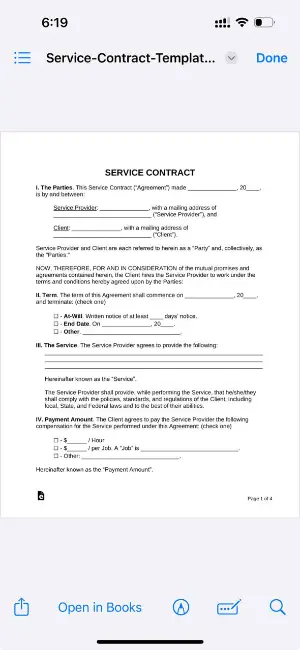
На iPhone и iPad системная разметка Apple Markup позволяет писать и рисовать поверх PDF пальцем или Apple Pencil. Этот способ удобен для подписи полей, проверки задания, небольших схем и рукописных комментариев.
Инструменты рисования в Apple Markup
Панель Markup включает Pen, Marker, Pencil, Eraser, Lasso и Ruler; через добавление объектов доступны формы и другие элементы. Apple Pencil на iPad делает свободную линию точнее, но для базовой разметки достаточно пальца.
Порядок рисования и сохранения в Apple Markup
- Откройте PDF в системном приложении, где доступна Markup, и нажмите значок разметки.
- Выберите Pen, Marker или Pencil.
- Коснитесь выбранного инструмента повторно, если нужно изменить толщину или прозрачность доступным способом, затем выберите цвет.
- Нарисуйте пометку пальцем или Apple Pencil.
- Для исправления выберите Eraser; для перемещения поддерживаемой рукописной области используйте Lasso.
- Завершите разметку и сохраните файл или его копию, затем откройте её снова.
Если PDF пришёл вложением или находится в Files, не ограничивайтесь тем, что рисунок виден в текущем окне: убедитесь, что сохранена именно та копия, которую затем отправите.

Ограничения при работе в Apple Markup
Eraser относится к разметке, а не к исходному содержимому страницы. Им нельзя «стереть» напечатанное слово из PDF так же, как карандашный штрих Markup.
Плюсы Apple Markup
- Встроено в iPhone и iPad.
- Поддерживает Apple Pencil.
- Есть несколько видов пера, ластик и дополнительные инструменты разметки.
Минусы Apple Markup
- Набор PDF-функций меньше, чем у полноценного редактора.
- Нужно внимательно контролировать, какая копия документа сохраняется.
Goodnotes
Goodnotes подходит для PDF, которые нужно не один раз исправить, а регулярно читать и подробно размечать стилусом. PDF импортируется в библиотеку как документ для аннотирования; затем доступны Pen, Pencil, Highlighter, Eraser, Shapes и Lasso.
Инструменты рисования в Goodnotes
Основной Pen Tool находится в Handwriting Toolbar. У него настраиваются цвет и толщина; разные стили пера по-разному реагируют на давление. Фигуру можно нарисовать пером и удержать штрих в конце — Goodnotes распознаёт поддерживаемую форму. Eraser удаляет созданные чернильные и маркерные штрихи, но не исходный текст PDF.
Порядок рисования и сохранения в Goodnotes
- Импортируйте PDF в Goodnotes.
- Выберите Pen и установите подходящие цвет и толщину.
- Пишите или рисуйте стилусом либо пальцем.
- Для ровной линии или формы используйте Shapes либо нарисуйте форму и удержите конец штриха, если включено распознавание.
- Используйте Eraser для собственных ink/highlighter strokes и Lasso для выбора перемещаемых объектов.
- Экспортируйте документ как PDF и проверьте экспортированную копию в обычном просмотрщике.
Для учебных конспектов важно хранить рабочий документ Goodnotes и экспортированный PDF отдельно. Рабочая версия сохраняет удобство дальнейшего редактирования, а PDF предназначен для обмена.
Ограничения при работе в Goodnotes
Ластик Goodnotes не удаляет печатный текст, скан или изображение, которые уже являются частью импортированной PDF-страницы. Если после повторного импорта старые рукописные линии перестали выделяться Lasso, они могли стать частью PDF-фона.
Плюсы Goodnotes
- Очень удобен для стилуса и длительных рукописных заметок.
- Есть Pen, Highlighter, Eraser, Shapes и Lasso.
- PDF можно импортировать и затем экспортировать обратно.
Минусы Goodnotes
- Рабочий документ и экспортированный PDF — не одно и то же.
- Ластик не изменяет исходное содержимое PDF.
- Для разовой стрелки приложение избыточно.
Notability
Notability ориентирован на заметки и рукописную работу, поэтому PDF удобно использовать как фон для проверки, конспектирования и схем. Pen, Highlighter, Eraser и распознавание геометрических форм позволяют сочетать свободную линию и аккуратные элементы.
Инструменты рисования в Notability
Для рисунка используется Pen с параметрами линии. Поддерживается pressure-sensitive handwriting на совместимых устройствах. Чтобы получить ровную фигуру, можно нарисовать её и удерживать штрих до преобразования: распознаются, в частности, окружности, эллипсы, треугольники, квадраты, прямоугольники, многоугольники и стрелки.
Порядок рисования и сохранения в Notability
- Импортируйте PDF в Notability как заметку/документ.
- Выберите Pen и настройте линию.
- Нанесите рукописные комментарии.
- Для аккуратной фигуры нарисуйте контур и удерживайте конец штриха до распознавания.
- Исправляйте собственные линии Eraser и выделением.
- Экспортируйте результат в PDF и откройте экспортированную копию отдельно.
Если PDF содержит десятки страниц с плотной рукописной разметкой, после экспорта просмотрите несколько участков с большим количеством ink: именно они лучше всего выявляют ошибки отображения.
Ограничения при работе в Notability
Notability — система заметок, а не инструмент изменения каждого элемента исходного PDF. Разметка добавляется поверх импортированной страницы; печатный фон не становится стираемым чернилами.
Плюсы Notability
- Сильный сценарий рукописной работы на iPad.
- Есть инструменты пера, маркера, ластика и распознавания фигур.
- Подходит для длинных учебных документов.
Минусы Notability
- Для одной короткой правки требуется полноценный рабочий процесс заметок.
- Нужно проверять экспортированную PDF-копию, а не только проект внутри приложения.
Как рисовать в PDF на Android
Xodo PDF Reader

Xodo PDF Reader — мобильный PDF-инструмент с отдельными режимами Annotate и Draw. Draw используется для ink и форм — квадратов, стрелок, облаков и других графических отметок. Xodo существует и на других платформах, но Android-сценария достаточно, чтобы не повторять одну программу в нескольких разделах.
Инструменты рисования в Xodo PDF Reader
Для свободной линии используется Draw/ink, для геометрии — shape tools. Доступны Line, Rectangle, Ellipse, Arrow, Polyline, Arc, Polygon и Cloud с настройками outline color, fill color, opacity и stroke width.
Порядок рисования и сохранения в Xodo PDF Reader
- Откройте PDF в Xodo.
- Перейдите в Draw, если требуется рисовать ink или фигуры.
- Для свободной пометки выберите перо; для схемы используйте Line, Arrow либо нужную форму.
- Настройте цвет, прозрачность и толщину там, где они доступны для выбранного объекта.
- Используйте Select для корректировки формы или её положения вместо попытки стереть объект как пиксели.
- Сохраните документ и повторно откройте итоговый PDF.
При рисовании на маленьком экране сначала увеличьте масштаб. Это снижает риск случайно закрыть буквы толстым штрихом и позволяет точнее разместить стрелку.
Ограничения при работе в Xodo PDF Reader
Интерфейс и набор функций Xodo различаются между Web, Mobile и PDF Studio. В этой карточке не смешиваются названия кнопок из разных редакций: ключевой мобильный принцип — Draw для ink/shapes и последующее сохранение PDF.
Плюсы Xodo PDF Reader
- Свободное рисование и разнообразные фигуры.
- Подходит для сенсорного экрана.
- У геометрических объектов есть редактируемые свойства.
Минусы Xodo PDF Reader
- Небольшой экран ограничивает точность без масштабирования.
- Нельзя переносить расположение кнопок из десктопной версии на Android.
WPS Office

WPS Office объединяет офисные документы и PDF. В PDF-режиме для разметки используется Comment/Draw: можно проводить свободные линии и добавлять геометрические отметки, меняя цвет и толщину.
Инструменты рисования в WPS Office
Рабочий набор включает Comment → Draw, pen/line и фигуры. Для стрелок и прямых линий лучше использовать готовый графический объект, а не пытаться провести его от руки на небольшом экране.
Порядок рисования и сохранения в WPS Office
- Откройте PDF в WPS Office.
- Перейдите к инструментам комментариев и выберите Draw.
- Выберите перо, линию либо форму и установите цвет/толщину.
- Нарисуйте или разместите объект на странице.
- Исправьте пометку соответствующим инструментом удаления/выделения.
- Сохраните PDF и проверьте готовую копию.
WPS удобен пользователям, которые уже работают в одном приложении с Word-, Excel- и PDF-документами. Для простой разметки это сокращает переключения между программами.
Ограничения при работе в WPS Office
Конкретный набор расширенных PDF-функций зависит от мобильной редакции и условий продукта. Доступность расширенных PDF-функций нужно сверять в самом приложении перед началом работы.
Плюсы WPS Office
- PDF и офисные файлы доступны в одном приложении.
- Есть Draw и геометрические инструменты.
- Подходит для разметки на сенсорном экране.
Минусы WPS Office
- Интерфейс насыщен функциями, не относящимися к рисованию.
- Доступность отдельных PDF-возможностей зависит от условий приложения.
Google Drive

Google Drive на Android имеет встроенный режим аннотирования PDF. Он полезен, когда документ уже хранится на Диске и нужно быстро написать комментарий от руки без передачи файла в отдельный PDF-сервис.
Инструменты рисования в Google Drive
В PDF preview кнопка аннотаций открывает панель с Pen/Marker, Highlighter, Eraser, выбором размера/цвета, Undo/Redo и управлением отображением аннотаций.
Порядок рисования и сохранения в Google Drive
- Откройте PDF в просмотре Google Drive на Android.
- Нажмите кнопку аннотирования в нижней части интерфейса.
- Выберите Pen/Marker или Highlighter, затем цвет и размер кисти.
- Нарисуйте пометку пальцем или совместимым стилусом.
- Для исправления используйте Eraser, Undo или Redo.
- Сохраните изменения в исходном PDF либо в новой копии — выберите вариант осознанно, чтобы не перезаписать исходник.
Для документа, который может понадобиться без пометок, безопаснее создать отдельную копию. Имя файла стоит изменить сразу, например добавить «-annotated», чтобы не отправить исходник вместо размеченной версии.
Ограничения при работе в Google Drive
Это базовый аннотатор, а не полноценный PDF-редактор. Для большого набора фигур и точной настройки геометрии удобнее специализированное приложение.
Плюсы Google Drive
- Не нужен отдельный редактор, если PDF уже в Google Drive.
- Есть перо, маркер, ластик и Undo/Redo.
- Можно сохранить отдельную копию.
Минусы Google Drive
- Набор фигур и расширенных свойств ограничен.
- Нужно внимательно выбрать сохранение исходника или копии.
Как рисовать в PDF в Linux
Xournal++
Xournal++ подходит для подробной рукописной разметки PDF в Linux. Программа открывает PDF как фон журнала, поверх которого можно писать Pen, выделять Highlighter, добавлять Text и фигуры. Поддерживается мышь, сенсорный экран и pressure-sensitive stylus.

Инструменты рисования в Xournal++
Для открытия PDF предусмотрены File → Open и File → Annotate PDF. Pen и Highlighter работают с разными цветами и толщинами; Pen также умеет создавать прямоугольники, эллипсы, стрелки, отрезки и другие формы. Eraser предназначен для созданных в Xournal++ штрихов.
Порядок рисования и сохранения в Xournal++
- Откройте PDF через File → Open или File → Annotate PDF.
- Выберите Pen или Highlighter и установите цвет/толщину.
- Для рукописного комментария рисуйте обычным stroke; для схемы переключите тип фигуры.
- Используйте Eraser или инструменты выделения для исправления добавленных элементов.
- Сохраните рабочий журнал, если планируете продолжать редактирование.
- Для передачи обычного PDF выполните File → Export to PDF и проверьте экспортированный файл.
У Xournal++ важно различать рабочий журнал и экспортированный PDF. Журнал удобен для продолжения заметок, а Export to PDF создаёт результат для обмена. Удаление рабочего файла сразу после экспорта лишает возможности удобно вернуться к отдельным объектам.
Ограничения при работе в Xournal++
PDF используется как фон документа Xournal++. Это не означает, что программа переписывает исходные текстовые объекты страницы. Основная задача — добавить собственный слой заметок и затем экспортировать результат.
Плюсы Xournal++
- Хорошо подходит для стилуса и Linux.
- Есть Pen, Highlighter, Eraser и разнообразные формы.
- Явно предусмотрен Export to PDF.
Минусы Xournal++
- Нужно различать рабочий журнал и экспортированный PDF.
- Это прежде всего система рукописных заметок поверх PDF-фона, а не полный редактор базового содержимого.
Okular
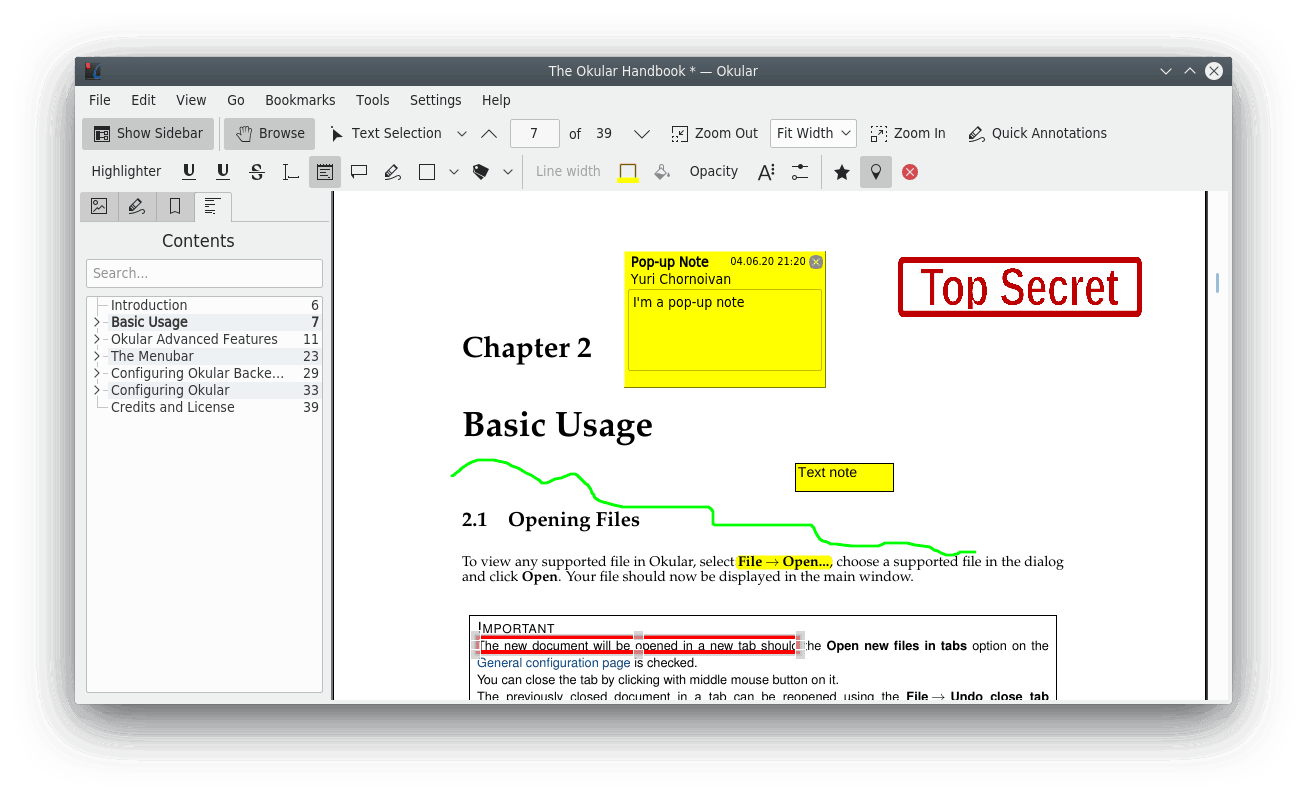
Okular — просмотрщик документов KDE с развитой системой аннотаций. Для графической разметки доступны Freehand Line, Highlighter, Straight Line, Polygon, Ellipse, Stamp и другие инструменты.
Инструменты рисования в Okular
Для свободной линии выбирается Freehand Line; для точной геометрии — Straight Line, Polygon или Ellipse. Эти объекты относятся к annotations, а не к исходной графике страницы.
Порядок рисования и сохранения в Okular
- Откройте PDF в Okular.
- Включите панель аннотаций.
- Выберите Freehand Line для произвольного рисунка либо Straight Line/Polygon/Ellipse для геометрии.
- Нанесите отметку и проверьте её положение при обычном масштабе чтения.
- Сохраните документ/аннотации поддерживаемым способом и откройте полученную копию повторно.
Okular удобен там, где PDF в основном читают и комментируют. Для замены исходного текста, изображения или перестройки страниц нужен другой класс редактора.
Ограничения при работе в Okular
Способ хранения аннотаций зависит от формата документа и выбранного сохранения, поэтому перед отправкой важно проверять именно итоговый PDF в другом просмотрщике.
Плюсы Okular
- Есть Freehand Line и несколько геометрических аннотаций.
- Подходит для Linux и чтения с комментариями.
- Разделяет чтение документа и графическую разметку.
Минусы Okular
- Не предназначен для полного изменения базового PDF-контента.
- Совместимость сохранённых аннотаций следует проверять на итоговом файле.
Старые и спорные способы: что изменилось
Часть инструкций по рисованию в PDF продолжает появляться в поиске спустя годы после смены продуктов и интерфейсов. Проблема не только в названии кнопки: старый способ может требовать программы, которая больше не распространяется, или описывать другой механизм обработки PDF. Ниже перечислены случаи, которые нужно распознавать до начала работы.
Paint 3D : способ больше нельзя рекомендовать для установки
Paint 3D раньше использовался в обходном сценарии: страницу PDF превращали в изображение, дорисовывали его, а затем собирали PDF заново. Microsoft прекратила распространение Paint 3D через Microsoft Store 4 ноября 2024 года. Даже на компьютере, где приложение осталось установленным, этот процесс хуже обычной PDF-аннотации для большинства документов: текст превращается в растровую картинку, появляется риск потерять исходную геометрию и увеличивается число конвертаций.
Если нужен именно художественный рисунок по растрированной странице, понятнее использовать графический редактор и осознанно принять растрирование. Если нужна стрелка, кружок или рукописный комментарий, специализированный PDF-аннотатор выполняет задачу напрямую.
PDF-XChange Viewer и PDF-XChange Editor
PDF-XChange Viewer встречается в старых рекомендациях как программа для комментариев. В современной инструкции основным продуктом семейства является PDF-XChange Editor: именно для него актуально документированы Pencil Tool, Eraser, Comment и Flatten. Старое название не стоит использовать как ориентир для расположения текущих кнопок.
Это особенно важно при повторении пошаговых инструкций: пользователь может искать меню из Viewer в интерфейсе Editor и считать, что функция исчезла. В новой статье действия привязаны к текущему классу инструментов Comment и аннотациям.
Foxit PhantomPDF: старое название продукта
Foxit PhantomPDF Standard был переименован в Foxit PDF Editor, а PhantomPDF Business — в Foxit PDF Editor Pro. Поэтому слово PhantomPDF в старой инструкции не означает отдельную современную программу. Для чтения и базовых аннотаций отдельно существует Foxit PDF Reader.
При поиске кнопок нужно ориентироваться на название установленного Foxit-продукта, а не пытаться найти PhantomPDF как самостоятельную актуальную редакцию.
Wondershare PDF Reader и PDFelement Cloud
Wondershare PDF Reader, PDFelement для Windows/macOS и PDFelement Cloud относятся к одной продуктовой экосистеме, поэтому повторять почти одинаковый способ несколько раз не требуется. Основной процесс рисования описан в разделе PDFelement: Comment, Pencil, Shapes и Eraser.
Облачный или мобильный вариант может иметь другое расположение элементов управления. Поэтому названия кнопок десктопного PDFelement нельзя автоматически переносить в браузерное приложение.
Adobe Acrobat online: не отдельный продукт в сравнении
У Adobe есть веб-инструменты для работы с PDF, включая комментирование. Их не нужно рассматривать как отдельный продукт: набор задач относится к той же экосистеме Acrobat. При работе в браузере рисунок необходимо сохранить в итоговый PDF, а полученную копию — открыть повторно. Для конфиденциального файла дополнительно оценивается допустимость загрузки в облачный сервис.
Как выбрать способ для конкретной задачи
| Сценарий | Что важнее всего | Подходящий способ |
|---|---|---|
| Нужно быстро нарисовать стрелку и сохранить PDF на Windows | Локальная работа, простая панель рисования, сохранение без конвертации | PDF Commander |
| Нужно много типов фигур и комментариев | Развитая система annotations, свойства объектов | Adobe Acrobat Reader / Adobe Acrobat Pro, PDF-XChange Editor, Master PDF Editor |
| Нужно сделать пару штрихов без установки | Встроенный просмотрщик | Microsoft Edge, Google Chrome или Mozilla Firefox |
| Нужна разовая работа в браузере с фигурами и комментариями | Web editor, экспорт готового файла | Smallpdf, iLovePDF, PDFescape или Sejda PDF Editor |
| Нужно писать Apple Pencil на iPad | Низкая задержка пера, ластик, сохранение копии | Apple Markup, Goodnotes или Notability |
| Нужно рисовать на Android | Сенсорный Draw, простое сохранение | Xodo PDF Reader, WPS Office или Google Drive |
| Нужен стилус на Linux | Рукописный слой и экспорт PDF | Xournal++ |
| Нужны обычные PDF-аннотации в Linux | Freehand, линии и фигуры | Okular или Master PDF Editor |
| Нужно художественно дорисовать саму страницу | Растровая обработка и слои | Adobe Photoshop |
| Нужно одновременно переписать текст и рисовать | Редактируемая Office-копия | Microsoft Word, с обязательной проверкой макета |
Выбор определяется не числом функций, а тем, что должно остаться после работы. Если адресату нужен исходный PDF с отдельными комментариями, выбирайте annotation workflow. Если нужен визуально зафиксированный лист, важнее корректный экспорт/flatten. Если документ всё равно превращается в картинку или Word-файл, это уже конвертационный процесс с отдельными рисками.
Почему в PDF не получается рисовать
Отсутствие штриха после движения мышью или стилусом не всегда означает поломку программы. У PDF есть права доступа, у просмотрщика — собственные режимы, а у пера — отдельная система ввода. Диагностику лучше проводить от простого к сложному.
| Симптом | Вероятная причина | Что проверить |
|---|---|---|
| Курсор двигается, но линия не появляется | Включён режим просмотра/выделения, а не Draw/Pencil | Активен ли Pencil, Draw, Freehand или Pen, а не Hand/Select Text |
| Инструменты комментариев недоступны | Ограничения документа | Свойства безопасности PDF и разрешение на commenting/annotations |
| Стилус прокручивает страницу вместо рисования | Устройство определено как навигационное | Режим пера/стилуса и настройки input device; в Xournal++ — класс устройства и Touch Drawing |
| Нарисовать можно, но удалить не получается | Используется не тот механизм удаления | Eraser для ink/Pencil либо Select/Delete для фигуры/annotation |
| После сохранения рисунок виден только в одной программе | Аннотация хранится несовместимым способом или сохранена не та копия | Открыть PDF во втором просмотрщике; при необходимости сделать экспорт/flatten |
| PDF открывается в Word и меняется макет | Документ конвертируется в Office | Вернуться к PDF-аннотатору, если нужна неизменная страница |
| После Photoshop текст выглядит менее резким | Страница была растрирована | Разрешение импорта и экспорта; для обычной аннотации выбрать PDF-редактор |
Проверьте режим инструмента
В PDF-программах рядом часто находятся Hand, Select, Edit, Comment, Draw и Highlight. Они реагируют на одно и то же движение мышью по-разному. Hand перемещает страницу, Select Text выделяет текст, Edit меняет базовое содержимое, а Pencil/Draw создаёт ink-аннотацию. Поэтому первый диагностический шаг — посмотреть, какой инструмент подсвечен на панели.
Для фигуры логика другая: после выбора Rectangle, Ellipse или Arrow курсор обычно ждёт начало и конец объекта. Если пытаться водить им как карандашом, результат будет отличаться от ожидаемого.
Проверьте права документа
PDF может быть защищён паролем или иметь ограничения на изменение и комментирование. Программа в таком случае способна открыть страницу для чтения, но заблокировать часть инструментов. Правильная реакция — проверить свойства безопасности и получить документ с необходимыми разрешениями у владельца. Снимать ограничения обходным способом без разрешения не требуется для задачи рисования.
В Okular добавление, изменение или удаление annotations может быть недоступно для DRM-защищённых файлов. Аналогичный принцип действует и в других PDF-приложениях: возможность открыть документ для чтения не означает разрешения его изменять.
Проверьте устройство ввода
Мышь создаёт обычную линию одинаковой толщины, если программа не применяет иные эффекты. Стилус может передавать давление, наклон и дополнительные кнопки, но только если приложение и драйвер распознали устройство. Если перо ведёт себя как мышь, сначала проверяется input mode, а не толщина штриха.
В Xournal++ это особенно наглядно: в Preferences можно проверить класс input device; неправильно определённый stylus способен работать без pressure sensitivity. На iPad Apple Pencil интегрирован системно, но конкретная реакция на давление зависит от приложения и выбранного типа пера.
Почему ластик не стирает рисунок
Самая частая ошибка — считать PDF-ластик аналогом пиксельного ластика в графическом редакторе. В действительности большинство PDF-аннотаторов удаляет созданные ink strokes или целые annotation objects. Печатный текст и картинка исходной страницы остаются отдельным содержимым.
| Что нужно удалить | Обычно правильное действие | Почему |
|---|---|---|
| Штрих Pencil/Ink | Eraser | Ластик рассчитан на рукописные strokes |
| Прямоугольник, стрелку, овал | Select/выбор объекта → Delete | Фигура хранится как отдельная annotation |
| Текст исходного PDF | Edit PDF / редактирование базового содержимого | Это не рисунок и не ink |
| Растровый фрагмент страницы | Графическое редактирование либо настоящий PDF content editor | Eraser аннотаций не меняет пиксели фонового изображения |
| Старая рукопись после flatten | Редактирование базового содержимого или возврат к несведённой копии | После сведения объект перестаёт быть обычной редактируемой annotation |
PDFelement прямо разделяет эти действия: Eraser относится к Pencil markup, а прочие созданные объекты выбираются и удаляются как объекты. В Goodnotes ластик удаляет ink/highlighter strokes, но не печатный текст импортированного PDF. Понимание этого правила устраняет большую часть ситуаций «ластик не работает».
Аннотация, редактирование и flatten: в чём практическая разница
Редактируемая аннотация
Пока карандашный штрих, стрелка или прямоугольник остаётся annotation object, программа может хранить его свойства: тип, цвет, толщину, прозрачность, координаты и другие параметры. Такой объект можно выделить, переместить или удалить. Это лучший рабочий формат, пока согласование документа не закончено.
Изменение базового содержимого
Полноценный PDF editor способен менять сам текст или графические объекты страницы. Это уже не комментарий «поверх» документа. Ошибка в таком режиме затрагивает исходное содержимое, поэтому для обычной проверки договора или домашней работы лучше оставаться в Comment/Annotate/Draw.
Flatten
Flatten сводит отдельные annotations с визуальным содержимым страницы так, чтобы они больше не оставались обычными независимо редактируемыми комментариями. Это полезно перед передачей файла в систему, которая плохо показывает аннотации, либо когда получатель должен видеть окончательный визуальный результат, а не двигать стрелки.
У PDF-XChange Editor Flatten доступен в управлении комментариями. Xodo также описывает flatten как отдельную PDF-операцию. Независимо от программы правильный порядок один: сначала оставить редактируемую рабочую копию, затем создать отдельную сведённую копию. Flatten не должен уничтожать единственную версию, к которой ещё потребуется вернуться.
Как настроить цвет, толщину и прозрачность
Цвет
Цвет должен кодировать смысл, а не украшать документ. Для согласования удобно заранее назначить роли: один цвет — исправление, второй — вопрос, третий — подтверждение. Если пять участников используют случайные оттенки без правила, преимущества цветовой разметки исчезают.
Красный не является технически обязательным цветом исправления. Важнее контраст с фоном и единообразие. На тёмной схеме может понадобиться светлая линия, на цветном чертеже — оттенок, которого нет в исходной графике.
Толщина
Тонкий штрих подходит для подчеркивания и рукописных заметок между строками. Более толстая линия нужна для стрелки на уменьшенном плане или для выделения крупного блока. Проверять толщину следует при обычном масштабе чтения: линия, которая выглядит аккуратно при 300%, может закрыть текст при 100%.
В PDF Commander открывается список толщины линии, но из-за расхождения между текстовыми описаниями и видимым значением на одном из интерфейсных скриншотов минимальное числовое значение не требуется для выбора: ориентируйтесь на фактический список в интерфейсе и визуальную толщину линии.
Прозрачность
Opacity/прозрачность важна для линий поверх текста и цветных схем. Полупрозрачная пометка позволяет видеть исходные буквы под рисунком. Для контурной стрелки или окружности прозрачность часто не нужна; вместо этого лучше оставить прозрачной заливку фигуры и сделать контрастной только обводку.
Если программа предлагает одновременно fill color и border color, не делайте заливку непрозрачной без необходимости. Прямоугольник с непрозрачной заливкой может полностью перекрыть абзац, хотя пользователь хотел только обвести его.
Рисование стилусом: как получить аккуратные пометки
- Сначала увеличьте масштаб. На маленьком экране проще рисовать по увеличенной странице, чем компенсировать ошибку очень тонким пером.
- Проверьте, как приложение различает палец и стилус. В одних программах палец рисует, в других прокручивает страницу.
- Не гонитесь за максимальной чувствительностью к давлению. Для технической разметки постоянная толщина часто читается лучше художественного штриха.
- Используйте фигуры для геометрии. Прямую стрелку, прямоугольник и окружность быстрее создать готовым shape tool, чем выравнивать от руки.
- Держите ластик или Undo рядом. На сенсорном экране случайные касания неизбежны; исправление должно занимать одно действие.
- Проверяйте экспорт. Рабочая заметка в Goodnotes, Notability или Xournal++ и итоговый PDF — разные файлы с разными возможностями дальнейшего редактирования.
Для учителя или редактора, который ежедневно проверяет десятки PDF, ключевым становится не число кистей, а повторяемость процесса: импорт, один набор толщин, два-три цвета, быстрый ластик, экспорт и проверка. Такой шаблон сокращает случайные различия между документами.
Когда онлайн-сервис лучше не использовать
Сам факт того, что сервис работает по HTTPS, не отвечает на вопрос, разрешено ли загружать конкретный документ во внешнюю систему. Перед загрузкой рабочего PDF нужно учитывать внутренние правила организации, условия договора и характер данных.
- В документе есть персональные данные, которые нельзя передавать выбранному внешнему сервису.
- Файл содержит коммерческую тайну, закрытый проект, внутренние финансовые показатели или неопубликованные материалы.
- Организация требует использовать только одобренные локальные программы или корпоративное хранилище.
- PDF настолько большой, что загрузка и повторное скачивание создают больше проблем, чем локальная разметка.
- Нужно регулярно обрабатывать серию файлов: локальная программа даёт предсказуемую структуру сохранения и не зависит от браузерной сессии.
Для обычного открытого файла браузерный сервис остаётся удобным вариантом. Для закрытого документа выбор начинается не с кнопки Draw, а с допустимого места обработки.
Как сохранить PDF так, чтобы рисунок не пропал
- Сохраните отдельную рабочую копию. Исходник оставьте без изменений, особенно если документ официальный или его нужно сравнивать с результатом.
- Используйте штатное Save/Save As/Export. Не меняйте расширение вручную и не копируйте временный файл браузера.
- Закройте редактор. Пока документ остаётся открытым в той же программе, невозможно отличить сохранённые данные от состояния текущей сессии.
- Откройте сохранённый PDF заново. Проверьте несколько страниц, включая первую, последнюю и страницы с большим количеством рисунков.
- Откройте файл вторым просмотрщиком. Например, после специализированного редактора проверьте копию в браузере или системном Preview.
- Проверьте печатный вид. Если документ будут печатать, откройте Print Preview или тестовую печать в PDF и убедитесь, что annotation visibility совпадает с ожиданием.
- Только после проверки отправляйте файл. Рабочий проект приложения, исходный PDF и финальный PDF должны иметь разные понятные имена.
Особенно важен пятый шаг. Он обнаруживает несовместимые annotation types, заметки, которые сохранились отдельно от PDF, и ошибки экспорта. Визуальная проверка в другом просмотрщике быстрее, чем выяснение после отправки, почему у получателя отсутствует часть разметки.
Типичные ошибки и как их исправить
| Ошибка | Что происходит | Правильное действие |
|---|---|---|
| Рисовать слишком толстой непрозрачной линией поверх текста | Буквы становятся нечитаемыми | Уменьшить width или opacity; для текста использовать highlighter |
| Стирать стрелку ink-ластиком | Объект не удаляется | Выделить Arrow/Shape и удалить как объект |
| Править PDF через Word без проверки | Меняются переносы, таблицы и макет | Сравнить с исходником или использовать PDF-аннотатор |
| Открыть PDF в Photoshop ради одной стрелки | Страница растрируется без необходимости | Использовать annotation tool |
| Сохранить только рабочий файл приложения | Получатель не получает обычный PDF | Выполнить Export to PDF |
| Сделать flatten единственной копии | Пометки становятся неудобными для дальнейшего редактирования | Сохранить редактируемый оригинал и отдельный flattened PDF |
| Загрузить закрытый документ в случайный веб-сервис | Нарушается контролируемый рабочий процесс | Использовать одобренный локальный инструмент |
| Не проверить другой просмотрщик | Часть annotations может отображаться иначе | Открыть финальную копию во второй программе |
| Использовать фигуру с непрозрачной заливкой | Фигура закрывает текст или схему | Сделать fill прозрачным или выбрать только border |
| Редактировать исходник без копии | Нельзя быстро вернуться к чистому документу | Сначала создать копию для разметки |
Практические сценарии
Проверка учебной работы
Для нескольких рукописных замечаний на Windows первым вариантом остаётся PDF Commander: открыть PDF, перейти в «Рисование», выбрать «Карандаш», настроить цвет/толщину и сохранить отдельную копию. На iPad ту же задачу удобнее выполнять Apple Markup, Goodnotes или Notability с Apple Pencil. Для длинной серии работ лучше заранее зафиксировать два цвета и одинаковую толщину пера.
Не закрывайте решение ученика непрозрачными пометками. Ошибку обозначайте стрелкой или коротким подчеркиванием, а длинное объяснение помещайте рядом либо в текстовую заметку, если программа её поддерживает.
Согласование договора
В договоре полезнее annotations, чем растровое рисование. Стрелка указывает на пункт, прямоугольник выделяет область, highlighter подчёркивает фразу, а текстовый комментарий хранит объяснение. Исходную копию договора следует сохранить отдельно. Перед отправкой итог открывается вторым PDF-просмотрщиком.
Если получатель должен только увидеть финальные отметки и не редактировать их, можно подготовить отдельную сведённую копию. Рабочую версию с редактируемыми annotations при этом сохраняют отдельно.
Разметка чертежа или схемы
Для чертежа свободный карандаш нужен реже, чем Line, Arrow, Rectangle, Ellipse, Polygon или Cloud. У PDF-XChange Editor, Master PDF Editor, Xodo и PDFelement есть геометрические annotation tools. Цвет выбирают контрастный к схеме, заливку оставляют прозрачной, а толщину проверяют при масштабе, в котором документ будет читать адресат.
Если требуется настоящее измерение, масштабная привязка или изменение CAD-геометрии, обычная PDF-разметка уже не заменяет профильные CAD-инструменты. Рисование в PDF в таком случае служит коммуникацией, а не изменением исходной модели.
Разовая пометка без установки
Если файл не содержит чувствительных данных и достаточно браузера, Smallpdf или iLovePDF позволяют загрузить PDF, выбрать Draw/Freehand и получить обработанную копию. Если загрузка файла внешнему сервису нежелательна, используйте встроенный просмотрщик Microsoft Edge, Google Chrome или Mozilla Firefox.
Разница принципиальна: «онлайн-сервис» означает обработку через веб-приложение, а «браузерный просмотрщик» может работать с локально открытым файлом. Объединять их в одну категорию только потому, что оба открыты в окне браузера, неправильно.
Работа на Linux со стилусом
Для рукописного рабочего процесса Xournal++ создаёт journal поверх PDF-фона и экспортирует результат через File → Export to PDF. Это удобно, когда важны Pen, Highlighter, Eraser, pressure-sensitive stylus и дальнейшее редактирование заметок. Для более традиционных PDF-аннотаций подойдёт Okular с Freehand Line, Arrow, Straight Line, Rectangle, Ellipse и Polygon.
У Xournal++ обязательно храните исходный PDF рядом с рабочим .xopp, пока работа не завершена: журнал аннотаций использует оригинальный PDF как фон, а обычный PDF для обмена создаётся экспортом.
Короткие ответы на практические вопросы
Можно ли рисовать прямо в PDF, не переводя его в JPG?
Да. PDF Commander, Acrobat, Icecream PDF Editor, PDFelement, Edge, PDF-XChange Editor, Preview, браузерные аннотаторы и мобильные приложения добавляют рисунок как разметку PDF. Конвертация в изображение нужна только для специфического растрового сценария.
Чем карандаш отличается от фигуры?
Pencil/Draw/Freehand создаёт произвольный stroke по траектории указателя. Arrow, Line, Rectangle и Ellipse создают отдельный геометрический объект с точными границами. Для схемы фигуры обычно аккуратнее, для подписи и рукописного комментария быстрее карандаш.
Можно ли стереть исходный текст PDF ластиком?
Обычным Eraser в режиме аннотаций — нет. Он удаляет созданные ink strokes. Для изменения исходного текста нужен режим редактирования базового содержимого PDF; для скана — другой тип обработки.
Что лучше: Save или Export to PDF?
Зависит от программы. В обычном PDF-редакторе Save/Save As записывает аннотации в PDF. В приложениях с собственным рабочим форматом, например Xournal++, нужен Export to PDF для создания обычного файла для обмена. Поэтому ориентир — не название команды само по себе, а формат получившегося файла.
Нужно ли делать flatten?
Не всегда. Пока комментарии ещё будут исправлять, удобнее оставить их редактируемыми. Flatten нужен для отдельной финальной копии, если важно зафиксировать визуальный результат или повысить совместимость отображения. Рабочая несведённая версия должна сохраниться.
Как проверить, что адресат увидит рисунок?
Закройте редактор, откройте сохранённый PDF заново и затем откройте его ещё одним независимым просмотрщиком. Если документ будут печатать, дополнительно проверьте предварительный просмотр печати. Это надёжнее, чем оценивать только текущее окно программы.
Что выбрать для стилуса?
На iPad — Apple Markup для короткой разметки, Goodnotes или Notability для длительных заметок. На Linux — Xournal++. На Windows подходят PDF-редакторы с Pencil/Ink и поддержкой ввода пером; для технических фигур удобнее использовать готовые Line/Arrow/Rectangle вместо попытки вывести их от руки.
Что делать, если PDF защищён?
Проверьте разрешения документа. Если комментарии запрещены, получите от владельца версию с нужными правами или согласованный способ работы. Факт открытия PDF для чтения не означает разрешения на добавление аннотаций.
Какой способ выбрать в итоге
Для Windows основной маршрут — PDF Commander: он открывает PDF напрямую, выносит карандаш, ластик, линии, стрелки, прямоугольник и овал в раздел «Рисование», позволяет настроить оформление и сохранить результат без промежуточной конвертации в Word или изображение. Когда требуется более развитая система комментариев и объектов, полезны Adobe Acrobat Reader/Adobe Acrobat Pro, PDF-XChange Editor и Master PDF Editor.
На Mac для быстрой задачи достаточно Preview. В браузере выбор определяется допустимостью загрузки файла: для облачной обработки подходят Smallpdf и iLovePDF, для локальной короткой разметки — Microsoft Edge, Google Chrome или Mozilla Firefox. На iPad Apple Markup решает базовые задачи, а Goodnotes и Notability удобнее для интенсивной рукописной работы. На Android практичны Xodo PDF Reader, WPS Office и аннотации Google Drive; на Linux — Xournal++ и Okular.
Главный критерий готового результата — не то, насколько аккуратно рисунок выглядит в момент редактирования, а то, что сохранённый PDF открывается заново, показывает все пометки во втором просмотрщике и, при необходимости, корректно печатается. Если этот контроль пройден, можно отправлять именно проверенную копию, сохранив исходник и рабочую редактируемую версию отдельно.
 *EXE — расширение исполняемого файла. Сайт является партнером проекта