
Замазать строку в PDF можно двумя принципиально разными способами. Первый меняет только внешний вид страницы: поверх фамилии, номера договора или реквизитов появляется чёрный либо белый прямоугольник. Второй выполняет redaction — удаляет выбранное содержимое из PDF и только затем оставляет на его месте непрозрачную метку. Для документа, который уйдёт постороннему человеку, эти варианты нельзя считать взаимозаменяемыми: красивый чёрный блок сам по себе не доказывает, что исходный текст нельзя выделить, найти поиском или извлечь из файла.
Ниже способы разделены по этому признаку. Сначала разобран PDF Commander — основной вариант для простой правки на Windows. Его функция «Замазать» хорошо подходит, когда требуется визуально скрыть фрагмент, однако доступное описание инструмента не подтверждает физическое удаление исходного текстового объекта. Поэтому для паспортных данных, банковских реквизитов, медицинских сведений и другой информации, которую действительно нельзя оставлять внутри передаваемого файла, в статье отдельно показаны редакторы с настоящей командой Redact, а также способы проверки готового PDF.
Что происходит с текстом, когда его закрывают в PDF
PDF — не фотография листа по умолчанию. Одна страница может одновременно содержать текстовые объекты, изображения, векторные фигуры, аннотации, формы, ссылки, скрытые слои и метаданные. Поэтому квадрат поверх строки и удаление строки на уровне содержимого — разные операции. Получатель видит одинаковое чёрное пятно, но техническое состояние файлов может отличаться.
| Метод | Что меняется | Можно ли считать удалением данных | Что проверить перед отправкой |
|---|---|---|---|
| Redaction с командой Apply | Отмеченный объект удаляется, поверх области создаётся выбранное оформление redaction | Да, если используется специализированная redaction с отдельным необратимым применением | Поиск, копирование, повторное открытие файла; отдельно — скрытые данные и метаданные |
| Whiteout или непрозрачный Rectangle | На странице появляется белая или цветная фигура | Нет: без подтверждённого механизма это только визуальная маска | Попробовать выделить и скопировать закрытую строку, удалить или сдвинуть накладку в редакторе |
| Размытие | Меняется видимое изображение области либо добавляется эффект | Только если размытие является оформлением уже применённой redaction; обычный blur не равен удалению | Проверить наличие текстового слоя и возможность восстановления исходного объекта |
| Растеризация страницы | Страница превращается в изображение, куда чёрная область уже «запечена» | Удаляет исходный текстовый слой в новой растровой странице | Убедиться, что PDF собран именно из обработанного изображения и в него не добавлен старый OCR-слой |
| Удаление текста в исходном Word-файле с новым экспортом | Секретный фрагмент физически удаляется до создания PDF | Да для удалённого содержания, если в экспортируемом документе его действительно нет | Проверить колонтитулы, комментарии, скрытые объекты и итоговый PDF |
Особенно опасна подмена понятий «не видно» и «не существует». Например, инструмент Whiteout в Sejda покрывает область белым прямоугольником. Такой способ удобен для макета, но его нельзя использовать как доказанную защиту конфиденциальной строки. В противоположность этому, Adobe Acrobat Pro, PDF-XChange Editor, Nitro PDF Pro, Master PDF Editor и другие редакторы с настоящей redaction сначала отмечают фрагмент, а затем требуют применить изменения. Именно применение — критическая граница между разметкой и необратимым удалением.
Как выбрать способ под задачу
| Ситуация | Практичный подход | Почему |
|---|---|---|
| Нужно быстро закрыть строку в обычном PDF на Windows | PDF Commander как первый практический способ, затем обязательная проверка копированием | Понятный инструмент «Замазать» и простой маршрут сохранения; уровень защиты оценивается по фактическому результату, а не по внешнему виду |
| В документе есть действительно секретные данные | Редактор с настоящей Redact + Apply, затем очистка скрытых сведений | Такой процесс удаляет выбранное содержимое, а не только накрывает его фигурой |
| Одно ФИО или номер встречается десятки раз | Search & Redact / Find text and redact / Auto-Redact | Поиск снижает риск пропустить одно из повторений, но список совпадений всё равно нужно просмотреть вручную |
| PDF — скан, текст не выделяется | Redact Area по координатам либо OCR с последующей проверкой | Для изображения не требуется искать текстовый объект; OCR нужен только если важен поиск по словам |
| Файл нельзя загружать на сторонний сервер | Локальный настольный редактор или локальная растеризация в браузере | Конфиденциальное содержимое не требуется передавать внешнему онлайн-редактору |
| Специализированной redaction нет | Растеризация обработанных страниц и сборка нового PDF | Позволяет получить файл без старого текстового слоя, но ухудшает поиск, доступность и иногда качество |
Пароль решает другую задачу: ограничивает открытие или отдельные действия с файлом. Он не заменяет redaction. Если получателю передают пароль, он получает доступ к самому PDF, поэтому сведения, которые не должны попасть к нему вообще, нужно удалить до отправки.
Как замазать текст в PDF на Windows
PDF Commander : основной способ для простой визуальной правки
PDF Commander открывает PDF как редактируемый документ и содержит отдельную вкладку «Безопасность». Для скрытия выбранного фрагмента используется команда «Замазать»: на странице появляется непрозрачная чёрная область. Для конфиденциального документа этот результат нельзя оценивать только по внешнему виду, поэтому после сохранения нужно отдельно проверить поиск, выделение и копирование текста под плашкой. До такой проверки способ следует использовать как визуальное скрытие, а не как замену true redaction.
Шаг 1. Откройте исходный PDF и найдите нужный фрагмент. На стартовом экране выберите «Открыть PDF». Если документ длинный, нажмите значок лупы на левой панели и введите слово, фамилию, адрес или другую часть строки. Результаты поиска отображаются в боковой панели; переход к совпадению помогает не листать многостраничный файл вручную.
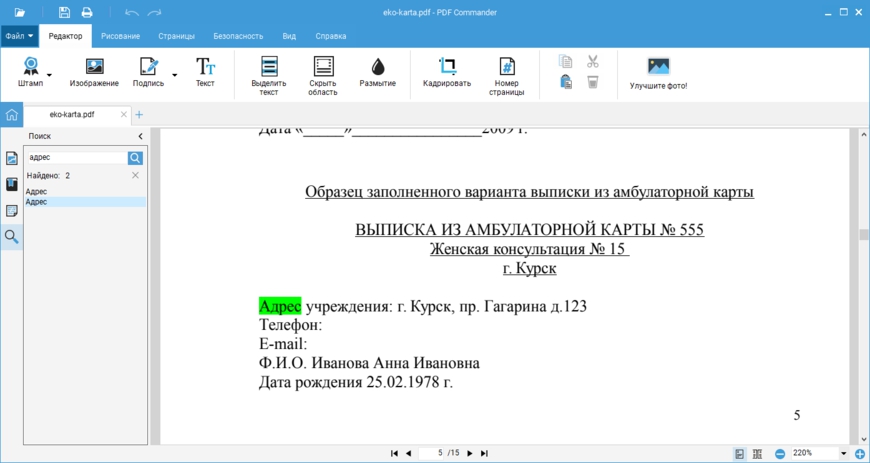
Шаг 2. Перейдите к инструменту скрытия. Откройте вкладку «Безопасность». Выделите мышью текстовый фрагмент, который необходимо закрыть, и нажмите «Замазать». На странице появится непрозрачная чёрная область. Если нужно скрыть несколько мест, обработайте каждое отдельно, не ограничиваясь первым найденным совпадением.
Шаг 3. Сохраните отдельную копию. Не перезаписывайте единственный экземпляр исходного документа, пока не проверили результат. Используйте значок дискеты либо откройте «Файл» и выберите «Сохранить как...». Новое имя удобно строить по схеме «договор-для-отправки.pdf», чтобы не перепутать его с оригиналом.
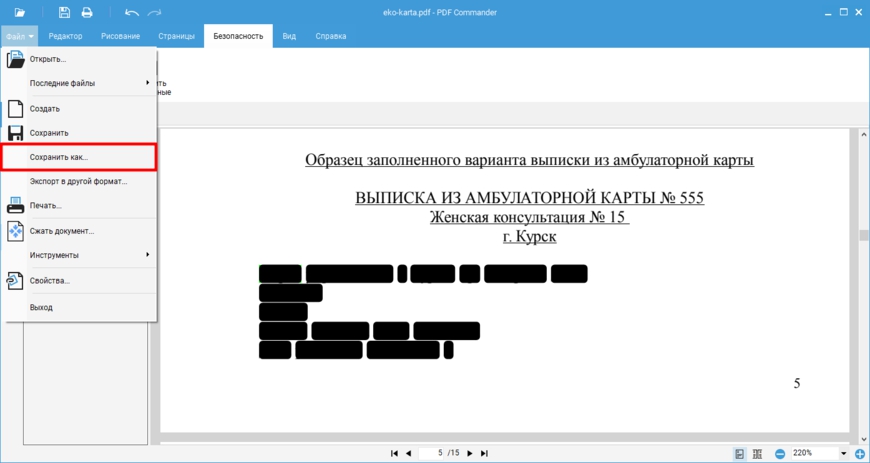
Шаг 4. Проверьте именно сохранённый файл. Закройте рабочий документ, откройте новую копию и попробуйте найти одно из скрытых слов встроенным поиском. Затем проведите курсором по чёрной области, скопируйте выделение и вставьте его в простой текстовый редактор. Если исходная строка появляется, отправлять такой файл как обезличенный нельзя: чёрная плашка решила задачу оформления, но не задачу удаления данных. Для конфиденциальной версии используйте один из способов true redaction ниже или растровую пересборку.
Плюсы:
- отдельная вкладка «Безопасность» и понятная команда «Замазать»;
- поиск помогает перейти к нужному слову в длинном документе;
- результат можно сохранить отдельной PDF-копией без конвертации в другой рабочий формат.
Минусы:
- без проверки текстового слоя нельзя считать результат необратимой redaction;
- каждое повторение чувствительной строки требуется контролировать отдельно;
- для документов с высокой ценой утечки нужен дополнительный тест либо редактор с отдельными командами маркировки и применения redaction.
Adobe Acrobat Pro : Redact text and images с применением и очисткой скрытых данных
В Adobe Acrobat Pro redaction отделена от обычного рисования. Текущий рабочий маршрут начинается с «All tools» → «Redact a PDF». В левой панели доступны «Redact text and images», «Redact pages», «Find text and redact», «Set properties» и «Sanitize document». Такая структура полезна, когда необходимо не просто нарисовать чёрную полосу, а удалить конкретный объект или сразу найти повторяющиеся значения.
Шаг 1. Откройте PDF, выберите «All tools» и затем «Redact a PDF». Для одиночной строки нажмите «Redact text and images». Для большого документа, где повторяется одинаковая фамилия, номер или фраза, используйте «Find text and redact»: поиск выдаёт список совпадений, которые можно отметить перед применением.

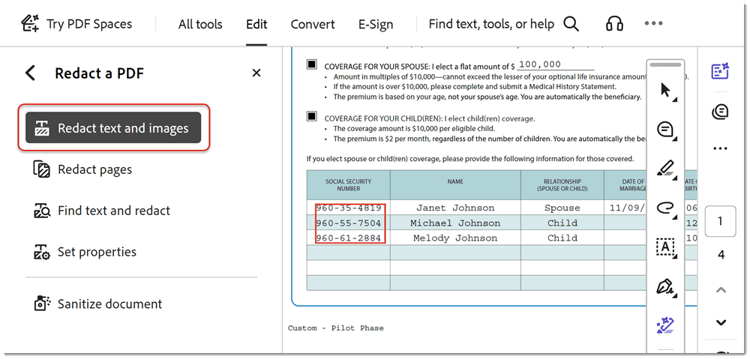
Шаг 2. Выделите курсором текст или изображение. На этом этапе объект только помечен для удаления: до команды Apply разметку ещё можно пересмотреть. Такая двухэтапная схема снижает риск безвозвратно удалить соседнюю строку случайным движением мыши.
Шаг 3. Нажмите «Apply». Acrobat показывает предупреждение о постоянном удалении и предлагает одновременно очистить скрытую информацию. Для передаваемой наружу копии имеет смысл включить «Sanitize and remove hidden information», если в документе могут присутствовать комментарии, метаданные или другие невидимые элементы, которые тоже не должны уходить получателю.
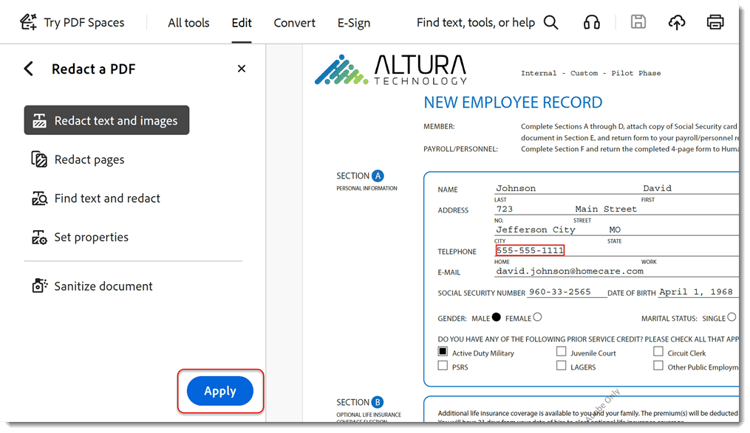
Шаг 4. Нажмите «Continue», задайте новое имя и сохраните результат. После этого снова найдите исходное слово поиском и попробуйте скопировать область. Важное отличие от простого Rectangle: применённая redaction предназначена именно для постоянного удаления отмеченного содержания.
Плюсы:
- ручная redaction текста и изображений, поиск по словам и удаление целых страниц;
- отдельная очистка скрытой информации в том же рабочем процессе;
- этап Apply не позволяет спутать предварительную метку с готовым результатом.
Минусы:
- для разовой бытовой правки интерфейс заметно сложнее простого закрашивания;
- поиск не освобождает от просмотра списка совпадений: одинаковое слово может встречаться в безопасном и секретном контексте;
- применённые изменения нужно выполнять в копии, поскольку они необратимы.
PDFelement : Mark for Redaction и Search & Redact
PDFelement также использует двухэтапный принцип. В интерфейсе откройте PDF, перейдите к группе «Protect» и выберите «Mark for Redaction». Выделенная область сначала становится меткой; окончательное удаление происходит после применения всех отмеченных участков.
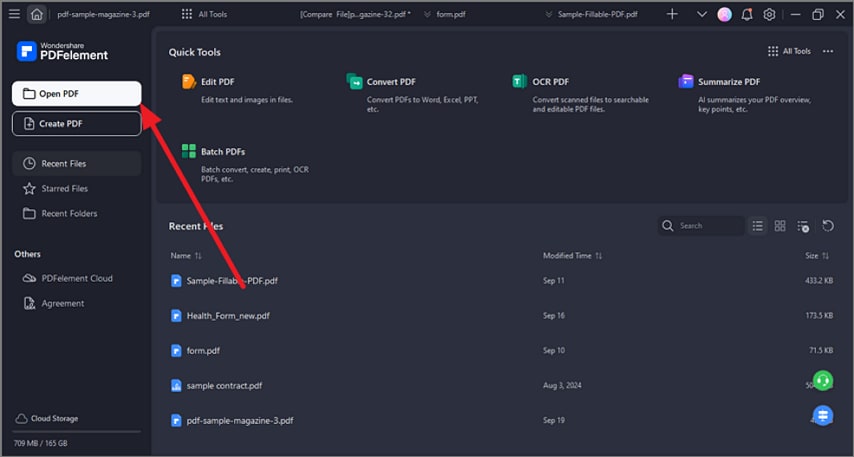

Для одной области: активируйте «Mark for Redaction», протяните рамку по тексту или изображению, проверьте границы и примените отмеченные области. Для повторяющихся слов откройте «Search & Redact»: в боковой панели можно задать строку поиска и сузить совпадения параметрами чувствительности к регистру и целым словам. Такой режим особенно полезен для номера клиента, ФИО или названия проекта, встречающегося на многих страницах.
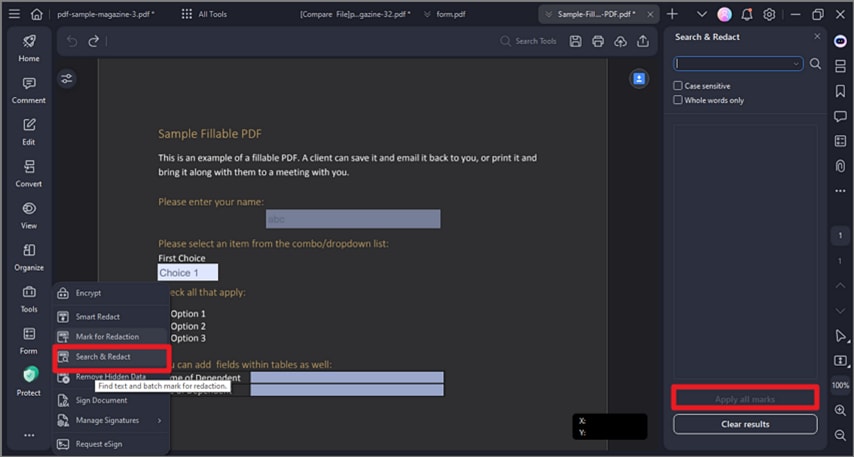
Проверка. После применения сохраните отдельную копию и выполните поиск по исходному выражению. Если обрабатывался скан, не ограничивайтесь текстовым поиском: вручную просмотрите все страницы, потому что OCR может не распознать часть символов и, следовательно, не включить их в Search & Redact.
Плюсы:
- ручные метки и отдельный поиск повторений;
- понятно видна разница между разметкой и применением;
- область можно использовать не только для строки, но и для фрагмента изображения.
Минусы:
- при большом количестве OCR-ошибок автоматический поиск требует ручной подстраховки;
- предварительно отмеченная область ещё не является готовой redaction до применения;
- при плотной вёрстке рамку следует проверять, чтобы случайно не удалить соседние данные.
PDF-XChange Editor : Mark for Redaction, Apply All и Find and Redact
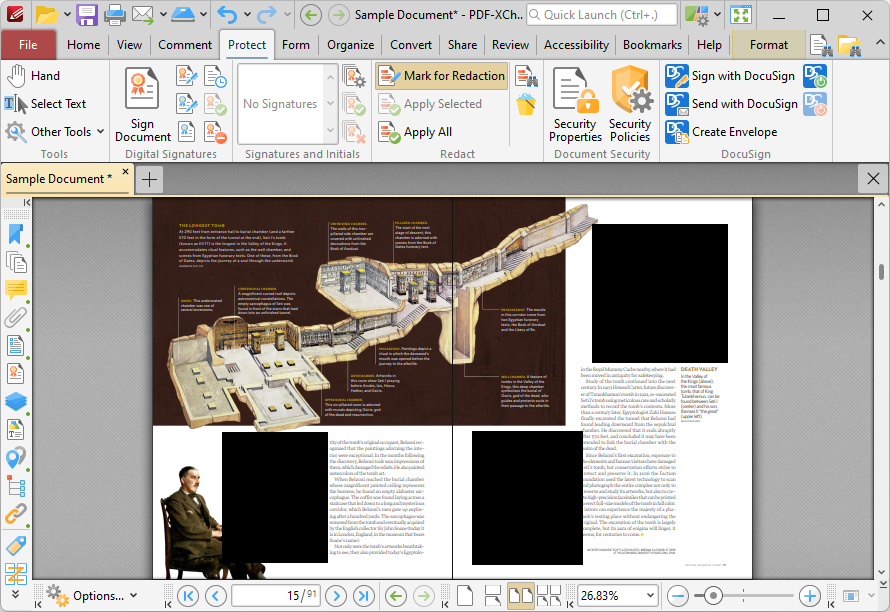
В PDF-XChange Editor нужные команды собраны на вкладке «Protect». Кнопка «Mark for Redaction» создаёт метки, а «Apply Selected» и «Apply All» применяют их. После сохранения применённая redaction необратима. Это важное отличие от аннотации: программа удаляет связанную с redaction информацию из содержимого, а не просто оставляет поверх неё фигуру.
Шаг 1. Нажмите «Mark for Redaction» и выделите нужные фрагменты. До применения области остаются рамками — это стадия подготовки, на которой стоит приблизить страницу и проверить границы.
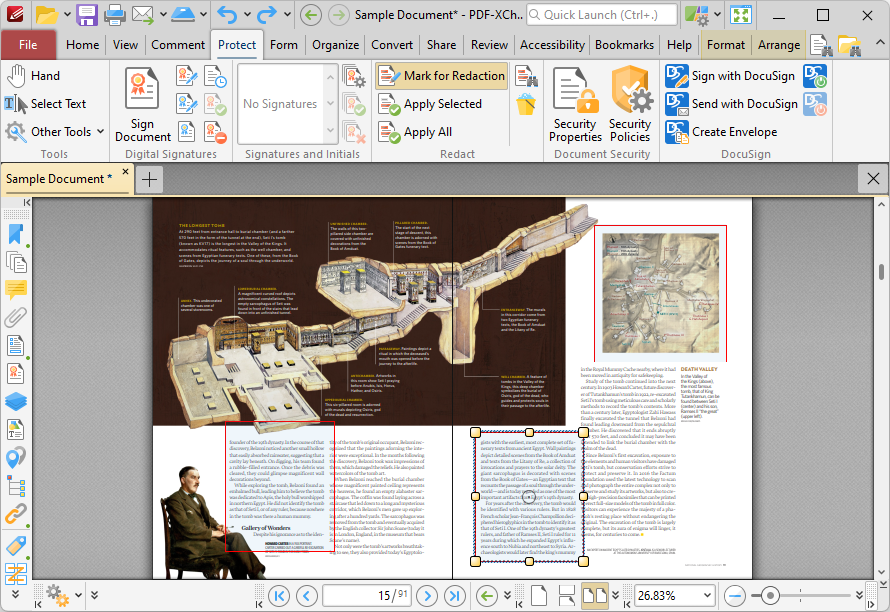
Шаг 2. Когда все области проверены, используйте «Apply Selected» для выбранной метки или «Apply All» для всех. После этого на местах удалённого содержания появляются настроенные redaction-блоки.
Шаг 3. Для длинного PDF используйте «Find and Redact». Поиск позволяет работать не только с точными словами, но и с шаблонами для типовых данных. Это ускоряет аудит большого документа, но каждый результат следует просмотреть: строка цифр может оказаться номером счёта в одном месте и безобидной датой в другом.
Скрытые данные. Удаление видимой строки не означает автоматическую очистку всех остальных компонентов PDF. Для метаданных и скрытых элементов используется отдельная sanitization-операция. Поэтому после redaction документа для внешней публикации проверьте не только видимые страницы.
Плюсы:
- ручное и поисковое скрытие в одном наборе инструментов;
- можно применить одну выбранную метку или все сразу;
- есть отдельные инструменты для sanitization и более строгого контроля файла.
Минусы:
- много команд на вкладке Protect требуют внимательности от новичка;
- поиск шаблонов способен дать лишние совпадения, поэтому автоматическое «закрыть всё найденное» без просмотра рискованно;
- redaction и очистка всего скрытого содержимого являются разными этапами.
PDF Agile: Redact для текста, изображения и повторяющихся совпадений
PDF Agile относится к редакторам, где redaction является отдельной защитной функцией, а не обычной фигурой. Для чувствительного содержимого используйте инструмент Redact в группе защиты, отметьте текст или область, а после проверки примените изменения. В длинном документе Search and Redact помогает найти повторяющиеся слова; при поиске следует учитывать режим Whole Word и регистр, иначе короткая строка может совпасть внутри других слов.
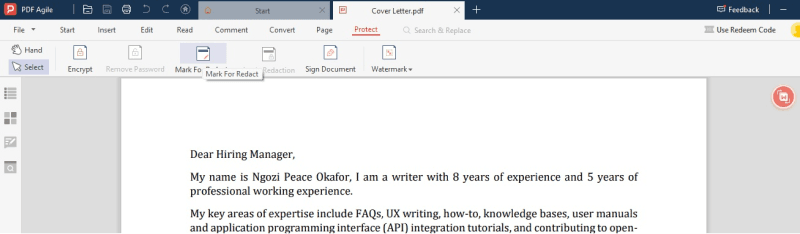
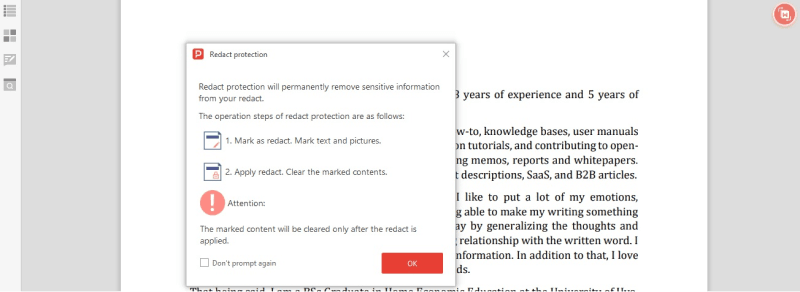
Практический порядок:
- откройте PDF и перейдите к инструментам защиты;
- выберите Redact и отметьте конкретный текст, изображение либо область;
- если значение повторяется, сначала выполните поиск и проверьте список найденных мест;
- примените redaction только после просмотра всех меток;
- сохраните копию и проведите поиск исходного значения ещё раз.

Плюсы:
- redaction выделена в отдельный инструмент;
- есть поиск повторяющихся данных;
- можно работать как с текстом, так и с областью страницы.
Минусы:
- поиск зависит от наличия корректного текстового слоя;
- сканы требуют ручного выделения либо предварительного распознавания;
- после применения нужно отдельно оценить скрытые данные, которые не относятся к выбранной области.
Nitro PDF Pro : Mark for Redaction и Apply Redactions
Nitro PDF Pro прямо разделяет два шага: сначала «Mark for Redaction», затем «Apply Redactions». После применения удалённое содержимое нельзя вернуть из сохранённой копии. Search and Redact предназначен для массового поиска одинаковых данных. При этом redaction работает с содержимым страницы и не является заменой очистке метаданных: сведения об авторе, комментарии и другие дополнительные элементы нужно проверять отдельно.
Как работать:
- на вкладке Redact выберите «Mark for Redaction»;
- выделите текст или область и визуально проверьте границы;
- для повторяющегося значения используйте Search and Redact и снимите отметки с ложных совпадений;
- нажмите «Apply Redactions» и подтвердите постоянное изменение;
- сохраните обработанную версию под другим именем;
- после повторного открытия проверьте поиск, копирование и свойства документа.

Плюсы:
- явное разделение разметки и необратимого применения;
- поиск сокращает ручную работу с повторяющимися данными;
- подходит для текста и областей страницы.
Минусы:
- метаданные не исчезают только потому, что применена redaction;
- аннотации и отдельные элементы PDF требуют самостоятельной проверки;
- ошибка на этапе Apply необратима в сохранённой обработанной копии.
UPDF: Redact Text, поиск и Sanitize PDF
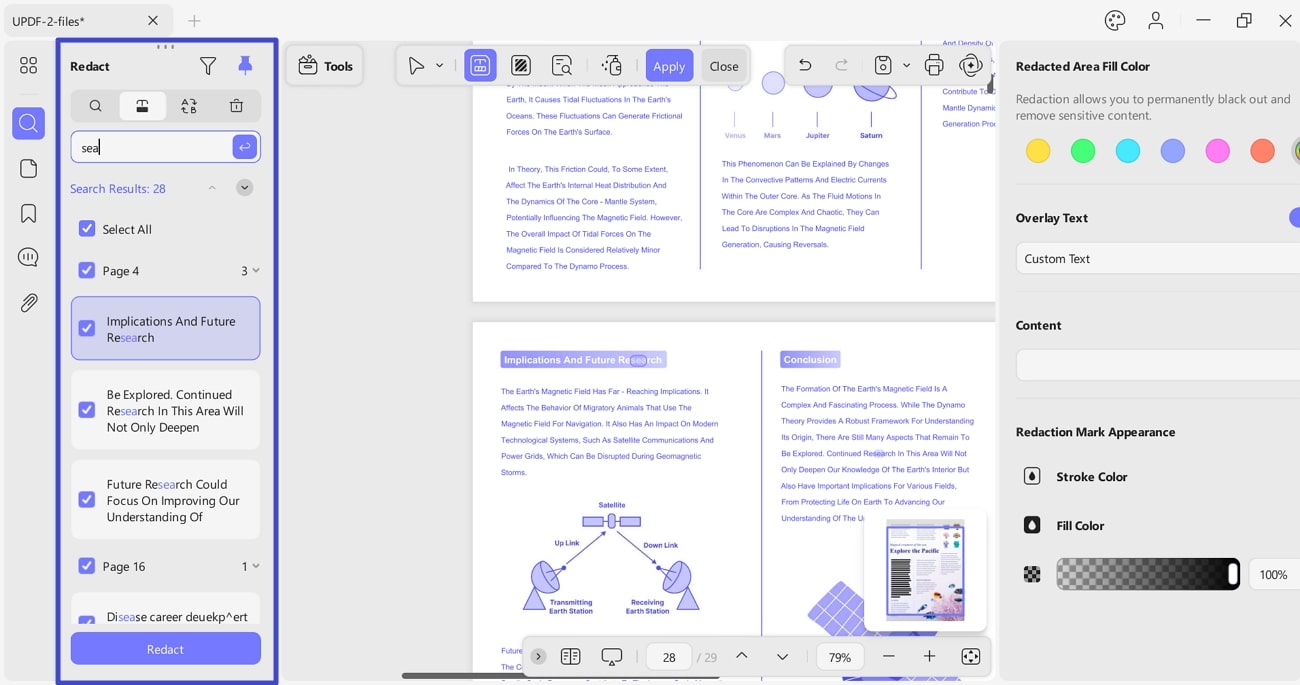
В UPDF текущий рабочий маршрут начинается с «Tools» → «Redact». При входе программа предупреждает, что redaction постоянно удаляет выбранное содержимое. Справа доступны параметры оформления метки, но цвет не влияет на принцип безопасности: значение имеет команда Apply и последующее подтверждение.
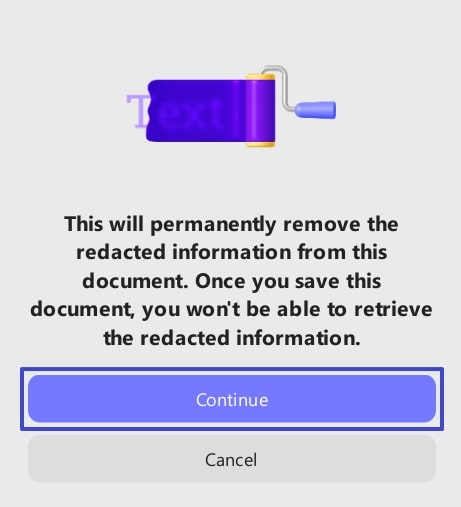
Ручная redaction. Выберите «Redact Text», курсором выделите строку и нажмите «Apply». Затем программа показывает отдельное подтверждение; кнопка «Continue» завершает постоянное удаление отмеченного содержимого.

Повторяющиеся данные. Для имени, адреса или номера, встречающегося на нескольких страницах, используется поиск с последующим применением к выбранным результатам. Отметка «Select All» экономит время только после просмотра найденных фрагментов: одинаковое слово может быть чувствительным не во всех контекстах.
Скрытые сведения. В том же наборе инструментов есть «Sanitize PDF». Эта операция предназначена для удаления скрытых данных и метаданных, поэтому её следует рассматривать как отдельный финальный этап после визуальной проверки страниц.

Плюсы:
- программа явно предупреждает о необратимости перед применением;
- ручная redaction, поиск и очистка скрытых данных доступны в одном рабочем процессе;
- можно скрывать не только строку, но и выбранные области или страницы.
Минусы:
- насыщенная панель параметров оформления может отвлекать от проверки самих границ;
- Search & Redact не заменяет ручной просмотр найденных совпадений;
- для скана без текстового слоя поиск по словам сначала не сработает.
Microsoft Word: безопасно только удалить содержание до нового экспорта
Word полезен, когда PDF хорошо конвертируется в редактируемый документ и требуется изменить именно текст. Но рисовать поверх секретной строки чёрный прямоугольник или делать шрифт чёрным на чёрном фоне нельзя: внешне надпись исчезает, а сам текст может остаться в структуре документа и попасть в PDF.
Правильный сценарий. Откройте PDF через «Файл» → «Открыть». Word преобразует содержимое в новый редактируемый документ; сложная вёрстка при этом может измениться. Найдите чувствительную строку, удалите её клавишей Delete/Backspace и при необходимости напишите на её месте нейтральный текст, например «[удалено]». Только после физического удаления исходных символов создайте новый PDF через «Файл» → «Сохранить как» или экспорт в PDF.

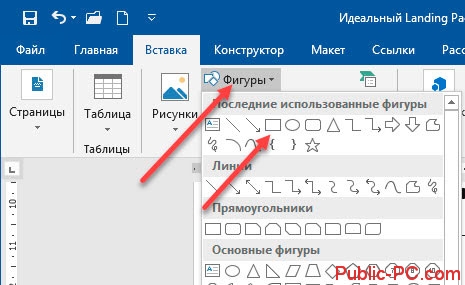
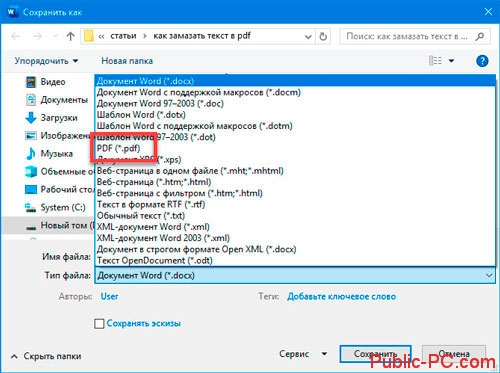
Если документ содержит формы, сложные таблицы, подписи или точную верстку, преобразование через Word может быть хуже специализированного PDF-редактора. После экспорта сравните страницы с исходником, а затем повторите поиск по удалённой строке уже в PDF.
Плюсы:
- удобен, когда исходный PDF фактически является простым текстовым документом;
- можно заменить секретную строку нейтральной формулировкой, не рисуя накладку;
- после удаления символов новый PDF не содержит именно этот исходный текстовый фрагмент.
Минусы:
- конвертация PDF может нарушить вёрстку;
- чёрная заливка, фигура или изменение цвета текста сами по себе небезопасны;
- комментарии, колонтитулы и скрытые объекты нужно просматривать отдельно.
Icecream PDF Editor : Redact для секрета, Rectangle только для визуальной маски
В Icecream PDF Editor нужно разделять два разных инструмента. «Redact» предназначен для постоянного удаления чувствительной информации и закрывает выбранную область непрозрачным блоком. «Rectangle» относится к аннотациям: его можно залить чёрным или белым цветом, но фигура остаётся способом визуального оформления и не должна заменять Redact в конфиденциальном документе.
Шаг 1. Откройте PDF и определите тип задачи. Если требуется подготовить безопасную копию для отправки, выбирайте специализированный «Redact». Если нужно только убрать надпись из демонстрационного макета, можно использовать Rectangle с непрозрачной заливкой.
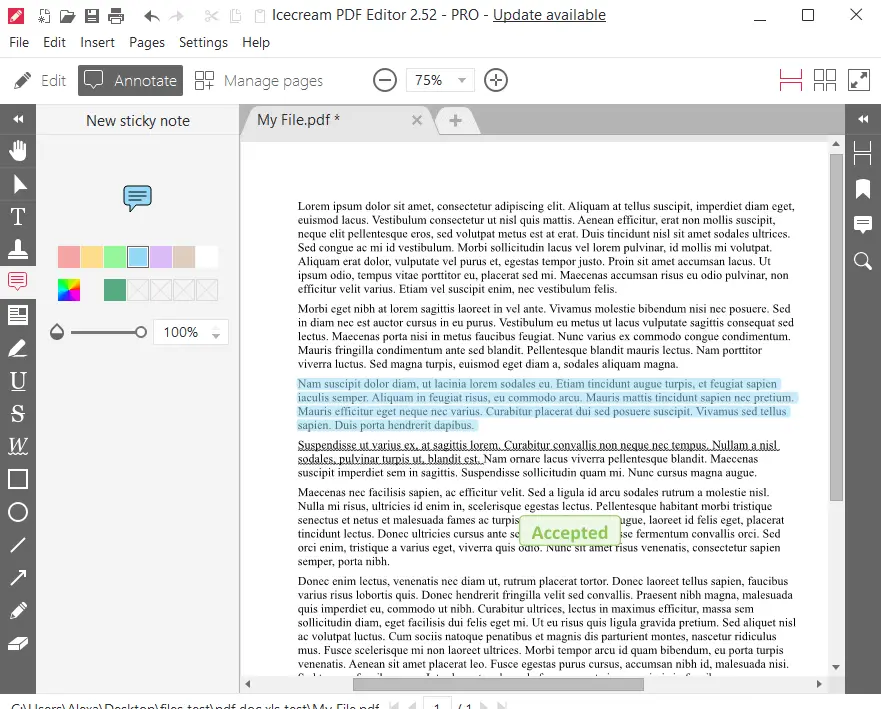
Шаг 2. Для Redact отметьте только чувствительную область. Не захватывайте соседние подписи и строки: после постоянного удаления вернуть их в обработанной копии нельзя. Если секрет повторяется, последовательно проверьте каждую страницу, включая колонтитулы и приложения.
Шаг 3. Не подменяйте Redact прямоугольником. В режиме аннотации Rectangle можно сделать полностью непрозрачным, но это визуальная накладка. Такой приём уместен в макете, где защита данных не является целью.
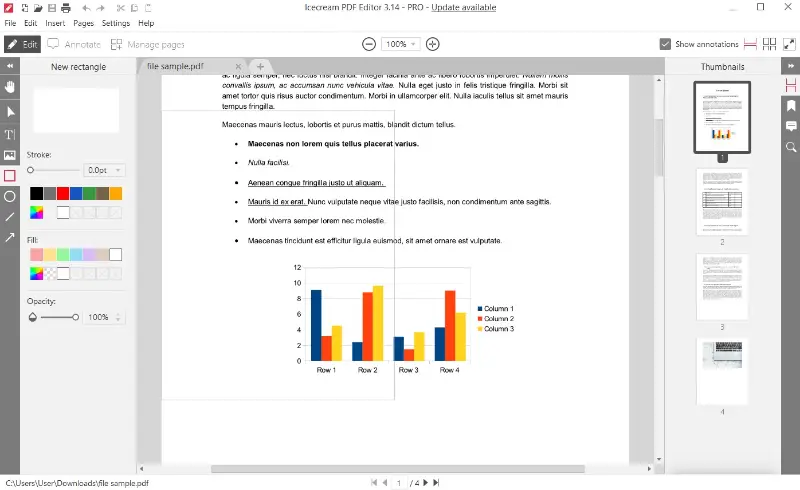
Шаг 4. Сохраните отдельную копию. Используйте «File» → «Save As», чтобы сохранить исходник без изменений. После повторного открытия обработанной копии попробуйте найти удалённую строку, выделить область и скопировать текст.
Плюсы:
- есть специализированный Redact для конфиденциального содержимого;
- Rectangle остаётся удобным отдельным инструментом для визуальной правки;
- локальная настольная работа не требует загружать исходный PDF в браузерный сервис.
Минусы:
- обычная фигура и Redact внешне могут выглядеть похоже, хотя решают разные задачи;
- после сохранения конфиденциальной копии всё равно нужен тест поиска и копирования;
- сложные сканы требуют контроля областей по пикселям, а не только по найденному тексту.
Как убрать текст в PDF на macOS без отдельного редактора
Preview : встроенная Redaction Selection
В Preview на macOS есть отдельная «Redaction Selection». Её нельзя путать с прямоугольником из панели разметки. Откройте PDF, включите Markup Toolbar и выберите инструмент redaction. Затем проведите по тексту, который должен исчезнуть. Пока документ редактируется, отметку можно изменить; после закрытия сохранённого документа redaction становится постоянной.

Рабочий порядок:
- сделайте копию исходного PDF;
- откройте копию в Preview и раскройте панель разметки;
- выберите «Redaction Selection», а не Shape;
- выделите нужную строку и проверьте соседние символы при увеличенном масштабе;
- сохраните документ и закройте окно;
- откройте файл повторно и выполните поиск по исходному слову.
Плюсы:
- не требуется сторонний PDF-редактор;
- есть отдельный redaction-инструмент, а не только графические фигуры;
- до закрытия документа можно исправить границу выделения.
Минусы:
- не подходит для автоматического поиска сотен повторяющихся значений;
- пользователь может по ошибке выбрать обычную фигуру вместо Redaction Selection;
- перед закрытием документа нужно проверить каждую область, потому что после сохранения результат рассчитан на постоянное удаление.
Как замазать текст в PDF онлайн
Онлайн-редактор удобен на чужом компьютере или при разовой задаче, но чувствительный документ в этом сценарии покидает локальный рабочий процесс, если сервис обрабатывает его на сервере. Для договора с обычным служебным текстом это может быть приемлемо; для скана паспорта, банковской выписки или внутреннего отчёта разумнее выбрать локальную обработку либо сервис, который прямо выполняет операцию локально в браузере. Ниже отдельно отмечены настоящие redaction-инструменты и визуальные Whiteout-методы.
Photovoid: локальная растеризация страниц в браузере
Photovoid использует принцип, отличный от объектной redaction. Страница рендерится в изображение, пользователь закрашивает нужные области, после чего новый PDF собирается из уже обработанных растровых страниц. Из этого следует важный плюс и такой же важный минус: старого текстового слоя в полученной странице нет, но вместе с секретной строкой исчезает выделяемость всего остального текста на этой странице.
Как работать:
- добавьте PDF в Redactor;
- перейдите на страницу с чувствительными данными;
- закройте каждую нужную область непрозрачной зоной;
- просмотрите все страницы при достаточном увеличении;
- создайте новый PDF из обработанных страниц;
- после сохранения убедитесь, что текст на растрированных страницах больше не выделяется как старый текстовый слой.
Такой подход особенно полезен как резервный метод для сканов и сложных PDF, где объектная структура ведёт себя непредсказуемо. Он хуже для доступности, поиска, копирования обычного текста, ссылок и форм. Если получателю важно искать текст по всему документу, лучше использовать настоящую объектную redaction.
Плюсы:
- обработанные страницы не сохраняют прежний текстовый слой;
- подходит для смешанных страниц со сканом, подписью и изображениями;
- полезен как проверяемый fallback, когда специализированного редактора нет.
Минусы:
- весь текст страницы становится частью изображения;
- теряются обычные возможности поиска и выделения;
- качество и размер результата зависят от параметров растрирования.
HiPDF: отдельный инструмент Redact PDF
HiPDF имеет отдельный инструмент Redact PDF, поэтому его следует отличать от простого редактора с белой кистью. Для безопасного сценария выбирайте именно Redact, загружайте документ, отмечайте чувствительное содержимое и применяйте redaction до сохранения. Не заменяйте эту команду обычной фигурой только ради похожего визуального результата.
Порядок проверки: после получения файла откройте его в другом просмотрщике, найдите исходное слово поиском и попробуйте выделить место под чёрной областью. Для скана дополнительно просмотрите изображение страницы: OCR-поиск может не увидеть плохо распознанную строку, хотя она визуально останется.
Плюсы:
- отдельный redaction-инструмент;
- работа через браузер без перестройки документа в Word;
- подходит для разовой обработки на разных ОС.
Минусы:
- для конфиденциальных файлов нужно отдельно оценивать политику обработки загружаемых документов;
- поиск по сканам зависит от OCR;
- после онлайн-операции всё равно требуется локальная проверка полученной копии.
iLovePDF : Redact PDF с ручным выделением и поиском

В iLovePDF для этой задачи предназначен «Redact PDF», а не обычный «Edit PDF». Инструмент позволяет искать заданные слова, вручную отмечать содержимое и скрывать целые страницы. После того как области проверены, используется команда «Redact».
Для повторяющегося значения: введите строку в поиск, просмотрите найденные позиции и оставьте только те, которые действительно содержат секрет. Для скана текстовый поиск имеет смысл лишь после распознавания; в противном случае область нужно выбирать вручную.
Плюсы:
- отдельный инструмент для постоянного удаления чувствительного содержимого;
- есть поиск и ручное выделение;
- можно обработать целую страницу, когда сохранять её часть не требуется.
Минусы:
- онлайн-сценарий требует осознанного отношения к передаче исходного файла;
- массовый поиск может дать безопасные и секретные совпадения одновременно;
- обработанный файл нужно проверять независимо от успешного сообщения сервиса.
Smallpdf : Redact PDF вместо рисования поверх текста

Smallpdf также предоставляет отдельный Redact PDF. В рабочем процессе выбирается файл, активируется Redact, отмечается содержимое и операция завершается через «Finish». Для задачи конфиденциальности это правильнее, чем добавлять Shape в обычном редакторе.
Не стоит переносить на Smallpdf условия хранения или обработки файлов из описаний других сервисов. Для чувствительных документов перед загрузкой нужно прочитать именно действующие условия выбранного инструмента. Если сама передача файла третьей стороне недопустима по вашей рабочей политике, используйте локальный редактор.
Плюсы:
- редактирование выполняется в браузере;
- выделена специальная redaction-функция;
- не требуется превращать PDF в Word и восстанавливать вёрстку.
Минусы:
- онлайн-обработка не подходит для всех режимов конфиденциальности;
- сканированные страницы требуют ручного контроля;
- перед отправкой всё равно нужен тест поиска и копирования.
Sejda : Whiteout — только визуальное закрытие
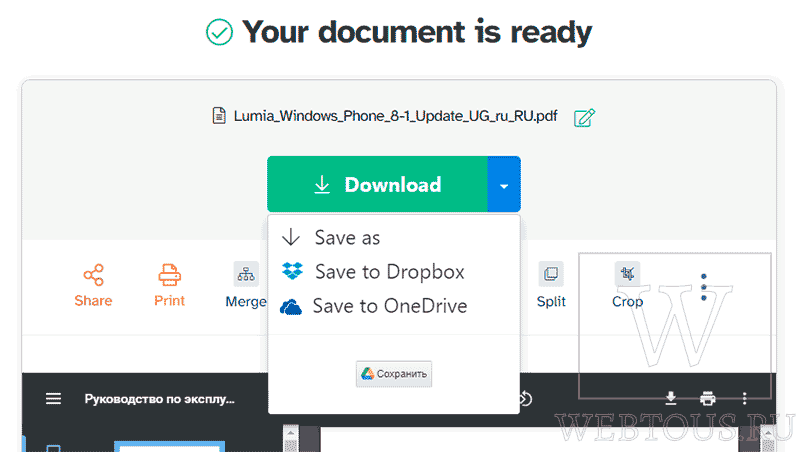
В Sejda инструмент «Whiteout» закрывает выбранную область белым прямоугольником. Он удобен для визуальной правки макета, но сам по себе не является доказательством удаления находящегося под ним текстового объекта. Для конфиденциального файла Whiteout следует считать визуальной маской и после сохранения обязательно проверять поиск, выделение и копирование.


Как использовать без ложного чувства безопасности: Whiteout подходит, когда задача — аккуратно закрыть ненужную надпись в макете, а не удалить секрет. Нарисуйте область, примените изменения и оцените внешний вид. Если документ содержит персональные или коммерчески чувствительные сведения, после сохранения обязательно проведите тест копирования. При сохранённом текстовом слое переходите к true redaction.

Плюсы:
- очень простой визуальный способ;
- удобен для косметической правки макета без требований к удалению исходных данных.
Минусы:
- Whiteout описан как белый прямоугольник поверх страницы;
- его нельзя выдавать за доказанную redaction;
- для секретных данных требуется другой инструмент или строгая техническая проверка полученного файла.
PDF Candy : Whiteout и фигуры подходят для оформления, а не для доказанного удаления
В PDF Candy Whiteout и прямоугольники решают задачу визуального закрытия области. Это удобно для макетной правки, но для обезличивания важен не цвет накладки, а удаление исходного содержимого. Поэтому Whiteout/Rectangle здесь рассматриваются как визуальные инструменты, а не как основной способ защиты секретных данных.
Когда метод уместен: исправить макет, убрать заметную подпись из черновой демонстрационной копии, закрыть служебную пометку, которая сама по себе не является секретной. Для банковских реквизитов, паспортных номеров и других чувствительных данных используйте Redact в сервисе/программе, где постоянное удаление прямо предусмотрено, либо растрируйте страницу.
Плюсы:
- простая работа через браузер;
- не требует конвертации PDF в офисный формат.
Минусы:
- Whiteout является визуальной техникой;
- внешний вид результата не подтверждает отсутствие старого текстового слоя;
- для конфиденциальной копии нужен инструмент с постоянным удалением содержимого либо растровая пересборка.
ChromePDF: старый Whiteout-сценарий нужно считать визуальным
ChromePDF можно использовать для браузерного визуального закрытия фрагмента. В описываемом процессе применяется накладка поверх области, поэтому его следует оценивать по тем же правилам, что Whiteout: внешний вид меняется, но перед передачей чувствительного документа необходимо отдельно убедиться, что исходная строка не остаётся доступной для поиска, копирования или извлечения.

Проверка: сохраните копию, откройте её локально, найдите исходную строку и попробуйте скопировать место под накладкой. Если текст доступен, дальнейшее «уплотнение» цвета не помогает — нужен другой механизм.
Плюсы:
- быстрая визуальная правка через браузер;
- подходит для незащищённого макетного сценария.
Минусы:
- визуальный Whiteout нельзя приравнивать к настоящей redaction;
- не подходит как единственная мера для конфиденциальной информации;
- после сохранения требуется независимая проверка текстового слоя.
Как замазать текст в PDF на iPhone и iPad
PDF Expert: Blackout и Erase через Edit PDF
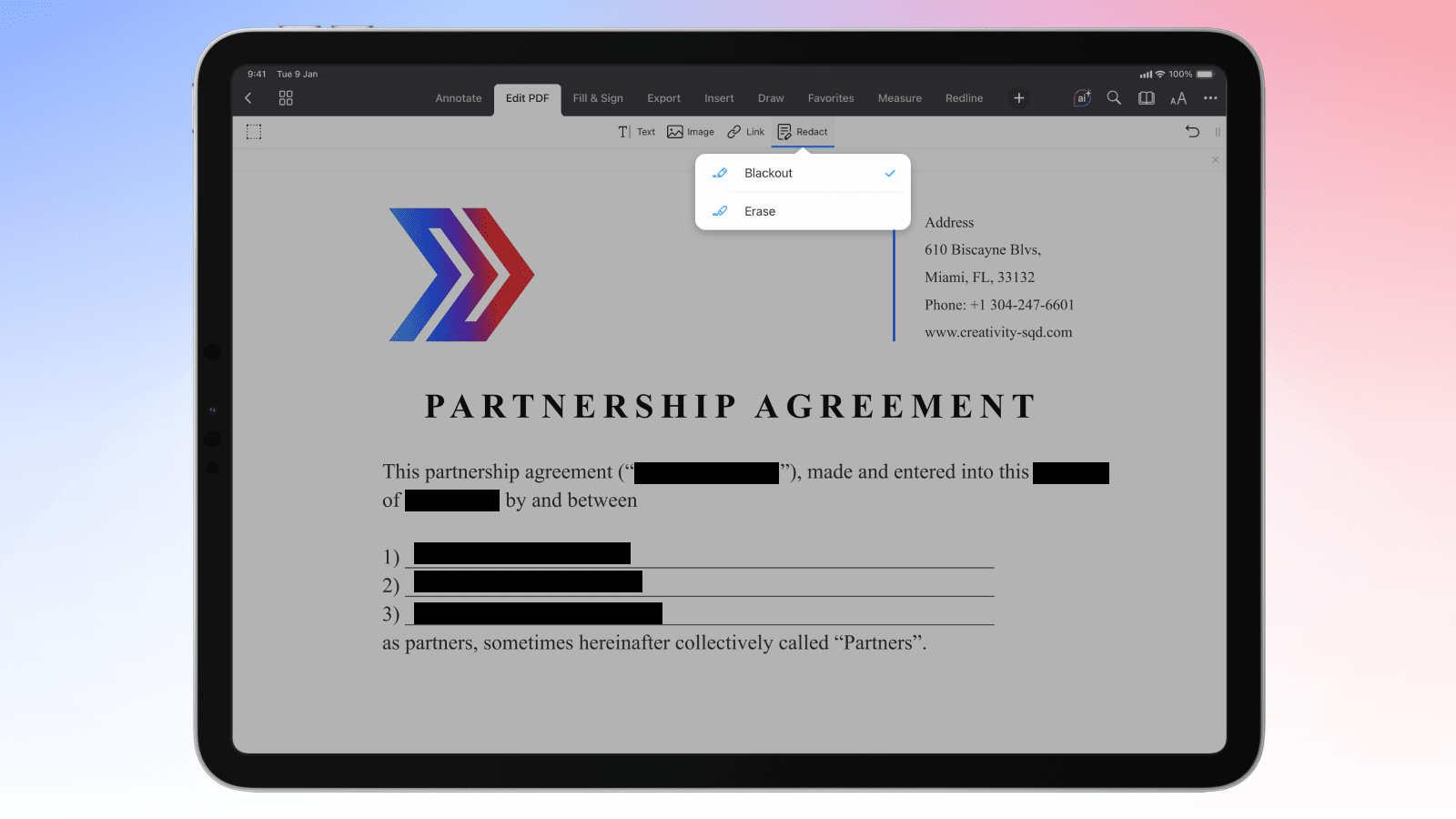
PDF Expert на iPhone и iPad содержит redaction внутри режима редактирования PDF. Откройте документ, перейдите в «Edit PDF», нажмите и удерживайте «Redact» и выберите вариант «Blackout» либо «Erase». После этого выделите текст. Blackout оставляет заметную чёрную область, Erase делает место визуально пустым; оба варианта относятся к redaction, а не к рисованию обычной фигуры.
Пошагово:
- создайте копию файла, который будете отправлять;
- откройте копию и выберите «Edit PDF»;
- раскройте «Redact» и выберите «Blackout» или «Erase»;
- проведите по строке, не захватывая соседние данные;
- просмотрите остальные страницы — на мобильном экране легко пропустить повторение;
- сохраните файл и откройте его повторно для проверки.
Плюсы:
- настоящая redaction прямо на iPhone/iPad;
- два варианта внешнего вида результата;
- не нужно передавать файл на компьютер ради одной правки.
Минусы:
- маленький экран усложняет точное выделение плотных строк;
- многостраничный документ лучше просматривать при увеличении и с отдельным списком данных, которые требуется удалить;
- после сохранения redaction рассчитана на необратимый результат.
Как убрать текст в PDF на Android
Xodo : Text, Area, Page и Search Redaction
Мобильный Xodo поддерживает четыре практически разных сценария: выделить текст, выделить прямоугольную область, закрыть страницу целиком или найти повторяющееся значение. Откройте Toolbox, выберите «Redact PDF», укажите файл и используйте нужный тип redaction. После подготовки нажмите «APPLY», затем «FINISH».
Text Redaction подходит для нормального текстового слоя. Area Redaction удобнее для скана: рамка ставится по координатам, поэтому отсутствие выделяемых букв не мешает обработке. Page Redaction применяется, когда страница целиком не должна попасть в публикуемую копию. Search Redact экономит время на повторяющихся значениях и предлагает параметры вроде Match Case или Whole Word.

Контроль: после APPLY не ограничивайтесь тем, что блок выглядит чёрным. Закройте редактор, снова откройте сохранённую копию, выполните поиск по исходной строке и проверьте все страницы. Для Area Redaction на скане дополнительно увеличьте область и убедитесь, что граница полностью закрывает символы.
Плюсы:
- отдельные режимы для текста, области, страницы и поиска;
- можно обработать как обычный PDF, так и скан;
- понятное разделение подготовки и команды APPLY.
Минусы:
- точное выделение на небольшом экране требует увеличения;
- поисковый режим зависит от качества текстового слоя;
- доступность advanced-функций нужно проверять в используемой редакции приложения.
Foxit PDF Editor : Redaction на мобильном устройстве

Мобильный Foxit PDF Editor содержит инструменты защиты и redaction. На телефоне инструменты открываются через список вкладок верхней панели; на планшете вкладки отображаются шире. Для текста используется Redact Text: выберите фрагмент, затем примените redaction. Для повторяющихся значений доступен Search and Redact в документах с поисковым текстовым слоем.
Практический порядок:
- откройте копию PDF;
- перейдите к защитным инструментам и выберите redaction, а не Comment/Shape;
- выделите строку или область;
- просмотрите границы на увеличенном масштабе;
- примените текущую метку или все подготовленные метки;
- сохраните копию и проверьте её повторным открытием.
Плюсы:
- настоящая redaction на Android без переноса файла на ПК;
- поиск помогает работать с повторяющимися словами;
- поддерживается работа с разными типами содержимого.
Минусы:
- расположение вкладок различается между телефоном и планшетом;
- поиск не видит текст, которого нет в текстовом/OCR-слое;
- advanced-защитные инструменты могут зависеть от доступа к соответствующим функциям продукта.
Как сделать redaction в PDF на Linux
Master PDF Editor : Document → Redaction с ручным и поисковым режимом

Master PDF Editor содержит отдельное меню Redaction. Для ручной обработки используется «Document» → «Redaction» → «Mark for Redaction». После этого выделите нужные объекты или области. Пока видна рамка, это только подготовка; постоянное удаление выполняется через «Apply Redactions».
Применение. После проверки всех рамок вызовите «Apply Redactions». На месте удалённых объектов появятся непрозрачные области в соответствии с выбранными свойствами.
Поиск. В длинном PDF используйте «Search and Redact». Введите искомое слово, отметьте только нужные результаты и выберите «Mark Checked Results for Redaction». После этого всё равно требуется отдельная команда применения.
Плюсы:
- настоящая redaction доступна в настольном редакторе;
- есть и ручная рамка, и поиск повторяющегося текста;
- отдельный этап Apply снижает риск спутать подготовленную метку с итогом.
Минусы:
- обычная подсветка и изменение прозрачности не заменяют Redaction;
- массовые совпадения требуют ручной ревизии;
- на сканах без OCR поиск по заданным словам не заменяет Area Redaction.
LibreOffice : Tools → Redact и Auto-Redact

LibreOffice полезен тем, что умеет не только ручную, но и автоматическую redaction по заранее заданным целям. Команда «Tools» → «Redact» готовит документ к обработке в Draw. Для повторяющихся данных есть «Tools» → «Auto-Redact»: в списке целей можно использовать обычный текст, регулярное выражение или предопределённый шаблон.
Ручной сценарий: откройте документ, выберите «Tools» → «Redact», отметьте прямоугольные или свободные области на подготовленной копии, затем экспортируйте redacted PDF. Важный момент — использовать именно специальные redaction-объекты, а не обычный прямоугольник Draw.
Автоматический сценарий: выберите «Tools» → «Auto-Redact», нажмите «Add Target», задайте имя цели и её тип. «Text» ищет буквальное значение, «Regular expression» — совпадения по выражению, «Predefined» предназначен для типовых шаблонов. После подтверждения документ открывается в Draw с автоматически подготовленными redaction-областями. Их необходимо просмотреть до финального экспорта.
При redacted export содержимое скрываемых областей превращается в пиксели соответствующего цвета, а исходный текст в этих местах удаляется из рисунка. Это принципиально надёжнее, чем наложить обычную фигуру и сохранить PDF без специального redaction-экспорта.
Плюсы:
- ручная и автоматическая обработка повторяющихся данных;
- поддерживаются текстовые цели и шаблоны;
- специальный экспорт рассчитан на удаление исходного содержания под redaction.
Минусы:
- документ проходит через Draw, поэтому сложный PDF нужно внимательно сравнить с оригиналом;
- автоматические шаблоны способны найти лишние совпадения;
- качество и сохранность сложной интерактивности PDF после преобразования нужно проверять отдельно.
Растровые способы, когда специальной redaction нет
Растеризация — не «дешёвая версия» Redact, а другой принцип. Она полезна, если страница уже является сканом, состоит из сложных наложенных объектов или доступный редактор умеет только рисовать. Суть: сначала получить изображение страницы, затем физически изменить пиксели изображения и собрать новый PDF только из этих обработанных изображений. Нельзя брать старый PDF, рисовать поверх него фигуру и называть это растрированием.
Snagit : снимок страницы с последующей обработкой

Snagit можно использовать как часть растрового процесса для нескольких страниц. Отобразите страницу целиком при достаточном масштабе, захватите её как изображение, закрасьте секретную область уже в растровом редакторе и сохраните изображение. Повторите для остальных страниц, после чего соберите новый PDF только из обработанных растровых страниц.
Контрольный признак правильной пересборки: старый текст на этой странице больше не выделяется как текст. Если после вставки изображения в новый документ вы дополнительно запускаете OCR, помните, что OCR создаст новый текстовый слой. Он должен распознавать уже закрашенное изображение, а не исходный незамазанный PDF.
Плюсы:
- понятный способ для небольшого количества страниц;
- закрашивание меняет пиксели результирующего изображения;
- не зависит от сложной объектной структуры исходного PDF.
Минусы:
- падает удобство поиска и копирования обычного текста;
- не подходит для сотен страниц;
- неправильный масштаб или сжатие могут ухудшить мелкий шрифт.
Adobe Photoshop : импорт страницы как изображения

Adobe Photoshop стоит применять только как растровый маршрут. Импортируйте нужную PDF-страницу как изображение, а затем закрасьте секретную область на самом растре. После сохранения изображения соберите новый PDF из обработанных страниц. Не переносите в новый файл оригинальный текстовый слой.
Этот способ удобен для страницы с печатью, фотографией и несколькими нестандартными объектами, но не для многостраничного договора. Коррекция яркости или контраста для печати к redaction не относится: она меняет вид всей страницы, но не удаляет секретные строки.
Плюсы:
- точный контроль пикселей и границ;
- подходит для сложного скана и изображения;
- можно увеличить фрагмент и аккуратно обработать мелкие детали.
Минусы:
- постраничная работа плохо масштабируется;
- при неудачных параметрах импорта снижается качество;
- вся текстовая функциональность страницы теряется без нового OCR.
Microsoft Paint : простой вариант для одной страницы

Microsoft Paint не является PDF-редактором. Он полезен только после того, как нужная страница уже получена как изображение. Откройте изображение, используйте непрозрачную кисть или прямоугольник, убедитесь, что пиксели секретной строки действительно заменены, сохраните новый файл и только затем включайте эту страницу в новый PDF.
Ошибка выглядит так: открыть PDF в просмотрщике, нарисовать поверх него фигуру и считать, что Paint «удалил текст». Paint должен работать именно с растровой копией страницы. После сборки итогового PDF попробуйте выделить старую строку — её не должно существовать как исходный текстовый объект.
Плюсы:
- подходит для одной-двух простых страниц;
- результат на изображении легко проверить визуально.
Минусы:
- нет инструментов PDF-redaction, поиска и пакетной работы;
- необходимо отдельно получать изображения страниц и собирать PDF;
- для мелкого текста и большого количества страниц неудобен.
Печать, непрозрачный маркер и повторное сканирование
Физический способ остаётся рабочим резервным вариантом, когда нет подходящего цифрового инструмента. Распечатайте документ, полностью закройте секретные строки непрозрачным маркером, дождитесь высыхания, проверьте лист на просвет и отсканируйте уже обработанную бумагу. В новый PDF попадает изображение того, что реально видно сканеру, а исходные цифровые текстовые объекты из старого файла не переносятся.
Метод не годится для тонкой серой штриховки, полупрозрачного маркера или ситуации, когда надпись читается на просвет. Он также ухудшает качество и делает документ менее удобным для поиска. Поэтому физическая схема оправдана как крайний fallback, а не как основной процесс для регулярной работы.
Google Docs: только сборка уже безопасных изображений
Google Docs можно использовать для сборки нового документа из заранее обработанных изображений страниц. Сначала растрируйте PDF и удалите чувствительные пиксели локально, затем вставьте готовые изображения через «Insert» → «Image», расположите по одной странице и выгрузите документ в PDF. Важно: не загружайте в документ исходное незамазанное изображение и не накрывайте его фигурой уже внутри Docs.
Такой сценарий полезен, когда специализированного PDF-сборщика под рукой нет, но он меняет размеры, поля и иногда качество. Итоговые страницы нужно визуально сравнить с оригиналом, чтобы не потерять подписи, даты и мелкие реквизиты.
Как работать со сканированным PDF и OCR
Сканированный PDF часто выглядит как обычный документ, но его страница может быть одним большим изображением. Быстрый тест: попробуйте выделить отдельное слово. Если курсор выбирает всю страницу как картинку или не выделяет текст вовсе, работать с «поиском ФИО» напрямую не получится. Для такой страницы есть два основных маршрута: выделить область redaction по координатам или сначала распознать текст через OCR.
Когда OCR не нужен
Если требуется убрать один номер паспорта на одной странице, Area Redaction обычно проще распознавания. Обведите область вокруг цифр, примените redaction и увеличьте страницу, чтобы проверить края. Такой способ не зависит от ошибок распознавания и подходит даже для рукописного фрагмента, печати или текста внутри фотографии.
Когда OCR экономит время
Если одна фамилия встречается на сорока страницах скана, OCR создаёт поисковый слой, после чего можно использовать Search & Redact. Но распознавание не гарантирует полноту: «Иванов» может превратиться в «Ивапов», цифра 0 — в букву O, а дефис или пробел — исчезнуть. Поэтому после автоматического поиска нужно просмотреть страницы визуально, а не считать количество найденных совпадений доказательством полноты.
Почему нельзя возвращать старый OCR-слой после растрирования
Растровый способ безопасен именно потому, что новый файл строится из уже обработанных пикселей. Если к нему присоединить текстовый слой, извлечённый из исходного незамазанного PDF, секрет вернётся невидимым текстом. Новый OCR допустим только по обработанному изображению, где закрытая область уже не содержит исходных символов.
Что не защищает конфиденциальные данные само по себе
Чёрный или белый прямоугольник
Прямоугольник решает задачу дизайна: закрывает пиксели или объекты на экране. В PDF он может существовать отдельной аннотацией поверх текста. Если удалить аннотацию или извлечь текст, исходная строка останется. Поэтому Rectangle из старых инструкций Icecream PDF Editor, PDF Candy и других редакторов нельзя автоматически считать redaction.
Blur
Размытие делает символы трудночитаемыми глазами, но понятие «blur» ничего не говорит о содержимом PDF под эффектом. Если редактор сначала выполняет настоящую redaction, а затем использует размытый внешний вид области, это одно. Если он просто добавляет визуальный фильтр поверх старого текста, это другое. Проверять нужно не картинку, а возможность извлечь исходные данные.
Чёрная заливка текста в Word
Чёрный шрифт на чёрном фоне или прямоугольник поверх абзаца оставляют символы в документе. Экспорт в PDF может перенести их как текст. Безопасная версия создаётся после удаления самих символов либо после растровой пересборки.
Пароль и запрет копирования
Ограничение открытия, печати или копирования не означает, что получатель не получит секрет после авторизации. Пароль — средство контроля доступа, а redaction — средство удаления конкретной информации из выдаваемой версии. Для одной задачи могут использоваться оба механизма, но один не заменяет другой.
PDF Password Remover
PDF Password Remover решает противоположную задачу: снятие парольной защиты помогает открыть или переработать защищённый документ, а не скрыть строку от будущего получателя. Поэтому как способ замазывания конфиденциального текста он не подходит.
Метаданные, комментарии и вложения: что остаётся за пределами чёрного блока
Даже правильно удалённая строка на странице не очищает автоматически весь файл. В PDF могут сохраняться автор, название, служебные поля документа, комментарии рецензентов, прикреплённые файлы, скрытые слои, данные форм и предыдущие служебные элементы. Если задача состоит именно в подготовке публичной или внешней копии, redaction видимой страницы должна сопровождаться отдельным анализом скрытой информации.
Adobe Acrobat Pro предлагает sanitization в момент применения redaction. PDF-XChange Editor и UPDF также имеют отдельные операции для sanitization. В Nitro PDF Pro метаданные прямо рассматриваются отдельно от redaction содержимого страницы. Практический вывод одинаков: команда, удалившая номер на странице, не даёт основания утверждать, что она одновременно очистила все остальные категории данных.
Что проверить вручную
- свойства документа: автор, заголовок, тема и другие служебные поля;
- панель комментариев и аннотаций;
- вложения;
- формы и их заполненные значения;
- скрытые слои, если редактор показывает их отдельно;
- ссылки и всплывающие заметки;
- имя самого файла: иногда оно содержит фамилию, номер клиента или название внутреннего проекта.
Последний пункт часто пропускают: содержимое файла может быть обезличено идеально, но имя вида «паспорт_Иванов_серия_4510.pdf» всё равно раскрывает сведения ещё до открытия документа.
Как проверить замазанный PDF перед отправкой
Проверка должна выполняться над сохранённой копией, а не над открытым проектом в редакторе. Пока документ не закрыт, программа может хранить историю отмены, временные объекты или ещё не применённые метки. Закройте редактор, затем откройте именно тот файл, который собираетесь отправить.
- Поиск. Введите исходную фамилию, номер, адрес или уникальную часть фразы. Нулевой результат — хороший признак, но не единственное доказательство: скан и OCR-ошибки поиском не проверяются.
- Выделение и копирование. Проведите курсором по области и соседнему тексту, нажмите Ctrl+C/Cmd+C и вставьте в простой текстовый редактор. Секретная строка не должна появиться.
- Другой просмотрщик. Откройте файл не в том приложении, где выполнялась обработка. Это помогает заметить накладку, которая в исходном редакторе выглядела «встроенной», но в другом месте остаётся обычной аннотацией.
- Визуальный просмотр. Пройдите все страницы при увеличении. Это обязательно для сканов, рукописного текста, изображений и OCR с ошибками.
- Повторяющиеся значения. Если скрывалось ФИО, проверьте фамилию, имя, инициалы и варианты написания отдельно. Поиск одной полной строки не ловит сокращённую форму на другой странице.
- Свойства и дополнительные панели. Проверьте метаданные, комментарии, вложения и формы.
- Имя файла. Переименуйте внешнюю копию так, чтобы оно само не содержало удаляемые данные.
- Контрольный экземпляр. Отправляйте только финальную копию. Оригинал храните отдельно и не выбирайте его случайно в почтовом вложении.
Проверка для документа с высокой ценой ошибки
Для банковских, кадровых, юридических и иных чувствительных документов полезен второй независимый просмотр. Один человек или один инструмент ищет пропуски после того, как redaction уже сделана. Причина проста: большинство реальных ошибок — не «сломанная функция», а пропущенное второе упоминание, неправильная граница выделения или отправка не той версии файла.
Типичные ошибки при замазывании текста
| Ошибка | Почему возникает | Как исправить |
|---|---|---|
| Поставили чёрный Rectangle и сразу отправили PDF | Внешне документ выглядит готовым | Проверить копирование; при наличии текста заменить накладку на true redaction или растровую пересборку |
| Пометили области, но не нажали Apply | Redaction-разметка похожа на готовые чёрные блоки | Использовать финальную команду Apply/Apply All и сохранить новую копию |
| Нашли одно ФИО, но пропустили инициалы | Искали только точную строку | Составить список вариантов: полное имя, фамилия, инициалы, номер без пробелов и с пробелами |
| Поиск ничего не нашёл в скане | На странице нет текстового слоя | Использовать Area Redaction либо OCR, затем всё равно просмотреть страницу визуально |
| После растрирования вернули исходный OCR | Хотели сохранить поиск по тексту | Запускать новый OCR только по уже обработанным изображениям |
| Удалили данные на странице, но оставили их в имени файла | Проверяли только содержимое | Переименовать внешнюю копию и проверить свойства документа |
| Скрыли номер, но оставили его в комментарии | Redaction применялась только к content layer | Просмотреть комментарии/вложения и выполнить sanitization, если инструмент её поддерживает |
| Перезаписали оригинал | Сохраняли через обычное Save | Работать с копией и использовать отдельное имя до финальной проверки |
| Растеризовали страницу слишком грубо | Выбран малый размер или сильное сжатие | Пересоздать страницу с читаемым мелким текстом и проверить печать/масштаб 100% |
Сравнение способов и программ
| Инструмент | Среда | Тип | Поиск повторений | Подходит для секрета без дополнительной оговорки | Главное ограничение |
|---|---|---|---|---|---|
| PDF Commander | настольная | визуальное «Замазать» | есть обычный поиск для перехода к тексту | нет, пока готовый файл не проверен | нужна проверка текстового слоя после сохранения |
| Adobe Acrobat Pro | настольная | true redaction + sanitization | Find text and redact | да после Apply и проверки | нужно отдельно контролировать параметры скрытой информации |
| PDFelement | настольная | true redaction | Search & Redact | да после применения | поиск зависит от текстового/OCR-слоя |
| PDF-XChange Editor | настольная | true redaction + sanitize | Find and Redact | да после Apply | много настроек требуют внимательного контроля |
| PDF Agile | настольная | true redaction | Search and Redact | да после применения | сканы требуют area/OCR-подхода |
| Nitro PDF Pro | настольная | true redaction | Search and Redact | да после применения | метаданные — отдельная задача |
| UPDF | настольная | true redaction + sanitize | Find Text and Redact | да после Apply/Continue | поиск не заменяет визуальный аудит |
| Microsoft Word | настольная | удаление исходного текста + новый экспорт | обычный поиск/замена | да, если символы удалены до экспорта | может менять вёрстку PDF |
| Icecream PDF Editor | настольная | Redact; Rectangle — только визуальная маска | ручная обработка областей | да для Redact после сохранения и проверки | для секрета нельзя заменять Redact обычной фигурой |
| Preview | macOS | true Redaction Selection | ручной способ | да после сохранения/закрытия и проверки | нет массового search-and-redact сценария уровня специализированных редакторов |
| Photovoid | браузер | локальная растеризация | нет текстового поиска в итоговой растровой странице | да при корректной пересборке | теряется текстовый слой всей страницы |
| HiPDF | браузер | dedicated Redact | зависит от содержимого | да после применения и проверки | онлайн-передача файла должна соответствовать режиму конфиденциальности |
| iLovePDF | браузер | dedicated Redact | поиск текста | да после Redact и проверки | скан требует OCR или ручной области |
| Smallpdf | браузер | dedicated Redact | зависит от режима | да после завершения и проверки | не для каждого чувствительного файла допустима онлайн-загрузка |
| Sejda | браузер | Whiteout — визуальная маска | не решает проблему слоя | нет | белый прямоугольник не доказывает удаление |
| PDF Candy | браузер | Whiteout/Rectangle — визуальная маска | не основной элемент | нет для этого способа | визуальная накладка |
| ChromePDF | браузер | визуальная маска | не является поисковой redaction | нет без дополнительной проверки | нужно проверять текстовый слой |
| PDF Expert | iPhone/iPad | true redaction | ручная мобильная работа | да после сохранения и проверки | точность выделения на маленьком экране |
| Xodo | Android/iOS | true redaction | Search Redact | да после APPLY | часть функций может требовать соответствующего доступа |
| Foxit PDF Editor | Android/iOS | true redaction | Search and Redact | да после применения | интерфейс отличается на телефоне и планшете |
| Master PDF Editor | Linux/desktop | true redaction | Search and Redact | да после Apply Redactions | нельзя использовать старую highlight-инструкцию вместо Redaction |
| LibreOffice | Linux/desktop | redaction с специальным экспортом | Auto-Redact | да после правильного redacted export | сложный PDF следует сравнить после преобразования в Draw |
| Snagit | настольная | растровый fallback | нет | да при корректной пересборке | постраничная ручная работа |
| Adobe Photoshop | настольная | растровый fallback | нет | да при корректной пересборке | теряется обычный текстовый слой |
| Microsoft Paint | Windows | обработка уже растровой страницы | нет | да при корректной пересборке | не открывает PDF как редактор redaction |
Не путайте замазывание с «затемнением PDF для печати»
Иногда под «затемнить PDF» понимают другую задачу: сделать слишком бледный документ темнее для чтения или печати. Для этого используют коррекцию яркости и контраста в PDFelement, Adobe Acrobat Pro, Adobe Photoshop, настройки плотности принтера или Soda PDF. Эти операции не удаляют конфиденциальные фрагменты: они меняют вид всей страницы.
Поэтому настройки яркости, контраста, плотности печати и цветокоррекция не входят в способы redaction. «Сделать PDF темнее» и «скрыть конкретный текст так, чтобы его нельзя было извлечь из итогового файла» — разные задачи.
Практические сценарии
Нужно отправить договор, скрыв банковский счёт
Сделайте копию документа. Если работаете в PDF Commander, сначала найдите счёт через лупу, закройте его на вкладке «Безопасность» и сохраните отдельную копию; затем обязательно выполните тест копирования. Если текст под плашкой извлекается, используйте Adobe Acrobat Pro, PDF-XChange Editor, Nitro PDF Pro или другой инструмент, где Redact завершается отдельной необратимой командой Apply. После этого проверьте реквизиты в колонтитулах и приложениях.
Нужно скрыть фамилию на 30 страницах
Ручная прокрутка создаёт риск пропуска. Выберите Search & Redact, Find text and redact или Auto-Redact. Ищите не только полное имя, но и фамилию отдельно, инициалы и возможные варианты регистра. Перед Apply просмотрите список совпадений: одно и то же слово может встречаться в названии организации или в другом безопасном контексте.
Нужно скрыть номер на скане паспорта
Не пытайтесь заставить обычный поиск найти пиксели. Используйте Area Redaction или растровую обработку. Обведите номер с небольшим визуальным запасом, примените операцию и увеличьте результат. Если документ уходит внешнему получателю, имя файла тоже не должно содержать ФИО или номер.
Нужно просто убрать подпись из демонстрационного макета
Если речь не о защите секрета, допустима визуальная маска: Whiteout в Sejda, Rectangle в Icecream PDF Editor или аналогичная фигура. В таком сценарии результат оценивается по внешнему виду. В статье эти способы не объявлены «плохими» вообще — они просто решают другую задачу.
Нужно обработать PDF на телефоне
На iPhone/iPad используйте Redact в PDF Expert. На Android — Xodo или Foxit PDF Editor. Сначала увеличьте область, затем примените redaction и проверьте сохранённый файл. Для многостраничного кадрового документа мобильный экран менее удобен: длинный список повторений проще контролировать на настольном редакторе.
Нельзя загружать исходник в облако
Не используйте обычный онлайн-редактор только потому, что он быстрее открывается. Выберите локальный настольный инструмент или локальный растровый процесс. Если браузерный инструмент выполняет всю обработку локально, это должно быть прямо подтверждено его механизмом; не переносите такое свойство с одного сайта на другой.
FAQ
Можно ли восстановить текст после правильно применённой redaction?
Если редактор действительно удалил объект и была сохранена обработанная копия, а не только метка до Apply, исходное содержимое в этой redaction-области не должно оставаться доступным. Поэтому двухэтапные инструменты показывают предупреждение о необратимости. Это не относится к обычному Rectangle или Whiteout, который может существовать отдельным объектом поверх текста.
Почему после замазывания текст всё ещё находится через Ctrl+F?
Самая вероятная причина — использована визуальная накладка. Поиск работает по текстовому слою и не интересуется тем, что сверху нарисован чёрный блок. Такой файл нужно переработать инструментом true redaction или растрировать.
Достаточно ли сделать PDF скриншотом?
Для одной страницы это может стать растровым fallback, если скриншот содержит уже закрашенную область и новый PDF собирается только из обработанного изображения. Но метод теряет качество, поиск, ссылки и доступность. Для регулярной работы лучше специализированная redaction.
Что безопаснее — чёрный блок или белый?
Цвет не определяет безопасность. Чёрный и белый блок одинаково могут быть обычными фигурами. Важен способ: удалено ли содержание при Apply либо оно остаётся под визуальным объектом.
Можно ли вместо redaction удалить текст обычным PDF-редактором?
Если редактор действительно удаляет текстовый объект и после сохранения строка не извлекается, это может решить задачу. Но обычное редактирование сложнее проверять: на странице могут оставаться дубли, OCR-слой или другие представления. Специальная redaction удобнее тем, что её назначение и финальный Apply однозначны.
Нужен ли пароль после redaction?
Пароль может понадобиться как дополнительный контроль доступа, но он не обязателен для самого механизма удаления. Если получатель должен открыть файл, пароль не скрывает от него то, что осталось внутри. Сначала удалите данные, затем при необходимости ограничивайте доступ к готовой копии.
Как скрыть целую страницу?
Некоторые redaction-инструменты умеют Redact Pages. Это полезно, когда на странице нет ничего, что нужно сохранять. В альтернативном процессе страницу можно полностью исключить из публикуемой копии. После удаления проверьте нумерацию и ссылки на отсутствующую страницу.
Что делать с подписью на изображении?
Текстовый Search & Redact её не найдёт, потому что подпись является частью изображения. Нужна Area Redaction по координатам или растровая обработка. Область должна закрыть все пиксели подписи, а не только центральную часть.
Почему OCR после redaction нужно проверять ещё раз?
OCR может ошибиться и создать неожиданный текстовый слой. Если он выполняется после растровой обработки, убедитесь, что закрытая область распознана как пустая/закрашенная и в полученном текстовом слое не возникли фрагменты исходной строки.
Нужно ли удалять оригинал?
Нет универсальной необходимости уничтожать исходник. Для работы безопаснее хранить оригинал отдельно и отправлять только специально подготовленную копию. Важно исключить случайное прикрепление оригинала к письму или сообщению.
Какой способ выбрать в итоге
Для простой визуальной задачи на Windows первым способом остаётся PDF Commander: найти фрагмент, открыть «Безопасность», нажать «Замазать» и сохранить отдельную копию. Если документ содержит информацию, которую получатель действительно не должен иметь возможности извлечь, после этого обязательно проверяйте текстовый слой; при сохранённом тексте переходите к настоящей redaction.
Для регулярной работы с конфиденциальными PDF практичнее Adobe Acrobat Pro, PDF-XChange Editor, PDFelement, Nitro PDF Pro, UPDF, Master PDF Editor или LibreOffice — у них предусмотрен отдельный этап применения удаления. На macOS для одиночной операции достаточно встроенной Preview. На iPhone/iPad задачу решает PDF Expert, на Android — Xodo или Foxit PDF Editor. В браузере выбирайте dedicated Redact либо Photovoid для растровой локальной пересборки; Whiteout в Sejda и визуальные фигуры в PDF Candy оставляйте для оформления, а не для защиты секрета.
Главный критерий готовности — не цвет плашки. Отправляемая копия должна пройти повторное открытие, поиск исходных слов, попытку копирования, визуальный просмотр сканов и проверку скрытых сведений. Если секретную строку удаётся получить любым из этих способов, работу нельзя считать законченной.
 *EXE — расширение исполняемого файла. Сайт является партнером проекта