
Фотокалендарь можно собрать как один лист на весь год, помесячный комплект из двенадцати страниц, настольный домик, планнер или файл для типографии. Инструмент нужно выбирать по конечному результату: Дизайн Календарей быстрее формирует правильную сетку и готовит проект к печати, Word и Excel удобны для офисного макета, Canva и другие браузерные редакторы подходят для разовой работы без установки, а Adobe Photoshop, InDesign и Scribus дают ручной контроль над композицией. Ниже разобран полный процесс — от подготовки фотографий и проверки дат до экспорта PDF и пробной печати.
Главная ошибка при такой работе — считать календарём любую страницу с фотографией и числами. В готовом макете должны совпадать год, начало недели, количество дней, расположение праздников, размеры страниц и последовательность месяцев. Для печати дополнительно проверяют разрешение снимков, безопасные поля, вылеты, шрифты и требования конкретной типографии. Поэтому инструкция разделяет редакторы макета, цифровые планировщики и сервисы заказа готовой продукции: эти способы решают разные задачи и не заменяют друг друга.
Какой фотокалендарь нужно сделать
До выбора программы определите конструкцию изделия. От неё зависят количество фотографий, число страниц, формат документа и способ печати. Одностраничный календарь проще собрать в офисном приложении или онлайн-редакторе. Для перекидного календаря важнее многостраничный проект, единая сетка и контроль оборотов. Мобильные приложения часто ориентированы не на выдачу исходного файла, а на оформление заказа в собственной фотолаборатории.
| Тип | Что входит в проект | Подходящие фотографии | Что проверить |
|---|---|---|---|
| Одностраничный на год | Одна крупная фотография или коллаж и сетка из 12 месяцев | Один горизонтальный кадр либо 4–12 небольших снимков | Читаемость мелких чисел после печати |
| Помесячный | Обложка и 12 страниц, иногда дополнительная страница с контактами или заметками | 12–13 снимков одинакового качества | Одинаковый размер страниц и правильный порядок месяцев |
| Перекидной настенный | Листы с отверстиями, пружина или ригель | Горизонтальные и вертикальные снимки в зависимости от ориентации макета | Зону крепления, обороты и направление перелистывания |
| Настольный домик | Двусторонние страницы на жёстком основании | Небольшие композиции без мелких деталей | Порядок лицевой и оборотной сторон |
| Календарь-планнер | Крупные ячейки для записей, задачи и события | Один фоновый кадр или небольшая фотография на каждой странице | Достаточное свободное место и контраст текста |
| Карманный | Фотография на одной стороне, годовая сетка на другой | Один портретный или предметный кадр | Минимальный размер шрифта и линию реза |
| Цифровые обои | Изображение под разрешение монитора или телефона | Кадр с безопасной областью под сетку | Соотношение сторон экрана и отсутствие обрезки |
| Заказ готового фотопродукта | Проект хранится внутри сервиса, печать и доставка оформляются там же | Фотографии из галереи телефона или облачного альбома | Можно ли получить отдельный PDF или только физический заказ |
Для семейного подарка чаще всего удобен помесячный вариант «12 фото — 12 месяцев». Корпоративному календарю нужны фирменные цвета, логотип, контакты и единый шаблон. Планнеру важнее свободные ячейки, чем крупные фотографии. Карманному формату требуется лаконичная композиция: сложный коллаж и мелкие подписи после обрезки становятся нечитаемыми.
Что подготовить до начала работы
Соберите рабочие файлы в отдельную папку. Назовите фотографии по месяцам или расставьте цифровые префиксы: 01-январь, 02-февраль и далее. Такой порядок снижает риск перепутать кадры при массовой замене. Отдельно сохраните логотипы, фон, список дат, текст для обложки и технические требования типографии.
- Год и начало недели. Для российского календаря обычно выбирают понедельник, но международный или корпоративный макет может начинаться с воскресенья.
- Праздники и личные даты. Составьте список государственных праздников, дней рождения, годовщин, школьных каникул или рабочих событий. Не переносите календарь прошлого года без проверки.
- Фотографии. Для помесячного проекта подготовьте минимум 13 кадров: обложку и по одному изображению на месяц. Для коллажа сохраните дополнительные варианты на случай неудачного кадрирования.
- Ориентация. Горизонтальный снимок лучше подходит для альбомной страницы, вертикальный — для портретной. Сильная обрезка может удалить лицо или важный предмет.
- Разрешение. Оценивайте снимок в окончательном физическом размере. Небольшая фотография может выглядеть нормально на экране, но стать размытой на листе A3.
- Безопасная область. Не ставьте лица, даты и логотипы вплотную к краю. Точный размер полей и вылетов берите из требований выбранной типографии.
- Единый стиль. Разные по цвету и контрасту кадры лучше заранее привести к близкой яркости. Слишком активные фильтры на каждом месяце делают комплект визуально разрозненным.
- Резервная копия. Храните оригиналы отдельно от проекта. Не заменяйте исходные фотографии уменьшенными копиями для макета.
Для печатного изделия заранее спросите у подрядчика формат страницы, наличие вылетов, допустимый PDF-профиль, цветовое пространство, способ крепления и требования к шрифтам. Универсальное значение вылетов нельзя назначать автоматически: разные типографии и виды продукции используют разные шаблоны реза и переплёта.
Сравнение способов создания календаря с фотографиями
| Способ | Платформа | Основной результат | Сильная сторона | Ограничение |
|---|---|---|---|---|
| Дизайн Календарей | Windows | Одностраничный или помесячный проект, изображение, PDF, печать | Специализированные сетки, праздники, события и печатные параметры | Требует установки; часть экспортных возможностей зависит от редакции |
| Microsoft Word | Windows, macOS, браузер | DOCX и PDF | Готовые шаблоны и привычная работа с таблицами | Сложнее поддерживать точное выравнивание большого многостраничного проекта |
| Microsoft Excel | Windows, macOS, браузер | Динамическая сетка, XLSX и PDF | Автоматический пересчёт дат, выходных и праздников | Свободная фотокомпозиция менее удобна, чем в редакторе макетов |
| Microsoft PowerPoint | Windows, macOS, браузер | Набор страниц, PDF или изображения | Свободное размещение фото, текста и фигур | Календарную сетку приходится создавать или импортировать |
| ФотоКОЛЛАЖ | Windows | Коллаж с сеткой, изображение или PDF | Композиции из нескольких фотографий, рамки и декоративные элементы | Даты требуют отдельной проверки и ручного построения сетки |
| Canva | Браузер и приложения | Изображение или PDF | Большой выбор шаблонов и совместное редактирование | Часть элементов платная; точный состав бесплатного режима меняется |
| Adobe Photoshop | Windows, macOS | Растровый макет и печатный файл | Точная обработка фотографий и ручная композиция | Сетку и многостраничную структуру нужно организовать самостоятельно |
| Adobe InDesign | Windows, macOS | Многостраничный печатный PDF | Родительские страницы, стили и профессиональная вёрстка | Выше порог освоения |
| Apple Pages | macOS, iPhone, iPad | Документ макета страницы и PDF | Свободное размещение объектов в экосистеме Apple | Нет специализированного генератора календарных сеток |
| Онлайн-конструкторы | Любая ОС с браузером | PDF или изображение | Не требуется установка | Нужны интернет, загрузка фотографий и проверка ограничений экспорта |
| Мобильные приложения | iPhone, iPad, Android | Изображение, PDF или заказ печати | Работа прямо с галереей телефона | Некоторые приложения не отдают отдельный файл и работают только через заказ |
| Scribus, GIMP, LibreOffice | Linux | PDF или изображение | Локальная работа и свободный выбор рабочего процесса | Больше ручных операций и нет единого специализированного мастера |
Первый способ рассчитан на пользователя, которому нужен предсказуемый печатный результат без ручного расчёта сетки. Excel выбирают, когда календарь должен автоматически обновляться после смены года. Photoshop, InDesign и Scribus уместны для нестандартного дизайна и типографской подготовки. Мобильные приложения удобны для заказа подарка, но перед началом работы нужно выяснить, разрешают ли они сохранить независимый PDF.
Как сделать календарь с фотографиями в Windows
Дизайн Календарей : основной пошаговый способ
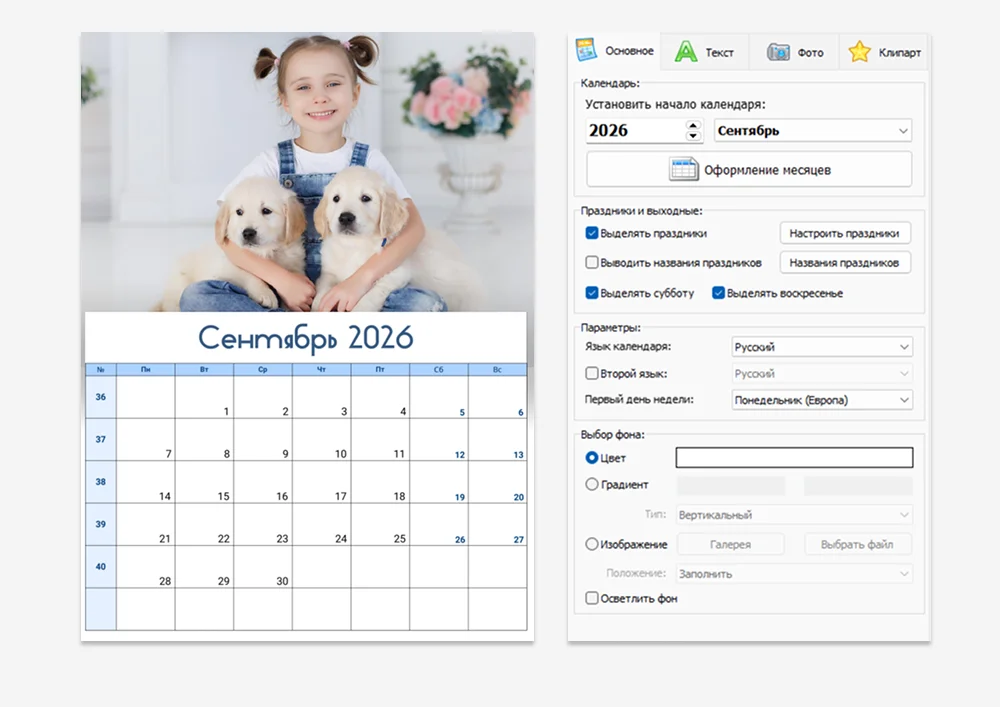
Дизайн Календарей предназначен именно для календарных проектов: программа формирует сетку, позволяет выбрать год, настроить праздники, добавить личные события, заменить фотографии и подготовить печать. Этот способ стоит использовать первым, когда нужен настенный, настольный, карманный или помесячный календарь без ручного набора всех чисел.
Шаг 1. Создайте новый проект и выберите конструкцию
В стартовом окне нажмите Новый проект. Выберите тип календаря: на год, на месяц, квартальный, перекидной или другой доступный вариант. Сначала определите конструкцию и ориентацию, затем переходите к оформлению: поздняя смена пропорций может нарушить расположение фотографий и текста.
Шаг 2. Выберите шаблон или чистый проект
Готовый шаблон задаёт фон, области для фотографий и календарную сетку. Для быстрой работы выберите заготовку с нужным количеством снимков. Чистый проект подходит для фирменного макета или нестандартного формата. Не оценивайте шаблон только по демонстрационной фотографии: важнее расположение сетки, свободное место под подписи и пропорции фотоблоков.

Шаг 3. Задайте год, язык и начало недели
Откройте параметры календаря и укажите нужный год. Проверьте язык названий месяцев и дней недели, а также первый день недели. Для помесячного проекта убедитесь, что изменение года применилось ко всем страницам. Не используйте сетку от старого проекта как изображение: числа могут выглядеть правдоподобно, но стоять под неправильными днями недели.
Шаг 4. Настройте календарную сетку
В правой части рабочего окна используйте блок Оформление месяцев. Вкладка Шаблоны меняет общий вид сетки, а Редактор шаблонов позволяет настраивать шрифт, цвет, расстояния и выделение отдельных элементов. Для годового листа выбирайте компактный, но читаемый вариант. Для планнера увеличьте ячейки и оставьте место для записей.


Шаг 5. Добавьте праздники и личные даты
Откройте Праздники и выходные. Проверьте группы Официальные праздничные дни, Православные праздники и Праздники с учётом переносов. Не включайте все группы автоматически: корпоративному календарю может быть нужен только производственный график, а семейному — дни рождения и годовщины. Для собственных событий используйте кнопки Добавить, Изменить, Удалить и Новая группа. Команды Импорт/Экспорт удобны для переноса списка событий между проектами.

Шаг 6. Замените фотографии
Выделите фотоблок и укажите собственный файл. После замены проверьте кадрирование: лицо не должно упираться в край, а важная деталь — попадать под сетку. Если вертикальный портрет приходится слишком сильно обрезать в горизонтальной рамке, поменяйте местами снимки или выберите другой шаблон.
Для страницы с несколькими снимками используйте команду Добавить коллаж. Сначала отберите фотографии с разными планами: общий кадр, портрет, деталь и атмосферная сцена. Несколько почти одинаковых фотографий делают композицию монотонной.
Шаг 7. Настройте фон, текст и декоративные элементы
Фон должен поддерживать фотографию, а не спорить с ней. Для пёстрого кадра выберите спокойную подложку. Чтобы добавить заголовок, откройте Текст и нажмите Добавить текст. На обложке достаточно названия года, короткой подписи и при необходимости имени семьи или компании. Клипарт применяйте точечно: декоративный объект не должен закрывать лицо, дату или логотип.
Шаг 8. Проверьте каждую страницу
Просмотрите календарь целиком и по месяцам. Сравните названия, начало недели, праздники, последовательность фотографий и одинаковые поля. Увеличьте масштаб для проверки текста, затем уменьшите его, чтобы оценить композицию целиком. Сохраните редактируемый проект до экспорта, чтобы можно было исправить найденную ошибку.
Шаг 9. Сохраните файл в нужном формате
Для цифровой отправки подходят JPEG и PNG. TIFF используется, когда нужен растровый файл без сильного сжатия. PDF удобен для многостраничной передачи и печати. Доступность PDF, цветовой модели CMYK и сохранения слоёв Photoshop зависит от редакции программы, поэтому перед началом проекта проверьте, какой формат требуется подрядчику и поддерживается установленной редакцией.

Шаг 10. Настройте печать
В окне печати выберите принтер, бумагу, ориентацию, количество копий и разрешение. Проверьте поля, промежуток между экземплярами, печать страниц и метки обрезки. Кнопка Сохранить макет как... нужна для вывода подготовленного листа, а Печать отправляет его на выбранный принтер. Перед тиражом распечатайте одну страницу и измерьте реальные поля линейкой: драйвер принтера может масштабировать документ.

Плюсы:
- календарная сетка строится внутри специализированного проекта;
- можно отдельно управлять праздниками, выходными и личными событиями;
- доступны фотографии, коллажи, фон, текст и декоративные элементы;
- есть предварительный просмотр, сохранение проекта и диалог печати;
- не требуется вручную набирать все даты в таблице.
Минусы:
- программа рассчитана на Windows;
- часть профессиональных форматов и цветовых возможностей зависит от редакции;
- нестандартный полиграфический макет всё равно нужно сверять с требованиями типографии;
- сложная ретушь фотографий выполняется удобнее в отдельном фоторедакторе.
Этот вариант подходит новичку, семейному проекту, небольшому корпоративному тиражу и регулярному обновлению календарей. Для сложной журнальной вёрстки с большим числом текстовых стилей предпочтительнее InDesign или Scribus.
Microsoft Word: шаблон или ручная таблица
Word удобен, когда календарь должен остаться редактируемым офисным документом. В браузерной версии путь к шаблонам начинается с Файл → Создать → Просмотреть шаблоны, затем открывается каталог и выполняется поиск по слову Calendars или «календарь». В настольной версии начальное окно также предлагает поиск онлайн-шаблонов. Названия и расположение команд могут немного различаться между выпусками, но рабочий принцип остаётся одинаковым.
Способ 1. Календарь по шаблону Word
- Создайте документ по календарному шаблону.
- Проверьте год: некоторые шаблоны используют элементы управления, другие содержат фиксированные числа.
- Щёлкните изображение-заполнитель и выполните замену собственной фотографией.
- В разделе форматирования рисунка выберите обрезку и подгоните кадр внутри рамки.
- Измените заголовок, цвета и список событий.
- Просмотрите документ в режиме печати и сохраните отдельную копию в PDF.


Способ 2. Календарь с нуля
Создайте таблицу из семи столбцов. Для заголовка месяца используйте отдельную строку, объединённую на всю ширину. Ниже разместите дни недели и шесть строк дат. Шесть строк безопаснее: некоторые месяцы занимают шесть календарных недель. Установите одинаковую ширину столбцов и высоту строк, затем заполните числа по проверенной сетке.
Фотографию лучше размещать над таблицей либо в отдельной верхней области страницы. После вставки выберите подходящий вариант обтекания и зафиксируйте положение. Не помещайте крупную фотографию в ячейку календаря: изменение размера строки может сдвинуть всю сетку. Для двенадцати месяцев создайте одну выверенную страницу, затем дублируйте её и меняйте сетку, заголовок и снимок.
Печать и общий доступ
В Word для Интернета документ сохраняется автоматически. Для печати используйте Ctrl+P и предварительный просмотр. Для совместной проверки откройте Общий доступ и предоставьте доступ редактору или заказчику. Перед передачей в типографию сохраните PDF и просмотрите его в отдельной программе: это помогает обнаружить перенос строк, замену шрифта и сдвиг изображения.
Плюсы:
- есть готовые шаблоны;
- документ легко редактировать и согласовывать;
- таблица подходит для планнера с заметками;
- PDF создаётся без отдельной издательской программы.
Минусы:
- сложная композиция из фотографий требует ручного выравнивания;
- при изменении текста элементы могут смещаться;
- фиксированный шаблон не всегда корректно перестраивает год;
- печатные вылеты и профессиональные метки не являются основной задачей Word.
Microsoft Excel: динамический календарь с фотографией
Excel выбирают, когда сетка должна автоматически перестраиваться после изменения года или месяца. Фотографию можно разместить над таблицей либо сбоку, а даты оставить настоящими значениями Excel. Тогда условное форматирование выделит выходные, праздники и текущий день без ручной перекраски.
Способ 1. Календарный шаблон Excel
На стартовой странице создайте книгу по календарному шаблону. Проверьте, какие ячейки предназначены для года, заметок и событий. Не все шаблоны поддерживают автоматическую смену года; после изменения управляющей ячейки сравните минимум январь, февраль и месяц, начинающийся с воскресенья.


Способ 2. Ручная таблица
Объедините верхние ячейки под название месяца, ниже создайте семь столбцов дней недели и шесть строк дат. Настройте ширину и высоту, выравнивание, границы и перенос текста. Такой макет удобен для планнера, но при смене года числа придётся переставлять вручную.

Способ 3. Динамическая сетка по формулам
Укажите год в ячейке B1, номер месяца — в B2. В первой ячейке сетки, например B5, вычислите понедельник недели, в которую попадает первое число месяца:
=ДАТА($B$1;$B$2;1)-ДЕНЬНЕД(ДАТА($B$1;$B$2;1);2)+1
В следующей ячейке укажите =B5+1 и заполните формулу вправо и вниз на шесть недель. Задайте пользовательский формат числа d, чтобы отображался только номер дня, а в ячейке сохранялась полноценная дата. В англоязычном Excel функциям соответствуют DATE и WEEKDAY; разделитель аргументов зависит от локальных настроек.

Условное форматирование
Создайте отдельные правила для дат другого месяца, выходных и праздников:
- =МЕСЯЦ(B5)$B$2 — сделать бледнее дни соседних месяцев;
- =ДЕНЬНЕД(B5;2)>5 — выделить субботу и воскресенье;
- =СЧЁТЕСЛИ($N$2:$N$30;B5)>0 — отметить даты из списка праздников;
- =B5=СЕГОДНЯ() — подсветить текущий день.
Порядок правил имеет значение. Если праздник выпадает на выходной, заранее решите, какой цвет должен иметь приоритет. Список праздников храните отдельным диапазоном с настоящими датами, а не текстом вида «1 января».

Добавление фотографии
Используйте Вставка → Рисунки, выберите файл и разместите его вне диапазона календарной сетки. Удерживайте пропорции при изменении размера. В свойствах объекта выберите подходящий режим привязки к ячейкам: для статичного печатного листа обычно важнее, чтобы изображение не деформировалось при изменении ширины столбцов.
Если итоговый файл печатается, отключите нежелательное автоматическое сжатие изображений в параметрах качества документа. Эта настройка находится в параметрах приложения, в разделе дополнительных параметров размера и качества изображения. После изменения заново вставьте исходный снимок, если файл уже был сжат.
Область печати и PDF
Выделите календарь и выберите Разметка страницы → Область печати → Задать. Проверьте ориентацию, поля и масштаб. Команда размещения на одной странице может сделать текст слишком мелким, поэтому оценивайте не только количество страниц, но и реальный размер шрифта. В Excel для Интернета часть точных параметров масштабирования недоступна; для сложной печати откройте книгу в настольном приложении.


Когда нужен VBA
Макрос оправдан, если организация регулярно выпускает календарь с одинаковой структурой, но разными годами, событиями и подразделениями. Для разового семейного проекта VBA усложняет работу: файл требует доверия к макросам, а код нужно проверять после изменения структуры листа. Безопаснее сначала построить формульную модель и использовать макрос только для повторяющихся операций — копирования листов, экспорта PDF и массовой подстановки фотографий.
Плюсы:
- даты и выходные рассчитываются автоматически;
- легко вести список событий и праздников;
- ячейки подходят для заметок и рабочего планирования;
- готовый лист сохраняется в PDF.
Минусы:
- фотодизайн ограничен сеткой листа;
- формулы зависят от локали и структуры ячеек;
- неправильный масштаб печати делает числа слишком мелкими;
- VBA требует дополнительной проверки безопасности и совместимости.
Microsoft PowerPoint : календарь как набор слайдов
Microsoft PowerPoint удобен для помесячного проекта: каждый слайд становится отдельной страницей. В отличие от Word, объекты не зависят от потока текста, поэтому фотографию, сетку и подписи проще свободно выравнивать.
- Откройте Дизайн → Размер слайда → Настроить размер слайдов и задайте пропорции будущего листа.
- Удалите стандартные заполнители или выберите пустой макет.
- Добавьте фотографию через Вставка → Рисунки.
- Создайте сетку таблицей 7×7 либо вставьте подготовленную календарную сетку из Excel.
- Выровняйте объекты командами выравнивания и распределения.
- Сгруппируйте сетку, заголовок и декоративные элементы, чтобы они не смещались.
- Дублируйте слайд для остальных месяцев и заменяйте даты и изображения.
- Экспортируйте весь набор в PDF; для отдельных цифровых страниц сохраните слайды как PNG или JPEG.

Плюсы:
- свободное размещение фотографий и фигур;
- удобное дублирование страниц;
- простая работа с выравниванием;
- экспорт набора слайдов в PDF.
Минусы:
- нет специализированной проверки календарной сетки;
- таблицу дат нужно обновлять вручную или переносить из Excel;
- печать с вылетами и PDF/X не относится к основным возможностям презентационного редактора.
ФотоКОЛЛАЖ : календарь из нескольких снимков
ФотоКОЛЛАЖ подходит, когда фотографий на странице больше одной и важна декоративная композиция. Рабочий процесс строится вокруг холста, боковых разделов Шаблоны, Фотографии, Фон, Эффекты и рамки, Текст и украшения. Для календаря удобнее сначала собрать визуальную часть, а затем добавить проверенную сетку.
- Создайте проект по шаблону или на чистом холсте.
- Задайте физический размер и ориентацию страницы до размещения снимков.
- Добавьте фотографии и распределите их по рамкам.
- Проверьте кадрирование каждого портрета.
- Настройте фон, рамки и маски.
- Добавьте календарную сетку как изображение высокого качества либо соберите её текстом и линиями.
- Используйте команды слоя На уровень выше, На уровень ниже, Выше всех и Ниже всех, чтобы сетка и подписи не скрывались под фотографиями.
- Сохраните редактируемый проект, затем экспортируйте изображение или PDF.
Сетку нельзя брать из случайной картинки без проверки года. Надёжнее экспортировать её из Excel, создать в специализированной программе или скачать из проверенного конструктора. После вставки убедитесь, что линии и числа не размылись при масштабировании.
Плюсы:
- удобная компоновка нескольких фотографий;
- готовые рамки, маски, фон и декор;
- есть управление порядком объектов;
- подходит для семейного подарка и обложки помесячного календаря.
Минусы:
- календарная сетка не является центральным объектом редактора;
- даты нужно проверять отдельно;
- избыточный декор может ухудшить читаемость;
- для профессиональной допечатной подготовки требуется дополнительная проверка PDF.
CorelDRAW : векторный макет
CorelDRAW подходит для календаря с векторной сеткой, фирменной графикой и точным размещением объектов. CalendarWizard распространялся как отдельный календарный макрос для некоторых выпусков CorelDRAW. Не рассчитывайте на его наличие в установленной программе: для воспроизводимого результата используйте импортированную сетку или заранее проверенный совместимый макрос.
- Создайте документ нужного физического размера и задайте поля.
- Импортируйте проверенную календарную сетку либо сформируйте её таблицей и текстовыми объектами.
- Разместите фотографии в контейнерах и используйте обрезку внутри рамок.
- Настройте стили текста для названий месяцев, дней недели, обычных и праздничных дат.
- Сгруппируйте повторяющиеся элементы и дублируйте страницы.
- Проверьте растровые изображения, цветовую модель и шрифты.
- Экспортируйте PDF с параметрами, которые запросила типография.

Макросы запускаются через инструменты сценариев. Перед применением стороннего календарного мастера проверьте совместимость с установленным выпуском CorelDRAW и сравните полученную сетку с системным календарём. Для разового проекта надёжнее импортировать уже проверенную сетку, чем настраивать устаревший макрос.
Плюсы:
- масштабируемая векторная сетка;
- точное выравнивание и работа с фирменным стилем;
- удобное сочетание фотографий и векторной графики;
- подготовка печатного PDF.
Минусы:
- календарные мастера и макросы требуют отдельной проверки;
- выше порог освоения;
- автоматическое обновление года не гарантировано;
- ошибка в импортированной сетке не обнаруживается автоматически.
Microsoft Publisher: переходный способ до завершения поддержки
Publisher долго использовался для календарей благодаря встроенным шаблонам. В приложении проект создаётся через Файл → Создать → Встроенные → Календари. Затем выбираются макет, цветовая и шрифтовая схема, ориентация, один месяц или весь год. Команда Set Calendar Dates задаёт диапазон, а параметр Include schedule of events добавляет область событий.
После создания замените демонстрационное изображение собственным, проверьте диапазон дат и сохраните проект. Для печати используйте предварительный просмотр и PDF. Скриншоты показывают прежний интерфейс Publisher. Основной порядок остаётся прежним: выбрать шаблон, задать диапазон дат, заменить изображение и вывести публикацию в PDF.
Microsoft завершает поддержку Publisher 1 октября 2026 года. Новый долгосрочный рабочий процесс лучше строить в Word, PowerPoint, InDesign, Scribus или специализированном редакторе. Publisher имеет смысл использовать для существующих PUB-проектов, если приложение уже установлено и итоговый файл можно вывести в PDF до переноса рабочего процесса в другой редактор.
Плюсы:
- готовые календарные шаблоны;
- настройка диапазона дат;
- свободное размещение изображений и текстовых блоков;
- удобен для открытия старых PUB-проектов.
Минусы:
- поддержка завершается 1 октября 2026 года;
- не следует начинать в нём долгосрочный корпоративный процесс;
- скриншоты старых инструкций не совпадают со всеми текущими сборками;
- после окончания поддержки возрастает риск проблем с совместимостью.
Как сделать фотокалендарь на macOS
Apple Pages: документ макета страницы
Pages подходит для одностраничного или небольшого помесячного проекта. Для свободного размещения объектов используйте документ макета страницы, а не обычный текстовый документ. Если создан текстовый документ, выполните преобразование через меню Файл → Преобразовать в макет страницы. После преобразования текст размещается в отдельных текстовых блоках.
- Установите размер страницы и поля.
- Добавьте таблицу из семи столбцов и нужного количества строк.
- Объедините верхнюю строку под название месяца.
- Заполните сетку проверенными датами.
- Добавьте фотографию и настройте маску или обрезку.
- Закрепите взаимное расположение сетки, изображения и заголовка.
- Дублируйте страницу для остальных месяцев.
- Выберите Файл → Экспортировать в → PDF и проверьте итоговый документ.
Pages не заменяет специализированный генератор сетки. Даты лучше подготовить в Numbers или Excel, затем перенести в макет. Для календаря на iPad удобно сначала собрать страницы на Mac, а затем использовать мобильное устройство для корректировок текста и фотографий.
Плюсы:
- свободный макет страницы;
- удобная работа с фотографиями и текстовыми блоками;
- экспорт PDF;
- синхронизация в экосистеме Apple.
Минусы:
- нет специализированной проверки дат;
- сетку приходится строить вручную или импортировать;
- сложная многостраничная вёрстка требует аккуратного дублирования;
- типографские метки и PDF/X не являются основной задачей Pages.
Adobe Photoshop : ручной растровый дизайн
Adobe Photoshop подходит для одностраничного календаря, обложки и нестандартной фотокомпозиции. Перед началом запросите у типографии размер готового изделия и требования к вылетам. Не добавляйте стандартные 3 мм автоматически: это распространённое значение, но оно должно совпадать с техническим шаблоном подрядчика.
Создание документа
Выберите Файл → Создать, задайте ширину, высоту и разрешение. Для печати важен размер в сантиметрах или миллиметрах, а не только количество пикселей. Создайте отдельные слои для фона, фотографии, сетки, текста и служебных направляющих.

Направляющие и безопасная зона
Добавьте направляющие через меню просмотра или инструмент создания макета направляющих. Отдельно отметьте линию реза, вылет и безопасную область. Направляющие не печатаются, но помогают не поставить числа и лица слишком близко к краю.

Фотография и фон
Поместите снимок как смарт-объект, чтобы сохранялась возможность изменять масштаб без повторного ухудшения качества. Используйте маску слоя для аккуратного кадрирования. Не растягивайте изображение по одной оси: изменяйте размер пропорционально.

Календарная сетка
Сетку можно импортировать из Excel, специализированной программы или проверенного векторного файла. Перед вставкой убедитесь, что она соответствует году и началу недели. Если числа набираются вручную, используйте направляющие, единый стиль абзаца и одинаковый интервал. Растровая сетка низкого разрешения после увеличения станет нечёткой.

Текст и праздники
Создайте отдельные стили для названия месяца, дней недели, обычных дат и праздников. Не выделяйте все выходные слишком ярко, если фотография уже насыщенная. Для подписи к снимку используйте короткую строку и однотонную подложку при недостаточном контрасте.

Экспорт
Сохраните PSD со слоями. Для цифровой публикации экспортируйте PNG или JPEG. Для типографии подготовьте PDF или TIFF в соответствии с её требованиями. Перед преобразованием цвета сохраните копию исходного проекта: не все подрядчики требуют CMYK, а неправильный профиль способен заметно изменить оттенки.


Плюсы:
- точная обработка фотографий;
- слои, маски, смарт-объекты и ручная композиция;
- удобен для обложки и одностраничного дизайна;
- контроль разрешения и растрового экспорта.
Минусы:
- нет автоматического календарного мастера;
- многостраничный проект сложнее контролировать;
- ошибку в датах программа не обнаруживает;
- для печати нужны знания о размерах, профилях и PDF.
Adobe InDesign: многостраничный проект для типографии
InDesign удобен для перекидного календаря, в котором повторяются сетка, логотип, номера страниц и служебные элементы. Родительская страница хранит общий каркас, а отдельные страницы получают фотографии, названия месяцев и события.
- Создайте документ через Файл → Создать → Документ, задайте формат, поля и вылеты по требованиям типографии.
- Откройте панель Страницы и настройте родительскую страницу.
- Создайте рамки для фотографии, сетки, заголовка и фирменных элементов.
- Поместите изображение командой Файл → Поместить.
- Настройте стили абзацев для дат и названий месяцев.
- Импортируйте проверенную таблицу из Excel либо разместите подготовленную сетку.
- Используйте панель Связи для контроля отсутствующих и изменённых файлов.
- Экспортируйте через Файл → Экспорт в формат Adobe PDF (Print).
- В разделах меток, вылетов и вывода выберите только те параметры, которые запросила типография.
Плюсы:
- родительские страницы и стили обеспечивают единообразие;
- удобное управление многостраничным PDF;
- контроль связанных изображений;
- профессиональные параметры вывода.
Минусы:
- встроенная календарная сетка не создаётся автоматически;
- требуется подготовленная таблица или проверенный скрипт;
- ошибка в импортированной таблице дат переносится на все страницы;
- для разового простого календаря процесс избыточен.
Как сделать календарь с фотографиями онлайн
Онлайн-редактор удобен для разовой задачи и совместного согласования. Перед загрузкой семейных фотографий проверьте политику хранения файлов и удалите из снимков лишние персональные данные. Не загружайте в случайный сервис документы, детские фотографии с открытыми адресами или конфиденциальные корпоративные материалы.
Canva : календарь по шаблону
Canva предлагает шаблоны календарей, загрузку фотографий, сетки, кадрирование, совместное редактирование и скачивание печатного PDF. Часть шаблонов и элементов относится к платному каталогу, поэтому до глубокой настройки проверьте, какие объекты доступны в выбранном аккаунте.
- Создайте дизайн календаря и выберите подходящий размер.
- Найдите шаблон по типу: годовой, месячный, настенный или планнер.
- Откройте раздел загрузок и добавьте собственные фотографии.
- Перетащите снимок в рамку и отрегулируйте кадрирование.
- Измените год, названия месяцев и подписи.
- Проверьте сетку по независимому календарю.
- Скопируйте страницу для остальных месяцев, если шаблон не содержит полный комплект.
- Скачайте PDF для печати либо PNG/JPEG для цифрового использования.
На скриншотах показан прежний интерфейс Canva. Последовательность работы остаётся той же: выбрать шаблон, загрузить фотографию, заменить элементы, проверить сетку и экспортировать проект.
Плюсы:
- много шаблонов и элементов оформления;
- работа в браузере;
- совместное редактирование;
- экспорт изображения и PDF.
Минусы:
- часть материалов платная;
- интерфейс и условия тарифов меняются;
- нужно загружать фотографии на сервер;
- сетка шаблона всё равно требует проверки года.
Adobe Express : быстрый календарь в браузере
Adobe Express позволяет начать с шаблона или пустого проекта, добавить фотографию, текст, фон и выбрать размер. Готовый результат скачивается как JPEG, PNG или PDF. Сервис подходит для одностраничного календаря, карточки на месяц и простого планнера.
- Откройте конструктор календаря и выберите шаблон.
- Укажите нужный месяц и год.
- Замените демонстрационную фотографию.
- Настройте текст, цвет и фон.
- Проверьте числа и начало недели.
- Скачайте PDF для печати или изображение для публикации.
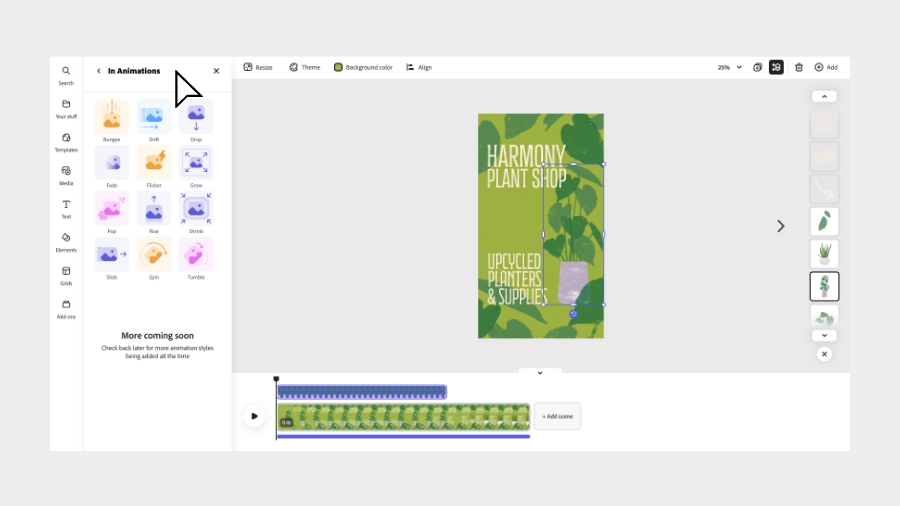
Плюсы: понятный шаблонный процесс, облачное редактирование, несколько форматов экспорта. Минусы: часть ресурсов требует платного доступа, фотографии загружаются в облачный сервис, многостраничный комплект нужно проверять постранично.
Fotor : фотодизайн и простой календарный макет
Fotor полезен, когда фотографию нужно предварительно обрезать, скорректировать и поместить в готовый дизайн. Найдите календарный шаблон, замените изображение, настройте текст и экспортируйте результат. Перед сохранением откройте окно экспорта. Если шаблон или элемент относится к платной библиотеке, замените его бесплатным объектом до скачивания файла.
Подходит: для одностраничного изображения и быстрого оформления. Не подходит: для автоматического построения сложного годового проекта без ручной проверки.
FotoJet : шаблон, коллаж и календарь
FotoJet сочетает дизайнерские шаблоны и коллажи. Для календаря с несколькими фотографиями сначала выберите подходящую композицию, загрузите снимки, затем замените календарную сетку и подписи. Если шаблон рассчитан на другой год, нельзя ограничиваться заменой заголовка: перестройте даты каждого месяца.
Подходит: семейный коллаж, поздравительная страница, календарь на месяц. Ограничение: платные шаблоны и объекты требуют замены или оформления подписки; сложный годовой комплект приходится собирать и проверять вручную.
VistaCreate : календарь для цифровой публикации
VistaCreate — новое название сервиса Crello. Сервис ориентирован на шаблонный дизайн. Выберите формат, найдите календарный макет, загрузите фотографии и замените текст. Для печати проверьте физический размер и качество PDF; экранный макет для социальной сети может иметь неподходящие пропорции и низкую читаемость мелких дат.
Подходит: цифровая карточка и простой постер. Ограничение: не следует считать любой календарный шаблон готовым к типографии без проверки размеров.
CalendarLabs: генератор сетки и фотокалендаря
CalendarLabs специализируется на календарных шаблонах. В фотоконструкторе выбираются год или месяц, загружается изображение и формируется страница для печати. Сервис удобен как быстрый генератор календарной сетки, которую затем можно использовать в другом редакторе.
При печати из браузера отключите ненужные колонтитулы с адресом страницы и датой печати. Загруженную фотографию не следует считать резервной копией: храните оригинал локально. Перед публикацией проверьте политику удаления загруженных файлов.
Плюсы: специализированная календарная сетка, быстрый результат, работа в браузере. Минусы: ограниченная свобода дизайна, зависимость от интернет-соединения, необходимость ручной проверки настроек печати браузера.
PicallyCalendar: персональный PDF по месяцам
PicallyCalendar позволяет выбрать шаблон, язык, шрифт, праздники и события, загрузить фотографию и сформировать PDF. В бесплатном режиме месяцы формируются по отдельности; полный годовой комплект относится к Premium.
Сервис не является мобильным приложением, даже если его можно открыть в браузере телефона. Это важно для корректного выбора: веб-страница и установленное приложение отличаются доступом к файлам, автономной работой и способом хранения проекта.
Почему Google Calendar не заменяет редактор фотокалендаря
Google Calendar предназначен для событий, напоминаний, совместного расписания и просмотра календаря. В него можно добавить изображение к событию или распечатать расписание, но он не предоставляет полноценную композицию фотопродукта с рамками, вылетами и многостраничным печатным макетом. Используйте его как список событий: перенесите дни рождения и рабочие даты в редактор макета, но не подменяйте художественный фотокалендарь распечаткой расписания.
Как сделать календарь на iPhone и iPad
Мобильное приложение удобно для фотографий из медиатеки, но перед началом определите тип результата. Одни приложения сохраняют высококачественный JPG или PDF, другие дают только изображение для экрана, третьи оформляют заказ печати внутри собственного сервиса.
Calmaker: Photo Calendar Maker
Calmaker рассчитан на создание персонального календаря из фотографий на iPhone и iPad. Приложение позволяет размещать фото, текст и календарную сетку, выбирать формат страницы и сохранять результат в JPG или PDF. Для печати проверьте выбранный размер и разрешение готового файла.
- Создайте новый проект и выберите формат.
- Укажите год, месяц и начало недели.
- Добавьте фотографию из медиатеки.
- Разместите сетку и текстовые элементы.
- Проверьте важные даты.
- Экспортируйте файл и откройте его отдельно для контроля.
Плюсы: сохранение файла, свободное размещение элементов, работа с медиатекой. Минусы: покупки внутри приложения, ограниченный размер экрана, необходимость проверить качество PDF перед большой печатью.
Calendar Maker – Your Own pics
Приложение создаёт персональные календарные страницы из собственных фотографий, шаблонов, фонов и коллажей. Оно подходит для простого календаря на выбранный месяц. Сначала сохраните тестовую страницу и проверьте её размер и качество: мобильный редактор рассчитан прежде всего на небольшие цифровые макеты.
Подходит: для быстрой цифровой карточки и небольшого домашнего проекта. Ограничение: многостраничный годовой комплект требует последовательного экспорта и ручной проверки.
PhotoCal и приложения с похожими названиями
Название PhotoCal используют несколько продуктов, поэтому в магазинах встречаются приложения с похожими названиями. Перед установкой сверяйте разработчика, значок, список функций и поддерживаемые устройства. Не переносите инструкцию одного приложения на другое только из-за совпадения слова Photo Calendar.
Если приложение не указывает экспорт PDF или изображения высокого разрешения, считайте его инструментом для экрана, а не для типографии. Для печатного проекта сначала создайте одну страницу и проверьте её фактические размеры.
Как сделать фотокалендарь на Android
My Photo Calendar Maker Pro
My Photo Calendar Maker Pro позволяет выбрать фотографии, рамки, наклейки и текст, задать месяц и год, добавить события, просмотреть результат и сохранить календарь как изображение или PDF. Этот вариант подходит, когда нужен самостоятельный файл, а не только заказ печати.
- Выберите месяц и год.
- Добавьте фотографию из галереи.
- Настройте рамку и положение снимка.
- Добавьте события и короткие подписи.
- Проверьте календарную сетку.
- Сохраните изображение или PDF.
- Откройте файл в другом приложении и увеличьте числа до 100%.
Плюсы: экспорт файла, работа с локальными фотографиями, простая персонализация. Минусы: мобильный экран затрудняет точное выравнивание, качество декоративных элементов неодинаково, перед печатью требуется отдельная проверка.
Optimalprint: создание и заказ печатного календаря
Optimalprint ориентирован на фотопродукцию. Пользователь выбирает шаблон и размер, добавляет фотографии и текст, указывает события и оформляет заказ. Такой сценарий удобен, когда не нужно передавать файл в стороннюю типографию.

До начала работы проверьте стоимость доставки, доступные размеры, тип бумаги и возможность начать календарь с выбранного месяца. Не рассчитывайте на независимый PDF, если такая функция прямо не заявлена в интерфейсе заказа.
Плюсы: единый процесс от макета до доставки, шаблоны фотопродукта, работа с событиями. Минусы: проект привязан к сервису печати, итоговая стоимость зависит от формата и доставки, свобода допечатных параметров ограничена.
Pixum App: календарь из галереи телефона
Pixum App создаёт фотокалендари и другие печатные продукты. В приложении выбираются фотографии, шаблон, начальный месяц и параметры заказа; проект сохраняется внутри рабочего процесса сервиса.

Плюсы: удобная загрузка из мобильной галереи, редактирование фотографий, заказ печати. Минусы: результат ориентирован на собственное производство сервиса, а не на передачу в другую типографию.
PhotoCalendars
PhotoCalendars предлагает шаблоны печатных календарей, фотографии из галереи и облачных хранилищ, выбор начального месяца, праздников и памятных дат. В проект можно добавить серию фотографий, после чего оформить заказ физического изделия.
Этот способ выбирают для подарка без самостоятельной допечатной подготовки. Перед оплатой просмотрите каждую страницу: автоматическое размещение не гарантирует удачное кадрирование лица или группы людей.
Calendar Photo Frames: как не перепутать приложения
Название Calendar Photo Frame используют несколько приложений в Google Play; у них разные разработчики и идентификаторы пакетов. Указывайте разработчика и точную страницу магазина. Не используйте скриншот или инструкцию одного продукта для другого.
Такие приложения обычно создают декоративную картинку с календарной сеткой. Для типографии проверьте, сохраняется ли PDF, какое разрешение имеет изображение и можно ли отключить рекламные элементы. Если доступен только файл для экрана, используйте его как цифровую открытку.
Как сделать календарь в Linux
Scribus : многостраничная вёрстка
Scribus подходит для локальной подготовки печатного PDF. В нём создаются текстовые и графические рамки, родительские страницы, стили и многостраничный документ. Календарную сетку нужно импортировать или построить вручную.
- Откройте Файл → Создать, задайте формат страницы, поля и вылеты по требованиям типографии.
- Создайте мастер-страницу с повторяющимися элементами.
- Добавьте рамку изображения и поместите фотографию.
- Создайте текстовые рамки для названия месяца и сетки.
- Импортируйте таблицу дат из Calc либо вставьте подготовленный векторный файл.
- Настройте стили обычных, выходных и праздничных дат.
- Проверьте изображения и шрифты встроенным предварительным контролем.
- Выберите Файл → Экспортировать → Сохранить как PDF.
Плюсы: многостраничность, печатный PDF, локальная работа, контроль шрифтов и изображений. Минусы: сетка не генерируется автоматически, интерфейс требует освоения, макет нужно сверять с требованиями типографии.
GIMP : одностраничный растровый календарь
GIMP используется по той же логике, что и Photoshop: документ, направляющие, фотография как слой, отдельная сетка, текст и экспорт. Создайте холст через Файл → Создать, откройте фотографию как слой, настройте направляющие и добавьте сетку. Для сохранения используйте Файл → Экспортировать как.
Для помесячного проекта храните каждый месяц отдельным файлом XCF либо используйте группы слоёв. Не полагайтесь на скрытие слоёв как на замену полноценной многостраничной вёрстке: перед экспортом легко оставить неправильный месяц или фотографию.
Плюсы: локальная работа, слои, маски, текст и несколько форматов экспорта. Минусы: ручная сетка, нет многостраничного PDF-процесса уровня издательской программы, требуется отдельная проверка разрешения и дат.
LibreOffice : Calc для дат, Draw для композиции
LibreOffice позволяет разделить задачу. В Calc создаётся динамическая сетка с формулами и праздниками. В Draw сетка объединяется с фотографией, фоном и текстом. Такой подход удобнее, чем пытаться выполнить весь дизайн в электронной таблице.
- Сформируйте месяц в Calc и проверьте даты.
- Скопируйте диапазон как таблицу или изображение высокого качества.
- Откройте Draw и задайте размер страницы.
- Добавьте фотографию и календарную сетку.
- Выровняйте элементы и сгруппируйте их.
- Экспортируйте через Файл → Экспортировать как → Экспортировать как PDF.
Плюсы: отдельный инструмент для расчёта дат и свободного макета, работа без браузера, PDF. Минусы: перенос между Calc и Draw добавляет этап, сложные типографские параметры требуют ручной настройки, нет единого мастера фотокалендаря.
Устаревшие, переименованные и неоднозначные программы
Старые программы нельзя включать в практическую инструкцию без проверки текущего статуса. Продукт мог закрыться, сменить владельца, потерять совместимость или получить одноимённого конкурента. Таблица показывает, какие названия относятся к историческим инструментам и чем их заменить в рабочем процессе.
| Название | Назначение | Как использовать сейчас |
|---|---|---|
| ACG-Free! 2.01 | Простой генератор календарей | Исторический инструмент; не давать современную инструкцию без действующей страницы продукта и совместимого установочного файла |
| Alchemy Mindworks Calendar Wizard 2.0 | Генерация и оформление календарей | Не смешивать с одноимёнными продуктами; страница Calendar Wizard требует проверки разработчика |
| Web Calendar Pad 2010.0.8 | Веб-календарь и публикация | Не рекомендовать как современный фотокалендарь без подтверждения поддержки |
| TKexe Kalender | Визуальный редактор календарей | Считать старым Windows-инструментом; проверять совместимость и сайт разработчика |
| CalendarWizard для CorelDRAW | Макрос генерации сетки | Не обещать наличие в текущей установке; проверять конкретный макрос и выпуск |
| PrintMaster | Домашняя издательская программа | Проверить текущего разработчика и календарные шаблоны перед включением |
| «Генератор Календарей» | Название без точного разработчика | Не давать ссылку и инструкцию до однозначной идентификации |
| «Календарум» | Онлайн-конструктор в старой статье | Не путать с другими сайтами и приложениями; требуется подтверждённый домен |
| PrintDesign | Онлайн- или настольный редактор | Название неоднозначно; исключить из практической части без разработчика |
| Offnote | Онлайн-сервис | Проверить существование и точную функцию |
| «Карандаш» | Общее название редактора | Не идентифицируется однозначно |
| PhotoScape X | Универсальный фоторедактор | Использовать для подготовки фотографии и ручного макета, но не обещать автоматическую сетку |
| SmartDraw | Шаблонный графический редактор | Проверить наличие актуального календарного шаблона в выбранном тарифе |
| Lucidpress | Облачная издательская платформа | Учитывать переименование и текущий бренд только после проверки |
| Photo Calendar Maker | Общее название приложения | Указывать разработчика и магазин, иначе продукт не идентифицируется |
| Pically Calendar Maker | Ошибочно назван мобильным приложением | Рассматривать PicallyCalendar как веб-сервис |
| Calendars+ by Readdle | Мобильный планировщик | Не выдавать планировщик за редактор печатного фотокалендаря |
| Zazzle | Заказ персонализированной продукции | Отделять заказ готового изделия от сохранения собственного макета |
| MyPhotoCalendar | Неоднозначное название | Проверять точный продукт, разработчика и платформу |
| Easy Calendar Maker | Название нескольких программ | Не создавать инструкцию без точной идентификации |
| «Персонализированный календарь» | Описательное название приложения | Не использовать как точное название без страницы магазина и имени разработчика |
Исторические инструменты показывают востребованные функции — генерацию сетки, события, экспорт изображения и веб-публикацию. Но читателю нужен воспроизводимый современный процесс. Поэтому старое название без разработчика остаётся в справочной таблице, а не получает вымышленную ссылку или последовательность кнопок.
Как подготовить фотографии для календаря
Отбор серии
Для помесячного календаря соберите больше фотографий, чем нужно. Из двадцати кадров проще выбрать двенадцать, которые согласуются по цвету и ориентации. Не ставьте рядом несколько снимков с почти одинаковой позой. Чередуйте общий план, портрет, деталь, пейзаж и событие.
Кадрирование
Оставляйте вокруг лица и важных объектов запас. В шаблоне фотография может обрезаться сильнее, чем в окне просмотра. Для рамки необычной формы заранее проверьте маску. Групповые снимки лучше помещать в широкие прямоугольники, а не в узкие вертикальные области.
Разрешение и масштаб
Качество оценивается в конечном размере. Файл шириной 1200 пикселей может быть достаточен для небольшой карточки, но слаб для полноформатной страницы. Не повышайте разрешение простым растягиванием: количество деталей от этого не увеличивается. Если исходник мал, уменьшите фотоблок или замените снимок.
Цвет и контраст
Сетка должна читаться поверх фотографии. На активном фоне используйте однотонную подложку или затемнение, а не обводку каждого числа несколькими эффектами. Для комплекта выровняйте баланс белого и яркость снимков. Чёрно-белая серия выглядит цельно, но требует достаточного контраста между фотографией, сеткой и фоном.
Персональные данные
Перед загрузкой в онлайн-сервис проверьте, нет ли на снимках адресов, документов, пропусков, экранов с перепиской и географических меток, которые не нужны в календаре. Для детского календаря не добавляйте открытые данные школы, расписания и домашнего адреса. Исходные фотографии храните локально, даже если сервис обещает сохранить проект.
Как подготовить календарь к печати
Получите технические требования до начала вёрстки
Типография должна сообщить готовый размер изделия, формат файла, вылеты, безопасные поля, требования к цвету, разрешению, шрифтам, меткам и количеству страниц. Не переносите параметры с визитки или буклета на календарь: настенный ригель, пружина и отверстие требуют собственной служебной зоны.
Разделяйте размер страницы, вылет и безопасную область
Размер готового изделия — то, что останется после реза. Вылет продолжается за линию реза и предотвращает белую полоску по краю. Безопасная область находится внутри страницы; в неё помещают числа, лица, логотипы и контакты. Фон и фотография, уходящие в край, должны продолжаться на вылет. Текст не должен заходить в служебную зону крепления.
Проверьте фотографии в масштабе 100%
Откройте экспортированный PDF и увеличьте страницу до 100%. Изучите лица, мелкий текст, диагональные линии и логотипы. Размытый снимок нельзя исправить повышением качества PDF. Если изображение уже недостаточно детально в макете, замените его до печати.
Не преобразуйте всё в CMYK без требования
Одни типографии принимают RGB и выполняют преобразование самостоятельно, другие требуют конкретный CMYK-профиль. Неправильное самостоятельное преобразование может сделать снимки тусклыми или изменить оттенки кожи. Используйте профиль, который указал подрядчик, и сохраняйте исходный проект в исходном цветовом пространстве.
Шрифты и прозрачности
При экспорте PDF проверьте встраивание шрифтов. Если типография требует перевод текста в кривые, сохраните отдельную редактируемую копию до преобразования. Прозрачности, тени и режимы наложения просмотрите в итоговом PDF: экран редактора и печатный интерпретатор могут отображать сложные эффекты по-разному.
Пробная печать
Распечатайте одну страницу на домашнем принтере в масштабе 100%, даже если финальный тираж будет изготовлен в типографии. Проба показывает реальный размер чисел, контраст сетки и расположение важных объектов. Домашняя цветопередача не является цветопробой типографии, но помогает обнаружить компоновочные ошибки.
Проверка многостраничного файла
- обложка находится первой;
- месяцы идут с января по декабрь либо с выбранного начального месяца;
- нет пропущенных, дублированных и пустых страниц;
- ориентация всех страниц совпадает;
- сетка не меняет размер от месяца к месяцу;
- зона пружины или ригеля свободна;
- PDF не содержит случайных комментариев, направляющих и черновых объектов.
Как проверить правильность календарной сетки
Красивый макет с неправильными датами непригоден. Проверку выполняйте независимо от редактора: сравните сетку с системным календарём и календарём на другом устройстве. Не проверяйте только январь — ошибка формулы может проявиться в феврале или в месяце, начинающемся с другого дня недели.
- Год. Сверьте год на обложке, страницах и в свойствах проекта.
- Високосный февраль. Проверьте, содержит ли февраль 28 или 29 дней.
- Первое число. Сравните день недели первого числа каждого месяца.
- Количество дней. Проверьте месяцы с 30 и 31 днём.
- Начало недели. Убедитесь, что подписи столбцов соответствуют выбранному порядку.
- Переходы. Проверьте последние дни предыдущего и первые дни следующего месяца, если они показаны бледным цветом.
- Праздники. Используйте актуальный список для нужной страны и года.
- Личные события. Сверьте даты с исходным списком, а не с прошлогодним календарём.
- Нумерация недель. Если она используется, уточните стандарт и начало первой недели года.
- Локализация. Проверьте язык, сокращения и написание месяцев.
Для производственного календаря недостаточно автоматически выделить субботу и воскресенье. Переносы выходных и рабочие субботы меняются по годам. Если проект предназначен для учёта рабочего времени, берите утверждённый календарь для конкретной юрисдикции и года.
Частые ошибки и способы исправления
| Ошибка | Почему возникает | Как исправить |
|---|---|---|
| Заменён только год в заголовке | Сетка осталась от старого шаблона | Перестройте даты или выберите шаблон нужного года |
| Февраль содержит неправильное число дней | Ручная копия или неверная формула | Проверьте високосность и формулу DATE/ДАТА |
| Портрет обрезан рамкой | Вертикальный кадр вставлен в широкую область | Смените рамку, фотографию или положение кадра |
| Числа плохо читаются | Пёстрый фон и слабый контраст | Добавьте однотонную подложку или затемните фон |
| Текст оказался под фотографией | Неправильный порядок слоёв | Поднимите текст выше и сгруппируйте элементы |
| PDF печатается меньше | Драйвер использует подгонку к странице | Выберите масштаб 100% и сравните физический размер |
| На краю появилась белая полоса | Фон не продолжен на вылет | Продлите фон до требуемой линии вылета |
| Снимок размытый | Недостаточное исходное разрешение | Замените файл или уменьшите фотоблок |
| Месяцы перепутаны | Страницы дублировались без последовательной проверки | Переименуйте страницы и проверьте миниатюры перед экспортом |
| Шрифт изменился в типографии | Он не встроен в PDF | Встройте шрифт или используйте согласованный способ преобразования |
| Мобильное приложение не выдаёт PDF | Оно предназначено для заказа продукции | Используйте сервис печати до конца либо выберите приложение с экспортом |
| Онлайн-шаблон содержит платный объект | Выбран премиальный элемент | Замените его до завершения дизайна и проверьте экспорт тестовой страницы |
| Publisher-проект нельзя развивать дальше | Завершается поддержка программы | Экспортируйте PDF и перенесите шаблон в Word, PowerPoint или издательский редактор |
| Google Calendar выбран для фотодизайна | Планировщик принят за редактор макета | Используйте его только для списка событий, а дизайн делайте в другом инструменте |
Какой способ выбрать для конкретной задачи
| Сценарий | Рекомендация | Почему |
|---|---|---|
| Новичок на Windows | Дизайн Календарей | Сетка, праздники, фотографии и печать находятся в одном проекте |
| Календарь с большим коллажем | ФотоКОЛЛАЖ | Удобнее распределять несколько снимков, рамки и декоративные элементы |
| Автоматическая смена года | Microsoft Excel | Формулы пересчитывают даты и условное форматирование |
| Документ для совместного редактирования | Microsoft Word или Canva | Комментарии, общий доступ и знакомая структура |
| Без установки | Canva, Adobe Express, CalendarLabs или PicallyCalendar | Проект создаётся в браузере |
| Ручная фотокомпозиция | Adobe Photoshop | Маски, слои, коррекция и точное кадрирование |
| Многостраничный тираж | Adobe InDesign или Scribus | Родительские страницы, стили и печатный PDF |
| macOS без профессиональной издательской программы | Apple Pages | Документ макета страницы и экспорт PDF |
| Linux | Scribus + GIMP или LibreOffice | Разделение вёрстки, обработки фотографий и расчёта дат |
| Работа только на iPhone | Calmaker | Сохранение изображения или PDF для самостоятельного использования |
| Работа только на Android | My Photo Calendar Maker Pro | Экспорт изображения или PDF |
| Заказ готового подарка | Optimalprint, Pixum App или PhotoCalendars | Макет, печать и доставка выполняются в одном сервисе |
| Старый проект Publisher | Publisher с немедленным экспортом PDF | Можно открыть старый PUB-файл, но не стоит строить новый долгосрочный процесс |
Не существует универсально лучшего способа. Специализированная программа выигрывает по скорости и проверяемости сетки. Excel — по автоматизации. Онлайн-редакторы — по доступности. Профессиональные издательские приложения — по точности многостраничного вывода. Мобильные сервисы — по удобству заказа, но не всегда по свободе экспорта.
Практические вопросы
Сколько фотографий нужно для календаря на год
Для одностраничного варианта достаточно одного снимка или коллажа. Для помесячного проекта подготовьте 13 основных фотографий: обложку и двенадцать месяцев. Дополнительно сохраните 5–10 запасных кадров, чтобы заменить изображения, которые плохо вписываются в рамку.
Можно ли сделать календарь бесплатно
Да, если использовать бесплатный офисный пакет, браузерный сервис с достаточным бесплатным экспортом или приложение без обязательной оплаты. Однако «бесплатный редактор» не означает бесплатную печать. Отдельно проверяйте премиальные шаблоны, водяной знак, разрешение файла, число страниц и стоимость доставки.
Какой формат лучше: JPG, PNG или PDF
JPG подходит для фотографии и цифровой отправки, но использует сжатие. PNG сохраняет чёткие линии и прозрачность, но не является стандартным многостраничным форматом. PDF удобен для комплекта страниц и передачи в печать, поскольку сохраняет размер страницы, шрифты и расположение объектов. Окончательный формат задаёт типография.
Нужен ли CMYK
Только если это требует выбранный подрядчик. Некоторые типографии предпочитают получить RGB и самостоятельно преобразовать файл по своему профилю. Не применяйте случайный CMYK-профиль: он может изменить цвет фотографий сильнее, чем ожидается.
Как сделать 12 фото на 12 месяцев
Создайте одну проверенную страницу, дублируйте её двенадцать раз, назначьте каждому месяцу фотографию и замените сетку. Используйте одинаковый размер фотоблока и положение сетки. Для сезонного порядка распределите кадры заранее: зима, весна, лето, осень либо хронология семейных событий.
Как добавить дни рождения
В специализированном редакторе используйте пользовательские события. В Excel храните даты в отдельном диапазоне и выделяйте их условным форматированием. В Word и графическом редакторе добавляйте короткие подписи вручную, затем сверяйте их с исходным списком.
Как перенести старый календарь на новый год
Сохраните фотографии, фон и стили, но перестройте календарную сетку. Затем проверьте февраль, первые числа месяцев, праздники и переносы выходных. Простая замена цифры года в заголовке недопустима.
Можно ли сделать весь проект на телефоне
Можно, если приложение экспортирует файл требуемого размера или оформляет печать внутри сервиса. Для сложного макета телефон ограничивает точность выравнивания и проверку мелкого текста. Перед заказом откройте предварительный просмотр каждой страницы и увеличьте важные области.
Как передать календарь в типографию
Передайте итоговый PDF и при необходимости превью в JPG. Укажите готовый размер, количество страниц, способ крепления и тираж. Не отправляйте только редактируемый исходник без PDF: версии программ, шрифты и связи с фотографиями могут отличаться.
Как проверить файл после экспорта
Закройте редактор и откройте PDF в отдельной программе. Проверьте количество страниц, размеры, шрифты, прозрачности, фотографии и последовательность месяцев. Затем распечатайте тестовую страницу в масштабе 100%.
Что использовать вместо Publisher
Для простого офисного макета — Word или Microsoft PowerPoint. Для автоматической сетки — Excel. Для специализированного календаря — Дизайн Календарей. Для профессиональной вёрстки — InDesign или Scribus. Выбор зависит от того, нужно ли сохранить старый PUB-файл, автоматизировать даты или подготовить многостраничный печатный PDF.
Итоговые рекомендации
Для первого самостоятельного проекта на Windows рациональнее начать с Дизайн Календарей: специализированная сетка, праздники, фотографии, экспорт и печать уменьшают число ручных операций. Если календарь должен пересчитываться каждый год, стройте даты в Excel и переносите проверенную сетку в дизайнерский макет. Для коллажа из нескольких кадров используйте ФотоКОЛЛАЖ; для ручной обработки фотографии — Adobe Photoshop.
Без установки подойдут Canva, Adobe Express, CalendarLabs и PicallyCalendar, но условия бесплатного экспорта и хранение фотографий нужно проверить до начала работы. На телефоне разделяйте приложения, сохраняющие самостоятельный файл, и сервисы заказа печати. Для Linux практичная связка состоит из Scribus для вёрстки, GIMP для фотографий и LibreOffice для расчёта дат.
Перед печатью не ограничивайтесь визуальной оценкой. Сверьте год и каждое первое число месяца, проверьте февраль, праздники, порядок страниц, физический размер PDF, безопасные поля, качество фотографий и шрифты. Пробная страница обнаруживает больше ошибок, чем повторный просмотр уменьшенной миниатюры на экране.
 *EXE — расширение исполняемого файла. Сайт является партнером проекта