
Обложка видео должна за несколько секунд объяснить тему ролика, сохранить читаемость в маленькой карточке и не обещать того, чего нет в содержании. Ниже разобран полный рабочий процесс: от выбора кадра и композиции до экспорта, загрузки в YouTube Studio и проверки результата по показам, CTR и времени просмотра. Основной способ выполнен в ФотоМАСТЕРе; далее приведены отдельные инструкции для настольных редакторов, браузерных сервисов, Android, iPhone, iPad и Linux.
Что именно нужно создать: значок ролика, а не шапку канала
В интерфейсе YouTube рядом с видео показывается пользовательский значок — отдельное изображение, которое автор загружает к ролику. Он не является кадром внутри видео, не заменяет аватар канала и не относится к широкой шапке в верхней части страницы. Для значка важны пропорции 16:9 и читаемость в уменьшенном виде. Шапка канала строится под разные зоны видимости телевизора, компьютера и телефона, поэтому её размеры и безопасные поля нельзя переносить на превью ролика.
Автоматический значок YouTube выбирает из кадров загруженного видео. Такой вариант подходит, когда в ролике есть выразительный крупный план без размытия и с понятной композицией. Пользовательская обложка нужна, если кадр требуется дополнить короткой надписью, вырезанным объектом, фоном, схемой или единым оформлением серии.
Актуальные размеры, формат и лимит файла
| Параметр | Что использовать | Практическое следствие |
|---|---|---|
| Рекомендуемое разрешение | 3840 × 2160 пикселей | Исходник остаётся резким на крупных экранах и при масштабировании. |
| Минимальная ширина | 640 пикселей | Меньший файл не следует использовать как финальный значок. |
| Соотношение сторон | 16:9 | Изображение соответствует основной форме плеера и карточек. |
| Форматы | JPG, GIF или PNG | Для фотографий обычно рациональнее JPG, для текста и плоской графики — PNG. |
| Лимит с телефона | 2 МБ для значка видео | Перед мобильной загрузкой файл иногда приходится дополнительно сжимать. |
| Лимит с компьютера | 50 МБ | Большой PNG можно загрузить без агрессивного сжатия, но избыточный вес всё равно неудобен для хранения. |
Часто встречающееся значение 1280 × 720 остаётся пропорциональным форматом 16:9, однако YouTube рекомендует 3840 × 2160. Параметр DPI для отображения в интернете не определяет фактическую чёткость: важны размеры в пикселях, качество исходника и отсутствие повторного увеличения маленькой фотографии. Неподвижный GIF отображается как изображение; анимация в значке не воспроизводится.
JPG выбирайте для фотографии или сложного фона с множеством оттенков. Установите достаточно высокое качество, затем проверьте мелкий текст и границы вырезанного объекта. PNG сохраняет резкие края букв, плашек и логотипов, но может весить заметно больше. Прозрачность в YouTube не создаёт «дырку» в карточке: платформа всё равно показывает изображение на своём фоне, поэтому финальную композицию лучше собирать полностью.
Как спланировать дизайн до открытия редактора
Сначала сформулируйте одну мысль, которую зритель должен считать без чтения заголовка ролика. Для обзора смартфона это модель и ключевое отличие; для урока — результат действия; для ремонта — объект до или после переделки; для игры — узнаваемая сцена и конкретное событие. Если миниатюра требует длинного объяснения, композиция уже перегружена.
- Главный объект. Оставьте один доминирующий элемент: лицо ведущего, товар, интерфейс программы, блюдо, игровой персонаж или результат работы.
- Текст. Используйте короткую фразу, которая дополняет название, а не повторяет его. Практический ориентир — одна строка или две короткие строки.
- Фон. Снизьте детализацию за текстом: затемните, размойте или замените участок однотонной плашкой.
- Контраст. Проверяйте не только цвет, но и светлоту. Белые буквы на светлом небе остаются плохо читаемыми даже при разных оттенках.
- Иерархия. Сначала должен считываться главный объект, затем короткая надпись, затем второстепенная графика.
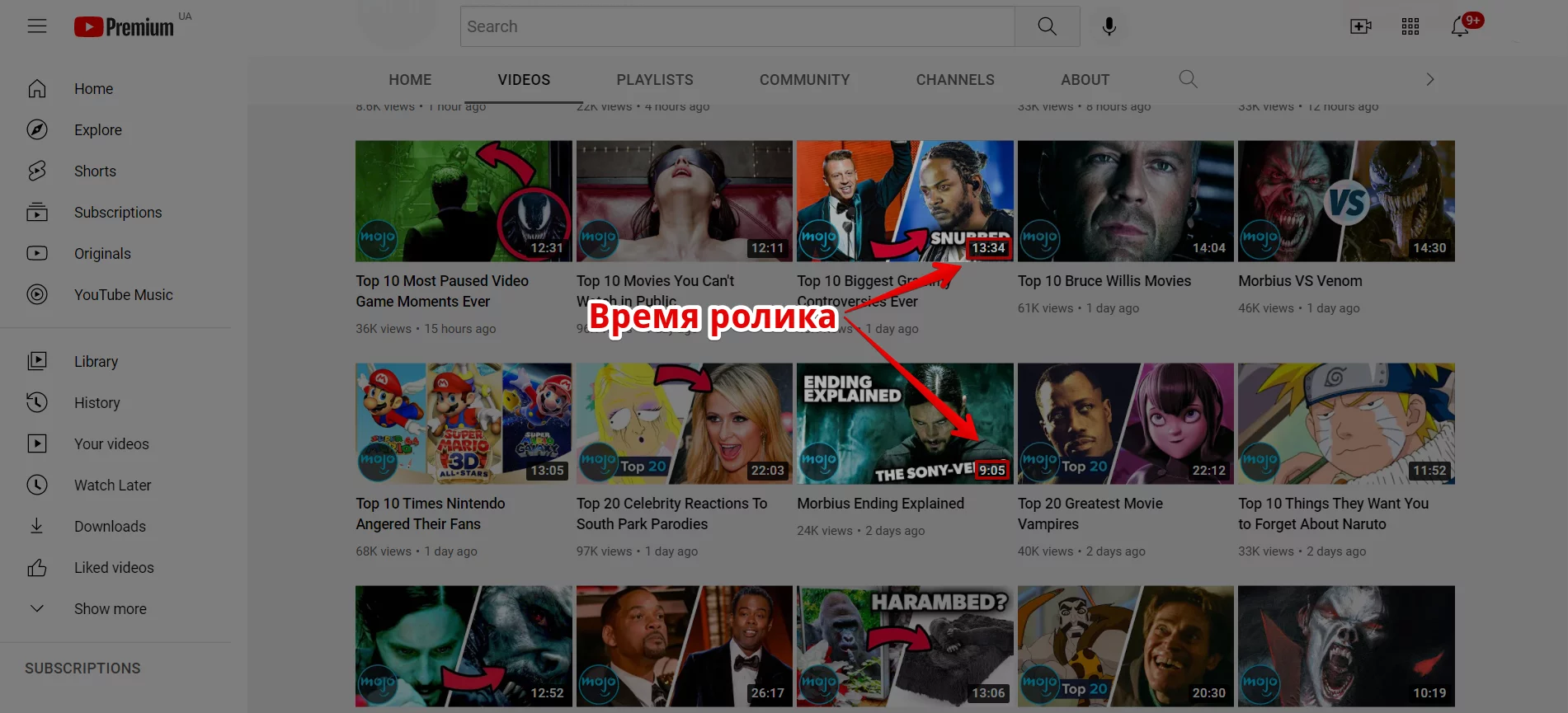
- Правый нижний угол. Не помещайте туда слово, цену, номер шага или важную деталь: область перекрывает таймкод.
- Серия. Для регулярного канала зафиксируйте шрифт, цвет плашки, расположение логотипа и сетку, но меняйте главный объект и формулировку.
Правило третей помогает разместить лицо и текст без механического центрирования. Разделите кадр двумя вертикальными и двумя горизонтальными линиями. Главный объект поставьте ближе к одному из пересечений, а свободную противоположную область используйте под надпись. Симметрия уместна, когда центральный объект сам является темой: фасад, устройство, блюдо или персонаж в полный рост.
Лицо не является обязательным. Для технического урока сильнее работает увеличенный фрагмент интерфейса с выделенным результатом; для товарного обзора — крупный предмет и одна измеримая характеристика; для интерьерного видео — помещение без лишних вырезанных портретов. Эмоция полезна только тогда, когда связана с содержанием и не превращает превью в ложное обещание.
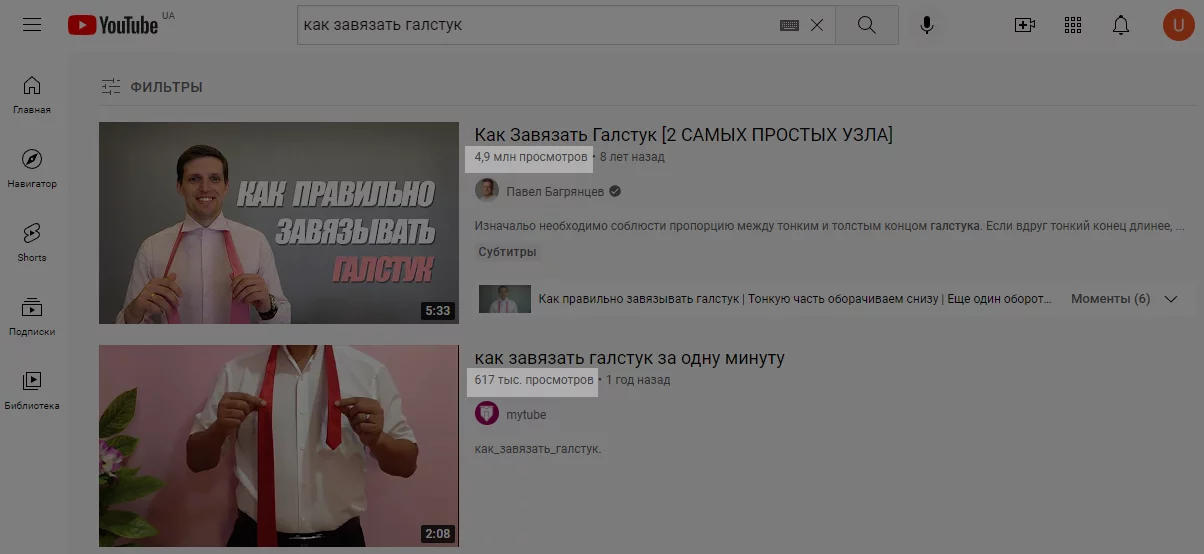
Быстрый выбор инструмента
| Инструмент | Платформа | Когда выбирать | Главное ограничение |
|---|---|---|---|
| ФотоМАСТЕР | Windows, macOS | Пошаговая локальная сборка из фотографии, текста и вырезанного объекта | В пробной версии сохранение результата недоступно |
| Adobe Photoshop | Windows, macOS | Слои, маски, точная типографика и повторяемые шаблоны | Требует освоения инструментов выделения и слоёв |
| Wondershare Filmora | Windows, macOS и мобильные устройства | Нужно взять кадр прямо из смонтированного видео | Графический контроль уступает специализированному редактору |
| Figma | Браузер, настольное приложение | Серийные макеты, компоненты и совместная работа | Растровая ретушь ограничена |
| Canva | Браузер, мобильные приложения | Быстрый старт с готового шаблона | Часть элементов и функций относится к платному каталогу |
| Photopea | Браузер | Нужны слои и PSD без установки | Интерфейс плотнее, чем у шаблонных конструкторов |
| Picsart | Android, iOS, браузер | Монтаж и текст непосредственно на телефоне | Бесплатный каталог и экспорт зависят от выбранных ресурсов |
| GIMP | Windows, macOS, Linux | Нужен бесплатный локальный редактор со слоями | Маски и стили текста требуют ручной настройки |
Как сделать обложку в ФотоМАСТЕРе: основной способ
ФотоМАСТЕР подходит для статичной обложки, собранной из фотографии, крупной надписи и одного дополнительного объекта. Программа работает локально, предлагает русскоязычные вкладки «Улучшения», «Инструменты», «Ретушь», «Эффекты» и «Текст и рамки». До начала работы подготовьте фоновое изображение высокого разрешения, портрет или предмет для переднего плана и короткую подпись. Пробная версия действует пять дней, но не сохраняет готовые фотографии, поэтому экспорт необходимо планировать в лицензированной версии.
Откройте исходник и создайте безопасную композицию
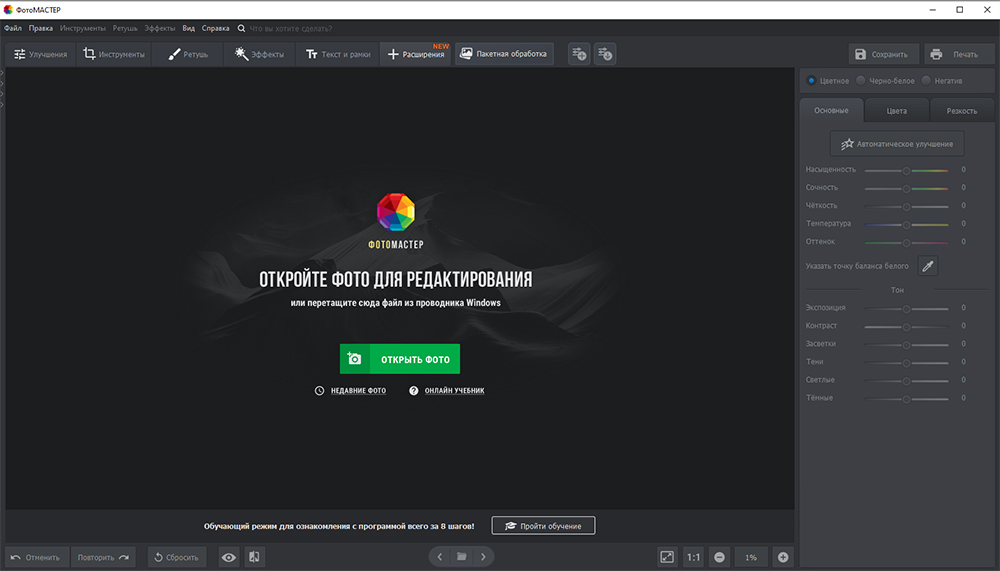
- Запустите программу и нажмите «Открыть фото». Выберите самый крупный исходник, а не уменьшенную копию из мессенджера.
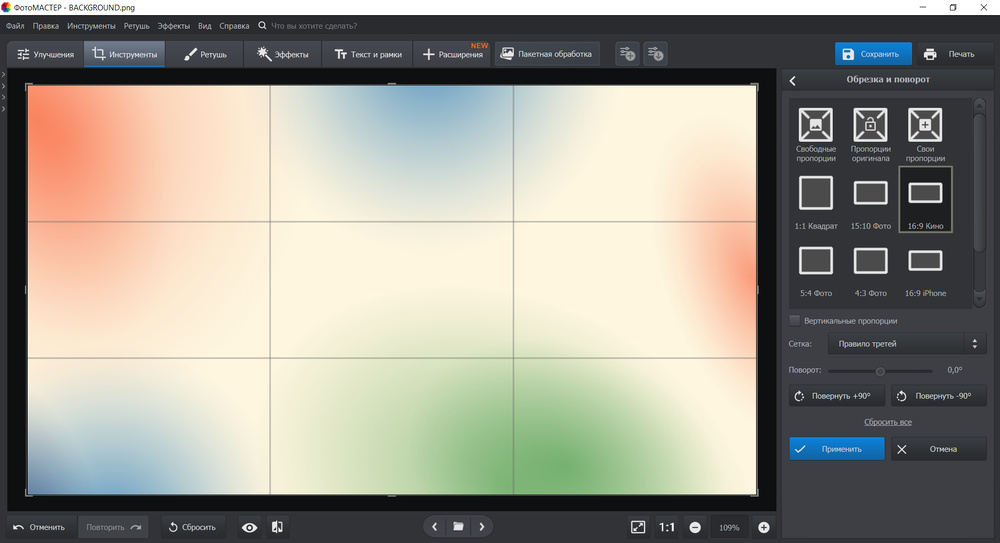
- Откройте вкладку «Инструменты» и выберите «Обрезка и поворот».
- Задайте пропорцию 16:9. Сдвиньте рамку так, чтобы лицо или предмет не упирались в край, а под текст оставалось свободное поле.
- Примените кадрирование. Не увеличивайте небольшую фотографию до 3840 × 2160 без необходимости: масштабирование не восстанавливает утраченные детали.
Скорректируйте фон, свет и насыщенность
Перейдите в «Улучшения». Сначала выровняйте экспозицию, затем отрегулируйте контраст и насыщенность. Фон не обязан быть максимально ярким: его задача — отделить главный объект и надпись. Если за текстом много мелких деталей, уменьшите их заметность локальной коррекцией, виньеткой, размытием или заменой фона.
Для полной замены откройте «Инструменты» → «Замена фона». Зелёной кистью отметьте объект, который нужно сохранить, красной — удаляемую область. После нажатия «Далее» внимательно проверьте волосы, пальцы, края одежды и полупрозрачные детали. Уменьшите размер кисти и исправьте границу, затем выберите однотонный фон или загрузите собственное изображение.
Добавьте предмет, логотип или второй кадр
Откройте «Инструменты» и выберите «Добавить картинку». Импортируйте PNG с прозрачным фоном либо обычную фотографию, если фон будет удаляться внутри программы. Измените размер за угловые маркеры, не растягивая объект по одной оси. Логотип делайте второстепенным: он не должен конкурировать с лицом и заголовком.
Коллаж из двух кадров оправдан для сравнений «до и после», разбора ошибки и показа двух вариантов. Разделите части заметной границей или разным фоном. Не помещайте четыре–пять равнозначных изображений: в маленькой карточке они превращаются в шум.
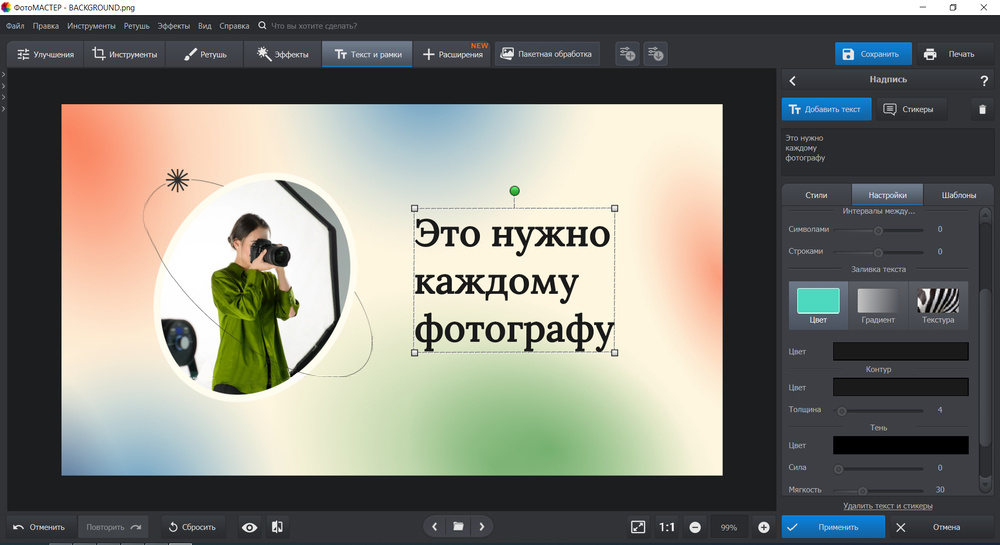
Наберите заголовок и настройте читаемость
- Откройте вкладку «Текст и рамки».
- Нажмите «Добавить надпись» и введите короткую фразу без повторения полного названия ролика.
- Выберите шрифт, который содержит кириллицу и сохраняет различимость букв в малом размере.
- Настройте заливку, контур и тень. Контур отделяет буквы от пёстрого фона, а мягкая тень создаёт дополнительную глубину.
- Переместите надпись в свободную область и оставьте внутренние поля от края.
- Нажмите «Применить», затем уменьшите масштаб просмотра и проверьте, читается ли фраза без приближения.
Сохраните файл и проверьте его до загрузки
Откройте «Файл» → «Изменить размер и сохранить». Укажите 3840 × 2160 пикселей, если исходники достаточно крупные. Для фотографического фона выберите JPG и проверьте качество на границах текста; для плоской графики и большого количества букв используйте PNG. После сохранения откройте файл отдельно, посмотрите его в полном размере и уменьшите окно примерно до ширины карточки на телефоне.
Плюсы:
- русскоязычный рабочий процесс без обязательной загрузки фотографий на сторонний сервер;
- кадрирование, цветокоррекция, замена фона, вставка изображения и текст находятся в одном проекте;
- подходит для автора, которому нужен понятный пошаговый монтаж без сложной системы слоёв.
Минусы:
- пробная версия не сохраняет результат;
- для большого набора регулярно обновляемых шаблонов слои и компоненты Photoshop или Figma удобнее;
- тонкая обработка сложных волос и полупрозрачных объектов требует внимательной ручной проверки.
Настольные редакторы для Windows и macOS
Adobe Photoshop — Слои, маски и повторяемый шаблон
Adobe Photoshop выбирают, когда обложка состоит из нескольких слоёв и должна оставаться полностью редактируемой. Создайте документ через File → New, задайте 3840 × 2160 пикселей и цветовой режим RGB. Поместите фон через File → Place Embedded, а портрет — отдельным смарт-объектом. Для отделения человека используйте Select Subject, уточните края в Select and Mask и примените маску слоя вместо стирания пикселей.
Текст набирается инструментом Horizontal Type Tool. Контур и тень добавляются через Layer Style → Stroke и Drop Shadow. Для серии роликов сохраните PSD с группами «Фон», «Герой», «Текст», «Акцент» и «Логотип». В новом выпуске заменяйте содержимое смарт-объекта и формулировку, не разрушая сетку.
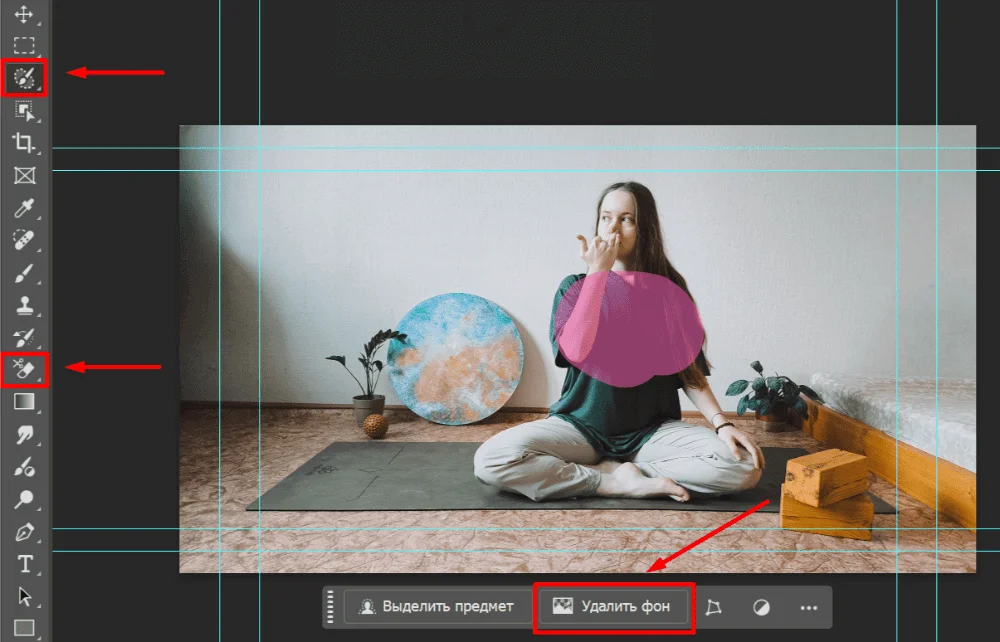

Экспортируйте через File → Export → Export As. Для JPG контролируйте качество и размер файла, для PNG проверьте, не включена ли ненужная прозрачность. Сохраняйте исходный PSD отдельно: экспортированный JPG нельзя полноценно разобрать обратно на слои.
Плюсы:
- максимальный контроль слоёв, масок, текста и эффектов;
- редактируемые шаблоны для серий и командной работы;
- точное выделение сложных объектов.
Минусы:
- высокий порог освоения по сравнению с шаблонными сервисами;
- подписная модель и требовательность к компьютеру;
- легко перегрузить обложку эффектами, если не ограничить число акцентов.
Wondershare Filmora — Обложка непосредственно из кадра видео
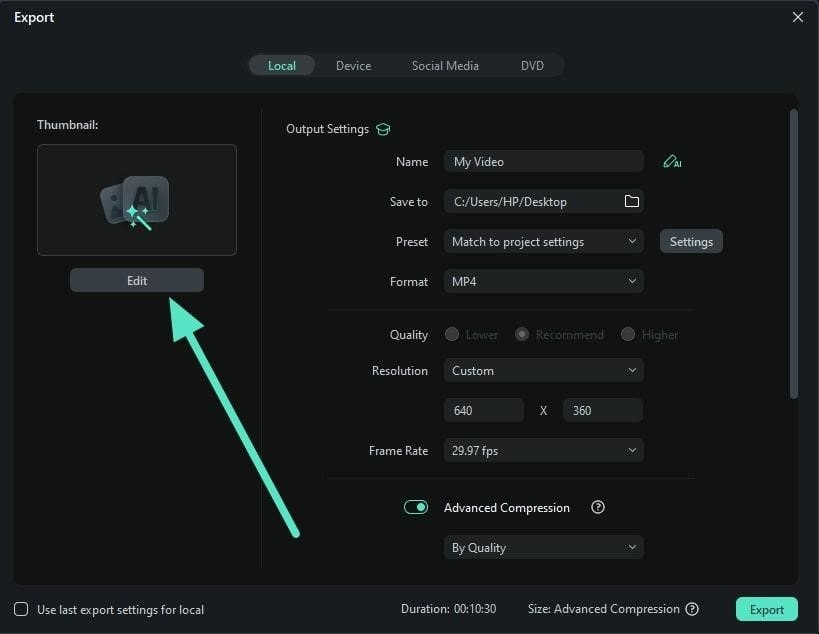
Filmora удобна, когда видео уже смонтировано и не хочется отдельно извлекать стоп-кадр. Добавьте ролик в проект, завершите монтаж и откройте окно экспорта. В блоке миниатюры нажмите Edit или Edit Thumbnail. На вкладке From Video выберите выразительный кадр; на From Local можно загрузить подготовленную фотографию.

В режиме AI Cover программа предлагает кадры и макеты. Автоматический вариант используйте как исходную точку: проверьте выражение лица, отсутствие смаза, положение рук и соответствие теме. Затем добавьте текст, измените шрифт, фон, цвет и расположение. Не включайте в превью элементы, которые существуют только в шаблоне и не относятся к ролику.
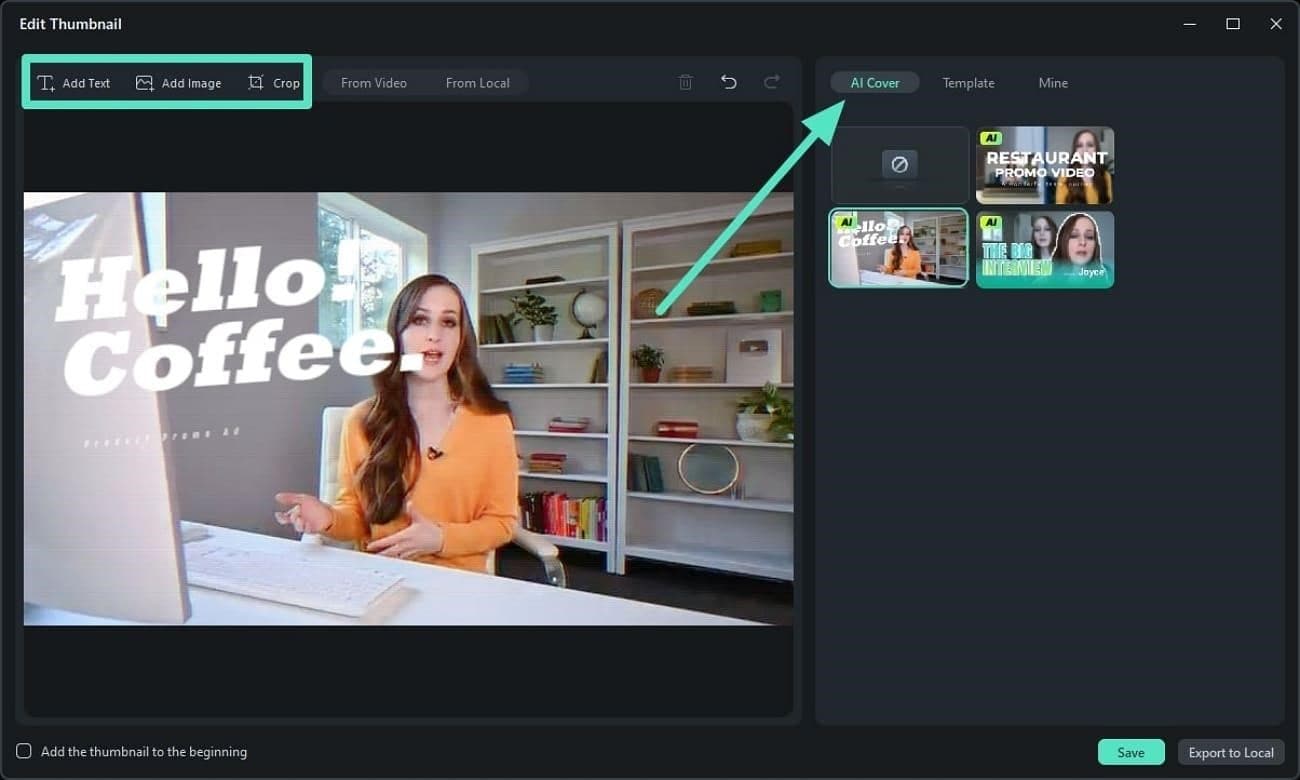

Сохраните обложку локально, если она будет загружаться вручную через YouTube Studio. Проверьте отдельный файл, а не только маленькое окно предварительного просмотра в редакторе. Способ особенно полезен для интервью, демонстраций и игровых роликов, где сильный кадр уже есть на таймлайне.
Плюсы:
- быстрый выбор кадра из готового монтажа;
- миниатюра создаётся до закрытия проекта видео;
- доступны шаблоны и текстовая доработка.
Минусы:
- не заменяет полноценную ретушь и сложное выделение;
- автоматически предложенный кадр необходимо проверять вручную;
- часть оформления может зависеть от редакции и доступных ресурсов Filmora.
CorelDRAW — Векторные плашки и крупная типографика
CorelDRAW подходит для обложек, где главную роль играют геометрические формы, иконки и крупные надписи. Создайте страницу с пропорцией 16:9, импортируйте фотографию, поместите её в рамку и соберите текст из отдельных объектов. Векторные плашки не теряют резкость при масштабировании, поэтому удобно хранить несколько вариантов под разные рубрики.
Перед экспортом убедитесь, что растровая фотография имеет достаточное разрешение и не растянута сверх исходного размера. Экспортируйте в JPG или PNG с цветовым профилем для экрана. CorelDRAW менее удобен для детальной ретуши портрета, поэтому подготовку кожи, волос и фона лучше завершить до импорта.
Плюсы:
- точные векторные формы и выравнивание;
- удобная работа с типографикой и фирменными цветами;
- макет легко адаптировать под серию.
Минусы:
- растровая ретушь не является главным назначением;
- сложное удаление фона требует отдельной подготовки;
- новичку нужно освоить порядок объектов и экспорт.
Подготовка исходников перед сборкой обложки
Adobe Lightroom — Подготовка фотографии перед сборкой
Lightroom не заменяет конструктор обложки, но хорошо подготавливает исходный кадр: выравнивает экспозицию, баланс белого, контраст и цвет серии. Отредактируйте фотографию до добавления текста, сохраните единый пресет для всех выпусков и экспортируйте крупный JPG. Не усиливайте резкость и насыщенность до появления ореолов и не затемняйте лицо ради «драматичности», если миниатюра затем уменьшается.
Плюсы:
- единая цветовая обработка серии;
- неразрушающая коррекция исходников;
- быстрая синхронизация настроек между кадрами.
Минусы:
- нет полноценной сборки многослойной обложки;
- текст и графику удобнее добавлять в другом редакторе;
- слабый исходный кадр не становится выразительным только за счёт пресета.
VSCO — Быстрая цветовая стилизация на телефоне
VSCO используйте как вспомогательный этап, когда портрет снят на телефон. Обрежьте кадр без окончательной потери важной области, выровняйте экспозицию и примените умеренную цветовую коррекцию. Экспортируйте фотографию в максимальном доступном качестве, затем добавьте текст и графику в редакторе обложек. Сильный фильтр, меняющий оттенок кожи и уменьшающий детали, ухудшает читаемость лица в маленькой карточке.
Плюсы:
- быстрая обработка мобильного кадра;
- согласованный цвет для серии;
- удобно подготовить фотографию сразу после съёмки.
Минусы:
- не предназначен для сложного макета с несколькими слоями;
- часть пресетов доступна не во всех режимах;
- финальное кадрирование и текст лучше контролировать в отдельном редакторе.
Microsoft Photos для отбора и базовой обрезки
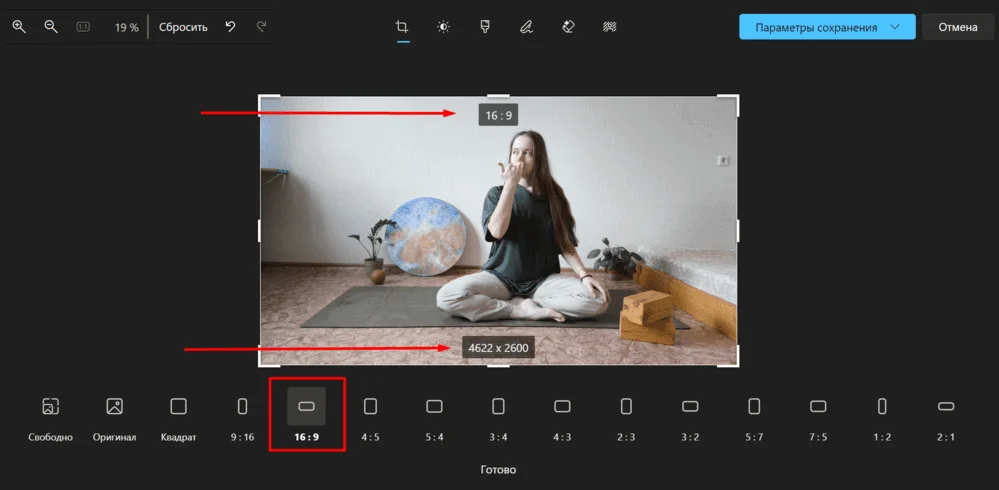
Приложение «Фотографии» в Windows полезно на самом первом этапе: выбрать резкий кадр, обрезать лишнее, повернуть изображение и внести базовую коррекцию. Откройте снимок, нажмите редактирование, задайте кадрирование 16:9 и сохраните копию, не перезаписывая исходник. Затем перенесите файл в ФотоМАСТЕР, Photoshop, Figma или онлайн-конструктор.
Плюсы:
- не требует отдельного сложного проекта;
- подходит для отбора и быстрой обрезки;
- сохраняет отдельную копию результата.
Минусы:
- нет полноценной компоновки текста и объектов;
- инструментов недостаточно для сложного вырезания;
- не заменяет финальный экспорт обложки.
Как собрать обложку в Figma на macOS, Windows или в браузере
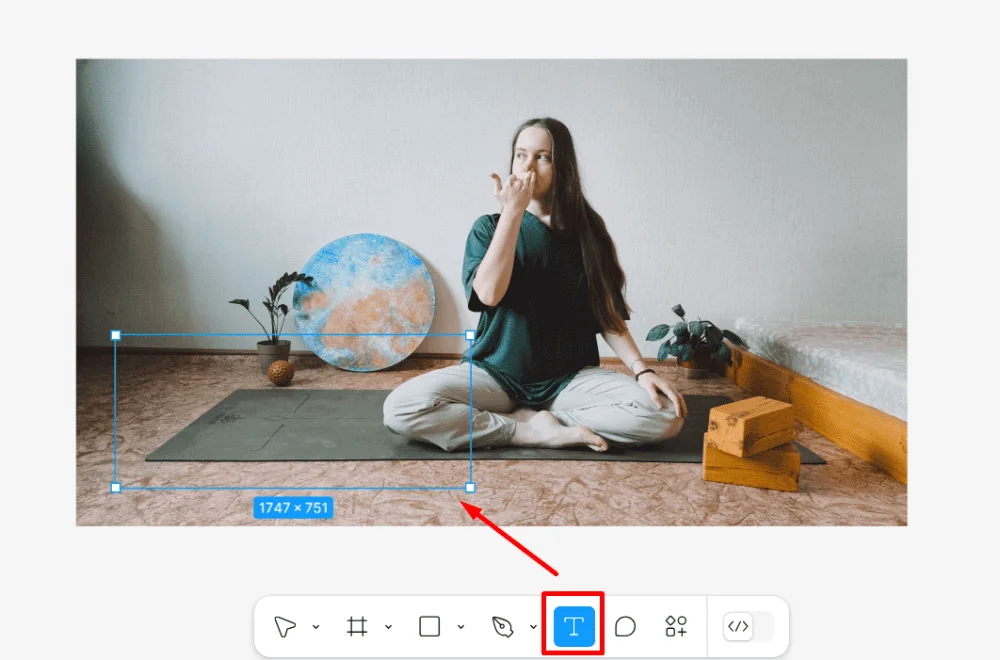
Figma удобна для серийных макетов и совместной работы. Создайте Frame размером 3840 × 2160 либо 1280 × 720 при сохранении пропорции 16:9. Поместите фотографию внутрь фрейма, настройте Fill и кадрирование. Текст добавьте инструментом Text; параметры шрифта, размера, интерлиньяжа и выравнивания находятся в блоке Typography.
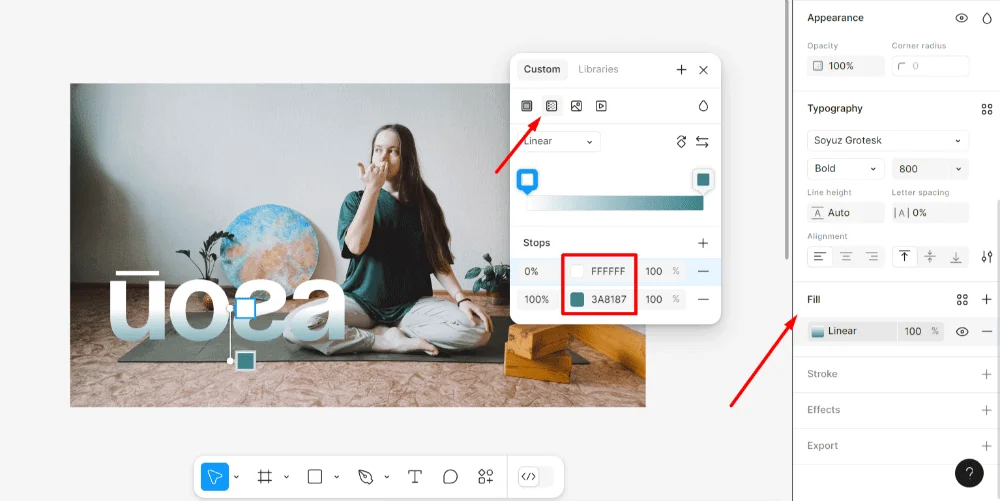
Чтобы отделить надпись от фона, добавьте прямоугольную плашку либо используйте Effects → Drop shadow. Размытие заднего плана создаётся через Layer blur, но применяйте его к копии или отдельному слою, чтобы главный объект оставался резким. Для градиента выберите тип заливки в Fill и направьте переход так, чтобы тёмная зона находилась под светлым текстом.

Соберите компонент с постоянными элементами канала: логотипом, номером выпуска, плашкой рубрики и стилем текста. В каждом новом кадре меняйте только фотографию и смысловой акцент. Экспортируйте выделенный Frame через блок Export в PNG или JPG. Проверьте, что экспортируется именно фрейм, а не отдельный слой.
Плюсы:
- компоненты и единая сетка для серии;
- совместное редактирование и комментарии;
- точное выравнивание объектов.
Минусы:
- ретушь и сложное выделение ограничены;
- файл зависит от доступа к проекту и шрифтам;
- при экспорте легко случайно выбрать отдельный объект вместо всего фрейма.
Онлайн-сервисы: подробное сравнение и инструкции
Браузерный способ подходит для разовой задачи и работы на чужом компьютере. Перед загрузкой личных фотографий учитывайте, что файл отправляется на сервер сервиса. Сохраняйте финальный PNG или JPG и отдельную копию проекта, если платформа позволяет вернуться к редактированию. Ниже сервисы не дублируются в мобильных разделах: карточка описывает основной сценарий.
Canva — шаблоны и быстрый фирменный стиль
Создайте дизайн типа YouTube Thumbnail или пользовательский холст 16:9. В разделе Uploads загрузите фон и портрет, через Elements добавьте плашку или фигуру, а через Text — короткий заголовок. Перемещайте слои командами Position и проверяйте, не закрыт ли главный объект. Для серии продублируйте страницу проекта и заменяйте только кадр и формулировку.

Плюсы:
- быстрый старт с готовой сеткой
- много типографики и графики
- удобно дублировать макет серии
Минусы:
- часть шаблонов и элементов относится к платному каталогу
- популярный шаблон легко сделать похожим на чужие обложки
- сложную ретушь лучше выполнить заранее
Adobe Express — шаблон, удаление фона и брендовые элементы
Откройте шаблоны YouTube Thumbnail либо пустой холст. Через Media загрузите фотографии, выделите объект и примените доступное удаление фона. В Text добавьте заголовок, настройте шрифт и контраст. Логотип и постоянные цвета размещайте одинаково во всех выпусках. Завершите проект кнопкой Download и выберите PNG или JPG.

Плюсы:
- работает в браузере и на мобильных устройствах
- совмещает шаблоны, фон, текст и графику
- подходит для повторяемого оформления
Минусы:
- часть ресурсов требует премиум-доступа
- не все шаблоны одинаково хорошо работают с кириллицей
- точность сложного вырезания нужно проверять вручную
Fotor — фотокоррекция и готовые макеты
Выберите создание дизайна и категорию YouTube Thumbnail. Загрузите фотографию, отрегулируйте яркость и контраст, затем добавьте второй объект и текст. В Elements используйте только одну-две фигуры, иначе шаблон становится перегруженным. Перед скачиванием проверьте, не выбран ли платный ресурс или элемент с ограничением экспорта.

Плюсы:
- сочетает обработку фото и графический дизайн
- есть шаблоны нужного формата
- понятные базовые настройки света и цвета
Минусы:
- доступность ресурсов зависит от выбранного шаблона
- сложный многослойный монтаж ограничен
- нужно контролировать водяные знаки у отдельных ресурсов
SUPA — простая сборка из фона, объектов и текста
Создайте проект нужного размера, выберите пустой холст или шаблон, замените фон и загрузите собственные изображения. Добавьте текст отдельным слоем, настройте размер и положение. Сервис удобнее для простой композиции, чем для точной ретуши. До экспорта проверьте формат и отсутствие служебных элементов шаблона.
Плюсы:
- быстрый визуальный монтаж
- подходит для простых карточек и промоматериалов
- не требует установки
Минусы:
- точная обработка краёв объекта ограничена
- точная ретушь и работа со сложными масками ограничены
- условия экспорта зависят от аккаунта
Renderforest — шаблонные наборы для единой серии
Откройте YouTube Thumbnail Maker, выберите шаблонный набор, замените изображения через Replace и загрузите собственный кадр. Измените текст, цвет, иконки и формы. Используйте один набор для рубрики, но не оставляйте демонстрационные подписи. Скачайте готовое изображение после проверки качества и состава ресурсов.

Плюсы:
- наборы согласованных шаблонов
- встроенные фотографии и графика
- быстрая замена элементов
Минусы:
- ручная компоновка менее гибкая, чем в редакторе слоёв
- часть качества и ресурсов зависит от тарифа
- шаблон нужно заметно персонализировать
Visme — макет с брендовой сеткой и инфографикой
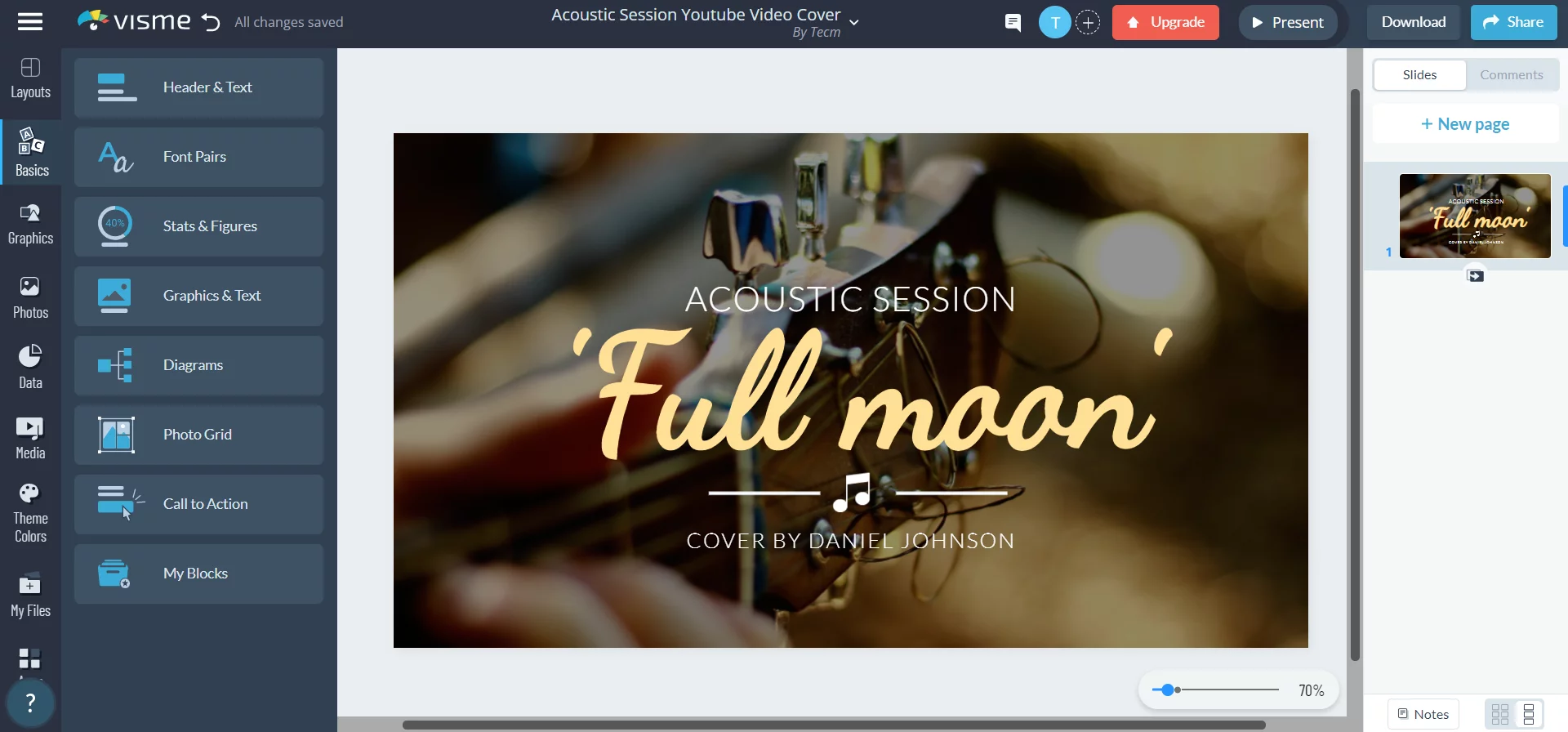
Выберите формат YouTube Thumbnail, загрузите фон и используйте блоки текста, фигуры и графические элементы. Visme особенно полезен для деловых, образовательных и аналитических каналов, где на обложке нужна диаграмма, число или короткая схема. Не переносите на миниатюру полноценную инфографику: оставьте один показатель и один визуальный вывод.
Плюсы:
- сильные средства для схем и брендового оформления
- шаблоны для деловых тем
- можно поддерживать единый визуальный язык
Минусы:
- перегруженные инфографические шаблоны плохо читаются в маленьком размере
- часть ресурсов ограничена планом
- не является специализированным фоторедактором
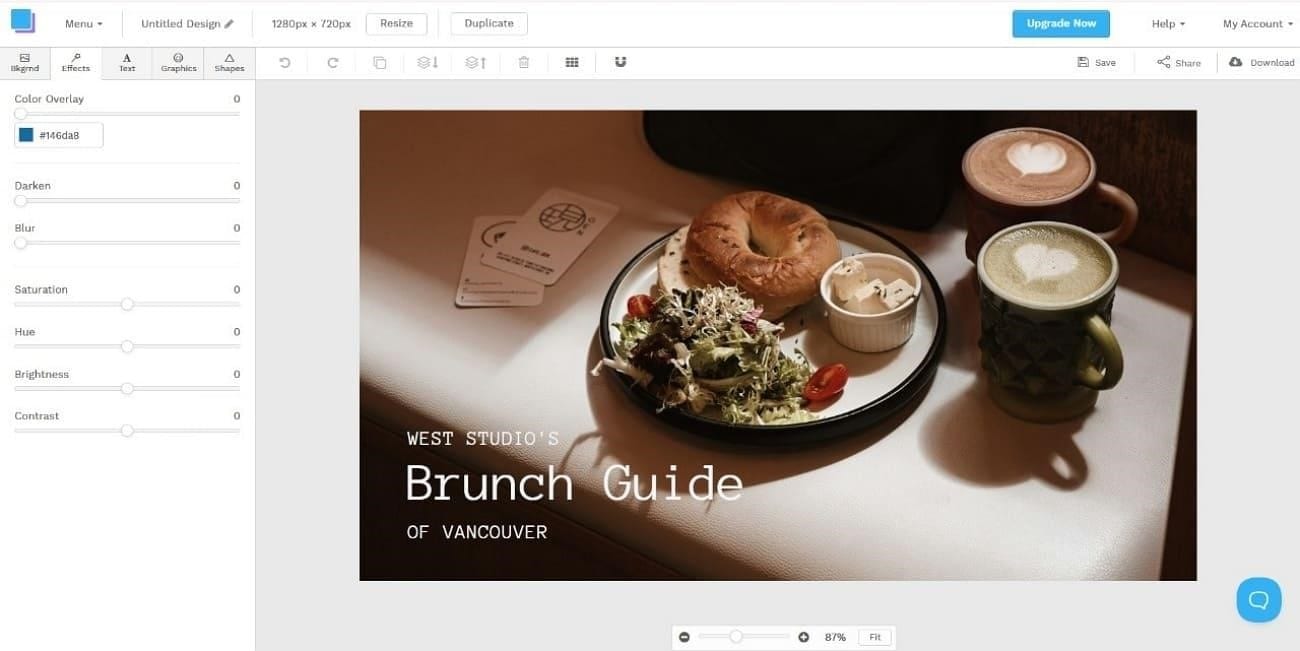
Snappa — быстрая миниатюра из шаблона
Откройте категорию YouTube Thumbnail, выберите макет и замените фон, текст и графику. Удалите все декоративные элементы, которые не помогают теме ролика. Сервис рассчитан на быстрый drag-and-drop процесс, поэтому лучше всего подходит для однотипной серии с постоянной сеткой.
Плюсы:
- очень быстрый старт
- готовые размеры и шаблоны
- простое перемещение объектов
Минусы:
- ограничение бесплатных скачиваний может мешать регулярному выпуску
- меньше ручного контроля, чем у Photoshop или Photopea
- шаблонная композиция требует персонализации
PicMonkey — коллажи, текст и брендовый набор
Создайте холст YouTube Thumbnail, загрузите изображения и соберите коллаж из слоёв. Используйте текстовые эффекты, плашки и тени для отделения надписи от фона. PicMonkey подходит авторам, которые регулярно выпускают рубрики и хранят набор шрифтов, цветов и логотипов.

Плюсы:
- удобная работа с коллажами
- сильная типографика и эффекты
- подходит для брендовых серий
Минусы:
- полный экспорт и хранение проектов зависят от подписки
- не стоит собирать слишком много декоративных слоёв
- сложную ретушь лучше выполнять отдельно
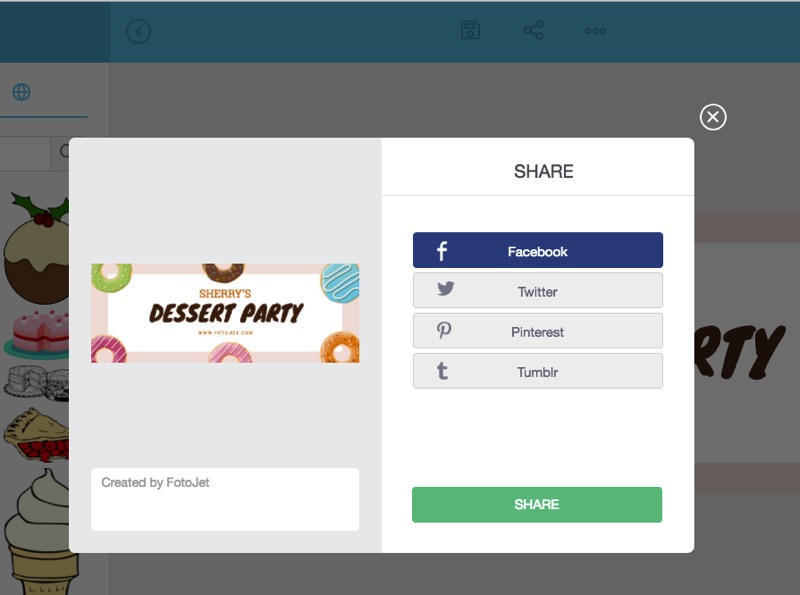
FotoJet — коллаж и шаблон без сложного обучения
Выберите YouTube Thumbnail в разделе дизайна. Замените демонстрационные фотографии, введите свой текст и настройте цветовые акценты. Для сравнения «до и после» используйте коллаж из двух областей с одинаковым масштабом объектов. Скачайте JPG или PNG после проверки качества.
Плюсы:
- простая сборка коллажей
- готовые тематические макеты
- не требует изучения масок и сложных слоёв
Минусы:
- ограниченная ручная ретушь
- часть ресурсов недоступна в базовом режиме
- легко получить типовой результат без индивидуальной доработки
Pixlr — браузерная работа со слоями
Откройте редактор, создайте холст 16:9 и загрузите фон. Поместите портрет отдельным слоем, удалите фон подходящим инструментом и добавьте текст. Используйте историю и слои, чтобы вернуться к предыдущему состоянию. Экспортируйте результат в JPG или PNG, не объединяя исходный проект до завершения.

Плюсы:
- слои и более точная ручная обработка
- не требует установки
- подходит для самостоятельного дизайна с нуля
Минусы:
- интерфейс сложнее шаблонного конструктора
- часть AI-функций и ресурсов ограничена
- реклама и панели уменьшают рабочую область в некоторых режимах
Picmaker — готовые форматы для контента канала
Выберите шаблон миниатюры, загрузите портрет и замените фоновые элементы. Настройте шрифт, цвет, тень и положение. Сервис ориентирован на быстрые социальные макеты, поэтому используйте его для серий с повторяемой структурой, а не для сложного фотомонтажа.

Плюсы:
- специализированные шаблоны для соцсетей
- быстрое изменение текста и изображений
- подходит для серийного выпуска
Минусы:
- доступность отдельных ресурсов зависит от плана
- точное выделение сложных объектов ограничено
- необходимо удалить демонстрационные элементы шаблона
Panzoid — фон и необычные графические композиции
В Backgrounder создайте размер 16:9, добавьте фон, текст и графические слои. Panzoid интересен игровым и развлекательным каналам, где нужны нестандартные визуальные эффекты. Сохраняйте иерархию: один эффект должен поддерживать главный объект, а не закрывать его.

Плюсы:
- гибкие фоновые композиции
- подходит для игровой стилистики
- можно работать с несколькими слоями
Минусы:
- интерфейс менее очевиден для новичка
- многие публичные проекты выглядят перегруженно
- не лучший выбор для точной портретной ретуши
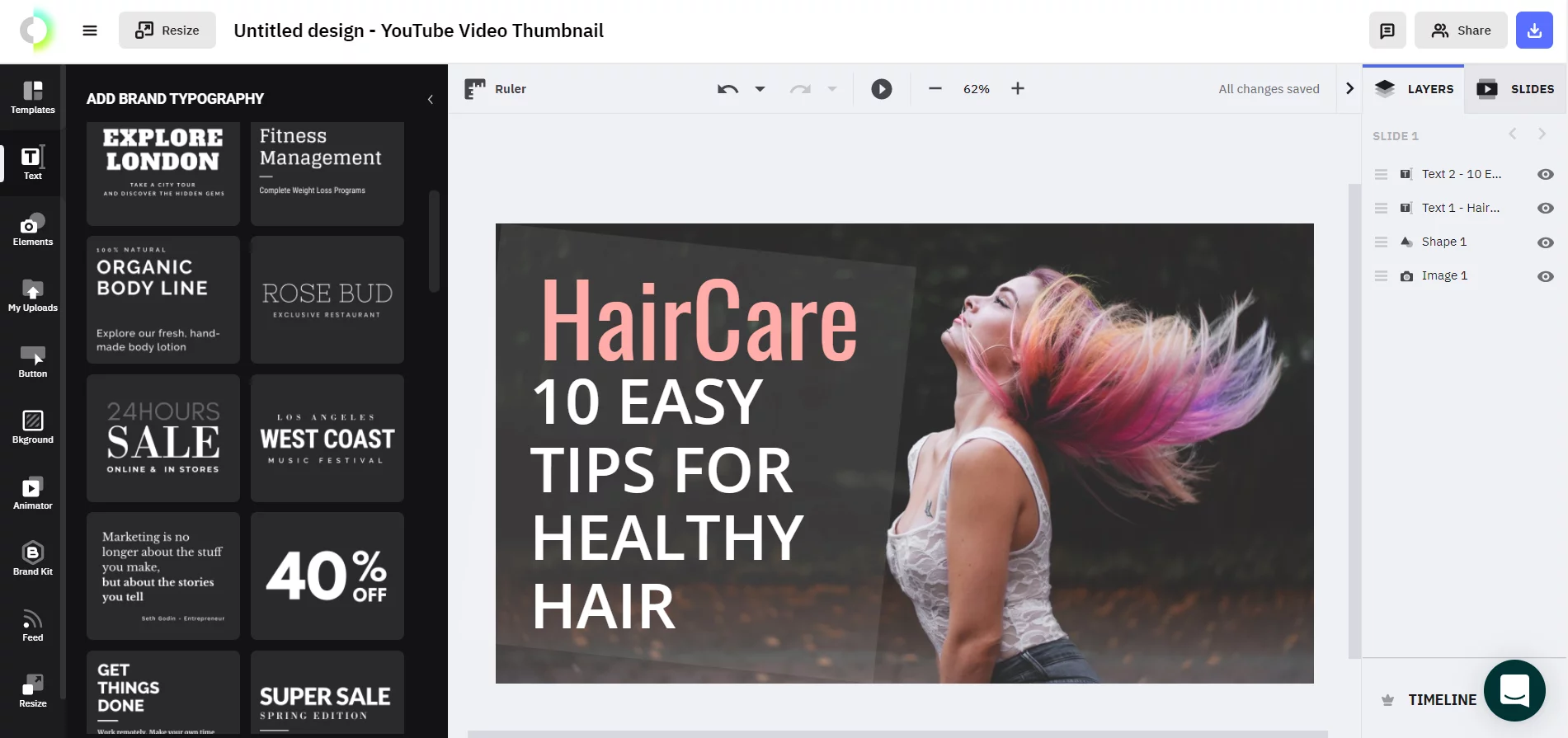
Creatopy — серийные рекламные и брендовые макеты
Создайте дизайн в формате YouTube Thumbnail, загрузите фон и брендовые элементы. Используйте выравнивание, слои и повторяемые стили текста. Creatopy разумно выбирать команде, которая делает не только обложки, но и комплект графики для публикации ролика.
Плюсы:
- системное брендирование
- поддержка серийных макетов
- подходит для командного процесса
Минусы:
- для одной разовой обложки может быть избыточен
- часть возможностей рассчитана на платные планы
- фотокоррекция уступает специализированным редакторам
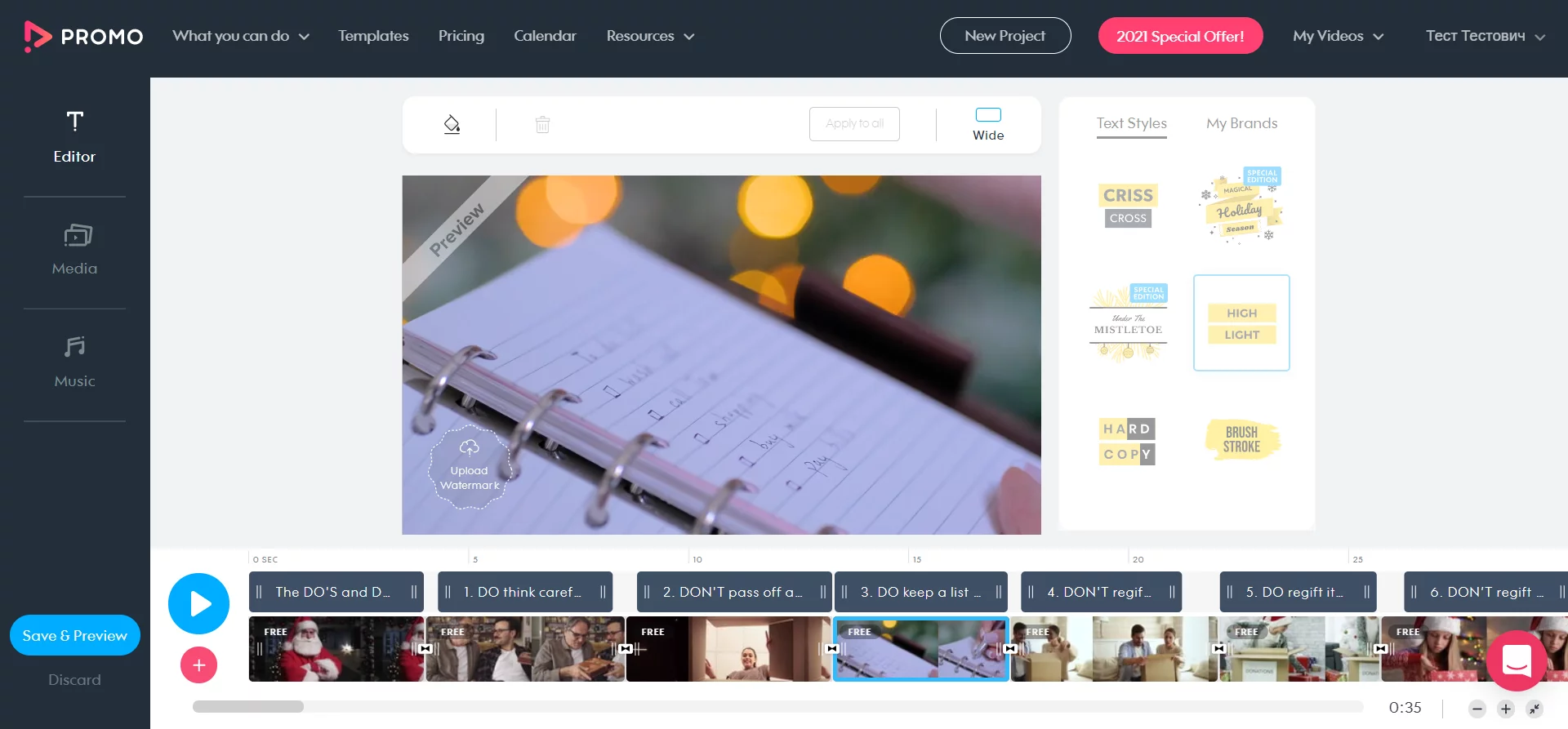
Promo.com — обложка как часть видеокампании
Выберите графический шаблон, замените изображение и надпись, приведите цвета к оформлению ролика. Сервис логичен, когда вместе с миниатюрой создаются промоматериалы. Не используйте случайный стоковый портрет вместо героя видео: визуальное обещание должно совпадать с содержанием.
Плюсы:
- связь с другими промоматериалами
- быстрые шаблоны
- подходит для маркетинговой кампании
Минусы:
- не самый точный инструмент для сложной ручной обработки
- стоковый шаблон может выглядеть обезличенно
- условия скачивания зависят от выбранного ресурса
VistaCreate — шаблоны и анимированные исходники для статичной обложки
Выберите статичный формат YouTube Thumbnail, загрузите фотографии и замените текст. Даже если шаблон содержит анимацию, финальный значок должен быть экспортирован как статичный JPG или PNG. Сохраните постоянные цвета и шрифты канала, а декоративные элементы сократите до минимума.
Плюсы:
- много готовых социальных форматов
- простая замена элементов
- удобно поддерживать стиль рубрики
Минусы:
- анимация не воспроизводится в значке YouTube
- часть ресурсов доступна только по подписке
- готовый шаблон требует заметной переработки
Photopea — PSD и маски прямо в браузере
Нажмите File → New и создайте документ 3840 × 2160. Добавьте изображения через File → Open & Place. Для быстрого удаления фона используйте Select → Remove BG или Select → Magic Cut, затем исправьте маску. Текст оформите инструментом Type, а обводку и тень — через Layer Style. Сохраните редактируемый PSD и отдельно экспортируйте JPG или PNG через File → Export As.
Плюсы:
- полноценные слои, маски и PSD без установки
- работает на разных операционных системах
- подходит для точного самостоятельного макета
Минусы:
- плотный профессиональный интерфейс
- работа зависит от производительности браузера
- реклама может занимать часть экрана в бесплатном режиме
Как сделать превью на Android
Thumbnail Maker, Banner editor
В мобильном приложении начните с раздела фона и выберите пропорцию 16:9. Загрузите изображение из галереи, добавьте отдельный объект через кнопку импорта, затем откройте Text и введите короткую подпись. После размещения наклеек и плашек нажмите Done, выберите разрешение и сохраните файл в галерею. Не соглашайтесь на уменьшенное разрешение, если приложение предлагает несколько вариантов.
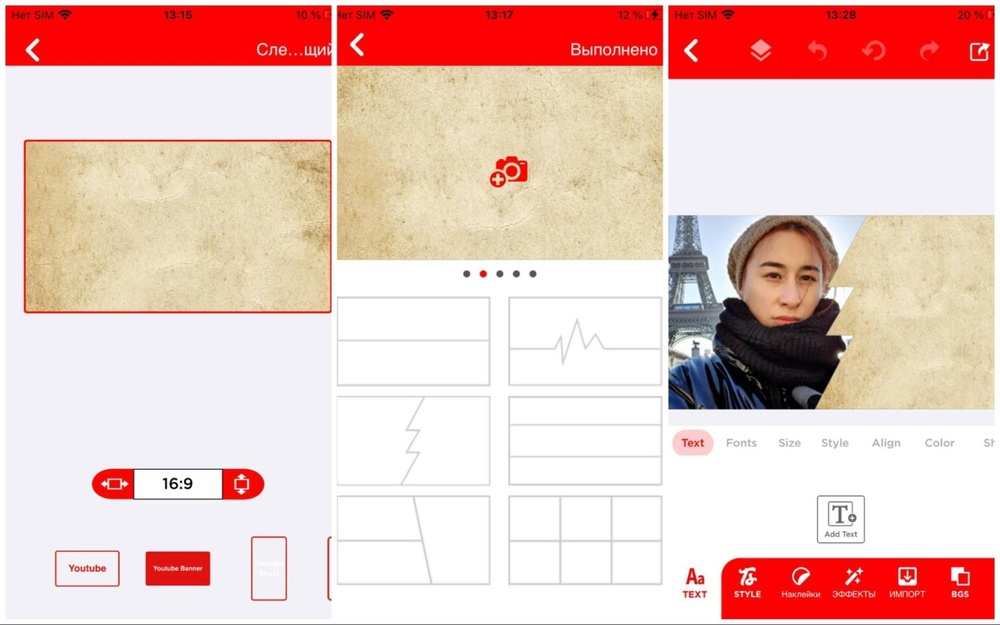

Плюсы:
- шаблоны и готовые пропорции
- работа полностью на телефоне
- быстрое добавление текста и наклеек
Минусы:
- часть приложений с похожим названием принадлежит разным разработчикам
- реклама и встроенные покупки могут мешать работе
- точность удаления фона ниже настольных редакторов.
CapCut — Кадр из ролика и кнопка Cover
В CapCut добавьте видео в новый проект и поместите его на таймлайн. Откройте Cover, выберите резкий кадр и перейдите к редактированию обложки. Добавьте текст, фигуры и стикеры, измените фон и непрозрачность. Этот способ полезен, когда выразительный момент уже находится в ролике и требуется быстро оформить его без отдельного извлечения кадра.

Команда Cover задаёт обложку внутри проекта CapCut и не заменяет отдельный пользовательский значок YouTube. Для загрузки через YouTube Studio нужен самостоятельный JPG или PNG. Поэтому CapCut рационально использовать для выбора кадра и оформления, а финальный статичный файл сохранять через редактор изображений.
Плюсы:
- кадр выбирается прямо на таймлайне
- есть шаблоны, текст и графика
- удобно для мобильного монтажа ролика и обложки в одном процессе
Минусы:
- внутренняя обложка проекта не загружается в YouTube автоматически;
- для отдельного JPG или PNG требуется дополнительный этап в редакторе изображений;
- сложную ретушь лучше выполнять в фоторедакторе.
Как сделать превью на iPhone и iPad
Thumbnail Maker: YT Banner Art
Выберите создание нового макета, фон и соотношение 16:9. Через Import добавьте фотографию из медиатеки, затем откройте Text и настройте шрифт, цвет и масштаб. Сохраните результат значком экспорта в правом верхнем углу. Перед публикацией откройте файл в «Фото» и убедитесь, что приложение не добавило водяной знак или рамку.
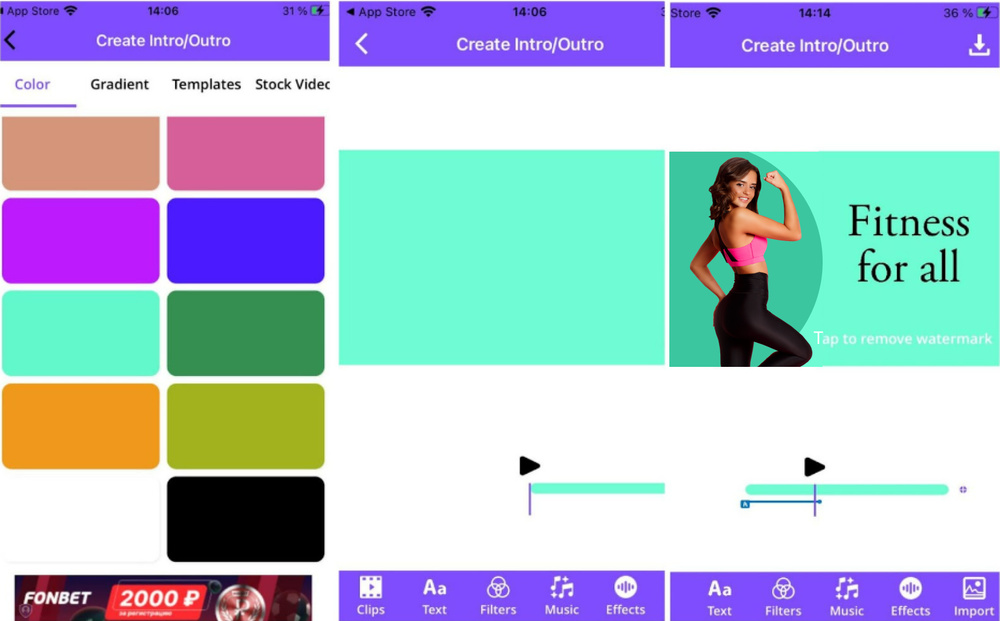
Плюсы:
- готовые фоны и шрифты
- быстрый процесс на iPhone
- подходит для простой обложки без компьютера
Минусы:
- англоязычный интерфейс
- часть ресурсов доступна через покупки
- необходимо проверять условия экспорта и водяной знак.
Photo Editor- для базовой мобильной сборки
Откройте фотографию, выполните кадрирование 16:9, затем добавьте текст и простые графические элементы. Используйте приложение для базового результата: один фон, один объект и одна короткая подпись. Не собирайте сложный коллаж на маленьком экране без увеличения — незаметная щель в маске или неровный край становятся заметны после загрузки.
Плюсы:
- простые инструменты кадрирования и текста
- быстрая работа с фотографией из медиатеки
- подходит для разовой задачи
Минусы:
- название приложения легко спутать с другими редакторами
- возможности зависят от конкретной версии App Store
- для сложных масок и серийного шаблона лучше другой инструмент.
Picsart — Мобильный монтаж, вырезание и текст
Создайте новый проект, выберите формат YouTube Thumbnail или задайте холст 16:9. Загрузите фон, добавьте портрет и откройте инструмент удаления фона. В Text наберите заголовок, добавьте обводку и тень, затем уменьшите изображение на экране и проверьте читаемость. Экспортируйте статичный JPG или PNG.
Плюсы:
- сильный мобильный монтаж
- текст, эффекты и вырезание в одном проекте
- доступен на нескольких платформах
Минусы:
- часть инструментов и контента платная
- шаблон может включать недоступные ресурсы
- необходимо следить за качеством экспорта и отсутствием водяного знака.
Как сделать обложку в Linux
GIMP — Бесплатный редактор со слоями и масками
В GIMP создайте новый документ через File → New и задайте 3840 × 2160 пикселей. Импортируйте фон и портрет как отдельные слои. Для отделения объекта используйте Foreground Select, Paths или выделение по цвету, затем добавьте маску слоя. Маска безопаснее ластика: границу можно исправить позже.
Текст добавьте инструментом Text. Для контура продублируйте текстовый слой или преобразуйте текст в выделение и расширьте его, после чего залейте новый слой контрастным цветом. Тень создайте на отдельном слое с размытием и сниженной непрозрачностью. Экспортируйте через File → Export As в JPG или PNG, а исходник сохраните в XCF.
Плюсы:
- бесплатная локальная работа на Linux, Windows и macOS
- слои, маски и точное выделение
- редактируемый формат XCF
Минусы:
- обводка и стили текста настраиваются менее быстро, чем в Photoshop
- интерфейс требует привыкания
- для шаблонной работы нужно самостоятельно создать сетку и компоненты.
Где брать фотографии, фон и графику законно
Самый безопасный исходник — собственный кадр из видео или отдельная фотография, снятая во время записи. Если нужен сток, сохраняйте подтверждение лицензии и страницу материала. Бесплатная загрузка не означает право на любую перепродажу, передачу исходного файла или использование изображения как самостоятельного товара.
Freepik — фоны, векторы и графика
Ищите фон, иконки или графические элементы, затем проверяйте тип лицензии конкретного материала и требование атрибуции. Не используйте готовый шаблон без переработки: замените текст, цвета, объекты и композицию.
Плюсы:
- Большой выбор векторов и шаблонов.
Минусы:
- Условия зависят от материала и плана; популярные ресурсы часто узнаваемы.
123RF — лицензируемые фотографии и иллюстрации
Подходит для лицензируемых фотографий и иллюстраций. До включения в обложку проверьте, что выбранная лицензия разрешает публикацию в рекламном или коммерческом контенте канала. Сохраняйте номер покупки или страницу лицензии.
Плюсы:
- Крупная библиотека фотографий.
Минусы:
- Большинство качественных материалов платные; нельзя распространять исходник отдельно.
Pexels — бесплатные фотографии и видео
Используйте фотографии как фон или основу, но не выдавайте человека на стоковом кадре за реального участника ролика. Для узнаваемого бренда или частной собственности учитывайте дополнительные ограничения.
Плюсы:
- Много бесплатных фотографий и видео.
Минусы:
- По популярным темам одинаковые кадры встречаются у разных авторов.
Нейросети как источник фона, а не готовая гарантия качества
Генератор изображений может создать фон, объект или несколько направлений композиции. Он не проверяет фактическое соответствие ролику, текст на изображении, анатомию рук, логотипы и авторские ограничения. Финальный макет всё равно нужно открыть в редакторе, исправить артефакты, добавить настоящий заголовок и проверить маленький размер.
Playground — генерация фона и визуального направления
Сформулируйте сцену без встроенного текста: жанр, объект, ракурс, фон, свет и свободная область для надписи. Создайте несколько вариантов и выберите тот, где главный объект не обрезан.
Плюсы:
- Удобен для быстрого поиска визуального направления.
Минусы:
- Права и доступные модели зависят от аккаунта; результат требует ручной проверки.
Fusion Brain / Kandinsky — горизонтальные сцены и фоны
Задайте горизонтальную композицию 16:9 и оставьте свободное поле с одной стороны. Не просите модель рисовать длинную русскую фразу — текст добавляйте в редакторе.
Плюсы:
- Подходит для генерации фонов и стилизованных сцен.
Минусы:
- Артефакты и мелкие детали требуют проверки; условия использования нужно учитывать для конкретного сервиса.
Шедеврум — иллюстративные фоны
Создайте фон или иллюстративный объект, затем сохраните изображение и перенесите в редактор. Сопоставьте стиль с реальным содержанием ролика.
Плюсы:
- Быстрые идеи и стилизованные изображения.
Минусы:
- Генерация не заменяет композицию, типографику и юридическую проверку материала.
Как быстро удалить фон вокруг человека или предмета
PhotoRoom — Автоматическое отделение объекта
В рабочем пространстве PhotoRoom откройте Create и нажмите Select photos. После автоматического удаления фона перейдите в основной редактор, увеличьте объект и проверьте волосы, очки, пальцы, тонкие ремни и полупрозрачные детали. При необходимости используйте Retouch и Remove background, затем нажмите Download и сохраните объект в PNG с прозрачным фоном. Вставляйте его в ФотоМАСТЕР, Figma, Photoshop или другой редактор как отдельный слой.
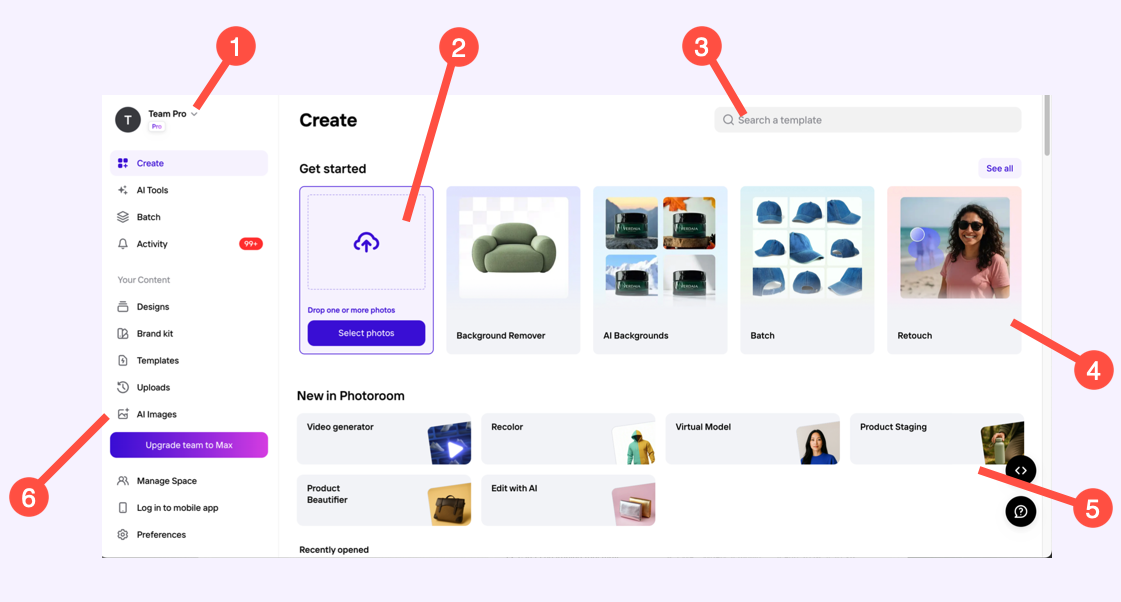
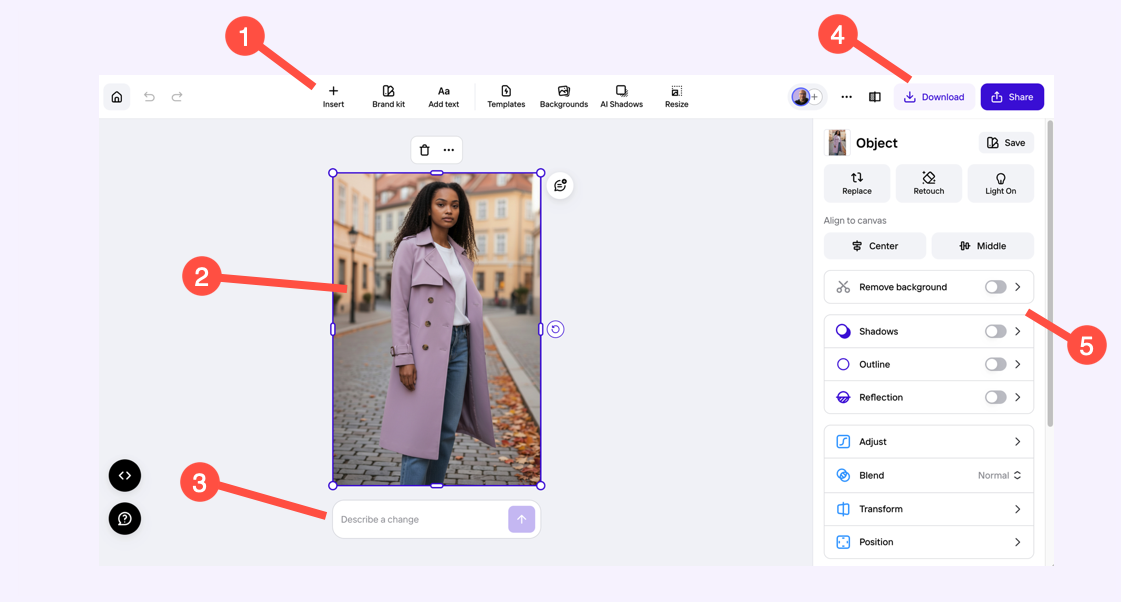
PhotoRoom полезен как промежуточный инструмент. Не собирайте всю обложку вокруг автоматически вырезанного объекта, пока не проверили края на контрастном тёмном и светлом фоне. Белый ореол вокруг волос особенно заметен на насыщенной подложке.
Плюсы:
- быстрое автоматическое удаление фона
- подготовка прозрачного PNG
- доступ с телефона и в браузере
Минусы:
- сложные края требуют ручной коррекции
- разрешение и условия бесплатного экспорта зависят от режима
- не заменяет полноценную сборку обложки.
Как загрузить или заменить значок в YouTube Studio
Загрузка с компьютера
- Войдите в YouTube Studio.
- Для существующего ролика выберите слева Content и откройте нужное видео. Для нового ролика нажмите Create и начните загрузку.
- В блоке Thumbnail нажмите Upload thumbnail.
- Выберите готовый JPG, PNG или GIF. Проверьте предварительный просмотр.
- Нажмите Save. Если ролик загружается впервые, завершите остальные шаги публикации.
Замена у опубликованного ролика
Откройте Content, нажмите название или текущий значок видео, загрузите новый файл в блоке Thumbnail и сохраните изменения. Обновление может появиться не одновременно во всех кэшированных местах. Не меняйте обложку несколько раз подряд только из-за того, что старая версия ещё видна в одном окне.
Загрузка с телефона
- Откройте приложение YouTube Studio и в нижнем меню нажмите Content.
- Выберите видео, нажмите значок редактирования, затем Edit thumbnail.
- Нажмите Custom thumbnail и выберите изображение на устройстве.
- Подтвердите выбор кнопкой Select и сохраните изменения.
Пользовательские значки доступны после подтверждения аккаунта. YouTube также устанавливает дневной лимит загрузок, который зависит от истории канала и региона. Если достигнут лимит, повторная загрузка становится доступна позднее; создание новых копий файла проблему не решает.
Ограничения для Shorts и вертикальных видео
Для Shorts нельзя загрузить отдельный пользовательский значок тем же способом, что для длинного видео. В приложении YouTube можно выбрать кадр из Short и при доступности добавить к нему текст или фильтр. Изменение выполняется в приложении YouTube, а не в Studio. Для длинного вертикального видео пользовательская обложка 16:9 может сохраняться на странице просмотра и в истории, но на главной, в разделе обзора и подписках платформа способна заменить её автоматически сформированной миниатюрой 4:5.
Поэтому для вертикального ролика важный объект размещайте ближе к центру и не рассчитывайте, что крайняя левая или правая надпись будет видна во всех поверхностях. Перед публикацией проверьте и горизонтальный вариант, и мысленную центральную обрезку.
Как оценить результат по аналитике, а не по впечатлению
В YouTube Studio откройте Analytics. На уровне канала используйте вкладку Content, на уровне конкретного видео — Reach. Отчёт «Impressions and how they led to watch time» связывает показы значка, просмотры и время просмотра. CTR показывает долю зарегистрированных показов, после которых зритель начал смотреть видео, но не учитывает все источники трафика.
Не сравнивайте CTR двух роликов без учёта источника показов. Карточка на странице канала и широкая рекомендация на главной работают в разных условиях. У половины каналов и роликов CTR находится примерно в диапазоне 2–10%, но новый канал, небольшой объём просмотров и изменение источников трафика дают более широкий разброс. Практическая оценка строится по динамике одного ролика, удержанию и времени просмотра, а не по универсальной «норме».
Высокий CTR при коротком просмотре может означать, что обложка обещает больше, чем даёт видео. Слабый CTR при хорошем удержании указывает, что содержание нравится тем, кто уже открыл ролик, но упаковка недостаточно ясно передаёт ценность. Меняйте один главный фактор: кадр, формулировку или цветовой акцент. Одновременная замена всех элементов не показывает, что именно сработало.
Как провести встроенный A/B-тест
- Откройте видео в YouTube Studio на компьютере.
- В поле Title или под Thumbnail нажмите A/B testing.
- Выберите Title only, Thumbnail only или Title and thumbnail.
- Загрузите до трёх вариантов. Они должны отличаться по одной понятной гипотезе.
- Запустите тест и не меняйте ролик без необходимости. Тест завершается в течение двух недель.
- Оцените результат. YouTube определяет победителя по доле времени просмотра, а не только по CTR.
Функция работает только в YouTube Studio на компьютере и требует расширенных возможностей канала. Она недоступна для Shorts, запланированных трансляций, премьер до их завершения, приватных видео, роликов для детей и материалов с возрастным ограничением. Итог может быть «Winner», «Performed the same» или «Inconclusive». Если варианты показали одинаковый результат, выберите наиболее точный и устойчивый к уменьшению, а не самый яркий.
Сильный тест проверяет конкретную гипотезу. Вариант A — лицо крупным планом, вариант B — результат работы, вариант C — предмет без лица. Плохой тест одновременно меняет кадр, текст, фон, цвет, шрифт и тему: по нему невозможно понять причину разницы.
Политики, авторские права и граница между интригой и обманом
Изображение должно соответствовать содержанию видео. Нельзя помещать в обложку человека, событие, результат или товар, которых в ролике нет, только ради клика. Избегайте шокирующих, сексуализированных и жестоких изображений, а также графики, нарушающей правила сообщества. Даже допустимый по авторскому праву кадр может нарушать правила платформы, если используется вводящим в заблуждение образом.
Чужая фотография, кадр фильма, персонаж, логотип или иллюстрация защищаются отдельно от самого видеоролика. Ссылка на автора под видео не заменяет лицензию. Для стокового материала сохраняйте условия использования на дату загрузки; для работы дизайнера закрепляйте передачу прав в договоре; для собственных фото проверяйте согласие людей, если изображение используется в коммерческой рекламе.
Частые ошибки и точные способы исправления
| Ошибка | Исправление |
|---|---|
| Неправильные пропорции | Вернитесь к исходнику, создайте холст 16:9 и заново расположите элементы. Не растягивайте готовый квадрат по горизонтали. |
| Мелкий текст | Сократите фразу, увеличьте кегль и проверьте на ширине 250–320 пикселей. |
| Полное повторение заголовка ролика | Оставьте на обложке визуальный вывод или короткое дополнение, а подробности перенесите в название. |
| Пёстрый фон под буквами | Затемните участок, добавьте градиент или однотонную плашку. |
| Слишком много главных объектов | Выберите один доминирующий объект, остальные уменьшите или удалите. |
| Важная деталь под таймкодом | Переместите её из правого нижнего угла и оставьте запас. |
| Белый ореол после удаления фона | Исправьте маску на тёмной и светлой подложке, затем экспортируйте прозрачный PNG. |
| Случайные шрифты в каждом выпуске | Закрепите один основной и один акцентный шрифт, сохраните шаблон. |
| Стоковый человек не связан с роликом | Используйте реального ведущего, предмет или кадр из видео. |
| Низкое разрешение исходника | Возьмите оригинальный кадр или переснимите фотографию; простое увеличение не возвращает детали. |
| Водяной знак конструктора | Удалите платный ресурс из проекта либо используйте собственный элемент до экспорта. |
| Перенасыщенные цвета | Снизьте насыщенность фона, оставив акцент на главном объекте. |
| Обложка работает только в полном размере | Уменьшите её до карточки телефона и упростите композицию. |
| Нет редактируемого исходника | Храните PSD, XCF, Figma-файл или проект сервиса отдельно от JPG/PNG. |
| Смена обложки без данных | Дождитесь достаточного числа показов или используйте встроенный A/B-тест. |
| Ложное обещание | Замените сенсационную деталь на реальный результат, который зритель увидит в ролике. |


Как выбрать способ под конкретный сценарий
| Сценарий | Оптимальный путь | Почему |
|---|---|---|
| Новичок на Windows | ФотоМАСТЕР | Русские вкладки, кадрирование, фон, объект и текст в одном окне. |
| Нужен кадр из смонтированного видео | Wondershare Filmora | Миниатюра выбирается из таймлайна перед экспортом. |
| Сложный монтаж и шаблон серии | Adobe Photoshop | Слои, маски, смарт-объекты и стили. |
| Совместная работа | Figma | Компоненты, комментарии и единая сетка. |
| Разовая задача без установки | Canva или Adobe Express | Готовый формат и шаблоны в браузере. |
| Нужен PSD в браузере | Photopea | Маски, слои и экспорт без настольной установки. |
| Android | Thumbnail Maker или CapCut | Работа с галереей и кадром из видео на телефоне. |
| iPhone и iPad | Picsart или Thumbnail Maker: YT Banner Art | Мобильный текст, фон и экспорт изображения. |
| Linux | GIMP | Локальный бесплатный редактор со слоями и масками. |
| Нужно быстро вырезать объект | PhotoRoom, затем основной редактор | Автоматическое удаление фона и экспорт PNG. |
| Нужен необычный фон | Генератор изображений, затем ручная сборка | Нейросеть даёт исходник, а редактор обеспечивает точный текст и композицию. |
Контрольный список перед публикацией
- Холст имеет пропорцию 16:9 и достаточный размер в пикселях.
- Файл сохранён в JPG, PNG или GIF и укладывается в лимит выбранного устройства.
- Надпись читается при уменьшении до карточки телефона.
- Главный объект заметен раньше декоративных элементов.
- Правый нижний угол свободен от важного текста.
- Обложка соответствует содержанию ролика и не использует ложные детали.
- На изображении нет водяных знаков и незакрытых демонстрационных надписей.
- Права на фотографии, шрифты, иконки и шаблоны подтверждены.
- Сохранён редактируемый проект, а не только финальный JPG.
- После загрузки проверен вид на компьютере и телефоне.
- Для регулярного канала создан второй и третий вариант под A/B-тест.
Ответы на практические вопросы
Можно ли использовать GIF?
Да, YouTube принимает GIF как формат изображения, но анимация значка не воспроизводится. Для обычной миниатюры практичнее статичный JPG или PNG.
Обязательно ли писать текст?
Нет. Крупный понятный кадр товара, интерфейса, блюда или результата может работать без надписи. Текст нужен, когда он добавляет смысл, который нельзя быстро показать изображением.
Можно ли взять кадр из видео?
Да. Выберите резкий момент без смаза, закройте лишние детали и добавьте текст только при необходимости. Filmora и CapCut позволяют начать с кадра на таймлайне.
Почему кнопка пользовательского значка недоступна?
Проверьте подтверждение аккаунта, доступ к функциям канала, дневной лимит пользовательских значков и тип контента. Для Shorts действует отдельный порядок выбора кадра.
Можно ли заменить обложку после публикации?
Да, у обычного видео значок меняется через Content в YouTube Studio. После сохранения обновление может появляться в разных местах не одновременно.
Что выбрать: JPG или PNG?
JPG экономнее для фотографии. PNG лучше сохраняет края букв, плашек и плоской графики. Финальный выбор делайте после сравнения размера и чёткости.
Почему обложка выглядит размытой?
Причины — маленький исходник, чрезмерное увеличение, низкое качество JPG, повторное сохранение или мелкие детали. Вернитесь к оригинальному кадру и экспортируйте один раз.
Как сделать серию в одном стиле?
Создайте редактируемый шаблон с постоянной сеткой, шрифтами и цветами. Меняйте главный объект и смысловую фразу, чтобы выпуски различались.
Нужно ли ориентироваться только на CTR?
Нет. Сопоставляйте CTR с удержанием и временем просмотра. Встроенный A/B-тест YouTube выбирает победителя по доле времени просмотра.
Чем значок ролика отличается от шапки канала?
Значок привязан к конкретному видео и обычно имеет пропорцию 16:9. Шапка оформляет страницу канала и рассчитывается под разные области видимости устройств.
Можно ли загрузить отдельную обложку к Short?
Не так, как к длинному видео. Для Shorts выбирается кадр из ролика в приложении YouTube; отдельный пользовательский файл не загружается обычным способом.
Как проверить обложку без публикации?
Уменьшите файл до размера карточки, сравните с соседними видео на нейтральном фоне и попросите человека, не знающего тему, за несколько секунд описать обещание ролика.
Итоговые рекомендации
Для понятного локального процесса на Windows или macOS начните с ФотоМАСТЕРа: кадрируйте исходник 16:9, отделите объект, добавьте короткий текст и сохраните финальный файл. Когда важны слои и многократное обновление шаблона, используйте Photoshop, Figma, Photopea или GIMP. Для разовой работы без установки достаточно Canva, Adobe Express или другого браузерного конструктора, а на телефоне удобнее Picsart, Thumbnail Maker или CapCut.
Инструмент не исправляет слабую идею. Сначала определите главный объект и обещание видео, затем соберите один визуальный акцент, проверьте читаемость и только после этого добавляйте эффекты. После публикации оценивайте не отдельный CTR, а путь от показов к просмотрам и времени просмотра. Для крупных роликов готовьте несколько вариантов и используйте встроенный A/B-тест YouTube.
 *EXE — расширение исполняемого файла. Сайт является партнером проекта