
Сравнение PDF нужно не только для поиска измененной строки. В двух версиях договора могут отличаться сумма, дата или реквизиты, в макете — положение изображения и шрифт, в технической документации — целая страница, а в скане — несколько пикселей или распознанных символов. Поэтому сначала важно определить, что именно нужно проверить: текст, оформление, графику, отсканированные страницы или документ целиком. Ни один способ не одинаково хорошо решает все эти задачи.
Для обычных PDF с текстовым слоем удобнее автоматическое сравнение: программа загружает исходную и измененную версии, отмечает вставки, удаления и другие расхождения, а затем позволяет пройти их по одному. Для сканов нужен либо OCR, либо визуальный анализ страниц как изображений. Если требуется только быстро посмотреть две версии рядом, можно обойтись двумя окнами просмотрщика, но такой метод не заменяет автоматическую подсветку и легко пропускает мелкие правки.
| Способ | Что сравнивает | Когда использовать | Главное ограничение |
|---|---|---|---|
| PDF Commander | Текст, изображения, комментарии, вложения, положение объектов и форматирование | Локальная проверка двух PDF на компьютере | Для результата все равно нужна содержательная проверка важных изменений |
| Adobe Acrobat Pro | Содержимое и визуальные различия, в том числе на сканах | Подробный отчет и фильтрация изменений | Полноценный инструмент Compare относится к Acrobat Pro, а не к бесплатному Reader |
| Draftable | Текст и визуальные изменения | Быстрая браузерная сверка и просмотр изменений рядом | Файл передается онлайн-сервису |
| Preview | Только ручное визуальное сопоставление | Два небольших документа на Mac без установки дополнительного ПО | Нет автоматического списка найденных различий |
| diff-pdf | Визуальный рендер страниц | Автоматизированная проверка в Linux и командной строке | Проект не позиционируется как активно развиваемый пользовательский продукт |
| Мобильные PDF-сравниватели | Зависит от приложения: автоматический diff или два документа рядом | Разовая проверка с телефона | Меньший экран усложняет контроль мелких правок |
Что именно нужно сравнить в двух PDF
Перед выбором программы полезно разделить изменения по уровню. Это уменьшает число ложных срабатываний и помогает правильно оценить отчет. Текстовое сравнение ищет добавленные, удаленные и замененные символы, слова и фрагменты. Оно полезно для договоров, инструкций, отчетов и других документов, где главное — содержание, а не точное положение элементов.
Визуальное сравнение рассматривает страницу как изображение. Оно реагирует на смещение объектов, замену картинки, изменение размеров, линий, цветов и других графических признаков. Для чертежей, презентационных PDF, бланков и сканов такой подход часто полезнее чистого сравнения текста. Но даже небольшое смещение всей страницы способно создать большое количество визуальных различий.
Объектное сравнение располагается между этими подходами: программа анализирует отдельные сущности PDF — текстовые блоки, изображения, комментарии, вложения и координаты объектов. Это позволяет отличить замену текста от перемещения блока. Такой подход использует, в частности, PDF Commander: в его отчете учитываются изменения текста, изображений, комментариев, прикрепленных файлов, положения объектов и форматирования.
Сканированный PDF требует отдельного решения. Если в нем нет текстового слоя, обычный текстовый diff фактически сравнивать нечего. Сначала нужно распознать текст с помощью OCR либо включить режим визуального сравнения. Для документов с высокой ценой ошибки рационально использовать оба подхода: OCR помогает найти измененные слова и числа, а визуальная проверка — увидеть подписи, печати, рукописные пометки, замены изображений и дефекты распознавания.
Подготовка документов перед сравнением
Сначала сохраните обе версии под понятными именами, например «договор_исходный.pdf» и «договор_после_правок.pdf». Названия «1.pdf» и «2.pdf» увеличивают риск перепутать стороны сравнения, особенно когда программа в отчете использует термины «старый/новый», «original/changed» или «old/new».
- Проверьте количество страниц и порядок разделов. Если одна версия содержит вставленную страницу в начале, программа может сопоставить последующие страницы неверно.
- Убедитесь, что оба файла открываются без ошибок. Поврежденный PDF лучше сначала восстановить или повторно экспортировать из исходной программы.
- Для сканов проверьте, выделяется ли текст мышью. Если выделение невозможно, используйте OCR или визуальный режим сравнения.
- Если важен только конкретный раздел, заранее запишите диапазоны страниц. Многие программы позволяют сравнить не весь документ, а выбранные страницы.
- Для конфиденциальных файлов решите, допустима ли загрузка на внешний сервер. Если нет, используйте локальную настольную программу или офлайн-инструмент.
- Не заменяйте автоматическое сравнение простым сопоставлением размера файла. Два PDF одинакового объема могут содержать разные данные, а одинаковый текст может быть упакован в файлы разного размера.
Как сравнить PDF в Windows
PDF Commander
Первый практический способ — встроенное сравнение документов в PDF Commander. Это принципиально точнее старой схемы, в которой две версии просто открывали рядом и искали расхождения вручную. В программе есть отдельный инструмент «Сравнить документы», который загружает исходный и измененный PDF, анализирует содержимое и формирует отчет.

Инструмент учитывает не только текст. В результат могут попасть изменения изображений, комментариев, вложений, положения объектов и форматирования. Для длинного документа это существенное преимущество перед ручным пролистыванием: пользователь получает список измененных страниц и объектов, цветовое обозначение отличий и процент сходства.
Пошаговое сравнение
- На главной странице программы откройте список инструментов и выберите «Сравнить документы».
- В левое поле добавьте исходный PDF, в правое — измененную версию. Порядок важен: так добавленные и удаленные элементы будут читаться относительно исходника.
- Если сравниваются сканы, включите «Распознавать отсканированные изображения», чтобы программа могла анализировать текстовый слой, полученный из изображений.
- Отметьте категории, которые нужно учитывать: текст, изображения, комментарии, вложенные файлы, положение объектов и форматирование. Для смысловой сверки договора сначала оставьте содержательные категории, а оформление проверяйте отдельным проходом.
- Определите, какие объекты и страницы отображать в результате: измененные, неизмененные, добавленные и удаленные. Нажмите «Сравнить».
- Откройте раздел «Изменения». В нем правки сгруппированы с указанием страниц; переходить между отметками можно последовательно, не разыскивая их вручную по всему документу.
- Просмотрите статистику: процент сходства, число измененных страниц и объектов, а также добавленные и удаленные элементы. Не используйте процент сходства как критерий юридической эквивалентности.
- Нажмите «Экспорт», если нужен TXT-отчет. Затем вручную проверьте критичные суммы, даты, ФИО, реквизиты, сроки и номера приложений по исходным страницам.
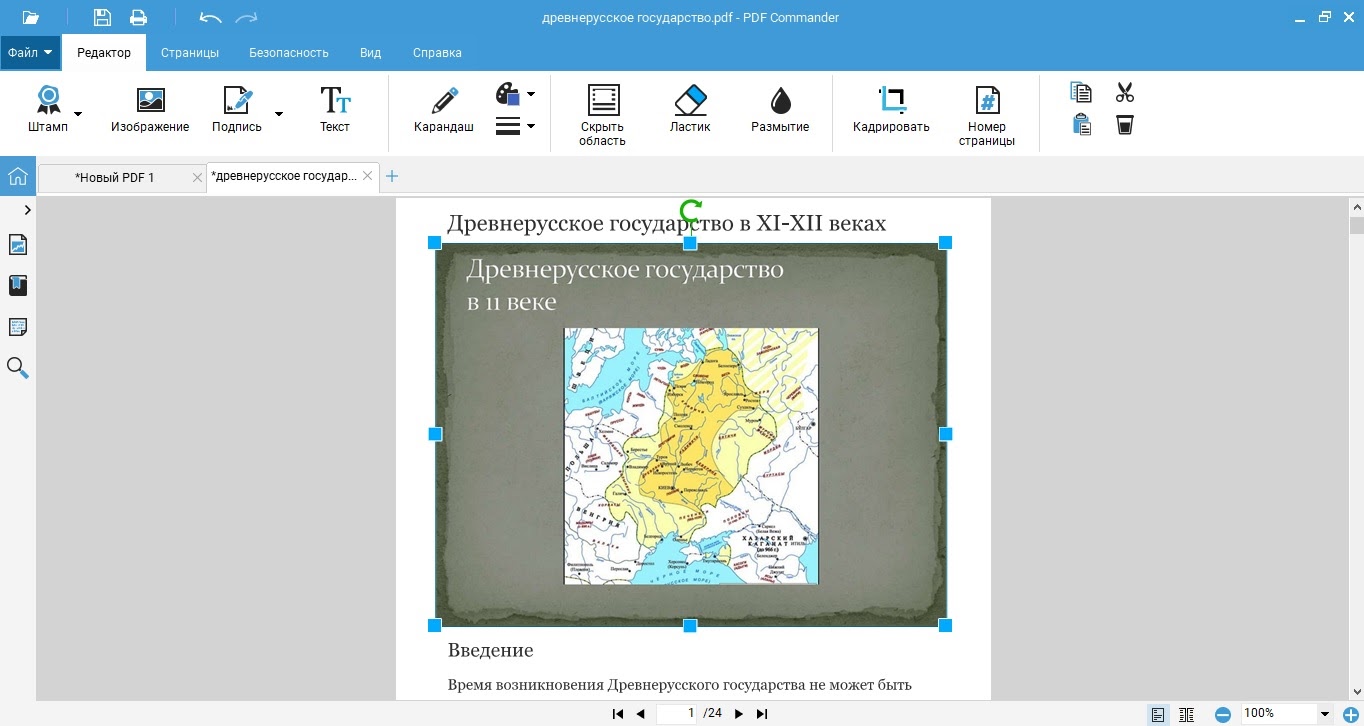
Сам процент сходства нельзя воспринимать как оценку юридической или содержательной эквивалентности. Документы могут совпадать на 99 процентов, но единственная правка суммы или срока полностью изменить смысл. Поэтому правильный порядок такой: сначала автоматический diff сокращает область поиска, затем пользователь проверяет значимые расхождения по контексту.
Плюсы:
- отдельный инструмент сравнения, а не только ручное открытие двух окон;
- учет текста, графики, комментариев, вложений, положения объектов и форматирования;
- список измененных страниц и объектов помогает разбирать длинные документы;
- отчет можно сохранить в TXT;
- файл обрабатывается настольной программой без обязательной передачи документа браузерному сервису.
Минусы:
- автоматическое сравнение не определяет смысловую важность правки;
- сканы и сложные макеты требуют особенно внимательной визуальной проверки результата;
- для телефона и macOS этот способ не предназначен.
Adobe Acrobat Pro
В Acrobat инструмент Compare files рассчитан на подробную сверку версий. В текущем интерфейсе он открывается через «All tools» → «Compare files». После выбора файлов можно ограничить проверку только текстом, задать диапазоны страниц и тип документа, а затем перейти к отчету и режиму Side-by-Side.

- Откройте «All tools» и выберите «Compare files».
- В поле Old File укажите исходную версию, в New File — измененную. При необходимости замените выбранный документ или поменяйте стороны местами.
- Если нужно игнорировать графику и верстку, включите «Compare text only». Для макетов и сканов этот режим, наоборот, выключают.
- Откройте «Settings», задайте диапазоны страниц и тип документа. Эта настройка особенно полезна, когда в двух версиях различается только приложение или отдельная глава.
- Запустите сравнение. Acrobat создаст отчет с найденными изменениями.
- Используйте «Go to First Change», затем переход к предыдущему и следующему изменению. Для визуальной проверки включите «Side-by-Side».
- Через фильтры показа уберите категории, которые не нужны для конкретной задачи. Например, при смысловой сверке договора можно сосредоточиться на содержательных изменениях, а оформление проверять вторым проходом.
Для сканов и чертежей Acrobat может выполнять визуальное сравнение по изображениям страниц. Такой режим полезен, когда текстового слоя нет или он не отражает графическую правку. Но он чувствителен к сдвигам и повторному сканированию: даже один и тот же лист, снятый с небольшим поворотом или другим разрешением, способен дать много отметок.
Плюсы:
- есть отдельные настройки диапазона и типа документа;
- режим Side-by-Side упрощает контроль каждого найденного изменения;
- можно сосредоточиться только на тексте либо проверять визуальные различия;
- удобная навигация по найденным изменениям.
Минусы:
- полный Compare относится к Acrobat Pro, поэтому бесплатный Adobe Acrobat Reader не следует путать с этим инструментом;
- повторно отсканированные страницы могут давать большое количество визуального шума;
- настройки не отменяют необходимости проверить смысл критичных правок вручную.
PDFelement Pro
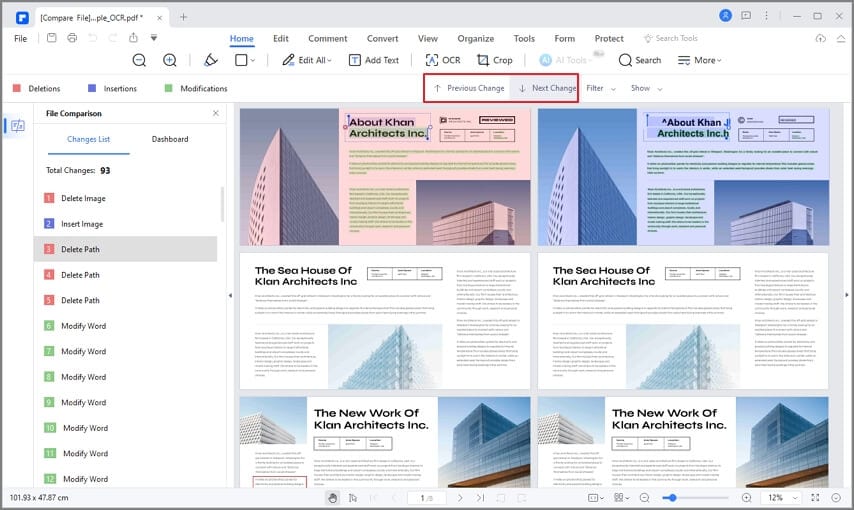
В PDFelement Pro для этой задачи используется отдельный инструмент Compare PDF. Пользователь выбирает Old File и New File, запускает Compare и получает параллельный просмотр с отмеченными отличиями. Такой режим удобнее ручного сопоставления: правки привязаны к конкретным местам в двух версиях, поэтому длинный документ можно просматривать последовательно, а не искать изменения на глаз.
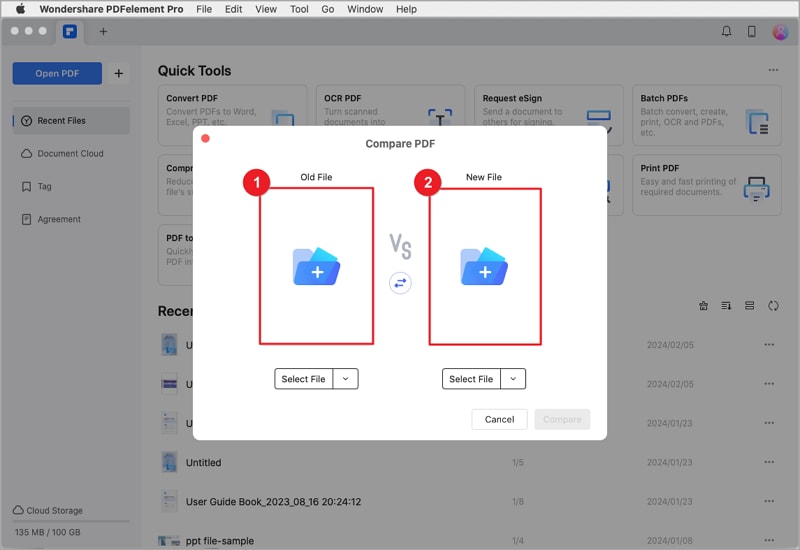
- Откройте инструмент Compare PDF и добавьте исходный документ в первое поле, а измененную версию — во второе.
- Проверьте порядок файлов до запуска. Если стороны перепутаны, добавления и удаления будут читаться наоборот.
- Запустите Compare. После анализа две версии отображаются рядом, а отличия выделяются непосредственно в документе.
- Переходите по найденным изменениям последовательно. Не просматривайте только яркие маркеры: смещение верстки может создать цепочку вторичных расхождений, за которой скрывается одна исходная правка.
- Если сравниваются договоры, сначала отфильтруйте содержательные изменения, затем отдельно оцените оформление, подписи, печати и приложения.
Плюсы:
- параллельное отображение двух документов делает автоматический отчет нагляднее;
- различия привязаны к конкретным местам на страницах;
- подходит для регулярной работы с PDF, когда сравнение является частью более широкого редактирования.
Минусы:
- визуальная подсветка не оценивает смысловую важность правки: изменение суммы и перенос строки требуют разного внимания;
- автоматическая подсветка может включать вторичные изменения верстки, а не только смысловые правки.
Foxit PDF Editor
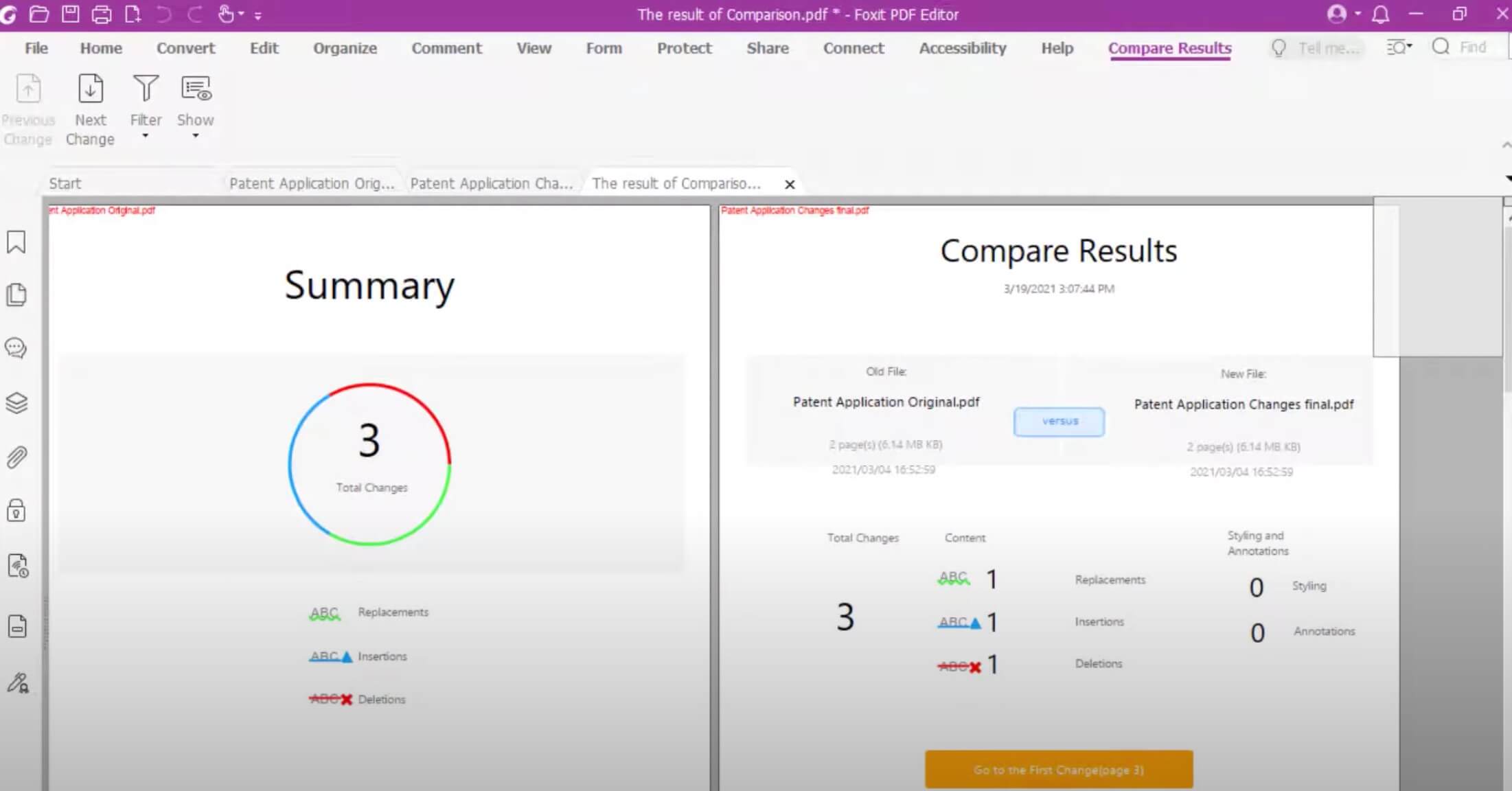
Foxit PDF Editor умеет автоматически сравнивать две версии PDF. Команда находится на вкладке View: откройте View → Compare, укажите Old File и New File, при необходимости задайте диапазоны страниц и выберите режим сравнения. Для смысловой сверки текста можно использовать Compare Text Only; отдельный режим Compare Table предназначен для таблиц.
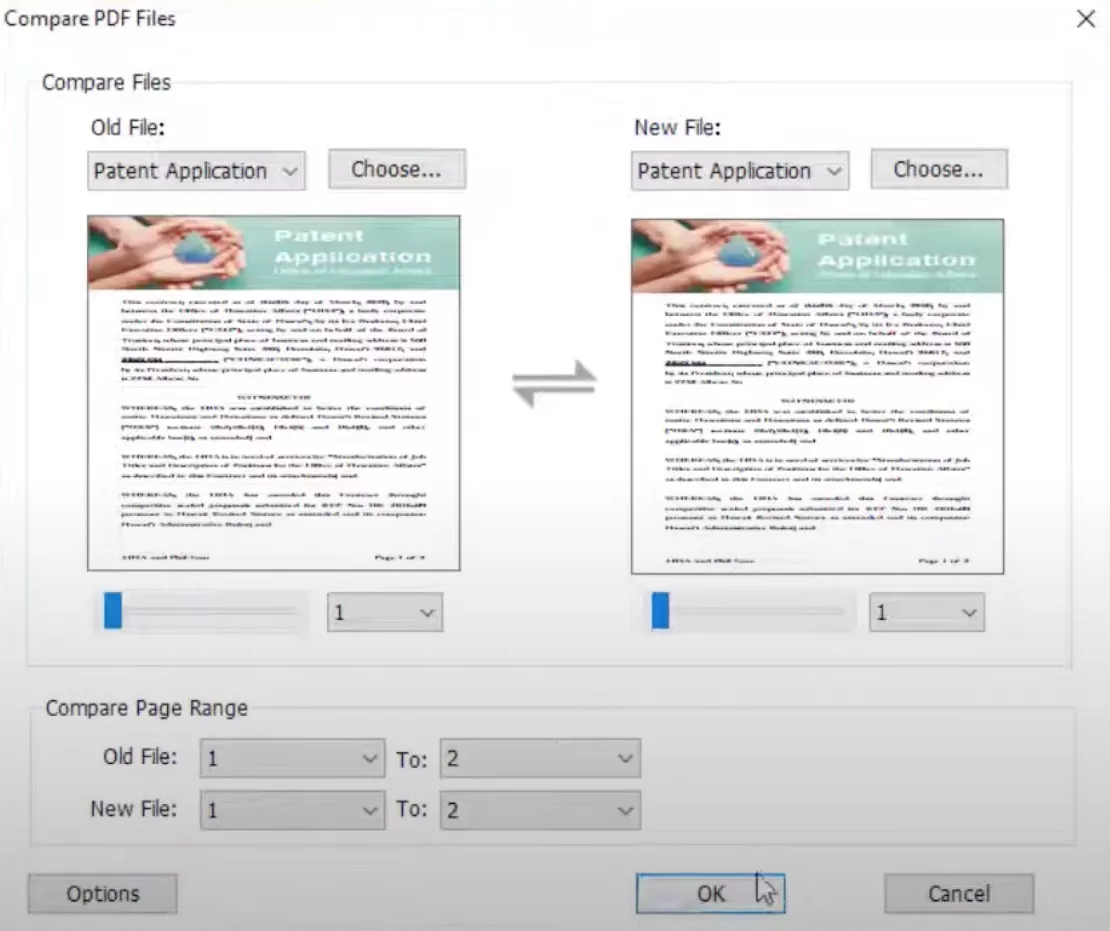
- Откройте Foxit PDF Editor и выберите View → Compare.
- Укажите Old File и New File, затем проверьте диапазоны страниц.
- Для проверки именно текста включите Compare Text Only. Если сравниваются таблицы, используйте Compare Table; для макета оставьте полный режим сравнения.
- Запустите сравнение и дождитесь отчета.
- Просмотрите итог последовательно от первой отмеченной страницы до последней. При большом количестве изменений сначала найдите страницы с содержательными вставками и удалениями.
Плюсы:
- автоматический отчет быстрее ручного просмотра двух длинных PDF;
- можно ограничивать область сравнения и настраивать параметры;
- результат остается связан с конкретными страницами документов.
Минусы:
- режим Compare не заменяет проверку контекста: одинаково выделенные изменения могут иметь разную смысловую важность;
- визуальные изменения все равно требуют проверки контекста, особенно в сложных макетах.
ContentReader PDF
ContentReader PDF рассчитан не только на два обычных PDF: функция сравнения умеет сопоставлять документы разных форматов, включая PDF и Word, а распознавание текста позволяет работать со сканами. Две версии отображаются бок о бок с параллельной прокруткой, поэтому найденное изменение можно сразу проверить в контексте обеих страниц. Функция сравнения относится к корпоративной редакции продукта, что важно учитывать при выборе инструмента.
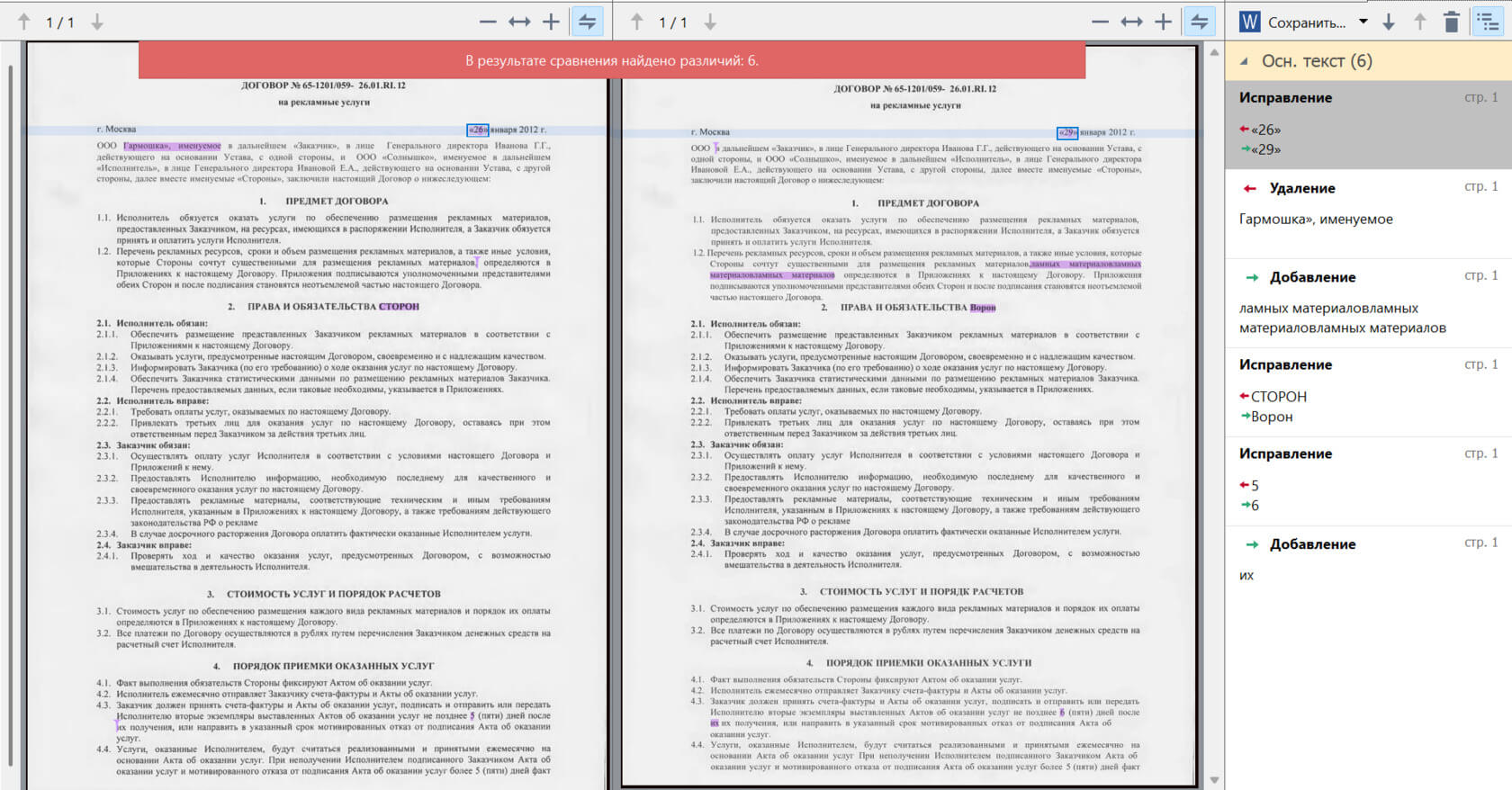
Главное преимущество такого подхода — связка OCR и сравнения. Обычный diff не видит текст на изображении страницы, а система распознавания сначала превращает изображение в текстовые данные. После этого можно искать посимвольные и словесные расхождения. Однако ошибка OCR тоже становится «изменением», поэтому отчет нельзя считать окончательным доказательством правки.
- Откройте модуль сравнения документов.
- Добавьте два файла или версии документа. Для сканов убедитесь, что распознавание завершено и язык текста определен правильно.
- Запустите анализ и дождитесь построения списка различий.
- Просматривайте две версии параллельно и переходите по пунктам списка изменений.
- Если найдено различие в плохо отсканированном месте, откройте исходное изображение страницы и проверьте, не возникла ли ошибка на этапе OCR.
- Для юридических документов отдельно перепроверьте цифры: распознавание «0/О», «1/I/l», запятых и точек может давать ложные расхождения.
Плюсы:
- полезен для сканированных документов, где нужен OCR;
- подходит для сценария PDF против редактируемого документа;
- список изменений помогает быстро переходить между расхождениями.
Минусы:
- качество результата зависит от качества распознавания;
- для чисто визуальной правки без изменения текста нужен дополнительный контроль изображения страницы.
ABBYY FineReader
В ABBYY FineReader функция Compare Documents сравнивает документы разных форматов, включая PDF, файлы Microsoft Office, сканы и изображения. Это полезно для задачи «PDF против Word» и для отсканированных страниц: сравнивается содержимое документов, а не двоичная структура файлов. Функция доступна не во всех редакциях FineReader, поэтому ее наличие нужно учитывать при выборе лицензии.
- Откройте Compare Documents.
- Добавьте первый и второй документы в левую и правую области.
- Укажите язык документа, если программа не определила его автоматически или в тексте используется несколько языков.
- Нажмите Compare и дождитесь анализа.
- Проверьте подсвеченные места в обеих версиях и список изменений справа.
- После сравнения сохраните результат в доступном формате отчета и вернитесь к исходным страницам для проверки критичных изменений.
Этот способ особенно практичен, когда один участник процесса отправил PDF, а другой — DOCX. Сравнение только двоичных файлов в такой ситуации бесполезно: их внутренние структуры принципиально разные. FineReader переводит документы на уровень содержимого, поэтому может показать изменения текста несмотря на различие форматов.
Плюсы:
- сравнение документов разных форматов;
- полезен для сканов и изображений благодаря OCR;
- результат можно представить в форме, удобной для дальнейшей проверки.
Минусы:
- ошибки OCR способны выглядеть как реальные правки;
- для точной проверки геометрии макета нужен визуальный анализ страниц, а не только распознанного текста.
Nitro PDF Pro

В Nitro PDF Pro команда сравнения находится в разделе Review. Программа разделяет два принципиально разных сценария: текстовые документы и scanned/image-based documents. Это важнее, чем выбор конкретной программы: если скан пытаться обработать только как текст, результат либо будет пустым, либо будет зависеть от имеющегося OCR-слоя.
- Откройте Review → Compare.
- Выберите тип сравнения: текстовый документ либо скан/изображение в зависимости от исходников.
- В поле Original добавьте исходную версию, в Changed — измененную.
- При необходимости задайте диапазоны страниц.
- Откройте Preferences и определите, какие категории учитывать. В параметрах сравнения можно управлять учетом аннотаций, изображений и текста, а также сопоставлением страниц.
- Запустите анализ и просмотрите отчет.
Автоматическое сопоставление страниц особенно важно, если версии отличаются вставленной или удаленной страницей. Без него одна структурная правка способна сместить дальнейшее сравнение и превратить весь остаток документа в набор ложных различий.
Плюсы:
- явно разделены текстовое и визуальное сравнение;
- есть диапазоны страниц и параметры категорий;
- подходит для документов с изображениями и аннотациями.
Минусы:
- неправильно выбранный тип сравнения резко снижает полезность отчета;
- повторно отсканированные страницы могут отличаться визуально даже без содержательной правки.
Tungsten Power PDF
В Tungsten Power PDF сравнение запускается через Advanced Processing → Compare Documents. В диалоге доступны два принципа: Visual для визуальной сверки страниц и Text для сравнения текста. Для PDF против Word используется отдельный процесс преобразования PDF и последующее сравнение в Microsoft Word, поэтому его нельзя считать проверкой исходного макета PDF.
- Откройте Advanced Processing → Compare Documents.
- Выберите исходный и измененный файлы.
- Для точной проверки макета используйте визуальный режим; для содержательной сверки текста — текстовый.
- Запустите сравнение и изучите сформированный результат.
- Сохраните отчет, если он нужен для передачи следующему участнику проверки.
Tungsten Power PDF полезен в смешанных процессах, где документы поступают не только в PDF. При сравнении PDF с Word содержимое проходит через преобразование, поэтому после текстовой сверки отдельно проверьте таблицы, изображения, подписи и расположение блоков в исходном PDF.
PDF-XChange Editor
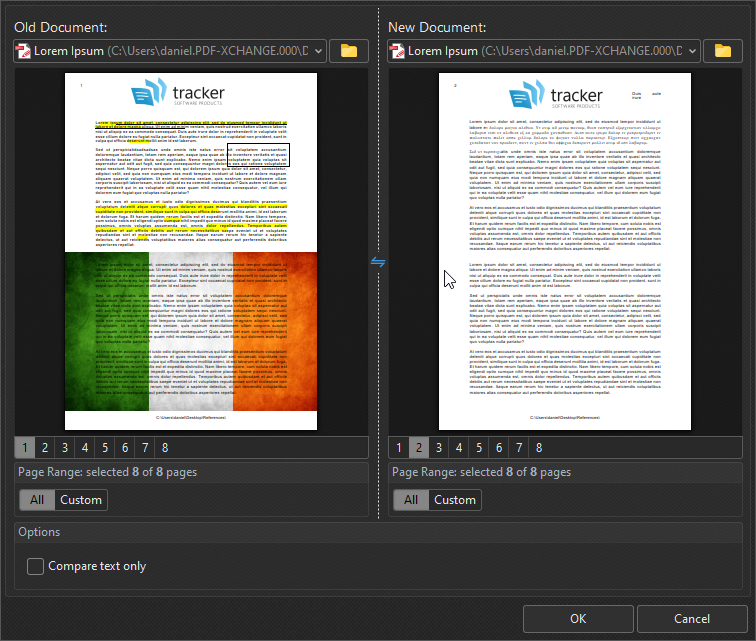
В PDF-XChange Editor Plus есть автоматическая функция Compare Documents. Она открывается на вкладке Review и сравнивает базовый текст документа и положение объектов. После анализа программа показывает Compare Result с заменами, вставками, удалениями и изменениями стиля. Изображения и комментарии не следует считать покрытыми этим способом: для них нужен отдельный визуальный контроль.
- Откройте исходный документ в PDF-XChange Editor Plus.
- Перейдите на вкладку Review и нажмите Compare Documents.
- В диалоге укажите Old Document и New Document. Если нужно сравнить не весь файл, задайте Custom page range.
- Включите Compare text only, когда требуется исключить изменения положения объектов и сосредоточиться на тексте.
- Нажмите OK и просмотрите Compare Result.
- Изображения, комментарии и другие визуальные элементы проверьте отдельно в двух окнах или специализированным визуальным diff.
Плюсы:
- автоматический Compare встроен в редактор;
- учитываются текст и положение объектов;
- результат разделяет замены, вставки, удаления и изменения стиля.
Минусы:
- для полноценной функции нужна редакция Editor Plus или PDF-XChange PRO;
- изображения и комментарии требуют отдельной проверки;
- для чисто пиксельного контроля макета лучше использовать визуальный компаратор.
Как сравнить PDF на macOS
Preview : ручное сравнение без автоматического diff

Встроенный Preview на Mac удобен для просмотра двух PDF рядом, но не следует приписывать ему полноценную функцию автоматического поиска различий. Это ручной метод. Он полезен, когда документов мало и известно, на каких страницах искать правку.
- Откройте первый PDF в Preview.
- Откройте второй файл в отдельном окне приложения.
- Расположите окна рядом через средства управления окнами macOS.
- Установите одинаковый масштаб и один и тот же режим отображения страниц.
- Перейдите к одинаковому номеру страницы и сравнивайте содержимое последовательно.
- Для длинного документа сначала используйте автоматический diff другим инструментом, а Preview оставьте для подтверждения конкретных мест.
Плюсы:
- не требуется отдельная установка;
- файлы остаются на компьютере;
- удобно для визуальной проверки нескольких заранее известных страниц.
Минусы:
- нет автоматической подсветки вставок и удалений;
- нет списка изменений;
- при перепагинации легко сравнить не те страницы;
- мелкую правку одного символа человек может пропустить.
Cisdem PDFMaster
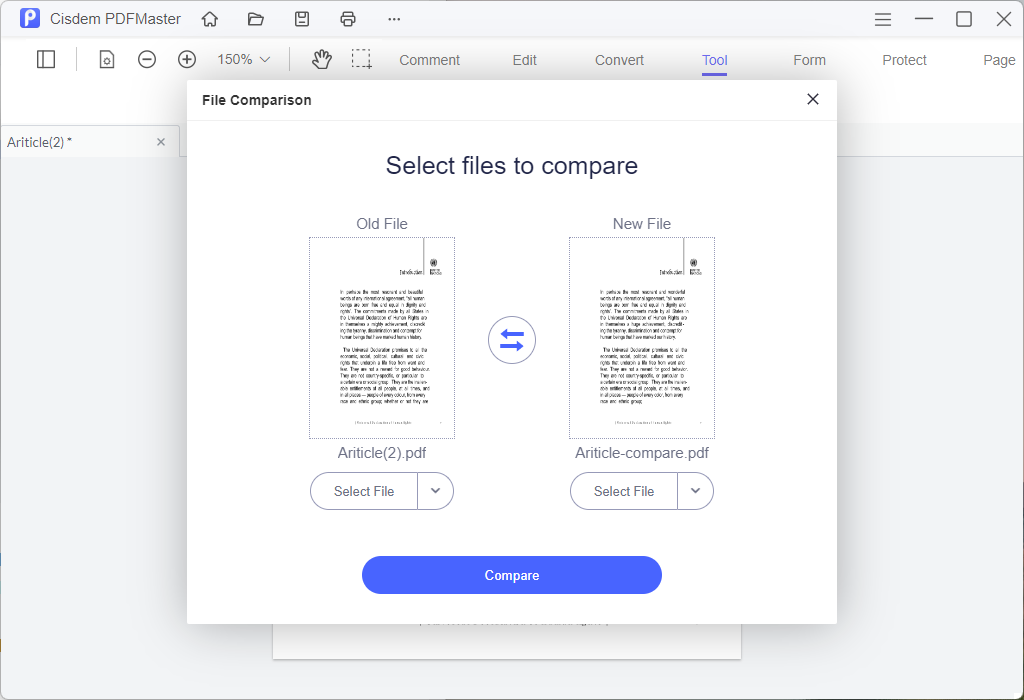
Cisdem PDFMaster предлагает два режима сравнения PDF: Side-by-Side и File Overlay. Первый удобен для чтения двух версий рядом, второй накладывает страницы и быстрее выявляет смещение графических объектов, линий и блоков макета.
- Откройте два PDF в PDFMaster.
- На панели Tool выберите инструмент сравнения и укажите Old File и New File.
- Для последовательного чтения выберите Side-by-Side; для проверки геометрии макета — File Overlay.
- Нажмите Compare и пройдите найденные различия по страницам.
- Если документ был повторно отсканирован, сначала оцените общий поворот, масштаб и обрезку страницы: эти изменения создают визуальный шум без изменения содержания.
Плюсы:
- нативный сценарий для Mac;
- Side by Side и Overlay решают разные типы задач;
- режим наложения хорошо показывает сдвиги в макетах и чертежах.
Минусы:
- наложение очень чувствительно к геометрическому смещению страницы;
- результат для сканов нужно проверять с учетом качества изображения.
Araxis Merge
Araxis Merge позволяет сравнивать PDF двумя принципиально разными путями: как извлеченный текст либо как отрендеренные изображения страниц. Это хороший пример того, почему название «сравнение PDF» само по себе недостаточно. Один режим отвечает на вопрос «изменились ли слова», второй — «изменился ли внешний вид страницы».
Если договор пересобрали другим PDF-принтером, визуальный режим может показать много несущественных отличий, а текстовый — сохранить фокус на содержании. Для чертежа ситуация обратная: координаты линий важнее извлеченного текста. Поэтому перед сравнением выбирайте представление документа по задаче, а не по привычке.
DeltaWalker
DeltaWalker относится к универсальным системам сравнения. Для PDF он извлекает текст и сопоставляет его, поэтому такой результат не следует выдавать за полноценное сравнение исходной графической структуры PDF. Это подход для содержания, а не для проверки точного положения объектов.
Метод подходит, когда два PDF содержат много текста, а оформление вторично. Для верстки, чертежей, изображений и сканов лучше использовать визуальный компаратор или отдельный режим рендеринга страниц.
Как сравнить PDF онлайн
Онлайн-сервисы удобны для разовой задачи: не нужно устанавливать отдельную программу, а результат открывается прямо в браузере. Компромисс заключается в обработке файла. Если документ содержит персональные данные, коммерческую тайну, медицинскую информацию, неопубликованный договор или внутреннюю отчетность, сначала нужно проверить условия сервиса и решить, допустима ли передача файла на внешний сервер. Сам факт работы «в браузере» не означает, что PDF обрабатывается локально.
Draftable
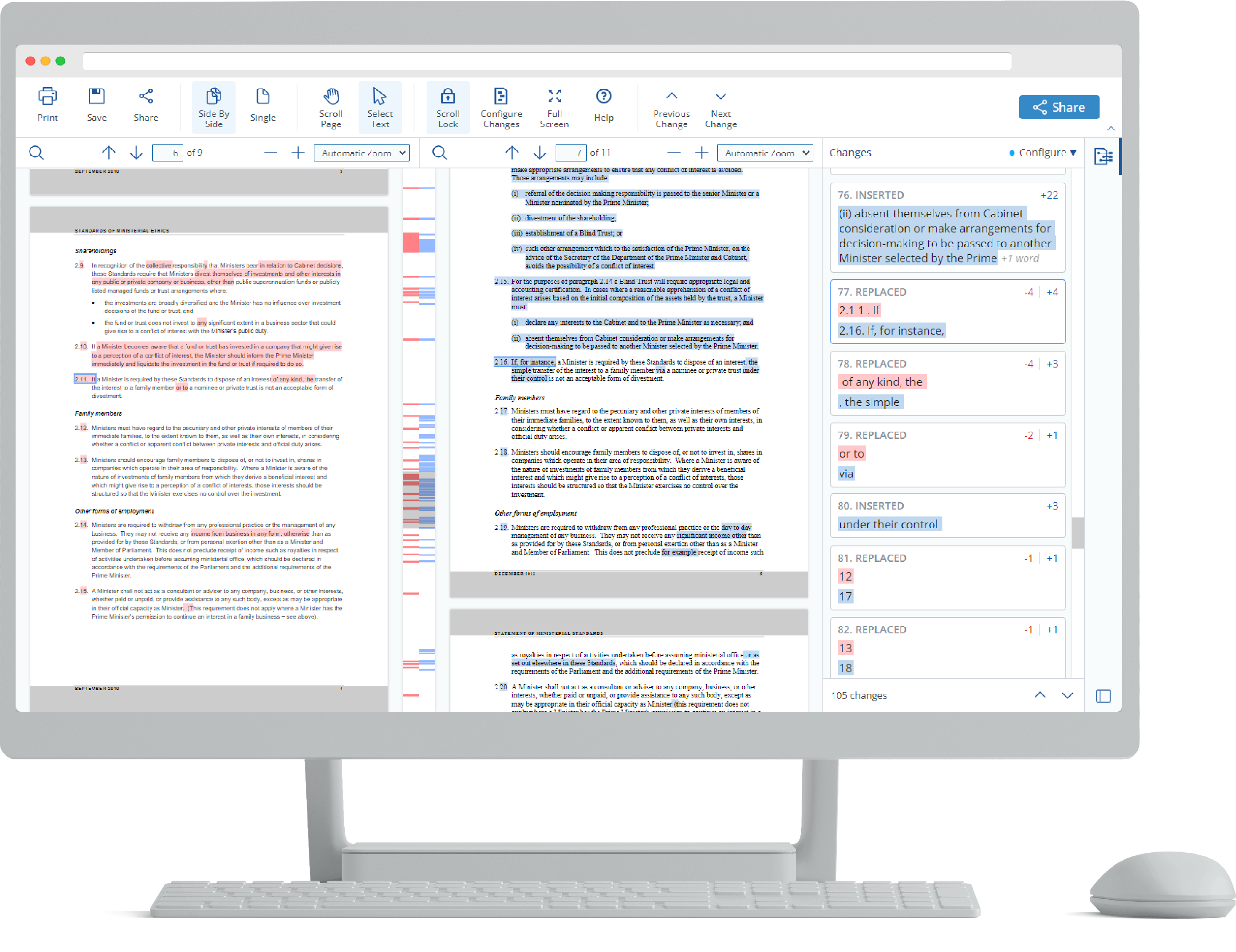
Draftable специализируется именно на сравнении документов. В интерфейсе доступны параллельный просмотр Side By Side и единое представление, синхронная навигация, список изменений и переход Previous/Next Change. Это делает сервис удобнее простого визуального открытия двух вкладок браузера.
- Откройте страницу сравнения и добавьте старую и новую версии документа.
- Запустите Compare и дождитесь построения результата.
- Начните с Side By Side: так легче понять, к какой версии относится правка.
- Используйте панель Changes и кнопки Previous/Next Change, чтобы не пропустить отметку в длинном документе.
- При необходимости настройте отображение изменений и выделение текста.
- Перед закрытием сервиса вручную проверьте самые важные числовые и юридически значимые изменения.
Плюсы:
- интерфейс построен вокруг сравнения, а не вокруг десятков несвязанных PDF-инструментов;
- есть список изменений и последовательная навигация;
- два документа можно просматривать синхронно.
Минусы:
- в браузерном варианте документы передаются сервису;
- для особо чувствительных файлов разумнее выбрать локальный инструмент.
iLovePDF
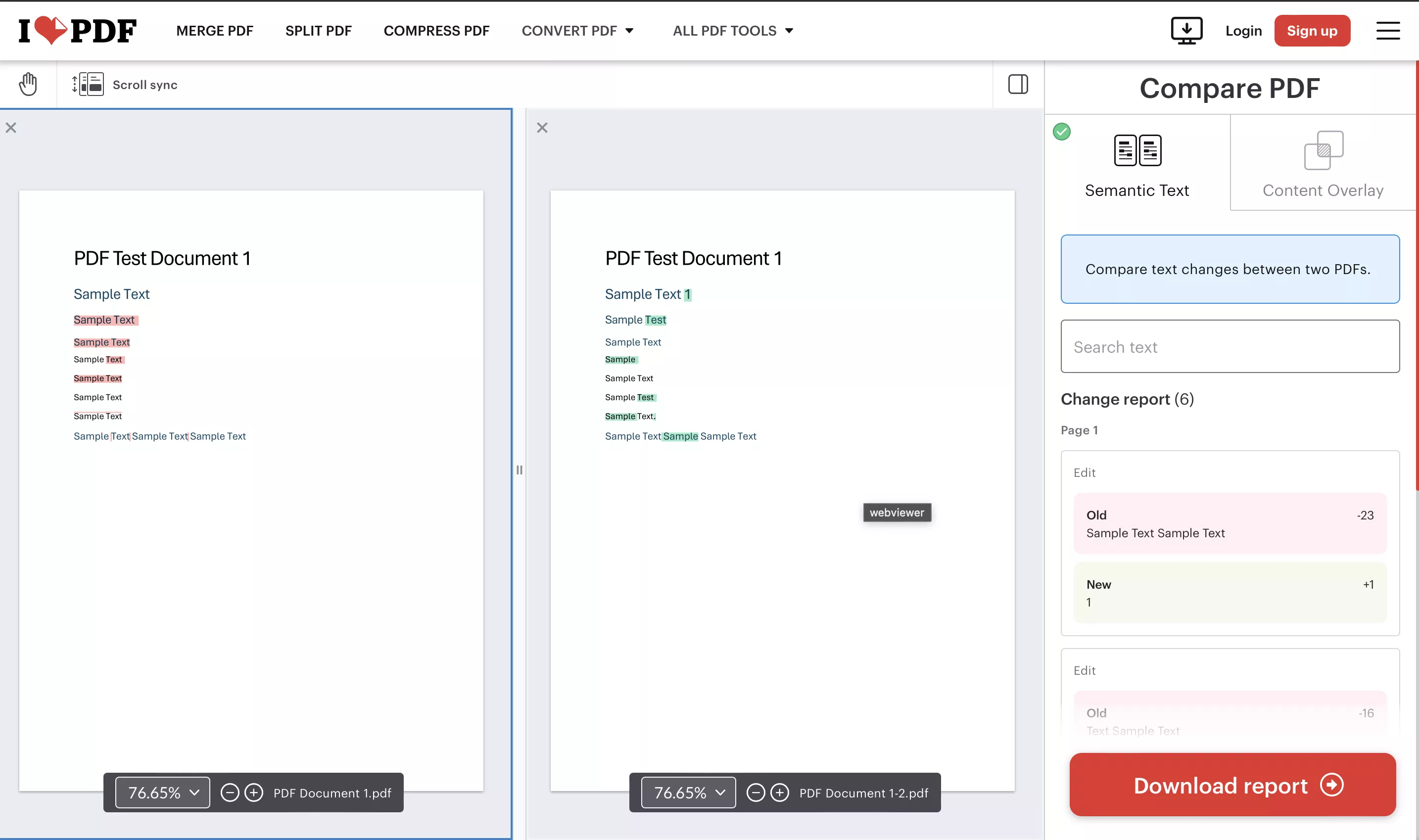
В iLovePDF инструмент Compare PDF предлагает несколько представлений результата. В интерфейсе встречаются Semantic Text, Content Overlay, синхронизация прокрутки и отчет об изменениях. Это позволяет сначала просмотреть содержательные правки, а затем переключиться на наложение, чтобы проверить геометрию страницы.

- Добавьте два PDF в инструмент Compare PDF.
- Запустите сравнение и дождитесь загрузки результата.
- Для смысловой проверки начните с Semantic Text.
- Для макета переключитесь на Content Overlay и оцените совпадение элементов.
- Включите Scroll sync, чтобы одинаковые участки обеих версий перемещались согласованно.
- Просмотрите Change report и при необходимости сохраните отчет средствами сервиса.
Плюсы:
- можно переключаться между смысловым и визуальным представлением;
- синхронная прокрутка упрощает длинную сверку;
- не требуется устанавливать настольную программу.
Минусы:
- для конфиденциальных документов необходимо отдельно оценить допустимость онлайн-обработки;
- наложение страниц чувствительно к изменению размера или общего положения содержимого.
PDF24 Creator и PDF24 Online
PDF24 нужно разделять на два разных сценария. Инструмент Compare PDFs относится к PDF24 Online: пользователь выбирает два файла в браузере, после чего они отправляются на сервер PDF24 для сравнения и автоматически удаляются с сервера через один час. PDF24 Creator — отдельная настольная программа для Windows; ее локальный режим нельзя автоматически приравнивать к веб-инструменту Compare PDFs.

Для разовой проверки неконфиденциального файла используйте PDF24 Online: выберите две версии в форме Compare PDFs и запустите сравнение. Если документ нельзя передавать внешнему серверу, применяйте локальный компаратор; сам факт установки PDF24 Creator не означает, что браузерная функция Compare выполняется внутри Creator.
Плюсы:
- веб-инструмент Compare PDFs не требует установки;
- PDF24 Online автоматически удаляет загруженные файлы с сервера через один час.
Минусы:
- веб-сравнение требует передачи файлов на сервер;
- настольный Creator и онлайн-Compare — разные рабочие процессы, их нельзя смешивать в одной инструкции.
Diffchecker
Diffchecker объединяет несколько видов сравнения. В интерфейсе доступны режимы Plain text, Rich text, Redline, Image, OCR text и File details. Для PDF особенно полезно понимать разницу между OCR text и Image: первый пытается сравнивать распознанное содержимое, второй ориентирован на изображение.

- Добавьте две версии документа.
- Выберите вид сравнения по задаче: текст, изображение или OCR.
- После анализа используйте split view и панель категорий изменений.
- Разделяйте Replaced, Added, Formatting changed и Removed, чтобы сначала просмотреть содержательные правки.
- Если исходники конфиденциальны, не путайте онлайн-сервис с отдельным desktop-приложением: это разные режимы обработки.
Плюсы:
- несколько типов сравнения в одном интерфейсе;
- отдельное отображение добавлений, удалений, замен и изменений форматирования;
- есть сценарий OCR для изображений и сканов.
Минусы:
- неудачно выбранный режим дает либо слишком мало, либо слишком много отметок;
- онлайн-версия требует передачи файлов сервису.
Aspose

Aspose предоставляет браузерное сравнение PDF: два документа загружаются в форму, сервис выполняет анализ и формирует результат. Это серверная, а не локальная операция. Загруженные и сформированные файлы удаляются с серверов автоматически в течение 24 часов, поэтому для документов с более строгими требованиями к обработке данных предпочтителен локальный способ.
- Добавьте два документа в форму сравнения.
- Запустите операцию и дождитесь результата.
- Проверьте отмеченные различия в итоговом документе или представлении сервиса.
- Если исходники содержат закрытые данные, выберите локальный способ вместо браузерного.
PDF2Go
PDF2Go подходит для быстрой визуальной проверки двух PDF в браузере. Его рационально использовать для некритичных файлов, когда установка ПО не оправдана. Для договора, внутреннего отчета или документа с персональными данными онлайн-способ следует выбирать только после проверки политики обработки файлов.
Главная ошибка при работе с подобными сервисами — считать результат абсолютным. Веб-инструмент может хорошо показать визуальное отличие, но пользователь все равно должен определить, является ли оно существенным. Смена переноса строки и изменение суммы могут выглядеть как две отметки одинакового класса, хотя последствия у них разные.
Smallpdf + Microsoft Word
Smallpdf здесь используется не как нативный PDF-компаратор, а как промежуточный конвертер: обе версии PDF преобразуются в Word, после чего документы сравниваются встроенной функцией Microsoft Word. Такой процесс работает на уровне преобразованного содержимого и не гарантирует идентичность исходного PDF-макета.
- Преобразуйте обе версии PDF в DOCX одним и тем же способом.
- Откройте Microsoft Word.
- Перейдите Review → Compare → Compare.
- Укажите Original document и Revised document.
- Настройте, какие изменения учитывать, и запустите сравнение.
- После получения результата вернитесь к исходным PDF и вручную подтвердите важные правки, потому что конвертация могла изменить разметку, переносы строк и расположение объектов.
Метод хорош, когда главное — текст, а один из участников процесса все равно работает в Word. Для проверки чертежей, сканов, подписей и точного расположения объектов он не заменяет визуальное сравнение PDF.
Sejda PDF Editor : подготовка PDF, а не автоматический diff

У Sejda есть редактор, OCR, разделение страниц, выравнивание и другие PDF-инструменты, но отдельного Compare PDF в текущем наборе сервисов нет. Поэтому Sejda рационально использовать для подготовки документа перед сравнением: распознать скан, удалить лишние страницы, исправить ориентацию или выделить нужный диапазон, а автоматический поиск различий выполнить другим компаратором.
Copyleaks
Copyleaks сравнивает текстовое содержимое документов, включая загруженные PDF, и показывает совпадения и различия рядом. Это текстовый сценарий, а не пиксельное сравнение рендера PDF. Поэтому его выбирают для проверки изменений формулировок и сходства содержания, но не для контроля смещения изображения, подписи или геометрии макета.
Proofing- и DAM-системы
Системы согласования макетов решают другую задачу: они помогают команде хранить версии, оставлять комментарии, назначать статус проверки и фиксировать решения. Это не то же самое, что алгоритмически сравнить два PDF и получить перечень вставок, удалений и замен.
Если дизайнер, редактор и заказчик совместно проверяют макет, процесс согласования можно разделить на два слоя: автоматический PDF-diff сначала находит изменения, затем система совместной проверки фиксирует комментарии и решения по спорным местам. Для проверки конкретной суммы или формулировки в договоре технический diff остается отдельным обязательным этапом.
Как сравнить PDF на iPhone
DocCompare: PDF & Word Compare
DocCompare — нативное приложение для iPhone и iPad, которое сравнивает PDF, DOCX, TXT и Markdown. Различия показываются рядом: добавления выделяются зеленым, удаления — красным. Сканированные PDF и изображения JPG, PNG и HEIC обрабатываются с распознаванием текста на устройстве; файлы не отправляются в облако. В результатах доступны поиск, переход к следующему и предыдущему совпадению, а также экспорт PDF-отчета, снимка или текстового списка изменений.
- Импортируйте исходный и измененный документы из доступного хранилища на устройстве.
- Проверьте, что версии расположены в правильном порядке.
- Запустите сравнение и дождитесь подсветки различий.
- Для скана внимательно проверьте места, где OCR мог перепутать похожие символы.
- При необходимости экспортируйте PDF-отчет, изображение результата или текстовый список изменений.
На маленьком экране не стоит проверять большой договор только по общему списку изменений. После мобильного анализа критичные места лучше открыть крупнее либо повторить проверку на компьютере.
PDF Compare & AI Detector
Приложение, ранее опубликованное под названием Compare PDF and Text, доступно на iPhone, iPad и Mac. Оно сравнивает PDF, Word/DOCX и текст, подсвечивает добавленные, удаленные и измененные фрагменты, показывает similarity score и умеет сопоставлять изображения внутри PDF. Анализ документов выполняется офлайн на устройстве. Для простой сверки используйте именно раздел Compare; дополнительные AI-сигналы не являются доказательством происхождения текста и не заменяют проверку различий.
Когда мобильный способ рационален:
- нужно проверить несколько страниц вне рабочего места;
- документы уже находятся на телефоне или в облачном хранилище;
- известно, какие пункты должны были изменить;
- результат нужен для предварительной, а не окончательной юридически значимой сверки.
Как сравнить PDF на Android
PDF Compare: Diff & Changes
PDF Compare: Diff & Changes — отдельное Android-приложение для сопоставления двух PDF. Оно показывает документы рядом, выделяет добавленное, удаленное и измененное содержимое, поддерживает постраничную навигацию, масштабирование и перемещение. Само сравнение выполняется офлайн на устройстве: PDF не загружаются в облако и для работы не требуется учетная запись.
- Выберите два PDF на устройстве.
- Откройте режим сравнения и дождитесь построения визуального diff.
- Используйте масштабирование, чтобы проверить мелкие изменения.
- Переходите по страницам последовательно и не ограничивайтесь наиболее заметными цветными областями.
- Для конфиденциальных данных отдельно контролируйте разрешения приложения и техническую телеметрию устройства: локальная обработка PDF не означает отсутствия любых служебных данных приложения.
Локальная обработка документов и техническая телеметрия — разные категории данных. PDF могут не покидать устройство, при этом приложение способно передавать обезличенные сведения о работе или идентификаторы устройства. Для чувствительных документов учитывайте оба аспекта.
Dual Reader PDF Free
Dual Reader PDF Free решает более простую задачу: открывает два PDF одновременно и позволяет независимо листать, масштабировать и прокручивать их. Автоматический diff приложение не выполняет, поэтому это мобильный эквивалент двух окон просмотрщика.
Метод подходит для короткой ручной проверки, когда пользователь заранее знает, где должна быть правка. Для поиска неизвестного изменения в десятках страниц лучше использовать автоматический компаратор.
Как сравнить PDF в Linux и через командную строку
Linux-раздел полезно строить не вокруг одного графического приложения, а вокруг принципов автоматизации. Здесь доступны визуальные компараторы командной строки и цепочки «извлечь текст → сравнить текст». Эти способы нельзя смешивать: визуальный diff ищет различия в рендере страниц, а текстовый diff работает только с извлеченными символами.
diff-pdf: визуальное сравнение страниц
diff-pdf — утилита командной строки для визуального сравнения PDF. Она рендерит страницы и определяет, различаются ли изображения. По умолчанию код возврата позволяет автоматизировать проверку: отсутствие различий и найденные различия можно использовать в скрипте или CI-процессе. Параметр --output-diff создает PDF с подсвеченными отличиями.
diff-pdf original.pdf changed.pdf
diff-pdf --output-diff=diff.pdf original.pdf changed.pdf
Такой подход полезен для автоматизированной проверки экспортов, печатных макетов и документов, у которых важен внешний вид. Он не объясняет смысл правки: изменение одной цифры и смещение картинки на несколько пикселей для алгоритма остаются визуальными отличиями.
diff-pdf рассчитан прежде всего на технический сценарий: команда удобна в скриптах, тестах сборки и CI, но не дает пользовательского отчета с классификацией смысловых изменений. Для разовой ручной сверки новичку проще графический компаратор.
pdftotext + diff
Если важен именно текст, PDF можно преобразовать в обычный текст с помощью pdftotext, а затем сравнить полученные файлы стандартным diff или другой утилитой. Опция -layout старается сохранить расположение текста, что иногда уменьшает количество бессмысленных переносов.
pdftotext -layout original.pdf original.txt
pdftotext -layout changed.pdf changed.txt
diff -u original.txt changed.txt
У метода есть жесткое ограничение: он зависит от текстового слоя PDF. Если документ — скан без OCR, pdftotext не получит полезный текст. Проблемы также возникают у PDF с нестандартными кодировками шрифтов: визуально буквы могут выглядеть нормально, но извлечение возвращает неправильные символы.
pdftotext + Meld
Для тех, кому неудобно читать консольный diff, текст после pdftotext можно открыть в Meld или другом графическом компараторе. Результат становится нагляднее, однако природа метода не меняется: сравнивается извлеченный текст, а не оригинальные страницы PDF. Изображения, комментарии, подписи и точное положение блоков таким способом не контролируются.
Okular и ручная проверка
Okular подходит для просмотра PDF в Linux и ручной проверки после автоматического сравнения. Отдельного автоматического PDF Compare у просмотрщика нет, поэтому для поиска неизвестных расхождений сначала используйте diff-pdf или текстовый pipeline, а в Okular подтверждайте отмеченные страницы.
Откройте две версии в отдельных окнах, установите одинаковый масштаб и переходите к одинаковым страницам. Для сканов полезно увеличить спорную область и сопоставить ее с отчетом визуального diff. Такой контроль особенно важен, если автоматическая утилита отметила большую область из-за небольшого смещения всей страницы.
Как сравнить PDF и Word
PDF и DOCX нельзя надежно сравнивать как два бинарных файла: внутреннее устройство форматов различается. Задача сводится к сопоставлению содержания. Есть два практических подхода: использовать программу, которая сама извлекает и нормализует содержимое разных форматов, либо преобразовать PDF в Word и затем применить Compare в Microsoft Word.
Сравнение без ручной конвертации
ABBYY FineReader и ContentReader PDF полезны там, где один документ — PDF или скан, а второй — редактируемый файл. Смысл такого метода в распознавании и нормализации текста. Он лучше простого сравнения PDF-контейнера, но не гарантирует совпадение исходной верстки.
PDF → DOCX → Microsoft Word Compare
- Преобразуйте обе PDF-версии в DOCX одним инструментом. Не используйте для двух файлов разные конвертеры: они могут по-разному разбить текст на абзацы и таблицы.
- Откройте Word и выберите Review → Compare → Compare.
- В Original document укажите документ, полученный из исходного PDF; в Revised document — документ из измененной версии.
- Откройте дополнительные параметры и выберите категории изменений, которые нужно учитывать.
- Запустите Compare. Word создаст отдельный документ с отмеченными правками.
- По каждому значимому изменению вернитесь к двум исходным PDF и проверьте его визуально.
Последний шаг обязателен. Конвертация способна изменить переносы строк, таблицы, колонтитулы, разбивку на абзацы и расположение изображений. Поэтому Word Compare хорошо отвечает на вопрос «изменился ли текст», но хуже — «совпадает ли PDF после верстки».
Как сравнить сканы и отсканированные договоры
Скан отличается от обычного PDF тем, что содержимое страницы может быть одной картинкой. Текстовый компаратор в такой ситуации либо ничего не находит, либо использует скрытый OCR-слой, который не всегда совпадает с изображением. Надежная проверка сканов строится в два прохода.
Первый проход: OCR и текст
- Проверьте, можно ли выделить текст мышью. Если нельзя, распознайте обе версии.
- Для обеих версий используйте одинаковый язык OCR и одинаковые настройки распознавания.
- Сравните распознанный текст в ContentReader PDF, ABBYY FineReader или другом подтвержденном инструменте.
- Выделите отдельно цифры, даты, адреса, ФИО и номера документов.
- Любое сомнительное отличие откройте на оригинальном изображении страницы.
Второй проход: визуальное сравнение
После текстовой проверки сравните страницы как изображения. Этот проход выявляет то, что OCR может проигнорировать: замену подписи, печати, штампа, логотипа, изображения, линии, рукописной пометки и перемещение блока. В Adobe Acrobat Pro для сканов и чертежей используется визуальный принцип сравнения; в Cisdem PDFMaster полезен Overlay; в Linux можно использовать diff-pdf.
Если два скана получены в разное время, сначала оцените геометрию. Небольшой поворот листа, другое разрешение, обрезка края или изменение контраста способны окрасить большую площадь diff-карты. Это визуальный шум, а не обязательно изменение документа.
Что проверять в договоре вручную
| Элемент | Почему нельзя полагаться только на автоматический diff | Как проверить |
|---|---|---|
| Суммы и проценты | OCR может перепутать символы или разделители | Сверить цифры на изображении обеих страниц |
| Даты | Одна цифра меняет срок действия документа | Сопоставить все даты в измененных разделах и приложениях |
| Реквизиты | Длинные номера визуально похожи | Проверить посимвольно и не ориентироваться на процент сходства |
| ФИО и названия организаций | OCR ошибается в похожих буквах и знаках | Сверить с изображением и контекстом |
| Подписи и печати | Текстовый diff их не анализирует как юридический смысл | Проверить визуально наличие, положение и соответствующую страницу |
| Номера приложений и страниц | Вставка страницы может сместить дальнейшее сопоставление | Сверить структуру документа до чтения отчета |
Как читать отчет о различиях
Отчет — это карта мест, которые нужно проверить, а не готовое заключение об эквивалентности документов. У разных программ цветовая схема и названия категорий различаются, поэтому сначала посмотрите легенду конкретного инструмента. Общая логика обычно включает добавление, удаление, замену и изменение оформления.
Добавления и удаления
Добавленный фрагмент должен присутствовать только в новой версии, удаленный — только в исходной. Если программа показывает длинную цепочку удалений и добавлений вокруг одного абзаца, проверьте, не изменилась ли просто структура текста: перенос строки или перемещение блока иногда воспринимается как удаление в одном месте и вставка в другом.
Изменение форматирования
Изменение шрифта, размера, начертания или интервала может быть важно для макета и несущественно для договора. Не смешивайте его с заменой содержания. В инструментах с фильтрами сначала проверьте текст, затем включите форматирование отдельным проходом.
Изображения и положение объектов
Замена изображения, смещение схемы и изменение размера блока лучше оцениваются визуально. Если документ пересобран другой программой, координаты объектов могут измениться без видимой разницы. В таких случаях сравнение рендера страницы иногда полезнее сравнения внутренней структуры PDF.
Процент сходства
Процент сходства удобен только как обзорный показатель. Он не измеряет важность изменений. Документ с одной замененной суммой может иметь почти стопроцентное сходство, а визуально пересобранный файл с тем же содержанием — значительно меньшее. Поэтому порог вида «выше 95 процентов — документы одинаковые» использовать нельзя.
Почему одинаковые на вид PDF дают много различий
PDF хранит не «страницу как картинку», а набор объектов, шрифтов, координат и других структур. Две программы могут сформировать визуально одинаковую страницу разными внутренними способами. Поэтому сравнение извлеченного текста или объектов способно показать расхождения там, где человек видит почти идентичный результат.
- Другой шрифт или подстановка шрифта. Вид текста может измениться минимально, но внутренние ссылки на шрифты будут другими.
- Перепагинация. Одна вставленная строка смещает весь последующий текст и создает серию вторичных различий.
- Изменение координат. Блок перемещен на несколько пикселей, хотя содержание не изменилось.
- Другой PDF-принтер. Повторный экспорт способен перестроить объекты, сжать изображения и иначе встроить шрифты.
- OCR. Один и тот же скан, распознанный дважды, может получить разные текстовые слои.
- Изменение разрешения скана. Визуальный diff отметит почти всю страницу, хотя текст идентичен.
- Поворот и обрезка. Даже небольшой угол сканирования сдвигает пиксельную карту.
- Разный порядок объектов внутри PDF. Рендер выглядит одинаково, но структурный анализ видит другую организацию элементов.
Если отчет внезапно содержит сотни отличий, не начинайте проверять их по одному. Сначала определите причину массового расхождения: сдвиг страниц, другой экспорт, OCR или изменение верстки. После этого переключите тип сравнения или отфильтруйте вторичные категории.
Конфиденциальность: локальный или онлайн-способ
| Сценарий | Рациональный подход | Почему |
|---|---|---|
| Открытый технический документ | Онлайн-сервис с понятными сроками удаления файлов | Установка ПО может быть лишней, а правила обработки можно сопоставить с требованиями задачи |
| Договор с персональными данными | Локальная программа | Не требуется передавать содержимое внешнему веб-сервису |
| Внутренняя финансовая отчетность | Локальный инструмент в корпоративной среде | Проще соблюдать правила доступа и хранения |
| Одноразовая проверка публичной инструкции | Draftable, iLovePDF, PDF24 Online или Aspose | Работают в браузере без установки |
| Массовая автоматическая проверка экспортов | CLI и локальная автоматизация | Файлы можно обрабатывать пакетно без ручной загрузки |
В PDF24 особенно важно различать Creator и Online. Creator — настольная программа, а онлайн-инструменты работают через серверную инфраструктуру PDF24. Аналогично desktop-версия Diffchecker и браузерный Diffchecker не должны автоматически считаться одним и тем же режимом обработки.
Для конфиденциального документа оценивайте конкретные параметры обработки: передается ли файл на сервер, нужен ли аккаунт, сколько хранится результат и предусмотрено ли автоматическое удаление. Например, PDF24 Online удаляет файлы с сервера через один час, а Aspose — в течение 24 часов. Если правила сервиса не соответствуют требованиям организации, используйте локальный способ.
Командное согласование версий и обычный PDF-diff — не одно и то же
В корпоративной работе часто требуется не только найти различия, но и получить комментарий ответственного, назначить статус версии и сохранить историю согласования. Для этого используются proofing-, DAM- и системы документооборота. Их задача — управлять процессом проверки; точный поиск вставленных, удаленных и замененных фрагментов PDF остается отдельной функцией компаратора.
Перед внедрением системы для совместной сверки оцените поддерживаемые форматы, OCR, роли пользователей, журнал действий, экспорт отчетов, политику хранения документов и возможность связать комментарий с конкретной версией. Один красивый экран «до/после» не заменяет эти требования.
Для небольшой команды можно разделить процесс на два этапа: сначала получить технический diff в PDF Commander, Adobe Acrobat Pro или другом компараторе, затем перенести спорные места в систему согласования. Это снижает риск, что обсуждение сотен визуальных изменений заменит фактическую сверку текста.
Что делать, если сравнение PDF не работает
Программа не находит текст в скане
Проверьте, выделяется ли текст. Если страница является изображением, используйте OCR или визуальное сравнение. Простое повторное открытие скана в другом просмотрщике текстового слоя не создаст.
Отчет пустой, хотя страницы визуально разные
Причина такого результата — текстовый режим не анализирует нужный визуальный слой: различие находится в изображении, цвете, расположении блока или другой графике. Переключитесь на визуальное сравнение либо Overlay. Для чертежа и бланка этот режим информативнее текстового.
Отличий слишком много
Сначала проверьте общую геометрию: одинаковы ли размер страниц, поворот, поля и порядок. Затем отключите несущественные категории — например, форматирование — и повторите анализ. Если документы экспортированы разными программами, попробуйте текстовый режим вместо структурного или пиксельного.
После вставки одной страницы все последующие страницы считаются разными
Используйте инструмент, который умеет сопоставлять страницы, либо задайте соответствующие диапазоны вручную. В простом визуальном diff нумерация может сместиться, и страница 11 старой версии будет сравниваться со страницей 11 новой, хотя фактически ей соответствует страница 12.
Кириллица превращается в набор символов после pdftotext
Проблема связана не с diff, а с извлечением текста из PDF. Документ может содержать нестандартное сопоставление глифов и символов. В таком случае используйте OCR, другой PDF-парсер или визуальный компаратор вместо попытки сравнивать поврежденный текст.
Онлайн-сервис не принимает большой файл
Не делите PDF вслепую, если изменение может находиться на границе частей. Сначала определите диапазон интересующих страниц либо используйте настольный инструмент без ограничения веб-формы. Для регулярной работы с большими файлами локальный способ обычно предсказуемее.
PDF защищен паролем
Компаратору нужен доступ к содержимому. Откройте документ с разрешенными владельцем учетными данными и учитывайте ограничения на изменение или извлечение. Не используйте обход защиты как часть процедуры сравнения.
Две версии имеют одинаковый текст, но отчет показывает форматирование
Отфильтруйте оформление и сравните только содержимое. Затем, если макет тоже важен, проведите отдельный визуальный проход. Разделение задач уменьшает шум и позволяет не потерять смысловую правку среди сотен изменений верстки.
Нативный PDF Compare и обходные схемы: не путайте их
Не каждая программа, в которой можно открыть два PDF, действительно сравнивает PDF. Перед выбором метода полезно определить, что происходит внутри: нативный компаратор анализирует две версии и формирует список различий; текстовый pipeline сначала извлекает содержимое; ручной способ только показывает документы рядом.
| Схема | Что происходит | Что не контролируется автоматически |
|---|---|---|
| Нативный Compare в PDF-редакторе | Два документа передаются встроенному алгоритму, который формирует отчет о различиях | Смысловая важность правки; набор поддерживаемых объектов зависит от конкретной программы |
| pdftotext + diff/Meld | Из PDF извлекается текст, затем сравниваются TXT-файлы | Изображения, подписи, комментарии, точная геометрия страниц |
| Microsoft Word после конвертации | Обе версии преобразуются в DOCX и сравниваются через Review → Compare | Идентичность исходного PDF-макета и результат преобразования |
| LibreOffice Draw или два просмотрщика | PDF открываются рядом для ручной проверки | Автоматический список вставок, удалений и замен |
| Sejda PDF Editor перед сравнением | OCR, разделение страниц и правка ориентации подготавливают документ | Сам Sejda не выполняет выделенный автоматический Compare PDF |
Не переносите пути по меню из прежних выпусков программ в современный интерфейс. Для автоматической сверки используйте только реально доступную команду Compare; если ее нет, называйте способ ручным, текстовым или конверсионным, а не нативным «сравнением PDF».
Как выбрать способ под конкретную задачу
| Сценарий | Что выбрать | Почему |
|---|---|---|
| Разовая проверка двух обычных PDF на Windows | PDF Commander | Нативный инструмент «Сравнить документы», локальный рабочий процесс и отчет |
| Нужны подробные фильтры, диапазоны и Side-by-Side | Adobe Acrobat Pro | Развитый Compare с настройками и навигацией по изменениям |
| Скан против скана | Acrobat visual compare, ContentReader/ABBYY + OCR, затем ручная проверка | Нужно сочетать визуальный и текстовый анализ |
| PDF против DOCX | ABBYY FineReader, ContentReader PDF или конвертация + Word Compare | Сравнение идет на уровне содержания, а не двоичной структуры файлов |
| Нужно проверить макет на Mac | Cisdem PDFMaster или Araxis Merge | Доступны визуальные сценарии Side-by-Side/Overlay или рендер страниц |
| Ничего нельзя устанавливать | Draftable, iLovePDF, Diffchecker | Работа в браузере; подходит только когда допустима онлайн-обработка |
| Конфиденциальный договор | Локальный настольный инструмент | Не требуется передавать PDF внешнему веб-сервису |
| Автоматическая проверка сборки PDF в Linux | diff-pdf | Можно использовать код возврата и генерировать diff-файл в скрипте |
| Нужно сравнить только извлеченный текст в Linux | pdftotext + diff/Meld | Простой воспроизводимый pipeline без анализа графики |
| Проверка с iPhone | DocCompare или Compare PDF and Text | Нативные приложения, а не браузерные сервисы |
| Проверка с Android | PDF Compare: Diff & Changes | Автоматический визуальный diff на мобильном устройстве |
| Только посмотреть две страницы рядом | Preview, Okular или другой просмотрщик | Для короткого документа ручной режим быстрее настройки отдельного diff |
| Команда согласует дизайнерский макет | Proofing/DAM-система + отдельный PDF-diff | Один класс находит изменения, второй фиксирует комментарии и решения |
Проверка результата: что сделать после автоматического сравнения
Завершать работу сразу после появления цветной подсветки нельзя. Правильная проверка состоит из нескольких независимых действий.
- Убедитесь, что сравнивались правильные версии. Проверьте имена файлов, даты и назначение Old/New или Original/Changed.
- Сверьте структуру документа. Количество страниц, приложения, оглавление и номера разделов должны соответствовать ожидаемой версии.
- Пройдите все содержательные изменения. Не только первые или самые заметные.
- Отдельно проверьте числа. Суммы, проценты, даты, номера счетов, телефоны и идентификаторы имеют высокую цену ошибки.
- Проверьте изображения и вложения. Текстовый режим может их игнорировать.
- Оцените форматирование вторым проходом. Так косметические правки не маскируют изменения содержания.
- Для сканов откройте исходное изображение. Любое подозрение на ошибку OCR проверяется визуально.
- Проверьте «неизмененные» страницы выборочно. Это помогает заметить ситуацию, когда выбранный режим вообще не анализирует нужный тип данных.
- Сохраните отчет. Он фиксирует области, которые были проверены, и облегчает повторную сверку.
- Если цена ошибки высока, проведите независимый второй контроль. Это может быть другой метод сравнения или ручная проверка критичных пунктов.
Частые ошибки при сравнении двух PDF
- Сравнивать только размер файла. Размер контейнера не показывает смысловые изменения.
- Использовать текстовый diff для скана. Без OCR текстового содержимого может не существовать.
- Считать любую цветную область реальной правкой. Визуальный шум возникает из-за сканирования, сдвига, другого экспорта и шрифтов.
- Путать ручной side-by-side с автоматическим Compare. Два окна помогают смотреть, но не находят отличия самостоятельно.
- Загружать конфиденциальный файл в первый найденный сервис. Сначала нужно оценить правила обработки данных.
- Сравнивать PDF и DOCX как бинарные файлы. Нужен инструмент сравнения содержания или предварительное преобразование.
- Игнорировать порядок страниц. Одна вставка может сдвинуть все дальнейшее сопоставление.
- Ориентироваться только на процент сходства. Он не измеряет юридическую или смысловую важность правок.
- Повторять путь по меню из прежнего интерфейса. Названия вкладок и расположение команд меняются между поколениями программ, поэтому шаги должны соответствовать тому интерфейсу, который описан в карточке конкретного инструмента.
- Повторять сравнение тем же методом и считать это независимой проверкой. Для контроля лучше изменить принцип: текстовый diff дополнить визуальным или OCR.
Вопросы о сравнении PDF
Можно ли сравнить два PDF бесплатно?
Да, для разовой задачи есть браузерные сервисы и технические бесплатные утилиты. Но «бесплатно» не определяет качество и конфиденциальность. Для чувствительного документа сначала важнее выяснить, где он обрабатывается, а для скана — поддерживает ли выбранный способ OCR или визуальный diff.
Можно ли сравнить только несколько страниц?
Да, ряд профессиональных инструментов позволяет задать диапазоны. В Adobe Acrobat Pro диапазоны задаются в Settings; в Nitro PDF Pro также можно выбирать страницы. Если используемый сервис не умеет ограничивать диапазон, лучше не вырезать страницы без необходимости: это может изменить контекст нумерации и структуру приложений.
Как игнорировать форматирование?
Используйте текстовый режим или фильтр категорий. В Acrobat есть «Compare text only», в Diffchecker можно выбрать текстовое представление. Смысл в том, чтобы отделить правки содержания от изменения шрифтов, интервалов и положения блоков.
Почему один и тот же текст считается разным?
Причиной могут быть переносы строк, скрытые символы, кодировка шрифта, порядок объектов, результат OCR или другой способ экспорта PDF. Если внешний вид совпадает, переключите тип сравнения и посмотрите, исчезают ли вторичные отметки.
Можно ли сравнить PDF без загрузки в интернет?
Да. Используйте локальные настольные программы, например PDF Commander, или технические инструменты вроде diff-pdf и pdftotext. PDF24 Creator также нужно отличать от PDF24 Online: настольный Creator и веб-инструменты имеют разный рабочий процесс.
Как проверить два скана, если OCR дает ошибки?
Не пытайтесь исправить проблему только повторным текстовым diff. Сравните распознанный текст, затем откройте визуальное сравнение или Overlay и вручную проверьте спорные символы на изображении. Для цифр и реквизитов ручная проверка обязательна.
Как сравнить PDF на телефоне?
На iPhone можно использовать DocCompare или Compare PDF and Text, на Android — PDF Compare: Diff & Changes. Для ручного просмотра двух файлов на Android подойдет Dual Reader PDF Free. Онлайн-сервис в мобильном браузере остается веб-сервисом и не должен называться мобильным приложением.
Какой способ лучше для договора?
Для обычного текстового PDF на Windows рационально начать с локального автоматического Compare, например в PDF Commander или Adobe Acrobat Pro. Для скана добавьте OCR и визуальную проверку. Финально вручную сверяются суммы, сроки, реквизиты, ФИО и приложения независимо от выбранной программы.
Какой способ лучше для чертежа?
Чистый text diff здесь слаб. Используйте визуальное сравнение, Overlay или рендер страниц. В Acrobat для сканов и чертежей применяется визуальный подход, Cisdem PDFMaster предлагает Overlay, а diff-pdf позволяет автоматизировать визуальный контроль в Linux.
Можно ли доверять отчету на 100 процентов?
Нет. Отчет показывает обнаруженные алгоритмом различия, но не оценивает их смысловую значимость и зависит от выбранного режима. Высокая цена ошибки требует проверки критичных мест по исходным страницам.
Какой подход использовать в итоге
Для обычных PDF на компьютере лучше начинать с нативного автоматического сравнения, а не с двух окон. PDF Commander подходит для локальной проверки текста, изображений, комментариев, вложений, положения объектов и форматирования; Adobe Acrobat Pro полезен, когда нужны диапазоны, фильтры, Side-by-Side и отдельная визуальная проверка сканов.
Для разовой неконфиденциальной задачи удобны Draftable, iLovePDF и Diffchecker. На Mac ручной Preview годится только для короткой сверки, а полноценный diff лучше выполнять специализированным инструментом. В Linux выбор зависит от цели: diff-pdf сравнивает рендер страниц, pdftotext + diff — извлеченный текст.
Скан нельзя проверять тем же способом, что и обычный текстовый PDF: сначала нужен OCR либо визуальный режим, а для надежности — оба. При сравнении PDF с Word правильнее сопоставлять содержание после нормализации форматов, а затем возвращаться к исходным PDF для контроля макета.
Главный критерий результата — не число найденных отличий и не процент сходства. Проверка закончена только тогда, когда просмотрены все существенные изменения, вручную подтверждены критичные цифры и реквизиты, а выбранный тип сравнения действительно охватывает нужные элементы документа.
 *EXE — расширение исполняемого файла. Сайт является партнером проекта