
Медленная работа компьютера редко устраняется одной кнопкой. Сначала нужно определить, что ограничивает систему: процессор, оперативная память, накопитель, перегрев, фоновая программа, повреждённые файлы Windows или неподходящий режим питания. В этой инструкции действия расположены от обратимых и безопасных к более серьёзным. Основная платформа — Windows 11; для Windows 10 названия отдельных экранов отличаются, а стандартная поддержка этой системы завершилась 14 октября 2025 года.
Не применяйте все советы одновременно. Запишите исходные показатели, выполните одно изменение, перезагрузите компьютер и повторите измерение. Такой порядок показывает, что действительно помогло, и позволяет вернуть прежнюю настройку, если появилась ошибка. Очистка временных файлов может освободить место, но не исправляет перегрев; отключение автозагрузки сокращает фоновую нагрузку, но не заменяет SSD; переустановка Windows не восстанавливает неисправный накопитель.
Сначала определите, что именно тормозит компьютер
Откройте Диспетчер задач сочетанием Ctrl + Shift + Esc. На вкладке Процессы отсортируйте таблицу по столбцам ЦП, Память, Диск и Графический процессор. Проверяйте не кратковременный пик после запуска приложения, а нагрузку, которая держится несколько минут без понятной причины.
| Симптом | Что проверить | Следующее действие |
|---|---|---|
| ЦП долго держится около максимума | Какой процесс стоит первым; не выполняется ли обновление, экспорт видео, архивация или проверка антивируса | Закрыть зависший процесс, обновить или удалить проблемную программу, проверить охлаждение |
| Память почти заполнена | Сколько приложений и вкладок открыто; растёт ли потребление одного процесса | Сократить фоновые программы, проверить утечку памяти, увеличить RAM при подтверждённом дефиците |
| Диск постоянно загружен | Какой процесс выполняет чтение и запись; хватает ли свободного места | Завершить синхронизацию, проверить обновления, индексирование и состояние накопителя |
| Игры теряют FPS | Загрузка GPU и CPU, частоты, температуры, объём видеопамяти | Настроить игру и драйвер, устранить троттлинг, определить аппаратное ограничение |
| Тормозит только браузер | Число вкладок, расширения, фоновые процессы, отдельный профиль | Отключить расширения, закрыть тяжёлые вкладки, проверить аппаратное ускорение |
| Система медленная после включения | Вкладка Автозагрузка приложений и графа влияния на запуск | Отключить необязательные приложения или отложить их старт |
| Компьютер замедляется через 10–20 минут нагрузки | Температуры и частоты до и после замедления | Проверить охлаждение и троттлинг |

На вкладке Производительность откройте по очереди ЦП, Память, Диск и GPU. Здесь важна не только текущая цифра. Для памяти смотрите доступный объём и число занятых слотов; для диска — тип накопителя и активное время; для процессора — частоту и длительность нагрузки; для GPU — загрузку отдельных движков и объём занятой видеопамяти.
Как отличить медленный компьютер от медленного интернета
Если Проводник, Параметры и локальные программы открываются быстро, а задержка возникает только при загрузке страниц или облачных файлов, проблема может находиться в сети. Проверьте другой сайт, подключение по кабелю, загрузку сети в Диспетчере задач и синхронизацию OneDrive. Замена DNS-сервера не ускоряет процессор, память или накопитель: она влияет лишь на этап преобразования доменного имени в адрес и не исправляет низкую пропускную способность канала.
Когда загрузка диска на 100% не означает поломку
После установки обновлений, первого входа в новый профиль, копирования большой папки или запуска полной антивирусной проверки активность диска закономерно возрастает. Дождитесь окончания известной операции. Если нагрузка возвращается в простое, откройте Монитор ресурсов через поиск Windows, перейдите на вкладку Диск и посмотрите, какие файлы читаются и записываются. Постоянные задержки, ошибки чтения, зависания при копировании и посторонние звуки HDD требуют резервного копирования и диагностики накопителя, а не повторной очистки кэша.
Что сделать перед оптимизацией
Сохраните важные данные
Скопируйте документы, фотографии, проекты и файлы авторизации на другой физический накопитель или в проверенное облачное хранилище. Папка на другом разделе того же диска не защищает от отказа устройства. Перед удалением крупных файлов или дубликатов убедитесь, что резервная копия открывается, а не только отображается в списке.
Создайте точку восстановления
Нажмите Win + R, введите SystemPropertiesProtection и нажмите Enter. Выберите системный диск, нажмите Настроить, включите защиту системы, если она отключена, затем нажмите Создать. Название точки должно отражать действие, например «Перед очисткой автозагрузки». Точка восстановления не заменяет копию личных файлов, но позволяет откатить системные параметры и драйверы.
Запишите исходные показатели
Измеряйте одинаковый сценарий: время от нажатия кнопки питания до готового рабочего стола; запуск одной и той же программы; загрузку CPU, RAM и диска после пяти минут простоя; свободное место; температуру под одинаковой нагрузкой. Для игр используйте одну сцену, одно разрешение и одинаковые графические параметры. Сравнение разных сценариев не показывает эффект настройки.
Не устанавливайте несколько оптимизаторов одновременно
Два приложения могут параллельно запускать мониторинг, уведомления, обновление программ и фоновую очистку. В результате вместо ускорения появляется дополнительная автозагрузка. Выберите один комплексный инструмент, а узкоспециализированные утилиты запускайте только для диагностики конкретного симптома.
Способ № 1. Очистка и настройка через Ускоритель Компьютера
Ускоритель Компьютера выбран первым способом, потому что он объединяет в одном русскоязычном окне очистку временных данных, управление автозагрузкой, поиск крупных и повторяющихся файлов, удаление программ и обслуживание по расписанию. Программа подходит для бытовой ревизии Windows, но не заменяет антивирус, резервное копирование и диагностику аппаратных неисправностей.
Шаг 1. Запустите первичное сканирование
В стартовом окне откройте вкладку Обзор и нажмите Сканировать компьютер. Проверка охватывает несколько направлений, однако найденный объект не становится ненужным автоматически. После сканирования переходите в профильные вкладки и просматривайте категории до применения изменений.
Не ориентируйтесь только на число найденных элементов. Тысячи небольших записей или файлов могут занимать меньше места, чем один старый видеоархив. Для ускорения важнее определить, мешает ли переполненный диск, автозагрузка или фоновая программа.
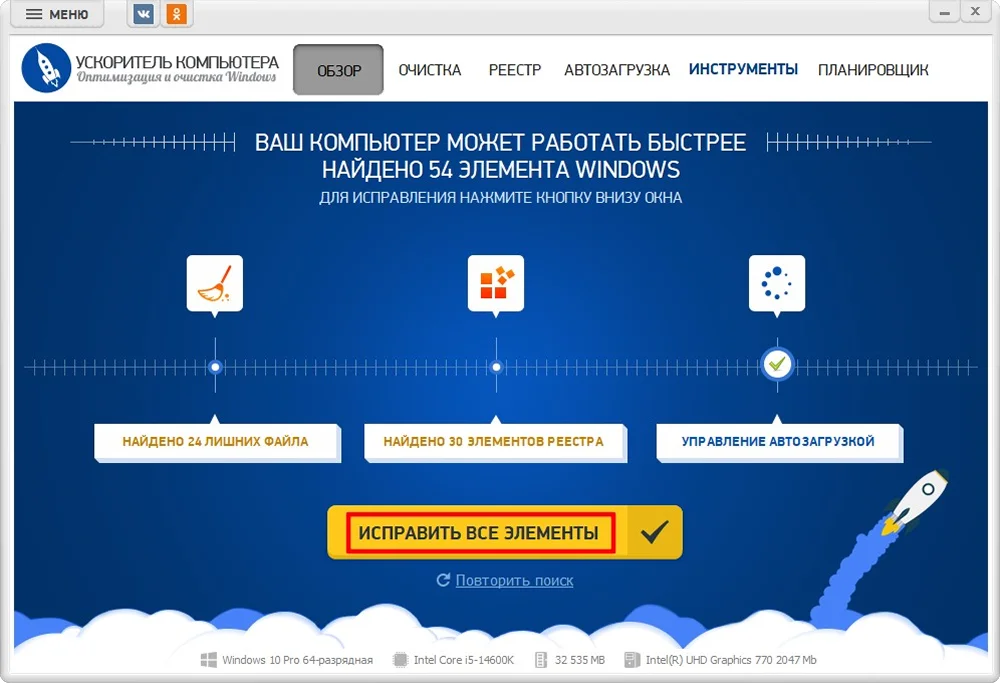
Шаг 2. Проверьте категории очистки
Откройте вкладку Очистка. В левой части находятся категории системы и браузеров, справа — найденные элементы с размером и количеством. Для первого запуска оставьте только понятные пункты: временные файлы, проверенное содержимое корзины и кэш браузера. Снимите отметки с паролей, автозаполнения, папки загрузок и других пользовательских данных, если не планируете их удалять.

Кэш браузера можно удалить при нехватке места или повреждённых данных сайта, но после очистки страницы загрузят ресурсы заново. Cookie-файлы сохраняют сеансы и настройки сайтов; их удаление может вывести пользователя из учётных записей. Очистка истории и сохранённых паролей — отдельные операции с разными последствиями.
Шаг 3. Сократите автозагрузку
Перейдите на вкладку Автозагрузка. Для каждой строки программа показывает элемент, производителя, команду и расположение. Сначала отключайте приложения, которые готовы открывать вручную: мессенджеры, игровые клиенты, облачные панели и помощники обновлений. Не отключайте антивирус, драйвер звука, тачпада, видеокарты и незнакомый системный компонент без проверки назначения.

Для первого эксперимента используйте кнопку Отключить, а не Удалить. Отключённую запись легче вернуть. После изменения перезагрузите Windows и проверьте, запускаются ли нужные функции. Если приложение необходимо в течение дня, но не в первые секунды после входа, выберите настройку времени запуска, задайте интервал и проверьте поведение после перезагрузки.
Шаг 4. Найдите крупные файлы и дубликаты
На вкладке Инструменты откройте поиск больших файлов или дубликатов. Сканируйте пользовательские папки — Видео, Изображения, Документы и Загрузки — вместо всего системного диска. В поиске повторов надёжнее сравнивать содержимое и размер, а не только имя: два разных документа могут называться одинаково.

Перед удалением каждой группы проверьте полный путь, дату изменения и назначение каталога. Одна копия может находиться в рабочей папке, а другая — в резервной. Не удаляйте все элементы группы одновременно; должен остаться проверенный экземпляр. Системные и скрытые папки лучше исключить из автоматического отбора.
Шаг 5. Удалите действительно ненужные приложения
В модуле удаления программ отсортируйте список и найдите ПО, которым больше не пользуетесь. Проверьте производителя и путь установки. Пакеты Microsoft Visual C++, драйверные компоненты, среды выполнения .NET и модули оборудования могут требоваться другим программам; их нельзя удалять только из-за непонятного названия.
Шаг 6. Настройте расписание только после ручной проверки
На вкладке Планировщик выберите периодичность и оставьте только категории, которые уже очищали вручную без последствий. Не включайте регулярное удаление паролей, автозаполнения, загрузок и корзины без просмотра. Проверку реестра не нужно запускать ежедневно: число найденных записей не является показателем скорости компьютера.

Плюсы и ограничения Ускорителя Компьютера
Плюсы:
- русскоязычные разделы для очистки, автозагрузки и обслуживания;
- показ производителя, команды и расположения элементов автозапуска;
- отдельные инструменты поиска крупных файлов, дубликатов и установленных программ;
- возможность проверить категории до удаления;
- планировщик для уже проверенных операций.
Минусы:
- комплексное сканирование не определяет перегрев, неисправность диска или дефицит RAM;
- реестр требует осторожности и не должен очищаться ради нулевого счётчика;
- автоматизация опасна, если пользователь не проверил категории вручную;
- результат зависит от причины замедления, поэтому заявленный процент ускорения нельзя считать гарантией.
Быстрые способы ускорить Windows 11 без сторонних программ
1. Перезагрузите компьютер и завершите зависший процесс
Перезагрузка завершает пользовательские процессы, применяет ожидающие обновления и освобождает ресурсы, занятые зависшими приложениями. Это диагностический шаг, а не регулярная замена исправлению причины. Если после перезагрузки компьютер быстро работает несколько часов, а затем снова замедляется, найдите процесс, чьё потребление памяти или CPU постепенно растёт.

2. Установите обновления Windows и проверенные драйверы
Откройте Параметры → Центр обновления Windows и нажмите Проверить наличие обновлений. После установки перезагрузите ПК. Драйверы, предложенные отдельно, находятся в Дополнительные параметры → Необязательные обновления. Устанавливайте их при проблеме с конкретным устройством или по рекомендации производителя, а не весь список автоматически.
Для видеокарты, чипсета, Wi‑Fi и других компонентов сначала используйте Windows Update, затем страницу поддержки изготовителя конкретной модели устройства. Универсальный обновлятор драйверов экономит время, но может выбрать пакет не для той аппаратной ревизии. Перед заменой критичного драйвера создайте точку восстановления.

3. Освободите место через Память
Откройте Параметры → Система → Память. Дождитесь расчёта категорий и выберите Временные файлы или Рекомендации по очистке. Просмотрите каждый пункт. Папка загрузок, корзина и прежняя установка Windows могут содержать данные, которые пользователь ещё не перенёс.
Свободное место нужно не только для новых файлов. Windows использует диск для обновлений, временных данных, файла подкачки и обслуживания. При почти заполненном системном разделе программы чаще сталкиваются с ошибками записи и нехваткой пространства. Главный эффект даёт удаление крупных ненужных данных, а не бесконечная очистка нескольких мегабайт кэша.

4. Настройте Контроль памяти
В разделе Параметры → Система → Память откройте Контроль памяти. Включите автоматическую очистку временных системных данных и выберите разумную периодичность. Отдельно проверьте правила для корзины и загрузок. Автоматическое удаление файлов из папки загрузок подходит не всем: там часто лежат рабочие документы и установщики.
5. Удалите ненужные приложения
Откройте Параметры → Приложения → Установленные приложения. Используйте сортировку по размеру или дате установки, нажмите кнопку с тремя точками возле программы и выберите Удалить. После удаления проверьте автозагрузку и перезагрузите ПК. Не удаляйте незнакомые компоненты оборудования и среды выполнения без проверки.
6. Отключите лишние приложения в автозагрузке
Перейдите в Параметры → Приложения → Автозагрузка или откройте вкладку Автозагрузка приложений в Диспетчере задач. Отключайте программы, которые не нужны сразу после входа. Столбец влияния на запуск помогает расставить приоритеты, но решение всё равно зависит от назначения приложения.

7. Ограничьте фоновую работу отдельных приложений
Откройте Параметры → Приложения → Установленные приложения, нажмите три точки и выберите Дополнительные параметры. Если приложение поддерживает эту настройку, измените пункт Разрешения для фоновых приложений. Не запрещайте фон всем программам: мессенджер перестанет показывать уведомления, облачный клиент — синхронизировать файлы, а приложение резервного копирования — выполнять расписание.
8. Найдите процесс с высокой нагрузкой
В Диспетчере задач отсортируйте процессы по ресурсу и раскройте группу приложения. Если название непонятно, откройте свойства файла или расположение. Не завершайте системный процесс наугад. Для зависшей пользовательской программы используйте Снять задачу, затем обновите или переустановите приложение и проверьте, возвращается ли проблема.
9. Используйте режим эффективности для второстепенного процесса
В современных сборках Windows 11 Диспетчер задач позволяет включить Режим эффективности для поддерживаемого процесса. Щёлкните процесс правой кнопкой мыши и выберите соответствующий пункт. Режим снижает приоритет и энергопотребление, поэтому подходит для фоновой задачи, но может замедлить её выполнение. Не применяйте его к игре, видеоредактору или задаче, где важна максимальная скорость.

10. Упростите визуальные эффекты
В поиске Windows введите Настройка представления и производительности системы. На вкладке Визуальные эффекты выберите Обеспечить наилучшее быстродействие либо отключите только анимацию, затухание и тени. Оставьте сглаживание экранных шрифтов, если текст становится хуже читаемым. На современном ПК экономия мала; на слабой интегрированной графике интерфейс может стать отзывчивее.

11. Отключите прозрачность
Откройте Параметры → Специальные возможности → Визуальные эффекты и выключите Эффекты прозрачности. Это обратимое изменение. На производительном компьютере разница обычно несущественна, поэтому настройку стоит использовать только при заметных задержках интерфейса.
12. Выберите подходящий режим питания
Откройте Параметры → Система → Питание и батарея и найдите Режим питания. Для стационарного ПК и ноутбука от сети можно выбрать вариант с приоритетом производительности. На батарее он сокращает автономность и увеличивает нагрев. Если ноутбук резко замедляется без адаптера, сравните режимы питания и состояние аккумулятора, а не отключайте защитные функции Windows.

13. Сократите уведомления и рекомендации
Откройте Параметры → Система → Уведомления. Отключите уведомления только для программ, чьи сообщения не нужны, и проверьте дополнительные предложения Windows. Это уменьшает отвлечение и часть фоновой активности, но не даёт крупного прироста производительности само по себе.
14. Ограничьте индексирование вместо полного отключения поиска
Откройте Параметры → Конфиденциальность и безопасность → Поиск в Windows. Исключите каталоги с большими архивами, исходниками сборок или редко используемыми данными. Полное отключение Windows Search ухудшает поиск в меню Пуск и Проводнике, поэтому оправдано только для диагностики конкретной постоянной нагрузки.

15. Проверьте OneDrive и другие клиенты синхронизации
Если диск и сеть загружены после входа, откройте значок облачного клиента в области уведомлений и посмотрите состояние синхронизации. Временно приостановите её и сравните нагрузку. Затем исключите ненужные папки или используйте файлы по требованию. Полное удаление клиента не нужно, если проблема решается настройкой области синхронизации.
16. Оптимизируйте накопитель правильным способом
Введите в поиске Windows Дефрагментация и оптимизация дисков. Выберите накопитель и нажмите Оптимизировать. Windows сама применяет подходящее обслуживание: для HDD упорядочивает фрагментированные данные, для SSD выполняет предусмотренные системой операции оптимизации. Не запускайте стороннюю принудительную дефрагментацию SSD как жёсткого диска.
17. Проверьте Windows Security
Откройте Безопасность Windows → Защита от вирусов и угроз. Сначала обновите сведения о защите, затем выполните быструю проверку. При подозрительных процессах, самопроизвольной рекламе или высокой нагрузке без причины откройте Параметры сканирования и выберите полную проверку либо автономную проверку Microsoft Defender. Во время сканирования временная нагрузка закономерна.

18. Восстановите системные файлы с помощью DISM и SFC

Эти команды нужны при ошибках компонентов Windows, повреждённых системных файлах, сбоях встроенных приложений и проблемах после обновления. Они не используются как ежедневный ускоритель. Откройте Терминал или Командную строку от имени администратора и сначала выполните:
DISM.exe /Online /Cleanup-Image /RestoreHealth
После успешного завершения выполните:
sfc /scannow
Не закрывайте окно до окончания проверки. Если нарушения не найдены, повторный запуск без новых симптомов не нужен. Если файлы восстановлены, перезагрузите ПК и повторите проблемный сценарий.
19. Выполните чистую загрузку для поиска конфликтующей службы
Нажмите Win + R, введите msconfig и откройте вкладку Службы. Обязательно отметьте Не отображать службы Microsoft, затем временно отключите оставшиеся сторонние службы. На вкладке Автозагрузка откройте Диспетчер задач и отключите сторонние элементы. После перезагрузки проверьте проблему. Возвращайте службы группами, пока не найдёте конфликт.
Чистая загрузка — диагностический режим. После проверки верните обычный запуск. Универсальный список «ненужных служб» небезопасен: одна и та же служба может быть бесполезной на одном компьютере и необходимой для печати, VPN, резервного копирования или оборудования на другом.
20. Сбросьте Windows только после резервного копирования
Если система повреждена, перегружена годами установок и другие действия не помогли, откройте Параметры → Система → Восстановление → Вернуть компьютер в исходное состояние. Вариант с сохранением личных файлов удаляет приложения и сбрасывает настройки, но не заменяет резервную копию. При ошибках диска сначала сохраните данные и проверьте накопитель: сброс создаёт дополнительную нагрузку и не ремонтирует аппаратную неисправность.
Как ускорить браузер без бессмысленной полной очистки
Закройте тяжёлые вкладки и найдите потребителя памяти
Браузер создаёт отдельные процессы для вкладок, расширений и служебных компонентов. В Chrome и Edge нажмите Shift + Esc, чтобы открыть встроенный диспетчер задач; для другого браузера используйте Диспетчер задач Windows. Закройте вкладку, которая постоянно загружает CPU или занимает необычно много памяти. Восстановление сотен вкладок после каждого запуска превращает автозагрузку браузера в отдельную системную проблему.
Отключите расширения по одному
Перейдите в раздел расширений браузера и временно выключите дополнения. Сначала проверяйте купонные помощники, загрузчики, панели поиска и неизвестные модули. После каждого изменения перезапускайте браузер и повторяйте один и тот же сайт. Если проблема исчезла, удалите виновное расширение, а не очищайте все данные профиля.
Проверьте аппаратное ускорение
Аппаратное ускорение переносит часть отрисовки на GPU. Обычно его лучше оставить включённым, но несовместимый драйвер может вызывать рывки, чёрные окна и высокую загрузку. Измените параметр, перезапустите браузер и сравните видео, прокрутку и веб-приложение. Универсального значения нет: результат зависит от видеокарты и драйвера.
Создайте чистый профиль для диагностики
Новый профиль позволяет проверить браузер без старых расширений, настроек и повреждённой базы. Если в нём страницы работают быстро, переносите закладки и нужные параметры постепенно. Полное удаление кэша в основном профиле не исправит конфликт расширения или повреждённую настройку.
Сравнение программ для очистки и диагностики
Программы ниже решают разные задачи. Комплексные оптимизаторы собирают несколько операций в одном окне; деинсталляторы удаляют приложения; анализаторы диска показывают крупные файлы; диагностические утилиты объясняют нагрузку; антивредоносный сканер ищет заражение. Их нельзя сравнивать только по количеству кнопок.
| Программа | Основная задача | Когда выбирать | Главное ограничение |
|---|---|---|---|
| Ускоритель Компьютера | Очистка, автозагрузка, поиск файлов и обслуживание | Нужен русскоязычный единый интерфейс | Не исправляет аппаратные причины |
| Microsoft PC Manager | Быстрая очистка и доступ к системным инструментам | Нужен простой инструмент Microsoft | Часть функций дублирует Параметры Windows |
| CCleaner | Выборочная очистка и инструменты обслуживания | Нужен детальный выбор данных браузеров и приложений | Нельзя бездумно отмечать все категории |
| Advanced SystemCare | Комплексная проверка и набор модулей | Нужен один центр обслуживания с рекомендациями | Многие функции и постоянный мониторинг не обязательны |
| Auslogics BoostSpeed | Диагностика, очистка и настройка | Нужен расширенный набор системных инструментов | Автоматические исправления требуют просмотра |
| Ashampoo WinOptimizer | Очистка, анализ и настройка Windows | Нужны отчёты и модули для разных задач | Комплексность не заменяет поиск аппаратного узкого места |
| EaseUS CleanGenius | Очистка и управление запуском | Нужен простой набор базовых операций | Не предназначен для глубокой диагностики процессов и датчиков |
| Revo Uninstaller | Удаление программ и поиск остатков | Штатное удаление оставило компоненты | Глубокое сканирование требует внимательного выбора |
| BleachBit | Локальная выборочная очистка | Нужна прозрачная бесплатная очистка без постоянного мониторинга | Некоторые пункты удаляют данные без восстановления |
| WizTree | Анализ занятого места | Нужно быстро найти крупные каталоги и файлы | Не решает, можно ли безопасно удалить найденное |
| Malwarebytes | Дополнительное антивредоносное сканирование | Есть подозрение на PUP, рекламу или вредоносный процесс | Сканер не является программой ускорения |
| HWMonitor | Датчики и температуры | Нужно проверить нагрев и напряжения | Показания зависят от поддержки датчиков |
| Core Temp | Температура и нагрузка процессора | Нужно наблюдать ядра CPU под нагрузкой | Не показывает всю систему так подробно, как комплексный монитор |
| Process Explorer | Подробный анализ процессов | Диспетчера задач недостаточно | Интерфейс рассчитан на уверенного пользователя |
| RAMMap | Разбор использования физической памяти | Нужно понять, чем занята RAM | Не следует очищать память без понимания категорий |
| Autoruns | Все основные точки автозапуска | Нужно найти скрытую автозагрузку и задачи | Удаление записи может нарушить работу ПО |
| Bulk Crap Uninstaller | Массовое удаление приложений | Нужно очистить ПК от большого числа программ | Пакетные операции требуют ручной проверки списка |
| MSI Afterburner | Игровой мониторинг GPU, CPU и кадров | Нужно определить узкое место в игре | Разгон не является безопасным способом общей оптимизации |
Подробный разбор программ
Первый практический сценарий через Ускоритель Компьютера разобран выше. Ниже программа остаётся первой точкой сравнения: её сильная сторона — единый русскоязычный процесс от сканирования до автозагрузки и поиска файлов. Остальные инструменты следует выбирать не «вместо» неё автоматически, а по конкретной причине замедления.
Microsoft PC Manager
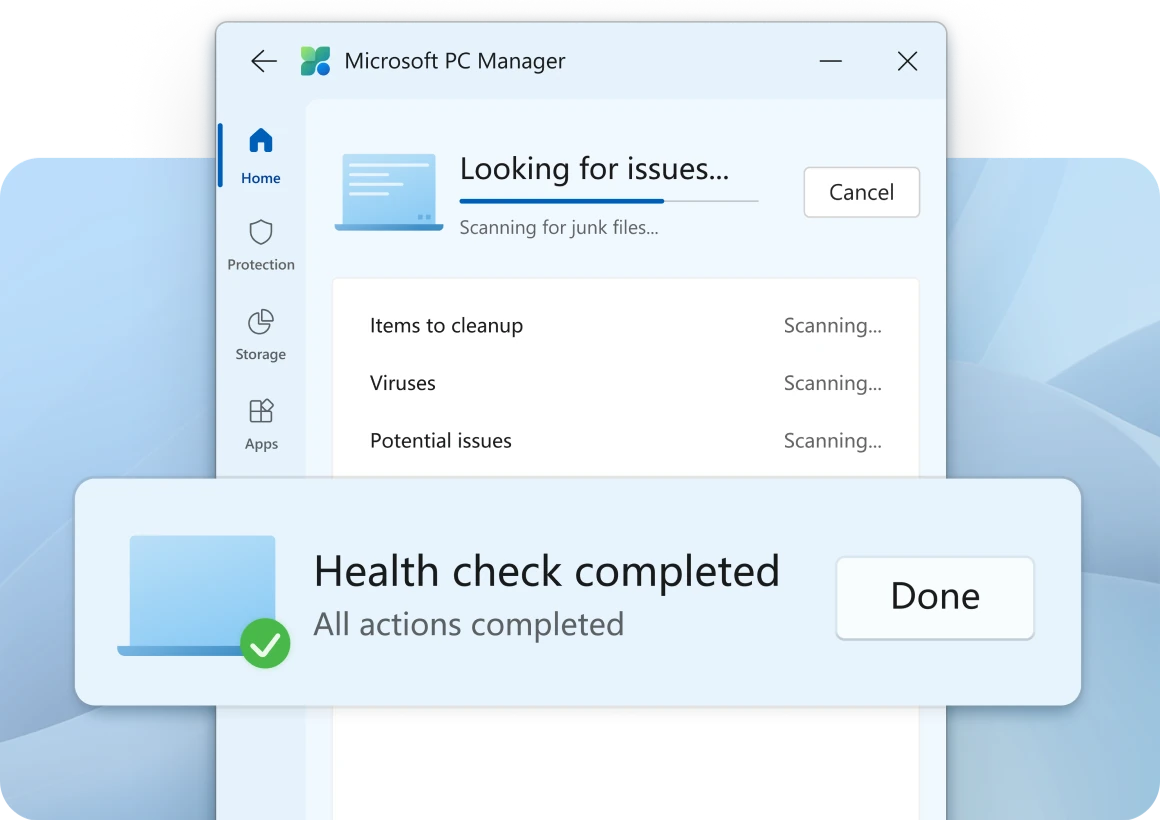
Microsoft PC Manager объединяет быстрый Boost, проверку состояния, управление процессами, хранилищем, приложениями и набор системных ссылок. Он удобен пользователю, который хочет получить доступ к типовым операциям Windows из одного компактного окна и не нуждается в глубоком ручном анализе.
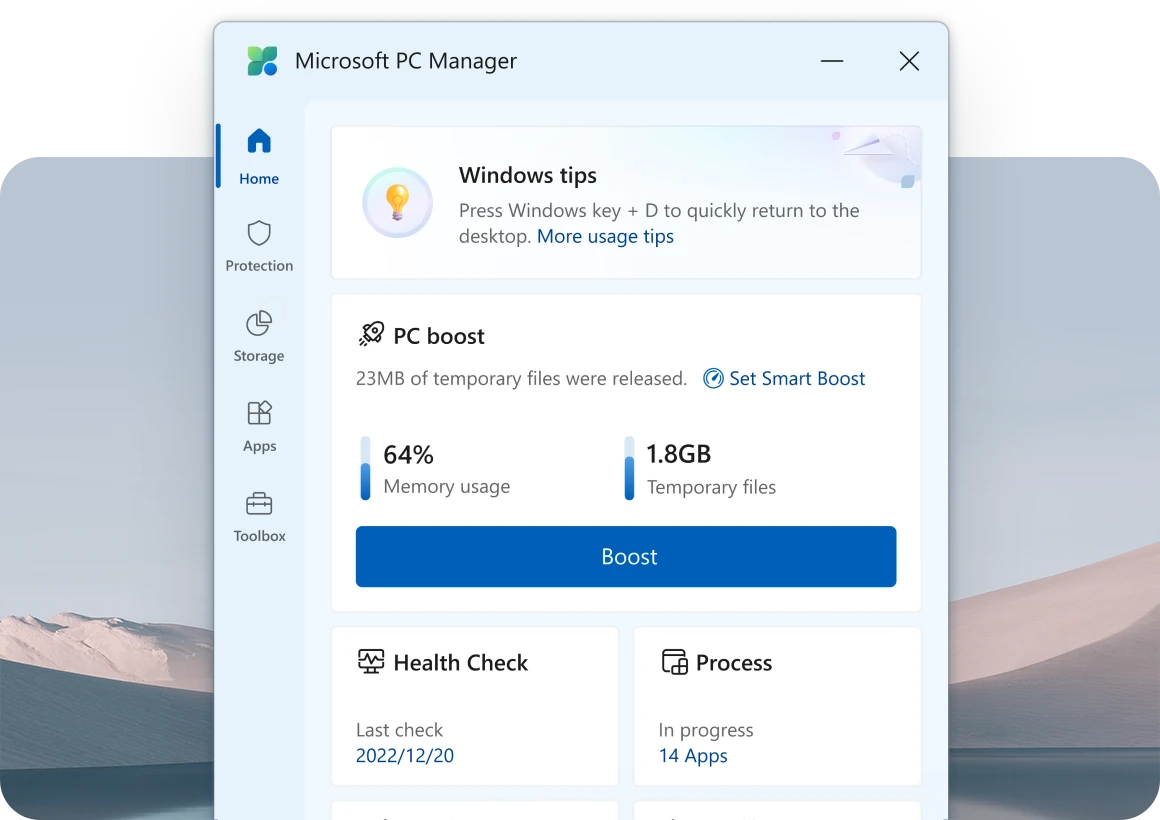
Как использовать: Откройте главный экран, оцените использование памяти и объём временных файлов, затем сначала запустите Health Check или Storage. Просмотрите рекомендации и применяйте только понятные пункты. Кнопка Boost подходит для кратковременного освобождения ресурсов, но после повторного запуска приложений память снова займётся — это нормальная работа кэша.
Плюсы Microsoft PC Manager
- разработан Microsoft и связан со встроенными средствами Windows;
- простое разделение на ускорение, хранилище, процессы и приложения;
- подходит для быстрой ревизии слабого домашнего ПК;
- не требует изучать множество системных окон.
Минусы Microsoft PC Manager
- часть действий дублирует Параметры и Диспетчер задач;
- быстрое освобождение памяти не устраняет нехватку RAM;
- доступность и набор функций могут различаться по региону.
Ограничение: Используйте PC Manager как оболочку для обслуживания, а не как доказательство, что любое очищенное значение повышает производительность.

CCleaner
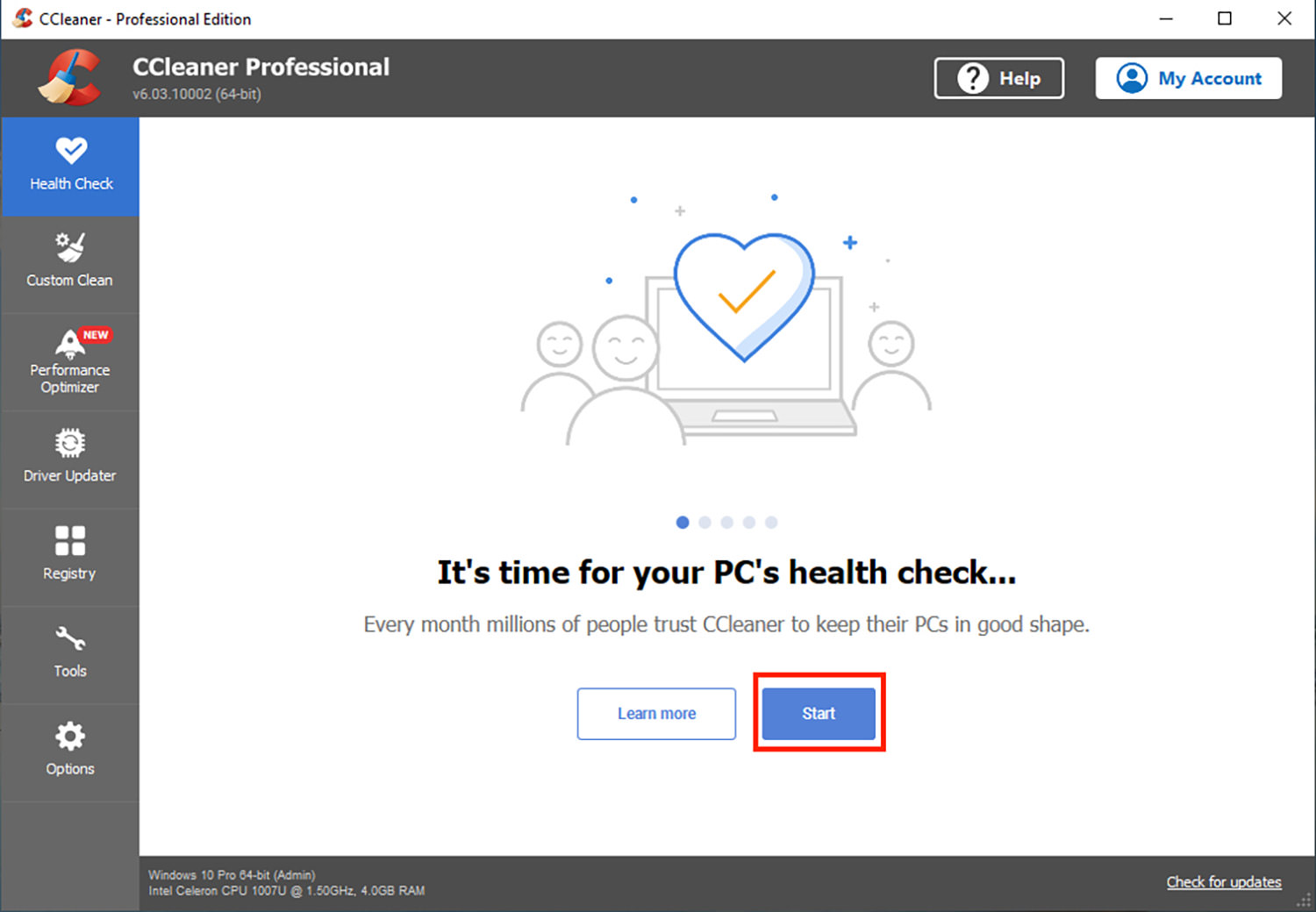
CCleaner разделяет быстрый Health Check и ручной Custom Clean. В инструментах доступны управление приложениями, автозагрузкой и другие служебные операции. Главная практическая ценность программы — детальный выбор данных Windows, браузеров и поддерживаемых приложений перед очисткой.
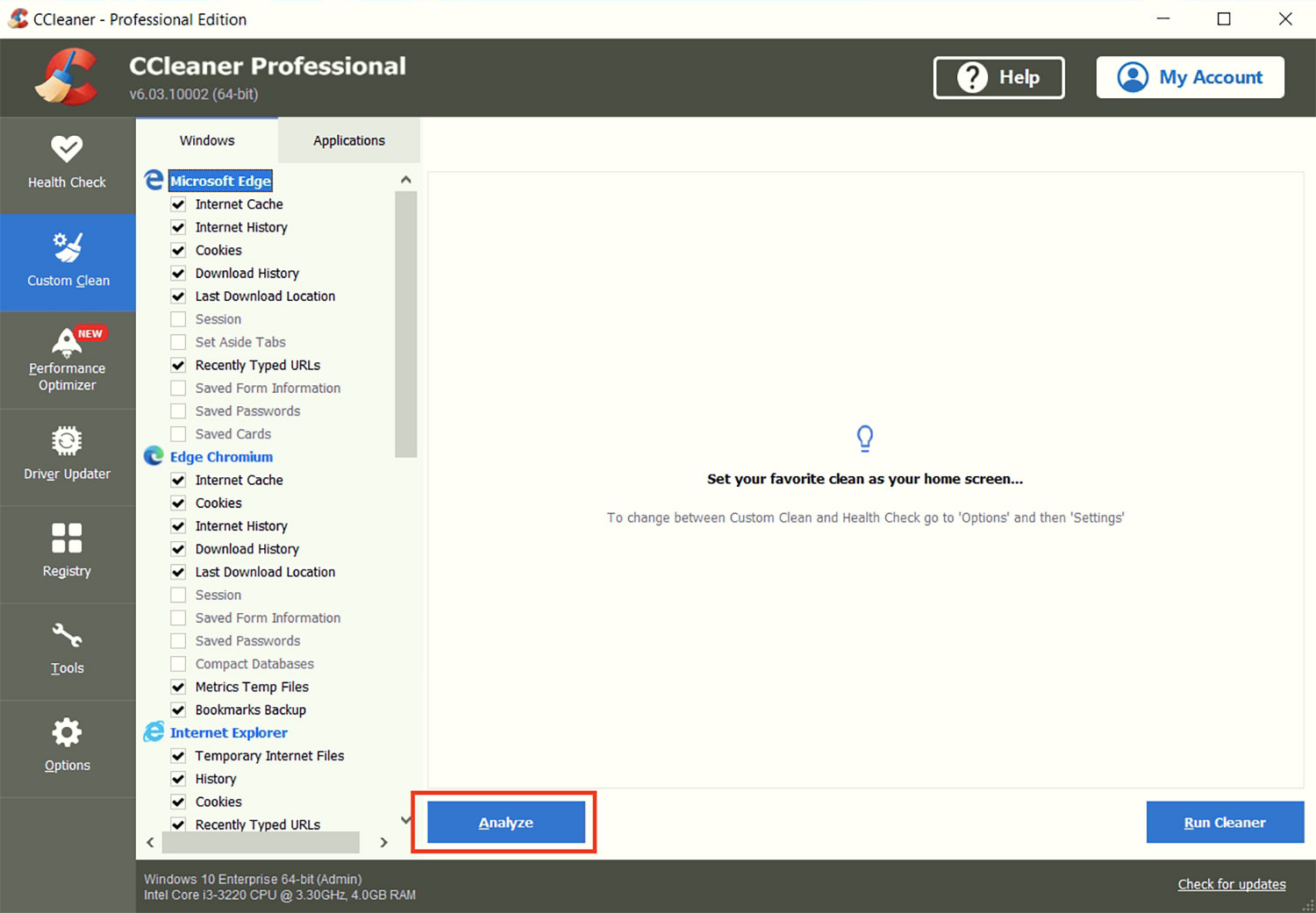
Как использовать: Откройте Custom Clean, просмотрите вкладки Windows и Applications, снимите отметки с паролей, активных сеансов, загрузок и других данных, которые хотите сохранить. Нажмите Analyze, изучите объём и категории, затем запускайте очистку. После операции проверьте вход на важные сайты и запуск регулярно используемых программ.
Плюсы CCleaner
- детальная настройка категорий;
- предварительный анализ до удаления;
- инструменты автозагрузки и удаления программ;
- подходит для разовой ручной очистки.
Минусы CCleaner
- легко удалить cookie и данные входа при выборе всех пунктов;
- часть дополнительных модулей не нужна для базового обслуживания;
- очистка реестра не должна использоваться как обязательный способ ускорения.
Ограничение: CCleaner освобождает место и удаляет выбранные следы, но не исправляет перегрев, износ диска и недостаток памяти.
Advanced SystemCare
Advanced SystemCare строится вокруг разделов Care, Speed Up, Protect, Software Updater и Toolbox. Комплексная проверка объединяет несколько категорий, а Speed Up управляет отдельными механизмами ускорения и фоновыми процессами.

Как использовать: Начните с Care, отключите непонятные категории и выполните анализ. После отчёта переходите к каждому результату, а не нажимайте автоматическое исправление вслепую. В Speed Up проверьте автозагрузку и приложения, но не отключайте службы без понимания их назначения. В Software Updater обновляйте только знакомое ПО.
Плюсы Advanced SystemCare
- единый интерфейс для разных направлений обслуживания;
- отдельный модуль управления запуском;
- проверка устаревших приложений;
- набор дополнительных инструментов.
Минусы Advanced SystemCare
- много рекомендаций может отвлекать от реальной причины торможения;
- постоянные фоновые функции сами используют ресурсы;
- автоматические изменения реестра и служб требуют осторожности.
Ограничение: Комплексный оптимизатор помогает убрать программный мусор, но аппаратное ограничение подтверждается только мониторингом.
Auslogics BoostSpeed
Auslogics BoostSpeed выполняет общую проверку состояния, ищет временные данные и предлагает системные настройки. Набор модулей рассчитан на пользователя, которому нужен более подробный центр обслуживания, чем стандартные Параметры Windows.
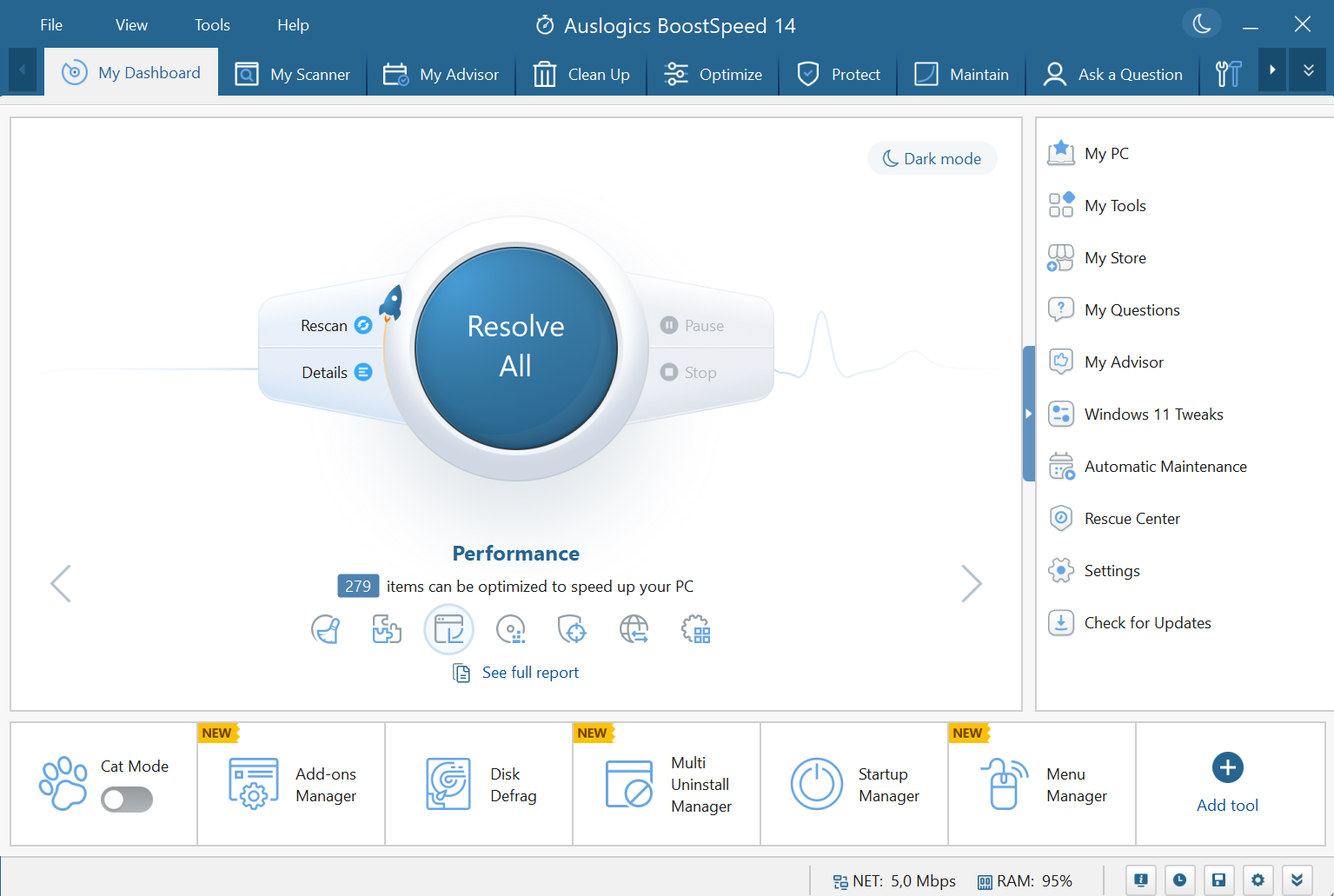
Как использовать: Запустите системный анализ, разверните результаты и разделите их на очистку данных, настройки и потенциально рискованные изменения. Сначала применяйте очистку временных файлов и управление запуском. Реестр, службы и глубокие твики оставляйте выключенными, пока не будет понятна конкретная проблема и способ отката.
Плюсы Auslogics BoostSpeed
- широкий набор диагностических и обслуживающих модулей;
- отчёт по найденным категориям;
- управление автозапуском и очисткой;
- подходит для регулярной ручной ревизии.
Минусы Auslogics BoostSpeed
- сложно оценить десятки рекомендаций без опыта;
- часть функций пересекается со встроенными средствами;
- автоматическое исправление всех пунктов повышает риск нежелательных изменений.
Ограничение: BoostSpeed следует использовать выборочно; количество найденных «проблем» не равно измеренному приросту скорости.
Ashampoo WinOptimizer
Ashampoo WinOptimizer объединяет очистку диска и браузеров, анализ системы, управление автозагрузкой, настройку Windows и дополнительные отчёты. Отдельные модули позволяют работать точечно, а One Click Optimizer собирает несколько операций в одном запуске.

Как использовать: Для первого запуска не используйте режим одной кнопки. Откройте отдельный очиститель, выполните анализ, исключите сохранённые сеансы и пользовательские папки. Затем проверьте автозапуск и системный анализ. Автоматизацию включайте только после нескольких безопасных ручных запусков.
Плюсы Ashampoo WinOptimizer
- разделение на отдельные модули;
- подробные сведения о системе;
- ручной и автоматизированный режимы;
- инструменты настройки приватности и запуска.
Минусы Ashampoo WinOptimizer
- режим одной кнопки скрывает различия между категориями;
- обширный набор функций избыточен для разовой очистки;
- настройки реестра и служб требуют отдельной точки восстановления.
Ограничение: WinOptimizer полезен как набор инструментов, но не должен заменять Диспетчер задач и проверку температур.
EaseUS CleanGenius

EaseUS CleanGenius предназначен для базового обслуживания: очистки ненужных данных, управления запуском и отдельных системных операций. Он подходит пользователю, которому нужен простой интерфейс без профессиональной диагностики процессов.
Как использовать: Начните со сканирования мусора, откройте перечень категорий и исключите пользовательские данные. После очистки проверьте автозапуск и отключите только известные приложения. Не включайте все оптимизации одновременно: сначала измерьте запуск Windows, затем примените одно изменение.
Плюсы EaseUS CleanGenius
- понятный сценарий первичной очистки;
- объединение нескольких повседневных операций;
- управление автозапуском;
- подходит для пользователя без опыта работы с системными утилитами.
Минусы EaseUS CleanGenius
- не заменяет подробный анализ процессов и аппаратных датчиков;
- не показывает структуру занятого места так наглядно, как специализированный анализатор;
- автоматическая очистка требует проверки категорий.
Ограничение: Используйте программу для базового обслуживания, а при постоянной нагрузке переходите к диагностическим инструментам.
Revo Uninstaller
Revo Uninstaller запускает штатный деинсталлятор программы, а затем ищет оставшиеся файлы и записи. Отдельный раздел Windows Apps помогает работать с приложениями Microsoft Store, а Hunter Mode упрощает поиск программы по её окну или ярлыку.
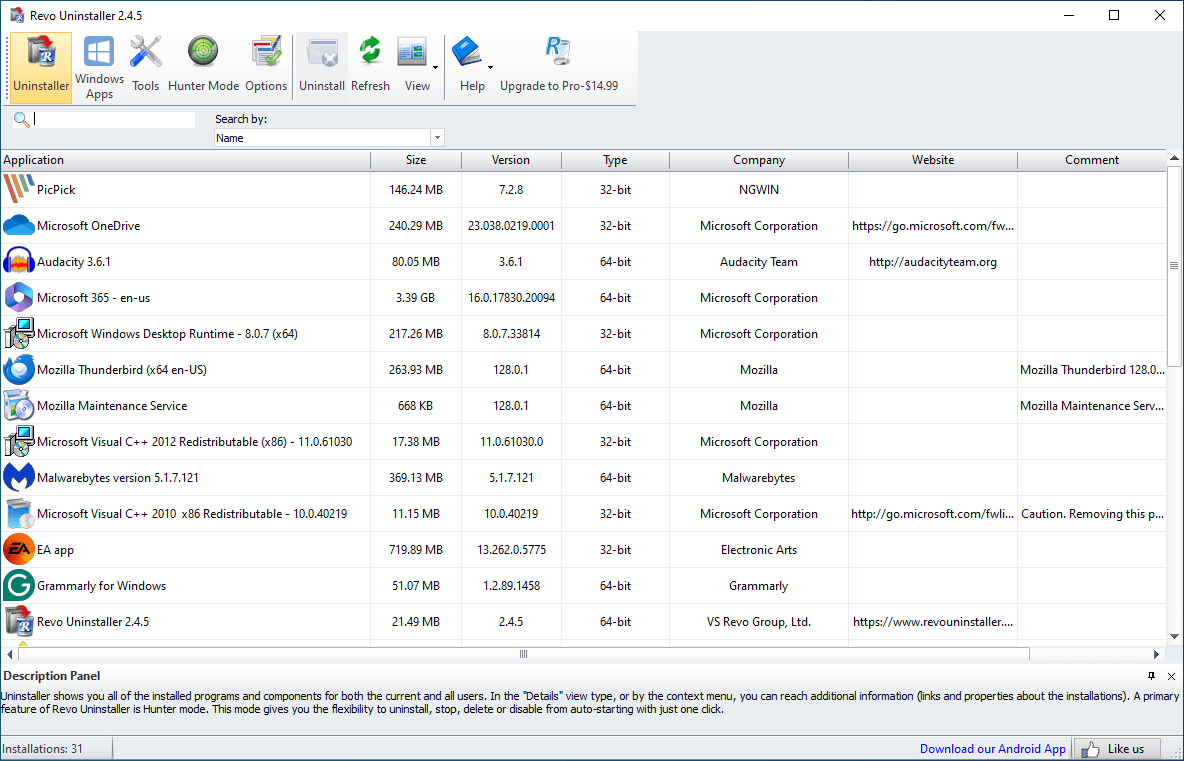
Как использовать: Создайте точку восстановления, выберите приложение и запустите удаление. Дождитесь завершения штатного мастера, затем используйте умеренный режим сканирования. Просмотрите остатки по путям и удаляйте только те, что однозначно относятся к удалённой программе. Перезагрузите Windows и проверьте связанные форматы файлов.
Плюсы Revo Uninstaller
- поиск остатков после обычного удаления;
- отдельная работа с Windows Apps;
- Hunter Mode для плохо идентифицируемого окна;
- удобная ревизия установленных программ.
Минусы Revo Uninstaller
- глубокое сканирование может показать общие компоненты;
- пакетное удаление требует больше внимания;
- не следует удалять среды выполнения и драйверы по незнакомому названию.
Ограничение: Revo решает проблему лишнего ПО, но не ускоряет систему, если торможение вызвано перегревом или медленным HDD.
BleachBit
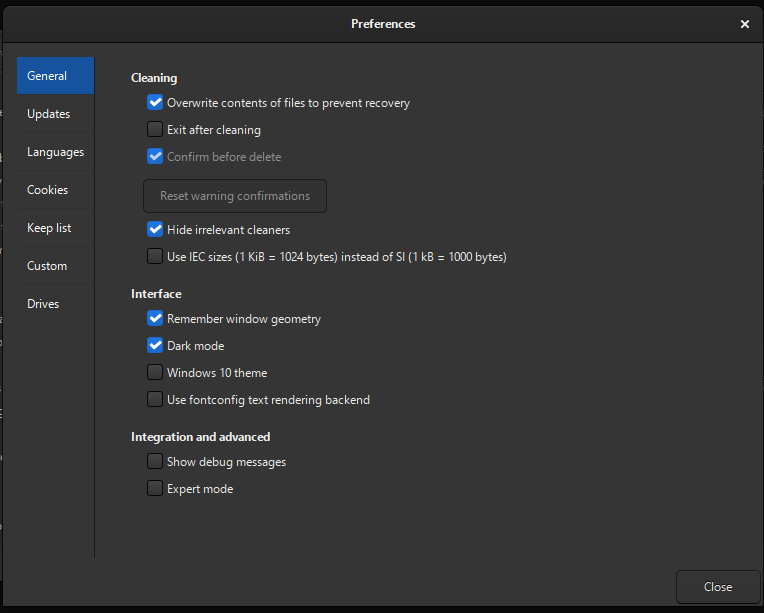
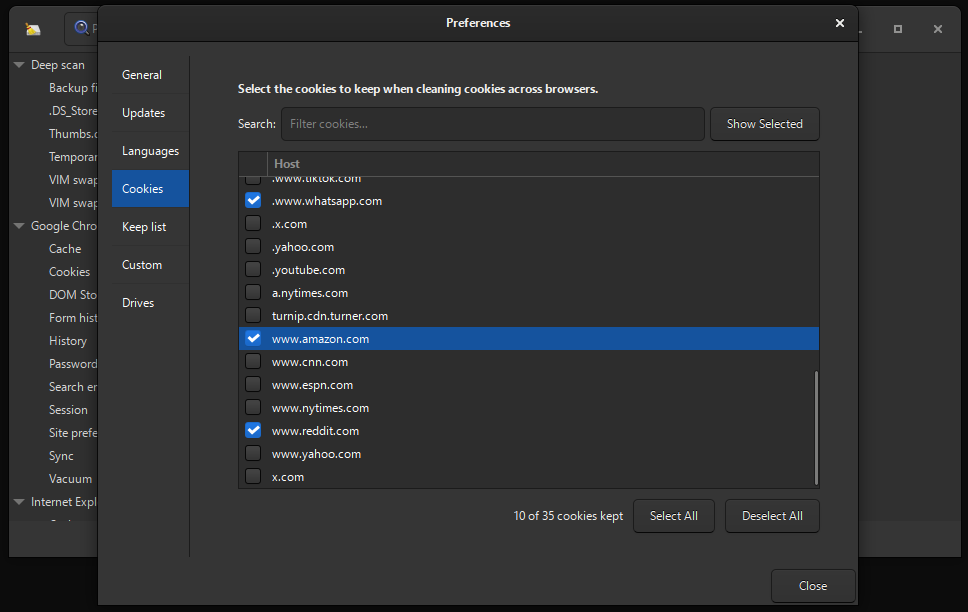
BleachBit — локальный очиститель, в котором пользователь сам выбирает поддерживаемые приложения и категории данных. Программа не требует постоянного фонового ускорения и подходит для прозрачной разовой очистки.

Как использовать: Отметьте только понятные категории и нажмите Preview. Предварительный просмотр покажет предполагаемый объём и файлы. Проверьте предупреждения возле пунктов, связанных с паролями, свободным местом и перезаписью. После этого нажмите Clean. Не включайте необратимое уничтожение содержимого файлов для обычного освобождения места.
Плюсы BleachBit
- открытый и понятный список категорий;
- предварительный просмотр до удаления;
- нет необходимости держать постоянный монитор в фоне;
- поддержка portable-сценария.
Минусы BleachBit
- интерфейс требует внимательного чтения пунктов;
- некоторые параметры необратимо перезаписывают данные;
- очистка кэша не устраняет причину высокой нагрузки процесса.
Ограничение: BleachBit хорош для контролируемого удаления данных, но не является автоматическим диагностом производительности.
WizTree
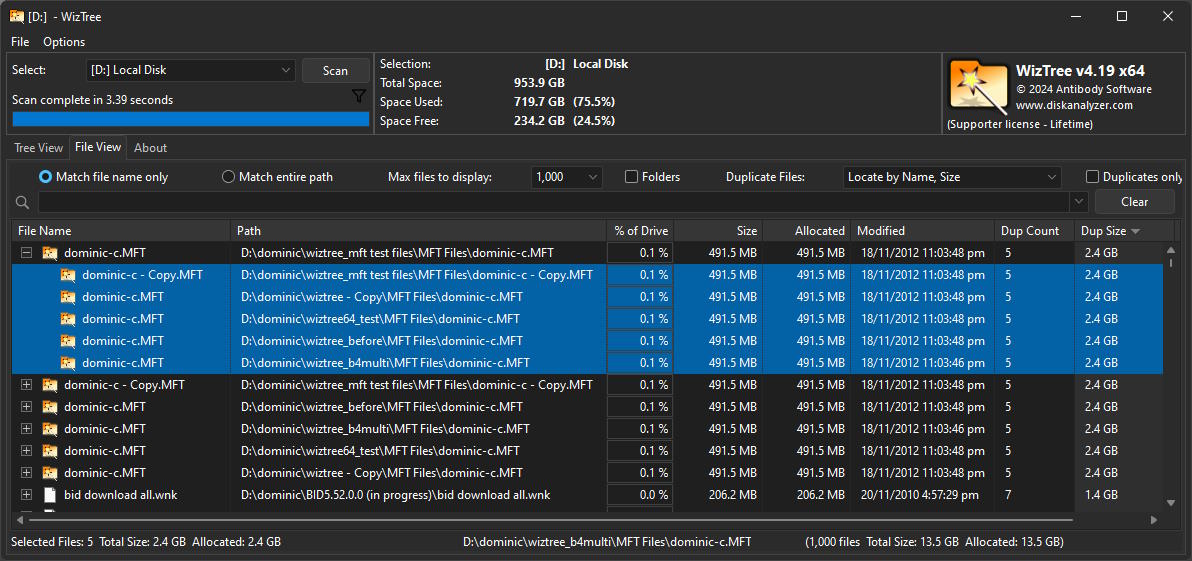
WizTree анализирует занятое место и показывает дерево папок, список файлов и treemap. Программа особенно полезна, когда системный диск заполнен, а стандартная диаграмма Памяти не объясняет, где лежат десятки гигабайт.

Как использовать: Выберите нужный диск, нажмите Scan и сначала изучите самые крупные папки верхнего уровня. Затем переключитесь на File View и отсортируйте файлы по размеру. Перед удалением откройте расположение в Проводнике и определите назначение. В поиске дубликатов проверяйте путь: совпадение метаданных не доказывает, что обе копии лишние.
Плюсы WizTree
- очень быстрый анализ NTFS-накопителей;
- наглядная карта занимаемого места;
- сортировка крупных файлов;
- помогает найти один большой объект вместо бесконечной очистки кэша.
Минусы WizTree
- не определяет безопасность удаления;
- системные каталоги требуют особой осторожности;
- предполагаемые дубликаты нужно проверять вручную.
Ограничение: WizTree показывает, где занято место; решение об удалении остаётся за пользователем.

Malwarebytes

Malwarebytes используется как дополнительный сканер, когда появились рекламные окна, нежелательные расширения, неизвестные процессы или подозрительная нагрузка. Его задача — обнаружение вредоносных и потенциально нежелательных объектов, а не очистка временных файлов.
Как использовать: Обновите базы, закройте рабочие документы и запустите Threat Scan. После завершения изучите название, путь и категорию каждого результата. Помещайте подозрительные объекты в карантин, перезагрузите компьютер и проверьте браузер, автозагрузку и нагрузку. Не держите два антивируса с активной защитой одновременно без необходимости.
Плюсы Malwarebytes
- специализация на вредоносном и нежелательном ПО;
- карантин вместо немедленного уничтожения;
- полезен как второе мнение;
- может выявить рекламные компоненты и PUP.
Минусы Malwarebytes
- сканирование временно нагружает систему;
- не освобождает место как дисковый очиститель;
- постоянная защита может пересекаться с другим антивирусом.
Ограничение: Удаление вредоносного процесса может вернуть производительность, но чистый результат сканирования не подтверждает исправность железа.
HWMonitor

HWMonitor собирает показания доступных датчиков: температуры, частоты вращения, напряжения, мощности и нагрузки. Он нужен, когда компьютер замедляется под нагрузкой, вентиляторы постоянно работают или происходят внезапные выключения.
Как использовать: Запустите программу в простое и запишите текущие, минимальные и максимальные значения. Затем воспроизведите обычную нагрузку на 10–15 минут. Сравните рост температуры с падением частоты и появлением торможения. Ориентируйтесь на допустимые значения для конкретного процессора и видеокарты, а не на универсальную цифру из чужого компьютера.
Плюсы HWMonitor
- одновременный обзор многих датчиков;
- минимальные и максимальные значения;
- подходит для диагностики троттлинга;
- не требует изменения настроек оборудования.
Минусы HWMonitor
- не все платы и датчики передают корректные значения;
- не объясняет автоматически причину перегрева;
- не следует менять напряжение по одному показанию.
Ограничение: Мониторинг безопасен, пока пользователь только наблюдает; разборка и обслуживание требуют учёта конструкции устройства.
Core Temp
Core Temp сосредоточен на температуре процессора и отдельных ядрах. Компактное окно удобно для проверки, появляется ли замедление одновременно с ростом температуры CPU.

Как использовать: Запишите температуру и частоту в простое, затем запустите обычную тяжёлую задачу. Смотрите максимальные значения и момент падения частоты. Если торможение воспроизводится только после нагрева, проверьте пыль, работу вентилятора, посадку радиатора и режим питания. Для ноутбука сначала очистите внешние решётки без разборки.
Плюсы Core Temp
- компактное наблюдение за ядрами процессора;
- температуры по каждому ядру и показатель Tj. Max;
- удобен для длительного контроля;
- помогает сопоставить температуру и замедление.
Минусы Core Temp
- не заменяет мониторинг GPU и накопителей;
- порог температуры зависит от модели CPU;
- не определяет механическую причину плохого охлаждения.
Ограничение: Не используйте один случайный максимум как основание менять термопасту; подтвердите повторяемый троттлинг.
Process Explorer

Process Explorer показывает дерево процессов, владельцев, цифровые подписи, открытые дескрипторы, DLL и подробные графики. Он применяется, когда обычный Диспетчер задач показывает нагрузку, но не объясняет происхождение процесса.
Как использовать: Запустите утилиту от имени администратора только при необходимости видеть системные сведения. Найдите процесс по CPU, Private Bytes или I/O, откройте Properties и проверьте Image, Command line, Parent и подпись. Не завершайте процесс до проверки пути и назначения. Если нагрузку создаёт дочерний процесс, исправляйте исходное приложение.
Плюсы Process Explorer
- подробное дерево родительских и дочерних процессов;
- цифровые подписи и путь запуска;
- поиск открытых файлов и DLL;
- глубже стандартного Диспетчера задач.
Минусы Process Explorer
- много технических данных без автоматического вывода;
- принудительное завершение системного процесса может вызвать сбой;
- не является очистителем или постоянным ускорителем.
Ограничение: Process Explorer нужен для доказательства причины нагрузки, а не для случайного закрытия всего незнакомого.
RAMMap
RAMMap раскрывает, как Windows распределяет физическую память: активные страницы, standby, modified, файловый кэш, память драйверов и процессов. Он полезен, когда число «занято» велико, но обычный список процессов не объясняет всю картину.

Как использовать: Откройте вкладки Use Counts, Processes и File Summary. Сравните объём Active, Standby и Free. Большой standby-кэш сам по себе не означает нехватку: Windows освобождает его при необходимости. Команды очистки используйте только как диагностический эксперимент и после сохранения работы, затем наблюдайте, возвращается ли проблема.
Плюсы RAMMap
- показывает категории, скрытые в Диспетчере задач;
- помогает отличить кэш от активного потребления;
- инструмент семейства Sysinternals;
- полезен для анализа памяти драйверов и файлов.
Минусы RAMMap
- интерфейс требует понимания терминов;
- очистка standby не увеличивает физический объём RAM;
- частое ручное освобождение кэша может ухудшить повторный запуск программ.
Ограничение: Главный результат RAMMap — объяснение использования памяти; при реальном дефиците решением остаётся сокращение нагрузки или апгрейд.
Autoruns
Autoruns показывает больше точек автоматического запуска, чем раздел Автозагрузка Windows: Logon, Scheduled Tasks, Services, Drivers, Explorer, Winlogon и другие категории. Это инструмент для поиска скрытого старта, рекламного компонента или остатка удалённой программы.
Как использовать: Сначала включите скрытие подписанных записей Microsoft и проверку цифровых подписей. Начните с вкладок Logon и Scheduled Tasks. Для эксперимента снимите флажок, а не удаляйте строку. Перезагрузитесь и проверьте функцию. Если всё работает, запись можно оставить выключенной; удаление используйте только после подтверждения.
Плюсы Autoruns
- широкое покрытие точек автозапуска;
- путь, издатель и подпись файла;
- возможность временно отключить запись;
- полезен для поиска скрытой задачи.
Минусы Autoruns
- большое число записей легко неправильно интерпретировать;
- удаление драйвера или службы может нарушить запуск;
- проверка через внешние репутационные сервисы не заменяет анализ назначения.
Ограничение: Autoruns предназначен для точечной диагностики, а не для массового отключения всех сторонних записей.
Bulk Crap Uninstaller
Bulk Crap Uninstaller предназначен для удаления большого количества приложений и остатков. Он полезен после покупки компьютера с предустановленным ПО или при очистке старой системы от десятков пробных программ.
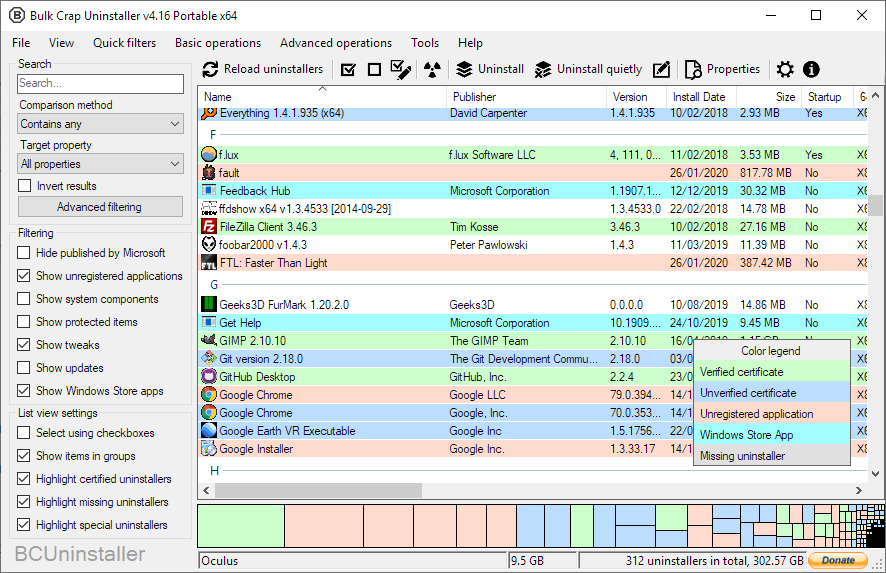
Как использовать: Сначала отсортируйте список по издателю и дате, сформируйте небольшой пакет и проверьте каждое название. Создайте точку восстановления, запустите удаление и не соглашайтесь на автоматическое закрытие важных программ. После завершения просмотрите остатки и перезагрузите ПК. Следующую группу удаляйте только после проверки системы.
Плюсы Bulk Crap Uninstaller
- пакетная работа с большим списком;
- фильтры и сведения об установленных программах;
- поиск тихих деинсталляторов;
- удобен для нового ПК с лишним ПО.
Минусы Bulk Crap Uninstaller
- массовая операция увеличивает цену ошибки;
- часть компонентов связана с драйверами и другим ПО;
- следует удалять небольшими проверяемыми группами.
Ограничение: BCUninstaller экономит ручные действия, но не отменяет проверку каждого пакета.
MSI Afterburner
MSI Afterburner используется здесь только для мониторинга игровой нагрузки. Экранные показатели помогают увидеть загрузку GPU, CPU, частоты, температуру, видеопамять, RAM и частоту кадров и понять, какой компонент ограничивает сцену.
Как использовать: В настройках Monitoring отметьте нужные датчики и включите показ в OSD. Запустите одну и ту же игровую сцену, запишите загрузку, температуры и FPS. Высокая загрузка GPU при нормальном CPU обычно указывает на графическое ограничение; низкая загрузка GPU и одно перегруженное ядро — на процессор или сам движок. Не разгоняйте оборудование до завершения диагностики.
Плюсы MSI Afterburner
- наглядный мониторинг во время игры;
- сопоставление FPS, температуры и загрузки;
- помогает отличить программную настройку от аппаратного ограничения;
- работает с разными видеокартами для мониторинга.
Минусы MSI Afterburner
- инструменты разгона повышают нагрев и риск нестабильности;
- не улучшает FPS одной установкой;
- показатели нужно сравнивать в одинаковой сцене.
Ограничение: Для статьи важен мониторинг. Разгон, повышение напряжения и обход ограничений не относятся к безопасной оптимизации.
Программы и твики, которые требуют осторожности
CleanMyPC
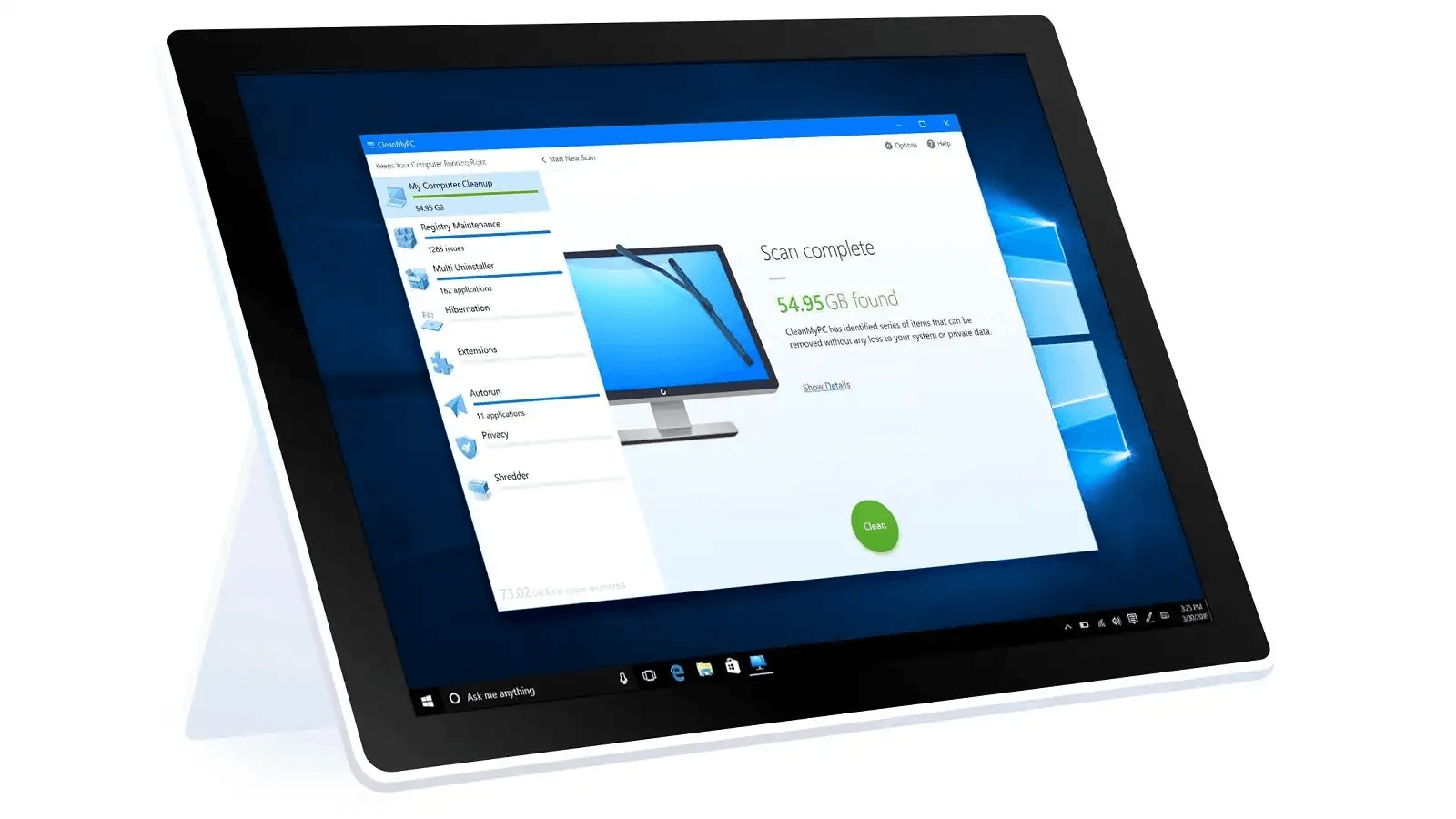
Разработка CleanMyPC прекращена, поэтому программа не подходит для новой установки и долгосрочного обслуживания актуальной Windows. Наличие старой страницы или установщика не означает, что продукт получает исправления совместимости и безопасности. Для удаления приложений, очистки временных данных и поиска крупных файлов используйте поддерживаемые инструменты.
Razer Cortex и старое название Razer Game Booster
Старые статьи часто упоминают Razer Game Booster. Современная линейка называется Razer Cortex и содержит игровые функции. Приостановка фоновых процессов может освободить часть ресурсов, но не создаёт дополнительные вычислительные блоки GPU и не устраняет перегрев. Эффект проверяется в одной сцене с одинаковыми настройками.
Driver Booster

Автоматический поиск драйверов удобен, но повышает риск установки пакета для другой ревизии устройства. Для чипсета, видеокарты, Wi‑Fi, аудио и накопителя сначала используйте Windows Update и сайт производителя ноутбука, платы или компонента. Не обновляйте исправный драйвер только ради новой цифры версии.
Win11Debloat и другие PowerShell-скрипты
Debloat-скрипт может удалять приложения, менять телеметрию, службы, контекстное меню и политики. Перед запуском нужно прочитать каждую операцию, создать резервную копию и выбрать минимальный набор изменений. Непроверенная команда, запущенная с правами администратора, получает возможность изменить всю систему. Массовая очистка без списка действий не относится к безопасной инструкции.

ISLC и очистители standby-памяти
Standby — это кэш, который Windows может освободить при необходимости. Постоянная очистка не добавляет RAM и заставляет систему повторно читать данные с накопителя. ISLC имеет смысл только в воспроизводимом сценарии с задержками, когда пользователь измеряет результат до и после. Для обычного дефицита памяти закройте приложения или увеличьте объём RAM.
DNS Benchmark
Утилита сравнивает скорость ответа DNS-серверов. Она может сократить задержку при первом разрешении имени, но не ускоряет Windows, рендеринг, копирование файлов или игру после установления соединения. Не включайте её в общий набор «ускорителей» без сетевого симптома.
Auslogics Disk Defrag и Smart Defrag
Сторонний дефрагментатор нужен только для конкретной задачи на HDD. Для SSD используйте системную оптимизацию Windows. Не запускайте многочасовую принудительную дефрагментацию твердотельного накопителя ради абстрактного ускорения. Сначала определите тип диска в Диспетчере задач или «Оптимизации дисков».
Проверка на вредоносное ПО
Вредоносный майнер, рекламный модуль или нежелательное расширение может постоянно использовать CPU, GPU, сеть и диск. Начинайте со встроенной Безопасности Windows. Дополнительный сканер нужен как второе мнение, а не как замена обновлениям и резервному копированию.
Порядок проверки
- Обновите Windows и сведения о защите Microsoft Defender.
- Закройте рабочие документы и выполните быструю проверку.
- Если симптом сохраняется, выполните полную проверку.
- При подозрении на активное скрытое заражение используйте автономную проверку Microsoft Defender.
- Запустите дополнительный сканер, например Malwarebytes или Kaspersky Virus Removal Tool.
- Изучите карантин, перезагрузите компьютер и повторно проверьте автозагрузку и нагрузку.
Kaspersky Free, ESET Smart Security и Avast Free Antivirus являются полноценными защитными продуктами, а Kaspersky Virus Removal Tool и Dr.Web CureIt! используются для разового сканирования. Не устанавливайте несколько антивирусов с одновременной активной защитой: их фильтры могут конфликтовать и сами создавать высокую нагрузку.
Почему нельзя отключать Defender ради нескольких процентов
Отключение постоянной защиты повышает риск запуска вредоносного файла и не устраняет причину заметного торможения. Если проверка временно нагружает диск, дождитесь завершения или перенесите расписание на удобное время. Постоянная нагрузка требует поиска конкретного процесса, исключения только проверенной рабочей папки и проверки причины, а не полного снятия защиты.
Перегрев, пыль и охлаждение
Троттлинг — снижение частоты для защиты компонента от перегрева. Его признак: задача сначала выполняется быстро, затем температура растёт, частота падает и появляются задержки. Одна высокая температура без падения производительности не доказывает троттлинг; сравнивайте температуру, частоту, нагрузку и время.
Безопасная последовательность
- Поставьте ноутбук на твёрдую ровную поверхность и освободите вентиляционные отверстия.
- Запишите температуры в простое через HWMonitor или Core Temp.
- Запустите обычную тяжёлую задачу и наблюдайте максимумы.
- Проверьте, меняется ли шум вентилятора и падает ли частота.
- Выключите устройство и очистите наружные решётки мягкой кистью или аккуратным потоком воздуха.
- Если требуется разборка, неизвестна конструкция или аккумулятор вздулся, обратитесь в сервис.
- После обслуживания повторите тот же тест.
Не направляйте сильную струю на вентилятор так, чтобы он раскручивался до высокой скорости, и не вскрывайте блок питания. Для ноутбуков разборка может требовать отключения внутреннего аккумулятора, особого порядка снятия крышки и новых термоинтерфейсов. Универсальная инструкция для всех моделей небезопасна.
Когда программной настройки недостаточно
Замена HDD на SSD
Переход с системного HDD на SSD обычно сильнее влияет на загрузку Windows и запуск программ, чем очистка реестра или отключение анимации. Перед покупкой проверьте интерфейс и размер: 2,5-дюймовый SATA, M.2 SATA и M.2 NVMe несовместимы только по внешнему сходству. Узнайте поддержку платы или ноутбука, сделайте резервную копию и выберите клонирование либо чистую установку.

После переноса системы убедитесь, что загрузка выполняется с нового диска, старый накопитель не содержит единственную копию данных, а в Windows включено системное обслуживание SSD. Разница между HDD и любым исправным SSD в бытовом сценарии обычно заметнее, чем между быстрыми поколениями NVMe.
Увеличение оперативной памяти
Апгрейд оправдан, если в обычной работе память регулярно заполнена, система активно использует файл подкачки и закрытие приложений сразу улучшает отклик. Откройте Диспетчер задач → Производительность → Память и проверьте объём, скорость, форм-фактор и число занятых слотов. Затем уточните тип памяти и максимальный объём по документации устройства.

В некоторых ноутбуках память распаяна или один модуль распаян, а второй слот свободен. Модули должны соответствовать поддерживаемому поколению DDR и форм-фактору. Не покупайте память только по частоте из Диспетчера задач: важны совместимость платы, напряжение, объём и конфигурация каналов.
Обновление процессора и видеокарты
Сначала подтвердите ограничение. Для игры смотрите загрузку GPU и отдельных ядер CPU; для монтажа — загрузку кодировщика, памяти и диска; для компиляции — CPU и RAM. Замена видеокарты требует проверки блока питания, разъёмов, размеров корпуса и охлаждения. Замена процессора зависит от сокета, чипсета и версии BIOS. На старой платформе выгоднее заменить комплект или компьютер целиком.
Аккумулятор и работа ноутбука от сети
На батарее Windows и прошивка могут снижать пределы мощности. Сравните одинаковую задачу от сети и аккумулятора при одинаковом режиме питания. Если батарея быстро разряжается, вздулась или вызывает внезапные выключения, прекратите использование и обратитесь в сервис. Программа BatteryInfoView помогает прочитать доступные сведения об аккумуляторе, но не восстанавливает его физическую ёмкость.
Как ускорить компьютер для игр
Определите узкое место до изменения настроек
Настройте мониторинг FPS, загрузки GPU, загрузки CPU по ядрам, температуры, частоты и занятой видеопамяти. Запишите одну сцену. Если GPU загружен почти полностью, снизьте разрешение, масштаб рендера, трассировку лучей, тени и тяжёлые графические эффекты. Если GPU простаивает, а одно или несколько ядер CPU перегружены, снизьте дальность прорисовки, плотность объектов и фоновые задачи.
Включите игровой режим
Откройте Параметры → Игры → Игровой режим и включите его. Режим помогает Windows расставлять приоритеты во время игры, но не гарантирует рост FPS в каждом проекте. Сравните одну сцену до и после.
Проверьте Xbox Game Bar и запись в фоне

В разделе Параметры → Игры проверьте Xbox Game Bar и запись. Если вы не записываете последние минуты игрового процесса, отключите фоновую запись. Саму панель можно оставить, если используете счётчик производительности, захват или социальные функции.
Проверьте оптимизации оконных игр
В Windows 11 оптимизации оконных игр предназначены для совместимых DirectX 10 и DirectX 11 игр в оконном и безрамочном режиме. Откройте графические параметры и проверяйте конкретную игру. Эта функция не относится ко всем приложениям и не заменяет правильный драйвер.
Аппаратное планирование GPU
Параметр находится в Параметры → Система → Дисплей → Графика → Изменение стандартных параметров графики, если его поддерживают видеокарта и драйвер. Результат зависит от игры: протестируйте включённое и выключенное состояние, перезагружая систему между измерениями.
Обновите драйвер видеокарты осмысленно
Если на компьютере уже установлен NVIDIA GeForce Experience, его можно использовать для проверки установленного драйвера; для новой установки выбирайте приложение или пакет драйвера, предназначенный для конкретной модели видеокарты. Перед важным обновлением посмотрите, содержит ли выпуск исправление для вашей игры. Если новый драйвер вызвал проблему, выполните чистую установку или вернитесь к стабильному выпуску, а не устанавливайте случайный пакет из каталога драйверов.
Не отключайте UAC, Defender и защиту системы
Потенциальная экономия ресурсов не оправдывает риск этих действий. UAC ограничивает незаметный запуск с административными правами, Defender блокирует вредоносные файлы, а точки восстановления помогают откатить драйвер. Оптимизируйте конкретные фоновые программы и запись, а не всю защитную модель Windows.
Что не стоит делать ради ускорения
| Совет | Почему он плох | Безопасная замена |
|---|---|---|
| Полностью отключить Windows Update | Система остаётся без исправлений, а проблема производительности может быть не связана с обновлениями | Завершить текущую установку, настроить активные часы, устранить конкретную ошибку обновления |
| Отключить Microsoft Defender | Повышается риск майнера и другого вредоносного ПО | Перенести сканирование, проверить конкретный процесс и только проверенную рабочую папку |
| Отключить UAC | Приложения легче получают административные права | Оставить UAC и уменьшать только реальную фоновую нагрузку |
| Очистить весь реестр | Удалённая запись редко даёт измеримый прирост, а ошибка нарушает запуск программы | Удалять остатки конкретной программы после резервной копии |
| Отключить неизвестные службы | Можно лишиться сети, печати, аудио, резервного копирования или обновлений | Использовать чистую загрузку и возвращать службы группами |
| Выключить файл подкачки | При нехватке памяти приложения завершатся с ошибкой | Оставить системное управление и увеличить RAM при подтверждённом дефиците |
| Дефрагментировать SSD как HDD | Лишняя запись без пользы для размещения данных | Использовать системную Оптимизацию дисков |
| Удалить все дубликаты автоматически | Можно стереть рабочую и резервную копию | Проверять путь и оставлять один подтверждённый экземпляр |
| Обновить BIOS ради скорости | Ошибка прошивки может сделать устройство неработоспособным | Обновлять только при нужном исправлении и точном соответствии модели |
| Запустить неизвестный PowerShell-скрипт от администратора | Скрипт получает полный контроль над системой | Прочитать код, выбрать отдельные действия и создать резервную копию |
Как проверить, что компьютер действительно ускорился
Ощущение «стал быстрее» полезно, но недостаточно для выбора настройки. Сравнивайте одинаковые действия и фиксируйте минимум три повторения. Первый запуск после очистки кэша или обновления может быть медленнее, потому что Windows и приложения заново создают данные.
| Показатель | Как измерять | Что считать полезным результатом |
|---|---|---|
| Время загрузки | От включения до готовности рабочего стола при одинаковой автозагрузке | Стабильное сокращение, а не один удачный запуск |
| CPU в простое | Через пять минут после завершения обновлений | Нет постоянного неизвестного процесса с высокой нагрузкой |
| RAM | Одинаковый набор приложений и вкладок | Меньше активного потребления без потери нужных функций |
| Диск | Одинаковый период простоя и одна задача | Нет постоянной 100%-й активности без известной операции |
| Свободное место | Параметры → Система → Память | Освобождены действительно ненужные данные |
| Температура | Одинаковая задача и длительность | Температура и частота стабильны, нет троттлинга |
| Запуск приложения | Один проект или файл | Сокращение среднего времени запуска |
| FPS | Одна сцена, разрешение и настройки | Выше средний FPS либо стабильнее редкие кадры без ухудшения качества вне цели |
| Ошибки | Windows Security, Windows Update и журналы | После настройки не появились новые сбои |
Как откатывать изменения
Возвращайте одну настройку за раз. Включите отключённую автозагрузку, верните режим питания, восстановите службу, откатите драйвер или примените точку восстановления. Не пытайтесь исправить новый сбой ещё одной массовой оптимизацией: это усложняет поиск причины.
Какой способ выбрать по симптому
Компьютер стал тормозить недавно
Проверьте дату установки программ и обновлений, Диспетчер задач, автозагрузку и историю надёжности. Удалите или обновите последний проблемный компонент. Сброс Windows на этом этапе избыточен.
Системный диск почти заполнен
Начните с Памяти Windows и Ускоритель Компьютера, затем используйте WizTree. Временные файлы очищайте после просмотра, а крупные пользовательские данные переносите или удаляйте вручную. Не очищайте реестр: он не освободит сопоставимый объём.
Windows долго запускается
Проверьте Автозагрузку, затем Autoruns для скрытых задач. Отключайте известные приложения, а не удаляйте записи. Если система установлена на HDD, сравните эффект с переходом на SSD.
Браузер зависает при множестве вкладок
Используйте диспетчер задач браузера, отключите расширения и сократите восстановление вкладок. Если память заполнена даже после ревизии, рассмотрите увеличение RAM. Очистка кэша не уменьшает число активных вкладок.
Диск постоянно загружен
Откройте Монитор ресурсов, определите процесс и файл. Дождитесь обновления или синхронизации, ограничьте индексирование крупных архивов, проверьте состояние накопителя и свободное место. При ошибках чтения сразу сохраните данные.
Ноутбук замедляется без зарядного устройства
Сравните режим питания, частоты и состояние аккумулятора. Не выбирайте максимальную производительность постоянно, если важна автономность. Вздутый или повреждённый аккумулятор требует сервиса.
Игры теряют FPS
Запишите мониторинг MSI Afterburner, определите ограничение и меняйте только связанную группу настроек. При перегреве исправляйте охлаждение; при заполненной видеопамяти уменьшайте текстуры; при загрузке GPU — графические эффекты; при ограничении CPU — плотность объектов и фоновые задачи.
Компьютер перегревается
Используйте HWMonitor или Core Temp, проверьте вентиляционные отверстия и повторяемый троттлинг. Не разбирайте неизвестную модель без сервисной документации. Программная очистка не заменяет исправный вентилятор и радиатор.
Старый компьютер работает на HDD
Сначала сохраните данные и проверьте состояние диска. Переход на SATA SSD обычно даёт заметный эффект даже на старой системе. После этого оценивайте RAM и процессор.
Частые вопросы
Сколько свободного места оставлять на системном диске?
Универсальная цифра зависит от объёма диска и размера обновлений. Практический критерий — Windows должна иметь достаточно пространства для обновлений, временных файлов и файла подкачки, а раздел не должен постоянно находиться у предела. Контроль памяти показывает категории, но крупные проекты и игры лучше хранить на отдельном накопителе или разделе.
Нужно ли регулярно чистить реестр?
Нет. Реестр не является папкой с мусором, а удаление небольшого числа остаточных записей редко даёт измеримый прирост. Исправление имеет смысл при конкретной ошибке установки или удалении программы, с точкой восстановления и просмотром записей.
Можно ли отключить файл подкачки при большом объёме RAM?
Для обычной системы лучше оставить автоматическое управление. Некоторые приложения и дампы памяти рассчитывают на наличие файла подкачки. Отключение не увеличивает физическую память и может привести к ошибке при пиковом потреблении.
Нужно ли дефрагментировать SSD?
Не запускайте ручную дефрагментацию SSD как HDD. Используйте встроенную «Оптимизацию дисков», которая выбирает подходящую операцию для типа накопителя. Сторонний дефрагментатор нужен только для подтверждённого сценария с HDD.
Почему компьютер тормозит сразу после обновления?
Windows может завершать установку, оптимизировать компоненты, обновлять приложения и индекс. Дождитесь окончания известных процессов и перезагрузитесь. Если проблема сохраняется, проверьте историю обновлений, драйвер и Монитор ресурсов.
Помогает ли очистка оперативной памяти?
Закрытие ненужного приложения освобождает активную память. Принудительное удаление системного кэша обычно не создаёт долговременного эффекта: Windows снова загрузит нужные данные. При устойчивом дефиците уменьшите рабочую нагрузку или увеличьте RAM.
Стоит ли отключать индексирование?
Сначала исключите крупные редко изменяемые папки. Полное отключение ухудшает поиск. Оно оправдано как временный диагностический эксперимент, если Windows Search подтверждён как причина постоянной дисковой нагрузки.
Почему после перезагрузки быстро, а затем снова медленно?
Вероятны утечка памяти, накопление фоновых задач, синхронизация, перегрев или приложение, которое запускается по расписанию. Наблюдайте процессы и температуры с момента входа до появления торможения, чтобы найти точку изменения.
Что важнее для старого ПК — SSD или RAM?
Если Windows стоит на HDD и диск постоянно занят, SSD обычно сильнее влияет на отзывчивость. Если памяти не хватает при обычном наборе программ и система активно использует файл подкачки, нужен апгрейд RAM. Решение принимается по Диспетчеру задач, а не по возрасту компьютера.
Нужен ли сторонний антивирус?
Windows Security обеспечивает встроенную защиту. Сторонний продукт выбирают из-за дополнительных функций или политики организации. Для второго мнения можно использовать разовый сканер. Два активных антивируса одновременно часто создают конфликты и лишнюю нагрузку.
Когда оправдан сброс Windows?
После резервного копирования, когда системные файлы и настройки повреждены, конфликт не удаётся локализовать, а аппаратная диагностика не показывает неисправность. Сброс не должен быть первым действием и не ремонтирует физический диск.
Итоговый порядок действий
Для недавнего замедления начните с Диспетчера задач, перезагрузки, обновлений и автозагрузки. При нехватке места используйте Память Windows, Ускоритель Компьютера и анализатор диска, проверяя каждую категорию. При постоянной нагрузке найдите процесс через Process Explorer или Autoruns. При замедлении под нагрузкой измерьте температуры. Если Windows установлена на HDD или памяти объективно не хватает, аппаратный апгрейд принесёт больше пользы, чем очистка реестра.
Безопасная оптимизация отличается от набора случайных твиков: у каждого действия есть симптом, проверяемый результат и способ отката. Не отключайте защиту и обновления, не удаляйте системные записи пачкой и не запускайте неизвестные команды от администратора. Компьютер ускоряется тогда, когда устранено реальное узкое место, а не когда оптимизатор показывает нулевой счётчик.
 *EXE — расширение исполняемого файла. Сайт является партнером проекта