
Убрать замазанный текст на фото можно только тогда, когда в готовом изображении сохранились различия между буквами и перекрывающим слоем. Полупрозрачный маркер, слабая кисть, цветная вуаль и часть видов размытия иногда оставляют достаточно информации, чтобы усилить контраст тоновой коррекцией. Сплошная непрозрачная заливка заменяет исходные пиксели новым цветом: после сведения слоев точный текст под ней отсутствует, поэтому ни фоторедактор, ни нейросеть не способны вернуть его как достоверный оригинал. Правильная работа начинается не с максимальных значений всех ползунков, а с диагностики изображения, поиска исходника и создания копии.
Ниже разобраны способы для Windows, macOS, браузера, iPhone, Android и Linux. Основной первый сценарий построен вокруг ФотоМАСТЕРа: он позволяет последовательно менять экспозицию, контраст, светлые и темные области без сложной системы слоев. Для более точной работы используются Photoshop, GIMP, Paint.NET, PaintShop Pro и Photopea. Мобильные разделы посвящены встроенному редактору iPhone, Snapseed, Google Photos, Polarr, Afterlight и Photoshop Express. Отдельно показано, почему генеративное заполнение подходит для правдоподобной реконструкции фона или лица, но не для доказательного восстановления скрытой надписи.
Ограничение по безопасности: применяйте методы только к собственным изображениям, материалам с разрешением владельца или файлам, которые вы должны восстановить по работе. Попытка раскрыть чужие платежные данные, адрес, номер документа, переписку или иную закрытую информацию нарушает приватность. Для конфиденциального файла предпочтительнее локальный редактор. Браузерный формат сам по себе не показывает, где обрабатывается изображение: одни инструменты выполняют операции на устройстве, другие передают данные серверным функциям. Перед работой с паспортом, платежными реквизитами, перепиской или внутренним документом нужно точно определить модель обработки выбранного инструмента.
Можно ли вернуть текст: определяем тип перекрытия
Слово «замазка» объединяет несколько технически разных операций. Их нельзя исправлять одной инструкцией. Перед открытием программы увеличьте участок до 400–800% и посмотрите, видны ли внутри заливки неодинаковые оттенки, края букв, полосы или остатки антиалиасинга. Затем проверьте, есть ли редактируемый исходник. Это быстрее и надежнее, чем часами усиливать артефакты в сведенном JPEG.
| Тип скрытия | Что осталось в файле | Подходящий первый шаг | Реалистичный результат |
|---|---|---|---|
| Редактируемый проект со слоями | Исходный слой может находиться под прямоугольником, кистью или маской | Отключить верхний слой, маску или эффект; проверить историю проекта | Точное восстановление возможно, если нижний слой не удален |
| Полупрозрачный маркер | Цвет букв смешан с цветом перекрытия | Коррекция экспозиции, теней, светов, контраста и каналов | Читаемость часто повышается, но отдельные символы могут остаться неоднозначными |
| Слабая цветная кисть | Часть яркостной и цветовой информации сохраняется | Сравнить каналы RGB, затем применить уровни или кривые | Можно выделить контуры, если текст отличался по цвету от фона |
| Размытие | Соседние пиксели смешаны, но общая форма иногда остается | Найти исходник; затем осторожно повысить локальный контраст и резкость | Крупные буквы иногда угадываются; мелкий текст часто не восстанавливается надежно |
| Пикселизация | Каждый блок хранит усредненный цвет группы исходных пикселей | Искать оригинал; анализировать только крупные устойчивые формы | Точный текст обычно нельзя подтвердить, особенно при крупных блоках |
| Непрозрачный прямоугольник или сплошная кисть | В сведенном растре исходные значения заменены цветом заливки | Искать оригинал, копию, черновик, облачную версию или первоначальную публикацию | Тоновая коррекция не возвращает скрытые пиксели |
| Обрезанная область | Пикселей за границами нового кадра нет | Проверить функцию возврата к оригиналу и другие копии файла | Восстановление возможно только из исходного снимка или версии с большей областью |
| Генеративная дорисовка | Алгоритм создает новые детали по окружению и обучающим данным | Использовать только для визуальной реконструкции, отдельно хранить оригинал | Результат может выглядеть убедительно, но не доказывает исходное содержание |
Простой диагностический тест: сделайте копию файла, переведите ее в градации серого и резко измените контраст. Если внутри замазанной области появляется устойчивая структура, одинаковая при нескольких вариантах обработки, данные частично сохранились. Если прямоугольник остается ровным, без вариаций и без следов контуров, дальнейшее «осветление» лишь меняет цвет самого прямоугольника.

Что проверить до обработки
Редактирование готового снимка — не первый, а резервный путь. Наиболее точный результат обычно находится в исходнике, проекте или предыдущей версии. Проверка занимает несколько минут и исключает ложное чтение букв, появившихся из шума.
- Откройте файл в том приложении, где его изменяли. В iPhone и Google Photos сначала ищите команду возврата к оригиналу. В настольном редакторе проверьте панель слоев, маски и историю операций.
- Проверьте формат. PSD, XCF, AFPhoto и другие проектные форматы могут хранить слои. Обычные JPG и большинство экспортированных PNG обычно содержат уже сведенный результат. Само расширение PNG не означает, что слои сохранены.
- Посмотрите соседние файлы. Камера, мессенджер и редактор нередко создают отдельную копию. Сортировка папки по времени помогает найти оригинал с близким именем.
- Проверьте облачную историю. В фототеке, файловом хранилище или системе резервного копирования может находиться версия до редактирования. Нужна именно предыдущая версия файла, а не повторно сжатая копия из публикации.
- Найдите исходное сообщение. Если скриншот сделан из переписки, таблицы или сайта, откройте исходное сообщение, документ или страницу. Для собственного материала это надежнее, чем распознавать ослабленные символы.
- Выполните обратный поиск по изображению. Метод полезен для публичных картинок, мемов, объявлений и публикаций: незакрашенный вариант может находиться в другом посте. Он не применяется к приватным материалам без разрешения.
- Сделайте рабочую копию. Не сохраняйте эксперимент поверх единственного файла. Держите оригинал, вариант с базовой коррекцией, вариант по отдельному каналу и финальную версию.
Если найден проект со слоями, задача решается без «проявления». Отключите слой с прямоугольником или кистью через значок видимости. Если перекрытие выполнено маской, временно отключите маску. Если редактор хранит историю, вернитесь к операции до нанесения замазки и сохраните отдельную копию. После экспорта в сведенный JPG нижний слой уже нельзя извлечь из готового файла.
Сравнение способов
| Способ | Платформа | Когда применять | Точность контроля | Риск для приватности |
|---|---|---|---|---|
| ФотоМАСТЕР | Windows, macOS | Полупрозрачная темная или цветная замазка; быстрый локальный анализ | Ручные ползунки света и цвета, сравнение результата на экране | Файл обрабатывается локально |
| Adobe Photoshop | Windows, macOS | Нужны корректирующие слои, маска, уровни, кривые и каналы | Максимальный контроль без изменения исходного слоя | Локальная работа; облачные функции не обязательны для тоновой коррекции |
| GIMP | Windows, macOS, Linux | Бесплатная работа с уровнями, кривыми и каналами | Высокая, но интерфейс требует освоения | Локальная обработка |
| Paint.NET | Windows | Быстрая проверка через Brightness / Contrast, Levels и Curves | Средняя и высокая для простой растровой задачи | Локальная обработка |
| PaintShop Pro | Windows | Нужны слои, гистограмма и расширенная тоновая коррекция | Высокая | Локальная обработка |
| Photopea | Браузер | Нужен интерфейс со слоями и кривыми без установки | Высокая для браузерного редактора | Редактирование выполняется локально в браузере; нужно учитывать расширения, синхронизацию и сторонние интеграции |
| Pixlr | Браузер | Разовая базовая коррекция света и цвета | Средняя | Файл открывается в веб-приложении |
| Fotor | Браузер, мобильные платформы | Быстрая проверка яркости, экспозиции, контраста, светов и теней | Средняя | Для приватных снимков предпочтительнее локальный редактор |
| Приложение «Фото» на iPhone | iOS | Полупрозрачная замазка и необходимость проверить снимок без установки | Средняя | Локальная системная обработка |
| Snapseed | Android, iOS | Мобильная ручная коррекция с Tune Image и Curves | Высокая для телефона | Редактирование выполняется на устройстве |
| Google Photos | Android, iOS, веб | Быстрая проверка снимка, который уже находится в фототеке | Средняя | Следует учитывать синхронизацию с учетной записью |
Для разовой задачи выбирайте самый простой инструмент, который дает независимое управление светлыми и темными областями. Для неоднозначных букв нужен редактор с уровнями, кривыми и каналами. Онлайн-вариант оправдан для несекретного файла и компьютера без установленного ПО. Нейросеть не должна быть первым методом: она может дорисовать правдоподобный знак, которого в оригинале не было.
Как убрать полупрозрачную замазку в ФотоМАСТЕРе
ФотоМАСТЕР выбран основным первым способом, потому что в разделе «Улучшения» собраны базовые настройки света и цвета, а работа не требует создания сложного проекта. Метод предназначен для случаев, когда маркер или кисть не полностью перекрыли буквы. Он не снимает сплошной непрозрачный прямоугольник и не восстанавливает обрезанную область.
Шаг 1. Откройте копию изображения
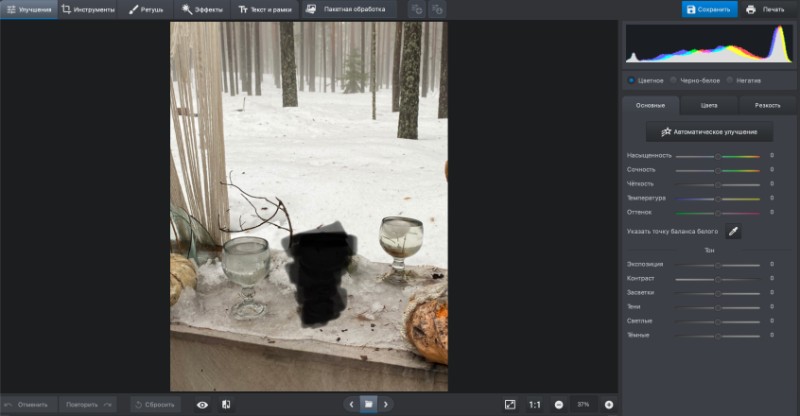
Запустите редактор и откройте рабочую копию фотографии или скриншота. До коррекции увеличьте замазанный фрагмент. Ищите небольшие перепады оттенка, вертикальные и горизонтальные штрихи, характерные просветы внутри букв. Если область выглядит абсолютно однородной даже при сильном увеличении, сначала переходите к поиску исходника.
Шаг 2. Перейдите к ручной коррекции света
Откройте раздел «Улучшения». Для диагностики нужны ползунки тоновой коррекции: экспозиция, контраст, светлые и темные области. Названия отдельных параметров могут отличаться в локализации, но их назначение остается тем же: экспозиция сдвигает общую яркость, светлые области меняют верхнюю часть тонового диапазона, темные — нижнюю, контраст увеличивает или уменьшает разницу между ними.
Не переводите все значения в крайние положения одновременно. При таком подходе белые участки «выгорают», черные сливаются, а JPEG-шум превращается в ложные штрихи. Работайте по одному ползунку и после каждого изменения сравнивайте участок с исходником.
Шаг 3. Подберите направление коррекции
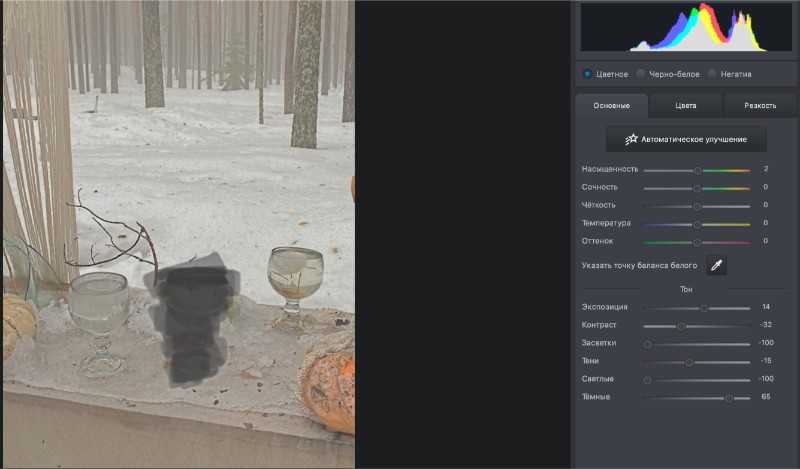
- Для темной полупрозрачной замазки постепенно повышайте экспозицию или осветляйте темные области. Остановитесь, когда внутри заливки проявятся устойчивые различия, но фон еще не станет полностью белым.
- Снизьте контраст, если маркер слишком темный и буквы отличаются от него лишь немного. Повышайте контраст, если после осветления границы символов стали заметны, но выглядят плоско. Направление зависит от исходного цвета текста и фона.
- Для светлой замазки действуйте наоборот: уменьшайте экспозицию или светлые области, затем проверяйте контраст. Белая полупрозрачная кисть часто лучше проявляется при затемнении, а не при осветлении.
- Если перекрытие цветное, откройте цветовую коррекцию и уменьшайте насыщенность замазки либо сдвигайте баланс противоположно ее оттенку. После этого вернитесь к тоновым ползункам.
- После каждого удачного состояния сохраните отдельную копию. Не продолжайте двигать ползунки поверх уже читаемого варианта: следующая правка может уничтожить слабые детали.
Шаг 4. Проверьте символы, а не только общую «видимость»
Увеличьте фрагмент и проверьте каждую букву по нескольким признакам: число вертикальных штрихов, положение поперечной линии, замкнутый просвет, хвост и расстояние между соседними знаками. Символ считается надежно прочитанным, когда одинаково выглядит минимум в двух независимых вариантах коррекции. Если «8» превращается в «3» при небольшом изменении контраста, результат неоднозначен.
Шаг 5. Сохраните отдельный файл
Сохраните обработанную версию под новым именем. Для повторного анализа предпочтительнее PNG, потому что он не добавляет новые артефакты сжатия к скриншоту. Для фотографии допустим JPEG с высоким качеством, но не выполняйте несколько циклов открытия и повторного сохранения: каждый цикл может размывать тонкие границы.
Плюсы:
- локальная обработка без обязательной загрузки файла в браузер;
- простая панель ручной коррекции;
- быстрое сравнение нескольких сочетаний света и контраста;
- подходит для пользователя без опыта работы со слоями и каналами.
Минусы:
- не возвращает пиксели под непрозрачной заливкой;
- для раздельного анализа каналов и сложных масок удобнее профессиональный редактор;
- результат зависит от прозрачности замазки и качества исходного файла;
- крайние значения ползунков могут скрыть детали вместо их проявления.
Способы для Windows
PaintShop Pro: уровни, кривые и корректирующие слои
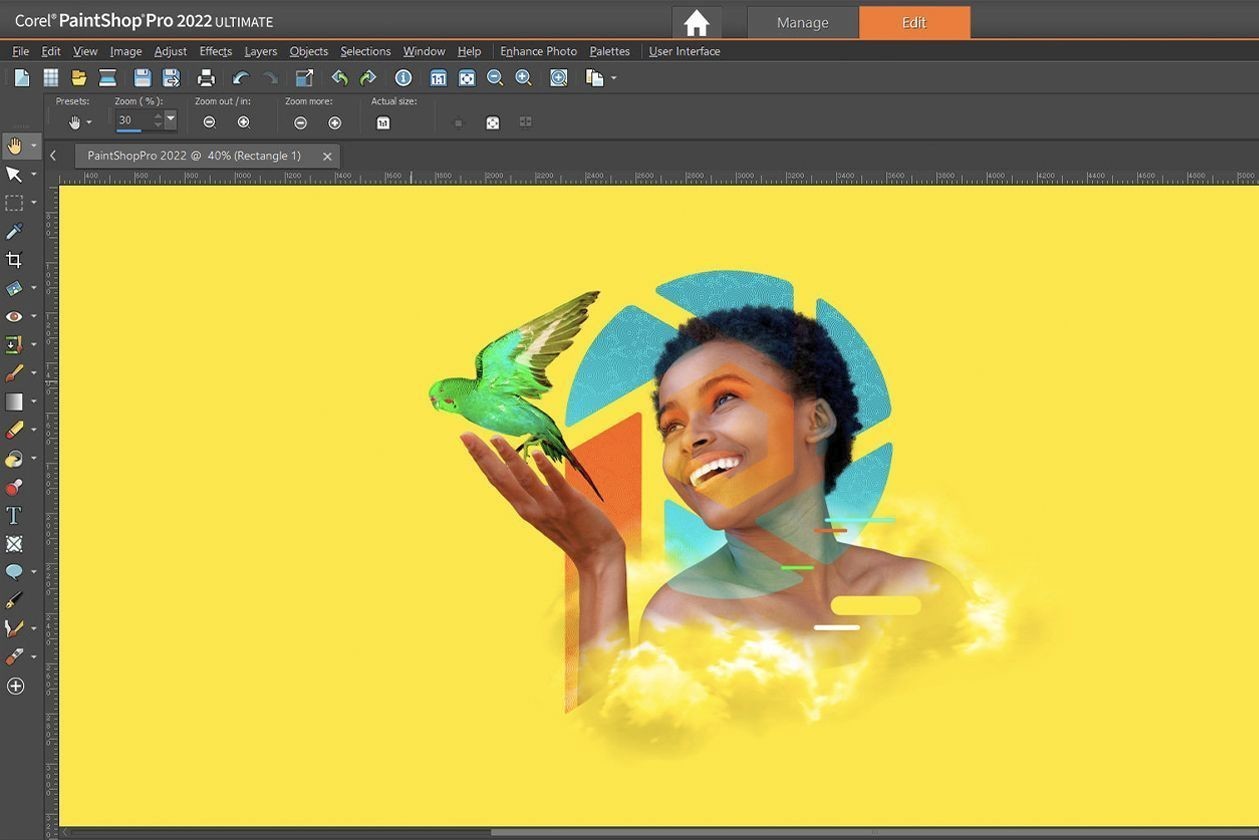
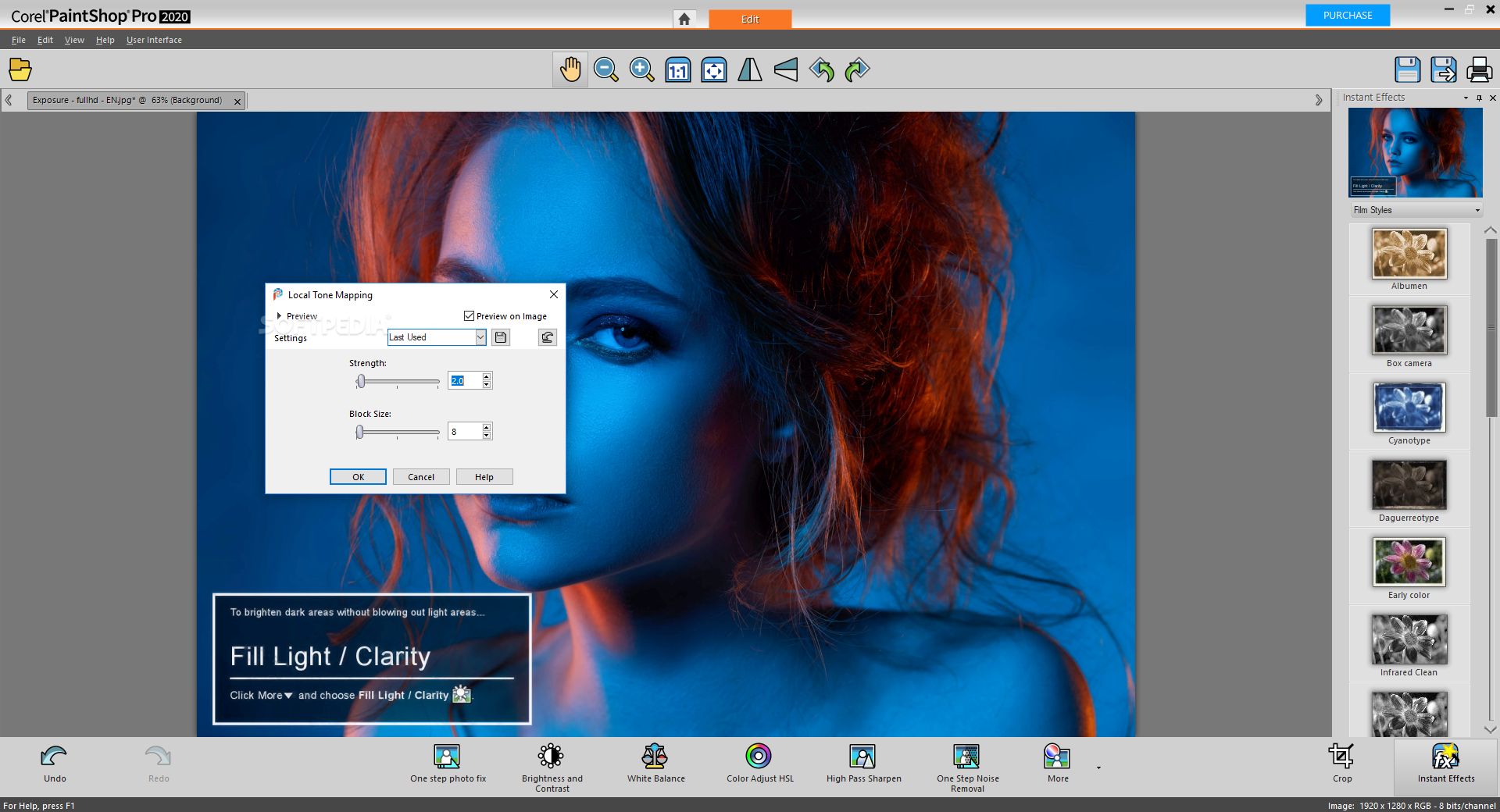
PaintShop Pro полезен, когда базовой яркости недостаточно и нужно ограничить коррекцию замазанной областью. Сначала дублируйте фоновый слой. Затем создайте выделение вокруг перекрытия с небольшим запасом, чтобы видеть границу между обработанной и необработанной частью. Откройте тоновую коррекцию через меню Adjust и начните с Levels или Curves. В Levels сдвигайте средний ползунок гаммы небольшими шагами; крайние черную и белую точки перемещайте только до начала полезных данных гистограммы, иначе часть оттенков будет обрезана.
В Curves поставьте одну контрольную точку в диапазоне, где находится замазка, и вторую — в диапазоне букв. Раздвигайте их по вертикали, сохраняя остальные тона. Если цветная кисть сильнее всего заметна в одном канале, переключитесь на Red, Green или Blue и сравните варианты. Завершайте работу не резкостью, а проверкой: резкость усиливает и буквы, и шум, поэтому применяется после тоновой коррекции и только в малой степени.
Плюсы:
- раздельное управление уровнями и кривыми;
- слои и выделения позволяют не портить остальную фотографию;
- подходит для сложной цветной замазки.
Минусы:
- больше настроек, чем требуется для разовой простой проверки;
- непрозрачное перекрытие остается непрозрачным независимо от точности коррекции;
- неудачная работа с черной и белой точками приводит к потере полутонов.
Paint.NET: быстрая проверка через Brightness / Contrast, Levels и Curves
Paint.NET подходит для компьютера с Windows, когда нужен легкий редактор и точные инструменты без сложной организации проекта. Откройте копию файла, затем используйте меню Adjustments. Начните с Brightness / Contrast: яркость показывает, сохраняется ли внутренняя структура, а контраст помогает отделить ее от заливки. После первичной проверки отмените операцию и откройте Levels. Этот инструмент позволяет менять входные черную и белую точки, гамму и отдельные цветовые каналы.

- В Adjustments выберите Levels.
- Сравните общий канал RGB и каждый канал отдельно.
- Сдвигайте среднюю точку гаммы небольшими шагами, пока границы букв не станут устойчивее.
- Если нужный канал найден, откройте Curves и работайте только в диапазоне замазки.
- Сохраните минимум два результата: общий и по лучшему каналу.
Auto-Level можно использовать как быстрый тест, но не как окончательное решение. Автоматическая команда ориентируется на весь кадр; маленький замазанный фрагмент может почти не повлиять на расчет. Для локального участка сначала создайте выделение прямоугольником, затем применяйте коррекцию к выбранной области.
Плюсы:
- понятное меню Adjustments;
- есть Levels, Curves и Brightness / Contrast;
- работает локально;
- удобен для сравнения каналов без громоздкого проекта.
Минусы:
- только Windows;
- неразрушающий процесс менее гибок, чем корректирующие слои Photoshop;
- автоматическая коррекция не учитывает смысл текста и может усилить шум.
ФотоСКРИН: как правильно скрывать данные
ФотоСКРИН предназначен для создания и редактирования скриншотов, а не для извлечения пикселей из-под непрозрачной заливки. Для защиты данных нужен не полупрозрачный маркер, а удаление области или непрозрачная заливка. После сохранения откройте результат в любом редакторе и резко измените экспозицию и контраст. Если внутри закрытого прямоугольника появляется текст, защита выполнена неправильно.

Способы для macOS
Adobe Photoshop: корректирующие слои, Levels, Curves и каналы
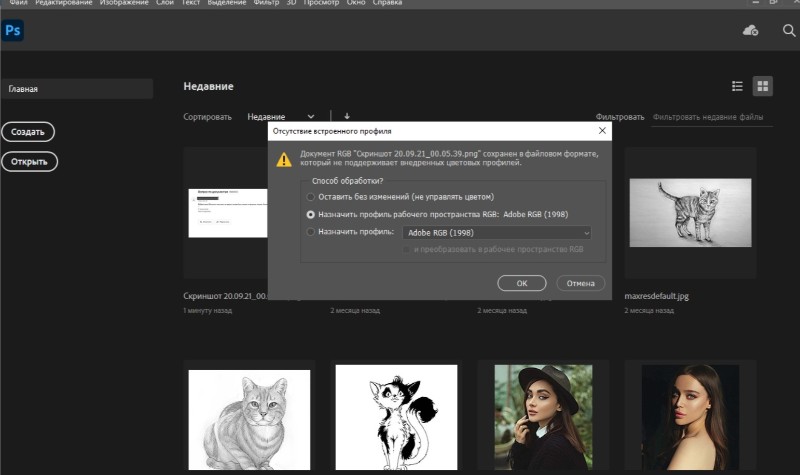
Photoshop нужен, когда замазка полупрозрачная, цветная или занимает небольшую часть большого изображения. Используйте корректирующие слои: они хранят настройки отдельно и не переписывают исходные пиксели. Прямая команда Image → Adjustments меняет выбранный слой; для диагностической работы удобнее Layer → New Adjustment Layer.
Базовая последовательность
- Откройте изображение и создайте копию фонового слоя командой Layer → Duplicate Layer либо сочетанием Ctrl+J в Windows или Command+J в macOS.
- Выберите Layer → New Adjustment Layer → Brightness/Contrast. Не включайте Legacy для обычной фотографии: этот режим может грубо сдвигать значения и обрезать детали.
- Проверьте, помогает ли уменьшение или увеличение контраста. Темная полупрозрачная кисть часто требует осветления теней, но светлая — затемнения светов.
- Создайте Levels через Layer → New Adjustment Layer → Levels. Смотрите на гистограмму и регулируйте средние тона, не прижимая крайние ползунки к центру без необходимости.
- Добавьте Curves. Поставьте две точки по обе стороны диапазона, в котором различаются буква и замазка, и раздвигайте их.
- Откройте Channels и поочередно включите Red, Green и Blue. Цветная заливка часто почти исчезает в одном канале и усиливается в другом.
- Добавьте маску к корректирующему слою и оставьте действие только на замазанной области.
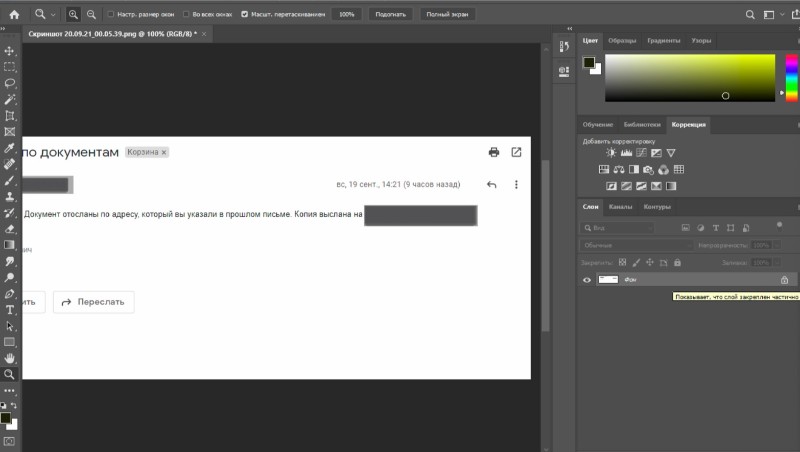
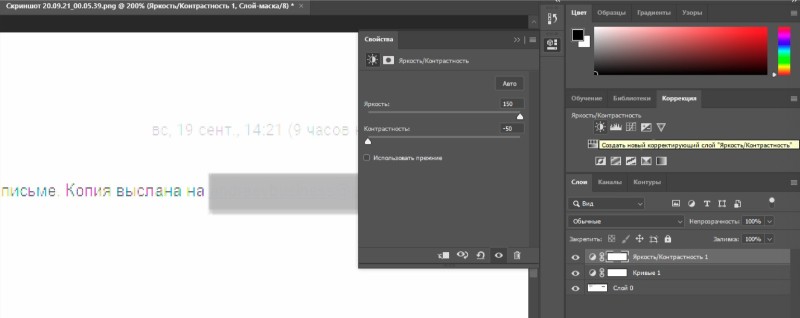
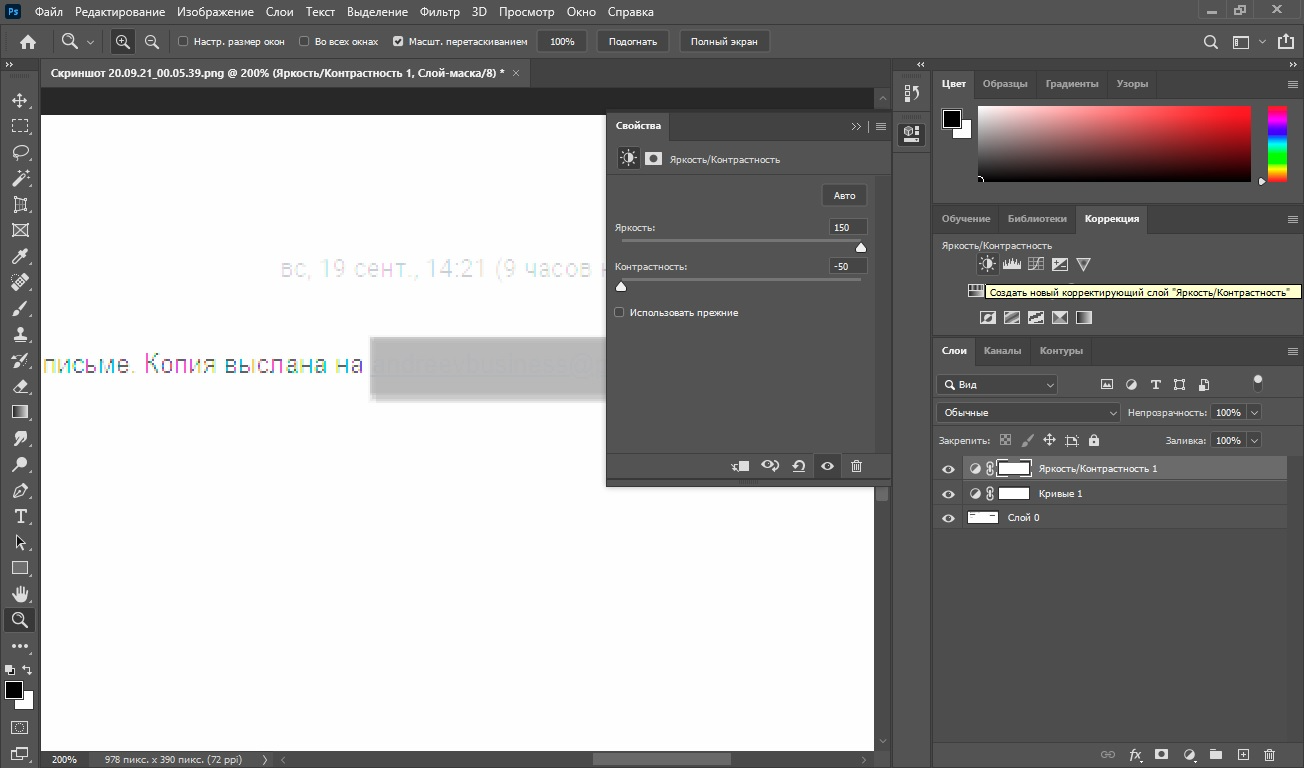
Для проверки текста отключайте и включайте корректирующие слои значком глаза. Символ, который виден только при одном экстремальном варианте, ненадежен. Создайте второй вариант с другой кривой или другим каналом и сравните форму. Не применяйте генеративное заполнение к буквам, которые должны быть прочитаны точно: алгоритм способен создать правдоподобное слово из контекста.
Плюсы:
- неразрушающие корректирующие слои;
- точные уровни, кривые и раздельные каналы;
- маски ограничивают действие маленькой областью;
- удобно хранить несколько проверочных вариантов в одном документе.
Минусы:
- требует понимания слоев и гистограммы;
- сложный интерфейс избыточен для простой разовой коррекции;
- профессиональные инструменты не отменяют физическую потерю пикселей под непрозрачной заливкой.
Affinity: локальная работа со слоями и кривыми
В настольном Affinity инструменты фотографии, вектора и верстки объединены в одном приложении. Для этой задачи важны корректирующие слои Levels, Curves, Brightness/Contrast, Exposure и HSL. Откройте документ, добавьте Adjustment к слою изображения и начните с Levels. Затем сравните каналы и ограничьте действие маской. Рабочая логика похожа на Photoshop: корректировка должна оставаться редактируемой до проверки результата.

Плюсы:
- слои, маски и корректировки работают локально;
- удобно сохранять редактируемый проект;
- кривые и HSL помогают отделять цветную кисть от текста.
Минусы:
- названия и расположение панелей отличаются от прежнего отдельного Affinity Photo;
- для одного скриншота интерфейс может быть избыточным;
- синтетическая дорисовка не заменяет точное восстановление.
Способ для Linux: GIMP
GIMP доступен не только в Linux, но здесь он рассматривается один раз, чтобы не дублировать программу в нескольких платформенных разделах. Основные команды находятся в меню Colors: Brightness-Contrast, Exposure, Shadows-Highlights, Levels и Curves. Для сохранения исходника сначала дублируйте слой. Если нужна только замазанная область, создайте выделение или маску.
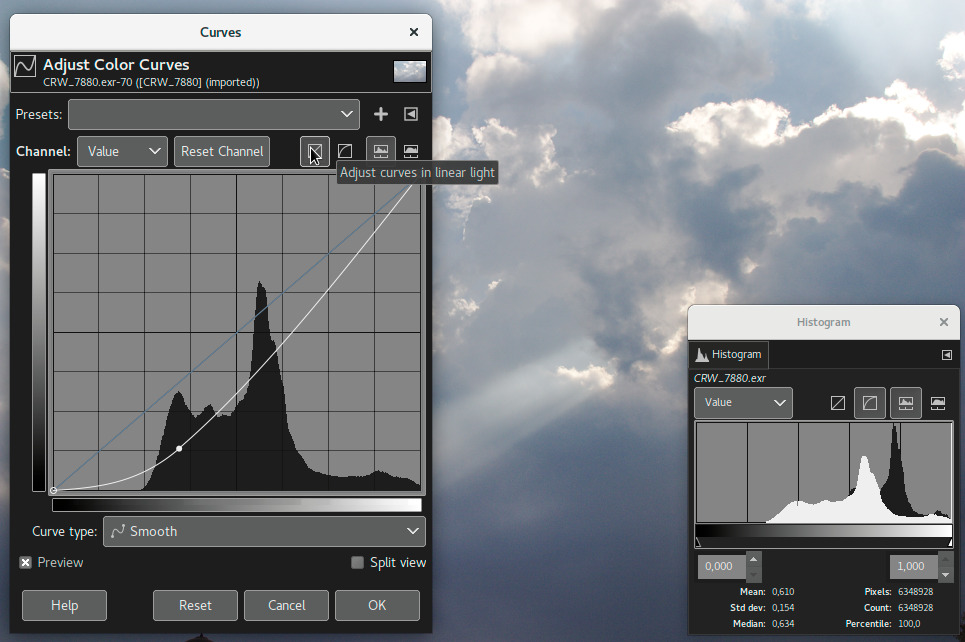
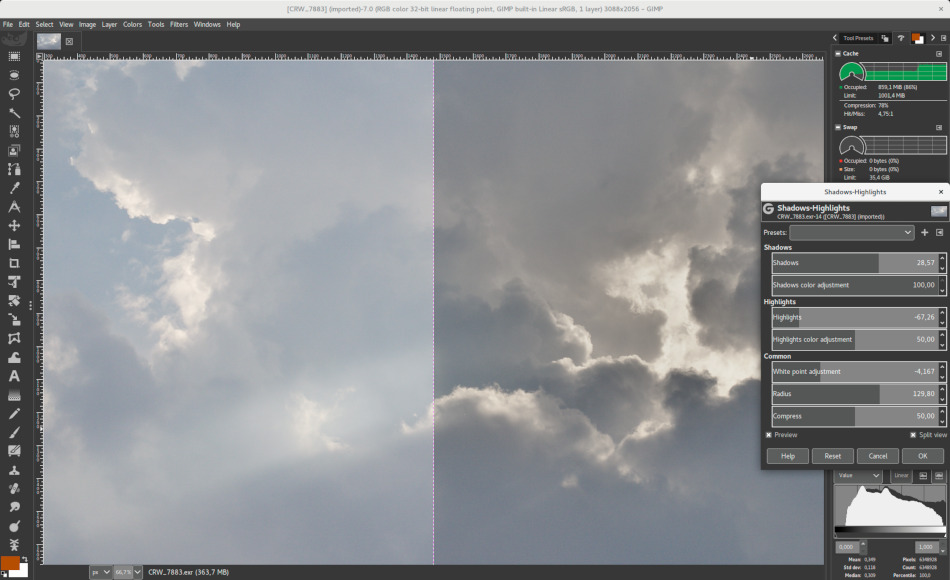
- Откройте Colors → Levels. В Channel выберите Value для общей яркости.
- Проверьте Input Levels: средний ползунок регулирует средние тона, крайние задают черную и белую точки. Двигайте их до начала полезного диапазона гистограммы, не отрезая массив пикселей.
- Поочередно выберите Red, Green и Blue. Запишите, в каком канале разница между буквами и кистью максимальна.
- Откройте Colors → Curves. Выберите лучший канал и поставьте контрольные точки в тенях, средних тонах или светах, где лежит перекрытие.
- Для темного маркера дополнительно проверьте Colors → Shadows-Highlights. Этот инструмент позволяет осветлить тени без такого сильного воздействия на светлые области.
- Экспортируйте результат отдельным файлом через File → Export As. Проект со слоями сохраните в XCF.

Curves дает больше контроля, чем простой Brightness-Contrast: одна точка может осветлить только нужный диапазон, а соседние точки удержат фон. При цветной замазке попробуйте не только RGB-каналы, но и обесцвеченную копию. Если буквенные контуры исчезают после преобразования в серый, полезная информация была преимущественно цветовой; тогда анализ отдельных каналов важнее общей яркости.
Плюсы:
- бесплатный редактор с уровнями, кривыми, каналами и масками;
- работает в Linux, Windows и macOS;
- проект XCF сохраняет слои и параметры для повторной проверки;
- локальная обработка конфиденциальных файлов.
Минусы:
- интерфейс сложнее мобильных и простых настольных редакторов;
- коррекция применяется к пикселям слоя, если не организовать копии и маски;
- резкость и повышение контраста легко усиливают артефакты JPEG.
Как убрать замазку онлайн
Браузерный редактор удобен, когда программа не установлена, но режим обработки нужно оценивать отдельно для каждого инструмента. Photopea выполняет основные операции с открытым файлом локально в браузере. Pixlr, Fotor и другие веб-сервисы могут задействовать учетную запись, синхронизацию, серверные функции или внешние интеграции. Паспорт, банковские реквизиты, приватную переписку, медицинские документы и внутренние рабочие данные безопаснее обрабатывать в локальном ФотоМАСТЕРе, Photoshop, GIMP, Paint.NET или PaintShop Pro. На скорость браузерной работы влияют объем памяти, размер изображения и количество открытых вкладок.
Photopea: уровни и кривые в браузере
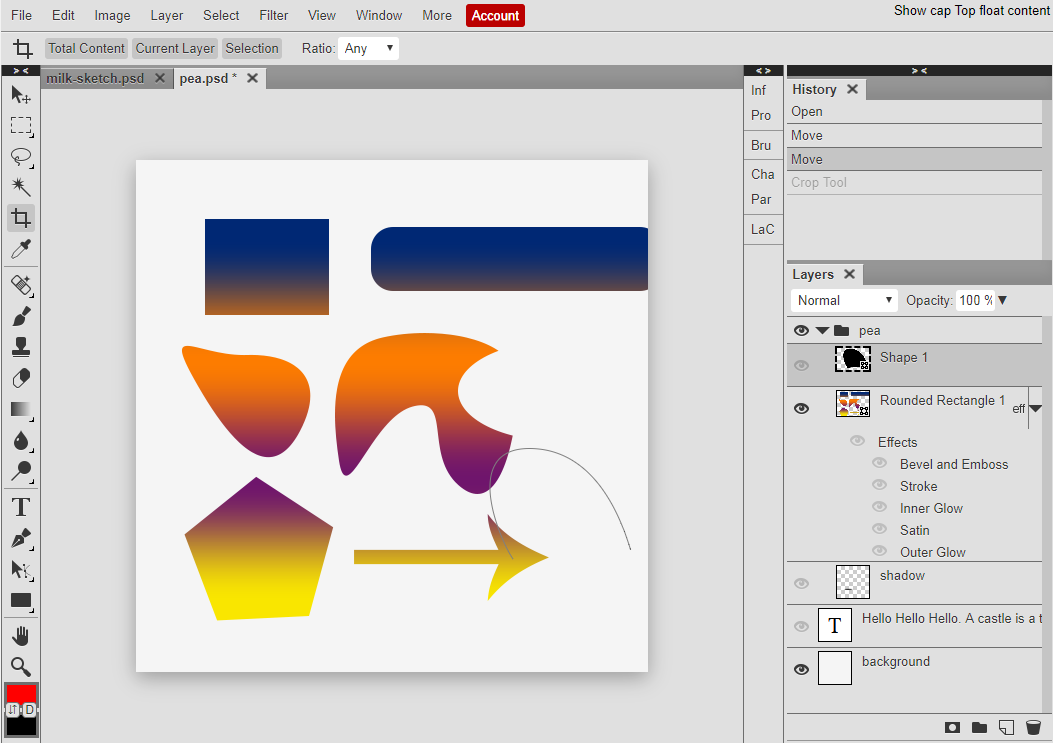
Photopea ближе всего к настольному редактору по структуре. Откройте файл, дублируйте слой и используйте Image → Adjustments для прямой проверки либо Layer → New Adjustment Layer для неразрушающей работы. Levels меняет черную, серую и белую точки; Curves позволяет работать с отдельными диапазонами и каналами.
- Откройте изображение и увеличьте область.
- Создайте дубликат слоя.
- Добавьте Levels и проверьте средние тона.
- Добавьте Curves, затем сравните RGB, Red, Green и Blue.
- Нарисуйте маску корректирующего слоя только над замазкой.
- Экспортируйте проверочную копию, сохранив PSD отдельно, если планируется продолжение.
Плюсы:
- слои, маски, Levels и Curves без установки;
- подходит для Chromebook и чужого компьютера;
- интерфейс позволяет повторить профессиональный рабочий процесс.
Минусы:
- сеанс зависит от безопасности браузера, установленных расширений и настроек синхронизации;
- производительность зависит от браузера и объема памяти;
- на маленьком экране сложнее точно строить кривую и маску.
Pixlr: быстрая коррекция света
Pixlr подходит для первичной проверки. В разных вариантах интерфейса панель может называться Adjust или Adjust & Filter. Ищите параметры Brightness, Exposure, Contrast, Highlights, Shadows, Whites и Blacks. Не ориентируйтесь на совет «все на максимум»: сначала измените Shadows для темной замазки или Highlights для светлой, затем уточните Exposure и Contrast.
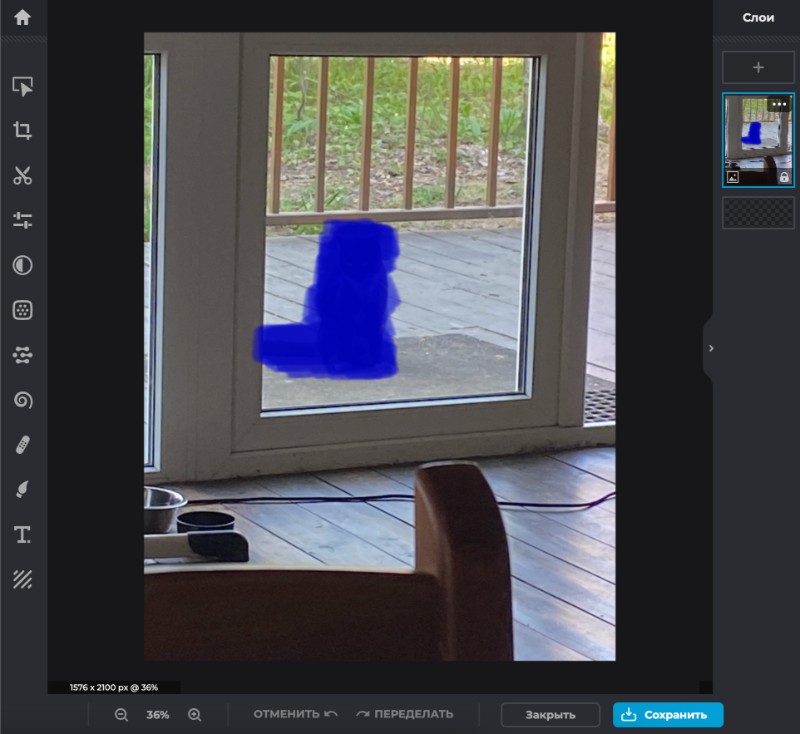
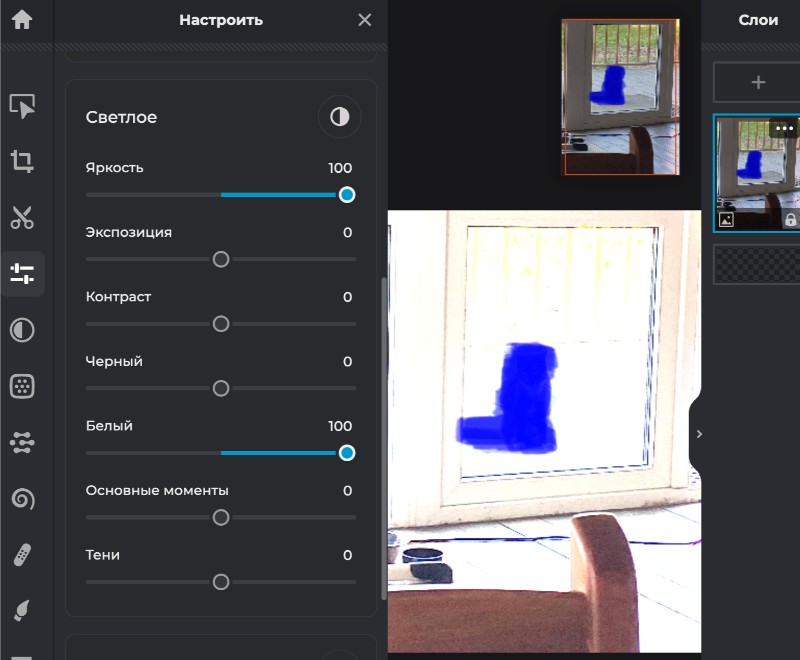
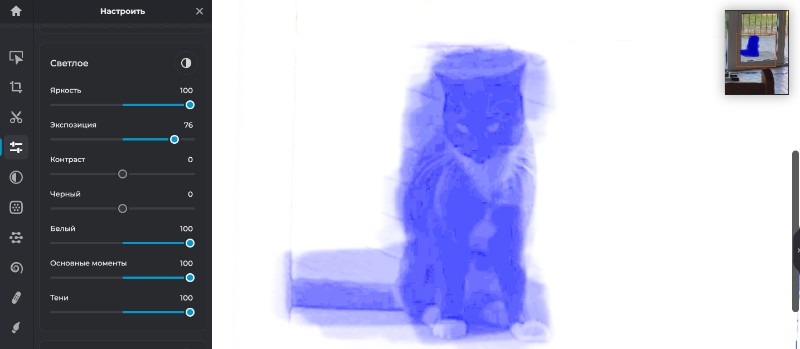
Если после базовой коррекции появляются слабые контуры, сохраните результат и повторите обработку в Photopea с уровнями по каналам. Pixlr удобен для быстрой проверки, но не заменяет точный анализ каналов при цветной кисти.
Плюсы:
- быстрое открытие и понятные световые ползунки;
- подходит для разовой несекретной задачи;
- видимый предварительный результат.
Минусы:
- набор функций зависит от выбранного варианта редактора;
- не все операции организованы как редактируемые корректирующие слои;
- веб-обработка нежелательна для чувствительных данных.
Fotor: базовая проверка до и после
В Fotor откройте панель Adjust и используйте Brightness, Exposure, Contrast, Highlights и Shadows. Сначала изменяйте параметр, соответствующий замазке: Shadows для темной, Highlights для светлой. Затем корректируйте общий контраст. Функция сравнения с исходником нужна не для эстетической оценки, а для проверки, действительно ли появились новые устойчивые границы или вы просто усилили шум.
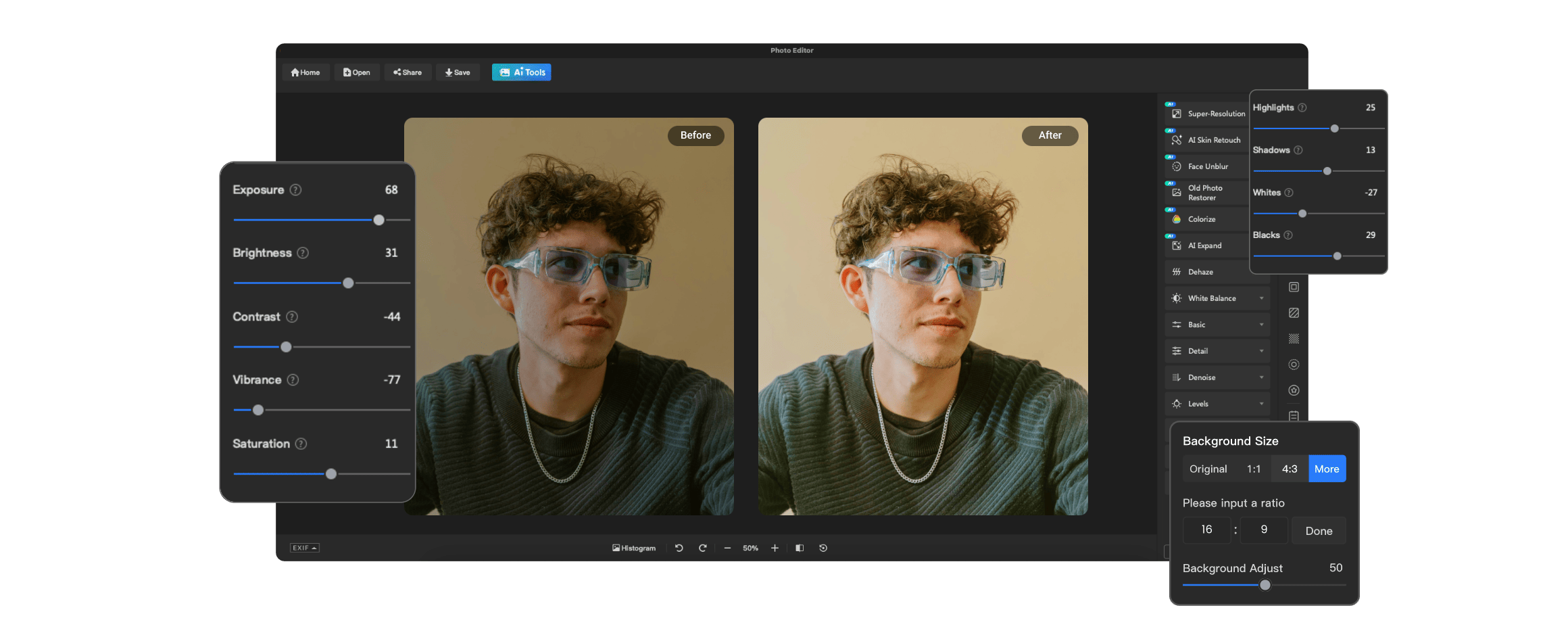
Плюсы:
- быстрая обработка без сложных слоев;
- сравнение исходника и результата;
- подходит для первичного теста.
Минусы:
- меньше контроля над отдельными каналами;
- для приватного файла нужно проверить, какие функции выполняются на сервере и какие данные сохраняются в учетной записи;
- автоматические улучшения могут изменить изображение шире нужной области.
Let’s Enhance: улучшение качества, а не снятие заливки
Let’s Enhance увеличивает разрешение и улучшает визуальную детализацию. Это полезно после того, как тоновая коррекция уже выявила буквы, но не возвращает текст под сплошным цветом. Масштабирование не создает доказательной информации: новые пиксели рассчитываются алгоритмом. Поэтому результат применяется для удобства просмотра, а вывод о символах сверяется с исходным масштабом.
PicWish Enhancer и реконструкция
PicWish Enhancer может улучшать резкость и видимость слабых деталей; PicWish Object Remover заменяет выделенную область окружающей текстурой. Второй инструмент подходит для удаления замазанного пятна с пейзажа или однотонного фона, но не показывает, что находилось под ним. Результат является новой реконструкцией и должен храниться отдельно от исходника.
Как посмотреть частично видимый текст на iPhone
Встроенное приложение «Фото»
Системный редактор iPhone содержит Exposure, Brilliance, Highlights, Shadows, Contrast, Brightness и Black Point. В русской локализации названия отображаются как «Экспозиция», «Блеск», «Светлые участки», «Тени», «Контраст», «Яркость» и «Точка черного». Не копируйте фиксированную комбинацию из социальных сетей: она работает только на некоторых темных полупрозрачных маркерах.
- Откройте снимок в «Фото» и нажмите «Править».
- Нажмите значок коррекции и пролистайте параметры света.
- Для темного перекрытия сначала осторожно повысьте «Тени» и «Блеск». Для светлого — уменьшите «Светлые участки» и «Экспозицию».
- Измените «Контраст» в обе стороны и выберите направление, где границы букв устойчивее.
- Проверьте «Точку черного»: ее снижение может раскрыть детали в темной области, а повышение — усилить уже найденные контуры.
- Удерживайте изображение или используйте сравнение с оригиналом, затем сохраните копию. При необходимости команда «Вернуть» восстанавливает исходное состояние системной правки.
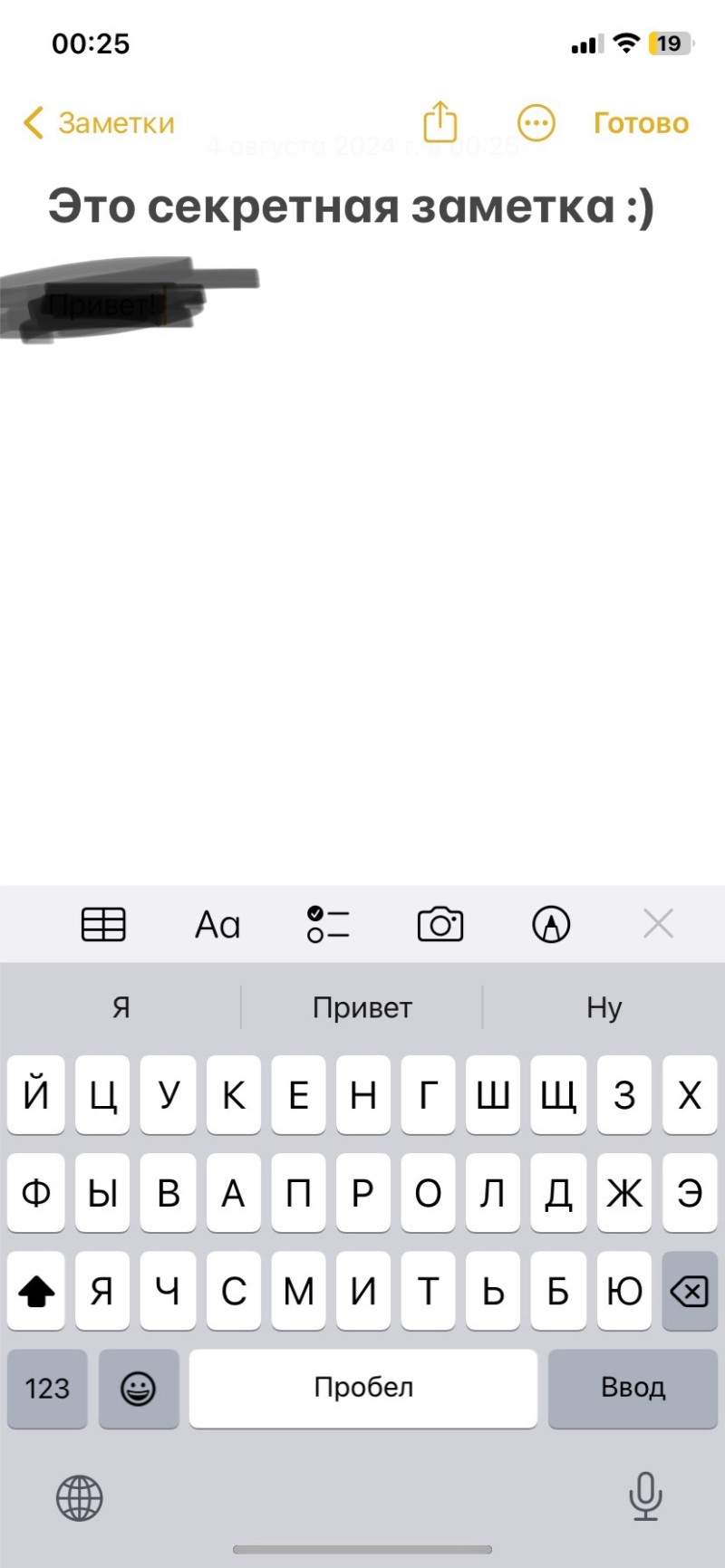
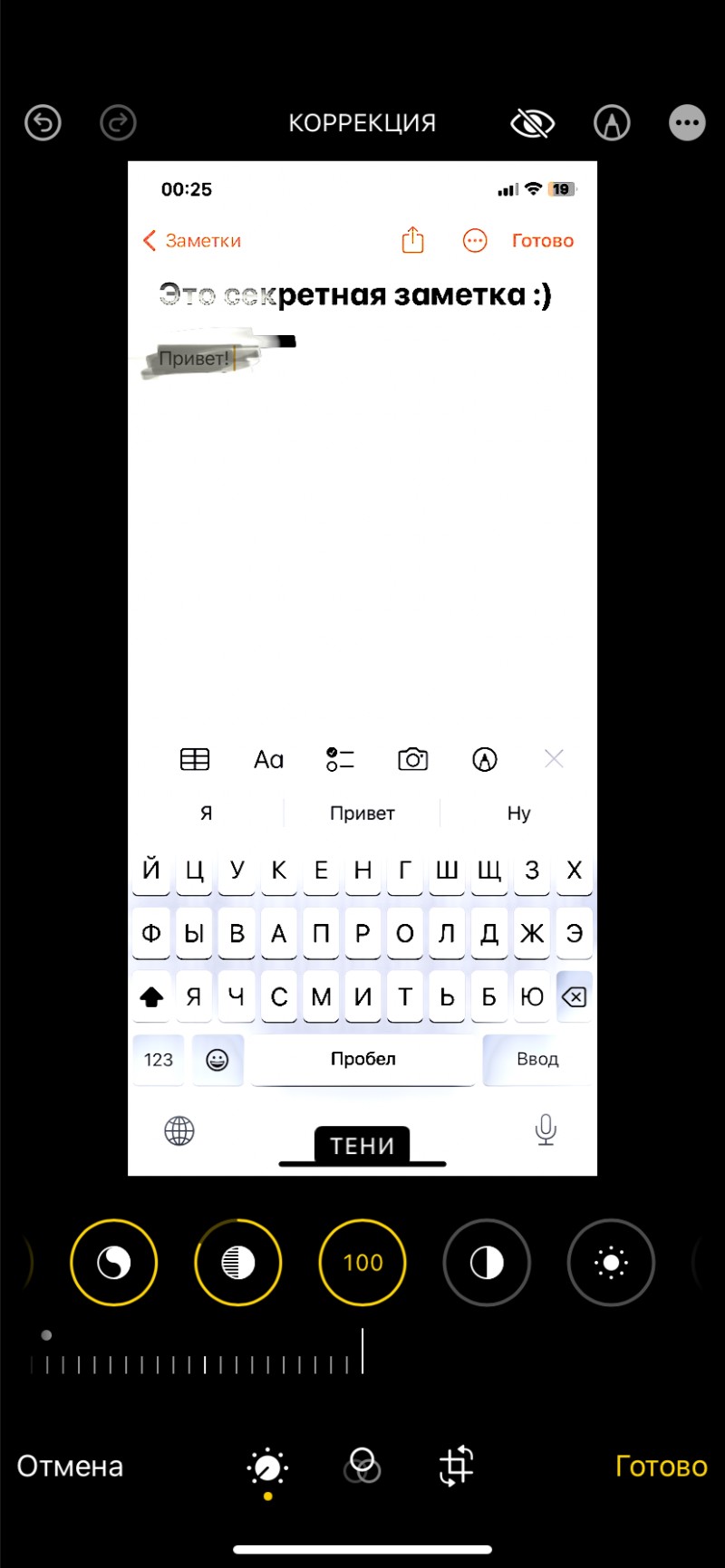
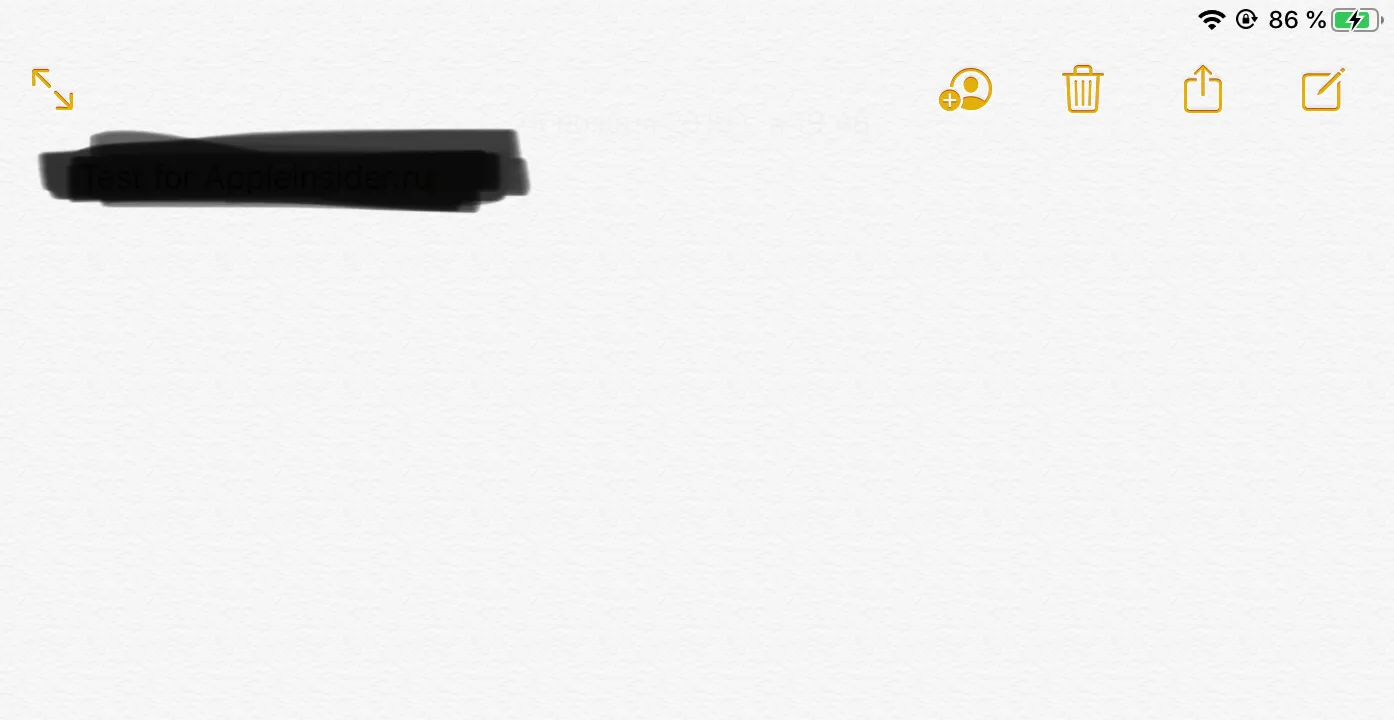
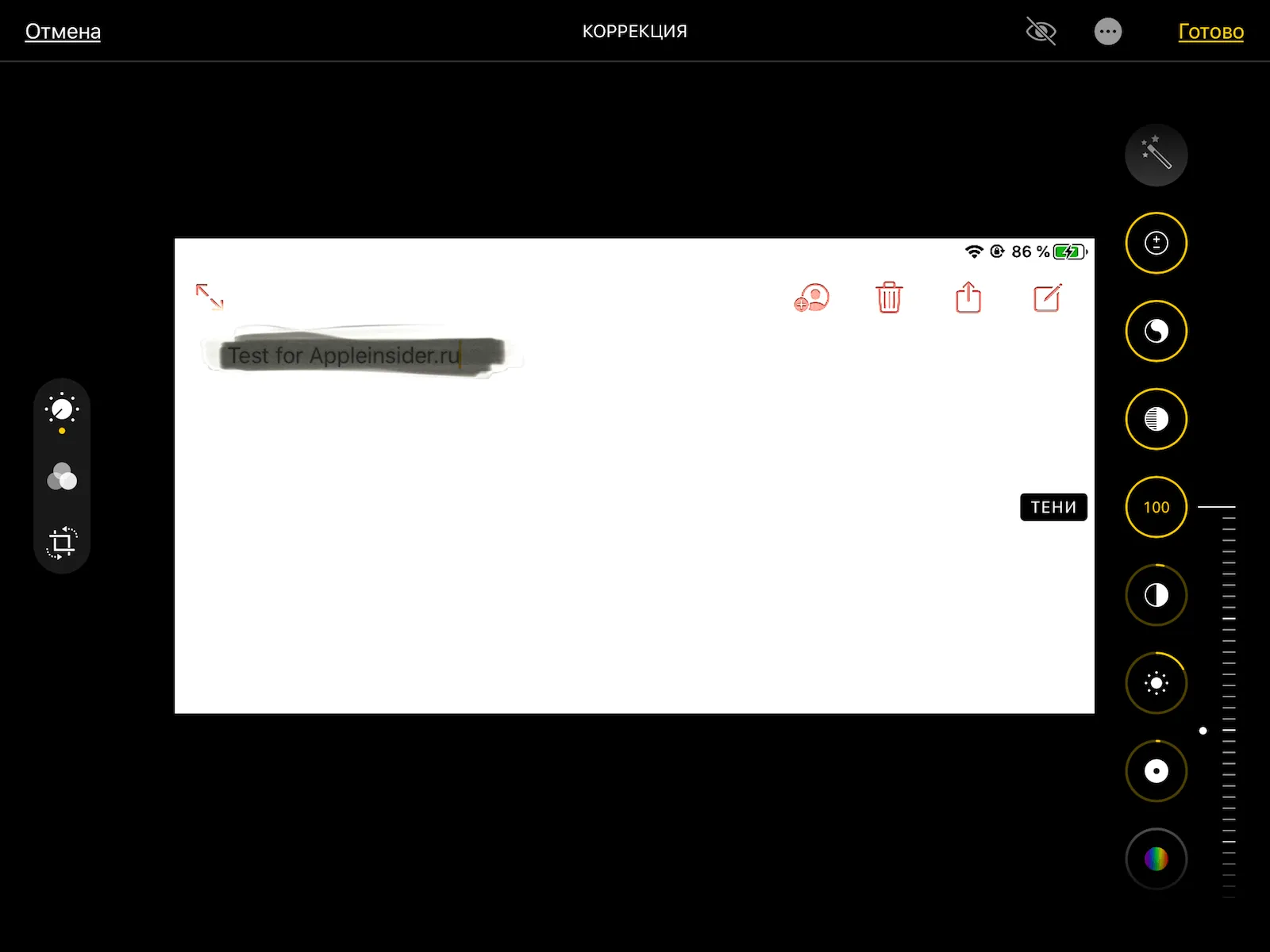
На приведенных скриншотах расположение элементов может отличаться от установленного интерфейса, но принцип остается тем же: коррекция влияет только на сохранившиеся тоновые различия. Если прямоугольник нанесен непрозрачным инструментом и экспортирован, ползунки меняют его общий цвет, не возвращая нижний текст.
Polarr
В Polarr используйте раздел Light. Сравнивайте Exposure, Brightness, Highlights, Shadows, Whites, Blacks и Contrast. Для цветной кисти дополнительно применяйте HSL: выберите оттенок замазки и уменьшите его насыщенность либо измените яркость. HSL полезен, когда текст и фон нейтральные, а перекрытие красное, синее или зеленое.
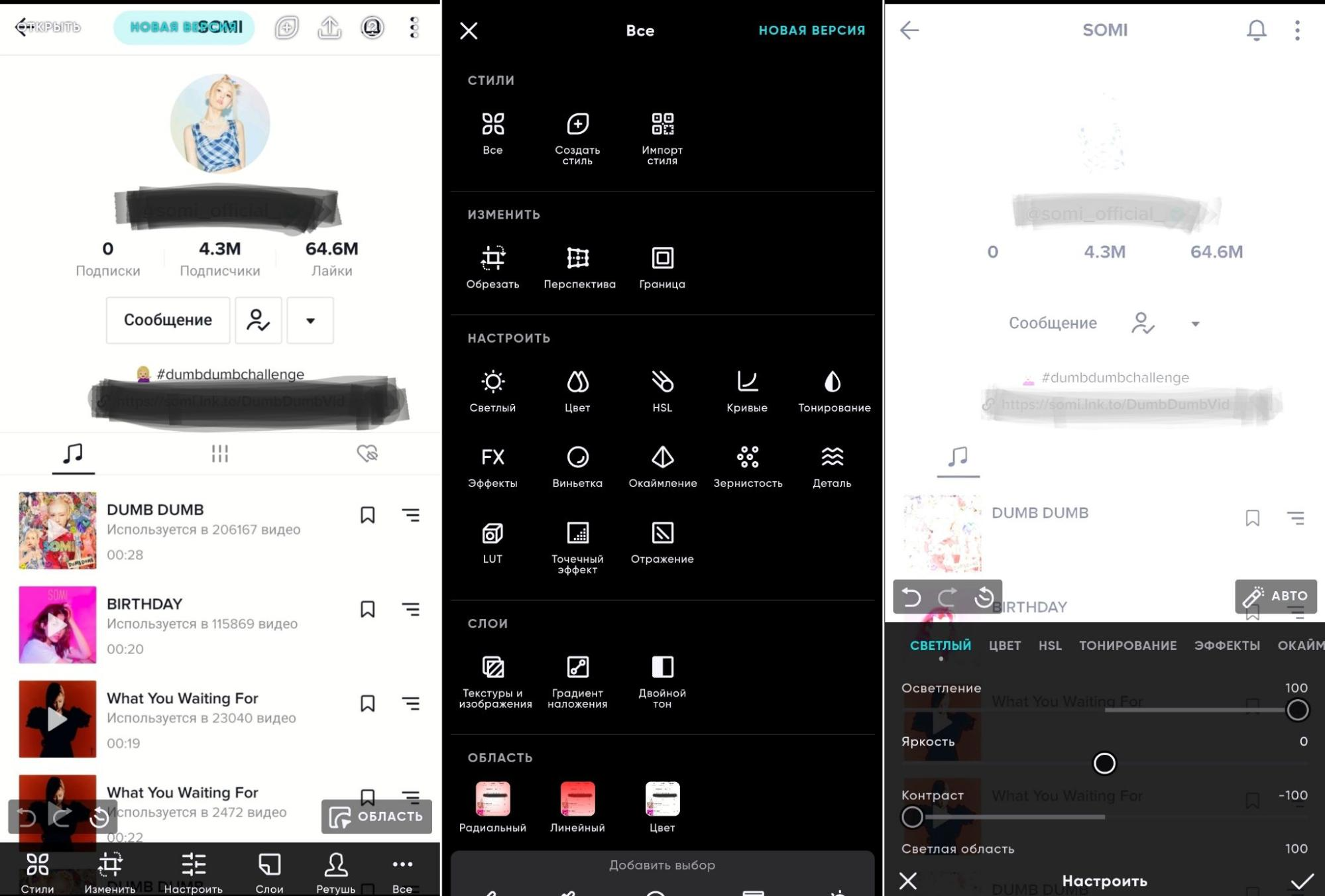
Плюсы:
- раздельная коррекция света и цвета;
- HSL помогает ослаблять цветную замазку;
- подходит для мобильной проверки без компьютера.
Минусы:
- часть инструментов может зависеть от режима доступа;
- маленький экран затрудняет чтение мелких символов;
- сильная HSL-коррекция создает цветовые ореолы.
Afterlight
Afterlight содержит экспозицию, контраст, световые настройки и кривые. Начните с общей коррекции, затем переходите к Curves, если требуется разделить диапазоны. Для проверки букв не используйте декоративные фильтры, зерно, текстуры и световые утечки: они добавляют новые детали и мешают оценке исходных пикселей.
Photoshop Express
В Photoshop Express используйте раздел Adjustments с Exposure, Contrast, Highlights, Shadows, Whites и Blacks. Локальные и автоматические улучшения применяйте только после ручной проверки. Автоматический результат может выглядеть контрастнее, но не показывает, какие изменения привели к появлению конкретного штриха.
Как обработать скриншот на Android
Snapseed: Tune Image и Curves
Snapseed — основной мобильный способ для Android. Инструмент Tune Image управляется жестами: вертикальный свайп открывает список параметров, горизонтальный меняет выбранное значение. В списке находятся Brightness, Contrast, Saturation, Ambiance, Highlights, Shadows и Warmth. Русские названия могут отображаться как «Яркость», «Контраст», «Насыщенность», «Атмосфера», «Светлые участки», «Тени» и «Тепло».
- Откройте изображение через кнопку добавления.
- Нажмите «Инструменты» и выберите «Коррекция» или Tune Image.
- Проведите пальцем вертикально и выберите «Тени» для темной замазки либо «Светлые участки» для светлой.
- Проведите горизонтально, наблюдая только за закрытой областью. Остановитесь до потери деталей фона.
- Проверьте «Яркость» и «Контраст» по отдельности. Не меняйте насыщенность без необходимости: она нужна главным образом для цветной кисти.
- Подтвердите правку, затем откройте «Кривые». Сравните готовые нейтральные варианты и ручную кривую, не применяя творческие пресеты.
- Откройте историю правок и сравните этапы. Экспортируйте копию, сохранив оригинал.

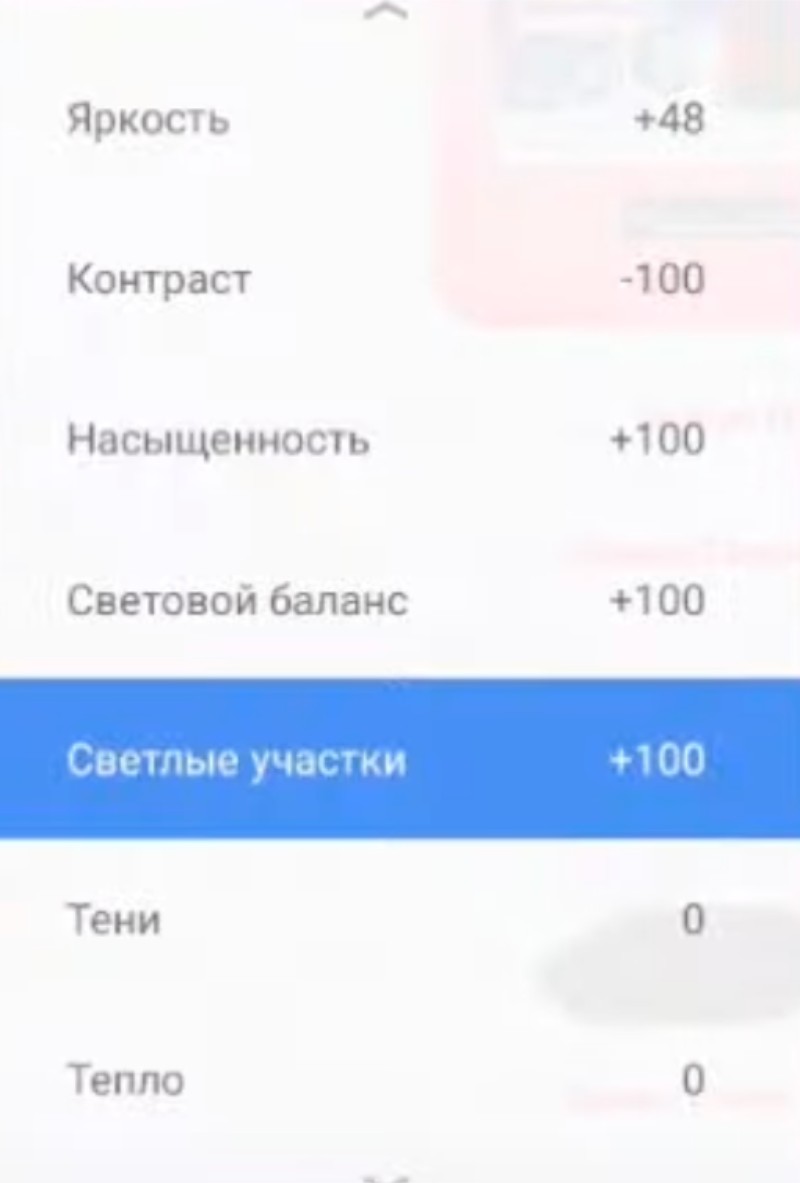
Гистограмма Snapseed показывает распределение тонов: левый край соответствует теням, правый — светам. Если после коррекции большой массив упирается в край, часть диапазона обрезана. Верните ползунок назад и ищите более мягкий вариант. Для текста важна не максимальная «красивость», а сохранение слабых переходов.
Плюсы:
- ручное управление основными тоновыми параметрами;
- кривые и история правок;
- обработка на устройстве;
- подходит для Android и iOS, но в статье не дублируется в разделе iPhone.
Минусы:
- жестовое управление требует привыкания;
- на небольшом экране легко принять артефакт за символ;
- фильтры и резкость могут создавать ложные контуры.
Google Photos и встроенные редакторы
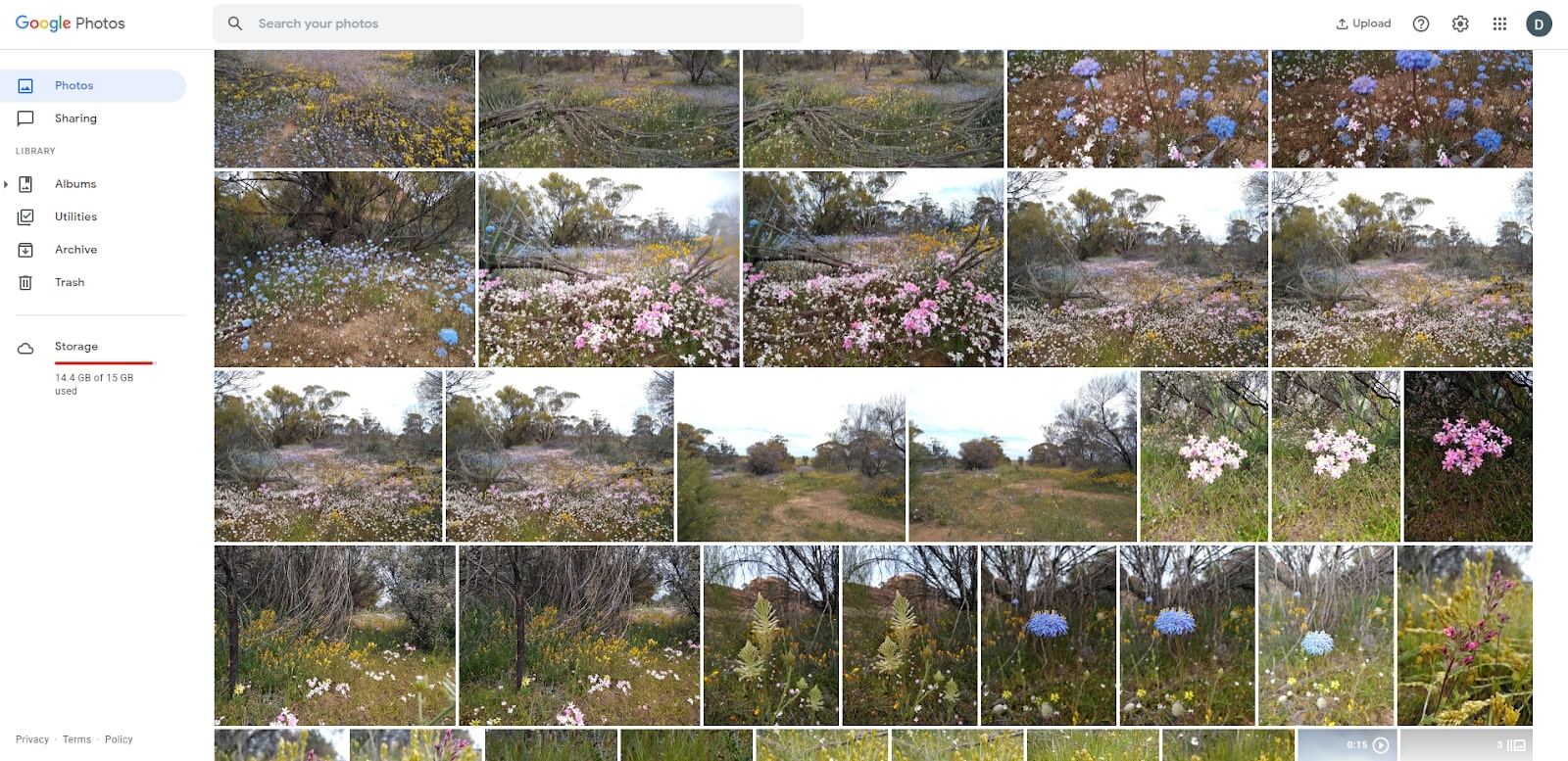
В Google Photos откройте снимок, нажмите «Изменить» и перейдите к настройкам света. Ищите «Яркость», «Контраст», «Светлые участки», «Тени», «Белая точка» и «Черная точка». Набор и расположение функций могут различаться на устройствах и в разных учетных записях. Рабочая последовательность та же: один параметр, сравнение, отмена неудачного изменения, затем следующий.
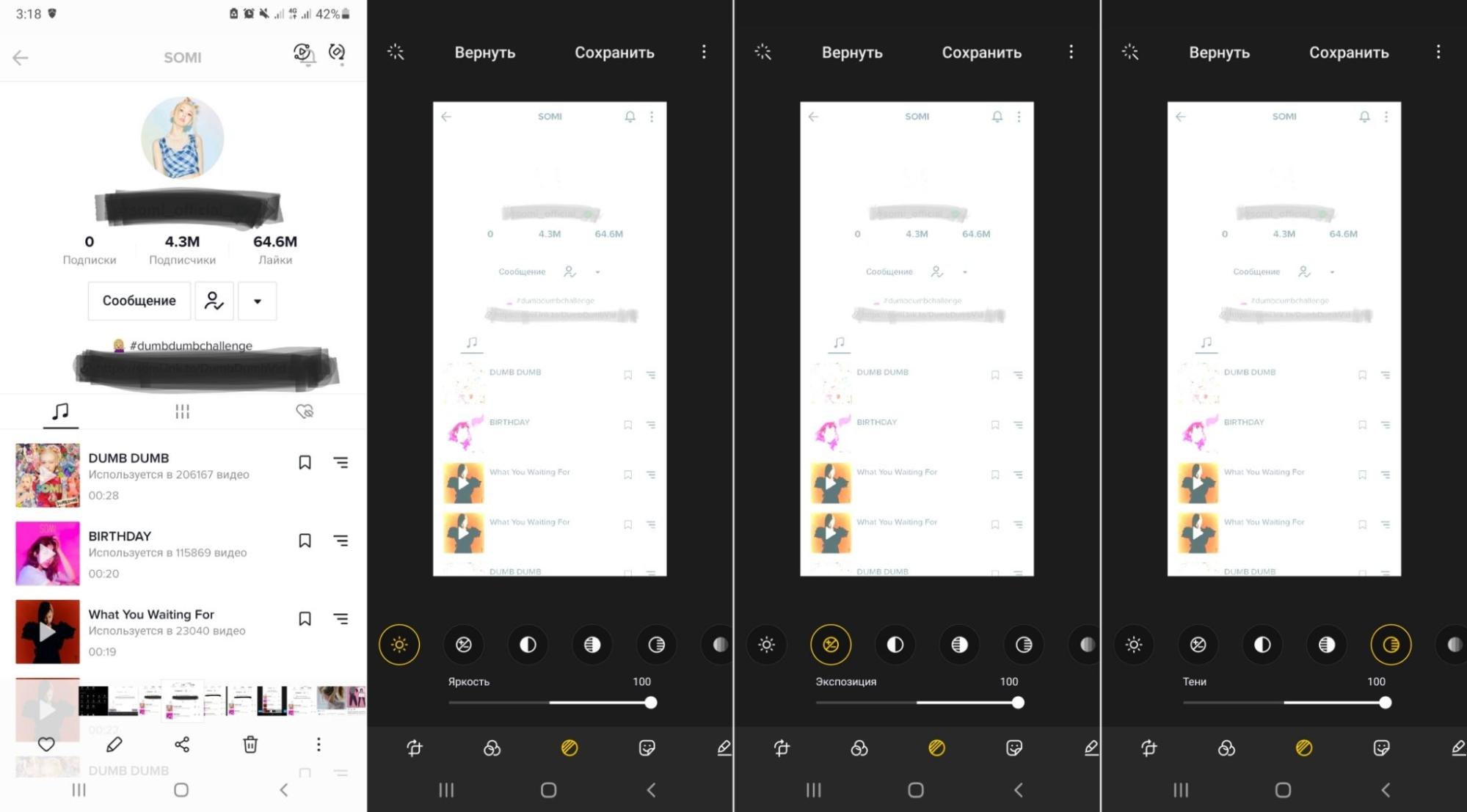
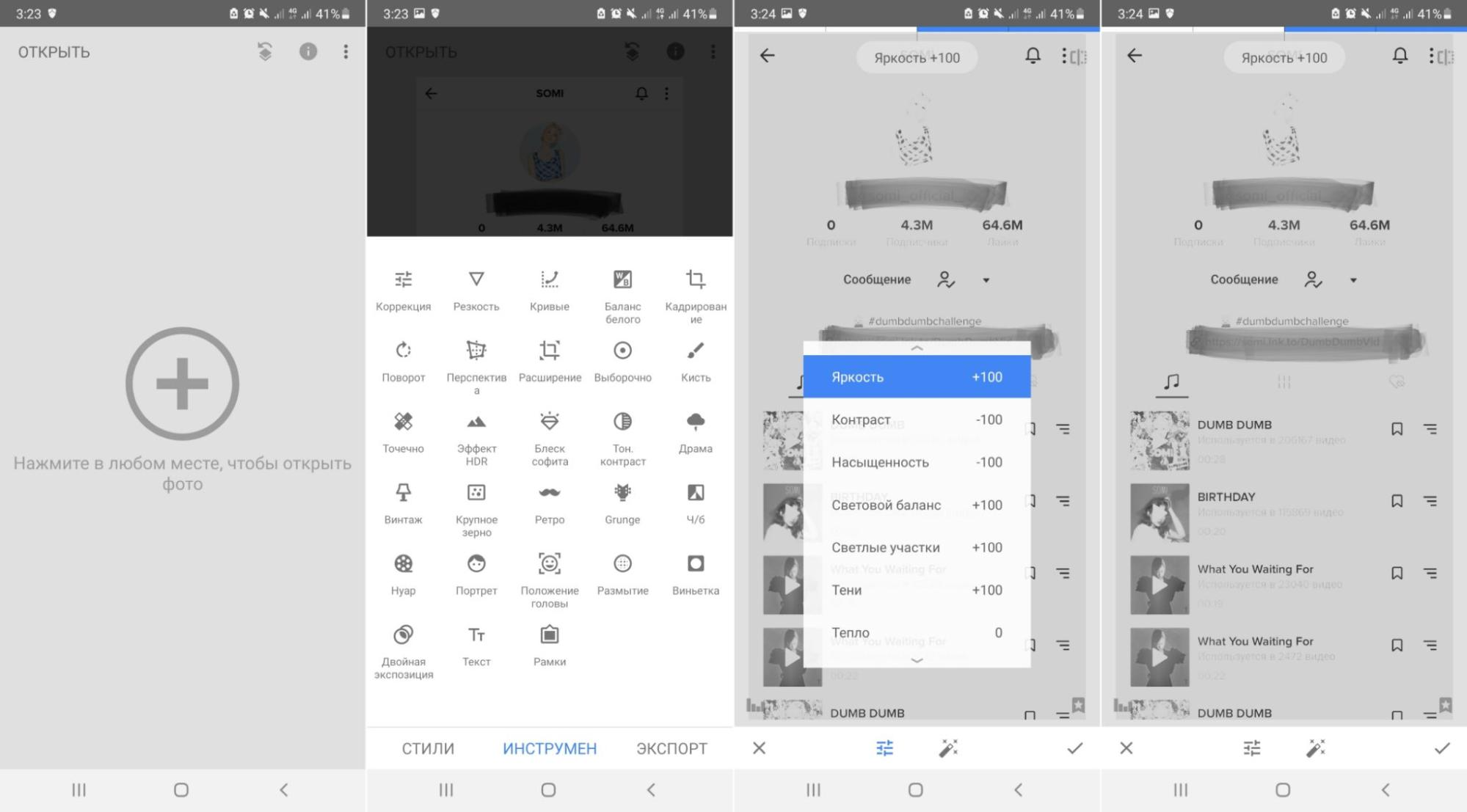
На Samsung, Xiaomi, Google Pixel и других устройствах системный редактор называется по-разному и предлагает неодинаковый набор ползунков. Не переносите названия кнопок с чужой модели как обязательные. Ориентируйтесь на назначение: общая экспозиция, тени, света, белая и черная точки, контраст. Если редактор автоматически сохраняет поверх файла, сначала создайте копию.
Цветная замазка: уровни, кривые и каналы RGB
Красная, зеленая или синяя кисть может быть почти непрозрачной по общей яркости, но оставлять различия в отдельных каналах. Пиксель цветного изображения состоит из значений Red, Green и Blue. Замазка сильнее влияет на одни компоненты и слабее на другие. Поэтому перевод всего изображения в черно-белое иногда ухудшает результат: полезная разница усредняется.
Как выбрать канал
- Откройте панель Channels в Photoshop, GIMP, PaintShop Pro, Paint.NET или Photopea.
- Просмотрите Red, Green и Blue отдельно без коррекции.
- Выберите канал, где буквы и фон различаются, а заливка выглядит наиболее ровной и светлой либо наиболее ровной и темной.
- Примените Levels к выбранному каналу. Сначала меняйте средние тона, затем осторожно крайние точки.
- Перейдите к Curves и создайте две точки: одну в диапазоне заливки, другую в диапазоне текста. Раздвиньте их по вертикали.
- Сравните результат со вторым по информативности каналом. Совпадающие контуры надежнее одиночных.
Для красной полупрозрачной кисти полезным нередко оказывается зеленый или синий канал, но это не универсальное правило: результат зависит от цвета фона и букв. Для желтой кисти сравнивайте синий канал, однако окончательный выбор делается по изображению. Не используйте фиксированные числовые значения для цвета — они не переносятся между скриншотами.
Уровни и точки диапазона
Черная точка определяет, какие входные значения станут полностью черными, белая — полностью белыми, средняя регулирует гамму. Если сдвинуть крайние точки слишком далеко, несколько близких оттенков сольются. Для слабого текста это критично. Начинайте со средней точки и контролируйте гистограмму. Крайние точки перемещайте только к границам фактически занятого диапазона.
Кривые
Кривая отображает соответствие входных и выходных значений. Подъем участка делает соответствующие тона светлее, опускание — темнее. Две опорные точки позволяют увеличить локальный контраст между замазкой и буквами, не меняя весь кадр. Резкая ломаная создает постеризацию и ложные границы; плавная кривая сохраняет больше промежуточных оттенков.
Когда канал вводит в заблуждение
JPEG хранит цвет с потерями и может создавать блоки или ореолы вокруг контрастных границ. После сильной коррекции они выглядят как элементы букв. Сравнивайте каналы на масштабе 100%, 200% и 400%. Настоящий штрих сохраняет геометрическую связь с соседними символами, а артефакт часто повторяет границу блока 8×8 или появляется только в одном варианте.
Можно ли восстановить замазанное лицо или объект
Для лица, номера автомобиля, предмета или части фона критерий другой. Тоновая коррекция работает только при полупрозрачном перекрытии. Если лицо закрыто непрозрачной кистью, точные черты не находятся в сведенном изображении. Инструменты удаления объектов заменяют область текстурой из окружения, а генеративные функции создают новую версию по контексту.
Teorex Inpaint и Inpaint Online
Inpaint выделяет ненужный объект и заполняет область пикселями окружения. Метод полезен, когда нужно убрать цветное пятно с неба, стены, травы или повторяющейся текстуры. Он не восстанавливает скрытый текст, лицо или документ. Чем сложнее структура под замазкой, тем больше результат является реконструкцией.
TouchRetouch
TouchRetouch удаляет выбранные объекты и линии, подбирая замену из соседних областей. На мобильном устройстве это удобно для косметической очистки фона. Для исторической фотографии сохраняйте исходник и подписывайте измененную копию: удаленная замазка может быть заменена визуально правдоподобной, но исторически неверной деталью.
Практическое правило: если результат должен служить доказательством, документом, расшифровкой или точным чтением текста, генеративное заполнение исключается. Если цель — аккуратная иллюстрация, коллаж или восстановление однотонного фона, реконструкция допустима при явном отделении от оригинала.
Профессиональные криминалистические инструменты
ClearID и Amped FIVE предназначены для документированного улучшения изображений и видео, контроля последовательности преобразований и работы специалистов. Forensic Explorer решает другую задачу: исследует цифровые носители и файловые системы. Он может помочь найти удаленный или предыдущий файл, но не извлекает пиксели из-под непрозрачного прямоугольника в единственной сведенной картинке.
Профессиональный статус программы не меняет ограничение данных. Он дает воспроизводимый процесс, журнал операций, специализированные фильтры и возможность объяснить, как получен результат. Если исходные значения полностью заменены, специалист ищет другой экземпляр, проект, временный файл, резервную копию или первоначальную публикацию.
Ошибочные и устаревшие советы
| Совет или продукт | Проблема | Правильная замена |
|---|---|---|
| Aviary | Приложение снято с распространения и не подходит как рабочая рекомендация | Использовать Snapseed, Google Photos, Polarr или Photoshop Express |
| «PNG сохраняет все слои» | Обычный экспорт PNG чаще содержит сведенное растровое изображение | Хранить проект PSD, XCF или другой редактируемый формат отдельно |
| «Размытие надежно скрывает текст» | Размытие оставляет распределение яркости и форму крупных элементов | Удалить область, обрезать кадр или закрыть непрозрачной заливкой и проверить экспорт |
| «Поставьте все ползунки на максимум» | Крайние значения обрезают диапазон и усиливают шум | Менять один параметр за раз и сравнивать несколько независимых вариантов |
| Study24 AI как универсальное восстановление | Наличие платформы не подтверждает заявленную способность вернуть точный текст под заливкой | Разделять улучшение, генерацию и восстановление сохранившихся данных |
| Nano Banano Pro, Midjorney | Названия искажены или не подтверждены как точные продукты | Не использовать карточки, оценки, функции и тарифы без точной идентификации продукта |
| RestoreMaster Lab, FotoClean Classic, PixelRevive Cloud | Точная идентичность и заявленные возможности не подтверждены | Исключить из рабочих рекомендаций |
| HeritageFix Studio, RetroVision Lab, ClearShot Forge, MemoryPatch Pro | Нет подтвержденного основания для заявленных рейтингов и функций | Не использовать вымышленные оценки и сценарии |
| Установка APK со случайного сайта | Риск подмененного приложения и доступа к фотографиям | Использовать штатный магазин приложений устройства или проверенный локальный редактор |
Большой список программ не делает инструкцию полезнее, если продукты выполняют разные задачи. В этой статье редакторы оцениваются по одному вопросу: могут ли они усилить уже сохранившиеся различия, помочь найти исходник или создать только новую визуальную реконструкцию.
Как проверить результат
Самая частая ошибка — принять контрастный шум за букву. Проверка нужна даже тогда, когда слово кажется очевидным. Контекст подталкивает мозг к знакомому варианту, а нейросетевые улучшатели могут дополнительно укрепить ошибочное чтение.
- Сделайте минимум три версии. Первая — общая тоновая коррекция, вторая — Levels или Curves, третья — лучший цветовой канал.
- Сравнивайте на одинаковом масштабе. На чрезмерном увеличении интерполяция просмотра создает сглаженные формы. Проверяйте 100%, 200% и 400%.
- Ищите совпадающую геометрию. Вертикальный штрих, просвет и поперечная линия должны находиться в одном месте во всех версиях.
- Отделяйте буквы от границы замазки. Край прямоугольника, мазок кисти и JPEG-ореол не являются частью символа.
- Проверяйте соседние знаки. Межбуквенные интервалы и базовая линия помогают отличать реальные контуры от случайных пятен.
- Используйте OCR только после ручной проверки. Распознавание не восстанавливает скрытые данные; оно предлагает наиболее вероятный текст по видимым контурам.
- Не подтверждайте неоднозначный знак. Запишите варианты «3/8», «О/0», «1/7», если обработки недостаточно. Категоричный ответ без данных хуже честного ограничения.
- Исключите генеративный этап. Если символ появился только после AI Enhance, Generative Fill или удаления объекта, он не считается исходным.
- Сохраните журнал. Для важной работы укажите файл, программу, последовательность действий и значения параметров. Это позволяет повторить результат.
| Признак | Скорее исходная деталь | Скорее артефакт |
|---|---|---|
| Повторяемость | Виден в нескольких независимых вариантах | Появляется только при одной экстремальной настройке |
| Форма | Соответствует базовой линии и пропорциям соседних букв | Повторяет границу блока, мазка или прямоугольника |
| Канал | Сохраняется минимум в двух представлениях | Существует только в сильно поврежденном канале |
| Масштаб | Контур остается при 100–400% | Возникает только после интерполяционного увеличения |
| AI | Был виден до генеративной обработки | Создан только нейросетью |
Типичные ошибки
Работа с единственным экземпляром
Необратимое сохранение поверх оригинала уничтожает возможность сравнения и иногда удаляет историю редактирования. Всегда создавайте копию до первого изменения.
Одновременное максимальное изменение всех параметров
Экспозиция, тени, света и контраст влияют друг на друга. Когда все ползунки находятся на краях, невозможно понять, какой параметр помог, а какой уничтожил детали.
Попытка снять непрозрачную заливку
Ровный прямоугольник после сведения не является «слоем», который можно сделать прозрачным. Уменьшение непрозрачности возможно только в редактируемом проекте, где перекрытие хранится отдельно.
Сильная резкость до тоновой коррекции
Sharpen и Structure усиливают высокочастотные границы, включая шум и артефакты. Сначала проявите диапазон Levels или Curves, затем добавляйте минимальную резкость для просмотра.
Многократное сохранение JPEG
Каждый цикл сжатия меняет слабые цветовые переходы. Для промежуточных версий скриншота используйте PNG, а для фотографии храните мастер-копию без повторного пересохранения.
Загрузка секретного снимка в случайный сервис
Не каждый браузерный редактор передает открытый файл на сервер, но считать обработку локальной без проверки нельзя. Если изображение содержит личные данные, внутренний документ или переписку, используйте локальную программу. Для несекретной копии проверьте настройки учетной записи, синхронизацию, расширения браузера и наличие серверных функций.
Доверие OCR и нейросети
OCR выбирает вероятные символы, а генеративная модель создает правдоподобные детали. Оба инструмента могут ошибиться уверенно. Они не заменяют сравнение исходных пикселей.
Подмена цели
Удаление пятна, улучшение резкости, восстановление старой фотографии и чтение текста — разные задачи. Программа может отлично очищать фон, но не возвращать исходную надпись.
Как закрыть текст так, чтобы его нельзя было проявить
Полупрозрачный маркер, слабое размытие и один проход кистью не подходят для конфиденциальных данных. Защита должна удалить или полностью заменить исходные пиксели в передаваемой копии.
- Обрежьте область. Если данные находятся у края, обрезка исключает их из нового файла. После экспорта убедитесь, что приложение не отправляет редактируемый проект с возможностью возврата.
- Используйте непрозрачную заливку. Установите 100% непрозрачности и закройте область с запасом. Не используйте маркер с прозрачностью.
- Сведите и экспортируйте копию. Отправляйте готовый растровый файл, а не PSD, XCF, презентацию или документ со скрываемым слоем.
- Повторно откройте экспорт. Проверьте, что в нем нет панели слоев, истории и команды возврата к исходной версии.
- Проведите контрольную атаку. Измените экспозицию, тени, света, контраст и уровни. Закрытая область должна оставаться однородной.
- Проверьте края. Части номера или строки не должны выступать из-под прямоугольника.
- Удалите лишнюю область целиком. Для документов безопаснее вырезать строку или заменить ее новым пустым фоном, чем маскировать только отдельные символы.
- Проверьте метаданные и вложения. Скрытый текст может находиться не на картинке, а в имени файла, комментарии, OCR-слое PDF или исходном вложении.
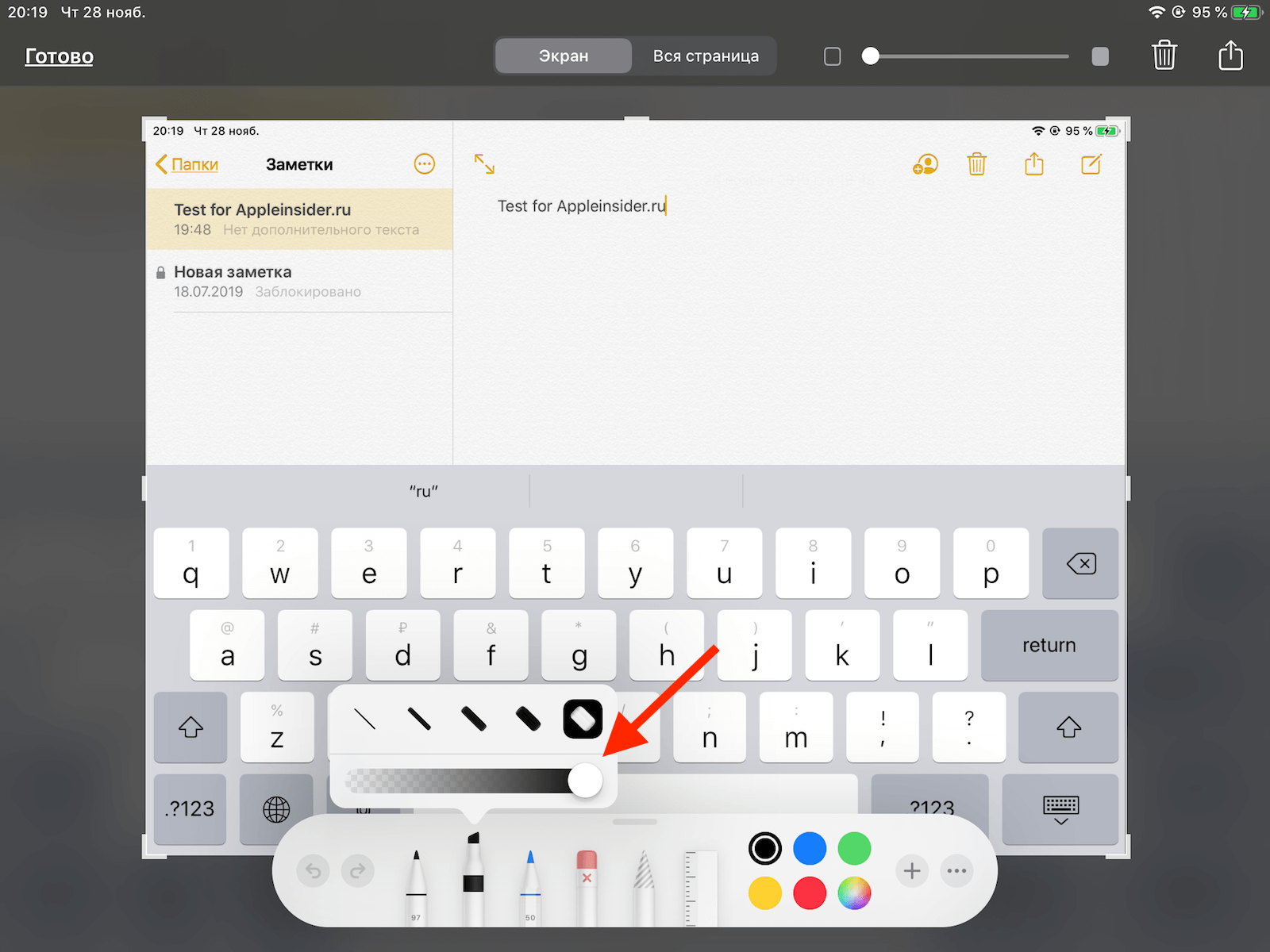
Размытие и пикселизация уменьшают читаемость, но сохраняют связь с исходным содержанием. Для визуальной анонимизации лица они могут быть уместны только при достаточной силе и проверке, однако для номера карты, пароля, кода и текста надежнее полное удаление области или непрозрачная заливка в сведенной копии.
Практические сценарии выбора
| Ситуация | Первое действие | Инструмент | Когда остановиться |
|---|---|---|---|
| Есть проект со слоями | Отключить слой или маску перекрытия | Исходный редактор | После сохранения точной копии без замазки |
| Темный полупрозрачный маркер на белом фоне | Осветлить тени и средние тона, проверить контраст | ФотоМАСТЕР или Snapseed | Когда штрихи совпадают в двух вариантах |
| Светлая полупрозрачная кисть | Уменьшить света и экспозицию | iPhone «Фото», Fotor или Photoshop Express | До обрезания теней и появления сильных артефактов |
| Цветная замазка | Сравнить RGB-каналы и HSL | Photoshop, GIMP, PaintShop Pro, Photopea | После проверки лучшего канала вторым методом |
| Сплошной прямоугольник | Искать исходник и версии | Файловая история, облако, первоначальная публикация | Не тратить время на тоновую коррекцию однородной области |
| Нужна работа без установки | Создать копию; для серверного сервиса заранее удалить секретные области | Photopea, Pixlr или Fotor | После сохранения результата и закрытия веб-сессии |
| Конфиденциальный файл | Работать локально | ФотоМАСТЕР, Photoshop, GIMP, Paint.NET | Не загружать оригинал в сторонний сервис |
| Нужно убрать пятно с фона, а не прочитать текст | Выделить область и реконструировать окружение | Inpaint или TouchRetouch | Когда текстура выглядит естественно; результат пометить как измененный |
Частые вопросы
Можно ли убрать черную замазку?
Да, если черный маркер был полупрозрачным и смешался с пикселями текста и фона. Осветляйте тени и средние тона, сравнивайте контраст и каналы. Непрозрачный черный прямоугольник в сведенном файле не содержит нижнего текста.
Что делать с белой замазкой?
Светлое перекрытие проверяют затемнением: уменьшают Exposure, Highlights, Whites или светлые области. После этого корректируют контраст. Если заливка полностью белая и однородная, ищут оригинал.
Можно ли восстановить текст после обрезки?
Только из исходной версии или истории редактирования. Пиксели за новыми границами экспортированного файла отсутствуют.
Поможет ли повышение резкости?
Резкость усиливает существующие границы. Она может сделать уже проявленные буквы заметнее, но не возвращает данные и одновременно усиливает JPEG-шум. Используйте ее после Levels или Curves и в небольшой степени.
Может ли OCR прочитать закрытый текст?
OCR распознает видимые формы и выбирает вероятные символы. Он не видит пиксели под непрозрачной заливкой. Применяйте его только как вторичную проверку после ручной коррекции.
Возвращает ли нейросеть настоящий текст?
Генеративная модель создает наиболее правдоподобный вариант по контексту. Совпадение с оригиналом не гарантируется. Такой результат нельзя использовать как достоверную расшифровку.
Почему настройка из чужого ролика не сработала?
Цвет текста, фон, прозрачность маркера, формат, сжатие и цветовой профиль различаются. Универсальных числовых значений нет. Нужна диагностика собственного файла и последовательное изменение параметров.
Безопасно ли использовать онлайн-редактор?
Для обычной публичной картинки риск ниже. Перед работой определите, выполняется ли обработка локально в браузере или с передачей серверной функции. Для документов, переписки, персональных данных и рабочих материалов выбирайте локальную программу. При использовании серверного сервиса заранее удалите из копии все чувствительные области, которые не нужны для задачи.
Почему буквы видны только на одном канале?
Цветная замазка и текст по-разному представлены в RGB-компонентах. Один канал может сохранять больший контраст. Для подтверждения сравните его с общей яркостью и другим каналом.
Можно ли удалить замазанное лицо и получить исходное?
Только если лицо сохранилось на нижнем слое, в другой версии или частично видно через прозрачное перекрытие. Генеративная реконструкция создает новое лицо и не является исходным.
Какой формат выбрать для промежуточных файлов?
Для скриншотов и промежуточных вариантов используйте PNG, чтобы не добавлять потери JPEG. Редактируемый проект сохраняйте в формате программы со слоями. Исходный файл держите отдельно.
Когда дальнейшая обработка бессмысленна?
Когда область однородна во всех каналах, не содержит контуров, проект и версии отсутствуют, а изменения тонов только перекрашивают прямоугольник. В этом случае остается поиск другого экземпляра.
Итог: какой способ выбрать
Для полупрозрачной замазки начните с ФотоМАСТЕРа: он дает быстрый локальный контроль экспозиции, контраста и световых диапазонов. Если символы остаются неоднозначными, переходите к Photoshop, GIMP, PaintShop Pro, Paint.NET или Photopea и сравнивайте уровни, кривые и каналы. На iPhone достаточно начать с приложения «Фото», на Android — со Snapseed или Google Photos.
При сплошной непрозрачной заливке основной метод — поиск исходника, проекта, облачной версии или публикации без редактирования. Генеративные сервисы и инструменты удаления объектов подходят для визуальной реконструкции, но не для точного чтения текста. Надежный результат должен повторяться в нескольких вариантах коррекции и сохранять одинаковую геометрию символов без участия генеративного заполнения.
Для защиты собственных данных используйте обрезку или полностью непрозрачную заливку в экспортированной копии, затем повторно откройте файл и попробуйте осветлить его. Если скрытая строка не проявляется, внутри закрытой области нет тоновых различий, а редактируемые слои не передаются получателю, скриншот подготовлен существенно безопаснее, чем при использовании полупрозрачного маркера.
 *EXE — расширение исполняемого файла. Сайт является партнером проекта