
Повреждённый PDF не всегда нужно сразу «чинить» специальной утилитой. Одинаковое сообщение об ошибке может появиться из-за неполной загрузки, сбоя программы чтения, повреждения структуры самого документа или проблем с накопителем. Поэтому безопасная последовательность начинается с копии исходного файла и простой диагностики, затем переходит к пересохранению читаемого содержимого, специализированному восстановлению и только после этого — к возврату удалённых данных с диска. Ниже способы разделены именно по этой логике, чтобы не перепутать ремонт PDF с восстановлением удалённого файла.
Первым практическим способом рассматривается PDF Commander. Он полезен, когда документ открывается полностью или частично и из него можно получить новую рабочую копию либо извлечь доступное содержимое. Важно не приписывать редактору отдельный механизм глубокого ремонта структуры: если файл не разбирается вообще, дальше нужны специализированные repair-инструменты, онлайн-сервисы или утилиты, которые переписывают PDF-синтаксис.
Сначала определите, что именно повреждено
Перед любыми действиями сделайте копию проблемного файла и оставьте оригинал неизменным. Это особенно важно, если документ получен после сбоя диска или восстановления данных: повторное сохранение поверх исходника уничтожает возможность сравнить результаты разных методов и усложняет повторное восстановление. Рабочую копию удобно назвать так, чтобы она отличалась от результата, например report-damaged.pdf, а новые файлы сохранять как report-repaired-01.pdf, report-rebuilt.pdf и так далее.
| Симптом | Что проверять первым | Что делать дальше |
|---|---|---|
| PDF не открывается только в одной программе | Открыть копию в другом ридере или браузере | Если другой ридер показывает страницы, сохранить новую копию или экспортировать доступное содержимое. |
| Файл не открывается нигде, но имеет обычный размер | Проверить, завершилась ли загрузка, затем использовать специализированный PDF repair | Не перезаписывать исходник; каждый инструмент должен создавать отдельный результат. |
| Открывается только часть страниц | Сохранить читаемые страницы и изображения | После сохранения попробовать специализированный repair для остальных объектов. |
| Файл имеет 0 байт | Файл пуст и не содержит PDF-данных | Искать резервную копию, повторно получать файл или восстанавливать удалённую предыдущую копию с носителя. |
| После восстановления с диска PDF найден, но не открывается | Проверить, не повреждены ли кластеры исходного файла | Сначала сохранить найденные варианты на другой носитель, затем запускать PDF repair уже над копиями. |
| Reader показывает Access Denied или отказ в доступе | Проверить права, путь, блокировку файла и состояние программы | Не считать сообщение доказательством повреждения структуры PDF. |
| Документ подписан электронной подписью | Сохранить оригинал отдельно | Любое переписывание или пересборка PDF способно нарушить криптографическую проверку подписи. |
Полезный быстрый тест — сравнить размер проблемного файла с известным размером исходника или с предыдущей исправной копией. Если исходник занимал десятки мегабайт, а текущий файл имеет только 20 КБ, эта копия усечена относительно исходника и repair-программа не вернёт отсутствующие байты. Файл нормального ожидаемого размера с ошибкой cross-reference требует структурной диагностики: rewrite-инструмент пытается заново построить связи между сохранившимися объектами. Размер сам по себе ничего не восстанавливает, но помогает отличить явное усечение от структурной ошибки.
Если PDF скачан из браузера, почты, мессенджера или облачного хранилища, сначала получите его заново. Повреждение из-за оборванной передачи нельзя надёжно отличить от внутренней ошибки только по сообщению reader. Повторное получение исходника занимает меньше времени и сохраняет интерактивные формы, вложения, закладки и подписи лучше, чем пересборка.
Как выбрать способ восстановления
| Способ | Лучше всего подходит | Работа с данными | Главное ограничение |
|---|---|---|---|
| PDF Commander | Файл открывается или частично читается; нужно быстро сделать новую копию/экспорт | Локально на компьютере | Не заменяет специализированный repair для PDF, который вообще не разбирается. |
| Adobe Acrobat Reader | Нужно исключить проблему Acrobat/Reader | Локально | Repair installation чинит приложение, а не структуру документа. |
| DataNumen PDF Repair | Файл не открывается обычными ридерами в Windows | Локально | Результат зависит от того, какие PDF-объекты физически сохранились. |
| Kernel for PDF Repair | Нужно обработать один или несколько повреждённых PDF в Windows | Локально | Пробная редакция ограничивает получение полноценного результата. |
| SysInfo PDF Recovery Tool | Нужны два режима сканирования и предварительный просмотр | Локально | Бесплатный режим имеет ограничения сохранения. |
| Wondershare Repairit | Нужен общий модуль ремонта документов, включая PDF | Локально | Это отдельный продукт от Wondershare Recoverit; последний предназначен прежде всего для возврата потерянных данных. |
| PDF2Go / iLovePDF / Sejda / PDFResizer | Нужна быстрая попытка без установки | Файл загружается в веб-сервис | Не подходит для чувствительных документов, если политика обработки не устраивает пользователя. |
| MuPDF / qpdf | Нужна диагностика и переписывание структуры в Linux или командной строке | Локально | Требует аккуратной работы с командами и отдельным выходным файлом. |
| Wondershare Recoverit / R-Studio / Recuva | Сам PDF был удалён, потерян после форматирования или повреждения носителя | Сканирование накопителя | Это не repair PDF-структуры: найденный файл может дополнительно потребовать ремонта. |
Оптимальная стратегия не состоит в том, чтобы последовательно запускать десяток программ над одним и тем же файлом. Сначала определите класс проблемы. Если хотя бы один viewer показывает документ, приоритет — сохранить читаемое. Если ни один parser не может построить страницы, применяйте repair/rewrite. Если исходный файл исчез или вернулся после сканирования диска в усечённом виде, задача уже относится к восстановлению данных.
Как восстановить повреждённый PDF в Windows
PDF Commander : первый способ — открыть читаемое и создать новую копию
PDF Commander стоит использовать первым, когда повреждение проявляется как несовместимость с конкретным просмотрщиком или документ всё ещё частично читается. Редактор умеет открывать PDF и конвертировать доступное содержимое. Здесь задача не в «лечении» битых объектов, а в том, чтобы не потерять то, что parser уже способен показать.
Работайте с копией проблемного документа. Если оригинал пришёл по почте или скачан с сайта, сначала повторно получите его; после этого запускайте редактор. На стартовом экране есть команда «Открыть PDF».
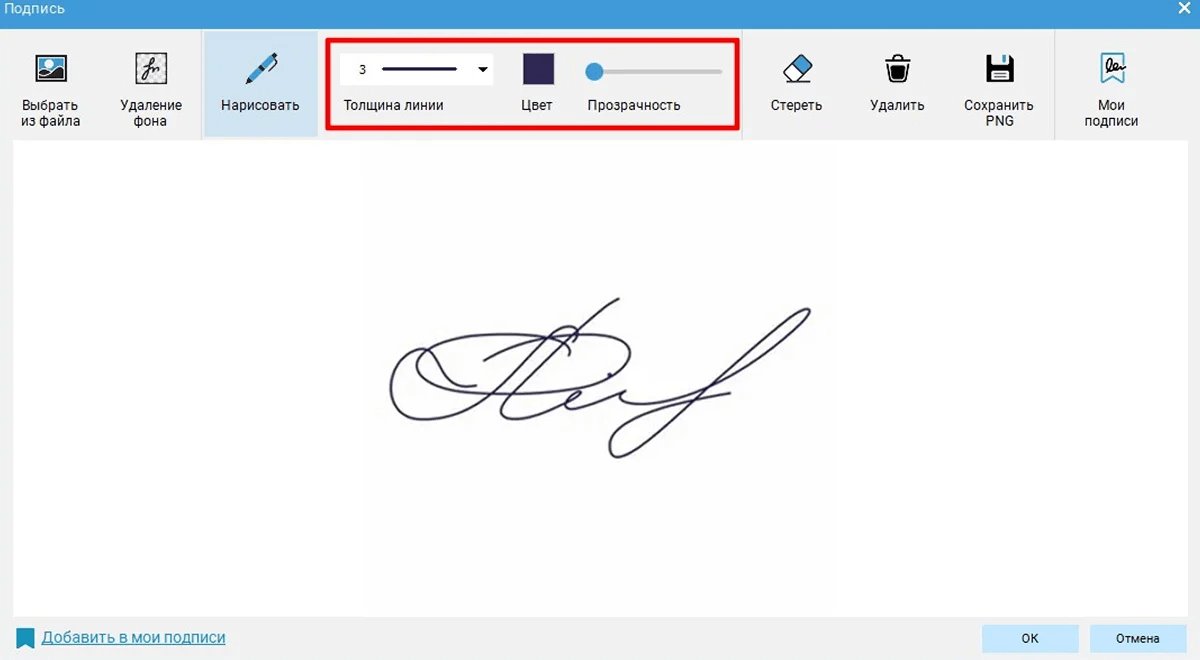
Сообщение другого reader полезно только как симптом. Оно не показывает, какая именно часть структуры повреждена, поэтому следующим шагом нужно проверить файл независимым parser.
- Запустите PDF Commander и нажмите «Открыть PDF».
- В окне выбора файла укажите копию повреждённого документа и нажмите «Открыть».
- Если страницы отобразились, последовательно пролистайте их от первой до последней. Обратите внимание на пустые страницы, пропавшие изображения, нечитаемый текст и резкие обрывы документа.
- Если нужно сохранить содержимое в другом формате, вернитесь к стартовому окну и нажмите «Конвертировать PDF». Выберите формат, который сохраняет нужный тип данных: текстовый — для текста, изображение — для визуального слоя, DOCX — если нужен редактируемый документ.
- Сохраняйте результат под новым именем. Не заменяйте исходный повреждённый PDF.
- Откройте получившийся файл ещё раз и сравните число страниц, текст, изображения и порядок материала с тем, что было доступно в исходной копии.
Конвертация полезна как salvage: если исходная PDF-оболочка нестабильна, но страницы уже отображаются, можно сохранить текст или изображения вне повреждённой структуры. Это особенно практично для сканов, где важнее сами страницы, чем интерактивные объекты.
Если PDF Commander вообще не может открыть файл и конвертер тоже не извлекает содержимое, не повторяйте сохранение поверх исходника. Переходите к специализированному repair-инструменту: он пытается реконструировать внутренние таблицы и объекты, а не просто прочитать уже доступные страницы.
Плюсы:
- локальная работа: документ не требуется передавать веб-сервису;
- подходит для быстрой проверки PDF, который отвергает другой reader, но который всё ещё разбирается альтернативным parser;
- можно сразу сохранить доступное содержимое в новом формате и не зависеть от повреждённой PDF-оболочки;
- интерфейс подходит для пошаговой проверки страниц без командной строки.
Минусы:
- нет подтверждённого отдельного режима глубокого автоматического ремонта битой PDF-структуры;
- если файл не разбирается вообще, одного просмотра или конвертации недостаточно;
- конвертация в другой формат способна потерять PDF-специфичные элементы — формы, вложения, закладки, аннотации или цифровую подпись.
Adobe Acrobat Reader : исключите неисправность Reader
Когда PDF не открывается именно в Adobe Acrobat Reader, сначала проверьте сам viewer. В Reader есть отдельные команды обновления и восстановления установки. Они полезны при повреждённых компонентах приложения, но не исправляют синтаксис проблемного документа.
- Откройте Reader и выберите Help → Check for updates. Установите найденные обновления и перезапустите приложение.
- Повторите открытие копии PDF. Если ошибка сохраняется, выберите Help → Repair installation.
- После завершения восстановления установки снова откройте документ.
- Если этот же файл не открывается в других независимых readers, рассматривайте его как реально повреждённый и переходите к repair-инструментам.
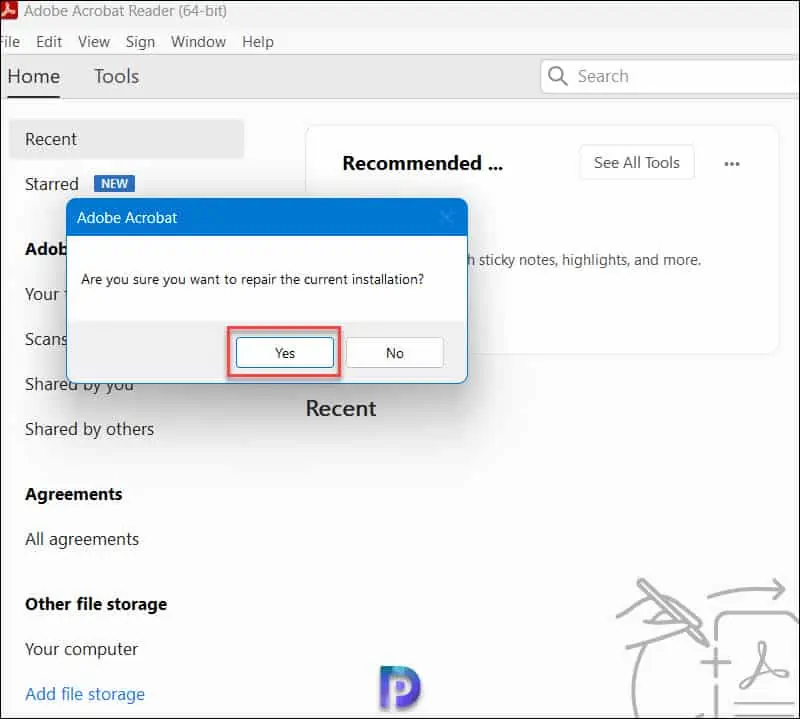
Тот же принцип диагностики относится и к Adobe Acrobat Pro: сначала нужно отделить сбой приложения от повреждения конкретного документа. Команда Repair installation относится к установленной программе Adobe. Она восстанавливает компоненты приложения, поэтому не должна описываться как средство ремонта файла. Для действительно повреждённого PDF, который Acrobat не способен открыть, практический путь — получить исходный документ заново, пересоздать его из исходного материала или применить отдельный repair/rewrite-инструмент.
Плюсы:
- быстро исключает повреждение компонентов Reader как причину ошибки открытия;
- не требует загрузки документа на сторонний сервер;
- помогает отличить проблему приложения от повреждения конкретного файла.
Минусы:
- не реконструирует отсутствующие объекты PDF;
- если файл повреждён физически или усечён, восстановление установки Reader не вернёт потерянные байты.
Проверка в независимом ридере: браузеры и лёгкие просмотрщики
Разные движки разбора PDF по-разному реагируют на неидеальную структуру. Поэтому один дополнительный reader — это не «ремонт», а диагностический тест. Если файл открывается во втором приложении, сразу сохраните доступные страницы или распечатайте в новый PDF, если сохранение корректно воспроизводит нужный материал. Перед печатью проверьте предварительный просмотр: интерактивные формы и подписи при таком пути могут потеряться.
Google Chrome

Перетащите копию PDF в окно Google Chrome или откройте через стандартный диалог браузера. Если все страницы отображаются, используйте печать в PDF только как средство пересоздания визуального слоя. После сохранения снова откройте новый файл и проверьте порядок страниц, качество сканов и поиск по тексту.
Microsoft Edge
Edge использует собственный встроенный PDF viewer и годится как второй независимый тест. Если документ читается, можно сохранить распечатанную копию, но это не гарантирует сохранение форм, вложений, комментариев и криптографической подписи.
Mozilla Firefox

Mozilla Firefox содержит встроенный просмотрщик PDF. Если он открывает документ, который не принимает основной reader, сохраните нужное содержимое через печать или другой экспортный путь и сравните результат с оригиналом. Для большого документа сначала убедитесь, что браузер действительно загрузил страницы в конце файла.
Foxit Reader

Foxit Reader полезен как отдельный desktop-parser. При успешном открытии сначала проверьте крайние страницы и объекты, где раньше возникала ошибка; затем сохраняйте новую копию. Сам факт открытия в Foxit Reader не означает, что внутренние ошибки исчезли: результат нужно проверить повторным открытием и, при высокой цене ошибки, структурной проверкой.
Sumatra PDF
Sumatra PDF — лёгкий просмотрщик, удобный именно для проверки читаемости. Он не предназначен для глубокой редакции восстановленного документа, поэтому при успешном показе страниц используйте его прежде всего как подтверждение, что содержимое ещё доступно.
Nitro PDF Reader

Nitro PDF Reader также подходит для перекрёстной проверки. Если документ открывается только здесь, не продолжайте работать с единственной повреждённой копией: сразу создайте новый файл доступным способом и затем проверьте его другим reader.
Corrupt PDF Viewer: открыть повреждённый файл и сразу сохранить читаемое
Corrupt PDF Viewer — Windows-утилита, рассчитанная на случай, когда стандартный reader отказывается открывать документ, но часть объектов ещё можно интерпретировать. Она сочетает viewer и salvage: после открытия повреждённого PDF можно сохранить отображённое содержимое в новый PDF, экспортировать страницы в PNG или распечатать их.
- Запустите Corrupt PDF Viewer и нажмите Open.
- Выберите копию повреждённого PDF и дождитесь проверки данных.
- Пролистайте документ и установите, какие страницы реально отображаются.
- Если содержимое читается, нажмите Save и сохраните его в новый PDF. Для чисто визуального результата можно использовать печать через Microsoft Print to PDF или экспорт страниц в PNG.
- Откройте новый PDF другим reader и проверьте, не закончился ли документ раньше ожидаемого.
Плюсы:
- реальный viewer для повреждённых PDF, а не общий конвертер;
- можно сразу сохранить читаемый результат в новый PDF;
- есть экспорт страниц в PNG и печать как аварийные способы спасения визуального слоя;
- доступна portable-редакция.
Минусы:
- Windows-утилита;
- успешный показ страницы не доказывает сохранность форм, вложений и подписи;
- если нужный stream физически отсутствует, viewer не сможет восстановить его из неизвестных данных.
DataNumen PDF Repair: отдельный repair-файл вместо перезаписи исходника
DataNumen PDF Repair предназначен именно для повреждённых PDF в Windows. В рабочем окне задаются исходный файл и отдельный выходной файл, после чего запускается процесс восстановления. Это правильная модель для repair: оригинал остаётся нетронутым, а результат появляется рядом как отдельный документ.

- В поле исходного PDF выберите копию повреждённого файла.
- Укажите другое имя и путь для выходного документа. Не используйте исходный путь с тем же именем.
- Нажмите Start Repair.
- Дождитесь завершения операции и откройте созданный результат независимо от программы восстановления.
- Сравните число страниц и проверьте те места, на которых исходный reader завершал работу с ошибкой.
Если внутри исходного файла отсутствуют целые фрагменты, ни один repair-инструмент не может восстановить неизвестные байты из ничего. Поэтому успешное завершение процесса означает только создание читаемого результата из сохранившихся данных; полноту необходимо проверить вручную.
Плюсы:
- специализированная задача восстановления PDF, а не общий редактор;
- отдельные поля source и destination уменьшают риск перезаписи оригинала;
- локальная обработка подходит для документов, которые нельзя загружать в веб-сервис.
Минусы:
- Windows-ориентированный продукт;
- пробный режим предназначен для оценки результата и ограничивает полноценное сохранение;
- не возвращает физически отсутствующее содержимое усечённого файла.
Kernel for PDF Repair: пакетное добавление и отдельная папка результата
Kernel for PDF Repair рассчитан на восстановление одного или нескольких повреждённых PDF. Типовой сценарий строится вокруг добавления файлов, команды Repair и выбора места, куда будут сохранены восстановленные копии.
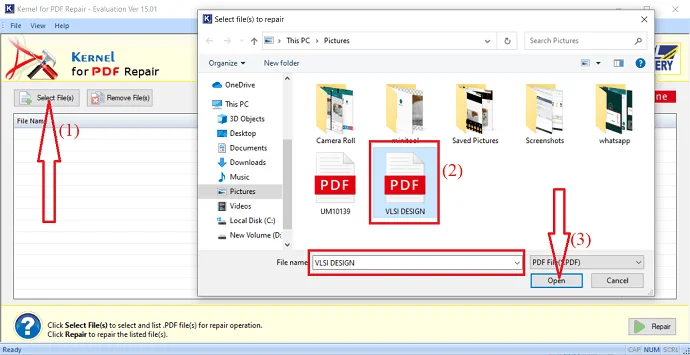
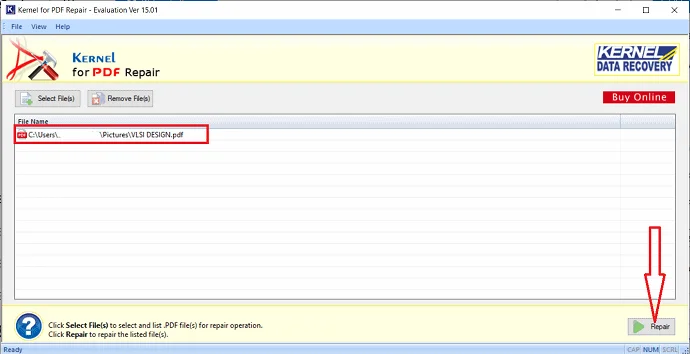
- Запустите программу и нажмите Add File(s).
- Добавьте копии повреждённых документов и убедитесь, что в списке нет единственного оригинала, который вы собирались сохранить без изменений.
- Нажмите Repair.
- Выберите отдельную папку для результатов.
- После завершения откройте каждый файл и проверьте страницы, шрифты, изображения и текст.
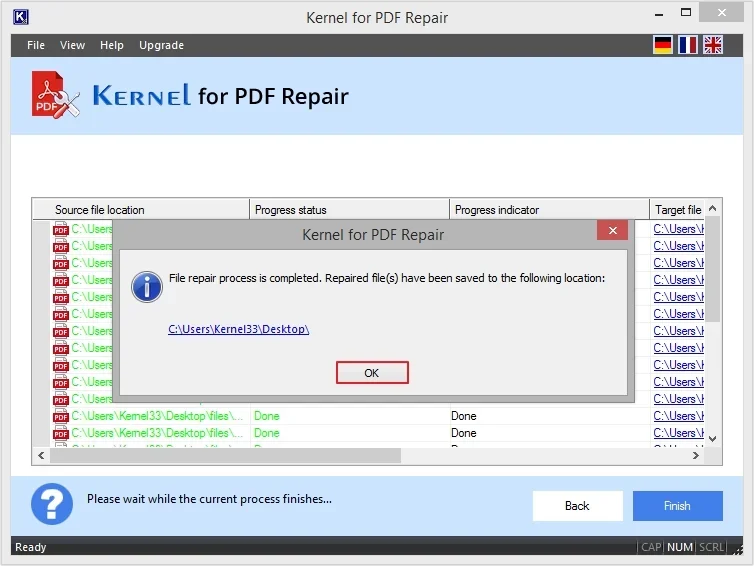
Пакетная обработка удобна для архива, но не отменяет индивидуальный контроль. Повреждения могут быть разными: один файл восстановится полностью, второй — только частично. Отчёт «Done» нельзя использовать как единственный критерий качества.
Плюсы:
- поддерживает работу со списком файлов;
- сохраняет результат отдельно от исходников;
- понятный пошаговый процесс без ручного редактирования структуры.
Минусы:
- полноценное получение результата зависит от лицензии;
- при массовой обработке всё равно требуется выборочная или полная проверка документов;
- невосстановимые отсутствующие объекты программа не может воссоздать из неизвестных данных.
SysInfo PDF Recovery Tool: Standard и Advanced Mode
SysInfo PDF Recovery Tool предлагает два режима восстановления. Это полезно, когда стандартный проход не даёт удовлетворительного результата: можно повторить работу над копией в более глубоком режиме и сравнить выходные файлы.
- Выберите Select single PDF file для одного документа или вариант для нескольких PDF, затем укажите файл и нажмите Next.
- На следующем этапе выберите Standard Mode для обычной попытки. Если получившийся документ неполон, повторите процесс над исходной копией в Advanced Mode.
- Просмотрите найденное содержимое в preview, если оно доступно.
- Задайте папку назначения и нажмите Save.
- Не сравнивайте только размер файлов: откройте страницы и проверьте реальные объекты.

Ограничение бесплатного режима нужно учитывать до длительной пакетной обработки: сохранение результата ограничено. Поэтому сначала используйте preview как проверку, что инструмент вообще видит нужные страницы и элементы, и только после этого решайте, нужен ли полный экспорт.
Плюсы:
- два режима обработки;
- предварительный просмотр помогает оценить найденное до сохранения;
- можно работать с несколькими PDF.
Минусы:
- ограничение бесплатного сохранения;
- Advanced Mode не гарантирует восстановление физически отсутствующих данных;
- результат надо сверять по страницам, а не только по сообщению программы.
SysTools PDF Recovery: сканирование, preview и экспорт
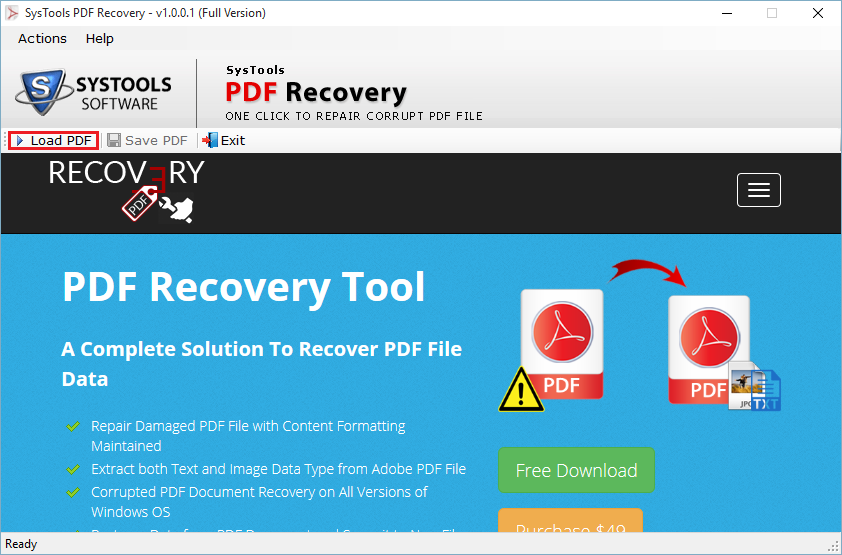
SysTools PDF Recovery построен вокруг трёх этапов: загрузить повреждённый PDF, дождаться сканирования, просмотреть восстановленное и экспортировать результат. Такой процесс удобен, когда важно увидеть структуру до записи нового файла.
- Нажмите Load PDF и выберите копию повреждённого документа.
- Дождитесь завершения анализа файла.
- Просмотрите восстановленное содержимое в preview и проверьте, присутствуют ли нужные страницы, текст и изображения.
- Нажмите Save PDF и укажите новую папку для результата.
- После сообщения об окончании экспорта откройте выходной файл в независимом viewer.


Плюсы:
- есть этап предварительного просмотра;
- локальная обработка;
- подходит для файла, который не открывается обычными reader.
Минусы:
- заявленная совместимость и требования продукта необходимо учитывать для конкретной системы;
- предпросмотр не равен доказательству полной сохранности интерактивных объектов;
- коммерческие ограничения влияют на экспорт.
PDF Repair Toolbox: мастер с выбором выходной версии PDF
PDF Repair Toolbox — отдельный продукт и его нельзя путать с Recovery Toolbox for PDF или PDFResizer. Рабочий процесс мастеровой: выбрать повреждённый файл, задать выходной PDF, выбрать версию выходного формата и сохранить результат.
- Укажите копию повреждённого PDF в мастере.
- Задайте другое имя выходного файла.
- Выберите версию выходного PDF.
- Нажмите Save file и дождитесь завершения.
- Откройте созданный PDF и сравните его с доступным содержимым исходника.
Плюсы:
- специализированный мастер восстановления;
- выходной файл задаётся отдельно;
- процесс не требует ручного редактирования PDF-объектов.
Минусы:
- Windows-инструмент;
- PDF с паролем на открытие и зашифрованные документы этим инструментом не восстанавливаются;
- проверка результата обязательна.
PDF Recovery Kit / Recovery Toolbox for PDF: мастер восстановления в новый файл
PDF Recovery Kit (Recovery Toolbox for PDF) — специализированный мастер для повреждённых PDF. Он читает доступные объекты из проблемной копии и сохраняет восстановленные данные в новый PDF; исходный файл перезаписывать не нужно. Не путайте его с DataNumen PDF Repair и PDF Repair Toolbox — это отдельные продукты.
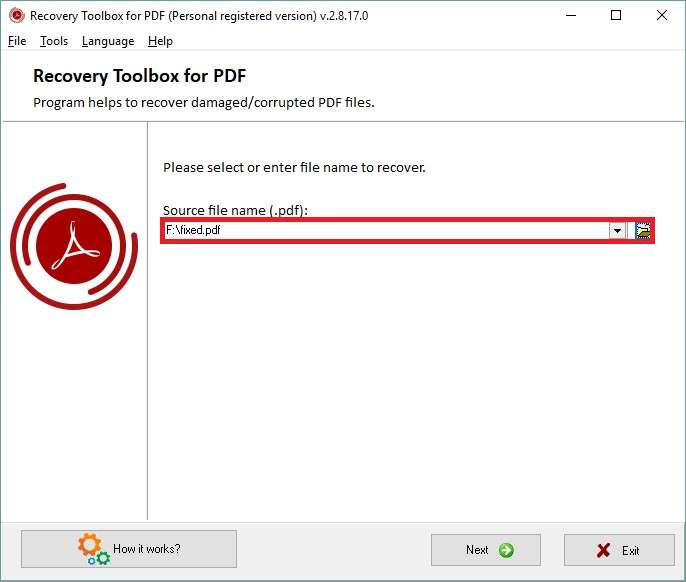
- На первой странице PDF Recovery Kit выберите повреждённый PDF как исходный файл.
- Укажите имя нового PDF, в который будут записаны восстановленные данные.
- На этапе параметров выберите версию выходного PDF.
- Нажмите Save file («Сохранить файл»).
- Просмотрите отчёт о восстановлении и отдельно проверьте новый PDF в другом reader.
Мастер последовательно запрашивает исходный повреждённый файл, имя выходного PDF и параметры сохранения; финальная запись запускается кнопкой Save file. Результат сохраняйте отдельно от исходника и проверяйте в независимом reader.
Плюсы:
- специализированный сценарий repair;
- отдельный выходной файл;
- лог процесса помогает понять, завершилась ли обработка технически.
Минусы:
- полнота результата зависит от того, какие объекты повреждённого файла удаётся разобрать и записать в новую структуру;
- технически успешное завершение не означает, что восстановлено 100% содержимого;
- конфиденциальный исходник следует хранить отдельно от результата и резервных копий.
Wondershare Repairit: модуль File Repair для повреждённых документов
Wondershare Repairit включает отдельное направление ремонта документов. Это не тот же сценарий, что Wondershare Recoverit: Repairit пытается исправить повреждённый файл, а Wondershare Recoverit ищет потерянные данные на накопителе.

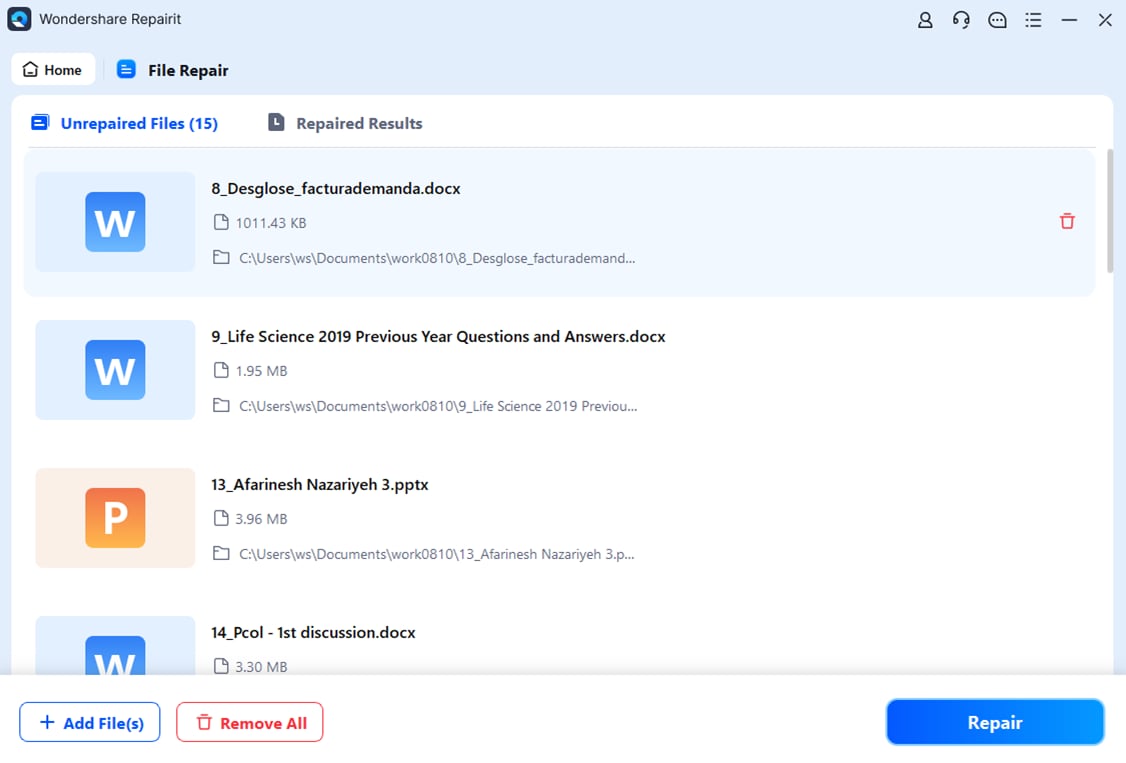
- Откройте File Repair или раздел ремонта документов и нажмите +Add.
- Добавьте копию повреждённого PDF.
- Нажмите Repair.
- После обработки используйте Preview, чтобы проверить восстановленный документ.
- Нажмите Save и сохраните результат в отдельную папку.

Preview особенно полезен перед сохранением большого отчёта: проверьте не только первую страницу, но и конец документа, места с таблицами, схемами и изображениями. Если программа показывает только часть содержимого, сохраните результат как salvage-копию и продолжите с другим инструментом над исходной копией.
Плюсы:
- есть отдельный модуль Document/File Repair;
- предпросмотр перед сохранением;
- подходит и для других типов документов, если повреждение затрагивает не только PDF.
Минусы:
- коммерческий продукт;
- общий статус Repair не подтверждает сохранение каждого типа PDF-объекта;
- не следует путать с Wondershare Recoverit, предназначенным прежде всего для восстановления данных с накопителей.
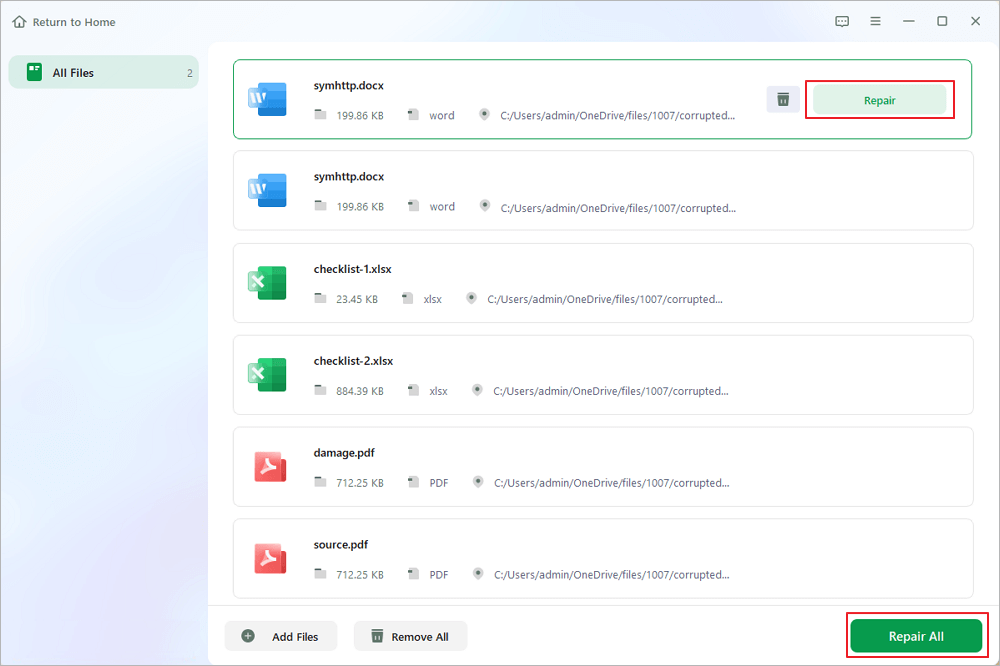
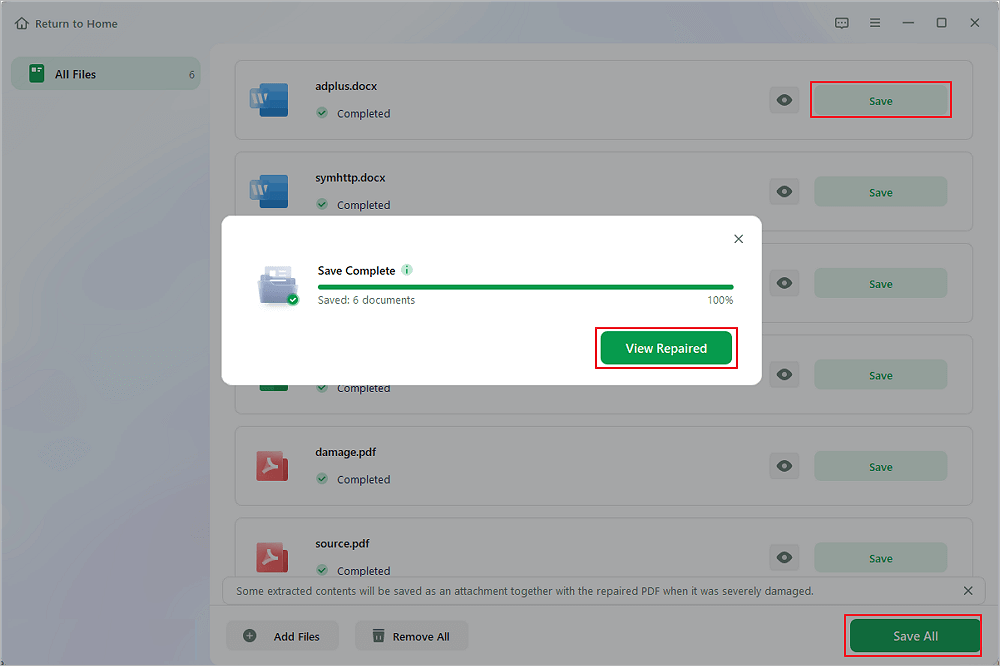
EaseUS Fixo: File Repair, Repair и Repair All
EaseUS Fixo относится к программам ремонта документов и доступен для Windows и macOS. Чтобы не дублировать один и тот же продукт в двух платформенных разделах, вся инструкция приведена здесь; пользователи Mac выполняют тот же смысловой процесс в версии для своей системы.
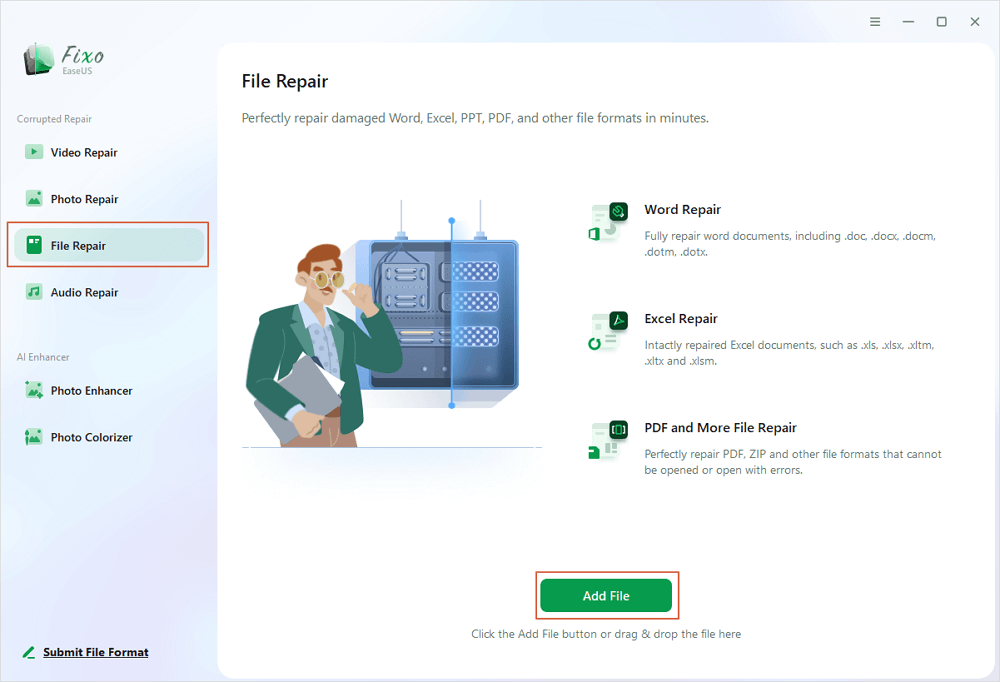
- Откройте раздел File Repair.
- Нажмите Add File или Add Files и добавьте копию повреждённого PDF.
- Для одного файла нажмите Repair; для списка используется Repair All.
- После обработки откройте preview через значок глаза.
- Нажмите Save для одного результата или Save All для списка. После пакетного сохранения команда View Repaired открывает папку с результатами.
Плюсы:
- поддерживает одиночную и пакетную обработку;
- есть preview;
- одна продуктовая линейка покрывает Windows и macOS.
Минусы:
- пробный режим позволяет выполнить ремонт и preview, но при попытке сохранить результат предлагает перейти на полную версию;
- массовый Repair All требует последующей проверки каждого важного файла;
- не восстанавливает отсутствующие байты, если исходный файл был усечён.
PDFelement Pro : salvage после успешного открытия
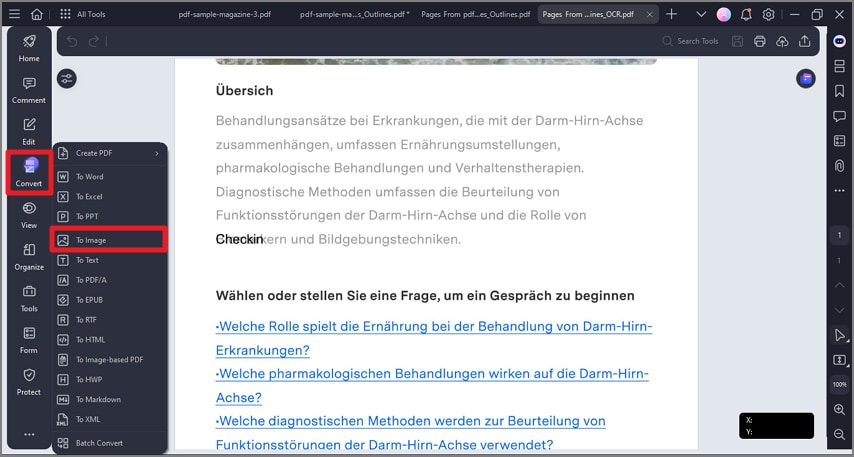
PDFelement Pro используется не как гарантированный специализированный repair-engine, а как редактор для сценария, когда PDF всё же открывается. Если страницы видны, можно экспортировать доступное содержимое и сохранить его вне повреждённой оболочки. Для визуального salvage откройте панель Convert и выберите To Image; затем задайте параметры вывода и сохраните изображения в отдельную папку. Сначала подтвердите, что нужные страницы реально читаются, и только после этого используйте экспорт.
Плюсы:
- редактирование и экспорт после успешного открытия;
- можно работать с содержимым, не ограничиваясь просмотром;
- подходит для пересборки документа из читаемых частей.
Минусы:
- если parser не может открыть повреждённый файл, нужен dedicated repair или rewrite-инструмент;
- любая пересборка способна изменить интерактивные элементы и подписи.
Как восстановить повреждённый PDF на macOS
На Mac порядок действий тот же: сначала резервная копия и повторное получение исходника, затем проверка независимым reader, после этого специализированный ремонт. Продукты, уже разобранные выше и имеющие версию для macOS, здесь не повторяются: раздел содержит уникальные способы и программы.
Time Machine: вернуть более раннюю исправную копию
Если повреждение появилось после редактирования, синхронизации или сбоя, восстановление предыдущей версии обычно сохраняет больше структуры, чем repair. Откройте папку, где лежал документ, запустите Time Machine, перейдите к дате до повреждения, выберите PDF и восстановите его. Если текущая повреждённая копия ещё нужна для анализа, заранее перенесите её в отдельную папку под другим именем.
После восстановления откройте старую версию и сравните дату, размер и число страниц. Если документ подписан электронной подписью, именно оригинальная старая копия имеет больше шансов сохранить валидную подпись, чем пересобранный файл.
Плюсы:
- возвращает настоящий исторический файл, а не реконструированную копию;
- может сохранить формы, подписи, вложения и метаданные лучше, чем re-render;
- не отправляет документ в интернет.
Минусы:
- работает только при наличии резервной истории;
- последние изменения после даты резервной копии отсутствуют.
Stellar Repair for PDF for Mac: специализированная обработка
Stellar Repair for PDF относится к специализированным средствам восстановления для macOS. Рабочий процесс состоит из добавления повреждённого PDF, запуска repair, предварительного просмотра результата и сохранения восстановленной копии. Интерактивные объекты после ремонта нужно проверять отдельно: repair не создаёт заново физически отсутствующие данные.
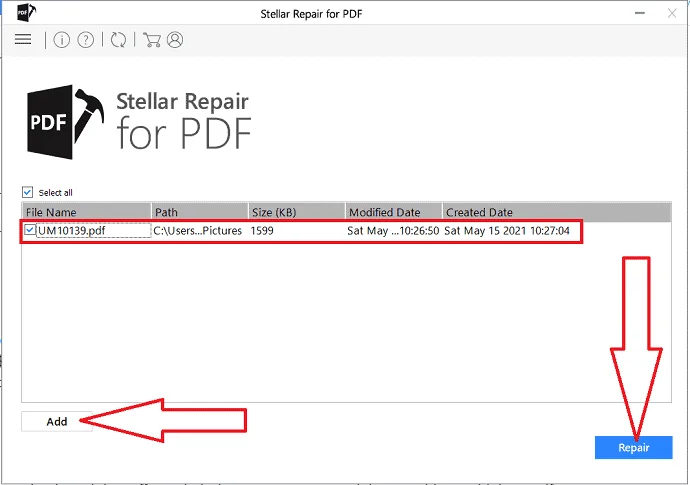

- Добавьте копию повреждённого документа через команду добавления файла.
- Запустите Repair.
- После обработки просмотрите восстановленные страницы.
- Сохраните результат в отдельную папку.
- Проверьте новый PDF независимым просмотрщиком и сравните критичные страницы.
Плюсы:
- специализированный PDF repair;
- preview помогает увидеть результат до финальной работы;
- подходит для macOS-сценария без загрузки конфиденциального файла в браузер.
Минусы:
- коммерческие ограничения влияют на сохранение;
- при сохранении результата требуется отдельная проверка страниц и интерактивных объектов;
- полнота восстановления зависит от оставшихся в исходнике объектов.
VeryPDF PDF Repair for Mac: отдельный repair-инструмент для старых Mac OS X
VeryPDF PDF Repair for Mac предназначен для восстановления повреждённых PDF и пакетной обработки. В заявленных системных требованиях перечислены Mac OS X 10.5, 10.6 и 10.7, поэтому для современной macOS этот вариант не стоит ставить первым без подтверждённой совместимости конкретной системы.
- Нажмите Add и добавьте одну или несколько копий повреждённых PDF.
- Укажите Output Folder.
- Нажмите Repair.
- Просмотрите статус обработки в правой части окна и откройте созданные файлы из выбранной выходной папки.
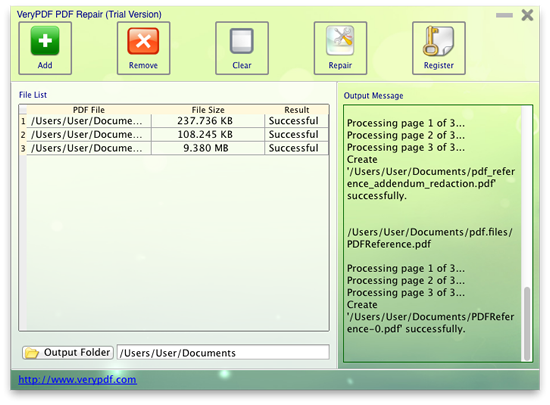
Защищённый паролем на открытие PDF этот инструмент не обрабатывает. Для современной macOS приоритетнее совместимый локальный repair или CLI-инструмент; онлайн-сервис подходит только для документа, который допустимо передавать серверу.
Плюсы:
- отдельная Mac-ориентированная repair-утилита;
- простая последовательность Add → Output Folder → Repair и пакетный список файлов;
- предназначена для сценария со старым совместимым программным окружением.
Минусы:
- системные требования относятся к старым версиям Mac OS X;
- не подходит как универсальная рекомендация для современных Mac;
- PDF с паролем на открытие не поддерживаются;
Preview : сохранить то, что macOS ещё отображает
Если системный Preview показывает документ, используйте его как salvage-reader: проверьте все страницы, затем сохраните отдельную копию или создайте новый PDF из доступных страниц средствами macOS. Такой путь хорош для визуально читаемого документа, но не считается структурным ремонтом. После пересоздания отдельно проверьте текстовый поиск, закладки и подписи — они могли измениться или исчезнуть.
Как восстановить PDF в Linux и командной строке
В Linux удобно сначала проверить структуру, а затем переписать PDF без ручного редактирования бинарных объектов. Главное правило — никогда не указывать повреждённый исходник как выходной файл. Каждая команда ниже должна создавать новую копию.
MuPDF : переписать структуру через mutool clean

Утилита mutool clean из MuPDF переписывает синтаксис PDF и прямо применяется для очистки и ремонта повреждённых документов. Базовый вариант создаёт новый файл:
mutool clean damaged.pdf repaired.pdf
Опции сборки мусора отличаются по смыслу: -g удаляет неиспользуемые объекты, -gg дополнительно уплотняет таблицу перекрёстных ссылок, а -ggg также объединяет дублирующиеся объекты. Начинайте с базового rewrite и сохраняйте каждый эксперимент в новый файл, чтобы можно было сравнить результат.
- Скопируйте повреждённый PDF в рабочую папку и сохраните оригинал отдельно.
- В терминале выполните
mutool clean damaged.pdf repaired.pdf. - Если команда завершилась с предупреждениями, прочитайте их: они помогают понять, какие объекты пришлось реконструировать.
- Откройте
repaired.pdfв независимом viewer. - Если обычный rewrite не помог, повторите над исходной копией с подходящим уровнем
-g, создавая ещё один выходной файл.
Плюсы:
- локальная обработка;
- команда предназначена именно для переписывания PDF-синтаксиса;
- легко сохранять несколько вариантов результата и сравнивать их.
Минусы:
- командная строка требует внимательности к именам input/output;
- переписывание может изменить внутреннюю структуру и сделать цифровую подпись недействительной;
- физически отсутствующие страницы не появятся.
qpdf: диагностика --check и попытка реконструкции cross-reference
qpdf полезен тем, что отделяет проверку от записи. Сначала выполните структурную диагностику, затем запишите новый PDF отдельным выходным файлом. При чтении повреждённых таблиц cross-reference qpdf запускает механизм реконструкции структуры; результат затем нужно проверить отдельной командой --check и визуально в PDF-reader.
qpdf --check damaged.pdf
Если файл разбирается с предупреждениями, создайте новую копию:
qpdf damaged.pdf repaired-qpdf.pdf
После записи проверьте результат повторно:
qpdf --check repaired-qpdf.pdf
Код завершения 0 означает отсутствие обнаруженных синтаксических ошибок, 2 — ошибки, 3 — предупреждения без ошибок. qpdf выявляет часть структурных проблем, которые viewer способен терпимо обходить, но --check не является полной проверкой соответствия всей PDF-спецификации и не доказывает содержательную целостность каждого потока или страницы.
Плюсы:
- есть отдельная структурная проверка;
- может реконструировать повреждённую cross-reference structure;
- не требует загрузки файла в облако;
- подходит для автоматизированной проверки большого архива.
Минусы:
- не восстанавливает отсутствующее содержимое;
- для интерпретации warnings требуется техническое понимание;
- перезапись PDF меняет байтовую структуру и обычно нарушает проверку существующей цифровой подписи.
Ghostscript: пересоздать читаемые страницы через pdfwrite
Ghostscript полезен, когда interpreter способен отрисовать страницы, несмотря на структурные предупреждения. Он создаёт новый PDF через устройство pdfwrite. Минимальный вариант выглядит так:
gs -o repaired-gs.pdf -sDEVICE=pdfwrite damaged.pdf
На Windows имя исполняемого файла может отличаться, например консольный вариант Ghostscript. Смысл команды остаётся тем же: входной PDF читается, а новый документ создаётся отдельно. Это re-render/rewrite, поэтому его ценность — вернуть видимые страницы, а не сохранить бит-в-бит исходную структуру.
Плюсы:
- может обработать PDF, который некоторые viewers отклоняют;
- создаёт отдельный документ из интерпретируемого содержимого;
- локальная работа.
Минусы:
- формы, JavaScript, вложения, метаданные и подписи могут измениться или потеряться;
- если interpreter не способен разобрать повреждённые объекты, результат будет неполным;
- нужна проверка каждой критичной страницы.
Poppler pdftocairo: рендеринг как аварийный salvage
Если сохранить исходную PDF-структуру уже не получается, pdftocairo можно использовать для рендеринга. В режиме PDF типовая команда выглядит как pdftocairo -pdf damaged.pdf rebuilt.pdf. Смысл здесь не в починке исходных объектов, а в получении нового документа из тех страниц, которые движок способен отрисовать.
Такой метод особенно уместен для сканов и печатных материалов, где важна визуальная копия. Для PDF с формами, вложениями, слоями, мультимедиа и цифровыми подписями re-render — крайняя мера: внешний вид страниц может сохраниться лучше, чем интерактивная структура.
Плюсы:
- полезен для спасения видимых страниц;
- подходит для локальной командной строки;
- можно сравнить с результатом mutool или Ghostscript.
Минусы:
- это рендеринг, а не сохранение исходной объектной модели;
- интерактивные возможности могут быть утрачены;
- качество и полнота зависят от того, какие страницы parser способен прочитать.
LibreOffice Draw: экспорт читаемого документа
Если LibreOffice Draw открывает проблемный PDF, можно использовать его как редактор спасённого содержимого. Проверьте страницы, удалите явно пустые или битые элементы только в копии, затем экспортируйте новый PDF. Этот способ особенно удобен, когда нужно вручную собрать документ из исправных страниц, но он не является автоматическим repair повреждённой таблицы объектов.
Плюсы:
- кроссплатформенная локальная работа;
- можно вручную удалить проблемную страницу и собрать новую копию;
- подходит для визуальной проверки содержимого.
Минусы:
- импорт PDF в редактор меняет структуру документа;
- сложные шрифты, формы и интерактивные элементы могут преобразоваться;
- не помогает, если файл вообще не открывается.
Okular и Zathura : независимая проверка чтения в Linux
Okular и Zathura полезны не как repair-инструменты, а как независимые viewers. Если один из них показывает страницы, которые не открываются в другом приложении, немедленно сохраните доступное содержимое подходящим способом. Не следует считать «открывается в Okular» доказательством полной структурной исправности: после salvage всё равно полезна проверка qpdf.
Как восстановить повреждённый PDF онлайн
Онлайн-сервисы удобны для разовой задачи: не нужно устанавливать программу, а обработка запускается в браузере. Компромисс очевиден — исходный документ передаётся внешней системе. Для договоров, паспортных данных, финансовых отчётов, внутренней документации компании и файлов с коммерческой тайной безопаснее локальный repair, если политика конкретного сервиса не соответствует требованиям к данным.
PDF2Go Repair PDF
PDF2Go имеет отдельный инструмент Repair PDF. Интерфейс показывает область загрузки и кнопку запуска обработки, поэтому сценарий сводится к загрузке копии, запуску repair и проверке полученного файла.
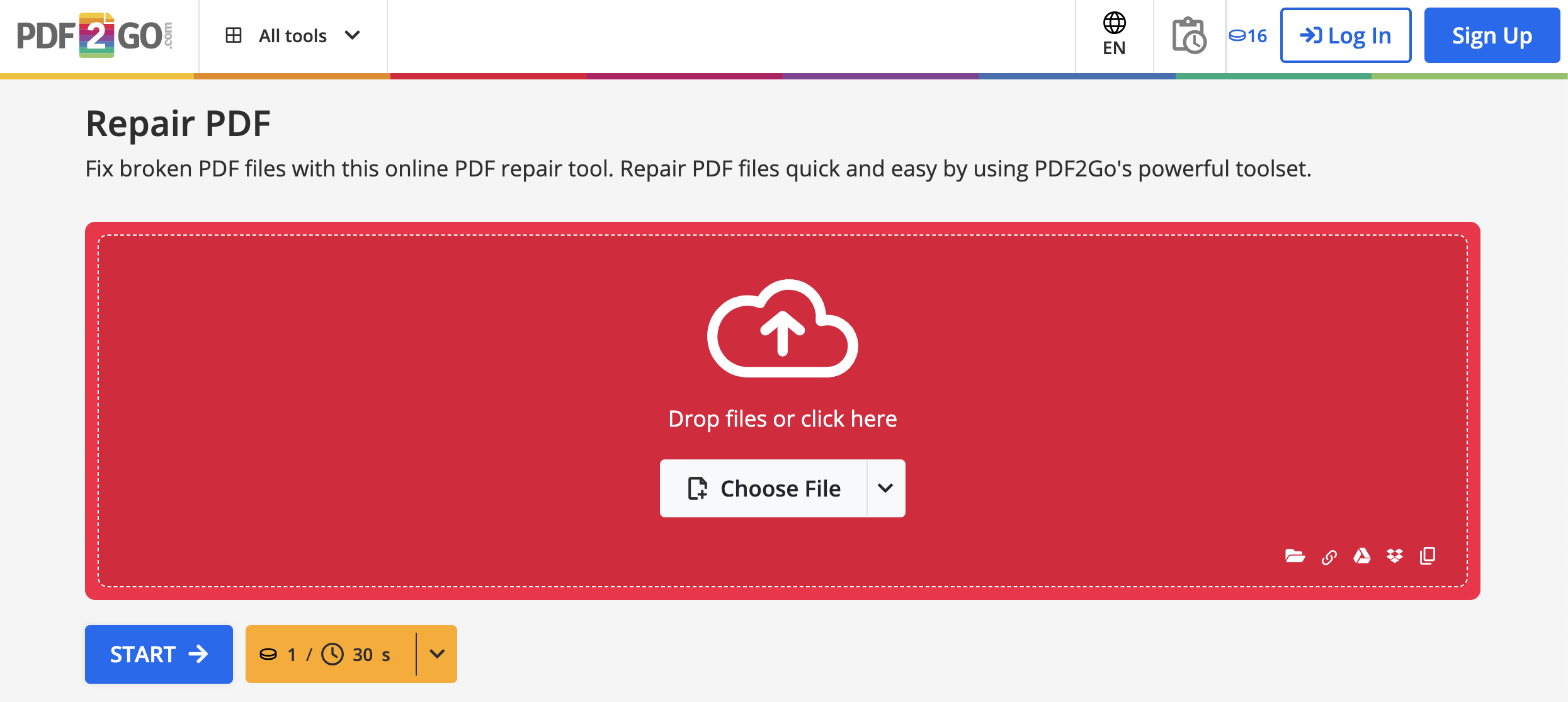
- Откройте инструмент Repair PDF в браузере.
- Нажмите Choose File или перетащите копию PDF в область загрузки.
- После добавления документа нажмите START.
- Дождитесь обработки и сохраните получившийся файл.
- Откройте результат локально и сравните страницы с исходником.
Плюсы:
- работает без установки;
- специализированная страница Repair PDF;
- подходит для быстрого теста нечувствительного файла.
Минусы:
- файл передаётся на сервер;
- качество восстановления зависит от сохранившейся структуры;
- для больших или конфиденциальных документов desktop/CLI может быть предпочтительнее.
iLovePDF : Repair PDF без установки
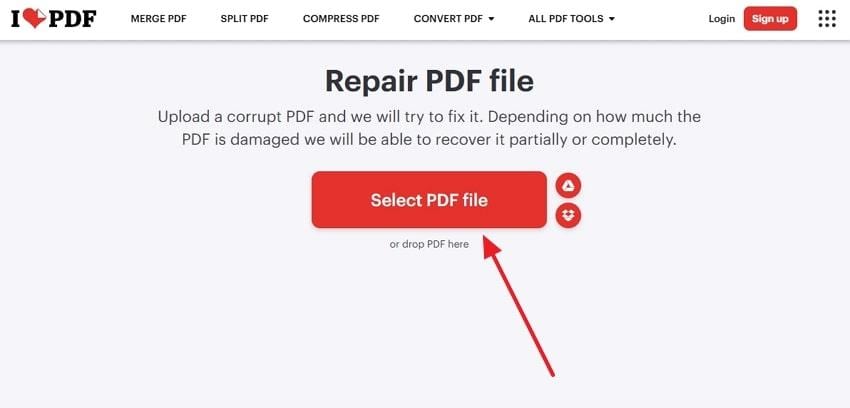
iLovePDF предоставляет отдельный Repair PDF. В онлайн-разделе этот сервис рассматривается один раз; его мобильные приложения не дублируются ниже как отдельный способ, чтобы одна и та же система не повторялась в разных платформенных блоках.
- Откройте Repair PDF и нажмите Select PDF File.
- Выберите копию повреждённого документа и дождитесь её загрузки.
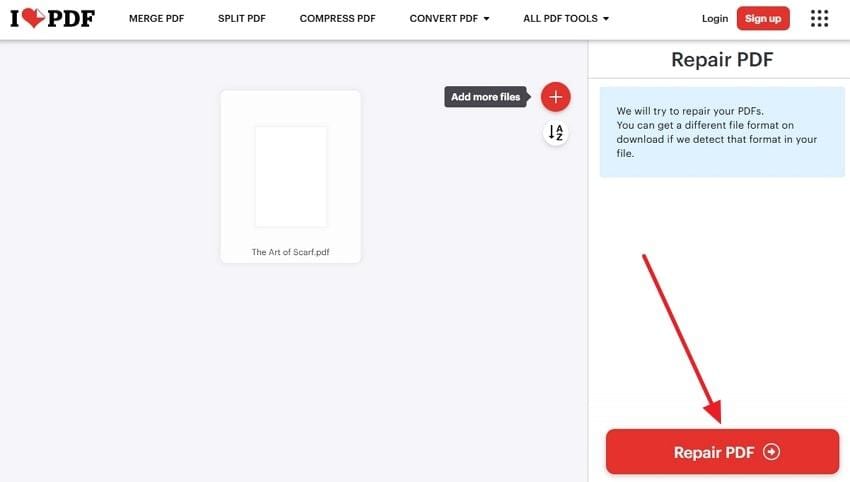
- Нажмите Repair PDF.
- После обработки нажмите Download file, сохраните результат отдельно от исходника и проверьте его в двух readers.
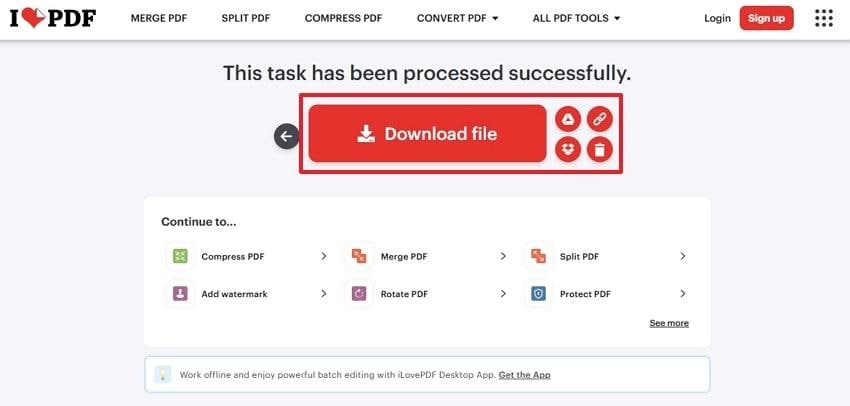
Онлайн-обработка особенно практична для общедоступных документов без чувствительных данных. Для подписанного договора или файла с персональными данными сначала оцените, допустима ли передача внешнему сервису; при строгих требованиях используйте локальный repair.
Плюсы:
- отдельная функция Repair PDF;
- не требует установки;
- подходит для быстрой повторной попытки после сбоя reader.
Минусы:
- загрузка документа на сервер;
- нельзя предполагать сохранение всех интерактивных объектов;
- сервисный результат всё равно требует локальной проверки.
Sejda Repair PDF
Sejda имеет специализированную страницу Repair PDF и прямо описывает восстановление как best-effort: полученный документ может содержать не всё исходное содержимое. Это корректное ограничение, которое стоит учитывать при любом repair, даже если другая программа формулирует результат более оптимистично.
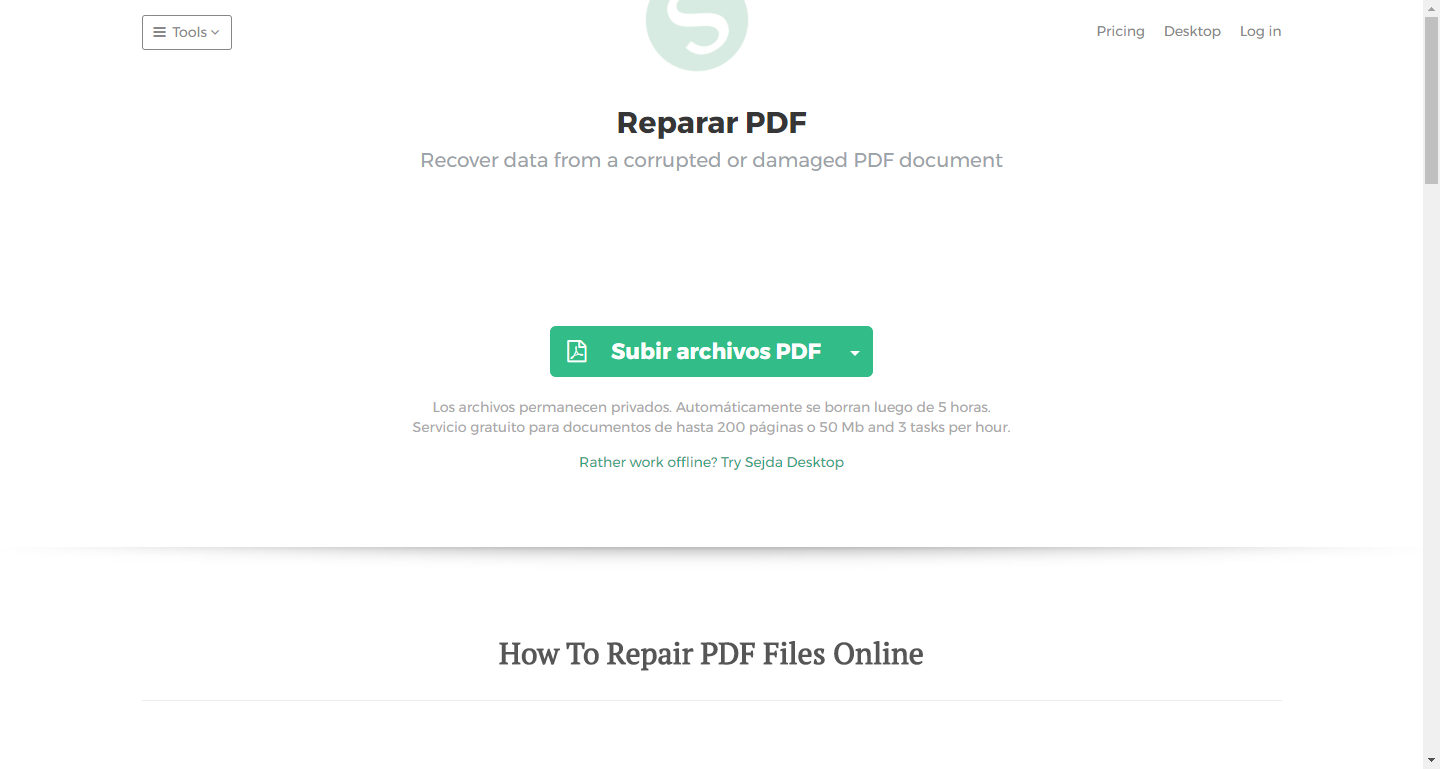
- Загрузите копию повреждённого PDF в Repair PDF.
- Запустите восстановление.
- Сохраните обработанную копию.
- Проверьте количество страниц, картинки, текст и конец файла; не ограничивайтесь первой страницей.
У бесплатного онлайн-режима есть лимиты на размер, число файлов и частоту задач. Поскольку эти условия меняются, перед обработкой большого архива ориентируйтесь на ограничения, показанные непосредственно сервисом. Для единичного небольшого файла важнее другое: не отправляйте конфиденциальный документ, если облачная обработка недопустима.
Плюсы:
- специализированный repair;
- сервис открыто предупреждает о возможной неполноте результата;
- не требует установки.
Минусы:
- ограничения бесплатных задач;
- облачная обработка;
- не гарантирует восстановление каждой страницы и объекта.
PDFResizer Repair PDF: три независимых механизма
PDFResizer Repair PDF запускает несколько способов обработки одного файла: переписывание Ghostscript, рендеринг через pdftocairo и очистку MuPDF/mutool. Это фактически три разных стратегии, поэтому результаты могут отличаться.
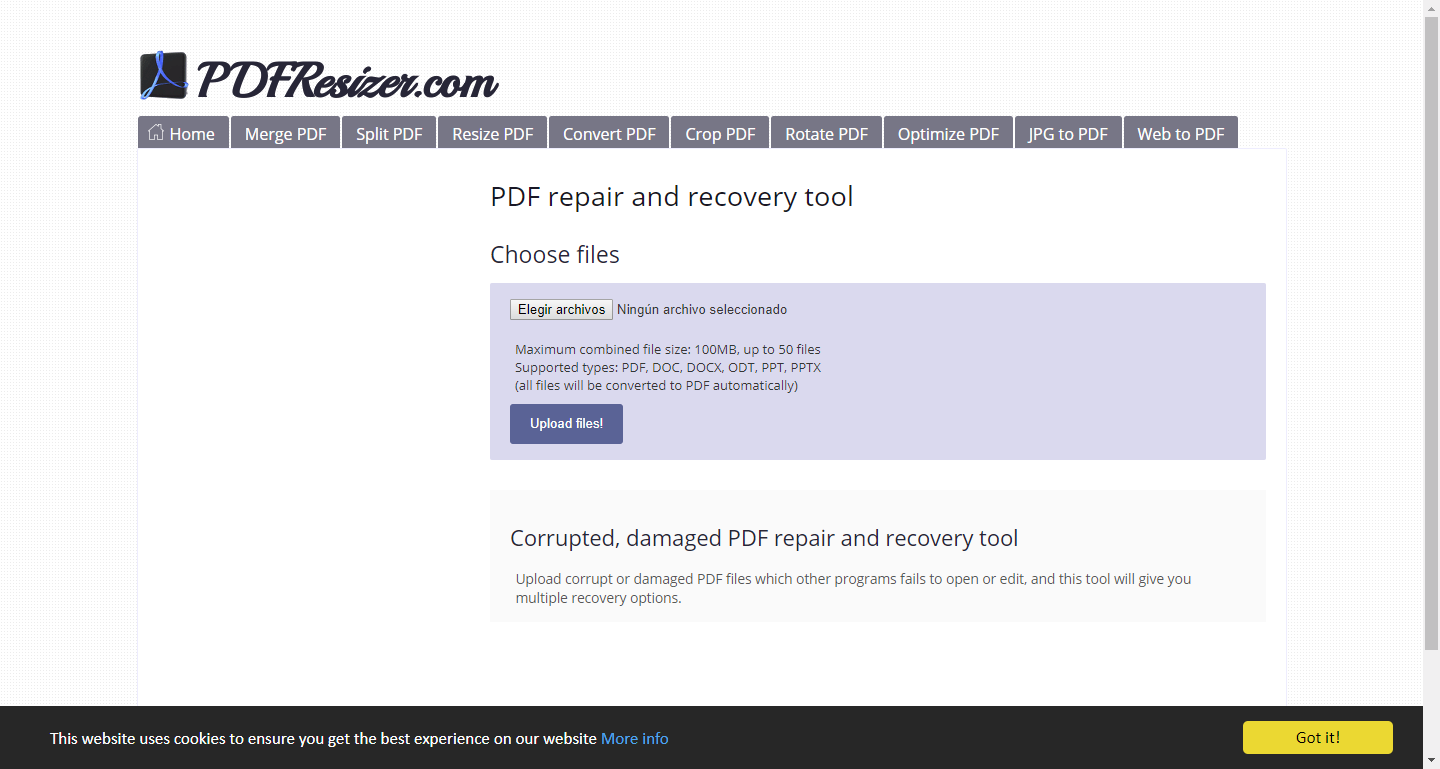
- Загрузите копию PDF в Repair PDF.
- Запустите предлагаемый способ восстановления.
- Если сервис предлагает несколько вариантов результата, сохраните их под разными именами.
- Сравните не только возможность открытия, но и число страниц, чёткость графики и наличие текста.
Разница методов важна. Ghostscript и pdftocairo могут лучше спасти визуальное представление, а mutool ориентирован на переписывание структуры. Нет основания заранее считать один вариант универсально лучшим — выбирайте результат по конкретному документу.
Плюсы:
- несколько механизмов обработки;
- полезно сравнивать rewrite и re-render в одном веб-интерфейсе;
- не требует ручной командной строки.
Минусы:
- документ передаётся веб-сервису;
- re-render способен потерять интерактивные элементы;
- несколько успешно открывающихся результатов могут отличаться по полноте.
PDF24 Tools Repair PDF: браузерный ремонт с preview
PDF24 Tools содержит отдельный инструмент Repair PDF. Обработка выполняется на сервере через браузер, поэтому устанавливать программу или регистрировать учётную запись для этой операции не требуется. Сервис прямо предупреждает, что при тяжёлом повреждении удаётся восстановить не все страницы: итог оценивают по самому PDF, а не по факту завершения задачи.
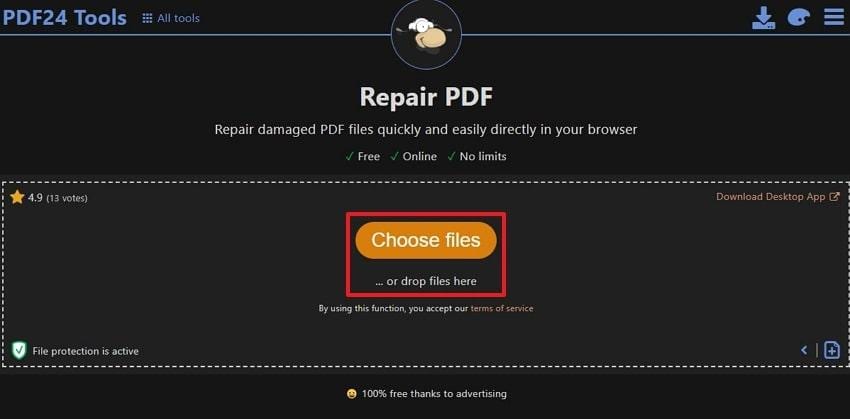
- Нажмите Choose files и выберите копию повреждённого PDF.
- После появления документа в рабочей области нажмите Repair.
- Дождитесь завершения обработки. Перед сохранением при необходимости откройте Preview.
- Нажмите Download и сохраните результат под новым именем.
- Откройте скачанный PDF локально и проверьте последнюю страницу, несколько страниц из середины, текстовый поиск и изображения.

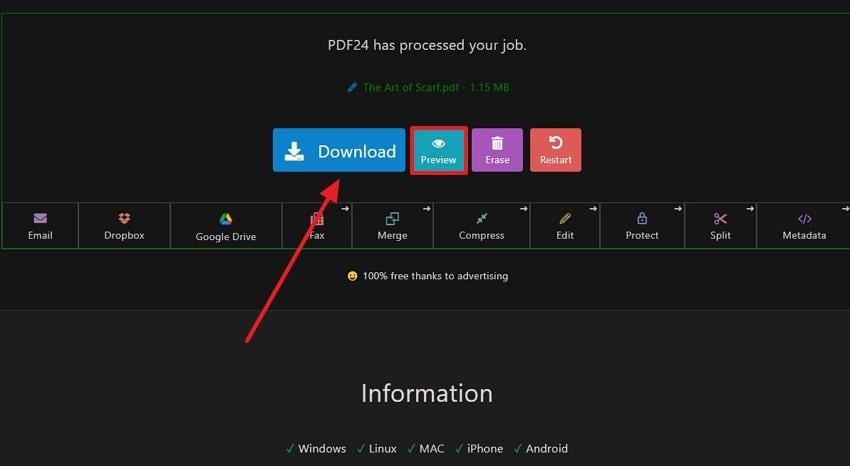
Плюсы:
- отдельный Repair PDF без установки;
- регистрация не требуется;
- есть preview перед окончательной проверкой результата.
Минусы:
- файл обрабатывается на сервере;
- сильно повреждённые страницы могут остаться невосстановимыми;
- интерактивные элементы и цифровые подписи нужно проверять отдельно после скачивания.
OnlineFile.Repair: специализированная веб-обработка
OnlineFile.Repair предлагает восстановление PDF через браузер. Используйте сервис только с копией документа и только после оценки конфиденциальности. Рабочая последовательность стандартна: загрузить повреждённый PDF, дождаться анализа, получить доступный результат и проверить его локально.
Для такого сервиса особенно важно не ориентироваться только на сообщение «восстановлено». Откройте скачанный документ в другом reader, проверьте последнюю страницу и несколько страниц из середины, выполните поиск по известной фразе и убедитесь, что изображения не пропали.
Плюсы:
- работа без локальной установки;
- ориентация на ремонт файлов, а не только просмотр;
- подходит как независимая вторая попытка для нечувствительных данных.
Минусы:
- облачная передача документа;
- выходной файл всё равно нужно проверять независимо от сообщения сервиса об окончании обработки;
- восстановление физически отсутствующих байтов невозможно.
AvePDF Repair PDF
AvePDF сохраняет отдельный браузерный инструмент PDF Repair. Его роль — ещё одна независимая попытка реконструкции, когда локальный reader не открывает документ. Сервис работает без установки, поэтому его логично сравнивать с PDF2Go, iLovePDF, Sejda и PDFResizer, но не запускать над конфиденциальным файлом без разрешения на облачную обработку.
- Откройте Repair PDF и добавьте копию повреждённого файла.
- Запустите обработку и дождитесь результата.
- Сохраните repaired-копию под новым именем.
- Проверьте страницы и текст независимым viewer.
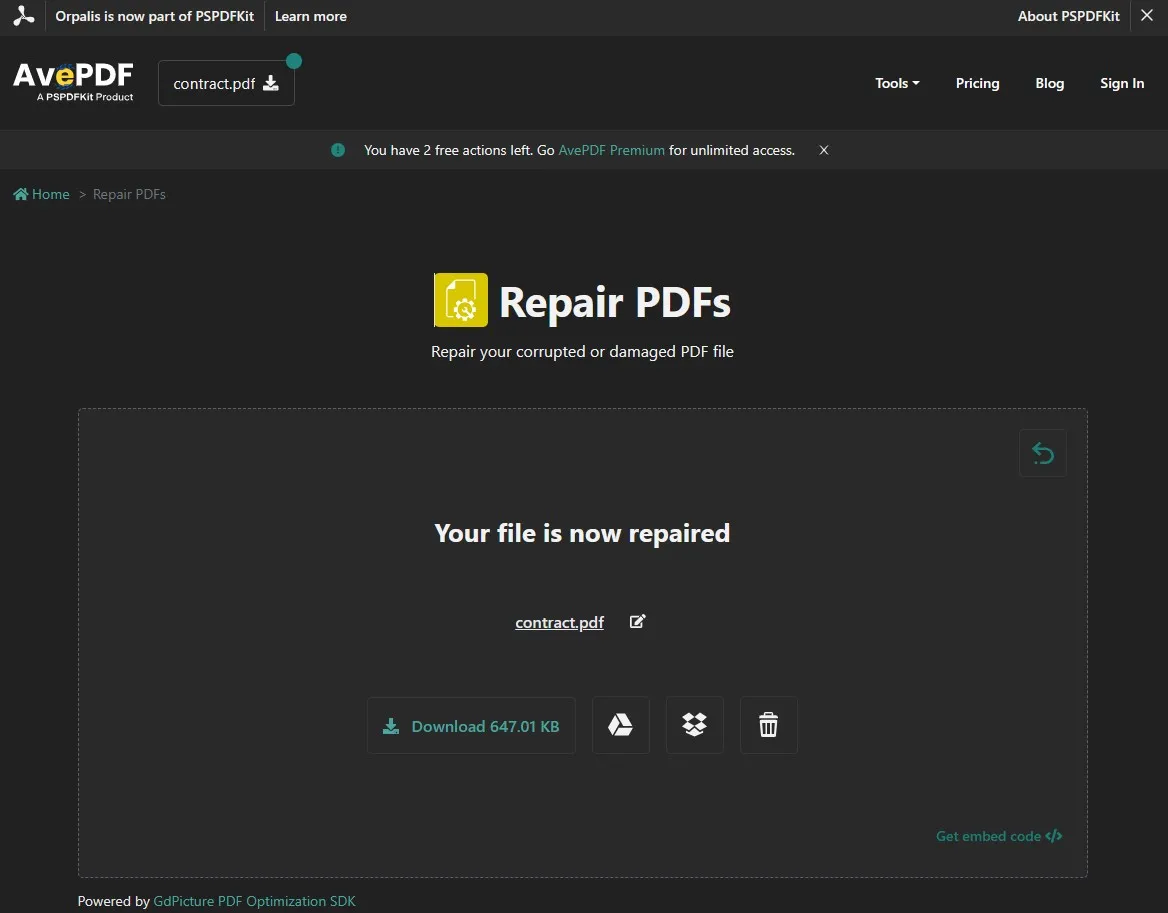
Плюсы:
- отдельная функция Repair PDF;
- не требует установки;
- полезен как независимый результат для сравнения с другим repair-engine.
Минусы:
- облачная передача файла;
- нет основания ожидать возврата физически отсутствующих данных;
- выходной PDF нужно проверять постранично.
EaseUS Online File Repair: веб-ремонт документов, включая PDF
EaseUS Online File Repair — отдельный браузерный сервис, который принимает повреждённые документы, включая PDF. Это не дублирование desktop-инструкции Fixo: здесь файл обрабатывается через веб-интерфейс без установки. Такой способ уместен для разовой нечувствительной копии, когда desktop-программа недоступна.
- Откройте Online File Repair.
- Выберите загрузку документа и добавьте копию PDF.
- Запустите repair и дождитесь обработки.
- Полученный файл сохраните отдельно и откройте другим viewer.
Плюсы:
- не требуется установка;
- один сервис работает с несколькими типами документов;
- подходит как дополнительная попытка после отказа локального reader.
Минусы:
- документ передаётся облачной системе;
- для больших архивов desktop-инструмент удобнее;
- успех обработки не отменяет проверки форм, вложений, аннотаций и подписи.
Smallpdf : конвертация как способ извлечь доступное содержимое

Smallpdf полезнее рассматривать не как гарантированный repair повреждённой структуры, а как путь к salvage, если сервис способен прочитать файл. Конвертация PDF в Word или изображения позволяет вывести читаемые данные из проблемной оболочки. Это особенно полезно, если первостепенен текст или сканы, а не интерактивная структура PDF.
Сначала проверьте, способен ли сервис загрузить и распознать документ. Если да, выберите формат, соответствующий задаче: Word для редактируемого текста или изображения для визуального сохранения страниц. Полученный материал затем можно собрать в новый PDF локально.
Плюсы:
- подходит для извлечения читаемого текста/страниц;
- простая работа через браузер;
- полезный запасной путь, когда структурный repair не обязателен.
Минусы:
- не является обещанием восстановления исходной объектной модели;
- облачная обработка;
- формы, подписи и вложения при конвертации могут быть потеряны.
Почему не стоит использовать старые PDF-repair утилиты с зеркал и каталогов
Часть старых PDF-repair программ больше не поддерживается, а их прежние сайты и интерфейсы исчезли. Не переносите важный документ в случайный клон сервиса и не устанавливайте старую repair-утилиту из неизвестного файлового каталога только потому, что её название встречается в давней инструкции. Для восстановления выбирайте поддерживаемый инструмент с действующей документацией и понятной моделью обработки файла.
Отдельно храните повреждённый исходник. Даже рабочая старая утилита не должна получать единственную копию документа с правом перезаписи: результат любого repair сохраняется новым файлом и проверяется независимо.
Как восстановить PDF на iPhone и iPad
Для мобильного раздела используются именно приложения из App Store, а не веб-страницы, открытые на телефоне. Перед обработкой сохраните дубликат файла в Files. Модель обработки у приложений различается: PDF Toolbox выполняет инструменты локально на устройстве, тогда как облачные решения требуют передачи файла серверу. Для конфиденциального документа этот критерий нужно определить до выбора мобильного способа.
PDF Toolbox - PDF Editor: Repair PDF
PDF Toolbox - PDF Editor для iPhone и iPad содержит отдельный инструмент Repair PDF. Обработка выполняется на устройстве: повреждённый документ открывается tolerant parser, внутренний граф объектов реконструируется, затем приложение пересериализует его в новый PDF.
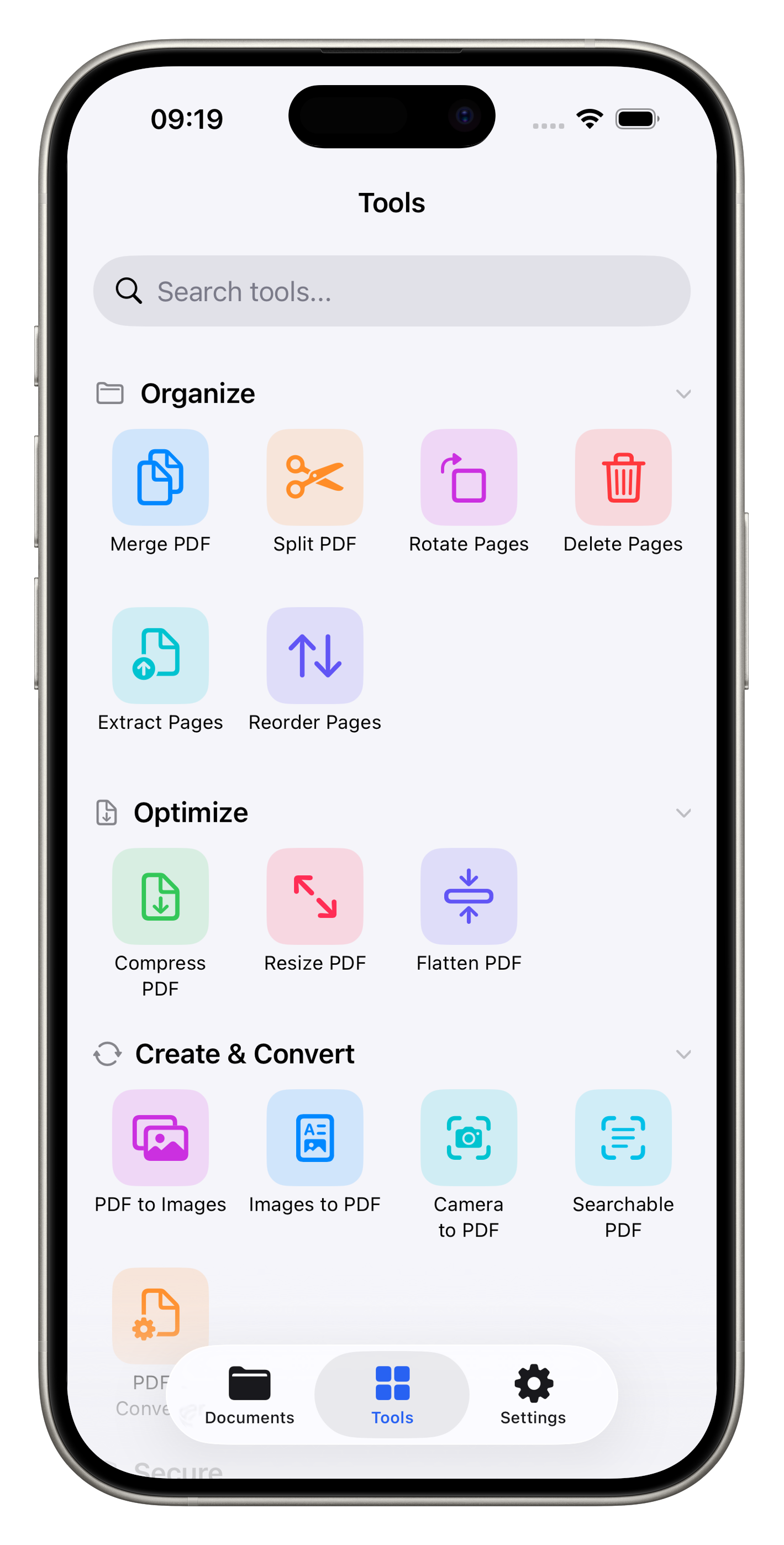
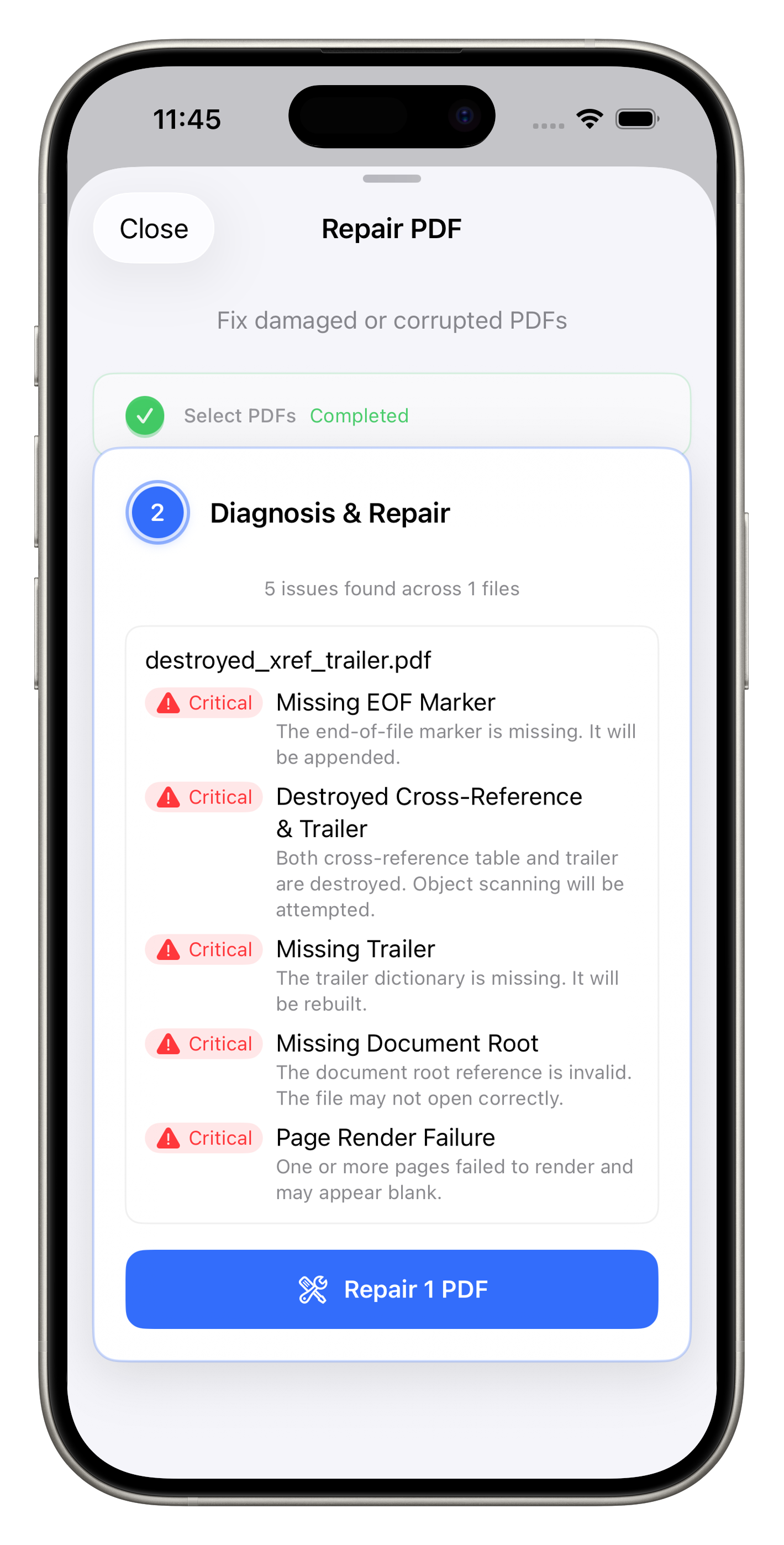
- Сделайте дубликат повреждённого файла в приложении Files.
- В PDF Toolbox откройте вкладку Tools и выберите Repair PDF.
- Нажмите Select PDF и укажите копию документа.
- После диагностики просмотрите результат анализа и нажмите Repair.
- Сохраните новый PDF в выбранное расположение и откройте его в системном просмотрщике, чтобы проверить все страницы.
Плюсы:
- настоящая мобильная функция Repair PDF;
- подходит для работы без ПК;
- перезаписывает результат в новый PDF вместо простого переименования файла.
Минусы:
- не возвращает байты и объекты, которых физически нет в повреждённом файле;
- мобильный интерфейс менее удобен для проверки большого документа;
- цифровые подписи и сложные интерактивные объекты после пересериализации требуют отдельной проверки.
Repair PDF fast: отдельное приложение для быстрой попытки
В App Store есть отдельное приложение Repair PDF fast для iPhone и iPad. Оно ориентировано на повреждённые или нечитаемые PDF, включает предварительный просмотр обработанного результата и историю восстановленных файлов. Используйте его как вторую мобильную попытку после сохранения исходника в Files под отдельным именем.
- Сохраните копию повреждённого документа.
- Откройте Repair PDF fast и импортируйте копию повреждённого документа.
- Укажите файл и запустите обработку.
- Сохраните результат отдельно.
- Проверьте его в независимом приложении чтения PDF.
Плюсы:
- узкая задача восстановления PDF;
- не нужен настольный компьютер;
- можно быстро проверить отдельный документ.
Минусы:
- для больших архивов мобильный workflow неудобен;
- до обработки чувствительного документа нужно понимать, выполняется ли конкретная операция локально или через сеть;
- получившийся файл необходимо проверять независимо.
Как восстановить PDF на Android
На Android также нужны приложения, в которых Repair PDF заявлен как отдельная функция. Один и тот же веб-сервис из онлайн-раздела здесь не повторяется. Перед началом сохраните дубликат в файловом менеджере или облачном хранилище, чтобы не потерять единственный исходник.
Aspose.PDF – Converter, Viewer: Repair PDF
Мобильное приложение Aspose.PDF содержит раздел Repair & Optimize и функцию Repair PDF. Для работы требуется интернет: обработка связана с Aspose.PDF Cloud. Поэтому по конфиденциальности этот путь ближе к онлайн-инструменту, хотя запускается из Android-приложения.

https://play-lh.googleusercontent.com/z6LmG7m01FAN2H_9s513LM-kK3yNtg_VMm...
- Выберите копию повреждённого PDF в приложении.
- Откройте функцию Repair PDF.
- Запустите обработку при активном подключении к интернету.
- Сохраните получившийся документ отдельно.
- Откройте его в другом viewer и проверьте страницы.
Плюсы:
- реальная Repair PDF-функция внутри Android-приложения;
- не требует компьютера;
- подходит для разовой мобильной задачи.
Минусы:
- нужен интернет;
- файл обрабатывается через облачную инфраструктуру, что важно для конфиденциальных данных;
- проверять большие документы на телефоне неудобно.
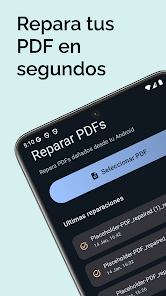
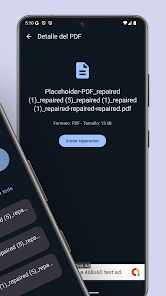
Repair PDF для Android: простой цикл файл → Repair → результат
Отдельное Android-приложение Repair PDF от Enzo22 рассчитано на простой сценарий: выбрать повреждённый файл, запустить обработку и сохранить/просмотреть результат. Его разумно держать как запасной мобильный вариант, а не как замену desktop repair для важного архива.
https://play-lh.googleusercontent.com/cnYVBvN4Bo4BRQfEVasJh5DVHDFAq-wjIX...
https://play-lh.googleusercontent.com/Ubqrg6jHTQY3VRRkDC-a67Si089J4OiiZy...
- Создайте копию PDF.
- Выберите файл в приложении.
- Запустите восстановление выбранного файла из экрана документа.
- Сохраните обработанный документ под новым именем.
- Проверьте его другим Android-viewer или позже на компьютере.
Плюсы:
- минимальный мобильный workflow;
- не требуется ручная работа со структурой PDF;
- подходит для быстрой проверки одного файла.
Минусы:
- меньше инструментов контроля, чем на ПК;
- приложение содержит рекламу, что делает его менее подходящим для рабочего архива, чем специализированный desktop-инструмент;
- результат не следует считать полным без постраничной проверки.
Ручное восстановление содержимого, если автоматический repair не помог
Повторно получите исходный файл
Это самый недооценённый способ. Если PDF пришёл как вложение, попросите отправителя переслать его заново. Если он скачан с сайта, повторите загрузку и убедитесь, что она закончилась. Если документ экспортировали из Word, таблицы или издательской системы, пересоздайте PDF из исходного проекта. Такой путь сохраняет структуру лучше любого repair, потому что возвращает исходно сформированный документ, а не реконструирует повреждённый контейнер.
Сохраните хорошие страницы в новый PDF
Если документ открывается до конкретной страницы, не тратьте первую попытку на агрессивное восстановление. Сначала сохраните всё, что уже читается. Для сканов можно экспортировать страницы как изображения; для текстовых документов — извлечь текст или распечатать диапазоны страниц в новый PDF. Затем отдельно работайте с повреждённой частью.
Практический пример: из 120 страниц нормально открываются 1–87, а viewer падает на 88-й. Сначала сохраните 1–87 отдельным файлом, затем попробуйте открыть диапазон 89–120 другим parser. В результате даже при неудаче repair вы не потеряете подтверждённо читаемую часть.
Извлеките текст и изображения отдельно
Иногда PDF-оболочка повреждена, но embedded streams всё ещё доступны. Редактор или конвертер способен извлечь изображения и текст. После этого новый PDF можно собрать заново. Потеря исходного макета в таком сценарии предпочтительнее полной потери информации.
Для сканированного PDF первичен визуальный слой. Если страницы удаётся экспортировать в PNG/JPEG и они читаемы, сохраните их отдельно до любых последующих экспериментов. OCR можно выполнить уже над спасёнными изображениями, не рискуя исходником.
Notepad++: только ограниченное извлечение читаемых фрагментов
Текстовый редактор иногда показывает заголовок %PDF-, служебные объекты и отдельные незжатые строки. Это диагностический и аварийный способ, но не универсальный repair. Большинство содержимого современного PDF может лежать в сжатых или закодированных streams, поэтому «открыть в Notepad++ и скопировать текст» часто не даёт полезного результата.
Не удаляйте наугад байты, xref, trailer или EOF из единственной копии. Ручное редактирование бинарного контейнера без понимания offsets способно окончательно нарушить связи между объектами. Для автоматической реконструкции безопаснее qpdf или mutool, которые понимают структуру формата.
Что внутри PDF ломается чаще всего
PDF состоит не из одной непрерывной страницы, а из набора объектов: каталога, дерева страниц, шрифтов, изображений, content streams, аннотаций и ссылок между ними. Таблица cross-reference помогает parser находить объекты по смещениям. Если файл обрывается до trailer/xref или offsets перестают соответствовать объектам, строгий reader может отказаться открывать документ, хотя значительная часть объектов физически остаётся внутри.
Именно поэтому rewrite-инструменты иногда помогают: они сканируют доступные объекты и заново формируют структуру. Но если сам stream страницы вырезан из файла или сектор носителя не читается, parser не знает, каким было утраченное содержимое. В такой ситуации нужен оригинал, резервная копия или data recovery с носителя, а не более «сильный» PDF repair.
Если PDF удалён или повреждён вместе с накопителем
Восстановление данных — отдельная задача. Программы этого класса сканируют файловую систему и свободное пространство, чтобы вернуть удалённый или потерянный файл. Они не обязаны исправлять внутреннюю структуру найденного PDF. Поэтому правильная цепочка выглядит так: найти несколько возможных копий → сохранить их на другой физический носитель → уже потом запускать PDF repair над найденными файлами.
Wondershare Recoverit : вернуть потерянный PDF с диска
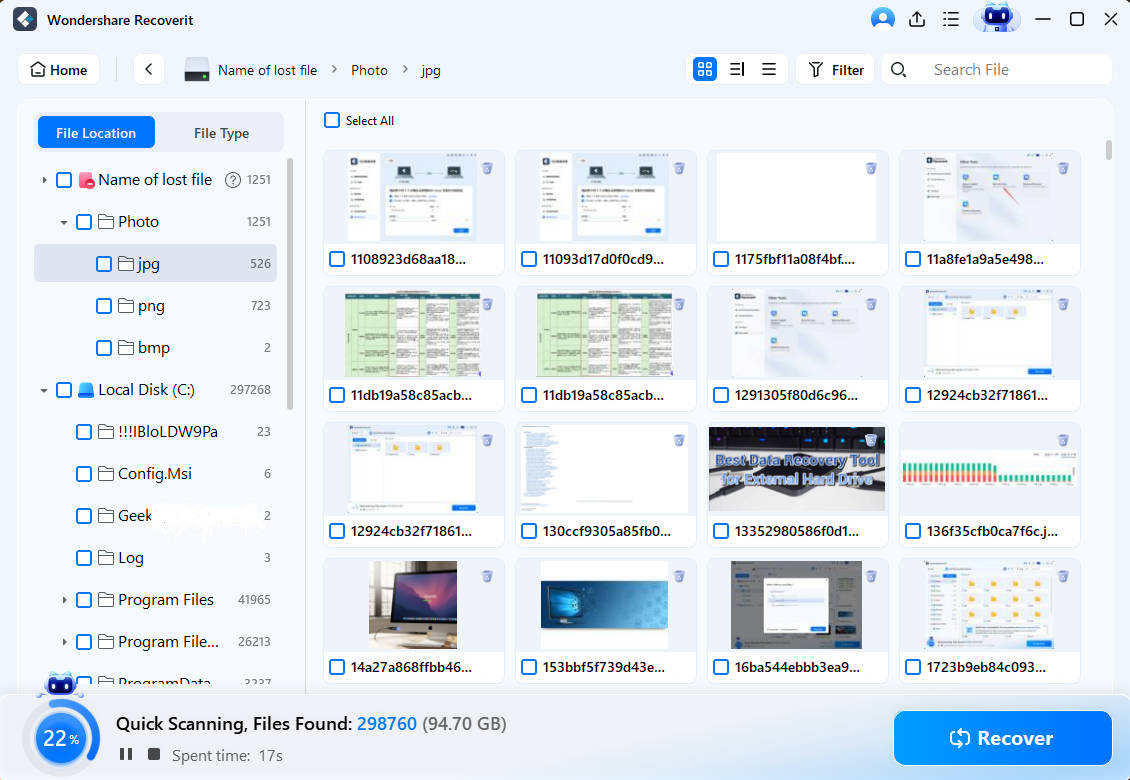
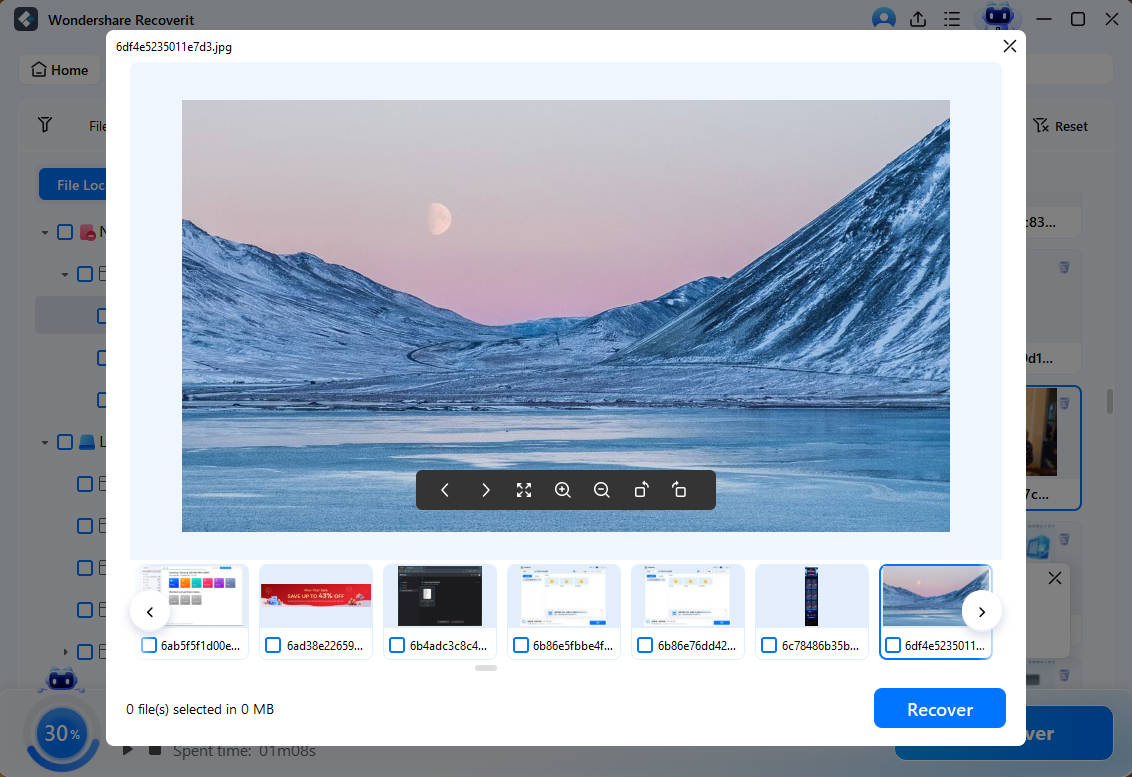
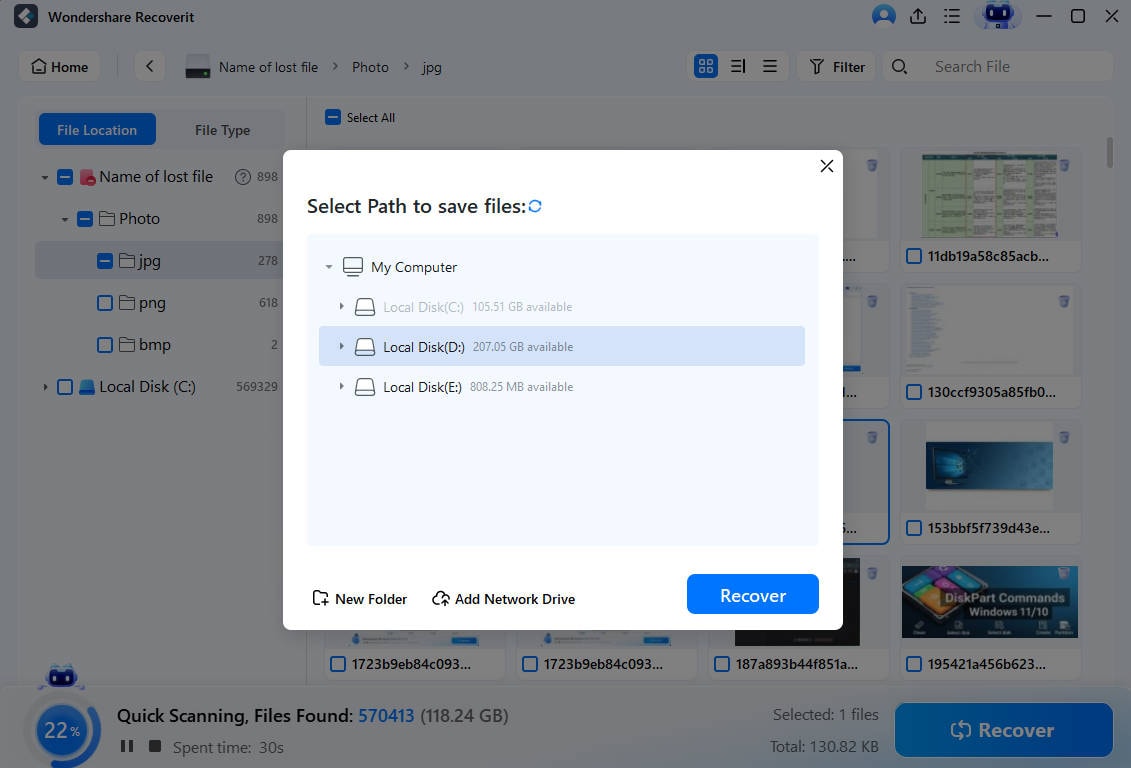
Wondershare Recoverit относится к data recovery. На стартовом экране выбирается диск или расположение, затем выполняется сканирование, preview и команда Recover. Для PDF это полезно, если файл исчез после удаления, форматирования или сбоя накопителя.
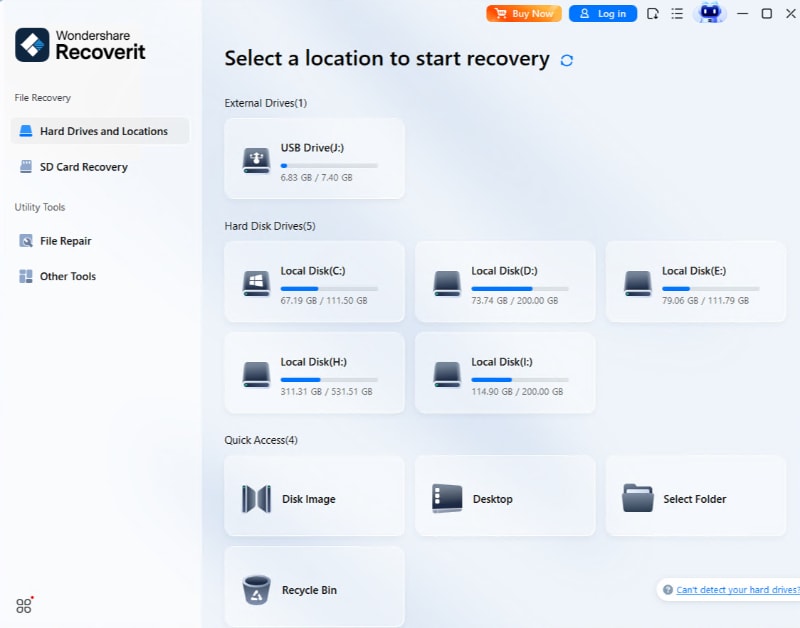
- Выберите накопитель или папку, где находился PDF.
- Запустите сканирование.
- Отфильтруйте найденные документы и откройте preview, если оно доступно.
- Выберите нужные варианты файла и нажмите Recover.
- Сохраняйте результат на другой физический диск или накопитель, чтобы не перезаписать ещё не восстановленные данные.
- Если найденный PDF не открывается, сделайте копию и только затем применяйте repair.
Плюсы:
- подходит для удалённого или потерянного файла;
- preview помогает различить найденные варианты;
- работает с разными носителями.
Минусы:
- не является гарантированным repair внутренней структуры PDF;
- запись результата на исходный повреждённый диск опасна перезаписью данных;
- после восстановления может потребоваться отдельный PDF repair.
EaseUS Data Recovery Wizard : data recovery перед ремонтом PDF
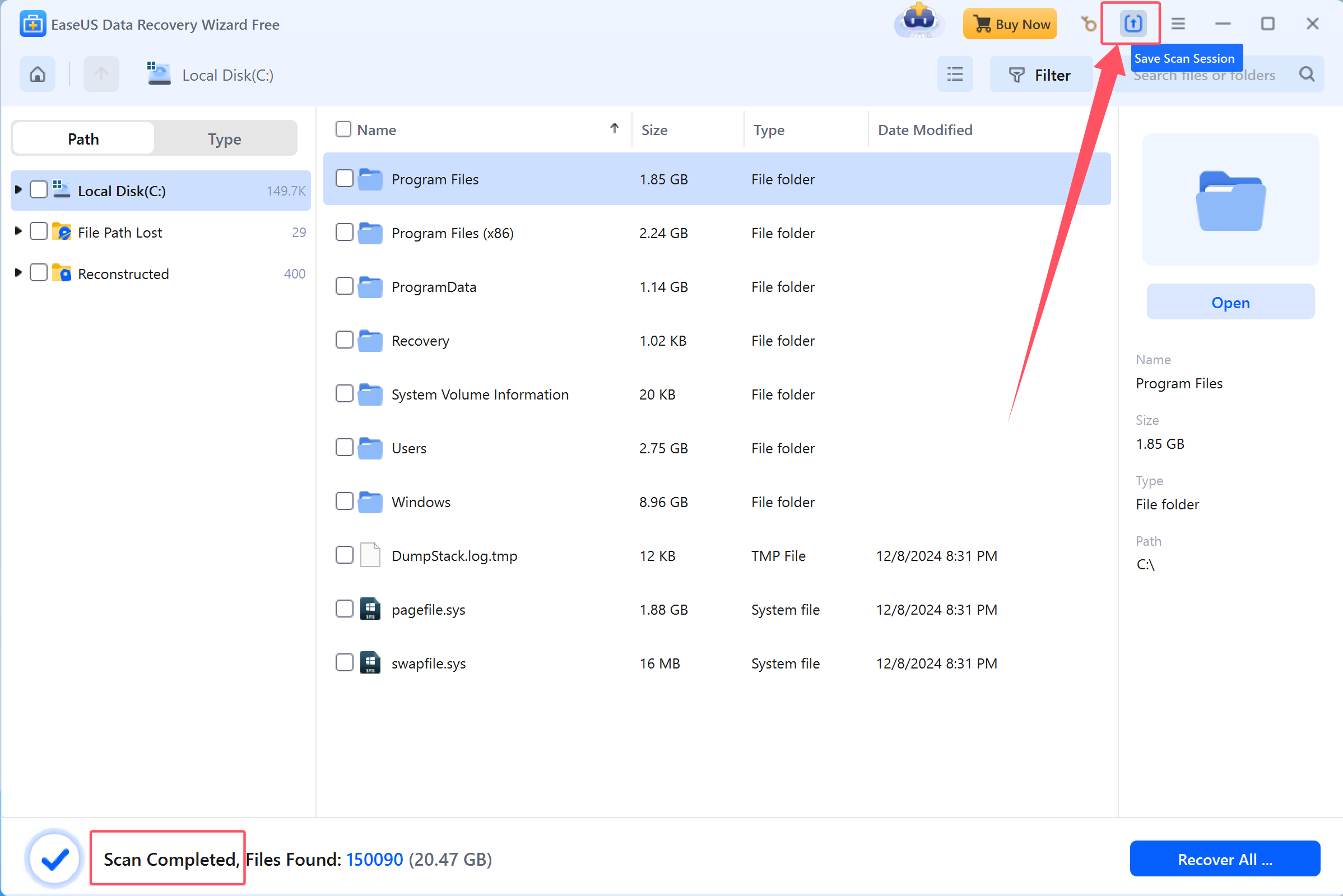
EaseUS Data Recovery Wizard используется в том же сценарии: когда файла уже нет в нормальном виде на файловой системе. Сначала выбирается расположение и выполняется поиск потерянных данных, затем найденный документ сохраняется на безопасный носитель. Если восстановлена только часть кластеров, PDF может иметь правильное имя и размер, но всё равно не открываться — это уже следующий этап ремонта.
Плюсы:
- полезен после удаления, форматирования и потери раздела;
- позволяет сначала вернуть файл, а затем отдельно ремонтировать его копию;
- подходит для сценария, который PDF repair-программы сами не решают.
Минусы:
- не предназначен прежде всего для реконструкции xref или page tree внутри PDF;
- результат зависит от того, были ли данные перезаписаны;
- восстановленное нужно сохранять на другой носитель.
R-Studio : сложные случаи с дисками и файловыми системами
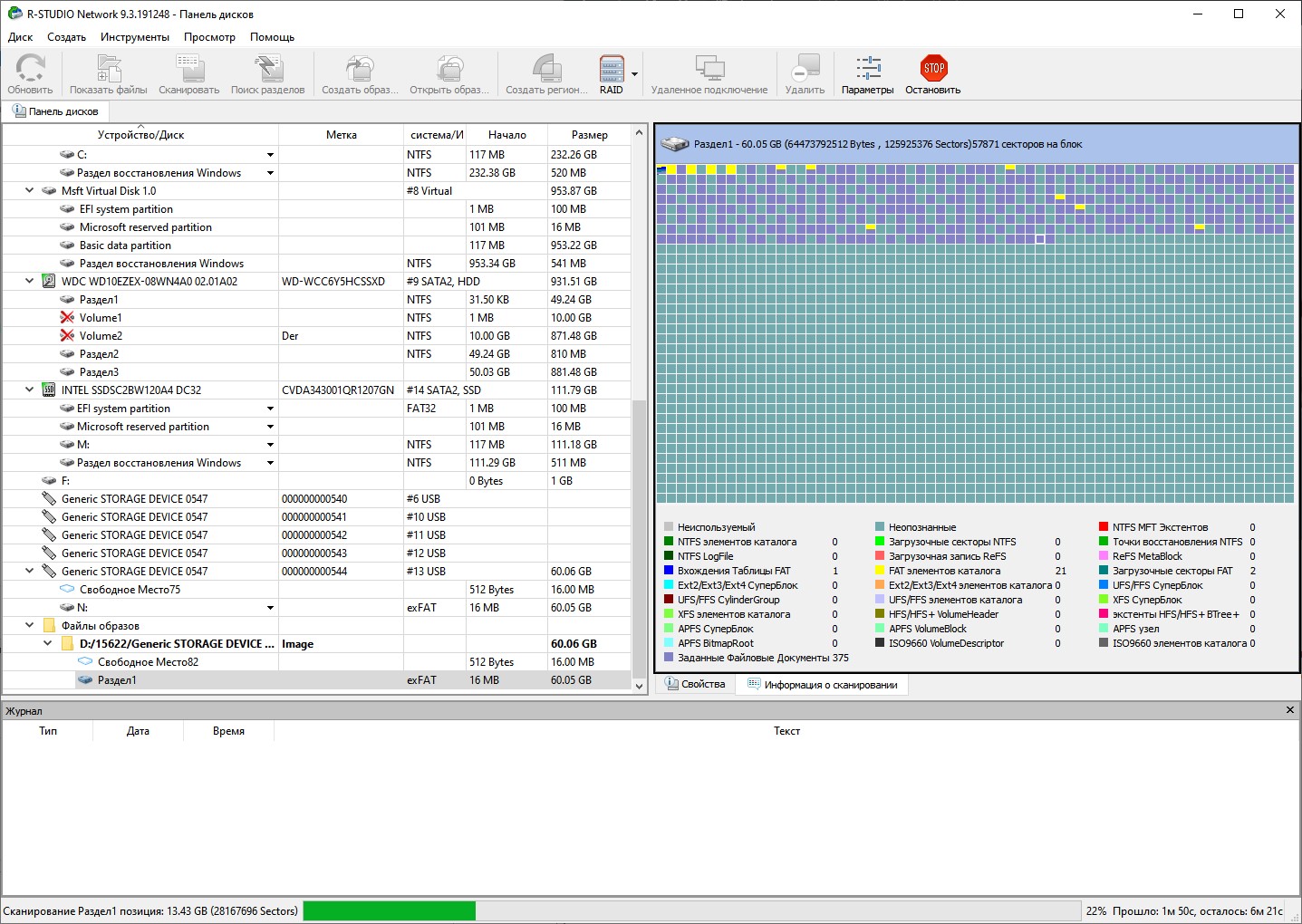
R-Studio полезен при более серьёзных проблемах накопителя, раздела или файловой системы. Для PDF порядок тот же: сканирование, поиск подходящего файла, восстановление отмеченных данных и сохранение на другой диск. После этого каждый найденный PDF проверяется отдельно.
Если найдено несколько экземпляров с одинаковым именем, не перезаписывайте их одним файлом. Сохраните варианты с разными именами и сравните размер, preview и результат qpdf/reader. Иногда более старая копия оказывается полной, а новая — усечённой.
Плюсы:
- подходит для профессиональных сценариев восстановления с носителей и разделов;
- можно сохранять разные найденные версии;
- полезен, когда повреждение затрагивает не только один PDF.
Минусы:
- сложнее обычных consumer-инструментов;
- не отменяет последующий repair повреждённого PDF;
- ошибка выбора диска назначения способна уменьшить шансы на дальнейшее восстановление.
Recuva : простой возврат удалённого PDF
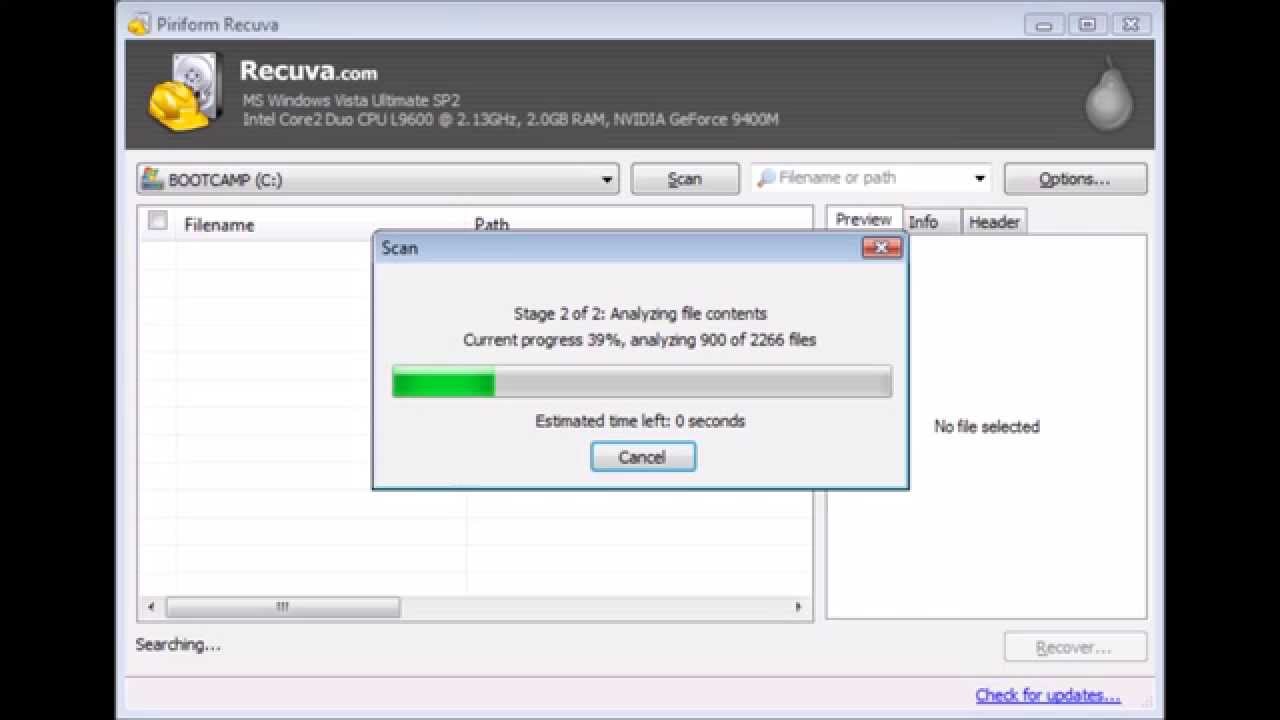
Recuva уместна, когда документ был удалён и накопитель ещё доступен. Глубокое сканирование помогает искать потерянные файлы, но состояние найденного PDF зависит от того, были ли его кластеры перезаписаны. Восстановленный документ сохраняйте не туда, откуда он удалён.
Плюсы:
- простой сценарий возврата удалённых файлов;
- подходит для разовой домашней задачи;
- можно использовать до специализированного PDF repair.
Минусы:
- не чинит PDF-синтаксис как основную функцию;
- перезаписанные блоки не восстанавливаются;
- найденный PDF может оказаться частичным.
Disk Drill : поиск файла до структурного восстановления
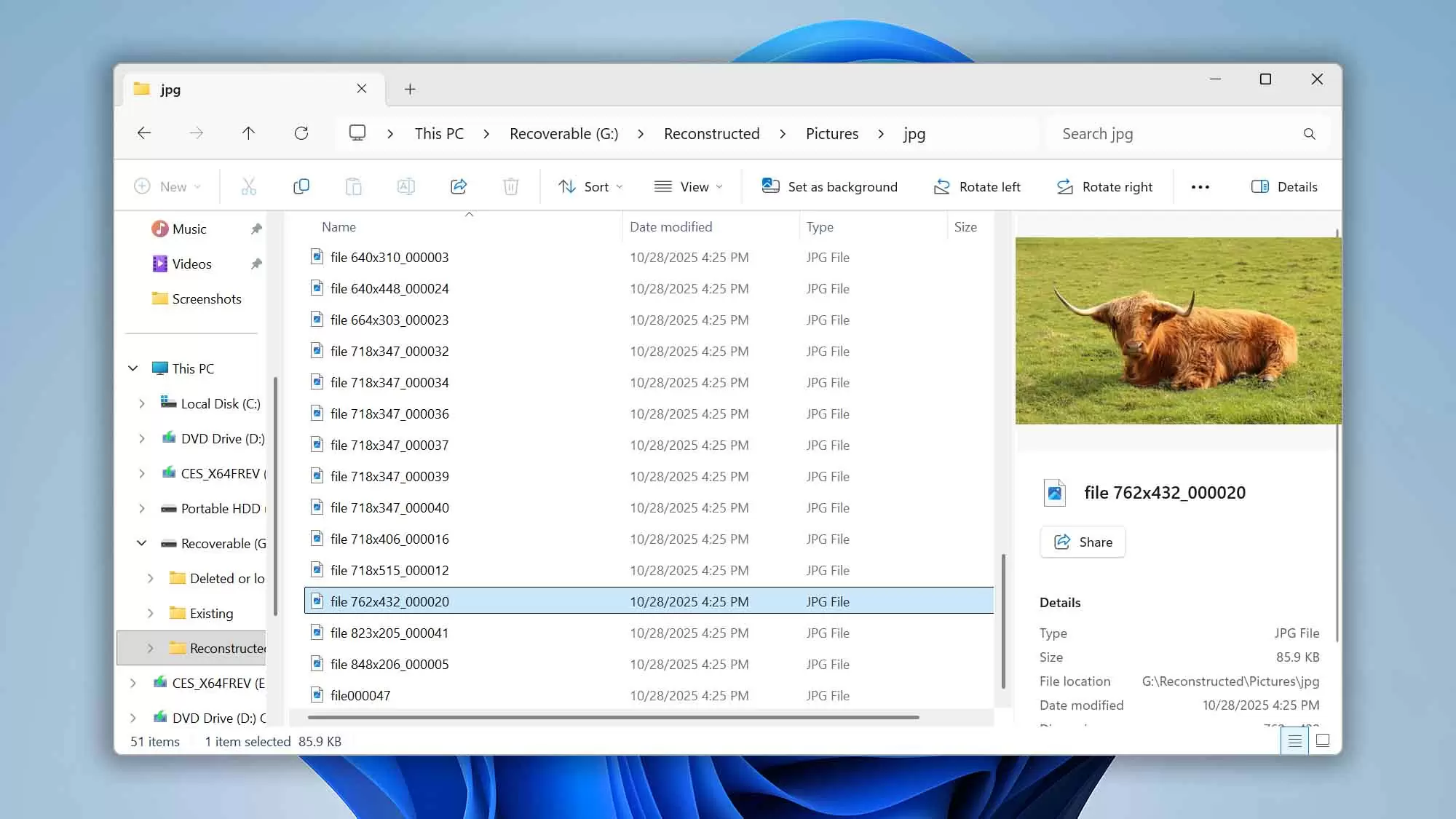
Disk Drill также относится к data recovery. Он полезен, когда исходник исчез с накопителя, а не просто перестал открываться. Сохраните найденные варианты на другой носитель, после чего работайте с ними как с обычными повреждёнными PDF: сначала viewer, затем rewrite/repair.
Плюсы:
- подходит для возврата файлов с различных носителей;
- помогает получить исходный материал для дальнейшего repair;
- полезен, если проблема возникла после удаления или форматирования.
Минусы:
- не заменяет специализированное восстановление структуры PDF;
- результат зависит от состояния секторов и перезаписи;
- для важного носителя любые дополнительные записи нужно минимизировать.
Apeaksoft Data Recovery: выбрать Documents и сканировать нужный диск
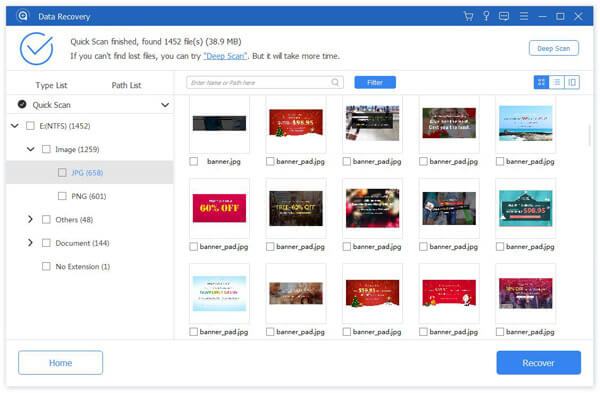
Apeaksoft Data Recovery предназначен для возврата потерянных файлов с накопителя. В интерфейсе выбирается тип данных и накопитель, затем запускается Scan, найденное просматривается и сохраняется.
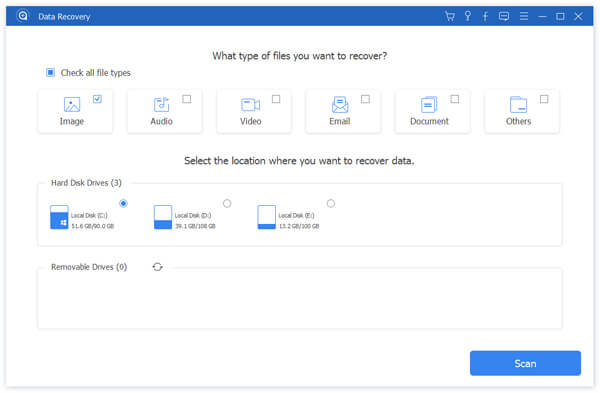
- Выберите категорию документов и нужный диск.
- Нажмите Scan.
- Найдите PDF по папке, имени или фильтрам.
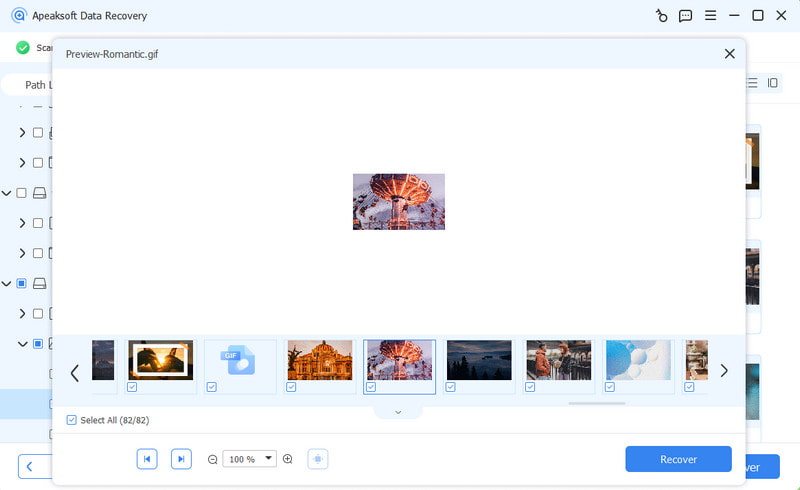
- Используйте preview там, где он доступен.
- Нажмите Recover и укажите другой носитель для сохранения.
Плюсы:
- понятное разделение по типам данных;
- позволяет вернуть потерянный PDF перед его ремонтом;
- есть preview найденных файлов.
Минусы:
- не специализирован на структуре PDF;
- восстановленный файл может быть фрагментирован или усечён;
- нельзя сохранять результат на тот же проблемный накопитель.
Как проверить восстановленный PDF
Главная слабость многих инструкций — они заканчиваются сразу после кнопки Repair. Для важного документа это недостаточно. Восстановленный PDF может открываться и при этом потерять последнюю страницу, шрифт, вложение или текстовый слой. Проверка должна быть частью процесса, а не необязательным дополнением.
- Сравните число страниц. Если знаете исходное число, оно должно совпасть. Если не знаете, проверьте нумерацию внутри документа и логические обрывы.
- Проверьте начало, середину и конец. Не ограничивайтесь первой страницей. Для длинного файла открывайте страницы через равные интервалы и все места, где раньше возникала ошибка.
- Проверьте текст. Выполните поиск по известной фразе, скопируйте несколько предложений и убедитесь, что символы не заменились квадратиками.
- Проверьте изображения. Увеличьте схемы, графики и сканы. Чёрные прямоугольники и пустые области часто указывают на потерянный stream.
- Проверьте закладки и ссылки. Если они были важны, откройте несколько переходов и убедитесь, что адреса/страницы соответствуют ожиданиям.
- Проверьте формы. Поля должны оставаться доступными для ввода там, где это требуется. После re-render они часто превращаются в обычную графику.
- Проверьте аннотации. Комментарии, выделения и штампы являются отдельными объектами и могут исчезнуть при пересборке.
- Проверьте вложения. Если PDF был контейнером с прикреплёнными файлами, убедитесь, что они всё ещё доступны.
- Проверьте цифровую подпись. Любая операция, меняющая байты подписанного документа, способна сделать подпись недействительной. Оригинал должен храниться отдельно.
- Откройте файл вторым viewer. Так вы исключите ситуацию, когда только одна программа терпимо обходит ошибку.
- Для технической проверки выполните qpdf --check. Это особенно полезно после mutool/qpdf/Ghostscript и при архивном хранении.
Для большого архива полезно хранить три сущности: неизменный повреждённый оригинал, восстановленную рабочую копию и короткую запись о способе восстановления. Тогда при обнаружении дефекта можно повторить процесс другим методом, а не пытаться восстановить уже пересобранный результат.
Что может потеряться после ремонта или пересоздания PDF
| Элемент PDF | Риск при rewrite/repair | Риск при re-render/печати |
|---|---|---|
| Текстовый слой | Может измениться при реконструкции шрифтов/streams | Может превратиться в графику или потерять структуру поиска. |
| Изображения | Обычно сохраняются, если streams читаются | Сохраняется визуальный вид, но изображения могут быть перекодированы. |
| Закладки | Могут быть потеряны при повреждённом outline tree | Часто не сохраняются при печати. |
| Гиперссылки | Зависят от сохранности аннотаций | При рендеринге могут стать обычным текстом/изображением. |
| Формы | Зависят от AcroForm-объектов | Обычно превращаются в статичный вид. |
| Комментарии и аннотации | Могут сохраниться только при корректной реконструкции соответствующих объектов | Часто теряются или «впечатываются» в страницу. |
| Вложения | Могут исчезнуть, если повреждено дерево EmbeddedFiles | При обычном re-render не переносятся. |
| Метаданные | Могут быть переписаны | Новый PDF получает новые метаданные. |
| Цифровая подпись | Переписывание байтов нарушает исходную криптографическую проверку | Практически теряет исходную валидность как подпись оригинального байтового содержимого. |
Если юридически или организационно важна электронная подпись, не пытайтесь превратить пересобранный файл в «тот же оригинал». Сохраните повреждённый подписанный документ как доказательственный исходник и запросите у отправителя новую корректную подписанную копию. Восстановленный PDF можно использовать для чтения информации, но его статус не равен статусу исходного подписанного файла.
Когда онлайн-сервис лучше не использовать
Технически загрузить файл в браузер проще всего, но конфиденциальность должна влиять на выбор метода. Локальные PDF Commander, DataNumen, Kernel, SysInfo, Repairit, mutool, qpdf и Ghostscript не требуют отправки самого документа на сторонний repair-сайт. Это важно для материалов, где внешняя передача запрещена правилами организации или условиями работы с данными.
- договоры, приложения к контрактам и закрытая деловая переписка;
- сканы документов, удостоверяющих личность;
- медицинские и финансовые документы с персональными данными;
- внутренняя отчётность компании, базы клиентов и материалы с коммерческой тайной;
- PDF с электронной подписью, где важен оригинальный файл и цепочка хранения.
Даже если веб-сервис обещает автоматическое удаление файла через определённый срок, это не заменяет внутренние правила работы с данными. При строгом режиме обработки используйте локальный инструмент. Если документ общедоступный — например, скачанная инструкция или публичный отчёт — онлайн repair часто является самым быстрым способом проверить, удастся ли получить читаемую копию.
Частые ошибки при восстановлении PDF
Перезаписывать единственный оригинал
Самая опасная ошибка — сохранять repaired.pdf поверх damaged.pdf. В случае неполного результата исчезает исходный материал для второй попытки. Всегда создавайте новую копию, даже если программа предлагает стандартное имя выхода.
Считать любую ошибку reader повреждением файла
Access Denied, сбой установки, неправильные права и проблема конкретного viewer не равны повреждённой xref. Поэтому сначала обновите/почините reader и попробуйте независимый parser.
Путать data recovery и PDF repair
Recuva, Wondershare Recoverit, R-Studio и похожие продукты ищут потерянный файл на накопителе. Kernel, DataNumen, SysInfo и repair-сервисы пытаются реконструировать содержимое уже существующего PDF. Если выбрать неправильный класс инструмента, можно потратить часы и не приблизиться к решению.
Сохранять восстановленные данные на исходный диск
После удаления файла свободное место может содержать его старые кластеры. Запись нового результата на тот же диск способна их перезаписать. Data recovery следует сохранять на другой физический накопитель.
Проверять только первую страницу
PDF может успешно открываться и при этом обрываться в середине, содержать пустые страницы или потерянные изображения. Проверка должна охватывать весь документ и особенно его конец.
Считать переименование расширения ремонтом
Переименование .pdf не восстанавливает структуру. Оно может помочь только в ситуации, когда файл был изначально сохранён с неправильным расширением, но это другая проблема. Для настоящего повреждения нужны исходник, rewrite, repair или recovery.
Редактировать xref вручную в единственной копии
Смещения объектов в PDF связаны между собой. Удаление «подозрительных строк» в текстовом редакторе может изменить offsets и ухудшить файл. Если нужен автоматический rebuild, используйте qpdf или mutool над копией.
Какой способ выбрать в конкретной ситуации
| Ситуация | Первый выбор | Второй шаг | Что проверить |
|---|---|---|---|
| PDF открывается в одном reader, но не в другом | PDF Commander | Сохранить новую копию/экспортировать доступное | Все страницы, текст, изображения, формы. |
| Acrobat выдаёт ошибку, остальные файлы тоже работают нестабильно | Adobe Acrobat Reader | Check for updates → Repair installation | Открывается ли тот же PDF после ремонта приложения. |
| PDF не открывается нигде в Windows | DataNumen / Kernel / SysInfo | Сравнить результат второго repair-инструмента | Количество страниц и проблемные места. |
| Нужна попытка без установки | PDF2Go | Затем iLovePDF или Sejda | Конфиденциальность и полнота результата. |
| Нужна локальная техническая диагностика | qpdf --check | MuPDF mutool clean | Warnings и повторный qpdf --check. |
| Нужен визуальный salvage скана | Ghostscript или pdftocairo | Собрать новый PDF из читаемых страниц | Чёткость и порядок страниц. |
| Файл 0 КБ | Резервная копия/повторное получение | Data recovery, если предыдущая копия была удалена | Есть ли реальная ненулевая копия. |
| PDF удалён с диска | Wondershare Recoverit / R-Studio / Recuva | Repair найденной копии при необходимости | Сохранять на другой носитель. |
| Mac с резервной историей | Time Machine | Stellar Repair при отсутствии исправной версии | Дата и полнота восстановленной копии. |
| Только iPhone/iPad | PDF Toolbox - PDF Editor | Repair PDF как вторая попытка | Сохранить исходный дубликат и проверить весь файл. |
| Только Android | Aspose.PDF Repair PDF | Отдельное Repair PDF-приложение | Учитывать облачную обработку и интернет. |
| Документ содержит конфиденциальные данные | Локальный desktop/CLI repair | Резервная копия/получение оригинала | Не передавать файл сервису без разрешения. |
| Документ подписан цифровой подписью | Получить корректный оригинал/backup | Repair только для чтения содержимого | Статус подписи после любых изменений. |
Ответы на частые вопросы
Можно ли восстановить PDF размером 0 КБ?
Не из самого 0-КБ файла: в нём нет полезной нагрузки, из которой repair-программа могла бы реконструировать страницы. Ищите другую копию, резервную историю, исходный документ или удалённую предыдущую версию на накопителе.
Почему один reader открывает PDF, а другой пишет File damaged?
PDF parsers различаются по строгости и способам обхода повреждённых ссылок. Более терпимый viewer может найти страницы, несмотря на некорректную таблицу ссылок. В такой ситуации сразу сохраните доступное в новую копию и затем проверьте структуру независимым инструментом.
Можно ли починить PDF простым повторным сохранением?
Да, если parser смог полностью прочитать содержимое и проблема была в несовместимой или неидеальной структуре. Повторное сохранение создаёт новую оболочку. Если часть объектов не читается, повторное сохранение не вернёт отсутствующие данные и способно закрепить неполный результат.
Что лучше: repair или конвертация в Word/JPG?
Repair выбирайте, когда важно сохранить PDF как документ с максимально возможной структурой. Конвертация лучше как аварийное извлечение информации, когда важнее текст или визуальные страницы. Для скана JPG/PNG может спасти материал даже при потере PDF-объектов; для формы такой путь уничтожит интерактивность.
Можно ли восстановить PDF с паролем?
Парольная защита и структурное повреждение — разные ограничения. Некоторые repair-программы имеют отдельные требования к защищённым файлам. Не пытайтесь обходить неизвестный пароль: для законного документа используйте доступный пароль или запросите незашифрованную/новую копию у владельца.
Почему после восстановления исчезла цифровая подпись?
Цифровая подпись проверяет конкретное байтовое состояние документа. Rewrite, re-render, экспорт и ремонт меняют байты, поэтому исходная подпись обычно перестаёт подтверждать новый файл. Для юридически значимого процесса нужна исходная валидная подписанная копия или повторное подписание корректного документа.
Почему восстановленный PDF открывается, но в нём пустые страницы?
Parser мог восстановить дерево страниц, но не найти соответствующие content streams или изображения. Открываемость не равна полноте. Сравните результат другого repair-метода и попробуйте re-render исходной копии; если streams физически отсутствуют, потребуется исходник или backup.
Нужно ли запускать несколько repair-программ подряд над уже восстановленным файлом?
Нет. Каждую новую попытку лучше делать от неизменной повреждённой копии. Repair поверх repair усложняет структуру и скрывает, на каком этапе потерялось содержимое. Сохраняйте результаты параллельно и сравнивайте их.
Можно ли сначала распечатать PDF в новый PDF?
Если документ открывается и предварительный просмотр печати показывает все страницы — да, это полезный salvage для визуального содержимого. Но печать не является сохранением исходной структуры: формы, вложения, закладки, комментарии и цифровые подписи могут исчезнуть.
Как понять, что проблема в диске, а не в самом PDF?
Если одновременно появляются ошибки чтения у разных файлов, накопитель отключается, копирование прерывается или файловая система показывает повреждения, приоритет — сохранение данных с носителя. Не запускайте десятки операций записи на проблемном диске. Сначала получите копии данных на другой носитель, затем ремонтируйте отдельные PDF.
Можно ли использовать онлайн repair для договора или скана паспорта?
Технически сервис может принять файл, но выбор определяется правилами обработки данных. Для чувствительных документов предпочтительнее локальная программа или CLI-инструмент, если у вас нет явного разрешения передавать файл внешней системе.
Как восстановить только текст из повреждённого PDF?
Если хотя бы один viewer или editor видит текст, экспортируйте его в TXT/DOCX или скопируйте читаемые разделы. Если текстовый слой отсутствует, но изображения страниц сохранились, сначала экспортируйте страницы как изображения, затем выполняйте OCR над копиями. Это надёжнее, чем пытаться вручную читать compressed streams в текстовом редакторе.
Практический порядок действий без лишних попыток
- Скопируйте проблемный PDF. Оригинал больше не редактируйте.
- Повторно получите файл. Перескачайте, попросите переслать или экспортируйте заново из исходного документа.
- Проверьте PDF Commander. Если файл открывается, спасите читаемое и создайте новую копию.
- Исключите сбой reader. Обновите/восстановите Adobe Reader и проверьте документ независимым viewer.
- Для настоящего повреждения используйте dedicated repair. DataNumen, Kernel, SysInfo, SysTools, Repair Toolbox, Recovery Toolbox, Repairit или Fixo работают над копией и сохраняют новый файл.
- Для нечувствительного файла можно сравнить online repair. PDF2Go, iLovePDF, Sejda и PDFResizer используют разные механизмы и могут дать разные результаты.
- В Linux или при технической диагностике сначала qpdf --check, затем mutool clean. При необходимости сравните Ghostscript/pdftocairo re-render.
- Если файла уже нет, смените класс задачи. Wondershare Recoverit, EaseUS Data Recovery Wizard, R-Studio, Recuva, Disk Drill и Apeaksoft ищут потерянный файл; сохраняйте найденное на другой носитель.
- Проверьте результат. Страницы, текст, изображения, формы, ссылки, вложения и подпись — отдельные пункты контроля.
Для большинства домашних случаев этой последовательности достаточно: сначала бесплатная диагностика и salvage, затем один специализированный repair, а не беспорядочный запуск всех программ. Для ценного корпоративного или подписанного документа приоритет другой — сохранность оригинала, локальная обработка, журнал действий и получение корректной исходной копии у владельца.
Итог
Если повреждённый PDF хотя бы частично открывается, начинайте с PDF Commander: сохраните читаемое в новую копию или экспортируйте нужные данные. Если проблема связана с Reader, восстановите само приложение и проверьте другой viewer. Для файла, который не разбирается вообще, используйте специализированный repair или локальный rewrite через qpdf/MuPDF. Онлайн-сервис оправдан для нечувствительного документа и разовой задачи. Если PDF был удалён или найден после сбоя диска, сначала восстанавливайте данные на другой носитель, а уже затем ремонтируйте структуру найденной копии.
Самый важный критерий результата — не сообщение программы об успехе, а полнота документа. Восстановленный PDF должен открываться независимо, содержать ожидаемое число страниц, читаемый текст и графику. Формы, вложения, закладки и цифровая подпись проверяются отдельно. Неизменный повреждённый оригинал нужно хранить до тех пор, пока восстановленная копия не проверена полностью.
 *EXE — расширение исполняемого файла. Сайт является партнером проекта