
Добавить страницу в PDF можно несколькими принципиально разными способами: создать пустой лист внутри редактора, перенести одну или несколько страниц из другого PDF, превратить изображение в отдельную PDF-страницу, досканировать бумажный лист или объединить два документа и затем переставить страницы. От выбранной операции зависит и инструмент. Для локальной работы в Windows удобнее редактор с полноценным управлением страницами, для macOS часто достаточно встроенного Preview, а для разовой задачи без установки подходит браузерный организатор PDF. Ниже способы разделены по платформам и типу вставки, а инструкции дают точные команды, которые нужно выбирать в интерфейсе.
Сначала определите, какую страницу нужно добавить
Фраза «добавить страницу в PDF» скрывает несколько разных задач. Если их не разделить заранее, легко выбрать неподходящий способ: например, преобразовать страницу в картинку, хотя редактор умеет перенести исходную PDF-страницу без растрирования, или объединить два многостраничных документа, когда нужен всего один чистый лист для подписи.
| Задача | Что должно произойти | Какой тип инструмента нужен |
|---|---|---|
| Пустая страница | В документ добавляется новый лист без содержимого | PDF-редактор с командой добавления blank page |
| Страница из другого PDF | Переносятся готовая верстка, текст, изображения и остальные объекты страницы | Редактор с Insert/Add from PDF или организатор страниц |
| Изображение как страница | JPG/PNG становится самостоятельным листом PDF, а не картинкой поверх текущего листа | Редактор с импортом изображения как новой страницы |
| Новый скан | Бумажная страница сканируется и присоединяется к существующему файлу | Редактор со сканером или программа сканирования с дописыванием PDF |
| Копия существующей страницы | Один лист текущего документа дублируется и перемещается в новое место | Инструмент Duplicate/Copy Page |
| Несколько документов целиком | Все страницы файлов соединяются в один PDF | Merge/Combine PDF |
Прямая вставка и объединение — не одно и то же. Команда вставки работает внутри открытого документа и обычно позволяет указать место: перед текущей страницей, после нее, в начале или в конце. Объединение сначала складывает файлы в один набор страниц, после чего лишние листы приходится удалять или переставлять. Для переноса одной страницы прямой Insert обычно точнее; для соединения двух отчетов целиком проще Merge.
Еще одно важное различие — вставка изображения «на страницу» и «как страницу». В первом случае JPG становится объектом поверх существующего листа. Во втором редактор формирует отдельный PDF-лист. Если требуется добавить скан договора как новый лист между страницами 4 и 5, нужен именно второй вариант.
Как быстро выбрать способ
| Способ | Платформа | Пустой лист | Другой PDF | Изображение/скан | Когда выбирать |
|---|---|---|---|---|---|
| PDF Commander | Windows | Да | Через объединение или перенос содержимого | Изображение можно разместить на новом листе | Простой локальный сценарий на русском интерфейсе |
| Icecream PDF Editor | Windows | Да | Да | Да, изображение как страница | Когда нужны разные источники новых страниц в одном редакторе |
| Adobe Acrobat Pro | Windows, macOS | Да | Да | Через развитые инструменты вставки и сканирования | Сложные документы, точный выбор диапазона и позиции |
| ABBYY FineReader PDF | Windows | Да | Да | Файл и сканер | PDF со сканами и дальнейшим OCR |
| Foxit PDF Editor | Windows, macOS | Да | Да | Сканер и буфер обмена | Много вариантов источника вставки |
| Preview | macOS | Да | Да | Файл можно вставить как страницу | Без установки дополнительного редактора |
| iLovePDF | Онлайн | Да | Да | В этом способе не используется | Разовая задача в браузере |
| Smallpdf | Онлайн | Да | Да | В этом способе не используется | Визуальная перестановка страниц |
| PDFelement Pro | iPhone/iPad и компьютер | Да | Да | Photos, Files, Scan на iOS | Мобильное управление страницами |
| Master PDF Editor | Windows, macOS, Linux | Да | Да | Изображение и сканер | Локальный Linux-сценарий и точные параметры листа |
| PDF Arranger | Linux, Windows | Да | Да | Импорт изображений | Перестановка и сборка PDF из страниц |
Как добавить страницу в PDF на Windows
1. PDF Commander
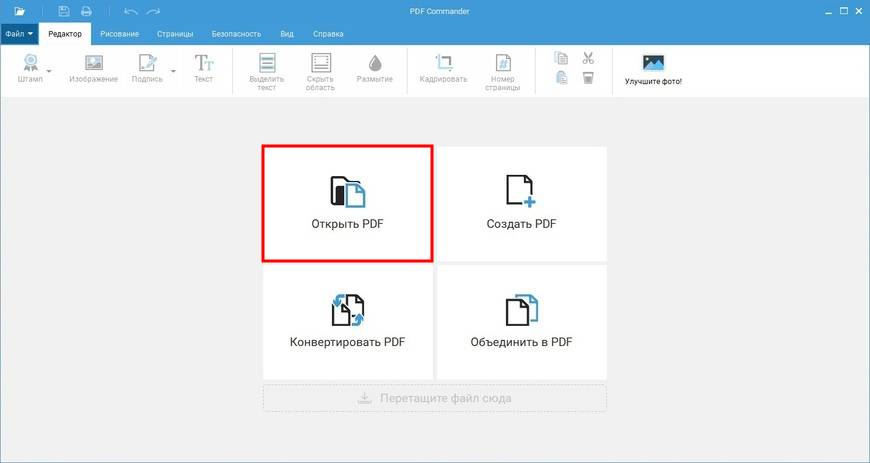
Для основной инструкции используем PDF Commander. Здесь добавление пустого листа вынесено в отдельный раздел «Страницы», а открытие существующего PDF и объединение нескольких файлов разведены уже на стартовом экране. Это важно: если требуется чистая страница, не нужно сначала создавать отдельный PDF. Если же требуется вставить материал из другого документа, рациональнее либо объединить файлы, либо перенести нужное содержимое на созданный лист.
Как добавить пустую страницу
- Откройте исходный файл. На стартовом экране выберите «Открыть PDF» и укажите документ. Вариант «Объединить в PDF» нужен, когда вы заранее знаете, что будете собирать один файл из двух или нескольких документов.
- Перейдите к управлению листами. Откройте раздел «Страницы» в верхней части интерфейса. Здесь отображаются операции, которые изменяют состав документа, а не содержимое отдельного текстового блока.
- Нажмите «Добавить страницу». Новый пустой лист появляется в конце документа. После этого на него можно добавить текст, изображения, подпись или штамп средствами редактора.
- Проверьте положение листа. Если пустая страница должна быть не последней, переместите ее в нужное место через инструменты работы со страницами. Перед сохранением ориентируйтесь на миниатюры, а не только на номер текущей страницы.
- Сохраните результат. Для важного исходника лучше сохранить измененный PDF под новым именем. Так у вас останется оригинал без вставленной страницы.

Как вставить материал из другого PDF
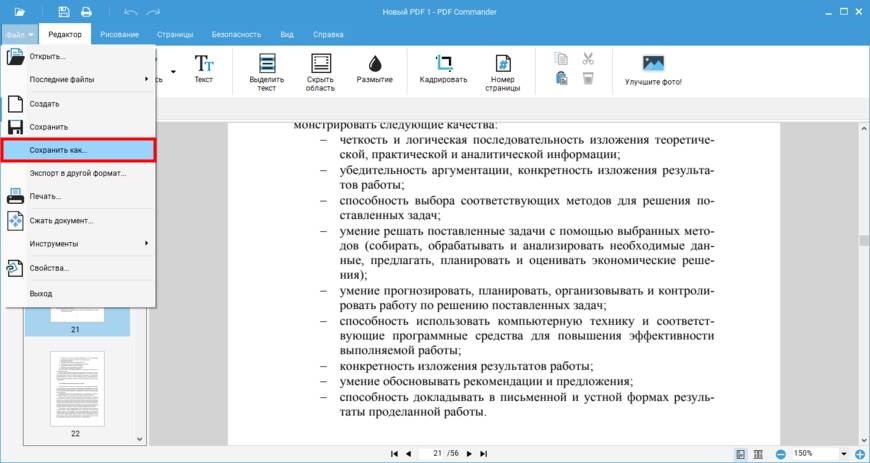
Для переноса страницы из другого документа в PDF Commander есть два практических пути. Первый — объединить PDF, затем удалить или переставить лишние страницы. Второй — открыть документ с нужной страницей, найти ее в «Миниатюрах страниц», экспортировать и затем разместить полученный материал в целевом файле. Если требуется сохранить именно структуру PDF-страницы, предпочтительнее объединение: экспорт в изображение растрирует лист, поэтому текст перестает оставаться самостоятельным текстовым слоем.
- На стартовом экране выберите «Объединить в PDF».
- Добавьте основной документ и PDF, из которого требуется взять страницу.
- Сформируйте общий файл.
- Откройте раздел управления страницами, удалите лишние листы и оставьте только нужный диапазон.
- Перетащите добавленную страницу в требуемую позицию, если порядок после объединения не совпал с задачей.
- Сохраните результат отдельным файлом и повторно откройте его, чтобы проверить последовательность.

Когда этот способ особенно уместен. PDF Commander удобен, когда работа идет локально в Windows и задача состоит в добавлении пустого листа, последующем наполнении его текстом или изображениями либо в сборке нескольких PDF в один. Если требуется перенести одну конкретную страницу без какого-либо преобразования ее содержимого, редакторы с прямой командой Insert from PDF дают более короткий путь.
Плюсы:
- Пустой лист создается внутри открытого документа, без отдельного промежуточного PDF.
- Раздел «Страницы» отделяет операции со структурой документа от редактирования содержимого.
- Можно объединить несколько PDF, а затем вручную оставить и переставить нужные листы.
- Новый лист после вставки можно наполнить текстом, изображениями, подписью и штампами.
Минусы:
- Страница из другого PDF в описанном рабочем процессе переносится менее прямолинейно, чем в редакторах с отдельной командой «вставить из PDF».
- Экспорт страницы в изображение следует использовать только тогда, когда потеря текстового слоя и интерактивных объектов допустима.
2. Icecream PDF Editor
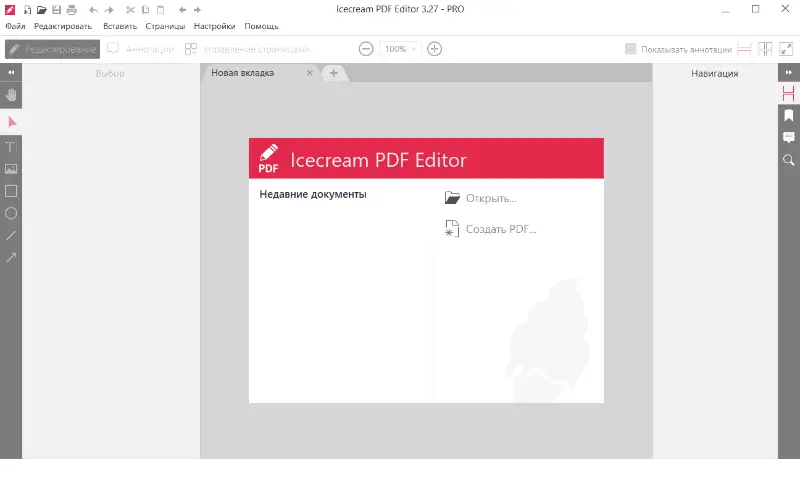
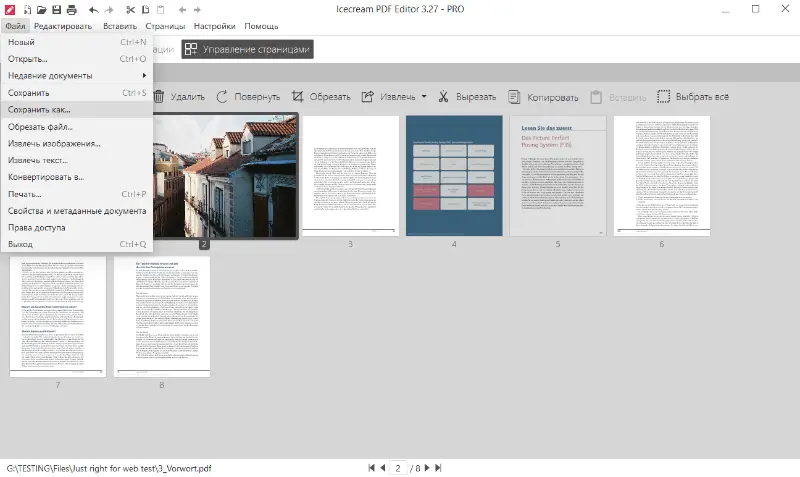
Icecream PDF Editor полезен именно тем, что разделяет три источника новой страницы: пустой лист, другой PDF и изображение. Поэтому здесь не нужно подменять вставку страницы полным объединением документов. После открытия файла переходите в режим управления страницами и выбирайте вариант, соответствующий типу материала.
- Откройте PDF в редакторе.
- Перейдите к инструментам страниц и выберите добавление новой страницы.
- Для чистого листа используйте вариант пустой страницы; для переноса готового документа — вставку из другого PDF; для скана или картинки — добавление изображения как отдельной страницы.
- Укажите место вставки. Если лист появился не там, где нужен, измените порядок страниц в режиме миниатюр.
- Сохраните документ. Если исходник важен, используйте новое имя файла.


Если добавляется изображение, заранее проверьте его ориентацию и пропорции. Фото листа A4, снятое камерой под углом, останется таким же и после превращения в PDF-страницу. Для аккуратной коллекции документов сначала выровняйте перспективу и обрежьте лишний фон либо используйте режим сканирования в инструменте, который умеет корректировать границы документа.
Плюсы:
- Отдельные варианты для пустой страницы, PDF и изображения.
- Визуальная работа со страницами позволяет сразу проверить порядок.
- Не нужно преобразовывать PDF-страницу в JPG, когда ее можно вставить из документа.
Минусы:
- При большом документе ручная перестановка миниатюр занимает больше времени, чем точный ввод позиции в редакторах с расширенным диалогом вставки.
- Для вставки в точную позицию числовой диалог before/after удобнее, чем последующая ручная перестановка миниатюры.
3. Adobe Acrobat Pro
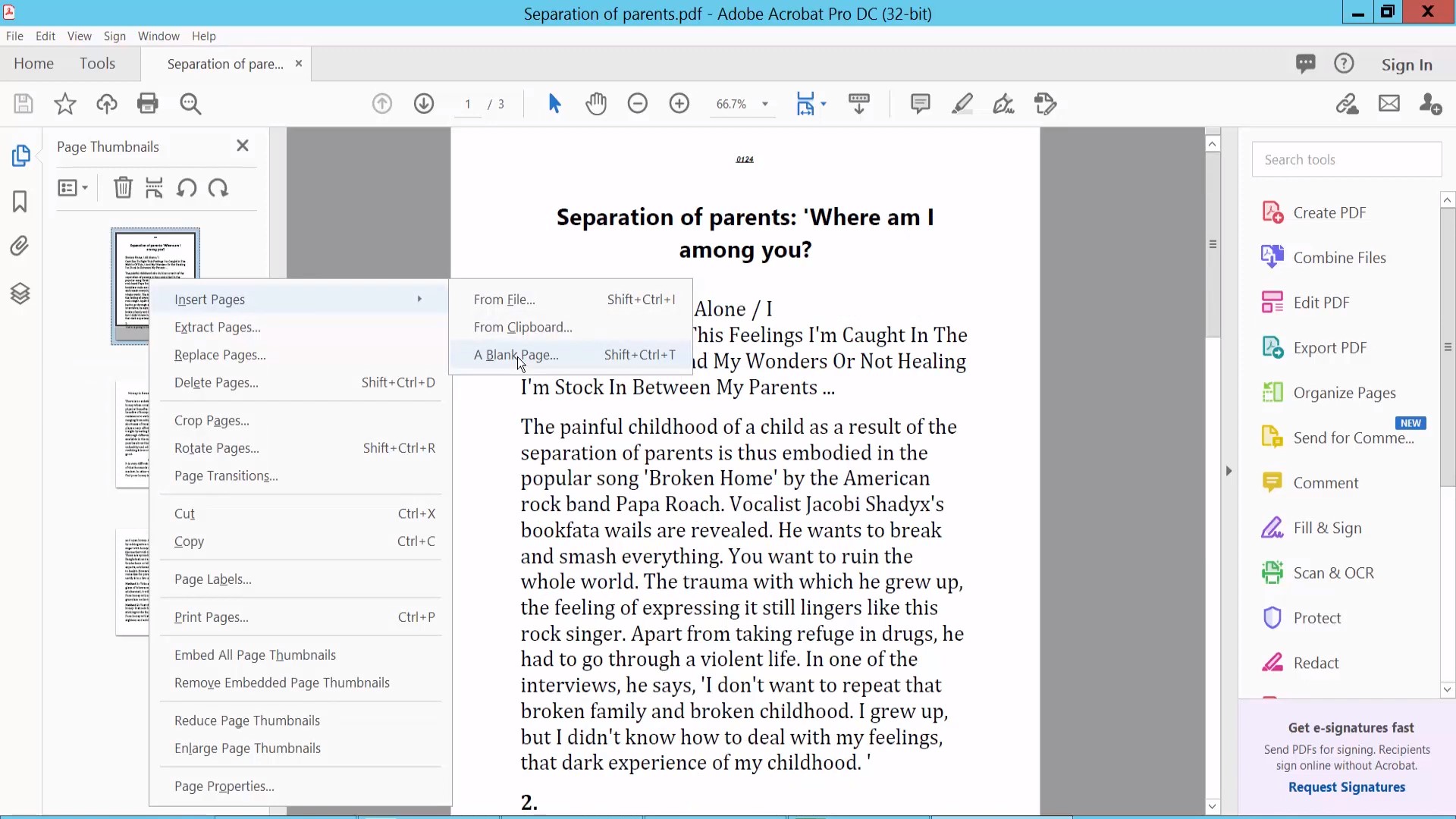
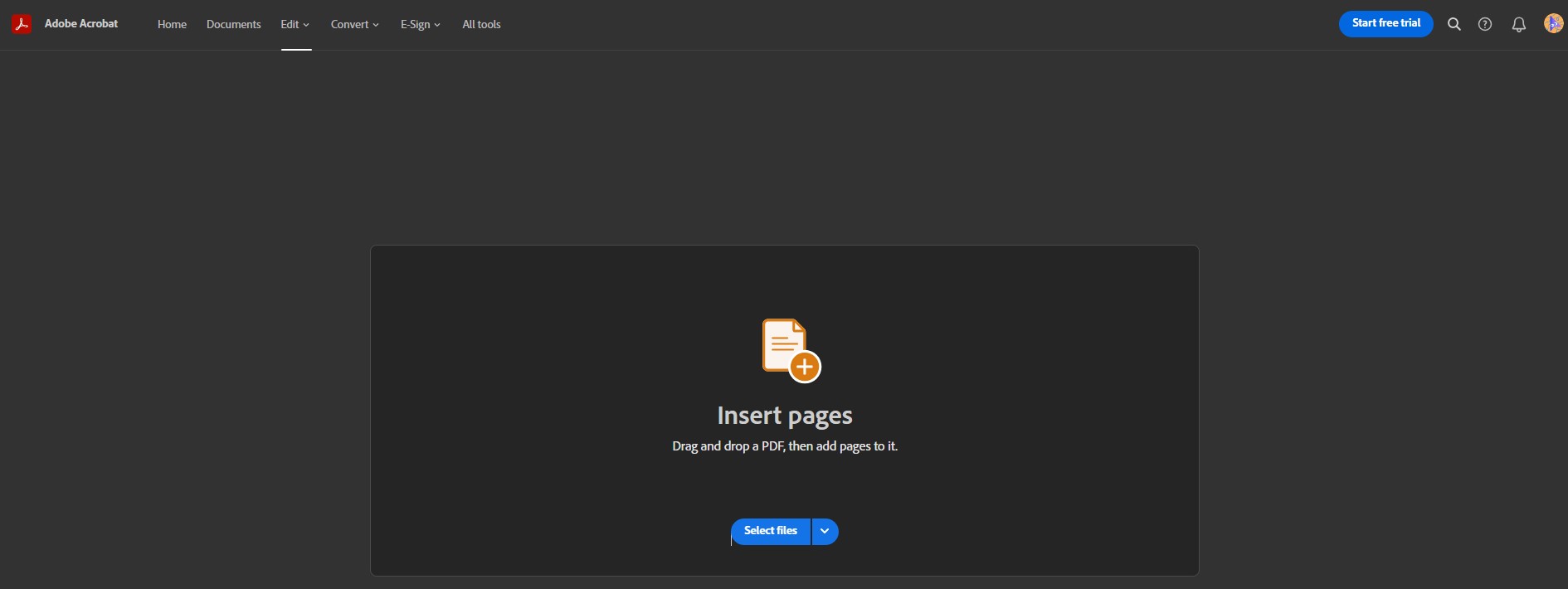
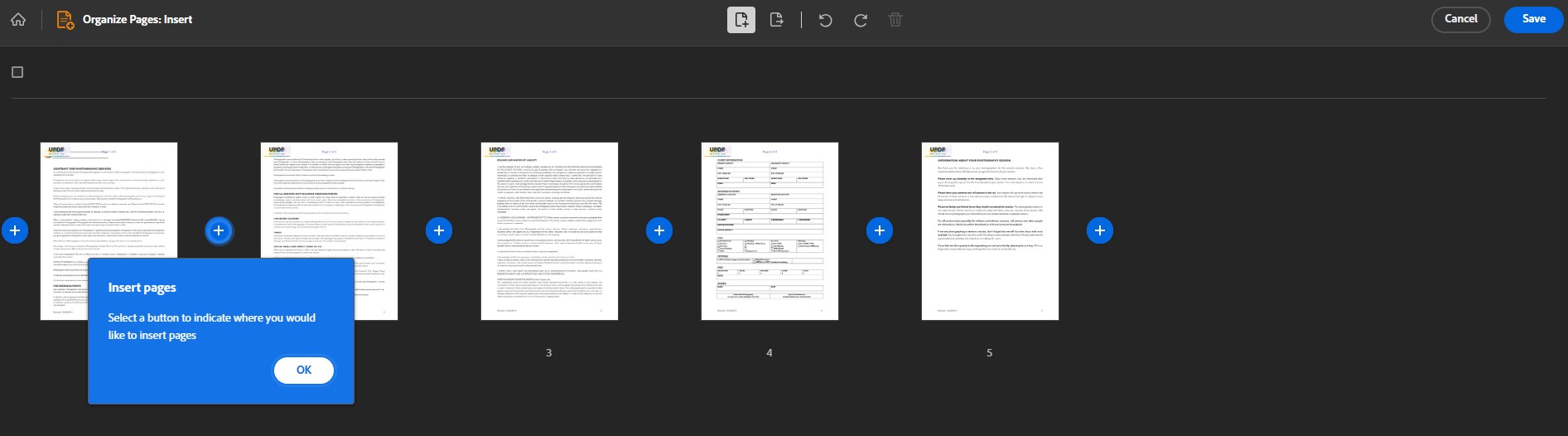
В Acrobat работа со структурой PDF выполняется через «Organize pages». Для пустого листа используется отдельная команда «Insert > Blank page», а для готового PDF — вставка из файла. Это безопаснее, чем конвертировать страницу в изображение: при прямой вставке страница остается PDF-страницей, а не плоской картинкой.
Пустой лист
- Откройте документ.
- Выберите All tools > Organize pages.
- Нажмите Insert > Blank page. Альтернативный путь — правый клик по миниатюре и Insert Pages > Blank Page.
- Укажите позицию вставки относительно выбранной страницы.
- После добавления заполните новый лист через инструменты редактирования, если это требуется.
Страница из другого PDF
- В режиме Organize pages откройте команду вставки из файла.
- Выберите PDF-источник.
- Укажите нужные страницы или диапазон, если диалог предлагает выбор.
- Задайте место — до или после целевой страницы.
- Проверьте результат по миниатюрам и сохраните копию.
Не путайте Acrobat с Adobe Acrobat Reader. Reader предназначен прежде всего для просмотра, печати, комментариев, подписания и взаимодействия с PDF. Для полноценного управления составом страниц используйте Acrobat с инструментом Organize pages.
Плюсы:
- Прямая вставка пустого листа и страниц из другого PDF без обязательного растрирования.
- Миниатюры помогают видеть точную позицию до сохранения.
- Подходит для сложных документов, где важно сохранить структуру страниц.
Минусы:
- Полноценные операции со страницами относятся к расширенным инструментам Acrobat, а не к базовому Reader.
- Для разовой простой вставки браузерный или встроенный системный способ может быть короче.
4. ABBYY FineReader PDF
FineReader особенно полезен, когда в одном процессе сочетаются управление страницами и работа со сканами. В режиме Organize Pages можно добавить пустой лист, страницы из другого PDF, материалы из другого файла или новый скан. Эти команды различаются: Add from PDF переносит PDF-страницы без дополнительной обработки, а Add from File создает страницы из выбранных файлов и может применять настройки обработки изображений.
- Откройте PDF и перейдите в Organize Pages.
- Наведите курсор на место между страницами или используйте кнопку добавления на панели.
- Для пустого листа выберите Add Blank Page, задайте размер и нажмите Add.
- Для другого PDF выберите Add Pages from PDF, укажите файл и при необходимости номера страниц.
- Для другого типа файла выберите Add from File. Затем задайте позицию: перед первой, после последней или после выбранной страницы.
- Для бумажного документа используйте Add from Scanner, выберите устройство, параметры сканирования и место вставки.
- После добавления перетащите миниатюры, если требуется изменить порядок.
Разница между Add from PDF и Add from File существенна. Если источник уже является PDF и вам нужно просто перенести его страницы, выбирайте специализированную PDF-команду: она не требует заново собирать страницу из изображения. Add from File полезнее для графики и других поддерживаемых форматов, но обработка может занять больше времени.
Плюсы:
- Отдельные команды для PDF, обычного файла, пустого листа и сканера.
- Можно точно указать место вставки и диапазон страниц источника.
- Удобно для отсканированных документов, где после вставки нужен OCR или улучшение изображения.
Минусы:
- Для простой вставки одного пустого листа интерфейс функциональнее, чем необходимо.
- При выборе Add from File вместо Add from PDF может выполняться дополнительная обработка, которая не нужна для готового PDF.
5. Foxit PDF Editor
В Foxit вставка страниц находится в Organize > Insert. Здесь особенно много источников: From File, From Folder, From Open Files, From Scanner, From Clipboard и Blank Page. Поэтому один и тот же редактор закрывает как перенос готового PDF, так и создание пустого листа или страницы из буфера обмена.
- Откройте целевой PDF и перейдите в Organize.
- Нажмите Insert.
- Для файла выберите From File. В открывшемся окне можно добавить дополнительные файлы и изменить их порядок перед вставкой.
- Для бумажного оригинала выберите From Scanner, задайте место вставки, затем параметры сканирования.
- Для данных, уже находящихся в буфере обмена, используйте From Clipboard.
- Для чистого листа выберите Blank Page и укажите позицию.

Если одновременно открыты исходный и целевой PDF, можно открыть панель Pages в обоих документах и перетащить выбранные миниатюры из одного файла в другой. Это удобнее командного диалога, когда переносится несколько несмежных страниц и их проще выбирать визуально.
Важно различать Foxit Reader и Foxit PDF Editor. Команды Organize > Insert, описанные выше, относятся к PDF Editor. Reader предназначен прежде всего для просмотра и работы с PDF без полного набора инструментов редактирования страниц, поэтому отсутствие этих команд в Reader не является ошибкой интерфейса.
Плюсы:
- Много источников вставки: файл, папка, открытый документ, сканер, clipboard, пустой лист.
- Есть визуальное перетаскивание страниц между открытыми PDF.
- Можно предварительно менять порядок нескольких файлов перед вставкой.
Минусы:
- Из-за большого числа вариантов меню новичку важно сначала определить источник новой страницы.
- Reader и PDF Editor имеют разный набор инструментов; для Insert-команд нужен именно PDF Editor.
6. PDF-XChange Editor
В PDF-XChange Editor основные операции собраны на вкладке Organize. Для переноса готовых страниц используйте Insert > Insert Pages; для чистого листа — Insert Empty Pages. В том же меню доступны вставка из буфера обмена, изображений и сканированных страниц.
- Откройте целевой PDF и перейдите на вкладку Organize.
- Нажмите Insert. Для другого PDF выберите Insert Pages.
- В поле File укажите документ-источник.
- В блоке Page Range выберите All либо Custom. Для пользовательского диапазона укажите номера нужных страниц; при необходимости используйте подмножество All Pages, Odd Pages Only или Even Pages Only.
- В блоке Destination задайте место вставки относительно выбранной страницы и подтвердите операцию кнопкой OK.
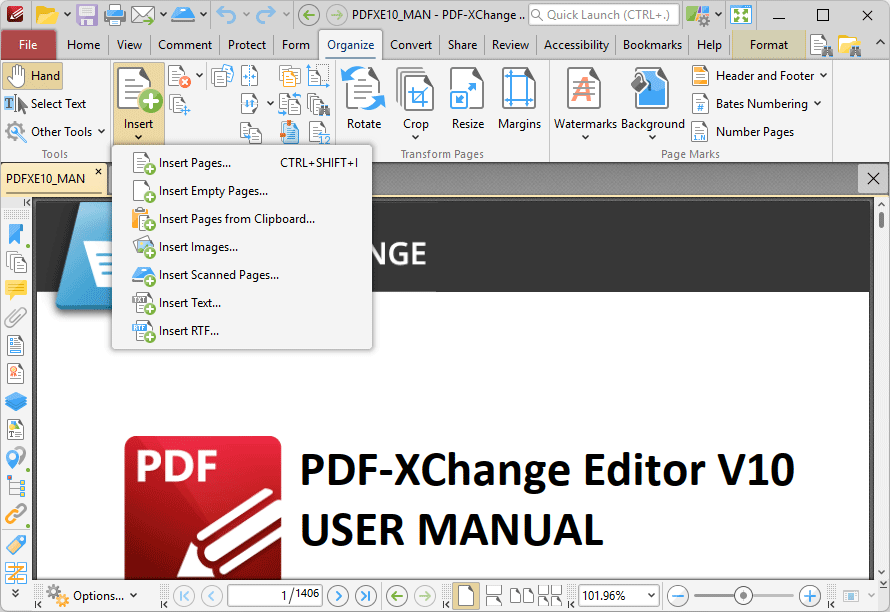
Для пустой страницы выберите Insert > Insert Empty Pages. В диалоге можно взять размер страницы из документа, выбрать стандартный формат или задать собственный, переключить Portrait/Landscape, указать количество листов и место вставки. Это полезно, когда соседние страницы имеют нестандартный формат и новый лист должен совпадать с ними.
Если нужно превратить изображение в отдельную страницу, используйте Insert Images, а для бумажного оригинала — Insert Scanned Pages. Эти команды отличаются от вставки изображения поверх существующего листа: результатом становится новая страница документа.
Плюсы:
- Отдельные команды для готового PDF, пустых листов, изображений, скана и буфера обмена.
- Точный выбор диапазона и позиции вставки.
- Можно задать размер и ориентацию пустой страницы до ее создания.
Минусы:
- Из-за большого числа операций на вкладке Organize важно выбирать именно Insert Pages или Insert Empty Pages, а не команды редактирования содержимого текущего листа.
- При переносе сложных интерактивных PDF после сохранения нужно отдельно проверить формы, ссылки и закладки.
7. ScanPapyrus — если нужно досканировать бумажные листы
ScanPapyrus решает более узкую, но очень практичную задачу: к существующему PDF можно дописать новые страницы, полученные со сканера. Это полезно, когда договор или комплект документов уже сохранен, а через день появился еще один подписанный лист. Пересканировать весь документ не требуется.
- Отсканируйте новые страницы в ScanPapyrus.
- Откройте окно сохранения в PDF.
- Включите опцию Append pages to an existing file / «Дописать в существующий файл».
- Выберите существующий PDF.
- Нажмите Save. Новые отсканированные страницы будут добавлены в конец файла.
- Если нужен не весь текущий проект, отметьте требуемые страницы перед сохранением.
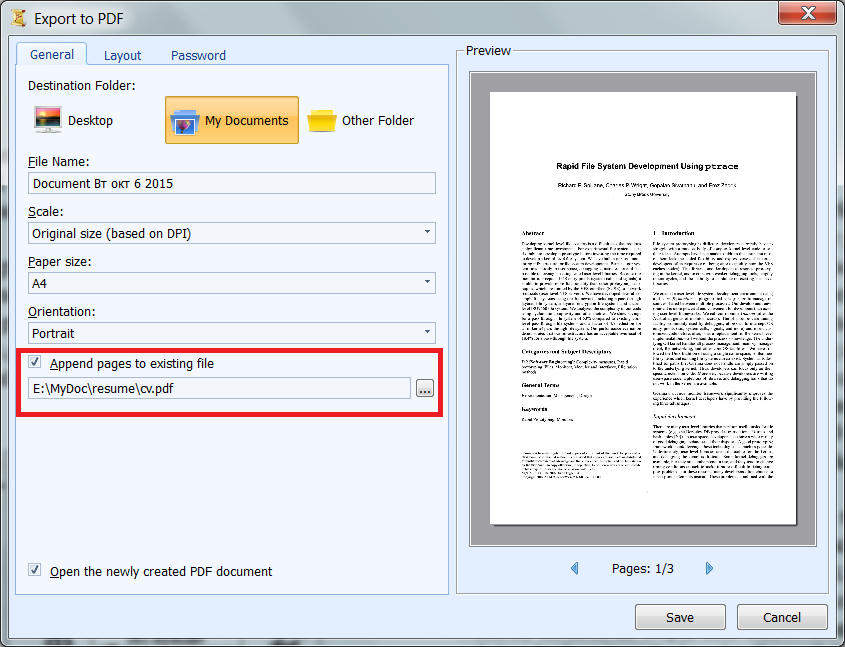
Ограничение метода принципиальное: новые страницы добавляются в конец. Если лист должен оказаться, например, между 7-й и 8-й страницами, после сканирования понадобится перестановка страниц в самом ScanPapyrus или другом инструменте управления PDF. Кроме того, при импорте страниц из PDF через функции, которые извлекают изображения, текстовый слой может не сохраняться; для переноса готовой PDF-страницы лучше использовать прямую вставку PDF в редакторе.
Плюсы:
- Не требуется пересканировать уже готовый документ.
- Подходит для поэтапного сканирования коллекций документов, договоров и книг.
- Можно сохранять только выбранные страницы проекта.
Минусы:
- Основной сценарий дописывает страницы в конец, поэтому точная вставка в середину требует последующей перестановки.
- Это специализированный способ для сканирования, а не универсальная замена PDF-редактору.
8. PDFsam — когда проще объединить файлы
PDFsam Basic полезен, когда «добавить страницу» означает собрать новый PDF из частей нескольких файлов. Это не тот же механизм, что Insert Page: пользователь формирует результирующий документ из подготовленных источников и сохраняет новый файл.
- Запустите модуль Merge.
- Перетащите в рабочую область основной PDF и файл с добавляемой страницей либо воспользуйтесь кнопкой добавления файлов.
- Расположите элементы в том порядке, в котором они должны войти в итоговый документ.
- Если во втором PDF много страниц, заранее извлеките нужный лист или диапазон, чтобы не присоединять десятки лишних страниц.
- Укажите выходной файл.
- Нажмите Run и после завершения откройте результат для проверки порядка.
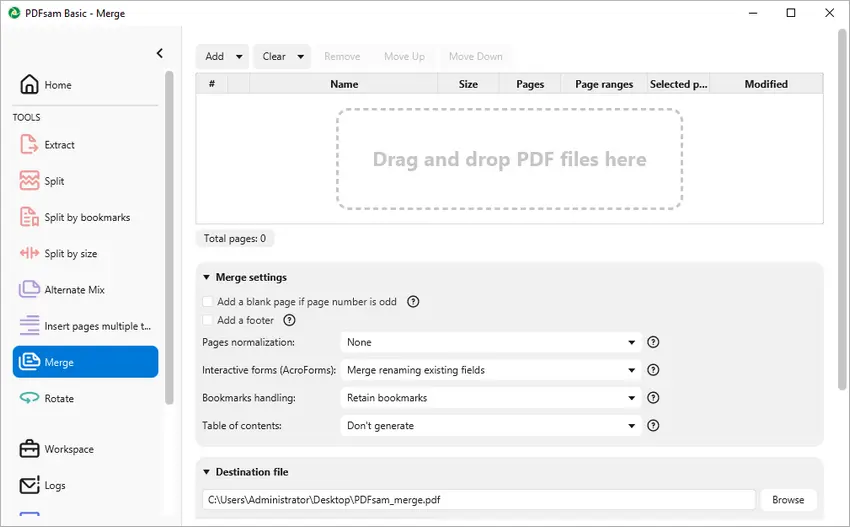
Метод сохраняет страницы как PDF, а не превращает их в JPEG. Поэтому он предпочтительнее схемы PDF → изображение → PDF, когда исходные страницы уже готовы и требуется только собрать их в новом порядке.
Плюсы:
- Локальная сборка документа из нескольких PDF.
- Не требуется растрировать страницы.
- Подходит для Windows, macOS и Linux, если нужен одинаковый рабочий процесс на нескольких компьютерах.
Минусы:
- Это объединение файлов, а не создание чистого листа внутри открытого PDF.
- Для одной страницы из большого источника нужно сначала подготовить нужный диапазон либо затем удалить лишние страницы.
Как добавить страницу в PDF на macOS
1. Preview
В macOS для базового управления PDF не обязательно устанавливать отдельный редактор. Preview умеет добавлять пустую страницу, вставлять страницу из файла и переносить миниатюры между двумя открытыми PDF.
Вставка через меню
- Откройте PDF в Preview.
- Выберите страницу, после которой должен появиться новый лист.
- Откройте Edit > Insert.
- Выберите Page from File, если нужен файл, или Blank Page, если нужен чистый лист.
- Новый лист появится после текущей страницы.
- Для контроля порядка включите View > Thumbnails и перетащите миниатюру в нужное место.

Перенос страницы из другого PDF перетаскиванием
- Откройте оба документа в Preview.
- В каждом выберите View > Thumbnails.
- В исходном PDF выделите нужные миниатюры. Для нескольких несмежных страниц используйте Command-клик.
- Перетащите выбранные миниатюры в боковую панель целевого документа точно между теми страницами, где они должны находиться.
- Сохраните измененный PDF.
Главное преимущество Preview — отсутствие промежуточной конвертации. Перетаскивается именно PDF-страница. Это особенно важно для инструкций, отчетов и документов с четкой версткой: не нужно делать скриншот или JPEG-копию листа.
Плюсы:
- Встроено в macOS и не требует отдельного PDF-редактора для базовой вставки.
- Есть и Blank Page, и Page from File.
- Страницы между документами можно переносить визуально через Thumbnails.
Минусы:
- Для сложной пакетной вставки и расширенной настройки нескольких файлов специализированный редактор удобнее.
- После перетаскивания нескольких страниц нужно внимательно проверить порядок миниатюр перед сохранением.
2. UPDF
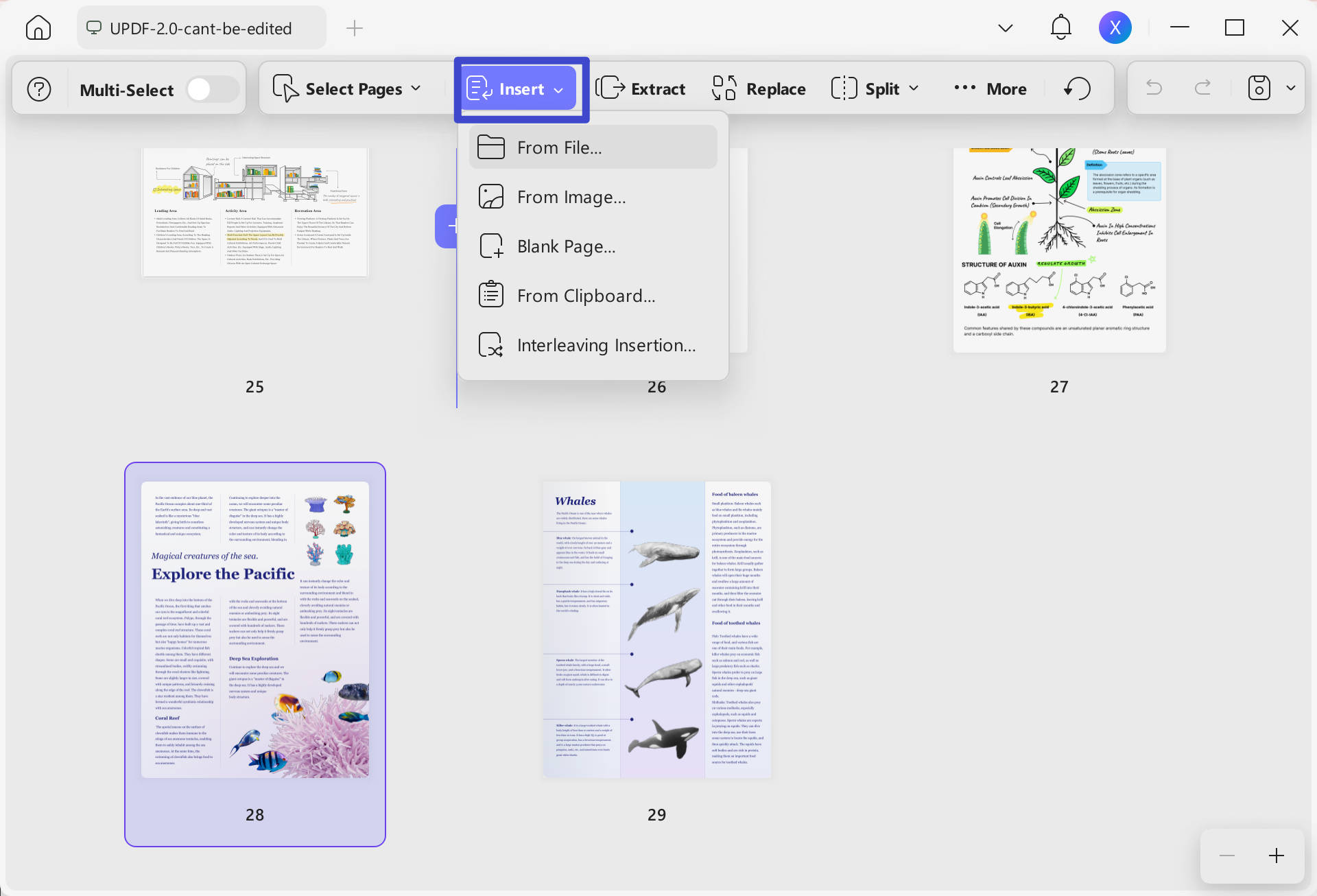
UPDF добавляет к обычной вставке несколько сценариев, которые редко встречаются вместе: blank page, файл, изображение, содержимое буфера обмена и пакетную вставку. Поэтому этот способ полезен, если пользователь регулярно собирает PDF из разнородных источников.
- Откройте документ и перейдите в режим Organize Pages.
- Нажмите Insert.
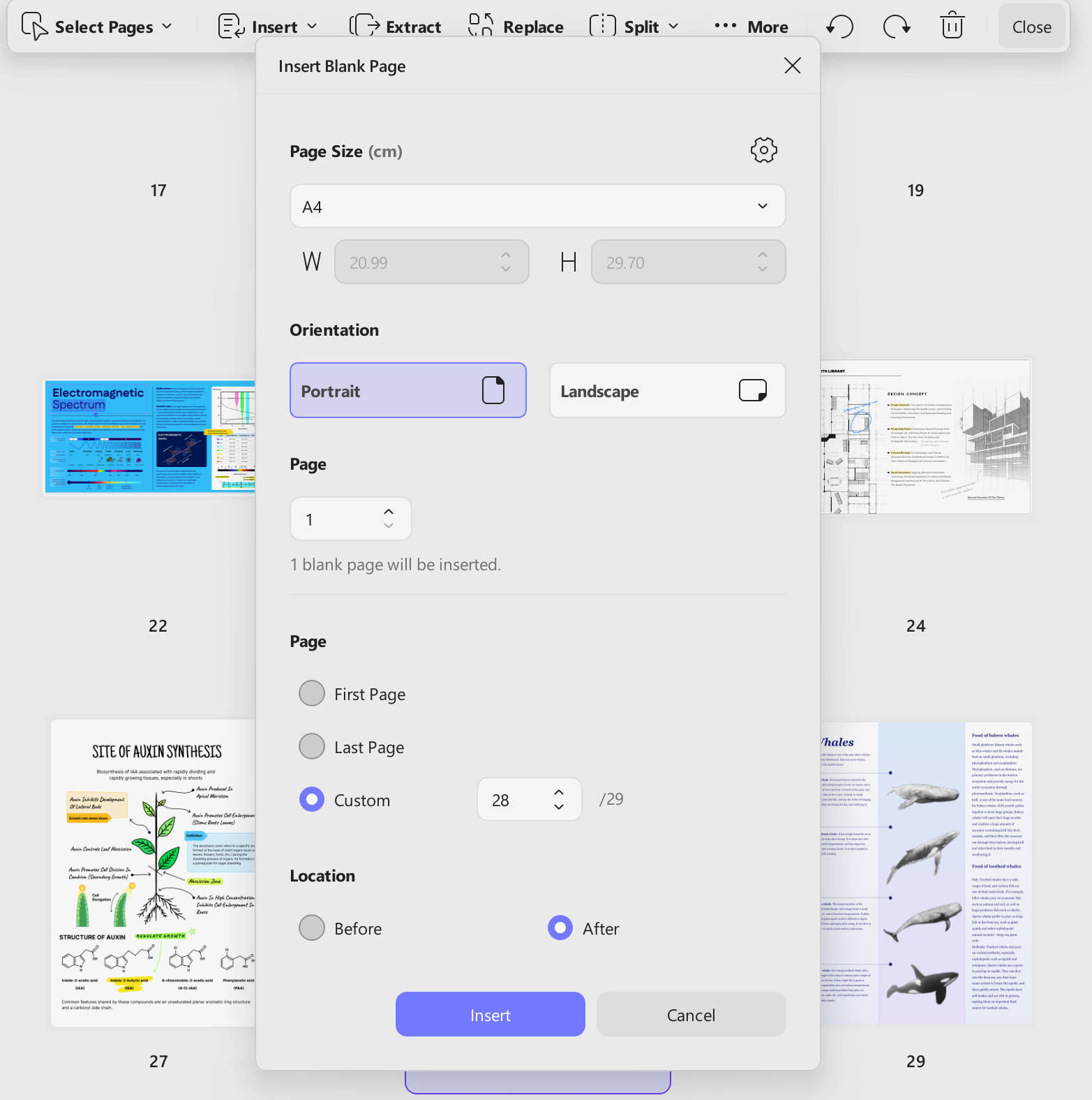
- Выберите источник: Blank Page, файл, изображение или clipboard — в зависимости от задачи.
- Укажите позицию и подтвердите вставку.
- Для одинаковой вставки в множество документов используйте пакетный режим, а не повторяйте операцию вручную в каждом файле.

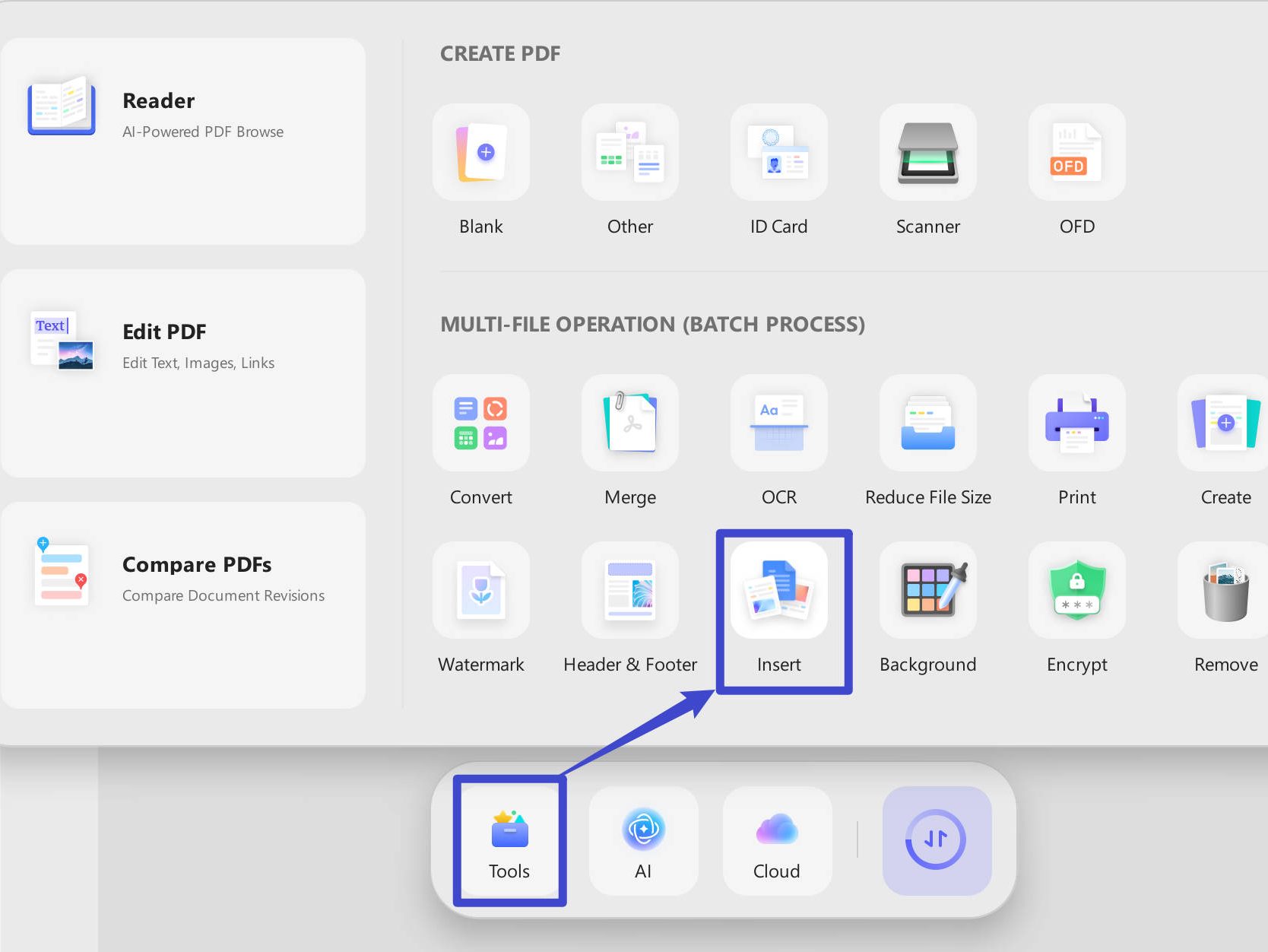
Пакетный сценарий нужен не всем. Для одного файла он только усложняет путь. Его преимущество проявляется, когда одинаковая титульная страница, приложение или форма должна быть добавлена в серию PDF по единому правилу.
Плюсы:
- Поддерживает несколько источников новой страницы.
- Есть пакетная вставка для серии документов.
- Удобный сценарий для материалов из clipboard и изображений.
Минусы:
- Для разовой вставки одного пустого листа возможностей больше, чем требуется.
- Пакетный режим избыточен для единичного документа: для одной вставки быстрее работать в обычном Organize Pages.
Как добавить страницу в PDF онлайн
Онлайн-способ хорош для разовой работы на чужом компьютере или системе без подходящего редактора. Компромисс очевиден: документ загружается в веб-сервис. Для конфиденциальных договоров, персональных данных, закрытой отчетности и других чувствительных файлов безопаснее использовать локальный редактор, чтобы не передавать содержимое третьей стороне.
1. iLovePDF
Для управления составом документа используйте инструмент Organize PDF. Визуальный режим показывает миниатюры, поэтому после добавления нового листа можно сразу поставить его между нужными страницами.
- Откройте Organize PDF и загрузите исходный документ.
- Для чистого листа используйте кнопку добавления пустой страницы.
- Для второго PDF добавьте еще один файл в рабочую область.
- Перетащите новую страницу в нужное место.
- Запустите обработку и получите собранный PDF.

Если вы работаете с большим документом, сначала найдите ориентир — например, страницу с заголовком раздела, после которой должен быть новый лист. Перетаскивание миниатюры по длинной сетке без ориентира повышает риск поставить страницу на одну позицию выше или ниже.
Плюсы:
- Работает в браузере без установки настольной программы.
- Визуальные миниатюры удобны для перестановки.
- Подходит для соединения готовых PDF и вставки пустого листа.
Минусы:
- Файл передается веб-сервису, поэтому для конфиденциальных документов локальная обработка предпочтительнее.
- В длинном PDF ручное перетаскивание миниатюр по сетке менее точно, чем диалог с явным номером страницы и позицией before/after.
2. Smallpdf

В Organize PDF последовательность короткая: импортируйте файл, измените порядок страниц, используйте значок «+» для нового документа или пустого листа, затем нажмите Finish. Этот режим удобнее Merge PDF, когда требуется вставить лист в конкретное место, а не просто соединить документы целиком.
- Импортируйте PDF в Organize PDF.
- Найдите точку вставки по миниатюрам.
- Нажмите «+» и выберите добавление нового документа либо пустой страницы.
- Переместите страницы перетаскиванием, если порядок требует корректировки.
- Нажмите Finish, затем сохраните результат.
Если нужно перенести один лист из второго многостраничного PDF, используйте режим просмотра страниц при объединении, а не слепое соединение файлов целиком. Тогда до экспорта можно оставить только нужный лист и поставить его в точную позицию.
Плюсы:
- Организатор показывает весь документ как набор миниатюр.
- Один и тот же интерфейс позволяет добавить blank page и страницы из другого документа.
- Работает на настольных и мобильных платформах через браузер.
Минусы:
- Онлайн-обработка не подходит для файлов, которые нельзя передавать внешнему сервису.
- Для точной вставки по номеру страницы визуальное перетаскивание менее прямолинейно, чем диалог Destination в настольном редакторе.
3. Adobe Acrobat в браузере
Браузерный Acrobat подходит, когда PDF уже хранится в облачном рабочем процессе и устанавливать настольный редактор не требуется. Управление страницами открывается через Edit > Organize pages.
- Откройте PDF в Acrobat Web и выберите Edit > Organize pages.
- Для готового файла выберите Insert pages и укажите PDF, страницы которого нужно добавить.
- Разместите добавленные миниатюры в требуемой позиции.
- Если нужен новый чистый лист для дальнейшего оформления, используйте команду создания новой страницы в том же рабочем пространстве.
- Нажмите Save и откройте сохраненный PDF для контрольной проверки.
Для конфиденциальных документов учитывайте сам принцип веб-редактирования: файл передается в облачный сервис. Если внутренние правила организации запрещают такую загрузку, используйте локальный редактор.
Как добавить страницу в PDF на iPhone и iPad
1. Goodnotes
Goodnotes подходит для PDF, которые используются как рабочие тетради, конспекты, формы и документы с рукописными пометками. В существующий документ можно импортировать новый файл прямо на выбранную позицию.
- Откройте целевой документ.
- Перейдите к странице, рядом с которой должен появиться импортируемый материал.
- Нажмите Add Page.
- Выберите Import, затем укажите один или несколько файлов.
- Выберите положение Before, After или Last Page, когда добавляете скопированные страницы.
- После импорта проверьте миниатюры и только затем экспортируйте документ обратно в PDF, если нужен отдельный PDF-файл.

Goodnotes не следует описывать как универсальный настольный PDF-редактор. Его сильный сценарий другой: PDF становится частью заметочного документа, куда можно добавлять страницы, писать от руки и импортировать материалы. Для чисто технической сборки большого PDF удобнее специализированный организатор страниц.
Плюсы:
- Импорт файла можно выполнить прямо внутрь уже открытого документа.
- Есть выбор позиции относительно текущей страницы.
- Подходит для учебных PDF, анкет и документов с рукописными заметками.
Минусы:
- Рабочая модель ориентирована на заметки и документы Goodnotes, а не только на структурное редактирование PDF.
- Для массовой сборки и точного управления большими наборами страниц настольный организатор удобнее.
2. PDFelement Pro на iPhone и iPad
На iOS у PDFelement есть отдельный экран Organize Pages. Через кнопку Add доступны четыре источника: Blank Page, Scan, Photos и Files. Это одна из наиболее полных мобильных схем: можно создать чистый лист, снять бумажную страницу камерой, превратить фото в страницу или вставить файл.
- Откройте PDF.
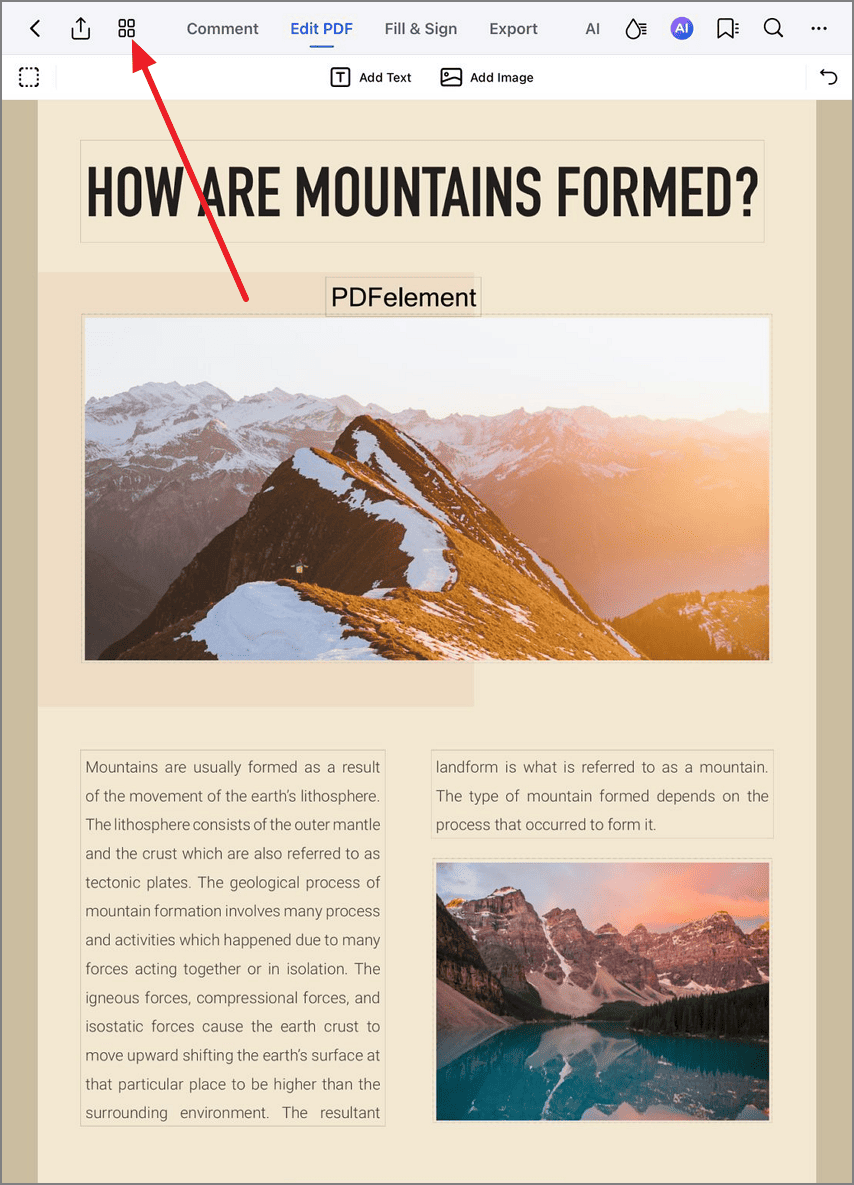
- Нажмите значок Organize Pages в верхней части интерфейса.
- Нажмите Add.
- Для пустого листа выберите Blank Page и позицию вставки.
- Для бумажной страницы выберите Scan, сфотографируйте документ, скорректируйте границы и нажмите Save.
- Для снимка из медиатеки выберите Photos, отметьте изображение и нажмите Add.
- Для готового файла выберите Files, найдите документ и нажмите Insert.
- Если добавлено несколько листов, перетащите миниатюры в нужный порядок.
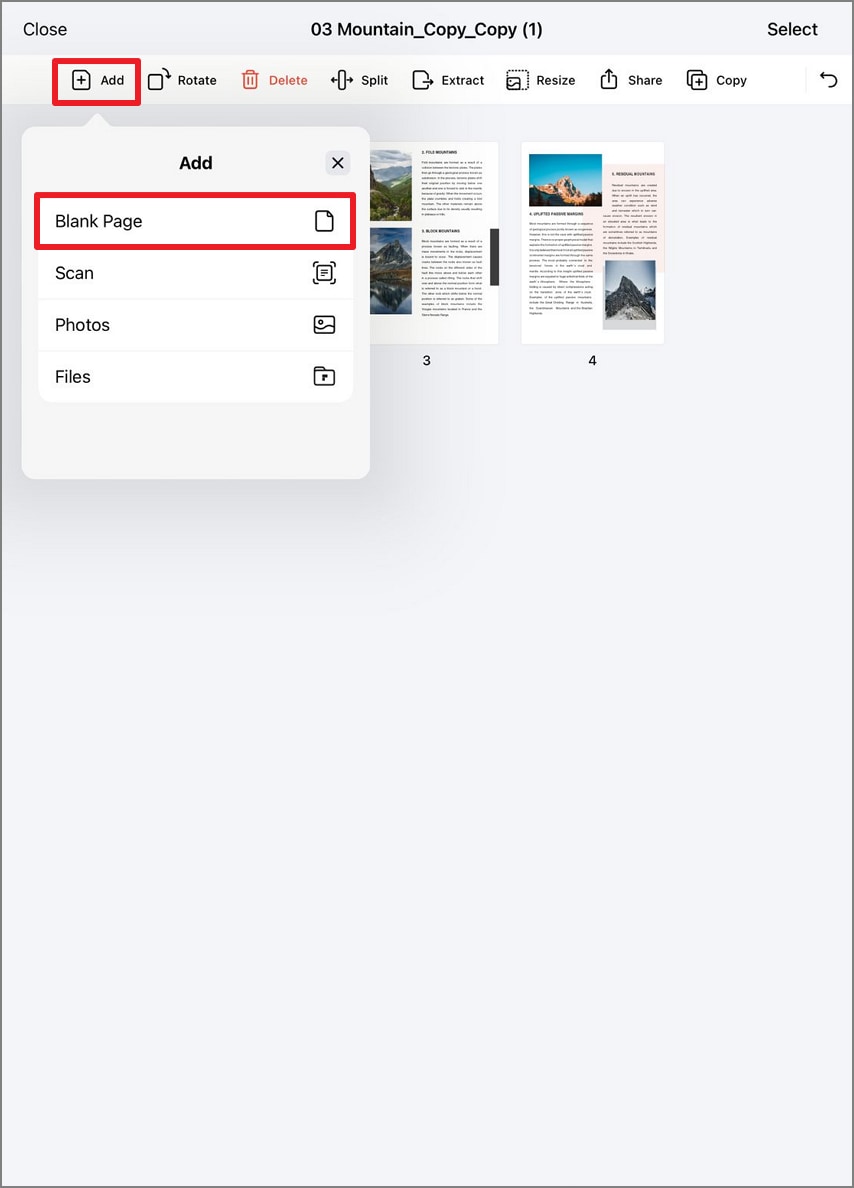
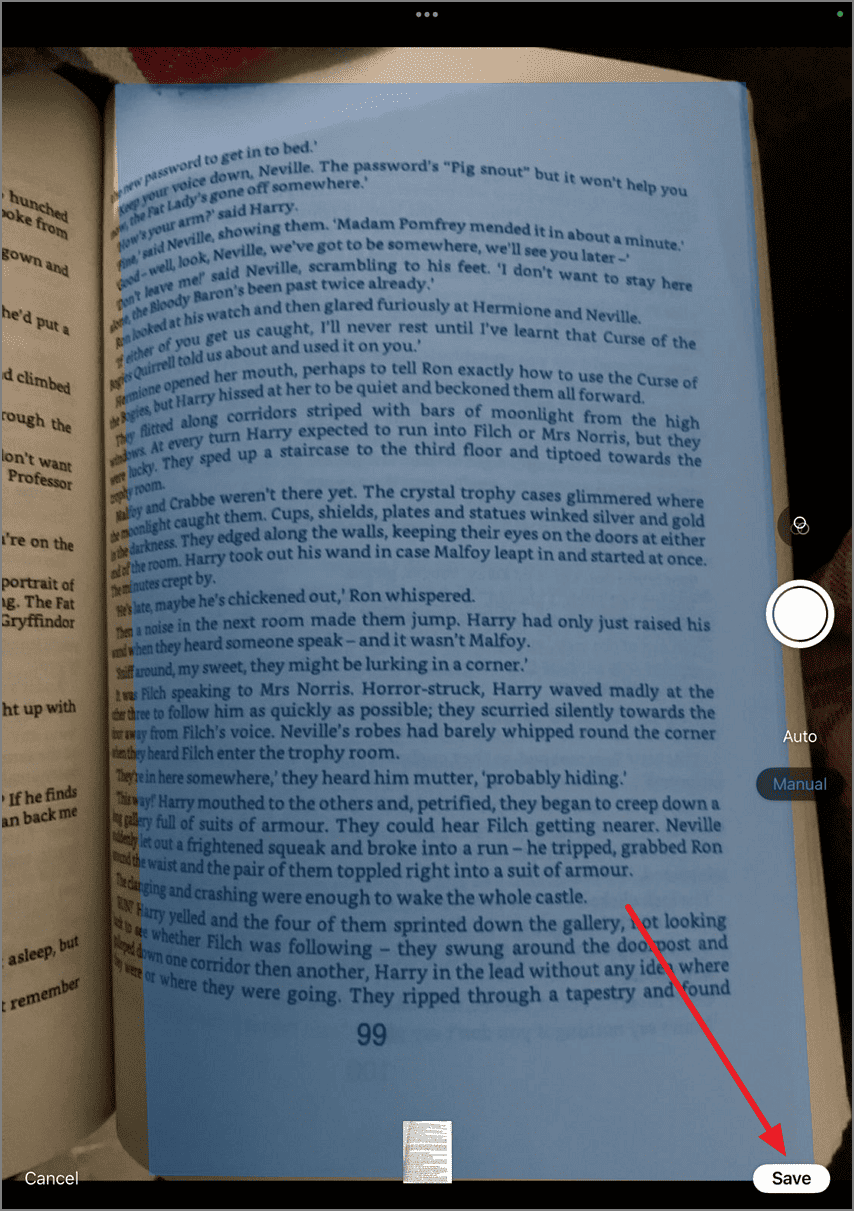
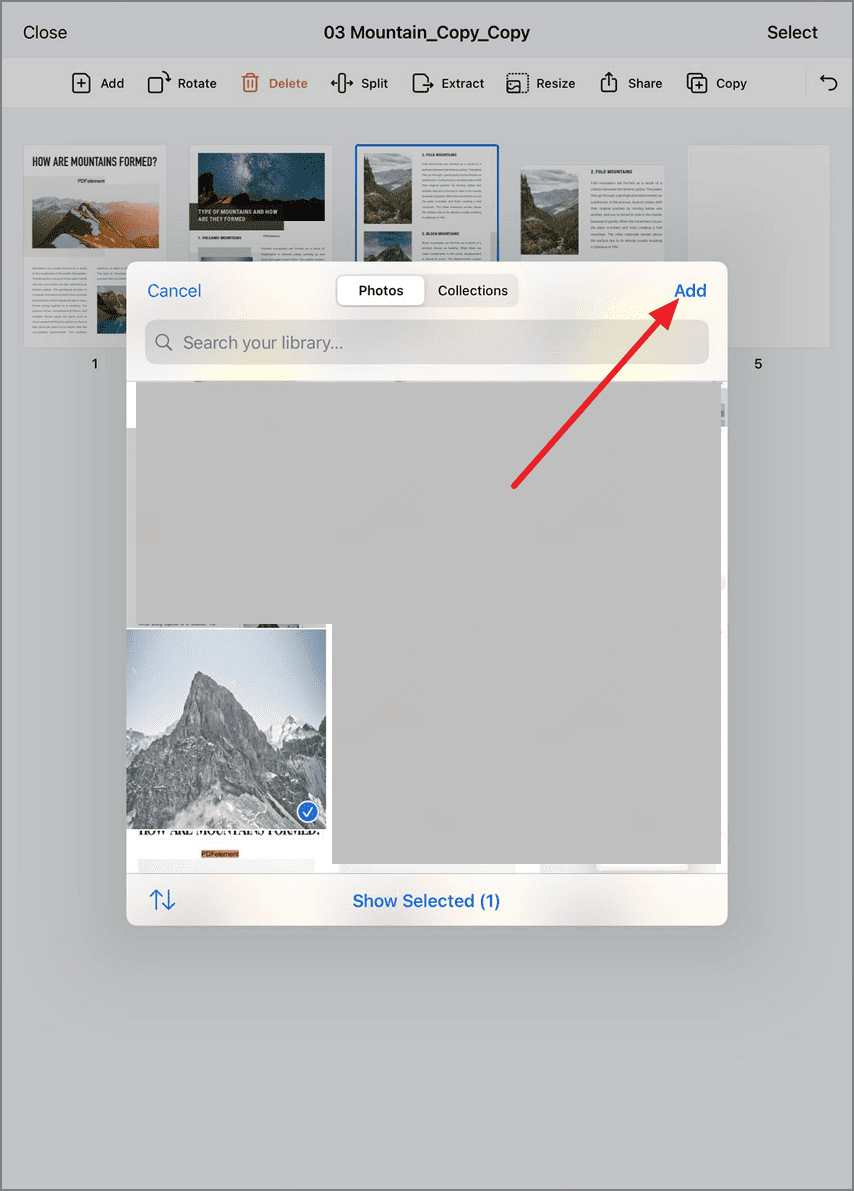
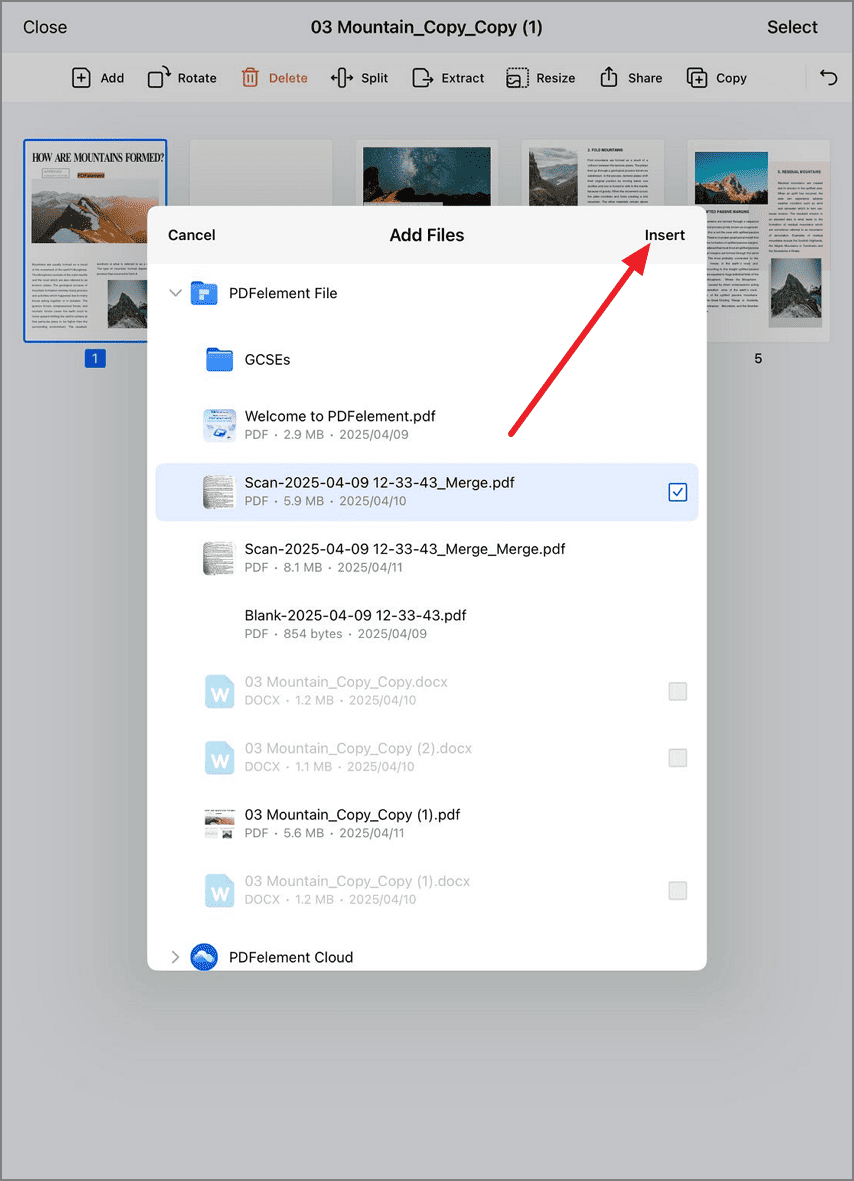
При съемке бумажного листа не пропускайте коррекцию границ. Камера захватывает фон стола, тени и перспективные искажения; если сохранить кадр без обрезки, эти дефекты станут частью новой PDF-страницы. Для документа с мелким текстом также проверьте резкость до подтверждения Save.
Плюсы:
- Четыре разных источника новой страницы в одном мобильном меню.
- Сканирование встроено в тот же рабочий процесс.
- После вставки можно визуально менять порядок страниц.
Минусы:
- На небольшом экране сложнее контролировать длинный PDF с десятками миниатюр.
- Для длинных документов с десятками страниц настольный экран удобнее: на телефоне труднее одновременно видеть место вставки и удаленные соседние листы.
3. Preview на iPhone и iPad
На iPhone и iPad приложение Preview умеет управлять страницами PDF. Откройте файл, покажите миниатюры и удерживайте нужную страницу. В контекстном меню доступны Insert Blank Page, Insert from File и Scan Pages.
- Откройте PDF в Preview.
- Покажите боковую панель или миниатюры страниц.
- Удерживайте миниатюру рядом с местом вставки.
- Выберите Insert Blank Page для пустого листа или Insert from File для PDF/изображения.
- Для бумажного документа используйте Scan Pages: Preview откроет камеру, после съемки добавит отсканированный лист в PDF.
- После вставки еще раз откройте миниатюры и убедитесь, что новый лист находится в требуемом месте.

Этот путь стоит выбирать, когда задача простая и не требует отдельной экосистемы заметок. Для нескольких десятков вставок, сложного OCR или массовой обработки файлов настольный редактор остается удобнее.
Как добавить страницу в PDF на Android
1. Adobe Acrobat Reader для Android
Мобильный Adobe Acrobat на Android умеет вставлять другой файл, пустую страницу и новый скан непосредственно в открытый PDF. Функция вставки страниц относится к возможностям подписки Acrobat.
- Откройте PDF в приложении.
- Нажмите More tools и выберите Organize pages.
- На нижней панели нажмите Insert.
- Выберите источник: Another file, Blank page или Scan new page(s).
- Для файла укажите документ и нужные страницы; для скана снимите бумажный лист камерой и подтвердите результат.
- Выберите позицию вставки и нажмите Insert.
- После автоматического сохранения проверьте миниатюры и откройте добавленную страницу в полном размере.
Этот путь лучше растрирования всего документа через PDF → JPG → PDF: исходные PDF-страницы не требуется превращать в изображения только ради изменения порядка.
Как добавить страницу в PDF на Linux
1. Master PDF Editor
Master PDF Editor подходит для Linux и дает точный диалог создания пустых страниц. Команда находится в Document > Insert Blank Pages. В окне можно задать размер, ориентацию, число новых листов и позицию относительно текущей страницы.
- Откройте PDF.
- Выберите Document > Insert Blank Pages.
- В поле Page Size выберите формат, например A4, либо задайте собственные размеры.
- Выберите Portrait или Landscape.
- В Position укажите Before current page, After current page, Before first page или After last page.
- В Number of pages задайте количество создаваемых листов.
- Нажмите OK.
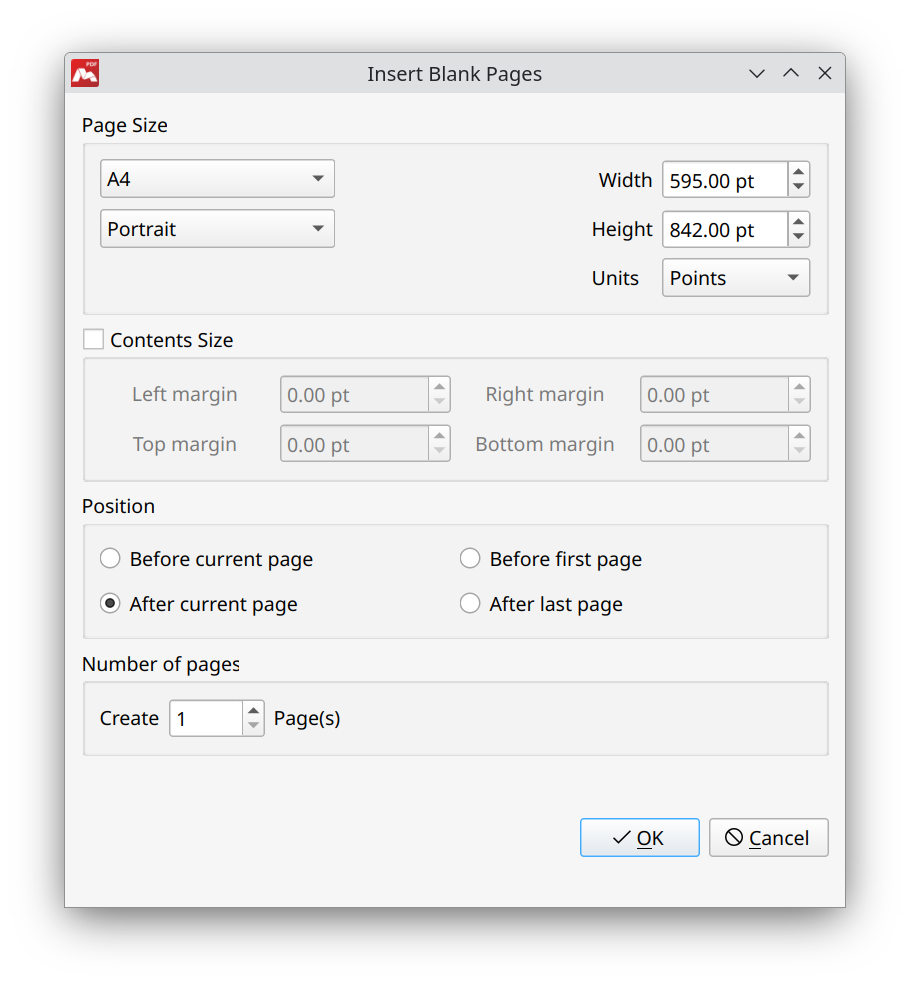
Кроме пустых листов, Master PDF Editor умеет вставлять страницы из другого PDF или изображения и добавлять скан бумажного документа. Для изменения порядка откройте панель миниатюр Pages и перетащите выбранные страницы. Несколько страниц выделяются через Ctrl или Shift.
Параметр размера важен, если новый лист должен визуально совпасть с остальным документом. A4 имеет смысл выбирать только тогда, когда соседние страницы действительно A4. Для PDF, полученного из презентации, чертежа или скана нестандартного формата, сначала посмотрите размер соседнего листа и создайте страницу с теми же параметрами.
Плюсы:
- Есть точные настройки размера, ориентации, количества и позиции пустых страниц.
- Поддерживает Linux и не требует браузерной загрузки документа.
- Кроме blank page, умеет вставлять PDF/изображения и работать со сканером.
Минусы:
- Интерфейс рассчитан на полноценное редактирование, поэтому для одной простой вставки он сложнее минималистичных организаторов.
- При простой сборке без редактирования содержимого PDF Arranger дает более узкий интерфейс, ориентированный именно на страницы.
2. PDF Arranger

PDF Arranger строит работу вокруг миниатюр страниц. Можно открыть или импортировать несколько PDF, перетаскивать страницы между экземплярами, копировать и вставлять листы, добавлять blank pages и импортировать изображения, которые преобразуются в PDF-страницы.
- Откройте основной PDF.
- Для второго документа используйте Import либо перетащите файл в окно. Импорт обычно добавляет страницы к текущему набору.
- Выделите нужные страницы. Для диапазона щелкните первую, затем Shift-клик по последней; Ctrl+A выбирает все.
- Перетащите выбранные миниатюры в требуемую позицию либо используйте копирование между окнами.
- Для чистого листа примените функцию Add blank pages.
- Для изображения импортируйте его как страницу; для этой функции требуется компонент img2pdf.
- Сохраните весь набор в PDF.
PDF Arranger особенно удобен для визуальной сборки: при переносе отдельных страниц не приходится вводить длинные диапазоны вручную. После сохранения проверьте интерактивные элементы документа отдельно: ссылки, формы, закладки и структуру страниц. Такое контрольное открытие особенно важно для рабочих PDF, где недостаточно только визуального совпадения листов.
Плюсы:
- Ориентирован именно на операции со страницами и их визуальный порядок.
- Поддерживает пустые страницы, импорт PDF и изображений.
- Подходит для Linux и локальной работы.
Минусы:
- Для редактирования текста и сложного содержимого страницы нужен другой PDF-редактор.
- После сборки документа с закладками и ссылками необходима отдельная проверка сохранности структуры.
Как вставить одну страницу из большого PDF
Самая частая ошибка — целиком объединить два документа, а затем удалять десятки ненужных страниц. Если второй PDF большой, сначала определите номер нужного листа и используйте инструмент, который позволяет выбрать диапазон при вставке. В ABBYY FineReader PDF можно указать страницы источника при Add Pages from PDF. В Foxit при вставке из файла доступен диалог с предварительным просмотром и настройками. В организаторах вроде PDF Arranger проще импортировать второй файл, выделить одну миниатюру и оставить только ее.
Если редактор поддерживает только Merge, сначала извлеките нужную страницу в отдельный PDF, а уже затем объединяйте. Это уменьшает риск случайно оставить в итоговом файле чужие приложения, пустые листы или конфиденциальные страницы.
Проверка перед сохранением
- Сверьте номер исходной страницы с ее содержимым, а не только с подписью в интерфейсе: печатная нумерация внутри документа может отличаться от порядкового номера PDF.
- Посмотрите страницу до и после места вставки, чтобы убедиться, что новый лист не оказался на одну позицию выше или ниже.
- Если переносится страница с формой, ссылками или закладкой, откройте ее после сохранения и проверьте интерактивные элементы.
- Сохраните результат под новым именем, пока не убедитесь, что исходный документ больше не нужен.
Как добавить изображение именно как новую PDF-страницу
Вставка изображения в PDF может означать две разные операции. Команда Edit/Add Image обычно помещает картинку поверх текущей страницы. Она подходит для логотипа, подписи, фотографии или схемы внутри существующего листа. Для создания самостоятельной страницы нужен инструмент Insert/Add Page from Image или мобильный вариант Photos, который преобразует изображение в новый PDF-лист.
Перед импортом изображения проверьте четыре параметра: обрезку, ориентацию, пропорции и разрешение. Скриншот телефона в вертикальном формате, вставленный в A4 без подготовки, может оставить большие поля. Фото бумажного документа с перспективой будет выглядеть трапецией. Низкое разрешение станет заметно при увеличении и печати.
Если изображение является сканом текста и потом потребуется поиск по словам, вставка картинки не создает текстовый слой сама по себе. После добавления выполните OCR в редакторе, который это поддерживает. В противном случае документ визуально выглядит правильно, но поиск и копирование текста не работают.
Как добавить скан в середину существующего PDF
Для этого сценария лучше редактор, который одновременно видит текущий PDF и управляет сканером. ABBYY FineReader PDF предлагает Add from Scanner с выбором позиции перед первой, после последней или после выбранной страницы. Foxit PDF Editor использует Organize > Insert > From Scanner. Master PDF Editor также поддерживает вставку отсканированной страницы в открытый документ.
ScanPapyrus удобнее, когда весь рабочий процесс посвящен сканированию: новые листы можно дописать к существующему PDF. Но его простой append-сценарий помещает их в конец, поэтому для середины документа после сканирования потребуется перестановка.
Как получить аккуратный скан
- Выберите разрешение, достаточное для текста; слишком низкое ухудшает мелкие символы, слишком высокое без необходимости раздувает файл.
- Проверьте автоматический поворот: лист, сохраненный боком, придется исправлять после вставки.
- Обрежьте поля сканера и черные края.
- Для двустороннего оригинала убедитесь, что не пропущена обратная сторона.
- После OCR сравните несколько сложных мест: номера документов, даты, фамилии, таблицы и мелкий шрифт.
Как подобрать размер и ориентацию нового листа
Новый лист не обязан быть A4. PDF может содержать страницы разных размеров: обложка, широкая таблица, чертеж, слайд презентации и обычные листы текста могут сосуществовать в одном файле. Если без проверки создать A4, переход между страницами будет заметен при просмотре и особенно при печати.
| Ситуация | Что делать | Что проверить |
|---|---|---|
| Все соседние страницы A4 | Создать новый лист A4 той же ориентации | Совпадают ли поля и масштаб содержимого |
| Документ альбомный | Выбрать Landscape | Не повернулся ли новый материал на 90° |
| Вставляется скан | Обрезать по границам бумажного листа | Нет ли фона и перспективных искажений |
| Вставляется слайд/чертеж | Сохранить исходный размер страницы | Не растянулся ли контент до A4 |
| В документе смешанные размеры | Ориентироваться на соседние страницы | Как лист выглядит при Fit Page и при печати |
Master PDF Editor полезен тем, что в Insert Blank Pages размер, ориентация и единицы измерения задаются прямо в диалоге. В других программах размер может определяться шаблоном или свойствами источника. Если точный размер критичен, сначала проверьте параметры соседнего листа, а не выбирайте формат на глаз.
Почему страница добавляется не туда
Положение в PDF часто задается относительно выбранной страницы: before current, after current, before first, after last. Ошибка возникает, когда пользователь выделил одну миниатюру, затем прокрутил документ и считает активной другую. Перед подтверждением вставки посмотрите, какая миниатюра действительно выделена.
В Preview новая страница, выбранная через Edit > Insert, появляется после текущей. В ABBYY FineReader PDF при добавлении из файла можно явно выбрать before first, after last или after selected page. В Master PDF Editor эти позиции вынесены в отдельную группу Position. Foxit позволяет вставлять через значок перед или после миниатюры либо через диалог назначения.
Если вставилось не туда
- Не удаляйте и не создавайте страницу заново, если ее можно просто переместить.
- Откройте панель миниатюр.
- Выделите вставленный лист.
- Перетащите его между нужными страницами или воспользуйтесь Move Pages.
- Проверьте не только номер, но и соседние заголовки/содержимое.
Почему не получается изменить PDF
Документ защищен от редактирования
PDF может иметь ограничения, запрещающие изменение состава страниц. В таком случае редактор может запросить пароль владельца документа или не дать выполнить Insert/Delete/Move. Правильное действие — получить разрешение или незаблокированную копию у владельца файла. Не пытайтесь строить рабочий процесс вокруг обхода защиты.
Открыт Reader вместо Editor
Это типичная причина в Acrobat и Foxit. Просмотрщик позволяет выполнять часть операций с документом, но полноценная организация страниц относится к редактору. Сначала проверьте точное название установленного продукта: Reader и Editor имеют разный набор команд.
Добавилась картинка, а не новая страница
Вы выбрали команду вставки изображения в содержимое листа. Отмените действие и найдите Insert Page from Image, Add Page, Photos или другой инструмент именно раздела управления страницами.
После объединения появились лишние страницы
Merge присоединил весь исходный документ. Откройте миниатюры и удалите ненужные листы либо повторите операцию, предварительно извлекая только нужный диапазон.
Новый лист отличается размером
Редактор создал страницу по стандартному шаблону, а исходный PDF имеет другой формат. Пересоздайте лист с размером соседних страниц либо примените настройку размера/обрезки, если программа позволяет.
Устаревшие и обходные способы: когда их не использовать
Некоторые способы технически дают новый PDF с нужным листом, но делают лишнее преобразование или опираются на продукты предыдущего поколения. Их полезно отличать от прямой вставки страницы: так проще не потерять текстовый слой, формы, ссылки и исходную верстку.
Foxit Reader

Foxit Reader не следует подменять Foxit PDF Editor. Для прямой вставки страниц используйте Editor с разделом Organize > Insert; Reader не является заменой этому набору инструментов.
PDF-XChange Viewer

PDF-XChange Viewer относится к предыдущему поколению линейки. Для управления страницами используйте PDF-XChange Editor и его вкладку Organize; интерфейсы Viewer и Editor не следует смешивать в одной пошаговой инструкции.
PDFCreator
PDFCreator работает как виртуальный принтер: страницу можно подготовить в другом приложении и напечатать в PDF. Для вставки одной уже готовой PDF-страницы этот путь избыточен, потому что добавляет промежуточное преобразование.
Bullzip PDF Printer
Bullzip PDF Printer используется по той же логике виртуальной печати. Если исходная страница уже PDF, прямой Insert предпочтительнее. Виртуальный принтер уместен, когда источник существует только в приложении, которое умеет печатать, но не экспортирует нужный формат.
FastStone Image Viewer

FastStone встречается в связке с растровыми изображениями. Сценарий работает для страниц, которые уже являются картинками, но не должен превращать обычный текстовый PDF в набор JPEG без необходимости. При растрировании теряются свойства исходной PDF-страницы.
ABBYY PDF Transformer+
ABBYY PDF Transformer+ относится к прежней продуктовой линии. Для текущего рабочего процесса с управлением страницами в этой статье используется ABBYY FineReader PDF, где доступны Organize Pages и отдельные команды добавления страниц.
Преобразование PDF → Word → PDF
Такой способ встречается как универсальный обход: PDF переводится в редактируемый документ, в Word добавляется страница, затем файл снова сохраняется в PDF. Для простого текста он может решить задачу, но при сложной верстке возникает риск изменения шрифтов, переносов, таблиц, колонтитулов и расположения объектов. Если задача касается только состава страниц, открывать весь документ в текстовом редакторе нет смысла.
Преобразование PDF → JPEG → PDF
Это еще более радикальный обход. Каждая страница превращается в изображение, после чего изображения собираются заново. Визуально результат может быть похож на оригинал, но текстовый слой, ссылки, формы и другие интерактивные элементы исчезают. Используйте метод только для сканов или тогда, когда визуальное изображение страницы важнее структуры PDF.
Как выбрать подходящий инструмент под конкретную ситуацию
| Сценарий | Предпочтительный подход | Почему |
|---|---|---|
| Нужен один чистый лист на Windows | PDF Commander | Прямая команда «Страницы» → «Добавить страницу» |
| Нужно вставить несколько страниц из другого PDF | Adobe Acrobat Pro, Foxit PDF Editor или ABBYY FineReader PDF | Есть прямые команды вставки и выбор позиции/диапазона |
| Нужно добавить фото как отдельную страницу | Icecream PDF Editor или PDFelement Pro | Поддерживается добавление изображения именно как листа |
| Нужно досканировать бумажный документ | ScanPapyrus или редактор с From Scanner | Скан попадает прямо в существующий PDF |
| Mac без установки программ | Preview | Page from File и Blank Page встроены в систему |
| Разовая работа в браузере | iLovePDF или Smallpdf | Визуальное управление миниатюрами без установки |
| iPhone/iPad: blank, scan, photos, files | PDFelement Pro | Все четыре источника доступны в одном Add-меню |
| Linux | Master PDF Editor или PDF Arranger | Локальное управление страницами без веб-загрузки |
| Много PDF нужно собрать в один | PDFsam | Задача ближе к merge, чем к редактированию отдельного листа |
| Одинаковую страницу надо вставить во множество файлов | UPDF с batch insert | Пакетная операция уменьшает число повторяющихся действий |
Не выбирайте программу только по количеству функций. Для одного пустого листа важнее короткий и понятный путь, а для регулярной сборки документов — точный выбор диапазонов, работа со сканером, пакетные операции и сохранение структуры PDF. Чем сложнее исходный файл, тем хуже подходят обходы через Word или изображения.
Что может потеряться при неправильном способе вставки
PDF-страница — это не обязательно единая картинка. Внутри могут находиться текст, шрифты, векторная графика, изображения, ссылки, поля форм, аннотации и другие объекты. Поэтому внешне похожий результат не всегда равнозначен оригиналу.
- Текстовый слой. После PDF→JPG→PDF поиск и копирование текста исчезают, пока не выполнен OCR.
- Кликабельные ссылки. Растровая копия сохраняет только вид ссылки, но не ее действие.
- Поля формы. При печати или растрировании интерактивные поля могут превратиться в обычное изображение.
- Закладки и внутренняя навигация. При грубом объединении или пересборке структура может измениться.
- Качество мелкого текста. Слишком низкое разрешение изображения делает символы размытыми.
- Размер файла. Страница, сохраненная как крупное растровое изображение, иногда весит больше исходного векторного PDF.
Если документ нужен только для просмотра или печати и состоит из сканов, часть этих ограничений несущественна. Но для договора с формами, технической документации со ссылками, учебника с оглавлением или документного файла с OCR прямой перенос PDF-страниц предпочтительнее растрирования.
Как проверить результат после добавления страницы
Проверка нужна даже после простой операции. Ошибка в одном листе может остаться незаметной до печати или отправки файла другому человеку.
- Посчитайте страницы. Количество должно увеличиться ровно на число вставленных листов. Если добавляли одну страницу, а стало на десять больше, значит был присоединен весь исходный PDF.
- Проверьте соседей. Откройте страницу до вставки, новый лист и страницу после него. Это быстрее выявляет ошибку позиции, чем прокрутка от начала.
- Сравните размер. Переключите просмотр на «страница целиком». Если новый лист заметно шире или уже соседних, проверьте формат.
- Проверьте ориентацию. Особенно после сканирования и импорта фото.
- Попробуйте выделить текст. Если исходная страница была текстовой, а после обработки текст перестал выделяться, это признак растрирования или другого преобразования страницы в изображение.
- Нажмите ссылки и поля форм. Это важно для интерактивных PDF.
- Откройте файл в другом просмотрщике. Так можно поймать ошибку сохранения, которую текущий редактор маскирует кэшем.
- Не удаляйте исходник сразу. Храните оригинал до окончательной проверки готовой копии.
Типичные ошибки и быстрые исправления
| Ошибка | Почему происходит | Как исправить |
|---|---|---|
| Добавился весь второй PDF | Использован Merge без выбора страниц | Извлечь нужный диапазон или удалить лишние листы и переставить оставшийся |
| Новый лист оказался в конце | Инструмент выполняет append | Переместить миниатюру; для следующей операции использовать редактор с выбором before/after |
| Фото лежит поверх старой страницы | Использована команда Add Image вместо Add Page from Image | Отменить действие и перейти в управление страницами |
| Текст перестал выделяться | Страница была преобразована в изображение | Повторить вставку напрямую из PDF либо выполнить OCR, если исходника PDF нет |
| Новый лист боком | Неверная ориентация скана/фото | Повернуть страницу на 90° или повторить сканирование с корректным auto-rotate |
| Страница слишком маленькая | Размер листа не совпадает с соседними | Создать страницу нужного формата или изменить размер/поля |
| Нет команды Insert | Открыт viewer/reader либо функция находится в другой редакции | Проверить название продукта и доступность Organize Pages |
| Онлайн-сервис не принимает документ | Документ защищен от изменений или веб-инструмент не может обработать этот файл | Использовать локальный редактор; при защите получить разрешение владельца |
Ответы на частые вопросы
Можно ли добавить одну страницу из PDF на 100 страниц, не присоединяя остальные?
Да. Выбирайте редактор, который позволяет указать диапазон источника, либо сначала извлеките нужный лист в отдельный PDF. В ABBYY FineReader PDF при Add Pages from PDF можно задать номера страниц. В визуальном организаторе можно импортировать источник, оставить одну миниатюру и удалить остальные до сохранения.
Как сделать новую страницу первой?
В редакторах с точным диалогом выберите вставку before first page. В Preview, где новая страница после команды Insert появляется после текущей, проще добавить лист и затем перетащить его миниатюру в самое начало. Главное — не путать печатный номер «1» внутри документа с первой миниатюрой PDF.
Как добавить страницу после конкретного листа?
Выделите нужную миниатюру до запуска Insert. В Master PDF Editor выберите After current page; в ABBYY FineReader PDF — after selected page; в Foxit можно нажать Insert возле нужной миниатюры или задать позицию в диалоге.
Можно ли вставить JPG как целую страницу?
Да, если программа поддерживает изображение как источник новой страницы. В Icecream PDF Editor есть отдельный сценарий добавления изображения как страницы, в PDFelement на iOS используется Photos, а PDF Arranger умеет импортировать изображения с преобразованием в PDF-страницы. Не используйте обычную команду «добавить изображение» внутри текущего листа, если нужен самостоятельный лист.
Как добавить пустую страницу в середину PDF?
Используйте blank page и точную позицию. Acrobat: All tools > Organize pages > Insert > Blank page. FineReader: Organize Pages > Add Pages > Add Blank Page. Master PDF Editor: Document > Insert Blank Pages и Position. Preview: Edit > Insert > Blank Page с последующим перемещением при необходимости.
Можно ли выполнить задачу полностью без интернета?
Да. PDF Commander, Icecream PDF Editor, Acrobat desktop, FineReader, Foxit PDF Editor, Preview, Master PDF Editor, PDF Arranger и PDFsam работают как локальные приложения. Для документов с чувствительными данными это предпочтительнее загрузки в онлайн-сервис.
Почему после вставки страница стала картинкой?
Вы использовали промежуточную конвертацию или импортировали изображение, а не сам PDF. Повторите операцию через From PDF/From File в режиме управления страницами. Если исходник существует только как скан, восстановить первоначальный текстовый слой можно лишь распознаванием OCR.
Сохранятся ли формы и ссылки?
При прямом переносе PDF-страницы структура PDF сохраняется лучше, чем при растрировании. После сложного merge или операций в организаторе все равно проверьте ссылки, формы, закладки и аннотации в итоговом файле.
Как добавить продолжение скана на следующий день?
ScanPapyrus позволяет включить Append pages to an existing file и дописать новые отсканированные страницы в существующий PDF. Они добавляются в конец; если нужен другой порядок, после сканирования переставьте миниатюры.
Что выбрать для Linux?
Для точного создания blank page с размером и позицией удобен Master PDF Editor. Для визуальной сборки, копирования, импорта и перестановки страниц — PDF Arranger. Если задача только объединить готовые файлы, подойдет PDFsam.
Что делать, если PDF защищен?
Получить пароль владельца или незаблокированную копию у автора/владельца документа. Ограничение редактирования — часть политики доступа к файлу, и корректный рабочий процесс не должен строиться на обходе этой защиты.
Итоговый выбор по сценариям
Для Windows и простой локальной операции начните с PDF Commander: пустая страница добавляется через раздел «Страницы» и команду «Добавить страницу», а несколько PDF можно собрать через объединение. Если требуется точный перенос страниц из другого PDF, сканер или выбор нескольких источников, функциональнее Adobe Acrobat Pro, Foxit PDF Editor и ABBYY FineReader PDF.
На macOS для обычной вставки сначала используйте Preview: Edit > Insert дает Page from File и Blank Page, а миниатюры можно перетаскивать между документами. Для массовых и пакетных операций понадобится специализированный редактор.
Без установки используйте iLovePDF или Smallpdf только для документов, которые допустимо загружать в браузерный сервис. На iPhone и iPad PDFelement объединяет Blank Page, Scan, Photos и Files; для заметок и учебных материалов удобен Goodnotes. На Android прямой Organize pages в Acrobat предпочтительнее конвейера PDF→JPG→PDF, потому что не требует растрировать весь документ.
На Linux выбор зависит от характера работы: Master PDF Editor дает точные параметры новой страницы и вставку разных источников, а PDF Arranger удобен как визуальный конструктор страниц. Если требуется только собрать несколько PDF целиком, используйте PDFsam и не усложняйте задачу полноценным редактором.
Независимо от инструмента правильная последовательность одна: определить тип добавляемой страницы, выбрать прямую вставку вместо лишней конвертации, задать точное место, проверить размер и ориентацию, сохранить отдельную копию и повторно открыть готовый PDF. Такой контроль предотвращает большинство ошибок — от лишних листов после merge до потери текстового слоя после растрирования.
 *EXE — расширение исполняемого файла. Сайт является партнером проекта