
VLC умеет захватывать изображение рабочего стола, сохранять фрагмент уже воспроизводимого ролика, принимать сигнал веб-камеры и транслировать экран по сети. Однако эти функции не равнозначны полноценной записи экрана со звуком. В команде screen:// задаются видеозахват, кодирование, контейнер и путь к файлу, но источник системного аудио не подключён. Поэтому сначала нужно определить, требуется ли только изображение рабочего стола, системный звук, голос с микрофона или оба аудиоисточника. Ниже разобраны способ через VLC, основной вариант для Windows через Экранную камеру, решения для macOS и Linux, браузерная запись и диагностика типичных проблем.
Ключевой принцип: длинную запись нельзя начинать без короткого теста. Запишите 10–20 секунд, воспроизведите звук приложения, произнесите контрольную фразу в микрофон, остановите процесс и откройте файл. Такой тест сразу показывает, выбран ли нужный монитор, попал ли курсор, движутся ли кадры, есть ли обе дорожки и не отстаёт ли голос от изображения.
Может ли VLC записывать экран вместе со звуком
VLC Media Player использует экран как отдельный источник захвата. В графическом интерфейсе он выбирается через меню «Медиа» → «Открыть устройство захвата», а в командной строке — через screen://. Эта схема надёжно описывает видеочасть: частоту кадров, кодек, контейнер и файл назначения. Системный звук в неё автоматически не добавляется.
Что VLC записывает штатно
- полный рабочий стол как последовательность кадров;
- сигнал веб-камеры или другого устройства захвата через отдельный режим;
- фрагмент файла или потока, который уже воспроизводится в VLC, через кнопку Record;
- сетевой поток, если VLC получает его по URL;
- экранный поток для локального сохранения или передачи по HTTP, UDP, RTP и RTSP.
Фраза «запись в VLC» часто скрывает разные действия. Кнопка Record сохраняет часть уже открытого медиаконтента. Режим Desktop снимает рабочий стол. DirectShow или другое устройство захвата получает сигнал камеры либо аудиоустройства. Команда Stream отправляет поток по сети. Если не разделить эти сценарии, пользователь настраивает не тот источник и получает пустой файл, беззвучный ролик или запись окна VLC вместо нужного приложения.
Системный звук и микрофон — разные источники
| Источник | Что попадает в файл | Как проверить до записи | Частая ошибка |
|---|---|---|---|
| Рабочий стол | Изображение монитора | Переместить окно и проверить движение в тестовом ролике | Выбран не тот монитор или записывается весь виртуальный рабочий стол |
| Системный звук | Звук браузера, игры, плеера или программы | Включить короткий сигнал и посмотреть на индикатор уровня | Приложение выводит звук в другое устройство |
| Микрофон | Голос и окружающий звук | Произнести фразу с паузой и прослушать запись | Выбран микрофон ноутбука вместо гарнитуры |
| Веб-камера | Изображение камеры | Проверить предпросмотр и кадрирование | Камера захвачена отдельно, но не наложена поверх экрана |
Почему Stereo Mix и wasapi:// не дают универсального результата
Stereo Mix, wasapi://, DirectShow, VB-Audio Virtual Cable, BlackHole, Soundflower, PulseAudio monitor и JACK относятся к разным операционным системам и разным звуковым подсистемам. Наличие Stereo Mix определяется драйвером звуковой карты; Soundflower не является универсальным решением для современных версий macOS; PulseAudio monitor отсутствует в части конфигураций PipeWire; добавление аудиоустройства в VLC не объединяет его поток с screen:// автоматически.
Поэтому базовый способ VLC рассматривается как видеозахват. Для записи системного звука и микрофона используются программы, где оба источника явно видны в интерфейсе и контролируются индикаторами. Такой порядок исключает ситуацию, когда длинный вебинар записан без звука из-за неверной маршрутизации.
Когда VLC подходит
- нужно быстро снять полный рабочий стол без сложного оформления;
- требуется сохранить короткий фрагмент уже воспроизводимого видео;
- нужен технический захват через командную строку;
- экран требуется отправить по локальной сети;
- пользователь готов отдельно проверить кодек, контейнер, путь и нагрузку.
Когда выбрать другой рекордер
- нужны системный звук и микрофон одновременно;
- нужно записать только окно или произвольную область;
- требуется подсветка курсора, кликов и нажатий клавиш;
- в кадре должна находиться веб-камера;
- после записи требуется обрезка, титры, стрелки или скрытие личных данных;
- нужна отдельная аудиодорожка для последующего монтажа.
Подготовка: что проверить до начала записи
Определите конечный результат
Для демонстрации настроек достаточно изображения экрана и голоса. Для записи игры обычно нужны системный звук, микрофон и плавность 30 или 60 кадров в секунду. Для вебинара важнее стабильность, разборчивость речи и свободное место на диске. Для инструкции по программе полезнее захват окна или ограниченной области, чтобы в кадр не попадали уведомления и личные файлы. От результата зависят программа, источник, частота кадров и контейнер.
Подготовьте рабочий стол
- Закройте мессенджеры, почту, менеджер паролей и документы с личными данными.
- Включите режим «Не беспокоить» или отключите всплывающие уведомления.
- Откройте нужные окна заранее и расположите их в том порядке, в котором они будут показаны.
- Проверьте масштаб интерфейса: мелкий текст останется нечитаемым даже в высоком разрешении.
- Освободите место на диске назначения; записывать длинный ролик на почти заполненный системный диск нельзя.
- Подключите гарнитуру до запуска программы, чтобы устройство появилось в списке входов.
- Если в комнате слышны колонки, используйте наушники: иначе микрофон повторно запишет системный звук с задержкой.
Сделайте контрольный фрагмент
- Запустите запись на 10–20 секунд.
- Перетащите окно или прокрутите страницу, чтобы проверить движение.
- Воспроизведите короткий системный звук.
- Произнесите «проверка микрофона», сделайте паузу и повторите фразу тише.
- Остановите запись штатной кнопкой, а не завершением процесса через Диспетчер задач.
- Откройте файл в VLC и во втором плеере.
- Проверьте картинку, звук, синхронизацию, курсор, продолжительность и размер.
Как записать экран со звуком в Windows
Для Windows первым способом используется выбранный продукт — Экранная камера. В нём системный звук и микрофон настраиваются до начала захвата, поэтому результат можно проверить по понятному рабочему процессу. VLC остаётся следующим способом для базового видеозахвата и специальных задач.
Способ 1. Экранная камера
Экранная камера предназначена для записи рабочего стола со звуком и последующей обработки результата. Программа работает в Windows, предлагает полный экран, фрагмент и выбранное окно, а после остановки открывает запись в редакторе. Это практичнее VLC, когда важны системный звук, микрофон, обрезка начала и конца и экспорт в распространённый контейнер.
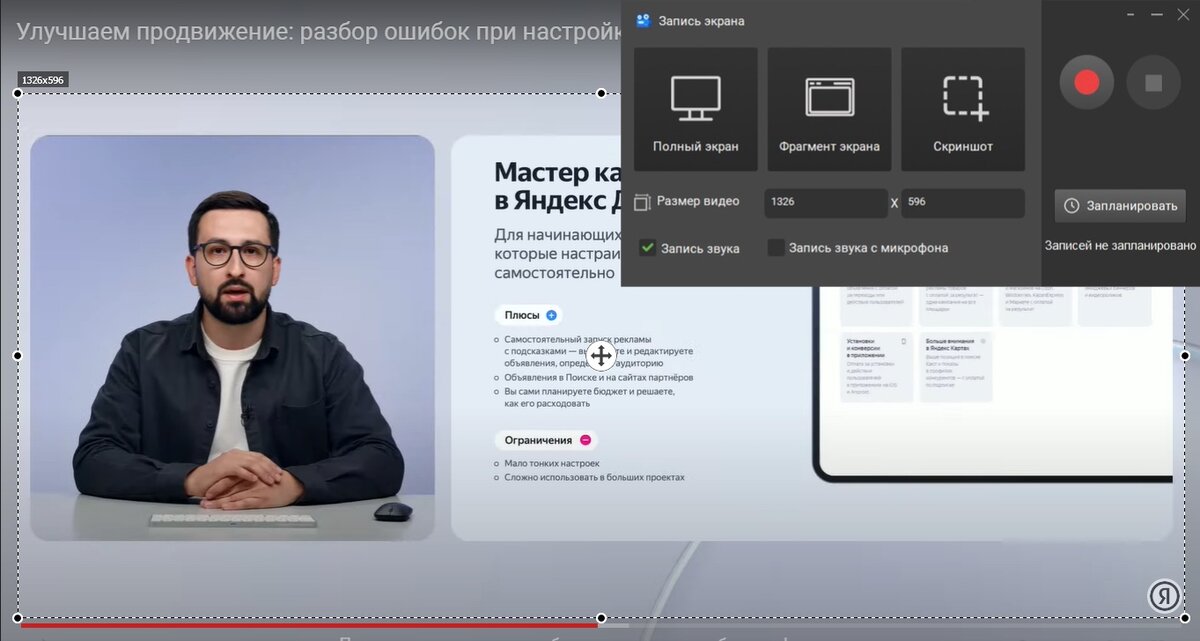
Шаг 1. Выберите область захвата
Запустите Экранную камеру и откройте режим записи. Для видеоурока по одной программе выберите окно или ограниченный фрагмент. Полный экран используйте, когда требуется переходить между несколькими приложениями. Перед стартом проверьте рамку: в неё не должны попадать второй монитор, панель с личными файлами и области, которые пользователь не увидит в готовом ролике.
Шаг 2. Настройте звук
Включите системный звук, если в ролике должны быть слышны браузер, игра, медиаплеер или уведомления приложения. Микрофон включайте отдельно. Выберите конкретное устройство, а не первое значение в списке: при подключённой гарнитуре Windows может оставить активным встроенный микрофон ноутбука. Скажите контрольную фразу и убедитесь, что индикатор реагирует без постоянного выхода на максимальный уровень.
Шаг 3. Запишите тест
Нажмите кнопку начала записи, выполните одно действие в программе, воспроизведите системный звук и остановите процесс. Прослушайте тест в наушниках. Если голос дублируется, микрофон слышит колонки или один источник подключён дважды. Если системного звука нет, проверьте, через какое устройство Windows воспроизводит звук, и выберите тот же выход в рекордере.
Шаг 4. Запишите основной материал
Запускайте основной ролик только после успешного теста. Во время записи не меняйте устройство вывода Windows: переключение с колонок на Bluetooth-гарнитуру способно оставить рекордер на прежнем источнике. Для пауз используйте кнопку программы, а не длительное бездействие в кадре. Завершайте запись штатной командой, чтобы контейнер получил корректный индекс и длительность.
Шаг 5. Обрежьте лишнее
После остановки удалите участок с настройкой программы, паузы перед началом объяснения и действия после завершения демонстрации. Обрезка не исправит пропавший звук, поэтому наличие аудио проверяется до монтажа. Если в кадре появились личные данные, безопаснее перезаписать короткий фрагмент, чем оставлять их в исходнике.
Шаг 6. Экспортируйте результат
Для обычной публикации и передачи выбирайте MP4. MKV полезен, если файл должен хранить несколько потоков или если его будет обрабатывать совместимая монтажная программа. MOV пригоден в отдельных редакторских процессах, AVI — при совместимости со старым оборудованием или программой. После экспорта откройте именно итоговый файл, а не проект редактора.
Плюсы:
- системный звук и микрофон выбираются до начала записи;
- можно захватить полный экран, фрагмент или окно;
- доступна обрезка и подготовка ролика после остановки;
- экспортируется готовый файл, который не требует ручной сборки аудио и видео;
- русскоязычный интерфейс подходит для первой записи.
Минусы:
- способ предназначен для Windows;
- перед длинной записью всё равно требуется тест источников;
- сложную многосценовую композицию удобнее собирать в OBS Studio.
Способ 2. VLC Media Player через устройство захвата
Этот способ записывает полный рабочий стол как видео. Он полезен, когда VLC уже установлен и звук не нужен либо записывается отдельным проверенным инструментом. Названия элементов ниже приведены для русской локализации Windows; в английском интерфейсе им соответствуют Media, Open Capture Device, Capture mode, Desktop, Convert/Save, Profile, Destination file и Start.

- Откройте VLC и выберите «Медиа» → «Открыть устройство захвата…».
- На вкладке устройства захвата установите «Режим захвата» → «Экран».
- В поле желаемой частоты кадров задайте значение для сценария записи.
- Нажмите стрелку рядом с кнопкой воспроизведения и выберите «Преобразовать» или используйте «Преобразовать/сохранить».
- В окне преобразования выберите профиль с нужным видеокодеком.
- Укажите конечный файл через кнопку обзора. Расширение должно соответствовать контейнеру профиля.
- Нажмите «Начать». VLC перейдёт к обработке экранного источника.
- Для завершения нажмите квадратную кнопку Stop.
- Откройте папку назначения и проверьте файл.
Как выбрать FPS
Для статичной инструкции с редкими переходами достаточно умеренной частоты кадров. Для прокрутки страниц, анимации интерфейса и видео используйте 25–30 кадров в секунду. Повышение до 60 кадров увеличивает нагрузку на процессор, видеокодек и накопитель. Если компьютер пропускает кадры, сначала уменьшите область или разрешение, затем FPS, и только после этого снижайте качество кодирования.
Почему в файле нет звука
Режим Desktop выбирает экранный видеовход. Он не подставляет системный аудиовыход и микрофон в конвейер screen://. Флажок синхронного воспроизведения другого медиаисточника не превращает этот источник в аудиодорожку экранной записи. Если звук обязателен, используйте Экранную камеру, OBS Studio или встроенный рекордер Windows.
Почему нельзя просто добавить Stereo Mix
Stereo Mix появляется только при наличии соответствующей функции драйвера. Даже когда устройство видно в панели записи Windows, его выбор как отдельного входа не гарантирует объединение с экранным видео внутри одной операции VLC. Старые инструкции часто пропускают этап синхронизации и формирования общего контейнера. Для важной записи такой маршрут нельзя использовать без полного теста готового файла.
Способ 3. Запись фрагмента воспроизводимого видео через Record
Кнопка Record не записывает весь рабочий стол. Она сохраняет фрагмент файла, диска или потока, который VLC уже воспроизводит. Этот режим удобен, когда требуется выделить короткий участок длинного ролика без запуска отдельного экранного захвата.

- Откройте меню «Вид» и включите «Дополнительные элементы управления».
- Запустите файл или сетевой поток.
- Перейдите к нужному моменту.
- Нажмите красную кнопку Record.
- После окончания фрагмента нажмите её ещё раз.
- Найдите сохранённый файл и проверьте начало, конец и звук.

Этот способ не заменяет монтаж. Начало и конец могут содержать лишние кадры, а точность определяется моментом ручного нажатия. Для точной нарезки без повторного кодирования лучше использовать специализированный инструмент, который работает с ключевыми кадрами и временными метками.
Способ 4. Xbox Game Bar

Xbox Game Bar встроена в Windows 10 и Windows 11 и предназначена для записи игры или приложения. Она умеет включать системные звуки и переключать микрофон. Это быстрый способ, когда нужно показать работу одной программы и не требуется произвольное кадрирование области.
- Откройте игру или приложение, которое требуется записать.
- Нажмите Win + G, откройте настройки захвата и убедитесь, что выбрана запись всех необходимых системных звуков.
- Нажмите Win + Alt + R для начала.
- Переключайте микрофон сочетанием Win + Alt + M.
- Для остановки снова нажмите Win + Alt + R.
- Откройте папку Видео\Captures. Результат сохраняется как MP4.
Game Bar ориентирована на активное приложение. Она не является универсальным рекордером рабочего стола и не подходит для свободного перехода между системными окнами. Если требуется строго заданная область или одновременная компоновка нескольких источников, используйте другой способ.
Способ 5. OBS Studio
OBS Studio подходит для записи системного звука, микрофона, экрана, отдельного окна и веб-камеры. В отличие от VLC, программа собирает сцену из независимых источников. Пользователь видит уровни звука до начала записи и может отключить лишний вход.

- Запустите мастер Tools → Auto-Configuration Wizard и выберите приоритет локальной записи.
- В панели Sources нажмите + и добавьте Display Capture для всего монитора или Window Capture для окна.
- Для микрофона добавьте Audio Input Capture.
- Для системного звука используйте Audio Output Capture или доступный в системе источник звука приложения.
- Посмотрите на шкалы в Audio Mixer. Они должны двигаться раздельно.
- Откройте Settings → Output, укажите Recording Path и формат записи.
- Нажмите Start Recording, выполните тест и остановите запись.
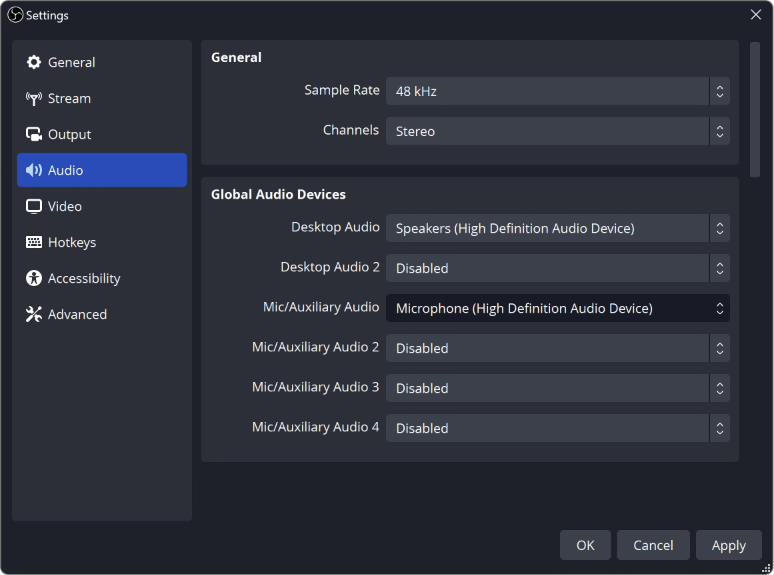
Для устойчивой локальной записи удобно использовать MKV, а затем выполнить File → Remux Recordings и получить MP4 без повторного кодирования. MKV лучше переносит аварийное завершение, потому что незакрытая запись реже теряет весь индекс. Если дальнейший монтаж не нужен и компьютер стабилен, можно сразу выбрать совместимый контейнер, но тест остаётся обязательным.
Как записать экран на macOS
На Mac следует разделить три задачи: видеозахват VLC, запись микрофона средствами macOS и одновременная запись системного звука. Встроенная панель Screenshot и QuickTime подходят для изображения экрана и микрофона. Для системного звука на современных версиях macOS практичнее OBS Studio с источником macOS Screen Capture, чем схема с Soundflower и ручным виртуальным аудиомаршрутом.
Разрешения macOS
- Откройте системные настройки конфиденциальности.
- Разрешите приложению запись экрана.
- Если нужен голос, разрешите доступ к микрофону.
- Для приложения, которое захватывает системный звук современным способом, разрешите соответствующую запись экрана и аудио.
- После изменения разрешений закройте и заново откройте программу.
- Сделайте короткий тест: старое разрешение может не примениться к уже запущенному процессу.
Видеозахват через VLC Media Player
VLC можно использовать для базового экранного видео, но не следует обещать системный звук без отдельно проверенного аудиомаршрута. Выберите экранный источник, задайте частоту кадров, профиль и файл назначения. Остановите процесс штатной кнопкой и проверьте контейнер. Если интерфейс текущей сборки не предлагает экранный источник в GUI, используйте документированный модуль screen:// из терминала или выберите системный рекордер.
BlackHole и Soundflower используют разные схемы виртуального аудио. Даже при создании Multi-Output Device необходимо проверить, попадает ли виртуальный вход именно в программу записи, слышит ли пользователь звук во время работы и не возникает ли петля мониторинга. Для записи, которую нельзя повторить, этот путь уступает OBS Studio с отдельным индикатором системного звука.
Системная запись через QuickTime Player и Screenshot

- Нажмите Shift + Command + 5.
- Выберите запись всего экрана или выбранной области.
- Откройте Options и выберите микрофон, если нужен голос.
- Укажите папку сохранения.
- Нажмите Record.
- Остановите запись кнопкой в строке меню или сочетанием Command + Control + Esc.
- Откройте файл и проверьте звук микрофона.
Панель Screenshot решает задачу изображения и микрофона, но не заменяет рекордер с управляемым системным аудио. Если в уроке нужно слышать программу, браузер или игру, используйте OBS Studio и убедитесь, что в Audio Mixer двигается соответствующий источник.
OBS Studio на Mac
Добавьте источник macOS Screen Capture, выберите дисплей или окно и настройте системное аудио в свойствах доступного источника. Микрофон добавляется отдельно через Audio Input Capture. Перед записью проверьте две независимые шкалы. Если шкала системного звука не двигается, повторно проверьте разрешения macOS и выбранный источник, а не повышайте громкость микрофона.
Как записать экран в Linux
В Linux доступны GUI VLC, screen://, PulseAudio, pavucontrol, Wayland, Xorg, OBS Studio, SimpleScreenRecorder, Kazam, Peek и FFmpeg. Главная сложность — различие сеансов отображения и звуковых серверов. Одинаковая последовательность не работает одновременно в Xorg, Wayland, PulseAudio и PipeWire, поэтому сначала определяется фактическая среда.
GUI-запись через VLC Media Player
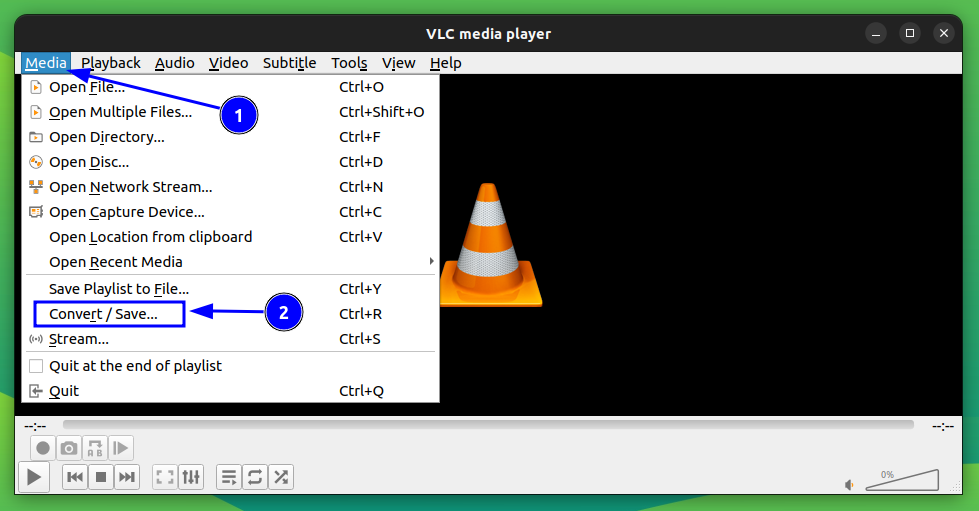
- Откройте Media → Convert/Save.
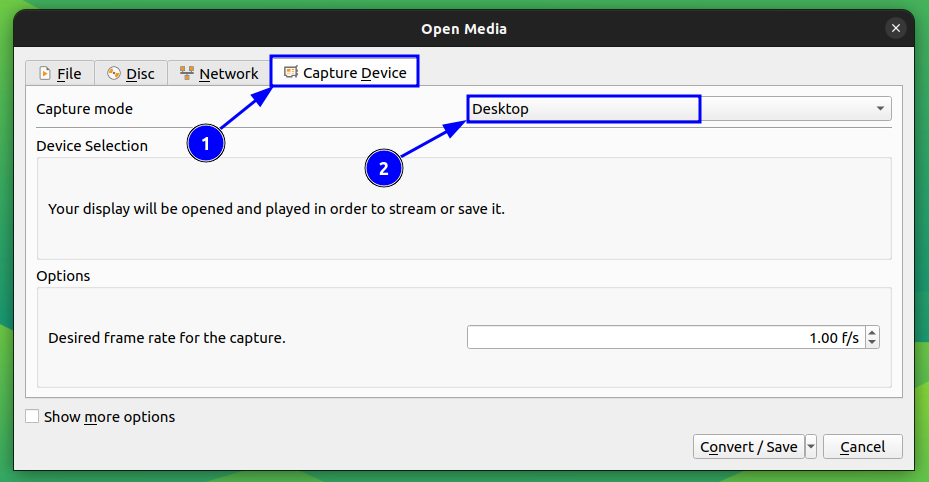
- Перейдите на вкладку Capture Device.
- Выберите Desktop.
- Задайте частоту кадров.
- Нажмите Convert/Save.
- Выберите профиль и файл назначения.
- Нажмите Start.
- Для завершения нажмите Stop.
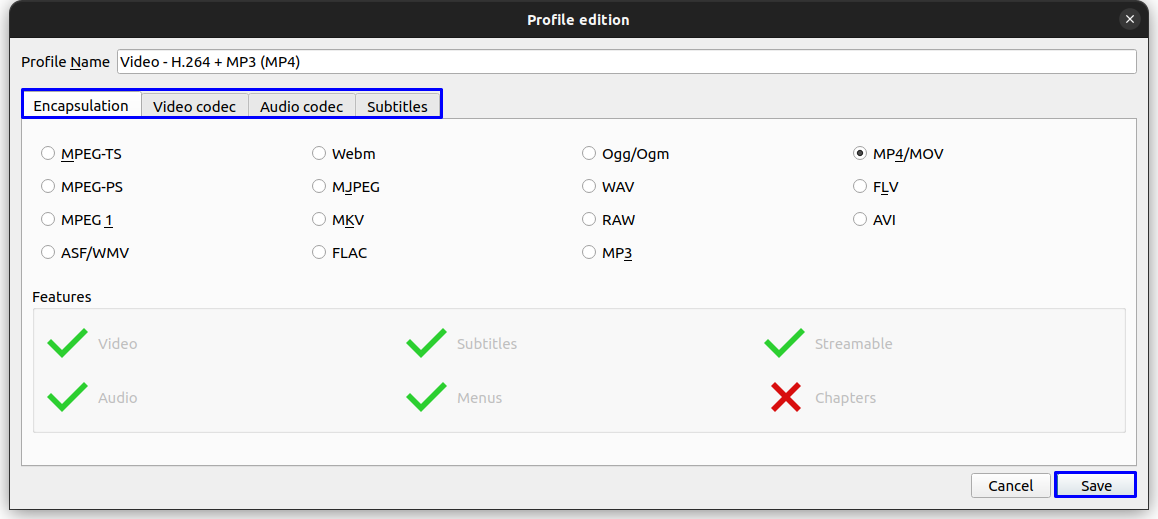
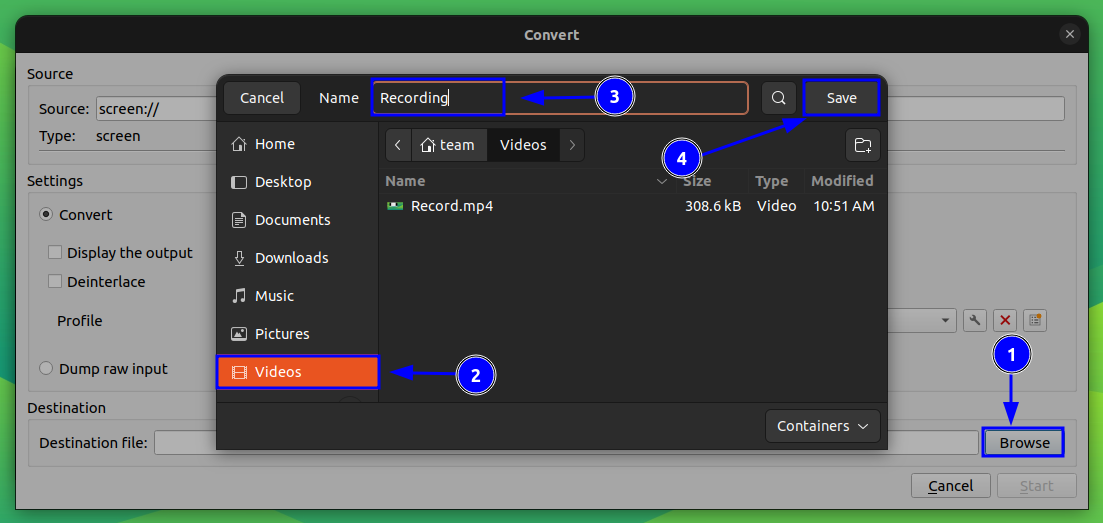
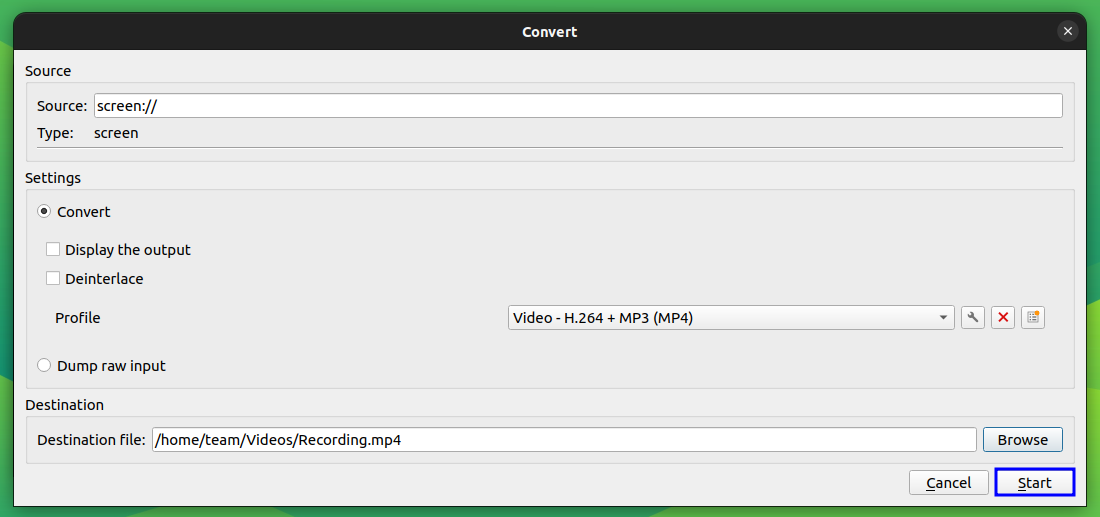
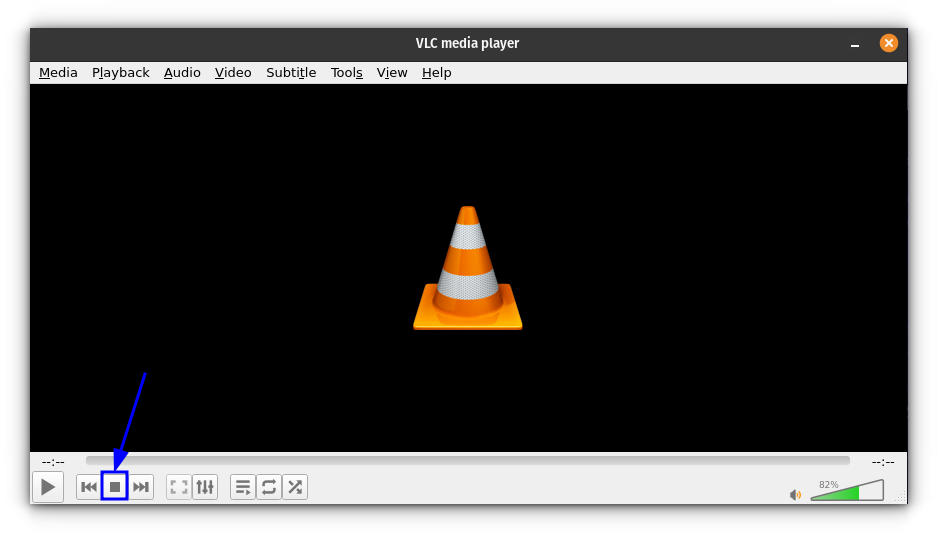
Команда screen://
Схема screen:// захватывает экран как видео, кодирует поток и записывает его в контейнер:
vlc screen:// --screen-fps=25 --sout="#transcode{vcodec=mp4v}:std{mux=mkv,access=file,dst=output.mkv}"
Параметр screen:// выбирает источник экрана. --screen-fps=25 задаёт частоту кадров. Блок transcode определяет видеокодек. mux=mkv задаёт контейнер Matroska. access=file направляет результат в файл, а dst задаёт путь. После остановки VLC завершает контейнер. В команде нет аудиовхода, поэтому она не является инструкцией для системного звука.
PulseAudio, PipeWire и monitor-источник
В PulseAudio системный звук обычно представлен monitor-источником аудиовыхода. В PipeWire многие приложения получают совместимость через слой PulseAudio, но названия устройств и доступность monitor-источника зависят от конфигурации. pavucontrol помогает увидеть, какой поток воспроизводится и какое устройство записи выбрано. Однако соединение monitor-источника с экранным видео внутри VLC требует отдельной проверенной схемы. Если цель — надёжная запись обоих источников, используйте OBS Studio: там системный звук и микрофон видны в микшере до начала работы.
Чёрный экран в Wayland
Wayland ограничивает прямой доступ приложений к содержимому экрана и использует портал захвата. Если VLC получает чёрный кадр, сначала проверьте тип сеанса и наличие разрешения на передачу экрана. Переключение на Xorg может подтвердить, что проблема связана с протоколом захвата, но не должно быть единственной рекомендацией. Для Wayland лучше выбрать инструмент, который работает через системный портал, например OBS Studio в актуальном окружении.
Альтернативы Linux
OBS Studio подходит для сцен, нескольких источников и записи звука. FFmpeg даёт точное управление через командную строку, но требует знания конкретного видео- и аудиобэкенда. SimpleScreenRecorder ориентирован на локальный захват и ручную настройку параметров. Kazam рассчитан на простой экранный захват, а Peek — на короткие анимированные фрагменты; для длинной записи со сложным звуком практичнее OBS Studio.
Как записать экран со звуком онлайн
Онлайн-рекордер работает в браузере и не является версией VLC. Он полезен для разовой задачи без установки, но итог зависит от разрешений браузера и выбранного источника. В системном диалоге нужно явно выбрать вкладку, окно или весь экран. Если переключатель передачи аудио отсутствует или выключен, сервис получит только изображение.
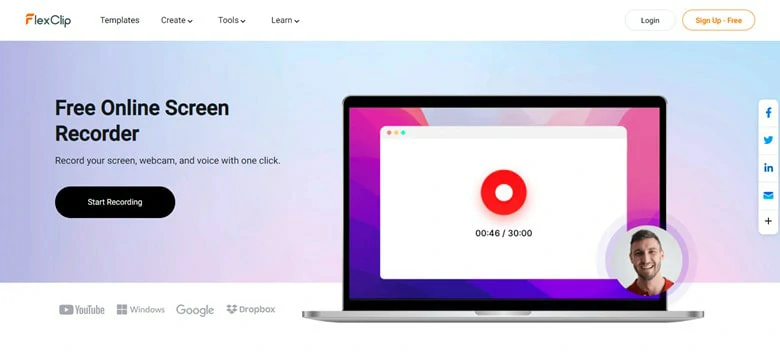
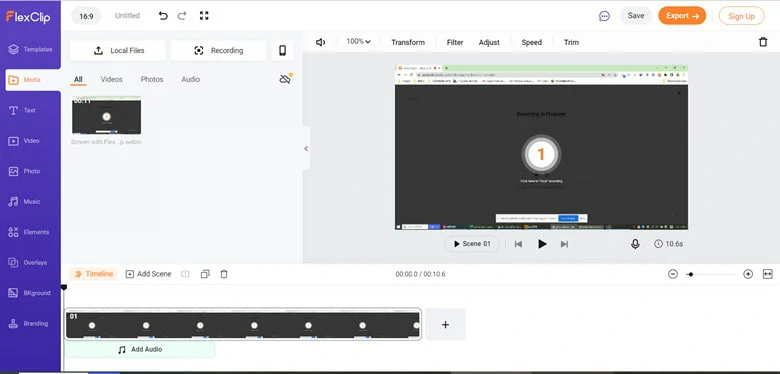
FlexClip
- Откройте браузерный рекордер.
- Выберите запись экрана, веб-камеры или их сочетания.
- Разрешите доступ к микрофону, если нужен голос.
- В системном диалоге выберите вкладку, окно или экран.
- Включите передачу звука там, где браузер показывает соответствующий переключатель.
- Остановите запись и проверьте предпросмотр.
- Только после проверки переходите к монтажу или экспорту.


AnyMP4 Free Online Screen Recorder
Сервис предлагает запись области или окна, микрофона и системного звука. Перед основной работой проверьте, действительно ли шкала или тестовый файл содержит оба источника. Браузер может передать звук вкладки, но не любого системного окна. Если запись требует установки отдельного компонента, его наличие нужно учитывать как установку, а не как полностью браузерный процесс.


ScreenCapture

ScreenCapture позволяет включить веб-камеру, микрофон и звук до открытия системного диалога захвата. После выбора источника проверьте переключатель Share audio. Не начинайте конфиденциальную запись, пока не закрыты уведомления и вкладки с личными данными: браузерный рекордер может получить весь выбранный экран.
Loom, Screenity и Screen Recorder от Vmaker
Loom ориентирован на быструю отправку записанного объяснения и сочетает экран, камеру и голос. Screenity работает как расширение браузера и подходит для аннотаций и записи вкладки. Vmaker сочетает браузерный захват, камеру и инструменты публикации. Эти решения удобны для короткого сообщения, но перед важной записью нужно проверить лимит длительности, качество экспорта, водяной знак, необходимость аккаунта и доступность системного звука именно для выбранного режима.
Ограничения браузерной записи
- звук вкладки и звук всего компьютера — разные разрешения;
- окно выбора экрана управляется браузером, а не сайтом;
- закрытие вкладки или сбой браузера может прервать запись;
- конфиденциальный экран может загружаться на сервер сервиса;
- часть функций экспорта и редактирования требует аккаунта;
- длинные записи чувствительны к свободной памяти браузера.
Сравнение основных способов
| Способ | ОС | Область/окно | Системный звук | Микрофон | Веб-камера | Редактор | Главное ограничение |
|---|---|---|---|---|---|---|---|
| Экранная камера | Windows | Да | Да | Да | Нет как отдельная сцена | Обрезка и оформление | Только Windows |
| VLC Media Player | Windows, macOS, Linux | Базово полный рабочий стол | Не подключается штатной screen:// схемой | Отдельный вход требует проверки | Отдельное устройство | Минимально | Не является полноценным рекордером со звуком |
| OBS Studio | Windows, macOS, Linux | Да | Да | Да | Да | Нет таймлайна | Требует настройки сцен и источников |
| Xbox Game Bar | Windows | Активное приложение | Да | Да | Нет | Нет | Не записывает произвольную область рабочего стола |
| QuickTime Player | macOS | Весь экран или область | Нет штатного универсального захвата системного звука | Да | Нет | Обрезка ограничена | Для системного звука нужен другой маршрут |
| FlexClip | Браузер | Вкладка, окно или экран | При доступном разрешении браузера | Да | Да | Да | Зависит от браузера и условий сервиса |
| AnyMP4 Free Online Screen Recorder | Браузер | Область или окно | При доступном разрешении | Да | Зависит от режима | Базовый | Может потребоваться компонент или аккаунт |
Другие программы для записи и обработки
Эти программы решают разные задачи: одна подходит для короткого объяснения, другая — для игр, третья — для многосценовой записи, четвёртая — для последующего монтажа. Для каждой указаны практический сценарий, рабочий процесс и существенное ограничение; они не выстраиваются в формальный рейтинг.
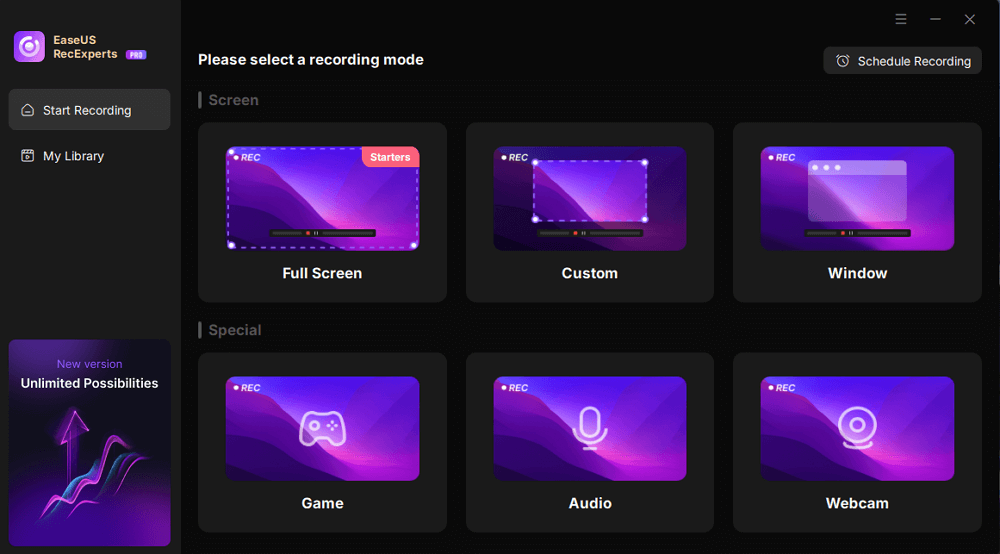
EaseUS RecExperts
Платформы: Windows и macOS. Запись экрана, окна, области, системного звука, микрофона и веб-камеры. Подходит пользователю, которому нужен обычный рекордер без ручной сборки сцены.
Рабочий процесс: Выбрать режим экрана, включить аудиоисточники, выполнить тест, начать запись, остановить и открыть предпросмотр.
Ограничение: Это отдельная коммерческая программа; для сложной сцены с несколькими независимыми источниками OBS Studio гибче.
WonderFox HD Video Converter Factory Pro

Платформы: Windows. Сочетает экранный захват, конвертацию и обработку. Полезен, когда после записи требуется изменить формат или подготовить файл для устройства.
Рабочий процесс: Открыть модуль рекордера, выбрать область, звук и параметры кодирования, записать тест, затем экспортировать через подходящий профиль.
Ограничение: Большое количество модулей делает интерфейс тяжелее простого рекордера; настройки модуля WonderFox не переносятся в VLC.
ShareX
Платформы: Windows. Открытый инструмент для скриншотов, GIF и экранной записи. Силен в автоматизации, горячих клавишах и обработке результата.
Рабочий процесс: Открыть Capture, выбрать Screen recording, обозначить область и проверить подключённый кодировщик.
Ограничение: Подходит опытному пользователю; первоначальная настройка сложнее, чем у программы с одной кнопкой записи.

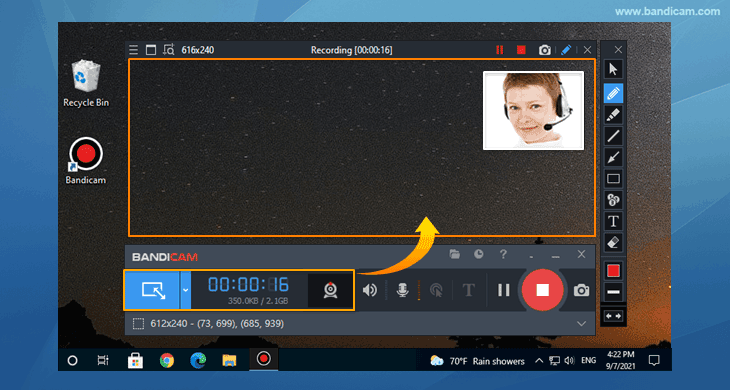
Bandicam
Платформы: Windows. Записывает область, окно, полный экран, игры и внешние видеоустройства. Подходит для уроков и игрового захвата.
Рабочий процесс: Выбрать режим Rectangle, Fullscreen, Game Recording или Device Recording, настроить звук и нажать REC.
Ограничение: Полноценной многодорожечной монтажной среды нет; для сложной обработки нужен отдельный редактор.
CamStudio
Платформы: Windows. Классический рекордер для простого захвата области и звука. Уместен только там, где подтверждена совместимость с текущей системой.
Рабочий процесс: Выбрать Region, проверить аудиовход, выполнить короткую запись и сразу открыть AVI.
Ограничение: Проект и кодеки относятся к старому поколению программ; для важной записи предпочтительнее современный инструмент.
Ezvid

Платформы: Windows. Рекордер с простым редактированием и ориентацией на короткие объяснения.
Рабочий процесс: Запустить захват, добавить голос и затем собрать материал во встроенной временной шкале.
Ограничение: Не подходит для сценария, где требуется точная настройка контейнера, нескольких аудиодорожек и профессионального экспорта.
FastStone Capture

Платформы: Windows. Компактный инструмент для скриншотов и видеозахвата. Удобен при создании коротких справочных роликов и документации.
Рабочий процесс: Выбрать Screen Recorder, область, аудиоисточник и файл, затем записать тест.
Ограничение: Основной акцент программы — захват и аннотации, а не сложный многодорожечный монтаж.
Icecream Screen Recorder
Платформы: Windows. Предлагает полный экран, пользовательскую область, запись вокруг курсора, скриншоты и рисование во время захвата.
Рабочий процесс: Выбрать Capture video, режим области, микрофон и системный звук, проверить таймер и начать запись.
Ограничение: Возможности бесплатного режима и длительность записи необходимо проверять до начала длинного ролика.
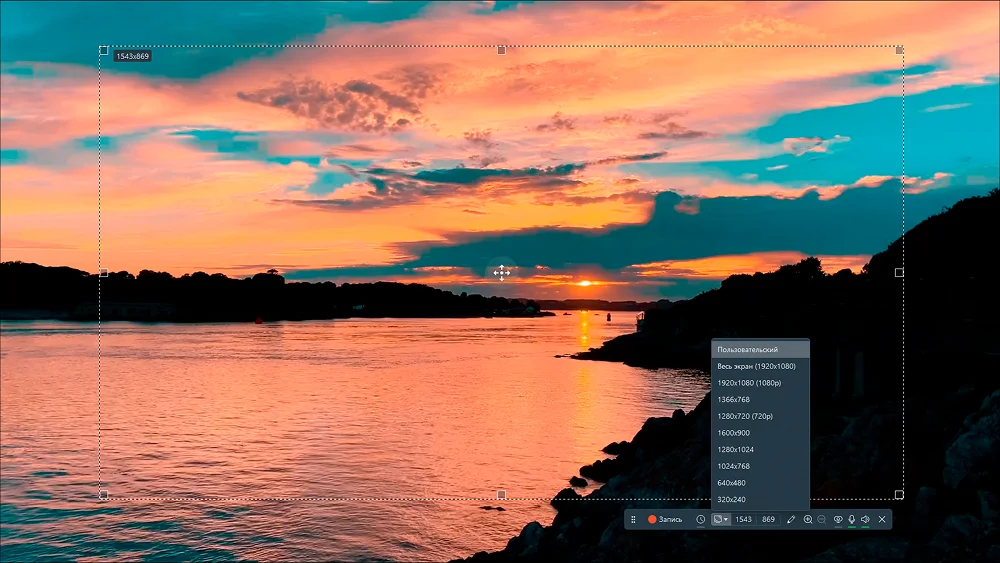
iSpring Free Cam
Платформы: Windows. Минималистичный рекордер для области, окна или всего экрана с простым редактором и обработкой голоса.
Рабочий процесс: Обозначить рамку, включить микрофон и системный звук, записать, удалить паузы и сохранить результат.
Ограничение: Не предназначен для сложной сцены с веб-камерой, несколькими источниками и расширенным монтажом.

AnyRec Screen Recorder
Платформы: Windows и macOS. Отдельные режимы видео, аудио, игры, окна и веб-камеры. Подходит для пользователя, которому нужен явный выбор источников.
Рабочий процесс: Открыть Video Recorder, задать область, System Sound и Microphone, выполнить тест и запустить REC.
Ограничение: Это отдельная коммерческая программа; сложные сцены и независимые дорожки удобнее собирать в OBS Studio.
AmoyShare Screen Recorder
Платформы: Windows и macOS. Специализированный рекордер экрана и звука с выбором области.
Рабочий процесс: Выбрать экран, аудиовходы и качество, выполнить контрольный фрагмент, затем записать основной материал.
Ограничение: Рекламные описания не заменяют проверку реального экспорта и водяного знака.
Apeaksoft Screen Recorder
Платформы: Windows и macOS. Записывает видео, звук, окно, камеру и отдельные источники.
Рабочий процесс: Выбрать Video Recorder, область, системный звук и микрофон, проверить индикаторы и нажать REC.
Ограничение: Для простого захвата интерфейс избыточен; условия лицензии меняются.
iTop Screen Recorder
Платформы: Windows. Ориентирован на полный экран, область, игру, веб-камеру и встроенную обработку.
Рабочий процесс: Выбрать режим, включить Speaker и Mic, провести тест и начать запись.
Ограничение: Для многосценовой записи и раздельного управления большим числом источников OBS Studio предоставляет больше контроля.
Wondershare UniConverter
Платформы: Windows и macOS. Комбайн для экранной записи, конвертации, сжатия и обработки. Удобен, когда файл после захвата нужно подготовить для другого устройства.
Рабочий процесс: Открыть Screen Recorder, выбрать область и источники, записать, затем перейти к конвертации или обрезке.
Ограничение: Интерфейс меняется между поколениями продукта; шаги старых статей нужно сверять с текущим окном.

iMyMac Screen Recorder
Платформы: Windows и macOS. Записывает экран, системный звук и микрофон, ориентирован на простой сценарий без сложных сцен.
Рабочий процесс: Выбрать Video Recorder, отметить источники звука, проверить область и начать запись.
Ограничение: Не заменяет многосценовую студию и не предназначен для сложной маршрутизации нескольких аудиодорожек.

FVC Screen Recorder
Платформы: Windows и macOS. Запись области, окна, системного звука, микрофона и камеры с предпросмотром.
Рабочий процесс: Настроить рекордер, запустить тест, остановить и открыть встроенный список записей.
Ограничение: Название FVC используется несколькими продуктами; нельзя смешивать онлайн-рекордер и настольную программу.
AnyMP4 Screen Recorder
Платформы: Windows и macOS. Отдельные режимы видео, аудио, игры и камеры; подходит для записи урока с двумя звуковыми источниками.
Рабочий процесс: Выбрать Video Recorder, область, System Sound и Microphone, нажать REC и проверить предпросмотр.
Ограничение: Онлайн-версия и настольная программа имеют разные возможности; их нужно описывать раздельно.
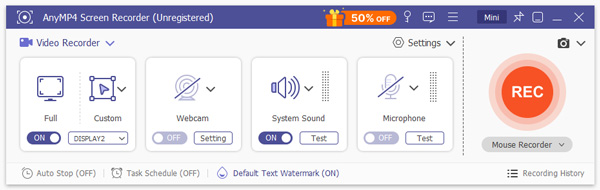
AVAide Screen Recorder
Платформы: Windows и macOS. Записывает экран, звук и камеру, затем предлагает проверку результата.
Рабочий процесс: Выбрать Video Recorder, область и звук, выполнить запись, открыть History и просмотреть файл.
Ограничение: Это отдельный рекордер со своим интерфейсом; параметры VLC к нему неприменимы.
TunesKit Screen Recorder
Платформы: Windows и macOS. Сочетает видеозахват и запись аудио, подходит для сохранения окна, области и медиаконтента.
Рабочий процесс: Выбрать режим, задать область и аудиоисточники, провести тест и открыть список записей.
Ограничение: Программа использует собственные режимы записи и не поддерживает многосценовую компоновку на уровне OBS Studio.
Экранная Студия
Платформы: Windows. Программа для записи и последующего монтажа: область, окно, звук, камера, временная шкала и экспорт.
Рабочий процесс: Открыть рекордер, настроить область и звук, остановить запись, удалить лишние фрагменты и сохранить ролик.
Ограничение: Это отдельный продукт, его нельзя смешивать с выбранной Экранной камерой.

VSDC Free Video Editor
Платформы: Windows. Видеоредактор и отдельный модуль экранного захвата. Подходит, когда запись затем обрабатывается в VSDC.
Рабочий процесс: Записать экран в модуле Recorder, импортировать файл в редактор, обрезать и экспортировать.
Ограничение: Процесс состоит из двух модулей; новичку проще использовать единый рекордер с редактором.

DaVinci Resolve

Платформы: Windows, macOS, Linux. Профессиональный редактор для монтажа уже записанного материала, коррекции цвета и сведения звука.
Рабочий процесс: Импортировать готовый скринкаст, обрезать, выровнять аудио и экспортировать.
Ограничение: Это не основной простой способ записи рабочего стола; программа требовательна к ресурсам.
Audacity

Платформы: Windows, macOS, Linux. Аудиоредактор для отдельной записи голоса или обработки звуковой дорожки.
Рабочий процесс: Записать микрофон, удалить шум, нормализовать уровень и экспортировать дорожку для монтажа.
Ограничение: Не записывает экран и не синхронизирует видео автоматически.
FFmpeg

Платформы: Windows, macOS, Linux. Командный инструмент для точного захвата и кодирования, когда известны конкретные видео- и аудиоустройства системы.
Рабочий процесс: Определить бэкенд захвата, выбрать устройства, задать кодеки и контейнер, выполнить короткую пробу.
Ограничение: Команды зависят от ОС: Windows, macOS и Linux используют разные бэкенды захвата и разные имена устройств.
Fraps
Платформы: Windows. Старый инструмент для игр DirectX/OpenGL, FPS и видеозахвата.
Рабочий процесс: Запустить игру, назначить горячую клавишу и проверить папку записи.
Ограничение: Не подходит для современного универсального скринкаста и создаёт крупные файлы в старых конфигурациях.
Как выбрать программу под задачу
| Сценарий | Что важнее всего | Рациональный выбор |
|---|---|---|
| Разовая запись в Windows | Простой запуск, системный звук, микрофон, обрезка | Экранная камера |
| Беззвучный технический захват | Уже установленный плеер, полный экран, кодек и путь | VLC Media Player |
| Урок с камерой и несколькими источниками | Сцены, окно, веб-камера, независимый микшер | OBS Studio |
| Запись активного приложения Windows | Горячая клавиша и MP4 без установки | Xbox Game Bar |
| Короткая запись на Mac | Системная панель и микрофон | QuickTime Player |
| Linux и Wayland | Портал захвата и видимый аудиомикшер | OBS Studio |
| Разовая работа без установки | Выбор вкладки и явный Share audio | FlexClip или ScreenCapture |
| Командная автоматизация | Точный контроль устройств и кодеков | FFmpeg |
| Монтаж и цветокоррекция | Полноценная временная шкала | DaVinci Resolve |
Критерии выбора
- Источник изображения. Полный экран, окно, область, игра и веб-камера требуют разных режимов.
- Аудио. Проверяйте системный звук и микрофон как независимые устройства.
- Контроль до записи. У программы должны быть индикаторы уровня и предпросмотр.
- Контейнер. MP4 удобен для передачи, MKV устойчивее при аварийной остановке в поддерживающих программах.
- Редактор. Для удаления пауз и личных данных нужен таймлайн или хотя бы обрезка.
- Нагрузка. На слабом ПК важны аппаратный кодировщик, умеренный FPS и запись на быстрый диск.
- Конфиденциальность. Для личных данных предпочтительнее локальная программа, а не браузерный сервис.
- Повторяемость. Для регулярной работы полезны горячие клавиши, сохранённые профили и фиксированная папка.
Настройки качества, формата и размера файла
Частота кадров
10–15 FPS достаточно для почти статичной демонстрации с редкими изменениями. 25–30 FPS подходят для интерфейсов, прокрутки, вебинаров и большинства видеоуроков. 50–60 FPS оправданы для динамичных игр и плавной анимации, но резко повышают объём данных и нагрузку. Если программа не успевает кодировать, файл может содержать рывки даже при высокой установленной частоте.
Разрешение и область
Запись всего монитора 4K создаёт больше данных, чем захват окна 1280×720. Для инструкции по одной программе ограниченная область часто полезнее: текст остаётся крупнее, меньше риск показать лишние окна, снижается нагрузка. Если экран масштабирован в Windows или macOS, проверяйте итоговый файл, а не только рамку: интерфейс может выглядеть мелко после публикации.
Контейнер и кодек
| Элемент | Назначение | Практический выбор |
|---|---|---|
| MP4 | Совместимый контейнер для публикации и передачи | Использовать для готового ролика, если запись завершена штатно |
| MKV | Контейнер, устойчивый для многопоточной записи | Использовать в OBS и затем remux в MP4 |
| AVI | Старый контейнер с широкой совместимостью, но возможным крупным размером | Только для конкретного старого процесса |
| H.264 | Распространённый видеокодек | Подходит для большинства уроков и платформ |
| H.265/HEVC | Более эффективное сжатие при совместимом оборудовании | Проверить поддержку редактора и устройства |
| AAC | Распространённый аудиокодек для MP4 | Подходит для системного звука и речи |
Контейнер и кодек нельзя смешивать. Расширение .mp4 не превращает любой выбранный профиль в корректный MP4. Если профиль VLC формирует другой mux, ручная смена расширения создаёт файл, который часть программ не распознаёт.
Битрейт и читаемость текста
Слишком низкий битрейт разрушает мелкий текст, тонкие линии и плавные градиенты. Слишком высокий увеличивает размер без заметной пользы. Проверяйте стоп-кадр с текстом, прокрутку и быстрое перемещение окна. Для статичного интерфейса кодек расходует меньше данных, чем для игры с постоянным движением, поэтому одинаковый битрейт даёт разный результат.
Свободное место и скорость накопителя
Запись обрывается не только из-за программы. Если диск заполнен, контейнер может остаться незавершённым. Медленный внешний накопитель способен не принять поток с высоким разрешением и FPS. Для длинного вебинара используйте локальный диск с запасом, а после завершения перенесите файл в резервное хранилище. Не записывайте прямо в синхронизируемую папку, если облачный клиент активно загружает каждый изменяющийся файл.
Почему VLC не записывает экран или звук
В файле нет системного звука
Причина: Режим Desktop подключил только видеовход.
Исправление: Использовать рекордер с отдельным системным аудиоисточником; не считать флажок дополнительного медиа автоматическим микшером.
Не записывается микрофон
Причина: Выбран неверный вход или Windows/macOS не выдали разрешение.
Исправление: Проверить устройство в системе, разрешение приложения и шкалу уровня до старта.
Голос дублируется
Причина: Микрофон слышит колонки либо один источник добавлен дважды.
Исправление: Использовать наушники, отключить лишний вход и выполнить контрольную запись.
Чёрный экран
Причина: Приложение не получает доступ к экрану, используется Wayland без подходящего портала или конфликтует аппаратное ускорение.
Исправление: Проверить разрешение, тип сеанса и другой источник захвата; для Wayland использовать OBS.
Файл пустой
Причина: Запись была остановлена аварийно, путь недоступен или профиль несовместим.
Исправление: Записать короткий файл в локальную папку, завершить Stop и проверить контейнер.
Видео дёргается
Причина: Слишком высокий FPS, разрешение или сложный кодек для текущего оборудования.
Исправление: Снизить область, FPS, нагрузку фоновых приложений и использовать аппаратный кодировщик в поддерживающей программе.
Звук отстаёт
Причина: Видео и аудио получены разными устройствами с разной задержкой.
Исправление: Записать хлопок или щелчок для теста, настроить Sync Offset в OBS либо синхронизировать дорожки в редакторе.
Не виден курсор
Причина: Источник или рекордер не записывает указатель.
Исправление: Включить Capture Cursor в программе либо выбрать рекордер с подсветкой курсора.
Записывается окно VLC
Причина: Используется полный Desktop и VLC находится поверх остальных окон.
Исправление: Свернуть VLC после старта, использовать горячую клавишу или захват отдельного окна в другом рекордере.
Файл не найден
Причина: Кнопка Record и Convert/Save сохраняют результат в разные папки.
Исправление: До записи задать конечный файл, а после Record проверить системную папку Видео.
После виртуального кабеля пропал звук
Причина: Виртуальное устройство осталось основным выходом.
Исправление: Вернуть динамики или наушники как устройство вывода и удалить временную маршрутизацию.
Кнопка Record отсутствует
Причина: Не включены дополнительные элементы управления.
Исправление: Открыть «Вид» и включить «Дополнительные элементы управления».
Как проверить готовую запись
Проверка изображения
- виден нужный монитор или окно;
- текст читается при обычном масштабе;
- курсор отображается там, где он нужен;
- нет уведомлений и личных данных;
- движение плавное, без длинных замороженных кадров;
- начало и конец не содержат настройки рекордера.
Проверка звука
- системный звук слышен и не перегружен;
- голос записан нужным микрофоном;
- нет эха от колонок;
- паузы действительно тихие, без постоянного шума;
- левый и правый каналы не пропали;
- громкость речи выше фонового приложения.
Проверка синхронизации и совместимости
- щелчок мыши совпадает с действием на экране;
- движение губ совпадает с голосом, если есть камера;
- длительность файла соответствует записи;
- файл открывается не только в VLC;
- ролик импортируется в нужный редактор;
- размер файла соответствует длительности и качеству.
Частые вопросы
Можно ли записать в VLC только часть экрана?
Базовый режим Desktop захватывает рабочий стол. Для произвольной области удобнее Экранная камера, OBS Studio, ShareX или браузерный рекордер. Обрезка готового кадра после записи увеличивает объём работы и может снизить качество.
Может ли VLC одновременно записывать системный звук и микрофон?
Схема screen:// не подключает системный звук и микрофон автоматически. Виртуальные аудиомаршруты требуют отдельных устройств и контрольной записи. Для надёжного результата используйте рекордер, где системный звук и микрофон отображаются отдельными шкалами.
Где VLC сохраняет запись?
При Convert/Save путь задаётся вручную в поле конечного файла. Кнопка Record использует стандартную папку пользовательских видео. Путь нужно проверить тестовой записью до основного сеанса.
Чем кнопка Record отличается от Desktop Capture?
Record сохраняет часть уже воспроизводимого медиаконтента. Desktop Capture создаёт видео из кадров рабочего стола. Это разные источники и разные процессы.
Почему MP4 не открывается?
Расширение могло не соответствовать выбранному mux, запись завершилась аварийно или файл остался пустым. Повторите короткую запись с совместимым профилем и штатной остановкой.
Можно ли записать второй монитор?
В VLC экранный источник может охватывать общий рабочий стол, что неудобно для точного выбора. В OBS Studio добавьте Display Capture и выберите конкретный дисплей. В Экранной камере задайте область на нужном мониторе.
Можно ли наложить веб-камеру поверх экрана в VLC?
VLC умеет открывать веб-камеру как отдельное устройство, но не предлагает простой многосценовый конструктор. Для картинки в картинке используйте OBS Studio или рекордер с камерой.
Как уменьшить размер файла?
Сократите область, уменьшите FPS, используйте H.264, снизьте избыточный битрейт и не записывайте 4K, если итог публикуется в 1080p. Изменяйте один параметр за раз и сравнивайте тесты.
Работает ли VLC как рекордер на Android и iPhone?
Мобильный VLC предназначен для воспроизведения медиаконтента. Экран телефона записывается встроенной функцией ОС или отдельным мобильным приложением, а не настольным модулем screen://.
Когда выбирать MP4, а когда MKV?
MP4 удобен для публикации и совместимости. MKV полезен для устойчивой записи и нескольких потоков в программах, которые его поддерживают. В OBS безопасно записать MKV и затем выполнить remux в MP4.
Как записать экран без установки?
Используйте браузерный рекордер и выберите вкладку, окно или экран. Для звука проверьте переключатель Share audio. Не записывайте конфиденциальные данные без понимания, где сервис хранит файл.
Почему нельзя полагаться на запись без теста?
Ошибки источника не всегда видны во время работы. Программа может показывать изображение, но не писать звук, сохранять не в ту папку или кодировать несовместимый контейнер. Короткий тест обнаруживает это до потери длинной записи.
Практические сценарии записи
Видеоурок по одной программе
Для урока по интерфейсу важнее читаемость, чем максимальная частота кадров. Записывайте окно приложения или ограниченную область, увеличьте масштаб текста и заранее откройте нужные панели. Системный звук включайте только тогда, когда он объясняет действие: например, демонстрируется обработка аудио или воспроизведение ролика. В остальных случаях лишние уведомления и системные сигналы ухудшают материал. Голос записывайте отдельным микрофонным источником и держите его уровень выше звука приложения.
Структура работы: подготовить окно, закрыть уведомления, записать контрольный фрагмент, проверить курсор, выполнить урок без переключения аудиоустройств, удалить паузы и экспортировать MP4. Если нужно показать несколько программ, полный экран удобнее окна, но перед записью следует убрать с рабочего стола личные файлы.
Запись вебинара или онлайн-лекции
Для вебинара приоритетны стабильность и свободное место. Захватите окно браузера или приложения конференции, а не весь рабочий стол. Проверьте, что системный звук слышен в тестовом файле, а микрофон включён только при необходимости собственного комментария. Наушники предотвращают повторное попадание звука трансляции в микрофон. Если сервис запрещает запись или требует согласия участников, соблюдайте его правила и не фиксируйте частные разговоры без разрешения.
Длинную лекцию лучше писать локальной программой. Браузерный рекордер зависит от вкладки, памяти браузера и соединения, а аварийное закрытие страницы может прервать обработку. В OBS Studio для такого сценария полезен MKV с последующим Remux Recordings. В Экранной камере перед началом нужно проверить папку назначения и выполнить минутный тест с реальным звуком трансляции.
Запись игры
Игра создаёт больше движения, чем обычный интерфейс, поэтому требует более высокой частоты кадров и быстрого кодировщика. В OBS Studio на Windows выбирайте Game Capture, а не Display Capture, когда игра поддерживает этот источник. В Xbox Game Bar откройте настройки Capturing и включите нужный системный звук. В VLC режим Desktop фиксирует весь экран и не оптимизирован как игровой источник, поэтому он уступает специализированному рекордеру по контролю звука, области и нагрузки.
Перед основной сессией запишите сцену с быстрым поворотом камеры, громким эффектом и голосом. Проверьте не только плавность, но и отсутствие перегруза звука. Если кадры пропускаются, сначала закройте браузер и фоновые программы, уменьшите разрешение вывода и используйте поддерживаемое аппаратное кодирование. Снижение битрейта без уменьшения сложности сцены не всегда устраняет перегруз кодировщика.
Запись ошибки для технической поддержки
Для сообщения об ошибке обычно достаточно выбранного окна, курсора и микрофона. Начните ролик с показа версии программы и исходного состояния, затем воспроизведите проблему одним последовательным маршрутом. Не открывайте файлы с паролями, ключами, адресами, перепиской или платёжными данными. Короткий ролик с точными действиями полезнее длинной записи всего рабочего дня.
Для Windows подойдут Экранная камера, Xbox Game Bar или ShareX. В OBS Studio используйте Window Capture и не добавляйте лишние источники. В VLC можно снять полный рабочий стол, но отсутствие простой области и звука делает его менее удобным для обращения в поддержку.
Запись нескольких мониторов
Полный виртуальный рабочий стол может иметь нестандартное разрешение, например 3840×1080 для двух мониторов Full HD. Такой файл тяжелее обрабатывать, а текст на каждом экране становится мельче при просмотре. Если зрителю нужен только один дисплей, выбирайте его явно. В OBS Studio создайте Display Capture для конкретного монитора. В Экранной камере расположите рамку на нужном дисплее. В VLC обязательно сделайте тест: экранный модуль может захватить объединённую область вместо одного монитора.
Как настроить системный звук и микрофон без эха
Разделяйте устройства
Системный звук должен поступать с выхода, через который приложение реально воспроизводит аудио. Микрофон должен быть отдельным входом. Если рекордер предлагает один общий переключатель «Звук», откройте расширенные параметры и выясните, какие устройства он использует. Названия вроде Speakers, Headphones, HDMI Output и Bluetooth Headset обозначают разные маршруты. Переключение выхода во время записи может оборвать системную дорожку.
Используйте наушники
Колонки создают акустическую петлю: микрофон повторно захватывает системный звук с задержкой и комнатным отражением. В результате появляются эхо и «двойной» голос собеседника. Наушники разрывают эту петлю. Если собственный голос слышен дважды даже в наушниках, проверьте мониторинг микрофона и наличие второго микрофонного источника в программе.
Контролируйте уровни до начала записи
Индикатор микрофона должен двигаться при речи и оставаться почти неподвижным в тишине. Постоянный максимальный уровень означает перегруз, который нельзя полностью исправить после записи. Системный звук держите ниже голоса, если основная задача — объяснение. Для записи музыки или игры соотношение выбирается по сценарию, но оба источника не должны постоянно находиться в красной зоне.
Не включайте один сигнал дважды
В OBS Studio системный звук может одновременно поступать через глобальный Desktop Audio и отдельный Audio Output Capture. В таком случае файл содержит два одинаковых потока с небольшой задержкой. Оставьте один источник. Аналогичная проблема возникает, когда микрофон добавлен глобально и как отдельный Audio Input Capture. Перед записью временно отключайте источники по одному и смотрите, какая шкала продолжает двигаться.
Когда записывать дорожки отдельно
Раздельные дорожки полезны для монтажа: голос можно усилить, системный звук приглушить, а случайное уведомление удалить. OBS Studio позволяет назначать источники разным дорожкам в Advanced Output. Если рекордер создаёт только смешанный звук, баланс нужно настроить до старта. VLC не предоставляет удобный многодорожечный экранный процесс, поэтому для последующей обработки голоса и системного аудио лучше выбрать OBS или записать голос отдельно в Audacity с последующей синхронизацией.
Готовые профили для разных задач
| Задача | Область | FPS | Звук | Контейнер | Проверка |
|---|---|---|---|---|---|
| Инструкция по программе | Окно или область | 25–30 | Микрофон, системный при необходимости | MP4 | Читаемость текста и видимость курсора |
| Вебинар | Окно конференции | 25–30 | Системный звук, микрофон по задаче | MKV с последующим MP4 или прямой MP4 после теста | Обе аудиодорожки и свободное место |
| Игра | Game Capture или окно игры | 30–60 | Игра и микрофон | MKV/MP4 | Динамичная сцена без пропусков |
| Ошибка для поддержки | Одно окно | 15–30 | Микрофон | MP4 | Видны шаги, нет личных данных |
| Беззвучная демонстрация через VLC | Полный рабочий стол | 15–30 | Не требуется | MKV или профиль с совместимым контейнером | Файл открывается во втором плеере |
Что делать после записи
Сохраните исходник до монтажа
Не перезаписывайте единственный исходный файл результатом монтажа. Скопируйте его в отдельную папку и работайте с копией. Это особенно важно после длинной записи: неверный экспорт, случайная обрезка или повреждение проекта не должны уничтожить исходный материал. Название файла должно содержать тему и дату, а не только стандартное имя программы.
Удалите технические участки
Вырежьте настройку рамки, поиск нужной вкладки, проверку микрофона, паузу перед началом и движение к кнопке Stop. Не удаляйте содержательные паузы автоматически: в учебном ролике они помогают зрителю выполнить действие. Для скрытия пароля или личного сообщения одного размытия недостаточно, если исходник будет передаваться вместе с проектом; безопаснее перезаписать фрагмент без конфиденциальных данных.
Нормализуйте структуру звука
Сначала удалите постоянный шум, затем выровняйте громкость речи и только после этого добавляйте музыку. Сильное шумоподавление создаёт металлические артефакты, поэтому тихая комната и правильное расстояние до микрофона важнее агрессивного фильтра. Фоновая музыка не должна маскировать команды и названия кнопок.
Проверьте экспорт отдельно от проекта
Проект редактора и итоговое видео — разные файлы. После экспорта закройте редактор и откройте готовый ролик обычным плеером. Перейдите в начало, середину и конец, проверьте синхронизацию и длительность. Затем импортируйте файл в целевую систему или загрузите как черновик на площадку, если она перекодирует видео.
Когда прекратить настройку VLC и выбрать другой способ
Не тратьте время на VLC, если после двух коротких тестов системный звук отсутствует, экран захватывается чёрным, нужен конкретный участок дисплея или требуется камера поверх изображения. VLC полезен как плеер, конвертер, потоковый инструмент и базовый источник screen://, но его интерфейс не показывает полноценную схему экранного видео, системного звука и микрофона в одном окне.
- Для Windows со звуком и простым редактором переходите к Экранной камере.
- Для многосценовой записи и независимых аудиоисточников используйте OBS Studio.
- Для активного приложения без установки в Windows используйте Xbox Game Bar.
- Для экрана и микрофона на Mac используйте Screenshot или QuickTime Player.
- Для Wayland и нескольких источников в Linux используйте OBS Studio.
- Для разовой браузерной записи проверяйте Share audio в системном диалоге.
Какой способ выбрать
Для Windows, когда нужен понятный процесс «область → системный звук → микрофон → обрезка → экспорт», используйте Экранная камера. Для базового видеозахвата рабочего стола, записи фрагмента уже воспроизводимого файла или технической трансляции подходит VLC Media Player, но звук в нём нельзя считать подключённым автоматически.
Для Windows, macOS и Linux с несколькими источниками выбирайте OBS Studio: он показывает экран, окно, веб-камеру, микрофон и системное аудио как отдельные элементы. Для записи одного приложения в Windows без установки используйте Xbox Game Bar. На Mac для простого экрана с микрофоном достаточно системной панели Screenshot или QuickTime Player. Для разовой задачи в браузере подходит онлайн-рекордер при явном разрешении Share audio.
Независимо от программы, надёжный результат строится одинаково: выбрать минимально необходимую область, проверить конкретные устройства, записать тест, остановить процесс штатной кнопкой, открыть итоговый файл и только после этого запускать длинную запись.
 *EXE — расширение исполняемого файла. Сайт является партнером проекта