
Заполнение PDF начинается не с выбора программы, а с определения типа документа. В одном файле достаточно щёлкнуть по подсвеченному полю и ввести данные, в другом приходится накладывать текст поверх пустых линий, а третий оказывается сканом, где вообще нет интерактивных объектов. Ниже разобраны рабочие способы для Windows, macOS, браузера, iPhone, Android и Linux, а также отдельные сценарии для подписи, XFA-форм, сканов и массового заполнения из таблицы. Основной первый способ показан через PDF Commander; остальные варианты нужны для тех случаев, когда важна другая платформа, поддержка XFA, работа без установки или автоматизация.
Сначала определите, какая PDF-форма перед вами
Внешне два PDF могут выглядеть одинаково, но вести себя совершенно по-разному. Чтобы не тратить время на неподходящий инструмент, откройте документ и щёлкните по месту, где нужно ввести фамилию, дату или номер. Если появляется курсор, рамка поля, список или возможность поставить флажок, документ уже содержит интерактивные элементы. Если щелчок ничего не делает, это либо обычный PDF без полей, либо скан.
| Тип документа | Как узнать | Что требуется | Подходящий подход |
|---|---|---|---|
| AcroForm | Поля реагируют на щелчок, доступны текстовые поля, флажки, переключатели, списки | Заполнить готовые элементы и сохранить значения | PDF Commander, Acrobat, PDF-XChange Editor, Foxit, Preview, Google Drive, Okular, Evince |
| XFA | Часть просмотрщиков показывает предупреждение, пустую страницу или не даёт работать с полями | Открыть форму в программе, которая поддерживает XFA | Acrobat на настольном компьютере, Foxit PDF Reader, Master PDF Editor; браузеры и мобильные приложения подходят не всегда |
| Плоский PDF | Линии и квадраты видны, но не являются полями | Наложить текст, отметки и подпись поверх страницы | PDF Commander, Acrobat Fill & Sign, Edge, Preview, Sejda, PDF24, Xodo |
| Скан | Вся страница ведёт себя как одно изображение, текст не выделяется | Добавить текст поверх изображения или сначала распознать содержимое | Редактор с текстовым инструментом; OCR нужен только если требуется извлечь или изменить исходный текст |
| Защищённый PDF | Программа сообщает, что заполнение, изменение или печать запрещены | Проверить разрешения и получить корректную копию или пароль | Не обходить ограничения: использовать разрешённый способ работы с документом |
Отдельно стоит распознавать XFA. Это формат XML Forms Architecture для интерактивных и динамических форм. Его совместимость уже, чем у обычного AcroForm: Google Drive не заполняет XFA, мобильный Acrobat XFA не поддерживает, а в Microsoft Edge поддержка XFA по умолчанию не включена. В управляемой среде администратор Edge может включить её политикой PDFXFAEnabled. Если вместо бланка появляется сообщение «Please wait…», пустая страница или предупреждение о несовместимости, не перепечатывайте форму вручную поверх пустого экрана: сначала откройте исходный файл в совместимом настольном приложении, например Acrobat, Foxit PDF Reader или Master PDF Editor.
Быстрый тест перед заполнением
- Сохраните исходный PDF отдельным файлом и не редактируйте единственную копию.
- Откройте документ в выбранном редакторе и попробуйте щёлкнуть первое пустое поле.
- Нажмите Tab. В корректно подготовленной интерактивной форме фокус обычно переходит к следующему полю.
- Введите короткое тестовое значение, например фамилию или одну цифру, затем сохраните копию.
- Закройте документ полностью и откройте сохранённую копию заново. Если введённые данные остались на месте, способ сохранения работает.
- Только после этого заполняйте длинную форму целиком.
Последний шаг особенно важен для анкет на несколько страниц. В старых и нестандартных формах бывает, что ввод отображается до закрытия программы, но затем исчезает, либо часть значений сохраняется только при печати в новый PDF. Проверка на одном тестовом поле обнаруживает такую проблему до того, как вы потратите время на весь документ.
Как заполнить PDF-форму в Windows
В Windows удобнее начинать с локального PDF-редактора: документ не нужно отправлять на сторонний сервер, можно сохранить несколько версий и проверить результат повторным открытием. Если форма обычная и уже содержит поля, хватит просмотрщика с поддержкой AcroForm. Для плоского бланка нужны инструменты добавления текста, отметок и подписи. Для создания недостающих интерактивных полей требуется уже полноценный редактор форм.
PDF Commander : основной способ
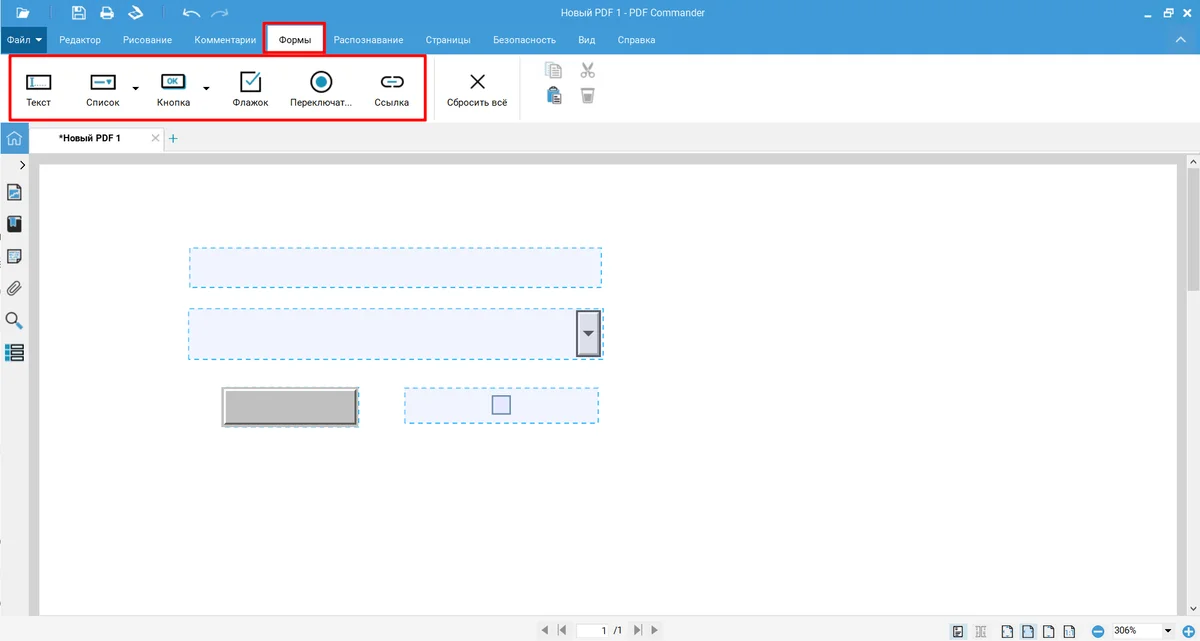
PDF Commander подходит для двух разных задач, которые часто смешивают. Готовую интерактивную форму можно заполнить через существующие поля. Если PDF не содержит полей, поверх страницы добавляют собственный текст, подпись, изображение или отметку. В программе также есть инструменты создания интерактивной формы с текстовыми полями, списками, флажками и переключателями, поэтому один и тот же файл можно сначала превратить в удобный шаблон, а затем заполнять.
Шаг 1. Откройте исходный документ и сохраните рабочую копию
Запустите программу, откройте PDF и до ввода важных данных создайте отдельную копию. Это позволяет в любой момент вернуться к чистому бланку. Если документ уже заполнен частично, не используйте его как шаблон для следующего человека: поля могут хранить предыдущие значения, подписи и служебные данные.
Шаг 2. Проверьте, есть ли интерактивные поля
Щёлкните по строке имени, адресу или другому пустому месту. Если поле активируется, вводите данные непосредственно в него. Для длинных форм удобно переходить между полями клавишей Tab, а назад — Shift+Tab. Проверяйте выпадающие списки и переключатели отдельно: в них нужно выбирать существующее значение, а не накладывать сверху текст.
Шаг 3. Если поле неактивно, используйте инструмент «Текст»
Перейдите на вкладку редактирования и выберите «Текст». Щёлкните в пустой строке бланка, введите значение, затем настройте размер и положение надписи так, чтобы она не перекрывала подписи и границы таблицы. Для документа с десятками однотипных строк сначала настройте один текстовый блок, а затем придерживайтесь того же размера шрифта по всей форме.


Шаг 4. Добавьте подпись только после проверки данных
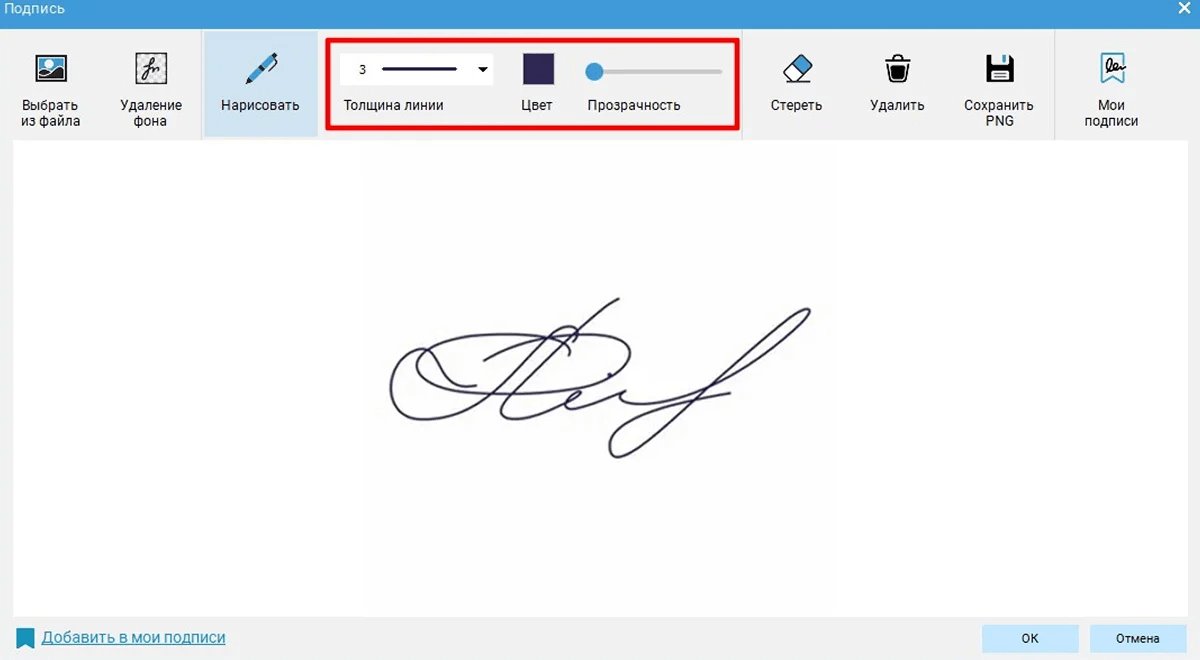
Для графической подписи используется инструмент «Подпись». Подпись можно нарисовать в окне инструмента или использовать подготовленное изображение, после чего разместить объект в нужном месте страницы. Сначала проверьте даты, ФИО и числовые поля: перемещать текст до подписания проще, чем переделывать уже подписанную финальную копию.

Шаг 5. Сохраните результат под новым именем
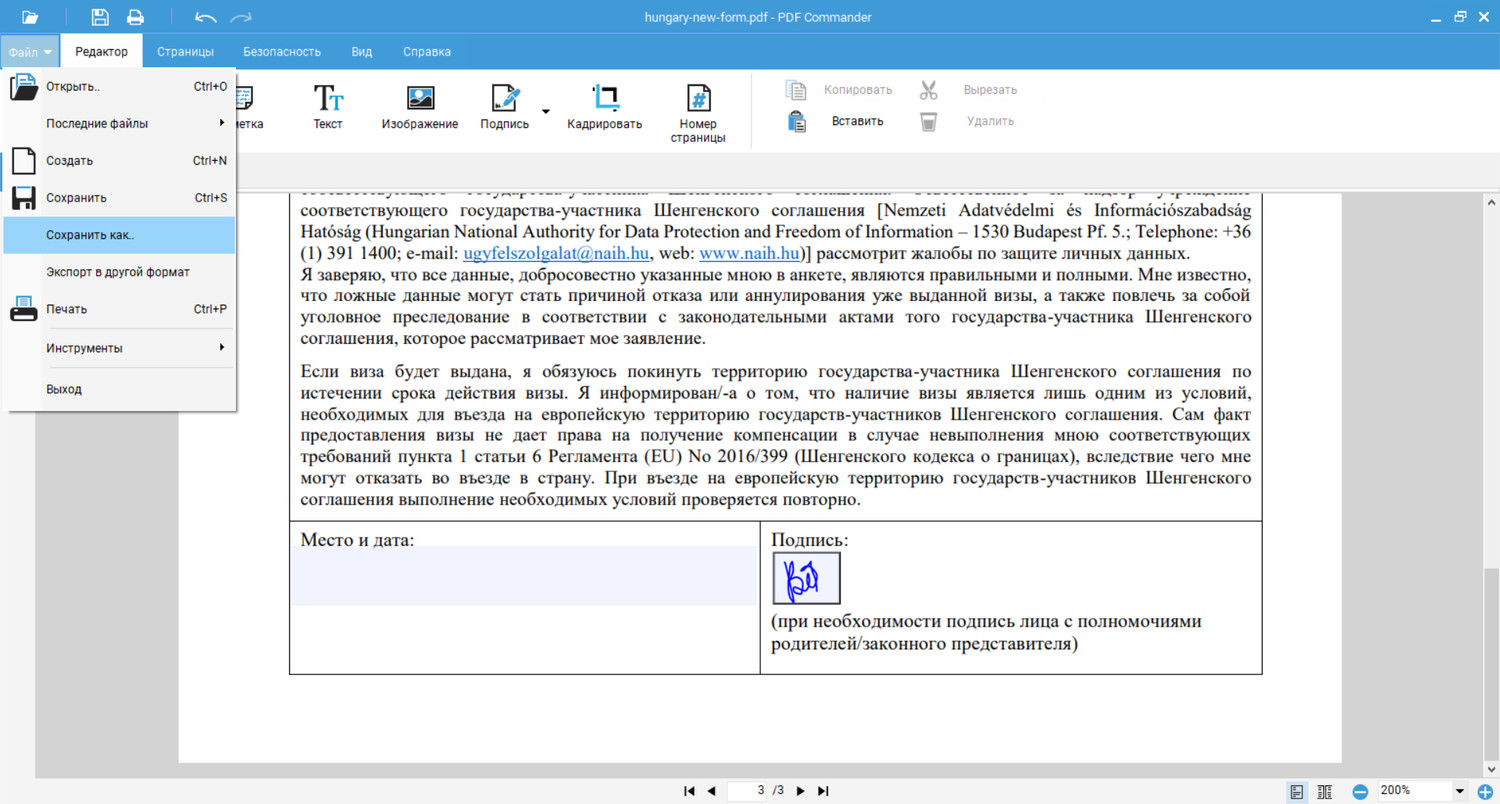
Откройте меню «Файл» и используйте «Сохранить как», чтобы не перезаписать чистый исходник. Практичная схема имён: anketa-original.pdf, anketa-filled-draft.pdf и anketa-filled-final.pdf. После сохранения закройте окно программы, снова откройте финальную копию и пролистайте все страницы.
Когда нужно создать настоящие поля формы
Если один и тот же бланк будут регулярно заполнять разные люди, накладывать отдельные текстовые блоки каждый раз неудобно. В таком случае откройте инструменты форм и добавьте интерактивные элементы: текстовое поле для ФИО, флажки для множественного выбора, переключатели для взаимоисключающих вариантов и выпадающий список для фиксированного набора значений. Для каждого поля задайте понятное имя. Если поле обязательное, это следует определить на уровне свойств формы, а не обозначать только звёздочкой, нарисованной на странице.
Плюсы:
- один редактор закрывает интерактивную форму, плоский бланк, подпись и создание новых полей;
- локальная работа подходит для документов, которые нежелательно загружать в браузерный сервис;
- русский интерфейс упрощает поиск инструментов «Текст», «Подпись», «Формы» и сохранения;
- есть OCR для сценария, когда исходный документ является сканом и нужно распознать текст.
Минусы:
- для простой одноразовой AcroForm-анкеты функциональность полноценного редактора может быть избыточной;
- если получен специфический XFA-файл, сначала нужно проверить его фактическое открытие и работу полей, а не считать любой PDF одинаково совместимым.
Adobe Acrobat Reader и Adobe Acrobat Pro
Adobe Acrobat Reader подходит для заполнения уже подготовленных форм. Для обычного интерактивного PDF щёлкните поле и введите значение. Если файл плоский и поля отсутствуют, используйте Fill & Sign: инструмент позволяет разместить текст, отметки и подпись поверх страницы. Adobe Acrobat Pro нужен, когда требуется не просто заполнить документ, а создать или изменить структуру формы.
Как заполнить готовую форму
- Откройте PDF в Acrobat или Reader.
- Щёлкните первое активное поле. Для AcroForm отдельный текстовый инструмент не нужен.
- Заполните текстовые поля, выберите значения в списках, установите нужные флажки и переключатели.
- Если поля отсутствуют, откройте All tools и выберите Fill & Sign, затем добавляйте текст и подпись поверх страницы.
- Сохраните копию и откройте её повторно для контроля.
Если Acrobat не разрешает ввод, откройте свойства документа и проверьте, разрешено ли заполнение полей. Ограничения безопасности могут блокировать изменение формы. Для защищённого документа правильное решение — получить разрешение или корректную копию, а не пытаться снять защиту обходным способом.
Как превратить плоский PDF в интерактивную форму
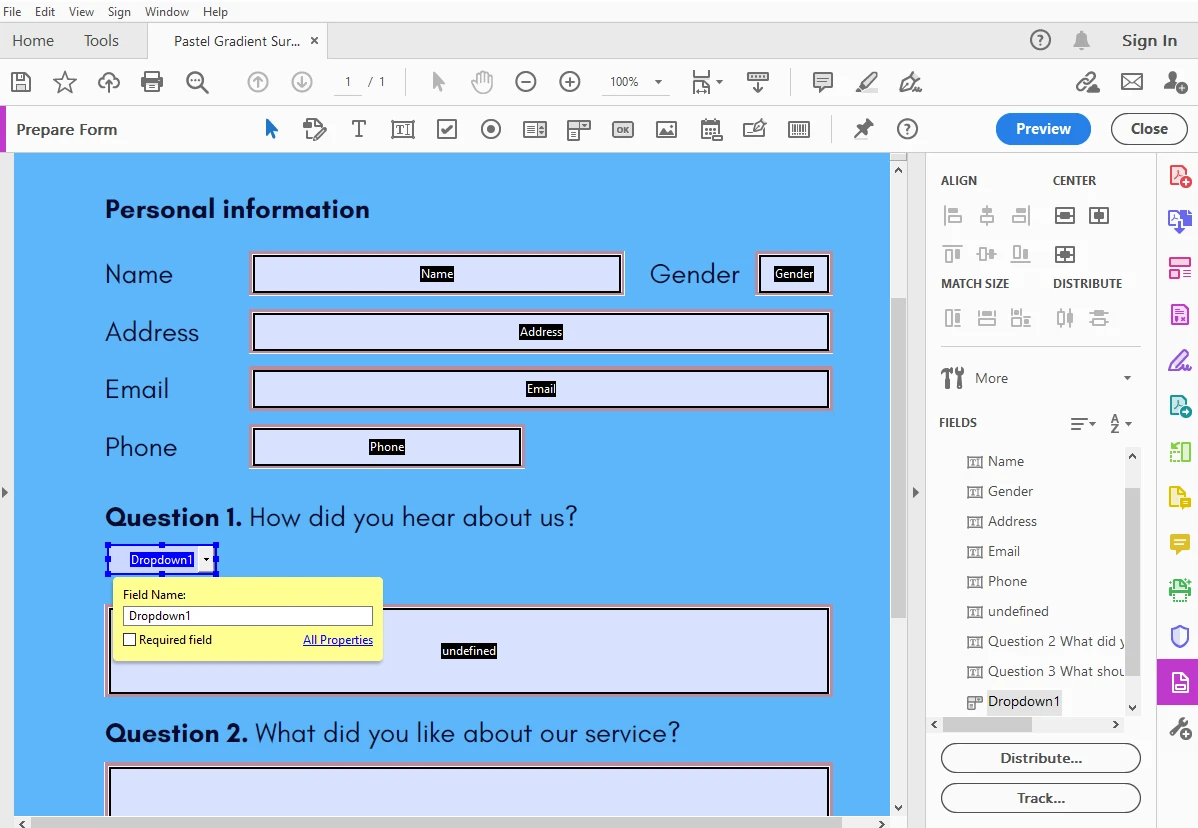
В Acrobat Pro используется Prepare a form. Программа может распознать предполагаемые поля на существующей странице, после чего их нужно просмотреть вручную: исправить имена, удалить ложные поля, добавить недостающие text fields, checkboxes, radio buttons и dropdown. Автоматическое распознавание ускоряет подготовку, но не отменяет ручную проверку порядка Tab и обязательных элементов.
Плюсы:
- Reader закрывает типичный сценарий «получить готовую форму, заполнить и сохранить»;
- Fill & Sign позволяет работать с плоскими бланками без предварительного создания полей;
- Acrobat Pro умеет создавать и редактировать структуру формы, включая разные типы полей.
Минусы:
- создание формы относится к Pro, тогда как Reader ориентирован на заполнение готового документа;
- XFA требует отдельного внимания: на настольном Acrobat такие файлы обрабатываются иначе, а мобильный Acrobat XFA не поддерживает.
PDF-XChange Editor
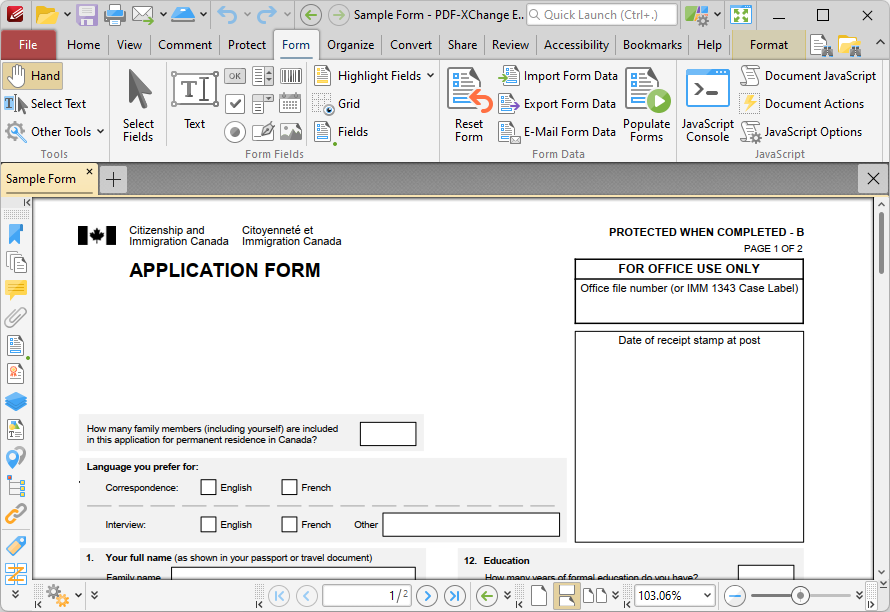
PDF-XChange Editor удобен, когда нужно видеть структуру интерактивного документа. Заполнение начинается с вкладки Form. Кнопка Highlight Form Fields подсвечивает поля, после чего инструмент Hand позволяет щёлкать по нужным областям и вводить значения. Это особенно полезно в сложной анкете, где часть полей визуально не отличается от обычных линий.
- Откройте документ и перейдите на вкладку Form.
- Включите Highlight Form Fields, чтобы увидеть все активные элементы.
- Выберите Hand, щёлкните нужное поле и введите данные.
- Проверьте поля со списками, датами и переключателями отдельно — их поведение задано автором формы.
- Используйте Save As для отдельной заполненной копии.

Для массового заполнения у PDF-XChange есть отдельный сценарий Populate Forms, который связывает PDF-шаблон с источником данных. Его разумно использовать не для одной анкеты, а когда нужно сформировать серию однотипных документов. Создание и редактирование полей относится к функциональности PDF-XChange Editor Plus; обычное заполнение существующей формы и проектирование формы — разные задачи.
Плюсы:
- отдельная вкладка Form и подсветка полей делают структуру документа наглядной;
- подходит для продвинутой работы с данными формы и последующей автоматизации;
- есть экспорт и импорт данных формы, что удобно при повторяющихся шаблонах.
Минусы:
- создание новых интерактивных полей требует Editor Plus;
- интерфейс насыщен инструментами, поэтому для одной короткой анкеты проще использовать более минималистичный просмотрщик.
Foxit PDF Reader
Foxit PDF Reader заполняет стандартные AcroForm и XFA. Для интерактивного PDF достаточно щёлкнуть поле и ввести значение; для неинтерактивного документа используются инструменты Fill & Sign, которыми добавляют текст и символы поверх страницы.

- Откройте PDF и сначала проверьте, активируются ли встроенные поля.
- Если поля активны, вводите значения непосредственно в них.
- Если бланк плоский, откройте Fill & Sign и добавляйте текст, отметки и подпись поверх страницы.
- Сохраните отдельную копию и заново откройте её, чтобы убедиться, что значения не потерялись.
Плюсы:
- поддерживает как AcroForm, так и XFA;
- неинтерактивный бланк можно заполнить через Fill & Sign;
- подходит, когда нужен прежде всего просмотрщик и заполнитель, а не конструктор форм.
Минусы:
- для изменения структуры формы нужен более продвинутый редактор;
- перед отправкой XFA-документа всё равно нужно проверить сохранённую копию в том приложении, в котором её будет открывать получатель.
Icecream PDF Editor
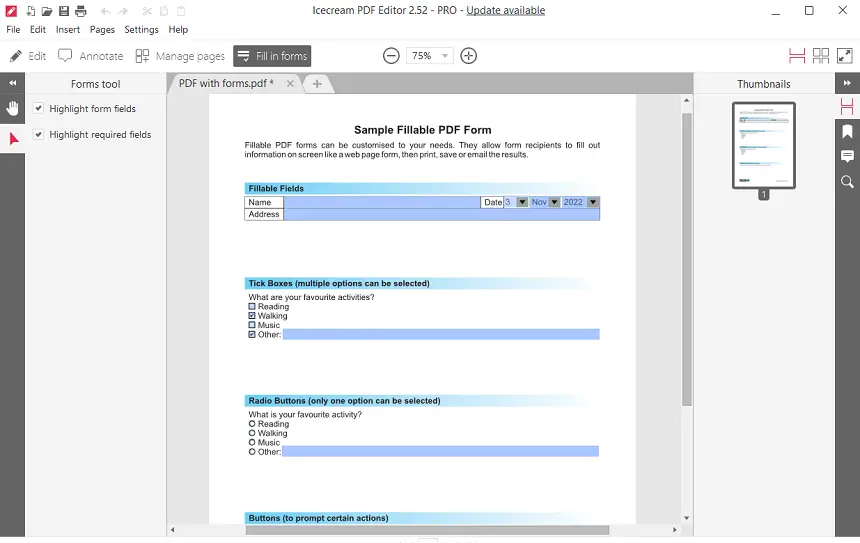
Icecream PDF Editor разделяет операции по режимам. Для готовой интерактивной анкеты используется Fill in forms, а Edit PDF нужен для изменения объектов документа. Такое разделение уменьшает риск случайно редактировать сам макет вместо заполнения полей.
- Откройте документ и переключитесь в Fill in forms.
- При необходимости включите подсветку form fields и required fields.
- Щёлкайте текстовые поля и вводите значения; флажки и radio buttons выбирайте как интерактивные элементы.
- Сохраните заполненный PDF отдельным файлом.
Плюсы:
- режим заполнения отделён от редактирования контента;
- можно подсветить обычные и обязательные поля;
- интерфейс подходит для последовательного заполнения готового AcroForm.
Минусы:
- программа рассчитана на Windows;
- для XFA лучше заранее выбрать просмотрщик, который работает с этим форматом.
Microsoft Edge: без установки отдельного редактора
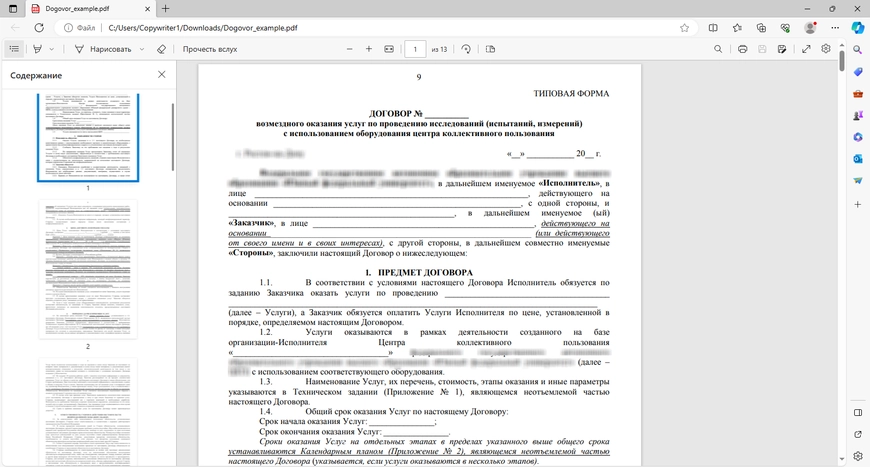
Встроенный PDF-просмотрщик Microsoft Edge поддерживает базовое заполнение PDF-форм и инструмент Add text. Это два разных сценария: интерактивные поля заполняются непосредственно, а Add text накладывает текст на пустое место в плоском PDF. JavaScript-формы базовый PDF-reader Edge не поддерживает. XFA по умолчанию не включена; в управляемой среде администратор может включить её политикой PDFXFAEnabled. Для обычной анкеты Edge удобен как способ без отдельной установки, а сложную динамическую форму лучше предварительно проверить в специализированном настольном приложении.
- Откройте PDF в Edge.
- Попробуйте щёлкнуть поле. Если оно интерактивное, введите данные обычным способом.
- Если это плоский бланк, выберите Add text на панели PDF и щёлкните по нужной строке.
- Настройте размер текста так, чтобы он помещался в строку и не закрывал подписи формы.
- Сохраните изменённый PDF и повторно откройте копию.
Плюсы:
- не требуется устанавливать отдельную программу;
- подходит для простых полей и добавления текста на плоский бланк;
- файл можно обработать локально.
Минусы:
- JavaScript-формы не поддерживаются базовым PDF-reader Edge;
- XFA по умолчанию не включена; её включение через PDFXFAEnabled относится к управляемой конфигурации браузера;
- создавать полноценную структуру интерактивных полей Edge не предназначен.
Как заполнить PDF-форму в macOS
На Mac сначала имеет смысл проверить встроенное приложение «Просмотр»: оно умеет вводить данные в готовые поля, добавлять текст поверх обычного PDF и ставить подпись. Специализированный редактор нужен, когда документ содержит сложные формы, требуется создавать новые поля или регулярно работать с большим количеством PDF.
Preview («Просмотр») : встроенный способ на Mac
Если PDF содержит обычные интерактивные поля, в «Просмотре» достаточно щёлкнуть по полю и ввести значение. Когда документ выглядит как бланк, но курсор в строку не ставится, включите Show Form Filling Toolbar и используйте Text Box Tool. Подпись создаётся средствами разметки: на Mac её можно ввести через трекпад, захватить камерой либо получить с iPhone или iPad.
- Откройте PDF в «Просмотре» и сначала попробуйте щёлкнуть по первому полю. Если поле интерактивное, введите данные и переходите дальше.
- Если напрямую печатать нельзя, нажмите кнопку Show Form Filling Toolbar, затем Text Box Tool. Появившийся блок перетащите на нужную строку.
- Уменьшите размер шрифта, если длинное значение выходит за границы строки. Не перекрывайте подписи и пояснения исходного бланка.
- Для подписи откройте панель разметки и выберите инструмент Sign. Создайте подпись доступным способом и разместите её в поле.
- Сохраните копию документа и откройте её повторно. Проверьте, что текст и подпись не сместились.
Плюсы:
- не требуется отдельный PDF-редактор;
- готовые поля и плоские бланки обрабатываются разными инструментами;
- подпись можно создать на устройствах Apple и вставить в PDF.
Минусы:
- это не конструктор сложных интерактивных форм;
- для XFA и документов с нестандартной логикой лучше использовать приложение, которое работает с соответствующим форматом.
PDFelement : когда нужно не только заполнить, но и подготовить форму
PDFelement работает с интерактивными и неинтерактивными PDF. В готовом бланке поля можно заполнять непосредственно. Для обычного PDF доступны текстовые инструменты, а для подготовки шаблона — распознавание полей и инструменты формы. Это полезно, когда организация регулярно рассылает один и тот же бланк и хочет заменить ручное наложение текста на настоящие поля.
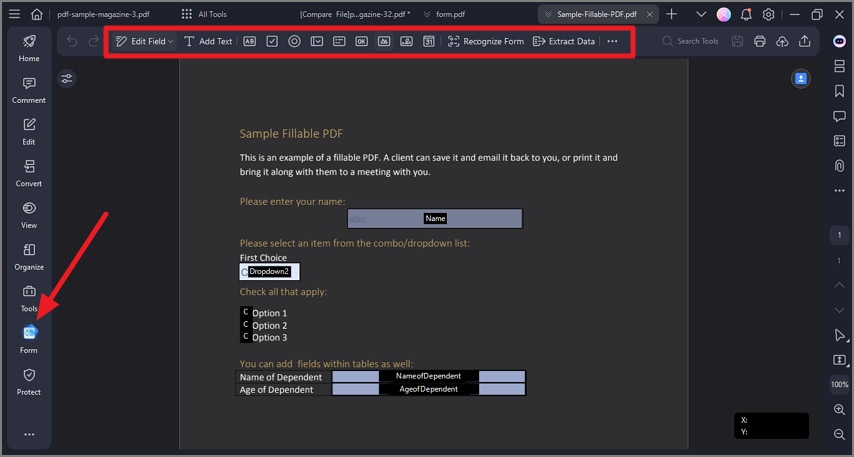
- Откройте PDF и проверьте, распознаются ли существующие поля.
- Если форма уже интерактивная, щёлкайте по полям и вводите значения.
- Если это плоский шаблон, используйте добавление текста для разового заполнения либо инструменты Form для подготовки постоянной формы.
- При автоматическом распознавании обязательно просмотрите все найденные поля: линии, рамки и подписи могут быть ошибочно приняты за элементы формы.
- Сохраните заполненную копию отдельно от шаблона.
Плюсы:
- один инструмент охватывает заполнение, наложение текста и подготовку новых полей;
- подходит для повторяющихся корпоративных бланков;
- есть настольные и мобильные варианты работы.
Минусы:
- для простой одноразовой анкеты возможностей больше, чем требуется;
- автоматически распознанные поля нужно проверять вручную перед распространением формы.
PDF Studio
PDF Studio заполняет существующие интерактивные PDF-формы, сохраняет введённые данные и позволяет переходить между полями клавишами Tab и Shift+Tab. Его имеет смысл рассматривать, когда нужен одинаковый настольный workflow на нескольких ОС и требуется работать с полями, а не только накладывать текст поверх страницы.
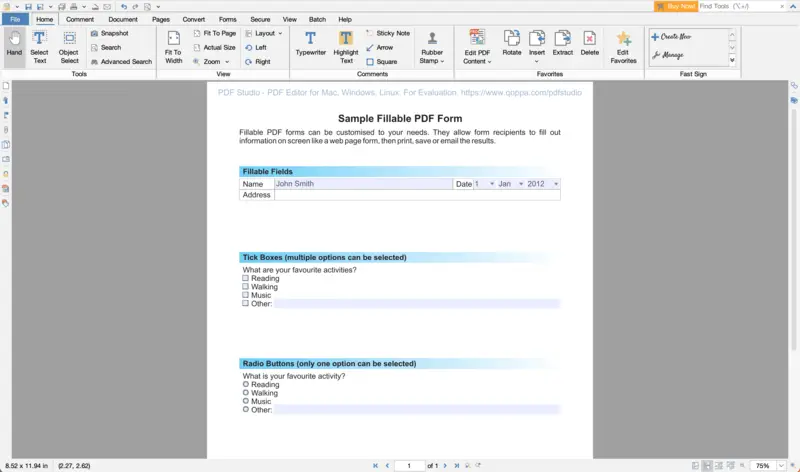
В готовой форме последовательно щёлкайте текстовые поля, флажки и переключатели, затем сохраните документ под новым именем. Если документ открывается без активных полей, сначала выясните его тип: отсутствие реакции на щелчок означает, что этот участок страницы не является доступным интерактивным полем. Проверьте, относится ли файл к плоскому PDF, скану, XFA или защищённому документу, и только после этого меняйте способ заполнения.
Как заполнить PDF-форму онлайн
Браузерный редактор удобен, когда нельзя устанавливать программу или нужно быстро добавить несколько значений с чужого компьютера. Компромисс заключается в передаче файла серверу сервиса. Для анкеты без чувствительных данных это может быть приемлемо; для документа с паспортными сведениями, медицинской или финансовой информацией разумнее выбрать локальный редактор, если правила организации не разрешают загрузку третьей стороне.
Перед загрузкой также определите тип формы. Онлайн-редактор может отлично накладывать текст на страницу, но не обязательно поддерживать XFA или сложный JavaScript. Если сервис после загрузки показывает поля как обычную картинку, не считайте это полноценным заполнением интерактивной формы.
Smallpdf

Smallpdf предоставляет браузерное заполнение PDF. Для обычной формы можно вводить данные в существующие поля, а для документа без полей — добавлять текст поверх страницы. Поэтому сервис полезен прежде всего как быстрый вариант без установки, но перед отправкой результата нужно проверить расположение каждого добавленного элемента.
- Загрузите рабочую копию PDF.
- Если сервис обнаружил интерактивные поля, заполните их последовательно.
- Если полей нет, используйте текстовый инструмент и размещайте надписи точно над линиями бланка.
- Добавляйте подпись только после проверки всех текстовых значений.
- Сохраните результат, затем откройте полученный PDF в отдельном просмотрщике.
Плюсы:
- работает в браузере;
- можно обработать как готовую форму, так и плоский PDF;
- не привязан к конкретной настольной ОС.
Минусы:
- документ загружается в онлайн-сервис;
- доступность отдельных функций зависит от текущих условий сервиса, поэтому перед объёмной работой лучше проверить нужную операцию на копии файла;
- сложные XFA-формы следует открывать специализированным настольным приложением.
Sejda PDF Editor
В Sejda PDF Editor готовое поле заполняется щелчком по нему. Если исходный PDF не содержит интерактивных полей, доступны Text и Forms. Forms нужен не для разового ввода фамилии поверх линии, а для создания настоящих объектов: Text, Multiline Text, Dropdown, Checkbox и Radio.
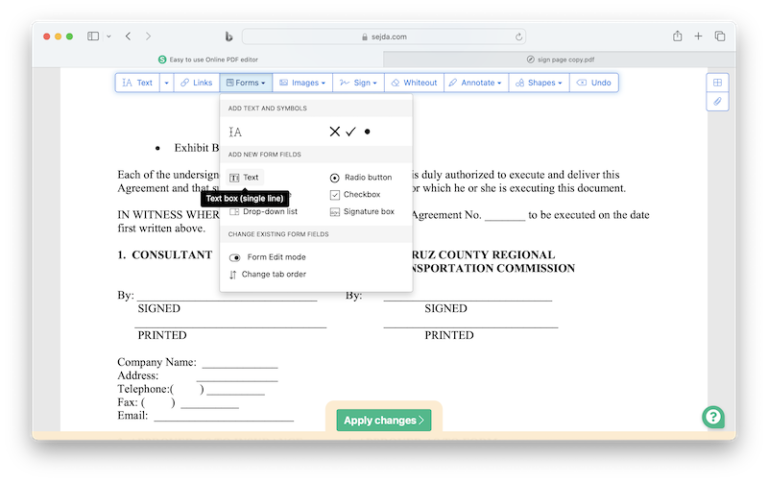
- Откройте редактор и загрузите PDF.
- Для готовой формы щёлкните существующее поле и введите значение.
- Для плоского бланка выберите Text и добавьте текст поверх нужной строки.
- Если требуется создать форму для будущих пользователей, откройте Forms и добавляйте поля нужных типов.
- Закончив работу, нажмите Apply changes.
- После обработки используйте Download и обязательно проверьте полученный файл повторным открытием.
Плюсы:
- различает простое добавление текста и создание form fields;
- есть несколько типов интерактивных полей;
- подходит для разовой работы без установки.
Минусы:
- файл обрабатывается онлайн;
- для сложного шаблона с большим количеством зависимых полей удобнее настольный редактор;
- динамическую XFA-форму нельзя автоматически считать совместимой только потому, что PDF успешно загрузился.
PDFescape
PDFescape умеет заполнять существующие поля и содержит инструменты для добавления собственных form fields. В интерфейсе интерактивные области могут подсвечиваться, что помогает отличить настоящие поля от линий, нарисованных в макете.
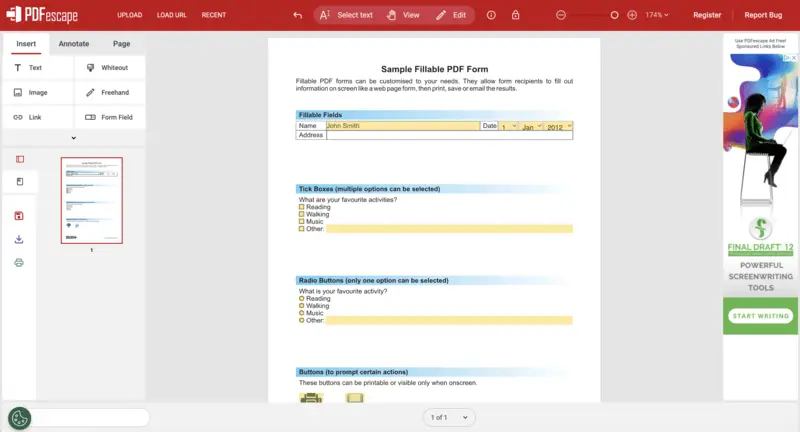
Для обычного заполнения щёлкайте подсвеченные поля. Если требуется лишь поставить несколько надписей на плоском бланке, используйте Text; если вы готовите шаблон для других пользователей, добавляйте Form Field. Не смешивайте эти режимы: надпись, нанесённая поверх страницы, не превращает строку в поле, которое следующий получатель сможет очистить и заполнить заново.
PDF24 Tools: заполнить плоский бланк в браузере
У PDF24 есть отдельный браузерный инструмент для заполнения PDF. Он рассчитан на добавление текста, изображений, фигур и рисунка поверх документа; после редактирования результат сохраняется кнопкой Save PDF. У сервиса также есть самостоятельный инструмент создания заполняемой формы, где можно добавить текстовые поля, checkbox, radio button, dropdown, action button и signature field. Это важное различие: один инструмент нужен для разового заполнения, второй — для подготовки шаблона.
- Откройте инструмент заполнения и добавьте PDF.
- Разместите текст и отметки поверх соответствующих строк.
- Для рукописного элемента используйте рисование только там, где такой способ принимается получателем документа.
- Нажмите Save PDF и сохраните результат.
- Если вам нужен не заполненный экземпляр, а форма для других людей, используйте именно создание PDF-форм и добавляйте интерактивные поля.
Если браузерная обработка не подходит, локальная программа PDF24 Creator закрывает настольный сценарий работы с PDF. Это отдельный продукт, поэтому его не следует смешивать с PDF24 Tools: браузерные кнопки и настольный интерфейс различаются.
pdfFiller
pdfFiller работает как браузерный и мобильный редактор для заполнения и подписи PDF. После загрузки документа проверьте, используются ли существующие поля формы или сервис добавляет собственные объекты поверх страницы. Для длинной официальной анкеты сначала заполните одну страницу и сохраните тестовую копию — так сразу видно, не меняется ли перенос строк и не обрезаются ли длинные значения.
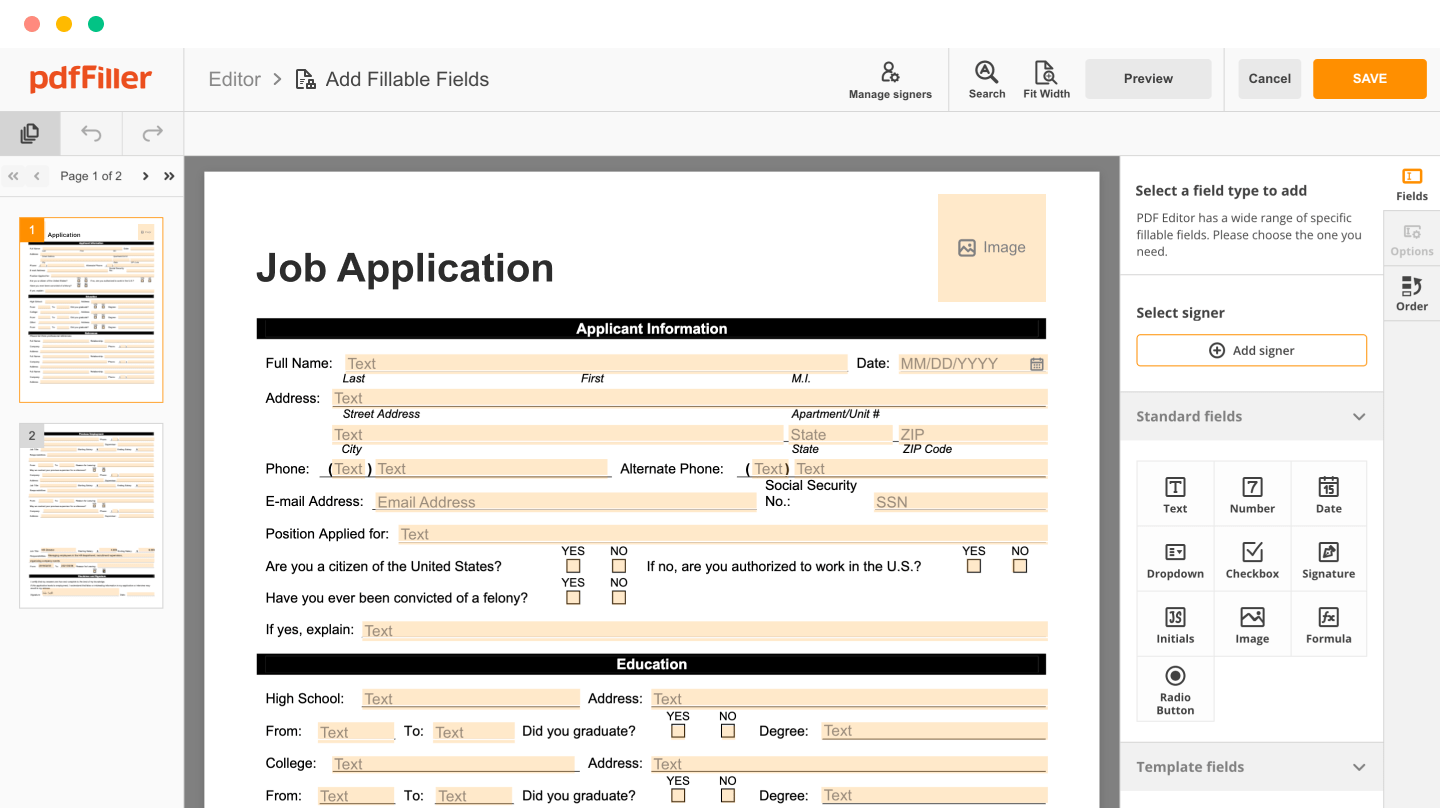
Когда подходит: когда важнее браузерный workflow и работа с подписью, чем локальная обработка файла.
Когда лучше другой способ: при конфиденциальном документе, запрете загрузки на сторонние серверы или XFA-форме, для которой требуется гарантированно совместимый настольный просмотрщик.
- Загрузите рабочую копию PDF и откройте документ в редакторе.
- Заполните существующие поля либо добавьте текстовые объекты там, где интерактивных полей нет.
- Перед подписью проверьте длинные значения, флажки и даты.
- Сохраните или экспортируйте заполненный PDF и откройте полученный файл отдельно.
Плюсы:
- браузерный workflow сочетает заполнение и подпись;
- подходит для совместной работы с документами без настольного редактора;
- можно подготовить собственные заполняемые поля.
Минусы:
- файл обрабатывается онлайн;
- для XFA нужен отдельный совместимый настольный инструмент;
- перед длинной формой важно проверить экспорт на тестовой копии.
DocFly
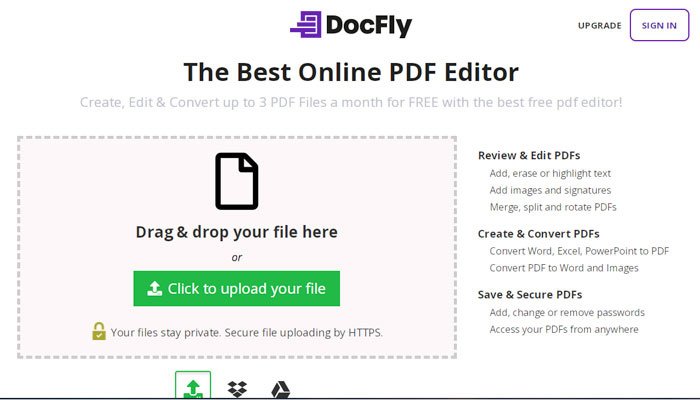
DocFly работает в браузере и позволяет загрузить PDF, заполнить форму и добавить подпись. Сам факт успешной загрузки не доказывает полную совместимость конкретного документа: проверьте интерактивные поля, сохраните результат и откройте полученный PDF в другом просмотрщике.
- Загрузите PDF и проверьте, активны ли существующие поля.
- Введите текст и добавьте подпись только в предусмотренных местах.
- Экспортируйте заполненную копию.
- Откройте экспортированный PDF в другом просмотрщике и проверьте каждую страницу.
Плюсы:
- не требует установки;
- подходит для короткой формы и подписи;
- полезен как резервный браузерный вариант.
Минусы:
- обработка идёт онлайн;
- совместимость сложной формы нужно проверять до полного заполнения;
- многостраничный бланк с точным позиционированием удобнее обрабатывать в настольном редакторе.
PDFSimpli и Soda PDF
Оба сервиса можно использовать как резервные браузерные варианты, если основной онлайн-редактор не открывает конкретный файл или неудобно размещает текст. Для любой формы с важными данными сначала выполните короткий тест: одно поле, одно сохранение, повторное открытие. Это надёжнее, чем переносить всю анкету и только в конце обнаружить проблему экспорта.
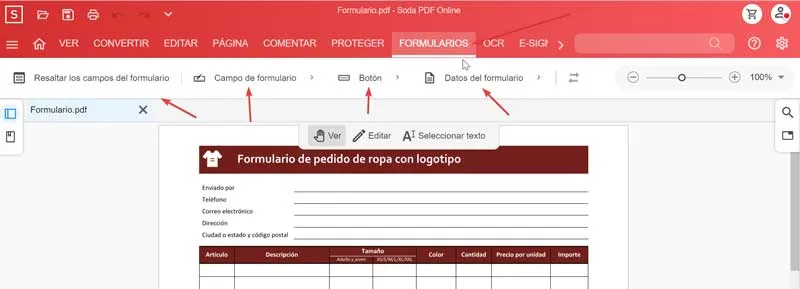
Практический порядок: откройте копию PDF, проверьте существующие поля, заполните один короткий блок, сохраните тестовый результат и только после повторного открытия продолжайте остальные страницы. Такой контроль особенно важен, когда сервис используется как резервный вариант после другого редактора: одинаковый PDF может отображаться в разных движках неодинаково.
Плюсы: работают через браузер и подходят для разовой задачи без установки.
Минусы: файл передаётся стороннему сервису; сложные XFA и документы с нестандартной логикой не следует считать совместимыми без теста.
Как заполнить PDF на iPhone и iPad
На iPhone и iPad для готовой формы не обязательно устанавливать отдельный PDF-редактор. Современное приложение Preview умеет работать с полями, AutoFill и подписью. Если документ уже находится в Google Drive, его можно заполнить и там. Для регулярной работы с большим количеством PDF удобнее специализированное приложение с отдельным режимом Fill & Sign.
Preview на iPhone и iPad
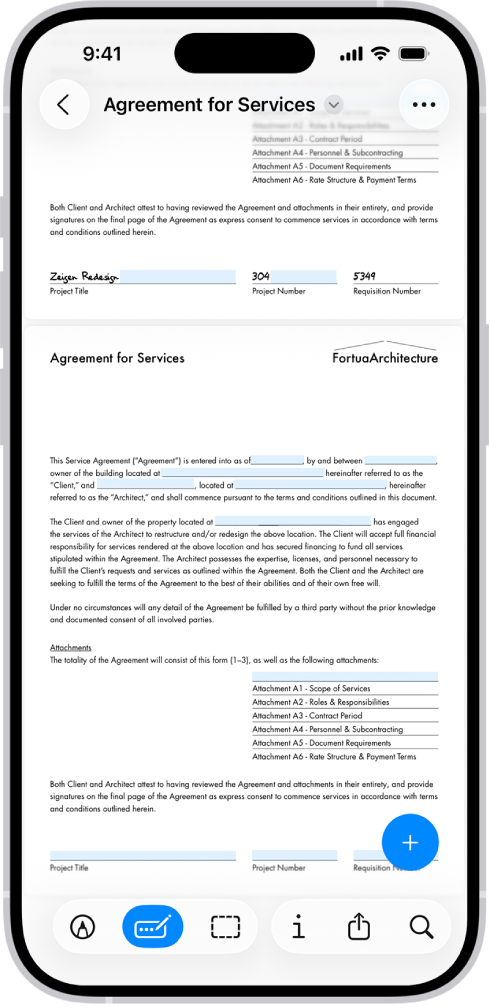
Нативный способ не дублирует настольную инструкцию буквально: на iPhone используется кнопка Form Filling, после чего выбирается поле. Для поддерживаемых форм можно применять AutoFill; подпись или дополнительный text box добавляются через кнопку Add. Это удобный путь для AcroForm и простых бланков, но XFA лучше открыть на настольном компьютере в совместимом приложении.
- Откройте PDF в Preview.
- Нажмите Form Filling и коснитесь первого поля.
- Введите значение с клавиатуры. Для поддерживаемых полей можно выбрать предложение AutoFill.
- Чтобы добавить подпись или отдельный текстовый блок, нажмите Add и выберите нужный объект.
- Просмотрите страницу при увеличении: на небольшом экране легко не заметить, что длинное значение вышло за видимую область поля.
- После сохранения закройте файл и откройте его повторно.
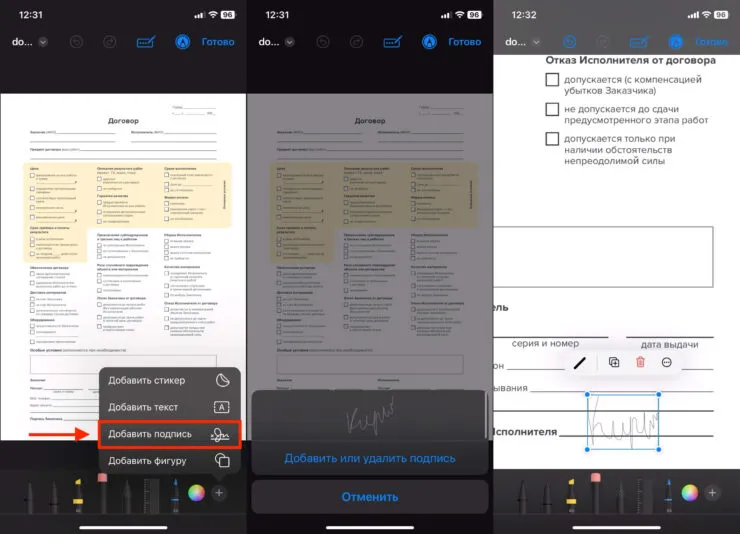
На iPad интерфейс отличается от iPhone: для заполнения формы используется AutoFill в верхней части экрана, после чего выбирается нужное поле. Apple Pencil можно использовать при создании подписи. Не путайте рукописную графическую подпись с квалифицированной электронной подписью: юридический статус и требования к способу подписания определяются конкретным процессом, а PDF-редактор лишь помещает выбранный тип подписи в документ.
Google Drive на iPhone и iPad
Google Drive позволяет заполнять поддерживаемые PDF-формы прямо на мобильном устройстве. Это особенно удобно, если файл уже лежит в Drive и после заполнения должен остаться там. XFA и документы, которые только визуально оформлены как формы без настоящих полей, в этот сценарий не входят.
Если кнопка заполнения не появляется, не пытайтесь искать скрытую настройку: сначала проверьте тип PDF. Плоский бланк лучше открыть в редакторе, который умеет добавлять текст поверх страницы, а XFA — в совместимом настольном приложении.
- Откройте приложение Google Drive и выберите PDF.
- Нажмите кнопку Fill out form в нижней части экрана.
- Коснитесь доступного поля и введите данные.
- Нажмите Save. Если исходник нужно сохранить отдельно, используйте меню More и Save as.
- Откройте сохранённую копию повторно и проверьте значения.
Как заполнить PDF на Android
Отдельное мобильное приложение Adobe Fill & Sign больше не поддерживается: заполнение и подпись перенесены в Acrobat. Поэтому на Android используйте Acrobat с режимом Fill & Sign, а не старое самостоятельное приложение.
Adobe Acrobat на Android
В мобильном Acrobat для обычного PDF используется режим Fill & Sign. Он позволяет добавить текст, отметки и подпись. Мобильный Acrobat не поддерживает XFA, поэтому динамическую форму с сообщением о несовместимости нужно перенести на настольный компьютер.
- Откройте PDF в Acrobat.
- В нижнем меню выберите Fill & Sign.
- Коснитесь нужного места и используйте Text box для текста; для отметок доступны соответствующие символы.
- Для подписи откройте Signature и добавьте подпись.
- Перед финальным сохранением увеличьте страницу и проверьте положение каждого добавленного объекта.
В мобильном Acrobat подписи и инициалы после сохранения становятся частью результата; при таком сценарии рассчитывать на последующее свободное редактирование подписанного места нельзя. Поэтому подпись добавляйте последней, после проверки имени, дат, номеров и выбранных флажков.
Xodo : отдельный Fill & Sign на телефоне
Xodo подходит для iOS и Android и имеет отдельный режим Fill & Sign. Его удобно использовать, когда нужно заполнять PDF регулярно и требуется единый мобильный интерфейс для текста, полей и подписи.

- Откройте PDF и выберите Fill & Sign в меню инструментов.
- Коснитесь существующего поля либо добавьте текст в нужное место.
- Заполните флажки и другие элементы, которые доступны в конкретном документе.
- Для подписи откройте инструмент подписи и разместите созданную подпись в предназначенной области.
- Сохраните копию и проверьте её в другом просмотрщике, если файл отправляется в организацию.
Плюсы:
- единый мобильный сценарий Fill & Sign;
- подходит для текста и подписи;
- доступен на основных мобильных платформах.
Минусы:
- телефонный экран неудобен для длинных многостраничных анкет;
- нестандартные формы всё равно требуют теста совместимости;
- для массового заполнения или создания сложной формы лучше использовать настольный инструмент.
Google Drive на Android
Текущий мобильный workflow Google Drive на Android состоит из конкретных шагов: открыть PDF, нажать Edit в правом нижнем углу, выбрать Form Filling, ввести данные и нажать Save. Для отдельной копии используется меню More и команда Save as.
- Откройте PDF в приложении Drive.
- Нажмите Edit, затем Form Filling.
- Заполните доступные поля.
- Нажмите Save либо More → Save as, если исходник должен остаться нетронутым.
- Откройте сохранённый вариант и убедитесь, что значения не пропали.
Если Form Filling недоступен, Drive не предоставляет режим заполнения для этого файла. Среди неподдерживаемых сценариев — XFA и «нарисованные» бланки, где линии и подписи присутствуют только визуально, а настоящих интерактивных полей нет. Такой PDF откройте в редакторе с наложением текста либо в совместимом настольном приложении для XFA.
Foxit PDF Reader и OfficeSuite как мобильные варианты
Foxit особенно полезен в экосистеме, где те же документы уже открываются настольным Foxit; OfficeSuite уместен, если PDF обрабатывается вместе с офисными файлами. Для одного короткого бланка сначала проверьте встроенный Preview на iPhone либо Google Drive/Acrobat на Android, чтобы не устанавливать дополнительное приложение без необходимости.
Как заполнить PDF-форму в Linux
В Linux особенно важно отличать настоящий form filler от инструмента аннотаций. Okular и Evince умеют работать с fillable forms, Master PDF Editor — с интерактивными и неинтерактивными бланками, а Xournal++ лучше рассматривать как средство наложения текста и заметок поверх PDF.
Master PDF Editor

Master PDF Editor выпускается для Linux, Windows и macOS. Для интерактивной формы используется Hand Tool, а для плоского бланка — Insert Text. Программа также умеет открывать и заполнять XFA; при сложном динамическом XFA результат всё равно следует проверить после сохранения.
- Откройте документ.
- Если появляется сообщение о наличии interactive form fields, включите Hand Tool.
- Щёлкайте подсвеченные поля и заполняйте их.
- Если PDF неинтерактивный, переключитесь на Insert Text и размещайте текст поверх строк.
- Сохраните заполненный PDF и повторно откройте его.
Плюсы:
- нативный настольный вариант для Linux;
- разные режимы для настоящих и плоских форм;
- поддерживает работу с XFA.
Минусы:
- для простой AcroForm возможностей больше, чем требуется;
- режим редактирования структуры формы не нужен пользователю, который только вводит данные, поэтому важно не менять исходные объекты случайно.
Okular

Okular умеет работать с формами и сохранять изменённые значения, когда это поддерживает PDF-backend. Сохранение важно выполнить явно: закрыть окно после ввода, не создав файл с изменениями, — типичная причина потери заполненных данных.
- Откройте PDF и щёлкните по первому доступному полю.
- Введите данные во все текстовые поля и выберите нужные флажки.
- Выберите File → Save или Save As.
- Если Okular сообщает, что backend не может сохранить изменения непосредственно в PDF, используйте предложенный вариант сохранения и затем проверьте совместимость полученного файла с системой, куда его нужно отправить.
Для плоского документа можно использовать аннотации, но это другой тип результата. Если организация ожидает именно значения form fields, аннотация поверх страницы не является эквивалентом заполненного AcroForm.
Evince
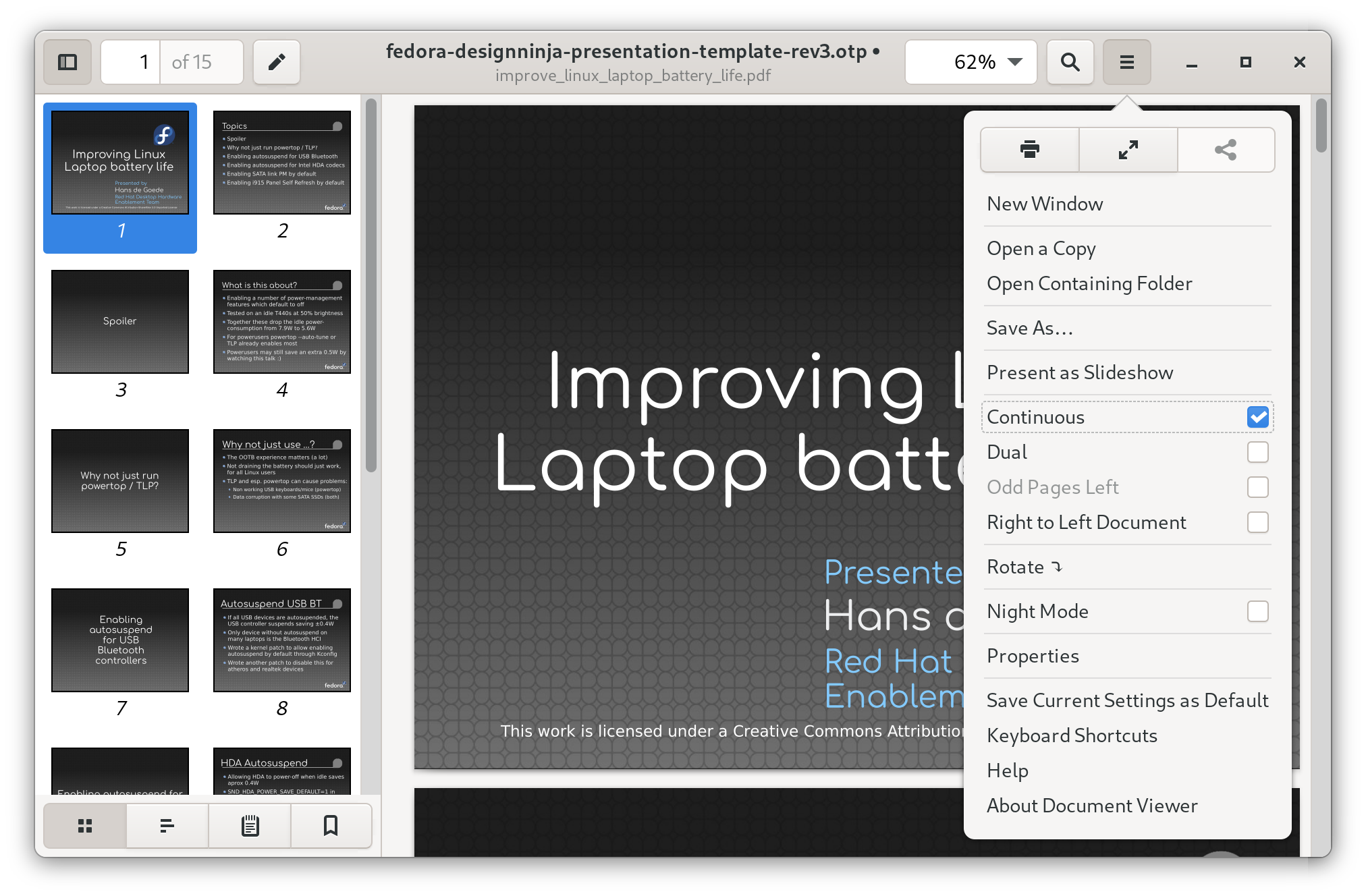
Evince в GNOME умеет заполнять PDF-формы и предлагает два полезных варианта сохранения. Save As сохраняет копию, которая остаётся редактируемой, а Print → Print to File → PDF создаёт вариант, где введённые данные становятся частью выводимого документа и уже не предназначены для дальнейшего изменения как поля.
- Заполните поля.
- Для редактируемой копии откройте меню File options в правом верхнем углу и выберите Save As либо нажмите Ctrl+S.
- Укажите имя и папку.
- Если требуется «зафиксировать» внешний вид, используйте Print, затем Print to File и PDF.
- Не применяйте печать в PDF как универсальную операцию, если получающая система должна считывать значения полей программно: после flatten такой структуры может не остаться.
В зашифрованном PDF сохранение или печать могут быть запрещены разрешениями самого файла. Evince не снимает такие ограничения: для работы нужна копия с разрешённым заполнением либо корректные права доступа.
LibreOffice Draw и Xournal++ для плоских PDF
LibreOffice полезен не столько как лучший заполнитель существующего AcroForm, сколько как инструмент редактирования PDF-макета и создания собственных form controls с последующим экспортом в PDF. В экспорте есть параметр Create PDF form. Это вариант для подготовки шаблона, а не первый выбор для анкеты, где поля уже существуют.
Xournal++ подходит для аннотации PDF: можно открыть документ и разместить текст, рисунок и другие заметки поверх страницы. При этом экспорт аннотированного документа не предназначен для сохранения исходных встроенных form annotations как полноценных интерактивных полей. Поэтому Xournal++ стоит использовать для плоских бланков, а не как замену Okular/Evince при настоящем AcroForm.
Что делать, если PDF выглядит как форма, но поля не нажимаются
Самая частая ошибка — сразу менять программу, не выяснив причину. Отсутствие курсора в строке может означать четыре разные вещи: поля не были созданы, документ является сканом, выбранный просмотрщик не поддерживает XFA либо автор ограничил изменения. Для каждой причины нужен свой способ.
Сценарий 1. Это обычный плоский PDF
Плоский PDF содержит нарисованные линии, квадраты и подписи, но не содержит объектов form field. Проверяется просто: щелчок по строке ничего не делает, Tab не переводит курсор между полями, а при выделении страницы рамка формы не появляется.
Для разового заполнения не нужно создавать интерактивную форму с нуля. В PDF Commander добавьте текст инструментом «Текст», в Acrobat используйте Fill & Sign, в Edge — Add text, в Preview — Text Box Tool. Для флажка можно использовать предусмотренный инструмент отметки или короткий символ, если требования к документу это допускают.
Создавать настоящие form fields стоит, когда один и тот же шаблон будут заполнять много раз. Тогда следующий пользователь сможет переходить между полями Tab, выбирать варианты и очищать введённые данные, не редактируя сам макет.
Сценарий 2. Перед вами скан
Если вся страница выделяется как изображение, PDF был получен сканированием или фотографированием. Для простого ответа в пустой строке достаточно наложить текст поверх картинки. OCR требуется не для самого факта заполнения, а когда нужно распознать исходный напечатанный текст, искать по документу, копировать его или редактировать содержимое.
- Проверьте качество скана. Если текст нечитаем уже на исходнике, редактор не восстановит отсутствующие детали.
- Выровняйте страницу только если наклон мешает точно размещать вводимые данные.
- Добавляйте текст поверх пустых областей, не пытаясь редактировать пиксели исходного текста.
- Если шаблон будет использоваться регулярно, выполните OCR и затем создайте form fields поверх распознанного макета.
- После заполнения увеличьте страницу до 150–200% и убедитесь, что текст не пересекается с линиями и соседними надписями.
Для подписи на скане действует тот же принцип: графический объект размещается поверх изображения. Если организация требует цифровую подпись с сертификатом, простой рисунок подписи не заменяет такую процедуру.
Сценарий 3. Это XFA
XFA нужно распознать до попыток «починить» файл. Симптомы: вместо формы открывается предупреждение, содержимое зависит от просмотрщика, поля появляются только в одной программе или страница остаётся пустой. Edge и Google Drive не подходят для XFA, мобильный Acrobat также не поддерживает этот формат.
Для XFA сначала используйте настольный Acrobat, Foxit PDF Reader или Master PDF Editor. Затем заполните одно тестовое поле, сохраните копию и откройте её в той же программе. Если форма предназначена для отправки в конкретную систему, проверьте требования этой системы к формату: преобразование XFA в плоский PDF может сохранить внешний вид, но уничтожить интерактивную структуру, которую система ожидала получить.
Сценарий 4. Документ защищён
PDF может разрешать просмотр, но запрещать изменение, заполнение, копирование или печать. Это не ошибка редактора. Откройте свойства документа и посмотрите ограничения безопасности. Если операция запрещена, используйте разрешённую копию, пароль владельца или получите новый файл у отправителя. Не следует «обходить» ограничения конвертацией: при официальном документообороте это может нарушить условия использования формы и уничтожить цифровые подписи.
Как заполнить незаполняемый PDF без создания формы
Если документ нужен один раз, самый быстрый путь — наложить данные поверх страницы. Эта техника подходит для заявления, анкеты, согласия или карточки, где требуется несколько строк текста и подпись. Она не создаёт интерактивных полей и не меняет исходный дизайн.
| Задача | Инструмент | Что получится | Что проверить |
|---|---|---|---|
| Вписать ФИО, адрес, номер | Text / «Текст» / Add text | Текстовый объект поверх страницы | Размер шрифта и попадание в строку |
| Поставить отметку | Checkmark, symbol или text object | Графическая отметка | Выбран только нужный вариант |
| Подписать | Sign / «Подпись» | Графическая или поддерживаемая программой подпись | Положение, масштаб и требования получателя |
| Заполнить скан | Text overlay; при необходимости OCR | Надписи поверх изображения | Резкость исходника и отсутствие смещения |
| Получить фиксированную копию | Экспорт либо Print to PDF, когда это уместно | Поля/аннотации становятся частью отображения | Не нужна ли принимающей системе интерактивная структура |
Не выбирайте flatten автоматически. При печати в новый PDF внешний вид обычно становится стабильнее, зато система теряет интерактивные поля. Это хорошо для отправки человеку как окончательного экземпляра и плохо для автоматической обработки значений формы.
Как сделать обычный PDF заполняемым
Создание формы оправдано, когда один шаблон будет многократно заполняться сотрудниками, клиентами или учениками. Правильный результат — не набор текстовых блоков поверх линий, а поля с типами, именами, порядком перехода, обязательностью и допустимыми значениями.
PDF Commander : первый способ для Windows
В PDF Commander инструменты формы позволяют превратить обычный бланк в интерактивный. Для строк используются текстовые поля, для нескольких независимых ответов — флажки, для одного варианта из группы — переключатели, для заранее ограниченного набора значений — выпадающие списки.
- Откройте чистый шаблон, в котором ещё нет введённых персональных данных.
- Перейдите к инструментам Forms/«Формы» и выберите тип поля.
- Нарисуйте область точно над строкой или ячейкой бланка.
- Дайте полю понятное уникальное имя. Не используйте одинаковое имя для двух независимых текстовых полей: связанные имена могут привести к повторению одного значения.
- Для группы radio buttons используйте общую логику группы, чтобы пользователь мог выбрать только один вариант.
- Настройте порядок полей и затем пройдите форму клавишей Tab от начала до конца.
- Сохраните шаблон и отдельно создайте тестовую заполненную копию.
При подготовке большого шаблона тестируйте не только внешний вид. Введите максимально длинное допустимое значение, поставьте каждый флажок, попробуйте сменить radio button и проверьте выпадающий список. Так выявляются слишком узкие поля и неправильная логика групп до публикации формы.
Adobe Acrobat Pro : Prepare a form
В Acrobat Pro для преобразования существующего документа используется Prepare a form. Acrobat анализирует макет и создаёт предполагаемые поля, после чего их необходимо проверить вручную. Автоматическое распознавание ускоряет черновую разметку, но не знает бизнес-логики анкеты: оно не может решить за автора, какие поля обязательны, какие варианты относятся к одной группе и что должно происходить после нажатия кнопки.
После распознавания последовательно проверьте имена полей, размеры, порядок Tab, required state, варианты списков и радио-группы. Только затем переходите в Preview и заполните форму как обычный пользователь.
PDF-XChange Editor Plus : поля и проверка структуры
В PDF-XChange Editor создание и изменение fillable fields относится к возможностям Editor Plus. Набор типов включает text field, check box, date field, digital signature field, dropdown menu, list box, radio button, button, image field и barcode. Для каждого поля доступны свойства, а Fields pane показывает структуру формы.
Полезный порядок работы: сначала создать поля, затем открыть Fields pane, проверить имена и порядок, после этого включить Hand и заполнить тестовый экземпляр. Этот проход выявляет поля, которые визуально существуют, но не получают фокус или имеют неверный тип.
Master PDF Editor : форма для Linux, macOS и Windows
Master PDF Editor умеет создавать интерактивные поля и затем заполнять их. В Forms можно работать с edit box, checkbox, radio button, combo box, list box, push button и полем подписи. Для Linux это особенно полезно, поскольку одна программа закрывает и подготовку шаблона, и его последующее заполнение.
После создания формы переключитесь из режима редактирования объектов в Hand Tool и пройдите документ как конечный пользователь. Если для заполнения приходится оставаться в режиме конструктора, структура формы подготовлена неудачно.
PDFelement , Sejda и PDF24 Tools
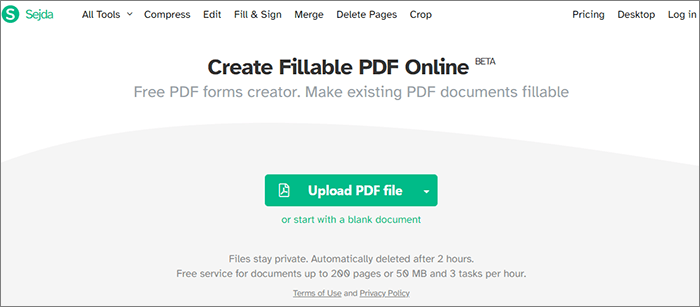
Эти варианты подходят для той же задачи, но отличаются рабочим местом. PDFelement — настольный редактор с распознаванием полей; Sejda и PDF24 могут подготовить форму в браузере. Для документов с персональными данными разумнее создавать чистый шаблон без заполненных значений, а реальные данные вводить уже локально или в разрешённой организацией системе.
В любой программе придерживайтесь одного принципа: сначала форма, затем данные. Не создавайте шаблон на экземпляре, где уже присутствуют чужие ФИО, телефоны, адреса и подписи.
Как выбрать правильный тип поля
Качество формы определяется не количеством элементов, а корректным типом каждого ответа. Неподходящее поле создаёт ошибки ещё до сохранения документа.
| Что спрашивает форма | Подходящий тип | Почему | Типичная ошибка |
|---|---|---|---|
| ФИО, адрес, номер документа | Text field | Пользователь вводит произвольную строку | Слишком короткое поле обрезает длинный ввод |
| Комментарий или описание | Multiline text | Текст может занимать несколько строк | Однострочное поле заставляет ввод уходить за границы |
| Несколько независимых согласий | Checkbox | Можно отметить больше одного пункта | Radio button ошибочно запрещает несколько ответов |
| Один вариант из группы | Radio button | Выбирается только один ответ | Независимые checkbox позволяют выбрать взаимоисключающие пункты |
| Значение из короткого закрытого списка | Dropdown | Экономит место и исключает произвольные варианты | Обычный текст порождает разное написание одного значения |
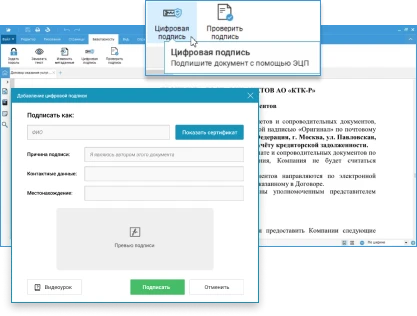
| Подпись сертификатом | Digital signature field | Предназначено для цифровой подписи | Картинка подписи ошибочно принимается за цифровую подпись |
| Дата | Date field или text field с форматом | Позволяет унифицировать ввод | В одной форме смешиваются 12.08.2026, 12/08/26 и текстовые даты |
Если форма будет обрабатываться программно, единообразие особенно важно. Поле «страна» в dropdown даёт предсказуемые значения, тогда как свободный текст может содержать сокращения, опечатки и разные языки. Но не превращайте в список данные, которые невозможно заранее перечислить полностью.
Автоматическое заполнение PDF из Excel, CSV и базы данных
Когда нужно подготовить не один экземпляр, а десятки или сотни однотипных PDF, ручной ввод становится источником ошибок. В этом сценарии главное не «ускорить клики», а связать уникальные имена PDF-полей с колонками источника данных.
PDF-XChange Editor Plus : Populate Forms
PDF-XChange Editor Plus содержит функцию Populate Forms with Existing Data. В качестве источника можно использовать данные формы, включая CSV, а в окне сопоставления связываются поля PDF-шаблона и столбцы источника. Это рабочий путь, когда шаблон уже является настоящим AcroForm.
- Подготовьте чистый PDF-template и дайте каждому полю уникальное имя.
- В таблице используйте одну строку заголовков и одно значение в каждой ячейке. Не объединяйте несколько разных полей в один столбец без необходимости.
- Откройте Populate Forms и укажите template и data source.
- Проверьте Mapping between PDF Template and Data Source. Не полагайтесь только на автоматическое Guess, если имена полей похожи.
- Создайте сначала один тестовый PDF.
- Проверьте ФИО, даты, ведущие нули в номерах, русские буквы, флажки и значения dropdown.
- Только после теста запускайте пакетное формирование остальных экземпляров.
Особое внимание уделяйте числам, которые на самом деле являются идентификаторами. Номер вида 001247 нельзя хранить в Excel как обычное число без форматирования: ведущие нули могут исчезнуть до того, как данные попадут в PDF.
PDFtk: заполнение AcroForm данными FDF/XFDF
Для серверного или скриптового процесса подходит PDFtk Server. Операция fill_form принимает FDF либо XFDF и подставляет значения в именованные поля шаблона. Базовая команда выглядит так:
pdftk form.pdf fill_form data.fdf output form.filled.pdfЗдесь form.pdf — шаблон с полями, а data.fdf — данные, где значения связаны с именами PDF-полей. Если конечному получателю не нужна интерактивность, PDFtk умеет flatten — объединить значения полей со страницей. Но flatten применяйте только в самом конце, потому что после него поля уже нельзя использовать как обычную форму.
Для не-ASCII текста PDFtk предлагает отдельный флаг need_appearances, который просит Reader/Acrobat сгенерировать отображение значений полей. Этот режим не работает одновременно с flatten. Поэтому кириллицу нужно тестировать на реальном шаблоне до пакетного выпуска файлов.
Когда автоматизация не нужна
Если нужно заполнить пять разных форм, автоматизация может занять больше времени, чем ручная работа: поля имеют разные имена, документы отличаются структурой, а результаты всё равно приходится проверять. Populate Forms или PDFtk оправданы, когда один стабильный шаблон применяется много раз и данные уже существуют в структурированном виде.
Не автоматизируйте подпись простым копированием изображения в сотни документов, если процесс требует индивидуального подтверждения или цифровой подписи. Автоматизация ввода реквизитов и автоматизация подписания — разные задачи с разными требованиями.
Как правильно сохранить заполненную PDF-форму
Сохранение — часть инструкции, а не формальность после неё. Ошибка на этом этапе превращает заполненный документ в пустой шаблон, обрезает длинные строки или лишает файл интерактивности.
- Сохраняйте копию. Используйте новое имя, например
anketa-ivanov-filled.pdf, а исходный бланк оставляйте без изменений. - Закройте файл полностью. Не проверяйте результат в том же открытом окне: приложение может показывать несохранённое состояние из памяти.
- Откройте копию заново. Лучше дополнительно открыть её во втором просмотрщике.
- Пройдите страницы сверху вниз. Проверьте не только текст, но и checkbox, radio buttons, dropdown и подпись.
- Увеличьте длинные поля. Если визуально видна только часть строки, выясните, действительно ли значение сохранено целиком и будет ли оно видно при печати.
- Проверьте кириллицу. Фамилии, адреса и названия организаций не должны превращаться в квадраты или пропадать.
- Откройте Print Preview. Это полезно для форм, которые будут распечатывать: экранный вид и печатный результат могут различаться.
- Не flatten раньше времени. Сначала сохраните редактируемую копию, а фиксированную создавайте отдельно.
Редактируемая копия или фиксированный PDF
| Вариант | Что сохраняется | Когда использовать | Риск |
|---|---|---|---|
| Обычное Save/Save As | Поля и их значения, если программа поддерживает сохранение формы | Нужно продолжить редактирование или система считывает поля | Другой просмотрщик может отображать нестандартную форму иначе |
| Flatten | Внешний вид значений как часть страниц | Нужен окончательный визуальный экземпляр | Интерактивные данные теряются |
| Print to PDF | Печатное представление | Нужна фиксированная копия и это разрешено документом | Интерактивные поля и скрипты не переносятся как рабочая логика формы; цифровую подпись нельзя считать сохранённой как исходную проверяемую подпись |
Если получатель — автоматическая система, уточняйте, какой вариант она ожидает. Человеку может быть достаточно красиво отображаемого flatten-PDF, а программному импорту нужны исходные поля с именами и значениями.
Частые ошибки при заполнении и как их исправить
Введённый текст исчез после закрытия
Проверьте два конкретных варианта: изменения не были сохранены в файл либо выбранный просмотрщик не записывает значения этой формы. Повторите тест на одном поле и используйте Save As. В Linux у Evince сохранение заполненной копии выполняется отдельной командой, а у Okular запись значений зависит от PDF-backend документа.
Вместо русских букв появляются квадраты
Такой симптом встречается у форм с неподходящими встроенными шрифтами или неправильно сформированным appearance поля. Не пытайтесь исправлять весь документ случайной заменой шрифтов. Сначала откройте исходный PDF в Acrobat или другом совместимом редакторе и проверьте то же поле. При пакетном заполнении PDFtk отдельно требует внимания к appearance для не-ASCII текста. Если кириллица нужна в официальном бланке, тест с реальной русской строкой должен быть частью подготовки шаблона.
Текст вводится, но не помещается
Есть два разных случая. В настоящем поле слишком мал размер объекта или его свойства не рассчитаны на длинное значение. В плоском PDF вы добавили text box слишком крупным шрифтом. Для собственной формы увеличьте поле или разрешите multiline/подходящий размер шрифта. Для разового заполнения уменьшите текст и проверьте печатный вид.
Checkbox работает как radio button или наоборот
Checkbox используется для независимых ответов, radio button — для одного варианта из группы. Если два взаимоисключающих ответа можно отметить одновременно, автор формы выбрал неправильный тип поля. В чужой форме это не всегда можно исправить без редактора; в собственной форме замените элементы и заново протестируйте всю группу.
Форма работает на компьютере, но не на телефоне
Одна из проверяемых причин — XFA или другая логика формы, которую мобильное приложение не обрабатывает. Мобильный Acrobat XFA не поддерживает, Google Drive такие формы не заполняет, а разные мобильные просмотрщики поддерживают разные типы полей. Откройте документ на настольном компьютере и не превращайте его в плоский PDF, пока не определено, требуется ли получателю интерактивная структура.
Подпись поставлена не туда или её нельзя отредактировать
Подпись нужно добавлять после текста и отметок. В мобильном Acrobat сохранённая подпись становится частью конечного результата и не предназначена для свободного последующего изменения. Храните промежуточную копию без подписи, особенно если документ многостраничный.
После Print to PDF кнопки и поля перестали работать
Это ожидаемый результат: печать создаёт печатное представление, а не копию интерактивной логики. Если требуется form field, вернитесь к сохранённой редактируемой копии. Print to PDF используйте как способ зафиксировать вид только тогда, когда интерактивность больше не нужна.
PDF открывается пустым или показывает сообщение «Please wait…»
Сообщение «Please wait…» или пустая страница — известный признак того, что XFA открыта в несовместимом PDF-движке. Не запускайте OCR по пустому экрану. Откройте исходный файл в совместимом настольном приложении: шаблон и данные XFA могут присутствовать в документе, хотя текущий просмотрщик их не отображает.
Поле подсвечено, но ввод заблокирован
Проверьте свойства безопасности документа и состояние самого поля. Оно может быть read-only или файл может запрещать заполнение. В собственной форме снимите read-only только у тех полей, которые действительно должен менять пользователь. В чужом официальном документе запросите корректную версию у автора.
Как выбрать способ для конкретной ситуации
| Способ | Платформа | Лучший сценарий | Что важно учесть |
|---|---|---|---|
| PDF Commander | Windows; также доступен вариант для Linux | Основное локальное заполнение, плоские бланки, подпись, создание полей | Для XFA заранее выбирайте инструмент, который корректно открывает конкретную форму |
| Adobe Acrobat Reader / Acrobat Pro | Компьютер и мобильные устройства | Стандартные PDF-формы; Pro — создание полей | Acrobat mobile не поддерживает XFA |
| Foxit PDF Reader | Настольные и мобильные платформы | AcroForm и XFA | Для изменения структуры формы нужен редактор, а не только reader |
| PDF-XChange Editor | Windows | Подробная работа с полями, импорт/экспорт данных, автоматизация | Создание полей относится к Editor Plus |
| Preview | macOS, iPhone, iPad | Быстрое заполнение и подпись без стороннего редактора | Не предназначен для сложного XFA-конструирования |
| Master PDF Editor | Linux, macOS, Windows | Linux, интерактивные/неинтерактивные формы, XFA | При сложных динамических формах проверяйте итог после сохранения |
| Okular / Evince | Linux | Заполнение обычных готовых форм | Сохранение зависит от возможностей PDF и backend |
| Smallpdf, Sejda, PDFescape | Браузер | Разовая работа без установки | Файл передаётся онлайн; сложные XFA не являются надёжным сценарием |
| Xodo | iOS, Android | Регулярный Fill & Sign на телефоне | Многостраничные формы удобнее проверять на большом экране |
| Google Drive | iOS, Android | Форма уже хранится в Drive | XFA и плоские псевдоформы могут не заполняться |
Для разовой формы на Windows
Начните с PDF Commander. Если поля уже интерактивные — заполните их; если бланк плоский — добавьте текст и подпись. Если обнаружился XFA, переключитесь на Acrobat desktop, Foxit или Master PDF Editor.
Для формы с конфиденциальными данными
Предпочтительнее локальный редактор, если политика организации не разрешает стороннюю облачную обработку. Это уменьшает количество внешних систем, через которые проходит файл. Онлайн-сервис выбирайте только когда условия работы с документом допускают такую загрузку.
Для формы на iPhone
Сначала используйте Preview и Form Filling. Если нужен более постоянный мобильный workflow, рассмотрите Xodo или Acrobat. При XFA перенесите документ на настольный компьютер.
Для формы на Android
Если файл лежит в Google Drive, попробуйте Edit → Form Filling. Для текста и подписи используйте Acrobat Fill & Sign или Xodo. Не ориентируйтесь на старые инструкции, где требуется отдельное Adobe Fill & Sign.
Для Linux
Для обычного AcroForm подойдут Okular и Evince. Для плоских бланков или XFA удобнее Master PDF Editor; Xournal++ оставьте для текстовых и графических аннотаций поверх страницы.
Для десятков одинаковых экземпляров
Не копируйте данные вручную. Создайте стабильный AcroForm с уникальными именами полей, подготовьте CSV и используйте Populate Forms в PDF-XChange Editor Plus либо серверный fill_form через PDFtk. Перед массовым запуском проверьте одну строку данных целиком.
Практический чек-лист перед отправкой заполненной формы
- Открыта именно заполненная копия, а не исходный шаблон.
- ФИО, адреса, даты и номера проверены по исходным данным.
- Ни одно обязательное поле не осталось пустым.
- Checkbox и radio buttons выбраны логично; взаимоисключающие пункты не отмечены одновременно.
- Длинные строки полностью видны либо корректно отображаются в поле.
- Кириллица отображается нормальными буквами.
- Подпись добавлена после финальной проверки текста.
- После закрытия и повторного открытия данные сохранились.
- Print Preview не показывает съехавшие строки или обрезанные элементы.
- Если система требует интерактивный PDF, файл не был случайно flatten или напечатан в новый PDF.
- Если нужен фиксированный экземпляр, сохранена и редактируемая копия на случай исправления.
- Для конфиденциального документа соблюдён разрешённый организацией способ обработки и передачи.
Ответы на вопросы о заполнении PDF-форм
Почему один PDF можно заполнить щелчком, а другой нельзя?
В первом документе присутствуют настоящие form fields. Во втором линии и квадраты являются частью страницы. Такой файл заполняют наложением текста либо сначала превращают в интерактивную форму.
Нужно ли распознавать OCR любой скан перед заполнением?
Нет. Если нужно просто вписать несколько значений поверх скана, достаточно текстовых объектов. OCR нужен, когда требуется получить редактируемый или searchable текст исходной страницы либо автоматизировать дальнейшую обработку.
Чем checkbox отличается от radio button?
Checkbox допускает несколько независимых отметок. Radio buttons объединяются в группу и предназначены для одного варианта. Неверный тип поля позволяет вводить логически противоречивые ответы.
Почему XFA не открывается в браузере или на телефоне?
XFA — отдельная технология форм, которую поддерживают не все PDF-движки. Google Drive XFA не заполняет, мобильный Acrobat её не поддерживает, а Edge включает XFA только при соответствующей управляемой политике PDFXFAEnabled. Для предсказуемого заполнения используйте совместимое настольное приложение и проверяйте сохранённый результат повторным открытием.
Можно ли заполнить форму без установки программы?
Да, если документ совместим с браузерным редактором. Smallpdf, Sejda, PDFescape и PDF24 закрывают типичные сценарии. Для чувствительных данных сначала оцените допустимость загрузки файла на сторонний сервис.
Можно ли заполнить PDF прямо в Google Drive ?
На поддерживаемых мобильных PDF — да. На Android используется Edit → Form Filling, затем Save. XFA и документы, только нарисованные как формы, могут не поддерживаться.
Почему после печати в PDF форма перестала редактироваться?
Print to PDF создаёт печатное представление и обычно убирает интерактивную структуру. Для дальнейшего изменения сохраняйте обычную копию через Save/Save As; фиксированную версию создавайте отдельно.
Как не потерять данные в длинной анкете?
До заполнения всей формы введите одно тестовое значение, сохраните копию, закройте и откройте её заново. Во время работы сохраняйте промежуточную копию, а подпись добавляйте после проверки всех страниц.
Можно ли заполнить PDF данными из Excel?
Да, если PDF содержит именованные поля и выбранный инструмент умеет сопоставлять их с источником данных. PDF-XChange Editor Plus поддерживает Populate Forms с существующими данными; PDFtk использует FDF/XFDF. Прямое копирование таблицы в изображение PDF не считается заполнением формы.
Нужно ли делать форму интерактивной, если её заполнят один раз?
Нет. Для одного экземпляра быстрее добавить текст и подпись поверх плоского PDF. Настоящие поля дают преимущество при повторном использовании шаблона, вводе с клавиатуры, проверке обязательных ответов и автоматизации.
Графическая подпись и цифровая подпись — одно и то же?
Нет. Графическая подпись — изображение или нарисованный штрих, размещённый на странице. Цифровая подпись использует криптографический механизм и сертификат. Какой вариант принимается, зависит от процесса и требований получателя документа.
Что делать, если после заполнения русский текст отображается неправильно?
Проверьте тот же файл в другом совместимом PDF-редакторе и сохраните тестовую копию. Для собственной формы используйте шрифты и настройки поля, которые корректно отображают нужный набор символов. При автоматизации обязательно тестируйте кириллицу до пакетного формирования.
Как понять, что готовый файл действительно можно отправлять?
Закройте редактор, откройте сохранённый PDF заново, пройдите все страницы, проверьте поля и подпись, затем посмотрите Print Preview. Для важного документа дополнительно откройте копию во втором просмотрщике. Только после этого отправляйте файл.
Итоговый выбор
Для Windows практичнее начинать с PDF Commander: он закрывает готовые поля, плоские бланки, подпись и подготовку формы. Если документ оказался XFA, переходите к настольному Acrobat, Foxit или Master PDF Editor. На Mac и iPhone простые формы удобно заполнять встроенным Preview, на Android — Acrobat, Xodo или Google Drive, а в Linux обычные AcroForm хорошо обслуживают Okular и Evince.
Онлайн-редактор имеет смысл для разовой неконфиденциальной задачи без установки. Для повторяющегося шаблона лучше один раз создать корректные text fields, checkboxes, radio buttons и dropdown, чем каждый раз вручную совмещать текст с линиями. При большом количестве экземпляров переходите к CSV/FDF и автоматическому сопоставлению полей. Независимо от выбранного способа, обязательный финальный шаг один: закрыть сохранённый файл, открыть его заново и проверить фактический результат, а не только то, что отображалось в редакторе перед сохранением.
 *EXE — расширение исполняемого файла. Сайт является партнером проекта