
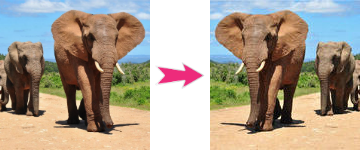
Зеркальное отражение меняет расположение сторон изображения: при горизонтальном перевороте левая часть становится правой, а при вертикальном верх меняется местами с низом. Операция нужна, когда лицо или предмет направлены не в ту сторону, композиция выглядит несбалансированной, требуется подготовить симметричный макет либо создать отражение в воде. Ниже разобраны 25 способов для компьютера, браузера и телефона. Первый и основной метод рассчитан на Windows и выполняется в ФотоМАСТЕРе; далее идут встроенные средства, профессиональные редакторы, мобильные приложения и пакетные инструменты.
Перед обработкой сохраните исходник под отдельным именем. Особенно важно не перезаписывать единственный файл, если на снимке есть текст, номера, логотипы, документы или прозрачные области. Зеркальный переворот не обязан менять ширину и высоту кадра, но повторный экспорт в JPEG может повлиять на размер файла и детализацию, а некоторые сервисы удаляют метаданные. Поэтому в каждой инструкции отдельно указаны сохранение, ограничения и проверка результата.
Что значит отзеркалить фотографию
Отражение не следует путать с вращением. Поворот на 180 градусов переносит верх изображения вниз и одновременно меняет местами левую и правую стороны. Горизонтальное отражение переставляет только левую и правую части, а вертикальное — только верхнюю и нижнюю. Эти операции дают разные результаты для лиц, текста и объектов с выраженным направлением.
Горизонтальное отражение
Горизонтальный переворот создаёт эффект зеркала: человек, смотревший вправо, начинает смотреть влево; автомобиль меняет направление движения; свободное пространство в кадре переходит на противоположную сторону. Такой способ используют для портретов, селфи, коллажей и макетов, где объект должен быть обращён к текстовому блоку. Надписи при этом читаются наоборот, поэтому фотографии с вывесками, документами и интерфейсами требуют отдельной проверки.
Вертикальное отражение
Вертикальный переворот меняет местами верх и низ. Для обычного портрета результат выглядит перевёрнутым, но операция полезна при подготовке текстур, узоров, симметричных композиций и копии объекта для эффекта отражения на воде или глянцевой поверхности. В последнем случае перевёрнутый слой дополнительно сдвигают, маскируют и постепенно делают прозрачным.
Чем отражение отличается от поворота
| Операция | Что меняется | Типичный результат | Когда применять |
|---|---|---|---|
| Отразить по горизонтали | Левая и правая стороны | Зеркальная копия | Поменять направление взгляда, движения или композиционного акцента |
| Отразить по вертикали | Верх и низ | Изображение вверх ногами | Создать отражение, текстуру или симметричный элемент |
| Повернуть на 90° | Ориентация кадра | Горизонтальный кадр становится вертикальным или наоборот | Исправить снимок, записанный с неверной ориентацией |
| Повернуть на 180° | Обе оси одновременно | Кадр переворачивается вверх ногами | Исправить полностью перевёрнутую фотографию |
Что проверить до обработки
- Определите, нужно изменить весь кадр, один слой, выделенный объект или сразу папку файлов.
- Проверьте наличие текста, логотипов, часов, номерных знаков и других элементов, у которых зеркальность сразу заметна.
- Для PNG с прозрачным фоном выбирайте редактор и формат экспорта, сохраняющие альфа-канал.
- Для личных и рабочих снимков предпочтительнее локальная программа: браузерный сервис получает загруженный файл.
- Создайте копию исходника и задайте отдельное имя результата до начала пакетной обработки.
- Если изображение входит в коллаж или макет, заранее решите, должна измениться вся композиция либо только фотография внутри неё.
Как быстро выбрать способ
| Способ | Платформа | Объект обработки | Пакетный режим | Среда работы | Основной сценарий |
|---|---|---|---|---|---|
| ФотоМАСТЕР | Windows | Весь файл | Нет | Локально | Понятная локальная обработка одного снимка |
| Microsoft Paint | Windows | Весь файл или выделение | Нет | Локально | Быстрый встроенный способ |
| Paint.NET | Windows | Изображение или слой | Нет | Локально | Простой редактор со слоями |
| Icecream Photo Editor | Windows | Весь файл | Нет | Локально | Отражение и базовая коррекция |
| Мовавика Фото | Windows, macOS | Весь файл | Нет | Локально | Короткая цепочка от открытия до экспорта |
| Adobe Photoshop | Windows, macOS | Холст, слой, выделение | Через автоматизацию | Локально | Слои и сложное отражение |
| Microsoft PowerPoint | Windows, macOS, веб | Вставленное изображение | Нет | Локально или в браузере | Макет презентации или быстрый экспорт объекта |
| Microsoft Word | Windows, macOS, веб | Вставленное изображение | Нет | Локально или в браузере | Фото внутри документа |
| XnConvert | Windows, macOS, Linux | Пакет файлов | Да | Локально | Папки изображений и повторяемый процесс |
| Preview | macOS | Один или несколько файлов | Да | Локально | Встроенное средство Mac |
| AirBrush Studio | Windows, macOS | Весь файл | Нет | Локально | Быстрая настольная коррекция |
| Canva | Браузер, мобильные клиенты | Элемент макета | В отдельных рабочих процессах | Браузер или приложение | Посты, баннеры и коллажи |
| IMGonline | Браузер | Весь файл | Нет | Браузер | Разовая операция с настройкой формата |
| Image Candy | Браузер | Один или несколько файлов | Да | Браузер | Быстрая пакетная операция |
| Mass Images Pro | Браузер | Пакет файлов | Да | Браузер | Несколько изображений без установки |
| Photopea | Браузер | Документ, слой, выделение | Нет | Браузер | Слои без настольного редактора |
| Фото на iPhone | iOS | Весь файл по горизонтали | Нет | Нет | Встроенный способ для одного фото |
| PhotoDiva | iOS | Весь файл | Нет | Приложение | Мобильный портретный редактор |
| Snapseed | iOS, Android | Весь файл | Нет | Приложение | Быстрая мобильная коррекция |
| AirBrush | iOS, Android | Весь файл | Нет | Приложение | Горизонтальный и вертикальный переворот на телефоне |
| Flip Image — Mirror Image | Android | Один файл или пакет | Да | Приложение | Специализированное мобильное отражение |
| PicsArt | iOS, Android | Изображение в проекте | Нет | Приложение или браузер | Редактирование и публикация |
| Fotor | Браузер, iOS, Android | Весь файл | Нет | Приложение или браузер | Быстрый редактор с экспортом JPG и PNG |
| GIMP | Windows, macOS, Linux | Изображение, слой, выделение | Через сценарии | Локально | Бесплатная работа со слоями |
| ImageMagick | Windows, macOS, Linux | Один файл или пакет | Да | Локально | Командная строка и автоматизация |
Для одного снимка на Windows достаточно ФотоМАСТЕРа, Paint или Icecream Photo Editor. Когда требуется изменить только слой, удобнее Photoshop, Paint.NET, Photopea или GIMP. Для десятков файлов рациональнее XnConvert либо ImageMagick: они исключают повторение одной и той же операции вручную. Онлайн-сервисы подходят для неконфиденциальных изображений и разовой задачи, но перед загрузкой нужно учитывать приватность и возможное повторное сжатие.
Как отзеркалить фото в Windows
ФотоМАСТЕР — основной способ
ФотоМАСТЕР выполняет горизонтальное и вертикальное отражение в отдельном разделе геометрии. Инструмент меняет весь открытый кадр, показывает результат в рабочем окне и позволяет применить операцию до сохранения. Этот способ удобен, когда нужен понятный процесс без работы со слоями и командной строкой.
Подходит для: одного портрета, предметной фотографии, снимка для коллажа или публикации; пользователю, которому важны русские названия инструментов и наглядное сравнение.
Что изменяется: весь открытый файл; ширина и высота кадра при одном отражении остаются прежними, меняется расположение пикселей относительно выбранной оси.
Шаги в ФотоМАСТЕР
- Запустите редактор и нажмите Открыть фото. Выберите исходный JPG, PNG, BMP или другой поддерживаемый файл. Для безопасной работы используйте копию, а не единственный оригинал.
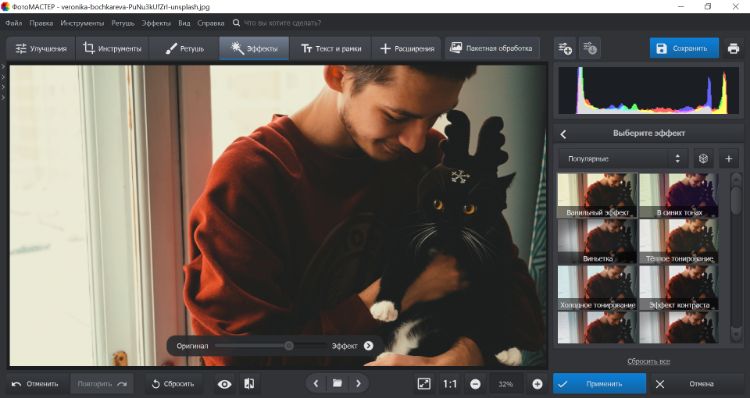
- На верхней панели откройте раздел Инструменты. В группе операций с кадром выберите Геометрия.
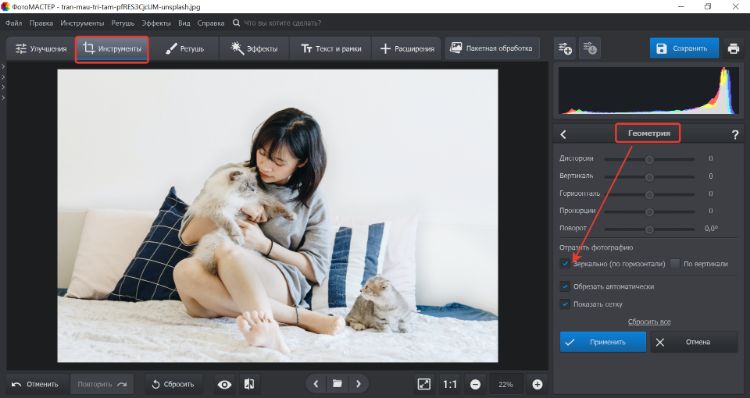
- В блоке отражения включите Зеркально (по горизонтали), чтобы переставить левую и правую стороны. Для обмена верха и низа выберите вертикальный вариант.
- Сравните направление взгляда, положение предмета и читаемость надписей. Если выбранная ось не подходит, отмените изменение и примените другой вариант.

- Нажмите Применить. Эта кнопка фиксирует текущую геометрическую операцию в проекте, но файл на диске ещё не заменяет.
- Нажмите Сохранить, задайте отдельное имя и папку. Для фотографии без прозрачности выбирайте JPEG с достаточным качеством; для изображения с прозрачными областями сохраняйте PNG.
Сохранение и контроль: откройте готовый файл после экспорта и сравните его свойства с исходником: направление должно измениться один раз, а ширина и высота — остаться теми же, если одновременно не применялась обрезка. Если на фотографии есть текст, проверьте, допустимо ли его зеркальное написание.
Ограничения: редактор отражает весь кадр, а не отдельный слой. Для изолированной трансформации объекта понадобится Photoshop, Paint.NET, Photopea или GIMP. Повторный экспорт в JPEG создаёт новый сжатый файл, поэтому не следует многократно сохранять одну и ту же копию.
Плюсы:
- Два направления отражения расположены в одном разделе.
- Операция выполняется локально, без загрузки фотографии в браузерный сервис.
- Перед применением виден результат в рабочем окне.
- Подходит для пользователя без опыта работы со слоями.
Минусы:
- Нельзя отразить только один объект без предварительного отделения его от фона.
- Для папки фотографий потребуется повторять действия либо выбрать пакетный инструмент.
- Зеркальный текст и логотипы исправляются отдельно.
Microsoft Paint — встроенный быстрый способ
Microsoft Paint подходит для разового отражения, когда устанавливать редактор не требуется. Программа меняет весь холст либо заранее выделенный фрагмент. Слои, маски и пакетная обработка отсутствуют, зато команда доступна непосредственно в панели работы с изображением.
Подходит для: простого снимка на Windows, скриншота, схемы или изображения, которое не требует сохранения слоёв и прозрачного рабочего проекта.
Что изменяется: весь рисунок или активное выделение; отражение по горизонтали переставляет стороны, вертикальный вариант меняет верх и низ.
Шаги в Microsoft Paint
- Откройте файл в Paint через контекстное меню Windows или команду Файл → Открыть.
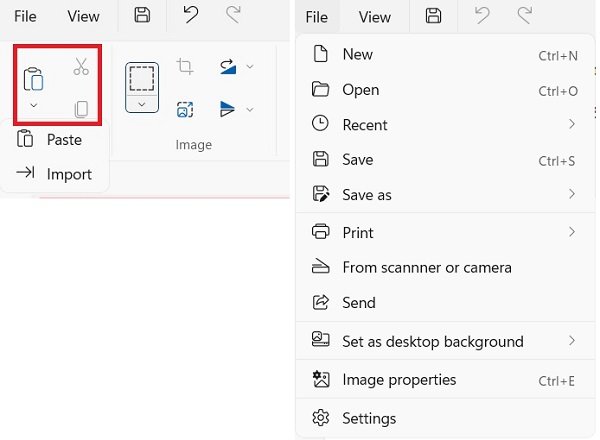
- Чтобы изменить только часть изображения, сначала активируйте Выделить и обведите прямоугольную область. Без выделения команда применяется ко всему холсту.
- Откройте список Повернуть на панели Изображение.
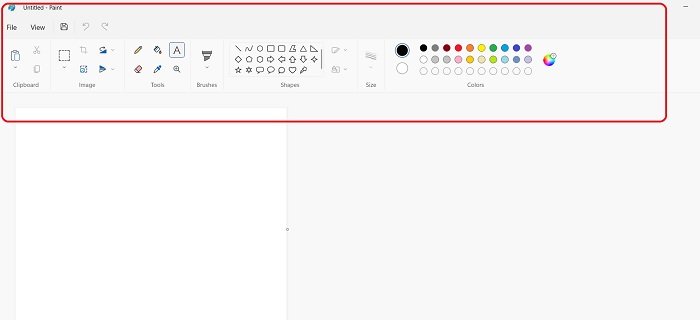
- Выберите Отразить по горизонтали или Отразить по вертикали. Результат появляется сразу.
- Если отражён не тот объект или направление выбрано неверно, нажмите Отменить либо сочетание Ctrl+Z.
- Используйте Файл → Сохранить как и создайте отдельную копию. Не выбирайте обычное сохранение, пока не убедились, что исходник больше не нужен.
Сохранение и контроль: проверьте границы выделения: если перед трансформацией была захвачена лишняя область, вместе с объектом отразится и фон. После сохранения откройте файл повторно и убедитесь, что формат соответствует задаче.
Ограничения: Paint не поддерживает слои и не отделяет объект от фона. При отражении выделенной области вокруг неё может остаться фон текущего цвета. Программа не предназначена для пакетной обработки и сложного контроля качества JPEG.
Плюсы:
- Уже входит в Windows.
- Команда выполняется за несколько действий.
- Можно отразить прямоугольное выделение, не меняя остальной холст.
Минусы:
- Нет слоёв, масок и точного позиционирования.
- Не подходит для серии файлов.
- Выделение сложного объекта приходится подготавливать вручную.
Paint.NET — отражение изображения или слоя
Paint.NET полезен, когда нужно сохранить простоту Paint, но работать с несколькими слоями. Команды меню изображения меняют весь документ, а команды трансформации слоя — только активный слой. Это позволяет, например, отразить вставленный объект, не затрагивая фон.
Подходит для: одиночного изображения в Windows, простого фотомонтажа и проекта, где фон и объект расположены на разных слоях.
Что изменяется: весь документ либо активный слой; выбор зависит от меню, из которого запускается команда.
Шаги в Paint.NET
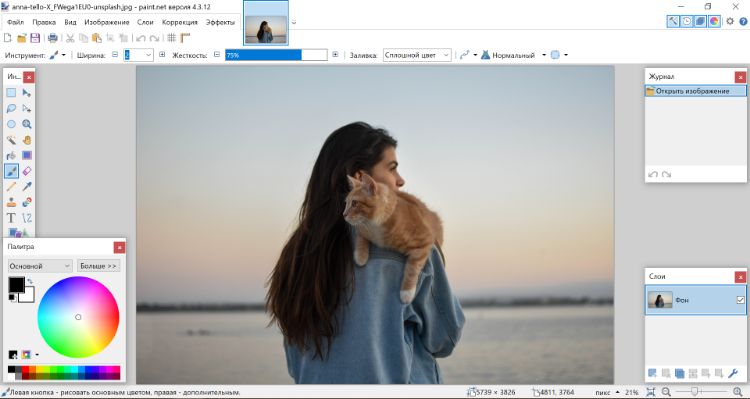
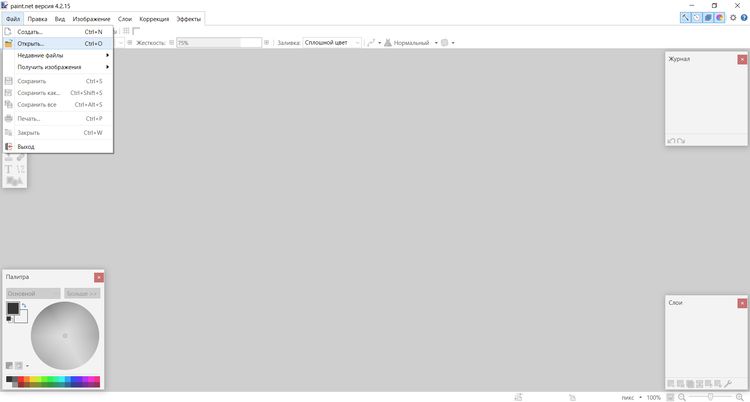
- Откройте файл через File → Open или русскую команду Файл → Открыть.
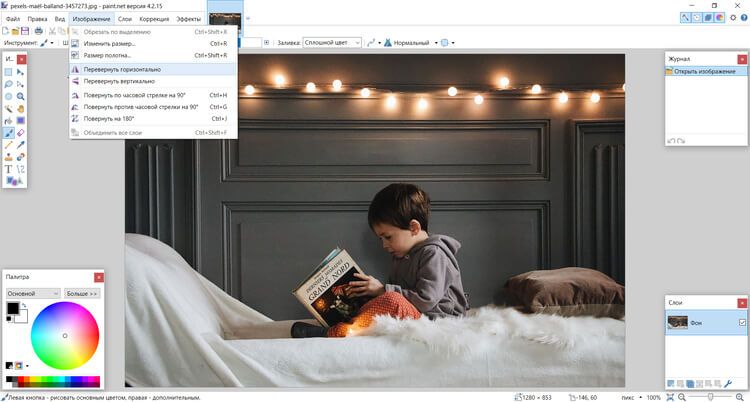
- Для отражения всего документа раскройте меню Image и выберите Flip Horizontal либо Flip Vertical. В русской локализации эти команды находятся в меню изображения.
- Для отдельного объекта выберите нужный слой в панели Layers. Убедитесь, что выделена миниатюра именно этого слоя, а не фон.
- Используйте команду отражения активного слоя. Остальные слои сохранят прежнее направление.
- Инструментом перемещения верните отражённый объект в нужную позицию, если после изменения композиционный центр сместился.
- Сохраните редактируемый проект в формате PDN, если слои понадобятся позже. Для публикации экспортируйте отдельную копию в PNG или JPEG.
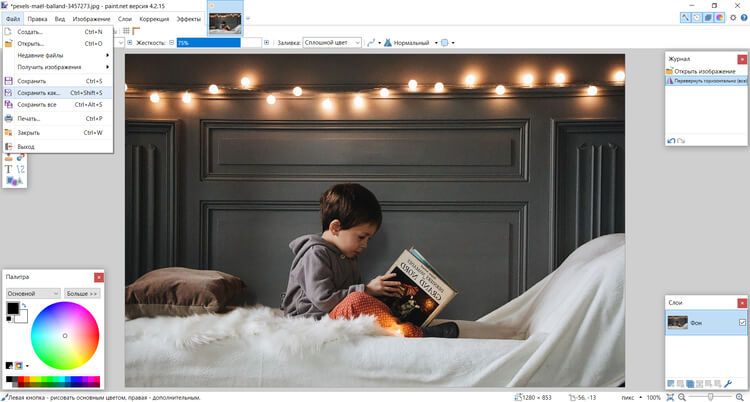
Сохранение и контроль: сравните панели слоёв до и после операции. Если изменился фон, была выбрана команда всего изображения или активирован не тот слой. Для PNG проверьте прозрачность за пределами объекта.
Ограничения: интерфейс требует различать команды документа и слоя. Экспорт в обычный графический формат объединяет видимые слои, поэтому редактируемую копию следует сохранять отдельно.
Плюсы:
- Можно выбрать между всем изображением и одним слоем.
- Поддерживается прозрачность и редактируемый проект.
- Локальная обработка без загрузки в интернет.
Минусы:
- Не выполняет пакетное отражение папки без дополнительных средств.
- Ошибочный выбор слоя меняет не тот объект.
- Для сложных выделений и масок возможностей меньше, чем в Photoshop или GIMP.
Icecream Photo Editor — отражение через «Поворот и переворот»
Icecream Photo Editor объединяет отражение, поворот и базовую коррекцию в одном окне. Для вызова нужной панели используется инструмент Поворот и переворот; в интерфейсе также предусмотрена клавиша O. Изменение подтверждается кнопкой Применить.
Подходит для: одной фотографии в Windows, когда кроме отражения могут понадобиться кадрирование, подписи или несложная коррекция.
Что изменяется: весь открытый файл; направление выбирается отдельными кнопками горизонтального и вертикального переворота.
Порядок действий в Icecream Photo Editor
- Откройте фотографию в редакторе и убедитесь, что в рабочей области показан нужный файл.
- На панели инструментов выберите Поворот и переворот. Быстрый вызов этой панели выполняется клавишей O.
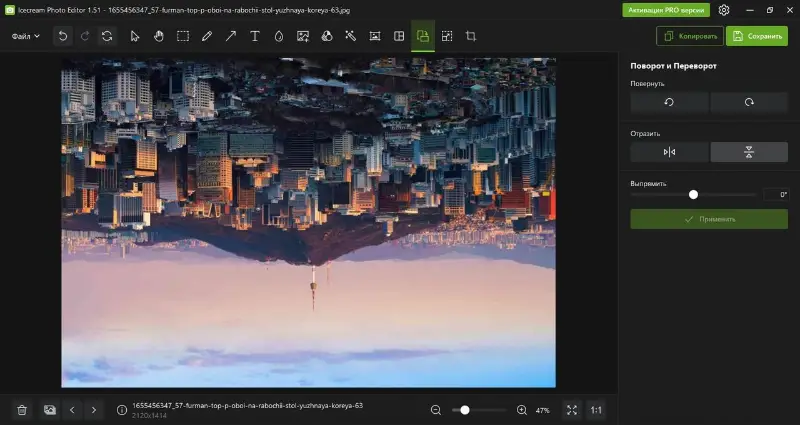
- Нажмите кнопку горизонтального отражения для перестановки левой и правой сторон либо кнопку вертикального отражения для перестановки верха и низа.
- Проверьте предварительный результат. Если фотография стала вверх ногами вместо зеркального переворота, выбрана вертикальная ось.
- Нажмите Применить, чтобы зафиксировать изменение в текущем сеансе.
- Сохраните результат под новым именем. При выборе JPEG избегайте многократного повторного экспорта одной копии.
Сохранение и контроль: после сохранения сравните направление объектов и размеры изображения. При работе с GIF или TIFF дополнительно проверьте, сохранилась ли нужная структура файла: для сложных форматов простой фоторедактор может записать результат иначе, чем специализированное ПО.
Ограничения: редактор рассчитан на отдельные фотографии, а не на автоматическую обработку больших папок. Команда изменяет весь файл; отразить один слой без затрагивания фона нельзя.
Плюсы:
- Отдельная панель с двумя направлениями.
- Есть клавиша быстрого вызова инструмента.
- Поддерживает распространённые растровые форматы.
Минусы:
- Нет полноценной работы со слоями.
- Не предназначен для пакетной автоматизации.
- Сложные свойства исходного формата нужно проверять после экспорта.
Мовавика Фото — отражение во вкладке «Поворот»
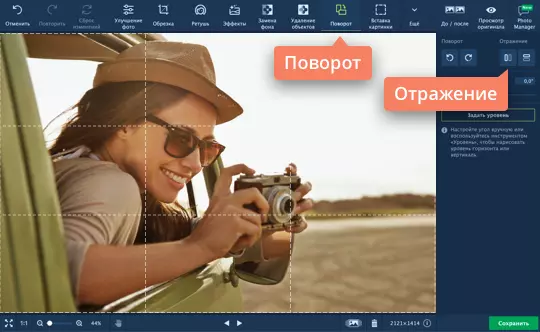
В Мовавике Фото зеркальный переворот расположен во вкладке Поворот, в отдельном блоке Отражение. Левая кнопка отвечает за перестановку сторон слева направо, правая — за обмен верха и низа. Повторное нажатие той же кнопки возвращает исходное направление.
Подходит для: одиночного снимка на Windows или macOS, когда нужна короткая последовательность без ручного трансформирования рамки.
Что изменяется: весь открытый кадр; кнопки отражения не изменяют угол поворота и не требуют ввода числового значения.
Шаги в Мовавике Фото
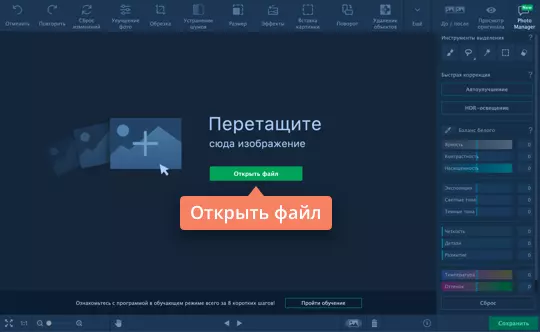
- В стартовом окне нажмите Открыть файл и выберите фотографию.
- Перейдите на верхнюю вкладку Поворот.
- В блоке Отражение нажмите левую кнопку для горизонтального переворота либо правую для вертикального.
- Сравните результат с исходной композицией. Повторное нажатие активной кнопки отменяет именно это отражение.
- Для сохранения отдельной копии используйте команду Сохранить как, а не замену исходника.
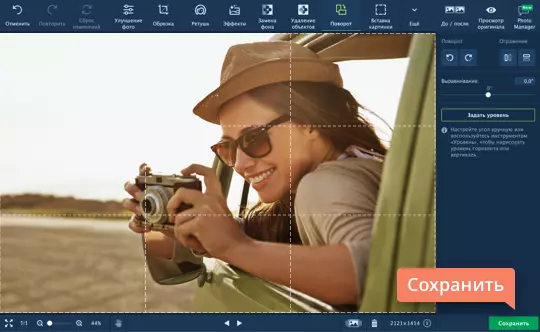
- Выберите формат и папку, затем откройте готовый файл в обычном просмотрщике.
Сохранение и контроль: убедитесь, что отражение применено только один раз. При повторном горизонтальном перевороте изображение возвращается к исходному виду, поэтому проверяйте направление по асимметричному ориентиру: надписи, пробору, часам или расположению предмета.
Ограничения: команда применяется ко всему кадру. Для одного объекта на отдельном слое требуется редактор со слоями. Пакетного применения этой операции к папке файлов в описанном рабочем процессе нет.
Плюсы:
- Отдельные кнопки для двух осей.
- Короткий процесс от импорта до сохранения.
- Повторное нажатие возвращает исходное направление.
Минусы:
- Нет выбора отдельного слоя в этой операции.
- Для серии файлов действия повторяются вручную.
- Текст на изображении становится зеркальным вместе с остальным кадром.
Adobe Photoshop — холст, слой и выделенная область
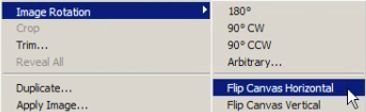
Photoshop разделяет отражение всего документа и трансформацию отдельных элементов. Команда Image → Image Rotation → Flip Canvas Horizontal или Flip Canvas Vertical меняет весь холст. Для активного слоя или выделенной области используется Edit → Transform → Flip Horizontal либо Flip Vertical. Неверно выбранное меню может отразить всю композицию вместо одного объекта.
Подходит для: фотомонтажа, многослойного проекта, выделенного объекта, симметричной композиции и реалистичного отражения.
Что изменяется: весь холст, выбранный слой, несколько выделенных слоёв или часть растрового слоя внутри выделения.
Как отразить весь холст
- Откройте изображение и сохраните рабочую копию. Отражение холста затрагивает все видимые элементы документа.
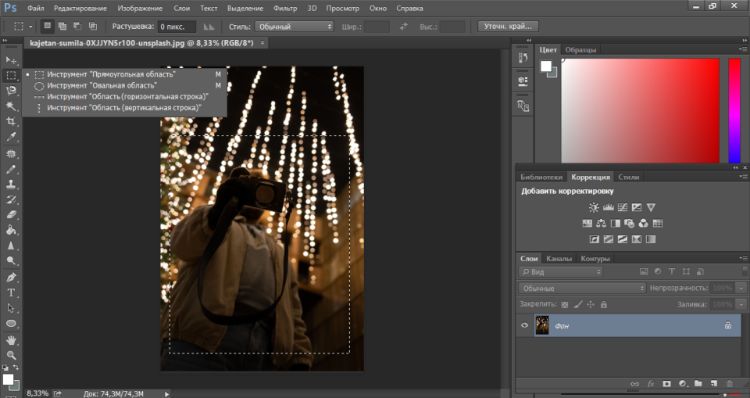
- Выберите Image → Image Rotation.
- Нажмите Flip Canvas Horizontal для зеркального переворота слева направо или Flip Canvas Vertical для обмена верха и низа.
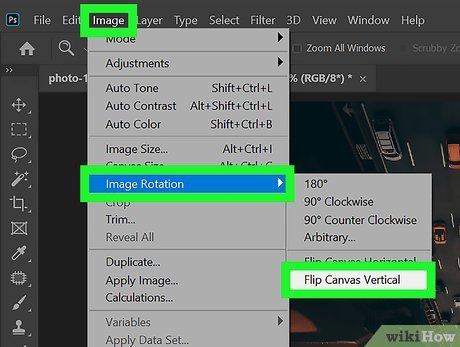
- Проверьте текст и все слои. Если должен меняться только один объект, отмените действие и используйте трансформацию слоя.
Как отразить отдельный слой или выделение
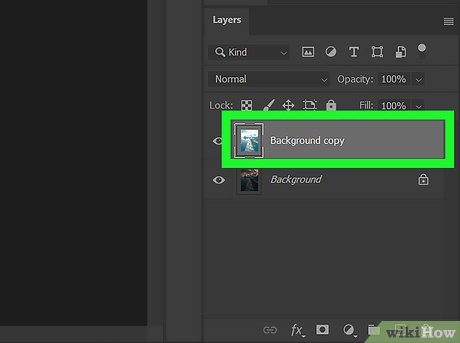
- Выберите слой в панели Layers. Для части слоя сначала создайте выделение вокруг нужной области.
- Откройте Edit → Transform и выберите нужное направление. Изменение затронет выбранные слои или выделенную часть.
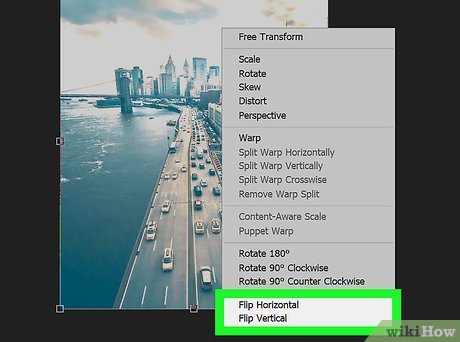
- Альтернативный путь — Edit → Free Transform. Вызовите контекстное меню внутри рамки и выберите Flip Horizontal либо Flip Vertical.
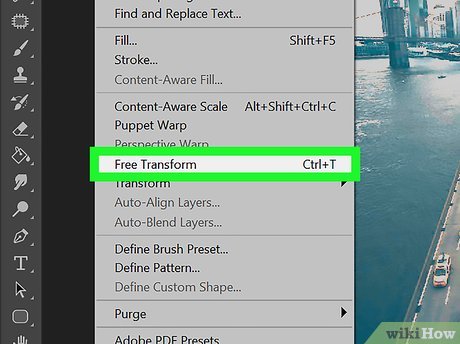
- Подтвердите трансформацию клавишей Enter или кнопкой подтверждения.
- Инструментом перемещения скорректируйте позицию объекта: после горизонтального отражения смысловой центр композиции часто смещается.
Сохранение и контроль: сохраните редактируемую копию в PSD или другом формате со слоями. Для публикации экспортируйте отдельный JPEG, PNG или WebP. В панели слоёв отключите и включите отражённый элемент, чтобы убедиться, что фон не изменился. Проверьте маски и связанные слои: трансформация может затронуть несколько выделенных элементов.
Ограничения: отражение всего изображения является прямой геометрической операцией над документом. Для обратимого варианта дублируйте слой или преобразуйте его в Smart Object. Команды в меню Image меняют документ целиком, а трансформации через Edit и Layer применяются к выбранным элементам.
Плюсы:
- Точный выбор между холстом, слоем и выделением.
- Поддержка масок, Smart Objects и редактируемого проекта.
- Подходит для реалистичного отражения и сложной симметрии.
- Можно корректировать положение и перспективу отражённой копии.
Минусы:
- Интерфейс сложнее простых редакторов.
- Ошибочный выбор нескольких слоёв отражает лишние элементы.
- Экспорт и сохранение проекта требуют различать рабочий и готовый форматы.
Microsoft PowerPoint — отражение изображения в макете
PowerPoint может зеркально перевернуть вставленную фотографию без открытия отдельного фоторедактора. Команда находится на вкладке Picture Format или Формат рисунка, в группе упорядочивания. Отражается выбранный объект слайда, а фон и другие элементы не меняются.
Подходит для: иллюстрации в презентации, быстрого макета, коллажа из фигур и фотографий, а также разовой подготовки изображения внутри слайда.
Что изменяется: выбранный объект или группа; размер рамки сохраняется, но направление содержимого меняется.
Шаги в PowerPoint
- Создайте слайд и вставьте фотографию через Вставка → Рисунки.
- Щёлкните по изображению, чтобы появилась вкладка Формат рисунка или Picture Format.
- В группе Упорядочить откройте Повернуть. При узкой ленте кнопка может находиться внутри меню Arrange.

- Выберите Отразить слева направо / Flip Horizontal либо Отразить сверху вниз / Flip Vertical.
- Выровняйте объект относительно слайда и проверьте, не перекрывает ли он текст после изменения направления.
- Сохраните презентацию. Для отдельного файла используйте экспорт выбранного изображения или слайда в графический формат, сохранив оригинальную презентацию отдельно.
Сохранение и контроль: экспорт всего слайда создаёт изображение с размерами слайда, а не исходной фотографии. Для максимального сохранения исходного разрешения предпочтительнее экспортировать сам объект, когда эта команда доступна в используемом настольном клиенте.
Ограничения: PowerPoint предназначен для макетов, а не для точной растровой обработки. Сжатие изображений в параметрах презентации способно уменьшить качество; прозрачность и метаданные при экспорте нужно проверять отдельно.
Плюсы:
- Отражается только выбранный объект.
- Можно сразу встроить результат в презентацию или коллаж.
- Команда доступна без отдельного фоторедактора.
Минусы:
- Экспорт слайда меняет размеры и добавляет фон.
- Параметры сжатия презентации могут влиять на качество.
- Нет пакетной обработки папки фотографий.
Microsoft Word — отражение картинки в документе
Word использует ту же систему трансформации объектов, что и PowerPoint. После выбора вставленной фотографии на ленте появляется вкладка формата рисунка, где находится меню поворота и отражения. Метод удобен, когда зеркальная картинка нужна непосредственно в документе.
Подходит для: инструкции, отчёта, объявления или печатного макета, где изображение уже размещено в Word.
Что изменяется: выбранное изображение или фигура в документе; остальной текст и другие объекты не отражаются.
Шаги в Word
- Вставьте фотографию через Вставка → Рисунки.
- Выделите её одним щелчком. На ленте откроется вкладка Формат рисунка / Picture Format.
- Нажмите Повернуть в группе Упорядочить. Если команда скрыта, раскройте меню группы.
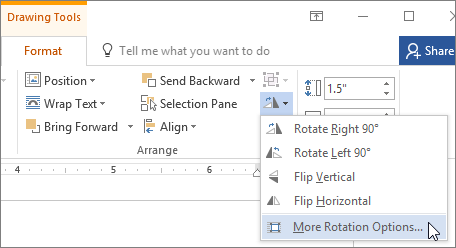
- Выберите горизонтальное или вертикальное отражение.
- Проверьте обтекание текстом. После смены направления композиции может понадобиться переместить изображение или изменить выравнивание.
- Сохраните документ. Если нужен отдельный графический файл, используйте сохранение рисунка из контекстного меню в настольной версии и проверьте формат результата.
Сохранение и контроль: после сохранения отдельной картинки сравните её разрешение с исходником. Word может хранить изображение внутри документа с применёнными параметрами сжатия, поэтому этот способ не следует использовать как основной для архивной или полиграфической обработки.
Ограничения: в веб-версии и разных выпусках Office расположение кнопок может отличаться, а набор команд контекстного меню — быть сокращён. Word не предоставляет слои и пакетную обработку.
Плюсы:
- Не требуется отдельный редактор для картинки в документе.
- Отражается только выбранный объект.
- Можно совместить фото с текстом и фигурами.
Минусы:
- Не лучший выбор для сохранения исходного качества.
- Параметры сжатия документа могут уменьшить изображение.
- Отсутствуют инструменты масок и пакетной обработки.
XnConvert — пакетное отражение папки фотографий
XnConvert рассчитан на повторяемую обработку нескольких файлов. Рабочий процесс разделён на вкладки ввода, действий и вывода: сначала формируется список изображений, затем добавляется геометрическое преобразование, после чего задаются папка и формат результата. Такой подход безопаснее ручного открытия десятков снимков.
Подходит для: серии товаров, сканов, кадров для каталога, текстур или другого набора, который нужно отразить одинаково.
Что изменяется: все файлы в сформированном списке; исходники остаются неизменными, если указана отдельная выходная папка и не включена перезапись.
Настройка пакетной операции в XnConvert
- На вкладке Input добавьте отдельные файлы или целую папку. Просмотрите список и удалите изображения, которые не должны обрабатываться.

- Перейдите на вкладку Actions и добавьте действие трансформации изображения. Выберите горизонтальное либо вертикальное отражение.
- Проверьте окно предварительного просмотра на асимметричном снимке. Так можно обнаружить неверную ось до обработки всей серии.
- На вкладке Output задайте отдельную папку. Не направляйте результат в каталог исходников с теми же именами, пока процесс не проверен на тестовом файле.
- Выберите выходной формат и схему имён. Если исходники различаются по форматам, заранее решите, нужно сохранить их типы или привести к одному формату.
- Запустите преобразование. После завершения откройте несколько файлов из начала, середины и конца списка.
Сохранение и контроль: сравните количество исходных и готовых файлов, размеры пикселей, ориентацию и прозрачность PNG. Для JPEG проверьте качество на мелких деталях. Храните набор настроек отдельно, если операция будет повторяться.
Ограничения: неправильная выходная папка или схема имён создаёт риск перезаписи. При преобразовании всех файлов в один формат могут потеряться свойства исходных TIFF, GIF, RAW или PNG. Пакетная скорость не отменяет выборочную визуальную проверку.
Плюсы:
- Обрабатывает папки и большие списки.
- Разделяет вход, действия и выход.
- Работает на Windows, macOS и Linux.
- Позволяет объединить отражение с переименованием и конвертацией.
Минусы:
- Нужно внимательно настроить выходную папку.
- Единый формат экспорта подходит не всем исходникам.
- Для одного файла интерфейс избыточен по сравнению с простым редактором.
Как отзеркалить фото на macOS
Preview — встроенное средство Mac
Preview позволяет отражать изображения без стороннего редактора. Команды Tools → Flip Horizontal и Tools → Flip Vertical применяются к открытому файлу. В одном окне можно выбрать несколько миниатюр и выполнить одинаковую операцию над ними.
Подходит для: одного файла или небольшой группы изображений на Mac, когда не нужны слои и сложная коррекция.
Что изменяется: текущий документ либо выбранные миниатюры в боковой панели.
Шаги в Preview
- Откройте изображение в Preview. Чтобы сохранить оригинал, заранее создайте копию через Finder или используйте команду дублирования документа.
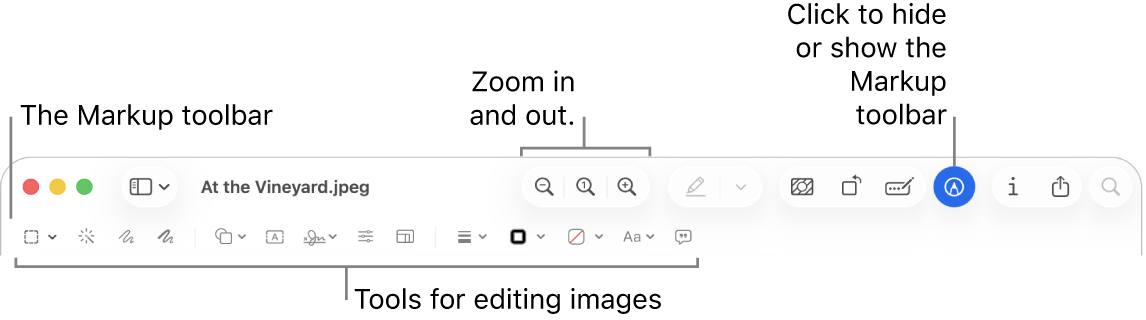
- Для одного файла раскройте меню Tools. Выберите Flip Horizontal или Flip Vertical.
- Для нескольких файлов откройте их в одном окне, включите View → Thumbnails и выделите нужные миниатюры с помощью Command или Shift.
- При выделенных миниатюрах снова выберите команду отражения в меню Tools. Проверьте, что выделены только нужные страницы или изображения.
- Сохраните изменения либо экспортируйте копию через меню File. При экспорте выберите формат, сохраняющий нужную прозрачность.
- Закройте и снова откройте один из результатов, чтобы убедиться, что операция записана в файл, а не только показана в окне.
Сохранение и контроль: если требуется оставить исходник, сохраняйте отражённый вариант под другим именем. При групповой обработке сравните число выделенных миниатюр и число изменённых файлов.
Ограничения: Preview меняет весь файл и не поддерживает слои. Пакетная обработка удобна для небольшой группы, но уступает XnConvert и ImageMagick при сложных схемах имён, форматах и сотнях файлов.
Плюсы:
- Встроен в macOS.
- Поддерживает горизонтальное и вертикальное отражение.
- Можно применить команду к нескольким выбранным миниатюрам.
Минусы:
- Нет слоёв и масок.
- Пакетные настройки ограничены.
- Легко сохранить изменение поверх оригинала, если не создать копию.
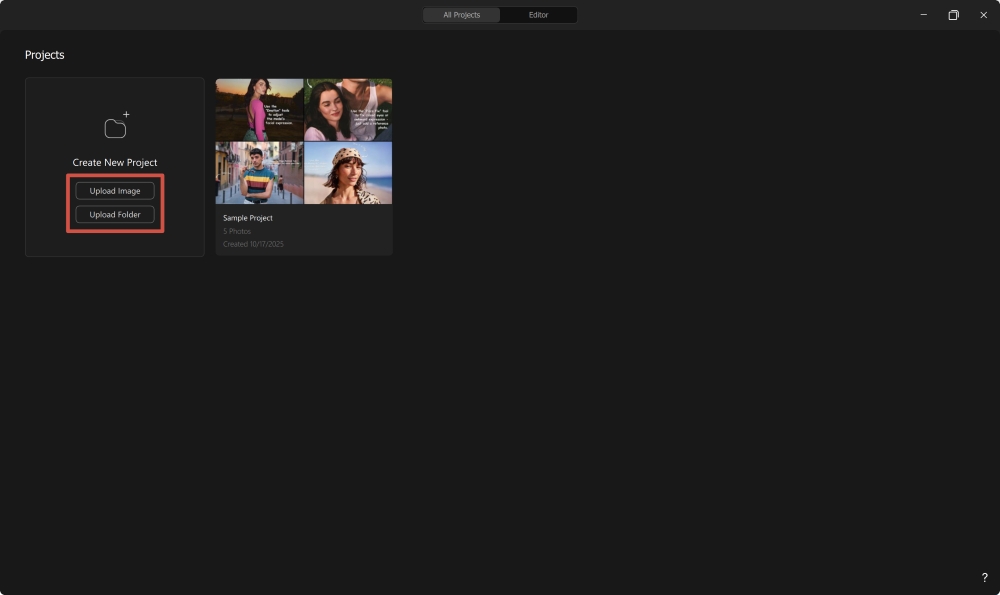
AirBrush Studio — настольный редактор с Crop & Rotate
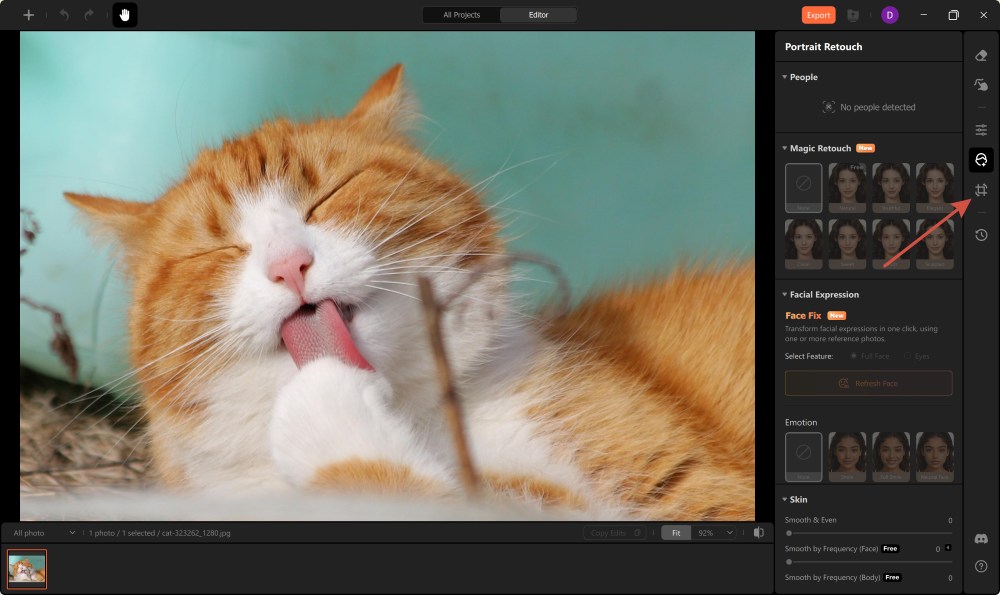
AirBrush Studio размещает обе команды отражения в инструменте Crop & Rotate. Горизонтальная кнопка меняет левую и правую стороны, вертикальная — верх и низ. После применения результат выводится через Export.
Подходит для: быстрой настольной коррекции портрета или изображения на Windows и macOS.
Что изменяется: весь открытый кадр.
Шаги в AirBrush Studio
- Откройте фотографию в стартовом окне AirBrush Studio.
- На панели редактирования выберите Crop & Rotate. Не применяйте кадрирование, если требуется сохранить исходные размеры.
- Нажмите значок горизонтального или вертикального отражения. Ориентируйтесь на стрелки по сторонам соответствующей оси.
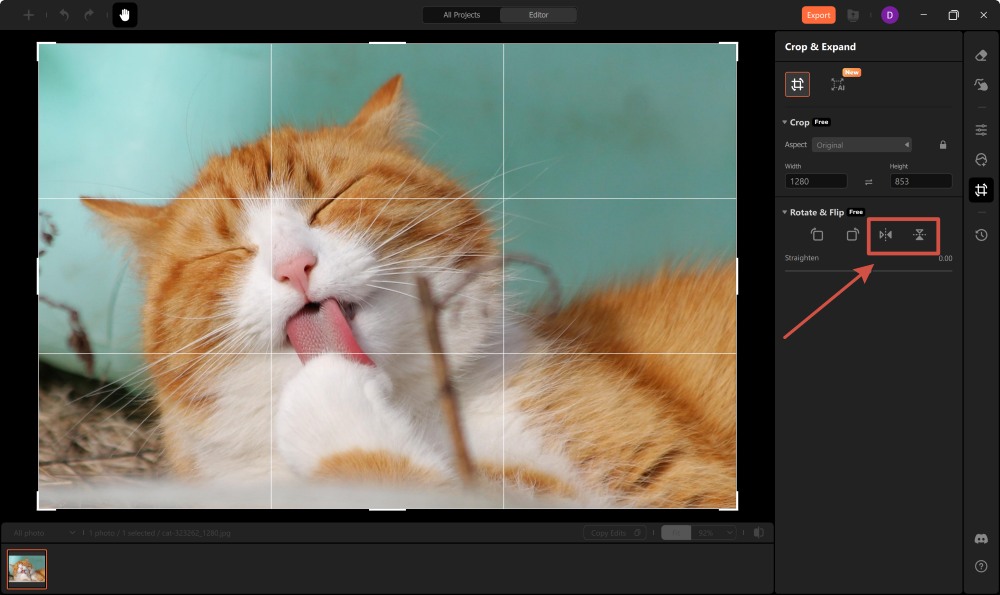
- Проверьте, сохранились ли края изображения и не изменилось ли кадрирование вместе с отражением.
- Подтвердите изменение и нажмите Export.
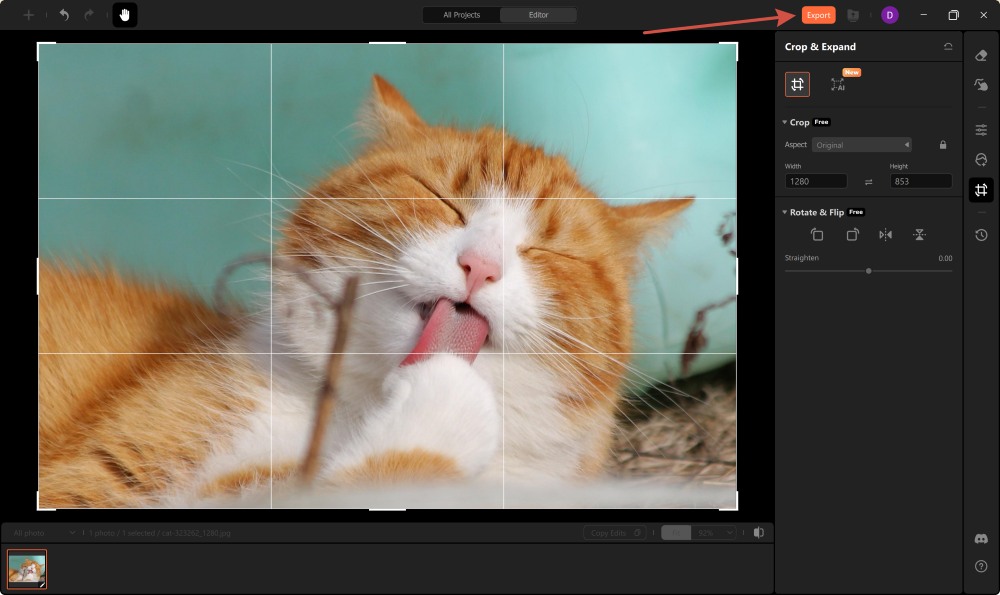
- Задайте отдельное имя результата и проверьте сохранённый файл.
Сохранение и контроль: сравните итог с исходником по ширине, высоте и направлению. Если инструмент кадрирования был активирован до отражения, проверьте, не обрезаны ли края.
Ограничения: операция рассчитана на весь кадр. Отдельный объект или слой этим способом не отражается. Пакетная обработка в описанном рабочем процессе отсутствует.
Плюсы:
- Обе оси доступны в одном инструменте.
- Понятная цепочка Crop & Rotate → Export.
- Подходит для Windows и macOS.
Минусы:
- Нет выбора отдельного слоя.
- Не рассчитан на большую серию файлов.
- Нужно следить, чтобы вместе с отражением не применилось лишнее кадрирование.
Как отзеркалить изображение онлайн
Браузерные редакторы не требуют установки, но фотография передаётся сервису либо обрабатывается кодом страницы. Для обычного поста или неконфиденциальной иллюстрации это удобно; документы, личные снимки, медицинские изображения и рабочие материалы безопаснее обрабатывать локально. Перед экспортом проверьте итоговый формат, разрешение и наличие фоновых полей.
Canva — отражение элемента макета
Canva отражает выбранную фотографию или графический элемент внутри макета. Команда Flip предлагает варианты Flip horizontal и Flip vertical. Остальные элементы страницы не меняются, если они не сгруппированы с изображением.
Подходит для: поста, баннера, презентации, коллажа или обложки, где фотографию нужно развернуть относительно текста.
Что изменяется: выбранный элемент либо выбранная группа.
Шаги в Canva
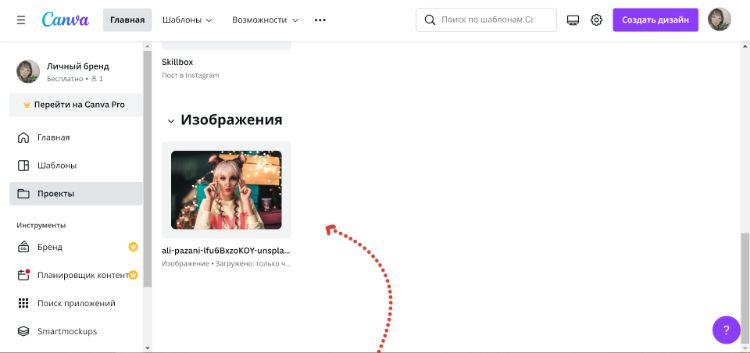
- Создайте или откройте дизайн и загрузите фотографию.
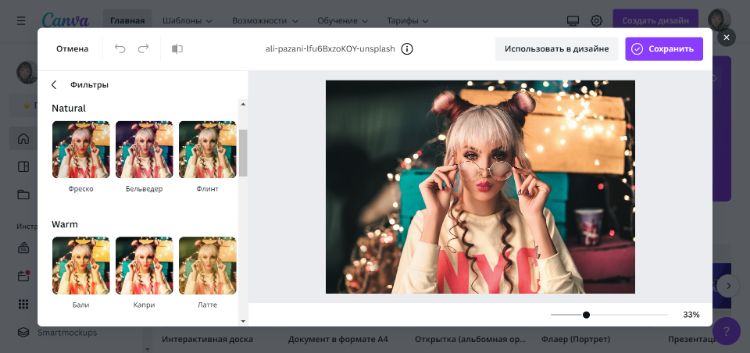
- Разместите изображение на странице и щёлкните по нему. Если выделена рамка или группа, убедитесь, что команда должна применяться именно к ней.
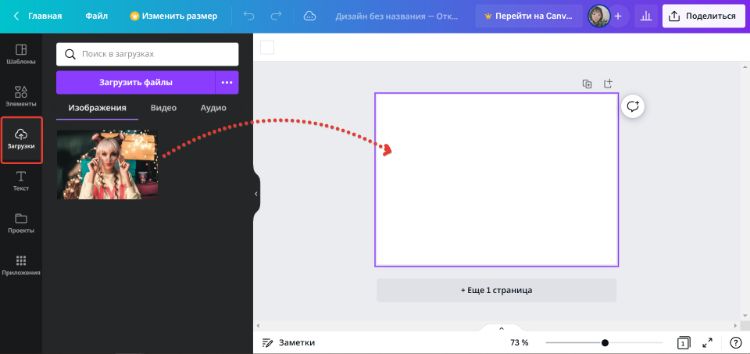
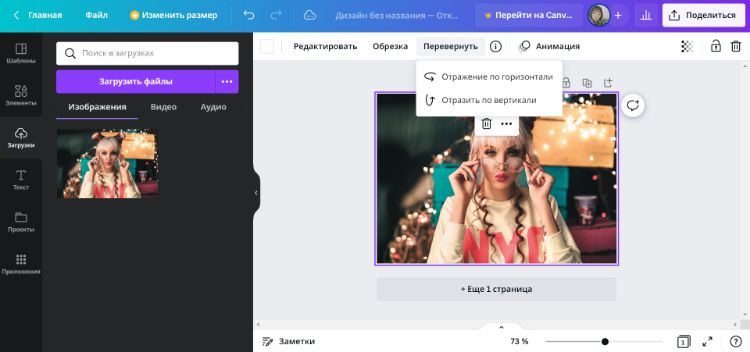
- На верхней панели нажмите Flip. В мобильном интерфейсе пункт может находиться дальше по горизонтальной панели инструментов.
- Выберите Flip horizontal или Flip vertical.
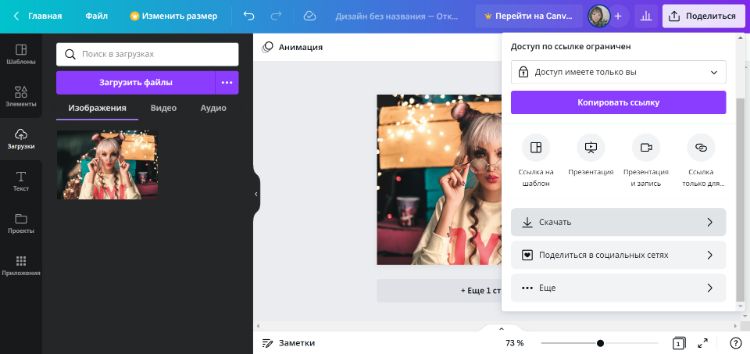
- Скорректируйте положение кадра внутри рамки: после отражения смысловой центр может оказаться у противоположного края.
- Скачайте готовый дизайн в подходящем формате. Если нужна только фотография без полей, установите размер страницы по изображению либо используйте отдельный редактор.
Сохранение и контроль: после скачивания проверьте размеры всего макета и наличие прозрачного фона, если он требовался. Отражение элемента не гарантирует, что экспортируемый файл будет иметь размеры исходной фотографии: Canva сохраняет страницу дизайна.
Ограничения: онлайн-обработка требует загрузки. Экспорт относится к макету, поэтому исходные размеры и метаданные фотографии обычно не являются главным приоритетом. Сгруппированные элементы могут отразиться вместе.
Плюсы:
- Удобно согласовать направление фото с текстом.
- Отражается отдельный элемент макета.
- Доступны обе оси.
- Можно сразу продолжить дизайн.
Минусы:
- Файл загружается в интернет.
- Экспортируется макет, а не обязательно исходный кадр.
- Случайно выбранная группа отражает лишние элементы.
IMGonline — разовый переворот с настройкой формата
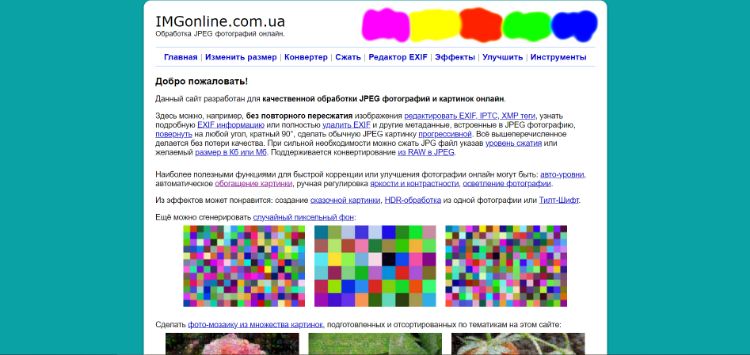
IMGonline выполняет зеркальное отражение отдельного загруженного изображения. На странице задаётся направление, выходной формат и параметры сохранения. Этот способ полезен, когда нужен готовый файл, а не дизайн или многослойный проект.
Подходит для: одной неконфиденциальной фотографии без установки программы.
Что изменяется: весь загруженный файл.
Шаги в IMGonline
- Нажмите кнопку выбора файла и укажите изображение на устройстве.
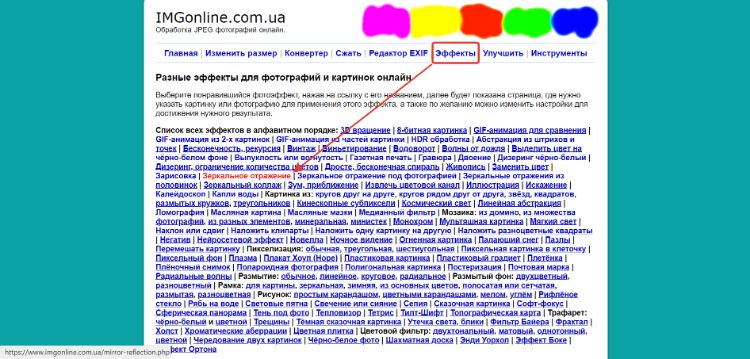
- Выберите горизонтальное зеркальное отражение для перестановки левой и правой сторон либо вертикальное для обмена верха и низа.
- Задайте выходной формат. Для фотографии обычно используется JPEG, для прозрачности — PNG.
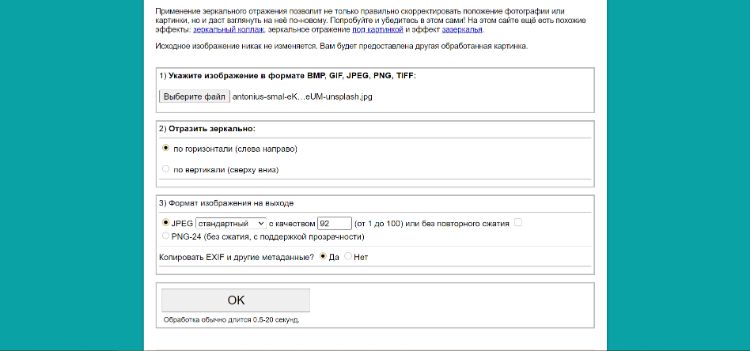
- Если выбран JPEG, установите качество так, чтобы не усиливать артефакты повторного сжатия. Не уменьшайте размер, если задача сводится только к отражению.
- Запустите обработку и дождитесь страницы результата.

- Откройте обработанное изображение перед сохранением, затем загрузите его и сравните свойства с исходником.
Сохранение и контроль: проверьте, не изменились ли размеры пикселей и формат. Для изображения с метаданными отдельно посмотрите, сохранились ли EXIF-поля: онлайн-обработка может записать новый файл без части исходной информации.
Ограничения: сервис получает загруженную фотографию. Инструмент не работает со слоями и не предназначен для сложного пакетного сценария. Качество результата зависит от выбранных параметров JPEG или PNG.
Плюсы:
- Не требует установки.
- Позволяет выбрать направление и выходной формат.
- Подходит для отдельного файла.
Минусы:
- Файл передаётся онлайн-сервису.
- Нет слоёв и выделенных объектов.
- Неверное качество JPEG усиливает артефакты.
Image Candy — онлайн-обработка нескольких файлов
Image Candy позволяет добавить несколько изображений, применить к ним одно направление отражения и получить готовые файлы. В интерфейсе виден список загруженных изображений, выбор направления и кнопка FLIP IMAGE.
Подходит для: небольшой серии неконфиденциальных фотографий, которую нужно обработать без установки.
Что изменяется: все добавленные файлы в текущей операции.
Пакетное отражение в Image Candy
- Загрузите одно или несколько изображений и дождитесь появления миниатюр.
- Проверьте список: удалите случайно добавленные файлы до запуска обработки.
- Выберите горизонтальное либо вертикальное направление.
- Нажмите FLIP IMAGE. Не закрывайте вкладку до завершения операции.
- Скачайте результаты и распакуйте архив, если сервис объединил несколько файлов.
- Выборочно откройте изображения из разных частей списка и проверьте направление, формат и разрешение.
Сохранение и контроль: сверьте количество результатов с количеством загруженных файлов. При пакетной операции недостаточно проверить только первую миниатюру: среди исходников могут быть изображения с другим форматом или ориентацией.
Ограничения: все файлы передаются сервису. Возможности именования и контроля выходного формата уступают XnConvert и ImageMagick. Для конфиденциальной серии следует использовать локальную обработку.
Плюсы:
- Несколько файлов за одну операцию.
- Простой выбор направления.
- Не требует установки.
Минусы:
- Загрузка всей серии на сторонний сервер.
- Ограниченный контроль схемы имён и форматов.
- Нужна выборочная проверка всех типов исходников.
Mass Images Pro — пакетный способ в браузере
Mass Images Pro обрабатывает несколько файлов в браузере: после добавления изображений пользователь выбирает фильтр Mirror, запускает очередь и скачивает готовые файлы. Метод подходит для короткой разовой серии, но перед загрузкой нужно проверить список и исключить конфиденциальные изображения.
Подходит для: нескольких обычных изображений, когда установка пакетной программы нежелательна.
Что изменяется: вся добавленная очередь.
Порядок пакетной обработки в Mass Images Pro
- Добавьте изображения в рабочую область сервиса.
- Убедитесь, что среди них нет конфиденциальных материалов и случайно выбранных файлов.
- Выберите фильтр Mirror и проверьте, что он добавлен в очередь обработки.
- Запустите обработку после проверки результата на одном тестовом изображении.
- Сохраните результаты в отдельную папку.
- Сравните количество, имена, форматы и размеры готовых файлов с исходной серией.
Сохранение и контроль: не смешивайте результаты с оригиналами до завершения проверки. Для большого объёма сначала обработайте 2–3 тестовых файла разных форматов.
Ограничения: сервис получает выбранные изображения через браузер, поэтому его не следует использовать для конфиденциальных материалов. Контроль выходных имён, папки и единого формата слабее, чем в локальном пакетном инструменте.
Плюсы:
- Несколько файлов без установки.
- Единая операция для всей очереди.
- Подходит для короткой разовой серии.
Минусы:
- Файлы загружаются в браузерный сервис.
- Меньше контроля, чем в XnConvert или ImageMagick.
- Необходимо вручную сверять всю очередь и выходные имена.
Photopea — отражение документа или слоя в браузере
Photopea по логике ближе к настольному многослойному редактору. Команда Image → Transform применяется ко всему документу, а Edit → Free Transform работает с выбранными слоями или их выделенными частями. Это позволяет отражать объект отдельно от фона прямо в браузере.
Подходит для: PSD-проекта, отдельного слоя, выделения или фотографии, когда нужна работа со слоями без настольной программы.
Что изменяется: весь документ, выбранный слой или выделенная часть слоя.
Как отразить документ или слой в Photopea
- Откройте файл через File → Open. Для PSD проверьте, что слои загрузились отдельно.
- Чтобы изменить весь документ, используйте Image → Transform и выберите горизонтальное или вертикальное отражение.
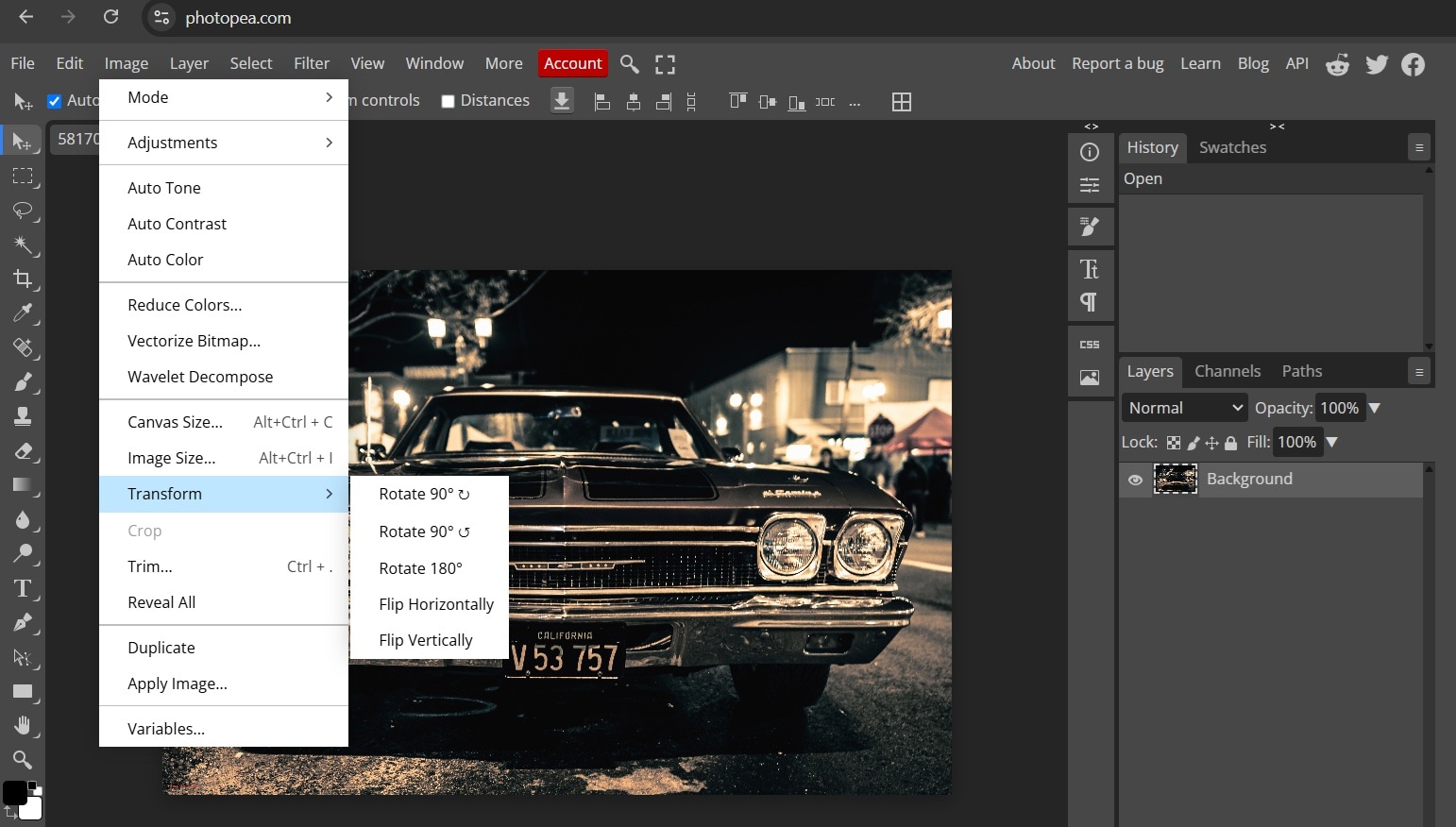
- Чтобы изменить один объект, выделите его слой в панели Layers. При необходимости создайте выделение внутри слоя.
- Запустите Edit → Free Transform. Примените отражение к выбранному слою или задайте отрицательный масштаб только по одной оси.
- Подтвердите трансформацию и переместите слой в нужное место.
- Сохраните рабочую копию в PSD, если нужно продолжить редактирование. Для публикации используйте File → Export As и выберите PNG, JPG или другой подходящий формат.
Сохранение и контроль: после экспорта проверьте прозрачность, размеры и положение слоя. Если отражён весь документ вместо объекта, отмените действие и убедитесь, что используется меню Edit и выбран правильный слой.
Ограничения: редактор работает в браузере и требует больше ресурсов, чем простой онлайн-инструмент. Большие PSD могут загружаться и экспортироваться дольше. Отрицательный масштаб по двум осям одновременно создаёт результат, эквивалентный повороту на 180 градусов, а не нужному одностороннему отражению.
Плюсы:
- Работа со слоями в браузере.
- Раздельные способы для документа и слоя.
- Экспорт в распространённые форматы.
- Подходит для PSD и сложного макета.
Минусы:
- Интерфейс сложнее однокнопочных сервисов.
- Большие документы нагружают браузер.
- Ошибочный выбор документа вместо слоя меняет всю композицию.
Как отзеркалить фото на iPhone
Приложение «Фото» — встроенное горизонтальное отражение
Стандартное приложение «Фото» на iPhone содержит кнопку горизонтального отражения в режиме кадрирования. Она меняет левую и правую стороны всего снимка. Отдельной кнопки вертикального отражения в этом встроенном рабочем процессе нет, поэтому для обмена верха и низа нужен сторонний редактор.
Подходит для: одного снимка, который требуется быстро развернуть слева направо без установки приложения.
Что изменяется: вся фотография; встроенная кнопка выполняет горизонтальное отражение.
Шаги в приложении «Фото»
- Откройте снимок и нажмите Править.
- Перейдите к инструменту кадрирования и поворота.
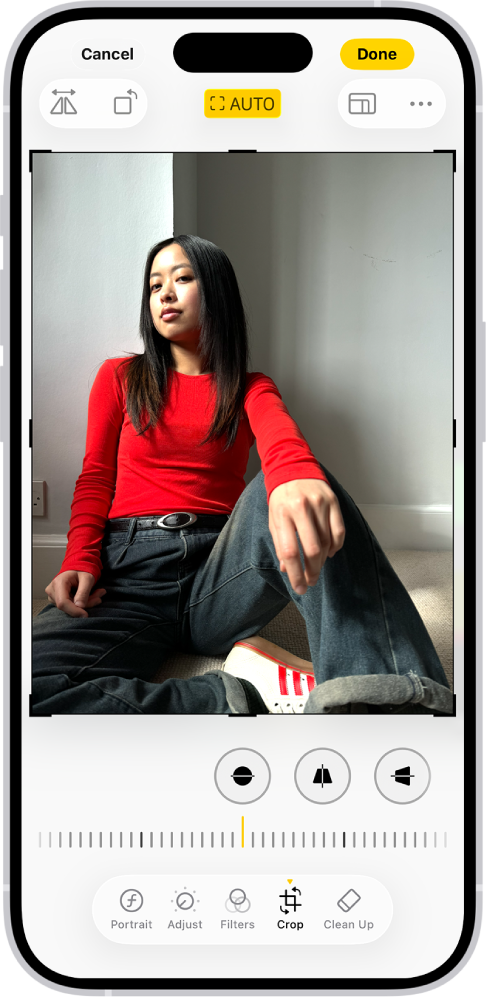
- Нажмите кнопку отражения. Левая и правая части поменяются местами.
- Проверьте текст, логотипы и направление лица. При повторном нажатии фотография возвращается к исходной ориентации.
- Нажмите Готово. Изменение сохраняется в медиатеке.
- Чтобы сохранить независимую копию, продублируйте снимок до редактирования или экспортируйте копию через меню общего доступа.
Сохранение и контроль: система хранит возможность возврата к оригиналу внутри медиатеки, но для передачи отдельной исходной и отражённой версии удобнее заранее создать дубликат. Вертикальное отражение выполняйте в стороннем приложении, а не заменяйте поворотом на 180 градусов.
Ограничения: встроенная кнопка отражает только по горизонтали. Нельзя выбрать слой, объект или серию файлов. Изображения с текстом после операции требуют ручного исправления или отказа от отражения.
Плюсы:
- Не требуется установка.
- Операция занимает несколько касаний.
- Можно вернуть редактирование к оригиналу в медиатеке.
Минусы:
- Нет отдельного вертикального отражения.
- Обрабатывается весь снимок.
- Не предусмотрен пакетный режим.
PhotoDiva — мобильное отражение портрета
PhotoDiva включает зеркальный переворот в мобильный набор геометрических инструментов. В исходной инструкции кнопка находится в разделе поворота, после чего направление выбирается отдельным значком и подтверждается галочкой.
Подходит для: портрета на iPhone, который затем будет дополнительно ретушироваться или корректироваться в том же проекте.
Что изменяется: весь открытый снимок.
Шаги в PhotoDiva
- Откройте приложение и добавьте фотографию из медиатеки.

- На нижней панели выберите инструмент Повернуть.
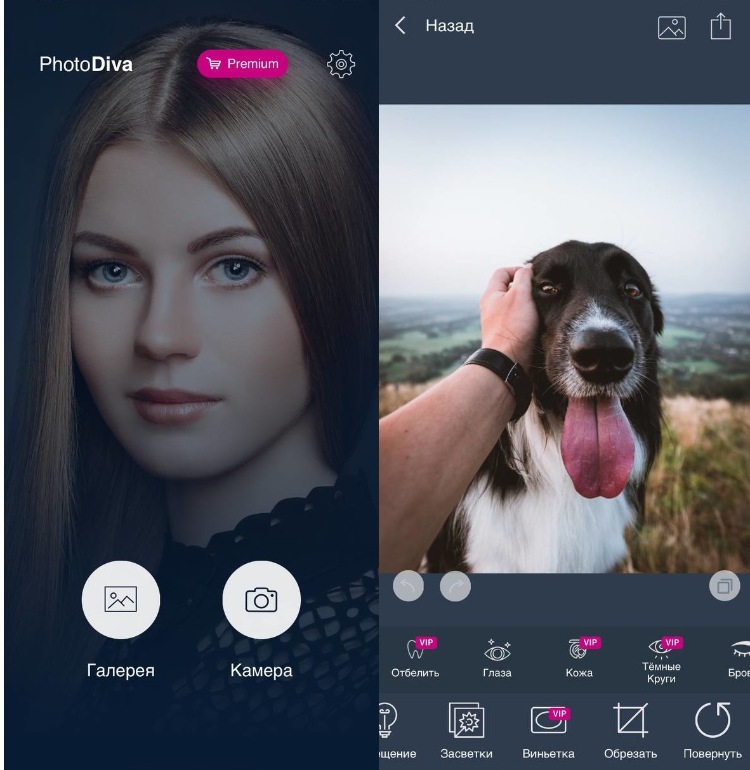
- Нажмите значок горизонтального или вертикального отражения.
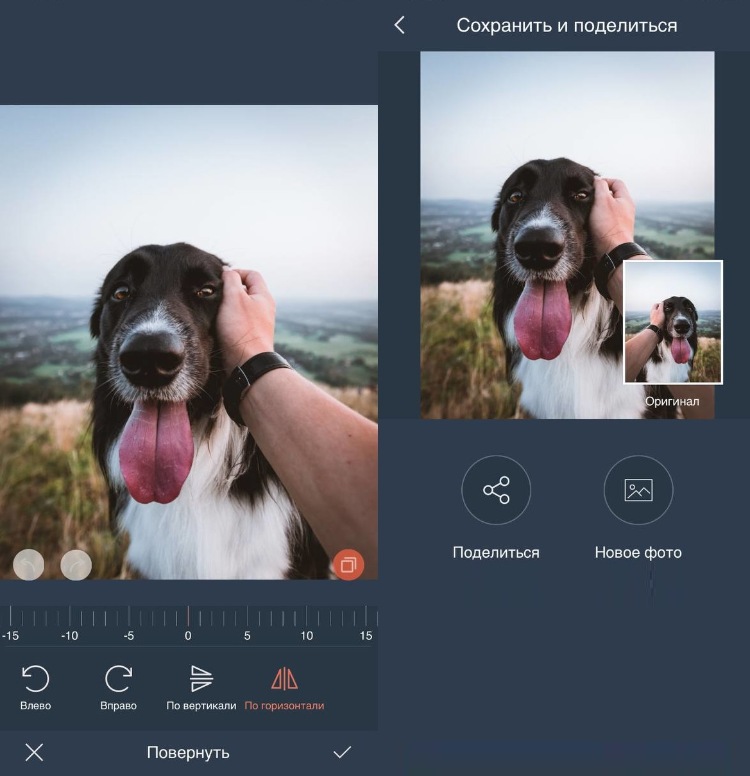
- Сравните положение лица, причёски, аксессуаров и фона. Особенно внимательно проверьте серьги, пробор и надписи.
- Подтвердите изменение галочкой.
- Используйте кнопку сохранения или экспорта в верхней части интерфейса и запишите отдельную копию в медиатеку.
Сохранение и контроль: откройте экспортированный файл в «Фото» и проверьте, что приложение сохранило нужную версию, а не только проект. Для портретов сравните естественность асимметричных деталей.
Ограничения: команда применяется ко всему снимку. В этом рабочем процессе нельзя выбрать отдельный слой или обработать папку фотографий одной пакетной операцией.
Плюсы:
- Два направления отражения.
- Можно продолжить портретную обработку в том же приложении.
- Пошаговый процесс подтверждается отдельной галочкой.
Минусы:
- Не предназначено для слоёв и пакетной очереди.
- Зеркальный текст остаётся зеркальным.
- Интерфейс мобильного приложения может отличаться после обновлений.
Snapseed — отражение через инструмент поворота
В Snapseed кнопка зеркального переворота находится внутри инструмента Поворот. Исходные скриншоты показывают отдельный значок отражения рядом с поворотом. После применения результат выводится через Экспорт.
Подходит для: одной фотографии на iPhone или Android, когда кроме геометрии нужны фильтры и локальная коррекция.
Что изменяется: весь открытый файл.
Шаги в Snapseed
- Нажмите кнопку открытия и выберите фотографию.
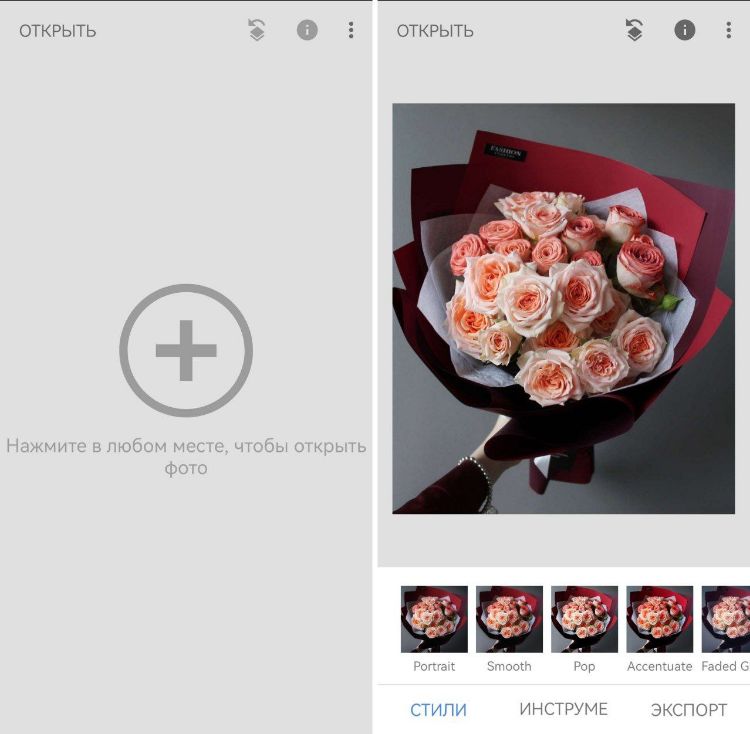
- Перейдите в Инструменты.
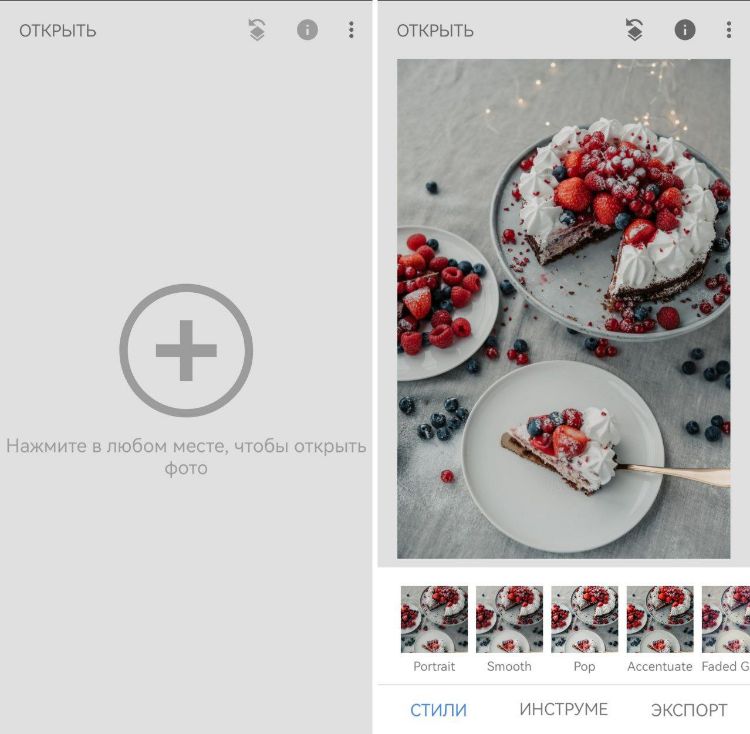
- Откройте Поворот.
- Нажмите значок зеркального отражения. Проверьте, что выполнена перестановка сторон, а не поворот на 90 градусов.
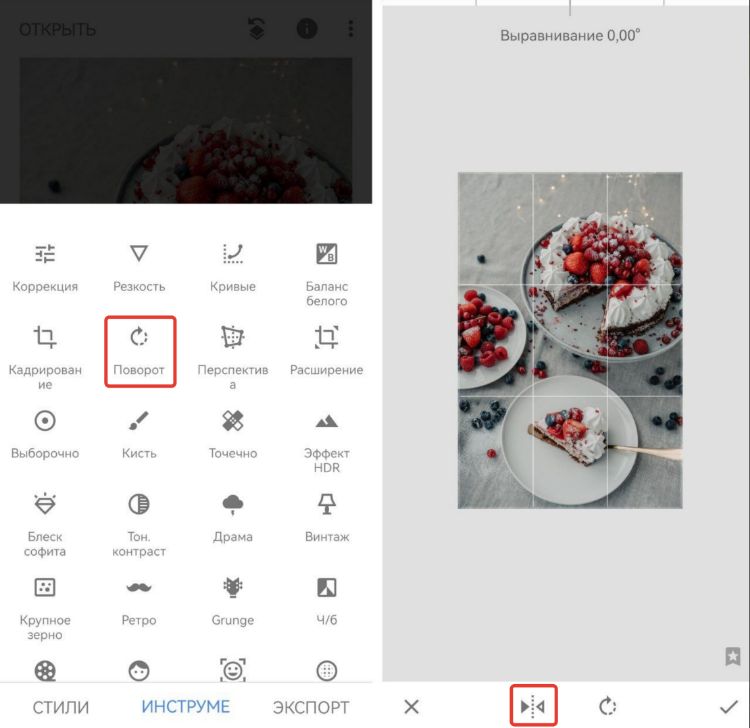
- Подтвердите изменение галочкой.
- Нажмите Экспорт и выберите создание копии, чтобы сохранить исходник отдельно.
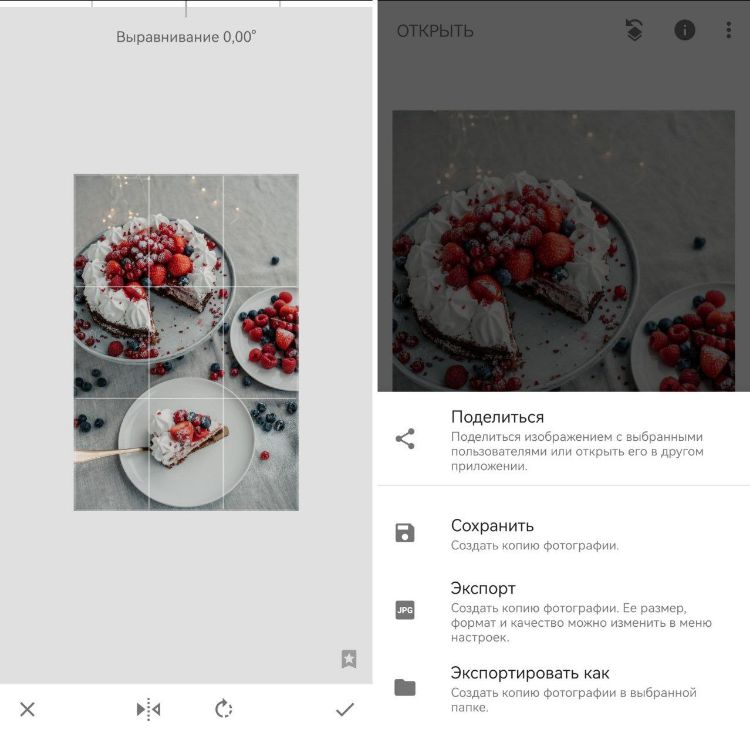
Сохранение и контроль: после экспорта сравните результат с исходным снимком по тексту или асимметричной детали. Если приложение применило автоматическое выравнивание, проверьте края кадра и отсутствие непреднамеренной обрезки.
Ограничения: отражается весь снимок, а не отдельный объект. Интерфейс обозначает часть команд значками, поэтому важно не спутать отражение с поворотом и выравниванием.
Плюсы:
- Работает на iOS и Android.
- Отражение встроено в полноценный мобильный редактор.
- Можно продолжить цветовую и локальную коррекцию.
Минусы:
- Команда обозначена значком, а не длинной подписью.
- Нет слоёв и пакетной очереди.
- Автоматическое выравнивание следует контролировать отдельно.
Как отключить нежелательное зеркалирование новых селфи
Настройка фронтальной камеры и редактирование готовой фотографии решают разные задачи. Параметр Mirror Front Camera управляет тем, как будут записываться новые селфи: в виде, похожем на предварительный просмотр, или с переставленными сторонами. Он не исправляет уже сохранённые файлы. Для готового снимка используйте кнопку отражения в приложении «Фото» либо отдельный редактор.
Как отзеркалить фото на Android
AirBrush — горизонтальный и вертикальный переворот на телефоне
Мобильный AirBrush размещает отражение в цепочке Редактировать → Обрезка → Повернуть. Внутри инструмента доступны отдельные значки горизонтального и вертикального переворота. Изменение подтверждается галочкой, затем файл экспортируется оранжевой кнопкой.
Подходит для: одного снимка на Android или iOS, когда отражение совмещается с мобильной ретушью.
Что изменяется: выбранная фотография в мобильном проекте.
Шаги в мобильном AirBrush
- Откройте фотографию и выберите Редактировать.
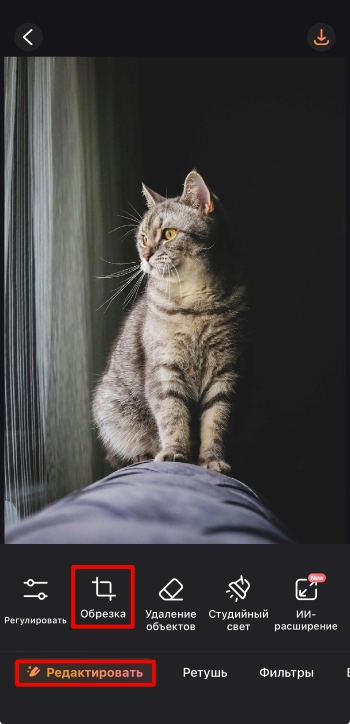
- Перейдите в Обрезка.
- Откройте подинструмент Повернуть.
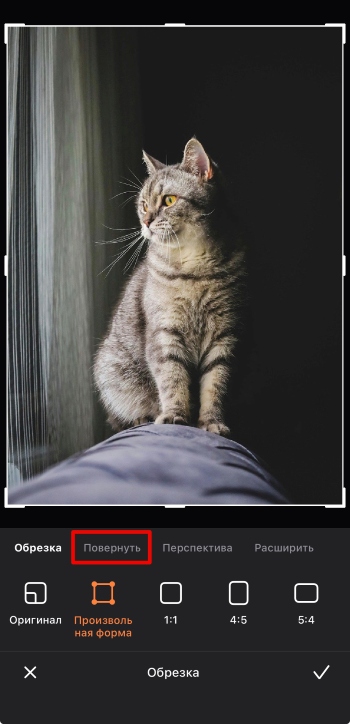
- Нажмите горизонтальное отражение для перестановки сторон либо вертикальное для обмена верха и низа.
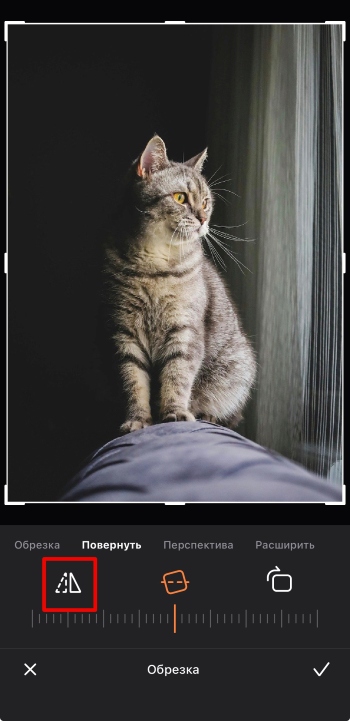
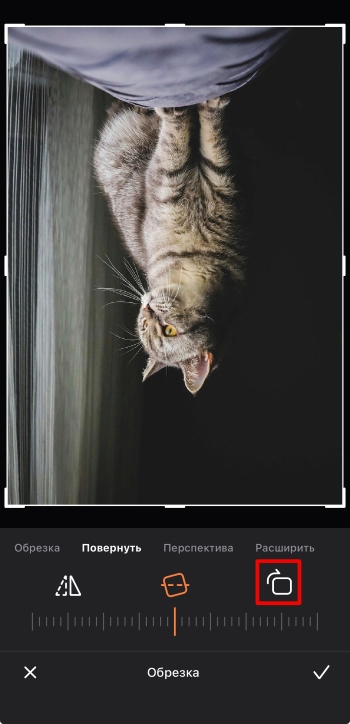
- Подтвердите геометрическое изменение галочкой.
- Нажмите оранжевую кнопку экспорта и сохраните копию.
Сохранение и контроль: проверьте, не изменился ли кадр из-за случайного движения рамки обрезки. В мобильном интерфейсе отражение и кадрирование находятся рядом, поэтому перед экспортом сравните все края.
Ограничения: команда применяется ко всему снимку. Для слоя или выделенного объекта нужен многослойный редактор. При работе с изображением, содержащим текст, требуется отдельная проверка читаемости.
Плюсы:
- Два направления в одном мобильном инструменте.
- Пошаговое подтверждение перед экспортом.
- Можно продолжить ретушь в том же приложении.
Минусы:
- Нет пакетной обработки в описанном процессе.
- Рядом находится кадрирование, которое можно применить случайно.
- Не отражает отдельный объект без подготовки.
Flip Image — Mirror Image — специализированное приложение
Flip Image — Mirror Image сосредоточено на зеркальном перевороте. На стартовом экране выбирается одиночный или пакетный сценарий, затем доступны отдельные кнопки Flip Horizontal и Flip Vertical. Это уменьшает риск спутать отражение с поворотом.
Подходит для: быстрой операции на Android и небольшой серии фотографий.
Что изменяется: один выбранный файл либо пакет, сформированный в приложении.
Шаги в Flip Image — Mirror Image
- Выберите Select one Image to Flip для одного снимка либо пакетный режим для серии.
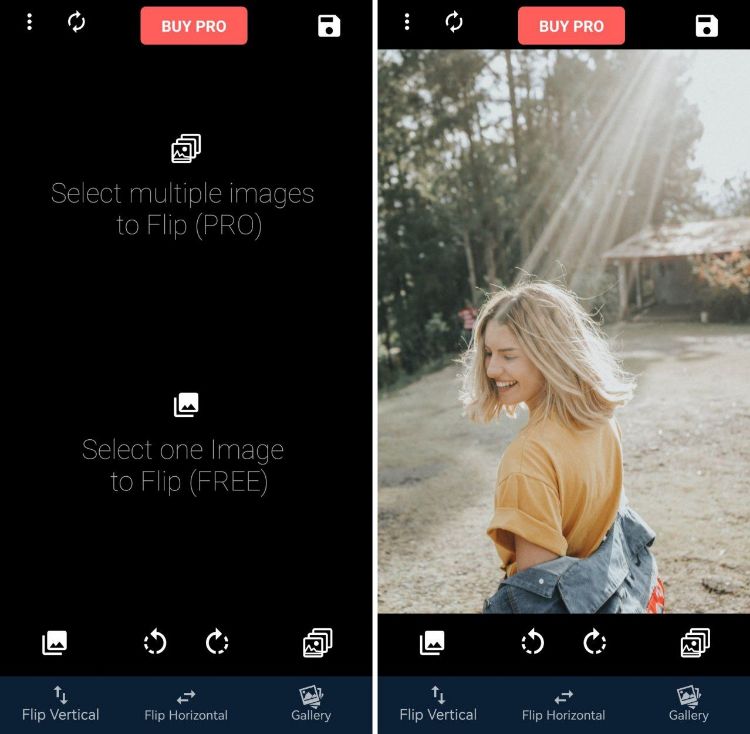
- Разрешите приложению доступ только к тем фотографиям, которые требуется обработать, и выберите файл.
- Нажмите Flip Horizontal или Flip Vertical.
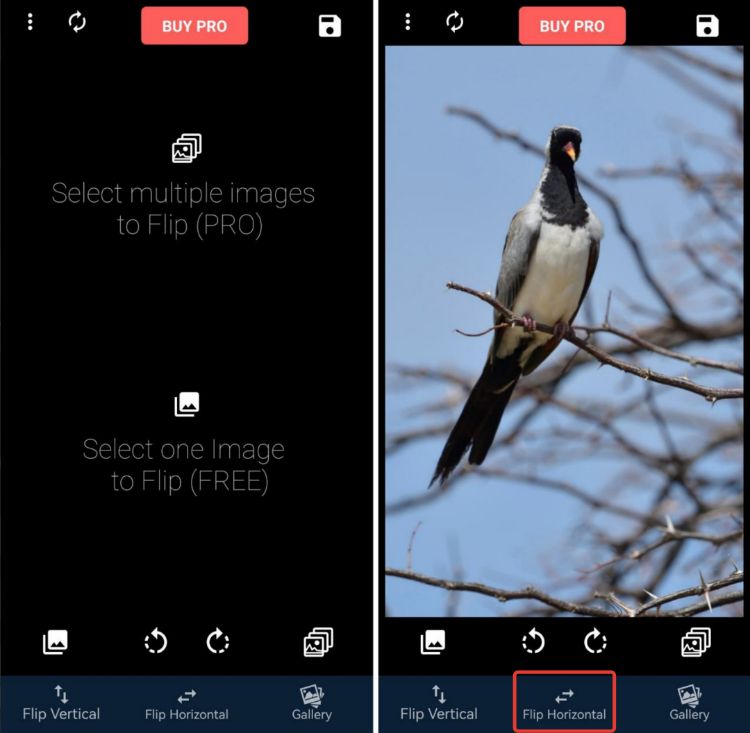
- Сравните результат по тексту, направлению лица или расположению асимметричного предмета.
- Нажмите значок сохранения.
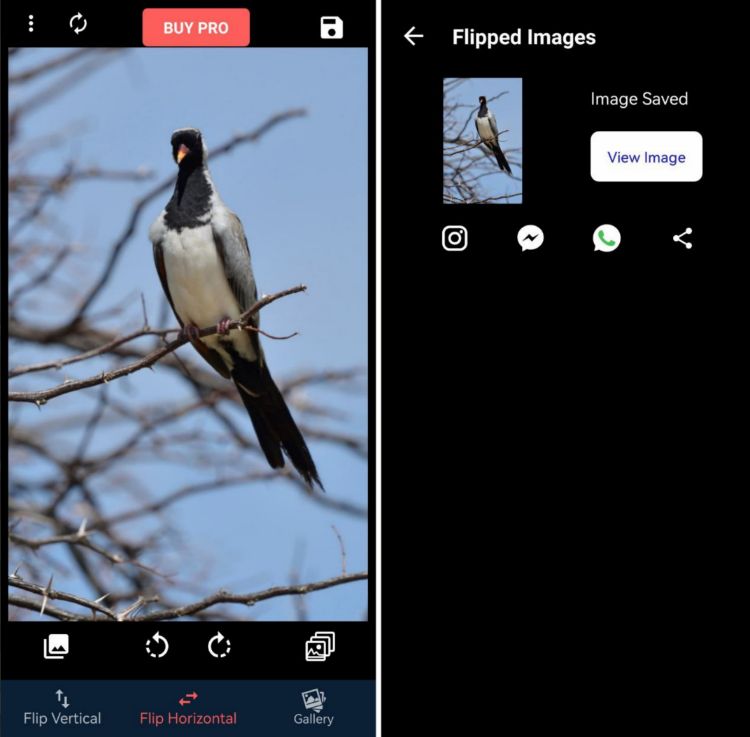
- Проверьте, в какую папку записан результат, и не смешивайте его с оригиналом до завершения проверки.
Сохранение и контроль: для пакетного режима откройте несколько результатов, а не только первый. Убедитесь, что все файлы получили одинаковую ось и не были уменьшены или преобразованы в нежелательный формат.
Ограничения: специализированный инструмент не заменяет редактор со слоями. Перед большой серией нужно обработать тестовый набор и проверить папку сохранения, формат и размеры нескольких результатов.
Плюсы:
- Понятные отдельные кнопки двух направлений.
- Есть одиночный и пакетный сценарии.
- Минимум лишних инструментов.
Минусы:
- Нет слоёв и сложного позиционирования.
- Пакетный режим нужно проверять на тестовых файлах.
- Не решает проблему зеркального текста автоматически.
PicsArt — отражение внутри мобильного проекта
PicsArt выполняет зеркальный переворот через инструмент Flip and Rotate. Перед применением команды нужно выделить фотографию внутри проекта: если активна вся композиция, вместе со снимком изменятся добавленные элементы. Текст и наклейки безопаснее размещать после отражения изображения.
Подходит для: фотографии для публикации, коллажа или дальнейшего мобильного оформления.
Что изменяется: открытое изображение или выбранный элемент проекта в зависимости от режима редактора.
Шаги в PicsArt
- Создайте проект и добавьте фотографию.
- Выделите сам снимок на холсте, а не весь макет с текстом и наклейками.
- Откройте инструмент Flip and Rotate.
- Выберите горизонтальное или вертикальное отражение.
- Подтвердите изменение и проверьте расположение остальных элементов проекта.
- Экспортируйте готовую копию в медиатеку.
Сохранение и контроль: проверьте, что отражено нужное изображение, а не вся композиция с текстом и наклейками. Если надписи должны оставаться читаемыми, добавляйте их после отражения фотографии.
Ограничения: интерфейс рассчитан на полноценный творческий проект, поэтому для одного зеркального переворота содержит много лишних инструментов. В описанном процессе нет пакетной обработки папки, а уже добавленный текст отражается вместе с выбранной композицией.
Плюсы:
- Отражение можно продолжить оформлением проекта.
- Доступны мобильные клиенты.
- Подходит для коллажей и публикаций.
Минусы:
- Легко отразить вместе с фото уже добавленный текст.
- Нет удобной пакетной обработки папки.
- Интерфейс насыщен дополнительными функциями.
Fotor — быстрый мобильный и онлайн-редактор
Fotor размещает зеркальный переворот в блоке Rotate & Flip. Горизонтальная и вертикальная команды отображаются отдельными стрелками. После обработки результат можно экспортировать в JPG или PNG.
Подходит для: одной фотографии в браузере или мобильном клиенте, когда нужна базовая коррекция и готовый файл.
Что изменяется: весь открытый снимок либо выбранный элемент текущего проекта.
Шаги в Fotor
- Откройте редактор и добавьте изображение.
- Перейдите в раздел Rotate & Flip.
- Выберите горизонтальную стрелку для зеркального переворота слева направо или вертикальную для обмена верха и низа.
- Проверьте результат в рабочей области и отмените лишнее кадрирование или поворот, если они были применены ранее.
- Перейдите к экспорту и выберите JPG для обычной фотографии либо PNG, если важна прозрачность.
- Сохраните файл под новым именем и откройте его вне редактора.
Сохранение и контроль: сравните разрешение и качество готового файла. В браузерном варианте учитывайте загрузку фотографии на сервис; для приватного снимка используйте локальную программу.
Ограничения: браузерный режим обрабатывает файл в веб-приложении и не заменяет локальную программу для конфиденциальных снимков. Описанный процесс рассчитан на один выбранный файл и не даёт контроля папки вывода, характерного для пакетных утилит.
Плюсы:
- Обе оси находятся в одном разделе.
- Экспорт в JPG и PNG.
- Можно продолжить базовую коррекцию.
Минусы:
- Онлайн-режим передаёт файл сервису.
- Нет продвинутого пакетного контроля.
- Требуется проверять текущие условия экспорта.
Как зеркально перевернуть изображение в Linux
GIMP — изображение, слой или выделение
GIMP предоставляет три уровня отражения. Команды Image → Transform → Flip Horizontally и Flip Vertically меняют весь документ. Аналогичные команды в меню Layer → Transform применяются к активному слою. Инструмент Tools → Transform Tools → Flip работает с выбранным типом объекта и вызывается сочетанием Shift+F.
Подходит для: бесплатного многослойного редактирования на Linux, Windows или macOS.
Что изменяется: весь документ, активный слой, выделение или контур в зависимости от выбранной команды и режима инструмента.
Как выбрать уровень отражения в GIMP
- Откройте изображение и сохраните рабочую копию в XCF, если планируется редактирование слоёв.
- Для всего кадра выберите Image → Transform → Flip Horizontally либо Flip Vertically.
- Для отдельного слоя выделите его в панели и используйте Layer → Transform → Flip Horizontally или Flip Vertically.
- Для выделенной области активируйте Tools → Transform Tools → Flip или Shift+F. В параметрах инструмента выберите горизонтальное или вертикальное направление и объект трансформации.
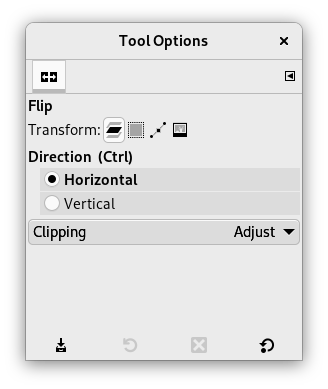
- Щёлкните по холсту или выделению, чтобы выполнить операцию. Проверьте, какой слой был активен.
- Сохраните XCF для продолжения работы, затем используйте экспорт для PNG, JPEG или другого графического формата.
Сохранение и контроль: включайте и выключайте активный слой. Если отразился весь документ, была выбрана команда Image; если только слой — команда Layer. Для прозрачного объекта экспортируйте PNG и проверьте альфа-канал.
Ограничения: большое количество способов увеличивает риск выбрать не тот уровень трансформации. Экспорт в растровый формат объединяет видимые слои. Пакетная обработка через графический интерфейс не так проста, как XnConvert или ImageMagick.
Плюсы:
- Бесплатный редактор со слоями.
- Раздельные команды изображения, слоя и выделения.
- Работает на нескольких настольных ОС.
- Поддерживает прозрачность и редактируемый XCF.
Минусы:
- Нужно понимать активный слой и режим инструмента.
- Интерфейс сложнее простых редакторов.
- Для большой серии удобнее отдельный пакетный процесс.
ImageMagick — отражение через командную строку
ImageMagick выполняет зеркальный переворот без графического интерфейса. Оператор -flop переставляет левую и правую стороны, а -flip меняет верх и низ. Команды удобно включать в сценарии и применять к большим наборам файлов.
Подходит для: автоматизации, серверной обработки, повторяемых задач и пользователей, которым нужен контроль через командную строку.
Что изменяется: один файл или набор, выбранный маской и сценарием.
Команды ImageMagick
- Создайте тестовую папку и скопируйте в неё несколько исходников разных форматов.
- Для горизонтального отражения одного файла выполните magick input.jpg -flop output.jpg.
- Для вертикального отражения выполните magick input.jpg -flip output.jpg.
- Используйте разные входное и выходное имена. Не применяйте перезаписывающие команды к единственной копии.
- Для серии организуйте цикл или сценарий, который записывает результат в отдельный каталог и сохраняет понятную схему имён.
- После выполнения сравните число файлов и проверьте несколько результатов обычным просмотрщиком.
Примеры безопасных команд
magick photo.png -flop photo-mirror-horizontal.png
magick photo.png -flip photo-mirror-vertical.png
magick input.jpg -quality 92 output-mirror.jpg
В последнем примере качество JPEG задаётся явно. Для PNG параметр качества имеет другой смысл, поэтому его не следует механически переносить между форматами.
Сохранение и контроль: для PNG проверьте прозрачность, для JPEG — уровень качества, для многостраничных форматов — число кадров или страниц. Команда mogrify предназначена для массового изменения файлов и способна перезаписывать их, поэтому использовать её следует только с отдельной копией или выходным каталогом.
Ограничения: командная строка не показывает визуальное предварительное сравнение. Ошибка в маске файлов или пути способна обработать лишние данные. Поведение многостраничных и анимированных форматов требует отдельной проверки.
Плюсы:
- Подходит для автоматизации и больших серий.
- Однозначные операторы для двух осей.
- Работает на Windows, macOS и Linux.
- Легко включается в сценарий обработки.
Минусы:
- Нет визуального предпросмотра перед запуском.
- Ошибочная команда может обработать не тот набор.
- Нужно отдельно контролировать параметры формата и качество.
Как отразить сразу несколько фотографий
Пакетная обработка полезна только при одинаковой задаче для всей серии. Если часть изображений нужно отразить по горизонтали, а часть по вертикали, разбейте их на отдельные папки. Перед запуском создайте тестовый набор из файлов разных форматов: JPEG, PNG с прозрачностью и, при необходимости, TIFF. Это позволяет обнаружить несовместимость до обработки всей коллекции.
| Инструмент | Где выполняется | Контроль имён | Предварительный просмотр | Основной риск |
|---|---|---|---|---|
| XnConvert | Локально | Выходная папка и схема | Есть в рабочем процессе | Неверная папка или общий формат |
| ImageMagick | Локально, командная строка | Полный контроль через сценарий | Нет до запуска | Ошибка в маске или перезаписывающей команде |
| Image Candy | Онлайн | Ограниченный | Миниатюры загрузки | Передача файлов сервису |
| Mass Images Pro | Онлайн | Ограниченный | Зависит от текущего интерфейса | Смешение исходников и результатов |
| Flip Image — Mirror Image | Телефон | Через медиатеку приложения | Мобильный просмотр | Непонятная папка сохранения или условия пакетного режима |
Безопасная последовательность пакетной обработки
- Создайте копию исходной папки и не используйте её как выходной каталог.
- Сформируйте тест из 2–5 файлов, включая самый большой снимок и PNG с прозрачностью.
- Примените нужную ось и сохраните результат в отдельную папку.
- Проверьте количество файлов, размеры пикселей, прозрачность и читаемость имён.
- Только после теста запускайте полную очередь.
- После завершения сравните итоговое число файлов и выборочно откройте начало, середину и конец списка.
- Храните оригиналы до публикации или передачи готового набора.
Для регулярной работы предпочтительнее XnConvert: он показывает список, действия и параметры вывода. ImageMagick удобнее для автоматического сценария и серверной обработки, но требует строгого контроля команд. Онлайн-пакет подходит только для неконфиденциальной короткой серии, когда установка невозможна.
Как создать зеркальное отражение в воде или на поверхности
Обычный вертикальный переворот создаёт только копию вверх ногами. Для реалистичного отражения её нужно разместить под объектом, постепенно скрыть маской, снизить непрозрачность и при необходимости исказить перспективу. Этот процесс выполняется в Photoshop или Photopea, поскольку однокнопочные редакторы не дают достаточного контроля над слоями.
Adobe Photoshop : отражение отдельного объекта
- Отделите объект от фона или используйте слой, на котором он уже расположен отдельно.
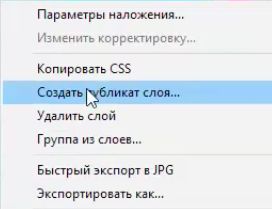
- Создайте копию слоя перетаскиванием на кнопку нового слоя или командой дублирования.
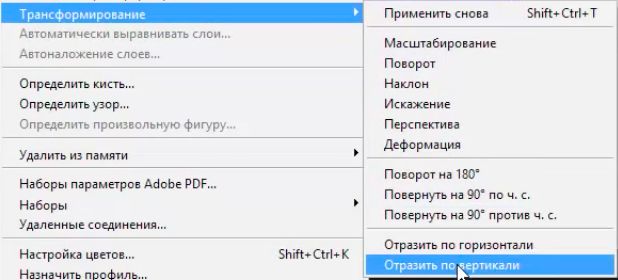
- Выберите Edit → Transform → Flip Vertical. Копия станет перевёрнутой по вертикали.
- Переместите копию вниз так, чтобы край отражения соприкасался с основанием объекта.
- Добавьте маску слоя. На маске белый цвет показывает слой, чёрный скрывает, а серый создаёт частичную прозрачность.
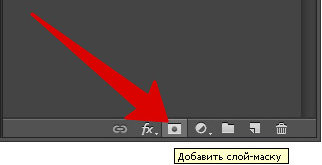
- Проведите чёрно-белый градиент по маске снизу вверх или в направлении затухания.

- Снизьте непрозрачность слоя, пока отражение не перестанет конкурировать с основным объектом.
- При необходимости примените размытие и трансформацию перспективы. Отражение на воде обычно менее резкое и более искажённое, чем объект.
- Сохраните рабочий PSD и отдельный итоговый файл.
Photopea : браузерная альтернатива со слоями
В Photopea используется тот же принцип: копия слоя, Edit → Free Transform, вертикальное отражение, перемещение, маска и градиент. Главное отличие — работа идёт в браузере. Для большого исходника или PSD заранее убедитесь, что устройство справляется с документом, а перед закрытием вкладки сохраните редактируемую копию.
Как сделать отражение убедительным
- Край отражённой копии должен совпадать с основанием объекта, иначе появится визуальный зазор.
- Непрозрачность отражения обычно ниже непрозрачности основного объекта.
- Резкость и контраст уменьшаются по мере удаления от линии соприкосновения.
- Для воды добавляют лёгкое горизонтальное искажение, но не стирают структуру полностью.
- Тень и отражение решают разные задачи: тень показывает освещение, отражение повторяет форму и цвет объекта.
- Надписи и логотипы внутри отражения действительно должны быть зеркальными, потому что отражается весь объект.
Как сохранить качество после отражения
Разрешение и размеры
Чистое отражение не требует изменения количества пикселей: изображение 4000 × 3000 остаётся 4000 × 3000. Размер меняется, если одновременно применены кадрирование, изменение масштаба, экспорт страницы дизайна или автоматическая оптимизация сервиса. До и после обработки сравните ширину и высоту в свойствах файла.
JPEG и повторное сжатие
JPEG записывается с потерями. Даже если геометрия не уменьшает изображение, новый экспорт создаёт новый сжатый файл. Используйте достаточное качество и избегайте цепочки «открыть — сохранить — открыть — сохранить» для одной и той же копии. Рабочий проект храните отдельно, а финальный JPEG экспортируйте один раз после завершения всех изменений.
PNG и прозрачный фон
PNG нужен, когда у объекта есть прозрачные области, резкий текст, схема или интерфейс. После отражения откройте файл на контрастном фоне и убедитесь, что прозрачность сохранилась. Экспорт в JPEG заменит прозрачность сплошным фоном, потому что JPEG не хранит альфа-канал.
Метаданные EXIF
Редактор может создать новый файл без части EXIF: даты съёмки, модели камеры, географических координат и других полей. Для обычной публикации это иногда полезно, но для архива или каталога потеря метаданных нежелательна. Сравните свойства исходника и результата отдельной программой просмотра метаданных, если эти сведения важны.
Цвет и профиль
Отражение не должно менять цвет, однако экспорт через другой формат или сервис способен преобразовать профиль. Откройте результат в двух просмотрщиках и сравните нейтральные участки, насыщенность и тени. Для печати сохраняйте профиль и используйте редактор, который явно управляет цветом; для веба проверяйте отображение в браузере.
Рабочий формат и готовый файл
PSD, XCF и PDN сохраняют слои и позволяют отменить или изменить трансформацию позже. JPEG, PNG и WebP предназначены для передачи и публикации. Нельзя заменять рабочий проект единственным экспортированным файлом, если отражение отдельного слоя или маска ещё могут потребовать правки.
| Задача | Предпочтительный формат | Что проверить |
|---|---|---|
| Обычная фотография для сайта | JPEG или WebP | Качество, разрешение, отсутствие лишнего повторного сжатия |
| Объект с прозрачным фоном | PNG | Альфа-канал и отсутствие цветной подложки |
| Многослойный проект Photoshop | PSD плюс экспорт | Слои, маски, Smart Objects |
| Проект GIMP | XCF плюс экспорт | Активный слой и видимость слоёв |
| Проект Paint.NET | PDN плюс экспорт | Слои и прозрачность |
| Серия файлов | Формат исходников или заранее выбранный общий формат | Имена, количество, размеры, свойства каждого типа |
Безопасность при использовании онлайн-сервисов
Онлайн-инструмент получает файл для обработки либо выполняет часть операций в браузере. По внешнему виду страницы нельзя достоверно определить, где именно происходит преобразование. Для документов, частных фотографий, изображений детей, медицинских данных, закрытых проектов и материалов с координатами используйте локальный редактор.
- Не загружайте файл, если в нём видны паспортные данные, банковские реквизиты, адрес, медицинская информация или закрытая переписка.
- Удалите географические метаданные до публикации, если место съёмки не должно раскрываться.
- Проверяйте условия хранения и удаления файлов непосредственно перед использованием сервиса; не полагайтесь на старые обзоры.
- Не предоставляйте браузерному сервису доступ ко всей медиатеке, когда достаточно выбрать один файл.
- После обработки удалите локальные временные копии только после проверки результата и сохранения исходника.
- Для рабочей серии выбирайте ФотоМАСТЕР, Preview, GIMP, XnConvert, Photoshop или ImageMagick — файл останется на устройстве при обычном локальном процессе.
Отсутствие регистрации не означает отсутствие загрузки. И наоборот, наличие учётной записи не делает сервис автоматически безопасным или небезопасным. Критерий выбора — чувствительность изображения, прозрачность условий обработки и возможность выполнить задачу локально.
Частые ошибки и способы исправления
| Проблема | Исправление |
|---|---|
| Выбран поворот вместо отражения | Верните действие и найдите команду Flip, Mirror, «Отразить» или «Зеркально». Поворот на 180 градусов меняет обе оси, поэтому не заменяет горизонтальный переворот. |
| Отражён не тот слой | Откройте панель слоёв, выделите нужную миниатюру и повторите команду из меню слоя или Edit, а не из меню всего изображения. |
| Текст читается наоборот | Отмените отражение текста, отделите фотографию от надписи на разных слоях или добавьте текст заново после переворота. |
| Изображение стало вверх ногами | Была выбрана вертикальная ось. Для обычного зеркального эффекта слева направо используйте горизонтальное отражение. |
| Края обрезались | Проверьте инструмент Crop и размер холста. Отражение само по себе не требует обрезки; отмените лишнее изменение рамки. |
| Пропала прозрачность | Экспортируйте PNG и убедитесь, что фон действительно прозрачен в рабочем проекте. JPEG прозрачность не хранит. |
| Исходник перезаписан | Используйте историю изменений или резервную копию. В дальнейшем выбирайте «Сохранить как» и отдельную выходную папку. |
| После двух отражений ничего не изменилось | Два одинаковых отражения возвращают исходное расположение. Проверьте историю действий и примените операцию один раз. |
| Изменился размер файла | Сравните размеры в пикселях и параметры экспорта. Размер на диске может измениться из-за другого качества JPEG даже при тех же пикселях. |
| Сохранён проект вместо картинки | Откройте экспорт и выберите JPEG, PNG или WebP. PSD, XCF и PDN нужны для дальнейшего редактирования. |
| Онлайн-сервис уменьшил изображение | Проверьте параметры размера и качество перед обработкой. Если сервис не позволяет сохранить исходные размеры, используйте локальный редактор. |
| Пакетная команда обработала лишние файлы | Остановите процесс, очистите выходную папку, сузьте маску или список входных файлов и повторите тест на небольшой выборке. |
| Отражение объекта выглядит неестественно | После переворота скорректируйте положение, освещение и тени. Для отражения в воде используйте маску, прозрачность и искажение, а не только вертикальную копию. |
| В мобильном приложении не находится кнопка | Ищите её внутри разделов Crop, Rotate, Geometry или «Повернуть». Ориентируйтесь на значок симметричных треугольников либо стрелок относительно вертикальной или горизонтальной оси. |
Как проверить готовое изображение
- Откройте исходник и результат рядом, а не по очереди. Так проще заметить неверную ось и случайную обрезку.
- Найдите асимметричный ориентир: текст, пробор, часы, карман, ручку двери, направление взгляда или движения.
- Проверьте ширину и высоту в пикселях. Они должны совпадать, если не применялись обрезка и масштабирование.
- Увеличьте изображение до 100% и посмотрите на мелкие контрастные детали, особенно после экспорта JPEG.
- Для PNG положите файл на тёмный и светлый фон и проверьте прозрачные области.
- Убедитесь, что готовый файл открывается в другом просмотрщике, а не только внутри редактора.
- Сравните имя и папку: результат не должен незаметно заменить исходник.
- Для серии сверяйте количество файлов, расширения и несколько результатов из разных частей списка.
- Если важны EXIF и цветовой профиль, сравните метаданные и отображение в целевой программе или браузере.
- Перед публикацией проверьте, не стали ли зеркальными логотип, номер, интерфейс или надпись.
Контрольный тест направления
Самый надёжный тест — элемент, у которого есть однозначная сторона. После горизонтального отражения часы на левой руке окажутся визуально на правой, а стрелка вправо будет указывать влево. После вертикального отражения стрелка вверх будет смотреть вниз. Если изменились обе координаты, выполнен поворот на 180 градусов, а не отражение по одной оси.
Какой способ выбрать для конкретной задачи
| Сценарий | Рекомендуемый способ | Почему |
|---|---|---|
| Одно фото на Windows | ФотоМАСТЕР | Путь «Инструменты → Геометрия», две оси и сохранение отдельной копии |
| Ничего не устанавливать в Windows | Microsoft Paint | Встроенная команда для всего файла или выделения |
| Отразить один слой | Adobe Photoshop, GIMP, Photopea или Paint.NET | Разделение холста и слоя |
| Встроенный способ на Mac | Preview | Команды Tools и возможность выбрать несколько миниатюр |
| Одно фото на iPhone | Приложение «Фото» | Горизонтальное отражение без установки |
| Вертикальный переворот на телефоне | AirBrush или Flip Image — Mirror Image | Отдельные кнопки двух осей |
| Онлайн без сложного макета | IMGonline или Image Candy | Прямой процесс загрузки, отражения и сохранения |
| Пост или баннер | Canva | Отражение отдельного элемента относительно текста |
| Слои в браузере | Photopea | Отдельная трансформация документа и слоя |
| Папка изображений | XnConvert | Список входа, действия, выходная папка и предварительный контроль |
| Автоматический сценарий | ImageMagick | Операторы -flop и -flip, управление именами через команды |
| Реалистичное отражение в воде | Adobe Photoshop или Photopea | Слои, маска, градиент, непрозрачность и перспектива |
| Конфиденциальное изображение | Подходящий локальный редактор | Файл не требуется передавать браузерному сервису |
При разовой операции важнее короткий путь и защита исходника. При регулярной работе решающими становятся пакетность, схема имён и выходная папка. Для проекта со слоями нужно сохранять редактируемый формат, а для мобильной публикации — проверить итоговый JPEG или PNG в медиатеке.
Ответы на частые вопросы
Почему зеркальное изображение отличается от поворота на 180 градусов?
Горизонтальное отражение меняет только левую и правую стороны. Поворот на 180 градусов одновременно меняет верх с низом и левую сторону с правой. Поэтому лицо после горизонтального отражения остаётся вертикальным, а после поворота на 180 градусов становится вверх ногами.
Можно ли вернуть исходное фото?
Да, если сохранён оригинал, создан дубликат или редактор хранит историю. Надёжнее всего не перезаписывать исходник и использовать отдельное имя результата. В приложении «Фото» на iPhone редактирование можно вернуть к оригиналу внутри медиатеки.
Почему надпись стала читаться наоборот?
Текст является частью изображения и отражается вместе с пикселями. Отделите надпись на самостоятельный слой, отразите только фотографию и затем добавьте текст заново. Для документов и вывесок отражение всего кадра часто неприемлемо.
Меняются ли размеры изображения?
При чистом отражении ширина и высота остаются прежними. Они меняются из-за кадрирования, масштабирования, экспорта страницы дизайна или автоматической оптимизации сервиса. Размер файла на диске может измениться из-за другого сжатия даже при тех же пикселях.
Как отразить только один слой?
В Photoshop выберите слой и используйте Edit → Transform → Flip Horizontal или Flip Vertical. В GIMP примените Layer → Transform. В Paint.NET выберите активный слой и команду его трансформации. В Photopea выделите слой и запустите Edit → Free Transform.
Как обработать целую папку?
Используйте XnConvert или ImageMagick. Создайте отдельный выходной каталог, проверьте действие на тестовых файлах и только затем запускайте всю серию. Не применяйте перезаписывающую команду к единственной копии.
Можно ли сохранить прозрачность?
Да, если исходник действительно содержит прозрачность, редактор её поддерживает и результат экспортируется в PNG или другой формат с альфа-каналом. JPEG прозрачность не хранит.
Как убрать зеркальность фронтальной камеры?
Настройка Mirror Front Camera влияет на новые селфи. Для уже снятой фотографии используйте горизонтальное отражение в редакторе. Эти две операции не заменяют друг друга.
Как сделать отражение в воде?
Создайте копию слоя, отразите её по вертикали, разместите под объектом, добавьте маску с градиентом, уменьшите непрозрачность и при необходимости примените размытие и искажение перспективы.
Как отразить фото без загрузки в интернет?
Используйте ФотоМАСТЕР, Paint, Paint.NET, Мовавику Фото, Photoshop, Preview, GIMP, XnConvert или ImageMagick. При обычной локальной работе файл остаётся на устройстве.
Как понять, по какой оси отражать?
Для обычного зеркального эффекта слева направо выбирайте горизонтальную ось. Вертикальная нужна, когда верх должен поменяться местами с низом, например для копии объекта под линией воды.
Почему после второго нажатия фотография стала прежней?
Два одинаковых отражения взаимно отменяют друг друга. Это нормальное поведение: каждый пиксель возвращается на исходную сторону.
Можно ли отразить только выделенный фрагмент в Paint ?
Paint применяет команду к активному прямоугольному выделению. Для объекта сложной формы лучше использовать слой и маску в Photoshop, GIMP, Paint.NET или Photopea.
Нужно ли менять качество JPEG после отражения?
Само отражение не требует снижения качества. При экспорте выберите достаточный уровень и сохраните финальную копию один раз. Многократное пересохранение JPEG постепенно добавляет артефакты.
Почему онлайн-результат весит меньше исходника?
Сервис мог применить другое качество JPEG, удалить метаданные или уменьшить разрешение. Сравните размеры в пикселях, формат и свойства файлов. Если параметры нельзя контролировать, используйте локальный редактор.
Итоговые рекомендации
Для одного снимка на Windows основной практический вариант — ФотоМАСТЕР: команда находится в разделе геометрии, обе оси выбираются явно, а результат сохраняется отдельной копией. Встроенные Paint и Preview подходят для короткой разовой операции. Photoshop, GIMP, Paint.NET и Photopea нужны, когда отражается не весь кадр, а слой или выделенный объект.
На iPhone горизонтальный переворот выполняется в приложении «Фото»; для вертикального направления используйте отдельный редактор. На Android специализированный Flip Image уменьшает число лишних действий, а AirBrush, Snapseed, PicsArt и Fotor удобны, когда отражение является частью более широкой мобильной обработки.
Для серии файлов выбирайте XnConvert или ImageMagick и всегда отделяйте выходную папку от исходников. Онлайн-сервисы оставляйте для неконфиденциальных материалов. Независимо от выбранного способа финальная проверка одинакова: направление изменено один раз, текст не испорчен, размеры соответствуют задаче, прозрачность сохранена, а оригинал не перезаписан.
 *EXE — расширение исполняемого файла. Сайт является партнером проекта