
Нейросети для обработки фото решают разные задачи: одни увеличивают разрешение и подавляют шум, другие восстанавливают старые портреты, третьи удаляют фон или объекты, а генеративные модели перестраивают изображение по текстовой инструкции. Поэтому рейтинг нельзя сводить к одной оценке «качества». Ниже инструменты разделены по платформам и по реальному рабочему сценарию, а для каждого указаны сильная сторона, ограничения, порядок действий и точки контроля. Первым стоит ФотоМАСТЕР — локальный редактор для Windows с автоматическим улучшением и ручной коррекцией; дальше идут специализированные настольные, браузерные, мобильные и Telegram-решения.
Главное различие для практической работы — между коррекцией и генерацией. Увеличение изображения, шумоподавление или баланс цвета могут сохранять структуру исходника сравнительно близко к оригиналу. Generative Upscale, восстановление лица и редактирование по тексту способны дорисовать правдоподобную информацию, которой в исходных пикселях не было. Для семейного архива это допустимо как визуальная реконструкция, но для документов, доказательных материалов, научных снимков и изображений товара такую дорисовку нельзя принимать за фактическое восстановление.
Как выбирались нейросети для обработки фото
В рейтинг включены настольные программы, браузерные сервисы, мобильные приложения и Telegram-боты, которые решают хотя бы одну практическую задачу обработки фотографии: повышают разрешение, подавляют шум, восстанавливают портрет, меняют фон, удаляют объекты, корректируют освещение или редактируют изображение по текстовой инструкции. Один и тот же продукт не дублируется в нескольких платформенных разделах: дополнительные ОС перечислены внутри его карточки. Закрытые продукты вынесены из действующего рейтинга в отдельный справочный раздел, чтобы они не выглядели рекомендациями для новой работы.
Сравнение строится по одинаковым практическим критериям: назначение, способ запуска, платформа, степень ручного контроля, тип AI-операции, наличие локального или облачного процесса, пригодность для пакетной работы, риск генеративного изменения деталей и понятность проверки результата. Цены и бесплатные лимиты приводятся только там, где текущие условия были однозначно подтверждены; цифры из старых рейтингов не переносятся автоматически.
- Апскейл оценивается отдельно от обычного изменения размера: важны шум, резкость, сохранение букв и мелких контуров.
- Для портретов учитывается риск изменения индивидуальных черт лица при AI-восстановлении.
- Для удаления фона и объектов проверяются границы маски, волосы, прозрачные элементы и повторяющиеся текстуры.
- Для генеративных моделей оценивается управляемость промптом и сохранность участков, которые пользователь не просил менять.
- Для товарных фотографий важны геометрия, маркировка, цвет продукта и возможность серийной обработки.
- Для Telegram-ботов отдельно учитывается сторонняя облачная обработка и отсутствие полного контроля над тем, куда отправляется исходник.
Сравнение программ, сервисов и приложений
| № | Инструмент | Формат работы | Главная задача |
|---|---|---|---|
| 1 | ФотоМАСТЕР | Windows | локальная коррекция света, цвета, резкости и портретная обработка без обязательной загрузки файла в браузер |
| 2 | VanceAI Image Enlarger | Windows | апскейл, повышение резкости и шумоподавление, в том числе при обработке серии |
| 3 | HitPaw FotorPea | Windows | универсальное AI-улучшение с несколькими моделями и пакетной обработкой |
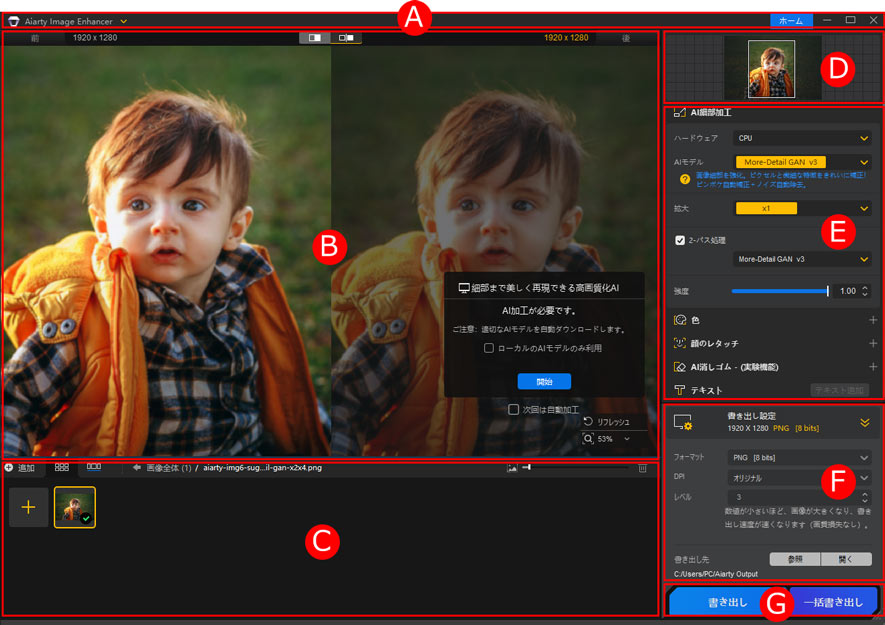
| 4 | Aiarty Image Enhancer | Windows | локальный denoise, deblur, dejpeg и upscale с детальным preview |
| 5 | Topaz Gigapixel | macOS | специализированное увеличение небольших изображений |
| 6 | Topaz Photo | macOS | комплексное техническое улучшение: шум, резкость, свет, лица, текст и upscale |
| 7 | AI Image Enlarger | Онлайн | простой 2×/4× upscale в экосистеме ImgLarger |
| 8 | Cutout.Pro | Онлайн | фон, удаление объектов, enhancer и восстановление старых снимков |
| 9 | Waifu2x | Онлайн | шумоподавление и увеличение фотографий и иллюстраций |
| 10 | Let’s Enhance | Онлайн | апскейл с пресетами, Light AI и дополнительными операциями |
| 11 | Hama | Онлайн | удаление людей, предметов и локальных дефектов кистью |
| 12 | Clipdrop Relight | Онлайн | перестройка освещения портрета или предмета после съёмки |
| 13 | Removal.AI | Онлайн | автоматическое удаление фона и простая доработка вырезанного объекта |
| 14 | Palette.fm | Онлайн | раскрашивание чёрно-белых и выцветших фотографий |
| 15 | Fotor | Онлайн | универсальный AI-редактор: качество, фон, объекты, ретушь и творческие эффекты |
| 16 | Neural.love | Онлайн | апскейл, реставрация, цветизация и генеративная обработка |
| 17 | Pixlr | Онлайн | AI-редактор с техническими и генеративными инструментами |
| 18 | Upscale.media | Онлайн | быстрый автоматический upscale без сложной панели |
| 19 | Img2Go | Онлайн | AI-upscale в наборе инструментов конвертации и изменения размеров |
| 20 | iLoveIMG | Онлайн | очень простой upscale 2×/4× |
| 21 | AnyRec AI Image Upscaler | Онлайн | апскейл с несколькими коэффициентами без установки |
| 22 | VmakeAI | Онлайн | автоматическое улучшение и пакетная обработка, в том числе товарных фото |
| 23 | ArtGuru.AI | Онлайн | качество, старые фото, unblur, denoise и восстановление лица |
| 24 | PhotoEditor.ai | Онлайн | prompt-based редактирование плюс отдельные enhancer/restoration инструменты |
| 25 | Фоторика | Онлайн | AI-операции и базовая ручная коррекция в одном веб-редакторе |
| 26 | Vmodel.AI | Онлайн | быстрое увеличение разрешения и отдельные AI-операции без установки |
| 27 | FVC Free Image Upscaler | Онлайн | увеличение небольшого изображения с простым выбором масштаба |
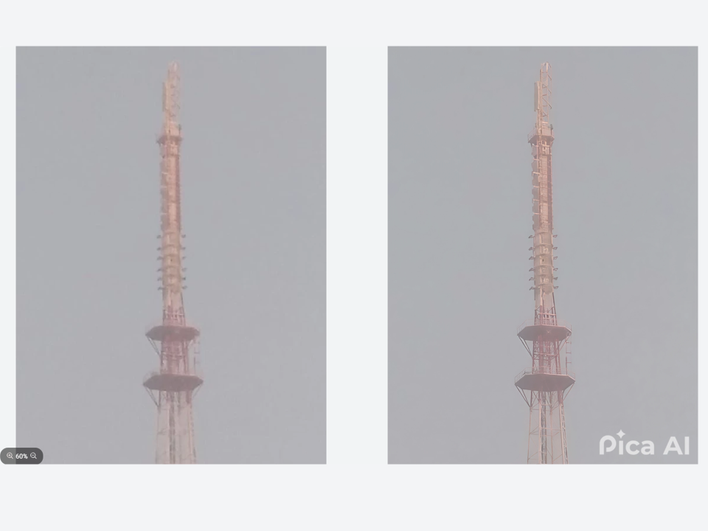
| 28 | Pica AI | Онлайн | работа с AI-фото в экосистеме Pica; старые инструкции по отдельному Photo Enhancer уже нельзя использовать как актуальные |
| 29 | YouCam Online Editor | Онлайн | быстрое улучшение, удаление фона и объектов прямо в браузере |
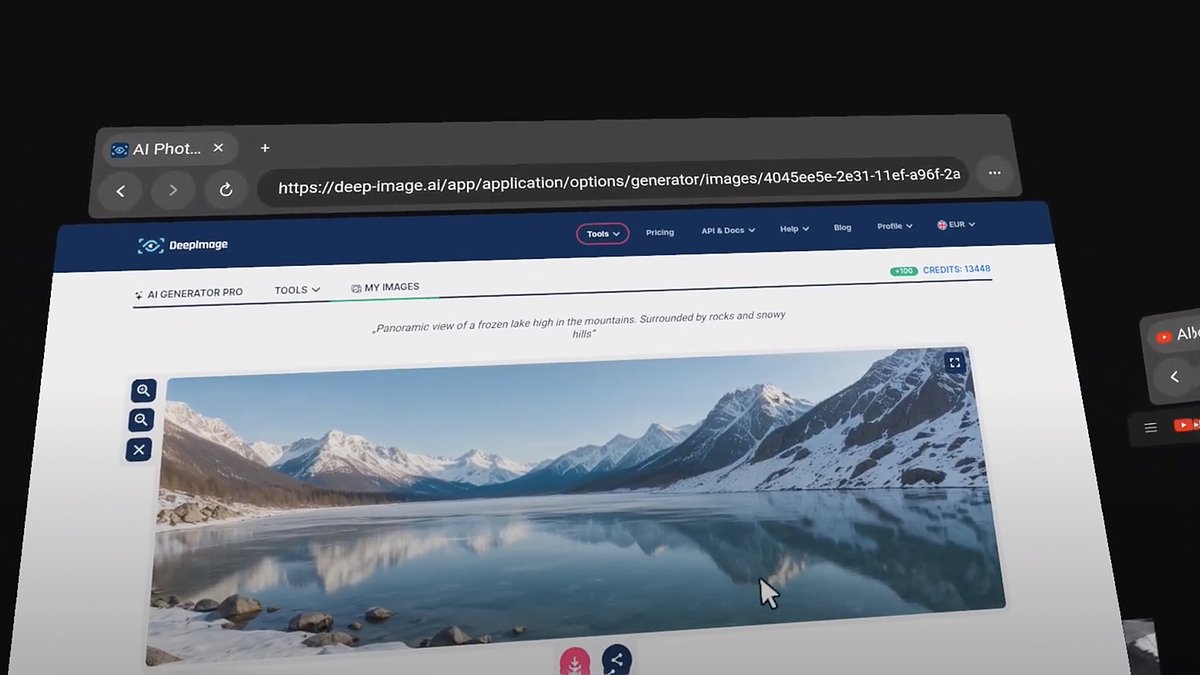
| 30 | Deep Image | Онлайн | технический upscale и пакетное улучшение, когда важно отделять восстановление от генеративной дорисовки |
| 31 | Nano Banana Pro | Онлайн | редактирование изображения по подробной текстовой инструкции |
| 32 | Clarity | Онлайн | AI-upscale и enhancement с акцентом на повышение воспринимаемой детализации |
| 33 | Midjourney | Онлайн | творческое редактирование и переработка изображения, а не нейтральная техническая коррекция |
| 34 | BigJPG | Онлайн | апскейл изображений с отдельным режимом для иллюстраций и фотографий |
| 35 | Magic Studio | Онлайн | удаление объектов и фона, создание товарных и социальных изображений |
| 36 | Fabula AI | Онлайн | русскоязычная работа с улучшением, upscale и удалением фона |
| 37 | PicMa | iPhone | восстановление старых и размытых портретов на телефоне |
| 38 | Fixela | iPhone | автоматическое улучшение старых, пикселизированных и размытых мобильных фотографий |
| 39 | Remini | iPhone | восстановление портретов, старых, размытых и повреждённых фотографий |
| 40 | Wink | Android | мобильное улучшение качества с ручной регулировкой силы эффекта |
| 41 | SnapEdit | Android | быстрое AI-улучшение, cleanup и удаление фона |
| 42 | Picsart | Android | универсальное AI-редактирование, когда улучшение качества — только один этап |
| 43 | Photoroom | Android | товарные фотографии, вырезание объекта и создание чистого фона |
| 44 | Remini Pro Free | AI Image Enhancer | Telegram | быстрое автоматическое улучшение фото через чат |
| 45 | PerfectMyFace | Telegram | улучшение качества лица через Telegram |
| 46 | AI Photo Improver | PhotoFixerBot | Telegram | улучшение и upscale фотографии через бот |
| 47 | Улучшить фото | Improve Photo | Telegram | автоматическая нейросетевая обработка единичной фотографии |
| 48 | Click-Click | Telegram | генеративные фотосессии и творческое изменение изображения по заданию |
Таблица показывает не «абсолютного победителя», а специализацию. ФотоМАСТЕР рационален, когда нужен управляемый локальный фоторедактор; Aiarty, Topaz и HitPaw удобнее для технического AI-enhancement на компьютере; Photoroom сильнее ориентирован на товарный фон; Palette.fm — на цветизацию; Clipdrop Relight — на освещение; Midjourney и Nano Banana Pro — на генеративные изменения по инструкции. Выбор по одной только позиции в рейтинге был бы менее точным, чем выбор по задаче.
Как быстро выбрать нейросеть под задачу
| Задача | Что должно быть в инструменте | Подходящие варианты | Главный риск |
|---|---|---|---|
| Локально улучшить обычную фотографию | Автокоррекция плюс ручной контроль света, цвета и резкости | ФотоМАСТЕР, HitPaw FotorPea, Aiarty Image Enhancer | пересилить автоматическую коррекцию и получить неестественные цвета |
| Увеличить маленькое изображение | AI-upscale, выбор масштаба, preview | Topaz Gigapixel, Let’s Enhance, Upscale.media, BigJPG | принять дорисованную детализацию за исходную |
| Убрать шум и смаз | Denoise и deblur/sharpen | Aiarty, Topaz Photo, Deep Image, Wink | стереть фактуру кожи и мелкие текстуры |
| Восстановить старый портрет | Face restoration, repair, контроль сходства | Remini, PicMa, ArtGuru.AI, Topaz Photo | изменить индивидуальные черты человека |
| Удалить фон | точная маска и редактор краёв | Photoroom, Removal.AI, Cutout.Pro, Fotor | обрезать волосы и полупрозрачные детали |
| Удалить объект | inpainting/eraser и контроль заполнения | Hama, Magic Studio, SnapEdit, PhotoEditor.ai | создать повторяющийся или нелогичный фон |
| Исправить освещение | relight или ручной контроль экспозиции | Clipdrop Relight, ФотоМАСТЕР, Fotor | пересветить лицо и нарушить естественные тени |
| Раскрасить чёрно-белое фото | colorize с несколькими вариантами | Palette.fm, Neural.love, Cutout.Pro | принять сгенерированный цвет за исторически точный |
| Изменить фото по тексту | редактирование по промпту и локальная область | Nano Banana Pro, Midjourney, Pixlr | случайно изменить лицо, текст или предмет вне задания |
| Подготовить товарное фото | фон, тени, resize и пакетная работа | Photoroom, VmakeAI, Magic Studio | исказить цвет, упаковку или геометрию продукта |
| Обработать с телефона | нативное приложение и before/after | Remini, PicMa, Wink, SnapEdit, Picsart | оценивать качество только по маленькому экрану |
| Не передавать файл в браузер | подтверждённая локальная обработка | ФотоМАСТЕР, Aiarty Image Enhancer, HitPaw FotorPea, Topaz Photo | нехватка ресурсов компьютера на тяжёлых моделях |
Нейросети и AI-инструменты для Windows
Настольная обработка нужна, когда не хочется каждый раз загружать фотографию в браузер или требуется последовательная ручная коррекция после автоматического улучшения. ФотоМАСТЕР стоит первым как выбранный продукт рейтинга; следующие позиции добавляют более специализированные AI-модели для upscale, denoise и восстановления.
ФотоМАСТЕР
Лучше всего подходит: локальная коррекция света, цвета, резкости и портретная обработка без обязательной загрузки файла в браузер.
Платформа: Windows; также доступна версия для macOS.
Что умеет:
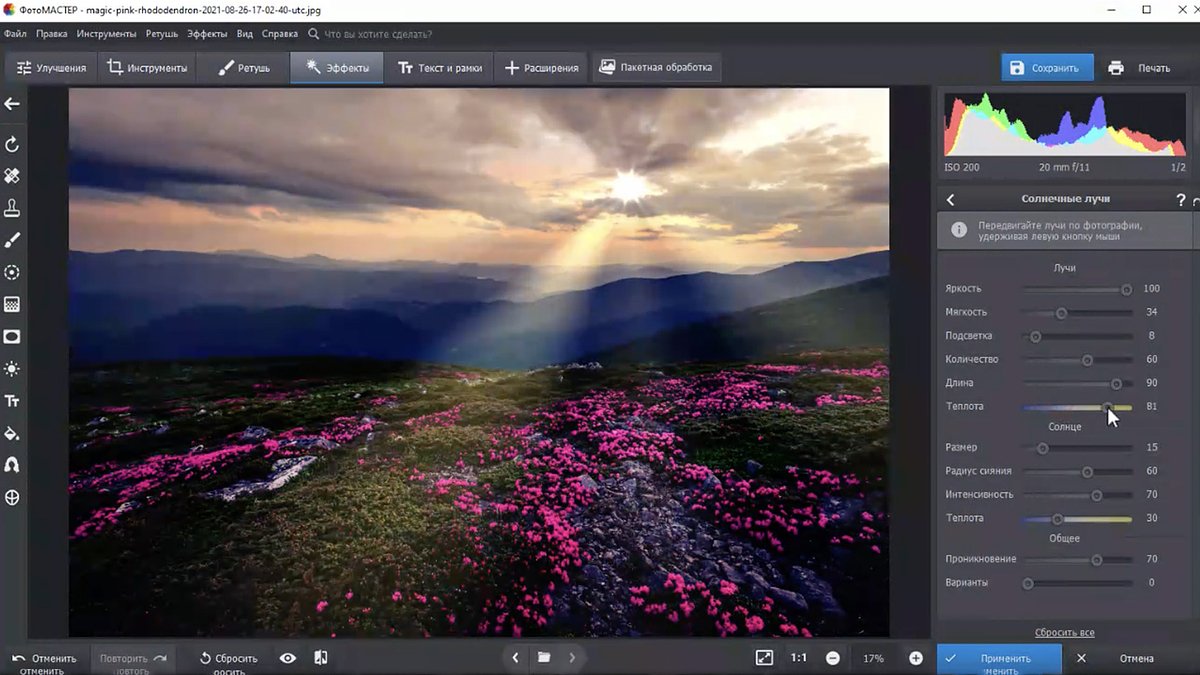
- «Автоматическое улучшение» с коррекцией экспозиции, контраста и динамического диапазона
- ручные разделы «Улучшения» → «Основные» и «Цвета», резкость и ретушь
- регулировка силы автоматической коррекции ползунком «Автокоррекция»
Как работать. Нажмите «Открыть фото», затем откройте «Улучшения» и выберите «Автоматическое улучшение». Ползунком «Автокоррекция» ослабьте или усилите результат. Кнопка с шестерёнкой показывает применённые автоматические операции; ненужные пункты можно отключить. После этого проверьте экспозицию и цвет вручную и сохраните отдельную копию.
Плюсы:
- настольный редактор с русским интерфейсом
- автокоррекцию можно не только включить, но и разобрать по отдельным операциям
- удобен для обычной фотографии, где кроме качества нужны цвет и ретушь
Минусы:
- это не узкий генеративный upscaler, поэтому сверхразрешение не является его основной задачей
- автоматическая коррекция всё равно требует проверки проблемных зон
Что проверить перед сохранением в ФотоМАСТЕР. сходство лица: форму глаз и губ, линию волос, родинки и естественную фактуру кожи; мелкие высококонтрастные детали: буквы, цифры, ресницы, ветки, фактуру ткани и ореолы от резкости; цвет и тон: оттенок кожи, нейтральные серые области, пересвеченные участки и проваленные тени.
Кому подходит. Первый вариант рейтинга для пользователя, которому нужен управляемый настольный фоторедактор, а не один облачный AI-фильтр.
VanceAI Image Enlarger
Лучше всего подходит: апскейл, повышение резкости и шумоподавление, в том числе при обработке серии.
Платформа: Windows; отдельные инструменты VanceAI доступны и в браузере.
Что умеет:
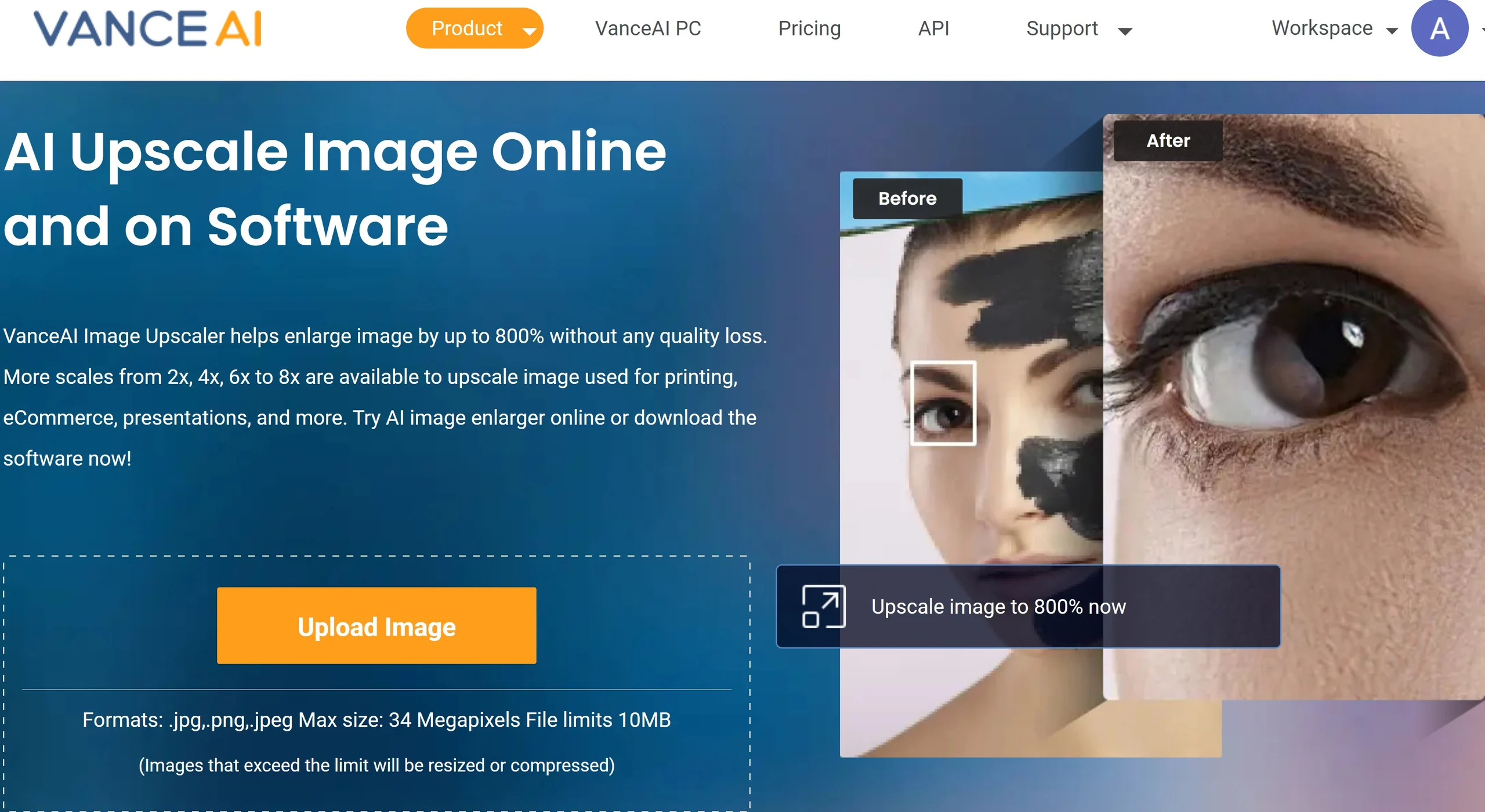
- AI upscale
- sharpen и denoise
- восстановление старых фото и отдельные инструменты для фона
Как работать. Добавьте снимок в настольный VanceAI PC, выберите задачу увеличения или улучшения и подходящую модель. Сначала обработайте один типичный кадр, проверьте лицо, текст и мелкую фактуру, а уже затем переносите параметры на серию.
Плюсы:
- несколько технических AI-задач в одной экосистеме
- есть пакетный сценарий
- можно разделять upscale, sharpen и denoise
Минусы:
- настольный и облачный режимы VanceAI нужно различать
- при сильной реконструкции мелкие фактуры могут измениться
Что проверить перед сохранением в VanceAI Image Enlarger. края маски и заполнения: волосы, полупрозрачные детали, повторяющиеся узоры и тени; мелкие высококонтрастные детали: буквы, цифры, ресницы, ветки, фактуру ткани и ореолы от резкости.
Кому подходит. Подходит для Windows, когда важны пакетность и техническое улучшение изображения.
HitPaw FotorPea
Лучше всего подходит: универсальное AI-улучшение с несколькими моделями и пакетной обработкой.
Платформа: Windows и macOS.
Что умеет:
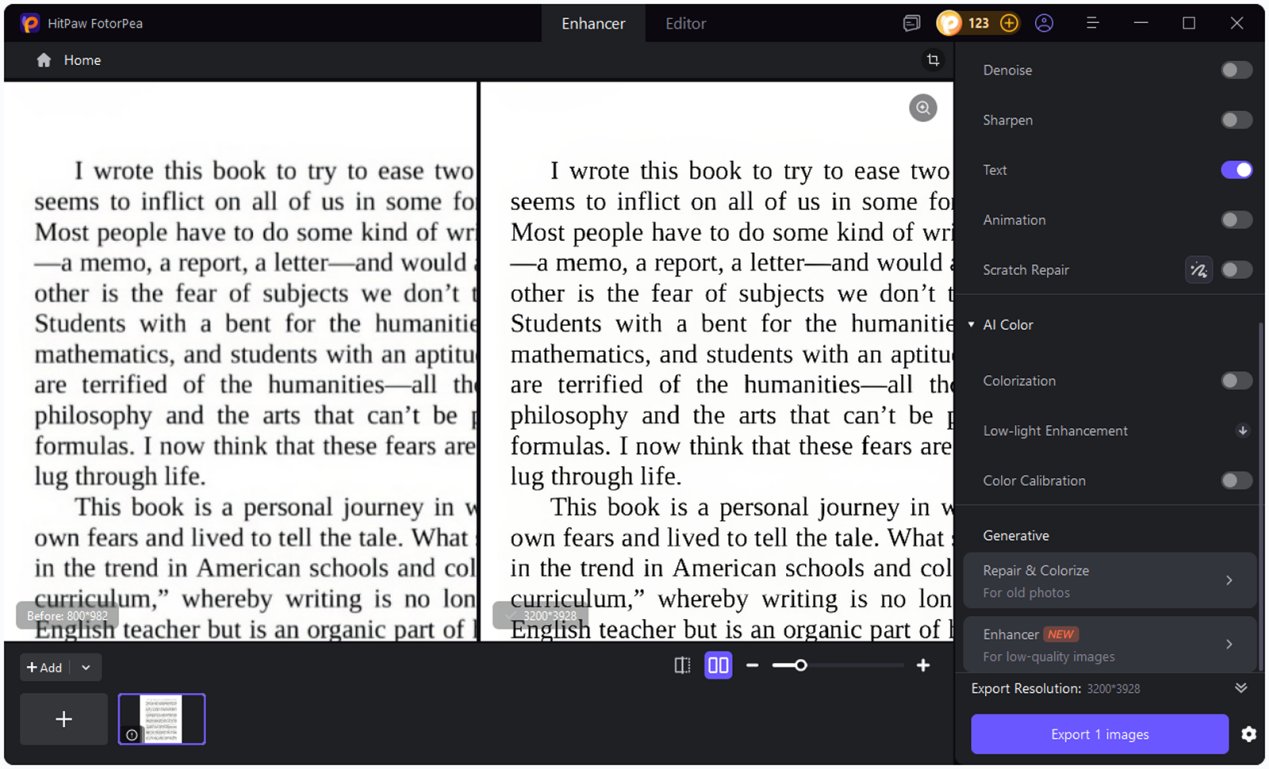
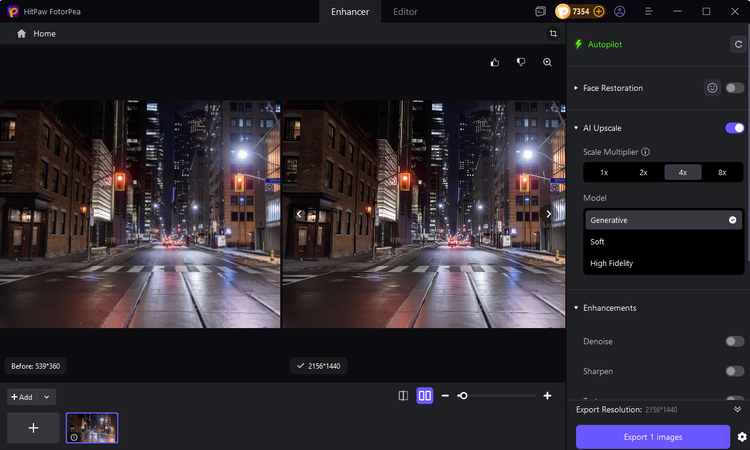
- AI Enhancer, upscale и denoise
- модели для лица и разных типов дефектов
- удаление объектов/фона и дополнительные AI-функции
Как работать. Откройте «AI Enhancer», импортируйте изображение, выберите модель и нажмите «Preview». Сравните исходник и результат, особенно глаза, зубы, волосы и мелкие надписи. После проверки используйте «Export». Для серии сначала настройте один кадр.
Плюсы:
- несколько специализированных моделей
- есть предварительный просмотр
- поддерживается пакетная обработка
Минусы:
- сильные модели способны реконструировать детали
- часть функций относится к творческой генерации, а не к достоверному восстановлению
Что проверить перед сохранением в HitPaw FotorPea. сходство лица: форму глаз и губ, линию волос, родинки и естественную фактуру кожи; края маски и заполнения: волосы, полупрозрачные детали, повторяющиеся узоры и тени; мелкие высококонтрастные детали: буквы, цифры, ресницы, ветки, фактуру ткани и ореолы от резкости.
Кому подходит. Полезен для смешанной коллекции, где встречаются шум, смаз, низкое разрешение и портреты.
Aiarty Image Enhancer
Лучше всего подходит: локальный denoise, deblur, dejpeg и upscale с детальным preview.
Платформа: Windows и macOS.
Что умеет:
- модели для фотографий, AI-арта и восстановления лиц
- x2/x4/x8 и вывод в 1K/2K/4K/8K
- Strength, Color Correction, Face Restoration и пакетный экспорт
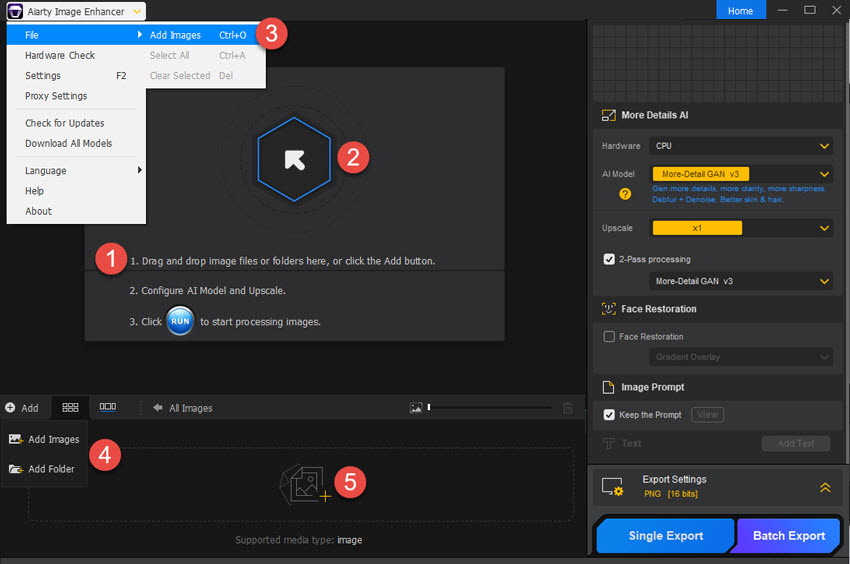
Как работать. Добавьте файл через «Add» → «Add Images» или папку через «Add Folder». Выберите AI Model, коэффициент увеличения и при необходимости Strength. Сравните исходник и результат в окне Preview. Для одиночного файла используйте «Single Export», для серии с одинаковыми настройками — «Batch Export». Face Restoration включайте после сравнения обычной модели с исходником, потому что восстановление лица может менять мелкие черты.
Плюсы:
- основная обработка выполняется локально
- есть наглядный preview и выбор модели
- поддерживаются пакетные задания и сохранение EXIF
Минусы:
- в пробном режиме Batch Export отключён, а одиночный экспорт содержит водяной знак
- скорость зависит от аппаратного ускорения, а модели при первом запуске загружаются
Что проверить перед сохранением в Aiarty Image Enhancer. сходство лица: форму глаз и губ, линию волос, родинки и естественную фактуру кожи; мелкие высококонтрастные детали: буквы, цифры, ресницы, ветки, фактуру ткани и ореолы от резкости.
Кому подходит. Выбирайте для регулярной локальной обработки, когда важны контроль модели и пакетность.
Нейросети и AI-программы для macOS
В этом разделе собраны продукты, которые логично рассматривать прежде всего как мощные настольные AI-инструменты на Mac. Кроссплатформенные программы из раздела Windows здесь не дублируются: поддержка macOS уже указана в их карточках.
Topaz Gigapixel
Лучше всего подходит: специализированное увеличение небольших изображений.
Платформа: Windows и macOS.
Что умеет:
- AI-upscale до 6×
- модели под разные типы изображений
- встроенные средства sharpen/denoise в процессе увеличения
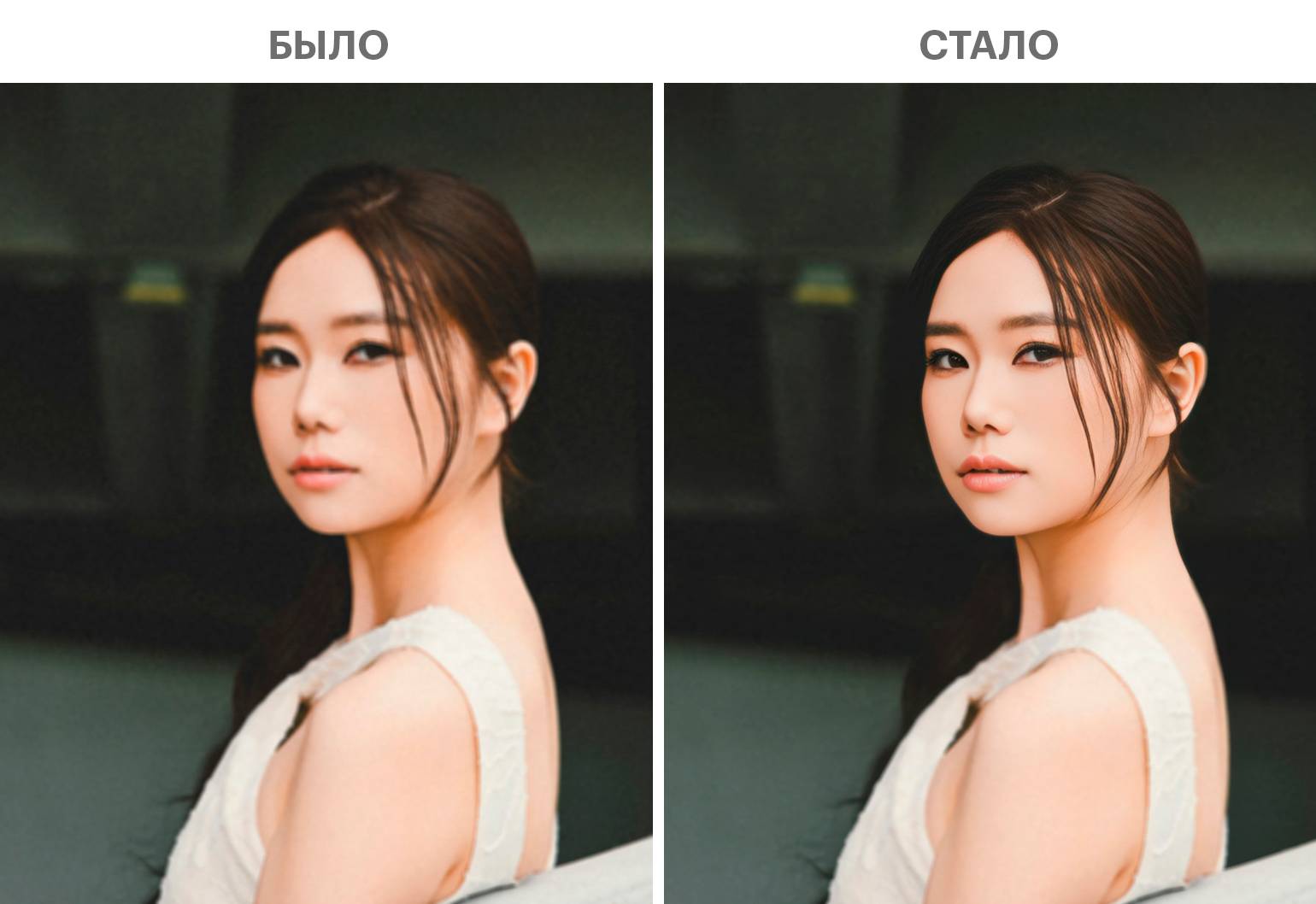
Как работать. Импортируйте изображение, выберите модель и коэффициент увеличения, дождитесь обновления preview. Проверьте результат при масштабе 100% на тексте, глазах, волосах и повторяющихся узорах, затем экспортируйте отдельную копию.
Плюсы:
- специализация именно на повышении разрешения
- несколько моделей
- детальный preview
Минусы:
- не заменяет полноценный редактор цвета и композитинга
- при сильном увеличении модель реконструирует детали, которых не было в исходном наборе пикселей
Что проверить перед сохранением в Topaz Gigapixel. мелкие высококонтрастные детали: буквы, цифры, ресницы, ветки, фактуру ткани и ореолы от резкости; цвет и тон: оттенок кожи, нейтральные серые области, пересвеченные участки и проваленные тени.
Кому подходит. Нужен для печати, кропов и небольших исходников, когда главный вопрос — разрешение.
Topaz Photo
Лучше всего подходит: комплексное техническое улучшение: шум, резкость, свет, лица, текст и upscale.
Платформа: Windows и macOS.
Что умеет:
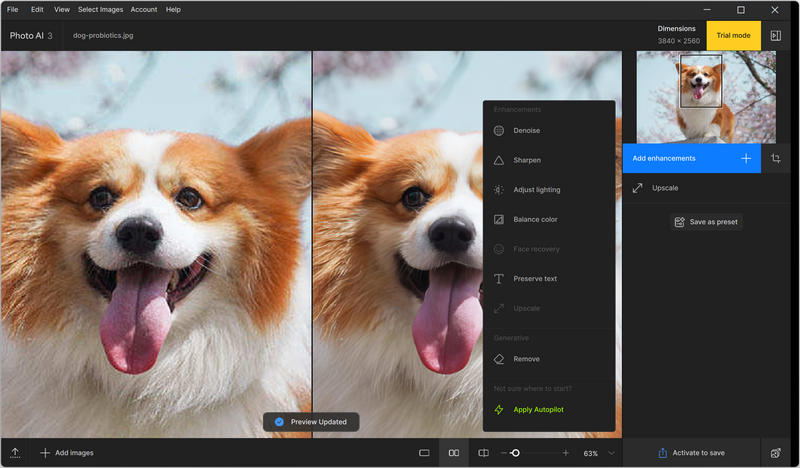
- RAW Denoise/Denoise, Sharpen
- Adjust Lighting, Balance Color
- Recover Faces, Preserve Text, Upscale & Resize, Remove Object, Dust & Scratch
Как работать. Откройте фотографию и оцените автоматические предложения, но не включайте всё сразу. Отдельно проверьте Denoise, Sharpen и Recover Faces. Для увеличения используйте Upscale & Resize, для надписей — Preserve Text. Экспортируйте после сравнения preview на 100%.
Плюсы:
- несколько технических коррекций в одном приложении
- раздельные модули помогают не обрабатывать лишнее
- подходит для RAW и сложных снимков
Минусы:
- много настроек требуют понимания дефекта
- восстанавливающие модули не доказывают подлинность синтезированных деталей
Что проверить перед сохранением в Topaz Photo. сходство лица: форму глаз и губ, линию волос, родинки и естественную фактуру кожи; края маски и заполнения: волосы, полупрозрачные детали, повторяющиеся узоры и тени; мелкие высококонтрастные детали: буквы, цифры, ресницы, ветки, фактуру ткани и ореолы от резкости.
Кому подходит. Оптимален фотографу, которому одновременно нужны шумоподавление, резкость, цвет и upscale.
Нейросети для обработки фото онлайн
Браузерные нейросети удобны для разовой операции: загрузить файл, выбрать enhancement, удалить фон или объект и получить результат. Их компромисс — передача изображения внешнему сервису и зависимость от текущих лимитов. Здесь особенно важно не смешивать технический upscale с генеративным дорисовыванием.
AI Image Enlarger
Лучше всего подходит: простой 2×/4× upscale в экосистеме ImgLarger.
Платформа: браузер.
Что умеет:
- AI Image Enlarger/Upscaler
- Denoiser, Photo Enhancer и Sharpener
- отдельные инструменты для фона и восстановления
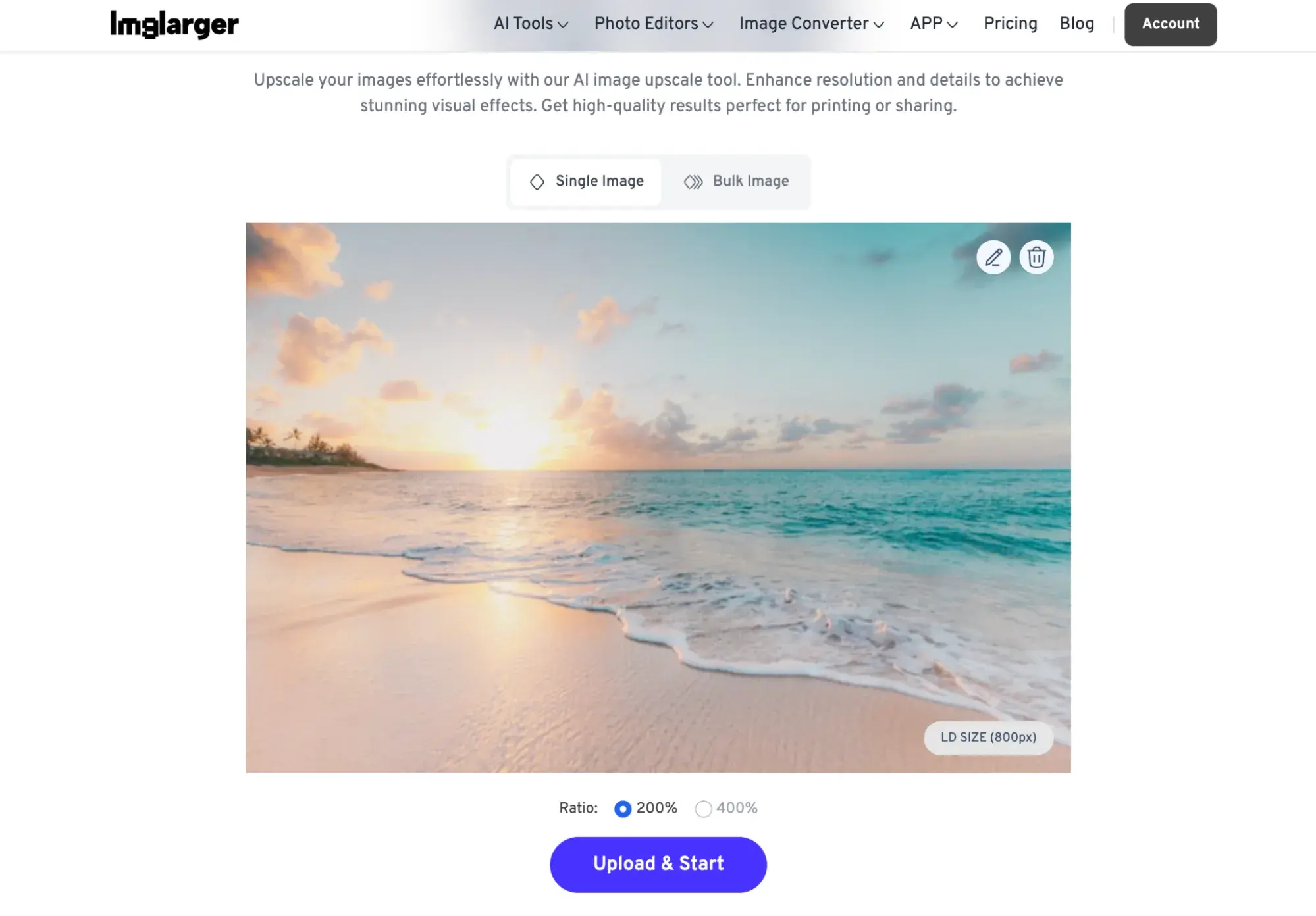
Как работать. Переключитесь между Single Image и Bulk Image, выберите 200% или 400% и нажмите «Upload & Start». После результата проверьте мелкие края и фактуру. Если задача только убрать шум, используйте отдельный Denoiser, а не одновременно максимальный upscale.

Плюсы:
- короткий путь от загрузки до результата
- отдельные инструменты под разные дефекты
- не нужна установка
Минусы:
- облачная обработка требует загрузки файла
- сильное увеличение не гарантирует фактического восстановления деталей
Что проверить перед сохранением в AI Image Enlarger. края маски и заполнения: волосы, полупрозрачные детали, повторяющиеся узоры и тени; мелкие высококонтрастные детали: буквы, цифры, ресницы, ветки, фактуру ткани и ореолы от резкости.
Кому подходит. Практичен для быстрого веб-апскейла.
Cutout.Pro
Лучше всего подходит: фон, удаление объектов, enhancer и восстановление старых снимков.
Платформа: браузер; у экосистемы есть мобильные продукты.
Что умеет:
- AI Photo Enhancer и Image Upscaler
- Background Remover и Object Remover
- Colorizer и инструменты восстановления
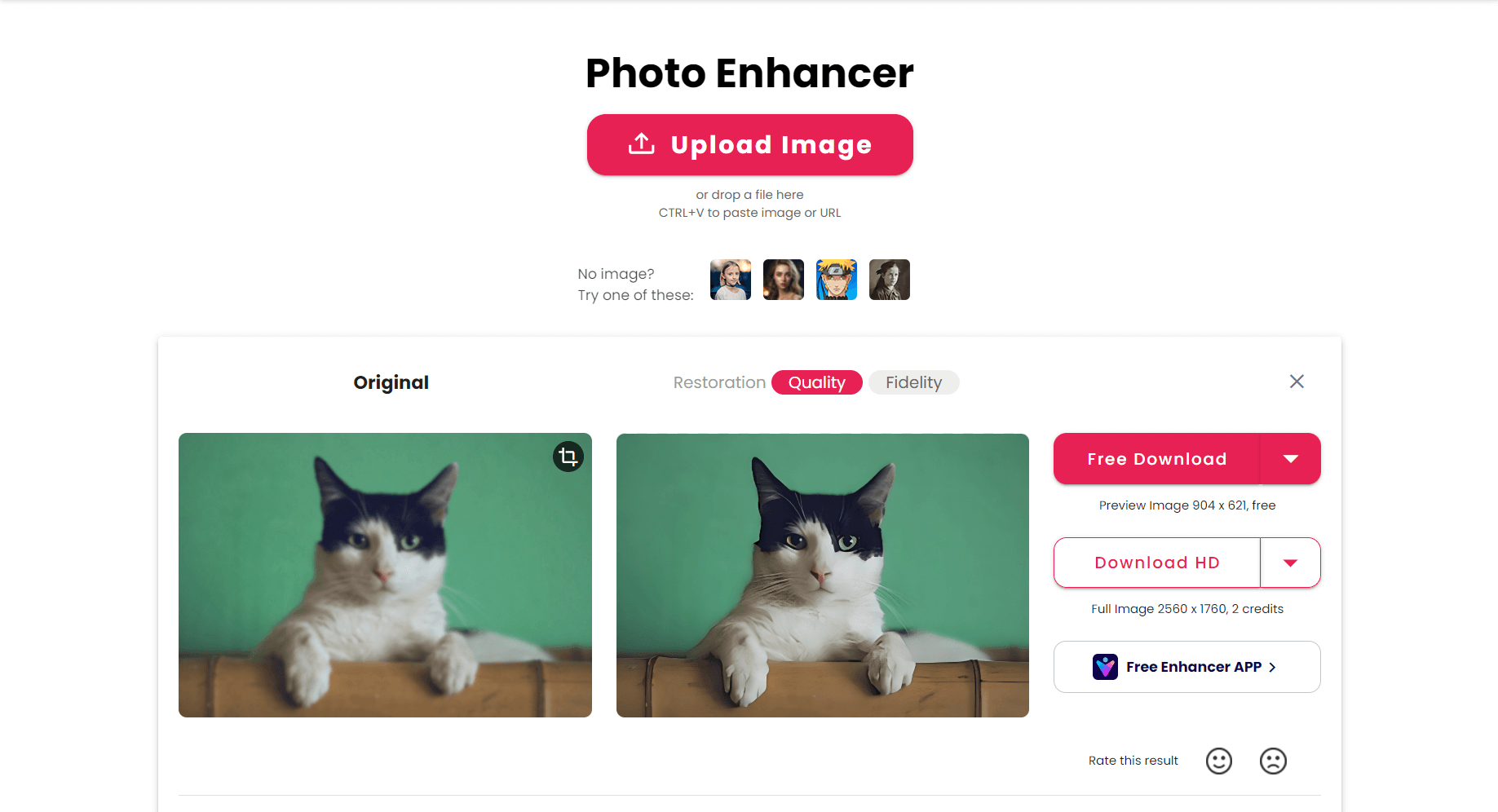
Как работать. Выберите узкий инструмент: Photo Enhancer для качества, Background Remover для отделения предмета, Object Remover для локальной очистки. После автоматической обработки проверьте волосы, полупрозрачные края и мелкие отверстия маски.
Плюсы:
- широкий набор задач
- браузерный формат
- можно выбирать специализированный инструмент
Минусы:
- облачный сервис не подходит для конфиденциальных файлов
- автоматические маски требуют контроля на сложных краях
Что проверить перед сохранением в Cutout.Pro. края маски и заполнения: волосы, полупрозрачные детали, повторяющиеся узоры и тени; мелкие высококонтрастные детали: буквы, цифры, ресницы, ветки, фактуру ткани и ореолы от резкости.
Кому подходит. Полезен для портретов и товарных фотографий, где часто нужно убрать фон или объект.
Waifu2x
Лучше всего подходит: шумоподавление и увеличение фотографий и иллюстраций.
Платформа: браузер.
Что умеет:
- выбор типа изображения
- Noise Reduction
- Upscaling; текущий лимит входа 5 МБ, для denoise до 3000×3000, для upscale до 1500×1500
Как работать. Загрузите файл, укажите тип изображения, затем включите Noise Reduction только при реальном шуме или JPEG-артефактах. После этого выберите Upscaling. Максимальный denoise на чистом портрете может стереть текстуру кожи и волос.

Плюсы:
- минимум настроек
- отдельные denoise и upscale
- работает и с фото, и с рисунками
Минусы:
- ограничения размера неудобны для крупных кадров
- нет полноценной ретуши и цветового редактора
Что проверить перед сохранением в Waifu2x. мелкие высококонтрастные детали: буквы, цифры, ресницы, ветки, фактуру ткани и ореолы от резкости; цвет и тон: оттенок кожи, нейтральные серые области, пересвеченные участки и проваленные тени.
Кому подходит. Хорош для небольших сжатых файлов и иллюстраций.
Let’s Enhance
Лучше всего подходит: апскейл с пресетами, Light AI и дополнительными операциями.
Платформа: браузер.
Что умеет:
- режимы для фото, цифрового арта и старых снимков
- масштабирование 2×/4×/8× и более высокие коэффициенты в отдельных режимах
- Light AI, Tone/Color Enhance, Enhance faces и Remove background
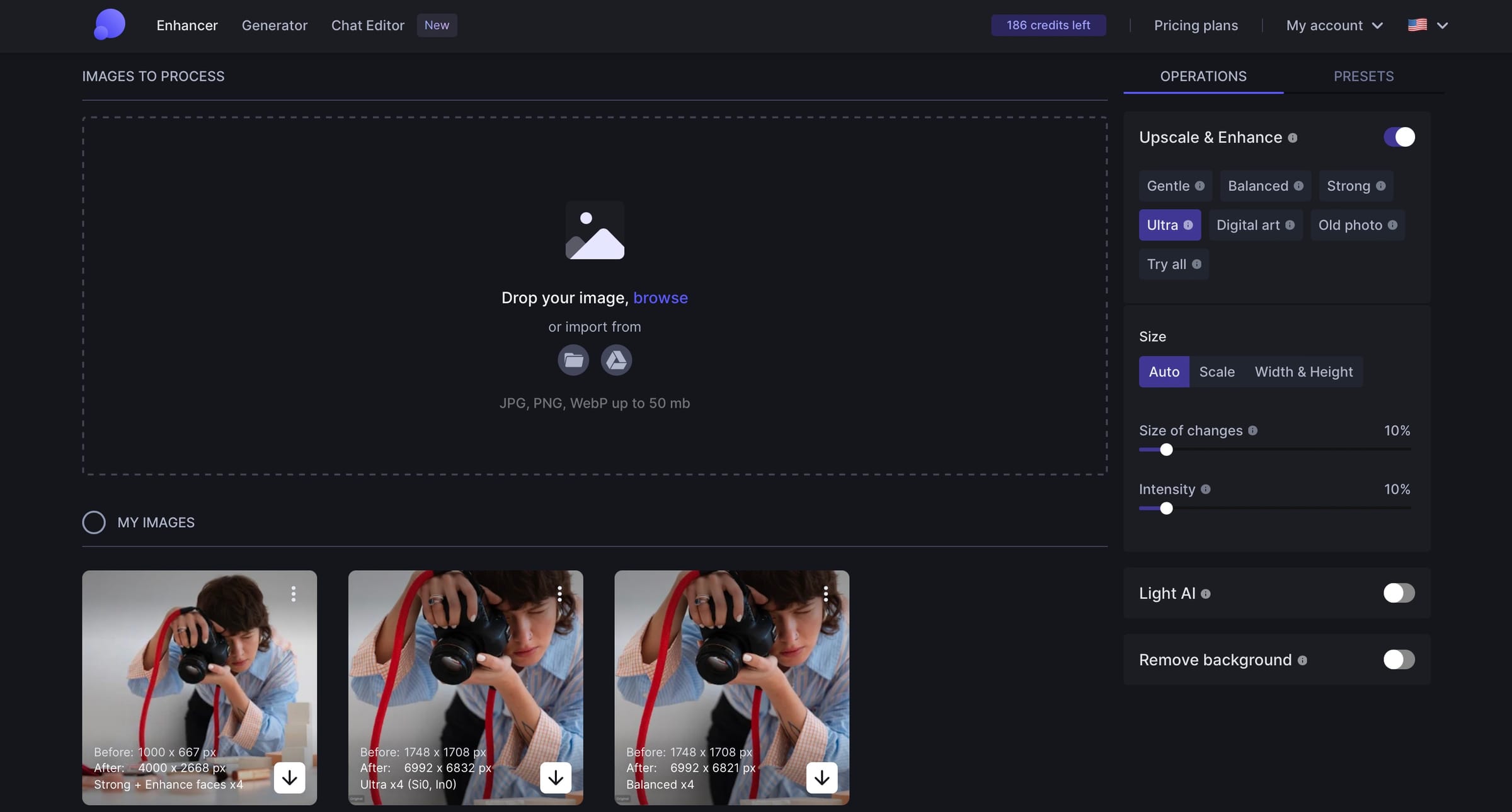
Как работать. Перетащите изображение в область загрузки. В Operations выберите пресет, затем Scale и коэффициент. Light AI и Remove background включайте только по задаче. Нажмите «Enhance» и проверяйте итог при масштабе около 100%, а не только по миниатюре.

Плюсы:
- апскейл сочетается со светом и реставрацией
- пресеты под разные исходники
- настройки доступны до запуска
Минусы:
- расширенные режимы зависят от платного доступа
- creative enhancement может переосмысливать детали
Что проверить перед сохранением в Let’s Enhance. сходство лица: форму глаз и губ, линию волос, родинки и естественную фактуру кожи; края маски и заполнения: волосы, полупрозрачные детали, повторяющиеся узоры и тени; мелкие высококонтрастные детали: буквы, цифры, ресницы, ветки, фактуру ткани и ореолы от резкости.
Кому подходит. Подходит, когда одного увеличения недостаточно и нужно одновременно улучшить свет или старый снимок.
Hama
Лучше всего подходит: удаление людей, предметов и локальных дефектов кистью.
Платформа: браузер.
Что умеет:
- выделение удаляемой области кистью
- автоматическое заполнение освобождённого участка
- повторная обработка участка при сложной фактуре
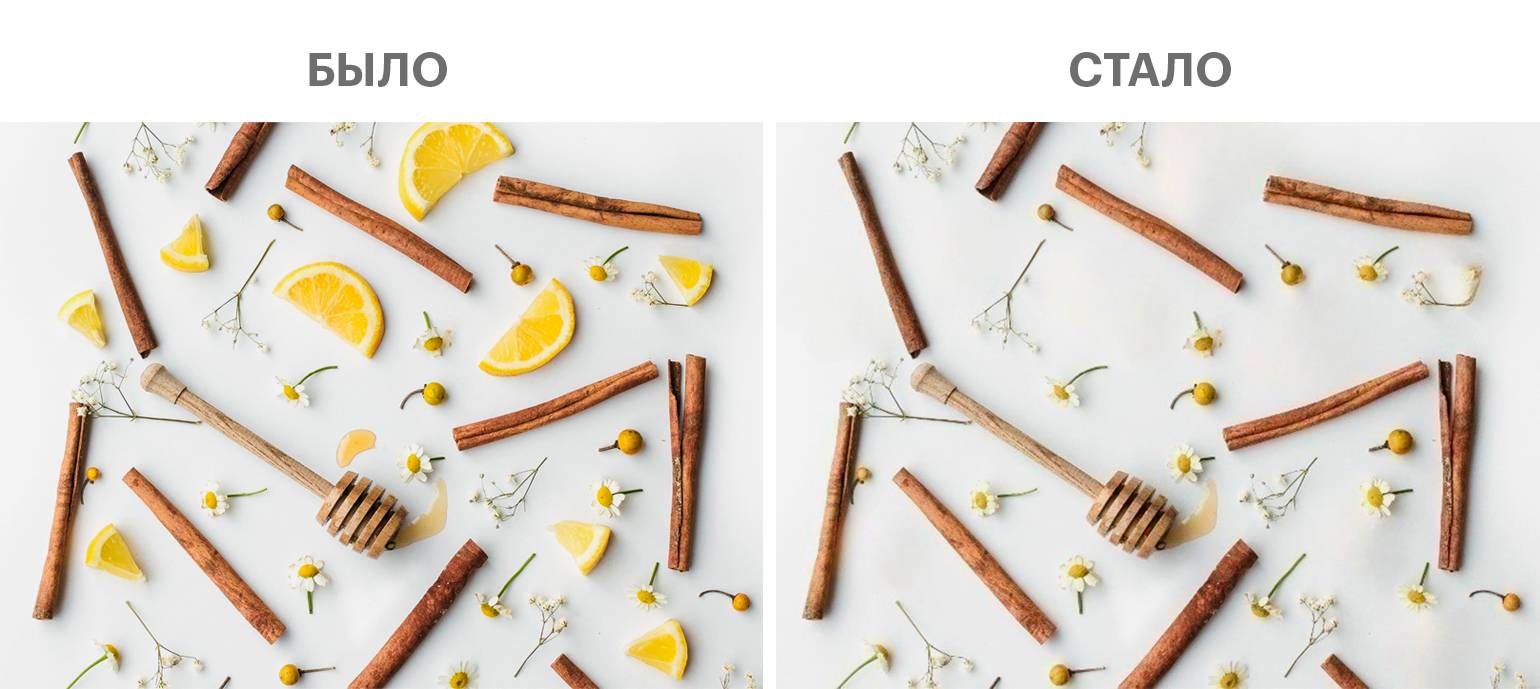
Как работать. Загрузите изображение и закрасьте объект целиком, включая тень, если она тоже должна исчезнуть. Запустите удаление и увеличьте результат. На плитке, кирпиче, волосах, узорах и линии горизонта лучше обрабатывать объект небольшими фрагментами, если первый вариант дал заметный шов.
Плюсы:
- очень простая локальная задача
- не нужно вручную клонировать пиксели
- удобен для случайных объектов в кадре
Минусы:
- сложный повторяющийся фон восстанавливается хуже ровного
- не предназначен для общего denoise или цветокоррекции
Что проверить перед сохранением в Hama. края маски и заполнения: волосы, полупрозрачные детали, повторяющиеся узоры и тени; цвет и тон: оттенок кожи, нейтральные серые области, пересвеченные участки и проваленные тени.
Кому подходит. Используйте для очистки кадра, а не как универсальный enhancer.
Clipdrop Relight
Лучше всего подходит: перестройка освещения портрета или предмета после съёмки.
Платформа: браузер.
Что умеет:
- виртуальные источники света
- настройка положения, цвета, расстояния и интенсивности
- в экосистеме есть отдельные upscale и background tools
Как работать. Загрузите изображение в Relight, переместите виртуальный источник и настройте его цвет и интенсивность. Следите за естественностью теней на лице и объекте. Relight не исправляет расфокусировку: если исходник размыт, сначала нужен enhancer или upscaler.
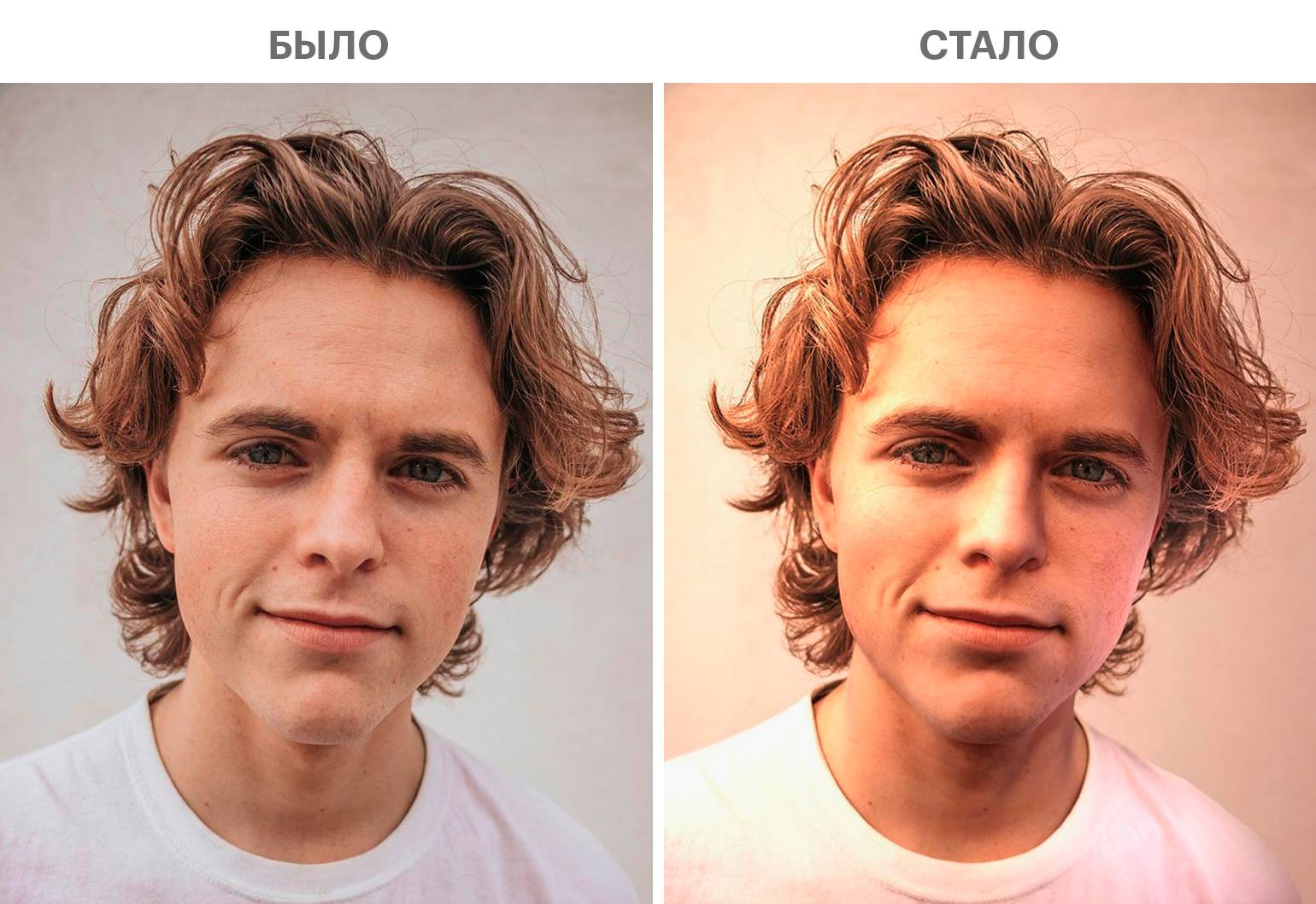
Плюсы:
- редкая специализация именно на освещении
- источники света можно переставлять
- подходит портретам и предметной съёмке
Минусы:
- не восстанавливает фокус
- при сложной геометрии исходного света результат бывает искусственным
Что проверить перед сохранением в Clipdrop Relight. сходство лица: форму глаз и губ, линию волос, родинки и естественную фактуру кожи; мелкие высококонтрастные детали: буквы, цифры, ресницы, ветки, фактуру ткани и ореолы от резкости; цвет и тон: оттенок кожи, нейтральные серые области, пересвеченные участки и проваленные тени.
Кому подходит. Выбирайте, когда пикселей достаточно, но освещение неудачное.
Removal.AI
Лучше всего подходит: автоматическое удаление фона и простая доработка вырезанного объекта.
Платформа: браузер; также существует desktop-решение.
Что умеет:
- Background Remover
- редактор после удаления
- blur, opacity, shadow, text и замена фона
Как работать. Загрузите фотографию и дождитесь автоматического отделения объекта. Нажмите «Edit», если нужно продолжить оформление. Проверьте волосы, мех и полупрозрачные края; затем выберите прозрачный, цветной или новый фон. Слишком жёсткая маска часто делает монтаж заметным.
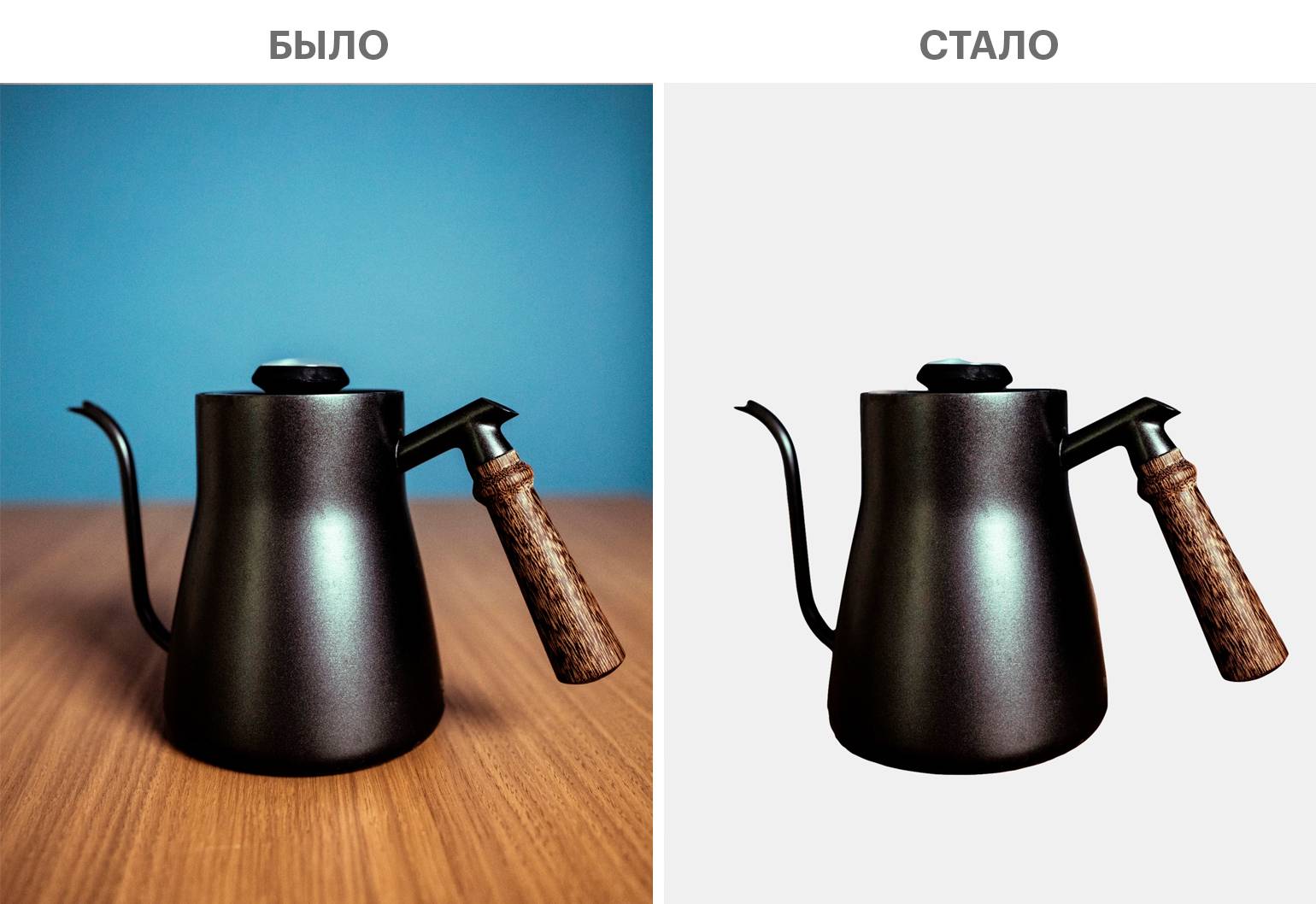
Плюсы:
- быстро решает типовую задачу удаления фона
- редактор продолжает работу с вырезанным объектом
- подходит товарным карточкам
Минусы:
- не исправляет автоматически шум и плохой фокус
- облачная обработка нежелательна для чувствительных файлов
Что проверить перед сохранением в Removal.AI. края маски и заполнения: волосы, полупрозрачные детали, повторяющиеся узоры и тени; мелкие высококонтрастные детали: буквы, цифры, ресницы, ветки, фактуру ткани и ореолы от резкости; геометрию товара, логотип, маркировку, цвет материала и реальные пропорции.
Кому подходит. Оптимален, когда итогом должен быть объект на прозрачном или новом фоне.
Palette.fm
Лучше всего подходит: раскрашивание чёрно-белых и выцветших фотографий.
Платформа: браузер.
Что умеет:
- автоматическая colorization
- набор цветовых фильтров
- preview перед сохранением
Как работать. Загрузите монохромный снимок и переключайте предложенные варианты. Сравнивайте кожу, небо, одежду и фон. Цветизация реконструирует вероятные цвета, поэтому храните оригинальную чёрно-белую версию: результат нельзя считать доказательством реальной окраски предметов.
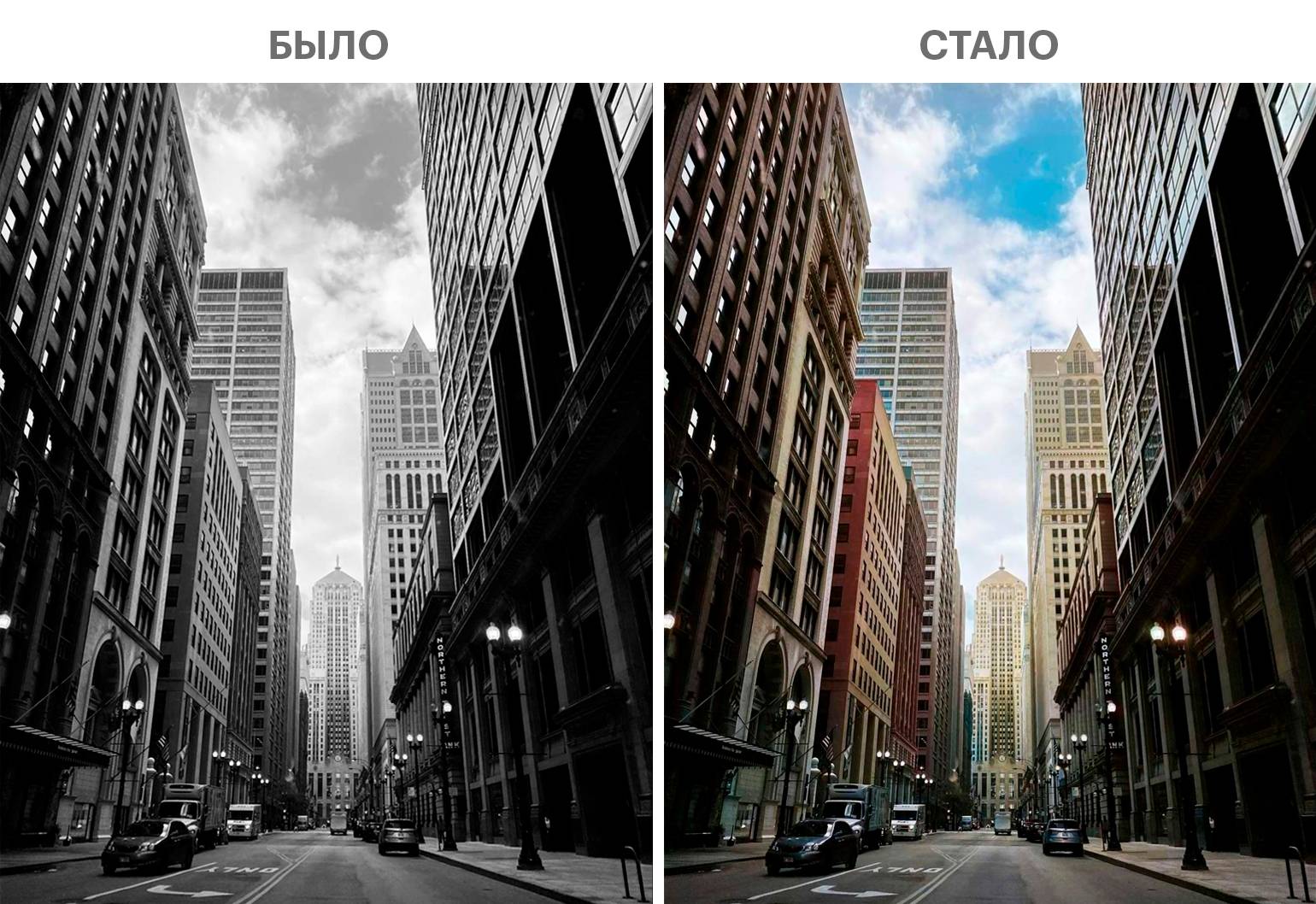
Плюсы:
- узкая специализация
- можно сравнить несколько палитр
- полезен для семейных архивов
Минусы:
- не знает фактический исторический цвет
- бесплатные preview имеют ограничения и водяные знаки
Что проверить перед сохранением в Palette.fm. цвет и тон: оттенок кожи, нейтральные серые области, пересвеченные участки и проваленные тени.
Кому подходит. Выбирайте именно для колоризации; дефекты и резкость лучше править отдельным инструментом.
Fotor
Лучше всего подходит: универсальный AI-редактор: качество, фон, объекты, ретушь и творческие эффекты.
Платформа: браузер; приложения Windows, macOS, iOS и Android.
Что умеет:
- AI Photo Enhancer и Upscaler
- Background Remover и Object Remover
- ретушь, стилизация, генеративные функции и обычная цветокоррекция
Как работать. Начните с одной операции: Photo Enhancer для общего качества либо отдельный Background/Object Remover. Для удаления фона в редакторе используется «Adjust» → «Background Remover». Перед экспортом сравните лицо, текст и тонкие края с исходником.
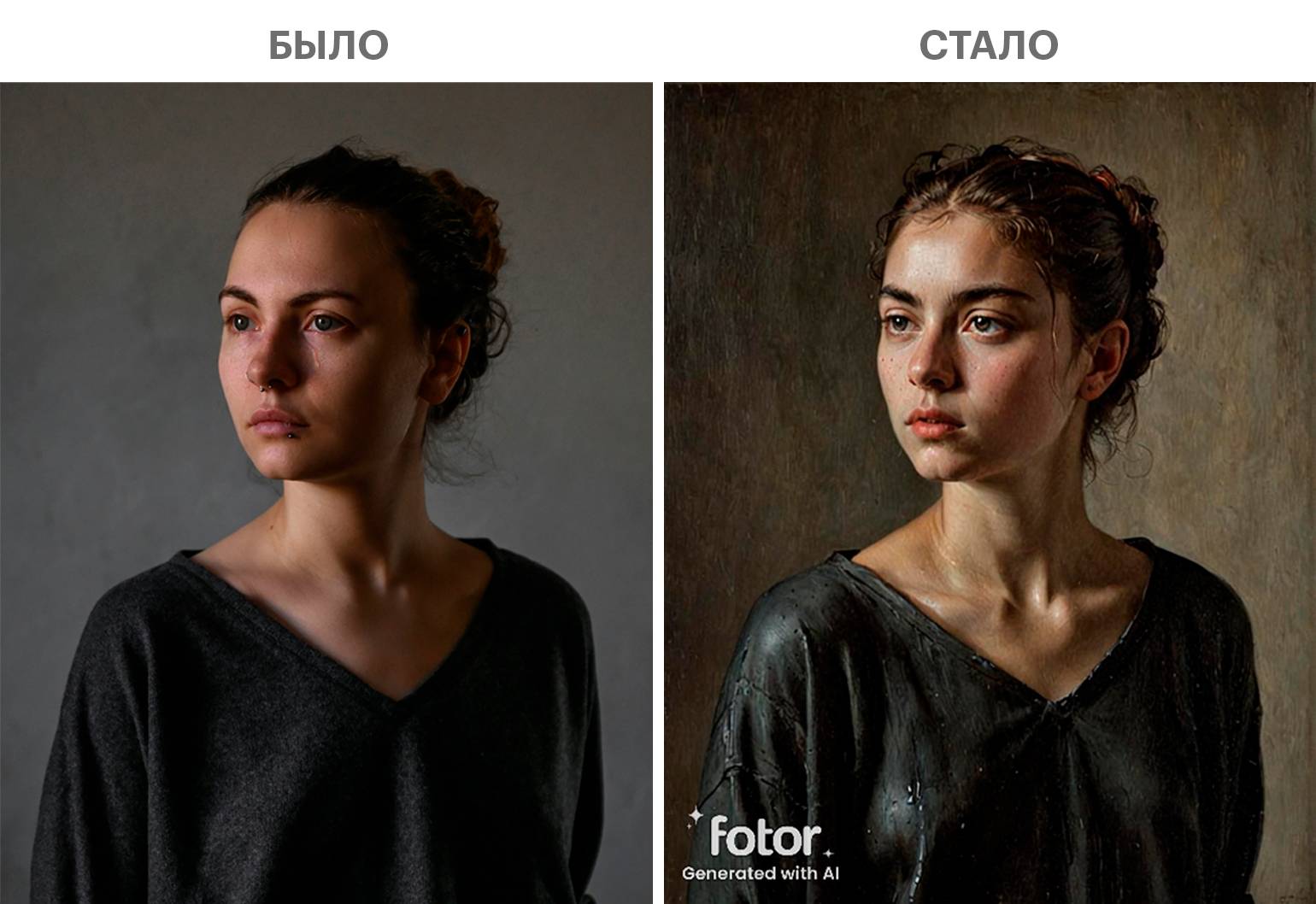
Плюсы:
- много задач в одном редакторе
- есть и AI, и ручные настройки
- кроссплатформенность
Минусы:
- из-за количества функций легко применить лишнюю обработку
- часть инструментов доступна по платному плану
Что проверить перед сохранением в Fotor. края маски и заполнения: волосы, полупрозрачные детали, повторяющиеся узоры и тени; мелкие высококонтрастные детали: буквы, цифры, ресницы, ветки, фактуру ткани и ореолы от резкости; цвет и тон: оттенок кожи, нейтральные серые области, пересвеченные участки и проваленные тени.
Кому подходит. Подходит как универсальный веб-редактор, если задачи часто меняются.
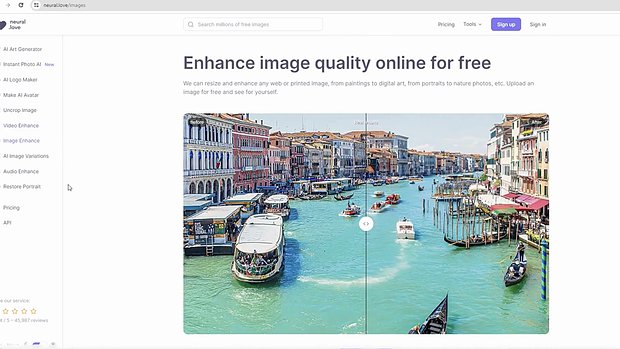
Neural.love
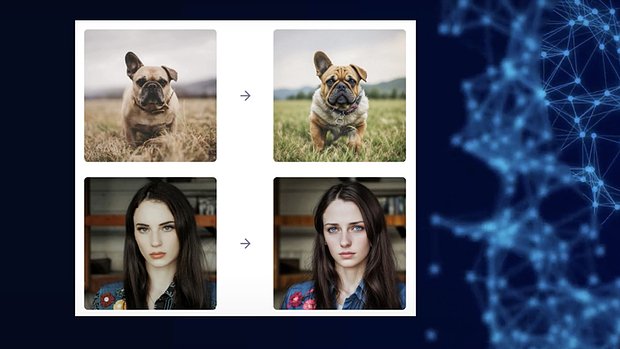
Лучше всего подходит: апскейл, реставрация, цветизация и генеративная обработка.
Платформа: браузер.
Что умеет:
- image enhancement/upscale
- colorization и восстановление старых снимков
- удаление/замена фона, outpainting и генерация
Как работать. Загрузите изображение и включите только необходимые операции, например upscale и denoise. Для старого портрета сначала проверьте восстановление, потом отдельно цветизацию. Outpainting не используйте как «восстановление» обрезанного края: дорисованная область является новой генерацией.
Плюсы:
- широкий набор задач вокруг одного исходника
- можно сочетать реставрацию и масштаб
- подходит старым фото
Минусы:
- облачная загрузка
- генеративные режимы создают новые детали
Что проверить перед сохранением в Neural.love. края маски и заполнения: волосы, полупрозрачные детали, повторяющиеся узоры и тени; мелкие высококонтрастные детали: буквы, цифры, ресницы, ветки, фактуру ткани и ореолы от резкости; цвет и тон: оттенок кожи, нейтральные серые области, пересвеченные участки и проваленные тени.
Кому подходит. Хорош для смешанной реставрации и творческих задач, если эти режимы не путать.
Pixlr
Лучше всего подходит: AI-редактор с техническими и генеративными инструментами.
Платформа: браузер; мобильные приложения.
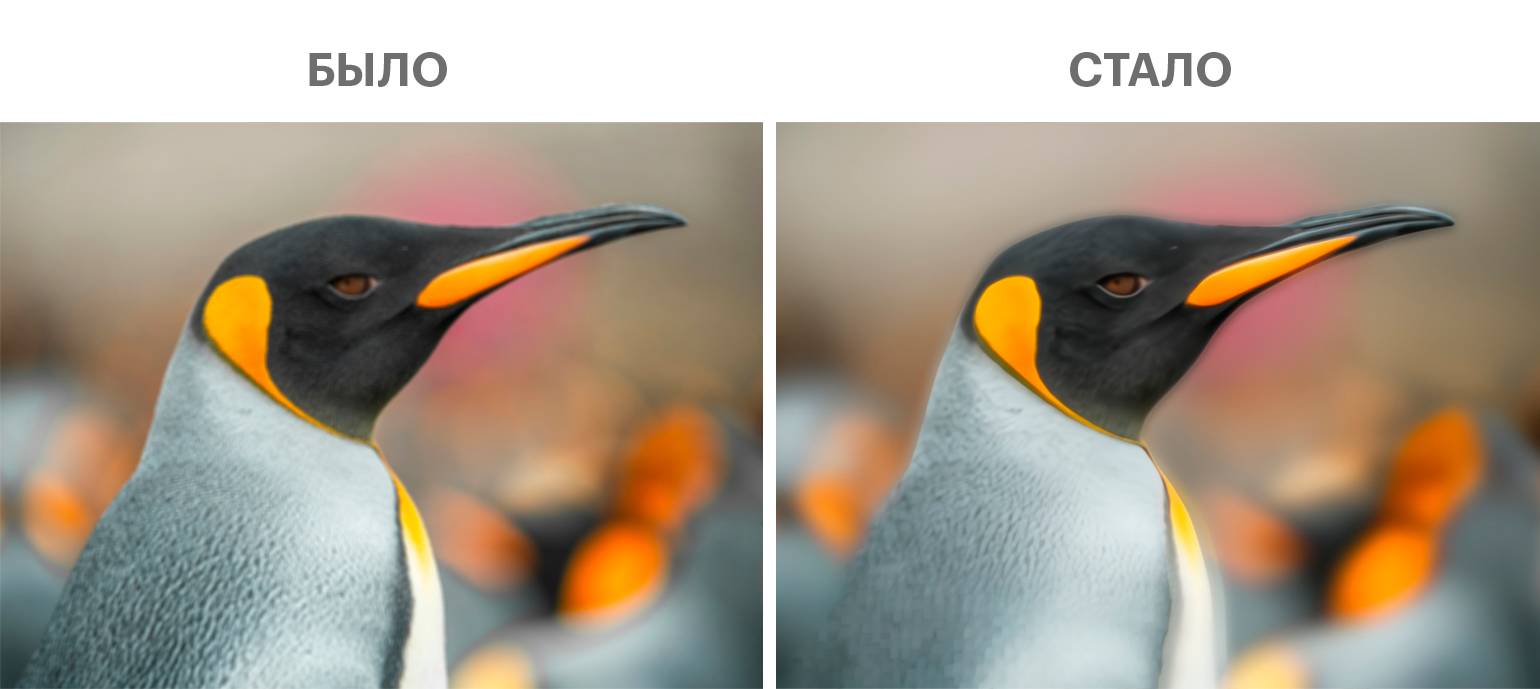
Что умеет:
- Background/Object/Noise Remover
- Skin Enhancer, Colorize, Super Sharp и Super Scale
- Generative Fill, Expand, Transform и Instruct Editor
Как работать. Для качества начните с Noise Remover или Super Sharp, а не с генеративного инструмента. Для локальной замены выделите область, затем используйте Generative Fill или Instruct Editor. Super Scale лучше применять после цветовой и композиционной коррекции.
Плюсы:
- много AI-инструментов в браузере
- совмещает техническое улучшение и генерацию
- не требует установки
Минусы:
- новичку нужно различать enhancement и генерацию
- часть операций расходует платные ресурсы
Что проверить перед сохранением в Pixlr. края маски и заполнения: волосы, полупрозрачные детали, повторяющиеся узоры и тени; области, которые не должны были меняться: композицию, идентичность человека, надписи и геометрию предметов.
Кому подходит. Подходит тем, кому нужен и обычный редактор, и generative fill.
Upscale.media
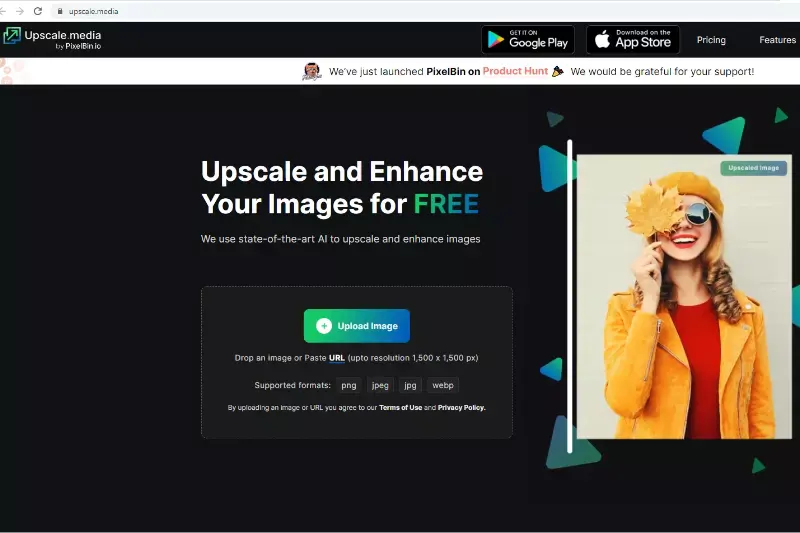
Лучше всего подходит: быстрый автоматический upscale без сложной панели.
Платформа: браузер; мобильное приложение.
Что умеет:
- масштабирование вплоть до 8× в текущем веб-интерфейсе
- автоматическое enhancement
- поддержка распространённых форматов
Как работать. Загрузите изображение через поле Upload и начните с минимального масштаба, достаточного для задачи. В текущем интерфейсе доступны коэффициенты вплоть до 8×; чем сильнее увеличение, тем внимательнее проверяйте лицо, текст, тонкие диагонали и повторяющиеся узоры. Если на 2× уже появились ореолы или выдуманные штрихи, дальнейшее увеличение только сделает дефект заметнее.
Плюсы:
- минимум действий
- удобен для единичного увеличения
- работает в браузере
Минусы:
- мало ручного контроля
- недостаточно для сложной реставрации
Что проверить перед сохранением в Upscale.media. мелкие высококонтрастные детали: буквы, цифры, ресницы, ветки, фактуру ткани и ореолы от резкости.
Кому подходит. Подходит для простого увеличения веб-картинок и фотографий.
Img2Go
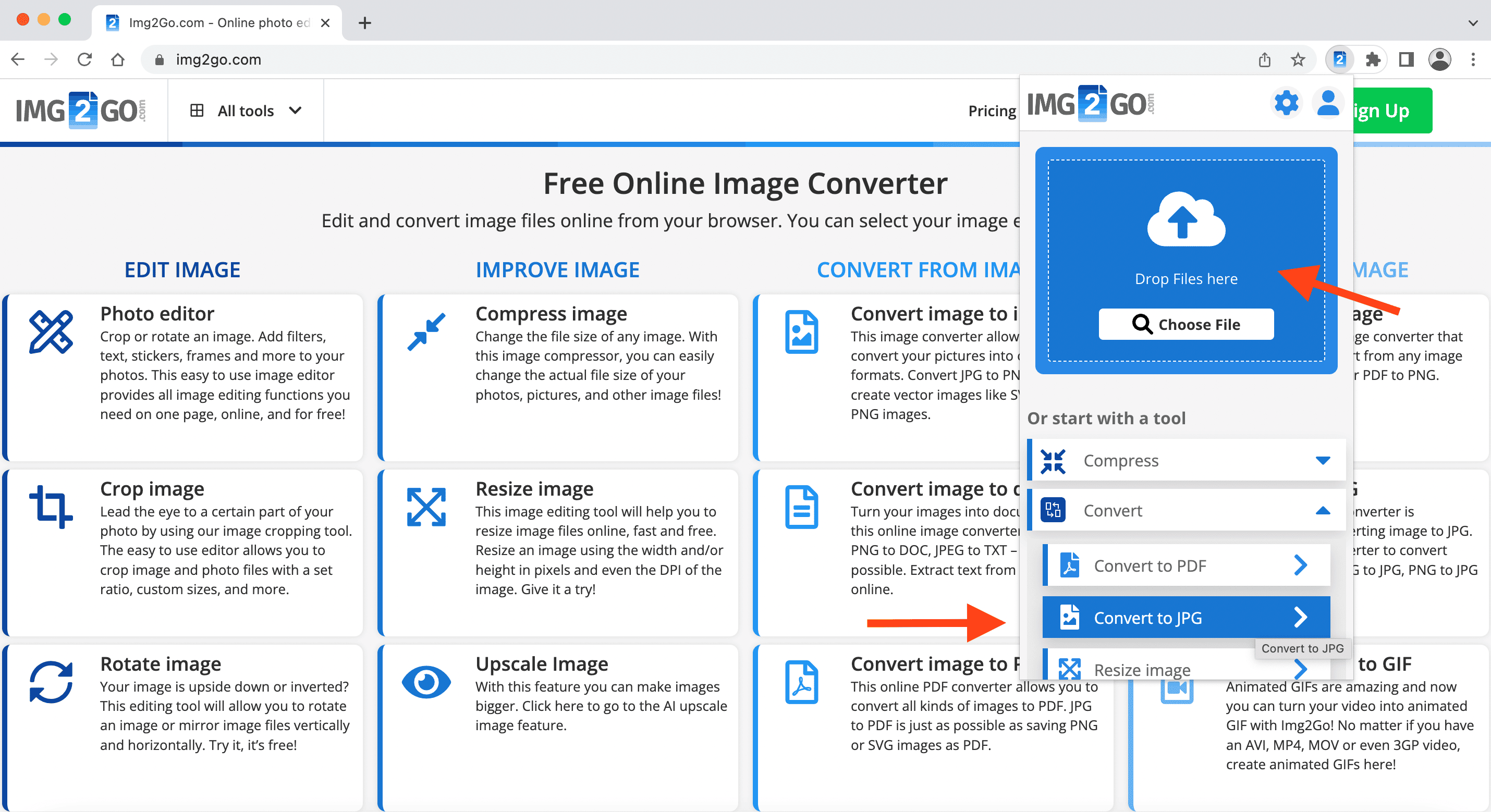
Лучше всего подходит: AI-upscale в наборе инструментов конвертации и изменения размеров.
Платформа: браузер.
Что умеет:
- 2×/4× AI Upscale
- работа с распространёнными растровыми форматами
- дополнительные resize/conversion операции
Как работать. Выберите AI Upscale, загрузите файл и задайте 2× или 4×. Не путайте его с обычным Resize: resize лишь пересчитывает размер, а AI-upscale реконструирует детали. После обработки сравните исходник и итог при одинаковом визуальном масштабе.
Плюсы:
- можно совместить enhancement и конвертацию
- разовая работа без установки
- понятный коэффициент
Минусы:
- меньше специализированных настроек
- файл загружается в облако
Что проверить перед сохранением в Img2Go. мелкие высококонтрастные детали: буквы, цифры, ресницы, ветки, фактуру ткани и ореолы от резкости.
Кому подходит. Удобен, когда после увеличения всё равно нужно изменить формат или размер.
iLoveIMG

Лучше всего подходит: очень простой upscale 2×/4×.
Платформа: браузер.
Что умеет:
- 2× и 4×
- инструмент Upscale
- входное изображение для AI-upscale — до 6 Мп
Как работать. Откройте Upscale, загрузите изображение, выберите 2× или 4× и нажмите «Upscale». Если файл уже крупнее 6 Мп, этот инструмент для него не подходит. Сильный JPEG-шум лучше сначала обрабатывать отдельным denoise.
Плюсы:
- минимум действий
- понятен новичку
- быстрый результат
Минусы:
- лимит 6 Мп исключает многие современные оригиналы
- нет контроля модели и восстановления лица
Что проверить перед сохранением в iLoveIMG. сходство лица: форму глаз и губ, линию волос, родинки и естественную фактуру кожи; мелкие высококонтрастные детали: буквы, цифры, ресницы, ветки, фактуру ткани и ореолы от резкости.
Кому подходит. Выбирайте для небольших картинок, когда нужен только простой upscale.
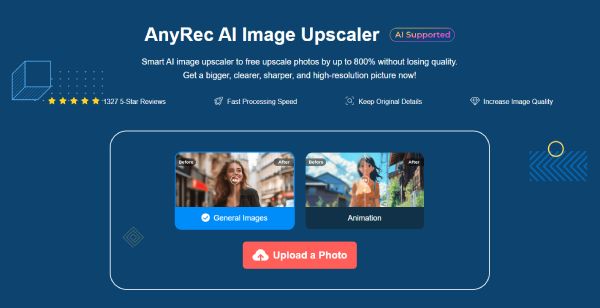
AnyRec AI Image Upscaler
Лучше всего подходит: апскейл с несколькими коэффициентами без установки.
Платформа: браузер на Windows, macOS, iOS и Android.
Что умеет:
- 2×/4×/6×/8×
- автоматическое улучшение
- работа через браузер на компьютере и телефоне
Как работать. Добавьте изображение и выберите минимальный коэффициент, которого достаточно под целевой размер. После preview проверьте лицо и мелкие края. При 6×/8× новые микро-детали являются реконструкцией модели и не должны трактоваться как исходная информация.
Плюсы:
- много коэффициентов
- не требуется установка
- работает в мобильном браузере
Минусы:
- узкая задача
- на больших коэффициентах выше риск искусственных деталей
Что проверить перед сохранением в AnyRec AI Image Upscaler. края маски и заполнения: волосы, полупрозрачные детали, повторяющиеся узоры и тени; мелкие высококонтрастные детали: буквы, цифры, ресницы, ветки, фактуру ткани и ореолы от резкости.
Кому подходит. Подойдёт для разового апскейла, когда 2×/4× недостаточно.
VmakeAI
Лучше всего подходит: автоматическое улучшение и пакетная обработка, в том числе товарных фото.
Платформа: браузер.
Что умеет:
- Image Enhancer
- автоматический подбор обработки под тип входа
- batch workflow
Как работать. Загрузите фотографию в Image Enhancer. Сервис автоматически подбирает способ обработки, поэтому основной контроль — сравнение до/после. Для каталога сначала прогоните один типичный товар и убедитесь, что цвет, форма, надписи и края не изменились, затем запускайте серию.

Плюсы:
- мало ручных действий
- есть batch
- удобен для каталожного контента
Минусы:
- меньше ручного контроля модели
- автоматическая реконструкция может быть избыточна для архивных фото
Что проверить перед сохранением в VmakeAI. геометрию товара, логотип, маркировку, цвет материала и реальные пропорции.
Кому подходит. Подходит продавцам и контент-командам с однотипной серией изображений.
ArtGuru.AI
Лучше всего подходит: качество, старые фото, unblur, denoise и восстановление лица.
Платформа: браузер; мобильное приложение.
Что умеет:
- Photo Enhancer, Restore Old Photo
- Unblur, Sharpener, Denoise, Unpixelate
- Face Enhancer, удаление фона/объектов
Как работать. Выберите узкий инструмент вместо общей цепочки: Photo Enhancer, Restore Old Photo или Unblur. После автоматической обработки сравните лицо отдельно от фона. Если доступна пакетная обработка, сначала проверьте один файл.

Плюсы:
- много инструментов восстановления
- отдельные режимы под старые фото и лица
- веб и приложение
Минусы:
- сильная реконструкция лица не гарантирует исторической точности
- часть функций платная
Что проверить перед сохранением в ArtGuru.AI. сходство лица: форму глаз и губ, линию волос, родинки и естественную фактуру кожи; края маски и заполнения: волосы, полупрозрачные детали, повторяющиеся узоры и тени.
Кому подходит. Хорош для старых, пикселизированных и размытых фотографий.
PhotoEditor.ai
Лучше всего подходит: prompt-based редактирование плюс отдельные enhancer/restoration инструменты.
Платформа: браузер.
Что умеет:
- 30+ специализированных AI-инструментов
- Upscale, Photo Enhancer, Creative Upscale, Restore Old Photos
- Cleanup, Magic Eraser, Text Remover, Remove BG, Inpaint
Как работать. В основном AI Photo Editor загрузите изображение, при необходимости выберите модель, опишите правку в «Describe your edits» и нажмите «Apply Edits». Для технической задачи проще открыть отдельный Photo Enhancer или Upscale. Делите сложную обработку на несколько проверяемых этапов.

Плюсы:
- можно управлять текстом или отдельным инструментом
- широкий набор задач
- бесплатный старт без обязательной регистрации
Минусы:
- генеративная модель может изменить неуказанные детали
- для строгой реставрации нужно явно фиксировать, что нельзя менять
Что проверить перед сохранением в PhotoEditor.ai. края маски и заполнения: волосы, полупрозрачные детали, повторяющиеся узоры и тени; мелкие высококонтрастные детали: буквы, цифры, ресницы, ветки, фактуру ткани и ореолы от резкости; области, которые не должны были меняться: композицию, идентичность человека, надписи и геометрию предметов.
Кому подходит. Подходит тем, кто хочет давать фоторедактору текстовые инструкции.
Фоторика
Лучше всего подходит: AI-операции и базовая ручная коррекция в одном веб-редакторе.
Платформа: браузер, русскоязычный интерфейс.
Что умеет:
- улучшение изображения
- удаление фона и элементов
- кадрирование и цветовая коррекция
Как работать. Загрузите фото, выберите одну AI-операцию, после автоматического результата при необходимости вернитесь к цвету и кадрированию. Проверяйте края удалённых объектов и лицо при увеличении: уменьшенный preview скрывает мелкие артефакты.

Плюсы:
- русский интерфейс
- AI и обычная обработка в одном месте
- не требует установки
Минусы:
- облачная обработка
- по глубине ручных настроек уступает профессиональным desktop-редакторам
Что проверить перед сохранением в Фоторика. края маски и заполнения: волосы, полупрозрачные детали, повторяющиеся узоры и тени; цвет и тон: оттенок кожи, нейтральные серые области, пересвеченные участки и проваленные тени.
Кому подходит. Удобна для быстрой русскоязычной веб-обработки.
Vmodel.AI
Лучше всего подходит: быстрое увеличение разрешения и отдельные AI-операции без установки.
Платформа: браузер.
Что умеет:
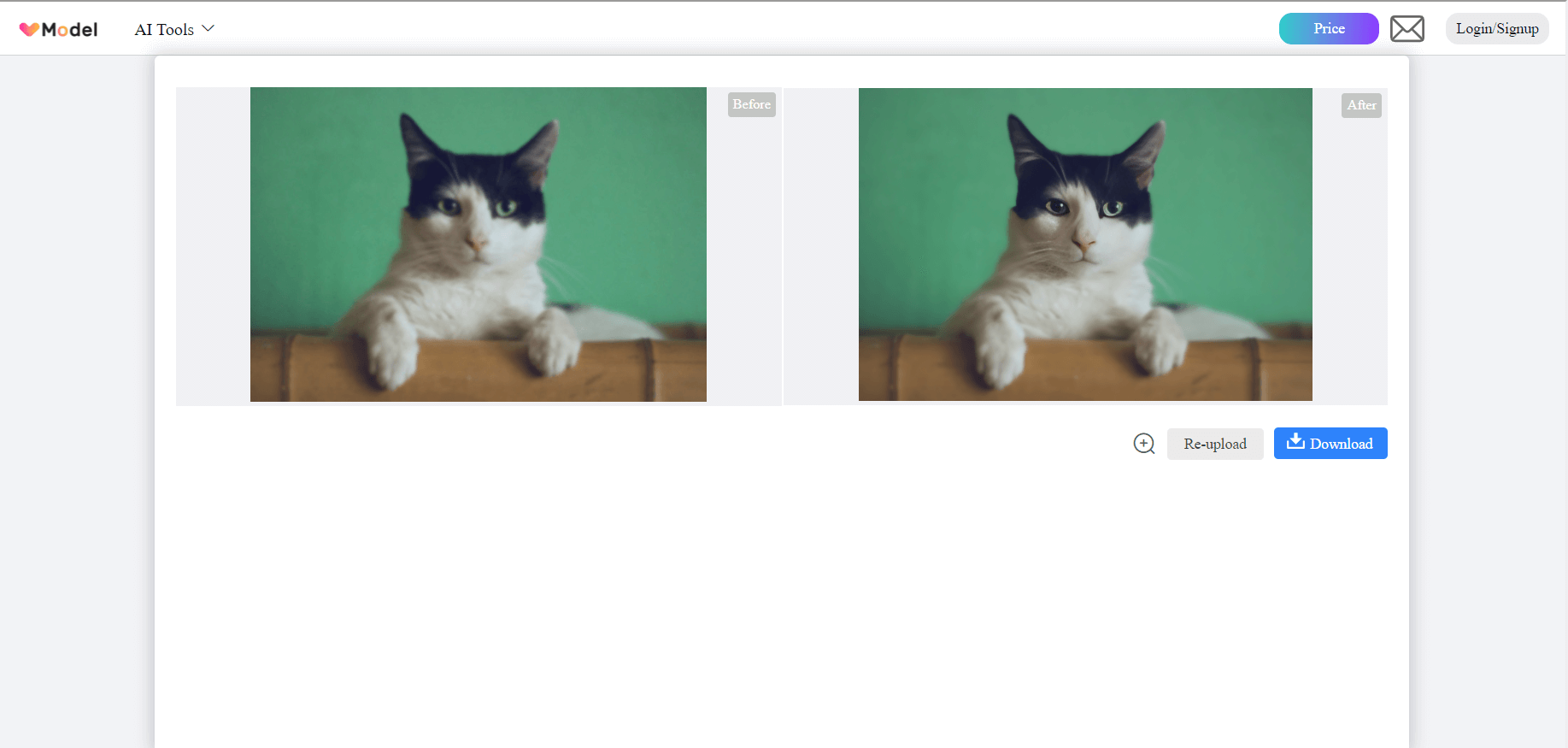
- Image Upscaler с выбором модели GFPGAN и коэффициента масштабирования
- отдельные инструменты Unblur, Magic Eraser и генеративное расширение кадра
- предпросмотр результата в блоке Output
Как работать. Откройте Image Upscaler и добавьте файл через «Input Image». Выберите доступную версию модели и коэффициент Scale, затем нажмите «Generate». После появления результата откройте Output/Preview и отдельно осмотрите лицо, волосы, текст и контрастные границы.
Плюсы:
- апскейл вынесен в отдельный понятный инструмент
- есть связанные функции для размытия и удаления объектов
- обработка запускается из браузера
Минусы:
- для разных задач приходится переключаться между отдельными AI-инструментами
- облачная загрузка не подходит для снимков, которые нельзя передавать стороннему сервису
Что проверить перед сохранением в Vmodel.AI. края маски и заполнения: волосы, полупрозрачные детали, повторяющиеся узоры и тени; мелкие высококонтрастные детали: буквы, цифры, ресницы, ветки, фактуру ткани и ореолы от резкости; области, которые не должны были меняться: композицию, идентичность человека, надписи и геометрию предметов.
Кому подходит. Подходит для разовой веб-обработки, когда нужны апскейл и несколько смежных AI-функций.
FVC Free Image Upscaler
Лучше всего подходит: увеличение небольшого изображения с простым выбором масштаба.
Платформа: браузер.
Что умеет:
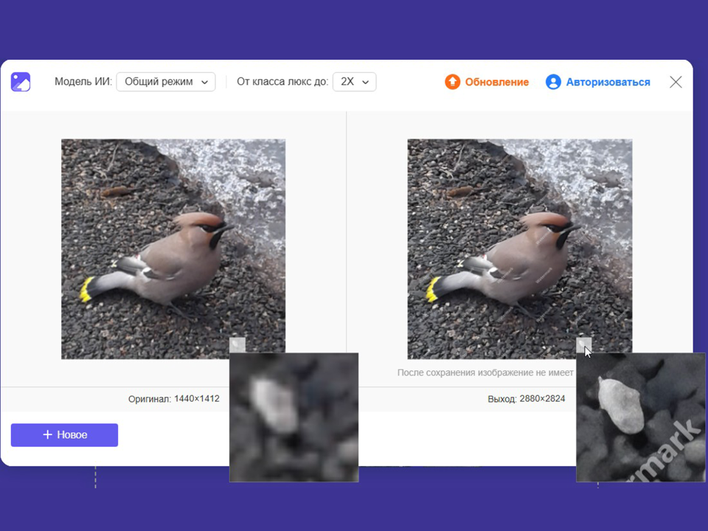
- масштабирование 2×, 4×, 6× и 8×
- приём изображений размером до 4096 × 4096 пикселей
- лимит размера загружаемого файла 10 МБ
Как работать. Загрузите исходник в окно апскейлера, выберите коэффициент увеличения и запустите обработку. Сравните исходник с увеличенной версией на мелких деталях. Если исходник содержит текст или цифры, сверяйте их с оригиналом отдельно — увеличение изображения не превращает распознанные символы в гарантированно точные данные.
Плюсы:
- несколько коэффициентов увеличения вплоть до 8×
- нет необходимости устанавливать программу
- понятный сценарий для одной задачи
Минусы:
- 10-МБ лимит исключает часть тяжёлых исходников
- специализация на апскейле не заменяет полноценную цветокоррекцию и ретушь
Что проверить перед сохранением в FVC Free Image Upscaler. мелкие высококонтрастные детали: буквы, цифры, ресницы, ветки, фактуру ткани и ореолы от резкости; цвет и тон: оттенок кожи, нейтральные серые области, пересвеченные участки и проваленные тени.
Кому подходит. Практичный вариант для небольших файлов, когда нужен именно масштаб, а не комплексный редактор.
Pica AI
Лучше всего подходит: работа с AI-фото в экосистеме Pica; старые инструкции по отдельному Photo Enhancer уже нельзя использовать как актуальные.
Платформа: браузер и мобильные приложения.
Что умеет:
- Pica продолжает работать как AI-сервис и приложение для изображений
- прежний Pica Photo Enhancer был перенесён в Artguru 31 октября 2025 года
- старые карточки рейтингов, описывающие самостоятельный Pica Photo Enhancer, требуют поправки
Как работать. Не ориентируйтесь на старые инструкции Pica Photo Enhancer: отдельный прежний интерфейс больше не является текущим рабочим процессом. Для улучшения качества используйте актуальный инструмент в экосистеме Artguru; Pica имеет смысл рассматривать для остальных действующих AI-сценариев. При переходе между продуктами не переносите старые лимиты и тарифы.
Плюсы:
- сохраняется как отдельный AI-продукт для работы с изображениями
- есть мобильный формат
- после переноса старого enhancer функция улучшения доступна в текущей экосистеме продукта
Минусы:
- старый Pica Photo Enhancer больше нельзя описывать как прежний самостоятельный инструмент
- старые инструкции и коммерческие условия больше не описывают текущий рабочий процесс
Что проверить перед сохранением в Pica AI. исходник и результат при масштабе 100%, особенно мелкие контуры, текстуры и надписи.
Кому подходит. Pica AI имеет смысл выбирать для действующих AI-сценариев платформы; для простого улучшения качества используйте текущий инструмент экосистемы, а не прежние инструкции отдельного Pica Photo Enhancer.
YouCam Online Editor
Лучше всего подходит: быстрое улучшение, удаление фона и объектов прямо в браузере.
Платформа: браузер; мобильная экосистема YouCam.
Что умеет:
- AI Photo Enhancer и upscale
- удаление фона и нежелательных объектов
- связанный мобильный YouCam Enhance для iOS и Android
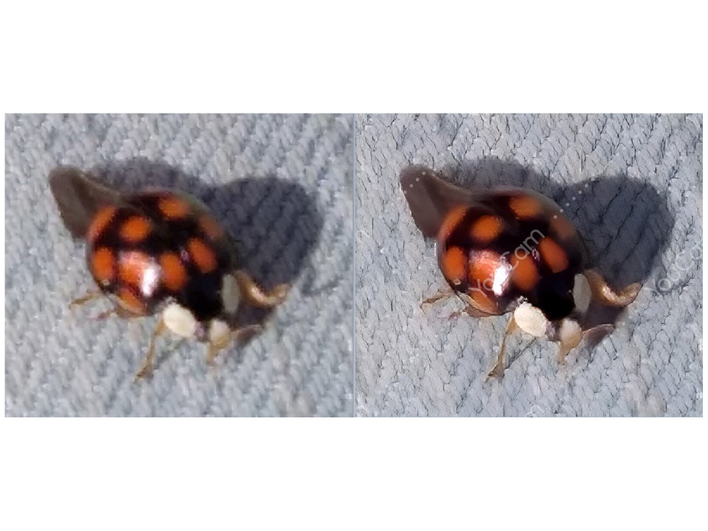
Как работать. Загрузите фотографию в AI Photo Enhancer и примените улучшение. Для больших исходников учитывайте предел результата: при изображении шире 2K режим «Best Quality» может не показываться, поскольку максимальная ширина вывода ограничена 4096 пикселями. После улучшения отдельно проверьте края и текст.
Плюсы:
- объединяет улучшение качества с удалением фона и объектов
- есть браузерный сценарий без установки
- можно продолжить работу в мобильной экосистеме YouCam
Минусы:
- для очень больших изображений есть ограничение итоговой ширины
- облачная обработка требует загрузки исходника
Что проверить перед сохранением в YouCam Online Editor. края маски и заполнения: волосы, полупрозрачные детали, повторяющиеся узоры и тени; мелкие высококонтрастные детали: буквы, цифры, ресницы, ветки, фактуру ткани и ореолы от резкости.
Кому подходит. Подходит для пользователя, которому кроме резкости нужен быстрый веб-редактор с фоном и cleanup.
Deep Image
Лучше всего подходит: технический upscale и пакетное улучшение, когда важно отделять восстановление от генеративной дорисовки.
Платформа: браузер и API.
Что умеет:
- стандартный AI-upscale до 4×
- шумоподавление, работа с размытием, цветом и освещением
- пакетная обработка до 50 изображений
- отдельный Generative Upscale, который создаёт новые детали
Как работать. Загрузите фотографию и сначала используйте обычный AI Upscale, если требуется сохранить содержание кадра максимально близко к исходнику. Generative Upscale применяйте только тогда, когда допустима реконструкция новых деталей. В пакетном режиме сначала проверьте один типичный кадр, затем переносите настройки на серию.
Плюсы:
- разделяет обычное техническое увеличение и генеративное увеличение
- поддерживает пакетную работу
- помимо размера умеет исправлять шум и размытие
Минусы:
- генеративный режим не годится там, где требуется доказательная точность деталей
- для облачного режима исходные файлы передаются сервису
Что проверить перед сохранением в Deep Image. мелкие высококонтрастные детали: буквы, цифры, ресницы, ветки, фактуру ткани и ореолы от резкости; цвет и тон: оттенок кожи, нейтральные серые области, пересвеченные участки и проваленные тени; области, которые не должны были меняться: композицию, идентичность человека, надписи и геометрию предметов.
Кому подходит. Особенно полезен для серий однотипных изображений и для пользователей, понимающих разницу между upscale и генерацией.
Nano Banana Pro
Лучше всего подходит: редактирование изображения по подробной текстовой инструкции.
Платформа: Gemini и продукты Google с поддержкой модели.
Что умеет:
- создание и редактирование изображений на базе Gemini 3 Pro Image
- изменение загруженного изображения по текстовому описанию
- подходит для сложных правок, где недостаточно одного ползунка улучшения
Как работать. Добавьте исходное изображение и сформулируйте одну конкретную правку. В тексте отдельно перечислите то, что нужно сохранить неизменным: лицо, композицию, одежду, фон, пропорции или надписи. После генерации сравните эти элементы с исходником и только затем задавайте следующую операцию.
Плюсы:
- текстовое управление удобно для сложных составных правок
- можно явно зафиксировать ограничения в промпте
- не привязан к одному виду дефекта
Минусы:
- генеративная модель способна изменить деталь, которую пользователь не просил менять
- результат нельзя считать достоверным восстановлением реально утраченных деталей
Что проверить перед сохранением в Nano Banana Pro. области, которые не должны были меняться: композицию, идентичность человека, надписи и геометрию предметов.
Кому подходит. Выбирайте для творческого и управляемого prompt-based editing, а не для документального восстановления.
Clarity
Лучше всего подходит: AI-upscale и enhancement с акцентом на повышение воспринимаемой детализации.
Платформа: браузер и API.
Что умеет:
- увеличение и улучшение изображений
- веб-интерфейс для одиночной обработки
- API для интеграции в автоматизированный процесс
Как работать. Загрузите фотографию в веб-инструмент и выберите режим улучшения. Перед сохранением сравните участки с лицом, мелкой фактурой и буквами. Для регулярной автоматизации используйте API только после того, как вручную определите допустимую степень изменения на контрольной выборке.
Плюсы:
- специализация на enhancement и upscale
- есть путь от ручной веб-обработки к API
- подходит для серийного рабочего процесса
Минусы:
- усиленная детализация может выглядеть убедительно, но не доказывает наличие таких деталей в исходнике
- API требует отдельной настройки процесса контроля
Что проверить перед сохранением в Clarity. мелкие высококонтрастные детали: буквы, цифры, ресницы, ветки, фактуру ткани и ореолы от резкости.
Кому подходит. Подходит для технического улучшения и автоматизации, когда результат можно визуально валидировать.
Midjourney
Лучше всего подходит: творческое редактирование и переработка изображения, а не нейтральная техническая коррекция.
Платформа: веб-интерфейс Midjourney.
Что умеет:
- Editor для работы с загруженными изображениями
- Pan, Zoom Out и Vary Region для изменения части композиции
- Retexture и генеративное редактирование по текстовой инструкции
Как работать. Импортируйте изображение в Editor, выделите область, которую допустимо менять, и сформулируйте правку. Для локальной замены используйте региональное редактирование, а не полную перегенерацию кадра. Сравните лицо, надписи и предметы вне выделенной области с оригиналом.

Плюсы:
- сильные инструменты для композиционной и локальной генеративной правки
- текст позволяет задавать новый визуальный результат
- можно работать не только со всем кадром, но и с отдельным регионом
Минусы:
- не предназначен для точного восстановления реального содержания повреждённого снимка
- может заметно менять стиль и фактуру
Что проверить перед сохранением в Midjourney. области, которые не должны были меняться: композицию, идентичность человека, надписи и геометрию предметов.
Кому подходит. Выбирайте для творческого редактирования, расширения кадра и замены элементов.
BigJPG
Лучше всего подходит: апскейл изображений с отдельным режимом для иллюстраций и фотографий.
Платформа: браузер; также существуют клиентские варианты.
Что умеет:
- режимы Artwork и Photo
- настройка шумоподавления
- коэффициенты 2×, 4×, 8× и 16× доступны в продуктовой экосистеме/API
Как работать. Загрузите картинку, выберите правильный тип изображения: Photo для фотографии, Artwork для рисованной графики. Затем задайте масштаб и уровень Noise Reduction. На фото с естественной текстурой кожи не ставьте шумоподавление выше необходимого — сильное сглаживание может стереть мелкую фактуру.

Плюсы:
- разделяет фотографию и рисованную графику
- позволяет связать upscale с шумоподавлением
- подходит и для иллюстраций, и для фото
Минусы:
- большой коэффициент увеличения не означает появление достоверной исходной информации
- не является полноценным редактором цвета и композиции
Что проверить перед сохранением в BigJPG. мелкие высококонтрастные детали: буквы, цифры, ресницы, ветки, фактуру ткани и ореолы от резкости; цвет и тон: оттенок кожи, нейтральные серые области, пересвеченные участки и проваленные тени.
Кому подходит. Хорош для простого апскейла, особенно когда нужно отдельно настроить шум.
Magic Studio
Лучше всего подходит: удаление объектов и фона, создание товарных и социальных изображений.
Платформа: браузер; приложения iOS и Android.
Что умеет:
- Magic Eraser для удаления нежелательных элементов
- Background Remover и замена фона
- генерация изображений и инструменты для product photos
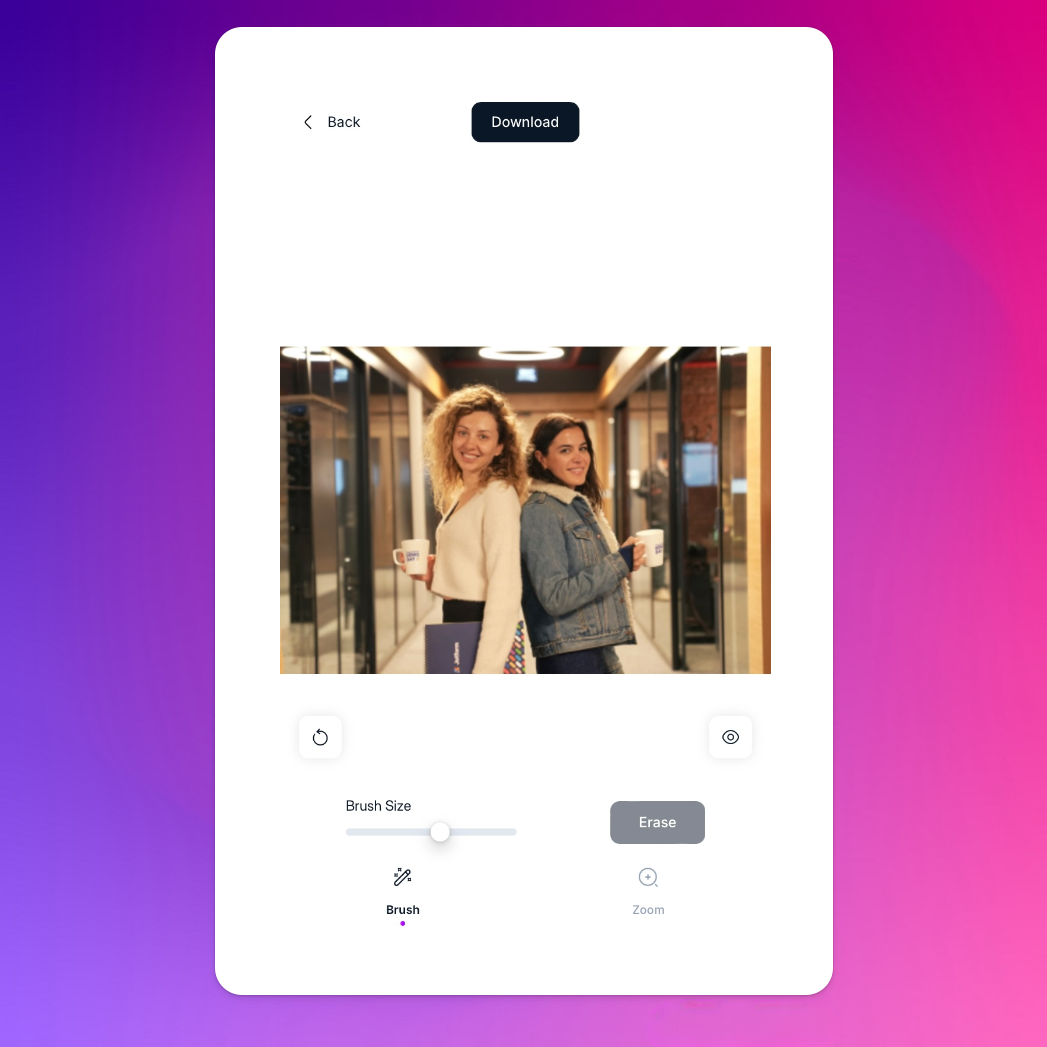
Как работать. В Magic Eraser нажмите «Upload Picture», загрузите фотографию и кистью выделите объект вместе с его тенью. Ползунок «Brush Size» меняет диаметр кисти, «Zoom» помогает точнее обработать края. Нажмите «Erase», проверьте заполненную область и при необходимости выделите проблемное место ещё раз. Готовый результат сохраняется кнопкой «Download».
Плюсы:
- сильный набор для фона и удаления объектов
- есть браузер и мобильные приложения
- удобен для подготовки товарного визуала
Минусы:
- генеративное заполнение может менять мелкие детали объекта
- для точной цветопередачи товара нужен дополнительный контроль
Что проверить перед сохранением в Magic Studio. края маски и заполнения: волосы, полупрозрачные детали, повторяющиеся узоры и тени; цвет и тон: оттенок кожи, нейтральные серые области, пересвеченные участки и проваленные тени; области, которые не должны были меняться: композицию, идентичность человека, надписи и геометрию предметов.
Кому подходит. Подходит для карточек товаров, социальных сетей и быстрых cleanup-задач.
Fabula AI
Лучше всего подходит: русскоязычная работа с улучшением, upscale и удалением фона.
Платформа: браузер.
Что умеет:
- «Улучшить» (Enhance) для автоматической переработки качества
- «Увеличить» (Upscale) для повышения разрешения в 2× или 4×
- Remove Background и онлайн-редактор цвета и яркости
- пакетное улучшение нескольких фотографий
Как работать. Загрузите фотографию, затем выберите «Улучшить» для автоматической переработки качества или «Увеличить» для повышения разрешения. При необходимости настройте цвет и яркость в онлайн-редакторе. После обработки результат можно сохранить в PNG. Для товарных изображений сначала проверьте одну карточку, и только затем применяйте пакетную обработку к серии.
Плюсы:
- русскоязычный рабочий процесс
- несколько специализированных AI-инструментов
- подходит для контента и товарных изображений
Минусы:
- браузерная обработка требует отправки файлов сервису
- автоматический результат может требовать ручного контроля краёв
Что проверить перед сохранением в Fabula AI. края маски и заполнения: волосы, полупрозрачные детали, повторяющиеся узоры и тени; мелкие высококонтрастные детали: буквы, цифры, ресницы, ветки, фактуру ткани и ореолы от резкости; геометрию товара, логотип, маркировку, цвет материала и реальные пропорции.
Кому подходит. Удобен для пользователя, которому нужен русскоязычный набор быстрых веб-инструментов.
Нейросети и приложения для iPhone
Мобильные приложения полезны, когда исходник уже находится в медиатеке телефона и не нужен сложный desktop-процесс. Основной риск — оценка результата только на маленьком экране: финальный файл всё равно нужно проверить при увеличении.
PicMa
Лучше всего подходит: восстановление старых и размытых портретов на телефоне.
Платформа: iPhone, Android и веб-студия MAGIC TIGER.
Что умеет:
- AI Photo Enhancer
- восстановление старых фотографий
- инструменты для работы с лицом и улучшением качества
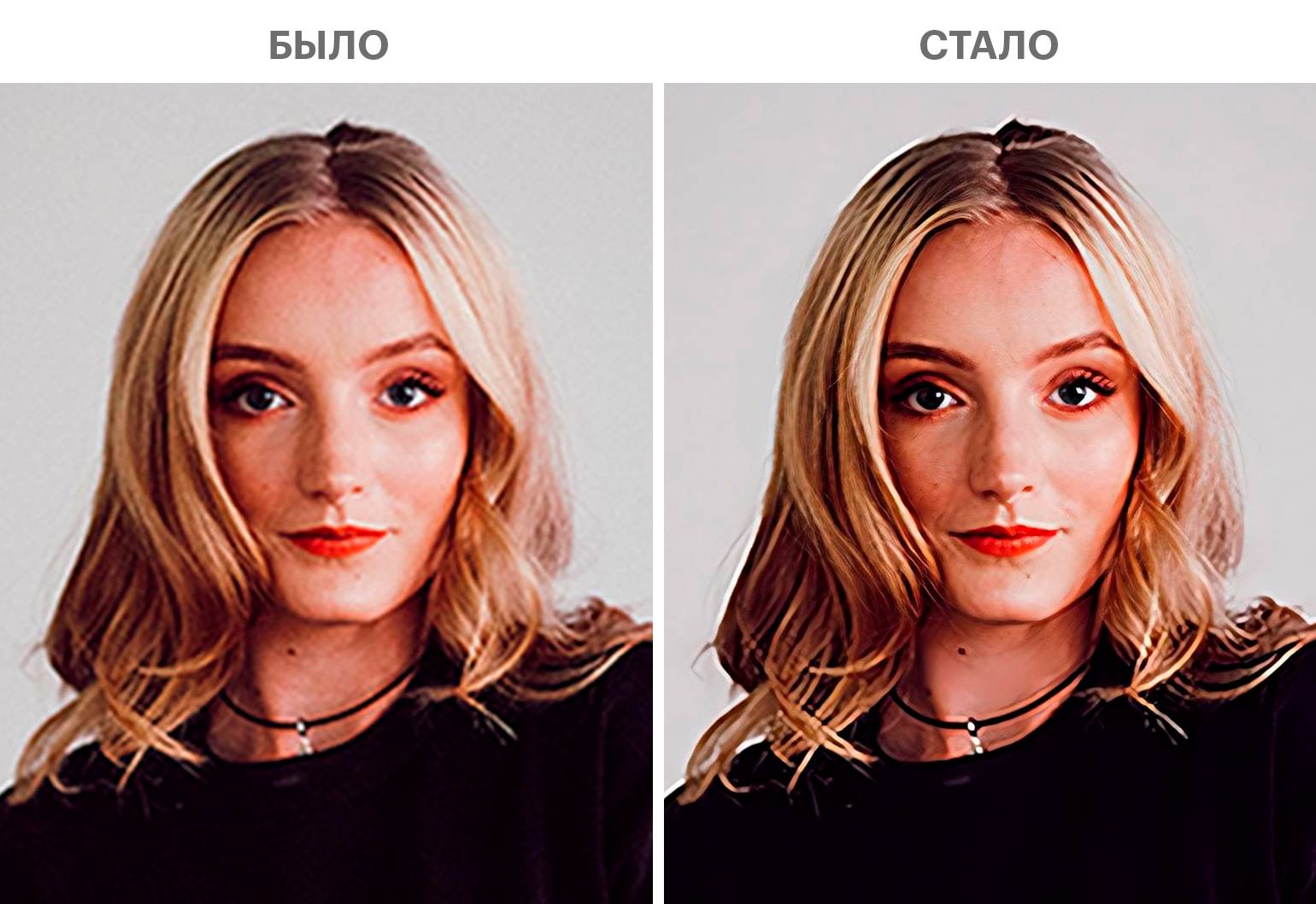
Как работать. Откройте фотографию в PicMa и выберите функцию улучшения или восстановления. Для старого портрета сначала сохраните исходник, затем сравните глаза, зубы, линию волос и возрастные особенности лица: при агрессивном восстановлении именно эти детали чаще всего требуют визуальной проверки.
Плюсы:
- нативный мобильный сценарий
- сильная ориентация на портреты и старые снимки
- есть версии для обеих основных мобильных платформ
Минусы:
- автоматическое восстановление лица может изменить индивидуальные черты
- для документально важного снимка требуется сравнение с оригиналом
Что проверить перед сохранением в PicMa. сходство лица: форму глаз и губ, линию волос, родинки и естественную фактуру кожи; края маски и заполнения: волосы, полупрозрачные детали, повторяющиеся узоры и тени; мелкие высококонтрастные детали: буквы, цифры, ресницы, ветки, фактуру ткани и ореолы от резкости.
Кому подходит. Подходит для семейных архивов и портретов, которые нужно улучшить прямо на смартфоне.
Fixela
Лучше всего подходит: автоматическое улучшение старых, пикселизированных и размытых мобильных фотографий.
Платформа: iPhone и Android.
Что умеет:
- улучшение размытых снимков
- повышение воспринимаемой детализации старых и низкокачественных фото
- мобильный интерфейс с поддержкой русского языка
Как работать. Импортируйте копию исходного снимка и примените автоматическое улучшение. Не оценивайте только уменьшенную картинку на экране телефона: увеличьте лицо и контрастные края, а затем сравните с исходником. Для семейного архива сохраняйте обе версии — восстановленную и оригинальную.

Плюсы:
- простая мобильная обработка
- ориентирован на проблемные старые и размытые изображения
- есть iOS и Android
Минусы:
- автоматический процесс даёт меньше ручного контроля, чем desktop-редактор
- генерируемая детализация лица требует проверки
Что проверить перед сохранением в Fixela. сходство лица: форму глаз и губ, линию волос, родинки и естественную фактуру кожи; мелкие высококонтрастные детали: буквы, цифры, ресницы, ветки, фактуру ткани и ореолы от резкости.
Кому подходит. Подходит для быстрого улучшения отдельных кадров на смартфоне.
Remini
Лучше всего подходит: восстановление портретов, старых, размытых и повреждённых фотографий.
Платформа: iPhone и Android.
Что умеет:
- Enhance для улучшения качества
- обработка старых, размытых и поцарапанных снимков
- отдельные AI-функции для портретов и AI Photos
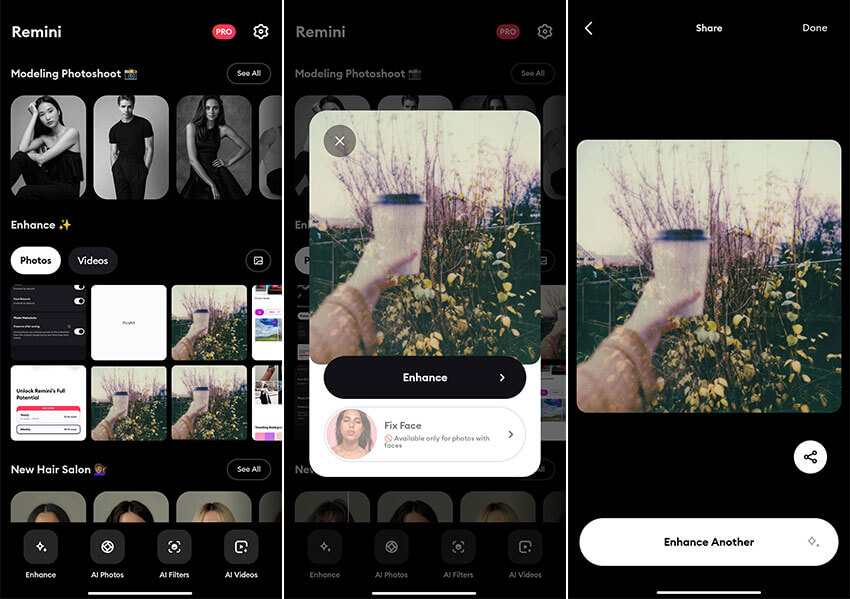
Как работать. Откройте фотографию и запустите «Enhance». Если приложение предлагает дополнительное исправление лица, сравните результат до и после через встроенный просмотр. Не ориентируйтесь только на эффектную резкость: проверьте форму глаз, рта, волос и мелкие украшения.
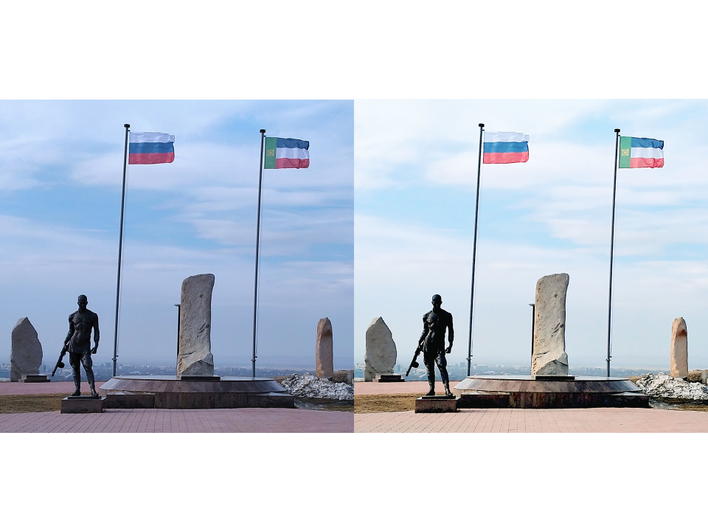
Плюсы:
- очень короткий мобильный workflow
- особенно заметно работает с портретами
- есть версии для iOS и Android
Минусы:
- AI-восстановление способно реконструировать лицо, а не просто увеличить исходные пиксели
- бесплатный режим связан с ограничениями и рекламой; точные условия зависят от текущего магазина и подписки
Что проверить перед сохранением в Remini. сходство лица: форму глаз и губ, линию волос, родинки и естественную фактуру кожи; мелкие высококонтрастные детали: буквы, цифры, ресницы, ветки, фактуру ткани и ореолы от резкости.
Кому подходит. Выбирайте для старых портретов и быстрых мобильных улучшений, но сохраняйте оригинал.
Нейросети и приложения для Android
Android-раздел не повторяет программы, уже разобранные для iPhone. Здесь оставлены четыре самостоятельных варианта, которые хорошо показывают разные сценарии: универсальный enhancement, cleanup, дизайн и товарная фотография.
Wink
Лучше всего подходит: мобильное улучшение качества с ручной регулировкой силы эффекта.
Платформа: Android и iOS.
Что умеет:
- Quality Enhancer, Super Resolution, AI Repair и Denoise
- Photo Restore, Color Enhancement и AI Retouch
- Object Removal и пакетные сценарии
Как работать. Откройте изображение в Wink и выберите инструмент, соответствующий дефекту: Denoise для шума, AI Repair для повреждений, Quality Enhancer для общего улучшения. Не выкручивайте силу эффекта автоматически до максимума: сравнивайте кожу, волосы и контуры предметов по мере увеличения интенсивности.
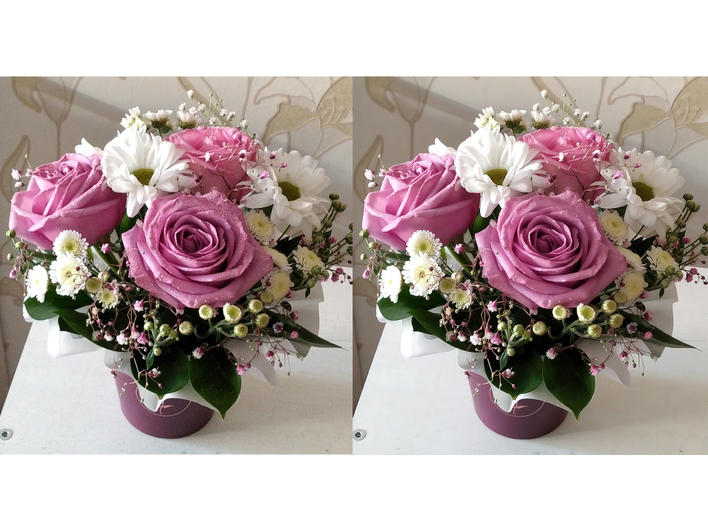
Плюсы:
- несколько видов технического улучшения в одном мобильном редакторе
- можно регулировать силу улучшения
- есть дополнительные ретушь и удаление объектов
Минусы:
- большой набор функций усложняет выбор правильного инструмента для одного дефекта
- сильная автоматическая обработка может делать текстуры неестественными
Что проверить перед сохранением в Wink. края маски и заполнения: волосы, полупрозрачные детали, повторяющиеся узоры и тени.
Кому подходит. Хорош для пользователя Android, которому нужен не один enhancer, а набор AI-инструментов.
SnapEdit
Лучше всего подходит: быстрое AI-улучшение, cleanup и удаление фона.
Платформа: Android, iOS и браузер.
Что умеет:
- AI Enhance
- Remove Objects
- Remove Background
Как работать. В веб-интерфейсе нажмите «Загрузить фото» и запустите Enhance. После автоматической обработки можно выбрать «Продолжить редактирование» и перейти к другим функциям. При удалении объекта увеличьте границы заполненного участка: однотонный фон восстанавливается проще, чем повторяющиеся узоры и текст.
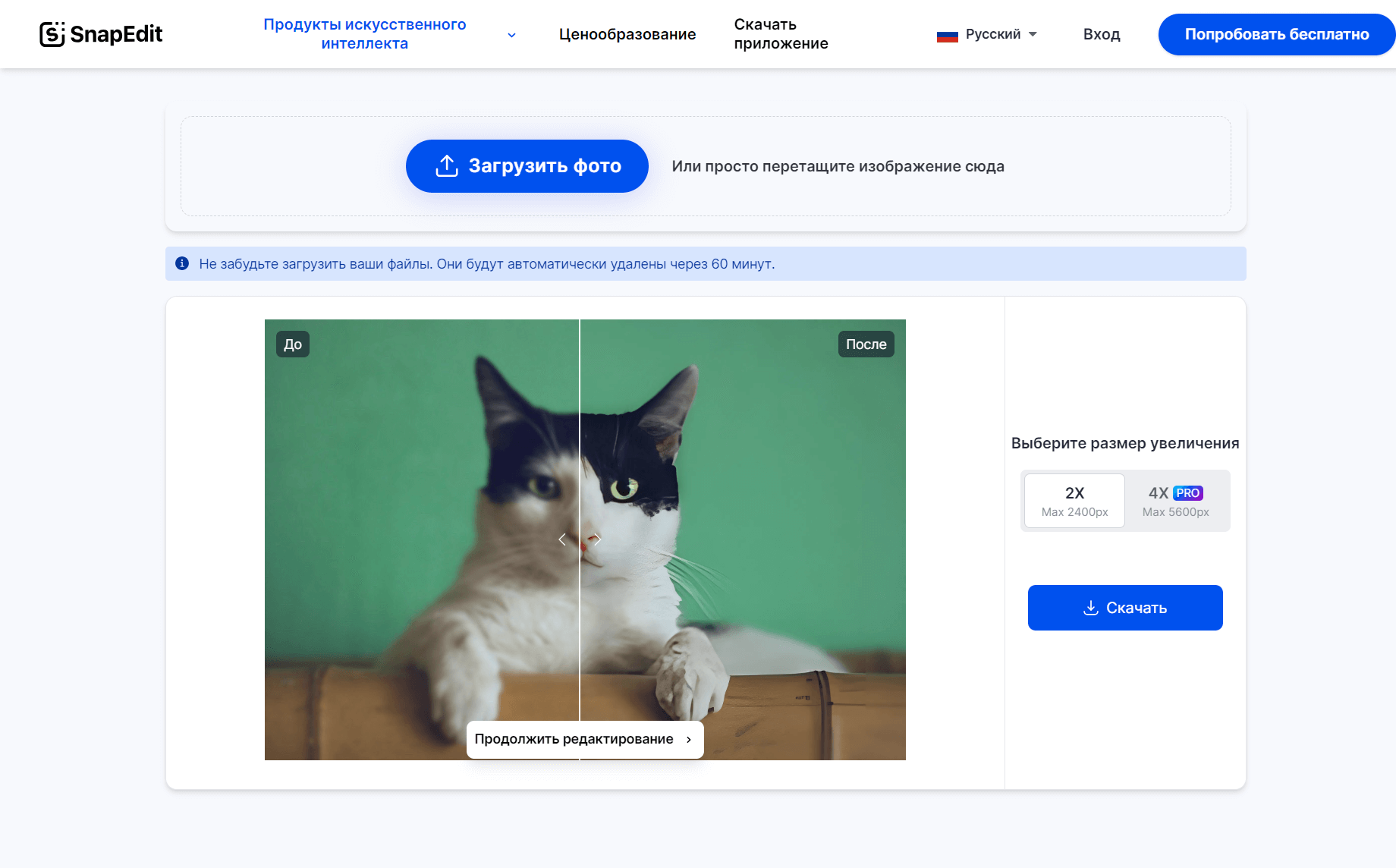

Плюсы:
- короткая и понятная цепочка от загрузки к улучшению
- есть отдельные инструменты для объектов и фона
- доступен и как приложение, и в браузере
Минусы:
- генеративное заполнение сложного фона требует визуального контроля
- облачные функции отправляют изображение на сервер
Что проверить перед сохранением в SnapEdit. края маски и заполнения: волосы, полупрозрачные детали, повторяющиеся узоры и тени; области, которые не должны были меняться: композицию, идентичность человека, надписи и геометрию предметов.
Кому подходит. Практичный универсальный мобильный вариант для Enhance + cleanup.
Picsart
Лучше всего подходит: универсальное AI-редактирование, когда улучшение качества — только один этап.
Платформа: Android, iOS и браузер.
Что умеет:
- AI Enhance для повышения резкости, устранения размытия и коррекции цвета
- Remove BG и AI Background
- Object Remove, upscale и генеративные инструменты
Как работать. Загрузите фото и сначала примените AI Enhance. Если задача включает фон, переходите к Remove BG только после оценки качества самого объекта: так проще понять, какой этап создал артефакт. После удаления объекта или генерации фона проверьте края волос, пальцев, украшений и прозрачных предметов.
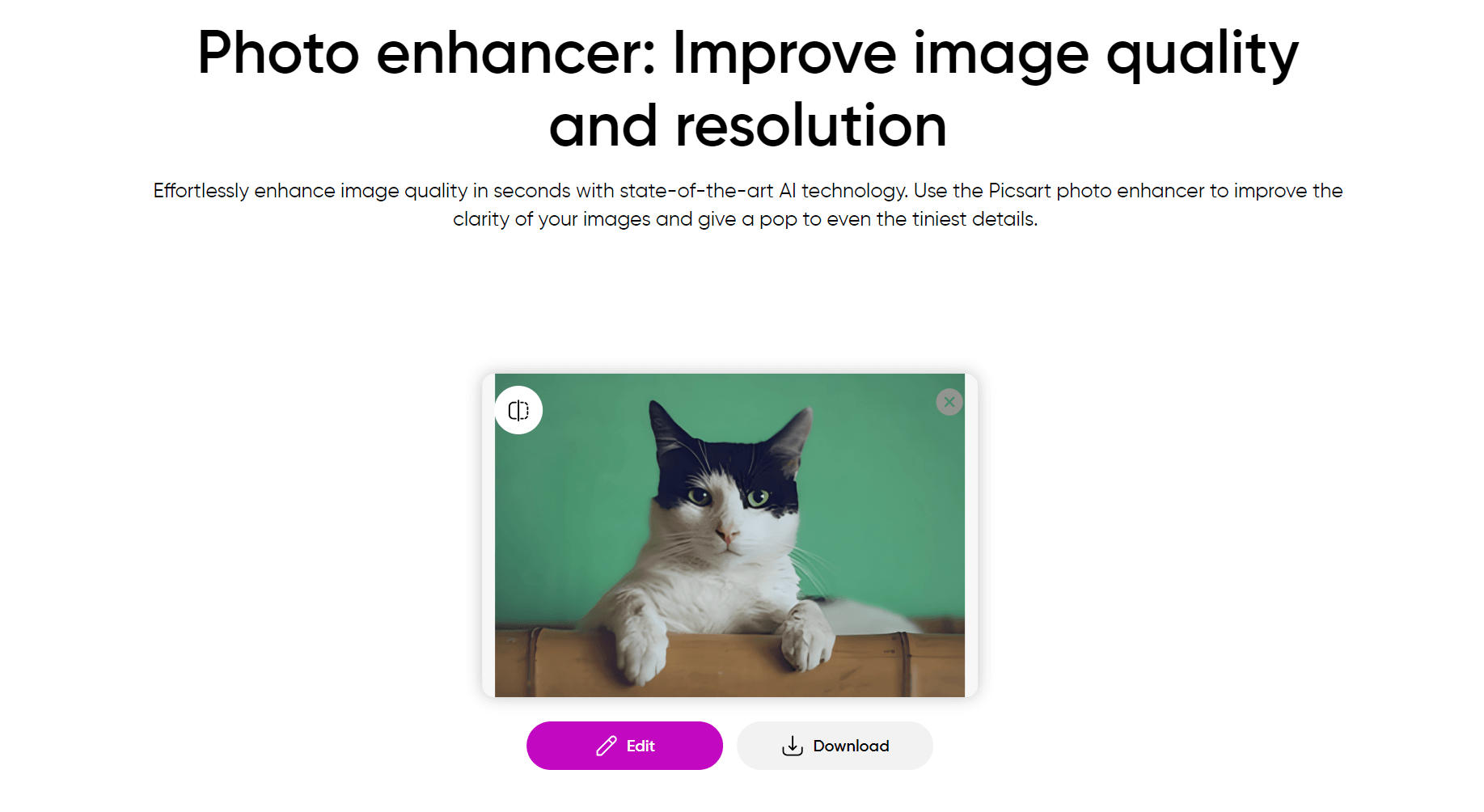
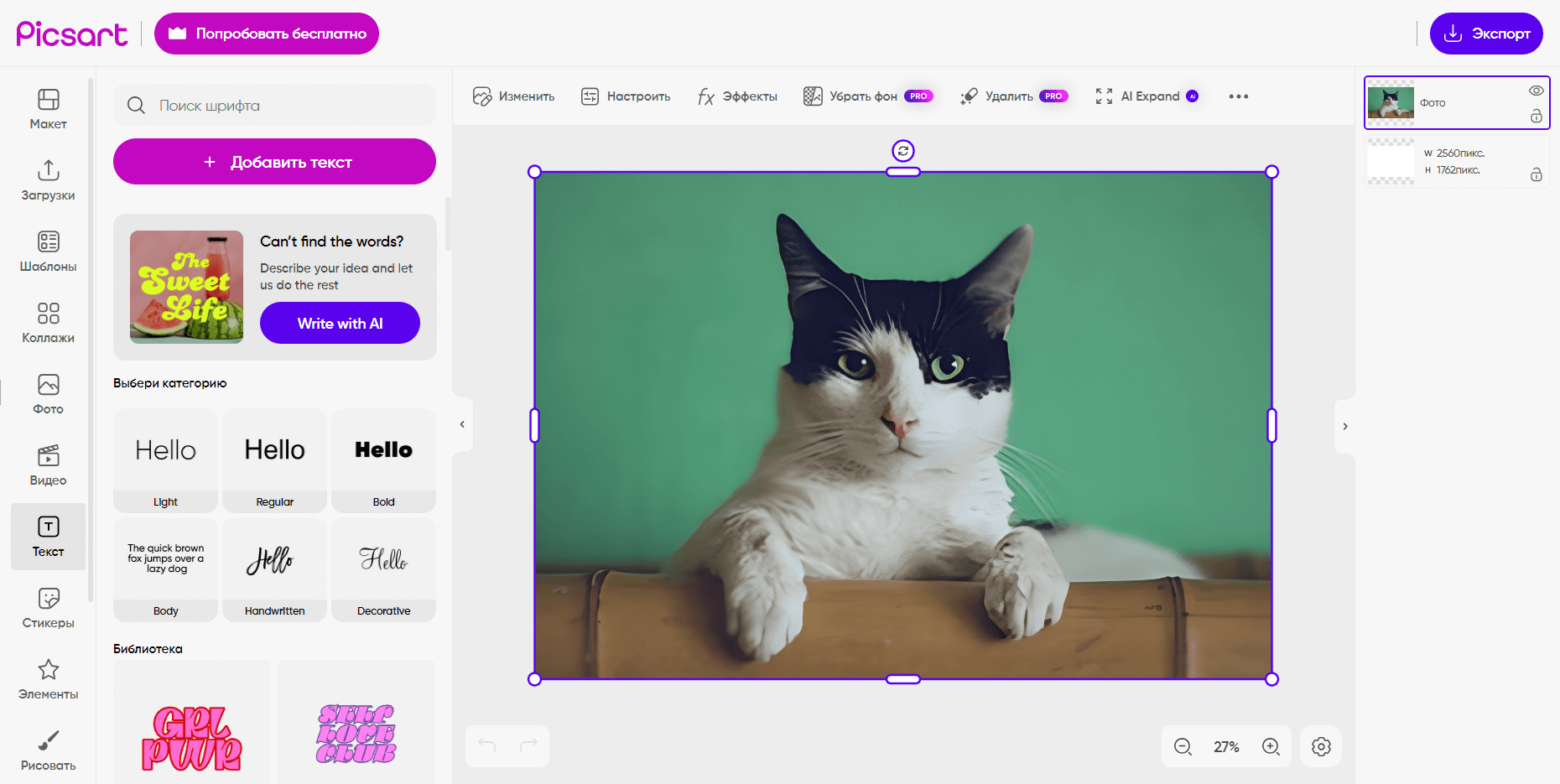
Плюсы:
- широкий набор инструментов в одном редакторе
- работает на телефоне и в браузере
- подходит для продолжения дизайна после улучшения фото
Минусы:
- из-за большого количества функций интерфейс сложнее узкого апскейлера
- генеративные правки требуют контроля деталей
Что проверить перед сохранением в Picsart. края маски и заполнения: волосы, полупрозрачные детали, повторяющиеся узоры и тени; мелкие высококонтрастные детали: буквы, цифры, ресницы, ветки, фактуру ткани и ореолы от резкости; цвет и тон: оттенок кожи, нейтральные серые области, пересвеченные участки и проваленные тени.
Кому подходит. Выбирайте, если после enhancement нужно продолжить дизайн, фон и творческий монтаж.
Photoroom
Лучше всего подходит: товарные фотографии, вырезание объекта и создание чистого фона.
Платформа: Android, iOS и браузер.
Что умеет:
- Background Remover
- AI Backgrounds и AI Shadows
- Retouch, Image Enhancer и Resize
- пакетная обработка для повторяющихся товарных задач
Как работать. Нажмите «Start from Photo» и выберите исходник. После автоматического удаления фона выберите White, Black или Transparent либо создайте фон. Перед «Export» увеличьте границы товара, логотип, текст на упаковке и полупрозрачные детали; для каталога сравните цвет продукта с оригиналом.
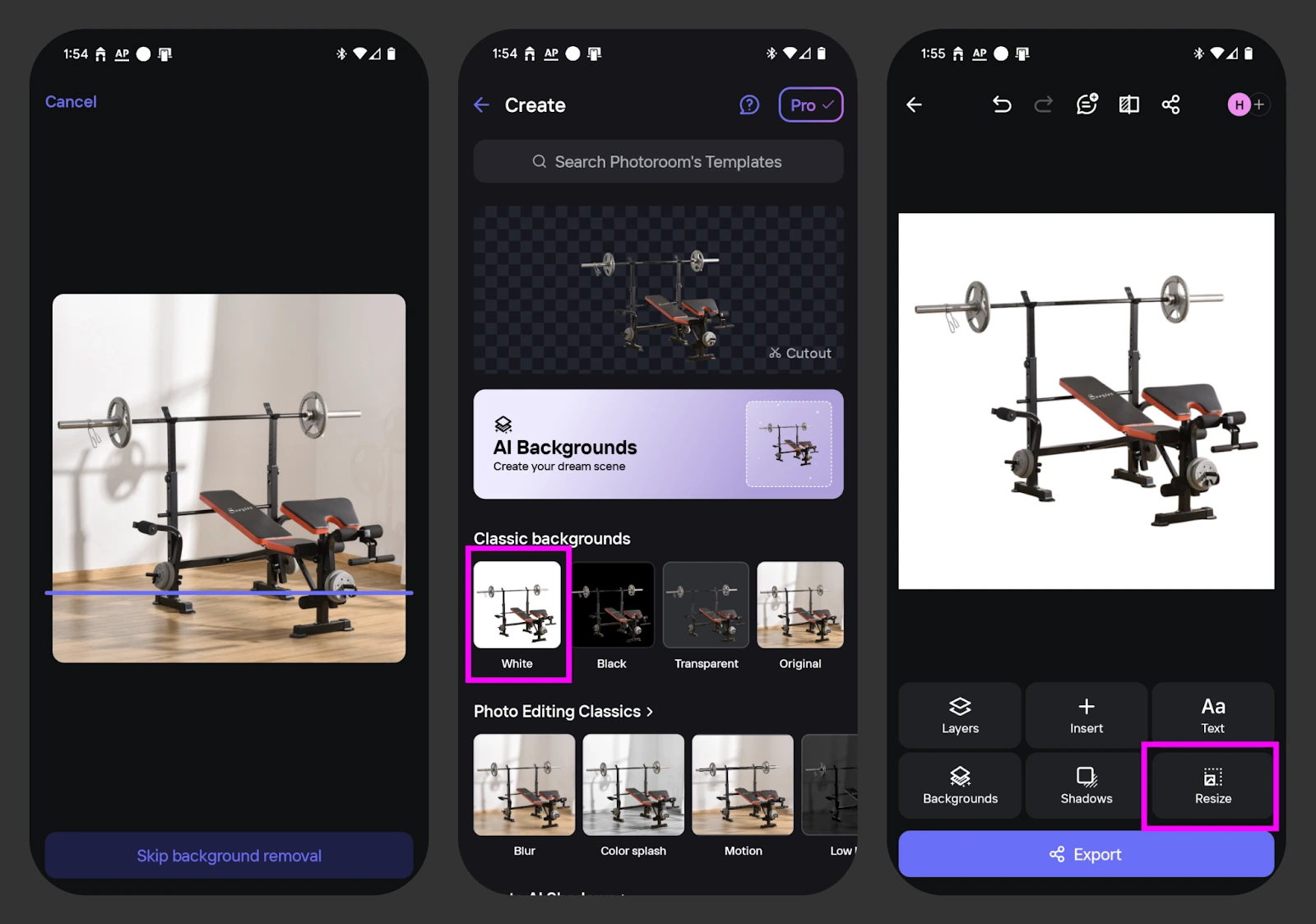

Плюсы:
- сильная специализация на предметных и товарных фото
- автоматически отделяет объект от фона
- есть веб и мобильные приложения
Минусы:
- генерируемый фон не должен использоваться как доказательство реального окружения товара
- тонкие и прозрачные края иногда требуют дополнительного контроля
Что проверить перед сохранением в Photoroom. края маски и заполнения: волосы, полупрозрачные детали, повторяющиеся узоры и тени; геометрию товара, логотип, маркировку, цвет материала и реальные пропорции.
Кому подходит. Один из самых логичных вариантов для карточек товара и маркетплейсов.
Telegram-боты для обработки фотографий
Боты дают самый короткий путь к обработке: отправить изображение в чат и получить результат. За это пользователь платит контролем и приватностью. Боты ниже являются отдельными сторонними сервисами; название Remini в имени одного из них не делает его официальным приложением Remini.
Remini Pro Free | AI Image Enhancer
Лучше всего подходит: быстрое автоматическое улучшение фото через чат.
Платформа: Telegram, бот @Image_ArcBot.
Что умеет:
- принимает изображение в Telegram
- возвращает автоматически обработанную версию
- использует название Remini в имени, но является сторонним ботом, а не официальным приложением Remini
Как работать. Откройте бот, нажмите Start и отправьте копию фотографии согласно подсказке чата. Дождитесь результата и сравните лицо и текст с оригиналом. Не отправляйте стороннему боту документы, интимные снимки или другие изображения, для которых важна конфиденциальность: бот не равен официальному Remini.
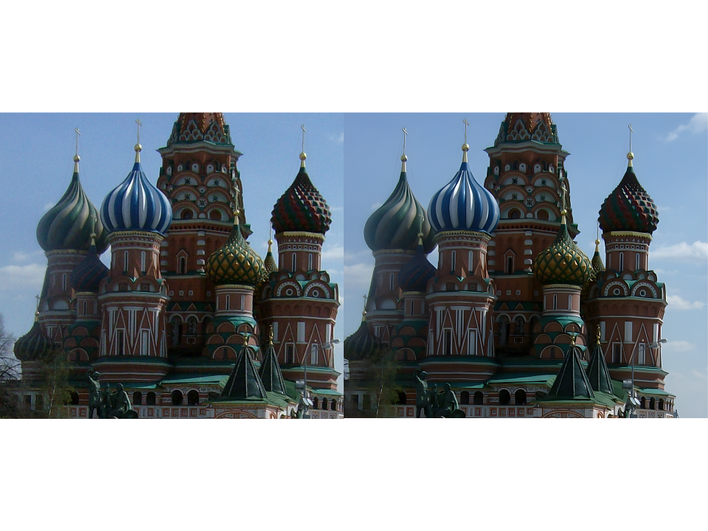
Плюсы:
- не нужно устанавливать отдельный фоторедактор
- обработка встроена в привычный интерфейс Telegram
- подходит для единичного снимка
Минусы:
- это сторонний сервис
- пользователь передаёт изображение владельцу бота и его инфраструктуре
- ручного контроля значительно меньше, чем в полноценном редакторе
Что проверить перед сохранением в Remini Pro Free | AI Image Enhancer. исходник и результат при масштабе 100%, особенно мелкие контуры, текстуры и надписи.
Кому подходит. Только для нечувствительных изображений и быстрого разового результата.
PerfectMyFace
Лучше всего подходит: улучшение качества лица через Telegram.
Платформа: Telegram, бот @perfectmyface_bot.
Что умеет:
- принимает фотографии через чат
- ориентирован на лицо и портрет
- возвращает обработанный вариант непосредственно в Telegram
Как работать. Запустите бота и отправьте портрет по его текущей подсказке. Получив результат, проверьте сходство: форму глаз и губ, родинки, возрастные особенности, волосы и украшения. Сохраняйте исходный файл отдельно, потому что AI-обработка лица способна реконструировать детали.
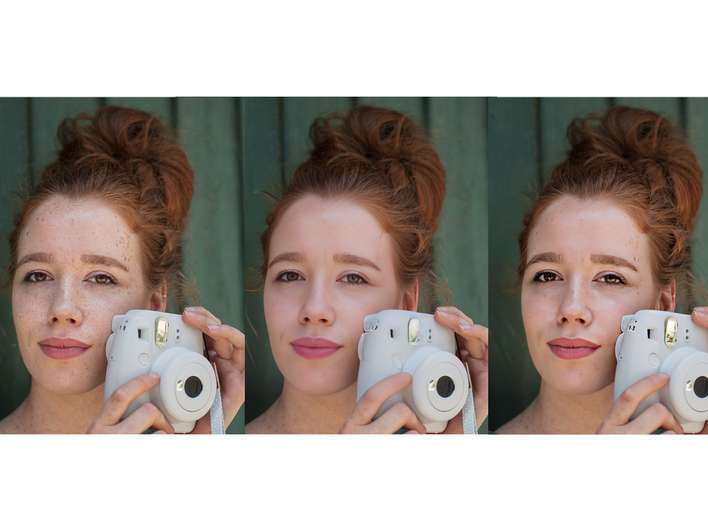
Плюсы:
- минимум действий
- узкая портретная специализация
- результат приходит в тот же чат
Минусы:
- нет тонкой ручной настройки результата
- не подходит для конфиденциальных портретов без проверки политики обработки данных
Что проверить перед сохранением в PerfectMyFace. сходство лица: форму глаз и губ, линию волос, родинки и естественную фактуру кожи.
Кому подходит. Для быстрого улучшения обычного портрета, когда приватность снимка не критична.
AI Photo Improver | PhotoFixerBot
Лучше всего подходит: улучшение и upscale фотографии через бот.
Платформа: Telegram, бот @PhotoFixerBot.
Что умеет:
- AI Photo Improver
- enhance и upscale
- работа через отправку изображения в Telegram
Как работать. Запустите @PhotoFixerBot, отправьте фотографию и выберите доступное действие улучшения. При апскейле проверьте, не появились ли ложные буквы, повторяющиеся текстуры или слишком гладкая кожа. Не используйте Telegram-бот как единственное хранилище исходника.
Плюсы:
- быстрая обработка без отдельного приложения
- сочетает улучшение и увеличение
- удобен для одного-двух файлов
Минусы:
- сторонняя облачная обработка
- мало ручного контроля
- не подходит для чувствительных данных без отдельной проверки условий
Что проверить перед сохранением в AI Photo Improver | PhotoFixerBot. мелкие высококонтрастные детали: буквы, цифры, ресницы, ветки, фактуру ткани и ореолы от резкости.
Кому подходит. Для простого enhance/upscale обычной фотографии внутри Telegram.
Улучшить фото | Improve Photo
Лучше всего подходит: автоматическая нейросетевая обработка единичной фотографии.
Платформа: Telegram, бот @photo_enchase_bot.
Что умеет:
- приём изображения в Telegram
- автоматическое улучшение
- возврат результата в чат
Как работать. Запустите бота и отправьте копию изображения. После получения результата откройте исходник и обработанный файл рядом, сравните лицо, текст и мелкий фон. Для фотографий документов, банковских данных и других чувствительных материалов используйте локальную программу, а не сторонний бот.
Плюсы:
- простой сценарий без изучения редактора
- результат остаётся в переписке
- подходит для быстрого разового улучшения
Минусы:
- нет точной ручной настройки
- обработка выполняется сторонним сервисом
- качество нельзя оценивать только по уменьшенному превью Telegram
Что проверить перед сохранением в Улучшить фото | Improve Photo. исходник и результат при масштабе 100%, особенно мелкие контуры, текстуры и надписи.
Кому подходит. Для нечувствительного снимка, когда важнее минимум действий, чем полный контроль.
Click-Click
Лучше всего подходит: генеративные фотосессии и творческое изменение изображения по заданию.
Платформа: Telegram, бот @clickclickgenbot.
Что умеет:
- генеративные фотосессии
- создание новых изображений на основе загружаемого материала
- управление результатом через сценарий в Telegram
Как работать. Откройте бот и следуйте текущей последовательности загрузки изображений. Рассматривайте результат как новую генерацию, а не как нейтральную ретушь исходного фото. Перед публикацией сравните лицо, одежду, украшения, фон и надписи; при коммерческом использовании отдельно проверяйте, что случайная генерация не исказила продукт.
Плюсы:
- простая генеративная работа через Telegram
- подходит для стилизованных фотосессий
- не требует освоения сложного desktop-интерфейса
Минусы:
- генерирует новое содержание и поэтому не подходит для документальной реставрации
- исходные изображения передаются стороннему Telegram-сервису
Что проверить перед сохранением в Click-Click. области, которые не должны были меняться: композицию, идентичность человека, надписи и геометрию предметов.
Кому подходит. Для творческих фотосессий и стилизации, а не для доказательно точного восстановления.
Сервисы, которые больше не подходят для новой обработки
Эти продукты больше не входят в действующий рейтинг. Их карточки оставлены только как справка о текущем статусе: использовать старые интерфейсы, цены и пошаговые действия для новой работы нельзя.
Imagewith.AI
Статус: Imagewith.AI прекратил работу 20 июня 2026 года. Для новой обработки этот сервис выбирать нельзя.
Что было доступно: Overscale увеличивал изображение в 2× или 4×, Clearoff удалял объекты, Outcut удалял фон.
Практический вывод. Если встречается инструкция с кнопкой «Upload Image» для Overscale, она относится к уже закрытому сервису. Для апскейла используйте действующий инструмент из рейтинга выше, а для удаления объектов — сервис с актуальным рабочим интерфейсом.
Ограничение: сервис недоступен; старые лимиты, тарифы и кнопки неприменимы.
Crea8tiveAI
Статус: сервис Crea8tiveAI прекращён 26 декабря 2025 года. В действующий рейтинг он не входит.
Что это значит для пользователя. Старые описания функций, тарифов и интерфейса Crea8tiveAI нельзя использовать как инструкцию. Для новой задачи выберите действующий enhancer, upscaler или генеративный редактор из соответствующего раздела.

Ограничение: действующего редактора Crea8tiveAI больше нет.
Sora
Статус: веб- и app-интерфейсы Sora прекращены 26 апреля 2026 года. Поэтому Sora не подходит как текущий способ обработки фотографии.
Практический вывод. Не используйте старые инструкции с загрузкой изображения в прежний интерфейс Sora. Для редактирования фото по текстовому заданию выбирайте действующий генеративный редактор из рейтинга выше и обязательно сверяйте неизменяемые детали исходника после каждой правки.

Ограничение: прежние кнопки, тарифы и действия Sora больше не применимы.
Что именно делает нейросеть с фотографией
Фраза «улучшить качество» объединяет несколько технически разных операций. Чтобы не получить красивый, но неподходящий результат, сначала определите дефект. Увеличение размера, цифровой шум, смаз, неправильная экспозиция, повреждение старого снимка и лишний объект требуют разных алгоритмов и разного контроля.
Обычное изменение размера
Классический resize пересчитывает сетку пикселей и делает файл больше или меньше по ширине и высоте. Он не пытается восстановить отсутствующие ресницы, фактуру волос или буквы. Метод предсказуем, но сам по себе не превращает маленький снимок в детализированный.
AI-upscale и super-resolution
AI-upscale анализирует закономерности изображения и формирует более крупную версию с визуально более выраженными краями и текстурами. Результат полезен для публикации, печати и старых низкоразрешённых файлов. Ограничение принципиальное: модель способна правдоподобно реконструировать деталь, но это не означает, что именно такая деталь существовала в оригинале. Особенно осторожно проверяют лица, текст, номерные знаки, узоры и мелкие элементы товара.
Шумоподавление и устранение размытия
Denoise старается отделить полезную фактуру от случайного шума, а deblur/sharpen повышает выраженность границ. Сильное шумоподавление делает кожу и ткань пластиковыми; чрезмерная резкость создаёт светлые и тёмные ореолы. Поэтому правильная цель — не максимальное значение ползунка, а минимальная интенсивность, при которой дефект уже перестаёт мешать.
Восстановление старых фотографий
Restoration может объединять удаление царапин, подавление пятен, восстановление лица, повышение резкости и цветизацию. Здесь выше риск генеративного изменения. Для семейного архива храните оригинал отдельно, а обработанную копию воспринимайте как реконструкцию. Если важна историческая достоверность, цвет одежды, глаз, предметов и окружения нельзя считать установленным фактом только потому, что нейросеть выбрала убедительный оттенок.
Удаление фона и объектов
Background removal обычно строит маску переднего плана. Object removal работает сложнее: после удаления объекта алгоритм должен заполнить пустое место окружающей текстурой или сгенерированным содержимым. На однотонной стене это просто; на кирпичной кладке, сетке, тексте, отражении и сложном узоре ошибки заметнее. Проверяйте не только центр удалённой области, но и границу вокруг неё.
Relight и автоматическая цветокоррекция
Инструменты освещения меняют яркость, локальный свет, тени и иногда цветовую температуру. Они полезны для недодержанного портрета и предметной съёмки, но могут разрушить естественную логику света. После relight смотрите направление теней, блики в глазах и на глянцевых предметах, а после автоматической коррекции — нейтральные серые участки и оттенок кожи.
Генеративное редактирование по тексту
Prompt-based editor способен не только исправить дефект, но и заменить предмет, перестроить фон, изменить одежду или расширить кадр. Это самый гибкий и одновременно самый рискованный режим. Чтобы правка была управляемой, формулируйте одну задачу на итерацию и перечисляйте, что должно остаться неизменным. Если нужен точный исходный факт — например, надпись на документе или реальная маркировка товара, — генеративную реконструкцию этой области применять нельзя.
Как обработать фото нейросетью и не испортить оригинал
Безопасный рабочий процесс начинается не с выбора самого сильного эффекта, а с сохранения исходника и диагностики дефекта. Последовательность ниже подходит и для настольных программ, и для браузерных нейросетей.
- Сделайте отдельную копию исходника. Не перезаписывайте единственный оригинал. Для JPEG повторное сохранение с потерями постепенно ухудшает изображение, а после генеративного восстановления уже невозможно определить, какая деталь была исходной, если оригинал потерян.
- Определите один главный дефект. Маленькое разрешение — задача для upscale; цифровой шум — для denoise; смаз — для deblur; тёмный кадр — для экспозиции или relight. Если включить всё сразу, станет сложнее понять, какой модуль создал артефакт.
- Сначала используйте минимально генеративный инструмент. Для обычного фото начните с управляемой коррекции. В ФотоМАСТЕРе откройте «Улучшения» → «Автоматическое улучшение», затем отрегулируйте «Автокоррекцию» и через шестерёнку отключите ненужные автоматические операции. В техническом upscaler сначала выбирайте обычный upscale, а не режим, который прямо создаёт новые детали.
- Сравните до и после на одном масштабе. Не делайте вывод по маленькому preview. Откройте оба изображения при 100% и сравните одинаковые участки: лицо, волосы, надпись, контрастную границу и гладкий фон.
- Проверяйте результат после каждой крупной операции. Если сначала выполнен upscale, а затем object removal, сохраните промежуточный вариант. Так проще найти источник дефекта и вернуться на предыдущий этап без полного повторения обработки.
- Не доверяйте нейросети текст и факты. Модели хорошо создают правдоподобные формы, но могут заменить букву, цифру, логотип, родинку или элемент украшения. Любая фактически значимая деталь сверяется с оригиналом.
- Экспортируйте отдельную финальную копию. Для дальнейшей обработки сохраняйте формат без лишнего повторного сжатия там, где это поддерживает выбранная программа. Для публикации выбирайте формат по требованиям площадки, а оригинал и промежуточные мастер-файлы храните отдельно.
Как проверить результат AI-обработки
Красивая картинка в уменьшенном предпросмотре не является достаточной проверкой. Контроль нужен по типу содержимого. Таблица ниже показывает, где чаще всего проявляется ошибка и что сравнивать с исходником.
| Что проверять | Контрольные детали | Типичная ошибка |
|---|---|---|
| Лицо | глаза, зубы, губы, линия волос, родинки, форма носа и возрастные особенности | нейросеть способна «усреднить» лицо или придумать слишком резкую фактуру |
| Кожа | поры, переходы света, участки возле носа и подбородка | чрезмерный denoise создаёт пластиковую поверхность |
| Волосы и шерсть | тонкие пряди по краям, светлые волоски на тёмном фоне | маска фона и upscale могут склеивать или дорисовывать пряди |
| Текст и цифры | каждый символ, пунктуация, номер, маркировка | генеративная модель создаёт правдоподобные, но неверные символы |
| Товар | контур, логотип, цвет, пропорции, застёжки, кнопки | AI-фон или cleanup может изменить сам предмет |
| Архитектура | прямые линии, окна, повторяющийся узор, перила | inpainting создаёт сломанный ритм повторов |
| Небо и гладкий фон | полосы, пятна, резкие переходы | агрессивная коррекция тона обнаруживает градиентные артефакты |
| Резкие границы | контуры лица, ветки, буквы, металлические края | перешарп создаёт светлые и тёмные ореолы |
| Удалённый объект | область внутри маски и зона вокруг неё | заполнение может повторять фон или оставлять тень удалённого предмета |
| Цвет | кожа, белые и серые объекты, фирменные цвета товара | автоматический баланс белого способен увести весь кадр в холодный или тёплый оттенок |
Если результат предназначен только для небольшой публикации в соцсети, часть микродефектов может быть незаметна в итоговом размере. Для печати, архивного хранения и товарной карточки требования выше: проверяйте финальный файл именно в том размере, в котором он будет использоваться, и сохраняйте исходник для повторной обработки.
Как составить промпт для редактирования фотографии
Для Nano Banana Pro, Midjourney и других редакторов с текстовой инструкцией качество результата зависит не от «красивого описания», а от точной постановки задачи. Полезный промпт состоит из четырёх частей: что изменить, где изменить, насколько сильно изменить и что запрещено менять.
- Начните с одной операции: убрать объект, осветлить лицо, заменить фон, восстановить повреждение или расширить кадр.
- Назовите область: «только фон за человеком», «царапина слева от лица», «тёмная область под глазами».
- Опишите желаемый результат через наблюдаемые свойства: естественная текстура кожи, нейтральный дневной свет, ровная стена без предмета, исходная перспектива.
- Зафиксируйте неизменные элементы: идентичность человека, поза, одежда, пропорции тела, текст, логотип, цвет товара, композиция.
- После первой генерации сравните только оговорённые зоны. Если модель изменила лишнее, не добавляйте ещё несколько правок — вернитесь к исходнику и уточните ограничение.
Пример для портрета: удалить небольшую царапину на щеке, восстановить естественную текстуру кожи только внутри повреждённой области, сохранить лицо, выражение, возраст, причёску, освещение и фон без изменений.
Пример для товара: заменить серый фон на чистый белый, сохранить форму, цвет, пропорции, логотип, надписи и тень самого товара; не добавлять новые детали упаковки.
Пример для старой фотографии: уменьшить царапины и шум, повысить читаемость лица без изменения черт человека; не менять одежду, предметы и композицию. Если затем нужна цветизация, выполняйте её отдельной операцией, чтобы можно было сравнить две версии.
Чем выше цена ошибки, тем меньше задач должно быть в одной итерации. Для документа, научного снимка или доказательного изображения генеративное редактирование фактически значимых областей лучше вообще не использовать: визуальная правдоподобность не равна достоверности.
Как выбрать нейросеть по сценарию
Новичку, которому нужен понятный локальный редактор
ФотоМАСТЕР даёт простой старт через «Открыть фото» и «Улучшения» → «Автоматическое улучшение», а затем позволяет ослабить результат и отключить отдельные автоматические операции. Это удобнее узкой нейросети, если после улучшения нужны цвет, кадрирование и ретушь в том же проекте.
Для максимального технического качества на компьютере
Aiarty Image Enhancer, HitPaw FotorPea и Topaz Photo ориентированы на AI-enhancement. Aiarty полезен локальной пакетной обработкой и несколькими масштабами, HitPaw — набором моделей и простым Preview/Export, Topaz Photo — связкой denoise, sharpen, face recovery и других технических модулей.
Для одного небольшого фото без установки
Waifu2x, Upscale.media, Img2Go, iLoveIMG и FVC Free Image Upscaler дают короткую цепочку upload → scale → result. Выбирайте их, когда не нужна глубокая ручная коррекция.
Для старого семейного архива
Remini и PicMa удобны на телефоне; ArtGuru.AI, Neural.love и Topaz Photo дают другие варианты восстановления. В любом случае храните оригинал и не принимайте реконструированное лицо или цветизацию за достоверную копию исходной информации.
Для удаления лишнего предмета
Hama хорош именно как простой object remover; SnapEdit и Magic Studio добавляют более широкий cleanup; PhotoEditor.ai позволяет сочетать удаление с текстовой инструкцией. Сложный повторяющийся фон всегда проверяйте при увеличении.
Для товарных фотографий
Photoroom наиболее явно ориентирован на фон, тени и пакетную работу с товарами. VmakeAI и Magic Studio тоже полезны для product photos. Критерий здесь не «красивее», а сохранность геометрии, логотипа, маркировки и реального цвета продукта.
Для творческой генеративной переработки
Nano Banana Pro и Midjourney сильнее специализированных upscaler, когда нужно не исправить дефект, а изменить сцену по инструкции. Они же требуют наиболее строгого контроля областей, которые должны остаться неизменными.
Для смартфона
Remini и PicMa удобны для портретов; Wink даёт больше типов технического enhancement; SnapEdit — быстрое улучшение и cleanup; Picsart — продолжение в дизайн; Photoroom — предметный фон.
Для разовой обработки в Telegram
Бот удобен только для нечувствительного файла и простого результата. Если фото содержит документы, личные данные или материал, который нельзя передавать третьей стороне, выбирайте локальную настольную программу вместо Telegram-бота.
Типичные ошибки при обработке фото нейросетью
Сразу включать все улучшения. Denoise, sharpen, upscale и face restoration меняют разные признаки. Если запустить их одновременно, сложно понять, откуда появился артефакт. Сначала исправляйте главный дефект, затем переходите к следующему.
Оценивать только маленький preview. На уменьшенной картинке не видны ложные буквы, двойные контуры и пластиковая кожа. Минимальная проверка — сравнение оригинала и результата в масштабе 100%.
Считать дорисованную деталь восстановленной. Генеративная модель может создать убедительные ресницы, текстуру стены или элементы одежды, которых не было в исходных данных. Это реконструкция, а не доказательство.
Перезаписывать исходник. После нескольких AI-операций и повторного JPEG-сохранения невозможно вернуться к исходному материалу. Оригинал хранится отдельно и не редактируется.
Использовать сильное шумоподавление для лица. Гладкая кожа кажется «чистой», но исчезают поры, волосы и естественные переходы. Интенсивность повышают только до уровня, достаточного для устранения заметного шума.
Удалять объект без проверки тени. Нейросеть может убрать сам предмет и оставить его тень или отражение. Проверяйте логические следы удалённого объекта.
Генерировать фон товарной фотографии без сверки товара. Модель иногда меняет край упаковки, надпись, застёжку или цвет материала. Для каталога эти изменения критичнее красоты фона.
Отправлять чувствительные фото случайному боту. Telegram-бот — сторонний облачный сервис. Для документов и приватных фотографий используйте локальный инструмент или сначала изучите действующую политику конкретного сервиса.
Переносить старые тарифы и инструкции. AI-сервисы быстро меняют названия, продукты и условия. В исходной выборке уже есть закрытые Imagewith.AI и прежний Sora, а Pica Photo Enhancer был перенесён в Artguru. Старую кнопку или лимит нельзя считать текущими только потому, что они есть в старой статье.
Частые вопросы
Можно ли увеличить фото нейросетью без потери качества?
Нейросеть может сделать увеличенную версию визуально чище и детальнее обычного resize, но она не извлекает из пустых пикселей гарантированно существовавшую информацию. Чем хуже исходник, тем больше роль реконструкции. Для фактически важных деталей всегда храните и сверяйте оригинал.
Чем AI-upscale отличается от обычного изменения размера?
Обычный resize интерполирует пиксели по математическому правилу. AI-upscale использует обученную модель для реконструкции краёв и текстур. Поэтому он часто выглядит резче, но одновременно способен дорисовать то, чего исходный файл не фиксировал.
Какая нейросеть лучше для старых фотографий?
Для быстрого портрета на телефоне удобны Remini и PicMa; для более управляемого desktop-процесса — Topaz Photo и специализированные модели Aiarty/HitPaw в зависимости от дефекта; в браузере доступны ArtGuru.AI и Neural.love. Выбирайте по тому, нужен ли face restoration, цветизация, удаление повреждений или только увеличение.
Почему после улучшения лицо становится другим?
Face restoration не просто повышает резкость: при нехватке исходной информации модель реконструирует черты по выученным закономерностям. Чем меньше и сильнее размыт исходник, тем выше риск изменения глаз, зубов, линии волос и возраста.
Можно ли доверять тексту после AI-улучшения?
Нет, если алгоритм использует генеративную реконструкцию. Буквы и цифры нужно сверять с оригиналом. Для документа нельзя восстанавливать нечитаемый текст генеративным способом и затем считать результат достоверным содержанием документа.
Что выбрать, если фото нельзя загружать в облако?
Используйте локальную настольную программу с подтверждённой локальной обработкой: ФотоМАСТЕР для общей коррекции, Aiarty Image Enhancer для AI-enhancement и пакетного экспорта, либо другие desktop-продукты из рейтинга. Веб-сервис и Telegram-бот по определению требуют передачи файла внешней инфраструктуре.
Когда нужен Generative Upscale?
Он уместен, когда цель — визуально убедительная новая версия и допустимо создание деталей: например, декоративное изображение или креатив. Для архивного, документального и товарного материала сначала используйте менее генеративный upscale и сравнивайте с исходником.
Почему фон после удаления объекта выглядит странно?
Inpainting должен заполнить пустое место. На однотонной стене задача проста, а на кирпиче, тексте, воде, сетке или повторяющемся орнаменте модель может создать сломанный повтор или неправильное отражение. Уменьшайте область удаления и обрабатывайте сложные участки поэтапно.
Нужно ли выбирать максимальный коэффициент увеличения?
Нет. Выбирайте размер, необходимый для конечной публикации или печати. Избыточный 8× или 16× повышает размер файла и делает артефакты заметнее, но не гарантирует более достоверную детализацию.
Что лучше: мобильное приложение или браузерный сервис?
Для нескольких фото из галереи удобнее приложение, особенно если нужны камера и быстрый before/after. Браузер удобнее для разовой работы на компьютере. По качеству решает не сам тип оболочки, а конкретная модель, режим и исходник.
Что выбрать
Для локальной повседневной обработки на Windows разумно начинать с ФотоМАСТЕРа: автоматическое улучшение можно ослабить, разобрать по применённым операциям и затем продолжить ручную коррекцию в том же редакторе. Если задача именно техническая — увеличение, сильный шум, размытие или серийная обработка — полезнее специализированные Aiarty Image Enhancer, HitPaw FotorPea, Topaz Gigapixel или Topaz Photo в зависимости от типа дефекта.
Для одного файла в браузере выбирайте узкий инструмент: Waifu2x, Upscale.media, Img2Go или BigJPG для масштаба; Hama для удаления предмета; Removal.AI или Photoroom для фона; Palette.fm для цветизации; Clipdrop Relight для света. Когда нужна составная творческая правка по инструкции, логичнее Nano Banana Pro или Midjourney, но их результат нужно воспринимать как генеративное редактирование, а не как нейтральное восстановление.
На телефоне Remini и PicMa удобнее для портретов и старых снимков, Wink — для набора технических улучшений, SnapEdit — для быстрого enhancement и cleanup, Picsart — для дальнейшего дизайна, Photoroom — для товарных изображений. Telegram-боты оставьте для нечувствительных разовых кадров: минимальное число нажатий не компенсирует недостаток контроля и необходимость передавать исходник стороннему сервису.
Во всех сценариях критерий качества один: результат должен решать исходную задачу без ненужного изменения содержания. Поэтому храните оригинал, применяйте одну крупную операцию за раз и проверяйте лицо, текст, мелкие края, цвет и геометрию при увеличении. Это важнее самого названия модели и эффектности автоматического before/after.
 *EXE — расширение исполняемого файла. Сайт является партнером проекта