
Если PDF не открывается, сначала нужно определить уровень сбоя: поврежден сам документ, не работает просмотрщик, Windows или другая система выбрала неподходящую программу, браузер неверно обрабатывает ссылку либо файл доступен только внутри почты, мессенджера или корпоративной системы. Эти ситуации выглядят похоже, но исправляются по-разному. Переустановка Adobe Acrobat Reader бесполезна, когда загруженный файл имеет размер 0 КБ, а онлайн-восстановление не требуется, если тот же документ нормально открывается в другом просмотрщике. Ниже приведен порядок проверки от самых безопасных и быстрых действий к восстановлению поврежденной структуры PDF.
Главный принцип диагностики: не изменяйте единственный экземпляр проблемного документа. Сначала сделайте копию и работайте с ней. Если PDF пришел по электронной почте, из мессенджера, ЭДО или облака, сохраните вложение в обычную локальную папку и только после этого проверяйте его в нескольких программах. Такой тест сразу отделяет сбой приложения-источника от проблемы самого файла.
Сначала определите, что именно не работает
До установки дополнительных программ ответьте на четыре вопроса. Во-первых, открывается ли другой заведомо исправный PDF на этом же устройстве. Во-вторых, открывается ли проблемный файл в другом просмотрщике. В-третьих, каков его размер: нормальный ли он для документа такого типа, не равен ли 0 КБ и не оказался ли в десятки раз меньше ожидаемого. В-четвертых, меняется ли результат после сохранения файла на локальный диск вместо открытия непосредственно из браузера, Gmail, WhatsApp или системы ЭДО.
| Симптом | Наиболее полезная первая проверка | Что означает результат |
|---|---|---|
| Не открывается только один PDF | Откройте другой PDF и затем этот же файл вторым просмотрщиком | Если остальные документы работают, проблема локализована в конкретном файле или его особенностях |
| Не открывается ни один PDF | Проверьте программу по умолчанию и запустите просмотрщик без документа | Причина чаще находится в приложении, ассоциации .pdf или системе |
| Открывается в одном просмотрщике, но не в другом | Сравните отображение страниц, шрифтов, форм и вложений | Файл не обязательно поврежден: возможна несовместимость конкретного движка просмотра |
| В браузере ошибка, после скачивания все работает | Сохраните PDF на диск и откройте локально | Ищите причину в браузерном PDF-viewer, расширениях или настройке обработки PDF |
| Файл имеет 0 КБ | Повторно получите исходник у отправителя или скачайте заново | В пустом файле нет данных, которые можно восстановить обычным PDF-редактором |
| Появляется Invalid PDF Format | Проверьте происхождение файла и попробуйте открыть его как обычный текст только для диагностики | Расширение .pdf могло быть присвоено не-PDF-файлу либо структура документа повреждена |
| PDF открывается пустым | Откройте его вторым движком и проверьте число страниц | Если страницы видны во втором viewer, проблема в рендеринге; если пусто везде, вероятнее повреждено содержимое |
| Не открывается только из Gmail или WhatsApp | Сохраните вложение в Downloads и откройте из файлового менеджера | Если локальная копия работает, сам PDF исправен, а сбой относится к приложению-контейнеру |
| Не работает только предпросмотр в Проводнике | Дважды щелкните файл и откройте его полностью | Предпросмотр и полноценное открытие — разные механизмы; исправный PDF не нужно «ремонтировать» |
| Появляется запрос пароля | Уточните пароль у владельца документа | Это защита, а не повреждение файла |
Проверка размера и повторная загрузка
Неполная загрузка — одна из самых частых причин, по которым PDF перестает открываться. Сравните размер файла с размером, указанным в письме, облаке или на странице загрузки, если он там есть. Если документ должен содержать десятки страниц со сканами, а локальный файл занимает несколько килобайт, не тратьте время на смену просмотрщиков: удалите неполную копию и загрузите ее заново при стабильном соединении.
Если PDF получен от другого человека, попросите отправителя открыть его у себя до повторной отправки. Это разделяет две ситуации: файл уже был поврежден до передачи или повредилась/оборвалась сама передача. Для важных договоров, отчетов и архивных документов полезнее получить новую копию из исходной системы, чем пытаться восстанавливать сильно поврежденный контейнер.
Проверка «один файл или все PDF»
Откройте простой PDF, который раньше точно работал. Если он тоже не открывается, диагностируйте просмотрщик и ассоциацию .pdf. Если второй документ отображается нормально, не меняйте системные настройки без необходимости: переходите к проверке проблемного файла в другом приложении. Такой порядок предотвращает лишние переустановки, сбросы браузера и отключение защитных функций.
Почему переименование расширения не ремонтирует документ
Имя вида document.pdf не делает содержимое PDF. Иногда веб-сервер сохраняет HTML-страницу ошибки, но браузер или пользователь присваивает ей расширение .pdf. Простое переименование обратно и вперед не создаст отсутствующие объекты, таблицу перекрестных ссылок, страницы и ресурсы PDF. Если файл открывается в текстовом редакторе и начинается как обычная веб-страница, правильное действие — снова получить исходный документ, а не продолжать ремонт.
Windows: последовательность от простого открытия до ремонта приложения
В Windows сначала используйте независимый просмотрщик, затем исправляйте ассоциацию .pdf и только после этого ремонтируйте конкретное приложение. Такой порядок дает диагностическую информацию после каждого шага. Первым практическим тестом используйте PDF Commander, затем переходите к системным ассоциациям и другим viewer.
| Программа или способ | Когда применять | Что проверяет | Ограничение |
|---|---|---|---|
| PDF Commander | Первый независимый тест проблемного PDF | Открывается ли документ другим PDF-движком и доступны ли страницы | Если структура файла разрушена и не читается ни одним приложением, потребуется исходник или repair-инструмент |
| Adobe Acrobat Reader | Если PDF обычно открываются в Acrobat | Обновление, ассоциацию и целостность установки Reader | Repair Installation чинит программу, а не поврежденный PDF |
| Foxit Reader | Для независимой проверки совместимости | Открывается ли тот же файл в другом viewer | Успешное открытие не гарантирует сохранность всех интерактивных элементов при пересохранении |
| Sumatra PDF | Для быстрой проверки чтения локального файла | Базовую читаемость PDF без тяжелого редактора | Это просмотрщик; сложное восстановление структуры он не выполняет |
| LibreOffice | Когда PDF хотя бы частично открывается и нужно спасти доступное содержимое | Можно ли импортировать страницы в Draw и пересоздать документ | Сложная верстка и интерактивные объекты могут импортироваться неидеально |
PDF Commander — первый практический способ
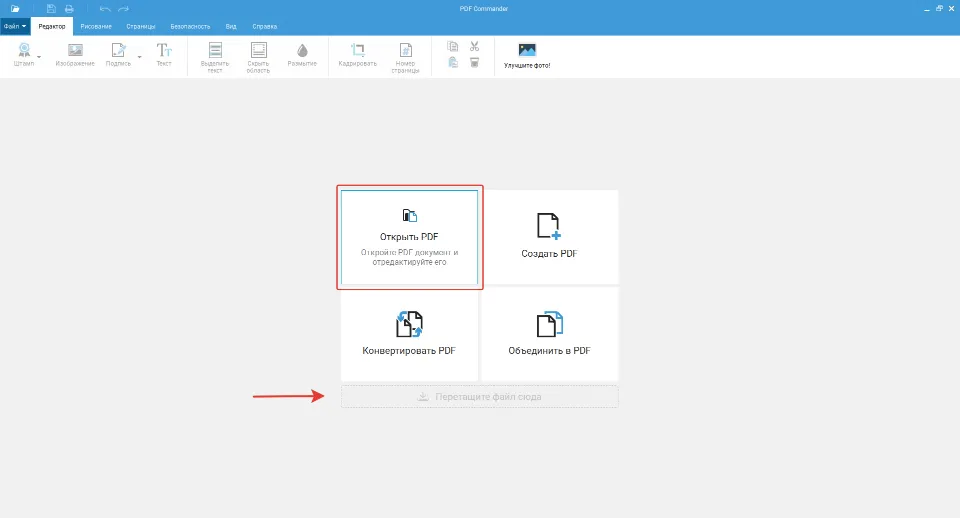
PDF Commander подходит для первого теста потому, что это самостоятельный PDF-редактор: он открывает документы локально, а на стартовом экране есть отдельная команда «Открыть PDF». PDF Commander выпускается для Windows и Linux. Здесь программа используется как независимый движок: если документ читается вне браузера или Acrobat, проблема не обязательно находится в самом PDF.
- Скопируйте проблемный PDF в отдельную папку, чтобы не работать с единственным оригиналом.
- Запустите PDF Commander и нажмите «Открыть PDF». Альтернативный путь — перетащить файл в область импорта на стартовом экране.
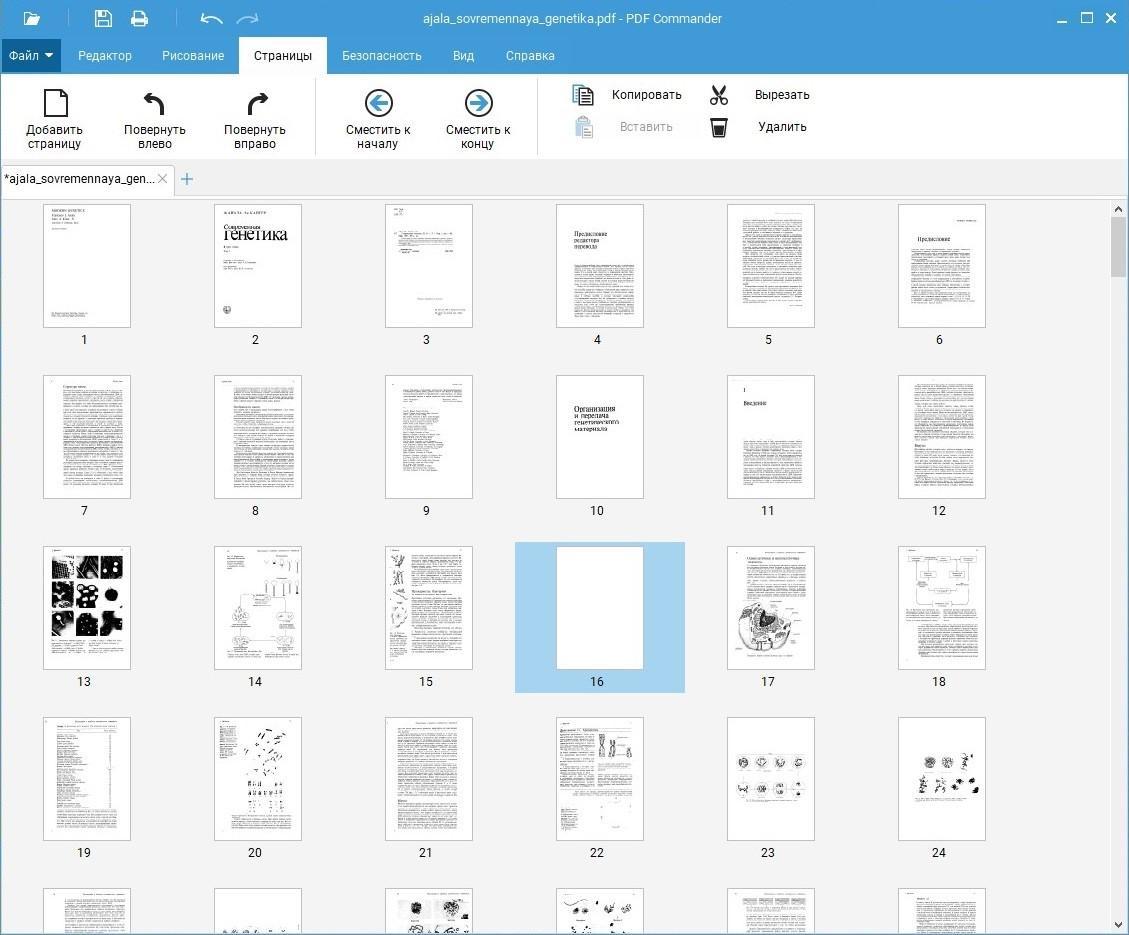
- Выберите локальную копию документа. Если файл открылся, сразу проверьте количество страниц, переход к последней странице, масштабирование и миниатюры.
- Если все страницы отображаются, сохраните рабочую копию под новым именем, не перезаписывая исходник. Затем закройте программу и откройте новую копию повторно.
- Если программа сообщает, что документ открыть нельзя, переходите к повторной загрузке, резервной копии и разделу восстановления поврежденного PDF. Не меняйте расширение файла и не отключайте системную защиту.
После успешного открытия полезно перейти по миниатюрам от первой до последней страницы. Сам факт появления первой страницы еще не доказывает целостность всего документа: повреждение может находиться ближе к концу, в отдельных ресурсах, шрифтах или вложениях.
Плюсы:
- локальный тест без загрузки рабочего документа на сторонний сервер;
- отдельная команда открытия PDF и наглядные миниатюры страниц;
- после успешного открытия можно проверить структуру документа, страницы и сохранить отдельную рабочую копию;
- подходит как независимая проверка, когда Acrobat или браузер сообщает об ошибке.
Минусы:
- успешное открытие не означает, что можно без проверки пересохранять подписанный или юридически значимый документ;
- файл с отсутствующими данными или сильно разрушенной структурой нельзя восстановить только фактом открытия в редакторе;
- для диагностики важно сравнивать результат еще хотя бы с одним независимым viewer.
Исправьте программу по умолчанию для .pdf
Если двойной щелчок открывает не то приложение, ничего не происходит или Windows каждый раз предлагает выбрать программу, проблема может быть только в ассоциации расширения. Самый прямой тест: щелкните PDF правой кнопкой мыши, выберите «Открыть с помощью» и явно укажите рабочий просмотрщик. Чтобы закрепить выбор, используйте системную настройку приложения по умолчанию для расширения .pdf; текст кнопки в окне выбора может различаться между выпусками Windows.
Если после явного выбора программа открывает PDF нормально, документ ремонтировать не нужно. Исправьте только ассоциацию. Если выбранное приложение запускается, но конкретный документ все равно не загружается, переходите к проверке самого файла.
Adobe Acrobat Reader — обновление и Repair Installation
Help → Check For Updates обновляет Acrobat/Reader. Help → Repair Installation на Windows восстанавливает установку приложения и его компоненты. Эта команда не ремонтирует поврежденную структуру PDF. Если сам документ поврежден и не открывается, предпочтительный путь — заново создать PDF из исходного файла или получить исправную копию.
- Запустите Acrobat Reader без двойного щелчка по проблемному документу. Если приложение само не запускается, сначала завершите его фоновые процессы через Диспетчер задач и запустите снова.
- Откройте Help → Check For Updates, установите доступное обновление и перезапустите приложение.
- Проверьте сначала другой PDF, затем проблемный. Если не открываются оба, продолжайте диагностику приложения.
- На Windows выберите Help → Repair Installation и подтвердите восстановление установки.
- После завершения перезапустите Windows, откройте Acrobat Reader и снова протестируйте два файла.
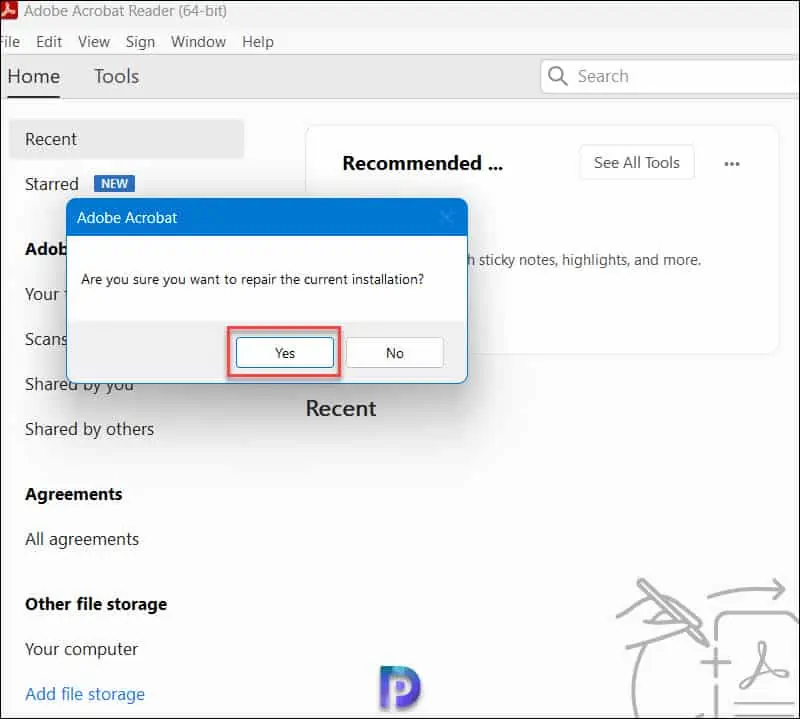
Если после Repair Installation обычный тестовый PDF открылся, а проблемный по-прежнему нет, дальнейшая переустановка Reader дает мало новой диагностической информации. Работайте с проблемным документом: заново скачайте его, проверьте другой viewer, предыдущую версию или исходник.
Не отключайте Protected Mode как стандартный первый шаг. Защитные механизмы Acrobat ограничивают потенциально опасное содержимое. Для обычной проблемы «не открывается один PDF» сначала обновите Acrobat, выполните Repair Installation при сбое самой программы и проверьте документ вторым просмотрщиком. Отключение защиты оставляйте только для управляемой диагностики доверенного файла, когда понятна причина блокировки и можно вернуть исходную настройку.
Foxit Reader — независимая проверка файла
Foxit PDF Reader полезен как второй независимый viewer. Документ в Foxit можно открыть тремя простыми способами: перетащить PDF в рабочую область Foxit, выбрать для файла Open With → Foxit PDF Reader или открыть двойным щелчком, если Foxit назначен просмотрщиком по умолчанию. Здесь важен не набор дополнительных функций, а сам диагностический результат.
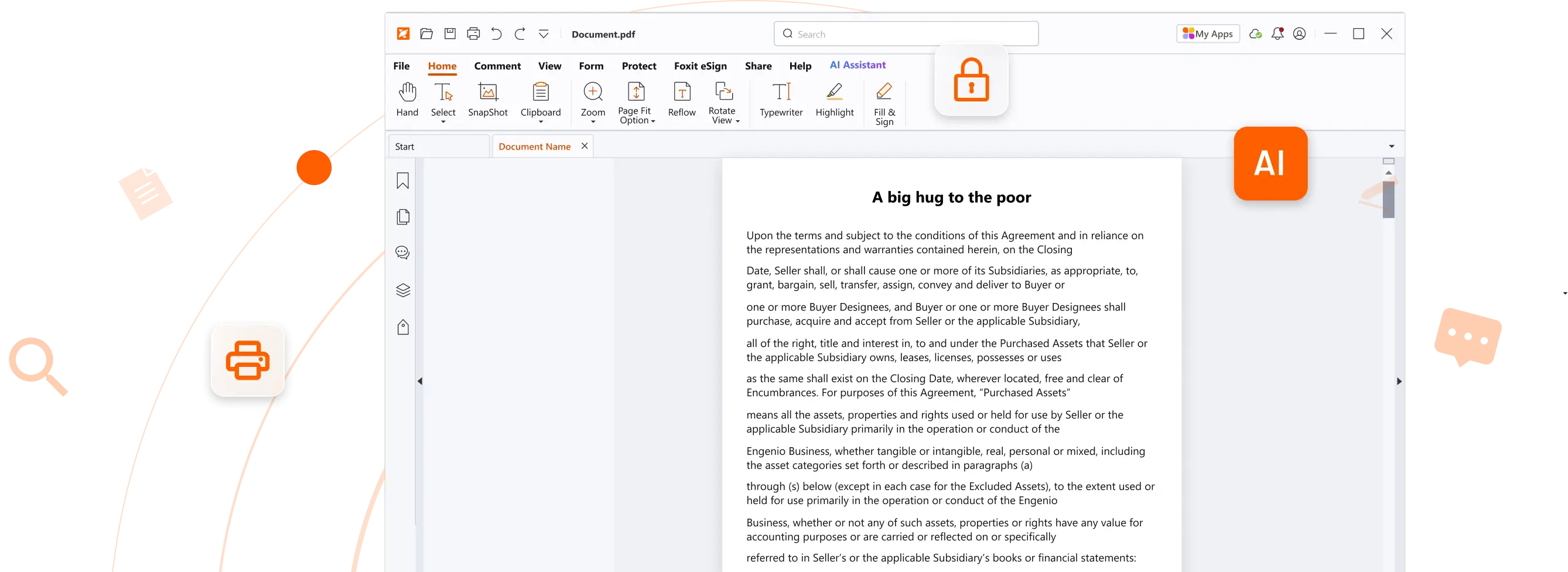
Если PDF, который не загрузился в Acrobat, нормально отображается в Foxit, не объявляйте файл поврежденным. Сравните число страниц, шрифты, изображения, формы и навигацию. Если содержимое цело, проблема связана с конкретным viewer или его настройками. Если Foxit тоже сообщает об ошибке, вероятность повреждения файла выше.
Плюсы:
- подходит для быстрой перекрестной проверки файла;
- открывает документ через Open With и перетаскивание;
- может использоваться без изменения исходного PDF.
Минусы:
- второй viewer диагностирует читаемость, но не гарантирует восстановление поврежденной структуры;
- сложные интерактивные формы и защищенные документы нужно дополнительно проверять в том приложении, для которого они создавались.
Foxit PDF Editor : когда PDF уже открылся и нужно спасти читаемую копию

Foxit PDF Editor имеет смысл подключать после диагностического открытия, а не вместо него. Если проблемный документ отображается в редакторе, сначала пролистайте все страницы и проверьте изображения, текстовые блоки, формы и вложения. Затем сохраните результат под новым именем. Такой сценарий помогает пересоздать доступную часть документа, но не доказывает, что поврежденные или отсутствующие объекты были восстановлены.
Для подписанного PDF сохранение через редактор требует отдельной проверки подписи. Если задача состоит только в чтении, достаточно Foxit Reader; редактор нужен тогда, когда требуется сформировать отдельную читаемую копию или извлечь доступное содержимое.
Sumatra PDF — легкий тест чтения локального файла
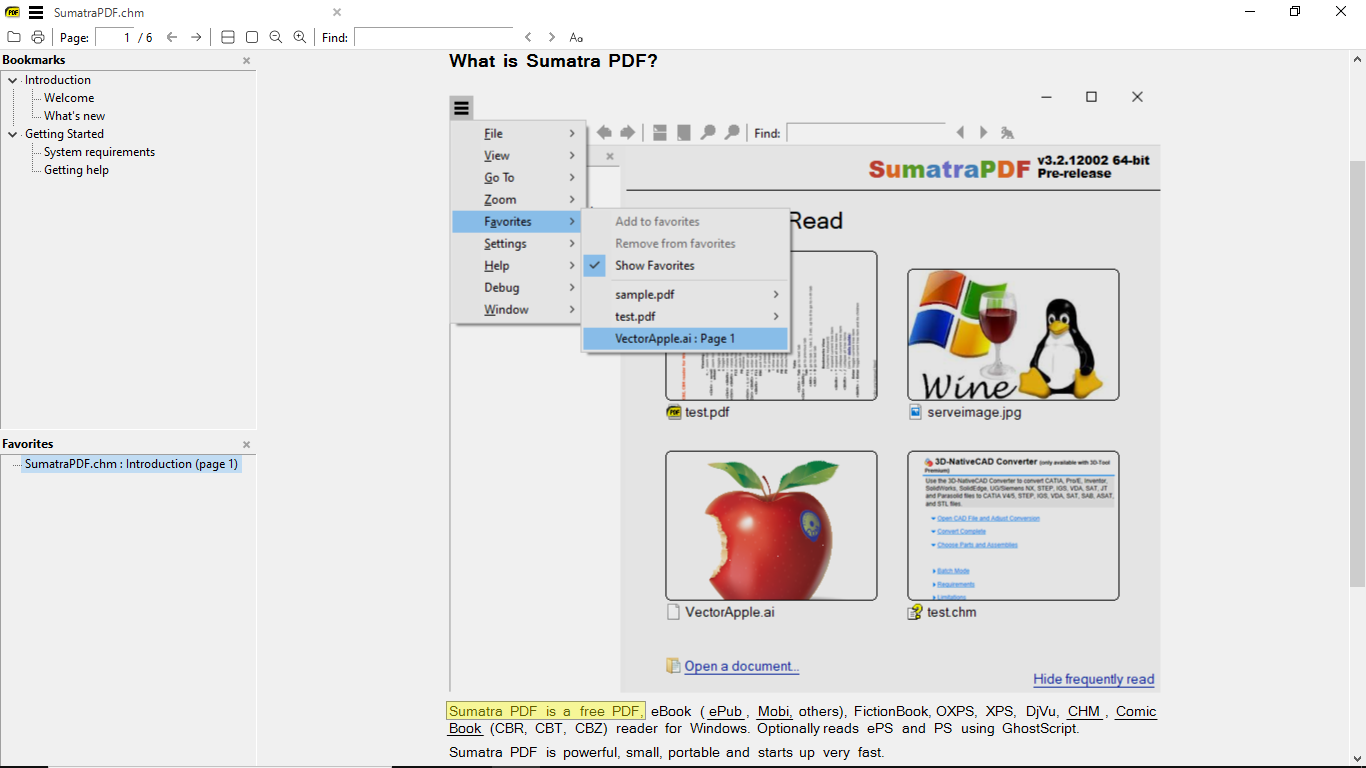
Sumatra PDF — Windows-просмотрщик с поддержкой PDF и ряда электронных форматов. Его удобно использовать как «чистый» тест: открыть локальную копию и посмотреть, может ли другой движок построить страницы. Откройте Sumatra PDF, используйте Ctrl+O для выбора файла или назначьте программу через системное «Открыть с помощью».
Если документ отображается в Sumatra, но ломается в другом viewer, сохраните исходник без изменений и исправляйте проблемное приложение. Если не отображается ни здесь, ни в Foxit, ни в PDF Commander, переходите к разделу о повреждении. Sumatra не следует использовать как аргумент, что сложная форма, 3D-содержимое или сценарии JavaScript точно исправны: задача этого теста — проверить базовую отрисовку страниц.
Плюсы:
- быстрый локальный просмотр;
- полезен как независимый диагностический движок;
- не требует загрузки документа в облако.
Минусы:
- это прежде всего viewer, а не repair-средство;
- при сложных PDF результат нужно сравнивать с Acrobat или другим полнофункциональным приложением.
STDU Viewer и Cool PDF Reader — дополнительные просмотрщики
STDU Viewer и Cool PDF Reader можно использовать как дополнительный тест, если они уже установлены и исправно работают на компьютере. Не нужно ставить несколько старых viewer подряд только ради перебора. Достаточно двух независимых современных движков: если один открывает файл, а другой нет, диагностируйте приложение; если не открывают оба, проверяйте сам документ.
Для старых или редко обновляемых просмотрщиков не следует менять системную безопасность, отключать антивирус или запускать неизвестные установщики ради одного проблемного PDF. Более безопасный маршрут — рабочая копия файла, актуальный viewer, браузерный просмотр или локальный редактор.
PDF24 Creator — пересоздание, когда PDF хотя бы частично читается

PDF24 полезен в двух разных сценариях. PDF24 Creator работает локально на Windows, а PDF24 Tools содержит онлайн-инструмент Repair PDF. Не смешивайте их: локальный Creator удобен, когда документ открывается и его можно пересоздать/распечатать в новый PDF; онлайн Repair предназначен для попытки восстановления поврежденного файла на сервере.
Если исходный документ открывается хотя бы в одном viewer, безопаснее сначала сделать копию и пересоздать читаемую версию из доступного содержимого. Для конфиденциального файла предпочтительнее локальная обработка: документ не передается внешнему сервису. Онлайн-вариант рассматривается ниже отдельно.
LibreOffice Draw — спасение доступного содержимого
LibreOffice Draw способен импортировать PDF. Это полезно не как универсальный ремонт бинарной структуры, а как способ извлечь страницы и объекты из файла, который еще частично читается. Если Draw открыл документ, проверьте каждую страницу, особенно сложные схемы, встроенные шрифты и формы, а затем экспортируйте результат через File → Export As → Export as PDF в новый файл.

На скриншоте показан PDF, открытый в LibreOffice Draw. Этот способ нужен не для обычного чтения, а для проверки, способен ли другой движок разобрать структуру документа и дать доступ к содержимому для последующего пересохранения.
Плюсы:
- подходит для локального извлечения доступного текста и графики;
- дает возможность пересоздать новый PDF из читаемых страниц;
- работает на нескольких настольных платформах.
Минусы:
- импорт PDF в редактор не гарантирует идентичность сложной исходной верстки;
- интерактивные формы, подписи и специальные объекты требуют отдельной проверки;
- не заменяет получение исходника, если структура разрушена и файл вообще не импортируется.
macOS: сначала Preview , затем альтернативный viewer
На Mac главный диагностический инструмент уже встроен в систему — Preview. Базовые способы — двойной щелчок по PDF либо выбор File → Open With → Preview. Если файл не открывается из браузера, сначала сохраните его на диск и только затем откройте локальную копию в Preview.
Preview — системная проверка PDF на Mac
- Скопируйте файл в локальную папку, например Downloads или Documents.
- В Finder выделите PDF и выберите File → Open With → Preview.
- Если документ открылся, проверьте переход по страницам, миниатюры, масштаб и поиск по тексту там, где текст должен быть доступен.
- Закройте Preview и откройте файл повторно. Если проблема возникает только при открытии из браузера, переходите к браузерному разделу, а не ремонтируйте документ.
- Если Preview не открывает файл, попробуйте независимый viewer. Когда оба приложения отказываются читать документ, возвращайтесь к повторной загрузке и восстановлению исходника.

Не устанавливайте старые AdobePDFViewer-плагины Safari как универсальное решение для современного macOS. Современные браузеры имеют собственные механизмы просмотра PDF, а старые NPAPI/плагинные схемы больше не являются корректной отправной точкой.
Когда на Mac нужен второй viewer
Если Preview показывает пустую страницу, пропускает элементы или сообщает об ошибке, второй viewer нужен для сравнения. Откройте тот же файл в Acrobat Reader или Foxit без пересохранения. Если второй viewer показывает документ корректно, сохраните оригинал и используйте рабочий просмотрщик. Если одинаковая ошибка воспроизводится в разных программах, вероятность повреждения содержимого заметно выше.
Что делать, если PDF открывается, но выглядит неправильно
Не путайте проблему отображения с невозможностью открыть контейнер. Если страницы есть, но вместо текста квадраты, часть шрифтов заменена, формы не работают или изображение съехало, сначала проверьте документ в другом viewer. Для рабочих макетов и форм важнее получить новую копию из исходной программы с корректно встроенными шрифтами, чем многократно пересохранять уже искаженный PDF.
Если PDF не открывается в браузере
Браузерный сбой диагностируется отдельно от локального PDF. Самый быстрый тест одинаков для Chrome, Edge, Firefox, Opera и Safari: нажмите кнопку загрузки, сохраните PDF как обычный файл и откройте локально. Если локальная копия работает, структура документа читается, а причина находится в браузерном viewer, настройке обработки PDF, расширении или конкретном сайте.
Google Chrome : встроенный PDF-viewer и настройка pdfDocuments
Chrome имеет встроенный просмотр PDF. Поведение PDF настраивается по адресу chrome://settings/content/pdfDocuments: файл можно открывать в Chrome либо скачивать на устройство. Такой прямой адрес надежнее, чем привязка к положению пункта в меню, которое меняется между выпусками браузера.
- Откройте Chrome и в адресной строке введите chrome://settings/content/pdfDocuments.
- Проверьте, выбран ли режим открытия PDF в Chrome, если вы хотите просматривать документ в браузере.
- Вернитесь на проблемную страницу и обновите ее.
- Если PDF снова не загружается, воспользуйтесь кнопкой Download и проверьте сохраненный файл локальным viewer.
- Если проблема исчезает после отключения расширений, диагностируйте конфликт расширения, а не документ.

Очистка cookies, отключение аппаратного ускорения и полный сброс браузера относятся ко второму эшелону диагностики. Не начинайте с них: если локально PDF открывается, сначала проверьте встроенный viewer и расширения. Аппаратное ускорение имеет смысл менять только при явных проблемах отрисовки, а не при файле 0 КБ или ошибке поврежденной структуры.
Microsoft Edge: отделите viewer от загрузки файла
Edge также умеет открывать PDF в браузере. Если ссылка зависает или показывает пустую страницу, сохраните документ на диск и проверьте в отдельном viewer. Если локальная копия исправна, очистка самого PDF не нужна. Проверьте расширения браузера и повторную загрузку страницы. Для корпоративных защищенных документов учитывайте политики организации: такой файл может намеренно открываться только в разрешенном приложении.
Не пытайтесь «лечить» Edge переименованием файла. Если сервер отдал HTML-ошибку вместо PDF, правильный выход — снова получить документ по корректной ссылке или обратиться к владельцу ресурса.
Mozilla Firefox : Open in Firefox или внешний viewer
Firefox использует встроенный PDF-viewer для большинства PDF. Управление находится в Settings → General → Files and Applications: для Portable Document Format (PDF) выбирается действие, например Open in Firefox либо внешнее приложение. Если PDF отображается неправильно, скачайте его и проверьте независимым локальным viewer.

Смысл этого шага диагностический: если скачанный документ читается в PDF Commander, Acrobat Reader или Foxit, не нужно восстанавливать файл. Исправляйте обработку PDF внутри Firefox либо используйте внешний viewer для конкретного документа.
Opera и Safari : применяйте тот же тест без старых плагинов
Для Opera, Яндекс.Браузера и Safari сначала определите, открывает ли браузер PDF встроенным средством или передает его внешней программе. Названия и расположение переключателей меняются между выпусками браузеров, поэтому ориентируйтесь на функцию обработки PDF, а не на старый путь меню. Для Opera сначала сохраните PDF на диск и проверьте локально; затем посмотрите настройки сайта и расширения. На Safari в современной macOS также начинайте с локального открытия через Preview, а не с установки устаревших AdobePDFViewer-плагинов.
Если ошибка воспроизводится только на одном сайте во всех браузерах, проверьте саму ссылку: сервер может возвращать страницу авторизации, сообщение о недоступности или неполный файл вместо PDF. В этом случае смена браузера не восстановит отсутствующий документ.
Онлайн-способы: только после подтверждения проблемы с самим файлом
Онлайн-repair уместен, когда PDF сохранен локально, не имеет нулевой размер и не открывается несколькими независимыми viewer. Перед загрузкой на любой сторонний сервер оцените содержание документа. Договоры с персональными данными, внутренние отчеты, медицинские и финансовые документы лучше восстанавливать локально или запросить новую копию у владельца. Для неконфиденциальных файлов можно попробовать специализированный сервис, но всегда сохраняйте исходный экземпляр.
| Сервис | Что делать | Когда разумно пробовать | Главное ограничение |
|---|---|---|---|
| PDF24 Creator / PDF24 Tools | Repair PDF | Нужна быстрая попытка восстановления через браузер | Файл обрабатывается на сервере; конфиденциальность важнее удобства |
| PDF2Go | Repair PDF → Choose File → Start | Не открывается обычный PDF, есть локальная копия оригинала | Успех зависит от типа повреждения |
| iLovePDF | Repair PDF | Нужно попытаться извлечь данные из поврежденного PDF | Не заменяет исходник и резервную копию |
| Dpdf | Choose Files → Automatic Repair → Download | Нужна еще одна попытка структурного восстановления через браузер | Даже успешный repair может вернуть только часть исходного содержимого |
| Smallpdf | Viewer/конвертация/редактирование | Нужно проверить читаемость или пересоздать доступное содержимое | Использовать как viewer/конвертер, а не как основной специализированный repair-инструмент |
PDF24 Creator / PDF24 Tools Repair PDF
У PDF24 есть отдельный онлайн-инструмент Repair PDF. Процесс простой: выберите поврежденный документ или перетащите его в область загрузки, запустите восстановление и сохраните результат отдельным файлом. После этого обязательно откройте восстановленную копию минимум в двух viewer и проверьте все страницы. Не перезаписывайте исходник.

Сильная сторона PDF24 в этой задаче — наличие именно repair-инструмента, а не только конвертера. Для конфиденциальных документов предпочтительнее локальный PDF24 Creator или получение новой копии, потому что онлайн-обработка означает передачу файла на сервер.
PDF2Go Repair PDF
PDF2Go имеет отдельный экран Repair PDF. Интерфейс предлагает Choose File либо перетаскивание документа, после чего запускается обработка кнопкой START. Это прямой repair-сценарий, поэтому его можно использовать после базовой диагностики.
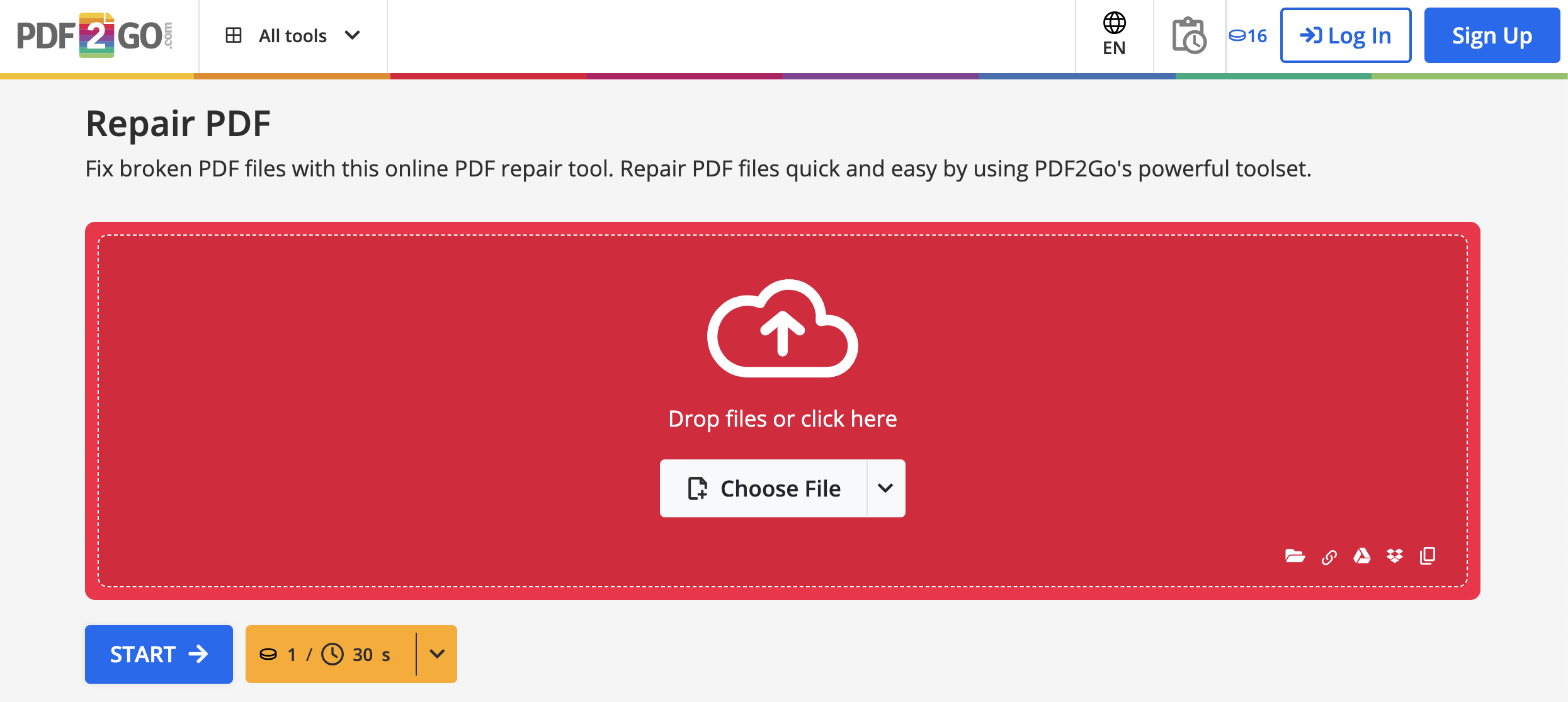
- Создайте копию поврежденного PDF.
- Добавьте копию через Choose File.
- Запустите Repair PDF.
- Сохраните полученный файл под новым именем.
- Сравните число страниц, последнюю страницу, изображения и текст с ожидаемым содержимым.
Если сервис возвращает файл, который открывается, но часть страниц пропала, это частичное спасение данных, а не полноценное восстановление. Сохраняйте такой результат отдельно и продолжайте искать исходник или резервную копию.
iLovePDF Repair PDF
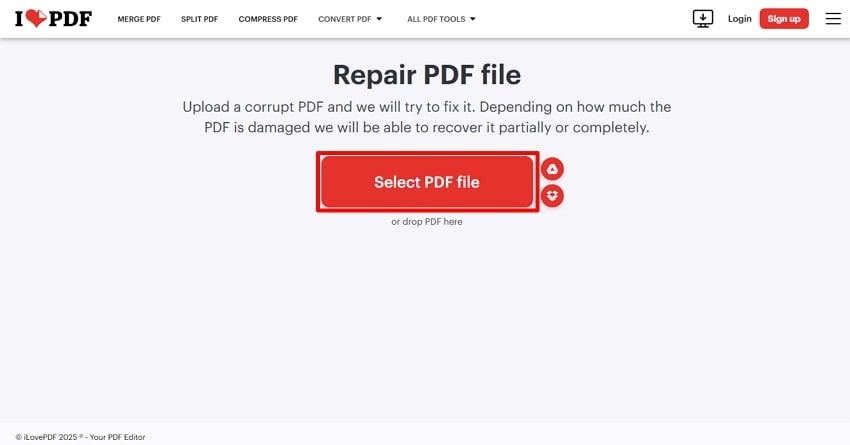
iLovePDF содержит инструмент Repair PDF для поврежденных документов. Рабочая последовательность такая же: выбрать PDF, запустить repair, скачать результат и проверить его локально. Использование сервиса оправдано, когда документ не содержит сведений, которые нельзя передавать третьей стороне, либо владелец данных разрешил такую обработку.
Плюсы:
- работает в браузере и не требует установки отдельного редактора;
- явно предназначен для поврежденных PDF;
- удобен как еще одна независимая попытка после PDF2Go или PDF24.
Минусы:
- серверный repair не гарантирует восстановление отсутствующих данных;
- конфиденциальные файлы нельзя бездумно загружать в веб-сервис;
- после восстановления требуется полная проверка страниц и подписи.
Dpdf Repair PDF
Dpdf выделяет отдельный инструмент Repair PDF. Поврежденную копию добавляют через Choose Files или перетаскиванием, после чего сервис анализирует структуру и формирует новый файл для сохранения. Этот способ нужен только после подтверждения, что проблема находится в самом документе, а не в браузере или локальном viewer.
После обработки проверьте не только факт открытия. Сравните число страниц, последнюю страницу, изображения, таблицы, текстовый поиск и интерактивные элементы. При частичном повреждении сервис способен вернуть читаемый PDF с потерей отдельных объектов, поэтому восстановленный файл не заменяет резервную копию. Для конфиденциальных документов используйте локальный repair или запросите новую копию вместо передачи файла веб-сервису.
Smallpdf : использовать для проверки и пересоздания, а не обещать repair

Smallpdf прежде всего подходит для просмотра, редактирования, конвертации, объединения и сжатия PDF. Поэтому его не следует представлять как универсальный специализированный Repair PDF. Он полезен, если документ хотя бы частично читается: можно проверить загрузку в браузерном viewer, извлечь доступное содержимое или конвертировать его в другой формат для последующего пересоздания.
Если Smallpdf, PDF2Go и локальные viewer все одинаково не читают файл, продолжать бесконечно прогонять документ через веб-сервисы бессмысленно. Перейдите к резервной копии, предыдущей версии, исходному документу или специализированному repair-приложению.
iPhone и iPad: сначала системное открытие, затем отдельное приложение
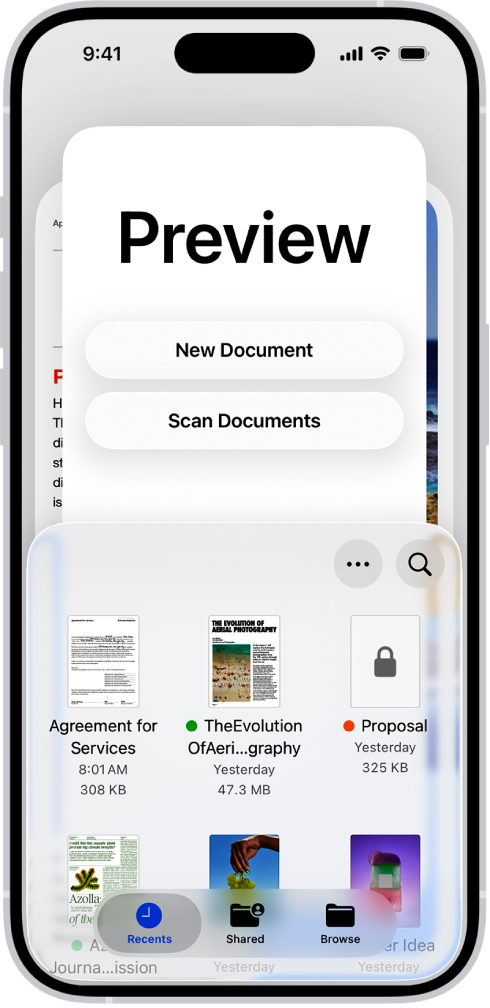
На iPhone и iPad важно учитывать версию iOS/iPadOS. В iOS 26 используется отдельное приложение Preview для PDF и изображений. На более ранних системах маршрут может отличаться, поэтому не переносите названия кнопок из новой Preview на старое устройство. Универсальный тест остается тем же: сохранить вложение локально, открыть системным средством и затем вторым приложением.
Preview в актуальной iOS
Откройте PDF из доступного системного места, затем проверьте страницы в Preview. Если документ отображается, проблема с открытием из конкретного сайта, почты или мессенджера не означает повреждение файла. Сохраните рабочую локальную копию и возвращайтесь к приложению-источнику только после проверки.
Xodo PDF Reader — второй мобильный viewer

Xodo Mobile доступен на iOS и Android. На iPhone и iPad локальные документы доступны через вкладку Files. На Android с домашнего экрана используйте + → Open file и системный выбор файла. Для диагностики откройте один и тот же локальный PDF системным viewer и Xodo без предварительного редактирования. Если оба приложения показывают одинаковую ошибку, переходите к проверке самого файла.
Если Xodo открывает документ, а системный viewer нет, сохраните оригинал и используйте рабочее приложение. Если оба отказываются читать файл, заново получите документ или переходите к repair-процедуре на компьютере, где проще сохранить резервные копии и сравнить результат.
PocketBook Reader — дополнительный мобильный viewer
PocketBook Reader поддерживает PDF и электронные книги. В этой задаче его следует использовать как средство чтения и независимой проверки, а не как инструмент восстановления поврежденной структуры. Если приложение уже установлено, откройте локальную копию и сравните количество страниц с Preview или Xodo.

Не пересохраняйте важный подписанный документ через мобильный reader только ради того, чтобы «починить» его. Сначала установите, что все страницы читаются, а затем при необходимости сохраните отдельную копию.
Android: проверьте файл вне Gmail, WhatsApp и браузера
Очистка кэша, повторная выдача разрешений и переустановка Android-приложения относятся ко второму этапу диагностики. Сначала сохраните вложение в локальную папку и откройте его через файловый менеджер. Если локальная копия работает, структура PDF читается, поэтому исправлять нужно приложение, из которого файл передавался просмотрщику.
Files by Google — системный диагностический маршрут
Files by Google напрямую открывает PDF. Откройте приложение, найдите документ в Recents либо через поиск и коснитесь файла. Если требуется другое приложение, используйте действие Open with из меню доступных действий. Этот тест особенно полезен для файлов, которые не открываются непосредственно внутри почты или мессенджера.

- В Gmail, WhatsApp или браузере сохраните PDF в Downloads.
- Откройте Files by Google и найдите файл по имени.
- Коснитесь PDF. Если он открылся, сам документ читается.
- Если встроенный viewer показывает ошибку, выберите другое PDF-приложение через Open with.
- Если ни один viewer не читает файл, сравните размер и повторно загрузите исходник.
Xodo PDF Reader на Android
В Xodo Mobile откройте вкладку Files и выберите локальный PDF. Это удобный независимый тест после Files by Google. Не начинайте с аннотаций и редактирования: сначала убедитесь, что документ полностью загружается и можно перейти на последнюю страницу.

Если Xodo открывает документ, а Files by Google — нет, проблема локализована в конкретном viewer. Если оба приложения показывают одну и ту же ошибку, повторно получите файл и проверьте его на компьютере.
WPS Office — когда PDF приходит вместе с офисными документами
WPS Office — многоформатный офисный пакет с поддержкой PDF. Если приложение уже установлено, используйте его для быстрой независимой проверки локальной копии. WPS в этом сценарии не является repair-средством: его задача — подтвердить, что документ читается другим приложением.

Если файл открывается в WPS, но не в почтовом клиенте, не очищайте данные всех приложений подряд. Сохраните PDF локально и используйте WPS либо другой reader для просмотра. Если проблема касается только одного источника вложения, обновляйте или сбрасывайте именно это приложение после резервирования важных данных.
Moon+ Reader — дополнительный локальный просмотрщик
Moon+ Reader поддерживает PDF наряду с EPUB, DJVU, MOBI и другими книжными форматами. Для диагностики используйте только локальное чтение: добавьте сохраненный PDF в библиотеку или откройте его из файлового менеджера и проверьте переход к последней странице. Если Moon+ Reader отображает документ, а приложение, из которого пришло вложение, нет, восстанавливать структуру PDF не требуется.
Moon+ Reader не относится к специализированным repair-инструментам. Его задача здесь — дать еще один независимый Android-движок для проверки. Не редактируйте и не пересохраняйте подписанный или юридически значимый документ только ради устранения ошибки просмотра.
Google Drive — облачный просмотр как дополнительная проверка

Google Drive может показывать PDF в облаке. Это полезно как дополнительная проверка для несекретного документа: загрузка в облако использует другой viewer, поэтому успешное отображение подтверждает читаемость структуры. Но для конфиденциальных файлов такой тест не нужен — достаточно двух локальных приложений.
Если Drive показывает документ, а локальный viewer нет, обновите или замените локальное приложение. Если Drive тоже не может построить страницы, возвращайтесь к повторной загрузке или восстановлению исходника.
MobiOffice (бывший OfficeSuite ) — дополнительная проверка PDF
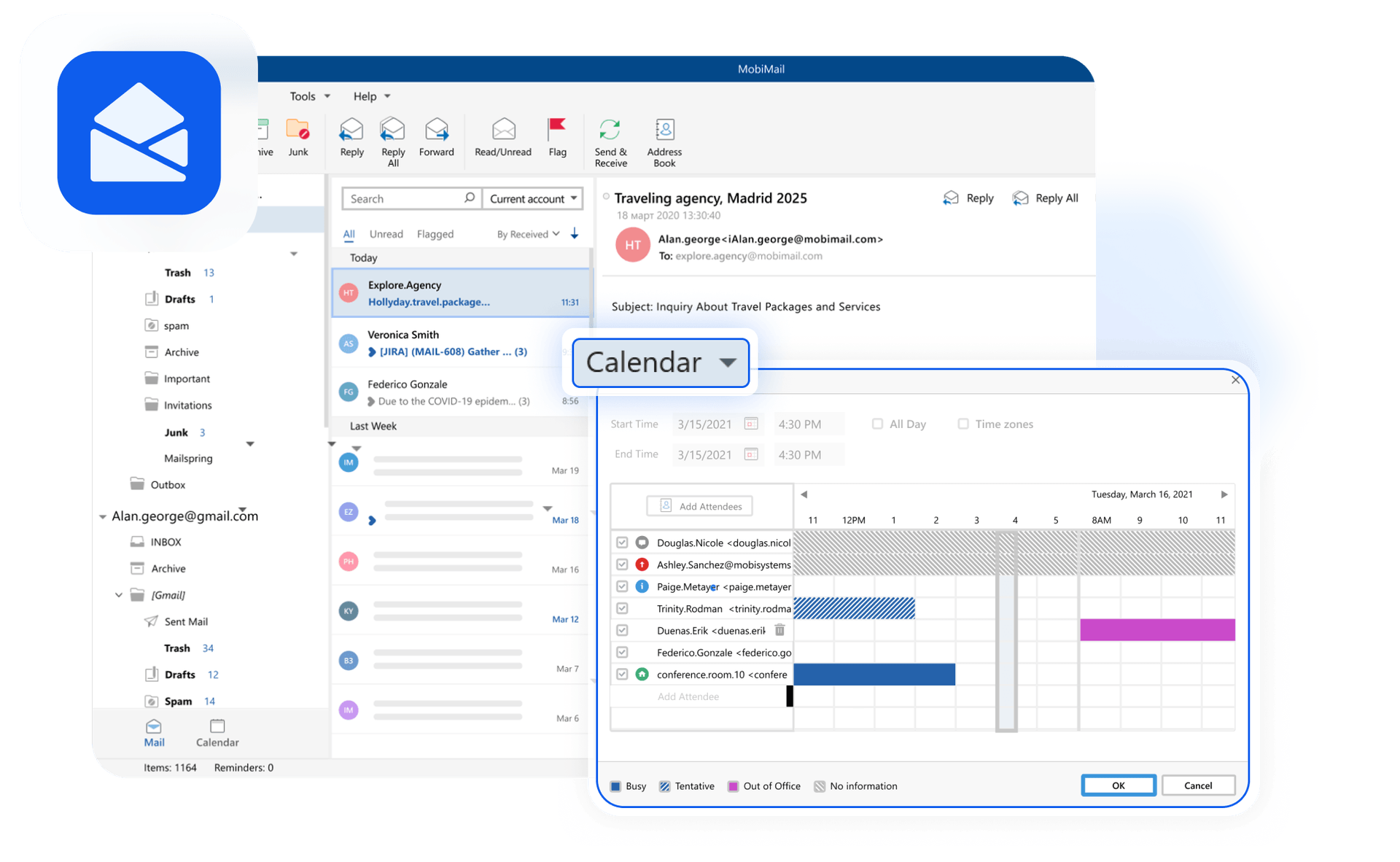
OfficeSuite был переименован в MobiOffice. Если MobiOffice уже установлен, используйте его как дополнительный viewer: откройте локальный PDF и сравните результат с Files by Google или Xodo. Старое название OfficeSuite относится к тому же пакету до ребрендинга; для современных действий ориентируйтесь на интерфейс MobiOffice.
Когда очищать кэш и данные приложения
Очистка кэша уместна, если несколько PDF раньше открывались в конкретном приложении, затем viewer начал зависать или показывать ошибки, но те же файлы читаются в другом приложении. Путь в Android зависит от оболочки производителя, поэтому универсальная формулировка — открыть системные сведения о приложении и очистить кэш. Очистку данных используйте осторожнее: она сбрасывает настройки приложения и может удалить локальное состояние.
Не очищайте данные мессенджера, почты или офиса до резервирования важной информации. Для одного проблемного PDF сначала достаточно сохранить вложение отдельно и проверить его в Files by Google.
SD-карта и внутреннее хранилище
Если PDF находится на съемной карте и открытие нестабильно, скопируйте файл во внутреннюю память устройства и повторите тест. Успешное открытие после копирования указывает на проблему пути, доступа или носителя, а не на формат PDF. Если при копировании Android сообщает об ошибке чтения, сохраните другие важные файлы с карты и диагностируйте сам носитель отдельно.
Linux: два независимых viewer и локальная проверка
На Linux удобно выполнить перекрестную проверку двумя независимыми viewer. Самые полезные диагностические варианты — Okular и GNOME Document Viewer (Evince). PDF Commander также имеет Linux-версию для ряда российских дистрибутивов, но полный разбор программы уже дан первым способом и здесь не дублируется.
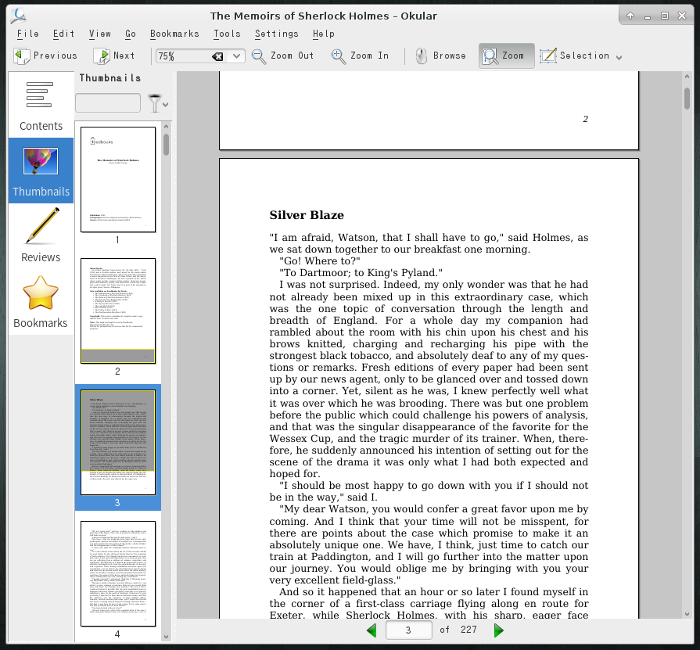
Okular — универсальный viewer
Okular поддерживает PDF и другие документные форматы. Для диагностики откройте локальную копию через файловый менеджер или команду Open в самом приложении. Если файл отображается, проверьте миниатюры и последнюю страницу. Если Okular не читает документ, повторите тест в Evince: два независимых движка дают гораздо более полезный результат, чем многократный перезапуск одного приложения.
Плюсы:
- поддержка PDF и других форматов документов;
- наглядная навигация по страницам;
- подходит как независимый viewer для перекрестной проверки.
Минусы:
- не следует считать успешное открытие автоматическим восстановлением исходной структуры;
- сложные интерактивные PDF нужно дополнительно проверять в приложении, для которого они подготовлены.
Evince / GNOME Document Viewer
В GNOME Document Viewer доступны несколько способов открытия: двойной щелчок по файлу, Open With → Document Viewer, перетаскивание файла в окно или кнопка Open…. В командной строке можно использовать evince file.pdf. Ошибка Unable to open document означает, что viewer не смог распознать/открыть документ, но сама по себе еще не доказывает, где именно находится повреждение.
Если Evince открывает PDF, а Okular нет, сохраните оригинал и используйте рабочий viewer. Если оба не открывают, проверьте файл на другом устройстве или запросите новую копию. Для пересоздания доступного содержимого можно задействовать LibreOffice Draw, который уже разобран в Windows-разделе и поэтому здесь не повторяется отдельной карточкой.
Если PDF действительно поврежден
Считайте повреждение подтвержденным не по одной ошибке, а по совокупности признаков: файл имеет ненулевой размер, повторно получен из источника, одинаково не открывается в нескольких независимых viewer и на другом устройстве либо отображает одну и ту же потерю страниц. После этого переходите к восстановлению. Начинать лучше с способов, которые не изменяют оригинал.
1. Повторно получить файл
Если PDF был скачан из браузера, удалите только локальную нерабочую копию и загрузите снова. Если пришел по почте или мессенджеру, попросите отправителя открыть исходник у себя, затем прикрепить файл заново. Если документ сформирован в бухгалтерской, CAD-, офисной или издательской системе, предпочтительнее повторный экспорт из нее.
2. Найти предыдущую версию или резервную копию
Для локально редактировавшегося документа проверьте File History/резервное копирование Windows, Time Machine на Mac, историю облачного диска или систему документооборота. Предыдущая исправная версия ценнее любого repair, потому что сохраняет исходную структуру и не требует угадывать отсутствующие объекты.
3. Пересоздать PDF из исходного документа
Если сохранился DOCX, XLSX, PPTX, файл верстки, скан или другой исходный документ, откройте его в программе, где он создавался, и экспортируйте новый PDF. Для файла, структура которого повреждена настолько, что он не открывается, пересоздание из исходника надежнее попыток многократно переписывать уже испорченный контейнер. Новый PDF проверяйте независимо от старого: количество страниц, размер, текст, изображения, формы и подписи.
4. Сохранить доступное содержимое из viewer или редактора
Когда PDF открывается частично, задача меняется: нужно не «починить все любой ценой», а сохранить читаемые данные. Откройте документ в PDF Commander, LibreOffice Draw или другом viewer, который отображает максимальное число страниц. Экспортируйте/пересоздайте отдельную копию, затем сравните ее с ожидаемым содержимым. Не перезаписывайте поврежденный оригинал.
5. Recovery Toolbox for PDF
Recovery Toolbox for PDF — специализированная Windows-утилита для восстановления поврежденных PDF. Интерфейс построен как пошаговый мастер: выбирается поврежденный файл, имя выходного PDF и параметры сохранения, после чего программа формирует новую восстановленную копию.

Практический критерий тот же: исходник не перезаписывать, результат открывать минимум в двух viewer, а частичное восстановление не выдавать за полный ремонт. Если в документе были подписи, формы или вложения, проверяйте их отдельно.
6. Stellar Repair for PDF
Stellar Repair for PDF — отдельный локальный repair-инструмент для поврежденных PDF на Windows и macOS. Перед использованием важно отличать его от продуктов общего восстановления удаленных данных. Repair нужен, когда файл существует, но его структура или содержимое повреждены; data recovery нужен, когда файл удален или утрачен на носителе.
Используйте копию документа, сохраните результат в другую папку и проверьте страницы. Если инструмент не может построить предварительный просмотр или возвращает файл с потерянными страницами, переходите к исходнику/backup, а не запускайте бесконечные циклы пересохранения.
7. EaseUS Fixo
EaseUS Fixo относится к классу file/document repair и работает с поврежденными документами, включая PDF. Это другая задача, чем EaseUS Data Recovery Wizard: восстановление удаленного файла с диска не исправляет автоматически разрушенную внутреннюю структуру уже существующего PDF.
- Откройте в Fixo раздел File Repair и добавьте копию поврежденного документа кнопкой Add Files.
- Запустите Repair для одного файла или Repair All для добавленной группы.
- После обработки откройте предварительный просмотр через значок глаза и убедитесь, что появились ожидаемые страницы.
- Сохраните результат через Save или Save All в другую папку; исходный PDF оставьте без изменений.
- Откройте сохраненную копию двумя независимыми viewer и сравните страницы, изображения, текст и формы.
Не используйте модуль data recovery, если файл не был удален и его локальная копия доступна. Даже положительный preview в repair-программе не отменяет финальную проверку результата.
8. 4DDiG File Repair
4DDiG File Repair относится к другому классу задач, чем 4DDiG Data Recovery. Для существующего поврежденного PDF нужен модуль document/file repair, а не поиск удаленных файлов на диске.
- Добавьте копию проблемного документа в раздел восстановления файлов.
- Запустите обработку командой Repair All, если в списке несколько документов, либо repair для выбранного файла.
- После завершения нажмите Preview и убедитесь, что восстановленный файл хотя бы читается. Предварительный просмотр может показывать только первую страницу, поэтому полную проверку выполняйте уже после сохранения результата.
- Сохраните восстановленный экземпляр через Save или Save All в новое расположение. Затем откройте сохраненный PDF независимым viewer и проверьте страницы ближе к концу документа. Не заменяйте им исходник до проверки.
Не меняйте настройки Acrobat Security ради того, чтобы repair-программа получила доступ к файлу. Если результат открывается, но отсутствуют страницы, изображения или формы, считайте восстановление частичным и продолжайте поиск исходной или резервной копии.
9. PDFelement
PDFelement можно использовать как PDF-редактор и как независимый viewer при сбое браузерного просмотра. Для поврежденного файла его роль ограничена: попробовать независимое открытие и, если документ читается, сохранить доступное содержимое. Не следует обещать, что любой неоткрывающийся PDF будет структурно восстановлен только потому, что редактор умеет импортировать PDF.
На этапе браузерной диагностики полезнее сначала скачать PDF локально. Если PDFelement открывает локальную копию, а Chrome — нет, чините браузерную обработку. Если не открывает и редактор, переходите к специализированным repair-средствам или исходнику.
10. UPDF и SwifDoo PDF
UPDF и SwifDoo PDF можно использовать как дополнительные PDF-viewer/editor для перекрестной проверки. UPDF и MuPDF — разные продукты, поэтому названия нельзя подменять друг другом.

Использовать их разумно как дополнительный viewer/editor, если программа уже установлена. Если файл открылся, сначала спасите содержимое в новую копию. Если не открылся, сам факт установки еще одного редактора не заменяет повторное получение исходника.
11. PDF Repair Toolbox
PDF Repair Toolbox — отдельная Windows-утилита с пошаговым мастером восстановления PDF. Рабочая схема: указать поврежденный документ, задать имя выходной копии, выбрать параметры совместимости PDF и выполнить сохранение. Используйте новый путь для результата, чтобы не потерять исходный файл.
Этот инструмент имеет смысл пробовать после повторной загрузки и проверки в нескольких viewer. Если программа сформировала новый PDF, откройте его независимо и проверьте количество страниц. Отсутствующие данные не появляются только потому, что контейнер снова стал открываться.
12. PDF.io — только если файл еще читается
PDF.io предоставляет браузерные инструменты для операций с PDF, но отдельный специализированный Repair PDF в текущем наборе не подтвержден. Поэтому сервис уместен только для читаемого документа: конвертировать доступное содержимое, разделить страницы или выполнить другую операцию, после которой получится новая копия. Не используйте его как заявленный способ структурного восстановления неоткрывающегося файла.
13. Последняя попытка — извлечь доступные данные вручную
Ручное извлечение доступного текста из поврежденного PDF — это salvage, то есть спасение доступных данных, а не восстановление исходного документа. Он оправдан, когда файл не удается полностью открыть, но отдельные строки, изображения или объекты еще извлекаются специализированным инструментом.
Создайте копию, работайте только с ней и сохраняйте найденный текст в отдельный новый документ. Не пытайтесь вручную редактировать бинарный PDF без понимания его структуры: легко уничтожить те фрагменты, которые еще можно было восстановить автоматическими средствами.
Специальные случаи, которые не нужно смешивать с обычным открытием PDF
PDF из ЭДО в 1С раньше открывался, а теперь нет
В 1С/ЭДО проблема может возникать не в универсальном viewer, а при распаковке или получении вложения внутри документооборота. Первый шаг — выгрузить комплект или сам документ из ЭДО средствами системы и проверить полученный файл отдельно. Если экспортированная локальная копия открывается обычным viewer, ремонтировать PDF не нужно: диагностируйте ЭДО, серверную распаковку или конкретный объект обмена.
Если и выгруженная копия не открывается, сравните ее размер с исходным вложением и запросите повторную отправку документа. Только после подтверждения повреждения локального PDF переходите к repair.
PDF открывается двойным щелчком, но пропал предпросмотр в Проводнике
Область предпросмотра Windows использует отдельный preview handler. Если файл нормально открывается в PDF Commander, Acrobat или Foxit, его структура достаточно читаема и общий repair не нужен. Сначала включите область просмотра в Проводнике и проверьте, не заблокирован ли конкретный загруженный файл в его свойствах. После обновлений Windows или PDF-viewer preview handler может перестать регистрироваться корректно.
Редактирование реестра и откат обновлений оставляйте для администратора или продвинутой диагностики. Для обычного пользователя безопаснее обновить/восстановить PDF-viewer, который предоставляет preview handler, и проверить другой пользовательский профиль.
PDF не открывается именно в Microsoft Word
Word не является обычным PDF-viewer: при открытии PDF он преобразует содержимое в редактируемый документ. Поэтому ошибка Word не доказывает, что PDF поврежден. Сначала откройте файл нормальным PDF-reader. Если он читается, проблема относится к конвертации Word, надстройкам или Office.
Для сбоя, который воспроизводится только в Word, применимы Office Online Repair, Windows Update и запуск Word в безопасном режиме. Эти меры уместны только после подтверждения, что PDF открывается в обычном reader.
PDF открывается из файлового менеджера, но не из Gmail или WhatsApp
Это важный мобильный диагностический признак. Сохраните вложение в Downloads и откройте через Files by Google. Если локальная копия работает, не очищайте данные PDF-reader и не запускайте repair. Обновите приложение, из которого открывается вложение, проверьте системную команду Open with и повторно выберите viewer. На оболочках Android названия экранов могут отличаться, поэтому ориентируйтесь на функцию выбора приложения, а не на фиксированную цепочку пунктов меню.
Методы, которые используют только в крайнем случае
Отключение Protected Mode в Acrobat
Снятие флажка Protected Mode at startup ослабляет защиту Acrobat и не должно быть первым универсальным способом при ошибке Access Denied. Сначала установите происхождение документа, проверьте его вторым viewer, обновите Acrobat и выполните Repair Installation, если сбой относится к установке приложения. Если ограничение задается корпоративной политикой, настройку должен менять администратор в рамках принятой модели безопасности.
Запуск PDF-reader от имени администратора
Повышенные права могут временно показать, что проблема связана с доступом к папке или профилю, но не являются постоянным способом чтения обычных документов. Если PDF открывается только с повышением прав, переместите копию в пользовательскую папку и проверьте разрешения. Не используйте постоянный запуск от администратора ради всех PDF.
Compatibility Mode и откат старой версии
Режим совместимости и откат использовались как исправления старых выпусков Acrobat. Для актуальной системы сначала используйте обновление и поддерживаемую версию приложения. Откат может вернуть закрытые уязвимости и создать новые конфликты. Применяйте его только при подтвержденной регрессии и с пониманием последствий.
Изменения реестра и групповых политик
Реестр Windows и GPO применяются в некоторых корпоративных сценариях Reader и preview handler. Эти методы оправданы в корпоративной инфраструктуре, где администратор понимает конкретный ключ и способен откатить изменение. Для домашней диагностики одного PDF они слишком рискованны и редко дают больше информации, чем второй viewer, Repair Installation или новый пользовательский профиль.
Что не является ремонтом PDF
- Переименование расширения. Смена .html на .pdf не создаст корректную структуру PDF.
- Repair Installation Acrobat. Команда восстанавливает установленную программу и ее компоненты, а не поврежденный документ.
- Data Recovery. Поиск удаленного файла на диске и file repair — разные задачи. Если PDF существует, но поврежден, нужен repair или исходник.
- Очистка кэша браузера. Она может помочь браузерному viewer, но не восстановит файл, который не читается локально несколькими программами.
- Исчезновение предпросмотра Проводника. Preview handler может быть сломан при полностью исправном PDF.
- Открытие первой страницы. Документ считается проверенным только после перехода по всему диапазону страниц и повторного открытия сохраненной копии.
Как проверить результат после исправления или восстановления
Проверка обязательна после любого repair, конвертации или пересоздания. Файл, который просто перестал выдавать ошибку, еще нельзя считать полностью восстановленным.
- Сравните количество страниц. Если ожидалось 80 страниц, а восстановленный файл содержит 63, это частичное спасение.
- Откройте первую, среднюю и последнюю страницы. Затем быстро пролистайте весь документ по миниатюрам.
- Проверьте текст. Выполните поиск по фразе, которая точно присутствует в документе. Для сканов поиск может отсутствовать без OCR — это само по себе не ошибка.
- Проверьте изображения и схемы. Обратите внимание на пустые области, черные прямоугольники, обрезку и неверный поворот.
- Проверьте формы и вложения. Если PDF использовался как интерактивная форма, откройте поля и убедитесь, что данные не исчезли.
- Проверьте ссылки и закладки. После пересоздания они могут потеряться даже при сохранении внешнего вида страниц.
- Проверьте электронную подпись. Любое пересохранение или восстановление может изменить документ. Не полагайтесь на внешний вид подписи; проверьте ее состояние в приложении, которым обычно подтверждается валидность.
- Откройте результат вторым viewer. Это выявляет файл, который работает только в одном редакторе.
- Закройте и откройте снова. Иногда приложение показывает документ из временного состояния, но сохраненная копия уже повреждена.
- Сохраните оригинал. Не удаляйте исходный поврежденный файл, пока не убедились, что все нужные данные восстановлены.
| Что проверять | Нормальный результат | Признак неполного восстановления |
|---|---|---|
| Страницы | Количество совпадает, все листаются | Пропуски, дубли, белые страницы |
| Текст | Читается, отображаются нужные символы | Квадраты, пропавшие строки, наложение блоков |
| Изображения | Видны полностью | Черные блоки, пустые рамки, неверное разрешение |
| Формы | Поля присутствуют и работают | Поля стали обычной картинкой или исчезли |
| Подписи | Статус проверен в профильном приложении | Подпись только визуально присутствует, но статус неизвестен |
| Повторное открытие | Файл стабильно открывается в двух viewer | Работает только в программе, которая его пересоздала |
Частые ошибки при диагностике
Сразу переустанавливать все PDF-программы
Если не открывается один документ, массовая переустановка viewer не решает отсутствие данных в файле. Сначала откройте другой PDF и проверьте проблемный файл вторым приложением. Переустановка оправдана, когда перестали открываться разные исправные документы именно в одном приложении.
Сразу загружать рабочий документ в первый найденный онлайн-сервис
Для обычной инструкции, учебного файла или публичного документа это может быть приемлемо. Для договора, счета, персональных данных, внутренней отчетности и других чувствительных материалов сначала используйте локальные способы и запрос новой копии. Онлайн repair означает передачу содержимого третьей стороне.
Отключать защиту Acrobat ради одного неизвестного файла
Protected Mode существует именно для снижения риска от опасного содержимого. Если файл пришел от неизвестного отправителя, не ослабляйте защиту. Уточните источник, проверьте документ безопасным viewer и используйте актуальную версию Reader.
Перезаписывать оригинал после первого успешного открытия
Не делайте этого. Открытие в одном редакторе может быть частичным: некоторые страницы или объекты уже утрачены. Сохраняйте результат под новым именем, чтобы можно было повторить восстановление другим методом.
Считать пароль ошибкой файла
Запрос пароля означает, что документ защищен. Если пароль неизвестен, правильный путь — получить его у владельца или запросить разрешенную незашифрованную копию. Repair не должен использоваться для обхода защиты.
FAQ
Почему PDF весит 0 КБ и не открывается?
Файл нулевого размера не содержит полезных данных документа. PDF-reader и repair-сервису нечего анализировать. Получите файл заново: повторите загрузку, попросите отправителя прислать исходник или восстановите предыдущую копию из резервного хранилища.
Почему PDF открывается на телефоне, но не на компьютере?
Это сильный признак проблемы конкретного viewer или ассоциации Windows/macOS. Сохраните исходник, откройте его на компьютере вторым reader, например PDF Commander, Acrobat Reader, Foxit или Sumatra. Если второй viewer работает, чините приложение по умолчанию, а не сам документ.
Почему скачанный PDF открывается, а тот же файл в браузере — нет?
Локальная копия подтверждает, что файл читается. Проверьте встроенный viewer браузера: в Chrome — настройку chrome://settings/content/pdfDocuments, в Firefox — обработку Portable Document Format (PDF) в Files and Applications. Также временно отключите конфликтующее расширение или проверьте чистый профиль.
Почему PDF открывается пустым?
Откройте его вторым viewer. Если страницы появились, проблема в рендеринге первого приложения. Если во всех программах страницы пусты или часть объектов отсутствует, повторно получите файл. Только затем используйте repair или пересоздание из исходника.
Можно ли восстановить PDF без исходного документа?
Иногда можно спасти часть или весь документ через repair-сервис или специализированную программу, но гарантии нет. Чем больше структуры отсутствует, тем ниже вероятность полного восстановления. Поэтому сначала ищите предыдущую версию, копию у отправителя, вложение в почте, резервную копию или исходный документ.
Что означает Invalid PDF Format?
Viewer не распознал корректный PDF. Причина может быть в поврежденной структуре, неполной загрузке или в том, что файл с расширением .pdf фактически содержит другой формат. Проверьте размер, повторно скачайте файл и попробуйте второй viewer. Простое переименование расширения не ремонтирует содержимое.
Что делать с Failed to load PDF document в браузере?
Скачайте файл на диск и откройте локально. Если он работает, исправляйте браузерный viewer и расширения. Если локально не работает ни одним viewer, заново получите PDF или переходите к восстановлению поврежденного файла.
Почему Acrobat пишет Access Denied?
Сначала скопируйте документ в обычную пользовательскую папку и проверьте права доступа. Убедитесь, что файл получен из надежного источника. Обновите Acrobat и выполните Repair Installation при системной проблеме. Не отключайте Protected Mode как стандартный первый шаг.
Почему PDF открывается из Files by Google, но не из Gmail или WhatsApp?
Сам документ читается, а сбой относится к приложению, которое передает вложение viewer. Сохраните локальную копию и используйте Open with. Затем обновите приложение-источник. Очистку данных используйте только после резервирования важной информации.
Почему документ открывается, но в Проводнике нет эскиза или предпросмотра?
Это проблема preview handler, а не доказательство повреждения PDF. Проверьте, включена ли область просмотра, обновите или восстановите viewer, который предоставляет обработчик предпросмотра. Если двойной щелчок открывает документ полностью, repair файла не нужен.
Можно ли использовать Word для проверки PDF?
Word импортирует PDF с преобразованием в редактируемый документ, поэтому это не чистый viewer. Для диагностики сначала используйте обычный PDF-reader. Word полезен позже для извлечения текста или пересоздания документа, если импорт проходит успешно.
Почему большой PDF зависает, хотя он не поврежден?
Большие сканы и сложная графика требуют больше памяти и времени на отрисовку. Проверьте файл на более мощном устройстве или в легком viewer, закройте лишние программы и дождитесь полной загрузки страниц. Если тот же файл стабильно открывается другим viewer, причина связана с производительностью или рендерером, а не с повреждением.
Что делать, если PDF защищен паролем?
Получите пароль у владельца. Защита паролем — ожидаемое свойство документа. Не запускайте repair и не меняйте расширение в попытке обойти ограничение.
Нужно ли отключать антивирус?
Для обычной диагностики — нет. Если защитное ПО блокирует конкретный файл, сначала убедитесь в надежности источника и проверьте уведомление продукта безопасности. Не отключайте системную защиту целиком ради неизвестного вложения.
Какой способ выбрать первым?
Для Windows — PDF Commander как первый независимый viewer, затем исправление программы по умолчанию и проверка Acrobat/Foxit. Для macOS — Preview. Для Android — Files by Google. Для iPhone/iPad — системный Preview там, где он доступен, и второй viewer. Для Linux — Okular и Evince. Онлайн repair используйте только после подтверждения повреждения.
Итог: выбирайте действие по симптому
Если не открывается один PDF, сначала проверяйте сам файл: размер, повторную загрузку и второй viewer. Если перестали открываться все документы, исправляйте приложение по умолчанию, обновляйте или восстанавливайте PDF-reader. Если проблема существует только в браузере, сохраняйте файл локально и настраивайте встроенный viewer. На телефоне отделяйте сбой почты или мессенджера от локального открытия через файловый менеджер.
Для реально поврежденного документа приоритеты другие: оригинал не перезаписывать, найти исходник или предыдущую версию, затем пробовать пересоздание и только после этого repair-инструменты. Результат считается пригодным не тогда, когда исчезло сообщение об ошибке, а когда документ повторно открывается, содержит ожидаемое число страниц и сохраняет нужные текст, изображения, формы и подписи.
 *EXE — расширение исполняемого файла. Сайт является партнером проекта