
Ретушь мужского портрета начинается не со сглаживания кожи, а с отбора того, что действительно мешает кадру. Временный прыщ, след от бритья, случайная краснота или яркий блик можно убрать; поры, щетину, форму скул и естественные складки лица обычно оставляют. Такой порядок помогает обработать фото аккуратно: человек остается узнаваемым, кожа не превращается в ровное пластиковое пятно, а светотеневой рисунок лица не исчезает после автоматического фильтра. Ниже разобран полный рабочий процесс — от базовой коррекции исходника и точечной очистки до Dodge & Burn, автоматической ретуши, проверки результата и экспорта. Основной сценарий показан в ФотоМАСТЕРе, затем разобраны Photoshop, специализированные ретушеры, онлайн-сервисы и мобильные приложения.
Что отличает ретушь мужского портрета
У мужской ретуши нет отдельного набора «правильных» инструментов: те же Healing, Clone, маски, локальное осветление и автоматические портретные фильтры применяются и к другим портретам. Отличается прежде всего цель обработки. В мужском кадре особенно легко потерять щетину, бороду, поры и выраженный рельеф, потому что алгоритмы сглаживания принимают мелкие контрастные детали за дефекты. Поэтому интенсивность эффекта нужно оценивать не только по коже на щеках, но и по вискам, подбородку, зоне усов, бровям и линии роста волос.
Полезно заранее разделить особенности лица на три группы. Первая — временные дефекты: отдельные воспаления, царапина, след от бритья, случайный волос на лице, пятно от света. Их можно удалить локально. Вторая — естественная текстура и постоянные признаки: поры, веснушки, родинки, шрамы, морщины, борода. Их не стоит стирать автоматически: решение зависит от задачи и согласования с человеком в кадре. Третья — свет и цвет: блики, неодинаковый тон лица и шеи, слишком глубокая тень под глазами, цветовой рефлекс. Эти проблемы исправляют локальной цвето- и светокоррекцией, а не клонированием кожи.
Рабочая последовательность почти всегда безопаснее агрессивного пресета: сначала выравнивают экспозицию и баланс белого, затем удаляют единичные дефекты, после этого уменьшают красноту и жирный блеск, корректируют крупные перепады света, при необходимости работают с глазами и зубами, а форму лица меняют только по конкретной задаче. Резкость и финальную стилизацию оценивают в конце, потому что они снова подчеркивают текстуру кожи.
Что сохранять, чтобы лицо не выглядело отретушированным
- Поры и мелкую фактуру. Полностью ровная поверхность заметна даже на уменьшенном изображении, особенно если волосы, брови и одежда остаются резкими.
- Щетину и бороду. Сглаживание должно воздействовать на кожу между волосками, а не превращать растительность в серое размытие.
- Естественный объем. Тени под скулами, у крыльев носа и по линии челюсти формируют лицо. Их можно смягчать, но не стирать.
- Характерные признаки. Родинка, шрам или выраженная складка не являются техническим браком. Удалять их без задачи на изменение внешности не требуется.
- Разницу между кожей и глазами. Белки глаз и зубы должны оставаться естественного оттенка; чистый белый быстро выдает чрезмерную обработку.
Какие дефекты лучше исправлять локально
Healing-инструменты подходят для небольших участков, потому что берут текстуру рядом и подстраивают ее под цвет и яркость целевой области. Для одиночного воспаления кисть делают немного больше дефекта и выбирают чистый фрагмент рядом. Clone нужен там, где требуется полностью контролировать источник: например, восстановить край бороды, брови или фрагмент фона. Глобальное размытие ради одного прыща затрагивает всю кожу и потому почти всегда менее точное решение.
Жирный блеск тоже не следует автоматически «закрашивать» одним тоном. На лбу, носу и скулах остаются естественные светлые участки, которые показывают форму лица. Задача — уменьшить выбитый блик и вернуть переход, а не сделать кожу матовой на всей площади. Для этого подходят локальные кисти, маски и инструменты осветления/затемнения с небольшой силой воздействия.
Windows: основной способ — ретушь мужского портрета в ФотоМАСТЕР
ФотоМАСТЕР объединяет автоматический портретный модуль и локальные инструменты. Для мужского лица безопаснее использовать их последовательно: сначала базовая коррекция, затем единичные дефекты, после этого «Идеальный портрет» с умеренными ручными настройками и только в конце локальное осветление и затемнение. Такой порядок позволяет не маскировать проблему сильным сглаживанием.
Шаг 1. Исправьте общий свет и цвет
Откройте фотографию и начните с вкладки Улучшения. Оцените лицо вместе с шеей и руками, если они попали в кадр. Нейтральный результат важнее «теплой кожи»: если лицо уходит в оранжевый, а белая рубашка становится желтой, ретушь не исправит ошибочный баланс цвета. Экспозицию подбирайте по ключевым областям кожи и светам на лбу, носу и скулах.
До локальной ретуши не увеличивайте резкость слишком сильно. Акцентированная резкость подчеркивает каждый волосок и пору, из-за чего появляется соблазн затем компенсировать их сильным сглаживанием.

Шаг 2. Уберите единичные дефекты Восстанавливающей кистью
Откройте Ретушь → Устранение дефектов на коже: справа появится панель Восстанавливающая кисть. Инструмент нужен для локальных пятен — отдельного воспаления, следа от бритья, мелкой царапины или случайной темной точки. Размер кисти делайте лишь немного больше дефекта, а для кожи задавайте Растушевку в диапазоне 50–85%, чтобы граница коррекции не читалась.

- Увеличьте лицо до масштаба, в котором видна реальная текстура.
- Настройте Размер немного больше исправляемого участка.
- Для кожи задайте Растушевку в диапазоне 50–85%: мягкий переход помогает скрыть границу локального исправления.
- Кликните по дефекту и проверьте, не повторилась ли рядом заметная деталь кожи или волос.
- Не проходите кистью по всей щеке: инструмент предназначен для точечных исправлений.
Если нужно точно перенести фрагмент текстуры или восстановить край бороды, используйте Штамп. Клонирование дает больший контроль над источником, но повторяющийся рисунок быстро заметен, поэтому меняйте источник и не копируйте один фрагмент много раз.
Шаг 3. Откройте Ретушь → Идеальный портрет
В модуле Идеальный портрет доступны готовые стили и ручная настройка. Для мужского лица начинайте с минимального воздействия. В списке есть «Общее улучшение», «Эффектный портрет», «Легкое улучшение», «Легкий загар», «Убрать блеск», «Убрать красноту», «Разгладить кожу», «Яркие губы», «Ясный взгляд», «Осветление лица», «Отбеливание зубов», «Идеальная улыбка», «Круги под глазами» и «Легкий блеск». Не применяйте несколько пресетов подряд: выберите один как стартовую точку и переходите к ручным параметрам.
Для мужского портрета особенно осторожно используйте сильное сглаживание и стили, ориентированные на яркую beauty-обработку. Если в кадре есть выраженная щетина, веснушки или фактурная кожа, сначала сравните результат с оригиналом на увеличении.
Шаг 4. Настройте кожу вручную
Перейдите в ручные параметры «Идеального портрета». В блоке кожи доступны Сглаживание, Краснота и Блики. Эти регуляторы решают разные задачи, поэтому не компенсируйте один другим.
- Сглаживание уменьшайте до уровня, при котором поры еще различимы на увеличении. Щетина должна состоять из отдельных волосков, а не из серого облака.
- Краснота нужна для неоднородных красных участков, а не для полного изменения тона кожи.
- Блики применяйте к чрезмерно ярким участкам. Оставляйте естественный свет на переносице, лбу и скулах — он формирует объем.
Для цвета кожи предусмотрены автоматический подбор и ручная палитра с регулировкой силы. Сравнивайте лицо с шеей. В модуле есть режим обработки шеи: он полезен, когда алгоритм иначе оставляет заметную границу оттенка под подбородком. Если шея освещена другим источником, не выравнивайте ее механически до абсолютно того же цвета — ориентируйтесь на естественность перехода.
Шаг 5. Обработайте область глаз без эффекта «стеклянного взгляда»
Для глаз предусмотрены Четкость, Контраст и Темные круги. Темную область под глазами уменьшайте, а не стирайте полностью: она связана с формой глазницы. После увеличения четкости сравните глаза с бровями и щетиной — если радужка стала заметно резче всех остальных деталей кадра, эффект слишком сильный.
Белки глаз не должны становиться чисто белыми. Нейтральная обработка убирает отвлекающую красноту и тусклость, но сохраняет естественные сосуды и тени век. Аналогично с зубами: модуль позволяет регулировать белизну, однако результат должен соответствовать освещению кадра.
Шаг 6. Верните объем через Осветление и затемнение
Откройте Ретушь → Осветление и затемнение. В инструменте есть кисти Светлее, Темнее и Ластик. Это упрощенный Dodge & Burn: светлой кистью можно смягчить локальную темную неровность, темной — вернуть объем там, где автоматическая обработка сделала участок слишком плоским.
- Работайте мягкой кистью и небольшим воздействием.
- Светлые штрихи наносите на отдельные темные пятна, а не на всю щеку.
- Темной кистью возвращайте естественную границу скулы, линии челюсти и крупные тени, если они потерялись.
- Ластиком убирайте заходы на бороду, губы, брови и фон.
- Периодически уменьшайте изображение: на 100% видны технические дефекты, а на общем плане — форма лица.
Шаг 7. Используйте Пластику лица только по конкретной задаче
Инструмент Ретушь → Пластика лица распознает лицо и позволяет менять отдельные черты: параметры носа, губ, бровей и других областей. Для обычной мужской ретуши пластика не является обязательным этапом. Ее имеет смысл применять, когда нужно исправить небольшое перспективное искажение или выполнить заранее согласованное изменение внешности.
После любой геометрической правки проверьте прямые линии фона, уши, волосы, воротник и края бороды. Деформация часто выдает себя не на самом лице, а по изогнутому фону или разъехавшимся симметричным деталям.
Шаг 8. Проверьте результат перед сохранением
Сравните обработку с оригиналом в двух масштабах. На 100% проверьте поры, края пятен, повторяющуюся текстуру, волосы бороды и бровей. Затем уменьшите изображение до размера экрана и оцените лицо целиком: не исчезли ли скулы, не стал ли подбородок слишком светлым, совпадает ли оттенок лица и шеи, не привлекают ли глаза и зубы больше внимания, чем сам портрет.
Если результат кажется «отретушированным», сначала уменьшайте не общую непрозрачность всех изменений, а конкретный источник проблемы: сглаживание, блики, резкость глаз или пластику. Так сохраняется полезная локальная очистка.
Плюсы:
- автоматический «Идеальный портрет» сочетается с локальной Восстанавливающей кистью, Штампом и осветлением/затемнением;
- можно отдельно корректировать сглаживание, красноту, блики, тон кожи и область глаз;
- инструменты не требуют построения сложной системы слоев для базовой мужской ретуши.
Минусы:
- сильный автоматический стиль способен сгладить веснушки, поры и небольшие характерные детали;
- для сложной высокочастотной ретуши и тонкой ручной работы по слоям Photoshop или GIMP дают больше контроля.
Подготовка RAW для расширенного рабочего процесса
Если фотография снята в RAW, сначала корректируют параметры, которые относятся ко всему кадру. На этом этапе проще исправить баланс белого, экспозицию, светлые области и глубокие тени, чем пытаться компенсировать их локальными кистями после ретуши. В JPEG логика та же, но запас для сильной коррекции ниже: лучше избегать экстремального подъема теней и насыщенности, если на коже уже видны артефакты сжатия.
Adobe Camera Raw : базовый свет, цвет и локальная очистка

Adobe Camera Raw удобно использовать как первый этап перед Photoshop. Сначала выровняйте общий баланс белого и экспозицию, затем проверьте Highlights и Shadows: на коже не должно быть крупных выбитых пятен, а в бороде и волосах — провалившихся областей без деталей. Не пытайтесь добиться «готовой кожи» глобальным уменьшением Texture или Clarity: эти регуляторы меняют не только лицо, но и волосы, одежду и фон.
- Откройте RAW-файл в Adobe Camera Raw и скорректируйте White Balance, Exposure, Highlights и Shadows до нейтрального результата.
- Перейдите к локальным маскам. При обнаружении людей Camera Raw позволяет выделять отдельные области, включая кожу, волосы и зубы; используйте такие маски только для локальной коррекции.
- Для одиночных пятен откройте панель Remove. В ней доступны режимы Remove, Heal и Clone, а также параметры Size, Feather и Opacity.
- Проверьте изображение в масштабе 100%. Если после коррекции появились ореолы вокруг бороды или слишком ровная кожа, уменьшите воздействие маски.
- Перед передачей в Photoshop сохраните запас в светах и тенях: детальную ретушь проще делать на изображении без клиппинга.
Плюсы:
- неразрушающая базовая коррекция RAW до пиксельной ретуши;
- маски людей позволяют локально работать с кожей и отдельными областями лица;
- Remove/Heal/Clone закрывают мелкие дефекты еще до перехода в Photoshop.
Минусы:
- Camera Raw не заменяет точный слойный Dodge & Burn и сложную локальную ретушь;
- сильные глобальные Texture/Clarity могут одинаково затронуть кожу, щетину и одежду.
Adobe Lightroom : подготовка серии портретов
Lightroom полезен, когда нужно привести к общему виду несколько кадров одной съемки. Сначала добейтесь одинакового баланса белого и базовой экспозиции, затем синхронизируйте только те параметры, которые действительно одинаковы для серии. Локальные исправления кожи лучше оценивать на каждом портрете отдельно: положение лица, блики и дефекты меняются от кадра к кадру.
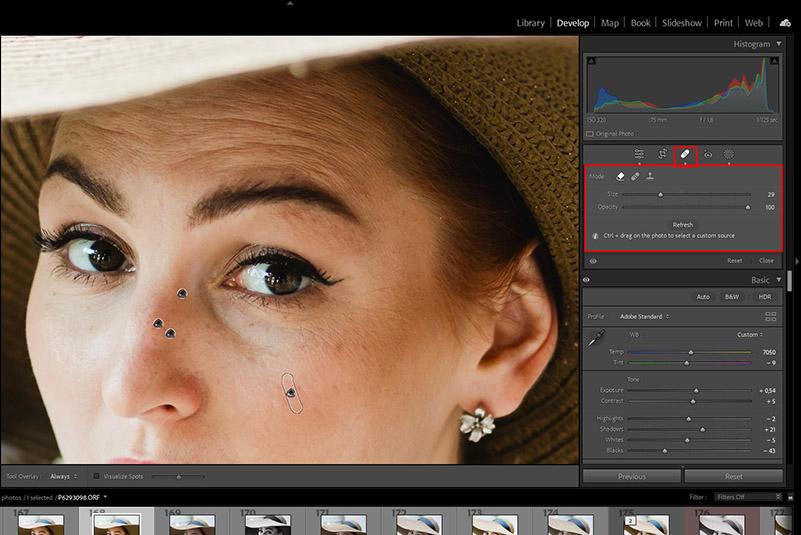
- Исправьте общий свет и цвет на контрольном кадре.
- В панели Remove выберите Heal для небольших дефектов. Настройте Size, Feather и Opacity так, чтобы край коррекции не читался.
- При мелких пятнах используйте Visualize Spots, если этот режим помогает обнаружить контрастные точки, но после удаления обязательно вернитесь к обычному виду фотографии.
- Синхронизируйте базовые параметры между похожими кадрами, не перенося вслепую локальные исправления на лица с другой мимикой.
- Отберите финальные кадры и только их передавайте на детальную ретушь — это экономит время без снижения контроля.
Плюсы:
- удобен для выравнивания серии по свету и цвету;
- локальный Heal позволяет убрать единичные дефекты до сложной обработки;
- правки остаются редактируемыми.
Минусы:
- пакетная синхронизация не учитывает индивидуальные дефекты каждого лица;
- для сложного восстановления текстуры удобнее полноценный растровый редактор.
Capture One Pro : кожа, цвет и серия
В Capture One Pro портретные операции собраны в Retouch Tool Tab. Retouch Face Skin распознает лица и дает отдельные параметры Impact, Blemishes, Dark Circles, Even Skin, Texture, Contouring и Include Neck Area; области, которые нельзя менять, отмечают через Mark areas to protect. Инструменты для глаз и зубов вынесены отдельно. Skin Tone в Color Editor остается полезным для выравнивания оттенка после текстурной очистки.
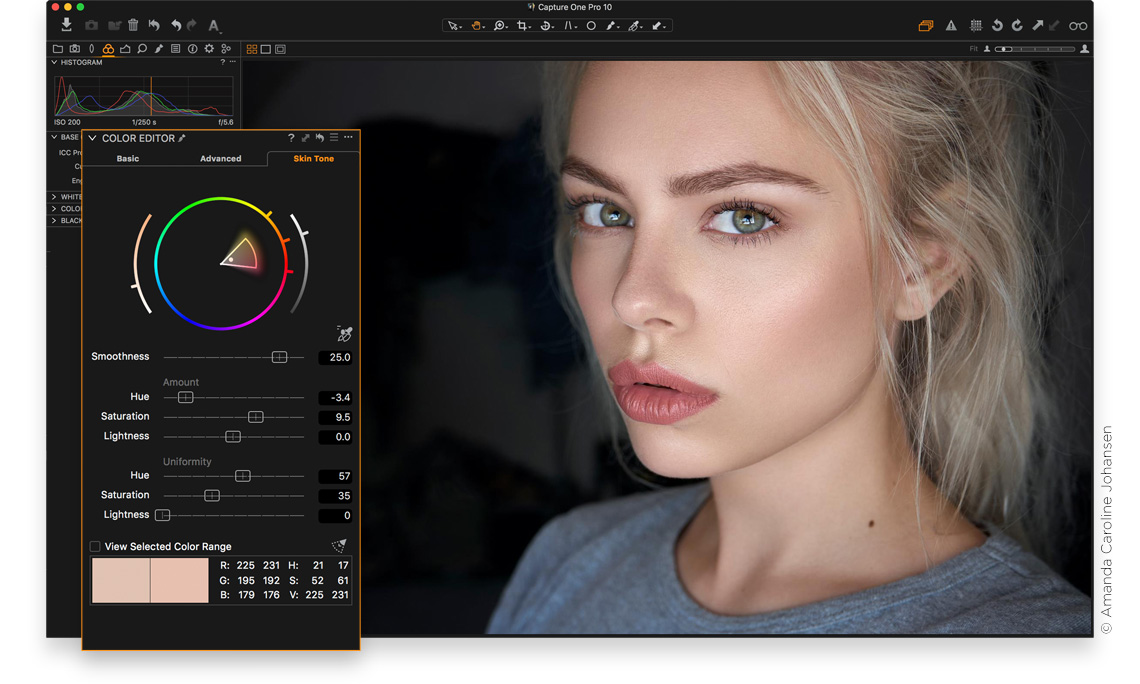
- Начните с общего RAW-проявления и приведите лицо и шею к естественному балансу белого.
- Откройте Retouch Face Skin. Сначала используйте Blemishes для единичных временных дефектов; не усиливайте Impact ради удаления каждого заметного элемента.
- Если на лице есть родинка, шрам или участок щетины, который нужно сохранить, отметьте его через Mark areas to protect.
- Dark Circles уменьшайте настолько, чтобы сохранить форму глазницы. Полное уничтожение тени делает лицо плоским.
- В Even Skin контролируйте Texture: кожа должна стать ровнее по крупным перепадам, но поры и щетина не должны превращаться в размытую поверхность. При необходимости включите Include Neck Area.
- Contouring используйте для светотеневого объема, а не для изменения анатомии. После этого в Skin Tone корректируйте заметные расхождения оттенка и насыщенности лица и шеи.
- На серии портретов проверяйте каждый кадр после переноса настроек: локальные дефекты и положение защищаемых областей у каждого лица различаются.
Плюсы:
- портретные инструменты совмещены с RAW-проявлением;
- Skin Tone помогает отдельно контролировать цвет кожи;
- подходит для последовательной обработки съемочной серии.
Минусы:
- автоматические портретные правки все равно требуют проверки отдельных лиц;
- сложную пиксельную реконструкцию удобнее выполнять после RAW-этапа в редакторе с полноценной ручной ретушью.
macOS и профессиональная настольная ретушь
На macOS имеет смысл разделить способы по глубине контроля. Photoshop подходит для полностью ручной слойной обработки, Retouch4me ускоряет типовые портретные операции с последующей проверкой масок, а WidsMob Portrait Pro объединяет пресеты, автоматическое распознавание лица и отдельные блоки кожи и усиления деталей. Эти способы не нужно комбинировать все сразу: выберите один основной рабочий процесс и добавляйте автоматизацию только там, где она экономит повторяющиеся действия.
Adobe Photoshop : точечная очистка, Dodge & Burn и контролируемая пластика

Photoshop удобен, когда важна возможность разделить операции по слоям и исправить каждую маской. Для мужского портрета это особенно полезно: локальную очистку можно сделать на отдельном слое, Dodge & Burn — на другом, цвет — на корректирующих слоях, а геометрию не трогать вовсе.
- Создайте рабочую копию или отдельный пустой слой для ретуши. Для Healing-инструментов используйте режим выборки, который позволяет брать данные с видимых слоев, если выбранный инструмент это поддерживает.
- Выберите Spot Healing Brush Tool. Настройте Size, Hardness и Spacing. В режиме Content-Aware кликните по маленьким дефектам или проведите по короткой области.
- Для участков, где автоматический выбор текстуры ошибается, используйте Healing Brush Tool: задайте источник Alt-кликом в Windows или Option-кликом в macOS на чистом участке рядом и аккуратно закрасьте дефект.
- Не переносите источник через границу бороды, губ или носа: Healing смешивает текстуру с окружающим цветом, поэтому на контрастной границе может появиться грязный край.
- Dodge & Burn выполняйте отдельными корректирующими слоями или выбранным вами неразрушающим способом. Осветляйте локальные темные пятна и затемняйте слишком светлые, не меняя общую форму лица.
- Smooth Skin из Quick Actions используйте только как быстрый старт. После Apply сравните кожу, щетину и волосы; при потере текстуры уменьшите эффект или ограничьте его маской.
- Если нужна геометрия, откройте Filter → Liquify и применяйте Face-Aware Liquify минимально. Проверяйте фон и контуры головы после каждого изменения.
- Сравните итог с отключенными слоями ретуши и проверьте изображение на 100%.
Плюсы:
- максимальный ручной контроль и возможность разделить операции по слоям;
- Healing Brush позволяет выбирать источник текстуры самостоятельно;
- маски дают точную защиту бороды, губ, глаз, волос и фона;
- удобно сочетать локальную очистку, цвет и Dodge & Burn.
Минусы:
- полностью ручная ретушь серии занимает значительно больше действий;
- неаккуратное клонирование создает повторяющийся рисунок пор;
- Smooth Skin и Liquify требуют ручного контроля, иначе легко получить чрезмерный результат.
Retouch4me : автоматизация с обязательной проверкой масок
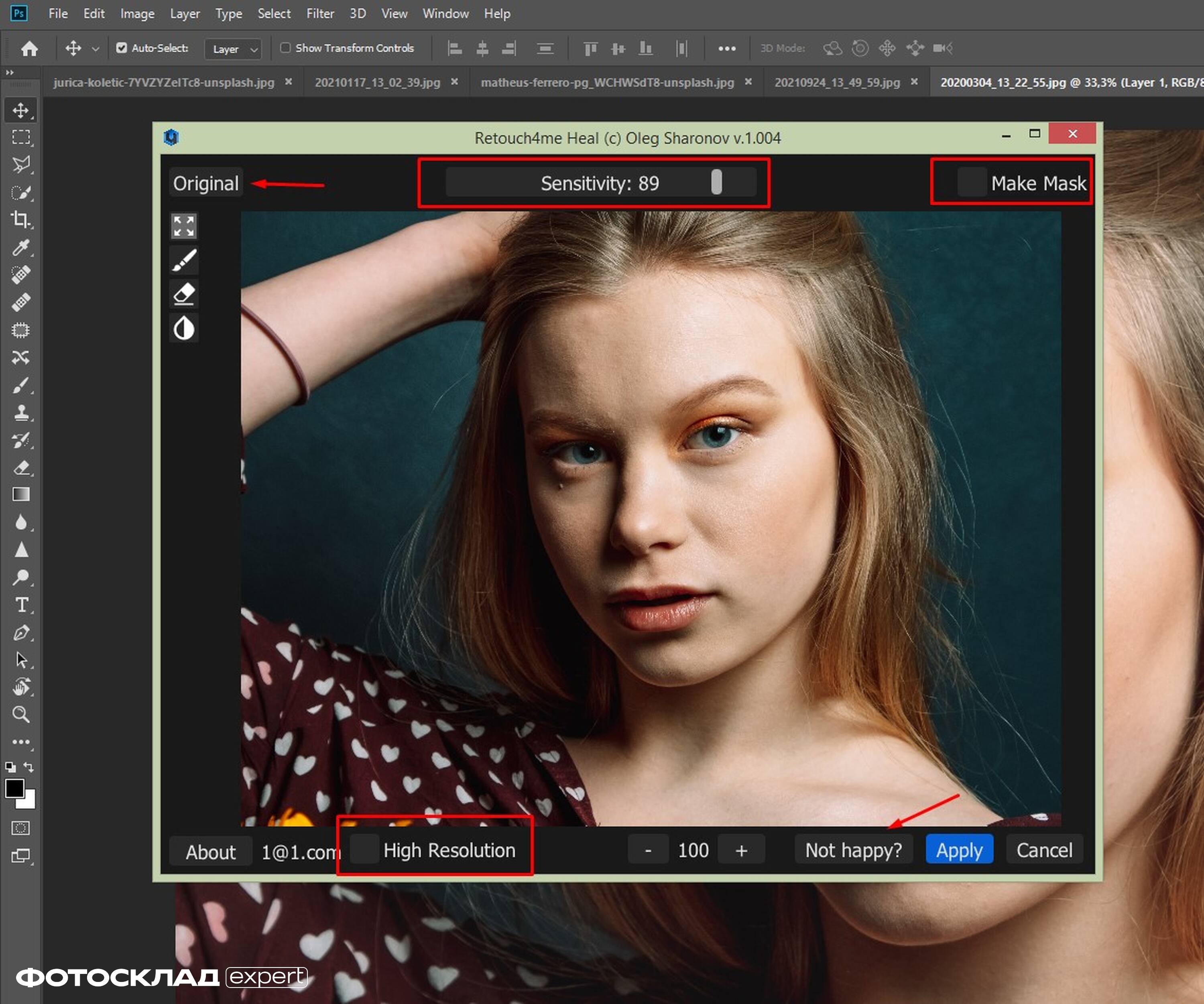
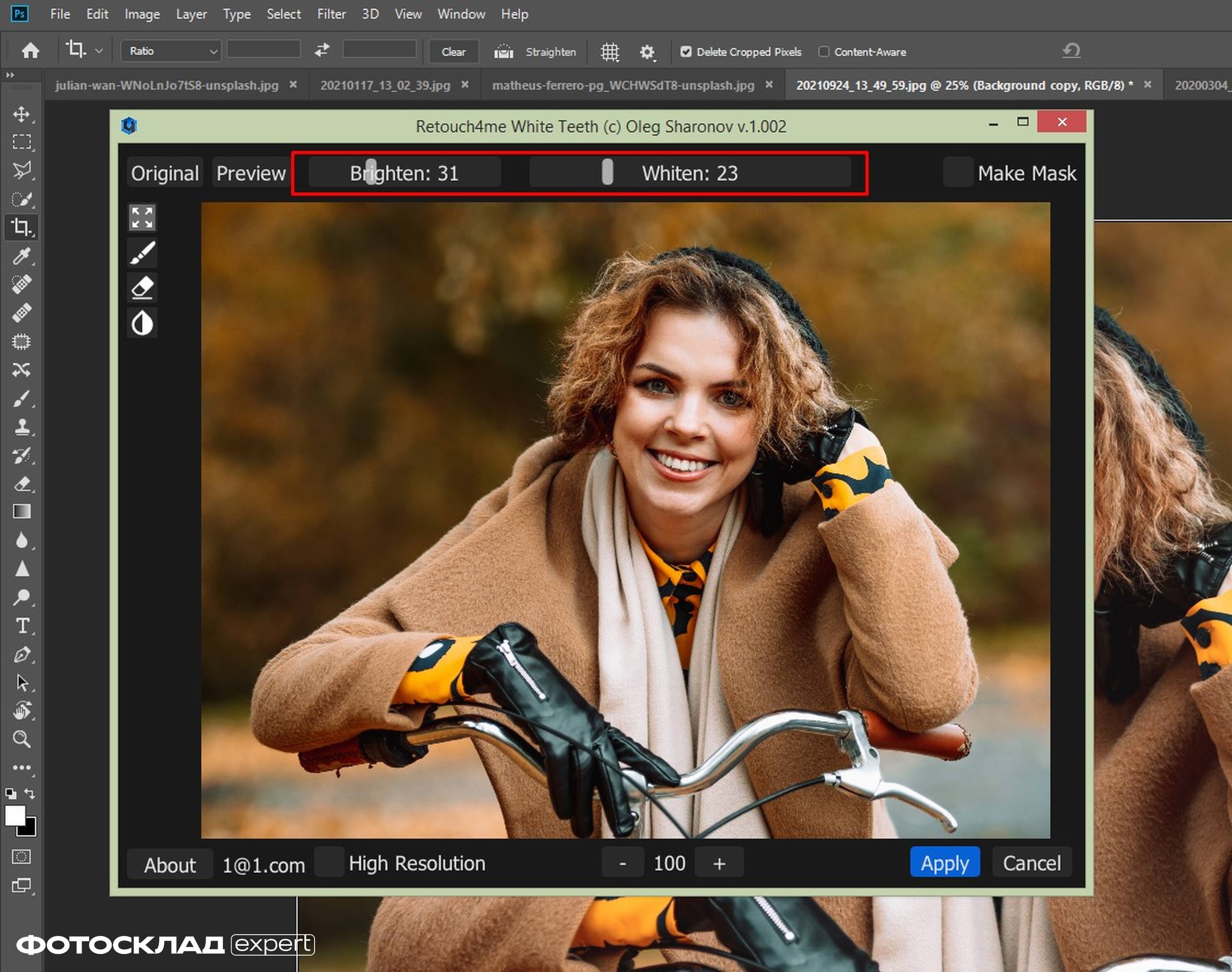
Retouch4me разбивает портретную обработку на специализированные модули. Для мужского портрета это удобнее одного глобального beauty-фильтра: можно отдельно убрать мелкие дефекты, выровнять локальные перепады света, поправить цвет кожи и только при необходимости затронуть глаза или зубы. Основной риск — оставить автоматический результат без контроля.
Retouch4me Heal
Heal предназначен для мелких дефектов кожи: отдельных пятен, воспалений и мелких темных точек. После анализа внимательно проверьте веснушки, родинки и щетину: алгоритм может принять естественную мелкую деталь за дефект. Если модуль создает маску результата, исправляйте ошибочно захваченные участки по маске вместо повторного запуска с более сильным эффектом.
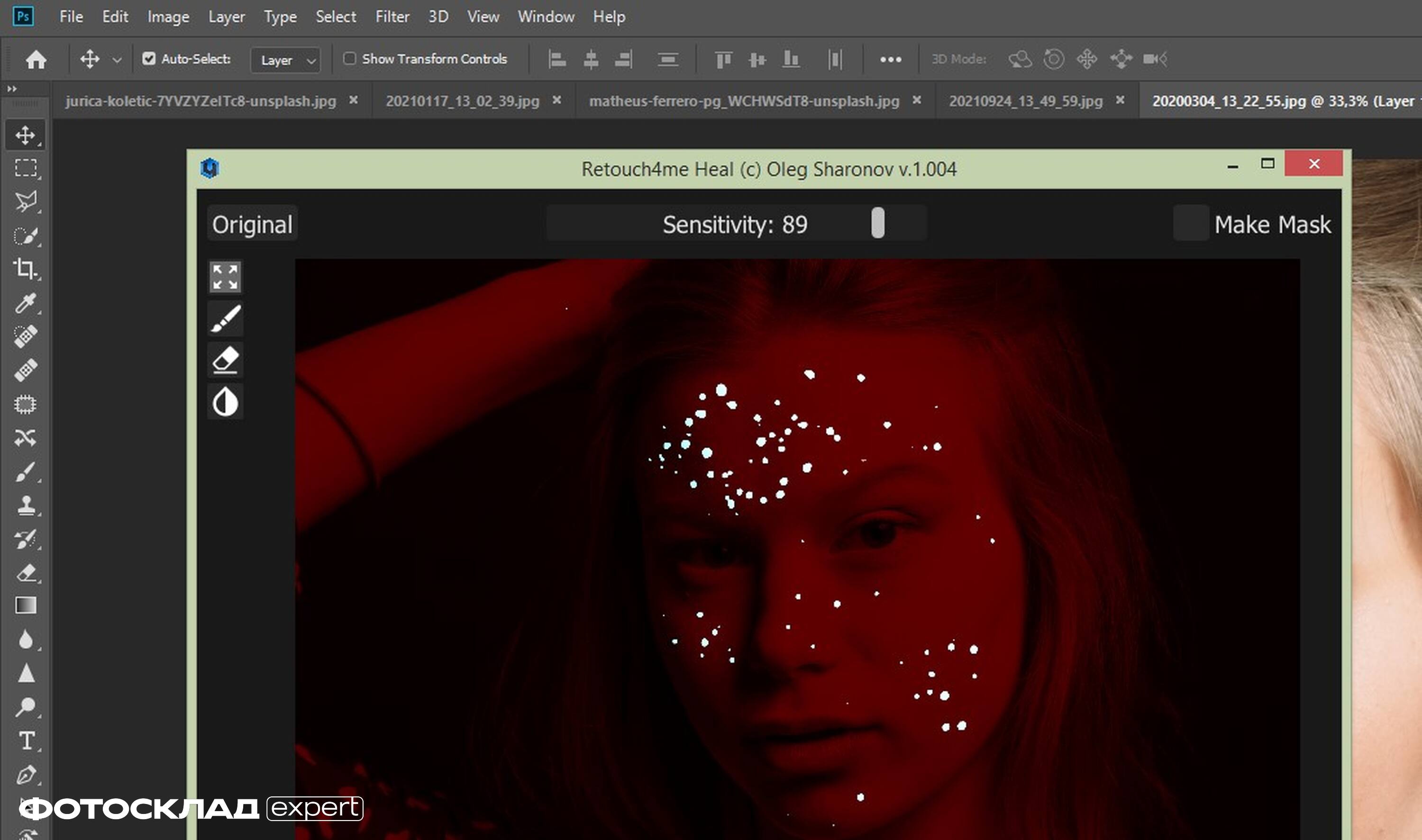
Retouch4me Dodge & Burn
Dodge & Burn исправляет небольшие неровности светотени, сохраняя мелкую фактуру. В визуализации проблемных областей можно увидеть, какие участки алгоритм собирается осветлить и затемнить. Для мужского лица особенно важно правильно оценить размер портрета: слишком сильное выравнивание крупных теней способно стереть естественную форму носа, носогубной области и скул.
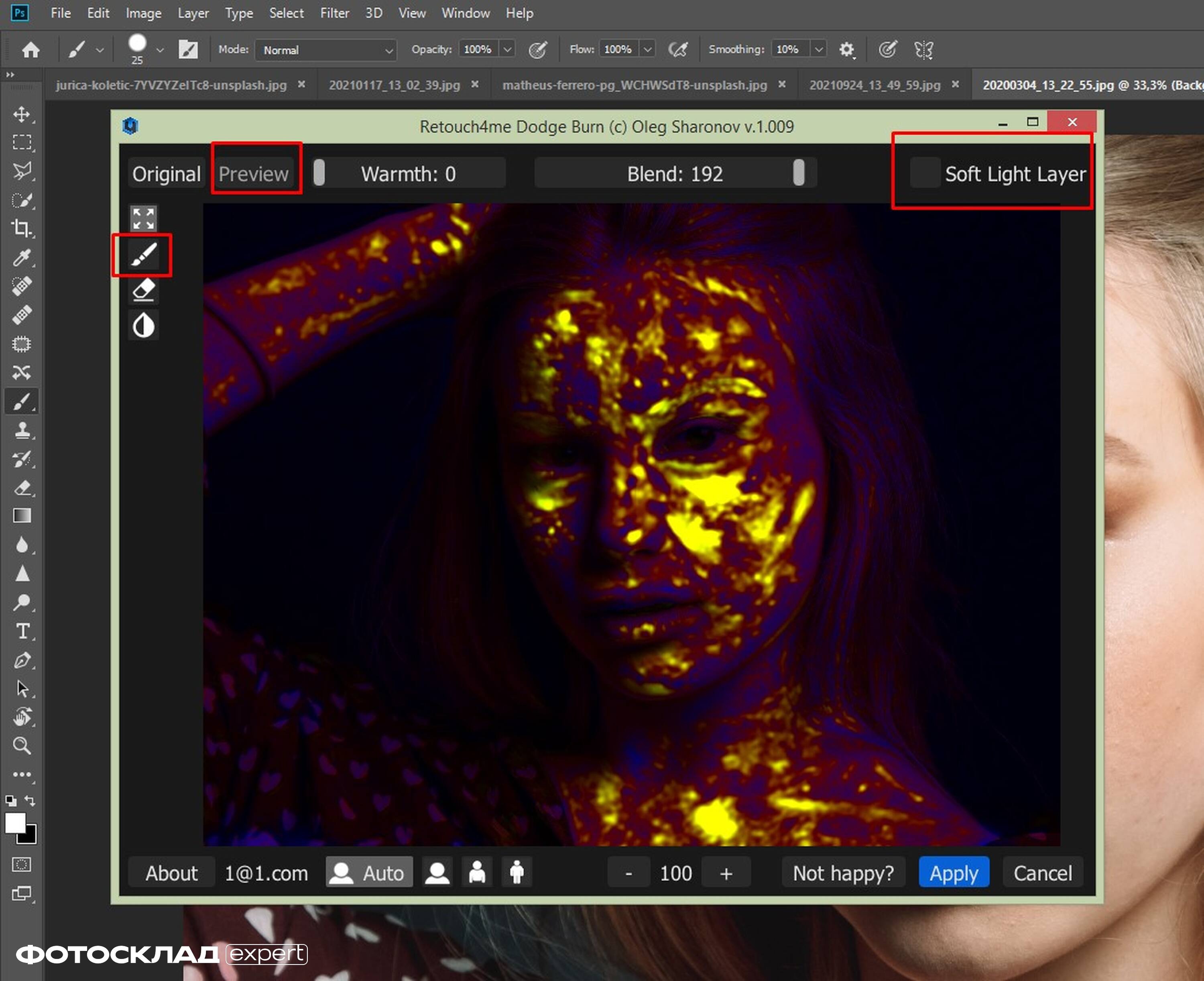
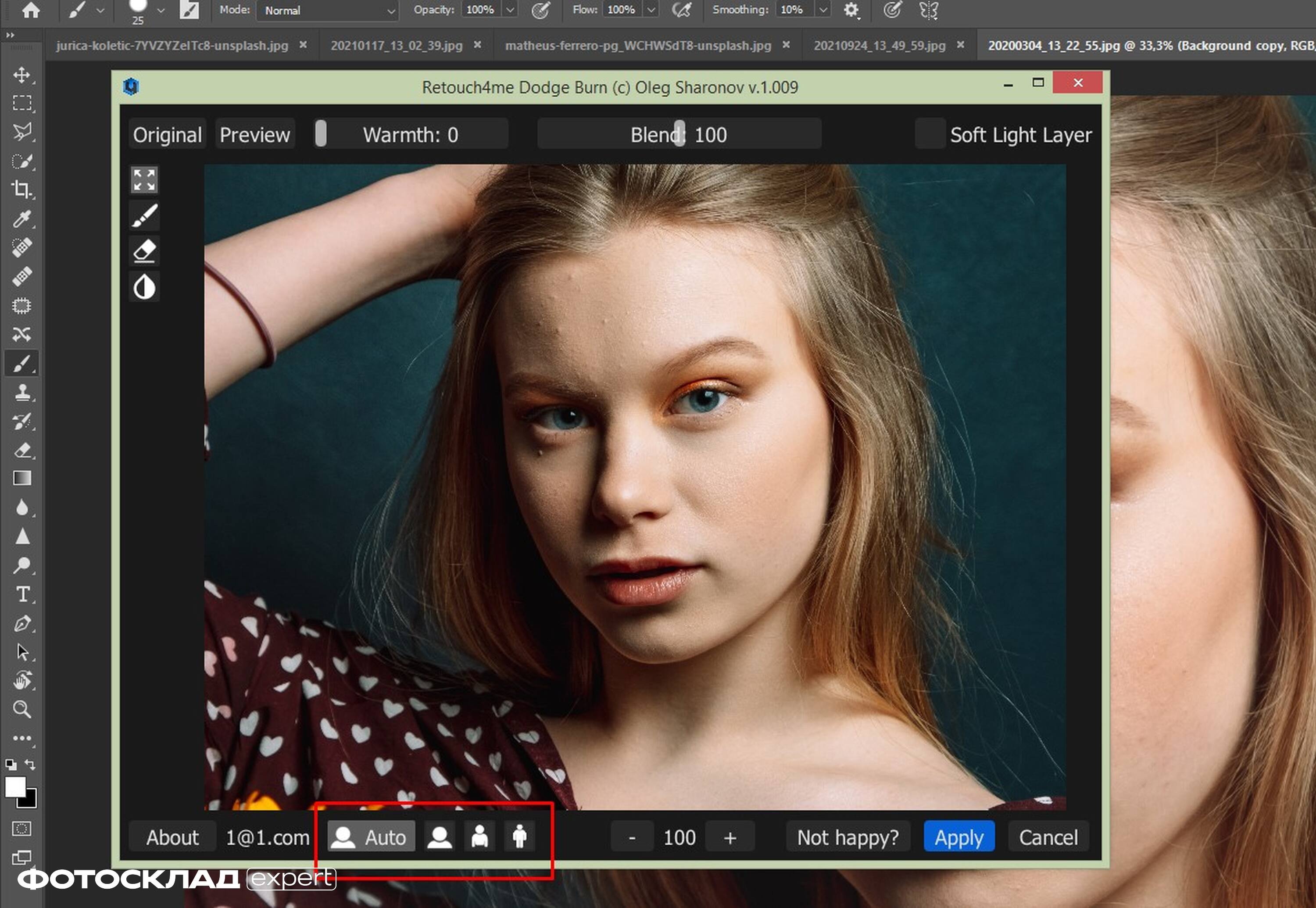
Skin Tone, Portrait Volumes, Eye Vessels и White Teeth
Skin Tone выравнивает цвет кожи. После применения проверьте губы и бороду: цветовая маска не должна заходить на участки, которые относятся к другой фактуре. Portrait Volumes усиливает крупный светотеневой рисунок; на мужском лице с жестким светом этот модуль легко сделать чрезмерным, поэтому его применяют только после сравнения с исходником. Eye Vessels и Eye Brilliance относятся к зоне глаз, а White Teeth — к зубам. Эти операции не нужны автоматически каждому портрету.
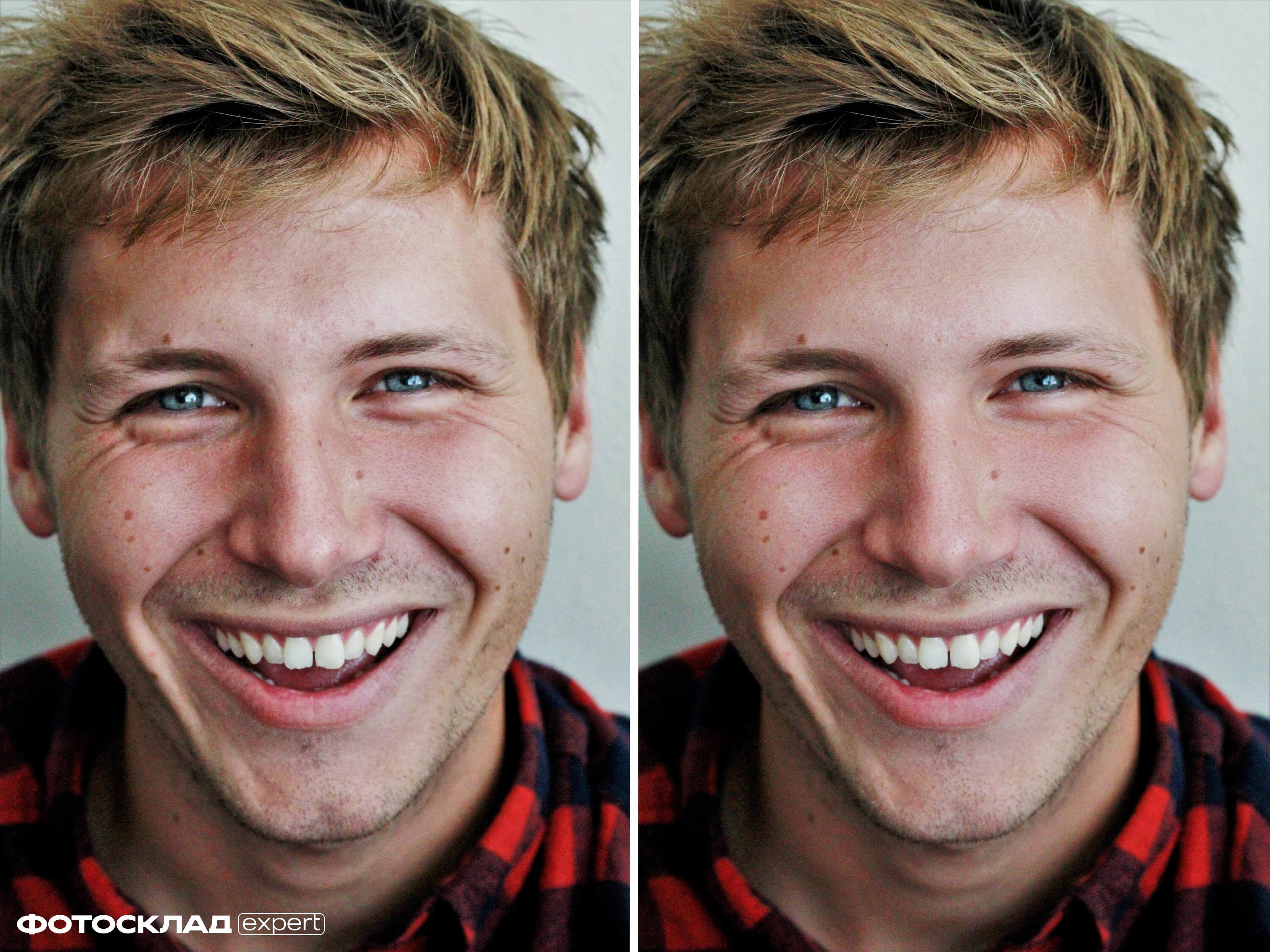
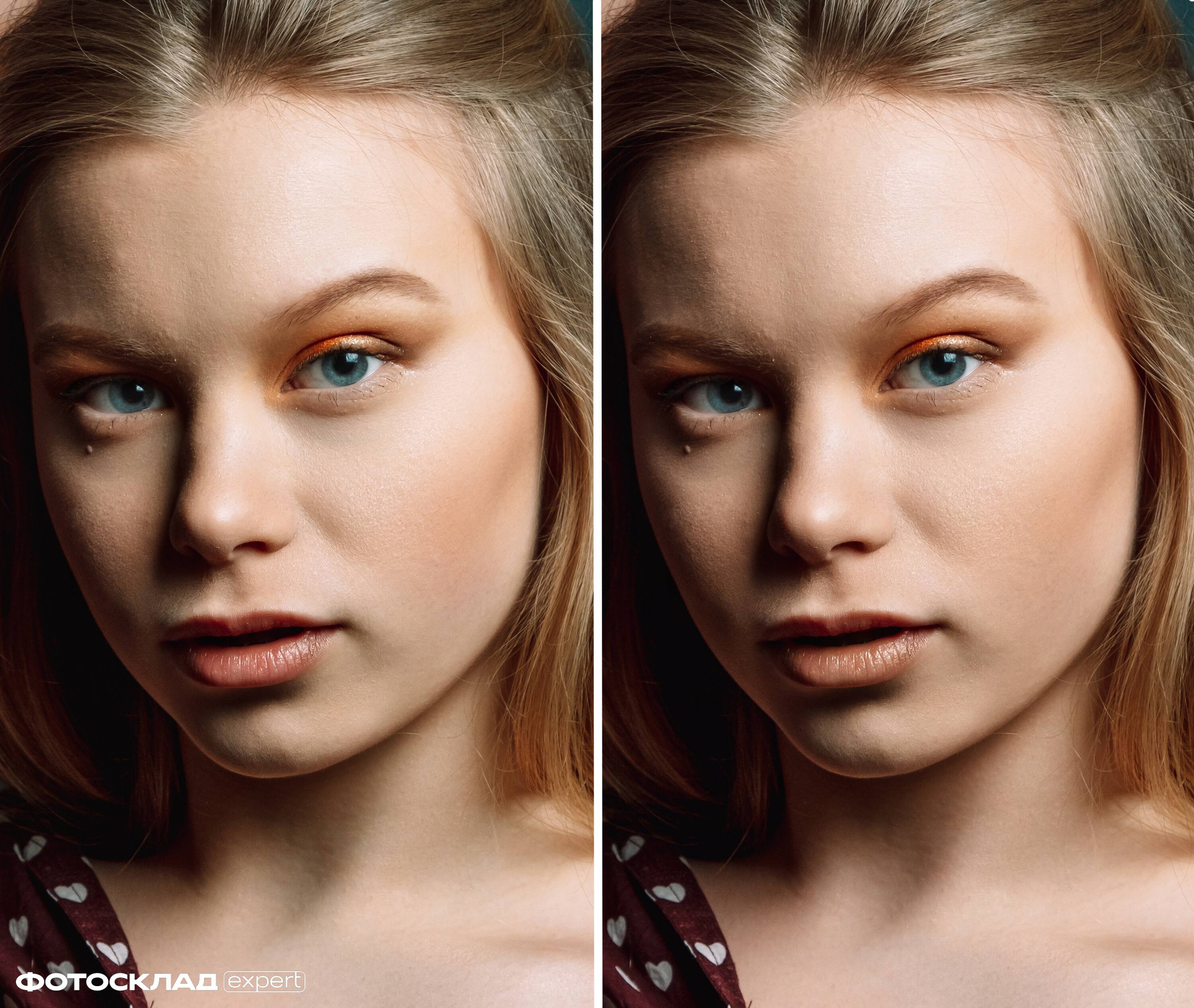
Плюсы:
- каждая задача вынесена в отдельный модуль, поэтому не требуется применять полный beauty-набор;
- Heal и Dodge & Burn хорошо подходят для повторяющихся портретных операций;
- маски позволяют исправлять ошибки автоматического анализа.
Минусы:
- естественные детали — веснушки, губы, щетина — могут попасть в маску и требуют проверки;
- Portrait Volumes и сильный Dodge & Burn способны изменить естественный светотеневой рисунок;
- автоматическая обработка не отменяет контроль каждого лица при сложном свете.
WidsMob Portrait Pro : пресеты, ручная кожа и несколько лиц
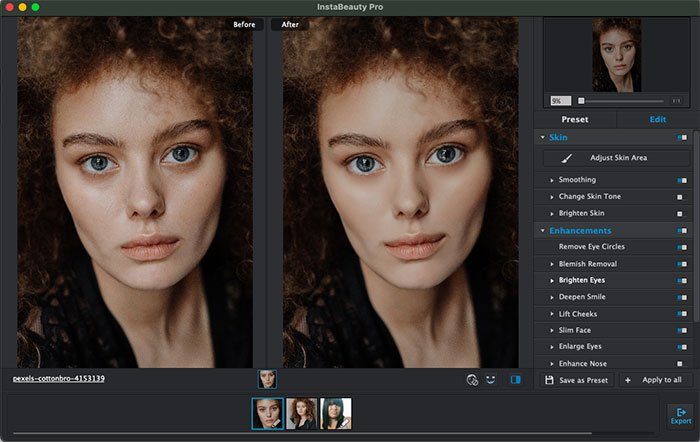
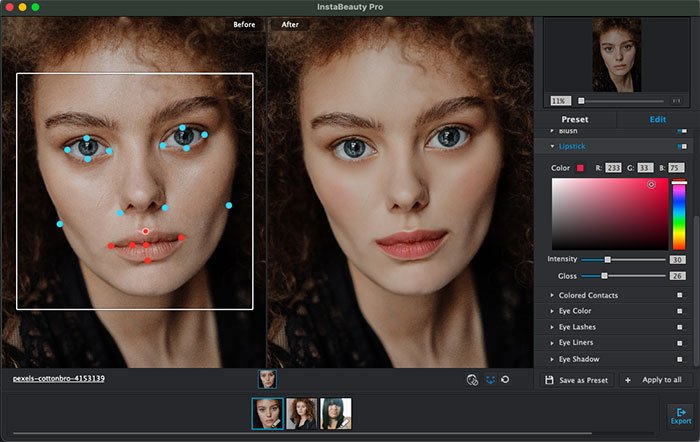
WidsMob Portrait Pro распознает лицо, позволяет корректировать ключевые точки, управлять зоной кожи, применять пресеты и вручную настраивать отдельные параметры. Для мужского портрета полезен пресет Smoothing + Maintain Freckles: само наличие такого режима показывает правильный принцип — сглаживание не должно автоматически удалять мелкие характерные детали.
- Добавьте портрет кнопкой Select Photos или серию через Select Folder.
- После распознавания проверьте ключевые точки. Если лицо повернуто или в кадре несколько людей, используйте Adjust Key Points и при необходимости блокировку лица, которое не нужно обрабатывать.
- В Preset выберите минимальный стартовый вариант: Slight Smoothing либо Smoothing + Maintain Freckles. Не начинайте с Major Smoothing.
- Перейдите в Edit. В Skin доступны Adjust Skin Area, Smoothing, Change Skin Tone и Brighten Skin. Уточните область кожи, чтобы не затронуть бороду и волосы.
- В Enhancement точечно применяйте Removal Eye Circles, Blemish Removal, Remove Shine, Brighten Eyes и Whiten Teeth. Slim Face, Enlarge Eyes и Enhance Nose относятся уже к изменению внешности, а не к обязательной ретуши.
- Включите Before/After и оцените текстуру. Для серии сохраните собственный умеренный пресет только после проверки нескольких разных кадров.
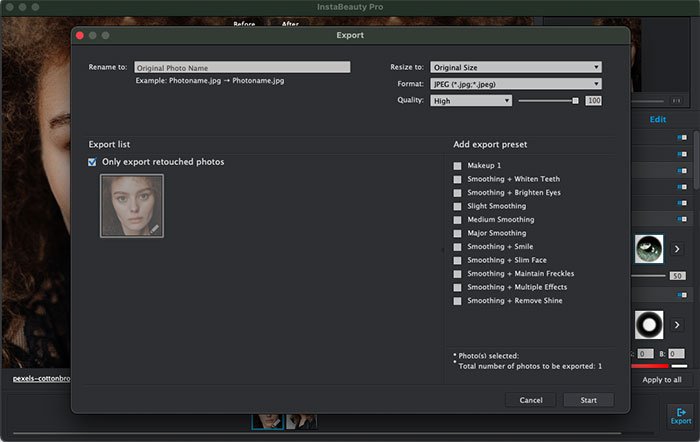
- Экспортируйте результат через Export, предварительно проверив размер и формат вывода.
Плюсы:
- можно отдельно задавать область кожи и ключевые точки;
- есть пресет с сохранением веснушек и умеренные уровни сглаживания;
- поддерживается работа с несколькими лицами и повторяемыми пресетами.
Минусы:
- в одном блоке соседствуют ретушь и сильное изменение черт, поэтому пользователь должен сам отделять эти задачи;
- автоматические ключевые точки нужно перепроверять на поворотах головы и сложной мимике;
- сильные пресеты легко делают кожу однотонной.
Онлайн: ретушь мужского портрета без установки программы
Браузерные сервисы удобны для разовой обработки, но по уровню контроля они сильно различаются. Одни дают кисть для локального удаления дефектов, другие полностью автоматически обрабатывают лицо. При загрузке клиентских, корпоративных или конфиденциальных фотографий заранее проверьте действующие правила хранения и удаления файлов конкретного сервиса; если нельзя передавать изображение третьей стороне, используйте локальный редактор.
Fotor : Blemish Fix и ручное сглаживание
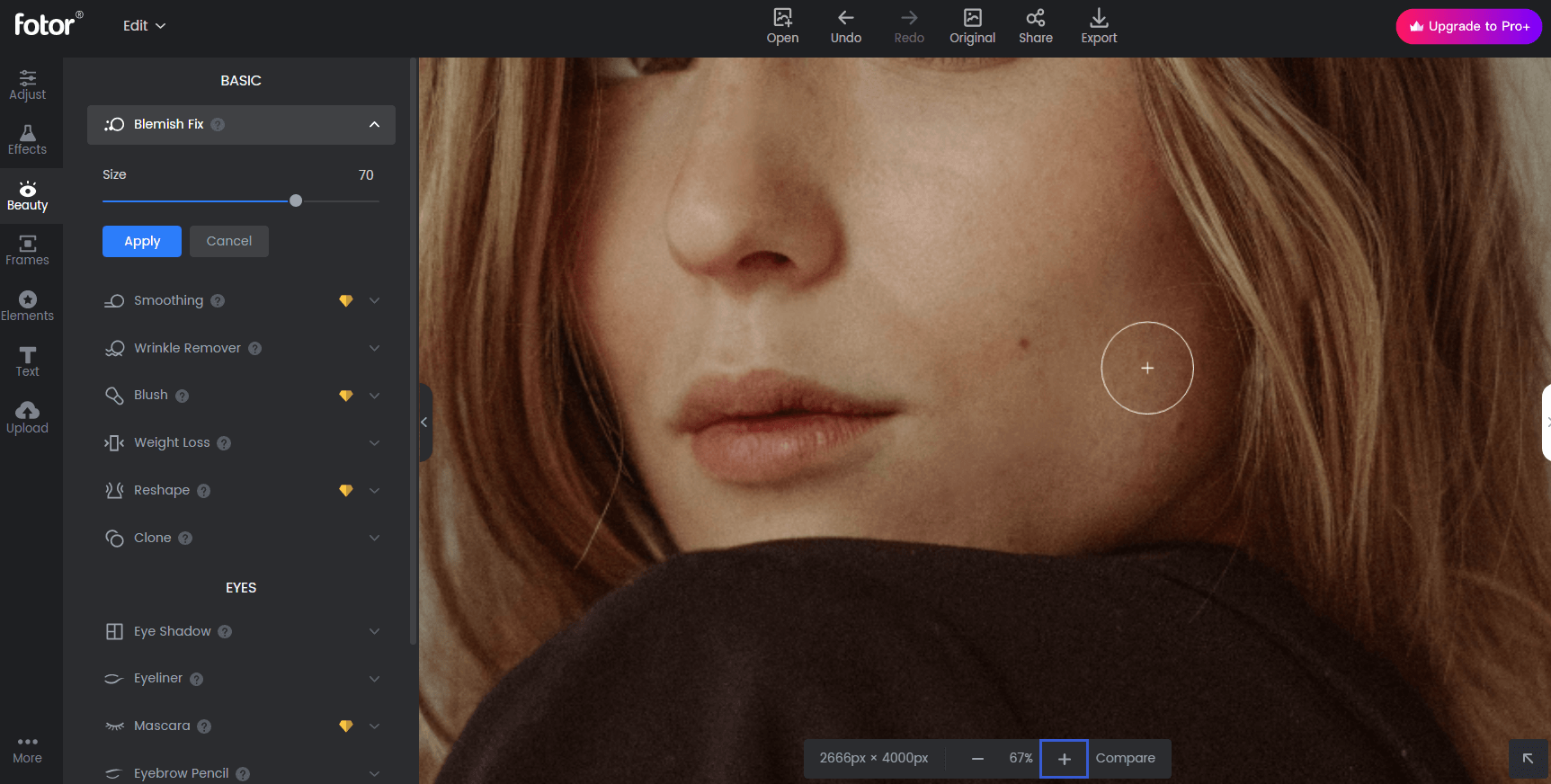
В Fotor локальные дефекты можно исправлять через Beauty, а автоматическую AI-обработку держать отдельно. Для мужского портрета это предпочтительнее одного сильного пресета: сначала уберите несколько отвлекающих точек, затем, если нужно, добавьте минимальное сглаживание.
- Загрузите фотографию в редактор и откройте Beauty → Blemish Fix.
- Подберите Size по размеру дефекта и увеличьте лицо кнопкой масштабирования.
- Кликайте только по отдельным пятнам и воспалениям. Не рисуйте длинные линии по щеке.
- Для сглаживания откройте Beauty → Smoothing. Настройте Brush Size и Intensity, затем пройдите только по нужной коже.
- Если кисть зашла на щетину или бровь, сотрите ошибочный участок до нажатия Apply.
- Сравните результат и сохраните изображение в доступном формате вывода.
Плюсы:
- Blemish Fix позволяет исправлять отдельные дефекты вручную;
- Smoothing имеет регулировку размера кисти и интенсивности;
- автоматические AI-инструменты не обязательно использовать для всего лица.
Минусы:
- сильное Smoothing затрагивает щетину и поры так же, как другие beauty-фильтры;
- для сложного Dodge & Burn и точной работы с масками настольный редактор дает больше контроля.
Makeup.Pho.to: полностью автоматическая ретушь
Makeup.Pho.to рассчитан на автоматический сценарий: сервис анализирует лицо, выравнивает кожу, уменьшает дефекты и жирный блеск, может работать с глазами и зубами. Если на фотографии несколько лиц, обработка применяется ко всем обнаруженным лицам. Это удобно для быстрого результата, но делает контроль особенно важным.
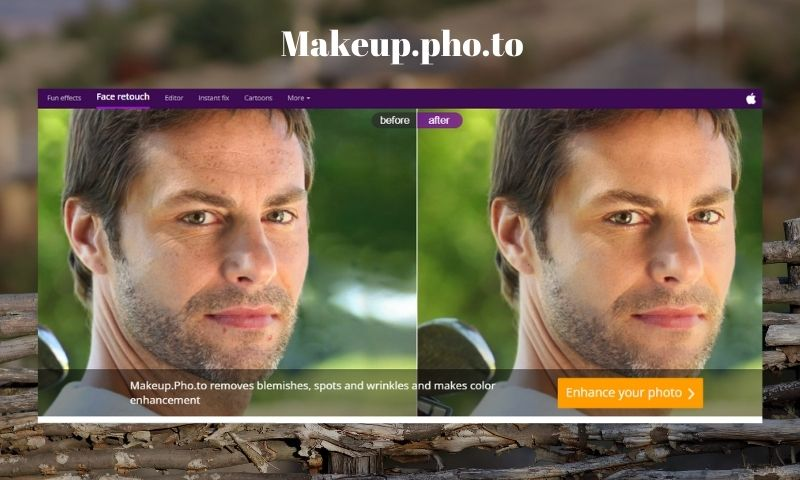
- Загрузите портрет и дождитесь автоматической обработки.
- Сразу сравните лицо с исходником, уделяя внимание бороде, усам, веснушкам и складкам.
- Отключите ненужные эффекты, если они меняют черты или делают глаза и зубы слишком светлыми.
- На групповом снимке проверьте каждое лицо отдельно: одинаковая сила эффекта не всегда подходит людям с разной кожей и освещением.
- Для сохранения используйте Save & share на странице результата.
Плюсы:
- не требует ручного закрашивания каждого дефекта;
- умеет обрабатывать несколько обнаруженных лиц;
- подходит для быстрого предварительного результата.
Минусы:
- локальный контроль существенно ниже, чем у кистевой ретуши;
- автоматический модуль может одинаково воздействовать на участки, которые нужно было сохранить;
- для конфиденциального портрета нужно отдельно оценить допустимость загрузки изображения в веб-сервис.
Pixlr : Heal для небольших дефектов
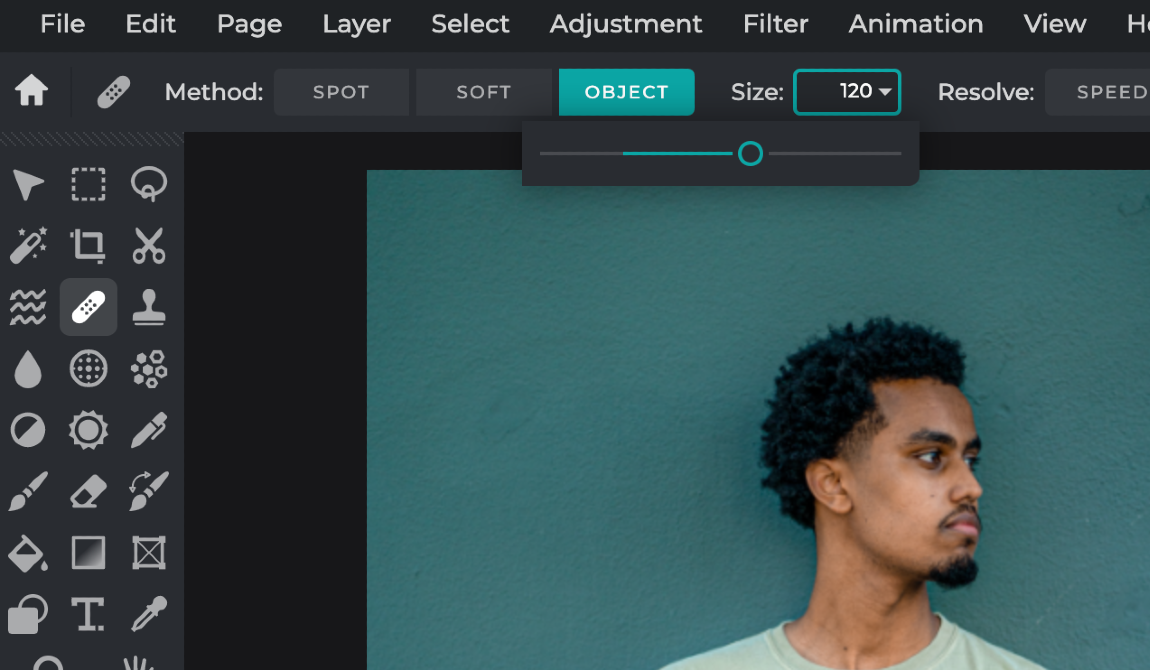
В Pixlr Express есть локальный Heal Tool. Это делает сервис полезнее для мужского портрета, чем редактор, который умеет только глобально разглаживать кожу: можно исправить один прыщ и не трогать остальную фактуру.
- Откройте Pixlr Express и загрузите фотографию.
- В левой панели выберите Retouch → Heal Tool.
- Для небольшого дефекта используйте режим Spot; для более крупного объекта — Object.
- Настройте Size так, чтобы кисть перекрывала только нужную область.
- При доступном выборе качества обработки используйте быстрый режим для чернового контроля, а более качественный — для финального прохода.
- Проверьте область на полном увеличении и сохраните результат в подходящем формате.
Плюсы:
- локальный Heal не требует сглаживать все лицо;
- можно выбирать режим под размер дефекта;
- подходит для нескольких точечных исправлений без установки ПО.
Минусы:
- браузерный Heal не заменяет сложную слойную ретушь;
- на границе бороды и кожи автоматическое восстановление нужно проверять особенно тщательно.
Picsart : ручной Retouch и AI Retouch — разные сценарии
В Picsart есть ручной Retouch и отдельный AI Retouch. Для естественного мужского портрета предпочтительнее начинать с режима, где можно контролировать отдельные операции. AI Retouch полезен как быстрый вариант, но не должен автоматически включать изменение формы лица.
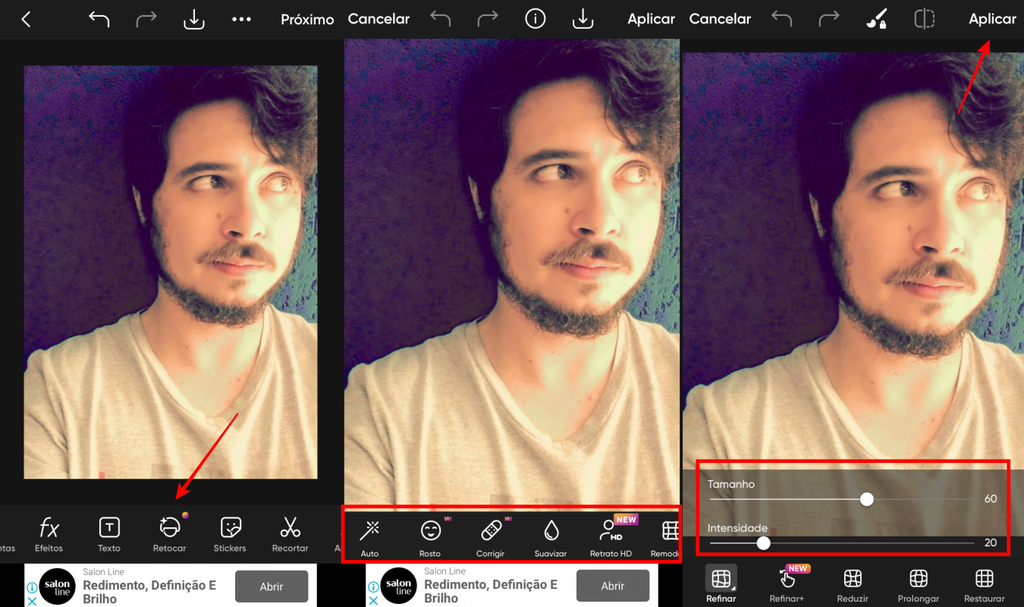
- В мобильном редакторе откройте изображение и выберите Retouch на нижней панели.
- Используйте только нужные инструменты: локальное удаление blemishes, коррекцию кожи или зубов.
- После каждого этапа коснитесь изображения для сравнения Before/After и подтвердите правку галочкой только после проверки.
- В веб-версии AI Retouch открывается через Apps → AI Retouch. Выберите конкретный пресет и примените его один раз, затем сравните результат.
- Не совмещайте подряд автоматическое изменение лица и ручную пластику: так трудно понять, на каком этапе изменилась анатомия.
Плюсы:
- ручная и автоматическая ретушь разделены;
- есть отдельные операции для дефектов, зубов и формы лица;
- Before/After помогает быстро проверить интенсивность.
Минусы:
- AI Retouch включает функции, выходящие за рамки естественной ретуши;
- при групповом снимке автоматический AI Retouch имеет ограничения обнаружения лиц, поэтому результат нельзя считать универсальным.
Cutout.Pro : локальное удаление дефектов кистью
Cutout.Pro полезен как узкий инструмент для очистки, а не как полный портретный редактор. В сервисе есть Tick Repair для более крупных областей и Smear Repair для отдельных пятен; размер кисти регулируется отдельно.
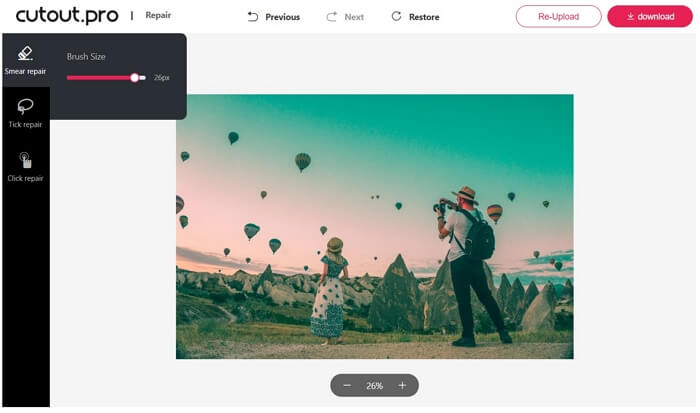
- Загрузите фотографию в инструмент ретуши.
- Для одиночного прыща или небольшого пятна выберите Smear Repair.
- Для более крупной области используйте Tick Repair, но ограничьте выделение реальным дефектом.
- Подстройте размер кисти и выполните коррекцию.
- Проверьте текстуру на границе обработанного участка. Если кожа стала размытой или появился повтор, отмените правку и уменьшите область.
- Скачайте готовый результат только после сравнения с исходником.

Плюсы:
- есть два режима локальной очистки и регулировка кисти;
- не требуется применять эффект ко всему лицу.
Минусы:
- сервис не закрывает полноценную работу с тоном кожи и светотеневым объемом;
- пример до/после не заменяет контроль конкретного собственного снимка.
IMGonline: глобальное сглаживание с регулируемой силой
IMGonline предлагает более простой алгоритм: пользователь задает силу ретуши, сглаживание и дополнительные параметры резкости, яркости, контраста и насыщенности. Такой способ подходит только тогда, когда нужен быстрый мягкий результат на некрупном изображении. Для портрета с щетиной и выраженной текстурой глобальный фильтр требует минимальной силы.
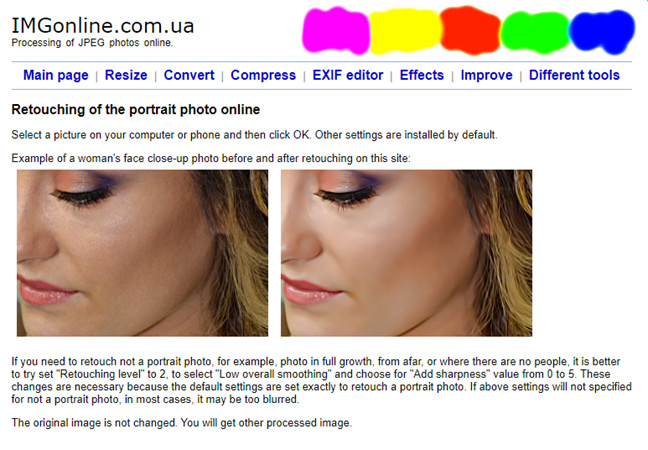
- Загрузите исходное изображение.
- Начните с низкой силы ретуши, а не с максимального значения.
- Не повышайте одновременно сглаживание и резкость без проверки: это может сначала стереть фактуру, а затем искусственно подчеркнуть оставшиеся края.
- Оставьте яркость, контраст и насыщенность без изменения, если они уже были настроены на этапе цветокоррекции.
- Сохраните пробный результат и сравните бороду, поры и края носа с исходником.
Плюсы:
- простые числовые параметры и быстрый результат;
- можно отдельно выбрать формат вывода и параметры качества.
Минусы:
- глобальная обработка не знает, где нужно сохранить щетину и фактуру;
- нет такого уровня локального маскирования, как в настольных редакторах;
- не подходит как единственный способ для крупного студийного портрета.
AILab Tools: автоматическая обработка с выбором типа эффекта
AILab Tools в Retouch Portraits предлагает Smart Enhancement и отдельные beauty-операции. Для мужского портрета используйте автоматизацию как короткий корректирующий этап: сглаживание и удаление акне допустимы при умеренной силе, а face slimming уже меняет геометрию лица и не относится к обязательной ретуши.
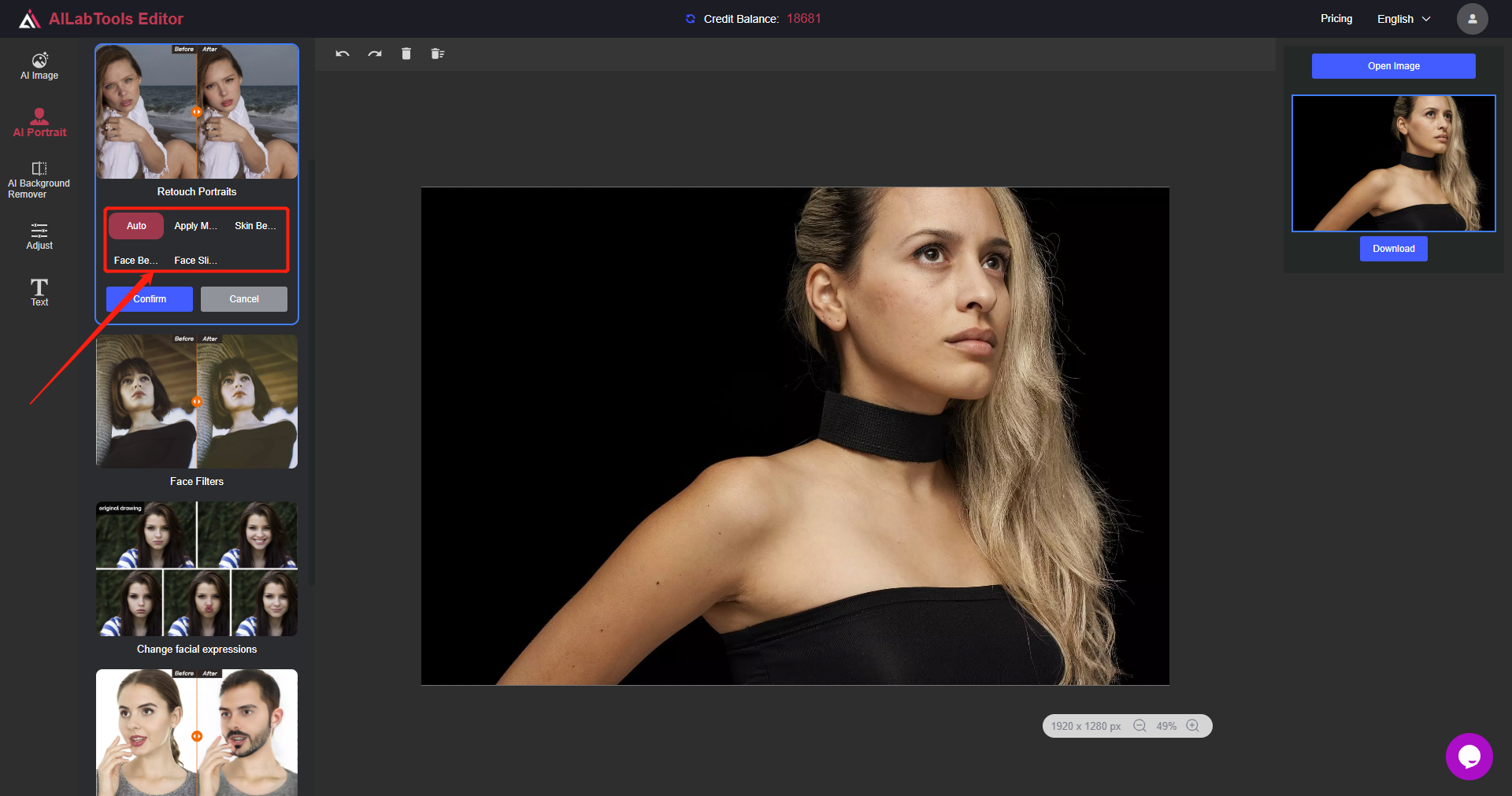
- Загрузите JPG или PNG в блок Portrait Image.
- В Retouch Type выберите именно тот эффект, который решает проблему кадра.
- Если доступна сила Beauty Level, начните с меньшего воздействия и сравните лицо с исходником.
- Не включайте одновременно slimming и несколько усиливающих beauty-эффектов без конкретной задачи.
- Нажмите Generate, проверьте результат и только затем сохраняйте файл.
Плюсы:
- можно выбрать конкретный тип автоматической обработки;
- не требует ручной прорисовки маски для базовой задачи.
Минусы:
- часть функций относится к изменению внешности, а не к коррекции технических дефектов;
- автоматическая маска нуждается в проверке на бороде, волосах и губах.
AiPassportPhotos: автоматическая ретушь с персональной корректировкой
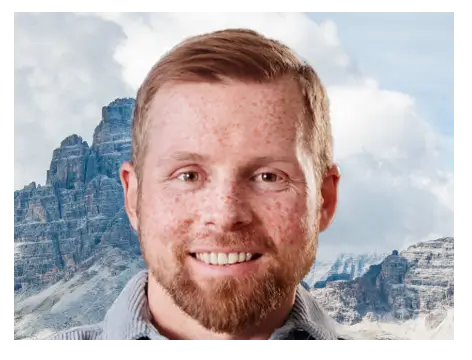
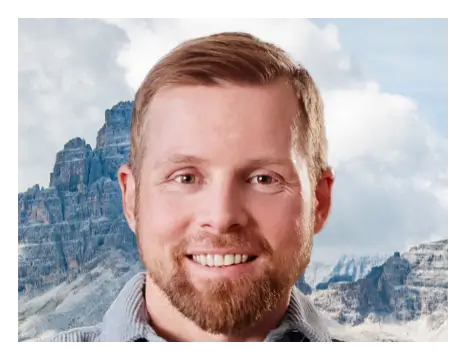
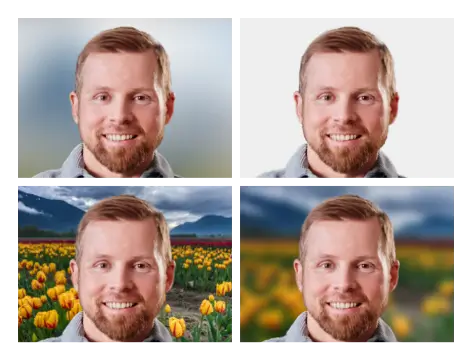
AiPassportPhotos строит процесс в четыре этапа: загрузка, автоматическая ретушь, персональная корректировка и сохранение. Обработка включает сглаживание кожи, удаление акне, пятен и морщин, а также коррекцию яркости и тона. Для мужского портрета самый важный этап — третий: автоматический результат нужно ослабить там, где он затронул естественные складки и текстуру.
- На шаге Upload выберите портрет с достаточным разрешением.
- Запустите One-Click Face Retouch.
- В Personalized Editing проверьте кожу, контуры бороды, глаза и переход к шее.
- Если алгоритм чрезмерно сгладил лицо, уменьшите соответствующую коррекцию вместо дополнительной резкости поверх результата.
- На последнем шаге сохраните обработанное изображение.
Плюсы:
- понятная последовательность от загрузки до ручной корректировки;
- можно использовать как быстрый способ для небольшого количества портретов.
Минусы:
- автоматический этап может потребовать ручного ослабления;
- веб-сервис не дает того же уровня послойного контроля, что Photoshop или GIMP.
Почему ChangeFace не является способом ретуши
ChangeFace относится к face swap, то есть к замене лица, а не к портретной ретуши. Это другой класс операции. Замена лица не исправляет локальную красноту, жирный блеск или отдельный дефект кожи исходного человека; она меняет сам объект изображения. Поэтому ChangeFace не включается в сравнительную таблицу ретушеров и не используется как рабочий способ в инструкции.
iPhone и iPad: мобильная ретушь мужского лица
На телефоне точность ограничена размером экрана, поэтому главный прием — постоянно менять масштаб. Общий вид нужен для оценки формы лица, а увеличение — для пор, границ щетины и следов Healing. Не делайте все этапы одним автоматическим пресетом: сначала локально исправьте явные дефекты, затем оценивайте необходимость сглаживания и изменения геометрии.
Manlook: редактор, ориентированный на мужские портреты
Manlook — редактор лица и тела для мужчин. В блоке Face Retouch доступны сглаживание кожи, удаление blemishes и acne, уменьшение морщин и жирного блеска. Отдельно есть Reshape Face и Change Skin Tone. Для естественной ретуши эти группы нужно разделять: сначала исправлять кожу и блеск, а изменение формы использовать только по явной задаче.
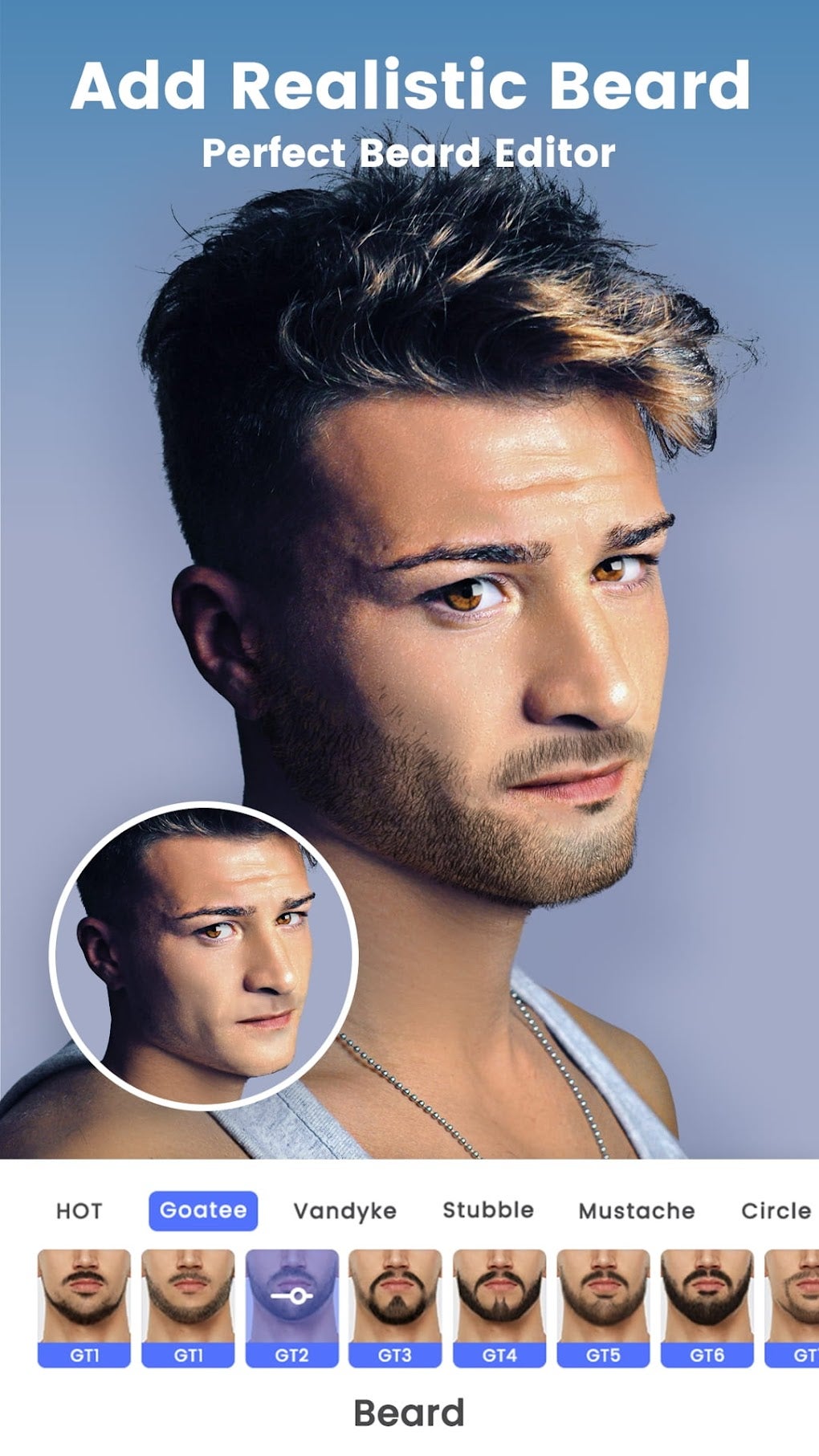
- Откройте портрет в Manlook и перейдите к Retouch Face.
- Уберите отдельные blemishes/acne и уменьшите oily skin, не применяя максимальное сглаживание.
- Проверьте линию бороды и усов после smooth: волосы должны оставаться различимыми.
- Touch Up Face используйте только после сравнения с ручной коррекцией; это комплексное воздействие на черты лица.
- Reshape Face не включайте автоматически. Изменение бровей, губ, глаз или носа — отдельная задача, а не обязательная часть ретуши.
- Change Skin Tone применяйте, если нужно выровнять общий оттенок, и сравнивайте лицо с шеей.
Плюсы:
- набор функций изначально ориентирован на мужское лицо;
- кожа и геометрия вынесены в разные операции;
- можно корректировать фото и видео.
Минусы:
- в приложении много инструментов изменения тела и лица, которые не относятся к естественной портретной ретуши;
- автоматическое Touch Up требует контроля, чтобы не изменить узнаваемые черты.
Adobe Photoshop Express : Spot Heal, Smooth Skin и Face
Photoshop Express разделяет ретушь кожи и изменение геометрии. В рабочем пространстве Photo Editor & Retouch доступны Spot Heal и Smooth Skin, а в отдельном разделе Face — Face Size, Face Width, Rotate, Up-Down и Left-Right. Для мужского портрета начните с первых двух и переходите к Face только при необходимости.
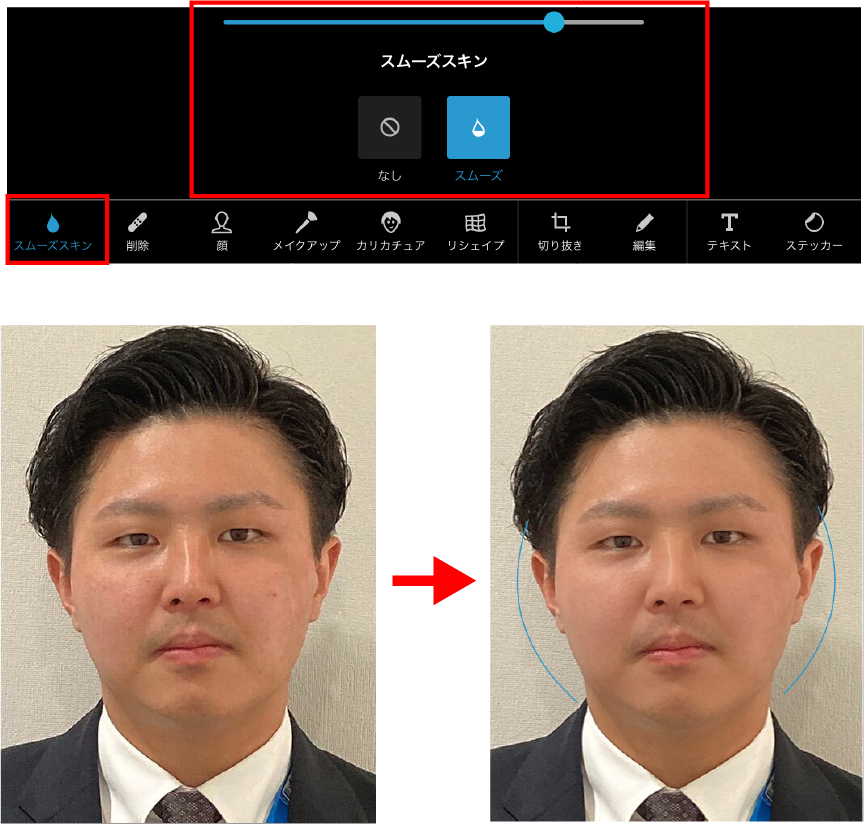
- На главном экране выберите Photo Editor & Retouch и откройте фотографию.
- Используйте Spot Heal для одиночных дефектов.
- Примените Smooth Skin с умеренной интенсивностью и сразу проверьте щетину.
- Если требуется небольшая геометрическая коррекция, откройте Face. Меняйте один параметр за раз: Face Size, Face Width, Rotate, Up-Down или Left-Right.
- Сравните лицо до/после и сохраните результат только после проверки фона и краев головы.
Плюсы:
- локальное исправление, сглаживание и геометрия не смешаны в одну кнопку;
- подходит для быстрой обработки на телефоне;
- можно не использовать Face, если задача ограничена кожей.
Минусы:
- на маленьком экране легче пропустить границу чрезмерного сглаживания;
- Face-параметры меняют внешность и не должны применяться по умолчанию.
Android: от автоматической ретуши к ручной кисти
На Android полезно иметь два разных типа приложений: автоматический ретушер для быстрого результата и редактор с локальной кистью для случаев, когда нужно сохранить максимум естественной фактуры. Ниже AirBrush и Visage Lab закрывают первый сценарий, а Snapseed — второй.
AirBrush : Portrait Retouch, Skin и Magic Retouch
AirBrush включает портретные функции Skin, Magic Retouch и изменение формы. В настольной AirBrush Studio панель Portrait Retouch разделяет Smooth and Even, Skin Shade, Wrinkle и Contour; для серии есть Sync. На мобильном устройстве логика та же: сначала кожа и мелкие дефекты, затем только необходимые дополнительные эффекты.
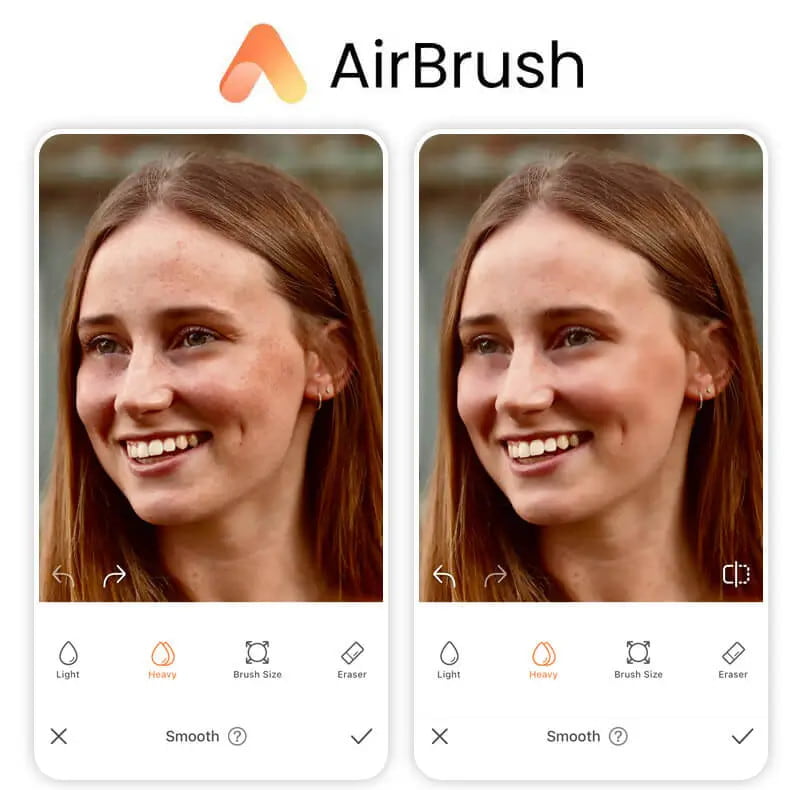
- Откройте портрет и выберите инструменты ретуши кожи.
- Сглаживание используйте для выравнивания отдельных неровностей, сохраняя видимые поры.
- Wrinkle применяйте только к отвлекающим складкам; мимические линии полностью не удаляйте.
- Magic Retouch используйте как предварительный вариант и сравнивайте с исходником.
- Liquify/Reshape отделяйте от ретуши: изменение формы не нужно для удаления дефекта кожи.
- При обработке серии переносите настройки через Sync только на снимки с похожим светом и ракурсом, затем проверяйте каждый кадр.
Плюсы:
- кожа, морщины, оттенок и контур разделены по задачам;
- Magic Retouch ускоряет первичный проход;
- Sync полезен для однотипной серии.
Минусы:
- автоматические стили могут быть чрезмерными для фактурного мужского лица;
- Liquify/Reshape легко переводит обработку из ретуши в изменение внешности.
Visage Lab: полностью автоматическая обработка с отключением эффектов
Visage Lab автоматически сглаживает кожу, уменьшает блеск, дефекты и морщины, корректирует глаза, красные глаза, зубы и цвет. После автоматического прохода приложение позволяет исключить ненужные опции. Именно этот этап делает сервис пригодным для сдержанной мужской обработки.
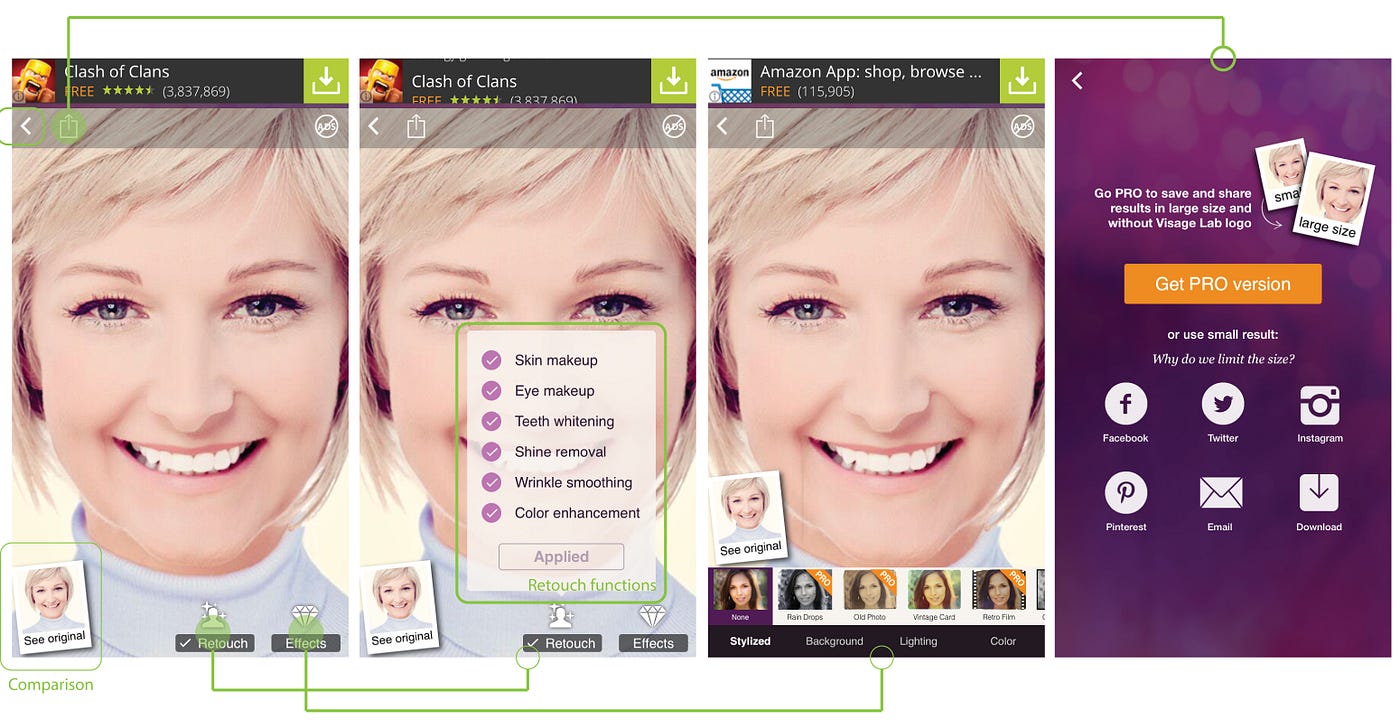
- Выберите портрет из галереи или сделайте снимок внутри приложения.
- Дождитесь автоматической обработки.
- Сравните Before/After и отключите эффекты, которые затронули щетину, складки или сделали зубы слишком белыми.
- Если в кадре несколько лиц, проверьте каждое: приложение автоматически улучшает все обнаруженные лица.
- Художественные эффекты добавляйте только после завершения ретуши, чтобы не скрывать технические ошибки.
Плюсы:
- быстрый полностью автоматический старт;
- можно исключать отдельные ненужные опции после обработки;
- обрабатывает несколько лиц в одном кадре.
Минусы:
- ручного локального контроля меньше, чем у кистевых редакторов;
- автоматическая обработка всех лиц одной фотографии требует отдельной проверки каждого человека.
Snapseed : Healing и Brush для ручной мобильной ретуши
Snapseed подходит тем, кому на телефоне нужен локальный контроль. Healing удаляет небольшие объекты и дефекты, а Brush содержит Dodge & Burn, Exposure, Temperature и Saturation. Такой набор позволяет не разглаживать все лицо.

- Откройте фотографию и сначала увеличьте область с дефектом.
- Выберите Healing. Касайтесь небольших пятен по одному или проводите коротким штрихом по ненужной детали.
- После каждого исправления проверяйте соседнюю текстуру. Если алгоритм повторил бороду или край губ, отмените действие и обрабатывайте меньшую область.
- Откройте Brush → Dodge & Burn. На небольшом значении осветляйте отдельные темные пятна и затемняйте слишком светлые участки.
- В режиме кисти используйте визуализацию нанесенного эффекта, чтобы найти случайные заходы на фон и волосы.
- Уменьшите фотографию до общего вида и сравните лицо целиком.
Плюсы:
- Healing работает локально, без общего сглаживания кожи;
- Dodge & Burn доступен прямо в Brush;
- подходит для аккуратной ручной обработки на телефоне.
Минусы:
- небольшой экран усложняет точную ретушь крупного исходника;
- Healing автоматически выбирает заменяющую текстуру, поэтому на бороде и границах лица возможны ошибки.
Linux: ручная ретушь без beauty-фильтра
В Linux есть два полноценных подхода. GIMP дает классические Heal, Clone и Dodge/Burn для пиксельной работы, а darktable решает RAW-задачи и умеет ретушировать через wavelet decomposition. Оба способа особенно полезны, когда нужно сохранить структуру кожи и не зависеть от автоматического портретного пресета.
GIMP : Heal, Clone и Dodge/Burn
В GIMP инструмент Heal находится в Tools → Paint Tools → Heal и вызывается клавишей H. Он похож на клонирование, но учитывает окружение целевого участка, поэтому лучше подходит для небольших дефектов кожи. Источник выбирается Ctrl-кликом.

- Создайте отдельный слой для ретуши, если рабочий процесс позволяет брать образец с видимых слоев.
- Откройте Tools → Paint Tools → Heal.
- Настройте кисть: Size должен соответствовать дефекту, а Hardness не должна создавать заметный жесткий край.
- Зажмите Ctrl и кликните по чистой текстуре рядом с дефектом, затем отпустите Ctrl и обработайте целевую область.
- Если нужно полностью перенести конкретную структуру, переключитесь на Clone, но меняйте источник, чтобы не создавать повторяющиеся поры.
- Для локального выравнивания света используйте Dodge/Burn. Работайте небольшим воздействием и не уничтожайте крупные тени лица.
- На отдельном увеличении проверьте бороду, ресницы, контур губ и волосы: Heal не должен размазывать высококонтрастные границы.
Плюсы:
- ручной выбор источника для Heal и Clone;
- есть отдельный Dodge/Burn;
- можно строить неразрушающий рабочий процесс с отдельными слоями и выборкой видимых данных.
Минусы:
- нет такого автоматического портретного мастера, как в специализированных ретушерах;
- качественная ручная обработка требует больше времени и контроля источников клонирования.
darktable : retouch и wavelet decomposition
Модуль retouch в darktable сочетает clone, heal, fill и blur. Его ключевая особенность для портрета — wavelet decomposition: изображение разделяется на уровни детализации, и грубые цветовые пятна можно исправлять отдельно от тонких волосков и пор.
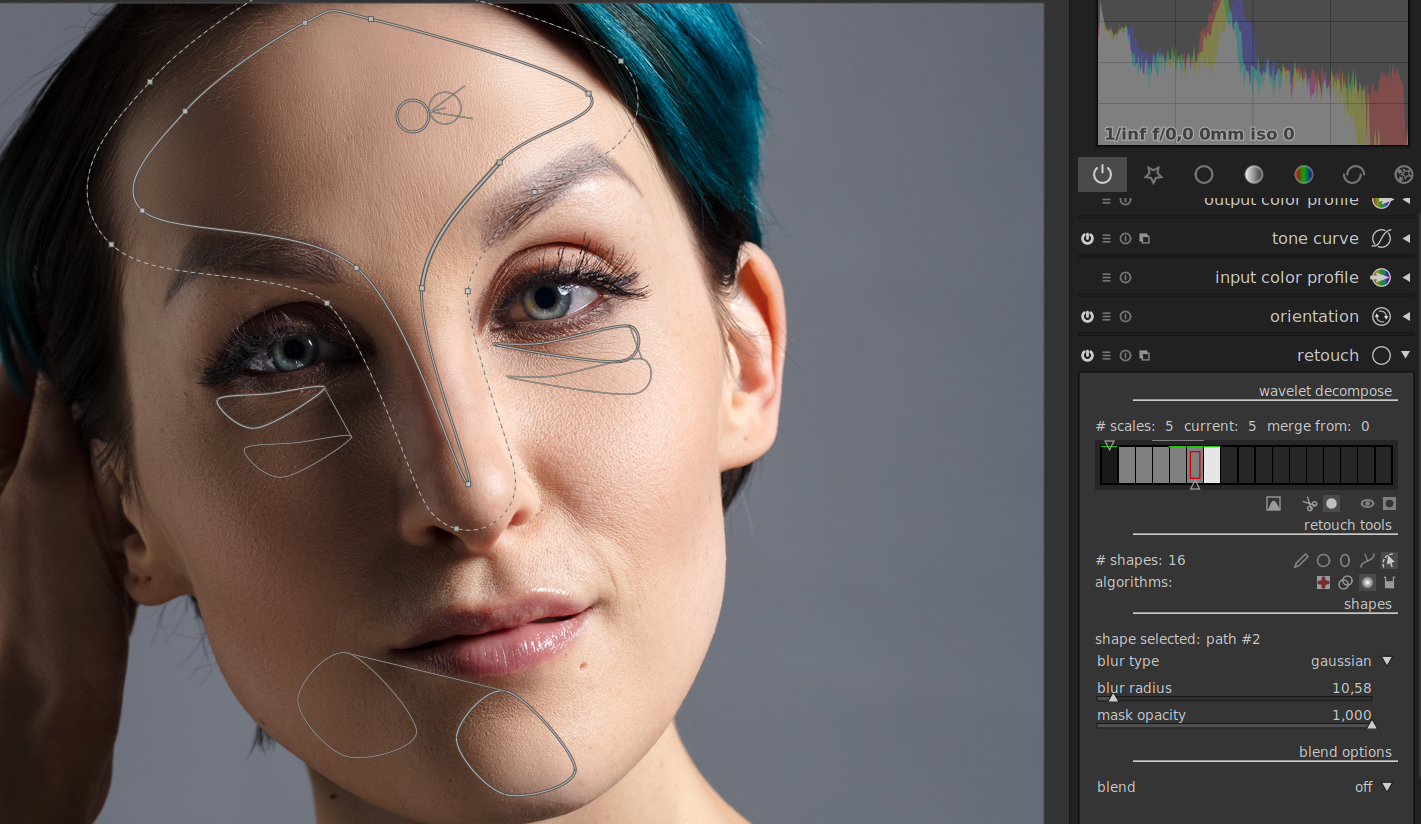
- В модуле retouch выберите heal для небольшого дефекта или clone, если нужен точный перенос источника.
- Создайте подходящую форму — круг, эллипс, путь или кисть — только вокруг дефекта.
- Для сложной кожи включите wavelet decomposition и выберите количество scales, достаточное для разделения мелкой и крупной фактуры.
- На грубом уровне исправляйте цветовые пятна или размывайте крупную неоднородность.
- Не трогайте уровень, где находятся поры, мелкая щетина и волосы, если они уже выглядят естественно.
- После recombine отключите модуль и сравните результат. Если лицо потеряло фактуру, вернитесь на более грубый уровень вместо усиления blur.
Плюсы:
- wavelet decomposition позволяет отделять крупные пятна от мелкой кожи и волос;
- heal, clone, fill и blur объединены в одном модуле;
- особенно полезен для RAW-процесса в Linux.
Минусы:
- работа с уровнями детализации сложнее обычной Healing Brush;
- ошибочный выбор scale может затронуть либо слишком крупный объем, либо мелкую фактуру.
Финальная стилизация после ретуши
Фильтры, пленочные пресеты и цветовые стили применяют после удаления дефектов и выравнивания кожи. Иначе сильный контраст или цветовой фильтр может скрыть артефакт на этапе работы и снова проявить его при другом экспорте. Финальная стилизация должна менять характер изображения, а не маскировать плохую ретушь.
Exposure X7 : локальные маски и портретные кисти
Exposure X7 сочетает неразрушающую обработку, слои, маски, пленочные стили и локальные кисти. В портретном процессе доступны кистевые пресеты для смягчения кожи, усиления радужки, отбеливания зубов и удаления красных глаз. Для мужского портрета используйте эти кисти как точечные операции поверх уже готовой кожи.
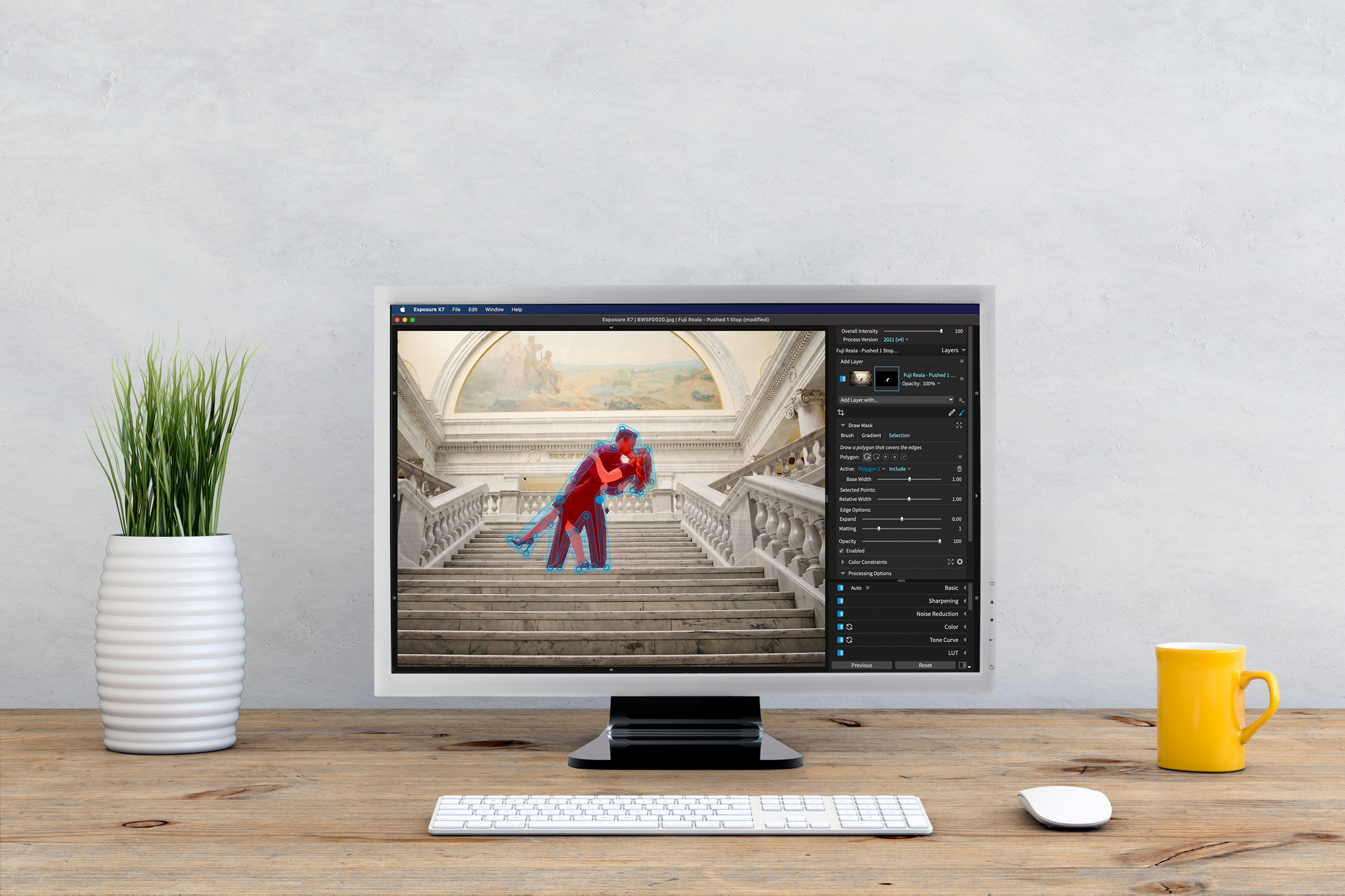
- Сначала закончите очистку и выравнивание кожи.
- Создайте отдельный слой/маску для локальной портретной правки.
- При смягчении кожи уменьшайте Blur Opacity и Radius до сохранения мелкой фактуры.
- Enhance Iris наносите только на радужку, не осветляя белок глаза целиком.
- Whiten Teeth применяйте умеренно и проверяйте оттенок при общем масштабе.
- Переключайте before/after и контролируйте маску на 100%.
Плюсы:
- слои и маски отделяют финальный стиль от ретуши;
- есть локальные портретные кисти;
- можно одновременно работать с цветом и художественным характером кадра.
Минусы:
- финальные фильтры не заменяют предварительную очистку кожи;
- сильное смягчение и пленочная текстура могут скрыть ошибки до экспорта, поэтому before/after обязателен.
Nik Color Efex : цвет и локальные акценты, а не удаление дефектов
Nik Color Efex содержит набор фильтров, пресетов, U Point и маскирование. Его место в мужской ретуши — после основной обработки: локально управлять контрастом, цветом и вниманием зрителя. Удалять прыщи и восстанавливать текстуру кожи в Color Efex не следует — для этого уже должны быть выполнены Healing и локальная ретушь.
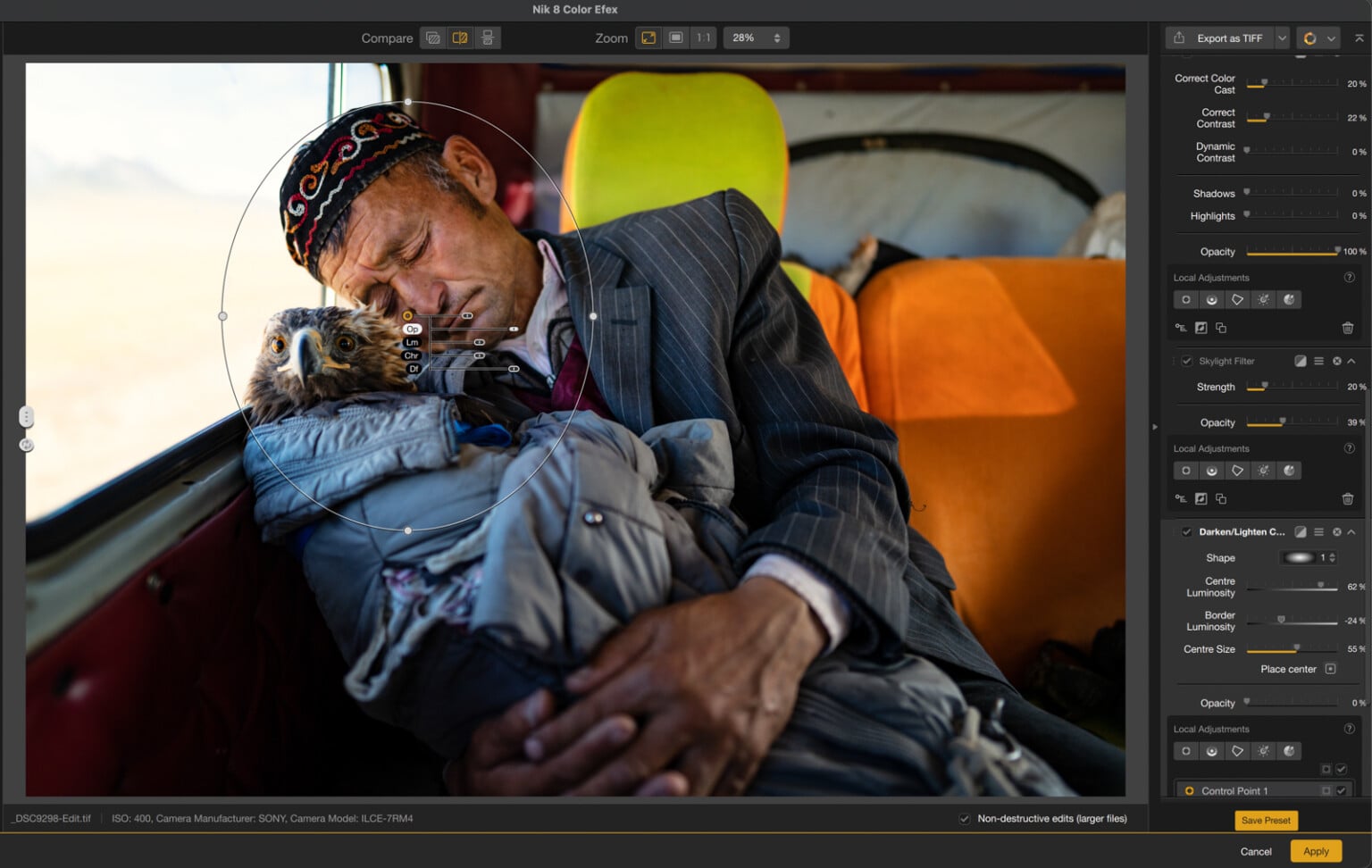
- Откройте уже очищенный портрет.
- Выберите один основной цветовой или контрастный фильтр и уменьшите силу до естественного результата.
- Через U Point или маску ограничьте воздействие, если фильтр слишком сильно усиливает красноту кожи.
- Проверьте бороду и поры после добавления контраста: фильтр не должен превращать естественную фактуру в грубый шум.
- Сравните итог с вариантом без стилизации и сохраните более сдержанную версию, если эффект начинает доминировать над лицом.
Плюсы:
- удобная локальная коррекция цвета и контраста;
- U Point помогает ограничить эффект без сложного ручного выделения;
- подходит для финального визуального стиля серии.
Минусы:
- не предназначен как основной инструмент удаления кожных дефектов;
- контрастные фильтры способны подчеркнуть поры и красноту, если применять их слишком сильно.
Сравнение способов ретуши мужского портрета
| Способ | Основной сценарий | Локальная очистка | Работа с кожей | Изменение формы | Уровень ручного контроля |
|---|---|---|---|---|---|
| ФотоМАСТЕР | Полная обработка на ПК без сложной слойной схемы | Восстанавливающая кисть, Штамп | Идеальный портрет, ручные параметры, осветление/затемнение | Пластика лица — отдельно | Средний |
| Adobe Photoshop | Точная ручная ретушь | Spot Healing, Healing Brush, Clone | Слои, маски, Dodge & Burn | Liquify при необходимости | Максимальный |
| Retouch4me | Ускорение повторяющихся портретных операций | Heal | Dodge & Burn, Skin Tone, Volumes | Не основной сценарий | Средний, с контролем масок |
| WidsMob Portrait Pro | Пресеты и портретная серия | Blemish Removal | Smoothing, Skin Tone, Remove Shine | Slim Face, Enhance Nose — отдельно | Средний |
| Fotor | Разовая браузерная ретушь | Blemish Fix | Smoothing | Reshape — отдельно | Средний-низкий |
| Makeup.Pho.to | Полностью автоматический результат | Автоматически | Автоматически | Не основной акцент | Низкий |
| Pixlr | Несколько локальных исправлений онлайн | Heal Tool | Через локальные инструменты | Не требуется для базовой задачи | Средний |
| Picsart | Мобильная или браузерная beauty-ретушь | Retouch | Retouch / AI Retouch | Есть, использовать отдельно | От низкого до среднего |
| Cutout.Pro | Удалить отдельный дефект или объект | Tick Repair, Smear Repair | Ограниченно | Нет необходимости | Средний в узкой задаче |
| IMGonline | Быстрое глобальное сглаживание | Нет точной кистевой ретуши | Глобальная сила ретуши | Нет | Низкий |
| AILab Tools | Автоматический AI-результат | Автоматически | Smoothing, acne removal | Face slimming — отдельная функция | Низкий |
| AiPassportPhotos | One-click с последующей корректировкой | Автоматически | Сглаживание и тон | Не основной сценарий | Низкий-средний |
| Manlook | Мужской портрет на iPhone/iPad | Blemishes/acne | Smoothing, oily skin, skin tone | Reshape Face — отдельно | Средний |
| Adobe Photoshop Express | Быстрая мобильная коррекция | Spot Heal | Smooth Skin | Face — отдельно | Средний |
| AirBrush | Автоматическая/полуавтоматическая мобильная ретушь | Портретные инструменты | Skin, Magic Retouch | Liquify/Reshape — отдельно | Средний |
| Visage Lab | Автоматическая обработка | Автоматически | Сглаживание, блеск, морщины | Не основной акцент | Низкий |
| Snapseed | Ручная мобильная ретушь | Healing | Dodge & Burn, локальные кисти | Нет необходимости | Средний |
| GIMP | Ручная ретушь в Linux/Windows/macOS | Heal, Clone | Dodge/Burn, слои | Отдельными инструментами при необходимости | Высокий |
| darktable | RAW и частотная ретушь в Linux | Heal, Clone | Wavelet decomposition, Blur | Не основной сценарий | Высокий |
Таблица показывает главный компромисс: чем сильнее автоматизация, тем быстрее первый результат, но тем важнее ручная проверка. Для одиночного воспаления не нужен AI-фильтр на все лицо; для большой серии, наоборот, полезен повторяемый пресет или автоматический модуль, если каждый кадр после него проходит контроль.
Как выбрать способ по задаче
Новичку на Windows
Начните с ФотоМАСТЕРа: Восстанавливающая кисть закрывает единичные дефекты, «Идеальный портрет» дает управляемую автоматизацию, а «Осветление и затемнение» позволяет вернуть объем. Не используйте «Пластику лица», пока не решена техническая ретушь кожи.
Для максимального ручного контроля
Adobe Photoshop или GIMP предпочтительнее, когда нужно выбирать источник текстуры, работать масками и отделять локальную коррекцию от изменения формы. Photoshop дает более широкий слойный рабочий процесс, GIMP закрывает ключевые Heal/Clone/Dodge-Burn операции без beauty-автоматизации.
Для серии портретов
Сначала выровняйте RAW-серию в Adobe Lightroom или Capture One Pro. После отбора финальных кадров используйте повторяемую ретушь в Retouch4me, WidsMob Portrait Pro или AirBrush, но не переносите сильное сглаживание на все изображения без проверки.
Для одного дефекта без установки
Fotor, Pixlr или Cutout.Pro рациональнее полного портретного AI-фильтра: выберите Blemish Fix, Heal или Smear Repair и обработайте только проблемный участок.
Для телефона
На iPhone/iPad Manlook удобен именно мужскими портретными функциями, Adobe Photoshop Express — разделением Spot Heal, Smooth Skin и Face. На Android AirBrush и Visage Lab ускоряют автоматический проход, а Snapseed лучше подходит для локальной ручной обработки.
Для Linux
GIMP выбирайте для классического Healing/Clone/Dodge-Burn, darktable — для RAW и wavelet decomposition. Их можно использовать последовательно: сначала проявить RAW и выровнять крупные неоднородности, затем закончить точечную пиксельную ретушь.
Частотное разложение и Dodge & Burn: когда нужны сложные методы
Два профессиональных приема решают разные проблемы. Частотное разложение разделяет мелкую текстуру и более крупные цветовые/световые переходы, а Dodge & Burn корректирует яркость отдельных участков. Ошибка — использовать любой из этих методов как автоматический способ «сделать кожу гладкой».
На частотном разложении нельзя просто размыть низкую частоту до ровного цвета: так лицо теряет естественные переходы. Высокочастотный слой нельзя бесконтрольно клонировать одним и тем же образцом — появится повторяющийся рисунок. Метод оправдан, когда нужно независимо поправить текстуру и тон, а обычный Heal дает заметные переходы.
Dodge & Burn лучше подходит для небольших перепадов яркости: пятно под глазом, темный след от воспаления, слишком яркий участок на лбу. На мужском лице он особенно полезен тем, что сохраняет фактуру щетины: меняется яркость под волосками, а не сама текстура. Но крупные тени скул и носа — часть освещения, их нельзя выравнивать до одного тона со щекой.
Типичные ошибки при ретуши мужского лица
Пластиковая кожа
Признак ошибки — кожа на лице заметно менее детализирована, чем шея, уши и руки. Исправление: уменьшите именно сглаживание и восстановите маску вокруг щетины, бровей и линии роста волос. Добавление искусственного шума поверх размытой кожи не возвращает реальную текстуру.
Размытая борода и щетина
Автоматический портретный фильтр часто считает темные точки на коже дефектами. Сравните область подбородка при 100% увеличении. Если отдельные волоски слились, исключите бороду из маски или используйте локальную ретушь вместо глобального эффекта.
Удалены все морщины и складки
Мимические линии и складки формируют возраст и объем лица. Уменьшайте глубокую тень или контраст линии, а не стирайте структуру полностью. Особенно заметна ошибка возле глаз и носогубной области.
Слишком белые зубы и глаза
Белок зубов и глаз зависит от света. Если он светлее белой одежды или источника света в кадре, коррекция выглядит искусственно. Уменьшите белизну и верните локальные тени.
Лицо другого цвета, чем шея
Автоматическая маска кожи часто заканчивается у подбородка. Сравните оттенок лица, ушей и шеи. Исправляйте именно локальное расхождение, а не меняйте глобальный баланс белого после завершенной ретуши.
Повторяющаяся текстура после Clone
Если один образец переносится несколько раз, одинаковые поры или волоски образуют узнаваемый узор. Меняйте источник и используйте Heal там, где не требуется точное клонирование.
Ореолы вокруг носа, губ и бороды
Healing на контрастной границе смешивает соседние цвета. Не берите источник с другой стороны края. Уменьшите кисть и ретушируйте отдельно кожу и волосистую часть.
Лицо стало плоским
Причина — сильное выравнивание бликов и теней. Верните крупные естественные тени под скулами, по крыльям носа и у линии челюсти. В Retouch4me особенно внимательно проверяйте Portrait Volumes и Dodge & Burn; в ФотоМАСТЕРе — силу сглаживания и локальное осветление/затемнение.
Пластика повредила фон
После Liquify или Reshape проверьте прямые линии, дверные проемы, воротник, уши и волосы. Волна на фоне часто заметнее самой коррекции лица.
Резкость добавлена до ретуши
Сильный sharpening делает мелкие дефекты жестче, после чего приходится сглаживать их сильнее. Основную резкость оценивайте после очистки и выравнивания кожи.
Как проверить результат перед экспортом
- Отключите все правки или откройте исходник рядом. Сначала оцените, насколько изменилась внешность, а не насколько «чище» стала кожа.
- Посмотрите портрет целиком. На маленьком масштабе проверяются форма лица, свет и естественность глаз.
- Перейдите к 100%. Найдите повторяющиеся поры, размытую щетину, грязные края Healing и ореолы.
- Проверьте бороду и усы. Волосы должны оставаться отдельными и не обрываться в местах маски.
- Сравните лицо и шею. Ищите резкую границу по цвету, яркости и степени сглаживания.
- Проверьте глаза. Радужка не должна быть локально перерезкой, а белки — чисто белыми.
- Проверьте зубы. Убедитесь, что осталось разделение по тону и естественные тени.
- Осмотрите фон после геометрии. Прямые линии не должны изгибаться.
- Проверьте края лица. Уши, волосы и воротник часто показывают ошибки масок.
- Оцените портрет на целевом размере. Файл для соцсети, резюме и печати рассматривается в разных масштабах.
Работа с несколькими портретами и серией
Пакетная обработка экономит время только на повторяемых параметрах. Баланс белого, базовая экспозиция и мягкий цветовой стиль можно синхронизировать между кадрами одной сцены. Локальные дефекты, положение темных кругов, блики и щетина различаются даже у одного человека, поэтому их проверяют индивидуально.
В Retouch4me автоматизация полезна для повторяющихся Heal и Dodge & Burn операций, WidsMob Portrait Pro позволяет сохранять собственные пресеты, AirBrush Studio использует Sync для выбранных фотографий. В Photoshop можно автоматизировать типовые шаги через Actions и пакетный запуск, но в Action нельзя зашивать неконтролируемое удаление конкретного дефекта: положение прыща на каждом кадре другое.
Для серии мужских портретов используйте трехступенчатую схему: синхронизация RAW → автоматический умеренный проход → ручной контроль отобранных кадров. Такой процесс быстрее, чем полностью ручная обработка каждого кадра, и надежнее, чем одинаковый beauty-фильтр на всю съемку.
Конфиденциальность при онлайн-ретуши
Онлайн-сервис получает изображение для обработки на своей инфраструктуре. Для обычной публичной фотографии такой способ допустим только при приемлемых для пользователя условиях обработки данных, а клиентский портрет, кадровый снимок сотрудника, фотография ребенка или изображение с чувствительными деталями требует отдельной оценки рисков. Перед загрузкой каждый раз проверяйте действующие правила хранения и удаления файлов, а также условия использования загруженных данных: эти положения могут меняться.
Если договор с клиентом запрещает передачу исходника третьим сторонам, используйте локальный ФотоМАСТЕР, Adobe Photoshop, GIMP или другой настольный редактор. Даже если веб-сервис обещает быстрое удаление, условия договора важнее удобства автоматической ретуши.
Сохранение результата: мастер-файл и копия для публикации
После сложной ручной ретуши храните редактируемый мастер-файл отдельно от финальной копии. В Photoshop это позволяет вернуться к слоям и маскам; в RAW-редакторах параметры остаются неразрушающими. Для публикации создавайте отдельный файл нужного размера, а не уменьшайте единственный мастер.
JPEG подходит для большинства публикаций и фотографий без прозрачности. PNG оправдан, когда нужен соответствующий рабочий формат или прозрачность, но для обычного портрета часто создает более тяжелый файл. Не увеличивайте JPEG-качество механически после многократного пересохранения: потерянные детали не восстанавливаются. Лучше экспортировать финальную копию из мастер-файла один раз.
Перед экспортом еще раз проверьте резкость в фактическом размере. Резкость, которая выглядит умеренной на крупном оригинале, после сильного уменьшения может сделать щетину и поры слишком контрастными.
Частые вопросы
Нужно ли удалять шрамы и родинки на мужском портрете?
Нет автоматического правила удалять постоянные особенности внешности. Если шрам, родинка или выраженная линия не являются техническим дефектом, сохраняйте их, пока задача съемки или человек в кадре не требует иного. Автоматический Heal после обработки нужно проверять именно на таких деталях.
Как разгладить кожу, но оставить поры?
Сначала удалите единичные дефекты локальным Heal, затем уменьшайте только крупные цветовые и световые неровности. В ФотоМАСТЕРе снизьте «Сглаживание» до появления естественной фактуры; в Photoshop используйте локальные маски и Dodge & Burn; в darktable работайте с грубыми wavelet-уровнями, не затрагивая мелкую текстуру.
Как ретушировать щетину?
Не ретушируйте щетину как дефект. Исправляйте кожу между волосками небольшой кистью, а маску сглаживания исключайте из плотной бороды. На границе кожи и волос используйте меньший Heal и не переносите источник через контрастный край.
Dodge & Burn или частотное разложение?
Dodge & Burn меняет локальную яркость и хорошо сохраняет фактуру. Частотное разложение позволяет раздельно работать с мелкой текстурой и крупным цветом/тоном. Для небольших неровностей достаточно Dodge & Burn; частотное разложение нужно, когда проблему невозможно аккуратно решить обычным Healing и локальной светокоррекцией.
Можно ли сделать мужскую ретушь одним AI-фильтром?
Можно получить быстрый предварительный результат, но его нужно проверять. Алгоритм не знает, является ли веснушка дефектом, нужно ли сохранять конкретный шрам и насколько важна щетина. Автоматический результат пригоден только после сравнения с исходником.
Какой способ использовать для одного прыща?
Локальный Heal рациональнее глобального сглаживания. В ФотоМАСТЕРе используйте Восстанавливающую кисть, в Photoshop — Spot Healing Brush или Healing Brush, в GIMP — Heal, в Snapseed — Healing, онлайн — Blemish Fix в Fotor или Heal Tool в Pixlr.
Как убрать жирный блеск, но сохранить объем?
Снижайте только слишком яркий участок. Не выравнивайте весь лоб или нос до средней яркости щеки. После коррекции оставьте естественные светлые зоны, которые показывают форму. В ФотоМАСТЕРе для этого есть параметр «Блики» и отдельное «Осветление и затемнение».
Нужно ли отбеливать зубы на каждом портрете?
Нет. Это дополнительная операция. Если зубы выглядят естественно относительно света сцены, коррекция не требуется. При отбеливании сохраняйте разницу яркости между зубами и не делайте их белее других светлых объектов кадра.
Почему после ретуши лицо выглядит плоским?
Обычно удалены слишком крупные тени и блики. Верните светотеневую структуру: тень у скулы и челюсти, переход вокруг носа, естественное затемнение под нижней губой. Ослабьте сглаживание и сильный Dodge & Burn, если он выровнял крупные формы.
Как понять, что ретушь закончена?
Остановитесь, когда технические дефекты перестали отвлекать, но человек по-прежнему выглядит как на исходном кадре. Если следующая правка нужна только потому, что «можно сделать еще ровнее», сравните Before/After и верните более слабый вариант.
Итоговый рабочий алгоритм
Для разовой обработки на ПК начните с ФотоМАСТЕРа: исправьте свет и цвет, удалите единичные дефекты Восстанавливающей кистью, осторожно настройте «Идеальный портрет», затем верните объем через «Осветление и затемнение» и проверьте кожу на 100%. Для сложной ручной работы используйте Adobe Photoshop или GIMP, где Healing, Clone, маски и Dodge & Burn можно разделить по слоям. Для серии разумно сначала синхронизировать RAW в Adobe Lightroom или Capture One Pro, а автоматическую ретушь Retouch4me или WidsMob Portrait Pro применять как промежуточный этап, а не как финал.
Без установки выбирайте способ по конкретной операции: Fotor и Pixlr удобны для локальных дефектов, Cutout.Pro — для удаления небольших участков, Makeup.Pho.to, AILab Tools и AiPassportPhotos — для быстрого автоматического результата. На телефоне Manlook дает мужские портретные функции, Adobe Photoshop Express разделяет Spot Heal, Smooth Skin и Face, AirBrush и Visage Lab ускоряют автоматическую обработку, а Snapseed оставляет ручной контроль через Healing и Dodge & Burn. Главный критерий в любом редакторе один: после обработки должны сохраниться текстура кожи, щетина, объем лица и индивидуальные черты.
 *EXE — расширение исполняемого файла. Сайт является партнером проекта