

Big Files Finder-7 — компактная Windows-утилита для поиска крупных файлов в выбранной папке, разделе диска или на съемном носителе. Программа не пытается заменить файловый менеджер, системный чистильщик или полноценный анализатор дискового пространства. Ее задача уже и понятнее: пользователь указывает расположение, запускает поиск, получает таблицу с самыми крупными файлами и вручную решает, что с ними делать дальше.
Утилита относится к той категории программ, которые полезны не постоянной фоновой работой, а разовой проверкой. Когда на диске C: остается мало свободного места, стандартная очистка Windows уже выполнена, а папка Downloads давно не разбиралась, Big Files Finder-7 помогает быстро увидеть конкретные объекты, которые занимают пространство: ISO-образы, архивы, видео, старые установщики, резервные копии, экспортированные проекты и другие крупные файлы.
Важная особенность Big Files Finder-7 — программа показывает именно файлы, а не красивую статистику по категориям. В результате пользователь видит не абстрактное видео занимает много места, а строку с именем файла, путем, размером в мегабайтах и точным размером в байтах. Такой подход удобен, когда нужно не изучать весь диск, а быстро понять, какие объекты дают основной прирост занятого пространства.
Big Files Finder-7 разработана Style-7, распространяется как Freeware и относится к разделу File Management. В карточках программы фигурирует исполняемый файл bff-7.exe, размер около 349–357 KB и Windows-платформа. Для программы указаны Windows 10, Windows 8.1, Windows 8, Windows 7, Windows 2012, а также более старые версии Windows: 98, 2000, XP и Vista.
Для каких задач нужна Big Files Finder-7
Главный сценарий программы — ручная ревизия дискового пространства. Big Files Finder-7 помогает найти большие файлы на диске, но не удаляет их автоматически и не подменяет решение пользователя. Это делает утилиту удобной для аккуратной очистки, где сначала нужно увидеть список крупных объектов, а уже потом открыть папку и проверить каждый файл.
Программа особенно полезна в ситуациях, когда свободное место исчезло из-за нескольких больших объектов. Один старый образ диска, видеофайл или архив с резервной копией может занимать больше места, чем тысячи мелких временных файлов. В таких случаях классическая очистка кэша дает небольшой результат, а поиск крупных файлов Windows сразу показывает, где находится основной объем.
Big Files Finder-7 подходит для таких задач:
- проверить папку Downloads и найти старые установщики, архивы, ISO-образы и загруженные видео;
- просканировать Desktop, Documents, Videos или Pictures, если пользователь хранит рабочие материалы в стандартных папках Windows;
- найти крупные файлы на внешнем HDD перед переносом данных или сортировкой архива;
- проверить флешку или карту памяти, если на носителе осталось мало места;
- выявить большие файлы после видеомонтажа, записи экрана, конвертации видео или архивирования проекта;
- открыть расположение найденного файла через Explore и удалить или перенести его уже в Проводнике Windows;
- быстро понять, что занимает место на диске, без установки сложного анализатора с диаграммами и treemap-картой.
Программа не предназначена для автоматической очистки системы. В ней нет режима удалить мусор, нет проверки реестра, нет поиска временных файлов по системным категориям, нет встроенной рекомендации, какие объекты безопасно убрать. Такой минимализм — не ошибка интерфейса, а логика инструмента: Big Files Finder-7 показывает крупные файлы и оставляет контроль пользователю.
Краткие характеристики программы
| Параметр | Big Files Finder-7 |
| Назначение | Поиск крупных файлов в выбранном расположении |
| Разработчик | Style-7 |
| Тип программы | Windows-утилита для работы с файлами |
| Категория | File Management |
| Лицензия | Freeware / Free |
| Исполняемый файл | bff-7.exe |
| Размер файла | около 349–357 KB в разных каталогах |
| Основной сценарий | Выбор пути → поиск → просмотр списка → открытие расположения файла |
| Интерфейс | Английский |
| Основные элементы | Path:, кнопка ..., Find, Explore, Help, About, Home page, Cancel |
| Таблица результатов | File, Path, Size, Size in bytes |
| Удаление из окна программы | Не предусмотрено |
| Работа со съемными носителями | Поддерживается выбор removable drives через диалог выбора расположения |
| Подходящий пользователь | Тот, кому нужен простой список больших файлов без сложной визуализации |
Big Files Finder-7 не перегружена дополнительными модулями. В ней нет отдельных вкладок для графиков, фильтров, статистики по расширениям, категорий файлов и системной очистки. Основное пространство окна занимает таблица, а управление сосредоточено вокруг выбора пути и запуска поиска.
Такой набор характеристик делает программу узкой, но понятной. Ее не стоит рассматривать как замену WizTree, TreeSize Free или WinDirStat, где есть визуализация, дерево папок и расширенные отчеты. Big Files Finder-7 полезна в другой ситуации: когда нужно быстро получить список конкретных крупных файлов в выбранном месте.
Интерфейс Big Files Finder-7
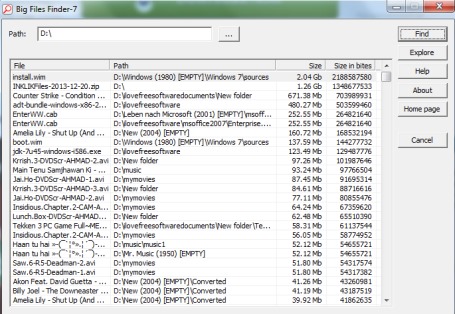
Интерфейс Big Files Finder-7 построен вокруг одного окна. В верхней части находится поле Path:, рядом расположена кнопка ... для выбора диска или папки. После выбора расположения пользователь нажимает Find, и программа формирует список найденных объектов. Большая часть окна отведена под таблицу результатов, где видны имя файла, путь, размер и точное значение в байтах.
Справа находится вертикальная панель с кнопками. Find запускает поиск, Explore открывает расположение выбранного файла в Проводнике Windows, Help открывает справочную информацию, About показывает сведения о программе, Home page ведет на страницу разработчика, а Cancel закрывает окно или используется для отмены операции. Для запуска операции выбирается диск или папка, затем нажимается Find, а переход к расположению файла выполняется через Explore.
Поле Path:
Path: — отправная точка работы в Big Files Finder-7. В это поле попадает выбранный путь: папка, раздел диска или съемный носитель. Программа не строит общий обзор всех дисков сразу, а работает с тем расположением, которое указал пользователь. Такой подход удобен, когда нужно проверить конкретную область: например, Downloads, Videos, внешний диск или папку с завершенным проектом.
Кнопка ... рядом с полем пути открывает диалог выбора расположения. После выбора папки или диска путь отображается в строке Path:, а пользователь запускает поиск кнопкой Find.
Кнопка Find
Find — главная рабочая кнопка программы. Она запускает сканирование выбранного пути и наполняет таблицу результатами. Пользователь добавляет диск или директорию через специальный диалог и нажимает Find. После сканирования крупные файлы размещаются в верхней части списка, а мелкие — ниже.
Кнопка важна тем, что программа не требует отдельной подготовки. Не нужно выбирать профиль сканирования, тип отчета, глубину анализа или категории данных. Пользователь задает место и запускает операцию.
Кнопка Explore
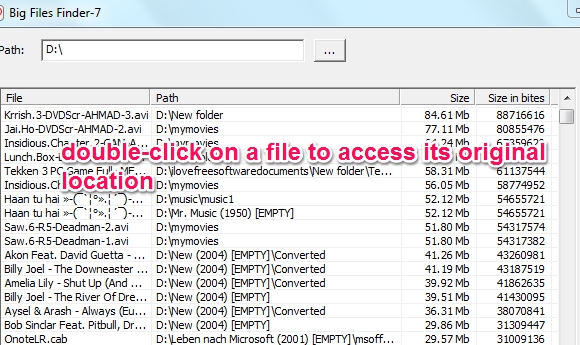
Explore используется после появления результатов. Пользователь выделяет строку в таблице и нажимает кнопку, чтобы открыть расположение файла в Windows Explorer. Это промежуточный шаг между поиском и удалением: Big Files Finder-7 не удаляет файл из собственной таблицы, а передает пользователя в Проводник, где можно осмотреть папку, проверить соседние файлы и принять решение.
Такой сценарий менее быстрый, чем прямое удаление из окна анализатора, зато безопаснее для неопытного пользователя. Большой файл не всегда является мусором: это может быть резервная копия, база данных, проект, образ виртуальной машины или семейное видео. Открытие расположения через Explore заставляет сделать проверку перед удалением.
Таблица результатов
Таблица Big Files Finder-7 состоит из четырех основных колонок:
| Колонка | Что показывает | Зачем нужна |
| File | Имя найденного файла | Позволяет понять, что именно занимает место |
| Path | Полный путь к папке | Помогает определить расположение файла |
| Size | Размер в удобном виде | Быстро показывает, какие объекты самые крупные |
| Size in bytes | Точный размер в байтах | Нужен для точного сравнения файлов |
Комбинация Size и Size in bytes полезна в разных сценариях. Размер в мегабайтах проще читать глазами, когда нужно быстро выбрать главных кандидатов на перенос или удаление. Размер в байтах нужен, когда требуется точное сравнение, например при проверке нескольких похожих файлов или резервных копий.
Как работает поиск больших файлов
Big Files Finder-7 сканирует выбранный путь и собирает в таблицу крупные объекты. Программа сортирует найденные файлы по размеру: самые тяжелые строки оказываются в верхней части списка. Утилита определяет крупные контейнеры данных внутри выбранной папки и упорядочивает файлы по размеру.
Рабочая логика выглядит так:
- Пользователь выбирает папку, диск или съемный носитель.
- Путь появляется в поле Path:.
- Кнопка Find запускает сканирование.
- В таблице отображаются найденные файлы.
- Список отсортирован так, чтобы крупные объекты были сверху.
- Пользователь выделяет нужную строку.
- Кнопка Explore открывает папку с выбранным файлом.
- Удаление, перенос или архивирование выполняется вручную через Windows Explorer.
Программа работает не как интеллектуальный чистильщик, а как инструмент поиска. Она не классифицирует файл как лишний, не скрывает потенциально опасные объекты, не удаляет данные без участия пользователя. Поэтому Big Files Finder-7 хорошо подходит для тех, кто хочет контролировать очистку места на диске самостоятельно.
Почему список файлов удобнее общей статистики
Общая статистика по диску отвечает на вопрос, сколько места занято. Big Files Finder-7 отвечает на более практичный вопрос: какими конкретно файлами занято место. Разница важна. Когда диск почти заполнен, пользователю не всегда полезно знать, что 40 ГБ приходится на видео. Гораздо важнее увидеть, что один файл video_export.mp4 занимает 18 ГБ, а старый архив проекта — еще 12 ГБ.
Список файлов позволяет действовать точечно. Можно удалить один ненужный установщик, перенести один ISO-образ или заархивировать один завершенный проект. В результате освобождается заметный объем, а риск затронуть системные данные ниже, чем при массовой автоматической очистке.
Пошаговая инструкция: как найти большие файлы
Big Files Finder-7 удобно использовать по простой схеме. Ниже — последовательность действий для проверки пользовательской папки, внешнего диска или системного раздела.

Шаг 1. Запустить программу
После запуска открывается одно рабочее окно. Пользователь сразу видит строку Path:, кнопку выбора пути ..., таблицу результатов и вертикальный набор кнопок справа. Начальная логика понятна без настройки: нужно указать, где искать крупные файлы.
Для первой проверки лучше не начинать с корня диска C:. Более безопасный вариант — пользовательские папки: Downloads, Desktop, Videos, Documents, Pictures. В них чаще лежат личные архивы, видео, установщики и временные рабочие файлы, которые можно осознанно перенести или удалить.
Шаг 2. Выбрать папку или диск через Path:
Нажмите ... рядом со строкой Path: и выберите расположение. Для разных задач подходят разные пути:
| Задача | Что выбрать |
| Проверить загрузки | C:\Users\Имя_пользователя\Downloads |
| Найти крупные видео | C:\Users\Имя_пользователя\Videos |
| Разобрать рабочий стол | C:\Users\Имя_пользователя\Desktop |
| Проверить внешний диск | Букву внешнего HDD или SSD |
| Проверить флешку | Букву USB-накопителя |
| Разобрать проект | Папку конкретного проекта |
Выбор точного пути снижает шум в результатах. Если сканировать весь системный диск, в таблице могут появиться служебные файлы Windows и программы из Program Files. В пользовательских папках результат проще интерпретировать.
Шаг 3. Нажать Find
После выбора пути нажмите Find. Программа начнет поиск больших файлов в выбранной области. Время сканирования зависит от количества файлов и размера выбранного расположения: маленькая папка с загрузками обрабатывается проще, чем внешний диск с большим архивом.
Во время поиска не стоит параллельно массово переносить или удалять файлы из той же папки. Лучше дождаться формирования списка, изучить верхние строки и уже затем переходить к действиям через Explore.
Шаг 4. Изучить верхнюю часть таблицы
Самые крупные файлы находятся в верхней части результатов. В первую очередь обращайте внимание на:
- ISO, IMG и другие образы дисков;
- большие ZIP, RAR, 7z и CAB-архивы;
- видео MP4, AVI, MOV, MKV;
- старые EXE-установщики;
- резервные копии;
- экспортированные версии проектов;
- файлы виртуальных машин;
- большие логи и временные данные.
Не удаляйте файл только потому, что он большой. Big Files Finder-7 показывает размер, но не определяет ценность объекта. Один крупный архив может быть лишним дублем, а другой — единственной резервной копией важного проекта.
Шаг 5. Открыть расположение через Explore
Выделите строку с файлом и нажмите Explore. Проводник Windows откроет папку, в которой лежит выбранный объект. Это удобнее, чем вручную копировать путь из таблицы, особенно если файл находится глубоко внутри структуры папок.
После открытия расположения проверьте:
- имя файла;
- расширение;
- дату изменения;
- соседние файлы в той же папке;
- принадлежность к проекту, программе или резервной копии;
- необходимость файла для текущей работы.
Если файл относится к завершенному проекту, его можно перенести на внешний диск. Если это старый установщик, повторная копия архива или ненужный экспорт, его можно удалить через Проводник.
Шаг 6. Очистить Корзину и повторить поиск
После удаления файлов через Windows Explorer они могут попасть в Корзину. Пока Корзина не очищена, свободное место на диске полностью не вернется. После очистки Корзины запустите Find еще раз для той же папки или диска. Повторное сканирование покажет обновленную картину и поможет увидеть следующие крупные объекты.
Такой цикл особенно полезен при разборе старых дисков: сначала удаляются самые очевидные файлы, затем становятся заметны объекты второго уровня — архивы поменьше, старые резервные копии, промежуточные версии проектов.
Какие файлы удобно искать через Big Files Finder-7
Big Files Finder-7 особенно хорошо справляется с теми случаями, где пространство занято не множеством мелких файлов, а отдельными крупными объектами. Программа не группирует данные по типам, но список по размеру сразу выводит наверх файлы, которые сильнее всего влияют на свободное место.
Старые установщики
Установочные файлы часто остаются в Downloads после инсталляции программ. Это могут быть .exe, .msi, .zip или .rar. Один файл обычно не критичен, но за несколько месяцев папка загрузок превращается в склад старых установщиков. Big Files Finder-7 показывает самые крупные из них сверху, поэтому разбор начинается с объектов, которые дают максимальный эффект.
ISO-образы и образы дисков
ISO-образы Windows, Linux-дистрибутивов, игр, драйверов и наборов программ занимают сотни мегабайт или несколько гигабайт. После записи на флешку или установки системы они часто остаются в папке загрузок. Через Big Files Finder-7 такие файлы легко заметить по размеру и расширению.
Видео и записи экрана
Видео быстро заполняет диск, особенно если речь идет о записях экрана, экспортированных роликах, исходниках для монтажа или файлах с камеры. Утилита для поиска крупных файлов помогает быстро найти самые тяжелые ролики и решить, какие из них оставить локально, а какие перенести на внешний накопитель.
Архивы ZIP, RAR и 7z
Архивы удобны для хранения проектов и резервных копий, но их легко забыть после распаковки. В папке могут лежать и сам архив, и распакованная копия. Big Files Finder-7 помогает найти крупные архивы, после чего пользователь проверяет, нужны ли они отдельно от распакованных данных.
Резервные копии
Резервные копии нельзя удалять без проверки, но именно они часто занимают много места. Если в одной папке лежит несколько старых копий одного проекта, Big Files Finder-7 покажет их в списке. Дальше пользователь сравнивает даты, открывает расположение через Explore и решает, какие копии перенести в архив, а какие оставить на рабочем диске.
Файлы виртуальных машин
Виртуальные диски занимают десятки гигабайт. Big Files Finder-7 показывает такие объекты как обычные крупные файлы. Удалять их нужно только после проверки: виртуальный диск может содержать рабочую среду, тестовый сервер, учебный проект или резервную систему.
Большие временные файлы и логи
Некоторые приложения создают крупные временные файлы или журналы. Если они находятся внутри выбранного пути, Big Files Finder-7 покажет их по размеру. Удаление таких объектов требует осторожности: сначала лучше закрыть программу, которой принадлежит папка, а для постоянного решения проблемы — использовать настройки самого приложения.
Практические сценарии использования
Big Files Finder-7 удобнее всего рассматривать через конкретные ситуации. Это не программа для ежедневной фоновой работы, а инструмент, который запускают, когда нужно быстро найти источник занятого места.
Освободить место на системном диске
На системном диске часто заканчивается место из-за папок Downloads, Desktop, Videos, временных экспортов, старых установщиков и архивов. Big Files Finder-7 помогает начать не с системных каталогов, а с пользовательских папок, где риск повредить работу Windows ниже.
Оптимальная последовательность:
- Просканировать Downloads.
- Проверить верхние строки таблицы.
- Открыть расположение найденных файлов через Explore.
- Удалить ненужные старые установщики и архивы.
- Проверить Desktop.
- Просканировать Videos и Documents.
- Очистить Корзину.
- Повторить поиск.
Такой порядок помогает освободить место за счет личных файлов, а не за счет рискованного вмешательства в системные папки.
Проверить папку Downloads
Downloads — один из главных источников крупных файлов. В ней остаются установщики, ISO-образы, архивы, загруженные видео, драйверы и временные пакеты. Big Files Finder-7 хорошо подходит для этой папки: пользователь выбирает путь к загрузкам, нажимает Find и сразу видит самые тяжелые строки.
Верхние результаты в Downloads обычно проще интерпретировать, чем результаты в системных папках. Если файл называется как старый установщик, архив проекта или давно загруженный образ, его можно проверить и удалить или перенести.
Разобрать внешний HDD
Старый внешний диск часто содержит смесь резервных копий, фотоархивов, фильмов, рабочих папок и временных переносов. Полностью просматривать такую структуру вручную долго. Big Files Finder-7 позволяет начать с самых крупных объектов: больших архивов, видео, образов дисков и резервных копий.
После сканирования удобно действовать так:
- открыть расположение каждого крупного файла через Explore;
- проверить, относится ли он к важному архиву;
- перенести ценные данные в правильную папку;
- удалить явные дубли;
- повторить поиск после очистки.
Проверить флешку или карту памяти
На флешках часто остаются установочные образы, переносимые архивы, видео и временные копии. Big Files Finder-7 поддерживает выбор съемных носителей через диалог выбора расположения, поэтому подходит и для такой проверки. Важно не удалять файлы вслепую, особенно если флешка используется для загрузки Windows, хранения рабочих документов или переноса проекта.
Разобрать папку после видеомонтажа
Видеомонтаж создает крупные исходники, промежуточные рендеры, экспортированные версии и архивы проекта. После завершения работы папка может занимать десятки гигабайт. Big Files Finder-7 помогает увидеть самые тяжелые ролики и экспортированные файлы, после чего пользователь переносит финальные материалы в архив, а ненужные промежуточные файлы удаляет после проверки.
Подготовить компьютер перед резервным копированием
Перед созданием резервной копии полезно убрать лишние крупные файлы. Big Files Finder-7 помогает найти объекты, которые не нужно включать в бэкап: старые установщики, дубли архивов, временные видео, ненужные образы. Это уменьшает размер резервной копии и ускоряет ее создание.
Для резервного копирования, восстановления данных и работы с накопителями на freeexe.net есть смежные разделы: программы для восстановления данных, утилиты для HDD, SSD и USB-накопителей, файловые менеджеры и поиск файлов.
Что можно делать с найденными файлами
Big Files Finder-7 не выполняет очистку автоматически, поэтому дальнейшие действия остаются за пользователем. Это хорошо подходит для аккуратного сценария: сначала найти, затем проверить, затем удалить или перенести.
Открыть расположение файла
Основная операция после поиска — Explore. Она открывает папку с выбранным файлом в Проводнике Windows. Это позволяет увидеть не только сам объект, но и контекст: соседние файлы, структуру папки, дату изменения, принадлежность к проекту или программе.
Перенести файл на другой диск
Не каждый большой файл нужно удалять. Семейные видео, рабочие проекты, архивы документов и резервные копии лучше переносить на внешний диск, NAS или другой носитель. Big Files Finder-7 помогает выбрать объекты, которые сильнее всего разгрузят рабочий диск после переноса.
Удалить через Проводник
Если файл точно не нужен, его можно удалить через Windows Explorer. Это могут быть старые установщики, повторные загрузки, дубли архивов, ненужные экспортированные версии или временные копии. После удаления нужно очистить Корзину, иначе место может не освободиться полностью.
Оставить файл на месте
Иногда правильное действие — ничего не удалять. Большой файл может быть важным: виртуальный диск, резервная копия, база данных, исходник проекта, системный компонент или рабочий архив. Big Files Finder-7 показывает размер и расположение, но не оценивает ценность файла.
Что нельзя удалять без проверки
Поиск больших файлов полезен только при аккуратной интерпретации результатов. Большой размер не означает, что файл лишний. Особенно осторожно нужно относиться к системным папкам и данным программ.
Системные каталоги Windows
Файлы в C:\Windows, WinSxS, System32, ProgramData и похожих каталогах нельзя удалять вручную только потому, что они большие. Для системной очистки лучше использовать штатные средства Windows или специализированные программы с понятными категориями очистки.
Program Files
Папки Program Files и Program Files (x86) содержат установленные приложения. Удаление отдельных крупных файлов из этих каталогов может нарушить работу программы. Если приложение больше не нужно, его удаляют через стандартный механизм удаления программ, а не через ручное удаление случайных файлов.
Резервные копии
Резервные копии занимают много места, но часто являются единственным способом восстановить данные. Перед удалением нужно убедиться, что есть более новая или более полная копия, а нужные данные действительно сохранены.
Рабочие проекты
Проекты видео, графики, разработки, 3D, бухгалтерии и документов могут содержать большие файлы. Удаление одного исходника иногда делает весь проект неполным. Для таких данных лучше использовать перенос на архивный диск.
Файлы виртуальных машин
Виртуальные диски выглядят как большие файлы, но внутри них может быть целая система. Удалять их нужно только после проверки в программе виртуализации и понимания, что среда больше не нужна.
Базы данных и почтовые архивы
Большие файлы баз данных, почтовых клиентов и локальных хранилищ нельзя удалять без понимания назначения. Если файл относится к рабочей программе, удаление может привести к потере данных.
Преимущества Big Files Finder-7
Плюсы:
- простая схема работы: выбрать путь, нажать Find, изучить список;
- программа показывает конкретные файлы, а не только общую статистику;
- найденные объекты сортируются по размеру, поэтому самые крупные видны сразу;
- в таблице есть путь к файлу и точный размер в байтах;
- кнопка Explore быстро открывает расположение файла в Проводнике Windows;
- отсутствие встроенного удаления снижает риск случайной очистки без проверки;
- небольшой размер исполняемого файла;
- бесплатная лицензия;
- английский интерфейс состоит из нескольких понятных элементов;
- подходит для разовых проверок диска, папки Downloads, внешнего HDD или флешки.
Главное достоинство Big Files Finder-7 — фокус на одной операции. Программа не пытается объединить очистку, дефрагментацию, мониторинг, отчеты, поиск дублей и удаление временных файлов. Она работает как простой инструмент ревизии: показать, где лежат крупные файлы, и дать пользователю перейти к ним.
Для новичка это снижает сложность. Не нужно разбираться в цветных прямоугольниках, процентах, деревьях каталогов и типах файлов. Достаточно понять, что верхние строки таблицы занимают больше места, а кнопка Explore открывает папку.
Недостатки и ограничения
Минусы:
- нет встроенной кнопки удаления файлов из таблицы;
- нет визуальной карты диска;
- нет анализа папок как отдельных объектов;
- нет группировки по расширениям и типам файлов;
- нет фильтра по минимальному размеру;
- нет отчета по датам изменения или последнего доступа;
- нет экспорта результатов в CSV или TXT;
- нет русскоязычного интерфейса;
- нет пакетной обработки найденных строк;
- внешний вид соответствует старым Windows-утилитам;
- программа не подходит для комплексного аудита дискового пространства.
Главное ограничение — Big Files Finder-7 работает со списком отдельных файлов. Если место занято папкой, где тысячи средних объектов, результат будет менее наглядным, чем в TreeSize Free, WizTree или WinDirStat. Такие анализаторы показывают структуру каталогов и помогают понять, какая папка занимает место целиком.
Второе ограничение — нет встроенного удаления. Для одних пользователей это минус, потому что приходится открывать Проводник и удалять вручную. Для других — плюс, потому что программа не провоцирует нажать одну кнопку и случайно убрать важный файл.
Системные требования
Big Files Finder-7 относится к легким Windows-утилитам. Размер исполняемого файла находится примерно в диапазоне 349–357 KB.
| Параметр | Подтвержденные сведения |
| Операционная система | Windows-платформа |
| Поддерживаемые версии Windows | Windows 10, Windows 8.1, Windows 8, Windows 7, Windows 2012, Windows 98, Windows 2000, Windows XP, Windows Vista |
| Язык | English / Anglicky |
| Размер | около 349–357 KB |
| Установка | Для программы указано наличие установки и удаления |
| Категория | File Management / работа с файлами |
Для современной Windows важно учитывать возраст интерфейса. Big Files Finder-7 выглядит как классическая небольшая утилита: простое окно, стандартные кнопки, таблица результатов. Это не мешает главной задаче, но пользователям, привыкшим к темной теме, масштабируемым панелям и современной визуализации, интерфейс покажется устаревшим.
Отзывы пользователей и профильных изданий
Big Files Finder-7 не относится к программам с большим количеством развернутых пользовательских обзоров. В профильных каталогах программа воспринимается как простая утилита для поиска крупных файлов, а не как полноценный менеджер дискового пространства.
Что хвалят
Положительные оценки связаны с тем, что программа делает одну операцию без лишних действий. Пользователь выбирает путь, запускает поиск и получает список файлов. Для бытовой задачи вроде разбора Downloads или внешнего диска этого достаточно.
Отдельно важна сортировка по размеру. Она убирает необходимость вручную открывать папки и проверять свойства каждого файла. Самые крупные объекты видны сразу, поэтому пользователь начинает очистку с того, что реально влияет на свободное место.
Что критикуют
Главная критика связана с отсутствием прямого удаления. В современных анализаторах диска пользователь часто может удалить файл прямо из интерфейса. В Big Files Finder-7 нужно сначала нажать Explore, затем действовать через Проводник Windows. Это добавляет шаг, но также снижает риск необдуманного удаления.
Второе ограничение — отсутствие визуализации. Программа не показывает карту диска, не строит диаграммы и не объясняет распределение места по папкам. Для опытного пользователя, который хочет полностью проанализировать структуру накопителя, этого мало.
Усредненное мнение пользователей сети
По совокупности доступных оценок Big Files Finder-7 воспринимается как простая утилита для разовой задачи, а не как полноценный менеджер дискового пространства. Она подходит тем, кто хочет быстро найти крупные файлы и открыть их расположение, но разочарует тех, кто ожидает фильтры, графики, удаление из интерфейса и детальные отчеты.
Сравнение с аналогами
Big Files Finder-7 правильнее сравнивать не с универсальными чистильщиками системы, а с программами, которые помогают понять, какие файлы и папки занимают место. Среди близких альтернатив — WizTree, TreeSize Free, WinDirStat и SpaceSniffer. Внутри freeexe.net для смежных задач также есть материалы по SearchMyFiles, DocFetcher, LookDisk, Wise Disk Cleaner и Auslogics Duplicate File Finder.
| Программа | Основной подход | Визуализация | Что удобнее, чем в Big Files Finder-7 | Где Big Files Finder-7 проще |
| Big Files Finder-7 | Список крупных файлов в выбранном пути | Нет | Минимум элементов, быстрый старт | Не нужно изучать карту диска и отчеты |
| WizTree | Анализ занятого места и поиск крупных файлов/папок | Treemap и список | Видна структура диска, крупные папки и файлы | Big Files Finder-7 проще для одной папки |
| TreeSize Free | Анализ папок и файлов по размеру | Дерево, представления по диску | Удобнее анализировать папки целиком | Big Files Finder-7 быстрее воспринимается новичком |
| WinDirStat | Статистика использования диска и очистка | Treemap, дерево, типы файлов | Глубже показывает распределение пространства | Big Files Finder-7 не перегружает экран |
| SpaceSniffer | Визуальный анализ структуры диска | Treemap | Хорошо показывает большие блоки папок и файлов | Big Files Finder-7 дает обычную таблицу |
Big Files Finder-7 и WizTree
WizTree ориентирован на быстрый анализ диска и визуальную treemap-карту. Визуальное дерево показывает размеры файлов, помогает быстро найти объекты, которые занимают много места, и увидеть крупные папки.
Big Files Finder-7 проще. В ней нет treemap, дерева каталогов, статистики по типам и расширенным представлениям. Пользователь получает обычный список файлов. Это слабее для комплексного анализа, но удобнее для короткой задачи: проверить конкретную папку и открыть расположение найденного объекта.
Big Files Finder-7 и TreeSize Free
TreeSize Free помогает анализировать дисковое пространство и показывает, куда ушло место на накопителе.
Big Files Finder-7 не показывает подробный размер папок и не строит полноценное дерево. Если место занято папкой с тысячами средних файлов, TreeSize Free информативнее. Если нужно быстро найти отдельные большие файлы в Downloads, Big Files Finder-7 воспринимается проще.
Big Files Finder-7 и WinDirStat
WinDirStat — анализатор использования диска и помощник очистки для Microsoft Windows. Treemap в WinDirStat представляет файлы цветными прямоугольниками, а площадь прямоугольника связана с размером файла.
Big Files Finder-7 не дает такой глубины. Зато она не требует привыкать к цветной карте, дереву каталогов и списку расширений. Пользователь видит таблицу и работает с конкретными строками.
Big Files Finder-7 и SpaceSniffer
SpaceSniffer — freeware и portable-инструмент, который использует treemap-визуализацию, чтобы показать структуру папок и файлов на диске.
SpaceSniffer удобнее, когда нужно визуально понять структуру накопителя. Big Files Finder-7 удобнее, когда пользователь не хочет рассматривать карту диска и предпочитает обычную таблицу с именами файлов, путями и размерами.
Когда выбрать Big Files Finder-7
Big Files Finder-7 стоит выбирать, когда нужны:
- простая программа для поиска больших файлов;
- проверка одной папки, диска или флешки;
- ручной контроль перед удалением;
- список конкретных файлов без диаграмм;
- быстрый сценарий Path → Find → Explore;
- минимальное количество настроек.
Когда лучше выбрать аналог
Другой инструмент удобнее, если нужно:
- увидеть размер папок и подкаталогов;
- построить карту занятого пространства;
- фильтровать по типу, расширению или дате;
- удалять файлы прямо из анализатора;
- получить отчет;
- анализировать несколько дисков и сетевые хранилища;
- регулярно контролировать рост данных.
Безопасная очистка после поиска
Big Files Finder-7 помогает найти крупные объекты, но безопасность очистки зависит от действий пользователя. Правильная стратегия — проверять контекст файла перед удалением.
Проверяйте расположение
Путь из колонки Path помогает понять, где находится файл. Объект в Downloads и объект в C:\Windows требуют разного подхода. В пользовательских папках чаще лежат личные данные, старые загрузки и временные материалы. В системных папках могут быть файлы, необходимые Windows или установленным программам.
Смотрите на расширение
Расширение помогает понять тип файла. .iso, .mp4, .zip, .rar, .7z, .mkv, .avi часто относятся к личным загрузкам, видео и архивам. .dll, .sys, .dat, .edb, .vhd, .vmdk требуют большего внимания: такие файлы могут быть системными, программными или связанными с виртуальными машинами.
Переносите сомнительные данные
Если файл большой, но его назначение не до конца понятно, безопаснее перенести его на внешний носитель, чем сразу удалить. После переноса можно проверить, не нарушилась ли работа программы или проекта. Такой подход особенно полезен для старых архивов, резервных копий и проектных папок.
Используйте удаление через Проводник
Big Files Finder-7 не имеет прямой кнопки удаления. Это заставляет открыть папку через Explore и использовать стандартные механизмы Windows. Перед удалением можно посмотреть свойства файла, соседние объекты и дату изменения.
Повторяйте проверку
После удаления или переноса запустите Find еще раз. Повторное сканирование помогает увидеть, сколько крупных файлов осталось, и выявить следующую группу объектов. Это особенно полезно при разборе внешних дисков и старых папок проектов.
Типичные ошибки при работе с Big Files Finder-7
Удалять верхние строки без проверки
Самые крупные файлы находятся сверху, но это не значит, что они лишние. Верхняя строка может быть важной резервной копией, рабочим видеоисходником или виртуальным диском. Перед удалением нужно открыть расположение через Explore и проверить назначение.
Сразу сканировать весь диск C:
Полный системный раздел может показать много служебных данных. Новичку проще начать с Downloads, Desktop, Videos и Documents. Так меньше риск удалить то, что относится к Windows или установленным приложениям.
Игнорировать Корзину
После удаления через Проводник файлы часто попадают в Корзину. Пока она не очищена, место может оставаться занятым. После очистки стоит повторить поиск и проверить, изменился ли список крупных объектов.
Удалять файлы программ вручную
Если крупный файл лежит в папке установленной программы, лучше не удалять его отдельно. Правильнее удалить приложение через стандартный механизм деинсталляции или использовать встроенные настройки очистки программы.
Путать перенос и удаление
Рабочие проекты, семейные видео, архивы документов и резервные копии лучше переносить, а не удалять. Big Files Finder-7 помогает найти такие объекты, но окончательное решение должно учитывать ценность данных.
Ожидать автоматической оптимизации
Big Files Finder-7 не является комплексным чистильщиком системы. Она не исправляет ошибки, не удаляет кэш автоматически и не предлагает набор безопасных категорий. Это программа для поиска крупных файлов и ручной работы с результатом.
Кому подойдет Big Files Finder-7
Big Files Finder-7 подходит пользователям, которым нужен прямой и понятный способ найти большие файлы на диске без сложной аналитики. Она особенно полезна для бытовых сценариев: разобрать загрузки, проверить внешний диск, освободить место перед обновлением Windows или найти забытый ISO-образ.
Программа хорошо подойдет:
- новичкам, которым нужен простой список файлов;
- пользователям старых компьютеров;
- владельцам небольших SSD;
- тем, кто регулярно разбирает Downloads;
- тем, кто хранит большие видео, архивы и резервные копии;
- пользователям внешних HDD и флешек;
- тем, кто предпочитает удалять данные вручную;
- тем, кому не нужны графики, карты и отчеты.
Для разовой проверки Big Files Finder-7 удобна именно своей ограниченностью. Пользователь не отвлекается на дополнительные функции и сразу работает с результатом.
Кому программа не подойдет
Big Files Finder-7 не подойдет тем, кто ищет полноценный анализатор дискового пространства. Если нужна карта накопителя, дерево папок, удаление из интерфейса, фильтры по расширениям и отчеты, лучше выбрать WizTree, TreeSize Free, WinDirStat или SpaceSniffer.
Программа не подходит, если требуется:
- анализировать папки как отдельные объекты;
- искать дубликаты;
- группировать файлы по типам;
- строить диаграммы;
- экспортировать отчет;
- удалять файлы прямо из списка;
- фильтровать по дате и расширению;
- автоматизировать регулярную очистку;
- выполнять корпоративный аудит хранилищ.
Также Big Files Finder-7 не стоит использовать как единственный инструмент обслуживания Windows. Она показывает крупные файлы, но не заменяет системную очистку, деинсталляторы, резервное копирование и специализированные анализаторы.
Частые вопросы
Big Files Finder-7 удаляет файлы сама?
Нет. Программа показывает найденные крупные файлы и открывает их расположение через Explore. Удаление выполняется вручную в Проводнике Windows. Прямой опции удаления в программе нет.
Можно ли искать файлы на флешке?
Да. Big Files Finder-7 поддерживает выбор removable drives при выборе расположения для сканирования. Пользователь выбирает съемный носитель через диалог выбора пути и запускает поиск кнопкой Find.
Есть ли русский интерфейс?
Интерфейс программы английский. В окне программы используются элементы Path:, Find, Explore, Help, About, Home page, Cancel.
Что означает Size in bytes?
Size in bytes показывает точный размер файла в байтах. Рядом есть более удобная колонка Size, где размер отображается в мегабайтах. Для обычной очистки достаточно смотреть на Size, а точное значение полезно для сравнения похожих файлов.
Почему нет кнопки Delete?
Big Files Finder-7 построена вокруг ручной проверки. Пользователь открывает расположение через Explore и удаляет файл уже в Windows Explorer. Такой подход медленнее, чем удаление из таблицы, но снижает риск случайного удаления важного объекта.
Чем Big Files Finder-7 отличается от WinDirStat?
Big Files Finder-7 показывает таблицу крупных файлов в выбранном пути. WinDirStat строит статистику использования диска, показывает дерево каталогов, список расширений и treemap-карту, где размер прямоугольника связан с размером файла.
Можно ли использовать программу для системного диска?
Да, но безопаснее начинать с пользовательских папок. При сканировании системного раздела в результатах могут появиться файлы Windows и установленных программ. Их нельзя удалять без понимания назначения.
Итоговая оценка Big Files Finder-7
Big Files Finder-7 — узкая и понятная утилита для поиска крупных файлов. Ее сильная сторона не в количестве функций, а в прямом сценарии: указать путь, нажать Find, увидеть список, открыть расположение через Explore и вручную решить, что делать с найденным объектом.
Программа особенно полезна для разовой очистки Downloads, проверки внешнего диска, поиска старых ISO-образов, видео, архивов и резервных копий. Она подходит пользователям, которым нужен контроль над удалением и не нужны графики, карты, отчеты и автоматические рекомендации.
Главные ограничения тоже очевидны: нет встроенного удаления, нет визуализации, нет анализа папок, нет фильтров и экспорта. Для глубокого анализа дискового пространства лучше выбрать WizTree, TreeSize Free, WinDirStat или SpaceSniffer. Для простого поиска больших файлов в конкретной папке Big Files Finder-7 остается удобным минималистичным инструментом.
Список изменений
Появление программы:
- Big Files Finder-7 появилась как утилита Style-7 для поиска крупных файлов. Ее интерфейс сразу отражал основную идею: поле пути, кнопка запуска поиска, таблица результатов и переход к расположению найденного файла через Explore. В программе не прослеживается движение в сторону сложного анализатора диска, потому что весь интерфейс построен вокруг одного сценария.
Закрепление минималистичного подхода:
- Основные отмеченные особенности программы — простота, небольшой размер, понятный интерфейс, сортировка найденных файлов по размеру и отсутствие прямого удаления из интерфейса.
- Эта оценка хорошо описывает этап развития программы: Big Files Finder-7 не расширялась до набора модулей, а оставалась простой утилитой для конкретной задачи. В результате у нее нет длинной истории функций, тарифов, редакций и интерфейсных режимов.
Обновления карточек в каталогах:
- Публичные страницы программы обновлялись в разные годы, но подтвержденной линейки новых функций для Big Files Finder-7 не прослеживается. Поэтому в истории программы корректно говорить о коротком развитии: основная версия, закрепленный интерфейс и дальнейшее распространение через программные каталоги.
Почему история версий выглядит короткой:
- У некоторых программ история развития включает десятки релизов, changelog, смену интерфейса, новые платформы и платные редакции. Big Files Finder-7 относится к другому типу: небольшая утилита с одной задачей и стабильным набором элементов. Для пользователя это означает предсказуемость, но не означает богатое развитие функций.


 *EXE — расширение исполняемого файла. Сайт является партнером проекта
Оставте свой отзыв о Big Files Finder