
FatFileFinder — узкая утилита для анализа дискового пространства: она сканирует выбранную папку или диск, рассчитывает размер вложенных элементов и показывает, какие файлы и каталоги занимают больше всего места. Это не автоматический чистильщик системы, не менеджер удаления программ и не средство восстановления данных. Главная задача FatFileFinder — дать понятную картину по размеру объектов, чтобы пользователь вручную решил, что проверить, переместить, архивировать или удалить.
Программа особенно полезна, когда свободное место на SSD заканчивается без очевидной причины: в обычном файловом менеджере можно видеть отдельные файлы, но труднее быстро понять вклад каждой вложенной папки в общий объём. FatFileFinder строит просмотр выбранного каталога, показывает размер элементов, процент относительно родительской папки и свойства выделенного объекта. После этого найденный файл можно открыть в Explorer или Finder через кнопку Reveal In Explorer/Finder, а путь скопировать через Copy File Path. Удаление файлов выполняется вручную вне программы.
Что такое FatFileFinder
FatFileFinder относится к классу disk usage analyzer, но работает проще многих визуальных анализаторов. Вместо сложной карты диска программа показывает иерархию папок и файлов в виде колонок со списками. Пользователь выбирает папку или диск, а программа начинает sizing operation — расчёт объёма выбранного дерева каталогов. В результате становится видно, какие элементы внутри выбранной области занимают больше всего места.
Важная особенность FatFileFinder — ручной характер очистки. Программа помогает найти крупные файлы на компьютере, но не принимает решение за пользователя. В ней нет кнопки автоматической очистки, нет встроенного удаления, нет сценариев оптимизации реестра, удаления временных файлов или исправления системы. Такой подход делает программу ближе к диагностическому инструменту: она отвечает на вопрос, чем занято место на диске, а не обещает освободить память одним нажатием.
FatFileFinder написан как нативное кроссплатформенное приложение на C++ с интерфейсом на wxWidgets. В репозитории Ravbug/FatFileFinder он описан как переписанная на C++ версия более раннего Windows-only варианта. Программа рассчитана на macOS, Windows и Linux, а её интерфейс строится вокруг выбора папки, просмотра результатов, панели свойств, копирования пути и перехода к объекту в системном файловом менеджере.
Краткая карточка программы
| Параметр | Описание |
| Название | FatFileFinder |
| Тип программы | анализатор занятого места на диске |
| Основная задача | поиск больших файлов и папок в выбранной области |
| Подход к работе | сканирование папки или диска, расчёт размеров, ручная проверка результата |
| Интерфейс | графическое окно с панелью инструментов, колонками результатов, журналом и боковой панелью свойств |
| Платформы | Windows 10 и выше, macOS 10.15 и выше, Linux x86_64 с GTK 3 |
| Действия с файлами | копирование пути и открытие объекта в Explorer/Finder |
| Встроенное удаление | отсутствует |
| Формат распространения | self-contained executable |
| Исходный код | открытый репозиторий Ravbug/FatFileFinder |
FatFileFinder не заменяет комплексные утилиты обслуживания Windows вроде Wise Disk Cleaner или Glary Disk Cleaner. Эти программы ориентированы на очистку типовых системных и пользовательских следов, а FatFileFinder занимается конкретной задачей: показывает размеры элементов в выбранном каталоге. Если нужно именно понять структуру занятого места, FatFileFinder уместнее обычного чистильщика; если нужно удалять временные файлы по готовым категориям, лучше рассматривать специализированный инструмент очистки.
Для каких задач подходит FatFileFinder
FatFileFinder нужен в ситуациях, где пользователь не хочет доверять автоматике и предпочитает видеть конкретные папки и файлы. Программа хорошо подходит для ручной ревизии накопителя, особенно когда место занято не системным мусором, а крупными пользовательскими объектами: архивами, видео, образами дисков, экспортами проектов, резервными копиями, временными сборками, папками старых приложений.
Быстро понять, где исчезло место
Типичный сценарий — ноутбук с SSD на 256 или 512 ГБ, где свободное место заканчивается после работы с медиа, игр, виртуальных машин, установщиков или архивов. В системных настройках можно увидеть общий объём категорий, но точный путь к конкретной папке часто приходится искать вручную. FatFileFinder решает эту задачу через сканирование выбранной области: достаточно открыть каталог пользователя, рабочую папку, диск с проектами или внешний накопитель, а затем пройти по самым крупным веткам.
Программа показывает размер не только конечного файла, но и папки как суммы её содержимого. Это важно, потому что крупная папка редко выглядит подозрительно в обычном проводнике: внутри могут лежать сотни небольших элементов, которые вместе занимают десятки гигабайт. FatFileFinder выводит размер такого каталога в общем списке, а раскрытие вложенных уровней показывает, где именно сосредоточен объём.
Проверить отдельную папку перед ручной очисткой
FatFileFinder удобен не только для всего диска. Часто достаточно проверить отдельные директории:
- Downloads — старые установщики, архивы, ISO-образы, загруженные видео;
- Desktop — временные папки, выгрузки из мессенджеров, документы с вложениями;
- папку с проектами — кэши сборки, экспортированные версии, промежуточные файлы;
- каталог с фото и видео — дублирующиеся исходники, рендеры, неудачные экспорты;
- внешний диск — резервные копии, устаревшие переносы, копии одних и тех же папок.
В таком сценарии программа выступает как анализатор занятого места на диске, но работает не по всему накопителю, а по выбранной зоне. Это снижает шум: пользователь видит только ту область, которую действительно собирается приводить в порядок.
Найти крупный файл и открыть его в системном файловом менеджере
После выбора строки в таблице FatFileFinder показывает свойства объекта справа. Кнопка Copy File Path копирует полный путь, а Reveal In Explorer на Windows или Reveal in Finder на macOS открывает объект в системном файловом менеджере. Это помогает быстро перейти от анализа к действию: файл можно посмотреть, открыть штатным приложением, переместить, переименовать или удалить вручную.
Такой рабочий процесс полезен для осторожной очистки диска вручную. Пользователь не удаляет объект из FatFileFinder по одной строке с размером, а сначала видит его путь, имя, тип и расположение. Для системных папок это особенно важно: большой размер файла не означает, что файл лишний.
Сравнить несколько папок по размеру
В FatFileFinder удобно последовательно проверять разные рабочие зоны. Например, сначала просканировать папку с видео, затем каталог с виртуальными машинами, затем архив проектов. После каждого расчёта видно, где находятся самые тяжёлые элементы. Для повторной проверки выбранной папки используется Reload Folder, а текущий расчёт можно остановить через Stop Sizing Folder или кнопку остановки в панели инструментов.
Этот подход помогает не превращать анализ дискового пространства в хаотичный поиск по всему компьютеру. Пользователь выбирает одну область, получает список крупных элементов, принимает решение и затем переходит к следующей области.
Чем FatFileFinder отличается от обычного поиска в проводнике
Обычный Explorer, Finder или файловый менеджер Linux показывает содержимое папки, но не всегда быстро отвечает на вопрос, сколько места занимает каждая вложенная папка. Файлы можно отсортировать по размеру, но папки часто требуют отдельного подсчёта. В результате крупный каталог с тысячами небольших файлов остаётся менее заметным, чем один большой видеофайл.
FatFileFinder делает акцент именно на размере дерева каталогов. Когда пользователь выбирает папку, программа рассчитывает вложенные объёмы и выводит элементы так, чтобы крупные объекты были видны сразу. В списке есть имя, размер и процент, а выбранный элемент раскрывается в следующей колонке или показывает свойства в правой панели. Такой интерфейс помогает двигаться от общей проблемы к конкретному файлу: сначала найти крупную папку, затем подпапку, затем конечный объект.
Разница особенно заметна при анализе каталогов разработки, медиапроектов и игр. В папке проекта могут быть исходники на несколько сотен мегабайт и кэш сборки на десятки гигабайт. В обычном файловом менеджере это не всегда очевидно. FatFileFinder показывает вклад каждой ветки в общий объём, поэтому ручная очистка начинается с данных, а не с догадок.
При этом FatFileFinder не пытается заменить полноценный файловый менеджер. После нахождения объекта пользователь всё равно переходит в Explorer или Finder, потому что программа не удаляет файлы и не управляет ими как проводник. Такой дизайн подчёркивает роль программы: анализ, проверка, навигация к объекту.
Интерфейс FatFileFinder
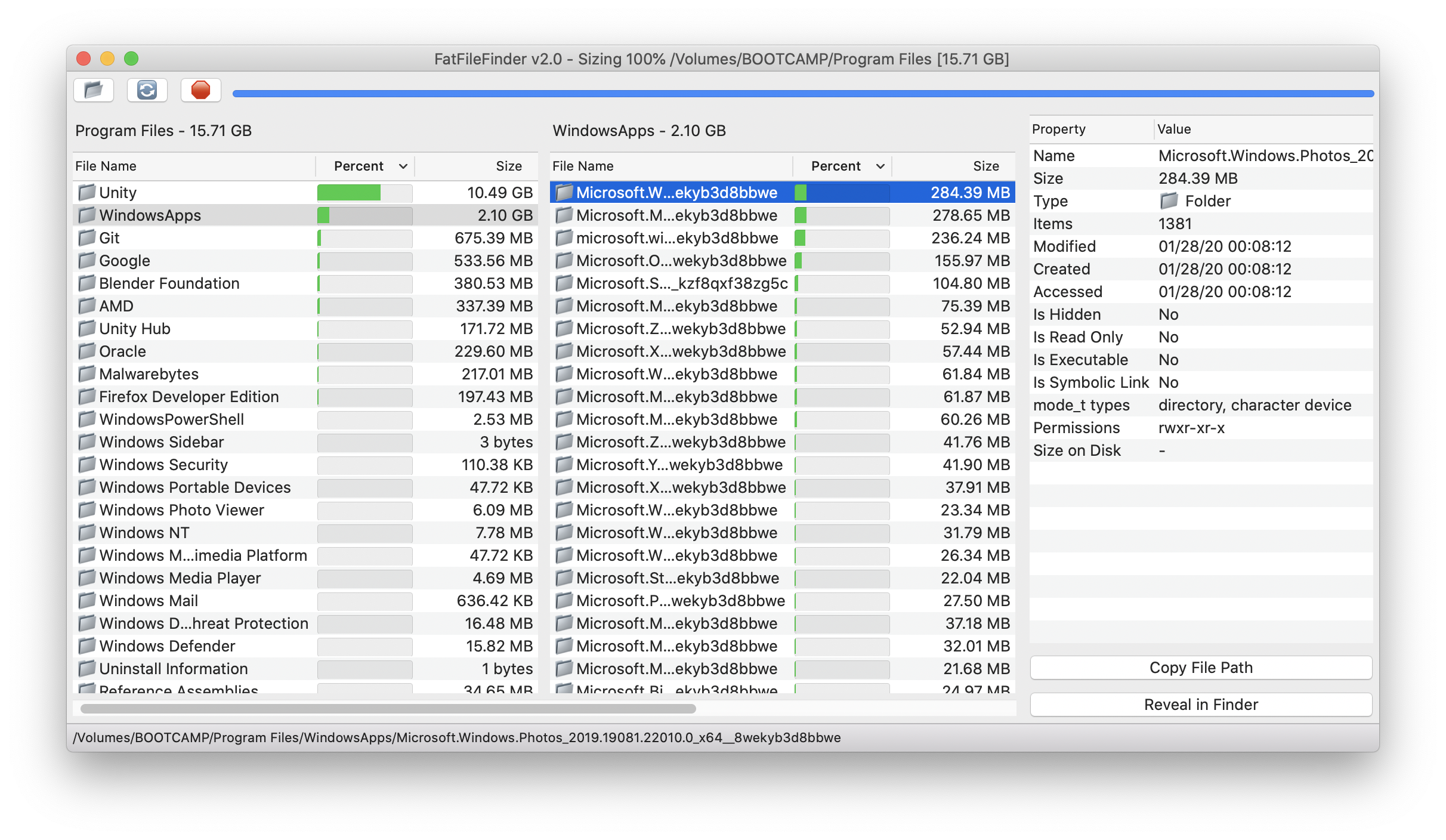
Интерфейс FatFileFinder построен вокруг одного рабочего окна. В верхней части находится панель инструментов с кнопками выбора папки, повторного расчёта и остановки текущей операции. Центральная область показывает результаты сканирования в колонках. Справа расположена панель свойств с таблицей Property / Value, а ниже — кнопки для работы с выбранным объектом.
Программа не перегружена вкладками и мастерами. В ней нет отдельного режима быстрой очистки, панели рекомендаций или списка категорий вроде кэш, дубликаты, реестр. Это делает интерфейс прямолинейным: пользователь выбирает папку, ждёт расчёта и изучает крупнейшие элементы.
Верхняя панель и меню File
Основные команды доступны через меню File:
- Open Folder — открыть папку и рассчитать размер её подпапок;
- Reload Folder — пересчитать размер выбранной папки;
- Stop Sizing Folder — остановить текущий расчёт.
У Open Folder указан быстрый вызов Ctrl-O, у Reload Folder — Ctrl-R. В панели инструментов этим действиям соответствуют кнопки с пиктограммами: открыть папку, обновить расчёт и остановить текущую операцию. У кнопки выбора папки подсказка Open a folder and calculate its size, у кнопки обновления — Select a folder from the list and re-calculate its size, у кнопки остановки — Stop the current size operation.
Эти команды закрывают основной рабочий цикл. Сначала пользователь выбирает каталог, затем ждёт расчёта, затем при необходимости обновляет выбранный участок или останавливает операцию, если была выбрана слишком большая область.
Колонный просмотр папок и файлов
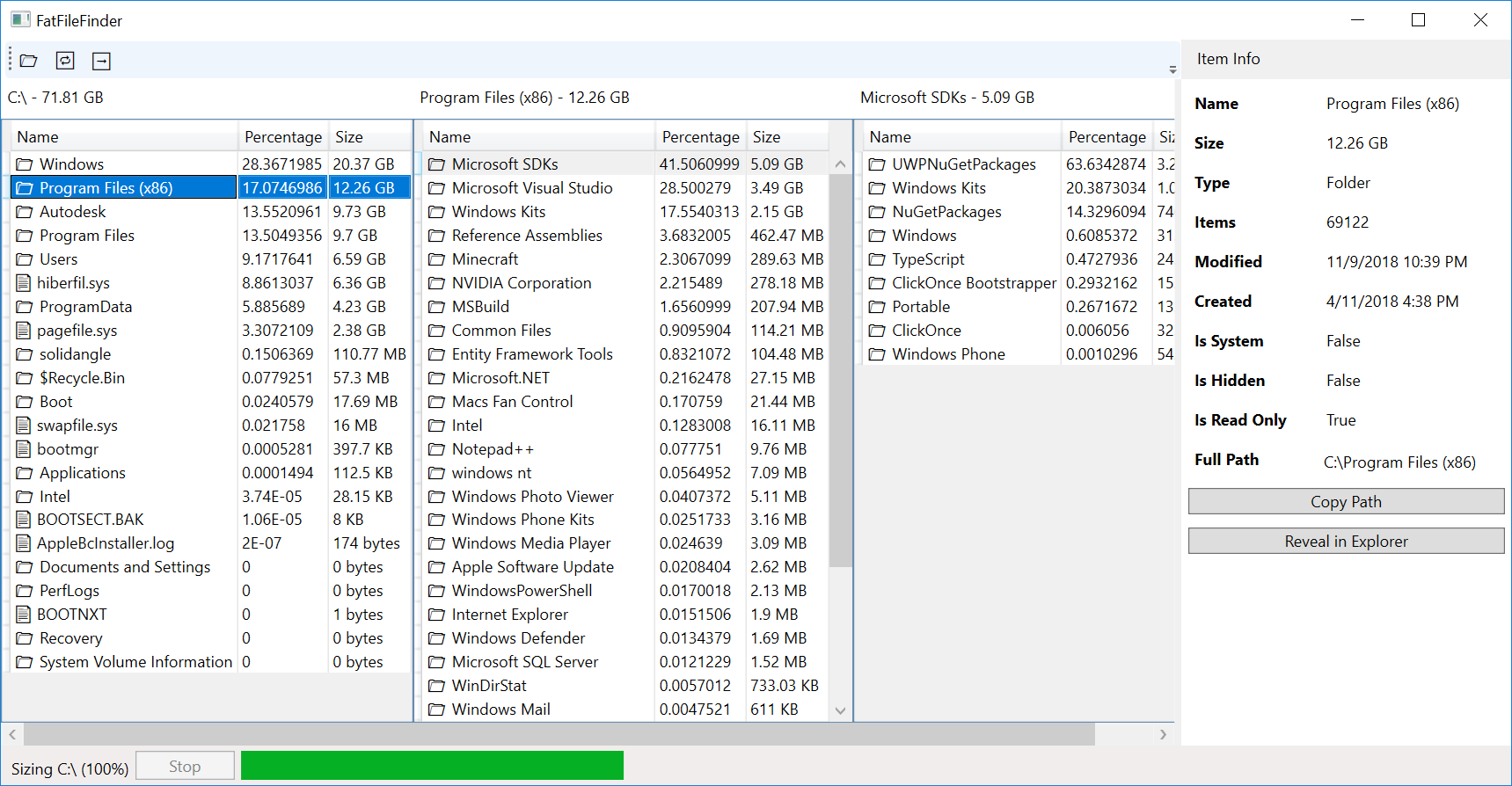
Главная часть интерфейса — просмотр результатов. На скриншоте видно, что каждая колонка соответствует уровню вложенности: слева родительская папка, справа содержимое выбранной подпапки. Такой column viewer удобен для постепенного погружения в структуру диска: не нужно открывать отдельные окна и возвращаться назад, достаточно выбирать строки и видеть следующий уровень рядом.
В списке отображаются:
- File Name — имя файла или папки;
- Percent — доля элемента относительно просканированной области или родительского уровня;
- Size — рассчитанный размер.
Полоса в колонке Percent помогает визуально сравнить элементы. Даже если точные значения размера близки, пользователь видит относительную разницу между объектами. Это полезно при поиске больших файлов: сначала внимание привлекают строки с крупным процентом, затем уже проверяется размер и имя.
Панель свойств
Правая панель показывает свойства выделенного элемента в таблице Property / Value. На скриншоте видны параметры Name, Size, Type, Items, Modified, Created, Accessed, Is Hidden, Is Read Only, Is Executable, Is Symbolic Link, Permissions, Size on Disk. Конкретный набор отображаемых значений зависит от выбранного объекта и доступной информации файловой системы.
Практическая ценность этой панели в том, что пользователь не ориентируется только на размер. Перед ручным удалением можно посмотреть тип, дату изменения, скрытый статус, права и путь. Для пользовательских файлов это помогает отличить старый архив от рабочей папки. Для системных объектов это снижает риск ошибочного удаления: если объект скрытый, исполняемый или расположен внутри системной директории, его нельзя удалять только из-за большого размера.
Copy File Path и Reveal In Explorer/Finder
В правой нижней части окна расположены две ключевые кнопки:
- Copy File Path — копирует полный путь к выбранному объекту;
- Reveal In Explorer или Reveal in Finder — открывает объект в системном файловом менеджере.
Copy File Path нужен, когда путь требуется вставить в заметку, письмо, терминал, скрипт, тикет поддержки или инструкцию для другого пользователя. Reveal In Explorer/Finder удобнее, когда нужно сразу перейти к файлу и выполнить действие вручную: посмотреть содержимое, переместить в архив, удалить через корзину, переименовать или открыть свойства штатными средствами системы.
На macOS в интерфейсе используется Finder, на Windows — Explorer. В коде интерфейса кнопка названа Reveal In Explorer, а в пользовательском описании программы используется формулировка Reveal in Explorer/Finder, потому что действие зависит от платформы.
Журнал и боковая панель
В меню Help доступны команды Hide Sidebar с сочетанием Ctrl-I и Show Log с сочетанием Ctrl-L. В нижней части интерфейса предусмотрена область журнала, где есть кнопка Clear Log и кнопка закрытия панели журнала.
Журнал полезен при работе с папками, где могут встречаться недоступные элементы, ошибки чтения или ограничения прав. FatFileFinder не должен восприниматься как инструмент, который гарантированно видит всё на диске независимо от прав доступа. Если часть каталогов закрыта для обычного пользователя, корректная интерпретация результата требует внимания к сообщениям и системным ограничениям.
Основные возможности FatFileFinder
FatFileFinder делает немного действий, но каждое связано с конкретным этапом анализа дискового пространства. В этом и заключается сильная сторона программы: вместо набора разнородных модулей пользователь получает простой инструмент для ответа на один вопрос — какие элементы занимают место внутри выбранной области.
Сканирование папки или диска
Работа начинается с команды Open Folder. Пользователь выбирает папку или диск, после чего программа начинает sizing operation и обновляет представление по мере расчёта. Такой режим подходит как для полной проверки накопителя, так и для анализа отдельного каталога.
При выборе корня диска расчёт занимает больше времени, особенно если на диске много вложенных объектов. При выборе пользовательской папки результат появляется быстрее и содержит меньше лишнего. Для практической очистки удобнее начинать не с системного корня, а с конкретных зон, где действительно могут находиться удаляемые файлы: загрузки, документы, видео, архивы, рабочие проекты.
Расчёт размера вложенных папок
Главная функция FatFileFinder — подсчёт размера элементов с учётом вложенности. Если папка содержит множество файлов, программа показывает суммарный объём. Это делает заметными каталоги, которые нельзя оценить по одному имени или числу элементов.
Например, папка с проектом может содержать исходные файлы, кэш, экспорт, временные сборки и логи. В обычном файловом менеджере это просто список подпапок. В FatFileFinder каждая подпапка получает числовой размер, поэтому становится видно, где находится основной объём.
Отображение процента и размера
Колонка Percent помогает сравнить элементы внутри текущего уровня, а Size показывает размер в привычных единицах. Такой вывод удобен для первичного отбора. Пользователь сначала смотрит на крупные доли, затем проверяет точные размеры, затем раскрывает подозрительные папки.
При поиске больших файлов важно не ограничиваться абсолютным размером. Файл на 2 ГБ может быть крупнейшим в небольшой папке, но не играть роли на диске с терабайтами данных. Процент показывает относительный вклад элемента в текущую область, поэтому пользователь видит структуру, а не просто список гигабайтов.
Пошаговое раскрытие вложенности
Раскрытие папок через колонный интерфейс помогает двигаться от общего к частному. Пользователь выбирает крупный каталог, видит его содержимое в соседней области, затем выбирает крупнейший вложенный элемент и продолжает до конкретного файла или группы файлов.
Такой путь особенно удобен для папок с несколькими уровнями вложенности. Например, внутри каталога видеомонтажа могут быть отдельные проекты, внутри проекта — исходники, превью, рендеры, прокси-файлы и экспорт. FatFileFinder помогает быстро дойти до той подпапки, где реально накопился объём.
Просмотр свойств выбранного объекта
Панель Property / Value помогает проверить не только размер, но и признаки объекта. Перед удалением полезно смотреть:
- имя и полный путь;
- тип объекта;
- дату создания и изменения;
- скрытый статус;
- флаг read-only;
- признак исполняемого файла;
- права доступа;
- размер на диске, если значение доступно.
Эти параметры не заменяют понимание назначения файла, но дают больше контекста. Например, старый видеофайл в пользовательском каталоге и исполняемый файл в системной папке требуют совершенно разных решений.
Повторный расчёт через Reload Folder
Команда Reload Folder нужна после изменений в выбранной папке. Если пользователь переместил или удалил часть файлов через Explorer/Finder, можно вернуться в FatFileFinder и пересчитать выбранную область. Это удобно для контроля результата: после ручной очистки программа показывает, уменьшился ли размер проблемной папки.
Повторный расчёт выбранной папки также полезен, когда содержимое меняется во время работы. Например, приложение продолжает создавать временные файлы, а пользователь проверяет, какая папка растёт. FatFileFinder не является монитором диска в реальном времени, но ручной reload помогает обновить картину без повторного обхода всего диска.
Остановка текущего расчёта
Команда Stop Sizing Folder останавливает текущий расчёт. Она нужна, если выбран слишком большой диск, сетевой каталог, медленный внешний накопитель или папка с большим количеством вложенных объектов. Вместо ожидания полного завершения можно остановить операцию и выбрать более узкую область.
Это особенно важно при первом знакомстве с программой. Пользователь может начать с корня диска, увидеть, что операция идёт долго, остановить её и перейти к папкам, где с большей вероятностью находятся крупные пользовательские файлы.
Копирование пути и переход к объекту
Связка Copy File Path и Reveal In Explorer/Finder превращает FatFileFinder из простой таблицы размеров в практичный инструмент для ручной работы. Копирование пути полезно для документации и командной строки, а переход в системный менеджер — для аккуратного удаления, перемещения или проверки файла.
Важно, что программа не берёт на себя действие удаления. Пользователь видит результат анализа, затем использует привычные средства ОС. Это снижает риск случайного удаления строки из списка, которую пользователь не успел проверить.
Что FatFileFinder не делает
FatFileFinder не стоит оценивать как комплексную программу для обслуживания системы. У неё другая задача и другой уровень ответственности: показать размеры, помочь найти крупные объекты, дать путь и открыть объект в системном файловом менеджере.
Нет встроенного удаления файлов
FatFileFinder не удаляет файлы. Это прямо влияет на рабочий процесс: после нахождения объекта пользователь должен открыть его в Explorer/Finder и выполнить действие вручную. Для одних сценариев это ограничение, для других — преимущество. Программа не удалит системный файл по ошибке внутри собственного интерфейса, но и не ускорит массовую очистку одним нажатием.
При большом количестве файлов такой подход требует дисциплины. Нужно проверять путь, назначение объекта, дату изменения, наличие резервной копии и последствия удаления. FatFileFinder помогает найти кандидатов на очистку, но решение остаётся за пользователем.
Нет treemap-карты
В FatFileFinder нет визуальной treemap-карты, где файлы представлены прямоугольниками пропорционально размеру. Такой способ используют WinDirStat, WizTree, SpaceSniffer и QDirStat. В FatFileFinder ставка сделана на колонный список, размеры и свойства.
Колонный интерфейс удобен для пошаговой навигации, но хуже подходит для мгновенного визуального сравнения всего диска. Если пользователю нужна именно карта блоков, где крупный файл сразу выделяется площадью, лучше смотреть аналоги с treemap-визуализацией.
Нет поиска дублей
FatFileFinder не является программой для поиска одинаковых файлов. Она показывает размер и структуру, но не сравнивает содержимое файлов по хэшу и не группирует дубликаты. Для такой задачи уместнее отдельные инструменты, например Auslogics Duplicate File Finder, CloneSpy, NoClone или Duplicate Remover Free.
Это различие важно: крупная папка может содержать дубликаты, но FatFileFinder покажет только её размер. Чтобы доказать, что два файла одинаковые и один можно удалить, нужен другой тип анализа.
Нет очистки по категориям
Программа не группирует данные по типовым категориям вроде временные файлы браузеров, кэш приложений, логи, корзина, остатки обновлений. Она показывает структуру файловой системы как есть. Для ручной проверки это удобно, но пользователь сам должен понимать, что за файл перед ним.
Если нужна очистка по категориям, стоит использовать дисковые чистильщики или системные средства. Если нужно понять, какая именно папка занимает 40 ГБ, FatFileFinder подходит лучше.
Нет отчётов и корпоративной инвентаризации
FatFileFinder не выглядит как инструмент для регулярной отчётности по парку компьютеров. В нём нет расписаний, централизованного сбора данных, политик, экспорта подробных отчётов для аудита или групповой очистки. Для домашнего пользователя и точечной ручной проверки это не проблема. Для администратора, которому нужны регулярные отчёты и автоматизация, потребуется другой класс ПО.
Установка и запуск
FatFileFinder распространяется как self-contained executable: программа не требует сложной установки с набором системных компонентов. Файл можно разместить в удобном каталоге и запускать как обычное приложение. Для разных систем подходят типичные места размещения: /Applications для macOS, \Program Files или C:\Program Files для Windows, /usr/bin для Linux.
После запуска пользователь сразу переходит к выбору папки.
Windows
На Windows FatFileFinder рассчитан на Windows 10 и выше. В интерфейсе используется системный стиль wxWidgets, поэтому программа выглядит как компактная настольная утилита, а не как современный многостраничный менеджер очистки.
Рабочий сценарий на Windows выглядит так:
- запустить FatFileFinder;
- выбрать File → Open Folder или кнопку открытия папки на панели;
- указать папку, диск или внешний накопитель;
- дождаться расчёта;
- выделить крупный элемент;
- нажать Reveal In Explorer, чтобы открыть объект в Explorer;
- удалить, переместить или проверить файл уже средствами Windows.
Для системных каталогов Windows стоит использовать повышенную осторожность. Большой размер папки внутри Windows, Program Files, ProgramData или профиля приложения не означает, что её можно удалить. FatFileFinder показывает размер, но не классифицирует объект как безопасный или опасный для удаления.
macOS
На macOS FatFileFinder поддерживает macOS 10.15 и выше. Для перехода к найденному объекту используется Finder. Это удобно для пользовательских каталогов: Downloads, Movies, Pictures, папок проектов, архивов и внешних дисков.
При анализе macOS важно учитывать системные ограничения и защищённые области. Не все каталоги доступны обычному пользователю, часть данных скрыта, а системные файлы могут занимать много места по нормальным причинам. FatFileFinder помогает увидеть размеры доступных папок, но решение о ручной очистке нужно принимать после проверки назначения файла.
Linux
На Linux программа рассчитана на x86_64 с GTK 3. В техническом описании также указана возможность сборки под ARM и x86, но для обычного пользователя ключевое условие — Linux x86_64 с GTK 3.
В Linux-сценариях FatFileFinder полезен для проверки пользовательского домашнего каталога, папок проектов, внешних дисков и разделов с данными. При работе с системными каталогами вроде /usr, /var, /opt, /home, /tmp и скрытыми папками приложений нужно учитывать права доступа и назначение файлов. Большой размер кэша, логов или контейнеров не всегда означает, что их можно удалить обычным удалением из файлового менеджера.
Как пользоваться FatFileFinder: пошаговая инструкция
FatFileFinder проще всего рассматривать как последовательность из трёх этапов: выбрать область, найти крупный объект, проверить его вне программы. Такой порядок снижает риск случайного удаления и помогает работать даже с большими папками.
Шаг 1. Выберите область анализа
Запустите FatFileFinder и выберите Open Folder через меню File или кнопку открытия папки. Для первого запуска лучше не выбирать весь системный диск. Практичнее начать с папки, где действительно могут быть удаляемые файлы:
- загрузки;
- рабочие проекты;
- видео;
- папка с архивами;
- внешний накопитель;
- каталог виртуальных машин;
- папка с экспортами из редакторов.
Такой выбор сокращает время сканирования и делает результаты понятнее. Если сначала открыть корень диска, в списке окажутся системные каталоги, скрытые папки, программные файлы и пользовательские данные одновременно. Для новичка это усложняет анализ.
Шаг 2. Дождитесь расчёта размеров
После выбора папки программа начинает расчёт. В верхней части окна видна полоска прогресса. Список обновляется по мере обработки, а итоговая структура становится полезной после завершения sizing operation.
Если расчёт идёт слишком долго, используйте Stop Sizing Folder. После остановки выберите более узкий каталог. Например, вместо всего диска откройте Users, затем конкретный профиль, затем Downloads или Videos.
Шаг 3. Найдите самые крупные элементы
Смотрите на строки с наибольшим размером и самым заметным процентом. Обычно очистка начинается не с десятков мелких файлов, а с нескольких крупных объектов:
- старый архив проекта;
- видеофайл;
- образ диска;
- папка рендеров;
- резервная копия телефона;
- временный экспорт;
- дубликат установочного пакета;
- папка старой игры или приложения.
Не удаляйте объект только потому, что он занимает много места. Размер показывает приоритет проверки, но не даёт ответа о безопасности удаления.
Шаг 4. Раскройте вложенные папки
Если крупным объектом оказалась папка, выберите её и посмотрите следующий уровень. Продолжайте движение по самым крупным строкам, пока не дойдёте до конкретного файла или небольшой группы файлов.
Этот этап особенно полезен для папок проектов. Например, общий каталог может занимать 80 ГБ, но внутри окажется, что 60 ГБ приходится на старые экспорты, а исходные файлы занимают только 12 ГБ. FatFileFinder помогает не удалять весь проект, а найти конкретный слой, где накопился лишний объём.
Шаг 5. Проверьте свойства справа
Выделите объект и посмотрите панель Property / Value. Перед ручным удалением особенно важны:
| Свойство | Зачем смотреть |
| Name | помогает понять, что это за файл или папка |
| Type | отличает папку, файл, исполняемый объект или другой тип |
| Size | показывает объём, который потенциально можно освободить |
| Modified | помогает найти старые файлы, к которым давно не обращались |
| Is Hidden | предупреждает, что объект может быть служебным |
| Is Read Only | показывает ограничение на изменение |
| Is Executable | требует осторожности с приложениями и системными файлами |
| Permissions | помогает понять, доступны ли действия с объектом текущему пользователю |
Для пользовательских файлов чаще всего достаточно имени, пути, размера и даты изменения. Для системных и скрытых объектов проверка должна быть строже.
Шаг 6. Скопируйте путь при необходимости
Нажмите Copy File Path, если путь нужно передать в другое приложение. Это удобно в нескольких случаях:
- нужно записать, какой файл занимает место;
- нужно вставить путь в терминал;
- нужно отправить путь администратору;
- нужно добавить объект в список ручной проверки;
- нужно сравнить расположение нескольких похожих файлов.
Копирование пути безопасно: оно ничего не меняет на диске. Это просто способ зафиксировать найденный объект.
Шаг 7. Откройте объект в Explorer или Finder
Нажмите Reveal In Explorer/Finder, чтобы перейти к файлу или папке в системном файловом менеджере. Дальше выполняется обычная ручная проверка: открыть файл, посмотреть содержимое, перенести в архив, удалить через корзину, переименовать или переместить на внешний диск.
Этот шаг отделяет анализ от удаления. FatFileFinder показывает, где находится крупный объект, а действие выполняет пользователь в привычной среде ОС.
Шаг 8. Пересчитайте папку после изменений
После ручной очистки вернитесь в FatFileFinder и используйте Reload Folder для выбранной папки. Пересчёт покажет, сколько места осталось занято и не скрылась ли главная проблема глубже в структуре.
Например, после удаления старых видео может оказаться, что следующая крупная папка — резервные копии. Повторный расчёт помогает продолжать очистку последовательно, а не вслепую.
Как безопасно освобождать место с помощью FatFileFinder
FatFileFinder помогает быстро обнаружить крупные объекты, но безопасная очистка зависит от правил проверки. Большой файл не обязательно лишний, а маленький файл не обязательно безопасный. Программа полезна именно тогда, когда пользователь сочетает анализ размеров с аккуратной ручной проверкой.
Начинайте с пользовательских папок
Самые безопасные зоны для первой проверки:
- Downloads;
- Documents;
- Desktop;
- Videos;
- Pictures;
- папки мессенджеров с вложениями;
- каталоги экспорта из редакторов;
- архивы проектов;
- папки внешних накопителей.
В этих местах пользователь обычно понимает назначение файлов. Если FatFileFinder показывает крупный архив, видео или старый установщик, решение проще: открыть, проверить и удалить или перенести.
Системные каталоги стоит оставлять на поздний этап. Даже если папка Program Files или /usr занимает много места, удаление вручную может повредить приложения или систему. FatFileFinder не анализирует зависимости программ, поэтому не должен использоваться как деинсталлятор. Для удаления приложений лучше использовать специализированные утилиты, например Revo Uninstaller, Geek Uninstaller, IObit Uninstaller или Wise Program Uninstaller.
Проверяйте назначение файла, а не только размер
Перед удалением смотрите на несколько признаков:
| Признак | Что он помогает понять |
| Путь | пользовательский файл это или часть приложения |
| Имя | относится ли объект к понятному проекту, архиву, видео, кэшу |
| Тип | файл, папка, исполняемый объект, скрытый элемент |
| Дата изменения | используется ли объект недавно |
| Размер | сколько места освободится после действия |
| Наличие копии | можно ли восстановить файл после удаления |
| Связь с приложением | не является ли объект частью установленной программы |
Особенно осторожно нужно относиться к файлам внутри папок приложений, библиотек, системных каталогов и скрытых директорий. Удаление таких объектов вручную должно выполняться только при понимании их назначения.
Перемещайте сомнительные файлы вместо мгновенного удаления
Для спорных пользовательских файлов безопаснее сначала переместить объект во временную папку или на внешний диск. После этого можно некоторое время поработать с системой и приложениями. Если ничего не сломалось и файл не понадобился, его можно удалить окончательно.
Такой подход полезен для старых проектов, резервных копий, экспортов и архивов. FatFileFinder помогает найти кандидатов, но перенос и удаление лучше выполнять через штатный файловый менеджер.
Не очищайте системные кэши вручную без понимания
Кэши приложений могут занимать много места, но ручное удаление не всегда безопасно. Часть программ хранит там данные, которые нужны для работы, восстановления проектов или ускорения запуска. Если FatFileFinder показывает крупную кэш-папку, сначала проверьте, к какому приложению она относится, есть ли в самом приложении команда очистки и можно ли удалить данные штатным способом.
Для браузеров, редакторов, игровых клиентов и программ разработки часто существуют собственные инструменты очистки. FatFileFinder помогает обнаружить, какая программа разрослась, но удалять содержимое её папок напрямую стоит только после проверки.
Контролируйте результат повторным сканированием
После каждой серии действий используйте повторный расчёт. Это показывает реальный эффект: иногда удаление крупной папки не освобождает место сразу из-за корзины, снапшотов, резервных копий или особенностей файловой системы. FatFileFinder покажет размер выбранной области после изменений, но для оценки свободного места на всём диске дополнительно смотрите системные показатели ОС.
Системные требования
FatFileFinder поддерживает три настольные платформы. Требования простые, но их важно учитывать, потому что программа не рассчитана на старые 32-битные окружения после перехода к ветке 2.x.
| Платформа | Требование |
| Windows | Windows 10 или выше |
| macOS | macOS 10.15 или выше |
| Linux | Linux x86_64 с GTK 3 |
| 32-битные системы | поддержка прекращена в версии 2.0 |
| ARM и x86 на Linux | возможна сборка, но базовая готовая цель в описании — Linux x86_64 с GTK 3 |
Для обычного пользователя это означает следующее: FatFileFinder подходит для современных Windows-компьютеров, Mac с macOS Catalina и новее, а также Linux-систем x86_64 с GTK 3. На старых 32-битных компьютерах программа не является подходящим вариантом в актуальной ветке развития, потому что поддержка 32-bit systems была удалена в 2.0.
Плюсы и минусы FatFileFinder
FatFileFinder стоит оценивать как специализированный инструмент для ручного анализа диска. Его преимущества связаны с простотой, кроссплатформенностью и осторожным рабочим процессом. Ограничения — с отсутствием автоматической очистки, визуальных карт и расширенных функций управления файлами.
Плюсы:
- программа работает на Windows, macOS и Linux;
- интерфейс сфокусирован на одной задаче — показать размер папок и файлов;
- можно сканировать не только весь диск, но и отдельную выбранную папку;
- колонный просмотр помогает идти от крупной папки к конкретному вложенному объекту;
- панель свойств показывает контекст выбранного файла или каталога;
- Copy File Path быстро копирует полный путь;
- Reveal In Explorer/Finder переводит пользователя к объекту в системном файловом менеджере;
- Reload Folder позволяет повторно пересчитать выбранную папку после ручных изменений;
- Stop Sizing Folder помогает остановить долгий расчёт;
- отсутствие встроенного удаления снижает риск случайной очистки из интерфейса анализа.
Минусы:
- нет встроенного удаления файлов;
- нет treemap-карты, как у WinDirStat, WizTree, SpaceSniffer или QDirStat;
- нет поиска дублей по содержимому;
- нет очистки по категориям вроде кэша, временных файлов или корзины;
- нет отчётов для регулярного аудита;
- пользователь сам отвечает за проверку назначения найденных файлов;
- часть действий приходится выполнять в Explorer, Finder или другом файловом менеджере;
- для системных папок результат требует осторожной интерпретации;
- программа не заменяет деинсталлятор, резервное копирование или средство восстановления данных.
Главный компромисс FatFileFinder очевиден: она проще и осторожнее автоматических чистильщиков, но требует больше ручных действий. Для пользователя, который хочет контролировать каждое удаление, это нормальный сценарий. Для тех, кому нужна автоматическая очистка по категориям, FatFileFinder будет слишком узкой.
Сравнение с аналогами
FatFileFinder находится между обычным файловым менеджером и крупными визуальными анализаторами диска. Он проще, чем WinDirStat или WizTree, но даёт больше информации о размере папок, чем стандартный просмотр файлов. При выборе важно учитывать операционную систему, нужную визуализацию и готовность удалять файлы вручную.
| Программа | ОС | Визуализация | Встроенное удаление | Сильная сторона | Когда выбрать |
| FatFileFinder | Windows, macOS, Linux | колонный список, проценты, размеры | нет | ручной поиск крупных файлов и папок | нужен простой кроссплатформенный анализ без автоматической очистки |
| WinDirStat | Windows | directory list, treemap, extension list | есть cleanup actions | визуальная карта диска и статистика по типам файлов | нужен подробный Windows-анализ с treemap |
| WizTree | Windows | visual tree map | есть действия управления файлами | быстрый поиск space hogs и визуальная tree map | нужен быстрый Windows-анализ, особенно для больших NTFS-дисков |
| TreeSize Free | Windows | дерево папок, диаграммы | есть действия с найденными элементами | привычное дерево размеров | нужен Windows-инструмент с понятной папочной структурой |
| SpaceSniffer | Windows | treemap | ручные действия | портативная карта структуры диска | нужна визуальная карта без сложного интерфейса |
| QDirStat | Linux/Unix-like | tree view и coloured treemap | есть действия очистки | анализ Linux-диска с картой и деревом | нужен Linux-инструмент с treemap |
| DaisyDisk | macOS | интерактивная карта | удаление через Collector | визуальный macOS-анализ и drag and drop | нужен платный визуальный инструмент для Mac |
WinDirStat
WinDirStat — классический анализатор дискового пространства для Windows. Он сочетает список каталогов, treemap и extension list. Treemap показывает файлы цветными прямоугольниками, площадь которых пропорциональна размеру; extension list служит легендой и показывает статистику по типам файлов.
На фоне WinDirStat FatFileFinder выглядит проще. У него нет карты прямоугольников и статистики по расширениям, зато интерфейс менее перегружен и доступен на трёх настольных платформах. Если задача — быстро пройти по папкам и открыть крупный объект в Explorer/Finder, FatFileFinder достаточно. Если нужно увидеть весь диск как цветовую карту и понять, какие типы файлов занимают больше всего места, WinDirStat сильнее.
Для пользователей сайта freeexe.net логичной смежной страницей будет LookDisk: это не прямой аналог FatFileFinder по интерфейсу, но тоже относится к поиску и анализу файлов на диске.
WizTree
WizTree ориентирован на быстрый анализ диска в Windows. Программа показывает visual tree map и помогает находить space hogs — файлы и папки, которые занимают много места. В описании WizTree подчёркивается, что визуальная карта показывает размеры файлов наглядно, а результаты появляются быстрее, чем у многих похожих инструментов.
FatFileFinder и WizTree различаются по философии. WizTree — мощный Windows-анализатор с акцентом на скорость и визуальное обнаружение крупных объектов. FatFileFinder — более лёгкий кроссплатформенный инструмент, который не пытается конкурировать по числу функций управления. Если пользователь работает только в Windows и хочет максимально быстрый поиск больших файлов с картой, WizTree будет предпочтительнее. Если нужна одна простая программа для Windows, macOS и Linux без встроенного удаления, FatFileFinder выглядит уместнее.
TreeSize Free
TreeSize Free показывает, куда ушло место на диске, и работает в привычной логике дерева папок. В отличие от FatFileFinder, TreeSize развивается как более широкий Windows-инструмент для визуализации, управления и очистки хранилища.
FatFileFinder проще: выбрать папку, увидеть размеры, открыть объект в файловом менеджере. TreeSize Free лучше подходит тем, кто хочет Windows-инструмент с более развитым представлением данных и привычной навигацией по дереву. FatFileFinder лучше вписывается в сценарий, где нужен минималистичный анализатор без большого набора модулей.
Рядом по смыслу находятся Wise Disk Cleaner и Glary Disk Cleaner, но они относятся к очистке, а не к чистому анализу структуры папок. Это разные подходы: FatFileFinder показывает, где лежит объём, а чистильщики работают с категориями мусора.
SpaceSniffer
SpaceSniffer — портативный Windows-анализатор, который использует treemap-концепцию для визуального представления структуры диска. Папки и файлы отображаются как прямоугольники, поэтому пользователь сразу видит крупные зоны.
FatFileFinder не даёт такой визуальной карты. Его сильная сторона — последовательная колонная навигация и простая панель свойств. SpaceSniffer удобнее для визуального обзора всего диска; FatFileFinder удобнее для аккуратного перехода по выбранной папке с последующим открытием объекта в системном менеджере.
QDirStat
QDirStat — графическое приложение для Linux и Unix-like систем, которое показывает, куда ушло место на диске, и помогает его очищать. Оно сочетает традиционное дерево и цветную treemap-графику: большой файл виден как большой прямоугольник, цвет связан с типом файла, а объект можно быстро сопоставить с деревом каталогов.
На Linux FatFileFinder проще QDirStat. Он подходит, когда нужна базовая кроссплатформенная утилита для проверки папок. QDirStat лучше для пользователей Linux, которым нужна визуальная карта и инструменты очистки. Если рабочий сценарий — быстро проверить домашний каталог или внешний диск, FatFileFinder достаточен. Если нужна глубокая визуальная диагностика Linux-раздела, QDirStat предлагает больше.
DaisyDisk
DaisyDisk — macOS-приложение с интерактивной визуальной картой. Оно показывает breakdown занятого места, помогает находить крупные space wasters и поддерживает удаление через drag and drop в Collector.
FatFileFinder на macOS не конкурирует с DaisyDisk по визуальному уровню. DaisyDisk рассчитан на пользователей, которым нужна красивая интерактивная карта и быстрый отбор объектов для удаления. FatFileFinder проще и строже: найти крупную папку, скопировать путь, открыть объект в Finder, удалить вручную. Для визуального анализа Mac-диска DaisyDisk сильнее. Для бесплатного простого ручного просмотра размеров FatFileFinder остаётся рациональным вариантом.
Отзывы пользователей и профильных журналов
У Ravbug/FatFileFinder нет такого объёма публичных пользовательских оценок и журнальных обзоров, как у WinDirStat, TreeSize, WizTree или DaisyDisk. Профиль программы читается прежде всего по открытому репозиторию: небольшое число звёзд и форков, отсутствие открытых issues и узкая задача. На странице GitHub у Ravbug/FatFileFinder отображаются 13 stars, 2 forks и 0 open issues. Это не рейтинг качества, а показатель масштаба проекта и активности вокруг него.
Усреднённое впечатление по открытым пользовательским сигналам
По публичному профилю FatFileFinder воспринимается как нишевый инструмент: его выбирают не ради набора функций, а ради простого ответа на вопрос, какие папки и файлы занимают место. Небольшой репозиторий, короткая страница использования и ограниченный набор команд показывают, что программа ориентирована на пользователей, которым не нужна автоматическая очистка и не нужен большой комбайн.
Такой профиль подходит опытным пользователям, разработчикам, владельцам небольших SSD, администраторам домашних компьютеров и тем, кто предпочитает ручной контроль. Новичку программа тоже понятна, но только при условии, что он не воспринимает найденный крупный файл как автоматическую рекомендацию к удалению.
Что важно не смешивать с другой программой FatFileFinder
В сети встречается другое приложение с названием FatFileFinder: Electron-приложение для macOS, связанное с GitHub-репозиторием pwambach/fat-file-finder. AlternativeTo описывает его как Electron app, созданный с React, Redux и ES6; это не Ravbug/FatFileFinder на C++ с wxWidgets. Оценки, скриншоты и характеристики такого приложения нельзя переносить на Ravbug/FatFileFinder.
Это важно для обзора, потому что названия похожи, а задачи пересекаются. В этой статье рассматривается именно Ravbug/FatFileFinder — нативный кроссплатформенный disk sweeper для macOS, Windows и Linux.
Позиция на фоне профильных подборок
Профильные обзоры анализаторов дискового пространства чаще упоминают более известные инструменты: WinDirStat, TreeSize Free, SpaceSniffer, Disk Savvy и другие утилиты. В подборках disk space analyzer обычно оценивают визуализацию, возможность удаления, портативность, скорость сканирования и поддержку платформ.
На этом фоне FatFileFinder занимает место компактной альтернативы: он не стремится заменить лидеров в каждой категории, а закрывает простой сценарий — открыть папку, увидеть размеры, пройти к крупному объекту, открыть его в системном файловом менеджере. Для обзора это ключевой вывод: FatFileFinder не нужно выбирать как универсально лучший анализатор, но он уместен там, где важны простота, кроссплатформенность и отсутствие автоматического удаления.
Безопасность и ограничения при работе с системными папками
FatFileFinder показывает размер, но не оценивает критичность файла. Это главный принцип безопасной работы с программой. Строка с большим размером — только повод для проверки, а не команда к удалению.
Системные папки требуют отдельной осторожности
На Windows не стоит вручную удалять элементы из:
- C:\Windows;
- C:\Program Files;
- C:\Program Files (x86);
- C:\ProgramData;
- скрытых папок приложений;
- каталогов драйверов и обновлений.
На macOS осторожность нужна для:
- /System;
- /Library;
- системных областей профиля пользователя;
- папок приложений;
- скрытых каталогов с настройками и кэшами.
На Linux нельзя без понимания удалять содержимое:
- /usr;
- /bin;
- /sbin;
- /lib;
- /var;
- /etc;
- /opt;
- системных каталогов сервисов и пакетного менеджера.
FatFileFinder может показать, что такие папки занимают много места, но это нормальная ситуация для ОС и установленных приложений. Для удаления программ используйте деинсталлятор или менеджер пакетов, для очистки системных данных — штатные инструменты ОС.
Крупные пользовательские файлы проще проверять
Более безопасные кандидаты на ручную очистку:
- старые видео и записи экрана;
- ISO-образы;
- архивы установщиков;
- дублирующиеся экспорты;
- старые резервные копии;
- временные копии рабочих проектов;
- папки неактуальных рендеров;
- загруженные файлы из мессенджеров;
- большие ZIP, RAR, 7z и DMG-файлы.
Даже здесь удаление должно быть осознанным. Если файл относится к рабочему проекту, налоговым документам, медицинским данным, семейному архиву или единственной резервной копии, размер не имеет значения: сначала нужна копия или перенос на другой носитель.
FatFileFinder не заменяет резервное копирование
Перед массовой очисткой полезно сделать резервную копию важных данных. FatFileFinder помогает найти крупные объекты, но не восстанавливает удалённое. Если файл отправлен в корзину, его ещё можно вернуть штатными средствами ОС. Если корзина очищена или файл удалён безвозвратно, понадобится отдельная программа восстановления, например Recuva, Wise Data Recovery или TestDisk, но результат восстановления не гарантируется.
Поэтому правильный порядок такой: найти крупный объект, проверить путь, понять назначение, сделать копию при необходимости, удалить или перенести вручную, пересчитать папку.
Типичные ошибки пользователей
FatFileFinder выглядит простой программой, но ошибки при работе с анализаторами диска часто связаны не с интерфейсом, а с неправильной интерпретацией результата.
Удалять файл только из-за размера
Самая опасная ошибка — видеть файл на 10–20 ГБ и считать его мусором. Большой файл может быть резервной копией, проектом, системным компонентом, образом виртуальной машины или рабочим архивом. Перед удалением нужно проверить путь, имя, дату изменения и назначение.
Начинать с корня системного диска
Сканирование всего диска даёт много информации, но новичку сложнее отделить пользовательские данные от системных. Рациональнее начинать с папок, где пользователь сам создаёт или хранит файлы. После очистки очевидных зон можно переходить к более сложным областям.
Игнорировать скрытые и служебные признаки
Панель свойств показывает признаки вроде Is Hidden, Is Read Only, Is Executable, Permissions. Эти значения нельзя игнорировать. Скрытый или исполняемый объект требует большей осторожности, особенно если находится не в пользовательской папке.
Путать анализатор с чистильщиком
FatFileFinder не выполняет автоматическую очистку. Если пользователь ждёт кнопку очистить всё найденное, программа не подойдёт. Её задача — показать, где находится объём, а не принять решение за пользователя.
Не проверять корзину после удаления
Удаление через Explorer или Finder часто переносит объект в корзину. Место может не освободиться до очистки корзины. После удаления крупных файлов нужно проверить свободное место средствами ОС и при необходимости очистить корзину вручную.
Не пересчитывать папку после изменений
Если удалить или перенести файлы, старые данные в интерфейсе могут не отражать новое состояние. Для контроля результата используйте Reload Folder. Это простой способ убедиться, что ручные действия действительно уменьшили размер выбранной области.
Искать дубликаты через FatFileFinder
Программа показывает размер, но не доказывает одинаковость файлов. Два файла могут иметь одинаковый размер, но разное содержимое. Для поиска дублей нужны специализированные инструменты, например Auslogics Duplicate File Finder, CloneSpy или NoClone.
Для кого FatFileFinder подходит лучше всего
FatFileFinder не стоит рекомендовать всем пользователям подряд. Он хорошо работает в конкретных сценариях, где ручной контроль важнее автоматизации.
Для владельца ноутбука с небольшим SSD
Когда на диске мало свободного места, FatFileFinder помогает быстро найти крупные папки в пользовательском профиле. Владелец ноутбука может проверить загрузки, видео, папку с архивами, резервные копии телефона и проекты. Программа не удалит ничего автоматически, поэтому риск ниже, чем у агрессивных чистильщиков.
Для пользователя macOS, которому нужен простой Finder-oriented подход
На Mac FatFileFinder полезен тем, кто хочет найти крупные файлы и открыть их в Finder. Если не нужна круговая визуальная карта уровня DaisyDisk, колонный список и Reveal in Finder закрывают базовую задачу. Для сложной визуальной очистки macOS лучше подойдёт DaisyDisk, но для ручной проверки отдельных папок FatFileFinder достаточно.
Для пользователя Linux
На Linux FatFileFinder можно использовать как графическую утилиту для проверки пользовательских каталогов и внешних дисков. Она проще QDirStat и не даёт цветной treemap-карты, но подходит для базовой оценки размеров папок. Если нужен полноценный Linux-анализатор с картой и действиями очистки, лучше выбрать QDirStat.
Для опытного пользователя
Опытному пользователю FatFileFinder удобен как быстрый инструмент диагностики. Он не мешает собственным сценарием очистки: показал путь, дал размер, открыл объект в файловом менеджере. Дальше пользователь сам решает, что делать — архивировать, переносить, удалять, исключать из резервного копирования или оставить.
Для администратора домашнего компьютера
При обслуживании чужого компьютера FatFileFinder помогает показать пользователю, что именно занимает место. Вместо абстрактного диск забит можно открыть папку и увидеть крупные объекты. Особенно удобно использовать Copy File Path, чтобы зафиксировать путь к проблемной папке или файлу.
Для тех, кто не хочет автоматических чистильщиков
Некоторые пользователи не доверяют программам, которые удаляют временные файлы, чистят реестр и предлагают оптимизацию в один клик. FatFileFinder работает иначе: он ничего не удаляет, не меняет системные параметры и не предлагает универсальную очистку. Это делает его подходящим для осторожной ручной ревизии.
Когда лучше выбрать другую программу
FatFileFinder не универсален. В некоторых сценариях другой инструмент будет практичнее.
Нужна визуальная карта диска
Если требуется treemap, выбирайте WinDirStat, WizTree, SpaceSniffer или QDirStat. Карта помогает сразу увидеть крупные блоки и типы файлов. FatFileFinder показывает размеры в списках, но не строит карту прямоугольников.
Нужно удалять файлы прямо из программы
FatFileFinder не удаляет файлы. Если нужно управлять очисткой внутри интерфейса анализатора, лучше смотреть инструменты с действиями удаления или Collector. Для macOS это DaisyDisk, для Windows — TreeSize Free, WizTree или WinDirStat, в зависимости от нужного интерфейса.
Нужен поиск дублей
Для дубликатов нужны отдельные программы. FatFileFinder может показать, что две папки занимают похожий объём, но не проверит, одинаковые ли там файлы. Для такой задачи подходят Auslogics Duplicate File Finder, CloneSpy, NoClone или Duplicate Remover Free.
Нужна очистка временных файлов
Если задача — удалить временные файлы, кэш браузера, старые системные следы и корзину, FatFileFinder будет слишком ручным. Лучше выбрать Wise Disk Cleaner, Glary Disk Cleaner, CCleaner или PrivaZer, понимая ограничения и риски автоматической очистки.
Нужен файловый менеджер с несколькими панелями
FatFileFinder не заменяет файловый менеджер. Если нужна работа с файлами, копирование между панелями, вкладки, массовые операции и навигация, лучше использовать FreeCommander XE, Q-Dir, Double Commander или Far Manager.
Нужен мониторинг изменений на диске
FatFileFinder выполняет расчёт выбранной области, но не является постоянным монитором. Если нужно отслеживать изменения файловой системы, лучше рассматривать инструменты вроде DiskPulse. FatFileFinder подходит для разового или повторного ручного анализа, а не для наблюдения за событиями в реальном времени.
Практические сценарии работы
Освободить место в папке загрузок
Папка загрузок часто содержит устаревшие установщики, архивы, видео, документы и временные копии. В FatFileFinder её удобно открыть через Open Folder, отсортировать внимание по крупнейшим строкам, затем пройти по списку.
Порядок действий:
- открыть папку загрузок;
- дождаться расчёта;
- найти самые крупные файлы;
- выделить объект и проверить свойства;
- открыть файл через Reveal In Explorer/Finder;
- удалить ненужные установщики и архивы вручную;
- выполнить Reload Folder.
Этот сценарий безопаснее, чем чистка системных папок, потому что пользователь обычно понимает, что загружал.
Найти тяжёлые видео и записи экрана
Записи экрана, рендеры и видео быстро занимают десятки гигабайт. FatFileFinder помогает определить, какие конкретные файлы или папки дают основной объём. После перехода в Finder или Explorer можно открыть видео, проверить содержимое и решить, оставить ли оригинал, удалить ли промежуточный экспорт или перенести файл на внешний диск.
Если рядом есть несколько похожих файлов, не удаляйте их только по имени. Сначала проверьте дату, длительность, проект и наличие финальной версии.
Проверить папку проекта
В проектах разработки и монтажа часто разрастаются кэши, промежуточные файлы и сборки. FatFileFinder показывает, какая подпапка занимает больше всего места. Это помогает не удалять весь проект, а найти конкретную проблемную область.
Для разработки это могут быть папки сборки и зависимости. Для видео — прокси, превью и экспорт. Для дизайна — временные версии и архивы. Удалять такие данные нужно с пониманием рабочего процесса конкретной программы.
Проверить внешний диск
Внешние диски часто превращаются в набор старых копий. FatFileFinder помогает пройти по корневым папкам и найти самые крупные архивы. После этого можно решить, какие копии оставить, какие перенести, а какие удалить.
Для внешних накопителей особенно важно учитывать резервные копии. Если файл существует только на этом диске, удаление освобождает место, но уничтожает единственную копию.
Найти крупные папки приложений
Иногда место занимают данные приложений: кэши, базы, временные файлы, загруженные материалы. FatFileFinder может показать крупную папку внутри профиля пользователя. Но удалять её вручную стоит только после проверки, к какой программе она относится.
Правильный порядок: увидеть крупную папку, определить приложение, открыть настройки этого приложения и найти штатную очистку. Ручное удаление содержимого папки приложения — крайний вариант.
Частые вопросы
FatFileFinder удаляет файлы?
Нет. FatFileFinder не удаляет файлы. Программа показывает размеры, копирует путь и открывает объект в Explorer/Finder. Удаление выполняется вручную в системном файловом менеджере.
Можно ли проверить весь диск?
Да, можно выбрать диск или папку. При проверке всего диска расчёт занимает больше времени и показывает много системных объектов. Для ручной очистки удобнее начинать с пользовательских папок.
Подходит ли FatFileFinder для Windows 11?
FatFileFinder поддерживает Windows 10 или выше, поэтому Windows 11 входит в этот диапазон.
Есть ли версия для macOS?
Да, программа поддерживает macOS 10.15 или выше. На macOS найденные объекты открываются в Finder через соответствующее действие.
Можно ли использовать FatFileFinder на Linux?
Да, программа поддерживает Linux x86_64 с GTK 3. Для Linux также указана возможность сборки под ARM и x86, но базовое требование для готовой цели — x86_64 с GTK 3.
Что делать, если сканирование идёт долго?
Используйте Stop Sizing Folder, затем выберите более узкую папку. Вместо корня диска лучше открыть конкретный пользовательский каталог: загрузки, видео, архивы, проекты или внешний диск.
Чем FatFileFinder отличается от WinDirStat?
WinDirStat использует directory list, treemap и extension list, а FatFileFinder показывает колонный список с размерами и свойствами. WinDirStat лучше подходит для визуальной карты Windows-диска, FatFileFinder — для простой кроссплатформенной ручной проверки папок.
Почему найденный крупный файл нельзя сразу удалять?
Размер показывает только объём, а не назначение. Крупный файл может быть резервной копией, проектом, системным компонентом, образом виртуальной машины или рабочим архивом. Перед удалением нужно проверить путь, имя, тип, дату изменения и наличие копии.
Можно ли открыть найденный файл в Explorer или Finder?
Да. Для этого используется кнопка Reveal In Explorer/Finder в боковой панели. Она открывает выбранный объект в системном файловом менеджере.
Нужна ли установка?
Программа распространяется как self-contained executable. Её можно разместить в удобной папке и запускать как обычное приложение.
Итог
FatFileFinder подходит для ручного поиска крупных файлов и аккуратного анализа занятого места на диске. Его стоит выбирать, когда нужно быстро понять структуру выбранной папки, найти тяжёлые объекты, скопировать путь и открыть файл в Explorer или Finder. Программа не удаляет файлы, не ищет дубликаты и не строит treemap-карту, зато не навязывает автоматическую очистку и оставляет пользователю полный контроль.
Для разовой проверки загрузок, видео, архивов, проектов и внешних дисков FatFileFinder достаточен. Для визуальной карты Windows-диска лучше выбрать WinDirStat, WizTree или SpaceSniffer. Для Linux с treemap подойдёт QDirStat. Для macOS с интерактивной картой и drag and drop-очисткой сильнее DaisyDisk. Для удаления временных файлов по категориям нужны чистильщики, а для поиска дублей — отдельные duplicate file finder-инструменты.
Список изменений
История версий:
- Развитие FatFileFinder хорошо показывает, как программа перешла от первого публичного релиза к более стабильному кроссплатформенному анализатору. Основные изменения связаны с интерфейсом просмотра каталогов, производительностью, стабильностью, поддержкой размеров больше 1000 GB, исправлением утечки памяти и тёмным режимом Windows.
- Первый релиз закрепил базовую задачу: выбрать платформенную сборку и запускать self-contained application. Версия 2.0 стала важным этапом именно для интерфейса: появился новый переписанный column viewer for directories, а поддержка 32-битных систем была прекращена. Это подчёркивает ориентацию программы на современные 64-битные окружения.
- Версия 2.1 закрыла два практичных дефекта: пустое отображение размера у элементов больше 1000 GB и падения, связанные с необработанными filesystem exceptions. Для анализатора дискового пространства это важные исправления, потому что работа с крупными накопителями и необычными каталогами относится к основной задаче программы.
- Версия 2.2 устранила крупную утечку памяти, а 2.3 была посвящена стабильности и производительности. Для утилиты, которая обходит деревья каталогов и может работать с большим числом файлов, такие изменения важнее декоративных функций.
- В релизе 2.4 появились тёмный режим в Windows и обновление wxWidgets до 3.3.0. Это изменение относится к визуальной адаптации под системную тему и технологической базе интерфейса, но не меняет базовый рабочий процесс: выбор папки, расчёт размеров, просмотр свойств, копирование пути и открытие объекта в файловом менеджере.


 *EXE — расширение исполняемого файла. Сайт является партнером проекта
Оставте свой отзыв о FatFileFinder