

Disk Analyzer Pro — настольная программа для анализа дискового пространства в Windows. Она показывает, какие папки, типы файлов и отдельные элементы занимают место на накопителе, помогает найти крупные, старые, временные, нулевые и повторяющиеся файлы, а затем выполнить с ними базовые действия: открыть, переместить, скопировать, сжать в ZIP или удалить в Recycle Bin.
Главная задача программы — не автоматическая очистка Windows в один клик, а детальный разбор содержимого диска. Disk Analyzer Pro сначала строит отчёты, а уже затем пользователь принимает решение, что оставить, что перенести на другой накопитель, что заархивировать, а что удалить. Такой подход важен для рабочих папок, архивов фото и видео, сетевых каталогов, ноутбуков с небольшим SSD и компьютеров, где свободное место исчезает не из-за одной очевидной причины, а из-за накопления разных типовов данных.
Программа относится к классу анализаторов дискового пространства, но внутри этого класса делает акцент на табличных отчётах, фильтрах и файловых операциях. Визуальная диаграмма в Overview помогает быстро увидеть распределение занятого места по категориям, а вкладки Explorer, Types, Attributes, Size, Date, Time, Ownership, Summary и Folders List дают более точный разбор. Для обычной очистки достаточно вкладок Overview, Size и Folders List. Для ревизии сетевой папки, рабочего архива или общего диска полезнее Ownership, Summary, пользовательские фильтры и экспорт отчётов.
Краткая карточка Disk Analyzer Pro
| Параметр | Что важно знать |
| Название | Disk Analyzer Pro |
| Тип программы | анализатор дискового пространства и инструмент управления найденными файлами |
| Платформа | Windows |
| Поддерживаемые системы | Windows 11/10/8.1/8/7/Vista/XP, 32-bit и 64-bit |
| Основные задачи | анализ занятого места, поиск больших файлов, поиск старых файлов, поиск временных и ненужных файлов, поиск дубликатов |
| Отчёты | по типам, размерам, атрибутам, датам, времени, владельцам, пользовательским категориям, папкам и подпапкам |
| Поддерживаемые носители | локальные диски, сетевые диски, UNC paths, USB-диски и другие съёмные накопители |
| Действия с файлами | Open/Run Selected File, Delete Selected File(s), Copy, Move, Compress, Rename, удаление через Recycle Bin |
| Экспорт | HTML, CSV, XML |
| Практический сценарий | найти, что занимает место на диске, проверить найденные файлы и безопасно освободить пространство |
Disk Analyzer Pro удобен там, где встроенных средств Windows уже недостаточно. Проводник показывает размер отдельного файла и иногда размер папки после ручного открытия свойств, но не строит общую картину по типам данных, владельцам, возрасту файлов и группам расширений. В Disk Analyzer Pro пользователь сначала выбирает диск или папку, запускает Start Scan, получает отчёт, а затем переключается между представлениями, чтобы понять, где именно скрывается основная нагрузка на накопитель.
Для тех, кто регулярно разбирает большие коллекции видео, архивы проектов, папки загрузок, резервные копии и сетевые каталоги, важен не только поиск крупных объектов. Нужны ответы на более точные вопросы: какие расширения занимают больше всего места, где лежат старые файлы, какие папки растут быстрее остальных, есть ли повторяющиеся медиафайлы, можно ли сохранить отчёт для сравнения через месяц. Disk Analyzer Pro закрывает эти задачи через набор отчётов и фильтров.
Интерфейс Disk Analyzer Pro
Главное окно Disk Analyzer Pro оформлено как классическая Windows-утилита с верхней панелью вкладок и крупной рабочей областью. В верхней части расположены разделы Home, View, Tools и Utilities Kit. На панели Home доступны команды Start Scan, Scan Again и Custom Scan. После завершения анализа в центральной области появляются вкладки отчётов: Overview, Explorer, Types, Attributes, Size, Date, Time, Ownership, Summary и Folders List.
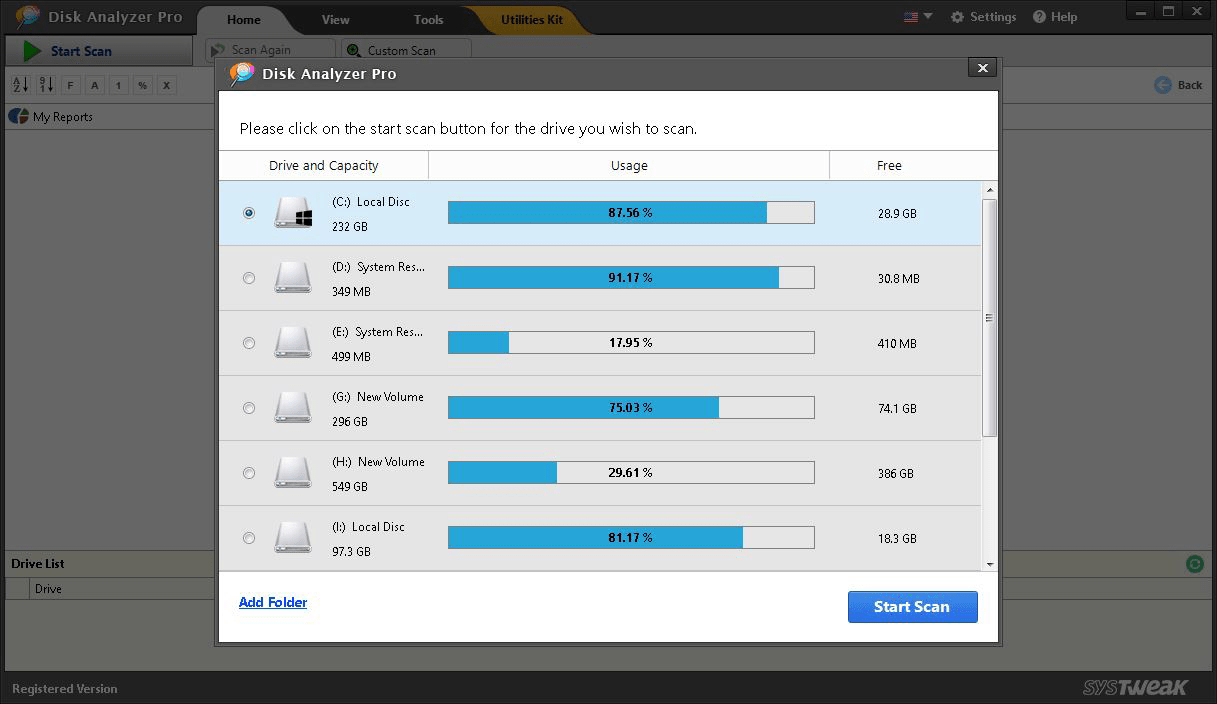
При первом выборе задачи программа открывает окно выбора диска. В нём видны доступные тома, их ёмкость, процент использования и свободное пространство. Для отдельной папки используется ссылка Add Folder, а запуск анализа выполняется кнопкой Start Scan. Такой экран удобен для первичной диагностики: ещё до подробного отчёта видно, какой диск заполнен сильнее остальных.

После сканирования интерфейс меняется: слева остаётся дерево My Reports и список дисков, справа открывается рабочая область с отчётами. На вкладке Overview показывается круговая диаграмма по категориям файлов, таблица с типами данных и список Top Files by Size. Такой экран хорошо подходит для первого прохода: он не заставляет сразу разбирать тысячи строк, а показывает самые заметные группы и самые тяжёлые файлы.
Левая часть интерфейса нужна для навигации по найденной структуре. Дерево папок показывает каталоги выбранного диска, а блок Drive list позволяет видеть общую загрузку накопителей. В центральной части пользователь переключает отчёты, сортирует таблицы, открывает списки файлов и переходит к конкретным действиям. Важная особенность Disk Analyzer Pro — результаты анализа не ограничиваются одной диаграммой: один и тот же диск можно изучать по размеру, типу, дате, владельцу и пользовательским группам.
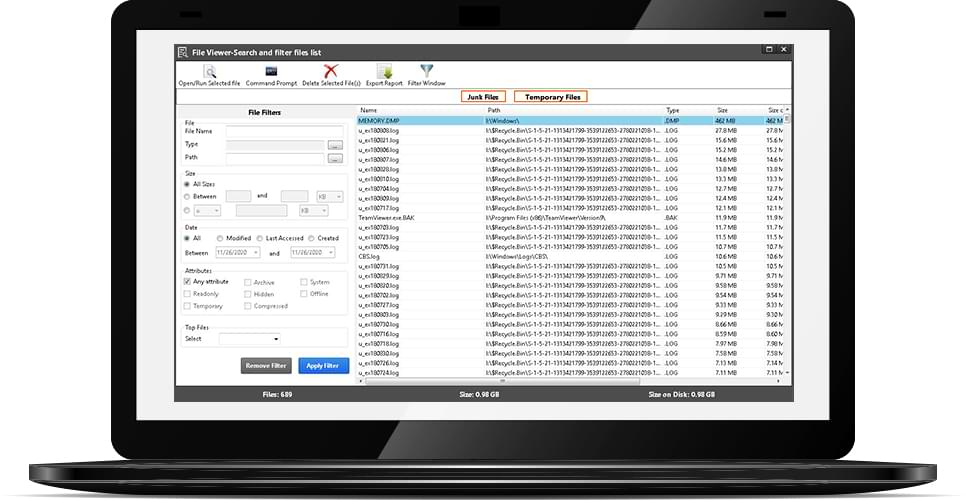
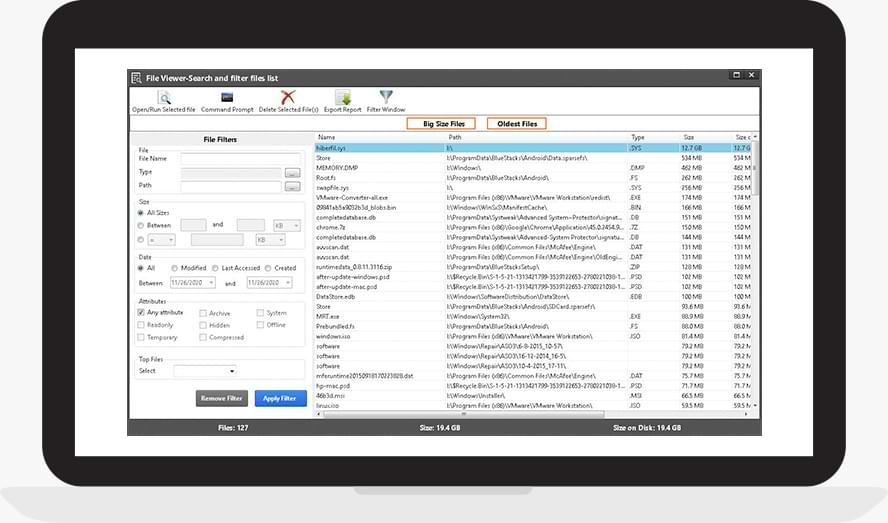
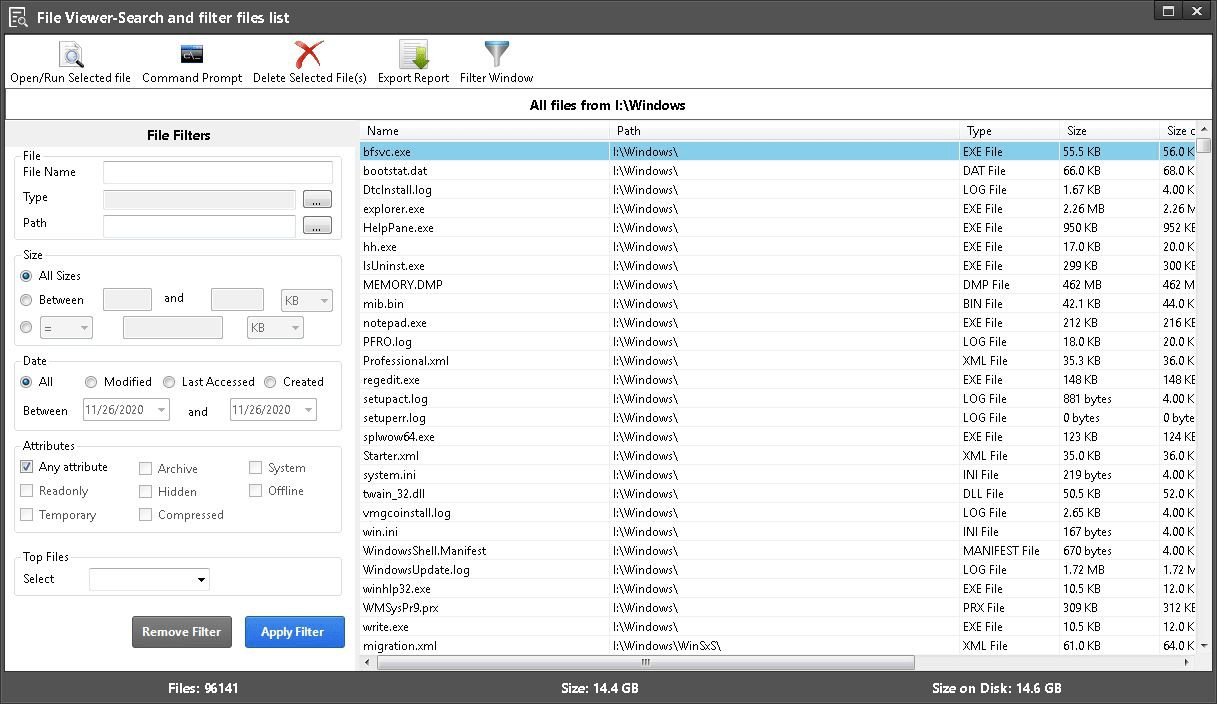
Встроенный File Viewer открывается после двойного щелчка по категории, размерному диапазону, папке или другому элементу отчёта. В этом окне находятся список файлов и панель фильтров. В верхней панели File Viewer видны команды Open/Run Selected File, Command Prompt, Delete Selected File(s), Export Report и Filter Window. Слева задаются условия отбора: File Name, Type, Path, Size, Date, Attributes и Top Files. Кнопки Apply Filter и Remove Filter применяют или сбрасывают фильтрацию.
File Viewer с фильтрами и списком найденных файлов в Disk Analyzer Pro

Такой интерфейс рассчитан на ручную проверку. Disk Analyzer Pro показывает кандидатов на удаление, но не подменяет решение пользователя. Это особенно важно для системных каталогов, рабочих проектов, папок программ, сетевых ресурсов и архивов, где файл может быть старым или крупным, но всё ещё нужным.
Как работает сканирование диска
Сканирование в Disk Analyzer Pro начинается с выбора области анализа. Пользователь может проверить весь диск, отдельную папку, съёмный накопитель, сетевой диск или UNC path. После выбора цели нажимается Start Scan, программа проходит по структуре файлов и формирует отчёты о дисковом пространстве.
Рабочий процесс выглядит так:
- Пользователь выбирает диск, сетевой ресурс или папку.
- Нажимает Start Scan.
- Disk Analyzer Pro собирает сведения о файлах и папках.
- В Overview появляется общая картина занятого места.
- Пользователь переключается на Size, Types, Date, Time, Ownership, Summary или Folders List.
- По двойному щелчку открывается File Viewer со списком файлов.
- Файлы проверяются по имени, пути, размеру, типу, дате и атрибутам.
- Для выбранных элементов применяется нужное действие: открыть, скопировать, переместить, сжать или удалить.
Scan Again используется для повторного анализа выбранной области. Эта команда полезна после удаления или перемещения файлов: отчёты обновляются, и пользователь видит, как изменилось свободное место. Custom Scan нужен для поиска по собственным условиям, когда требуется не просто посмотреть самый большой каталог, а найти файлы по имени, типу, пути, размеру, дате или атрибутам.
Сканирование всего диска подходит для первичной диагностики. Проверка отдельной папки удобна, когда проблема уже локализована: например, переполнены Downloads, Videos, рабочий архив или каталог проекта. Сканирование сетевого ресурса применяется для общих папок, где важно понимать не только размер, но и владельцев файлов. Анализ USB-диска помогает быстро найти старые установщики, копии фото, архивы и временные переносные файлы.
При большом количестве файлов скорость зависит от накопителя, структуры каталогов, доступной памяти и процессора. В сетевых сценариях дополнительно влияет пропускная способность сети и права доступа. Disk Analyzer Pro не заменяет диагностику здоровья HDD или SSD: он анализирует содержимое файловой системы, а не техническое состояние накопителя.
Какие отчёты доступны в Disk Analyzer Pro
Disk Analyzer Pro строит несколько представлений одного и того же анализа. Это важно, потому что один способ сортировки редко даёт полный ответ. Самый большой файл не всегда самый ненужный, самая объёмная папка может быть рабочей, а старый файл может относиться к архиву, который нельзя удалять. Поэтому программа даёт несколько углов просмотра.
Overview
Overview — стартовый экран после анализа. Он показывает общую структуру занятого места: категории файлов, их количество, размер и процент от общего объёма. Здесь же отображается список Top Files by Size. На этой вкладке удобно быстро понять, что преобладает на диске: видео, документы, изображения, аудио, сжатые файлы, junk files или прочие данные.
Overview полезен для первого вопроса: почему диск заполнен. Если в таблице резко выделяются Video Files или Compressed Files, дальнейший разбор логично продолжить в Types или Size. Если больше всего места уходит на Other Files, лучше открыть Explorer и Folders List, чтобы увидеть реальные каталоги и пути. Если в Top Files by Size всплывают hiberfil.sys, крупные дампы, архивы или образы, пользователь сразу получает список самых тяжёлых объектов.
Overview не стоит воспринимать как экран удаления. Это навигационная точка: она показывает направление дальнейшей проверки. Удалять файлы лучше после открытия File Viewer и проверки расположения.
Explorer
Explorer в Disk Analyzer Pro ближе всего к привычной логике проводника Windows. Он показывает папки и файлы в структуре выбранного диска, но добавляет к ним данные о размере и доле занятого пространства. Этот раздел нужен, когда пользователь хочет идти от каталога к каталогу и постепенно сужать область поиска.
Explorer помогает в ситуациях, когда известно, что место уходит в конкретной ветке: Users, ProgramData, Downloads, Videos, Documents, папке виртуальных машин, каталоге видеомонтажа, рабочем архиве или временной папке проекта. Вместо ручного открытия свойств каждой папки пользователь видит размеры в одном отчёте и быстрее понимает, какие каталоги стоит открыть.
Для домашнего ПК Explorer удобен при разборе пользовательских папок. Для администратора полезнее сочетать Explorer с Ownership и Folders List: так проще понять не только где лежат данные, но и кто создал или хранит крупные файлы.
Types
Types группирует найденные элементы по типам файлов. В Disk Analyzer Pro выделяются категории вроде Image Files, Document Files, Video Files, Compressed Files, Audio Files, Junk Files и Other Files. Внутри категории можно открыть список конкретных файлов и решить, что делать дальше.
Этот отчёт особенно полезен, когда диск забит не папками, а определёнными форматами. Например, пользователь может обнаружить, что место занимают не документы, а видеофайлы, архивы, старые ISO, записи экрана или изображения. Вкладка Types отвечает на вопрос, какие данные съедают пространство.
При двойном щелчке по типу открывается File Viewer. Там можно отсортировать список по размеру, проверить пути, отобрать файлы по расширению и применить действия. Для фотоархива логично начинать с Image Files, для монтажного проекта — с Video Files, для папки загрузок — с Compressed Files и Other Files.
Attributes
Attributes группирует файлы по атрибутам. Такой отчёт не всегда нужен при обычной домашней чистке, но полезен при технической ревизии. Атрибуты помогают отделить архивные, скрытые, системные, сжатые, временные и другие специальные файлы.
Для пользователя этот раздел нужен прежде всего как предупреждение. Если файл скрытый или системный, его нельзя удалять только потому, что он занимает место. Атрибуты помогают увидеть, что найденный объект относится к особой категории, а значит требует дополнительной проверки. Для рабочих каталогов полезны архивные и сжатые элементы: они могут показывать старые пакеты, резервные копии или подготовленные к хранению данные.
Size
Size группирует файлы по диапазонам размера. Это один из самых практичных отчётов для очистки диска Windows, потому что нехватку места чаще всего создают несколько крупных объектов, а не тысячи мелких файлов. В отчёте видны размерные диапазоны, количество файлов, процент, общий размер и Size on Disk.
File Size Report в Disk Analyzer Pro с группировкой файлов по диапазонам размера
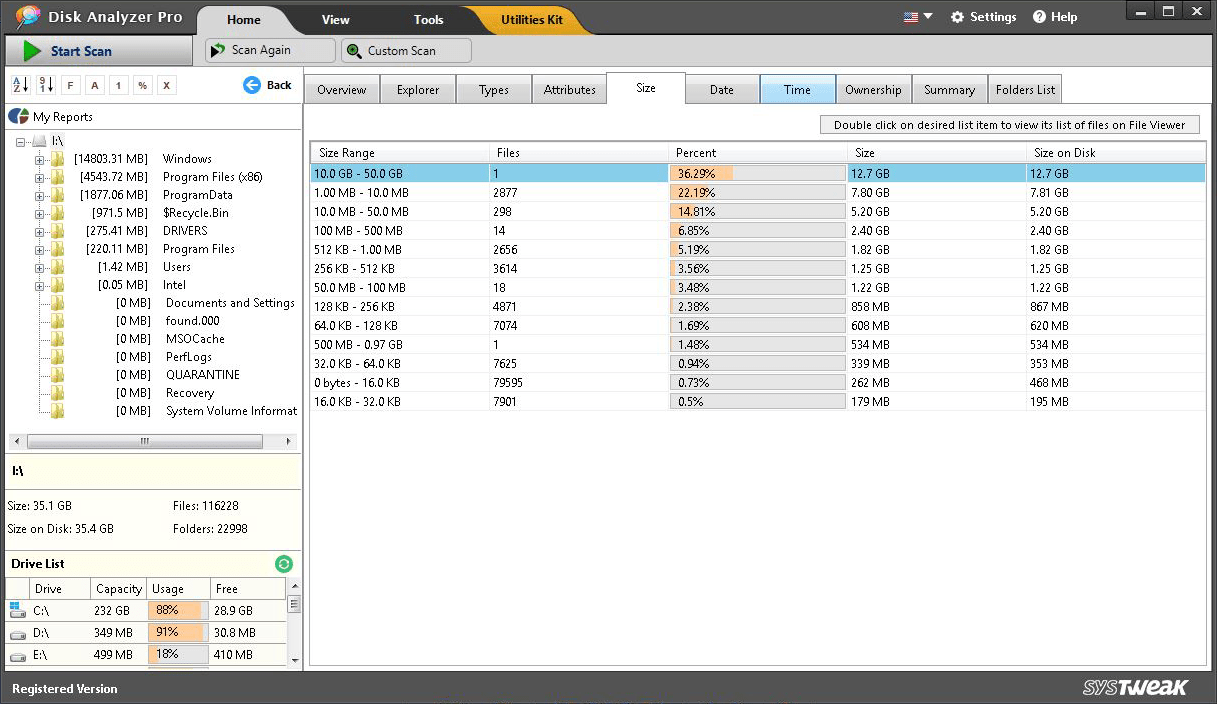
File Size Report помогает быстро перейти к тяжёлым объектам: архивам, образам, резервным копиям, видео, виртуальным дискам, дампам памяти, установочным пакетам и старым проектам. Двойной щелчок по диапазону открывает список файлов этого размера. После этого пользователь сортирует элементы, проверяет путь и выбирает действие.
Раздел Size полезен, когда нужно освободить место быстро, но без автоматической агрессивной очистки. Достаточно найти несколько файлов размером в гигабайты, проверить их назначение и перенести или удалить ненужные копии. Это безопаснее, чем массово очищать все временные папки без понимания результата.
Date и Time
Date и Time помогают искать файлы по датам и временным интервалам. Такой анализ нужен для старых документов, архивов, резервных копий, логов, экспортов, промежуточных файлов проектов и данных, которые давно не менялись.
Поиск старых файлов не означает автоматическое удаление. Дата показывает только историю изменения, создания или доступа, но не ценность файла. Старый договор, архив проекта, исходный материал, семейное фото или резервная копия могут быть важнее свежего временного файла. Поэтому Date и Time работают как фильтр для ручной ревизии: программа показывает кандидатов, пользователь проверяет контекст.
Эти вкладки хорошо сочетаются с Size. Например, сначала можно найти файлы больше определённого диапазона, затем среди них отобрать давно не изменявшиеся. Такой сценарий помогает обнаружить старые видеоэкспорты, устаревшие архивы, повторные выгрузки и забытые образы дисков.
Ownership
Ownership показывает распределение занятого места по владельцам файлов. Этот отчёт особенно полезен в сетевой среде и на компьютерах с несколькими пользователями. Для домашнего ПК он помогает понять, какой профиль хранит больше данных. Для офиса — какие пользователи или служебные учётные записи создают нагрузку на общий диск.
В сетевых папках Ownership не заменяет административные правила. Если файл принадлежит другому пользователю, его нельзя удалять только по размеру. Но отчёт помогает подготовить аргументированный разбор: какие пользователи держат крупные архивы, где лежат старые материалы, какие разделы требуют переноса или архивации.
Summary
Summary группирует файлы по пользовательским типам. В Disk Analyzer Pro можно работать с Custom Type Summary: наборы расширений объединяются в категории, например документы, изображения, архивы, исходный код, базы данных, временные файлы или другие группы. Такой отчёт удобен, когда стандартные категории недостаточно точны.
Summary Report в Disk Analyzer Pro с пользовательскими категориями файлов
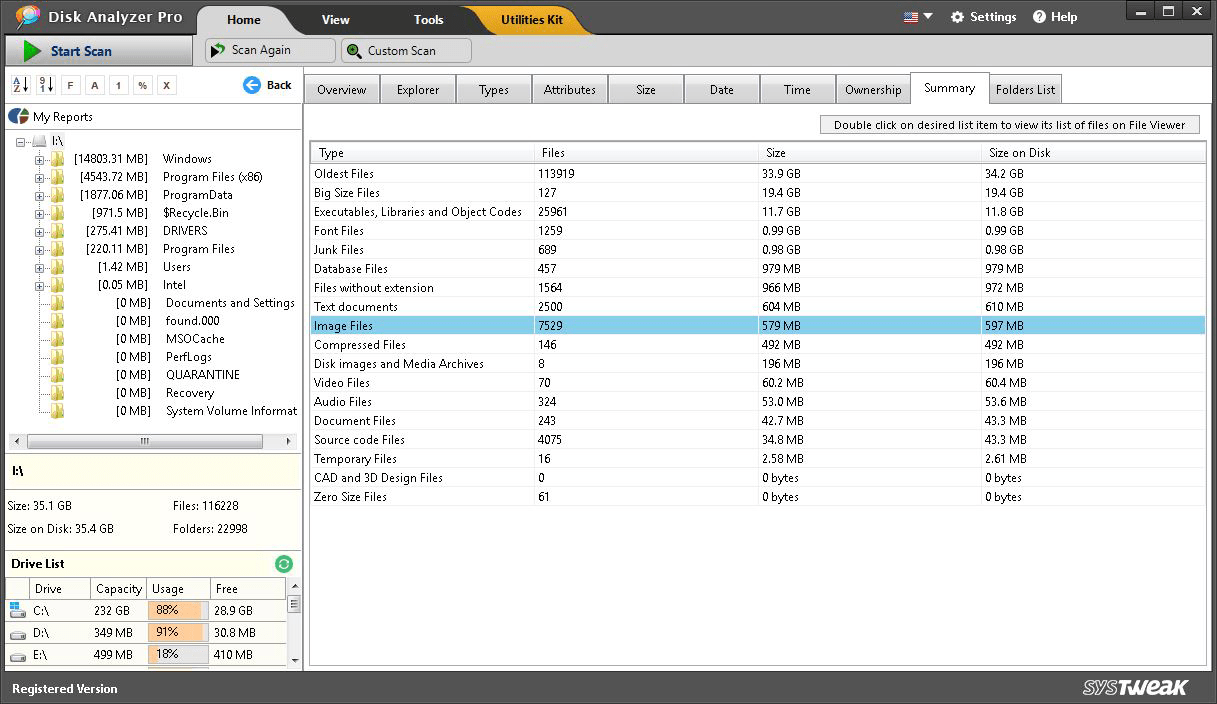
Пользовательские категории полезны для рабочих сценариев. Например, в каталоге разработчика можно выделить исходники, сборки, временные артефакты и архивы. В фотоархиве — RAW, JPEG, видео, экспортированные копии и сжатые пакеты. В бухгалтерской или офисной папке — документы, таблицы, PDF, архивы и сканы. Summary позволяет не просто искать расширения вручную, а смотреть на диск через заранее понятные группы.
Folders List
Folders List показывает папки и подпапки, отсортированные по размеру. В таблице видны имя, путь, процент, размер и Size on Disk. Это один из самых понятных отчётов для пользователей, которым нужно быстро найти самый большой каталог.
Folders List в Disk Analyzer Pro со списком самых крупных папок
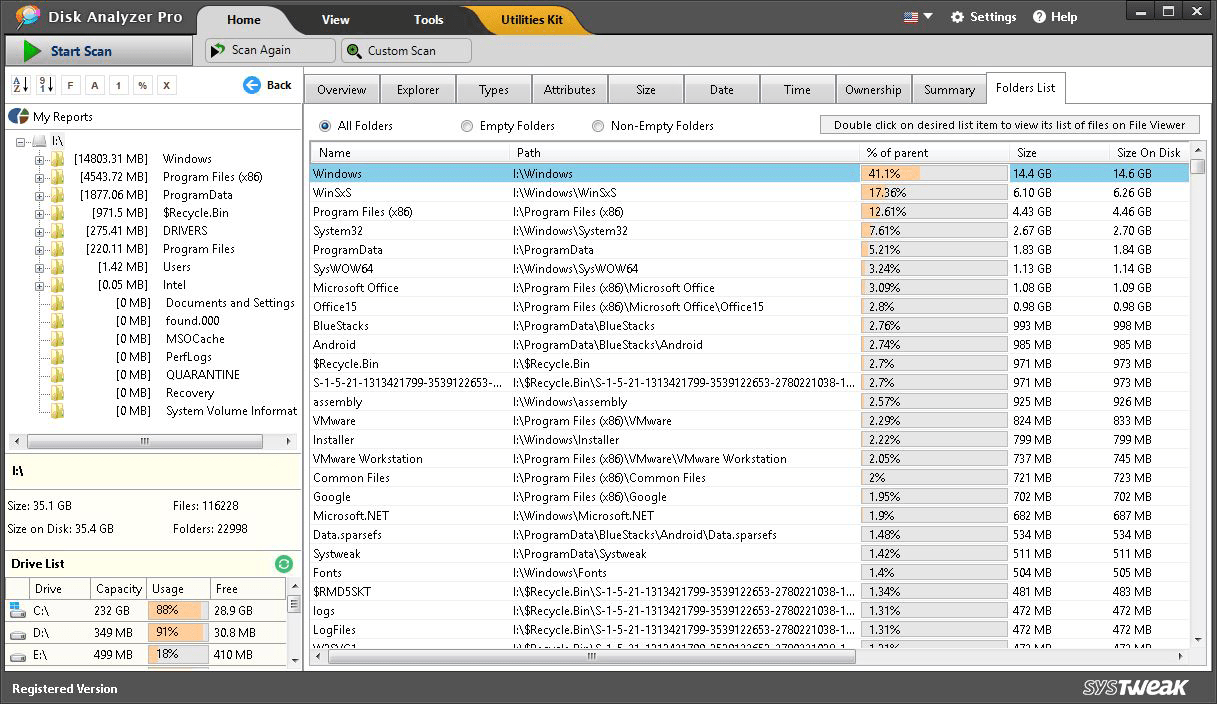
В этом разделе можно переключаться между All folders, Empty folders и Non-Empty folders. All folders подходит для общего анализа. Empty folders помогает найти пустые каталоги после удаления программ, переносов и распаковок. Non-Empty folders показывает папки, где действительно есть данные.
Folders List полезен, когда диск заполнен не одним крупным файлом, а несколькими тяжёлыми каталогами. Например, ProgramData, Windows, Downloads, Videos, папка виртуальных машин, кэш приложений, резервные копии или каталог старого проекта. Вместо просмотра тысяч отдельных файлов пользователь видит главные узлы, откуда стоит начинать ревизию.
Поиск больших файлов
Поиск больших файлов — самый быстрый способ понять, как освободить место на диске без массовой чистки мелких элементов. Disk Analyzer Pro показывает тяжёлые объекты в Overview через Top Files by Size и отдельно группирует файлы по диапазонам во вкладке Size.
Практический порядок такой:
- Запустить Start Scan для нужного диска или папки.
- Открыть Overview и посмотреть Top Files by Size.
- Перейти во вкладку Size.
- Выбрать самый крупный диапазон.
- Двойным щелчком открыть список файлов в File Viewer.
- Отсортировать список по Size или Size on Disk.
- Проверить Path, Type и дату.
- Открыть расположение файла или сам файл.
- Выбрать действие: оставить, переместить, сжать или удалить в Recycle Bin.
Большими файлами часто оказываются видео, архивы, резервные копии, дампы памяти, ISO-образы, виртуальные диски, старые установщики, экспортированные проекты, записи экрана и временные файлы рабочих программ. Disk Analyzer Pro не навешивает на них автоматический ярлык ненужности. Он показывает размер и путь, а пользователь принимает решение.
Особенно полезно смотреть не только Size, но и Size on Disk. Файл может занимать на диске больше места, чем его номинальный размер, из-за особенностей размещения на файловой системе. Для обычной очистки это не всегда критично, но при сравнении крупных групп помогает точнее оценить реальную нагрузку.
В домашнем сценарии достаточно начать с пользовательских папок: Downloads, Desktop, Videos, Documents и Pictures. В рабочем сценарии стоит проверить каталоги проектов, временные папки экспорта, директории виртуальных машин, архивы сборок и папки резервного копирования. Для сетевого ресурса лучше сначала сохранить или экспортировать отчёт, а не удалять файлы сразу.
Поиск старых и редко используемых файлов
Старые файлы часто занимают место незаметно: документы прошлых проектов, повторные выгрузки, промежуточные рендеры, старые архивы, предыдущие версии презентаций, временные копии баз данных, логи и установочные пакеты. Disk Analyzer Pro помогает найти такие элементы через отчёты Date и Time, а затем уточнить результат через Size, Types и File Viewer.
Рабочая логика безопасной проверки:
- сначала найти старые файлы по дате;
- отсортировать найденное по размеру;
- проверить путь и тип;
- открыть расположение через File Viewer;
- отделить архивные данные от мусора;
- перенести спорные файлы на внешний диск или в архив;
- удалять только те элементы, назначение которых понятно.
Старый файл не всегда лишний. Например, PDF договора может не изменяться годами, но оставаться важным. Исходники старого проекта, семейные фотографии, архивы бухгалтерии и резервные копии тоже могут быть давно не изменёнными. Поэтому Date и Time в Disk Analyzer Pro лучше использовать не как кнопку очистки, а как инструмент поиска кандидатов на ревизию.
Хороший сценарий — сочетать возраст и размер. Если файл старый и маленький, его удаление почти не повлияет на свободное место. Если файл старый и занимает несколько гигабайт, его стоит проверить первым. Именно поэтому анализатор диска полезнее обычного поиска Windows: он связывает дату, размер, путь и тип в одном рабочем процессе.
Поиск временных, ненужных и нулевых файлов
Disk Analyzer Pro выделяет junk files, temporary files, Internet temporary files, zero-size files, log files и другие категории, которые часто накапливаются при работе программ и браузеров. Эти файлы могут появляться после установок, обновлений, распаковки архивов, обработки мультимедиа, работы с документами и аварийных завершений приложений.
Для поиска таких данных используются Summary, Types, пользовательские фильтры и File Viewer. В списке файлов можно уточнять Type, Path, Size, Date и Attributes. Если результат слишком большой, фильтр помогает сузить список: например, оставить только временные файлы в конкретной папке, элементы определённого типа или объекты старше выбранной даты.
К временным и ненужным файлам нужно относиться осторожно, если они лежат в системных каталогах, папках программ или профилях приложений. Удалять можно только понятные элементы. Безопаснее начинать с пользовательских временных папок, Downloads, старых распаковок, повторных установщиков и ненужных логов в рабочих каталогах. Для системных путей лучше сначала открыть содержащую папку и проверить, относится ли файл к текущей работе программы.
Нулевые файлы занимают мало места, поэтому их удаление редко даёт заметный прирост свободного пространства. Их полезнее рассматривать как следы старых операций: неудачных сохранений, пустых логов, временных файлов после установки или удаления приложений. Если цель — быстро освободить десятки гигабайт, начинать нужно не с zero-size files, а с Size, Folders List и Top Files by Size.
Поиск дубликатов
Disk Analyzer Pro помогает находить duplicate files, включая повторяющиеся изображения, видео, аудио и сжатые файлы. Этот сценарий полезен для папок с фотографиями, экспортами, загруженными архивами, копиями проектов, медиафайлами и резервными каталогами. Дубликаты особенно часто появляются после копирования данных с телефона, переноса папок между дисками, повторной распаковки архивов и ручного резервного копирования.
Работать с дубликатами нужно внимательнее, чем с обычным списком больших файлов. Повтор имени не всегда означает, что файл лишний. В разных проектах могут быть одинаковые названия, но разные версии. Одинаковый размер тоже не гарантирует одинаковое содержимое. Поэтому перед удалением важно проверить путь, дату, размер, тип и назначение файла.
Практичный порядок:
- Запустить анализ нужного диска или папки.
- Открыть отчёт, где доступны duplicate files.
- Отсортировать найденные элементы по размеру.
- Проверить пары и группы файлов по Path.
- Сначала работать с пользовательскими папками, а не с системными каталогами.
- Для спорных элементов использовать Move, а не сразу Delete.
- Удалять через Recycle Bin, когда это возможно.
Для фото и видео лучше не удалять дубликаты только по имени. У камеры, смартфона или программы экспорта могут повторяться шаблоны названий. При работе с архивами важно отличать рабочую копию от резервной. В сетевых папках удаление дубликатов требует согласования с владельцами данных: файл может быть повтором технически, но использоваться другим отделом или проектом.
Действия с найденными файлами
Disk Analyzer Pro не ограничивается отчётами. После открытия списка файлов в File Viewer пользователь может перейти к файловым операциям. В верхней панели доступны Open/Run Selected File, Command Prompt, Delete Selected File(s), Export Report и Filter Window. Через контекстные действия и элементы управления можно открывать файлы, переходить к расположению, копировать, перемещать, сжимать, переименовывать и удалять.
Основные действия стоит выбирать по ситуации:
| Действие | Когда использовать |
| Open/Run Selected File | когда нужно проверить содержимое перед решением |
| Open containing folder | когда важен контекст: соседние файлы, проект, папка программы |
| Copy | когда файл нужно сохранить в другом месте, не меняя исходник |
| Move | когда файл переносится на другой диск, в архив или сетевое хранилище |
| Compress / ZIP | когда данные нужны, но к ним редко обращаются |
| Rename | когда нужно привести архив или рабочую папку в порядок |
| Delete Selected File(s) | когда файл точно не нужен |
| Recycle Bin | когда нужно оставить возможность быстрого восстановления |
| Empty Recycle Bin | когда удаление проверено и корзину можно очистить |
Самый безопасный сценарий — сначала открыть расположение файла. Path показывает, где находится элемент, но контекст папки часто даёт больше информации. Например, большой файл в Downloads может быть старым установщиком, а такой же по размеру файл в каталоге проекта — рабочим исходником. Архив в папке резервного копирования может быть нужным, а архив с тем же названием в временной папке — лишним.
Команда Move полезна для больших файлов, которые не нужны каждый день, но удалять их нельзя. Видеоархив, старые проекты, ISO-образы и резервные копии можно перенести на внешний диск или отдельный архивный накопитель. Compress подходит для документов, логов, старых проектных материалов и наборов файлов, которые редко открываются, но должны храниться вместе.
Delete лучше применять после проверки. Если файл удаляется через Recycle Bin, ошибка исправляется проще: элемент можно восстановить из корзины. Полная очистка корзины должна быть последним шагом, когда пользователь уже убедился, что важные данные не затронуты.
Экспорт и сохранение отчётов
Экспорт отчётов — одна из сильных сторон Disk Analyzer Pro в сравнении с простыми визуальными анализаторами. Программа сохраняет отчёты в HTML, CSV и XML. Это нужно не только для администраторов: обычный пользователь тоже получает пользу, если хочет зафиксировать состояние диска до очистки и сравнить результат после неё.
Export Report особенно полезен в четырёх сценариях.
Первый — подготовка к крупной очистке. Перед удалением файлов можно сохранить список больших объектов, папок и категорий. Если после очистки выяснится, что важный файл исчез, отчёт поможет вспомнить, где он находился и какие действия выполнялись.
Второй — работа с таблицами. CSV удобно открыть в табличном редакторе, отсортировать по размеру, пути, типу или владельцу, добавить пометки и передать список коллеге. Для офиса это практичнее, чем пересылать скриншоты.
Третий — просмотр без программы. HTML-отчёт можно открыть в браузере. Такой формат подходит для согласования: например, администратор готовит список больших папок, а владелец данных отмечает, что можно удалить или перенести.
Четвёртый — технический учёт. XML полезен, когда отчёт нужно использовать в другой системе или обработать отдельно. Для обычного пользователя этот формат менее нагляден, но он удобен для структурированного хранения данных.
Экспорт не должен заменять резервное копирование. Отчёт хранит сведения о файлах, но не сохраняет сами файлы. Если данные важны, сначала создаётся копия или выполняется перенос, а уже потом удаление.
Custom Scan и пользовательские фильтры
Custom Scan в Disk Analyzer Pro нужен для точного поиска по условиям. Когда обычный отчёт слишком широкий, пользователь задаёт собственные критерии: имя файла, тип, путь, размер, дату, атрибуты и другие параметры. Это удобно при больших дисках и сетевых папках, где список может содержать десятки и сотни тысяч элементов.
Пользовательские фильтры решают задачи, которые сложно выполнить простым просмотром:
- найти крупные архивы в определённой папке;
- отобрать старые видеофайлы;
- найти временные файлы в рабочем каталоге;
- отобрать файлы по расширению;
- проверить элементы с конкретными атрибутами;
- найти данные в определённом пути;
- вывести Top Files для заданной группы.
В File Viewer фильтры находятся в левой панели. File Name используется для поиска по имени. Type задаёт тип или расширение. Path ограничивает поиск конкретной папкой. Size позволяет искать все размеры, диапазон или условие сравнения. Date фильтрует по All, Modified, Last Accessed и Created. Attributes уточняет системные, архивные, скрытые, временные, сжатые и другие признаки.
Custom Scan отличается от обычного просмотра отчёта тем, что пользователь заранее формулирует критерий. Это полезно, когда известно, что нужно искать: например, все крупные ZIP-архивы, старые MP4, временные TMP, файлы больше заданного размера или элементы в конкретной сетевой папке. Обычный Overview отвечает на вопрос что занимает место. Custom Scan отвечает на вопрос где находятся файлы с заданными признаками.
Работа с сетевыми дисками и UNC paths
Disk Analyzer Pro поддерживает network drives и UNC paths. Программа может анализировать сетевые диски, общие папки и подключённые ресурсы. Внутри интерфейса доступны сценарии для работы с сетевыми путями, включая map drive и анализ уже подключённых расположений.
Сетевой анализ полезен для офисов, домашних NAS и общих архивов. На таких ресурсах место часто расходуется неравномерно: один пользователь хранит видео, другой — старые архивы, третий — резервные копии, а временные папки проектов остаются после завершения работы. Ownership помогает увидеть владельцев файлов, Folders List показывает крупнейшие каталоги, а экспорт CSV или HTML позволяет согласовать очистку без пересылки всего содержимого диска.
Для сетевых ресурсов особенно важны правила безопасности:
- не удалять файлы без понимания владельца и назначения;
- учитывать права доступа;
- не очищать общие папки во время активной работы команды;
- сохранять отчёт перед массовыми действиями;
- переносить спорные данные в архивную папку, а не удалять сразу;
- проверять, не относятся ли крупные файлы к резервному копированию или рабочим процессам.
Скорость сетевого анализа зависит от соединения, количества файлов, прав доступа и ответа сервера. Один и тот же отчёт для локального SSD и сетевого каталога будет строиться с разной скоростью. Поэтому для больших общих хранилищ лучше анализировать не весь ресурс сразу, а отдельные разделы: архивы проектов, пользовательские папки, медиатеку, резервные копии или временные каталоги.
Бесплатная и зарегистрированная версии
Disk Analyzer Pro разделяет возможности между Free Personal edition и Pro edition. Базовые отчёты по локальным дискам и часть действий доступны в бесплатной редакции, а расширенные сценарии связаны с зарегистрированной версией.
| Возможность | Free Personal edition | Pro edition |
| Отчёты по использованию места на локальных дисках | да | да |
| Удаление ненужных файлов и папок | да | да |
| Просмотр отчёта по дубликатам | да | да |
| Добавление ненужных файлов в ZIP | да | да |
| Отчёт по владельцам файлов для сетевых пользователей | нет | да |
| Отчёты по использованию места на сетевых дисках | нет | да |
| Custom search command с фильтрами | нет | да |
| Сохранение полного анализа диска в один файл | нет | да |
| Экспорт отчётов в HTML, CSV и XML | нет | да |
| Создание пользовательских отчётов по типам файлов | нет | да |
Бесплатная редакция подходит для разового домашнего анализа локального диска. Её достаточно, когда нужно понять, чем забит диск C, найти крупные файлы, посмотреть дубликаты и удалить очевидно ненужные элементы. Это сценарий для пользователя, который не работает с сетевыми дисками и не ведёт регулярные отчёты.
Pro edition нужна, когда анализ дискового пространства превращается в регулярную задачу. Экспорт HTML, CSV и XML важен для отчётности, сравнения состояния накопителя и согласования очистки. Сетевые отчёты и Ownership полезны для общих папок. Custom search command ускоряет поиск по заданным условиям. Сохранение полного анализа в один файл помогает вернуться к результатам без повторного сканирования.
Для домашнего пользователя главный аргумент в пользу Pro edition — экспорт и сохранение анализа. Для администратора — сетевые диски, владельцы файлов и пользовательские отчёты. Для рабочего архива — Custom Scan и возможность структурировать данные по собственным типам.
Системные требования
Disk Analyzer Pro работает в Windows 11/10/8.1/8/7/Vista/XP, поддерживаются 32-bit и 64-bit системы. Для дисков большой ёмкости программе требуется минимум 1 GB RAM. Память используется для более быстрого сканирования и построения отчётов.
| Компонент | Требование |
| Операционная система | Windows 11/10/8.1/8/7/Vista/XP |
| Разрядность | 32-bit и 64-bit |
| Оперативная память | минимум 1 GB RAM для дисков большой ёмкости |
| Типы накопителей | локальные диски, сетевые диски, USB-диски, съёмные накопители |
| Сетевые пути | network drives и UNC paths |
Фактическая скорость работы зависит от количества файлов, скорости диска, объёма памяти, процессора и типа подключения. Для локального SSD анализ проходит иначе, чем для сетевой папки с большим числом мелких файлов. На старых системах важнее не только общий объём диска, но и количество элементов: папка с миллионами мелких файлов нагружает анализ сильнее, чем несколько крупных архивов.
Disk Analyzer Pro не требует отдельного объяснения аппаратных характеристик, которые не относятся к его работе. Для пользователя важнее понимать другое: программа строит отчёты по файлам и папкам, поэтому ей нужен доступ к анализируемому пути и достаточно ресурсов для обработки списка элементов.
Отзывы пользователей и профильных журналов
Оценка PCWorld
PCWorld рассматривал DiskAnalyzer Pro как инструмент, который не обязан чистить диск вместо пользователя, но даёт сильные средства для такой работы. В обзоре подчёркивалась возможность задавать путь, получать подробные отчёты, сортировать результаты, искать файлы по типу, находить старые элементы и дубликаты. Отдельно отмечалось удаление через Recycle Bin: это снижает риск необратимой ошибки.
Сильной стороной программы PCWorld считал анализ и фильтрацию. DiskAnalyzer Pro выглядел менее визуальным и менее интуитивным, чем некоторые графические конкуренты, зато предлагал более развитые отчёты. Такая оценка хорошо описывает программу и сейчас: она не пытается впечатлить одной большой картой диска, а даёт набор таблиц и фильтров для последовательной ревизии.
Замечания касались ограниченной обратной связи во время долгих операций, отсутствия понятной оценки времени до завершения и привязки поиска к одному выбранному диску или пути. Эти недостатки важны для пользователей с очень большими накопителями: при анализе крупных архивов нужно учитывать, что построение отчёта может занять время, а результат лучше проверять по разделам.
Оценка Softpedia
Softpedia выделял развитую систему отчётов. В обзоре отмечались сортировки по типу, атрибутам, размеру, дате, времени создания, владельцам, пользовательским типам и папкам с подпапками. Также положительно оценивались File Explorer, File Viewer, экспорт в HTML, CSV и XML, сохранение результатов и файловые операции: копирование, перемещение, архивация, переименование и удаление.
Слабые места в обзоре касались точности отдельных сетевых сценариев, фильтрации по имени файла и отсутствия оценки времени анализа. Для пользователя это означает простое правило: при работе с сетевыми папками и сложными фильтрами результаты нужно проверять особенно внимательно. Disk Analyzer Pro помогает обнаружить проблемные места, но в спорных случаях не стоит удалять данные без ручной проверки.
Softpedia поставил программе высокую оценку за разнообразие отчётов и гибкость сортировки, но не называл её безусловно лучшей в классе. Это честная характеристика: Disk Analyzer Pro хорош там, где требуется отчётный подход, но пользователю, которому нужна только быстрая визуальная карта, больше подойдёт другой тип анализатора.
Усреднённое мнение пользователей
Пользователи такого класса утилит обычно ценят три вещи: быстрое обнаружение крупных файлов, понятную группировку по категориям и возможность перейти от отчёта к действию. Disk Analyzer Pro закрывает эти сценарии через Overview, Size, Types, Folders List и File Viewer. Для домашнего пользователя это означает быстрый ответ на вопрос, чем забит диск. Для администратора — возможность подготовить список проблемных папок и владельцев. Для офисной работы — экспорт отчётов в форматы, которые удобно передать или сохранить.
Критика чаще относится к тем же зонам, которые фиксировали профильные обзоры: интерфейс выглядит как классическая Windows-программа, визуальная подача уступает treemap-анализаторам, часть функций связана с Pro edition, а удаление требует ручной проверки. Это не делает программу слабой, но определяет её аудиторию: Disk Analyzer Pro лучше подходит тем, кто хочет видеть таблицы и фильтры, а не только цветную карту диска.
Плюсы и минусы Disk Analyzer Pro
Плюсы:
- показывает занятое место через несколько отчётов, а не через одну диаграмму;
- помогает находить большие файлы, старые файлы, временные элементы, junk files, zero-size files и duplicate files;
- поддерживает локальные диски, сетевые диски, UNC paths, USB-диски и съёмные накопители;
- даёт отчёты по file type, file size, attributes, date, time, ownership, custom file type и folders list;
- открывает найденные элементы в File Viewer с фильтрами по имени, типу, пути, размеру, дате и атрибутам;
- позволяет копировать, перемещать, сжимать, переименовывать и удалять найденные файлы;
- использует Recycle Bin для более безопасного удаления;
- экспортирует отчёты в HTML, CSV и XML в Pro edition;
- поддерживает пользовательские отчёты по типам файлов;
- подходит для подготовки отчётов по сетевым папкам и общим дискам.
Минусы:
- часть функций доступна только в Pro edition;
- интерфейс выглядит как классическая утилита Windows и уступает визуальным treemap-программам по наглядности;
- перед удалением файлов требуется ручная проверка;
- старые обзоры фиксировали ограниченную обратную связь во время долгих операций;
- исторически отмечались замечания к фильтрации по имени файла;
- для сетевых папок результаты нужно проверять особенно аккуратно;
- программа анализирует занятое место, но не диагностирует здоровье HDD или SSD;
- поиск дубликатов требует внимательного сравнения путей, размеров и дат.
Инструкция: как найти, что занимает место на диске
Для первичной диагностики лучше начинать не с удаления, а с анализа. Disk Analyzer Pro показывает общую картину, затем позволяет постепенно сузить список до конкретных файлов и папок.
- Откройте Disk Analyzer Pro.
- На экране выбора накопителя отметьте нужный диск.
- Если нужно проверить не весь диск, нажмите Add Folder и выберите конкретную папку.
- Нажмите Start Scan.
- После завершения анализа откройте Overview.
- Посмотрите круговую диаграмму и таблицу типов файлов.
- Проверьте Top Files by Size.
- Перейдите на вкладку Size, чтобы увидеть группы крупных файлов.
- Откройте Folders List, чтобы найти самые тяжёлые каталоги.
- Перейдите в Types, если нужно понять, какие форматы занимают место.
- Используйте Date и Time, если нужно найти старые файлы.
- Откройте File Viewer двойным щелчком по нужной группе.
- Отсортируйте список по Size, Path или Date.
- Проверьте расположение файла.
- Для спорных элементов выберите Move или Compress.
- Для очевидно ненужных файлов используйте удаление через Recycle Bin.
Самый быстрый путь к освобождению места — сочетание Overview, Size и Folders List. Overview показывает общую проблему, Size выводит тяжёлые файлы, Folders List показывает крупные каталоги. После этого File Viewer помогает не ошибиться с конкретными элементами.
Картинка с File Size Report выше хорошо показывает логику работы: пользователь выбирает диапазон размера, открывает список файлов и уже там принимает решение. Так можно за несколько минут найти основные источники расхода места, не трогая системные папки вслепую.
Инструкция: как подготовиться к очистке без риска
Disk Analyzer Pro даёт достаточно инструментов для удаления, но безопасная очистка начинается с проверки. Чем больше файл и чем ближе он к системным или рабочим каталогам, тем осторожнее нужно действовать.
Перед очисткой стоит выполнить такой чек-лист:
- сохранить отчёт, если используется Pro edition;
- начать с пользовательских папок, а не с Windows, Program Files, ProgramData и AppData;
- проверить Path каждого крупного файла;
- открыть содержащую папку перед удалением;
- не удалять файлы неизвестного назначения;
- не трогать системные, скрытые и служебные элементы без понимания их роли;
- спорные файлы сначала переносить, а не удалять;
- использовать Recycle Bin как промежуточный этап;
- не очищать сетевые папки без согласования;
- после удаления выполнить Scan Again и проверить результат.
В домашних условиях безопаснее всего начать с Downloads, Desktop, Videos, Pictures и старых архивов. В этих местах чаще всего лежат установщики, дубликаты, экспортированные ролики, повторные фотографии и временные рабочие файлы. В системных каталогах крупные файлы могут быть частью работы Windows или приложений, поэтому удалять их через анализатор диска без проверки нельзя.
Для рабочего компьютера важно не перепутать ненужный файл с архивом проекта. Старый ZIP или большой MP4 может быть финальным результатом, исходником или резервной копией. Если назначение неясно, лучше перенести файл в архивную папку и согласовать удаление позже.
Для сетевого ресурса правильнее начинать с отчёта, а не с действия. HTML или CSV удобно отправить владельцам папок: они отметят, что можно удалить, что нужно перенести, а что должно остаться. Такой процесс дольше, но защищает от потери чужих данных.
Сравнение с аналогами
Disk Analyzer Pro стоит сравнивать не с очистителями реестра или универсальными оптимизаторами, а с программами, которые помогают понять расход места на диске. У каждого инструмента свой акцент: отчёты, скорость, визуальная карта, бесплатность, портативность или простота.
| Программа | Сильная сторона | Ограничение | Когда выбрать |
| Disk Analyzer Pro | подробные отчёты, фильтры, экспорт, File Viewer, действия с файлами | часть функций в Pro edition, интерфейс менее визуальный | нужен отчётный анализ, работа с категориями, сетевыми папками и экспортом |
| WizTree | очень быстрый анализ и наглядная treemap-карта | акцент на скорости и визуальном поиске, меньше отчётной логики | нужно быстро найти самые тяжёлые файлы и папки |
| TreeSize Free | привычное дерево папок и понятный просмотр размеров | расширенные функции находятся в платных редакциях | нужен простой анализ папок в стиле проводника |
| WinDirStat | бесплатный open-source анализатор с treemap и статистикой расширений | сканирование может быть менее быстрым на больших объёмах | нужна бесплатная визуальная карта диска |
| SpaceSniffer | портативная визуальная treemap-логика | меньше табличной отчётности и экспортной дисциплины | нужно без установки увидеть, какие блоки занимают место |
| DiskPulse | мониторинг изменений файловой системы | задача отличается: отслеживание изменений, а не разовый поиск крупных файлов | нужно следить за изменениями на диске |
| Wise Disk Cleaner | очистка временных и ненужных файлов | меньше возможностей для глубокого отчётного анализа | нужна именно очистка, а не подробная ревизия структуры |
На freeexe можно дополнительно посмотреть смежные утилиты: Wise Disk Cleaner, Glary Disk Cleaner, CCleaner, DiskPulse, LookDisk, Auslogics Duplicate File Finder, NoClone, Remove Empty Directories и HDCleaner.
Главное отличие Disk Analyzer Pro от WizTree, WinDirStat и SpaceSniffer — ориентация на отчёты. WizTree и SpaceSniffer быстрее дают визуальный ответ, где лежит крупный блок данных. WinDirStat хорошо показывает структуру через treemap и расширения. Disk Analyzer Pro сильнее там, где нужны Size, Date, Time, Ownership, Summary, Folders List, Export Report и File Viewer с действиями.
TreeSize Free ближе к Disk Analyzer Pro по логике дерева папок, но Disk Analyzer Pro делает больший акцент на категориях, пользовательских отчётах и файловых операциях из окна просмотра. Wise Disk Cleaner и CCleaner решают соседнюю задачу: они помогают удалять типовой мусор, но не дают такого же подробного разбора по владельцам, пользовательским типам и сетевым путям.
Для быстрого ответа на вопрос что самое большое можно выбрать WizTree. Для бесплатной визуальной карты — WinDirStat или SpaceSniffer. Для регулярной ручной ревизии с отчётами, фильтрами и экспортом лучше подходит Disk Analyzer Pro. Для удаления стандартных временных файлов удобнее использовать отдельный чистильщик, а Disk Analyzer Pro оставить для понимания структуры данных.
Для кого подходит Disk Analyzer Pro
Disk Analyzer Pro подходит не всем одинаково. Его сильная сторона раскрывается там, где пользователь готов смотреть отчёты и принимать решения вручную.
Домашний пользователь с переполненным диском C
Для домашнего ПК программа помогает найти крупные файлы в Downloads, Desktop, Videos, Pictures и Documents. Пользователь видит, занимают ли место видео, архивы, установщики, дубликаты или старые папки. Вместо удаления всего подряд можно открыть Folders List, Size и Types, а затем убрать только понятные элементы.
Пользователь с большим архивом фото и видео
Фото и видео занимают много места, особенно после переносов с телефона, камеры, облака и внешних дисков. Disk Analyzer Pro помогает увидеть Image Files, Video Files, duplicate files и крупные папки. Для такого сценария полезны Types, Size и File Viewer. Перед удалением дубликатов важно проверять пути, потому что одинаковые имена файлов могут встречаться в разных проектах.
Владелец ноутбука с небольшим SSD
На ноутбуке важен каждый гигабайт. Disk Analyzer Pro помогает быстро найти крупные архивы, старые установщики, видео, временные экспорты и папки, которые можно перенести на внешний диск. Особенно полезна связка Size и Move: пользователь не обязан удалять данные, он может переместить их на другой накопитель.
Офисный пользователь
Для офисных документов важны не только размеры, но и порядок. Summary и Types помогают отделить PDF, таблицы, документы, архивы и сканы. Export Report в CSV или HTML полезен, если нужно согласовать очистку с коллегами или подготовить список больших папок.
Администратор и ответственный за общий диск
В сетевой среде Disk Analyzer Pro полезен благодаря network drives, UNC paths и Ownership. Программа помогает понять, какие папки растут, какие пользователи занимают больше места, где лежат старые архивы и что можно вынести на отдельное хранение. Для таких задач особенно важны экспорт отчётов и ручная проверка.
Пользователь, которому нужен контроль
Disk Analyzer Pro не подходит тем, кто хочет нажать одну кнопку и забыть. Он подходит тем, кто хочет видеть путь, тип, размер, дату, владельца и контекст. Такой подход медленнее автоматической очистки, но безопаснее для рабочих данных.
Когда лучше выбрать другую программу
Есть сценарии, где Disk Analyzer Pro не будет самым удобным вариантом.
Если нужно максимально быстро увидеть самые тяжёлые файлы, лучше подойдёт WizTree. Его сильная сторона — скорость и визуальная treemap-карта. Для разовой диагностики большого диска это может быть быстрее, чем разбор через несколько отчётов.

Если нужна полностью бесплатная визуальная карта диска, стоит рассмотреть WinDirStat. Он показывает дерево каталогов, карту блоков и статистику расширений. Для пользователей, которым важна открытая лицензия и отсутствие платного разделения функций, это весомый аргумент.
Если нужна портативная treemap-утилита без установки, SpaceSniffer удобнее. Его можно использовать как быстрый визуальный инструмент для разборов на разных компьютерах. Он меньше подходит для отчётности, но хорошо показывает структуру диска через прямоугольные блоки.
Если нужен простой просмотр папок в стиле проводника, TreeSize Free может оказаться привычнее. Он хорошо подходит для пользователей, которым не нужны пользовательские категории, экспортные сценарии и расширенный набор отчётов.
Если задача — удалить типовые временные файлы Windows, браузерный кэш и стандартный мусор, логичнее использовать Wise Disk Cleaner, Glary Disk Cleaner или CCleaner. Disk Analyzer Pro в такой схеме нужен до или после очистки: сначала понять, что занимает место, затем проверить результат.
Частые ошибки при использовании Disk Analyzer Pro
Удалять файлы только по размеру
Большой файл не всегда лишний. Видеоисходник, архив проекта, резервная копия, виртуальный диск или база данных могут занимать много места и быть важными. Size помогает найти кандидатов, но решение принимается после проверки Path и назначения.
Не смотреть расположение файла
Имя и размер без пути часто вводят в заблуждение. Один и тот же файл в Downloads может быть старым установщиком, а в папке проекта — рабочим материалом. Перед удалением нужно открыть содержащую папку.
Принимать старую дату за доказательство ненужности
Date и Time показывают историю файла, но не его ценность. Архивы, договоры, фотографии и резервные копии могут не меняться годами. Старую дату нужно использовать как фильтр, а не как команду на удаление.
Очищать системные папки без проверки
Windows, Program Files, ProgramData и AppData содержат системные и программные данные. Disk Analyzer Pro покажет там крупные файлы, но удалять их без понимания нельзя. Для этих папок безопаснее открывать расположение и отдельно проверять назначение.
Удалять сетевые файлы без согласования
В общей папке крупный файл может принадлежать другому пользователю или отделу. Ownership помогает найти владельца, но не даёт разрешения на удаление. Для сети лучше экспортировать отчёт и согласовать действия.
Не использовать Recycle Bin
Удаление через Recycle Bin оставляет шанс восстановить ошибочно удалённые данные. Полную очистку корзины лучше делать после проверки результата и повторного Scan Again.
Игнорировать экспорт отчёта
Перед крупной чисткой полезно сохранить отчёт. HTML и CSV помогают восстановить картину: какие папки были большими, какие файлы планировались к удалению, какие элементы перенесены. Без отчёта сложнее разобраться, что изменилось.
Путать анализ диска с диагностикой накопителя
Disk Analyzer Pro показывает, какие файлы и папки занимают место. Он не проверяет S.M.A.R.T., не оценивает износ SSD и не заменяет утилиты диагностики HDD. Если диск работает нестабильно, шумит, пропадает из системы или выдаёт ошибки, сначала нужна проверка состояния накопителя и резервное копирование.
Практические сценарии использования
Освободить место на диске C
Для диска C лучше начать с Overview и Folders List. Overview покажет категории, Folders List — самые тяжёлые каталоги. Затем Size поможет найти отдельные крупные файлы. Удалять стоит только пользовательские данные и очевидно ненужные элементы: старые установщики, повторные архивы, ненужные видео, временные экспорты. Системные файлы нужно проверять отдельно.
Найти крупные файлы после видеомонтажа
После монтажа часто остаются исходники, прокси, кэш, экспортированные версии, временные файлы и архивы проекта. Disk Analyzer Pro помогает открыть папку проекта через Add Folder, запустить Start Scan, перейти в Size и отсортировать файлы. Видео и архивы можно перенести на внешний диск, а временные копии удалить после проверки.
Разобрать папку Downloads
Downloads обычно содержит установщики, архивы, повторные загрузки, документы и временные файлы. Для этой папки удобно использовать Custom Scan, Types и Size. Сначала находятся крупные архивы и видео, затем старые установщики, затем дубликаты. Такой подход быстрее, чем ручной просмотр сотен файлов в проводнике.
Проверить сетевую папку отдела
Для сетевого ресурса важны Folders List, Ownership и экспорт. Сначала строится общий отчёт, затем выделяются самые тяжёлые папки, после этого данные группируются по владельцам. CSV или HTML помогает согласовать очистку с ответственными. Удаление выполняется только после подтверждения.
Найти старые архивы
Старые ZIP, RAR, 7Z и другие сжатые файлы удобно искать через Types, Summary и Date. Если архивы занимают много места, их можно перенести на внешний накопитель или отдельный архивный диск. Удаление подходит только для повторных и ненужных копий.
Навести порядок в коллекции фотографий
Для фотографий важны Types, duplicate files и Folders List. Сначала нужно понять, сколько места занимают Image Files, затем найти крупные папки, затем проверить дубликаты. Удалять фото только по имени нельзя: разные камеры и смартфоны могут создавать повторяющиеся названия.
Ответы на частые вопросы
Disk Analyzer Pro удаляет файлы автоматически?
Disk Analyzer Pro показывает отчёты и даёт действия с файлами, но решение принимает пользователь. Программа помогает найти кандидатов на удаление, открыть их расположение, проверить размер, дату, тип и путь. Такой подход безопаснее автоматической очистки, особенно для рабочих и сетевых папок.
Можно ли анализировать сетевые диски?
Да. Disk Analyzer Pro работает с network drives и UNC paths. Для сетевых папок особенно полезны Ownership, Folders List и экспорт отчётов. Удаление сетевых файлов требует ручной проверки и согласования с владельцами данных.
Подходит ли Disk Analyzer Pro для SSD?
Да. Анализ занятого места одинаково актуален для HDD и SSD. На SSD программа помогает найти большие файлы, старые архивы, временные экспорты и дубликаты. При этом Disk Analyzer Pro не является диагностикой здоровья SSD и не оценивает ресурс накопителя.
Есть ли экспорт отчётов?
Да. Pro edition экспортирует отчёты в HTML, CSV и XML. CSV подходит для табличной обработки, HTML — для просмотра и согласования, XML — для структурированного хранения и дальнейшей обработки.
Что безопаснее: Delete или Move?
Для спорных файлов безопаснее Move. Перенос на внешний диск или архивный раздел сохраняет данные и освобождает место на основном накопителе. Delete подходит для очевидно ненужных файлов. Удаление через Recycle Bin снижает риск ошибки.
Можно ли найти дубликаты?
Да. В Disk Analyzer Pro есть отчёт по duplicate files. Перед удалением нужно проверять путь, размер, дату и назначение файла. Для фото, видео и рабочих документов нельзя полагаться только на совпадение имени.
Чем Disk Analyzer Pro отличается от обычной очистки Windows?
Обычная очистка удаляет типовые временные данные. Disk Analyzer Pro показывает структуру занятого места: папки, типы файлов, размеры, даты, владельцев и пользовательские категории. Он нужен не только для удаления мусора, но и для понимания, почему диск заполнен.
Что делать после очистки?
После удаления, переноса или сжатия файлов нужно выполнить Scan Again. Повторный анализ покажет, сколько места освободилось и какие папки остались самыми крупными. Если результат небольшой, стоит вернуться к Size и Folders List, потому что основное место могут занимать не временные файлы, а большие архивы, видео или резервные копии.
Итог
Disk Analyzer Pro — анализатор дискового пространства для пользователей, которым нужен контролируемый разбор накопителя. Программа показывает, какие файлы и папки занимают место, группирует данные по типам, размерам, датам, времени, владельцам и пользовательским категориям, открывает найденные элементы в File Viewer и даёт базовые действия с файлами.
Для разовой домашней очистки полезнее всего Overview, Size и Folders List. Они быстро показывают главные источники расхода места. Для рабочего архива важны Types, Summary и Custom Scan. Для сетевой папки — Ownership, отчёты по network drives и экспорт. Для безопасного удаления стоит использовать проверку пути, перенос спорных файлов и Recycle Bin.
Disk Analyzer Pro не является универсальным автоматическим чистильщиком и не заменяет диагностику накопителя. Его задача точнее: показать, где занято место, дать инструменты отбора и помочь освободить диск без удаления вслепую. Если нужна максимальная скорость визуального поиска, стоит сравнить программу с WizTree или SpaceSniffer. Если нужна бесплатная treemap-карта, подойдёт WinDirStat. Если нужны отчёты, фильтры, экспорт, сетевые пути и ручной контроль, Disk Analyzer Pro выглядит более уместным выбором.
Список изменений
Ранний этап: DiskAnalyzer Pro 3.01:
- В версии 3.01 программа уже работала как подробный анализатор диска. Пользователь задавал путь для анализа — обычно корень диска или отдельную папку — и получал набор отчётов. Программа позволяла сортировать и фильтровать результаты, искать файлы по типу, находить давно не использовавшиеся элементы, искать дубликаты и удалять выбранные файлы через корзину.
- Важная идея ранней версии сохранилась в современной логике Disk Analyzer Pro: программа не чистит диск полностью автоматически, а даёт инструменты для отбора. Пользователь мог, например, отфильтровать документы определённого типа старше заданного срока, выбрать их и удалить. Такой подход делает утилиту не просто чистильщиком, а инструментом ревизии.
- В ранних оценках программы отмечались и ограничения: поиск был привязан к одному диску или одному выбранному пути, а не к нескольким локальным дискам одновременно. При построении длинных отчётов обратная связь о ходе операции была ограниченной. Эти замечания важны для понимания характера программы: Disk Analyzer Pro всегда был отчётным инструментом с упором на точность разборов, а не яркой визуальной картой.
DiskAnalyzer Pro 3.4:
- В версии 3.4 набор отчётов уже выглядел близким к тому, что ожидают от расширенного анализатора дискового пространства Windows. Доступны были сортировки по file type, attributes, file size, file date, creation time, ownership, custom file type и списку папок с подпапками. Такой подход позволял анализировать диск не одним способом, а через разные признаки.
- File Explorer и File Viewer занимали важное место в рабочем процессе. Пользователь мог открыть список файлов по выбранной категории, отсортировать его, применить фильтры и выполнить файловые операции. В меню FilesList были доступны представления для largest, oldest, compressed, junk files, zero-sized items, temporary files, Internet temps, image, audio, video files и duplicates.
- Историческое ограничение дубликатов в этой ветке заключалось в том, что анализ duplicate files выполнялся по имени, имени и размеру или имени и дате; содержимое файла не сканировалось. Поэтому при работе с дубликатами в Disk Analyzer Pro важна ручная проверка. Это правило актуально для любой программы, где пользователь удаляет данные: перед удалением нужно смотреть путь, размер, дату и назначение.
Современная логика программы:
- Современный Disk Analyzer Pro сохраняет отчётный подход и расширяет его для разных сценариев: локальные диски, сетевые диски, UNC paths, USB-диски, пользовательские фильтры, экспорт отчётов, Custom Type Summary и действия с найденными файлами. В интерфейсе используются понятные рабочие разделы: Start Scan для запуска анализа, Scan Again для повторного сканирования, Custom Scan для точного поиска, Overview для общей картины, Size для больших файлов, Folders List для каталогов и File Viewer для операций.
- Развитие программы шло не в сторону минималистичного визуального treemap-интерфейса, а в сторону отчётов, фильтров и управляемой очистки. Поэтому Disk Analyzer Pro стоит оценивать не как замену WizTree или WinDirStat один к одному, а как программу для пользователей, которым важны таблицы, категории, экспорт и ручной контроль.


 *EXE — расширение исполняемого файла. Сайт является партнером проекта
Оставте свой отзыв о Disk Analyzer Pro