
Disk Xray — утилита для Mac, которая объединяет анализ занятого места, удаление приложений с сопутствующими файлами, поиск дубликатов, поиск похожих изображений, очистку временных данных и необратимое удаление файлов. Это не чистильщик всего подряд, а набор отдельных модулей, каждый из которых отвечает за конкретную операцию: Scanner показывает, где занято место; Duplicates ищет одинаковые файлы; Similar Pictures Finder группирует похожие изображения; Cleanup разбирает временные и служебные данные; Uninstaller удаляет приложения вместе с остатками; Shredder уничтожает выбранные файлы перезаписью.
Программа рассчитана на сценарии, где стандартного Finder уже недостаточно: диск забит старыми видео, папка Downloads превратилась в архив всего подряд, фотоколлекция содержит серии почти одинаковых кадров, приложения удалялись переносом в Trash и оставили файлы поддержки, а отдельные документы нужно удалить без возможности восстановления. Disk Xray закрывает эти задачи через визуальные списки, чекбоксы выбора, сортировку по размеру и отдельные операции удаления.
Что такое Disk Xray и для каких задач она нужна
Disk Xray работает как анализатор дискового пространства macOS и как инструмент ручной очистки. В программе нет одного универсального режима, который автоматически стирает всё найденное. Логика построена иначе: пользователь выбирает модуль, запускает сканирование, просматривает результаты и принимает решение по конкретным файлам, папкам, приложениям или группам дубликатов. Такой подход важен для Mac, где в пользовательских папках рядом могут лежать временные файлы, рабочие проекты, медиатеки, архивы, вложения почты и данные приложений.
Главная задача Disk Xray — показать, какие объекты занимают место, и дать инструменты для удаления именно этих объектов. Scanner разбирает папку или диск по размеру, Duplicates ищет точные копии, Cleanup собирает типовые категории мусора, а Uninstaller помогает убрать приложение вместе с файлами конфигурации, кэшами и вспомогательными данными. Shredder отделён от обычной очистки, потому что работает с необратимым удалением: файл не просто переносится в корзину, а перезаписывается.
Disk Xray полезен в нескольких типовых ситуациях:
Mac сообщает о нехватке свободного места, но пользователь не понимает, какая папка занимает основной объём;
нужно найти большие видео, архивы, образы дисков, старые инсталляторы и другие тяжёлые файлы;
на внутреннем SSD и внешних дисках накопились копии одних и тех же документов, фото, музыки или приложений;
приложение удалено из папки Applications, но его служебные файлы остались в Library;
браузеры и приложения накопили кэш, логи и локальные временные данные;
требуется удалить конфиденциальный файл так, чтобы его не восстановили обычными средствами восстановления данных.
По смыслу Disk Xray пересекается с несколькими категориями программ: очистка диска, поиск дубликатов, деинсталляторы и анализаторы занятого места. На freeexe похожие задачи представлены отдельными утилитами: для очистки Windows есть Wise Disk Cleaner и Glary Disk Cleaner, для поиска дубликатов — NoClone, CloneSpy, Auslogics Duplicate File Finder, для удаления приложений — Revo Uninstaller, IObit Uninstaller, HiBit Uninstaller. Важное отличие Disk Xray в том, что эти задачи собраны в одном macOS-приложении.
Краткая карточка программы
| Параметр | Данные |
|---|---|
| Название | Disk Xray |
| Расширенное название | Disk Xray — Disk Optimizer & File Shredder |
| Платформа | Mac |
| Тип | анализ диска, очистка, поиск дубликатов, удаление приложений, шредер файлов |
| Основные модули | Uninstaller, Scanner, Duplicates, Cleanup, Shredder, Similar Pictures Finder |
| Разработчик в карточке приложения | Umaporn Staszczyk |
| Авторское право | Naarak Studio |
| Категория | Utilities |
| Языки интерфейса в карточке приложения | English, French, German, Simplified Chinese |
| Минимальная версия macOS в карточке приложения | macOS 10.15 или новее |
| Минимальная версия macOS на странице продукта | macOS 10.13 или новее |
| Архитектура в лицензировании | 64-bit Intel + Apple Silicon M chips |
| Возрастной рейтинг | 4+ |
| Размер приложения в карточке | 4 MB |
| Приватность | Data Not Collected |
| Модель оплаты | встроенные покупки, подписки и lifetime-лицензия |
Карточка отражает важное ограничение для русскоязычной аудитории: русский язык не входит в список языков интерфейса. Поэтому обзор Disk Xray нужно воспринимать как обзор англоязычной macOS-программы с понятными, но не локализованными названиями разделов и кнопок. В интерфейсе используются короткие технические термины: Scanner, Duplicates, Cleanup, Shredder, Remove, Scan, Items to Shred.
Данные по требованиям различаются в зависимости от карточки и страницы продукта: в одном месте указана macOS 10.15 или новее, в другом — macOS 10.13 или новее. Для статьи это важно не как спор о версии, а как практический вывод: перед установкой на старый Mac нужно сверять требования именно с тем каналом лицензирования и сборкой, которые использует владелец компьютера.
Интерфейс Disk Xray
Интерфейс Disk Xray построен вокруг отдельных рабочих модулей. Пользователь не ищет функцию в длинной панели настроек, а выбирает конкретную задачу: анализ места, удаление приложений, поиск дубликатов, очистка временных данных или уничтожение файлов. Такое разделение снижает риск случайного удаления: результаты сканирования появляются в виде списков, рядом с объектами видны размеры, даты, группы, количество файлов и чекбоксы выбора.
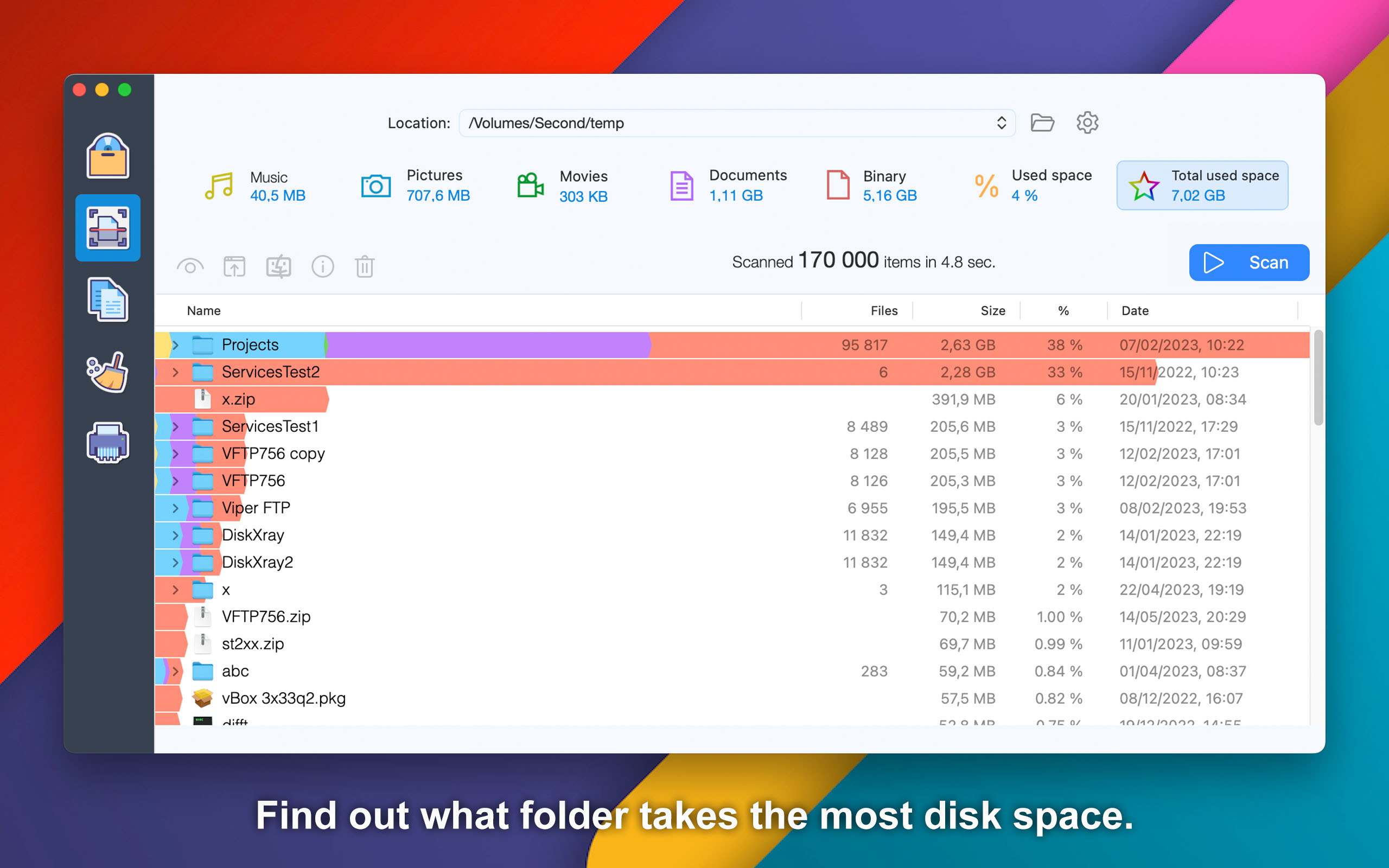
В модуле Scanner основная область показывает таблицу папок. На скриншоте видны колонки Name, Files, Size, %, Date. Цветные горизонтальные полосы показывают распределение типов данных внутри папок, а сортировка по размеру помогает быстро найти крупные каталоги. Это не абстрактная круговая диаграмма, а список, с которым удобно работать пошагово: открыть верхний элемент, перейти внутрь, снова отсортировать и постепенно дойти до конкретного файла.
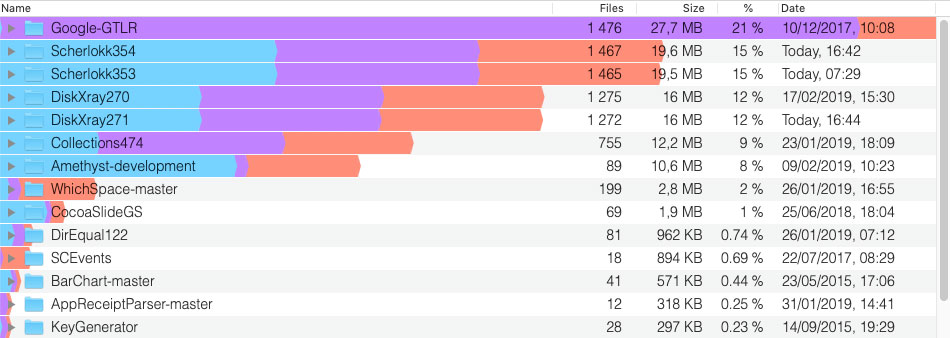
Scanner подходит для ручного анализа: он показывает, что именно находится в папке, насколько крупен каждый раздел и как распределены данные. По сравнению с системным обзором хранилища macOS такой формат даёт больше деталей: вместо общей категории пользователь видит конкретные папки и может спускаться ниже по структуре. При этом Disk Xray не превращает интерфейс в файловый менеджер общего назначения: его задача — найти объёмные места, а не заменить Finder.
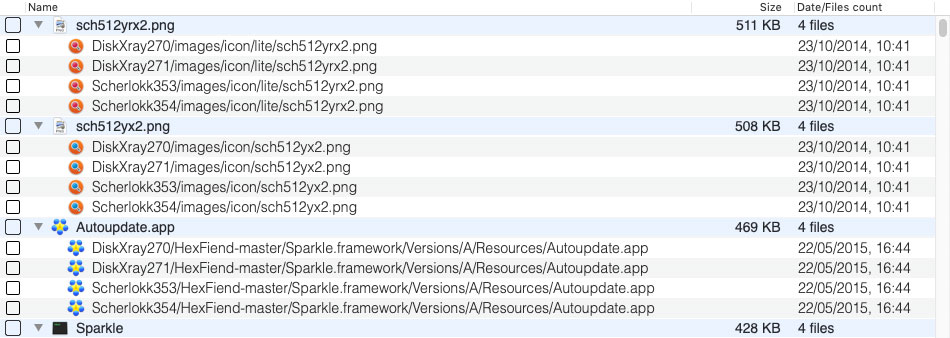
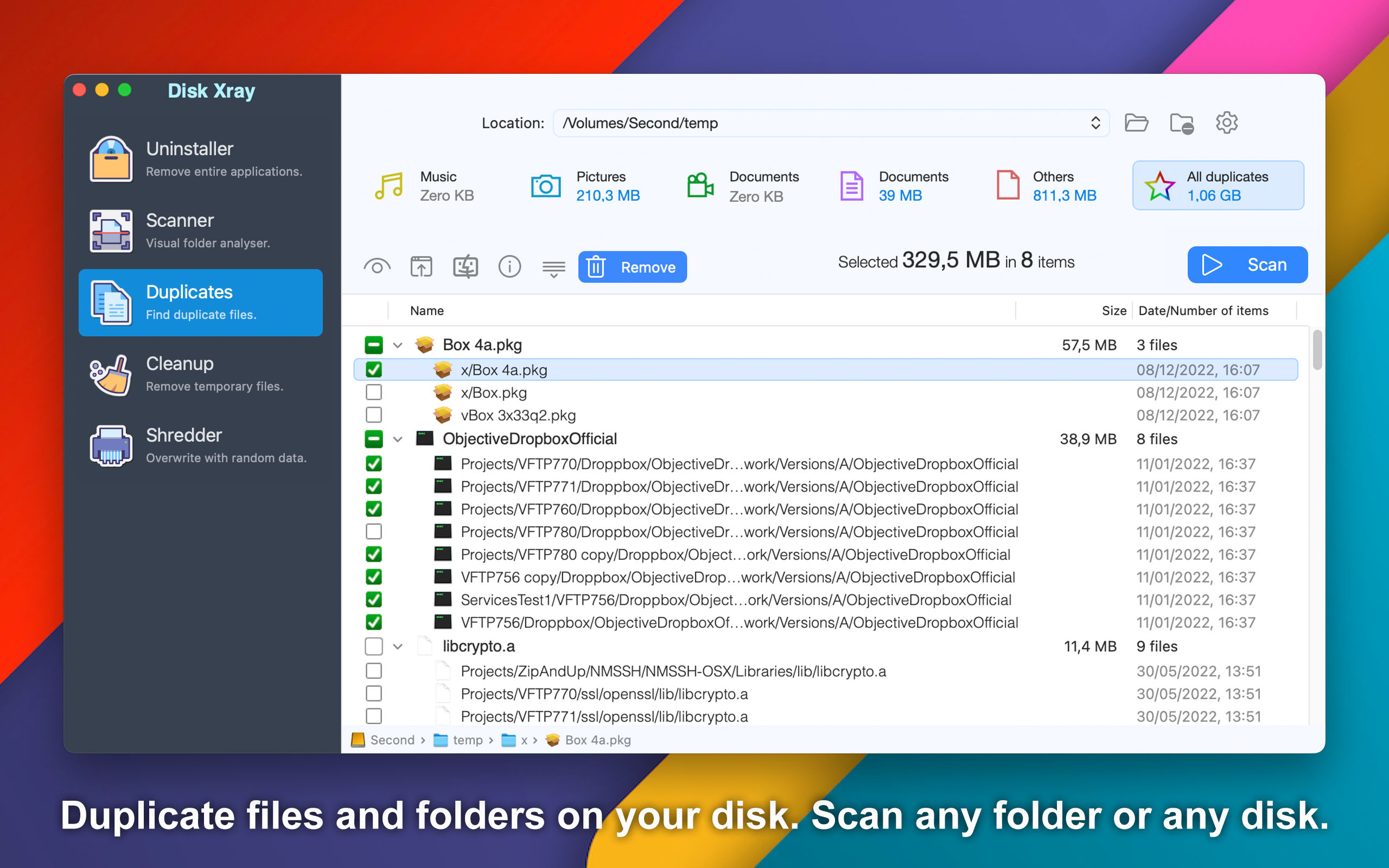
В модуле Duplicates структура похожа: слева стоят чекбоксы, одинаковые файлы сгруппированы, рядом отображаются размер и сведения по дате или количеству файлов. На скриншоте видны группы, где один и тот же файл встречается в нескольких папках. Такой вид удобен не только для удаления, но и для проверки: пользователь видит, где лежит каждая копия, и не удаляет файл вслепую.
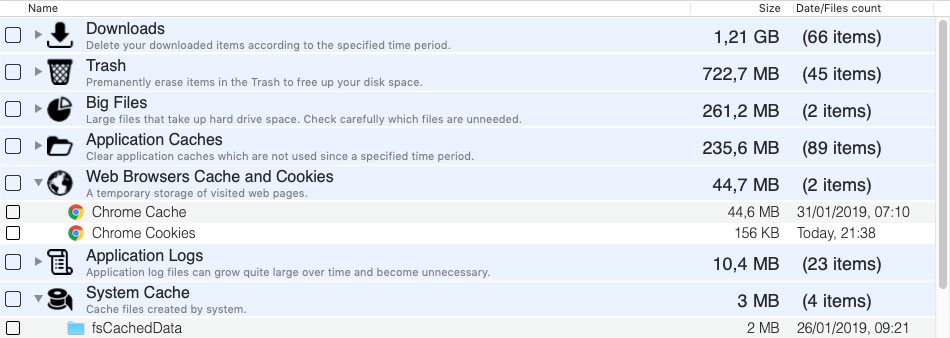
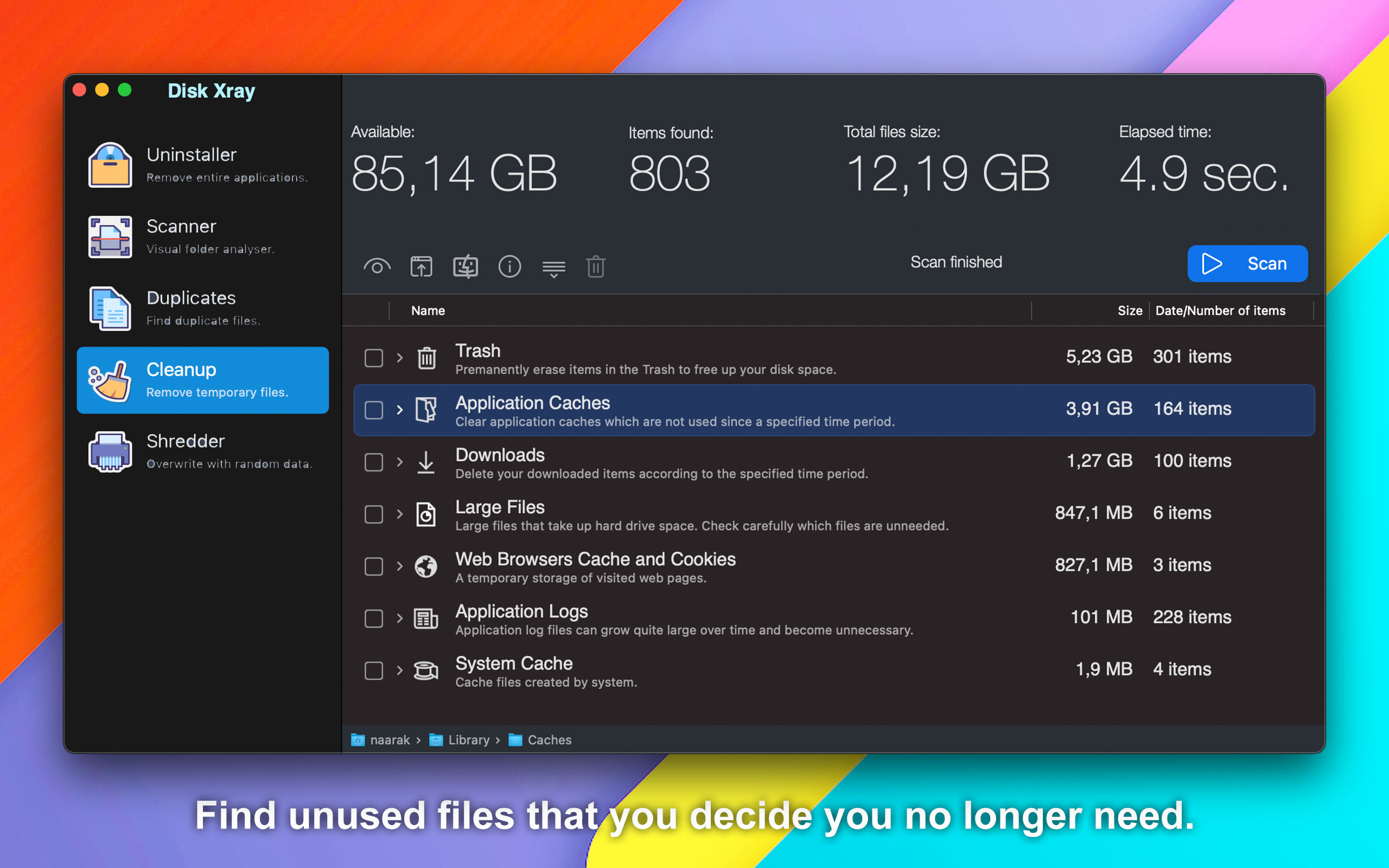
Cleanup выглядит иначе: вместо дерева папок отображаются категории очистки. На скриншоте видны Downloads, Trash, Big Files, Application Caches, Web Browsers Cache and Cookies, Application Logs, System Cache. Такой экран удобен для быстрой ревизии типовых мест, где копятся временные данные. Главное отличие от Scanner — Cleanup сразу группирует объекты по смыслу, а не по расположению в файловой системе.
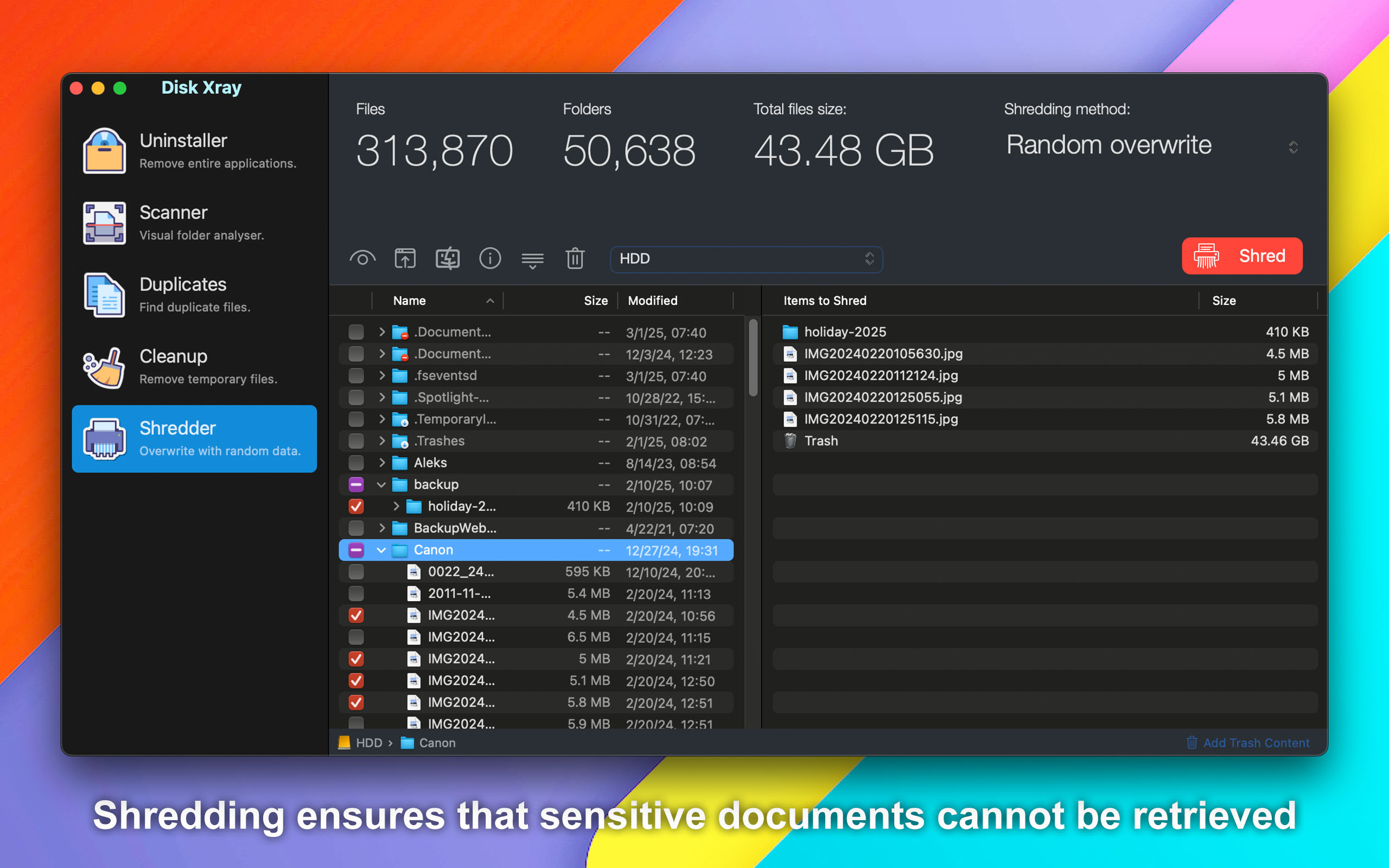
Shredder отделён от обычного удаления. В его окне есть область выбора файлов и отдельный список Items to Shred, куда попадают объекты для уничтожения. Такой интерфейс подчёркивает разницу между переносом в корзину и перезаписью данных: перед операцией пользователь видит полный список того, что будет уничтожено.
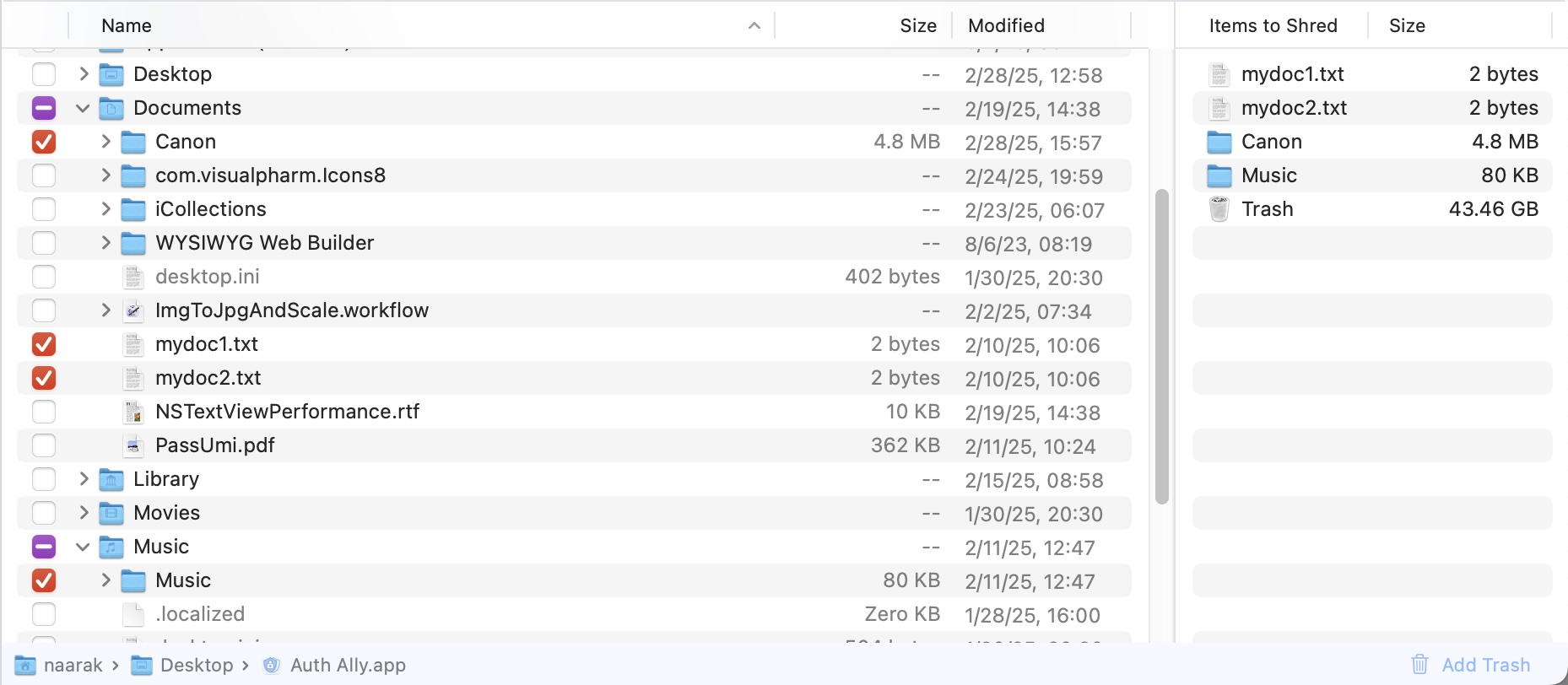
Основные модули Disk Xray
Uninstaller: удаление приложений вместе с сопутствующими файлами
Uninstaller решает задачу, с которой стандартный способ удаления приложений на Mac справляется не полностью. Когда приложение просто перетаскивают в Trash, в системе остаются файлы поддержки, настройки, кэши, логи и вспомогательные данные. Disk Xray показывает приложение и связанные с ним элементы, чтобы удалить не только основной .app-пакет, но и остаточные файлы.
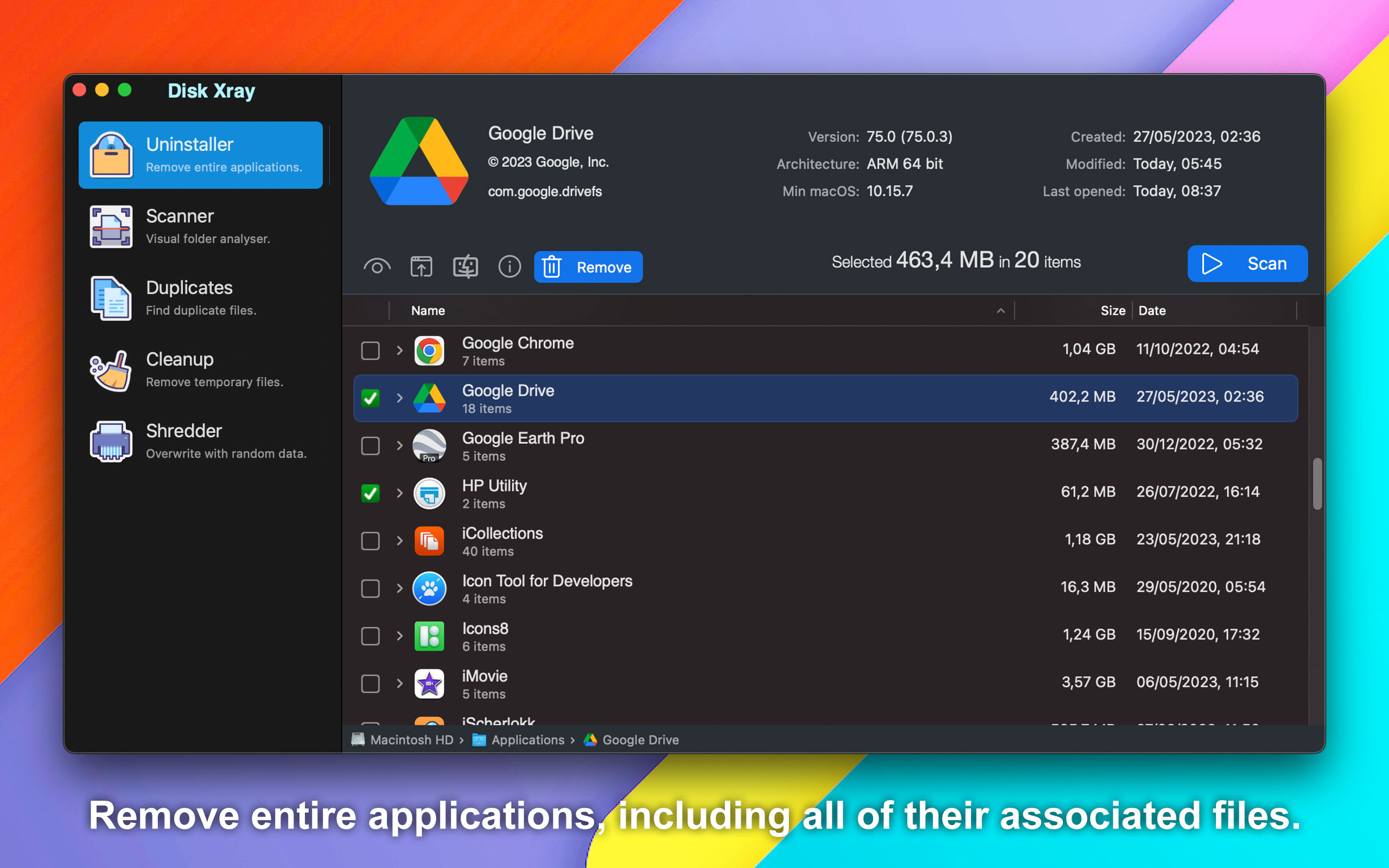
На скриншоте Uninstaller виден список программ: Google Chrome, Google Drive, Google Earth Pro, HP Utility, iCollections, iMovie и другие. Для каждого приложения показан размер, дата и количество связанных элементов. Это важная деталь: удаление приложения в Disk Xray начинается не с кнопки удаления, а с оценки состава. Пользователь видит, что одно приложение состоит не из одного объекта, а из набора файлов.
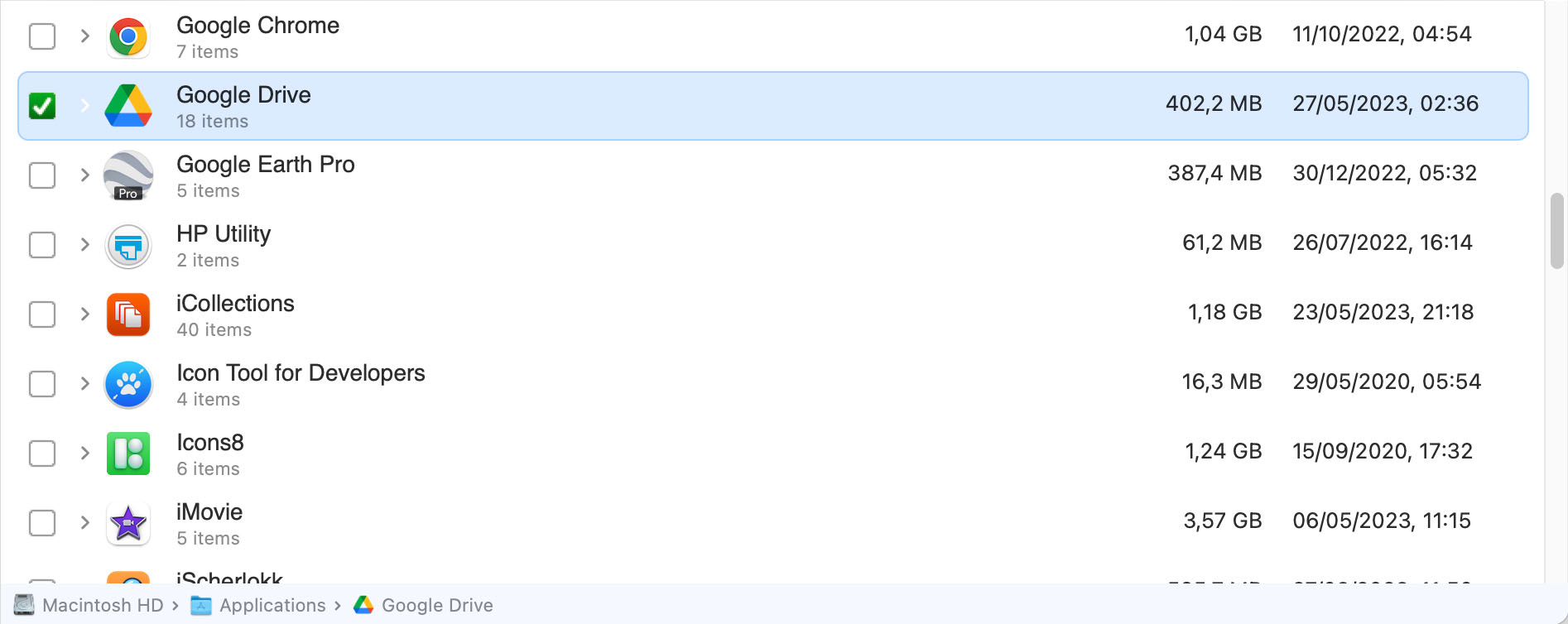
Uninstaller особенно полезен после удаления тяжёлых программ, браузеров, медиаплееров, редакторов изображений, облачных клиентов и утилит синхронизации. Такие приложения хранят данные не только в Applications, но и в пользовательской Library. Disk Xray помогает собрать эти следы в одном списке и убрать их одной операцией. В интерфейсе используется выбор через чекбоксы: пользователь отмечает приложение, проверяет связанные элементы и запускает удаление через Remove.
Практический сценарий выглядит так:
Открыть модуль Uninstaller.
Найти приложение в списке.
Развернуть связанную группу, если нужно посмотреть отдельные элементы.
Проверить размер и дату.
Убедиться, что удаляется именно ненужная программа.
Запустить удаление через Remove.
После удаления проверить, что приложение исчезло из списка и не занимает место в Applications.
Uninstaller не заменяет осознанную проверку. Если приложение хранит проекты, библиотеки, пресеты или пользовательские шаблоны в собственных папках, перед удалением нужно сохранить эти данные отдельно. Disk Xray удаляет сопутствующие файлы как часть очистки приложения, поэтому задача пользователя — отличить мусор от рабочих материалов.
Scanner: анализ папок и дисков
Scanner — центральный модуль для поиска того, что занимает место. Он сканирует локальные, удалённые, сетевые и внешние диски или отдельные папки, строит цветовую карту типов данных и показывает результаты в виде сортируемого списка. Внутренние HDD и SSD, сетевые диски, USB, Thunderbolt, FireWire-устройства, CD/DVD, pendrive, внешние HDD и карты памяти входят в сценарии сканирования Disk Xray.
В Scanner пользователь выбирает точку анализа: весь диск, пользовательскую папку, Downloads, Documents, Movies, Pictures, Music, внешний накопитель или сетевой том. После запуска сканирования программа показывает папки по размеру и позволяет проходить внутрь. Такой подход удобен для больших деревьев данных: сначала видна верхняя папка, затем вложенные каталоги, затем конкретные тяжёлые файлы.
Цветовая разметка помогает быстрее понять состав папки. Если каталог состоит в основном из видео, музыки, изображений или документов, это заметно по цветным сегментам. В таблице рядом видны количество файлов, размер и процент от просканированного объёма. Для анализа диска это практичнее, чем просто список имён: пользователь сразу видит и абсолютный размер, и относительный вклад папки.
Scanner полезен для таких задач:
найти папку, из-за которой SSD почти заполнен;
понять, сколько места занимают медиатеки;
обнаружить старые архивы, образы дисков, видеоэкспорт и временные проектные папки;
проверить внешний диск после нескольких лет копирования данных;
сравнить, какие пользовательские папки растут быстрее всего;
отыскать забытые файлы, которые не попадают в очевидные категории macOS.
Отдельная сильная сторона Scanner — работа через последовательное углубление. Пользователь не получает огромный список всех файлов сразу, а двигается от крупного раздела к вложенным папкам. Это снижает риск удалить что-то не то: каждый шаг показывает контекст расположения объекта. Для системной папки, медиатеки или каталога проекта такой контекст важнее, чем простой размер файла.
Duplicates: поиск точных дубликатов файлов и папок
Duplicates ищет одинаковые файлы и папки, сравнивая найденные копии byte-by-byte. Это означает, что программа ориентируется на точное совпадение содержимого, а не только на имя файла, дату или расширение. Такой подход важен для документов, фото, музыки, видео и архивов: одинаковые копии часто получают разные имена после экспорта, пересылки, импорта из мессенджеров или повторного копирования с внешнего диска.
Модуль Duplicates помогает освободить место без ручного сравнения сотен файлов. После сканирования Disk Xray показывает группы одинаковых объектов. Пользователь видит каждую копию, её путь, размер и дату. Удаление выполняется не автоматически: лишние экземпляры нужно отметить. Это правильно для дубликатов, потому что одинаковый файл в разных папках не всегда является мусором. Один экземпляр может лежать в рабочем проекте, другой — в архиве, третий — в папке для отправки.
Типовой порядок работы:
Открыть Duplicates.
Выбрать папку, диск или внешний носитель.
Запустить Scan.
Дождаться группировки одинаковых файлов.
Раскрыть группу и посмотреть пути.
Оставить один нужный экземпляр.
Отметить лишние копии.
Удалить выбранные файлы через Remove.
Проверить, что рабочие папки и архивные структуры не нарушены.
Duplicates особенно полезен после миграции на новый Mac, объединения нескольких внешних дисков, ручного копирования фотоархивов и переноса папок между облачными клиентами. В таких сценариях одинаковые файлы размножаются не потому, что программа создала их сама, а из-за повторного импорта, резервных копий, экспорта в разные папки и копирования на всякий случай.
Для осторожной работы с Duplicates важно соблюдать три правила:
не удалять все копии из группы: один экземпляр должен остаться;
проверять путь, а не только имя файла;
не очищать системные и библиотечные папки без понимания назначения файлов.
Поиск дубликатов файлов на Mac особенно чувствителен к контексту. Дубликат в папке Downloads обычно безопаснее для удаления, чем такой же файл внутри проекта, фотокаталога или архива клиента. Disk Xray показывает группы и пути, но решение остаётся за пользователем.
Similar Pictures Finder: поиск похожих изображений
Similar Pictures Finder отличается от Duplicates. Duplicates ищет точные копии, а Similar Pictures Finder работает с визуально похожими изображениями. На скриншоте видны группы фотографий: Group 1, Group 2, Group 3, Group 4, количество элементов в группе, миниатюры, имена файлов, размеры и разрешения. Это полезно для серийных снимков, скриншотов, повторных экспортов и фотографий, которые отличаются размером, форматом или именем.
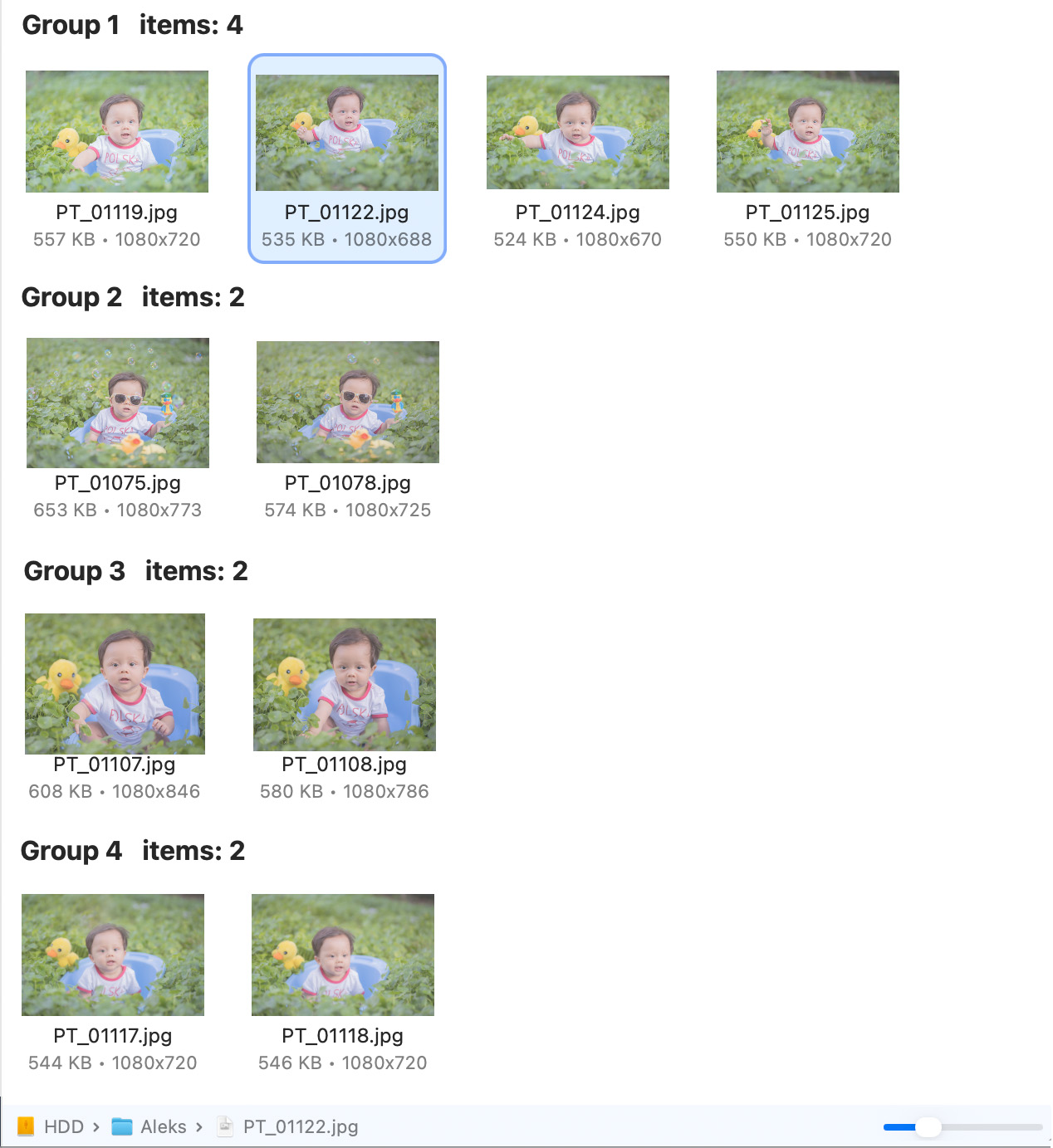
Модуль подходит для фотоколлекций, где точный поиск дубликатов не даёт полного результата. Например, один и тот же кадр сохранён как оригинал, уменьшенная копия, отредактированная версия, экспорт для сайта и файл после отправки через мессенджер. Такие изображения не совпадают byte-by-byte, но визуально относятся к одной серии. Similar Pictures Finder показывает их рядом, чтобы пользователь оставил лучший вариант и удалил лишние.
Рабочий процесс в этом модуле строится вокруг просмотра миниатюр. Это правильно для изображений: решение принимается не только по размеру файла, но и по качеству кадра, композиции, резкости, разрешению и назначению. В группе похожих фото можно оставить оригинал с максимальным разрешением, а уменьшенные или повторные варианты удалить. В другой ситуации лучше сохранить обработанный файл, а не исходник, если именно он используется в публикации или проекте.
Similar Pictures Finder удобен для:
серий детских, семейных, туристических и предметных фото;
скриншотов, сделанных с небольшими отличиями;
изображений, экспортированных из редактора в разных размерах;
архивов, где фотографии импортировались несколько раз;
папок с картинками для сайта, презентаций и документов.
В отличие от точного поиска, удаление похожих изображений требует визуальной проверки. Две фотографии из одной серии могут выглядеть почти одинаково, но одна из них содержит нужный момент, лучший фокус или другую композицию. Disk Xray помогает сгруппировать похожие кадры, но не заменяет решение владельца коллекции.
Cleanup: очистка временных файлов, кэшей, загрузок и логов
Cleanup собирает типовые категории, которые разрастаются при обычной работе Mac. На экране показаны Downloads, Trash, Big Files, Application Caches, Web Browsers Cache and Cookies, Application Logs и System Cache. Программа также работает с временными файлами, историей и cookies Safari, Chrome, Firefox и Opera, кэшами приложений, логами, загрузками и почтовыми вложениями. Для крупных файлов доступны фильтры возраста: one week, one month или one year.
Этот модуль не равен Scanner. Scanner отвечает на вопрос, где занято место, а Cleanup — какие стандартные категории можно очистить. Такой подход полезен, когда у пользователя нет времени вручную проверять всю файловую систему. Программа сразу показывает распространённые места накопления мусора: корзину, загрузки, кэш приложений, браузерные кэши, логи и системный кэш.
Категории Cleanup стоит воспринимать по-разному:
| Категория | Что означает | Как проверять перед удалением |
| Downloads | файлы в папке загрузок | просмотреть документы, установщики, архивы и рабочие материалы |
| Trash | содержимое корзины | убедиться, что там нет случайно удалённых файлов |
| Big Files | крупные файлы | проверить назначение каждого объекта |
| Application Caches | кэши приложений | закрыть приложения и понимать, что кэш создаётся снова |
| Web Browsers Cache and Cookies | кэш и cookies браузеров | учитывать выход из сайтов и сброс локальных данных |
| Application Logs | журналы приложений | обычно безопаснее для очистки, но важны при диагностике |
| System Cache | системный кэш | удалять осторожно, без вмешательства в непонятные системные папки |
Cleanup особенно удобен для регулярной гигиены диска: пользователь видит, что именно накопилось, и выбирает категории. Это лучше, чем ручной поиск кэша по Library, потому что программа собирает распространённые места в одном окне. Но очистка кэша не равна ремонту Mac. Кэш нужен программам для ускорения повторных операций, поэтому после удаления часть данных создаётся снова. Практический смысл Cleanup — освободить место и убрать накопившиеся временные файлы, а не навсегда избавить систему от кэша.
Для безопасной очистки лучше начинать с очевидных категорий: Trash, старые Downloads и крупные файлы, которые пользователь узнаёт. Application Caches, Web Browsers Cache and Cookies и System Cache требуют понимания последствий: браузер может выйти из аккаунтов, сайты заново создадут cookies, приложения пересоздадут кэш, а диагностика старых проблем потеряет часть логов.
Shredder: безопасное уничтожение файлов
Shredder нужен не для обычной очистки места, а для приватности. Обычное удаление убирает ссылку на файл и переносит его в корзину или освобождает запись в файловой системе. Shredder работает иначе: он перезаписывает данные, чтобы восстановление было невозможно обычными средствами восстановления. В Disk Xray также выделен сценарий Permanent Trash Eraser, который уничтожает содержимое корзины.
Этот модуль нужен для конфиденциальных документов, финансовых файлов, личных архивов, рабочих материалов, копий паспортов, договоров, экспортов из бухгалтерских программ и других данных, которые не должны оставаться на диске после удаления. Shredder не предназначен для повседневного удаления всего подряд: операция необратима, поэтому перед нажатием Shred нужно проверить список Items to Shred.
Порядок работы:
Открыть Shredder.
Выбрать файл или папку.
Проверить список Items to Shred.
Убедиться, что в списке нет нужных документов.
Запустить уничтожение через Shred.
Не использовать этот режим для данных, по которым нет резервной копии.
Практическое отличие Shredder от Cleanup простое: Cleanup освобождает место и удаляет мусор, Shredder уничтожает выбранные данные без расчёта на восстановление. Поэтому Shredder стоит использовать реже, но внимательнее. Для обычных старых загрузок достаточно удаления через Cleanup или Finder; для файла с персональными данными уместен Shredder.
Какие диски и носители можно сканировать
Disk Xray сканирует внутренние накопители и внешние источники данных: HDD, SSD, подключённые сетевые диски, USB, Thunderbolt, FireWire-устройства, CD/DVD, pendrive, внешние HDD и карты памяти. Это делает программу полезной не только для внутреннего SSD MacBook, но и для старых архивных дисков, флешек, карт памяти после фотоаппарата и сетевых хранилищ, подключённых к системе.
Работа с внешними носителями особенно важна для поиска дубликатов. Дубликаты часто появляются не на системном диске, а в переносных архивах: одна и та же папка копировалась на внешний HDD, потом на другой диск, потом частично возвращалась на Mac. Scanner помогает увидеть, какие каталоги занимают место, а Duplicates — найти повторяющиеся файлы между папками одного выбранного расположения.
Для внешних дисков лучше использовать последовательный подход:
Сначала просканировать весь внешний диск через Scanner.
Найти самые крупные папки.
Проверить их содержимое через углубление в список.
Затем запустить Duplicates для конкретной папки или набора данных.
После удаления дубликатов снова оценить объём через Scanner.
Для конфиденциальных файлов использовать Shredder только после отдельной проверки.
Внутренний диск Mac требует большей осторожности. Пользовательские папки Documents, Downloads, Movies, Music и Pictures безопаснее для анализа, чем системные каталоги. Scanner показывает размер и структуру, но не определяет ценность каждого файла. Удаление из системных или библиотечных папок без понимания назначения объекта приводит к проблемам приложений, потере настроек или повреждению рабочих сред.
Как пользоваться Disk Xray: пошаговая инструкция
Как найти, что занимает место на Mac
Для поиска крупных папок используется Scanner. Этот сценарий подходит, когда свободное место уменьшается, но системный обзор хранилища не даёт понятного ответа. Disk Xray показывает папки в таблице, сортирует их по размеру и позволяет последовательно углубляться в структуру.
Порядок действий:
Открыть Scanner.
Выбрать расположение для анализа: диск, внешнее устройство или конкретную папку.
Нажать Scan.
Отсортировать список по Size или посмотреть долю в колонке %.
Открыть самую крупную папку.
Продолжать углубляться, пока не появятся конкретные файлы или понятные каталоги.
Проверить объект через Finder, предпросмотр или сведения о файле.
Удалять только те файлы, назначение которых понятно.
Scanner особенно хорошо подходит для папок Movies, Downloads, Documents и архивов проектов. В этих местах часто лежат старые видеоэкспорты, .dmg-файлы, ZIP-архивы, копии библиотек, временные рабочие папки и устаревшие резервные выгрузки. Для системных папок лучше ограничиться анализом без удаления.
После удаления больших файлов полезно снова запустить сканирование. Это показывает реальный результат: какие папки уменьшились, сколько места освободилось и остались ли другие крупные объекты. Такой контроль важен, потому что иногда одна папка выглядит большой из-за вложенной медиатеки, а не из-за отдельных файлов, которые стоит удалять.
Как удалить дубликаты
Удаление дубликатов требует больше внимания, чем очистка кэша. Одинаковые файлы не всегда лишние: в разных папках они могут выполнять разные задачи. Disk Xray решает техническую часть — находит точные совпадения byte-by-byte и группирует их, а пользователь решает, какие экземпляры оставить.
Порядок действий:
Открыть Duplicates.
Выбрать папку или диск для анализа.
Запустить Scan.
Дождаться появления групп одинаковых файлов.
Раскрыть группу и сравнить пути.
Оставить экземпляр в основной рабочей папке.
Отметить лишние копии чекбоксами.
Нажать Remove.
Проверить, что рабочая структура папок сохранилась.
Перед удалением стоит обратить внимание на путь. Если одинаковый PDF лежит в Downloads и в папке договора, удалять безопаснее копию из Downloads. Если одинаковый файл лежит в проекте и архиве проекта, решение зависит от того, нужна ли архивная целостность. Disk Xray показывает копии, но не должен использоваться как автоматический арбитр ценности данных.
Для фотоархива лучше разделить задачи: точные копии искать через Duplicates, а серии похожих кадров — через Similar Pictures Finder. Точный поиск не найдёт фото, которое отличается разрешением, компрессией или обработкой. Поиск похожих изображений покажет такие кадры группами с миниатюрами.
Как очистить кэш и временные файлы
Cleanup подходит для быстрой уборки типовых мест накопления мусора. В этом модуле важна не скорость удаления, а правильный выбор категорий. Downloads и Big Files требуют ручной проверки, Web Browsers Cache and Cookies влияет на браузерные сессии, Application Caches и System Cache пересоздаются приложениями и системой.
Порядок действий:
Открыть Cleanup.
Просмотреть категории после сканирования.
Начать с Trash и старых файлов в Downloads.
Перейти к Big Files и проверить каждый крупный объект.
Оценить Application Caches и Application Logs.
Для Web Browsers Cache and Cookies учитывать выход из сайтов.
Отметить только понятные категории.
Запустить удаление.
После очистки проверить свободное место.
Downloads — самая неоднозначная категория. Там часто лежат старые установщики и архивы, но там же могут находиться документы, которые пользователь ещё не разобрал. Поэтому очистка папки загрузок без просмотра — частая ошибка. Trash безопаснее, но только после проверки содержимого корзины. Big Files требует максимального внимания: крупный файл не равен ненужному файлу.
Браузерный кэш и cookies очищают место и следы активности, но влияют на привычную работу сайтов. После очистки страницы могут загружать данные заново, а аккаунты потребуют повторного входа. Это нормальное последствие очистки, а не ошибка программы.
Как удалить приложение полностью
Uninstaller нужен, когда приложение больше не используется и нужно убрать его остатки. Обычный перенос в Trash удаляет основной пакет, но не гарантирует удаление настроек, кэшей, логов и вспомогательных файлов. Disk Xray показывает связанные элементы рядом с приложением.
Порядок действий:
Открыть Uninstaller.
Найти приложение в списке.
Проверить размер и количество связанных элементов.
Раскрыть список, если требуется увидеть отдельные файлы.
Убедиться, что приложение больше не используется.
Закрыть само приложение и связанные процессы.
Нажать Remove.
Проверить, что приложение и сопутствующие элементы удалены.
Перед удалением профессиональных программ, редакторов, облачных клиентов и инструментов разработки нужно проверить, где хранятся проекты, шаблоны, плагины, библиотеки и пользовательские настройки. Uninstaller убирает следы приложения, поэтому случайное удаление пользовательской папки или библиотеки усложняет восстановление рабочей среды.
Как необратимо удалить файлы
Shredder используется только для файлов, которые не должны восстанавливаться. В отличие от обычного удаления, он перезаписывает данные. Такой режим подходит для отдельных конфиденциальных документов, а не для массовой уборки всего диска.
Порядок действий:
Открыть Shredder.
Добавить файлы или папки в список.
Проверить Items to Shred.
Убедиться, что выбранные данные не нужны.
Запустить Shred.
Дождаться завершения операции.
Не рассчитывать на восстановление после перезаписи.
Shredder не стоит использовать для файлов, которые относятся к активным проектам, синхронизируются через облако или хранятся только в одном экземпляре. Для обычной очистки достаточно Trash или Cleanup. Для документов с персональными данными, финансовыми выгрузками и рабочими материалами Shredder даёт отдельный уровень контроля.
Плюсы и минусы Disk Xray
Плюсы
Disk Xray объединяет несколько задач в одном приложении: анализ занятого места, удаление приложений, поиск дубликатов, поиск похожих изображений, очистку временных данных и шредер файлов.
Scanner показывает папки в таблице с размером, процентом, количеством файлов и цветовой разбивкой типов данных.
Duplicates использует byte-by-byte comparison для точного определения одинаковых файлов.
Similar Pictures Finder работает с визуально похожими изображениями, включая случаи, когда файлы отличаются размером, форматом или именем.
Cleanup собирает в одном окне Trash, Downloads, Big Files, Application Caches, Web Browsers Cache and Cookies, Application Logs и System Cache.
Shredder отделяет необратимое удаление от обычной очистки, а список Items to Shred помогает проверить выбранные объекты перед операцией.
Программа работает с внутренними и внешними накопителями, сетевыми дисками, USB, Thunderbolt, FireWire-устройствами, CD/DVD, pendrive, внешними HDD и картами памяти.
В карточке приватности указано Data Not Collected.
Минусы
Disk Xray доступен только для Mac; пользователям Windows нужны другие инструменты для очистки, поиска дубликатов и анализа диска.
Русский язык не входит в список языков интерфейса: заявлены English, French, German и Simplified Chinese.
В карточке приложения нет достаточного количества оценок и отзывов для общего рейтингового обзора.
Требования к macOS различаются между карточкой приложения и страницей продукта: указаны macOS 10.15+ и macOS 10.13+.
Операции Remove и Shred требуют ручной проверки: программа показывает найденные объекты, но не определяет ценность пользовательских файлов.
Cleanup удаляет временные данные, но часть кэшей создаётся снова при работе приложений и браузеров.
Shredder необратим, поэтому ошибка выбора файла не исправляется обычным восстановлением из Trash.
Similar Pictures Finder требует визуального просмотра: похожие фотографии не равны ненужным фотографиям.
Системные требования
Disk Xray относится к macOS-приложениям. В карточке приложения указано требование macOS 10.15 или новее, а на странице продукта — macOS 10.13 или новее, совместимость с macOS Tahoe и Apple Silicon. В лицензионном блоке отдельно обозначена архитектура 64-bit Intel + Apple Silicon M chips.
| Параметр | Требование или характеристика |
| Платформа | Mac |
| Минимальная macOS в карточке приложения | macOS 10.15 или новее |
| Минимальная macOS на странице продукта | macOS 10.13 или новее |
| Совместимость на странице продукта | macOS Tahoe, Apple Silicon |
| Архитектура в блоке покупки | 64-bit Intel + Apple Silicon M chips |
| Размер приложения в карточке | 4 MB |
| Языки интерфейса | English, French, German, Simplified Chinese |
| Возрастной рейтинг | 4+ |
Практический вывод простой: для современных Mac на Apple Silicon программа подходит по заявленной архитектуре, а для старых Intel Mac нужно внимательно сверять версию macOS. Разница между macOS 10.13 и macOS 10.15 важна для владельцев старых MacBook, iMac и Mac mini: одна и та же программа может иметь разные требования в зависимости от сборки и способа лицензирования.
Отдельно стоит учитывать права доступа macOS. Для анализа пользовательских папок Disk Xray работает с выбранным расположением. Для папок, защищённых настройками приватности macOS, система запрашивает разрешения. Это не особенность только Disk Xray: современные версии macOS ограничивают доступ приложений к отдельным каталогам и данным. В контексте Disk Xray это особенно заметно при анализе больших пользовательских папок, внешних дисков и данных приложений.
Цены, лицензии и пробный период
У Disk Xray используется несколько вариантов оплаты. В карточке приложения указаны встроенные покупки: Monthly Subscription за $3.99, Annual Subscription за $9.99 и Lifetime License за $29.99. Там же описан 7-дневный пробный период при подписке: доступ открывается на время trial, а отмена в этот период не приводит к списанию.
На странице покупки представлены lifetime-лицензии: Single User License за $29, Small Business License за $59 для 5 Macs и Site License за $249 для всех Mac в компании. Для частного использования single user license разрешает установку на все домашние Mac одного пользователя; для коммерческого использования приложение устанавливается на один компьютер в офисе или компании, дополнительные места добавляются при оформлении. VAT не включён и добавляется после выбора страны.
| Вариант | Цена | Условия |
| Monthly Subscription | $3.99 | встроенная покупка |
| Annual Subscription | $9.99 | встроенная покупка |
| Lifetime License | $29.99 | встроенная покупка |
| Single User License | $29 | один пользователь, домашние Mac одного пользователя |
| Small Business License | $59 | 5 Macs в компании |
| Site License | $249 | все Mac в компании |
Для домашнего пользователя выгоднее рассматривать Disk Xray по частоте использования. Если программа нужна один раз для разбора диска перед переносом данных, подписка на короткий период закрывает задачу. Если Disk Xray используется регулярно для анализа внешних накопителей, поиска дубликатов фото и удаления приложений, lifetime-лицензия понятнее по долгосрочной стоимости. Для небольшого бизнеса важны не только цена, но и правила установки: лицензия на несколько Mac удобнее, когда утилита нужна на рабочих компьютерах сотрудников.
Сравнение с аналогами
Disk Xray не стоит сравнивать только с одним конкурентом, потому что она объединяет функции нескольких классов macOS-утилит. Поиск больших файлов ближе к DaisyDisk, GrandPerspective и OmniDiskSweeper; поиск дубликатов — к Gemini 2; удаление приложений — к AppCleaner; комплексная очистка — к CleanMyMac. Отличие Disk Xray в том, что все эти задачи собраны в одном интерфейсе, но глубина каждого модуля отличается от специализированных решений.
| Программа | Основной акцент | Сильная сторона | Ограничение по сравнению с Disk Xray |
| Disk Xray | анализ диска, дубликаты, похожие изображения, очистка, Uninstaller, Shredder | универсальный набор модулей для ручной очистки Mac | интерфейс не русифицирован; требует внимательного выбора перед Remove и Shred |
| DaisyDisk | визуальная интерактивная карта диска | быстро показывает крупные области хранилища и поддерживает drag-and-drop удаление | не заменяет набор модулей Disk Xray для Uninstaller, Shredder и поиска похожих изображений |
| GrandPerspective | treemap-визуализация файловой системы | наглядно показывает файлы прямоугольниками, где площадь соответствует размеру | ориентирован на визуальный анализ, а не на комплексную очистку |
| OmniDiskSweeper | список файлов от больших к меньшим | простой подход: найти крупные файлы, открыть или отправить в Trash | нет набора модулей уровня Disk Xray |
| Gemini 2 | поиск дубликатов и похожих файлов | специализация на duplicate/similar files и Duplicate Monitor | не является анализатором диска и деинсталлятором в стиле Disk Xray |
| AppCleaner | удаление приложений с связанными файлами | простой drag-and-drop сценарий удаления приложений | не занимается анализом диска, дубликатами, кэшем и Shredder |
| CleanMyMac | комплексное обслуживание Mac | широкий набор функций: приложения, дубликаты, похожие изображения, очистка, защита и управление | шире Disk Xray, но для ручного анализа занятого места Disk Xray проще и уже по фокусу |
DaisyDisk показывает дисковое пространство в виде интерактивной карты, помогает найти крупные объекты и удалить их drag-and-drop. Это сильный выбор для тех, кто хочет визуально пройти по диску и быстро понять, что занимает место. Disk Xray вместо эффектной карты делает ставку на таблицы, группы, чекбоксы и отдельные модули.
GrandPerspective использует treemap: каждый файл отображается прямоугольником, площадь которого пропорциональна размеру. Это полезно для визуального поиска плиток крупных файлов, но такая модель не закрывает поиск дубликатов, удаление приложений и безопасное уничтожение данных.
OmniDiskSweeper показывает файлы на диске от самых больших к самым маленьким и позволяет быстро отправлять ненужное в Trash или открывать объект. Он проще Disk Xray и хорош для грубой уборки крупных файлов, но не подходит как единый инструмент для дубликатов, похожих изображений, кэшей и Shredder.
Gemini 2 сильнее сфокусирован на дубликатах: он ищет duplicate и similar files, работает с Photos, Music и external drives, а Duplicate Monitor следит за появлением новых копий после очистки. Disk Xray выигрывает широтой задач, но Gemini 2 логичнее выбирать, когда основная проблема — именно дубликаты и похожие файлы.
AppCleaner решает узкую задачу: пользователь перетаскивает приложение в окно, программа находит связанные файлы, а удаление выполняется кнопкой Delete. Disk Xray закрывает тот же тип задачи через Uninstaller, но дополнительно содержит Scanner, Duplicates, Cleanup, Similar Pictures Finder и Shredder.
CleanMyMac шире Disk Xray: в нём есть управление приложениями, очистка облачного хранилища, поиск дубликатов, похожих изображений и крупных файлов. Для пользователя, которому нужен большой пакет обслуживания Mac, CleanMyMac выглядит более комплексным решением. Disk Xray лучше подходит тем, кто хочет сфокусироваться на хранении: где занято место, какие копии лишние, какие кэши удалить и какие файлы уничтожить необратимо.
Отзывы пользователей и профильных журналов
Профильные издания
iTWire в обзоре 2014 года оценивал Disk Xray как полезную утилиту для OS X, которая помогает разобраться, что находится на диске Mac. В материале выделены три базовые функции: сканирование папок, поиск дубликатов и disk cleaner. Отдельно отмечены простой последовательный интерфейс, минимум кликов, возможность выбрать папку или диск, ограничить минимальный размер файла, включать или исключать hidden items и system folders, а также открывать объект в Finder из Scanner и Duplicate Detector.
Сильная сторона, отмеченная iTWire, хорошо совпадает с текущей логикой Disk Xray: программа не просто показывает занятый объём, а помогает постепенно дойти до конкретного места. Для пользователя это означает меньше догадок и больше контроля: сначала видна крупная папка, затем вложенные каталоги, затем файлы.
Macwelt в обзоре Disk Xray 1.6 выделял полезность для очистки диска и особенно хорошо оценивал функцию поиска крупных файлов. Издание также отмечало быстрый поиск дубликатов, но указывало, что отображение дубликатов больших изображений работало медленнее, а настройки выбора дубликатов уступали специализированным инструментам. Итоговая рекомендация была осторожной: программа интересна для освобождения места, но лучше подходит опытным пользователям.
Эта оценка до сих пор важна для понимания характера Disk Xray. Программа рассчитана не на бездумное автоматическое удаление, а на пользователя, который готов просматривать результаты. Чем больше данных и чем выше цена ошибки, тем важнее ручная проверка.
Оценки в каталогах и карточках приложения
В карточке приложения нет достаточного количества оценок и отзывов для общего рейтингового обзора. При этом отдельные отзывы подчёркивают логичную раскладку, скорость, таблицу Scanner, Duplicate Finder и Temp File Removal; один отзыв указывает значимый недостаток — отсутствие отображения hidden files в конкретном сценарии пользователя.
MacUpdate показывает Disk Xray как disk optimiser and duplicates detector, рейтинг 3.2 на основе 5 user rates, цену $19, язык English, размер 8.2 MB, архитектуры Intel 64 и Apple Silicon, macOS 10.13 или later. В описании MacUpdate отдельно перечислены Folder Scanner, Duplicate Files Finder и Disk Cleaner, а также способность восстановить файлы при ошибочном удалении.
Сводная картина отзывов получается смешанной, но понятной. Положительные оценки связаны с тем, что Disk Xray быстро показывает крупные папки, объединяет несколько задач и помогает найти дубликаты. Критические замечания касаются класса cleaner-приложений в целом, необходимости резервной копии и ограничений конкретных сценариев вроде hidden files. Для обзорной статьи это означает, что Disk Xray стоит рекомендовать не как автоматический ускоритель Mac, а как инструмент ручного контроля хранилища.
Что ценят в Disk Xray
По отзывам и обзорам выделяются несколько повторяющихся сильных сторон:
понятная логика Scanner: список папок, размеры, проценты и постепенное углубление;
наличие Duplicates рядом с анализом диска;
очистка стандартных категорий без ручного поиска в Library;
возможность открыть объект в Finder для проверки;
сочетание простоты интерфейса и нескольких самостоятельных задач;
полезность для Mac с ограниченным SSD и больших внешних архивов.
Что вызывает вопросы
Ограничения тоже понятны:
программа требует внимательного просмотра перед удалением;
поиск дубликатов уступает узкоспециализированным решениям по глубине настроек выбора;
очистка кэша даёт временный эффект, потому что часть данных создаётся заново;
Shredder требует максимальной осторожности;
отсутствие русского интерфейса усложняет работу для пользователей, которые не ориентируются в англоязычных названиях модулей.
Безопасность и приватность
В карточке приватности Disk Xray указано Data Not Collected: разработчик обозначил, что приложение не собирает данные. Для утилиты, работающей с локальными файлами, это важная характеристика: пользователь анализирует диски, дубликаты, кэши и личные документы, поэтому вопрос обработки данных относится к числу значимых.
Безопасность Disk Xray зависит не только от приватности, но и от поведения пользователя. Программа даёт инструменты удаления, а не принимает решение о ценности данных. Remove в Uninstaller и Duplicates, очистка категорий в Cleanup и Shred в Shredder требуют проверки. Особенно осторожно нужно работать с Documents, Pictures, Movies, пользовательскими библиотеками, папками проектов и внешними архивами.
Для безопасной работы полезен короткий чек-лист:
перед массовым удалением сделать резервную копию важных данных;
начинать с анализа через Scanner, а не с удаления;
проверять пути дубликатов;
не удалять единственный экземпляр файла;
не очищать Downloads без просмотра;
не использовать Shredder для данных, которые могут понадобиться;
после очистки проверить результат повторным сканированием.
Shredder повышает приватность, но увеличивает цену ошибки. В обычном режиме удалённый файл можно вернуть из Trash, а при некоторых сценариях — восстановить из резервной копии. После перезаписи такой расчёт не работает. Поэтому Shredder должен применяться только к тем файлам, по которым принято окончательное решение.
Для кого подойдёт Disk Xray
Disk Xray подходит владельцам Mac, которым нужен один инструмент для ручной работы с хранилищем. Программа особенно полезна, когда проблема не сводится к одному действию. Например, на Mac мало места, но причина неясна: часть объёма занимают старые видео, часть — дубликаты фотографий, часть — кэши, а часть — остатки удалённых приложений. В такой ситуации переключение между Scanner, Duplicates, Cleanup и Uninstaller удобнее, чем работа с несколькими отдельными программами.
Для владельца MacBook с небольшим SSD наиболее полезны Scanner и Cleanup. Scanner показывает крупные папки и файлы, Cleanup помогает разобрать Trash, Downloads, кэши и логи. Для регулярной работы лучше не запускать удаление сразу, а сначала пройтись по крупным папкам, затем удалить очевидные временные данные, а после этого проверить результат.
Для фотографа, блогера, дизайнера или пользователя с большим фотоархивом важны Duplicates и Similar Pictures Finder. Первый модуль находит точные копии, второй — похожие кадры. Это разные задачи: точные дубликаты можно удалять увереннее после проверки путей, а похожие фото требуют просмотра по миниатюрам.
Для тех, кто часто устанавливает и удаляет приложения, полезен Uninstaller. Он помогает убрать сопутствующие файлы, которые остаются после обычного переноса приложения в Trash. Особенно это заметно с браузерами, облачными клиентами, медиаприложениями и утилитами, которые создают кэши, логи и вспомогательные каталоги.
Для пользователей, работающих с конфиденциальными документами, важен Shredder. Это не ежедневный инструмент очистки, а отдельный режим для файлов, которые нельзя оставлять восстановимыми после удаления. Он уместен перед передачей внешнего диска другому человеку, удалением финансовых выгрузок, сканов документов и рабочих файлов с чувствительным содержанием.
Кому лучше выбрать альтернативу
Disk Xray не является универсально лучшим вариантом для всех сценариев. Если нужна только визуальная карта диска, логичнее смотреть в сторону DaisyDisk или GrandPerspective. DaisyDisk даёт интерактивную карту и drag-and-drop удаление, GrandPerspective показывает treemap, где размер файла виден как площадь прямоугольника.
Если нужна только быстрая сортировка файлов от больших к меньшим, OmniDiskSweeper проще. Он показывает файлы по размеру и позволяет открыть их или отправить в Trash. Такой вариант удобен, когда цель — найти несколько гигантских объектов и не заниматься дубликатами, кэшем или деинсталляцией.
Если основная проблема — дубликаты и похожие файлы, Gemini 2 выглядит более специализированным выбором. Его Duplicate Monitor следит за появлением новых копий после очистки, а сама программа сфокусирована на duplicate и similar files в разных местах Mac, включая Photos, Music и внешние диски.
Если нужно только удалять приложения с остатками, AppCleaner проще: приложение перетаскивается в окно, после чего программа ищет связанные файлы и удаляет их кнопкой Delete. Disk Xray имеет Uninstaller, но его смысл шире — это часть комплекса для работы с хранилищем.
Если нужен большой пакет обслуживания Mac с очисткой, управлением приложениями, защитой и дополнительными сервисными функциями, CleanMyMac шире по охвату. Disk Xray стоит выбирать тогда, когда важны анализ диска, дубликаты, похожие изображения, очистка и Shredder без перехода к более крупному пакету обслуживания.
Если нужен русский интерфейс, Disk Xray не будет самым удобным выбором. В карточке указаны English, French, German и Simplified Chinese, поэтому русскоязычному пользователю придётся ориентироваться по англоязычным названиям модулей и кнопок.
Частые ошибки при работе с Disk Xray
Удалять всё найденное в Downloads
Downloads часто выглядит как мусорная папка, но в ней могут лежать договоры, архивы проектов, установщики, документы, выгрузки, изображения для публикаций и файлы, которые пользователь ещё не разложил. Cleanup показывает Downloads как отдельную категорию, но это не означает, что все элементы внутри ненужны. Перед удалением нужно открыть список и оставить файлы, которые ещё используются.
Считать каждый дубликат лишним
Duplicates показывает одинаковые файлы, но одинаковый файл в разных папках может быть частью рабочей структуры. Например, копия договора может лежать в архиве клиента и в папке отправки. Удаление одной из копий безопасно только после проверки пути и назначения. Особенно осторожно нужно работать с проектами, медиатеками и архивами.
Удалять системные папки через Scanner
Scanner показывает размер, но не присваивает файлам статус безопасных для удаления. Большая системная или библиотечная папка не означает, что её нужно чистить вручную. Для системных и служебных каталогов лучше ограничиться анализом, а удаление проводить только для объектов, назначение которых понятно.
Использовать Shredder вместо обычного удаления
Shredder нужен для необратимого уничтожения, а не для повседневной уборки. Старые установщики, копии фильмов и ненужные архивы можно удалить обычным способом. Shredder уместен для конфиденциальных документов и данных, восстановление которых недопустимо. Ошибка в Shredder обходится дороже, чем ошибка при переносе в Trash.
Ожидать постоянного эффекта от очистки кэша
Кэш создаётся для ускорения повторных операций приложений и браузеров. После удаления часть кэшей появится снова. Cleanup освобождает место и убирает накопленные временные данные, но не превращает кэш в исчезающую категорию. Для устойчивого результата важнее найти крупные пользовательские файлы, старые архивы и дубликаты.
Не проверять похожие изображения вручную
Similar Pictures Finder группирует похожие фотографии, но не выбирает лучший кадр вместо пользователя. В одной группе могут быть снимки с разной резкостью, выражением лица, композицией и разрешением. Удаление нужно выполнять после просмотра миниатюр, а не только по размеру файла.
Удалять приложения без сохранения данных
Uninstaller удаляет приложение и связанные файлы. Перед удалением нужно сохранить проекты, шаблоны, пресеты, библиотеки и экспортированные материалы. Особенно это касается редакторов, облачных клиентов, рабочих инструментов и программ, которые создают пользовательские базы данных.
Практические сценарии использования
Быстро освободить место на MacBook
Для быстрого освобождения места лучше начать со Scanner, а не с Cleanup. Scanner покажет настоящих пожирателей объёма: медиатеки, видео, архивы, папки экспорта, старые резервные выгрузки. После этого Cleanup убирает стандартные категории: Trash, Downloads, Application Caches и логи. Такой порядок эффективнее, чем слепая очистка кэша, потому что один старый видеоархив занимает больше места, чем множество мелких временных файлов.
Оптимальный порядок:
Scanner по пользовательской папке.
Проверка крупнейших папок.
Удаление очевидных старых файлов.
Cleanup по Trash и Downloads.
Duplicates по крупным пользовательским папкам.
Повторный Scanner для проверки результата.
Разобрать фотоархив
Фотоархив лучше анализировать в два этапа. Duplicates находит точные копии, которые появились после повторного импорта или копирования. Similar Pictures Finder показывает серии похожих кадров. Удаление точных копий можно делать увереннее, а похожие фото требуют просмотра.
Порядок:
Выбрать папку Pictures или отдельный фотоархив.
Запустить Duplicates.
Удалить только лишние точные копии.
Запустить Similar Pictures Finder.
Просмотреть группы миниатюр.
Оставить лучший кадр или оригинал.
Удалить уменьшенные, повторные и неудачные варианты.
Подготовить внешний диск к передаче
Для внешнего диска важны Scanner и Shredder. Scanner показывает, что находится на накопителе и какие папки занимают место. Duplicates помогает убрать повторяющиеся архивы. Shredder используется для файлов, которые не должны восстанавливаться после передачи диска другому человеку.
Порядок:
Просканировать внешний диск через Scanner.
Удалить ненужные крупные папки обычным способом.
Проверить дубликаты.
Для конфиденциальных файлов использовать Shredder.
Проверить оставшееся содержимое диска.
Не использовать Shredder для файлов, по которым нет резервной копии.
Очистить Mac после удаления программ
После долгого периода установки и удаления приложений полезен Uninstaller. Он показывает установленные приложения и связанные элементы. Для программ, которые уже не нужны, можно удалить основной пакет и сопутствующие данные. После этого Cleanup помогает убрать логи и кэши, а Scanner — проверить, не остались ли крупные пользовательские папки.
Порядок:
Открыть Uninstaller.
Удалить ненужные приложения через Remove.
Открыть Cleanup.
Проверить Application Caches и Application Logs.
Запустить Scanner по пользовательской Library только при понимании структуры.
Не удалять вручную непонятные служебные папки.
Итог: стоит ли использовать Disk Xray
Disk Xray стоит использовать тем, кому нужен один macOS-инструмент для ручного контроля хранилища: найти крупные папки, удалить точные дубликаты, разобрать похожие изображения, очистить стандартные категории мусора, удалить приложение вместе с остатками и уничтожить отдельные конфиденциальные файлы через Shredder. Программа сильна именно как набор модулей, а не как автоматическая кнопка очистки.
Для разовой нехватки места начинать лучше со Scanner: он быстро показывает, где занят объём. Для повторяющихся копий документов, фото, музыки и архивов нужен Duplicates. Для фотосерий и скриншотов полезен Similar Pictures Finder. Для удаления приложений — Uninstaller. Для временных файлов — Cleanup. Для данных, которые нельзя восстановить, — Shredder.
Главное ограничение Disk Xray — необходимость ручной проверки. Это не недостаток интерфейса, а правильная модель для программы, которая работает с пользовательскими файлами. Большой файл не всегда лишний, дубликат не всегда мусор, похожая фотография не всегда хуже соседней, а кэш не всегда нужно удалять немедленно. Disk Xray даёт понятные списки, размеры, группы и модули; качество результата зависит от того, насколько внимательно пользователь выбирает объекты перед Remove и Shred.
Список изменений
Ранний этап: Scanner, Duplicates и Disk Cleaner:
- В ранних обзорах Disk Xray описывался как утилита с тремя основными функциями: сканирование папок, поиск дубликатов и очистка диска. iTWire в 2014 году выделял простой последовательный интерфейс и три базовых сценария: folder scan, duplicate detector и disk cleaner. В том же обзоре отмечались выбор папки или диска, ограничение по минимальному размеру файла, включение или исключение hidden items и system folders, а также открытие объекта в Finder из Scanner и Duplicate Detector.
- На этом этапе Disk Xray уже решал основную проблему: не просто показывал общий объём диска, а помогал дойти до конкретных папок и файлов. Для Mac с небольшими SSD такой подход был важнее декоративной визуализации: пользователь видел список крупных объектов и мог быстро понять, что именно разрослось.
- Macwelt в обзоре Disk Xray 1.6 также выделял поиск крупных файлов, поиск дубликатов и очистку стандартных категорий: корзины, загрузок, браузерных данных, логов, кэшей и почтовых вложений. Издание рекомендовало утилиту скорее опытным пользователям, отдельно отмечая сильную сторону в поиске крупных файлов и более ограниченные настройки выбора дубликатов по сравнению со специализированными решениями.
Переход к ветке 3.x: стабильность, производительность и Ventura:
- В ветке 3.x история Disk Xray связана с обновлениями под современные версии macOS. В журнале изменений отражены улучшения стабильности, производительности, сборка с macOS Ventura API и адаптация интерфейса к рекомендациям macOS Ventura. Это показывает переход от простой утилиты анализа диска к более современному macOS-инструменту с поддержкой новых системных требований и интерфейсных правил.
- Для пользователя такие изменения важны не как набор технических строк, а как показатель сопровождения программы. Утилиты анализа диска работают с файловой системой, правами доступа и системными папками, поэтому совместимость с новыми macOS влияет на стабильность сканирования, отображение данных и корректность удаления.
Ветка 4.x: развитие Uninstaller и Scanner:
- Ветка 4.x добавила и улучшала Uninstaller, развивала Flat View for Scanner, добавляла Disk menu для выбора диска напрямую из меню, улучшала Force Dark Mode, клавиатурное управление и добавляла колонки в Disk Analizer.
- Появление Uninstaller изменило позиционирование Disk Xray. Программа перестала быть только анализатором диска и очистки: она стала инструментом удаления приложений с остаточными файлами. Это логичное расширение, потому что большие кэши, логи и служебные папки часто связаны именно с приложениями. Пользователь видит программу в Uninstaller, проверяет связанные элементы и удаляет весь набор, а не ищет остатки вручную в Library.
- Улучшение Flat View for Scanner усилило сценарий анализа больших папок. Плоское представление нужно, когда пользователь хочет видеть крупные объекты без долгого прохода по дереву каталогов. В сочетании с сортировкой по размеру это ускоряет поиск старых видео, архивов, образов и экспортов.
Ветка 5.x: Shredder, Sequoia, Tahoe и Similar Pictures:
- Ветка 5.x расширила Disk Xray в сторону приватности и медиаколлекций. В журнале изменений указаны улучшения Shredder, клавиатурного управления, интерфейса по рекомендациям macOS Sequoia, совместимость с macOS 26, настройки в стиле macOS Tahoe, улучшение Duplicates, поддержка Chinese language и добавление Similar Pictures search module.
- Shredder выводит Disk Xray за пределы обычной очистки. Пользователь получает режим для конфиденциальных файлов, где важен не только объём, но и невозможность восстановления. Similar Pictures закрывает другую задачу: современные фотоархивы чаще страдают не только от точных копий, но и от серий похожих снимков. Поэтому в программе появились два разных подхода: Duplicates для идентичных файлов и Similar Pictures Finder для визуально близких изображений.


 *EXE — расширение исполняемого файла. Сайт является партнером проекта
Оставте свой отзыв о Disk Xray