
Исправленная статья:
Обзор Duplicate Media Finder: поиск одинаковых файлов, похожих фото, видео и музыки на Windows
Duplicate Media Finder — настольная программа для Windows, которая ищет одинаковые файлы, похожие изображения, похожие видео, музыкальные копии и повторяющиеся папки. Её задача шире, чем у простого инструмента для сравнения имён и размеров: программа умеет работать с визуальным и звуковым содержимым, показывает найденные совпадения миниатюрами, помогает выбрать лишние копии и даёт несколько способов безопасно разобрать результат перед удалением.
Главный сценарий Duplicate Media Finder — очистка медиатеки, где файлы годами копировались между папками, смартфонами, внешними дисками, облачными каталогами и сетевыми хранилищами. В таких архивах встречаются не только полностью одинаковые файлы, но и близкие варианты: фото после поворота, уменьшенная копия изображения, видео с другим разрешением, аудиотрек с отличающимся битрейтом, одна и та же папка в нескольких местах. Именно для таких случаев в программе есть три режима работы: Search for identical files, Search for similar media и Sort media.
Duplicate Media Finder удобен для домашних пользователей, фотографов, владельцев больших музыкальных коллекций, администраторов сетевых папок и тех, кто переносит файлы между ПК, Android, iPhone, NAS и облаком. Программа не удаляет найденные копии автоматически: пользователь видит группы совпадений, сравнивает миниатюры, выбирает основной файл и только после этого применяет удаление, перемещение, копирование, переименование или замену копий ссылками.
Для сравнения с близкими решениями подойдут обзоры Auslogics Duplicate File Finder, Duplicate Remover Free, CloneSpy, NoClone, LookDisk, SearchMyFiles, а для работы с фотоархивами — XnView, XnView MP, IrfanView и FastStone Image Viewer.
Что такое Duplicate Media Finder и для каких задач он нужен
Duplicate Media Finder относится к утилитам для поиска дубликатов, но его сильная сторона — работа с мультимедийными файлами. Программа ищет строго одинаковые объекты любого типа, а также похожие изображения, видео и музыку. Поэтому она закрывает сразу две разные задачи: классическую очистку повторяющихся файлов и разбор медиатеки, где одинаковый сюжет или трек сохранён в разных вариантах.
Обычная программа для поиска дубликатов файлов часто сравнивает имя, размер, дату или контрольную сумму. Такой подход точен, когда файл полностью совпадает с копией, но он не находит фото, которое было повернуто, изменено по размеру, пересохранено в другом формате или слегка отредактировано. Duplicate Media Finder работает иначе: для режима похожих медиа используются признаки изображения, видео или звука. Благодаря этому программа находит совпадения там, где простая проверка по имени не помогает.
Типичные задачи Duplicate Media Finder:
найти одинаковые фотографии, скопированные из смартфона в несколько папок;
удалить дубликаты видео после переноса с камеры, телефона или карты памяти;
разобрать музыкальную коллекцию, где один трек хранится в разных форматах или с разным битрейтом;
сравнить локальные папки, внешний диск, сетевую папку и облачный каталог;
найти повторяющиеся папки с одинаковой структурой;
отобрать уникальные файлы, которые не имеют копий;
экспортировать результат в CSV, HTML, XML или JSON;
автоматизировать повторяющиеся проверки через командную строку;
заменить лишние копии symbolic links, hard links или ярлыками Windows.
Программа особенно полезна в смешанных архивах. В одной папке могут лежать JPG, HEIC, MP4, MKV, MP3, WAV, документы и архивы; Duplicate Media Finder не требует заранее разделять всё вручную. Пользователь выбирает режим, отмечает источники и уточняет критерии. После запуска найденные группы появляются на вкладке Results, где можно работать с ними уже во время анализа.
Основные сведения о программе
| Параметр | Описание |
|---|---|
| Название | Duplicate Media Finder |
| Сокращение | DMF |
| Разработчик | KDO-RG |
| Тип программы | утилита для поиска одинаковых файлов, похожих медиа и повторяющихся папок |
| Платформа | Windows |
| Разрядность | 32-bit и 64-bit |
| Основные режимы | Search for identical files, Search for similar media, Sort media |
| Основные типы данных | файлы любых типов, изображения, видео, аудио, папки |
| Источники анализа | локальные диски, USB-накопители, внешние диски, сеть, NAS, смартфоны, планшеты, облачные папки |
| Языки интерфейса | English, French, German, Dutch, Spanish, Portuguese, Italian, Polish, Russian, Korean, Japanese и другие |
| Экспорт результатов | CSV, HTML, XML, JSON |
| Дополнительные действия | удаление, перемещение, копирование, переименование, просмотр свойств, открытие расположения, замена ссылками |
| Автоматизация | запуск задач через command line |
| Лицензирование | оценочная редакция и DMF Pro |
Duplicate Media Finder не ограничивается одной категорией файлов. В режиме Search for identical files программа ищет строго одинаковые файлы независимо от расширения: это могут быть изображения, документы, архивы, исполняемые файлы, библиотеки, текстовые файлы и любые другие объекты. Для медиатеки важнее режим Search for similar media, потому что он сравнивает изображения, видео и звук как содержимое, а не только как запись в файловой системе.
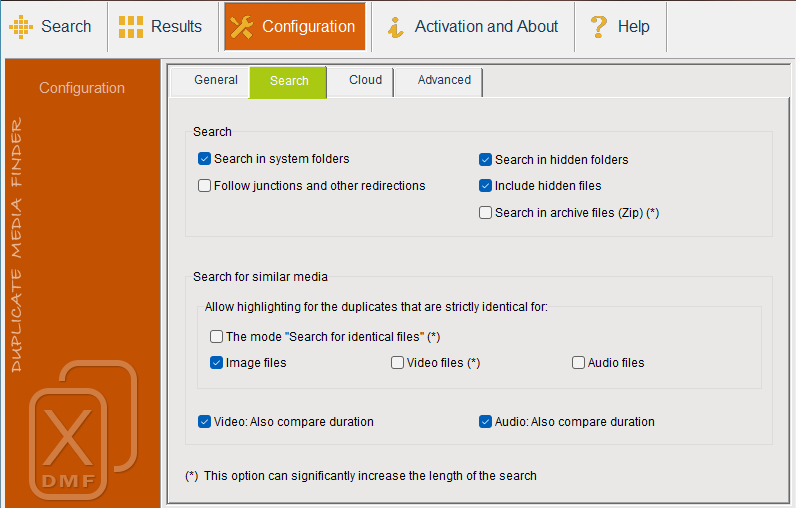
Вкладка Search отвечает за подготовку проверки: пользователь выбирает режим, тип медиа, уровень чувствительности, критерии и папки. Вкладка Results показывает найденные группы, статистику, миниатюры, объём дубликатов и доступные действия. Вкладка Configuration настраивает язык, формат даты, оформление, проверку обновлений, облачные пути, кэш, поведение поиска и другие параметры. Activation and About относится к лицензии и сведениям о программе, а Help ведёт к справке и обучающим материалам.
Интерфейс Duplicate Media Finder
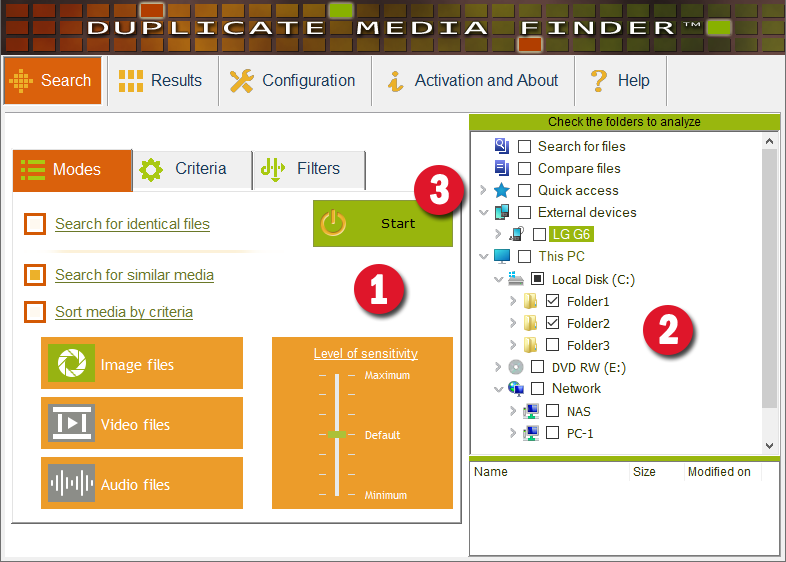
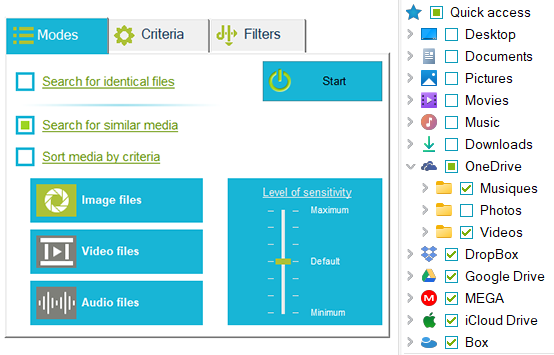
Главное окно Duplicate Media Finder построено вокруг вкладок. Верхняя панель содержит Search, Results, Configuration, Activation and About и Help. Рабочая логика понятна без отдельного мастера: сначала пользователь открывает Search, выбирает режим в левой части окна, отмечает папки справа и нажимает Start. После запуска программа создаёт вкладку результата и выводит найденные группы в Results.
В левой части вкладки Search находятся три смысловых блока: Modes, Criteria и Filters. В Modes выбирается тип анализа. Для похожих медиа дополнительно доступны крупные переключатели Image files, Video files и Audio files, а рядом расположен ползунок Level of sensitivity. Чем выше чувствительность, тем ближе должны быть файлы, чтобы программа объединила их в одну группу. Низкая чувствительность расширяет круг совпадений, но повышает риск ложных результатов, поэтому для первого поиска по фото и видео безопаснее начинать с рекомендованного уровня.
Правая часть окна — дерево выбора источников. Здесь есть Search for files, Compare files, Quick access, External devices, This PC и Network. Через This PC выбираются локальные диски и папки, через Network — сетевые ресурсы, через External devices — подключённые смартфоны, планшеты и другие устройства. Quick access ускоряет переход к пользовательским каталогам и облачным папкам, если они подключены в Windows.
Вкладка Results выглядит как рабочая доска с группами. Слева отображается статистика: количество файлов для анализа, число найденных групп, количество дубликатов, общий объём копий, объём освобождённого места после удаления и длительность операции. В центральной области находятся группы, где каждая колонка представляет один файл. Для изображений и видео программа показывает миниатюры, для аудио и других типов файлов — визуальные карточки и свойства.
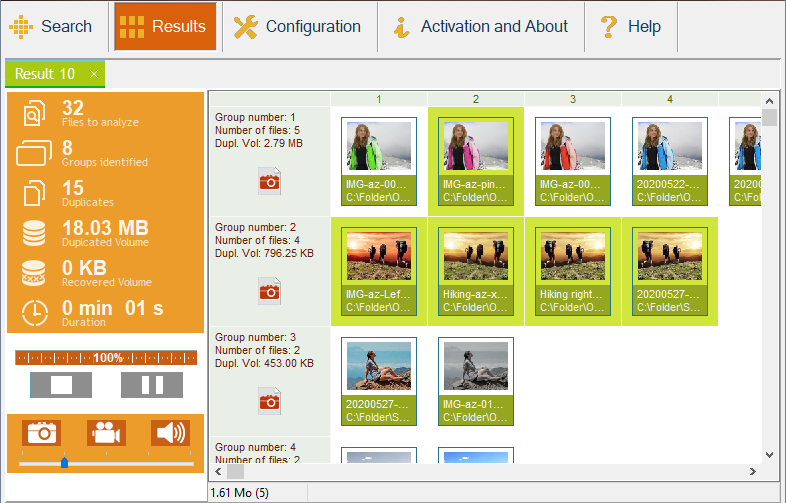
Такая компоновка важна для медиатеки. При поиске похожих фотографий нельзя полагаться только на имя или дату: две картинки могут иметь разные названия, но совпадать по сюжету. На вкладке Results можно увеличить миниатюры, переместить изображения внутри группы для сравнения рядом, открыть файл во внешнем приложении, посмотреть свойства или включить полноэкранный просмотр через Full screen.
Контекстное меню в центре окна содержит основные операции: Open, Viewer, Open file location, Properties, Rename this duplicate…, Delete this duplicate, Locate a duplicate…, Delete empty folders, Define as master file, Selection, Select, Highlight, Order, View unique files, Refresh, Full screen. Эти команды встроены в рабочий процесс: пользователь не переключается в проводник для каждого действия, а выбирает нужную операцию прямо по карточке результата.
Как работает поиск дубликатов
Duplicate Media Finder использует три режима, и каждый режим решает отдельный тип задачи. Ошибка при выборе режима приводит не к поломке, а к менее точному результату: например, поиск строго одинаковых файлов не заменяет поиск похожих фото, а сортировка медиа по критериям не анализирует визуальное сходство. Поэтому перед запуском важно выбрать метод под конкретную проблему.
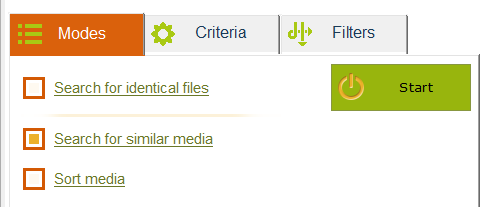
Search for identical files
Search for identical files ищет строго одинаковые файлы независимо от расширения. Этот режим подходит для документов, архивов, библиотек, установщиков, изображений, видео, музыки и других объектов, когда нужна проверка полного совпадения. Файл может называться иначе или лежать в другой папке, но при одинаковом содержимом он попадает в группу дубликатов.
Такой режим лучше использовать для:
копий документов после резервного копирования;
одинаковых ZIP, 7Z, PDF, DOCX, EXE и других файлов;
повторяющихся установщиков;
папок загрузок, где один и тот же файл скачивался несколько раз;
внешних дисков, где сохранялись копии рабочих каталогов;
проверки сетевых ресурсов на повторяющиеся файлы.
Главное преимущество этого режима — строгая определённость. Если файл найден как идентичный, он совпадает по содержимому. Поэтому автоматический выбор лишних копий здесь безопаснее, чем при похожих изображениях и видео, но всё равно нужно понимать, какая папка является основной. Например, файл в архиве проекта и такой же файл в резервной копии могут быть одинаковыми, но удалять нужно не первую попавшуюся копию, а именно лишнюю.
Search for similar media
Search for similar media ищет сходство между изображениями, видео и аудио. Этот режим работает только с файлами, у которых есть визуальные или звуковые данные. Он предназначен для медиатеки, где один и тот же материал мог быть пересохранён, конвертирован, сжат, повернут, переименован или записан с другим техническим профилем.
Для изображений режим помогает находить:
похожие фотографии;
повернутые снимки;
зеркальные изображения;
негативы;
варианты с другим размером;
изображения с одинаковым сюжетом, но разными параметрами файла;
снимки одного события с близкой датой или геолокацией.
Для видео Duplicate Media Finder учитывает параметры вроде соотношения сторон, размеров, ориентации, угла, sample rate, bitrate, duration и codec. Это полезно, когда один ролик сохранён в MP4 и MKV, обрезан незначительно, пересжат или экспортирован в другом разрешении. При сравнении видео особенно важен ручной просмотр: программа помогает найти кандидаты, но окончательное решение зависит от того, какая версия нужна пользователю.
Для аудио режим применим к трекам, где совпадает звуковое содержимое или метаданные. В критериях для музыки доступны Title, Album, Artist, Genre, Comment, Year, sample rate, bitrate, duration и codec. Это помогает разобрать библиотеку, где один трек хранится в MP3 и FLAC, имеет разные теги или отличается по качеству.
Sort media
Sort media группирует медиа по критериям, не сравнивая похожесть содержимого. Этот режим нужен не для поиска визуально похожих снимков, а для структурирования файлов по признакам: дате, периоду, геолокации, альбому, исполнителю, разрешению, ориентации, длительности и другим параметрам.
На практике Sort media помогает:
сгруппировать фотографии одного события по дате съёмки;
собрать снимки, сделанные в одной географической зоне;
разобрать музыкальные файлы по альбому или исполнителю;
найти видео с одинаковой длительностью или кодеком;
увидеть файлы с общими характеристиками без проверки их визуальной похожести;
подготовить медиатеку к ручному разбору.
Этот режим особенно полезен перед большой очисткой. Сначала можно разложить фото по периоду или GPS, увидеть группы событий, а затем уже искать похожие снимки внутри конкретных наборов. Так меньше риск сравнивать между собой нерелевантные файлы из разных поездок, проектов или семейных архивов.
Поддерживаемые источники данных
Duplicate Media Finder анализирует не только папки на системном диске. Программа работает с локальными дисками, внешними накопителями, USB-устройствами, сетевыми компьютерами, NAS, смартфонами, планшетами и облачными папками. Это важно для реальных архивов, потому что дубликаты часто возникают именно между источниками: фото есть на телефоне, в папке Pictures, в OneDrive и на внешнем диске.
Локальные диски и внешние накопители
Через This PC пользователь выбирает системный диск, дополнительные разделы, внешние HDD, SSD, флешки и карты памяти. В дереве папок можно раскрывать каталоги стрелками и ставить галочки напротив нужных путей. Это удобно, когда нужно сравнить не весь диск, а конкретные папки: например, Pictures, Downloads, Videos, рабочий каталог проекта и папку импорта с камеры.
Для внешних дисков Duplicate Media Finder полезен в двух сценариях. Первый — проверка резервной копии: программа показывает, какие файлы уже есть на основном диске и во внешнем архиве. Второй — очистка самого накопителя: если флешка или переносной SSD использовались для временного обмена файлами, на них быстро появляются повторяющиеся документы, видео и фото.
Сетевые компьютеры и NAS
Через Network программа получает доступ к сетевым ресурсам. Такой режим нужен для домашних NAS, общих папок в офисе и компьютеров, где несколько пользователей складывают одни и те же файлы в разные каталоги. Для сетевых архивов особенно важна ручная проверка: совпадающий файл может быть частью рабочей структуры, а не случайным мусором.
В сетевом сценарии удобны фильтры и автоматический выбор по папкам. Например, можно оставить файл в главной папке проекта, а дубликаты из временных каталогов выделить для перемещения. Для больших сетевых ресурсов полезен экспорт результата: CSV, HTML, XML или JSON можно сохранить как отчёт перед очисткой.
Смартфоны и планшеты
В External devices отображаются подключённые устройства. Duplicate Media Finder работает со смартфонами и планшетами Android, iPhone и другими устройствами, которые доступны компьютеру. Это решает частую проблему: пользователь переносит фото с телефона на ПК, потом снова делает импорт, а старые снимки остаются и в телефоне, и в локальной папке.
Для мобильных устройств программа полезна не только при поиске одинаковых файлов, но и при сравнении между несколькими источниками. Можно проверить, какие снимки уже перенесены на компьютер, какие остались только на телефоне, а какие существуют в нескольких местах. Перед удалением с телефона нужно учитывать синхронизацию с облаком: удаление из локально подключённой папки может повлиять на файлы, которые затем синхронизируются через сервис.
Облачные каталоги
Duplicate Media Finder работает с облачными папками, доступными на компьютере: OneDrive, Dropbox, Google Drive, iCloud, MEGA, pCloud, Box, kDrive и другими. Важно понимать принцип: программа анализирует файлы как локальные или подключённые каталоги, а не заменяет веб-интерфейс облака. Для некоторых сервисов требуется клиент облачного хранилища или отдельное приложение для подключения.
Такой подход подходит для поиска дубликатов в облаке, когда одна и та же медиатека хранится в нескольких местах. Например, фото могли попасть в OneDrive через Windows, в Google Drive через резервную копию телефона и в Dropbox через рабочий проект. Duplicate Media Finder показывает повторы и помогает решить, где оставить основной файл.
Поддерживаемые типы файлов и критерии сравнения
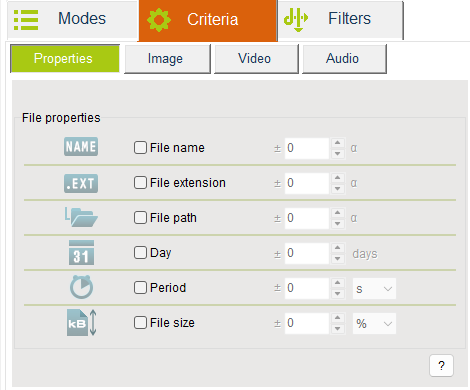
Duplicate Media Finder работает с несколькими уровнями сравнения. В простом случае он ищет строго одинаковое содержимое. В расширенных сценариях использует свойства файла, метаданные и технические характеристики медиа. Поэтому в программе важны вкладки Criteria и Filters: первая добавляет условия сравнения, вторая ограничивает круг файлов, которые участвуют в анализе.
Изображения
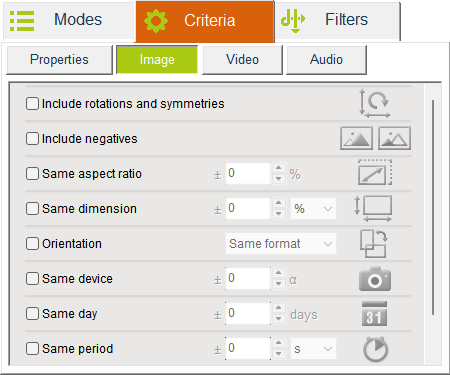
Для изображений Duplicate Media Finder использует отдельные критерии. Программа учитывает не только имя файла, расширение и размер, но и параметры самой картинки: пропорции, размеры в пикселях, ориентацию, угол поворота, модель устройства, день съёмки, период и геолокацию. Отдельные параметры позволяют включать в сравнение повернутые изображения, зеркальные варианты и негативы.
Практическая ценность этих критериев заметна в фотоархиве. Одинаковый снимок может сохраниться как JPG после импорта с телефона, как HEIC из оригинальной галереи, как уменьшенная копия для отправки в мессенджер и как повернутый вариант после редактирования. Поиск только по имени не найдёт такие пары. Duplicate Media Finder показывает похожие изображения группами, а пользователь сравнивает миниатюры, качество и расположение.
Критерий Geolocation помогает группировать снимки, сделанные в одной зоне. Это удобно для поездок, прогулок и событий, где много похожих кадров снято подряд. Period полезен, когда серия фотографий сделана в течение короткого интервала: программа помогает собрать близкие снимки и быстрее выбрать удачные кадры.
Видео
Для видео Duplicate Media Finder использует параметры, которые помогают отличать версии одного ролика от разных файлов: aspect ratio, dimensions, orientation, angle, sample rate, bitrate, duration и codec. В результатах программа показывает миниатюры и технические характеристики, поэтому пользователь может сравнить не только название, но и качество.
Видеоархивы особенно быстро занимают место. Один и тот же ролик может лежать в исходном качестве, в версии для отправки, в копии после монтажа и в пересжатом варианте. При удалении важно оставить правильный файл: иногда нужен максимальный битрейт и разрешение, иногда — короткая версия для публикации, иногда — исходник проекта. Duplicate Media Finder помогает обнаружить совпадения, но решение по качеству остаётся за пользователем.
Аудио
Для аудио доступны критерии Title, Album, Artist, Genre, Comment, Year, sample rate, bitrate, duration и codec. Такой набор подходит для музыкальных коллекций, где один трек может быть сохранён с разными тегами, в разных форматах и с разным качеством. Программа помогает увидеть группы похожих или одинаковых аудиофайлов и выбрать нужную версию.
Для музыки важно не удалять файлы только по совпадению названия. В коллекции могут быть студийная версия, концертная запись, ремастер, радиоверсия и файл из сборника. Поэтому при работе с аудио лучше смотреть длительность, битрейт, альбом, исполнителя и год. Если программа находит похожие треки, это не означает, что все варианты лишние; иногда пользователь намеренно хранит несколько редакций.
Обычные файлы и папки
В режиме Search for identical files Duplicate Media Finder ищет одинаковое содержимое любых файлов. Критерии Same name, Same extension, Same path, Same day, Same period и Same size помогают уточнить условия. Например, можно искать только файлы с одинаковым расширением, только копии одинакового размера или файлы, созданные в один день.
Отдельная возможность — поиск duplicate folders. Программа находит папки с одинаковым содержимым, включая структуру каталогов. Это полезно после резервного копирования, переноса проектов и ручного копирования папок на внешний диск. Если одинаковыми являются не отдельные файлы, а целые каталоги, ручная проверка через проводник занимает слишком много времени; Duplicate Media Finder показывает такие совпадения группами.
Работа с результатами поиска
Вкладка Results — главный рабочий экран после запуска анализа. Дубликаты появляются в реальном времени, поэтому пользователь может начинать проверку найденных групп до завершения всего сканирования. Это удобно при больших медиатеках: программа продолжает искать, а часть результатов уже доступна для сортировки, просмотра и выделения.
Левая панель показывает статистику:
| Показатель | Что означает |
| Files to analyze | количество файлов, которые участвуют в анализе |
| Groups identified | число найденных групп дубликатов |
| Duplicates | количество файлов, отмеченных как дубликаты |
| Duplicated Volume | общий объём данных, занятый копиями, без учёта основных файлов в первой колонке |
| Recovered Volume | объём, освобождённый после удаления |
| Duration | время с момента запуска поиска |
На этой же панели расположены элементы управления остановкой, паузой, фильтрацией изображений, видео и аудио, а также изменением размера миниатюр. Для похожих фото и видео масштабирование особенно полезно: маленькая миниатюра помогает быстро заметить одинаковый сюжет, но для выбора лучшего кадра нужно увеличить изображение и посмотреть детали.
В центральной области результат организован по группам. В каждой группе первая колонка связана с понятием Master file. Это файл, который программа рассматривает как основной при выбранной сортировке. Остальные файлы в группе можно выделить и удалить, переместить, скопировать или заменить ссылками. Порядок можно менять через Order, а конкретный файл можно назначить основным через Define as master file.
Master file и логика выбора
Master file — центральное понятие при массовой очистке. Duplicate Media Finder помогает расположить файлы в группе по выбранному критерию: размеру, дате, качеству, разрешению, FPS, битрейту, длительности, расширению, пути или имени. После сортировки файл в первой колонке становится тем вариантом, который пользователь обычно оставляет.
Например, при разборе фотографий можно отсортировать группу так, чтобы впереди стояла версия с большим разрешением. При разборе музыки — версия с более высоким битрейтом. При удалении временных копий — файл из главной папки проекта. Затем команда Select → All except column 1 выделяет всё, кроме первого столбца. Сочетание Ctrl+W выполняет похожую задачу: помогает быстро выбрать ненужные копии после правильной сортировки.
Важно не воспринимать Master file как абсолютную рекомендацию. Это техническая позиция в группе после выбранного критерия. Если критерий выбран неверно, первой может оказаться не та версия, которую нужно оставить. Перед удалением больших объёмов лучше проверить несколько групп вручную и убедиться, что сортировка соответствует задаче.
Контекстное меню результатов
Контекстное меню открывается правым кликом в центре результата. Через него выполняются действия с файлами и группами.
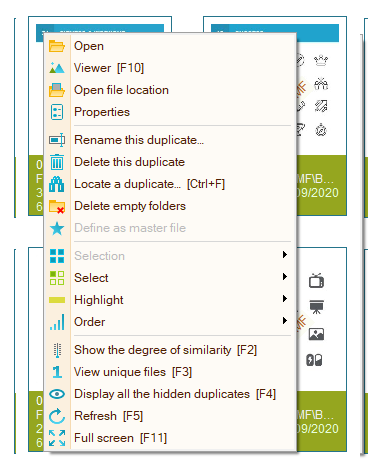
Самые важные команды:
Open — открыть файл стандартной программой Windows;
Viewer — открыть содержимое во встроенном полноэкранном просмотре;
Open file location — показать расположение файла в проводнике;
Properties — открыть свойства;
Rename this duplicate… — переименовать выбранный дубликат;
Delete this duplicate — удалить файл под курсором;
Delete empty folders — удалить папки, ставшие пустыми после очистки;
Define as master file — назначить выбранный файл основным;
Selection → Delete → The selected duplicates — удалить выделенные копии;
Selection → Copy to — скопировать выделенные файлы;
Selection → Move to → The storage folder — переместить выделенные копии во временное хранилище;
Selection → Rename — открыть Advanced Batch Renaming;
Replace the duplicates with — заменить выбранные копии symbolic links, hard links или ярлыками;
View unique files — показать файлы, у которых не найдено дубликатов;
Full screen — переключить полноэкранный режим.
Для осторожной очистки лучше начинать не с удаления, а с перемещения через Move to → The storage folder. Это создаёт промежуточный этап: файлы исчезают из исходных папок, но остаются в отдельном хранилище, откуда их можно проверить перед окончательной очисткой.
Как удалить дубликаты в Duplicate Media Finder: пошаговая инструкция
Удаление в Duplicate Media Finder состоит из двух этапов: сначала программа ищет и группирует совпадения, затем пользователь выбирает лишние копии. Такой порядок защищает от автоматической потери файлов, но требует внимательной проверки результата.
Шаг 1. Выберите режим поиска
Откройте Search и выберите один из режимов:
Search for identical files — для строго одинаковых файлов любого типа;
Search for similar media — для похожих изображений, видео и аудио;
Sort media — для группировки медиа по критериям без анализа похожести содержимого.
Для очистки папки Downloads, установщиков, документов и архивов используйте Search for identical files. Для фотоархива, видеотеки и музыкальной библиотеки выбирайте Search for similar media. Для разбора снимков по событиям, GPS, датам или музыкальным тегам используйте Sort media.
Шаг 2. Отметьте типы медиа
В режиме похожих медиа выберите Image files, Video files и Audio files. Не обязательно включать все типы сразу. Если задача — удалить дубликаты фото, лучше анализировать только изображения: результаты будут понятнее, а лишние группы по музыке и видео не будут мешать.
При работе с большим архивом практичнее идти по очереди:
сначала изображения;
затем видео;
затем музыка;
после этого обычные одинаковые файлы.
Так легче контролировать критерии и не смешивать разные решения. Для фото важно разрешение и дата съёмки, для видео — длительность, FPS и bitrate, для аудио — теги и codec.
Шаг 3. Выберите папки
В правой части окна раскройте This PC, Quick access, External devices или Network и поставьте галочки напротив нужных папок. Если нужно проверить облачные каталоги, выбирайте соответствующие папки в быстром доступе или в дереве диска.
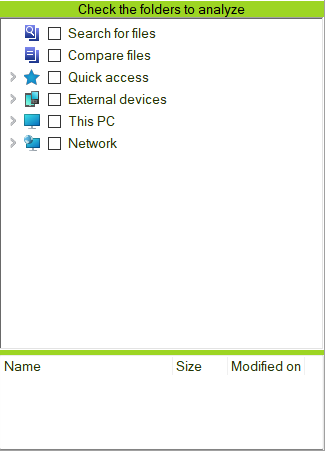
Не стоит сразу отмечать весь системный диск. Для первой очистки лучше выбрать конкретные каталоги: Pictures, Videos, Music, Downloads, папку импорта с телефона, внешний диск или рабочий архив. Чем точнее выбран источник, тем меньше случайных групп и тем проще принять решение по каждой найденной копии.
Шаг 4. Настройте чувствительность
В режиме Search for similar media используйте ползунок Level of sensitivity. Высокий уровень требует более близкого сходства, низкий допускает больше различий. Для первого прохода лучше оставить рекомендованный уровень. После просмотра результата можно запустить повторный анализ с более мягкими настройками, если нужно найти больше похожих вариантов.
Для фотографий низкая чувствительность может объединить кадры одной серии, которые не являются копиями: например, два снимка с разным выражением лица или другой резкостью. Для видео мягкий режим может найти ролики с похожей сценой, но разным монтажом. Поэтому низкие значения подходят опытным пользователям, которые готовы вручную проверять каждую группу.
Шаг 5. Уточните Criteria
Откройте Criteria, если нужно добавить условия сравнения. Для файлов доступны имя, расширение, путь, день, период, размер и допуск ±. Для изображений — пропорции, размеры, ориентация, угол, модель устройства, день, период и геолокация. Для видео — пропорции, размеры, ориентация, угол, sample rate, bitrate, duration и codec. Для аудио — Title, Album, Artist, Genre, Comment, Year, sample rate, bitrate, duration и codec.
Критерии не нужно включать все подряд. Они должны решать конкретную задачу:
| Задача | Полезные критерии |
| Найти одинаковые документы | Same size, Same extension, строгий режим одинаковых файлов |
| Разобрать фото с телефона | Image files, Period, Dimensions, Orientation, Geolocation |
| Оставить лучшие фото | Dimensions, ручная проверка миниатюр, сортировка по качеству |
| Найти копии видео | Duration, Dimensions, Bitrate, Codec |
| Разобрать музыку | Title, Artist, Album, Year, Bitrate, Duration |
| Сравнить папки резервных копий | Search for identical files, duplicate folders, path-based selection |
Если критерии слишком строгие, часть похожих файлов не попадёт в результат. Если критериев слишком мало, результат станет шире, но появятся группы, которые придётся проверять вручную. Оптимальный подход — начать с небольшого набора условий и уточнять его после просмотра первых групп.
Шаг 6. Используйте Filters
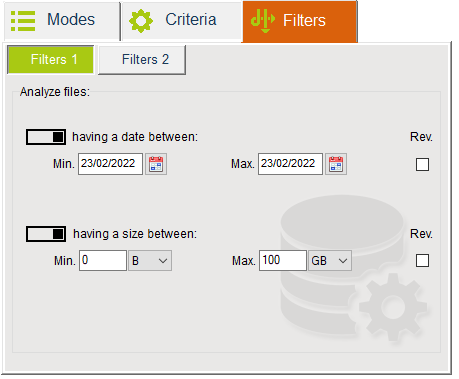
В Filters можно ограничить анализ. Например, искать только файлы с определённым именем, в определённой папке, за конкретный период или в заданном диапазоне размера. Фильтры полезны, когда нужно не просто найти все дубликаты, а решить узкую задачу: убрать повторяющиеся MP4 старше определённой даты, проверить только JPG из папки импорта, исключить временные каталоги.
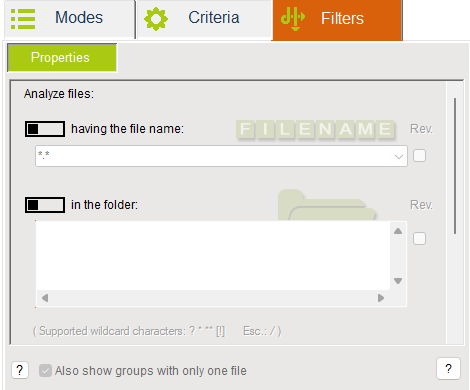
В фильтрах поддерживаются шаблоны имени. Символ | позволяет задавать несколько условий в одном поле, а специальные символы помогают точнее описать нужные файлы. Для изображений, видео и аудио есть отдельные фильтры по медийным характеристикам и метаданным. Это превращает Duplicate Media Finder в поисковый инструмент по медиатеке: можно найти файлы не только по папке, но и по техническим свойствам.
Шаг 7. Запустите анализ
Нажмите Start или клавишу F4. Во время анализа найденные совпадения появляются во вкладке Results. Если проверка занимает много времени, можно перейти к уже найденным группам и начать разбор. Для больших библиотек это заметно ускоряет работу: не нужно ждать, пока программа закончит полный проход по всем источникам.
На левой панели результата следите за числом групп, количеством дубликатов и объёмом повторяющихся данных. Эти показатели помогают понять масштаб очистки. Если найдено слишком много нерелевантных групп, остановите анализ и сузьте папки, фильтры или критерии. Если результат слишком мал, ослабьте чувствительность или уберите лишние ограничения.
Шаг 8. Проверьте группы
Откройте несколько групп и сравните файлы. Для изображений используйте увеличение миниатюр и полноэкранный просмотр. Для видео смотрите длительность, разрешение, codec, bitrate и кадры в подсказках. Для аудио проверяйте название, альбом, исполнителя, год, длительность и битрейт.
При ручной проверке важно понять, почему файлы попали в одну группу:
они полностью одинаковые;
это одна и та же фотография в другом размере;
это похожие кадры одной серии;
это одна песня с разными тегами;
это один ролик с разным качеством;
это папки с одинаковой структурой;
это файлы с общими метаданными, но не одинаковым содержимым.
Для похожих фото и видео не удаляйте всю группу механически. Оставьте лучший кадр, исходник, версию с нужным разрешением или файл из основной папки. Если в группе есть сомнение, её лучше скрыть, подсветить или пропустить.
Шаг 9. Назначьте основной файл
Если программа поставила нужный файл не в первую колонку, используйте Define as master file или переместите файл в позицию основного. После этого можно применять выделение всех копий, кроме первой колонки. Такой порядок удобен, когда нужно оставить файлы из конкретной папки или выбрать самые качественные версии.
Критерии выбора основного файла зависят от задачи:
| Тип данных | Что обычно оставляют |
| Фото | файл с лучшим разрешением, правильной ориентацией и нужной датой |
| Видео | исходник или версия с лучшим соотношением качества и размера |
| Музыка | файл с нужным форматом, битрейтом и корректными тегами |
| Документы | файл из основной рабочей папки |
| Резервные копии | файл в актуальном архиве, а не во временной папке |
| Сетевые ресурсы | файл в утверждённой структуре каталога |
Шаг 10. Выделите лишние копии
Выделять файлы можно вручную, кликами по миниатюрам с Ctrl или Shift, через строки и колонки, через Select, через Order и через отдельный инструмент Select the duplicates. Команда All except column 1 быстро выделяет все файлы, кроме основного.
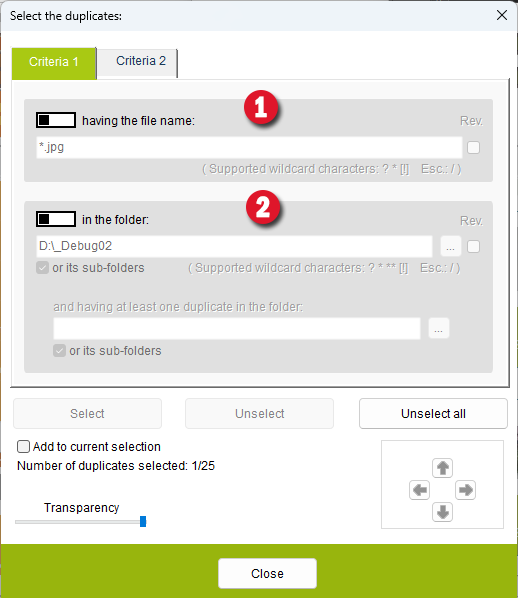
Инструмент Select the duplicates выбирает копии по имени, расширению, расположению в папках, размеру, дате и степени сходства с основным файлом. Это полезно, когда нужно удалить только файлы из временной папки, только копии с определённым расширением или только дубликаты, которые уже присутствуют в другом каталоге.
Для первой очистки безопаснее не использовать массовое выделение на всём результате. Выберите несколько групп, примените удаление или перемещение, проверьте итог, затем переходите к большему набору. Такой подход снижает риск потерять нужный вариант фотографии, видео или документа.
Шаг 11. Удалите, переместите или скопируйте
Для удаления выбранных копий используйте контекстное меню Selection → Delete → The selected duplicates или клавишу Delete. Для более осторожного сценария используйте Selection → Move to → The storage folder. Для отбора файлов в отдельное место подойдёт Selection → Copy to.
Варианты действий отличаются по риску:
| Действие | Когда использовать |
| Delete this duplicate | нужно удалить один конкретный файл |
| Selection → Delete → The selected duplicates | группы уже проверены, лишние копии выделены точно |
| Selection → Move to → The storage folder | нужна промежуточная проверка перед окончательной очисткой |
| Selection → Copy to | нужно собрать выбранные файлы отдельно |
| Selection → Rename | нужно привести имена к единому шаблону |
| Replace the duplicates with symbolic links / hard links / shortcuts | нужно сохранить структуру путей, но убрать физические копии |
После удаления проверьте Recovered Volume. Этот показатель отражает объём, освобождённый после операции. Если удалялись файлы из синхронизируемой облачной папки, дождитесь завершения синхронизации и проверьте результат в клиенте облачного сервиса.
Автоматический выбор: когда можно доверять, а когда лучше проверять вручную
Duplicate Media Finder содержит несколько инструментов автоматического выбора, но их нужно применять по-разному для разных типов данных. Строго одинаковые файлы и похожие медиа имеют разную цену ошибки. В первом случае программа работает с точным совпадением содержимого, во втором — с похожестью, где пользователь должен оценить качество и смысл файла.
Для режима Search for identical files автоматический выбор обычно применим после настройки папок. Если задача — удалить копии из временного каталога, можно отсортировать группу так, чтобы первой была основная папка, затем выбрать всё, кроме первой колонки. Но даже здесь не стоит удалять без проверки системные файлы, рабочие проекты и резервные копии.
Для похожих изображений автоматический выбор нужно использовать осторожнее. Фото может быть похожим, но не лишним: один кадр резче, другой лучше по композиции, третий нужен как отдельный момент серии. Duplicate Media Finder помогает увидеть кандидатов, но пользователь должен оценить миниатюры, разрешение, дату, ориентацию и качество.
Для видео важно не удалять исходники после нахождения пересжатых копий. Маленький файл может быть удобен для отправки, но исходный ролик нужен для монтажа. Или наоборот: большой файл может быть промежуточным экспортом, а финальная версия лежит в другом каталоге. Поэтому при видеоочистке лучше сортировать по длительности, разрешению, битрейту и папке, а затем вручную проверять спорные группы.
Для музыки автоматический выбор по битрейту полезен, но не решает вопрос полностью. Один и тот же трек может быть частью альбома, сборника, концертной записи или ремастера. Перед удалением проверьте Album, Artist, Year, Duration и Codec. Если теги различаются, но аудио похоже, решение зависит от того, как организована библиотека.
Фильтры, критерии и точность поиска
Точность Duplicate Media Finder зависит от сочетания режима, уровня чувствительности, критериев и фильтров. Эти элементы не заменяют друг друга. Режим определяет метод анализа, чувствительность задаёт допустимую похожесть, критерии уточняют признаки сравнения, фильтры ограничивают набор файлов.
Criteria применяются для того, чтобы файлы считались дубликатами только при совпадении выбранных свойств. Например, для изображений можно учитывать размеры, ориентацию и геолокацию. Для видео — длительность, codec и bitrate. Для аудио — теги и технические параметры. Допуск ± позволяет принимать похожие значения, а не требовать полного совпадения. Это полезно для файлов, где длительность, размер или дата отличаются незначительно.
Filters работают иначе: они определяют, какие файлы вообще участвуют в анализе. Например, можно проверять только файлы больше 100 МБ, только изображения за определённый период или только имена, соответствующие шаблону. Фильтры помогают уменьшить шум в результате и ускоряют ручную проверку.
Практические примеры настройки:
| Сценарий | Режим | Критерии и фильтры |
| Повторы в Downloads | Search for identical files | ограничить папку Downloads, при необходимости фильтр по размеру |
| Похожие фото с телефона | Search for similar media | Image files, рекомендованная чувствительность, Period, Dimensions |
| Снимки одной поездки | Sort media | Image files, Geolocation, Period |
| Пересжатые ролики | Search for similar media | Video files, Duration, Dimensions, Bitrate |
| Музыкальные дубли | Search for similar media | Audio files, Title, Artist, Album, Duration, Bitrate |
| Повторяющиеся папки | Search for identical files | включить поиск duplicate folders |
| Отчёт перед очисткой | любой режим | экспорт результата в CSV, HTML, XML или JSON |
Низкая чувствительность расширяет поиск, но увеличивает число ложных совпадений. Высокая чувствительность делает результат строже, но может пропустить файлы после сильного сжатия, пересохранения или редактирования. Для больших архивов лучше работать итерациями: сначала строгий поиск, затем более мягкий анализ спорных папок.
Дополнительные функции Duplicate Media Finder
Duplicate Media Finder отличается от простого средства удаления копий тем, что после поиска даёт полноценный набор операций над результатами. Программа помогает не только удалить файлы, но и проверить уникальные объекты, переименовать группы, переместить найденные копии, экспортировать отчёты и автоматизировать повторяющиеся сценарии.
Поиск уникальных файлов
Команда View unique files показывает файлы, которые не были определены как дубликаты. Эта функция полезна после очистки: пользователь видит, какие объекты остались единственными экземплярами. Для фотоархива это помогает отделить оригинальные снимки от копий; для рабочих каталогов — понять, какие файлы отсутствуют в резервной папке.
Уникальные файлы важны при сравнении двух источников. Например, на внешнем диске могут быть старые фото, которых уже нет на компьютере. Если искать только дубликаты, такие файлы не попадут в рабочий фокус. Просмотр уникальных объектов помогает не только удалять лишнее, но и обнаруживать недостающие данные.
Поиск дубликатов папок
Duplicate Media Finder находит duplicate folders — папки с одинаковым содержимым и структурой каталогов. Это нужно после ручного копирования проектов, резервного сохранения, переноса на внешний диск или объединения архивов. В таких случаях дубликатами часто являются не отдельные файлы, а целые каталоги: например, Camera Backup, Camera Backup old и DCIM copy.
Поиск повторяющихся папок помогает избежать ручной проверки сотен вложенных файлов. Программа показывает совпадающие структуры, а пользователь решает, какая папка остаётся основной. После удаления файлов можно применить Delete empty folders, чтобы убрать каталоги, которые стали пустыми.
Переименование, перемещение и копирование
В Duplicate Media Finder операции выполняются прямо из результата. Через Selection → Copy to можно собрать выбранные файлы в отдельный каталог. Через Selection → Move to — перенести лишние копии, не удаляя их окончательно. Через Rename this duplicate… и Selection → Rename — переименовать один файл или набор файлов.
Перемещение в отдельное хранилище удобно для аккуратной очистки. Вместо удаления пользователь переносит копии в служебную папку, проверяет, что программы, проекты и медиатеки не потеряли нужные файлы, а затем очищает временное место. Такой порядок особенно полезен при работе с сетевыми папками и семейными архивами.
Advanced Batch Renaming
Advanced Batch Renaming предназначен для пакетного переименования выбранных файлов. В шаблонах можно использовать префиксы, суффиксы, даты, атрибуты файла, последовательные номера и другие значения. Это полезно после сортировки медиа, когда нужно привести файлы одной группы к понятной схеме.
Например, после разбора фотографий можно переименовать снимки по дате события и счётчику. После сортировки музыки — включить в имя исполнителя, альбом и номер. При работе с видео — добавить дату, длительность или качество. Пакетное переименование особенно полезно не как замена поиску дубликатов, а как завершающий этап организации медиатеки.
Symbolic links, hard links и ярлыки Windows
Duplicate Media Finder умеет заменять выбранные копии ссылками на файл в первой колонке. Доступны symbolic links, hard links и Windows shortcuts. Это полезно, когда одну и ту же копию нужно видеть в нескольких местах, но хранить физически один файл.
Сценарий со ссылками подходит для аккуратной структуры каталогов. Например, файл должен отображаться в папке проекта и в тематической подборке, но держать две физические копии не требуется. При использовании symbolic links нужно учитывать ограничения Windows: для создания символических ссылок может потребоваться соответствующая привилегия или запуск программы с правами администратора.
Hard links подходят не для всех ситуаций, потому что они зависят от файловой системы и расположения файлов. Ярлыки Windows проще, но они не равны самому файлу. Поэтому замену ссылками лучше применять опытным пользователям, которые понимают различие между физической копией, ссылкой и ярлыком.
Поиск внутри архивов
Duplicate Media Finder поддерживает поиск дубликатов в архивных форматах. В истории развития программы добавлялась работа с Zip, 7z, tar, wim, xz, а также распознавание ряда других архивов. Для комикс-архивов добавлялись cb7, cbt, cbz и cbr. Это полезно, когда повторяющиеся файлы лежат не только в обычных папках, но и внутри упакованных наборов.
Работа с архивами особенно важна для старых резервных копий. Пользователь мог сохранить фото, документы и проекты в ZIP или 7Z, а затем распаковать их в обычную папку. Визуально такие копии трудно сопоставить: часть лежит в архиве, часть — в каталоге. Duplicate Media Finder помогает обнаружить повторяющиеся данные и принять решение, что оставить.
Экспорт результатов
Результаты можно экспортировать в CSV, HTML, XML и JSON. Экспорт нужен не каждому домашнему пользователю, но он полезен в рабочих сценариях: перед очисткой сетевой папки, перед удалением из общего архива, при подготовке отчёта для администратора или при автоматической обработке через внешние инструменты.
CSV удобен для таблиц и фильтрации. HTML подходит для просмотра отчёта в браузере. XML и JSON полезны для автоматизированной обработки. В командной строке Duplicate Media Finder также поддерживает разные типы экспорта: полный список найденных дубликатов, список выбранных к удалению файлов и список файлов, остающихся после удаления.
Command line
Duplicate Media Finder запускается из командной строки. Это позволяет выполнять подготовленные задачи без ручной работы: загружать профиль, автоматически начинать поиск, сортировать результат, экспортировать списки, выбирать файлы, перемещать или удалять копии. Такой режим нужен не для разовой домашней очистки, а для повторяющихся проверок.

В командной строке используются параметры вроде Profile, AutoStart, Sort, Export0, Export1, Export2, SelectDir, SelectCol, SelectMove, SelectCopy, RecycleBin, AutoClose и другие. Для удаления есть параметр SelectDel=yes, но перед его применением нужно протестировать команду без удаления и без автоматического закрытия окна. Это защищает от ошибки в профиле, папке или критерии выбора.
Командная строка полезна для администратора, который регулярно проверяет одну и ту же сетевую папку, или для пользователя, который периодически очищает каталог импорта. Сначала создаётся профиль с режимом, критериями, фильтрами и выбранными папками, затем этот профиль запускается командой. Так Duplicate Media Finder превращается из ручной утилиты в инструмент регулярной очистки.
Системные требования
Duplicate Media Finder работает только в Windows. Программа выпускается в 32-bit и 64-bit вариантах, поддерживает настольные версии Windows от XP SP3 до Windows 11, а также Windows Server начиная с 2003. Для Windows XP и Vista используется последняя совместимая старая ветка; новые ветки программы с этими системами не работают.
| Компонент | Требование |
| Операционная система | Windows XP SP3 — Windows 11 |
| Разрядность | 32-bit и 64-bit |
| Серверные системы | Windows Server 2003 и новее |
| Windows S mode | для Windows 10/11 S mode требуется отключение S mode |
| Смартфоны и планшеты | Android, iPhone и другие устройства, подключённые к ПК |
| Облачные папки | используются через доступные Windows-каталоги или подключённые клиенты облака |
| Язык интерфейса | среди доступных языков есть русский |
| Для больших медиатек | предпочтительны быстрый диск, достаточный объём памяти и 64-bit редакция программы |
Для больших архивов практическая производительность зависит от количества файлов, скорости диска, типа источника и формата медиа. Анализ локального SSD проходит быстрее, чем проверка сетевой папки или облачного каталога, где скорость зависит от клиента синхронизации и доступа к файлам. Видео и RAW-фотографии требуют больше времени на анализ, чем документы и небольшие изображения.
Лицензия, редакции и ограничения
Duplicate Media Finder доступен как оценочная редакция и DMF Pro. Оценочная редакция позволяет познакомиться с программой, но часть функций визуализации недоступна. Pro-лицензия открывает полный набор возможностей, используется без ограничения по времени и включает период обновлений. При покупке нескольких лицензий действует скидочная логика для количества, а среди способов оплаты доступны PayPal, банковская карта через Stripe, банковский перевод и ряд локальных платёжных методов.
Для обзора программы важнее не цена, а функциональное разделение. Duplicate Media Finder относится к платным инструментам с пробным режимом. Это отличает его от полностью бесплатных утилит вроде AllDup или dupeGuru, но объясняется набором специализированных функций: похожие медиа, работа с облачными папками, смартфонами, duplicate folders, экспорт, command line, продвинутые критерии и пакетные операции.
При выборе лицензии нужно оценивать сценарий. Для одноразового удаления пары десятков одинаковых файлов можно использовать более простую бесплатную программу. Для регулярного разбора фото, видео и музыки в нескольких источниках Pro-функции Duplicate Media Finder дают больше контроля и уменьшают объём ручного перебора.
Плюсы и минусы
Плюсы:
программа ищет не только строго одинаковые файлы, но и похожие изображения, видео и музыку;
три режима Search for identical files, Search for similar media и Sort media закрывают разные задачи очистки и организации медиатеки;
результат отображается миниатюрами, что удобно для фото и видео;
найденные группы появляются в Results во время анализа;
есть понятие Master file, сортировка и выделение всех копий, кроме основной;
поддерживаются локальные диски, внешние накопители, сеть, NAS, смартфоны, планшеты и облачные папки;
доступны критерии по свойствам файла, медийным характеристикам и метаданным EXIF/ID3;
фильтры позволяют ограничивать поиск по имени, папке, дате, размеру и медийным параметрам;
можно просматривать уникальные файлы, у которых не найдено копий;
поддерживается поиск повторяющихся папок;
есть перемещение в storage folder как более осторожная альтернатива удалению;
доступны копирование, переименование, пакетное переименование и открытие расположения файла;
можно заменять копии symbolic links, hard links или ярлыками;
поддерживается экспорт в CSV, HTML, XML и JSON;
есть command line для регулярных задач и автоматизации;
интерфейс доступен на русском языке.
Минусы:
программа работает только в Windows;
похожие фото, видео и аудио требуют ручной проверки перед удалением;
часть возможностей относится к Pro-редакции;

большое количество критериев и фильтров усложняет первый запуск;
при слишком низкой чувствительности появляются ложные совпадения;
анализ сетевых и облачных папок зависит от скорости доступа к источнику;
работа с symbolic links и hard links требует понимания ссылок Windows и прав доступа;
поиск в больших видеоархивах занимает больше времени, чем проверка документов и обычных файлов;
при удалении из синхронизируемых папок нужно учитывать дальнейшую облачную синхронизацию.
Сравнение с аналогами
Duplicate Media Finder стоит сравнивать не с абстрактными утилитами, а с конкретными программами для поиска дубликатов. У каждой есть свой акцент: одни проще и бесплатнее, другие сильнее в фото, третьи удобнее для видео, четвёртые подходят для общей очистки файлов.
| Программа | Платформы | Похожие фото | Похожие видео | Аудио | Сеть и облака | Автоматизация | Лучше подходит |
| Duplicate Media Finder | Windows | да | да | да | локальные, сеть, NAS, смартфоны, облачные папки | command line | смешанные медиатеки на Windows |
| Duplicate Cleaner Pro | Windows | да | да | да | папки и архивы ZIP | развитый выбор правил, без акцента на command line | общий поиск дубликатов с сильным интерфейсом выбора |
| AllDup | Windows | да | частично через медиа-признаки и сравнение файлов | да | диски и папки Windows | правила поиска и обработки | бесплатный гибкий поиск файлов |
| dupeGuru | Windows, macOS, Linux | режим Picture | нет как специализированного видеопоиска | режим Music | локальные папки | базовый сценарий | простая кроссплатформенная очистка |
| Video Duplicate Finder | Windows, Linux, macOS | да | да | нет | локальные папки | ограниченно | поиск похожих видео и изображений |
| Wise Duplicate Finder | Windows | базовый поиск копий | нет как специализированного видеопоиска | по файлам | локальные диски | нет акцента на автоматизацию | простая очистка одинаковых файлов |
| Auslogics Duplicate File Finder | Windows | базовый медиа-сценарий | базовый медиа-сценарий | базовый медиа-сценарий | диски, съёмные носители | нет акцента на command line | быстрая домашняя очистка копий |
Duplicate Media Finder и Duplicate Cleaner Pro
Duplicate Cleaner Pro — сильный конкурент для общего поиска дубликатов. Он умеет искать разные типы файлов, работать с фото, музыкой, видео, документами и архивами ZIP, а также даёт инструменты выбора копий. Для пользователя, которому нужна универсальная программа с развитым интерфейсом и привычной логикой отбора, Duplicate Cleaner Pro выглядит близкой альтернативой.
Duplicate Media Finder выигрывает там, где медиатека смешана между локальными папками, смартфонами, сетью и облачными каталогами. В DMF сильнее выражена логика работы с медиаисточниками, Sort media, Master file, метаданными, командной строкой и разными типами ссылок. Если задача состоит не просто в поиске одинаковых файлов, а в разборе похожих фото, видео и музыки из нескольких источников, DMF подходит точнее.
Duplicate Media Finder и AllDup
AllDup — бесплатная программа для Windows, которая ищет дубликаты по содержимому, свойствам файла и специальным характеристикам вроде похожих изображений и музыкальных треков. Это хороший вариант для пользователей, которым нужен гибкий поиск без обязательной покупки Pro-лицензии.
Duplicate Media Finder удобнее для сценариев, где важны облачные папки, смартфоны, визуальные группы, медийные критерии, duplicate folders, command line и продвинутые действия с результатом. AllDup рационален для тех, кто хочет бесплатный инструмент с широкими правилами поиска. DMF — для тех, кто регулярно чистит медиатеку и хочет более цельный рабочий процесс по фото, видео и музыке.
Duplicate Media Finder и dupeGuru
dupeGuru отличается кроссплатформенностью и простотой. Он работает на Windows, macOS и Linux, имеет режимы Standard, Music и Picture, умеет искать файлы по имени и содержимому, а также похожие имена. Это хороший выбор для пользователей, которым нужно быстро найти дубликаты на разных системах без сложной настройки.
Duplicate Media Finder ориентирован на Windows и предлагает больше специализированных функций для мультимедиа: похожие видео, облачные папки, смартфоны, фильтры по медийным характеристикам, duplicate folders, экспорт JSON и автоматизацию. Если нужна macOS или Linux, dupeGuru практичнее. Если рабочая среда — Windows, а задача связана с большой медиатекой, DMF даёт больше инструментов для отбора.
Duplicate Media Finder и Video Duplicate Finder
Video Duplicate Finder — кроссплатформенная программа для поиска похожих видео и изображений. Она хорошо подходит для узкой задачи: найти ролики и картинки, которые отличаются разрешением, frame rate или водяными знаками. Для пользователя, которому нужно разобрать именно видеоархив, это сильная специализированная альтернатива.
Duplicate Media Finder шире. Он ищет похожие видео, но не ограничивается ими: в той же программе есть фото, аудио, обычные файлы, папки, облака, смартфоны, экспорт и командная строка. Video Duplicate Finder стоит выбирать, когда основной объём — видеодубликаты и нужна кроссплатформенность. DMF лучше подходит для смешанного архива на Windows.
Duplicate Media Finder и Wise Duplicate Finder
Wise Duplicate Finder проще. Он ищет дубликаты на Windows, сравнивая имя, размер или содержимое файлов, помогает удалить копии и имеет резервное восстановление в Pro-сценариях. Его сильная сторона — понятный старт для базовой очистки.
Duplicate Media Finder сложнее, но функциональнее. В нём больше критериев, режимов, медийных параметров, источников и операций с результатом. Wise Duplicate Finder подходит, когда нужно быстро найти одинаковые файлы без разборов похожих фото и видео. DMF лучше выбирать для больших медиатек и ситуаций, где простого сравнения содержимого недостаточно.
Duplicate Media Finder и Auslogics Duplicate File Finder
Auslogics Duplicate File Finder ориентирован на быструю очистку Windows-дисков и съёмных носителей. Он помогает найти копии, применить фильтры и выбрать файлы для удаления. Для домашнего пользователя, который уже использует другие утилиты Auslogics, это простой вход в тему удаления дубликатов.
Duplicate Media Finder заметно глубже в медийной части. Он лучше подходит для похожих фото, видео и аудио, для облачных папок, смартфонов, NAS, duplicate folders и сценариев, где нужно не только удалить, но и отсортировать, экспортировать или автоматизировать результат. Если нужна лёгкая утилита без множества параметров, Auslogics проще. Если нужна детальная работа с медиатекой, DMF функциональнее.
Отзывы пользователей и профильных журналов
У Duplicate Media Finder заметный профиль в каталогах программ и профильных публикациях. Softpedia относит программу к разделу Windows File Management, выделяет поиск дубликатов изображений, видео и аудиофайлов на локальных и сетевых дисках, показывает рейтинг редакции 4.5/5 и пользовательскую оценку 4.1/5. В тексте обзора подчёркиваются три вкладки Search, Results и Configuration, настройка типа файлов, чувствительности, критериев по имени, расширению, дате и размеру, а также то, что программа не удаляет копии сама, а оставляет решение пользователю.
Storage-Insider рассматривает Duplicate Media Finder как инструмент для Windows 10 и Windows 11, который помогает находить одинаковые файлы, похожие файлы и управлять результатами через Search, Results, Search for identical files, Search for similar media, Sort media by criteria, ползунок похожести и контекстное меню. Такой профиль важен: программа интересна не только домашним пользователям, но и тем, кто работает с хранилищами и сетевыми папками.
Общий профиль пользовательского восприятия у программы такой: Duplicate Media Finder ценят за возможность искать не только полностью одинаковые файлы, но и похожие медиа, за миниатюры в результатах, работу с разными источниками и гибкие критерии. Критика обычно связана не с одной конкретной ошибкой, а с особенностями класса задач: похожие фото и видео требуют внимательной проверки, интерфейс содержит много настроек, а часть возможностей относится к платной Pro-редакции. Для новичка программа не выглядит такой простой, как базовые очистители дубликатов, зато даёт больше контроля.
Для кого подходит Duplicate Media Finder
Duplicate Media Finder подходит пользователям Windows, у которых проблема не ограничивается парой одинаковых файлов в Downloads. Это программа для библиотек, где файлы живут в нескольких источниках и часто отличаются не именем, а качеством, форматом, разрешением, тегами или местом хранения.
Домашний пользователь с большим фотоархивом
Главная выгода для домашнего пользователя — разбор фотографий после нескольких лет копирования с телефона, камеры, мессенджеров и облаков. Duplicate Media Finder помогает найти одинаковые снимки, похожие варианты, повёрнутые изображения и файлы с разным размером. Миниатюры позволяют визуально выбрать, какой кадр оставить.
Оптимальный порядок работы: сначала проверить папки Pictures и импорт с телефона, затем внешние диски, потом облачные каталоги. Удалять лучше небольшими наборами, особенно если в архиве есть семейные события и редкие фотографии.
Владелец музыкальной библиотеки
Для музыки программа полезна, когда треки хранятся в разных форматах, с разными тегами и битрейтом. Duplicate Media Finder показывает аудиофайлы группами, использует Title, Album, Artist, Genre, Year, duration, sample rate, bitrate и codec. Это помогает оставить нужный формат и убрать повторы.
Музыкальную библиотеку лучше чистить не только по названию. Один трек в сборнике и тот же трек в альбоме могут быть нужны оба. Поэтому при удалении важно смотреть альбом, год, длительность и качество.
Пользователь смартфона, облака и ПК
Если фотографии автоматически попадают в облако, вручную копируются на компьютер и остаются на смартфоне, дубликаты появляются быстро. Duplicate Media Finder проверяет разные источники из одного интерфейса: локальную папку, подключённый телефон, OneDrive, Google Drive, Dropbox, iCloud и другие каталоги.
В этом сценарии важно понимать синхронизацию. Удаление в облачной папке может отразиться на других устройствах. Поэтому перед массовой очисткой лучше сделать небольшой пробный набор и убедиться, что клиент облака обработал изменения так, как нужно.
Фотограф или видеограф
Фотографам и видеографам важны RAW, HEIC/HEIF, видеофайлы, метаданные, разрешение, дата, ориентация и возможность сравнивать похожие кадры. Duplicate Media Finder помогает находить не только копии, но и близкие варианты после экспорта, пересжатия и подготовки файлов для публикации.
В профессиональном сценарии удаление должно быть особенно осторожным. Исходники, рабочие копии, экспортные версии и файлы для клиента выполняют разные роли. Программа помогает найти пересечения, но критерий удаления должен задавать человек: что является исходником, что финалом, а что временной копией.
Администратор сетевых папок
Для администратора полезны Network, NAS, duplicate folders, export и command line. Duplicate Media Finder можно использовать для анализа общих папок, где пользователи складывают одинаковые документы, медиаматериалы и архивы. Экспорт результата помогает согласовать удаление перед изменением общего хранилища.
В сетевой папке лучше не удалять копии сразу. Сначала стоит экспортировать отчёт, проверить группы, определить основные каталоги и только потом применять перемещение или удаление. Для повторяющихся задач можно создать профиль и запускать его из командной строки.
Опытный пользователь
Опытному пользователю Duplicate Media Finder интересен фильтрами, критериями, wildcard-шаблонами, ± допусками, export, command line, hard links, symbolic links и advanced renaming. Программа позволяет строить точные сценарии: найти копии только в конкретной папке, выбрать файлы с определённым расширением, отсортировать по качеству, выгрузить отчёт и автоматизировать повторную проверку.
Когда лучше выбрать другую программу
Duplicate Media Finder не является универсальным вариантом для всех задач. Программа сильна в Windows-медиатеках, но в некоторых сценариях другая утилита будет проще или рациональнее.
Выберите другую программу, если:
нужна macOS или Linux — лучше смотреть dupeGuru, Video Duplicate Finder или другие кроссплатформенные решения;
нужно бесплатно удалить несколько одинаковых файлов — подойдут AllDup, CloneSpy, Auslogics Duplicate File Finder или Duplicate Remover Free;
нужно искать только похожие видео — Video Duplicate Finder проще как узкоспециализированный инструмент;
требуется максимально простой интерфейс без большого набора критериев — Wise Duplicate Finder или Auslogics Duplicate File Finder быстрее освоить;
нужно только сравнение обычных файлов по содержимому — специализированные медийные функции DMF будут избыточны;
пользователь не готов вручную проверять похожие фото и видео — любая программа этого класса требует контроля перед удалением.
Для обычной папки с документами Duplicate Media Finder может быть слишком функционален. Но для архива, где смешаны фото, видео, музыка, смартфон, облако и NAS, простые аналоги быстро упираются в ограничения.
Частые ошибки при удалении дубликатов
Удаление без проверки Master file
Первая колонка не всегда означает лучший файл. Она зависит от выбранной сортировки и критериев. Если пользователь не проверил, почему файл стал Master file, он может оставить маленькую копию вместо исходника или файл из временной папки вместо рабочей версии. Перед массовым удалением нужно проверить несколько групп и убедиться, что первая колонка действительно соответствует нужному правилу.
Слишком низкая чувствительность
Низкая чувствительность расширяет поиск похожих медиа, но увеличивает число ложных совпадений. Для фотографий это может объединить разные кадры одной серии. Для видео — ролики с похожим началом или похожей сценой. Для первого прохода лучше использовать рекомендованный уровень, а низкие значения применять только для ручного разбора отдельных папок.
Удаление похожих фото без увеличения
Миниатюра показывает общий сюжет, но не качество. На маленьком превью трудно увидеть размытость, закрытые глаза, артефакты сжатия или важную деталь в кадре. Перед удалением похожих снимков используйте zoom, полноэкранный просмотр и перемещение миниатюр рядом.
Игнорирование разрешения и битрейта
Для видео и музыки размер файла не всегда отражает ценность. Большой файл может быть исходником, но может быть и неудачным экспортом. Маленький файл может быть удобной финальной копией, но не заменяет оригинал. Проверяйте resolution, duration, bitrate, codec, FPS и расположение.
Очистка резервных копий без понимания структуры
Одинаковые файлы в резервной копии не всегда лишние. Резервная копия нужна именно потому, что содержит повтор основного файла. Если удалить её механически, архив перестанет выполнять свою функцию. Для резервных каталогов лучше использовать отчёт и перенос, а не немедленное удаление.
Удаление из облачной папки без проверки синхронизации
Файл в облачной папке связан с сервисом синхронизации. Удаление на ПК может удалить копию в облаке и на других устройствах. Перед массовой очисткой нужно протестировать действие на небольшой группе и дождаться завершения синхронизации.
Работа с сетевыми папками без согласования
В общей папке файл может казаться лишним, но быть нужным другому пользователю или программе. Для сетевых ресурсов лучше сначала экспортировать список дубликатов, определить главные каталоги и применить перемещение вместо удаления.
Использование hard links и symbolic links без понимания последствий
Ссылки помогают убрать физические копии, сохранив доступ из разных мест, но они меняют структуру хранения. Symbolic links требуют прав, hard links зависят от файловой системы, ярлыки Windows не являются полноценной копией файла. Эти функции подходят опытным пользователям и администраторам.
Практический чек-лист перед удалением
Перед большой очисткой в Duplicate Media Finder используйте короткую проверку:
определите основную папку, где должны остаться файлы;
выберите режим Search for identical files, Search for similar media или Sort media;
не отмечайте весь диск без необходимости;
включайте только нужные типы медиа;
начните с рекомендованной чувствительности;
добавьте критерии только под конкретную задачу;
используйте фильтры для ограничения папок, дат, размеров и расширений;
дождитесь появления первых групп в Results;
проверьте, какой файл стоит в первой колонке;
назначьте правильный Master file, если программа выбрала не тот вариант;
сравните миниатюры через zoom или полноэкранный просмотр;
для видео проверьте длительность, разрешение, bitrate, codec и FPS;
для аудио проверьте Title, Artist, Album, Year, Duration и Bitrate;
сначала удалите или переместите небольшой набор;
проверьте корзину, storage folder и синхронизацию облака;
только после проверки переходите к массовой очистке.
Практические сценарии работы
Очистка папки Downloads
Для папки Downloads обычно достаточно Search for identical files. Отметьте только каталог загрузок, запустите анализ, отсортируйте группы так, чтобы оставить одну копию, затем выделите остальные. Здесь часто встречаются повторяющиеся установщики, архивы, PDF, изображения и документы.
Фильтры можно использовать для крупных файлов: например, анализировать только объекты выше заданного размера. Это помогает быстро найти дубликаты, которые занимают больше всего места.
Разбор фотоархива после импорта с телефона
Для фотографий с телефона используйте Search for similar media и Image files. Отметьте папку импорта, локальный фотоархив и подключённый смартфон, если нужно сравнить источники. Начните с рекомендованной чувствительности, затем проверьте группы в Results.
Оставляйте версии с правильной ориентацией, нужным разрешением и актуальной папкой. Если снимки отличаются только размером, обычно полезнее оставить оригинал. Если это кадры одной серии, выбирайте вручную: программа найдёт похожесть, но не оценит художественную ценность.
Поиск повторяющихся видео
Для видео включите Video files и используйте критерии duration, dimensions, bitrate и codec. Сравнивайте группы по миниатюрам, длительности и разрешению. Если один ролик есть в исходнике и в сжатой версии, не удаляйте исходник только из-за большого размера.
Для больших видеоархивов анализ лучше запускать по папкам: сначала одна камера или один проект, затем другой. Так легче понять, где находится основная версия и какие файлы можно перенести.
Очистка музыкальной коллекции
Для музыки используйте Audio files. Критерии Title, Album, Artist, Year, duration, bitrate и codec помогают отличить настоящие повторы от разных версий. Сначала проверьте группы с полностью совпадающими тегами, затем переходите к похожим трекам.
Если библиотека организована по альбомам, не удаляйте трек из сборника автоматически. В музыкальных коллекциях один и тот же файл может быть нужен в разных контекстах. Для экономии места можно оставить один физический файл и использовать ссылки, но такой сценарий требует аккуратной структуры.
Проверка NAS или сетевой папки
Для сетевого ресурса выберите Network, отметьте нужные папки и начните со строгого поиска одинаковых файлов. После получения результата экспортируйте список в CSV или HTML. Перед удалением согласуйте, какие каталоги считаются основными.
В рабочих папках лучше использовать Move to → The storage folder или копирование в отдельное место. Прямое удаление подходит только после проверки прав, владельцев файлов и назначения папок.
Сравнение облака и локального архива
Для облака выберите папки OneDrive, Dropbox, Google Drive, iCloud, MEGA, pCloud, Box или kDrive, если они доступны на компьютере. Сравните их с локальным архивом. Для фото и видео используйте похожие медиа, для документов — строгий режим одинаковых файлов.
После удаления из облачной папки дождитесь синхронизации. Если облачный клиент показывает конфликт, восстановление или повторную загрузку, сначала разберите синхронизацию, а затем продолжайте очистку.
Итог: стоит ли использовать Duplicate Media Finder
Duplicate Media Finder стоит использовать, когда на Windows нужно разобрать не отдельную папку, а полноценную медиатеку: фотографии, видео, музыку, документы, смартфоны, внешние диски, сетевые каталоги и облачные папки. Программа сильна там, где обычный поиск одинаковых файлов не справляется: похожие фото, пересжатые видео, музыкальные копии, метаданные, duplicate folders, экспорт и автоматизация.
Для разовой простой очистки подойдут более лёгкие программы: AllDup, CloneSpy, Wise Duplicate Finder, Auslogics Duplicate File Finder или Duplicate Remover Free. Для кроссплатформенного сценария лучше смотреть dupeGuru или Video Duplicate Finder. Для Windows-пользователя, который регулярно работает с большими фото-, видео- и аудиоархивами, Duplicate Media Finder даёт более точный и управляемый процесс: выбрать источники, задать режим, уточнить критерии, увидеть группы миниатюрами, назначить Master file, выделить лишние копии и удалить их только после проверки.
Список изменений
Ранние версии: основа интерфейса и первые операции с результатами:
- В первых выпусках Duplicate Media Finder развивались базовые элементы рабочего процесса: отображение результатов, сортировка по типам файлов, перемещение файлов в отдельную папку, поддержка junctions, улучшение потребления памяти, переименование, выбор основного файла по дате и контекстные операции. Уже на этом этапе программа была ориентирована не только на нахождение дубликатов, но и на практическую работу с найденными группами.
- Ранние изменения важны для понимания логики DMF. Программа не строилась как одноразовый сканер с кнопкой удаления. В ней постепенно появлялись инструменты просмотра, выбора, сортировки, перемещения и сохранения результата. Это объясняет, почему современный интерфейс Duplicate Media Finder содержит столько команд на вкладке Results .
Ветка v2: экспорт, ссылки и упрощение интерфейса:
- Во второй крупной ветке появились возможности, которые остаются важными для продвинутой очистки: экспорт в HTML и XML, удаление через корзину, замена копий symbolic links и hard links, выбор и удаление дубликатов в конкретной директории и её подпапках. Интерфейс также упрощался, добавлялись языки и улучшался вывод миниатюр.
- Для пользователя это означало два практических улучшения. Во-первых, результаты стало проще сохранять и показывать вне программы. Во-вторых, удаление перестало быть единственным способом избавиться от физических копий: ссылки позволили сохранять структуру папок без полного дублирования данных.
Ветка v3: ускорение, Dropbox, Google Drive и скины:
- В третьей ветке Duplicate Media Finder получил новый движок поиска дубликатов, ускорение до 50% для части задач, новый движок отображения миниатюр, прямой доступ к Dropbox и Google Drive через библиотеки, а также поддержку оформления интерфейса. Эти изменения сделали программу более пригодной для больших пользовательских библиотек.
- Интеграция облачных путей стала важным шагом. К этому моменту дубликаты уже часто появлялись не только между папками на диске, но и между локальной папкой, облачной синхронизацией и внешними носителями. Для Duplicate Media Finder облачный сценарий стал одним из центральных.
Ветка v4: смартфоны, iCloud, фильтры и новые форматы:
- В четвёртой ветке программа получила анализ смартфонов, планшетов и других устройств, сортировку дубликатов на вкладке результата, прогресс-бар для длительных задач, уникальные файлы, поддержку iCloud, фильтры, календарный выбор дат, новые форматы изображений и аудио, а также ускорение анализа JPEG.
- Эта ветка заметно расширила область применения. Пользователь получил возможность проверять не только диски и папки, но и мобильные источники. Для фотоархивов это особенно важно: смартфон стал главным источником снимков, а повторные импорты создают большое количество копий.
Ветка v5: новый поисковый движок, RAW и метаданные:
- В пятой ветке появился новый движок поиска дубликатов, уменьшилось потребление памяти, ускорился анализ изображений, улучшилось чтение кэша, добавилась поддержка основных RAW-форматов, появилась работа с метаданными EXIF и ID3. Также улучшалась точность обнаружения изображений и анализ аудиофайлов.
- Поддержка RAW и метаданных важна для фотографов и пользователей камер. RAW-файлы занимают много места, а их дубликаты редко заметны при обычном просмотре папок. Метаданные помогают не только сравнивать файлы, но и понимать контекст: когда и где сделан снимок, каким устройством, к какому альбому относится трек.
Ветка v6: новый дизайн, архивы, HEIC и ускорение изображений:
- В шестой ветке Duplicate Media Finder получил новый дизайн с плитками результатов, отображение метаданных в таблице, новые скины, Help-вкладку, улучшенный zoom, более быструю работу с JPEG, BMP и TIFF, анализ HEIC-изображений, поддержку архивов Zip, 7z, tar, wim, xz и ряда дополнительных архивных форматов. Для видео также улучшалась точность и скорость обнаружения.
- Эта ветка сделала интерфейс ближе к визуальному менеджеру медиатеки. Плитки, миниатюры и таблицы метаданных удобнее для фото и видео, чем сухой список путей. Поддержка архивов добавила сценарий, где дубликаты находятся не только в распакованных папках, но и внутри резервных архивов.
Ветка v7: Sort media, профили и новый видеопоиск:
- В седьмой ветке появился режим Sort Media by Criteria , профили поиска, пауза окна идентификации файлов, новые сочетания клавиш, улучшение плавности отображения и этапы нового движка поиска дубликатов видео. Sort media стал отдельным направлением работы: программа начала помогать не только удалять копии, но и группировать медиа по свойствам.
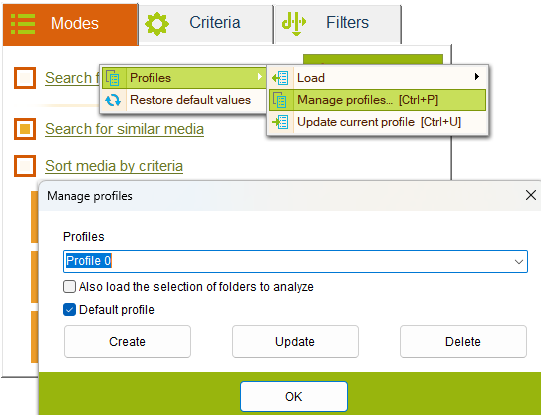
- Профили особенно полезны для регулярной работы. Пользователь может сохранить набор папок, режим, критерии и фильтры, а затем быстро повторять одну и ту же проверку. Например, один профиль — для фото с телефона, второй — для видеоархива, третий — для сетевой папки.
Ветка v8: поиск конкретных файлов и расширение форматов:
- В восьмой ветке появилась возможность искать конкретные файлы по содержимому через Search for Files , улучшился анализ изображений, добавилась поддержка похожих PSD и JFIF, расширился вывод миниатюр для PSD, JPEG2000, TGA, PCX, PDM, SGI, OGG и Opus, улучшилась поддержка MP3-метаданных, ускорился анализ видео и расширилась работа с RAW. Также были добавлены полноэкранные режимы через F10 и F11.
- Функция поиска конкретных файлов меняет сценарий работы: пользователь может взять один файл как образец и найти его копии или похожие варианты в выбранных папках. Это удобно, когда нужно найти, где ещё хранится конкретная фотография, трек или ролик.
Ветка v9: командная строка, MEGA, русский язык и pCloud:
- В девятой ветке появилась command line автоматизация. Программа получила параметры для запуска задач без ручного вмешательства: удаление, экспорт, загрузка профиля, выбор папок, сортировка и другие действия. Также добавлялись MEGA, русский язык, pCloud, улучшения внешних устройств, быстрый просмотр гистограмм и новый файловый проводник внутри DMF.
- Русский интерфейс важен для пользователей, которым нужно работать с большим набором критериев без постоянного перевода терминов. Командная строка, в свою очередь, делает DMF применимым в повторяющихся обслуживающих задачах.
Ветка v10: duplicate folders, новые критерии и допуск ±:
- В десятой ветке программа получила поиск и удаление duplicate folders, новые критерии для видео и аудио, допуск ± для критериев, отображение количества выбранных критериев и фильтров на вкладках, а также расширение параметров командной строки. Это усилило контроль над точностью поиска.
- Допуск ± особенно полезен для медиафайлов, где параметры не обязаны совпадать идеально. Две версии одного видео могут иметь близкую, но не одинаковую длительность; два файла могут отличаться размером после пересохранения. Возможность задать допустимое отклонение делает поиск гибче.
Ветка v11: JSON, Same bitrate, Same codec и улучшение ручного выбора:
- В одиннадцатой ветке появились критерии Same bitrate и Same codec для видео и аудио, экспорт в JSON, просмотр нескольких кадров видео в подсказках, улучшение полноэкранного режима, подсветка подгрупп внутри групп дубликатов, блокировка выбора цветом, улучшенное ручное выделение и встроенный проигрыватель аудио через контекстное меню Internal Player [P] .
- JSON-экспорт важен для автоматизации. Видео-подсказки и улучшение ручного выделения помогают при сложных группах, где нужно сравнить несколько похожих файлов, выделить отдельные подтипы и не потерять выбранные копии.
Ветка v12: похожие видео, VVC, RealVideo и новые форматы изображений:
- В двенадцатой ветке улучшался поисковый движок для похожих видео, добавлялась поддержка VVC и RealVideo, улучшалось обнаружение некоторых типов видеодубликатов, увеличивались кадры видео в подсказках, добавлялись критерии ориентации для изображений и видео, улучшалась поддержка RAW, появлялись AVIF и JXL, а также чёрный список файлов для исключения из будущих поисков.
- Для видеотеки это значимый этап: поддержка дополнительных кодеков и улучшение похожих видео повышают пользу программы при разборе коллекций, где ролики создавались разными устройствами и конвертерами.
Ветка v13: ускорение, новые облака, расширенные фильтры и переименование:
- В тринадцатой ветке улучшалась скорость обнаружения изображений и музыки, развивался fuzzy matching похожих имён, добавлялись Drime, Jottacloud, Filen и Koofr, усиливались wildcard-шаблоны, улучшалась работа Advanced Batch Renaming , добавлялись новые фильтры по метаданным и характеристикам медиа, а анализ HEIF/HEIC стал нативным без сторонних расширений.
- Этот этап показывает современный фокус Duplicate Media Finder: программа не ограничивается поиском одинаковых файлов на одном диске, а развивается как инструмент для смешанных архивов, облаков, смартфонов, больших медиатек, пакетного переименования и автоматизации.


 *EXE — расширение исполняемого файла. Сайт является партнером проекта
Оставте свой отзыв о Duplicate Media Finder