
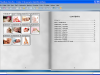
FlipAlbum Vista Pro — настольная программа E-Book Systems для создания цифровых фотоальбомов, каталогов, портфолио, электронных книг из изображений и мультимедийных альбомов в виде книги с 3D-перелистыванием страниц. В отличие от обычного просмотрщика изображений, FlipAlbum не просто открывает папку с фотографиями, а собирает из неё интерактивный FlipBook: с обложкой, разворотами, миниатюрами, содержанием, индексом, закладками, подписями, музыкой, видео и вариантами распространения на дисках или через веб-публикацию.
Главная идея программы — представить набор изображений как бумажный альбом. Пользователь открывает папку, выбирает оформление, настраивает раскладку страниц, добавляет подписи и получает книгу, которую можно перелистывать мышью. На каждой стороне разворота размещаются фотографии, текстовые аннотации, декоративные элементы, аудио- и видеообъекты. Для больших проектов предусмотрены Overview, Contents, Index, Bookmarks, Markers и переходы через FlipTo.
FlipAlbum Vista Pro особенно характерна для периода, когда фотоархивы распространялись на CD, Video CD, Super Video CD и DVD. Поэтому в программе много функций, связанных не только с созданием альбома, но и с его упаковкой: CD Maker, Create Album CD, Multi-Album CD Maker, Password Protection, CD Expiration, Album Encryption, ограничения печати и сохранения, водяные знаки, экспорт в MPEG-2. В этом смысле программа ближе к настольному конструктору цифровых фотоальбомов, чем к современному облачному редактору публикаций.
Для пользователя, который работает со старыми семейными архивами, учебными материалами, каталогами изображений или сохранёнными OPF-проектами, FlipAlbum Vista Pro остаётся понятным примером специализированной программы: она не пытается заменить графический редактор, видеомонтажный пакет или онлайн-платформу, а решает одну конкретную задачу — превращает папку с изображениями в электронный альбом-книгу.
Что умеет FlipAlbum Vista Pro
FlipAlbum Vista Pro создаёт альбомы с реалистичным перелистыванием страниц. Страница в таком альбоме не воспринимается как отдельный кадр слайд-шоу: она имеет положение в книге, соседнюю страницу, толщину блока слева и справа, переходы, закладки и собственные свойства. Чем больше страниц в проекте, тем заметнее книжная метафора: пользователь видит не просто файл изображения, а часть собранного альбома.
Программа работает с несколькими типами материалов:
| Тип материала | Что используется в FlipAlbum Vista Pro |
|---|---|
| Фотографии и изображения | страницы альбома, обложки, фоны, декоративные элементы |
| Текст | аннотации, подписи, названия, пояснения, оформление содержания |
| Аудио | фоновая музыка, звуковое сопровождение, аудиообъекты на страницах |
| Видео | встроенные видеоролики на страницах альбома |
| Навигация | Overview, Contents, Index, Bookmarks, Markers, Favorites, ссылки |
| Публикация | OPF-проект, CD-альбом, несколько альбомов на диске, видеоэкспорт |
В базовом сценарии пользователь выбирает папку с изображениями, а FlipAlbum автоматически создаёт книгу. После этого проект дорабатывается вручную: меняется тема, выбирается фон страниц, добавляются подписи, корректируется раскладка, вставляются аудио- и видеофайлы, настраивается слайд-шоу и подготавливается вариант для просмотра.
Сильная сторона программы — сочетание автоматической сборки и ручной доработки. Для простого альбома достаточно открыть папку с фотографиями. Для более сложного результата доступны Insert Annotation, Insert Multi-Media Object, Set Theme, Create Theme, Page Properties, Set Link, Image Edit, Set Slide Show, Bookmarks и CD Maker.
Краткая карточка программы
| Параметр | Описание |
| Название | FlipAlbum Vista Pro |
| Разработчик | E-Book Systems |
| Тип программы | конструктор цифровых фотоальбомов и электронных книг с перелистыванием страниц |
| Основной сценарий | создание интерактивного альбома из папки с изображениями |
| Формат проекта | OPF |
| Модель просмотра | книга с 3D Page-Flipping |
| Навигация | Overview, Contents, Index, FlipTo, Bookmarks, Markers, Favorites |
| Работа с мультимедиа | изображения, аудио, видео, текстовые аннотации |
| Экспорт и распространение | Upload to Web, Create Album CD, Multi-Album CD Maker, Video CD, MPEG-2 |
| Защита | пароль, шифрование альбома, срок действия CD, ограничения печати и сохранения, Watermarking |
| Интерфейс | классическое меню Windows с панелью инструментов и центральным книжным разворотом |
FlipAlbum Vista Pro не относится к редакторам, где основное действие происходит на линейке монтажа. В центре интерфейса находится разворот книги, а команды сгруппированы вокруг операций с папками, страницами, объектами, внешним видом, навигацией и публикацией. Поэтому программа удобнее для задач, где важна именно структура альбома: обложка, последовательность страниц, содержание, индекс, подписи, закладки и ручная навигация.
Интерфейс FlipAlbum Vista Pro
Рабочее окно FlipAlbum Vista Pro построено вокруг книги. Пользователь видит разворот, верхнее меню, панель инструментов, элементы перелистывания и служебные страницы альбома. Визуально программа ближе к настольным приложениям Windows 2000/XP/Vista, чем к современным редакторам с ленточным интерфейсом. Это заметно по классическим меню, маленьким иконкам, отдельным диалоговым окнам и командам вроде File > Save As, Folder > Open Folder, Edit > Insert Annotation.
Центральный разворот
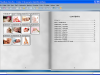
Основная рабочая зона — книга. На ней отображаются левая и правая страницы, обложка, служебные разделы и размещённые объекты. Пользователь листает альбом щелчком, через элементы управления или через команды FlipTo. В длинных альбомах важную роль играет не только перелистывание подряд, но и быстрый переход: по миниатюрам, названиям файлов, содержанию, индексу и закладкам.
На страницах можно размещать не один, а несколько объектов. Фотография может соседствовать с подписью, рамкой, декоративным элементом, видеофайлом или ссылкой. Для точного расположения используются Select, Select Objects, изменение размера за маркеры, выравнивание объектов и настройки Grid and Ruler.
Верхнее меню
Меню FlipAlbum Vista Pro отражает логику программы:
File — создание, открытие, сохранение, печать, отправка, веб-публикация и операции с книгой;
Folder — работа с папкой изображений, копирование, переименование и сохранение файлов в другом формате;
Edit — вставка страниц, аннотаций, мультимедийных объектов, редактирование изображений, поворот, изменение размера, свойства страниц и ссылки;
View — режимы отображения, сортировка, окно книги, служебные элементы просмотра;
FlipTo — переход к обложке, Overview, Contents, Index, номеру страницы или конкретному файлу;
Bookmarks — добавление и управление закладками;
Markers — временные отметки страниц при редактировании;
Favorites — избранные страницы и переходы;
Tools — автоматическое перелистывание и дополнительные операции;
CD Maker — создание альбома на диске и подготовка вариантов распространения;
Options — темы, слайд-шоу, параметры книги, фоны, поля, сетка, линейка и настройки программы;
Help — справка, регистрация и информационные разделы.
Такой интерфейс удобен для последовательной работы: сначала открывается папка, затем редактируются страницы, после этого настраивается внешний вид, навигация, слайд-шоу и экспорт. Команды не спрятаны в сложной панели свойств; почти всё находится в верхнем меню и повторяется в контекстных действиях на странице.
Панель инструментов
Панель инструментов ускоряет часто используемые действия: открытие книги, создание проекта, переход к Overview, запуск Auto Flip, вставка аннотаций, работа с объектами, управление закладками и запуск отдельных режимов. В старом интерфейсе иконки выглядят компактно, но они экономят время при сборке альбома, когда приходится постоянно переходить между страницами, добавлять подписи, менять расположение объектов и проверять результат.
В настройках Set Preferences есть параметр, влияющий на размер иконок панели инструментов. Это полезно на небольшом экране с разрешением 800×600, где крупная панель занимает заметную часть рабочей области.
Как устроен рабочий процесс
Работа в FlipAlbum Vista Pro строится вокруг папки. Программа воспринимает каталог с изображениями как основу будущей книги: файлы становятся страницами, названия используются в навигации, порядок влияет на последовательность разворотов. Поэтому перед созданием альбома важно подготовить исходную папку: убрать лишние кадры, привести имена файлов к нужному порядку, повернуть проблемные изображения и отделить материалы, которые не должны попадать в книгу.
Создание альбома из папки
Для быстрого старта используется Folder > Open Folder. После выбора каталога FlipAlbum создаёт FlipBook из содержимого папки. Изображения попадают на страницы, а в книге формируются служебные разделы Overview, Contents и Index. Overview показывает миниатюры, Contents даёт переходы по страницам, Index строит алфавитную навигацию по файлам.
Этот сценарий особенно удобен для семейных фотоархивов, каталогов товаров, подборок с мероприятий и учебных материалов, где уже есть готовая папка с отсортированными изображениями. Пользователю не нужно вручную создавать каждую страницу: основная структура появляется сразу, а ручная работа начинается на этапе оформления.
После автоматической сборки доступны следующие действия:
изменить тему через Options > Set Theme;
настроить фон книги и страниц через Set Book Options;
добавить текст через Edit > Insert Annotation;
вставить дополнительные изображения, аудио или видео через Edit > Insert Multi-Media Object;
изменить расположение объектов на странице;
добавить закладки через Bookmarks > Add;
настроить автоматическое перелистывание и слайд-шоу;
сохранить проект через File > Save As.
Создание пустого альбома
Пустой альбом нужен, когда проект строится не из готовой папки, а вручную: например, для каталога, учебного пособия, электронного буклета или портфолио, где на каждой странице должно быть разное сочетание фотографий и текста. В этом случае создаётся новая книга, затем через Edit > Insert Page добавляются страницы, а через Insert Multi-Media Object размещаются материалы.
Ручная сборка требует больше времени, но даёт точнее управлять логикой разворота. На одной странице можно разместить крупное изображение, на соседней — поясняющий текст, схему, ссылку или видео. Для презентационного альбома это важнее, чем автоматическое заполнение всех страниц по одному шаблону.
QuickStart Wizard
QuickStart Wizard помогает собрать альбом по шагам. Мастер ведёт пользователя через выбор папки с изображениями, настройку раскладки и выбор оформления. Такой подход полезен для первого проекта: вместо поиска команд в меню пользователь проходит короткую последовательность и получает готовую книгу, которую затем дорабатывает.
QuickStart Wizard не отменяет ручное редактирование. После завершения мастера остаётся обычный FlipAlbum-проект: можно менять фон, добавлять подписи, редактировать фотографии, вставлять мультимедиа, создавать закладки и готовить альбом для диска.
Работа со страницами и объектами
Страница в FlipAlbum Vista Pro — не просто контейнер для одной фотографии. На ней размещаются разные объекты, которые можно выбирать, перемещать, масштабировать, выравнивать и дополнять свойствами. Это позволяет делать не только простые фотоальбомы, но и каталоги, поздравительные книги, учебные материалы и электронные подборки с пояснениями.
Вставка изображений
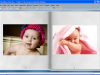
Изображения добавляются автоматически при открытии папки или вручную через Edit > Insert Multi-Media Object. В диалоговом окне Insert Multi-Media Objects доступен выбор файла, просмотр в виде имени или миниатюры и добавление объекта на текущую страницу. Для декоративных элементов используется Insert Clip Art: программа работает с готовыми папками клипарта, рамок, выносок и оформительских деталей.
На страницу можно добавить несколько изображений. Это важно для коллажей, карточек товаров и сравнительных разворотов: например, слева размещается общий вид, справа — детали, снизу — подпись или пояснение. При изменении размера сохраняется соотношение сторон, что защищает изображение от растягивания.
Drag & Drop из Windows Explorer ускоряет наполнение страниц. Пользователь выделяет несколько файлов и переносит их в окно FlipAlbum. Такой способ удобен, когда отдельные изображения нужно добавить в уже собранный альбом, не перестраивая всю папку.
Аннотации и подписи
Текст добавляется через Edit > Insert Annotation. После выбора Left Page или Right Page появляется текстовый блок, который можно перемещать и масштабировать. Для аннотаций доступны настройки шрифта, цвета, рамок и положения. Подписи используют для дат, имён, описаний событий, комментариев к изображениям, пояснений к товарным позициям и учебных замечаний.
Аннотации особенно полезны в альбомах, где фотографии без текста теряют контекст. Семейный альбом получает даты и места съёмки, каталог — название позиции и характеристики, учебная книга — краткое объяснение изображения. Для обложки название также можно добавить через аннотацию: переход на Front Cover выполняется через FlipTo, затем выбирается Insert Annotation для правой страницы.
Мультимедийные объекты
Insert Multi-Media Object добавляет не только изображения, но и видео. После вставки видео на странице отображается объект с первым кадром и значком воспроизведения. При просмотре пользователь запускает ролик прямо из альбома. Такой подход подходит для свадебных альбомов, отчётов о мероприятиях, учебных материалов и портфолио, где статичные изображения дополняются короткими видеофрагментами.
Аудио используется как фоновая музыка или как объект на странице. Для фоновой музыки выбирается файл MP3, MID или WAV; также встречаются варианты с WMA в описаниях ветки Vista Pro. Музыка может сопровождать весь альбом, отдельную страницу или запускаться через значок. В альбомах с большим числом фотографий это заменяет простое беззвучное перелистывание и делает просмотр ближе к мультимедийной презентации.
Ссылки внутри альбома
Команда Set Link задаёт ссылку для объекта. Ссылка ведёт на URL или на страницу внутри альбома. В каталоге товаров это помогает связать изображение с внешней страницей описания. В учебном материале ссылку используют для перехода к разделу, справочной странице или связанному изображению. Во внутренней навигации можно сделать разворот с оглавлением, где каждый объект ведёт к нужной странице книги.
В отличие от обычной подписи, ссылка делает страницу интерактивной. Пользователь не только читает текст и рассматривает изображение, но и переходит по заданному маршруту. Для больших альбомов это важнее, чем последовательное перелистывание всех страниц подряд.
Настройка внешнего вида альбома
FlipAlbum Vista Pro позволяет менять обложку, фон книги, фон страниц, поля, темы, рамки, цветовые элементы и расположение материалов. Внешний вид настраивается через Options, Set Theme, Create Theme, Set Book Options и Page Properties. Программа рассчитана на то, что один и тот же набор фотографий можно оформить как семейный альбом, свадебную книгу, каталог, детскую подборку или презентационный проект.
Темы
Set Theme применяет готовое оформление. Тема включает элементы, которые формируют общее впечатление: обложку, фон, декоративные разделители, цветовую схему и оформление страниц. Это быстрый способ привести альбом к единому стилю без ручной настройки каждого разворота.
Create Theme нужен для собственного оформления. Пользователь выбирает материалы для обложки, фон книги, фон страниц и другие визуальные элементы. Такой вариант подходит для фирменного каталога, фотопортфолио, учебного диска или семейного архива, где стандартные темы выглядят слишком общими.
Обложка
Обложка задаёт первое впечатление от альбома. В FlipAlbum Vista Pro её можно менять через Set Book Options и вкладку Book Cover. На обложку добавляются изображения, фон, цвет, текстовое название и декоративные элементы. Для переименования книги используется аннотация на Front Cover: пользователь переходит на обложку через FlipTo, затем добавляет текст через Edit > Insert Annotation.
Практический сценарий простой: для семейного альбома на обложку ставят общую фотографию и год, для каталога — название коллекции, для учебного пособия — тему и номер части. Обложка должна отличаться от обычной страницы: она не только открывает книгу, но и помогает понять, что находится внутри.
Фон книги и фон страниц
Book Background отвечает за окружение книги, Page Background — за цвет или текстуру страниц. Эти настройки важны для читаемости. Светлые фотографии теряются на слишком светлой странице, мелкий текст плохо смотрится на пёстром фоне, а насыщенные текстуры отвлекают от изображений.
В Page Background можно работать с левой, правой и centerfold-страницей. Centerfold нужен, когда изображение занимает весь разворот: например, панорама, групповая фотография или разворот каталога. Для таких страниц фон, поля и раскладка должны подбираться отдельно, иначе центральный сгиб нарушает композицию.
Page Margins
Page Margins задаёт поля. Поля влияют на то, насколько близко объект подходит к краям страницы и к внутреннему сгибу. В альбомах с фотографиями небольшие поля делают разворот плотнее, но в каталогах и учебных материалах нужно оставлять место под подписи, маркеры, ссылки и декоративные элементы.
Настройка полей особенно полезна при подготовке проектов для диска и просмотра на разных экранах. Если элементы расположены слишком близко к краю, часть текста или изображения выглядит неаккуратно. В книжной модели это заметнее, чем в обычном просмотрщике изображений.
Layout Template
Layout Template задаёт схему размещения изображений. Одна фотография на странице подходит для портретов, свадебных кадров и отдельных работ портфолио. Сетка 2×2 удобна для серийных снимков, товаров, учебных примеров и сравнения деталей. Centerfold используется для широкой фотографии на весь разворот.
Автоматическая раскладка ускоряет создание альбома, но не заменяет ручную доводку. В альбоме с разными типами кадров горизонтальные фотографии, вертикальные портреты, сканы документов и иллюстрации требуют разного размещения. Поэтому после выбора шаблона стоит пройтись по страницам и проверить, не обрезаны ли важные детали, не слишком ли мелко отображаются изображения и хватает ли места для подписей.
Grid and Ruler
Grid and Ruler помогают точно размещать объекты. Сетка нужна для выравнивания фотографий, подписей и декоративных элементов. Линейка помогает выдерживать отступы между блоками. Эти инструменты важны не в простом семейном альбоме, а в проектах с регулярной структурой: каталогах, учебных пособиях, презентациях, портфолио.
При работе с несколькими объектами на странице Grid and Ruler снижает количество визуальных ошибок. Если текстовые блоки на соседних страницах стоят на разной высоте, а фотографии немного смещены, альбом выглядит случайно собранным. Сетка позволяет сделать развороты ровнее без внешнего редактора макетов.
Навигация внутри альбома
Навигация — одна из сильных сторон FlipAlbum Vista Pro. В обычном слайд-шоу зритель движется по кадрам последовательно. В FlipAlbum пользователь переходит к нужной странице через миниатюры, содержание, индекс, номер страницы, имя файла, закладки, маркеры и избранное. Это превращает альбом в электронную книгу, а не только в набор изображений.
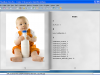
Overview
Overview показывает миниатюры страниц. Через него удобно искать фотографию визуально: пользователь видит уменьшенные изображения и переходит к нужному развороту. Такой режим полезен в альбомах с большим числом похожих файлов, где названия изображений не дают понятного контекста.
Для предварительного просмотра изображения используется переход через FlipTo > Overview. После выбора миниатюры фотографию можно открыть в полном экране, а затем вернуться к книге щелчком мыши, пробелом или Esc. Это удобно, когда нужно быстро проверить детали снимка без изменения структуры альбома.
Contents
Contents — страница содержания. Она строит список элементов и позволяет перейти к соответствующей странице. Содержание можно настраивать через Customize Contents: менять стиль, шрифт, цвет, размер и вид элементов. В длинных альбомах Contents выполняет роль навигационной страницы, похожей на оглавление в книге.
Для семейного архива содержание можно организовать по событиям. Для каталога — по разделам продукции. Для учебного материала — по темам. В таких проектах Contents лучше не удалять: оно помогает зрителю сразу перейти к нужной части.
Index
Index создаёт алфавитную навигацию по файлам. Это полезно, когда изображения имеют осмысленные имена: названия товаров, фамилии, темы, номера объектов, названия мест. Если файлы называются случайными строками с камеры, индекс становится менее полезным. Поэтому перед созданием альбома стоит привести имена файлов к понятному виду.
Index можно настраивать через Customize Index. Пользователь меняет заголовок, стиль элементов, цвет, шрифт и отступы. Для каталога или архива это делает индекс не просто служебной страницей, а полноценным навигационным инструментом.
FlipTo
FlipTo отвечает за быстрые переходы. Через него пользователь переходит к Front Cover, Overview, Contents, Index, конкретному номеру страницы или файлу. Эта команда важна при редактировании длинного альбома: не нужно вручную листать десятки разворотов, чтобы вернуться к нужному месту.
Переход по номеру страницы удобен при корректуре. Например, если в списке правок указано, что нужно изменить подпись на странице 42, команда FlipTo > Page No сразу открывает нужный фрагмент. Переход по файлу полезен, когда известно имя исходного изображения.
Bookmarks
Bookmarks добавляют закладки на отдельные страницы. Закладки отображаются как элементы на верхней части книги и позволяют быстро вернуться к важному развороту. Закладку нельзя поставить на Overview, Contents и Index, потому что это служебные страницы.
Закладки пригодятся при работе с длинными проектами: можно отметить начало разделов, лучшие фотографии, страницы для проверки, развороты с видео или места, где нужно заменить подписи. В готовом альбоме Bookmarks помогают зрителю перемещаться между важными частями без просмотра всей книги подряд.
Markers
Markers — временные отметки. Они похожи на служебные закладки, но больше подходят для редактирования. Маркер ставится на страницу, чтобы вернуться к ней позже: например, заменить фотографию, поправить текст, изменить фон или проверить ссылку.
В большом проекте Markers помогают не держать список правок отдельно. Пользователь проходит по альбому, отмечает проблемные развороты, затем возвращается к ним и снимает отметки после исправления. Такой подход особенно полезен при подготовке каталога или учебного материала.
Favorites
Favorites сохраняют избранные страницы. В отличие от временных маркеров, избранное удобно для постоянных переходов. Например, в презентационном альбоме можно добавить в Favorites главную страницу, раздел с примерами работ, страницу контактов и несколько демонстрационных разворотов.
Слайд-шоу и автоматическое перелистывание
FlipAlbum Vista Pro поддерживает Auto Flip и Slide Show. Auto Flip автоматически переворачивает страницы с заданным интервалом. Slide Show настраивается через Options > Set Slide Show и позволяет определить, сколько страниц показывать на одном слайде через Row и Column Options, а также использовать дополнительные параметры показа.
Auto Flip подходит для демонстрации альбома на экране без ручного управления. Например, на выставке, семейном празднике или в витрине можно запустить автоматическое перелистывание, чтобы зрители видели страницы по очереди. Такой режим сохраняет книжную модель: страницы не просто сменяются, а перелистываются.
Slide Show ближе к классическому просмотру изображений. Он полезен, когда важна не структура книги, а последовательный показ кадров. В отличие от специализированных программ вроде Icecream Slideshow Maker или 4K Slideshow Maker, FlipAlbum не ориентирован только на видеоролик из фотографий. Его слайд-шоу дополняет альбом, а не заменяет книжный формат.
Когда использовать Auto Flip
Auto Flip подходит для:
демонстрации готового альбома на экране;
просмотра семейных фотографий без ручного управления;
презентации портфолио;
показа каталога на стенде;
фонового просмотра архива;
проверки последовательности страниц.
Главное ограничение Auto Flip — одинаковый темп. Если на одной странице только фотография, а на другой много текста, фиксированный интервал будет либо слишком длинным для простых страниц, либо слишком коротким для сложных. Поэтому для альбомов с большим количеством аннотаций лучше использовать ручное перелистывание или настраиваемое слайд-шоу.
Когда использовать Slide Show
Slide Show удобен, когда нужно показать изображения как последовательность кадров. Row и Column Options задают количество страниц в одном показе. Это помогает быстро просматривать большой набор фотографий или демонстрировать несколько изображений одновременно.
Для полноценного видеоролика с современными переходами, титрами и форматами лучше выбрать отдельную программу для слайд-шоу. Для альбома-книги, где важны обложка, закладки, содержание, индекс, подписи и перелистывание, FlipAlbum Vista Pro подходит лучше.
Редактирование изображений
FlipAlbum Vista Pro включает встроенное редактирование изображений. Это не замена отдельному фоторедактору, но базовые действия выполняются внутри проекта: поворот, изменение размера, кадрирование, эффекты, рамки, тени, прозрачность и сохранение результата. Для быстрой подготовки альбома этого достаточно, если исходные фотографии уже отобраны и не требуют сложной ретуши.
Image Edit
Режим Image Edit открывается через Edit > Image Edit, затем выбирается Left Page или Right Page. Также редактирование вызывается через контекстное меню изображения. После внесения изменений результат сохраняется через Save As. Такой подход защищает от случайной порчи исходника: пользователь выбирает, куда сохранить изменённый файл.
Image Edit полезен для простых правок прямо во время сборки альбома. Если на странице обнаружилась фотография с неправильной ориентацией или лишними краями, её можно обработать без перехода в отдельный редактор. Для серьёзной цветокоррекции, восстановления снимков или пакетной обработки лучше использовать специализированные редакторы и просмотрщики, например XnView, XnView MP, FastStone Image Viewer или IrfanView.
Поворот
Поворот выполняется через Edit > Rotate. Пользователь выбирает Left Page или Right Page и направление поворота. Это особенно важно для старых фотоархивов, где вертикальные снимки с камеры часто попадают в папку без правильной ориентации.
Поворот лучше сделать до финальной настройки страницы. Если сначала разместить подписи, рамки и декоративные элементы, а потом повернуть изображение, композицию придётся корректировать заново.
Изменение размера
Размер изображения меняется двумя способами. Первый — через выделение объекта и перетаскивание маркеров по углам или сторонам. Второй — через Edit > Size Change, где задаются параметры размера. Для работы с несколькими объектами используется Select Objects: пользователь выделяет нужные изображения и меняет их положение относительно друг друга.
В альбомах с фотографиями разного разрешения изменение размера помогает привести страницы к единому виду. Однако слишком сильное увеличение маленького файла ухудшает качество просмотра. Поэтому изображения лучше подготавливать заранее: привести к достаточному разрешению, убрать лишние копии и проверить ориентацию.
Кадрирование
Crop Picture и Add Crop Shape позволяют убрать лишние участки изображения или оформить его нестандартной формой. Кадрирование применимо для портретов, деталей товаров, фрагментов документов и фотографий, где важный объект занимает только часть кадра.
В книжном развороте кадрирование нужно использовать аккуратно. Если снимок стоит близко к внутреннему сгибу, часть изображения визуально теряется. Для портретов лучше оставлять пространство вокруг лица, а для товарных карточек — не обрезать подписи, шкалы, маркировку и важные детали.
Рамки, тени и 3D-эффекты
FlipAlbum Vista Pro поддерживает рамки, Shadow и 3D effects. Эти элементы помогают отделить фотографии от фона страницы. Рамка полезна на цветном фоне, тень — на светлой странице, 3D-эффект — в декоративных альбомах.
В каталоге или учебном материале эффекты лучше использовать умеренно. Слишком заметные рамки и тени отвлекают от содержания. В семейном или свадебном альбоме декоративные элементы выглядят уместнее, особенно если они соответствуют выбранной теме.
Прозрачность
Set Transparent делает выбранный цвет прозрачным. Это нужно для вставки элементов с однотонным фоном: логотипов, декоративных значков, выносок, простых иллюстраций. Пользователь выбирает цвет, который должен исчезнуть, и объект лучше вписывается в страницу.
Прозрачность работает лучше на изображениях с ровным фоном. Если фон содержит полутона, тени или сжатие JPEG, результат выглядит неровно. Для логотипов и клипарта лучше использовать исходники с чистыми областями цвета.
Поддерживаемые форматы
FlipAlbum Vista Pro работает с несколькими группами форматов. Для изображений используются популярные растровые и служебные графические форматы, для аудио — музыкальные и звуковые файлы, для видео — старые форматы, характерные для периода программы. Проекты сохраняются в OPF.
| Тип данных | Форматы |
| Изображения | GIF, JPG, PNG, BMP, WMF, ICO, PCX, TIF, PCD, PSD |
| Проект книги | OPF |
| Аудио | MP3, MID, WAV; в описаниях ветки Vista также встречается WMA |
| Видео | AVI, MPG; в описаниях ветки Vista также встречается WMV и MPEG1 |
| Служебный формат | FLP |
OPF важен для сохранения проекта как книги. Это не обычная папка изображений и не готовый видеоролик. OPF хранит структуру альбома: страницы, связи, оформление, навигацию и элементы книги. Поэтому при переносе проекта нужно сохранять не только сам OPF, но и связанные файлы, которые используются в альбоме.
Формат FLP относится к собственным служебным форматам E-Book Systems. В обычной работе пользователь чаще сталкивается с OPF, изображениями, аудио, видео и экспортом для диска.
Сохранение, публикация и распространение
FlipAlbum Vista Pro создавался не только как редактор, но и как инструмент распространения альбомов. Готовую книгу можно сохранить как проект, подготовить для веб-публикации, записать на CD, собрать несколько альбомов на один диск или экспортировать для просмотра через DVD-плеер при поддержке соответствующих форматов.
Сохранение проекта
Рабочая версия сохраняется через File > Save As. Это важный этап перед любым экспортом. OPF-проект нужен для дальнейшего редактирования: изменения подписей, перестановки страниц, замены изображений, правки фона, добавления музыки и настройки закладок.
Не стоит ограничиваться только дисковой сборкой или видеоэкспортом. Если сохранён только готовый вариант для просмотра, редактировать альбом будет сложнее. Надёжный архив включает OPF, исходные изображения, аудио, видео, папки с оформлением и экспортную копию.
Upload to Web
Команда File > Upload to Web отправляет книгу для веб-публикации. Также используется значок Upload на панели инструментов. В старой модели FlipAlbum веб-публикация связана с размещением книги на сайте, после чего альбом можно открывать по ссылке и передавать другим пользователям.
Для современных задач этот способ уступает HTML5-платформам, потому что старые механизмы публикации рассчитаны на другую веб-среду. Но сама логика Upload to Web важна: FlipAlbum изначально не был только локальным просмотрщиком, он включал сценарий передачи альбома другим людям.
CD Maker
CD Maker — один из центральных модулей программы. Через CD Maker > Create Album CD создаётся Single Album CD или другой вариант дисковой сборки. В CD Maker альбом подготавливается к просмотру на другом компьютере без необходимости вручную собирать файлы проекта.
Для нескольких проектов используется Multi-Album CD Maker. Это удобно, когда на один диск нужно записать разные альбомы: например, несколько семейных поездок, несколько разделов каталога или несколько выпусков электронного бюллетеня.
Старый сценарий CD/DVD важен для понимания FlipAlbum Vista Pro. Программа появилась в период, когда передача фотоальбомов на физических носителях была обычной задачей. Поэтому функции CD Maker, Password Protection, CD Expiration, Album Encryption и Print/Save restrictions встроены глубже, чем в современных простых слайд-шоу-редакторах.
Video CD, Super Video CD, DVD и MPEG-2
FlipAlbum Vista Pro умеет готовить альбомы для просмотра через Video CD, Super Video CD и DVD-сценарии, а также экспортировать результат в MPEG-2. Этот режим отличается от OPF-проекта: пользователь получает не редактируемую книгу, а вариант просмотра на совместимом устройстве.
Для старых домашних архивов это было удобно: альбом можно было показывать на телевизоре через DVD-плеер. Для современных задач чаще используют MP4, онлайн-плееры и мобильные устройства. Поэтому при выборе формата важно понимать, нужен ли именно старый дисковый сценарий или лучше подготовить изображения в отдельной программе для видеослайд-шоу, например через Any Video Converter или Freemake Video Converter после отдельного экспорта.
Печать
FlipAlbum поддерживает печать страниц и фотографий. Через File > Print выбирается Left Page, Right Page или All Pages. Для отдельного изображения доступна печать через контекстное меню объекта. В старших ветках FlipAlbum также описаны варианты печати стандартных размеров фотографий и Avery labels.
Печать в FlipAlbum полезна как вспомогательная функция. Для профессиональной фотокниги, полиграфического макета или подготовки к типографии лучше использовать редакторы, которые работают с печатными профилями, разворотами, вылетами и точной допечатной подготовкой. FlipAlbum ориентирован на цифровую книгу и домашний/офисный вывод.
Защита альбомов
FlipAlbum Vista Pro включает инструменты защиты, рассчитанные на распространение альбомов на дисках. Это важная часть программы для фотографов, авторов учебных материалов, создателей каталогов и пользователей, которые передают альбом не только друзьям, но и клиентам.
| Функция | Практический смысл |
| Password Protection | доступ к CD-альбому по паролю |
| CD Expiration | ограничение срока работы альбома на диске |
| Album Encryption | защита материалов альбома |
| Print restriction | запрет или ограничение печати |
| Save restriction | ограничение сохранения изображений |
| Watermarking | добавление водяных знаков или авторской маркировки |
| Multi-Album CD Maker | сборка нескольких альбомов для распространения |
Такая защита не равна современной системе управления правами. Она рассчитана на модель распространения через CD и старые настольные среды. Тем не менее для своего времени набор был серьёзным: фотограф мог передать клиенту демонстрационный диск, ограничить печать, добавить водяной знак, установить пароль и срок действия.
Для домашнего альбома эти функции обычно не нужны. Для коммерческого каталога или портфолио они помогают контролировать распространение материалов. Для архива старых проектов важно помнить: если альбом был защищён паролем или сроком действия, открытие спустя годы зависит от сохранности данных, носителя, пароля и совместимой среды просмотра.
Системные требования
FlipAlbum Vista Pro относится к старому поколению Windows-программ, поэтому требования выглядят скромно по современным меркам. Важно учитывать не только процессор и память, но и совместимость среды, поддержку старых мультимедийных компонентов, работу CD/DVD-модулей и корректное открытие OPF-проектов.
Минимальные требования
| Компонент | Требование |
| Операционная система | Windows 2000 / XP / Vista |
| Компьютер | IBM PC compatible |
| Процессор | Pentium III |
| Оперативная память | 256 MB RAM |
| Свободное место на диске | 100 MB |
| Видео | 16-bit color display adaptor |
| Разрешение экрана | 800×600 |
Рекомендуемая конфигурация
| Компонент | Рекомендация |
| Операционная система | Windows XP / Vista |
| Процессор | Pentium 4 или аналогичный |
| Оперативная память | 512 MB RAM |
| Дисплей | 800×600 и выше |
| Накопитель | свободное место под проект, исходники и экспортные файлы |
Требования для дисков и веб-просмотра
Для создания Video CD, Super Video CD и DVD нужен привод и программа записи, поддерживающая соответствующие форматы. Для старых CD-проектов также полезны программы записи дисков, например CDBurnerXP, BurnAware Free или Ashampoo Burning Studio, если требуется работать с носителями отдельно от FlipAlbum.
Для просмотра и публикации онлайн-альбомов использовались Internet Explorer 5.01 или выше и доступ к интернету. Этот факт показывает возраст веб-модели программы: при работе со старыми альбомами лучше сохранять локальные копии и не рассчитывать на беспроблемное открытие старых онлайн-механизмов в новой браузерной среде.
Плюсы и минусы FlipAlbum Vista Pro
Плюсы:
создаёт цифровой альбом в виде книги с перелистыванием страниц;
автоматически собирает FlipBook из папки изображений;
поддерживает служебные страницы Overview, Contents и Index;
добавляет аннотации, закладки, маркеры, избранное и внутреннюю навигацию;
работает с изображениями, аудио и видео;
позволяет размещать несколько объектов на одной странице;
включает настройку тем, обложек, фонов, полей, рамок и эффектов;
поддерживает Auto Flip и Slide Show;
содержит базовое редактирование изображений;
сохраняет проекты в OPF;
готовит альбомы для CD и нескольких альбомов на одном диске;
включает Password Protection, CD Expiration, Album Encryption, ограничения печати/сохранения и Watermarking;
подходит для старых фотоархивов, каталогов и дисковых проектов.
Минусы:
интерфейс относится к старому поколению Windows-программ;
штатная логика совместимости связана с Windows 2000/XP/Vista;
веб-публикация ориентирована на старую браузерную среду;
дисковые сценарии CD/VCD/DVD уступают современным MP4 и HTML5-публикациям;
встроенное редактирование изображений не заменяет полноценный фоторедактор;
слайд-шоу уступает специализированным программам для видеороликов из фотографий;
большие мультимедийные альбомы требуют аккуратной подготовки файлов;
OPF-проект нужно переносить вместе со связанными медиафайлами;
старые защищённые CD-альбомы зависят от сохранности носителя, пароля и совместимой среды просмотра.
Пошаговая инструкция: как создать фотоальбом в FlipAlbum Vista Pro
FlipAlbum Vista Pro удобнее всего осваивать на простом проекте: папка с фотографиями, автоматическая сборка, подписи, тема, проверка навигации и сохранение. После этого можно добавлять видео, музыку, ссылки, закладки и защиту.
Шаг 1. Подготовить папку с изображениями
Перед открытием папки в FlipAlbum нужно привести архив в порядок. Программа создаёт книгу из содержимого каталога, поэтому лишние файлы, неправильные имена и случайная сортировка сразу попадут в проект.
Подготовка включает:
удалить неудачные и повторяющиеся кадры;
повернуть вертикальные снимки;
переименовать файлы в нужной последовательности;
отделить изображения, которые пойдут на обложку;
проверить, что в папке нет рабочих копий и лишних служебных файлов;
подготовить аудио и видео в отдельной папке проекта.
Для семейного альбома удобно использовать имена вроде 2008-05-01_park_001.jpg, 2008-05-01_park_002.jpg. Для каталога лучше использовать названия товаров или артикулы. Чем понятнее имена файлов, тем полезнее будут Contents и Index.
Шаг 2. Открыть папку через Folder > Open Folder
В FlipAlbum выбирается Folder > Open Folder, затем указывается каталог с изображениями. После выбора папки программа создаёт альбом-книгу, размещает изображения на страницах и формирует служебные разделы.
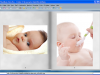
После автоматического создания нужно пролистать несколько первых разворотов и проверить:
правильный ли порядок фотографий;
не попали ли лишние изображения;
читаются ли названия в Contents и Index;
корректно ли отображаются вертикальные и горизонтальные кадры;
не требуется ли отдельная обложка;
подходит ли исходная раскладка страниц.
Если порядок неверный, лучше исправить имена файлов и повторно открыть папку, чем вручную переставлять большое количество страниц.
Шаг 3. Сохранить рабочий проект
Сразу после создания альбома нужно выполнить File > Save As и сохранить OPF-проект. Это рабочая версия, к которой можно вернуться после экспериментов с темами, фонами, музыкой и экспортом.
OPF не следует хранить отдельно от медиафайлов. Практичный вариант — отдельная папка проекта:
album.opf;папка
images;папка
audio;папка
video;папка
export;папка
backup.
Такая структура облегчает перенос проекта на другой компьютер и снижает риск потерять связанные файлы.
Шаг 4. Выбрать тему через Options > Set Theme
Тема задаёт общее оформление. Через Options > Set Theme выбирается готовый стиль. Для семейных и детских альбомов подходят декоративные темы, для каталога — более нейтральные, для портфолио — оформление с минимумом отвлекающих элементов.
После применения темы нужно проверить не только обложку, но и обычные страницы. Слишком яркий фон может мешать фотографиям и подписям. Если готовая тема не подходит, используется Create Theme и ручная настройка обложки, фона книги и фона страниц.
Шаг 5. Настроить обложку
Для обложки переходят через FlipTo > Front Cover. Затем через Edit > Insert Annotation добавляется название, а через Insert Multi-Media Object — изображение или декоративный элемент. В Set Book Options можно выбрать фон и оформление обложки.
Хорошая обложка отвечает на три вопроса: что это за альбом, к какому событию или теме он относится, какой период или раздел охватывает. Например: Свадьба. Июль 2008, Каталог мебели. Коллекция Classic, Портфолио. Интерьеры.
Шаг 6. Настроить раскладку страниц
Если все фотографии попали на страницы одинаково, нужно пройти по разворотам и проверить композицию. Для крупных фотографий подходит одна картинка на странице. Для серийных снимков — несколько объектов. Для панорам — centerfold.
Через Layout Template выбирается схема размещения. Для ручной корректировки объект выделяется через Select, затем перемещается и масштабируется. При нескольких объектах используется Select Objects и выравнивание.
Шаг 7. Добавить подписи через Edit > Insert Annotation
На странице выбирается Edit > Insert Annotation, затем Left Page или Right Page. Текстовая область размещается рядом с фотографией. В подписи лучше писать конкретную информацию: дата, место, событие, имя, объект, номер позиции, краткое пояснение.
Для каталога подпись должна быть лаконичной: название, материал, размер, артикул. Для учебного материала — термин и объяснение. Для семейного архива — дата, место и участники. Длинный текст лучше разбивать: крупная подпись под фото и отдельный поясняющий блок на соседней странице.
Шаг 8. Добавить музыку
Фоновая музыка настраивается через параметры книги. В качестве файлов используются MP3, MID и WAV. Музыка уместна в свадебных, семейных и праздничных альбомах. В каталоге или учебном пособии постоянное музыкальное сопровождение часто мешает, поэтому лучше использовать звук точечно или оставить альбом без фонового аудио.
Перед финальным сохранением нужно проверить громкость и запуск аудио. Если альбом будет распространяться на CD, музыкальные файлы должны храниться вместе с проектом и корректно попадать в итоговую сборку.
Шаг 9. Добавить видео через Insert Multi-Media Object
Видео добавляется через Edit > Insert Multi-Media Object. После вставки на странице отображается объект видео. Его можно разместить как обычный элемент: переместить, изменить размер, сопроводить подписью.
Видео лучше использовать короткими фрагментами. Большие файлы утяжеляют альбом и усложняют перенос. Для дискового проекта важно проверить, воспроизводится ли видео на компьютере, где будет открыт готовый альбом.
Шаг 10. Настроить Contents и Index
Contents и Index появляются автоматически, но их стоит привести к аккуратному виду. Через Customize Contents и Customize Index меняется стиль, шрифт, цвет, заголовок и оформление элементов. Если имена файлов осмысленные, эти страницы становятся полноценной навигацией.
Для больших альбомов полезно создать разделы. Например, в свадебном проекте это могут быть Подготовка, Церемония, Прогулка, Банкет. В каталоге — группы товаров. В учебном материале — темы и главы.
Шаг 11. Добавить Bookmarks и Markers
Через Bookmarks > Add отмечаются важные страницы. Закладки можно использовать в готовом альбоме как постоянные переходы. Markers удобны на этапе редактирования: ими отмечают страницы, которые нужно доработать.
После финальной проверки временные маркеры лучше убрать, чтобы они не остались в готовом проекте. Закладки, наоборот, стоит оставить там, где они помогают зрителю.
Шаг 12. Настроить Auto Flip или Slide Show
Для автоматического просмотра используется Auto Flip. Для показа в режиме слайд-шоу открывается Options > Set Slide Show. Там задаются параметры показа, включая количество страниц на слайде через Row и Column Options.
Перед экспортом нужно посмотреть альбом в том режиме, в котором его увидит зритель. Если автоматический темп слишком быстрый, страницы с текстом не успевают прочитать. Если слишком медленный, простые страницы задерживаются дольше нужного.
Шаг 13. Проверить ссылки
Если в альбоме используются Set Link, нужно пройти все интерактивные объекты. Внутренние ссылки должны вести на правильные страницы, внешние URL — соответствовать назначению объекта. В каталоге ошибка ссылки особенно заметна: пользователь нажимает на товар, но попадает в другой раздел.
Для проверки удобно временно использовать Markers: отметить страницы со ссылками, пройти их по очереди, исправить ошибки и снять отметки.
Шаг 14. Подготовить CD-альбом
Для дискового варианта используется CD Maker > Create Album CD. Если нужен один проект, выбирается Single Album CD. Если несколько — Multi-Album CD Maker. Перед записью нужно убедиться, что в проект включены изображения, аудио, видео, темы и связанные файлы.
Для защищённого распространения настраиваются Password Protection, CD Expiration, Album Encryption, Watermarking и ограничения печати/сохранения. Для домашнего архива эти ограничения лучше не включать: спустя годы они могут мешать восстановлению доступа к собственным материалам.
Шаг 15. Сделать архивную копию
Финальный проект нужно сохранить в нескольких вариантах:
рабочий OPF-проект;
папка со всеми исходниками;
экспортный вариант для просмотра;
резервная копия на отдельном носителе;
список использованных паролей, если включена защита.
Для старых FlipAlbum-проектов архивная копия важнее красивого оформления. Без исходных файлов OPF может открыться неполно. Без пароля защищённый альбом становится проблемой. Без совместимой среды старый CD может не запускаться на новом компьютере.
Типичные ошибки при работе с FlipAlbum Vista Pro
Первая ошибка — начинать альбом с неподготовленной папки. FlipAlbum быстро создаёт книгу, но автоматически переносит в неё проблемы исходного каталога: случайные имена, лишние файлы, неправильный порядок и дубли. Чем аккуратнее подготовлена папка, тем меньше ручной правки после импорта.
Вторая ошибка — использовать слишком крупные изображения без необходимости. Фотографии с большим разрешением увеличивают размер проекта, замедляют просмотр и усложняют перенос. Для экранного альбома не всегда нужны оригиналы максимального размера. Их лучше хранить отдельно, а в FlipAlbum использовать подготовленные копии.
Третья ошибка — забывать сохранить OPF до экспериментов. Темы, фоны, раскладки и мультимедиа лучше менять после создания рабочей копии. Если оформление пошло неудачно, проще вернуться к сохранённому проекту, чем вручную отменять десятки изменений.
Четвёртая ошибка — добавлять музыку и видео без проверки. Старые мультимедийные форматы зависят от кодеков и среды воспроизведения. Перед передачей альбома нужно открыть его на том компьютере или в той среде, где он будет использоваться.
Пятая ошибка — перегружать страницу декоративными элементами. Рамки, тени, фоны и клипарт быстро делают альбом пёстрым. В семейной книге это иногда уместно, но каталог и учебный материал требуют более спокойного оформления.
Шестая ошибка — оставлять автоматические Contents и Index без правки. Если имена файлов технические, навигация выглядит нечитабельно. Перед сборкой стоит переименовать изображения или вручную настроить подписи и разделы.
Седьмая ошибка — включать защиту в домашнем архиве. Password Protection, CD Expiration и Album Encryption нужны для распространения материалов, но для личного архива они добавляют риск потерять доступ.
Восьмая ошибка — воспринимать FlipAlbum как современный веб-сервис. Программа решает старую настольную задачу: собрать альбом-книгу и подготовить его для локального просмотра, диска или старой веб-публикации. Для мобильного HTML5-просмотра по ссылке лучше подходят другие решения.
Отзывы пользователей и профильных журналов
Оценки FlipAlbum Vista Pro и родственных версий хорошо показывают двойственный характер программы. Редакторы отмечали оригинальную книжную модель, удобство быстрого создания альбома из папки, поддержку тем, подписей, музыки и дискового распространения. Одновременно критиковались ограничения старой модели обмена, сложность записи на диск для обычного пользователя и не самая гибкая раскладка страниц.
Softpedia
Softpedia оценивала FlipAlbum Vista Pro как практичную программу для создания виртуальной интерактивной книги или фотоальбома из мультимедийных файлов. В обзоре подчёркивались пример книги при запуске, верхняя панель инструментов, настройка обложек, фонов и страниц, добавление закладок, Drag & Drop медиафайлов и автоматическое обновление содержания.
В итоговой оценке сильной стороной назывались инструменты кастомизации, а ограничением — не универсальность результата для всех сценариев. Это точное описание FlipAlbum: программа хорошо работает как личный или дисковый альбом, но не закрывает все современные способы публикации фотографий.
Software Informer
На Software Informer FlipAlbum Pro имеет пользовательскую оценку 4.2 на основе 41 голосa, а FlipAlbum Vista Suite — 3.4 на основе 17 голосов. В описаниях выделяются 3D page-flipping, аудио- и видеоподдержка, темы, рамки, фоновая музыка, редактирование изображений, тени, 3D-эффекты, CD/DVD-распространение и слайд-шоу.
Усреднённая картина по оценкам такая: пользователям нравились эффект книги, быстрый старт из папки, мультимедиа и CD-сценарии. Слабее воспринимались устаревание интерфейса, зависимость от старых способов распространения и ограничения при переходе на новые системы.
Infopackets
Infopackets рассматривал FlipAlbum 5 Suite как программу, которая организует фотографии в реалистичные 3D page-flipping albums, быстро импортирует папку изображений, применяет темы, рамки, звук и видео, печатает фотографии и экспортирует альбомы на CD, в веб или для DVD-сценариев. Отдельно отмечались подробная справка и простота создания первого цифрового альбома.
Этот обзор хорошо показывает, почему FlipAlbum стал заметным: пользователь получал не просто просмотр картинок, а готовую структуру с миниатюрами, содержанием, индексом, темой и вариантами передачи другим людям.
Walt Mossberg / AllThingsD
В обзоре Walt Mossberg для AllThingsD FlipAlbum 6 Suite описывался как цифровой аналог бумажного фотоальбома. Отмечались трёхмерные перелистываемые страницы, звук перелистывания, разные раскладки, аннотации, музыка, публикация в веб, отправка ссылок и запись на CD/DVD.
Критика касалась обмена и записи на диск. Создание красивого альбома воспринималось простым, но этап передачи другим людям, особенно через диск, выглядел менее удобным для неподготовленного пользователя. Это важное ограничение и для FlipAlbum Vista Pro: редактировать альбом в программе проще, чем гарантировать комфортный просмотр на любой современной системе.
Усреднённое мнение пользователей сети
В пользовательских оценках чаще всего выделяются четыре плюса:
эффект настоящей книги;
быстрое создание альбома из папки;
поддержка музыки, видео и подписей;
возможность подготовить альбом на CD/DVD.
Основные претензии связаны не с самой идеей FlipAlbum, а с возрастом программы:
интерфейс выглядит старым;
новые версии Windows не являются естественной средой для старых проектов;
CD/DVD-сценарий потерял массовую актуальность;
веб-публикация уступает современным HTML5-сервисам;
восстановление старых защищённых альбомов требует сохранённых паролей, файлов и совместимой среды.
Сравнение с аналогами
FlipAlbum Vista Pro корректно сравнивать не с любыми редакторами изображений, а с программами, которые создают альбомы, flipbook-публикации или слайд-шоу. Важно разделять три типа решений: старые настольные альбомы с CD/DVD, современные HTML5 flipbook-сервисы и видеослайд-шоу из фотографий.
| Программа | Тип результата | Главная задача | Офлайн-работа | Веб-публикация | Видеоэкспорт | Эффект книги | CD/DVD-сценарии |
| FlipAlbum Vista Pro | OPF-альбом, CD-альбом, мультимедийная книга | фотоальбом-книга из папки изображений | да | есть старый Upload to Web | MPEG/AVI/MPEG-2-сценарии | да | сильная сторона |
| FlipHTML5 | HTML5 flipbook | онлайн-публикации из PDF/PPT/Word/Images | ограниченно, основной сценарий онлайн | сильная сторона | не основная задача | да | не главный сценарий |
| FlippingBook | онлайн flipbook из PDF | маркетинговые и деловые публикации | через сервисную модель | сильная сторона | не основная задача | да | не главный сценарий |
| Flip PDF Plus / Flip PDF Professional | flipbook из PDF | преобразование PDF в перелистываемую публикацию | да | есть HTML/онлайн-вывод | не основная задача | да | есть офлайн-экспорт |
| Icecream Slideshow Maker | видеослайд-шоу | видео из фото с музыкой и переходами | да | через готовый видеофайл | сильная сторона | нет | не основа |
| 4K Slideshow Maker | видеослайд-шоу | ролики из фотографий с музыкой | да | публикация через видео | сильная сторона | нет | не основа |
| PhotoStage Slideshow Software | мультимедийное слайд-шоу | видео, DVD, веб и устройства | да | через экспорт | сильная сторона | нет | поддерживает DVD |
| MAGIX Photostory | сложное слайд-шоу | фоторассказы, видео, музыка, маршруты | да | через экспорт | сильная сторона | нет | поддерживает дисковые/видео сценарии |
FlipAlbum Vista Pro и FlipHTML5
FlipHTML5 ориентирован на современные онлайн-публикации: PDF, PPT, Word и изображения преобразуются в цифровой flipbook, который можно публиковать и распространять через веб. Это решение лучше подходит для журналов, брошюр, каталогов и материалов, которые должны открываться в браузере на разных устройствах.
FlipAlbum Vista Pro сильнее в старом настольном сценарии: папка с фотографиями превращается в книгу, которую можно редактировать локально, снабжать служебными страницами, закладками, мультимедиа и готовить для CD. Если нужен современный браузерный flipbook, выигрывает FlipHTML5. Если нужно открыть или доработать старый OPF/CD-альбом, нужен FlipAlbum.
FlipAlbum Vista Pro и FlippingBook
FlippingBook работает вокруг PDF-документов и деловой онлайн-публикации. В нём важны брендирование, ссылки, статистика, лид-формы и распространение материалов по ссылке. Это инструмент для маркетинга, продаж, HR, отчётов и презентаций.
FlipAlbum Vista Pro не является маркетинговой аналитической платформой. Он работает как настольный альбом с фотографиями, разворотами, обложкой, содержанием, индексом, музыкой, видео и CD Maker. Для корпоративной публикации по ссылке лучше выбрать FlippingBook. Для ретро-альбома, семейного архива или старого дискового проекта FlipAlbum ближе по логике.
FlipAlbum Vista Pro и Flip PDF Plus
Flip PDF Plus и Flip PDF Professional работают прежде всего с PDF и превращают документ в перелистываемую публикацию. Это удобно, когда материал уже свёрстан: каталог, журнал, инструкция, брошюра, презентация. Пользователь не собирает каждую страницу как фотоальбом, а конвертирует готовый PDF.
FlipAlbum Vista Pro работает от папки изображений и страницы книги. Он лучше подходит, когда исходники — фотографии, иллюстрации и мультимедиа, а не готовый PDF. Если есть готовая брошюра, разумнее использовать PDF-to-flipbook инструмент. Если есть фотоархив и нужно сделать альбом с подписями, FlipAlbum логичнее.
FlipAlbum Vista Pro и Icecream Slideshow Maker
Icecream Slideshow Maker делает видеопрезентации из фотографий: пользователь добавляет изображения, переходы, музыку, текст и получает видеофайл. Это удобно для YouTube, отправки ролика, демонстрации на современном устройстве и хранения в понятном видеоформате.
FlipAlbum Vista Pro создаёт книгу, а не обычный ролик. В нём важны страницы, обложка, перелистывание, Overview, Contents, Index и закладки. Для видеоролика из отпуска лучше Icecream Slideshow Maker. Для интерактивного альбома, где зритель сам листает страницы и переходит по разделам, лучше FlipAlbum.
FlipAlbum Vista Pro и 4K Slideshow Maker
4K Slideshow Maker рассчитан на простое создание слайд-шоу с музыкой, эффектами и пресетами. Его результат — видеоролик, который удобно публиковать на видеоплатформах и смотреть на современных устройствах.
FlipAlbum Vista Pro не конкурирует с ним в задаче быстрого MP4-видео. Его преимущество — книжный просмотр и дисковая структура. Если нужно сохранить эффект бумажного альбома и ручное перелистывание, FlipAlbum подходит лучше. Если нужен готовый ролик без интерактивной навигации, 4K Slideshow Maker практичнее.
FlipAlbum Vista Pro и PhotoStage Slideshow Software
PhotoStage Slideshow Software создаёт слайд-шоу с изображениями, видео, музыкой, дикторским сопровождением, экспортом в видеофайлы, DVD и веб-форматы. Он ближе к видеомонтажному подходу, чем к книжной модели.
FlipAlbum Vista Pro удобнее, когда результат должен выглядеть как электронная книга. PhotoStage удобнее, когда результат должен быть видеороликом. Для архива с подписями и разделами FlipAlbum даёт более понятную навигацию. Для ролика с эффектами, панорамированием и современной передачей файла лучше PhotoStage.
FlipAlbum Vista Pro и MAGIX Photostory
MAGIX Photostory рассчитан на мультимедийные фоторассказы: изображения, видео, музыка, звуковые эффекты, маршруты, автоматическая оптимизация, сложные переходы и видеоэкспорт. Это решение для тех, кто хочет не альбом-книгу, а динамичный фильм из фотографий.
FlipAlbum Vista Pro проще по монтажной логике, но сильнее в структуре книги. Он не требует выстраивать видеолинейку: пользователь работает со страницами. Поэтому выбор зависит от результата. Для фильма — MAGIX Photostory. Для перелистываемого альбома — FlipAlbum.
Кому подойдёт FlipAlbum Vista Pro
FlipAlbum Vista Pro подходит пользователям, которым нужен именно электронный фотоальбом с перелистыванием страниц, а не просто папка изображений или видеоролик. Программа особенно полезна там, где важны обложка, порядок разворотов, содержание, индекс, подписи, закладки и локальный просмотр.
Домашние фотоархивы
Для семейных архивов FlipAlbum удобен тем, что превращает папку фотографий в понятную книгу. Можно сделать альбом по году, поездке, празднику, свадьбе, выпускному или детским фотографиям. Подписи добавляют контекст, музыка создаёт атмосферу, а Contents и Index помогают переходить к нужным частям.
Старые OPF и CD-проекты
Если у пользователя остались старые FlipAlbum-альбомы, OPF-файлы или диски с семейными проектами, FlipAlbum Vista Pro важен как родная среда. Современные просмотрщики изображений не понимают структуру старой книги: они откроют отдельные картинки, но не восстановят закладки, содержание, обложку и оформление.
Фотографы и портфолио
Фотограф может использовать FlipAlbum как демонстрационный альбом. В проект добавляются лучшие работы, подписи, разделы, закладки и защита. Для старого CD-портфолио это удобный формат: клиент получает не папку файлов, а оформленную книгу.
Каталоги
FlipAlbum подходит для простых каталогов товаров, где каждая позиция сопровождается изображением, подписью и ссылкой. Contents и Index помогают переходить по разделам, а Set Link добавляет интерактивность.
Для современного интернет-магазина FlipAlbum не заменяет CMS или каталог на сайте. Но для локальной презентации, диска или архивного каталога программа подходит.
Учебные материалы
Преподаватель может собрать электронную книгу из изображений, схем, сканов, пояснений, видео и звука. Закладки помогают выделить темы, Contents — построить оглавление, Index — сделать быстрый переход по понятиям или файлам.
Кому лучше выбрать другую программу
FlipAlbum Vista Pro не стоит выбирать для задач, где нужен современный онлайн-доступ, мобильная адаптация, командная работа, аналитика, облачное хранение или универсальный видеоформат.
Для публикации каталога в браузере лучше подходят FlipHTML5, FlippingBook, Publuu, Flipsnack или Flip PDF Plus. Они создают HTML5-публикации, которые проще распространять по ссылке и открывать на разных устройствах.
Для видеоролика из фотографий лучше выбрать Icecream Slideshow Maker, 4K Slideshow Maker, PhotoStage или MAGIX Photostory. Эти программы создают слайд-шоу как видео, а не как интерактивную книгу.
Для просмотра и сортировки больших фотоархивов лучше использовать XnView, XnView MP, FastStone Image Viewer или IrfanView. Они быстрее подходят для массовой навигации по папкам, переименования, конвертации и просмотра изображений.
Для профессионального дизайна печатной фотокниги нужна программа с точной вёрсткой, подготовкой к печати, цветовым управлением и экспортом в современные форматы для типографии. FlipAlbum работает с цифровой книгой, а не с полноценной допечатной подготовкой.
Безопасность, установка и совместимость
FlipAlbum Vista Pro относится к старому программному обеспечению, поэтому при работе с ним важны осторожность и аккуратное хранение проектов. Главный риск связан не с функциями альбома, а с возрастом установщиков, зависимостями старой Windows-среды, мультимедийными кодеками и физическими носителями.
Для работы со старыми альбомами лучше использовать изолированную среду: отдельный компьютер с Windows XP/Vista или виртуальную машину. Такой подход снижает риск конфликтов с новой системой и помогает открыть старые OPF/CD-проекты в более близких условиях.
Не стоит использовать неизвестные сборки с модифицированными установщиками, патчами и серийными файлами. Старое популярное ПО часто распространялось через сомнительные архивы, а это риск для системы и личных данных. Для архивных проектов важнее сохранить собственные файлы, чем искать случайные сборки.
Перед переносом старого альбома нужно сохранить:
OPF-файл;
папку с изображениями;
аудио- и видеофайлы;
папки тем и декоративных элементов;
экспортную копию;
пароли, если включена защита;
данные о структуре диска, если проект был собран через CD Maker.
Если альбом был записан на CD или DVD, носитель лучше скопировать в образ или на жёсткий диск. Старые диски деградируют, а приводы становятся менее распространёнными. Для долгосрочного хранения нужен не один диск, а несколько копий на разных носителях.
Практические сценарии использования
Семейный альбом
Для семейного альбома достаточно папки с отсортированными фотографиями, темы, обложки, подписей и фоновой музыки. Overview и Contents помогают быстро перейти к нужному событию. Bookmarks можно поставить на начало разделов: Поездка, День рождения, Выпускной, Новый год.
Здесь не нужно включать сложную защиту. Главная задача — сохранить доступность проекта. Лучше сделать OPF-копию и экспортный вариант, а пароль и срок действия CD не использовать.
Свадебный альбом
Свадебный проект требует аккуратной структуры: подготовка, церемония, прогулка, банкет, гости, детали. Для каждого раздела можно сделать закладку. На обложке указываются имена и дата, на страницах — краткие подписи.
Музыка и видео здесь уместны. Короткий ролик с церемонии можно вставить на отдельную страницу, а фотографии оформить рамками и мягким фоном. Главное — не перегружать каждую страницу декоративными элементами.
Портфолио фотографа
Для портфолио важнее чистое оформление. Лучше использовать нейтральный фон, одинаковые поля, короткие подписи и разделы по жанрам. Закладки помогают перейти к портретам, предметной съёмке, интерьерам или репортажу.
Watermarking и ограничения печати/сохранения полезны, если альбом передаётся клиенту как демонстрационный материал. Но для собственного архива лучше хранить отдельную незащищённую рабочую копию.
Каталог товаров
В каталоге на каждой странице можно разместить изображение, название, характеристики и ссылку. Contents группирует товары по разделам, Index помогает искать по названию или артикулу. Для товаров с несколькими ракурсами удобно использовать несколько изображений на одной странице.
Фон должен быть спокойным, текст — контрастным, рамки — одинаковыми. Декоративные темы лучше не использовать, если они мешают товарам.
Учебная книга
В учебном альбоме важны структура и читаемость. На странице размещается изображение, схема или скан, рядом — пояснение. Видео используется для демонстрации процесса, аудио — для комментариев или произношения.
Bookmarks отмечают главы, Markers помогают во время редактирования, Contents превращается в оглавление. В Index удобно вынести термины или названия файлов, если они заранее переименованы.
Работа со старыми альбомами
Старые FlipAlbum-проекты часто хранятся как CD/DVD или набор файлов с OPF. Чтобы восстановить такой альбом, нужно сначала скопировать весь носитель целиком. Нельзя переносить только один OPF-файл: книга может ссылаться на изображения, аудио, видео, темы и служебные элементы, которые лежат рядом.
После копирования нужно проверить структуру папок. Если альбом открывается без части изображений, значит связи нарушены или файлы отсутствуют. В таком случае сначала восстанавливаются исходники, затем проект открывается в FlipAlbum.
Защищённые альбомы требуют пароля. CD Expiration добавляет ещё одно ограничение: старый демонстрационный диск мог быть настроен на работу до определённой даты. Для личных архивов это серьёзный риск, поэтому при создании новых домашних проектов такие ограничения лучше не использовать.
Для сохранения старого альбома в более доступном виде можно сделать несколько вариантов:
сохранить OPF и исходники;
экспортировать страницы как изображения;
записать экранный просмотр в видео;
сохранить отдельные фотографии в обычной папке;
создать современное слайд-шоу или HTML5-публикацию на основе исходников.
Частые вопросы
Чем FlipAlbum Vista Pro отличается от обычного просмотрщика изображений?
Обычный просмотрщик открывает файлы в папке. FlipAlbum Vista Pro создаёт из них книгу: с обложкой, разворотами, перелистыванием, Overview, Contents, Index, Bookmarks, Markers, подписями, мультимедиа, темами и вариантами распространения.
Можно ли добавить музыку?
Да. В альбом добавляется фоновая музыка и аудиообъекты. Используются MP3, MID и WAV, а в описаниях ветки Vista также встречается WMA. Музыку можно использовать для всего альбома или отдельных элементов.
Можно ли добавить видео?
Да. Видео добавляется через Edit > Insert Multi-Media Object. На странице появляется видеобъект, который запускается при просмотре. Для ветки Vista Pro описаны AVI, MPG, WMV и MPEG1.
Можно ли сделать альбом из папки автоматически?
Да. Через Folder > Open Folder выбирается папка изображений, после чего FlipAlbum создаёт FlipBook. Автоматически формируются страницы, Overview, Contents и Index.
Что такое OPF?
OPF — формат проекта книги. Он хранит структуру альбома и связи между элементами. При переносе проекта нужно сохранять OPF вместе с изображениями, аудио, видео и связанными папками.
Зачем нужны Contents и Index?
Contents работает как содержание, Index — как алфавитный указатель. Они помогают переходить к нужным страницам без последовательного перелистывания всей книги.
Можно ли делать закладки?
Да. Bookmarks добавляют закладки на отдельные страницы. Markers используются как временные отметки при редактировании.
Можно ли подготовить альбом на CD?
Да. Для этого используется CD Maker > Create Album CD. Также доступны Multi-Album CD Maker и функции защиты для дискового распространения.
Подходит ли FlipAlbum Vista Pro для современных сайтов?
Для современных сайтов удобнее использовать HTML5 flipbook-сервисы. FlipAlbum Vista Pro ориентирован на старую модель веб-публикации и локальные/дисковые альбомы.
Подходит ли программа для видеослайд-шоу?
FlipAlbum поддерживает Slide Show и экспортные видеосценарии, но его сильная сторона — альбом-книга. Для обычного MP4-ролика из фотографий лучше использовать отдельный редактор слайд-шоу.
Нужна ли защита домашнему альбому?
Для домашнего архива защита обычно мешает. Password Protection, CD Expiration и Album Encryption полезны для коммерческого распространения, но в личном архиве повышают риск потерять доступ спустя годы.
Итог
FlipAlbum Vista Pro — специализированная программа для цифровых фотоальбомов в виде книги. Её ценность не в современном интерфейсе и не в универсальном видеоэкспорте, а в особой модели работы: папка изображений превращается в FlipBook с обложкой, разворотами, содержанием, индексом, закладками, подписями, мультимедиа и дисковыми вариантами распространения.
Для старых фотоархивов, OPF-проектов, CD-альбомов, семейных книг, простых каталогов и учебных материалов FlipAlbum Vista Pro остаётся понятным инструментом. Он помогает сохранить книжную структуру и даёт функции, которых нет в обычных просмотрщиках изображений.
Для современных веб-публикаций лучше выбирать HTML5 flipbook-платформы. Для видеороликов из фотографий — программы слайд-шоу. Для массовой обработки изображений — просмотрщики и фоторедакторы. FlipAlbum Vista Pro стоит использовать тогда, когда нужен именно электронный альбом с перелистыванием страниц, а не просто видео, папка фотографий или онлайн-документ.
Список изменений
FlipAlbum Professional 4.0:
- Ранние профессиональные версии FlipAlbum были ориентированы на создание альбомов с книжным перелистыванием и распространение готовых проектов на носителях. В этой логике уже были важны не только фотографии, но и упаковка результата: оформление, защита, просмотр на другом компьютере и передача клиенту.
- Профессиональное направление программы связано с задачами фотографов и авторов цифровых материалов. Альбомы использовались как портфолио, каталоги, демонстрационные подборки и электронные публикации, где нужно показать изображения в более выразительной форме, чем обычная папка.
FlipAlbum 5 Pro и FlipAlbum 5 Suite:
- В ветке FlipAlbum 5 закрепилась модель 3D page-flipping digital albums. FlipAlbum 5 Pro позволял создавать и продавать цифровые альбомы на CD, публиковать фотоальбомы, каталоги товаров, scrapbook-проекты и newsletters онлайн или на дисках. В этой ветке важную роль получили защита авторских материалов, image encryption, print lock, watermarks, CD expiration и password access to CD.
- FlipAlbum 5 также поддерживал несколько фотографий и текстов на странице, MP3-музыку, видео на страницах и несколько альбомов на одном диске. Это уже не просто просмотрщик: программа стала средством подготовки коммерчески распространяемых FlipBook-проектов.
FlipAlbum 6 Suite:
- FlipAlbum 6 развил автоматическую сборку альбомов из папок и работу с мультимедиа. Программа автоматически организовывала цифровые изображения в page-flipping picture album после выбора папки. В интерфейсе использовались Overview, Contents и Index, а в настройках появились темы, музыка, аннотации, печать, веб-публикация и CD Maker.
- В этой ветке особенно заметна идея цифрового бумажного альбома. Альбом имел обложку, страницы, разделы, оглавление и индекс. Пользователь мог добавить музыку, подписи, закладки и затем отправить результат на CD, DVD или в веб.
FlipAlbum Vista Suite и FlipAlbum Vista Pro:
- Ветвь Vista получила расширенные функции для оформления, публикации и защиты. В FlipAlbum Vista Pro доступны Book Paradigm, Multi-Page Rapid Flipping, Hold Pages, Jump Cursor, Create Album CDs, Password Protection, CD Expiration, Album Encryption, Watermarking, Multi-Album CD Maker, Video CD, MPEG-2, Layout Template, Customization of Table of Contents, Add Crop Shape, Bookmarks, Effects, Undo/Redo, QuickStart Wizard, Paste Special, Grid and Ruler, Theme Creator, расширенные настройки слайд-шоу, оптимизация размера для загрузки, двунаправленное направление книги и скрытие или отображение Overview, Contents и Index.
- В этой версии программа ближе всего к законченному настольному конструктору альбомов. Она объединяет подготовку книги, редактирование изображений, настройку оформления, мультимедиа, навигацию, публикацию и защиту материалов.
Текущий статус для пользователя старых проектов:
- FlipAlbum Vista Pro относится к программам своей эпохи. Её рабочая логика, интерфейс, системные требования, форматы видео и дисковые сценарии связаны с Windows 2000/XP/Vista, CD/DVD и ранней веб-публикацией. При работе со старыми альбомами важнее всего сохранить исходные папки, OPF-проекты, связанные медиафайлы и экспортные копии.
- Если цель — открыть архивный FlipAlbum-проект, программа ценна именно как родная среда для OPF и старых альбомов. Если цель — сделать современную публикацию для мобильных браузеров, лучше рассматривать HTML5 flipbook-сервисы или видеоредакторы с поддержкой современных форматов.


 *EXE — расширение исполняемого файла. Сайт является партнером проекта
Оставте свой отзыв о FlipAlbum