
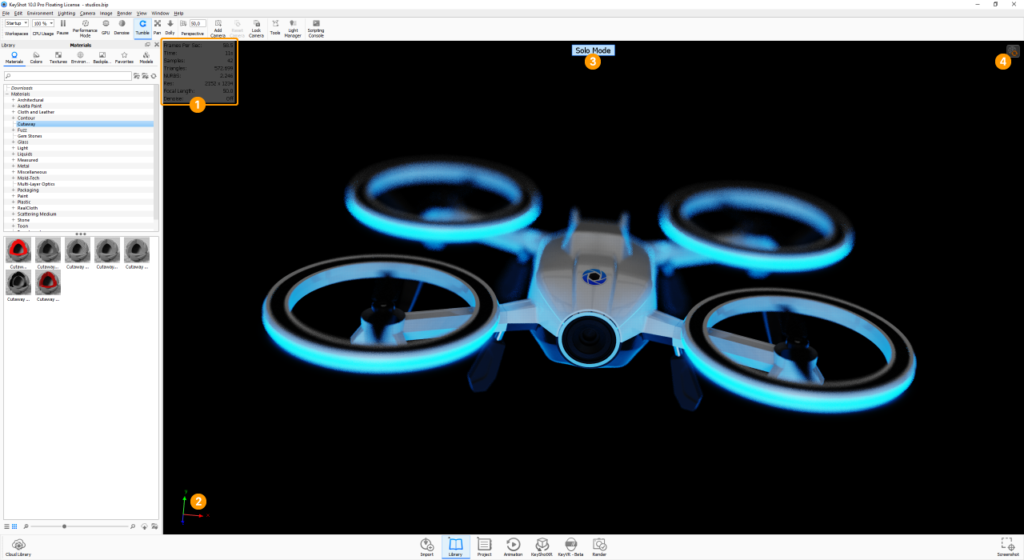
KeyShot — настольная программа для физически корректной визуализации готовых 3D- и CAD-моделей, рассчитанная прежде всего на промышленных дизайнеров, инженеров, специалистов по CMF, 3D-визуализаторов и команды, которым нужно превратить конструкторские данные в изображения, анимацию и варианты продукта без переноса проекта в сложный DCC-конвейер. Текущая линейка приложения называется KeyShot Studio; название KeyShot при этом остаётся названием продукта и бренда. Рабочая логика строится вокруг импорта модели, назначения материалов, настройки окружения и камеры, интерактивного просмотра результата с трассировкой лучей и последующего рендера. Программа не заменяет CAD-систему или полноценный полигональный моделлер: её сильная сторона начинается после того, как геометрия уже создана и её требуется достоверно представить.
Что представляет собой KeyShot
Современный KeyShot Studio — отдельное 64-битное приложение для Windows и macOS. Его задача — принять геометрию из CAD/DCC-файла или через интеграционный модуль, сохранить полезную структуру модели, дать пользователю настроить визуальные свойства и рассчитать итоговый кадр на CPU либо поддерживаемом GPU. В отличие от рендера, который запускается как модуль внутри одной конкретной системы моделирования, KeyShot ведёт собственную сцену: в ней отдельно хранятся назначенные материалы, камеры, окружения, варианты, анимация и настройки вывода. Благодаря этому исходную конструкцию можно обновлять, не пересобирая всю визуализацию с нуля.
В юридических материалах KeyShot Studio 2026 лицензиаром указан KeyShot ApS; товарные знаки KeyShot, KeyShot Studio, KeyShotXR, KeyShot Studio Web, KeyShot Studio VR, KeyShot Cloud Library и LiveLinking относятся к KeyShot ApS или KeyShot Inc. Это позволяет однозначно отличить программу от сторонних проектов с похожими названиями. В текущем поколении год выпуска встроен в номер основной ветки: после KeyShot Studio 2026.2 вышло корректирующее обновление 2026.2.1. В интерфейсе, справке и коммерческих планах используется именно название KeyShot Studio, а не историческое наименование Luxion KeyShot, которое всё ещё встречается в старых публикациях и каталогах.
| Параметр | Что означает для пользователя |
|---|---|
| Тип | Локальное приложение для 3D-визуализации и рендера с дополнительными сетевыми и облачными сервисами. |
| Основная задача | Фотореалистичная подача CAD/3D-данных: предметные изображения, CMF-варианты, технические анимации, конфигураторы и материалы для маркетинга. |
| Рабочая модель | Импорт или LiveLinking → Scene Tree → материалы → свет/Environment → камеры → интерактивный просмотр → финальный Render. |
| Рендер-оборудование | CPU используется без обязательной дискретной видеокарты; GPU Mode поддерживает определённые NVIDIA и AMD, а на Apple Silicon в ветке 2026.2 добавлен экспериментальный GPU-режим. |
| Файлы проекта | Сцена KeyShot хранит собственные настройки визуализации; пакет KSP предназначен для переноса сцены вместе с ресурсами. |
| Лицензирование | Коммерческие планы распространяются по подписке; пробная версия ограничена по времени и выводу. |
Для кого предназначена программа
Главная аудитория KeyShot — пользователи, у которых уже есть трёхмерная геометрия и которым важен короткий путь от инженерной модели к визуальному результату. Промышленный дизайнер может загрузить модель корпуса из SolidWorks, Rhino, Creo, Fusion или другого поддерживаемого источника, быстро разложить варианты пластика, металла и отделки, сохранить несколько камер и согласовать форму до изготовления физического образца. Инженеру программа полезна для демонстрации сборки, прозрачных и разрезных представлений, exploded view и анимации движения деталей. Маркетинговая команда получает сцену, из которой можно выпускать серию кадров с одинаковой геометрией, но разными цветами, ракурсами и окружением.
Для 3D-художника KeyShot особенно практичен в предметной визуализации: упаковка, электроника, инструмент, мебельные компоненты, обувь, транспортные детали, ювелирные изделия и иные объекты, где качество материала, блика и формы важнее сложной персонажной анимации. Программа умеет импортировать распространённые DCC-форматы, но её архитектура не превращает её в замену Blender, Maya или 3ds Max для моделирования, риггинга, симуляции и полного production-пайплайна. В сценах, где требуется строить геометрию с нуля, делать сложную character animation или процедурно управлять большим количеством объектов, подготовительный этап разумнее оставлять в специализированной системе моделирования.
Начинающему пользователю KeyShot снижает количество параметров, которые необходимо освоить до первого предметного кадра: базовый сценарий действительно сводится к корректному импорту, материалам из Library, Environment, камере и Render. Однако это не означает, что итоговое качество появляется автоматически. Реалистичность зависит от масштаба, нормалей, качества тесселяции, физически правдоподобных свойств материала, освещения, экспозиции, корректной камеры и достаточного числа сэмплов. Чем выше требования к совпадению с реальным изделием, тем важнее дисциплина в исходных CAD-данных и управлении цветом.
Распространение, лицензии и пробный режим
KeyShot Studio распространяется как коммерческое настольное ПО. Текущие планы называются Professional, Business и Enterprise. Набор функций самого Studio во всех трёх планах одинаков: различия сосредоточены в поддержке, управлении рабочими местами и включённых или доступных дополнениях. Professional рассчитан на индивидуальное место и стоит 1 299 долларов в год при годовой оплате. Business стоит 1 599 долларов на пользователя в год, добавляет централизованное управление переносимыми местами, варианты Network Rendering и более короткое время реакции на критические обращения. Enterprise имеет договорную цену, централизованное управление, SSO, более высокий уровень поддержки и включённые корпоративные дополнения.
Пробный режим длится 14 дней. В нём доступны функции Studio и AI-инструменты, но сцены нельзя сохранять, Background Rendering и Render Queue недоступны, а итоговые изображения получают водяной знак. Пробный период ограничен одним запуском на устройство в течение 12 месяцев. Для полноценной оценки рабочего конвейера важно учитывать именно эти ограничения: проверить импорт, материалы, камеры, GPU Mode и плагины можно, но строить многодневный проект на trial-сцене рискованно из-за запрета сохранения.
Образовательная лицензия стоит 95 долларов в год для соответствующих требованиям студентов очного обучения и преподавателей. Она предназначена для обучения, а файлы, созданные в EDU-версии, не открываются в других вариантах KeyShot. Это существенное ограничение для совместной коммерческой работы: учебную сцену нельзя рассматривать как безопасный способ подготовить производственный файл, который затем без препятствий продолжит коллега с коммерческой лицензией.
Дополнительные возможности оплачиваются отдельно либо включаются в определённые планы. KeyShot Studio VR доступен как отдельное дополнение и входит в Enterprise. Network Rendering распределяет вычисления между машинами локальной сети и доступен начиная с Business; базовый объём лицензируется от 16 вычислительных ядер. Cloud Rendering появился для Studio 2026.2 и новее: задание отправляется из Render Queue на внешние CPU/GPU-ресурсы, а расчёт списывается в Cloud Credits по объёму GigaSamples. Перед отправкой программа показывает оценку стоимости задания, поэтому облачный рендер следует рассматривать как отдельный вычислительный бюджет, а не как неограниченную часть локальной подписки.
Интерфейс KeyShot
Центр работы — Real-time View, главный viewport программы. В нём отображается модель и одновременно уточняется трассированное изображение. По модели можно выбирать отдельные части и вызывать контекстные команды, а свободная область viewport используется для управления камерой и контекстных операций сцены. Окна с ресурсами и параметрами разрешено закреплять по сторонам и снизу Real-time View; одно и то же рабочее пространство можно перестроить под материал, анимацию или подготовку кадров, не открывая отдельную программу.
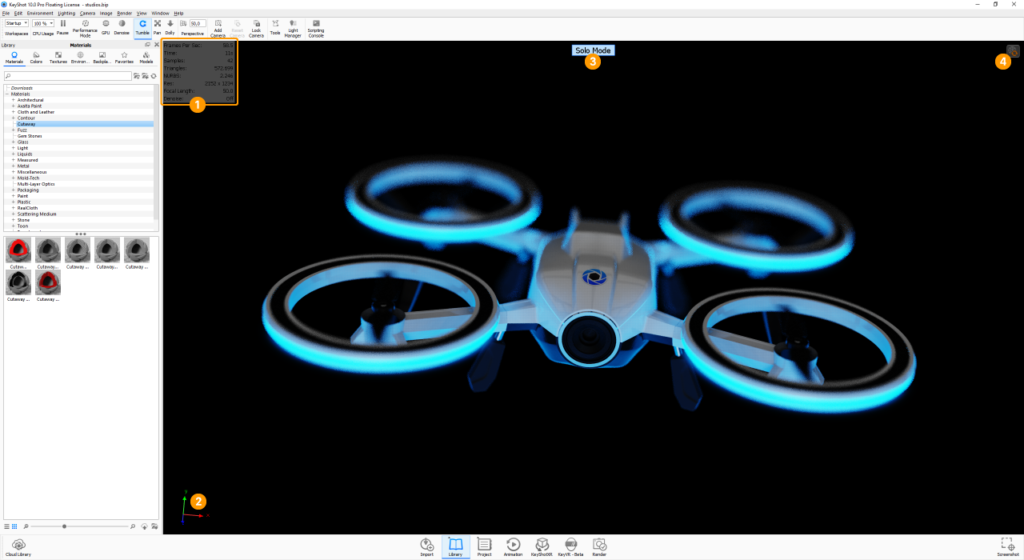
Через View > Heads-Up Display включается служебный блок, который помогает оценивать не внешний вид, а состояние расчёта. В CPU Mode он показывает FPS, в GPU Mode — Samples per Second; также видны прошедшее время, количество накопленных Samples, число треугольников и NURBS в видимой сцене, разрешение viewport, фокусное расстояние, состояние Denoise и использование видеопамяти. Если GPU-память исчерпана, KeyShot возвращается к CPU Mode. Поэтому HUD полезен не только для сравнения скорости видеокарт: он быстро показывает, почему тяжёлая сцена перестала работать на GPU или почему интерактивный просмотр стал медленным.
Toolbar организован в приблизительном порядке типичного процесса: Import, Library, Project, Animation, KeyShotXR, Presentation, KeyVR при наличии, Render и Screenshot; Cloud Library открывается отдельной кнопкой. Панель можно сделать плавающей, закрепить сверху или сбоку, изменить размер значков и скрыть подписи. Это не декоративная особенность: на небольшом экране освобождение горизонтального пространства заметно упрощает работу с широким Project window или Material Graph.

Library хранит локально доступные материалы, текстуры, окружения и связанные ресурсы. Project window отвечает за содержимое текущей сцены и разделён на предметные вкладки. На практике пользователь постоянно переключается между Scene, где важны иерархия и видимость объектов, Material для свойств назначенного материала, Camera для ракурса, Environment для HDRI и фона, Lighting для параметров расчёта света и Image для параметров кадра. Связка Library + Project принципиальна: первая предоставляет повторно используемый ресурс, вторая хранит его конкретное применение в текущей сцене.
Scene Tree и структура проекта
Scene Tree должен оставаться понятным с самого импорта. Для CAD-сборки полезно сохранить объектную иерархию и имена деталей, если далее планируются точечные изменения, анимация или обновление геометрии. Для простого предметного кадра слишком глубокое дерево иногда мешает, поэтому Import Dialog умеет структурировать сцену по Object, Material, Layer или Shader в зависимости от формата. Выбор нельзя считать чисто визуальным: обновление геометрии, привязка материалов и обращение к частям в анимации зависят от того, насколько предсказуемо организовано дерево.
При повторном импорте команды Add to Scene и Update Geometry решают разные задачи. Add to Scene добавляет независимую геометрию в текущую сцену или выбранный Model Set. Update Geometry пытается сопоставить уже импортированную модель с новой редакцией и сохранить визуальные настройки. Если внутри KeyShot части были переименованы или исходная геометрия существенно менялась инструментами самой программы, сопоставление становится менее надёжным. Для регулярных CAD-итераций лучше не менять идентификаторы без необходимости и заранее договориться о стабильных именах деталей в исходной системе.
Material Graph
Для простого материала достаточно его свойств, но сложные покрытия собираются в Material Graph. Интерфейс графа состоит из Menu bar, боковой Ribbon, рабочей области с узлами, панели свойств выбранного узла и библиотечной части. Через Nodes добавляются текстуры, процедурные генераторы и утилиты; View содержит команды выравнивания, масштаба, сетки и привязки. В 2026.2 появилась группировка узлов: несколько элементов можно объединить в логический блок, задать ему имя, цвет, входы и выходы. На больших материалах это снижает визуальный шум и облегчает повторное использование фрагментов графа.
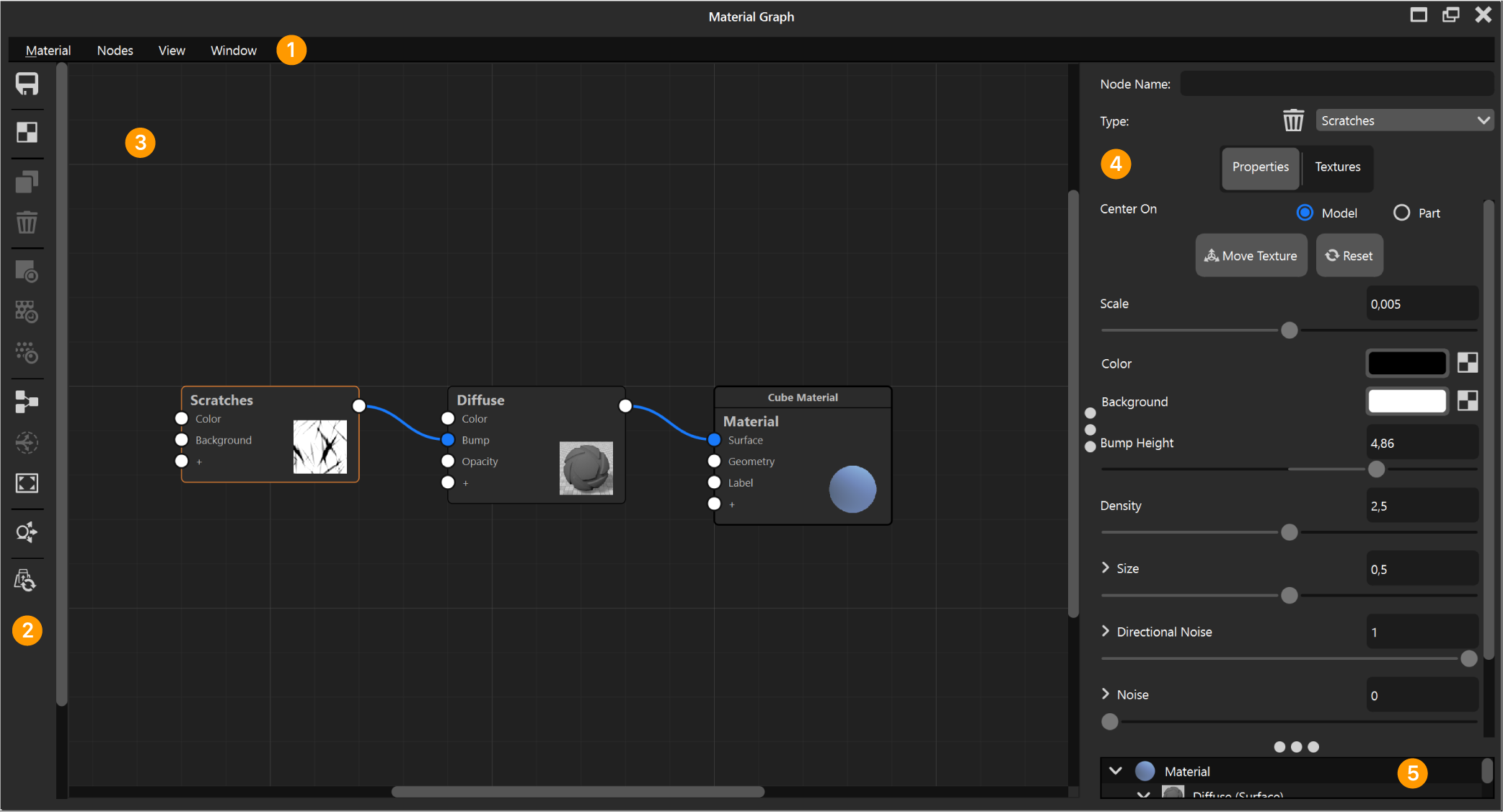
Material Graph важен, когда один слайдер материала уже не описывает поверхность. Царапины можно отделить от базового цвета, связать с bump или roughness, масштабировать независимо и маскировать. Процедурные текстуры не требуют заранее выпеченного bitmap, а Tri-planar-проекция помогает наносить их на геометрию без идеальной UV-развёртки. При этом граф остаётся частью материала, а не отдельным композитингом после рендера: изменение узла немедленно проявляется в Real-time View.
Установка и первый запуск
В Windows установщик последовательно предлагает принять лицензионные условия, выбрать установку для всех пользователей компьютера или только текущего аккаунта, задать каталог программы и отдельную папку Resources. Resources хранит текстуры, окружения и другие ресурсы и служит стандартным местом распаковки KSP. Отдельный пункт разрешает сервисам KeyShot доступ через системный брандмауэр. На macOS приложение помещается в Applications, а ресурсы — в Application Support. Для рабочего компьютера имеет смысл заранее решить, где будет находиться Resources: перенос большой общей библиотеки после того, как на неё ссылаются проекты, создаёт лишние пути и риск отсутствующих текстур.
При переходе с предыдущей ветки первый запуск новой версии показывает Migration Assistant. Он переносит часть привычных настроек и сведения о лицензии. На новом устройстве Studio предлагает Activate License для существующей лицензии или Get a Trial для пробного режима. Подписочная лицензия связана с KeyShot Account, требует входа и может быть активна только на одной машине одновременно, но устройства управляются в пределах разрешённого набора. Для активации требуется интернет-соединение.
- Установить программу и до первого большого проекта проверить расположение папки Resources. Если материалы и HDRI будут храниться на отдельном SSD или сетевом ресурсе, лучше определить этот путь сразу.
- Запустить KeyShot и активировать коммерческую лицензию либо войти в пробный режим. При корпоративной floating-схеме использовать выданный организацией способ подключения к лицензии.
- Открыть Preferences и проверить единицы, поведение импорта и каталог ресурсов. Не включать Quick Import до тех пор, пока не подтверждено, что параметры конкретного CAD-формата дают правильный масштаб и ориентацию.
- Импортировать небольшой эталонный файл и проверить размер объекта, направление осей, Scene Tree и материал. Такой тест быстрее выявляет ошибочную единицу или разворот модели, чем полноценная сборка.
- Включить View > Heads-Up Display и убедиться, что выбран ожидаемый CPU/GPU режим, а памяти достаточно. На новой видеокарте это одновременно служит проверкой драйвера.
- Сохранить рабочую сцену в коммерческой лицензии до подключения тяжёлых текстур и анимации. В trial сохранение недоступно, поэтому этот шаг выполняется только в активированной версии.
Импорт модели и правильные параметры
Импорт запускается кнопкой Import на Toolbar, перетаскиванием файла в Real-time View, сочетанием Ctrl+I в Windows или Cmd+I на macOS, через File > Import… либо принудительно через File > Import Dialog…. Последняя команда полезна после включения Quick Import: она всё равно показывает диалог и позволяет изменить параметры конкретной загрузки. При первом импорте формата Quick Import лучше оставить выключенным, пока результат не проверен на масштабе, ориентации, иерархии и качестве поверхности.
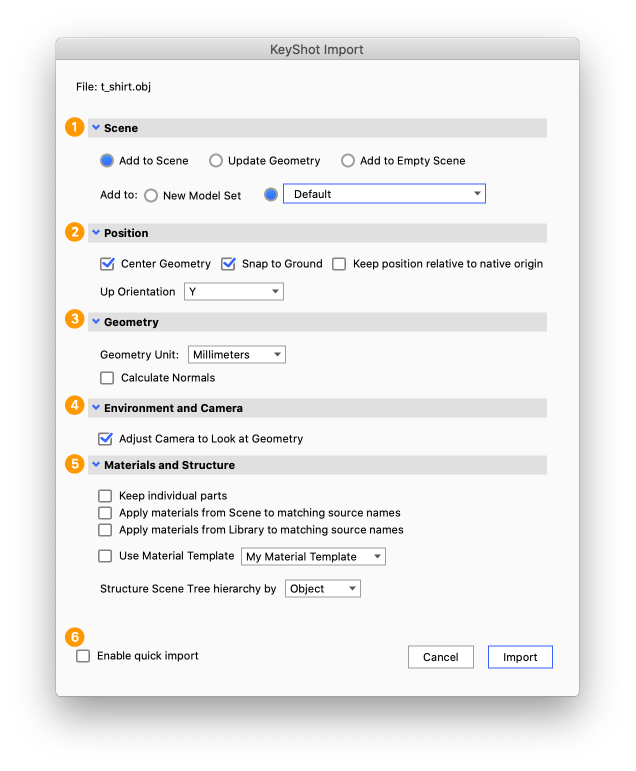
В секции Scene доступны Add to Scene, Update Geometry и Add to Empty Scene. Add to Scene сохраняет текущую сцену и добавляет новую модель; при использовании Model Sets можно определить, в какой набор она попадёт. Update Geometry предназначен для новой редакции уже импортированной модели. Add to Empty Scene очищает текущую сцену и начинает с нового содержимого. Ошибка выбора здесь легко приводит либо к дубликату сборки, либо к потере текущего содержимого, поэтому перед повторным импортом полезно посмотреть Scene Tree и убедиться, какой объект должен обновиться.
Секция Position содержит Center Geometry, Snap to Ground, Keep position relative to native origin и Up Orientation. Center Geometry переносит объект в центр окружения и отбрасывает исходные координаты; Snap to Ground ставит геометрию на плоскость основания. Для многокомпонентного импорта с общей CAD-системой координат важнее Keep position relative to native origin: части сохраняют взаимное положение относительно родного начала координат. Если модель лежит на боку, Up Orientation позволяет сменить вертикальную ось вместо ручного поворота всей сборки после импорта.
В Geometry параметры зависят от формата. Geometry Unit доступен для .wire, .3ds, .obj и .stl и исправляет интерпретацию единиц. Tessellation Quality управляет переводом криволинейных CAD-поверхностей в данные для рендера: более высокая детализация даёт больше геометрии и дольше импортируется; стандартное рекомендуемое значение для доступного ползунка — 0,2. Accurate Tessellation оптимизирует размеры треугольников там, где функция доступна. Import NURBS Data сохраняет NURBS для соответствующих сценариев. OBJ имеет отдельный Calculate Normals, который не следует включать автоматически, если корректные нормали уже записаны в файл.
В Materials and Structure находятся Separate Materials by Part/Layer, Keep Individual Parts, Retain Materials, Assign Materials from Library, Material Template и настройка структуры Scene Tree. Retain Materials особенно важна при обновлении: она помогает не потерять уже назначенные визуальные материалы, если имена исходных материалов совпадают. Material Template автоматизирует массовое назначение по именам. Такой механизм полезен в серийном производстве визуализаций, где одинаковые обозначения CAD-материалов должны стабильно превращаться в утверждённые KeyShot-материалы.
Базовый рабочий процесс: от CAD-файла до изображения
1. Проверить геометрию до художественных настроек
После импорта сначала оценивают не красоту кадра, а техническую целостность. В Scene Tree должны присутствовать ожидаемые узлы, в HUD — разумное число треугольников, а масштаб и положение объекта должны соответствовать исходнику. На круглых и полированных деталях хорошо заметны проблемы тесселяции и нормалей: ломаные отражения чаще указывают на геометрию, чем на плохое освещение. Если ошибка возникла на импорте, исправлять её материалом бессмысленно — лучше вернуться к Import Dialog и изменить соответствующий параметр.
2. Подготовить структуру и варианты
Для одиночного объекта достаточно понятной иерархии частей. Для семейства изделий полезны Model Sets и Studios: они позволяют хранить вариации в одной сцене и переключать комбинации модели, камеры, окружения и других состояний без копирования всего проекта. Colorways применяются, когда требуется серия цветовых решений; в 2026.2 панель Colorway получила редактирование sub-colors в multi-colors. Чем раньше определён способ управления вариантами, тем меньше дублирования материалов и камер появляется к концу проекта.
3. Назначить базовые материалы
Материал можно перетащить из Library прямо на нужную часть в Real-time View. После назначения важно привести масштаб текстуры к реальному размеру детали: слишком крупная шагрень, зерно или царапины мгновенно выдают компьютерный рендер. Для пластика оценивают roughness и характер блика, для металла — отражение и микрорельеф, для прозрачных объектов — толщину, преломление и окружение, которое должно читаться через поверхность. Материал проверяют не в одном ракурсе, а на нескольких углах к источнику света.
4. Настроить Environment и свет
Environment задаёт окружающее HDR-освещение, фон и взаимодействие с Ground. Базовый предметный свет часто быстрее построить подходящим HDRI, после чего точечно доработать отражения. Для управляемого product-shot полезно смотреть не только на общую яркость, но и на форму светлых полос на гранях: именно отражения описывают геометрию глянцевого продукта. Primitive Lights и Light Layers нужны, когда HDRI не даёт локального акцента. Light Layers позволяют ограничить влияние конкретного света выбранными поверхностями, не разрушая уже настроенный общий баланс.
5. Сохранить камеры
Рабочий ракурс следует сохранить как отдельную Camera до дальнейших экспериментов. После этого можно сделать фронтальный, трёхчетвертной, детальный и технический ракурсы, не пытаясь воспроизвести их вручную. Для каталога полезно одинаковое фокусное расстояние и схожее расстояние до продукта; для эмоционального кадра допускается более выразительная перспектива. Depth of Field добавляют после того, как утверждены композиция и точка фокуса, иначе размытие маскирует проблемы кадра и усложняет сравнение вариантов.
6. Определить качество интерактивного просмотра
Во время настройки сцены нет смысла постоянно ждать максимально чистого Real-time View. Performance Mode и Denoise помогают быстрее оценивать композицию и освещение, но перед финальным выводом их нельзя принимать за доказательство качества. HUD показывает Samples и время; шумные материалы, прозрачность, глубина резкости и сложное глобальное освещение требуют большего расчёта. Для проверки лучше выбрать небольшой проблемный участок и посмотреть, при каком количестве сэмплов он перестаёт заметно меняться.
7. Настроить Render
В Render задаются режим выполнения, движок, разрешение, формат и критерий качества. Для финального статичного кадра Maximum Samples даёт воспроизводимую остановку по числу сэмплов, Maximum Time ограничивает длительность, а Custom Control открывает более детальные параметры. Для анимации одинаковый лимит Samples per Frame обычно безопаснее по визуальной стабильности, чем разное время на каждый кадр: соседние кадры должны иметь сопоставимый уровень шума, иначе после сборки появляется мерцание.
8. Проверить результат вне viewport
Финальный файл открывают в обычном просмотрщике на 100% масштабе. Проверяются шум в тенях, ступени на контрастных границах, banding, альфа-края, цвет фона, отражения и читаемость мелких деталей. Если планируется постобработка, рендер-пассы и Cryptomatte лучше настроить до запуска серии. Cryptomatte выводится вместе с EXR и упрощает выделение частей в совместимом compositing ПО, потому что использует идентификаторы объектов из 3D-сцены, а не цветовые маски, нарисованные вручную.
Материалы, текстуры и цвет
KeyShot ориентирован на физически правдоподобное описание поверхности. Библиотечный материал — отправная точка, а не универсальная готовая отделка: после перетаскивания пользователь корректирует цвет, roughness, bump, scale, opacity, прозрачность и другие свойства конкретного типа. Для промышленной визуализации особенно полезны библиотеки цветов и материалов, связанные с реальными системами: в продукте присутствуют наборы Pantone, RAL, Coloro и данные других производителей поверхностей и покрытий. Это помогает использовать именованный цвет или отделку последовательно, но итоговое отображение всё равно зависит от освещения, color management и дисплея.
Multi-Materials позволяют держать несколько вариантов материала для одной детали, а Colorways — управлять цветовыми комбинациями на уровне сцены. Такой подход лучше копий BIP, когда геометрия идентична: одна сцена остаётся единой, а различия выражаются состояниями. Для маркетинговой линейки из десяти цветов это уменьшает риск, что в одной из копий окажется другая камера, старая геометрия или забытая настройка света.
Material Graph расширяет стандартный материал узловой логикой. Процедурные карты можно использовать для микрорельефа и вариативности без больших bitmap-файлов. В 2025.2 появились Random Value, Random Texture и Random Color nodes, которые дают отличия между экземплярами одного материала; это полезно для плитки, древесины или повторяющихся элементов, где абсолютно одинаковый узор выглядит искусственно. В 2025.3 Tri-planar node получил прямое подключение изображений и procedural textures по осям, а в 2026.2 node groups сделали большие графы компактнее.
OpenPBR поддерживается в современных ветках и полезен при обмене материалами между приложениями. В 2025.3 параметры OpenPBR стали сохраняться при определённых импортных сценариях, а 2026.1 расширил поддержку для OpenPBR в USD. Практическая польза — меньше ручного восстановления базовых свойств при переносе из совместимого DCC, однако визуальную идентичность всё равно нужно проверять: разные рендер-движки по-разному обрабатывают окружение, текстурные пространства и отдельные extensions.
Окружение, HDRI и фон
Project > Environment объединяет список окружений сцены, HDRI Preview, Settings и HDRI Editor. В Settings доступны группы Adjustments, Transform, Background и Ground. Яркость и контраст меняют вклад окружения, Transform управляет размером, высотой и вращением, Background переключает способ вывода заднего плана, а Ground отвечает за взаимодействие предмета с виртуальной плоскостью. Окружение можно не только осветить, но и повернуть вокруг модели, поэтому положение блика правится без поворота самого объекта.
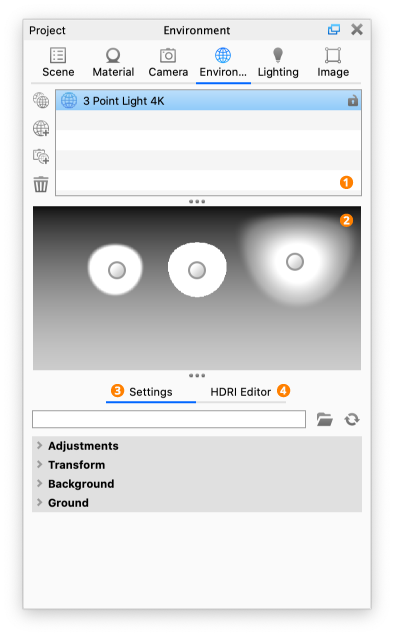
Фон может использовать Lighting Environment, однотонный Color или Backplate. Backplate удобен, когда продукт должен стоять на заранее подготовленной фотографии или графическом фоне. В таком случае особенно важно согласовать перспективу камеры, горизонт, направление света и уровень Ground Shadow: красивый 3D-объект выглядит вклеенным, если тень и отражение противоречат фотографии. Для прозрачных предметов надо также проверить, что фон корректно читается в преломлении и отражении, а не только вокруг силуэта.
HDRI Editor предназначен для управляемого построения световых источников внутри окружения. Для предметной визуализации это позволяет разместить крупные мягкие панели, создать узкие градиентные отражения и подчёркнуть радиусы. Хорошая практика — сначала добиться читаемой формы с нейтральным материалом, затем вернуть реальные материалы. Так проще отделить проблему освещения от слишком сложных свойств поверхности.
Камеры, композиция и Image
Camera хранит положение и оптические параметры отдельного ракурса. Для набора каталожных изображений лучше создавать именованные камеры, чем каждый раз вращать текущую. Фокусное расстояние влияет не только на охват, но и на передачу формы: слишком широкий угол с близкой дистанции растягивает близкие детали, длиннофокусная камера делает перспективу спокойнее. Если изображения разных SKU должны выглядеть как единая серия, фиксированный подход к focal length, высоте камеры и полю кадра важнее случайного поиска эффектного ракурса для каждого предмета.
Depth of Field следует использовать осознанно. В 2025.3 появился Keep Focus, который поддерживает выбранную дистанцию фокусировки при перемещении камеры. Для макро-кадров это уменьшает ручную коррекцию, но чрезмерная DOF всё равно может скрыть важную конструктивную информацию. В технической визуализации обычно ценнее равномерно читаемая геометрия, а малая глубина резкости уместнее в рекламном detail-shot.
Вкладка Image задаёт итоговое отношение сторон и размер, который также учитывает Real-time View. До настройки композиции стоит выбрать реальное соотношение сторон будущей публикации: квадрат, 16:9 и вертикальный баннер требуют разных свободных зон. Кадр, собранный в произвольном viewport, часто приходится обрезать после рендера, и тогда теряется заранее настроенный баланс объекта и фона.
Анимация и демонстрация механики
Animation Timeline содержит список анимационных узлов слева и временную шкалу справа. Цветные полосы показывают продолжительность разных типов событий, diamonds — keyframes, а отдельные markers обозначают переключения камер и Studios. Start и End ограничивают рабочий диапазон. В верхней части находятся управление воспроизведением, FPS, Loop, Motion Blur, Animation Settings, Render Preview, Add Keyframe, Record Mode и масштаб шкалы.
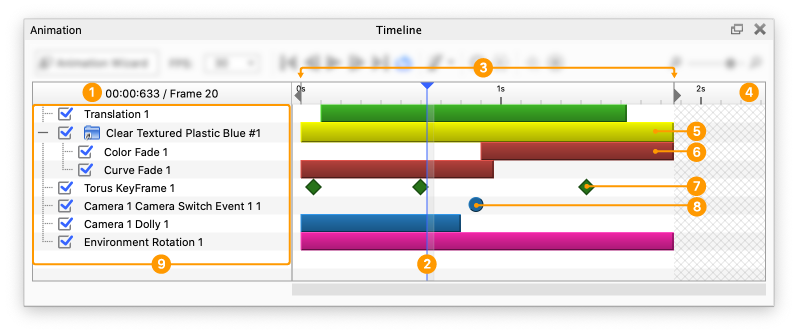
Для предметной анимации типичны три задачи: turntable, движение отдельной детали и exploded view. Их удобно собирать из простых трансформаций, потому что сцена остаётся привязана к исходной геометрии. В 2026.2 keyframe можно добавить прямо на Timeline после выбора детали и нажатия Add Keyframe. Это ускоряет ручную постановку движения, когда заранее подготовленный wizard не соответствует механике объекта.
KeyShot не является полноценной системой создания deformation animation. Деформацию можно импортировать из Alembic или FBX, а сама программа использует кэш для воспроизведения. Для glTF импортируются только Node animations. Поэтому характерную анимацию продукта — вращение крышки, выдвижение механизма, смену камеры — удобно делать внутри KeyShot, а сложную деформацию ткани, персонажа или динамической сетки лучше рассчитывать во внешнем DCC и затем переносить в поддерживаемом формате.
Перед рендером всей последовательности нужен тест одного сложного кадра в финальном разрешении и с тем же количеством Samples per Frame. Он показывает реальное время и качество. После этого проверяются первый, средний и последний кадры: правильность позиций, отсутствие пересечений, стабильность материалов и света. Такая проверка дешевле повторного расчёта сотен кадров из-за одной неверной камеры или детали, вышедшей за пределы сцены.
Рендеринг, CPU, GPU и Render Queue
Render открывает отдельные параметры вывода. В базовом блоке режим Default рассчитывает кадр в обычном режиме, Background освобождает основное окно для продолжения работы, а Send to Network передаёт задачу в Network Rendering при наличии соответствующей инфраструктуры. Render Engine может наследовать режим из Real-time View; CPU Usage позволяет ограничить число задействованных ядер. Для рабочей станции, на которой параллельно запущена CAD-система, ограничение CPU иногда важнее максимальной скорости одного кадра.

В режиме качества Maximum Samples пользователь задаёт число сэмплов, после которого расчёт останавливается; Maximum Time ограничивает длительность; Custom Control открывает набор детальных параметров. В сложных материалах полезнее не угадывать огромное значение, а наблюдать проблемную область в Real-time View с HUD: когда шум визуально стабилизировался, текущее Samples становится отправной точкой для финального задания. Для анимации фиксированное число сэмплов по кадрам помогает избежать заметного различия качества между соседними кадрами.
Denoise ускоряет получение чистого визуального результата, но его нужно проверять на мелкой фактуре, тонких линиях и маленьких световых деталях. Слишком ранняя оценка denoised-preview иногда скрывает низкое количество исходных данных. Для печати или крупного crop желательно открыть финальный файл без масштабирования и убедиться, что алгоритм не сгладил нужный micro-detail и не создал пятна вокруг контрастных отражений.
Render Queue начиная с Studio 2026 также связан с Network Rendering и Cloud Rendering. Облачный режим позволяет отправить вычисление на внешнее оборудование и продолжить локальную работу. Это меняет не качество шейдера, а место выполнения и стоимость вычислений. Перед облачной отправкой важно проверить разрешение, число кадров и Samples: формула GigaSamples напрямую зависит от ширины, высоты, Samples per Pixel и количества frames, поэтому случайный двойной размер изображения может многократно увеличить расход credits.
KeyShot Studio AI
AI Shots встроены в Studio и выполняются локально. Текущий набор включает Restyle, Background, Imagine, Transform и Replace. Restyle ищет новую стилистику на основе существующего изображения, Background помещает продукт в сгенерированное окружение, Imagine создаёт концептуальное изображение без обязательной геометрии, Transform изменяет уже полученный render или AI Shot по текстовой инструкции, Replace работает по маске выбранной области. Эти функции входят в текущие планы Studio, а в trial доступны вместе с остальными инструментами.
В 2026.1 AI Shots перешли на настроенную модель Qwen вместо Flux Schnell, использовавшейся в KeyShot 2025. Тогда же появились 2× и 4× upscaling, Transform и Replace, а Background получил более точную работу с перспективой и масштабом предмета. Локальное выполнение важно для проектов с закрытой геометрией: AI-модель работает на машине пользователя. При этом требования к вычислительной части выше обычного CPU-render: для AI Shots рекомендуются современные NVIDIA RTX с 16 ГБ VRAM или больше, хотя выполнение возможно на CPU, поддерживаемых AMD RDNA3+ и Apple ARM.
AI Shot следует воспринимать как отдельный визуальный результат, а не как геометрически точную замену физического рендера. Для CMF-согласования, технического рисунка и изображения, где должны совпадать отверстия, логотипы и конструктивные границы, основой остаётся трассировка исходной 3D-сцены. Генеративные режимы полезнее на раннем поиске стилистики, фона и рекламной идеи. После Replace или Transform необходимо сравнить изображение с исходной конструкцией и убедиться, что алгоритм не изменил форму, число деталей или маркировку.
Поддерживаемые форматы и обмен данными
Набор импорта Studio 2026.2 охватывает и CAD, и DCC, и нейтральные форматы. Важное отличие — версия конкретного CAD-конвертера фиксируется релизом KeyShot, поэтому выражение «поддерживает формат» не означает автоматическую совместимость с будущей версией CAD. Например, в ветке 2026.2 перечислены CATIA v5-6/3DEXPERIENCE R2026, Inventor 2026, Revit 2011–2026, Solid Edge 2026, SOLIDWORKS 2026, Rhino 8, SketchUp 2025, Maya 2024–2027 и NX Continuous до 2512.4000. После обновления CAD перед массовым переходом полезно проверить таблицу совместимости и один реальный файл.
| Группа | Примеры импорта в Studio 2026.2 | Практическое замечание |
|---|---|---|
| CAD | .dwg, .dxf, .catpart/.catproduct, .ipt/.iam, .rvt, .3dm, .sldprt/.sldasm, .par/.asm/.psm, .prt | Для ряда форматов важна поддерживаемая версия исходной CAD-системы; часть возможностей доступна только на Windows или через plugin. |
| Нейтральные инженерные | STEP, IGES, Parasolid .x_t, ACIS .sat, JT, IFC | Удобны, когда native-import недоступен, но могут терять часть имен, материалов, metadata или иерархии. |
| DCC и mesh | FBX, OBJ, 3DS, Collada DAE, Alembic ABC | FBX и Alembic могут переносить animation; OBJ имеет отдельную обработку normals. |
| Современный обмен | GLB/glTF, USD/USDA/USDC/USDZ, 3MF | GLB/glTF поддерживает node animation при импорте; USD используется в современных material/interchange workflows. |
| Цвет | Adobe Swatch Exchange .ase | Позволяет переносить палитры отдельно от геометрии. |
Для прямой связи с исходной системой применяются плагины. В текущем списке есть интеграции для Autodesk 3ds Max, Blender, Cinema 4D, Autodesk Fusion, Maya, Onshape, PTC Creo, Revit, Rhino, Siemens NX и других систем. Их ценность не только в кнопке передачи: LiveLinking обновляет модель после изменения CAD/DCC-источника и сохраняет уже подготовленные views, materials, textures и animations. Это особенно заметно в проекте, где визуализация начинается до окончательного утверждения геометрии.
При нейтральном экспорте следует заранее определить, что важнее: точная NURBS-геометрия, компактный mesh, material assignments, animation или web-доставка. Один формат не оптимален для всех целей. STEP и Parasolid обычно выбираются для инженерной геометрии, FBX/Alembic — когда нужна animation, GLB/glTF — для компактного современного обмена и web-oriented сценариев, USD — для pipeline-интеграции. После импорта всегда проверяют не только отсутствие ошибки, но и количество частей, ориентацию, масштаб, нормали, материалы и animation tracks.
Интеграции и LiveLinking
Плагинный путь удобнее повторного ручного экспорта, когда исходная модель ещё меняется. Сценарий прост: дизайнер отправляет модель из CAD в KeyShot, настраивает материал и свет, затем меняет радиус, отверстие или форму в исходной программе и запускает Update. LiveLinking переносит новую геометрию, сохраняя визуальную сцену. Устойчивость зависит от структуры и идентичности деталей, поэтому радикальная перестройка assembly или массовое переименование может потребовать ручной проверки.
У Rhino-плагина доступны Render/Export и Update, а перенос включает mesh, surfaces, solids, NURBS geometry, видимые layers/sub-layers, materials/textures и сохранённые cameras/views. Onshape connector работает из File > Connect to Onshape и предлагает Open, Upload, Import и Update. Эти примеры показывают общий принцип: интеграция KeyShot не подменяет CAD, а связывает проект визуализации с живым источником геометрии.
Автоматизация возможна через Scripting. В Scripts доступны готовые и пользовательские scripts, а headless scripting позволяет запускать задачи из terminal без полноценного GUI. В 2026.2 выполнение scripts было ускорено, а API расширен операциями для keyframe animation объектов и камер. Для серийного производства это открывает сценарии, где десятки вариантов рендерятся по правилам без ручного повторения одинаковых действий. Скрипт всё равно требует тестового файла и контроля output: ошибка в именах узлов или камере масштабируется на весь batch.
Производительность и работа с тяжёлыми сценами
CPU-render остаётся базовой сильной стороной KeyShot: программа использует доступные CPU cores, поэтому увеличение числа ядер и threads ускоряет расчёт. Для запуска рендера дискретный GPU не обязателен; OpenGL 2.0 нужен отдельным элементам интерфейса. Это полезно на инженерных workstation, где видеокарта выбрана для CAD, а не для path tracing. Однако при большом количестве кадров современный GPU Mode обычно даёт более удобный интерактивный процесс, если сцена помещается в видеопамять и все используемые эффекты поддержаны.
В GPU Mode на Windows поддерживаются NVIDIA начиная с Maxwell, причём Turing и новее рекомендованы, а для реальных сцен предпочтительно не менее 8 ГБ dedicated VRAM. Текущая минимальная версия NVIDIA driver — 576.52; при задержках или зависаниях файлового интерфейса рекомендуется 591.44 или новее. Для AMD нужен RDNA 3 или новее, ориентир начинается с Radeon RX 7600, минимальный driver 23.30. Несколько AMD GPU могут ускорять расчёт, но memory sharing и AMD MGPU/CrossFire не используются.
Когда сцена не помещается в GPU memory, HUD показывает заполнение памяти и KeyShot возвращается к CPU. Первое средство оптимизации — не снижать финальное разрешение вслепую, а найти причину: огромные textures, чрезмерная tessellation, ненужные скрытые модели, слишком тяжёлые displacement/geometry nodes. Instance geometry экономит память для повторяющихся деталей; в 2025.3 instancing ускорил перенос крупных Rhino-сцен и снизил memory footprint. Для проекта с сотнями повторяющихся крепёжных элементов это эффективнее, чем хранить независимую копию каждой mesh.
Для диагностики полезно сравнивать Samples per Second на одной и той же сцене, а не рекламные показатели разных файлов. Разные материалы, caustics, depth of field и geometry сильно меняют нагрузку. Производительность Apple GPU в 2026.2 находится в beta: backend работает на Apple Silicon, а аппаратная трассировка доступна на M3 и новее. Текущие системные требования для GPU Mode на macOS ориентируют на M3 с 16 ГБ RAM и macOS Sequoia 15. Поэтому CPU и GPU на Mac следует сравнивать на собственном проекте, особенно если используются функции, ещё не полностью покрытые beta-режимом.
Системные требования
Для текущей ветки требуется 64-битная платформа. На Windows поддерживается Windows 10 начиная с 22H2 и Windows 11, а серверная среда — Windows Server 2019–2022. На macOS поддерживаемый диапазон начинается с Sonoma 14 и доходит до Tahoe 26; Ventura 13 может запускаться, но больше не считается поддерживаемой системой. Linux не является настольной платформой KeyShot Studio и используется только для Network Rendering; для него указаны Ubuntu 18.04 LTS–21.04 и совместимые дистрибутивы с glibc 2.23.
| Компонент | Минимум | Для комфортной работы |
|---|---|---|
| CPU | Quad-core Intel/AMD 64-bit с SSE4.1 или выше | Больше cores/threads прямо ускоряет CPU-render, поэтому для регулярного вывода важен многоядерный процессор. |
| RAM | 4 ГБ | 16 ГБ и больше рекомендованы; тяжёлые CAD assembly, большие textures и параллельные приложения требуют большего запаса. |
| Интерфейс | OpenGL 2.0 capable system | Современная дискретная или поддерживаемая встроенная графика с актуальным драйвером. |
| NVIDIA GPU Mode | Maxwell+, driver 576.52 | Turing или новее, 8 ГБ VRAM и больше; driver 591.44+ при описанных проблемах. |
| AMD GPU Mode | RDNA3+, Radeon RX 7600+, driver 23.30 | Больший объём VRAM; учитывать beta-статус и отсутствие memory sharing. |
| macOS GPU Mode | M3, 16 ГБ RAM, macOS Sequoia 15 | M3 или новее с аппаратной трассировкой и достаточной unified memory; функция остаётся beta. |
| AI Shots | Работает на CPU, AMD RDNA3+ и Apple ARM | Современная NVIDIA RTX последних поколений с 16 ГБ VRAM или больше даёт лучшую производительность и больший предел разрешения. |
| Дисплей | 1080p / 15,6 дюйма или выше | Больше рабочего пространства удобно для одновременных Library, Project, Material Graph и Timeline. |
| Сеть | Интернет для активации | Стабильное соединение также нужно для account, Cloud Library и Cloud Rendering; Network Rendering требует корректной локальной сети и firewall rules. |
Минимальные 4 ГБ RAM отражают способность приложения запуститься, а не разумный объём для современного CAD-проекта. В рабочей станции важнее суммарный footprint: сама геометрия, textures, source CAD, браузер, Photoshop или compositing ПО могут одновременно занимать память. Если система начинает активно использовать swap, увеличение Samples не решит торможение; сначала нужно уменьшить сцену или добавить RAM.
Практические сценарии применения
Предметная визуализация для каталога
Для серии packshot-кадров создаётся одна master-сцена с утверждённым Environment, несколькими cameras и единым Image aspect. Model Sets и Multi-Materials хранят SKU и отделки, а Material Templates ускоряют assignment при одинаковых названиях CAD-материалов. Проверочный кадр рендерится на самом сложном сочетании: глянцевый чёрный пластик, прозрачная вставка или хром быстрее обнаружат недостаток Samples и плохой свет, чем матовый нейтральный вариант. После этого параметры фиксируются для серии.
CMF и дизайн-ревью
Colorways и multi-colors позволяют переключать цветовые комбинации без копии геометрии. Для CMF-обсуждения полезно сохранять одинаковую camera и Environment, чтобы участники сравнивали именно материал, а не влияние другого света. На финальном этапе можно добавить отдельный detail-shot, где читается microtexture, но основной сравнительный кадр должен оставаться постоянным. Когда CAD меняется, LiveLinking или Update Geometry обновляет форму, сохраняя уже собранные варианты.
Маркетинговый lifestyle-кадр
Сначала продукт рендерится с физически согласованным материалом и перспективой. Backplate даёт контролируемую фотографическую среду, а Background в AI Shots может быстро предложить концептуальные варианты окружения. Для финальной публикации важно решить, нужна ли геометрическая достоверность исходного render или допустима генеративная переработка. Если на изображении показан конкретный продаваемый SKU, после Transform/Replace проверяются логотип, число органов управления, пропорции и цветовые зоны.
Техническая анимация
Exploded view, вращение детали, открывание крышки и camera flythrough можно собрать в Timeline. Сложную кинематику удобнее предварительно продумать через named pivots; 2026.1 позволяет хранить несколько именованных custom pivots для части или группы. В финале используются Render Queue или Network/Cloud Rendering, если локальная машина не должна быть занята на сотни кадров. Перед полной последовательностью достаточно нескольких контрольных кадров с тем же quality preset.
Серийная автоматизация
При десятках похожих сцен связка стабильных имён частей, Material Template, scripts и Render Queue снижает число ручных операций. Это требует большего порядка в данных: script не распознаёт человеческий смысл детали, если её имя неожиданно изменилось. Поэтому автоматизированный pipeline строится от соглашений в CAD и папках Resources, а не с последнего шага Render. После batch всегда проверяется лог выполнения и выборка файлов из начала, середины и конца серии.
Ограничения KeyShot
Первое ограничение — специализация. KeyShot хорошо превращает готовую геометрию в визуальный материал, но не является заменой полноценной CAD/DCC-системе. Инструменты Geometry помогают с отдельными задачами подготовки, однако сложное моделирование, rigging, particle/simulation workflow и character deformation находятся вне основного сценария. Пользователь, которому одновременно нужны моделирование, sculpt, UV, animation, compositing и render в одной бесплатной среде, получит более широкий инструментарий в другом классе программ.
Второе ограничение — стоимость регулярного доступа. Коммерческий Professional — 1 299 долларов в год, а VR, Network Rendering и cloud compute увеличивают бюджет в зависимости от плана и использования. Для фрилансера, который делает один render раз в несколько месяцев, подписка может быть экономически тяжёлой. Для команды, ежедневно выпускающей изображения из CAD, стоимость оценивается иначе: важна не цена отдельного кадра, а время на подготовку, обновление моделей и стабильность повторяемого процесса.
Третье ограничение — требования к памяти и вычислителям на тяжёлой сцене. CPU Mode масштабируется с cores, но сложный кадр всё равно может считаться долго. GPU Mode требует совместимой видеокарты и достаточной VRAM; при нехватке памяти программа возвращается к CPU. AI Shots ещё более чувствительны к VRAM при высоком разрешении. Покупка видеокарты только по названию серии без оценки памяти и собственного типа сцен может не решить проблему.
Четвёртое ограничение — совместимость версий исходных CAD-файлов. Таблица importers привязана к конкретным выпускам; обновление CAD раньше KeyShot может временно создать разрыв. Нейтральный STEP/Parasolid обычно помогает перенести геометрию, но может уменьшить объём metadata, материалов или удобной assembly-структуры. Для организации с жёстким production-графиком обновления CAD и KeyShot лучше тестировать на копии типовой сборки до массового развёртывания.
Пятое ограничение — локальная простота не отменяет требований к художественной и технической проверке. Drag-and-drop material может мгновенно дать привлекательный кадр, но неверный scale texture, слишком идеальная поверхность, неестественная тень или чрезмерно широкий объектив остаются ошибками. Для визуализации реального продукта особенно важно отделять эффектный render от изображения, которое правильно передаёт материал, цвет и конструкцию.
Плюсы и минусы
Плюсы
- Короткий базовый путь от CAD/3D-файла до визуализации: Import, Library, Project, Camera и Render не требуют построения сложного node-пайплайна для первого кадра.
- Широкая нативная совместимость с инженерными форматами и плагины LiveLinking для многих CAD/DCC-систем уменьшают ручной экспорт при итерациях модели.
- Real-time View сразу показывает влияние материалов, Environment, камеры и света, а Heads-Up Display даёт техническую информацию о samples, памяти и сложности сцены.
- CPU-render не требует специальной рендер-видеокарты; одновременно есть GPU Mode для поддерживаемых NVIDIA, AMD и beta-поддержка Apple Silicon.
- Material Graph, procedural textures, OpenPBR, Cryptomatte, Light Layers, Colorways и Model Sets закрывают задачи, которые выходят далеко за пределы простого preset-render.
- AI Shots выполняются локально и встроены в тот же продуктовый workflow; Transform, Replace и upscaling появились без переноса сцены в отдельный генеративный сервис.
- Render Queue, Network Rendering и Cloud Rendering дают несколько вариантов масштабирования вычислений в зависимости от инфраструктуры команды.
Минусы
- Коммерческая подписка Professional стоит 1 299 долларов в год; дополнительные VR, network и cloud-сценарии могут увеличить совокупную стоимость.
- Программа не заменяет полнофункциональный 3D-моделлер и DCC: сложную геометрию, rigging и deformation animation обычно готовят во внешних приложениях.
- GPU Mode ограничен поддерживаемыми архитектурами и памятью; при исчерпании VRAM рендер возвращается на CPU.
- Совместимость native CAD зависит от версии импортера, поэтому сразу после выпуска новой версии CAD может потребоваться нейтральный формат или обновлённый plugin.
- Trial ограничивает сохранение, Background Rendering и Render Queue, а output содержит watermark, поэтому пробный режим неудобен для длинного производственного теста.
- Генеративные AI-режимы требуют отдельной проверки формы и маркировки продукта: они предназначены для визуального исследования, а не для гарантированно неизменной инженерной геометрии.
Безопасность, приватность и работа с закрытыми данными
Локальный характер основного рендера означает, что обычный CPU/GPU-расчёт выполняется на рабочей машине. AI Shots также рассчитаны на локальное выполнение. Это выгодно для проектов, где 3D-геометрия и изображения не должны автоматически передаваться внешнему генеративному сервису. Но программа всё равно использует сеть для активации, account-функций, Cloud Library и других online-компонентов, а Cloud Rendering по определению отправляет подготовленное задание на внешнюю вычислительную инфраструктуру.
Для закрытого проекта безопасный workflow начинается с разграничения функций. Если политика компании запрещает внешнюю передачу CAD, следует оставаться на local render или внутреннем Network Rendering и не отправлять scene в Cloud Rendering без разрешения владельца данных. Cloud Library можно рассматривать отдельно от cloud compute: загрузка готового материала из библиотеки и отправка собственного проекта — разные действия. В корпоративной среде правила firewall и proxy надо согласовывать с IT, а не обходить.
В 2026.2.1 появились сетевые исправления, связанные с авторизацией и proxy: кнопка Test Connection проверяет соединение с серверами KeyShot, повышена надёжность получения license permissions, добавлен fallback на TLS 1.2 при ошибке TLS 1.3, а минимальная версия HTTP возвращена к 1.1. Исправлено обновление sign-in session после сна компьютера и поддержка сложных per-URL proxy settings. Для организации за корпоративным proxy это важнее визуальных новшеств, потому что ошибка связи может блокировать корректное получение лицензии.
Поддержка регулярно включает security fixes; в ветках 2025.3 и 2026.1 исправлялись отдельные уязвимости, перечисленные в release notes. Практическое правило простое: production-workstation не стоит бессрочно оставлять на старой сборке только потому, что она открывает текущие BIP. Перед обновлением создаётся резервная копия проекта и ресурсов, затем новая версия проверяется на типовой сцене, после чего обновление разворачивается шире.
Частые ошибки и способы проверки результата
| Симптом | Типичная причина | Что проверить |
|---|---|---|
| Модель лежит на боку | Несовпадение up-axis | Повторить импорт и изменить Up Orientation вместо случайного поворота всей сборки. |
| Объект слишком маленький или гигантский | Неверная Geometry Unit либо исходный scale | Проверить единицы при импорте .wire/.3ds/.obj/.stl и сопоставить размер с известной деталью. |
| Круглые поверхности дают ломаные блики | Недостаточная tessellation или normals | Проверить Tessellation Quality/Accurate Tessellation, NURBS и normals исходной модели. |
| После Update Geometry исчезли назначения | Изменились имена/структура исходных частей | Сопоставить Scene Tree, включить Retain Materials там, где применимо, проверить изменения CAD-иерархии. |
| GPU Mode внезапно переключился на CPU | Закончилась VRAM или используется неподдерживаемая функция | Открыть Heads-Up Display, проверить GPU Memory и warning indicator, уменьшить тяжёлые ресурсы. |
| Рендер шумный после длительного времени | Мало samples для конкретного света/материала | Оценить проблемный участок в Real-time View, посмотреть Samples и повысить лимит осмысленно. |
| Анимация мерцает по качеству | Кадры получили разную степень сходимости | Использовать одинаковый Samples per Frame и проверить сложные кадры до полной очереди. |
| Backplate выглядит как отдельная плоскость | Не совпадают перспектива, направление света и shadow | Согласовать camera, ground, Environment rotation и контактную тень. |
| AI Replace меняет форму продукта | Генеративный режим переработал содержимое маски | Сравнить с исходным физическим render и ограничить AI задачами, где геометрическая точность не критична. |
| Лицензия не подтягивается за proxy | Сетевое соединение/permissions | В 2026.2.1 использовать Test Connection, проверить proxy policy и доступ к серверам вместе с IT. |
Для любого сложного проекта полезен контрольный файл. Он содержит одну характерную модель, материал с мелким рельефом, прозрачную или отражающую часть, пару камер и короткую animation. После обновления драйвера или KeyShot этот файл быстро показывает, изменились ли import, GPU memory, скорость, цвет и output. Такой тест конкретнее общего ощущения, что «новая версия стала быстрее» или «изображение выглядит иначе».
Отзывы пользователей и профильных изданий
Что отмечают пользователи
В агрегированных пользовательских обзорах G2 повторяются две сильные темы: низкий порог входа относительно многих рендер-систем и способность быстро получить реалистичный предметный результат через drag-and-drop materials и lighting. Для промышленного дизайна это важный критерий: специалист может заниматься визуализацией как частью основной работы, а не становиться отдельным shading/lighting TD. В тех же отзывах встречается обратная сторона — ресурсоёмкость сложных сцен и зависимость высокой скорости от достаточно мощного компьютера.
Capterra показывает похожий рисунок. Положительные отзывы связывают KeyShot с понятным процессом и быстрым preview/output; пользователи ценят возможность организовать долгий render отдельно от интерактивной работы. К ограничениям относят стоимость и то, что расширенные функции требуют больше времени на освоение, чем базовый drag-and-drop workflow. Эти оценки не противоречат друг другу: первый предметный кадр сделать относительно просто, но предсказуемая production-сцена с Material Graph, pass output, animation и automation уже требует системного обучения.
В дискуссиях пользователей Rhino и industrial design часто сравнивают KeyShot с Blender, V-Ray и Octane. KeyShot выбирают за прямой CAD-oriented workflow и usability; альтернативы привлекают более широкой 3D-средой, более глубоким контролем или отсутствием отдельной подписки на рендер. Поэтому пользовательский консенсус нельзя свести к «быстрее» или «качественнее»: ценность программы сильнее всего проявляется, когда время дизайнера дороже ручной настройки универсального 3D-пакета и когда исходная геометрия регулярно приходит из CAD.
Что отмечают профильные издания
CG Channel характеризует современный KeyShot Studio как standalone CPU/GPU ray-tracing renderer с интеграциями для DCC и CAD, ориентированный прежде всего на product visualization и доступный не только специалистам по рендеру. В обзоре ветки 2026.2 издание выделяет расширение GPU-поддержки на Apple Silicon, встроенный cloud-rendering и сохранение специализации на предметной визуализации. Такой акцент полезен для правильного позиционирования: KeyShot сравнивается не только по качеству картинки, но и по месту в дизайнерском процессе.
Creative Bloq в подробном обзоре KeyShot 2023 поставил в плюс простоту обучения и использования, улучшения color workflow и 3D Paint, а в минус — высокую стоимость и потребность в быстром CPU. Хотя обзор относится к более старой ветке, его вывод о trade-off остаётся применим к архитектуре продукта: KeyShot снижает сложность настройки, но не превращает тяжёлый path tracing в бесплатную вычислительную операцию. Современные GPU, Network и Cloud Rendering расширили варианты ускорения, но стоимость вычислений и лицензии всё равно остаётся частью выбора.
DEVELOP3D на протяжении нескольких поколений описывает KeyShot как короткий путь от 3D design data к фотореалистичному визуальному активу и подчёркивает, что продукт постепенно получал более сложные техники, не отказываясь от usability. В обзорах KeyShot 8–10 отмечались развитие post-processing, GPU rendering, configurator и animation при сохранении design-focused подхода. Это хорошо объясняет нынешний интерфейс: Material Graph, Cryptomatte и scripting дают профессиональный уровень контроля, но они добавлены вокруг исходной модели «импортировать — материал — свет — камера — render», а не вместо неё.
Сравнение с аналогами
KeyShot разумнее сравнивать не по количеству всех 3D-функций, а по сценарию. Blender — полноценная open-source 3D-среда с моделированием, sculpting, animation, simulation, compositing и несколькими render-подходами; Lumion ориентирован прежде всего на архитектурную визуализацию и быстрый контекст зданий, ландшафта и окружения. KeyShot специализируется на product/CAD visualization. Эти продукты пересекаются в возможности получить красивый 3D-кадр, но расходуют время пользователя на разных этапах.
| Критерий | KeyShot | Blender | Lumion |
|---|---|---|---|
| Главный сценарий | Предметная и промышленная визуализация готовой CAD/3D-геометрии | Полный цикл 3D-создания от моделирования до compositing | Архитектурная визуализация, окружение и презентация зданий |
| Моделирование | Вспомогательные Geometry tools; не основная роль | Полноценное полигональное моделирование, sculpt и procedural tools | Не заменяет CAD/BIM-моделлер; работа строится вокруг импортированной архитектуры |
| CAD workflow | Сильная native-import база, plugins и LiveLinking | CAD-данные часто требуют промежуточной подготовки или подходящего interchange | Связь ориентирована на архитектурные источники и scene context |
| Первый предметный render | Короткий: материал, Environment, камера, Render | Требует освоения более универсальной сцены, материалов, света и render engine | Быстрый для архитектуры, но product packshot не является главным сценарием |
| Глубина общего 3D | Сосредоточена на визуализации, material/lookdev, camera, animation и output | Очень широкая: modeling, rigging, simulation, VFX, render | Сосредоточена на архитектурном realtime-представлении и окружении |
| Стоимость ядра | Коммерческая подписка | Программа распространяется бесплатно как open-source | Коммерческая лицензия |
| Когда выбирать | Регулярные CAD-to-image задачи, CMF, product shots, design review | Нужен единый универсальный 3D-пакет, контроль и минимальная стоимость лицензии | Основной объект — здание/интерьер/ландшафт и важен быстрый архитектурный контекст |
Для промышленного дизайнера выбор между KeyShot и Blender чаще всего упирается в стоимость времени. Blender предоставляет несравнимо больше средств создания самой геометрии и не требует платной подписки, но CAD-oriented update и предсказуемый product-render workflow в KeyShot короче. Если пользователь уже уверенно работает в Blender и получает нужный результат через Cycles, отдельная подписка KeyShot не обязательна. Если десятки моделей приходят из SolidWorks, Rhino, Creo или NX и регулярно меняются, LiveLinking, Material Templates и Scene Tree могут окупать меньшую универсальность программы.
Lumion пересекается с KeyShot в realtime-визуализации, но оптимизирован под другую предметную область. Архитектору нужны деревья, люди, городское окружение, погода и быстрый контекст большого проекта; промышленному дизайнеру — точный материал корпуса, controlled reflections, CMF, turntable и обновление CAD-деталей. Поэтому переносить вывод «Lumion быстрее для здания» на предметный packshot некорректно, как и считать KeyShot универсальной заменой архитектурной сцене.
Как выбрать рабочую конфигурацию
Для редких статичных renders достаточно современного многоядерного CPU и RAM с запасом; GPU можно не считать обязательным условием. Для ежедневной интерактивной настройки product shots выгоднее совместимый GPU с достаточным объёмом VRAM: viewport быстрее очищается, а длинный кадр меньше блокирует итерацию. Для AI Shots приоритет смещается ещё сильнее к VRAM, потому что максимальное разрешение генерации зависит от памяти; ориентир 16 ГБ для современной RTX практичнее минимальной игровой конфигурации.
Для команды из нескольких дизайнеров сначала определяют не workstation, а путь данных. Где лежит Resources? Как называются CAD materials? Как обновляется geometry? Кто управляет seats? Нужен ли Network Rendering внутри офиса или проще периодически оплачивать Cloud Credits? Централизованные правила уменьшают больше ошибок, чем одна сверхбыстрая машина, если каждый участник вручную переименовывает детали и хранит textures в личных папках.
Для Mac пользователь должен отдельно проверить beta GPU Mode. Если нужен гарантированно устойчивый production на Apple Silicon, CPU Mode остаётся контрольным вариантом, а GPU сравнивается на собственных сценах. Для Windows с NVIDIA желательно сразу установить текущий подходящий driver и проверить HUD. Для AMD нужно учитывать RDNA3+ и текущие особенности HIP runtime; при корпоративном развёртывании driver policy лучше зафиксировать, а не автоматически обновлять десятки workstation в день выхода нового пакета.
FAQ по KeyShot
KeyShot и KeyShot Studio — это одна программа?
Да. В текущей продуктовой линейке настольное приложение называется KeyShot Studio, а KeyShot остаётся названием продукта и бренда. Современные релизы и лицензии используют формулировку KeyShot Studio 2026.x.
Можно ли работать без дискретной видеокарты?
Да. Рендер на CPU не требует GPU, хотя элементы интерфейса требуют OpenGL 2.0 capable system. CPU использует доступные cores; большее число cores/threads сокращает время расчёта.
Какая видеокарта нужна для GPU Mode?
Для NVIDIA поддерживается Maxwell и новее, Turing и более новые архитектуры предпочтительны; для большинства реальных сцен нужен запас dedicated VRAM, ориентир — 8 ГБ и больше. Для AMD требуется RDNA3+ уровня Radeon RX 7600 или выше. На macOS GPU Mode остаётся beta; текущий minimum target — M3 с 16 ГБ RAM и macOS Sequoia 15.
Работает ли KeyShot на Linux?
Настольный KeyShot Studio не заявлен для Linux. Linux используется для Network Rendering. Пользователю Linux, которому нужен GUI Studio, необходима поддерживаемая Windows или macOS-система.
Можно ли импортировать SolidWorks без промежуточного OBJ?
Да. Studio 2026.2 перечисляет native поддержку SOLIDWORKS 2026 и предыдущих совместимых версий для .sldprt/.sldasm, а также имеет интеграционный plugin. Для регулярно меняющейся модели plugin/LiveLinking обычно удобнее ручного mesh-export.
Что делать, если после обновления CAD файл перестал открываться?
Сначала сверить поддерживаемую версию importer с версией CAD. Если native importer ещё не поддерживает новый release, временно использовать совместимый нейтральный формат, например STEP или Parasolid, понимая возможную потерю части metadata и структуры. Production-обновления CAD лучше предварительно проверять на типовой сборке.
Зачем нужен KSP?
KSP используется как packaged-сцена: при распаковке связанные ресурсы помещаются в Resources. Такой формат удобен для переноса проекта между машинами и архивирования сцены вместе с зависимостями, тогда как один BIP может ссылаться на внешние текстуры и другие файлы.
Можно ли обновить CAD-модель и не переназначать материалы?
Да, для этого предназначены Update Geometry и LiveLinking. Сохранение назначений зависит от стабильного сопоставления частей и материалов, поэтому изменения имён и структуры исходной сборки требуют проверки. Retain Materials помогает в поддерживаемых сценариях повторного импорта.
Чем Maximum Samples отличается от Maximum Time?
Maximum Samples останавливает расчёт после заданного числа samples и лучше воспроизводится между кадрами. Maximum Time завершает его по времени; качество зависит от того, сколько samples успеет посчитать конкретное оборудование и сцена. Для animation одинаковый samples-per-frame обычно даёт более стабильную чистоту соседних frames.
Что такое Cryptomatte в KeyShot?
Cryptomatte — render pass, который записывает идентификаторы объектов в EXR и позволяет быстро выделять части сцены в совместимой post-production программе. Это точнее и удобнее ручных цветовых масок, особенно в сложной сборке.
Работают ли AI Shots в облаке?
AI Shots рассчитаны на локальный запуск внутри Studio. Это отличается от Cloud Rendering, где обычное render job отправляется на внешние CPU/GPU-ресурсы. Для AI Shots производительность и доступное разрешение зависят от локального hardware, особенно VRAM.
Можно ли доверять AI Replace точную форму продукта?
Нет, генеративный результат нужно сверять с исходным физическим render. Replace и Transform полезны для визуальных вариаций, но не являются CAD-операциями и могут изменить детали изображения. Для технически точной подачи основой остаётся render 3D-сцены.
Есть ли бесплатная полноценная версия?
Постоянной бесплатной коммерческой версии нет. Trial длится 14 дней и ограничивает сохранение, Background Rendering и Render Queue, а output получает watermark. Образовательная лицензия платная и предназначена только для обучения.
Можно ли оставить render и продолжить работать?
Для этого предусмотрены Background Rendering, Render Queue, Network Rendering и Cloud Rendering в зависимости от лицензии и инфраструктуры. В trial Background Rendering и Render Queue отключены. Перед отправкой длинной очереди следует проверить один кадр с тем же quality и разрешением.
Когда KeyShot не стоит выбирать?
Если основная работа — моделирование, sculpt, rigging, симуляции или сложная персонажная animation, KeyShot не заменит универсальный DCC. Если визуализация нужна редко и бюджет ограничен, бесплатный Blender может закрыть задачу ценой более широкого обучения. Если основной объект — архитектурное окружение с большой библиотекой ландшафта и людей, специализированный архитектурный visualizer может дать более прямой workflow.
Итог: когда KeyShot оправдан
KeyShot наиболее последователен в проектах, где 3D-геометрия уже существует, меняется в CAD и должна быстро превращаться в контролируемые изображения или анимацию. Его практическая ценность складывается из native import, LiveLinking, понятного Real-time View, материала и Environment, а не из одной функции рендера. Для одиночного packshot новичок может обойтись несколькими окнами; для production доступны Material Graph, Colorways, Model Sets, Cryptomatte, scripting, Network и Cloud Rendering.
При выборе нужно сопоставить четыре вещи: частоту CAD-to-render задач, стоимость подписки, тип вычислительного оборудования и требования к обмену данными. Регулярный промышленный workflow лучше всего раскрывает сильные стороны программы. Редкая визуализация при ограниченном бюджете делает Blender серьёзной альтернативой. Тяжёлая архитектурная сцена смещает выбор к архитектурным visualizers. А проект с закрытой геометрией требует заранее решить, какие функции останутся локальными и допустимо ли использовать Cloud Rendering.
Для первого рабочего проекта оптимальная последовательность остаётся простой: проверить единицы и структуру при импорте, сохранить стабильную сцену, назначить физически правдоподобные материалы, настроить Environment и cameras, наблюдать Samples и memory через HUD, выполнить один финальный test render, а только затем отправлять серию или animation. Такой порядок использует простоту KeyShot, не превращая её в замену техническому контролю результата.
Список изменений
История версий:
- Нумерация современных веток отражает год и последовательное обновление внутри него. Для текущего состояния важно различать большую функциональную ветку 2026.2 и последующий maintenance-релиз 2026.2.1: первая принесла Apple GPU beta, Cloud Rendering, node groups и заметные изменения workflow, а вторая сосредоточилась на сетевой надёжности, лицензировании и proxy. Предыдущая 2026.1 расширила AI Shots, инструменты перемещения и автоматизацию, а 2025.2 стала точкой появления встроенных AI Shots и AMD GPU beta. Это показывает развитие продукта не как смену номера ради календаря, а как последовательное расширение вычислительных платформ, материалов, автоматизации и способов вывода.
- Текущим номером для паспорта программы является 2026.2.1, потому что это более поздняя maintenance-запись, чем функциональный релиз 2026.2. При описании возможностей корректно говорить о ветке 2026.2 и отдельно учитывать исправления 2026.2.1. Поздняя сборка не означает появление всех функций заново: Apple GPU support и Cloud Rendering относятся к 2026.2, а сетевые исправления — к 2026.2.1.


 *EXE — расширение исполняемого файла. Сайт является партнером проекта
Оставте свой отзыв о KeyShot