
RAW нужен в двух разных ситуациях: иногда файл требуется просто быстро посмотреть, а иногда — полноценно проявить, исправить экспозицию и баланс белого, а затем сохранить в JPEG, TIFF или DNG. Эти задачи не равнозначны. Просмотрщик может показать встроенное в файл JPEG-превью, но не дать доступ к исходным данным матрицы; RAW-конвертер, наоборот, декодирует данные камеры и позволяет менять параметры проявки до экспорта. Ниже способы разделены по платформам и по реальной задаче, чтобы не устанавливать тяжелый редактор ради одного просмотра и не пытаться редактировать RAW в программе, которая умеет только показывать миниатюру.
Что такое RAW и почему один файл открывается, а другой — нет
Термин RAW обозначает не один универсальный формат, а семейство файлов с данными, полученными камерой до обычной финальной обработки в JPEG. Производители используют собственные расширения: у Nikon встречаются NEF и NRW, у Canon — CR2 и CR3, у Sony — ARW, у Fujifilm — RAF, у OM System и Olympus — ORF, у Panasonic — RW2, у Pentax — PEF. DNG занимает особое место: это открытый контейнер для RAW-данных, который применяется некоторыми камерами, смартфонами и конвертерами.
Поэтому фраза «программа открывает RAW» сама по себе недостаточно точна. Совместимость зависит не только от букв CR3, NEF или ARW в конце имени, но и от конкретной модели камеры и варианта файла. Новая камера может записывать RAW в уже знакомом расширении, однако старый декодер еще не знает структуру данных этой модели. В таком случае обновление программы или использование фирменного конвертера камеры помогает чаще, чем переименование файла.
RAW — не всегда расширение .raw
Словом RAW обычно называют фотографии с камеры до финальной обработки в JPEG, но буквальное расширение .raw встречается и у других типов данных. Это разные уровни понятия. Файл с расширением .raw может содержать не фотографию, а необработанные бинарные, звуковые или иные данные конкретной программы. Если файл получен не с камеры и не из фотоприложения, сначала определите его происхождение. Попытка открыть любой .raw в фоторедакторе может закончиться ошибкой даже при исправном файле.
Обратное тоже верно: большинство камер не сохраняют фотографии с буквальным расширением .raw. На карте памяти обычно лежат NEF, CR3, ARW, RAF и другие фирменные варианты. Именно поэтому при диагностике полезнее знать производителя и модель камеры, чем искать программу только по слову RAW.
Почему миниатюра видна, а сам RAW не открывается
Многие camera RAW содержат встроенное JPEG-превью. Камера использует его для быстрого показа снимка на экране, а файловый менеджер или простой просмотрщик может использовать ту же картинку для миниатюры. Получается характерная ситуация: в Проводнике или каталоге изображение видно, но при переходе в редактор появляется сообщение о неподдерживаемом формате. Это не противоречие — превью и исходные сенсорные данные обрабатываются разными механизмами.
На результат просмотра влияет и цветовая обработка. JPEG-превью уже содержит интерпретацию камеры: профиль изображения, контраст, насыщенность, резкость и баланс белого. RAW-конвертер строит изображение заново, используя собственный профиль и алгоритм демозаики. Поэтому после открытия RAW картинка может стать менее контрастной или немного изменить цвет по сравнению с экраном камеры. Это не признак повреждения файла.
Что можно изменить до экспорта
Главное преимущество RAW-процесса — возможность интерпретировать исходные данные до создания обычного растрового файла. Типичный конвертер дает управление балансом белого, экспозицией, светами и тенями, кривыми, цветом, шумоподавлением, резкостью и коррекцией объектива. У разных программ набор и названия инструментов отличаются, но порядок работы обычно один: сначала исправляют базовый тон и цвет, затем технические дефекты, после этого выполняют локальные правки и экспорт.
Неразрушающий редактор не переписывает исходный RAW при перемещении ползунков. Настройки хранятся в каталоге программы, базе данных или sidecar-файле, а новый JPEG/TIFF создается только при экспорте. Поэтому безопасная привычка — хранить оригинал отдельно и не заменять его экспортированным файлом с тем же именем.
Что проверить перед тем, как открывать RAW
- Посмотрите расширение. NEF, CR3, ARW, RAF, ORF, RW2 и DNG сразу сужают круг подходящих программ.
- Определите модель камеры. При новой модели проверять нужно именно ее поддержку, а не только расширение.
- Скопируйте исходник с карты памяти. Работайте с копией на диске. Это исключает случайное удаление единственного оригинала и проблемы при обрыве подключения камеры.
- Определите задачу. Для просмотра достаточно системного расширения или легкого viewer; для цветокоррекции нужен RAW-конвертер; для массового отбора важнее скорость каталога и рейтинги.
- Не меняйте расширение вручную. Переименование
photo.jpgвphoto.rawне превращает JPEG в camera RAW и не возвращает исходные данные сенсора.
Какой способ выбрать: короткое сравнение
| Способ | Платформа | Главная задача | Редактирование RAW | Когда выбирать |
|---|---|---|---|---|
| ФотоМАСТЕР | Windows, macOS | Открыть, скорректировать и сохранить | Да | Нужна понятная пошаговая обработка без сложной каталогизации |
| Microsoft Raw Image Extension + «Фотографии» | Windows | Системный просмотр | Ограниченно | Нужно увидеть снимок и миниатюры без отдельного RAW-каталога |
| Adobe Camera Raw | Windows, macOS | Профессиональная проявка | Да | RAW должен перейти в Adobe Photoshop или Adobe Bridge |
| Adobe Lightroom Classic | Windows, macOS | Каталог + проявка + экспорт | Да | Снимков много и важны отбор, метаданные и пакетные операции |
| Capture One Pro | Windows, macOS | Проявка и каталогизация | Да | Нужны продвинутый цвет и рабочий процесс с сессиями/каталогами |
| RawTherapee | Windows, macOS, Linux | Бесплатная RAW-проявка | Да | Нужен детальный контроль без коммерческой подписки |
| darktable | Windows, macOS, Linux | Неразрушающий RAW-workflow | Да | Нужны каталог, отбор, модули обработки и экспорт |
| FastRawViewer | Windows, macOS | Быстрый просмотр и отбор | Базовые корректировки | Нужно быстро оценить сотни кадров по данным RAW |
| Photopea | Браузер | Открытие и базовая RAW-проявка | Да | Нельзя устанавливать программу |
| Snapseed | Android | Мобильная обработка | Да, для поддерживаемых RAW | Нужно обработать RAW на телефоне |
Для первого практического сценария выбран ФотоМАСТЕР: он решает весь базовый сценарий в одном окне — открыть RAW, выполнить первичную коррекцию и сохранить готовое изображение. Для профессиональной каталогизации, пакетной работы с большими съемками или специфической цветопередачи камеры далее приведены более специализированные варианты.
Как открыть RAW в Windows
В Windows есть три основных подхода. Первый — открыть файл в полноценном редакторе и сразу подготовить его к экспорту. Второй — добавить системную поддержку RAW и использовать «Фотографии» для просмотра. Третий — работать в специализированном RAW-конвертере, когда важны пакетная обработка, каталогизация, точная цветокоррекция или поддержка конкретной камеры.
ФотоМАСТЕР : открыть RAW, скорректировать и сохранить
ФотоМАСТЕР подходит для сценария, когда RAW нужно не только увидеть, но и быстро довести до готового изображения. Интерфейс не требует сначала создавать каталог: файл открывается непосредственно из стартового окна, после чего редактор предлагает первичную обработку и переводит пользователя к обычным инструментам коррекции.

Шаг 1. Откройте исходный файл
- Запустите ФотоМАСТЕР и нажмите «Открыть фото».
- В системном окне выберите RAW-файл с камеры и подтвердите открытие.
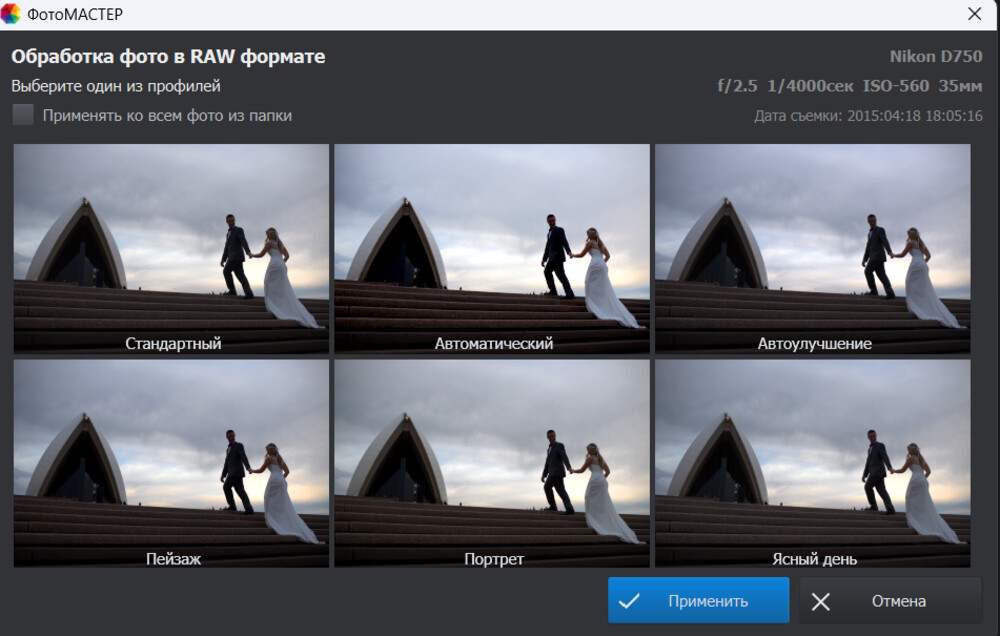
- После загрузки программа предлагает варианты первичной обработки RAW. Выберите подходящий вариант и нажмите «Применить». Если готовая первичная настройка не нужна, закройте это окно и переходите к ручной коррекции.
На этом этапе не требуется предварительно превращать NEF, CR2/CR3, ARW или другой поддерживаемый RAW в JPEG. Конвертация выполняется в процессе открытия и последующего сохранения результата.
Шаг 2. Исправьте свет и цвет
Начинать обработку лучше с глобальных параметров. Сначала оцените общую яркость, детали в светах и тенях и нейтральность белых объектов. После этого корректируйте цвет. Такой порядок уменьшает риск компенсировать неверную экспозицию чрезмерной насыщенностью или контрастом.
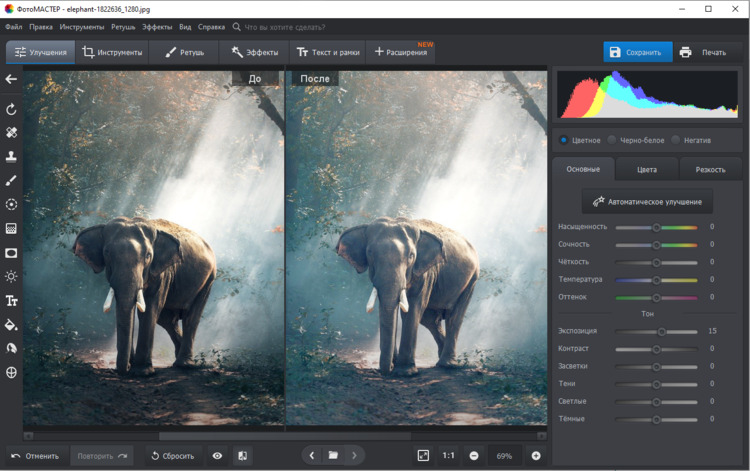
- Экспозиция и тон. Исправьте слишком темный или светлый кадр, затем проверьте светлые участки с фактурой — облака, белую одежду, блики на коже.
- Баланс белого. Если кадр ушел в синий, желтый или зеленоватый оттенок, исправьте цветовую температуру до художественных эффектов.
- Контраст и цвет. Добавляйте их после базовой коррекции, сравнивая результат с исходником.
- Резкость и шум. Оценивайте при увеличении изображения. На маленьком масштабе агрессивное усиление резкости часто выглядит убедительнее, чем при просмотре 100%.
Шаг 3. Сохраните отдельный результат
- Когда обработка закончена, вызовите сохранение сочетанием Ctrl+Shift+S.
- Выберите папку, имя файла и нужный выходной формат.
- Сохраняйте экспорт рядом с рабочими файлами или в отдельной папке, но не удаляйте исходный RAW после получения JPEG.
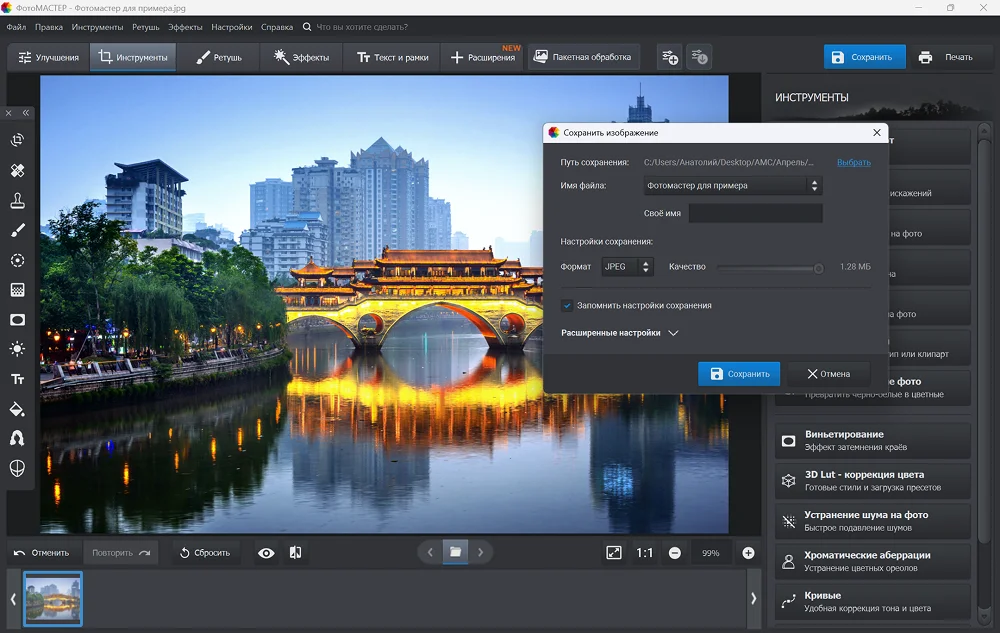
JPEG удобен для отправки, сайта и обычного просмотра. TIFF рациональнее, когда после RAW-конвертации планируется дополнительная растровая обработка и нужен файл без типичных потерь JPEG. Сам исходный camera RAW храните отдельно: повторная проявка через год может дать лучший результат после обновления RAW-движка или изменения ваших требований к цвету.
Плюсы:
- файл открывается напрямую без обязательного создания каталога;
- один рабочий процесс объединяет первичную RAW-коррекцию, обычное редактирование и сохранение;
- подходит пользователю, которому важнее понятная последовательность действий, чем сложная система сессий и медиатеки.
Минусы:
- для очень больших съемок специализированные каталоги дают более развитые инструменты отбора и управления тысячами кадров;
- как и у любого RAW-конвертера, реальная совместимость определяется конкретной камерой и вариантом файла, поэтому новый RAW сначала стоит открыть на одном тестовом кадре.
Microsoft Raw Image Extension и приложение «Фотографии»
Если задача — быстро посмотреть снимок, а не выполнять профессиональную проявку, в Windows удобен системный путь. Расширение Raw Image Extension добавляет в систему поддержку ряда camera RAW через встроенные компоненты декодирования. После установки поддерживаемые файлы получают миниатюры в Проводнике и открываются в приложении «Фотографии».
- Установите Microsoft Raw Image Extension штатным способом через Microsoft Store.
- Закройте и снова откройте Проводник, если миниатюры не появились сразу.
- Дважды щелкните RAW или выберите его и откройте в «Фотографиях».
- Если конкретный файл не декодируется, проверьте модель камеры и переходите к фирменному ПО производителя или RAW-конвертеру с более свежей поддержкой камеры.
Этот способ хорош именно как просмотр. Наличие миниатюры не означает, что Windows предоставляет те же инструменты проявки, что Adobe Camera Raw, Capture One Pro, RawTherapee или darktable. Для серьезной коррекции исходника используйте один из следующих вариантов.
Adobe Photoshop и Adobe Camera Raw
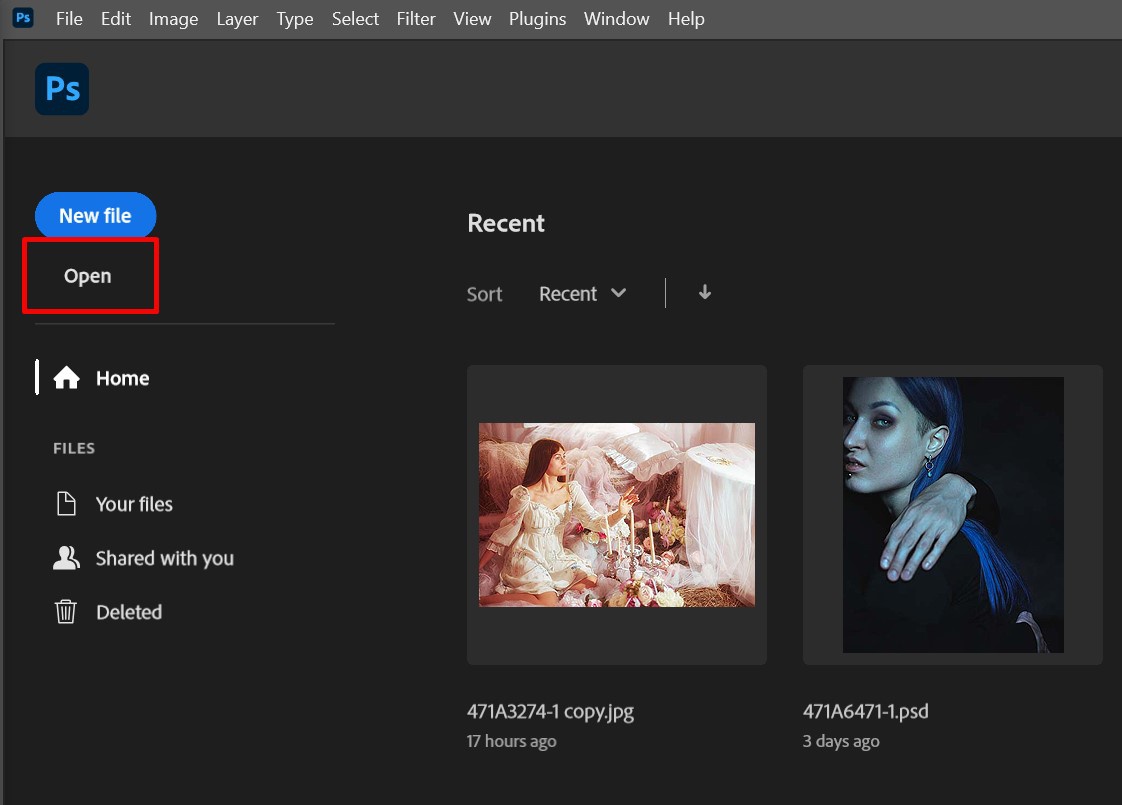
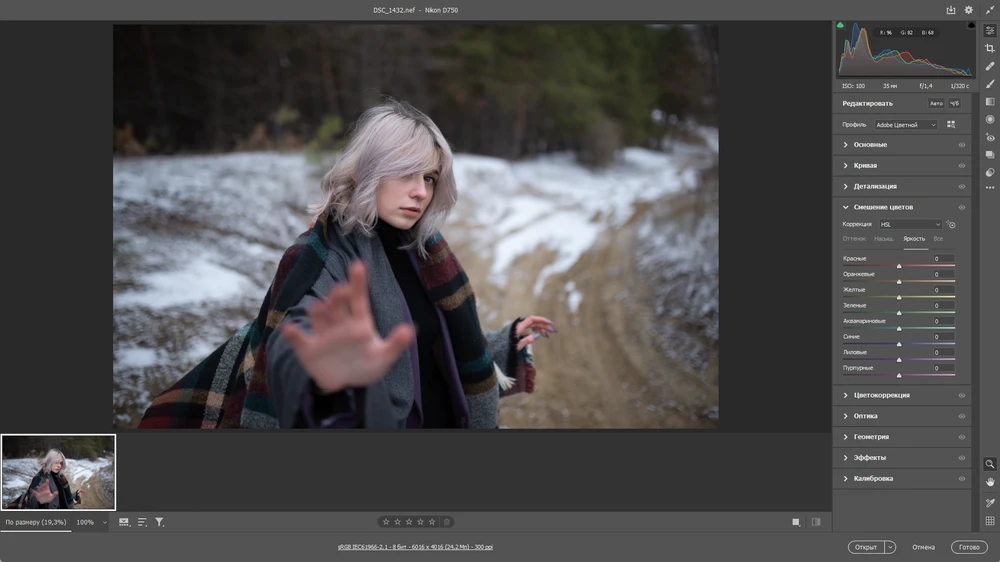
При открытии поддерживаемого camera RAW в Adobe Photoshop сначала запускается Adobe Camera Raw. Это отдельная стадия проявки до перехода в обычный документ Photoshop. Здесь логично исправить параметры, которые опираются на исходные RAW-данные: баланс белого, экспозицию, света, тени, цвет, детализацию и коррекцию объектива.

Рабочий процесс выглядит так:
- Выберите RAW через команду открытия файла в Adobe Photoshop. Поддерживаемый снимок будет передан в Adobe Camera Raw.
- Сначала проверьте профиль и баланс белого, затем экспозицию, света и тени.
- При необходимости откройте панели детализации, оптики и геометрии. Не пытайтесь компенсировать оптические дефекты только общим контрастом.
- После проявки используйте кнопку открытия изображения в Adobe Photoshop, если нужна ретушь, слои, маски или сложный монтаж.
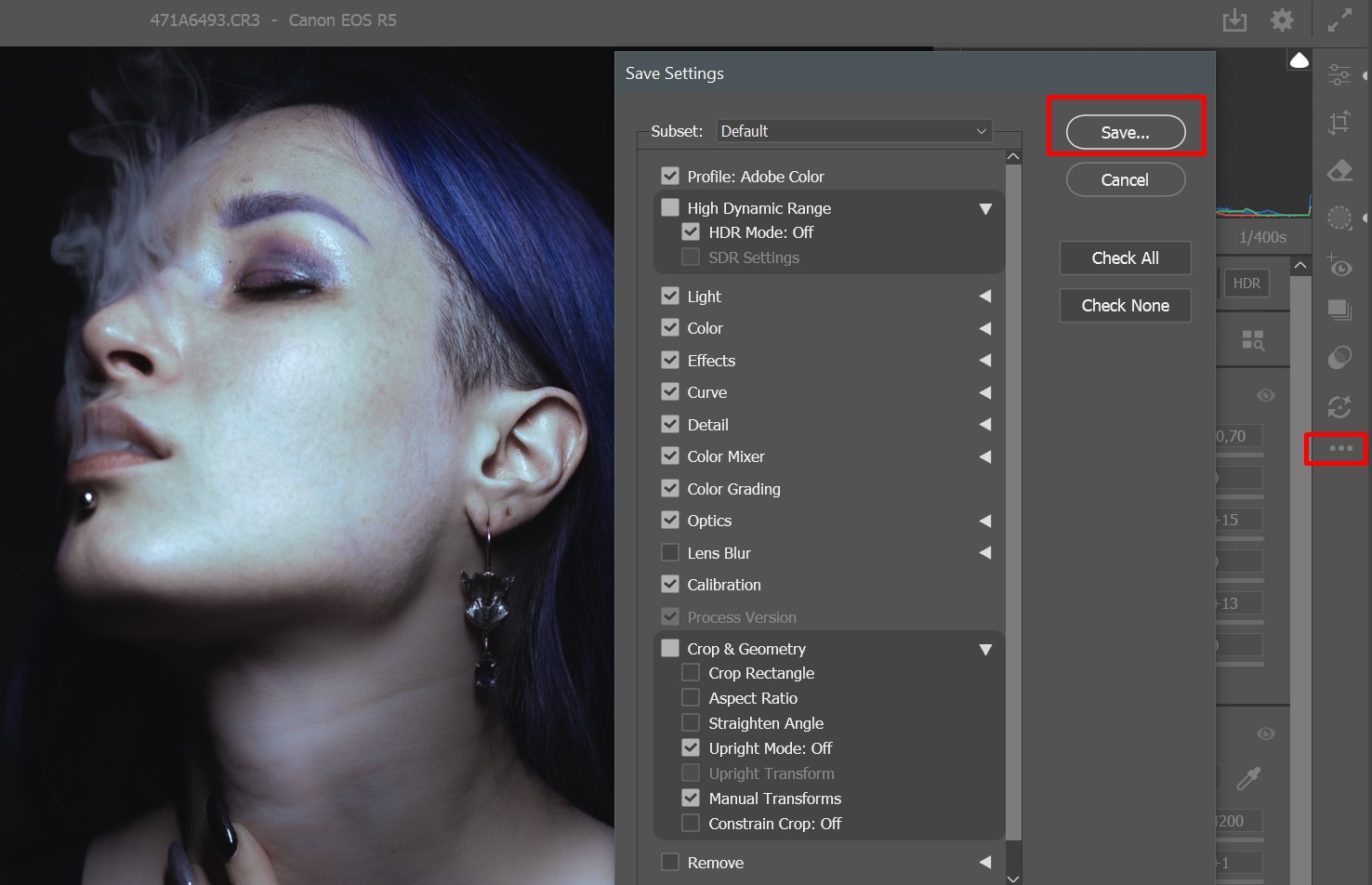
- Если задача ограничивается конвертацией, сохраните результат непосредственно из Adobe Camera Raw в подходящий выходной формат.
Пакетная обработка в Adobe Camera Raw
Открывать серию одинаково снятых кадров по одному необязательно. Несколько RAW можно загрузить в Adobe Camera Raw одновременно, выбрать фотографии с одинаковыми условиями съемки и синхронизировать параметры. Для серии из одной сцены это особенно полезно для баланса белого, базовой экспозиции, профиля объектива и единого цветового решения.
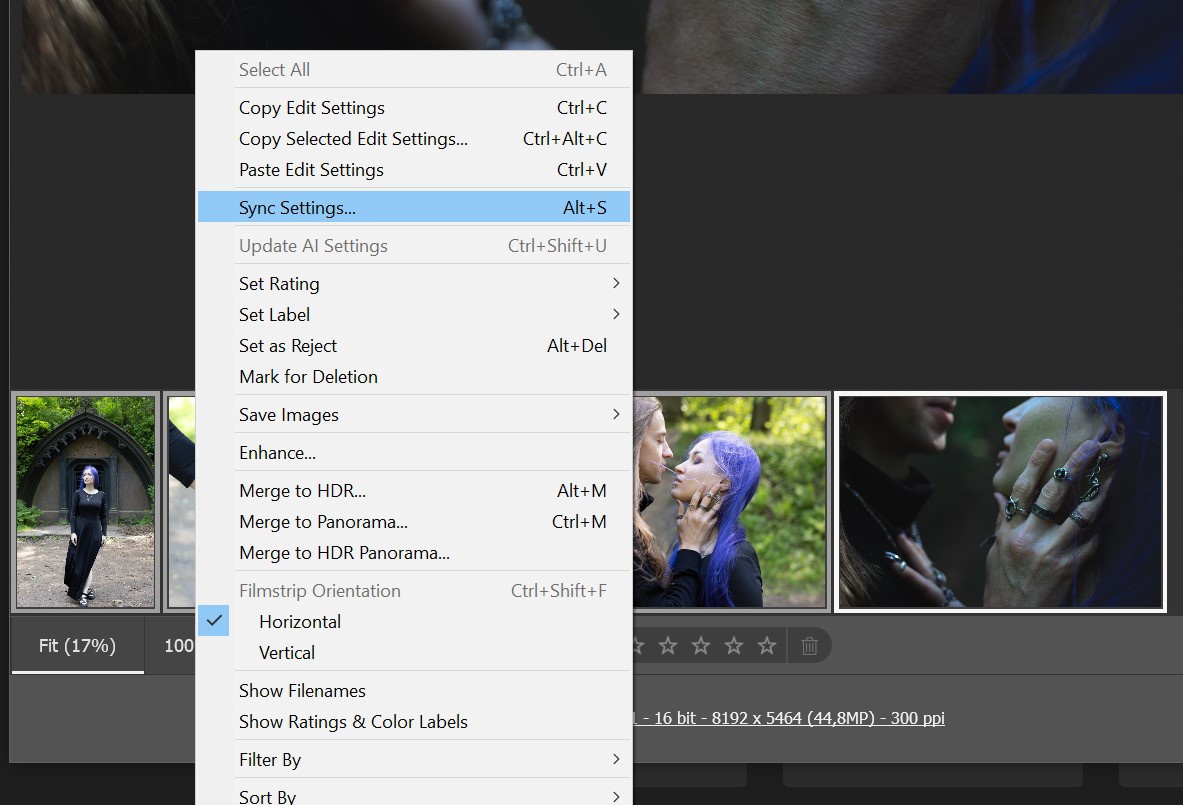
После синхронизации обязательно просмотрите кадры индивидуально. Даже при одинаковом свете отдельная фотография может отличаться экспозицией, содержать яркий источник света или требовать иной локальной коррекции.
Что происходит с исходником
Adobe Camera Raw не сохраняет результат обратно в проприетарный camera RAW. При экспорте создается новый DNG, JPEG, TIFF или PSD в зависимости от выбранного рабочего процесса. Исходный NEF, CR3, ARW или RAF остается исходником. Это важное отличие от обычного «Сохранить поверх файла» в растровом редакторе.
Плюсы:
- глубокая RAW-коррекция до перехода к слоям Adobe Photoshop;
- пакетная синхронизация нескольких кадров;
- точное разделение этапов проявки и последующей пиксельной ретуши.
Минусы:
- для быстрого просмотра одной фотографии связка тяжелее простого viewer;
- совместимость новой камеры зависит от поддержки конкретной модели в используемом RAW-движке.
Adobe Lightroom Classic : когда RAW-файлов много
Adobe Lightroom Classic полезен, когда задача начинается не с одного файла, а с карты памяти или папки съемки. Здесь импорт, отбор, рейтинги, метаданные, проявка и экспорт объединены в одном каталоге. В отличие от обычного открытия файла, программа сначала регистрирует фотографии в каталоге, а затем позволяет обрабатывать их неразрушающе.
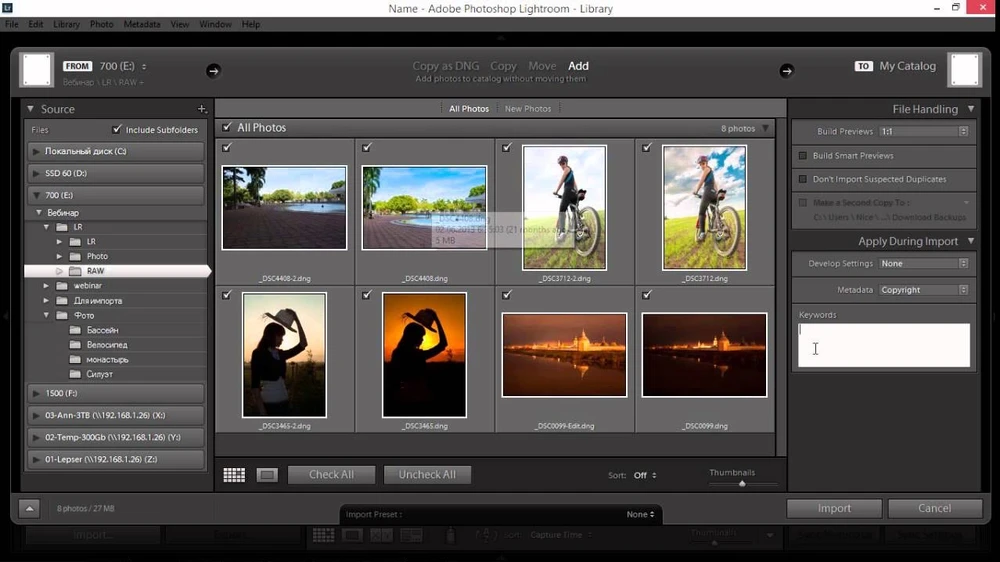
- Откройте модуль импорта и укажите источник — папку или носитель с фотографиями.
- Выберите кадры, которые должны попасть в каталог, и завершите импорт.
- Перейдите к обработке выбранной фотографии. Начните с профиля, баланса белого и экспозиции, затем уточняйте тон, цвет и детализацию.
- Для кадров одной серии скопируйте или синхронизируйте базовые настройки, после чего проверьте каждый снимок.
- Для получения готовых файлов используйте экспорт, задав формат, размер, цветовое пространство и папку назначения в соответствии с задачей.

Каталог не является второй копией всех оригиналов сам по себе: он хранит структуру работы и настройки. Поэтому переносить исходные RAW после импорта вручную между папками нежелательно — каталог может потерять путь к файлам. Если библиотеку требуется реорганизовать, безопаснее делать это средствами самой программы или после четкого понимания, как будут восстановлены связи.
Плюсы:
- удобный единый процесс от импорта и отбора до пакетного экспорта;
- неразрушающее редактирование и возможность возвращаться к настройкам;
- разумный выбор для регулярных съемок, где важно управлять большим количеством файлов.
Минусы:
- ради одного RAW каталог и импорт создают лишний этап;
- ошибки при ручном перемещении оригиналов вне каталога усложняют повторное открытие проекта.
Capture One Pro : проявка, отбор и экспорт вариантов
Capture One Pro рассчитан на неразрушающую работу: изменения применяются как набор параметров, а оригинальный RAW остается отдельным исходником. Это удобно, когда из одного кадра нужны несколько интерпретаций — например, цветная и черно-белая версия, разные кадрирования или варианты экспозиции. В программе такие интерпретации можно хранить как варианты, не создавая копии исходного RAW.
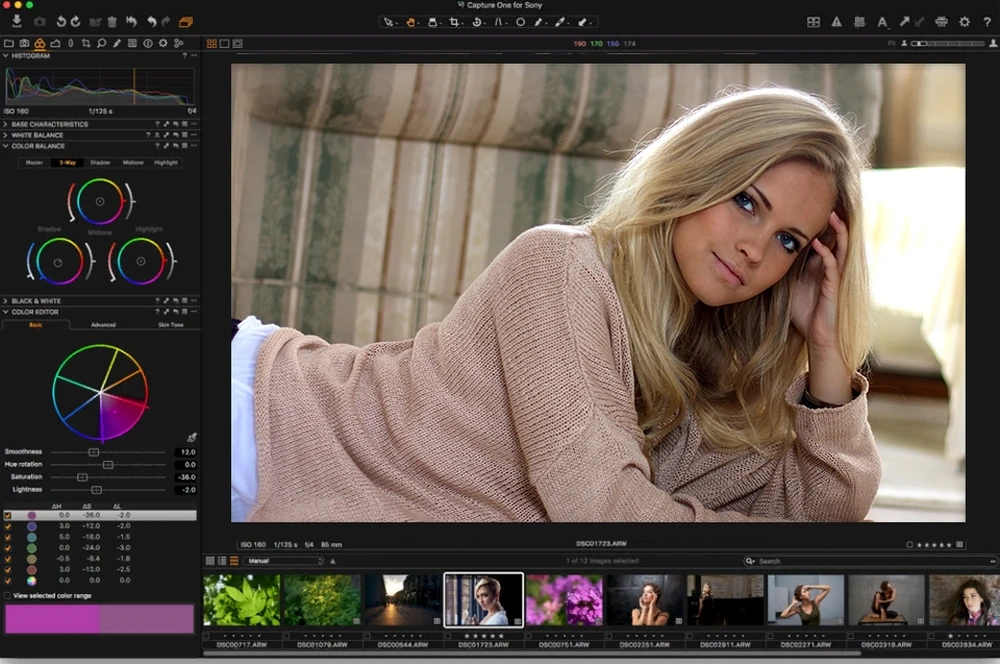
- Добавьте фотографии в каталог или сессию и выберите нужный RAW в браузере.
- Оцените экспозицию и баланс белого до художественной цветокоррекции. Для серии снимков с одинаковым освещением сначала настройте один эталонный кадр.
- Используйте инструменты цвета и тона для основной проявки. Создавайте отдельный вариант, если нужно сравнить две интерпретации без перезаписи первой.
- Для готового файла откройте File → Export → Variants…, выберите рецепт экспорта, формат и параметры качества, затем укажите место сохранения.
Экспорт вариантов — важное отличие от простого «Сохранить как». Редактор формирует новый JPEG/TIFF по текущим настройкам, в то время как исходник и набор корректировок остаются доступны для повторного экспорта.
Плюсы:
- неразрушающая модель с несколькими вариантами одного кадра;
- сильная связка отбора, проявки и пакетного экспорта;
- удобен для съемок, где важны единообразие серии и точная работа с цветом.
Минусы:
- неподдерживаемый RAW конкретной камеры может не импортироваться или отображаться как недоступный;
- для разового просмотра интерфейс и организация проекта избыточны.
Capture One Express больше не является рабочим бесплатным вариантом: поддержка продукта завершена, а лицензионные ключи Express отключены. Для текущего RAW-процесса используйте Capture One Pro либо другой действующий RAW-конвертер.
RawTherapee : бесплатная детальная проявка RAW
RawTherapee полезен тем, кто хочет получить полный RAW-конвертер без обязательной коммерческой лицензии. Программа разделяет навигацию по файлам и обработку: папку находят в File Browser, а двойной щелчок по фотографии открывает ее в Editor. Это делает процесс понятным даже без импорта в централизованный каталог.
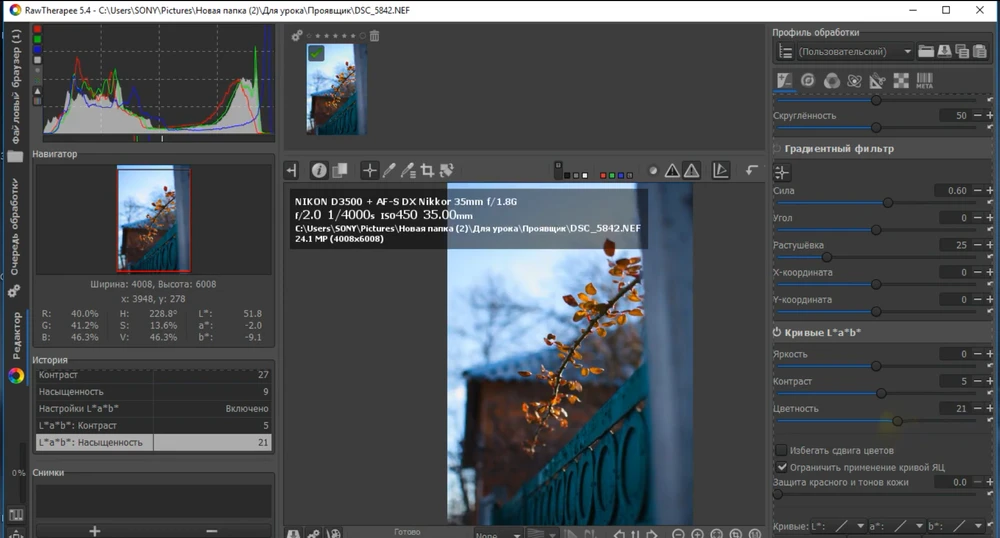
- В File Browser найдите папку в дереве каталогов и откройте ее двойным щелчком.
- Дождитесь построения миниатюр. На этапе браузера программа может использовать встроенное JPEG-превью для ускорения, поэтому окончательное качество оценивайте уже в редакторе.
- Дважды щелкните RAW, чтобы открыть Editor. Здесь изображение рендерится из RAW-данных.
- Настройте экспозицию, баланс белого, тон и цвет. После этого переходите к шумоподавлению, резкости и оптическим исправлениям.
- Добавьте кадр в очередь обработки, если нужно спокойно настроить несколько снимков и затем вывести их одним пакетом.
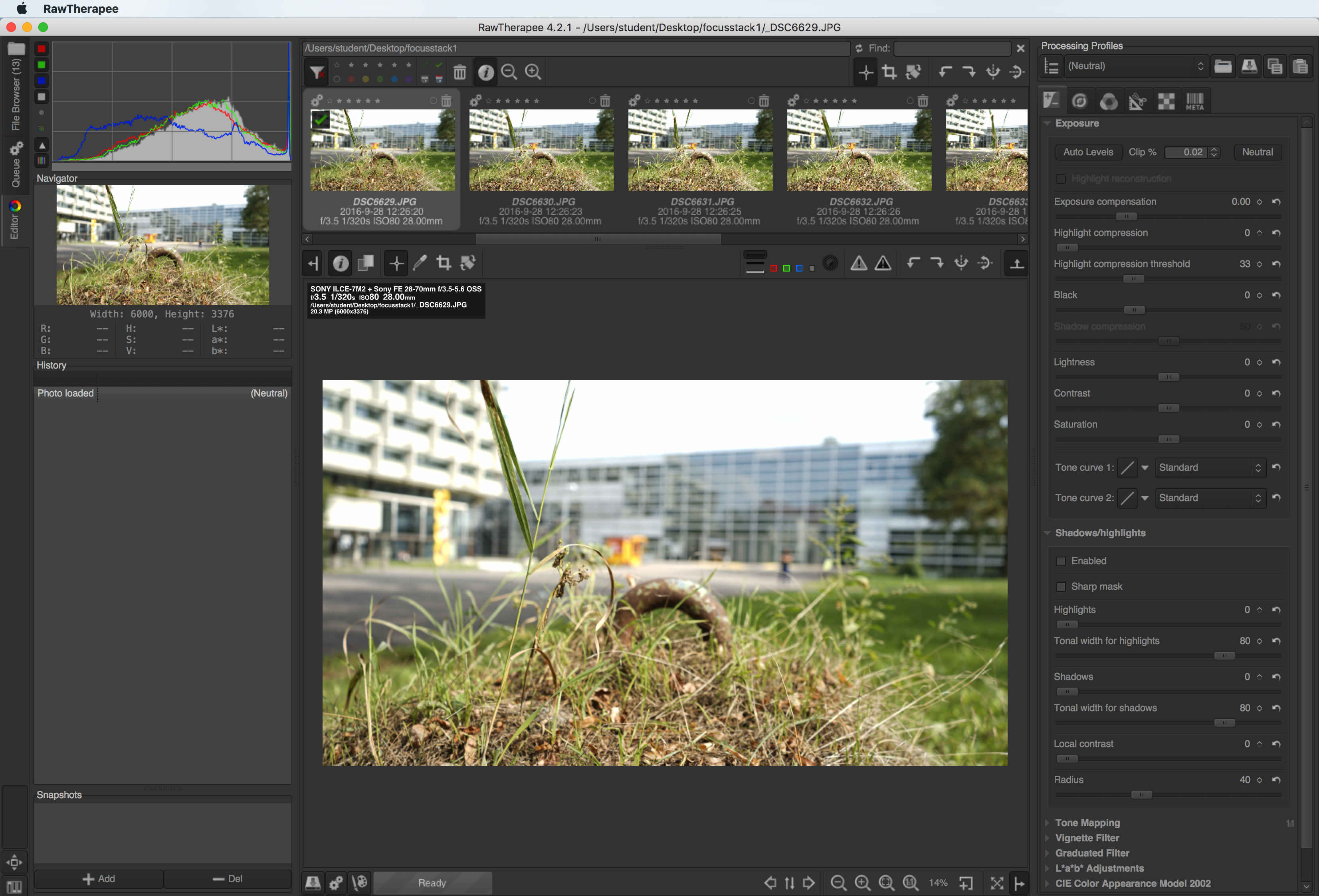
Batch Edit полезен для одинаковых параметров серии, но пакетное копирование не отменяет покадровой проверки. Если в кадре менялся свет, автоматика камеры или фокусное расстояние, одинаковая коррекция экспозиции и резкости может дать разные результаты.
Плюсы:
- полноценная RAW-проявка без обязательного каталога;
- большое число технических настроек и пакетная очередь;
- работает на Windows, macOS и Linux, поэтому подходит для одинакового процесса на разных компьютерах.
Минусы:
- много панелей и параметров требуют времени на освоение;
- по миниатюре в File Browser нельзя окончательно судить о том, как будет выглядеть проявленный RAW.
darktable : каталог, darkroom и неразрушающий экспорт
darktable объединяет каталогизацию и модульную обработку. В lighttable выполняют импорт, отбор и управление сериями, а в darkroom — собственно проявку выбранного кадра. При добавлении существующей папки в библиотеку оригиналы не меняются: правки описываются отдельно и применяются при экспорте.
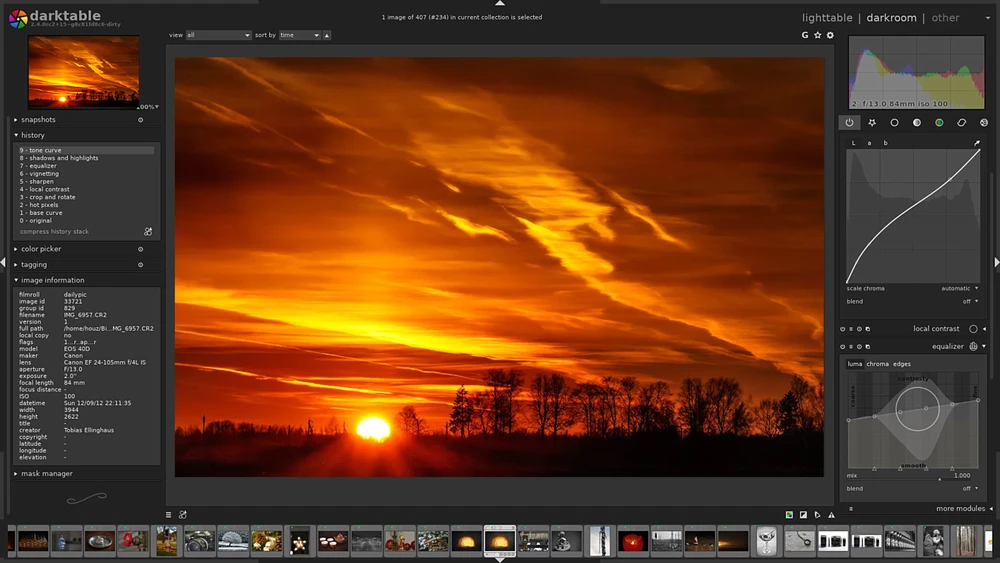
- В lighttable используйте импорт. Для файлов, уже лежащих в нужной папке, подходит add to library; если требуется создать управляемую копию во время импорта, используется copy & import.
- Отберите нужный кадр и откройте его в darkroom.
- Настройте базовую тональную и цветовую обработку, затем технические модули. Не включайте множество модулей только потому, что они доступны: каждый должен решать видимую проблему.
- Вернитесь к световому столу и откройте экспорт. Для обычного сохранения на диск выберите хранилище file on disk, затем формат и параметры вывода.
Отдельный режим Fast Export предназначен для быстрого вывода с ограниченным набором параметров. Для окончательных файлов лучше пользоваться обычным экспортом, где контролируются формат, размер и место сохранения.
Плюсы:
- единая неразрушающая система от импорта до экспорта;
- Windows, macOS и Linux;
- подходит для серийной обработки и пользователей, которым нужен каталог без привязки к коммерческой экосистеме.
Минусы:
- модульная логика требует понимания последовательности обработки;
- для одного кадра световой стол и каталог дают больше организационных функций, чем необходимо.
FastRawViewer : быстрый отбор по данным RAW
FastRawViewer решает другую задачу: он нужен прежде всего для быстрого просмотра и выбраковки больших серий. Важное отличие от обычного viewer — возможность оценивать не только встроенное JPEG-превью, но и представление на основе RAW-данных. Для фотографа это полезно при проверке пересветов и теней до импорта всей съемки в тяжелый каталог.
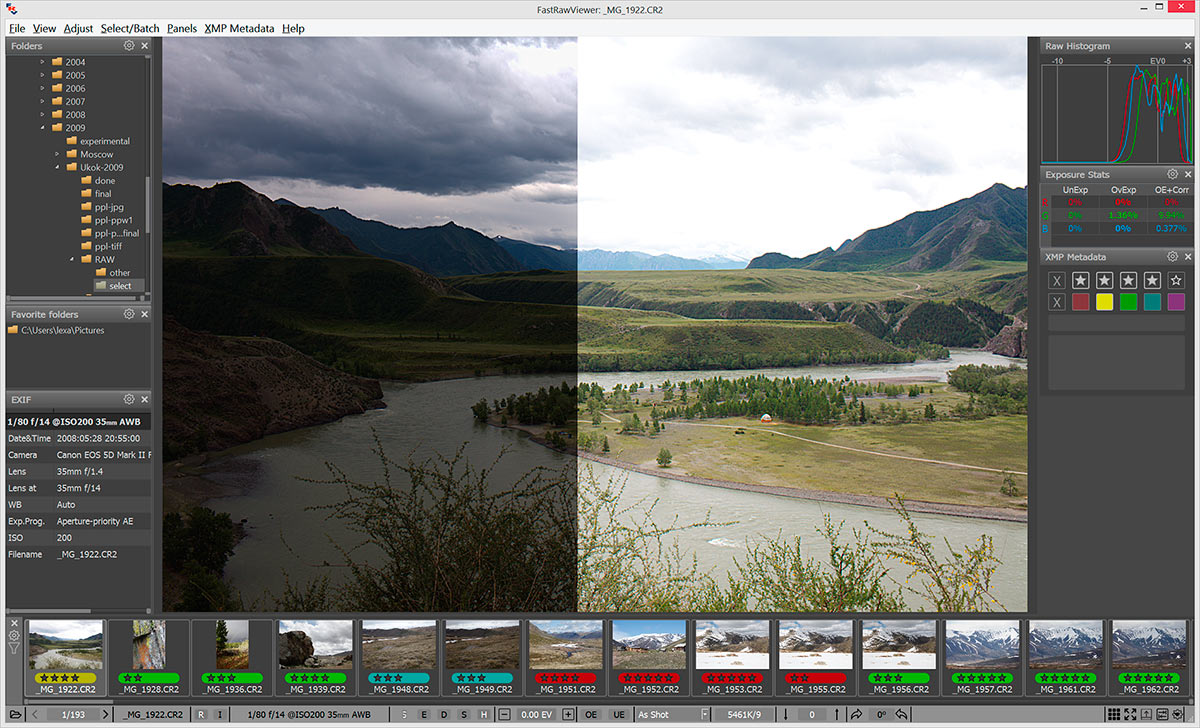
- Перетащите RAW на значок программы, дважды щелкните ассоциированный файл или откройте папку в режиме Grid.
- Переключитесь к одиночному просмотру нужного кадра.
- Смотрите RAW histogram и статистику экспозиции, если требуется оценить реальные RAW-данные, а не только вид встроенного JPEG.
- Ставьте рейтинг и цветовые метки для дальнейшего отбора.
- Передавайте выбранные кадры в основной конвертер для полноценной проявки.
FastRawViewer не следует оценивать как замену Photoshop или Capture One Pro: его сильная сторона — скорость анализа и отбора, а не сложная ретушь. В рабочем процессе он особенно полезен перед основным каталогом, когда нужно сократить несколько тысяч кадров до разумного набора.
FastStone Image Viewer : посмотреть RAW без тяжелого каталога
FastStone Image Viewer удобен как быстрый файловый просмотрщик. Он подходит, когда нужно открыть папку, переключаться между снимками, проверить композицию и выбрать файлы для дальнейшей работы. Важное ограничение viewer-класса: отображаемая картинка может основываться на встроенном превью, поэтому точную оценку потенциала светов, теней и RAW-цвета выполняйте в конвертере.

Плюсы:
- быстрая навигация по обычным папкам;
- удобен как промежуточный отборщик перед RAW-конвертером;
- не требует строить фотокаталог ради одного просмотра.
Минусы:
- не заменяет полноценную проявку RAW;
- точность отображения нельзя приравнивать к обработанному результату без проверки в RAW-редакторе.
IrfanView : легкий просмотр с оговоркой о RAW-поддержке
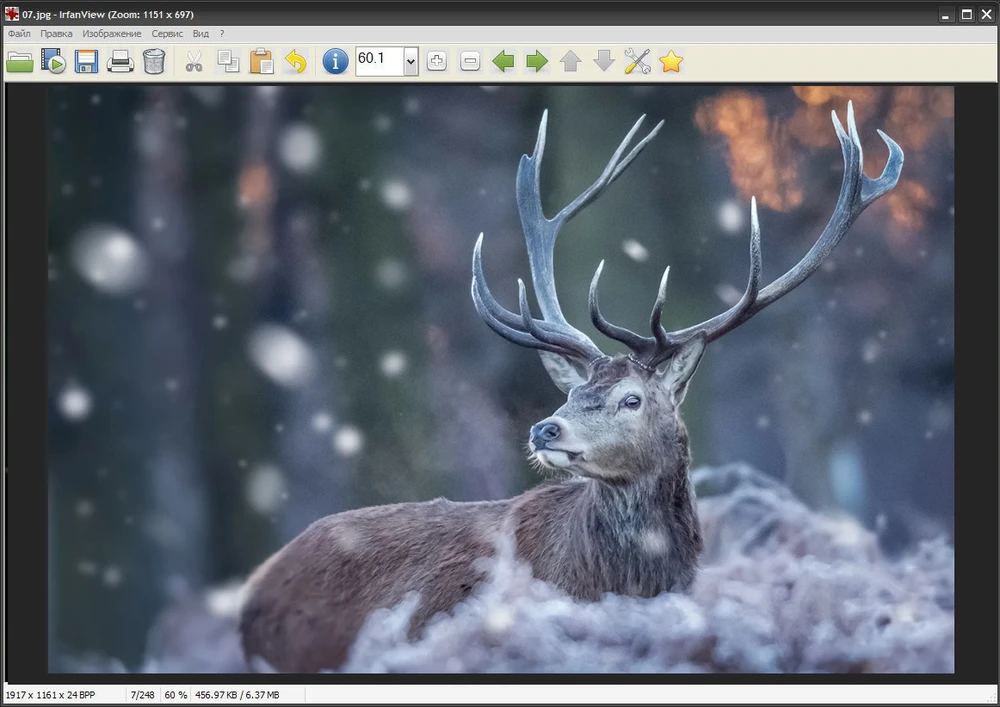
IrfanView стоит использовать для быстрого открытия поддерживаемых файлов, а не как основной RAW-проявщик. Для части форматов и функций требуются дополнительные компоненты IrfanView, поэтому при ошибке сначала проверяйте поддержку конкретного типа файла, а не пытайтесь менять расширение.
Плюсы:
- легкий интерфейс и быстрый запуск;
- удобен для просмотра отдельных файлов.
Минусы:
- RAW-процесс зависит от поддерживаемого декодирования и не равен полноценной проявке;
- для цветокоррекции и восстановления светов лучше сразу перейти в специализированный конвертер.
XnView MP и XnView : просмотр, сортировка и конвертация
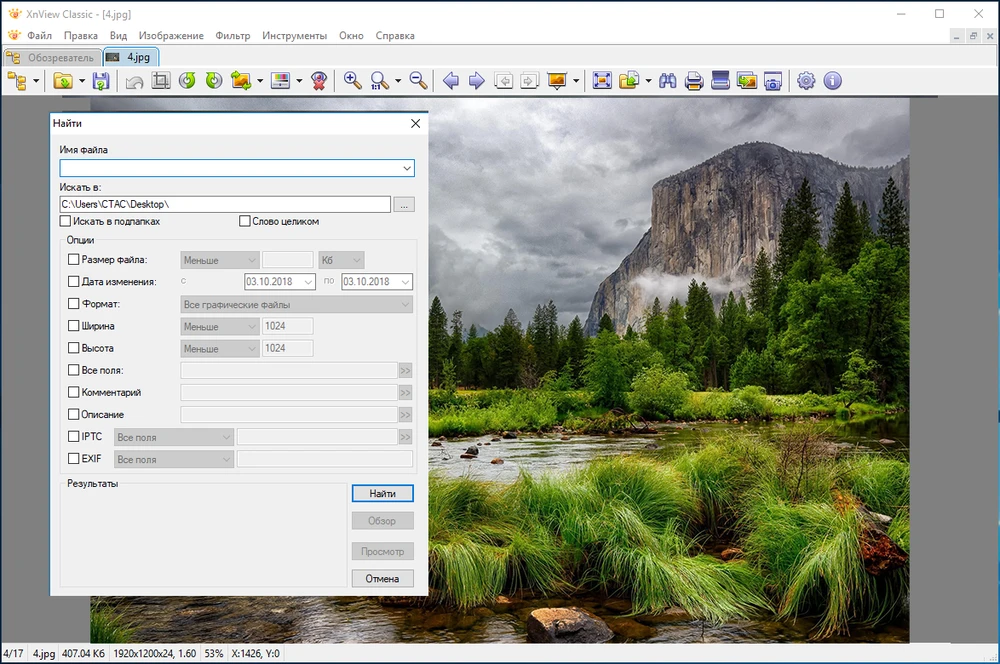
XnView MP и классический XnView ориентированы на просмотр большого числа графических форматов. Для RAW они удобны прежде всего как браузеры файлов, когда нужно быстро найти кадр, посмотреть метаданные и подготовить набор к дальнейшей обработке. Это разные продукты с отдельными ветвями развития и интерфейсами, хотя их задачи частично пересекаются.
Если задача — получить финальный JPEG из сложного RAW, предпочтительнее проявить исходник в RAW-конвертере, а не воспринимать массовую конвертацию viewer как замену полноценной работе с тоном и цветом.
ACDSee : браузер изображений и Develop mode
ACDSee сочетает файловый просмотр, организацию библиотеки и неразрушающую RAW-обработку. Для серьезной коррекции используйте именно Develop mode, а не ограничивайтесь быстрым просмотром. В настройках просмотра может использоваться встроенный JPEG, поэтому цвет и тон в обычном View Mode способны отличаться от результата проявки.
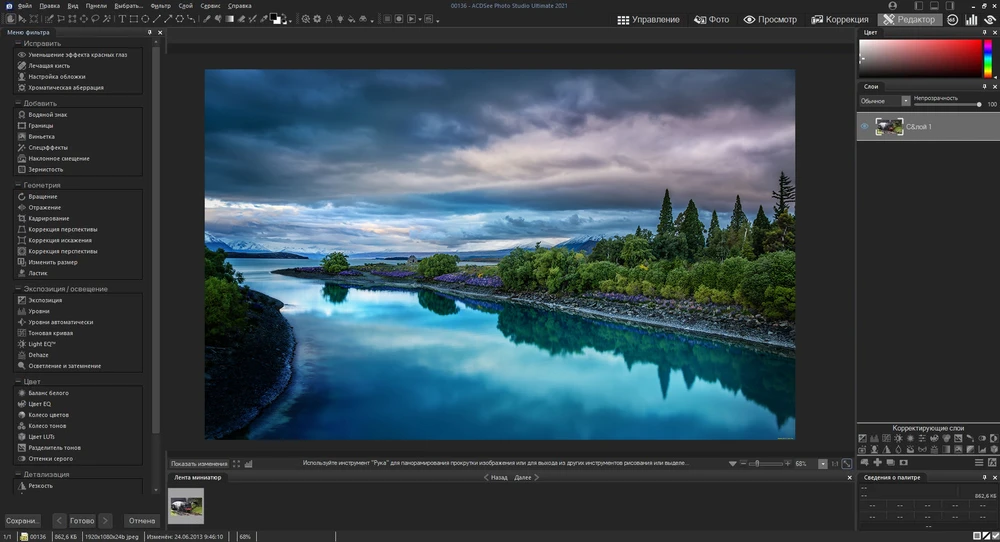
- Найдите RAW через файловый браузер программы.
- Перейдите в Develop mode.
- Начните с White Balance и тональных настроек, затем переходите к детализации и локальным исправлениям.
- После обработки создайте отдельный выходной файл; исходник оставьте в библиотеке.
Плюсы:
- просмотр, организация и RAW-проявка собраны в одном приложении;
- удобен пользователю, которому нужен файловый браузер вместе с каталогизацией.
Минусы:
- для простого просмотра функциональность избыточна;
- нельзя судить о проявке только по встроенному JPEG-превью.
DxO PhotoLab : проверяйте поддержку конкретной камеры
DxO PhotoLab — пример программы, где особенно важно различать расширение и модель камеры. Для RAW-файла поддержка камеры обязательна: если камера не распознана RAW-движком, файл не обрабатывается как обычный поддерживаемый RAW. Отдельные оптические модули дополняют поддержку пары «камера + объектив» и дают калиброванные коррекции, но отсутствие конкретного модуля объектива не тождественно отсутствию поддержки самой камеры.
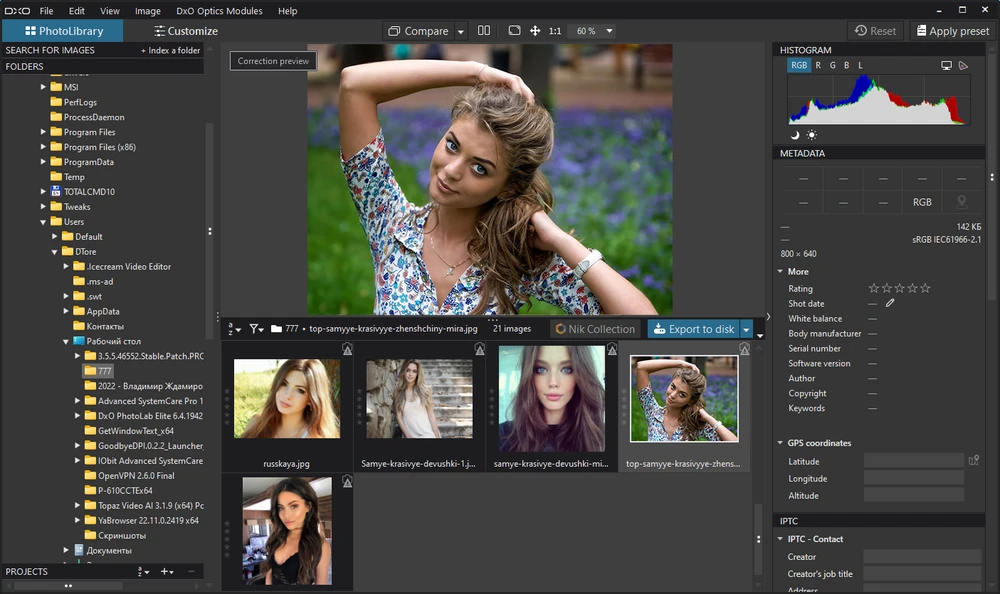
- Откройте папку с фотографиями и выберите RAW.
- Если программа предлагает оптический модуль для сочетания камеры и объектива, загрузите его перед окончательной оценкой коррекций.
- Настройте экспозицию, цвет, шум и детализацию.
- Для готового результата используйте экспорт. В рабочем процессе доступны обычные растровые форматы, а также Linear DNG для подходящих сценариев дальнейшей обработки.
Плюсы:
- четкая модель поддержки камер и оптики;
- сильные технические инструменты проявки и коррекции объектива;
- подходит для кадров, где качество демозаики, шум и оптические дефекты важнее простой скорости просмотра.
Минусы:
- если конкретная камера не поддерживается, один факт наличия CR3, NEF или ARW не решает проблему;
- для элементарного просмотра программа тяжелее viewer-класса.
ON1 Photo RAW : файловый браузер и неразрушающий редактор
ON1 Photo RAW объединяет просмотр папок, организацию библиотеки и неразрушающее редактирование. Он полезен в сценарии, когда хочется работать с RAW без обязательной предварительной конвертации в JPEG, но при этом не разделять просмотрщик, каталог и редактор на три приложения.
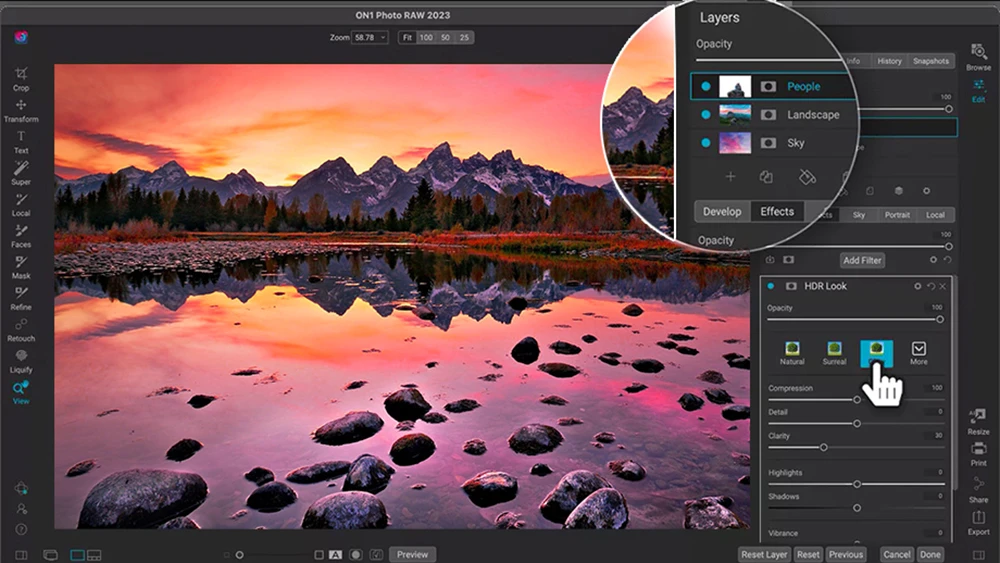
Начинайте с браузера и отбора, затем переходите к разработке выбранного кадра. После базового тона и цвета выполняйте локальные корректировки, а экспорт оставляйте финальным этапом. Для серии снимков сохраняйте единообразные настройки только там, где свет и камера действительно совпадали.
Плюсы:
- единый процесс просмотра, организации и проявки;
- поддержка обычных растровых форматов рядом с RAW и DNG;
- неразрушающая работа позволяет переделать проявку без изменения оригинала.
Минусы:
- большой набор функций требует больше времени на освоение, чем простое открытие файла;
- новую камеру все равно нужно проверять по текущей таблице совместимости.
Affinity Photo: RAW открывается в Develop Persona
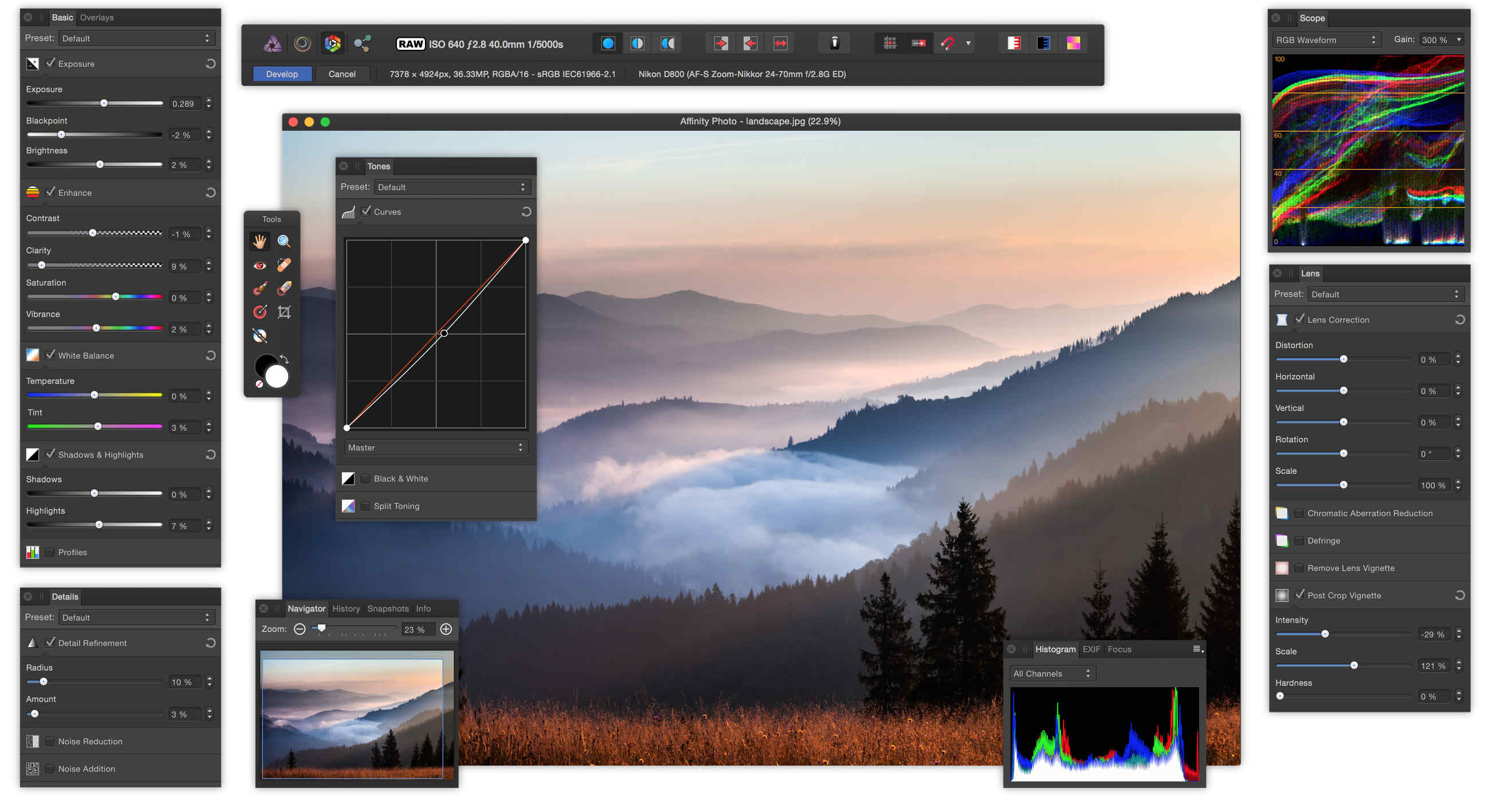
В Affinity Photo поддерживаемый RAW автоматически открывается в Develop Persona. Это отдельное пространство проявки перед обычным пиксельным редактированием. Такой подход похож по логике на Adobe Camera Raw: сначала извлекается максимум из RAW, затем изображение передается в основной редактор.
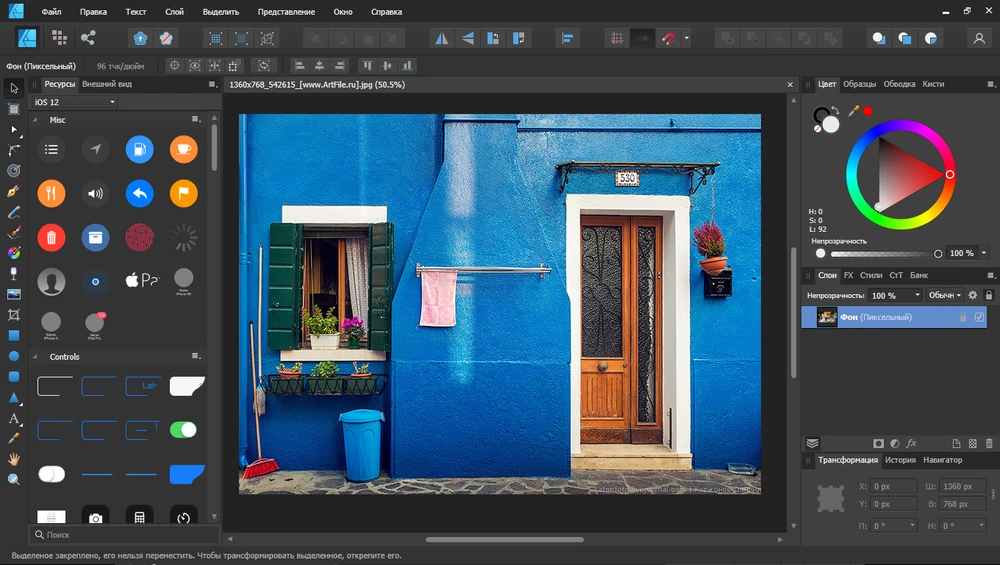
- Откройте поддерживаемый RAW обычной командой открытия файла.
- В Develop Persona начните с панели Basic: базовый свет, баланс белого и общая цветовая коррекция.
- Используйте Tones для тональной работы, Details для резкости и шума, Lens для оптических исправлений.
- Локальные изменения можно создавать через Overlays.
- Завершите проявку и переходите в основное пространство Affinity Photo только после того, как базовые RAW-параметры настроены.
Плюсы:
- RAW-стадия четко отделена от последующей пиксельной обработки;
- после проявки доступны полноценные слои, маски и ретушь;
- подходит тем, кому нужен редактор изображения, а не отдельный фотокаталог.
Минусы:
- при работе с большой библиотекой система отбора не заменяет специализированный каталог;
- совместимость надо проверять по конкретной камере и используемому RAW-движку.
CyberLink PhotoDirector : RAW внутри универсального фоторедактора
CyberLink PhotoDirector сочетает RAW-обработку с обычными инструментами фотомонтажа и ретуши. Перед большой съемкой сначала откройте несколько файлов именно с вашей камеры: совместимость с конкретным новым RAW важнее общего перечня поддерживаемых форматов.
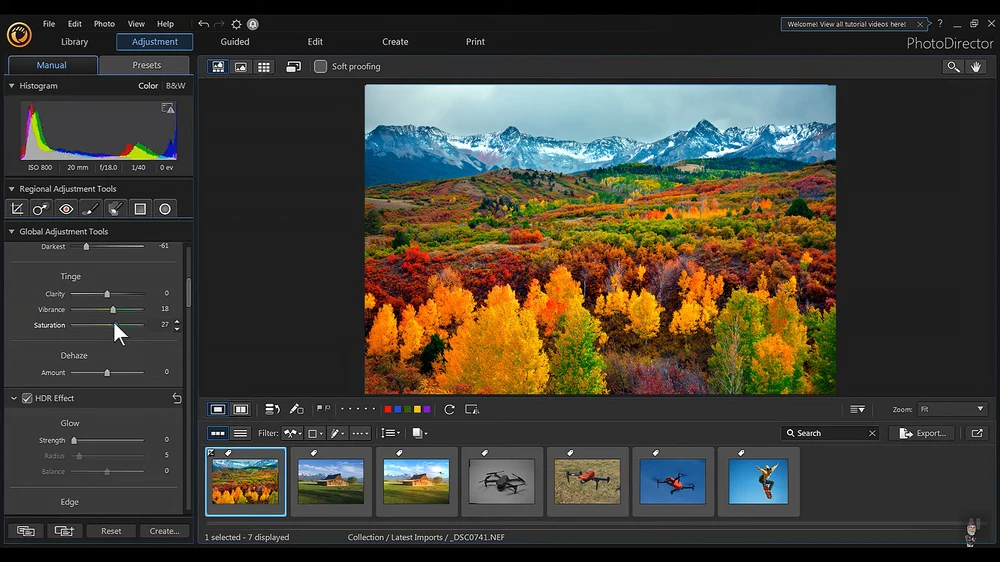
При обработке придерживайтесь того же порядка, что и в специализированных конвертерах: сначала экспозиция и баланс белого, затем тон/цвет, детализация и только после этого творческие правки. Это уменьшает количество ситуаций, когда поздняя коррекция RAW заставляет переделывать уже выполненную ретушь.
Adobe Bridge : когда нужен файловый менеджер Adobe
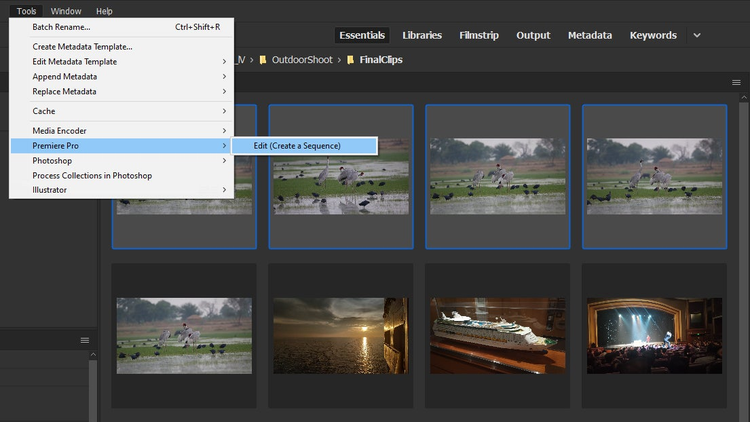
Adobe Bridge удобен для просмотра папок, метаданных, рейтингов и запуска RAW в Adobe Camera Raw без обязательного импорта в каталог Lightroom Classic. Такой маршрут подходит, когда вы храните съемки в обычной файловой структуре, но хотите использовать тот же RAW-движок Adobe.
- Найдите папку в Adobe Bridge и выберите RAW.
- Откройте файл через Adobe Camera Raw.
- Выполните проявку и либо сохраните готовую копию, либо передайте изображение дальше в Adobe Photoshop.
Bridge не следует путать с самостоятельным RAW-конвертером: ключевые параметры проявки выполняет Adobe Camera Raw, а Bridge отвечает за файловый просмотр и организацию.
GIMP : открытие RAW через внешний разработчик
GIMP — растровый редактор, а не универсальный самостоятельный RAW-конвертер. Надежная схема состоит из двух этапов: camera RAW сначала проявляется в совместимом RAW-разработчике, например RawTherapee или darktable, а затем изображение передается в GIMP для пиксельной обработки. Поэтому фраза «GIMP открывает RAW» слишком упрощает процесс: без подходящего внешнего RAW-разработчика пользователь может получить ошибку или не увидеть стадию проявки.
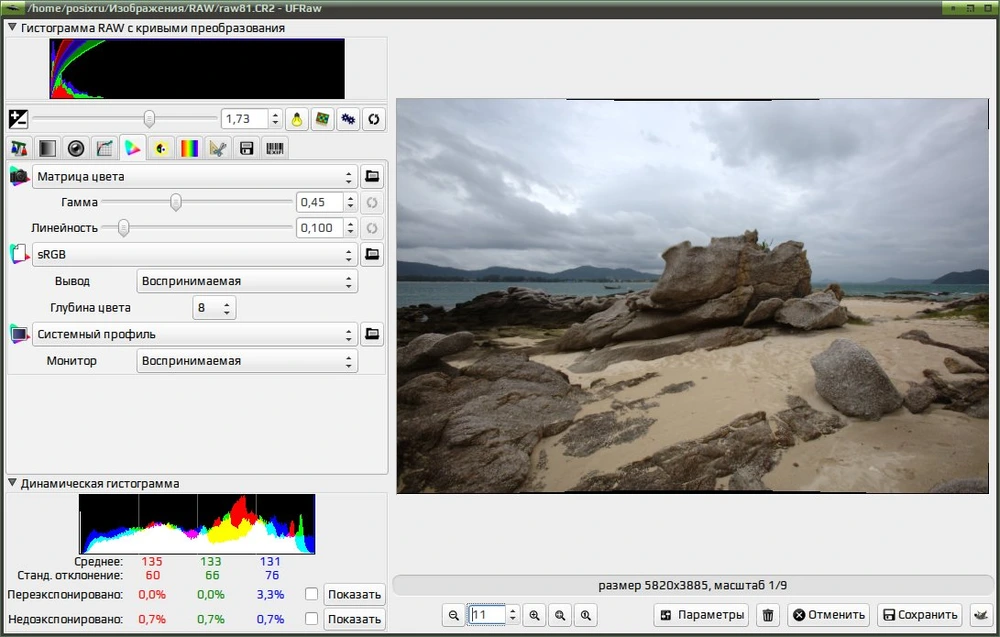
- Если RAW не передается автоматически во внешний конвертер, откройте исходник непосредственно в RawTherapee или darktable.
- Выполните базовую проявку там, где доступны реальные RAW-инструменты.
- Передайте результат в GIMP для слоев, масок, клонирования, текста или сложной локальной ретуши.
- Храните исходный RAW отдельно от экспортированного рабочего файла.
Плюсы:
- полноценная растровая обработка после проявки;
- можно выстроить бесплатный процесс вместе с RawTherapee или darktable.
Минусы:
- пользователю приходится понимать границу между RAW-разработчиком и растровым редактором;
- сам по себе GIMP не должен быть первым советом для диагностики нового camera RAW.
Другие настольные программы для RAW
Для постоянной работы можно рассмотреть и другие настольные решения. Zoner Photo Studio X объединяет каталог и редактирование; LightZone ориентирован на неразрушающую коррекцию; digiKam полезен прежде всего как фотоменеджер с развитой каталогизацией; AfterShot Pro относится к RAW-конвертерам. Перед включением любого варианта в постоянный рабочий процесс проверьте один файл именно с вашей камеры: общая поддержка семейства форматов не гарантирует декодирование каждого нового варианта RAW.
ФотоМОНТАЖ не включен в основные способы RAW-проявки: совместимость с конкретными camera RAW необходимо подтверждать отдельно для вашей камеры. Для диагностики нового файла надежнее начать со специализированного конвертера или фирменного приложения производителя, а затем передавать уже проявленный результат в растровый редактор.
Фирменные RAW-программы камер
Фирменное ПО особенно полезно при двух проблемах: новая камера еще не поддерживается сторонним редактором или требуется цвет, максимально близкий к внутрикамерным профилям. Производитель знает собственный формат и параметры камеры, поэтому такой конвертер часто становится первым диагностическим шагом. Если файл не открывается даже в актуальной фирменной программе для этой модели, уже стоит проверять целостность исходника.
Nikon NX Studio для NEF и NRW
Nikon NX Studio — современный Nikon-маршрут для просмотра, отбора, обработки и редактирования фотографий. Программа работает с NEF/NRW, созданными поддерживаемыми камерами Nikon, и объединяет браузер с правой панелью корректировок.

- Откройте папку с Nikon RAW в браузере NX Studio.
- Выберите NEF/NRW и перейдите к панели Adjustments.
- Сначала настройте White Balance и Exposure Compensation, затем цвет, уровни/кривые и коррекцию камеры/объектива.
- Экспортируйте отдельную копию в подходящий растровый формат.
Nikon Capture NX-D относится к предыдущей ветви Nikon RAW-процесса. Для новой установки используйте Nikon NX Studio: она выполняет современную задачу просмотра, отбора и обработки NEF/NRW.
Canon Digital Photo Professional
Canon Digital Photo Professional предназначен для просмотра, отбора и проявки RAW-файлов поддерживаемых камер Canon. В редакторе доступны настройки яркости, баланса белого, Picture Style, тона, цвета, резкости и связанные с камерой коррекции. Для владельца Canon это полезный контрольный вариант: если сторонний редактор не знает новый CR3, сначала стоит проверить файл в актуальном DPP для своей камеры.
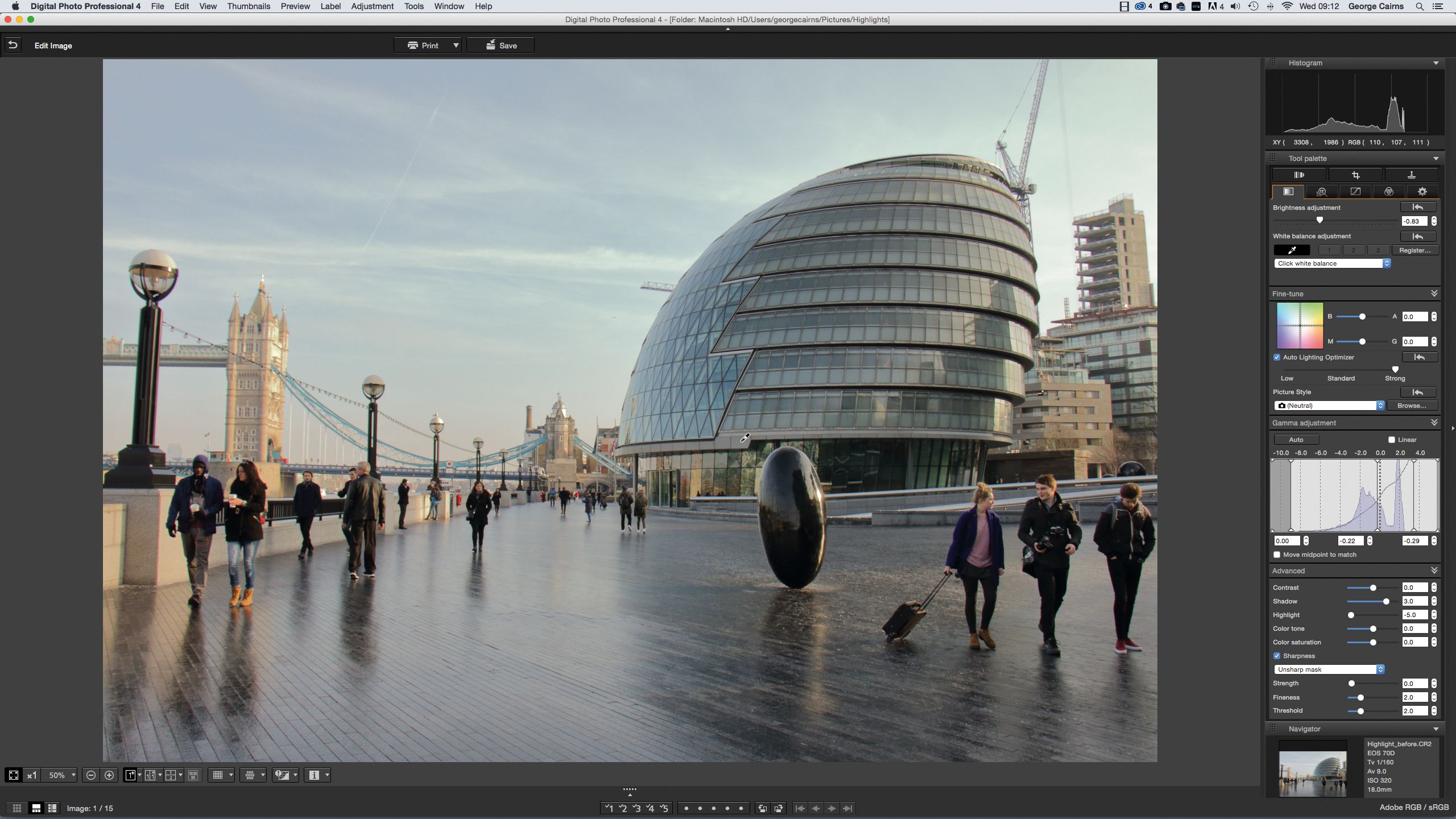
- Выберите папку с CR2/CR3 в браузере DPP.
- Откройте RAW для редактирования и начните с яркости и баланса белого.
- Проверьте Picture Style и тональные параметры, если требуется получить результат, близкий к внутрикамерному JPEG.
- После проявки конвертируйте результат в JPEG или TIFF, не удаляя исходный RAW.
Sony Imaging Edge Desktop для ARW
Imaging Edge Desktop объединяет функции Remote, Viewer и Edit. Для открытия существующего Sony RAW важны Viewer и Edit: первый помогает просматривать и отбирать изображения, второй — корректировать и проявлять ARW.
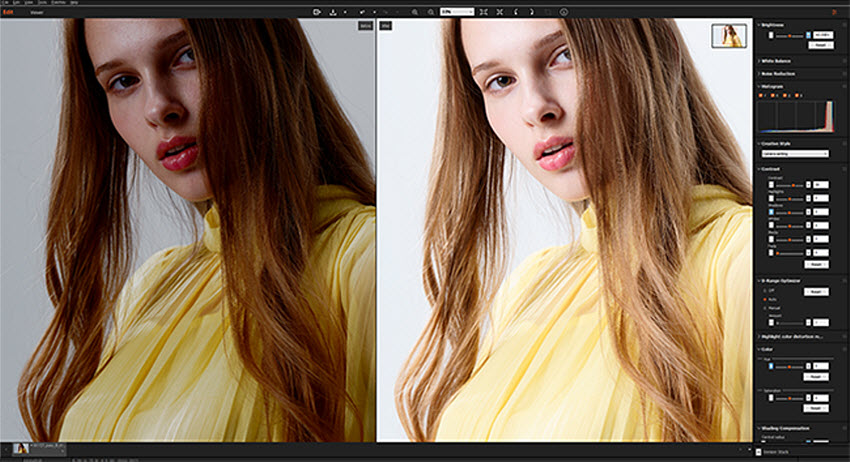
- Откройте папку с Sony RAW в Viewer.
- Передайте выбранный кадр в Edit.
- Исправьте тон, баланс белого, резкость и другие доступные параметры.
- Выведите JPEG или TIFF; для серии можно применять сохраненные параметры к нескольким изображениям.
Не переносите на Imaging Edge предположение «раз это RAW-конвертер, он обязан открыть DNG». Imaging Edge Desktop работает с фирменными RAW Sony ARW, ARQ и AXR; DNG не относится к его RAW-форматам для редактирования. Для DNG используйте редактор с прямой поддержкой этого формата.
FUJIFILM X RAW STUDIO: обработка через процессор камеры
FUJIFILM X RAW STUDIO устроен необычно: компьютерный интерфейс использует процессор подключенной совместимой камеры для обработки RAW. Поэтому просто установить программу недостаточно. Камеру нужно подключить и перевести в режим USB RAW Conversion в штатном режиме программы.
- Подключите совместимую камеру к компьютеру по USB и включите режим RAW-конвертации.
- В X RAW STUDIO укажите Source Image Folder с файлами RAF.
- Выберите RAW, снятый моделью, совместимой с подключенной камерой.
- Настройте Conversion Settings: пленочную симуляцию, динамический диапазон, света, тени, цвет, резкость и другие доступные параметры.
- Запустите Convert и получите обработанный JPEG/TIFF в рамках поддерживаемого процесса.
Критическое ограничение: X RAW STUDIO рассчитан на RAW, снятые той же моделью камеры, которая используется для обработки. Это не универсальный RAF-конвертер «для любой Fujifilm при любой подключенной камере».
Pentax/Ricoh Digital Camera Utility и OM Workspace
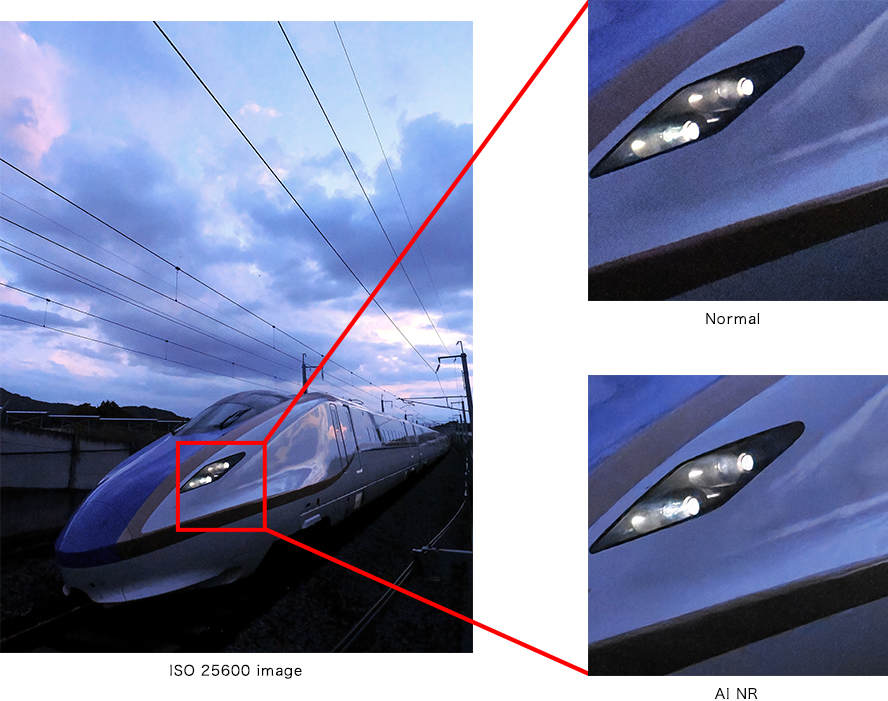
Для Pentax используется Digital Camera Utility, а для камер OM System/Olympus — OM Workspace. Логика та же, что у Nikon, Canon и Sony: фирменная программа особенно полезна при проверке проприетарного RAW и камерных настроек. Перед обработкой проверьте один файл конкретной модели, потому что набор поддерживаемых камер меняется вместе с линейкой производителя.
Как открыть RAW на macOS
macOS поддерживает camera RAW на системном уровне для совместимых камер, поэтому многие файлы можно увидеть без установки отдельного конвертера. Но системная поддержка имеет ту же границу, что и Windows: новый фотоаппарат может появиться раньше обновления RAW-декодера. В таком случае сторонняя или фирменная программа остается необходимой.
Apple Photos: открыть RAW из медиатеки
Если снимок импортирован в Photos и поддерживается системным RAW-движком, его можно открыть и редактировать непосредственно в медиатеке. Дважды щелкните фотографию, затем нажмите Edit на панели инструментов. Для пары RAW+JPEG Photos умеет назначать RAW исходной версией, чтобы редактирование строилось не на JPEG-компаньоне.
- Импортируйте кадры в медиатеку Photos.
- Дважды щелкните нужную фотографию и нажмите Edit.
- Если снимок был импортирован как связанная пара RAW+JPEG, убедитесь, что исходником выбрана RAW-часть, когда требуется именно проявка RAW.
- Используйте системные инструменты коррекции и сравнение с оригиналом.
- Для передачи в другое приложение экспортируйте отдельную готовую копию; RAW храните в медиатеке как оригинал.
Photos подходит, когда важны интеграция с медиатекой и отсутствие дополнительного каталога. Для точного управления демозаикой, сложного шумоподавления или специализированных профилей камеры лучше перейти к RAW Power, Adobe Lightroom, Capture One Pro, RawTherapee или фирменному редактору.
Finder, Quick Look и Preview : быстрый просмотр

Для одного поддерживаемого файла самый короткий путь — Finder. Выберите фотографию и откройте Quick Look, чтобы быстро проверить содержимое, либо откройте файл в Preview. Эти способы полезны для проверки «тот ли это кадр» и не должны подменять RAW-проявку: системный просмотр не дает набора инструментов профессионального RAW-конвертера.
Если Finder показывает миниатюру, а Preview или другое приложение не может открыть изображение полноценно, снова учитывайте различие между встроенным JPEG-превью и декодированием RAW. При проблеме с новой камерой первым делом проверьте системную совместимость и фирменное ПО производителя.
RAW Power : RAW-редактор на движке Apple
RAW Power рассчитан на macOS, iPhone и iPad и использует RAW-движок Apple. На Mac программа умеет работать как самостоятельный файловый браузер и редактор, а также интегрироваться с Photos. Это удобный вариант для пользователя, которому системный Preview слишком прост, но отдельный тяжелый каталог не нужен.
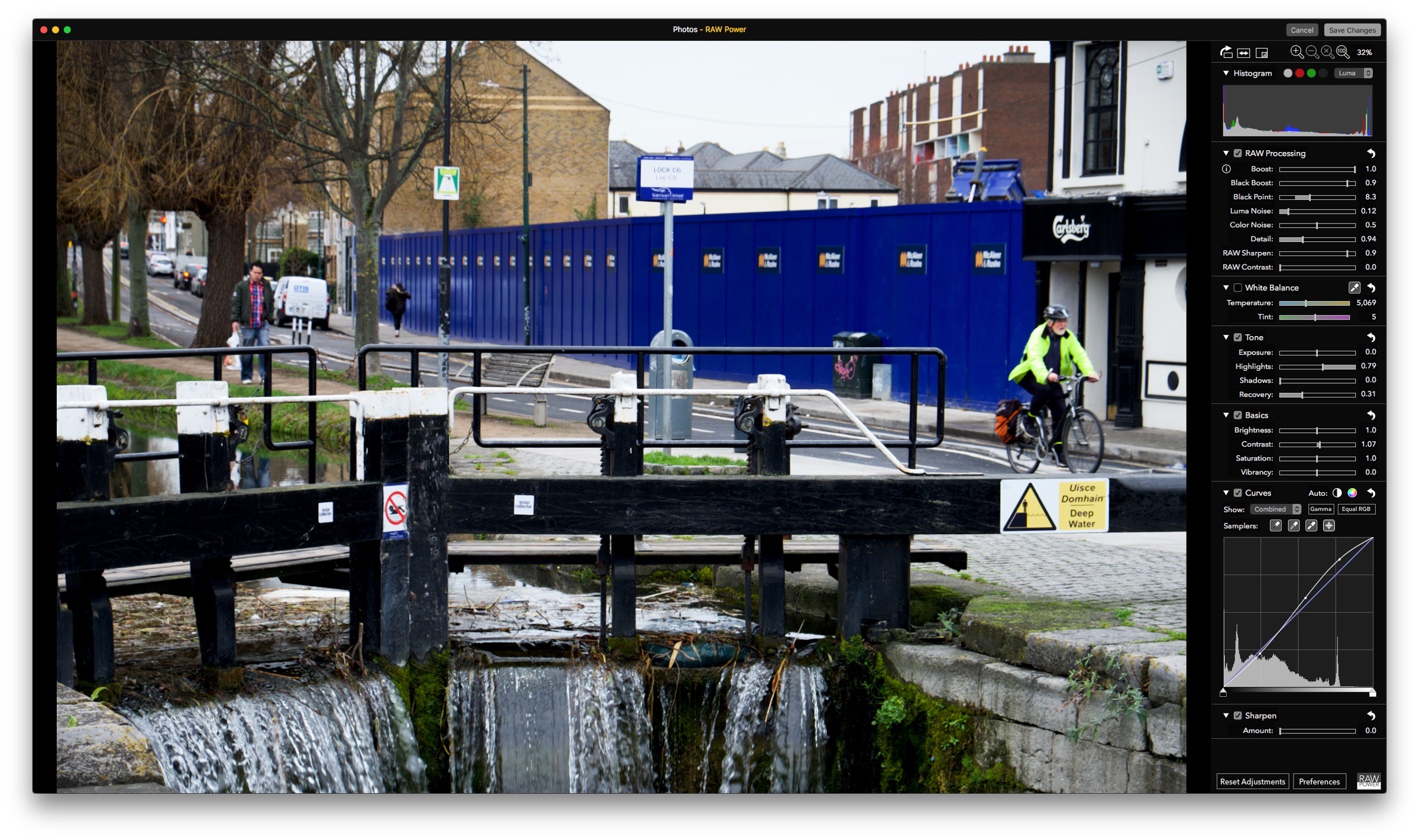
- Откройте папку в браузере RAW Power или воспользуйтесь обычной командой открытия файла.
- Выберите RAW и проверьте гистограмму.
- Настройте RAW-параметры, затем общие тональные и цветовые инструменты.
- При работе с несколькими кадрами используйте рейтинги, флаги, фильтры и копирование настроек только для действительно похожей серии.
- Экспортируйте отдельный файл, задав формат, размер и профиль в соответствии с дальнейшей задачей.
Плюсы:
- работа с Finder и медиатекой Photos без отдельного сложного каталога;
- неразрушающая RAW-обработка и синхронный сценарий между устройствами Apple;
- удобен для ProRAW и поддерживаемых camera RAW.
Минусы:
- привязан к экосистеме Apple;
- совместимость зависит от RAW-поддержки движка Apple и дополнительных возможностей самого приложения.
Pixelmator Pro и другие Mac-редакторы
Pixelmator Pro, Affinity Photo и PhotoScape X подходят тем, кому после RAW-проявки требуется обычное редактирование изображения. Если программа использует системный декодер, совместимость новой камеры зависит и от RAW-поддержки macOS. Affinity Photo уже разобран выше: поддерживаемый RAW открывается в Develop Persona. На Mac прежде всего проверьте, что конкретный RAW вашей камеры действительно декодируется выбранным редактором.
Raw Photo Processor — специализированный вариант для Mac. Он уместен, когда нужен отдельный RAW-конвертер, а для разового просмотра проще использовать системные средства или RAW Power.
Как открыть RAW онлайн без установки
Браузерные способы разумны для разовой задачи или чужого компьютера. Но между сервисами есть принципиальная разница: одни позволяют проявить RAW, другие только конвертируют файл. Еще один критерий — где происходит обработка. Для личных или рабочих фотографий, которые нельзя отправлять стороннему серверу, выбирайте локальный редактор либо браузерный инструмент с обработкой файла непосредственно на устройстве.
Photopea : открыть RAW прямо в браузере
Photopea умеет открывать распространенные camera RAW, включая DNG, CR2, CR3, NEF, ARW, RW2, RAF, ORF и FFF. После выбора файла появляется отдельное RAW-окно с гистограммой и базовыми регуляторами, после чего изображение открывается как обычный документ редактора.

- Откройте Photopea в браузере и выберите RAW через команду открытия файла.
- В RAW-окне настройте Exposure, Color Balance, Contrast, Highlights и Shadows.
- Нажмите Open, чтобы перейти к обычному документу Photopea.
- Если нужны слои, маски или ретушь, выполняйте их уже после RAW-стадии.
- Экспортируйте готовую копию в нужный растровый формат.
Практическое преимущество Photopea для чувствительных файлов — сама обработка документа выполняется на устройстве пользователя, а не требует отправлять фотографию на сервер Photopea. Это отличает его от типичного онлайн-конвертера.
Плюсы:
- не требуется устанавливать настольную программу;
- RAW-проявка переходит в полноценный слоевой редактор;
- подходит для разовой работы на Windows, macOS или Linux через браузер.
Минусы:
- набор RAW-регуляторов компактнее, чем у специализированных профессиональных конвертеров;
- совместимость все равно ограничена перечисленными и реально декодируемыми форматами/камерами.
Online-Convert : когда нужен именно готовый JPEG
Online-Convert рациональнее рассматривать как конвертер, а не как полнофункциональный RAW-редактор. Такой путь подходит, если нужно один раз превратить поддерживаемый RAW в распространенный формат и нет требований к глубокой цветокоррекции.

- Выберите нужное направление конвертации, например получение JPEG.
- Добавьте RAW через область загрузки.
- Проверьте доступные параметры результата и запустите обработку.
- После получения файла откройте JPEG локально и проверьте разрешение, цвет и наличие деталей в светах/тенях.
Не используйте онлайн-конвертацию как единственную копию важной фотографии. Исходный RAW должен остаться локально. Также не отправляйте в сторонний сервис конфиденциальные изображения без понимания его правил хранения данных.
iLoveIMG : пакетная RAW-конвертация
iLoveIMG подходит для браузерного перевода RAW в JPG и позволяет добавлять несколько изображений за одну операцию. Такой способ полезен, когда нужно получить обычные файлы без ручной проявки каждого кадра. Для контролируемой цветокоррекции и восстановления светов лучше использовать полноценный RAW-конвертер.
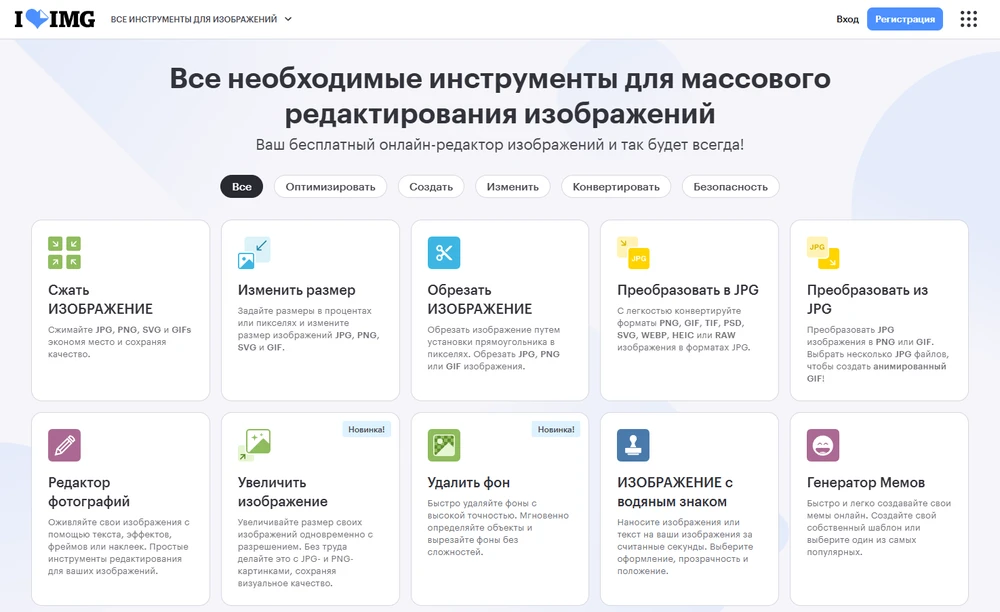
Перед большой партией сначала обработайте один тестовый снимок. Сравните разрешение, цвет и сохранность светов. Если автоматический результат не устраивает, не отправляйте всю серию: переходите к RawTherapee, darktable, Adobe Lightroom Classic или другому конвертеру, где параметры проявки контролируются вручную.
Zamzar и LunaPic
Zamzar полезен как универсальный сервис конвертации, когда конкретный RAW поддерживается и требуется получить обычный файл без установки ПО. LunaPic также работает через загрузку изображения в браузер. Оба пути относятся к разовым операциям. Для регулярной фотоработы локальный RAW-конвертер быстрее и предсказуемее, потому что не требует каждый раз передавать большой исходник через интернет.
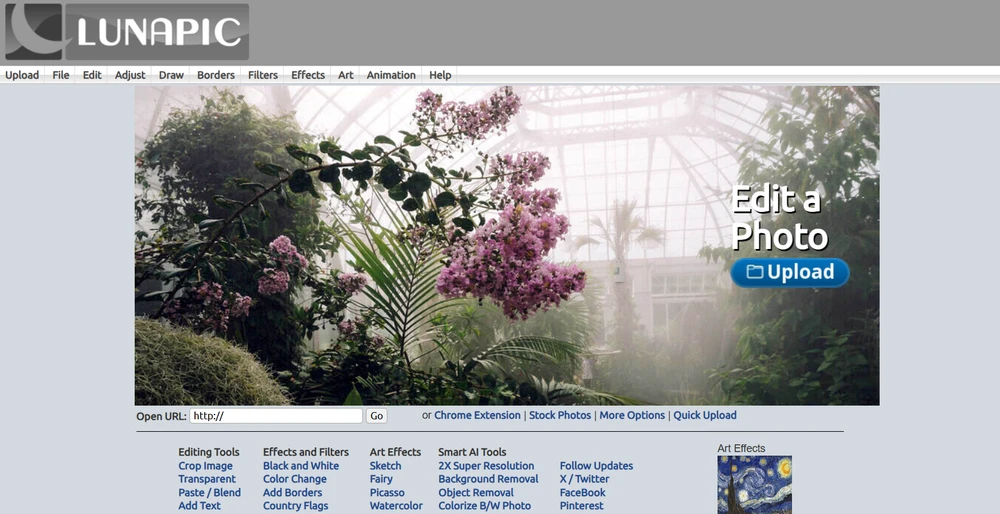
При любом облачном конвертере критично различать три вещи: максимальный размер файла, число файлов за операцию и правила хранения загруженных данных. Эти условия меняются чаще самого интерфейса, поэтому перед большой загрузкой проверьте их заново и сначала обработайте один тестовый файл.
Как открыть RAW на iPhone и iPad
На устройствах Apple нужно различать три сценария: системный просмотр поддерживаемого RAW, обработку уже существующего файла и съемку нового RAW камерой телефона. Приложение, которое умеет записывать DNG или ProRAW, не обязательно умеет импортировать любой NEF, CR3 или ARW с внешней камеры. Поэтому съемку RAW и открытие уже существующего camera RAW следует проверять как разные функции.
Apple Photos: системный путь для поддерживаемых RAW
Если RAW поддерживается текущим системным декодером Apple и попал в медиатеку, Photos позволяет просматривать и редактировать его вместе с обычными фотографиями. Поддержка зависит от камеры: один NEF может открываться, а более новый NEF другой модели — нет. В такой ситуации проблема не решается переименованием; нужен обновленный системный RAW-декодер или приложение со своей поддержкой камеры.
- Импортируйте RAW через «Фото»/Files или перенос с камеры подходящим способом.
- Откройте снимок в Photos и перейдите к редактированию.
- Проверьте, что приложение работает именно с RAW-оригиналом, если файл существует в паре RAW+JPEG.
- Для сложной проявки передайте кадр в специализированное приложение, не удаляя исходник.
RAW Power на iPhone/iPad
Мобильный RAW Power использует RAW-движок Apple и рассчитан не только на захват, но и на организацию и редактирование фотографий из медиатеки. Это один из наиболее прямых вариантов, когда RAW уже находится на устройстве и требуется более детальная обработка, чем дает базовый редактор Photos.
Порядок работы сохраняет настольную логику: выберите изображение, начните с RAW-параметров, затем переходите к обычным тональным настройкам, после чего экспортируйте отдельную копию. При использовании iCloud изменения и организация библиотеки могут участвовать в общем процессе между iPhone/iPad и Mac, но исходник все равно следует рассматривать как главный мастер-файл.
Adobe Lightroom Mobile
Adobe Lightroom Mobile подходит для импорта и обработки поддерживаемых RAW на смартфоне и планшете. Его главное отличие от простого мобильного viewer — полноценная стадия редактирования, поэтому приложение уместно, если файл после просмотра нужно сразу корректировать и экспортировать.
Для серии с камеры сначала импортируйте один тестовый RAW. Убедитесь, что он открывается как RAW и доступны ожидаемые инструменты света и цвета. Только после этого переносите всю съемку: мобильное хранилище и облачная синхронизация могут стать ограничением раньше, чем сама обработка.
Snapseed на iPhone и iPad: RAW Support и RAW Develop
Текущий Snapseed на iPhone и iPad поддерживает открытие и редактирование RAW, а инструмент RAW Develop предназначен для настройки поддерживаемых типов RAW до перехода к обычным инструментам редактора. Поддержка не означает совместимость с любым файлом любой камеры, поэтому для новой модели сначала откройте один тестовый кадр и убедитесь, что появился именно RAW-этап, а не только обычное растровое изображение.
- Передайте RAW в Snapseed через системную команду открытия или выбора фотографии.
- Если тип файла поддерживается, начните с RAW Develop: скорректируйте экспозицию, света, тени и баланс белого.
- Подтвердите проявку и при необходимости продолжите обычную обработку в инструментах приложения.
- Экспортируйте отдельную копию и сохраните исходный RAW без изменения.
Halide, ProCamera, CameraPixels, Flannl и Manual
Halide, ProCamera, CameraPixels, Flannl и Manual в первую очередь относятся к съемке RAW/DNG или ProRAW камерой iPhone. RAW-захват и импорт произвольного файла — разные функции: приложение может уверенно создавать собственный DNG, но не быть универсальным способом открыть NEF, CR3 или RAF, перенесенный с фотоаппарата. Поэтому для внешних camera RAW сначала проверяйте наличие функции импорта и поддержку нужного формата.
Практическое правило простое: если приложение в магазине описывает «RAW capture», это подтверждает съемку, а не импорт произвольного camera RAW. Для открытия существующего файла ищите отдельное указание на import/edit/open RAW и поддержку нужной камеры.
Как открыть RAW на Android
На Android надежный путь зависит и от приложения, и от конкретного устройства. Для встроенной камеры распространен DNG, но файлы с внешних камер могут иметь NEF, CR3, ARW или RAF. Поэтому мобильный редактор нужно проверять на реальном тестовом кадре с вашей камеры.
Snapseed : RAW Develop
У Snapseed на Android есть отдельный инструмент RAW Develop. При открытии поддерживаемого RAW режим проявки запускается до обычных инструментов редактора. Приложение поддерживает несколько распространенных RAW-форматов, но совместимость с конкретной камерой все равно стоит проверить на одном кадре.

- Откройте RAW через Snapseed из файлового менеджера или команды открытия изображения.
- Если файл поддержан, приложение откроет RAW Develop.
- Сначала исправьте экспозицию и баланс белого, затем света/тени и общий тон.
- Подтвердите RAW-этап и при необходимости используйте обычные инструменты редактора.
- Сохраните или экспортируйте копию, сохранив исходный RAW отдельно.
Плюсы:
- RAW-этап встроен в мобильный редактор;
- можно работать с поддерживаемыми DNG, ARW, RAF, NEF, CR3, ORF, PEF и другими RAW без обязательного переноса на компьютер;
- после проявки доступны обычные инструменты Snapseed.
Минусы:
- поддержка конкретного RAW зависит от типа файла и устройства;
- мобильный экран неудобен для окончательной оценки мелкого шума и резкости больших кадров.
Google Photos : просмотр и хранение, а не замена RAW-конвертеру
Google Photos удобно использовать для просмотра и хранения фотографий в библиотеке. Его сильная сторона — доступ и организация, а для полноценной проявки с контролем RAW-параметров лучше использовать Snapseed, Adobe Lightroom Mobile или другой специализированный редактор.
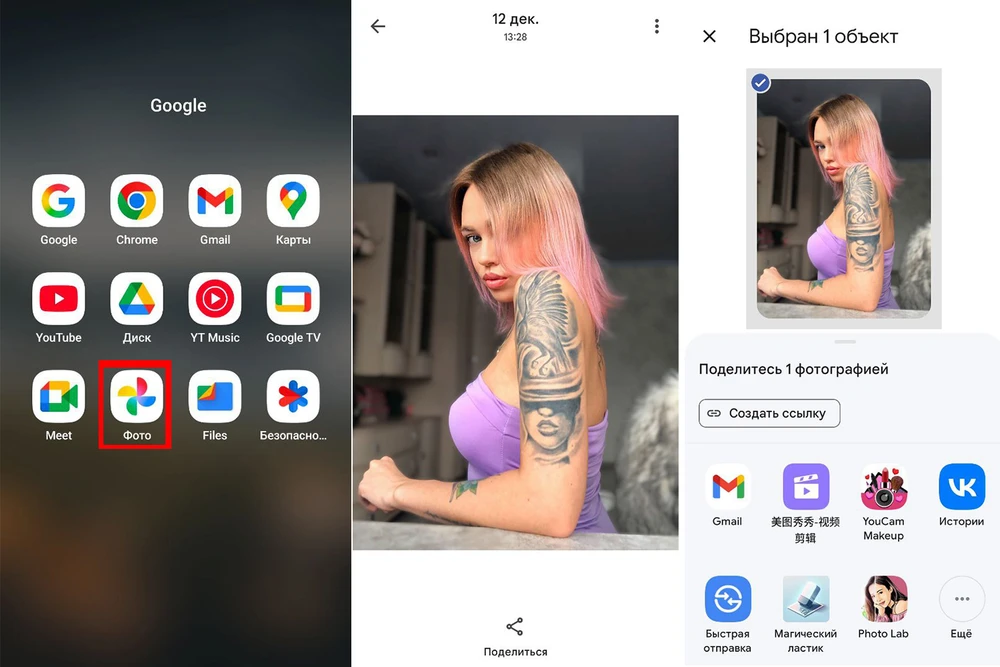
Если приложение показывает кадр, это еще не доказывает, что вы редактируете все сенсорные данные. Для важной обработки проверяйте, что редактор явно открыл RAW, а не встроенное JPEG-превью.
ProShot, Manual Camera и AZ Camera
ProShot и Manual Camera ориентированы прежде всего на расширенное управление съемкой и создание RAW/DNG на совместимых Android-устройствах. Это не делает их универсальными просмотрщиками файлов с внешней камеры. Название AZ Camera неоднозначно и не позволяет надежно связать его с одним конкретным действующим продуктом, поэтому такой вариант не используется как практическая рекомендация.
Если ваша задача — именно съемка DNG на Android, выбирайте приложение по совместимости с Camera2 API и вашим устройством. Если задача — открыть уже существующий CR3/NEF/ARW, используйте приложение, которое явно заявляет импорт/редактирование такого файла.
RAW to JPG Converter: проверяйте точное приложение
Название «RAW to JPG Converter» используют несколько разных мобильных приложений, поэтому без точного разработчика его нельзя считать названием одного однозначного продукта. Сам способ полезен для разового получения JPEG: перед установкой проверьте разработчика, поддерживаемые форматы, способ обработки файлов и возможность сохранить результат без удаления исходного RAW.
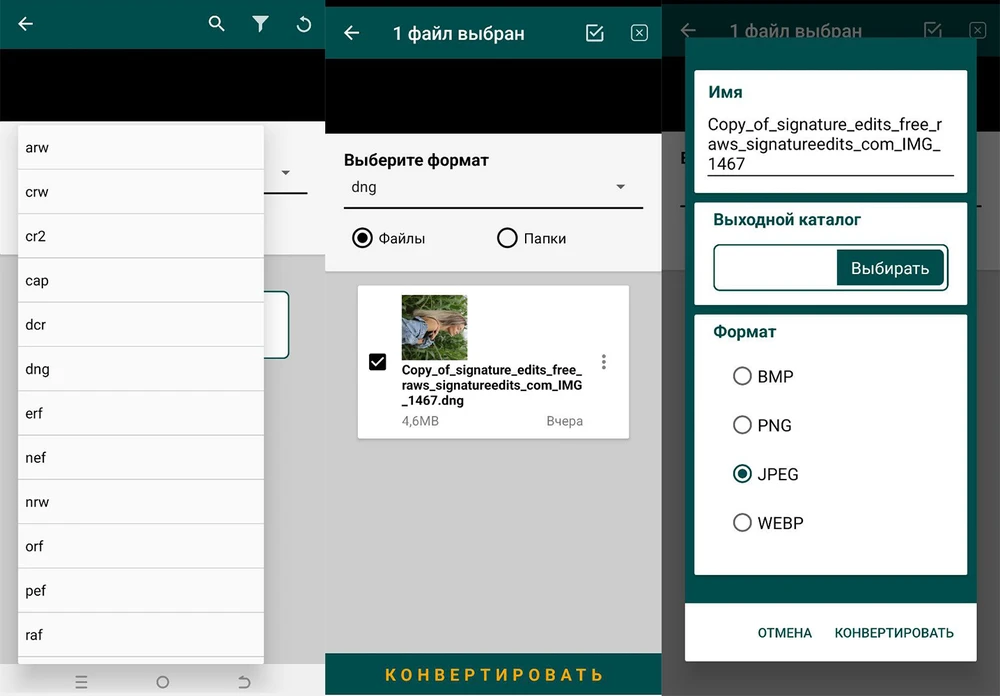
Для важной фотографии сначала преобразуйте один кадр и сравните его с результатом настольного RAW-конвертера. Если мобильное приложение делает автоматическую проявку без регулировки экспозиции и баланса белого, результат будет зависеть от его алгоритма и не заменит ручную работу.
Как открыть RAW в Linux
Для Linux доступны полноценные RAW-конвертеры и отдельные средства каталогизации. Основные варианты — RawTherapee и darktable: обе программы работают с RAW-проявкой. Дополнительно полезны digiKam, Shotwell, gThumb, GIMP и CinePaint, но их роли различаются.
RawTherapee и darktable
Если требуется проявка, начинайте с RawTherapee или darktable. RawTherapee удобен как файловый браузер + редактор без обязательной центральной библиотеки; darktable лучше подходит пользователю, который хочет lighttable, каталог и модульный darkroom. Не устанавливайте обе программы только ради количества: выберите ту организацию процесса, которая ближе вашей работе.
digiKam : каталогизация большой фототеки

digiKam прежде всего полезен как менеджер фотографий: папки, альбомы, метаданные, рейтинги и поиск помогают организовать большую библиотеку. В RAW-процессе его стоит выбирать, когда проблема пользователя — не один файл, а десятки тысяч фотографий. Для максимально детальной проявки отдельный RAW-конвертер может оставаться предпочтительным.
Shotwell и gThumb
Shotwell и gThumb уместны как легкие инструменты просмотра/организации в Linux. Они помогают быстро найти кадр и работать с обычной медиатекой, но не должны автоматически заменять RawTherapee или darktable в задаче сложной проявки. При странной цветопередаче или недостатке деталей проверьте исходник именно в RAW-конвертере.
GIMP и CinePaint
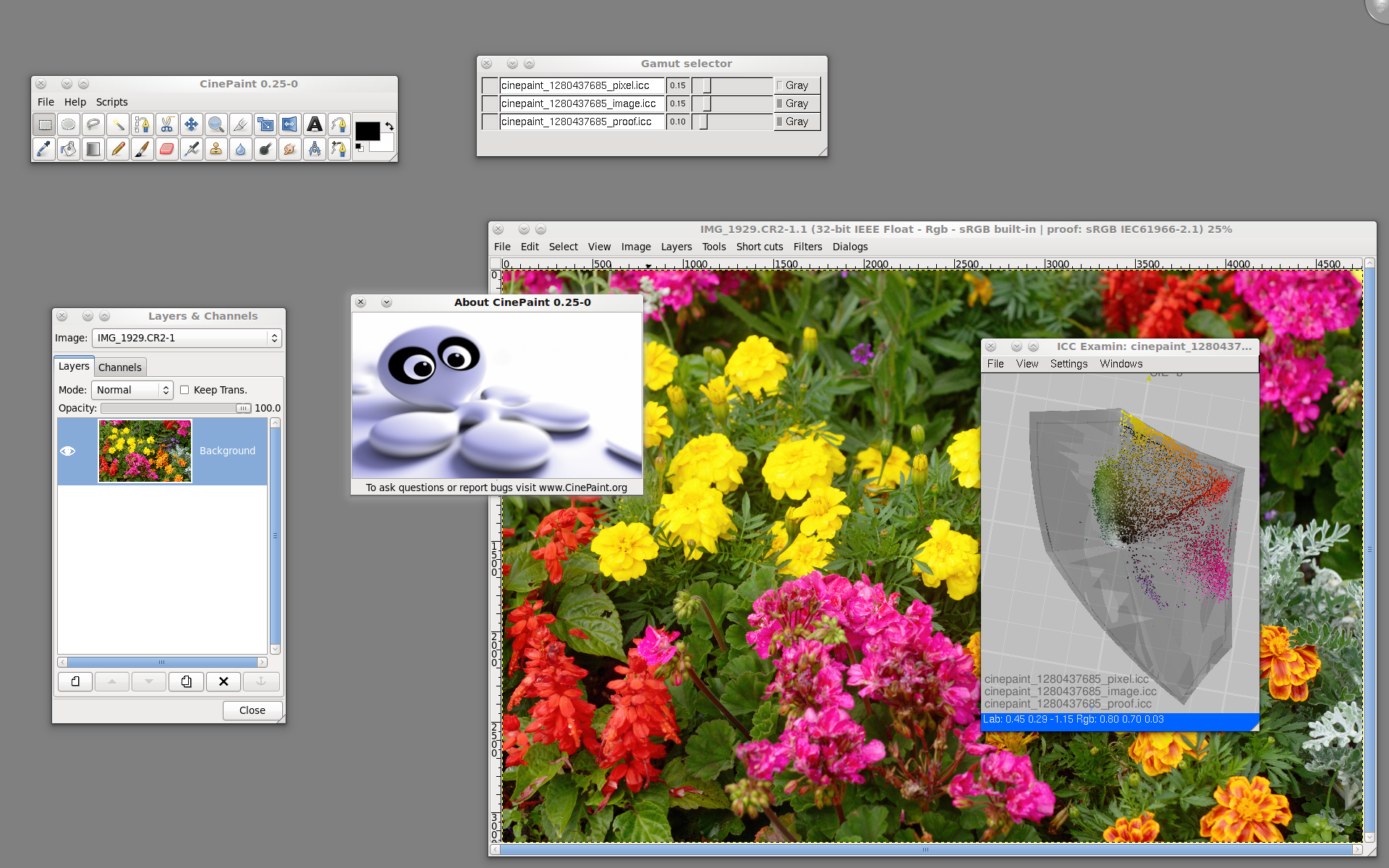
GIMP и CinePaint относятся к растровому редактированию. Их место — после RAW-разработки либо в связке с совместимым декодером. Для пользователя это означает простой выбор: если нужно изменить баланс белого на уровне RAW и восстановить света, сначала конвертер; если нужны пиксельные правки, слои и рисование — затем растровый редактор.
Устаревшие способы, которые больше не стоит выбирать
Некоторые прежние программы и системные методы больше не подходят для нового рабочего процесса. Их стоит отличать от действующих решений, иначе пользователь тратит время на продукт без обновляемой поддержки камер или на компонент, рассчитанный на старую операционную систему.
Capture One Express
Capture One Express был бесплатной облегченной редакцией Capture One, в том числе в вариантах для отдельных марок камер. Поддержка Express прекращена, а его лицензионные ключи отключены. Для текущей работы используйте Capture One Pro или другой действующий RAW-конвертер.
Picasa
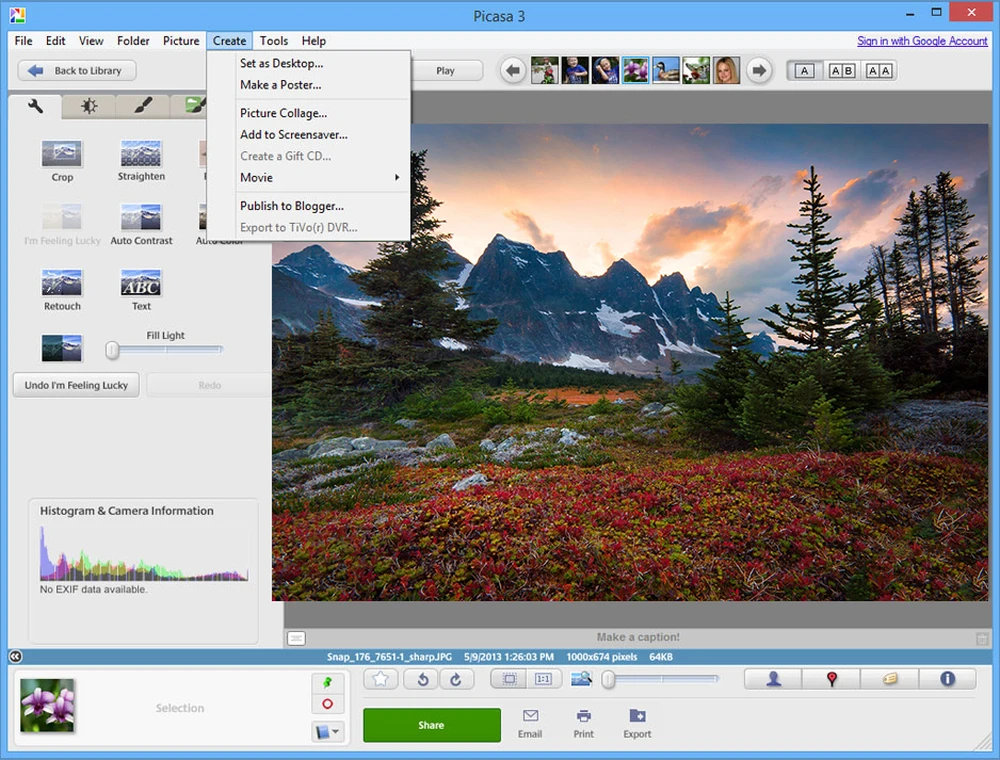
Picasa давно выведена из развития и не получает обновлений для новых камер. Даже если старая установка открывает часть прежних RAW, это плохая основа для современной фототеки: появление новой камеры или нового варианта RAW не будет сопровождаться обновлением декодера. Для просмотра выбирайте FastStone Image Viewer/XnView MP, для каталогизации — современный фотоменеджер, для проявки — действующий RAW-конвертер.
Microsoft Camera Codec Pack и Windows Photo Gallery
Microsoft Camera Codec Pack и Windows Photo Gallery относятся к эпохе Windows 7 и старому способу добавления RAW-кодеков в систему. На современных Windows используйте Microsoft Raw Image Extension и приложение «Фотографии». Старый codec pack не решает поддержку свежих камер и не нужен для нового рабочего процесса.
Aperture
Aperture — прекращенный профессиональный RAW-каталог Apple и не является вариантом для современного Mac. Если нужен процесс на системном RAW-движке Apple, используйте Photos или RAW Power; если требуется более развитый профессиональный каталог — действующий сторонний редактор.
Nikon Capture NX-D
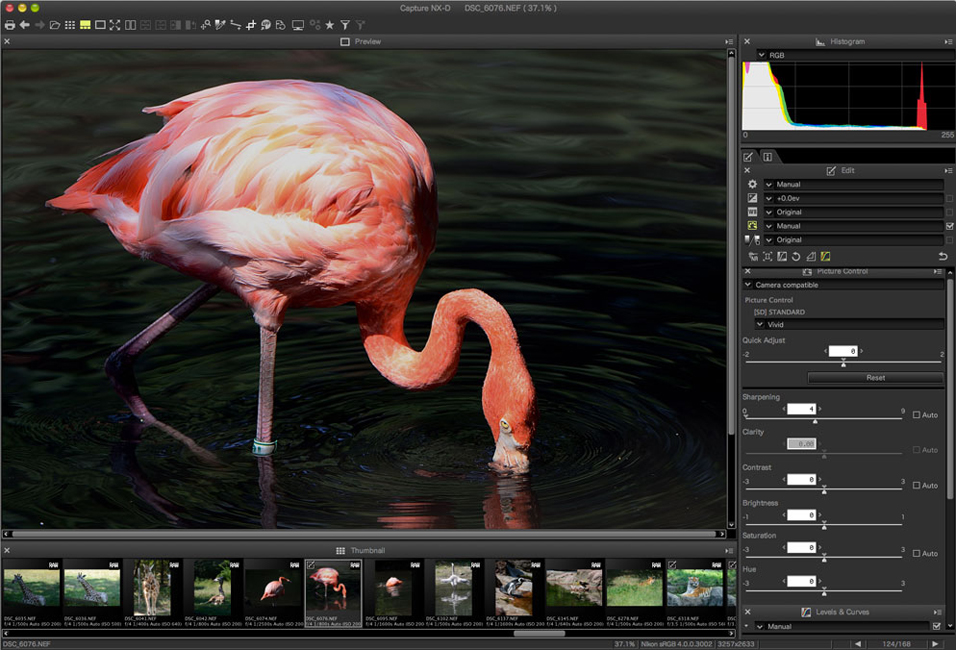
Nikon Capture NX-D — прежний Nikon-конвертер. Для текущего просмотра, обработки и редактирования NEF/NRW используйте Nikon NX Studio. Переход на NX Studio также избавляет от попытки повторять устаревший интерфейс NX-D.
Sony Image Data Converter SR и Samsung RAW Converter
Эти названия показывают, как раньше производители поставляли отдельные собственные RAW-конвертеры. Для актуальной Sony-линейки рабочим направлением является Imaging Edge Desktop. У Samsung старый RAW Converter не следует воспринимать как универсальный современный инструмент для любых RAW. Когда фирменная программа прекращена, выбирайте текущий конвертер, который явно поддерживает вашу камеру.
Luminar AI
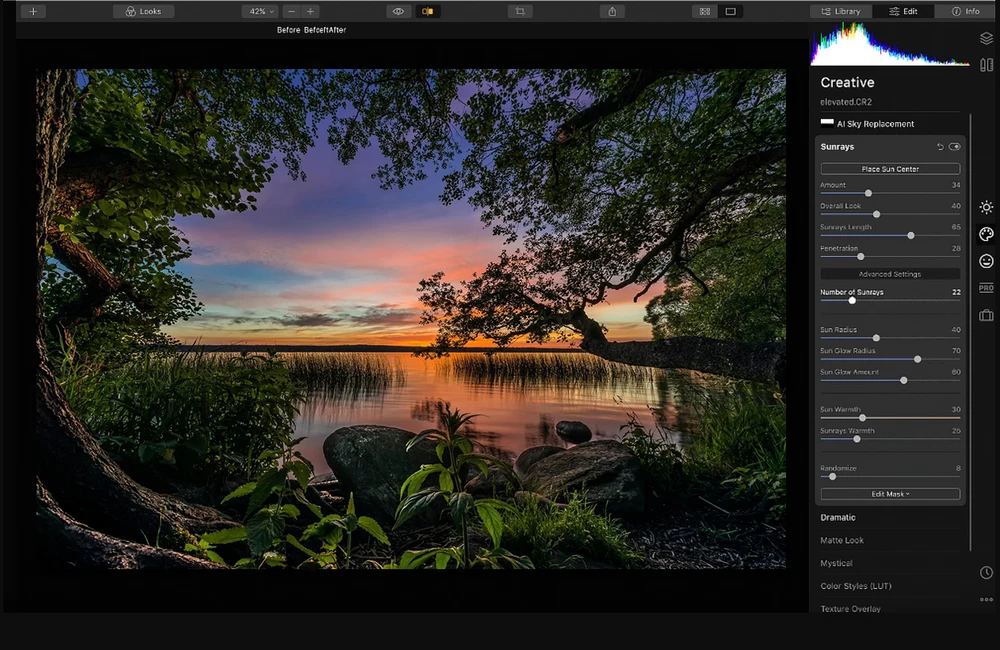
Luminar AI — отдельный продукт семейства Luminar, и его не следует смешивать с более поздними приложениями под похожим названием. Если установленный Luminar AI корректно открывает RAW вашей камеры, существующий рабочий процесс можно сохранить; при выборе нового приложения ориентируйтесь на действующий продукт и поддержку конкретной камеры.
Paint.NET и сторонние RAW-плагины
Некоторые статьи советуют Paint.NET вместе со сторонним RAW File Type plugin. Это не встроенная RAW-поддержка Paint.NET, поэтому жизнеспособность метода зависит от конкретного плагина и его совместимости с текущей программой и камерой. Такой способ можно использовать только после проверки точного плагина; как базовый совет для незнакомого RAW он проигрывает самостоятельным RawTherapee, darktable или системному viewer.
Как проявить RAW после открытия
Открыть RAW — только половина задачи. Если требуется контролируемый результат вместо автоматического JPEG камеры, обработку лучше выполнять в устойчивом порядке: профиль и баланс белого, затем экспозиция и тон, после этого цвет, оптика, шум и резкость. Такой порядок помогает не компенсировать одну ошибку другой и упрощает пакетную обработку серии.
1. Выберите профиль и проверьте исходный вид
Профиль определяет стартовую интерпретацию цвета и тона. Не начинайте с агрессивной кривой или насыщенности, если еще не понимаете, какой профиль использует программа. Для фирменных конвертеров названия часто соответствуют стилям камеры, а сторонние приложения предлагают собственные профили. Выберите нейтральную или подходящую задаче отправную точку и только потом оценивайте экспозицию.
2. Исправьте баланс белого
RAW позволяет менять интерпретацию баланса белого значительно свободнее, чем готовый JPEG, потому что настройка не «запечена» в изображение тем же способом. Используйте нейтральный объект в кадре как ориентир либо регулируйте температуру и оттенок вручную. Цель технической коррекции — убрать нежелательный цветовой сдвиг; художественное тонирование лучше делать после этого.
3. Настройте экспозицию, света и тени
Сначала исправьте общую яркость, затем отдельно контролируйте наиболее светлые и темные области. Если просто сильно увеличить общую экспозицию, небо может потерять фактуру раньше, чем тени станут читаемыми. Поэтому регулируйте света и тени после базовой экспозиции и постоянно смотрите на гистограмму и сам кадр.
Не пытайтесь «восстановить» абсолютно выбитый канал, если в RAW там действительно нет полезных данных. Ползунок Highlights не создает текстуру из пустоты. Проверка на 100% и просмотр предупреждений пересвета помогают отличить реальное восстановление от серой заливки вокруг потерянного участка.
4. Выстройте контраст кривой или тональными инструментами
После выравнивания экспозиции кадр часто выглядит плоским. Добавляйте контраст осмысленно: либо общей настройкой, либо кривой. Сильная S-кривая увеличивает различие светов и теней, но одновременно повышает риск потери деталей. Для портрета, пейзажа и предметной съемки приемлемый контраст различается, поэтому «максимально выразительно» не является универсальной целью.
5. Скорректируйте цвет
Сначала добейтесь правдоподобного общего баланса, затем регулируйте насыщенность и отдельные диапазоны. Если программа предлагает HSL/Color Mixer, используйте его для конкретной проблемы — например, слишком яркой зелени или смещения синего неба, — а не для увеличения всех каналов одновременно. На коже особенно легко получить неестественные красные и оранжевые оттенки при чрезмерной насыщенности.
6. Примените коррекцию объектива и геометрии
Оптический профиль может исправлять дисторсию, виньетирование и хроматические аберрации для известной пары «камера + объектив». Если автоматического профиля нет, не включайте случайный профиль похожего объектива: геометрия может стать хуже. Перспективу и горизонт корректируйте после базовой оптики, потому что трансформации изменяют границы кадра и требуют нового кадрирования.
7. Уберите шум до финальной резкости
Сильное шумоподавление и сильная резкость конфликтуют: одно сглаживает мелкую структуру, другое усиливает локальные перепады. Поэтому сначала уменьшайте шум до приемлемого уровня, затем добавляйте резкость. Для высокой ISO-съемки оценивайте кожу, волосы, траву и мелкий текст — именно там быстрее всего заметна пластмассовая фактура от чрезмерного подавления шума.
8. Выполните локальные правки
Маски, градиенты и кисти нужны после того, как глобальная коррекция уже близка к финалу. Иначе локальная маска, созданная для слишком темного лица, станет чрезмерной после последующего повышения общей экспозиции. Локально корректируйте объект съемки, небо, фон и отдельные цветовые зоны, а затем сравнивайте с вариантом без масок.
9. Проверьте кадрирование и горизонт
Кадрирование лучше завершать после коррекции объектива и перспективы. Если обрезать изображение раньше, автоматическое исправление геометрии может съесть важный объект по краю. Для серий с одинаковой композицией не копируйте crop слепо: небольшое смещение камеры делает одинаковую рамку неверной.
10. Проверьте изображение перед экспортом
- увеличьте кадр до 100% и оцените резкость/шум;
- проверьте светлые участки на отсутствие лишнего клиппинга;
- сравните обработку с исходной интерпретацией;
- посмотрите края кадра после коррекции объектива и перспективы;
- убедитесь, что нет случайных масок или локальных ореолов;
- только после этого запускайте пакетный экспорт серии.
В какой формат сохранить RAW после обработки
| Формат | Когда использовать | Что учитывать |
|---|---|---|
| JPEG | Сайт, мессенджеры, социальные сети, обычный просмотр, отправка клиенту | Компактный и совместимый, но использует сжатие с потерями; не заменяет мастер-RAW |
| TIFF | Печать, архив промежуточной обработки, дальнейшая работа в растровом редакторе | Файл значительно крупнее JPEG, зато лучше подходит как качественный промежуточный результат |
| DNG | RAW-workflow и совместимость между поддерживающими DNG программами | Это не «улучшенный JPEG»; решение о преобразовании проприетарного RAW в DNG принимайте до удаления оригинала |
| PSD | Дальнейшая работа со слоями в Adobe Photoshop | Это уже рабочий растровый документ, а не исходный camera RAW |
RAW в JPEG
JPEG — самый практичный финальный формат. Перед экспортом задайте нужные размеры и качество, а затем откройте готовый файл отдельно от редактора. Проверка важна: программа могла применить изменение размера, другое цветовое пространство или слишком сильное сжатие. Для веб-публикации нет смысла сохранять гигантский оригинальный размер, если сайт все равно уменьшит изображение, но уменьшать единственную мастер-копию нельзя.
RAW в TIFF
TIFF выбирайте, когда после проявки изображение еще будет серьезно обрабатываться в другом редакторе или отправляться в процесс, где требуется качественный промежуточный файл. Он занимает больше места, поэтому хранить TIFF-копию каждого RAW «на всякий случай» не всегда рационально. Если повторная проявка легко воспроизводится из RAW и настроек, TIFF нужен прежде всего для конкретного рабочего этапа.
RAW в DNG
DNG может повысить совместимость между программами, особенно когда старое ПО не знает проприетарный формат камеры, но поддерживает соответствующий DNG. Однако конвертацию нельзя рассматривать как магическое исправление любого RAW. Если исходник поврежден, DNG Converter может не декодировать его; если камера слишком новая для используемого конвертера, сначала потребуется обновление самого декодера.
При архивировании конвертированного DNG не удаляйте оригинальный RAW до тех пор, пока не проверили весь последующий процесс: открытие в основных программах, метаданные, качество изображения и резервное копирование. Для уникальной съемки сохранить оба файла безопаснее, чем необратимо принять решение на первом же импорте.
Что делать, если RAW не открывается
Ошибка открытия не означает автоматически, что файл испорчен. Чаще всего проблема относится к одному из четырех уровней: программа не поддерживает модель камеры, операционная система не обновила RAW-декодер, файл скопирован не полностью или пользователь пытается открыть не camera RAW, а другой тип данных с расширением .raw. Диагностика должна идти от простого к сложному.
1. Новая камера, старый RAW-декодер
Самая типичная ситуация: редактор знает расширение, но не конкретную камеру. Например, две модели могут писать CR3, однако старая версия конвертера умеет декодировать RAW первой и не знает структуру второй. В этом случае не меняйте расширение и не пересохраняйте файл случайным конвертером. Проверьте фотографию в актуальном фирменном ПО камеры и в другом современном RAW-конвертере.
Если фирменная программа открывает файл, а сторонняя нет, исходник скорее всего исправен, а проблема относится к совместимости стороннего RAW-движка. Рабочие варианты: обновить редактор, временно использовать фирменный конвертер или преобразовать поддерживаемым Adobe DNG Converter после появления поддержки этой камеры.
2. Проводник показывает миниатюру, редактор выдает ошибку
Это характерный признак того, что программа или система смогла прочитать встроенное JPEG-превью, но не декодировала сенсорные данные. Не делайте вывод о целостности RAW только по миниатюре. Откройте файл в реальном RAW-конвертере и увеличьте изображение после полной отрисовки.
3. Файл скопирован не полностью
Если RAW был перенесен с карты памяти при нестабильном соединении, скачивался из облака или передавался через мессенджер, сравните размер файла с оригиналом на носителе. Повторно скопируйте исходник кардридером или штатным способом. Ошибка одного файла при нормальной работе соседних кадров той же камеры часто указывает на проблему самого файла, а одинаковая ошибка всей новой съемки — на совместимость.
4. Расширение изменили вручную
Переименование JPEG в NEF, CR3 или RAW не создает сенсорные данные. Формат определяется внутренней структурой, а не строкой после точки. Верните исходное имя, если оно известно, и открывайте файл программой, соответствующей реальному формату. Если исходное расширение утрачено, определить тип можно по сигнатуре файла специальными диагностическими средствами, но это уже отдельная задача, а не RAW-проявка.
5. Файл .raw вообще не фотография
Если файл создан научной, аудио-, инженерной или другой специализированной программой, расширение .raw может означать просто необработанный массив данных. Фоторедактор в таком случае не обязан его понимать. Уточните, каким устройством или программой файл был создан. Это надежнее любых попыток «подобрать программу для RAW» по одному расширению.
6. RAW поврежден
К восстановлению переходите только после исключения несовместимости. Признаки возможного повреждения: файл не открывается в актуальном фирменном редакторе для этой камеры, другие RAW той же съемки работают нормально, повторное копирование с исходной карты не помогает или оригинал уже поврежден на носителе.
Wondershare Recoverit Data Recovery и другие recovery-инструменты относятся к восстановлению утраченных или поврежденных данных, а не к обычному просмотру RAW. Они не должны стоять в одном ряду с ФотоМАСТЕР, RawTherapee или Adobe Camera Raw как «еще один способ открыть фотографию». Сначала восстановите исправную копию файла, затем открывайте ее RAW-конвертером.
7. Файл открывается, но выглядит хуже JPEG камеры
Это обычно не ошибка. JPEG камеры уже получил Picture Style/Creative Look, контраст, насыщенность, шумоподавление и резкость. RAW-конвертер может стартовать с более нейтральной интерпретации. Сравнивайте не стартовый вид, а потенциал коррекции. Если нужен цвет максимально близкий к камере, попробуйте фирменное ПО или профиль, имитирующий соответствующий камерный стиль.
8. Цвет отличается в двух RAW-редакторах
Разные программы применяют собственные профили камеры, кривые, демозаику, шумоподавление и начальные настройки. Поэтому одинаковый исходник не обязан выглядеть идентично в Adobe Camera Raw, Capture One Pro, DxO PhotoLab и RawTherapee. Для регулярной серии выберите один основной конвертер и настройте предсказуемый стартовый профиль вместо попытки добиться одинакового вида «по умолчанию» во всех приложениях.
Как выбрать программу под конкретную задачу
| Сценарий | Рациональный выбор | Почему |
|---|---|---|
| Один RAW на Windows, нужно быстро обработать | ФотоМАСТЕР | Прямое открытие файла, первичная коррекция и экспорт без обязательного каталога |
| Нужно только увидеть поддерживаемый RAW | Raw Image Extension/«Фотографии», Preview, FastStone Image Viewer | Минимум действий и быстрый просмотр |
| Профессиональная ретушь после проявки | Adobe Camera Raw + Adobe Photoshop или Affinity Photo | RAW-стадия отделена от слоев и пиксельной ретуши |
| Большая съемка и каталог | Adobe Lightroom Classic, Capture One Pro, darktable, ACDSee | Отбор, рейтинги, метаданные, пакетная коррекция и экспорт |
| Бесплатная детальная проявка | RawTherapee или darktable | Полноценные RAW-инструменты на основных настольных ОС |
| Очень быстрый отбор до импорта | FastRawViewer | Оценка RAW-данных, рейтинги и выбраковка без тяжелого каталога |
| Новая камера плохо поддерживается сторонним ПО | Nikon NX Studio, Canon Digital Photo Professional, Imaging Edge Desktop, FUJIFILM X RAW STUDIO или фирменное ПО вашей марки | Производитель лучше всего знает собственный формат и камерные профили |
| Чужой компьютер, установка запрещена | Photopea или подтвержденный онлайн-конвертер | Работа через браузер |
| Android | Snapseed или Adobe Lightroom Mobile | Есть реальный мобильный RAW-сценарий, а не только съемка DNG |
| macOS/iPhone/iPad | Apple Photos или RAW Power | Используют RAW-поддержку экосистемы Apple и удобны для существующей медиатеки |
Для новичка
Не начинайте с программы, у которой десятки технических модулей, если ваша задача — исправить темный кадр и сохранить JPEG. ФотоМАСТЕР дает короткий путь на настольном компьютере; системный viewer помогает просто убедиться в содержимом файла; на Android понятен Snapseed с автоматическим переходом в RAW Develop для поддерживаемого файла. После освоения базовых принципов переходить на более сложный конвертер проще, потому что названия «экспозиция», «баланс белого», «света», «тени» и «резкость» уже имеют практический смысл.
Для регулярных фотосъемок
Когда снимков тысячи, главный критерий меняется. Скорость одного открытия становится менее важной, чем импорт, отбор, рейтинги, фильтры, копирование настроек, резервное хранение и повторный экспорт. Здесь Adobe Lightroom Classic, Capture One Pro, darktable, ACDSee или другой каталогизатор выигрывает у простого редактора именно организацией процесса.
Для максимального контроля без оплаты за коммерческий RAW-конвертер
RawTherapee и darktable закрывают разные стили работы. Первый легче использовать как прямой браузер папок и детальный конвертер; второй сильнее строит процесс вокруг lighttable/darkroom и неразрушающей истории. Выберите один и настройте привычный процесс. Одновременная проявка одной серии в нескольких конвертерах ради поиска «самого правильного» цвета обычно только увеличивает время.
Для камеры нового поколения
Сразу после выхода камеры сторонние приложения могут обновляться с разной скоростью. Храните оригиналы, используйте фирменное ПО как контрольный вариант и не конвертируйте всю съемку в JPEG только потому, что старый редактор не открыл RAW. Поддержка может появиться после обновления, и оригинал снова станет полноценно доступен для проявки.
Типичные ошибки при работе с RAW
- Удалить оригинал после первого JPEG. JPEG — готовая интерпретация, а не замена исходных данных для будущей проявки.
- Оценивать резкость по миниатюре. Встроенное превью камеры уже обработано и может отличаться от RAW-рендера.
- Копировать одинаковую экспозицию на всю съемку. Даже серия в одном месте содержит кадры с разной яркостью и источниками света.
- Сначала выкрутить насыщенность, потом исправлять WB. Ошибка баланса белого искажает оценку цвета, поэтому порядок должен быть обратным.
- Использовать случайный профиль объектива. Неверный профиль способен внести дисторсию вместо исправления.
- Слишком сильно подавлять шум. Мелкая фактура превращается в гладкие пятна, а последующая резкость создает ореолы.
- Сохранять только в TIFF «потому что он качественнее». Для веба это лишний объем; выбирайте формат по дальнейшей задаче.
- Загружать конфиденциальный RAW в случайный конвертер. Онлайн-сервис означает передачу исходника за пределы компьютера, если обработка не выполняется локально.
- Считать capture-приложение универсальным RAW-viewer. Возможность снять DNG не подтверждает импорт произвольного CR3 или NEF.
- Искать «кодек для RAW вообще». Совместимость определяется камерой и декодером; единого вечного codec pack для всех будущих камер нет.
Как проверить результат после открытия и конвертации
Контроль нужен даже тогда, когда программа не показала ошибок. После первого экспорта откройте готовый файл независимым просмотрщиком и сравните его с изображением внутри RAW-конвертера. Проверьте пять вещей.
- Размер изображения. Убедитесь, что экспорт не уменьшил фотографию неожиданным пресетом.
- Света и тени. На готовом JPEG не должны внезапно исчезнуть детали, которые были видны перед экспортом.
- Цвет. Если фотография стала резко более тусклой или перенасыщенной в другом приложении, проверьте настройки цветового пространства и профиль.
- Резкость. Оцените 100%, особенно после изменения размера.
- Метаданные. Если дата съемки, авторство или GPS важны для архива, проверьте, сохраняет ли выбранный рецепт нужные поля.
Для пакетной работы тестовый экспорт одного файла обязателен. Исправить один неправильный JPEG просто; пересоздавать несколько тысяч файлов из-за неверного размера, профиля или качества гораздо дольше.
Частые вопросы
Можно ли открыть RAW обычным двойным щелчком?
Да, если операционная система или назначенное приложение поддерживает RAW конкретной камеры. В Windows это может быть системный декодер через Raw Image Extension, в macOS — системная RAW-поддержка. Если двойной щелчок не работает, проблема не означает, что файл нужно конвертировать любой ценой: откройте его непосредственно в RAW-конвертере или фирменной программе камеры.
Почему один NEF открывается, а другой NEF — нет?
NEF — семейство Nikon RAW, а не гарантия одинаковой внутренней структуры всех камер. Декодер должен знать конкретную модель. То же правило относится к CR3, ARW, RAF и другим проприетарным форматам.
Можно ли сделать RAW из JPEG переименованием?
Нет. Смена расширения меняет имя, но не внутренние данные. JPEG уже прошел обработку и сжатие; переименование не возвращает информацию сенсора и не превращает готовое изображение в camera RAW.
Нужно ли конвертировать RAW в DNG перед обработкой?
Нет, если редактор напрямую поддерживает RAW вашей камеры. DNG полезен как совместимый промежуточный формат в определенном процессе, но дополнительная конвертация не нужна ради самой конвертации. Сначала проверьте прямое открытие оригинала.
Почему RAW после открытия выглядит бледнее JPEG?
JPEG камеры уже получил ее профиль, контраст, цвет и резкость. RAW-конвертер может стартовать с более нейтральной интерпретации. Исправляйте профиль, баланс белого и тон, а не считайте файл поврежденным.
Можно ли редактировать RAW без изменения оригинала?
Да, большинство специализированных RAW-конвертеров работают неразрушающе: сохраняют параметры отдельно и создают новый файл при экспорте. Однако это не отменяет резервное копирование. Удаление исходника с диска удалит мастер-файл независимо от того, насколько аккуратно редактор хранил настройки.
Какой формат лучше после RAW — JPEG или TIFF?
Для публикации и обычной передачи — JPEG. Для дальнейшей интенсивной растровой обработки или некоторых печатных процессов — TIFF. Хранить только TIFF вместо исходного RAW не следует: он фиксирует уже выбранную проявку.
Можно ли открыть RAW на телефоне без компьютера?
Да, при поддержке файла устройством и приложением. На Android практический вариант — Snapseed для поддерживаемых RAW и DNG или Adobe Lightroom Mobile. В экосистеме Apple — Photos, RAW Power и другие приложения с подтвержденным RAW-импортом. Съемочные приложения, которые лишь создают DNG, не следует автоматически считать универсальными viewer для файлов с фотоаппарата.
Что лучше для быстрого отбора RAW?
Если нужен именно быстрый технический просмотр больших серий до основной проявки, FastRawViewer удобнее тяжелого каталога: он позволяет оценивать представление RAW, гистограмму и ставить рейтинги. Если одновременно нужны каталог, ключевые метаданные, сложная коррекция и экспорт, рациональнее сразу работать в Adobe Lightroom Classic, Capture One Pro или darktable.
Что делать, если RAW новой камеры не поддерживается?
Не удаляйте и не переименовывайте оригинал. Проверьте актуальное фирменное ПО производителя. Затем обновите основной RAW-конвертер или дождитесь поддержки модели. Если камера уже поддерживается Adobe DNG Converter, DNG может стать промежуточным вариантом для более старого совместимого приложения.
Как понять, что программа показывает встроенный JPEG, а не RAW?
У viewer может быть отдельное переключение RAW/JPEG или указание типа отображаемого представления. В FastRawViewer RAW-данные и встроенное preview можно различать явно. В других просмотрщиках ориентируйтесь на поведение: мгновенная миниатюра до полной отрисовки часто берется из встроенного JPEG-preview. Для точной оценки откройте кадр в RAW-редакторе и дождитесь полного рендера.
Нужен ли Photoshop , чтобы открыть RAW?
Нет. RAW открывают ФотоМАСТЕР, RawTherapee, darktable, Capture One Pro, DxO PhotoLab, ON1 Photo RAW, фирменные программы камер и другие решения. Adobe Photoshop полезен, когда после Adobe Camera Raw нужна сложная пиксельная ретушь, слои или монтаж.
Можно ли обрабатывать RAW онлайн без загрузки файла на сервер?
У Photopea обработка документа выполняется локально в браузере, поэтому это отдельный тип онлайн-редактора. Большинство классических конвертеров устроены иначе и требуют загрузки исходника на сервер. Для личных и рабочих фотографий это различие следует проверять до передачи файла.
Какой способ использовать в итоге
Для одного RAW на Windows или macOS, когда нужно сразу исправить изображение и получить JPEG, начинайте с ФотоМАСТЕР. Если файл требуется только посмотреть, используйте системную RAW-поддержку или легкий viewer. Большие регулярные съемки лучше вести в Adobe Lightroom Classic, Capture One Pro, darktable или другом каталоге с пакетным экспортом. Для бесплатной детальной проявки сильны RawTherapee и darktable; для сверхбыстрого отбора — FastRawViewer.
Если новая камера не открывается в привычном редакторе, не конвертируйте всю съемку вслепую и не меняйте расширения. Проверьте Nikon NX Studio, Canon Digital Photo Professional, Imaging Edge Desktop, FUJIFILM X RAW STUDIO или другое фирменное ПО своей камеры. На телефоне выбирайте приложение, которое подтверждает именно импорт и редактирование RAW, а не только RAW-съемку.
Главный мастер-файл — исходный RAW. Просмотрщик отвечает на вопрос «что снято», RAW-конвертер — «как проявить», растровый редактор — «что изменить после проявки», а JPEG/TIFF — это уже результат для конкретной задачи. Когда эти этапы разделены, открыть RAW, исправить его и сохранить без потери исходника значительно проще.
 *EXE — расширение исполняемого файла. Сайт является партнером проекта