

MacReviver — программа для обслуживания Mac, которая объединяет очистку временных и служебных файлов, поиск дубликатов, анализ занятого места на диске, удаление приложений, управление автозагрузкой, настройку приложений по умолчанию, профили экономии батареи и Anti-Theft Center. Это не отдельный чистильщик кэша и не простой деинсталлятор, а набор модулей для регулярной ревизии системы: пользователь видит состояние Mac, выбирает проблемную область и запускает конкретный инструмент.
Основной сценарий MacReviver для Mac — привести в порядок накопитель и убрать элементы, которые не нужны для повседневной работы. В Quick Cleanup программа проверяет Binaries Cleanup, Language Cleanup, Cache Cleanup и Logs Cleanup; в Disk Usage показывает, какие папки занимают больше места; в Duplicates Finder ищет копии файлов; в Files Finder помогает найти видео, музыку, архивы, фотографии, аудиокниги и загруженные приложения. Эти инструменты дополняют друг друга: Quick Cleanup отвечает за служебный мусор, Disk Usage показывает крупные каталоги, Files Finder работает с типами файлов, а Duplicates Finder нужен для поиска повторов.
Внутри сайта по смежным задачам рядом с MacReviver логично смотреть материалы о CCleaner, Glary Disk Cleaner, Wise Disk Cleaner, Revo Uninstaller, IObit Uninstaller, Autoruns, Advanced SystemCare, Wise Care 365 и раздел с утилитами оптимизации системы. Эти внутренние ссылки относятся к похожим сценариям: очистка диска, удаление программ, управление запуском и комплексное обслуживание компьютера.
MacReviver обзор стоит начинать не с обещаний ускорения, а с состава модулей. Программа не меняет железо, не увеличивает объём памяти и не заменяет встроенные механизмы macOS. Она собирает в одном окне задачи, которые вручную выполняются через Finder, системные настройки, корзину, поиск файлов и отдельные утилиты. Пользователь получает единый интерфейс, но сохраняет ответственность за выбор удаляемых объектов: особенно это важно при работе с языковыми файлами, дубликатами, крупными папками и элементами автозагрузки.
Что умеет MacReviver
MacReviver работает как панель обслуживания Mac. В ней есть стартовый экран состояния, блок Security, раздел Cleaning, раздел Optimization и Undo для отката изменений. На стартовом экране отображаются имя Mac, потенциальный объём освобождаемого пространства, количество установленных приложений, их общий размер, число программ в запуске вместе с системой, состояние Anti-Theft, состояние батареи, текущий профиль Battery Optimization, подсказки и статус лицензии. Такой экран удобен как точка входа: пользователь сразу видит, что именно программа предлагает проверить перед очисткой или оптимизацией.
В MacReviver нет одного универсального действия, которое одинаково подходит для всех ситуаций. Для освобождения места используется несколько подходов:
- Quick Cleanup удаляет кэш, логи, ненужные языковые файлы и лишние части приложений;
- Disk Usage показывает структуру занятого места по папкам и файлам;
- Files Finder ищет файлы определённого типа, включая видео, музыку, фотографии, архивы и приложения;
- Duplicates Finder находит повторяющиеся файлы в разных папках;
- Uninstaller удаляет установленные приложения, виджеты, настройки и плагины;
- Startup Items управляет объектами, которые открываются при запуске Mac;
- Default Application меняет приложения, которые открывают конкретные расширения файлов;
- Battery Optimization создаёт профили энергопотребления для MacBook;
- Anti-Theft Center помогает отслеживать Mac после предварительной активации;
- Undo хранит резервные копии изменений и позволяет восстановить часть действий.
Важная особенность программы — разделение очистки на понятные категории. Пользователь не видит одну безымянную кнопку удаления: MacReviver показывает отдельные области, которые можно проверить, включить, отключить или просмотреть подробнее. Такой подход особенно полезен при очистке Mac от мусора после длительной работы без обслуживания: кэш браузеров и приложений, лог-файлы, остатки удалённых программ, временные папки и дубликаты часто находятся в разных местах.
Основные характеристики
| Параметр | Значение для MacReviver |
| Тип программы | утилита для обслуживания, очистки и оптимизации Mac |
| Основные разделы | Home, Security, Cleaning, Optimization, Undo |
| Очистка | Quick Cleanup, Binaries Cleanup, Language Cleanup, Cache Cleanup, Logs Cleanup, Junk File Cleaner |
| Работа с файлами | Disk Usage, Duplicates Finder, Files Finder |
| Удаление программ | Uninstaller с вкладками Applications, Widgets, Preferences, Plugins |
| Управление запуском | Startup Items с действиями Add и Remove |
| Ассоциации файлов | Default Application, список расширений, Filter box, выбор приложения через выпадающее меню и Other |
| Батарея | Battery Optimization, View Battery Profiles, Add, Copy to New Profile, Activate Profile, Remove |
| Защита от кражи | Anti-Theft Center, Activate, веб-доступ через аккаунт |
| Откат изменений | Undo, Restore, Remove, Create Backup |
| Хранение резервных копий | по умолчанию 10 дней, параметр меняется в Preferences |
MacReviver лучше воспринимать как набор инструментов, а не как кнопку автоматического исправления всего Mac. В одном сценарии нужен только Files Finder, в другом — Startup Items, в третьем — Uninstaller. При регулярном обслуживании последовательность обычно строится так: сначала просмотр состояния, затем Quick Cleanup, после него поиск крупных файлов и дубликатов, затем проверка автозагрузки и только потом ручная ревизия приложений.
Интерфейс и логика разделов
Интерфейс MacReviver построен вокруг левой панели. В ней расположены группы Home, Security, Cleaning, Optimization и Undo. Основная область справа меняется в зависимости от выбранного инструмента: для Quick Cleanup показываются категории очистки, для Disk Usage — дерево папок, для Files Finder — типы файлов и список найденных объектов, для Startup Items — перечень запускаемых приложений.

В Cleaning собраны инструменты, которые напрямую связаны с местом на диске. Quick Cleanup выполняет базовую очистку Mac от мусора; Duplicates Finder ищет повторы; Files Finder помогает найти крупные или редко открываемые файлы; Disk Usage показывает структуру папок; Uninstaller удаляет приложения; Junk File Cleaner включён в сценарий Quick Cleanup. Раздел Cleaning подходит для ситуации, когда свободное место уменьшается, но пользователь не понимает, где именно оно занято.
В Optimization находятся инструменты, которые не столько удаляют файлы, сколько меняют поведение системы. Startup Items помогает убрать лишнее из автозагрузки Mac, Default Application меняет приложения для открытия расширений, Battery Optimization управляет профилями энергопотребления. Это отдельная логика: такие действия не всегда освобождают гигабайты, зато влияют на запуск системы, открытие файлов и работу MacBook от батареи.
Security представлен Anti-Theft Center. Этот модуль работает только после предварительной активации. Он не заменяет системные функции Apple, но в рамках MacReviver добавляет собственный центр, через который можно просматривать Mac в аккаунте, отмечать компьютер как украденный и получать сведения о местоположении, снимки с веб-камеры и снимки экрана.
Undo — страховочный раздел для действий, где MacReviver создаёт резервные копии. Удаление временных файлов обычно воспринимается как безопасная операция, но при массовой оптимизации полезно иметь возможность вернуться к предыдущему состоянию. В Undo рядом с сохранёнными изменениями доступны Restore и Remove: Restore восстанавливает состояние, Remove удаляет резервную запись окончательно.
Quick Cleanup: быстрая очистка Mac от мусора
Quick Cleanup — центральный модуль для базовой очистки. Он объединяет четыре метода: Binaries Cleanup, Language Cleanup, Cache Cleanup и Logs Cleanup. Каждый метод отвечает за свой тип данных, поэтому пользователь может отключить лишнюю категорию и не запускать очистку вслепую.
Binaries Cleanup удаляет ненужные части приложений. В старых универсальных приложениях могли присутствовать компоненты для разных архитектур и моделей Mac; модуль предназначен для удаления лишних частей, которые не нужны конкретной системе. Это не поиск пользовательских документов и не удаление программ целиком: Binaries Cleanup работает с компонентами приложений.
Language Cleanup удаляет языковые файлы интерфейса, которые пользователь не использует. Этот пункт требует внимательности. Перед очисткой языков в MacReviver открывается Preferences, затем Languages, где отмечаются языки, которые нужно сохранить. Если языковые файлы находятся не только в Applications, программа позволяет указать другое расположение. Такой подход нужен для пользователей, которые работают не только с одним языком интерфейса или держат приложения с несколькими языковыми пакетами.
Cache Cleanup удаляет системный и пользовательский кэш. Кэш создаётся приложениями и системой для ускорения повторного доступа к данным, но со временем в нём остаются временные файлы, которые уже не нужны. Очистка кэша Mac через MacReviver полезна после длительной работы браузеров, медиаприложений, редакторов и программ, которые активно создают временные данные.
Logs Cleanup удаляет системные и пользовательские логи. Лог-файлы нужны для диагностики, но старые журналы событий могут занимать место и не иметь практической ценности для обычного пользователя. В MacReviver этот тип данных вынесен отдельно, поэтому его легко отличить от кэша и языковых файлов.
Как выполняется Quick Cleanup
Рабочая последовательность выглядит так:
- Открыть MacReviver.
- Перейти в Quick Cleanup.
- Проверить, какие категории очистки включены.
- Нажать Start Scan.
- Дождаться Cleanup scan results.
- Посмотреть Total Junk Size.
- Оставить выбранными только нужные области.
- Нажать Remove Selected.
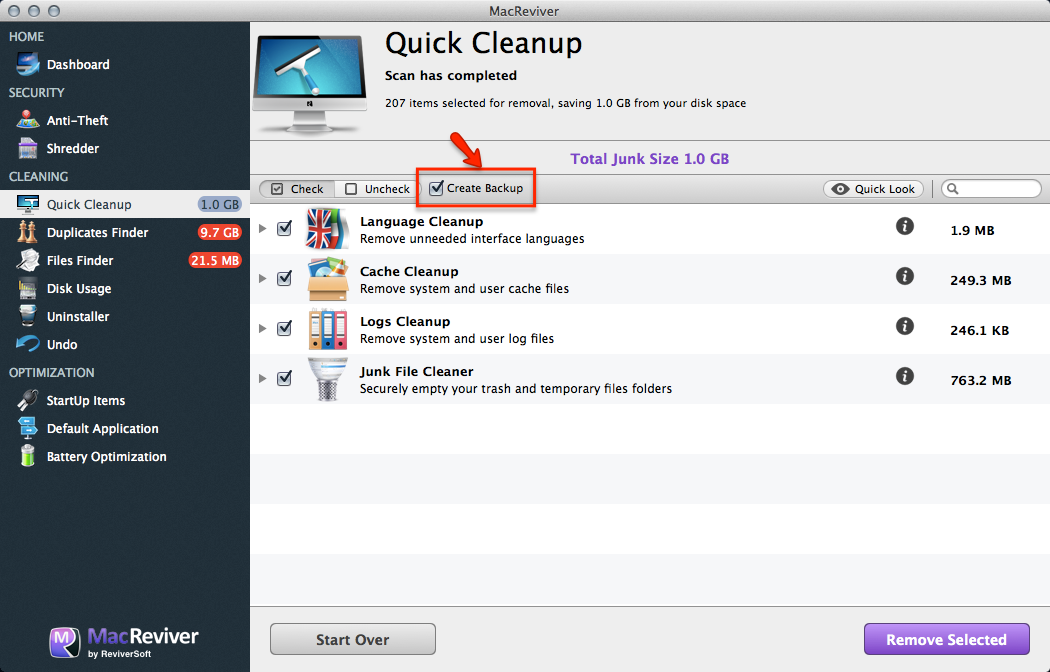
После сканирования MacReviver показывает найденные области очистки. В этом месте важно не оценивать результат только по общему объёму. Большой Total Junk Size не означает, что нужно удалять всё без просмотра. В языковых файлах следует проверить сохранённые языки, в кэше — понимать, что некоторые приложения после очистки могут заново создать временные данные, а в логах — учитывать, что при диагностике ошибок старые журналы могут быть полезны.

Quick Cleanup подходит для регулярного обслуживания, когда не требуется вручную искать каждый файл. Это хороший первый шаг перед более детальной проверкой через Disk Usage и Files Finder. При этом Quick Cleanup не заменяет ручную ревизию папки Downloads, медиатеки, архивов проектов и больших установочных образов: такие данные удобнее искать отдельными инструментами программы.
Disk Usage: анализ занятого места на диске
Disk Usage нужен для ситуации, когда свободное место исчезает, но причина неочевидна. Модуль собирает статистику по папкам на Mac и показывает, какие каталоги занимают больше пространства. При переходе внутрь папки вложенные элементы снова сортируются по размеру, поэтому пользователь постепенно доходит от общего уровня к конкретным папкам и файлам.
В Disk Usage используется цветовая индикация. Красные папки и файлы занимают больше места внутри выбранного расположения, зелёные — меньше. Такая подача упрощает первичный анализ: не нужно сразу читать весь список, достаточно смотреть на самые крупные элементы и раскрывать их стрелкой. После выбора папки или файла доступна кнопка Remove.
Практическая ценность Disk Usage не только в удалении. Модуль помогает понять структуру накопителя: где лежат медиапроекты, какие папки растут после работы приложений, сколько места занимают документы, архивы, старые установщики и временные каталоги. Для освобождения места на Mac это важнее, чем слепая очистка: крупный видеоархив или папка проекта может занимать больше, чем весь системный кэш.
Как пользоваться Disk Usage
Последовательность простая:
- Открыть MacReviver.
- Выбрать Disk Usage.
- Нажать Scan.
- Дождаться построения списка папок.
- Раскрывать крупные элементы стрелкой.
- Оценивать размер вложенных папок.
- Выбирать только понятные файлы и каталоги.
- Нажимать Remove только после проверки назначения объекта.
Disk Usage требует аккуратности. Нельзя удалять папку только потому, что она выделена красным. Цвет показывает размер относительно соседних объектов, а не безопасность удаления. Перед удалением стоит проверить название папки, путь, принадлежность к приложению и наличие нужных пользовательских файлов. Особенно осторожно нужно относиться к Library, системным папкам, каталогам приложений и папкам, связанным с рабочими проектами.
В Preferences для Disk Usage задаётся минимальный размер файла, единица измерения от bytes до terabytes и максимальное количество результатов. Эти настройки влияют на глубину и скорость поиска. Высокий минимальный размер отсекает мелкие файлы и помогает быстрее найти крупные объекты; низкий порог делает результаты подробнее, но список становится длиннее.
Files Finder: поиск крупных и тематических файлов
Files Finder отличается от Disk Usage тем, что ищет не папки как структуру, а конкретные типы файлов. Модуль находит файлы на Mac, включая сетевые папки, и помогает быстро отобрать видео, музыку, аудиокниги, фотографии, архивы, загруженные приложения и другие категории. Это удобно, когда пользователь понимает тип проблемы: например, место заняли старые фильмы, архивы, установочные файлы или фотографии.
В Files Finder пользователь выбирает Video, Audio или Other, раскрывает нужную категорию стрелкой и запускает Start Scan. После сканирования появляется список файлов выбранного типа. Его можно сортировать по Title, Last Opened и File Size. Такая сортировка помогает найти не только самые крупные объекты, но и давно не открывавшиеся файлы.
Files Finder особенно полезен после нескольких лет использования Mac. На диске остаются старые DMG-файлы, архивы, дубликаты медиапроектов, экспортированные ролики, резервные копии документов и загруженные приложения. Finder тоже умеет искать по типам файлов, но MacReviver выводит это в отдельный рабочий сценарий с сортировкой и удалением через Remove.
Когда Files Finder удобнее Disk Usage
| Задача | Лучше использовать |
| Найти папку, которая занимает больше всего места | Disk Usage |
| Найти старые видеофайлы | Files Finder |
| Проверить архивы и загруженные приложения | Files Finder |
| Разобраться, почему выросла папка пользователя | Disk Usage |
| Удалить конкретные найденные файлы после сортировки по размеру | Files Finder |
| Посмотреть вложенность папок и подкаталогов | Disk Usage |
| Вернуться к результатам прошлого сканирования выбранного типа | Files Finder через Scan Result |
Scan Result нужен для возврата к уже выполненному сканированию. Если пользователь выбрал один тип файла, затем переключился на другой, а потом вернулся назад, MacReviver позволяет снова открыть прошлые результаты без повторного запуска поиска.
Перед удалением через Files Finder следует проверять не только размер, но и Last Opened. Старый файл не всегда ненужный: архив договора, исходник проекта, семейное видео или резервная копия могут не открываться годами, но оставаться важными. Files Finder помогает найти кандидатов на удаление, а решение остаётся за пользователем.
Duplicates Finder: поиск дубликатов на Mac
Duplicates Finder ищет файлы, которые повторяются в разных папках. Модуль сканирует Mac, сортирует найденные файлы и показывает группы дубликатов. Рядом с найденным объектом можно нажать стрелку, чтобы увидеть папки, где находятся копии. Затем пользователь выбирает ненужный экземпляр и удаляет его через Remove.
Поиск дубликатов на Mac полезен после переноса данных между компьютерами, восстановления из резервных копий, копирования фотоархивов, импорта музыки и объединения папок с документами. Повторы часто появляются не из-за ошибки системы, а из-за ручной организации файлов: пользователь копирует папку на внешний диск, затем возвращает её обратно, переносит фотографии из телефона несколькими способами или сохраняет рабочие документы в нескольких проектах.
Duplicates Finder позволяет сортировать результаты по размеру и искать конкретный файл или расширение. Сортировка по размеру помогает сначала разобраться с крупными дублями, потому что удаление одного большого видеофайла освобождает больше места, чем десятки мелких документов. Поиск по расширению удобен для отбора, например, архивов, изображений, музыкальных файлов или установочных пакетов.
Настройки Duplicate File Finder
В Preferences открывается Duplicates. Здесь задаётся минимальный размер файла и единицы измерения от bytes до terabytes. Также можно добавить папки, которые Duplicates Finder будет игнорировать при поиске: кнопка + добавляет новое исключение, кнопка – удаляет выбранную папку из списка исключений.
Эти настройки важны для безопасной работы. Например, в системных и служебных папках могут находиться файлы с похожими названиями или технические копии, которые не нужно трогать. Исключения помогают убрать из поиска каталоги, где дубликаты не должны удаляться вручную. Минимальный размер полезен для ускорения проверки: если цель — найти тяжёлые повторы, мелкие файлы можно не анализировать.
Что проверять перед удалением дубликатов
Перед нажатием Remove стоит пройти короткую проверку:
- раскрыть группу стрелкой и посмотреть все расположения файла;
- оставить копию в папке, где она действительно используется;
- проверить дату, размер и расширение;
- не удалять файлы из библиотек приложений без понимания их назначения;
- не ориентироваться только на одинаковое имя;
- начинать с крупных пользовательских файлов: видео, архивов, фотографий, экспортов проектов;
- не удалять сразу все найденные элементы одной командой.
MacReviver как пользоваться с Duplicates Finder проще всего понять на примере фотоархива. Если одинаковые изображения лежат в Downloads, Pictures и старой папке импорта, можно оставить копию в основной библиотеке и удалить лишние экземпляры. Но если похожие файлы относятся к разным проектам или хранятся в библиотеке приложения, удаление требует дополнительной проверки.
Uninstaller: удаление приложений, виджетов, настроек и плагинов
Uninstaller показывает установленные программы в одном месте и помогает удалить выбранные элементы. Внутри модуля есть Scan, после которого пользователь переключается между вкладками Applications, Widgets, Preferences и Plugins. Для удаления выбирается объект и нажимается Remove.
Этот модуль полезен, когда на Mac накопились старые программы, тестовые утилиты, виджеты, панели настроек и плагины. Перетаскивание приложения в Trash удаляет основной файл приложения, но связанные настройки, кэши и плагины могут оставаться в пользовательских и системных папках. Uninstaller в MacReviver решает эту задачу в отдельном интерфейсе: сначала показывает найденные объекты, затем удаляет выбранные.
Вкладка Applications отвечает за обычные программы. Widgets относится к виджетам. Preferences помогает работать с панелями настроек. Plugins нужен для дополнительных компонентов. Такое разделение полезно: пользователь видит не только приложения, но и сопутствующие элементы, которые обычно сложнее найти вручную.
Для сравнения внутри сайта можно посмотреть Revo Uninstaller, IObit Uninstaller, Geek Uninstaller, Wise Program Uninstaller и HiBit Uninstaller. Эти программы относятся к сценарию удаления ПО, но большинство таких решений ориентировано на Windows, тогда как MacReviver работает именно с Mac и использует собственный Uninstaller в составе общего набора инструментов.
Практический порядок удаления через Uninstaller
- Открыть MacReviver.
- Перейти в Uninstaller.
- Нажать Scan.
- Открыть нужную вкладку: Applications, Widgets, Preferences или Plugins.
- Найти ненужный объект.
- Проверить название и тип.
- Выбрать объект.
- Нажать Remove.
- После удаления проверить Undo, если операция поддерживает резервную копию.
Uninstaller не должен использоваться как массовая кнопка очистки. Лучше удалять приложения группами: сначала очевидно ненужные, затем старые тестовые программы, после этого плагины и панели настроек. Если приложение связано с рабочими файлами, лицензиями, проектами или синхронизацией, перед удалением следует закрыть программу и сохранить нужные данные.
Startup Items: управление автозагрузкой Mac
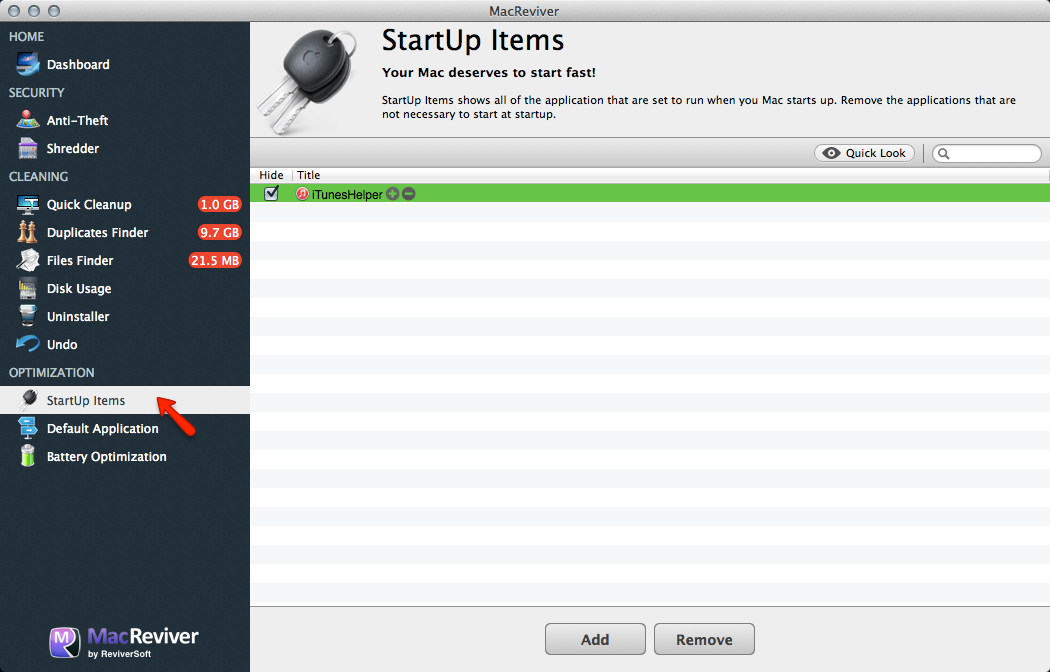
Startup Items показывает элементы, которые запускаются вместе с Mac. В списке видны приложения и файлы, связанные со стартом системы. Элементы с отметкой рядом настроены на скрытие после запуска. Изменения сохраняются сразу: пользователь может выбрать приложение, настроить скрытие, удалить его из автозагрузки через Remove или добавить новый объект через Add.
Управление автозагрузкой Mac важно не только для скорости входа в систему. Лишние приложения могут открывать окна, занимать память, запускать фоновые процессы, проверять обновления и создавать нагрузку сразу после старта. Startup Items помогает увидеть такие объекты в одном списке и убрать то, что не должно запускаться каждый раз.
Кнопка Remove удаляет выбранное приложение из запуска полностью. Кнопка Add добавляет приложение или файл, который должен открываться при старте Mac. Отметка рядом с элементом отвечает за скрытие после запуска. Это разные действия: скрытая программа всё равно запускается, но не показывает окно; удалённый из списка объект не стартует вместе с системой.
Как не ошибиться при работе с Startup Items
Перед удалением элемента нужно понять его роль. Мессенджер, облачный диск, менеджер буфера обмена, драйверное приложение, агент резервного копирования и утилита безопасности могут быть нужны при каждом запуске. Музыкальный плеер, редактор изображений, старый апдейтер или давно не используемый помощник приложения часто не нужны в автозагрузке. MacReviver показывает список, но не решает за пользователя, какой процесс важен.
Для продвинутой проверки автозагрузки и фоновых компонентов на Windows внутри сайта есть Autoruns. В контексте MacReviver эта ссылка полезна как смежная тема: обе задачи связаны с контролем запуска, но MacReviver решает её внутри macOS-утилиты через Startup Items.
Default Application: выбор приложений для расширений файлов
Default Application управляет тем, какие приложения открывают конкретные расширения файлов. В разделе отображается список расширений, присутствующих на Mac, отсортированный по алфавиту. Для поиска используется Filter box в правой верхней части окна. Справа от расширения отображается текущее приложение; при клике по его названию открывается выпадающее меню с программами, которые поддерживают выбранное расширение. Через Other можно выбрать приложение из полного списка. Изменения сохраняются автоматически.
Такой модуль полезен после установки нескольких редакторов, медиаплееров, архиваторов или просмотрщиков. Например, один формат изображений может открываться не тем приложением, которое удобно пользователю; PDF может запускаться в тяжёлом редакторе вместо лёгкого просмотрщика; архивы могут открываться программой, которая больше не используется. Default Application решает это без ручного поиска каждого типа файла через Finder.
Default Application не очищает диск и не удаляет мусор. Это настройка поведения системы. Она уместна после наведения порядка в приложениях: сначала через Uninstaller удаляются ненужные программы, затем через Default Application проверяется, чем открываются оставшиеся расширения. Такой порядок снижает риск, что удалённая или нежелательная программа останется назначенной для файлов.
Battery Optimization: профили энергопотребления для MacBook
Battery Optimization ориентирован на MacBook. Раздел показывает текущий заряд батареи, состояние аккумулятора, оценку оставшегося времени работы и график энергопотребления. Через View Battery Profiles открывается список профилей. Новый профиль создаётся кнопкой Add, а параметры задаются отдельно для Battery и Power Adapter. В профиле настраиваются brightness, volume, Wi-Fi и Bluetooth.
Логика профилей простая: MacReviver меняет указанные параметры в зависимости от того, работает MacBook от батареи или подключён к Power Adapter. Например, для работы от аккумулятора можно снизить brightness, уменьшить volume и отключить лишние беспроводные модули, а для питания от сети оставить более комфортные значения. После настройки профиль активируется через Activate Profile; активный профиль выделяется красным.
Copy to New Profile используется, когда нужно создать похожий профиль без настройки с нуля. Это удобно для разных ситуаций: поездка, работа в офисе, презентация, длительный набор текста, просмотр материалов. Remove удаляет созданный профиль. MacReviver не меняет физическое состояние батареи и не восстанавливает изношенный аккумулятор; модуль управляет потребляющими энергию функциями и помогает быстрее переключаться между наборами параметров.
Anti-Theft Center: защитный модуль MacReviver
Anti-Theft Center — отдельный модуль безопасности. Его нужно активировать заранее через Anti-Theft и кнопку Activate. После активации Mac появляется в веб-центре аккаунта. Из Anti-Theft Center можно отметить Mac как украденный, получать обновления о местоположении, изображения с веб-камеры и снимки экрана. Эти данные предназначены для передачи ответственным службам при попытке вернуть устройство.
Anti-Theft Center не относится к очистке диска, но отличает MacReviver от многих утилит обслуживания. В типичном чистильщике кэша такого блока нет. Здесь модуль встроен в общую панель программы рядом с Dashboard, Quick Cleanup и Battery Optimization.
Использовать Anti-Theft Center после потери Mac без предварительной активации нельзя. Это важное ограничение: функция должна быть включена заранее. После включения пользователь получает доступ к центру через ссылку на экране Anti-Theft или через область My Account. В статье о MacReviver этот модуль стоит рассматривать именно как дополнительный защитный сценарий, а не как замену системным средствам Apple.
Undo и резервные копии изменений
Undo нужен для восстановления после действий MacReviver. Основные функции оптимизации сохраняют резервную копию по умолчанию. При выполнении операции рядом с функцией есть Create Backup; этот флажок можно снять или оставить. После оптимизации изменения появляются во вкладке Undo, где доступны Restore и Remove. Restore возвращает состояние к точке до оптимизации, Remove удаляет резервную запись без возможности отката.
По умолчанию резервные копии Undo хранятся 10 дней. Параметр меняется в Preferences через Remove Backups after 10 Days Automatically. Увеличение срока хранения даёт больше времени на откат, но занимает дополнительное место на диске.
Undo особенно важен перед массовой очисткой. Если пользователь запускает Quick Cleanup, удаляет дубликаты, меняет автозагрузку и одновременно удаляет приложения, потом сложнее понять, какое действие вызвало нежелательный эффект. Практичнее работать поэтапно: выполнить одну операцию, проверить результат, затем переходить к следующей. В таком сценарии Undo помогает точнее восстановить конкретное изменение.
Системные требования
MacReviver относится к утилитам для Mac OS X / macOS. В характеристиках программы встречается минимальная планка OSX 10.6 or newer, а в карточках программных каталогов — Mac OS X 10.6 or later или Mac OS X 10.7 or later. Для архитектуры указывается Intel only или Intel 64; размер установочного файла в публичных карточках находится около 12 MB.
| Параметр | Данные, относящиеся к MacReviver |
| Операционная система | OS X 10.6 or newer / Mac OS X 10.6 or later / Mac OS X 10.7 or later |
| Архитектура | Intel only / Intel 64 |
| Размер файла | около 12 MB |
| Тип распространения в каталогах | Demo / Shareware / Subscription |
| Язык интерфейса в карточке MacUpdate | English |
Для старых Mac на Intel такие требования выглядят логично: программа создавалась как классическая утилита Mac OS X с интерфейсом в стиле старых системных приложений. Для компьютеров на Apple Silicon в проверяемых характеристиках нет отдельного подтверждения нативной поддержки, поэтому при выборе MacReviver для новых Mac важнее учитывать не только минимальную ОС, но и архитектуру.
Отзывы пользователей и профильных изданий
Отзывы о MacReviver неоднородные. Softpedia оценивает программу как системный оптимизатор для очистки диска, улучшения производительности и отслеживания Mac при краже. В обзоре выделены Anti-Theft Protection, System Status, Quick Cleanup, Binaries, Language, Cache, Logs Cleanup и Duplicated Finder. Оценка редакции Softpedia — 4.0/5; пользовательская оценка на странице — 3.5/5 по 4 голосам.
MacUpdate показывает более критичную картину: 1.4 на основе 7 пользовательских оценок и видимые отзывы с резкой критикой. В одном комментарии к 2.7.0 пользователь называет программу вредоносной, в другом комментарии к 1.5.3 критикуется определение дубликатов и список предлагаемых к удалению бинарных файлов. Эти отзывы нельзя превращать в техническое доказательство ошибки каждого модуля, но они важны для оценки репутации программы.
PCRisk относит MacReviver к unwanted application и описывает её как программу, которая сканирует систему на junk files, unwanted applications, remaining items owned by removed apps, redundant interface languages, cache, log files и другие элементы. Malwarebytes использует название PUP.MacReviver для системного оптимизатора ReviverSoft, ориентированного на macOS.
MacPaw рассматривает MacReviver в материале об удалении с Mac и показывает сценарий удаления через CleanMyMac Uninstaller. MacSecurity описывает MacReviver как сомнительное приложение, которое показывает пугающие отчёты сканирования и подталкивает к покупке полной версии.
Усреднённое мнение сети по MacReviver складывается из двух частей. Положительная часть относится к составу инструментов: программа действительно объединяет очистку, поиск файлов, удаление приложений, автозагрузку, профили батареи, Anti-Theft и Undo. Отрицательная часть связана с доверием, старыми пользовательскими отзывами, претензиями к результатам сканирования, оценками каталогов и классификацией в материалах по потенциально нежелательным программам.
Для статьи о MacReviver отзывы важны не как финальный приговор, а как критерий осторожности. Перед удалением файлов нужно просматривать результаты, не принимать каждую найденную проблему как обязательную к исправлению и использовать Undo. Особенно это касается дубликатов, языковых файлов, бинарных компонентов и приложений с рабочими данными.
Плюсы и минусы MacReviver
Плюсы:
- MacReviver объединяет несколько задач обслуживания Mac в одном интерфейсе: очистку, поиск файлов, удаление приложений, автозагрузку, ассоциации файлов, батарею, Anti-Theft и Undo;
- Quick Cleanup разделяет очистку на Binaries Cleanup, Language Cleanup, Cache Cleanup и Logs Cleanup, поэтому пользователь понимает, какая категория проверяется;
- Disk Usage помогает увидеть крупные папки и файлы через сортировку и цветовую индикацию;
- Files Finder ищет конкретные типы файлов, включая видео, музыку, аудиокниги, фотографии, архивы и загруженные приложения;
- Duplicates Finder показывает расположение копий и позволяет выбирать, какой экземпляр удалить;
- Uninstaller работает не только с Applications, но и с Widgets, Preferences и Plugins;
- Startup Items даёт отдельный список объектов запуска и поддерживает Add, Remove и скрытие после старта;
- Default Application меняет приложение для конкретного расширения без ручного поиска параметров в Finder;
- Battery Optimization создаёт профили для работы от батареи и от Power Adapter;
- Anti-Theft Center добавляет защитный сценарий с местоположением, снимками веб-камеры и снимками экрана;
- Undo сохраняет резервные копии изменений и поддерживает Restore.
Минусы:
- пользовательские оценки MacUpdate заметно ниже редакционной оценки Softpedia;
- материалы Malwarebytes, PCRisk и MacSecurity рассматривают MacReviver как потенциально нежелательную или сомнительную программу;
- при поиске дубликатов и очистке бинарных компонентов требуется ручная проверка результатов;
- Language Cleanup может удалить языковые файлы, которые пользователь хотел сохранить, если предварительно не настроить Languages;
- Disk Usage показывает размер, но не определяет важность файла для пользователя;
- Startup Items сохраняет изменения сразу, поэтому перед Remove нужно понимать назначение элемента;
- Anti-Theft Center нужно активировать заранее;
- сведения о системных требованиях в карточках отличаются по минимальной версии OS X;
- отдельного подтверждения нативной поддержки Apple Silicon в проверяемых характеристиках нет.
Сравнение с аналогами
MacReviver стоит сравнивать не с абстрактными чистильщиками, а с конкретными программами, которые закрывают похожие задачи. У него широкий набор модулей, но каждая специализированная альтернатива может быть сильнее в своей зоне: одна лучше визуализирует диск, другая аккуратнее удаляет приложения, третья глубже работает с обслуживанием macOS.
| Программа | Основной сценарий | Что сильнее у неё | Что остаётся у MacReviver |
| CleanMyMac | комплексная очистка, защита, оптимизация, управление приложениями | современный all-in-one-подход, junk, duplicates, malware, performance issues | Anti-Theft Center и классический набор старых модулей в одном окне |
| CCleaner for Mac | очистка мусора, приложения, автозагрузка, дубликаты | привычный формат чистильщика и фокус на базовом обслуживании | отдельные Battery Optimization, Anti-Theft и Default Application |
| OnyX | техническое обслуживание macOS | обслуживание, кэши, базы данных, индексы, параметры Finder, Dock, Safari | более простой интерфейс для файлов, дубликатов и автозагрузки |
| DaisyDisk | визуальный анализ диска | наглядная карта занятого пространства, облачные диски, Scan as Administrator | очистка кэша, удаление приложений, батарея, Anti-Theft |
| AppCleaner | удаление приложений и связанных файлов | лёгкий бесплатный деинсталлятор через drag-and-drop | дополнительные модули очистки, поиска файлов и оптимизации |
| Gemini 2 | поиск дубликатов и похожих файлов | специализированная работа с дубликатами, похожими фото, Music, Photos, внешними дисками | универсальная панель обслуживания, а не только дубликаты |
CleanMyMac ближе всего к MacReviver по идее одного приложения для обслуживания Mac. Он работает с мусором, дубликатами, malware и проблемами производительности. Для пользователя, которому нужен современный комплексный пакет, CleanMyMac выглядит более широким и активно развиваемым решением. MacReviver при этом отличается своим набором старых модулей: Anti-Theft Center, Battery Optimization и Default Application находятся в той же панели, что и очистка.
CCleaner for Mac конкурирует с MacReviver там, где речь идёт о чистке мусора, удалении приложений, процессах запуска и дубликатах. Для пользователей Windows-подобной логики CCleaner понятен: запустить проверку, очистить мусор, посмотреть автозагрузку и удалить лишнее. MacReviver шире в части MacBook-профилей и Anti-Theft, но уступает по узнаваемости бренда среди массовых чистильщиков. Внутри сайта есть отдельная страница CCleaner, а также смежные материалы по Wise Disk Cleaner и Glary Disk Cleaner.
OnyX — другой тип инструмента. Это бесплатная многофункциональная утилита для проверки структуры системных файлов, очистки, обслуживания, удаления кэшей, удаления некоторых проблемных папок и файлов, перестроения баз данных и индексов, а также настройки параметров Finder, Dock, Safari и некоторых приложений Apple. Для опытного пользователя OnyX даёт больше технического контроля, но требует понимания системных операций. MacReviver проще как обзорная панель с крупными разделами Cleaning и Optimization.
DaisyDisk не заменяет MacReviver полностью, потому что это прежде всего анализатор диска. Его сильная сторона — визуальная карта занятого пространства, поиск крупных пожирателей места, работа с облачными дисками Dropbox, Google Drive, Microsoft OneDrive и Box, а также Scan as Administrator для просмотра ограниченных папок. Если задача — понять, что занимает диск, DaisyDisk удобнее. Если нужна также очистка кэша, Uninstaller, Startup Items и Battery Optimization, MacReviver шире по набору модулей.
AppCleaner закрывает один сценарий: удалить приложение и связанные файлы. Пользователь перетаскивает приложение в окно AppCleaner, программа ищет связанные элементы, затем их можно удалить кнопкой delete. Это легче и уже, чем MacReviver Uninstaller. Для пользователя, которому нужен только деинсталлятор, AppCleaner проще. Для пользователя, которому нужны очистка, дубликаты, анализ диска и автозагрузка в одном месте, MacReviver функциональнее.
Gemini 2 сильнее MacReviver в узкой задаче дубликатов. Он ищет duplicate and similar files, работает с Photos, Music и external drives, поддерживает Duplicates Monitor и ориентирован именно на аккуратный разбор повторов. MacReviver Duplicates Finder полезен как часть общего набора обслуживания, но при большом фотоархиве, музыкальной библиотеке и сложных внешних дисках специализированная программа для дубликатов даёт больше инструментов.
Как пользоваться MacReviver: подробный рабочий сценарий
Работу с MacReviver лучше выполнять поэтапно. Главная ошибка — запускать все возможные удаления подряд. Программа затрагивает разные типы данных, поэтому порядок важен: сначала обзор, затем безопасные категории, потом ручной разбор файлов, после этого приложения, автозагрузка и профили.
Шаг 1. Посмотреть Dashboard
После запуска MacReviver открывается статусный экран. На нём отображаются имя Mac, потенциально освобождаемое место, количество приложений, размер установленных программ, число элементов автозагрузки, состояние Anti-Theft, батарея, текущий профиль Battery Optimization и лицензия. Этот экран помогает понять, какие разделы требуют внимания.
Если цель — только очистка кэша Mac, можно переходить к Quick Cleanup. Если место занято неизвестно чем, лучше после Quick Cleanup открыть Disk Usage. Если проблема в медленном старте, нужен Startup Items. Если нужно удалить старые программы, первым рабочим разделом будет Uninstaller.
Шаг 2. Настроить Language Cleanup перед очисткой
Перед запуском Language Cleanup стоит открыть MacReviver → Preferences… → Languages и выбрать языки, которые нужно сохранить. Это особенно важно для пользователей, которые работают с несколькими языками интерфейса или устанавливают приложения с дополнительными языковыми пакетами. Если языки хранятся не только в Applications, путь можно указать отдельно.
Шаг 3. Запустить Quick Cleanup
В Quick Cleanup пользователь нажимает Start Scan. После проверки MacReviver показывает Cleanup scan results и Total Junk Size. Удаление выполняется через Remove Selected. На этом этапе лучше оставить выбранными только понятные категории. Если есть сомнения по языковым файлам или бинарным компонентам, их можно исключить и вернуться позже.
Шаг 4. Проверить Disk Usage
После базовой очистки Disk Usage показывает, какие папки продолжают занимать больше всего места. Нужно раскрывать крупные каталоги стрелкой и смотреть вложенность. Удаление через Remove стоит применять только к файлам и папкам, назначение которых понятно. Крупная папка не равна мусорной папке.
Шаг 5. Использовать Files Finder
Files Finder удобен для целевого поиска. В разделе выбирается Video, Audio или Other, затем конкретная категория и Start Scan. После появления результатов файлы сортируются по File Size или Last Opened. Такой подход помогает найти старые ролики, архивы, установщики и другие тяжёлые объекты, которые не относятся к системному мусору.
Шаг 6. Проверить Duplicates Finder
Duplicates Finder лучше запускать после базовой уборки и анализа крупных файлов. Сначала стоит настроить минимальный размер и исключения в Preferences → Duplicates, затем выполнить Scan. В результатах нужно раскрывать группы стрелкой, сравнивать расположение копий и удалять только лишний экземпляр через Remove.
Шаг 7. Удалить ненужные приложения через Uninstaller
В Uninstaller выполняется Scan, затем проверяются Applications, Widgets, Preferences и Plugins. Удалять стоит только те приложения, которые не нужны и не связаны с текущими проектами. После удаления полезно проверить, не осталось ли программа назначенной в Default Application для каких-либо расширений.
Шаг 8. Настроить Startup Items
В Startup Items нужно оставить только те элементы, которые действительно должны открываться при запуске Mac. Для каждого объекта есть три варианта: оставить как есть, скрывать после запуска или удалить из автозагрузки через Remove. Добавление через Add используется для файлов и приложений, которые действительно нужны сразу после входа в систему.
Шаг 9. Проверить Default Application
После удаления программ стоит открыть Default Application и проверить типы файлов, которые раньше открывались удалёнными или ненужными приложениями. Список расширений отсортирован по алфавиту, а Filter box помогает быстро найти нужный формат. Выбор нового приложения выполняется через выпадающее меню или пункт Other.
Шаг 10. Создать профиль Battery Optimization
Для MacBook стоит открыть Battery Optimization, посмотреть заряд, состояние батареи и график потребления, затем перейти в View Battery Profiles. Через Add создаётся профиль, параметры Battery и Power Adapter настраиваются отдельно. После настройки профиль активируется через Activate Profile.
Шаг 11. Контролировать Undo
После каждого крупного действия стоит открыть Undo и убедиться, что резервная запись создана. Если после очистки или оптимизации всё работает нормально, резервные копии можно оставить до автоматического удаления. Если место на диске ограничено, срок хранения меняется в Preferences через Remove Backups after 10 Days Automatically.
Типичные ошибки при работе с MacReviver
Первая ошибка — ориентироваться только на общий объём найденного мусора. Total Junk Size показывает потенциально освобождаемое место, но не объясняет ценность каждого файла. В Quick Cleanup это особенно важно для Language Cleanup и Binaries Cleanup.
Вторая ошибка — удалять дубликаты без раскрытия группы. Duplicates Finder показывает повторы, но пользователь должен выбрать, какую копию оставить. Одинаковые или похожие файлы могут находиться в разных рабочих папках не случайно: один экземпляр используется проектом, другой лежит в архиве, третий синхронизируется с внешним диском.
Третья ошибка — удалять крупные папки из Disk Usage по цвету. Красная папка означает большой размер внутри текущего уровня, а не мусор. Перед Remove нужно проверить путь и назначение каталога.
Четвёртая ошибка — отключать Create Backup. Undo не нужен только тогда, когда пользователь абсолютно уверен в операции. При массовой очистке резервная копия снижает риск долгого восстановления вручную.
Пятая ошибка — увеличивать срок хранения Undo без контроля свободного места. Резервные копии тоже занимают диск. Если MacReviver используется для освобождения места на Mac, срок хранения нужно подбирать осознанно.
Шестая ошибка — удалять элементы Startup Items без понимания их роли. Некоторые приложения должны стартовать вместе с Mac: облачные клиенты, защитные компоненты, агенты резервного копирования, драйверные утилиты. Remove стоит применять только к понятным лишним объектам.
Седьмая ошибка — считать Battery Optimization ремонтом аккумулятора. Этот модуль управляет brightness, volume, Wi-Fi и Bluetooth в профилях, но не восстанавливает физическую ёмкость батареи.
Когда MacReviver подходит
MacReviver подходит пользователю, которому нужна единая программа для обслуживания Mac без перехода между несколькими утилитами. Она полезна, когда требуется быстро проверить кэш, логи, языковые файлы, крупные папки, дубликаты, старые приложения и автозагрузку. Особенно логичен сценарий, когда Mac давно не обслуживался: сначала Quick Cleanup, затем Disk Usage, Files Finder, Duplicates Finder и Uninstaller.
Для владельца MacBook дополнительная ценность — Battery Optimization. Профили энергопотребления помогают переключать набор параметров для работы от батареи и от сети. Это не делает старый аккумулятор новым, но упрощает управление яркостью, громкостью и беспроводными модулями.
Для пользователя, которому важен защитный модуль внутри той же программы, в MacReviver есть Anti-Theft Center. Его нужно включить заранее, но после активации он добавляет сценарий отслеживания Mac через веб-центр аккаунта.
MacReviver также подходит тем, кто хочет иметь Undo перед оптимизацией. Многие чистильщики удаляют найденное без отдельного сценария отката, а здесь major optimization features сохраняют резервную копию по умолчанию.
Когда лучше выбрать альтернативу
Если нужна только визуальная карта диска, лучше смотреть в сторону DaisyDisk. Он не заменяет все функции MacReviver, но сильнее в анализе пространства, облачных дисках и наглядном поиске крупных объектов.
Если нужна только аккуратная деинсталляция приложений, AppCleaner проще. Он не занимается автозагрузкой, батареей и Anti-Theft, но хорошо закрывает задачу удаления приложения и связанных файлов.
Если основная проблема — дубликаты фото, музыки и файлов на внешних дисках, Gemini 2 специализированнее. Он ищет duplicate and similar files, работает с Photos, Music и external drives, а Duplicates Monitor следит за новыми копиями.
Если нужен технический контроль над обслуживанием macOS, кэшами, индексами, базами данных и параметрами Finder, Dock и Safari, OnyX ближе к системной утилите для опытных пользователей.
Если нужен современный комплексный пакет с очисткой, управлением приложениями, проверкой угроз и задачами производительности, CleanMyMac выглядит более подходящим конкурентом. MacReviver интересен именно как старый all-in-one-набор с Anti-Theft, Battery Optimization, Default Application и Undo, но репутационные оценки нужно учитывать до установки и очистки.
Итог
MacReviver — утилита для macOS, которая объединяет очистку, поиск дубликатов, анализ диска, удаление приложений, управление автозагрузкой, настройку приложений по умолчанию, профили батареи, Anti-Theft Center и Undo. Её сильная сторона — широкий набор модулей в одном интерфейсе. Слабая сторона — спорная репутация в пользовательских отзывах и материалах по потенциально нежелательным программам.
Для разовой очистки старого Mac полезны Quick Cleanup, Disk Usage и Files Finder. Для регулярного обслуживания важнее аккуратно настроить Preferences, не отключать Create Backup и работать поэтапно. Для поиска дубликатов нужно раскрывать группы и проверять расположение файлов. Для автозагрузки — понимать роль каждого элемента перед Remove. Для MacBook отдельный интерес представляет Battery Optimization, а Anti-Theft Center имеет смысл только после предварительной активации.
MacReviver стоит рассматривать как инструмент ручного контроля, а не как программу, которой нужно без проверки доверять все найденные проблемы. Лучший сценарий — использовать её модули выборочно: очистить понятный мусор, найти крупные файлы, разобрать дубликаты, удалить ненужные приложения, проверить Startup Items и оставить возможность отката через Undo.
Список изменений
По развитию функций видно несколько направлений:
- очистка диска и служебных данных через Quick Cleanup;
- ручная проверка отдельных категорий через Binaries, Language, Cache и Logs Cleanup;
- поиск крупных файлов и папок через Disk Usage и Files Finder;
- поиск повторов через Duplicates Finder;
- удаление приложений и компонентов через Uninstaller;
- управление поведением системы через Startup Items и Default Application;
- поддержка MacBook-сценариев через Battery Optimization;
- добавление защитного сценария через Anti-Theft Center;
- защита от неудачных изменений через Undo.


 *EXE — расширение исполняемого файла. Сайт является партнером проекта
Оставте свой отзыв о MacReviver