
Редактирование MP3 — это не одна операция. Под одной задачей могут подразумеваться обрезка вступления, удаление паузы из середины записи, склейка нескольких фрагментов, выравнивание громкости, очистка речи от постоянного шума, изменение темпа, исправление ID3-тегов или замена обложки. Для одних действий нужен полноценный редактор звуковой волны, для других достаточно тег-редактора, а простую нарезку можно выполнить без повторного кодирования MP3. Ниже эти сценарии разобраны отдельно, чтобы не путать изменение самого файла с настройками воспроизведения в плеере.
Первым способом используется АудиоМАСТЕР: он подходит для Windows и закрывает основные бытовые задачи — обрезку, соединение, изменение громкости, эквализацию и эффекты. Для случаев, когда особенно важно не прогонять исходный MP3 через новый цикл сжатия, отдельно разобраны mp3DirectCut, WavePad и SolveigMM Video Splitter. Далее идут способы для macOS, браузера, iPhone, Android и Linux, а также отдельные блоки по тегам, качеству экспорта и проверке результата.
Что именно можно редактировать в MP3
MP3 хранит уже сжатый звуковой поток. Поэтому сначала полезно определить, затрагивает ли операция аудиоданные. Изменение названия песни, исполнителя, номера трека или картинки альбома относится к метаданным и не требует редактирования звуковой волны. Удаление фрагмента, эквализация, подавление шума и изменение высоты тона воздействуют на звук; обычные редакторы декодируют MP3 для обработки, а затем при сохранении в MP3 кодируют результат снова.
| Задача | Какой инструмент нужен | Что учитывать |
|---|---|---|
| Убрать начало или конец | Аудиоредактор или редактор без перекодирования | Если важна минимизация дополнительной потери качества, выбирайте direct/lossless MP3 editing. |
| Удалить фразу из середины | Редактор звуковой волны | После удаления нужно проверить стык на щелчок, обрезанную фонему и резкую смену фона. |
| Склеить несколько MP3 | Аудиоредактор или специализированный joiner | До склейки сравните громкость фрагментов; после объединения проверьте порядок и длительность. |
| Сделать запись громче | Amplify, Normalize или регулировка уровня | Слишком сильное усиление приводит к клиппингу; проверяйте самые громкие пики. |
| Убрать гул или постоянный шум | Редактор с noise reduction/filtering | Агрессивное подавление шума может повредить полезный сигнал и сделать речь металлической. |
| Изменить темп или высоту тона | Редактор с соответствующими эффектами | Tempo и pitch — разные параметры; не каждое приложение меняет их независимо. |
| Исправить название, исполнителя, альбом | Редактор ID3-тегов | Для этой задачи нет причины повторно кодировать звук. |
| Поменять обложку | Тег-редактор или медиатека с artwork | Проверьте, встроена ли картинка в MP3, если файл будет переноситься между устройствами. |
| Нарезать без повторного MP3-кодирования | mp3DirectCut, WavePad lossless mode, SolveigMM | Границы зависят от структуры MP3-кадров; сложные эффекты таким способом не выполняются. |
Почему повторное сохранение MP3 может ухудшить звук
MP3 относится к форматам с потерями: при кодировании часть информации отбрасывается. Если открыть уже сжатый MP3, внести изменения и снова сохранить его в MP3, появляется ещё один цикл кодирования. При одной аккуратной операции разница может быть малозаметной, но многократный экспорт промежуточных версий — плохой рабочий процесс. Для проекта из нескольких этапов разумнее выполнить все правки в одном редакторе, а если требуется промежуточный аудиофайл, использовать WAV или FLAC. MP3 создают один раз в конце.
Повышение битрейта само по себе не восстанавливает данные, потерянные в исходном файле. Перекодирование старого 128 кбит/с MP3 в 320 кбит/с создаст более крупный файл, но не вернёт спектральные детали, которых уже нет. Высокий битрейт полезен при финальном кодировании качественного исходного аудио, но не является способом реставрации ранее сжатой записи.
Когда нужен режим без перекодирования
Direct MP3 editing полезен, когда файл уже звучит нормально, а задача сводится к монтажу: убрать вступление, вырезать рекламу, разделить длинную запись на главы или соединить совместимые фрагменты. Такие операции выполняются на уровне сжатого потока. Это не универсальная замена аудиоредактору: эквалайзер, спектральное шумоподавление, изменение тембра и большинство эффектов требуют обработки декодированного сигнала.
Как редактировать MP3 в Windows
В Windows вариантов больше всего: от простого однотрекового редактора до DAW и специализированных инструментов без перекодирования. Для обычной обрезки и эффектов удобнее редактор с понятной формой волны; для монтажа без нового MP3-кодирования — mp3DirectCut или SolveigMM; для тегов — Mp3tag; для многодорожечного проекта — Mixcraft или Cakewalk Sonar.
1. АудиоМАСТЕР

АудиоМАСТЕР — основной способ в этой инструкции. Рабочий процесс построен вокруг одной звуковой дорожки: пользователь открывает MP3, выделяет участки прямо на форме волны, выполняет монтаж, затем применяет обработку и сохраняет новый файл. Такой порядок подходит для рингтона, диктофонной записи, подкаст-фрагмента, музыкальной нарезки или простой реставрации неидеальной записи.
Шаг 1. Откройте MP3
Запустите программу и нажмите «Открыть файл». После выбора MP3 дорожка появляется в рабочем окне в виде формы волны. Если запись длинная, сначала прослушайте начало и места предполагаемых правок: визуальная форма ускоряет поиск пауз, но точку разреза лучше окончательно выбирать на слух.
Шаг 2. Удалите или перенесите фрагмент
Выделите участок мышью. Для выделенного участка доступны три разные команды: «Стереть» оставляет на месте выбранного участка тишину; «Удалить» убирает фрагмент и соединяет соседние части; «Вырезать» помещает выделение в буфер, после чего его можно вставить в другое место командой «Вставить». Для удаления оговорки обычно нужен вариант со склейкой, а для сохранения временной паузы — тишина.
Если требуется только сократить запись с края, задайте границу, затем прослушайте несколько секунд вокруг неё. На речи не стоит отрезать окончание согласной или начало вдоха; на музыке важно не нарушить атаку и ритм.
Шаг 3. Соедините несколько файлов
Для склейки откройте раздел «Монтаж» и выберите «Соединить файлы». Добавьте следующий аудиофайл. Результат открывается как новый проект, поэтому после объединения можно продолжить обработку. До экспорта прослушайте каждый стык. Если один фрагмент заметно громче другого, выровняйте уровни до окончательной склейки.
Шаг 4. Отрегулируйте громкость
В разделе «Эффекты» для громкости доступны четыре режима: «Изменить», «Выровнять», «Возрастание» и «Затухание». Простое изменение уровня подходит, когда вся запись слишком тихая или громкая. Выравнивание полезнее при заметных скачках. Возрастание и затухание нужны на входе и выходе фрагмента, чтобы музыка или фон не обрывались резко.
После усиления прослушайте наиболее громкий участок. Если звук стал жёстким и искажённым, уменьшите усиление. Не нужно стремиться заполнить амплитудой весь доступный диапазон: запас по уровню безопаснее клиппинга.
Шаг 5. Подправьте частотный баланс
Эквалайзер находится в разделе «Эффекты». Для речи полезнее умеренная точечная коррекция, чем резкое повышение нескольких полос. Если проблема — постоянный фон, используйте предназначенный для шумоподавления инструмент, а не пытайтесь убрать шум только эквалайзером: вместе с фоном легко ослабить полезные составляющие голоса.
Шаг 6. Примените эффекты по задаче
АудиоМАСТЕР позволяет менять темп, голос, добавлять эхо и реверберацию, а также использовать атмосферные звуки. Темп нужен, когда требуется ускорить или замедлить материал; реверберация и эхо — творческие эффекты, а не средства исправления плохой записи. Если эффект нужен только в одном месте, сначала выделите этот фрагмент, а не обрабатывайте всю дорожку.
Шаг 7. Сохраните результат
После обработки выберите «Сохранить как…». В окне экспорта задаются формат, частота дискретизации, режим каналов и тип битрейта. Если конечное устройство или сайт требует именно MP3, выбирайте MP3 на финальном этапе. Если работу планируется продолжить в другом редакторе, промежуточную копию лучше хранить без дополнительного lossy-кодирования.
Плюсы:
- в одном интерфейсе объединены обрезка, склейка, громкость, эквалайзер и эффекты;
- различаются удаление со склейкой и замена участка тишиной;
- однотрековый workflow проще DAW для бытовых задач;
- есть параметры экспорта MP3 и других аудиоформатов.
Минусы:
- ориентирован на Windows, поэтому для macOS, Linux и телефона нужны другие способы;
- эффекты и обычный повторный экспорт в MP3 не являются lossless MP3 editing;
- для большого многодорожечного проекта удобнее DAW с полноценным микшером.
2. mp3DirectCut
mp3DirectCut нужен в противоположной ситуации: MP3 уже звучит нормально, а требуется только монтаж. Программа умеет cut, crop, split и join без полного декодирования и повторного кодирования MP3/AAC. Неизменённые данные не проходят дополнительный цикл lossy-сжатия.
Как сделать обрезку
- Откройте MP3 и прослушайте участок вокруг будущего разреза.
- Установите начало и конец диапазона. Для удаления выделяйте ненужную часть; для сохранения только центрального фрагмента — то, что должно остаться.
- Выполните cut/crop или split в зависимости от цели.
- Перед сохранением прослушайте начало и конец каждого получившегося фрагмента.
- Сохраните результат без промежуточного экспорта через другой lossy-формат.
Direct editing не означает произвольную точность на уровне любого сэмпла при полном сохранении сжатого потока: MP3 состоит из кадров. Поэтому такой способ особенно хорош для музыки, лекций и длинных записей, где разрез можно немного сдвинуть без ущерба смыслу. Для точечного удаления щелчка или согласной удобнее обычный редактор формы волны.
Плюсы:
- нет полного повторного кодирования неизменённых частей MP3;
- быстрый монтаж больших файлов;
- подходит для нарезки и соединения без тяжёлого проекта.
Минусы:
- не заменяет полноценный редактор эффектов;
- точность lossless-разреза ограничена структурой MP3;
- для шумоподавления и спектральной реставрации нужен другой инструмент.
3. WavePad
WavePad сочетает обычное редактирование звуковой волны и lossless-операции с MP3. В стандартном режиме доступны cut/copy/paste, split, join, trim, amplify, normalize, equalizer и шумоподавление. Отдельный режим MP3 без потерь предназначен для ограниченного набора операций без полного повторного кодирования.

Обычный монтаж
- Откройте MP3 и выделите участок на форме волны.
- Для удаления используйте Cut/Delete; для сохранения выделенной области — Trim. Если нужен перенос, используйте Copy/Paste.
- Для нескольких частей применяйте Split или Join, а не создавайте цепочку промежуточных MP3.
- Если уровень слишком низкий, используйте Amplify или Normalize и проверьте пики.
- Для постоянного шума применяйте шумоподавление умеренно и сравнивайте обработанный фрагмент с исходным.
- При обычном экспорте выбирайте MP3 только для конечной версии.
Lossless MP3 editing в WavePad
WavePad поддерживает отдельный режим MP3 без потерь. Его смысл — сохранить неизменённые закодированные части без полного повторного кодирования. В таком режиме монтажные операции привязываются к структуре MP3-кадров. Для cut/paste это даёт практическое преимущество: основной массив данных остаётся исходным, хотя пограничные области и изменённые части могут требовать обработки.
Amplify и Normalize в lossless-режиме могут работать через изменение gain-полей MP3-кадров. Это не снимает риск клиппинга: чрезмерное усиление всё равно способно привести к искажениям.
Плюсы:
- обычный аудиоредактор и lossless MP3 editing в одной программе;
- есть эффекты, EQ и шумоподавление;
- можно выбирать режим под конкретную операцию.
Минусы:
- режим без потерь ограничен типами операций;
- границы lossless-редактирования зависят от структуры MP3;
- нужно внимательно следить, в каком режиме выполняется сохранение.
4. SolveigMM Video Splitter
SolveigMM Video Splitter несмотря на название работает и с MP3. Основной сценарий — нарезка и соединение без полного перекодирования. Это удобный вариант, если пользователь регулярно монтирует и аудио, и видео и хочет единый интерфейс работы по временной шкале и маркерам.
Как вырезать фрагмент
- Откройте «Файл» → «Добавить файлы мультимедиа» и выберите MP3. Файл также можно перетащить на временную шкалу.
- Переместите указатель к началу нужного участка и поставьте маркер. Затем поставьте второй маркер в конце.
- Выберите отрезок, который требуется убрать, и используйте кнопку с ножницами для исключения участка из результата.
- Если нужно соединить несколько MP3, добавьте их на шкалу последовательно и проверьте порядок.
- Нажмите «Сохранить», укажите имя и папку результата. После завершения снова откройте итоговый файл и прослушайте стыки.

Плюсы:
- поддерживает cut/join без полного перекодирования совместимых MP3;
- маркеры и таймлайн подходят для длинных записей;
- единый подход к монтажу совместимых аудио- и видеофайлов.
Минусы:
- ориентирован прежде всего на монтаж, а не на творческую обработку звука;
- для эквалайзера, шумоподавления и сложных эффектов нужен отдельный аудиоредактор.
5. Windows Media Player и SolveigMM WMP Trimmer Plugin
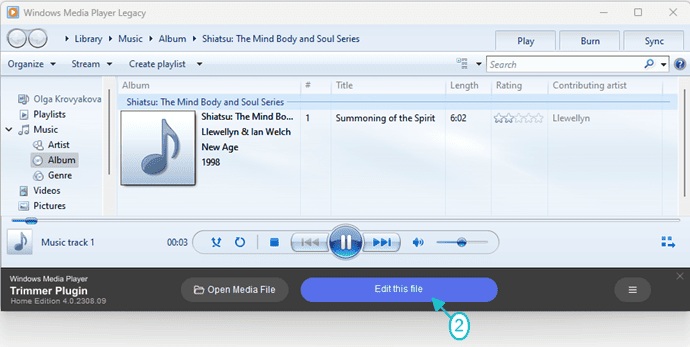
Сам Windows Media Player не следует считать полноценным MP3-редактором: эквалайзер и скорость в плеере меняют воспроизведение, а не исходный файл. Реальное редактирование из интерфейса WMP появляется при использовании SolveigMM WMP Trimmer Plugin. Поэтому настройки плеера нельзя ставить в один ряд с сохранённым монтажом: без плагина они не переписывают MP3.
Рабочий процесс с WMP Trimmer Plugin
- Запустите Windows Media Player и откройте медиофайл.
- В панели плагина выберите Open Media File, если файл ещё не открыт.
- Нажмите Edit this file, чтобы перейти к редактированию.
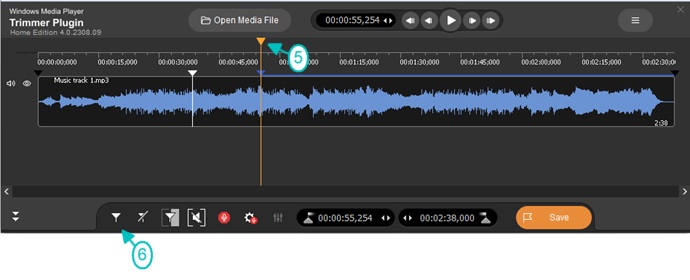
- Перейдите к началу нужного диапазона и нажмите Add marker; для добавления маркера также используется клавиша M. Поставьте второй маркер у конца.
- Отметьте фрагмент, который не должен попадать в итог, кнопкой с ножницами.
- Нажмите Save, задайте имя и место результата.


Такой вариант логичен для пользователя, который уже работает в Windows Media Player и хочет обрезать файл, не осваивая большую DAW. Если требуется систематически редактировать много MP3, отдельный аудиоредактор удобнее: окно плеера остаётся лишним слоем интерфейса, а обработка эффектами всё равно потребует другого инструмента.
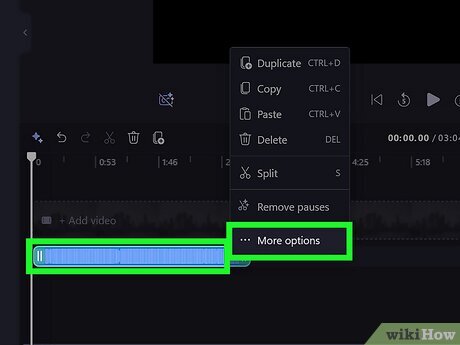
6. Clipchamp
Clipchamp — видеоредактор, но аудиоклип на его таймлайне можно обрезать и разделять. Способ полезен, когда MP3 является частью видеопроекта или когда нужно быстро подрезать аудио в знакомом таймлайне. Для задачи «получить новый MP3» есть принципиальное ограничение: отдельный audio-only результат сохраняется как M4A, поэтому Clipchamp нельзя описывать как прямой MP3-экспортер.

Как подрезать аудио
- Добавьте файл через Import media или перетащите его в Clipchamp.
- Поместите аудио на таймлайн.
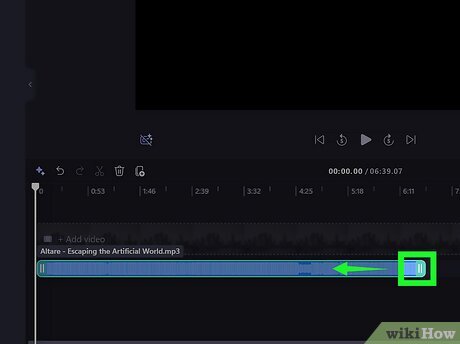
- Чтобы убрать начало или конец, потяните боковую ручку клипа внутрь.
- Чтобы разрезать дорожку в середине, установите playhead в точку разреза и выполните split.
- Удалите ненужную часть и сдвиньте оставшиеся фрагменты, если требуется закрыть разрыв.
- Перед выводом учитывайте формат: если нужен именно MP3, после монтажа потребуется отдельное финальное преобразование M4A в MP3.

Плюсы:
- понятный таймлайн для trim и split;
- удобен, если MP3 одновременно используется в видеопроекте.
Минусы:
- не предназначен для полноценной обработки MP3 как аудиоредактор;
- audio-only результат — M4A, поэтому для строгого MP3 нужен дополнительный этап.
7. Mp3tag
Mp3tag нужен, когда звук менять не требуется. Он редактирует метаданные — название, исполнителя, альбом, номер дорожки, жанр, комментарии и встроенную обложку. Это другой класс инструмента: удалять шум, сокращать песню или менять громкость через него не нужно.

Как исправить ID3-теги
- Откройте один MP3 или папку с коллекцией. В списке выберите нужные треки.
- В панели тегов измените Title, Artist, Album и другие поля. Общие данные нескольких файлов можно менять пакетом.
- Для расширенного набора полей используйте View → Extended Tags… (Alt+T).
- Добавьте или замените cover art, если обложка должна быть встроена в файл.
- Сохраните изменения через File → Save Tag или Ctrl+S. Затем откройте MP3 в другом плеере и убедитесь, что теги читаются вне редактора.
При пакетной правке особенно внимательно следите за полями, которые не должны быть одинаковыми у всех файлов. Одно ошибочное название или номер трека можно случайно записать в целый альбом.
Плюсы:
- не требует трогать аудиосигнал для исправления тегов;
- подходит для пакетной обработки коллекций;
- умеет работать с обложками и расширенными полями.
Минусы:
- не редактирует звуковую волну;
- не подходит для обрезки, шумоподавления, эквализации и склейки аудио.
8. iTunes для Windows
iTunes на Windows полезен прежде всего для информации о треке и операций медиатеки, а не для монтажа формы волны. Выберите песню и откройте окно информации о композиции через Edit → Song Info или сочетание Control-I. В разделе Details можно исправить название, исполнителя, альбом, жанр и другие поля.

iTunes не заменяет аудиоредактор, если задача — удалить часть записи или обработать шум. Используйте его, когда файл уже смонтирован и требуется привести метаданные в порядок или подготовить копию в другом поддерживаемом аудиоформате.
9. Aiseesoft Video Converter Ultimate
Aiseesoft Video Converter Ultimate — комбинированный конвертер и медиаредактор. Для MP3 практический смысл имеет встроенный Cut: можно убрать края, разделить дорожку, сделать несколько сегментов и соединить их. Поскольку результат проходит через выбранный профиль экспорта, это не direct MP3 editing.

Как выполнить нарезку
- Нажмите Add Files и добавьте MP3.
- Откройте Cut у выбранного файла.
- Перетащите маркеры начала и конца или введите временные значения. Для автоматического деления используется Fast Split.
- Если несколько сегментов должны стать одним файлом, включите Merge into one.
- Подтвердите монтаж кнопкой Save.
- В списке Convert All to выберите MP3 и затем запустите Convert All.

Такой инструмент уместен, когда одновременно требуются конвертация и простая нарезка. Для единственной lossless-обрезки он избыточен, а для сложной реставрации речи лучше специализированный редактор.
10. FVC Video Converter Ultimate
FVC Video Converter Ultimate подходит для исправления метаданных MP3 через Media Metadata Editor. Этот инструмент меняет информацию о медиофайле и artwork; он не заменяет монтаж звуковой волны.
Как изменить метаданные
- Откройте набор инструментов и выберите Media Metadata Editor.
- Нажмите центральную кнопку с плюсом и добавьте MP3.
- Заполните нужные поля — например, Title, Artist, Album или Composer. Добавьте обложку, если она нужна.
- Нажмите Save. После сохранения проверьте результат в другом плеере или файловом менеджере, который отображает ID3.
Если требуется вырезать фрагмент или изменить громкость, используйте аудиоредактор. Менять теги через медиаконвертер рационально лишь тогда, когда он уже является частью рабочего процесса.
11. Vidmore Video Converter
Vidmore Video Converter объединяет Cut, Fast Split, громкость/задержку, метаданные и конвертацию. Это вариант для пользователя, которому нужен единый медиаконвертер с базовым монтажом, а не самостоятельная звукорежиссёрская DAW.
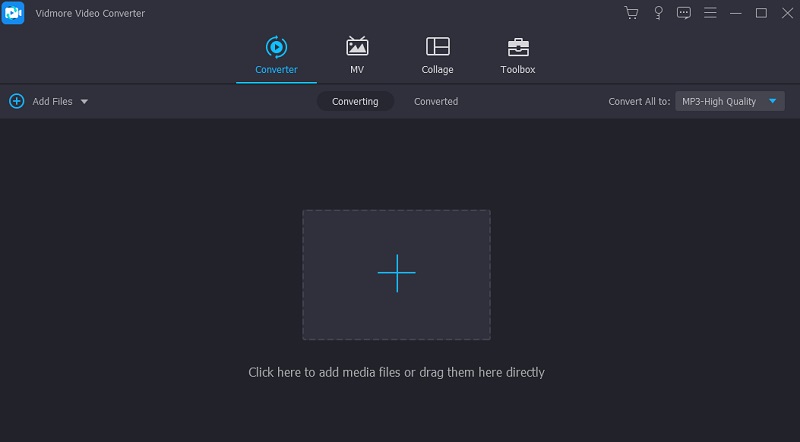
Последовательность
- Добавьте MP3 через кнопку с плюсом или перетаскиванием.
- Нажмите Cut. Для одного диапазона двигайте границы; для серии частей используйте Fast Split.
- Если нужно соединить части, включите объединение сегментов и проверьте их порядок.
- Откройте Edit, если требуется изменить громкость или задержку.
- Для тегов используйте Media Metadata Editor.
- Перед запуском Convert All выберите MP3 как формат результата и проверьте профиль экспорта.


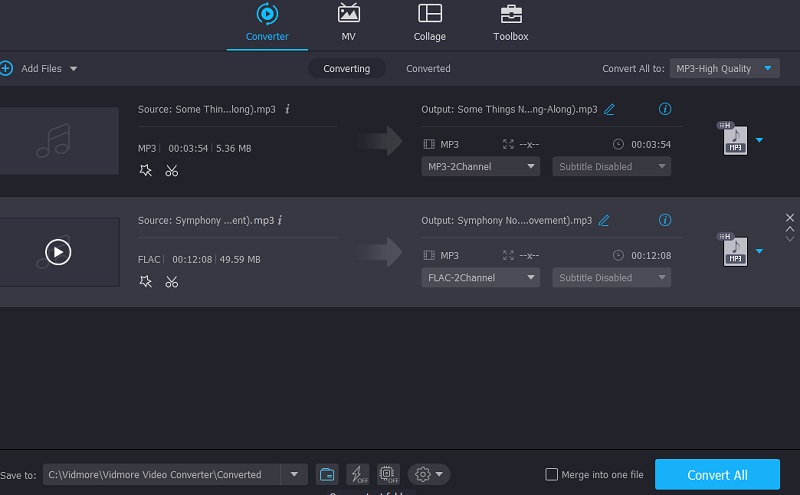
Главный компромисс такой же, как у Aiseesoft: удобно сочетать конвертацию и монтаж, но повторный MP3-экспорт остаётся перекодированием. Для простого удаления начала без нового кодирования лучше direct editor.
12. Acoustica Mixcraft

Acoustica Mixcraft — многодорожечная DAW. Она оправдана, когда MP3 нужно разместить вместе с голосом, музыкой, джинглами или другими дорожками. MP3 импортируется как аудиоклип; клипы можно разрезать в позиции курсора, переставлять и обрабатывать на таймлайне.
Рабочий процесс
- Импортируйте MP3 на аудиодорожку и выровняйте начало по временной шкале.
- Поставьте playhead в точку разреза и выполните Split. Для нескольких правок сначала сделайте разрезы, затем удаляйте ненужные клипы.
- Перемещайте клипы на таймлайне, при необходимости используйте отдельные дорожки для музыки и речи.
- Отрегулируйте уровни дорожек в контексте общего микса.
- В конце используйте File → Mix Down To и выбирайте MP3 только для финальной версии.
Для рингтона такая DAW избыточна. Для подкаста с несколькими голосами, музыкой и заставкой многодорожечность, наоборот, решает задачу лучше однотрекового редактора.
13. Cakewalk Sonar
Cakewalk Sonar — профессиональная DAW для записи, редактирования и микширования. В работе с MP3 здесь важны импорт аудио, split клипов, многодорожечный монтаж, обработка на дорожках и финальный аудиоэкспорт.
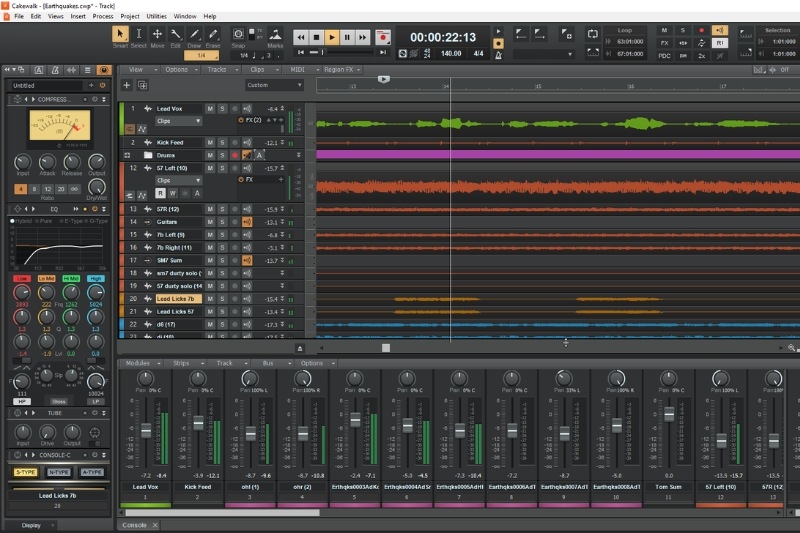
Как использовать для MP3
- Импортируйте файл через Browser или команду импорта и поместите его на аудиодорожку.
- Установите Now time в точку разреза; для split выбранного клипа используется клавиша S.
- Удалите ненужные части и закройте разрывы перемещением клипов. В многодорожечном проекте следите за синхронизацией.
- Настройте уровни и эффекты до финального вывода.
- Для результата используйте File → Export → Audio и выберите MP3, если он нужен на выходе.
Sonar подходит для систематической звукорежиссуры, но не является рациональным выбором ради одной обрезки: проект, маршрутизация и микшер нужны только при сложной работе.
Что не стоит считать полноценным способом в Windows
В список MP3-редакторов не следует включать на равных программы, которые сняты с поддержки или меняют только воспроизведение. Такие варианты полезно отделять от инструментов, которые действительно сохраняют изменённый аудиофайл.
- Windows Movie Maker снят с поддержки Microsoft. Для редактирования MP3 он не нужен, а устанавливать случайные сторонние сборки ради этой задачи не следует.
- Эквалайзер и скорость в Windows Media Player изменяют воспроизведение, но не переписывают исходный MP3. Для монтажа нужен WMP Trimmer Plugin или отдельный редактор.
- Groove Music не используется здесь как основной редактор тегов: для Windows практичнее Mp3tag или другое средство, где редактирование метаданных является отдельной функцией.
Как редактировать MP3 на macOS
На Mac нужно отдельно различать простую подрезку, профессиональную обработку и метаданные. QuickTime умеет быстро укоротить аудио, но его audio-only экспорт не является MP3. Adobe Audition подходит для полноценного waveform editing. Для тегов удобнее Apple Music или Mp3tag, чем пытаться выполнять монтаж через медиатеку.
QuickTime Player
QuickTime Player хорош для самой простой задачи — оставить центральный диапазон и убрать лишнее начало/конец. Откройте аудиофайл, выберите Edit → Trim, передвиньте границы trimming bar и подтвердите обрезку. Этот workflow не предназначен для удаления отдельной оговорки из середины или для шумоподавления.
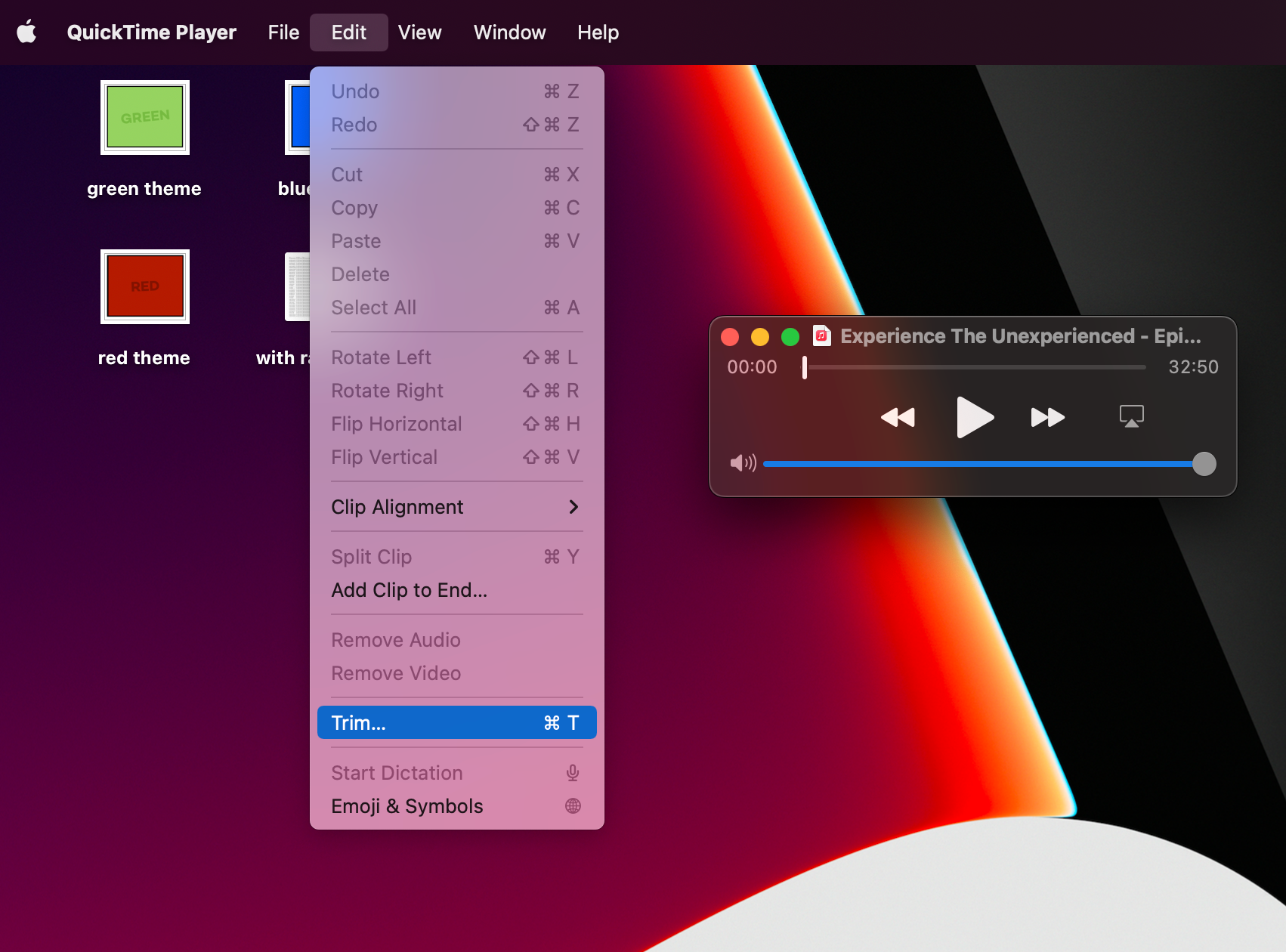
Ключевое ограничение — формат результата: Audio Only создаёт MPEG-4 audio с AAC-дорожкой. Поэтому QuickTime нельзя описывать как способ «обрезать MP3 и сохранить новый MP3». Если конечная система принимает M4A/AAC, дополнительный шаг не нужен; если требуется именно .mp3, используйте аудиоредактор с MP3 export.
Плюсы:
- минимум действий для trim на Mac;
- не нужно строить многодорожечный проект.
Минусы:
- нет полноценного монтажа средней части и развитых аудиоэффектов;
- audio-only экспорт — M4A/AAC, а не конечный MP3.
Adobe Audition
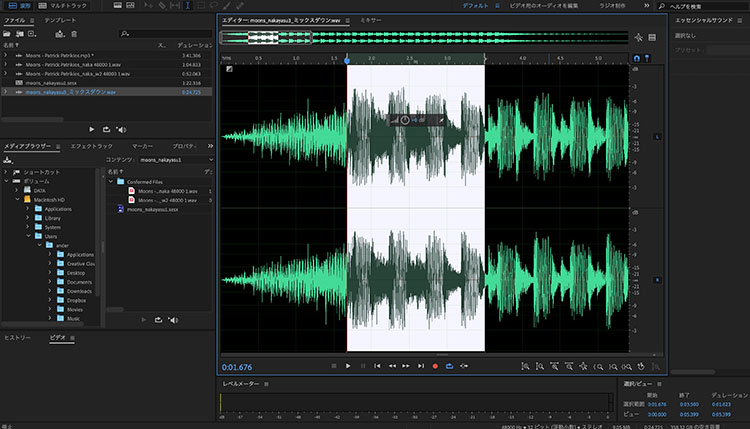
Adobe Audition подходит, когда требуется точная форма волны, восстановление речи, шумоподавление и профессиональный экспорт. Файл открывается в Waveform Editor; destructive-операции в этом режиме изменяют аудиоданные, поэтому исходник нужно хранить отдельно.
Базовая последовательность
- Откройте MP3 в Waveform Editor.
- Выделите ненужную область. Для удаления используется Edit → Cut; перед применением увеличьте масштаб и прослушайте границы.
- Для постоянного фонового шума используйте инструменты Noise Reduction/Restoration. Сначала протестируйте обработку на коротком фрагменте.
- При необходимости настройте уровень, EQ и fades. Сравнивайте обработанный и исходный звук на одинаковой громкости.
- Экспортируйте готовый MP3 один раз. Для промежуточных стадий проекта используйте lossless-формат.
Импортированный MP3 уже прошёл lossy-кодирование, поэтому новое сохранение в MP3 добавляет ещё один цикл компрессии. Цепочка «MP3 → обработка → MP3 → новая обработка → MP3» хуже, чем один проект с финальным экспортом.
Плюсы:
- точное waveform editing и развитая реставрация;
- подходит для речи, подкаста и сложных дефектов;
- контролируемый профессиональный экспорт.
Минусы:
- для простой обрезки интерфейс избыточен;
- повторный MP3 export остаётся lossy.
Apple Music для тегов
На macOS приложение Music подходит для исправления информации о треке. Выберите песню и используйте Song → Get Info; сочетание Command-I открывает то же окно. В Details исправляются текстовые метаданные, а вкладка Artwork используется для обложки.

Apple Music — не waveform-editor. Это правильный выбор, когда аудио уже готово и нужно исправить отображение в медиатеке. Если длина, громкость и звук должны остаться прежними, не нужно прогонять файл через аудиоконвертер только ради метаданных.
Как редактировать MP3 онлайн
Браузерный способ удобен для разовой задачи на чужом компьютере или устройстве без установленного редактора. Его цена — загрузка исходного файла на сервер и зависимость от лимитов сервиса. Для конфиденциальных интервью, рабочих переговоров и неопубликованной музыки локальная программа предпочтительнее, если правила хранения сервиса заранее не изучены. Для больших файлов также проверяйте максимальный размер до начала работы.
Online MP3 Cutter / 123apps
Online MP3 Cutter входит в семейство 123apps. Помимо Trim Audio, набор включает инструменты изменения громкости, скорости, высоты тона, эквалайзер, Reverse Audio и Audio Joiner. Это один из самых универсальных браузерных вариантов для простых операций без установки программы.

Как обрезать и сохранить
- Откройте инструмент Trim Audio и загрузите MP3.
- После появления формы волны перетащите границы диапазона. Сначала точно выставьте начало, затем конец и прослушайте предварительный результат.
- Если нужен плавный вход или выход, используйте fade, а не обрывайте музыку на ненулевой амплитуде.
- Для громкости, скорости, высоты тона или эквалайзера используйте соответствующие инструменты 123apps. Если операций несколько, старайтесь не создавать цепочку лишних промежуточных MP3.
- Сохраните результат и проверьте фактический формат файла в свойствах.
Если нужно последовательно обрезать, изменить EQ и затем соединить несколько частей, настольный редактор предсказуемее: все операции выполняются в одном проекте до единственного финального MP3-экспорта.
AudioTrimmer
AudioTrimmer специализируется на коротком workflow: загрузить, задать границы, выбрать Keep или Remove, при необходимости добавить fade и выполнить Crop!. Максимальный размер файла в основном аудиотриммере — 250 МБ; загруженные файлы автоматически удаляются с сервера в течение двух часов.

Пошагово
- Загрузите MP3 через выбор файла.
- Установите начало и конец диапазона. Keep оставляет выбранную часть, Remove удаляет её.
- Если режете музыку, включите fade там, где резкий край слышен как щелчок или неестественный обрыв.
- Проверьте выходной формат и нажмите Crop!.
- Сохраните результат и прослушайте обе границы на локальном устройстве.
AudioTrimmer хорош для одного-двух разрезов. Для удаления десятка фрагментов длинной лекции или регулярной работы удобнее программа с маркерами и сохранением проекта.
Clideo
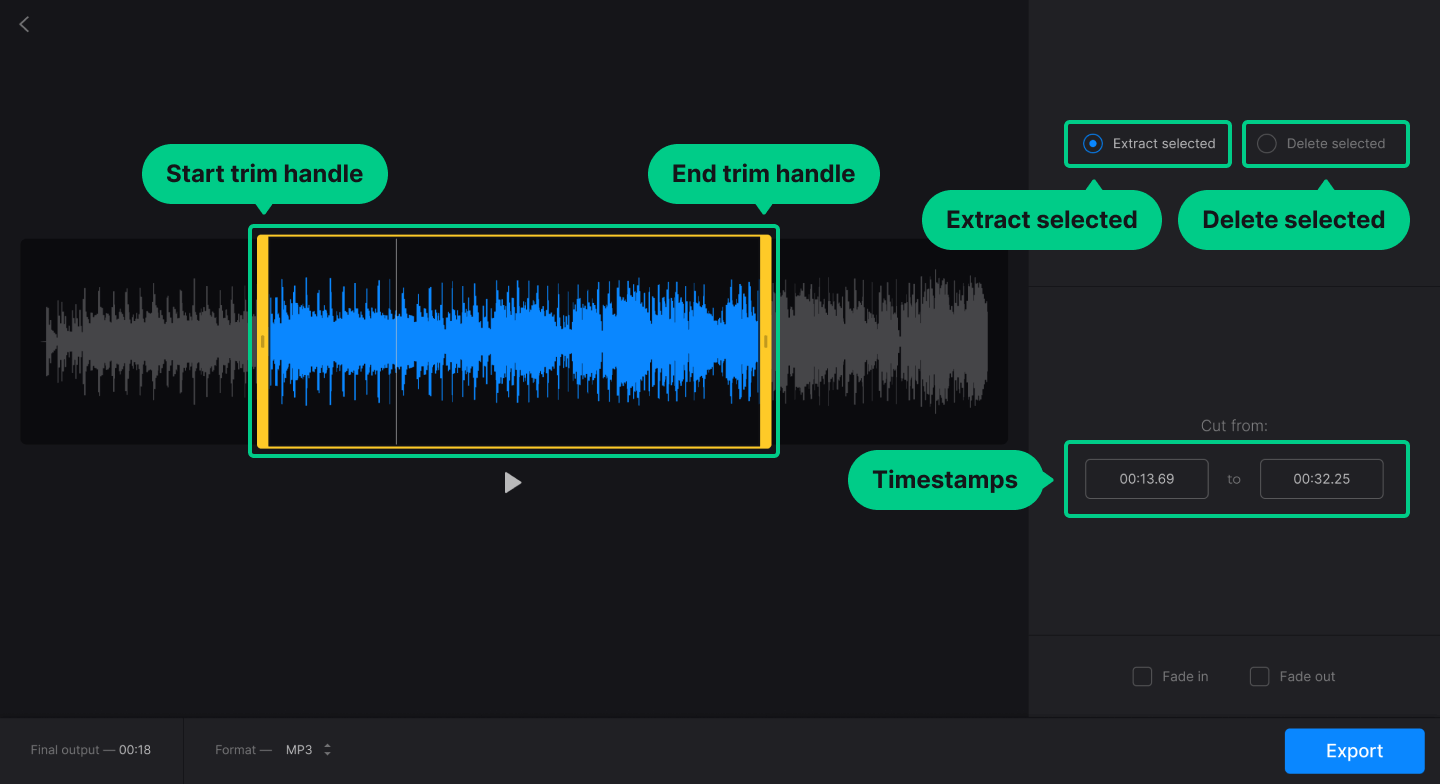
Clideo позволяет обрезать аудио в браузере, добавлять fade in/fade out и выбирать выходной формат, включая MP3. Типичный workflow построен вокруг одного выделенного диапазона, поэтому сервис рационален для рингтона, короткой заставки или удаления лишнего начала/конца.
- Добавьте аудиофайл.
- На форме волны задайте диапазон и выберите, оставлять его или удалять.
- Настройте fade, если это нужно по звучанию.
- Выберите MP3 как выходной формат.
- После обработки сохраните файл и проверьте длительность и стыки.
Для больших конфиденциальных исходников браузерный сервис не должен быть выбором по умолчанию. Для сложного монтажа с множеством разрезов также быстрее работать локально, чем многократно отправлять и получать файл.
TwistedWave Online
TwistedWave — браузерный аудиоредактор с полноценной формой волны. Он читает и записывает MP3, поддерживает cut/crop, fades, normalize, графический EQ и другие эффекты. По типу интерфейса это ближе к настольному редактору, чем к однокнопочному cutter.
Как организовать работу
- Загрузите MP3 и дождитесь появления формы волны.
- Сначала выполните монтажные операции: выделение, cut/crop, перестановку или вставку.
- Затем применяйте fades, normalize и EQ. Такой порядок упрощает контроль громкости.
- Экспортируйте один конечный MP3. Для дальнейшей обработки используйте lossless-промежуточный формат, если выбранный режим сервиса это позволяет.
Работа в браузере не отменяет свойства MP3: открытие сжатого файла, редактирование и новое сохранение в MP3 создают дополнительный цикл lossy-кодирования. Поэтому для многоэтапного проекта лучше использовать один сеанс и один финальный экспорт.
Audiotool Studio
В Audiotool Studio рабочий процесс начинается на timeline, а локальное аудио добавляется непосредственно в проект. Собственный аудиофайл можно перетащить из локальной папки на временную шкалу; если бросить его между дорожками, создаётся Audio Track, если на существующую — материал добавляется туда.
Логика монтажа
- Откройте Studio и создайте проект.
- Перетащите MP3 из файловой системы на timeline. Загруженный материал также попадает в приватную библиотеку сэмплов аккаунта.
- Для разрезания выберите Cut tool и щёлкните регион в нужной точке.
- Дважды щёлкните регион, чтобы открыть Audio Editor под timeline. Там доступны параметры региона, включая fade in/out, pitch, gain и reverse.
- Организуйте клипы на дорожках и только затем выполняйте финальный publish/export согласно задаче проекта.
Audiotool рационален для битов, аранжировки и браузерного многодорожечного проекта. Для одной обрезки MP3 он сложнее AudioTrimmer или 123apps, потому что требует полноценной проектной среды вместо одного окна trim.
MediaConverter.org: почему способ не используется
MediaConverter.org не включён в рабочие пошаговые способы: действующий сервис с однозначно подтверждаемым прежним интерфейсом не найден. Для браузерной обрезки вместо него используются 123apps, AudioTrimmer и Clideo, для которых можно описать воспроизводимый рабочий процесс.
Как редактировать MP3 на iPhone и iPad
На iPhone и iPad важно учитывать не только монтаж, но и формат вывода. GarageBand и Hokusai умеют работать с импортированным аудио, однако не каждый мобильный редактор возвращает результат именно в MP3. После Share/Export проверяйте реальное расширение готового файла, если .mp3 является обязательным требованием.
GarageBand
GarageBand подходит для обрезки, перестановки фрагментов, эффектов и многодорожечного монтажа на устройствах Apple. Для импорта полной длинной записи перед добавлением файла полезно установить длину song section в Automatic, иначе проект может быть ограничен выбранным количеством тактов.

Как импортировать MP3
- Создайте проект и перейдите в Tracks View.
- Нажмите кнопку Loop Browser.
- Откройте Files и выберите Browse items from the Files app, если MP3 находится в приложении Files.
- Найдите аудиофайл и перетащите его на дорожку. Импортированный файл появляется как синий регион.
- Совместите начало региона с нужным местом на временной шкале.


Как обрезать и разделить
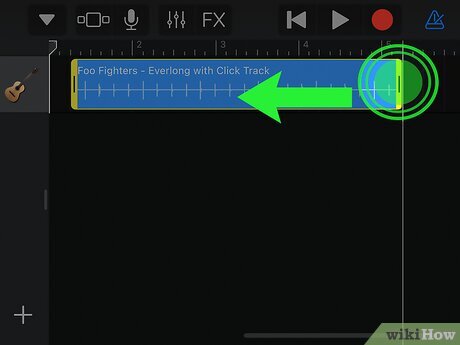
Потяните левую или правую границу региона, чтобы убрать часть с края. Для более сложного монтажа используйте команды региона — Cut, Copy, Delete и split — и перемещайте получившиеся части на временной шкале. После каждого разреза прослушивайте переход: на маленьком экране легко поставить границу визуально правильно, но услышать щелчок только после сохранения.
Эффекты и вывод
В Track Controls доступны компрессия, эквализация, echo и reverb. Для обычной речи сначала решите проблему уровнем и монтажом, а творческие эффекты добавляйте только по задаче. Через Share GarageBand может вывести песню как аудиофайл или рингтон, однако этот workflow не ориентирован на прямой MP3 export. Если конечной системе нужен MP3, проверяйте расширение результата и при необходимости делайте одно финальное преобразование.

Плюсы:
- полноценный таймлайн и многодорожечная работа на iPhone/iPad;
- можно импортировать файлы из Files и редактировать регионы;
- есть EQ, компрессия, echo и reverb.
Минусы:
- для одной простой обрезки интерфейс сложнее специализированного cutter;
- финальный формат Share нужно проверять, если нужен именно MP3.
Hokusai Audio Editor
Hokusai Audio Editor — мобильный многодорожечный редактор для iPhone/iPad. Он позволяет записывать или импортировать аудио, выполнять trim, cut, copy, paste и delete, а также применять фильтры и эффекты. Вывод ориентирован на Wave или MP4, поэтому Hokusai выбирают ради редактирования на телефоне, а не как гарантированный прямой MP3-экспортер.

- Импортируйте аудиофайл в проект.
- Увеличьте форму волны и выделите участок касанием и перетаскиванием.
- Используйте trim для краёв или cut/delete для внутренней части. Copy/Paste подходит для перестановки.
- Применяйте эффекты после монтажа, чтобы не обрабатывать фрагменты, которые затем будут удалены.
- Экспортируйте доступный аудиоформат и, только если нужен MP3, выполните одно финальное преобразование.
Неоднозначное название Audio Editor & Music Editor
Название Audio Editor & Music Editor не уникально: в App Store встречаются одноимённые и близкие приложения разных разработчиков. Поэтому оно не подменяется случайно выбранным продуктом. Для воспроизводимой инструкции используются GarageBand и Hokusai, где приложение можно однозначно идентифицировать.
Как редактировать MP3 на Android
На Android удобнее выбирать приложение, которое можно однозначно идентифицировать по разработчику и функциям. Ниже разобраны Lexis Audio Editor, AudioLab Audio Cutter & Editor и Auphonic Edit: они решают разные задачи — от быстрого cut/trim до неразрушающего монтажа и передачи проекта на постобработку.
Lexis Audio Editor
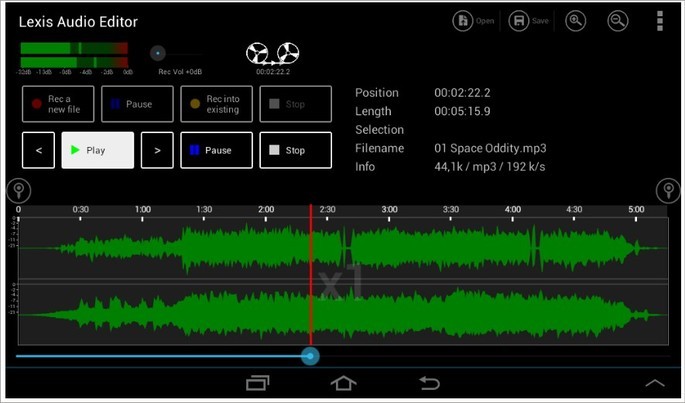
Lexis Audio Editor поддерживает cut/copy/paste, normalize, noise reduction и 10-полосный эквалайзер, а также работает с MP3 до 320 кбит/с наряду с WAV, FLAC, M4A, AAC и другими аудиоформатами. Сохранение именно в MP3 относится к платной возможности, поэтому это нужно учитывать до начала большой обработки. Для речи и короткого монтажа на Android набор инструментов остаётся практичным.
Типичный рабочий процесс
- Откройте локальный аудиофайл и дождитесь построения формы волны.
- Выделите ненужный диапазон. Для внутреннего фрагмента используйте cut/delete; для перестановки — cut/copy и paste.
- Если запись тихая, примените Normalize до разумного уровня. Для постоянного фона сначала протестируйте Noise Reduction на коротком фрагменте.
- Эквалайзер используйте для тональной коррекции, а не как замену шумоподавлению.
- Сохраните результат и проверьте свойства файла, включая реальный формат и битрейт.
Плюсы:
- в одном мобильном интерфейсе есть монтаж, нормализация, noise reduction и EQ;
- поддерживаются распространённые аудиоформаты, включая MP3.
Минусы:
- на маленьком экране сложнее ставить точные границы в длинной записи;
- для большого многодорожечного проекта удобнее настольная DAW.
AudioLab Audio Cutter & Editor
AudioLab от HitroLab — Android-аудиоредактор с cut, trim, split, merge и работой с MP3. Он полезен, когда нужно выполнить монтаж и простую обработку на телефоне, не перенося файл на компьютер.

- Откройте инструмент обрезки или редактирования аудио и выберите MP3.
- Для удаления краёв используйте trim, для разделения длинного файла — split.
- Если требуется соединить несколько готовых частей, используйте merge и заранее расставьте файлы в правильном порядке.
- Перед сохранением проверьте начальные и конечные точки прослушиванием в наушниках.
- После экспорта проверьте продолжительность и формат в файловом менеджере.
Такой мобильный cutter не следует ставить в один ряд с DAW по глубине обработки. Его преимущество — быстрый сценарий «выбрать → отрезать → сохранить», а не комплексная реставрация или многоканальное сведение.
Auphonic Edit
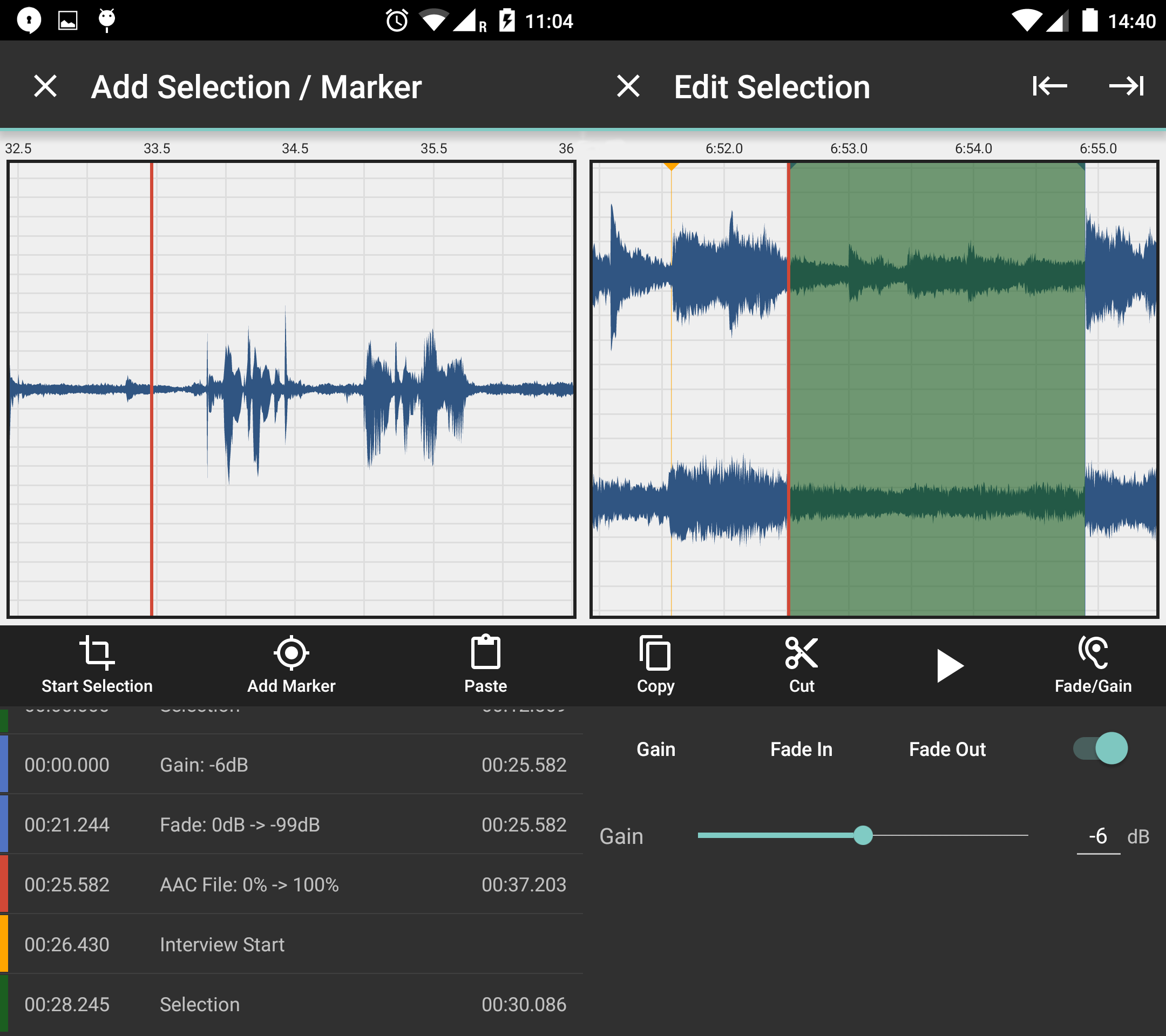
Auphonic Edit — неразрушающий аудиоредактор и рекордер для Android. В нём есть масштабируемая форма волны, выделения и маркеры, cut с автоматическими crossfade, copy/paste, восстановление вырезанных областей, gain и fade in/fade out. Локально сессию можно отрендерить в WAV или AAC; для MP3-кодирования проект передаётся в веб-сервис Auphonic, поэтому этот вариант не является самым простым полностью офлайн-способом получить новый MP3.
Как работать с записью
- Откройте существующий аудиофайл или запись и увеличьте нужный участок формы волны.
- Поставьте маркеры либо создайте выделение, если требуется удалить конкретный диапазон.
- Используйте Cut для удаления, Copy/Paste для перестановки, а Fade/Gain — для сглаживания перехода и коррекции уровня.
- Прослушайте обе границы после каждого монтажа; автоматический crossfade уменьшает риск резкого щелчка, но не заменяет проверку на слух.
- Для локальной копии выберите WAV или AAC. Если конечный формат должен быть MP3, отправьте проект на обработку Auphonic и выберите MP3 как формат результата.
Почему не используется просто «Media Converter»
Название Media Converter не уникально: в Google Play существуют приложения разных разработчиков с близкими названиями. Без точного разработчика нельзя надёжно привязать к названию конкретные кнопки, ограничения и формат экспорта. Поэтому практические Android-инструкции выше построены на однозначно идентифицируемых Lexis Audio Editor, AudioLab и Auphonic Edit.
Как редактировать MP3 в Linux
В Linux наиболее универсальный набор дают Audacity, Ardour и ocenaudio. VLC корректнее рассматривать как плеер и конвертер с фильтрами, а не как waveform-editor. Audacity размещён здесь одной большой карточкой, хотя он также работает в Windows и macOS, чтобы не дублировать одинаковую инструкцию в нескольких платформенных разделах.
Audacity
Audacity — кроссплатформенный редактор формы волны со штатным экспортом MP3. Отдельная коммерческая версия только ради MP3 export не требуется.

Шаг 1. Импортируйте MP3
Откройте файл через File/Open или импорт аудио. MP3 появляется как дорожка с формой волны. Перед редактированием сохраните исходник отдельно, особенно если планируются эксперименты с эффектами.

Шаг 2. Выделите и удалите ненужный участок
Перетащите курсор по форме волны, чтобы выделить диапазон. Для обычного удаления используйте Delete или Cut. Если требуется отделить часть в самостоятельный clip, применяйте split; для Split Clip используется Ctrl+I в Windows/Linux и Cmd+I на Mac. После split клипы можно перемещать независимо.


Шаг 3. Проверьте монтаж прослушиванием
Space запускает и останавливает воспроизведение. Прослушивайте несколько секунд вокруг каждого разреза, а не только всю песню целиком. Для точного перехода увеличьте масштаб. Если слышен щелчок, сдвиньте границу ближе к нулевому пересечению или сделайте короткий fade.

Шаг 4. Примените эффекты
Раздел Effects используется для изменения pitch, уровня, фильтрации и других операций. Сначала проверяйте эффект на коротком тестовом фрагменте, сравнивайте с исходным и только потом применяйте ко всей нужной области. Для шумоподавления это особенно важно: слишком агрессивная настройка убирает не только фон, но и часть полезного спектра речи.

Шаг 5. Экспортируйте MP3
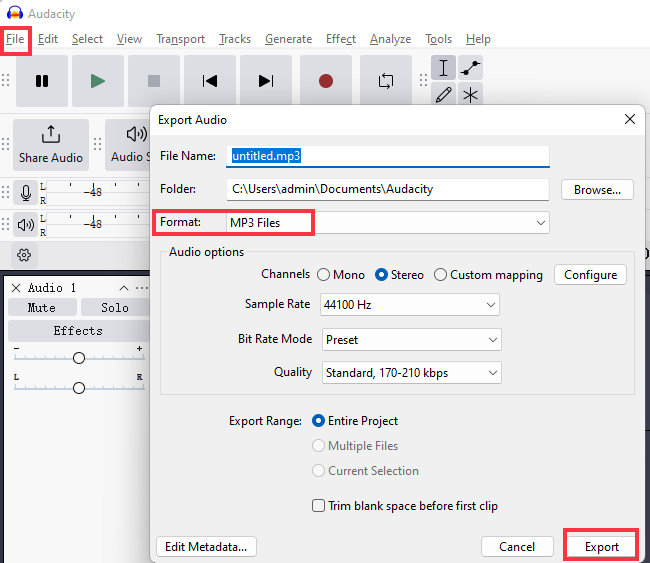
Выберите File → Export Audio…, затем MP3 в поле Format. В окне доступны sample rate, режим битрейта и качество. VBR рационален для музыки, когда нужен хороший компромисс между размером и качеством; CBR выбирают, если этого требует конкретная система или совместимость.

Для длительного проекта не делайте MP3 промежуточным мастер-форматом. Импорт MP3 и последующий MP3 export добавляет новый цикл lossy-кодирования. Сохраняйте проект и при необходимости lossless-аудио, а MP3 создавайте в конце.
Плюсы:
- работает в Windows, macOS и Linux;
- точное waveform editing, split, эффекты и штатный MP3 export;
- подходит и для простой обрезки, и для более глубокой однотрековой обработки.
Минусы:
- обычный MP3 export перекодирует звук;
- для сложного многодорожечного производства DAW вроде Ardour удобнее;
- для простой lossless-нарезки mp3DirectCut быстрее.
Ardour
Ardour — многодорожечная DAW. Аудиофайл импортируется в сессию, а редактирование регионов не уничтожает исходный файл: split, перемещение и копирование работают с представлением материала в проекте. Это полезно для подкаста, музыки или радиомонтажа с несколькими дорожками.

Базовый workflow
- Импортируйте аудио через Session → Import или Insert Existing Media.
- Разместите регион на нужной дорожке и выполните split в точках монтажа.
- Перемещайте и обрезайте регионы, сохраняя исходный файл отдельно.
- Настройте уровни и плагины на дорожках, затем проверьте мастер-шину на перегруз.
- Для финала используйте Session → Export; MP3 доступен среди форматов вывода.
Ardour имеет смысл, если дорожек несколько. Если требуется удалить десять секунд из одного MP3, большая DAW добавит лишние действия и не даст преимуществ перед Audacity или direct editor.
VLC media player

VLC media player полезен как плеер и конвертер, но не как обычный waveform-editor. Через Media → Convert/Save можно добавить файл, выбрать профиль аудиокодека и выполнить конвертацию. Через Tools → Effects and Filters доступен эквалайзер для воспроизведения. Это не тот же workflow, что редактирование формы волны с точным cut/delete.
Если вы подвинули ползунки эквалайзера VLC и звук стал лучше при прослушивании, исходный MP3 от этого не изменился. Для постоянного сохранения эквализации используйте аудиоредактор, где эффект применяется к дорожке перед экспортом.
Плюсы:
- кроссплатформенный плеер и конвертер;
- полезен для проверки файла и простого преобразования.
Минусы:
- нет привычного waveform editing для точной обрезки;
- playback EQ нельзя путать с сохранённой обработкой MP3.
ocenaudio
ocenaudio — кроссплатформенный редактор для Windows, macOS и Linux. По сложности он расположен между простым cutter и большой DAW: пользователь работает с формой волны одного файла, может делать выделение, trim/delete и применять эффекты без построения многодорожечной студии.

- Откройте MP3 и увеличьте масштаб около границ будущего монтажа.
- Выделите участок. Для сокращения записи оставьте нужный диапазон, для внутренней правки удалите ненужный.
- Прослушайте стык и при необходимости сделайте короткий fade.
- Примените эффекты только после завершения монтажа.
- Сохраните или экспортируйте результат; для дальнейшей обработки используйте lossless-промежуточный формат.
ocenaudio уместен для пользователя, которому Audacity кажется перегруженным, но браузерного cutter уже недостаточно. Для direct MP3 editing без перекодирования он не заменяет mp3DirectCut.
Как обрезать MP3 без повторного кодирования
Если исходник уже окончательно сведен и не требует эффектов, direct/lossless editing позволяет избежать полного нового кодирования. Три разобранных выше инструмента подходят к задаче по-разному: mp3DirectCut максимально специализирован, WavePad объединяет lossless-режим с обычным редактором, SolveigMM Video Splitter строит монтаж вокруг таймлайна и маркеров.
| Инструмент | Роль в работе с MP3 | Когда выбрать | Основное ограничение |
|---|---|---|---|
| АудиоМАСТЕР | Полнофункциональный редактор: монтаж, громкость, эквалайзер и эффекты с последующим сохранением результата. | Нужна не только нарезка, но и обработка звука. | Для direct/lossless editing лучше использовать специализированный режим или редактор без полного перекодирования. |
| mp3DirectCut | Cut, crop, split, join и простые fades на уровне сжатого потока | Нарезка музыки, лекций и длинных MP3 | Не предназначен для сложной спектральной обработки. |
| WavePad | Lossless MP3 mode для поддерживаемых операций; gain и normalize могут менять параметры кадров | Нужны direct cuts и обычные эффекты в одной программе | Lossless-режим имеет ограничения по операциям и точности границ. |
| SolveigMM Video Splitter | Cut/join с сохранением совместимых данных без полного рендера | Пользователь режет и аудио, и видео по маркерам | Не является универсальным звуковым редактором эффектов. |
Что означает «без потерь» в этом контексте
Термин не превращает MP3 в lossless-формат. Исходный MP3 уже был сжат с потерями при создании. Речь идёт о том, что при монтажной операции программа не декодирует и заново не кодирует весь неизменённый поток. Из-за структуры MP3 отдельные пограничные кадры и операции, меняющие сам звуковой сигнал, могут требовать обработки.
Практический смысл формулируется так: не добавлять полный новый цикл MP3-кодирования там, где он не нужен. Для удаления минуты из середины двухчасовой лекции это преимущество. Для шумоподавления или pitch-shift режим неприменим, потому что аудиоданные действительно должны измениться.
Как изменить теги и обложку MP3 без редактирования звука
ID3-теги хранят описательные данные рядом со звуковым потоком: название, исполнитель, альбом, номер дорожки, жанр, комментарии и изображение. Если проблема только в том, что плеер показывает Unknown Artist, не нужно открывать файл в Audacity и экспортировать его заново. Используйте Mp3tag, iTunes/Apple Music или Media Metadata Editor в медиаконвертере.
| Инструмент | Когда рационален | Ключевой нюанс |
|---|---|---|
| АудиоМАСТЕР | Сначала требуется отредактировать сам звук: вырезать фрагменты, соединить части, изменить громкость или применить эффекты. | Когда нужно исправить только ID3 и обложку без обработки звука, рациональнее использовать специализированные варианты ниже. |
| Mp3tag | Пакетная правка коллекции, расширенные поля, artwork | Не режет и не обрабатывает звуковую волну. |
| iTunes / Apple Music | Исправление информации в медиатеке Apple | Не предназначены для waveform editing. |
| FVC Video Converter Ultimate | Разовая правка Title, Artist, Album, Composer и обложки | Для точной обрезки лучше отдельный редактор. |
| Vidmore Video Converter | Метаданные как часть общего конвертационного workflow | Не даёт преимущества перед тег-редактором для большой коллекции. |
Проверка тегов после сохранения
- Закройте редактор тегов и заново откройте файл, чтобы исключить отображение несохранённых данных из кэша интерфейса.
- Проверьте Title, Artist и Album в другом приложении. Разные плееры могут по-разному отображать конфликтующие поля.
- Убедитесь, что обложка встроена в нужные MP3, а не существует только отдельным изображением в папке.
- Для альбома проверьте номера дорожек и единообразие имени исполнителя: различие в одном символе может разбить коллекцию на несколько записей.
Как сохранить MP3 с минимальной дополнительной потерей качества
Оптимальный рабочий процесс зависит от исходника. Если вы только режете готовый MP3, direct editor позволяет сохранить неизменённые закодированные данные. Если требуются эффекты, декодирование неизбежно, но можно избежать цепочки повторных lossy-экспортов: выполнить все правки в одном проекте, хранить промежуточный мастер в WAV или FLAC и создать MP3 один раз в конце.
Битрейт: что выбирать
Битрейт влияет на компромисс между размером и качеством нового MP3. VBR распределяет больше данных на сложные участки и меньше на простые; CBR сохраняет постоянный поток и нужен там, где его требует конкретная система или старое оборудование. Не увеличивайте битрейт только из-за числа: если исходный MP3 уже сильно сжат, высокий финальный битрейт не восстановит потерянные детали.
Частота дискретизации
Если редактор предлагает sample rate, без необходимости не меняйте его несколько раз по ходу проекта. Пересэмплирование — отдельная обработка. Для музыкального материала распространены 44,1 кГц, для аудио из видеопроектов часто встречаются 48 кГц. Рациональнее сохранять согласованность с исходным workflow и требованиями конечной площадки, чем всегда выбирать максимальное значение.
Моно или стерео
Голос, записанный одним микрофоном без полезной стереоинформации, может быть сохранён в mono, если это соответствует задаче. Музыку с реальной стереопанорамой сводить в mono без причины нельзя. При фиксированном битрейте монофоническая речь может расходовать поток эффективнее, но совместимость и требования площадки важнее универсального шаблона.
Как проверить MP3 после редактирования
Экспорт завершился без ошибки — это ещё не доказательство правильного результата. Проверка занимает несколько минут и ловит большинство практических проблем: обрезанную согласную, щелчок на стыке, лишнюю паузу, неверный формат, пропавшую обложку или клиппинг после усиления.
- Сверьте длительность. Если вы удалили 35 секунд, итог должен стать примерно на это значение короче. Сильное расхождение указывает на ошибку диапазона или экспорт не той части проекта.
- Прослушайте первые и последние 3–5 секунд. Так обнаруживаются обрезанные атаки, внезапный старт и незавершённый fade.
- Прослушайте каждый внутренний стык. На речи проверьте окончания слов и дыхание; на музыке — ритм и отсутствие щелчка.
- Проверьте самый громкий фрагмент. После normalize, amplify и эквализации именно он первым покажет клиппинг или неприятную жёсткость.
- Откройте файл повторно. Проверяйте именно сохранённый MP3, а не воспроизведение проекта до экспорта.
- Проверьте расширение и свойства. Это особенно важно после Clipchamp, QuickTime и мобильных редакторов, где результат может оказаться M4A/AAC.
- Проверьте теги и artwork. Откройте файл в другом плеере и убедитесь, что название, исполнитель и обложка читаются вне редактора.
- Сохраните исходник. Не заменяйте единственный оригинал итогом, пока контроль не завершён.
Частые ошибки при редактировании MP3
Перезапись единственного оригинала
Самая дорогая ошибка — сохранить результат поверх единственного исходника до проверки. Даже хорошая программа не защитит от неверно выделенного диапазона или чрезмерного шумоподавления. Храните оригинал отдельно, а рабочую копию называйте так, чтобы версии не перепутались.
Эквалайзер плеера принимают за изменение файла
Windows Media Player и VLC могут изменить тембр при воспроизведении. Это полезно для прослушивания, но настройка эквалайзера не становится частью MP3 автоматически. Если файл нужно отправить другому человеку с тем же звучанием, эффект должен быть применён в аудиоредакторе и сохранён в результате.
M4A называют MP3 только потому, что исходник был MP3
После обработки контейнер и кодек могут измениться. Clipchamp audio-only и QuickTime Audio Only дают M4A/AAC, поэтому проверяйте расширение и свойства конечного файла. Переименование .m4a в .mp3 не конвертирует аудио и только создаёт неверное расширение.
Промежуточные версии каждый раз экспортируют в MP3
Цепочка из нескольких MP3-экспортов добавляет повторное lossy-кодирование. Если работа продолжается, храните проект редактора и lossless-мастер. Финальный MP3 делайте после завершения монтажа, обработки и контроля громкости.
Повышают битрейт в надежде восстановить качество
320 кбит/с — параметр нового кодирования, а не реставрация. Если исходный файл был 96 или 128 кбит/с, утраченные данные не появятся от большего числа. Улучшать можно шум, баланс или субъективную разборчивость при наличии подходящих инструментов, но нельзя вернуть удалённую кодеком информацию простым экспортом.
Режут только глазами
Форма волны помогает найти паузу, но окончательная граница определяется слухом. На музыкальном стыке важны атака и ритм, на речи — фонемы и дыхание. Прослушивание короткого диапазона до и после точки разреза должно быть обязательной частью монтажа.
Слишком агрессивно подавляют шум
Noise reduction может сделать голос тонким, металлическим или «подводным». Чем сильнее обработка, тем выше риск артефактов. Начинайте с умеренной настройки и сравнивайте результат на одинаковой громкости. Если шум меняется во времени, один статический профиль может работать хуже ручной работы с отдельными участками.
Загружают чувствительную запись в случайный онлайн-сервис
Браузерный редактор требует передачи файла на сервер. Для тестового рингтона или публичного материала это может быть приемлемо; для конфиденциального интервью, личного голосового сообщения или неопубликованной музыки лучше локальный инструмент, если условия хранения сервиса заранее не изучены.
Как выбрать редактор под конкретную задачу
| Сценарий | Оптимальный первый выбор | Почему |
|---|---|---|
| Новичок в Windows, обрезка и эффекты | АудиоМАСТЕР | Одна дорожка, монтаж, громкость, EQ и эффекты в одном workflow. |
| Только удалить кусок без полного MP3-перекодирования | mp3DirectCut | Специализированный direct MP3 editing без лишней DAW. |
| Нужны direct cuts и обычные эффекты | WavePad | Есть lossless MP3 mode и стандартный аудиоредактор. |
| Длинная запись, монтаж по маркерам | SolveigMM Video Splitter | Timeline и монтаж без полного рендера совместимых файлов. |
| Только исправить ID3 и обложки | Mp3tag | Метаданные меняются без обработки звуковой волны. |
| Разовая обрезка в браузере | Online MP3 Cutter или AudioTrimmer | Минимум действий и простой диапазон Keep/Trim. |
| Браузерный редактор с waveform и эффектами | TwistedWave Online | Ближе к настольному редактору, чем к простому cutter. |
| iPhone/iPad, многодорожечный монтаж | GarageBand | Tracks View, регионы, эффекты и несколько дорожек. |
| Android, обработка речи | Lexis Audio Editor | Cut/copy/paste, normalize, noise reduction и EQ. |
| Linux, обычный waveform-editor | Audacity | Точная обрезка, эффекты и штатный MP3 export. |
| Linux, сложный многодорожечный проект | Ardour | DAW, регионы, микшер и экспорт. |
| Mac, быстро убрать края | QuickTime Player | Короткий trim workflow, если M4A/AAC на выходе приемлем. |
| Mac, профессиональная реставрация | Adobe Audition | Waveform Editor, Noise Reduction/Restoration и точный контроль. |
| Редактирование как часть видео | Clipchamp | Удобно, если аудио уже находится в видеопроекте; формат audio-only нужно учитывать. |
| Многодорожечная музыка в Windows | Mixcraft или Cakewalk Sonar | DAW-класс с клипами, несколькими дорожками и миксом. |
Устаревшие и ограниченные способы: что учитывать
Не каждый инструмент, который открывает MP3 или меняет его воспроизведение, подходит для сохранённого редактирования файла. Перед выбором способа учитывайте текущий статус программы, реальный формат экспорта и то, изменяется ли сам аудиосигнал.
- Audacity и MP3. Редактор штатно экспортирует MP3 через File → Export Audio…; отдельная платная версия для этой операции не нужна.
- Windows Movie Maker. Продукт снят с поддержки. Для MP3-редактирования он не нужен и не оправдывает установку случайных сторонних сборок.
- Audiotool. Локальный аудиофайл добавляется на timeline, а Audio Editor открывается из региона; это браузерная проектная среда, а не простой cutter.
- Windows Media Player. Настройки скорости и EQ при прослушивании не являются редактированием файла. Для сохранённого монтажа нужен плагин или другой редактор.
- QuickTime. Обрезать звук можно, но Audio Only вывод создаёт MPEG-4/AAC, а не новый MP3.
- Clipchamp. Аудиоклип можно trim/split, но отдельный audio-only результат сохраняется как M4A.
- Неоднозначные мобильные названия. Ringtone Maker, Media Converter и другие общие названия нельзя связывать со случайным приложением без точной идентификации разработчика. AudioLab в этой статье указан только как конкретный продукт HitroLab.
Практические сценарии
Нужно сделать рингтон из песни
В Windows первым практическим способом будет АудиоМАСТЕР; если эффекты не нужны и важно избежать полного повторного кодирования — mp3DirectCut. Найдите начало фрагмента, затем конец и прослушайте обе границы. Для музыки сделайте короткие fade in/fade out, если резкий край слышен как щелчок. На iPhone можно использовать GarageBand и системный workflow Share для рингтона.
Нужно убрать оговорку из диктофонной записи
Откройте запись в редакторе формы волны — АудиоМАСТЕР, Audacity, WavePad или ocenaudio. Увеличьте масштаб вокруг фразы, выделите её вместе только с необходимой паузой и удалите со склейкой. Затем прослушайте минимум две секунды до и после стыка. Если дыхание или фон резко меняются, оставьте часть естественной паузы или используйте очень короткий crossfade.
Нужно соединить несколько голосовых фрагментов
Сначала приведите громкость фрагментов к сопоставимому уровню, затем соединяйте. Если все файлы совместимы и обработка не нужна, используйте SolveigMM Video Splitter или mp3DirectCut. Если на каждом отрывке нужен отдельный уровень, шумоподавление или fade, соберите проект в Audacity, Mixcraft или Ardour и экспортируйте MP3 один раз после всех правок.
Нужно сделать речь разборчивее
Начните не с максимального шумоподавления, а с диагностики. Если проблема — низкая общая громкость, поможет normalize или amplify. Если мешает постоянный гул, используйте noise reduction или фильтрацию. Если речь глухая, умеренная EQ-коррекция может повысить разборчивость, но чрезмерное усиление высоких частот одновременно подчеркнёт шипение и фон.
Нужно исправить только название и обложку
Не открывайте файл в waveform-editor и не экспортируйте его заново. Используйте Mp3tag или окно информации iTunes/Apple Music. Измените Title, Artist, Album и Artwork, сохраните теги и проверьте их в другом плеере. Это быстрее и не добавляет новый цикл MP3-кодирования.
Нужно обработать большой подкаст из нескольких дорожек
Выбирайте DAW: Ardour, Mixcraft или Cakewalk Sonar. Разместите голос, музыку и заставки на отдельных дорожках, выполняйте монтаж регионами, настройте уровни и только после сведения создайте MP3. Промежуточные MP3 каждой стадии здесь не нужны — проект должен оставаться редактируемым до финала.
Расширенная диагностика результата
На стыке слышен щелчок
Щелчок обычно означает резкий скачок амплитуды в точке монтажа. Вернитесь к стыку, увеличьте масштаб и сдвиньте разрез ближе к нулевому пересечению. Если редактор поддерживает fade или crossfade, сделайте его очень коротким: задача не создать слышимое затухание, а сгладить скачок. В direct MP3 editor точность может зависеть от MP3-кадров, поэтому иногда проще выбрать ближайшую естественную паузу.
После нормализации голос стал неприятно громким
Normalize приводит уровень к заданной цели, но не решает автоматически вопрос воспринимаемой громкости и динамического диапазона. Если тихие и громкие фразы сильно различаются, одной нормализации мало. Сначала исправьте явные скачки, затем используйте умеренную компрессию или ручную коррекцию уровня.
После шумоподавления появилась металлическая окраска
Это признак слишком агрессивного удаления спектральных компонентов. Отмените эффект и уменьшите степень обработки. Лучше оставить небольшой постоянный фон, чем разрушить согласные и естественные обертоны голоса. Если шум находится только в отдельных паузах, ручная работа с этими местами может звучать лучше сильного глобального фильтра.
После склейки один фрагмент заметно громче
Не усиливайте или ослабляйте весь готовый файл, если проблема только в одном фрагменте. Вернитесь к проекту и выровняйте конкретные фрагменты до объединения. В многодорожечном проекте регулируйте gain каждого клипа или дорожки и оценивайте итог в контексте общего микса.
После экспорта исчезла обложка
Обложка может храниться как встроенное artwork или как отдельный файл рядом с MP3. Если она нужна на телефоне, автомагнитоле и другом компьютере, проверьте именно встроенную картинку через Mp3tag. После сохранения закройте программу и заново откройте MP3: так вы увидите реально записанный тег, а не кэш интерфейса.
Файл не открывается на нужном устройстве
Проверьте не только расширение, но и фактический кодек, sample rate, каналы и битрейт. Ошибка особенно вероятна после переименования M4A в MP3 вручную — такое действие не меняет кодек. Вернитесь к редактору или конвертеру и создайте настоящий MP3 с параметрами, которые поддерживает конечное устройство.
Критерии выбора программы для регулярной работы
| Критерий | Почему важен | На что смотреть |
|---|---|---|
| Неразрушающий монтаж | Позволяет вернуться к исходному расположению фрагментов | Clips/regions в DAW, проекты, undo и отдельный исходник. |
| Direct MP3 editing | Снижает лишнее повторное кодирование при простой нарезке | mp3DirectCut, WavePad lossless mode, SolveigMM. |
| Точный waveform | Ускоряет работу с речью и короткими дефектами | Масштабирование, выделение по времени, удобное прослушивание границы. |
| Пакетные метаданные | Нужно при коллекции из десятков файлов | Mp3tag и массовое изменение общих полей. |
| Многодорожечность | Нужна для подкаста, музыки и заставок | Ardour, Mixcraft, Cakewalk Sonar, GarageBand. |
| Прозрачный экспорт | Защищает от случайного M4A вместо MP3 и неверных параметров | Явный выбор Format, bitrate mode, sample rate и channels. |
| Локальная обработка | Важна для конфиденциальных исходников | Настольные и мобильные приложения без серверной загрузки. |
| Сохранение проекта | Позволяет не экспортировать MP3 после каждого шага | Формат проекта редактора и повторное открытие с сохранёнными правками. |
Для новичка максимальное количество функций само по себе не является преимуществом. Если задача — обрезать музыку, интерфейс с десятками шин и виртуальных инструментов добавляет риск ошибки. Для регулярного подкаста та же многодорожечность становится необходимой. Выбор должен идти от повторяющегося сценария, а не от длины списка возможностей.
Безопасный рабочий порядок для любого редактора
- Сделайте копию исходника. Оригинал должен оставаться отдельно до окончания проверки.
- Определите точную задачу. Монтаж, эффекты и теги — разные операции; не используйте тяжёлый редактор там, где нужен только ID3.
- Выполните монтаж первым. Удалите ненужные части до шумоподавления и эффектов, чтобы не обрабатывать материал, который всё равно будет удалён.
- Выравнивайте уровень после структурного монтажа. Так проще оценивать общий результат и переходы.
- Применяйте корректирующие эффекты умеренно. Noise reduction и EQ сначала проверяйте на короткой области.
- Добавляйте творческие эффекты последними. Echo, reverb и изменение голоса не должны мешать оценить чистоту монтажа.
- Заполните теги. Title, Artist, Album и artwork удобнее править после формирования конечного файла или перед финальным экспортом.
- Экспортируйте MP3 один раз. Для промежуточных копий используйте проект или lossless-формат.
- Откройте готовый файл вне редактора. Проверьте формат, длительность, начало, конец, стыки, громкость и теги.
Ответы на частые вопросы
Можно ли обрезать MP3 вообще без дополнительной потери качества?
Для монтажных операций существуют direct/lossless MP3 editors: mp3DirectCut, lossless MP3 mode в WavePad и SolveigMM Video Splitter. Они не перекодируют весь неизменённый поток. При этом исходный MP3 уже является lossy-файлом, а границы и часть операций ограничены структурой MP3-кадров. Эквалайзер или шумоподавление таким способом не выполняются без изменения аудиоданных.
Почему после редактирования файл стал больше?
Чаще всего изменился битрейт, режим VBR/CBR, sample rate, количество каналов или формат. Исходник с невысоким битрейтом можно случайно экспортировать с гораздо большим. Размер вырос, но это не означает, что качество исходника восстановилось. Сравните свойства исходного и конечного файла.
Станет ли MP3 лучше после экспорта в 320 кбит/с?
Нет, если исходник уже был MP3 более низкого качества. Новый высокий битрейт может уменьшить потери очередного кодирования по сравнению с очень низким профилем, но не восстанавливает информацию, которую исходное сжатие уже отбросило.
Что выбрать для нескольких последовательных этапов обработки?
Один редактор и один проект. Сначала сделайте монтаж, затем корректирующую обработку, потом эффекты и только после проверки экспортируйте MP3. Если нужно переносить промежуточное аудио между приложениями, используйте WAV или FLAC.
Как изменить только исполнителя и обложку?
Используйте Mp3tag либо Song Info/Get Info в iTunes или Apple Music. Эти операции относятся к метаданным. Нет причины декодировать и повторно кодировать звук ради Artist или Artwork.
Почему после Clipchamp получился M4A?
Потому что отдельный audio-only результат Clipchamp сохраняется как M4A. Исходный MP3 можно редактировать как аудиоклип, но формат standalone audio меняется. Если нужен именно MP3, выполняйте одно финальное преобразование после окончания монтажа.
Почему QuickTime не сохраняет новый MP3?
QuickTime умеет trim, но Audio Only export создаёт MPEG-4 audio с AAC. Это нормальный формат для экосистемы Apple, но не .mp3. Если конечное устройство требует MP3, выберите редактор с MP3 export или конвертируйте готовый M4A один раз.
Чем редактор тегов отличается от аудиоредактора?
Тег-редактор меняет описательную информацию: Title, Artist, Album, Track, Genre, Artwork. Аудиоредактор меняет временную структуру и звуковой сигнал: удаляет фрагменты, изменяет громкость, фильтрует, добавляет эффекты. Для коллекции с неправильными названиями нужен Mp3tag, а не Audacity.
Какой способ выбрать на телефоне?
На iPhone/iPad для полноценного монтажа удобен GarageBand, для более прямого waveform workflow — Hokusai. На Android Lexis Audio Editor сочетает базовый монтаж, normalize, noise reduction и EQ, а AudioLab удобен для cut, trim, split и merge. Если конечный формат должен быть строго MP3, проверяйте экспорт конкретного мобильного приложения до большой обработки.
Стоит ли использовать онлайн-сервис для личной записи?
Только если вас устраивают условия передачи и хранения файла. Для чувствительных данных локальный редактор предпочтительнее. AudioTrimmer автоматически удаляет загруженные файлы с сервера в течение двух часов, но правила каждого другого сервиса нужно оценивать отдельно перед загрузкой.
Можно ли увеличить громкость без искажений?
Можно поднять уровень в пределах доступного запаса, но бесконечного headroom нет. Normalize и Amplify не должны приводить к клиппингу. После операции проверяйте самые громкие пики на слух и по индикатору. Если исходник уже перегружен, простое уменьшение уровня не исправит искажения, которые были записаны в файл.
Итог: какой способ рациональнее
Для обычной работы в Windows первым практическим вариантом остаётся АудиоМАСТЕР: в нём можно пройти бытовой цикл от обрезки и склейки до громкости, EQ, эффектов и экспорта. Если требуется только удалить фрагмент из готового MP3 без полного нового кодирования, лучше mp3DirectCut или lossless-режим WavePad. Для тегов используйте Mp3tag, а не waveform-editor.
На Linux универсален Audacity, а для многодорожечного проекта — Ardour. На iPhone/iPad практичнее GarageBand; на Android — идентифицированный мобильный аудиоредактор вроде Lexis Audio Editor. Браузерные 123apps, AudioTrimmer и Clideo удобны для разовой обработки, но не должны автоматически получать конфиденциальные записи. Независимо от программы, выполните все необходимые изменения до финального MP3-экспорта, затем откройте именно сохранённый файл и проверьте границы, длительность, уровень, формат и метаданные.
 *EXE — расширение исполняемого файла. Сайт является партнером проекта