
Конвертер H.265 нужен в двух противоположных ситуациях: когда современное HEVC-видео не открывается на старом телевизоре, телефоне или в монтажной программе и его требуется преобразовать в H.264, либо когда крупный архив в H.264 нужно перекодировать в более эффективный H.265. Эти задачи нельзя сводить к замене расширения файла. MP4, MKV и MOV — контейнеры, а H.265/HEVC и H.264/AVC — видеокодеки внутри контейнера. Поэтому в рейтинге отдельно оцениваются поддержка нужного кодека, сохранение звука и субтитров, работа с 10-битным видео и HDR, пакетная очередь, аппаратное ускорение и возможность проверить результат.
Первое место занимает ВидеоМАСТЕР: программа предлагает русскоязычный интерфейс, готовые профили и отдельный выбор H.265. Далее сравниваются бесплатные и коммерческие решения для Windows, macOS и Linux, браузерные сервисы, приложения для iPhone и Android, а также Tdarr для автоматической обработки большой медиатеки. Все варианты оцениваются по одному набору критериев: направление конвертации, контроль кодека, пакетная работа, сохранение потоков, аппаратное ускорение и ограничения.
Краткий рейтинг конвертеров H.265
| Место | Программа | Платформа | Главный сценарий | Пакетная обработка | Ключевое ограничение |
|---|---|---|---|---|---|
| 1 | ВидеоМАСТЕР | Windows | Понятное преобразование H.265/H.264 с русским интерфейсом | Да | Коммерческая программа |
| 2 | XMedia Recode | Windows | Точная настройка кодека, контейнера и потоков | Да | Большое число параметров усложняет первый запуск |
| 3 | HandBrake | Windows, macOS, Linux | Бесплатное кодирование через x264/x265 и аппаратные кодировщики | Очередь | Не предназначен для простого remux без перекодирования |
| 4 | Shutter Encoder | Windows, macOS, Linux | Кодирование, rewrap и контроль через VMAF/FrameMD5 | Да | Интерфейс рассчитан на понимание параметров видео |
| 5 | FFmpeg | Windows, macOS, Linux | Автоматизация и полный контроль потоков | Скриптами | Командная строка и зависимость от сборки |
| 6 | HitPaw UniVD | Windows, macOS | Пакетная конвертация с готовыми профилями | Да | Часть возможностей относится к платной редакции |
| 7 | VidCoder | Windows | Графический интерфейс к движку HandBrake | Да | Необходима осмысленная настройка качества |
| 8 | Wondershare UniConverter | Windows, macOS | Коммерческий универсальный набор для видео | Да | Часть функций доступна только в платной редакции |
| 9 | VLC Media Player | Windows, macOS, Linux | Разовая конвертация уже установленным проигрывателем | Ограниченно | Слабый контроль очереди и потоков |
| 10 | CloudConvert | Онлайн | Разовый файл без установки | Есть очередь заданий | Видео загружается на сторонний сервер |
| 11 | Convertio | Онлайн | Простое преобразование в браузере | Несколько файлов | Мало параметров кодека и потоков |
| 12 | HEVC - Convert H.265 and H.264 | iPhone, iPad | Локальная мобильная конвертация | Пакетная очередь не заявлена | Меньше контроля, чем на компьютере |
| 13 | HiFi Media Converter | Android | Локальная пакетная обработка на телефоне | Да | Скорость зависит от мобильного процессора |
| 14 | Tdarr | Windows, macOS, Linux | Автоматическое перекодирование медиатеки | Распределённые очереди | Требует безопасной настройки библиотек и кэша |
Рейтинг не ставит браузерный сервис выше локальной программы только за отсутствие установки. Для домашнего ролика онлайн-конвертер может быть достаточен, но конфиденциальные записи, длинные 4K-файлы, проекты с несколькими аудиодорожками и HDR разумнее обрабатывать локально. Для регулярной работы важнее очередь, сохранение потоков и воспроизводимый профиль, чем число рекламируемых форматов.
Что нужно знать до конвертации H.265
H.265, HEVC, MP4 и MKV — разные уровни файла
H.265 и HEVC обозначают один стандарт видеосжатия. Его предшественник H.264 также называют AVC. Контейнер хранит видеопоток, звук, субтитры, главы и метаданные. Файл .mp4 может содержать H.264 или H.265, поэтому выбор пункта MP4 в программе не гарантирует совместимость со старым устройством. После выбора контейнера нужно отдельно проверить поле Video Codec или Codec.
| Элемент | Примеры | Что меняется |
|---|---|---|
| Контейнер | MP4, MKV, MOV, TS | Способ упаковки видео, аудио, субтитров и метаданных |
| Видеокодек | H.264/AVC, H.265/HEVC, AV1, VP9 | Способ сжатия изображения |
| Аудиокодек | AAC, AC-3, Opus, PCM | Совместимость и качество звука |
| Профиль и разрядность | Main, Main 10, 8-bit, 10-bit | Поддержка цвета, HDR и совместимость декодера |
| Параметры потока | Разрешение, FPS, битрейт, цветовое пространство | Размер, плавность и видимое качество |
Когда достаточно rewrap без перекодирования
Rewrap, remux или stream copy меняет контейнер, но оставляет сжатые видео- и аудиопотоки неизменными. Такой способ работает быстро и не снижает качество, если целевой контейнер поддерживает исходные кодеки. Например, HEVC-поток можно переложить из MOV в MP4 или MKV без повторного кодирования. Но rewrap не превратит H.265 в H.264: устройство, которое не декодирует HEVC, всё равно не воспроизведёт файл.
- Используйте rewrap, когда проблема вызвана только неподдерживаемым контейнером.
- Перед копированием потоков проверьте совместимость видео, звука и субтитров с целевым контейнером.
- После операции сравните контрольные параметры и длительность; отсутствие перекодирования не гарантирует, что конкретный телевизор поддержит все дорожки.
- Не называйте замену расширения конвертацией кодека: это разные операции.
Когда требуется транскодирование
Повторное кодирование требуется при смене H.265 на H.264, обратном переходе, уменьшении разрешения, изменении частоты кадров, преобразовании 10-bit в 8-bit или выборе другого цветового формата. В этом режиме декодер раскрывает исходные кадры, а кодировщик сжимает их заново. Поэтому математически идентичный результат невозможен при обычном lossy-профиле, даже если визуальная разница мала.
- Для максимальной совместимости со старыми устройствами выбирайте H.264 и AAC в контейнере MP4.
- Для экономии места в современной медиатеке выбирайте H.265, но заранее проверяйте воспроизведение на целевых устройствах.
- Для HDR и расширенного цвета сохраняйте 10-bit и корректные цветовые метаданные; перевод в 8-bit может вызвать полосы на градиентах и потерю HDR.
- Для исходников с несколькими дорожками используйте программу, где можно явно сопоставить видео, аудио и субтитры.
Почему обещание «без потери качества» часто некорректно
Абсолютно без потерь проходит только копирование неизменённого потока либо кодирование lossless-кодеком, которое даёт очень крупный файл и редко подходит для бытового просмотра. Обычные профили H.264 и H.265 используют необратимое сжатие. Практическая цель — получить визуально близкое изображение при приемлемом размере, а не обещать идентичность после повторной компрессии.
При настройке Constant Quality используются шкалы CRF, RF или CQ. Для программных x264/x265 меньшее значение обычно означает выше качество и больше файл. У некоторых аппаратных кодировщиков шкала направлена иначе, поэтому нельзя переносить число из одного кодировщика в другой. Надёжный порядок — закодировать минутный сложный фрагмент, сравнить движение, мелкие детали и тёмные сцены, затем применить профиль ко всему видео.
Программный и аппаратный кодировщик
| Режим | Примеры | Сильная сторона | Ограничение |
|---|---|---|---|
| Программный | x264, x265/libx265 | Точная настройка и высокая эффективность сжатия | Высокая нагрузка на процессор и длительное кодирование |
| NVIDIA | NVENC | Высокая скорость на совместимой видеокарте | При одинаковом размере программный кодировщик часто сохраняет больше деталей |
| Intel | Quick Sync Video | Быстрое кодирование на поддерживаемом встроенном графическом ядре | Набор профилей зависит от поколения процессора |
| AMD | AMF | Использование видеокарты вместо длительной загрузки CPU | Поддержка 10-bit и профилей зависит от оборудования |
| Apple | VideoToolbox | Аппаратное кодирование на macOS | Меньше тонких параметров, чем у libx265 |
Лучшие конвертеры H.265 для Windows
ВидеоМАСТЕР
ВидеоМАСТЕР открывает рейтинг как выбранный продукт для пользователей Windows, которым важны русские подписи, готовые профили и понятная последовательность действий. Программа подходит для преобразования HEVC в более совместимый H.264 и для экспорта ролика с H.265, когда целевое устройство поддерживает этот кодек.
Основные характеристики:
- Импорт выполняется кнопкой «Добавить»; в проект можно поместить несколько файлов для последовательной обработки.
- Каталог профилей отделяет контейнер и назначение результата, поэтому после выбора MP4 нужно проверить, какой видеокодек указан в профиле.
- В параметрах вывода доступны разрешение и качество; бессмысленное увеличение разрешения не добавляет деталей и только увеличивает время обработки.
- Перед экспортом можно обрезать фрагмент, кадрировать изображение и выполнить базовую коррекцию, не перенося ролик в отдельный редактор.
- Готовый файл сохраняется в выбранную папку; исходник следует оставить до проверки длительности, звука, субтитров и воспроизведения на целевом устройстве.

Как выполнить преобразование:
- Запустите программу и нажмите «Добавить», затем выберите нужный ролик. Для серии файлов добавьте их в один проект, но сначала проверьте профиль на коротком образце.
- Откройте каталог форматов и выберите профиль, где явно указан H.265/HEVC для уменьшения размера либо H.264/AVC для совместимости. Одного слова MP4 недостаточно.
- Откройте настройки профиля. Сохраните исходное разрешение и частоту кадров, если уменьшение не является целью. Не переводите 10-битный HDR-исходник в обычный 8-bit профиль без проверки результата.
- Укажите папку назначения, чтобы готовый файл не перезаписал оригинал.
- Нажмите «Конвертировать». После завершения откройте результат, проверьте начало, середину и конец ролика, звук и синхронизацию.
Плюсы:
- русскоязычные элементы управления и короткий путь от импорта до экспорта;
- готовые профили для распространённых контейнеров и устройств;
- пакетное добавление файлов;
- базовая обработка перед кодированием.
Минусы:
- работает только в Windows;
- для профессионального контроля потоков и цветовых метаданных удобнее FFmpeg, XMedia Recode или Shutter Encoder;
- повторное кодирование H.265/H.264 не является математически без потерь.
Кому подходит: Новичкам, владельцам Windows и пользователям, которым нужен готовый профиль без ручного составления команды.
XMedia Recode

XMedia Recode подходит для Windows, когда нужно отдельно управлять контейнером, видеокодеком, аудио и субтитрами. Программа поддерживает HEVC/H.265, H.264, MP4, MOV и MPEG-TS, а также аппаратные кодировщики Intel Quick Sync, NVIDIA NVENC и AMD AMF.
Основные характеристики:
- Профиль Main используется для обычного 8-bit 4:2:0, а Main 10 — для 10-битного HEVC и совместимых HDR-сценариев.
- В режиме Video можно выбрать Convert для перекодирования или Copy для копирования совместимого потока без изменения кодека.
- Очередь заданий позволяет подготовить несколько роликов с одинаковыми или разными параметрами.
- Аудиодорожки и субтитры необходимо добавить в выходной файл явно; это снижает риск получить только первую дорожку.
- Аппаратное ускорение сокращает время, но доступные профили зависят от конкретного процессора или видеокарты.
Как выполнить преобразование:
- Перетащите исходник в окно программы и выделите его в списке.
- На вкладке Format выберите контейнер MP4 или MKV. Затем на вкладке Video укажите H.264 либо HEVC/H.265.
- Для 10-битного исходника выберите совместимый Main 10-профиль. Сохраните исходный FPS и геометрию, если задача не требует изменения.
- На вкладках Audio и Subtitles сопоставьте все нужные дорожки. Ненужные потоки удалите осознанно, а не по умолчанию.
- Нажмите Add to queue, затем Encode. По окончании проверьте кодек и количество потоков в MediaInfo или FFprobe.
Плюсы:
- бесплатная локальная работа;
- раздельный контроль контейнера и кодека;
- поддержка программного и аппаратного кодирования;
- очередь и подробное управление потоками.
Минусы:
- только Windows;
- интерфейс перегружен для пользователя, которому нужен один готовый профиль;
- ошибка в сопоставлении дорожек может привести к потере звука или субтитров.
Кому подходит: Опытным пользователям Windows, которые хотят видеть все параметры и контролировать каждый поток.
HitPaw UniVD
HitPaw UniVD — коммерческий конвертер с графическим интерфейсом, готовыми профилями и пакетной очередью. Рабочий процесс разделён на добавление роликов, выбор формата, настройку профиля, запуск конвертации и просмотр готовых файлов.
Основные характеристики:
- Поддерживает массовое добавление файлов и единый выходной профиль для группы.
- В окне выбора формата необходимо различать контейнер MP4 и кодек HEVC/H.265.
- Профили рассчитаны на быстрый выбор, но для сохранения HDR, 10-bit и нескольких дорожек параметры нужно проверить отдельно.
- Пробная редакция предназначена для знакомства с интерфейсом; постоянная пакетная работа относится к платному сценарию.
- Подходит для локальной обработки, поэтому исходное видео не требуется отправлять в браузерный сервис.


Как выполнить преобразование:
- Откройте раздел конвертации и добавьте один или несколько файлов.
- Разверните список выходных форматов, выберите контейнер и профиль с H.264 либо H.265.
- Откройте параметры профиля и сохраните исходные разрешение и FPS. Для длинного 4K-видео сначала обработайте короткий фрагмент.
- Выберите папку результата и запустите пакетную конвертацию.
- Перейдите к списку Converted и откройте несколько участков каждого файла.
Плюсы:
- понятная пакетная очередь;
- готовые профили;
- локальная обработка;
- дополнительные инструменты для работы с видео.
Минусы:
- коммерческая модель;
- часть заявленных ускорений зависит от оборудования;
- готовый профиль не освобождает от проверки 10-bit, HDR и дорожек.
Кому подходит: Пользователям, которым нужна коммерческая программа с готовыми форматами и обработкой нескольких роликов.
VidCoder

VidCoder использует движок HandBrake и предоставляет отдельный интерфейс для Windows. Он удобен для очереди, профилей и пакетной обработки, но логика качества и кодировщиков остаётся той же: H.265 нужно выбирать осознанно, а значение Constant Quality проверять на тестовом фрагменте.
Основные характеристики:
- Поддерживает x264/x265 и доступные в системе аппаратные кодировщики через движок HandBrake.
- Очередь подходит для серии файлов с одинаковым профилем.
- Не предназначен для простого копирования видеопотока без перекодирования.
- Субтитры и аудиодорожки выбираются для каждого задания или профиля.
- Пресеты ускоряют настройку, но могут менять разрешение, частоту кадров и звуковой профиль.
Как выполнить преобразование:
- Добавьте файл или папку и откройте настройки кодирования.
- Выберите контейнер MP4/MKV и кодировщик H.264 или H.265. Для HEVC Main 10 используйте совместимый 10-bit кодировщик.
- Настройте Constant Quality и пресет скорости. Проверьте короткий фрагмент вместо немедленного запуска всей очереди.
- Выберите аудио и субтитры, добавьте задание в очередь и запустите кодирование.
- Сравните параметры результата с исходником и проверьте целевое устройство.
Плюсы:
- бесплатная программа;
- профили и очередь;
- доступ к возможностям движка HandBrake;
- удобен для регулярных задач Windows.
Минусы:
- только Windows;
- не выполняет универсальный remux;
- числа качества нельзя переносить между разными кодировщиками без теста.
Кому подходит: Пользователям HandBrake, которым удобнее отдельная Windows-оболочка и расширенная очередь.
Any Video Converter

Any Video Converter использует готовые профили и подходит для типовой конвертации HEVC. Перед запуском нужно выбрать не только контейнер MP4, но и требуемый видеокодек: H.264 для совместимости либо H.265 для более эффективного сжатия.
Основные характеристики:
- Поддерживает добавление нескольких файлов и выбор выходного профиля.
- Позволяет менять разрешение, частоту кадров и битрейт; параметры не следует изменять без цели.
- Готовые профили устройств полезны для совместимости, но могут уменьшать разрешение или менять звук.
- Наличие H.265 как входа не означает, что каждый профиль умеет экспортировать H.265.
- Часть инструментов доступна только в коммерческой редакции.
Как выполнить преобразование:
- Добавьте исходные файлы в список.
- Выберите профиль H.264 MP4 для старого устройства или HEVC/H.265 для современного архива.
- Сверьте разрешение, FPS, битрейт и аудиокодек.
- Укажите отдельную папку назначения и запустите очередь.
- Проверьте результат на устройстве, для которого создавался профиль.
Плюсы:
- готовые профили;
- пакетная обработка;
- базовые настройки видео и звука.
Минусы:
- состав бесплатных функций ограничен;
- профили могут менять больше параметров, чем требуется;
- не лучший выбор для точного сохранения сложных потоков.
Кому подходит: Для типовых роликов, когда важнее готовый профиль, чем ручное управление контейнером и всеми дорожками.
MiniTool Video Converter
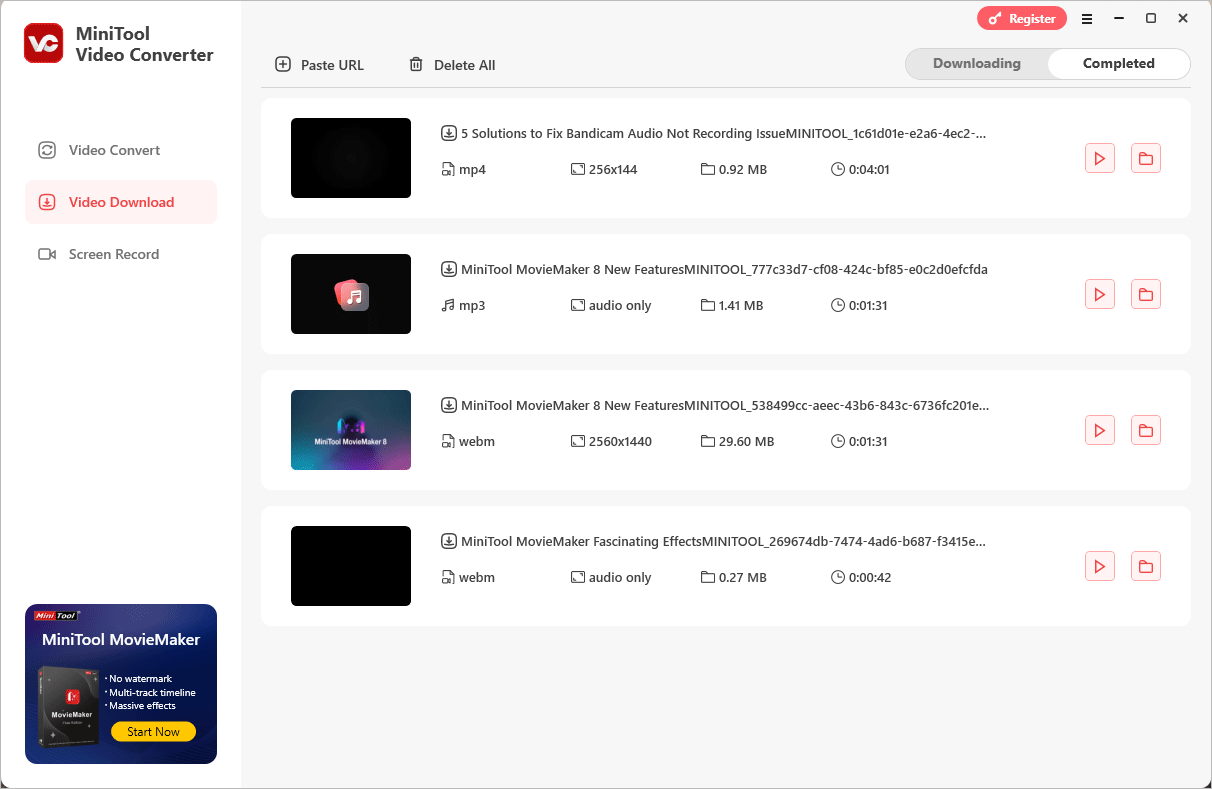
MiniTool Video Converter предлагает простой процесс преобразования HEVC: добавить файл, выбрать выходной профиль, запустить обработку и открыть результат в папке назначения.
Основные характеристики:
- Основной сценарий рассчитан на графический интерфейс без командной строки.
- Выбор MP4 необходимо дополнять проверкой H.264/H.265 в настройках профиля.
- Подходит для единичных файлов и простой очереди.
- Перед удалением оригинала нужно сверить длительность, звук и воспроизведение.
- Сложные проекты с несколькими субтитрами и HDR требуют дополнительной проверки.

Как выполнить преобразование:
- Нажмите добавление файла и выберите HEVC-ролик.
- Откройте список форматов и выберите профиль с нужным кодеком.
- Укажите папку результата и запустите преобразование.
- Откройте раздел готовых файлов и воспроизведите результат.
- Проверьте кодек внешним анализатором, поскольку расширение MP4 не показывает, что находится внутри.
Плюсы:
- короткий рабочий процесс;
- подходит для разовой задачи;
- не требует знания синтаксиса FFmpeg.
Минусы:
- ограниченный контроль сложных потоков;
- название контейнера не заменяет проверку кодека;
- для HDR и 10-bit предпочтительнее инструмент с явными параметрами.
Кому подходит: Новичкам, которым нужен короткий графический сценарий для одного или нескольких обычных файлов.
Winxvideo AI
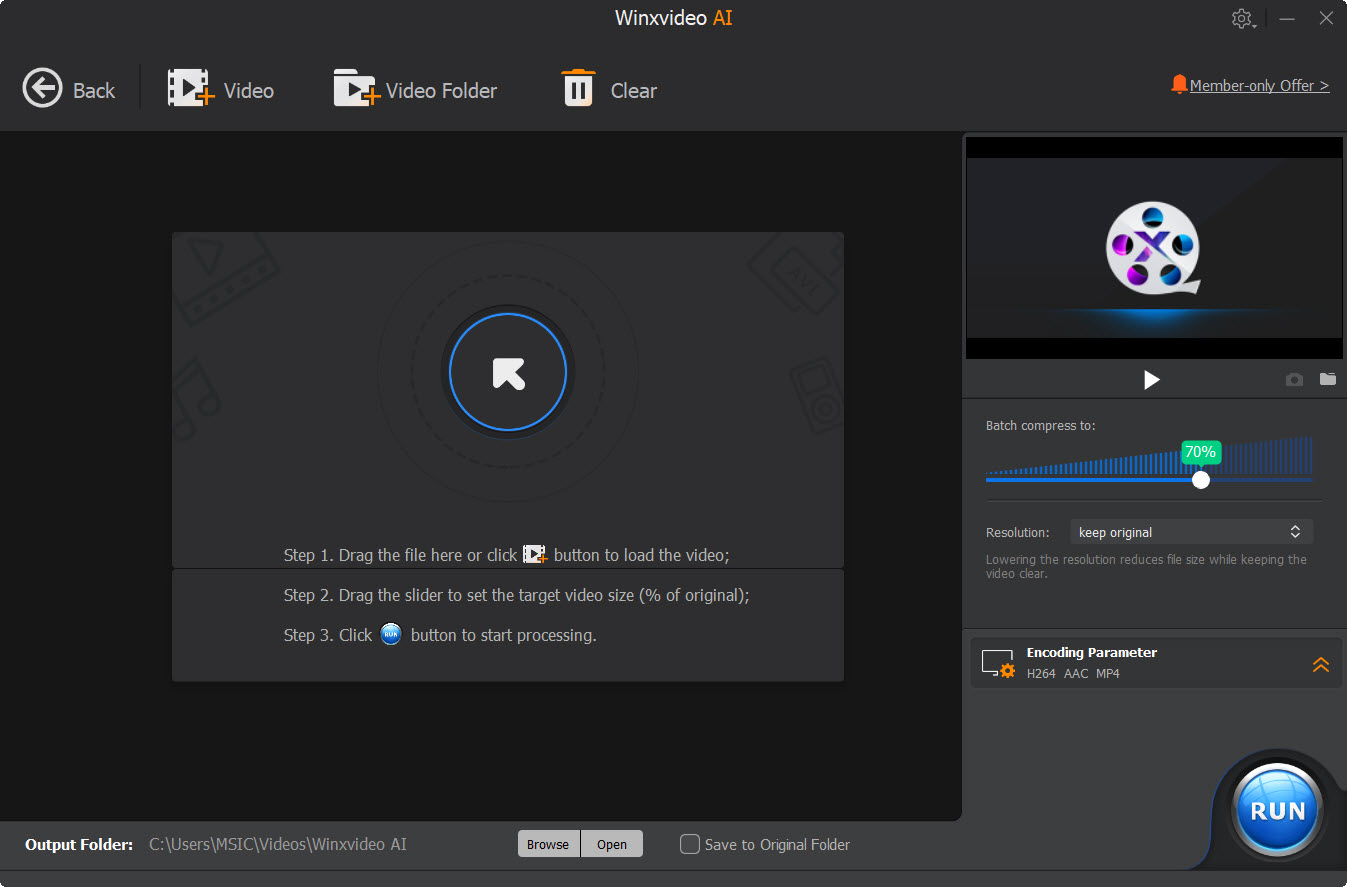
Winxvideo AI — настольный конвертер с аппаратным ускорением, массовой обработкой и готовыми профилями устройств. Скорость зависит от выбранного кодировщика и оборудования, поэтому профиль нужно оценивать вместе с качеством, размером и совместимостью результата.
Основные характеристики:
- Поддерживает HEVC/H.265 и H.264 как распространённые направления конвертации.
- Аппаратное ускорение сокращает время на совместимом GPU.
- Готовые профили устройств помогают выбрать H.264 для старого телевизора или телефона.
- При переходе на H.265 размер зависит от качества, пресета, содержимого и звука, а не только от названия кодека.
- Для HDR и 10-bit нужно проверять профиль, разрядность и цветовые метаданные.
Как выполнить преобразование:
- Добавьте исходное видео и откройте список профилей.
- Выберите H.264 MP4 для максимальной совместимости либо HEVC/H.265 для современного устройства.
- Откройте параметры и сохраните разрешение, FPS и пропорции.
- Включите аппаратный кодировщик только после проверки, что он поддерживает нужный профиль и разрядность.
- Создайте короткий тест и сравните его с программным режимом, затем обработайте полный файл.
Плюсы:
- аппаратное ускорение;
- готовые профили;
- пакетная обработка;
- поддержка распространённых направлений HEVC/AVC.
Минусы:
- коммерческая программа;
- ускорение зависит от оборудования;
- максимальная скорость не равна максимальной эффективности сжатия.
Кому подходит: Для владельцев поддерживаемых видеокарт, которым требуется быстро обработать большую очередь.
Avidemux

Avidemux полезен для обрезки и перепаковки ролика, но его режим Copy нельзя выдавать за конвертацию H.265 в H.264. В Copy видеопоток остаётся HEVC, меняется только контейнер или структура файла. Для смены кодека необходимо выбрать реальный видеокодировщик.
Основные характеристики:
- Video Output: Copy сохраняет исходный видеокодек.
- Output Format выбирает контейнер и не определяет кодек сам по себе.
- Для H.265 → H.264 нужно выбрать H.264-кодировщик, а для H.264 → H.265 — HEVC-кодировщик, если он доступен в сборке.
- Копирование потоков подходит для быстрого remux и обрезки по ключевым кадрам.
- При перекодировании требуется проверить звук и синхронизацию.
Как выполнить преобразование:
- Откройте файл и определите, нужна ли смена кодека или только контейнера.
- Для remux оставьте Video Output: Copy и Audio Output: Copy, затем выберите совместимый Output Format.
- Для реальной смены кодека выберите H.264 или H.265-кодировщик вместо Copy и настройте качество.
- Сохраните файл под новым именем.
- Проверьте кодек: если использовался Copy, HEVC останется HEVC.
Плюсы:
- быстрый remux без потери качества;
- обрезка и простые операции;
- бесплатная локальная работа.
Минусы:
- Copy не решает проблему несовместимости H.265;
- неудобен для массовой настройки сложных профилей;
- точная обрезка без перекодирования ограничена ключевыми кадрами.
Кому подходит: Для быстрой перепаковки, обрезки и осознанной смены кодека; не для автоматической «магической» совместимости.
Gihosoft Free Video Converter
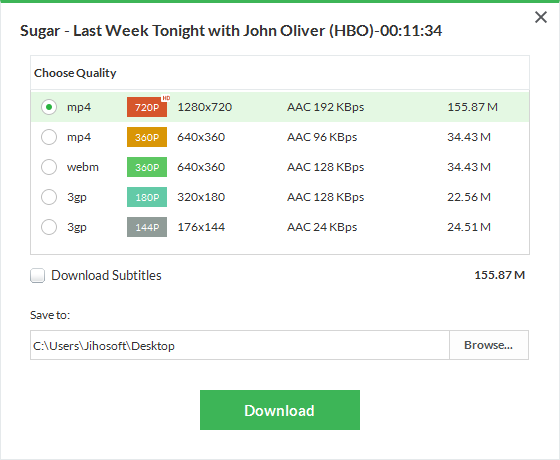
Gihosoft Free Video Converter выполняет двустороннее преобразование: кодирует исходники в H.265 и переводит HEVC в H.264. Интерфейс строится вокруг трёх этапов — Add Media, выбор профиля и Convert.
Основные характеристики:
- Поддерживает добавление медиафайлов через графическое окно.
- В настройках профиля можно выбрать H.265 как выходной видеокодек.
- Для обратного преобразования выбирается H.264-профиль.
- Профиль нужно проверять по разрешению, FPS и звуку, а не принимать настройки по умолчанию автоматически.
- Текущий статус бесплатных ограничений не следует переносить из старой статьи без проверки.
Как выполнить преобразование:
- Нажмите Add Media и выберите исходный ролик.
- Откройте параметры выходного формата и выберите H.265 или H.264.
- Сохраните исходные геометрию и частоту кадров, если задача состоит только в смене кодека.
- Нажмите Convert и дождитесь завершения.
- Проверьте готовый файл и не удаляйте исходник до сравнения.
Плюсы:
- короткая последовательность действий;
- двустороннее преобразование;
- графический интерфейс.
Минусы:
- не предоставляет такого же контроля потоков, как FFmpeg или XMedia Recode;
- мало контроля сложных дорожек;
- карточка не раскрывает глубокую работу с HDR, 10-bit и несколькими субтитрами.
Кому подходит: Для простого преобразования по готовому профилю, когда сложные субтитры и HDR не являются обязательными.
VideoSolo Video Converter Ultimate
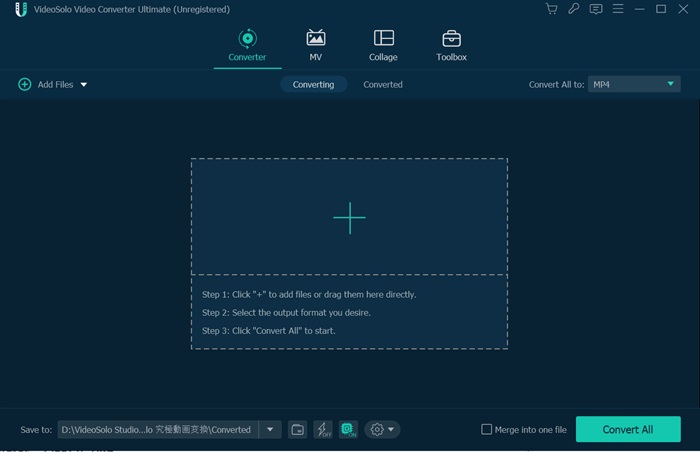
VideoSolo Video Converter Ultimate использует типовой графический процесс: добавить файлы, выбрать выходной профиль, при необходимости изменить параметры и запустить преобразование.
Основные характеристики:
- Поддерживает преобразование в H.265 и обратно в H.264 через список профилей.
- Пакетный импорт сокращает повторяющиеся действия.
- Перед запуском можно выбрать единый формат для всей очереди.
- Профили нужно проверять по кодеку и битовой глубине.
- Коммерческие ограничения нельзя определять по старым рекламным страницам.


Как выполнить преобразование:
- Добавьте файлы в главное окно.
- Откройте Video Output и выберите профиль с нужным видеокодеком.
- Проверьте разрешение, FPS и аудиопараметры.
- Запустите преобразование и дождитесь окончания очереди.
- Откройте готовые файлы и сравните параметры с исходниками.
Плюсы:
- пакетная очередь;
- готовые профили;
- двусторонняя работа H.264/H.265.
Минусы:
- коммерческая модель;
- дублирующиеся рекламные материалы не дают независимой оценки;
- для сложных потоков требуется ручная проверка.
Кому подходит: Пользователям, которым нужен коммерческий пакетный конвертер с готовыми профилями.
TalkHelper Video Converter
TalkHelper Video Converter использует трёхэтапную схему: импорт H.265, выбор MP4/H.264 или другого профиля и запуск преобразования. Программа ориентирована на готовые профили, а не на ручное сопоставление каждого потока.
Основные характеристики:
- Интерфейс включает импорт H.265, выбор MP4 и настройку качества.
- Для совместимости нужно выбрать H.264 внутри MP4, а не ограничиться контейнером.
- Параметры качества влияют на размер и время обработки.
- Инструкция не раскрывает сохранение HDR, субтитров и нескольких аудиодорожек.
- Статус продукта требует отдельной проверки, поэтому он не ставится выше подтверждённых активных решений.
Как выполнить преобразование:
- Добавьте HEVC-файл кнопкой импорта.
- Выберите MP4 и откройте расширенные настройки.
- Укажите H.264 для старого устройства либо H.265 для современного архива.
- Настройте качество и запустите преобразование.
- Сверьте дорожки и воспроизведение результата.
Плюсы:
- простая последовательность;
- понятные скриншоты выбора профиля;
- настройка качества.
Минусы:
- программа менее прозрачна по настройке потоков, чем инструменты с открытой документацией;
- нет подробного контроля HDR и потоков;
- неподтверждённые маркетинговые характеристики исключены.
Кому подходит: Пользователям, которым достаточно готового профиля и короткой последовательности действий; для тонкой настройки потоков удобнее XMedia Recode или HandBrake.
Xilisoft HEVC/H.265 Converter
Xilisoft HEVC/H.265 Converter сочетает пакетную обработку, расчёт размера, разделение файлов, предварительный просмотр и сохранение отдельных кадров. Интерфейс построен вокруг профилей устройств и ручной настройки параметров.
Основные характеристики:
- Поддерживает двустороннее преобразование H.265/H.264 и очередь файлов.
- Позволяет менять битрейт, разрешение и другие параметры профиля.
- Доступны аппаратное ускорение, предварительный просмотр и разделение файла.
- Старые упоминания Windows XP/Vista не используются как актуальные требования.
- Точная идентичность специализированной редакции и общей Xilisoft Video Converter должна проверяться отдельно.
Как выполнить преобразование:
- Добавьте HEVC-файл в список.
- Выберите MP4/H.264 для совместимости либо H.265 для более эффективного сжатия.
- Откройте параметры и не повышайте разрешение выше исходного.
- Добавьте задание в очередь и запустите преобразование.
- Проверьте готовый файл и сохранность звука.
Плюсы:
- подробные настройки профиля;
- очередь и дополнительные операции;
- двустороннее преобразование.
Минусы:
- профили устройств ориентированы на старые поколения техники;
- название специализированной редакции легко спутать с другими продуктами Xilisoft;
- неподтверждённые профили старых устройств не используются.
Кому подходит: Пользователям, которым нужны готовые профили Xilisoft и пакетная обработка; для нового рабочего процесса удобнее инструменты с более прозрачным управлением потоками.
EaseFab Video Converter
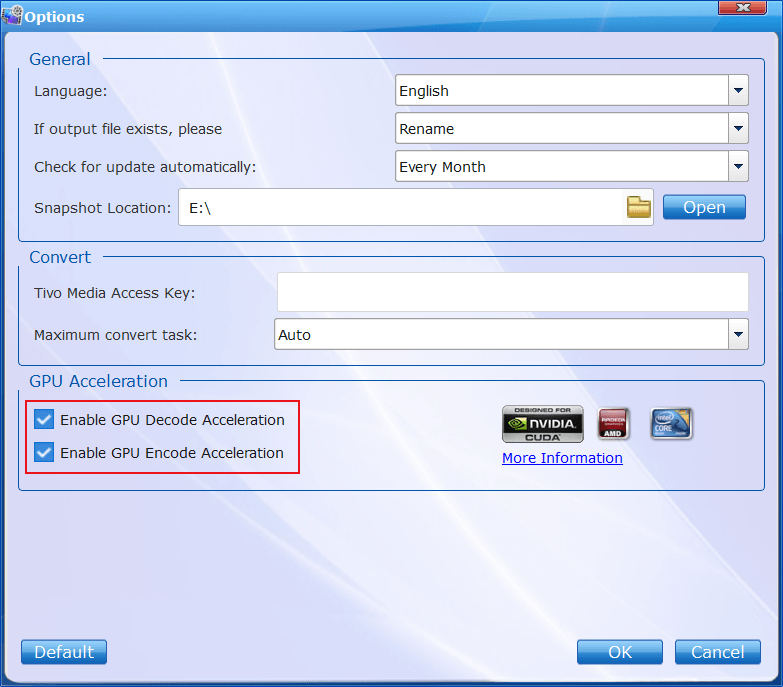
EaseFab Video Converter выполняет коммерческое преобразование H.265 → H.264, поддерживает пакетное добавление и позволяет менять параметры видео и звука. Для 10- и 12-битных исходников особенно важна проверка профиля, цветового формата и совместимости целевого устройства.
Основные характеристики:
- Работает с HEVC как входным форматом и позволяет выбрать H.264-профиль.
- Пакетная обработка подходит для серии файлов.
- Разрядность входа не гарантирует сохранение HDR при выбранном выходном профиле.
- Готовые профили устройств могут менять разрешение и аудио.
- Утверждения lossless не применяются к обычному перекодированию H.265 в H.264.

Как выполнить преобразование:
- Добавьте HEVC-файл или группу файлов.
- Выберите H.264 MP4 или другой совместимый профиль.
- Сверьте разрешение, FPS, битрейт и аудио.
- Создайте тестовый фрагмент и оцените градиенты, движение и тёмные сцены.
- Запустите полную очередь после успешного теста.
Плюсы:
- поддержка распространённых HEVC-исходников;
- пакетный режим;
- готовые профили.
Минусы:
- коммерческий продукт;
- маркетинговое обещание lossless не описывает обычное lossy-кодирование;
- сохранение HDR и потоков нужно проверять отдельно.
Кому подходит: Для пакетной коммерческой обработки обычных HEVC-роликов; сложные HDR-исходники следует сначала проверить на коротком фрагменте.
DumpMedia Video Converter
DumpMedia Video Converter использует базовый графический процесс: локальная очередь, выбор выходного профиля и запуск преобразования. Большое число заявленных форматов само по себе не заменяет проверку конкретного кодека, звука и субтитров.
Основные характеристики:
- Добавляет файлы в локальную очередь.
- Позволяет выбрать HEVC/H.265 либо H.264 в профиле.
- Окно профилей отделяет выбор формата от запуска преобразования.
- Программа не даёт такого же прозрачного контроля сложных потоков, как FFmpeg или XMedia Recode.
- Преимущество локальной программы — отсутствие загрузки исходника на сторонний сервер.
Как выполнить преобразование:
- Импортируйте файл в главное окно.
- Выберите нужный кодек и контейнер.
- Проверьте качество, разрешение и звук.
- Запустите преобразование.
- Сверьте результат с исходником.
Плюсы:
- локальная обработка;
- понятный выбор формата;
- поддержка типовых направлений.
Минусы:
- не раскрыта работа с HDR и несколькими дорожками;
- коммерческая модель ограничивает постоянную бесплатную работу;
- мало оснований ставить выше бесплатных активных инструментов.
Кому подходит: Для локального преобразования обычных роликов; сложные проекты лучше проверять в более управляемом инструменте.
Coolmuster Video Converter Ultimate
Coolmuster Video Converter Ultimate выполняет H.265 → H.264 через окно Edit Profile: пользователь выбирает кодировщик, сохраняет нужные параметры и запускает обработку. Повторное кодирование остаётся lossy-процессом, поэтому результат оценивают по тестовому фрагменту.
Основные характеристики:
- В профиле можно выбрать H.264 и настроить параметры видео.
- Подходит для пакетного добавления файлов.
- Изменение кодека означает повторное сжатие.
- Перед полной очередью нужен короткий тест.
- Коммерческая редакция рассчитана на платную постоянную работу.


Как выполнить преобразование:
- Добавьте H.265-файл в окно программы.
- Откройте Edit Profile и выберите H.264.
- Сохраните разрешение и FPS, настройте качество.
- Запустите преобразование.
- Проверьте кодек, звук и синхронизацию.
Плюсы:
- понятное редактирование профиля;
- пакетная обработка;
- графический интерфейс.
Минусы:
- коммерческая модель;
- обычная смена кодека не является lossless;
- нет доказанного преимущества над более распространёнными инструментами.
Кому подходит: Пользователям, которым удобен коммерческий профильный интерфейс и не требуется тонкая автоматизация.
Конвертеры H.265 для macOS и кроссплатформенная работа
HandBrake
HandBrake — бесплатный транскодер для Windows, macOS и Linux. Он использует программные x264/x265 и доступные аппаратные кодировщики, поддерживает очередь и подробно управляет фильтрами, кадрами, звуком и субтитрами. Это один из лучших вариантов для регулярного перекодирования, но не универсальный инструмент для remux.
Основные характеристики:
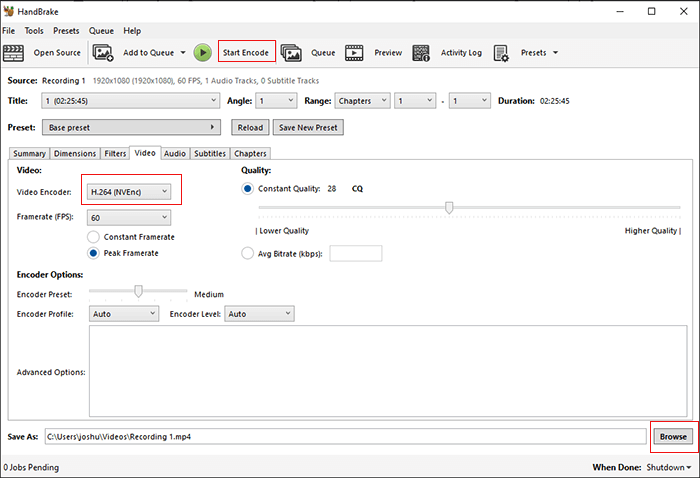
- На вкладке Video выбирается H.264 или H.265; для 10-bit нужен соответствующий 10-bit кодировщик.
- Constant Quality управляет балансом размера и качества; число RF/CRF нельзя механически переносить между разными кодировщиками.
- Preset определяет скорость поиска эффективного сжатия: более медленный программный пресет обычно даёт меньший файл при сопоставимом качестве, но требует больше времени.
- Framerate следует оставлять Same as source, если изменение частоты кадров не является целью.
- Субтитры могут быть встроены в изображение или сохранены как отдельная дорожка в совместимом контейнере.
- HandBrake перекодирует видео; для копирования HEVC-потока без изменения кодека используйте Shutter Encoder, FFmpeg или другой remux-инструмент.
Как выполнить преобразование:
- Нажмите Open Source и выберите файл. После анализа проверьте, что длительность и размер кадра определились правильно.
- Выберите контейнер на вкладке Summary. Для старых устройств обычно используется MP4, но совместимость определяет сочетание H.264, AAC и профиля.
- На вкладке Video выберите H.264 для совместимости или H.265 для уменьшения размера. Для HDR-исходника используйте совместимый 10-bit профиль и не применяйте фильтры, которые разрушают цветовые данные.
- Установите Framerate: Same as source. Выберите Constant Quality и сделайте короткий Preview или кодирование небольшого фрагмента.
- На вкладках Audio и Subtitles добавьте нужные дорожки. Не полагайтесь на автоматический выбор первой дорожки.
- Укажите путь и нажмите Start Encode. Для серии файлов используйте Add to Queue.
- После завершения проверьте MediaInfo, звук, субтитры и сложные сцены.
Плюсы:
- бесплатный и открытый инструмент;
- Windows, macOS и Linux;
- x264/x265 и аппаратные кодировщики;
- очередь, фильтры, аудио и субтитры;
- хорошая документация.
Минусы:
- не предназначен для обычного stream copy видео;
- пресеты могут менять больше параметров, чем ожидает новичок;
- аппаратное кодирование быстрее, но не всегда эффективнее по размеру.
Кому подходит: Для бесплатного регулярного перекодирования, когда пользователь готов контролировать качество и дорожки.
VLC Media Player
VLC Media Player полезен, когда проигрыватель уже установлен и нужно один раз создать совместимый файл. Его модуль Convert/Save умеет транскодировать, но уступает специализированным конвертерам по очереди, сохранению нескольких потоков и контролю HDR.
Основные характеристики:
- Команда Media → Convert/Save открывает окно выбора описания.
- Профиль задаёт контейнер, видеокодек и аудио; его можно редактировать.
- Выбор имени с расширением MP4 не меняет кодек автоматически.
- Для H.265 → H.264 нужен профиль с H.264, для обратного направления — профиль с HEVC, если он доступен в сборке.
- VLC удобен для одного файла, но сложные очереди и несколько субтитров лучше обрабатывать другим инструментом.

Как выполнить преобразование:
- Откройте меню Media и выберите Convert/Save.
- На вкладке File нажмите Add, выберите HEVC-файл и нажмите Convert/Save.
- Выберите профиль H.264 + MP3/AAC для совместимости либо отредактируйте профиль и укажите HEVC.
- Нажмите Browse, задайте новое имя результата и не указывайте путь исходника.
- Нажмите Start. По завершении откройте файл и проверьте звук и длительность.
Плюсы:
- бесплатный и кроссплатформенный;
- часто уже установлен;
- подходит для простой разовой задачи.
Минусы:
- неудобная пакетная очередь;
- ограниченный контроль дорожек и HDR;
- профили требуют внимательной настройки.
Кому подходит: Для одного несложного файла, когда установка отдельного конвертера не оправдана.
Shutter Encoder

Shutter Encoder объединяет H.264/libx264, H.265/libx265, аппаратное кодирование, Rewrap, VMAF и FrameMD5. Он работает в Windows, macOS и Linux и подходит как для точного транскодирования, так и для смены контейнера без повторного кодирования.
Основные характеристики:
- Функция H.264 кодирует через AVC, а H.265 — через HEVC.
- Функция Rewrap копирует совместимые потоки в другой контейнер без повторной компрессии.
- VMAF помогает сравнить визуальное качество кодированной копии с исходником.
- FrameMD5 позволяет проверить идентичность декодированных кадров в сценариях без изменения видеоданных.
- Дополнительные настройки управляют скоростью, качеством, аппаратным ускорением, цветом, аудио и субтитрами.
- Для серии файлов используется список заданий и единый профиль.
Как выполнить преобразование:
- Перетащите файлы в список Choose files.
- Выберите функцию Rewrap, если нужно только изменить контейнер. Для смены кодека выберите H.264 или H.265.
- Укажите расширение результата и откройте расширенные параметры. Сохраните FPS и разрешение, если их изменение не требуется.
- Для H.265 выберите 10-bit только при совместимом исходнике и целевом устройстве. Аппаратное ускорение включайте после теста качества.
- Запустите короткий фрагмент. Для оценки повторного кодирования используйте VMAF; для проверки копирования кадров — FrameMD5.
- После успешного теста запустите весь список и проверьте дорожки.
Плюсы:
- транскодирование и rewrap в одной программе;
- Windows, macOS и Linux;
- VMAF и FrameMD5 для контроля результата;
- поддержка профессиональных параметров и очереди.
Минусы:
- много параметров для новичка;
- неверный выбор Rewrap не решит несовместимость HEVC;
- качество аппаратного кодирования нужно сравнивать с программным.
Кому подходит: Для пользователей, которым нужны точные параметры, remux и проверка результата без командной строки.
UkeySoft Video Converter
UkeySoft Video Converter предлагает добавление файлов, выбор MP4/H.264 или H.265, базовое редактирование и просмотр готовой очереди. Основной контроль сосредоточен в меню Output Format.
Основные характеристики:
- Поддерживает H.264 → H.265 и H.265 → H.264.
- Выбор MP4 и MKV отделён от выбора кодека.
- Встроенное редактирование позволяет обрезать и изменить ролик перед экспортом.
- Пакетная обработка сокращает повторяющиеся действия.
- Обычное перекодирование не является lossless, несмотря на формулировки в исходной рекламе.


Как выполнить преобразование:
- Добавьте один или несколько файлов.
- Выберите выходной контейнер и кодек: H.264 для совместимости, H.265 для современного архива.
- При необходимости откройте редактор, но не применяйте повторное масштабирование без цели.
- Выберите папку и запустите очередь.
- Проверьте готовые файлы, особенно тёмные сцены и звук.
Плюсы:
- двусторонняя конвертация;
- пакетный режим;
- встроенное редактирование.
Минусы:
- коммерческий продукт;
- рекламные материалы не раскрывают все ограничения;
- сохранение HDR и нескольких потоков требует отдельной проверки.
Кому подходит: Для пакетной коммерческой обработки с базовым редактированием перед экспортом.
WonderFox HD Video Converter Factory Pro

WonderFox HD Video Converter Factory Pro выполняет две основные задачи: преобразует HEVC в более совместимый формат и кодирует исходное видео в H.265. Главные параметры — выходной кодек, контейнер, разрешение, FPS и аппаратный режим.
Основные характеристики:
- Поддерживает импорт HEVC и выходные профили H.264/H.265.
- Позволяет выбирать MP4, MKV и другие контейнеры.
- Очередь подходит для нескольких файлов.
- Готовые профили упрощают выбор, но могут менять разрешение и звук.
- Параметры качества нужно проверять на коротком фрагменте.
Как выполнить преобразование:
- Добавьте исходное видео.
- Откройте список форматов и выберите контейнер.
- Укажите H.264 или H.265 в параметрах кодека.
- Проверьте разрешение, FPS и звуковой профиль.
- Запустите преобразование и сравните результат с исходником.
Плюсы:
- двусторонняя работа с HEVC;
- готовые профили;
- пакетная обработка.
Минусы:
- коммерческая программа;
- готовые профили требуют проверки;
- нет оснований считать повторное кодирование полностью без потерь.
Кому подходит: Для пользователей, которым нужен коммерческий конвертер с готовыми профилями H.264/H.265.
Leawo Video Converter

Leawo Video Converter — платный настольный инструмент для двусторонней смены H.265/H.264. Его следует сравнивать с FFmpeg и VLC Media Player по одинаковым критериям: контроль кодека, пакетная очередь, потоки и качество результата.
Основные характеристики:
- Поддерживает выбор видеокодека и контейнера через профиль.
- Позволяет добавлять несколько файлов.
- Настройки качества, разрешения и битрейта требуют осмысленного выбора.
- Для старого устройства предпочтителен H.264/AAC в MP4.
- Для архива в HEVC сначала проверяется совместимость всех проигрывателей.
Как выполнить преобразование:
- Добавьте видео в окно Convert.
- Выберите профиль H.264 или H.265.
- Откройте параметры и сохраните исходные FPS и разрешение.
- Укажите папку результата и запустите очередь.
- Проверьте несколько сцен и все звуковые дорожки.
Плюсы:
- пакетная обработка;
- готовые профили;
- двусторонняя смена кодека.
Минусы:
- платная модель;
- не заменяет профессиональную проверку HDR и субтитров;
- по эффективности бесплатные инструменты могут быть достаточны.
Кому подходит: Для коммерческой пакетной работы, когда устраивает профильный интерфейс Leawo.
Wondershare UniConverter

Wondershare UniConverter — кроссплатформенный коммерческий пакет, включённый в широкий рейтинг архива. Он сочетает конвертацию, очередь и дополнительные инструменты, но при выборе оценивается не число модулей, а точная поддержка нужного HEVC-профиля, потоков и ограничений редакции.
Основные характеристики:
- Поддерживает H.264 и H.265 через профили вывода.
- Работает с несколькими файлами и аппаратным ускорением на совместимом оборудовании.
- Дополнительные модули не гарантируют сохранение HDR и всех дорожек по умолчанию.
- Пробная редакция имеет ограничения, поэтому её нельзя называть полностью бесплатным конвертером.
- Для конфиденциальных роликов локальная обработка предпочтительнее облачного сервиса.
Как выполнить преобразование:
- Добавьте файлы в модуль конвертации.
- Выберите H.264 или HEVC/H.265 и контейнер.
- Проверьте параметры видео, звук и субтитры.
- Создайте тестовый фрагмент, особенно для 4K/HDR.
- Запустите пакетную очередь и проверьте результат.
Плюсы:
- кроссплатформенный интерфейс;
- пакетная обработка;
- готовые профили и аппаратное ускорение.
Минусы:
- коммерческая модель;
- часть функций и ограничений зависит от редакции;
- универсальность увеличивает сложность проверки настроек.
Кому подходит: Для пользователей, которым нужен единый коммерческий пакет на Windows и macOS.
Конвертация H.265 в Linux и автоматизация медиатеки
FFmpeg

FFmpeg даёт наиболее точный контроль над кодеками и потоками. Он подходит для Windows, macOS и Linux, автоматизации, серверов и повторяемых профилей. В отличие от графических программ, команда явно показывает, что будет перекодировано, скопировано или удалено.
Основные характеристики:
libx265кодирует HEVC/H.265, аlibx264— H.264/AVC.-c copyкопирует потоки без перекодирования и не меняет H.265 на H.264.-map 0добавляет все входные потоки; без явного map FFmpeg может выбрать только часть дорожек.- Наличие NVENC, QSV, AMF или VideoToolbox зависит от конкретной сборки и оборудования; список проверяется командой
ffmpeg -encoders. - Для MP4 не все типы субтитров можно скопировать напрямую; MKV обычно гибче для нескольких дорожек.
- Перед массовым запуском команду нужно проверить на одном коротком файле.
Как выполнить преобразование:
- Для H.265 → H.264 используйте структуру
ffmpeg -i input.mkv -map 0 -c:v libx264 -crf 18 -preset slow -c:a copy output.mkv. Значение CRF корректируется после теста, а не считается универсальным. - Для H.264 → H.265 используйте
ffmpeg -i input.mp4 -map 0 -c:v libx265 -crf 22 -preset slow -c:a copy output.mkv. Контейнер MKV удобен для сохранения разных дорожек. - Для смены контейнера без изменения кодеков используйте
ffmpeg -i input.mov -map 0 -c copy output.mkv. Это rewrap, а не H.265 → H.264. - Для аппаратного режима сначала выполните
ffmpeg -encodersи найдите доступный кодировщик, например hevc_nvenc или hevc_qsv. - После операции выполните
ffprobe -hide_banner output.mkvи сравните видеокодек, разрешение, FPS, разрядность, звук и субтитры. - Автоматизируйте папку только после успешного теста и сохраняйте журнал ошибок.
Плюсы:
- полный контроль кодеков и потоков;
- Windows, macOS и Linux;
- скрипты, очереди и серверная автоматизация;
- stream copy и транскодирование;
- поддержка программных и аппаратных кодировщиков.
Минусы:
- командная строка;
- возможности зависят от сборки;
- ошибка в параметрах map или codec может удалить дорожку или запустить ненужное перекодирование.
Кому подходит: Опытным пользователям, администраторам и всем, кому нужен повторяемый процесс без скрытых настроек.
Tdarr
Tdarr предназначен не для одного ролика, а для автоматической обработки медиатеки. Сервер управляет библиотеками и очередью, Node выполняют задачи, а CPU/GPU workers распределяют кодирование. Такой подход экономит ручную работу, но требует безопасной тестовой схемы.
Основные характеристики:
- Работает на Windows, Linux, Intel Mac и Apple Silicon через компоненты Server и Node.
- Library определяет папки исходников и правила сканирования.
- Transcode cache хранит временный результат до проверки и перемещения.
- Plugin stacks и Flows задают условия: определить кодек, обработать только H.264, сохранить или изменить потоки, проверить результат.
- CPU и GPU workers можно разделять по типам задач.
- Автоматическая замена оригиналов без тестовой библиотеки создаёт риск массовой потери дорожек или качества.


Как выполнить преобразование:
- Создайте отдельную тестовую папку с копиями нескольких файлов разных типов: H.264, H.265, 8/10-bit, с субтитрами и несколькими аудиодорожками.
- Настройте Tdarr Server и подключите Node. Убедитесь, что пути к библиотеке и кэшу одинаково доступны всем узлам.
- Добавьте Library и укажите отдельный Transcode cache. Не направляйте первый тест на основную медиатеку.
- Создайте Flow или plugin stack, который сначала определяет видеокодек и пропускает уже подходящие HEVC-файлы.
- Настройте кодировщик, качество, сохранение аудио и субтитров. Запустите один worker и проверьте результат.
- Сравните длительность, потоки, HDR, синхронизацию и размер. Только после успешных тестов расширяйте очередь и включайте несколько workers.
- Храните резервную копию исходников до полного завершения аудита медиатеки.
Плюсы:
- автоматизация большой медиатеки;
- распределённые узлы и CPU/GPU workers;
- условные потоки обработки;
- пропуск уже подходящих файлов.
Минусы:
- сложнее обычного конвертера;
- ошибка в Flow масштабируется на всю библиотеку;
- нужны кэш, резервная копия и тщательная проверка нескольких типов файлов.
Кому подходит: Владельцам NAS, Plex/Jellyfin-библиотек и больших архивов, где ручная обработка каждого файла непрактична.
Когда Linux-пользователю достаточно HandBrake или Shutter Encoder
FFmpeg и Tdarr не обязательны для каждой задачи. HandBrake удобнее, когда требуется вручную настроить несколько файлов и видеть параметры в графическом окне. Shutter Encoder предпочтительнее, если нужен rewrap, контроль VMAF или сочетание кодирования с профессиональными утилитами. Tdarr имеет смысл только при повторяющемся процессе и большой библиотеке; ради одного ролика его установка усложняет работу без практической выгоды.
Лучшие онлайн-конвертеры H.265
Общие ограничения браузерной конвертации
Онлайн-конвертер отправляет исходник на внешний сервер. Перед загрузкой проверьте, допускается ли передача содержимого третьей стороне, а после скачивания сравните кодек, длительность, звук и нужные дорожки. Для конфиденциальных записей, HDR-мастеров, длинных 4K-файлов и проектов с несколькими аудиодорожками безопаснее локальная программа.
- Выбирайте сервис только тогда, когда форма явно принимает HEVC/H.265 и позволяет получить требуемый видеокодек.
- MP4 обозначает контейнер, поэтому готовый файл обязательно проверяют в MediaInfo или FFprobe.
- Не меняйте разрешение, FPS и аудиокодек без конкретной причины.
- Сначала загрузите короткий тестовый фрагмент, а не полный многочасовой ролик.
- Не рассчитывайте на сохранение всех субтитров, глав и дополнительных аудиодорожек без отдельной проверки.
CloudConvert
CloudConvert подходит для разового файла, когда программа не установлена и исходник допустимо передать в облако. В форме нужно выбирать не только контейнер MP4, но и видеокодек результата.
Что проверять до загрузки:
- Убедитесь, что H.265/HEVC принимается как вход, а выбранный профиль действительно кодирует в H.264 либо сохраняет H.265 согласно задаче.
- Проверьте поля Codec, Resolution, Frame Rate, Constant Quality или Bitrate; не меняйте разрешение и FPS без необходимости.

Порядок работы:
- Откройте форму Video Converter и выберите исходный HEVC-файл.
- Выберите контейнер результата, затем откройте Options и укажите нужный Video Codec.
- Сохраните исходное разрешение и FPS, настройте качество.
- Запустите операцию и дождитесь готового файла.
- Сохраните результат локально, проверьте кодек и удалите облачное задание, если интерфейс предоставляет такую команду.
Плюсы:
- работает в браузере;
- доступны дополнительные параметры;
- не требует установки.
Минусы:
- файл передаётся на сервер;
- лимиты зависят от текущего плана;
- сложные дорожки и HDR необходимо проверять отдельно.
Convertio
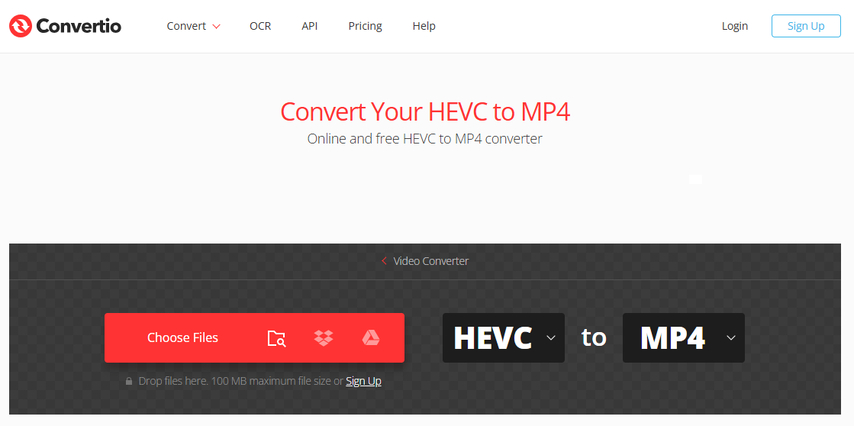
Convertio предлагает короткий процесс загрузки и выбора формата. Его интерфейс удобен для разового файла, но MP4 не означает H.264, а длинные 4K-ролики практичнее обрабатывать локально.
Что проверять до загрузки:
- Проверьте, поддерживает ли выбранное направление HEVC как вход и доступен ли нужный выходной кодек.
- Если расширенные параметры не показывают видеокодек, результат нужно проверить после загрузки; для гарантированного H.264 лучше выбрать инструмент с явным Codec.
Порядок работы:
- Добавьте файл с компьютера или доступного облачного описания.
- Выберите целевой формат и откройте параметры, если они доступны.
- Запустите конвертацию и не закрывайте вкладку до завершения.
- Сохраните результат.
- Откройте файл в MediaInfo: проверьте Format HEVC/AVC, разрешение, FPS и звук.
Плюсы:
- простой интерфейс;
- работа без установки;
- подходит для небольшого разового файла.
Минусы:
- ограничение бесплатного размера;
- передача исходника на сервер;
- не всегда очевиден точный кодек внутри выбранного контейнера.
123apps Video Converter
123apps Video Converter подходит для простой браузерной операции и предоставляет настройки контейнера, видеокодека, разрешения, битрейта и частоты кадров.
Что проверять до загрузки:
- Проверьте список Video Codec и наличие H.264/H.265 для выбранного контейнера; направления могут отличаться.
- Используйте поля Resolution, Video Bitrate и Frame Rate только для конкретной цели; значение Same as source безопаснее произвольного изменения.
Порядок работы:
- Добавьте видео и дождитесь анализа.
- Выберите MP4, MKV или другой контейнер.
- Откройте Settings и укажите H.264 либо H.265.
- Сохраните исходные размеры и частоту кадров, настройте качество.
- Запустите конвертацию, сохраните результат и проверьте его локально.
Плюсы:
- понятная браузерная форма;
- настройка базовых параметров;
- не требуется установка.
Минусы:
- лимит и скорость зависят от сервиса и соединения;
- исходник загружается на сервер;
- не подходит для надёжного сохранения сложного набора дорожек без проверки.
FreeFileConvert
FreeFileConvert подходит для небольшого разового файла. Перед обработкой нужно убедиться, что выбранное направление действительно принимает HEVC и создаёт нужный кодек, а после скачивания проверить поток и звук.
Что проверять до загрузки:
- Выбранное направление должно явно принимать HEVC/H.265; выбор MP4 сам по себе не подтверждает H.264.
- Если сервис не предоставляет выбор кодека, используйте его только после теста на коротком некритичном файле.
Порядок работы:
- Добавьте тестовый исходник без конфиденциальных данных.
- Выберите целевой контейнер.
- Запустите операцию и сохраните результат.
- Проверьте видеокодек и звук локальным анализатором.
- Только после успешного теста обрабатывайте полный файл, если он укладывается в лимит.
Плюсы:
- не требует установки;
- простая загрузка;
- подходит для единичной проверки.
Минусы:
- ограниченный контроль кодека;
- серверная обработка;
- изменяемые лимиты и слабый контроль дорожек.
Media.io
Media.io подходит для обычного браузерного файла, но не заменяет локальную программу при работе с конфиденциальными материалами, HDR или несколькими дорожками.
Что проверять до загрузки:
- Проверьте, доступен ли HEVC как вход и H.264/H.265 как выход в текущей форме.
- Сверьте Resolution, Bitrate и Frame Rate. Не выбирайте автоматическое уменьшение, если нужно сохранить геометрию исходника.
Порядок работы:
- Загрузите небольшой тестовый файл.
- Выберите выходной формат и видеокодек.
- Настройте разрешение и качество.
- Запустите обработку и сохраните результат.
- Проверьте кодек, звук и отсутствие изменения длительности.
Плюсы:
- работа в браузере;
- базовые параметры вывода;
- подходит для разовой задачи.
Минусы:
- загрузка на сервер;
- лимиты и функции зависят от режима учётной записи;
- сложные субтитры и HDR требуют локального инструмента.
OnlineConvertFree
OnlineConvertFree рассматривается как простой способ для обычного ролика, а не как решение для мастер-файла с несколькими дорожками и сложными метаданными.
Что проверять до загрузки:
- Уточните, указан ли H.265 как входной кодек и какой кодек создаётся внутри выбранного контейнера.
- При отсутствии детальных параметров после операции обязательно откройте файл в MediaInfo.
Порядок работы:
- Добавьте короткий некритичный файл.
- Выберите выходной контейнер.
- Запустите обработку.
- Сохраните результат и проверьте кодек.
- Не обрабатывайте конфиденциальный материал, если политика хранения не подходит задаче.
Плюсы:
- минимум настроек;
- работа без установки;
- удобен для небольшого файла.
Минусы:
- неочевидный контроль кодека;
- серверная обработка;
- ограниченная пригодность для сложных потоков.
OnlineConverter.com
OnlineConverter.com — простой веб-инструмент для пользователя, которому не нужна очередь и глубокая настройка. Такой интерфейс не даёт полного контроля над сохранением всех параметров исходника.
Что проверять до загрузки:
- Проверьте наличие отдельного направления HEVC/H.265 и поддерживаемый выход.
- Если форма предлагает только формат контейнера, результат нельзя считать H.264 до проверки анализатором.
Порядок работы:
- Выберите операцию для видео и добавьте файл.
- Укажите целевой формат.
- Запустите конвертацию.
- Сохраните результат.
- Проверьте фактический кодек, разрешение, FPS и аудио.
Плюсы:
- простая форма;
- не требует установки;
- подходит для единичного небольшого файла.
Минусы:
- мало параметров;
- загрузка на сторонний сервер;
- не подходит для надёжного сохранения нескольких потоков.
AnyConv
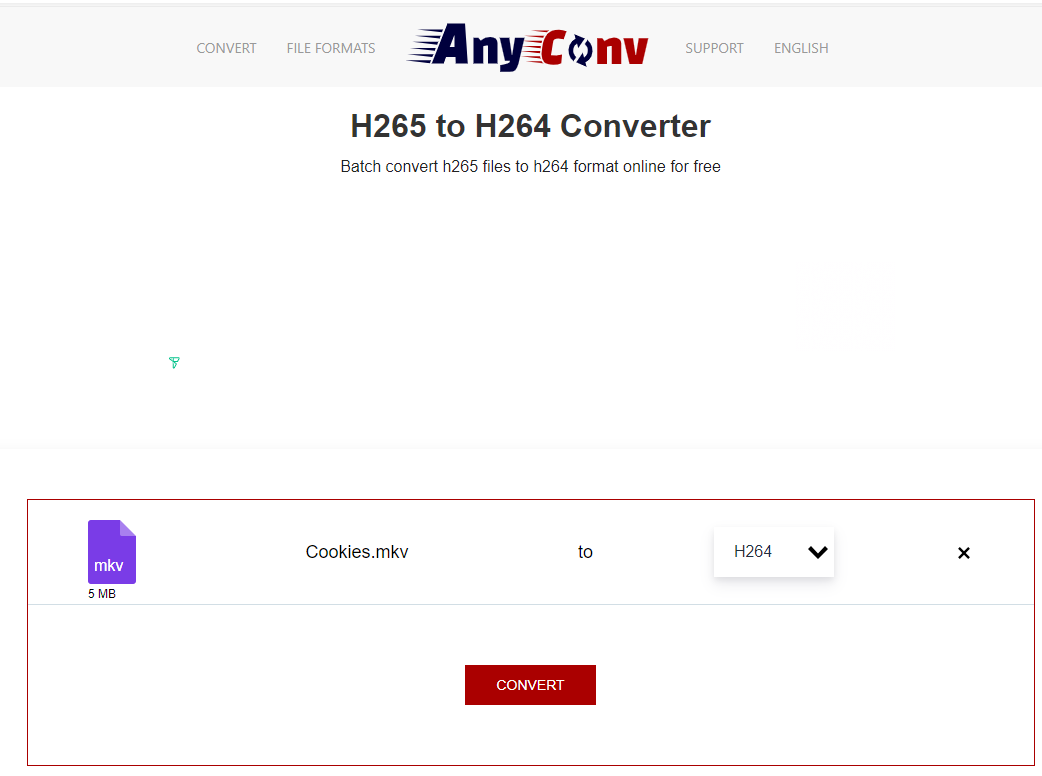
AnyConv выполняет браузерное H.265 → H.264. При смене видеокодека сервер выполняет повторное сжатие, поэтому результат нельзя считать математически идентичным исходнику.
Что проверять до загрузки:
- Проверьте, что выбранное направление меняет H.265 на H.264, а не только создаёт MP4 с прежним HEVC-потоком.
- Сервис даёт мало тонких параметров, поэтому итоговое качество оценивается только после теста.
Порядок работы:
- Добавьте короткий HEVC-файл.
- Выберите H.264 или подходящее направление конвертации.
- Запустите обработку.
- Сохраните файл.
- Проверьте AVC/H.264 в MediaInfo и сравните сложные сцены.
Плюсы:
- короткий процесс;
- работа в браузере;
- подходит для некритичного файла.
Минусы:
- повторное кодирование снижает качество;
- нет глубоких параметров;
- исходник передаётся на сервер.
FreeConvert
FreeConvert предоставляет браузерную обработку и расширенные параметры кодирования. Он удобнее простых форм, когда нужно задать кодек, разрешение, битрейт или целевой размер.
Что проверять до загрузки:
- Проверьте H.265 как вход и H.264/HEVC как выход, а также контейнер результата.
- В Advanced Settings сохраняйте исходные Resolution и Frame Rate, если задача ограничена сменой кодека.
Порядок работы:
- Загрузите тестовый файл.
- Выберите целевой кодек и контейнер.
- Откройте Advanced Settings и настройте качество.
- Запустите конвертацию и сохраните результат.
- Проверьте кодек и все нужные потоки.
Плюсы:
- расширенные параметры;
- не требует установки;
- подходит для разовой работы.
Минусы:
- лимиты меняются;
- серверная обработка;
- для длинного 4K-видео локальная программа предсказуемее.
AnyRec Free Online Video Converter
AnyRec Free Online Video Converter — браузерный сервис для разовой обработки. Его нужно оценивать отдельно от настольной программы: веб-форма отправляет файл на сервер и предоставляет меньше контроля над потоками.
Что проверять до загрузки:
- Проверьте фактический список входных и выходных кодеков в текущей форме.
- При отсутствии явного H.264/H.265 в настройках используйте локальный конвертер, где кодек виден до запуска.
Порядок работы:
- Добавьте тестовый ролик.
- Выберите выходной формат и кодек.
- Проверьте разрешение и качество.
- Запустите обработку.
- Сохраните результат и проанализируйте его локально.
Плюсы:
- работает без установки;
- короткий процесс;
- подходит для тестового файла.
Минусы:
- серверная обработка;
- условия бесплатного режима изменяются.
ArkThinker Online Video Converter
ArkThinker Online Video Converter — отдельный веб-сервис. Он не наследует автоматически функции настольной программы и оценивается по собственным параметрам: поддержке HEVC, доступным кодекам, серверной обработке и качеству результата.
Что проверять до загрузки:
- Проверьте HEVC в списке входов и доступный выходной кодек.
- Если настройки ограничены выбором расширения, фактический кодек определяется только после результата.
Порядок работы:
- Добавьте короткий файл.
- Выберите целевой формат.
- Откройте параметры и укажите кодек, если поле доступно.
- Запустите операцию и сохраните файл.
- Проверьте AVC/HEVC, звук и длительность.
Плюсы:
- доступ через браузер;
- не требует установки;
- понятен для разовой задачи.
Минусы:
- неравноценен настольной программе;
- загрузка на сервер;
- не подходит для проекта с несколькими сложными дорожками без теста.
Конвертеры H.265 для iPhone и iPad
HEVC - Convert H.265 and H.264
Приложение HEVC - Convert H.265 and H.264 предназначено для iPhone и iPad и прямо выполняет преобразование в обоих направлениях. Оно уместно для короткого мобильного ролика, когда исходник уже находится в «Фото» или «Файлах», а перенос на компьютер неудобен.
Основные характеристики:
- Направления H.265 → H.264 и H.264 → H.265 указаны в назначении приложения.
- Результат создаётся на мобильном устройстве; перед обработкой большого 4K-файла необходимо проверить свободное место.
- Мобильный интерфейс даёт меньше контроля над профилем, HDR и несколькими дорожками, чем FFmpeg или Shutter Encoder.
- Для отправки на старое устройство выбирается H.264; для уменьшения архива — H.265 при подтверждённой совместимости.
- Исходный файл нужно сохранить до проверки результата в «Фото» или «Файлах».
Порядок работы:
- Импортируйте ролик из доступного системного описания.
- Выберите направление H.265 to H.264 либо H.264 to H.265.
- Сохраните исходное разрешение, если приложение предоставляет такой параметр.
- Запустите обработку и не переводите приложение в режим, который прерывает длительную операцию.
- Откройте готовый файл, проверьте звук, длительность и воспроизведение на целевом устройстве.
Плюсы:
- прямое двустороннее назначение;
- работа на iPhone и iPad;
- не требуется перенос ролика на компьютер.
Минусы:
- ограниченный контроль сложных параметров;
- нагрев и расход аккумулятора на длинных 4K-файлах;
- не заменяет настольный процесс для HDR и нескольких дорожек.
Remux - Video Converter
Remux - Video Converter поддерживает H.264, H.265/HEVC, VP9 и AV1 и выполняет обработку локально, без отправки исходника в облако. Название не означает, что приложение выполняет только remux: в нём доступны и смена контейнера, и перекодирование, поэтому пользователь должен различать эти режимы.
Основные характеристики:
- Локальная обработка снижает риск передачи частного ролика стороннему сервису.
- Поддерживаются разные контейнеры и видеокодеки, включая H.264 и H.265.
- При remux кодек остаётся прежним; для совместимости со старым устройством требуется выбрать H.264-кодирование.
- На мобильном устройстве скорость и нагрев зависят от длительности, разрешения и аппаратной поддержки.
- Перед удалением исходника нужно убедиться, что готовый файл появился в нужной папке и корректно открывается.
Порядок работы:
- Добавьте исходный файл из «Файлов».
- Определите задачу: смена контейнера с сохранением кодека или реальное H.265/H.264-перекодирование.
- Выберите целевой контейнер и кодек.
- Запустите обработку и дождитесь экспорта.
- Проверьте фактический кодек через мобильный MediaInfo-инструмент или на компьютере.
Плюсы:
- локальная обработка;
- поддержка H.264 и H.265;
- разделение remux и конвертации.
Минусы:
- мобильный процессор ограничивает скорость;
- сложные потоки требуют проверки;
- для большой очереди удобнее компьютер.
Конвертеры H.265 для Android
HiFi Media Converter
HiFi Media Converter подходит для локальной обработки на Android и поддерживает пакетную очередь, программное и аппаратное кодирование, а также MP4, MKV, MOV, AVI, WebM, TS, MXF и 3GP.
Основные характеристики:
- Локальная обработка без обязательной загрузки исходника в веб-сервис.
- Пакетная конвертация нескольких файлов.
- Настройки кодека, битрейта, разрешения и частоты кадров.
- Программное и аппаратное кодирование при поддержке устройства.
- Stream copy для совместимых потоков без изменения кодека.
- Широкий набор контейнеров, но совместимость результата всё равно определяется кодеком и профилем.
Порядок работы:
- Разрешите приложению доступ только к папке с нужными файлами.
- Добавьте один тестовый ролик и выберите контейнер.
- Для старого устройства установите H.264; для современного архива — H.265/HEVC.
- Сохраните исходный FPS и разрешение. Аппаратное кодирование включите только после теста.
- Запустите обработку, проверьте результат и затем добавляйте остальные файлы в очередь.
Плюсы:
- локальная обработка;
- пакетный режим;
- программные и аппаратные кодировщики;
- stream copy и широкий набор контейнеров.
Минусы:
- скорость зависит от телефона;
- длинная обработка расходует аккумулятор и нагревает устройство;
- сложный HDR-проект безопаснее выполнять на компьютере.
Video Converter & Compressor от BRAINIFY
Video Converter & Compressor от BRAINIFY прямо поддерживает HEVC/H.265 и H.264 и позволяет менять битрейт, разрешение и частоту кадров. В приложении есть реклама и покупки, поэтому его следует оценивать как мобильный инструмент, а не как полностью бесплатную профессиональную систему.
Основные характеристики:
- Выбор H.264 и HEVC/H.265 для мобильной конвертации.
- Управление разрешением, битрейтом и FPS.
- Подходит для уменьшения ролика и подготовки совместимой копии.
- Реклама и покупки внутри приложения являются частью модели распространения.
- Перед длительной операцией нужно освободить место минимум под исходник, временные данные и результат.
Порядок работы:
- Добавьте видео из памяти устройства.
- Выберите H.264 для совместимости или H.265 для более эффективного сжатия.
- Не увеличивайте разрешение и FPS выше исходных.
- Настройте битрейт или качество и запустите тестовый фрагмент.
- После успешного теста обработайте полный файл и проверьте звук.
Плюсы:
- явный выбор H.264/H.265;
- настройка разрешения, FPS и битрейта;
- работа непосредственно на Android.
Минусы:
- реклама и покупки;
- ограничения мобильного оборудования;
- не подходит для надёжного сохранения сложных субтитров без проверки.
Устаревшие и неподдерживаемые инструменты
File Converter (H265)
File Converter (H265) — отдельный fork контекстного File Converter, который добавлял совместимость с H.265 и запускал преобразование через правый клик в Проводнике Windows. Автор прекратил разработку, а последний опубликованный релиз относится к 2023 году. Поэтому fork нельзя рекомендовать как основной современный конвертер.
- Сильная сторона исторического проекта — быстрый вызов из контекстного меню и обработка без открытия большого окна.
- Главное ограничение — прекращённая разработка и отсутствие гарантии совместимости с новыми сборками Windows и кодировщиками.
- Для повторяемой автоматизации используйте актуальный FFmpeg, Shutter Encoder или пакетную очередь XMedia Recode.
- Не устанавливайте неофициальные сборки с неизвестных зеркал только ради старого контекстного меню.
Как конвертировать H.265 через ВидеоМАСТЕР
Основной практический сценарий начинается с определения цели. Для старого телевизора, браузера или редактора чаще нужен H.264 в MP4. Для уменьшения архива можно выбрать H.265, если все целевые устройства его декодируют. Профиль следует сначала проверить на короткой копии, а не запускать многочасовой проект с настройками по умолчанию.
Шаг 1. Добавьте исходное видео
Откройте ВидеоМАСТЕР и нажмите «Добавить». Выберите ролик в H.265/HEVC. Для пакетной задачи добавьте несколько файлов только после того, как профиль успешно проверен на одном типичном исходнике. Если в очереди смешаны Full HD SDR, 4K HDR и вертикальные ролики, один профиль может оказаться неподходящим для всей группы.

Шаг 2. Выберите контейнер и видеокодек
Откройте каталог форматов. Для совместимости выберите профиль MP4 с H.264/AVC. Для кодирования в HEVC выберите профиль, где прямо указан H.265. Не ограничивайтесь значком MP4: контейнер может содержать оба кодека. Для конкретного телевизора или телефона заранее сверяйте поддерживаемый профиль, разрядность и максимальное разрешение устройства.

Шаг 3. Проверьте разрешение, частоту кадров и качество
Откройте параметры профиля. Сохраните исходное разрешение и частоту кадров, если задача состоит только в смене кодека. Увеличение 1920×1080 до 3840×2160 не восстанавливает деталей. Понижение 60 FPS до 30 FPS уменьшит число кадров и может сделать движение менее плавным. Для 10-битного HDR-ролика обычный 8-bit SDR-профиль способен изменить цвета и градиенты, поэтому такой исходник нужно проверять особенно тщательно.

Шаг 4. Выберите отдельную папку результата
Укажите папку, отличную от расположения оригинала, и используйте понятное имя: например, film_h264_1080p.mp4 или archive_hevc_main10.mkv. Имя не заменяет проверку, но помогает не перепутать версии. Не перезаписывайте исходник: после конвертации могут обнаружиться пропавшая аудиодорожка, неверные цвета или несовместимый профиль.
Шаг 5. Запустите конвертацию
Нажмите «Конвертировать». Во время обработки не оценивайте скорость отдельно от режима: аппаратный кодировщик может закончить быстрее, но дать другой размер и качество, чем программный. Для длинного ролика контролируйте свободное место на диске, поскольку одновременно хранятся исходник и результат.

Шаг 6. Проверьте готовый файл
Откройте начало, середину и конец результата. Проверьте сцены с движением, мелкой текстурой, дымом, водой, конфетти и тёмными градиентами: именно там дефекты сжатия проявляются раньше. Затем сравните длительность, число аудиодорожек, субтитры и синхронизацию. Для точного контроля откройте файл в MediaInfo или FFprobe и убедитесь, что видеокодек действительно изменился.
Как настроить H.265 без лишней потери качества
Не меняйте геометрию и частоту кадров без необходимости
Разрешение и FPS — независимые от кодека параметры. Если 4K-исходник нужен в 4K, оставьте 3840×2160. Если конечное устройство показывает только Full HD, осознанное уменьшение до 1920×1080 снизит размер сильнее, чем одно переключение кодека. Частоту кадров сохраняйте исходной: 25, 29,97, 30, 50 или 60 FPS. Произвольное преобразование может создать дубли кадров или рывки.
Используйте Constant Quality для предсказуемого визуального результата
Constant Quality удобен для архива, потому что кодировщик выделяет больше данных сложным сценам и меньше — статичным. Для x264 и x265 меньшее CRF/RF обычно означает выше качество и больше файл. Универсального числа нет: зернистая плёнка, мультипликация, экранная запись и спортивная съёмка реагируют на один CRF по-разному. Сравнивайте двухминутный отрезок, а не доверяйте одному числу.
Не превращайте HDR в SDR случайно
HDR зависит не только от 10-bit, но и от цветовых координат, transfer characteristics, mastering metadata и совместимости контейнера. Конвертер может принять HDR-файл, но экспортировать обычный SDR или потерять метаданные. Для сохранения HDR нужен 10-битный HEVC-профиль и подтверждённая передача цветовых данных. Если цель — H.264 для старого устройства, часто требуется отдельное tone mapping, а не простое переключение кодека.
Не перекодируйте звук без необходимости
Если целевой контейнер и устройство поддерживают исходный аудиокодек, дорожку можно скопировать. Это сохраняет качество и сокращает время. Но MP4 не принимает все форматы звука и субтитров одинаково. Для максимальной бытовой совместимости часто выбирают AAC; для домашнего кинотеатра могут быть важны AC-3, E-AC-3 или многоканальные дорожки. Решение принимается по целевому устройству, а не по размеру одного видео.
Сохраняйте все нужные потоки
- проверьте основную и дополнительные аудиодорожки;
- сохраните язык и названия дорожек, если программа поддерживает метаданные;
- решите, должны ли субтитры быть отдельной дорожкой или вшиты в изображение;
- не удаляйте главы и вложения MKV, если они нужны медиатеке;
- для FFmpeg используйте явное сопоставление потоков, например
-map 0, и проверяйте совместимость контейнера.
Один раз кодируйте, несколько раз проверяйте
Каждый цикл H.265 → H.264 → H.265 добавляет новые потери. Храните мастер-файл и создавайте конечные версии непосредственно из него. Не используйте уже сжатую копию из мессенджера как промежуточный мастер. Для нескольких устройств лучше один раз подготовить отдельные H.264 и H.265-профили из исходника.
Как проверить результат конвертации
| Проверка | Что сравнить | Признак ошибки |
|---|---|---|
| Видеокодек | HEVC/H.265 или AVC/H.264 согласно задаче | После «конвертации» остался прежний кодек |
| Контейнер | MP4, MKV, MOV или TS | Расширение не соответствует реальному контейнеру |
| Разрешение | Ширина и высота | Неожиданное уменьшение, растяжение или чёрные поля |
| FPS | Исходная и выходная частота кадров | Рывки, дубли или рассинхронизация |
| Разрядность и цвет | 8/10-bit, primaries, transfer, matrix | Полосы на градиентах, блеклые или неверные цвета |
| Длительность | Начало, конец и общая продолжительность | Обрезанный конец или зависание на отдельных участках |
| Аудио | Количество, язык, каналы, синхронизация | Пропала дорожка, стерео вместо 5.1, звук отстаёт |
| Субтитры | Количество и тип | Субтитры отсутствуют или вшиты без намерения |
| Размер | Соответствует выбранному качеству и разрешению | Резкое увеличение при худшем качестве |
| Целевое устройство | Реальный телевизор, телефон, браузер или редактор | Файл открывается на компьютере, но не на назначенном устройстве |
Проверка через MediaInfo
Откройте исходный и готовый файлы в MediaInfo и выберите древовидный или текстовый вид. Сравните Format, Format profile, Bit depth, Width, Height, Frame rate, Color primaries, Transfer characteristics, Matrix coefficients и список Audio/Text. MediaInfo не оценивает картинку визуально, но быстро обнаруживает неправильный кодек, потерю 10-bit и пропавшие дорожки.
Проверка через FFprobe
Команда ffprobe -hide_banner -show_streams -show_format output.mkv выводит все потоки и параметры контейнера. Для автоматического контроля можно сохранять JSON: ffprobe -v error -show_streams -show_format -of json output.mkv. Сравнивайте число потоков, codec_name, profile, pix_fmt, width, height, r_frame_rate, duration и tags.
VMAF и визуальное сравнение
VMAF оценивает прогнозируемое визуальное качество относительно исходника, но не заменяет просмотр. Синхронизируйте ролики, сравнивайте одинаковые кадры и учитывайте, что масштабирование или изменение FPS усложняет метрику. Для бытовой проверки достаточно нескольких сложных сцен, просмотра на нормальной дистанции и анализа дефектов движения, блоков, смазывания текстур и полос на градиентах.
FrameMD5 для проверки неизменённых кадров
FrameMD5 полезен при remux и других операциях, где видеоданные должны декодироваться в те же кадры. Совпадение хэшей подтверждает идентичность декодированных изображений. При обычном H.265 → H.264 или H.264 → H.265 совпадения не будет, поскольку кадры проходят повторное lossy-кодирование.
Типичные ошибки при работе с HEVC
- Выбрать MP4 и считать задачу выполненной. MP4 может содержать H.265; старое устройство продолжит выдавать ошибку. Проверяйте Video Codec.
- Использовать Copy для H.265 → H.264. Copy сохраняет HEVC. Для смены стандарта нужен кодировщик H.264.
- Повышать разрешение при конвертации. Апскейл не возвращает детали и увеличивает размер и время.
- Снизить FPS без причины. Движение становится менее плавным, а неправильное преобразование создаёт рывки.
- Потерять HDR и 10-bit. Простой 8-bit профиль меняет цвет и градиенты.
- Оставить только первую аудиодорожку. Автоматический профиль может не перенести дубляж, комментарии или 5.1.
- Вшить субтитры случайно. Burn-in невозможно отключить при просмотре; отдельная дорожка гибче.
- Удалить оригинал сразу. Ошибка может проявиться только в середине фильма или на другом устройстве.
- Загрузить частное видео в случайный сервис. Для конфиденциальных материалов используйте локальную программу.
- Сравнивать только размер. Маленький файл может иметь размытую текстуру, неверный цвет или пропавшие дорожки.
- Считать аппаратный кодировщик всегда лучшим. Он быстрее, но при равном размере программный x265 часто эффективнее.
- Запустить Tdarr на всей библиотеке без теста. Ошибка в Flow повторится на каждом файле.
- Использовать устаревший fork. Прекращённая разработка повышает риск несовместимости и уязвимостей.
- Кодировать уже перекодированную копию. Каждый новый цикл накапливает потери.
Какой конвертер выбрать для конкретной задачи
| Сценарий | Рекомендуемый выбор | Почему |
|---|---|---|
| Новичок, Windows, русский интерфейс | ВидеоМАСТЕР | Короткий путь от «Добавить» до «Конвертировать» и готовые профили |
| Бесплатный точный контроль в Windows | XMedia Recode | Отдельные настройки контейнера, кодека, аудио и субтитров |
| Бесплатное кроссплатформенное кодирование | HandBrake | x264/x265, аппаратные кодировщики, очередь и документация |
| Remux и контроль качества | Shutter Encoder | Rewrap, H.264/H.265, VMAF и FrameMD5 |
| Скрипты и сохранение всех потоков | FFmpeg | Явные codec и map, автоматизация и серверная работа |
| Один файл уже установленным проигрывателем | VLC Media Player | Не требуется отдельная программа |
| Большая автоматическая медиатека | Tdarr | Server, Node, workers, библиотеки и условные Flows |
| Файл без установки и без конфиденциальных данных | CloudConvert или Convertio | Браузерный процесс с быстрой загрузкой и выгрузкой |
| iPhone/iPad | HEVC - Convert H.265 and H.264 | Прямое двустороннее мобильное назначение |
| Android и пакетная очередь | HiFi Media Converter | Локальная обработка, batch, software/hardware encoding и stream copy |
| Старый телевизор | H.264 + AAC в MP4 | Совместимость обычно выше, но профиль устройства всё равно проверяется |
| Архив 4K на современных устройствах | H.265 Main 10 после теста | Эффективное сжатие и поддержка 10-bit при совместимом декодере |
| Конфиденциальная запись | Локальный конвертер | Исходник не передаётся онлайн-сервису |
Частые вопросы
H.265 и HEVC — это одно и то же?
Да. HEVC — название стандарта High Efficiency Video Coding, а H.265 — его обозначение в серии рекомендаций ITU-T. В интерфейсах встречаются оба варианта.
Можно ли преобразовать H.265 в H.264 без повторного кодирования?
Нет. Это разные видеокодеки. Stream copy сохраняет H.265. Для получения H.264 кадры декодируются и сжимаются заново, поэтому обычный процесс не является математически без потерь.
Можно ли получить MP4 без перекодирования?
Да, если исходные видео, аудио и субтитры совместимы с MP4. Тогда выполняется rewrap. Но HEVC останется HEVC и может не открыться на старом устройстве.
Почему файл H.265 не открывается?
Устройство или программа могут не поддерживать HEVC, конкретный профиль, Main 10, HDR, аудиокодек или контейнер. Сначала определите точные параметры файла. Иногда достаточно другого проигрывателя; иногда требуется H.264-конвертация.
H.265 всегда создаёт файл вдвое меньше H.264?
Нет. Размер зависит от содержания, разрешения, FPS, кодировщика, пресета, качества и звука. HEVC эффективнее в ряде сценариев, особенно при высоком разрешении и низком битрейте, но фиксированного коэффициента для любого видео нет.
Какой контейнер выбрать: MP4 или MKV?
MP4 обычно совместимее с телефонами, браузерами и телевизорами. MKV гибче для нескольких аудиодорожек, субтитров и разных кодеков. Выбор делается по целевому устройству и составу потоков.
Что выбрать для старого телевизора?
Обычно H.264/AVC с AAC в MP4, разрешением и профилем, которые указаны в документации телевизора. Перед удалением исходника проверьте готовый файл именно на телевизоре.
Как сохранить HDR?
Используйте совместимый 10-битный HEVC-профиль, сохраняйте цветовые параметры и HDR-метаданные, не применяйте случайное tone mapping и проверяйте результат на HDR-дисплее и через MediaInfo.
Что быстрее: x265 или NVENC?
NVENC обычно быстрее на совместимой видеокарте. x265 при достаточном времени часто эффективнее использует битрейт. Выбор зависит от приоритета: скорость очереди или минимальный размер при заданном качестве.
Можно ли конвертировать сразу папку?
Да. Очереди поддерживают ВидеоМАСТЕР, XMedia Recode, HandBrake, VidCoder и многие коммерческие программы. FFmpeg обрабатывает папки скриптом, а Tdarr автоматически сканирует библиотеку. Смешанные типы файлов сначала разделите по профилям.
Как убедиться, что кодек действительно изменился?
Откройте результат в MediaInfo или выполните FFprobe. Для H.264 ищите AVC или codec_name h264, для H.265 — HEVC или codec_name hevc. Расширение файла этого не показывает.
Безопасно ли конвертировать видео онлайн?
Для публичного некритичного ролика это допустимый разовый способ. Частные записи, документы, материалы клиентов и неопубликованные проекты лучше обрабатывать локально, поскольку онлайн-процесс требует передачи файла стороннему серверу.
Почему после конвертации файл стал больше?
Выбран более высокий битрейт или качество, увеличено разрешение, изменён пресет, звук перекодирован в более крупный формат либо исходник уже был эффективно сжат. Сравните все параметры, а не только названия кодеков.
Нужно ли конвертировать HEVC только ради воспроизведения?
Не всегда. Современный проигрыватель или системный HEVC-декодер может открыть исходный файл без создания копии. Конвертация нужна, когда целевое устройство действительно не поддерживает кодек или конкретный профиль.
Можно ли удалить исходник после успешного просмотра?
Для важного архива одного просмотра недостаточно. Проверьте параметры, несколько сцен, все дорожки и целевое устройство. Для Tdarr и пакетной обработки храните резервную копию до завершения выборочного аудита всей очереди.
Итоговые рекомендации
Для простого процесса в Windows первым выбором остаётся ВидеоМАСТЕР: он даёт понятный русскоязычный маршрут и готовые профили. XMedia Recode подходит тем, кому нужен бесплатный контроль потоков. HandBrake — сильный кроссплатформенный транскодер, Shutter Encoder объединяет кодирование, rewrap и инструменты проверки, а FFmpeg обеспечивает максимальную повторяемость и автоматизацию.
Онлайн-сервис оправдан для небольшого неконфиденциального файла, но не заменяет локальную программу при работе с 4K/HDR, несколькими дорожками и большой очередью. На телефоне используйте однозначно идентифицированное приложение и сначала проверяйте короткий файл. Для медиатеки Tdarr внедряется только через тестовую библиотеку, отдельный кэш и резервную копию.
Главный критерий успешной конвертации — не минимальный размер и не слово MP4 в имени. Результат должен содержать нужный H.264 или H.265, сохранять разрешение, FPS, цвет, звук и субтитры, воспроизводиться на целевом устройстве и проходить проверку MediaInfo или FFprobe. Исходник удаляется только после этого.
 *EXE — расширение исполняемого файла. Сайт является партнером проекта