
Конвертер DivX нужен в двух разных ситуациях: когда старый файл с кодеком DivX требуется перевести в современный MP4 и когда, наоборот, необходимо подготовить AVI-видео для телевизора, DVD-плеера, автомобильной мультимедийной системы или другого устройства с поддержкой DivX. Эти задачи нельзя считать одинаковыми. Многие программы без проблем открывают файл .divx, но не умеют создавать поток с фирменным кодеком DivX. Другие сохраняют AVI с Xvid или обычным MPEG-4 Part 2: такой ролик может работать на части старых устройств, однако формально это уже не тот же профиль. В рейтинге ниже отдельно указано, что программа принимает на входе, какой контейнер и кодек создаёт, где обрабатывает файл и как проверить готовый результат.
Первым в подборке поставлен ВидеоМАСТЕР: он соответствует теме рейтинга, работает в Windows, имеет русскоязычный интерфейс и позволяет выбрать AVI, открыть параметры конвертации и назначить кодек DivX. Для сложной пакетной обработки дальше рассмотрены XMedia Recode, FFmpeg и универсальные коммерческие пакеты. Браузерные сервисы вынесены отдельно, поскольку загрузка личных записей на сторонний сервер создаёт иные ограничения, чем локальная обработка.
Что такое DivX и почему AVI — не то же самое
DivX — семейство технологий сжатия видео. В старых бытовых проигрывателях под поддержкой DivX обычно понимается декодирование MPEG-4 Part 2 с определённым FourCC, разрешением, частотой кадров и аудиопараметрами. AVI при этом является контейнером: он хранит видеопоток, звук, служебные данные и иногда субтитры. Внутри AVI могут находиться DivX, Xvid, Motion JPEG, H.264 и другие кодеки. Поэтому выбор пункта AVI сам по себе не гарантирует совместимость с устройством, на корпусе которого написано DivX.
Расширение .divx также не доказывает, что файл перекодирован правильно. Простое переименование movie.avi в movie.divx меняет только имя. Проигрыватель по-прежнему анализирует реальный видеопоток, FourCC, разрешение, звук и структуру контейнера. Перед конвертацией нужно определить, чего требует целевое устройство: фирменный профиль DivX Home Theater, AVI с MPEG-4 ASP, Xvid, MP4 с H.264 или другой вариант.
| Термин | Что обозначает | Практическое значение |
|---|---|---|
| DivX | Семейство видеокодеков, профилей и программных компонентов | Определяет способ сжатия и совместимость декодера |
| AVI | Контейнер Audio Video Interleave | Может содержать DivX, Xvid и другие видеопотоки |
.divx | Расширение файла | Не заменяет проверку кодека внутри файла |
| Xvid | Свободная реализация MPEG-4 Part 2 | Часто работает на старых устройствах рядом с DivX, но совместимость не универсальна |
| MP4 | Современный контейнер | Обычно используется с H.264, H.265 или AV1 и лучше подходит для телефонов и веба |
Как оценивались конвертеры
Место в рейтинге определяется не количеством рекламных функций, а пригодностью для конкретной операции. Настольная программа выше оценивается, когда она обрабатывает файлы локально, показывает кодек отдельно от контейнера, позволяет сохранить исходную частоту кадров, управлять битрейтом и обработать очередь. Онлайн-сервис удобнее для одного небольшого ролика, но зависит от скорости отправки и правил хранения. Мобильное приложение полезно для преобразования уже находящегося на телефоне файла, хотя длительная обработка нагревает устройство и расходует заряд.
- Направление. Поддерживается ли DivX на входе, на выходе или в обе стороны.
- Контроль параметров. Можно ли выбрать контейнер, видеокодек, разрешение, FPS, битрейт и аудиокодек.
- Пакетная работа. Добавление нескольких файлов, единый профиль, очередь и отдельная папка результата.
- Совместимость. Наличие профилей для старых домашних, автомобильных и портативных проигрывателей.
- Ограничения. Водяной знак, лимит размера, регистрация, платные настройки и доступность только в конкретной ОС.
- Проверяемость. Возможность увидеть итоговый кодек и воспроизвести тестовый фрагмент до обработки всей коллекции.
- Конфиденциальность. Локальная обработка предпочтительнее для семейных записей, рабочих материалов и видео с персональными данными.
Сравнение лучших конвертеров DivX
| Место | Инструмент | Платформа | Что принимает | Что создаёт | Лучший сценарий |
|---|---|---|---|---|---|
| 1 | ВидеоМАСТЕР | Windows | DivX и другие форматы | AVI с выбираемым кодеком | Русский интерфейс и пошаговые параметры |
| 2 | XMedia Recode | Windows | DIVX, AVI, MP4, MKV | AVI с DivX или Xvid | Точный контроль потоков и пакетная очередь |
| 3 | DivX Software | Windows, macOS | DIVX, AVI, MKV, MP4 | Профили DivX Certified и MP4 | Официальные профили и проигрыватель |
| 4 | FFmpeg | Windows, macOS, Linux | Почти любые поддерживаемые сборкой форматы | AVI с MPEG-4 Part 2 и заданным FourCC | Автоматизация и максимальный контроль |
| 5 | Wondershare UniConverter | Windows, macOS | DivX, MP4, MKV, MOV и другие | Выходные профили программы | Пакетная работа и редактирование |
| 6 | AnyMP4 Video Converter Ultimate | Windows, macOS | AVI и другие видео | Профиль DivX при наличии в списке | Простая очередь и единый профиль |
| 7 | 4Videosoft Video Converter Ultimate | Windows, macOS | DivX и распространённые контейнеры | DivX и современные форматы | Универсальная конвертация и обработка |
| 8 | HitPaw Univd | Windows, macOS | DivX и другие видео | MP4 и доступные профили | Метаданные, субтитры и пакетная очередь |
| 9 | Aiseesoft Video Converter Ultimate | Windows, macOS | AVI, DivX и другие | DivX-профиль в поддерживаемых сборках | Преобразование AVI и базовый монтаж |
| 10 | Convertio | Браузер | AVI, DIVX и другие | DIVX или MP4 по выбранному направлению | Разовая обработка без установки |
| 11 | HandBrake | Windows, macOS, Linux | Старые AVI/DivX обычно читаются | MP4, MKV, WebM | Перевод архива DivX в современные форматы |
| 12 | iConv | iPhone, iPad | DivX, Xvid, AVI и другие | MP4, AVI, MKV и другие | Локальная мобильная конвертация |
Лучшие конвертеры DivX для Windows
Windows-раздел начинается с инструментов, которые позволяют выбрать AVI и параметры видеопотока. Перед длинной очередью следует обработать короткий фрагмент и проверить его на целевом устройстве: два файла с одинаковым расширением могут отличаться FourCC, звуком и максимальным разрешением.
ВидеоМАСТЕР
ВидеоМАСТЕР удобен для пользователя, которому нужен понятный конвертер DivX на русском языке. В главном окне слева расположены команды добавления и обработки, в центральной части — список роликов, справа — предварительный просмотр, а внизу — формат, папка сохранения и кнопка запуска. Для DivX задача выполняется через AVI-контейнер: после выбора AVI откройте «Параметры» и укажите DivX в поле видеокодека. В том же окне задаются размер кадра, частота кадров, битрейт, аудиокодек, частота дискретизации и битрейт звука.
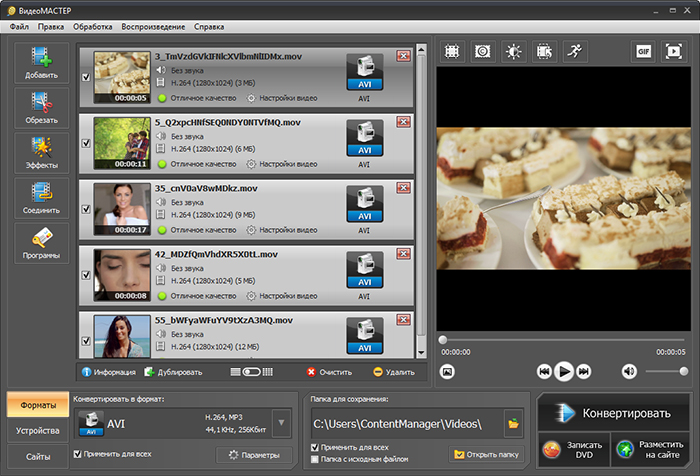
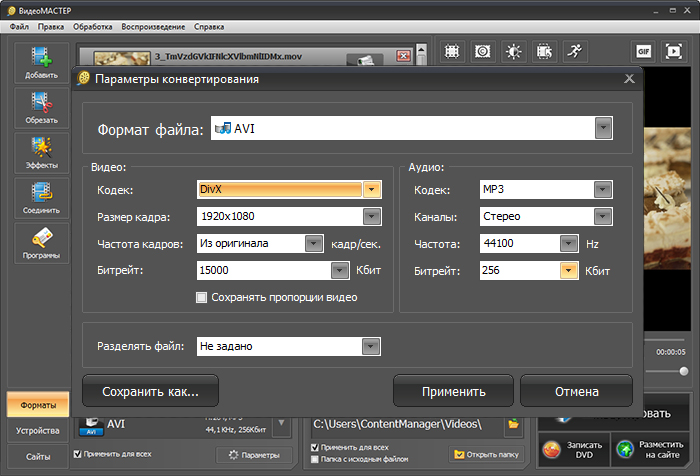
Для старого DVD-плеера или автомобильной системы не следует автоматически оставлять Full HD. Ограничение устройства важнее разрешения исходного файла. Если руководство допускает только 720×576 или 720×480, установите соответствующий размер кадра, сохраните исходную частоту кадров и выберите совместимый звук — чаще MP3, реже AC3. Параметр «Из оригинала» полезен для FPS, когда устройство принимает исходную частоту.
Как конвертировать видео в DivX
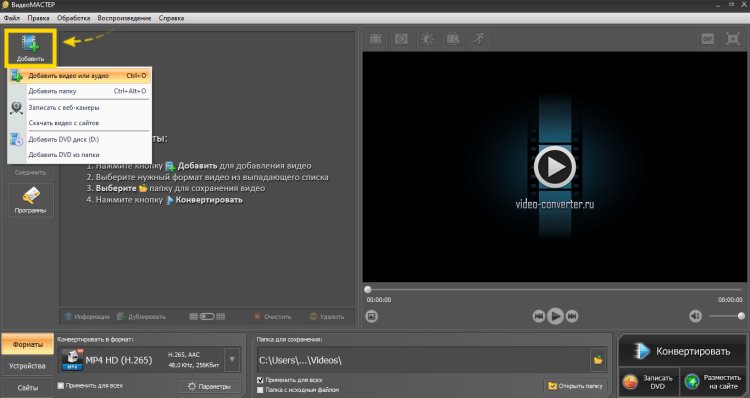
- Запустите программу и нажмите «Добавить» на левой панели. Выберите «Добавить видео или аудио» и укажите исходный MP4, MKV, MOV либо AVI.
- Убедитесь, что ролик появился в списке. Откройте его во встроенном проигрывателе и проверьте продолжительность, звук и правильную ориентацию.
- В нижней части окна откройте раздел «Форматы» и выберите AVI. Не ограничивайтесь названием контейнера: следующий шаг определяет реальный видеокодек.
- Нажмите «Параметры». В поле «Кодек» раздела «Видео» выберите DivX. Для звука назначьте MP3, если именно его требует проигрыватель.
- Задайте размер кадра. Для просмотра на компьютере можно сохранить исходное разрешение; для старого устройства используйте предел из его инструкции.
- Оставьте частоту кадров «Из оригинала», если нет конкретного требования 25, 29,97 или 30 кадр/с. Принудительная смена FPS способна вызвать рывки.
- Установите видеобитрейт. Слишком низкое значение создаёт блоки на движении, а чрезмерное увеличивает файл и иногда превышает предел декодера.
- Нажмите «Применить», выберите папку для сохранения и запустите обработку кнопкой «Конвертировать».
- После завершения откройте папку, проверьте файл в MediaInfo и воспроизведите начало, середину и конец. Для бытового устройства сначала используйте короткий тест.

Плюсы:
- русскоязычные названия кнопок и параметров;
- отдельный выбор контейнера и видеокодека;
- настройка разрешения, частоты кадров, битрейта и звука;
- добавление нескольких роликов и применение общего профиля;
- встроенный просмотр, обрезка, объединение и другие операции перед экспортом.
Минусы:
- работает только в Windows;
- для старого устройства параметры приходится сверять с руководством вручную;
- пробный режим и состав доступных функций нужно оценить до запуска большой очереди;
- выбор AVI без открытия «Параметров» не гарантирует DivX-поток.
XMedia Recode

XMedia Recode подходит для технически точной подготовки AVI. Список поддерживаемых форматов отдельно содержит DIVX среди входов и DivX среди видеокодеков AVI на выходе. В этом же контейнере доступны Xvid, MPEG-4, H.264 и другие варианты, поэтому кодек нужно выбирать осознанно.
Рабочий процесс. Добавьте файл кнопкой открытия, выделите строку, на вкладке «Формат» выберите AVI, затем на вкладке видео назначьте DivX. Проверьте режим конвертации, битрейт или качество, размер кадра и FPS. На вкладке аудио выберите совместимый кодек. Нажмите добавление задания в очередь, после чего запустите кодирование.
Кому подходит. регулярная пакетная работа, когда необходимо видеть каждый поток и сохранить собственный профиль.
Плюсы:
- бесплатная локальная обработка;
- DivX явно указан для AVI;
- отдельные вкладки видео, аудио, фильтров, субтитров и заданий;
- очередь и профили устройств.
Минусы:
- интерфейс плотнее, чем у упрощённых конвертеров;
- ошибка в одном поле может сделать файл несовместимым;
- необходимо вручную различать копирование потока и перекодирование.
Format Factory
Format Factory — универсальный Windows-конвертер для видео, аудио и изображений. Format Factory часто используют для MP4 в AVI, однако набор доступных видеокодеков и названия профилей зависит от сборки. Поэтому практический путь начинается с раздела AVI и проверки поля видеокодека в расширенных настройках.
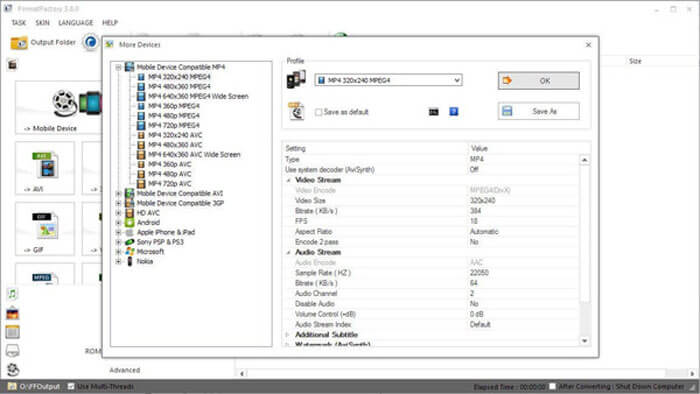
Рабочий процесс. Выберите категорию «Видео» и пункт AVI, добавьте файлы, откройте «Настроить» или параметры профиля. Найдите поле видеокодека и используйте DivX только тогда, когда он присутствует явно. При отсутствии DivX можно выбрать Xvid для совместимого MPEG-4 ASP, но такой результат нужно отдельно испытать на устройстве.
Кому подходит. пользователь, которому вместе с видео нужны конвертация аудио, изображений и пакетные задания.
Плюсы:
- обработка нескольких типов медиа;
- добавление файлов и папок;
- очередь заданий;
- настройка размера, качества и соотношения сторон.
Минусы:
- перегруженное главное окно;
- наличие профиля AVI не равно наличию DivX;
- состав дополнительных компонентов установщика требует внимательного чтения экранов установки.
Freemake Video Converter
Freemake Video Converter удобен для очереди простых преобразований: исходные файлы добавляются в одно окно, затем выбирается выходной формат и качество. Перед использованием бесплатного режима нужно проверить, не добавляет ли установленная редакция фирменную заставку или другое ограничение к готовому ролику.

Рабочий процесс. Добавьте ролики, выберите AVI или доступный DivX-профиль, откройте параметры пресета и сохраните исходную частоту кадров. Назначьте папку и выполните короткий тест. Если результат предназначен для старого плеера, проверьте видеокодек и звук сторонним анализатором.
Кому подходит. разовая или небольшая пакетная задача с минимумом ручных вкладок.
Плюсы:
- наглядная очередь;
- готовые выходные профили;
- объединение нескольких файлов;
- поддержка распространённых входных контейнеров.
Минусы:
- ограничения бесплатного режима могут влиять на готовое видео;
- глубина настройки ниже, чем у XMedia Recode и FFmpeg;
- нужно отдельно подтверждать реальный кодек AVI.
AnyMP4 Video Converter Ultimate
AnyMP4 Video Converter Ultimate применяется для преобразования AVI и других видео с выбором общего выходного профиля. Программа строит работу вокруг кнопки добавления, списка файлов, меню «Convert All to» и общего запуска. Это подходит для одинаковой обработки серии роликов.

Рабочий процесс. Нажмите добавление файла, откройте список форматов и найдите профиль DivX. Для каждого клипа можно изменить имя и параметры, а общий профиль применяется через «Convert All to». Выберите папку результата и нажмите «Convert All». После завершения проверьте, не был ли выбран просто AVI с другим кодеком.
Кому подходит. пакетная обработка с редактированием и единым выходным профилем.
Плюсы:
- единый профиль для всей очереди;
- предпросмотр и базовые правки;
- поддержка Windows и macOS;
- выбор папки результата.
Минусы:
- коммерческий продукт;
- часть функций доступна только в полной редакции;
- название профиля необходимо сверять с кодеком результата.
4Videosoft Video Converter Ultimate
4Videosoft Video Converter Ultimate рассчитан на преобразование DivX и других распространённых видеоформатов. Карточка полезна тем, кому одновременно нужны преобразование, обрезка, объединение и коррекция параметров.
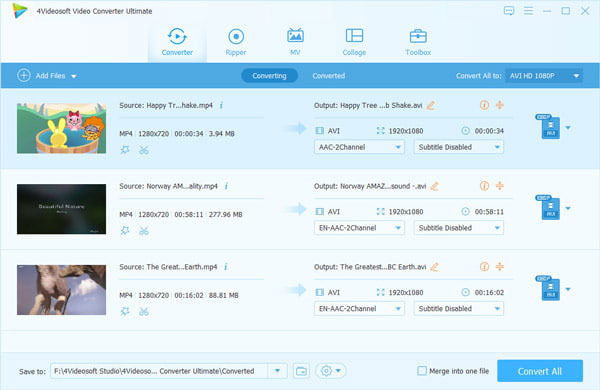
Рабочий процесс. Импортируйте файл, откройте список выходных профилей и найдите DivX либо современный MP4, если задача состоит в конвертации старого архива. До запуска проверьте разрешение, FPS, видеобитрейт, звук и субтитры. Для очереди включите общий профиль и используйте «Convert All».
Кому подходит. универсальный настольный пакет для разных направлений, а не только одного кодека.
Плюсы:
- поддержка множества контейнеров;
- пакетная очередь;
- редактирование перед экспортом;
- профили устройств.
Минусы:
- платная лицензия;
- пробная редакция имеет ограничения;
- обилие профилей повышает риск выбрать MP4 или AVI не с тем кодеком.
HitPaw Univd
HitPaw Univd объединяет конвертацию видео с редактированием метаданных и обработкой субтитров. Программа подходит, когда важно привести серию файлов к одному современному формату или подготовить совместимый профиль.
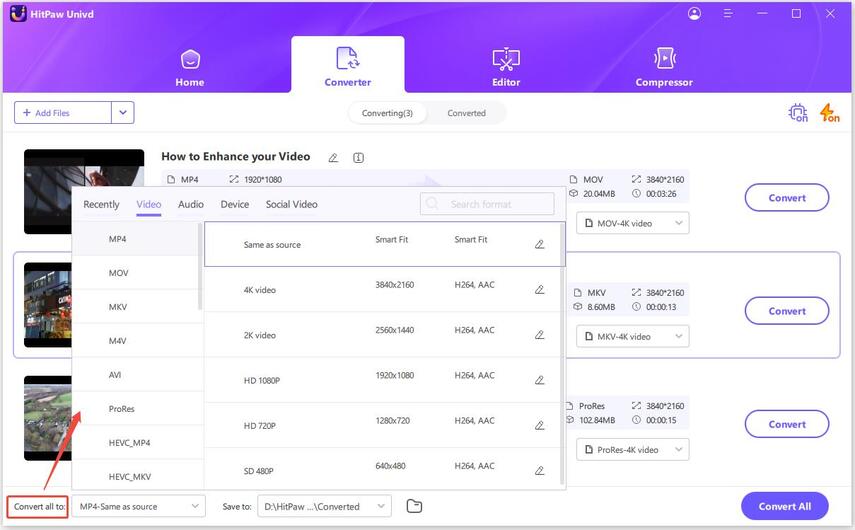
Рабочий процесс. Откройте раздел Convert, добавьте файлы, при необходимости измените метаданные и дорожки субтитров. Нажмите выбор формата, задайте профиль и откройте его параметры. После указания папки используйте «Convert» для одного файла или «Convert All» для всей очереди.
Кому подходит. ролики с несколькими дорожками, метаданными и необходимостью пакетной обработки.
Плюсы:
- редактирование сведений о файле;
- работа с субтитрами;
- единый запуск очереди;
- настольная обработка без отправки исходного файла в браузер.
Минусы:
- коммерческая модель;
- рекламные показатели скорости не подходят для объективного сравнения;
- нужно подтвердить наличие именно DivX-профиля в установленной редакции.
Aiseesoft Video Converter Ultimate
В Aiseesoft Video Converter Ultimate рабочая последовательность строится вокруг команд «Add File», выбора профиля DivX, папки через «Browse» и запуска «Convert». Полезное отличие карточки — явное изображение профиля DivX, а не только AVI.

Рабочий процесс. Добавьте AVI, MP4 или MKV, откройте список профилей и выберите DivX. Если целевой проигрыватель старый, не используйте максимальное разрешение автоматически. Назначьте папку, обработайте короткий фрагмент и затем запускайте весь файл.
Кому подходит. пользователь, которому нужен графический интерфейс и явный профиль DivX.
Плюсы:
- понятная последовательность;
- профили и параметры качества;
- базовое редактирование;
- поддержка нескольких ОС.
Минусы:
- нет подтверждённой внутренней страницы FreeEXE;
- платная программа;
- старые скриншоты интерфейса требуют сопоставления с текущим окном.
Leawo Video Converter
Leawo Video Converter подходит для пользователя, который предпочитает пошаговый мастер с импортом, поиском профиля, редактированием и отдельной папкой результата. Последовательность включает импорт, выбор профиля, настройку параметров и назначение отдельной папки результата.
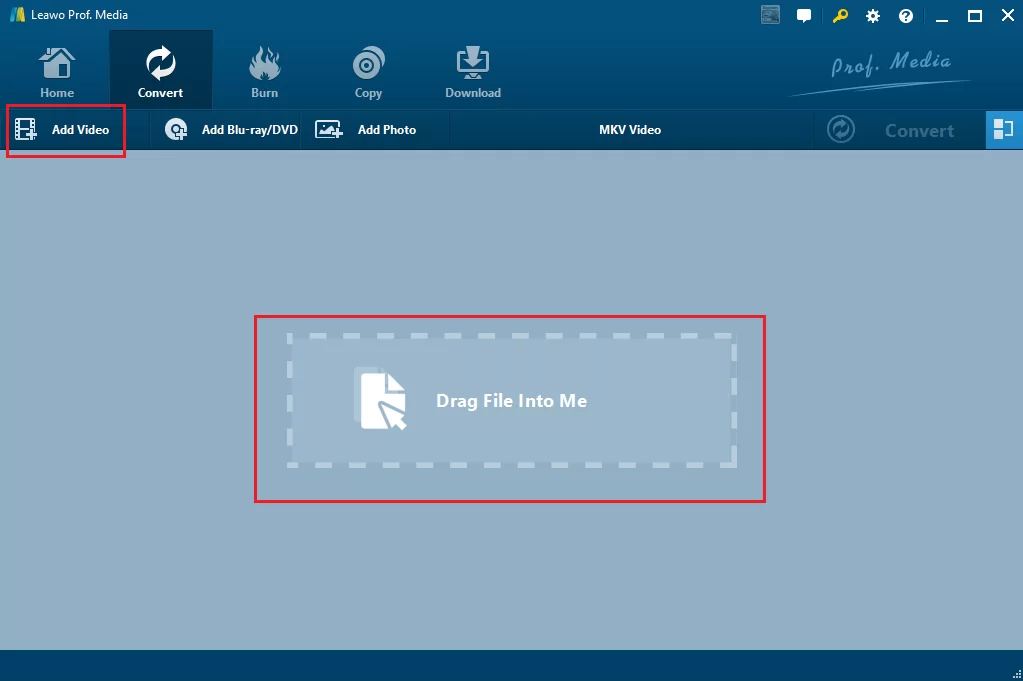
Рабочий процесс. Откройте модуль Convert, нажмите «Add Video», затем раскройте текущий формат и выберите «Change». Найдите DivX или AVI-профиль, откройте «Edit» для разрешения, битрейта и FPS. Укажите каталог и запустите обработку большой зелёной кнопкой конвертации.
Кому подходит. пакет из нескольких роликов с индивидуальными настройками и базовым монтажом.
Плюсы:
- ясное разделение импорта, профиля и запуска;
- пакетная очередь;
- редактирование перед экспортом;
- версии для Windows и macOS.
Минусы:
- коммерческая лицензия;
- скриншот показывает прежний дизайн интерфейса;
- часть профилей может создавать Xvid или MPEG-4 вместо фирменного DivX.
Vidmore Video Converter
Vidmore используется как универсальный конвертер для файлов, которые требуется перевести из DivX в современный формат или обработать в общей очереди. Его сильная сторона — современная очередь и большой список выходов, но карточка должна оцениваться по реальному профилю, а не по числу заявленных форматов.
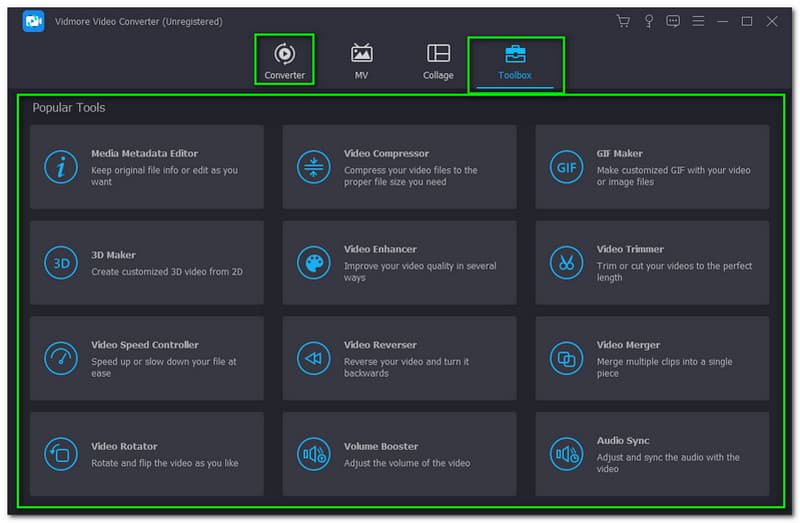
Рабочий процесс. Добавьте файл, откройте список справа, выберите DivX при наличии либо MP4 для перевода старого файла. Настройте разрешение и качество, проверьте дорожки, задайте каталог и нажмите общий запуск.
Кому подходит. конвертация DivX в современный контейнер с дополнительной обработкой.
Плюсы:
- удобный список профилей;
- пакетная обработка;
- редактирование и сжатие;
- поддержка нескольких входных контейнеров.
Минусы:
- платный продукт;
- не каждый AVI-профиль является DivX;
- пробные ограничения нужно проверять до длинной конвертации.
Конвертеры DivX для macOS
На macOS разумно разделить две задачи. Для профилей DivX Certified применяется DivX Software. Для перевода старых файлов в MP4 удобны универсальные пакеты. Название iSkysoft Video Converter относится к прежнему поколению той же продуктовой линии, поэтому отдельная карточка не создаётся: актуальный рабочий процесс разобран в разделе UniConverter.
DivX Software
DivX Software объединяет проигрыватель и конвертер. В Converter файл добавляется перетаскиванием или командой открытия, профиль выбирается через «Convert All To», папка — через «Save To», запуск выполняется кнопкой «Convert All». Профиль Home Theater предназначен для части автомобильных и домашних устройств, а MP4-профиль — для современных телефонов и медиаплееров.


Рабочий процесс. Откройте вкладку Converter, добавьте ролик, дождитесь анализа дорожек, выберите профиль и место сохранения. Для старого устройства используйте только профиль, указанный в его руководстве. Для iPhone, iPad или веба выбирайте MP4. После конвертации откройте папку и проверьте кодек.
Плюсы:
- профили DivX Certified;
- проигрыватель и конвертер в одном интерфейсе;
- работа в Windows и macOS;
- настройка дорожек, разрешения и битрейта.
Минусы:
- часть расширенных настроек относится к Pro;
- возможности Windows и macOS различаются;
- старые инструкции с кнопкой Start не совпадают с новым интерфейсом Convert All.
Wondershare UniConverter
UniConverter принимает распространённые контейнеры и строит процесс вокруг импорта, списка профилей и общего запуска. В старых интерфейсах продукт назывался iSkysoft Video Converter; в этой статье оба названия объединены в одну карточку. В современной статье это одна карточка, чтобы не считать поколения одной линии разными программами.
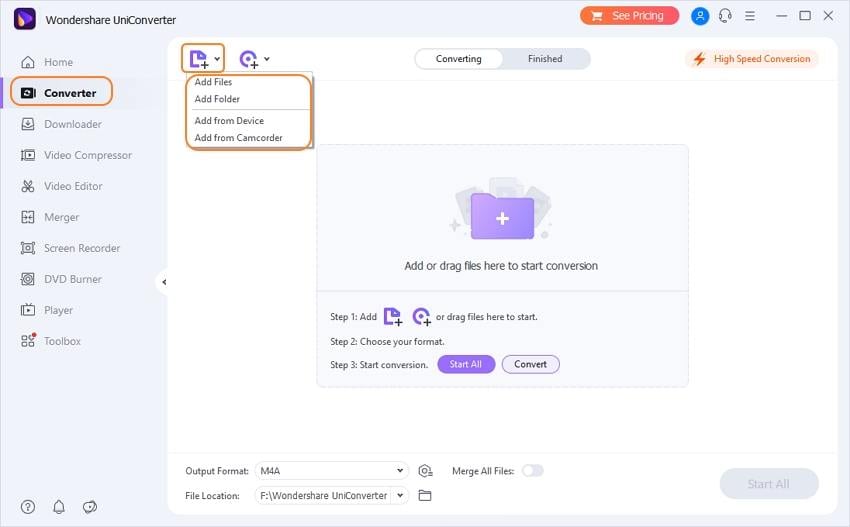

Рабочий процесс. Перейдите в модуль Converter, добавьте видео, откройте выходной формат и найдите DivX либо MP4. Откройте настройки профиля, сохраните нужное разрешение и FPS, задайте папку и запустите очередь. При работе со старым устройством проверяйте реальный кодек готового AVI.
Плюсы:
- Windows и macOS;
- пакетная обработка;
- редактирование и сжатие;
- профили устройств и форматов.
Минусы:
- коммерческая модель;
- интерфейс старой iSkysoft-инструкции устарел;
- рекламные показатели скорости не позволяют объективно сравнивать программы.
AVAide Video Converter
AVAide Video Converter подходит для преобразования DivX в MP4. Это правильный сценарий для переноса старой коллекции на телефон, телевизор или облачное хранилище: современный H.264/AAC в MP4 обычно совместим шире, чем MPEG-4 ASP в AVI.

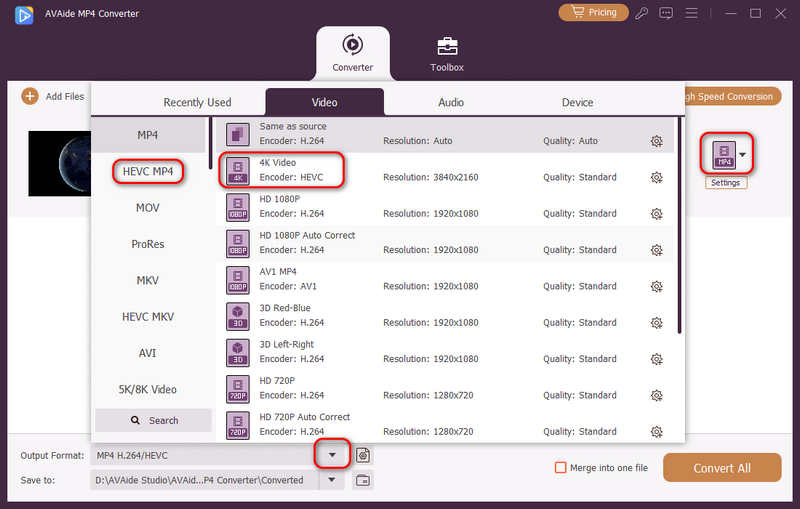
Рабочий процесс. Добавьте DivX-файл, в списке выходов выберите MP4, затем установите разрешение и качество. Не повышайте разрешение выше исходного ради цифры: детализация не появится, а размер возрастёт. Нажмите общий запуск и проверьте синхронизацию звука.
Плюсы:
- простая последовательность;
- пакетная очередь;
- современный MP4-выход;
- базовые правки перед экспортом.
Минусы:
- платный настольный продукт;
- не предназначен специально для строгого профиля старого DivX-плеера;
- часть элементов на скриншоте относится к прежнему дизайну.
iMyMac Video Converter
iMyMac Video Converter рассчитан на преобразование MKV и других контейнеров с выбором выходного профиля. Программа ориентирована на macOS и подходит для пользователя, которому нужен графический интерфейс вместо командной строки.
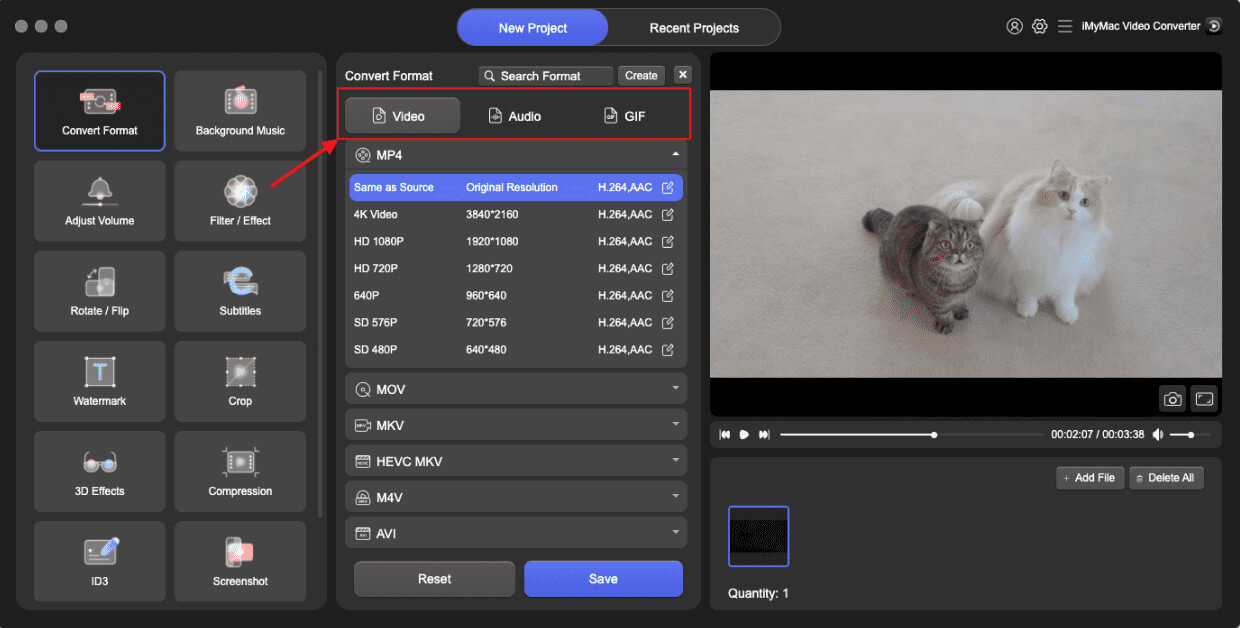
Рабочий процесс. Импортируйте MKV, откройте список выходных форматов и выберите DivX, если профиль доступен. Проверьте контейнер, разрешение и звук, назначьте каталог и выполните тест. Для современной техники предпочтительнее MP4 с H.264, если строгая поддержка DivX не требуется.
Плюсы:
- ориентация на macOS;
- поддержка распространённых контейнеров;
- настройка профиля и качества;
- обработка без загрузки файла на сайт.
Минусы:
- коммерческий продукт;
- скриншот показывает общий список форматов, а не все параметры;
- совместимость с конкретным старым устройством нужно проверять тестом.
AnyRec Video Converter
AnyRec Video Converter — настольный конвертер, а AnyRec Free Online Video Converter — отдельный браузерный инструмент. В рейтинге они разделены. Настольная программа подходит для локального перевода DivX в MP4 и для пакетной обработки.
Рабочий процесс. Добавьте файл в модуль конвертации, выберите MP4 либо подтверждённый DivX-профиль, настройте разрешение, частоту кадров и звук. После запуска проверьте итоговый поток, поскольку название AVI не определяет кодек.
Плюсы:
- локальная обработка;
- пакетная очередь;
- редактирование параметров;
- современные выходные контейнеры.
Минусы:
- нет точной внутренней страницы FreeEXE;
- платный режим;
- онлайн-версию нельзя считать тем же способом обработки.
Linux, командная строка и кроссплатформенные инструменты
ZenWay DivX Converter относится к старым Linux-оболочкам для MEncoder и не подходит на роль основной современной рекомендации. Его нельзя рекомендовать как основной современный вариант: проект основан на PyGTK и MEncoder и относится к поколению программ начала 2010-х. Практические способы сегодня — FFmpeg, HandBrake и VLC. Их роли различаются: FFmpeg позволяет построить AVI с MPEG-4 Part 2 и FourCC, HandBrake удобен для перевода старого DivX в MP4/MKV/WebM, а VLC полезен как проигрыватель и простой конвертер.
FFmpeg

FFmpeg не предлагает фирменную кнопку DivX, зато позволяет явно задать контейнер, видеокодек, FourCC, разрешение, FPS и звук. Для старого проигрывателя часто используют встроенный кодировщик mpeg4 и тег DX50. Это создаёт MPEG-4 Part 2 в AVI с идентификатором, который многие DivX-совместимые устройства распознают. Результат не является гарантией для любого аппарата: ограничения профиля, B-frames, максимального битрейта и звука остаются на стороне декодера.
ffmpeg -i input.mp4 -c:v mpeg4 -vtag DX50 -q:v 4 -c:a libmp3lame -b:a 192k output.aviДля строгого ограничения размера кадра добавьте фильтр масштабирования, сохранив пропорции. Не растягивайте 4:3 в 16:9. При необходимости сначала проверьте файл командой ffprobe и убедитесь, что видеопоток имеет MPEG-4 Part 2, тег DX50, ожидаемый FPS и MP3-звук.
Плюсы:
- Windows, macOS и Linux;
- автоматизация каталогов и сценариев;
- точный контроль контейнера, кодека, FourCC и фильтров;
- нет необходимости загружать видео на сторонний сервер.
Минусы:
- командная строка;
- параметры устройства нужно знать заранее;
- ошибка в масштабе, FPS или звуке обнаруживается только при проверке;
- встроенный MPEG-4-кодировщик не следует автоматически приравнивать к фирменной реализации DivX.
HandBrake
HandBrake часто ошибочно называют прямым конвертером MP4 в DivX. Современный интерфейс ориентирован на MP4, MKV и WebM и на кодеки H.264, H.265, AV1, VP9 и другие доступные варианты. Программа хорошо читает старые AVI/DivX и переводит их в современный MP4, но не должна ставиться в первую строку инструкции по созданию фирменного DivX-профиля.

Откройте Source, выберите файл, назначьте пресет, контейнер MP4, видеокодек H.264 и качество. На вкладке Dimensions сохраните корректные пропорции, на Video — исходный FPS с постоянной частотой, если это необходимо монтажной системе, на Audio — AAC или совместимое сквозное копирование. Такой путь подходит для архива DivX → MP4, а не для старого DVD-плеера, требующего DX50.
Плюсы:
- бесплатная кроссплатформенная программа;
- очередь, пресеты и фильтры;
- хороший вариант для перевода старой коллекции в MP4;
- работа с дорожками и субтитрами.
Минусы:
- нет отдельного фирменного DivX-профиля;
- не создаёт AVI в обычном рабочем процессе;
- не подходит для устройства, которое принимает только старый DivX Home Theater.
VLC Media Player
VLC прежде всего проигрыватель. Через «Медиа» → «Конвертировать/сохранить» он также перекодирует файл, но набор кодеков и профилей зависит от сборки. VLC можно использовать для DivX → MP4 и для перекодирования MP4 в AVI с доступным в сборке видеокодеком. Для разовой операции это возможно, однако контролировать старый DivX-профиль удобнее в XMedia Recode или FFmpeg.

Добавьте файл, нажмите «Конвертировать/сохранить», выберите MP4-профиль для современного результата или создайте пользовательский профиль. Укажите имя выходного файла и запустите обработку. После завершения VLC не показывает подробный технический отчёт, поэтому используйте MediaInfo.
Плюсы:
- работает в основных настольных ОС;
- бесплатный проигрыватель и конвертер;
- открывает множество старых файлов;
- удобен для быстрой проверки результата.
Минусы:
- конвертация вторична по отношению к воспроизведению;
- профили менее наглядны;
- создание DivX-совместимого AVI требует ручной проверки;
- ошибки контейнера и расширения легко пропустить.
ZenWay DivX Converter
ZenWay DivX Converter — историческая Linux-оболочка PyGTK для MEncoder. В интерфейсе предусмотрены профили DivX 4/5, Xvid и H.264, аудиокодеки MP3, AC3 и AAC, пакетная обработка, фильтры и встраивание субтитров. Эти возможности полезны для понимания старого рабочего процесса, но проект связан с закрытым Google Code, а комментарии пользователей сообщают о проблемах кодеков. В основной рейтинг актуальных решений он не включён.
Использовать стоит только при работе с уже настроенной старой системой, где пакет установлен и результат проверен. Для новой конфигурации предпочтительнее FFmpeg, поскольку он документирован, автоматизируется и не зависит от заброшенной оболочки.
Онлайн-конвертеры DivX
Онлайн-конвертер решает задачу без установки, но файл обрабатывается не на компьютере пользователя: его нужно отправить на сервер, дождаться перекодирования и получить результат. Такой подход разумен для одного небольшого ролика без конфиденциальных данных. Для длинного фильма, семейной записи, рабочих материалов или серии файлов локальная программа предсказуемее: она не зависит от скорости отдачи, не требует повторной загрузки результата и даёт больше контроля над контейнером, кодеком и звуком.
Перед началом проверьте три вещи прямо в форме сервиса: есть ли DIVX именно в списке выходов, какой контейнер будет создан и доступны ли параметры видео. Надпись AVI не гарантирует кодек DivX. После скачивания обязательно откройте файл в MediaInfo или другом анализаторе и посмотрите строки Format, Codec ID, Width, Height, Frame rate и Audio format.
Convertio
Convertio подходит для направлений AVI → DIVX, MP4 → DIVX и DIVX → MP4. Интерфейс построен вокруг выбора файла, пары форматов и одной кнопки запуска, поэтому сервис удобен для разовой операции, когда не требуется вручную задавать FourCC, GOP и параметры совместимости со старым проигрывателем.

Плюсы:
- отдельные направления для преобразования в DivX и обратно;
- можно взять файл с компьютера или подключённого облачного хранилища;
- результат не требует установки настольного кодировщика.
Минусы:
- тонкие параметры старого профиля DivX недоступны;
- лимит размера и количество одновременных задач зависят от режима использования;
- личное видео передаётся на внешний сервер.
Online-Convert
Online-Convert выделяется расширенными настройками: перед запуском можно изменить размер кадра, видеобитрейт, частоту кадров, поворот и границы фрагмента. Это полезно, когда браузерный способ нужен не только для смены расширения, но и для приведения ролика к ограничениям устройства.
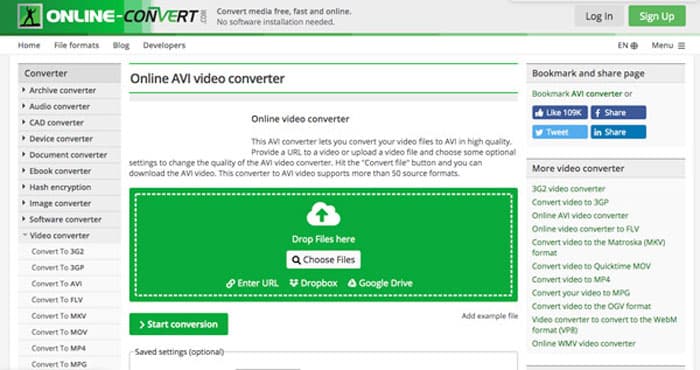
Плюсы:
- есть ручная настройка разрешения, битрейта и FPS;
- можно обрезать начало и конец до перекодирования;
- подходит для подготовки короткого тестового файла под конкретный экран.
Минусы:
- выбор контейнера AVI ещё нужно проверить по реальному видеокодеку;
- ошибка в разрешении или FPS обнаруживается только после скачивания;
- загрузка большого исходного файла занимает больше времени, чем локальная обработка.
FreeConvert
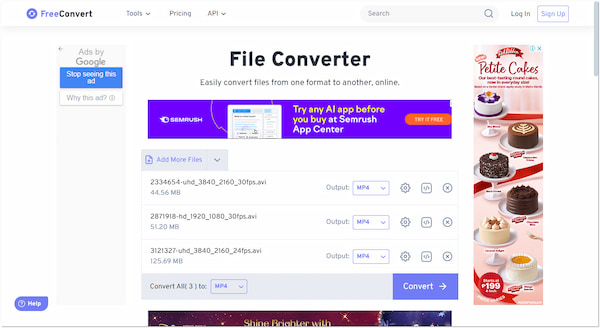
FreeConvert ориентирован на быстрый браузерный рабочий процесс: загрузка, выбор результата, открытие дополнительных параметров и скачивание. Его удобно использовать на компьютере, где нельзя устанавливать программы, но перед отправкой файла нужно убедиться, что DIVX присутствует в текущем списке выходов.
Плюсы:
- понятная последовательность без многоуровневого меню;
- дополнительные параметры открываются только при необходимости;
- подходит для перевода старого DivX в более совместимый MP4.
Минусы:
- условия бесплатной обработки могут ограничивать размер и очередь;
- нет точной настройки профиля DivX Certified;
- не подходит для закрытых материалов и большой локальной коллекции.
FVC Free Online Video Converter
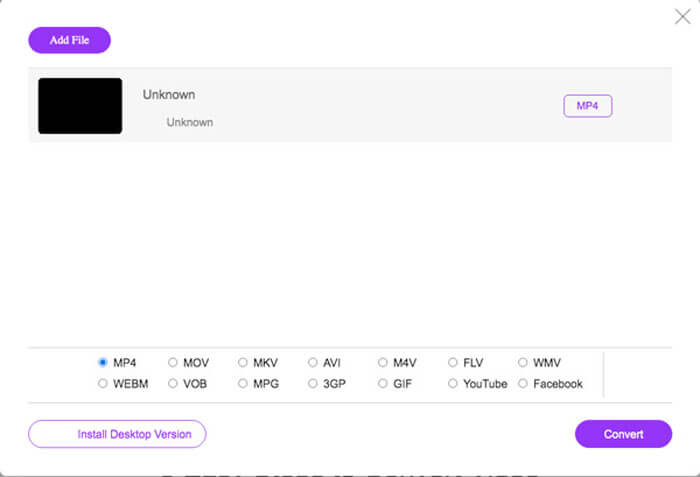
FVC Free Online Video Converter позволяет добавить несколько небольших файлов и назначить им единый выход. Перед работой нужно обратить внимание на способ запуска: предложение установить отдельный launcher означает, что решение уже нельзя считать полностью браузерным.
Плюсы:
- единый профиль можно применить к нескольким роликам;
- доступны базовые параметры разрешения и качества;
- подходит для серии коротких несекретных файлов.
Минусы:
- дополнительный модуль увеличивает сложность и требует проверки издателя;
- точный FourCC результата в интерфейсе не всегда очевиден;
- длинную очередь надёжнее обрабатывать локально.
AnyConv
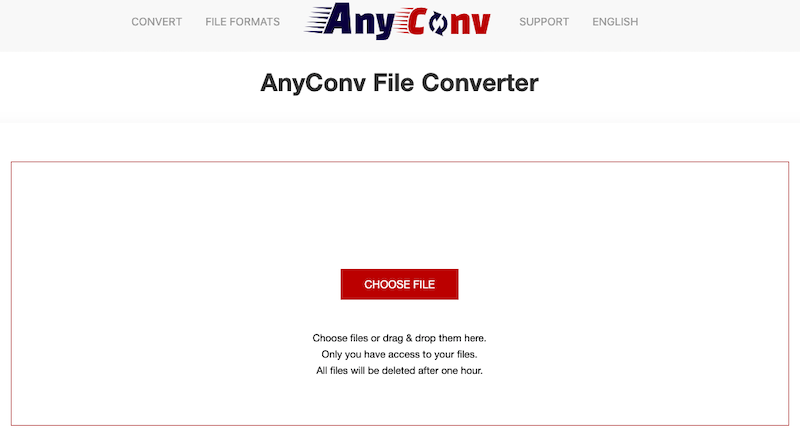
AnyConv предлагает отдельные страницы направлений, включая MKV → DivX. Настроек немного: пользователь загружает файл, выбирает выход и запускает преобразование. Это упрощает разовую задачу, но не даёт подготовить нестандартный профиль для старой автомобильной или домашней системы.
Плюсы:
- минимальное количество действий;
- не нужно разбираться в кодировщиках и контейнерах до запуска;
- удобен для короткого файла, который затем будет проверен на компьютере.
Минусы:
- нет управления FourCC, GOP и аудиопрофилем;
- результат может не соответствовать ограничениям старого плеера;
- файл загружается на стороннюю инфраструктуру.
OnlineConvertFree
OnlineConvertFree используется для прямого преобразования MKV → DivX и других пар форматов. Сервис подходит, когда приоритетом является простота, а не точное управление кодированием. Для семейных и рабочих записей лучше выбрать локальный инструмент.

Плюсы:
- выходной формат выбирается в одной форме;
- подходит для компьютера без прав на установку;
- после обработки файл можно сразу проверить в медиаплеере.
Минусы:
- параметры старого устройства почти не настраиваются;
- скорость ограничена каналом отправки исходного видео;
- перед загрузкой нужно отдельно проверить срок хранения файлов.
MiConv
MiConv выполняет простое преобразование MKV → DivX через форму выбора файла и результата. Карточка оставлена как резервный вариант: интерфейс не рассчитан на детальную настройку кодека, поэтому готовый файл нельзя считать совместимым с конкретным проигрывателем без проверки.
Плюсы:
- короткий рабочий процесс;
- не требует настройки локальных библиотек;
- подходит для предварительного теста на небольшом ролике.
Минусы:
- нет отдельного контроля аудиокодека и частоты кадров;
- не показан точный профиль DivX Certified;
- для важного видео необходимо заранее изучить правила хранения и удаления.
Bear File Converter / OFOCT
Bear File Converter встречается под названием OFOCT и относится к резервным браузерным способам AVI → DivX. Из-за изменений названия и структуры сервиса его не следует выбирать первым: сначала нужно убедиться, что форма работает, принимает нужный размер и действительно предлагает DIVX как выход.

Плюсы:
- может пригодиться как запасной вариант для короткого AVI;
- не требует отдельной установки;
- последовательность понятна без изучения кодировщиков.
Минусы:
- старые ограничения размера нельзя считать действующими;
- название и адрес сервиса менялись;
- для регулярной работы отсутствует предсказуемая очередь и профиль устройства.
AVAide Free Online Video Converter
Браузерный инструмент AVAide рассчитан прежде всего на DivX → MP4. Это отдельный продукт, а не уменьшенная копия настольного AVAide Video Converter: у онлайн-версии меньше параметров и другой порядок обработки.

Плюсы:
- подходит для перевода старого файла в MP4 без установки;
- не требует разбираться в контейнере AVI;
- после преобразования MP4 удобнее передавать на телефон и современный телевизор.
Минусы:
- не предназначен для точного создания старого DivX-профиля;
- дополнительный компонент, если он предлагается, нужно проверять отдельно;
- конфиденциальный файл покидает устройство.
HitPaw Online Video Converter
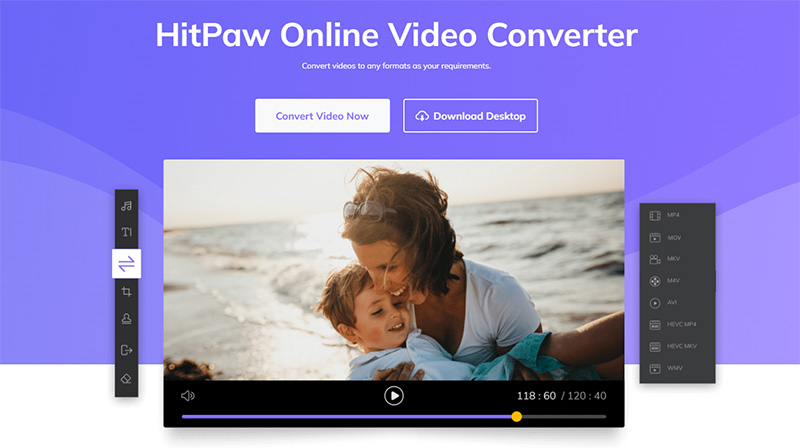
Онлайн-версия HitPaw предназначена для одной быстрой операции и не повторяет очередь, редактирование и расширенные профили настольного HitPaw Univd. Перед загрузкой следует открыть список выходов и убедиться, что нужное направление DivX доступно в текущем интерфейсе.
Плюсы:
- интерфейс рассчитан на один понятный сценарий;
- не занимает место на системном диске;
- подходит для быстрого MP4-результата.
Минусы:
- онлайн-версия не заменяет пакетный конвертер;
- наличие AVI не подтверждает кодек DivX;
- обработка зависит от сервера и сетевого соединения.
Evano
Evano включён как дополнительный браузерный вариант, а не как основная рекомендация. Перед отправкой файла необходимо увидеть DIVX в текущем списке выходов; старого изображения интерфейса недостаточно для подтверждения доступности конкретного направления.

Плюсы:
- может использоваться как резервный сервис;
- не требует установки локальной программы;
- последовательность ограничена выбором файла и формата.
Минусы:
- поддержку DivX нужно подтверждать непосредственно перед работой;
- нет настроек для сертифицированного бытового профиля;
- не подходит для материалов с персональными данными.
Online UniConverter
Online UniConverter следует отличать от настольного Wondershare UniConverter. Браузерная версия подходит для небольшого DivX → MP4, когда не нужны монтаж, большая очередь и локальная обработка. Для серии файлов настольная программа предсказуемее.
Плюсы:
- знакомая последовательность загрузки и выбора результата;
- подходит для современного MP4 без ручной командной строки;
- можно использовать на разных настольных ОС.
Минусы:
- размер, число файлов и бесплатные ограничения нужно проверять перед загрузкой;
- нет полного набора настроек настольного продукта;
- серверная обработка не подходит для закрытого видео.
AnyRec Free Online Video Converter
AnyRec Free Online Video Converter подходит для короткого файла, который нужно перевести в более распространённый формат без установки. Он не заменяет настольный AnyRec Video Converter при длинной очереди, обрезке нескольких роликов и точном управлении параметрами.
Плюсы:
- быстрый старт через браузер;
- подходит для разового DivX → MP4;
- не требует настройки библиотек и кодек-паков.
Минусы:
- текущий список выходов необходимо проверять до загрузки;
- нельзя полагаться на сервис для точной совместимости со старым устройством;
- большой файл дольше отправляется и возвращается, чем обрабатывается локально.
Конвертеры DivX для iPhone, iPad и Android
Мобильный раздел нужен прежде всего для чтения старого DivX и сохранения в MP4. Создавать DivX для бытового проигрывателя на телефоне менее удобно: трудно проверить FourCC и аппаратные ограничения, а длинная конвертация расходует батарею. Все перечисленные ниже варианты являются приложениями магазинов, а не онлайн-сайтами.
AVI to MP4 Converter Transform
Приложение для iPhone и iPad принимает AVI с DivX, Xvid, MJPEG, Cinepak, DV и другими видеопотоками и сохраняет H.264 или HEVC в MP4 с AAC-звуком. Обработка выполняется на устройстве. Пользователь выбирает файл, кодек результата, разрешение и качество. Это конкретный сценарий DivX → MP4, а не создание старого DivX.
Плюсы:
- локальная обработка на iPhone или iPad;
- выбор H.264 или HEVC;
- настройка разрешения и качества;
- не нужно отправлять семейное видео на сайт.
Минусы:
- не создаёт фирменный DivX;
- HEVC хуже подходит для старой техники;
- длинные ролики занимают место и нагревают устройство.
iConv
iConv принимает DivX, Xvid, AVI, MKV, WMV, MPEG, MOV, MP4 и другие входы. В списке выходов есть MP4, AVI, MKV, WebM, MOV и другие контейнеры; приложение поддерживает пакетную конвертацию и обрезку. Для старого DivX-файла выбирайте MP4, а затем проверяйте, что звук воспроизводится и длительность совпадает.
Плюсы:
- широкий набор входов;
- пакетная работа;
- обрезка начала и конца;
- локальная обработка.
Минусы:
- часть функций относится к покупкам внутри приложения;
- выход AVI не гарантирует DivX;
- интерфейс объединяет видео, документы и архивы и может быть перегружен.
AVT — Audio Video Compressor
Android-приложение принимает DIVX вместе с MP4, WMV, MKV, MTS, WebM и другими видео и сохраняет MP4, AVI, MKV, MOV, WebM, WMV и ряд других контейнеров. Обработка выполняется локально. Для телефона оптимален MP4; AVI стоит выбирать только при понятном требовании другого устройства.
Плюсы:
- локальная обработка без передачи медиа на сервер;
- конвертация, сжатие, обрезка и объединение;
- DivX указан среди входных типов;
- несколько современных выходных контейнеров.
Минусы:
- не заявлен отдельный фирменный DivX-кодировщик на выходе;
- скорость зависит от телефона;
- для длинного видео требуется свободное место как минимум под исходный файл и результат.
Как преобразовать DVD в DivX или Xvid
DVD-раздел относится к личным незашифрованным дискам и собственным видеозаписям. Наличие программы для импорта DVD не означает разрешение обходить техническую защиту коммерческого диска. Перед работой определите основную дорожку, язык, субтитры и требуемый профиль устройства.
Blu-ray Master Free DVD Ripper
Blu-ray Master Free DVD Ripper импортирует DVD и предлагает профили DivX/Xvid. После анализа диска отметьте нужный заголовок, язык и субтитры, выберите профиль и папку. Сначала обработайте главу или фрагмент.
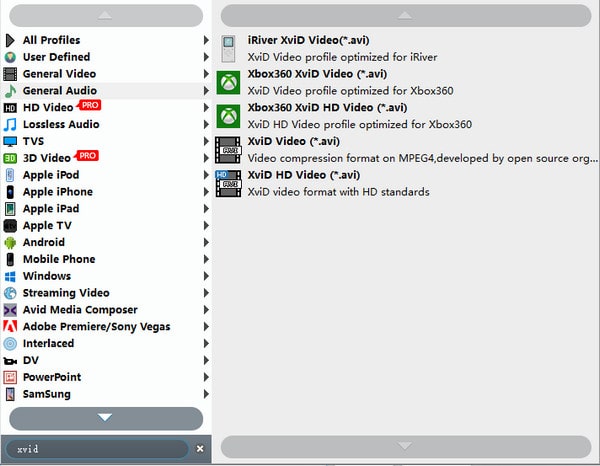
Плюсы:
- можно выбрать нужный заголовок вместо копирования всего диска;
- дорожка звука и субтитры задаются до запуска;
- профиль DivX/Xvid выбирается отдельно от контейнера;
- подходит для простой цифровой копии собственного незашифрованного DVD.
Минусы:
- редактирование ограничено по сравнению с универсальным пакетом;
- неверно выбранный заголовок приводит к обработке меню или короткого бонуса;
- защищённые коммерческие диски не относятся к этому сценарию;
- перед полной конвертацией разумно проверить одну главу.
Blu-ray Master Video Converter Ultimate
В модуле Ripper добавьте диск, выберите основной заголовок, укажите DivX и при необходимости откройте редактор. Этот способ полезен, когда нужно обрезать поля, скорректировать изображение или объединить части.
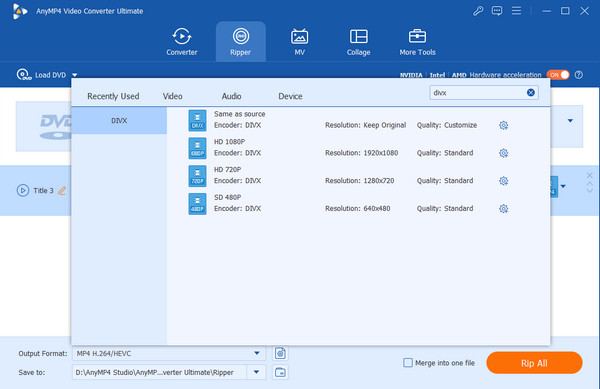
Плюсы:
- риппер объединён с редактором и обычным видеоконвертером;
- до экспорта можно обрезать края, фрагмент и лишние части;
- доступен отдельный выбор звуковой дорожки и субтитров;
- несколько эпизодов можно собрать в один файл.
Минусы:
- большинство расширенных функций относится к платной редакции;
- дополнительная коррекция увеличивает время обработки;
- профиль DivX нужно подтвердить в текущем списке выходов;
- для простого копирования одной главы набор инструментов избыточен.
WinX DVD Ripper Platinum
После загрузки диска выберите выходную категорию, дорожку и субтитры. Для старого плеера используйте профиль DivX/Xvid только при наличии в текущем списке и настройте совместимое разрешение.

Плюсы:
- выходные профили сгруппированы по типу устройства и формата;
- можно выбрать основной фильм, язык и субтитры;
- подходит для старых плееров, когда в списке присутствует DivX/Xvid;
- разрешение и качество задаются до запуска очереди.
Минусы:
- названия профилей меняются между редакциями;
- пробный режим может ограничивать длительность или функции;
- максимальное качество не гарантирует совместимость со старым декодером;
- меню и дополнительные материалы приходится исключать вручную.
Когда конвертация не нужна
Если задача состоит только в просмотре файла на компьютере или телефоне, сначала попробуйте проигрыватель. Перекодирование с потерями занимает время и способно ухудшить изображение. Конвертация нужна, когда устройство не понимает кодек, монтажная программа отказывается импортировать файл или требуется уменьшить размер и сменить контейнер.
| Проигрыватель | Платформа | Что использовать | Сценарий |
|---|---|---|---|
| DivX Player | Windows, macOS | DIVX, AVI, MKV, MP4 и другие поддерживаемые типы | Проигрыватель внутри DivX Software |
| KMPlayer | Windows и мобильные платформы | Широкий набор локальных форматов | Проверка старого файла без конвертации |
| PotPlayer | Windows | Распространённые контейнеры и кодеки | Техническая диагностика воспроизведения |
| Elmedia Player | macOS | Популярные видеоформаты | Просмотр старого файла на Mac |
| MX Player | Android | Видео, поддерживаемое декодерами приложения и устройства | Мобильный просмотр |
| MoboPlayer | Android | Локальные видеозаписи | Резервный мобильный проигрыватель |
| RockPlayer 2 | Мобильные платформы | Старые контейнеры в поддерживаемых сборках | Исторический вариант, доступность нужно проверять |
| BSPlayer | Windows, Android | Распространённые видеоформаты | Лёгкий просмотр и субтитры |
| DivX Mobile | Мобильные платформы | Зависит от доступности продукта | Текущая доступность и набор функций требуют отдельной проверки |
Подробная настройка DivX для телевизора, DVD-плеера и автомобиля
Сценарий подготовки видео для мультимедийной системы Infiniti QX56 показывает важный принцип: профиль выбирают не по максимальному качеству компьютера, а по пределам конкретной мультимедийной системы. Для одного автомобиля подошёл Home Theater и DVD-разрешение, но эти цифры нельзя переносить на все модели. Руководство устройства имеет приоритет.
- Найдите список поддерживаемых контейнеров. Нужен AVI, DIVX, MP4 или другой тип. Если указано только AVI, проверьте раздел кодеков.
- Проверьте видеокодек и профиль. Ищите DivX Home Theater, DivX HD, Xvid или MPEG-4 ASP. Профили отличаются предельным разрешением и функциями.
- Уточните максимальное разрешение. Старые DVD-плееры нередко ограничены стандартным разрешением; телевизоры и автомобильные системы могут иметь собственные пределы.
- Сохраните подходящий FPS. Фильм 23,976 кадр/с не следует без причины превращать в 30. Неправильная смена создаёт повтор кадров и рывки.
- Назначьте совместимый звук. MP3 часто безопаснее для старого AVI, но конкретное устройство может требовать AC3 или ограничивать число каналов.
- Проверьте носитель. FAT32 ограничивает размер одного файла примерно четырьмя гигабайтами; это отдельное ограничение файловой системы, а не DivX.
- Создайте минутный тест. Используйте сцену с движением и диалогом, скопируйте на носитель и проверьте изображение, звук, перемотку и субтитры.
- Только после теста кодируйте полный фильм. Это предотвращает многочасовую обработку с несовместимыми параметрами.

Как сохранить качество при конвертации
Фраза «без потери качества» применима только к копированию уже совместимого потока без перекодирования или к математически без потерь кодекам. DivX, Xvid, H.264 и H.265 обычно используют сжатие с потерями. Задача состоит не в буквальном сохранении каждого пикселя, а в выборе параметров, при которых ухудшение незаметно в целевом сценарии.
| Параметр | Что делать | Частая ошибка |
|---|---|---|
| Разрешение | Не повышать выше исходного; снижать только по требованию устройства или размера | Апскейл старого DVD до Full HD без появления новых деталей |
| Соотношение сторон | Сохранять исходные пропорции или использовать корректный кроп | Растяжение 4:3 до 16:9 |
| FPS | Оставлять как у исходного файла, если устройство принимает | Принудительные 30 кадров для фильма 23,976 |
| Битрейт | Повышать для динамичных сцен и большого кадра | Слишком низкий битрейт ради минимального размера |
| Аудио | Использовать совместимый кодек и достаточный битрейт | Многоканальный звук, который плеер не декодирует |
| Деинтерлейсинг | Включать только для чересстрочного видео | Полосы-гребёнка на движении или лишнее размытие |
| Субтитры | Выбрать встраивание, мягкую дорожку или внешний файл по поддержке устройства | Субтитры есть в контейнере, но старый плеер их игнорирует |
Для серии файлов сначала сохраните профиль под понятным именем, например «Авто AVI DX50 720×480 MP3». Не используйте один и тот же профиль для телефона и DVD-плеера: современный смартфон лучше работает с MP4/H.264 или HEVC, а старый декодер может принимать только AVI/MPEG-4 ASP.
Как проверить готовый файл
Проверка результата — обязательный этап, которого не хватает большинству исходных инструкций. Успешное сообщение программы означает только завершение задания, но не совместимость с телевизором или отсутствие рассинхронизации.
- Откройте файл в MediaInfo или другом анализаторе и переключитесь в режим дерева или текста.
- Проверьте контейнер: AVI, MP4, MKV или другой ожидаемый тип.
- Проверьте видеокодек и Codec ID. Для старого DivX-профиля важны MPEG-4 Visual и ожидаемый FourCC, например DX50, если его требует устройство.
- Сверьте ширину, высоту, соотношение сторон и частоту кадров с заданными параметрами.
- Проверьте аудиокодек, частоту, число каналов и битрейт.
- Убедитесь, что продолжительность совпадает с исходным файлом и файл не оборван.
- Просмотрите начало, середину и последние минуты. Ищите рывки, квадраты на движении, пропадание звука и смещение субтитров.
- Скопируйте тест на целевой USB-накопитель и проверьте перемотку, паузу, возобновление и переключение дорожек.
Если компьютер воспроизводит файл, а устройство — нет, проблема обычно не в расширении. Проверьте максимальное разрешение, уровень профиля, FourCC, B-frames, аудио и файловую систему носителя. Повторное переименование AVI в DIVX без перекодирования не исправит несовместимость.
Частые ошибки при работе с DivX
Выбран AVI, но внутри оказался другой кодек
Откройте параметры профиля до запуска и итоговый файл после завершения. AVI может содержать H.264, Xvid, Motion JPEG или MPEG-4. Для старой техники это критично.
Файл переименован вместо конвертации
Смена расширения не меняет видеопоток. Требуется перекодирование или копирование совместимых потоков в подходящий контейнер.
Разрешение выше предела устройства
Компьютер открывает Full HD, но старый DVD-плеер может принимать только стандартный кадр. Уменьшите разрешение в профиле и сохраните пропорции.
Нет звука
Видео поддерживается, а аудиодорожка — нет. Для старого AVI часто помогает MP3 stereo, но решение должно соответствовать руководству конкретного плеера.
Ролик дёргается после смены FPS
Верните исходную частоту кадров. Принудительное преобразование 23,976 в 25 или 30 требует корректного алгоритма и редко нужно для обычного файла.
Файл не копируется на флешку
Проверьте размер и файловую систему. FAT32 не хранит отдельный файл размером 4 ГБ и более. Можно снизить битрейт, разделить видео или использовать поддерживаемую устройством другую файловую систему.
Онлайн-сервис создал файл, но устройство его не видит
Браузерный сервис мог выбрать современный кодек внутри AVI либо не дать настроить FourCC. Используйте локальную программу с явным выбором видеокодека.
Субтитры пропали
Проверьте, были ли они внешним SRT, мягкой дорожкой или вшитыми в кадр. Старый плеер может игнорировать мягкие субтитры и понимать только XSUB либо отдельный файл с точным совпадением имени.
Устаревшие и противоречивые решения
Старое упоминание программы не делает её подходящим выбором для текущей задачи. Ниже указаны причины, по которым такие продукты не занимают места среди основных вариантов.
| Название | Почему не включено в основной рейтинг |
|---|---|
| Lucky Video Converter | Название Lucky Converter не совпадает с интерфейсом Movavi Converter Video 14 на скриншотах. Идентичность продукта нарушена, поэтому такая инструкция исключена из карточки Lucky. |
| Movavi Video Converter | Старые скриншоты версии 14 показывают прежний интерфейс. Современную программу следует описывать отдельно и не приписывать ей кнопки старой сборки. |
| Movavika Converter | Продуктовая идентичность и доступность Movavika Converter не подтверждены. В sitemap нет точной страницы; Movavika Foto относится к другой категории и не является заменой. |
| iSkysoft Video Converter | Название относится к прежней продуктовой линии. Оно объединено с Wondershare UniConverter, чтобы не дублировать один продукт под разными поколениями. |
| ZenWay DivX Converter | Заброшенная PyGTK-оболочка для MEncoder и закрытый адрес Google Code. Используется только как исторический Linux-пример. |
| Bear File Converter | Сервис менял адрес и название. Старые ограничения и кнопки нельзя считать действующими. |
| DivX Mobile | Упомянут как проигрыватель, но его текущая доступность в магазинах не подтверждена. Он не используется как основной мобильный способ. |
Ответы на вопросы
DivX и AVI — одно и то же?
Нет. AVI — контейнер, а DivX — видеокодек и семейство профилей. AVI может содержать DivX, Xvid, H.264 и другие потоки.
Можно ли конвертировать MP4 в DivX через HandBrake?
HandBrake подходит прежде всего для преобразования старого DivX в MP4, MKV или WebM. В современном интерфейсе нет отдельного фирменного DivX-профиля и обычного AVI-выхода.
Какой конвертер выбрать новичку в Windows?
ВидеоМАСТЕР удобен русским интерфейсом и отдельным окном параметров. После выбора AVI обязательно назначьте DivX в поле кодека и сделайте тест.
Какой вариант даёт больше контроля?
XMedia Recode предоставляет графические вкладки потоков, а FFmpeg — командную автоматизацию и явный FourCC.
Нужно ли конвертировать файл только для просмотра на компьютере?
Сначала откройте его в DivX Player, VLC, KMPlayer, PotPlayer или другом совместимом проигрывателе. Конвертация нужна при несовместимости, монтаже или изменении размера.
Почему DivX-файл не работает на телевизоре?
Причиной может быть неподдерживаемое разрешение, FPS, профиль, FourCC, аудиокодек, субтитры или файловая система флешки.
Можно ли получить качество без потерь?
При перекодировании DivX, Xvid, H.264 и H.265 обычно используется сжатие с потерями. Можно сделать ухудшение визуально незаметным, но не следует обещать математически идентичный кадр.
Какой формат выбрать вместо DivX для современного устройства?
Для телефона, браузера и большинства новых телевизоров обычно практичнее MP4 с H.264 и AAC. HEVC уменьшает размер, но поддерживается не всей старой техникой.
Безопасны ли онлайн-конвертеры?
Они требуют загрузки файла на сервер. Не отправляйте через них материалы с персональными данными, рабочие записи и семейное видео, если политика хранения и удаления не устраивает.
Что выбрать для большого архива?
Локальную программу с очередью: ВидеоМАСТЕР для простого управления, XMedia Recode для подробных параметров, FFmpeg для автоматизации, UniConverter или другой универсальный пакет для дополнительного редактирования.
Можно ли просто поменять расширение AVI на DIVX?
Нет. Это не меняет кодек, разрешение, звук и структуру контейнера.
DivX и Xvid взаимозаменяемы?
Оба относятся к MPEG-4 Part 2 и часто воспроизводятся одними устройствами, но совместимость зависит от профиля, FourCC и ограничений декодера. Тест обязателен.
Какой конвертер DivX выбрать
Для новичка в Windows первым вариантом остаётся ВидеоМАСТЕР: выберите AVI, откройте «Параметры», назначьте DivX, задайте совместимое разрешение и проверьте тестовый фрагмент. Для точной пакетной подготовки AVI лучше XMedia Recode. Для автоматизации каталогов и ручного FourCC подходит FFmpeg. DivX Software полезен, когда нужен профиль DivX Certified либо перевод старого файла в MP4. На macOS универсальные пакеты удобнее для DivX → MP4, а HandBrake следует выбирать именно для современного выхода, а не для создания старого DivX.
Онлайн-конвертер оправдан для небольшого несекретного файла и стабильного соединения. Для iPhone и iPad старый AVI/DivX разумнее преобразовать локально в MP4 через AVI to MP4 Converter Transform или iConv; на Android такую задачу выполняет AVT. Перед полной конвертацией для телевизора, DVD-плеера или автомобильной системы всегда создавайте короткий тест и проверяйте не только расширение, но и кодек, FourCC, разрешение, FPS, звук и файловую систему носителя.
 *EXE — расширение исполняемого файла. Сайт является партнером проекта