
Программа для улучшения качества музыки должна соответствовать конкретному дефекту. Постоянное шипение убирают по профилю шума, щелчки винила — отдельным de-click-инструментом, гул сети — узким фильтром или DeHummer, а неравномерную громкость — нормализацией, компрессором и лимитером. Системный эквалайзер меняет только воспроизведение и не создаёт исправленную копию трека. Онлайн-очиститель речи способен сделать интервью разборчивее, но может принять тарелки, реверберацию и тихие инструменты за помеху. Поэтому рейтинг разделён по платформам и типам обработки, а первым вариантом поставлен АудиоМАСТЕР — локальный редактор для Windows, который действительно изменяет музыкальный файл.
В подборке программы и сервисы не сведены в одну искусственную шкалу. Профессиональный спектральный реставратор, браузерный мастеринг, мобильный рекордер и системный усилитель решают разные задачи. Для каждого варианта указано, что именно он обрабатывает, какие ограничения критичны и в каком сценарии его следует выбирать. Устаревшие и узкоспециализированные решения вынесены в отдельный блок и не смешиваются с основным рейтингом.
Что означает улучшение качества музыки
Улучшение аудиозаписи не является одной операцией. Реставрация устраняет технические дефекты: шипение ленты, щелчки пластинки, гул электросети, перегруз и локальные посторонние звуки. Сведение балансирует отдельные дорожки по громкости, панораме, частотам и пространству. Мастеринг обрабатывает уже готовый микс, чтобы привести тональный баланс, динамику и итоговую громкость к целевому формату. Эквализация воспроизведения компенсирует особенности наушников, колонок или помещения, но исходный файл остаётся прежним.
Перекодирование MP3 в WAV не восстанавливает информацию, удалённую при сжатии. WAV лишь сохраняет уже декодированный сигнал без новых потерь. Аналогично, повышение битрейта с 128 до 320 кбит/с не создаёт исчезнувшие высокие частоты и транзиенты. Для промежуточной работы лучше использовать WAV или FLAC, а MP3 формировать один раз из финального несжатого мастера.
Громкий вариант часто воспринимается как более качественный, хотя снижение динамики и рост искажений делают его технически хуже. Корректное сравнение выполняют после выравнивания воспринимаемой громкости. Иначе нормализованный или лимитированный файл почти всегда субъективно выигрывает у более тихого исходника независимо от реального качества.
Какой инструмент нужен для конкретного дефекта
| Проблема | Подход | Подходящие инструменты | Что проверить |
|---|---|---|---|
| Постоянное шипение, вентилятор, ровный фон | Профиль шума и спектральное подавление | АудиоМАСТЕР, Audacity, Adobe Audition, iZotope RX | Не появились ли металлические или булькающие артефакты |
| Гул 50/60 Гц и гармоники | De-hum или узкие notch-фильтры | Adobe Audition, iZotope RX, Equalizer APO для прослушивания | Не ослаблены ли басовые ноты рядом с частотой фильтра |
| Щелчки, треск, импульсные помехи | Click Removal, De-click, ручной Repair | Audacity, Adobe Audition, iZotope RX | Сохранены ли атаки ударных и медиатора |
| Обрезанные пики и цифровой перегруз | De-clip или Clip Fix | iZotope RX, Adobe Audition, Audacity | Не возникли ли новые гармонические искажения |
| Слишком тихий файл | Усиление, нормализация, затем лимитер при необходимости | АудиоМАСТЕР, Audacity, Sound Forge, Wave Editor | Пики, шумовой фон и запас до 0 dBFS |
| Неравномерная динамика | Компрессор и лимитер | Adobe Audition, Logic Pro, Ardour, EasyEffects для воспроизведения | Не исчезли ли тихие акценты и естественная атака |
| Резкий или глухой тембр | Параметрический или графический эквалайзер | АудиоМАСТЕР, Equalizer APO, FxSound, Wavelet, Poweramp Equalizer | Сравнение на нескольких устройствах |
| Готовый микс звучит незавершённо | Мастеринг | Logic Pro, Ardour, BandLab Mastering, AI Mastering | Громкость, true peak, тональный баланс и моносовместимость |
| Нужно отделить вокал или инструменты | Разделение на стемы | LALAL.AI, iZotope RX Music Rebalance | Артефакты вокруг реверберации и пересекающихся частот |
| Плохой звук только в конкретных наушниках | Профиль устройства и системный EQ | Wavelet, Poweramp Equalizer, Equalizer APO, Peace, FxSound | Отрицательный предусилитель и отсутствие клиппинга |
| Шумная разговорная запись | ИИ-очистка речи | Adobe Podcast, Krisp, ElevenLabs, Audo Studio | Согласные, дыхание, окончания слов и сохранность фоновой музыки |
Критерии выбора программы
- Объект обработки. Редактор файла создаёт новую аудиокопию. Системный эквалайзер действует только во время воспроизведения. Плагин требует DAW или видеоредактор. Речевой ИИ рассчитан на голос.
- Тип дефекта. Постоянный шум, щелчки, клиппинг, гул и плохой баланс частот устраняются разными алгоритмами. Универсальная кнопка не заменяет диагностику.
- Ручной контроль. Для ценной записи нужны предпрослушивание, bypass, вывод только удаляемого шума, спектрограмма и возможность отмены.
- Формат рабочего файла. Несжатый WAV или lossless FLAC безопаснее для повторной обработки, чем цепочка последовательных MP3-экспортов.
- Локальная или облачная работа. Облачный сервис удобен без установки, но требует загрузки материала на сторонний сервер и зависит от лимитов.
- Совместимость. Системные обработчики могут не работать с ASIO, WASAPI Exclusive или отдельными плеерами, обходящими общую аудиоцепь.
- Проверка результата. Нужны одинаковая громкость, знакомые наушники, несколько акустических систем и контроль пиков.
Краткое сравнение основных вариантов
| Место | Программа | Платформа | Меняет файл | Основной сценарий | Главное ограничение |
|---|---|---|---|---|---|
| 1 | АудиоМАСТЕР | Windows | Да | Очистка, эквализация и нормализация | Не спектральный реставратор |
| 2 | Audacity | Windows, macOS, Linux | Да | Бесплатная ручная обработка | Требует аккуратной настройки эффектов |
| 3 | Adobe Audition | Windows, macOS | Да | Профессиональная реставрация и монтаж | Сложность и подписная модель |
| 4 | iZotope RX | Windows, macOS | Да | Спектральный ремонт сложных дефектов | Цена и зависимость модулей от редакции |
| 5 | Logic Pro | macOS | Да | Сведение и мастеринг | Только экосистема Apple |
| 6 | Ardour | Linux, macOS, Windows | Да | Полноценная DAW | Сложная маршрутизация |
| 7 | BandLab Mastering | Онлайн, мобильные | Да | Автоматический мастеринг | Не исправляет плохое сведение |
| 8 | FxSound | Windows | Нет | Быстрая системная коррекция | Не экспортирует обработанную композицию |
| 9 | EasyEffects | Linux | Нет | Системная цепочка PipeWire | Не редактор файлов |
| 10 | Wavelet | Android | Нет | AutoEQ для наушников | Совместимость зависит от источника звука |
| 11 | Poweramp Equalizer | Android | Нет | Параметрическая системная настройка | Не все плееры обрабатываются одинаково |
| 12 | Auphonic | Онлайн | Да | Автоматическая громкость и очистка речи | Бесплатный результат содержит джингл |
Лучшие программы для Windows
1. АудиоМАСТЕР

Платформы: Windows. Тип: локальный аудиоредактор.
АудиоМАСТЕР — локальный аудиоредактор. Он решает задачу: очистка и выравнивание музыкальных файлов без сложной студийной среды. Ключевые средства: обрезка и склейка, изменение громкости, нормализация, эквалайзер, удаление постоянного фонового шума, эффекты и экспорт в распространённые аудиоформаты.
Практический процесс: открыть запись, сохранить рабочую копию, выделить проблемный участок, применить шумоподавление или эквалайзер, проверить пики и сохранить новый файл.
Плюсы:
- Доступные средства: обрезка и склейка, изменение громкости, нормализация, эквалайзер, удаление постоянного фонового шума, эффекты и экспорт в распространённые аудиоформаты.
- Подходящий сценарий: новичкам и пользователям, которым нужен русскоязычный редактор с понятной последовательностью действий.
- Основное назначение — очистка и выравнивание музыкальных файлов без сложной студийной среды.
Минусы:
- не заменяет спектральный реставратор при щелчках, сильном клиппинге и сложных пересекающихся помехах.
2. Sound Forge
Платформы: Windows. Тип: профессиональный редактор волновой формы.
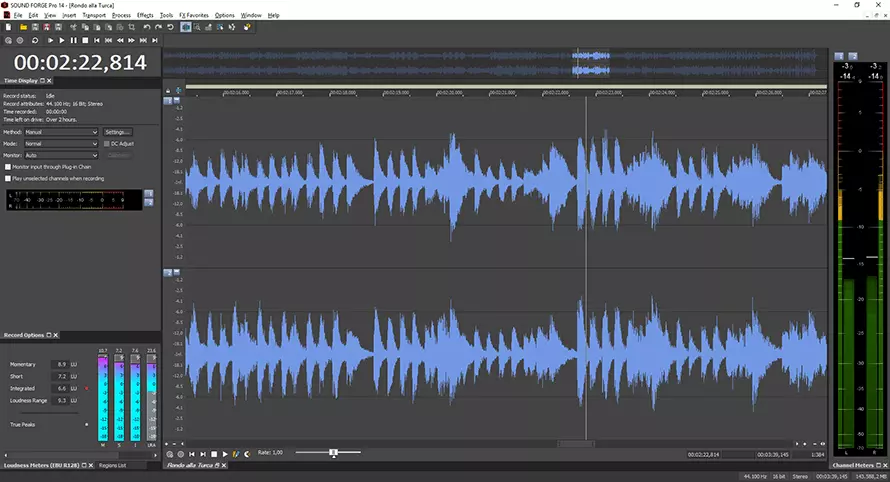
Sound Forge предназначен для задачи: точная обработка отдельных файлов и подготовка мастера. Доступны: редактирование по сэмплам, эффекты, анализ, нормализация, пакетные операции и поддержка внешних модулей.
Рабочая последовательность: открыть файл, отметить фрагмент, собрать цепочку обработки, прослушать результат с обходом эффектов и выполнить финальный рендер.
Плюсы:
- Основная область применения: опытным пользователям, которым нужен точный контроль над одним файлом.
- Основное назначение — точная обработка отдельных файлов и подготовка мастера.
- Инструментарий: редактирование по сэмплам, эффекты, анализ, нормализация, пакетные операции и поддержка внешних модулей.
Минусы:
- профессиональный интерфейс требует понимания уровней, динамики и частот.
- агрессивные настройки легко портят транзиенты.
3. Adobe Audition

Платформы: Windows, macOS. Тип: профессиональный аудиоредактор и многодорожечная среда.
Adobe Audition предназначен для задачи: реставрация, монтаж, сведение и подготовка музыкального материала. Рабочий набор включает: Waveform Editor, Multitrack Editor, Spectral Frequency Display, Capture Noise Print, Noise Reduction, DeHummer, DeClipper, Click/Pop Eliminator, компрессоры и измерение громкости.
Как применять: выделить не менее половины секунды чистого шума, выбрать Effects → Noise Reduction/Restoration → Capture Noise Print, затем выделить нужный диапазон и открыть Noise Reduction; контролировать Output Noise Only, чтобы не удалять музыку.
Плюсы:
- Основное назначение — реставрация, монтаж, сведение и подготовка музыкального материала.
- Инструментарий: Waveform Editor, Multitrack Editor, Spectral Frequency Display, Capture Noise Print, Noise Reduction, DeHummer, DeClipper, Click/Pop Eliminator, компрессоры и измерение громкости.
- Практический контекст: реставрации кассет, винила, концертных записей и сложных проектов.
Минусы:
- высокая сила подавления создаёт булькающие, фазовые и фленжерные артефакты.
- процессные эффекты шумоподавления применяются в редакторе волновой формы, а не как обычные слоты стойки.
4. AVS Audio Editor
Платформы: Windows. Тип: настольный аудиоредактор.
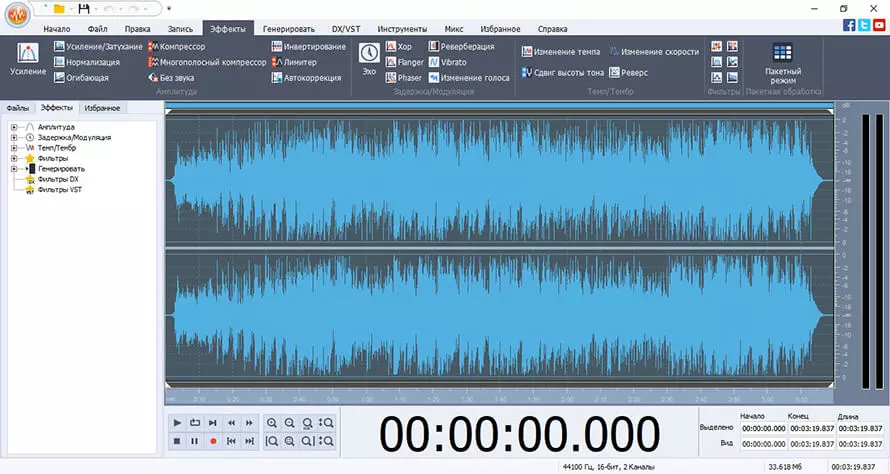
Сильная сторона AVS Audio Editor — обычный монтаж и коррекция амплитуды; практическую ценность дают запись, обрезка, объединение, эквалайзер, реверберация, хорус, задержка, изменение амплитуды и нормализация.
Базовый сценарий: импортировать дорожку, открыть инструменты амплитуды или фильтров, обработать выбранный диапазон, прослушать переходы и экспортировать копию.
Плюсы:
- Инструментарий: запись, обрезка, объединение, эквалайзер, реверберация, хорус, задержка, изменение амплитуды и нормализация.
- Целевая задача: домашней обработке, когда важнее готовые эффекты, чем спектральная реставрация.
- Задача инструмента — обычный монтаж и коррекция амплитуды.
Минусы:
- точная очистка щелчков и спектральный ремонт ограничены.
- ограничения пробного режима нужно проверять перед началом большого проекта.
5. Kanto Audio Mix
Платформы: Windows. Тип: редактор и микшер.
Kanto Audio Mix решает задачу: склейка, разделение и простое улучшение песен и караоке-дорожек. В программе используются: микшер, эквалайзер, эффекты, изменение тональности и темпа, усиление или ослабление вокала.
Первый запуск: добавить треки в проект, выровнять их уровни, настроить тембр и только после этого сводить в один файл.
Плюсы:
- Наиболее уместное применение: простым миксам, караоке и подготовке фонограмм.
- Задача инструмента — склейка, разделение и простое улучшение песен и караоке-дорожек.
- Рабочий набор: микшер, эквалайзер, эффекты, изменение тональности и темпа, усиление или ослабление вокала.
Минусы:
- демонстрационный режим может добавлять рекламный аудиофрагмент.
- инструменты восстановления повреждённой записи ограничены.

6. Wave Editor
Платформы: Windows. Тип: лёгкий редактор волновой формы.
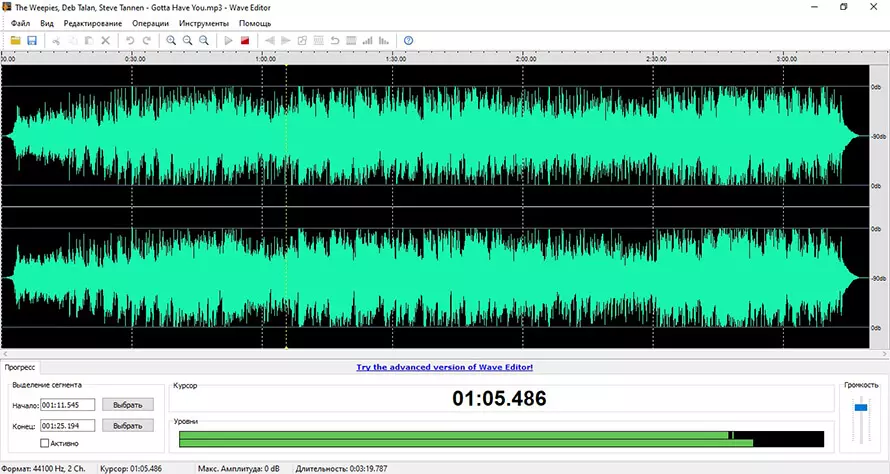
Основная задача Wave Editor — быстрая обрезка, изменение громкости и применение базовых эффектов. Для неё предусмотрены выделение фрагментов, fade-in/fade-out, нормализация, усиление и простой набор фильтров.
Порядок работы: открыть файл, выполнить монтаж, применить только необходимые изменения уровня и сохранить копию.
Плюсы:
- Задача инструмента — быстрая обрезка, изменение громкости и применение базовых эффектов.
- Функции: выделение фрагментов, fade-in/fade-out, нормализация, усиление и простой набор фильтров.
- Кому подходит: разовой обработке на слабом компьютере.
Минусы:
- не рассчитан на сложное многодорожечное сведение и спектральный ремонт.
7. Equalizer APO
Платформы: Windows. Тип: системный параметрический и графический эквалайзер.
Equalizer APO — системный параметрический и графический эквалайзер. Он решает задачу: изменение звучания всех совместимых приложений без перекодирования файлов. Ключевые средства: длинные цепочки параметрических и графических фильтров, предусиление, многоканальная обработка, конфигурационные файлы и подключение совместимых модулей.
Практический процесс: в Configurator выбрать конкретное устройство вывода, перезагрузить систему, затем настроить Preamp и фильтры; отрицательный предусилитель ставят до подъёма частот, чтобы сохранить запас по уровню.
Плюсы:
- Инструменты обработки: длинные цепочки параметрических и графических фильтров, предусиление, многоканальная обработка, конфигурационные файлы и подключение совместимых модулей.
- Рабочий сценарий: точной коррекции акустики и наушников на Windows.
- Практическая ценность — изменение звучания всех совместимых приложений без перекодирования файлов.
Минусы:
- не действует на приложения, обходящие системные эффекты через ASIO или WASAPI Exclusive.
- не создаёт улучшенную копию композиции.
8. Peace Equalizer
Платформы: Windows. Тип: графическая оболочка для Equalizer APO.
Peace Equalizer предназначен для задачи: упрощение настройки системного эквалайзера. Доступны: графический и параметрический режимы, профили, управление предусилением и каналами.
Рабочая последовательность: сначала установить и привязать Equalizer APO к устройству, затем создавать профили в Peace и сравнивать их при одинаковой громкости.
Плюсы:
- Подходящий сценарий: пользователям, которым текстовая конфигурация Equalizer APO неудобна.
- Практическая ценность — упрощение настройки системного эквалайзера.
- Ключевые средства: графический и параметрический режимы, профили, управление предусилением и каналами.
Минусы:
- зависит от корректной работы Equalizer APO и выбранного аудиоустройства.
- чрезмерный подъём полос требует снижения Preamp.
9. HeSuVi
Платформы: Windows. Тип: надстройка виртуального объёмного звука для Equalizer APO.
HeSuVi предназначен для задачи: имитация многоканального прослушивания в наушниках. Рабочий набор включает: виртуализация, профили HRTF, работа через Equalizer APO.
Как применять: настроить Equalizer APO, выбрать устройство и подходящий профиль виртуализации, затем проверить позиционирование на знакомой записи.
Плюсы:
- Практическая ценность — имитация многоканального прослушивания в наушниках.
- Набор возможностей: виртуализация, профили HRTF, работа через Equalizer APO.
- Основная область применения: играм, фильмам и проверке пространственного звучания в наушниках.
Минусы:
- не реставрирует музыку и не улучшает мастер.
- неправильный профиль меняет сцену и тембр сильнее, чем нужно.
10. FxSound
Платформы: Windows. Тип: системный улучшатель воспроизведения.
Сильная сторона FxSound — быстрая коррекция тонального баланса, громкости и баса; практическую ценность дают эквалайзер, эффекты и готовые пресеты; программа распространяется бесплатно и имеет открытый исходный код.
Базовый сценарий: выбрать пресет, отключить лишние эффекты, затем вручную скорректировать полосы и убедиться, что пики не перегружаются.
Плюсы:
- Средства программы: эквалайзер, эффекты и готовые пресеты; программа распространяется бесплатно и имеет открытый исходный код.
- Практический контекст: ноутбучным динамикам, недорогой акустике и пользователям без опыта настройки фильтров.
- Главная польза — быстрая коррекция тонального баланса, громкости и баса.
Минусы:
- обрабатывает системный вывод, но не сохраняет исправленный музыкальный файл.
- DFX Audio Enhancer и FxSound Enhancer относятся к прежним веткам.

11. NVIDIA Broadcast
Платформы: Windows. Тип: процессор входного и выходного голоса.
NVIDIA Broadcast решает задачу: подавление шума и эха в микрофонных коммуникациях. В программе используются: ИИ-фильтры микрофона и динамиков, виртуальные устройства для приложений.
Первый запуск: выбрать физический микрофон или динамики, включить нужный эффект и назначить виртуальное устройство в программе связи.
Плюсы:
- Целевая задача: стримам, голосовым чатам и записи комментариев.
- Главная польза — подавление шума и эха в микрофонных коммуникациях.
- Доступные средства: ИИ-фильтры микрофона и динамиков, виртуальные устройства для приложений.
Минусы:
- ориентирован на речь и совместимое оборудование.
- не является редактором музыки и не предназначен для мастеринга треков.
12. EarTrumpet
Платформы: Windows. Тип: расширенный микшер громкости.
Основная задача EarTrumpet — раздельное управление уровнями приложений и устройствами. Для неё предусмотрены быстрый доступ к потокам, маршрутизация и индивидуальная громкость.
Порядок работы: назначить каждому приложению устройство и уровень, избегая одновременного усиления в нескольких звеньях.
Плюсы:
- Главная польза — раздельное управление уровнями приложений и устройствами.
- Рабочий набор: быстрый доступ к потокам, маршрутизация и индивидуальная громкость.
- Наиболее уместное применение: пользователям с несколькими устройствами и приложениями.
Минусы:
- не содержит эквалайзера, шумоподавления и экспорта.
- улучшает управление, а не качество исходника.
13. Voicemeeter
Платформы: Windows. Тип: виртуальный микшер и маршрутизатор.
Voicemeeter — виртуальный микшер и маршрутизатор. Он решает задачу: сведение системного звука, микрофонов и приложений в реальном времени. Ключевые средства: виртуальные входы и выходы, шины, гейны, эквализация и маршрутизация.
Практический процесс: назначить источники на аппаратные и виртуальные входы, выставить безопасные уровни, направить сигнал на нужные шины и сделать тестовую запись.
Плюсы:
- Функции: виртуальные входы и выходы, шины, гейны, эквализация и маршрутизация.
- Кому подходит: стримингу, подкастам и сложной маршрутизации.
- Главная сильная сторона — сведение системного звука, микрофонов и приложений в реальном времени.
Минусы:
- сложная схема легко создаёт обратную связь, двойной мониторинг или клиппинг.
- не предназначен для автоматического восстановления музыки.
14. Letasoft Sound Booster
Платформы: Windows. Тип: системный усилитель громкости.
Letasoft Sound Booster предназначен для задачи: повышение уровня тихих приложений. Доступны: усиление системного вывода и управление из области уведомлений.
Рабочая последовательность: поднимать уровень постепенно и остановиться при первых признаках искажения.
Плюсы:
- Рабочий сценарий: слишком тихим плеерам и веб-приложениям.
- Главная сильная сторона — повышение уровня тихих приложений.
- Инструменты обработки: усиление системного вывода и управление из области уведомлений.
Минусы:
- усиление выше запаса исходного сигнала не создаёт детализацию и способно усилить шум или клиппинг.

15. Razer Surround
Платформы: Windows. Тип: виртуализатор объёмного звука прежнего поколения.
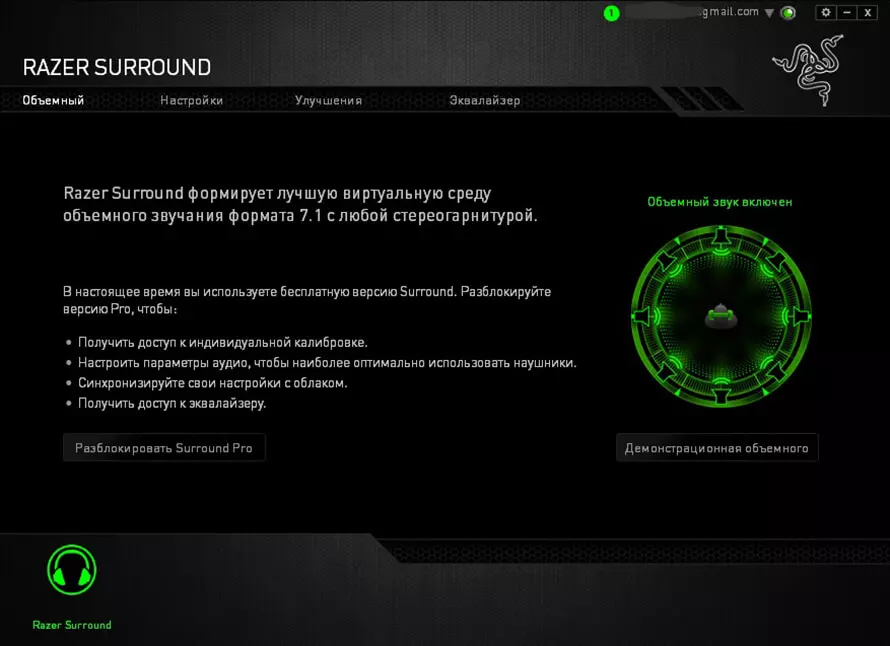
Razer Surround предназначен для задачи: пространственная обработка в наушниках. Рабочий набор включает: виртуальный многоканальный вывод и калибровка направления.
Как применять: использовать только для прослушивания и сравнивать с отключённой виртуализацией.
Плюсы:
- Главная сильная сторона — пространственная обработка в наушниках.
- Ключевые средства: виртуальный многоканальный вывод и калибровка направления.
- Подходящий сценарий: пользователям, у которых программа уже настроена для игр.
Минусы:
- не сохраняет файл и может ухудшить музыку из-за окрашивания сцены.
- для новой системы это не первоочередной вариант.
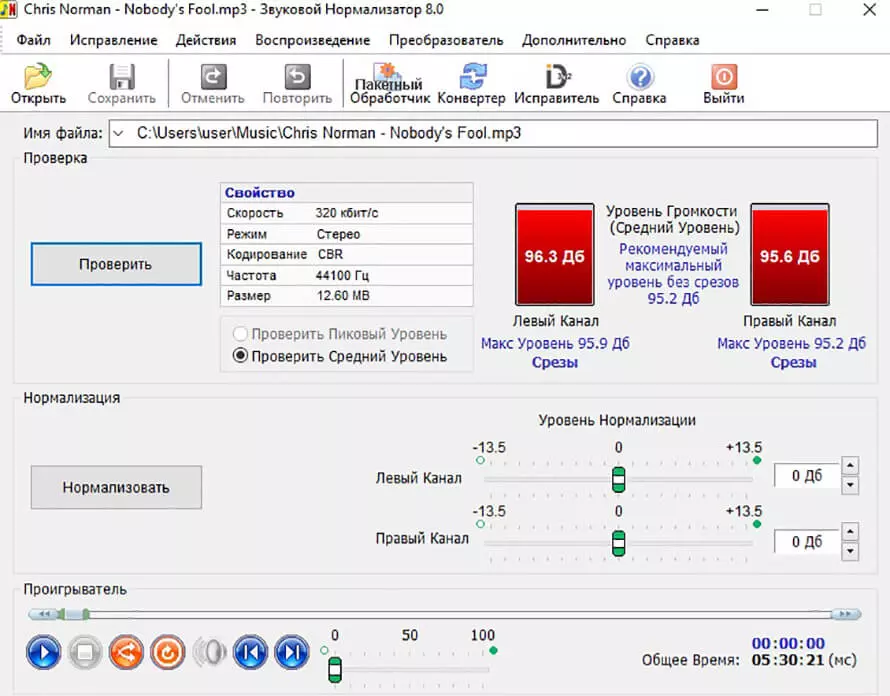
16. Sound Normalizer
Платформы: Windows. Тип: утилита нормализации и анализа уровня.
Сильная сторона Sound Normalizer — выравнивание громкости отдельных аудиофайлов; практическую ценность дают анализ пиков, изменение уровня и пакетная обработка поддерживаемых файлов.
Базовый сценарий: сначала проанализировать треки, выбрать единый принцип нормализации и обработать копии.
Плюсы:
- Набор возможностей: анализ пиков, изменение уровня и пакетная обработка поддерживаемых файлов.
- Основная область применения: подготовке коллекций с резкими скачками уровня.
- Ключевой результат — выравнивание громкости отдельных аудиофайлов.
Минусы:
- пиковая нормализация не гарантирует одинаковую воспринимаемую громкость и не исправляет шум или частотный баланс.
17. Audio Amplifier Pro
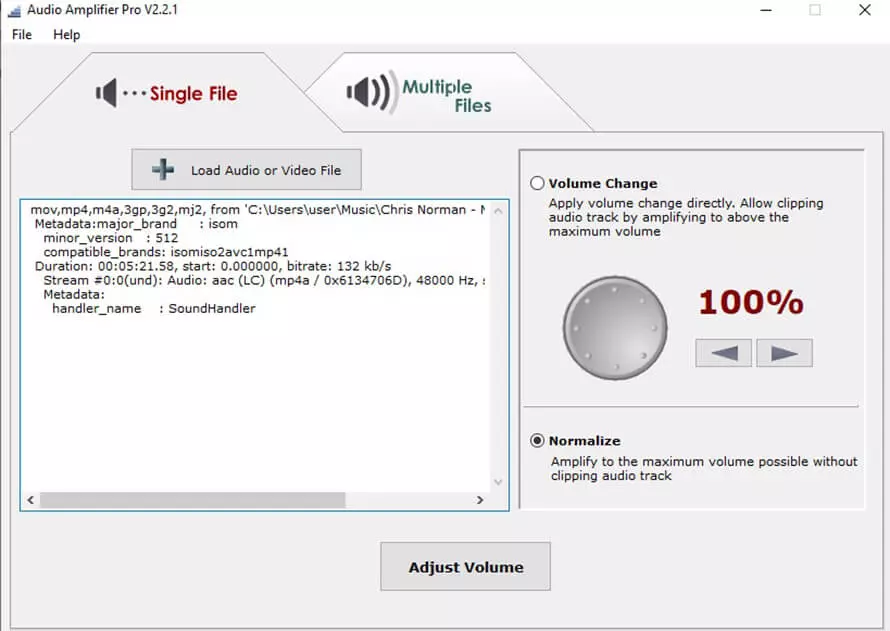
Платформы: Windows. Тип: утилита изменения громкости файла.
Audio Amplifier Pro решает задачу: простое усиление или ослабление аудио и звука в видео. В программе используются: изменение коэффициента громкости и вывод нового файла.
Первый запуск: загрузить файл, выбрать умеренное усиление, проверить пики и сохранить результат.
Плюсы:
- Практический контекст: единичным слишком тихим файлам.
- Ключевой результат — простое усиление или ослабление аудио и звука в видео.
- Ключевые средства: изменение коэффициента громкости и вывод нового файла.
Минусы:
- при перегруженном исходнике усиление только увеличивает искажения.
- инструмент не заменяет компрессор и лимитер.
18. Fidelizer
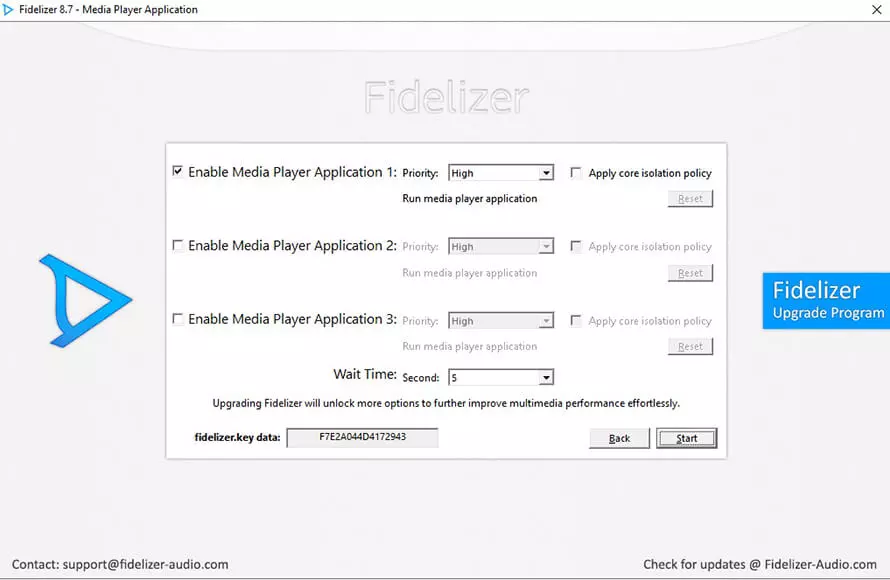
Платформы: Windows. Тип: оптимизатор среды воспроизведения.
Основная задача Fidelizer — снижение фоновой активности системы во время прослушивания. Для неё предусмотрены профили приоритета процессов и служб.
Порядок работы: выбрать умеренный профиль, закрыть лишние задачи и проверить стабильность аудиодрайвера.
Плюсы:
- Ключевой результат — снижение фоновой активности системы во время прослушивания.
- Ключевые средства: профили приоритета процессов и служб.
- Целевая задача: выделенному музыкальному компьютеру и пользователям, понимающим системные приоритеты.
Минусы:
- не меняет данные композиции и не исправляет дефекты записи.
- агрессивная оптимизация может мешать другим задачам.
19. Bongiovi DPS
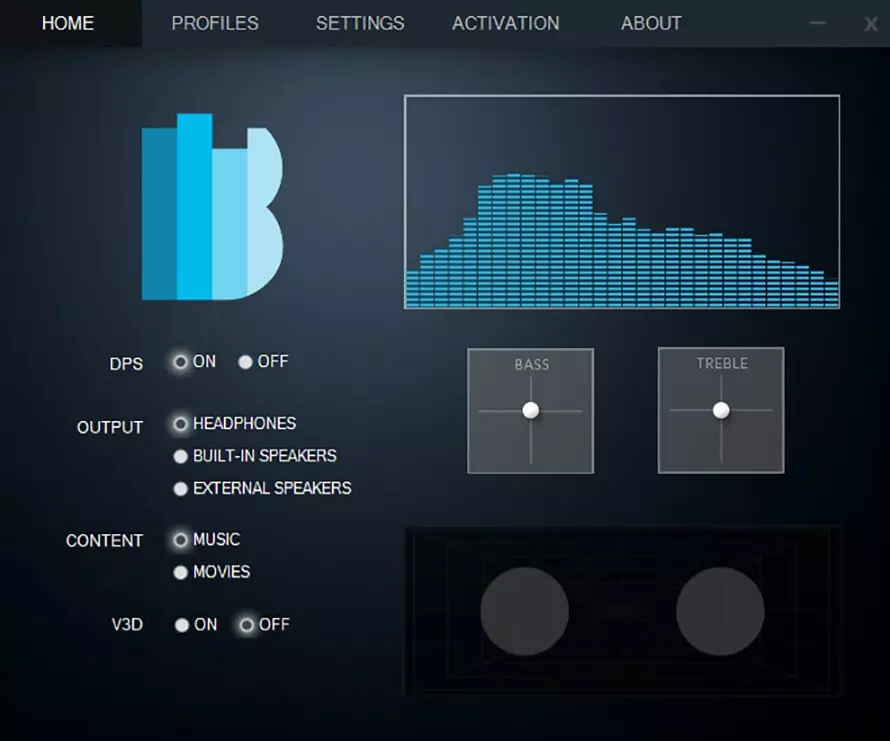
Платформы: Windows, macOS. Тип: системный аудиопроцессор.
Bongiovi DPS — системный аудиопроцессор. Он решает задачу: изменение воспроизведения через профили устройства. Ключевые средства: динамическая обработка, бас, пространственные настройки и профили акустики.
Практический процесс: выбрать устройство вывода, установить умеренный профиль и сравнить при выровненной громкости.
Плюсы:
- Ключевые средства: динамическая обработка, бас, пространственные настройки и профили акустики.
- Наиболее уместное применение: прослушиванию через встроенные динамики и наушники.
- Сильнее всего реализовано изменение воспроизведения через профили устройства.
Минусы:
- обработанный трек нельзя сохранить как новый файл.
- готовый профиль может не соответствовать конкретной акустике.
20. DFX Audio Enhancer
Платформы: Windows. Тип: предыдущая ветка системного улучшателя.
DFX Audio Enhancer предназначен для задачи: коррекция воспроизведения старыми пресетами FxSound. Доступны: эффекты ясности, динамики, баса и пространства.
Рабочая последовательность: для уже установленной копии использовать умеренные значения и не суммировать усиление с эквалайзером плеера.
Плюсы:
- Кому подходит: старым конфигурациям, где переход на новую ветку нежелателен.
- Сильнее всего реализовано коррекция воспроизведения старыми пресетами FxSound.
- Средства программы: эффекты ясности, динамики, баса и пространства.
Минусы:
- относится к устаревшей ветке и не нужен для нового рабочего процесса.
- для нового рабочего процесса используют FxSound.
21. Hear
Платформы: Windows, macOS. Тип: системный процессор прежнего поколения.
Hear предназначен для задачи: эквализация, пространственные эффекты и усиление воспроизведения. Рабочий набор включает: набор модулей тембра, пространства и динамики.
Как применять: применять по одному модулю и регулярно сравнивать с bypass.
Плюсы:
- Сильнее всего реализовано эквализация, пространственные эффекты и усиление воспроизведения.
- Доступные средства: набор модулей тембра, пространства и динамики.
- Рабочий сценарий: существующим установкам, а не новому рабочему процессу.
Минусы:
- не подходит как основа нового рабочего процесса: совместимость и поддержка непредсказуемы.
- инструмент не создаёт отредактированный файл.
22. PC Equalizer
Платформы: Windows. Тип: графическая оболочка системного эквалайзера.
Сильная сторона PC Equalizer — настройка частотных полос и пресетов; практическую ценность дают многополосная коррекция, профили и регулировка каналов.
Базовый сценарий: создать отдельный профиль для конкретного устройства и оставить запас предусилителя.
Плюсы:
- Рабочий набор: многополосная коррекция, профили и регулировка каналов.
- Подходящий сценарий: простым системным профилям на Windows.
- Основное назначение — настройка частотных полос и пресетов.
Минусы:
- зависимость от системной аудиоцепи и ограниченная прозрачность проекта.
- не подходит для реставрации файлов.
23. Voxengo Marvel GEQ
Платформы: Windows, macOS. Тип: линейно-фазовый графический эквалайзер-плагин.
Voxengo Marvel GEQ решает задачу: частотная коррекция внутри совместимой рабочей станции. В программе используются: многополосная эквализация и обработка стереосигнала в хосте.
Первый запуск: вставить плагин в DAW, делать небольшие изменения и контролировать уровень после коррекции.
Плюсы:
- Основная область применения: сведению и мастерингу в DAW.
- Основное назначение — частотная коррекция внутри совместимой рабочей станции.
- Инструментарий: многополосная эквализация и обработка стереосигнала в хосте.
Минусы:
- требует совместимого хоста и понимания задержки.
- сам по себе не является отдельным редактором.
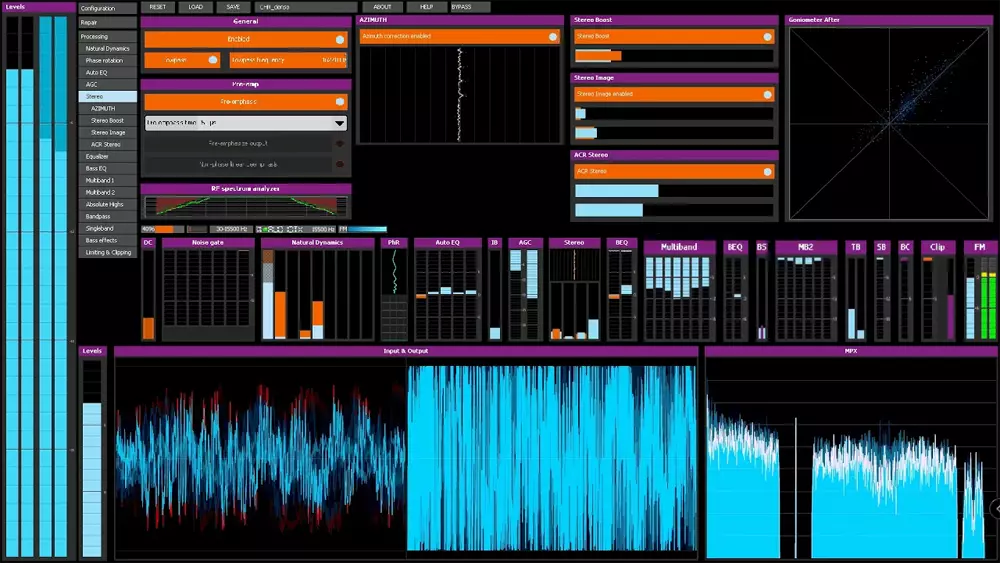
24. Stereo Tool
Платформы: Windows. Тип: процессор вещательной и динамической обработки.
Основная задача Stereo Tool — комплексная коррекция уровня, спектра и стереобазы. Для неё предусмотрены многополосная обработка, лимитирование, стереомодули и готовые цепочки.
Порядок работы: начать с нейтрального пресета, отключить ненужные блоки и изменять один модуль за раз.
Плюсы:
- Основное назначение — комплексная коррекция уровня, спектра и стереобазы.
- Инструментарий: многополосная обработка, лимитирование, стереомодули и готовые цепочки.
- Практический контекст: радио, потоковому вещанию и опытным пользователям.
Минусы:
- слишком сложен для разового улучшения песни.
- агрессивная обработка быстро лишает музыку динамики.
25. AnyRec Video Converter
Платформы: Windows, macOS. Тип: мультимедийный конвертер с аудиоинструментами.
AnyRec Video Converter — мультимедийный конвертер с аудиоинструментами. Он решает задачу: быстрая коррекция громкости, задержки и базовых параметров. Ключевые средства: модуль улучшения мультимедиа, конвертация и экспорт.
Практический процесс: добавить файл, открыть аудиоинструмент, скорректировать параметры и выбрать формат вывода.
Плюсы:
- Инструментарий: модуль улучшения мультимедиа, конвертация и экспорт.
- Целевая задача: быстрым правкам аудио внутри мультимедийного проекта.
- Задача инструмента — быстрая коррекция громкости, задержки и базовых параметров.
Минусы:
- не даёт спектрального ремонта и точного профиля шума.
- главная специализация — конвертация.
26. AnyMP4 Video Converter Ultimate
Платформы: Windows, macOS. Тип: мультимедийный конвертер с Audio Booster.
AnyMP4 Video Converter Ultimate предназначен для задачи: изменение громкости, синхронизации и формата. Доступны: добавление файла, настройка аудиодорожки, преобразование и пакетный вывод.
Рабочая последовательность: импортировать композицию, выбрать инструмент аудио, выставить уровень без красных пиков и сохранить отдельную копию.
Плюсы:
- Наиболее уместное применение: пользователям, которым одновременно нужны конвертация и простая коррекция.
- Задача инструмента — изменение громкости, синхронизации и формата.
- Функции: добавление файла, настройка аудиодорожки, преобразование и пакетный вывод.
Минусы:
- не заменяет DAW и профессиональный реставратор.
- улучшение ограничено доступными регуляторами.

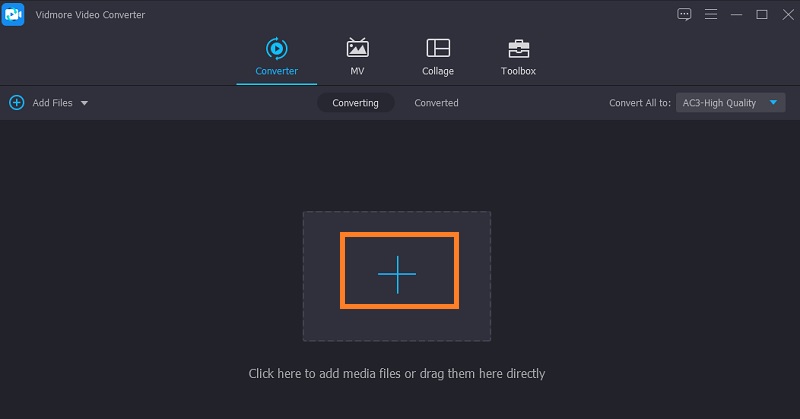
27. Vidmore Video Converter
Платформы: Windows, macOS. Тип: конвертер с отдельными аудиоутилитами.
Vidmore Video Converter предназначен для задачи: увеличение громкости, коррекция задержки и преобразование форматов. Рабочий набор включает: Audio Booster, настройки вывода и пакетная обработка.
Как применять: добавить аудиофайл, изменить Volume и Delay, выбрать формат, проверить фрагмент и запустить экспорт.
Плюсы:
- Задача инструмента — увеличение громкости, коррекция задержки и преобразование форматов.
- Инструменты обработки: Audio Booster, настройки вывода и пакетная обработка.
- Кому подходит: разовым операциям перед публикацией или монтажом.
Минусы:
- усиление не устраняет шум и клиппинг.
- для реставрации требуется отдельный редактор.
28. Aiseesoft Video Converter Ultimate
Платформы: Windows, macOS. Тип: мультимедийный набор с аудиоинструментами.
Сильная сторона Aiseesoft Video Converter Ultimate — коррекция параметров и конвертация аудиодорожек; практическую ценность дают громкость, синхронизация, форматы и обработка мультимедиа.
Базовый сценарий: открыть Toolbox, выбрать аудиоинструмент, загрузить файл и проверить результат до вывода.
Плюсы:
- Ключевые средства: громкость, синхронизация, форматы и обработка мультимедиа.
- Рабочий сценарий: быстрой обработке файлов в составе видеопроекта.
- Практическая ценность — коррекция параметров и конвертация аудиодорожек.
Минусы:
- автоматические инструменты не дают такого контроля, как специализированный редактор.

29. CapCut Desktop
Платформы: Windows, macOS. Тип: видеоредактор с обработкой звука.
CapCut Desktop решает задачу: очистка голоса, громкость и монтаж аудиодорожки вместе с видео. В программе используются: Enhance voice, шумоподавление, раздельная громкость, эффекты и таймлайн.
Первый запуск: импортировать медиа, поместить клип на таймлайн, выбрать аудиораздел и включить только нужную коррекцию, затем прослушать переходы.
Плюсы:
- Подходящий сценарий: роликам, клипам и социальному видео.
- Практическая ценность — очистка голоса, громкость и монтаж аудиодорожки вместе с видео.
- Набор возможностей: Enhance voice, шумоподавление, раздельная громкость, эффекты и таймлайн.
Минусы:
- ориентирован на речь и видео.
- экспорт одной музыки и точность реставрации уступают аудиоредакторам.
30. Adobe Premiere Pro
Платформы: Windows, macOS. Тип: профессиональный видеоредактор.
Основная задача Adobe Premiere Pro — обработка музыки и речи в монтажном проекте. Для неё предусмотрены Essential Sound, Audio Track Mixer, эквалайзеры, компрессоры, шумоподавление и интеграция с Audition.
Порядок работы: назначить тип аудиоклипа, выровнять громкость, применить минимальную очистку и контролировать мастер-шину.
Плюсы:
- Практическая ценность — обработка музыки и речи в монтажном проекте.
- Средства программы: Essential Sound, Audio Track Mixer, эквалайзеры, компрессоры, шумоподавление и интеграция с Audition.
- Основная область применения: видео, где звук должен оставаться синхронным с изображением.
Минусы:
- неудобен для массовой реставрации отдельных музыкальных файлов.
- сложные дефекты лучше передавать в Audition.

31. VEGAS Pro

Платформы: Windows. Тип: видеоредактор с аудиомонтажом.
VEGAS Pro — видеоредактор с аудиомонтажом. Он решает задачу: обработка многодорожечного звука внутри видео. Ключевые средства: дорожечные эффекты, огибающие громкости, микшер и плагины.
Практический процесс: разместить аудио на дорожках, настроить уровни и панораму, затем применить эффекты на клип или шину.
Плюсы:
- Доступные средства: дорожечные эффекты, огибающие громкости, микшер и плагины.
- Практический контекст: музыкальным видео и проектам, где важна синхронизация.
- Главная польза — обработка многодорожечного звука внутри видео.
Минусы:
- не является специализированным реставратором.
- результат зависит от установленных модулей.
32. Cakewalk Home Studio
Платформы: Windows. Тип: старая многодорожечная рабочая среда.
Cakewalk Home Studio предназначен для задачи: запись, сведение и применение эффектов к проектам. Доступны: дорожки, микшер, плагины и автоматизация.
Рабочая последовательность: использовать только в уже совместимой системе и хранить экспорт в открытом формате.
Плюсы:
- Целевая задача: старым проектам, которые необходимо открыть и вывести.
- Главная польза — запись, сведение и применение эффектов к проектам.
- Рабочий набор: дорожки, микшер, плагины и автоматизация.
Минусы:
- название относится к прежнему поколению продуктов.
- для нового проекта лучше выбирать поддерживаемую DAW.
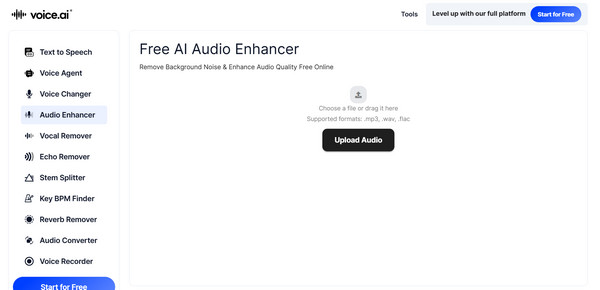
33. Voice.ai
Платформы: Windows, онлайн. Тип: изменение и обработка голоса.
Voice.ai предназначен для задачи: преобразование тембра и голосовые эффекты. Рабочий набор включает: модели изменения голоса и обработка микрофона.
Как применять: выбрать вход, установить умеренный эффект и записать тест без музыки на фоне.
Плюсы:
- Главная польза — преобразование тембра и голосовые эффекты.
- Функции: модели изменения голоса и обработка микрофона.
- Наиболее уместное применение: озвучке, стримам и творческим голосовым эффектам.
Минусы:
- не предназначен для улучшения музыкального мастера.
- сильное преобразование создаёт артефакты.
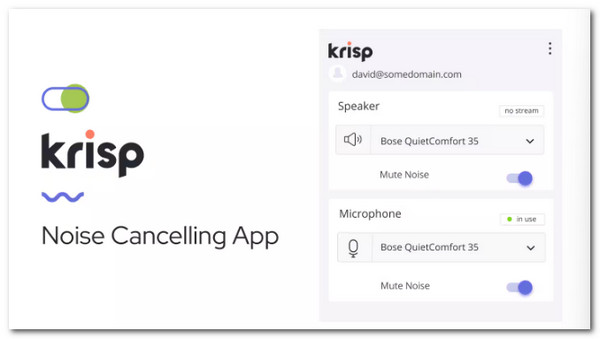
34. Krisp
Платформы: Windows, macOS. Тип: ИИ-фильтр для коммуникаций.
Сильная сторона Krisp — подавление фонового шума, эха и лишних голосов в звонках; практическую ценность дают виртуальные устройства микрофона и динамиков, обработка в реальном времени.
Базовый сценарий: выбрать Krisp как вход или выход в приложении связи и проверить речь короткой записью.
Плюсы:
- Инструменты обработки: виртуальные устройства микрофона и динамиков, обработка в реальном времени.
- Кому подходит: созвонам, интервью и дикторской записи.
- Главная сильная сторона — подавление фонового шума, эха и лишних голосов в звонках.
Минусы:
- специализация — речь.
- музыкальные инструменты могут быть приняты алгоритмом за помеху.
35. AudioRetoucher
Платформы: Windows. Тип: утилита изменения высоты и темпа.
AudioRetoucher решает задачу: коррекция тональности, скорости и тембра готового файла. В программе используются: Pitch, Tempo, Bass, Treble и сохранение обработанной версии.
Первый запуск: открыть файл, менять один параметр небольшими шагами и слушать переходные участки.
Плюсы:
- Рабочий сценарий: репетициям, транспонированию и учебной работе.
- Главная сильная сторона — коррекция тональности, скорости и тембра готового файла.
- Ключевые средства: Pitch, Tempo, Bass, Treble и сохранение обработанной версии.
Минусы:
- не удаляет сложный шум и не восстанавливает потерянные частоты.
- крайние значения звучат неестественно.
36. iZotope RX
Платформы: Windows, macOS. Тип: профессиональный спектральный реставратор.
Основная задача iZotope RX — удаление щелчков, клиппинга, гула, шорохов и локальных помех. Для неё предусмотрены Spectrogram, De-click, De-hum, De-clip, Spectral De-noise, Spectral Repair и Music Rebalance в соответствующих редакциях.
Порядок работы: сначала диагностировать дефект, затем обрабатывать копию одним специализированным модулем; после каждого прохода сравнивать с исходником на одинаковой громкости.
Плюсы:
- Главная сильная сторона — удаление щелчков, клиппинга, гула, шорохов и локальных помех.
- Набор возможностей: Spectrogram, De-click, De-hum, De-clip, Spectral De-noise, Spectral Repair и Music Rebalance в соответствующих редакциях.
- Подходящий сценарий: архивной реставрации и материалам, где цена ошибки высока.
Минусы:
- дорогой и сложный инструмент.
- Music Rebalance и Spectral Repair зависят от редакции, а чрезмерная обработка оставляет цифровые следы.
Лучшие программы для macOS
1. Boom 3D
Платформы: macOS, Windows. Тип: системный эквалайзер и пространственный процессор.
Boom 3D — системный эквалайзер и пространственный процессор. Он решает задачу: настройка воспроизведения и виртуального объёма. Ключевые средства: эквалайзер, пресеты, усиление и пространственные режимы.
Практический процесс: выбрать профиль, снизить общий уровень перед подъёмом полос и сравнить со всеми эффектами выключенными.
Плюсы:
- Средства программы: эквалайзер, пресеты, усиление и пространственные режимы.
- Основная область применения: прослушиванию фильмов, игр и музыки на одном компьютере.
- Ключевой результат — настройка воспроизведения и виртуального объёма.
Минусы:
- не меняет исходный файл.
- пространственные режимы способны ухудшать фазовую совместимость.
2. Ocenaudio
Платформы: Windows, macOS, Linux. Тип: лёгкий аудиоредактор.
Ocenaudio предназначен для задачи: быстрая работа с одним или несколькими файлами. Рабочий набор включает: волновая форма, спектральный просмотр, эффекты с предварительным прослушиванием и поддержка VST.
Как применять: открыть запись, выделить дефект, настроить эффект в предпросмотре и сохранить копию.
Плюсы:
- Ключевой результат — быстрая работа с одним или несколькими файлами.
- Ключевые средства: волновая форма, спектральный просмотр, эффекты с предварительным прослушиванием и поддержка VST.
- Практический контекст: быстрым правкам без сложной DAW.
Минусы:
- меньше инструментов глубокой реставрации и автоматизации, чем у профессиональных пакетов.

3. CrumplePop
Платформы: macOS, Windows. Тип: набор плагинов очистки звука.
Сильная сторона CrumplePop — удаление шума, эха, ветра и проблем речи в монтажных программах; практическую ценность дают специализированные плагины для голоса и видео.
Базовый сценарий: добавить модуль в совместимый хост, начать с небольшой силы и проверить дыхание и окончания слов.
Плюсы:
- Ключевые средства: специализированные плагины для голоса и видео.
- Целевая задача: видеомонтажу, интервью и подкастам.
- Сильнее всего реализовано удаление шума, эха, ветра и проблем речи в монтажных программах.
Минусы:
- ориентирован преимущественно на речь.
- музыкальные транзиенты требуют осторожной настройки.
4. Logic Pro

Платформы: macOS. Тип: профессиональная DAW.
Logic Pro решает задачу: запись, редактирование, сведение и мастеринг музыки. В программе используются: многодорожечный проект, Channel EQ, Compressor, Adaptive Limiter, автоматизация, плагины и экспорт.
Первый запуск: настроить уровни без клиппинга, исправлять баланс на отдельных дорожках, а финальный лимитер ставить после эквализации и компрессии.
Плюсы:
- Наиболее уместное применение: музыкантам и продюсерам в экосистеме Apple.
- Сильнее всего реализовано запись, редактирование, сведение и мастеринг музыки.
- Доступные средства: многодорожечный проект, Channel EQ, Compressor, Adaptive Limiter, автоматизация, плагины и экспорт.
Минусы:
- не восстанавливает необратимо потерянные данные из низкокачественного MP3.
- требует понимания сведения.
Лучшие программы для Linux
1. Audacity
Платформы: Windows, macOS, Linux. Тип: бесплатный аудиоредактор.
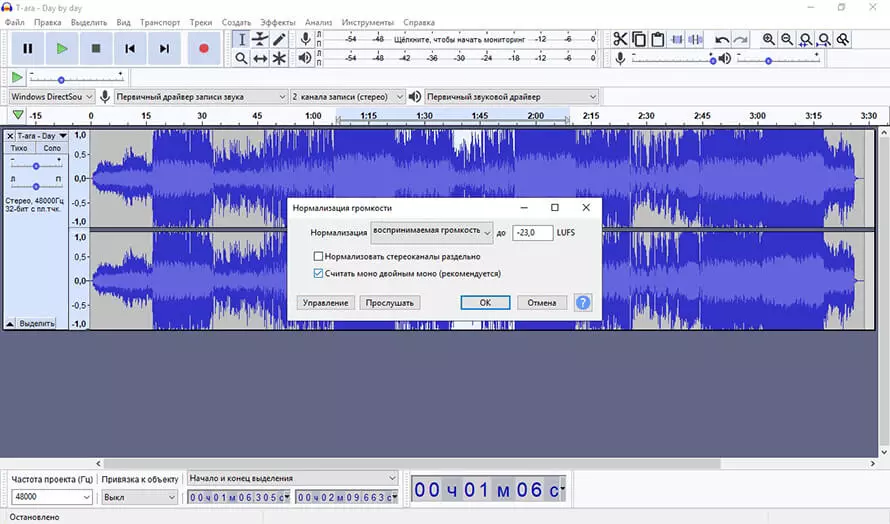
Audacity — бесплатный аудиоредактор. Он решает задачу: очистка постоянного шума, монтаж и нормализация. Ключевые средства: Noise Reduction, Click Removal, Repair, Clip Fix, Filter Curve EQ, Normalize и Loudness Normalization.
Практический процесс: для шума выделить несколько секунд только фона, открыть Effect → Noise Reduction и нажать Get Noise Profile; затем выделить материал целиком, снова открыть эффект и начать с умеренного подавления.
Плюсы:
- Рабочий набор: Noise Reduction, Click Removal, Repair, Clip Fix, Filter Curve EQ, Normalize и Loudness Normalization.
- Кому подходит: бесплатной реставрации и обучения базовой обработке.
- Практическая ценность — очистка постоянного шума, монтаж и нормализация.
Минусы:
- Noise Reduction хорошо работает с постоянным шипением и гулом, но плохо удаляет речь или меняющуюся музыку на фоне.
- Click Removal и Notch Filter применяют до шумоподавления.
2. EasyEffects
Платформы: Linux. Тип: системный процессор PipeWire.
EasyEffects предназначен для задачи: обработка вывода приложений и микрофона в реальном времени. Доступны: equalizer, limiter, compressor, convolver, auto gain, loudness, шумоподавление и анализатор спектра.
Рабочая последовательность: на вкладке Output выбрать поток приложения, добавить эффекты кнопкой Add effect, поставить эквалайзер до лимитера и проверить индикаторы уровня.
Плюсы:
- Рабочий сценарий: системной коррекции наушников, колонок и микрофона в Linux.
- Практическая ценность — обработка вывода приложений и микрофона в реальном времени.
- Функции: equalizer, limiter, compressor, convolver, auto gain, loudness, шумоподавление и анализатор спектра.
Минусы:
- работает с приложениями, которыми управляет PipeWire.
- это не редактор файлов и не заменяет мастеринг в DAW.
3. Ardour
Платформы: Linux, macOS, Windows. Тип: профессиональная DAW.
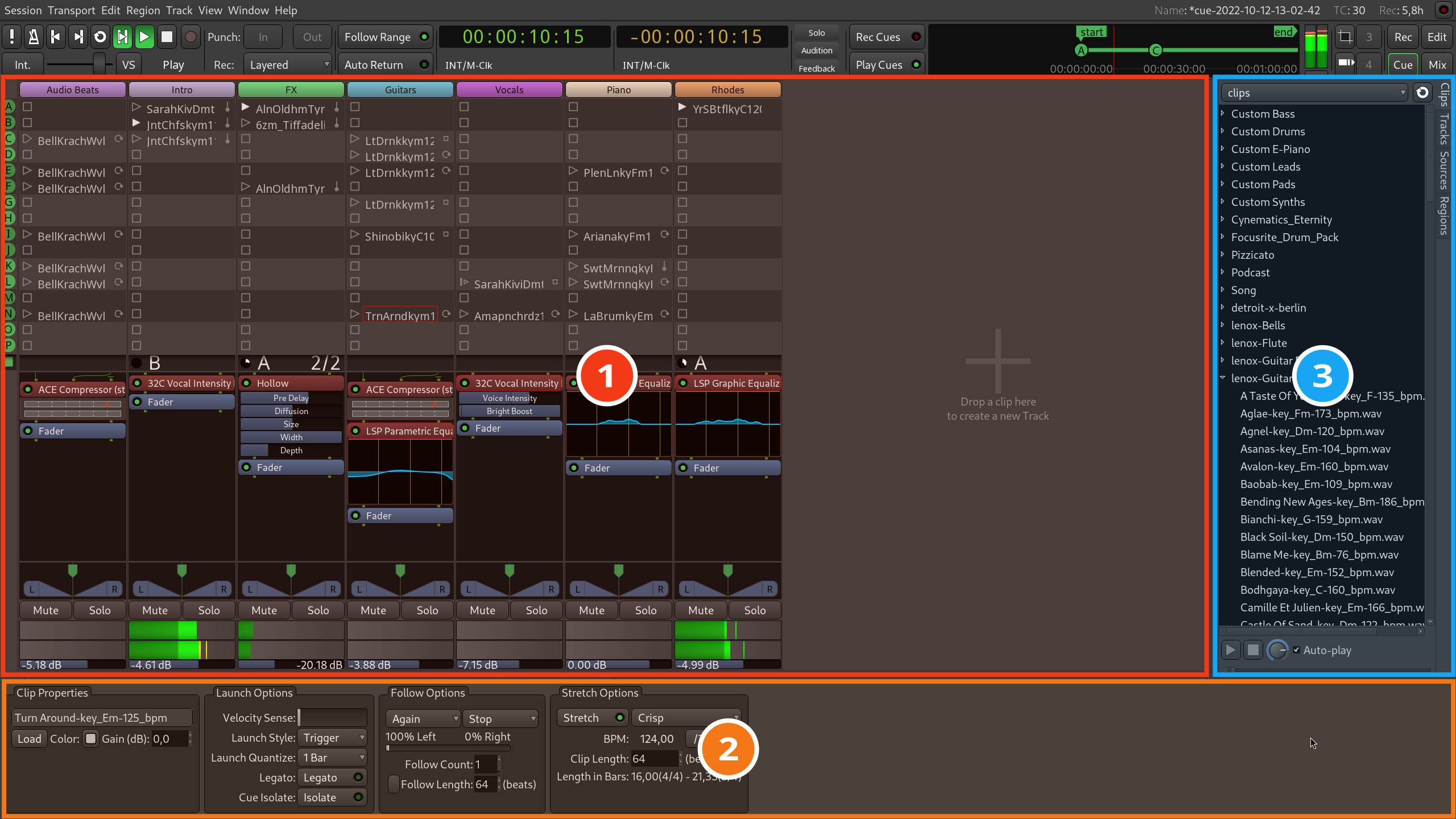
Ardour предназначен для задачи: запись, монтаж, сведение и мастеринг. Рабочий набор включает: многодорожечная запись, маршрутизация, автоматизация, плагины и неразрушающий монтаж.
Как применять: создать сессию, импортировать дорожки, выставить гейны, обрабатывать каналы по отдельности и экспортировать мастер через отдельную шину.
Плюсы:
- Практическая ценность — запись, монтаж, сведение и мастеринг.
- Инструменты обработки: многодорожечная запись, маршрутизация, автоматизация, плагины и неразрушающий монтаж.
- Подходящий сценарий: полноценному музыкальному производству и Linux-студии.
Минусы:
- требует настройки аудиосистемы и понимания маршрутизации.
- для одного шумного файла быстрее использовать редактор.
Лучшие онлайн-сервисы
1. Equalizer for Chrome
Платформы: браузер Chrome. Тип: расширение системного уровня браузера.
Equalizer for Chrome — расширение системного уровня браузера. Он решает задачу: коррекция звука вкладок браузера. Ключевые средства: полосы эквалайзера, пресеты и усиление внутри браузера.
Практический процесс: включить расширение на нужной вкладке, снизить общий уровень перед подъёмом баса и сохранить пресет.
Плюсы:
- Ключевые средства: полосы эквалайзера, пресеты и усиление внутри браузера.
- Основная область применения: стриминговой музыке и видео в браузере.
- Главная польза — коррекция звука вкладок браузера.
Минусы:
- не влияет на локальные приложения и не экспортирует обработанный файл.
2. Media.io
Платформы: онлайн. Тип: облачный аудиоинструмент.
Media.io предназначен для задачи: автоматическое подавление шума и базовая обработка файла. Доступны: загрузка медиа, автоматическое улучшение и экспорт.
Рабочая последовательность: загрузить копию, выбрать тип очистки, прослушать фрагмент и выгрузить результат.
Плюсы:
- Практический контекст: разовой очистке без установки.
- Главная польза — автоматическое подавление шума и базовая обработка файла.
- Набор возможностей: загрузка медиа, автоматическое улучшение и экспорт.
Минусы:
- файл передаётся на сервер.
- автоматический алгоритм даёт меньше ручного контроля.
3. Clipchamp
Платформы: онлайн, Windows. Тип: браузерный видеоредактор.
Clipchamp предназначен для задачи: обработка аудио внутри ролика. Рабочий набор включает: таймлайн, громкость, затухания, отделение аудио и функции очистки речи.
Как применять: добавить медиа, выделить клип, открыть аудиопанель, применить коррекцию и экспортировать проект.
Плюсы:
- Главная польза — обработка аудио внутри ролика.
- Средства программы: таймлайн, громкость, затухания, отделение аудио и функции очистки речи.
- Целевая задача: коротким клипам и публикациям.
Минусы:
- основная задача — видео.
- для полноценного музыкального мастеринга инструмент ограничен.

4. Adobe Podcast Enhance Speech
Платформы: онлайн. Тип: ИИ-очистка речи.
Сильная сторона Adobe Podcast Enhance Speech — повышение разборчивости голоса и подавление шума; практическую ценность дают автоматическая обработка загруженной речи и предпрослушивание результата.
Базовый сценарий: загрузить речевой файл, дождаться обработки и сравнить согласные, дыхание и комнатные отражения.
Плюсы:
- Доступные средства: автоматическая обработка загруженной речи и предпрослушивание результата.
- Наиболее уместное применение: подкастам, интервью и голосовым заметкам.
- Главная сильная сторона — повышение разборчивости голоса и подавление шума.
Минусы:
- не предназначен для готовой музыки.
- бесплатный режим ограничивает длительность, размер, число одновременных файлов и дневной объём.

5. LALAL.AI
Платформы: онлайн. Тип: ИИ-разделение стемов.
LALAL.AI решает задачу: отделение вокала, ударных, баса и других компонентов, а также очистка голоса. В программе используются: выбор пары стемов, предпрослушивание и экспорт разделённых дорожек.
Первый запуск: загрузить файл, выбрать нужные компоненты, прослушать сложные места и скачивать результат только после проверки разделения.
Плюсы:
- Кому подходит: ремиксам, минусовкам и подготовке отдельных элементов.
- Главная сильная сторона — отделение вокала, ударных, баса и других компонентов, а также очистка голоса.
- Рабочий набор: выбор пары стемов, предпрослушивание и экспорт разделённых дорожек.
Минусы:
- это не универсальный реставратор и не мастеринг.
- бесплатный Starter даёт ограниченный предпросмотр, а полное скачивание требует оплачиваемых минут.

6. Auphonic
Платформы: онлайн. Тип: автоматический постпроцессор.
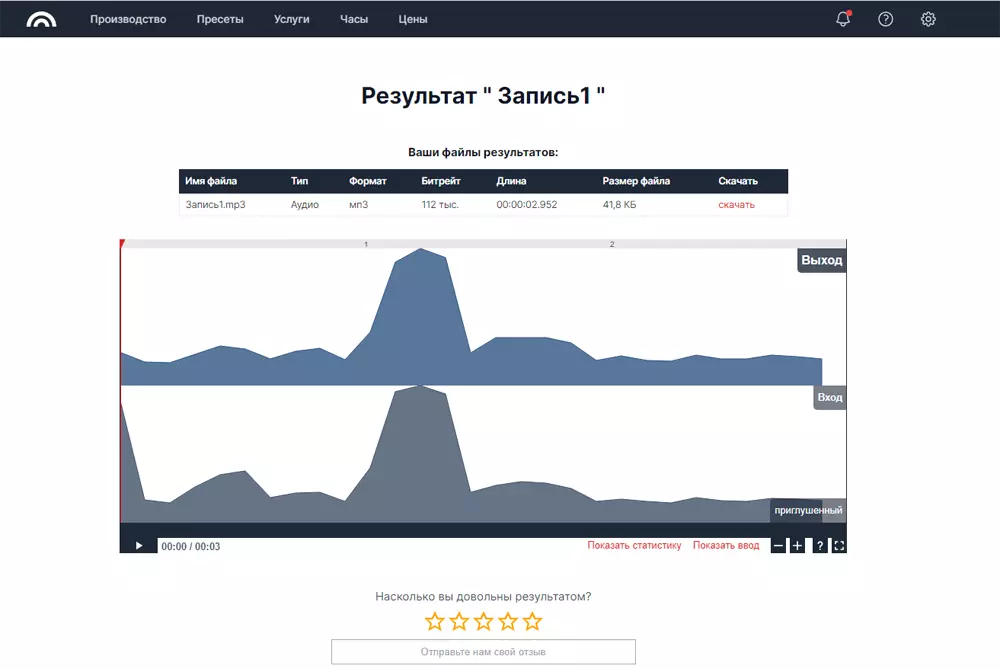
Основная задача Auphonic — выравнивание уровня, шумоподавление, AutoEQ и приведение к целевой громкости. Для неё предусмотрены Intelligent Leveler, Noise & Reverb Reduction, Filtering, AutoEQ, Loudness Specifications и кодирование.
Порядок работы: создать Production, загрузить файл, выбрать целевую громкость, включить только нужные алгоритмы и проверить, не изменилась ли музыкальная динамика.
Плюсы:
- Главная сильная сторона — выравнивание уровня, шумоподавление, AutoEQ и приведение к целевой громкости.
- Функции: Intelligent Leveler, Noise & Reverb Reduction, Filtering, AutoEQ, Loudness Specifications и кодирование.
- Рабочий сценарий: подкастам, лекциям и автоматической нормализации.
Минусы:
- сильнее ориентирован на речь и программы.
- бесплатные 2 часа в месяц не накапливаются, а результат содержит джингл Auphonic.

7. Cleanvoice AI
Платформы: онлайн. Тип: автоматический редактор речи.
Cleanvoice AI предназначен для задачи: удаление слов-паразитов, пауз, шумов рта и других речевых дефектов. Доступны: автоматическая очистка речи и монтаж пауз.
Рабочая последовательность: загрузить разговорную запись, выбрать типы удаления и проверить места склеек.
Плюсы:
- Подходящий сценарий: подкастам и интервью.
- Ключевой результат — удаление слов-паразитов, пауз, шумов рта и других речевых дефектов.
- Ключевые средства: автоматическая очистка речи и монтаж пауз.
Минусы:
- не предназначен для музыкального материала.
- автоматическое удаление пауз может нарушить ритм.

8. Audo Studio
Платформы: онлайн. Тип: ИИ-очистка голоса.
Audo Studio предназначен для задачи: удаление шума и эха, автоматическое улучшение речи. Рабочий набор включает: загрузка файла и обработка одним сценарием.
Как применять: сначала тестировать на коротком фрагменте с согласными и тихими окончаниями.
Плюсы:
- Ключевой результат — удаление шума и эха, автоматическое улучшение речи.
- Ключевые средства: загрузка файла и обработка одним сценарием.
- Основная область применения: быстрой очистке дикторской дорожки.
Минусы:
- не даёт спектрального ручного ремонта и может менять тембр голоса.
9. Flixier

Платформы: онлайн. Тип: браузерный видеоредактор.
Сильная сторона Flixier — улучшение речи и монтаж аудиодорожек в видео; практическую ценность дают таймлайн, громкость, эффекты и автоматические инструменты.
Базовый сценарий: загрузить медиа, выделить аудио, применить коррекцию и сравнить с исходником.
Плюсы:
- Ключевые средства: таймлайн, громкость, эффекты и автоматические инструменты.
- Практический контекст: социальному видео и интервью.
- Сильнее всего реализованы улучшение речи и монтаж аудиодорожек в видео.
Минусы:
- для музыки доступен ограниченный контроль.
- серверная обработка требует загрузки файлов.
10. ElevenLabs Voice Isolator
Платформы: онлайн. Тип: ИИ-изоляция голоса.
ElevenLabs Voice Isolator решает задачу: отделение речи от фонового шума. В программе используются: автоматическая обработка загруженного аудио.
Первый запуск: проверить на коротком фрагменте, где фон пересекается с голосом по частотам.
Плюсы:
- Целевая задача: речи, записанной в шумном месте.
- Сильнее всего реализовано отделение речи от фонового шума.
- Инструменты обработки: автоматическая обработка загруженного аудио.
Минусы:
- не сохраняет музыкальный фон и не подходит для мастеринга песни.

11. Async
Платформы: онлайн. Тип: облачная обработка речи.
Основная задача Async — автоматическая очистка голосовых дорожек. Для неё предусмотрены загрузка, обработка и получение исправленной версии.
Порядок работы: использовать только для речевого материала и проверять окончания фраз.
Плюсы:
- Сильнее всего реализована автоматическая очистка голосовых дорожек.
- Ключевые средства: загрузка, обработка и получение исправленной версии.
- Наиболее уместное применение: голосовому контенту.
Минусы:
- сервис предназначен для речи, а не для обработки музыкального микса.
- условия обработки нужно проверять перед конфиденциальной загрузкой.

12. VEED.IO
Платформы: онлайн. Тип: браузерный редактор видео и аудио.
VEED.IO — браузерный редактор видео и аудио. Он решает задачу: очистка голоса, громкость и монтаж. Ключевые средства: таймлайн, удаление фонового шума, разделение и экспорт.
Практический процесс: загрузить ролик, открыть аудионастройки, применить минимальную очистку и проверить синхронность.
Плюсы:
- Набор возможностей: таймлайн, удаление фонового шума, разделение и экспорт.
- Кому подходит: коротким видео, интервью и обучающим материалам.
- Основное назначение — очистка голоса, громкость и монтаж.
Минусы:
- автоматическая обработка ориентирована на речь.
- ограничения экспорта зависят от тарифа.

13. Descript

Платформы: Windows, macOS, онлайн. Тип: текстовый редактор аудио и видео.
Descript предназначен для задачи: монтаж речи по транскрипту и улучшение голоса. Доступны: Studio Sound, транскрипция, удаление слов и пауз, многодорожечный проект.
Рабочая последовательность: создать проект, дождаться транскрипции, применить Studio Sound умеренно и проверить каждую автоматическую склейку.
Плюсы:
- Рабочий сценарий: подкастам и разговорным видео.
- Основное назначение — монтаж речи по транскрипту и улучшение голоса.
- Инструментарий: Studio Sound, транскрипция, удаление слов и пауз, многодорожечный проект.
Минусы:
- не является инструментом музыкального мастеринга.
- транскрипционный подход рассчитан на речь.
14. Riverside
Платформы: онлайн. Тип: студия удалённой записи.
Riverside предназначен для задачи: запись интервью и автоматическая очистка речи. Рабочий набор включает: локальная запись участников, раздельные дорожки и постобработка.
Как применять: записать участников на отдельные дорожки, затем применить коррекцию и проверить синхронизацию.
Плюсы:
- Основное назначение — запись интервью и автоматическая очистка речи.
- Инструментарий: локальная запись участников, раздельные дорожки и постобработка.
- Подходящий сценарий: интервью, вебинарам и подкастам.
Минусы:
- для готовых музыкальных файлов возможности ограничены.
- нужен стабильный процесс загрузки и хранения.

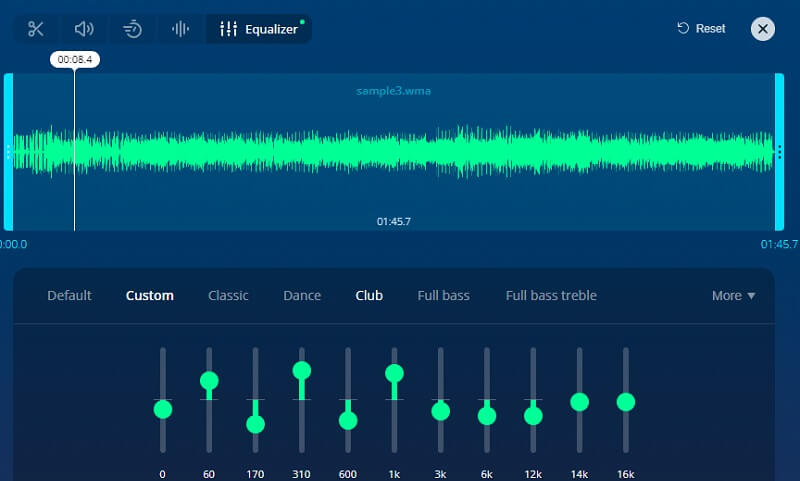
15. 123Apps Audio Equalizer
Платформы: онлайн. Тип: браузерный эквалайзер файла.
Сильная сторона 123Apps Audio Equalizer — быстрая частотная коррекция и изменение громкости; практическую ценность дают полосы EQ, пресеты, предпрослушивание и сохранение.
Базовый сценарий: загрузить копию, делать изменения по 1–3 дБ, сравнить с bypass и экспортировать один раз.
Плюсы:
- Инструментарий: полосы EQ, пресеты, предпрослушивание и сохранение.
- Основная область применения: разовой коррекции без установки.
- Задача инструмента — быстрая частотная коррекция и изменение громкости.
Минусы:
- браузерный инструмент не устраняет сложный шум и не возвращает потерянные данные MP3.
16. Audioenhancer.ai
Платформы: онлайн. Тип: автоматический улучшатель речи.
Audioenhancer.ai решает задачу: подавление шума и повышение разборчивости. В программе используются: загрузка, выбор режима и обработка.
Первый запуск: проверять результат на коротком отрывке перед обработкой длинного файла.
Плюсы:
- Практический контекст: голосовым заметкам и простым интервью.
- Задача инструмента — подавление шума и повышение разборчивости.
- Средства программы: загрузка, выбор режима и обработка.
Минусы:
- не даёт ручного управления спектром и динамикой.
- на полном музыкальном миксе алгоритм способен подавить тихие инструменты и атмосферу вместе с шумом.

17. Kapwing

Платформы: онлайн. Тип: браузерный редактор.
Основная задача Kapwing — монтаж и очистка аудио в медиапроекте. Для неё предусмотрены таймлайн, громкость, отделение аудио и автоматические функции.
Порядок работы: добавить файл, настроить звук на таймлайне и экспортировать итоговый проект.
Плюсы:
- Задача инструмента — монтаж и очистка аудио в медиапроекте.
- Доступные средства: таймлайн, громкость, отделение аудио и автоматические функции.
- Целевая задача: контенту для социальных сетей.
Минусы:
- не заменяет аудиоредактор при реставрации старой записи.
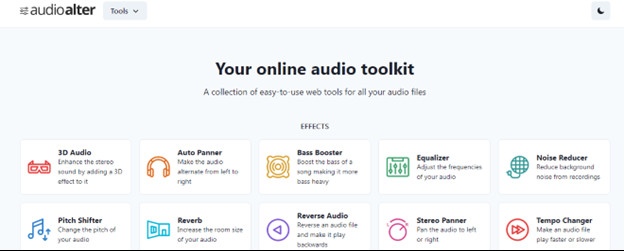
18. Audioalter
Платформы: онлайн. Тип: набор простых аудиоэффектов.
Audioalter — набор простых аудиоэффектов. Он решает задачу: эквализация, изменение громкости и отдельные преобразования. Ключевые средства: веб-инструменты с одной задачей на страницу.
Практический процесс: выбрать конкретный эффект, загрузить копию и не выполнять много последовательных перекодирований.
Плюсы:
- Рабочий набор: веб-инструменты с одной задачей на страницу.
- Наиболее уместное применение: простым разовым преобразованиям.
- Практическая ценность — эквализация, изменение громкости и отдельные преобразования.
Минусы:
- каждая операция ограничена одним эффектом.
- многократный lossy-экспорт снижает качество.
19. Neural.love
Платформы: онлайн. Тип: ИИ-платформа обработки медиа.
Neural.love предназначен для задачи: автоматическое улучшение аудио и других медиаданных. Доступны: загрузка и алгоритмическая обработка.
Рабочая последовательность: использовать пробный фрагмент и оценивать артефакты в высоких частотах.
Плюсы:
- Кому подходит: экспериментальной автоматической обработке.
- Практическая ценность — автоматическое улучшение аудио и других медиаданных.
- Функции: загрузка и алгоритмическая обработка.
Минусы:
- музыкальная реставрация не даёт точного ручного контроля.
- тарифы и лимиты изменяемы.
20. AI Mastering
Платформы: онлайн. Тип: автоматический мастеринг.
AI Mastering предназначен для задачи: выравнивание тонального баланса и итоговой громкости микса. Рабочий набор включает: анализ загруженного трека и автоматическая цепочка мастеринга.
Как применять: загружать несжатый WAV с запасом по пикам, выбрать умеренную цель и сравнить с исходником при равной громкости.
Плюсы:
- Практическая ценность — выравнивание тонального баланса и итоговой громкости микса.
- Инструменты обработки: анализ загруженного трека и автоматическая цепочка мастеринга.
- Рабочий сценарий: готовым миксам без отдельного инженера мастеринга.
Минусы:
- не исправляет плохое сведение и не отделяет инструменты.
- громче не означает лучше.
21. Bear Audio Tool

Платформы: онлайн. Тип: браузерный аудиоредактор.
Основная задача Bear Audio Tool — обрезка, склейка, изменение громкости и простые эффекты. Для неё предусмотрены волновая форма, импорт и экспорт в браузере.
Порядок работы: загрузить копию, выполнить минимальное число операций и сохранить итог один раз.
Плюсы:
- Главная польза — обрезка, склейка, изменение громкости и простые эффекты.
- Ключевые средства: волновая форма, импорт и экспорт в браузере.
- Подходящий сценарий: простому монтажу без установки.
Минусы:
- ограничен для сложной реставрации.
- обработка больших файлов зависит от браузера.
22. TwistedWave Online
Платформы: онлайн. Тип: браузерный редактор волновой формы.
TwistedWave Online — браузерный редактор волновой формы. Он решает задачу: точный монтаж одного файла и базовая обработка. Ключевые средства: выделение, эффекты, масштабирование и экспорт.
Практический процесс: редактировать копию, использовать undo и сравнивать обработанные участки с соседними.
Плюсы:
- Набор возможностей: выделение, эффекты, масштабирование и экспорт.
- Основная область применения: быстрому монтажу на любом компьютере.
- Главная сильная сторона — точный монтаж одного файла и базовая обработка.
Минусы:
- облачный режим и ограничения проекта зависят от учётной записи.
- нет глубокой спектральной реставрации.
23. Mp3Louder
Платформы: онлайн. Тип: утилита изменения громкости MP3.
Mp3Louder предназначен для задачи: усиление или ослабление готового файла. Доступны: выбор уровня изменения и обработка.
Рабочая последовательность: использовать небольшое усиление и проверять пики после скачивания.
Плюсы:
- Практический контекст: единичным тихим MP3, когда исходник WAV недоступен.
- Главная сильная сторона — усиление или ослабление готового файла.
- Средства программы: выбор уровня изменения и обработка.
Минусы:
- не удаляет шум и не повышает реальное разрешение.
- повторное кодирование MP3 добавляет потери.
24. BandLab Mastering
Платформы: онлайн, iOS, Android. Тип: автоматический мастеринг и облачная музыкальная среда.
BandLab Mastering предназначен для задачи: быстрая подготовка финального микса. Рабочий набор включает: мастеринговые пресеты, предпрослушивание и интеграция с проектами BandLab.
Как применять: загрузить финальный микс без клиппинга, сравнить несколько пресетов при одинаковой громкости и выбрать самый нейтральный.
Плюсы:
- Главная сильная сторона — быстрая подготовка финального микса.
- Доступные средства: мастеринговые пресеты, предпрослушивание и интеграция с проектами BandLab.
- Целевая задача: демо, быстрым релизам и музыкантам без отдельной мастеринг-цепочки.
Минусы:
- автоматический пресет не заменяет исправление отдельных дорожек.
- загрузка требует облачной обработки.
Приложения для iPhone и iPad
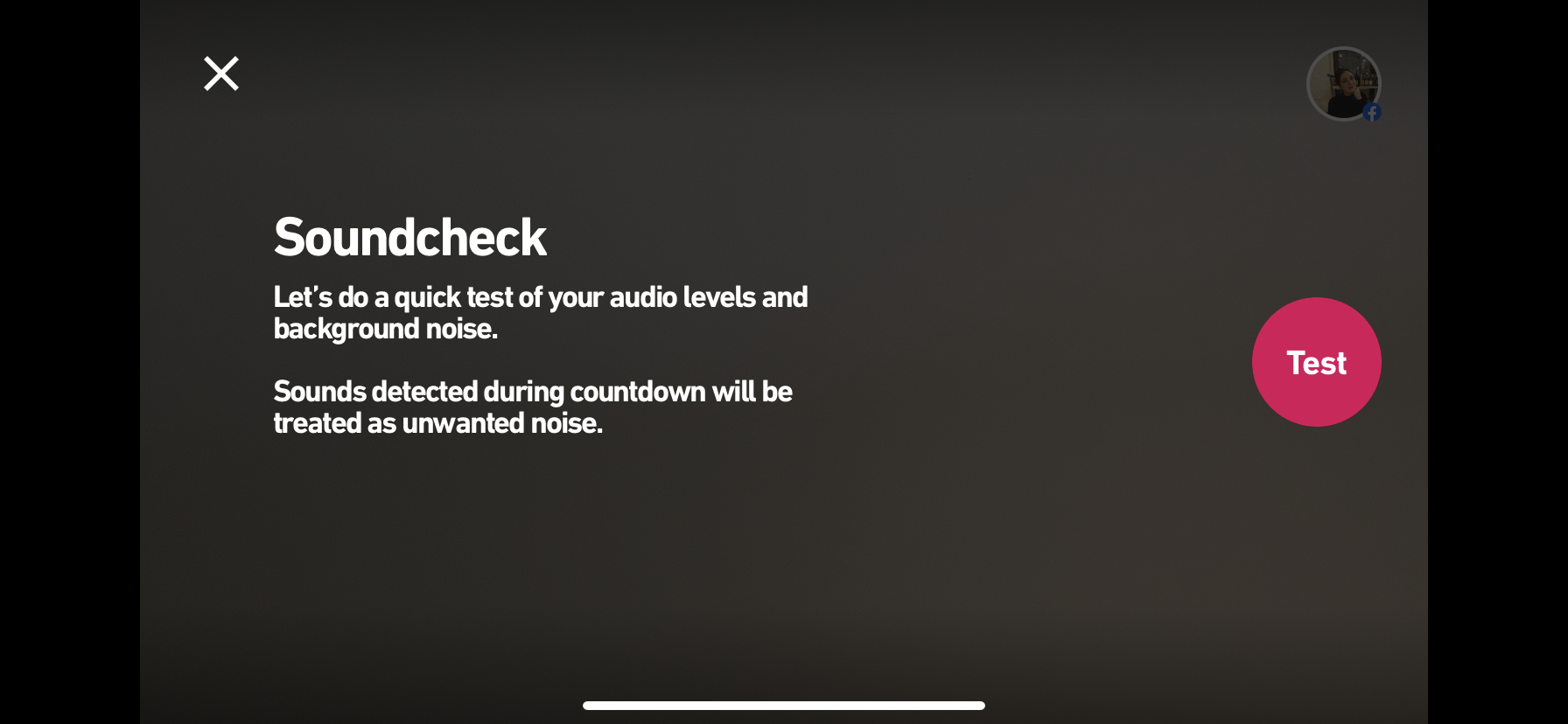
1. Dolby On
Платформы: iPhone, iPad, Android. Тип: мобильный рекордер и редактор.
Dolby On — мобильный рекордер и редактор. Он решает задачу: запись живой музыки, голоса и видео с автоматической обработкой. Ключевые средства: шумоподавление, лимитирование, пространственная обработка, EQ, импорт из медиатеки и экспорт.
Практический процесс: сделать короткую тестовую запись, дождаться автоматической обработки, затем настроить доступные параметры и сравнить с исходником.
Плюсы:
- Рабочий набор: шумоподавление, лимитирование, пространственная обработка, EQ, импорт из медиатеки и экспорт.
- Наиболее уместное применение: репетициям, демо и полевым записям.
- Ключевой результат — запись живой музыки, голоса и видео с автоматической обработкой.
Минусы:
- не даёт точного спектрального ремонта.
- автоматическая обработка может сгладить атаку инструментов.
2. Flacbox
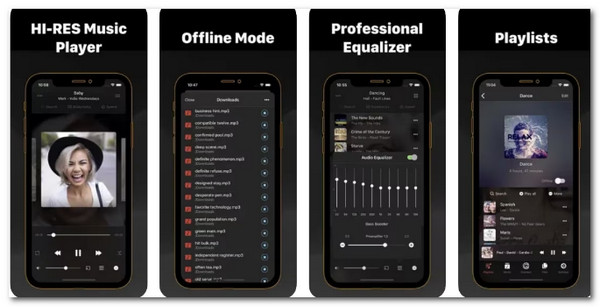
Платформы: iPhone, iPad. Тип: музыкальный проигрыватель и менеджер.
Flacbox предназначен для задачи: воспроизведение локальной и облачной музыки с эквализацией. Доступны: эквалайзер, управление библиотекой и поддержка файлов без потерь.
Рабочая последовательность: создать профиль под конкретные наушники и оставить запас по предусилению.
Плюсы:
- Кому подходит: прослушиванию FLAC и настройке звука на iOS.
- Ключевой результат — воспроизведение локальной и облачной музыки с эквализацией.
- Ключевые средства: эквалайзер, управление библиотекой и поддержка файлов без потерь.
Минусы:
- это проигрыватель, а не редактор: улучшенная копия файла не создаётся.
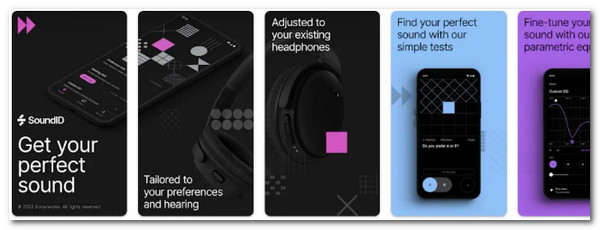
3. SoundID
Платформы: iPhone, Android, настольные системы. Тип: персонализация воспроизведения.
SoundID предназначен для задачи: создание профиля восприятия и коррекция совместимых устройств. Рабочий набор включает: слуховой тест и персональный звуковой профиль.
Как применять: пройти тест в тихом месте и сравнить профиль на нескольких знакомых треках.
Плюсы:
- Ключевой результат — создание профиля восприятия и коррекция совместимых устройств.
- Ключевые средства: слуховой тест и персональный звуковой профиль.
- Рабочий сценарий: пользователям, которым стандартный тональный баланс не подходит.
Минусы:
- персональный профиль не исправляет исходный мастер и доступен не для каждой цепочки воспроизведения.
4. Noise Eraser

Платформы: iPhone, Android. Тип: мобильная ИИ-очистка речи.
Сильная сторона Noise Eraser — подавление фонового шума в голосовых записях; практическую ценность дают автоматическое разделение голоса и шума.
Базовый сценарий: обрабатывать короткий фрагмент и проверять согласные, дыхание и фон.
Плюсы:
- Ключевые средства: автоматическое разделение голоса и шума.
- Подходящий сценарий: интервью и голосовым заметкам.
- Сильнее всего реализовано подавление фонового шума в голосовых записях.
Минусы:
- для музыки алгоритм может удалять полезные инструменты.
- условия бесплатного режима изменяемы.
Приложения для Android
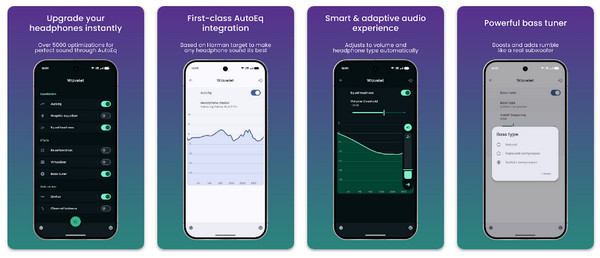
1. Wavelet
Платформы: Android. Тип: системный эквалайзер для наушников.
Wavelet — системный эквалайзер для наушников. Он решает задачу: коррекция конкретных моделей и ручная настройка. Ключевые средства: AutoEq-профили, графический EQ, настройка низких частот, limiter, баланс каналов, виртуализация и реверберация.
Практический процесс: подключить наушники, выбрать их профиль AutoEq, включить limiter и затем делать небольшие ручные изменения.
Плюсы:
- Функции: AutoEq-профили, графический EQ, настройка низких частот, limiter, баланс каналов, виртуализация и реверберация.
- Основная область применения: наушникам с известным профилем и системному прослушиванию.
- Главная сильная сторона — коррекция конкретных моделей и ручная настройка.
Минусы:
- работает не со всеми источниками одинаково.
- не сохраняет обработанную композицию и не исправляет дефекты мастера.
2. Music Volume EQ
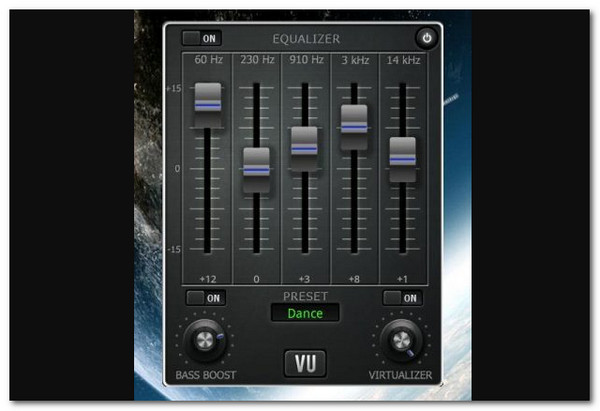
Платформы: Android. Тип: системный эквалайзер и усилитель.
Music Volume EQ предназначен для задачи: настройка громкости и частот при воспроизведении. Доступны: полосы EQ, бас, виртуализация и индикатор уровня.
Рабочая последовательность: сначала снизить усиление, затем настроить полосы и проверить отсутствие хрипов.
Плюсы:
- Практический контекст: быстрой настройке недорогих наушников.
- Главная сильная сторона — настройка громкости и частот при воспроизведении.
- Инструменты обработки: полосы EQ, бас, виртуализация и индикатор уровня.
Минусы:
- резкое усиление баса или общего уровня вызывает клиппинг.
- файл не изменяется.
3. Bass Booster
Платформы: Android. Тип: эффект усиления низких частот.
Bass Booster предназначен для задачи: добавление баса при воспроизведении. Рабочий набор включает: регулятор низких частот и системная обработка.
Как применять: использовать умеренно и проверять ударные на максимальной громкости.
Плюсы:
- Главная сильная сторона — добавление баса при воспроизведении.
- Ключевые средства: регулятор низких частот и системная обработка.
- Целевая задача: лёгкой коррекции тонких наушников.
Минусы:
- не восстанавливает отсутствующий бас и сокращает запас по уровню.
- чрезмерное усиление вызывает искажения динамика.

4. Poweramp Equalizer
Платформы: Android. Тип: системный графический и параметрический эквалайзер.
Сильная сторона Poweramp Equalizer — глубокая настройка воспроизведения в поддерживаемых приложениях; практическую ценность дают 5–32 полосы, параметрический режим, AutoEQ, preamp, limiter, compressor и balance.
Базовый сценарий: выбрать режим, применить AutoEQ или ручные полосы, снизить preamp при подъёме частот и включить limiter; при необходимости активировать отслеживание плеера.
Плюсы:
- Набор возможностей: 5–32 полосы, параметрический режим, AutoEQ, preamp, limiter, compressor и balance.
- Наиболее уместное применение: опытным пользователям Android, которым нужен точный системный EQ.
- Ключевой результат — глубокая настройка воспроизведения в поддерживаемых приложениях.
Минусы:
- совместимость зависит от проигрывателя.
- расширенное отслеживание требует дополнительных разрешений и не превращает обработку в новый файл.
Как улучшить музыкальный файл в АудиоМАСТЕРЕ
АудиоМАСТЕР стоит первым в практической части, потому что изменяет сам музыкальный файл: после обработки результат можно сохранить отдельно и воспроизвести на другом устройстве без установленного эквалайзера. Работайте с копией исходника. Если исходный материал находится в MP3, промежуточную версию сохраняйте в WAV и создавайте финальный MP3 только после завершения всех операций.
АудиоМАСТЕР: пошаговая обработка
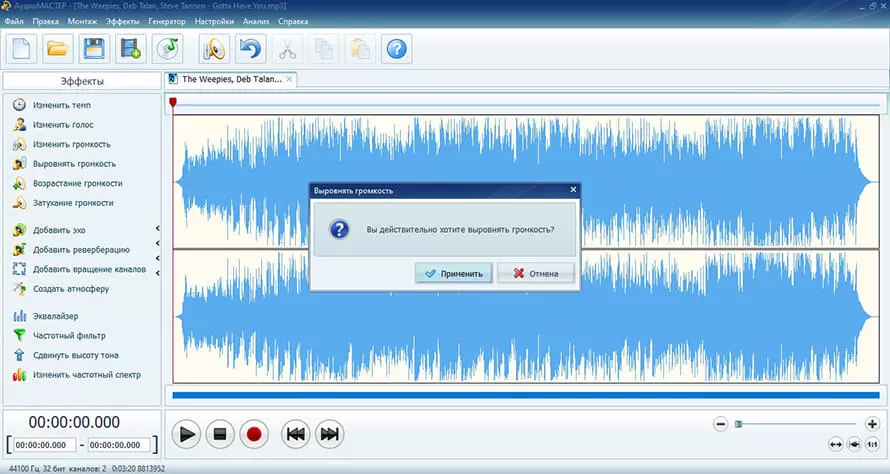
- Добавьте запись. Нажмите «Открыть файл» и выберите исходник. Прослушайте начало, самый громкий фрагмент и тихий участок. Отдельно отметьте постоянный шум, гул, щелчки, резкость и скачки громкости: для каждого дефекта нужен свой инструмент.
- Сразу создайте рабочую копию. Выберите «Файл» → «Сохранить как» и сохраните проектный вариант под новым именем. Этот шаг защищает исходник от случайной перезаписи и позволяет вернуться к необработанной записи.
- Сделайте монтаж до эффектов. Удалите пустые края, неудачные дубли и фрагменты, которые всё равно не попадут в итог. Так шумоподавление и эквалайзер не будут обрабатывать лишние минуты.
- Уберите постоянный фон. Примените встроенное шумоподавление с умеренной интенсивностью. После обработки проверьте окончания нот, тарелки, дыхание вокалиста и реверберацию. Металлический оттенок или цифровое «бульканье» означает, что обработка слишком сильная.
- Подавите узкий гул. Откройте «Эффекты» → «Частотный фильтр». Сначала ослабьте мешающую область, а не поднимайте соседние частоты. Узкое ослабление обычно безопаснее широкого среза, который делает запись глухой.
- Исправьте общий тембр. Откройте «Эквалайзер». Меняйте полосы небольшими шагами и регулярно включайте обход обработки. Если повышаете бас или верх, оставьте запас по уровню: несколько усиленных диапазонов складываются и могут вызвать клиппинг.
- Выровняйте уровень. Нормализация подходит для установки общего пикового уровня. Она не заменяет компрессию: тихий куплет и громкий припев сохранят относительную разницу, если не использовать отдельный динамический процессор.
- Проверьте результат и экспортируйте. Сравните обработанную и исходную версии при одинаковой громкости, прослушайте в наушниках и на динамиках. Затем выберите «Файл» → «Сохранить как». Для последующей работы используйте WAV; для готовой копии — нужный конечный формат.

Шумоподавление, эквализация и повышение громкости нельзя применять «на максимум». Цель — убрать конкретный дефект с минимальным изменением музыки. Если запись уже содержит сильный цифровой перегруз или потеряла детали после многократного сжатия, редактор уменьшит заметность проблемы, но не восстановит точный исходный сигнал.
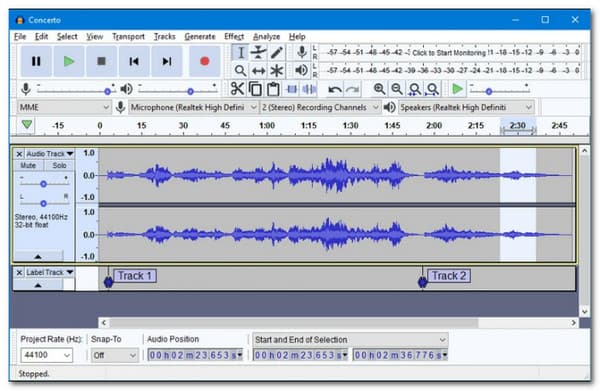
Как убрать постоянный шум в Audacity
Audacity подходит для бесплатной ручной реставрации. Его Noise Reduction работает по профилю постоянного фона: шипению ленты, ровному гулу, вентилятору или свисту. Разговор, музыка из соседней комнаты и переменный уличный шум не образуют стабильный профиль, поэтому сильная обработка таких помех повреждает полезный сигнал.
- Удалите DC-смещение. Перед остальными эффектами используйте Normalize с коррекцией DC offset, если средняя линия волны заметно смещена вверх или вниз. Смещение мешает корректно оценивать пики и может создавать щелчки на монтажных стыках.
- Исправьте импульсные дефекты. Для серии щелчков откройте Effect → Noise Removal and Repair → Click Removal. Один короткий дефект можно увеличить до отдельных сэмплов и обработать через Effect → Repair. Щелчки устраняют до общего шумоподавления.
- Подавите узкий гул. Если слышна одна постоянная частота, сначала примените Notch Filter. Это сохраняет больше музыки, чем широкий срез низких или высоких частот.
- Получите профиль шума. Найдите участок, где слышен только фон без нот, дыхания и хвостов реверберации. Выделите его, откройте Effect → Noise Reduction и нажмите Get Noise Profile.
- Обработайте запись. Выделите нужный диапазон или всю дорожку, снова откройте Effect → Noise Reduction. Настройте Noise Reduction и Sensitivity через Preview. В режиме Residue не должны отчётливо звучать вокал, тарелки и инструменты: иначе эффект удаляет полезный материал.
- Проверьте лёгкий клиппинг. Clip Fix способен интерполировать только умеренно обрезанные пики. Плоские вершины на длинных участках и сильный перегруз полноценно не восстанавливаются.
- Выберите тип нормализации. Normalize устанавливает пиковый уровень, а Loudness Normalization работает с воспринимаемой громкостью в LUFS. Для нескольких композиций одной подборки полезнее ориентироваться на громкость, а не только на самый высокий пик.
- Экспортируйте один раз. Сохраните промежуточный результат в WAV или FLAC. MP3 создавайте из окончательной версии, чтобы не накапливать потери повторным кодированием.

Как провести сложную реставрацию в Adobe Audition
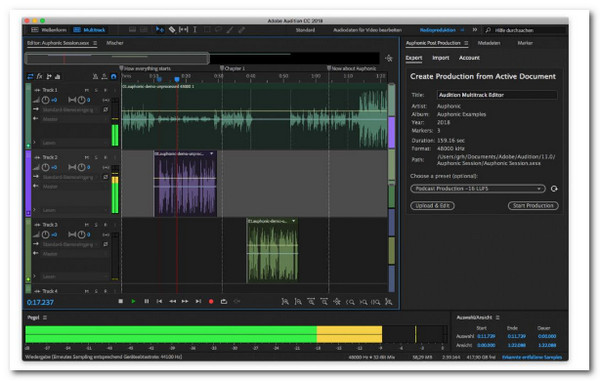
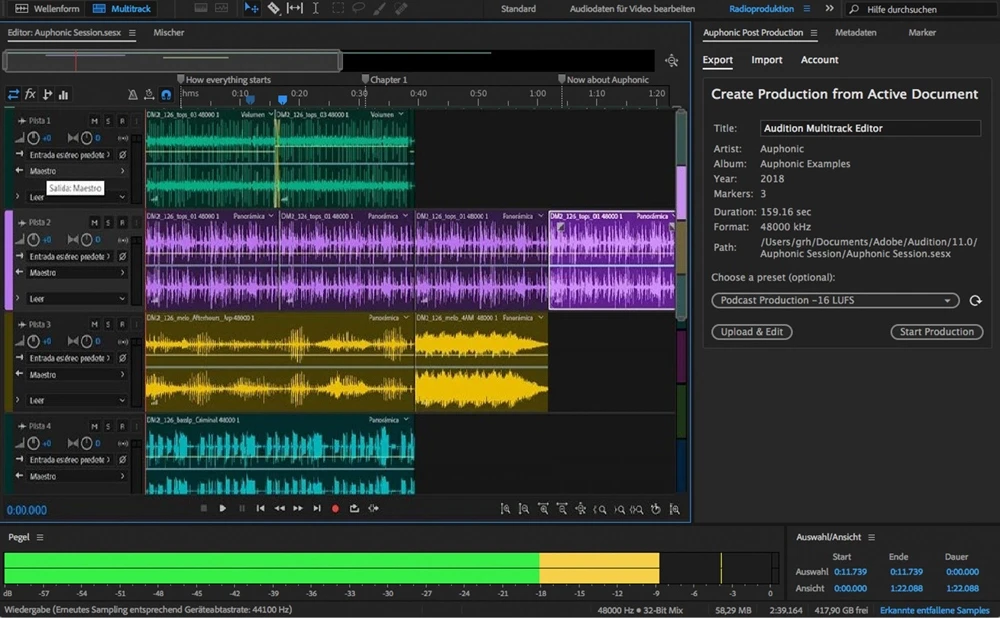
Adobe Audition рационально выбирать, когда запись содержит несколько разных дефектов: постоянный фон, щелчки, сетевой гул, локальные посторонние звуки и перегруженные пики. Обработку выполняют поэтапно, потому что один универсальный фильтр не различает все типы повреждений.
- Исправьте смещение нулевой линии. В Waveform Editor выполните Favorites → Repair DC Offset. Этот этап нужен до нормализации и монтажа.
- Получите отпечаток постоянного шума. Выделите не менее половины секунды участка без музыки и выполните Effects → Noise Reduction/Restoration → Capture Noise Print.
- Запустите Noise Reduction. Выберите диапазон обработки и откройте Effects → Noise Reduction/Restoration → Noise Reduction (process). Используйте Output Noise Only для контроля удаляемого остатка. Слышимая мелодия или вокал в остатке означают завышенную силу.
- Разделите типы дефектов. Щелчки обрабатывайте через Automatic Click Remover или Click/Pop Eliminator, сетевой гул — через DeHummer, а переменный фон — через Adaptive Noise Reduction. Эти эффекты не взаимозаменяемы.
- Используйте спектрограмму для локального ремонта. В Spectral Frequency Display короткая помеха выглядит как отдельное пятно или вертикальная линия. Выделяйте минимальную область, чтобы не затрагивать соседние гармоники.
- Сохраняйте версии. После каждого крупного этапа создавайте отдельную копию. Несколько слабых целевых проходов безопаснее одного агрессивного, а история версий позволяет откатить только неудачный модуль.
- Завершите уровнем и экспортом. Эквализацию, компрессию и итоговую громкость настраивайте после реставрации. Иначе динамические эффекты сначала усилят шум, а затем усложнят его удаление.
Как устранить локальный дефект в iZotope RX
iZotope RX нужен для случаев, когда помеха пересекается с музыкой и обычный профиль шума удаляет слишком много полезного сигнала. Спектрограмма показывает время по горизонтали, частоту по вертикали и энергию цветом, поэтому короткий скрип, удар по стойке, щелчок или гул можно обрабатывать отдельно.
- Откройте файл и изучите спектрограмму. Сначала прослушайте дефект в контексте, затем увеличьте его по времени и частоте. Вертикальная линия обычно указывает на короткий щелчок, горизонтальная — на устойчивый тон или гул.
- Выберите специализированный модуль. Для щелчков используйте De-click, для перегруза — De-clip, для сетевого гула — De-hum, для фонового шороха — Voice De-noise или другой подходящий модуль. Spectral Repair применяют для локального восстановления выделенной области.
- Начните с предварительного просмотра. Сравните несколько умеренных настроек. Чем больше выделенная область и сила обработки, тем выше риск стереть атаку инструмента или естественный хвост помещения.
- Используйте Repair Assistant только как стартовую точку. Предложенная цепочка ускоряет диагностику, но каждый включённый модуль нужно прослушать отдельно. Автоматический выбор не знает художественного замысла записи.
- Разделяйте стемы только при необходимости. Music Rebalance помогает изменить вокал, бас, ударные и остальные инструменты внутри готового микса, но разделение создаёт артефакты. Для обычной коррекции тембра лучше исходный мультитрек или аккуратный EQ.
- Экспортируйте восстановленную копию. Не перезаписывайте исходник. После экспорта снова проверьте место ремонта в наушниках: дефект должен исчезнуть, а окружающая текстура — остаться непрерывной.

Как выполнить автоматический мастеринг онлайн
Автоматический мастеринг обрабатывает готовый стереомикс. Он может изменить общий тональный баланс, динамику и уровень, но не способен отдельно исправить слишком громкий вокал, тихую бочку или перегруженную дорожку после сведения. Такие проблемы возвращают на этап микса.
- Подготовьте файл. Экспортируйте финальный микс в WAV без цифрового клиппинга. Не ставьте перед выгрузкой жёсткий лимитер только ради максимальной громкости.
- Откройте BandLab Mastering. Загрузите композицию. В Studio раздел Mastering находится рядом с мастер-громкостью; в отдельном инструменте достаточно импортировать трек.
- Выберите пресет. Сравните Universal, Fire, Clarity и Tape. Дополнительные варианты и регулировка Intensity зависят от режима доступа. Название пресета не заменяет прослушивание: один и тот же вариант по-разному действует на акустическую и электронную музыку.
- Настройте вход. Используйте Input Gain или Auto Gain. Завышенный вход заставляет мастеринг сильнее ограничивать пики и уменьшает динамику.
- Сравните Original и Mastered. Выравнивайте громкость при сравнении. Более громкий вариант субъективно кажется лучше даже тогда, когда в нём появились резкость и усталость.
- Проверьте разные системы. На маленьких динамиках оцените середину и вокал, в наушниках — шум и стерео, на системе с басом — перегруз низа. Обязательно включите моно.
- Сохраните мастер отдельно. Нажмите Download или добавьте результат в библиотеку. Исходный микс оставьте без изменений для повторной обработки после правок.
Auphonic полезнее для выравнивания речи, лекций и подкастов: бесплатные обработки ограничены месячным объёмом и содержат джингл. LALAL.AI выполняет другую задачу — разделение вокала и инструментов; бесплатный режим предназначен для предпросмотра и не позволяет получить полный результат. Эти сервисы нельзя подменять ими полноценный мастеринг композиции.
Как настроить звук без изменения музыкального файла
Системная коррекция нужна, когда одна и та же музыка плохо звучит только на конкретных колонках или наушниках. В Windows для точной работы используют Equalizer APO и Peace, для быстрого результата — FxSound. В Linux EasyEffects строит цепочку PipeWire. На Android Wavelet и Poweramp Equalizer применяют профиль устройства или ручной параметрический EQ.
- Отключите эквалайзеры в плеере и аудиодрайвере, чтобы не складывать несколько неизвестных кривых.
- Выберите одно устройство вывода и создайте для него отдельный профиль.
- При подъёме любой полосы уменьшите Preamp примерно на величину максимального подъёма или используйте лимитер. Это сохраняет цифровой запас.
- Корректируйте широкие области небольшими значениями. Узкие сильные фильтры применяйте только против измеренного резонанса.
- Сравнивайте с отключённой обработкой при равной громкости и на нескольких композициях.

Как подготовить мастер в Logic Pro и Ardour
Logic Pro
В Logic Pro финальную обработку выполняют на Stereo Output после завершения баланса дорожек. Mastering Assistant анализирует проект и предлагает Character, Auto EQ, Dynamics и Spread. Для честного сравнения используйте Bypass вместе с Loudness Compensation: так громкость обработанной и исходной версии совпадает. После изменений проекта нажмите Reanalyze. True Peak и LUFS контролируют уровень, а Correlation — устойчивость стерео при сложении в моно.

Ardour
В Ardour монтаж выполняют в Editor, а баланс и цепочку мастер-шины собирают в Mixer. Сначала выставляют уровни дорожек без перегруза, затем добавляют EQ и компрессию на каналы, посылы для пространственных эффектов и лимитер на master bus. Перед экспортом проверяют весь проект от начала до конца, потому что интегральная громкость и максимальный true peak зависят от полной продолжительности. Экспорт может создавать несколько форматов и стемов; нормализацию по пику или громкости следует применять осознанно, а не как автоматическую замену микса.
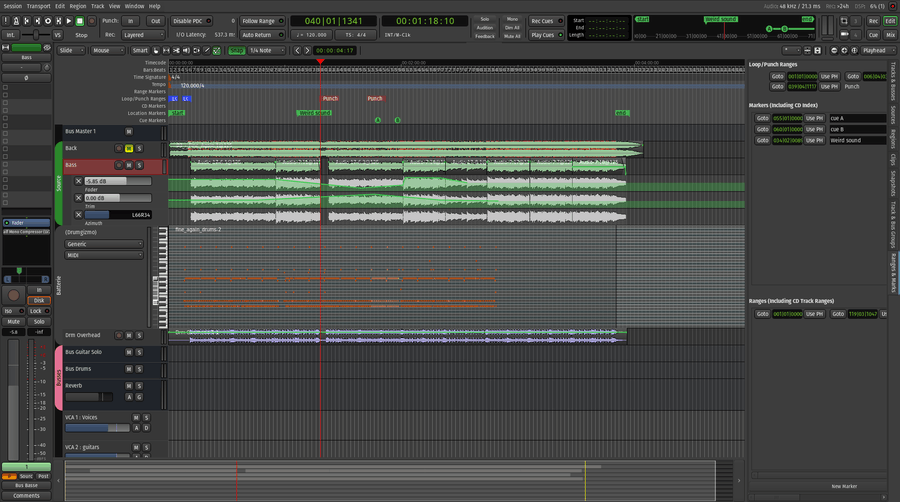

Как проверить результат обработки
- Сравните при одинаковой громкости. Выровняйте исходник и обработанную версию по воспринимаемому уровню. Иначе более громкий файл получит необоснованное преимущество.
- Проверьте тихие фрагменты. На окончаниях нот, паузах и реверберации заметны цифровое «бульканье», металлический оттенок, работа гейта и обрезанные хвосты.
- Послушайте транзиенты. Щелчок медиатора, атака барабана и согласные не должны превращаться в размазанные импульсы после шумоподавления или компрессии.
- Контролируйте sample peak и true peak. Красные индикаторы и плоские вершины волны указывают на клиппинг. После кодирования в MP3 межсэмпловые пики могут стать выше, поэтому оставляйте запас.
- Оцените динамику. Лимитер должен сдерживать редкие пики, а не постоянно уменьшать весь микс. Если куплет и припев потеряли контраст, обработка чрезмерна.
- Проверьте моносовместимость. Пространственные расширители и фазовые эффекты способны ослабить вокал, бас или инструменты при сложении каналов.
- Используйте несколько систем. Наушники выявляют шум и щелчки, небольшие динамики — разборчивость середины, а система с полноценным басом — перегруженный низ.
- Проверьте границы монтажных фрагментов. На стыках не должно быть щелчков, внезапного изменения фона или обрезанных дыханий. Короткие кроссфейды маскируют только корректно выбранные переходы.
- Сохраните исходник и этапы. Отдельные версии после очистки, EQ и мастеринга позволяют вернуться к конкретному этапу без повторного кодирования с потерями.
Устаревшие и узкоспециализированные решения
Часть названий часто попадает в подборки из-за старых публикаций, но не должна занимать верхние места в современном рейтинге. Причина не всегда в плохом качестве: некоторые программы решают только маршрутизацию или воспроизведение, а другие относятся к прежним продуктовым веткам.
| Решение | Почему не является основным выбором |
|---|---|
| DFX Audio Enhancer и FxSound Enhancer | Прежние ветки FxSound. Для нового профиля воспроизведения используют текущий FxSound, а старые названия не оформляют как отдельные современные рекомендации. |
| Razer Surround и HeSuVi | Создают виртуальное пространственное воспроизведение. Они не реставрируют файл и могут менять сцену сильнее, чем требуется для обычной музыки. |
| EarTrumpet | Управляет громкостью и маршрутизацией приложений, но не содержит полноценной эквализации и не экспортирует обработанный трек. |
| Fidelizer | Меняет приоритеты процессов и фоновые службы. Он не удаляет шум и не исправляет частотный баланс записи. |
| SoundPimp, Bongiovi DPS, Hear | Обрабатывают воспроизведение. Даже при слышимом эффекте музыкальный файл остаётся прежним. |
| Sodaphonic и Hya-Wave | Не используются как основа нового рабочего процесса. Для браузерного монтажа рациональнее выбрать сервис с понятными условиями, экспортом и действующим интерфейсом. |
| NVIDIA Broadcast, Krisp, Adobe Podcast, ElevenLabs Voice Isolator | Оптимизированы для речи, микрофона, звонков и видео. В полном музыкальном миксе способны подавить тарелки, атмосферу и тихие инструменты. |
| Voice.ai и Cleanvoice AI | Изменение голоса и удаление слов-паразитов относятся к творческой или монтажной обработке речи, а не к восстановлению качества песни. |
| AudioGPT | Название использовалось для разных проектов и демонстраций, поэтому оно не включено как отдельный стабильный сервис для обработки музыки. |
Типичные ошибки
- MP3 преобразуют в WAV и считают восстановленным. Контейнер меняется, потерянная информация не возвращается.
- Каждый этап сохраняют в MP3. Последовательные перекодирования накапливают потери и артефакты.
- Шумоподавление ставят на максимум. Алгоритм начинает удалять полезные высокие частоты и хвосты инструментов.
- Нормализацию путают с компрессией. Нормализация меняет общий уровень, но не делает тихие и громкие фрагменты одинаковыми внутри композиции.
- Бас поднимают без отрицательного предусиления. Цифровой запас исчезает, и выход клиппирует даже при хорошем исходнике.
- Голосовой ИИ применяют к полному музыкальному миксу. Алгоритм может подавить тарелки, реверберацию, гитары и тихие инструменты как шум.
- Пресет считают универсальным. Профиль для одной модели наушников или одного жанра не переносится на другую систему без проверки.
- Системный эквалайзер принимают за редактор. После отключения программы файл звучит как раньше, потому что данные не менялись.
- Сравнивают на разной громкости. Более громкий вариант кажется насыщеннее даже при худшем качестве.
- Загружают конфиденциальную запись в облако без проверки условий. Для чувствительных материалов предпочтительна локальная обработка.
Что не относится к улучшению существующей музыки
Soundraw, AIVA и Suno создают новую музыку. Они не восстанавливают исходную фонограмму, не удаляют щелчки и не исправляют перегруженный мастер. Генератор можно использовать для замены или создания фоновой композиции, но включать его в рейтинг аудиореставраторов некорректно. Аналогично, изменение голоса в Voice.ai и автоматическое удаление слов-паразитов в Cleanvoice AI решают творческую или монтажную задачу, а не повышают техническое качество песни.
Как выбрать решение по сценарию
| Сценарий | Что выбрать | Почему |
|---|---|---|
| Новичок на Windows | АудиоМАСТЕР | Локальная обработка, русскоязычный интерфейс, шум, EQ и нормализация в одном редакторе |
| Бесплатная ручная очистка | Audacity | Профиль шума, Click Removal, Repair, EQ и разные виды нормализации |
| Сложная реставрация | iZotope RX или Adobe Audition | Спектрограмма и специализированные модули для разных дефектов |
| Мастеринг на macOS | Logic Pro | Полноценная DAW с микшером, EQ, компрессором и лимитером |
| Музыкальная студия Linux | Ardour | Многодорожечная запись, маршрутизация и плагины |
| Системная коррекция Windows | Equalizer APO + Peace или FxSound | Меняют вывод всех совместимых приложений без перекодирования |
| Системная коррекция Linux | EasyEffects | Цепочка PipeWire с EQ, компрессором, лимитером и анализатором |
| Наушники Android | Wavelet или Poweramp Equalizer | AutoEQ и ручная коррекция с контролем предусиления |
| Запись репетиции на телефон | Dolby On | Запись музыки и автоматическая мобильная обработка |
| Быстрый мастеринг без установки | BandLab Mastering | Несколько автоматических вариантов и предпрослушивание |
| Очистка интервью | Adobe Podcast, Krisp или ElevenLabs | Алгоритмы ориентированы на разборчивость речи |
| Разделение вокала и инструментов | LALAL.AI | Специализированная стем-сепарация |
Частые вопросы
Можно ли полностью восстановить качество MP3?
Нет. Алгоритмы могут уменьшить шум, скорректировать тембр и замаскировать часть артефактов, но не возвращают точные данные, удалённые исходным lossy-кодированием.
Чем Normalize отличается от Loudness Normalization?
Обычная нормализация устанавливает выбранный пиковый уровень. Loudness Normalization ориентируется на воспринимаемую громкость и применяется, когда несколько материалов должны звучать сопоставимо.
В каком формате сохранять промежуточный результат?
Для дальнейшей обработки используйте WAV или FLAC. MP3 и другие lossy-форматы лучше создавать один раз из окончательного мастера.
Почему после шумоподавления появляется металлический звук?
Сила подавления или чувствительность слишком высока, а профиль шума захватил часть полезного сигнала. Уменьшите обработку и возьмите более чистый фрагмент фона.
Можно ли эквалайзером убрать шипение?
Широкий срез высоких частот уменьшит шипение вместе с деталями музыки. Для постоянного фона лучше профиль шума, а EQ использовать только для ограниченного диапазона.
Нужен ли компрессор после нормализации?
Только когда требуется уменьшить внутренний динамический диапазон. Нормализация меняет общий уровень, а компрессор воздействует на соотношение тихих и громких участков.
Что делать с щелчками винила?
Использовать Click Removal, De-click или ручной Repair до общего шумоподавления. Сильное широкополосное подавление не заменяет точечный ремонт.
Как не получить клиппинг после усиления баса?
Снизить Preamp минимум на величину максимального подъёма полосы, контролировать пики и использовать лимитер как страховку, а не как постоянный усилитель.
Онлайн-сервис безопаснее настольной программы?
Он удобнее, но файл загружается на сервер. Для неопубликованной музыки, договорных записей и персональных данных предпочтительна локальная обработка или предварительная проверка условий хранения.
Что лучше для старой кассеты?
Нужны отдельные этапы: удаление DC-смещения, щелчков и кратких дефектов, подавление постоянного шипения, коррекция скорости при необходимости и только затем уровень и EQ.
Можно ли улучшить музыку прямо в плеере?
Можно настроить воспроизведение через FxSound, Equalizer APO, Wavelet или Poweramp Equalizer. Сам файл не изменится, поэтому на другом устройстве коррекция исчезнет.
Какой вариант выбрать для одного тихого трека?
Для сохранения исправленной копии используйте АудиоМАСТЕР, Audacity или Wave Editor. Sound Booster и другие системные усилители меняют только текущий вывод.
Зачем сравнивать в моно?
Расширители стерео и фазовые эффекты могут частично компенсироваться при сложении каналов. Моно-проверка выявляет исчезающие инструменты и нестабильный центр.
Когда автоматический мастеринг не поможет?
Когда внутри микса слишком громкий вокал, конфликтуют бас и бочка, перегружена отдельная дорожка или уже присутствует сильный клиппинг. Эти проблемы исправляют до стереомастера.
Итоговые рекомендации
Для локальной обработки музыки на Windows первым практическим выбором остаётся АудиоМАСТЕР: он объединяет монтаж, шумоподавление, эквализацию и нормализацию без необходимости собирать студийную цепочку. Audacity подходит для бесплатной ручной работы и даёт отдельные инструменты против постоянного шума, щелчков и клиппинга. Adobe Audition и iZotope RX нужны, когда дефект сложный, локальный или пересекается с полезным сигналом.
Для сведения и мастеринга выбирают DAW: Logic Pro на macOS или Ardour на Linux, macOS и Windows. BandLab Mastering полезен для быстрого браузерного результата, но не исправляет ошибки внутри микса. FxSound, Equalizer APO, EasyEffects, Wavelet и Poweramp Equalizer следует выбирать только для изменения воспроизведения: они компенсируют акустику и наушники, но не создают улучшенный аудиофайл.
Adobe Podcast, Krisp, Audo Studio, ElevenLabs Voice Isolator, Cleanvoice AI и сходные сервисы эффективнее всего на речи. Для полной музыкальной композиции безопаснее аудиоредактор или мастеринг-инструмент с ручным контролем. Независимо от программы, рабочая схема одна: сохранить исходник, диагностировать конкретный дефект, применять минимально достаточную обработку, сравнивать при одинаковой громкости и экспортировать финальный файл с потерями только один раз.
 *EXE — расширение исполняемого файла. Сайт является партнером проекта