
Две фотографии могут выглядеть одинаково, но требовать разных методов проверки. Точная копия совпадает с исходником побайтно, тогда как повторно сохраненный JPEG, уменьшенный кадр, поворот, обработанная версия и соседний снимок из серии уже отличаются содержимым файла. Поэтому универсальный рейтинг без разделения алгоритмов вводит в заблуждение: обычный поиск дубликатов быстро находит копии, а визуальный анализ нужен для похожих изображений. Ниже программы сравниваются именно по типу совпадения, поддерживаемым форматам, безопасности удаления, работе с большими архивами и пригодности для Windows, macOS, Linux, iPhone, iPad и Android.
Первым в рейтинге стоит Ускоритель Компьютера. Он полезен для базовой очистки Windows и поиска точных копий фотографий вместе с другими файлами. Для серийной съемки, обрезанных кадров и фотографий после цветокоррекции нужны специализированные решения, поэтому рядом с каждой карточкой прямо указано, какую задачу программа решает и где проходит ее граница.
Какие фотографии программа должна считать дубликатами
Перед сканированием нужно определить, что именно требуется удалить. Один и тот же каталог часто содержит сразу несколько типов повторов, но программа может поддерживать только часть из них.
| Тип совпадения | Как выглядит | Как ищется | Риск ошибки |
|---|---|---|---|
| Побайтно одинаковый файл | Копия с тем же содержимым, иногда с другим именем | Хеш, контрольная сумма или прямое сравнение содержимого | Низкий, если не затронуты системные и рабочие папки |
| Повторно сохраненное фото | Та же картинка, но другой размер файла или степень JPEG-сжатия | Перцептивный отпечаток и визуальное сравнение | Средний: более тяжелый файл не всегда лучше |
| Измененная версия | Ресайз, кадрирование, поворот, зеркало, фильтр, ретушь | Визуальный алгоритм с регулируемым порогом | Средний или высокий: версия может быть нужна для публикации |
| Серия одной сцены | Несколько кадров, снятых с интервалом в доли секунды | Сходство содержимого, время съемки, режим серии | Высокий: лучший кадр выбирается вручную |
| RAW и JPEG одной фотографии | Камерный исходник и готовая проявленная копия | Визуальное сравнение и EXIF | Очень высокий: это разные рабочие файлы |
Безопасная последовательность состоит из двух проходов. Сначала ищут стопроцентные копии по содержимому и освобождают очевидно занятое место. Затем отдельно запускают визуальный поиск с высоким порогом сходства, проверяют серии и постепенно ослабляют критерий. Такой порядок уменьшает число ложных совпадений и не смешивает простую дедупликацию с редакторским отбором фотографий.
Как выбрать программу для поиска одинаковых фотографий
- Тип алгоритма. Хеш подходит для точных копий. Перцептивное сравнение распознает ресайз, поворот, повторное сжатие и похожие сцены.
- Регулируемый порог сходства. Значение около 100% оставляет только почти идентичные изображения; снижение порога расширяет выборку и требует более внимательного просмотра.
- Форматы. Домашнему архиву достаточно JPEG, PNG, HEIC и WebP. Фотографу нужны RAW семейства CR2, CR3, NEF, ARW, RAF, ORF, DNG и поддержка PSD или TIFF.
- Области сканирования. Важны подпапки, внешние диски, карты памяти, сетевые каталоги, библиотеки Photos и Lightroom. Облачная папка должна быть доступна локально либо поддерживаться отдельным режимом.
- Предпросмотр. Надежный результат показывает пару или группу рядом, разрешение, размер, дату съемки, путь, EXIF и процент сходства.
- Правила автоматической разметки. Полезны выбор меньшего разрешения, более старой копии, файла из резервной папки или экземпляра вне эталонного каталога. Автоматика не должна выбирать между RAW и JPEG без контроля.
- Безопасное действие. Предпочтительны перенос в корзину, карантин или отдельную папку. Безвозвратное удаление допустимо только после проверки резервной копии.
- Повторные сканирования. Кэш отпечатков и обработка только новых файлов особенно важны для библиотек на сотни тысяч кадров.
Сравнение лучших программ
| Программа | Платформа | Точные копии | Похожие фото | Форматы | Безопасность | Основной сценарий |
|---|---|---|---|---|---|---|
| Ускоритель Компьютера | Windows | Точные копии | Нет | Любые файлы | Корзина/ручная проверка | Базовая очистка ПК |
| Tonfotos | Windows, macOS, Linux | Точные копии фото | Нет | Форматы библиотеки | Просмотр групп | Каталогизация семейного архива |
| Image Comparer | Windows | Да | Да | JPEG, RAW, HEIC, WebP, PSD и другие | Удаление, перенос, копирование | Измененные и похожие фотографии |
| Visual Similarity Duplicate Image Finder | Windows | Да | Да | Распространенные форматы и RAW | Предпросмотр и пакетные действия | Большие локальные и сетевые архивы |
| Awesome Duplicate Photo Finder | Windows | Да | Частично | JPEG, PNG, GIF, TIFF, BMP, CR2 | Корзина или удаление | Бесплатная простая проверка |
| Duplicate Cleaner | Windows | Да | В Image Mode | JPEG, PNG, TIFF и другие поддерживаемые режимом | Группы и помощник выбора | Повторные сканирования с кэшем |
| Duplicate Photo Cleaner | Windows, macOS | Да | Да | RAW, HEIC/HEIF, ProRAW, PSD и другие | Multiviewer, корзина | Photos, Lightroom и сравнение папок |
| 4DDiG Duplicate File Deleter | Windows, macOS | Да | Да | Фото и другие типы файлов | Предпросмотр, пакетное удаление | Диски, карты памяти и облачные папки |
| Easy Duplicate Finder | Windows, macOS | Да | Нет для измененных фото | Разные типы файлов | Корзина, Undo, перенос | Точные дубли на компьютере и в облаке |
| XnView MP | Windows, macOS, Linux | Да | Да | Широкий набор изображений | Ручная отметка | Просмотрщик с поиском похожих файлов |
| CCleaner | Windows | Да | Нет | Все типы файлов | Пакетный выбор | Точные копии вне системных папок |
| AllDup | Windows | Да | Отдельный режим похожих изображений | Любые типы файлов | Удаление, перенос, резервирование | Гибкие файловые критерии |
| AntiDupl.NET | Windows | Да | Да | JPEG, PNG, HEIC, AVIF, WebP, PSD и другие | Сравнение пары | Бесплатный визуальный анализ |
| PhotoSweeper | macOS | Да | Да | RAW, HEIC, WebP, DNG и другие | Trash, специальный альбом | Photos, Lightroom, Capture One |
| Gemini 2 | macOS | Да | Да | Разные файлы и Photos | Smart Cleanup, Trash | Простая автоматическая очистка Mac |
| digiKam | Windows, macOS, Linux | Да | Да | Форматы фотоорганайзера | Эталонные изображения и группы | Большая каталогизированная коллекция |
| Czkawka / Krokiet | Windows, macOS, Linux | Да | Да | Изображения и другие файлы | Ручная проверка результатов | Бесплатная локальная очистка |
| dupeGuru | Windows, macOS, Linux | Да | Picture Mode | Изображения | Эталонные каталоги | Безопасное сравнение нескольких папок |
| Files by Google | Android | Да | Нет | Файлы устройства | Корзина, метка Original | Быстрая очистка телефона |
| Duplicate Files Fixer | Android | Да | Нет | Изображения, видео, аудио и документы | Группы, предпросмотр, ручная проверка | Повторы по категориям файлов |
Первая строка не означает победу во всех сценариях. Ускоритель Компьютера удобен для точных файловых копий и обслуживания Windows, Image Comparer и Visual Similarity Duplicate Image Finder сильнее при визуальных изменениях, PhotoSweeper лучше встроен в профессиональный рабочий процесс macOS, а digiKam предоставляет наиболее детальную логику эталонных изображений внутри каталогизированной коллекции.
Лучшие программы для Windows
Ускоритель Компьютера
Для чего подходит: поиск точных копий фотографий, документов, музыки, видео и других пользовательских файлов в Windows. Это не визуальный анализатор: обрезанный, повернутый или повторно сохраненный снимок не обязан попасть в одну группу с исходником.
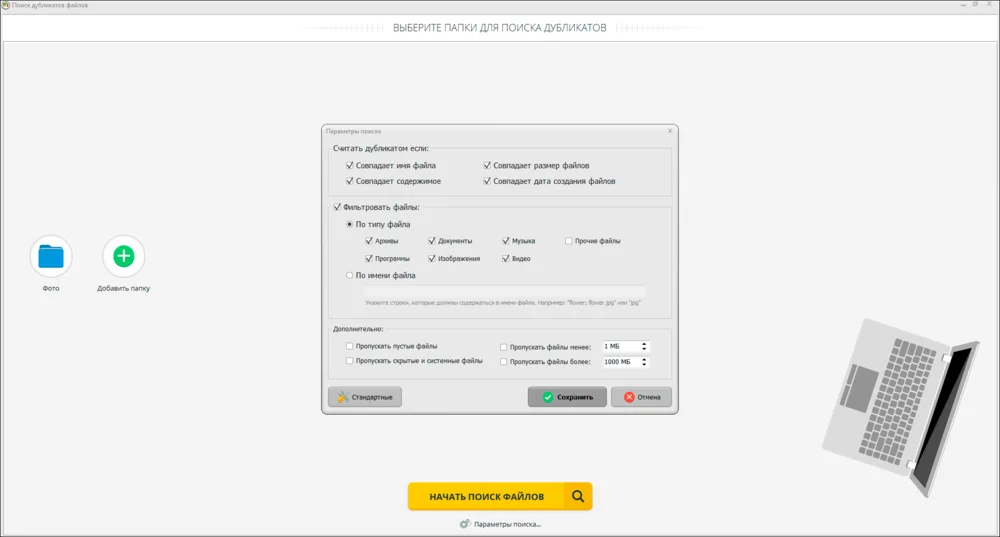
Инструмент находится в разделе «Инструменты» под названием «Поиск дубликатов файлов». В окне выбора областей можно добавить папку, а ссылка «Параметры поиска» открывает условия совпадения. Доступны флажки «Совпадает имя файла», «Совпадает содержимое», «Совпадает размер файлов» и «Совпадает дата создания файлов». Ниже задаются типы данных, строка фильтра по имени, пропуск пустых, скрытых и системных элементов, а также минимальный и максимальный размер.
Практический порядок:
- Откройте «Инструменты» и выберите «Поиск дубликатов файлов».
- Добавьте только пользовательские каталоги: «Изображения», папку импорта камеры, архив на внешнем диске. Не включайте Windows, Program Files и каталоги установленных приложений.
- Нажмите «Параметры поиска». Для безопасного первого прохода оставьте сравнение содержимого и размера. Сравнение только по имени недостаточно.
- В блоке типов отметьте «Фото». При смешанном архиве можно дополнительно включить видео, но результаты лучше разбирать отдельно.
- Сохраните параметры и нажмите «Начать поиск файлов». После сканирования сравните путь, размер и дату каждого экземпляра, затем отправляйте лишние копии в корзину.
Плюсы:
- русский интерфейс и понятные параметры без терминов перцептивного анализа;
- поиск сразу по нескольким признакам, включая содержимое;
- фильтрация по типу и размеру;
- совмещение дедупликации с другими инструментами обслуживания Windows.
Минусы:
- не предназначен для серий, ресайзов, поворотов и обработанных фотографий;
- сканирование больших дисков требует времени;
- ошибочный выбор системных каталогов создает ненужный риск, поэтому области поиска надо ограничивать вручную.
Кому выбрать: пользователю Windows, которому нужно сначала убрать очевидные копии и одновременно обслужить систему. После этого для визуально похожих кадров следует запустить отдельный специализированный сканер.
Tonfotos
Tonfotos совмещает фотоорганайзер и удаление точных дублей. Программа считает дубликатами файлы с идентичным бинарным содержимым и намеренно сохраняет версии, в которые были внесены правки или метки. Поэтому она хорошо очищает повторный импорт одной карты памяти, но не заменяет отбор похожих серий.
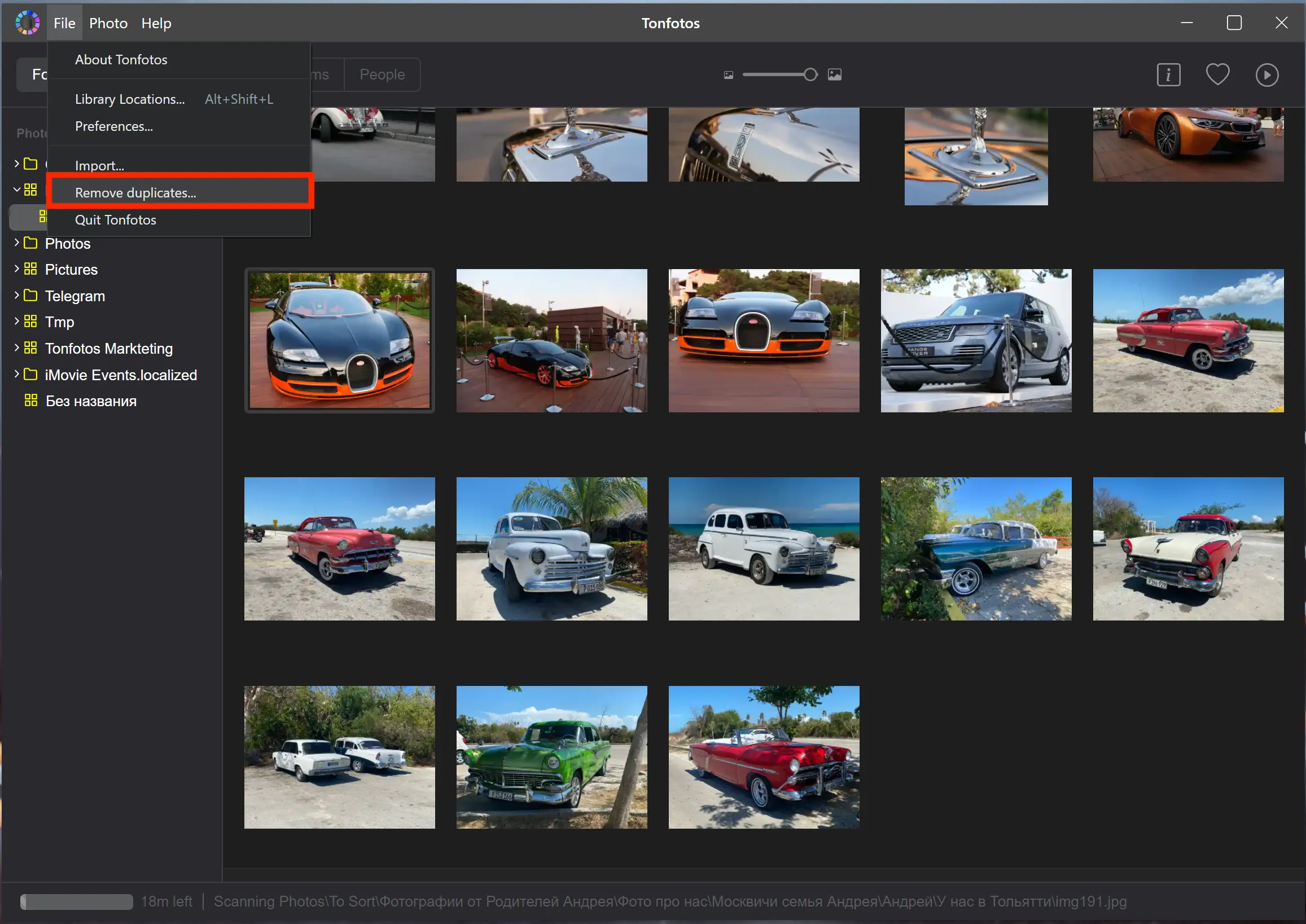

Для запуска откройте меню «File» и выберите «Remove duplicates…». Диалог показывает каталоги, количество копий и объем занятого места. В типовых группах доступно быстрое удаление, однако автоматическое действие нельзя нажимать, не проверив, какая папка останется эталонной. Если основная библиотека и резервная копия подключены одновременно, сначала откройте несколько групп и убедитесь, что программа сохраняет экземпляр из нужного каталога.
Плюсы:
- поиск встроен в каталогизатор, поэтому после очистки не требуется заново строить медиатеку;
- точные копии отделены от отредактированных версий;
- результаты сгруппированы по расположению и объему;
- подходит для повторного импорта семейных фотографий из разных папок.
Минусы:
- не ищет визуально похожие кадры и серии;
- правила выбора удаляемой папки не так гибки, как у специализированных программ;
- при большой библиотеке предварительное индексирование занимает заметное время.
Кому выбрать: владельцу большой домашней коллекции, которому нужен постоянный фотоорганайзер и аккуратное удаление стопроцентных копий.
Image Comparer
Image Comparer сравнивает визуальное содержимое, а не только имя и контрольную сумму. Он находит точные копии, серии, ресайзы, повторно сжатые JPEG, повернутые и зеркальные изображения. Поддерживаются JPEG, RAW, HEIC/HEIF, WebP, PNG, TIFF, PSD и другие форматы, поэтому программа применима к смешанным архивам с камер и телефонов.
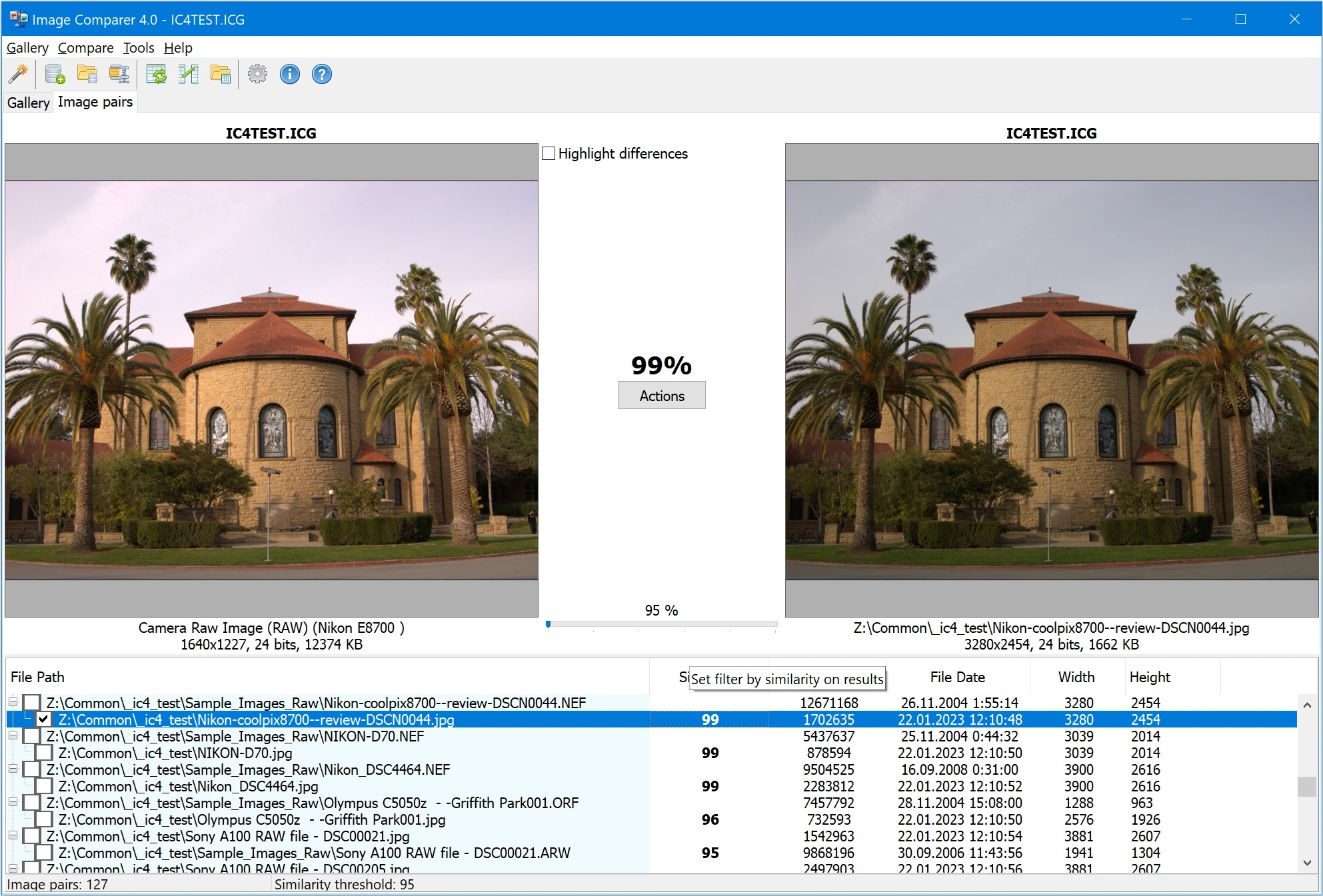
Работа строится вокруг галерей. При первом запуске можно использовать Comparison Wizard: создать галерею, добавить одну папку или сравнить две, запустить построение отпечатков и открыть результаты. Порог сходства регулируется; для первичной безопасной проверки лучше начать с максимального значения, затем снижать его отдельными проходами. В результатах доступны пары и список ближайших совпадений, подсветка различий, автоматическая отметка изображений более высокого или низкого качества, копирование, перенос и удаление.
Плюсы:
- визуальный анализ не зависит от имени и размера файла;
- широкая поддержка RAW, HEIC и профессиональных форматов;
- сопоставление одной папки или двух архивов;
- подсветка отличий и пакетные действия;
- галерею можно пополнять и сравнивать новые импорты с уже очищенной коллекцией.
Минусы:
- первое построение галереи дольше обычного хеширования;
- низкий порог создает группы похожих по композиции, но разных фотографий;
- для удаления и перемещения после ознакомительного режима требуется лицензия.
Кому выбрать: фотографу или владельцу архива с ресайзами, поворотами, экспортами из редакторов и несколькими резервными копиями.
Visual Similarity Duplicate Image Finder
Visual Similarity Duplicate Image Finder ориентирован на управляемый поиск по визуальному содержимому. Программа обрабатывает локальные, внешние и сетевые каталоги, поддерживает распространенные форматы, RAW и PSD, а также позволяет сравнивать папки между собой.


В правой части окна добавьте каталог кнопкой «Add Folder», включите «Scan subfolders», выберите метод «Visual Compare» и задайте значение «Similarity». Кнопка «Start Scan» начинает сравнение. После завершения группы показываются слева, а вкладки «Preview» и «Multi Preview» помогают сопоставить кадры. В блоке «Autocheck & Delete / Move or Copy» настраиваются автоматическая отметка и дальнейшее действие.
Для архива с серийной съемкой не начинайте с 70–80%. Первый проход на 98–100% выявит почти одинаковые версии. Второй проход на 92–97% можно использовать для поворотов, ресайзов и близких кадров. Более низкие значения подходят только для ручного тематического отбора.
Плюсы:
- отдельные методы визуального сравнения и поиска точных файлов;
- поддержка сетевых накопителей и RAW;
- предпросмотр пар и нескольких изображений;
- экспорт результатов и сохранение проекта;
- подробные правила пакетной разметки.
Минусы:
- интерфейс рассчитан на пользователей, готовых разбираться в параметрах;
- деморежим ограничивает действия над найденными файлами;
- ошибка в автоматических правилах может отметить эталонную папку, поэтому сначала нужен просмотр нескольких групп.
Кому выбрать: опытному пользователю, который сравнивает несколько дисков или сетевую библиотеку и хочет контролировать алгоритм.
Awesome Duplicate Photo Finder
Awesome Duplicate Photo Finder — бесплатная Windows-утилита для несложной визуальной проверки JPEG, PNG, GIF, TIFF, BMP и Canon CR2. Она распознает точные копии и часть измененных изображений, показывает пару рядом и процент сходства.


Добавьте одну или несколько папок в верхнюю область, затем нажмите «Start Search». Результаты выводятся парами. Для каждого файла видны путь, размер и миниатюра; действия позволяют удалить экземпляр или переместить его. Перед удалением ориентируйтесь не на один процент, а на разрешение, четкость, дату съемки и расположение.
Плюсы:
- бесплатная работа без сложной настройки;
- прямое сравнение двух кадров;
- поддержка нескольких папок и съемных носителей;
- портативный вариант удобен для разовой проверки.
Минусы:
- узкий набор форматов по сравнению с профессиональными решениями;
- нет развитых правил автоматического выбора;
- похожие цвет и композиция иногда дают ложные совпадения;
- редкие обновления делают программу менее подходящей для новых RAW и HEIC.
Кому выбрать: пользователю, которому нужен бесплатный визуальный просмотр небольшого JPEG-архива без сложных правил.
Duplicate Cleaner
Duplicate Cleaner работает с разными типами файлов, а режим «Image Mode» в редакции Pro сравнивает изображения визуально независимо от разрешения и тегов. Он обнаруживает поворот, отражение, ретушь, изменение размера и сохранение в другом поддерживаемом формате. Повторные сканирования ускоряются за счет кэша отпечатков.

В блоке критериев выберите «Image Mode», задайте степень сходства, затем на вкладке расположений добавьте папки и запустите сканирование. Встроенный просмотрщик показывает кадры рядом и выводит размер, дату съемки, глубину цвета и другие свойства. Помощник выбора может отметить файлы по папке, дате и другим правилам, но для похожих серий окончательный выбор следует делать вручную.
Плюсы:
- гибкое сочетание точного файлового и визуального режимов;
- кэширование отпечатков ускоряет повторный контроль архива;
- подробный предпросмотр и метаданные;
- удобные правила выделения внутри групп.
Минусы:
- визуальный Image Mode относится к платной редакции;
- набор форматов визуального режима уже, чем у Image Comparer и Duplicate Photo Cleaner;
- обилие критериев требует внимательной первичной настройки.
Кому выбрать: пользователю, который регулярно проверяет одни и те же папки и хочет ускорять повторные запуски кэшем.
Duplicate Photo Cleaner
Duplicate Photo Cleaner специализируется на изображениях и предлагает отдельные режимы для обычных папок, сравнения каталогов, Photos, Lightroom, поиска одной детали и подключенного телефона. Поддерживаются RAW, HEIC/HEIF, Apple ProRAW, PSD, JPEG, PNG, TIFF и другие форматы.

Перетащите папки в область сканирования, выберите режим и порог, затем запустите проверку. Для точных или почти точных копий используется максимальный порог. В Multiviewer группа открывается целиком, а при наведении показываются данные файла. Выбранные кадры можно переместить или отправить в корзину. В пробном режиме сканирование и просмотр доступны без ограничения, но удаление ограничено небольшим количеством групп.
Плюсы:
- одинаковая логика на Windows и macOS;
- режимы Photos, Lightroom и Folder Comparison;
- поддержка современных мобильных и камерных форматов;
- просмотр всей группы, а не только одной пары;
- поиск серий, измененных изображений и отдельного фрагмента.
Минусы:
- лицензия нужна для массового удаления;
- низкий порог Same Subject формирует тематические группы, которые нельзя очищать автоматически;
- сканирование профессиональной библиотеки требует предварительно решить, как обращаться с RAW+JPEG.
Кому выбрать: фотографу, пользователю Lightroom или владельцу смешанной библиотеки Windows/macOS с HEIC и RAW.
4DDiG Duplicate File Deleter
4DDiG Duplicate File Deleter объединяет точное сравнение файлов и поиск похожих изображений. Порог визуального сходства регулируется; сканировать можно внутренние и внешние диски, USB-накопители и карты памяти. Для файловых копий применяется сравнение содержимого, а похожие кадры обрабатываются отдельным режимом.


Выберите папку или диск, определите режим и запустите анализ. Если задача состоит в удалении повторного копирования, оставьте точный поиск. Для фотографий после мессенджеров, ресайза и повторного сохранения включите похожие изображения и начните с высокого порога. После сканирования откройте предпросмотр, отмените автоматическую отметку у файлов из основной папки и только затем применяйте пакетное действие.
Плюсы:
- точные дубли и визуально похожие изображения в одном приложении;
- регулируемый порог;
- поддержка внешних носителей;
- предпросмотр перед очисткой.
Минусы:
- часть действий доступна только после покупки;
- универсальный интерфейс смешивает фото и другие файлы;
- автоматическое удаление нельзя применять к сериям и RAW+JPEG без проверки.
Кому выбрать: пользователю, которому нужен единый сканер для файловых копий и похожих фотографий на нескольких носителях.
Duplicate Photos Fixer Pro
Duplicate Photos Fixer Pro ориентирован на точные и похожие фотографии и использует несколько режимов сравнения. В область проверки можно добавлять внутренние папки и внешние носители; ненужные каталоги исключаются до запуска. Функция Auto Mark отмечает лишние экземпляры, но не освобождает от ручного контроля.

Для безопасной настройки сначала выберите «Exact Match» или максимальный уровень сходства. После первого прохода переключитесь на похожие изображения и уменьшайте порог постепенно. В результатах проверяйте разрешение, расположение и дату. Автоматическую отметку применяйте только после того, как несколько групп подтвердили правильность правила.
Плюсы:
- отдельные режимы точных и похожих изображений;
- исключение папок и работа с внешними носителями;
- автоматическая разметка групп;
- подходит для разовой очистки неструктурированного архива.
Минусы:
- массовое удаление и часть функций зависят от лицензии;
- автоматические правила требуют проверки;
- при низком пороге в группы попадают соседние кадры, поэтому автоматическая отметка требует ручной проверки.
Кому выбрать: пользователю, которому важен простой мастер и автоматическая предварительная разметка.
Easy Duplicate Finder
Easy Duplicate Finder находит точные копии разных типов файлов на Windows, macOS и в поддерживаемых облачных хранилищах. В отличие от Duplicate Photo Cleaner он не предназначен для поиска отредактированной или уменьшенной версии снимка; его сильная сторона — истинные файловые дубли.

Перетащите папки в «Include to Scan» либо добавьте их через проводник. Затем задайте типы файлов и диапазон размера, откройте Settings при необходимости и нажмите Start. После анализа кнопка «Go Fix Them!» открывает группы. Assistant предлагает сохранить новейший, старейший или исходный экземпляр. Ручной режим показывает файл в Live Preview. Через «Selection Processing» дубликаты можно удалить, переименовать или переместить; при удалении выбирайте Recycle Bin, а не постоянное стирание. Команда Undo возвращает действия текущей сессии.
Плюсы:
- понятная пошаговая схема;
- папки, облако и сравнение двух расположений;
- Live Preview, помощник выбора и Undo;
- корзина и перенос вместо обязательного удаления.
Минусы:
- ищет точные копии, но не близкие кадры после редактирования;
- облачный режим требует доступа к аккаунту;
- не следует доверять правилу «новейший» для фотографий: дата файла могла измениться при копировании.
Кому выбрать: тому, кто сводит несколько резервных папок или облачных копий и хочет сохранить один точный экземпляр.
XnView MP
XnView MP — просмотрщик и каталогизатор с командой «Tools» → «Find Similar». Сравнение возможно по имени, размеру, дате, бинарному содержимому или визуальному сходству. Это удобно, когда фотографии уже просматриваются и сортируются в XnView, а отдельный сканер устанавливать не хочется.
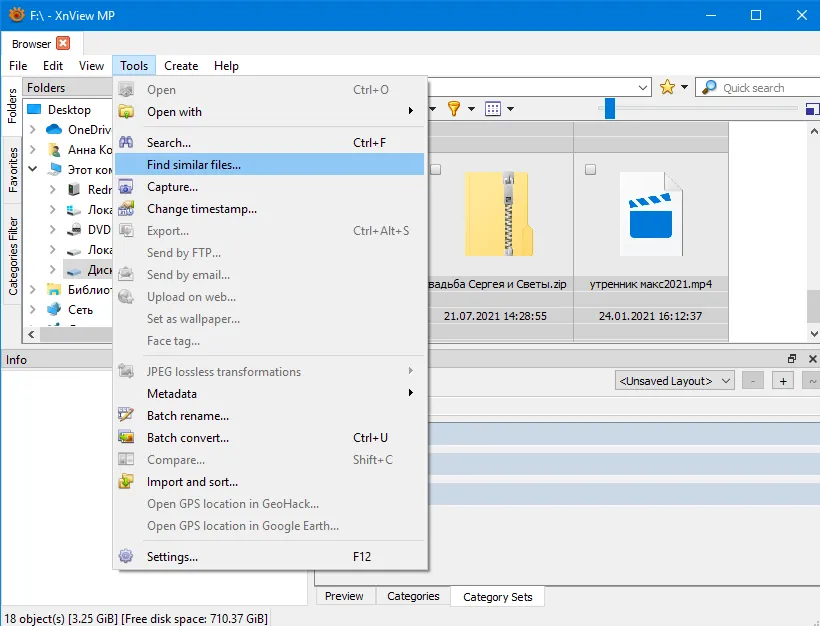

Откройте каталог, перейдите в «Tools» → «Find Similar», добавьте папки и выберите критерий. Для побайтных копий используйте binary content. Для ресайзов и повторно сохраненных кадров включите similar content и задайте порог. Результаты XnView нужно воспринимать как список кандидатов: программа может объединить изображения с близкой композицией, поэтому окончательный выбор выполняется через просмотрщик.
Плюсы:
- поиск встроен в многоформатный просмотрщик;
- точные и визуальные критерии в одном окне;
- работа на Windows, macOS и Linux;
- удобный просмотр метаданных и быстрый переход к исходной папке.
Минусы:
- групповая разметка менее развита, чем у специализированных дедупликаторов;
- визуальные результаты могут включать ложные совпадения;
- для тысяч групп ручное выделение занимает много времени.
Кому выбрать: пользователю XnView MP, которому нужен встроенный поиск без отдельной системы каталогов.
CCleaner
CCleaner содержит «Tools» → «Duplicate Finder» и ищет файловые копии по заданным признакам. Сравнение содержимого выявляет точные дубли, но не распознает уменьшенный JPEG, поворот или обработку как одну фотографию.

Откройте «Tools», выберите «Duplicate Finder» и ограничьте область пользовательскими папками. Не сканируйте Windows, Program Files и Program Files (x86): в этих каталогах одинаковые библиотеки могут быть обязательными частями разных приложений. В CCleaner особенно важно сначала настроить область, затем просмотреть список и не применять массовый выбор ко всему диску. Для фотографий используйте совпадение по содержимому и размеру, а не только по имени.
Плюсы:
- не требует отдельной программы у пользователей CCleaner;
- быстро находит точные копии разных типов файлов;
- групповой просмотр и пакетный выбор.
Минусы:
- нет визуального поиска измененных снимков;
- сканирование всего диска показывает системные копии, которые нельзя удалять;
- массовая отметка без ограничения папок способна повредить приложения.
Кому выбрать: только для точных копий в заранее выбранных пользовательских каталогах.
AllDup
AllDup — бесплатный Windows-инструмент с большим набором критериев: содержимое, имя, свойства файла, похожие изображения и другие режимы. Он работает с локальными дисками, внешними носителями и сетевыми ресурсами, а встроенный файловый менеджер умеет удалять, переносить и резервировать найденные копии.

Сначала отметьте исходные папки, затем на странице Search Method выберите точное содержимое или режим похожих изображений. После сканирования результаты делятся на группы с эталонным файлом. Щелчок по заголовкам сортирует группы и их содержимое; автоматические функции выделения помогают оставить экземпляр из выбранной папки или с нужными свойствами. Для фотоархива разумно сначала перенести выбранные дубли в карантин, а не удалять их окончательно.
Плюсы:
- бесплатная лицензия и русский интерфейс;
- установочная и портативная редакции;
- много методов поиска и фильтров;
- предпросмотр, эталонные файлы и резервирование;
- подходит для сетевых каталогов.
Минусы:
- интерфейс насыщен параметрами;
- ошибочная комбинация фильтров дает слишком широкую выборку;
- визуальный отбор серий менее нагляден, чем в специализированном фотоприложении.
Кому выбрать: опытному пользователю Windows, которому нужны точные файловые правила и полный контроль над переносом результатов.
AntiDupl .NET
AntiDupl.NET — открытая Windows-программа для поиска одинаковых и похожих изображений. Сравнение строится по содержимому, а актуальная ветка проекта поддерживает JPEG, GIF, TIFF, BMP, PNG, WebP, HEIF/HEIC, AVIF, JXL, PSD и другие форматы. Дополнительно обнаруживаются некоторые поврежденные изображения.


Добавьте каталоги в пути поиска, настройте разницу изображений и запустите анализ. Результат показывает пару, размеры, пути и показатели различия. Для каждой стороны доступны отдельные действия, поэтому полезно заранее определить эталонную папку и не выбирать ее файлы для удаления. При большом количестве похожих кадров сначала отсортируйте группы по степени различия.
Плюсы:
- открытый исходный код и бесплатное использование;
- поддержка современных форматов HEIC, AVIF, WebP и JXL;
- визуальное сравнение пары;
- обнаружение некоторых дефектов файлов.
Минусы:
- интерфейс требует привыкания;
- правила автоматического сохранения лучшего кадра ограничены;
- похожесть не равна ненужности: серии надо оценивать вручную.
Кому выбрать: пользователю Windows, которому нужен бесплатный и прозрачный визуальный анализатор.
Kerish Doctor
Kerish Doctor относится к комплексным средствам обслуживания Windows. Поиск дубликатов в нем рассчитан на файловые копии и освобождение места вместе с другими операциями очистки. Для художественно похожих кадров и серий программа не заменяет специализированный фотосканер.

Перед анализом ограничьте путь пользовательскими каталогами и исключите систему. Сначала проверьте совпадение по содержимому, затем просмотрите группы. Не объединяйте поиск дубликатов с автоматическим исправлением всех найденных проблем в одну операцию: фотографии удобнее проверить отдельно, чтобы понимать, какие файлы будут удалены.
Плюсы:
- русский интерфейс;
- поиск копий встроен в комплекс обслуживания;
- подходит для периодической общей очистки.
Минусы:
- нет развитого визуального сравнения фото;
- лишние системные области повышают риск;
- не лучший выбор для RAW, HEIC и профессиональных каталогов.
Кому выбрать: владельцу лицензии Kerish Doctor, которому требуется найти точные копии в обычных пользовательских папках.
VisiPics
VisiPics долгое время был популярным бесплатным поисковиком похожих фотографий. Он умеет сканировать подпапки, регулировать строгость сравнения и отмечать кандидатов на удаление, но разработка прекращена, а интерфейс и библиотеки форматов устарели.
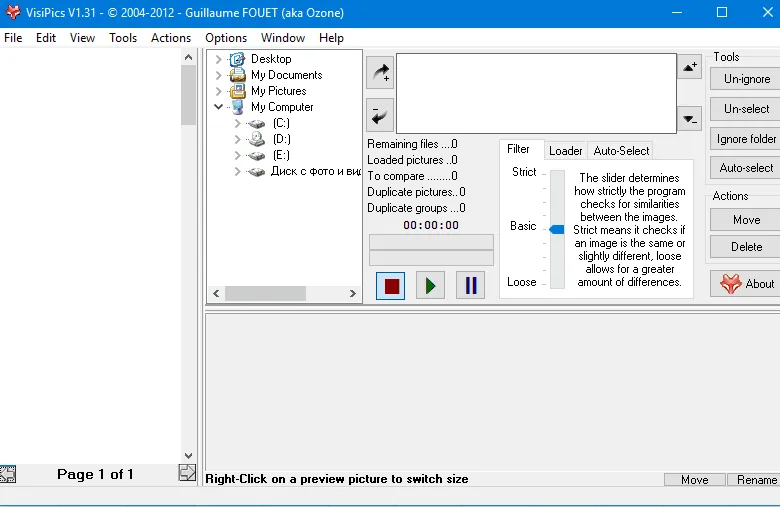

Для старой локальной JPEG-коллекции программа по-прежнему может показать похожие кадры. Добавьте папку, выберите степень Strict, Basic или Loose и запустите анализ. Однако перед установкой необходимо проверить происхождение файла: проект больше не развивается, а сторонние каталоги могут распространять измененный установщик.
Плюсы:
- бесплатный визуальный поиск;
- простая шкала строгости;
- ручной предпросмотр.
Минусы:
- прекращенная разработка;
- нет гарантированной совместимости с новыми Windows и форматами;
- происхождение доступных установщиков трудно подтвердить;
- не подходит для HEIC, современных RAW и долгосрочного рабочего процесса.
Кому выбрать: только для исторического эксперимента на копии данных. Для постоянного архива безопаснее активные проекты.
Duplicate Image Remover
Duplicate Image Remover — прекращенный бесплатный визуальный сканер с несколькими режимами сравнения, сохранением промежуточного результата и экспортом списка. Поддержка остановлена, сайт разработчика недоступен, поэтому программа относится к устаревшим решениям.


Использовать такой продукт на основном компьютере не следует без проверки цифровой подписи и хеша. Даже при успешном запуске результаты лучше экспортировать и разбирать вручную, а найденные файлы переносить в карантин. Возможность сохранить сеанс полезна для большого архива, но не компенсирует прекращенную поддержку.
Плюсы:
- несколько методов сравнения;
- сохранение промежуточного результата;
- экспорт списка.
Минусы:
- поддержка прекращена;
- происхождение доступных установщиков трудно подтвердить;
- устаревшие компоненты и реклама других продуктов;
- для современной библиотеки есть более безопасные альтернативы.
Кому выбрать: не использовать для нового рабочего процесса; безопаснее выбрать поддерживаемую программу с проверяемым установщиком.
Лучшие программы и встроенные средства для macOS
Photos в macOS
Встроенное приложение Photos автоматически анализирует медиатеку и выводит найденные повторы в коллекции «Duplicates» внутри «Utilities». Отдельное сканирование и загрузка файлов в сторонний сервис не требуются. При объединении Photos сохраняет один экземпляр с наиболее полными данными, а удаленные элементы помещает в «Recently Deleted» на 30 дней.

Откройте Photos, разверните «Utilities», выберите «Duplicates», отметьте одну или несколько строк и нажмите «Merge [number] Items». При общей библиотеке iCloud Shared Photo Library сначала выберите «Both Libraries». Если раздел отсутствует, оставьте Mac подключенным к питанию и дождитесь фонового анализа: для большой медиатеки он не появляется мгновенно.
Плюсы:
- встроено в macOS и не требует доступа третьей стороны;
- объединение сохраняет метаданные;
- восстановление через Recently Deleted;
- поддержка фото и видео внутри системной медиатеки.
Минусы:
- нет ручной настройки порога сходства;
- не предназначено для произвольных папок вне Photos;
- пользователь не управляет временем индексирования;
- для сложного отбора серий нужны дополнительные инструменты.
Кому выбрать: большинству пользователей Mac и iCloud Photos как первый и самый безопасный проход.
PhotoSweeper
PhotoSweeper создан для macOS и работает с обычными папками, внешними дисками, Apple Photos, Lightroom Classic и Capture One. Он ищет точные копии, похожие фотографии, серии с заданным интервалом и отредактированные версии. Поддерживаются RAW, HEIC, DNG, WebP и другие форматы.

Добавьте библиотеку, выберите режим «Duplicates», «Similar Photos» или «Series of Shots» и настройте критерии. Auto Mark задает правила выбора, Auto Lock защищает уже отсортированную папку от отметки, а результаты можно смотреть в режимах «One by One», «Face-to-Face» и «All in One». Для файловых папок удаление идет в системную корзину; в Photos создается специальный альбом, в Lightroom кадры помечаются как Rejected.
Плюсы:
- глубокая интеграция с профессиональными медиатеками;
- Auto Mark и Auto Lock;
- отдельный режим серийной съемки;
- безопасное действие зависит от типа библиотеки;
- поддержка RAW и HEIC.
Минусы:
- только macOS;
- пробная версия ограничивает количество удалений;
- правила Auto Mark нужно проверять на нескольких группах.
Кому выбрать: фотографу на Mac, работающему с Photos, Lightroom Classic или Capture One.
Gemini 2
Gemini 2 ищет точные копии разных файлов и отдельно показывает похожие изображения. Точные дубликаты попадают в «All Duplicates» и могут обрабатываться через Smart Cleanup; похожие файлы остаются в «All Similars», пока пользователь не примет решение.

Добавьте папку кнопкой «+», выберите Pictures или Photos и нажмите «Scan for Duplicates». После анализа «Review Results» открывает ручной просмотр, а Smart Cleanup применяет автоматический выбор к точным копиям. Файлы перемещаются в Trash либо в выбранную папку; похожие кадры лучше не обрабатывать автоматически. Duplicates Monitor может уведомлять о новых копиях.
Плюсы:
- простой интерфейс и разделение точных дублей с похожими файлами;
- Smart Cleanup для очевидных копий;
- Photos, внешние диски и разные типы файлов;
- перенос в Trash и возможность восстановления.
Минусы:
- автоматический выбор требует доверия к правилам;
- похожие серии все равно разбираются вручную;
- подписка или покупка нужна для полного использования.
Кому выбрать: владельцу Mac, которому важна простота и регулярный контроль новых копий.
Cisdem Duplicate Finder
Cisdem Duplicate Finder работает на Windows и macOS, находит точные дубли любых файлов, похожие фотографии, повторяющиеся папки и копии на внешних или локально подключенных облачных дисках. В результатах изображения делятся на точные и похожие, а автоматическая разметка точных копий сохраняет один экземпляр.
Добавьте папки кнопкой «+» или перетаскиванием и нажмите «Scan». В результатах откройте вкладку Images; похожие фотографии показываются отдельно. Программа предлагает несколько правил массового выбора. Удалять можно в Recycle Bin/Trash, безвозвратно или с переносом в выбранную папку. Для похожих фото автоматическая отметка по умолчанию осторожнее, чем для точных копий.
Плюсы:
- точные файлы, похожие фото и повторяющиеся папки;
- Photos, внешние диски и облачные каталоги;
- несколько режимов просмотра и правил массовой отметки;
- три варианта удаления.
Минусы:
- полное удаление требует лицензии;
- массовое удаление доступно только после покупки лицензии;
- облачные каталоги надо подключать с учетом конфиденциальности и синхронизации.
Кому выбрать: пользователю, который объединяет фото с нескольких дисков и облачных папок.
Macube Cleaner
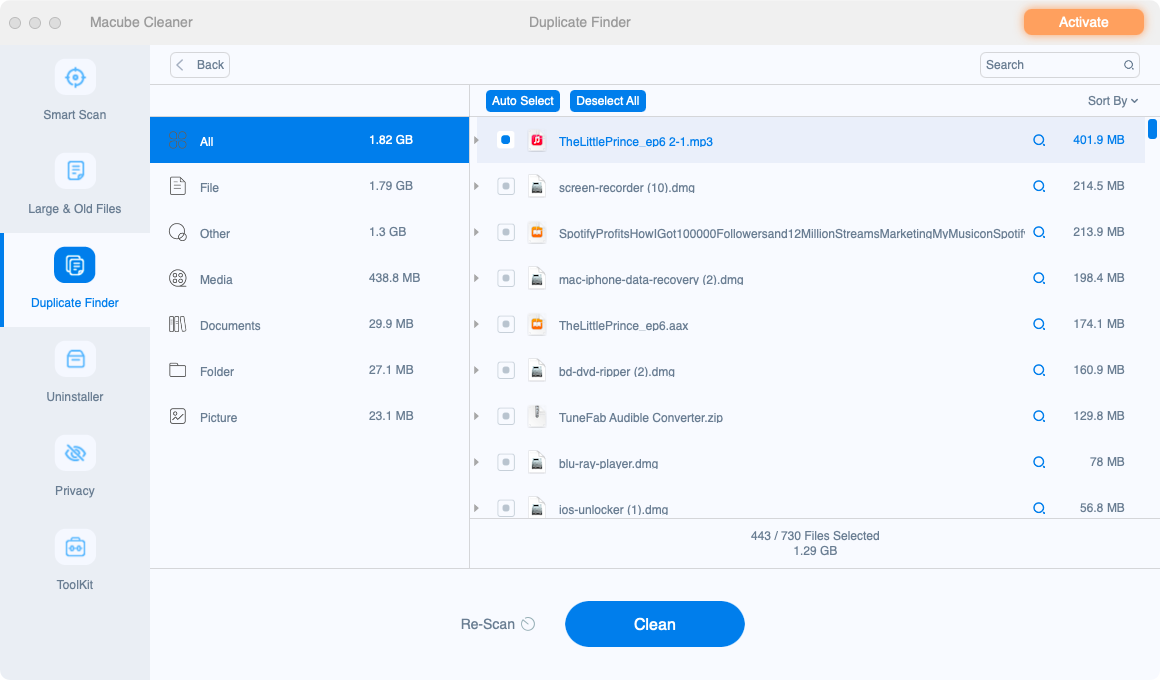
Macube Cleaner — комплексная утилита для macOS с модулем поиска дубликатов. Она подходит для точных копий фотографий и других файлов, показывает группы и позволяет выбрать лишние экземпляры. Визуальное сравнение серий не является ее главной специализацией.
Откройте Duplicate Finder, добавьте папку и дождитесь анализа. Перед очисткой переключайтесь между группами по типам данных, проверяйте путь и размер. Не смешивайте этот модуль с удалением системного мусора: фотоархив лучше обрабатывать отдельным сеансом и отправлять результаты в Trash.
Плюсы:
- единый интерфейс для очистки Mac;
- группировка по типам файлов;
- предпросмотр перед удалением.
Минусы:
- комплексная программа тяжелее специализированного сканера;
- не заменяет детальный визуальный отбор серий;
- часть функций доступна в платном режиме.
Кому выбрать: пользователю Mac, который уже применяет Macube Cleaner и ищет точные копии.
Программы для Linux и больших каталогизированных архивов
digiKam

digiKam — открытый фотоорганайзер для Windows, macOS и Linux. Модуль Similarity View строит отпечаток каждого изображения и предоставляет «Find Duplicates», «Find Similar Image» и поиск по наброску. Для большой коллекции отпечатки рассчитываются заранее и затем обновляются только для новых или измененных файлов.
Сначала запустите «Tools» → «Maintenance» и включите «Rebuild Fingerprints» либо нажмите «Update Fingerprints» в Similarity View. После построения базы выберите альбомы и теги, настройте «Similarity Range» и «Reference Image Selection Method». Эталоном может быть более старый или крупный файл, кадр из выбранной папки, изображение вне нее, файл с более новой датой создания или изменения. Ограничение «Exclude reference album» удобно для сравнения новой папки импорта с основной медиатекой.
Плюсы:
- подробная логика эталонного изображения;
- альбомы, теги и ограничения области;
- кэш отпечатков для постоянной медиатеки;
- сортировка по средней и индивидуальной степени сходства;
- открытый исходный код и три настольные платформы.
Минусы:
- первое построение отпечатков может длиться часами;
- интерфейс сложнее отдельной утилиты;
- неправильный эталон приводит к обратной разметке.
Кому выбрать: владельцу большого каталогизированного архива, особенно на Linux.
Czkawka и Krokiet
Czkawka — открытый кроссплатформенный набор для точных копий, похожих изображений, больших, пустых и поврежденных файлов. Старый интерфейс Czkawka GTK завершает развитие; новым пользователям разработчик рекомендует Krokiet. Ядро поддерживает кэш, многопоточность и локальную работу без отправки данных в интернет.

Для точных копий выберите Duplicates и сравнение по хешу. Для фотографий после изменения используйте Similar Images, добавьте каталоги Include и исключите служебные папки. Кэш делает повторные запуски быстрее. Перед удалением отсортируйте по размеру и пути, затем переносите выбранные файлы в временный каталог.
Плюсы:
- бесплатный открытый код;
- Windows, macOS, Linux и несколько архитектур;
- раздельные инструменты точных и похожих изображений;
- кэш и многопоточность;
- нет обязательной сетевой передачи данных.
Минусы:
- старый GTK-интерфейс заменяется Krokiet;
- названия режимов и сборок могут отличаться;
- автоматический выбор лучшего кадра ограничен.
Кому выбрать: пользователю Linux или стороннику локального open-source инструмента.
dupeGuru
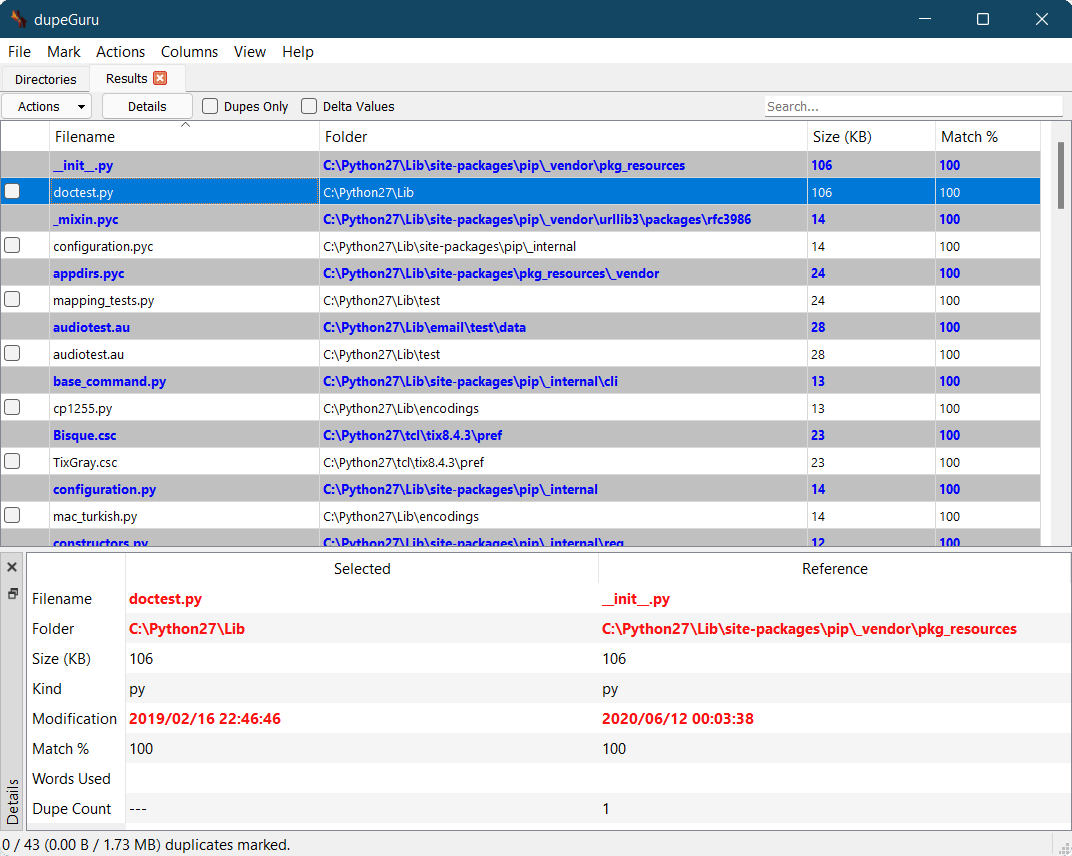
dupeGuru имеет режимы Standard, Music и Picture. В Picture Mode сканирование по содержимому выполняет нечеткое сравнение и находит фотографии, которые похожи, но не полностью идентичны. Система эталонных директорий защищает файлы из основной папки от отметки на удаление.
Переключитесь в Picture Mode, добавьте каталоги и пометьте основную библиотеку как Reference. Выберите Contents и настройте Filter Hardness: меньшее значение расширяет выборку. После сканирования каждая группа содержит защищенный reference-файл; заменить эталон можно вручную. Доступны перенос, копирование, отправка в корзину и сохранение относительной структуры папок.
Плюсы:
- отдельный режим фотографий;
- эталонные папки снижают риск удалить основную коллекцию;
- нечеткое сравнение и регулируемая строгость;
- открытый код и несколько платформ.
Минусы:
- интерфейс выглядит техническим;
- результаты сложных серий могут разбиваться на несколько групп;
- форматная поддержка зависит от сборки и системных библиотек.
Кому выбрать: тому, кто сравнивает резервную папку с защищенной основной библиотекой.
Как удалить дубликаты на iPhone и iPad
Встроенная коллекция Duplicates в Photos
На iPhone и iPad откройте Photos, нажмите «Collections», перейдите в «Utilities» → «Duplicates» и выберите «Merge». Для нескольких групп нажмите «Select», отметьте наборы или «Select All», затем подтвердите «Merge [number] Items». Если коллекции нет, устройство еще индексирует медиатеку либо не нашло совпадений. Удаленные элементы остаются в «Recently Deleted» и могут быть восстановлены.
Встроенный способ следует использовать первым: он не требует выдавать стороннему приложению полный доступ к фототеке и корректно объединяет метаданные. Сторонние решения нужны для более широкого поиска похожих серий, размытия и тяжелых видео.
PhotoSweeper Mobile
PhotoSweeper Mobile переносит на iPhone и iPad логику сравнения точных и похожих фотографий. Приложение группирует результаты, позволяет просматривать их партиями по дню, месяцу или году и ориентировано на ручной контроль перед удалением.
Предоставьте доступ к фототеке, откройте Exact Copies или Similar Photos и настройте Matching Level. Для последовательного разбора можно использовать группировку по дню, месяцу или году. Внутри группы защитите нужный кадр, затем переходите к следующему набору. Удаление фотографий из медиатеки доступно после оплаты, поэтому бесплатный режим подходит прежде всего для оценки результатов.
Плюсы:
- точные и похожие фотографии;
- адаптация для iPhone и iPad;
- группировка по датам;
- ручной просмотр до очистки.
Минусы:
- нужен доступ к фототеке;
- расширенные функции и удаление могут зависеть от покупки;
- не заменяет резервную копию iCloud или компьютера.
Clever Cleaner
Clever Cleaner находит одинаковые и похожие фотографии, крупные файлы и Live Photos. Приложение распространяется без подписки и рекламы, а режим Swipe позволяет разбирать снимки по месяцам жестами.


Начните с раздела дубликатов, а не с общего автоматического освобождения места. Просмотрите предложенный оригинал, затем удалите лишние кадры. Для Live Photos учитывайте, что обычная фотография и Live Photo могут выглядеть одинаково, но содержать разный объем данных и разные возможности воспроизведения.
Плюсы:
- бесплатный режим без рекламы;
- дубли, похожие кадры и крупные файлы;
- помесячный Swipe Mode.
Минусы:
- решение программы о лучшем кадре требует проверки;
- полный доступ к фототеке повышает требования к приватности;
- окончательное место освобождается после очистки Recently Deleted.
Duplicate Photos Fixer
Мобильная версия Duplicate Photos Fixer ищет точные и похожие снимки и предварительно отмечает кандидатов на удаление. Не следует смешивать ее с настольной редакцией Pro: интерфейс, лицензия и разрешения у приложений различаются.
После выдачи доступа выберите режим Normal, Aggressive или Custom. В Custom регулируются Matching Level, разница во времени съемки, координаты и параметры изображения. Нажмите «Search for Duplicates», дождитесь группировки результатов и откройте несколько наборов. Кнопка с волшебной палочкой выполняет Auto Mark и оставляет один файл в каждой группе; перед нажатием значка корзины снимите отметку с отредактированных экспортов и фотографий, используемых в проектах.
Плюсы:
- точные и похожие изображения обрабатываются раздельными критериями;
- регулируемый уровень сходства, время и геолокация;
- группировка, предпросмотр и Auto Mark;
- один экземпляр в группе остается неотмеченным.
Минусы:
- приложение распространяется платно;
- интерфейс доступен на английском языке;
- автоматическая разметка не оценивает резкость, выражение лица и назначение обработанной версии.
Как найти дубликаты фотографий на Android
Files by Google
Files by Google предлагает системную рекомендацию «Duplicate files». Приложение ищет точные копии файлов на устройстве, SD-карте и подключенном накопителе. Исходный экземпляр помечается значком «Original», что снижает риск удалить все копии группы.

Откройте меню, выберите «Clean», на карточке «Duplicate files» нажмите «Select files», отметьте лишние экземпляры и внизу выберите «Move x file(s) to Trash». Подтвердите перенос. Карточка создается автоматически и может отсутствовать, если приложение не нашло дубликатов или предложение скрыто.
Плюсы:
- разработано Google;
- точная пошаговая очистка с меткой Original;
- перенос в корзину;
- работа с SD-картой и USB.
Минусы:
- не ищет визуально похожие серии и обработанные версии;
- карточка дубликатов появляется только после автоматического анализа;
- корзину требуется очистить отдельно для окончательного освобождения места.
Кому выбрать: большинству пользователей Android для первого безопасного прохода по точным копиям.
Duplicate Files Fixer
Duplicate Files Fixer для Android ищет повторяющиеся изображения, документы, аудио и видео. Можно запустить полный анализ устройства либо проверить только Pictures. Результаты собираются в группы, где рядом показаны сохраняемый экземпляр и автоматически отмеченные копии. Это файловый дедупликатор: обработанные версии и соседние кадры серии требуют отдельной визуальной проверки.
Откройте приложение и выдайте разрешения, необходимые для чтения хранилища. Выберите «Scan Pictures» для фотографий или «Full Duplicate Scan» для всех категорий, затем нажмите «Scan Now». После завершения откройте каждую группу, используйте Preview и проверьте путь, размер и разрешение. Команда «Delete Now» применяется только после того, как в каждой группе оставлен нужный экземпляр.
Плюсы:
- отдельные режимы для изображений, видео, аудио и документов;
- полный анализ и сканирование выбранной категории;
- автоматическая отметка копий и группировка результатов;
- предпросмотр перед удалением.
Минусы:
- для полного анализа требуется широкий доступ к файлам устройства;
- автоматическая отметка не выбирает лучший кадр серии;
- повторно сжатые и отредактированные фотографии могут не считаться файловыми дублями.
Кому выбрать: владельцу Android, которому после Files by Google нужен отдельный разбор повторов по категориям файлов.
Онлайн-сервисы: почему отдельного рейтинга нет
Полноценный онлайн-поиск дубликатов локального фотоархива требует загрузить тысячи личных изображений на чужой сервер либо предоставить доступ к облачному аккаунту. Большинство браузерных инструментов умеет сравнить только две или несколько вручную загруженных картинок, но не заменяет локальное сканирование диска. Поэтому онлайн-сервис не включен в рейтинг как равноправная альтернатива настольной программе.
Для Google Drive, OneDrive и Dropbox безопаснее синхронизировать нужную папку на компьютер или использовать подтвержденный облачный режим Easy Duplicate Finder, Cisdem или 4DDiG. Перед удалением учитывайте синхронизацию: удаленный локально файл может исчезнуть со всех устройств.
Устаревшие программы и риск непроверенных установщиков
Некоторые прекращенные программы до сих пор встречаются в рекомендациях. Устаревший интерфейс сам по себе не делает приложение опасным, но отсутствие обновлений от разработчика означает проблемы с новыми форматами, цифровой подписью, совместимостью и происхождением установщика.
| Программа | Статус | Что еще полезно | Почему не основной выбор |
|---|---|---|---|
| VisiPics | Разработка прекращена | Визуальный поиск старых JPEG-архивов | Нет современных форматов и надежного канала обновлений |
| Duplicate Image Remover | Поддержка остановлена | Сохранение сеанса и экспорт результата | Сайт разработчика недоступен |
| Duplicate Photo Finder | Историческая версия без подтвержденной поддержки | Пример работы с большими архивами | Разработчик и актуальный дистрибутив требуют отдельной проверки |
| Moleskinsoft Clone Remover | Архивный продукт | Сравнение файловых копий | Нет подтвержденной актуальной поддержки |
| Duplicate Remover Free | Устаревшее приложение | Базовая дедупликация | Результаты старых тестов нельзя переносить на современные ОС |
| Similar Images Finder | Идентичность продукта не подтверждена | Визуальное сравнение в прежних сборках | Есть несколько одноименных решений |
| Duplicate Cleaner for iPhoto | Устаревшая привязка к iPhoto | Работа со старой библиотекой Apple | iPhoto заменен Photos, современная совместимость не подтверждена |
Перед запуском прекращенной программы проверьте цифровую подпись файла, хеш, домен разработчика и результаты проверки антивирусом. Установку выполняйте только на копии данных. Если сайт разработчика исчез, а происхождение установщика нельзя проверить, следует выбрать поддерживаемую альтернативу.
Универсальная инструкция по безопасному удалению дубликатов
Ни один алгоритм не знает ценность фотографии для владельца. Он сравнивает данные, пиксели и метаданные, но не понимает, что один кадр уже использован в фотокниге, другой обработан для печати, а третий хранит оригинальные настройки камеры. Поэтому очистка выполняется по контролируемому сценарию.
- Создайте независимую резервную копию. Она должна находиться на другом носителе и не быть включена в область сканирования.
- Зафиксируйте эталонную папку. Это основная библиотека, из которой файлы нельзя удалять автоматически. В dupeGuru используйте Reference, в PhotoSweeper — Auto Lock, в digiKam — метод выбора reference image.
- Исключите систему и рабочие каталоги. Не сканируйте Windows, Program Files, кэши редакторов, каталоги превью и папки проектов.
- Начните с точных копий. Используйте содержимое или хеш. Имя, дата и размер применяются как дополнительные фильтры, а не единственное доказательство.
- Отправьте кандидатов в карантин. Перенесите их в отдельную папку на 7–14 дней либо используйте корзину.
- Запустите визуальный проход. Начните с 98–100%, затем отдельно проверяйте 92–97%. Не смешивайте разные уровни в один массовый сеанс.
- Разделите RAW, JPEG и HEIC. Камерный исходник, проявленная версия и мобильная копия могут быть нужны одновременно.
- Проверьте автоматическую отметку. Откройте не менее 20 групп из разных папок. Если хотя бы в одной выбран нужный оригинал, измените правило.
- Проверьте результат в основном приложении. Откройте Photos, Lightroom, digiKam или файловый менеджер и убедитесь, что альбомы, проекты и ссылки не потеряны.
- Очищайте корзину только после контрольного периода. До этого момента ошибку проще исправить.
Как выбрать лучший снимок в группе похожих фотографий
Размер файла — слабый критерий. Большой JPEG может быть хуже компактного HEIC, а маленький RAW-превью нельзя сравнивать с полным исходником. Используйте несколько признаков.
- Разрешение и кадрирование. Сохраните исходник с полным кадром, если уменьшенная версия не нужна для конкретной публикации.
- Резкость. Увеличьте глаза, мелкий текст или контрастную деталь до 100%. Системный размер миниатюры скрывает смаз.
- Выражение лица и момент. Алгоритм сходства не выберет удачную улыбку или открытые глаза.
- RAW и глубина редактирования. RAW оставляет больше возможностей для коррекции. JPEG может быть готовым результатом и тоже нужен.
- EXIF. Проверьте дату съемки, камеру, объектив, экспозицию и геотеги. Экспорт из мессенджера часто теряет эти данные.
- Цветовой профиль. Файл для печати и версия для сети могут выглядеть одинаково, но иметь разные профили и назначение.
- Путь. Экземпляр в основной библиотеке обычно предпочтительнее копии из Downloads, Telegram, WhatsApp или временного экспорта.
- Использование в проекте. Перед удалением проверьте Lightroom, фотокниги, презентации, видеомонтаж и синхронизируемые альбомы.
Большой архив: сотни тысяч фотографий, NAS и несколько дисков
Архив на 250–700 тысяч файлов нельзя обрабатывать как обычную папку. Полное визуальное сравнение всех изображений со всеми растет намного быстрее, чем число файлов, поэтому программы строят отпечатки, ограничивают кандидатов и сохраняют кэш. Даже при этом один глобальный запуск может занять часы и потребовать много памяти.
Рабочая схема для большого архива
- Сначала разделите коллекцию по месту хранения: основной диск, резервный диск, NAS, облачная синхронизация и новые импорты.
- Запустите точное сравнение между основной и резервной папкой. Эталонную библиотеку защитите от удаления.
- Постройте визуальные отпечатки только для основной медиатеки. В digiKam и Duplicate Cleaner не сбрасывайте кэш после каждого прохода.
- Серии обрабатывайте по годам или событиям. Не сравнивайте одновременно свадебную съемку, сканы документов и изображения из мессенджеров.
- HEIC, RAW и видео выделите в отдельные проходы. Так проще оценивать скорость и контролировать форматные ошибки.
- После очистки добавляйте только новый импорт и сравнивайте его с основной библиотекой. Полный повторный анализ нужен после изменения алгоритма или структуры каталога.
Особенности NAS и сетевых папок
Сетевое чтение замедляет построение отпечатков и увеличивает риск обрыва. При возможности создайте локальную базу кэша, не запускайте автоматическое удаление при нестабильном соединении и сохраняйте отчет. Для первой очистки полезно смонтировать NAS только для чтения, а дубли переносить локально по заранее составленному списку.
HEIC, HEIF и RAW
Поддержка расширения еще не гарантирует корректное сравнение каждого варианта кодека. Перед глобальным запуском соберите тестовую папку из HEIC, JPEG-экспорта, RAW и повернутой копии. Проверьте, видит ли программа миниатюру, читает ли EXIF и не объединяет ли RAW+JPEG автоматически. Если формат отображается как черный кадр или ошибка, исключите его из массового удаления.
Типичные ошибки при поиске одинаковых фото
- Сравнение только по имени. IMG_0001.JPG из двух камер может содержать разные сцены, а одна фотография после копирования может получить совершенно другое имя.
- Удаление всех меньших файлов. Маленький файл может быть аккуратно оптимизированным WebP, а большой — повторно сохраненным JPEG с артефактами.
- Слишком низкий порог с первого запуска. Программа объединяет портреты на одинаковом фоне, закаты и кадры одной комнаты.
- Массовая очистка RAW+JPEG. Удаляется камерный исходник либо готовая версия, необходимая для публикации.
- Сканирование системного диска целиком. В результат попадают библиотеки приложений и служебные ресурсы.
- Очистка синхронизируемой папки без понимания облака. Удаление распространяется на другие устройства.
- Доверие дате изменения. Копирование, экспорт и восстановление меняют файловые даты.
- Окончательное удаление без карантина. Ошибка обнаруживается после очистки корзины, когда восстановление сложнее.
- Установка архивного ПО из случайного каталога. Утилита для фотографий получает полный доступ к личной медиатеке и должна иметь проверенное происхождение.
- Повторное полное сканирование вместо контроля импорта. Тратятся часы, хотя достаточно сравнить новую папку с эталоном.
Как проверить результат после очистки
- Сравните число файлов и занятое место до и после операции. Освобожденный объем должен соответствовать удаленным группам.
- Откройте случайные альбомы в основном фотоорганайзере и убедитесь, что миниатюры ведут к существующим файлам.
- Проверьте проекты Lightroom, Capture One, видеомонтаж и фотокниги, в которых могли использоваться прямые пути.
- Поищите по нескольким датам, именам людей и местам. Пропавшие серии проще заметить через привычный каталог.
- Откройте папку карантина и убедитесь, что в ней действительно копии. Оставьте ее до следующего резервного копирования.
- Только после этого очистите корзину и обновите резервную копию основной библиотеки.
Как предотвратить новое накопление копий
- Импортируйте фотографии в одну входящую папку и перемещайте их в библиотеку только после проверки.
- Не копируйте весь каталог камеры повторно; используйте диапазон дат или отметки уже импортированных файлов.
- Разделите «Оригиналы», «Экспорт», «Для публикации» и «Из мессенджеров». Тогда похожие версии не выглядят случайными.
- Не храните резервную копию внутри основной библиотеки.
- После загрузки из Telegram, WhatsApp и облака проверяйте только новую папку.
- Используйте год и событие в структуре каталогов, но не полагайтесь на имя файла как доказательство уникальности.
- Раз в месяц запускайте точный поиск, а визуальный отбор серий выполняйте после каждой крупной съемки.
Что выбрать для разных сценариев
| Сценарий | Подходящий вариант | Почему |
|---|---|---|
| Точные копии на Windows | Ускоритель Компьютера | Русские параметры поиска по содержимому, размеру, имени и дате |
| Похожие и измененные фотографии | Image Comparer | Широкие форматы, порог сходства, подсветка отличий |
| Сетевой фотоархив | Visual Similarity Duplicate Image Finder | Сетевые каталоги, сохранение проекта, пакетные правила |
| Бесплатная визуальная проверка Windows | Awesome Duplicate Photo Finder или AntiDupl.NET | Прямой просмотр пар без обязательной покупки |
| Регулярное повторное сканирование | Duplicate Cleaner | Кэш визуальных отпечатков |
| Lightroom и Photos | Duplicate Photo Cleaner | Отдельные режимы библиотек |
| Точные копии на нескольких дисках | Easy Duplicate Finder или AllDup | Эталонные группы, перенос, Undo или резервирование |
| Mac без установки сторонней программы | Photos | Встроенное объединение и Recently Deleted |
| Профессиональный Mac-архив | PhotoSweeper | Auto Mark, Auto Lock, Lightroom и Capture One |
| Простая автоматическая очистка Mac | Gemini 2 | Smart Cleanup и разделение duplicates/similars |
| Linux и каталогизация | digiKam | Отпечатки, альбомы, теги и эталонные изображения |
| Локальный open-source сканер | Czkawka/Krokiet | Точные копии и Similar Images, кэш и отсутствие облачной передачи |
| iPhone или iPad | Photos, затем PhotoSweeper Mobile | Сначала системная безопасная функция, затем расширенный отбор |
| Android | Files by Google, затем Duplicate Files Fixer | Сначала безопасная очистка точных копий, затем разбор по категориям |
| Архивное ПО | Не использовать как основной вариант | Нет надежной поддержки и современных форматов |
Частые вопросы
Почему две одинаковые на вид фотографии не считаются точными дублями?
Изменение разрешения, метаданных, цветового профиля или степени JPEG-сжатия меняет содержимое файла. Хеш становится другим, поэтому требуется визуальное сравнение.
Можно ли автоматически оставить фотографию лучшего качества?
Правила по разрешению и размеру помогают, но не оценивают резкость, выражение лица, художественный момент и назначение экспорта. Автоматически выбирайте только очевидные точные копии.
Нужно ли удалять JPEG, если рядом есть RAW?
Нет. RAW — исходные данные камеры, JPEG — проявленная версия. Они могут быть нужны одновременно.
Почему в Photos нет раздела Duplicates?
Photos показывает его только после фонового анализа и только при наличии найденных групп. Большая библиотека обрабатывается не сразу.
Найдутся ли фотографии с разными именами?
Да, если программа сравнивает содержимое или визуальный отпечаток. Поиск только по имени их пропустит.
Можно ли сравнить основной и резервный диск?
Да. Используйте Folder Comparison, Reference directory, Auto Lock или метод выбора эталонной папки. Основной диск должен быть защищен от автоматической отметки.
Почему программа показывает разные фотографии как похожие?
Одинаковый фон, цветовая палитра, симметрия и композиция сближают визуальные отпечатки. Повысьте порог и просматривайте группы вручную.
Можно ли искать дубли в Google Drive без загрузки на компьютер?

Некоторые настольные программы имеют облачный режим. Google Drive сам не предоставляет полноценную массовую дедупликацию. Перед удалением учитывайте синхронизацию на всех устройствах.
Как часто запускать поиск?
Точные копии удобно проверять после каждого большого импорта или ежемесячно. Визуальный отбор серий лучше выполнять сразу после съемки, пока понятен контекст.
Что делать, если удален оригинал?
Не записывайте новые данные на тот же диск, проверьте корзину, Recently Deleted, карантин и резервную копию. Чем меньше новых записей, тем выше шанс восстановления.
Итог
Для первого прохода на Windows подходит Ускоритель Компьютера: он удаляет точные копии и не требует разбираться в визуальных алгоритмах. Измененные снимки, ресайзы и серии лучше искать в Image Comparer, Visual Similarity Duplicate Image Finder, Duplicate Cleaner или Duplicate Photo Cleaner. На Mac сначала используйте встроенную коллекцию Duplicates, а PhotoSweeper выбирайте для Lightroom, Capture One и управляемого отбора серий. На Linux наиболее содержательный рабочий процесс дает digiKam, а Czkawka/Krokiet подходит для локальной бесплатной очистки. На телефоне системные Photos и Files by Google безопаснее начинать раньше сторонних «чистильщиков».
Критерий выбора программы — не обещанное количество освобожденного места, а соответствие типу дублей и возможность проверить действие. Точные копии можно обрабатывать автоматически после ограничения папок. Визуально похожие фотографии требуют просмотра, защищенной эталонной библиотеки, карантина и контрольного периода до очистки корзины.
 *EXE — расширение исполняемого файла. Сайт является партнером проекта