
Цифровой макияж решает четыре разные задачи: аккуратно подкрасить портрет, применить готовый образ, примерить конкретный оттенок косметики или создать новый стиль по описанию. Эти способы нельзя оценивать одной меркой. Настольный редактор даёт точный контроль над кожей, губами и веками, мобильное приложение ускоряет обработку селфи, AR-примерочная показывает косметику через камеру, а генеративная модель способна вместе с макияжем изменить черты лица, волосы и освещение. Поэтому решения разделены по назначению, а первым рассматривается ФотоМАСТЕР: он обрабатывает готовые портреты локально и сочетает автоматические стили с ручной доводкой.
В подборку включены только инструменты, у которых можно определить реальную роль: полноценный цифровой макияж, портретную ретушь, примерку косметики или генеративное изменение образа. Камеры с масками, приложения для причёсок, каталоги косметики и редакторы удаления объектов вынесены в отдельный блок, чтобы они не занимали места рядом со специализированными средствами.
Какой цифровой макияж нужен для вашей задачи
Главная ошибка при выборе — смешивать ретушь лица с нанесением косметики. Сглаживание кожи, отбеливание зубов и изменение овала улучшают портрет, но не заменяют помаду, тени, подводку, тушь, румяна и контуринг. В таблице показано, какой результат даёт каждый подход.
| Подход | Что меняется | Уровень контроля | Главное ограничение |
|---|---|---|---|
| Настольный редактор | Отдельные зоны лица, цвет, интенсивность, маски и локальная ретушь | Высокий | Нужно потратить время на настройку |
| Мобильное приложение | Готовые образы и отдельные элементы макияжа | Средний | Часть инструментов часто относится к подписке |
| AR-примерочная | Оттенки конкретных товаров в реальном времени или на загруженном снимке | Средний | Экран не показывает текстуру, стойкость и поведение продукта на коже |
| Генеративная модель | Полный стиль по тексту или референсу | Зависит от сервиса | Может изменить личность, фон, причёску и свет |
Для каталога косметики важнее AR-примерка. Для портфолио фотографа — ручная ретушь и сохранение исходного разрешения. Для публикации в социальной сети обычно достаточно мобильного приложения с готовыми стилями, но результат необходимо проверить при масштабе 100%: автоматическая маска иногда выходит за контур губ, ресниц или бровей.
Критерии рейтинга
Каждая действующая программа оценивалась по одинаковому набору признаков. Такой подход не превращает список в рекламный каталог и показывает реальные компромиссы.
- Работа с готовым снимком. Камера с фильтрами не заменяет редактор, если нельзя открыть фотографию из галереи.
- Набор косметических зон. Отдельно учитываются кожа, губы, глаза, ресницы, брови, румяна, контуринг и хайлайтер.
- Ручная регулировка. Важны оттенок, интенсивность, форма и возможность уменьшить автоматический эффект.
- Точность распознавания. Проверяются анфас, лёгкий поворот головы, улыбка, очки и волосы возле лица.
- Сохранение личности. Макияж не должен незаметно менять форму глаз, носа, губ и подбородка.
- Экспорт. Учитываются разрешение, формат, водяной знак и возможность сохранить отдельную копию.
- Приватность. Для облачных инструментов важно понимать, что портрет передаётся на сервер.
- Стоимость владения. Бесплатная установка не означает, что нужные оттенки и сохранение доступны без подписки.
Краткое сравнение лучших приложений
| Место | Программа | Платформа | Сильная сторона | Кому подходит |
|---|---|---|---|---|
| 1 | ФотоМАСТЕР | Windows, macOS | Готовые стили и ручная настройка портрета в одном окне | Тем, кому нужен локальный редактор без загрузки фото в браузер |
| 2 | YouCam Makeup | iPhone, Android | Специализированные AR-образы и отдельные элементы макияжа | Для селфи и примерки в реальном времени |
| 3 | Facetune | iPhone, Android | Готовые Beauty Looks и ручная прорисовка | Для точной мобильной обработки одного лица |
| 4 | Perfect365 | iPhone, Android, веб | Полные образы и AR-примерка | Для быстрого подбора стиля |
| 5 | PhotoDiva | Windows | Отдельная вкладка «Макияж» с палитрами и ползунками | Для начинающих пользователей ПК |
| 6 | MakeupPlus | iPhone, Android | Помада, тон, глаза, контуринг и готовые образы | Для экспериментирования с цветами |
| 7 | AirBrush | iPhone, Android, веб | Макияж вместе с ретушью кожи, волос и фона | Для комплексной обработки селфи |
| 8 | PortraitPro | Windows, macOS | Цифровая косметика и тонкая работа с портретом | Для регулярной обработки фотосессий |
| 9 | Fotor | Веб, Windows, macOS, iPhone, Android | Ручной макияж, AI-стили и перенос образа с референса | Для работы без сложного настольного редактора |
| 10 | BeautyPlus | iPhone, Android | Косметика, автоулучшение и творческие эффекты | Для быстрых публикаций |
Лучшие программы для макияжа на Windows и macOS
ФотоМАСТЕР — лучший локальный редактор для начинающих
Платформы: Windows и macOS. Тип обработки: готовые стили портретной ретуши и ручная коррекция зон лица.
ФотоМАСТЕР автоматически находит лицо и объединяет быстрые пресеты с ручными настройками. В разделе «Ретушь» находятся модули «Идеальный портрет», «Устранение дефектов кожи», «Пластика лица», «Коррекция красных глаз» и локальные восстанавливающие инструменты. В «Идеальном портрете» можно выбрать готовый стиль, включить обработку шеи, изменить тон кожи, усилить чёткость глаз и бровей, настроить губы и добавить тени. Это удобнее ручной прорисовки слоями, когда нужен предсказуемый результат на одном портрете.
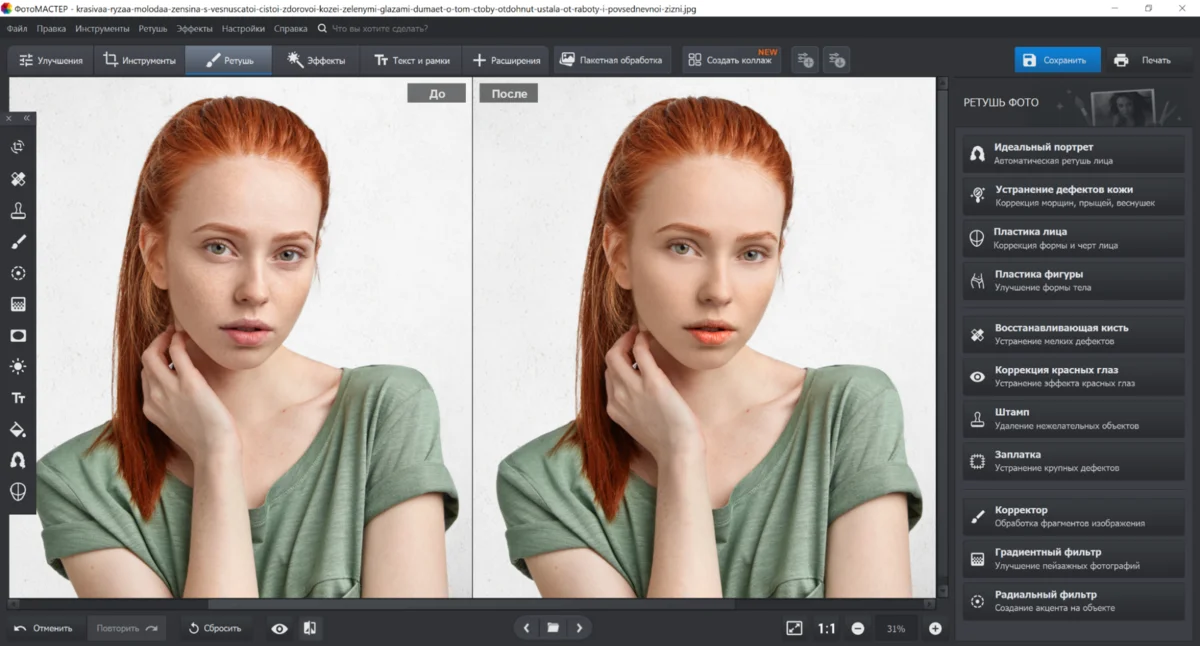
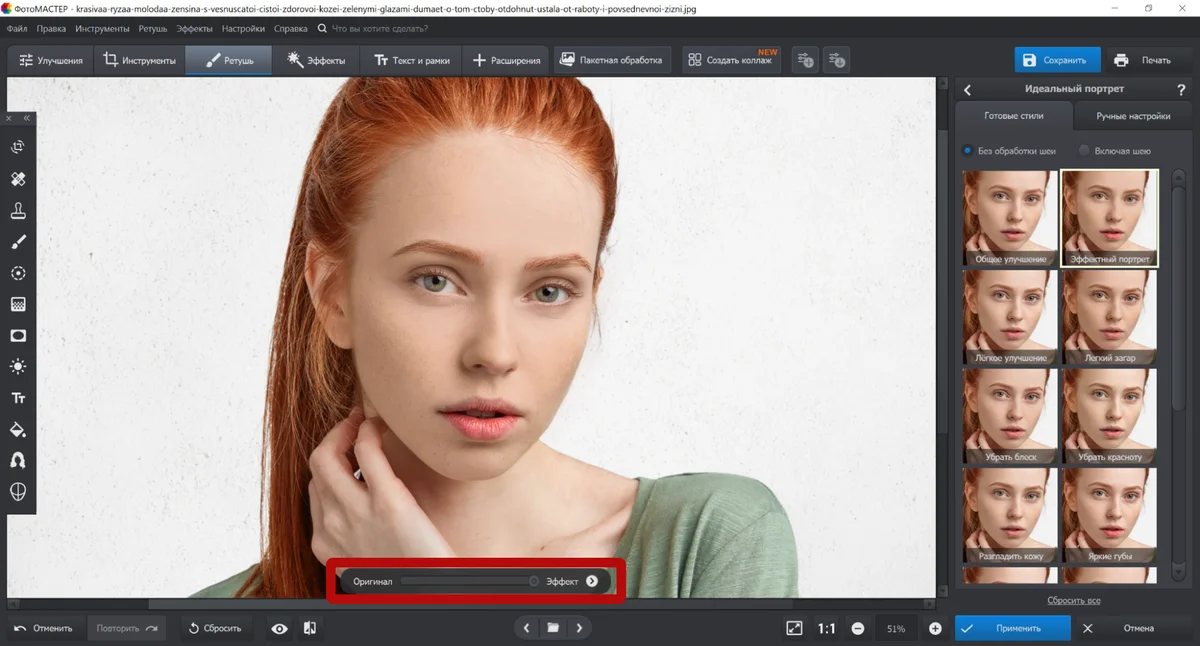
Порядок работы в ФотоМАСТЕР:
- Откройте фотографию и перейдите на верхней панели во вкладку «Ретушь».
- Выберите «Идеальный портрет». Если на снимке несколько людей, укажите лицо для обработки.
- На вкладке «Готовые стили» выберите нейтральный пресет и включите обработку шеи, если лицо и шея отличаются по тону.
- Откройте «Ручные настройки». Снимите флажок «Автоматический» у тона кожи только тогда, когда требуется собственный оттенок.
- Отрегулируйте чёткость глаз и бровей, насыщенность губ, блики и параметры теней. Сила эффекта должна оставаться ниже уровня, при котором исчезает текстура кожи.
- Нажмите «Применить», сравните изображение с оригиналом и сохраните отдельную копию кнопкой «Сохранить».
Преимущества ФотоМАСТЕР:
- русскоязычный интерфейс и понятная логика разделов;
- локальная обработка без обязательной загрузки портрета в веб-сервис;
- готовые стили можно доработать ползунками;
- отдельная коррекция кожи, глаз, бровей и губ;
- удобное сравнение исходника и результата.
Ограничения ФотоМАСТЕР:
- Программа устанавливается на компьютер и не заменяет мобильную камеру с AR-фильтром.
- Автоматические стили требуют ручного ослабления на портретах с жёстким боковым светом.
- Для сложного художественного грима и нестандартных форм удобнее редактор со слоями и масками.
Кому подходит: новичкам, владельцам Windows и macOS, а также пользователям, которым нужен быстрый реалистичный макияж на готовом фото.
PhotoDiva — простой редактор с отдельной вкладкой «Макияж»
Платформы: Windows и iOS. Тип обработки: автоматическая портретная ретушь, косметические палитры и ручные ползунки.
Интерфейс PhotoDiva разделён на «Ретушь», «Пластика», «Макияж», «Общее» и «Эффекты». Во вкладке «Макияж» доступны губная помада, румяна, бронзатор, хайлайтер и средства для глаз. Для каждого элемента предусмотрены сила, цвет и дополнительные параметры формы или блеска. В отличие от генеративного сервиса программа не пересоздаёт лицо: пользователь работает с исходным снимком и сразу видит результат.
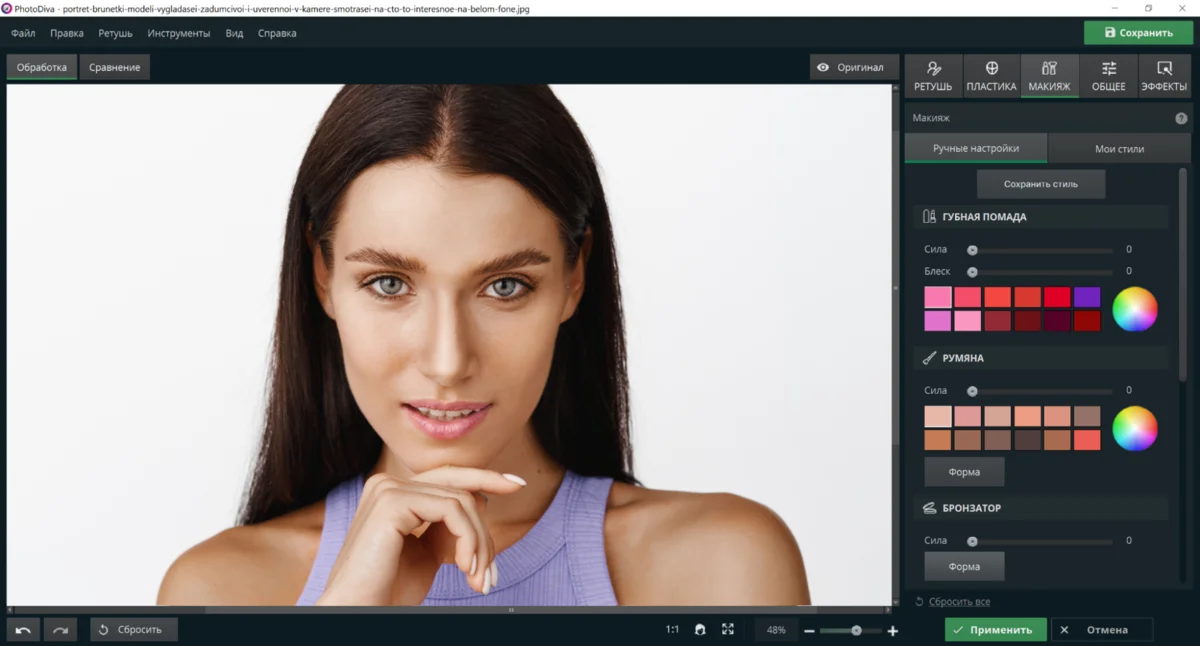
Порядок работы в PhotoDiva:
- Откройте портрет и выберите вкладку «Макияж» справа.
- Начните с тона кожи и румян, затем переходите к губам и глазам: так проще оценивать баланс цветов.
- Выберите оттенок на палитре и измените ползунок «Сила». Для помады отдельно настройте блеск.
- Проверьте вкладку «Сравнение», уменьшите эффект при потере текстуры и нажмите «Применить».
- Сохраните результат отдельным файлом, не перезаписывая исходную фотографию.
Преимущества PhotoDiva:
- все косметические средства собраны в одной вкладке;
- цветовые палитры и сила эффекта настраиваются отдельно;
- есть сравнение с оригиналом;
- автоматическая ретушь сочетается с ручной доводкой.
Ограничения PhotoDiva:
- Основная настольная версия рассчитана прежде всего на Windows.
- Готовая маска лица не заменяет ручную проверку контура губ и век.
- Часть расширенных функций относится к платному режиму.
Кому подходит: тем, кто хочет обрабатывать портреты на ПК без освоения слоёв, каналов и сложных масок.
PortraitPro — для регулярной портретной ретуши
Платформы: Windows и macOS. Тип обработки: автоматическое распознавание лица, цифровой макияж, освещение и тонкая настройка ползунками.
PortraitPro распознаёт основные точки лица и предлагает отдельный блок Makeup Controls. Он включает ресницы, подводку, тени, тушь, хайлайтер, бронзер, румяна и помаду с разными текстурами. Сильная сторона программы — не количество развлекательных фильтров, а управляемая ретушь: автоматический результат можно ослабить, изменить по зонам и согласовать с освещением портрета.
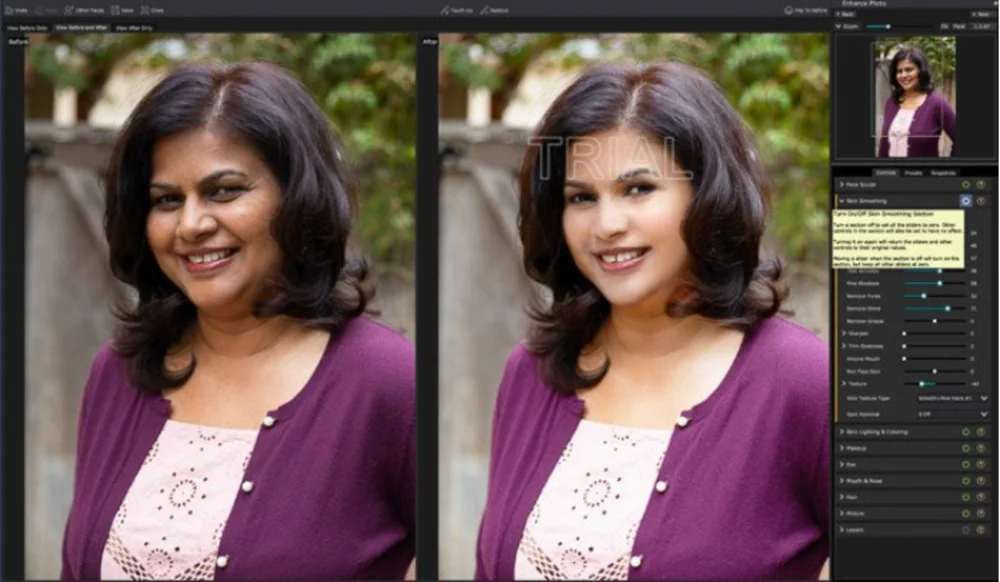
Порядок работы в PortraitPro:
- Откройте портрет и убедитесь, что контуры глаз, губ, бровей и линии лица распознаны правильно.
- Выберите нейтральный пресет ретуши, затем откройте блок цифрового макияжа.
- Настройте базу: тон кожи, блики, бронзер и румяна. После этого добавьте глаза и губы.
- Сравните результат с оригиналом и уменьшите значения ползунков, которые меняют форму лица без необходимости.
- При работе с серией сохраните собственный пресет только после проверки нескольких портретов с разным светом.
Преимущества PortraitPro:
- полный набор цифровой косметики;
- отдельные ползунки для каждого элемента;
- подходит для Windows и macOS;
- можно создавать собственные стили для повторяемой обработки.
Ограничения PortraitPro:
- Программа требует аккуратной настройки: высокие значения ползунков быстро делают лицо неестественным.
- Для сложного ручного рисования и композитинга Photoshop или GIMP дают больше свободы.
- Стоимость выше, чем у простых мобильных приложений.
Кому подходит: портретным фотографам и пользователям, которые регулярно обрабатывают серии снимков и готовы контролировать параметры.
Adobe Photoshop — максимальный ручной контроль
Платформы: Windows и macOS. Тип обработки: слои, маски, кисти, режимы наложения и локальная цветокоррекция.
В настольном Photoshop нет единственной кнопки, которая заменяет специализированный виртуальный визаж. Макияж создаётся на отдельных слоях: цвет губ и теней наносится кистью, границы ограничиваются масками, а естественное смешивание достигается режимами наложения и непрозрачностью. Такой подход подходит для коммерческой ретуши, фейс-арта и кадров, где автоматическая маска ошибается. В мобильном Photoshop Express быстрое действие Makeup открывает выбор оттенка губ; команда Refine Lips уточняет контур, а раздел Eyes отвечает за макияж глаз.
Порядок работы в Adobe Photoshop:
- Создайте новый слой над портретом и назовите его по зоне: «Губы», «Тени», «Румяна».
- Сделайте точное выделение нужной области или добавьте маску слоя.
- Нанесите цвет мягкой кистью с низкой непрозрачностью, затем подберите режим наложения.
- Отдельным корректирующим слоем настройте оттенок и насыщенность, не изменяя исходные пиксели.
- Проверьте края при масштабе 100% и сохраните рабочий PSD вместе с экспортной копией JPEG или PNG.
Преимущества Adobe Photoshop:
- неразрушающее редактирование слоями и масками;
- точная работа с нестандартным ракурсом;
- поддержка художественного грима и сложных форм;
- сохранение редактируемого проекта.
Ограничения Adobe Photoshop:
- Высокий порог освоения по сравнению с приложениями с готовыми стилями.
- Ручная работа занимает больше времени.
- Нужно самостоятельно следить за масками, цветовым пространством и разрешением.
Кому подходит: ретушёрам, дизайнерам и фотографам, которым важнее контроль, чем скорость.
GIMP — бесплатная ручная обработка со слоями
Платформы: Windows, macOS и Linux. Тип обработки: слои, маски, кисти, выделения и режимы наложения без встроенного специализированного визажиста.
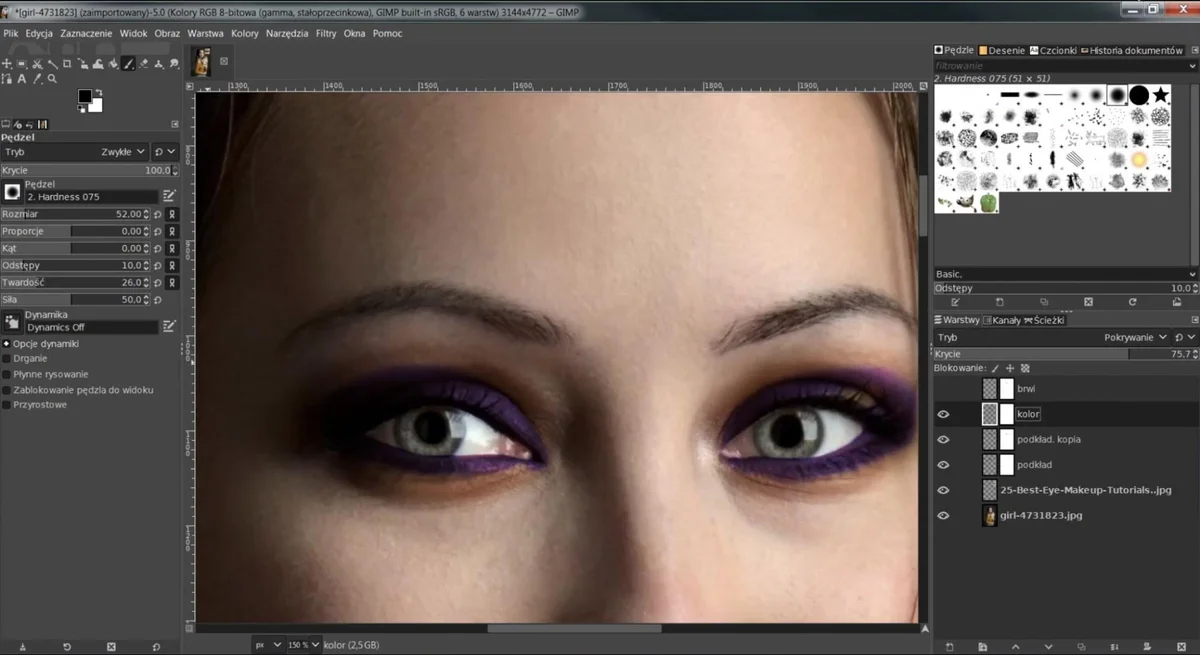
GIMP подходит для бесплатной ручной альтернативы Photoshop. Пользователь создаёт отдельные слои для помады, теней и румян, ограничивает области масками и регулирует непрозрачность. Маска слоя управляет прозрачностью: чёрный скрывает эффект, белый показывает, оттенки серого дают частичную прозрачность. Это полезно на сложных фотографиях, но требует аккуратной прорисовки.
Порядок работы в GIMP:
- Добавьте прозрачный слой для каждого вида косметики.
- Выделите область губ или век и растушуйте границу выделения.
- Нанесите цвет мягкой кистью, измените режим слоя и непрозрачность.
- Добавьте маску слоя и чёрной кистью уберите эффект с зубов, волос и кожи за контуром.
- Сохраните проект в XCF и отдельно экспортируйте готовое изображение.
Преимущества GIMP:
- бесплатная программа с открытым исходным кодом;
- работает на Windows, macOS и Linux;
- поддерживает неразрушающую логику через отдельные слои;
- позволяет исправлять сложные края вручную.
Ограничения GIMP:
- Нет готовой библиотеки косметических образов.
- Контуры лица и зоны макияжа не распознаются автоматически как в специализированных приложениях.
- Результат зависит от навыков работы с масками и кистями.
Кому подходит: тем, кому нужен бесплатный редактор на компьютере и кто готов освоить слои и маски.
ФотоМОНТАЖ — автоматические схемы макияжа и ручная доработка
Платформа: Windows. Тип обработки: автоматическое распознавание частей лица, готовые схемы контуринга и косметики, ручная работа кистями, слоями и масками.
ФотоМОНТАЖ выделяет функции ретуши, пластики и макияжа в отдельные разделы. Для макияжа предусмотрены схемы контуринга, варианты нанесения теней и румян, палитра и цветовой круг. Сила воздействия регулируется ползунком. Программа автоматически распознаёт брови, нос, губы и подбородок, поэтому базовую коррекцию не нужно начинать с ручного выделения каждой зоны. После автоматического шага результат можно дополнить кистями, слоями и режимами наложения: усилить стрелки, добавить декоративные элементы или локально скорректировать румянец.

Порядок работы в ФотоМОНТАЖ:
- Откройте портрет и перейдите в раздел макияжа.
- Выберите схему контуринга, теней или румян: программа привяжет эффект к распознанным зонам лица.
- Настройте силу воздействия ползунком. Цвет возьмите из готовой палитры или подберите на цветовом круге.
- Перейдите к отдельной категории лица — «брови», «нос», «губы» или «подбородок» — когда требуется точечная коррекция формы.
- Для нестандартного образа добавьте отдельный слой и доработайте макияж кистью, маской и режимом наложения.
- Проверьте края эффекта вокруг волос, зубов и контура лица, затем сохраните отдельную копию.
Преимущества ФотоМОНТАЖ:
- автоматически распознаёт части лица;
- предлагает готовые схемы контуринга и косметики;
- позволяет менять интенсивность и оттенок;
- совмещает быстрые эффекты с ручной доработкой слоями и масками;
- подходит для последующего изменения фона, света и композиции.
Ограничения ФотоМОНТАЖ:
- настольная версия рассчитана на Windows;
- сложная ручная доработка требует понимания слоёв и масок;
- это редактор готовой фотографии, а не AR-примерочная косметики через камеру;
- сильная пластика лица способна увести результат от исходной внешности.
Кому подходит: пользователям Windows, которым нужны автоматические схемы макияжа, но важна возможность вручную доработать отдельные зоны и собрать сложную композицию.
PhotoDirector — макияж вместе с универсальной AI-обработкой
Платформы: Windows, macOS, iPhone и Android. Тип обработки: портретная ретушь, готовые образы, локальные косметические инструменты и общая обработка изображения.
PhotoDirector совмещает портретный редактор с инструментами общего назначения. Он полезен, когда после макияжа нужно исправить фон, свет, резкость или композицию. В мобильной и настольной экосистеме функции могут располагаться по-разному, поэтому переносить названия кнопок из старых обзоров нельзя; ориентироваться следует на разделы ретуши лица и косметических эффектов текущего интерфейса.
Порядок работы в PhotoDirector:
- Откройте портрет в редакторе и перейдите к инструментам лица или ретуши.
- Сначала исправьте экспозицию и баланс белого: макияж на слишком тёмном снимке оценивается неверно.
- Примените готовый образ или настройте элементы лица отдельно.
- Уменьшите сглаживание кожи, если исчезли поры и мелкие детали.
- После макияжа проверьте фон и общий цвет кадра, затем экспортируйте копию.
Преимущества PhotoDirector:
- макияж можно сочетать с полноценной обработкой фотографии;
- есть версии для компьютеров и мобильных устройств;
- подходит для подготовки изображения целиком, а не только лица;
- содержит автоматические и ручные средства.
Ограничения PhotoDirector:
- Интерфейс насыщен функциями и сложнее узкоспециализированных приложений.
- Набор бесплатных инструментов отличается между платформами.
- Часть AI-функций требует облачной обработки и подписки.
Кому подходит: пользователям, которым нужен универсальный редактор с портретными функциями.
Лучшие приложения для макияжа на iPhone и Android
Мобильные приложения объединены в одном разделе, чтобы не повторять один и тот же продукт в списках для iPhone и Android. Перед установкой нужно проверить карточку в магазине своей страны: набор покупок, языков и совместимых устройств может различаться.
YouCam Makeup — лучший специализированный мобильный визажист
Платформы: iPhone и Android. Тип обработки: AR-макияж в реальном времени, обработка готовых снимков, готовые стили и ручные элементы.
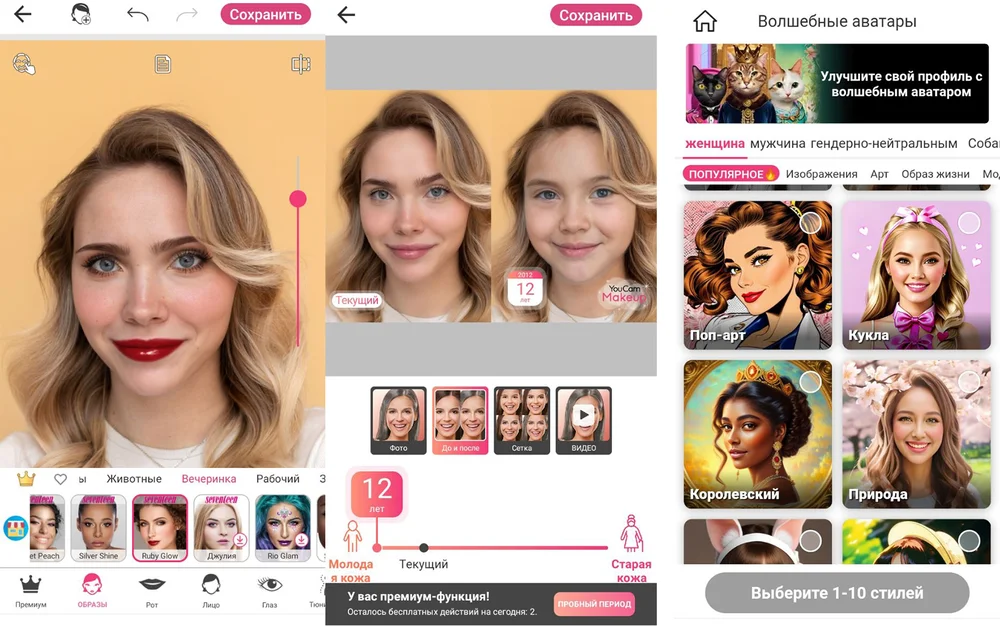
YouCam Makeup строит маску по контрольным точкам лица и предлагает помаду, тон, тени, подводку, ресницы, брови, румяна и готовые образы. Приложение подходит и для камеры, и для фотографии из галереи. В рабочем интерфейсе используются разделы Retouch, Looks, Makeup, Reshape и Edit, а внутри макияжа — Eyeliner, Eyelashes, Eye Shadow и Eyebrow. Это один из наиболее полных мобильных вариантов, но в нём легко случайно перейти от косметики к изменению формы лица.
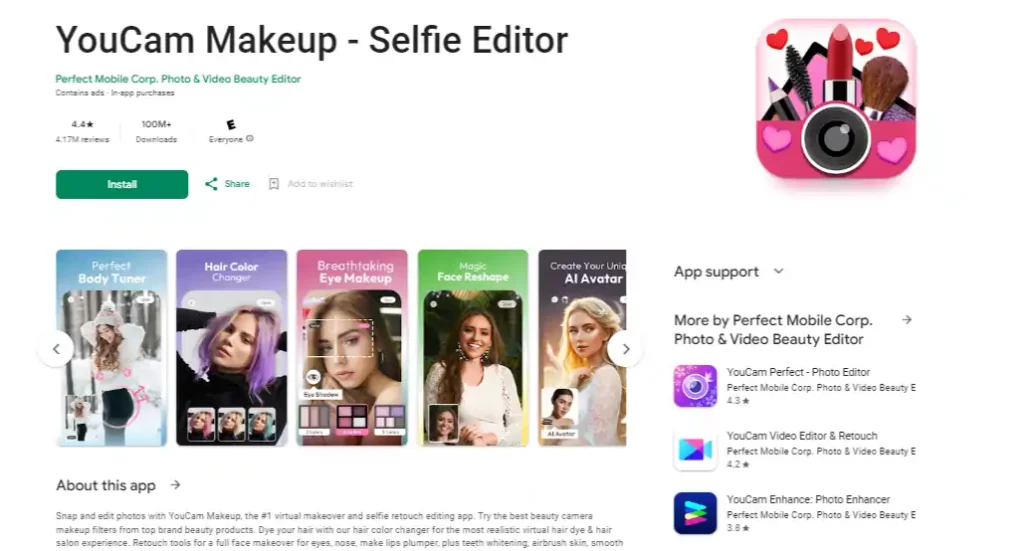
Порядок работы в YouCam Makeup:
- Откройте фотографию из галереи или включите камеру.
- Выберите Looks для полного образа либо Makeup для работы с отдельными зонами.
- Начните с кожи и губ, затем настройте глаза и брови. Ползунком уменьшите интенсивность каждого элемента.
- Не используйте Reshape без отдельной задачи: этот раздел меняет геометрию лица, а не макияж.
- Нажмите Save только после проверки контура губ, ресниц и линии волос.
Преимущества YouCam Makeup:
- полный набор косметических зон;
- работа с готовой фотографией и камерой;
- готовые образы и ручная настройка;
- быстрое сравнение нескольких вариантов.
Ограничения YouCam Makeup:
- Приложение содержит много дополнительных AI-разделов, которые отвлекают от основной задачи.
- Часть образов и инструментов доступна через покупки или подписку.
- AR-цвет не гарантирует точного совпадения с реальным оттенком на коже.
Кому подходит: тем, кому нужен один мобильный инструмент для виртуального макияжа, селфи и примерки образов.
Facetune — лучший мобильный редактор для ручной доводки
Платформы: iPhone и Android. Тип обработки: готовые Beauty Looks, отдельные косметические элементы, кисть Paint и портретная ретушь.
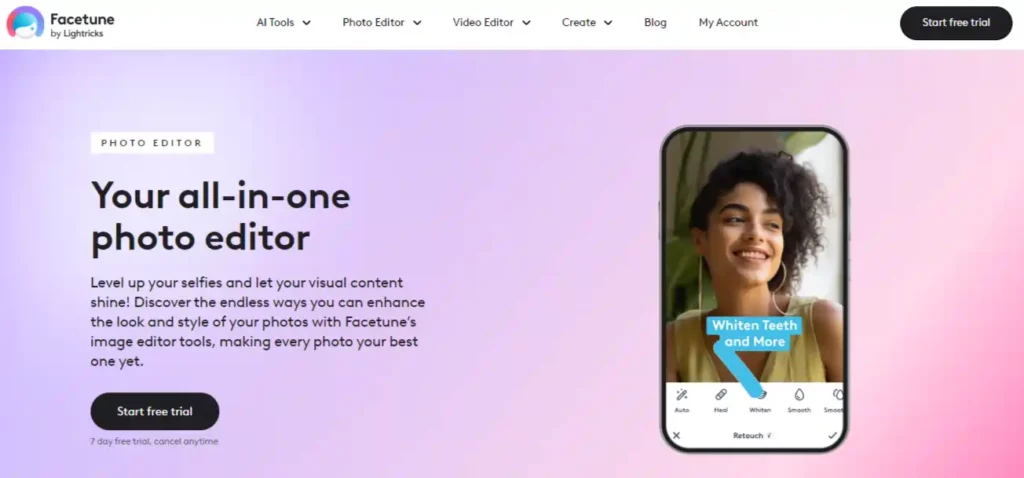
Facetune предлагает полный образ одним касанием и ручные инструменты: lipstick, eyeshadow, blush, ресницы, брови, контуринг и виртуальный тон. Для точной тонировки используется Paint, а сила эффекта регулируется ползунком. В отличие от AR-примерочной Facetune ориентирован на готовый контент и финальную фотографию.
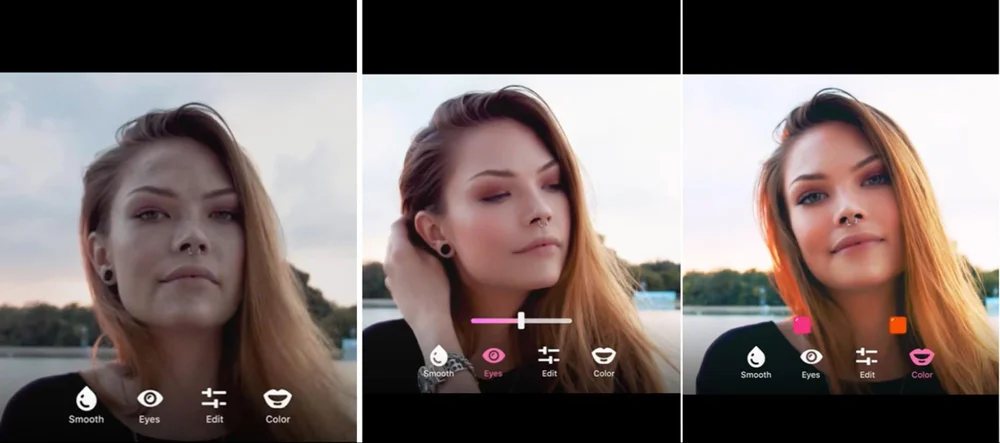
Порядок работы в Facetune:
- Импортируйте портрет и откройте Makeup.
- Просмотрите готовые Beauty Looks, но не применяйте максимальную силу сразу.
- Для точной коррекции выберите отдельный элемент или Paint и нанесите цвет короткими движениями.
- Используйте просмотр до/после и уменьшите ретушь кожи, если она стала гладкой без текстуры.
- Сохраните копию после проверки при увеличении.
Преимущества Facetune:
- сочетание готовых образов и ручной прорисовки;
- удобная регулировка интенсивности;
- локальная коррекция губ, глаз и кожи;
- подходит для фото и короткого контента.
Ограничения Facetune:
- Большая часть расширенного набора связана с подпиской.
- Инструменты Reshape способны изменить лицо сильнее, чем требуется для макияжа.
- Приложение не предназначено для точного подбора реального артикула косметики.
Кому подходит: авторам социальных сетей, которым нужен аккуратный результат и ручная доводка на телефоне.
Perfect365 — быстрые полные образы и AR
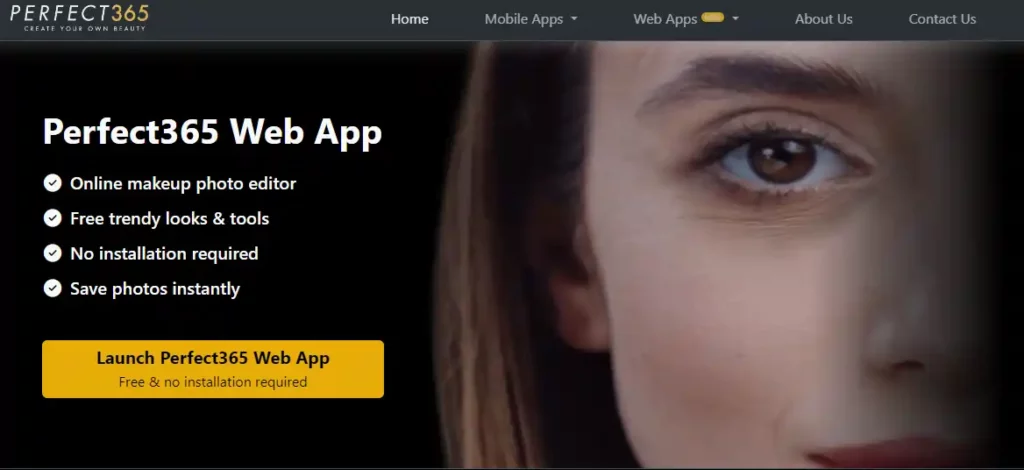
Платформы: iPhone, Android и веб-приложение. Тип обработки: виртуальный макияж, готовые стили, ручные оттенки и распознавание черт лица.
Perfect365 определяет глаза, нос, губы и форму лица, после чего накладывает готовый стиль или отдельные продукты. В набор входят помада, тон, румяна, ресницы и готовые образы. Сервис полезен для быстрых сравнений, но пользователь должен отделять косметику от инструментов изменения внешности и AI-аватаров.
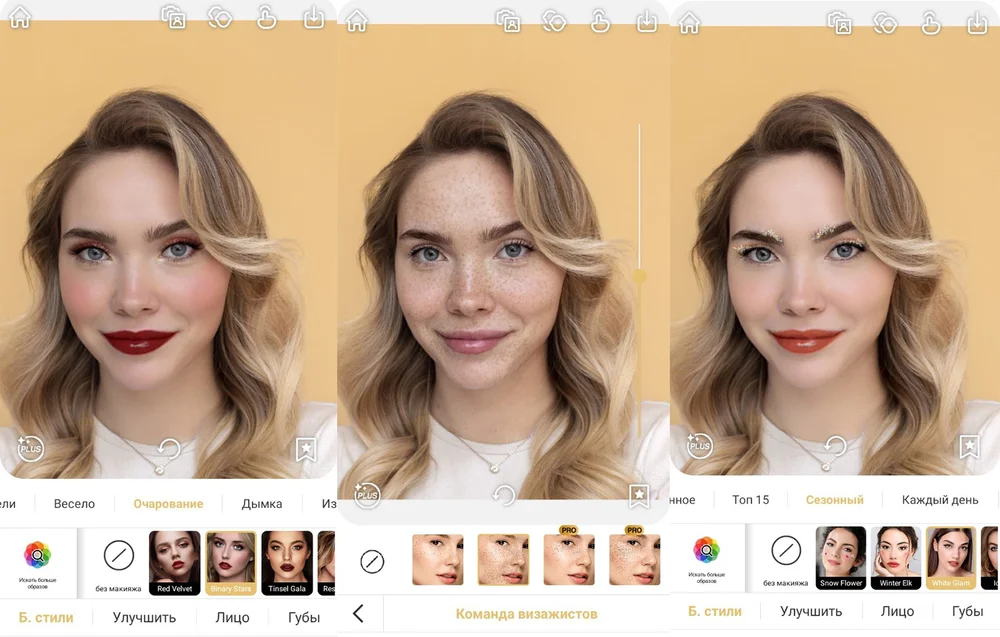
Порядок работы в Perfect365:
- Загрузите фотографию или откройте AR-камеру.
- Выберите готовый образ и уменьшите его интенсивность до нейтрального уровня.
- Перейдите к отдельным элементам, чтобы изменить помаду, основу, румяна или ресницы.
- Проверьте, не смещены ли точки губ и глаз на снимке с поворотом головы.
- Сохраните результат после сравнения с исходником.
Преимущества Perfect365:
- быстрое применение полного образа;
- AR-примерка в реальном времени;
- ручная настройка основных продуктов;
- есть браузерный вариант без установки.
Ограничения Perfect365:
- Часть функций относится к премиальному доступу.
- В приложении есть AI-аватары и другие генеративные режимы, которые могут менять лицо.
- Загружаемые изображения обрабатываются в соответствии с политикой сервиса; чувствительные портреты требуют отдельной оценки.
Кому подходит: пользователям, которые хотят быстро сравнить несколько вариантов макияжа.
MakeupPlus — подробная настройка оттенков и AR-камера
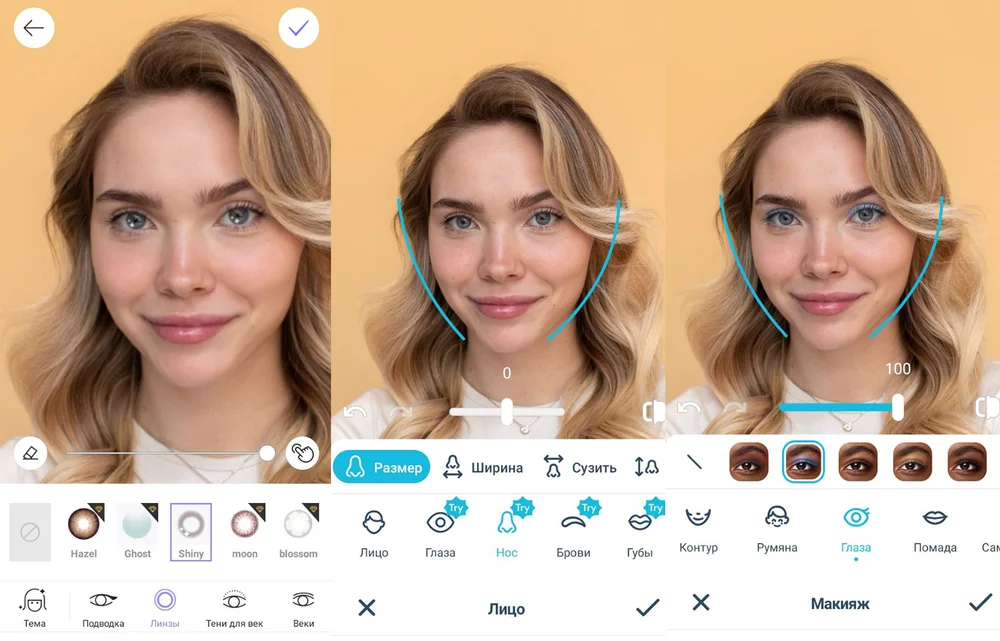
Платформы: iPhone и Android. Тип обработки: готовые образы, тон, помада, макияж глаз, контактные линзы, контуринг и цвет волос.
MakeupPlus сочетает съёмку и последующее редактирование. В приложении доступны Capture & Edit, Hair-dye, Lip Makeup, Custom Eye Makeup, разные оттенки основы, цветные линзы и редактирование черт лица. Для чистого подбора макияжа изменение геометрии лица следует отключать.

Порядок работы в MakeupPlus:
- Выберите фотографию или запустите камеру.
- Откройте готовые Makeup Looks для быстрого просмотра стиля.
- Перейдите к Lip Makeup, Custom Eye Makeup и Foundation, чтобы изменить отдельные зоны.
- Проверьте, не включено ли редактирование формы лица.
- Сохраните наиболее нейтральный вариант и сравните его с более ярким образом.
Преимущества MakeupPlus:
- специализированные разделы для губ и глаз;
- несколько оттенков основы;
- работа с камерой и готовым снимком;
- готовые стили можно детализировать вручную.
Ограничения MakeupPlus:
- На iPhone приложение распространяется с покупками и подпиской.
- Набор языков и функций различается между магазинами.
- Избыточное сочетание тона, линз и изменения лица быстро даёт неестественный результат.
Кому подходит: тем, кто часто экспериментирует с цветом помады, глаз и основы.
AirBrush — комплексная ретушь селфи
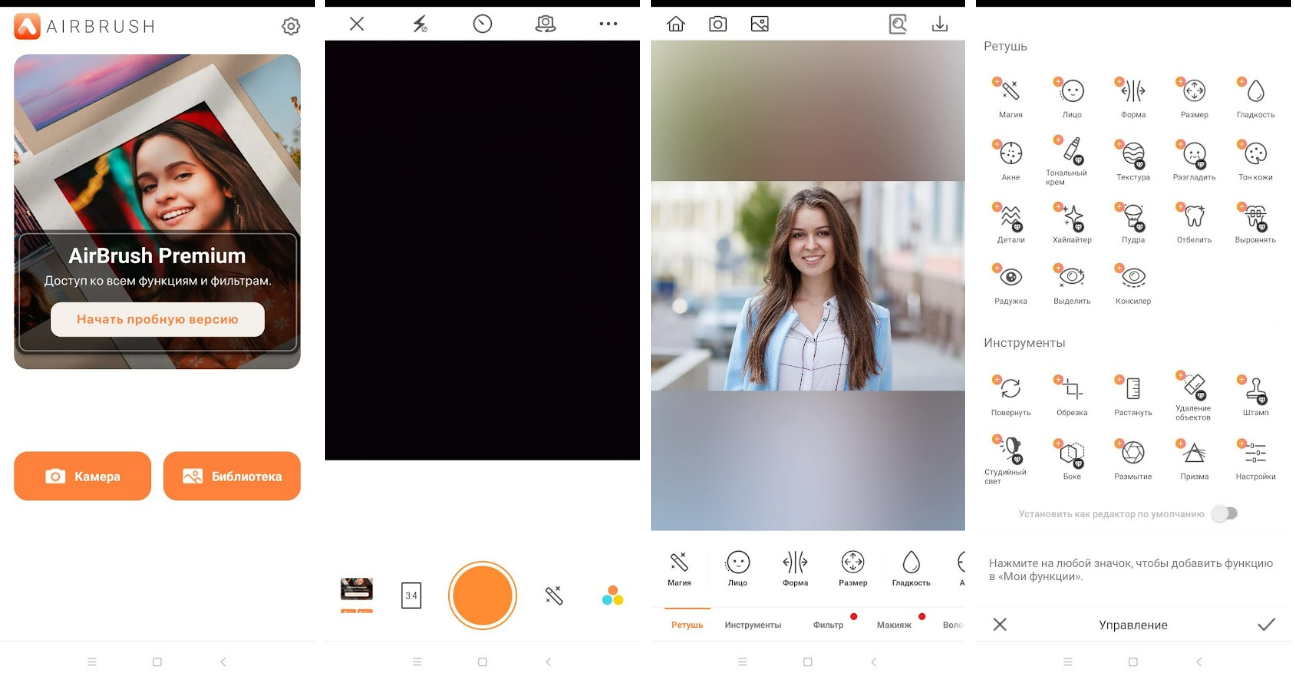
Платформы: iPhone, Android и веб. Тип обработки: макияж, сглаживание кожи, удаление дефектов, волосы, фон и общая коррекция.
AirBrush объединяет косметические инструменты с ретушью. В приложении доступны Makeup от бровей до помады, Smooth, Highlighter, Reshape, Eye Enhancer, Teeth, Hair, Background и Photo Cleaner. Такой набор удобен для полной подготовки селфи, но Reshape и сильное сглаживание не следует применять автоматически вместе с макияжем.

Порядок работы в AirBrush:
- Откройте фотографию и сначала исправьте экспозицию, если лицо слишком тёмное.
- Используйте Smooth и Blemish Removal точечно, не стирая текстуру кожи.
- Перейдите в Makeup и настройте брови, глаза и помаду.
- Добавьте Highlighter только в зоны, где на исходнике логично расположен свет.
- Сравните исходник и результат, затем сохраните копию.
Преимущества AirBrush:
- полный набор портретной ретуши;
- отдельные инструменты макияжа;
- есть веб-версия;
- Поддерживает обработку фотографий и видео.
Ограничения AirBrush:
- Многие расширенные функции доступны через покупки.
- В одном интерфейсе смешаны косметика, пластика, волосы, фон и генеративные эффекты.
- Нельзя оценивать оттенок реального товара только по экранному результату.
Кому подходит: тем, кто хочет обработать лицо, волосы и фон в одном приложении.
BeautyPlus — быстрые образы и творческие эффекты
Платформы: iPhone и Android. Тип обработки: макияж, автоматическое улучшение портрета, фильтры, фон и коллажи.
BeautyPlus содержит Makeup Tools для помады, бровей, теней, румян и окрашивания волос. Рядом находятся AI Auto-Beautification, редактирование тела, фон, фильтры и генеративные функции. Это удобно для публикаций, но не для строгой примерки конкретного товара: приложение создаёт визуальный образ, а не измеряет фактический оттенок косметики.

Порядок работы в BeautyPlus:
- Импортируйте портрет и отключите лишние автоматические улучшения.
- Откройте Makeup Tools и нанесите косметику по зонам.
- Отрегулируйте силу помады, теней и румян отдельно.
- Проверьте тон шеи и кожи вокруг линии волос.
- Сохраните результат без дополнительного фильтра, если он уже меняет цвет макияжа.
Преимущества BeautyPlus:
- отдельные инструменты губ, глаз, бровей и румян;
- быстрое автоматическое улучшение;
- дополнительные средства фона и коллажей;
- подходит для социальной графики.
Ограничения BeautyPlus:
- Часть функций доступна только в Premium.
- AI Auto-Beautification может менять лицо сильнее, чем требуется.
- Большое количество эффектов усложняет нейтральную обработку.
Кому подходит: пользователям, которым нужен быстрый яркий результат для публикации.
Meitu — универсальный мобильный редактор с виртуальным макияжем
Платформы: iPhone и Android; отдельные продукты компании доступны и на компьютере. Тип обработки: ретушь лица, готовые косметические стили, волосы, кожа, зубы, тело и AI-эффекты.
Meitu предлагает Face Retouch, Makeup & Hairstyle и общие инструменты обработки. Пользователь может попробовать готовый образ, изменить отдельные элементы и затем исправить композицию. Для естественного результата следует использовать косметику отдельно от увеличения глаз, сужения лица и других изменений пропорций.
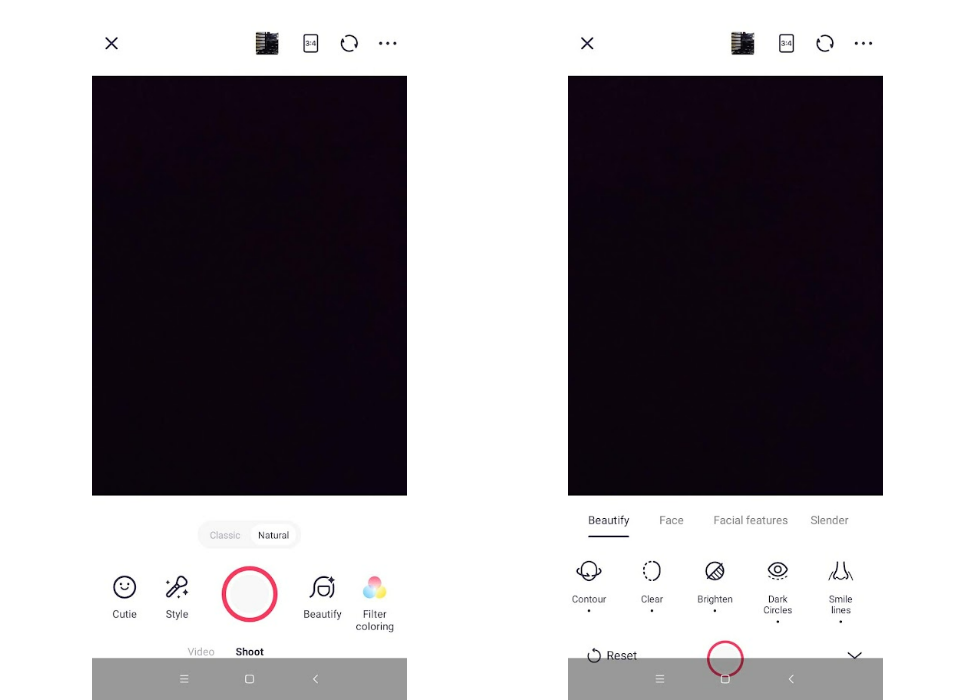
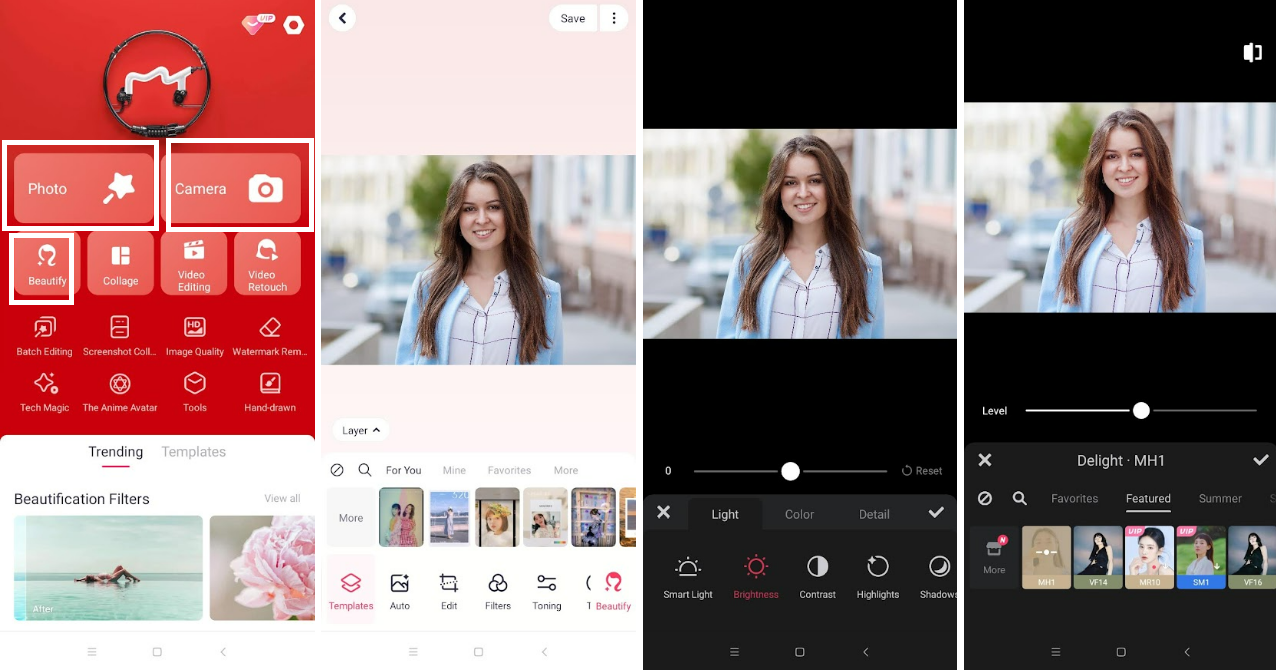
Порядок работы в Meitu:
- Откройте портрет в режиме редактирования, а не в генераторе нового изображения.
- Выберите косметический стиль или отдельные элементы макияжа.
- Отключите изменение формы лица, если оно включилось вместе с пресетом.
- Проверьте границы губ и век на увеличенном изображении.
- Сохраните копию без повторного фильтра, меняющего баланс белого.
Преимущества Meitu:
- виртуальный макияж и прически в одном приложении;
- ручная ретушь кожи и зубов;
- много готовых стилистических вариантов;
- Используется для фотографий и коротких видеороликов.
Ограничения Meitu:
- Интерфейс включает много AI-инструментов, не относящихся к макияжу.
- Часть функций требует VIP-доступа.
- Готовые стили могут заметно менять пропорции лица.
Кому подходит: тем, кому нужен универсальный азиатский бьюти-редактор с большим количеством эффектов.
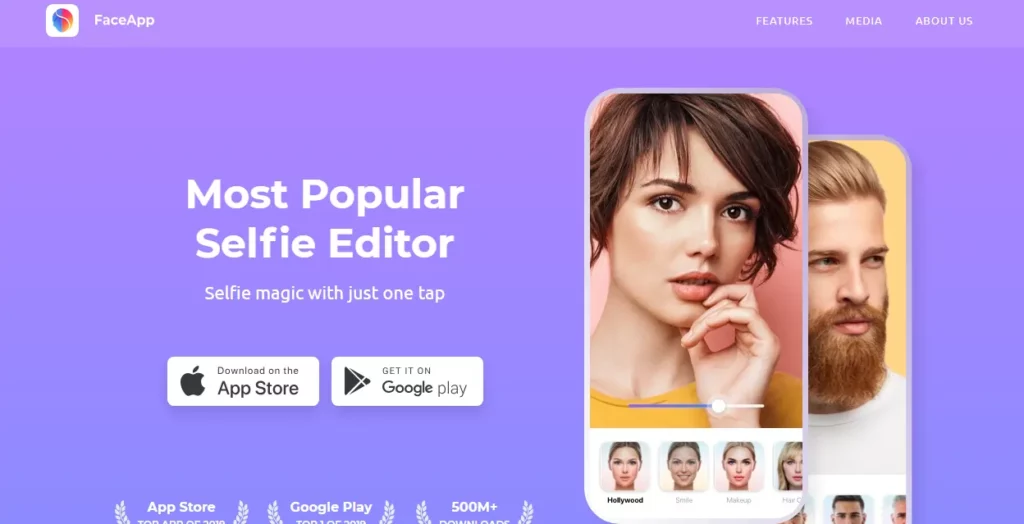
FaceApp — фотореалистичные готовые фильтры
Платформы: iPhone и Android. Тип обработки: готовые макияжные фильтры, свет, волосы, ретушь и изменение черт лица.
FaceApp применяет готовые фильтры одним действием. В набор входят makeup filters, коррекция света, удаление дефектов, сглаживание морщин, изменение волос, линзы и Compare для сравнения до и после. Приложение удобно для быстрого образа, но слабее специализированных редакторов, когда нужно отдельно выбрать форму стрелки, оттенок теней и текстуру помады.
Порядок работы в FaceApp:
- Загрузите портрет и выберите макияжный фильтр.
- Используйте Compare после каждого изменения.
- Не сочетайте макияж с возрастными и сильными формообразующими фильтрами, если важно сохранить личность.
- Проверьте волосы, зубы и фон: фотореалистичный фильтр может менять соседние детали.
- Экспортируйте отдельную копию.
Преимущества FaceApp:
- быстрый фотореалистичный результат;
- удобный инструмент Compare;
- сочетание макияжа, света и волос;
- минимум ручных действий.
Ограничения FaceApp:
- Макияж представлен преимущественно готовыми фильтрами.
- Точный ручной контроль отдельных зон ограничен.
- Обработка относится к облачным AI-функциям, поэтому чувствительные фотографии требуют осторожности.
Кому подходит: пользователям, которым нужен готовый образ без ручной прорисовки.
PicsArt — макияж внутри большого мобильного редактора
Платформы: iPhone, Android и веб. Тип обработки: ручная коррекция губ и глаз в разделе Retouch, эффекты, слои и дизайн.
PicsArt полезен тем, кто после макияжа добавляет текст, фон или графику. Маршрут к виртуальному макияжу проходит через Editor → Retouch → Makeup, после чего выбираются Lipstick или Eyeshadow; интенсивность меняется ползунком, результат подтверждается командами Apply, Next и Save. Такой порядок удобен для отдельных зон, но не столь быстр, как готовые полные образы YouCam Makeup.
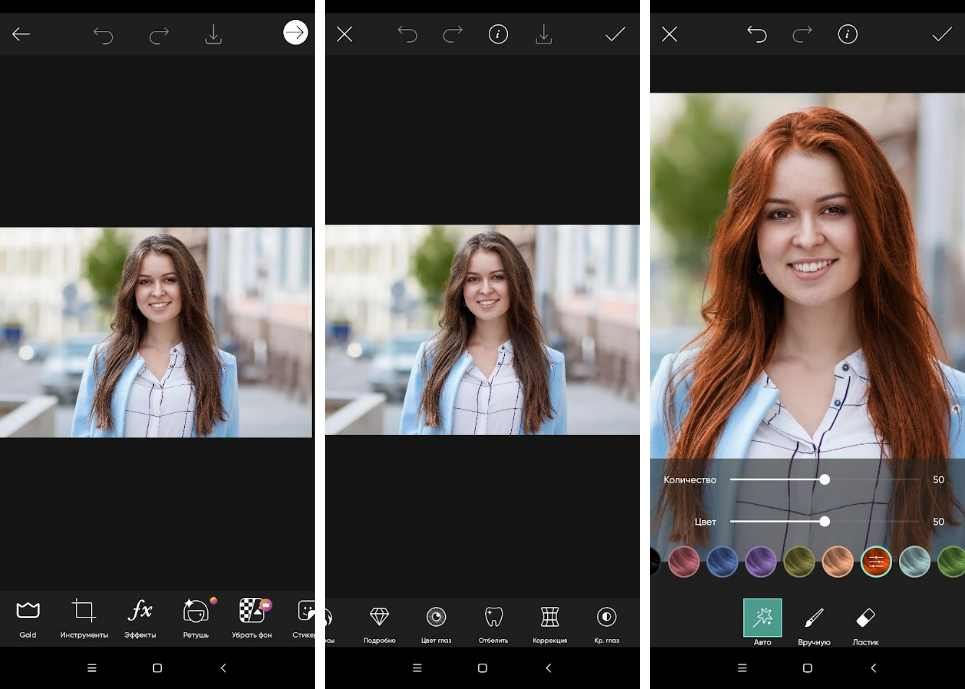
Порядок работы в PicsArt:
- Откройте портрет в Editor.
- Прокрутите панель и нажмите Retouch.
- Выберите Makeup, затем Lipstick или Eyeshadow.
- Настройте оттенок и интенсивность ползунком, нажмите Apply.
- Для завершения выберите Next, затем Save; публикация в сообщество не обязательна.
Преимущества PicsArt:
- понятный маршрут к отдельным инструментам макияжа;
- ручная настройка губ и глаз;
- после ретуши можно сразу оформить публикацию;
- работает на мобильных устройствах и в браузере.
Ограничения PicsArt:
- Интерфейс перегружен инструментами дизайна и социальными функциями.
- Часть эффектов и ресурсов доступна по подписке.
- Для полного образа потребуется последовательно обрабатывать несколько зон.
Кому подходит: создателям постов, которым нужен макияж вместе с текстом, эффектами и дизайном.
RetouchMe — ручная обработка дизайнерами по заказу
Платформы: iPhone и Android. Тип обработки: заказ отдельных операций, включая макияж, ретушь лица, волосы, тело и фон.
RetouchMe отличается от обычного фильтра: сервис предлагает операции, которые выполняются как отдельные задания. В набор входят makeup filter, отбеливание зубов, изменение цвета волос, коррекция симметрии лица и удаление объектов; обработка выполняется дизайнерами. Это полезно, когда автоматическая маска не справляется, но результат не появляется мгновенно и требует отправки фотографии.
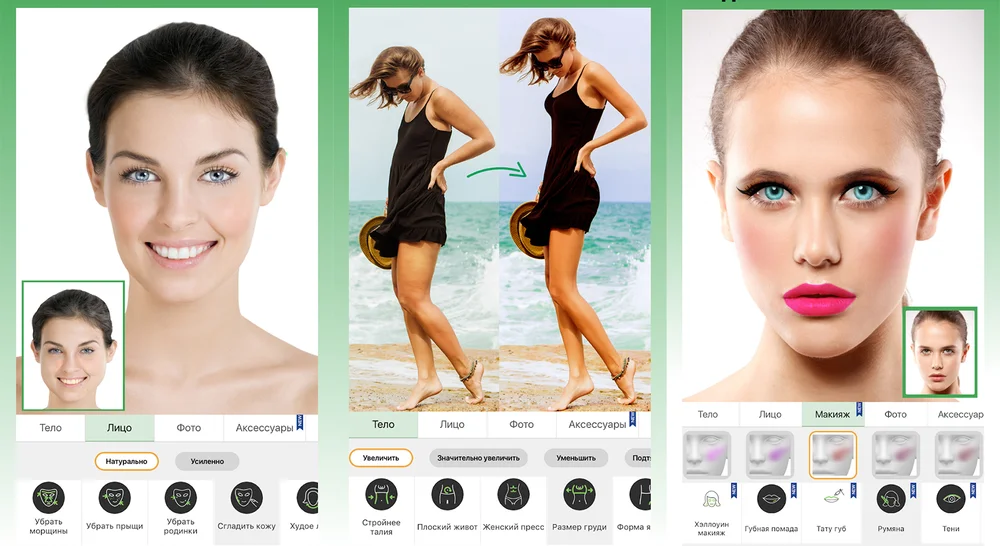
Порядок работы в RetouchMe:
- Выберите фотографию и откройте категорию лица или макияжа.
- Отметьте конкретную операцию, не заказывая одновременно лишнюю пластику.
- При необходимости приложите понятное описание желаемого оттенка и интенсивности.
- Получив результат, проверьте контуры и соответствие заданию.
- Сохраните файл и при заметной ошибке используйте предусмотренный сервисом механизм исправления.
Преимущества RetouchMe:
- ручная обработка сложных случаев;
- более 200 операций ретуши разных типов;
- можно заказать только нужное изменение;
- подходит для фотографий, где автоматическая маска ошибается.
Ограничения RetouchMe:
- Обработка не мгновенная и зависит от выполнения заказа.
- Отдельные операции оплачиваются или входят в подписку.
- Портрет передаётся сервису, поэтому это не вариант для конфиденциальных снимков.
Кому подходит: тем, кому нужен заказной результат и кто готов ждать обработку.
Camera360 — камера и ретушь с бьюти-образами
Платформы: iPhone и Android. Тип обработки: съёмка, фильтры, макияж, сглаживание кожи и изменение формы лица.
Camera360 совмещает камеру и редактор готовых фотографий. В приложении доступны filters, stickers and make-ups, Smooth Skin, Reshape и Beautify. Это удобный вариант для съёмки сразу с эффектом, но не полноценная AR-витрина косметического бренда: выбранный цвет не связан с гарантированно совпадающим товаром.
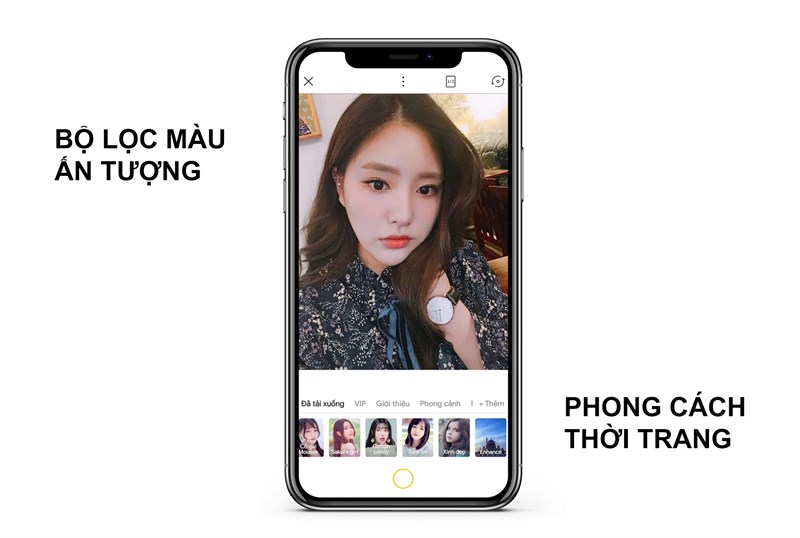
Порядок работы в Camera360:
- Выберите камеру или фотографию из галереи.
- Примените бьюти-образ и снизьте силу автоматического сглаживания.
- Используйте макияж отдельно от Reshape, если не требуется менять лицо.
- Проверьте края возле волос и очков.
- Сохраните копию без второго цветового фильтра.
Преимущества Camera360:
- работает как камера и редактор;
- есть макияж и портретная ретушь;
- быстрые готовые образы;
- удобно для повседневных селфи.
Ограничения Camera360:
- Бьюти-эффекты смешаны с обычными фильтрами и пластикой.
- Точный набор доступных инструментов зависит от платформы и покупок.
- Не подходит для точной примерки конкретного оттенка товара.
Кому подходит: тем, кто чаще снимает с эффектом, чем обрабатывает сложные портреты.
Онлайн-сервисы и виртуальные примерочные
Браузерные средства не требуют установки, но фотография передаётся на сервер. Для обычного портрета это удобно; для документов, кадров с детьми, закрытых проектов и снимков, содержащих личные данные, предпочтительнее локальный редактор.
Fotor — универсальный онлайн-редактор с ручным и AI-макияжем
Платформы: веб, Windows, macOS, iPhone и Android. Тип обработки: ручные кисти, готовые AI-стили и перенос макияжа с референсной фотографии.
Fotor предлагает два подхода. В ручном режиме можно работать с глазами, губами и кожей, менять цвет, размер кисти и интенсивность. AI-режим применяет готовый стиль, а перенос по референсу пытается воспроизвести образ с другой фотографии. Это делает Fotor универсальным, но генеративный перенос необходимо проверять особенно тщательно: он способен изменить детали лица вместе со стилем.
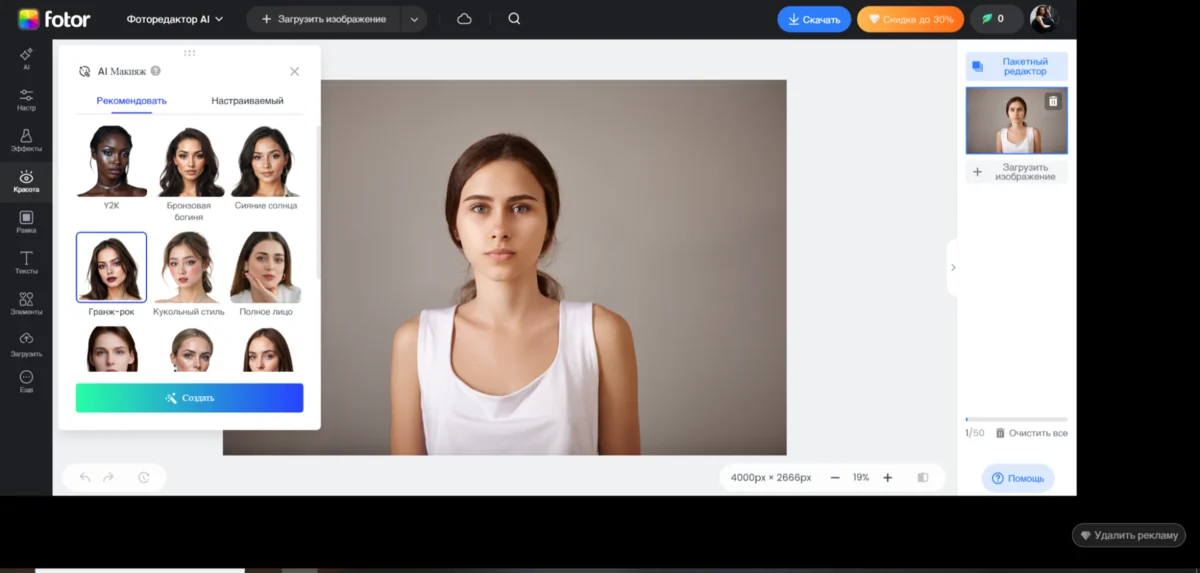
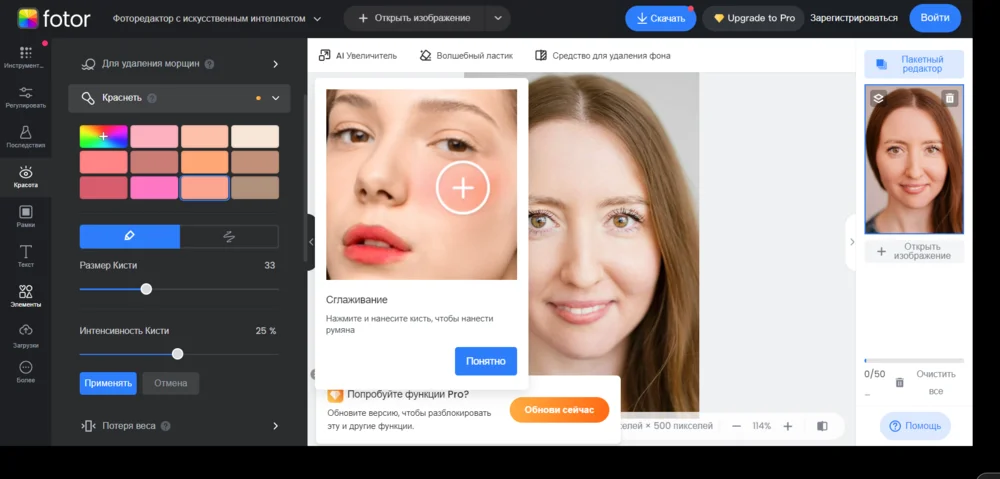
Порядок работы в Fotor:
- Загрузите чёткий портрет в инструмент Makeup Photo Editor.
- Для предсказуемого результата начните с ручных средств: глаза, губы и кожа.
- Настройте размер кисти, цвет и интенсивность.
- AI-стиль или референс применяйте на копии, затем сравните черты лица с исходником.
- Скачайте результат и проверьте разрешение файла.
Преимущества Fotor:
- ручной и автоматический режимы;
- макияж по референсу;
- работает в браузере и приложениях;
- можно продолжить общую обработку изображения.
Ограничения Fotor:
- Для работы требуется загрузка портрета на сервер.
- Часть функций и экспортных возможностей относится к платному плану.
- Перенос по референсу менее предсказуем, чем ручная кисть.
Кому подходит: тем, кому нужен браузерный редактор с выбором между ручным контролем и AI.
L’Oréal Paris — примерка конкретных продуктов
Платформы: веб-браузер на компьютере и телефоне. Тип обработки: AR-примерка косметики через камеру или загруженную фотографию.
Virtual Makeup Try-On предназначен не для финальной ретуши, а для выбора продуктов. Инструмент позволяет примерять помаду, тени, подводку, тушь, тон, бронзер, хайлайтер и румяна. Пользователь может включить камеру или загрузить снимок. Сильная сторона — связь результата с ассортиментом бренда; слабая — экранное изображение не воспроизводит текстуру, стойкость и изменение цвета после высыхания.
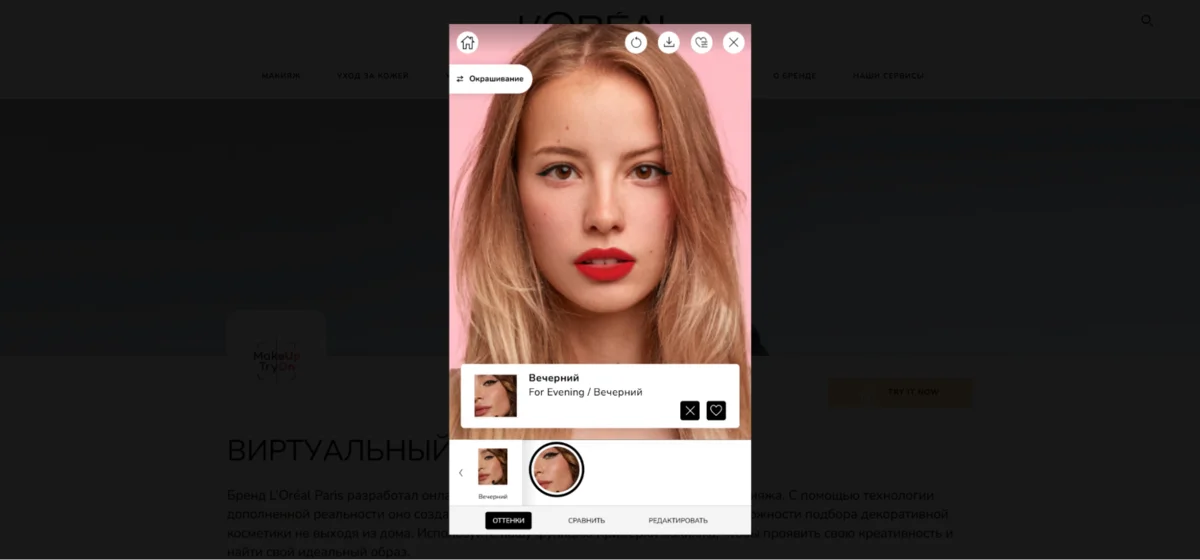
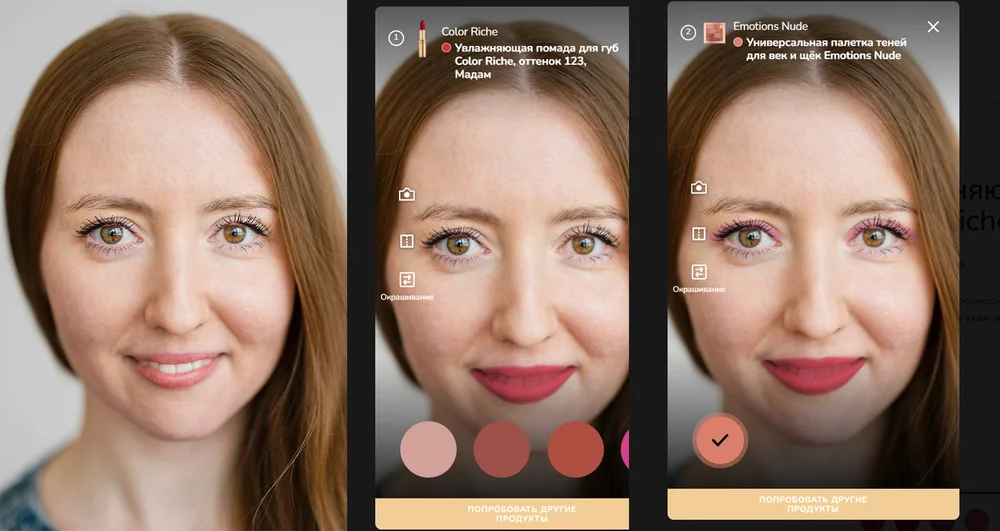
Порядок работы в L’Oréal Paris:
- Откройте виртуальную примерочную и разрешите камеру либо загрузите портрет.
- Используйте равномерное нейтральное освещение и снимок без плотного исходного макияжа.
- Выберите категорию продукта и последовательно сравните несколько оттенков.
- Сделайте снимки экрана или сохраните названия выбранных товаров.
- Перед покупкой сопоставьте виртуальный результат со свотчами и реальным тестером.
Преимущества L’Oréal Paris:
- примерка конкретных оттенков и продуктов;
- работа с камерой и загруженным фото;
- много категорий косметики;
- Работает в браузере без установки настольной программы.
Ограничения L’Oréal Paris:
- Сервис ориентирован на продукты одного бренда.
- Цвет зависит от экрана, камеры, освещения и исходного тона кожи.
- Это инструмент выбора товара, а не полноценный редактор фотографии.
Кому подходит: покупателям косметики L’Oréal Paris, которым нужно сократить список оттенков перед реальным тестом.
Maybelline Virtual Try-On — примерка макияжа Maybelline
Платформы: веб-браузер. Тип обработки: камера, загрузка фотографии или демонстрационная модель; продукты для лица, глаз и губ.
Maybelline предлагает три исходных режима: Live Camera, загрузка фотографии и выбор модели. После этого пользователь открывает категории и примеряет оттенки или полные образы. Сервис подходит для отбора товаров, но не заменяет коррекцию исходного портрета: он предполагает хорошо освещённое лицо и минимальный существующий макияж.
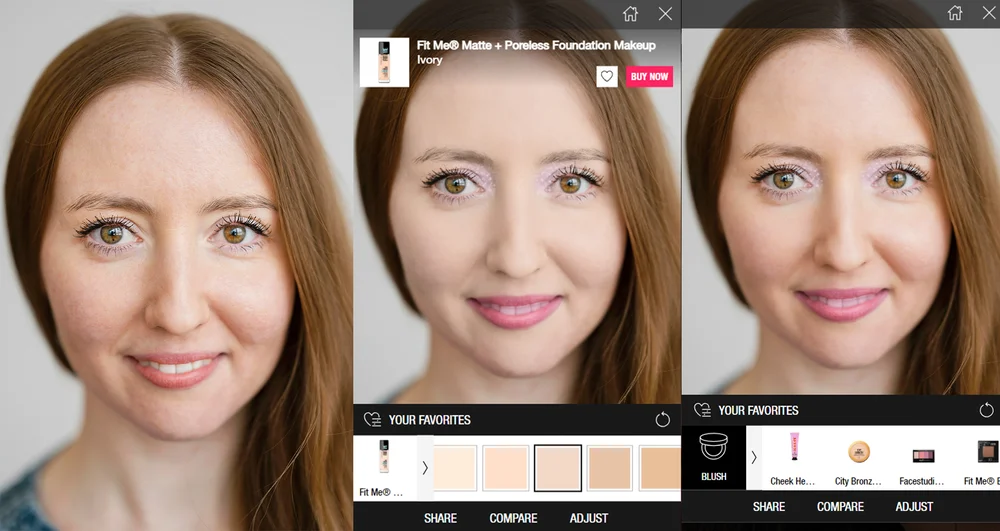
Порядок работы в Maybelline Virtual Try-On:
- Выберите Live Camera, загрузку фотографии или модель.
- Для собственного снимка используйте фронтальный портрет при равномерном свете.
- Откройте категорию глаз, лица или губ и выберите продукт.
- Сравните несколько оттенков и полные образы.
- Запишите название продукта и проверьте цвет при реальном освещении перед покупкой.
Преимущества Maybelline Virtual Try-On:
- три способа начать примерку;
- отдельные категории лица, глаз и губ;
- полные готовые образы;
- Открывается в браузере и не занимает место на диске.
Ограничения Maybelline Virtual Try-On:
- Каталог ограничен ассортиментом Maybelline.
- Существующий макияж и цветовой фильтр камеры искажают результат.
- Сервис не предназначен для художественной ретуши и экспорта сложного проекта.
Кому подходит: покупателям Maybelline и пользователям, которым нужна быстрая примерка оттенков.
YouCam Online Editor — браузерный AI-макияж
Платформы: веб-браузер. Тип обработки: 3D-отслеживание лица, готовые стили, помада, тени и тон на загруженной фотографии.
Онлайн-редактор YouCam использует распознавание лица и предлагает отдельный AI Makeup. Он полезен, если мобильное приложение устанавливать не хочется. Пользователь загружает портрет, выбирает образ или отдельные элементы и скачивает результат. Поскольку это облачный сервис, важнее всего проверить условия хранения и не загружать чувствительные снимки без необходимости.
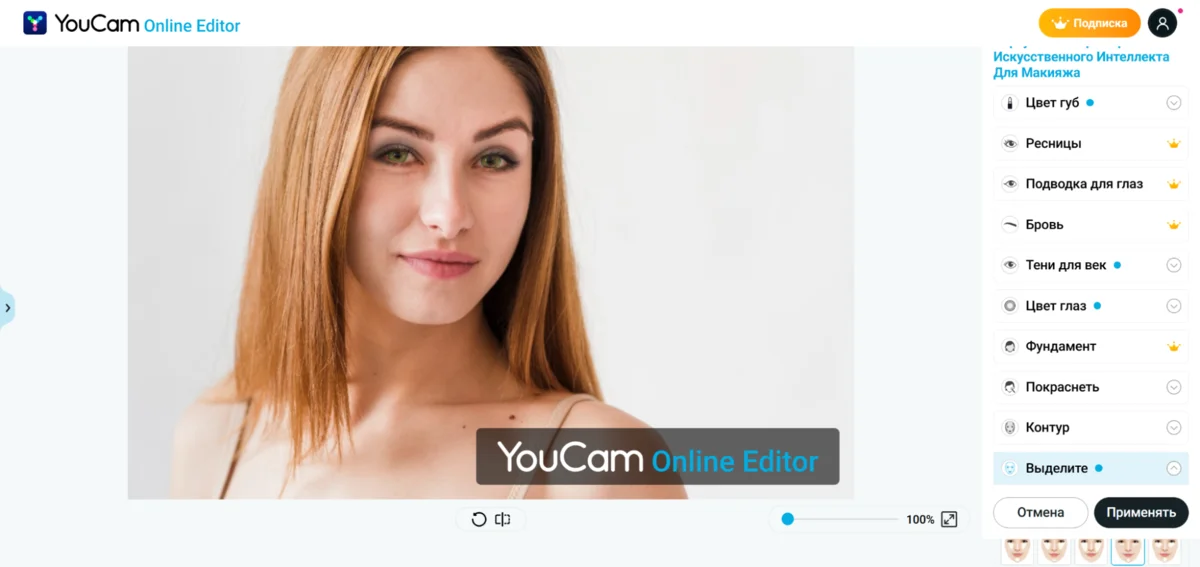
Порядок работы в YouCam Online Editor:
- Откройте AI Makeup и загрузите чёткий портрет.
- Выберите естественный готовый стиль как базовый.
- Измените доступные параметры губ, теней и тона отдельно.
- Сравните лицо с оригиналом, особенно форму глаз и губ.
- Скачайте результат и проверьте разрешение.
Преимущества YouCam Online Editor:
- работа без установки;
- готовые стили и отдельные косметические зоны;
- поддержка обычного браузера;
- быстрое получение результата.
Ограничения YouCam Online Editor:
- Фотография передаётся на сервер.
- Бесплатный режим ограничивает часть операций и параметры экспорта.
- Автоматическая маска хуже работает на профиле и при закрытом волосами лице.
Кому подходит: тем, кому нужен разовый онлайн-макияж и не требуется локальный проект.
Evoto — пакетная портретная ретушь для фотографов
Платформы: Windows, macOS и iPadOS. Тип обработки: AI-ретушь, локальные косметические параметры и обработка серии снимков.
Evoto ориентирован на потоковую обработку портретов. В отличие от развлекательной камеры программа рассчитана на импорт серии, настройку одного кадра и перенос параметров на похожие фотографии. Для макияжа это полезно только при одинаковом свете и ракурсе: пресет, хорошо работающий на одном лице, необходимо проверить на остальных.
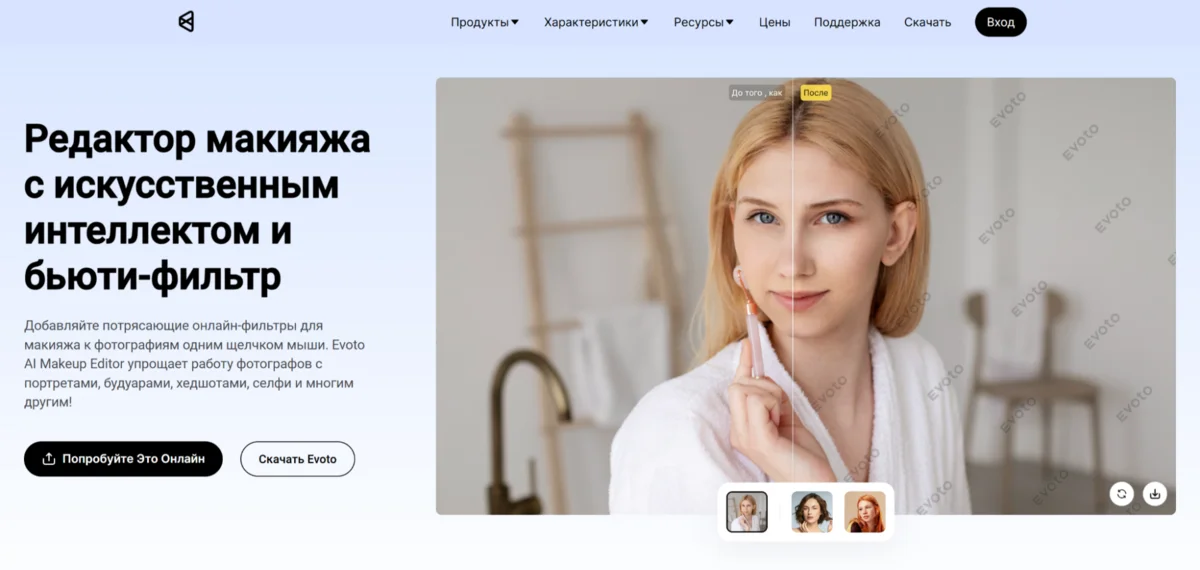
Порядок работы в Evoto:
- Импортируйте серию и выберите репрезентативный портрет.
- Настройте кожу и косметические параметры на одном кадре.
- Синхронизируйте настройки только на фотографии с похожим светом и ракурсом.
- Просмотрите каждое лицо при увеличении, исправляя маски и силу эффекта.
- Экспортируйте серию с едиными параметрами размера и качества.
Преимущества Evoto:
- ориентация на серийную портретную работу;
- единые параметры для похожих кадров;
- доступность на Windows, macOS и iPadOS;
- макияж сочетается с профессиональной ретушью.
Ограничения Evoto:
- Экспорт обработанных фотографий расходует кредиты; перед большой серией нужно рассчитать количество экспортируемых кадров.
- Пакетная синхронизация не отменяет ручную проверку каждого лица.
- Для единичного селфи программа избыточна.
Кому подходит: фотографам, обрабатывающим фотосессии и каталоги портретов.
Генеративный макияж по фотографии
Генеративный способ не накладывает фиксированную маску поверх исходника. Модель создаёт новые пиксели, поэтому вместе с тенями и помадой может изменить форму глаз, текстуру волос, украшения, фон и направление света. Его следует использовать для поиска идеи, а не как единственный способ примерить реальный продукт.
Leonardo AI — поиск стилистической идеи
Leonardo AI подходит для генерации и переработки изображений, но не является специализированной примерочной косметики. Его разумно использовать для концепта: подобрать сочетание цветов, степень контраста и общий характер образа. Для финальной точной ретуши исходного портрета лучше перенести найденную идею в редактор с масками или специализированное приложение.
Stable Diffusion — максимальный контроль для опытных пользователей
Stable Diffusion позволяет работать в режиме image-to-image, использовать маску лица и ограничивать изменение только нужными зонами. Это самый гибкий генеративный вариант, но он требует настройки силы преобразования, описания и отрицательных ограничений. Низкая сила лучше сохраняет личность, высокая даёт более заметный макияж, но увеличивает риск изменения лица. Для локальной обработки губ и век следует использовать inpainting по маске, а не перегенерировать весь портрет.
Проверка генеративного результата:
- совпадают форма и расстояние между глазами;
- не изменились зубы, родинки и линия волос;
- стрелки следуют форме век, а не пересекают ресницы;
- помада не попала на зубы и кожу;
- румяна и хайлайтер соответствуют направлению света;
- фон и одежда не получили случайных изменений.
Приложения, которые не входят в основной рейтинг
В этом блоке перечислены инструменты, которые решают смежную задачу, имеют слишком общее название или не обладают подтверждённой действующей карточкой специализированного редактора макияжа. Они не участвуют в сравнении лидеров, но помогают отличить виртуальный визаж от фильтров, каталогов, камер, обучения и локальной ретуши.
| Название | Реальная роль | Статус в статье |
|---|---|---|
| Makeup Genius | специализированный AR-макияж | не включено: действующая карточка приложения не подтверждена |
| iMakeUp Booth | виртуальная косметика | не включено: действующая карточка приложения в магазине не подтверждена |
| Visage Lab | автоматическая ретушь | подготавливает портрет, но набор полноценного макияжа ограничен |
| Eyebrows by ModiFace | форма и цвет бровей | узкоспециализированный инструмент, не полный визажист |
| YouCam Perfect | ретушь селфи и общая обработка | действующее приложение; для макияжа профильнее YouCam Makeup |
| Retrica | камера и фильтры | не заменяет раздельную настройку косметических зон |
| Microsoft Selfie | автоматическое улучшение селфи | не включён: действующая карточка продукта не подтверждена |
| Snapchat | AR-маски и линзы | подходит для камеры и развлечения, не для точной ретуши готового портрета |
| MSQRD | маски лица | маски лица не заменяют полноценный редактор макияжа |
| TouchRetouch | удаление объектов | полезен после ретуши, но косметику не наносит |
| Selfshot | съёмка при слабом освещении | смежная камера, не макияж |
| Pixl | ретушь лица | не смешивать с Pixlr; не включён: точная карточка продукта не определена |
| Fotogenic | мобильная ретушь | содержит портретные инструменты, но профильность макияжа ниже |
| Snapseed | локальная коррекция и кисти | может подготовить тон и свет, но не имеет готового виртуального визажа |
| FaceMakeup | мобильный макияж | не включён: название не позволяет однозначно определить продукт |
| Peachy | портретная ретушь | может менять губы, глаза и контуры, но это универсальный бьюти-редактор |
| FixPlus | AI-стили и ретушь | не включён: точный продукт не определён |
| Kaze.ai | генеративный макияж | не включён: специализированный интерфейс макияжа не подтверждён |
| insMind | AI-редактор | не включён: отдельный инструмент макияжа не подтверждён |
| Makeover | настольный или мобильный визажист | не включено: название относится к нескольким продуктам |
| Photo Makeup Editor | специализированный редактор | не включён: точный продукт и действующий дистрибутив не определены |
| B612 | камера и бьюти-эффекты | подходит для селфи, но не для точной примерки товара |
| Pretty Makeup | готовые мобильные образы | не включено: действующая карточка и условия использования не подтверждены |
| Makeup.Pho.to | автоматическая веб-ретушь | улучшает кожу и зубы, но не равен полному редактору косметики |
| PicMonkey | универсальный онлайн-редактор | подходит для дизайна и ретуши, но не специализированная AR-примерочная |
| Mary Kay Virtual Makeover | брендовая примерочная | не включён: самостоятельный действующий сервис не подтверждён |
| LINE Camera | камера, стикеры и фильтры | смежный инструмент |
| Fabby Look | цвет волос и готовые эффекты | не полноценный макияж |
| Sweet Selfie | камера и бьюти-фильтры | подходит для быстрых селфи |
| Sephora Virtual Artist | брендовая AR-примерка | не включён: действующий формат сервиса не подтверждён |
| ModiFace | технология виртуальной примерки | платформа и технология, а не единый пользовательский редактор |
| Bestie | бьюти-камера | готовые эффекты, ограниченный ручной контроль |
| MakeUp | приложение со слишком общим названием | название слишком общее для точного текущего соответствия |
| Makeup Magic | уроки макияжа | не редактирует фотографию как полноценный визажист |
| Nail Designs | идеи маникюра | не относится к макияжу на фото |
| Hair Designs | каталог причёсок | не относится к макияжу на фото |
| Men Hairstyles | примерка или каталог мужских причёсок | смежная задача |
| Bangstyle | контент и профессиональное сообщество | не редактор макияжа |
| Beauty Editor Plus Face Makeup | мобильная ретушь и косметика | требуется точная проверка разработчика и магазина |
| Mary Kay Mirror Me | примерочная косметики | не включено: действующая карточка приложения не подтверждена |
| InstaBeauty | бьюти-редактор | не включено: действующая карточка и условия использования не подтверждены |
| Cymera Camera | камера и ретушь | действующая карточка FreeEXE; макияж является частью общего набора |
| Beautylish | каталог, обзоры и покупки | не редактор фотографии |
| Your Closet — Smart Fashion | гардероб | не относится к макияжу |
| Подбор цвета Free | подбор сочетаний цветов | смежный справочник |
| Причёски | каталог или примерка причёсок | не макияж |
| Маникюр пошагово картинки Гель Лак Идеи дизайна | обучение маникюру | не редактирует лицо |
| SODA | камера и бьюти-фильтры | подходит для селфи, но не подтверждён как полноценный ручной редактор макияжа |
| PhotoCat | онлайн-ретушь и пресеты | не включён: действующий сервис не подтверждён |
| Facee | онлайн-стили макияжа | не включён: точный сервис с этим названием не определён |
| Lanta AI | генеративные стили | не включён без подтверждённого актуального инструмента |
| Sweet Face Camera | камера и фильтры | не подходит для точного нанесения макияжа на готовое фото |
| Chad AI | текстовый помощник | подходит для подготовки текстового описания, но не используется здесь как графический редактор |
| EPIK | мобильный AI-фоторедактор | мобильный AI-фоторедактор; макияж входит в общий набор портретных инструментов |
| SNOW | AR-камера и AI-эффекты | AR-камера и мобильный редактор; косметика входит в набор эффектов |
| BeautyCam | бьюти-камера | бьюти-камера, ориентированная на селфи |
| Hypic | мобильный редактор | мобильный редактор; макияж является частью общего набора ретуши |
| Study24 AI | генеративный сервис | не включён в рейтинг: специализированный режим макияжа на готовом фото не подтверждён |
| Nano Banana | генеративное редактирование | не включён в рейтинг: точный пользовательский продукт и стабильный интерфейс не определены |
Пошаговый макияж в программе ФотоМАСТЕР
Инструкция отделяет автоматический стиль от ручной доводки. Сначала программа распознаёт лицо и предлагает базовый вариант, затем пользователь отдельно регулирует кожу, глаза, брови, губы и тени. Такой порядок не даёт максимальному пресету скрыть текстуру кожи или изменить портрет сильнее, чем требуется.
Шаг 1. Откройте портрет
Запустите ФотоМАСТЕР и откройте фотографию. Для автоматического распознавания лучше подходит крупный портрет анфас или с небольшим поворотом головы. Лицо не должно быть перекрыто волосами, рукой или крупными очками.
Шаг 2. Перейдите в раздел «Ретушь»
На верхней панели нажмите «Ретушь». Справа появится список портретных инструментов. Выберите «Идеальный портрет». Этот модуль объединяет автоматические стили и ручные настройки.
Шаг 3. Выберите лицо
Если в кадре несколько людей, укажите человека, которого нужно обработать. Не применяйте один и тот же стиль ко всем автоматически: у лиц может отличаться свет, оттенок кожи и масштаб.
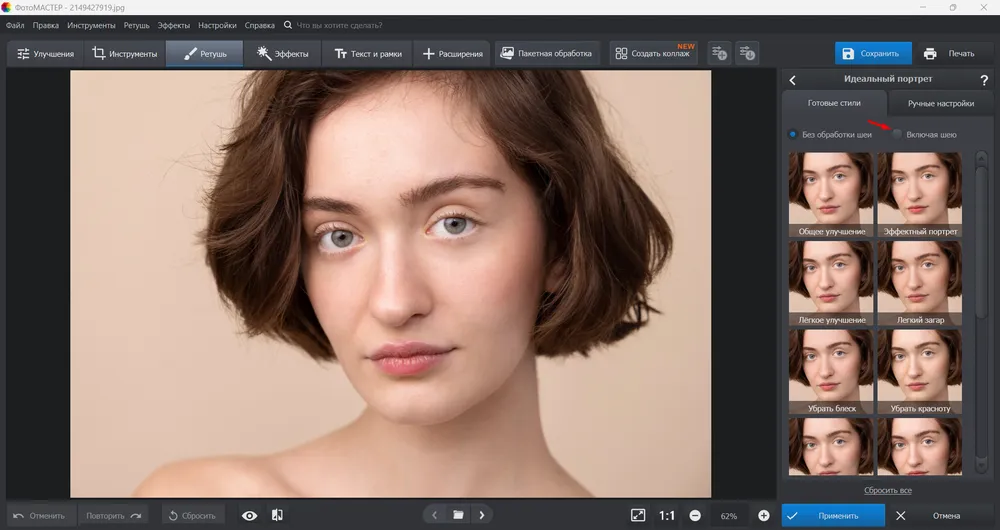
Шаг 4. Примените нейтральный готовый стиль
На вкладке «Готовые стили» выберите вариант с минимальным изменением черт. Включите обработку шеи, если после применения лицо стало заметно светлее или теплее шеи.
Шаг 5. Откройте «Ручные настройки»
Перейдите на вкладку «Ручные настройки». Здесь можно управлять тоном кожи, чёткостью глаз и бровей, губами и тенями. Не повышайте сразу несколько параметров до максимума.
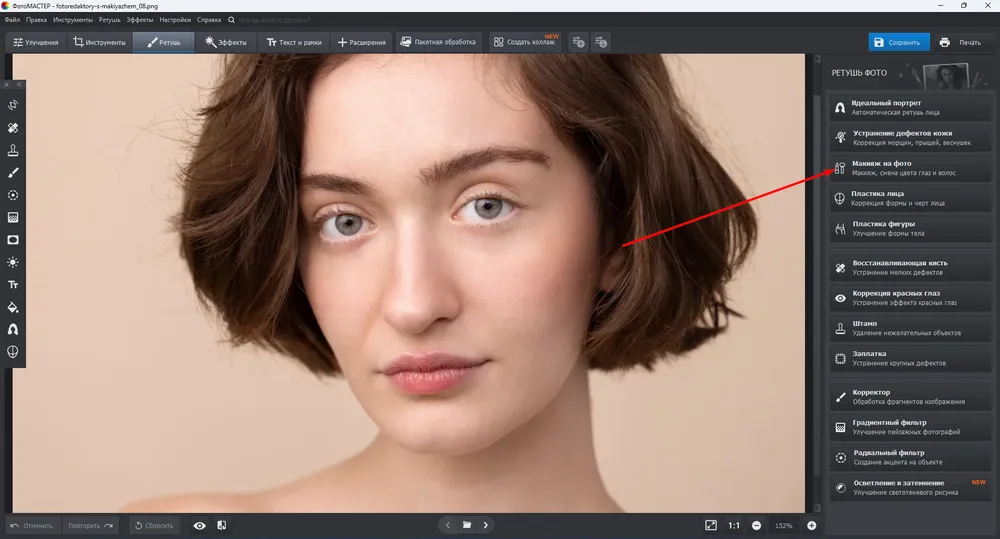
Шаг 6. Настройте кожу
В блоке «Тон кожи» оставьте автоматический режим либо снимите флажок «Автоматический» и выберите оттенок вручную. Уменьшайте силу обработки, пока на лбу и щеках снова не появится естественная текстура.
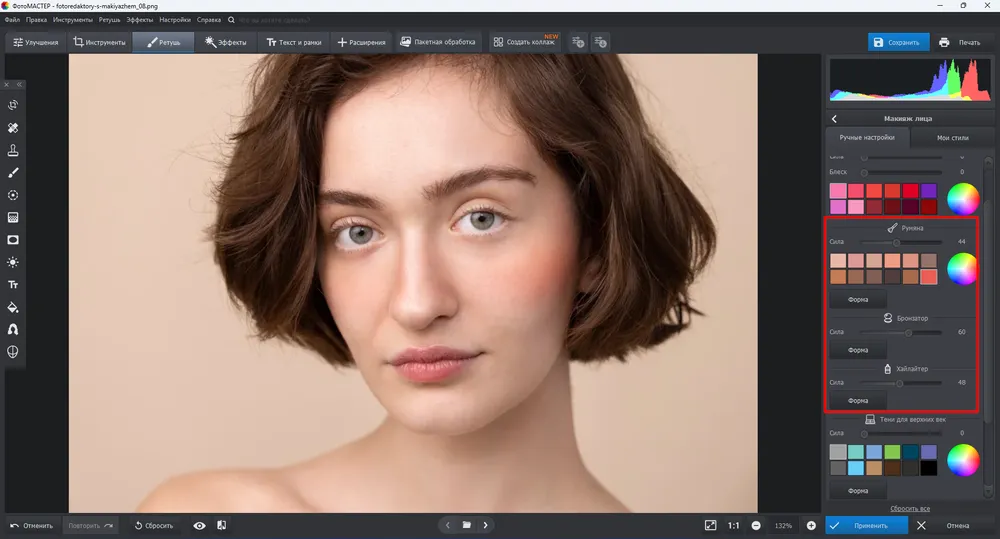
Шаг 7. Обработайте глаза и брови
Увеличьте чёткость глаз умеренно. Слишком высокое значение создаёт светлую кайму вокруг радужки. Для бровей повышайте контраст только до уровня, при котором сохраняются отдельные волоски.
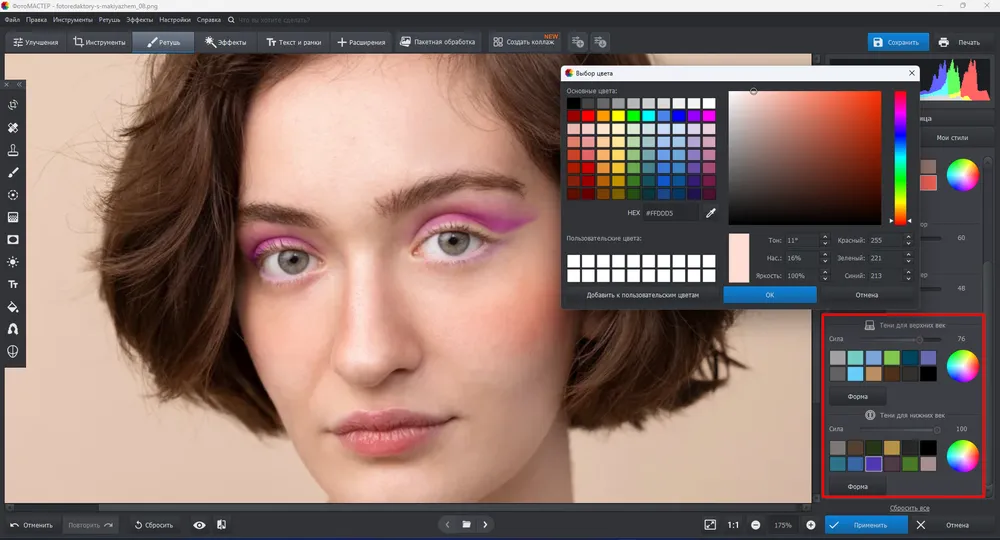
Шаг 8. Добавьте губы и тени
Настройте насыщенность и блики губ, затем выберите цвет и форму теней. Цвет должен учитывать исходный баланс белого: холодный снимок делает тёплую помаду менее предсказуемой.
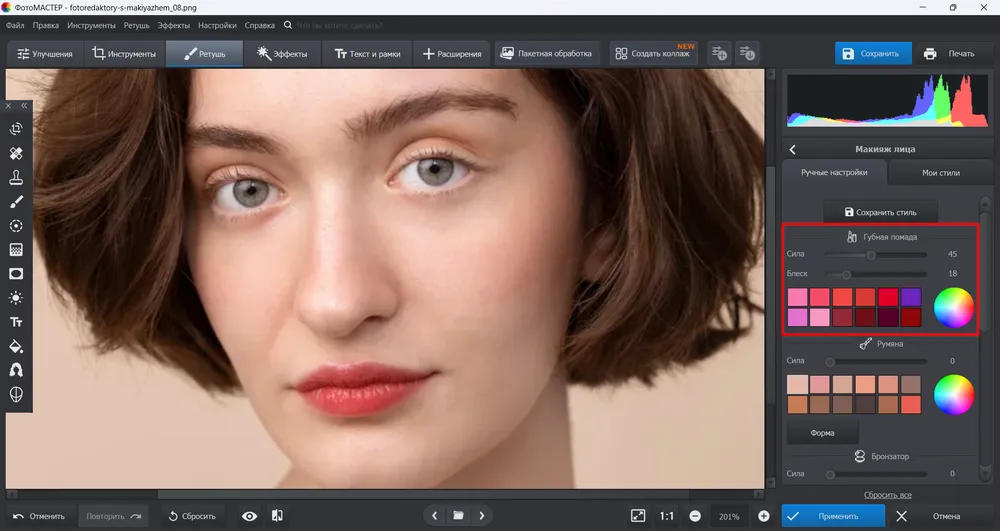
Шаг 9. Сравните и сохраните копию
Нажмите «Применить», включите сравнение с оригиналом и осмотрите глаза, губы, зубы, шею и линию волос при масштабе 100%. Затем нажмите «Сохранить» и запишите результат под новым именем.
Как выбрать приложение под конкретный сценарий
| Сценарий | Что важнее всего | Подходящие варианты |
|---|---|---|
| Разовый макияж на компьютере | Простая установка, локальная обработка, готовые стили | ФотоМАСТЕР, PhotoDiva |
| Регулярная портретная работа | Стабильные ползунки, сохранение пресетов, пакетная логика | PortraitPro, Evoto, PhotoDirector |
| Максимальный ручной контроль | Слои, маски, редактируемый проект | Adobe Photoshop, GIMP |
| Быстрое мобильное селфи | Готовые стили, камера, лёгкое сохранение | YouCam Makeup, Perfect365, MakeupPlus |
| Точная мобильная доводка | Отдельные элементы и ползунки | Facetune, AirBrush, PicsArt |
| Примерка перед покупкой | Связь эффекта с конкретным товаром | L’Oréal Paris, Maybelline Virtual Try-On |
| Работа без установки | Браузер, понятные лимиты, политика обработки фото | Fotor, YouCam Online Editor |
| Поиск новой идеи | Референс, текстовое описание, сохранение личности | Leonardo AI, Stable Diffusion |
Типичные ошибки цифрового макияжа
Пластиковая кожа.
Сильное сглаживание удаляет поры и мелкие складки. Уменьшите ретушь, пока текстура снова не станет видимой.
Помада за контуром.
Увеличьте изображение и исправьте маску. Особенно внимательно проверьте уголки рта и зубы при улыбке.
Ресницы поверх волос или очков.
Автоматическая модель не всегда понимает перекрытия. Выберите другой снимок либо ручной редактор.
Тени не следуют форме века.
Готовый стиль рассчитан на анфас. На профильном портрете используйте ручную кисть или более слабый эффект.
Лицо и шея разного цвета.
Применяйте тон к шее или уменьшайте изменение кожи. Не исправляйте проблему вторым глобальным фильтром.
Случайное изменение черт.
Отключите Reshape, Face Sculpt и аналогичные инструменты, когда задача ограничена косметикой.
Несовпадение с освещением.
Хайлайтер и блеск должны располагаться со стороны основного света. Иначе эффект выглядит наклеенным.
Повторное сжатие.
Не пересылайте промежуточный JPEG через мессенджеры. Сохраняйте финальный файл из редактора в нужном размере.
Перезапись оригинала.
Работайте с копией или проектом, чтобы вернуться к исходнику.
Оценка оттенка по одному экрану.
Цвет зависит от дисплея, яркости, камеры и баланса белого. AR-примерка сокращает выбор, но не заменяет тест продукта.
Как проверить результат перед сохранением
Просмотр уменьшенной фотографии скрывает большинство ошибок. Финальная проверка проводится при масштабе 100%, а затем в размере, в котором изображение будет опубликовано.
- Переключите сравнение до и после и убедитесь, что человек остался узнаваемым.
- Проверьте текстуру кожи на лбу, щеках и носу.
- Осмотрите контур губ, уголки рта и зубы.
- Проверьте тени, подводку и ресницы на обоих глазах.
- Сравните форму и плотность бровей, включая отдельные волоски.
- Проверьте тон шеи, ушей и кожи возле линии волос.
- Осмотрите очки, серьги, волосы и фон на случай случайной деформации.
- Откройте свойства сохранённого файла и сравните разрешение с исходником.
- Проверьте наличие водяного знака и качество JPEG на границах лица.
- Сохраните исходник и редактируемый проект отдельно от экспортной копии.
Безопасность портретных фотографий
Локальные настольные редакторы обрабатывают изображение на компьютере, если пользователь не запускает отдельную облачную функцию. Мобильные приложения и веб-сервисы часто передают портрет на сервер для распознавания лица, генерации или улучшения. Это не означает одинаковые условия у всех продуктов: сроки хранения, использование для обучения и способы удаления определяются политикой конкретного сервиса.
- Не загружайте паспортные фотографии, медицинские снимки и кадры с видимыми документами в случайный онлайн-редактор.
- Для фотографии ребёнка используйте локальный инструмент или сервис с понятной политикой и разрешением законного представителя.
- Проверьте, можно ли удалить историю, проекты и исходные изображения из аккаунта.
- Не соглашайтесь на публикацию в сообществе приложения, если нужен только локальный экспорт.
- Отключите доступ ко всей медиатеке, когда операционная система позволяет выбрать одну фотографию.
- Для коммерческой съёмки согласуйте с моделью использование облачного сервиса и генеративной обработки.
- После работы удалите ненужные загрузки и проверьте папку облачных проектов.
Ответы на частые вопросы
Какое приложение меньше всего меняет черты лица?
Локальный редактор с ручными ползунками и отключённой пластикой даёт наиболее предсказуемый результат. ФотоМАСТЕР, PhotoDiva, Photoshop и GIMP позволяют отделить косметику от изменения геометрии.
Можно ли обработать несколько лиц на одной фотографии?
Некоторые программы распознают несколько лиц, но каждый человек требует отдельной проверки. Автоматический стиль нельзя без просмотра переносить на всю группу.
Какой способ подходит для примерки помады перед покупкой?
Брендовая AR-примерочная удобнее обычного фоторедактора, потому что связывает эффект с конкретным продуктом. Итоговый цвет всё равно нужно проверить на реальной коже.
Можно ли сделать макияж бесплатно?
Да, бесплатные или условно бесплатные функции есть у GIMP, PhotoDiva, мобильных приложений и веб-сервисов. Перед началом проверьте, не закрыты ли нужные оттенки, экспорт и отсутствие водяного знака подпиской.
Почему макияж съезжает с губ или глаз?
Причина — ошибка распознавания из-за поворота головы, улыбки, волос, очков или низкого разрешения. Используйте более прямой портрет либо ручную маску.
Можно ли обработать RAW?
RAW удобнее сначала проявить в редакторе, который поддерживает формат, исправить экспозицию и баланс белого, а затем наносить макияж. Поддержка RAW зависит от конкретной программы и редакции.
Чем AR отличается от генеративного AI?
AR накладывает отслеживаемую модель косметики на распознанные зоны. Генеративная модель создаёт новые пиксели и способна изменить лицо и окружающие детали.
Как сохранить качество фотографии?
Не уменьшайте изображение без необходимости, избегайте повторного JPEG-сжатия и сохраняйте экспорт напрямую из редактора. Для дальнейшей работы храните проект или копию без потерь.
Можно ли убрать уже существующий макияж?
Автоматическое удаление макияжа сложнее нанесения: модель должна восстановить скрытую текстуру кожи. Результат следует считать реконструкцией, а не точным возвращением исходного лица.
Нужен ли русский интерфейс?
Для простого фильтра язык не критичен, но при ручной ретуши русские названия уменьшают риск перепутать косметику, пластику, сглаживание и глобальную цветокоррекцию.
Итоговый выбор
Для обработки готового портрета на компьютере первым выбором остаётся ФотоМАСТЕР: он сочетает готовые стили, ручные настройки и локальную работу. Для мобильного специализированного макияжа удобнее YouCam Makeup, для более точной ручной доводки — Facetune, а для быстрой AR-примерки — Perfect365. Fotor подходит для разовой браузерной обработки, L’Oréal Paris и Maybelline — для отбора конкретных товаров, PortraitPro и Evoto — для регулярной работы с портретами. Photoshop и GIMP нужны тогда, когда автоматическая маска не справляется или требуется художественный грим. Генеративные модели разумно использовать для поиска идеи, но финальный результат следует проверять строже, чем обычную ретушь.
 *EXE — расширение исполняемого файла. Сайт является партнером проекта