
САПР нельзя выбирать по одной шкале «больше функций — лучше». План квартиры, рабочий DWG, параметрическая сборка, BIM-модель здания, печатная плата и CAD/CAM-проект имеют разные объекты данных и разные критерии качества. Программы сначала нужно сопоставлять по классу и рабочему сценарию, а уже затем по платформе, обмену файлами, сложности освоения и ограничениям.
Первой в подборке стоит Дизайн Интерьера 3D — специализированная программа для планировки помещений, ремонта и предварительной интерьерной визуализации. Она не заменяет промышленную MCAD или BIM-систему: дальше отдельно рассматриваются DWG-редакторы, механические MCAD, BIM, ECAD, CAD/CAM, браузерные и мобильные инструменты. Такой порядок помогает выбрать программу под конкретную задачу и заранее проверить риск потери данных при передаче проекта.
Какие классы САПР нужно различать
Аббревиатура CAD объединяет слишком разные продукты. Для честного сравнения важно определить, что считается «моделью» в конкретной системе. В 2D CAD моделью фактически остаётся набор чертёжных объектов. В механической MCAD важны детали, сборочные связи и история построения. В BIM объект несёт свойства здания. В ECAD связаны схема и печатная плата. В CAD/CAM к геометрии добавляется производственный цифровой процесс. Интерьерный планировщик оптимизирован под стены, комнаты, мебель и визуальную проверку пространства.
| Класс | Что является главным объектом | Что проверить на пилоте | Для чего не стоит выбирать |
|---|---|---|---|
| Интерьерный 2D/3D-планировщик | помещение, стены, мебель, отделка | контрольные размеры, проходы, 2D/3D | механические сборки, BOM, CAM |
| 2D DWG/DXF CAD | чертёжные объекты, слои, блоки, листы | Xref, шрифты, размеры, печать, повторное открытие | сложная параметрическая механика |
| Параметрический MCAD | эскиз, операции, деталь, сборка, чертёж | перестроение после изменения размера, STEP-обмен | полноценный BIM здания |
| BIM | объекты здания и их свойства | IFC-классы и свойства, этажи, документация | механические детали и CAM |
| ECAD/EDA | схема, компоненты, PCB и правила | связь схемы с платой, DRC, производственные цифровые выходы | архитектурное или механическое 3D |
| CAD/CAM | CAD-геометрия плюс цифровая подготовка производства | целостность импортированной модели и безопасная виртуальная симуляция | бытовая планировка и простой 2D |
| Browser CAD | облачный документ и версии | права, версии, экспорт, работа после повторного входа | офлайн-процесс без облачной инфраструктуры |
| Универсальный 3D DCC | полигональная/визуальная сцена | масштаб сетки, качество геометрии, рендер | нативный деталь-сборка-BOM workflow |
Blender, AutoCAD, Autodesk Revit, интерьерный планировщик и CAM нельзя считать взаимозаменяемыми: у них разные модели данных и результаты работы. Соседство в одной подборке означает только принадлежность к широкой области автоматизированного проектирования; сравнивать их нужно внутри реального сценария.
Как выбирать САПР: критерии, которые действительно влияют на работу
Сначала определите нативную модель, а не список расширений
Надпись «поддерживает STEP, DWG и STL» ещё не говорит, что система сохранит исходный проект. STEP обычно передаёт точную геометрию лучше, чем историю построения; STL передаёт сетку; DWG хранит чертёжные данные, но не превращает BIM-объекты в полноценную BIM-модель другой платформы. Поэтому при миграции нужно заранее определить, что должно остаться редактируемым: тело, эскизы, связи сборки, семейства BIM, свойства, слои, листы или только геометрия.
Проверяйте не демонстрационный куб, а типовой рабочий проект
Тест из одной детали почти ничего не показывает. Для DWG нужен файл с Xref, блоками, листами и нестандартными шрифтами; для MCAD — небольшая сборка с чертежом; для BIM — этаж с объектами и свойствами; для ECAD — схема и плата; для интерьера — несколько комнат и мебель. Пилот должен воспроизводить регулярную работу, иначе слабые места проявятся уже после переноса архива.
Платформа — это не только название операционной системы
Если программа заявлена для нескольких ОС, это ещё не доказывает полный функциональный паритет. Следует проверить сторонние плагины, шрифты, системные принтеры, аппаратное ускорение, макросы и способ хранения проектов. Для browser CAD добавляются сеть, политика доступа и облачное хранение. Для mobile CAD критичны размер экрана, удобство точного ввода и безопасная работа с копией проекта.
Стоимость миграции шире стоимости лицензии
В бюджет перехода входят обучение, адаптация шаблонов, перенос библиотек, ревизия макросов, конвертация старых файлов, тест печатных форм, настройка ролей и резервных процедур. Дешёвая лицензия не компенсирует недели ручного восстановления документации. Поэтому цену имеет смысл сравнивать только после проверки пригодности рабочего процесса и совместимости данных.
Удобство интерфейса проверяйте повторяемой операцией
Оценка «интерфейс удобный» слишком субъективна. Лучше дать одинаковую задачу: открыть проект, найти объект, изменить размер, проверить зависимый вид, сохранить копию и экспортировать результат. Сравните число переключений, необходимость искать команду, ясность предупреждений и вероятность случайно изменить исходник. Такой тест даёт более полезный вывод, чем внешний вид ленты или цветовая схема.
Сравнительная таблица лучших САПР
Таблица предназначена для первичного отбора. После неё каждая программа разобрана отдельно с практической проверкой, плюсами, минусами и ограничениями. «Бесплатный» и «платный» статус не приводится без привязки к точному виду лицензии: у многих продуктов есть разные планы, учебные условия или отдельные редакции.
| № | Программа | Класс | Платформы | Лицензирование | Лучший сценарий |
|---|---|---|---|---|---|
| 1 | Дизайн Интерьера 3D | интерьерный 2D/3D-планировщик | Windows | коммерческая desktop-программа | Для владельца квартиры, дизайнера интерьера и пользователя, которому нужно быстро спланировать помещение в 2D и увидеть его в 3D. |
| 2 | AutoCAD | универсальный 2D/3D CAD и стандартный DWG-процесс | Windows, macOS; web и mobile-компоненты | коммерческая подписка | Для профессионального 2D DWG, смешанных 2D/3D-чертежей и организаций с большим архивом AutoCAD-файлов. |
| 3 | КОМПАС-3D | параметрическая машиностроительная САПР | Windows, Linux | коммерческая; существуют отдельные учебные и специализированные варианты | Для машиностроительного проектирования, деталей, сборок и выпуска конструкторской документации в российской среде. |
| 4 | nanoCAD | 2D/3D CAD с нативным DWG-процессом | Windows | коммерческая платформа с разными конфигурациями | Для 2D/DWG-проектирования и компаний, которым нужен локальный CAD с привычным чертёжным процессом. |
| 5 | SOLIDWORKS | параметрический MCAD для деталей и сборок | Windows | коммерческая профессиональная САПР | Для машиностроителей, проектировщиков изделий и команд, которым нужны параметрические детали, сборки и ассоциативные чертежи. |
| 6 | Autodesk Fusion | облачная платформа CAD/CAM/CAE/PCB | Windows, macOS | коммерческая; условия персонального и образовательного доступа проверяются отдельно | Для небольших и средних инженерных команд, которым нужен единый CAD с облачными данными и связью с последующими инженерными процессами. |
| 7 | BricsCAD Pro | DWG-CAD с 2D и 3D-инструментами | Windows, macOS, Linux | коммерческая | Для DWG-проектирования на Windows, macOS или Linux и организаций, которым нужен полноценный desktop CAD. |
| 8 | T-FLEX CAD | параметрическая 2D/3D САПР | Windows | коммерческая | Для инженерных команд, которым важна развитая параметризация и единая работа с 2D/3D моделью. |
| 9 | Solid Edge | параметрический и синхронный MCAD | Windows | коммерческая профессиональная САПР | Для машиностроения, деталей и сборок, особенно когда в работе много импортированных моделей. |
| 10 | Siemens NX | high-end CAD/CAM/CAE для сложных изделий | Windows; корпоративные окружения зависят от конфигурации | коммерческая корпоративная система | Для крупных машиностроительных и продуктовых проектов со сложными сборками, поверхностями и интегрированными инженерными процессами. |
| 11 | CATIA | high-end CAD/CAM/CAE и проектирование сложных изделий | Windows в типичных инженерных конфигурациях | коммерческая корпоративная платформа | Для сложных промышленных изделий, поверхностного моделирования и больших корпоративных процессов. |
| 12 | PTC Creo | параметрический 3D MCAD | Windows | коммерческая модульная система | Для промышленного параметрического моделирования и команд, которым нужны устойчивые зависимости деталей и сборок. |
| 13 | ZWCAD | DWG-CAD для 2D и базового 3D | Windows | коммерческая | Для пользователей, которым нужен привычный 2D/DWG CAD с возможностью работать с существующим архивом. |
| 14 | GstarCAD | кроссплатформенный DWG-CAD | Windows, macOS, Linux; есть web/mobile-компоненты | коммерческая | Для 2D/DWG-команд со смешанным парком ОС и потребностью в мобильном просмотре. |
| 15 | DraftSight | профессиональный 2D DWG-CAD с расширенным 3D в старших редакциях | Windows, macOS | коммерческая | Для профессионального DWG-черчения на Windows или macOS, когда нужен знакомый CAD-процесс. |
| 16 | ARES Commander | кроссплатформенный DWG-CAD | Windows, macOS, Linux | коммерческая | Для команд, которым нужен DWG-CAD на Windows, macOS и Linux и важна работа с одним форматом в смешанной среде. |
| 17 | Renga | BIM-система для архитектуры, конструкций и инженерных систем | Windows | коммерческая | Для архитектурного и строительного BIM, где нужны модель здания, документация и спецификации. |
| 18 | Autodesk Revit | BIM-платформа для архитектуры и инженерных дисциплин | Windows | коммерческая подписка | Для архитекторов и инженеров, которым нужна единая параметрическая BIM-модель и согласованная документация. |
| 19 | Archicad | архитектурная BIM-система | Windows, macOS | коммерческая | Для архитектурного BIM на Windows или macOS и команд, которым важен IFC/OpenBIM. |
| 20 | Rhino | NURBS/SubD 3D-моделлер с точным геометрическим ядром и Grasshopper | Windows, macOS | коммерческая | Для промышленного дизайна, сложных поверхностей, архитектурной геометрии и алгоритмического моделирования. |
| 21 | Mastercam | профессиональная CAD/CAM-система | Windows | коммерческая профессиональная система | Для профессиональных CAD/CAM-команд, которым нужна связка геометрии и цифровой подготовки производства. |
| 22 | SPRUTCAM | CAD/CAM-система с цифровой симуляцией | Windows | коммерческая профессиональная система | Для профессиональной подготовки производства и цифровой проверки CAD/CAM-проекта. |
| 23 | DesignSpark Mechanical | 3D CAD с прямым моделированием | Windows | бесплатная базовая и коммерческие расширенные уровни | Для быстрого 3D-конструирования, концептов и редактирования импортированной геометрии на Windows. |
| 24 | KiCad | open-source ECAD/EDA для схем и печатных плат | Windows, macOS, Linux | свободное ПО с открытым исходным кодом | Для электроники, принципиальных схем и PCB, особенно когда нужны open-source и три desktop-ОС. |
| 25 | Altium Designer | профессиональная ECAD/EDA для разработки PCB | Windows | коммерческая профессиональная система | Для профессиональных команд электроники, которым нужна связанная схема, PCB и управляемые правила проектирования. |
| 26 | Vectorworks Architect | архитектурная CAD/BIM-система | Windows, macOS | коммерческая | Для архитекторов на macOS или Windows, которым нужна единая CAD/BIM-среда с сильной графической подачей. |
| 27 | Onshape | облачный параметрический CAD/PDM | браузер; iOS, Android | облачный сервис с несколькими планами доступа | Для распределённых инженерных команд, которым нужны CAD и управление версиями без отдельного файлового PDM на рабочем месте. |
| 28 | Tinkercad | простой браузерный 3D CAD для обучения и быстрых моделей | браузер | бесплатный web-сервис | Для школьников, новичков и быстрых простых 3D-концептов прямо в браузере. |
| 29 | SelfCAD | браузерный 3D-моделлер со скульптингом и подготовкой сеток | браузер; desktop-приложения для Windows и macOS | сервис с бесплатными и платными возможностями | Для начинающих 3D-моделлеров, учебных проектов, визуальных прототипов и простых сеточных моделей. |
| 30 | SketchUp | архитектурно-концептуальный 3D-моделлер | браузер; desktop-версии зависят от плана | есть бесплатный web-уровень и коммерческие планы | Для архитектурных концепций, пространственных эскизов и пользователей, которым нужен быстрый web-3D. |
| 31 | Vectary | браузерная платформа для интерактивного 3D-контента | браузер | облачный сервис с несколькими планами | Для web-визуализации, интерактивных 3D-сцен и совместного создания презентационных моделей. |
| 32 | SmartDraw | веб-инструмент для масштабных планов и технических диаграмм | браузер; desktop-приложения Windows/macOS, требуется интернет | коммерческий облачный сервис | Для планов, схем и технических диаграмм, где важнее скорость 2D-оформления, чем инженерная 3D-модель. |
| 33 | Planner 5D | 2D/3D-планировщик интерьера и помещений | Web, iOS, Android, Windows, macOS | сервис с бесплатным доступом и платными функциями | Для домашней перепланировки, визуального подбора мебели и быстрых интерьерных концепций на разных устройствах. |
| 34 | Sweet Home 3D | open-source 2D/3D-планировщик интерьера | Windows, macOS, Linux; также онлайн и мобильные варианты | свободное desktop-приложение; состав онлайн/мобильных вариантов отличается | Для бесплатной планировки интерьера на Windows, macOS или Linux и простого 3D-экспорта. |
| 35 | Shapr3D | параметрический и прямой 3D CAD с фокусом на планшет | iPadOS, Windows, macOS, visionOS | коммерческий продукт с бесплатным базовым уровнем | Для инженера или дизайнера, которому нужен настоящий 3D CAD на iPad с продолжением работы на desktop. |
| 36 | DWG FastView | мобильный и web DWG-viewer/editor | Android, iOS, Web, Windows | приложение с бесплатными и платными функциями | Для выездного просмотра DWG, замечаний и небольших правок на Android или в браузере. |
| 37 | FreeCAD | open-source параметрическая 3D САПР | Windows, macOS, Linux | свободное ПО с открытым исходным кодом | Для пользователей Linux и open-source-среды, которым нужна настоящая параметрическая 3D САПР без привязки к одной ОС. |
| 38 | LibreCAD | open-source 2D CAD | Windows, macOS, Linux | свободное ПО с открытым исходным кодом | Для бесплатного 2D-черчения на Windows, macOS и Linux, особенно при DXF-ориентированном обмене. |
| 39 | QCAD | 2D CAD | Windows, macOS, Linux | есть Community Edition; Professional расширяет возможности | Для лёгкого 2D CAD на Linux, Windows или macOS; Professional — когда нужен расширенный DWG/DXF-процесс. |
| 40 | OpenSCAD | скриптовая параметрическая 3D САПР | Windows, macOS, Linux | свободное ПО с открытым исходным кодом | Для программистов, инженеров и makers, которым подходят воспроизводимые параметрические модели, описанные кодом. |
| 41 | SolveSpace | лёгкая параметрическая 2D/3D САПР | Windows, macOS, Linux | свободное ПО с открытым исходным кодом | Для обучения параметрике, небольших инженерных моделей и open-source desktop-проекта. |
| 42 | BRL-CAD | open-source система точной CSG/B-Rep геометрии | Windows, macOS, Linux и другие Unix-подобные системы | свободное ПО с открытым исходным кодом | Для исследовательских, образовательных и специализированных задач точной геометрии в open-source-среде. |
| 43 | Blender | универсальный 3D DCC для моделирования и визуализации | Windows, macOS, Linux | свободное ПО с открытым исходным кодом | Для визуализации, полигонального моделирования и подготовки презентационной 3D-графики рядом с CAD-процессом. |
Лучшие САПР для Windows и настольной инженерной работы
Здесь собраны программы, для которых основной сценарий связан с полноценным desktop-проектированием. Некоторые из них также работают на macOS или Linux, но повторно в других разделах не дублируются.
1. Дизайн Интерьера 3D
Класс: интерьерный 2D/3D-планировщик. Платформы: Windows. Модель доступа: коммерческая desktop-программа.
Рабочий проект строится вокруг плана помещения: пользователь задаёт стены и проёмы, размещает мебель, меняет отделочные материалы и одновременно контролирует результат в трёхмерном виде. Это не механическая САПР, а специализированный инструмент для ремонта, перепланировки и предварительной визуализации интерьера.

Обмен данными и совместимость: Дизайн Интерьера 3D
Для этой задачи важнее сохранить план, размеры и визуальный результат внутри проекта, чем обмениваться STEP-сборками. При передаче подрядчику рационально отдельно экспортировать изображения и чертёжные материалы в поддерживаемом программой виде.
Практическая проверка Дизайн Интерьера 3D перед выбором
Сделайте копию реального помещения с несколькими комнатами, задайте контрольные размеры и расставьте крупную мебель. Затем измените один размер стены и проверьте, не появились ли пересечения и проходы уже в 3D. В редакторе поворота объекта можно задавать значение через поле «Угол», поэтому точную ориентацию лучше проверять численно, а не только мышью.
Плюсы Дизайн Интерьера 3D
- единый процесс от плана до 3D-визуализации
- инструменты ориентированы именно на комнаты, мебель и отделку
- понятный сценарий для непрофессионального проектирования
Минусы Дизайн Интерьера 3D
- узкая специализация на интерьере
- не предназначена для параметрических механических сборок
- не является BIM-системой
Ограничение: Не заменяет MCAD, BIM или архитектурную систему, когда требуются инженерные спецификации, IFC-модель здания, расчёт конструкций или механические сборки.
Кому подходит: Для владельца квартиры, дизайнера интерьера и пользователя, которому нужно быстро спланировать помещение в 2D и увидеть его в 3D.
2. AutoCAD
Класс: универсальный 2D/3D CAD и стандартный DWG-процесс. Платформы: Windows, macOS; web и mobile-компоненты. Модель доступа: коммерческая подписка.
AutoCAD остаётся опорной системой для DWG-чертежей: слои, блоки, внешние ссылки, размерные и текстовые стили, листы, печать и базовое 3D собраны в одном рабочем процессе. Для организаций его ценность часто определяется не отдельной командой, а совместимостью накопленного архива DWG и привычными стандартами оформления.

Обмен данными и совместимость: AutoCAD
Нативный формат DWG делает программу естественной точкой сравнения при выборе совместимого CAD. Для межсистемного обмена используют также DXF, а 3D-данные следует проверять на конкретных форматах и типах объектов, а не считать любой импорт полностью эквивалентным исходной модели.
Практическая проверка AutoCAD перед выбором
Откройте типовой корпоративный DWG с внешними ссылками, нестандартными шрифтами, блоками, несколькими листами и настроенной печатью. Сделайте копию, измените один блок и один размер, сохраните, снова откройте файл и выпустите тестовый PDF. Сравните геометрию, шрифты, веса линий и границы печати с эталоном.
Плюсы AutoCAD
- сильный DWG-workflow
- широкий набор средств оформления чертежей
- desktop, web и mobile в одной экосистеме
Минусы AutoCAD
- подписочная коммерческая модель
- сложнее простых 2D-редакторов
- для BIM и сложных механических сборок есть более специализированные системы
Ограничение: Высокая стоимость владения и широкая функциональность избыточны для простого домашнего планирования; 3D-моделирование не превращает AutoCAD в специализированную BIM- или high-end MCAD-систему.
Кому подходит: Для профессионального 2D DWG, смешанных 2D/3D-чертежей и организаций с большим архивом AutoCAD-файлов.
3. КОМПАС-3D
Класс: параметрическая машиностроительная САПР. Платформы: Windows, Linux. Модель доступа: коммерческая; существуют отдельные учебные и специализированные варианты.
КОМПАС-3D рассчитан на детали, сборки и конструкторскую документацию. Параметрические связи позволяют изменять геометрию через эскизы и операции, а чертёжная часть ориентирована на оформление инженерной документации, что особенно важно в русскоязычной производственной среде.

Обмен данными и совместимость: КОМПАС-3D
При миграции нужно раздельно проверять нативные документы КОМПАС и нейтральные STEP/IGES-файлы, а для 2D — DWG/DXF. Нейтральный обмен обычно сохраняет геометрию лучше, чем историю построения и прикладные свойства исходной системы.
Практическая проверка КОМПАС-3D перед выбором
Возьмите небольшую сборку из нескольких деталей. Измените управляющий размер в одной детали, обновите сборку и затем проверьте ассоциативный чертёж: виды, размеры и позиции не должны требовать ручного восстановления. После этого экспортируйте копию в STEP и откройте её в независимом просмотрщике.
Плюсы КОМПАС-3D
- параметрические детали и сборки
- сильный блок инженерной документации
- русскоязычная экосистема
Минусы КОМПАС-3D
- миграция сложных нативных моделей требует пилота
- не является универсальной BIM-системой
- часть корпоративного процесса зависит от специализированных приложений
Ограничение: Переход с другой крупной MCAD требует проверки библиотек, стандартных изделий, макросов, правил оформления и истории моделей; одного успешного открытия STEP недостаточно.
Кому подходит: Для машиностроительного проектирования, деталей, сборок и выпуска конструкторской документации в российской среде.
4. nanoCAD
Класс: 2D/3D CAD с нативным DWG-процессом. Платформы: Windows. Модель доступа: коммерческая платформа с разными конфигурациями.
nanoCAD ориентирован на привычное CAD-черчение и работу с DWG. Базовые сценарии включают слои, блоки, размеры, листы и печать, а расширение возможностей зависит от выбранной конфигурации. Для миграции с AutoCAD важнее всего проверить собственные файлы и автоматизацию, а не ориентироваться только на сходство интерфейса.
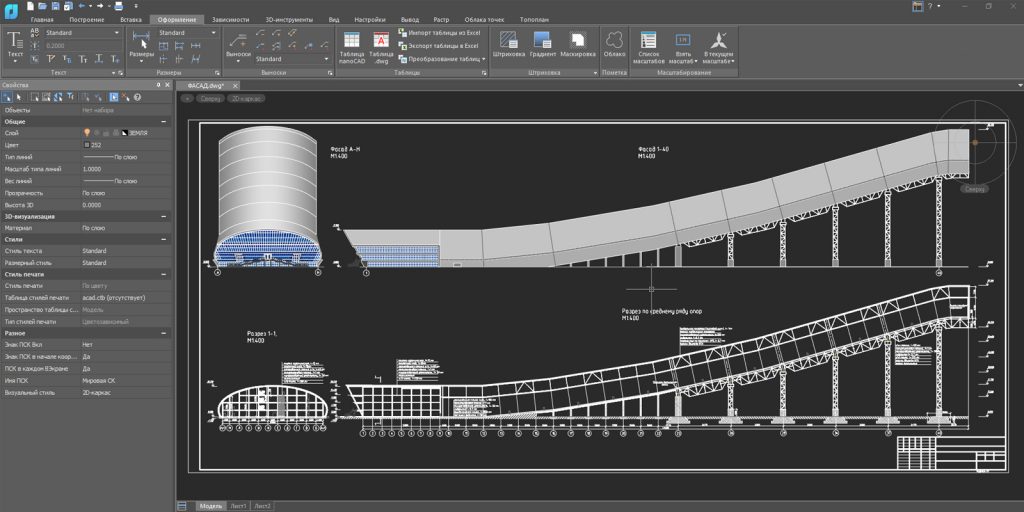
Обмен данными и совместимость: nanoCAD
Основной рабочий обмен построен вокруг DWG/DXF. Для отраслевых модулей и 3D-функций совместимость нужно оценивать отдельно, потому что геометрия, прикладные объекты и свойства могут переноситься по-разному.
Практическая проверка nanoCAD перед выбором
Откройте несколько DWG разных лет, включая файл с внешними ссылками, блоками и таблицами. Сохраните копию, повторно откройте и сравните слои, тексты и листы. Затем выполните тест печати на том же формате листа, что используется в организации.
Плюсы nanoCAD
- нативная ориентация на DWG
- знакомый инженерный workflow
- доступны отраслевые конфигурации
Минусы nanoCAD
- нужно внимательно сопоставлять состав конкретной конфигурации
- сложные прикладные объекты требуют миграционного теста
- не все задачи high-end MCAD закрываются базовой платформой
Ограничение: Не следует автоматически считать любую конфигурацию nanoCAD полной заменой всех специализированных AutoCAD toolsets или другой отраслевой САПР: состав функций зависит от продукта и задачи.
Кому подходит: Для 2D/DWG-проектирования и компаний, которым нужен локальный CAD с привычным чертёжным процессом.
5. SOLIDWORKS
Класс: параметрический MCAD для деталей и сборок. Платформы: Windows. Модель доступа: коммерческая профессиональная САПР.
SOLIDWORKS строит продуктовую модель через эскизы, операции, детали и сборки. Ассоциативные чертежи связаны с 3D-моделью, поэтому ключевой сценарий — не просто нарисовать форму, а управлять изменениями изделия и выпускать документацию на основе модели.

Обмен данными и совместимость: SOLIDWORKS
Для обмена между разными MCAD часто используются STEP, IGES, Parasolid и STL, но история построения, конфигурации и зависимости сборки не всегда становятся редактируемыми сущностями в другой системе. Для 2D-обмена применяются DWG/DXF.
Практическая проверка SOLIDWORKS перед выбором
Создайте копию типовой детали с несколькими зависимыми операциями, измените базовый размер и выполните перестроение. Затем откройте связанную сборку и чертёж. Отдельно экспортируйте STEP и сравните число тел, ориентацию и контрольные размеры после обратного импорта.
Плюсы SOLIDWORKS
- связанный процесс деталь-сборка-чертёж
- развитые инструменты параметрического моделирования
- широкая промышленная экосистема
Минусы SOLIDWORKS
- высокий порог освоения относительно простых CAD
- коммерческая лицензия
- миграция нативной истории в другую MCAD обычно неполна
Ограничение: Программа ориентирована на Windows и требует существенно больше обучения и ресурсов, чем простые 2D-CAD или интерьерные планировщики. Большие корпоративные внедрения дополнительно зависят от управления данными и дисциплины работы с версиями.
Кому подходит: Для машиностроителей, проектировщиков изделий и команд, которым нужны параметрические детали, сборки и ассоциативные чертежи.
6. Autodesk Fusion
Класс: облачная платформа CAD/CAM/CAE/PCB. Платформы: Windows, macOS. Модель доступа: коммерческая; условия персонального и образовательного доступа проверяются отдельно.
Fusion объединяет параметрическое и прямое 3D-моделирование с чертежами, инженерными инструментами и производственными модулями. Проекты хранятся в управляемой среде данных, поэтому при выборе важны не только команды моделирования, но и работа с версиями, доступом и обменом.
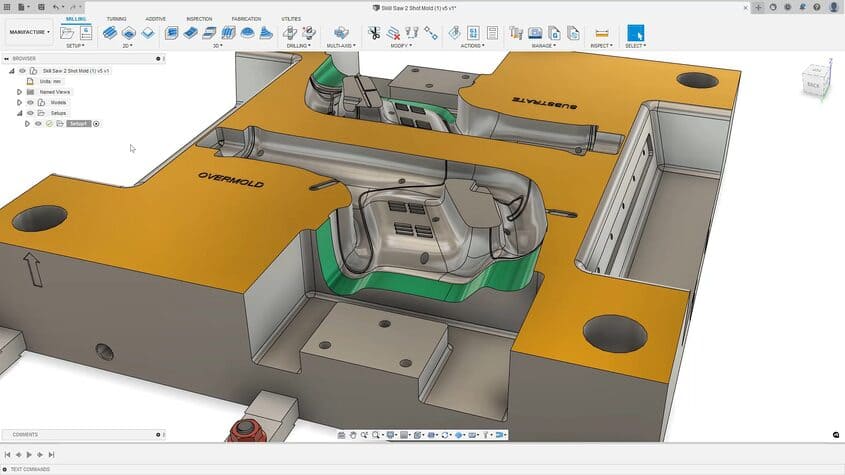
Обмен данными и совместимость: Autodesk Fusion
Программа поддерживает распространённые CAD-форматы, включая STEP и IGES, а также сеточные форматы. При обмене нужно различать импорт геометрии и сохранение полной параметрической истории. Для совместной работы полезно отдельно проверить права доступа и поведение версий проекта.
Практическая проверка Autodesk Fusion перед выбором
Сделайте тестовый проект из двух компонентов, измените размер одного из них и проверьте зависимую документацию. Затем экспортируйте нейтральную копию и импортируйте обратно в отдельный проект. Сравните единицы, число тел и размеры. Для облачного сценария дополнительно создайте новую версию и проверьте возврат к предыдущему состоянию.
Плюсы Autodesk Fusion
- CAD и сопутствующие инженерные инструменты в одной среде
- Windows и macOS
- версионность и совместная работа встроены в продуктовый процесс
Минусы Autodesk Fusion
- облачная модель подходит не всем организациям
- полный функционал зависит от лицензии
- при миграции нейтральные форматы не сохраняют всю историю модели
Ограничение: Зависимость от учётной записи и облачной модели данных требует корпоративной оценки политики доступа. Производственные и расчётные функции нужно сопоставлять с конкретной редакцией и лицензией.
Кому подходит: Для небольших и средних инженерных команд, которым нужен единый CAD с облачными данными и связью с последующими инженерными процессами.
7. BricsCAD Pro
Класс: DWG-CAD с 2D и 3D-инструментами. Платформы: Windows, macOS, Linux. Модель доступа: коммерческая.
BricsCAD Pro сочетает привычный DWG-процесс с трёхмерными возможностями и кроссплатформенной desktop-моделью. Это делает его кандидатом прежде всего для команд, где критичны DWG-файлы и требуется уйти от привязки к одной настольной ОС.
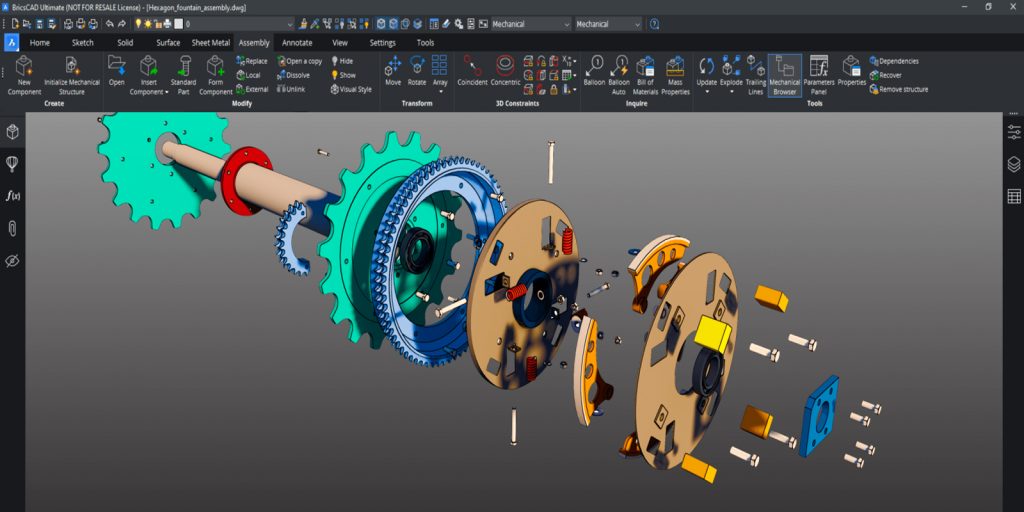
Обмен данными и совместимость: BricsCAD Pro
Основной формат — DWG, также используется DXF и форматы обмена 3D в зависимости от редакции. При миграции следует проверить динамические/параметрические элементы, внешние ссылки, таблицы, шрифты и печать на реальном архиве.
Практическая проверка BricsCAD Pro перед выбором
Откройте комплект DWG с несколькими листами и Xref, внесите небольшую правку и повторно сохраните. Затем откройте копию на второй поддерживаемой ОС и проверьте, одинаково ли отображаются шрифты, линии и внешние ссылки. Для 3D отдельно сравните импорт одной STEP-модели.
Плюсы BricsCAD Pro
- кроссплатформенный desktop
- ориентация на DWG
- совмещает 2D и 3D
Минусы BricsCAD Pro
- сторонние AutoCAD-надстройки требуют отдельной проверки
- коммерческая лицензия
- прикладные объекты могут переноситься не полностью
Ограничение: Совместимость DWG не означает автоматическую совместимость всех надстроек и пользовательского кода. Перед крупной миграцией нужно инвентаризировать LISP, сторонние приложения и специализированные объекты.
Кому подходит: Для DWG-проектирования на Windows, macOS или Linux и организаций, которым нужен полноценный desktop CAD.
8. T-FLEX CAD
Класс: параметрическая 2D/3D САПР. Платформы: Windows. Модель доступа: коммерческая.
T-FLEX CAD строит модели на параметрических зависимостях и связывает 2D- и 3D-проектирование. Система рассчитана на детали, сборки и конструкторскую документацию; сильной стороной является глубокое управление связями и переменными внутри модели.
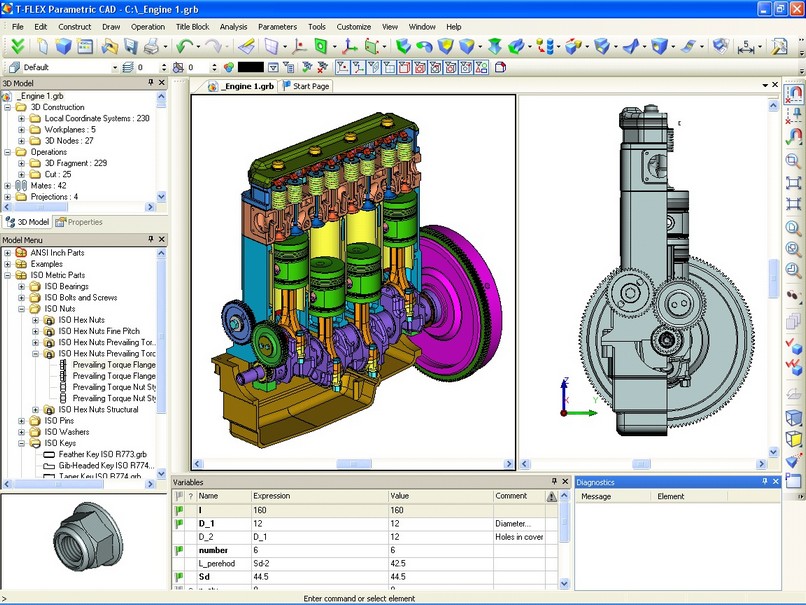
Обмен данными и совместимость: T-FLEX CAD
Для обмена используются распространённые форматы 2D и 3D, но параметрическая логика не обязана сохраняться при нейтральном экспорте. Для миграции сначала откройте копию рабочего проекта, зафиксируйте контрольные размеры и зависимости, а затем сравните результат внешнего обмена с нативной моделью.
Практическая проверка T-FLEX CAD перед выбором
Для пилота откройте копию рабочей модели, зафиксируйте контрольные параметры и измените одну управляющую переменную. Проверьте перестроение зависимой геометрии, затем связанный чертёж и экспорт нейтральной 3D-копии.
Плюсы T-FLEX CAD
- глубокие параметрические зависимости
- связь 2D и 3D
- ориентация на инженерную документацию
Минусы T-FLEX CAD
- требует освоения собственной логики параметризации
- коммерческая система
- миграция истории построения сложнее обмена чистой геометрией
Ограничение: Параметрическая модель T-FLEX может отличаться по логике от дерева операций других MCAD, поэтому обучение и конвертация существующих шаблонов требуют времени.
Кому подходит: Для инженерных команд, которым важна развитая параметризация и единая работа с 2D/3D моделью.
9. Solid Edge
Класс: параметрический и синхронный MCAD. Платформы: Windows. Модель доступа: коммерческая профессиональная САПР.
Solid Edge совмещает традиционное параметрическое проектирование с синхронной технологией прямого изменения геометрии. Продукт охватывает детали, сборки и чертежи, поэтому особенно интересен там, где приходится работать как с собственными моделями, так и с импортированной геометрией без исходной истории.

Обмен данными и совместимость: Solid Edge
Нейтральные STEP/IGES-файлы и другие распространённые 3D-форматы подходят для геометрического обмена. При сравнении с другой MCAD нужно отдельно проверить PMI, структуру сборки и свойства компонентов, а не только внешний вид модели.
Практическая проверка Solid Edge перед выбором
Импортируйте STEP-деталь без истории, измените один геометрический элемент средствами прямого редактирования и проверьте контрольный размер. Затем создайте собственную параметрическую деталь, измените базовый размер и сравните, насколько предсказуемо обновляются чертёж и сборка.
Плюсы Solid Edge
- сочетание параметрического и прямого редактирования
- детали, сборки и чертежи
- удобен для изменения импортированной геометрии
Минусы Solid Edge
- ориентация на Windows
- профессиональный порог освоения
- полный корпоративный процесс требует настройки управления данными
Ограничение: Windows-ориентированность ограничивает выбор desktop-платформы. Пользователю, знакомому только с последовательным деревом операций, потребуется освоить сочетание синхронного и параметрического подходов.
Кому подходит: Для машиностроения, деталей и сборок, особенно когда в работе много импортированных моделей.
10. Siemens NX
Класс: high-end CAD/CAM/CAE для сложных изделий. Платформы: Windows; корпоративные окружения зависят от конфигурации. Модель доступа: коммерческая корпоративная система.
NX рассчитан на сложные изделия, поверхности, крупные сборки и интегрированные инженерные процессы. В нём важен масштаб проекта: то, что незаметно на одной детали, становится критичным на тысячах компонентов, при повторном использовании данных и выпуске документации.
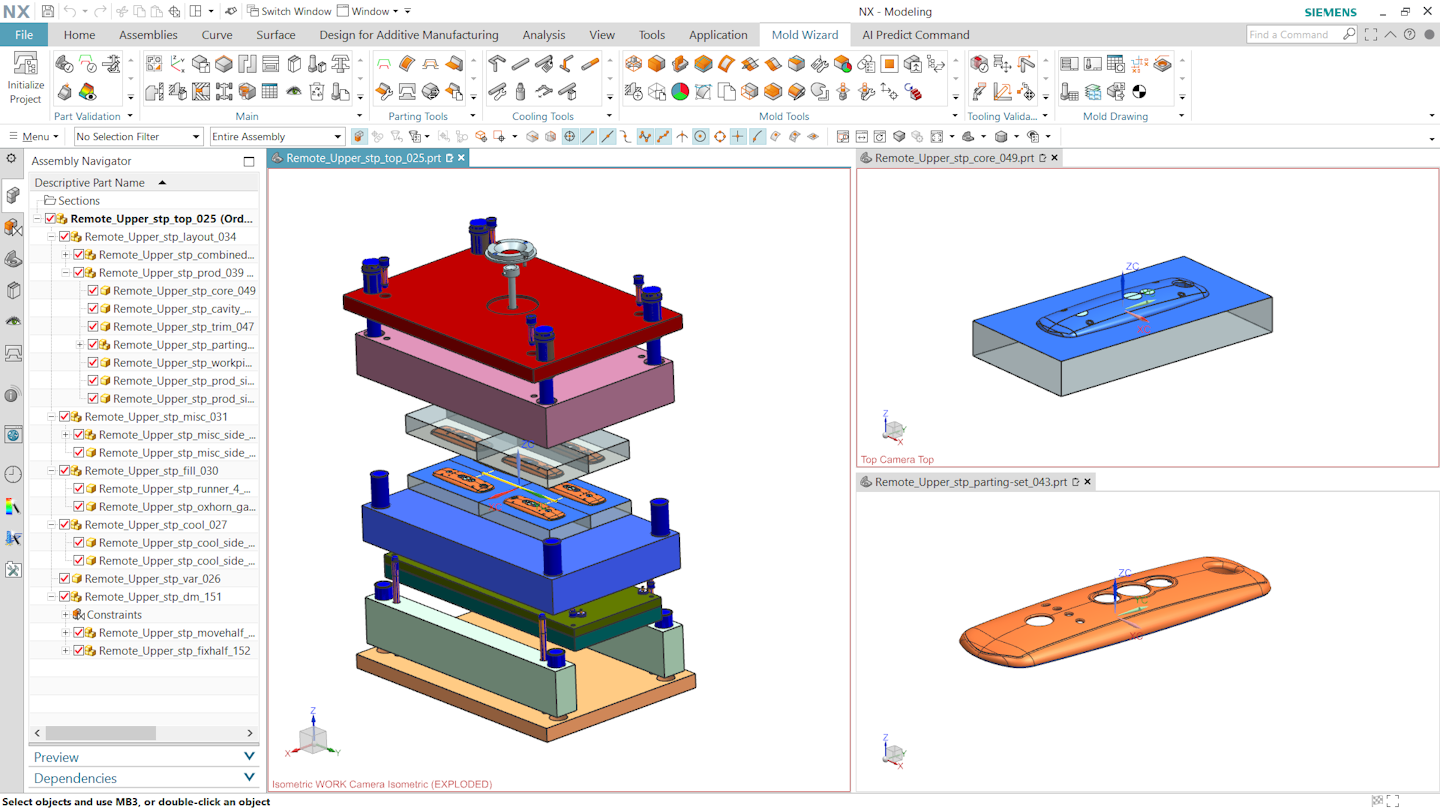
Обмен данными и совместимость: Siemens NX
Для обмена применяются распространённые нейтральные и отраслевые форматы, но на корпоративном уровне нужно учитывать структуру изделия, атрибуты, PMI и связь с управлением данными. STEP-пилот одной детали не оценивает миграцию сборки.
Практическая проверка Siemens NX перед выбором
Возьмите не демонстрационную деталь, а репрезентативный узел: несколько уровней сборки, повторяющиеся компоненты, чертёж и атрибуты. Выполните изменение геометрии, обновление документации и экспорт копии. Сравните скорость, сохранность структуры и количество ручных исправлений.
Плюсы Siemens NX
- масштабируемый high-end CAD
- сложные поверхности и сборки
- широкая интеграция инженерных процессов
Минусы Siemens NX
- высокий порог внедрения
- избыточен для простых задач
- миграция корпоративных данных требует отдельного проекта
Ограничение: NX избыточен для бытового планирования и простого 2D. Стоимость внедрения включает обучение, методологию, интеграции и управление данными, а не только лицензию CAD.
Кому подходит: Для крупных машиностроительных и продуктовых проектов со сложными сборками, поверхностями и интегрированными инженерными процессами.
11. CATIA
Класс: high-end CAD/CAM/CAE и проектирование сложных изделий. Платформы: Windows в типичных инженерных конфигурациях. Модель доступа: коммерческая корпоративная платформа.
CATIA используется для сложной геометрии, поверхностей, сборок и междисциплинарного проектирования изделий. Систему рационально оценивать на реальном типе продукта: аэродинамическая поверхность, крупная сборка или деталь с жёсткими правилами оформления дают гораздо больше информации, чем простая призма.
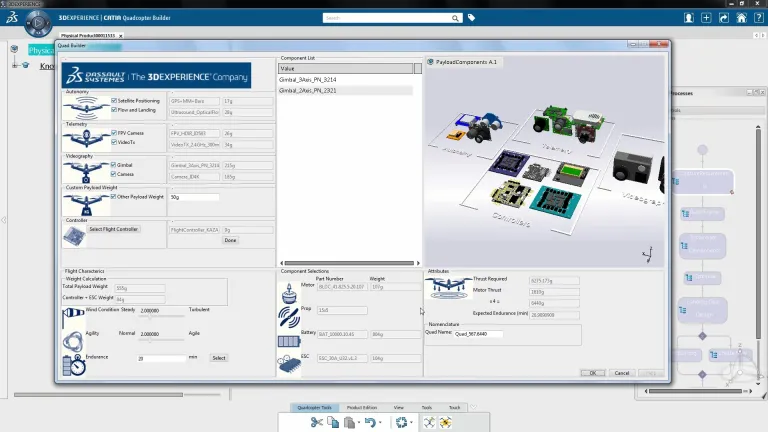
Обмен данными и совместимость: CATIA
Нейтральный обмен через STEP/IGES полезен, но сложные поверхности, сборочная структура, параметры и корпоративные атрибуты могут потребовать специализированной миграции. Внутренние данные платформы нельзя считать эквивалентными простому набору файлов.
Практическая проверка CATIA перед выбором
Пилот должен включать импорт типовой поверхности, редактирование нескольких зависимых элементов, обновление сборки и проверку чертежа. После экспорта измерьте зазоры и контрольные кривизны или размеры в независимой системе.
Плюсы CATIA
- сильное сложное 3D и поверхности
- подходит крупным изделиям и сборкам
- богатая инженерная платформа
Минусы CATIA
- высокая сложность и стоимость внедрения
- нецелесообразна для простого черчения
- обмен полной нативной логикой между платформами затруднён
Ограничение: Система сложна в освоении и администрировании; для малого 2D-проекта большая часть возможностей останется невостребованной.
Кому подходит: Для сложных промышленных изделий, поверхностного моделирования и больших корпоративных процессов.
12. PTC Creo
Класс: параметрический 3D MCAD. Платформы: Windows. Модель доступа: коммерческая модульная система.
Creo ориентирован на параметрические детали, сборки, чертежи и поверхностное моделирование. Модель строится на зависимостях, поэтому качество работы проявляется при изменениях: корректная модель перестраивается без каскада ручных исправлений.

Обмен данными и совместимость: PTC Creo
В межсистемном обмене применяются STEP, IGES и другие инженерные форматы. Параметрическая история и зависимости требуют отдельной стратегии миграции; импортированное тело нельзя автоматически считать эквивалентом исходной Creo-модели.
Практическая проверка PTC Creo перед выбором
Выберите деталь с несколькими эскизами и повторяющимися элементами. Измените основной размер, затем проверьте сборку и чертёж. После этого импортируйте нейтральную копию и оцените, какие элементы остались редактируемыми, а какие стали геометрией без исходной логики.
Плюсы PTC Creo
- развитая параметрика
- детали, сборки и документация
- масштабируется дополнительными инженерными модулями
Минусы PTC Creo
- высокий порог освоения
- модульность требует точного выбора лицензий
- миграция нативной истории непроста
Ограничение: Состав модулей и лицензирование нужно подбирать под отрасль. Для простого 2D-чертежа или домашнего 3D продукт будет неоправданно сложным.
Кому подходит: Для промышленного параметрического моделирования и команд, которым нужны устойчивые зависимости деталей и сборок.
13. ZWCAD
Класс: DWG-CAD для 2D и базового 3D. Платформы: Windows. Модель доступа: коммерческая.
ZWCAD ориентирован на знакомый DWG-процесс и подходит для проектировщиков, которым прежде всего нужны чертежи, слои, блоки, размеры и печать. Профессиональная редакция добавляет трёхмерные возможности, но систему разумнее сравнивать с DWG-CAD, а не с high-end параметрическим MCAD.

Обмен данными и совместимость: ZWCAD
Основной обмен — DWG/DXF. На тестах совместимости следует уделить внимание шрифтам, внешним ссылкам, пользовательским объектам и выводам на лист, потому что простое открытие файла не гарантирует идентичную выдачу документации.
Практическая проверка ZWCAD перед выбором
Соберите набор из пяти реальных DWG: простой чертёж, файл с Xref, листами, динамическими блоками и нестандартными шрифтами. Сохраните копии и выпустите PDF. Сравните геометрию, переносы текста, масштабы и веса линий.
Плюсы ZWCAD
- фокус на DWG
- знакомый рабочий процесс
- подходит для миграционного сравнения с AutoCAD
Минусы ZWCAD
- 3D не равнозначен полноценному MCAD
- надстройки требуют проверки
- коммерческая лицензия
Ограничение: 3D-возможности не заменяют специализированный механический CAD с историей изделия, сборками и BOM. Также нужно проверять совместимость используемых сторонних надстроек.
Кому подходит: Для пользователей, которым нужен привычный 2D/DWG CAD с возможностью работать с существующим архивом.
14. GstarCAD
Класс: кроссплатформенный DWG-CAD. Платформы: Windows, macOS, Linux; есть web/mobile-компоненты. Модель доступа: коммерческая.
GstarCAD закрывает типовые 2D-задачи DWG/DXF и базовое 3D, а текущая продуктовая линейка включает настольные варианты для нескольких ОС и дополнительные web/mobile-инструменты. Это делает систему интересной для смешанной инфраструктуры, но конкретные функции по ОС нужно проверять отдельно.
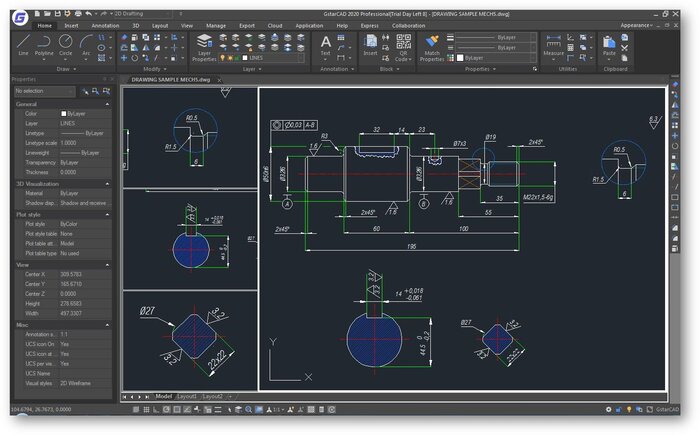
Обмен данными и совместимость: GstarCAD
DWG/DXF остаются центральными форматами. При переносе корпоративной базы важно проверить не только чертежи, но и LISP/скрипты, блоки, шрифты, печатные стили и интеграцию с внешними приложениями.
Практическая проверка GstarCAD перед выбором
Откройте один и тот же проект на каждой планируемой desktop-ОС. Проверьте Xref, блоки, размеры и листы, затем сохраните копию и сравните печатный PDF. На mobile/web отдельно ограничьте тест просмотром, комментариями и теми правками, которые действительно предполагаются вне рабочего места.
Плюсы GstarCAD
- Windows, macOS и Linux
- ориентация на DWG/DXF
- есть web/mobile-составляющая
Минусы GstarCAD
- возможности могут различаться по платформам
- сторонние расширения требуют теста
- не заменяет специализированный high-end MCAD
Ограничение: Кроссплатформенность не гарантирует полного совпадения каждого инструмента на Windows, macOS и Linux. Сложные надстройки и API-проекты надо проверять отдельно.
Кому подходит: Для 2D/DWG-команд со смешанным парком ОС и потребностью в мобильном просмотре.
15. DraftSight
Класс: профессиональный 2D DWG-CAD с расширенным 3D в старших редакциях. Платформы: Windows, macOS. Модель доступа: коммерческая.
DraftSight ориентирован на профессиональное 2D-черчение в DWG/DXF. В более функциональных редакциях доступны трёхмерные инструменты и ограничения, поэтому при сравнении важно не смешивать возможности разных планов продукта.
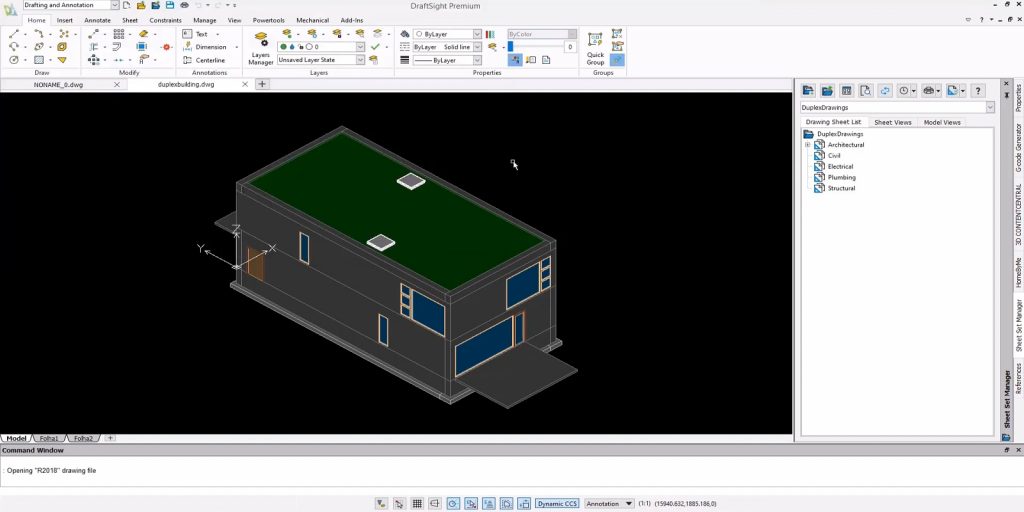
Обмен данными и совместимость: DraftSight
DWG/DXF — основной рабочий контур; также поддерживаются дополнительные чертёжные форматы. Для миграции нужно проверить пользовательские блоки, ссылки, стили и автоматизацию на реальных файлах.
Практическая проверка DraftSight перед выбором
Возьмите DWG со сложным листом, внешними ссылками и таблицами. Проверьте редактирование одного блока, обновление Xref и выпуск PDF. Если рассматривается редакция с 3D, отдельным тестом создайте простое твёрдое тело и проверьте импорт/экспорт инженерного формата.
Плюсы DraftSight
- сильный 2D DWG/DXF
- Windows и macOS
- подходит для миграционных пилотов
Минусы DraftSight
- коммерческая модель
- функции зависят от редакции
- не high-end MCAD
Ограничение: Бесплатная историческая репутация DraftSight не должна использоваться как основание считать текущий продукт бесплатным. Возможности 3D и расширенные функции зависят от редакции.
Кому подходит: Для профессионального DWG-черчения на Windows или macOS, когда нужен знакомый CAD-процесс.
16. ARES Commander
Класс: кроссплатформенный DWG-CAD. Платформы: Windows, macOS, Linux. Модель доступа: коммерческая.
ARES Commander — настольный DWG-редактор для 2D и 3D с версиями под три основные desktop-ОС. Экосистема дополняется облачными и мобильными компонентами, но их роль следует оценивать как продолжение рабочего процесса, а не как замену полноценному desktop CAD.

Обмен данными и совместимость: ARES Commander
Нативная работа с DWG делает файл главным объектом миграционного теста. Нужно проверить Xref, листы, блоки, шрифты и специфические функции по каждой целевой ОС, поскольку состав возможностей может различаться.
Практическая проверка ARES Commander перед выбором
Откройте один корпоративный проект сначала на основной рабочей станции, затем на второй целевой ОС. Внесите контролируемое изменение, сохраните копию и сравните печатный результат. Если команда использует мобильный контур, проверьте передачу комментария без изменения исходной геометрии.
Плюсы ARES Commander
- три desktop-платформы
- ориентация на DWG
- связь с мобильными и облачными компонентами
Минусы ARES Commander
- функциональный паритет ОС нужно проверять
- сторонние расширения могут не переноситься
- коммерческая лицензия
Ограничение: Различия функций между платформами и совместимость внешних расширений требуют отдельной матрицы. Сходство с классическим DWG-CAD не означает автоматический перенос всех автоматизаций.
Кому подходит: Для команд, которым нужен DWG-CAD на Windows, macOS и Linux и важна работа с одним форматом в смешанной среде.
17. Renga
Класс: BIM-система для архитектуры, конструкций и инженерных систем. Платформы: Windows. Модель доступа: коммерческая.
Renga строит информационную модель здания, объединяя архитектурные элементы, конструкции и инженерные системы. Из модели формируются чертежи и спецификации, поэтому проект оценивается не только по 3D-картинке, но и по качеству данных объектов и документации.

Обмен данными и совместимость: Renga
Для межсистемного BIM-обмена важен IFC; для чертежей используются DWG/DXF. При проверке IFC нужно смотреть классификацию, этажи, типы элементов и свойства, а при DWG — геометрию, слои, тексты и оформление.
Практическая проверка Renga перед выбором
Создайте небольшой этаж с помещениями, стенами, перекрытием и несколькими инженерными объектами. Сформируйте спецификацию, затем экспортируйте IFC и откройте его в независимом просмотрщике. Сравните число объектов, этажи и ключевые свойства. Отдельно проверьте один DWG-лист.
Плюсы Renga
- BIM-объекты и данные
- архитектура, конструкции и инженерные системы
- IFC и выпуск документации
Минусы Renga
- Windows-ориентированность
- не механический MCAD
- обмен IFC требует проверки свойств, а не только геометрии
Ограничение: BIM-модель нельзя оценивать только по удобству рисования линий. Для механического изделия, сложной параметрической детали или CAM-задачи нужен другой класс САПР.
Кому подходит: Для архитектурного и строительного BIM, где нужны модель здания, документация и спецификации.
18. Autodesk Revit
Класс: BIM-платформа для архитектуры и инженерных дисциплин. Платформы: Windows. Модель доступа: коммерческая подписка.
Revit работает с параметрической информационной моделью здания: стены, перекрытия, семейства, инженерные системы и документация связаны между собой. Изменение модели отражается на видах, листах и спецификациях, что и отличает BIM-процесс от независимого набора 2D-чертежей.
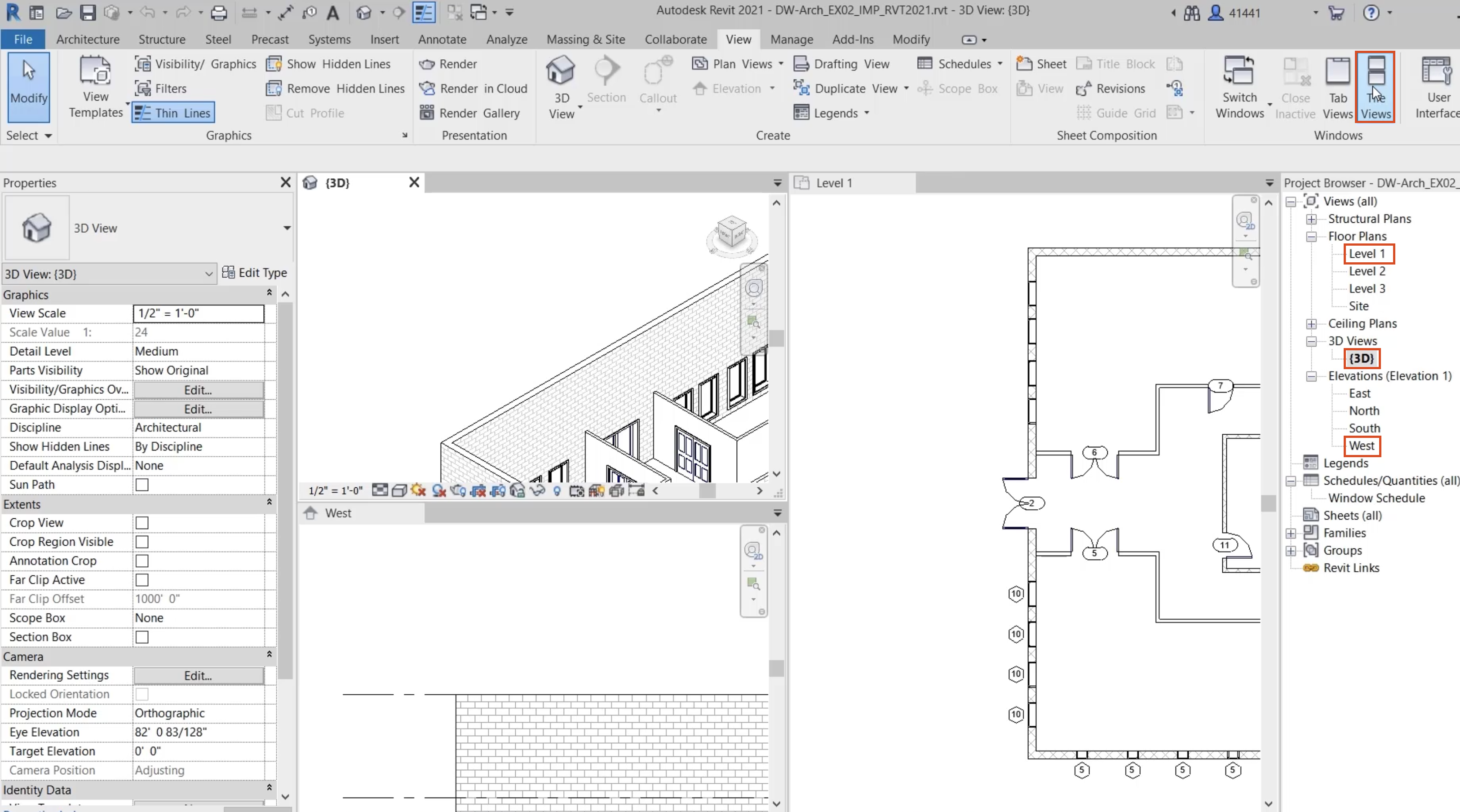
Обмен данными и совместимость: Autodesk Revit
Для открытого обмена используется IFC, для чертежного взаимодействия — DWG/DXF и другие форматы. Качество IFC нужно оценивать по свойствам и структуре модели, а DWG — как отдельный графический результат, не как полную BIM-копию.
Практическая проверка Autodesk Revit перед выбором
Возьмите типовой этаж, измените размер помещения или тип стены и проверьте планы, разрез и спецификацию. Затем экспортируйте IFC и сравните этажность, категории и ключевые свойства в стороннем просмотрщике. Для DWG проверьте слои и оформление одного листа.
Плюсы Autodesk Revit
- единая модель и документация
- параметрические BIM-объекты
- широкий AEC-workflow
Минусы Autodesk Revit
- высокий порог освоения
- Windows
- не подходит как механическая САПР
Ограничение: Программа работает на Windows и имеет высокий порог освоения. Для маленького интерьерного эскиза или механической детали BIM-модель будет избыточна.
Кому подходит: Для архитекторов и инженеров, которым нужна единая параметрическая BIM-модель и согласованная документация.
19. Archicad
Класс: архитектурная BIM-система. Платформы: Windows, macOS. Модель доступа: коммерческая.
Archicad ориентирован на архитектурное моделирование здания, выпуск чертежей и OpenBIM-обмен. Для архитектурной команды важны этажи, стены, перекрытия, помещения, библиотечные элементы и связанная документация, а не только скорость создания красивой 3D-сцены.
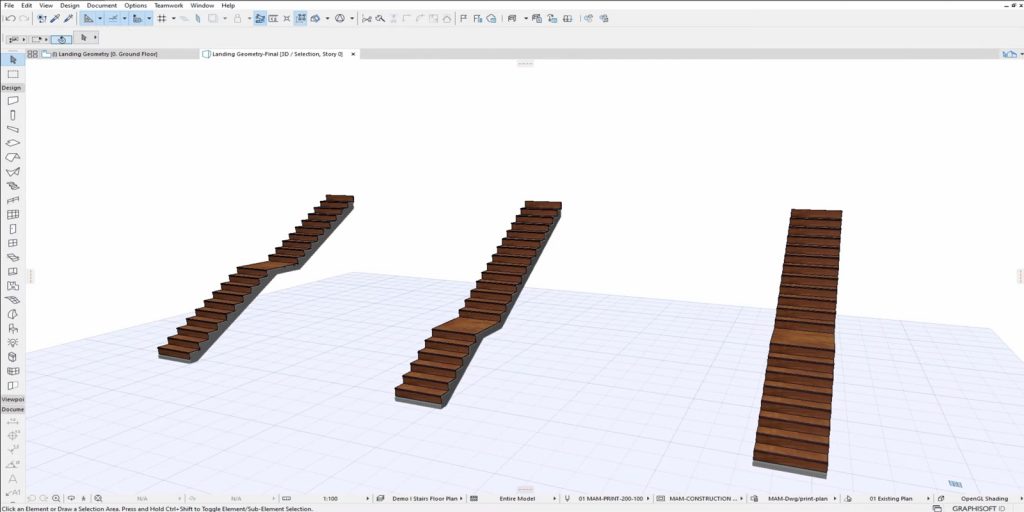
Обмен данными и совместимость: Archicad
IFC — ключевой формат междисциплинарного OpenBIM-обмена; DWG используется для взаимодействия с 2D-CAD. Проверять следует отдельно геометрию и данные IFC, а также графическое соответствие DWG-листов.
Практическая проверка Archicad перед выбором
Соберите небольшой фрагмент здания с двумя этажами, помещениями и типовыми элементами. Измените один конструктивный параметр и проверьте планы/разрезы. Затем экспортируйте IFC и просмотрите свойства нескольких объектов в независимом приложении.
Плюсы Archicad
- Windows и macOS
- архитектурная BIM-модель
- сильный OpenBIM/IFC-процесс
Минусы Archicad
- не механический CAD
- коммерческая система
- полноценный BIM нельзя свести к DWG-обмену
Ограничение: Для механических сборок, деталей и CAM Archicad не подходит по модели данных. Перенос сложного BIM через DWG потеряет семантику объектов здания.
Кому подходит: Для архитектурного BIM на Windows или macOS и команд, которым важен IFC/OpenBIM.
20. Rhino
Класс: NURBS/SubD 3D-моделлер с точным геометрическим ядром и Grasshopper. Платформы: Windows, macOS. Модель доступа: коммерческая.
Rhino специализируется на точном свободном моделировании кривых и поверхностей. Он особенно силён там, где форму трудно выразить обычным деревом механических операций. Grasshopper добавляет визуальное алгоритмическое построение и позволяет параметризовать сложные геометрические зависимости.
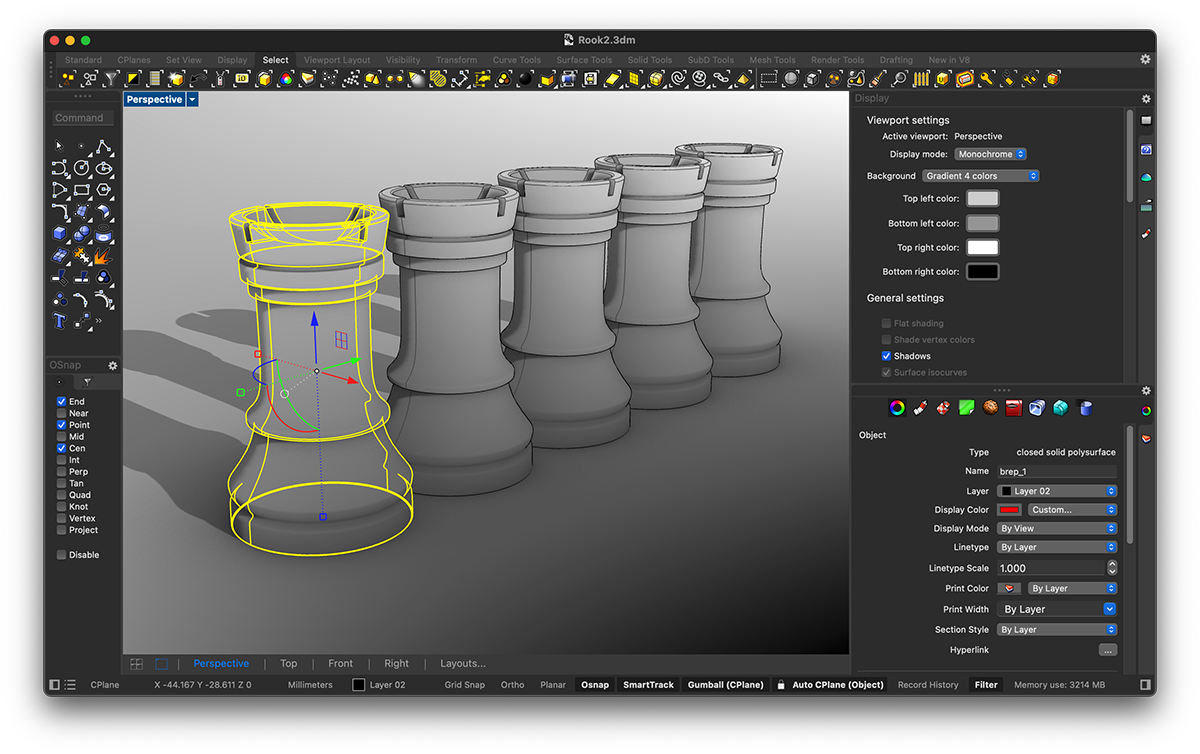
Обмен данными и совместимость: Rhino
Rhino работает с большим числом 2D/3D-форматов, включая STEP, IGES, DWG/DXF и сеточные форматы. Однако богатый список импорта не гарантирует сохранение прикладной логики другой CAD: тело, поверхность и BIM-объект несут разный объём данных.
Практическая проверка Rhino перед выбором
Импортируйте реальную NURBS-поверхность, проверьте стыки и контрольные размеры, затем внесите изменение. Для Grasshopper измените один входной параметр и убедитесь, что зависимая геометрия перестраивается. После STEP-экспорта сравните целостность тел в сторонней системе.
Плюсы Rhino
- точные NURBS и SubD
- Grasshopper для алгоритмической геометрии
- Windows и macOS
Минусы Rhino
- не классический assembly-centric MCAD
- BIM и производственная документация требуют дополнительных процессов
- коммерческая лицензия
Ограничение: Rhino не является классической параметрической MCAD-системой с нативным процессом деталь-сборка-BOM, хотя закрывает многие задачи точной геометрии. Для BIM или серийного машиностроения понадобится специализированная среда или интеграции.
Кому подходит: Для промышленного дизайна, сложных поверхностей, архитектурной геометрии и алгоритмического моделирования.
21. Mastercam
Класс: профессиональная CAD/CAM-система. Платформы: Windows. Модель доступа: коммерческая профессиональная система.
Mastercam объединяет подготовку геометрии с CAM-функциями и цифровой проверкой производственного проекта. Для выбора важно оценивать работу с CAD-моделью, импортом и виртуальной симуляцией. Параметры реального оборудования и запуск обработки в этом материале не рассматриваются.

Обмен данными и совместимость: Mastercam
Для геометрии применяются распространённые инженерные форматы, включая STEP и другие CAD-форматы. При миграции важно отделять качество импортированной модели от CAM-данных, которые обычно специфичны для конкретной системы и производственной настройки.
Практическая проверка Mastercam перед выбором
Для безопасного пилота импортируйте обезличенную учебную деталь, проверьте единицы, ориентацию и целостность поверхностей, затем используйте только цифровую симуляцию для обнаружения очевидных геометрических проблем. Learning Edition не следует рассматривать как средство выпуска управляющего кода.
Плюсы Mastercam
- интеграция CAD и CAM
- широкий профессиональный производственный workflow
- цифровая проверка проекта
Минусы Mastercam
- сложное профессиональное внедрение
- не универсальный бытовой CAD
- производственный контур требует отдельной квалификации
Ограничение: Полноценный CAM-процесс требует квалификации, корректной постпроцессорной и производственной среды. Нельзя выбирать такую систему только по удобству CAD-моделирования.
Кому подходит: Для профессиональных CAD/CAM-команд, которым нужна связка геометрии и цифровой подготовки производства.
22. SPRUTCAM
Класс: CAD/CAM-система с цифровой симуляцией. Платформы: Windows. Модель доступа: коммерческая профессиональная система.
SPRUTCAM предназначен для подготовки производственных проектов на основе CAD-геометрии и уделяет заметное внимание виртуальной модели обработки. Это отдельный класс ПО: CAD/CAM нельзя сравнивать с интерьерным планировщиком или 2D-чертилкой по числу одинаковых функций.

Обмен данными и совместимость: SPRUTCAM
Поддерживаются распространённые форматы CAD-геометрии, включая STEP, IGES, DXF, STL и 3DM. При передаче проекта нужно проверять единицы, ориентацию и качество поверхностей до любых последующих производственных действий.
Практическая проверка SPRUTCAM перед выбором
Импортируйте нейтральную учебную модель, проверьте размеры и ориентацию, затем выполните только виртуальную проверку траекторий и модели результата в программной среде. Для реального оборудования используйте отдельные производственные регламенты и квалифицированную проверку.
Плюсы SPRUTCAM
- CAD/CAM в одной среде
- импорт распространённой инженерной геометрии
- развитая цифровая симуляция
Минусы SPRUTCAM
- не подходит для бытового проектирования
- высокие требования к квалификации
- реальная производственная настройка находится за рамками обычного CAD
Ограничение: Это специализированный CAM-класс; ценность определяется связью с реальным производственным процессом, который требует подготовленных специалистов. Для 2D-архитектуры или BIM такая функциональность нерелевантна.
Кому подходит: Для профессиональной подготовки производства и цифровой проверки CAD/CAM-проекта.
23. DesignSpark Mechanical
Класс: 3D CAD с прямым моделированием. Платформы: Windows. Модель доступа: бесплатная базовая и коммерческие расширенные уровни.
DesignSpark Mechanical ориентирован на быстрое прямое создание и редактирование 3D-геометрии без обязательного построения длинного параметрического дерева. Такой подход удобен для концептов, корпусов, оснастки и правки импортированных моделей.

Обмен данными и совместимость: DesignSpark Mechanical
Поддерживаются инженерные и сеточные форматы; конкретный набор импорта/экспорта зависит от уровня продукта. Для проекта нужно заранее проверить STEP/IGES/STL/DXF именно в той редакции, которую планируется использовать.
Практическая проверка DesignSpark Mechanical перед выбором
Импортируйте STEP-модель, измерьте несколько контрольных размеров и измените одну грань прямым редактированием. Затем экспортируйте результат в необходимый формат и откройте его в независимом просмотрщике. Отдельно проверьте, доступен ли требуемый экспорт в выбранном плане.
Плюсы DesignSpark Mechanical
- быстрое прямое моделирование
- подходит для импортированной геометрии
- есть базовый доступный уровень
Минусы DesignSpark Mechanical
- Windows
- ограничения зависят от уровня продукта
- не заменяет полноценную параметрическую систему больших сборок
Ограничение: Прямое моделирование проще для локальных изменений, но не заменяет сложную историю параметрических зависимостей в assembly-centric MCAD. Набор форматов и функций различается между уровнями продукта.
Кому подходит: Для быстрого 3D-конструирования, концептов и редактирования импортированной геометрии на Windows.
24. KiCad
Класс: open-source ECAD/EDA для схем и печатных плат. Платформы: Windows, macOS, Linux. Модель доступа: свободное ПО с открытым исходным кодом.
KiCad объединяет редактор принципиальных схем, проектирование PCB, проверку правил и 3D-просмотр платы. Его объект проектирования — электрическая схема и плата, поэтому сравнивать KiCad с механическим CAD по операциям выдавливания бессмысленно.
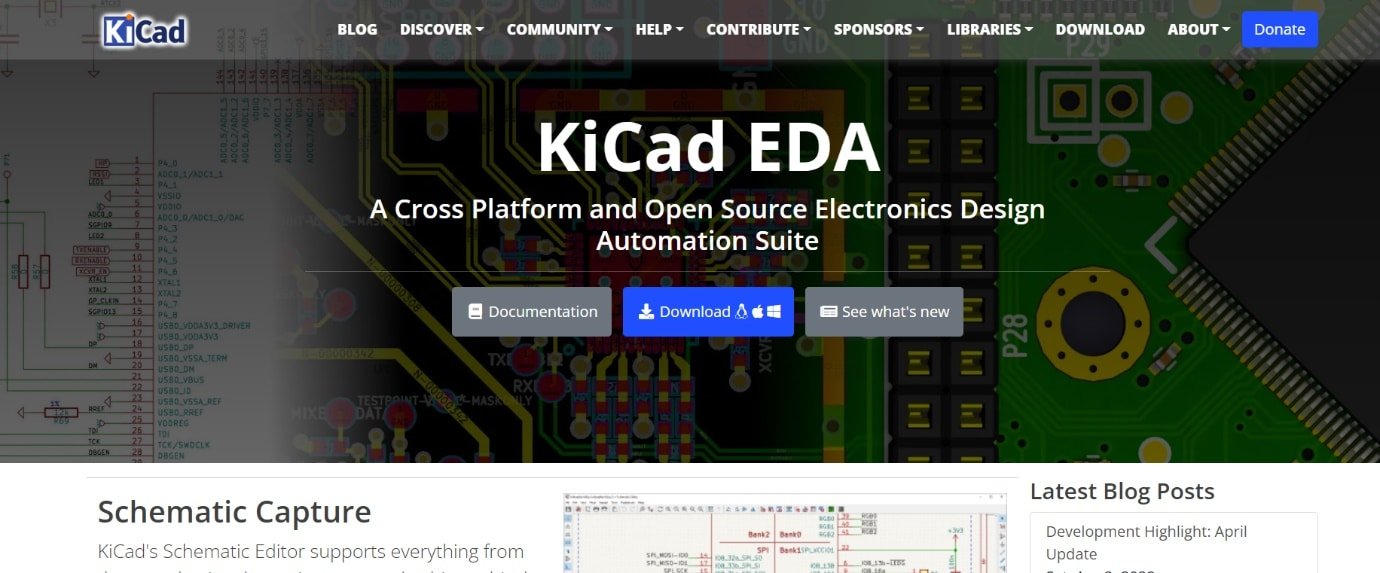
Обмен данными и совместимость: KiCad
Производственный цифровой выход включает Gerber и другие PCB-форматы, а обмен библиотеками и проектами требует сохранения связей компонентов, посадочных мест и правил. 3D-модель платы полезна для проверки компоновки, но не заменяет механическую сборку изделия.
Практическая проверка KiCad перед выбором
Создайте небольшой тестовый проект со схемой и платой, свяжите компоненты с посадочными местами, запустите встроенные проверки правил и откройте 3D-представление. Затем сформируйте тестовый набор производственных файлов и просмотрите их отдельным Gerber-viewer без отправки в производство.
Плюсы KiCad
- открытый исходный код
- Windows, macOS и Linux
- схема, PCB, проверки и 3D-просмотр в одном проекте
Минусы KiCad
- не механическая САПР
- библиотеки требуют контроля
- переход с другой EDA требует проверки правил и компонентов
Ограничение: Библиотеки компонентов требуют дисциплины и проверки. Для механических деталей, архитектуры и BIM нужен другой CAD-класс.
Кому подходит: Для электроники, принципиальных схем и PCB, особенно когда нужны open-source и три desktop-ОС.
25. Altium Designer
Класс: профессиональная ECAD/EDA для разработки PCB. Платформы: Windows. Модель доступа: коммерческая профессиональная система.
Altium Designer связывает принципиальную схему, PCB, правила проектирования, библиотеки и трёхмерное представление платы. В профессиональной разработке важны согласованность схемы и топологии, контроль правил и взаимодействие с механической частью изделия.
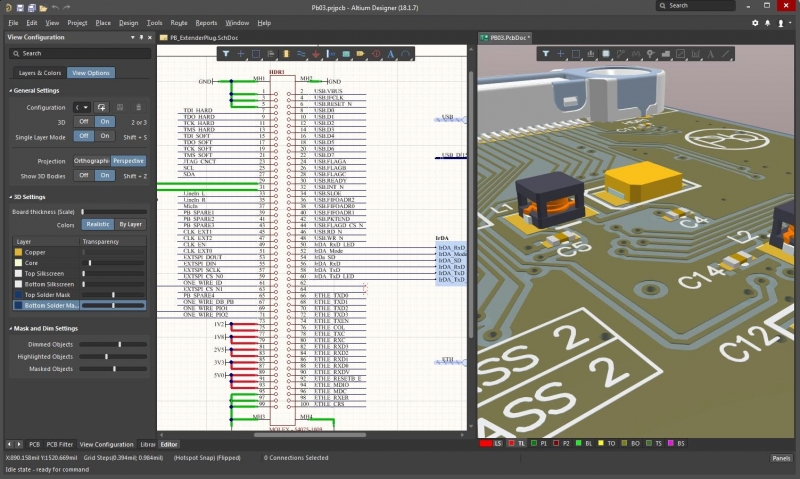
Обмен данными и совместимость: Altium Designer
Обмен включает специализированные PCB-выходы и форматы взаимодействия с механическими CAD. При миграции нужно проверять библиотеки, правила, варианты компонентов и производственные настройки, потому что простой экспорт изображения платы ничего не говорит о переносимости проекта.
Практическая проверка Altium Designer перед выбором
Для пилота используйте небольшой небоевой учебный электронный проект: измените компонент в схеме, синхронизируйте PCB, выполните проверки правил и убедитесь, что 3D-представление отражает изменения. Затем экспортируйте нейтральное 3D-представление корпуса платы для проверки в MCAD.
Плюсы Altium Designer
- глубокая интеграция схемы и PCB
- развитые проверки правил
- взаимодействие с механической разработкой
Минусы Altium Designer
- высокий порог освоения
- коммерческая система
- миграция библиотек и правил требует проекта
Ограничение: Высокая стоимость и сложность оправданы профессиональной PCB-разработкой, но избыточны для простых схем. Миграция библиотек и правил обычно сложнее переноса одной платы.
Кому подходит: Для профессиональных команд электроники, которым нужна связанная схема, PCB и управляемые правила проектирования.
САПР, которую стоит отдельно рассмотреть на macOS
Большинство кроссплатформенных desktop-программ уже разобрано выше. Здесь остаётся отдельный архитектурный вариант, который особенно уместен в macOS-среде и не повторяет предыдущие карточки.
26. Vectorworks Architect
Класс: архитектурная CAD/BIM-система. Платформы: Windows, macOS. Модель доступа: коммерческая.
Vectorworks Architect сочетает 2D-документацию, 3D-моделирование и BIM-процесс. В архитектурной практике полезны моделирование здания, графическое оформление и обмен с другими AEC-средами, поэтому систему следует тестировать на полном комплекте модели и листов.

Обмен данными и совместимость: Vectorworks Architect
Поддерживается IFC/OpenBIM и обмен с распространёнными архитектурными и геометрическими форматами. Для интеграции с Autodesk Revit, SketchUp или Rhino важно проверять конкретные типы объектов, слои и свойства.
Практическая проверка Vectorworks Architect перед выбором
Создайте небольшой архитектурный фрагмент, сформируйте лист и спецификацию, затем экспортируйте IFC. В стороннем просмотрщике проверьте этажи, типы элементов и свойства. Отдельно импортируйте одну геометрическую модель из смежного инструмента и оцените редактируемость.
Плюсы Vectorworks Architect
- macOS и Windows
- совмещение 2D, 3D и BIM
- IFC/OpenBIM и широкие AEC-интеграции
Минусы Vectorworks Architect
- коммерческая лицензия
- не механический MCAD
- межсистемный BIM требует проверки свойств
Ограничение: Это профессиональная AEC-среда, а не механический CAD. Богатая графическая часть не отменяет необходимости контролировать BIM-данные при обмене.
Кому подходит: Для архитекторов на macOS или Windows, которым нужна единая CAD/BIM-среда с сильной графической подачей.
Лучшие САПР онлайн
Browser CAD экономит время на установке и упрощает совместную работу, но усложняет вопросы хранения данных, прав и зависимости от сети. Поэтому онлайн-программы сравниваются не только по 3D-функциям.
27. Onshape
Класс: облачный параметрический CAD/PDM. Платформы: браузер; iOS, Android. Модель доступа: облачный сервис с несколькими планами доступа.
Onshape переносит параметрическое проектирование деталей, сборок и чертежей в браузер и одновременно хранит версии, историю и права доступа. У пользователя нет отдельного локального «главного файла»: работа строится вокруг документа и управляемых данных в облаке.
Обмен данными и совместимость: Onshape
Импорт и экспорт инженерных форматов позволяют взаимодействовать с desktop CAD, но импортированная модель не всегда получает полную исходную параметрическую историю. Для совместной работы важно проверять не только формат, но и права на документ, ветвление и восстановление версии.
Практическая проверка Onshape перед выбором
Создайте документ с простой деталью и сборкой, измените размер и проверьте связанный Drawing. Затем создайте новую версию, внесите вторую правку и вернитесь к предыдущему состоянию. На мобильном устройстве откройте тот же документ и проверьте просмотр, измерение и комментарии без создания лишней копии.
Плюсы Onshape
- CAD и PDM в одной облачной среде
- совместная работа и история версий
- браузер плюс мобильные приложения
Минусы Onshape
- зависимость от облачной инфраструктуры
- тариф определяет режим доступа и приватности
- импорт не сохраняет полную историю другой MCAD
Ограничение: Для конфиденциальных проектов нужно заранее оценить правила облачного хранения и выбранный тариф. Работа зависит от сети и браузерной инфраструктуры.
Кому подходит: Для распределённых инженерных команд, которым нужны CAD и управление версиями без отдельного файлового PDM на рабочем месте.
28. Tinkercad
Класс: простой браузерный 3D CAD для обучения и быстрых моделей. Платформы: браузер. Модель доступа: бесплатный web-сервис.
Tinkercad строит 3D-модели из простых тел и операций объединения/вычитания. Низкий порог входа делает его полезным для обучения пространственному моделированию, простых макетов и подготовки несложной геометрии без установки тяжёлой САПР.

Обмен данными и совместимость: Tinkercad
Экспорт STL/OBJ и работа с SVG позволяют переносить результат в другие 3D-процессы. Такой экспорт сохраняет геометрию, но не превращает простую композицию Tinkercad в параметрическую механическую сборку другой системы.
Практическая проверка Tinkercad перед выбором
Соберите модель из трёх простых тел, задайте размеры и выравнивание, затем экспортируйте STL и откройте его в независимом просмотрщике. Проверьте единицы и габариты. Если дальнейшее редактирование предполагается в MCAD, отдельно оцените, насколько удобно работать с полученной сеткой.
Плюсы Tinkercad
- очень низкий порог входа
- работает в браузере
- быстрый экспорт простых 3D-моделей
Минусы Tinkercad
- ограниченная инженерная параметрика
- нет полноценного assembly/BOM-процесса
- сеточный экспорт хуже подходит для дальнейшего точного редактирования
Ограничение: Не подходит для сложных параметрических сборок, профессиональных чертежей и управления инженерной структурой изделия.
Кому подходит: Для школьников, новичков и быстрых простых 3D-концептов прямо в браузере.
29. SelfCAD
Класс: браузерный 3D-моделлер со скульптингом и подготовкой сеток. Платформы: браузер; desktop-приложения для Windows и macOS. Модель доступа: сервис с бесплатными и платными возможностями.
SelfCAD объединяет создание сеточной геометрии, деформации, скульптинг и инструменты подготовки 3D-моделей в сравнительно простой среде. Это скорее универсальный 3D-инструмент для моделей и прототипов, чем классический параметрический MCAD для больших сборок.
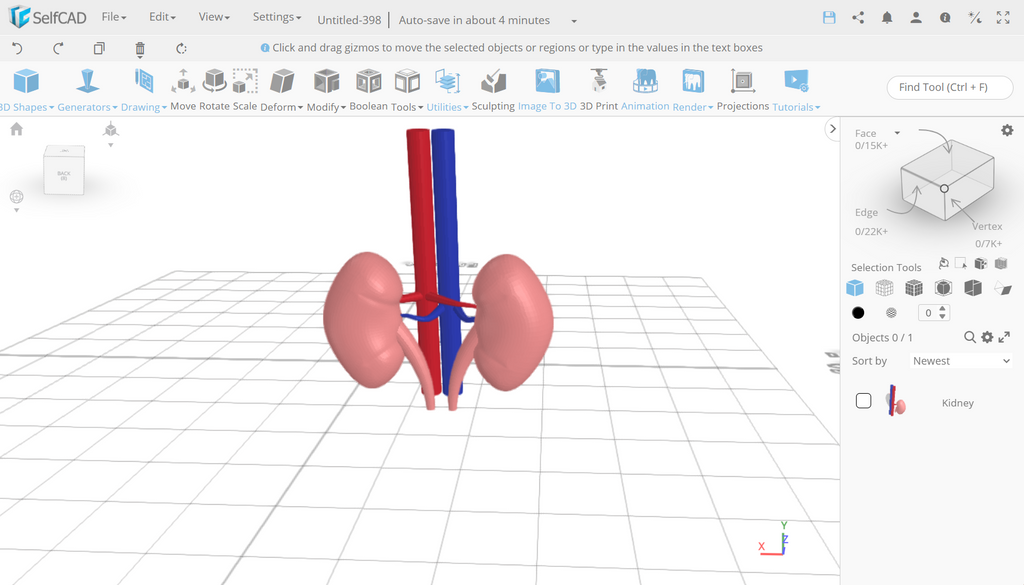
Обмен данными и совместимость: SelfCAD
Основной обмен ориентирован на распространённые mesh-форматы. Перед использованием в точном инженерном процессе нужно проверить единицы, сетку и возможность последующего редактирования в целевой программе.
Практическая проверка SelfCAD перед выбором
Создайте модель с точным габаритом, экспортируйте её в нужный сеточный формат и откройте в независимом просмотрщике. Измерьте габариты и осмотрите проблемные участки сетки. Если модель нужна для дальнейшего CAD-редактирования, проведите отдельный тест конвертации.
Плюсы SelfCAD
- браузерный запуск
- моделирование и скульптинг в одной среде
- понятный путь к сеточному экспорту
Минусы SelfCAD
- не полноценный assembly-centric MCAD
- сеточные модели ограничивают точное дальнейшее редактирование
- часть возможностей зависит от плана
Ограничение: Сеточный workflow плохо заменяет B-Rep/параметрическую модель детали, где должны сохраняться отверстия, фаски, зависимости и чертежи как инженерные сущности.
Кому подходит: Для начинающих 3D-моделлеров, учебных проектов, визуальных прототипов и простых сеточных моделей.
30. SketchUp
Класс: архитектурно-концептуальный 3D-моделлер. Платформы: браузер; desktop-версии зависят от плана. Модель доступа: есть бесплатный web-уровень и коммерческие планы.
SketchUp удобен для быстрых объёмных эскизов помещений, зданий, мебели и концепций. Модель строится прямыми операциями с гранями и группами, поэтому программу ценят за скорость визуального моделирования, а не за классическое дерево параметрических механических операций.

Обмен данными и совместимость: SketchUp
В бесплатном web-режиме доступны базовые импорты/экспорты, включая SKP и STL; DWG/DXF относятся к более высоким планам. Форматный тест нужно проводить именно в той редакции, которая будет использоваться постоянно.
Практическая проверка SketchUp перед выбором
Смоделируйте небольшой объект с контрольными размерами, сгруппируйте элементы и экспортируйте STL. Затем проверьте габариты в независимом просмотрщике. Если рабочий процесс требует DWG/DXF, убедитесь в наличии этих форматов в выбранном плане до переноса проекта.
Плюсы SketchUp
- быстрое прямое 3D-моделирование
- удобен для архитектурных концепций
- доступен браузерный режим
Минусы SketchUp
- не классический параметрический MCAD
- форматы зависят от плана
- для BIM-данных нужна более специализированная среда
Ограничение: SketchUp не заменяет параметрический MCAD и BIM только наличием 3D. Бесплатный web-план имеет более узкие возможности импорта/экспорта, чем коммерческие планы.
Кому подходит: Для архитектурных концепций, пространственных эскизов и пользователей, которым нужен быстрый web-3D.
31. Vectary
Класс: браузерная платформа для интерактивного 3D-контента. Платформы: браузер. Модель доступа: облачный сервис с несколькими планами.
Vectary рассчитан на создание и публикацию интерактивных 3D-сцен без тяжёлой настольной установки. Его сильная сторона — визуальный контент и совместное редактирование, а не выпуск производственных чертежей или управление механическими сборками.

Обмен данными и совместимость: Vectary
Обмен строится вокруг 3D-ассетов и web-публикации. Для инженерного проекта нужно заранее проверить, поддерживается ли необходимый формат и остаются ли единицы и структура пригодными для дальнейшей точной работы.
Практическая проверка Vectary перед выбором
Создайте объект с известным габаритом, экспортируйте его в целевой поддерживаемый формат и проверьте масштаб в независимом приложении. Затем протестируйте совместный доступ на копии проекта и убедитесь, что права не позволяют случайно изменять исходник.
Плюсы Vectary
- работает в браузере
- совместное редактирование
- ориентация на интерактивный 3D-контент
Минусы Vectary
- не инженерный MCAD
- нет нативного процесса сборка-чертёж-BOM
- зависимость от облачного сервиса
Ограничение: Продукт нельзя считать заменой AutoCAD, SolidWorks или BIM-системам: интерактивная 3D-сцена и инженерная модель решают разные задачи.
Кому подходит: Для web-визуализации, интерактивных 3D-сцен и совместного создания презентационных моделей.
32. SmartDraw
Класс: веб-инструмент для масштабных планов и технических диаграмм. Платформы: современный браузер; desktop-приложения для Windows и macOS запускают тот же сетевой сервис. Модель доступа: коммерческий облачный сервис; для работы требуется интернет.
SmartDraw полезен для планов помещений, схем и технических диаграмм, когда полноценная параметрическая 3D-модель не нужна. САПР-функции здесь проще: пользователь работает прежде всего с 2D-объектами, размерами, шаблонами и оформлением схемы.

Обмен данными и совместимость: SmartDraw
Экспорт предназначен для обмена диаграммами и документами. Перед использованием как части CAD-процесса нужно проверить точность масштаба и тот формат, который фактически получает подрядчик или коллега.
Практическая проверка SmartDraw перед выбором
Создайте небольшой план помещения по контрольным размерам, разместите несколько условных обозначений и экспортируйте документ. Сверьте два-три измерения после экспорта и проверьте читаемость подписей на печатном листе.
Плюсы SmartDraw
- быстрые 2D-планы и схемы
- браузер
- много готовых шаблонов
Минусы SmartDraw
- не параметрический MCAD
- нет полноценной BIM-модели
- облачная коммерческая модель
Ограничение: Не подходит для параметрических 3D-деталей, сложных сборок, BIM или CAM. Его стоит выбирать именно как быстрый 2D-планировщик/диаграммный инструмент.
Кому подходит: Для планов, схем и технических диаграмм, где важнее скорость 2D-оформления, чем инженерная 3D-модель.
33. Planner 5D
Класс: 2D/3D-планировщик интерьера и помещений. Платформы: Web, iOS, Android, Windows, macOS. Модель доступа: сервис с бесплатным доступом и платными функциями.
Planner 5D позволяет собрать план помещения, расставить мебель и переключиться к трёхмерному представлению. Он предназначен для бытового и концептуального проектирования пространства, а не для инженерного выпуска деталей или BIM-документации.

Обмен данными и совместимость: Planner 5D
Проектный обмен ориентирован на визуализацию и собственную экосистему. Перед совместной работой с архитектором следует заранее договориться, нужен ли ему изображённый план, размеры или полноценный CAD/BIM-файл, потому что это разные результаты.
Практическая проверка Planner 5D перед выбором
Воссоздайте одну реальную комнату по измеренным размерам, расставьте крупные предметы и проверьте проходы в 2D и 3D. Затем откройте тот же проект на втором устройстве и убедитесь, что размеры и расстановка синхронизировались корректно.
Плюсы Planner 5D
- Web и мобильные приложения
- быстрое переключение 2D/3D
- ориентирован на интерьер
Минусы Planner 5D
- не инженерный CAD
- ограниченный профессиональный обмен
- часть возможностей платная
Ограничение: Не заменяет профессиональный CAD/BIM при выпуске рабочей документации. Часть каталога и функций зависит от уровня доступа.
Кому подходит: Для домашней перепланировки, визуального подбора мебели и быстрых интерьерных концепций на разных устройствах.
34. Sweet Home 3D
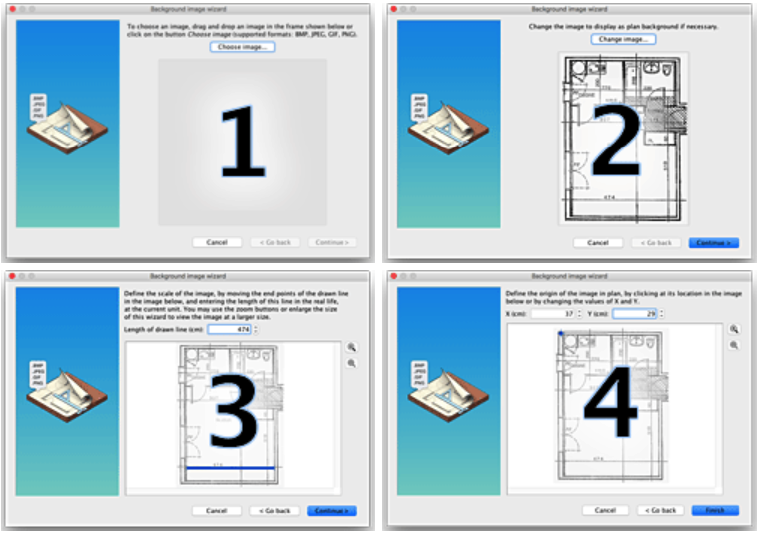
Класс: open-source 2D/3D-планировщик интерьера. Платформы: Windows, macOS, Linux; также онлайн и мобильные варианты. Модель доступа: свободное desktop-приложение; состав онлайн/мобильных вариантов отличается.
Sweet Home 3D строит план дома в 2D и одновременно показывает 3D-вид, позволяя размещать мебель и настраивать пространство. В отличие от тяжёлых BIM-систем, программа решает узкую задачу интерьера и планировки с низким порогом входа.
Обмен данными и совместимость: Sweet Home 3D
Desktop-приложение умеет экспортировать 3D-вид через команду 3D view > Export to OBJ format…. OBJ полезен для передачи геометрии/визуализации, но не содержит полноценной BIM-семантики здания.
Практическая проверка Sweet Home 3D перед выбором
Создайте комнату с известными размерами и несколькими объектами, после чего выполните 3D view > Export to OBJ format…. Откройте OBJ в независимом просмотрщике и проверьте масштаб и ориентацию. Сохраните исходный проект отдельно, поскольку OBJ — экспортный результат, а не замена редактируемому проекту.
Плюсы Sweet Home 3D
- open-source desktop
- Windows, macOS и Linux
- одновременный 2D-план и 3D-вид
Минусы Sweet Home 3D
- не BIM и не MCAD
- OBJ теряет проектную семантику
- интерфейс ориентирован на функциональность, а не high-end визуализацию
Ограничение: Подходит для планировки, но не для инженерных спецификаций, расчётов, механических деталей или полноценных BIM-моделей. Функции web/mobile могут отличаться от desktop.
Кому подходит: Для бесплатной планировки интерьера на Windows, macOS или Linux и простого 3D-экспорта.
САПР для iPad
Мобильный раздел не заполнен веб-сервисами под видом приложений. В него включён реальный CAD с нативным планшетным сценарием и продолжением работы на desktop.
35. Shapr3D
Класс: параметрический и прямой 3D CAD с фокусом на планшет. Платформы: iPadOS, Windows, macOS, visionOS. Модель доступа: коммерческий продукт с бесплатным базовым уровнем.
Shapr3D переносит точное твердотельное моделирование на планшет и desktop, использует Parasolid и сочетает прямое и параметрическое редактирование. На iPad значимую роль играет Apple Pencil: эскиз и геометрия редактируются непосредственно в рабочей области, а не через упрощённый мобильный просмотрщик.
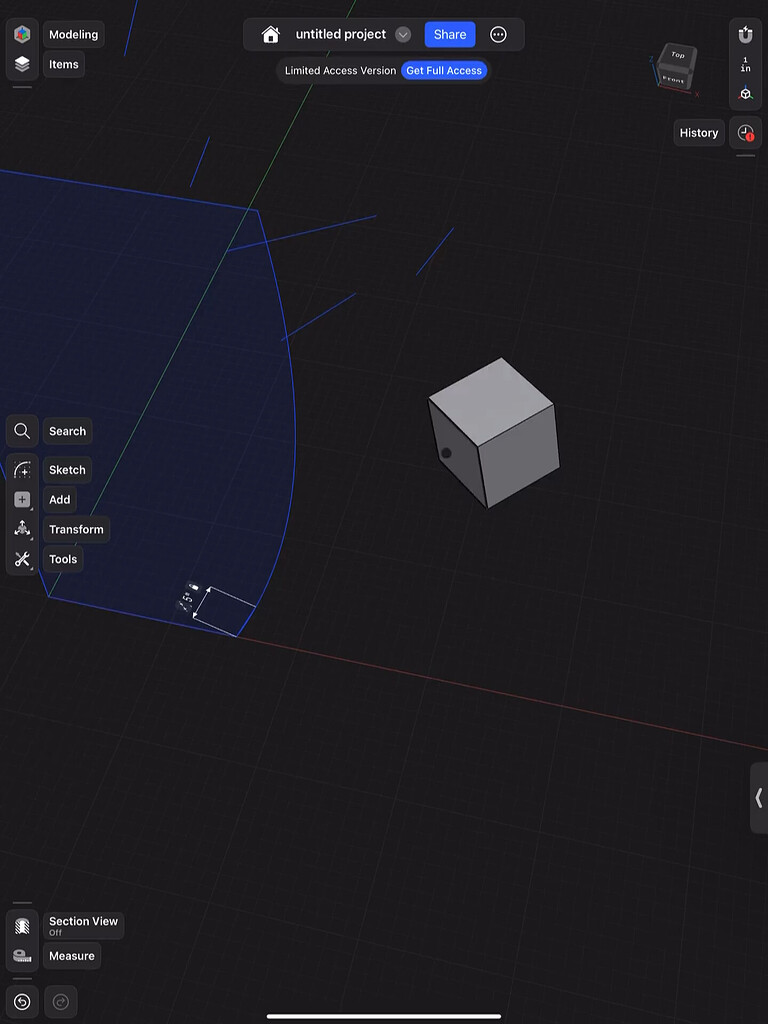
Обмен данными и совместимость: Shapr3D
Для инженерного обмена поддерживаются STEP, IGES, JT и другие CAD-форматы; технические чертежи входят в профессиональный workflow. Возможности импорта/экспорта зависят от плана, поэтому набор форматов нужно проверять до начала проекта.
Практическая проверка Shapr3D перед выбором
На iPad создайте простую деталь по точному эскизу, задайте несколько размеров и выполните объёмную операцию. Затем откройте тот же проект на desktop и измените один размер. Экспортируйте STEP и проверьте число тел и габариты в независимом просмотрщике.
Плюсы Shapr3D
- полноценное точное 3D на iPad
- Parasolid
- единый проект между планшетом и desktop
Минусы Shapr3D
- часть профессиональных функций зависит от плана
- не ориентирован на Linux/Android
- большие корпоративные сборки требуют отдельного пилота
Ограничение: Полноценная производственная документация и расширенный обмен требуют подходящего плана. Планшетный интерфейс удобен не для всех больших сборок и сложных корпоративных процессов.
Кому подходит: Для инженера или дизайнера, которому нужен настоящий 3D CAD на iPad с продолжением работы на desktop.
САПР для Android
На телефоне приоритет — проверка и небольшие изменения копии проекта. Полноценная большая сборка на небольшом экране не становится удобной только из-за наличия приложения.
36. DWG FastView
Класс: мобильный и web DWG-viewer/editor. Платформы: Android, iOS, Web, Windows. Модель доступа: приложение с бесплатными и платными функциями.
DWG FastView предназначен прежде всего для просмотра, аннотаций и ограниченного редактирования DWG вне основного рабочего места. В мобильном сценарии его преимущество — быстро открыть чертёж на объекте или встрече, проверить слой/размер и передать замечание.
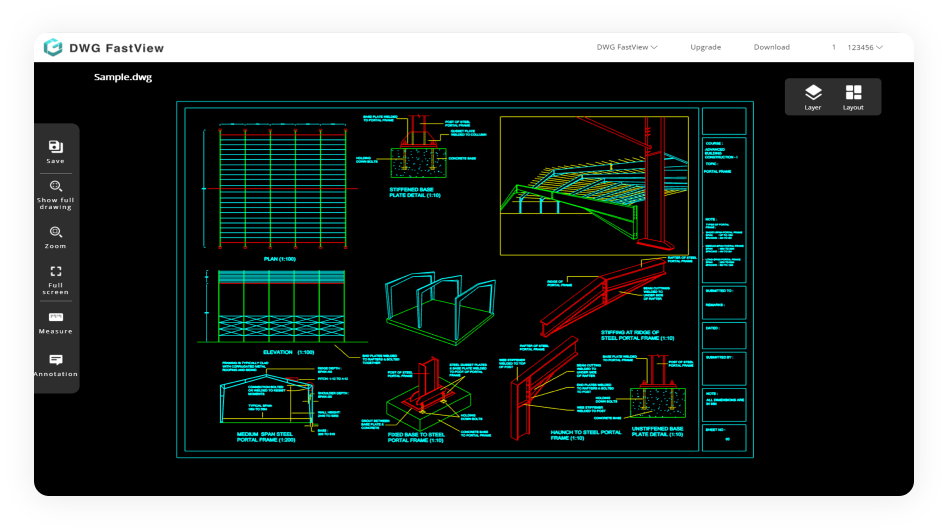
Обмен данными и совместимость: DWG FastView
Работает с DWG и позволяет выводить результат в PDF и растровые форматы. При возврате изменённого DWG в desktop-процесс важно сравнить исходник и копию, особенно если файл содержит сложные объекты или внешние ссылки.
Практическая проверка DWG FastView перед выбором
Скопируйте рабочий DWG и откройте именно копию на Android. Проверьте несколько размеров и слоёв, добавьте безопасную тестовую аннотацию, сохраните под новым именем и откройте на desktop. Сравните геометрию и листы до замены любого исходного файла.
Плюсы DWG FastView
- реальный DWG на телефоне
- Android, iOS, Web и Windows
- удобен для выездной проверки
Минусы DWG FastView
- маленький экран ограничивает сложное редактирование
- не заменяет high-end desktop CAD
- сложные файлы нужно возвращать через проверенную копию
Ограничение: Мобильный редактор не должен рассматриваться как равная замена полноценной desktop САПР для больших проектов, сложной автоматизации и точного выпуска документации.
Кому подходит: Для выездного просмотра DWG, замечаний и небольших правок на Android или в браузере.
САПР и open-source инструменты для Linux
Linux-раздел объединяет программы с реальной desktop-поддержкой этой ОС и не повторяет BricsCAD Pro/GstarCAD, уже разобранные выше. Здесь особенно важны open-source, форматный обмен и прозрачность локального хранения проектов.
37. FreeCAD
Класс: open-source параметрическая 3D САПР. Платформы: Windows, macOS, Linux. Модель доступа: свободное ПО с открытым исходным кодом.
FreeCAD — параметрическая 3D САПР общего назначения с рабочими средами для разных задач. Модель может строиться на эскизах, ограничениях и зависимых операциях, а открытая архитектура позволяет расширять процесс модулями и Python-автоматизацией.
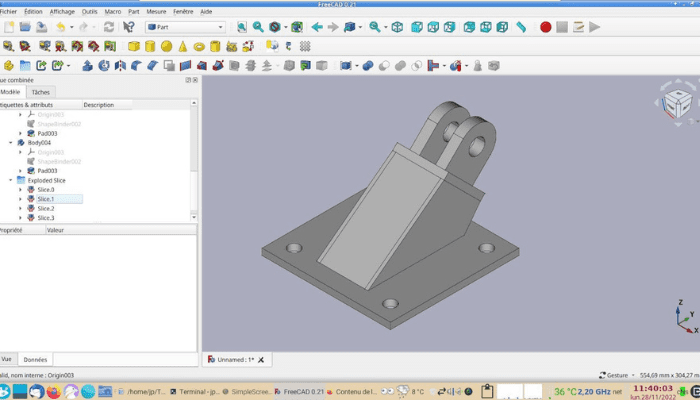
Обмен данными и совместимость: FreeCAD
Поддерживаются STEP, IGES, STL, SVG, DXF, OBJ, IFC и другие форматы через разные компоненты. У каждого формата своя семантика: STEP лучше подходит для точной B-Rep-геометрии, STL — для сетки, IFC — для строительных объектов.
Практическая проверка FreeCAD перед выбором
Создайте параметрическую деталь с эскизом и несколькими операциями, измените основной размер и проверьте перестроение. Экспортируйте STEP и STL отдельно: после повторного открытия сравните, насколько по-разному представлена редактируемая геометрия и сетка.
Плюсы FreeCAD
- Windows, macOS и Linux
- open-source
- параметрическое 3D и широкий форматный обмен
Минусы FreeCAD
- неоднородность рабочих сред
- часть расширений поддерживается сообществом
- корпоративный workflow требует стандартизации
Ограничение: Интерфейс и зрелость отдельных рабочих сред неоднородны. Для ответственного корпоративного внедрения нужно заранее закрепить версии, набор модулей и формат обмена.
Кому подходит: Для пользователей Linux и open-source-среды, которым нужна настоящая параметрическая 3D САПР без привязки к одной ОС.
38. LibreCAD
Класс: open-source 2D CAD. Платформы: Windows, macOS, Linux. Модель доступа: свободное ПО с открытым исходным кодом.
LibreCAD — специализированный 2D-редактор без попытки закрыть механическое 3D. Он подходит для линий, дуг, слоёв, блоков, размеров и печатных чертежей, когда результатом остаётся плоская документация.

Обмен данными и совместимость: LibreCAD
Основной надёжный контур обмена — DXF. Нельзя автоматически обещать полноценную нативную совместимость со всеми современными DWG только потому, что программа относится к CAD; DWG-workflow нужно проверять через конкретный доступный механизм конвертации или альтернативную систему.
Практическая проверка LibreCAD перед выбором
Возьмите типовой DXF с несколькими слоями и размерами, откройте, измените одну геометрию и сохраните копию. Повторно откройте её и выпустите тестовый лист. Если исходный архив хранится в DWG, сначала проведите отдельный пилот на нескольких файлах, не переводя архив массово.
Плюсы LibreCAD
- простая 2D-специализация
- open-source
- три desktop-ОС
Минусы LibreCAD
- нет 3D
- DWG не следует считать беспроблемным нативным сценарием
- меньше отраслевых надстроек, чем у коммерческих CAD
Ограничение: Нет 3D и механических сборок; это сознательно узкий 2D-инструмент. Организациям с DWG-архивом нужно особенно внимательно проверить форматный процесс.
Кому подходит: Для бесплатного 2D-черчения на Windows, macOS и Linux, особенно при DXF-ориентированном обмене.
39. QCAD
Класс: 2D CAD. Платформы: Windows, macOS, Linux. Модель доступа: есть Community Edition; Professional расширяет возможности.
QCAD ориентирован на точное 2D-черчение и предоставляет классический набор линий, дуг, слоёв, блоков, размеров и печати. Community Edition подходит для базовых задач, а Professional добавляет, среди прочего, расширенную поддержку DWG/DXF.
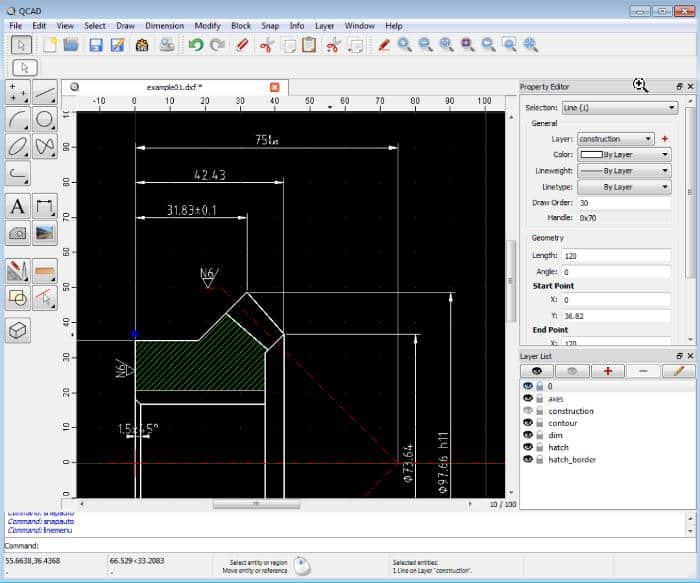
Обмен данными и совместимость: QCAD
Для бесплатного сценария разумно строить процесс вокруг возможностей Community Edition и DXF. Если нужен прямой современный DWG-workflow, необходимо проверять Professional и фактическую совместимость конкретных файлов.
Практическая проверка QCAD перед выбором
Откройте DXF с блоками, слоями и размерными стилями, внесите одну правку и сохраните копию. Затем сформируйте печатный лист. Для планируемого DWG-процесса повторите тот же тест именно в Professional, не экстраполируя возможности одной редакции на другую.
Плюсы QCAD
- точный 2D CAD
- кроссплатформенность
- есть открытая Community Edition
Минусы QCAD
- нет 3D
- DWG и расширенные функции зависят от редакции
- для параметрических деталей нужен другой класс
Ограничение: Нет полноценного 3D-моделирования. Функции Community и Professional различаются, поэтому название QCAD само по себе не описывает весь доступный набор.
Кому подходит: Для лёгкого 2D CAD на Linux, Windows или macOS; Professional — когда нужен расширенный DWG/DXF-процесс.
40. OpenSCAD
Класс: скриптовая параметрическая 3D САПР. Платформы: Windows, macOS, Linux. Модель доступа: свободное ПО с открытым исходным кодом.
OpenSCAD описывает геометрию программным текстом: размеры и операции явно записаны в модели. Такой подход даёт воспроизводимость и удобен для семейств параметрических объектов, но отличается от интерактивного эскизного CAD.

Обмен данными и совместимость: OpenSCAD
Для обмена используются STL, 3MF, OFF, AMF, DXF, SVG и собственные CSG-данные в зависимости от направления импорта/экспорта. Сеточные форматы подходят для формы, но не сохраняют исходный скрипт и параметры.
Практическая проверка OpenSCAD перед выбором
Создайте модель с двумя именованными параметрами, измените их значения и пересоберите геометрию. Затем экспортируйте сеточную копию и откройте её отдельно. Сравните габариты и осознайте разницу: исходник остаётся параметрическим кодом, экспорт — только геометрическим результатом.
Плюсы OpenSCAD
- прозрачные параметры в тексте
- open-source и три ОС
- хорошая воспроизводимость моделей
Минусы OpenSCAD
- необычный для новичка текстовый подход
- нет традиционного assembly workflow
- сеточный экспорт теряет исходную параметрику
Ограничение: Интерактивное свободное редактирование формы менее естественно, чем в direct-modeling CAD. Нет классического нативного assembly-чертёжного процесса крупной MCAD.
Кому подходит: Для программистов, инженеров и makers, которым подходят воспроизводимые параметрические модели, описанные кодом.
41. SolveSpace
Класс: лёгкая параметрическая 2D/3D САПР. Платформы: Windows, macOS, Linux. Модель доступа: свободное ПО с открытым исходным кодом.
SolveSpace строит геометрию на эскизных ограничениях и параметрах и остаётся значительно легче крупных MCAD. Подходит для небольших деталей, механизмов, 2D-чертежей и задач, где важна ясная система ограничений без тяжёлой корпоративной платформы.

Обмен данными и совместимость: SolveSpace
Экспорт включает STEP/STL для 3D и DXF/PDF/SVG для 2D-представлений. Это позволяет раздельно проверять точную геометрию, сеточный результат и документацию.
Практическая проверка SolveSpace перед выбором
Создайте эскиз с геометрическими и размерными ограничениями, сформируйте 3D-деталь и измените один управляющий размер. Проверьте, остаётся ли система ограничений разрешимой. Затем экспортируйте STEP и сравните контрольные размеры после повторного открытия.
Плюсы SolveSpace
- лёгкая параметрическая система
- Windows, macOS и Linux
- STEP плюс 2D-экспорт
Минусы SolveSpace
- ограниченная экосистема
- не для больших корпоративных сборок
- интерфейс менее насыщен специализированными модулями
Ограничение: Инструментарий и экосистема существенно меньше, чем у SOLIDWORKS, Creo или NX; он не рассчитан на гигантские корпоративные сборки и сложный PDM.
Кому подходит: Для обучения параметрике, небольших инженерных моделей и open-source desktop-проекта.
42. BRL-CAD
Класс: open-source система точной CSG/B-Rep геометрии. Платформы: Windows, macOS, Linux и другие Unix-подобные системы. Модель доступа: свободное ПО с открытым исходным кодом.
BRL-CAD — зрелый набор средств для конструктивной твердотельной геометрии, анализа и программной работы с точными моделями. Его интерфейс и подход заметно отличаются от современных feature-based MCAD, поэтому продукт интереснее как специализированная геометрическая платформа, чем как универсальный выбор новичка.
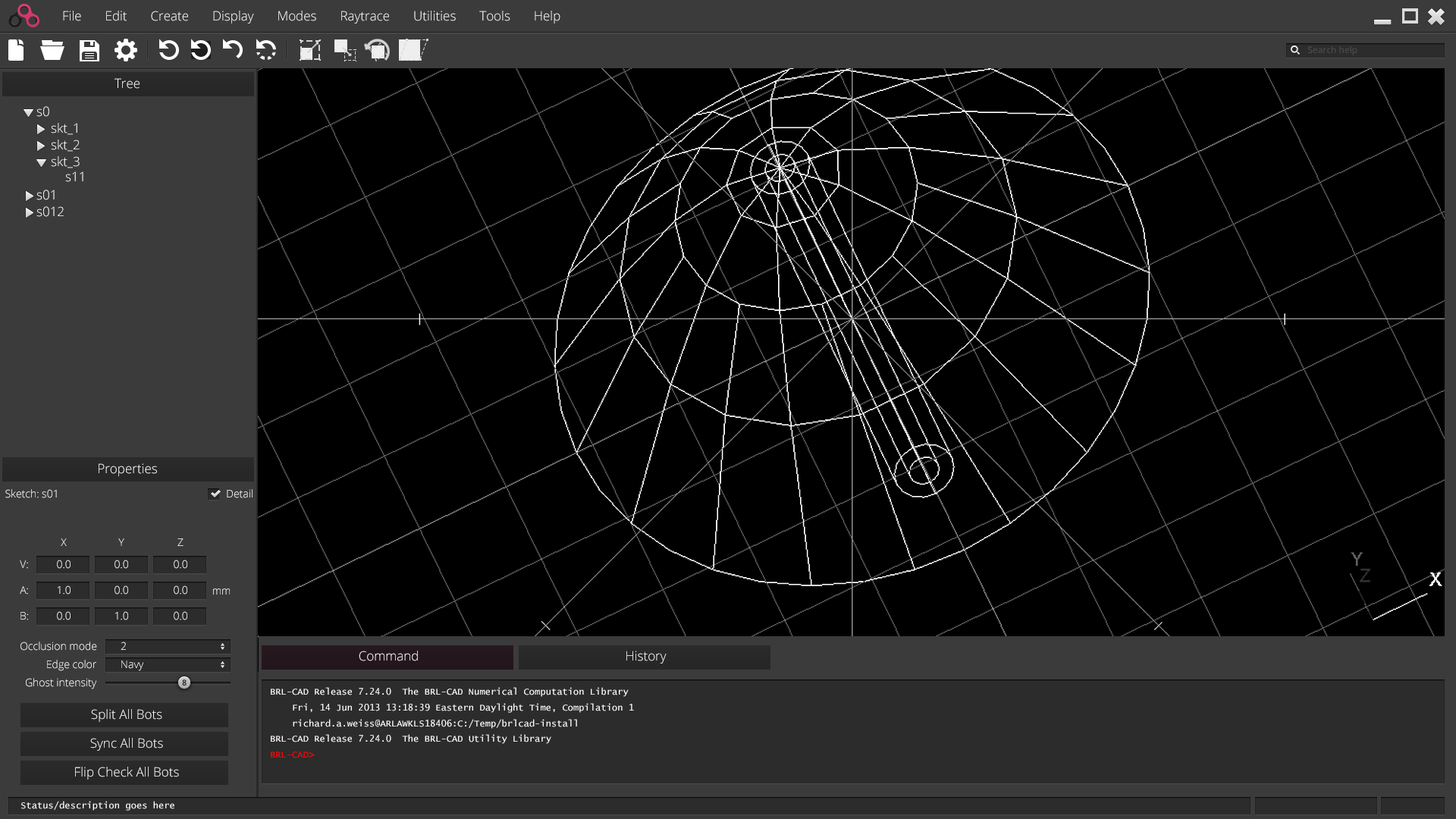
Обмен данными и совместимость: BRL-CAD
Форматный процесс зависит от конкретного инструмента набора. При интеграции нужно сначала определить целевой формат и подтвердить конвертацию на копии модели, а не строить рабочий процесс на предположении о «поддержке всего CAD».
Практическая проверка BRL-CAD перед выбором
Для безопасного теста используйте простую техническую модель без опасных применений: несколько примитивов CSG и контрольные размеры. Сохраните нативный вариант, выполните нужный экспорт и проверьте форму и масштаб в независимом просмотрщике.
Плюсы BRL-CAD
- open-source
- точная CSG-геометрия
- кроссплатформенный набор инструментов
Минусы BRL-CAD
- сложнее освоить современному CAD-пользователю
- нет привычного mainstream MCAD workflow
- не BIM-система
Ограничение: Крутая кривая обучения и нетипичный пользовательский процесс делают BRL-CAD слабым выбором для команды, ожидающей интерфейс AutoCAD или SOLIDWORKS. Для архитектурного BIM также нужен другой класс.
Кому подходит: Для исследовательских, образовательных и специализированных задач точной геометрии в open-source-среде.
43. Blender
Класс: универсальный 3D DCC для моделирования и визуализации. Платформы: Windows, macOS, Linux. Модель доступа: свободное ПО с открытым исходным кодом.
Blender — система полигонального моделирования, скульптинга, материалов, анимации и рендеринга. Она полезна для бесплатного 3D-моделирования и визуализации, но её следует отделять от инженерной САПР: нативная модель данных ориентирована на цифровой контент, а не на связку деталь-сборка-BOM-чертёж.

Обмен данными и совместимость: Blender
Поддерживает множество графических и сеточных форматов. Для обмена с инженерной САПР сетка подходит для визуализации или формы, но не сохраняет полноценную параметрическую B-Rep-логику механической детали.
Практическая проверка Blender перед выбором
Импортируйте копию сеточной 3D-модели и проверьте масштаб, ориентацию и качество сетки. Если конечная задача — только визуализация, этого достаточно. Если модель должна вернуться в MCAD как редактируемая инженерная деталь, заранее проведите обратный тест и оцените потери.
Плюсы Blender
- open-source и три desktop-ОС
- сильная визуализация и полигональное моделирование
- огромная экосистема
Минусы Blender
- не классический MCAD
- нет нативного assembly-BOM-чертёжного процесса инженерной САПР
- сеточный обмен ограничивает параметрическую редактируемость
Ограничение: Не следует выбирать Blender вместо SolidWorks, FreeCAD или Creo только потому, что он умеет создавать 3D. Для стандартных сборок, спецификаций и ассоциативных инженерных чертежей его нативный workflow другой.
Кому подходит: Для визуализации, полигонального моделирования и подготовки презентационной 3D-графики рядом с CAD-процессом.
Как выбрать САПР под конкретную задачу
Выбор удобно свести к требуемому рабочему результату. В таблице первая группа программ соответствует основному сценарию, а остальные варианты показывают другой класс или уровень сложности; универсальной иерархии здесь нет.
| Сценарий | Что проверить первым | Главный критерий |
|---|---|---|
| Планировка квартиры и интерьера | Дизайн Интерьера 3D | план комнат, мебель, отделка, быстрое 2D/3D без механической сложности |
| Профессиональный DWG-архив | AutoCAD, nanoCAD, BricsCAD Pro, ZWCAD, GstarCAD, DraftSight, ARES Commander | Xref, блоки, листы, шрифты и печать важнее наличия произвольного 3D |
| Параметрические механические детали и сборки | КОМПАС-3D, SOLIDWORKS, Autodesk Fusion, T-FLEX CAD, Solid Edge, PTC Creo | проверять перестроение детали, сборки и ассоциативного чертежа |
| High-end изделие и сложные поверхности | Siemens NX, CATIA, Rhino | нужен пилот на реальном узле или поверхности, а не на простой детали |
| Архитектурный BIM | Renga, Autodesk Revit, Archicad, Vectorworks Architect | проверять IFC-свойства и связанную документацию |
| CAD/CAM и цифровая подготовка производства | Mastercam, SPRUTCAM, Autodesk Fusion | оценивать импорт геометрии и безопасную программную симуляцию; реальное оборудование — отдельный профессиональный процесс |
| Проектирование электроники | KiCad, Altium Designer | важны схема, PCB, библиотеки и правила, а не механические сборки |
| Полноценный CAD в браузере | Onshape | версии, права, совместная работа и инженерные форматы |
| Простой 3D в браузере | Tinkercad, SelfCAD, SketchUp, Vectary | скорость старта и экспорт; не путать с промышленным MCAD |
| План и интерьер в браузере | Planner 5D, Sweet Home 3D, SmartDraw | сравнивать точность плана, 2D/3D и формат результата |
| Точный CAD на iPad | Shapr3D | эскиз, точные размеры, STEP и продолжение на desktop |
| DWG на Android | DWG FastView | выездной просмотр, измерение, аннотация и осторожная правка копии |
| Open-source параметрическое 3D | FreeCAD, SolveSpace, OpenSCAD | разные подходы: feature-based, ограничения или скриптовое моделирование |
| Open-source 2D | LibreCAD, QCAD | DXF/DWG-процесс проверять отдельно по выбранной редакции |
| 3D-визуализация рядом с CAD | Blender | использовать как DCC, не выдавать за нативный mechanical CAD |
Если приходится выбирать между привычным интерфейсом и сохранностью данных, приоритет следует отдать данным. Интерфейс можно освоить; потерянные связи сборки, свойства BIM или некорректные листы придётся восстанавливать вручную. Исключение — ситуации, где проект заведомо одноразовый и обмен ограничивается изображением или PDF.
Как проверить САПР перед миграцией: тест на реальных данных
Переход на другую систему нельзя начинать с массовой конвертации. Сначала сформируйте небольшой эталонный набор, работайте только с копиями и фиксируйте каждую потерю. Цель теста — не доказать, что новая программа открывает файл, а выяснить, сколько ручной работы останется после открытия.
- Соберите эталонные файлы. Выберите 5–10 проектов разной сложности: новый, старый, с внешними ссылками, нестандартными шрифтами, большой сборкой или IFC-обменом. Исключите конфиденциальные данные, если пилот проводится в облаке.
- Зафиксируйте контрольные величины. Запишите единицы, несколько линейных размеров, площадь или объём, число компонентов/листов и другие измеримые признаки. Без эталона визуальное сравнение легко пропускает масштабную ошибку.
- Проверьте структуру до редактирования. Для DWG сравните слои и Xref; для MCAD — дерево и состав сборки; для BIM — этажи, категории и свойства; для ECAD — связи схемы и платы.
- Выполните одно типовое изменение. Измените размер, тип объекта или параметр, который регулярно меняется в работе. Наблюдайте, что перестроилось автоматически и что пришлось исправлять вручную.
- Выпустите рабочий результат. Сформируйте лист, PDF, спецификацию, STEP, IFC или другой реальный результат. Проверяйте не только экран, но и тот файл, который получает коллега или заказчик.
- Сделайте обратный обмен. Откройте экспортированный файл в независимой программе или верните его в исходную систему. Так выявляются ошибки единиц, ориентации, шрифтов и упрощения геометрии.
- Повторите тест на второй рабочей станции. Проверьте шрифты, библиотеки, внешние ссылки и права. Проект, работающий только на компьютере автора, ещё не готов к командному процессу.
- Составьте журнал потерь. Записывайте не только ошибки, но и время исправления. Несколько мелких потерь, повторяющихся сотни раз, могут оказаться дороже лицензии.
Контроль DWG
Сравните модель и листы, слои, замороженные состояния, типы линий, блоки, внешние ссылки, аннотационные масштабы, шрифты, размерные стили и печать. Сохраните тестовую копию, закройте программу и откройте заново: часть ошибок проявляется только после повторной загрузки.
Контроль STEP
Проверьте единицы, число тел, ориентацию, габариты, зазоры и качество поверхностей. Не ожидайте сохранения исходного дерева операций: цель STEP-пилота — убедиться в геометрической пригодности и понять, какую часть модели после обмена можно разумно редактировать.
Контроль IFC
Считать IFC успешным только потому, что здание выглядит похоже, нельзя. Проверяйте этаж, тип и класс нескольких объектов, ключевые свойства, помещения, геопозицию при необходимости и количество элементов. Затем отдельно тестируйте чертёжный экспорт, если он входит в рабочий процесс.
Контроль мобильного workflow
На телефоне или планшете используйте копию проекта. Откройте файл, найдите нужный слой/объект, измерьте контрольный размер, добавьте тестовую аннотацию и сохраните под новым именем. Затем верните файл на desktop и сравните его с исходником. Такой сценарий показывает реальную пользу мобильного CAD и одновременно снижает риск испортить рабочую модель.
Частые ошибки при выборе CAD-системы
- Выбирать «самую функциональную» программу без определения задачи. Функция CAM не помогает интерьерному плану, а фотореалистичный рендер не заменяет связь детали с чертежом.
- Считать любое 3D полноценной инженерной САПР. Blender, Vectary или Tinkercad могут создавать объёмную геометрию, но их нативная модель данных отличается от assembly-centric MCAD.
- Путать BIM с обычным 3D здания. BIM хранит свойства объектов и связи документации. Для проверки нужен IFC и анализ данных, а не только внешний вид.
- Верить списку форматов без пилота. Одинаковое расширение не гарантирует одинаковую семантику, историю построения, шрифты или прикладные объекты.
- Проверять только новый проект. Главный риск миграции обычно находится в старом архиве: шрифты, блоки, внешние ссылки, старые версии файлов и пользовательские библиотеки.
- Сразу конвертировать весь архив. Сначала нужен репрезентативный набор копий и журнал потерь. Массовая конвертация до пилота увеличивает стоимость отката.
- Игнорировать плагины и автоматизацию. Смена базового CAD может сделать бесполезными LISP, макросы, надстройки, шаблоны и интеграции, даже если DWG открывается корректно.
- Считать мобильную версию полноценной заменой desktop. Маленький экран и ограниченный интерфейс делают мобильное приложение сильным в просмотре и замечаниях, но не автоматически удобным для больших сборок.
- Считать бесплатный статус постоянным. Коммерческие планы и условия меняются. Перед внедрением нужно проверять текущую лицензию именно для своей категории пользователя.
- Не проверять повторное открытие и печать. Файл может выглядеть нормально сразу после импорта и проявить ошибку после сохранения, повторной загрузки или выпуска листа.
Вопросы о выборе САПР
Чем CAD отличается от обычного 3D-редактора?
CAD хранит геометрию в форме, пригодной для проектных изменений, размеров, документации или инженерного обмена. Универсальный DCC оптимизирован под визуальную сцену, сетку, материалы и анимацию. Граница не абсолютна, но для механической разработки важны параметрика, сборки и чертежи, а для BIM — свойства объектов здания.
Какую программу выбирать для большого архива DWG?
Начните с миграционного набора DWG, а не с количества функций. AutoCAD остаётся опорной точкой сравнения, а nanoCAD, BricsCAD Pro, ZWCAD, GstarCAD, DraftSight и ARES Commander следует проверять на Xref, блоках, листах, шрифтах и печати вашего архива.
Что важно для параметрических сборок?
Нужна предсказуемая связь эскиза, операций, компонентов и документации. В пилоте измените управляющий размер детали и проверьте сборку, чертёж и спецификацию. Именно такой тест отличает реальный MCAD-workflow от просто точного 3D-моделлера.
Можно ли полноценно работать в CAD через браузер?
Да, Onshape реализует полноценный облачный инженерный CAD с деталями, сборками, чертежами и управлением версиями. Но browser CAD требует оценки сети, прав доступа, приватности и правил хранения данных. Tinkercad, Vectary и похожие web-3D инструменты решают более простые задачи.
Какие САПР подходят для Linux?
Для Linux доступны FreeCAD, LibreCAD, QCAD, OpenSCAD, SolveSpace, BRL-CAD и Blender; кроме них BricsCAD Pro и GstarCAD имеют Linux-варианты и уже разобраны в основном desktop-разделе. Выбор зависит от того, нужен 2D, параметрическое 3D, скриптовая геометрия или визуализация.
Можно ли проектировать на планшете?
Shapr3D показывает, что планшет может быть рабочей CAD-платформой для точного эскиза и 3D-модели. Однако большой корпоративный проект всё равно нужно проверять на производительности, документации и совместной работе, а не переносить на планшет только из-за удобного ввода Apple Pencil.
При миграции важнее похожий интерфейс или совместимость файлов?
Совместимость данных важнее. Похожий интерфейс сокращает обучение, но не компенсирует потерянные свойства BIM, разрушенные Xref, некорректные шрифты или превращённую в «немую» геометрию параметрическую модель.
Когда бесплатной САПР достаточно?
Когда она закрывает нативную задачу и проходит форматный тест. LibreCAD может быть достаточен для 2D/DXF, FreeCAD — для многих параметрических 3D-задач, OpenSCAD — для скриптовой геометрии, KiCad — для открытого ECAD. Бесплатность не отменяет проверки библиотек, обмена и поддержки команды.
AutoCAD и Autodesk Revit — конкуренты?
Они пересекаются в AEC, но решают задачи по-разному. AutoCAD силён в DWG-чертежах и универсальной 2D/3D-геометрии. Autodesk Revit строит BIM-модель здания с объектами, свойствами и связанной документацией. Выбор зависит от требуемой модели данных, а не от общего бренда.
Могут ли Blender или Tinkercad заменить механический MCAD?
Для отдельных форм и визуальных задач — да, но как полная замена системы с деталями, сборками, BOM и ассоциативными чертежами — нет. Если проект должен пройти инженерный цикл изменений и документации, проверяйте SOLIDWORKS, КОМПАС-3D, Autodesk Fusion, FreeCAD, PTC Creo или другие MCAD по реальному тестовому изделию.
Какую САПР выбрать
Для ремонта и планировки помещения рационально начать с Дизайн Интерьера 3D: интерфейс и рабочий процесс сосредоточены на комнатах, мебели и 2D/3D-проверке пространства. Для большого DWG-архива решающим становится тест совместимости чертежей; для параметрических изделий — перестроение деталей, сборок и документации; для здания — сохранность BIM-свойств и IFC.
Профессиональные Siemens NX, CATIA, PTC Creo, SOLIDWORKS, КОМПАС-3D, T-FLEX CAD и другие MCAD оправданы там, где проект действительно использует их инженерную модель данных. Browser CAD имеет смысл для распределённой команды, open-source — когда важны Linux, локальные файлы и открытая лицензия, мобильные приложения — для выездной проверки и точечных правок.
Перед окончательным переходом выберите один реальный проект, зафиксируйте контрольные размеры и структуру, внесите типовое изменение, выпустите рабочий результат и сделайте обратный импорт. Программа, которая проходит этот тест с наименьшим числом ручных исправлений, обычно полезнее продукта с более длинным рекламным списком функций.
 *EXE — расширение исполняемого файла. Сайт является партнером проекта