
Один и тот же инженерный проект может прийти как DWG или DXF, лист PDF, модель STEP/STP, DGN, SKP либо BIM-модель. Поэтому программа для просмотра чертежей выбирается не по названию категории, а по исходному формату и задаче: просто увидеть лист, проверить размеры, включить и выключить слои, открыть внешние ссылки, сравнить версии, оставить пометки или распечатать в масштабе. Ниже отдельно разобраны настольные просмотрщики, полноценные САПР, браузерные сервисы и мобильные приложения; старые утилиты прежних поколений вынесены в отдельный раздел, чтобы не смешивать действующие продукты с программами прежних поколений.
Для DWG особенно важно различать просмотр и редактирование. Просмотрщик может корректно отрисовать геометрию и дать измерительные инструменты, но при этом не сохранять изменения в исходный DWG. И наоборот, полноценная САПР открывает тот же файл как рабочий проект, однако требует больше ресурсов и вводит риск случайно изменить исходник. Для передачи заказчику часто достаточно PDF, но PDF не заменяет исходный CAD-файл там, где нужны слои, координаты, Xref, точные измерения и дальнейшее редактирование.
Если чертёж уже передан как PDF, первым практическим вариантом становится PDF Commander: он подходит для просмотра, пометок и печати опубликованных листов, но не открывает DWG/DXF как CAD-модель. Для исходных DWG, DXF и 3D-моделей нужны профильные CAD-просмотрщики или редакторы.
Как выбрать программу для просмотра чертежей
Перед установкой или загрузкой файла в браузер проверьте расширение и реальную задачу. Файл с расширением .dwg обычно содержит векторную геометрию и служебные данные чертежа; .dxf используется для обмена CAD-геометрией; .dwf и .dwfx ориентированы на публикацию и рецензирование; STEP/STP и IGES чаще встречаются при передаче 3D-геометрии; DGN характерен для экосистемы MicroStation; PDF — финальный лист, который удобно просматривать и печатать, но он не сохраняет всю CAD-структуру исходного DWG.
- Только посмотреть: достаточно viewer, который корректно открывает нужный формат и позволяет масштабировать, перемещать вид и переключать листы.
- Проверить размеры: нужен измерительный модуль; измерение на картинке или на неправильно масштабированном PDF не равно измерению CAD-геометрии.
- Рецензировать: ищите markup, комментарии, выноски, сравнение версий и возможность сохранить рецензию отдельно от исходника.
- Печатать: важны Layout/Paper Space, выбор формата листа, масштаб и корректная работа с толщинами линий.
- Работать с 3D: проверьте STEP/STP, IGES, IFC, RVT или нативный формат модели; простой DWG-viewer не гарантирует полноценную работу с ними.
- Открывать конфиденциальные проекты: локальный viewer не требует отправлять исходник на сторонний сервер. Для браузерного сервиса до загрузки нужно принять его политику обработки файлов и лимиты.
- Открывать на объекте: мобильное приложение полезно для масштаба, измерений и пометок, но маленький экран не заменяет проверку сложного листа на настольном мониторе.
- Сохранять исходник нетронутым: используйте режим просмотра или работайте с копией. Полноценный CAD-редактор способен изменить геометрию и свойства файла.
Отдельный критерий — совместимость версии DWG. Даже программа с заявленной поддержкой DWG может по-разному обрабатывать новые сущности, proxy-объекты, нестандартные шрифты и внешние ссылки. После открытия нельзя ограничиваться тем, что «картинка появилась»: ниже есть отдельный чек-лист проверки результата.
Сравнение основных программ и сервисов
| Программа | Платформы | Форматы | Основные возможности | Главное ограничение |
|---|---|---|---|---|
| PDF Commander | Windows; есть сборки для Linux | Просмотр, страницы, комментарии, подписи, печать | Нет DWG/DXF | |
| Autodesk DWG TrueView | Windows | DWG, DXF | Просмотр, измерения, печать, DWG Convert | Не редактирует и не сохраняет изменения в DWG; DWF открывается другими продуктами Autodesk |
| ABViewer | Windows | DWG, DXF, DWF, HPGL, PDF, STEP/IGES и др. | Просмотр, измерения, печать, конвертация; редакционные функции зависят от режима/редакции | Платный продукт |
| DWGSee | Windows | DWG, DXF, DWF | Просмотр, измерения, markup, печать; в старших редакциях — больше публикации и редактирования | Функции различаются между Viewer/Pro/CAD |
| Autodesk Design Review | Windows | DWF/DWFx, PDF, изображения; DWG/DXF через TrueView | Markup, сравнение, измерения, печать | Для прямой работы с DWG нужен DWG TrueView и преобразование |
| Bentley View | Windows | DGN, DWG и др. инженерные форматы | Просмотр, измерения, печать | Ориентирован на просмотр, а не создание проекта |
| eDrawings Viewer | Windows, macOS; mobile отдельно | eDrawings, SOLIDWORKS, DWG/DXF | Просмотр 2D/3D и обмен | Часть расширенных функций относится к Professional |
| CAD Reader | Windows, macOS, iOS, Android | DWG, DXF | Просмотр, измерения, комментарии, слои, Xref, PDF | Часть расширенных функций доступна не во всех режимах |
| Autodesk Viewer | Браузер | DWG, DWF, STEP, RVT, SolidWorks и десятки других | 2D/3D, измерения, markup, совместная проверка | Для загрузки собственного файла нужен аккаунт и интернет |
| ShareCAD | Браузер | DWG, DXF, DWF, PLT, STEP, IGES, STL и др. | Просмотр и обмен без установки | Текущий бесплатный лимит загрузки — 50 МБ |
| DWG FastView | Windows, Web, iOS, Android | DWG/DXF; также отдельные 3D-сценарии | Слои, измерения, аннотации, печать/экспорт | Набор функций зависит от платформы и тарифа |
| ZWCAD Mobile | iOS, Android | DWG, DXF, DWF/DWFx, PDF, JPG | Просмотр, базовое редактирование, измерения, аннотации, слои, экспорт | Мобильный интерфейс не заменяет настольную САПР для сложной правки |
| KOMPAS-3D Viewer | Windows, Linux | Документы КОМПАС, DWG, DXF | Просмотр и печать | Это viewer, а не полноценный КОМПАС-3D |
| FreeCAD | Windows, macOS, Linux | STEP, IGES, IFC, STL, OBJ, DXF и другие; DWG зависит от рабочего процесса | Параметрическое 3D, просмотр и редактирование | Слишком сложен для задачи «просто открыть один лист» |
| LibreCAD | Windows, macOS, Linux | DXF как основной формат; DWG — базовый импорт | 2D, слои, размеры, печать, экспорт PDF/SVG | Поддержка DWG базовая; при проблемах нужен DWG→DXF |
| BIMx | Web, desktop, iOS, Android | BIMx Hyper-model | Связанные 2D-листы и 3D BIM-модель, измерения | Не является универсальным DWG-viewer |
Таблица показывает, почему один рейтинг нельзя читать как линейную шкалу. PDF Commander закрывает просмотр опубликованного листа PDF; DWG TrueView и Bentley View нужны для инженерного просмотра; Autodesk Viewer и ShareCAD — когда установка нежелательна; FreeCAD и LibreCAD — когда нужен не только просмотр, но и рабочая CAD-среда. Выбор зависит от формата и допустимого способа обработки файла.
Программы для просмотра чертежей в Windows
Windows остаётся самой насыщенной платформой для DWG/DXF-viewer. Ниже сначала идут актуальные и практически полезные варианты, затем полноценные CAD/графические программы, в которых просмотр является лишь частью функций. Устаревшие утилиты вынесены дальше и не смешиваются с текущими решениями.
PDF Commander — для чертежей, переданных в PDF
PDF Commander нужен в ситуации, когда проект уже выпущен в PDF: например, заказчику отправили комплект листов, монтажную схему или исполнительную документацию, а исходный DWG передавать не требуется. Программа открывает PDF локально, позволяет работать со страницами, добавлять комментарии и закладки, размещать подписи и штампы и отправлять документ на печать. Инженерные исходники DWG и DXF программа не открывает, поэтому для проверки CAD-геометрии нужен другой инструмент.
- Платформы: Windows; для Linux опубликованы отдельные сборки
- Форматы и тип данных: PDF
- Что доступно: просмотр страниц, перестановка/поворот/обрезка страниц, пометки, закладки, подписи и штампы, печать
- Главное ограничение: не сохраняет CAD-структуру DWG/DXF и не заменяет измерения в исходной САПР
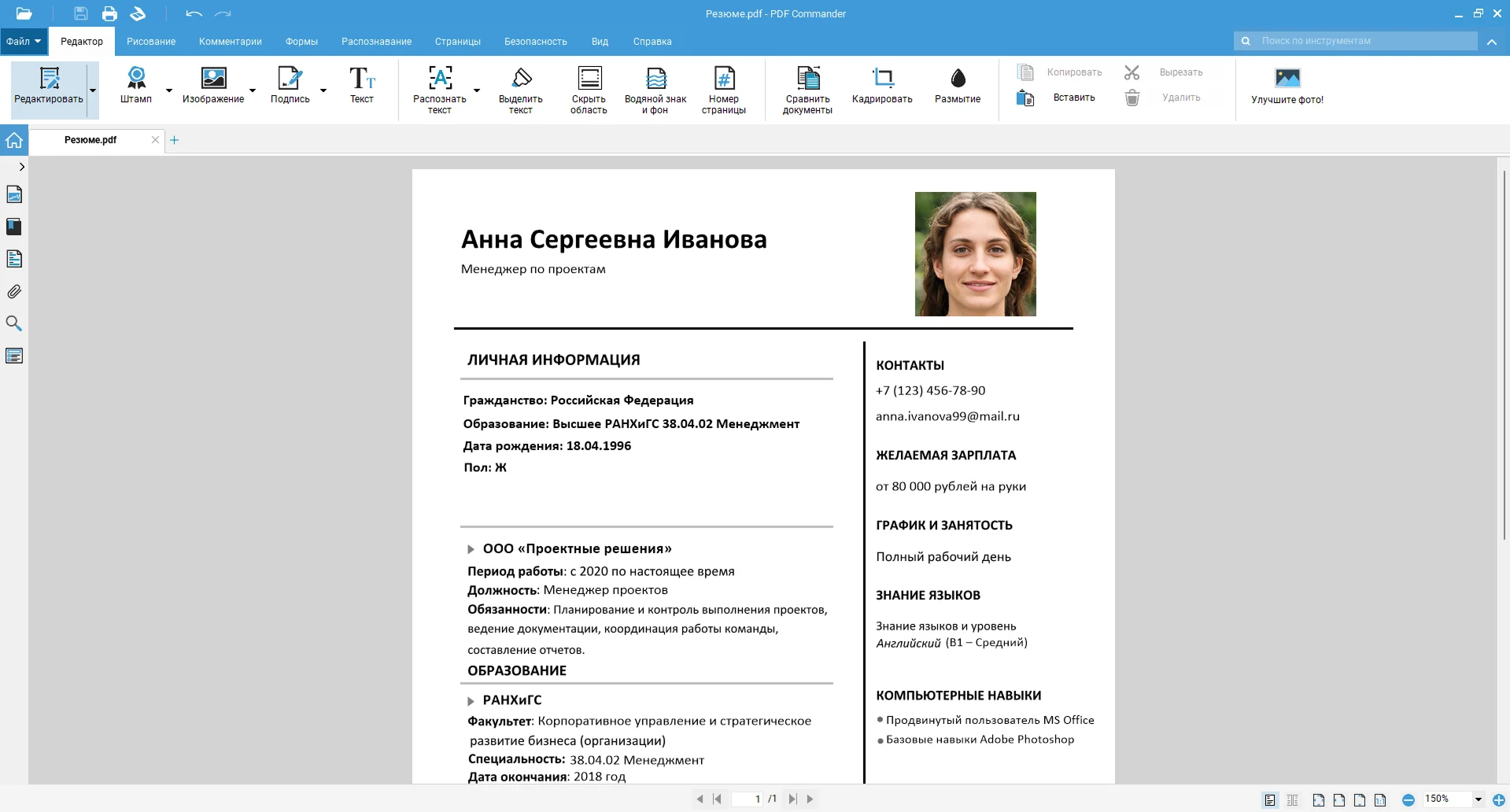
Практический сценарий для чертежа в PDF:
- Запустите программу и нажмите «Открыть PDF», затем выберите переданный файл чертежа.
- Перейдите к нужному листу. Для рецензии используйте инструменты пометок и закладок; если требуется подпись или штамп, добавьте его как отдельный объект поверх страницы.
- Перед выдачей бумажной копии откройте печать и проверьте выбранные страницы и масштаб. Если исходный проект должен печататься строго в масштабе, сверяйте параметры с требованиями конкретного листа, а не подгоняйте изображение «на глаз».
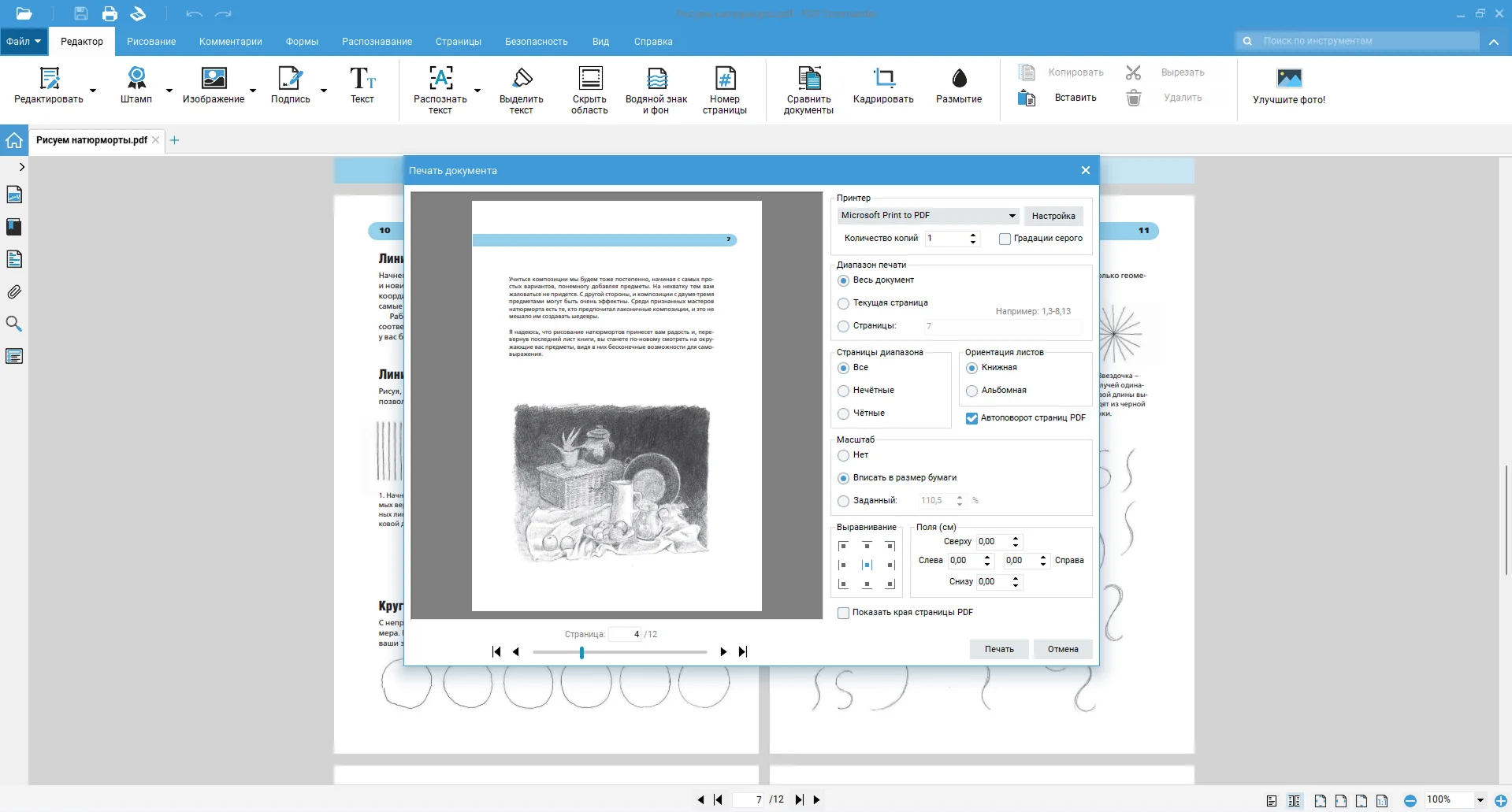
Плюсы:
- удобен для комплектов чертежей, уже сведённых в PDF, без установки тяжёлой САПР;
- работает с документом локально и не требует загрузки проекта в браузерный сервис;
- позволяет оставить пометки, поставить подпись или штамп и подготовить страницы к печати.
Минусы:
- не открывает исходные DWG/DXF как CAD-модель;
- по PDF нельзя надёжно оценивать слои, Xref и CAD-объекты, которых в опубликованном листе уже нет.
Autodesk DWG TrueView — профильный просмотр DWG/DXF
DWG TrueView — специализированный настольный просмотрщик Autodesk для Windows. Он предназначен для открытия DWG и DXF, измерений, вывода на печать и преобразования DWG между поддерживаемыми версиями. Важное ограничение: TrueView не является бесплатным AutoCAD — он не предназначен для изменения геометрии с последующим сохранением отредактированного DWG. DWF и DWFx также не следует приписывать TrueView: Autodesk предлагает для них Design Review, Autodesk Viewer или Navisworks Freedom.
- Платформы: Windows
- Форматы и тип данных: DWG, DXF
- Что доступно: просмотр 2D/3D, измерения, plot/печать, создание PDF, DWG Convert для смены версии файла
- Главное ограничение: нет редактирования и сохранения изменённой геометрии DWG; DWF/DWFx открываются другими viewer Autodesk
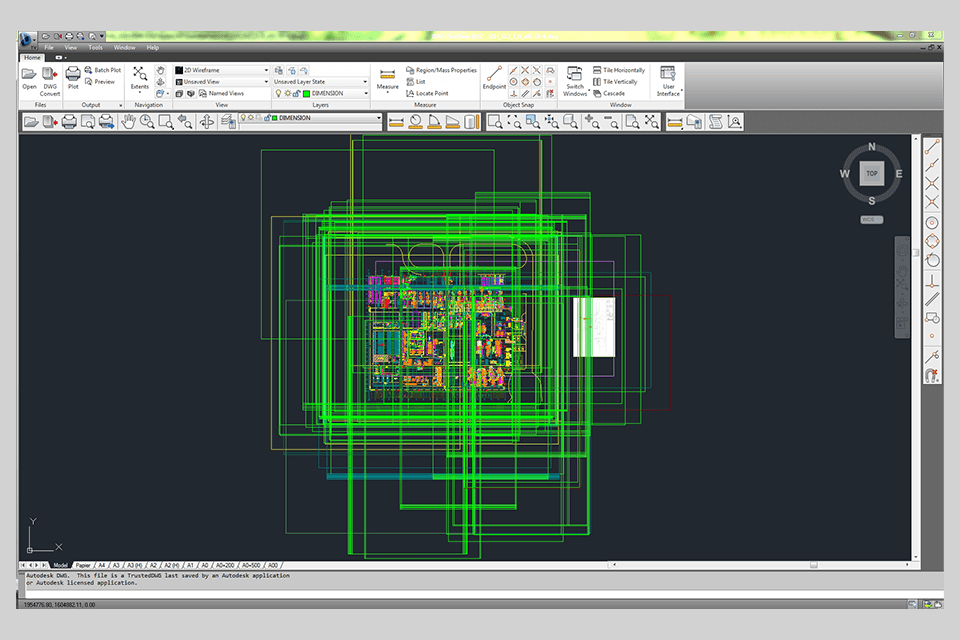
Для обычной проверки DWG сначала откройте копию файла, затем проверьте Model и нужные Layout, после чего измерьте контрольный размер. Если партнёру нужна другая версия DWG, используйте DWG Convert и создавайте отдельную копию, не заменяя исходник.
Плюсы:
- нативный инструмент Autodesk для просмотра DWG/DXF;
- можно измерять, печатать и переводить DWG в другую версию без полноценного AutoCAD;
- подходит для проверки чертежа перед передачей в организацию с другой версией AutoCAD.
Минусы:
- только Windows;
- не предназначен для редактирования и сохранения изменённого DWG;
- для DWF/DWFx нужен другой Autodesk-viewer.
ABViewer — просмотр, измерения и конвертация 2D/3D CAD
ABViewer совмещает viewer и инструменты обработки CAD-файлов. Поддерживаются DWG, DXF, DWF, HPGL/PLT, PDF и ряд 3D-форматов, включая STEP и IGES. Для статьи о просмотре важен отдельный режим Viewer: в нём можно анализировать чертёж, измерять, искать текст и точки, управлять отображением слоёв, печатать и выполнять конвертацию, не превращая каждую проверку в полноценное редактирование.
- Платформы: Windows
- Форматы и тип данных: DWG, DXF, DWF, HPGL/PLT, PDF, STEP, IGES и другие 2D/3D форматы
- Что доступно: слои, поиск, измерение расстояния и площади, 3D-навигация, печать, конвертация
- Главное ограничение: продукт платный; набор функций зависит от редакции и режима работы
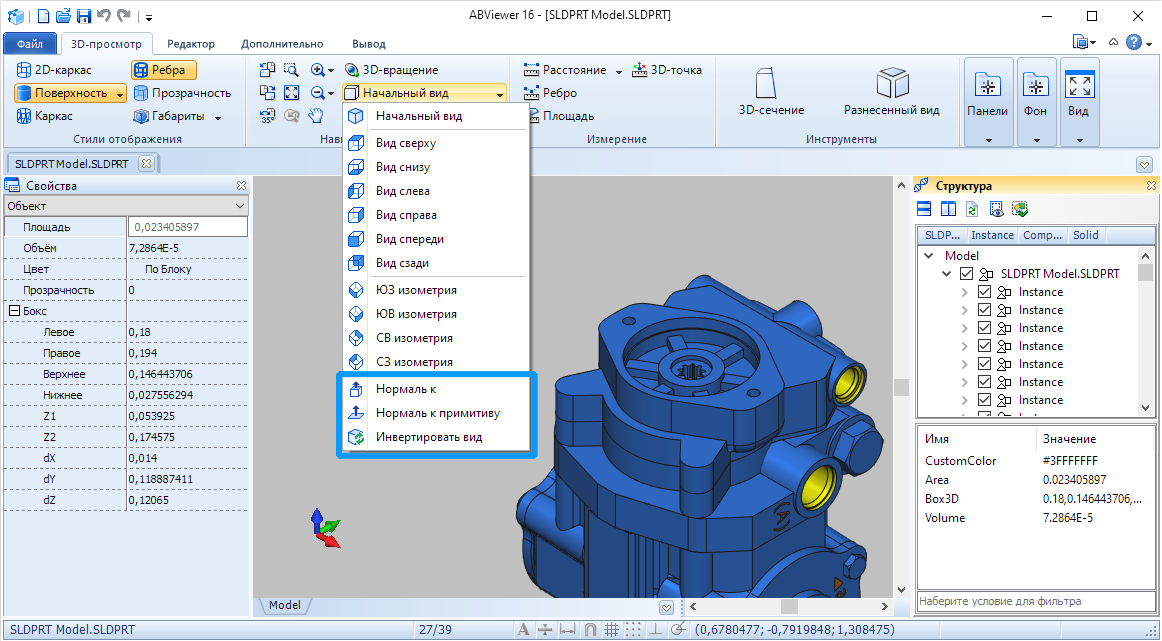
Для 3D-проверки используйте панель Structure для дерева модели и видимости объектов. Инструменты Distance, Edge и Area измеряют расстояния, рёбра, радиусы и площади; единицы и точность настраиваются в File → Options → Measure. Перед измерением 2D-чертежа задайте исходные единицы и единицы отображения, иначе числовой результат может быть правильно вычислен, но неверно интерпретирован.
Плюсы:
- охватывает одновременно 2D-чертежи и распространённые 3D-форматы;
- режим Viewer помогает отделить проверку от редактирования;
- есть измерения, печать и конвертация, поэтому программа подходит для технической проверки файлов разных типов.
Минусы:
- не бесплатный продукт;
- из-за большого набора инструментов интерфейс избыточен для пользователя, которому нужно один раз открыть DWG.
DWGSee — быстрый DWG/DXF viewer с измерениями и markup
DWGSee ориентирован именно на работу с DWG/DXF. В линейке есть разные редакции: базовый Viewer предназначен для просмотра, измерений, разметки и печати; более старшие варианты добавляют публикацию в PDF с дополнительными возможностями и редактирование. Поэтому функции нужно оценивать по конкретной редакции, а не переносить возможности Pro/CAD на бесплатный просмотрщик.
- Платформы: Windows; у семейства есть отдельные мобильные решения
- Форматы и тип данных: DWG, DXF, DWF
- Что доступно: просмотр, измерения длин/углов/радиусов/площадей, markup, печать; дополнительные функции — в старших редакциях
- Главное ограничение: функциональность Viewer, Pro и CAD различается
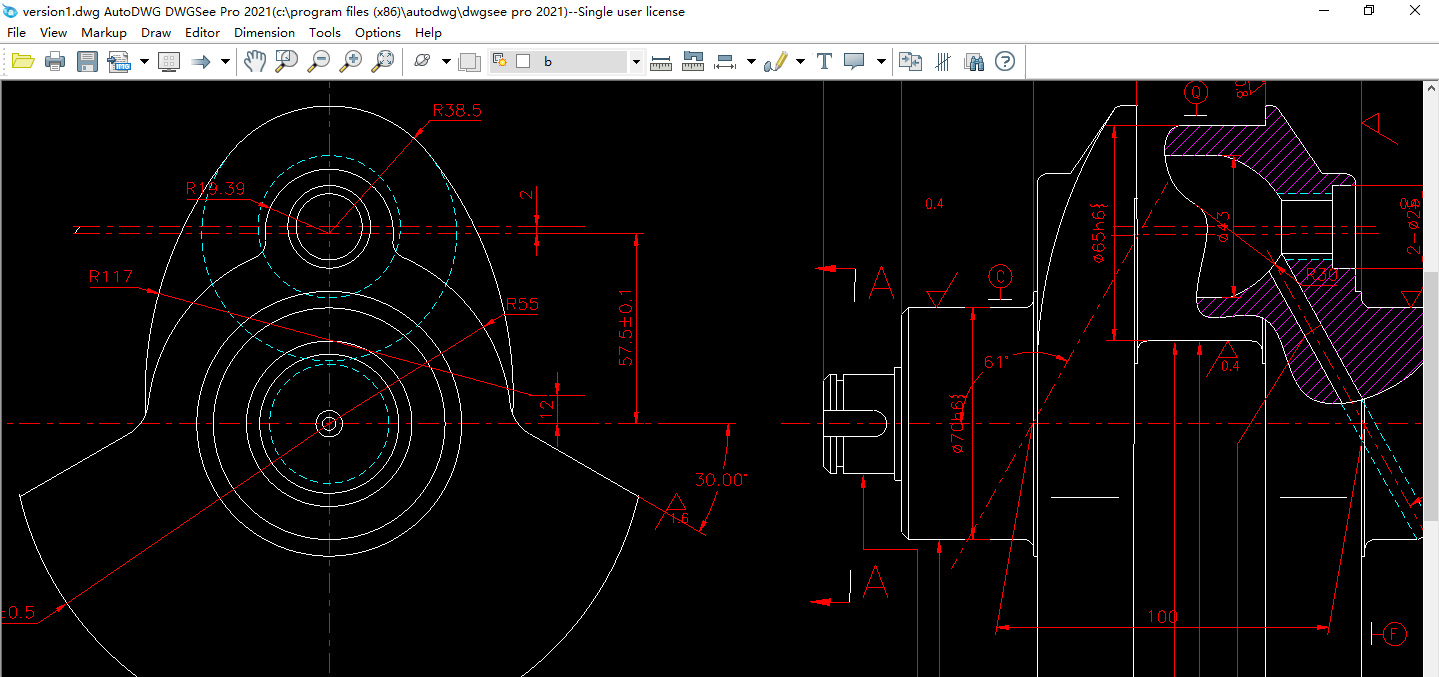
Для контроля проекта используйте DWGSee как рецензент: откройте файл, включите нужный Layout и слои, выполните несколько контрольных измерений, затем добавляйте пометки только теми средствами, которые доступны в вашей редакции. Если требуется сохранить изменённую геометрию, это уже задача CAD-редактора, а не режима просмотра.
Плюсы:
- узкая специализация на DWG/DXF;
- есть измерения и markup;
- подходит для печати и проверки чертежей без полного AutoCAD.
Минусы:
- редакции отличаются по набору функций;
- расширенное редактирование не относится к базовому viewer.
Autodesk Design Review — рецензирование DWF/DWFx
Design Review полезен там, где проект публикуется в DWF/DWFx для согласования. Программа поддерживает пометки, измерения, печать, сравнение версий и отслеживание изменений. DWG/DXF не является её самостоятельным рабочим форматом: для открытия такого файла требуется установленный DWG TrueView, после чего данные преобразуются в формат публикации.
- Платформы: Windows
- Форматы и тип данных: DWF, DWFx, PDF, изображения; DWG/DXF через связку с DWG TrueView
- Что доступно: markup, измерения, Compare Versions, объединение файлов, печать, обмен рецензиями
- Главное ограничение: для DWG/DXF требуется DWG TrueView и промежуточное преобразование
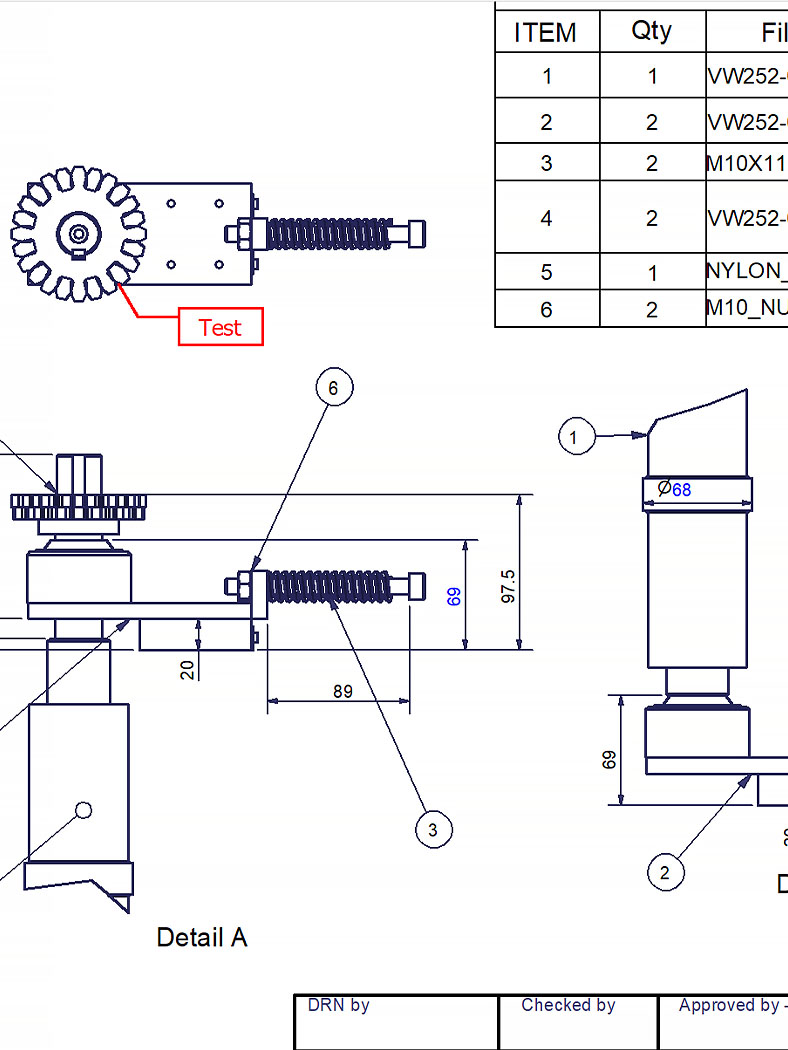
Практически Design Review стоит выбирать не как «ещё один DWG-viewer», а как инструмент согласования. Получатель открывает опубликованный DWF/DWFx, измеряет нужный участок, ставит пометку и возвращает файл рецензии. Исходная CAD-модель при этом остаётся отдельно.
Плюсы:
- сильный набор инструментов рецензирования;
- работает с опубликованными DWF/DWFx без полноценной САПР;
- пометки и сравнение версий подходят для процесса согласования.
Минусы:
- не является самостоятельным прямым DWG-viewer;
- workflow DWG требует дополнительного DWG TrueView.
Bentley View — DGN/DWG и инженерные проекты
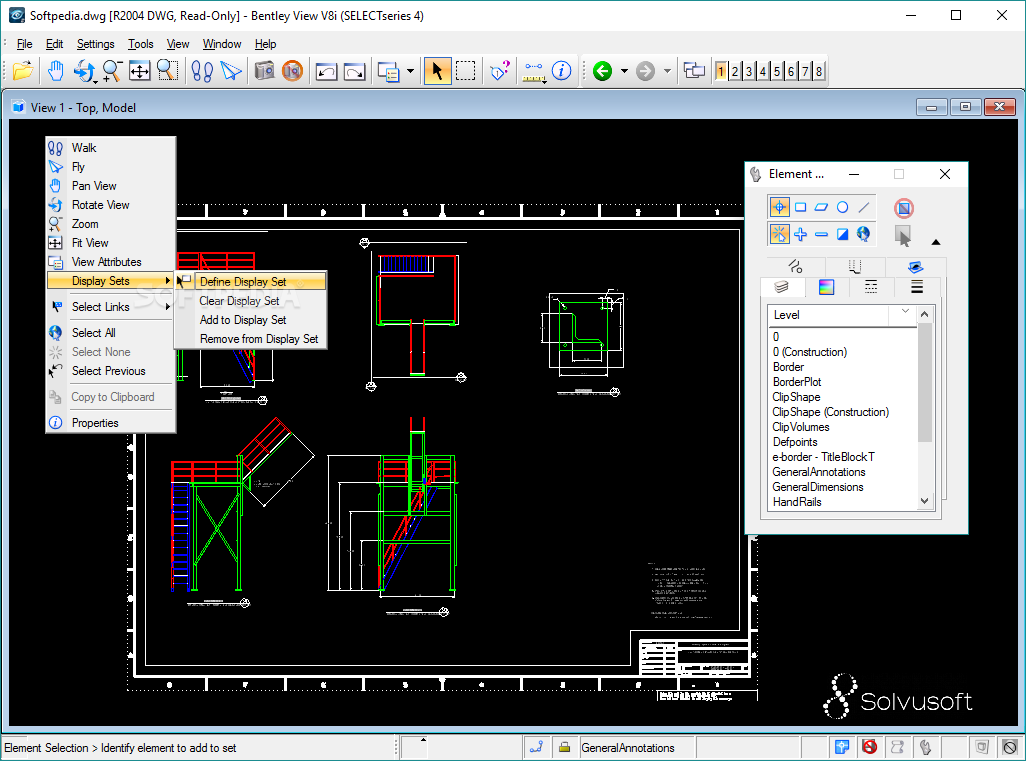
Bentley View рассчитан на просмотр инженерных данных, в том числе DGN и DWG. Это особенно полезно в инфраструктурных и строительных проектах, где файлы MicroStation и AutoCAD встречаются в одном документообороте. Просмотрщик позволяет открывать, измерять и печатать проектные данные без полноценной среды проектирования.
- Платформы: Windows
- Форматы и тип данных: DGN, DWG и другие форматы инженерных проектов
- Что доступно: просмотр, измерения, свойства объектов, печать
- Главное ограничение: не предназначен для полноценного проектирования и правки модели
Плюсы:
- подходит для DGN и DWG в одном процессе;
- есть инженерные измерения и печать;
- полезен для проверки сложных инфраструктурных проектов.
Минусы:
- избыточен для простой разовой проверки одного 2D-DWG;
- интерфейс ориентирован на инженерный документооборот.
JETCAM Free DXF/CAD Viewer — лёгкий вариант для 2D
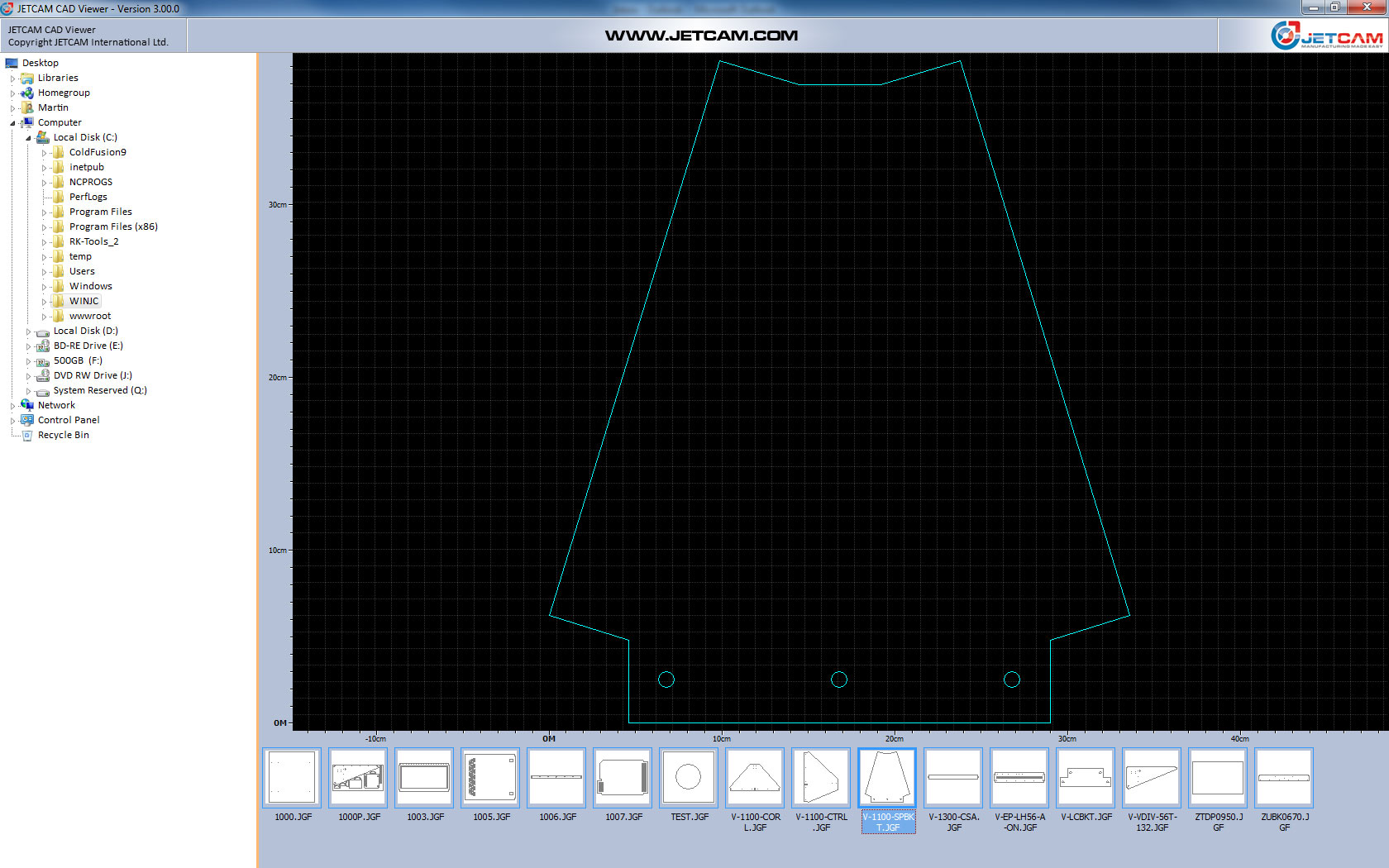
JETCAM CAD Viewer — лёгкий бесплатный просмотрщик 2D CAD для Windows. Он показывает миниатюры поддерживаемых файлов, открывает DWG, DXF, IGES и компоненты JETCAM JGF, позволяет масштабировать и перемещать вид, а также контролировать масштаб детали. Управление видимостью слоёв доступно для DXF и JETCAM-файлов. Это узкий viewer без инструментов полноценной 3D-САПР.
- Платформы: Windows 10 и новее
- Форматы и тип данных: DWG, DXF, IGES, JGF
- Что доступно: просмотр, zoom/pan, миниатюры, контроль масштаба; управление слоями для DXF/JGF
- Главное ограничение: ориентирован на 2D; для 3D, markup и сложной конвертации нужен другой инструмент
Плюсы:
- не перегружен функциями полноценной САПР;
- подходит для быстрого просмотра 2D DWG/DXF.
Минусы:
- узкая 2D-специализация;
- не заменяет viewer с измерениями, markup и 3D.
КОМПАС-3D Viewer — просмотр документов КОМПАС, DWG и DXF
КОМПАС-3D Viewer — бесплатный просмотрщик для документов КОМПАС и обменных DWG/DXF. Он предназначен для просмотра и печати, а не для изменения проекта. Viewer работает в 64-разрядных Windows 10/11 и поддерживаемых Linux-дистрибутивах, поэтому подходит и для рабочих мест без Windows.
- Платформы: Windows и поддерживаемые Linux-дистрибутивы
- Форматы и тип данных: документы КОМПАС, DWG, DXF
- Что доступно: просмотр и печать
- Главное ограничение: редактирование проекта требует полноценного CAD-продукта
Плюсы:
- подходит для российского документооборота КОМПАС;
- открывает DWG/DXF наряду с нативными документами КОМПАС;
- есть Windows- и Linux-сценарии.
Минусы:
- не является универсальным редактором DWG;
- для полноценного изменения чертежа нужен CAD-редактор.
Полноценные CAD-редакторы, в которых просмотр — только часть работы
Если после проверки чертёж нужно менять, viewer становится промежуточным этапом. В таком случае рациональнее открывать файл сразу в рабочей САПР — но только на копии, если исходник должен остаться неизменным. Следующие программы относятся именно к редакторам, а не к «чистым» просмотрщикам.
КОМПАС-3D
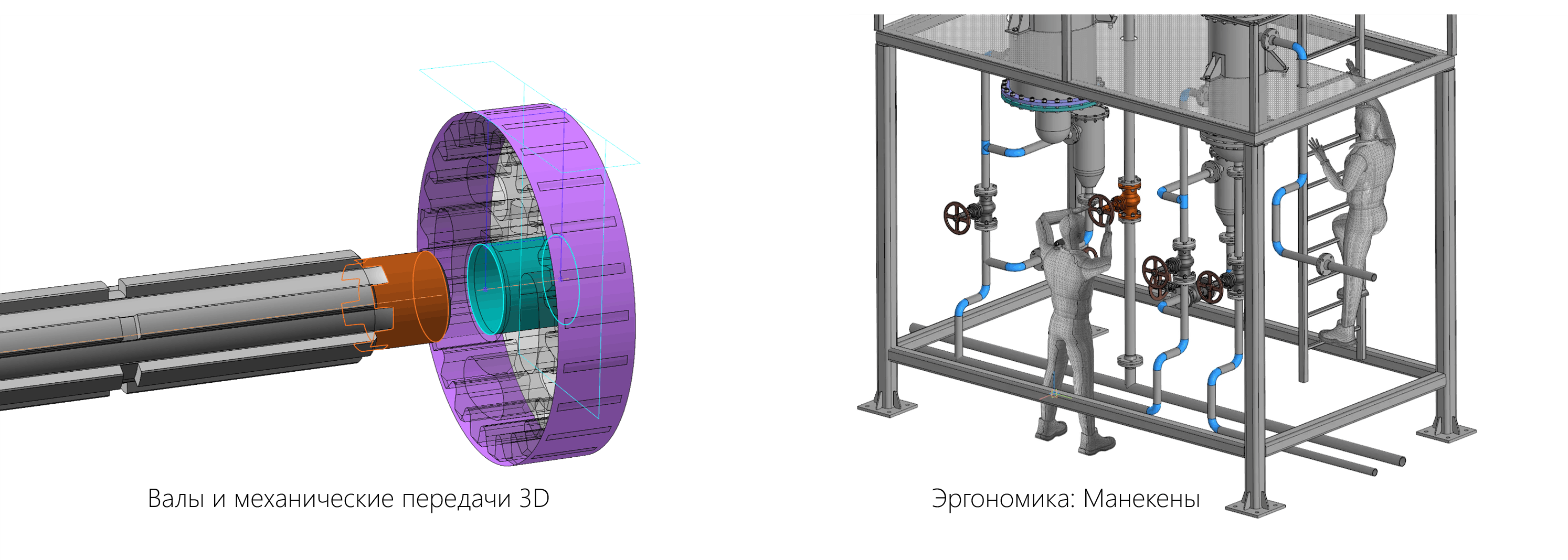
КОМПАС-3D — полноценная САПР АСКОН. В отличие от КОМПАС-3D Viewer, она нужна не для пассивной проверки, а для создания и изменения моделей и конструкторской документации. Если после просмотра DWG/DXF или документа КОМПАС требуется правка геометрии и оформление проектной документации, переходят к рабочей САПР; если правка не нужна, отдельный Viewer проще и безопаснее для исходника.
- Платформы: Windows и поддерживаемые Linux-сценарии зависят от продукта и редакции
- Форматы и тип данных: нативные документы КОМПАС, обменные DWG/DXF и другие инженерные данные
- Что доступно: полноценное 2D/3D проектирование, редактирование и выпуск документации
- Главное ограничение: это рабочая САПР, а не лёгкий просмотрщик
Плюсы:
- можно сразу продолжить проектирование после открытия файла;
- подходит для конструкторской документации и 3D-моделей.
Минусы:
- для разового просмотра функциональность избыточна;
- при открытии рабочего файла нужно следить, чтобы случайно не сохранить изменения поверх исходника.
ZWCAD
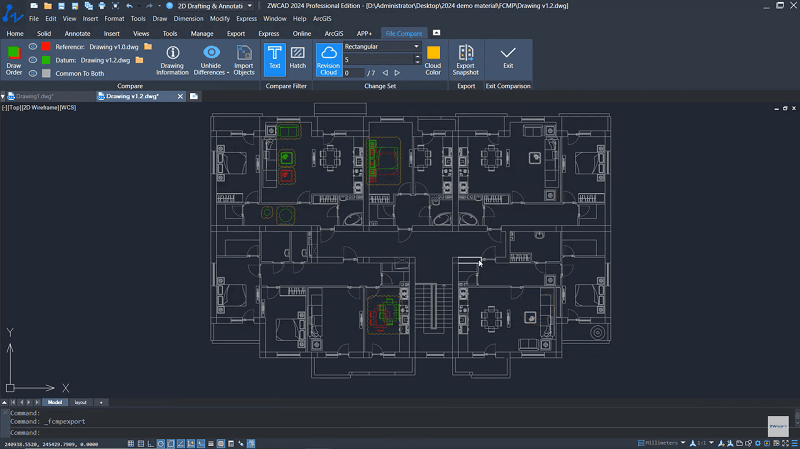
ZWCAD — полноценная DWG-совместимая САПР, поэтому её место в статье определяется не бесплатным просмотром, а рабочим редактированием. Программа подходит, когда после открытия нужно менять геометрию, слои, текст и оформление. Для простой проверки одного файла такой класс ПО тяжелее и функционально шире, чем специализированный viewer.
- Платформы: настольная CAD-среда; мобильный продукт рассматривается отдельно
- Форматы и тип данных: DWG/DXF и рабочие CAD-данные
- Что доступно: создание и редактирование чертежей, слои, размеры, печать
- Главное ограничение: это CAD-редактор, а не лёгкий viewer
Плюсы:
- можно не только проверить, но и исправить DWG;
- рабочий процесс ориентирован на полноценное черчение.
Минусы:
- избыточен для разового просмотра;
- редактирование повышает риск случайно изменить исходный файл.
GstarCAD
GstarCAD также относится к полноценным DWG-редакторам. Его главное отличие от TrueView — возможность редактировать чертёж, а не только просматривать. Использовать его как viewer можно, но основная ценность появляется тогда, когда требуется продолжить 2D/3D CAD-работу.
- Платформы: Windows
- Форматы и тип данных: DWG/DXF и CAD-проекты
- Что доступно: просмотр и полноценное редактирование
- Главное ограничение: не является отдельным бесплатным просмотрщиком
Плюсы:
- подходит для работы с DWG после просмотра;
- даёт инструменты редактирования, которых нет у TrueView.
Минусы:
- для чистого просмотра интерфейс и набор команд избыточны;
- условия лицензирования относятся к CAD-продукту, а не к free viewer.
nanoCAD

nanoCAD — рабочая CAD-платформа с DWG-ориентированным процессом. По назначению nanoCAD — полноценная САПР: просмотр, слои, размеры и печать здесь являются частью проектирования, а не отдельным viewer-сценарием.
- Платформы: Windows
- Форматы и тип данных: DWG, DXF и CAD-данные
- Что доступно: просмотр, создание и редактирование чертежей
- Главное ограничение: условия лицензирования и редакции отличаются; не следует описывать продукт как простой бесплатный viewer
Плюсы:
- подходит, когда после просмотра требуется работа с чертежом;
- ориентирован на DWG-процесс.
Минусы:
- сложнее специализированного просмотрщика;
- для разового открытия не нужен весь набор CAD-команд.
DraftSight
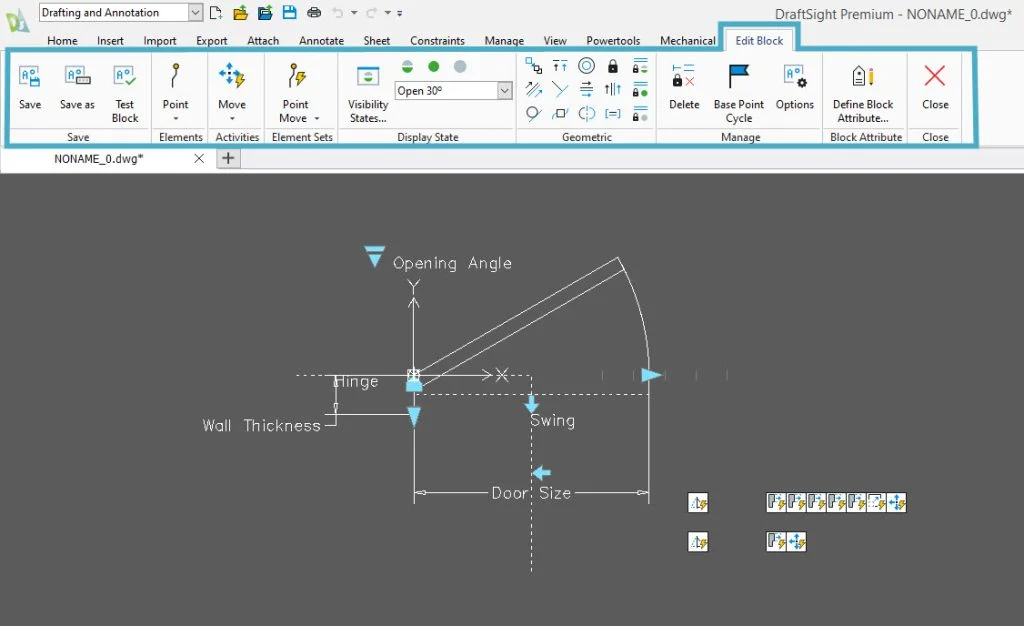
DraftSight — 2D/3D CAD-редактор для DWG/DXF. Постоянная бесплатная редакция больше не доступна: бесплатное предложение DraftSight завершено. Поэтому продукт уместен как лицензируемая CAD-среда, когда после открытия проект нужно редактировать, а не как бесплатный viewer для разовой проверки.
- Платформы: настольная CAD-среда
- Форматы и тип данных: DWG, DXF и другие CAD-данные
- Что доступно: просмотр, черчение, редактирование и публикация
- Главное ограничение: постоянной бесплатной версии больше нет
Плюсы:
- полноценное редактирование DWG/DXF;
- подходит для регулярной CAD-работы.
Минусы:
- не бесплатный viewer;
- для разового просмотра покупка/лицензирование избыточны.
AutoCAD

AutoCAD — исходная рабочая среда для DWG, поэтому совместимость и редактирование здесь важнее удобства «быстро посмотреть». Если получатель должен не только проверить чертёж, но и продолжить проектирование, AutoCAD логичен. Для клиента, сметчика или руководителя, которому требуется только открыть файл, специализированный viewer или браузерный сервис проще.
- Платформы: Windows и macOS; web/mobile рассматриваются как отдельные приложения
- Форматы и тип данных: DWG, DXF и широкий набор CAD-данных
- Что доступно: полноценное 2D/3D проектирование, редактирование, layouts, печать
- Главное ограничение: дороже и сложнее viewer; открытый файл можно случайно изменить
Плюсы:
- полный рабочий процесс DWG;
- подходит для продолжения проектирования без промежуточной конвертации.
Минусы:
- не нужен для простой визуальной проверки;
- требует освоения полноценной САПР.
BricsCAD Shape
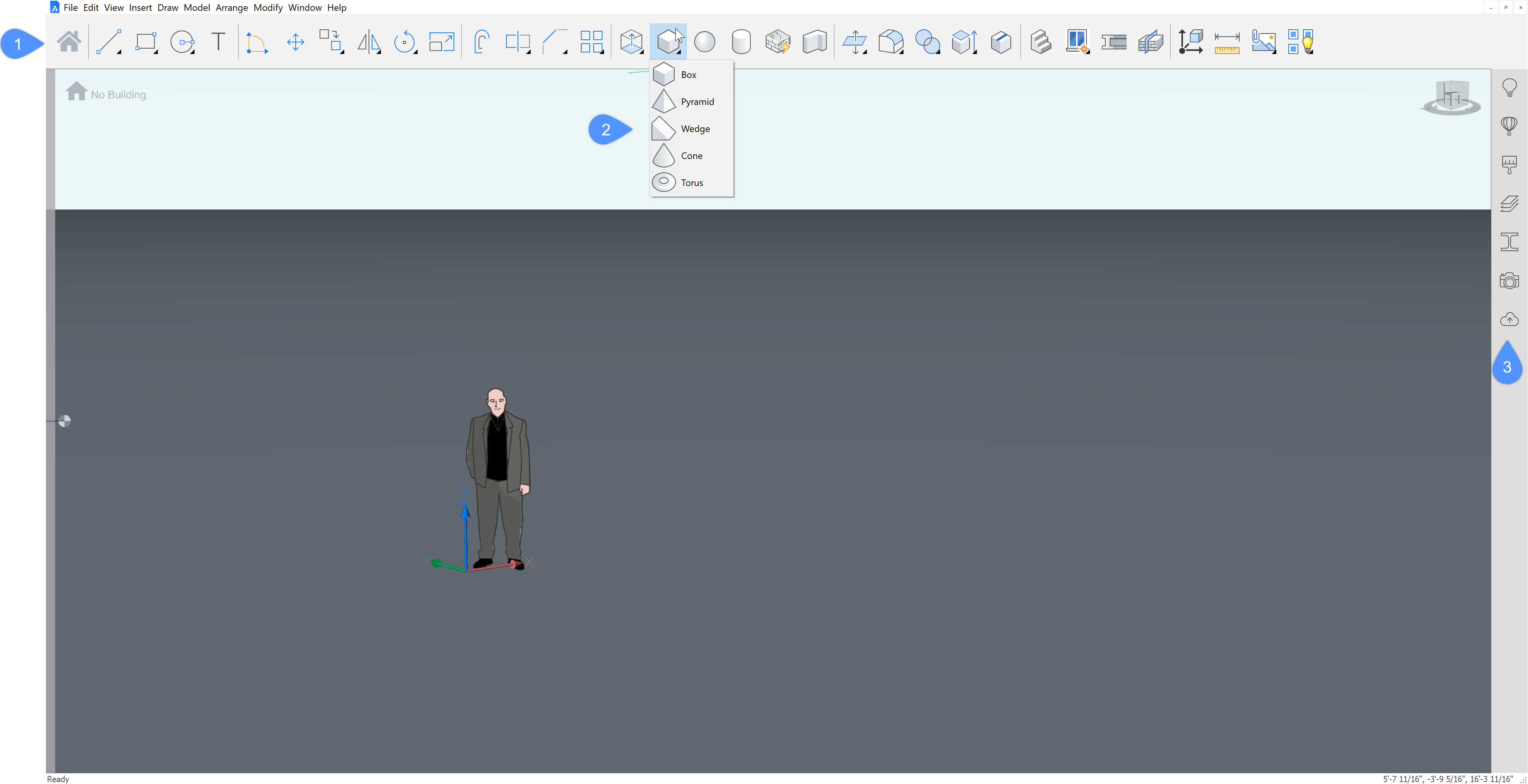
BricsCAD Shape был бесплатным инструментом Bricsys для концептуального 3D-моделирования и просмотра DWG. Важно не воспринимать его как текущий самостоятельный viewer: версия V25 стала последней, в которой присутствовал Shape, а в поколении V26 продукт убран из линейки. Поэтому для нового процесса выбирать его как бесплатный DWG-просмотрщик уже не следует; существующие установки V25 относятся к прежнему workflow.
- Платформы: настольные системы, поддерживавшиеся BricsCAD V25
- Форматы и тип данных: DWG и 3D-концептуальная модель
- Что доступно: просмотр и концептуальное 3D-моделирование
- Главное ограничение: продукт снят из актуальной линейки начиная с V26
Плюсы:
- работал с DWG в среде Bricsys;
- позволял перейти от просмотра к простому 3D-концепту.
Минусы:
- не является актуальным отдельным продуктом;
- для нового рабочего процесса нужно выбирать действующий BricsCAD или другой viewer.
Archicad
Archicad — полноценная BIM-среда, а не viewer. Она открывает и размещает DWG/DXF через встроенный DXF/DWG Add-On и систему Translator. Для 2D можно выбрать File → Open, а при объединении данных — File → Interoperability → Merge. DWG также можно подключать как XREF. Такой вариант нужен архитектору, который продолжит работу внутри BIM-проекта; для разового просмотра он заметно сложнее специализированного viewer.
- Платформы: Windows, macOS
- Форматы и тип данных: DWG, DXF и BIM-форматы Archicad
- Что доступно: Open, Merge, размещение на Layout/Model View, XREF, Translator для правил обмена
- Главное ограничение: импорт преобразует CAD-данные по правилам Translator; 3D DWG требует отдельной настройки импорта
Плюсы:
- DWG/DXF можно встроить в реальный BIM-проект;
- есть XREF и настраиваемые Translators.
Минусы:
- для просмотра одного файла слишком сложен;
- неправильный Translator способен изменить представление импортированных данных.
SolidWorks
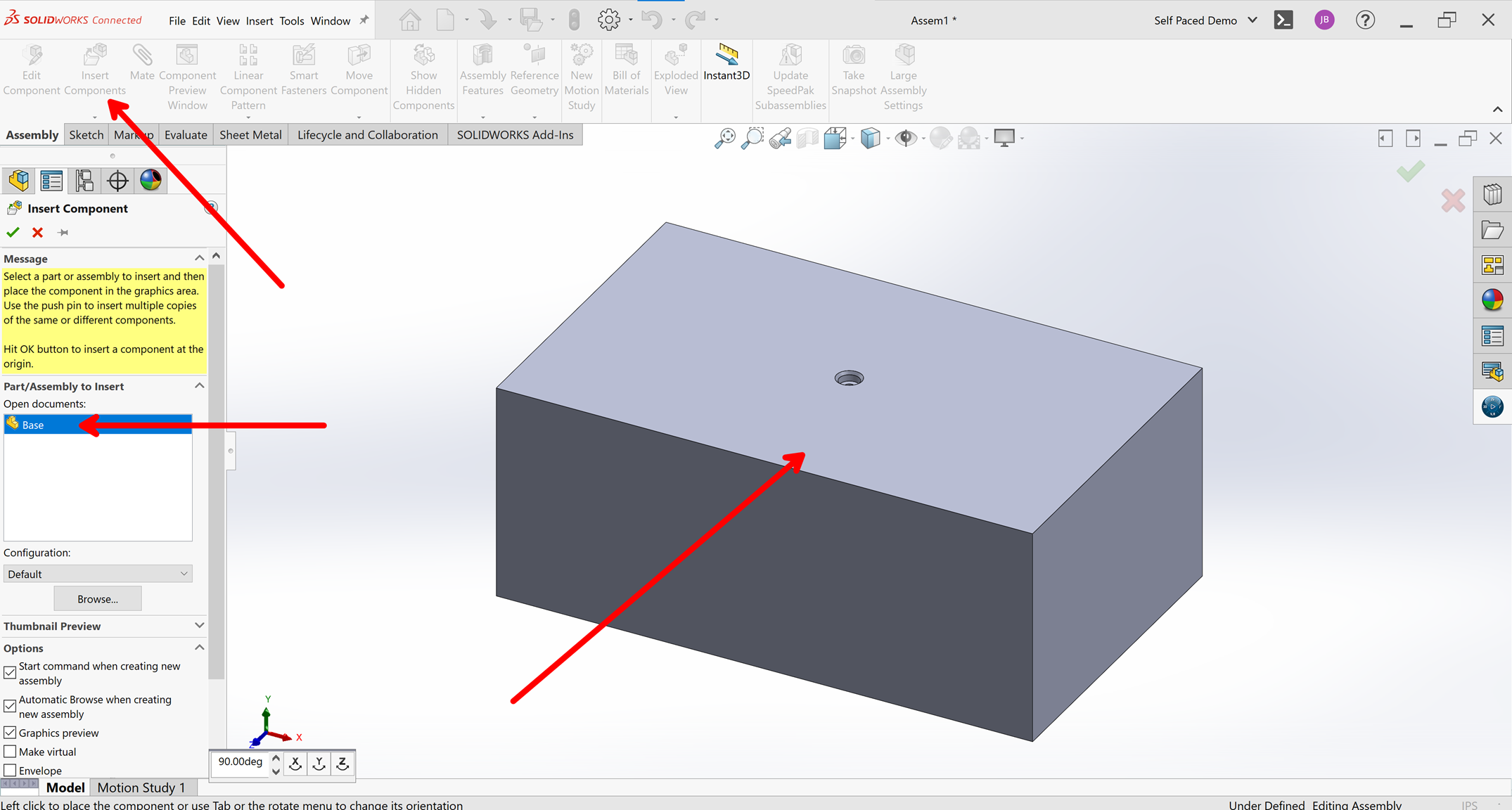
SolidWorks — полноценная 3D CAD-система. В статье о просмотре она нужна как рабочая среда для нативных моделей и как контекст для eDrawings: получателю, который только проверяет модель, обычно достаточно eDrawings Viewer, тогда как SolidWorks требуется для редактирования деталей, сборок и чертежей. Отдельный SolidWorks Viewer относится к прежнему поколению продуктов; для современного сценария просмотра без полной CAD-среды используется eDrawings.
- Платформы: Windows
- Форматы и тип данных: нативные детали, сборки и чертежи SolidWorks; обменные CAD-форматы зависят от операции
- Что доступно: полноценное 3D-проектирование и редактирование
- Главное ограничение: это профессиональная CAD-система, а не лёгкий viewer
Плюсы:
- полная работа с нативными проектами SolidWorks;
- не требуется промежуточный viewer, если проект всё равно будет редактироваться.
Минусы:
- избыточен для получателя, которому нужно только посмотреть модель;
- для обмена без редактирования удобнее eDrawings Viewer.
VariCAD
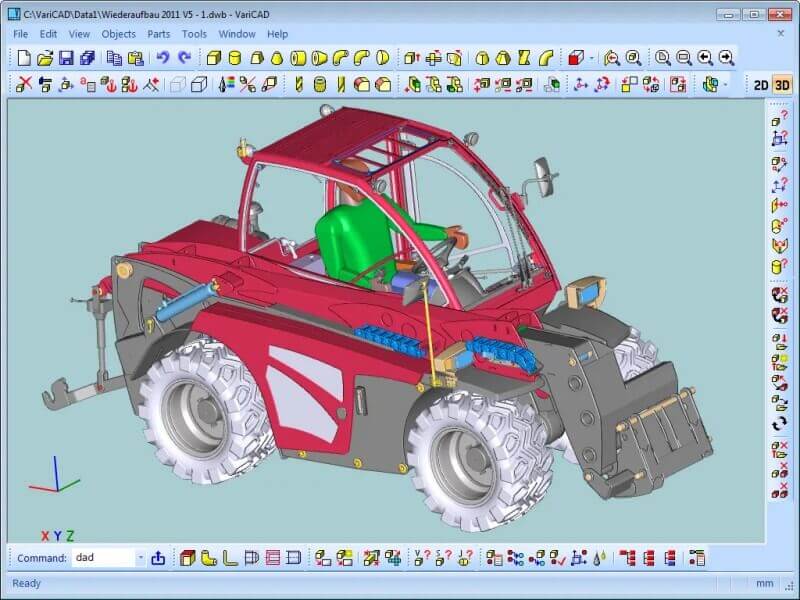
VariCAD — полноценная 3D/2D CAD-система для Windows и Linux. Она импортирует STEP в 3D и DWG/DXF в 2D; отдельно выпускается VariCAD Viewer & Converter для Windows и Linux. Для Viewer & Converter предусмотрена пробная лицензия, а постоянное использование лицензируется отдельно. Это хороший пример разделения ролей: инженер редактирует проект в VariCAD, а получатель использует Viewer & Converter для просмотра и обменных преобразований.
- Платформы: Windows, Linux
- Форматы и тип данных: STEP для 3D; DWG/DXF для 2D; другие форматы в рабочем CAD-процессе
- Что доступно: в VariCAD — проектирование; в Viewer & Converter — просмотр и конвертация
- Главное ограничение: DWG/DXF относятся к 2D-обмену, поэтому 3D-задачи лучше передавать STEP
Плюсы:
- есть отдельный Viewer & Converter;
- Windows и Linux;
- разделяет 2D DWG/DXF и 3D STEP без смешения ролей.
Минусы:
- для DWG 3D это не универсальный нативный путь;
- полный VariCAD нужен только при редактировании.
TurboCAD
TurboCAD относится к полноценным CAD-системам для 2D/3D проектирования и работает с чертежами, эскизами и твердотельными моделями. Для просмотра готового DWG использовать весь CAD-пакет имеет смысл только тогда, когда дальше требуется редактирование; для простой проверки лучше профильный viewer.
- Платформы: зависят от конкретного издания TurboCAD
- Форматы и тип данных: CAD-чертежи и 2D/3D модели
- Что доступно: проектирование, слои, свойства объектов, визуализация
- Главное ограничение: название TurboCAD объединяет разные издания; нельзя переносить функции одного пакета на другой
Плюсы:
- позволяет продолжить проектирование после просмотра;
- подходит для 2D и 3D CAD-задач.
Минусы:
- не лёгкий viewer;
- набор функций зависит от конкретного издания.
CorelDRAW Technical Suite
CorelDRAW Technical Suite ориентирован на техническую иллюстрацию и документацию. Его место в подборке — не контроль DWG как инженерной модели, а подготовка технических схем, иллюстраций и публикаций на основе векторных и CAD-данных. Если требуется проверить Xref, layouts и точные CAD-сущности, сначала используйте профильный viewer.
- Платформы: Windows
- Форматы и тип данных: техническая векторная графика и импортируемые CAD-данные
- Что доступно: оформление технической документации, иллюстрации, векторное редактирование
- Главное ограничение: не заменяет CAD-viewer при инженерной приёмке DWG
Плюсы:
- сильная подготовка технических иллюстраций;
- полезен после импорта CAD-графики в документационный workflow.
Минусы:
- не предназначен для проверки полного CAD-проекта;
- импортируемая графика может быть интерпретирована как элементы иллюстрации, а не как исходная CAD-модель.
IntelliCAD
IntelliCAD — не один конкретный viewer, а CAD-технология, на которой разные разработчики строят DWG/DGN-совместимые продукты. Технология работает с нативными DWG/DGN, слоями, блоками, размерами и внешними ссылками. Поэтому название «IntelliCAD» нельзя трактовать как одну программу с единым тарифом и интерфейсом: выбирать нужно конкретный продукт на базе IntelliCAD.
- Платформы: зависят от продукта конкретного участника IntelliCAD Co-op
- Форматы и тип данных: DWG, DGN и CAD-структура
- Что доступно: слои, блоки, размеры, Xref и редактирование в продуктах на базе технологии
- Главное ограничение: IntelliCAD — технологическая платформа, а функции конечной программы задаёт её разработчик
Плюсы:
- нативная работа с DWG/DGN лежит в основе технологии;
- существуют специализированные решения разных производителей.
Минусы:
- нельзя описывать «IntelliCAD» как один viewer;
- нужно сверять конкретный продукт, его ОС и лицензию.
Графические программы для импорта и визуальной проверки CAD-графики
Adobe Illustrator, CorelDRAW и IrfanView могут использоваться для импорта или визуальной проверки отдельных видов CAD-графики, но их нельзя считать равноценными DWG-viewer: графический редактор может интерпретировать векторные объекты иначе, чем САПР, а просмотрщик изображений зависит от доступных плагинов и преобразований. Используйте такие варианты для визуальной работы, а контроль размеров и структуры выполняйте в CAD-инструменте.
Adobe Illustrator
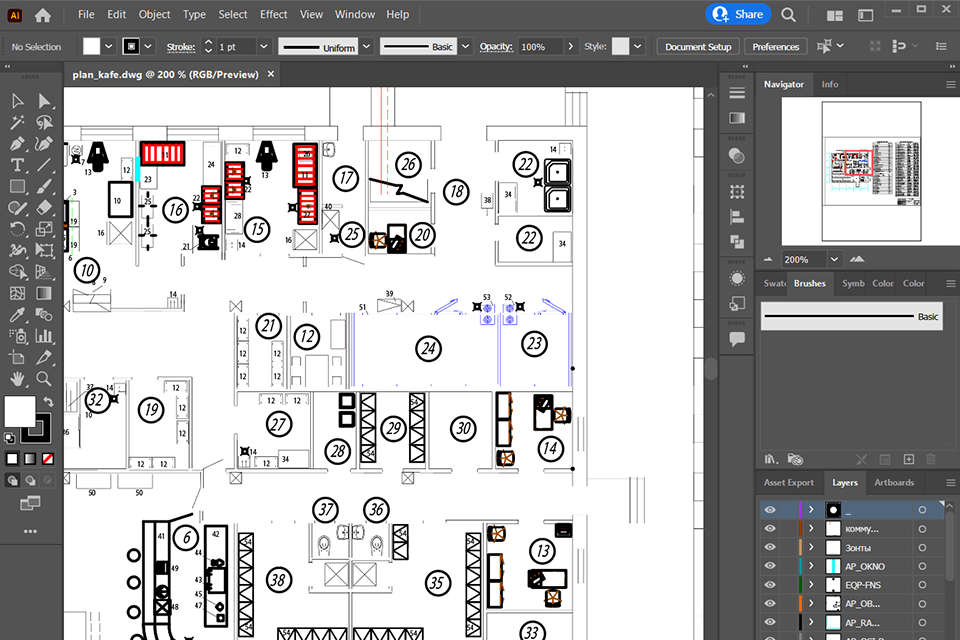
Illustrator полезен, когда CAD-графика нужна как основа для векторного макета, схемы, инструкции или иллюстрации. В таком workflow важен импорт/открытие поддерживаемых векторных данных, после чего объект редактируется уже как графика. Это не гарантирует сохранение всех специфичных CAD-сущностей, Xref и логики Layout.
Плюсы:
- сильные инструменты векторной обработки;
- подходит для подготовки технической иллюстрации из CAD-графики.
Минусы:
- не заменяет CAD-viewer при проверке точных инженерных свойств;
- импортированная графика может потерять часть CAD-специфики.
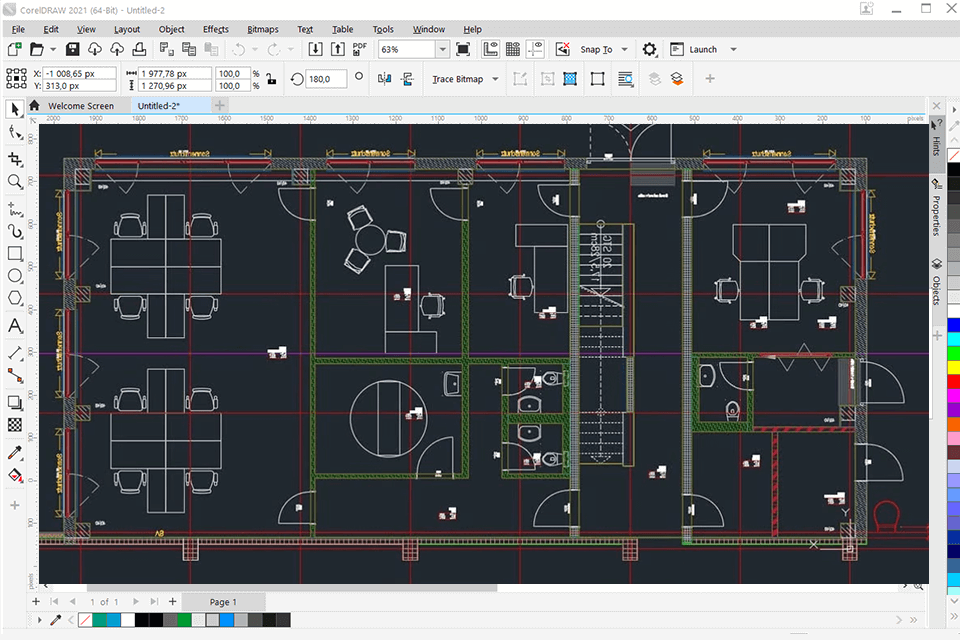
CorelDRAW
CorelDRAW также можно рассматривать как векторный редактор для технической графики, но не как основной инструмент приёмки DWG. Его преимущество — дальнейшее оформление векторных элементов; ограничение — отсутствие гарантии, что вся CAD-структура будет интерпретирована так же, как в исходной САПР.
Плюсы:
- подходит для оформления и редактирования векторной графики;
- удобен, когда результат нужен для печатного макета или иллюстрации.
Минусы:
- не специализированный DWG-reviewer;
- для контрольных измерений и Xref лучше использовать CAD-инструмент.
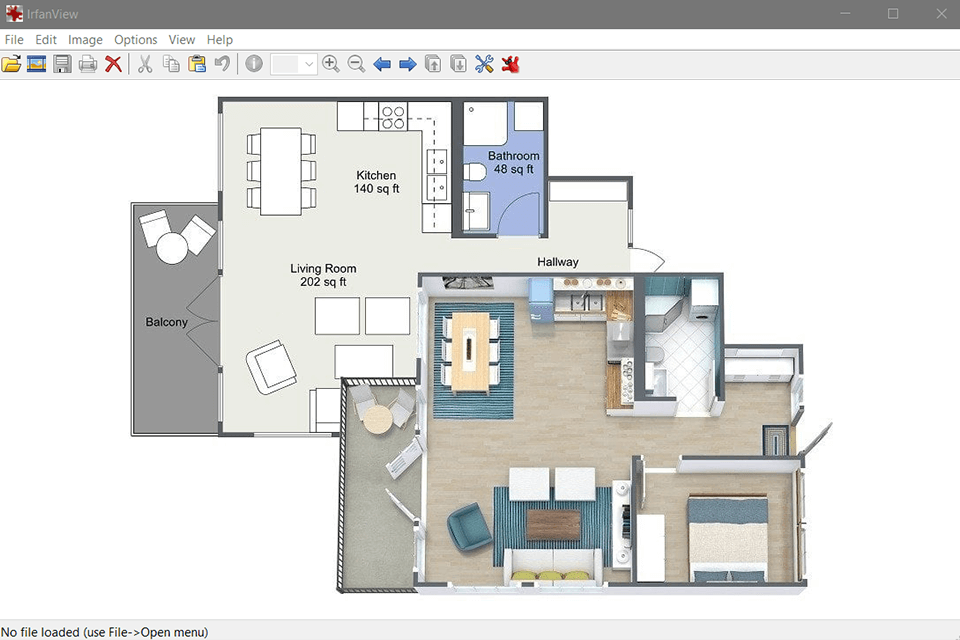
IrfanView
IrfanView — прежде всего просмотрщик изображений. DWG и DXF он читает только через CAD-плагины: BabaCAD4Image либо сторонний CADImage; без такого расширения IrfanView нельзя считать DWG-viewer. Даже с плагином это способ быстро увидеть файл, а не проверить CAD-структуру, Xref, layouts и инженерные свойства.
Плюсы:
- лёгкий интерфейс для просмотра растровых и многих дополнительных форматов;
- полезен для экспортированных изображений чертежей.
Минусы:
- не профильный CAD-viewer;
- слои, Xref и точная CAD-геометрия не являются его рабочей моделью.
Другие Windows-viewer для инженерной проверки
Glovius CAD Viewer
Glovius ориентирован на просмотр, измерения, анализ и сравнение 3D CAD-моделей, поэтому он полезнее универсального DWG-viewer там, где проект состоит из деталей и сборок, а не только из плоских листов.

Плюсы:
- ориентирован на анализ 3D CAD;
- есть измерительный сценарий и сравнение.
Минусы:
- для простого 2D-DWG избыточен;
- не следует смешивать его 3D-анализ с задачей лёгкого просмотра одного листа.
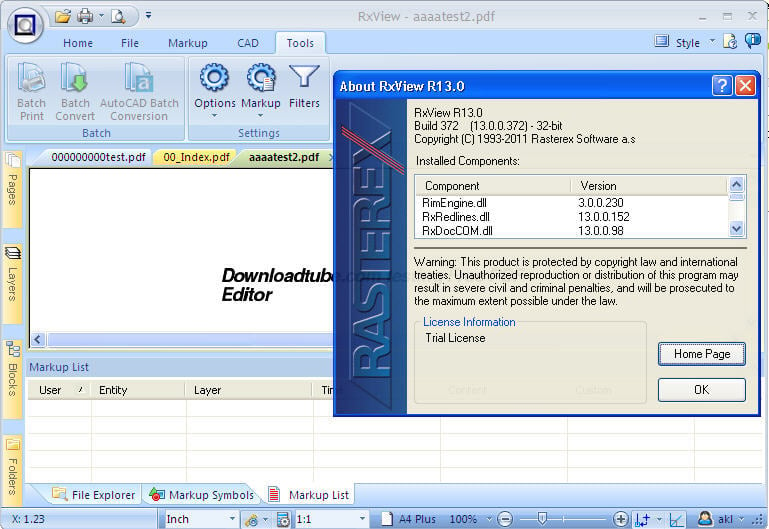
RxView
RxView относится к профессиональным viewer с просмотром, измерениями и markup. Его сильная сторона — рецензирование технических файлов без обязательного открытия их в исходной авторской системе. Для разовой бытовой задачи он функционально тяжелее простого браузерного просмотрщика.
Плюсы:
- поддерживает просмотр, измерения и пометки;
- ориентирован на техническое рецензирование.
Минусы:
- профессиональный продукт не нужен для одного случайного файла;
- актуальные условия лицензирования надо оценивать отдельно от самого viewer-функционала.
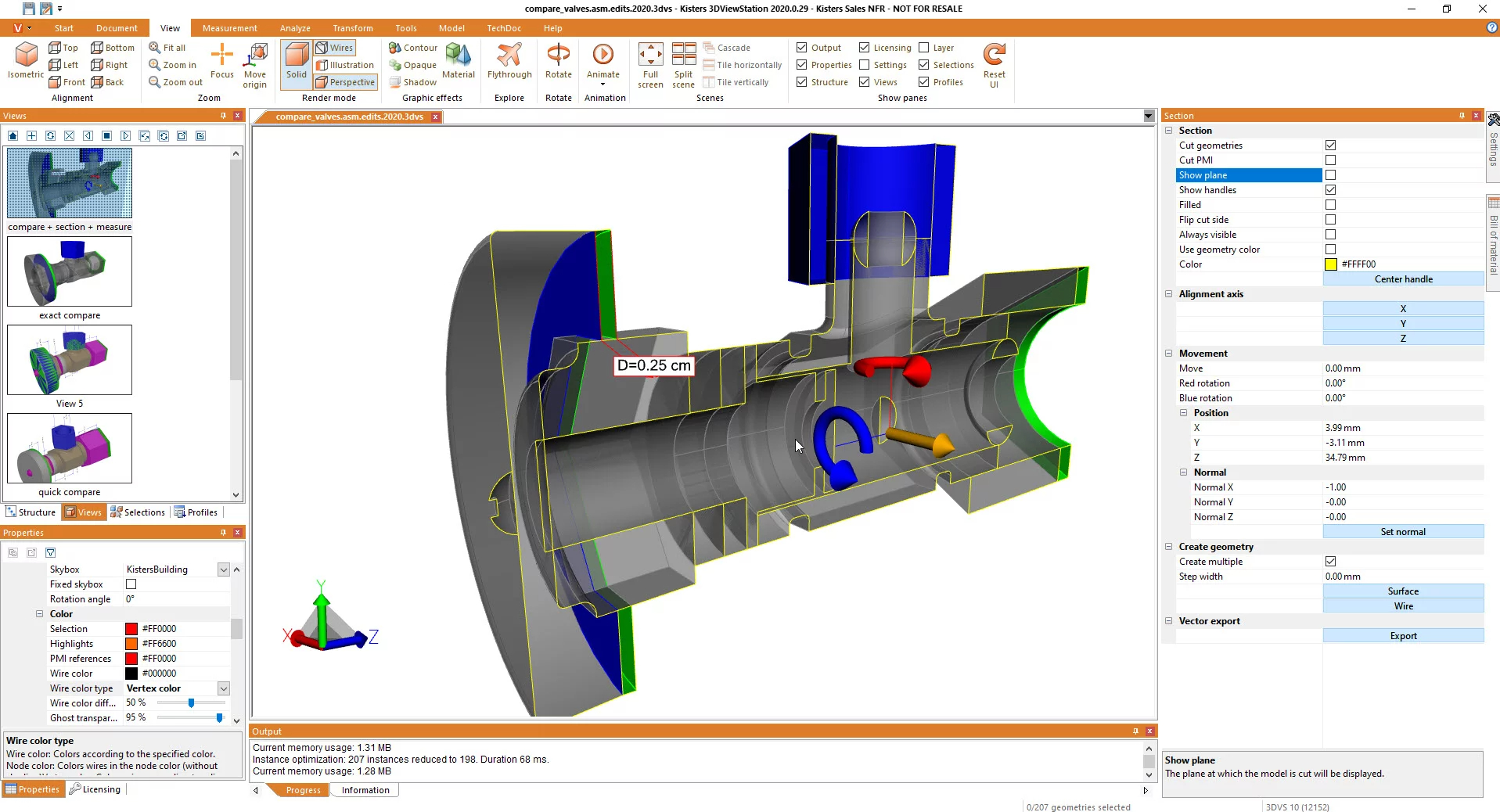
3DViewStation Desktop Viewer
3DViewStation Desktop Viewer — инструмент для 3D-визуализации и анализа, включая сравнение моделей. В контексте чертежей он интересен прежде всего предприятиям, где рядом с 2D-документацией нужно быстро проверять тяжёлые 3D-модели и сборки.
Плюсы:
- сильная 3D-визуализация;
- подходит для анализа и сравнения моделей.
Минусы:
- не является лёгким DWG-viewer для бытовой задачи;
- основная ценность раскрывается в 3D-процессах.
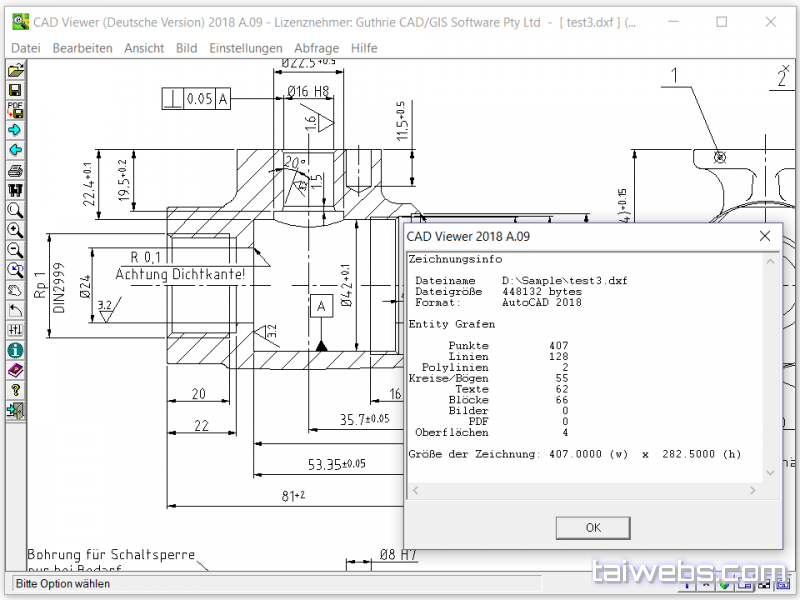
guthrie CAD Viewer
guthrie CAD Viewer рассчитан на быстрый просмотр и печать технических файлов. Он подходит для пользователей, которым нужно открыть технический файл и подготовить бумажную копию без полноценного CAD-редактора.
Плюсы:
- ориентация на просмотр и печать;
- не требует полноценного CAD-редактора для базовой проверки.
Минусы:
- узкая ниша;
- перед внедрением в рабочий процесс нужно сверять поддержку конкретных форматов проекта.
VariCAD Viewer
VariCAD Viewer & Converter выпускается как отдельный бесплатный просмотрщик/конвертер для Windows и Linux; он работает с 2D DWG/DXF и 3D STEP и умеет преобразовывать DWG и DXF. Такой набор делает его интересным для смешанного 2D/3D обмена, но при выборе следует отдельно проверять совместимость с конкретной версией исходного файла.
Плюсы:
- совмещает 2D DWG/DXF и 3D STEP;
- есть преобразование DWG и DXF.
Минусы:
- не стоит переносить поддержку всех CAD-форматов VariCAD на отдельный Viewer без проверки;
- не предназначен для сложного редактирования.
Free DWG Viewer
Free DWG Viewer — Windows-просмотрщик прежнего поколения для DWG/DXF/DWF/CSF. Его старые выпуски позволяют масштабировать, вращать, зеркалить и перемещать вид. В старых выпусках существовали браузерные компоненты для Internet Explorer, Firefox и Netscape; такой workflow относится к устаревшим браузерам и не подходит для современного процесса.
- Платформы: архивные Windows-выпуски
- Форматы и тип данных: DWG, DXF, DWF, CSF
- Что доступно: просмотр, zoom/pan/rotate и работа со слоями в старых выпусках
- Главное ограничение: продукт относится к старому поколению; браузерные плагины из прежних выпусков устарели

Плюсы:
- в старых системах использовался как лёгкий viewer DWG/DXF/DWF;
- есть базовая навигация по чертежу.
Минусы:
- устаревшая продуктовая ветка;
- исторические браузерные плагины несовместимы с современными браузерами и не должны использоваться как актуальная инструкция.
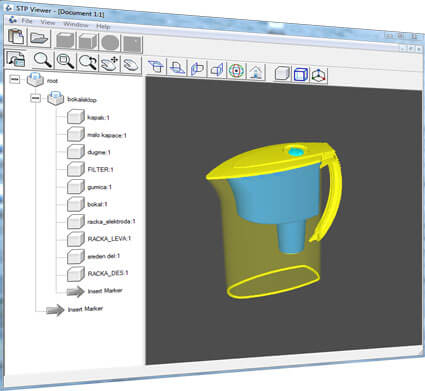
STP Viewer 2.3
STP Viewer 2.3 — узкий просмотрщик STEP/STP. Интерфейс включает дерево модели, масштабирование, перемещение, вращение и стандартные ортогональные виды; также можно менять отображение поверхности и каркаса. Его требования рассчитаны на Windows XP/Vista/7 и .NET Framework 2.0, поэтому STP Viewer 2.3 относится к legacy-вариантам, а не к основным рекомендациям для нового ПК.
Плюсы:
- сфокусирован именно на STEP/STP;
- есть дерево модели и удобные виды для осмотра геометрии.
Минусы:
- устаревшие системные требования;
- не решает задачу просмотра DWG/DXF.
PLT Viewer
PLT Viewer ориентирован на HPGL/PLT и инженерную печать. Старые выпуски работали также с DWG, DXF, DWF, CGM, SVG и TIFF; совместимость DWG относится к прежним версиям формата. Такой инструмент полезнее всего для архивов плоттерных файлов и старых производственных документов.
Плюсы:
- подходит для PLT/HPGL, которые обычные DWG-viewer часто игнорируют;
- есть просмотр, измерения, печать и конвертационные операции.
Минусы:
- совместимость с новыми DWG ограничена;
- для современных проектов лучше использовать актуальный CAD-viewer.
Программы для просмотра чертежей на macOS
На macOS выбор чистых DWG-viewer уже, поэтому особенно важно не путать просмотрщик с полноценным CAD. Ниже программы не дублируются из Windows-раздела: если продукт работает на нескольких системах, это отмечается в одной карточке.
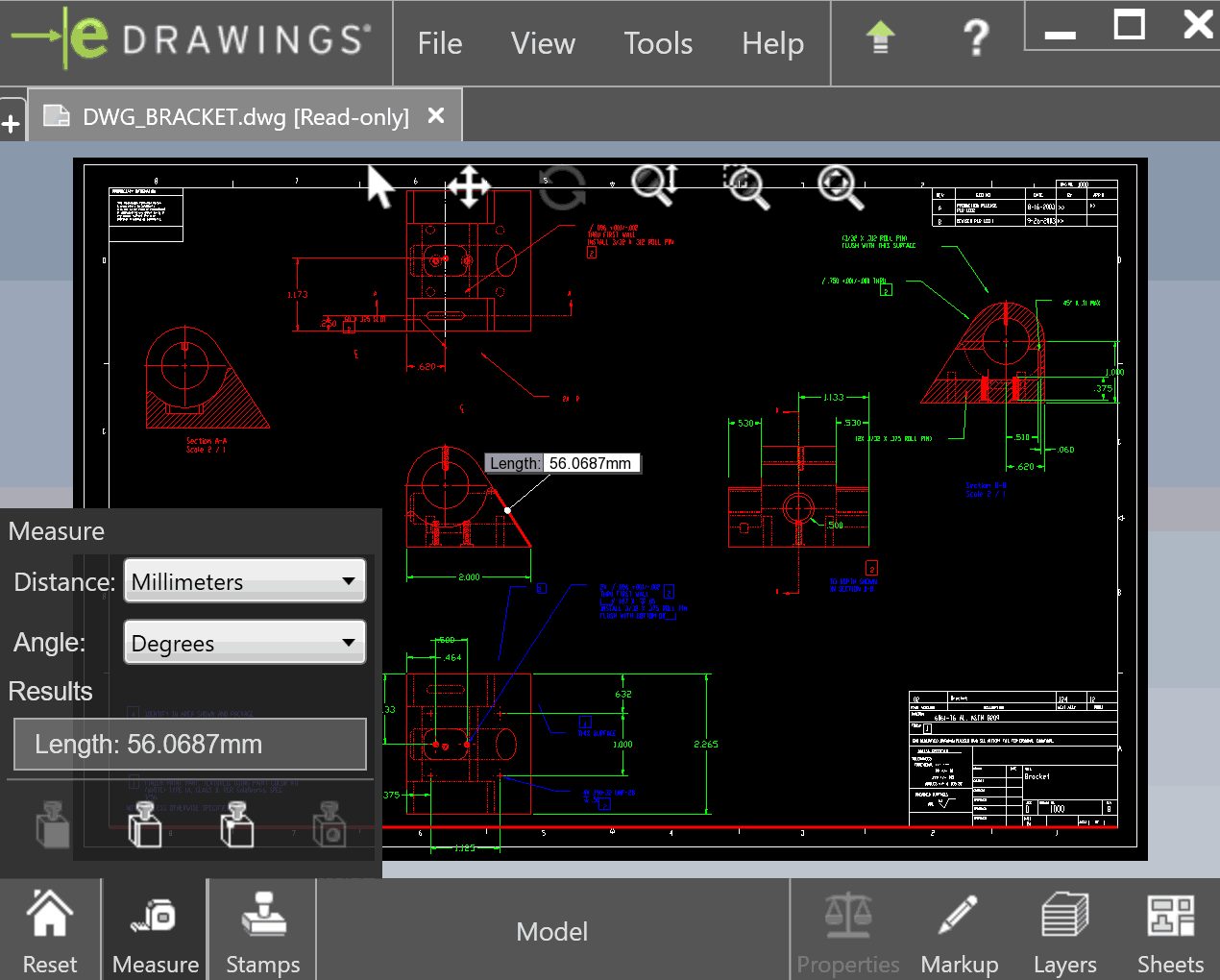
eDrawings Viewer — DWG/DXF и CAD-модели
eDrawings Viewer выпускается для Windows и macOS, а отдельные eDrawings Mobile существуют для iOS и Android. Viewer открывает eDrawings-файлы, SOLIDWORKS-документы и DWG/DXF, поэтому удобен как средство передачи 2D/3D данных людям, которым не требуется исходная CAD-среда. Расширенные возможности eDrawings Professional нельзя автоматически приписывать бесплатному Viewer.
- Платформы: Windows, macOS; отдельные iOS/Android-приложения
- Форматы и тип данных: eDrawings/SOLIDWORKS, DWG, DXF
- Что доступно: просмотр 2D/3D, печать и обмен CAD-данными
- Главное ограничение: часть review-функций относится к Professional и должна оцениваться отдельно
Плюсы:
- кроссплатформенный desktop viewer;
- подходит для DWG/DXF и SOLIDWORKS/eDrawings;
- удобен для передачи проекта получателю без авторской САПР.
Минусы:
- бесплатный Viewer и Professional различаются по возможностям;
- для универсальных STEP/DGN-проектов может потребоваться другой viewer.
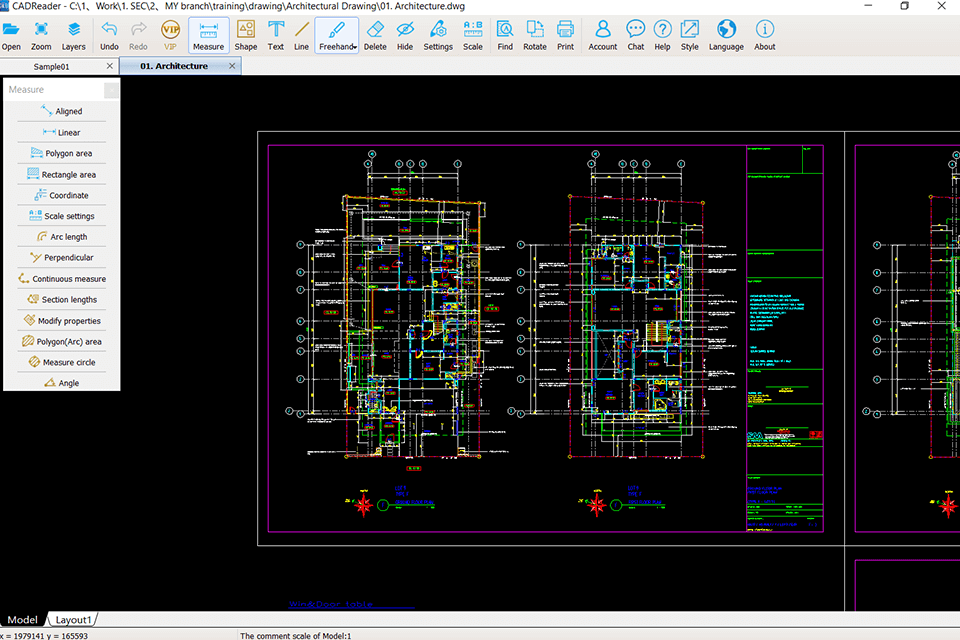
CAD Reader — один viewer для Windows, macOS и телефона
CAD Reader от Glodon доступен на Windows, macOS, iOS и Android. Основная специализация — DWG/DXF: просмотр, измерения, комментарии, слои, печать и экспорт PDF. Дополнительно доступны работа с внешними ссылками, сравнение чертежей, извлечение таблиц и текста, перевод версии DWG и сведение результатов измерений.
- Платформы: Windows, macOS, iOS, Android
- Форматы и тип данных: DWG, DXF
- Что доступно: слои, измерения, комментарии, Xref, экспорт PDF, сравнение, извлечение таблиц/текста
- Главное ограничение: часть расширенных функций может зависеть от платформы и уровня доступа
Плюсы:
- один и тот же продукт доступен на настольных и мобильных системах;
- сильный набор измерений и рецензирования DWG;
- есть работа с Xref и экспорт PDF.
Минусы:
- не все функции одинаково удобны на маленьком экране;
- для сложного редактирования нужен полноценный CAD.
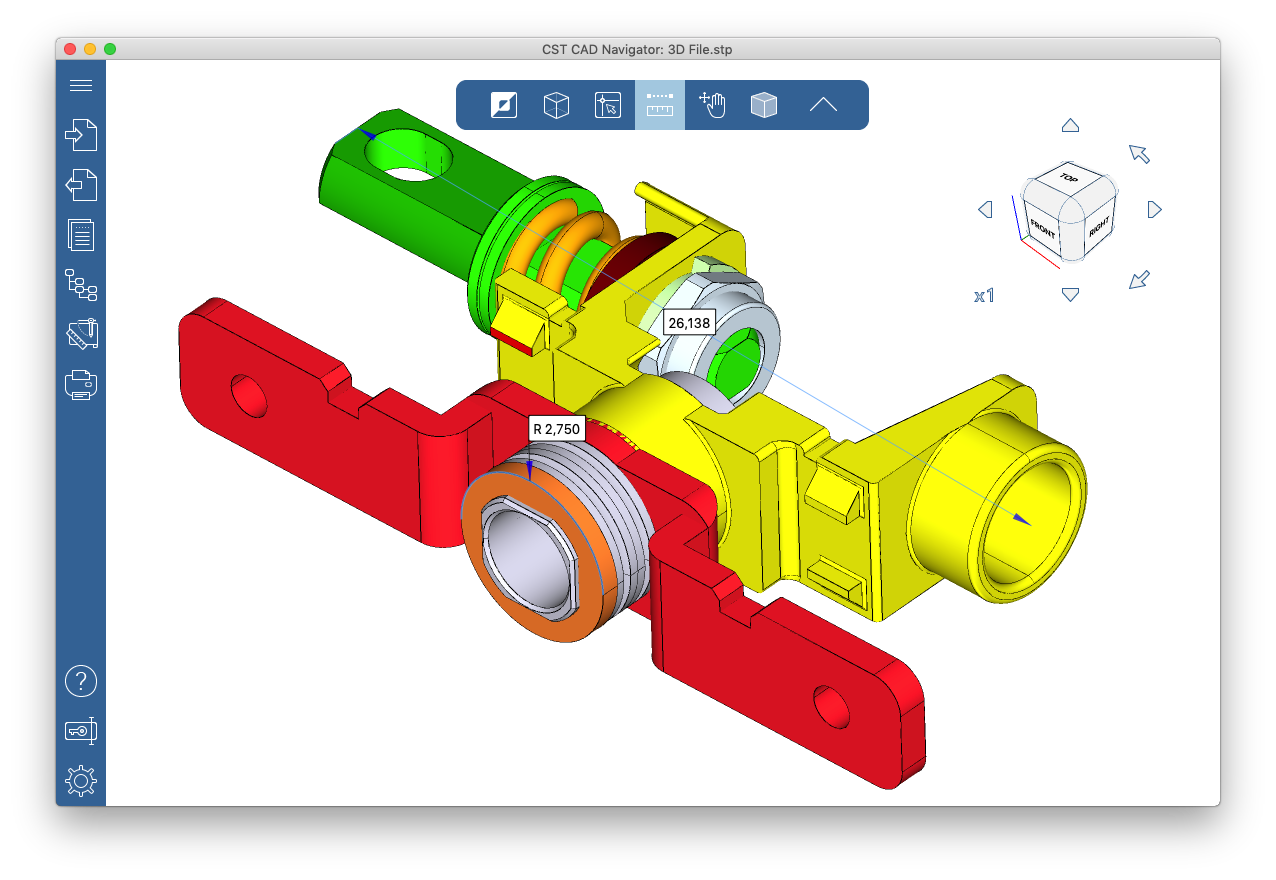
CST CAD Navigator — кроссплатформенный 2D/3D viewer
CST CAD Navigator выпускается для Windows, macOS и Linux и работает с 2D/3D данными. Среди поддерживаемых направлений — DWG/DXF, STEP, ACIS, Parasolid, SVG, HPGL и PDF; для DWG/DXF учитываются штриховки, текст и SHX-шрифты. В программе есть измерения, сечения 3D-моделей, печать и конвертация.
- Платформы: Windows, macOS, Linux
- Форматы и тип данных: DWG/DXF, STEP и другие 2D/3D форматы, SVG, HPGL, PDF
- Что доступно: просмотр, измерения, сечения 3D, печать, конвертация
- Главное ограничение: по набору функций шире простого viewer, поэтому интерфейс требует больше времени на освоение
Плюсы:
- реально кроссплатформенный desktop viewer;
- совмещает 2D и 3D форматы;
- учитывает CAD-специфику DWG/DXF, включая SHX.
Минусы:
- избыточен для единичного PDF или простого DWG;
- поддержку конкретной сложной сущности всё равно нужно проверять на контрольном файле.
SketchUp — просмотр SKP через актуальную экосистему

Старый SketchUp Viewer for Desktop больше не распространяется как отдельная актуальная программа: его загрузка прекращена в апреле 2025 года, а Android-версия Viewer снята из Google Play в августе 2025 года. Для SKP сейчас следует ориентироваться на действующий SketchUp для Windows/macOS, SketchUp for Web и iPad, а не на старые инструкции по отдельному Viewer.
- Платформы: Windows, macOS, Web, iPad
- Форматы и тип данных: SKP и форматы, поддерживаемые текущим SketchUp
- Что доступно: просмотр 3D-проекта, навигация и, в полноценных редакциях, редактирование
- Главное ограничение: старый standalone Viewer Desktop и Android Viewer больше не являются актуальным каналом
Плюсы:
- правильный путь для нативных SKP-проектов;
- есть desktop, web и iPad-сценарии.
Минусы:
- не универсальный DWG-viewer;
- старые инструкции по отдельному SketchUp Viewer устарели.
Просмотр чертежей онлайн без установки
Онлайн-viewer удобен для разовой задачи, чужого компьютера или системы, где нет подходящего CAD. Компромисс — файл либо загружается на сервер, либо обрабатывается в браузере по правилам конкретного сервиса. Для конфиденциальной проектной документации проверяйте политику обработки и корпоративные ограничения до загрузки.
Autodesk Viewer — браузерный просмотр десятков CAD-форматов
Autodesk Viewer работает в браузере и принимает более 80 типов файлов, включая DWG, DWF, STEP, RVT и файлы SolidWorks. Для загрузки собственного проекта нужен Autodesk Account. После облачной подготовки можно перемещаться по модели, измерять, оставлять markup и делиться представлением; исходный проект через viewer не превращается в полноценную редактируемую сессию AutoCAD.
- Платформы: Web
- Форматы и тип данных: DWG, DWF, STEP, RVT, SolidWorks и более 80 типов файлов
- Что доступно: 2D/3D просмотр, Model Browser, Properties, измерения, markup, comments, share, screenshot, print
- Главное ограничение: нужны интернет и аккаунт для загрузки собственного файла; обработка выполняется в облаке
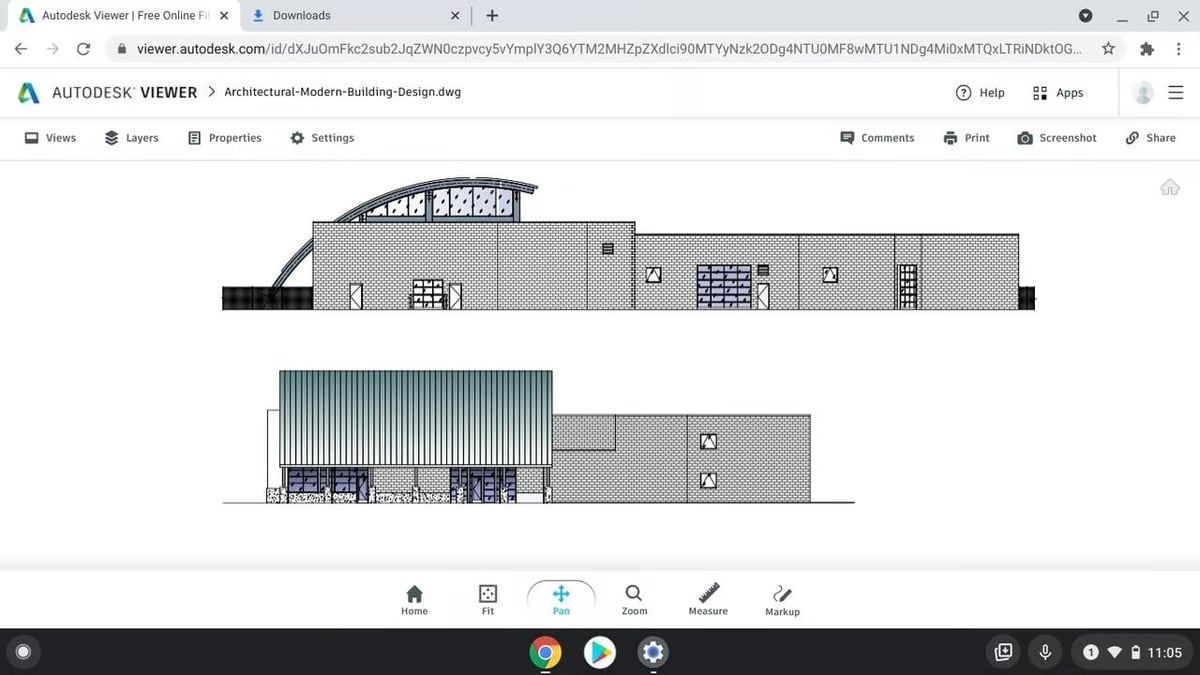
Точный базовый workflow: откройте раздел Design Views, нажмите Upload new file, перетащите файл в область Drag & Drop или выберите его, затем завершите набор файлов кнопкой No more files. После обработки используйте Measure для контрольных размеров и Markup для комментариев. Если DWG использует связанные ресурсы, загружайте проект так, чтобы viewer получил необходимые зависимости.
Плюсы:
- широкий охват 2D/3D форматов;
- не требует установки настольной САПР;
- измерения и markup подходят для совместной проверки.
Минусы:
- зависит от интернета и облачной обработки;
- для загрузки собственного файла нужен аккаунт;
- не предназначен для полноценного редактирования DWG.
AutoCAD Web — когда в браузере нужен не только просмотр
AutoCAD Web — браузерная CAD-среда, в которой можно открывать, создавать, редактировать и передавать DWG. Это другой класс, чем Autodesk Viewer: для одного просмотра Viewer проще, а AutoCAD Web нужен, когда требуется изменить геометрию, работать со слоями, просматривать Xref, измерять, добавлять размеры или оставить обратную связь через Trace.
- Платформы: Web; мобильные приложения AutoCAD работают на iOS/Android
- Форматы и тип данных: основной рабочий формат — DWG
- Что доступно: просмотр и редактирование DWG, Layers, Xref, измерения, размеры, Trace, облачная синхронизация
- Главное ограничение: полный набор функций и редактирование зависят от уровня доступа; web-среда не заменяет все команды настольного AutoCAD
Плюсы:
- можно править DWG без настольного AutoCAD;
- удобен для рабочих правок в браузере.
Минусы:
- для простого просмотра избыточен;
- часть функций зависит от подписки и онлайн-доступа.
ShareCAD — быстрый мультиформатный viewer
ShareCAD работает в браузере без установки. Он принимает DWG, DXF, DWF, HPGL/PLT, PDF, SVG, CGM, а также STEP/STP, IGES, STL и другие 3D-форматы. Бесплатная загрузка ограничена 50 МБ. Сервис удобен для разового просмотра на Windows, macOS, Linux и мобильных устройствах, но серверная обработка важна для закрытых проектов.
- Платформы: любой современный браузер
- Форматы и тип данных: DWG, DXF, DWF, HPGL/PLT, PDF, STEP/STP, IGES, STL и другие
- Что доступно: просмотр, слои/навигация в поддерживаемых форматах, передача ссылки
- Главное ограничение: файл обрабатывается сервером; бесплатная загрузка ограничена 50 МБ
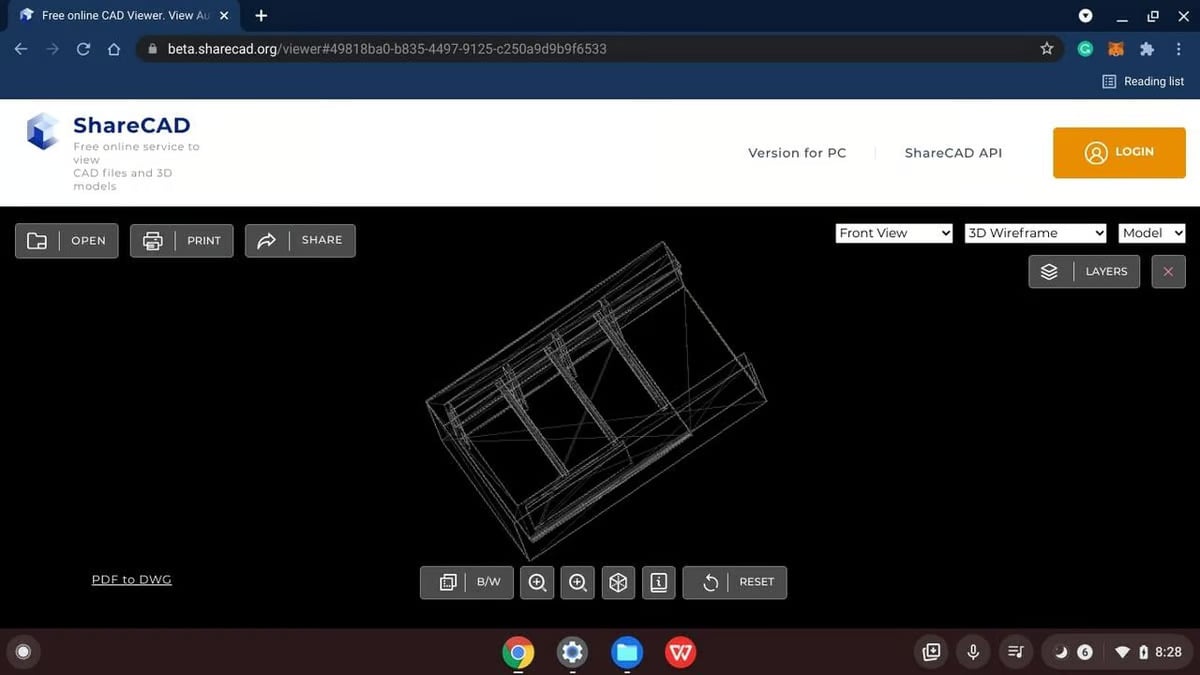
Для открытия нажмите значок папки в левом верхнем углу и выберите файл. Если чертёж содержит внешние зависимости, проверьте, поддерживает ли сервис их передачу; одиночный DWG без Xref обычно переносится проще.
Плюсы:
- не требует установки;
- поддерживает широкий набор 2D/3D форматов;
- работает на разных ОС через браузер.
Минусы:
- есть лимит размера;
- для конфиденциальных чертежей нужно учитывать серверную обработку;
- редактирование исходной CAD-геометрии не является основной задачей сервиса.
CADViewer — web-viewer с markup
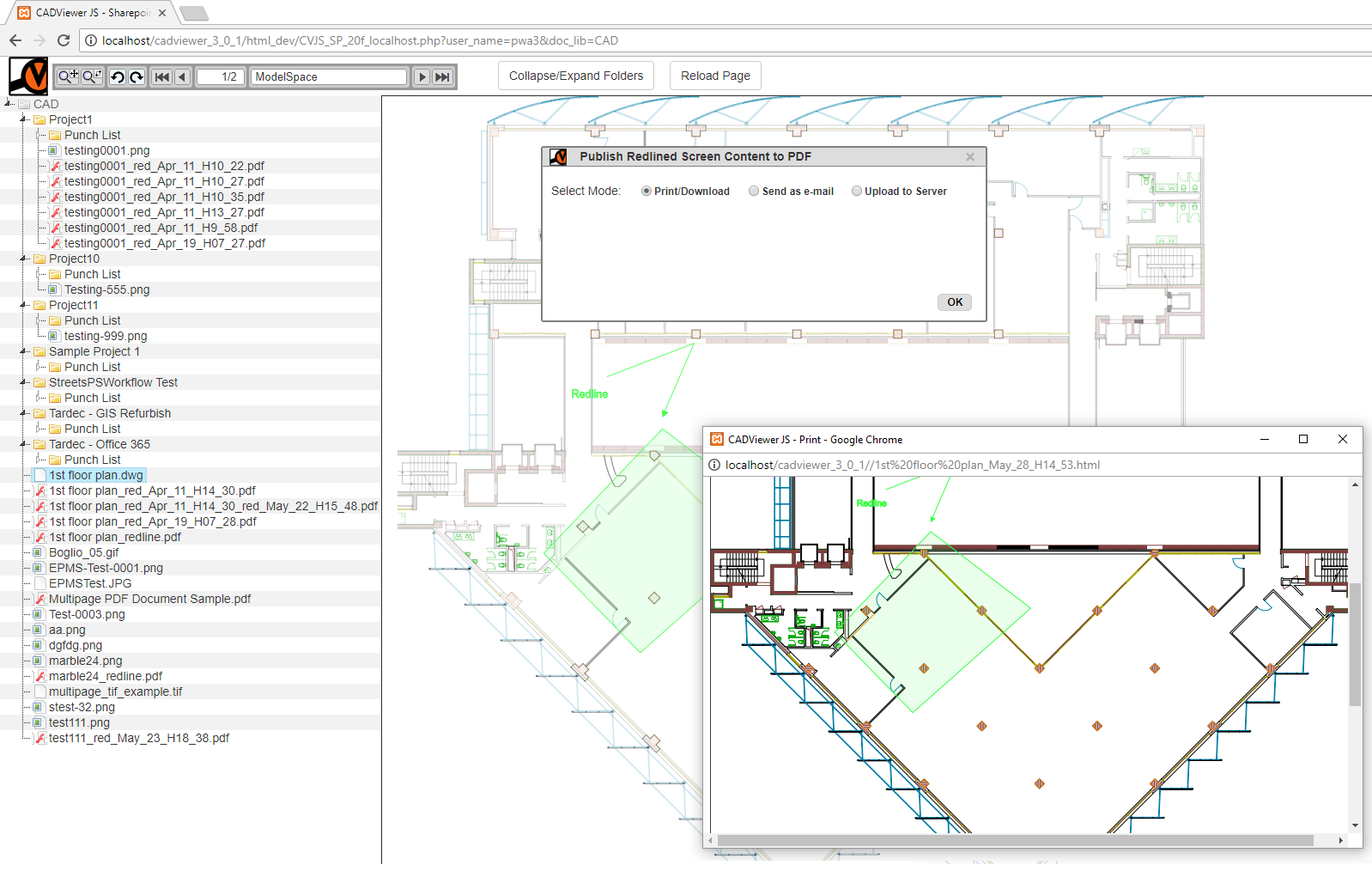
CADViewer рассчитан на просмотр, рецензирование и печать CAD-чертежей в браузере. CADViewer работает с DWG, DXF, HPGL и SVG и поддерживает markup. Это делает сервис полезным для встраиваемого или совместного просмотра, когда комментарии важнее редактирования исходной модели.
Плюсы:
- есть markup для рецензирования;
- широкий охват 2D-векторных форматов;
- может использоваться как web-viewer.
Минусы:
- часть расширенных возможностей относится к платным сценариям;
- для офлайн-работы браузерный путь не подходит.
Doconut / Online Document Viewer
Doconut — браузерный просмотрщик документов и CAD. Он работает с DWG, DXF и DGN, поддерживает слои, измерения, поиск и аннотации. Такой вариант полезен прежде всего как встроенный просмотр технической документации в браузере.
- Платформы: Web
- Форматы и тип данных: DWG, DXF, DGN и другие документы
- Что доступно: слои, измерения, поиск, аннотации
- Главное ограничение: перед закрытым проектом нужно отдельно проверить действующие лимиты и правила хранения файлов
Плюсы:
- объединяет CAD и другие документы в одном web-viewer;
- есть измерения и аннотации.
Минусы:
- облачный сценарий требует проверки политики обработки;
- не заменяет полноценную САПР.
Aspose CAD Viewer
Aspose CAD Viewer — браузерный просмотрщик CAD-файлов. После загрузки сервис автоматически формирует предварительный просмотр, показывает миниатюры и layouts, а также даёт работать со слоями и выгружать представления в растровые или векторные форматы, включая PDF.
- Платформы: Web
- Форматы и тип данных: DWG и другие поддерживаемые CAD-форматы
- Что доступно: layouts, thumbnails, properties, слои, zoom, выгрузка представления
- Главное ограничение: файл отправляется в онлайн-сервис; перед передачей закрытого проекта нужно проверить действующие лимиты и срок хранения
Рабочая последовательность: перетащите файл в область загрузки или нажмите на неё; дождитесь автоматической подготовки preview; переключайте миниатюры и layouts; при необходимости выгрузите нужный слой или представление в PDF/изображение. Для точной инженерной приёмки сравните контрольный размер с исходной САПР.
Плюсы:
- не требует установки;
- удобно переключать layouts и слои;
- можно получить PDF/изображение для передачи.
Минусы:
- облачная загрузка;
- экспорт представления не равен сохранению исходной CAD-структуры.
Conholdate DWG Viewer
Conholdate позволяет просматривать DWG онлайн; бесплатный сценарий ограничивает размер загружаемого файла 20 МБ. Файл перетаскивается в область сервиса или выбирается через диалог, после чего проходит обработку. При превышении размера или дневного лимита сервис выводит соответствующее сообщение.
- Платформы: Web
- Форматы и тип данных: DWG
- Что доступно: онлайн-просмотр после загрузки
- Главное ограничение: 20 МБ для бесплатного сценария; действуют дневные лимиты и условия тарифа
Интерфейс прямо предлагает «Перетащите и отпустите или нажмите, чтобы выбрать файлы» и кнопку «Загрузить документ». Если проект больше 20 МБ, не пытайтесь уменьшать его случайным пересохранением: лучше используйте настольный viewer или подготовьте корректную облегчённую копию в CAD-среде.
Плюсы:
- не требует установки;
- лимит виден до загрузки.
Минусы:
- 20-МБ ограничение для бесплатного сценария;
- файл обрабатывается онлайн.
GroupDocs DWG Viewer
GroupDocs Viewer работает в браузере и преобразует документ в представление для просмотра и печати. Для DWG действует лимит загрузки 20 МБ. Сервис полезен для разового открытия, но не является редактором DWG.
- Платформы: Web
- Форматы и тип данных: DWG и множество документных форматов
- Что доступно: просмотр, печать, получение представления/PDF
- Главное ограничение: лимит DWG — 20 МБ; серверная обработка
Плюсы:
- быстрый разовый просмотр в браузере;
- подходит для печатного представления.
Минусы:
- ограничение размера;
- нет полноценного CAD-редактирования.
FileFormat DWG Viewer
FileFormat Viewer — ещё один браузерный способ открыть DWG. Он принимает один файл за раз размером до 10 МБ; загруженные пользовательские файлы автоматически удаляются через 24 часа. Это не решение для больших проектов, но для небольшого чертежа подходит как быстрый preview.
- Платформы: Web
- Форматы и тип данных: DWG и другие форматы viewer-платформы
- Что доступно: просмотр одного файла, zoom/навигация
- Главное ограничение: 10 МБ на файл; один файл одновременно; хранение на сервере до автоматического удаления
Плюсы:
- понятные ограничения до начала работы;
- подходит для небольшого файла без установки.
Минусы:
- 10-МБ лимит;
- не подходит для чувствительных данных без согласования политики сервиса.
AutoDWG Online Viewer
AutoDWG Online Viewer обрабатывает DWG/DXF непосредственно в браузере через WebGL без серверного рендеринга. В интерфейсе доступны Browse a file, Open, Reset, Zoom Extents, Layouts и Layers. Поддерживаются DWG от AutoCAD 12 до семейства AutoCAD 2018–2025.
- Платформы: Web
- Форматы и тип данных: DWG, DXF
- Что доступно: zoom/pan/rotate, Zoom Extents, Layouts, Layers, WebGL-рендеринг
- Главное ограничение: поддержка сложных объектов всё равно должна проверяться на конкретном файле; не редактор
Для проверки: нажмите Browse a file, выберите DWG, затем Open. После загрузки сначала используйте Zoom Extents, чтобы увидеть всю геометрию, затем проверьте Layouts и Layers. Если нужный элемент отсутствует, сравните тот же файл в настольном viewer — это поможет отличить проблему файла от ограничения web-renderer.
Плюсы:
- не требует установки;
- есть явные инструменты Layers и Layouts;
- клиентский WebGL-workflow уменьшает зависимость от серверного рендеринга.
Минусы:
- не даёт полноценного редактирования;
- сложные DWG-объекты нужно сверять с настольным CAD/viewer.
Allinpdf DWG Viewer
Allinpdf открывает DWG/DXF через браузер и использует преобразование для отображения. Интерфейс Allinpdf содержит кнопку «Выберите файл»; сервис ограничивает частоту до 60 операций в час и автоматически удаляет исходные данные после использования, а преобразованные файлы — в течение получаса.
- Платформы: Web
- Форматы и тип данных: DWG, DXF
- Что доступно: просмотр через преобразование, получение PDF-представления
- Главное ограничение: работает через облачную обработку; частотный лимит; результат является представлением, а не исходной CAD-моделью
Плюсы:
- подходит для быстрого просмотра и PDF-представления;
- есть автоматическое удаление загруженных и преобразованных файлов.
Минусы:
- зависит от сети и облачного преобразования;
- при проверке размеров лучше использовать нативный CAD-viewer.
Onshape — облачная CAD-среда с просмотром и совместной работой
Onshape — не просто viewer, а облачная CAD-платформа. Импортированные файлы преобразуются во внутреннее представление Onshape; DWG/DXF поддерживаются в drawing-workflow, а STEP/IGES и другие 3D-форматы используются для моделей. Такой вариант полезен команде, которая хочет не только открыть проект, но и вести совместную работу в браузере.
- Платформы: Web, мобильные клиенты
- Форматы и тип данных: DWG/DXF для чертежей; STEP/IGES и другие 3D форматы для моделей
- Что доступно: просмотр, импорт, совместная работа, полноценные CAD-функции
- Главное ограничение: нужен аккаунт; импорт преобразует данные во внутренний формат платформы

Плюсы:
- совместная работа в браузере;
- 2D- и 3D-процессы в одной среде.
Минусы:
- избыточен для разового просмотра;
- импорт — это преобразование в облачную рабочую среду, а не нейтральное чтение файла.
Дополнительные браузерные способы
CAD.Model-R-Group.ru и Gliffy относятся к браузерным инструментам для черчения и схем. Их роль ближе к созданию схем и графических документов, чем к профессиональному DWG-review, поэтому они не включены в основную таблицу CAD-viewer. Program-pro.ru использует web-сценарий с кнопками «Выбрать файл» и «Загрузить» для открытия CAD-файла; использовать его для закрытой проектной документации следует только после проверки действующей политики обработки.
CoolUtils и Zamzar — не viewer в строгом смысле, а резервный путь через преобразование. Он полезен, когда получателю нужен PDF или изображение, но не подходит для проверки слоёв, Xref и точных CAD-сущностей. Конвертацию всегда выполняйте в копию и сравнивайте результат с исходником.
Приложения для просмотра чертежей на iPhone и iPad
На телефоне и планшете viewer чаще нужен на объекте: сверить лист, найти размер, показать участок модели, оставить замечание. Для сложного изменения геометрии мобильный интерфейс менее удобен, поэтому ниже акцент на просмотре и рецензировании.
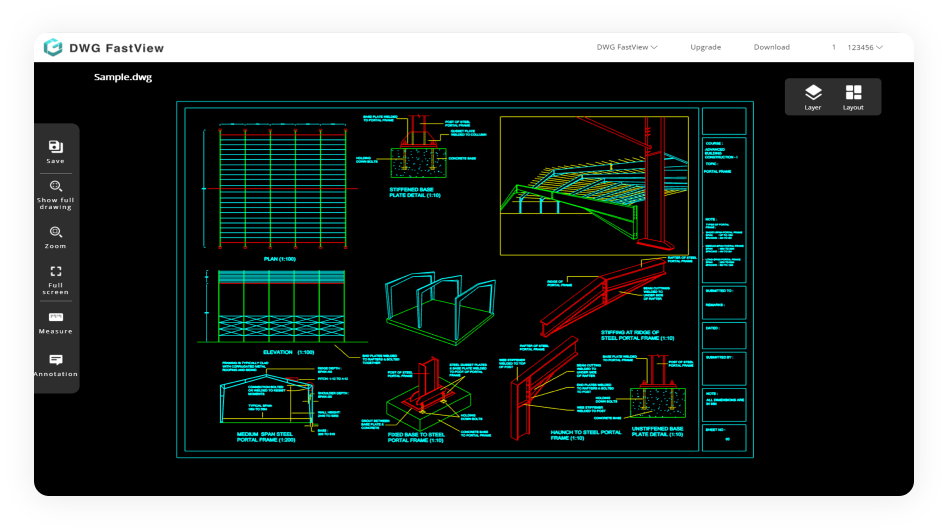
DWG FastView — DWG/DXF на мобильных устройствах и в Web
DWG FastView существует как мобильное приложение для iOS и Android, Windows-клиент и web-сервис. На мобильных устройствах доступны просмотр и редактирование DWG, работа с 2D/3D, измерения, слои и экспорт; в web/Windows-линейке есть печать и облачная синхронизация. Набор функций различается по платформам и уровню доступа, поэтому одну и ту же операцию нельзя автоматически переносить между mobile, Web и Windows.
- Платформы: iOS, Android, Windows, Web
- Форматы и тип данных: DWG, DXF; в отдельных режимах также 3D-форматы
- Что доступно: слои/layout, измерения длины и площади, аннотации, экспорт PDF/JPEG/PNG/BMP, облачная работа
- Главное ограничение: функции и тарифные ограничения отличаются между платформами
Плюсы:
- один продукт закрывает desktop, web и mobile;
- есть слои, измерения и аннотации;
- подходит для проверки DWG на объекте.
Минусы:
- мобильный экран ограничивает работу со сложными листами;
- часть операций зависит от тарифа и конкретной платформы.
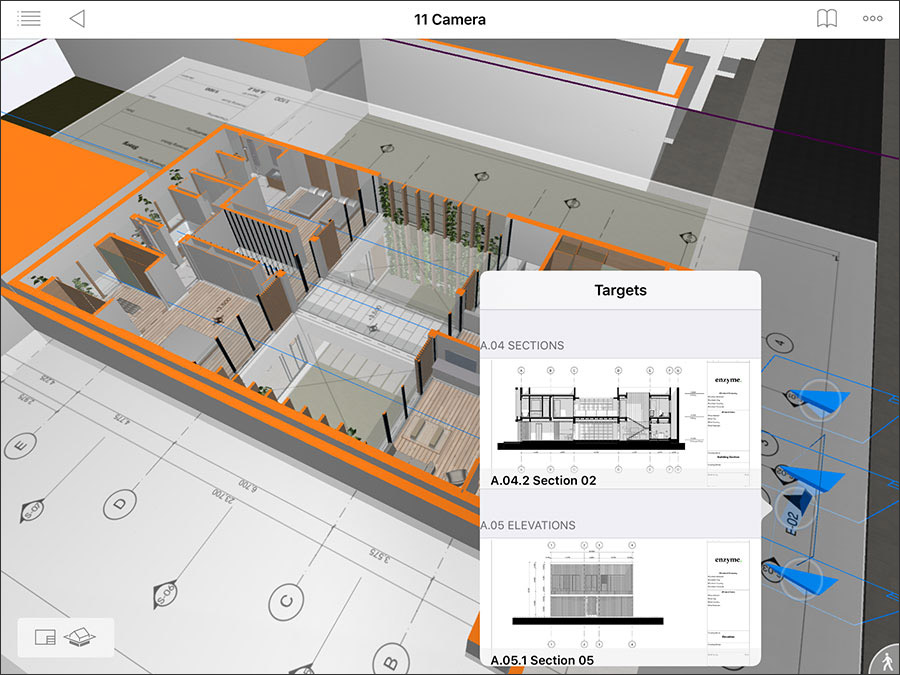
BIMx — 2D-листы и 3D BIM-модель
BIMx предназначен для BIMx Hyper-model: в одном пакете связаны 3D-модель и 2D-layouts. Приложение доступно на мобильных устройствах, desktop и через Web Viewer; измерения работают в 2D и 3D. Это хороший сценарий для архитектурного BIM-проекта, но не универсальный просмотрщик произвольного DWG.
- Платформы: Web, desktop, iOS, Android
- Форматы и тип данных: BIMx Hyper-model
- Что доступно: навигация по 3D, связанные 2D layouts, BIM-данные, измерения
- Главное ограничение: не предназначен как общий DWG/DXF viewer
Плюсы:
- связывает листы и 3D-модель;
- удобен для просмотра проекта на объекте;
- есть измерения в 2D и 3D.
Минусы:
- работает с BIMx-пакетами, а не со всеми CAD-форматами.
Программы для просмотра чертежей на Android
Android-раздел не дублирует DWG FastView: его поддержка Android уже разобрана выше. Здесь — другие мобильные варианты с собственной специализацией.
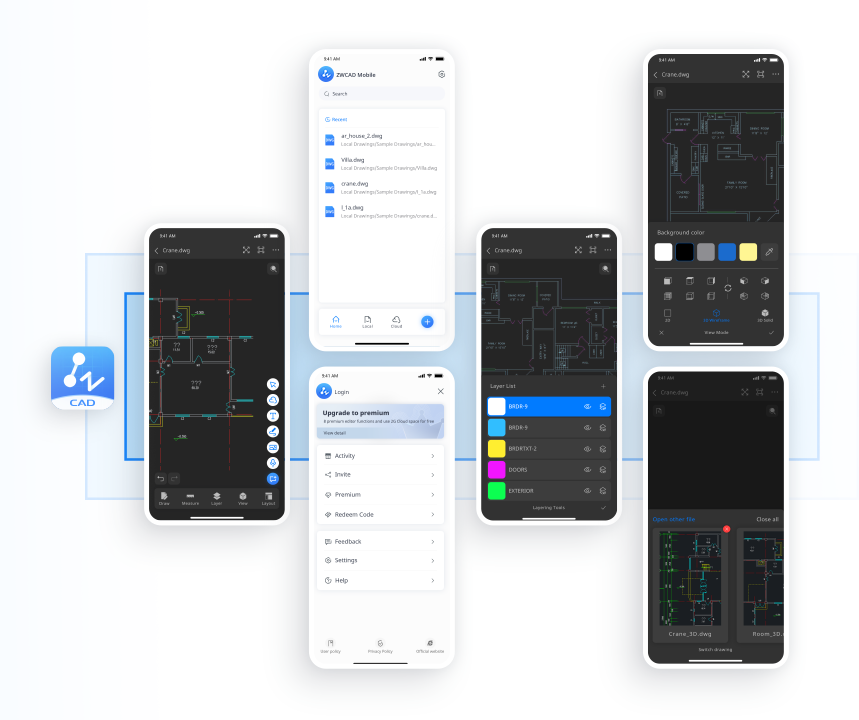
ZWCAD Mobile — просмотр, измерения и базовая правка DWG
ZWCAD Mobile предназначен для iOS и Android. Он открывает DWG и DXF, а также поддерживает DWF/DWFx, PDF и изображения. В приложении есть слои, привязки, ортогональный режим, измерение координат, длины и площади, аннотации, базовые операции рисования и экспорт. Также поддерживаются TTF/SHX-шрифты, что важно для корректного отображения технического текста.
- Платформы: Android, iOS
- Форматы и тип данных: DWG, DXF, DWF/DWFx, PDF, JPG
- Что доступно: слои, базовое рисование, snap/track/ortho, координаты/длина/площадь, markup, экспорт PDF/DWF/JPG/OBJ
- Главное ограничение: для сложного редактирования и больших листов удобнее desktop CAD
Плюсы:
- сильный мобильный набор DWG-инструментов;
- есть измерения, слои и поддержка SHX/TTF;
- можно не только смотреть, но и выполнить небольшую правку.
Минусы:
- маленький экран ограничивает точность и обзор;
- сложную проектную работу лучше переносить в настольную САПР.
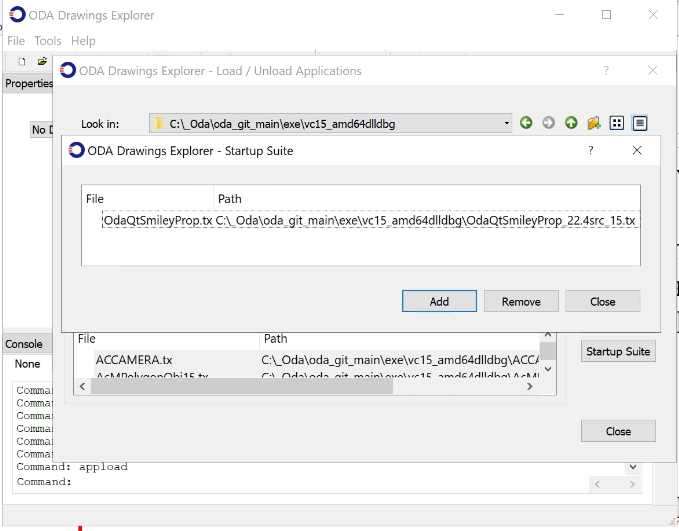
ODA Drawings Explorer — DWG/DGN в экосистеме Open Design Alliance
ODA Drawings Explorer — бесплатный инструмент Open Design Alliance для просмотра данных Drawings. Линейка ODA Drawings работает с DWG и DGN; Explorer предназначен для открытия и инспекции файлов и содержит команды навигации, слоёв и печати. Он полезен как нейтральный вариант проверки совместимости, особенно когда нужно сравнить, как файл читается не Autodesk-продуктом.
- Платформы: ODA выпускает Explorer для нескольких desktop/mobile платформ
- Форматы и тип данных: DWG, DGN
- Что доступно: просмотр, слои, навигация, печать; отдельные команды инспекции/редактирования зависят от сборки
- Главное ограничение: это технический viewer экосистемы ODA, а не пользовательская САПР с готовым проектным workflow
Плюсы:
- поддержка DWG и DGN через ODA-технологию;
- полезен для независимой проверки чтения файла.
Минусы:
- интерфейс рассчитан на технических пользователей;
- не заменяет полноценный редактор проекта.
Программы для просмотра чертежей в Linux
В Linux выбор специализированных DWG-viewer уже, поэтому часто используются кроссплатформенные CAD-программы. Здесь особенно важно понимать разницу между хорошей поддержкой DXF/STEP и частичным DWG-import.
FreeCAD — для 3D STEP/IGES/IFC и инженерных моделей
FreeCAD — открытая параметрическая 3D-САПР для Windows, macOS и Linux. Она подходит для STEP, IGES, IFC, STL, OBJ и других инженерных форматов, а также имеет сценарии работы с DXF/DWG. Для статьи о просмотре её ценность особенно высока при получении 3D-модели, которую нужно не только повернуть, но и исследовать по структуре, сечениям и параметрам.
- Платформы: Windows, macOS, Linux
- Форматы и тип данных: STEP, IGES, IFC, STL, OBJ, DXF и множество других; DWG — через поддерживаемый workflow
- Что доступно: просмотр и полноценное параметрическое 3D-редактирование
- Главное ограничение: интерфейс и рабочие среды сложнее простого viewer; DWG не является самым беспроблемным нативным форматом FreeCAD
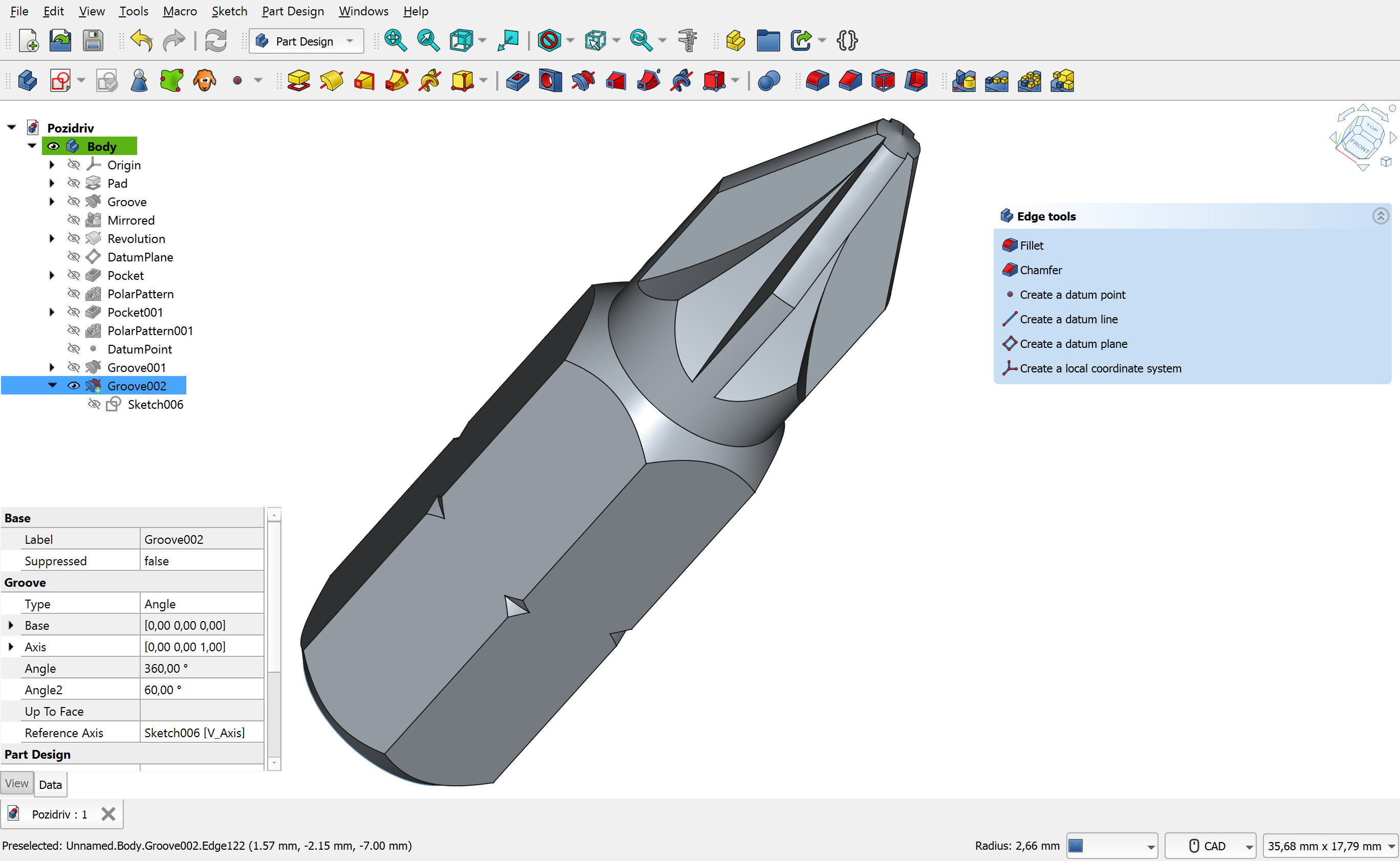
Плюсы:
- сильная работа с 3D STEP/IGES/IFC;
- кроссплатформенность и открытый код;
- можно перейти от просмотра к редактированию модели.
Минусы:
- для одного 2D-DWG слишком сложен;
- DWG-совместимость требует особого внимания к импорту и версии.
LibreCAD — 2D DXF и базовый импорт DWG
LibreCAD — открытая 2D-САПР для Windows, macOS и Linux. Основной рабочий формат — DXF. Поддержка DWG базовая: импорт работает не для всех файлов; если DWG не открывается корректно, рабочую копию можно преобразовать в DXF через совместимый конвертер и затем проверить слои и размеры. Поэтому LibreCAD нельзя считать универсальным viewer, который одинаково открывает любой DWG.
- Платформы: Windows, macOS, Linux
- Форматы и тип данных: DXF — основной; DWG — базовый импорт; экспорт PDF/SVG и другие форматы
- Что доступно: 2D-слои, размеры, черчение, печать в масштабе, экспорт
- Главное ограничение: частичная DWG-совместимость; для сложного DWG может потребоваться предварительная конвертация
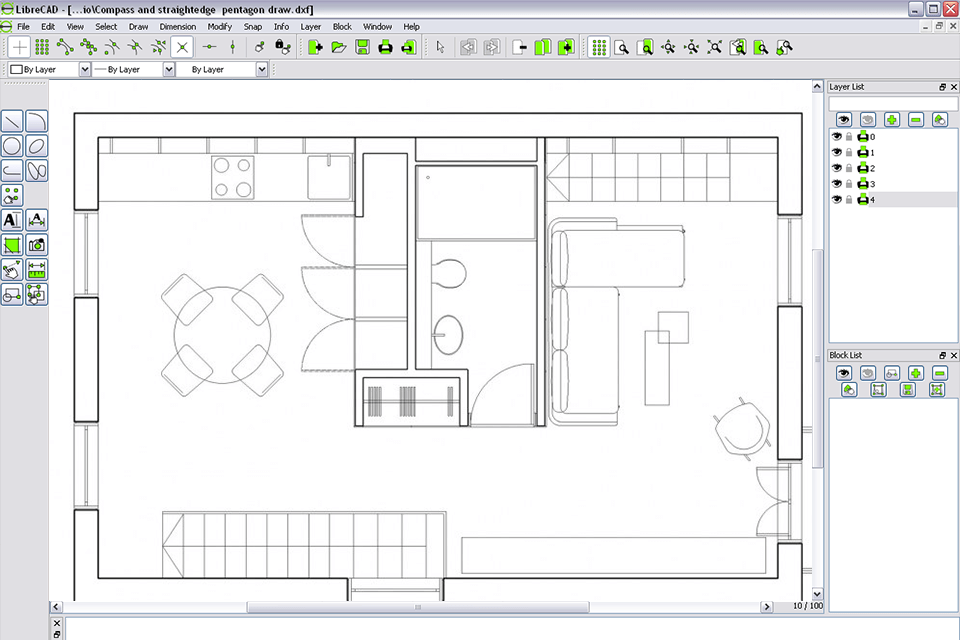
Плюсы:
- бесплатная кроссплатформенная 2D-САПР;
- хорошо подходит для DXF, слоёв, размеров и печати;
- можно редактировать 2D-геометрию.
Минусы:
- DWG-поддержка ограничена;
- 3D-модели не являются основным сценарием.
Архивные и узкоспециализированные программы
Часть CAD-viewer прежнего поколения сегодня имеет смысл только на архивных рабочих местах, для специальных форматов или узкой инженерной задачи. Они отделены от актуальных вариантов: функции приведены только для документированных выпусков, без переноса старых тарифов и системных требований на современный ПК.
A9CAD
A9CAD относится к лёгким 2D CAD-программам: она открывает DWG/DXF и позволяет создавать и редактировать двумерные объекты. Поэтому это не чистый просмотрщик, а компактный редактор прежнего поколения.
- Форматы: DWG, DXF.
- Сценарий: открыть старый 2D-чертёж и при необходимости внести простую правку.
- Сильная сторона: сочетает просмотр и 2D-редактирование.
- Ограничение: ориентирован на старые Windows-процессы и не решает современные 3D/BIM-задачи.
Плюсы:
- не требует тяжёлой 3D-САПР для простого 2D;
- поддерживает два основных обменных формата старых CAD-проектов.
Минусы:
- не подходит для STEP/BIM и сложных современных DWG;
- для нового рабочего места практичнее актуальный viewer или CAD.
SolidWorks Viewer
Отдельный SolidWorks Viewer использовался как бесплатный способ показать проекты SolidWorks и связанные CAD-данные без полной системы проектирования. Современный просмотр в экосистеме SOLIDWORKS в большей степени связан с eDrawings, поэтому старый Viewer имеет смысл лишь в историческом контексте.
- Данные: проекты SolidWorks и поддерживаемые форматы того выпуска.
- Сценарий: передача модели получателю без CAD-лицензии.
- Сильная сторона: 2D/3D просмотр нативных проектов своего времени.
- Ограничение: не следует смешивать его с действующим eDrawings Viewer.
Плюсы:
- исторически упрощал передачу моделей заказчику;
- не требовал полной SolidWorks для чтения проекта.
Минусы:
- прежний продукт не является текущим стандартом обмена;
- для новых процессов рациональнее eDrawings.
2D/3D CAD Viewer: DXF DWG PLT CGM SVG
Это универсальный просмотрщик технической графики прежнего поколения. Его ценность — широкий набор 2D-векторных форматов рядом с DWG/DXF, включая PLT, CGM и SVG.
- Форматы: DXF, DWG, PLT, CGM, SVG и другие графические данные.
- Сценарий: открыть разнородный архив чертежей без нескольких отдельных viewer.
- Сильная сторона: широкая 2D/3D направленность.
- Ограничение: старое приложение не стоит использовать как эталон совместимости с новыми версиями DWG.
Плюсы:
- полезен для смешанного архива PLT/CGM/SVG/DWG;
- снижает число отдельных просмотрщиков на старом рабочем месте.
Минусы:
- современные CAD-сущности могут не поддерживаться;
- не является полноценной средой рецензирования.
AutoCAD Drawing Viewer
AutoCAD Drawing Viewer открывал DWG/DXF и давал больше контроля, чем простой предпросмотр: можно было включать и выключать слои, смотреть их свойства, печатать, копировать чертёж в буфер и работать с текстовыми и атрибутными значениями.
- Форматы: DWG, DXF.
- Сценарий: инспекция старого 2D-чертежа по слоям и атрибутам.
- Сильная сторона: информация о слоях и текстовых атрибутах.
- Ограничение: старый Windows-viewer без современного 3D/BIM-workflow.
Плюсы:
- слои можно было проверять без AutoCAD;
- печать и поиск атрибутов полезны для технической документации.
Минусы:
- не рассчитан на современные сложные DWG;
- нет актуального облачного или мобильного процесса.
Autodesk Volo View Express
Volo View Express — историческая бесплатная утилита Autodesk для просмотра и печати DWG. Она относится к эпохе до DWG TrueView и современных web-viewer Autodesk.
- Формат: DWG.
- Сценарий: чтение и печать старых Autodesk-чертежей.
- Сильная сторона: минимальный Autodesk-workflow без редактирования.
- Ограничение: продукт заменён более новыми средствами просмотра.
Плюсы:
- простая роль: открыть и распечатать;
- подходил для рабочих мест без AutoCAD.
Минусы:
- не подходит как современная рекомендация;
- для новых DWG используйте TrueView или web-viewer.
Autodesk DWF Viewer
Autodesk DWF Viewer предназначался для опубликованных DWF, а не для редактирования исходного CAD. Он показывал 2D/3D модели и позволял печатать их.
- Формат: DWF.
- Сценарий: открыть опубликованную копию проекта.
- Сильная сторона: специализированный DWF-просмотр.
- Ограничение: исторический продукт; современный DWF-workflow лучше строить на Design Review или Autodesk Viewer.
Плюсы:
- не требовал исходной CAD-системы;
- поддерживал 2D и 3D публикации DWF.
Минусы:
- не редактирует исходную CAD-модель;
- уступил место более современным Autodesk-viewer.
DoubleCAD XT
DoubleCAD XT совмещал просмотр и CAD-редактирование. В поддерживаемом наборе старых выпусков фигурировали DWG, DXF, PLT и файлы SketchUp.
- Форматы: DWG, DXF, PLT, SketchUp.
- Сценарий: 2D CAD-работа с несколькими форматами на Windows.
- Сильная сторона: не только просмотр, но и черчение.
- Ограничение: продукт относится к прежнему поколению freeware CAD.
Плюсы:
- можно было перейти от просмотра к правке;
- PLT рядом с DWG/DXF удобен для архивов.
Минусы:
- избыточен для простого preview;
- не стоит использовать старую сборку для новых проектов без теста совместимости.
AnyCAD Viewer
AnyCAD Viewer был универсальным 3D-просмотрщиком для IGES, 3DS, OBJ, STL, DXF, FBX, STEP и ряда других форматов. Его ценность — не в DWG, а в чтении разнородных моделей.
- Форматы: IGES, 3DS, OBJ, STL, DXF, FBX, STEP и другие.
- Сценарий: визуальная проверка 3D-моделей из разных CAD/DCC-систем.
- Сильная сторона: широкий 3D-набор.
- Ограничение: старый viewer не гарантирует поддержку новых вариантов форматов.
Плюсы:
- подходит для архива STEP/STL/OBJ/FBX;
- не привязан к одному CAD-производителю.
Минусы:
- DWG не является центральным сценарием;
- для точных инженерных измерений нужен современный 3D-viewer.
Mini CAD Viewer
Mini CAD Viewer — лёгкая Windows-утилита для открытия DWG/DXF. Она полезна именно своей минимальностью: открыть старый чертёж без установки большой САПР.
- Форматы: DWG, DXF.
- Сценарий: быстрый 2D-preview.
- Сильная сторона: небольшой и простой интерфейс.
- Ограничение: ограниченный набор review-инструментов.
Плюсы:
- малый порог входа;
- подходит для старого офисного ПК.
Минусы:
- нет развитых измерений и совместной проверки;
- не рассчитан на сложные современные DWG.
MyCAD Viewer
MyCAD Viewer был рассчитан на DXF, DWG и SolidWorks-файлы и позволял обходиться без установки eDrawings или SolidWorks для самого просмотра.
- Форматы: DWG, DXF, SolidWorks-данные.
- Сценарий: чтение смешанного 2D/3D архива.
- Сильная сторона: независимый просмотр файлов разных CAD-систем.
- Ограничение: продукт относится к старому поколению viewer.
Плюсы:
- объединял DWG/DXF и SolidWorks;
- не требовал полной SolidWorks.
Минусы:
- не является актуальным универсальным стандартом;
- для нового обмена SolidWorks лучше eDrawings.
SolidView
SolidView специализировался на 3D: открывал SolidWorks, SVD и STL, позволял вращать модель и печатать представления.
- Форматы: SolidWorks, SVD, STL.
- Сценарий: визуальный контроль 3D-детали.
- Сильная сторона: простая 3D-навигация.
- Ограничение: узкая специализация без полноценного DWG-workflow.
Плюсы:
- подходит для STL и старых SolidWorks-моделей;
- не перегружен CAD-командами.
Минусы:
- не решает задачу 2D DWG/DXF;
- для современных сборок лучше eDrawings или другой действующий 3D-viewer.
AnyCAD DWGViewer
AnyCAD DWGViewer сочетал чтение DWG с конвертацией в изображения, DWF, DXF, SVG и PDF.
- Форматы: DWG с экспортом/конвертацией в DWF, DXF, SVG, PDF и изображения.
- Сценарий: быстро подготовить копию чертежа для пользователя без CAD.
- Сильная сторона: несколько выходных форматов.
- Ограничение: преобразование не гарантирует сохранение всей CAD-структуры.
Плюсы:
- удобен для публикации старых DWG;
- PDF/SVG можно передать без CAD-программы.
Минусы:
- нужно сверять результат конвертации;
- старый конвертер не подходит как эталон нового DWG.
CadFaster
CadFaster ориентирован на просмотр HSF и STEP. Это 3D-сценарий, а не обычный DWG-просмотр.
- Форматы: HSF, STEP.
- Сценарий: открыть 3D-модель для визуальной проверки.
- Сильная сторона: поддержка STEP.
- Ограничение: узкая специализация и исторический статус.
Плюсы:
- полезен для STEP-архива;
- не требует полноценного 3D-CAD для базового просмотра.
Минусы:
- не универсален по 2D CAD;
- для новых STEP-проектов удобнее актуальные ABViewer, FreeCAD или CST CAD Navigator.
CityCAD Viewer
CityCAD Viewer предназначен для городских моделей URB. Он позволяет открыть и передать city-model пользователю, которому не нужна авторская система CityCAD.
- Формат: URB.
- Сценарий: просмотр модели городской застройки.
- Сильная сторона: специализированный формат CityCAD.
- Ограничение: не предназначен для обычных DWG/DXF.
Плюсы:
- точно соответствует своему узкому формату;
- удобен для передачи city-model.
Минусы:
- практически бесполезен вне CityCAD-проекта;
- не заменяет универсальный CAD-viewer.
3D-Tool
3D-Tool сочетает просмотр 3D-моделей с измерениями, markup и графическим анализом. Базовые сценарии 3D-Tool охватывают нативные файлы 3D-Tool и STL, а расширенные редакции работают с более широким CAD-набором.
- Данные: 3D-Tool, STL и поддерживаемые 2D/3D CAD-файлы.
- Сценарий: техническое рецензирование 3D.
- Сильная сторона: измерения и визуальный анализ.
- Ограничение: функции зависят от редакции.
Плюсы:
- лучше простого вращателя модели для инженерной проверки;
- markup помогает обсуждать изменения.
Минусы:
- не все CAD-форматы доступны в одном бесплатном режиме;
- для чистого DWG есть более прямые viewer.
TatukGIS Free Viewer
TatukGIS Free Viewer работает на стыке GIS и CAD: открывает ArcView/ArcExplorer/MapInfo-проекты, растры и векторные GIS/CAD-данные.
- Данные: GIS-проекты, растровые карты, CAD/GIS-вектор.
- Сценарий: проверить геоданные и технические слои вместе.
- Сильная сторона: GIS-контекст.
- Ограничение: это не специализированный DWG-reviewer.
Плюсы:
- удобен для проектов, где чертёж связан с картографией;
- поддерживает несколько GIS-экосистем.
Минусы:
- обычный машиностроительный DWG лучше открывать CAD-viewer;
- 3D CAD не является основной специализацией.
Express 3D
Express 3D был рассчитан на широкий набор 3D-данных: point cloud XYZ, STL, VDA, STEP, IGES, Parasolid, JT, Solid Edge, SolidWorks и Unigraphics/Siemens, а также ряд дополнительных форматов.
- Форматы: широкий 3D-CAD набор и облака точек.
- Сценарий: открыть модель из разных производственных систем.
- Сильная сторона: межформатный 3D-view.
- Ограничение: исторический продукт без роли современного стандартного viewer.
Плюсы:
- охватывал Parasolid/JT/STEP/IGES;
- полезен для старых производственных архивов.
Минусы:
- не ориентирован на простой 2D DWG;
- новые CAD-версии лучше проверять актуальным viewer.
AIGraph CAD Viewer
AIGraph CAD Viewer открывал DXF/DWF и умел преобразовывать CAD-файлы в другие форматы. Он относится к небольшим Windows-viewer прежнего поколения.
- Форматы: DXF, DWF.
- Сценарий: открыть или конвертировать старый обменный файл.
- Сильная сторона: сочетание просмотра и конвертации.
- Ограничение: не охватывает современный DWG/BIM-workflow.
Плюсы:
- подходит для простых DXF/DWF;
- может подготовить производный формат.
Минусы:
- узкий форматный набор;
- при конвертации нужна сверка результата.
Bentley DGN Reader
Bentley DGN Reader — исторический бесплатный reader для DGN. Он показывал 2D/3D DGN и интегрировался с Windows Explorer и Microsoft Office, упрощая открытие файла пользователю без MicroStation.
- Формат: DGN.
- Сценарий: чтение старой MicroStation-документации.
- Сильная сторона: интеграция в офисный Windows-workflow.
- Ограничение: узкий DGN-reader прежнего поколения.
Плюсы:
- не требовал полной MicroStation;
- удобен для старого DGN-архива.
Минусы:
- для актуального DGN/DWG разумнее Bentley View;
- не является универсальным CAD-viewer.
Graphite
Graphite — полноценная CAD-программа для 2D/3D проектов, планов и схем, с библиотекой моделей, привязками и системой координат. В рейтинг viewer она попадает только как среда, где файл можно сразу продолжить редактировать.
- Тип: 2D/3D CAD.
- Сценарий: проектирование и правка, а не пассивный просмотр.
- Сильная сторона: геометрические привязки и библиотека моделей.
- Ограничение: избыточна для одного файла на проверку.
Плюсы:
- подходит для продолжения проектирования;
- объединяет 2D и 3D.
Минусы:
- не является viewer;
- не нужен получателю, который только согласует чертёж.
DSSim-PC
DSSim-PC — специализированная программа для электрических схем и анализа цепей. Её нельзя сравнивать с DWG TrueView по широте форматов: она решает отдельную инженерную задачу.
- Тип данных: электрические схемы.
- Сценарий: черчение и анализ цепей.
- Сильная сторона: профильные электротехнические инструменты.
- Ограничение: не универсальный просмотрщик CAD.
Плюсы:
- логика интерфейса подчинена электрическим схемам;
- полезна в своей предметной области.
Минусы:
- не подходит для архитектурного DWG;
- не заменяет общий CAD-viewer.
ExpressPCB
ExpressPCB предназначен для проектирования печатных плат и к универсальному просмотру DWG относится лишь косвенно.
- Тип данных: проекты печатных плат.
- Сценарий: PCB-проектирование.
- Сильная сторона: специализированная работа с платами.
- Ограничение: не viewer общего назначения.
Плюсы:
- предметный набор инструментов для PCB;
- понятнее универсальной САПР в своей нише.
Минусы:
- не открывает произвольный строительный или механический DWG как основную задачу;
- не нужен для обычной проверки чертежа.
SmartFrame 2D
SmartFrame 2D — инженерный инструмент для моделирования и анализа плоских рам, пролётных балок и строительных конструкций. Это расчётная программа, а не универсальный viewer.
- Тип данных: плоские рамные модели.
- Сценарий: моделирование и структурный анализ.
- Сильная сторона: расчётный контекст.
- Ограничение: узкая специализация.
Плюсы:
- помогает анализировать конструктивную схему;
- не перегружена общим 3D-CAD.
Минусы:
- не предназначена для общего DWG-review;
- не заменяет viewer для архитектурных листов.
sPlan
sPlan — редактор электрических и электронных схем с подготовкой материалов к печати. Он подходит для своей схемотехнической документации, но не является универсальным средством просмотра CAD.
- Тип данных: электрические схемы.
- Сценарий: черчение и печать схем.
- Сильная сторона: библиотека и инструменты для схемотехники.
- Ограничение: не ориентирован на DWG/BIM.
Плюсы:
- удобнее общей САПР для простых электрических схем;
- есть печатный workflow.
Минусы:
- не универсальный viewer;
- не подходит для 3D-моделей.
Circuit Diagram
Circuit Diagram предназначен для электрических схем и содержит диоды, резисторы, конденсаторы, транзисторы и другие элементы; результат можно экспортировать, в том числе в PNG и SVG.
- Тип данных: электрические схемы.
- Сценарий: создание принципиальной схемы.
- Сильная сторона: готовые электронные компоненты.
- Ограничение: не используется как DWG-viewer.
Плюсы:
- быстрое построение схемы;
- векторный SVG удобен для публикации.
Минусы:
- не читает полноценную CAD-модель как основную функцию;
- не подходит для строительных/машиностроительных чертежей.
BRViewer2017
BRViewer2017 — простой DWG-просмотрщик прежнего поколения. Уже само имя привязано к выпуску 2017 года, поэтому его место — только в историческом разделе.
- Формат: DWG.
- Сценарий: базовый просмотр старого чертежа.
- Сильная сторона: простой viewer своего времени.
- Ограничение: не использовать как ориентир для новых DWG.
Плюсы:
- минимальный workflow;
- подходил для компьютеров без AutoCAD.
Минусы:
- устаревшая продуктовая ветка;
- нет причин предпочитать его актуальным viewer для нового проекта.
Microsoft Visio
Microsoft Visio умеет импортировать поддерживаемые CAD-данные в диаграмму или графический документ, поэтому его иногда используют как вспомогательный путь для DWG. Это не инженерный CAD-viewer: после импорта задача смещается к схеме/диаграмме.
- Данные: DWG через поддерживаемый импорт CAD.
- Сценарий: использовать чертёж как основу диаграммы.
- Сильная сторона: дальнейшее оформление в среде Visio.
- Ограничение: не гарантирует сохранение всей CAD-семантики.
Плюсы:
- удобен, если итоговая задача — офисная диаграмма;
- не требует отдельного CAD для простого визуального использования импортированных данных.
Минусы:
- не годится для точной инженерной приёмки DWG;
- слои, Xref и специализированные сущности лучше проверять CAD-viewer.
Как открыть чертёж, если формат не поддерживается
Конвертация — запасной путь, а не первый шаг. Она полезна, когда получателю нужен только просмотр и исходный viewer недоступен, но любое преобразование способно потерять часть данных. Исходный файл сохраняйте отдельно, а результат сравнивайте по контрольным объектам.
DWG → DXF для 2D-редактора
Такой путь особенно актуален для LibreCAD, где DXF является основным рабочим форматом, а поддержка DWG базовая. Конвертируйте копию DWG в DXF подходящей версии, откройте DXF и проверьте несколько размеров, тексты и слои. Если чертёж использует сложные proxy-объекты или внешние ссылки, простая конвертация может их не сохранить.
DWG → PDF для согласования и печати
PDF удобен, когда получателю не нужны CAD-объекты, а важно увидеть выпущенный лист и распечатать его. После экспорта проверьте формат бумаги, масштаб, видимость слоёв, толщины линий и шрифты. PDF Commander можно использовать уже на этом этапе — для просмотра, пометок, подписи и печати полученного комплекта.
DWG → изображение только для визуальной сверки
PNG/JPEG годится для письма, презентации или быстрой визуальной проверки. Для инженерного контроля такой файл недостаточен: у него нет CAD-координат, структуры слоёв и надёжной метрической основы. Не измеряйте по растровому скриншоту то, что должно проверяться по исходному DWG/DXF.
STEP/STP для передачи 3D-геометрии
Если задача — передать 3D-деталь между разными CAD-системами, STEP/STP обычно полезнее плоского DWG. Для просмотра подходят ABViewer, CST CAD Navigator, FreeCAD, Autodesk Viewer и специализированный STP Viewer. После импорта проверьте дерево модели, ориентацию, единицы и несколько базовых размеров.
Что проверить после открытия чертежа
Успешное открытие файла ещё не означает, что viewer отобразил всё корректно. Особенно это важно при передаче проекта между разными CAD-движками. Быстрая визуальная сверка занимает несколько минут и выявляет большинство проблем совместимости.
- Model и Layout. Убедитесь, что вы смотрите нужное пространство: геометрия может быть в Model, а оформленный лист — в Layout/Paper Space.
- Слои. Сверьте число и видимость ключевых слоёв. Случайно выключенный слой способен скрыть оси, размеры, инженерные сети или спецификацию.
- Xref. Если проект использует внешние ссылки, проверьте, что они найдены и подгружены. Пустая область на плане часто оказывается отсутствующим внешним файлом.
- Шрифты. Сравните технический текст и обозначения. Замена SHX/TTF может менять ширину строк и положение надписей.
- Размеры и единицы. Измерьте хотя бы один известный размер. Ошибка единиц метры/миллиметры быстро выявляет неверный импорт.
- Штриховки и типы линий. Проверьте сложные hatch, осевые и скрытые линии. Упрощённый viewer иногда отображает их иначе.
- 3D-сущности. Для 3D DWG/STEP поверните модель и проверьте несколько видов; отсутствие объекта может быть следствием неподдерживаемой сущности, а не пустого файла.
- Печать. Перед печатью проверьте формат бумаги и масштаб. Режим Fit to page удобен для чтения, но меняет инженерный масштаб.
- Контрольный PDF. Если автор прислал PDF вместе с DWG, сравните вид листа. Расхождение сразу показывает проблемы со слоями, Xref или шрифтами.
Типичные проблемы при просмотре DWG и других чертежей
Файл открылся, но лист пустой
Сначала выполните Zoom Extents и переключитесь между Model и Layout. Если геометрия находится далеко от начала координат, начальный вид может показывать пустую область.
Часть проекта пропала
Проверьте слои и внешние ссылки Xref. Если viewer не получил внешние DWG/изображения, основной файл не содержит их геометрию внутри себя.
Текст выглядит иначе
Причина часто в недостающем SHX/TTF. Viewer подставляет другой шрифт, из-за чего меняются размеры и переносы текста.
Размеры отличаются в 1000 раз
Проверьте единицы и масштаб импорта. Особенно это важно при переходе между метрическими единицами и 3D-форматами.
Старый viewer не открывает новый DWG
Не переименовывайте расширение. Используйте актуальный viewer или сделайте DWG Convert/экспорт в совместимую версию на копии файла.
Онлайн-сервис не принимает файл
Сверьте лимит размера и формат до передачи файла: Conholdate и GroupDocs принимают DWG до 20 МБ, FileFormat — до 10 МБ, ShareCAD — до 50 МБ.
После конвертации пропали слои
PDF и растровые изображения не обязаны хранить исходную CAD-структуру. Для дальнейшей CAD-работы сохраняйте DWG/DXF и используйте конвертацию только как копию для просмотра.
Viewer показывает модель, но нельзя сохранить правку
Это нормальное ограничение viewer. Для изменения геометрии нужен CAD-редактор: AutoCAD, ZWCAD, GstarCAD, nanoCAD, DraftSight или другой рабочий инструмент.
Как выбрать программу под конкретную задачу
| Сценарий | Что выбрать | Почему | Что проверить |
|---|---|---|---|
| Получили только PDF | PDF Commander | локальный просмотр, пометки, подпись и печать | масштаб листа и номера страниц |
| Нужно посмотреть DWG на Windows | DWG TrueView или DWGSee | профильные DWG-инструменты без полноценного проектирования | Layouts, слои, контрольный размер |
| Нужно много форматов 2D/3D | ABViewer или CST CAD Navigator | DWG/DXF плюс STEP/IGES и другие форматы | единицы, структура модели, экспорт |
| Нужно открыть без установки | Autodesk Viewer или ShareCAD | браузерный доступ | лимит, политика данных, Xref |
| Нужно согласовать DWF | Autodesk Design Review | markup, измерения и сравнение опубликованных DWF | версия DWF и комплектность публикации |
| Нужен DWG на объекте | DWG FastView или ZWCAD Mobile | слои, измерения, аннотации на телефоне | офлайн-доступ и читаемость шрифтов |
| Нужен BIM-проект на телефоне | BIMx | связанные 2D/3D представления | актуальность Hyper-model |
| Linux и 2D DXF | LibreCAD | нативная 2D-среда для DXF | DWG при необходимости предварительно преобразовать |
| Linux и STEP/3D | FreeCAD или CST CAD Navigator | 3D-форматы и исследование модели | единицы, дерево, контрольные размеры |
| DGN и DWG | Bentley View или ODA Drawings Explorer | поддержка обоих семейств | корректность DGN-сущностей и печати |
Если цена ошибки высока — например, по чертежу будут изготавливать деталь или выполнять монтаж — не принимайте решение по одному preview. Откройте файл минимум в одном профильном CAD/viewer, проверьте контрольные размеры и сравните вид с выпущенным PDF или эталонным скриншотом автора.
Частые вопросы
Можно ли открыть DWG без AutoCAD?
Да. На Windows подходят DWG TrueView, DWGSee, ABViewer, Bentley View и другие профильные инструменты; без установки — Autodesk Viewer, ShareCAD и web-viewer. Выбор зависит от нужных измерений, слоёв и конфиденциальности.
Чем DWG отличается от DXF?
DWG — нативный двоичный формат семейства AutoCAD, а DXF задуман как обменное представление CAD-данных. Из-за этого DXF часто удобнее для передачи в независимые 2D-программы, но сложная модель после обмена всё равно требует проверки.
Почему LibreCAD не открывает конкретный DWG?
Поддержка DWG в LibreCAD базовая. Если конкретный файл импортируется некорректно, преобразуйте копию DWG в DXF и проверьте результат по контрольным размерам и слоям.
Что лучше отправить заказчику: DWG или PDF?
Если заказчику нужен только согласованный лист, PDF проще и безопаснее для визуального просмотра. Если нужны слои, точные измерения, редактирование или дальнейшее проектирование, требуется DWG/DXF или другой исходный CAD-формат.
Можно ли измерять по PDF-чертежу?
Можно только при уверенности в масштабе и корректной калибровке. Для ответственных размеров надёжнее измерять CAD-геометрию в DWG/DXF/STEP, потому что PDF мог быть масштабирован при экспорте или печати.
Почему DWG TrueView не открывает DWF?
TrueView предназначен прежде всего для DWG/DXF. Для DWF/DWFx Autodesk предлагает Design Review, Autodesk Viewer или Navisworks Freedom.
Нужен ли интернет для DWG TrueView?
Сам просмотр локального DWG в установленном TrueView выполняется на компьютере. Браузерные Autodesk Viewer и AutoCAD Web, напротив, зависят от интернет-соединения и облачного workflow.
Как открыть STEP/STP?
Для простой 3D-проверки подходят ABViewer, CST CAD Navigator, FreeCAD, Autodesk Viewer и специализированные STEP-viewer. После открытия проверьте единицы, дерево модели и контрольный размер.
Безопасно ли загружать рабочий чертёж в онлайн-viewer?
Безопасность зависит от конкретной политики сервиса и правил вашей организации. Если проект конфиденциальный, используйте локальный viewer либо заранее согласуйте допустимость внешней облачной обработки.
Что делать, если чертёж отображается без шрифтов?
Проверьте наличие используемых SHX/TTF и настройку путей поддержки в CAD/viewer. Для передачи проекта лучше включать необходимые шрифты и внешние ресурсы в комплект.
Итоги
Для опубликованного PDF достаточно PDF Commander: он закрывает просмотр, пометки и печать, но не подменяет CAD. Для чистого DWG на Windows рациональнее DWG TrueView или DWGSee; для смешанных 2D/3D форматов — ABViewer или CST CAD Navigator; для браузера — Autodesk Viewer или ShareCAD; для мобильной проверки — DWG FastView или ZWCAD Mobile; для BIM — BIMx; для Linux — FreeCAD и LibreCAD с учётом ограничений DWG. Старые Free DWG Viewer, Volo View Express, Autodesk DWF Viewer и другие архивные утилиты полезны только там, где они уже встроены в прежний процесс или нужен старый формат.
Главный контрольный принцип одинаков для любой программы: открыть нужный Model/Layout, проверить слои и Xref, сверить шрифты, измерить известный размер и только после этого считать отображение корректным. Если viewer и контрольный PDF расходятся, не исправляйте чертёж наугад — сначала установите, что именно потерялось при импорте, конвертации или передаче внешних зависимостей.
 *EXE — расширение исполняемого файла. Сайт является партнером проекта