
Удалённая фотография, повреждённый файл и отсканированный старый снимок требуют разных инструментов. Основной рейтинг посвящён возврату файлов после удаления, очистки корзины, форматирования и потери раздела. Отдельные блоки объясняют восстановление через резервные копии, работу с Android и iPhone, а также ремонт JPEG и библиотек фотографий, которые уже найдены, но не открываются. Такой подход не смешивает программы сканирования накопителей с фоторедакторами и сервисами реставрации.
Перед выбором программы полезно определить носитель, платформу и тип сбоя. Основные способы объединены в разделе «Восстановление фотографий». Сканирование следует начинать только после прекращения записи на исходный диск или карту памяти: новые данные занимают освобождённые блоки и уменьшают число файлов, которые удастся вернуть целиком.
Что сделать сразу после потери фотографий
Первые действия важнее выбора бренда программы. Ошибочная установка утилиты на тот же раздел, повторная съёмка на карту памяти или согласие на форматирование способны уничтожить ещё доступные фрагменты данных.
- Прекратите запись на исходный носитель. Не снимайте новые кадры на ту же SD-карту, не копируйте файлы на повреждённый раздел и не запускайте очистку диска.
- Зафиксируйте источник потери. Отдельно отметьте системный SSD, внешний HDD, USB-флешку, SD/microSD, внутреннюю память телефона или облачную библиотеку.
- Подготовьте другой накопитель. Восстановленные файлы необходимо сохранять на физически другой диск. Для карты памяти подойдёт внутренний диск компьютера; для системного диска — внешний накопитель.
- Определите тип события. Обычное удаление, Shift+Delete, очистка корзины, быстрое форматирование, пропавший раздел и физическая неисправность требуют разной тактики.
- Оцените состояние устройства. Щелчки HDD, исчезновение диска из системы, резкие провалы скорости и повторяющиеся ошибки чтения — основание прекратить многократные сканирования и работать с образом либо обратиться в лабораторию.
Если Windows предлагает отформатировать диск, откажитесь. Форматирование не является этапом восстановления. Для флешек и карт памяти применяйте рекомендации по восстановлению данных с флешки; при нестабильном HDD или SSD переходите к безопасному восстановлению с повреждённого диска.
Чем отличаются удаление, повреждение файла и реставрация старого снимка
Восстановление удалённых фотографий читает файловую систему или ищет сигнатуры JPG, PNG, HEIC и RAW в свободном пространстве накопителя. Результат — возвращённый файл. Ремонт повреждённой фотографии начинается после извлечения: файл существует, имеет ненулевой размер, но просмотрщик выдаёт ошибку, часть кадра закрыта серыми блоками либо декодирование обрывается. Реставрация старой фотографии относится к обработке изображения: удалению царапин, восстановлению контраста и ручной ретуши. Эти процессы не заменяют друг друга.
Для ремонта файлов используется категория «Исправление повреждённых файлов», а для художественной обработки — «Восстановление старых фотографий». В рейтинге ниже программы ремонта вынесены после средств возврата удалённых данных.
Как программы находят удалённые фотографии
Утилиты применяют два основных механизма. Поиск по файловой системе читает записи каталогов, таблицы размещения и метаданные раздела. При удачном результате сохраняются имена, даты и структура папок. Сигнатурный поиск просматривает сектора и выделяет последовательности байтов, характерные для графических форматов. Он полезен после форматирования и повреждения файловой системы, но часто создаёт имена вида file000123.jpg и раскладывает найденное по типам, а не по исходным каталогам.
Предпросмотр помогает отсеять заведомо повреждённые результаты, но миниатюра не гарантирует целостность оригинала: некоторые программы показывают встроенный thumbnail, сохранившийся отдельно от основного изображения. После восстановления каждый важный файл нужно открыть полностью и проверить при увеличении.
- Быстрое сканирование — первый проход после недавнего удаления, когда раздел читается и на него почти ничего не записывали.
- Глубокое сканирование — повторный проход после очистки корзины, форматирования или отсутствия результата в быстром режиме.
- Сигнатурное восстановление — поиск по форматам без опоры на каталоги; особенно полезен для карт памяти камер.
- Сканирование образа — безопасная работа с копией нестабильного носителя вместо многократного чтения оригинала.
Как выбрать программу: единые критерии
Сравнивать программы только по числу поддерживаемых форматов неправильно. Для конкретной потери важнее сочетание платформы, типа носителя, режима сканирования и возможности безопасно сохранить результат.
- Операционная система. Феникс, Recuva, Puran File Recovery и Windows File Recovery ориентированы на Windows; Disk Drill, EaseUS, R-Studio и ряд других продуктов имеют версии для нескольких настольных платформ; PhotoRec и TestDisk работают также в Linux.
- Тип носителя. Для SD-карты важны фильтры изображений и RAW, для исчезнувшего раздела — анализ разметки, для сетевого хранилища — поддержка удалённых или сетевых устройств.
- Сохранение структуры. Поиск по файловой системе удобнее для локальных папок; сигнатурный режим возвращает больше данных после форматирования, но обычно без исходных имён.
- Предпросмотр. Нужен для отбора фотографий до сохранения, особенно когда найдено несколько тысяч файлов.
- Работа с образом. Обязательна для диска с ошибками чтения и полезна для повторных экспериментов без нагрузки на оригинал.
- Бесплатный режим. Одни продукты разрешают сохранять ограниченный объём, другие только сканируют и показывают результат, а свободные инструменты не ограничивают экспорт. Перед покупкой нужно ориентироваться на фактический экран лицензирования конкретной редакции, а не на слово Free в названии.
- Сложность. Мастер с несколькими экранами удобен новичку, а DMDE, R-Studio, UFS Explorer и TestDisk требуют понимания разделов, файловых систем и назначения найденных томов.
Сравнение программ для восстановления фотографий
| Программа | Платформы | Основной сценарий | Ключевой подход | Кому подходит |
|---|---|---|---|---|
| Феникс | Windows | Удаление, корзина, флешка и SD-карта | Графический мастер, фильтры и предпросмотр | Новичок и разовое восстановление |
| Disk Drill | Windows, macOS | Удаление, форматирование, внешние носители | Предпросмотр, несколько методов поиска, образы | Нужна визуальная проверка результатов |
| Recuva | Windows | Недавнее удаление, корзина, съёмные носители | Мастер Pictures и Deep Scan | Простой бесплатный первый проход |
| Stellar Photo Recovery | Windows, macOS | Фото, видео, аудио и RAW с камер | Специализация на медиаданных | Фотограф и карта памяти |
| Stellar Data Recovery Free | Windows, macOS | Разные типы файлов и носителей | Универсальный сканер, не только фото | Нужно вернуть смешанный набор данных |
| 4DDiG Data Recovery | Windows, macOS | Удаление и форматирование | Фильтры по категориям и предпросмотр | Нужен понятный графический процесс |
| PhotoRec | Windows, macOS, Linux | Форматирование и повреждение файловой системы | Сигнатурный поиск без сохранения имён | Бесплатное глубокое извлечение |
| EaseUS Data Recovery Wizard | Windows, macOS | Удаление, разделы и съёмные носители | Дерево результатов и фильтры | Нужен универсальный коммерческий интерфейс |
| R-Studio | Windows, macOS, Linux | Сложные разделы, образы, сетевые диски | Профессиональный анализ файловых систем | Высокая цена ошибки |
| Wondershare Recoverit | Windows, macOS | Локальные и внешние накопители | Графический выбор расположения | Нужен понятный обзор устройств |
| Wise Data Recovery | Windows | Недавнее удаление на доступном томе | Быстрый список найденных файлов | Второй лёгкий сканер |
| DiskDigger | Windows, Android | Поиск изображений на дисках и телефоне | Ориентация на фото и миниатюры | Карта памяти или Android |
| Puran File Recovery | Windows | Удаление и глубокий поиск на простых носителях | Лёгкая утилита и настройка типов | Старый или маломощный ПК |
| AnyRecover | Windows, macOS | Удаление, форматирование, съёмные носители | Фильтрация найденных данных | Альтернативный графический сканер |
| CardRecovery | Windows | Карты памяти камер | Узкая специализация на фотоносителях | SD-карта после удаления или форматирования |
| Undelete 360 | Windows | Недавнее удаление | Традиционный список файлов | Дополнительный скан старого ПК |
| Apeaksoft Data Recovery | Windows, macOS | Диски, корзина и съёмные устройства | Выбор расположения с главного экрана | Простой коммерческий интерфейс |
| Remo Recover | Windows, macOS | Фото с компьютера и внешних носителей | Разделение сценариев по типу потери | Нужна ещё одна независимая проверка |
| MiniTool Power Data Recovery | Windows | Разделы, папки и съёмные накопители | Модули по источникам данных | Windows и потерянный раздел |
| Windows File Recovery | Windows | Локальные и подключённые диски | Командная строка | Бесплатный официальный инструмент |
| DMDE | Windows, macOS, Linux | RAW-раздел, повреждённая разметка, образы | Редактор разделов и ручной выбор файловой системы | Опытный пользователь |
| UFS Explorer | Windows, macOS, Linux | Сложные файловые системы, RAID, образы | Профессиональная работа с хранилищами | Нестандартный или сложный носитель |
| TestDisk | Windows, macOS, Linux | Потерянные разделы и загрузочные структуры | Восстановление разметки и копирование файлов | Раздел исчез, а не просто удалён JPG |
Таблица объединяет настольные средства, но не делает их взаимозаменяемыми. PhotoRec и Windows File Recovery бесплатны, однако требуют больше ручной работы. R-Studio, DMDE и UFS Explorer лучше раскрывают сложную структуру носителя, но ошибка выбора раздела или операции может запутать неопытного пользователя. Для обычной карты памяти разумно начать с программы с понятным предпросмотром, а к профессиональным инструментам переходить при потере разметки или неудовлетворительном результате.
Лучшие программы для Windows, macOS и Linux
Феникс — первый вариант для Windows и понятного пошагового восстановления
Феникс открывает рейтинг как понятный Windows-инструмент для возврата удалённых файлов с локальных дисков и внешних носителей. Интерфейс рассчитан на пользователя, которому нужен последовательный процесс без командной строки. Программа уместна после удаления, очистки корзины и потери фотографий с USB-накопителя или карты памяти, когда устройство продолжает определяться системой.
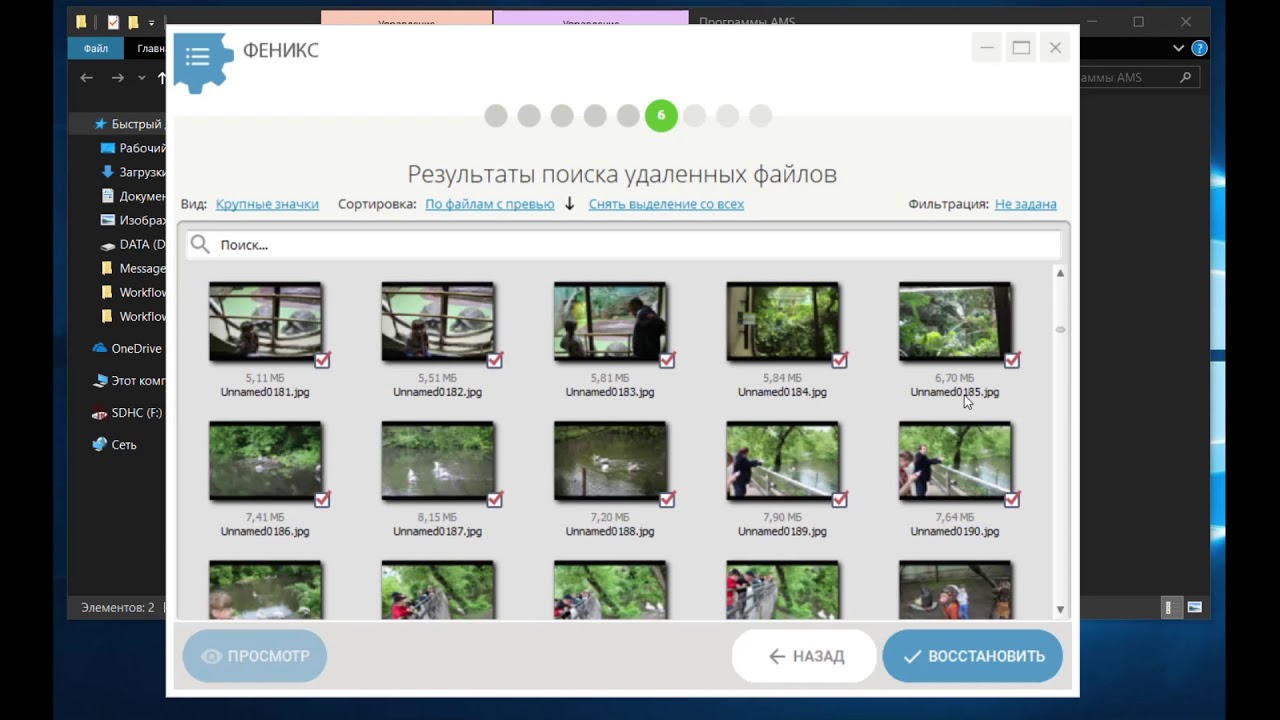
Как восстановить фотографии в Фениксе
- Подключите внешний носитель и убедитесь, что Windows показывает его отдельной буквой диска. Для SD-карты используйте кардридер.
- Запустите Феникс и выберите накопитель, на котором находились фотографии. Не выбирайте диск назначения.
- Запустите сканирование. После недавнего удаления сначала используйте быстрый анализ; после форматирования или отсутствия результата переходите к более глубокому поиску.
- Откройте категорию изображений и сузьте список до нужных форматов. Для камеры проверьте не только JPG, но и RAW-файлы.
- Просмотрите найденные кадры, отметьте нужные и нажмите восстановление.
- Укажите папку на другом физическом диске. После сохранения откройте несколько файлов из разных дат и папок.
Плюсы Феникс
- русскоязычный графический процесс без командной строки;
- удобная фильтрация найденного массива по типам файлов;
- подходит для разового восстановления с флешки и карты памяти;
- предпросмотр упрощает отбор фотографий среди документов и служебных файлов.
Минусы Феникс
- программа предназначена для Windows;
- после сигнатурного поиска исходные имена и папки могут не сохраниться;
- нестабильный или физически повреждённый накопитель следует сначала клонировать, а не многократно сканировать.
Когда выбирать: фотографии удалены на Windows, носитель исправно определяется, а пользователь хочет провести восстановление по понятным этапам. Для исчезнувшего раздела или сложного RAID лучше перейти к DMDE, R-Studio или UFS Explorer.
Disk Drill — визуальный контроль и несколько способов поиска
Disk Drill работает в Windows и macOS. Программа показывает физические устройства и разделы, запускает поиск потерянных данных одной основной командой и группирует найденное по типам. Её сильная сторона — предпросмотр и наглядная навигация, поэтому Disk Drill удобен, когда нужно быстро выяснить, видит ли сканер конкретные фотографии до оплаты сохранения.
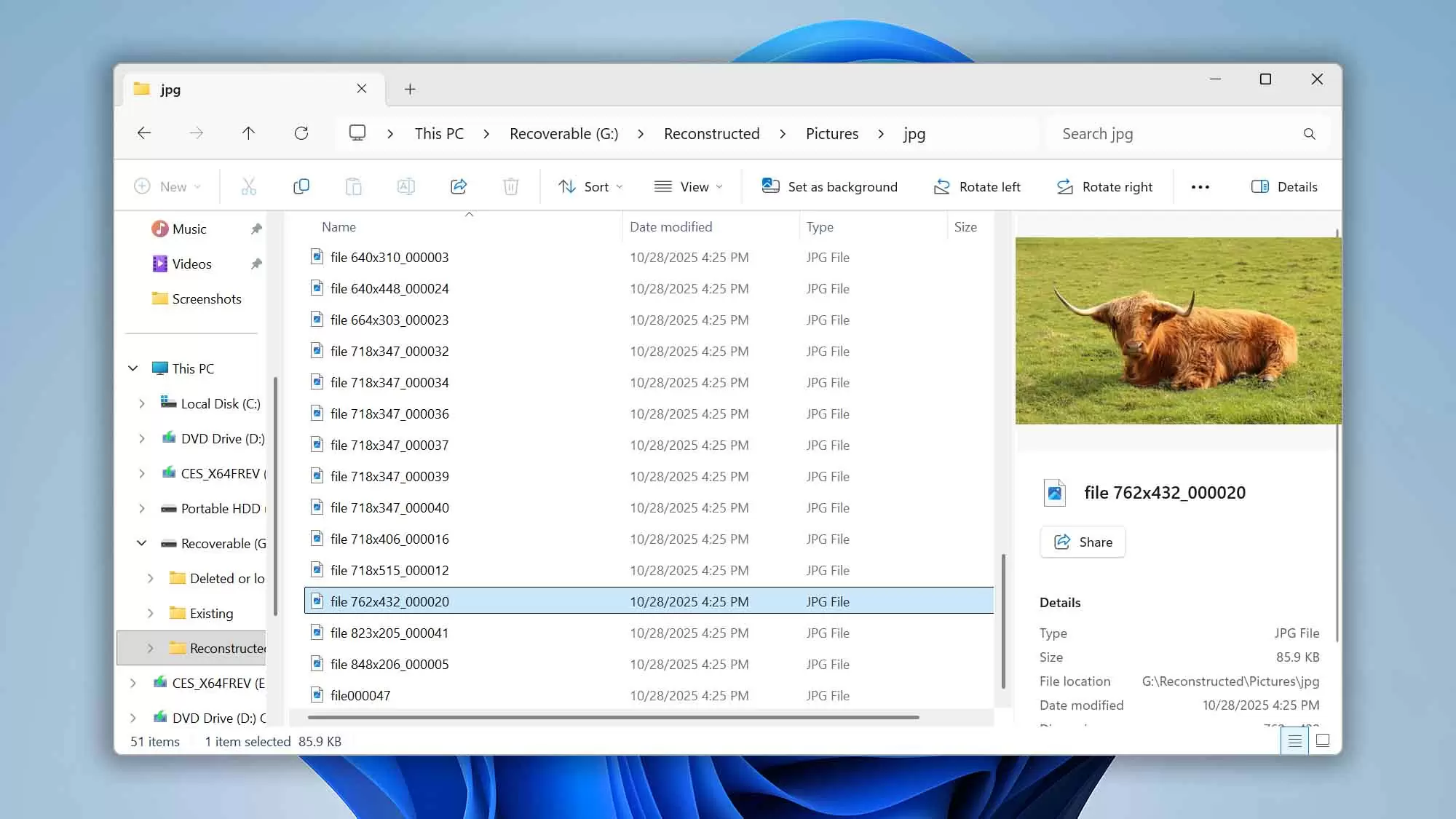
Рабочий процесс в Disk Drill
- Выберите физический диск или нужный раздел в списке устройств.
- Нажмите Search for lost data и дождитесь появления первых результатов.
- Откройте категорию изображений и примените фильтры по расширению, размеру или дате, если эти сведения сохранились.
- Проверьте кадры в окне предпросмотра.
- Нажмите Recover и выберите другой диск для сохранения.
Плюсы Disk Drill
- версии для Windows и macOS;
- наглядный список устройств, разделов и результатов;
- предпросмотр помогает отделить целые файлы от повреждённых;
- поддерживается работа с образами дисков и дополнительными средствами защиты данных.
Минусы Disk Drill
- сохранение в базовой редакции ограничено, поэтому сканирование и предпросмотр не равны полному бесплатному восстановлению;
- глубокий анализ большого диска занимает значительное время;
- неопытный пользователь может выбрать логический том вместо всего физического устройства и получить неполный результат.
Когда выбирать: нужно оценить восстановимость фото на Windows или macOS и отбирать кадры по полноценному предпросмотру.
Recuva — простой бесплатный первый проход на Windows
Recuva предназначена для Windows и удобна после недавнего удаления, очистки корзины или потери файлов на флешке. Мастер последовательно спрашивает тип данных и предполагаемое расположение, поэтому пользователь не начинает со сложной таблицы разделов. Программа особенно полезна как быстрый первый скан до запуска более тяжёлых инструментов.
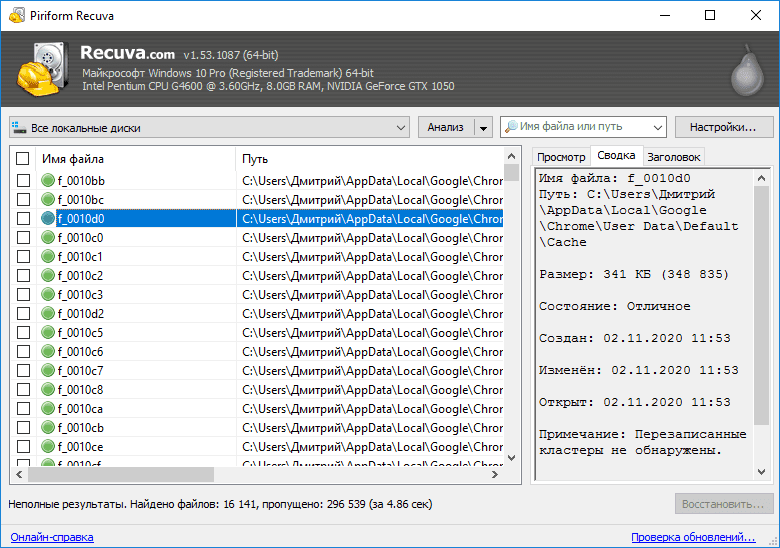
Как использовать мастер
- В Recuva Wizard нажмите Next.
- На экране типа файлов выберите Pictures.
- Укажите папку, корзину, карту памяти либо вариант I’m not sure.
- Для обычного недавнего удаления сначала запустите стандартный поиск. Если нужных файлов нет, повторите операцию с Enable Deep Scan.
- Отметьте фотографии и нажмите Recover…, затем выберите другой накопитель.
Плюсы Recuva
- понятный мастер;
- быстрое сканирование доступного тома;
- фильтр по изображениям;
- подходит для старых и маломощных Windows-компьютеров.
Минусы Recuva
- нет версии для macOS и Linux;
- после форматирования чаще теряются имена и структура каталогов;
- цветовой индикатор состояния является оценкой, а не гарантией, поэтому файлы всё равно нужно открыть после сохранения.
Когда выбирать: файлы удалены недавно, носитель исправен, а нужен бесплатный и быстрый первый результат.
Stellar Photo Recovery — специализированный поиск фото, видео, аудио и RAW
Stellar Photo Recovery следует отличать от универсальной Stellar Data Recovery. Специализированная редакция ориентирована на медиаданные с карт памяти, цифровых камер, USB-накопителей и дисков. Она полезна фотографам, которые работают с камерными RAW-форматами и хотят ограничить сканирование изображениями, видео и аудио.
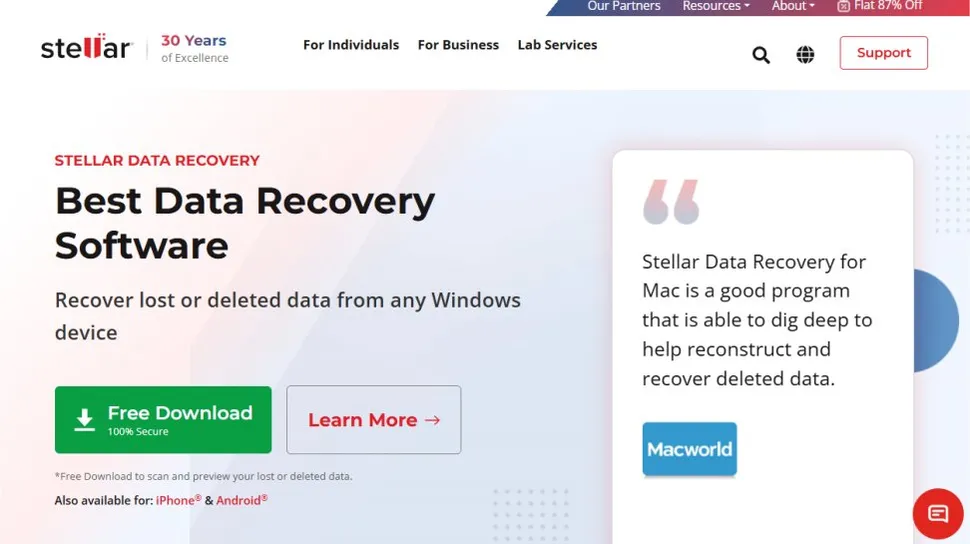
Рабочий процесс в Stellar Photo Recovery
- Подключите карту памяти через кардридер и выберите её в списке носителей.
- Оставьте включёнными только нужные категории медиаданных.
- Запустите сканирование и после первого прохода оцените список форматов.
- Откройте предпросмотр, отметьте целые фотографии и сохраните их на диск компьютера.
- Для карты после форматирования повторите поиск с глубоким режимом, не записывая ничего на карту.
Плюсы Stellar Photo Recovery
- специализация на медиафайлах;
- поддержка распространённых фотографических и RAW-форматов;
- версии для Windows и macOS;
- удобна для карт памяти камер.
Минусы Stellar Photo Recovery
- не предназначена для восстановления структуры сложного RAID;
- бесплатная редакция имеет ограничения на сохранение;
- специализированный продукт легко спутать с универсальной Stellar Data Recovery, у которой другие условия и набор функций.
Когда выбирать: основной объём потерянных данных — фотографии и RAW с камеры, а не документы и системные файлы.
Stellar Data Recovery Free — универсальное восстановление разных типов данных
Stellar Data Recovery Free сканирует не только изображения. Она подходит, когда вместе с фотографиями пропали документы, видео, архивы или целые пользовательские папки. В интерфейсе сначала выбираются типы данных, затем расположение или носитель. Это сокращает шум в результатах, но для исключительно фотографической карты специализированная Stellar Photo Recovery обычно понятнее.
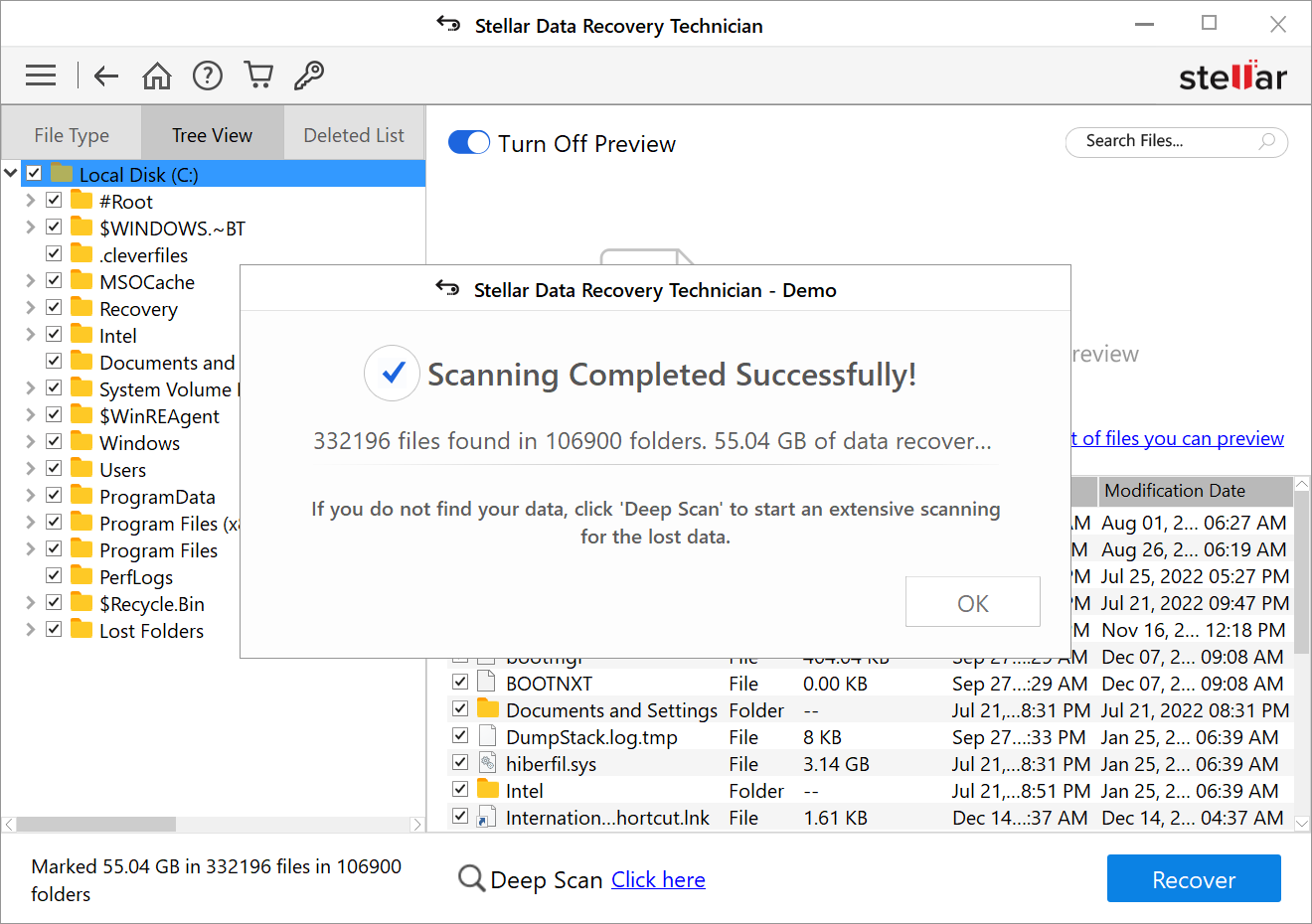
Рабочий процесс в Stellar Data Recovery Free
- На первом экране отметьте изображения либо выберите восстановление всех данных.
- Нажмите Next и укажите диск, раздел или внешний носитель.
- Запустите Scan; глубокий режим используйте после отсутствия результата в обычном поиске.
- В дереве результатов откройте категорию фотографий и проверьте файлы в предпросмотре.
- Нажмите Recover и сохраните результат на другой диск.
Плюсы Stellar Data Recovery Free
- Windows и macOS;
- восстановление смешанного набора файлов;
- выбор категории данных до сканирования;
- подходит для локальных и съёмных носителей.
Минусы Stellar Data Recovery Free
- условия бесплатного сохранения отличаются от специализированной Photo Recovery;
- полный поиск большого диска занимает время;
- не заменяет профессиональный анализ сложной разметки и RAID.
Когда выбирать: потеря затронула не только фотографии и требуется единый универсальный сканер.
4DDiG Data Recovery — графический поиск по расположениям и категориям
4DDiG Data Recovery охватывает локальные диски, внешние HDD/SSD, USB и карты памяти. Главный экран предлагает выбрать расположение, после чего результаты можно просматривать по дереву или типам. Это удобно при большом числе найденных объектов: пользователь быстро переходит к фотографиям и не восстанавливает весь массив подряд.
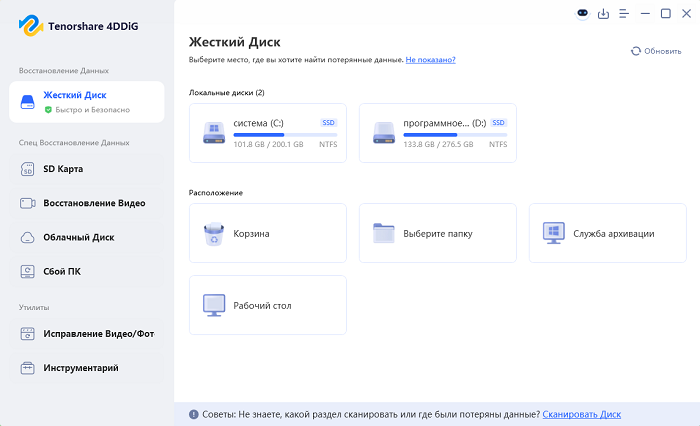

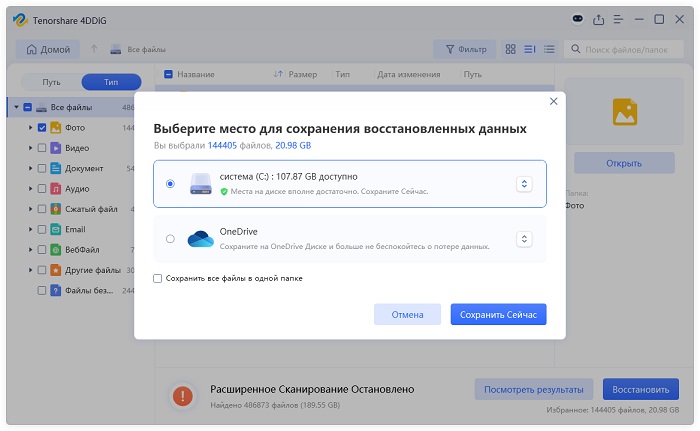
Рабочий процесс в 4DDiG Data Recovery
- Выберите локальный диск, внешний носитель, корзину или конкретное расположение.
- Запустите сканирование и не прекращайте его сразу после появления первых файлов, если потеря связана с форматированием.
- Переключитесь на категорию фотографий и примените фильтр форматов.
- Откройте предпросмотр выбранных кадров.
- Нажмите восстановление и задайте папку на другом диске.
Плюсы 4DDiG Data Recovery
- понятный выбор источника;
- группировка по дереву и типам;
- предпросмотр изображений;
- версии для Windows и macOS.
Минусы 4DDiG Data Recovery
- глубокое сканирование больших накопителей занимает много времени;
- условия бесплатного сохранения необходимо отличать от бесплатного сканирования;
- после сигнатурного поиска структура каталогов может быть утрачена.
Когда выбирать: нужен графический универсальный инструмент для диска или карты памяти и удобный отбор по категориям.
PhotoRec — бесплатное сигнатурное восстановление после форматирования
PhotoRec — свободный инструмент из комплекта TestDisk. Он не пытается ремонтировать исходную файловую систему, а читает устройство и извлекает файлы по сигнатурам. Благодаря этому программа полезна после форматирования, повреждения таблиц каталогов и ситуаций, когда раздел отображается как RAW. Цена такого подхода — потеря исходных имён и папок.
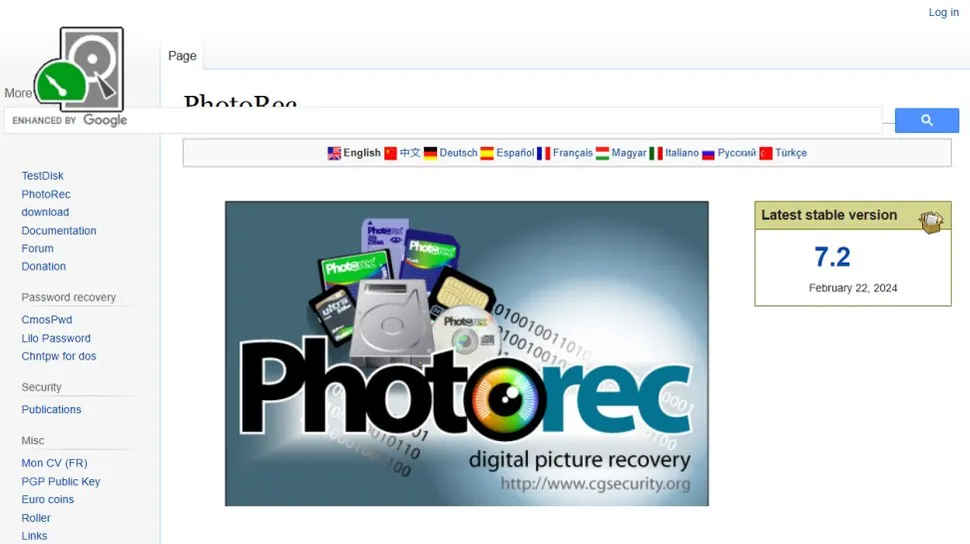
Как работать безопасно
- Запустите PhotoRec или графическую оболочку QPhotoRec.
- Выберите физический носитель, затем раздел или область для анализа.
- Ограничьте список форматов изображениями и нужными RAW, чтобы не получить тысячи ненужных файлов.
- Укажите папку назначения на другом диске до запуска поиска.
- После завершения сортируйте результат по формату, размеру и дате файловой системы назначения.
Плюсы PhotoRec
- бесплатная программа с открытым исходным кодом;
- Windows, macOS и Linux;
- эффективна после форматирования и повреждения каталога;
- поддерживает множество сигнатур файлов.
Минусы PhotoRec
- не сохраняет исходные имена и структуру при сигнатурном извлечении;
- интерфейс требует внимательного выбора устройства и папки назначения;
- результат приходится вручную сортировать и проверять.
Когда выбирать: карта памяти была отформатирована, файловая система повреждена или бесплатные графические сканеры ничего не нашли.
EaseUS Data Recovery Wizard — универсальный мастер для Windows и macOS
EaseUS Data Recovery Wizard показывает доступные разделы, внешние устройства, корзину и типовые расположения. После выбора источника программа строит дерево результатов и позволяет фильтровать изображения. Инструмент удобен для обычного пользователя, но сложные проблемы разметки лучше дополнительно проверять в DMDE или R-Studio.
Рабочий процесс в EaseUS Data Recovery Wizard
- Выберите раздел, внешний накопитель, корзину или известную папку.
- Запустите поиск и дождитесь завершения основного прохода.
- Откройте фильтр изображений и уточните расширение, дату или размер.
- Проверьте фотографии в предпросмотре.
- Выберите восстановление и сохраните файлы на другой накопитель.
Плюсы EaseUS Data Recovery Wizard
- Windows и macOS;
- наглядный список расположений;
- фильтрация и предпросмотр;
- подходит для смешанной потери файлов.
Минусы EaseUS Data Recovery Wizard
- экспорт в бесплатном режиме ограничен;
- при сложной разметке автоматический мастер не показывает столько низкоуровневых деталей, сколько профессиональные инструменты;
- восстановление повреждённого JPEG после извлечения является отдельной задачей.
Когда выбирать: нужен понятный интерфейс на Windows или macOS и восстановление нескольких типов данных с одного носителя.
R-Studio — профессиональный анализ разделов, образов и сетевых дисков
R-Studio рассчитана на сложные случаи: потерянные разделы, повреждённые файловые системы, образы, сетевые диски и нестандартную структуру хранилища. Программа показывает больше технических объектов, чем бытовые мастера, поэтому позволяет вручную выбирать найденный том и сравнивать варианты реконструкции. Для простой корзины такой уровень избыточен, но при высокой цене ошибки даёт необходимый контроль.
Рабочий процесс в R-Studio
- По возможности создайте образ нестабильного носителя и работайте с копией.
- Выберите физическое устройство и запустите сканирование с параметрами файловой системы.
- Сравните найденные разделы по размеру, начальной позиции и содержимому.
- Откройте наиболее правдоподобный том, перейдите к изображениям и проверьте предпросмотр.
- Пометьте файлы для восстановления и сохраните их на другой диск.
Плюсы R-Studio
- Windows, macOS и Linux;
- поддержка образов и сетевых источников;
- глубокий контроль найденных разделов;
- подходит для сложных логических повреждений.
Минусы R-Studio
- высокий порог входа;
- неверный выбор найденного тома создаёт дубли и неполные результаты;
- для обычного недавнего удаления интерфейс сложнее, чем требуется.
Когда выбирать: потерян раздел, диск показывает неправильную файловую систему, нужна работа с образом или сетевым устройством.
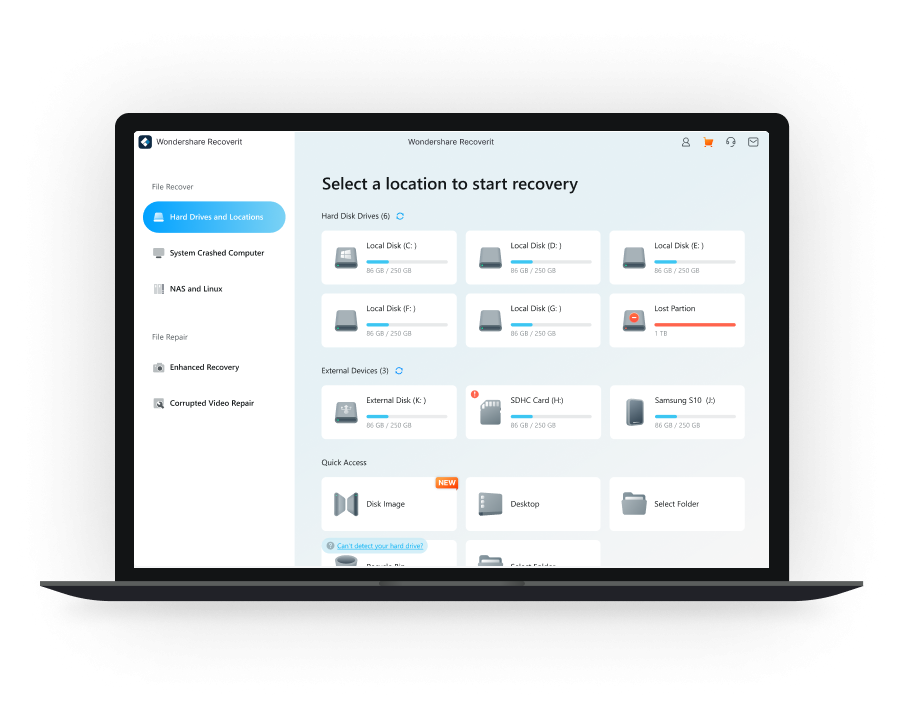
Wondershare Recoverit — визуальный выбор расположения и категорий данных
Recoverit строит процесс вокруг выбора исходного расположения: локальный диск, внешний носитель, корзина или конкретная область. После сканирования можно перейти к изображениям, использовать предпросмотр и сохранить только нужные кадры. Программа подходит пользователю, которому важны визуальный выбор носителя и отбор результатов по предпросмотру.
Плюсы Wondershare Recoverit
- графический выбор источника;
- фильтрация по типам;
- версии для Windows и macOS;
- предпросмотр перед сохранением.
Минусы Wondershare Recoverit
- бесплатное сканирование не означает неограниченное сохранение;
- в сложном случае автоматическая классификация не заменяет ручной анализ разделов;
- результаты сигнатурного поиска требуют сортировки.
Когда выбирать: важна визуальная навигация по устройствам и пользователь не хочет начинать с технической таблицы разделов.
Wise Data Recovery — лёгкий дополнительный сканер для Windows
Wise Data Recovery ориентирована на быстрый поиск удалённых файлов на доступных Windows-томах и внешних накопителях. Программа уместна как второй независимый скан после Recuva: разные алгоритмы могут показать разные записи файловой системы. Для форматированной карты и потерянного раздела лучше сразу использовать глубокий сигнатурный или профессиональный инструмент.
Плюсы Wise Data Recovery
- лёгкий интерфейс;
- быстрый старт на Windows;
- подходит для проверки доступного раздела;
- удобен как дополнительное мнение после другого сканера.
Минусы Wise Data Recovery
- не предназначена для профессионального восстановления сложной разметки;
- поиск после форматирования менее предсказуем, чем в специализированных глубоких режимах;
- результат необходимо сохранять на другой диск.
Когда выбирать: недавнее удаление на исправном Windows-томе и нужен быстрый второй скан.
DiskDigger — поиск фотографий на Windows и Android
DiskDigger рассматривается одной карточкой, чтобы не дублировать программу в разных платформенных разделах. На Windows она сканирует диски и съёмные носители; на Android глубина поиска зависит от доступа к памяти устройства. Без повышенных прав приложение часто находит доступные копии и миниатюры, поэтому результат нужно отличать от оригинала полного разрешения.
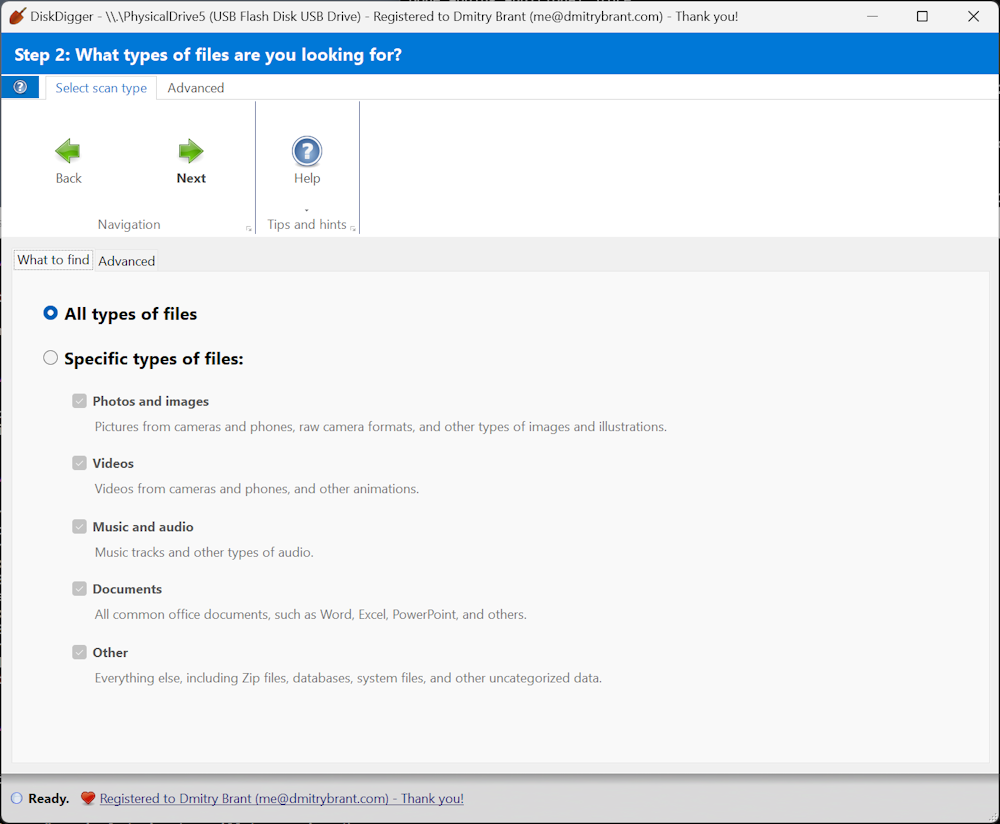
Рабочий процесс на компьютере
- Выберите диск или карту памяти.
- Используйте поиск по файловой системе, пока раздел читается; после форматирования переходите к глубокому поиску.
- Ограничьте результаты изображениями.
- Проверьте размер и предпросмотр, затем сохраните на другой накопитель.
Плюсы DiskDigger
- ориентация на восстановление изображений;
- настольный и Android-сценарии;
- предпросмотр найденных фотографий;
- подходит для карт памяти и флешек.
Минусы DiskDigger
- на Android без полного доступа найденное может оказаться миниатюрой;
- сигнатурный режим не сохраняет структуру;
- результат на внутренней памяти телефона зависит от модели хранения и перезаписи.
Когда выбирать: нужно искать изображения на карте памяти либо проверить Android, понимая ограничения доступа к внутреннему хранилищу.
Puran File Recovery — лёгкая Windows-утилита с глубоким поиском
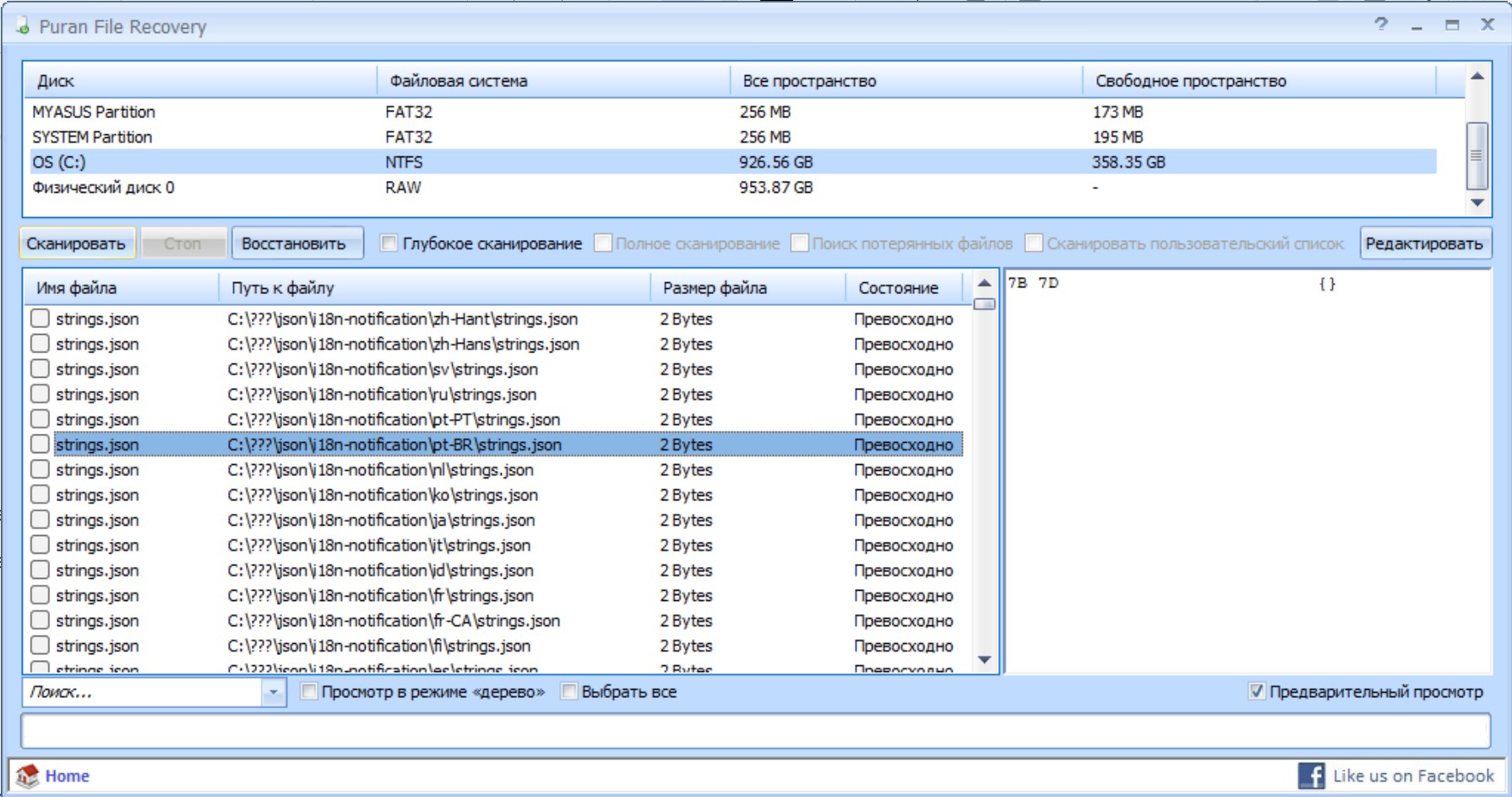
Puran File Recovery — точное название программы; это универсальная утилита восстановления файлов, а не отдельный продукт Puran Photo Recovery. Это лёгкий Windows-инструмент для файлов разных типов, включая фотографии. Он подходит для старого компьютера, USB-накопителя и карты памяти, когда нужен дополнительный скан без тяжёлого интерфейса.
Плюсы Puran File Recovery
- малые требования к системе;
- глубокий поиск;
- настройка типов файлов;
- поддержка обычных Windows-носителей.
Минусы Puran File Recovery
- только Windows;
- интерфейс ориентирован на традиционные настольные системы;
- не заменяет инструменты восстановления разделов и RAID.
Когда выбирать: нужен лёгкий дополнительный скан на Windows, особенно на маломощном ПК.
AnyRecover — альтернативный графический сканер Windows и macOS
AnyRecover относится к универсальным программам восстановления: пользователь выбирает диск или внешний носитель, запускает поиск, фильтрует изображения и проверяет результат. Практическая ценность программы — независимый алгоритм: если первый сканер показал только повреждённые копии, повторное чтение другим продуктом иногда находит другие записи.
Плюсы AnyRecover
- Windows и macOS;
- графический выбор носителя;
- фильтрация изображений;
- пригодна для второго независимого сканирования.
Минусы AnyRecover
- бесплатный режим не предназначен для неограниченного сохранения результатов;
- не следует устанавливать программу на исходный раздел;
- не предназначена для физически неисправного диска без предварительного образа.
Когда выбирать: результат другой графической программы оказался неполным и требуется повторный анализ на исправном носителе.
CardRecovery — узкая специализация на картах памяти камер
CardRecovery — Windows-программа для карт памяти. Узкая специализация полезна после удаления или форматирования SD, CompactFlash и других фотоносителей, но делает продукт менее универсальным для системных дисков, потерянных разделов и сетевых хранилищ.
Плюсы CardRecovery
- понятный сценарий для карты памяти;
- фокус на фотографиях и медиаданных;
- подходит после случайного форматирования в камере.
Минусы CardRecovery
- не подходит для сетевых хранилищ, RAID и сложного восстановления разделов;
- ориентирована прежде всего на карты памяти камер;
- после сигнатурного поиска исходные каталоги часто не восстанавливаются.
Когда выбирать: источник — карта камеры, а системные разделы и сложные файловые системы не входят в задачу.
Undelete 360 — дополнительная утилита для простого удаления
Undelete 360 — Windows-инструмент традиционного типа: программа сканирует доступный том и выводит список удалённых файлов. Её разумно использовать как дополнительный проход, а не как единственное средство после форматирования или исчезновения раздела.
Плюсы Undelete 360
- простой список результатов;
- подходит для недавнего удаления;
- может дополнять результаты Recuva и Wise Data Recovery.
Минусы Undelete 360
- ориентирована на Windows;
- не обладает инструментами профессиональной реконструкции разделов;
- интерфейс и модель работы относятся к классу старых настольных утилит.
Когда выбирать: нужен ещё один лёгкий скан доступного Windows-раздела.
Apeaksoft Data Recovery — выбор диска, корзины, рабочего стола или папки
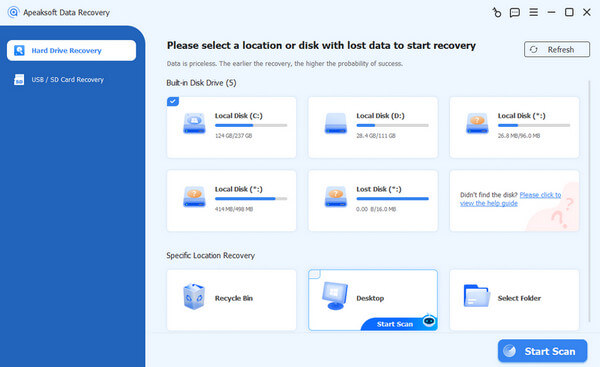
Apeaksoft Data Recovery — настольная программа для Windows и macOS. Главный экран позволяет выбрать локальный диск, внешний носитель, корзину, рабочий стол или конкретную папку. Это удобно, когда расположение известно и нет необходимости сканировать весь физический диск.
Плюсы Apeaksoft Data Recovery
- понятный выбор расположений;
- Windows и macOS;
- отдельные сценарии для локального и внешнего носителя;
- фильтрация результатов.
Минусы Apeaksoft Data Recovery
- программа устанавливается на компьютер и не заменяет нативное приложение для Android или iPhone;
- экспорт в пробном режиме ограничен;
- для потерянной разметки предпочтительнее специализированные инструменты.
Когда выбирать: известна папка или устройство, а нужен простой настольный интерфейс.
Remo Recover — универсальное восстановление на Windows и macOS
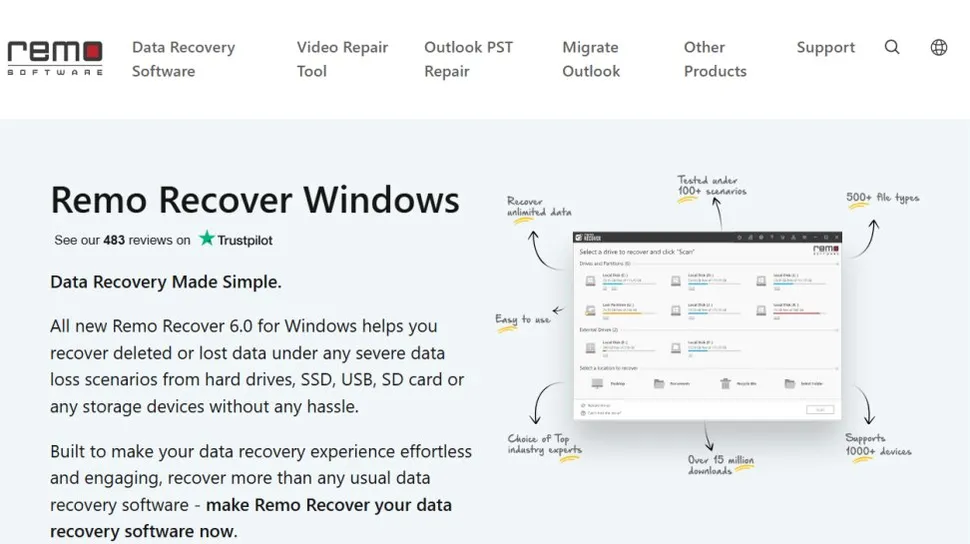
Remo Recover работает на компьютере и сканирует внутренние и внешние носители. Интерфейс разделяет источники и сценарии потери, после чего пользователь сканирует устройство и отбирает фотографии. Программа полезна как ещё один независимый алгоритм после неудачного первичного скана.
Плюсы Remo Recover
- Windows и macOS;
- работа с локальными и съёмными накопителями;
- предпросмотр и фильтрация;
- подходит для повторной проверки результата.
Минусы Remo Recover
- нет версии для Linux;
- условия пробного сохранения ограничены;
- не следует использовать на физически нестабильном диске без образа.
Когда выбирать: первая программа не нашла нужные кадры, но носитель остаётся исправным и стабильно читается.
MiniTool Power Data Recovery — модули по источникам данных на Windows
MiniTool Power Data Recovery ориентирована на Windows и предлагает выбирать источник: раздел, устройство, известную папку или потерянную область. Такой интерфейс помогает отделить обычное удаление от проблемы разметки. Для фотографий важны фильтр изображений и проверка RAW, если карта использовалась в камере.
Плюсы MiniTool Power Data Recovery
- понятное разделение источников;
- работа с локальными и съёмными устройствами;
- фильтры результатов;
- подходит для Windows-разделов и карт памяти.
Минусы MiniTool Power Data Recovery
- нет версии для Linux;
- экспорт бесплатной редакции ограничен;
- при сложной разметке требуется ручная проверка найденных томов другим инструментом.
Когда выбирать: пользователь работает в Windows и хочет выбирать сценарий по типу источника.
Windows File Recovery — официальный инструмент Microsoft в командной строке
Windows File Recovery предназначена для локальных и подключённых накопителей в Windows. Она управляется командами, а не графическим мастером. Источник и назначение должны быть разными дисками. Инструмент полезен, когда нужен бесплатный официальный вариант и пользователь готов точно задать маски файлов и папку результата.
Безопасный порядок
- Подключите отдельный диск для результата.
- Откройте Windows File Recovery с правами, необходимыми для чтения источника.
- Укажите исходный и другой целевой диск.
- Ограничьте поиск расширениями фотографий или известным путём, чтобы уменьшить объём результата.
- После завершения откройте созданную папку восстановления и проверьте файлы.
Плюсы Windows File Recovery
- бесплатный официальный инструмент;
- работает без стороннего графического интерфейса;
- можно ограничивать поиск масками и путями;
- подходит для локальных и внешних дисков.
Минусы Windows File Recovery
- только Windows;
- командная строка повышает риск ошибки в букве диска или параметре;
- нет удобного предпросмотра до сохранения.
Когда выбирать: пользователь уверенно работает с командной строкой и хочет бесплатный официальный инструмент.
DMDE — ручной анализ разделов и файловых систем
DMDE полезна, когда диск отображается как RAW, пропала буква раздела, изменилась разметка или простые программы показывают хаотичный набор файлов. Программа сканирует устройство, находит варианты томов и позволяет открыть дерево файловой системы до восстановления. Она также подходит для работы с образами, что снижает нагрузку на нестабильный оригинал.
Рабочий процесс в DMDE
- Создайте образ при ошибках чтения и откройте его вместо физического диска.
- Выберите устройство и запустите полное сканирование.
- Сопоставьте найденные тома по размеру, файловой системе и содержимому.
- Откройте дерево каталогов, найдите папки с фотографиями и проверьте несколько файлов.
- Восстанавливайте выбранные каталоги на другой диск.
Плюсы DMDE
- Windows, macOS и Linux;
- детальный анализ разделов;
- работа с образами;
- возможность вернуть структуру, когда сигнатурный сканер выдаёт только безымянные файлы.
Минусы DMDE
- интерфейс требует знания файловых систем;
- неверный выбор найденного тома создаёт неполный результат;
- бесплатная редакция ограничивает объём одной операции восстановления.
Когда выбирать: раздел стал RAW, исчезла структура каталогов или нужно работать с образом диска.
UFS Explorer — сложные хранилища, нестандартные файловые системы и RAID
UFS Explorer относится к профессиональному классу. Программа поддерживает разные семейства файловых систем, образы и сложные конфигурации хранения. Для одной случайно удалённой фотографии такой набор избыточен, но при RAID, NAS, виртуальном диске или нестандартной файловой системе позволяет собрать структуру, которую бытовой мастер не видит.
Плюсы UFS Explorer
- Windows, macOS и Linux;
- работа со сложными хранилищами и образами;
- поддержка профессиональных сценариев;
- детальный просмотр найденных файловых систем.
Минусы UFS Explorer
- высокий порог входа;
- для обычной SD-карты интерфейс сложнее необходимого;
- ошибка сборки RAID или выбора параметров приводит к неправильной структуре результата.
Когда выбирать: фотографии находились на RAID, NAS, виртуальном диске или носителе с нестандартной файловой системой.
TestDisk — восстановление потерянных разделов, а не только JPG
TestDisk входит в один комплект с PhotoRec, но решает другую задачу. PhotoRec извлекает файлы по сигнатурам, а TestDisk анализирует таблицу разделов и поддерживаемые файловые системы. Если раздел исчез, стал недоступен или потерялась загрузочная структура, сначала важно восстановить или хотя бы прочитать логическую организацию носителя.
Плюсы TestDisk
- бесплатная программа с открытым исходным кодом;
- Windows, macOS и Linux;
- поиск потерянных разделов;
- может помочь вернуть доступ к исходной структуре вместо безымянной россыпи файлов.
Минусы TestDisk
- текстовый интерфейс;
- неверная запись изменений в таблицу разделов опаснее обычного чтения;
- для одной удалённой фотографии программа избыточна.
Когда выбирать: исчез целый раздел или носитель показывает неправильную разметку. До записи изменений следует скопировать важные файлы либо создать образ.
Восстановление фотографий без сторонней программы
Перед низкоуровневым сканированием нужно проверить корзины и резервные копии. Эти способы сохраняют имена, метаданные, структуру альбомов и качество оригинала, потому что возвращают существующую копию, а не собирают файл из свободных блоков.
Корзина Windows
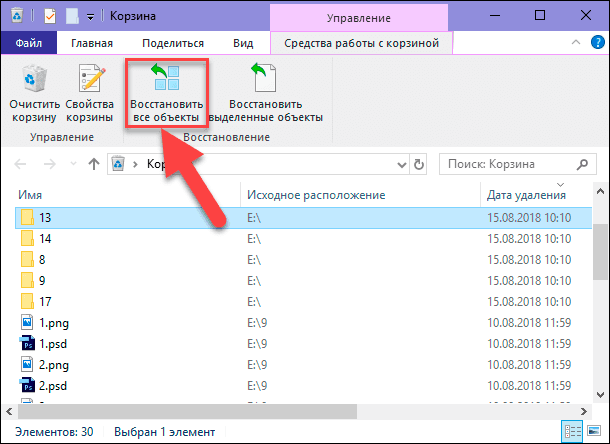
- Откройте Корзину.
- Используйте поиск по имени или расширению.
- Выделите фотографии.
- Нажмите правой кнопкой мыши и выберите Восстановить.
- Откройте исходную папку и проверьте файлы.
Корзина не поможет после Shift+Delete, очистки корзины и удаления с некоторых съёмных носителей. В таких случаях переходите к Фениксу, Recuva или другому сканеру, не записывая данные на исходный раздел.
История файлов и предыдущие версии Windows
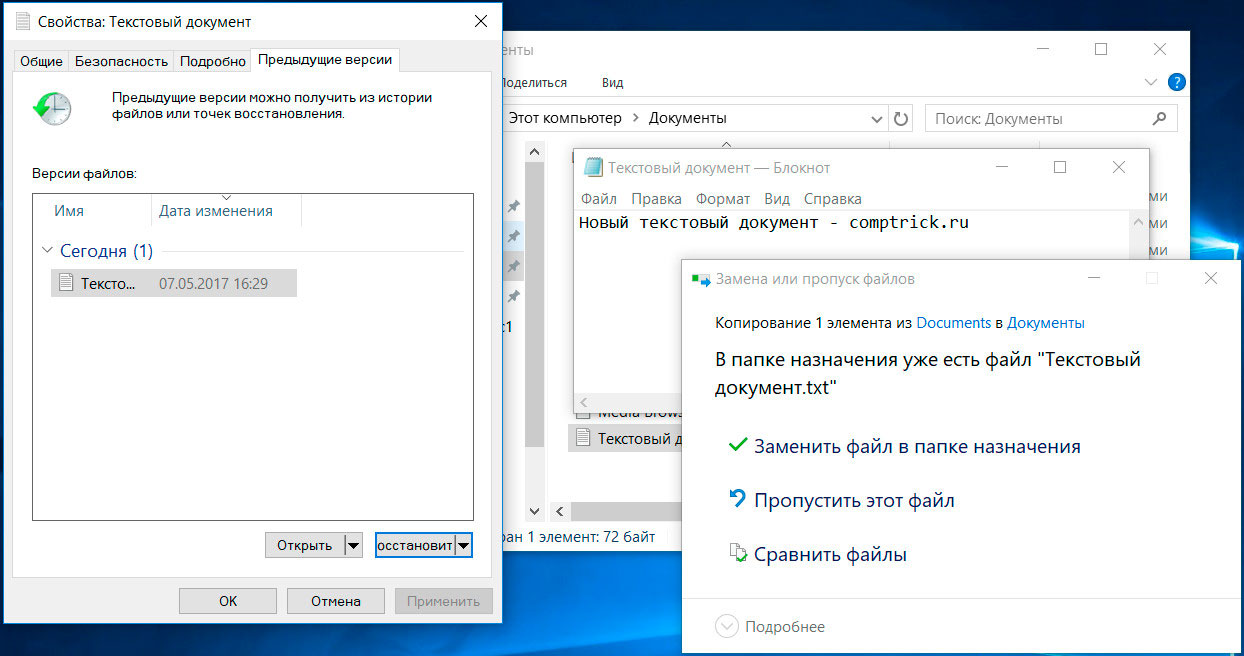
- Откройте папку, где хранились фотографии.
- Вызовите Свойства папки.
- Перейдите на вкладку Предыдущие версии.
- Сначала нажмите Открыть, чтобы проверить содержимое.
- Используйте Копировать… и сохраните найденную версию в отдельную папку, не перезаписывая текущую.
Метод работает только тогда, когда резервирование или точки, содержащие нужную версию, существовали до удаления.
Фото на macOS: альбом «Недавно удалённые»

- Откройте приложение Фото.
- В боковой панели выберите Недавно удалённые.
- Разблокируйте альбом, если система запрашивает подтверждение.
- Выделите кадры и нажмите Восстановить.
Если фото удалены из библиотеки и синхронизация iCloud включена, действие может распространяться на связанные устройства. Поэтому корзину следует проверять до восстановления всей библиотеки из резервной копии.
Time Machine и библиотека Photos
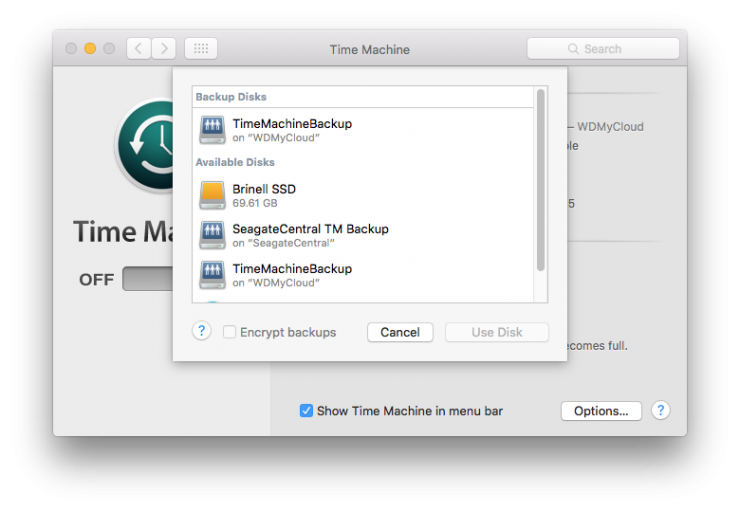
Time Machine возвращает копию, существовавшую до удаления. Для отдельных файлов удобнее восстановить исходную папку; для повреждённой библиотеки Photos требуется аккуратно вернуть пакет библиотеки или использовать встроенный инструмент ремонта библиотеки. Перед заменой текущей библиотеки сохраните её копию.
Google Photos: корзина облачной библиотеки

Откройте корзину в приложении или веб-интерфейсе Google Photos, выделите снимки и используйте восстановление. Этот способ возвращает объекты, которые находились в облачной библиотеке. Он не сканирует свободные блоки внутренней памяти телефона и не заменяет восстановление с microSD.
iPhone и iPad: «Фото» → «Недавно удалённые»
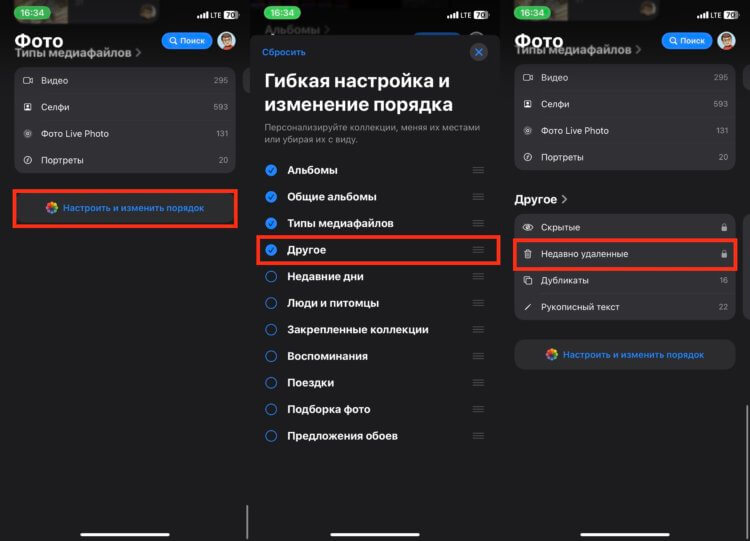
- Откройте Фото.
- Перейдите к разделу служебных альбомов и откройте Недавно удалённые.
- Подтвердите доступ к альбому.
- Выберите фотографии и нажмите Восстановить.
Полное восстановление резервной копии Finder или iTunes заменяет текущее состояние устройства данными из копии. Это не выборочное сканирование удалённых фото, поэтому сначала нужно сохранить актуальные данные и убедиться, что дата резервной копии подходит.
Android: приложения и компьютерные клиенты
При восстановлении данных с Android внутреннюю память современного телефона нельзя приравнивать к обычной SD-карте: приложения работают в рамках разрешений системы, а установка нового софта сама создаёт записи. Если фотографии находились на microSD, безопаснее извлечь карту и сканировать её на компьютере.
DiskDigger Photo Recovery
Android-режим DiskDigger описан в общей карточке программы. После поиска сравнивайте разрешение и размер: файл в несколько десятков килобайт часто является миниатюрой. Сохраняйте результат в облако или на другой носитель, а не в ту же область памяти.
Dumpster: Photo/Video Recovery
Dumpster работает как дополнительная корзина после предварительной установки и предоставления доступа. Она полезна для будущих удалений, но не должна восприниматься как низкоуровневый сканер данных, потерянных до установки приложения. Главный критерий — существовала ли копия в Dumpster до очистки.
DigDeep Image Recovery
DigDeep Image Recovery — нативное Android-приложение. Результат нужно проверять по разрешению, размеру и открытию полного изображения. Наличие миниатюры в списке не доказывает сохранность оригинала.
Deleted Photo Recovery от GreatStuffApps
Название Deleted Photo Recovery используют разные приложения, поэтому идентифицировать продукт нужно по разработчику. Установка после потери создаёт новые данные; сначала следует проверить Google Photos, корзину производителя и microSD, а уже затем запускать поиск во внутренней памяти.
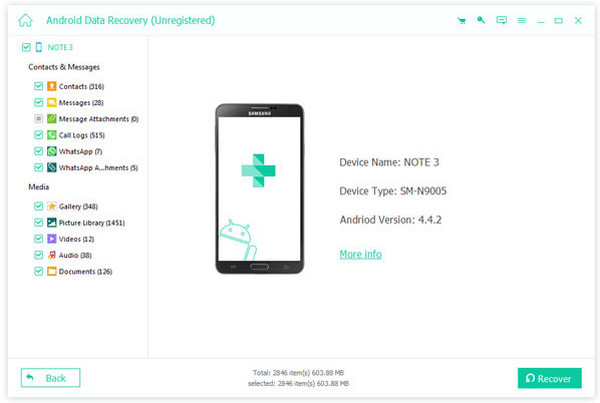
Apeaksoft Android Data Recovery
Apeaksoft Android Data Recovery — программа для компьютера, а не приложение, выполняемое только на телефоне. Она подключает Android-устройство, показывает категории данных и сохраняет выбранное на компьютер. Глубина доступа зависит от модели устройства, версии системы и предоставленных разрешений.
Проверка стандартных папок и резервных копий
- проверьте DCIM/Camera, Pictures, Screenshots и папки мессенджеров;
- откройте корзину штатной галереи производителя;
- проверьте Google Photos и облако производителя;
- для microSD прекратите использование телефона, извлеките карту и выполните сканирование на ПК;
- не используйте очищающие приложения до завершения восстановления.
iPhone и iPad: способы и настольные программы
При восстановлении данных с iPhone нужно отделять возврат из «Недавно удалённых» от восстановления резервной копии. Сторонние настольные клиенты не получают свободный низкоуровневый доступ ко всей памяти iPhone так же, как сканер SD-карты. Они работают с доступными данными устройства и резервными копиями.
Apeaksoft iPhone Data Recovery
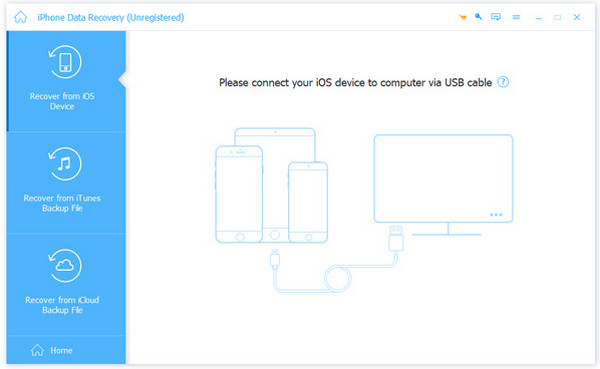
Интерфейс разделяет три источника: подключённое устройство, резервную копию iTunes и iCloud. Пользователь выбирает источник, просматривает доступные категории и сохраняет выбранные фотографии на компьютер. До восстановления полной резервной копии это позволяет оценить содержимое, не заменяя текущее состояние телефона.
PhoneRescue
PhoneRescue относится к настольным клиентам для iOS. Его используют для анализа устройства и резервных копий. Перед работой нужно проверить, какая копия содержит фотографии, и сохранять извлечённое на компьютер. Программа не должна заменять первичную проверку альбома «Недавно удалённые».
Enigma Recovery
Enigma Recovery — настольный клиент для работы с данными iPhone и резервными копиями. Практический сценарий связан с доступными резервными копиями и данными устройства. При отсутствии актуальной совместимости или подходящей резервной копии продукт не даёт преимуществ перед встроенными средствами Apple.
Primo iPhone Data Recovery
Primo iPhone Data Recovery — настольный клиент для извлечения данных устройства и резервных копий. Перед запуском необходимо сопоставить поддерживаемую iOS с устройством и проверить дату резервной копии. Для нового устройства первым шагом остаются «Недавно удалённые» и актуальная резервная копия.
iTunes и Finder: восстановление резервной копии
На Windows резервными копиями традиционно управляет iTunes, на современных версиях macOS — Finder. Полное восстановление копии возвращает состояние устройства на дату создания архива. Перед началом сохраните текущее содержимое, отключите автоматическую синхронизацию, если она может заменить нужную копию, и убедитесь, что пароль зашифрованной резервной копии известен.
Плюсы iTunes
- возвращается целостное состояние из существующей копии;
- не требуется сканирование свободного пространства телефона;
- сохраняются связанные данные, присутствовавшие в резервной копии.
Минусы iTunes
- полное восстановление заменяет текущее состояние устройства;
- фотографии, отсутствующие в копии, не появятся;
- нельзя считать iTunes самостоятельным сканером удалённых файлов.
Программы для ремонта повреждённых фотографий
Следующий список применяется только после извлечения файла. Перед ремонтом сохраните исходную повреждённую копию без изменений. Повторное сохранение в графическом редакторе может окончательно изменить структуру и усложнить анализ.
EaseUS Fixo Photo Repair
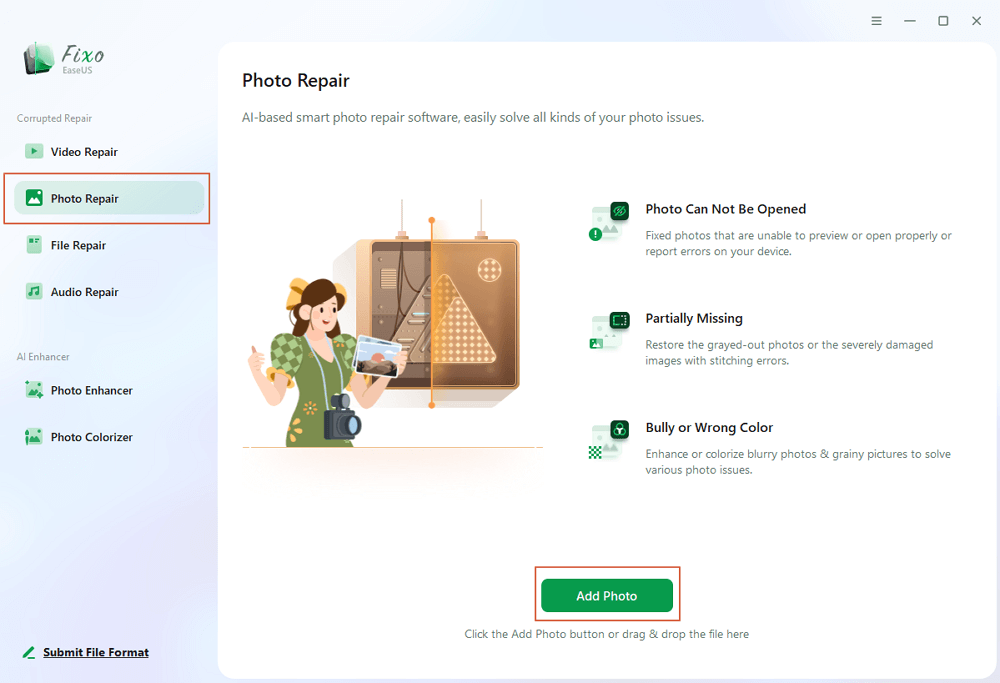
Добавляет повреждённые изображения, запускает анализ и сохраняет исправленные копии. Интерфейс показывает три последовательных этапа: импорт, ремонт и экспорт.
Плюсы EaseUS Fixo Photo Repair
- последовательный процесс импорта, анализа и сохранения исправленной копии;
- можно добавить несколько повреждённых изображений в одну очередь;
- результат проверяется до замены исходного файла.
Минусы EaseUS Fixo Photo Repair
- не ищет удалённые сектора и не заменяет программу восстановления данных;
- исправленная копия сохраняет только те данные изображения, которые удалось декодировать;
- после ремонта требуется проверить полный размер, резкость, цвет и метаданные.
Picture Doctor
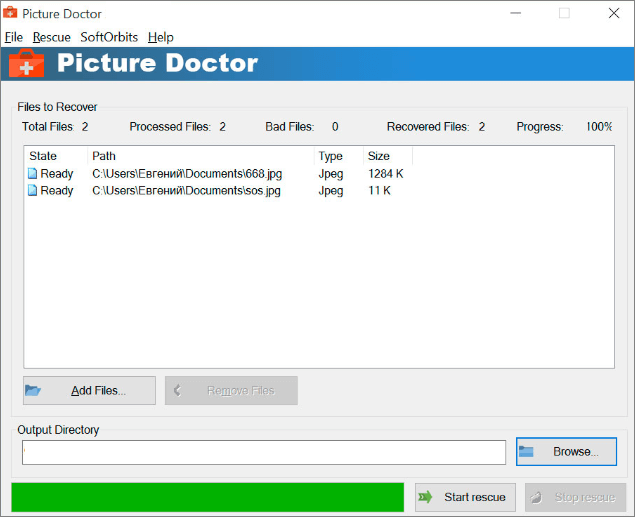
Настольная программа для ремонта JPEG и PSD. Её используют, когда файл существует, но не открывается или декодируется с ошибкой.
Плюсы Picture Doctor
- специализация на JPEG и PSD;
- простой настольный процесс: выбрать файлы, запустить ремонт и сохранить копии;
- исходный повреждённый файл можно оставить без изменений.
Минусы Picture Doctor
- не восстанавливает удалённые фотографии с накопителя;
- набор поддерживаемых форматов уже, чем у универсальных средств ремонта;
- повреждение слоёв PSD и отсутствующие блоки изображения восстанавливаются не полностью.
File Repair
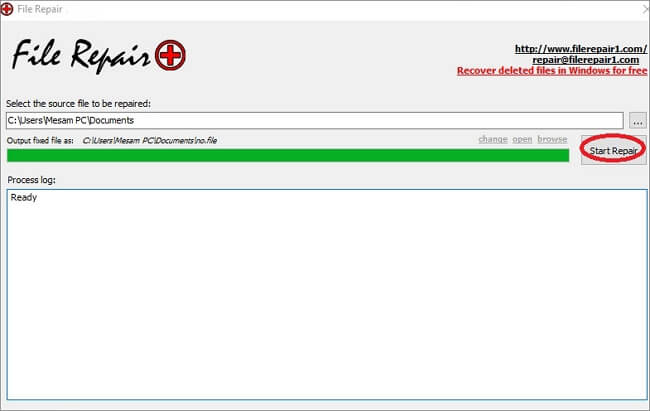
Универсальная утилита ремонта файлов, в том числе изображений. Подходит для проверки повреждённого JPEG после успешного извлечения с диска.
Плюсы File Repair
- подходит для первичной проверки повреждённого изображения вместе с другими типами файлов;
- работает с копией и не требует повторного сканирования накопителя;
- после обработки результат можно сравнить в нескольких просмотрщиках.
Минусы File Repair
- универсальный алгоритм даёт меньше ручного контроля над структурой JPEG;
- не возвращает данные, которых нет в сохранённой копии файла;
- для пакетной работы и сложной JPEG-коррупции удобнее специализированный инструмент.
JPEG Repair Toolkit
Набор специализированных инструментов для повреждённых JPEG. Такой класс решений полезен при нарушении структуры JPEG и частичной отрисовке кадра.
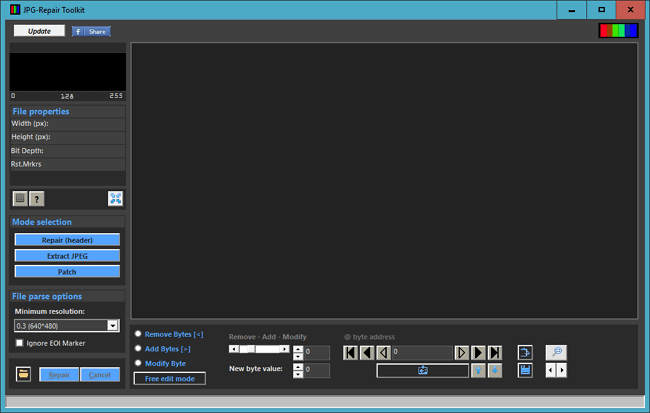
Плюсы JPEG Repair Toolkit
- специализация на структуре JPEG;
- подходит для кадров с частичной отрисовкой, смещением или нарушенной разметкой;
- даёт больше ручного контроля, чем автоматический мастер.
Минусы JPEG Repair Toolkit
- не предназначен для RAW, PSD и библиотек Photos;
- ручные режимы требуют понимания структуры JPEG и проверки каждой копии;
- утраченные пиксельные блоки нельзя восстановить без сохранившихся данных или подходящего образца.
PixRecovery
Программа для извлечения содержимого из повреждённых изображений. Перед использованием нужно сохранить исходник и сравнить исправленную копию с повторно извлечённым файлом.
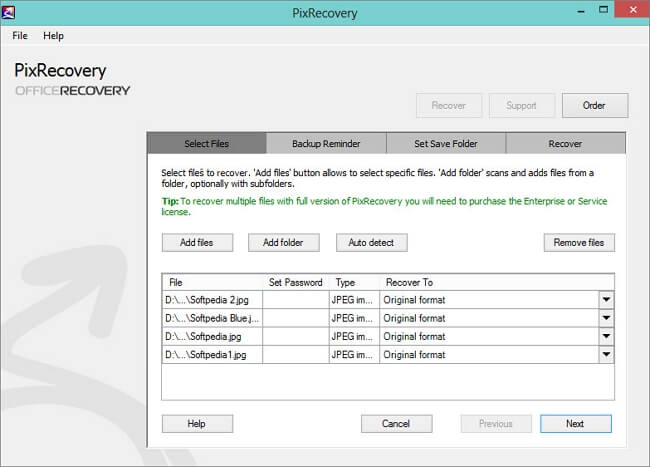
Плюсы PixRecovery
- создаёт отдельную восстановленную копию изображения;
- подходит как независимая проверка после другого средства ремонта;
- не записывает результат поверх исходного повреждённого файла.
Минусы PixRecovery
- не сканирует диск и не возвращает удалённые файлы;
- структура, имена слоёв и метаданные сохраняются только при наличии читаемых данных;
- результат необходимо сравнить с повторно извлечённой копией с исходного носителя.
4DDiG Photo Repair
Отдельный продукт для ремонта изображений, который нельзя путать с 4DDiG Data Recovery. Data Recovery ищет удалённый файл, Photo Repair обрабатывает уже найденную повреждённую копию.
Плюсы 4DDiG Photo Repair
- отделяет ремонт уже найденного файла от восстановления удалённых данных;
- поддерживает добавление нескольких изображений в очередь;
- предпросмотр помогает не заменять исходник неудачной копией.
Минусы 4DDiG Photo Repair
- для поиска удалённого файла требуется 4DDiG Data Recovery или другой сканер;
- ремонт не возвращает полностью отсутствующие фрагменты файла;
- каждый результат нужно открыть в независимом просмотрщике и проверить в полном разрешении.
Stellar Repair for Photo
Специализированный ремонт изображений на Windows и macOS. Применяется после сохранения повреждённого файла на исправный диск.
Плюсы Stellar Repair for Photo
- специализированный рабочий процесс для повреждённых фотографий;
- исправленные изображения сохраняются отдельно от исходников;
- подходит для пакетной проверки нескольких повреждённых файлов.
Минусы Stellar Repair for Photo
- не восстанавливает удалённые сектора накопителя;
- сильно фрагментированный файл сначала нужно повторно извлечь другим способом;
- успешное сохранение не гарантирует сохранность всех метаданных и цветового профиля.
Mac Photos Library Repair Tool
Встроенный инструмент macOS для ремонта библиотеки Photos. Перед запуском создайте копию библиотеки, потому что операция изменяет её структуру.
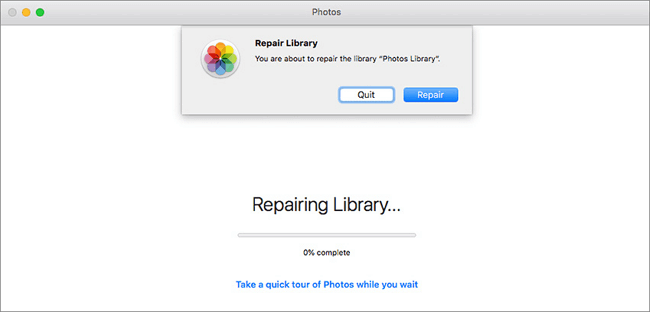
Плюсы Mac Photos Library Repair Tool
- встроен в macOS;
- ориентирован на структуру библиотеки Photos;
- не требует загрузки всей библиотеки в сторонний веб-сервис.
Минусы Mac Photos Library Repair Tool
- не восстанавливает удалённые сектора диска;
- операция изменяет библиотеку, поэтому нужна резервная копия;
- не предназначен для отдельного повреждённого файла вне библиотеки.
OneSafe JPEG Repair
Программа для ремонта повреждённых JPEG на Mac. Её место — резервный вариант после повторного извлечения и проверки файла другим просмотрщиком.
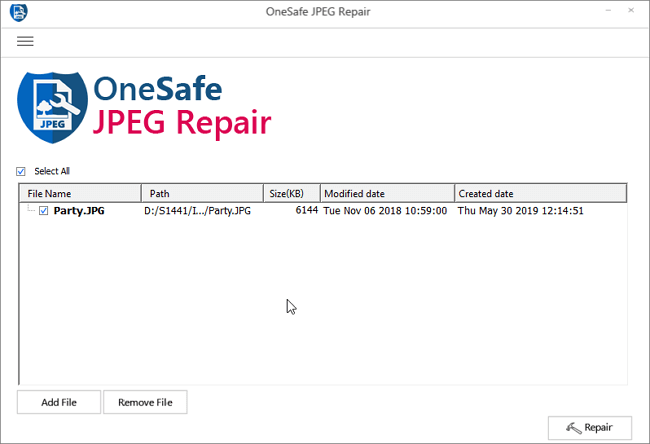
Плюсы OneSafe JPEG Repair
- узкая специализация на JPEG;
- локальная обработка без загрузки снимка в браузерный сервис;
- исходный файл можно сохранить отдельно для повторной проверки.
Минусы OneSafe JPEG Repair
- не работает как сканер удалённых данных;
- не подходит для RAW, PSD и библиотеки Photos;
- перед массовой обработкой нужно проверить совместимость на копии одного файла.
Rescue Digital Media Photo Repair
Средство ремонта повреждённых фотографий. Перед загрузкой конфиденциальных снимков необходимо учитывать способ обработки и место хранения файла.

Плюсы Rescue Digital Media Photo Repair
- отдельный режим ремонта уже извлечённого изображения;
- результат сохраняется как новая копия;
- подходит для дополнительной проверки после другого алгоритма.
Минусы Rescue Digital Media Photo Repair
- не возвращает удалённые данные с диска или карты памяти;
- конфиденциальные снимки нельзя передавать в удалённую обработку без проверки условий хранения;
- качество результата ограничено сохранившимися блоками исходного файла.
Практические сценарии: какую последовательность выбрать
Фотографии удалили и сразу заметили
- Остановите запись на носитель.
- Проверьте корзину или «Недавно удалённые».
- На Windows первым запустите Феникс либо Recuva в обычном режиме.
- Сохраняйте найденное на другой диск.
- Если нужных файлов нет, повторите поиск в глубоком режиме или используйте второй независимый сканер.
Корзина очищена или использован Shift+Delete
- Не устанавливайте программу на исходный раздел.
- Начните с Феникса, Recuva Deep Scan, Disk Drill или 4DDiG.
- Отбирайте фотографии по предпросмотру и размеру.
- При неполном результате используйте PhotoRec или DMDE, понимая, что имена могут потеряться.
Отформатирована SD-карта камеры
После форматирования карту нужно извлечь, подключить через кардридер и не использовать в камере. Начните с программы с предпросмотром, затем выполните сигнатурный поиск PhotoRec. В списке форматов оставьте JPG и RAW вашей камеры. Результат сохраняйте на диск компьютера.
Диск стал RAW или исчез раздел
Не форматируйте устройство. При работе с RAW-дисками и файловыми системами NTFS, FAT и exFAT используйте DMDE, R-Studio, UFS Explorer или TestDisk. При нестабильном чтении создайте образ. Сигнатурный поиск запускайте после попытки найти исходную структуру каталогов.
Фото удалены с SSD
На SSD результат зависит не только от последующей записи, но и от обработки освобождённых блоков накопителем и системой. Прекратите использование компьютера, не устанавливайте сканер на этот SSD и учитывайте особенности восстановления файлов с SSD. Сначала проверьте резервные копии и облако, затем выполняйте чтение с другого загрузочного носителя или подключите SSD к другому компьютеру.
Телефон хранит фото на microSD
- Выключите устройство или прекратите съёмку.
- Извлеките карту.
- Подключите её к ПК через кардридер.
- Первым используйте Феникс или программу с удобным предпросмотром.
- После форматирования повторите поиск PhotoRec.
Найденный JPEG не открывается
- Сравните размер файла с обычными фотографиями той же камеры.
- Попробуйте открыть его в двух независимых просмотрщиках.
- Повторите извлечение другой программой или из другого найденного раздела.
- Сохраните исходную повреждённую копию.
- Только после этого применяйте Fixo, Picture Doctor, JPEG Repair Toolkit или другой ремонтный инструмент.
Как проверить восстановленные фотографии
Количество сохранённых файлов не является показателем успеха. Проверка должна охватывать содержимое, разрешение, метаданные и повторяемость повреждений.
- Откройте файл полностью. Миниатюра в проводнике не заменяет декодирование изображения.
- Увеличьте кадр. Серые блоки, обрыв нижней части, цветные полосы и повторяющиеся фрагменты указывают на неполные данные.
- Сравните разрешение. Маленькая копия может быть thumbnail, а не оригинал.
- Проверьте RAW. Откройте файл в RAW-конвертере соответствующей камеры или универсальном конвертере.
- Сверьте EXIF. Дата съёмки, модель камеры и параметры помогают отделить оригинал от экспортированной копии.
- Выберите выборку из разных областей. Откройте снимки начала, середины и конца найденного набора; одинаковый дефект может означать неверно собранный раздел.
- Создайте две копии успешного результата. Храните их на разных носителях до завершения сортировки.
Ошибки, которые снижают шанс восстановления
- установка программы на тот же раздел, откуда удалены фото;
- сохранение восстановленных файлов на исходный носитель;
- согласие на форматирование диска, который Windows показывает как RAW;
- продолжение съёмки на карту памяти после потери;
- запуск дефрагментации, очистки свободного места или оптимизатора;
- многократное полное сканирование физически нестабильного HDD вместо создания образа;
- восстановление всего массива без предварительного фильтра и проверки;
- доверие одной миниатюре без открытия полного файла;
- попытка ремонтировать JPEG до повторного извлечения другой программой;
- принятие онлайн-сервиса ремонта за средство сканирования локального диска;
- установка нескольких Android-приложений подряд во внутреннюю память после удаления;
- полное восстановление старой резервной копии iPhone без сохранения текущих данных.
Частые вопросы
Можно ли вернуть фотографии после быстрого форматирования?
Да, пока блоки не перезаписаны и носитель читается. После форматирования чаще используется сигнатурный поиск, поэтому имена и папки могут не сохраниться. Карту или диск нельзя использовать до окончания восстановления.
Почему программа нашла фото, но не сохраняет их бесплатно?
Многие коммерческие продукты разрешают сканирование и предпросмотр, но ограничивают экспорт. Это нужно проверить до длительного сканирования. PhotoRec, TestDisk и Windows File Recovery относятся к бесплатным инструментам, однако требуют больше ручной работы.
Почему найдено много файлов без имён?
Так выглядит сигнатурное восстановление. Программа распознала границы JPG или RAW по содержимому, но не смогла получить исходную запись каталога.
Можно ли восстановить структуру папок?
Структура сохраняется, когда читаются записи файловой системы. После форматирования или разрушения каталогов сигнатурный поиск обычно возвращает файлы без исходных путей.
Чем PhotoRec отличается от TestDisk?
PhotoRec извлекает файлы по сигнатурам. TestDisk анализирует разделы и поддерживаемые файловые системы. Первый полезен для безымянного извлечения после форматирования, второй — когда исчезла логическая структура диска.
Почему восстановленный JPEG имеет нормальный размер, но не открывается?
Файл мог быть собран из неполных или чужих блоков. Сначала повторите извлечение другим способом, затем используйте программу ремонта и сравните результат.
Можно ли восстановить фото с SSD?
Возможность зависит от того, сохранились ли блоки. Прекратите запись, проверьте резервные копии и выполняйте сканирование не из активно используемой системы на том же SSD.
Нужен ли root для Android?
Глубина доступа к внутренней памяти зависит от прав и устройства. Без полного доступа приложение часто видит доступные копии и миниатюры. microSD лучше сканировать отдельно на компьютере.
Можно ли сканировать память iPhone как обычную флешку?
Нет. Настольные клиенты работают с доступными данными устройства и резервными копиями, а не получают свободное блочное чтение всей памяти как у внешней SD-карты.
Онлайн-сервис может восстановить удалённые фото с жёсткого диска?
Браузерный сервис не выполняет полноценное низкоуровневое сканирование локального диска. Онлайн уместен для облачной корзины либо ремонта уже извлечённого файла.
Когда нужно прекратить самостоятельные попытки?
При щелчках HDD, пропадании устройства, запахе перегрева, резком ухудшении чтения и высокой ценности единственной копии. Многократное включение неисправного накопителя повышает риск окончательной потери.
Что выбрать новичку на Windows?
Начните с корзины и резервных копий, затем используйте Феникс как первый графический вариант. Recuva удобна для быстрого бесплатного скана. После форматирования подключайте глубокий режим и PhotoRec.
Что выбрать в разных ситуациях
| Ситуация | Первое действие | Подходящий инструмент | Главное ограничение |
|---|---|---|---|
| Новичок, Windows | Корзина и прекращение записи | Феникс | Сохранять только на другой диск |
| Недавнее удаление | Быстрый поиск | Recuva | После отсутствия результата включить Deep Scan |
| Форматированная SD-карта | Извлечь карту и подключить через кардридер | PhotoRec | Имена и папки могут не сохраниться |
| macOS и внешний диск | Проверить Photos и Time Machine | Disk Drill | Экспорт базовой редакции ограничен |
| Linux | Создать безопасную папку назначения | PhotoRec | Нужна ручная сортировка |
| Раздел стал RAW | Не форматировать | DMDE | Требуются знания файловых систем |
| Потерян раздел | Создать образ при ошибках | TestDisk | Не записывать изменения без проверки |
| Сложное хранилище или RAID | Работать с образом | UFS Explorer | Высокий порог входа |
| Android, microSD | Извлечь карту | Феникс | Не устанавливать лишние приложения на карту |
| Android, внутренняя память | Проверить Google Photos и корзину галереи | DiskDigger | Найденное может быть миниатюрой |
| iPhone | Проверить «Недавно удалённые» | Apeaksoft iPhone Data Recovery или резервная копия | Настольный клиент не сканирует память как SD-карту |
| JPEG найден, но повреждён | Повторить извлечение | EaseUS Fixo Photo Repair или JPEG Repair Toolkit | Ремонт не возвращает отсутствующие блоки |
Для простого удаления на Windows разумная последовательность начинается с корзины, затем Феникса или Recuva. Для форматированной карты важнее прекращение записи и сигнатурный поиск. При RAW-разделе, нестабильном диске или сложном хранилище сначала сохраняют образ и анализируют структуру, а не запускают несколько бытовых мастеров подряд. На телефонах встроенная корзина и облачная копия имеют приоритет перед установкой новых приложений. Ремонт JPEG выполняется последним, когда файл уже извлечён и сохранён на исправном носителе.
 *EXE — расширение исполняемого файла. Сайт является партнером проекта