
Игровому компьютеру не нужен десяток «ускорителей», несколько одновременно работающих оверлеев и случайный набор системных библиотек. Нужен контролируемый комплект: средство обслуживания Windows, драйвер видеокарты, игровой клиент, программа мониторинга, архиватор и только те инструменты, которые решают конкретную задачу — записывают геймплей, резервируют сохранения, управляют модами или переназначают управление. Программы сгруппированы по назначению, а каждая рекомендация содержит ограничения и способ проверить результат.
Основная платформа — Windows 11. Обычная поддержка Windows 10 завершена, поэтому новый игровой ПК целесообразно настраивать на поддерживаемой системе. macOS, Android, iPhone и Linux здесь не рассматриваются: набор предназначен для игр на Windows.
Что установить в первую очередь
Минимальный комплект зависит не от количества программ, а от того, какую проблему каждая из них закрывает. Начинайте с обслуживания и драйверов, затем добавляйте мониторинг и игровой клиент. Запись, моды, виртуальная сеть и автоматизация нужны только при соответствующем сценарии.
| Приоритет | Программа или компонент | Зачем нужен | Когда можно не устанавливать |
|---|---|---|---|
| 1 | Ускоритель Компьютера | Очистка временных данных, проверка автозагрузки, поиск крупных файлов | Если обслуживание полностью выполняется встроенными средствами Windows и вручную |
| 2 | NVIDIA App или AMD Software | Драйвер, игровые профили, запись и статистика для совместимой видеокарты | Нельзя пропускать драйвер, но дополнительный оверлей можно отключить |
| 3 | Steam или клиент конкретного издателя | Установка, обновление и запуск купленных игр | Если вся библиотека находится в другом магазине |
| 4 | HWiNFO или MSI Afterburner с RTSS | Контроль температуры, частот, загрузки и времени кадра | После завершения диагностики мониторинг необязательно держать в автозагрузке |
| 5 | 7-Zip | Распаковка архивов модов, резервных копий и вспомогательных файлов | Если встроенной поддержки ZIP в Windows достаточно |
| 6 | OBS Studio или запись средствами видеокарты | Захват геймплея и звука | Если видео и трансляции не нужны |
| 7 | GameSave Manager | Локальное резервирование сохранений | Если все игры используют проверенную облачную синхронизацию и копии не нужны |
Как оценивались программы
Программа попадает в основной рейтинг не потому, что обещает «больше FPS», а потому, что выполняет проверяемую задачу. Для игровых утилит важны совместимость с Windows 11, текущий статус продукта, фоновая нагрузка, возможность отменить изменения, риск конфликта с античитом и понятный контроль результата.
- Назначение. Программа должна решать отдельную задачу, а не дублировать уже установленный инструмент.
- Измеримость. Пользователь должен сравнить свободное место, время запуска, температуру, FPS, время кадра или качество записи до и после настройки.
- Безопасность. Не используются случайные DLL-сайты, неофициальные пакеты драйверов и сборники системных библиотек.
- Фоновая нагрузка. Постоянный сервис, оверлей и автообновление учитываются как расход ресурсов, даже когда основное окно закрыто.
- Обратимость. Перед очисткой, правкой реестра, переназначением клавиш и установкой модов должна существовать копия или понятный способ отката.
- Честное сравнение. Лаунчер не сравнивается с мониторингом, а очистка диска не выдается за аппаратное ускорение видеокарты.
Сводное сравнение основных программ
| Программа | Основная задача | Работает в фоне | Главное ограничение | Кому подходит |
|---|---|---|---|---|
| Ускоритель Компьютера | Очистка и автозагрузка | Только при включенном планировщике | Не гарантирует прирост FPS | Пользователю, который хочет обслуживать Windows через одно окно |
| Steam | Покупка, установка и обновление игр | Да, при включенном автозапуске | Не объединяет все игры без сторонних ярлыков | Большинству игроков на ПК |
| NVIDIA App / AMD Software | Драйвер, профиль, запись, статистика | Часть служб работает в фоне | Привязка к конкретному семейству GPU | Владельцам соответствующей видеокарты |
| MSI Afterburner + RTSS | Мониторинг и экранная статистика | Да, когда нужен оверлей | Разгон требует отдельной подготовки | Тем, кто диагностирует нагрев и просадки |
| OBS Studio | Запись и трансляция | Только во время работы | Нужна настройка источников и кодировщика | Авторам роликов и стримерам |
| GameSave Manager | Копии сохранений | Нет при ручном запуске | Нужно проверять, распознана ли конкретная игра | Игрокам с модами, несколькими ПК и ценными прохождениями |
| Vortex / Mod Organizer 2 | Управление модификациями | Нет после запуска игры, если мод не требует сервиса | Поддержка зависит от игры | Пользователям модифицируемых игр |
Обслуживание Windows и подготовка игрового диска
Ускоритель Компьютера
Задача. Объединяет очистку временных файлов, просмотр автозагрузки, проверку реестра, поиск крупных и повторяющихся файлов и плановое обслуживание Windows. Для игрового ПК ценность программы заключается прежде всего в освобождении места на системном SSD и отключении ненужных автозапусков, а не в обещании автоматического увеличения частоты кадров.
Лучший сценарий. Подготовка компьютера перед установкой крупной игры, поиск причины долгого входа в Windows и регулярная ручная очистка после обновлений, распаковки модов и удаления старых проектов записи.
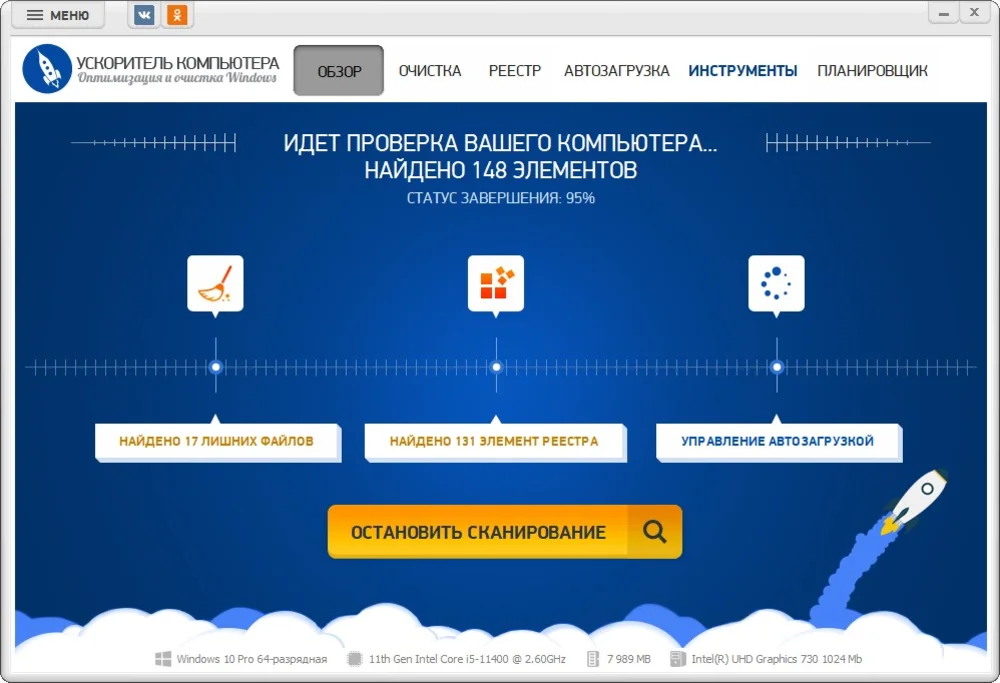
Как использовать. Откройте вкладку «Обзор» и запустите проверку. После завершения не нажимайте удаление вслепую: перейдите в «Очистка», просмотрите категории временных данных, затем отдельно откройте «Автозагрузка» и отключайте только программы, назначение которых понятно. Планировщик включайте после первой ручной проверки, когда известен состав удаляемых данных.
Ограничения. Очистка не заменяет обновление драйвера, диагностику температуры, проверку SSD и резервное копирование. Удаление записей реестра само по себе не повышает FPS; перед исправлением спорных элементов нужен откат или точка восстановления.
Проверка результата. Сравните свободное место на системном диске и время появления рабочего стола до и после обработки. Затем запустите одну и ту же игру с одинаковыми настройками: результатом обслуживания считается освобождённое место и уменьшение лишней фоновой загрузки, а не случайный прирост в одном замере.
Плюсы Ускоритель Компьютера:
- разные задачи обслуживания собраны в одном интерфейсе;
- автозагрузка проверяется отдельно от очистки;
- можно найти крупные файлы, которые не видны в обычном списке приложений;
- планировщик позволяет не держать ручную очистку в памяти.
Минусы Ускоритель Компьютера:
- нужна ручная проверка найденного перед удалением;
- не решает перегрев, неисправность диска и недостаток оперативной памяти;
- операции с реестром требуют более осторожного подхода, чем удаление временных файлов.
На основном экране видны отдельные направления: «Очистка», «Реестр», «Автозагрузка», «Инструменты» и «Планировщик». Такое разделение важно: ненужный кэш, программа в автозапуске и ошибка драйвера имеют разные причины и не должны исправляться одной кнопкой.
WinDirStat
Задача. Строит карту занятого места и показывает, какие папки и типы файлов расходуют объём накопителя. Для игровых библиотек это удобнее сортировки Проводника, когда десятки каталогов содержат кэш шейдеров, старые установщики, записи и резервные копии.
Лучший сценарий. Поиск причины переполненного SSD перед переносом библиотеки Steam или установкой игры большого объёма.
Как использовать. Запустите анализ нужного диска, дождитесь построения дерева каталогов и карты. Сначала отсортируйте папки по размеру, затем откройте крупный блок на карте и сопоставьте его с путём. Удаляйте данные через штатную деинсталляцию или сам игровой клиент, если это установленная игра.
Ограничения. Программа показывает размер, но не определяет, безопасно ли удалять файл. Нельзя стирать содержимое Windows, Program Files, ProgramData и папки игры только потому, что оно занимает много места.
Проверка результата. После переноса или удаления повторно просканируйте диск и убедитесь, что свободное место выросло, а соответствующие игры запускаются из клиента.
Плюсы WinDirStat:
- наглядная карта диска;
- быстро обнаруживает забытые записи и архивы;
- карта диска помогает перейти от крупного блока к точному пути файла.
Минусы WinDirStat:
- первое сканирование большого накопителя занимает время;
- ошибочное удаление системных файлов программа не предотвращает;
- не заменяет проверку состояния SSD.
SpaceSniffer
Задача. Показывает занятое место в виде интерактивных прямоугольников: чем больше объект, тем крупнее его блок. Подходит для быстрого исследования папки с играми без сложного дерева отчётов.
Лучший сценарий. Разовая проверка каталога с модами, клипами, распакованными архивами и несколькими версиями одной игры.
Как использовать. Выберите диск или папку, дождитесь заполнения карты и переходите внутрь крупных блоков двойным щелчком. Перед удалением откройте путь в Проводнике и определите назначение файла.
Ограничения. Визуальная карта не знает правил конкретного лаунчера. Удалённый вручную пакет может заставить клиент загружать его заново или нарушить целостность модифицированной игры.
Проверка результата. Сделайте повторное сканирование и проверьте игру через функцию проверки файлов в её клиенте.
Плюсы SpaceSniffer:
- портативный подход удобен для разовой диагностики;
- карта быстро выделяет самые крупные объекты;
- можно анализировать отдельный каталог.
Минусы SpaceSniffer:
- интерфейс требует привыкания;
- нет автоматической классификации безопасного мусора;
- ручное удаление остаётся ответственностью пользователя.
7-Zip
Задача. Распаковывает архивы модов, резервных копий и пользовательских конфигураций, а также создаёт собственные архивы. Поддержка ZIP и формата 7z полезна при переносе сохранений и упаковке профиля модов.
Лучший сценарий. Любой игровой ПК, на котором используются модификации, ручные резервные копии или архивы, не открываемые встроенными средствами Windows.
Как использовать. Откройте архив через контекстное меню 7-Zip, сначала просмотрите структуру, затем выберите «Распаковать» в отдельную папку. Не извлекайте неизвестный архив прямо в каталог игры: так сложнее понять, какие файлы были заменены.
Ограничения. Архиватор не проверяет мод на совместимость и не делает исполняемый файл безопасным. Парольная защита архива также не подтверждает происхождение содержимого.
Проверка результата. Сравните количество файлов после распаковки с содержимым архива, просканируйте исполняемые компоненты защитой Windows и сохраните исходный архив до проверки игры.
Плюсы 7-Zip:
- подходит для популярных архивных форматов;
- создаёт компактные резервные копии;
- интегрируется в контекстное меню Проводника.
Минусы 7-Zip:
- не управляет порядком установки модов;
- не предотвращает перезапись игровых файлов;
- не определяет безопасность содержимого архива.
IObit Uninstaller
Задача. Удаляет программы и помогает находить остаточные элементы после деинсталляции. В игровом сценарии полезен для старых лаунчеров, оверлеев и утилит, которые больше не используются, но запускают фоновые службы.
Лучший сценарий. Очистка компьютера от нескольких поколений игровых клиентов и вспомогательных программ после переноса библиотеки.
Как использовать. Отсортируйте список по размеру или дате установки, выберите одну программу и сначала создайте доступную точку восстановления. После штатного удаления внимательно просмотрите найденные остатки и не подтверждайте элементы, относящиеся к другому продукту.
Ограничения. Удаление лаунчера не всегда удаляет библиотеку игр, а удаление общего компонента может затронуть несколько приложений. Для клиента с установленными играми сначала выясните расположение библиотеки и способ её повторного подключения.
Проверка результата. Перезагрузите Windows, проверьте автозагрузку и службы, затем убедитесь, что остальные лаунчеры и игры работают.
Плюсы IObit Uninstaller:
- помогает найти забытые программы;
- показывает размер и состав установленного ПО;
- может убрать оставшийся автозапуск.
Минусы IObit Uninstaller:
- агрессивная очистка остатков требует ручной проверки;
- не заменяет встроенную функцию восстановления клиента;
- часть дополнительных предложений не относится к удалению.
CCleaner
Задача. Очищает временные данные и управляет частью автозагрузки. Для игрового компьютера уместен как общий инструмент обслуживания, но не как средство разгона или гарантированного повышения FPS.
Лучший сценарий. Пользователь, которому нужен знакомый интерфейс для очистки кэша браузеров, временных каталогов и контроля запуска приложений.
Как использовать. Сначала запустите анализ, просмотрите категории и исключите нужные данные — например, сохранённые сеансы браузера. Автозагрузку проверяйте отдельно. Реестр не очищайте без конкретной причины и резервной копии.
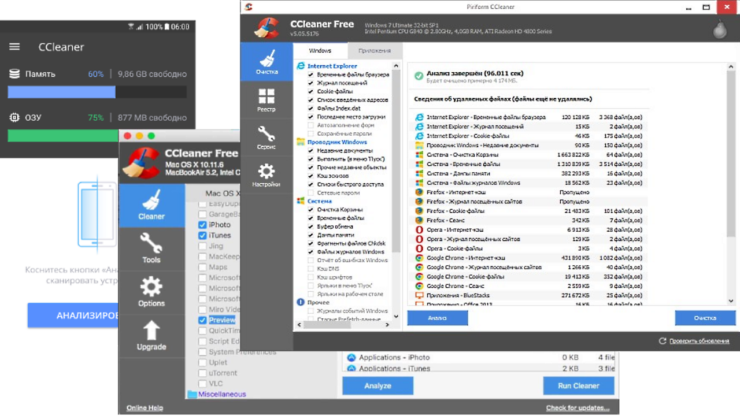
Ограничения. Одновременная установка CCleaner, System Mechanic, Wise Game Booster и другого комплексного обслуживания создаёт дублирование. Несколько фоновых модулей могут расходовать больше ресурсов, чем освобождают.
Проверка результата. Измерьте освобождённое место и проверьте, сохранились ли нужные сеансы и настройки. FPS оценивайте отдельным одинаковым тестом, не связывая случайное изменение с очисткой.
Плюсы CCleaner:
- понятное разделение анализа и удаления;
- можно контролировать автозапуск;
- подходит для периодической ручной очистки.
Минусы CCleaner:
- не является игровым ускорителем;
- неосторожная очистка браузера удаляет нужные данные;
- часть функций дублирует Windows.
System Mechanic
Задача. Комплекс обслуживания Windows с очисткой, анализом запуска и другими системными инструментами. В игровых подборках его часто ставят рядом с ускорителями, хотя практический эффект зависит от найденной конкретной проблемы.
Лучший сценарий. Пользователь, который предпочитает единый пакет и готов вручную отключить лишние фоновые функции.
Как использовать. Запускайте отдельные проверки, а не массовое исправление всех категорий. Перед изменением служб и запуска сохраните исходное состояние. Не используйте параллельно второй комплексный оптимизатор.
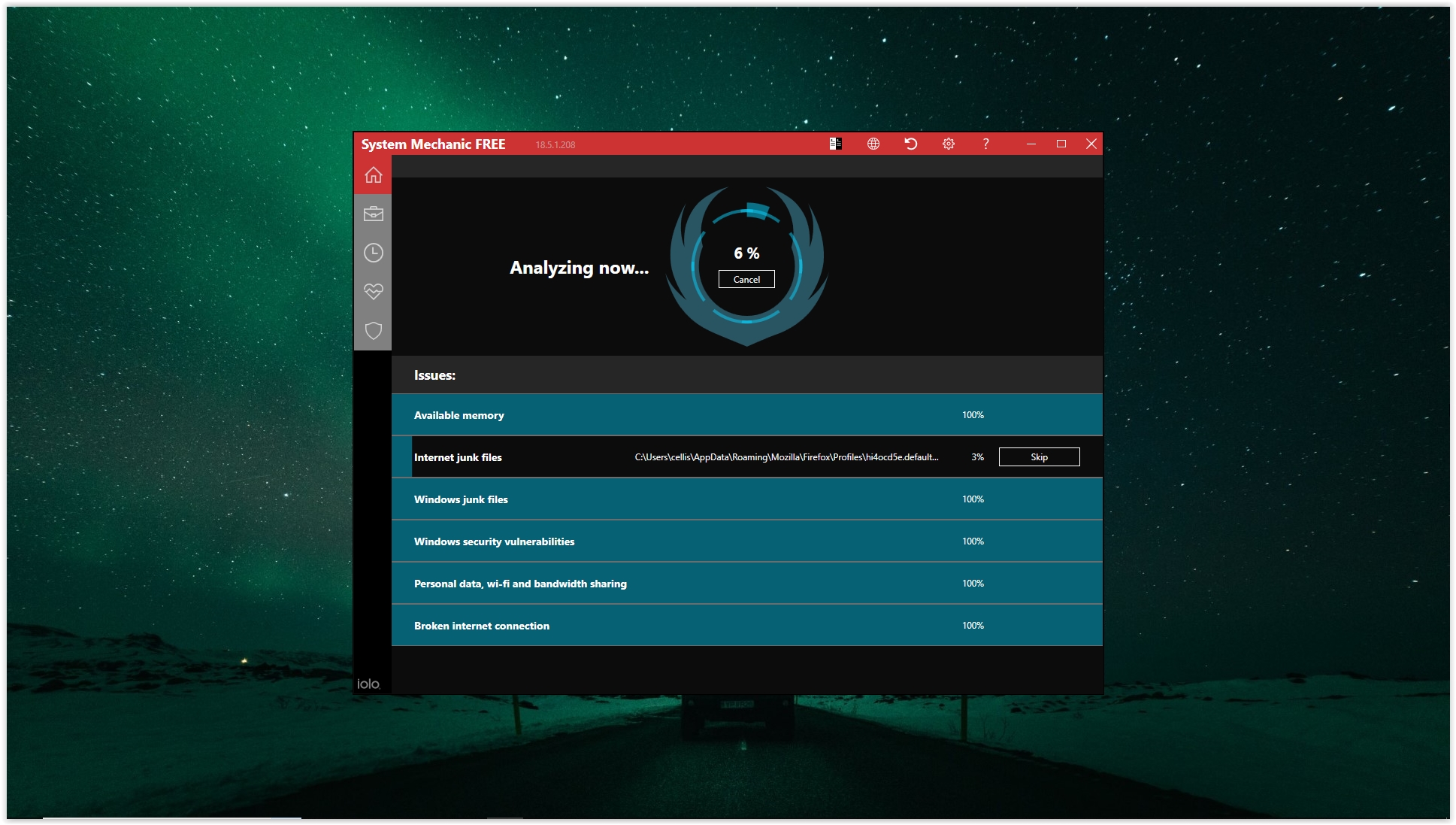
Ограничения. Количество модулей усложняет понимание того, какое изменение повлияло на систему. Исправление реестра и сетевых параметров без симптома не даёт предсказуемого результата.
Проверка результата. После каждого изменения перезагрузите систему и сравните только один показатель: время запуска, свободное место или фоновую загрузку. При ухудшении верните настройку.
Плюсы System Mechanic:
- несколько задач обслуживания в одной программе;
- есть инструменты для анализа запуска;
- подходит для последовательной диагностики.
Минусы System Mechanic:
- легко включить лишние постоянные службы;
- не заменяет аппаратную диагностику;
- массовое исправление скрывает причину результата.
Игровые магазины, лаунчеры и единая библиотека
Steam
Задача. Основной клиент для покупки, установки, обновления и запуска игр, управления облачными сохранениями, контроллерами, мастерской и библиотекой. Это базовая программа для большинства игровых ПК, но она нужна только для игр, привязанных к соответствующей учётной записи.
Лучший сценарий. Постоянная библиотека игр, автоматические обновления и синхронизация между несколькими компьютерами.
Как использовать. После входа откройте «Настройки». В разделе загрузок выберите подходящий диск библиотеки; в настройках интерфейса отключите запуск вместе с Windows, если клиент не нужен постоянно. Для проблемной игры откройте её свойства и используйте проверку установленных файлов.
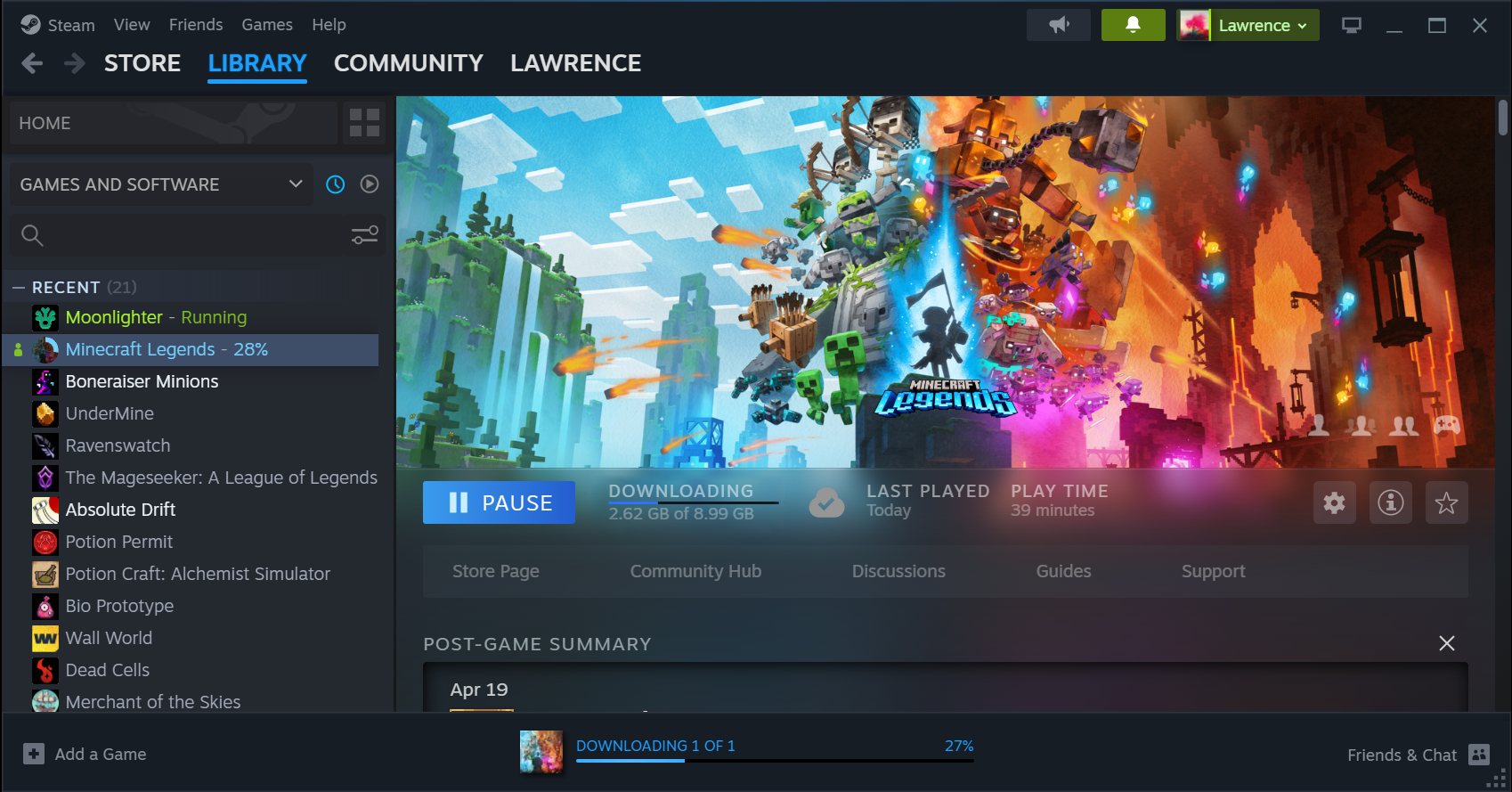
Ограничения. Облачная синхронизация зависит от поддержки конкретной игры. Удаление локальной папки сохранений до проверки облака опасно. Несколько параллельных загрузок могут занимать диск и канал во время игры.
Проверка результата. Перезапустите клиент, проверьте запуск игры и наличие сохранения. Для теста переноса библиотеки переместите одну небольшую игру штатной функцией и только затем переносите крупные проекты.
Плюсы Steam:
- крупная библиотека и развитое управление играми;
- встроенная проверка файлов;
- поддержка контроллеров и мастерской для совместимых игр;
- поддерживает установку, обновление и проверку файлов игр.
Минусы Steam:
- требуется аккаунт;
- клиент и обновления могут работать в фоне;
- часть игр дополнительно запускает клиент издателя.
Epic Games Store
Задача. Клиент магазина Epic для установки, обновления и запуска купленных игр. Его следует устанавливать ради конкретной библиотеки, а не как обязательное дополнение к Steam.
Лучший сценарий. Игры, полученные или купленные в экосистеме Epic, и проекты, использующие её сетевые сервисы.
Как использовать. Выберите отдельную папку библиотеки, проверьте настройки уведомлений и автозапуска. Перед удалением клиента убедитесь, что нужные игры можно повторно обнаружить или установить без потери локальных сохранений.
Ограничения. Функции сообщества и организации библиотеки отличаются от Steam. Наличие игры в одном магазине не означает право установить её из другого.
Проверка результата. Запустите одну установленную игру, проверьте обновление и путь сохранения. После отключения автозапуска убедитесь, что клиент корректно открывается вручную.
Плюсы Epic Games Store:
- простая установка игр из своей библиотеки;
- автоматические обновления;
- не требует держать второй игровой клиент открытым, когда его игры не используются.
Минусы Epic Games Store:
- отдельная учётная запись;
- ещё один фоновый обновляющийся клиент;
- не объединяет лицензии других магазинов.
GOG GALAXY
Задача. Управляет библиотекой GOG и может показывать игры из подключённых платформ в одном интерфейсе. Ключевое отличие магазина GOG — наличие проектов без обязательной DRM-проверки, когда это предусмотрено конкретной покупкой.
Лучший сценарий. Пользователь с библиотекой GOG и несколькими магазинами, которому нужен общий список игр.
Как использовать. После установки укажите каталог библиотеки. Подключайте интеграции по одной и проверяйте, какие данные синхронизируются. Офлайн-установщики храните отдельно от папки установленной игры.
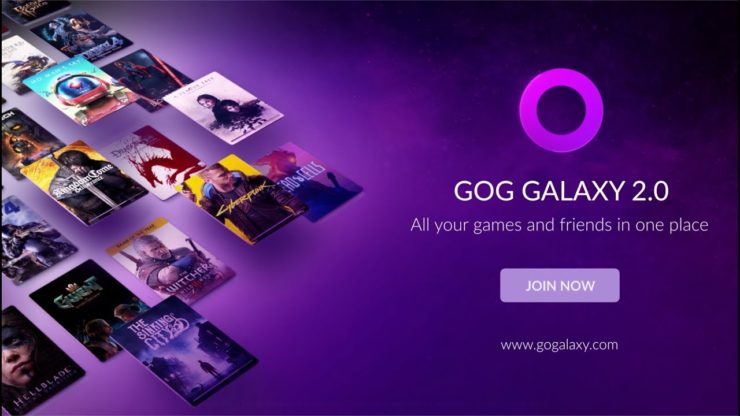
Ограничения. Агрегатор не переносит лицензии между магазинами. Интеграция может перестать работать после изменения стороннего сервиса, а запуск всё равно потребует исходный клиент.
Проверка результата. Проверьте, что игра видна в библиотеке, запускается и обновляется. Для офлайн-установщика отдельно убедитесь, что файл полностью сохранён и читается.
Плюсы GOG GALAXY:
- единый вид нескольких библиотек;
- удобен для игр GOG;
- можно хранить офлайн-установщики поддерживаемых покупок.
Минусы GOG GALAXY:
- часть интеграций зависит от сторонних клиентов;
- не все функции исходных магазинов доступны в агрегаторе;
- нужна отдельная учётная запись GOG.
Battle.net
Задача. Клиент Blizzard для установки и обновления игр компании и связанных проектов. Это не универсальный лаунчер, а обязательный компонент только для соответствующей библиотеки.
Лучший сценарий. Игры Blizzard и проекты, запускаемые через Battle.net.
Как использовать. Укажите папку установки, отключите ненужный автоматический запуск и проверьте ограничение скорости загрузки. Для повреждённой игры используйте встроенную проверку и восстановление, а не скачивание отдельных DLL.
Ограничения. Клиент может обновлять игры в фоне. Некоторые настройки и сохранения хранятся вне каталога установки; ручное удаление папки игры не является корректной деинсталляцией.
Проверка результата. Запустите проверку файлов и одну игру, затем закройте клиент и убедитесь по Диспетчеру задач, что ненужные процессы завершились.
Плюсы Battle.net:
- централизованные обновления своей библиотеки;
- встроенное восстановление файлов;
- управление социальными функциями Blizzard.
Минусы Battle.net:
- узкая привязка к одному издателю;
- требуется аккаунт и подключение для большинства операций;
- добавляет отдельный автообновляющийся процесс.
Xbox app
Задача. Устанавливает игры Microsoft Store и PC Game Pass, управляет библиотекой и взаимодействует с компонентами Gaming Services. Для этих игр приложение является частью инфраструктуры установки.
Лучший сценарий. Подписка PC Game Pass, игры Microsoft и проекты с функциями Xbox на Windows.
Как использовать. В параметрах приложения задайте диск установки и проверьте папку библиотеки. Если игра не устанавливается, сначала обновите Windows, Microsoft Store, Xbox app и Gaming Services, затем перезагрузите компьютер.
Ограничения. Права доступа к некоторым папкам и формат установки отличаются от обычного Win32-клиента. Перенос файлов вручную может нарушить регистрацию пакета.
Проверка результата. Установите небольшую игру, перезапустите Windows и проверьте запуск из библиотеки. После смены диска убедитесь, что новая установка действительно создаётся на выбранном накопителе.
Плюсы Xbox app:
- доступ к PC Game Pass;
- связь с учётной записью Xbox;
- управление совместимыми играми Microsoft.
Минусы Xbox app:
- зависит от Microsoft Store и Gaming Services;
- ошибки установки могут требовать восстановления нескольких компонентов;
- не нужен пользователю без соответствующей библиотеки.
EA app
Задача. Текущий клиент Electronic Arts, заменивший Origin для установки и запуска игр EA. Старые инструкции с кнопками Origin необходимо переводить на интерфейс EA app.
Лучший сценарий. Игры EA, купленные напрямую или запускаемые через партнёрскую подписку.
Как использовать. В настройках задайте папку установки и отключите запуск с Windows при отсутствии необходимости. Для игры из другого магазина учтите, что EA app может открываться как второй обязательный клиент.
Ограничения. Даже игра, купленная в Steam, может требовать связь с аккаунтом EA. Удаление клиента до отвязки или проверки учётной записи создаёт проблемы повторного входа.
Проверка результата. Запустите игру из исходного магазина и убедитесь, что связанная учётная запись определена правильно. Проверьте повторный запуск после перезагрузки.
Плюсы EA app:
- актуальный клиент библиотеки EA;
- управляет установкой и обновлениями;
- заменяет устаревший Origin.
Минусы EA app:
- может запускаться поверх другого магазина;
- требуется аккаунт EA;
- часть старых инструкций по Origin неприменима.
Ubisoft Connect
Задача. Клиент Ubisoft для игр издателя, облачных сохранений, обновлений и внутриигровых функций. Он часто запускается дополнительно к магазину, где куплена игра.
Лучший сценарий. Библиотека Ubisoft и проекты, требующие входа в Ubisoft Connect.
Как использовать. Проверьте связанный аккаунт до установки большой игры. Выберите библиотеку на нужном диске, отключите необязательный оверлей при конфликтах и используйте проверку файлов для восстановления.
Ограничения. Неверно связанная учётная запись может закрыть доступ к игре, купленной в другом магазине. Одновременные оверлеи Ubisoft, Steam, Discord и видеодрайвера увеличивают риск конфликтов.
Проверка результата. Запустите игру из магазина покупки, проверьте сохранение и повторный вход. Если оверлей отключён, убедитесь, что нужные приглашения доступны другим способом.
Плюсы Ubisoft Connect:
- обновления и облако для поддерживаемых игр Ubisoft;
- встроенная проверка файлов;
- социальные функции экосистемы.
Минусы Ubisoft Connect:
- дополнительный клиент поверх магазина;
- зависимость от связки аккаунтов;
- оверлей может дублировать другие оверлеи.
Rockstar Games Launcher
Задача. Клиент Rockstar для установки, проверки и запуска игр издателя. Нужен для поддерживаемых проектов независимо от того, где была приобретена часть из них.
Лучший сценарий. Игры Rockstar на Windows и восстановление их локальных файлов.
Как использовать. Войдите в правильный Social Club-аккаунт, задайте библиотеку и используйте проверку целостности внутри клиента. Перед модификацией одиночной игры создайте копию изменяемых файлов.
Ограничения. Модификации и инжекторы нельзя переносить в сетевые режимы. Несовпадение аккаунта магазина и Social Club может блокировать запуск.
Проверка результата. Запустите чистую игру без модов, проверьте вход и сохранения. После установки модификаций держите отдельный способ вернуть исходные файлы.
Плюсы Rockstar Games Launcher:
- штатное обновление игр Rockstar;
- проверка локальных данных;
- управление библиотекой издателя.
Минусы Rockstar Games Launcher:
- обязательная учётная запись;
- часто работает вместе с другим магазином;
- моды требуют строгого разделения одиночного и сетевого режима.
Playnite
Задача. Агрегирует библиотеки из нескольких магазинов и позволяет запускать игры из единого каталога. Он не заменяет лицензии и исходные клиенты, а организует их.
Лучший сценарий. Большая библиотека в Steam, Epic, GOG, EA, Ubisoft и других источниках.
Как использовать. Подключайте библиотеки по одной, затем проверьте обнаруженные игры и удалите дубли. Настройте полноэкранный режим только после того, как обычный интерфейс стабильно запускает нужные клиенты.
Ограничения. Интеграции зависят от API и состояния исходных сервисов. Пароль магазина нельзя передавать неизвестному расширению; плагины нужно устанавливать только при понятной необходимости.
Проверка результата. Выберите по одной игре из нескольких магазинов и проверьте запуск, закрытие и обновление статуса. Отключите интеграцию, если она создаёт дубли или ошибки.
Плюсы Playnite:
- единый каталог нескольких библиотек;
- гибкая настройка представления;
- удобный полноэкранный режим для игрового ПК в гостиной.
Минусы Playnite:
- не заменяет исходные клиенты;
- плагины требуют контроля;
- метаданные иногда нуждаются в ручной правке.
LaunchBox
Задача. Организует локальную коллекцию игр и эмуляторов, добавляет обложки, категории и полноэкранную оболочку. В отличие от магазина, работает как каталог уже доступного содержимого.
Лучший сценарий. Большая локальная коллекция, ретро-игры и компьютер, подключённый к телевизору.
Как использовать. Сначала создайте небольшую тестовую платформу, укажите исполняемые файлы и проверьте командную строку запуска. Импортируйте метаданные только после проверки структуры каталогов.
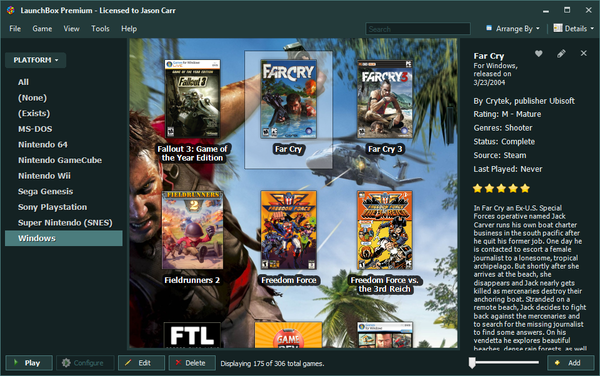
Ограничения. Настройка эмуляторов и прав на игры остаётся отдельной задачей. Большая автоматическая загрузка метаданных может ошибочно сопоставить названия.
Проверка результата. Запустите по одной игре из каждой настроенной платформы и убедитесь, что выход возвращает в оболочку, а не оставляет зависший процесс.
Плюсы LaunchBox:
- единая оболочка локальной коллекции;
- поддержка полноэкранного сценария;
- гибкая организация платформ и категорий.
Минусы LaunchBox:
- требует ручной настройки путей;
- не предоставляет права на игры;
- ошибки метаданных приходится исправлять.
Драйверы, мониторинг и управление производительностью
NVIDIA App
Задача. Официальное приложение для совместимых видеокарт NVIDIA: устанавливает драйверы, показывает библиотеку, управляет графическими настройками и содержит оверлей записи и статистики. Оно заменило основные функции GeForce Experience.
Лучший сценарий. Игровой ПК с видеокартой NVIDIA, которому нужны драйвер, захват геймплея и единая панель графических функций.
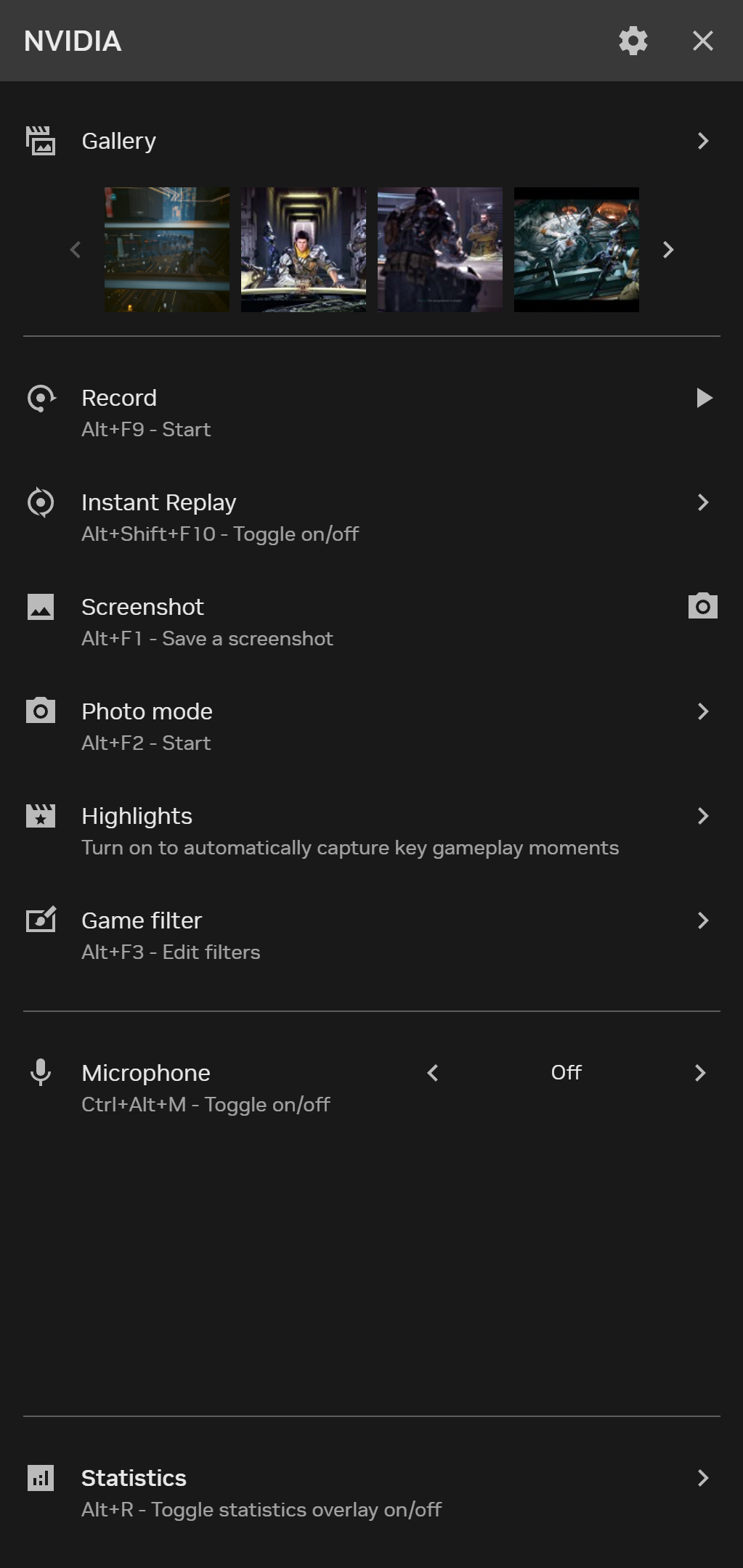
Как использовать. Откройте раздел Drivers и установите подходящий драйвер. В Graphics настраивайте одну игру за раз. Оверлей вызывается сочетанием Alt+Z; запись можно включать и останавливать Alt+F9, а статистику производительности — Alt+R. Отключите оверлей, если запись и показатели не нужны.
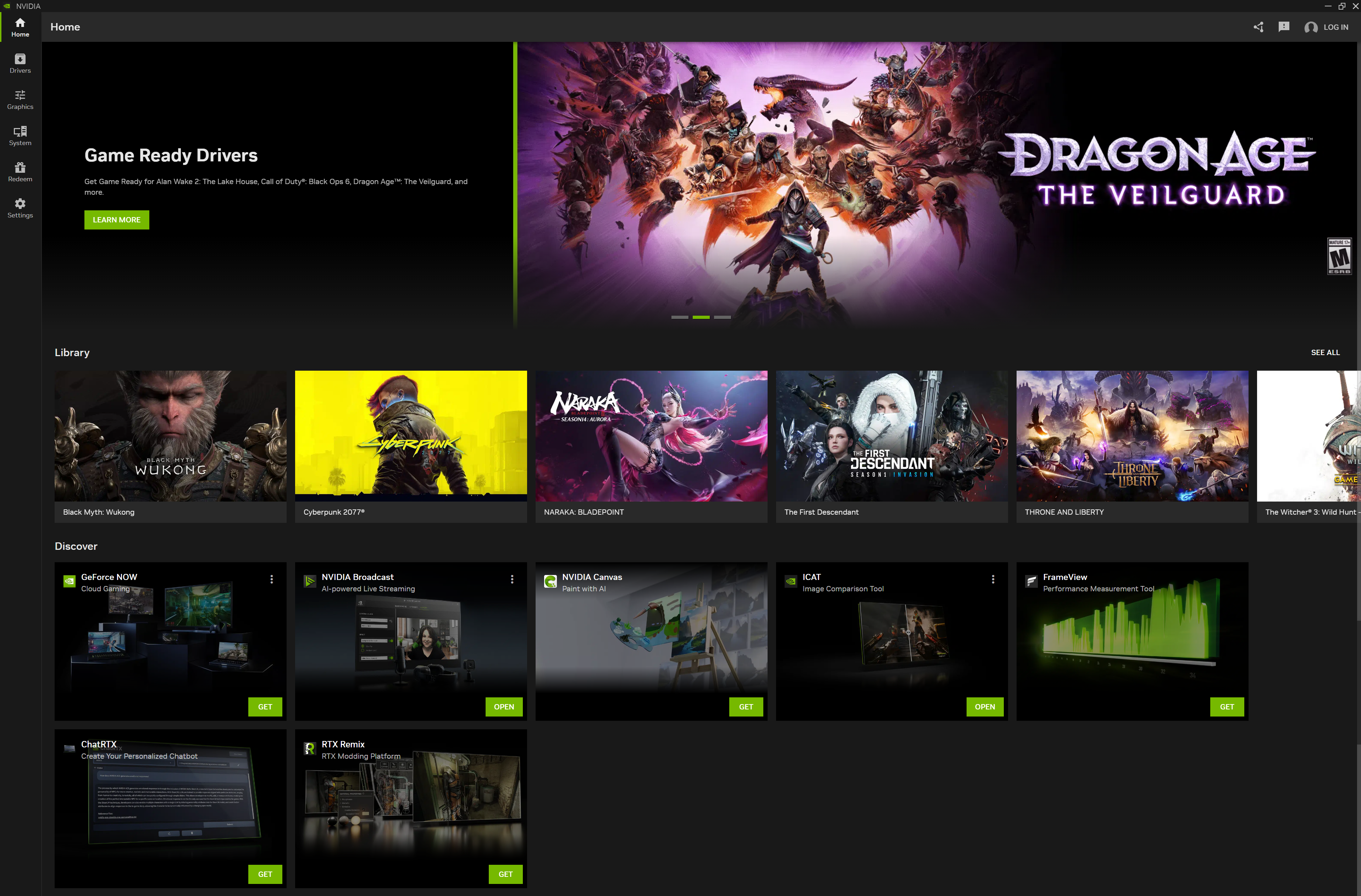
Ограничения. Оптимизированные настройки являются отправной точкой, а не обязательным профилем. Одновременная статистика NVIDIA, RTSS, Discord и Steam создаёт лишние наложения. Чистая установка драйвера нужна только при конкретной проблеме.
Проверка результата. После обновления перезагрузите Windows, запустите одну знакомую игру и сравните стабильность, время кадра и работу записи. Проверьте, что файл появляется в выбранной папке и содержит звук.
Плюсы NVIDIA App:
- драйвер и игровые функции в одном приложении;
- встроенная запись и статистика;
- настройки можно применять по отдельным играм.
Минусы NVIDIA App:
- работает только с совместимыми GPU NVIDIA;
- оверлей расходует ресурсы и может конфликтовать с другими;
- автоматическая оптимизация не учитывает все личные приоритеты.
AMD Software: Adrenalin Edition
Задача. Панель драйвера для совместимых Radeon объединяет игровые профили, показатели производительности, запись и трансляцию. Radeon ReLive — прежнее название функций захвата; в текущем интерфейсе они находятся в разделе Record & Stream.
Лучший сценарий. Компьютер с видеокартой AMD Radeon, которому нужны драйвер, профили, запись и метрики без стороннего захвата.
Как использовать. Установите драйвер, откройте Gaming и создайте профиль конкретной игры. Для записи перейдите в Record & Stream, проверьте разрешение, частоту кадров, видеобитрейт, микрофон и папку Media save location. Начинайте с короткого клипа, а не с многочасовой записи.

Ограничения. Некоторые функции доступны только на поддерживаемом оборудовании. Высокий битрейт и 60 кадров в секунду быстро расходуют место. Не включайте одновременно запись AMD и OBS, если не требуется два независимых файла.
Проверка результата. Запишите минуту динамичной сцены, проверьте изображение, звук игры, микрофон и плавность. Сравните нагрузку GPU и свободное место до и после.
Плюсы AMD Software: Adrenalin Edition:
- драйвер, игровые профили и захват в одной программе;
- гибкие параметры записи;
- метрики и профили не требуют отдельного оверлея.
Минусы AMD Software: Adrenalin Edition:
- привязано к совместимым Radeon;
- интерфейс меняется вместе с драйвером;
- неверный профиль записи создаёт слишком крупные файлы.
MSI Afterburner
Задача. Показывает частоты, температуру, загрузку и управление параметрами совместимой видеокарты. В паре с RTSS выводит показатели поверх игры. Для большинства пользователей его полезная роль — мониторинг, а не разгон.
Лучший сценарий. Диагностика перегрева, падения частот и просадок FPS под нагрузкой.
Как использовать. Сначала не изменяйте Core Voltage, Power Limit и частоты. Откройте Settings, вкладку Monitoring, отметьте нужные датчики и включите Show in On-Screen Display. Выберите несколько показателей: температура и загрузка GPU, частота, память, FPS и время кадра.
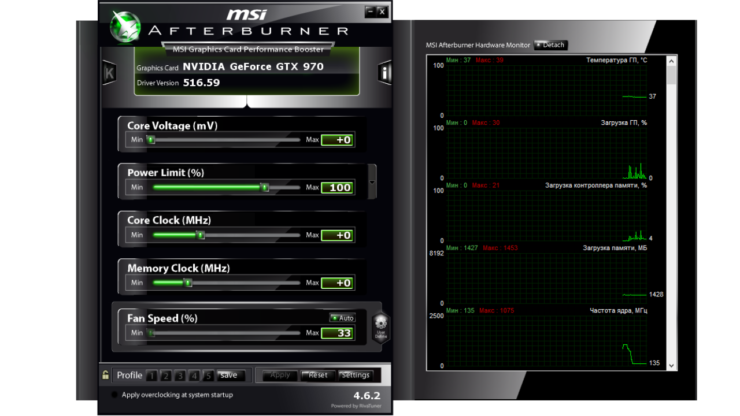
Ограничения. Разгон и изменение напряжения повышают риск нестабильности и перегрева. Огромный список датчиков затрудняет чтение и сам создаёт лишнюю нагрузку на сбор данных.
Проверка результата. Запишите исходный профиль, запустите одинаковую игровую сцену и проверьте, нет ли сброса частоты при росте температуры. После любых изменений вернитесь к базовым параметрам и сравните.
Плюсы MSI Afterburner:
- подробный мониторинг видеокарты;
- настраиваемые графики;
- работает с RTSS для экранного отображения.
Минусы MSI Afterburner:
- неосторожный разгон вызывает сбои;
- интерфейс перегружен для новичка;
- часть датчиков зависит от оборудования.
RivaTuner Statistics Server
Задача. Выводит статистику поверх игры и может ограничивать частоту кадров. Обычно устанавливается вместе с MSI Afterburner, но выполняет отдельную роль: отвечает за экранный вывод и параметры отображения.
Лучший сценарий. Контроль времени кадра, ограничение FPS и компактный диагностический оверлей.
Как использовать. Добавьте профиль игры или используйте глобальный только после теста. Настройте Framerate limit и уровень обнаружения приложения. Не включайте принудительное отображение там, где античит или игра запрещают внедрение оверлея.
Ограничения. Ограничитель кадров меняет поведение игры и может взаимодействовать с V-Sync, G-Sync или FreeSync. Одновременные лимиты в игре, драйвере и RTSS затрудняют диагностику.
Проверка результата. Проверьте график времени кадра с ограничителем и без него. Частота должна удерживаться около выбранного значения без новых рывков и ошибок запуска.
Плюсы RivaTuner Statistics Server:
- точный ограничитель FPS;
- гибкий экранный вывод;
- профили для отдельных игр.
Минусы RivaTuner Statistics Server:
- может конфликтовать с античитом и другими оверлеями;
- не следует применять глобально без проверки;
- требует понимания синхронизации кадров.
HWiNFO
Задача. Собирает подробные данные о процессоре, видеокарте, накопителях, памяти, вентиляторах и датчиках платы. Это диагностическая программа, а не оптимизатор.
Лучший сценарий. Поиск перегрева, троттлинга, проблем питания и необычной загрузки компонентов.
Как использовать. Запустите режим Sensors-only. Перед игрой сбросьте минимальные и максимальные значения, затем сыграйте 15–30 минут и вернитесь к таблице датчиков. Смотрите не только максимальную температуру, но и флаги ограничения мощности и теплового троттлинга.
Ограничения. Список датчиков велик, а названия зависят от оборудования. Нельзя сравнивать температуру разных компонентов по одной универсальной цифре без учёта модели и условий.
Проверка результата. Сохраните отчёт или снимок значений. Повторите ту же сцену после очистки системы охлаждения или изменения профиля вентилятора и сравните одинаковые датчики.
Плюсы HWiNFO:
- очень подробная аппаратная диагностика;
- минимальные, максимальные и средние значения;
- подходит для журналирования.
Минусы HWiNFO:
- интерфейс сложен для первого знакомства;
- не исправляет найденную проблему автоматически;
- не все датчики одинаково достоверны на любом оборудовании.
CPU-Z
Задача. Показывает модель процессора, частоты, материнскую плату, модули памяти и основные сведения о системе. Полезен для быстрой проверки конфигурации перед поиском драйвера или сравнением требований игры.
Лучший сценарий. Подтверждение модели CPU, режима памяти и версии платы без вскрытия корпуса.
Как использовать. Откройте вкладки CPU, Mainboard, Memory и SPD. Сопоставьте общий режим памяти на Memory с данными отдельных модулей в SPD. Не используйте кратковременную текущую частоту как единственный вывод о производительности.
Ограничения. CPU-Z не показывает полную картину температур и стабильности. Бенчмарк внутри программы не заменяет длительный тест конкретной игры.
Проверка результата. Сохраните отчёт и сверяйте модель компонентов с данными в «Диспетчере устройств» и спецификацией оборудования перед обновлением BIOS или драйвера.
Плюсы CPU-Z:
- быстрая идентификация компонентов;
- не требует сложной настройки;
- помогает избежать загрузки драйвера не для той модели.
Минусы CPU-Z:
- ограниченная диагностика датчиков;
- не показывает причину игровых просадок;
- частоты нужно интерпретировать с учётом энергосбережения.
AIDA64
Задача. Собирает сведения о компьютере, датчиках и может проводить нагрузочные тесты. В игровом ПК полезна для инвентаризации и контролируемой проверки охлаждения.
Лучший сценарий. Опытный пользователь, которому нужен расширенный отчёт и стресс-тест после сборки или ремонта.
Как использовать. Сначала откройте раздел датчиков и запишите значения в простое. Нагрузочный тест запускайте только при исправном охлаждении, наблюдая температуру и частоты. Останавливайте тест при резком перегреве, ошибках или нестабильности.
Ограничения. Стресс-тест создаёт нагрузку выше многих игр и не является безопасной «оптимизацией». Результаты нельзя переносить между разными режимами и длительностями.
Проверка результата. После теста проверьте журнал, максимальные температуры и отсутствие аппаратных ошибок. Затем подтвердите стабильность в реальной игре.
Плюсы AIDA64:
- подробный отчёт об оборудовании;
- наблюдение датчиков;
- несколько вариантов контролируемой нагрузки.
Минусы AIDA64:
- платные редакции и ограничения зависят от лицензии;
- стресс-тест требует контроля;
- не заменяет специализированную диагностику каждого компонента.
Razer Cortex
Задача. Управляет игровым режимом и может временно освобождать ресурсы, закрывая выбранные фоновые процессы. Практический результат зависит от того, были ли эти процессы реальной причиной нехватки памяти или загрузки CPU.
Лучший сценарий. Слабый или перегруженный ПК, где перед игрой запускается много необязательных приложений.
Как использовать. Перед первым Boost просмотрите список процессов и исключите мессенджер, программу записи, драйвер периферии и защиту, если они нужны. Сравнивайте один и тот же фрагмент игры с одинаковым состоянием системы.
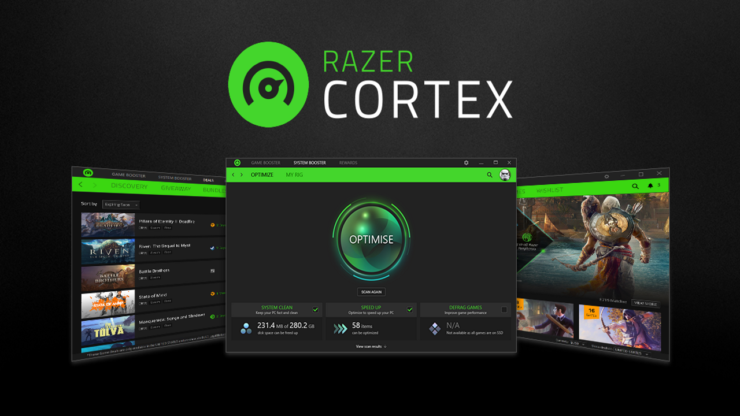
Ограничения. Закрытие процессов не увеличивает мощность видеокарты и не компенсирует недостаток оборудования. Автоматическое завершение нужной службы может нарушить звук, подсветку, контроллер или запись.
Проверка результата. Сравните занятое ОЗУ, загрузку CPU в простое и время кадра. Оставляйте только те действия, у которых есть повторяемый результат.
Плюсы Razer Cortex:
- удобный временный игровой профиль;
- помогает обнаружить лишние фоновые приложения;
- изменения можно оценить до и после запуска.
Минусы Razer Cortex:
- прирост не гарантирован;
- неправильный список закрытия нарушает нужные функции;
- сам добавляет фоновый компонент.
Process Lasso
Задача. Контролирует приоритеты и поведение процессов Windows. Может удерживать тяжёлое фоновое приложение от постоянного захвата процессорного времени, но не превращает слабый CPU в более быстрый.
Лучший сценарий. Система, где конкретный фоновый процесс регулярно вызывает рывки или конкурирует с игрой.
Как использовать. Сначала наблюдайте процессы без правил. Создавайте постоянное правило только для подтверждённого виновника. Не назначайте игре максимальный приоритет Real-time и не отключайте системные процессы.
Ограничения. Ошибочное правило сохраняется и повторяет проблему при каждом запуске. Изменение приоритета не решает перегрев, нехватку ядер или ошибку самой игры.
Проверка результата. Удалите правило и сравните график времени кадра. Полезным считается изменение, которое повторяется в нескольких одинаковых тестах без новых сбоев.
Плюсы Process Lasso:
- точные правила для отдельных процессов;
- видна история загрузки;
- можно ограничить подтверждённый фоновый источник нагрузки.
Минусы Process Lasso:
- требует понимания планировщика Windows;
- неправильный приоритет ухудшает стабильность;
- для нормальной системы часто не нужен.
FPS Monitor
Задача. Выводит поверх игры FPS, время кадра, температуры, загрузку и другие выбранные параметры. Ориентирован на настраиваемую визуальную панель.
Лучший сценарий. Пользователь, которому нужен готовый игровой оверлей без ручной сборки связки Afterburner и RTSS.
Как использовать. Создайте компактную сцену из нескольких датчиков, выберите угол экрана и проверьте читаемость. Не выводите десятки показателей во время обычной игры.
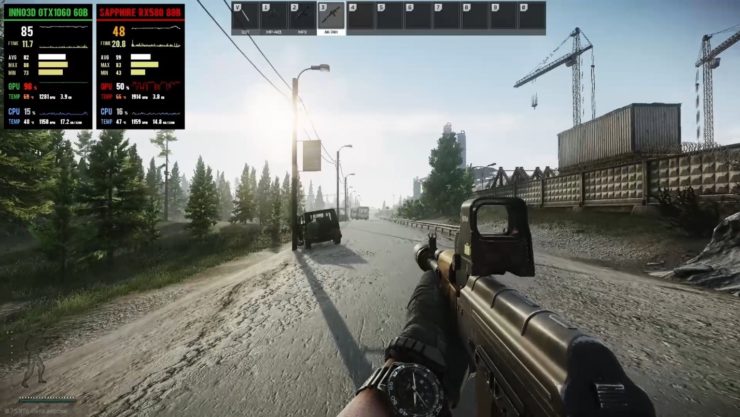
Ограничения. Дополнительный оверлей может конфликтовать с захватом или античитом. Показания зависят от доступных датчиков и метода внедрения.
Проверка результата. Снимите короткий журнал или скриншот одной и той же сцены. Убедитесь, что оверлей исчезает после закрытия программы и не остаётся в других приложениях.
Плюсы FPS Monitor:
- готовые панели мониторинга;
- гибкая компоновка;
- совмещает игровые и аппаратные показатели.
Минусы FPS Monitor:
- не исправляет просадки;
- может дублировать драйвер и RTSS;
- нужно проверять совместимость с конкретной игрой.
Wise Game Booster
Задача. Собирает запуск игр и временное отключение выбранных процессов и служб. Как и другие бустеры, полезен только при подтверждённой фоновой нагрузке.
Лучший сценарий. Старый ПК с небольшим объёмом памяти, где пользователь хочет воспроизводимый профиль перед запуском игры.
Как использовать. Добавьте одну игру, просмотрите предлагаемые изменения и сохраните исходное состояние. Не выключайте защиту, драйверы, звук и сетевые службы. Используйте восстановление после завершения игры.
Ограничения. Автоматические рекомендации не знают, какие службы нужны периферии и конкретному лаунчеру. На чистой системе эффект может отсутствовать.
Проверка результата. Сравните занятое ОЗУ и время кадра. После восстановления проверьте звук, сеть, обновления и работу подключённых устройств.
Плюсы Wise Game Booster:
- понятный игровой профиль;
- есть возврат отключённых элементов;
- собирает ярлыки игр.
Минусы Wise Game Booster:
- не гарантирует повышение FPS;
- ошибочное отключение службы создаёт проблемы;
- часть задач решается штатной автозагрузкой Windows.
Запись игр, стриминг и короткие клипы
OBS Studio
Задача. Записывает игровые сцены и ведёт прямые трансляции с отдельными источниками видео, звука, микрофона, камеры и оформления. Это универсальный инструмент, когда встроенной записи видеодрайвера недостаточно.
Лучший сценарий. Длинные записи, стримы, несколько звуковых дорожек, камера и гибкая композиция кадра.
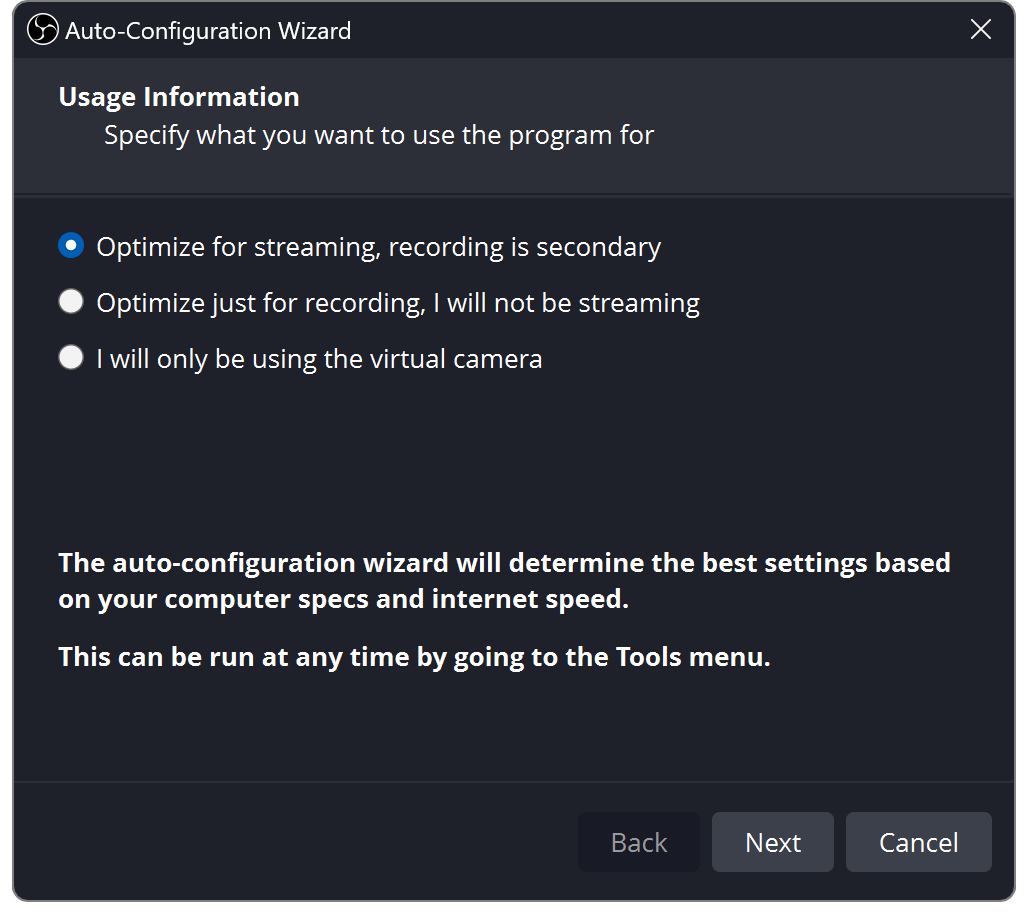
Как использовать. При первом запуске откройте Tools и Auto-Configuration Wizard, выберите приоритет записи или трансляции. В блоке Sources нажмите «+» и добавьте Game Capture; для конкретной игры выберите захват нужного окна. В Settings проверьте Output, Audio и Video. Запишите минутный тест и только затем увеличивайте качество.
Ограничения. Слишком высокое разрешение, частота кадров и битрейт вызывают пропуски кадров кодировщика и быстро заполняют диск. Display Capture может случайно записать уведомления и личные данные. Захват игры не поддерживается каждым приложением одинаково.
Проверка результата. Откройте Statistics во время теста, проверьте пропущенные кадры, затем просмотрите файл целиком: изображение, звук игры, микрофон, синхронизацию и читаемость текста.
Плюсы OBS Studio:
- гибкие сцены и источники;
- локальная запись и трансляция;
- поддержка аппаратных кодировщиков;
- бесплатная открытая программа.
Минусы OBS Studio:
- требует настройки;
- неверные параметры дают чёрный экран или перегрузку;
- плагины нужно проверять отдельно.

Пошаговая пробная запись в OBS Studio
- Запустите игру один раз, закройте её и откройте OBS Studio. Так программа увидит исполняемый файл при выборе окна.
- В блоке «Сцены» создайте сцену «Игра — тест», чтобы не менять будущую рабочую композицию.
- В «Источники» нажмите «+», выберите Game Capture и режим захвата конкретного окна. Укажите процесс игры.
- Откройте «Настройки» → «Вывод». Для первого теста выберите аппаратный кодировщик видеокарты, если он доступен, и умеренное качество.
- В «Настройки» → «Видео» установите базовое разрешение монитора и выходное разрешение, соответствующее конечному ролику. Не повышайте разрешение программно.
- Посмотрите на микшер. Звук игры должен двигать Desktop Audio, а голос — отдельный канал микрофона. Уберите красную постоянную перегрузку ползунком.
- Нажмите «Начать запись», сыграйте минуту в динамичной сцене, остановите запись и откройте файл из меню «Файл» → «Показать записи».
- Если изображение плавное, звук синхронен, а в статистике нет пропущенных кадров, только тогда переходите к длинной записи.
Streamlabs Desktop
Задача. Объединяет запись, трансляцию, сцены, оповещения и оформление в одном интерфейсе, ориентированном на стримеров. По сравнению с чистым OBS быстрее собирает типовой поток, но добавляет больше встроенных сервисов.
Лучший сценарий. Новичок, которому нужны готовые виджеты, оповещения и единая панель трансляции.
Как использовать. Подключите только нужную платформу, создайте простую сцену и добавьте Game Capture, микрофон и оповещения. Перед импортом темы проверьте, какие источники и браузерные элементы она создаёт.
Ограничения. Готовая тема может содержать лишние анимации и браузерные источники. Это увеличивает нагрузку и усложняет поиск проблемы. Некоторые функции относятся к платным сервисам.
Проверка результата. Сделайте локальную запись без выхода в эфир, проверьте нагрузку и каждый источник. Затем проведите закрытый тестовый поток.
Плюсы Streamlabs Desktop:
- быстрый старт для стрима;
- встроенные оповещения и виджеты;
- единое управление оформлением.
Минусы Streamlabs Desktop:
- выше фоновая сложность, чем у базового OBS;
- часть функций платная;
- готовые темы могут перегружать сцену.
XSplit Broadcaster
Задача. Программа для записи и трансляции с визуальным управлением сценами, источниками и выходами. Подходит пользователю, который предпочитает коммерческий интерфейс и поддержку готовых интеграций.
Лучший сценарий. Регулярные трансляции, презентации и игровые сцены с несколькими источниками.
Как использовать. Создайте сцену, добавьте Game Capture, камеру и звук, затем настройте выход. Начните с локальной записи, потому что она позволяет проверить композицию без риска отправить неготовый эфир.
Ограничения. Набор функций зависит от лицензии. Сложная сцена с несколькими браузерными источниками создаёт высокую нагрузку так же, как в других программах.
Проверка результата. Сравните нагрузку с OBS на одинаковом разрешении и кодировщике. Выбирайте XSplit только если его интерфейс и функции дают конкретное преимущество.
Плюсы XSplit Broadcaster:
- визуальная настройка сцен;
- готовые интеграции;
- подходит для записи и прямого эфира.
Минусы XSplit Broadcaster:
- часть возможностей требует платного доступа;
- может оказаться тяжелее минимальной конфигурации OBS;
- необходим тест совместимости с захватом игры.
Outplayed
Задача. Автоматически сохраняет игровые моменты и полные сессии в поддерживаемых играх. Удобен, когда пользователь хочет клипы без постоянного ручного запуска записи.
Лучший сценарий. Соревновательные матчи и игры, где важны короткие моменты, а не многочасовой исходник.
Как использовать. Выберите режим записи для каждой игры: события, полная сессия или ручной клип. Задайте максимальный объём хранилища и отдельную папку на диске с достаточным ресурсом.
Ограничения. Поддержка событий зависит от конкретной игры. Постоянная запись расходует место и ресурсы. Автоматическое удаление по лимиту может стереть нужный клип, если его не отметить.
Проверка результата. Проведите один матч, проверьте, какие события распознаны, качество звука и размер файлов. Отметьте важный клип и убедитесь, что очистка хранилища его не затрагивает.
Плюсы Outplayed:
- автоматическое выделение событий;
- простое создание коротких клипов;
- контроль лимита хранилища.
Минусы Outplayed:
- не все игры поддерживают события;
- постоянный захват создаёт нагрузку;
- требует дисциплины хранения.
Medal
Задача. Записывает короткие игровые клипы, позволяет обрезать и публиковать их. Основной сценарий — быстро сохранить момент, а не производить сложный монтаж.
Лучший сценарий. Игрок, который делится короткими фрагментами и не нуждается в многоисточниковой сцене OBS.
Как использовать. Назначьте удобную горячую клавишу, выберите длительность буфера и папку хранения. Проверьте, что сочетание не используется самой игрой. Перед публикацией обрежьте начало и конец и просмотрите, нет ли личных уведомлений.
Ограничения. Фоновый буфер постоянно записывает последние секунды и использует ресурсы. Публикация клипа может раскрыть имя учётной записи, голос или уведомления.
Проверка результата. Сделайте тестовый клип в офлайн-игре, проверьте задержку нажатия, звук и размер. Откройте настройки приватности перед первой отправкой.
Плюсы Medal:
- быстрое сохранение момента;
- простая обрезка;
- удобная библиотека клипов.
Минусы Medal:
- постоянная фоновая запись;
- не заменяет полноценный монтаж;
- публикация требует проверки приватности.
Голосовая связь, виртуальная локальная сеть и удалённая игра
Discord
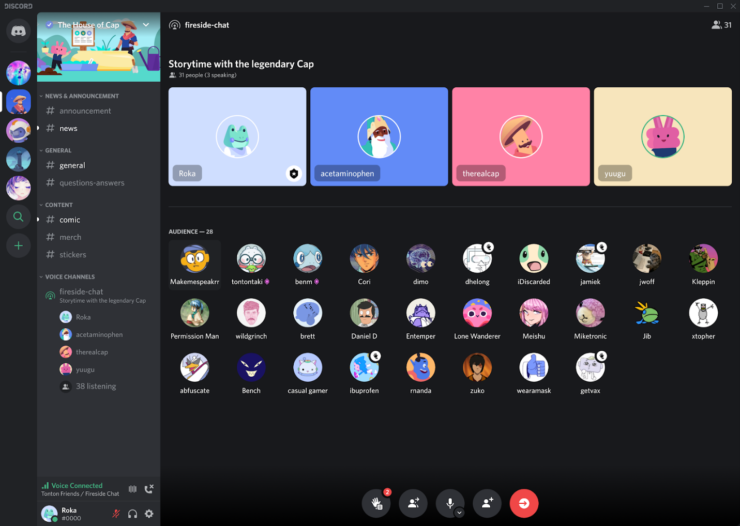
Задача. Обеспечивает текстовые каналы, голосовую связь, демонстрацию экрана и сообщества. Для игр важнее правильно настроить устройство ввода, подавление шума и оверлей, чем устанавливать множество ботов.
Лучший сценарий. Командная игра, постоянная группа и общение между разными платформами.
Как использовать. В User Settings откройте Voice & Video, выберите конкретный микрофон и наушники, выполните тест. В Game Overlay включайте отображение только для нужных игр. Отключите автозапуск, если Discord не нужен при каждом входе в Windows.
Ограничения. Оверлей может конфликтовать с другими наложениями. Демонстрация экрана увеличивает нагрузку и способна показать уведомления. Серверные роли и разрешения нужно проверять до выдачи доступа.
Проверка результата. Проведите тестовый звонок, проверьте отсутствие эха и правильное устройство после перезагрузки. В игре убедитесь, что горячая клавиша не пересекается с управлением.
Плюсы Discord:
- стабильная голосовая связь;
- каналы и роли для команд;
- демонстрация экрана;
- гибкие настройки устройств.
Минусы Discord:
- добавляет фоновый процесс;
- оверлей нужен не всем;
- публичные серверы требуют осторожности с личными данными.
Mumble
Задача. Лёгкий голосовой клиент с серверами и позиционным звуком в поддерживаемых сценариях. Подходит командам, которым важна минимальная задержка и самостоятельное управление сервером.
Лучший сценарий. Закрытая игровая группа, собственный сервер и приоритет голосовой связи без социальных функций.
Как использовать. Запустите мастер настройки звука, выберите микрофон и режим активации голосом или Push-to-Talk. Для Push-to-Talk назначьте клавишу, не используемую в игре.
Ограничения. Для собственного сервера нужны администрирование и обновления. Позиционный звук работает не с каждой игрой. Неверный порог активации передаёт шум или обрезает речь.
Проверка результата. Проверьте задержку, уровень микрофона и вход после перезапуска. Попросите участника подтвердить, что начало фраз не обрезается.
Плюсы Mumble:
- низкая нагрузка;
- подходит для собственного сервера;
- точная настройка голосовой активации.
Минусы Mumble:
- менее удобен для больших публичных сообществ;
- сервер требует обслуживания;
- позиционные функции ограничены поддержкой игр.
Parsec
Задача. Передаёт изображение и управление с одного компьютера на другой с низкой задержкой. Используется для удалённого доступа и совместной игры в локальные проекты, когда хозяин запускает игру на своём ПК.
Лучший сценарий. Совместная игра в проекты с локальным мультиплеером и удалённый доступ к мощному игровому компьютеру.
Как использовать. На хосте включите доступ только для конкретного пользователя, проверьте разрешения клавиатуры, мыши и геймпада. Начните с умеренного разрешения и частоты кадров, затем повышайте качество при стабильной сети.

Ограничения. Качество зависит от задержки, скорости отдачи хоста и кодирования. Передача рабочего стола даёт гостю доступ к интерфейсу хоста; разрешения нельзя выдавать незнакомым людям.
Проверка результата. Проверьте задержку управления, звук, геймпад и выход гостя. После сеанса убедитесь, что доступ закрыт и пользователь не остался в списке разрешённых.
Плюсы Parsec:
- низкая задержка для удалённого изображения;
- поддержка совместной игры;
- гибкие разрешения ввода.
Минусы Parsec:
- требует стабильной сети;
- создаёт риск доступа к рабочему столу;
- не заменяет сетевой режим игры.
Hamachi
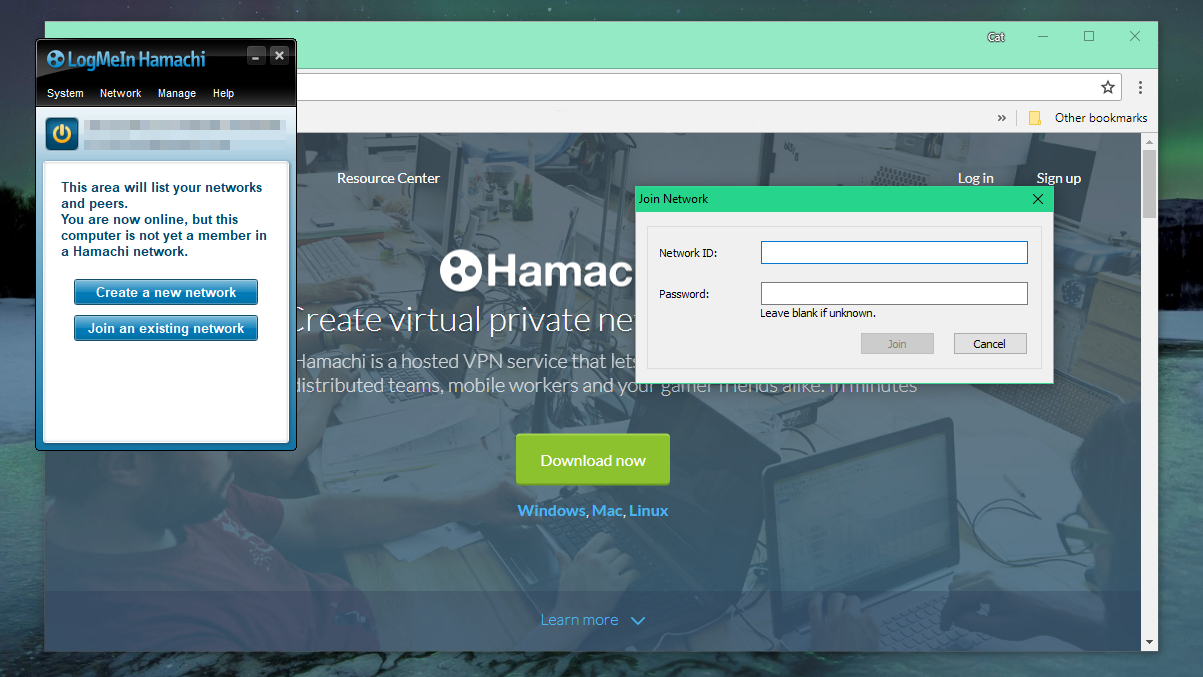
Задача. Создаёт виртуальную локальную сеть между компьютерами через интернет. Используется с играми и программами, которые умеют работать по LAN, но не имеют удобного внешнего сервера.
Лучший сценарий. Небольшая знакомая группа и старая игра с локальным сетевым режимом.
Как использовать. Создайте отдельную сеть с уникальным паролем, подключите только знакомых участников и проверьте состояние соединения. В игре используйте LAN-режим, не открывая лишние порты роутера без необходимости.
Ограничения. Виртуальная сеть не добавляет LAN-режим игре, где его нет. Она устанавливает сетевой адаптер и меняет маршруты, поэтому может конфликтовать с VPN, защитой или корпоративной сетью.
Проверка результата. Проверьте взаимную доступность участников, затем запуск лобби. После игры отключите сеть и убедитесь, что обычное подключение работает без изменённых маршрутов.
Плюсы Hamachi:
- простая виртуальная LAN;
- не требует ручной настройки маршрутизатора в типовом сценарии;
- подходит старым LAN-играм.
Минусы Hamachi:
- ограничения бесплатного использования и сети требуют проверки;
- добавляет виртуальный адаптер;
- качество зависит от маршрута между участниками.
ZeroTier
Задача. Создаёт программно определяемую виртуальную сеть и позволяет объединить доверенные устройства. По сравнению с простым игровым VPN требует больше сетевого понимания, но даёт точный контроль участников.
Лучший сценарий. Постоянная группа, домашняя сеть и несколько устройств, которым нужен общий приватный сегмент.
Как использовать. Создайте сеть, подключите устройства по идентификатору и авторизуйте только известные узлы в панели управления. Проверьте назначенные адреса и правила доступа до запуска игры.
Ограничения. Ошибочные правила могут открыть больше ресурсов, чем требуется игре. Виртуальная сеть не шифрует слабый пароль самой игры и не заменяет защиту устройств.
Проверка результата. Проверьте доступ только к нужному узлу и порту, затем удалите тестовое устройство и убедитесь, что оно больше не подключается.
Плюсы ZeroTier:
- гибкий контроль узлов;
- подходит для постоянной приватной сети;
- работает не только с играми.
Минусы ZeroTier:
- сложнее Hamachi для новичка;
- требует управления авторизацией;
- неправильная сеть расширяет доступ к устройствам.
Геймпады, клавиатура и голосовые команды
JoyToKey
Задача. Преобразует нажатия кнопок и осей геймпада в клавиатурные и мышиные команды. Помогает старым играм и программам без нормальной поддержки контроллера.
Лучший сценарий. Одиночная старая игра, эмулятор или приложение с клавиатурным управлением.
Как использовать. Создайте отдельный профиль для игры. Назначайте по одной кнопке, проверяя её действие. Для мыши используйте умеренную скорость и мёртвую зону, чтобы курсор не дрейфовал.
Ограничения. Эмуляция не создаёт настоящую поддержку аналогового ввода. Макросы и автоматические последовательности могут нарушать правила сетевой игры. Профиль должен отключаться вне нужного приложения.
Проверка результата. Проверьте все кнопки в меню игры и в процессе. После закрытия профиля убедитесь, что геймпад не управляет рабочим столом неожиданным образом.
Плюсы JoyToKey:
- поддерживает старые игры;
- профили для разных приложений;
- простая схема клавиша на кнопку.
Минусы JoyToKey:
- аналоговое управление превращается в цифровое;
- нужна ручная настройка;
- автоматизация может быть запрещена правилами игры.
reWASD
Задача. Создаёт сложные профили переназначения для геймпадов, клавиатуры и мыши, включая слои и виртуальный контроллер. Подходит для нестандартной раскладки, но требует особенно осторожного отношения к сетевым играм.
Лучший сценарий. Игрок с несколькими устройствами, адаптивным управлением или необходимостью заменить неудобную раскладку.
Как использовать. Создайте профиль для конкретного исполняемого файла, начните с простого переназначения и сохраните исходную схему. Не включайте турбо и последовательности там, где правила запрещают автоматизацию.
Ограничения. Виртуальное устройство и перехват ввода могут конфликтовать с античитом. Сложный слой легко забыть включённым, из-за чего управление меняется в других программах.
Проверка результата. Проверьте профиль в тренировочном или офлайн-режиме. После закрытия программы убедитесь в стандартном поведении всех устройств.
Плюсы reWASD:
- глубокая настройка ввода;
- профили и слои;
- поддержка разных типов устройств.
Минусы reWASD:
- требует времени на освоение;
- возможны конфликты с античитом;
- часть функций неуместна в соревновательных играх.
Controller Companion
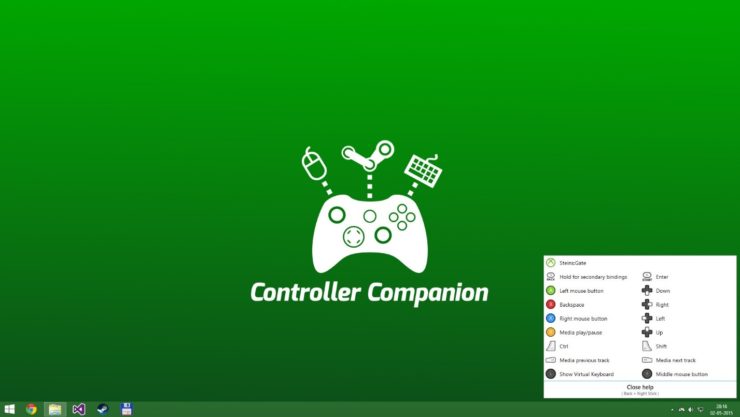
Задача. Позволяет управлять рабочим столом и некоторыми приложениями с геймпада. Полезен для компьютера у телевизора и запуска игр без клавиатуры рядом.
Лучший сценарий. Игровой ПК в гостиной и управление Windows с дивана.
Как использовать. Настройте курсор, щелчки и экранную клавиатуру, затем исключите игры, где программа не должна перехватывать контроллер. Назначьте понятную кнопку временного отключения.
Ограничения. Перехват может конфликтовать с нативной поддержкой контроллера. Управление рабочим столом с геймпада не заменяет полноценную клавиатуру при ремонте системы и вводе сложных данных.
Проверка результата. Запустите оболочку, игру с нативным контроллером и обычное приложение. Убедитесь, что профиль переключается и не создаёт двойных нажатий.
Плюсы Controller Companion:
- удобен для телевизионного сценария;
- курсор и клавиатура с геймпада;
- позволяет запускать игры без постоянной мыши.
Минусы Controller Companion:
- возможен двойной ввод;
- нужны исключения для игр;
- не подходит для точной работы на рабочем столе.
KeyTweak
Задача. Меняет системное соответствие физических клавиш в Windows. Используется, когда нужно переставить или отключить клавишу на уровне всей системы.
Лучший сценарий. Неисправная клавиша, редкая раскладка или постоянное системное переназначение.
Как использовать. Перед изменением запишите исходное назначение и создайте точку восстановления. Выберите клавишу на схеме, назначьте новую функцию, примените изменение и перезагрузите Windows. Для временного профиля лучше использовать программное решение, а не системную карту.
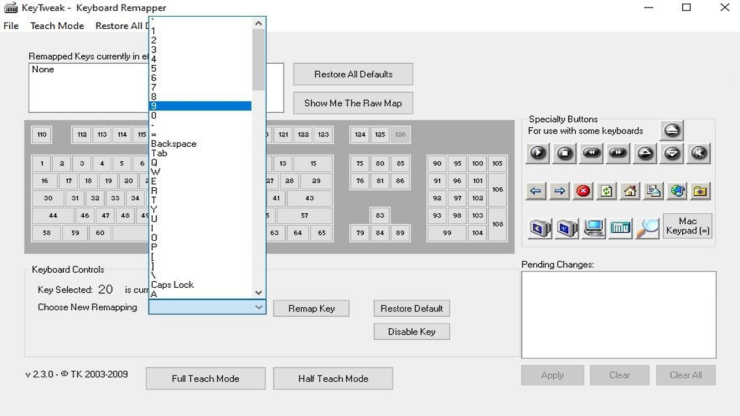
Ограничения. Изменение действует во всех приложениях и после перезапуска. Ошибочная перенастройка Enter, Ctrl, Alt или системной клавиши осложняет вход и восстановление.
Проверка результата. После перезагрузки проверьте клавиши в Блокноте и в игре. Сохраните инструкцию возврата до того, как переназначать критичные кнопки.
Плюсы KeyTweak:
- системное переназначение без постоянного оверлея;
- подходит для отключения проблемной клавиши;
- простая визуальная карта.
Минусы KeyTweak:
- требует перезагрузки;
- действует глобально;
- не подходит для быстрого переключения игровых профилей.
VoiceAttack
Задача. Преобразует голосовые команды в нажатия клавиш и действия. Полезен в симуляторах и для доступности, где много редко используемых команд.
Лучший сценарий. Авиасимулятор, космический симулятор или адаптивное управление с заранее определёнными командами.
Как использовать. Создайте короткие уникальные фразы, назначьте одиночные действия и протестируйте распознавание на обычной громкости. Добавляйте последовательности только после стабильной работы базовых команд.
Ограничения. Фоновый шум и похожие фразы вызывают ложные срабатывания. Автоматические последовательности могут быть запрещены в сетевой игре. Голосовые команды нельзя использовать для обхода правил.
Проверка результата. Проверьте десять повторов каждой команды в безопасном режиме и оцените число ошибок. Назначьте кнопку мгновенного отключения профиля.
Плюсы VoiceAttack:
- помогает разгрузить клавиатуру;
- полезен для доступности;
- гибкие профили команд.
Минусы VoiceAttack:
- зависит от качества микрофона и речи;
- ложное срабатывание опасно в игре;
- требует проверки правил автоматизации.
AutoHotkey
Задача. Язык сценариев для горячих клавиш и автоматизации Windows. В игровом окружении уместен для запуска программ, переключения устройств и вспомогательных действий вне соревновательного процесса.
Лучший сценарий. Автоматизация рабочего стола вокруг игры: открыть набор программ, переместить окно или назначить системную горячую клавишу.
Как использовать. Начните с короткого скрипта, ограниченного конкретным окном через условие активности. Храните исходник рядом с описанием назначения и добавьте аварийную клавишу выхода.
Ограничения. Автоматизация игрового ввода, повторные клики и последовательности могут нарушать пользовательское соглашение и вызывать реакцию античита. Не запускайте чужой скрипт, не прочитав код.
Проверка результата. Проверьте скрипт в обычном приложении, затем в офлайн-сценарии. Убедитесь, что он не действует вне нужного окна и завершается аварийной клавишей.
Плюсы AutoHotkey:
- очень гибкие системные горячие клавиши;
- открытый текст сценария;
- подходит для вспомогательной автоматизации.
Минусы AutoHotkey:
- требует чтения и понимания кода;
- опасен при загрузке неизвестных скриптов;
- игровая автоматизация может быть запрещена.
MacroGamer
Задача. Записывает и воспроизводит последовательности ввода. Использовать его следует только для тестирования, доступности и офлайн-сценариев, а не для получения преимущества в сетевой игре.
Лучший сценарий. Повторяемая операция вне соревновательной игры и локальный тест управления.
Как использовать. Записывайте короткую последовательность, задавайте явную горячую клавишу запуска и остановки, проверяйте её при закрытой сетевой игре.
Ограничения. Использование макросов в мультиплеере часто запрещено. Программа может повторить ввод не в том окне и привести к нежелательным действиям.
Проверка результата. Проверьте активное окно, аварийную остановку и отсутствие запуска вместе с Windows. Не используйте профиль, если правила игры не разрешают автоматизацию.
Плюсы MacroGamer:
- простая запись последовательности;
- наглядный список событий;
- может помочь в безопасном офлайн-сценарии.
Минусы MacroGamer:
- высокий риск нарушения правил игры;
- ошибка активного окна приводит к неверному вводу;
- не нужен большинству игроков.
Сохранения, модификации и совместимость игр
GameSave Manager
Задача. Находит сохранения поддерживаемых игр и создаёт их резервные копии. Это важнее очередного ускорителя, если прохождение, настройки или модифицированный профиль нельзя восстановить из облака.
Лучший сценарий. Длительные одиночные игры, несколько компьютеров, переустановка Windows и активное использование модов.
Как использовать. Запустите поиск сохранений, просмотрите найденные пути и исключите лишние данные. Создайте архив на другом физическом диске или в надёжном облачном каталоге. После первой копии выполните тест восстановления на отдельной папке.
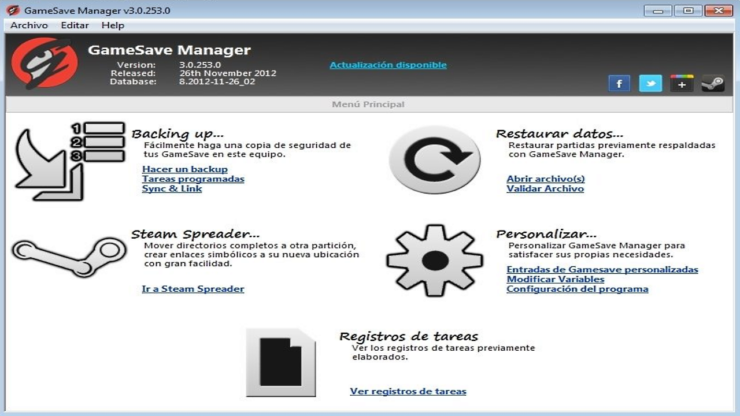
Ограничения. Автоматическое распознавание не охватывает каждую игру и пользовательский путь. Копия на том же диске не защищает от его отказа. Облачное сохранение клиента не отменяет локальную копию перед модификацией.
Проверка результата. Откройте архив, убедитесь, что внутри есть файлы, и проверьте дату. Восстановите тестовую копию только после ручного сохранения текущего состояния.
Плюсы GameSave Manager:
- собирает сохранения разных игр;
- удобен перед переустановкой;
- архив можно хранить отдельно.
Минусы GameSave Manager:
- не распознаёт абсолютно все игры;
- нужен тест восстановления;
- копия на одном диске недостаточна.
Vortex
Задача. Актуальный менеджер модов Nexus Mods с профилями, развёртыванием файлов и обнаружением конфликтов для поддерживаемых игр. Он заменяет устаревший Nexus Mod Manager в большинстве современных инструкций.
Лучший сценарий. Новичок и пользователь нескольких игр из экосистемы Nexus Mods.
Как использовать. Добавьте одну игру, укажите папку модов на подходящем диске и создайте профиль. Устанавливайте моды небольшими группами, читайте требования и решайте конфликты до запуска. Перед крупным изменением сделайте копию сохранений.
Ограничения. Автоматическое правило конфликта не знает художественного замысла сборки. Моды, расширители сценариев и плагины имеют собственные версии и порядок установки. Сетевые режимы могут запрещать изменённые файлы.
Проверка результата. Запустите игру после каждого небольшого набора, проверьте журнал, сохранение и отсутствие ошибок. Для диагностики отключайте последнюю группу, а не удаляйте всю сборку.
Плюсы Vortex:
- профили и развёртывание;
- показывает конфликты;
- поддерживает разные игры;
- связан с крупным каталогом модов.
Минусы Vortex:
- не решает все конфликты автоматически;
- требует чтения требований модов;
- не каждая игра поддерживается одинаково.
Mod Organizer 2
Задача. Использует виртуальную файловую систему и хранит моды отдельно от каталога игры, что облегчает переключение профилей и поиск конфликтов. Особенно востребован в играх Bethesda и сложных сборках.
Лучший сценарий. Опытный пользователь с большим количеством взаимозависимых модов и несколькими профилями.
Как использовать. Создайте отдельный экземпляр для игры, укажите пути загрузок и модов, затем установите базовые требования. Порядок слева определяет перезапись файлов, порядок плагинов справа — загрузку игровых модулей. Запускайте игру и инструменты через MO2.
Ограничения. Два разных порядка легко перепутать. Программа не отменяет требования расширителей сценариев и совместимости сохранений. Запуск игры мимо MO2 может дать другой набор файлов.
Проверка результата. Создайте чистый профиль и профиль сборки. Если чистый запускается, а сборка нет, включайте моды группами и проверяйте последний набор.
Плюсы Mod Organizer 2:
- моды не загрязняют каталог игры;
- точные профили;
- подробное разрешение конфликтов.
Минусы Mod Organizer 2:
- более высокий порог освоения;
- нужно запускать инструменты через менеджер;
- ошибка порядка приводит к трудноочевидным проблемам.
LOOT
Задача. Сортирует порядок загрузки плагинов для поддерживаемых игр и показывает предупреждения о несовместимости или недостающих требованиях. Это вспомогательный анализатор, а не автоматический ремонт сборки.
Лучший сценарий. Сборка с большим числом ESP, ESM и совместимых плагинов.
Как использовать. Перед сортировкой сохраните текущий порядок. Запустите анализ, прочитайте предупреждения и применяйте изменения только после понимания. Пользовательские правила добавляйте для подтверждённых исключений.
Ограничения. Автоматическая сортировка не создаёт патч совместимости и не гарантирует, что два мода с разными изменениями будут работать вместе. Метаданные сообщества могут не учитывать редкую комбинацию.
Проверка результата. Сравните порядок до и после, запустите игру на копии сохранения и проверьте области, изменяемые конфликтующими модами.
Плюсы LOOT:
- быстро сортирует большой список;
- показывает предупреждения;
- поддерживает пользовательские правила.
Минусы LOOT:
- не заменяет чтение документации модов;
- не исправляет конфликты контента;
- необходима копия исходного порядка.
Unity Mod Manager
Задача. Загружает модификации в поддерживаемые игры на Unity через собственный менеджер и загрузчик. Используется только для конкретных проектов из списка совместимости.
Лучший сценарий. Игра на Unity, для которой авторы модов прямо требуют этот менеджер.
Как использовать. Выберите игру и её каталог, установите менеджер, затем добавляйте моды через вкладку Mods. Храните исходные файлы игры и записывайте, какой загрузчик был установлен.
Ограничения. Программа не является универсальным менеджером всех Unity-игр. Обновление игры может сломать загрузчик. В сетевых проектах модификации могут быть запрещены.
Проверка результата. Запустите игру без модов после установки загрузчика, затем включайте по одному моду. При ошибке удалите последний и проверьте журнал.
Плюсы Unity Mod Manager:
- единый способ для поддерживаемых Unity-игр;
- простое включение модов;
- виден список установленных модификаций.
Минусы Unity Mod Manager:
- узкая совместимость;
- зависимость от обновлений игры;
- требуется ручной откат загрузчика.
Borderless Gaming
Задача. Переводит выбранные оконные игры в режим без рамок, когда такого пункта нет в настройках. Это инструмент совместимости и многозадачности, а не средство повышения производительности.
Лучший сценарий. Старая игра, несколько мониторов и быстрое переключение между окнами.
Как использовать. Запустите игру в обычном оконном режиме, затем добавьте её процесс в список избранного и примените безрамочное развёртывание. Не используйте одновременно встроенный borderless и принудительный режим.
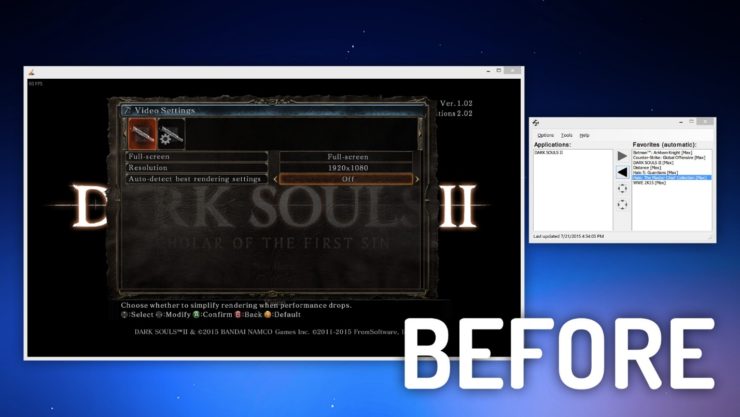
Ограничения. Принудительное изменение окна может нарушить масштабирование, курсор или разрешение. Эксклюзивный полноэкранный режим и borderless имеют разное поведение задержки и HDR.
Проверка результата. Проверьте Alt+Tab, курсор, разрешение, HDR и частоту обновления. Если появилась задержка или растяжение, верните штатный режим.
Плюсы Borderless Gaming:
- помогает старым играм;
- удобен для нескольких мониторов;
- быстрое переключение окон.
Минусы Borderless Gaming:
- не гарантирует меньшую задержку;
- возможны проблемы масштаба;
- не нужен игре с собственным borderless.
SuperF4
Задача. Принудительно завершает активное окно сочетанием клавиш, не ожидая штатного ответа программы. Используется только для действительно зависшей игры.
Лучший сценарий. Редкие зависания, когда обычное закрытие и Диспетчер задач недоступны.
Как использовать. Запомните специальное сочетание и применяйте его только после попытки штатного выхода. Не нажимайте во время сохранения или установки обновления.
Ограничения. Принудительное завершение не даёт игре записать сохранение и может повредить текущий файл. Оно не устраняет причину зависания.
Проверка результата. После перезапуска проверьте последнее сохранение и журнал ошибок Windows. Повторяющееся зависание требует диагностики драйвера, температуры, модов и файлов игры.
Плюсы SuperF4:
- быстро закрывает зависшее окно;
- не требует навигации по Диспетчеру задач;
- полезен при захваченном полноэкранном режиме.
Минусы SuperF4:
- риск потери несохранённых данных;
- не исправляет причину сбоя;
- случайное нажатие завершает активную программу.
Flawless Widescreen
Задача. Применяет плагины совместимости для сверхшироких разрешений в поддерживаемых играх. Может исправлять поле зрения, интерфейс или чёрные полосы.
Лучший сценарий. Сверхширокий монитор и игра без нормальной поддержки выбранного соотношения сторон.
Как использовать. Установите только плагин конкретной игры, запустите её в поддерживаемом режиме и включайте исправления по одному. Сохраните исходные параметры и не используйте в сетевом режиме без проверки правил.
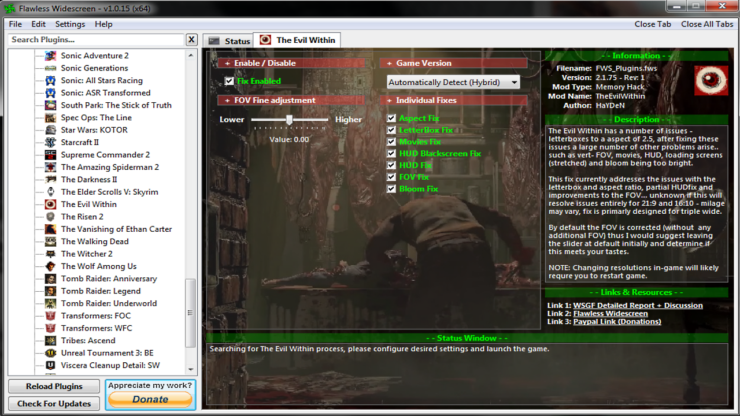
Ограничения. Плагин зависит от версии игры и может перестать работать после обновления. Изменение памяти или внедрение кода способно вызвать античит. Интерфейс может обрезаться даже при исправленном поле зрения.
Проверка результата. Проверьте меню, кат-сцены, HUD и геймплей. После обновления игры сначала отключите исправление и запускайте чистую версию.
Плюсы Flawless Widescreen:
- поддержка ряда старых игр на ultrawide;
- отдельные настройки поля зрения и HUD;
- профили по играм.
Минусы Flawless Widescreen:
- зависимость от версии игры;
- риск античита;
- не каждое визуальное нарушение исправляется.
ReShade
Задача. Добавляет постобработку изображения через шейдеры: цвет, резкость, тон и другие эффекты. Это визуальная модификация, которая может снижать производительность.
Лучший сценарий. Одиночная игра, создание скриншотов и аккуратная цветовая настройка.
Как использовать. Устанавливайте ReShade только для конкретного исполняемого файла и выбранного графического API. Начните с одного-двух эффектов, назначьте клавишу включения и сравнивайте кадр до и после.
Ограничения. Некоторые сетевые игры и античиты запрещают инжекторы. Тяжёлые эффекты увеличивают время кадра. Пресет из интернета может требовать отсутствующие шейдеры и выглядеть иначе на другом мониторе.
Проверка результата. Включайте и выключайте эффект в одной сцене, сравнивайте FPS и время кадра. Перед сетевой игрой полностью удалите внедрённые файлы, если правила не разрешают их.
Плюсы ReShade:
- гибкая постобработка;
- мгновенное сравнение до и после;
- подходит для скриншотов и одиночных игр.
Минусы ReShade:
- может снижать FPS;
- риск конфликта с античитом;
- неправильный пресет ухудшает читаемость изображения.
Special K
Задача. Набор исправлений и инструментов для некоторых игр: управление отображением, ограничением кадров, HDR и диагностикой. Применяется точечно, когда конкретная игра и версия поддерживаются.
Лучший сценарий. Опытный пользователь, решающий известную проблему совместимости или кадрового вывода в одиночной игре.
Как использовать. Сначала изучите профиль конкретной игры и создайте копию конфигурации. Включайте одну функцию и проверяйте её отдельно. Не смешивайте несколько ограничителей кадров и инжекторов.
Ограничения. Внедрение может конфликтовать с античитом и обновлением игры. Универсальные параметры не подходят всем движкам. Ошибка конфигурации усложняет запуск.
Проверка результата. Проверьте чистый запуск без Special K, затем включите профиль и сравните время кадра. Храните способ полностью удалить конфигурацию.
Плюсы Special K:
- точечные исправления для поддерживаемых игр;
- инструменты кадрового вывода;
- может помочь с HDR и диагностикой.
Минусы Special K:
- высокий порог освоения;
- риск античита;
- сильно зависит от игры и версии.
ShareX
Задача. Создаёт скриншоты, записывает области экрана и содержит редактор аннотаций. В игровом сценарии полезен для инструкции, отчёта об ошибке и сохранения интерфейса, когда встроенного снимка недостаточно.
Лучший сценарий. Документирование настроек, создание гайда и отправка понятного отчёта технической поддержке.
Как использовать. Назначьте горячую клавишу для активного окна или области, отключите автоматическую загрузку в интернет и выберите локальную папку. Перед отправкой используйте редактор, чтобы скрыть личные данные.
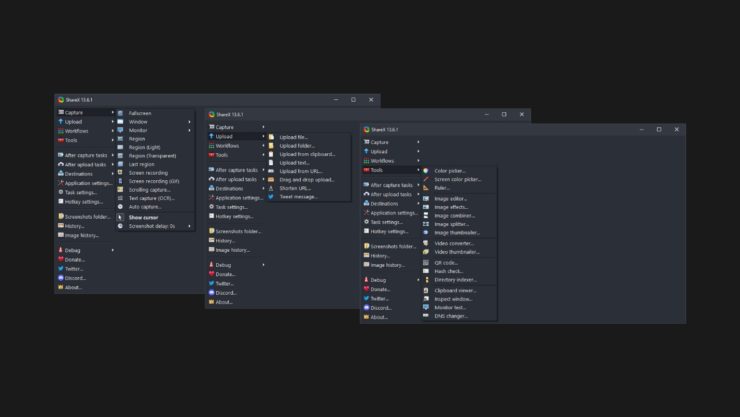
Ограничения. Автоматические действия после захвата могут случайно публиковать изображение. Полноэкранные игры с эксклюзивным режимом иногда лучше снимать встроенным инструментом или драйвером.
Проверка результата. Сделайте тестовый снимок, проверьте путь, формат, видимость курсора и отсутствие автоматической выгрузки. Откройте файл обычным просмотрщиком.
Плюсы ShareX:
- много режимов захвата;
- встроенные стрелки и размытие;
- автоматизация локального рабочего процесса.
Минусы ShareX:
- сложное меню для новичка;
- нужно отключить ненужную публикацию;
- не заменяет захват игрового видео.
Дополнительные программы для игрового компьютера
f.lux
Задача. Меняет цветовую температуру экрана по времени суток. Она не повышает производительность, но может сделать вечернюю работу с интерфейсами и чтение менее резким для пользователя, который предпочитает тёплую картинку.
Лучший сценарий. Вечерние игровые сессии и работа за монитором после захода солнца, если изменение цвета не мешает задаче.
Как использовать. Укажите местоположение или расписание, выберите умеренную температуру и настройте временное отключение для полноэкранных приложений. Для игр, где важна точная цветопередача, используйте исключение.

Ограничения. Тёплый фильтр меняет восприятие цветов и может портить скриншоты, цветокоррекцию и соревновательную читаемость. Он не заменяет перерывы и правильную яркость.
Проверка результата. Сравните изображение вечером с включённым и временно отключённым фильтром. Проверьте, что снимки и запись не получают нежелательный оттенок.
Плюсы f.lux:
- автоматическое расписание;
- быстрое временное отключение;
- не требует изменения настроек монитора.
Минусы f.lux:
- искажает цвета;
- не связан с FPS;
- частично дублируется ночным светом Windows.
VLC media player
Задача. Воспроизводит записанные ролики и широкий набор мультимедийных файлов. Для игрового ПК полезен как независимая проверка записей OBS, клипов и звуковых дорожек.
Лучший сценарий. Просмотр локальных записей без привязки к монтажной программе.
Как использовать. Откройте тестовую запись, проверьте дорожки звука, синхронизацию и перемотку. Не устанавливайте дополнительные пакеты кодеков, пока файл корректно воспроизводится.
Ограничения. Проигрывание файла не доказывает, что его примет монтажный редактор или видеохостинг. Неизвестные плейлисты и сетевые источники требуют обычной осторожности.
Проверка результата. Откройте запись целиком и перейдите к нескольким участкам. Сравните звук с другим проигрывателем, если есть рассинхронизация.
Плюсы VLC media player:
- поддерживает много контейнеров;
- удобен для проверки записи;
- не требует отдельного набора кодеков для типовых файлов.
Минусы VLC media player:
- не является видеоредактором;
- сложные настройки редко нужны игроку;
- поведение аппаратного декодирования зависит от драйвера.
qBittorrent
Задача. Клиент BitTorrent для легальной передачи больших файлов и открытых дистрибутивов. Он не является способом получить право на коммерческую игру и не должен использоваться для нарушения авторских прав.
Лучший сценарий. Загрузка законно распространяемых модпаков, образов открытых систем и других файлов, для которых правообладатель предоставляет torrent.
Как использовать. Выберите папку загрузок вне системного раздела, задайте лимиты скорости, чтобы клиент не занимал канал во время игры, и отключите запуск с Windows при редком использовании.
Ограничения. Файл из сети BitTorrent не становится безопасным или легальным из-за способа передачи. Раздача продолжает использовать исходящий канал после завершения загрузки.
Проверка результата. Проверьте источник контрольной суммой, если она опубликована, просканируйте файл и убедитесь, что клиент не использует канал после закрытия.
Плюсы qBittorrent:
- эффективная передача больших разрешённых файлов;
- лимиты скорости;
- открытый клиент без необходимости игрового лаунчера.
Минусы qBittorrent:
- не проверяет законность и безопасность содержимого;
- может ухудшать пинг при активной раздаче;
- не нужен для обычной установки игр из магазинов.
DAEMON Tools Lite
Задача. Монтирует образы оптических дисков. Для современных цифровых игр редко обязателен, поскольку Windows умеет подключать распространённые ISO штатно.
Лучший сценарий. Старый легальный диск или образ, который действительно требует поддерживаемой функции, отсутствующей во встроенном проводнике.
Как использовать. Сначала попробуйте щёлкнуть ISO правой кнопкой и выбрать «Подключить» в Windows. Устанавливайте отдельную программу только при конкретном несовместимом формате и внимательно снимайте необязательные предложения установщика.
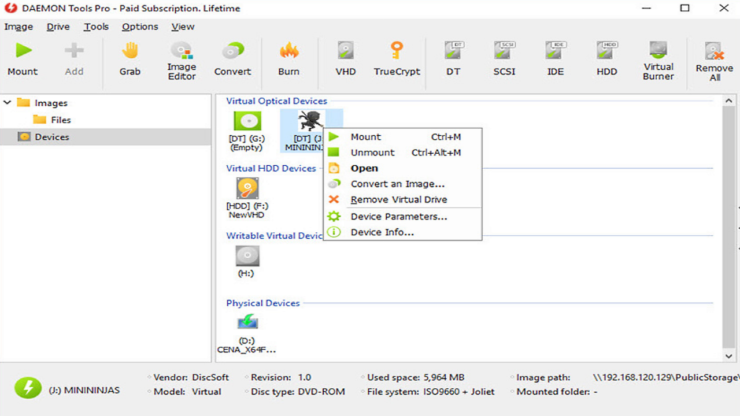
Ограничения. Старые системы защиты дисков могут не работать в современной Windows даже после монтирования. Неизвестный образ способен содержать вредоносный код.
Проверка результата. Проверьте появление виртуального диска, чтение файлов и корректное отключение. После использования убедитесь, что лишние службы не добавлены в автозагрузку.
Плюсы DAEMON Tools Lite:
- поддерживает дополнительные форматы образов;
- удобное управление виртуальными приводами;
- может помочь со старым архивом дисков.
Минусы DAEMON Tools Lite:
- для ISO часто не нужен;
- не решает несовместимость старой защиты;
- установщик требует внимательного выбора компонентов.
Driver Booster
Задача. Сторонний сканер драйверов. В игровой системе он не должен заменять Windows Update, утилиту производителя ноутбука, NVIDIA App, AMD Software или Intel Driver & Support Assistant.
Лучший сценарий. Только вспомогательная инвентаризация неизвестного устройства после проверки Windows Update и утилиты производителя оборудования.
Как использовать. Создайте точку восстановления, не обновляйте все устройства одной кнопкой и сверяйте каждую модель с производителем. Для чипсета, BIOS, видеокарты и сетевого адаптера используйте Windows Update, NVIDIA App, AMD Software, Intel Driver & Support Assistant или утилиту производителя ноутбука.

Ограничения. Автоматическая база может предложить универсальный драйвер вместо модифицированного производителем. Массовое обновление затрудняет поиск причины сбоя. Программа не нужна для регулярного «ускорения».
Проверка результата. После одного обновления перезагрузите Windows и проверьте конкретное устройство, сон, сеть и игру. При проблеме сразу откатите драйвер через Диспетчер устройств.
Плюсы Driver Booster:
- быстро показывает список устройств;
- может подсказать наличие старого драйвера;
- есть сценарий создания резервной копии.
Минусы Driver Booster:
- не должен заменять Windows Update и утилиты производителей оборудования;
- массовое обновление рискованно;
- может установить не лучший OEM-драйвер.
LatencyMon
Задача. Измеряет задержки обработки системных вызовов и помогает искать драйвер, вызывающий аудиотреск или периодические задержки. Это диагностический инструмент для конкретного симптома.
Лучший сценарий. Заикания звука, редкие подвисания и подозрение на проблемный драйвер устройства.
Как использовать. Закройте ненужные программы, запустите анализ и воспроизведите проблему несколько минут. Смотрите не только итоговую надпись, но и вкладки Drivers и Processes. Повторите тест после изменения одного драйвера или энергопрофиля.
Ограничения. Короткий тест не доказывает отсутствие проблемы, а высокий единичный пик не называет автоматически виновника. Данные требуют сопоставления с моментом сбоя.
Проверка результата. Сохраните отчёт до изменения и повторите тот же сценарий. Улучшение должно проявляться и в показателях, и в исчезновении слышимого или видимого сбоя.
Плюсы LatencyMon:
- находит направление для диагностики драйверов;
- показывает накопленную статистику;
- полезен при аудиопроблемах.
Минусы LatencyMon:
- сложная интерпретация;
- не исправляет драйвер автоматически;
- результат зависит от длительности и нагрузки.
Intelligent Standby List Cleaner
Задача. Очищает список ожидания памяти по заданным условиям и может использоваться в редких конфигурациях с подтверждёнными проблемами управления памятью. Не является обязательной программой для Windows 11.
Лучший сценарий. Конкретная игра и система, где повторяемый тест показывает ухудшение, связанное со standby list, а обычная диагностика уже выполнена.
Как использовать. Сначала зафиксируйте исходное поведение без утилиты. Настройте пороги осторожно и не включайте автоматический запуск до нескольких тестов. Изменяйте только один параметр.
Ограничения. Современная Windows управляет кэшем памяти самостоятельно. Частая принудительная очистка может уменьшить полезное кэширование и не решить настоящую причину просадок.
Проверка результата. Сравните одинаковый длительный игровой маршрут и график времени кадра. Если повторяемого улучшения нет, удалите утилиту из автозагрузки.
Плюсы Intelligent Standby List Cleaner:
- может проверить узкую гипотезу;
- пороговые настройки;
- не требует изменения файлов игры.
Минусы Intelligent Standby List Cleaner:
- не нужен большинству систем;
- легко принять случайное изменение за эффект;
- может мешать нормальному кэшированию.
Opera GX
Задача. Браузер с игровым оформлением и ограничителями ресурсов. Его полезность определяется не названием, а возможностью удержать вкладки от чрезмерного потребления памяти и процессора во время игры.
Лучший сценарий. Пользователь, который держит гайды, чат и музыку открытыми рядом с игрой.
Как использовать. Настройте ограничители CPU и RAM после наблюдения реального потребления, отключите ненужные боковые сервисы и автозапуск. Не рассчитывайте, что ограничитель браузера компенсирует десятки тяжёлых вкладок.
Ограничения. Жёсткий лимит замедляет видео и вкладки. Дополнительные интеграции сами создают фоновые процессы. Другой браузер с закрытыми вкладками может быть легче.
Проверка результата. Сравните занятое ОЗУ и плавность игры при одинаковом наборе вкладок. Проверьте воспроизведение видео после ограничения.
Плюсы Opera GX:
- встроенный контроль ресурсов;
- удобная боковая панель;
- можно отделить игровой профиль браузера.
Минусы Opera GX:
- не гарантирует меньшую нагрузку;
- много дополнительных функций;
- строгие лимиты ухудшают работу страниц.
WTFast
Задача. Маршрутизирует игровой трафик через собственную сеть с целью выбрать другой путь до сервера. Это не «ускоритель интернета»: результат зависит от текущего маршрута провайдера и географии сервера.
Лучший сценарий. Повторяемая проблема маршрутизации до конкретного игрового сервера, когда обычный пинг и потери заметно хуже альтернативного пути.
Как использовать. Измерьте пинг и потери без сервиса в одно и то же время, затем выберите игру и ближайший маршрут. Не оценивайте результат по одной партии.

Ограничения. Сервис не исправит слабый Wi‑Fi, перегруженный домашний канал или далёкий сервер. Дополнительный маршрут иногда увеличивает задержку. Условия доступа требуют отдельной проверки.
Проверка результата. Сделайте серию одинаковых замеров в разные дни: средний пинг, потери и стабильность. Оставляйте сервис только при устойчивом улучшении.
Плюсы WTFast:
- может обойти неудачный маршрут провайдера;
- профили игр;
- показывает сетевую статистику.
Минусы WTFast:
- эффект не гарантирован;
- не исправляет локальную сеть;
- может увеличить задержку.
Crosshair X
Задача. Показывает настраиваемый прицел поверх изображения. Использовать его допустимо только там, где правила игры и античит прямо разрешают сторонний оверлей.
Лучший сценарий. Тренировочный или одиночный сценарий, доступность и игры с разрешённым пользовательским прицелом.
Как использовать. Создайте простой статичный прицел, проверьте масштаб и отключите автоматический запуск. Перед сетевой игрой изучите правила конкретного проекта и турнира.
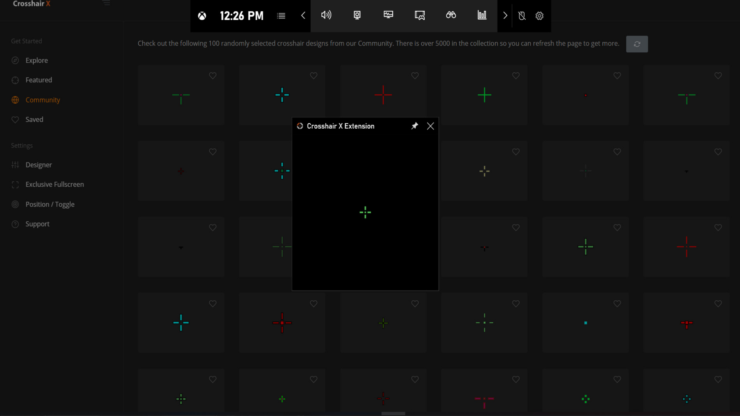
Ограничения. В соревновательной игре сторонний прицел может считаться преимуществом и привести к санкциям. Наложение способно конфликтовать с HDR, захватом и античитом.
Проверка результата. Проверьте приложение в офлайн-режиме и убедитесь, что оно полностью закрывается. При отсутствии явного разрешения не используйте его в сетевой игре.
Плюсы Crosshair X:
- тонкая настройка видимости;
- может помочь в разрешённых сценариях доступности;
- не изменяет файлы игры.
Минусы Crosshair X:
- риск нарушения правил;
- возможен конфликт с античитом;
- не нужен игре с собственным прицелом.
Aimbeast
Задача. Отдельный тренажёр точности и реакции с упражнениями, не вмешивающийся в процесс другой игры. Он полезнее запрещённых макросов, потому что развивает навык в собственной тренировочной среде.
Лучший сценарий. Регулярная тренировка мыши с измеряемыми сценариями.
Как использовать. Выберите несколько упражнений под конкретный навык, зафиксируйте чувствительность и поле зрения, выполняйте короткие повторяемые сессии. Не меняйте настройки каждый день.
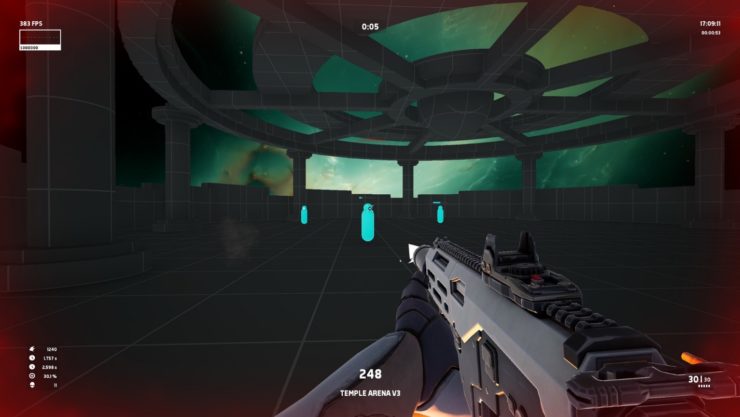
Ограничения. Результат тренажёра не полностью переносится в игру из-за другой физики, моделей и темпа. Чрезмерно длинные сессии снижают качество тренировки.
Проверка результата. Сравнивайте средний результат серии, а не один рекорд. Проверяйте перенос навыка в тренировочном режиме основной игры.
Плюсы Aimbeast:
- безопасная отдельная тренировочная среда;
- повторяемые сценарии;
- статистика прогресса.
Минусы Aimbeast:
- не заменяет практику в самой игре;
- нужна согласованная чувствительность;
- легко тренировать только рекорд конкретного упражнения.
UltraMon
Задача. Расширяет управление несколькими мониторами: панели задач, профили и размещение окон. На современном игровом ПК часть функций уже есть в Windows, поэтому установка оправдана только конкретной нехваткой.
Лучший сценарий. Старая многомониторная конфигурация и рабочий сценарий с отдельными профилями размещения.
Как использовать. Создайте профиль экранов и ярлыки только после того, как штатные настройки Windows не решили задачу. Проверьте основной дисплей, частоту обновления и расположение до запуска игры.

Ограничения. Стороннее управление дисплеями может конфликтовать с драйвером видеокарты и HDR. Неверный профиль меняет основной экран и положение полноэкранной игры.
Проверка результата. Переключите профиль, перезагрузите систему и проверьте игру, рабочий стол и частоты всех мониторов. Сохраните штатную конфигурацию для возврата.
Плюсы UltraMon:
- дополнительные профили мониторов;
- управление окнами;
- может помочь старой конфигурации.
Минусы UltraMon:
- многие функции дублирует Windows;
- возможны конфликты с драйвером;
- не нужен одному монитору.
Монтаж записанного геймплея
DaVinci Resolve
Задача. Редактирует видео, звук, цвет и графику в одном проекте. Подходит для длинных игровых роликов, многодорожечного звука и сложной цветокоррекции.
Лучший сценарий. Автор канала, которому нужен профессиональный монтаж и есть достаточно производительный компьютер.
Как использовать. Создайте проект с частотой кадров исходной записи, импортируйте короткий тест и настройте прокси или оптимизированные медиа при тяжёлом кодеке. Сначала соберите монтаж, затем звук и цвет, после чего экспортируйте короткий фрагмент.
Ограничения. Программа требовательна к GPU, памяти и диску. Изменить частоту кадров проекта после начала работы бывает проблематично. Большой набор страниц создаёт высокий порог освоения.
Проверка результата. Просмотрите экспорт на другом проигрывателе, проверьте частоту кадров, звук и размер. Не удаляйте исходники до проверки итогового файла и резервной копии проекта.
Плюсы DaVinci Resolve:
- профессиональный монтаж и цвет;
- сильная работа со звуком;
- есть бесплатная редакция с широкими возможностями.
Минусы DaVinci Resolve:
- высокие требования к системе;
- сложный интерфейс;
- часть продвинутых функций ограничена редакцией.
Adobe Premiere Pro
Задача. Нелинейный редактор для монтажа игровых роликов, многокамерных проектов, титров и интеграции с другими приложениями Adobe.
Лучший сценарий. Регулярное производство роликов в экосистеме Adobe и командная работа.
Как использовать. Создайте последовательность по параметрам исходного клипа, разделите звук игры и микрофон по дорожкам, используйте прокси для тяжёлого материала. Экспортируйте тестовый фрагмент до финального многочасового рендера.
Ограничения. Работает по подписке и требует контроля кэша. Плагины и шаблоны от неизвестных авторов могут нарушать стабильность. Автоматическая интерпретация переменной частоты кадров не всегда идеальна.
Проверка результата. Проверьте экспорт в VLC и на целевой площадке, сравните синхронизацию звука в начале и конце. Очистку кэша выполняйте через настройки, а не удалением случайных папок.
Плюсы Adobe Premiere Pro:
- гибкий монтаж;
- широкая экосистема;
- много инструментов для титров и звука.
Минусы Adobe Premiere Pro:
- подписная модель;
- требователен к ресурсам;
- кэш и плагины требуют обслуживания.
Wondershare Filmora
Задача. Видеоредактор с упрощённым монтажным процессом, шаблонами, титрами и эффектами. Удобен, когда важнее быстро собрать игровой ролик, чем глубоко настраивать цвет и композитинг.
Лучший сценарий. Новичок и регулярные короткие ролики с простой структурой.
Как использовать. Создайте проект под разрешение и FPS записи, разместите клипы на таймлайне, отдельно отрегулируйте голос и игру, затем экспортируйте тест. Не добавляйте множество тяжёлых эффектов до завершения основной нарезки.
Ограничения. Условия экспорта и водяного знака зависят от лицензии. Шаблоны могут выглядеть однотипно и повышать нагрузку. Проект зависит от расположения исходных файлов.
Проверка результата. Переместите тестовый проект только после использования функции сбора или сохранения медиаданных, затем проверьте экспорт и отсутствие водяного знака в выбранной лицензии.
Плюсы Wondershare Filmora:
- проще профессиональных редакторов;
- готовые титры и переходы;
- быстрый монтаж короткого ролика.
Минусы Wondershare Filmora:
- часть ресурсов и экспорта зависит от лицензии;
- меньше контроля над сложным проектом;
- обилие эффектов провоцирует перегруженный монтаж.
Системные компоненты, без которых отдельные игры не запускаются
DirectX, Visual C++ Redistributable, .NET Framework, OpenAL и XNA нельзя оценивать как обычные программы рейтинга. Это среды выполнения, которые устанавливаются по требованиям игры. Используйте установщик игры, Windows Update или пакет Microsoft; отдельный файл DLL с неизвестного сайта зависимость не исправляет.
| Симптом | Что проверить | Безопасное действие | Как проверить |
|---|---|---|---|
| Ошибка MSVCP или VCRUNTIME | Какой пакет Visual C++ требуется игре и какая архитектура процесса | Установить поддерживаемые пакеты x86 и x64 через установщик Microsoft или запустить redist из папки игры | Перезагрузить и повторить запуск без ручного копирования DLL |
| Ошибка d3dx9, XAudio или XInput старого поколения | Нужны ли дополнительные компоненты старого DirectX | Запустить DirectX End-User Runtime либо штатный установщик игры | Проверить появление ошибки в чистой игре |
| Игра требует .NET | Точное сообщение и системные компоненты Windows | Включить нужный компонент Windows либо запустить установщик .NET | Открыть журнал и повторить запуск |
| Старая игра на XNA | Наличие Microsoft XNA Framework нужного поколения | Использовать пакет, поставляемый вместе с игрой или установщиком Microsoft | Проверить старт без совместимых модов |
| Нет звука или ошибка OpenAL | Требование конкретной старой игры | Установить компонент, предусмотренный игрой | Проверить устройство вывода и запуск чистой игры |
Visual C++ Redistributable
Современный пакет Visual C++ 2015–2022 является накопительным внутри своей ветки, но старые игры могут требовать более ранние отдельные пакеты. 64-разрядная Windows не отменяет x86: многие игры и лаунчеры остаются 32-разрядными. Устанавливать следует пакеты, требуемые программой, а не неофициальный архив с командным файлом, который меняет систему без понятного журнала.
DirectX
Наличие DirectX 12 в Windows 11 не означает присутствие каждого дополнительного файла старых DirectX SDK. Поэтому игра может сообщать об отсутствующем d3dx9 или XAudio-компоненте. Правильное решение — DirectX End-User Runtime или папка redist самой игры. Скачивание одиночной DLL маскирует зависимость и создаёт риск подмены файла.
.NET Framework и дополнительные компоненты Windows
Сначала откройте «Параметры» → «Приложения» → «Дополнительные компоненты» либо окно включения компонентов Windows, если инструкция игры требует встроенный компонент. Не удаляйте текущую среду ради установки старой: разные поколения могут сосуществовать в предусмотренной Microsoft конфигурации.
Пошаговая настройка нового игрового ПК
- Завершите обновление Windows. Откройте «Параметры» → «Центр обновления Windows», установите доступные обновления и перезагрузите компьютер до того, как добавлять сторонние оптимизаторы.
- Определите оборудование. Используйте CPU-Z, HWiNFO или сведения системы, чтобы записать модель видеокарты, платы, сетевого адаптера и объём памяти.
- Установите драйвер GPU. Для NVIDIA используйте NVIDIA App, для Radeon — AMD Software. На ноутбуке сначала проверьте рекомендации производителя модели.
- Создайте точку восстановления. Сделайте это до сторонних драйверов, системного переназначения клавиш и массовых изменений автозагрузки.
- Проведите первую очистку. Запустите Ускоритель Компьютера, просмотрите временные данные и автозагрузку, но не исправляйте весь реестр без конкретной причины.
- Выберите диск библиотеки. На системном SSD оставьте запас свободного места; крупную библиотеку размещайте через настройки клиента, а не переносом папок вручную.
- Установите один нужный лаунчер. Не добавляйте Steam, Epic, EA, Ubisoft и Battle.net заранее, если в них нет ваших игр.
- Запустите чистую игру. До модов и оверлеев проверьте сохранение, звук, управление и стабильность.
- Снимите базовые показатели. С помощью HWiNFO или MSI Afterburner запишите температуру, загрузку, FPS и время кадра в одной повторяемой сцене.
- Добавляйте по одной функции. Сначала запись, затем моды, затем оверлей. После каждого шага повторяйте тест, чтобы видеть источник проблемы.
- Настройте резервирование. Сделайте копию сохранений и проверьте архив до первой крупной модификации.
- Очистите автозагрузку. Откройте «Параметры» → «Приложения» → «Автозагрузка» и оставьте только нужные службы устройств, защиты и повседневных программ.
Как проверить, что настройка действительно помогла
Один случайный замер FPS ничего не доказывает. Используйте одинаковую сцену, одинаковые графические настройки и одинаковый фон. Изменяйте одну настройку за раз, иначе невозможно определить источник результата.
| Показатель | Как измерять | Что считать полезным результатом | Признак проблемы |
|---|---|---|---|
| Свободное место | Свойства диска до и после очистки | Удалены понятные временные данные, игры запускаются | Исчезли сохранения, кэш пришлось скачивать заново |
| Время запуска Windows | Несколько запусков после одинакового полного выключения | Стабильное уменьшение без потери функций | Не работает звук, подсветка или облачная синхронизация |
| FPS и время кадра | Одинаковый встроенный тест или игровой маршрут | Повторяемая стабильность, меньше крупных пиков времени кадра | Средний FPS вырос, но появились рывки и сбои |
| Температура | Максимум и среднее за одинаковую сессию | Нет троттлинга, частоты стабильны | Рост температуры, сброс частот, шум вентиляторов |
| Запись | Минутный тест динамичной сцены | Нет пропусков, звук синхронен, размер предсказуем | Чёрный экран, рассинхронизация, заполнение диска |
| Моды | Чистый профиль и включение небольшими группами | Ошибка локализуется последней группой | Все моды установлены одновременно, источник неизвестен |
Какие устаревшие решения заменить
| Старое название | Текущий подход | Почему прежний подход не подходит |
|---|---|---|
| NVIDIA GeForce Experience | NVIDIA App | Функции GeForce Experience перенесены в NVIDIA App; названия разделов и оверлея изменились |
| AMD Radeon ReLive | Record & Stream в AMD Software | Запись является разделом текущей панели драйвера, а не отдельной программой |
| Twitch Studio | OBS Studio, Streamlabs Desktop или XSplit Broadcaster | Поддержка Twitch Studio прекращена |
| FRAPS | Запись через OBS, NVIDIA App, AMD Software или Xbox Game Bar | Последний выпуск FRAPS датирован 2013 годом и рассчитан на старые версии Windows |
| Origin | EA app | Origin заменён EA app, поэтому прежние меню и пути больше не применимы |
| Nexus Mod Manager | Vortex или Mod Organizer 2 | Vortex и Mod Organizer 2 поддерживают профили и управляемое развёртывание модов |
| Tunngle | Hamachi или ZeroTier по конкретной задаче | Сервис прекращён; его серверная инфраструктура больше не работает |
| Pin Steam | Ярлыки Windows, Playnite или полноэкранный режим клиента | Способ привязан к прежнему интерфейсу Windows и не нужен при наличии современных ярлыков и агрегаторов |
| Сборники DLL и пакеты install_all.bat | Пакеты Microsoft и каталог redist игры | Сборный пакет скрывает состав изменений и усложняет откат |
Типичные ошибки при выборе игрового софта
- Несколько ускорителей одновременно. Каждый меняет процессы, службы и очистку, поэтому результат невозможно связать с одним действием.
- Массовое обновление драйверов. Обновляйте одно устройство через Windows Update или утилиту производителя и проверяйте результат после перезагрузки.
- Скачивание отсутствующей DLL. Ошибка указывает на среду выполнения; одиночный файл с неизвестного сайта не исправляет зависимость безопасно.
- Разгон до базового теста. Сначала зафиксируйте температуру, частоты и стабильность без изменений.
- Четыре оверлея в одной игре. Оставьте один мониторинг и одно средство захвата; остальное отключите.
- Установка десятков модов одной группой. Добавляйте небольшими пакетами и храните чистый профиль.
- Копия сохранения на том же диске. Она не защищает от отказа накопителя и переустановки.
- Открытие портов без понимания. Сначала используйте штатное приглашение, UPnP при доверенной домашней сети или виртуальную LAN; открывайте только документированный порт.
- Макросы и прицелы без проверки правил. Даже программа, не меняющая файлы игры, может быть запрещена античитом или регламентом турнира.
- Все лаунчеры в автозагрузке. Клиент можно открыть вручную перед нужной игрой; постоянное обновление в фоне расходует диск и канал.
Наборы программ для разных сценариев
| Сценарий | Основной набор | Что не добавлять без причины |
|---|---|---|
| Новый игровой ПК | Ускоритель Компьютера, приложение видеокарты, HWiNFO, Steam, 7-Zip | Несколько бустеров и сторонний пакет драйверов |
| Слабый компьютер | Контроль автозагрузки, HWiNFO, RTSS, один игровой клиент | Постоянная запись, анимированные оверлеи, несколько браузеров |
| Стриминг | OBS Studio или Streamlabs Desktop, отдельный микрофонный канал, VLC для проверки | Одновременная запись всеми доступными программами |
| Моды | GameSave Manager, Vortex или Mod Organizer 2, LOOT при поддерживаемой игре | Ручное копирование десятков модов без журнала |
| Старая игра | DirectX End-User Runtime, требуемые Visual C++, Borderless Gaming, Flawless Widescreen после проверки | Случайные DLL и сетевые инжекторы |
| Виртуальная LAN | Hamachi для простого сценария или ZeroTier для управляемой сети | Открытие широкого диапазона портов |
| Игровой ПК у телевизора | Playnite или LaunchBox, Controller Companion, один лаунчер по библиотеке | Системное переназначение всех клавиш без способа возврата |
Частые вопросы
Нужно ли устанавливать все версии Visual C++?
Устанавливайте пакеты, которые требуются вашим играм и программам. Современная ветка 2015–2022 накопительная, но старые игры могут требовать отдельные предыдущие поколения. На 64-разрядной Windows часто нужны и x64, и x86, потому что архитектура игры может быть 32-разрядной.
Можно ли использовать MSI Afterburner без разгона?
Да. Практически полезный сценарий — мониторинг температуры, загрузки, частот и времени кадра. Ползунки напряжения и частоты можно не менять. Для экранного вывода используется RTSS.
Очистка компьютера повышает FPS?
Очистка освобождает место и может убрать лишние фоновые запуски. Она не увеличивает вычислительную мощность. FPS меняется только тогда, когда конкретная фоновая нагрузка или нехватка места действительно мешала игре; это нужно подтверждать одинаковым тестом.
Какой оверлей оставить?
Для диагностики достаточно одного: RTSS, статистики NVIDIA, метрик AMD или FPS Monitor. Steam и Discord можно оставить без игрового оверлея, если их функции поверх игры не используются.
Что выбрать для модов: Vortex или Mod Organizer 2?
Vortex проще для нескольких поддерживаемых игр и интеграции с Nexus Mods. Mod Organizer 2 лучше контролирует сложные профили и виртуальную файловую систему, но требует понимания двух порядков: перезаписи файлов и загрузки плагинов.
Нужен ли архиватор в Windows 11?
Для обычного ZIP встроенных средств часто достаточно. 7-Zip нужен при работе с 7z, некоторыми другими форматами, большими архивами и созданием компактных резервных копий.
Почему игра запускается без модов, но падает с ними?
Чаще всего причина в несовместимой версии, отсутствующем требовании, конфликте файлов или порядке загрузки. Используйте чистый профиль, включайте моды небольшими группами и проверяйте журнал менеджера.
Можно ли держать лаунчеры в автозагрузке?
Можно, если вы постоянно используете их обновления и социальные функции. На системе с ограниченной памятью практичнее оставить один основной клиент и открывать остальные вручную.
Как понять, что программа не нужна?
Удалите её из автозагрузки и повторите обычный сценарий. Если игра, устройство, запись и связь работают без изменений, а измеряемый показатель не ухудшился, постоянный фоновый запуск не оправдан.
Итоговый выбор
Для нового игрового ПК сначала нужны обслуживание Windows, драйвер видеокарты, один клиент библиотеки, мониторинг и резервная копия сохранений. Ускоритель Компьютера стоит использовать для очистки, поиска крупных файлов и контроля автозагрузки; MSI Afterburner, HWiNFO и RTSS — для диагностики; OBS Studio — для управляемой записи; Vortex или Mod Organizer 2 — только для игр с модами. Каждый следующий инструмент должен отвечать на отдельную проблему и проходить проверку одинаковым тестом.
Самая безопасная последовательность — чистая игра, базовый замер, одна новая программа, повторный замер и возможность отката. Такой подход точнее любой универсальной кнопки ускорения: он показывает, что именно изменилось, не скрывает ограничения и не превращает игровой компьютер в набор постоянно работающих фоновых утилит.
 *EXE — расширение исполняемого файла. Сайт является партнером проекта