
Файл с расширением M4A обычно хранит только звуковую дорожку в контейнере семейства MPEG-4. По одному расширению нельзя сделать вывод, что звук обязательно сжат с потерями: внутри M4A часто находится AAC, но встречается и Apple Lossless Audio Codec — ALAC. Эта разница определяет, что произойдёт при преобразовании в MP3, насколько разумно менять формат и почему два файла с одинаковым расширением могут отличаться по размеру и назначению.
Практическая задача обычно сводится к одному из четырёх сценариев: открыть запись, выяснить, каким кодеком она закодирована, преобразовать её для несовместимого устройства или отредактировать. Ниже эти сценарии разобраны отдельно для Windows, macOS, браузера, iPhone, Android и Linux. Сначала стоит определить, нужна ли конвертация вообще: современные плееры часто воспроизводят M4A напрямую, а лишнее перекодирование AAC в MP3 создаёт новое поколение сжатия с потерями.
Что такое M4A и что находится внутри файла
M4A — распространённое расширение для аудио в контейнере MPEG-4. В практическом смысле контейнер задаёт способ упаковки дорожки и служебной информации, а кодек определяет, как именно записан звук. Поэтому формулировка «кодек M4A» неточна: у двух файлов .m4a кодеки могут различаться.
Связь M4A, MPEG-4 и MP4
MPEG-4 — семейство стандартов, а MP4 — один из контейнерных форматов этого семейства. Расширение .m4a используется для файлов, где основное содержимое — аудио. Это помогает программам и пользователю отличать звуковой файл от обычного .mp4, в котором может присутствовать видео. Само расширение не выполняет сжатие и не определяет качество.
Переименование record.m4a в record.mp3 не превращает поток AAC или ALAC в MP3. Меняется только имя файла. Программа, которая анализирует содержимое, всё равно увидит исходный кодек; программа, которая доверяет расширению, может вообще перестать открывать такой файл. Для реального преобразования нужен декодер исходного потока и MP3-кодировщик.
AAC в M4A
AAC — кодек с потерями. При кодировании часть информации отбрасывается, чтобы уменьшить объём данных. Именно из-за распространённости AAC M4A часто ошибочно описывают как исключительно «сжатый с потерями» формат. У такого файла нет исходных PCM-данных в полном объёме, поэтому преобразование AAC→MP3 не является операцией без потерь: исходный AAC сначала декодируется, затем звук заново кодируется в MP3.
Из этого следует практическое правило: если целевой плеер уже поддерживает M4A/AAC, конвертировать запись только ради другого расширения обычно бессмысленно. Если MP3 нужен из-за автомобильной магнитолы, старого плеера, сайта или рабочей системы, преобразование оправдано совместимостью.
ALAC в M4A
ALAC — кодек без потерь. После декодирования можно восстановить исходный цифровой аудиосигнал, поэтому M4A/ALAC подходит для музыкальной библиотеки и промежуточного хранения, когда важна возможность дальнейшего монтажа без накопления потерь от повторного lossy-кодирования. При экспорте ALAC в MP3 размер обычно уменьшается, но новый MP3 становится lossy-файлом.
Не следует путать «M4A меньше WAV» и «M4A всегда с потерями». ALAC уменьшает объём относительно несжатого PCM, но относится к lossless-кодекам. AAC уменьшает объём гораздо агрессивнее и относится к lossy-кодекам. Поэтому сравнение M4A с WAV или FLAC корректно только после уточнения внутреннего кодека.
Метаданные, обложка и служебные данные
Помимо аудиопотока контейнер может хранить метаданные: название композиции, исполнителя, альбом, номер дорожки, обложку и другие поля. При конвертации нужно проверять не только звук, но и сохранение этих данных. Некоторые инструменты копируют их автоматически, другие сохраняют только аудио или поддерживают ограниченный набор тегов в целевом формате.
M4A, M4P и защита покупок
Старые покупки из магазина Apple могли использовать Protected AAC. Такая защита — отдельная проблема от расширения: обычный конвертер не должен рассматриваться как средство обхода DRM. Старые защищённые покупки нельзя преобразовать стандартной командой конвертации в Apple Music или iTunes. Если файл не импортируется, сначала проверьте происхождение записи, а не пытайтесь бесконечно менять расширение.
M4A, MP3, AAC, WAV, FLAC, M4B и MP4: что сравнивать
| Обозначение | Что это | Потери | Типичный сценарий | Главное ограничение |
|---|---|---|---|---|
| M4A | расширение/аудиоконтейнер MPEG-4 | зависит от AAC или ALAC | музыка, записи, библиотека Apple, обмен | по расширению нельзя узнать тип сжатия |
| AAC | аудиокодек | с потерями | компактный звук, потоковая доставка, мобильные устройства | повторное lossy-кодирование ухудшает исходник |
| ALAC | аудиокодек | без потерь | долговременное хранение, библиотека, монтаж | файлы крупнее AAC/MP3 |
| MP3 | аудиоформат/кодек с привычным расширением .mp3 | с потерями | максимальная бытовая совместимость | менее рационален как промежуточный монтажный формат |
| WAV | контейнер, часто PCM | обычно без потерь при PCM | монтаж, обмен несжатым материалом | большой объём |
| FLAC | lossless-аудиоформат | без потерь | долговременное хранение музыки | не является стандартным форматом для всех старых устройств |
| M4B | вариант MPEG-4 Audio, обычно применяемый для аудиокниг | зависит от кодирования | аудиокниги, главы, возобновление | менее универсален, чем MP3, на простых плеерах |
| MP4 | контейнер MPEG-4 | зависит от потоков | видео с аудио, иногда только аудио | само расширение не говорит о кодеках |
M4A против MP3
MP3 полезен там, где решающим фактором является совместимость с максимально широким набором бытовой техники и старого ПО. M4A/AAC рационально оставлять без перекодирования, если целевая система его уже понимает. Сравнивать «качество M4A и MP3» без битрейта и кодека нельзя: M4A/ALAC и M4A/AAC — принципиально разные случаи.
Если исходник уже AAC, новый MP3 не получает информацию, которой не было после первого сжатия. Он лишь заново кодирует декодированный сигнал. Поэтому при переносе коллекции на MP3 лучше выбрать один финальный экспорт и хранить оригинальные M4A отдельно.
M4A против AAC
Это не два взаимозаменяемых конкурента. AAC — способ кодирования аудио; M4A — контейнерное расширение, внутри которого AAC может находиться. Файл с необёрнутым AAC-потоком обычно имеет расширение .aac, а тот же тип аудио в MPEG-4-контейнере может иметь .m4a. Именно поэтому программы иногда показывают одновременно «Format: M4A» и «Codec: AAC».
M4A против WAV
WAV с PCM удобен как рабочий несжатый материал: монтажная программа не тратит время на декодирование lossy-кодека, а повторные сохранения не требуют нового MP3/AAC-сжатия. Цена — существенно больший размер. Для голосовой заметки или музыкальной библиотеки M4A/AAC обычно практичнее; для промежуточной обработки и обмена мастер-файлом WAV может быть удобнее.
M4A против FLAC
FLAC и M4A/ALAC находятся в одной lossless-категории по сохранности аудиосигнала, но используют разные контейнеры и экосистемы. Сравнение FLAC с M4A/AAC уже другое: FLAC сохраняет сигнал без потерь, AAC — нет. Поэтому совет «FLAC всегда качественнее M4A» слишком груб: он справедлив для сравнения FLAC с lossy AAC при одинаковом исходном аудиосигнале, но не описывает M4A/ALAC.
M4A против M4B
M4B обычно выбирают для аудиокниг, где важны главы и запоминание позиции воспроизведения. M4A чаще используют как обычный музыкальный или звуковой файл. Если задача — раздать аудиокнигу на множество простых устройств, MP3 может оказаться совместимее, но тогда главы и поведение книжного плеера могут быть потеряны.
M4A против MP4
Оба расширения относятся к одному контейнерному семейству. Практическая разница для пользователя — ожидаемое содержимое: .m4a сигнализирует об аудио, .mp4 обычно используется для мультимедиа и видео. Переименование между ними не меняет внутренние дорожки.
Как определить, AAC или ALAC находится внутри M4A
Проверять кодек полезно перед конвертацией, потому что от него зависит стратегия. Для AAC разумно избегать лишней повторной компрессии; для ALAC стоит решить, нужен ли вам компактный совместимый MP3 или лучше сохранить lossless-оригинал.
Способ через FFprobe
FFprobe входит в проект FFmpeg и выводит сведения о контейнере и потоках. Базовая команда, которая показывает кодек первой аудиодорожки:
ffprobe -v error -select_streams a:0 -show_entries stream=codec_name,codec_long_name,sample_rate,channels,bit_rate -of default=noprint_wrappers=1 "record.m4a"В строке codec_name для типичного M4A вы увидите, например, aac или alac. Поля sample_rate и channels позволяют проверить частоту дискретизации и число каналов. Bit rate может отсутствовать у некоторых VBR/lossless-файлов или вычисляться иначе, поэтому отсутствие одной цифры не означает повреждение.
Что делать после определения кодека
- AAC: оставляйте M4A, если целевая программа его открывает; в MP3 преобразовывайте только для совместимости.
- ALAC: храните исходник как мастер-копию, а MP3 создавайте как отдельную версию для устройства или сервиса.
- Неизвестный/неожиданный codec: сначала проверьте файл другой утилитой и целостность контейнера; расширение могло быть изменено вручную.
Если команда не распознаёт файл, это более полезный диагностический сигнал, чем попытка просто переименовать расширение. Ошибка может указывать на повреждённый контейнер, неверное расширение или неподдерживаемую структуру.
Когда M4A не нужно конвертировать
Конвертация нужна не потому, что M4A «плохой», а когда конкретный сценарий требует другого формата. Windows Media Player 12 включает .m4a в список поддерживаемых типов, поэтому универсальный совет «на Windows сначала сделайте MP3» устарел. Аналогично VLC, Apple Music и ряд других плееров открывают такие файлы напрямую.
- Просто прослушать запись: сначала откройте исходный M4A в установленном плеере.
- Передать на старое устройство: проверьте список поддерживаемых форматов устройства; если в списке есть только MP3/WMA/WAV, создайте совместимую копию.
- Редактировать: программа может импортировать M4A напрямую; для длинного сложного монтажа можно временно работать в WAV/lossless-проекте и один раз кодировать финал.
- Хранить мастер-копию: M4A/ALAC не стоит переводить в MP3, если цель — сохранить максимум исходных данных.
- Отправить через сервис с жёстким списком расширений: создайте требуемую копию, но не удаляйте оригинал до проверки результата.
Как открыть и преобразовать M4A в Windows
Первый практический сценарий — локальная работа без загрузки записи на сторонний сервер. Для разовой конвертации важны понятный импорт и прозрачный выбор MP3; для регулярной обработки — пакетный режим, управление битрейтом и сохранение исходников.
АудиоМАСТЕР : основной способ для Windows
АудиоМАСТЕР подходит, когда нужно не только получить MP3, но и перед сохранением обрезать запись, скорректировать громкость или применить простой звуковой эффект. Рабочий маршрут начинается с кнопки «Открыть файл», после импорта запись появляется в редакторе с волновой формой, а экспорт запускается через «Файл» → «Сохранить как». Этот способ расположен первым, потому что закрывает полный локальный сценарий от импорта до проверки результата.
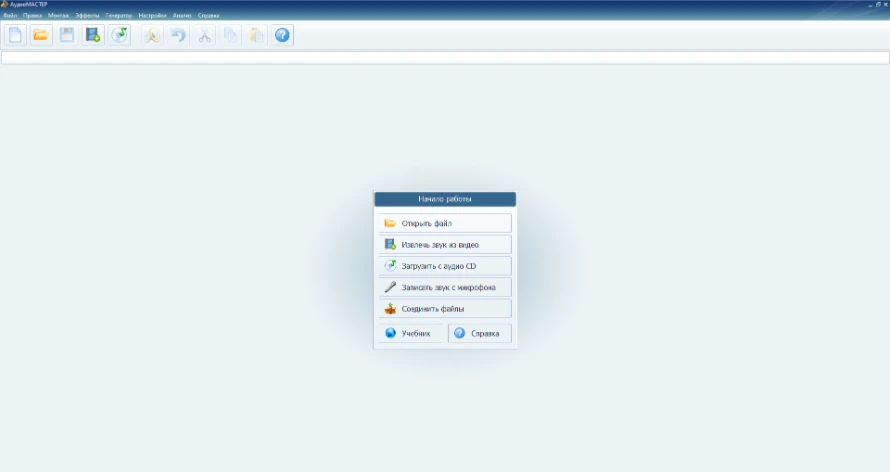
- Откройте исходник. В стартовом окне нажмите «Открыть файл». В системном диалоге выберите нужный .m4a. После импорта дорожка отображается в редакторе.
- Сначала прослушайте начало и конец. Это помогает обнаружить повреждение до конвертации и не тратить время на экспорт проблемного файла.
- Выполните только необходимые правки. Если задача — форматная совместимость, не добавляйте эффекты и не меняйте громкость без причины. При обрезке сначала оставьте исходник отдельным файлом.
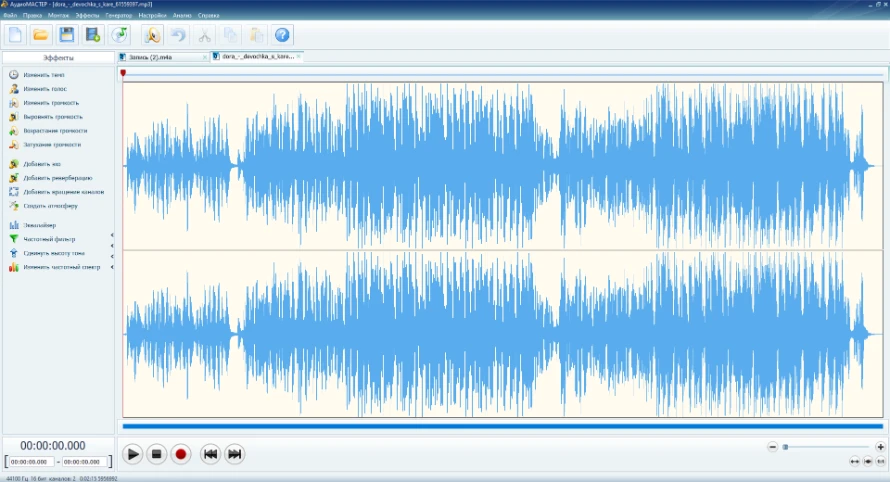
- Откройте мастер экспорта. Выберите «Файл» → «Сохранить как».
- Выберите MP3. В мастере сохранения доступны форматы, среди которых MP3. Не выбирайте AAC, если цель — именно повысить совместимость со старым MP3-плеером.
- Настройте параметры. Для музыки, которую предстоит слушать на обычной технике, используйте адекватный для исходной записи битрейт; увеличение битрейта выше информативности исходного AAC не «восстанавливает» потерянные данные. Частоту дискретизации без необходимости оставляйте соответствующей исходнику.

- Сохраните копию. Укажите новое имя, чтобы не потерять исходный M4A. Нажмите «Сохранить» и дождитесь окончания обработки.
- Проверьте результат. Откройте MP3, прослушайте несколько участков и сравните длительность. Если метаданные важны, дополнительно проверьте исполнителя, альбом и обложку.
Плюсы АудиоМАСТЕР:
- локальная работа: исходный M4A не требуется отправлять в браузерный сервис;
- конвертация совмещена с базовым редактированием;
- формат и параметры выбираются до экспорта, поэтому пользователь понимает, какой файл получит.
Ограничения АудиоМАСТЕР:
- это Windows-программа, поэтому для macOS, Linux и телефона нужны другие способы;
- MP3 после AAC остаётся новым lossy-кодированием — программа не может сделать такую операцию математически без потерь.
Windows Media Player : сначала попробуйте воспроизведение без конвертации
Windows Media Player 12 поддерживает расширение .m4a. Поэтому базовый порядок действий простой: сначала откройте файл непосредственно, а конвертер запускайте только при реальной несовместимости конкретного файла, кодека или устройства назначения.


Если один M4A открывается, а другой — нет, не делайте вывод, что расширение в целом не поддерживается. Сравните внутренний кодек через FFprobe, проверьте целостность файла и происхождение записи. Для старых защищённых покупок Apple обычное воспроизведение и конвертация могут ограничиваться DRM.
VLC media player : воспроизведение и M4A→MP3
VLC удобен как универсальный диагностический плеер и как локальный конвертер. Для простого открытия используйте «Медиа» → «Открыть файл» и выберите M4A. Если файл проигрывается, это уже подтверждает, что контейнер читается и аудиопоток декодируется.

Для преобразования откройте «Медиа» → «Конвертировать/сохранить», добавьте M4A, перейдите к конвертации, выберите профиль Audio - MP3, задайте новый путь и имя с расширением .mp3, затем запустите обработку. Не заменяйте исходный файл тем же именем.

Когда выбирать VLC: нужно бесплатно открыть файл, быстро проверить его или создать MP3 без отдельного аудиоредактора. Когда выбрать другой инструмент: требуется массовая каталогизация, тонкая настройка тегов или редакторский монтаж.
iTunes for Windows: штатная схема Apple
В iTunes for Windows можно преобразовать музыку в MP3 через настройки импорта и команду Convert. Сначала задаётся формат импорта: «Edit» → «Preferences» → вкладка «General» → «Import Settings» → «MP3 Encoder». Затем выделяется композиция и выполняется «File» → «Convert» → «Create MP3 Version». Конвертированная копия появляется рядом с оригиналом, а исходный файл остаётся неизменным.

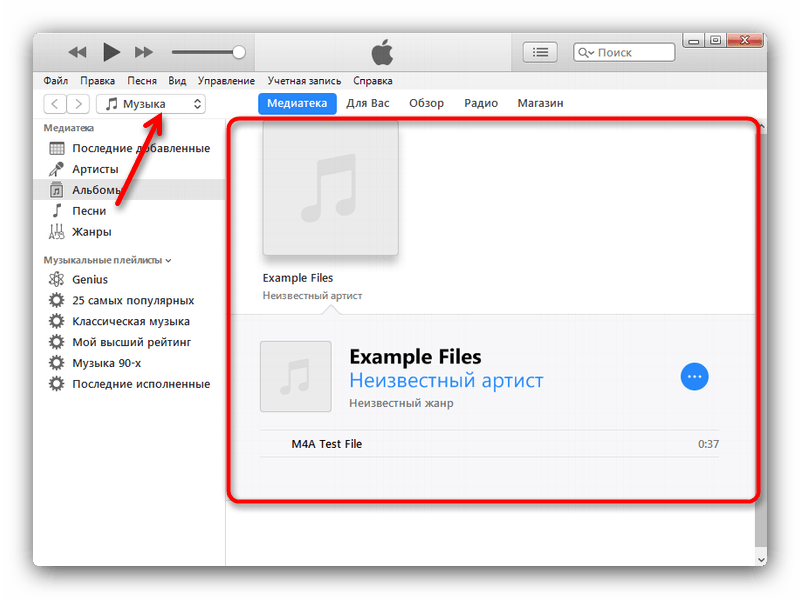
В пользовательских настройках iTunes доступны параметры кодировщика. Повышение sample rate выше исходного не создаёт новой звуковой информации и только увеличивает объём данных. Для речевых файлов допустим более низкий битрейт, чем для музыки; для стереомузыки не переводите дорожку в mono только ради уменьшения размера, если совместимость этого не требует.
Мовавика Конвертер : альтернативный пакетный способ
Этот вариант полезен, когда требуется преобразовать несколько M4A за один запуск. Последовательность построена вокруг очереди файлов: сначала добавляются исходники, затем для всей группы выбирается профиль MP3 и папка результата. Такой workflow удобнее поштучного сохранения, но перед большой партией всё равно следует обработать один тестовый файл.
- Нажмите «Добавить файлы» и выберите «Добавить аудио». Отметьте один или несколько M4A.
- Откройте вкладку «Аудио» и группу MP3.
- Выберите профиль битрейта. Если цель — только совместимость, не повышайте параметры относительно исходника без причины.
- Через «Сохранить в» задайте отдельную папку. Это защищает оригиналы от случайной замены.
- Нажмите «Конвертировать» и после завершения проверьте хотя бы один файл из партии.

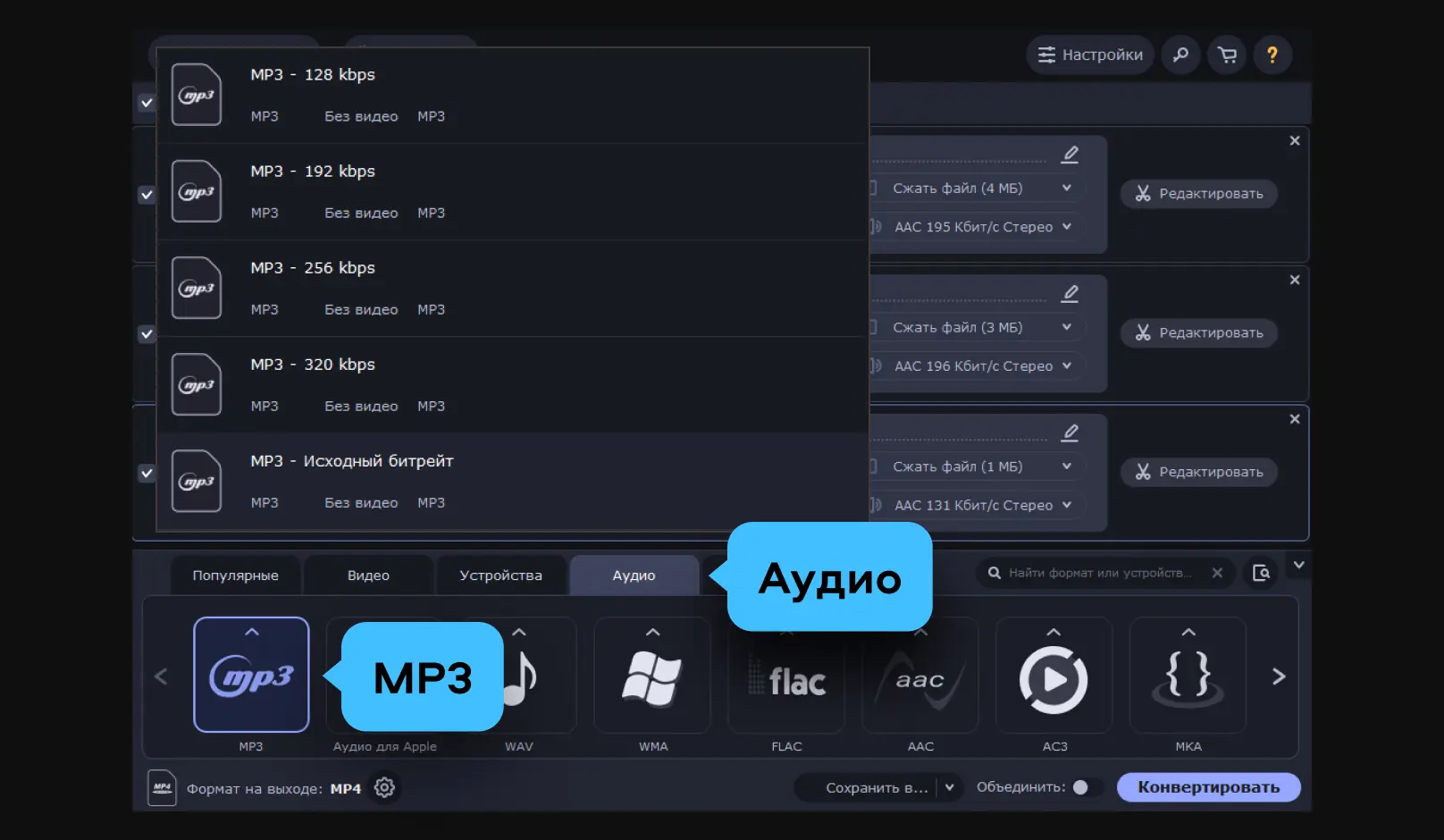

Плюсы: очередь нескольких файлов и отдельный выбор папки результата. Минусы: если требуется только открыть один M4A, полноценный converter не нужен; при одинаковом профиле вся партия получает одинаковую логику экспорта, поэтому смешивать речь, музыку и lossless-мастер в одной очереди нежелательно.
AIMP : быстрый локальный плеер
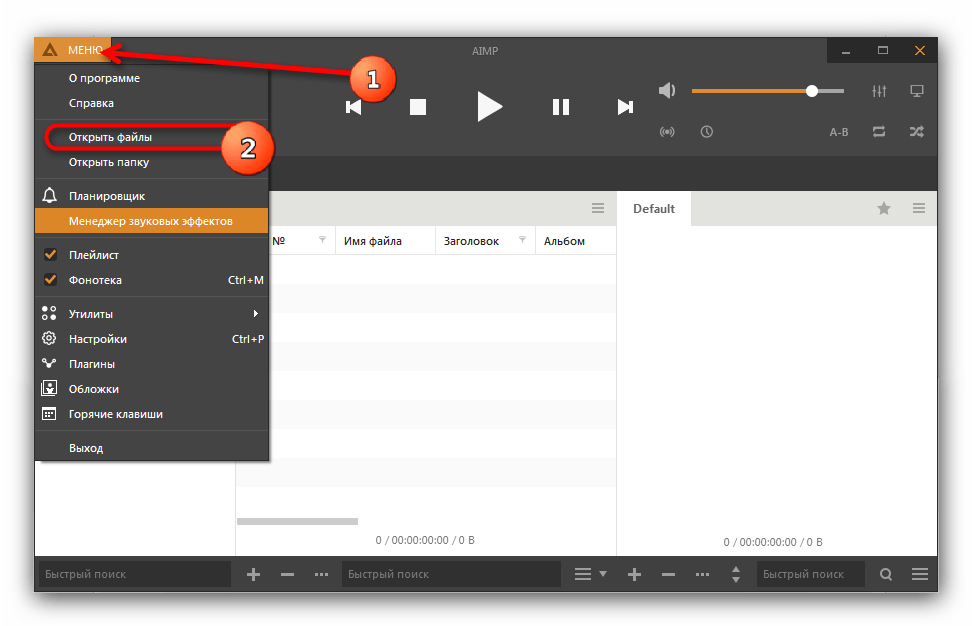
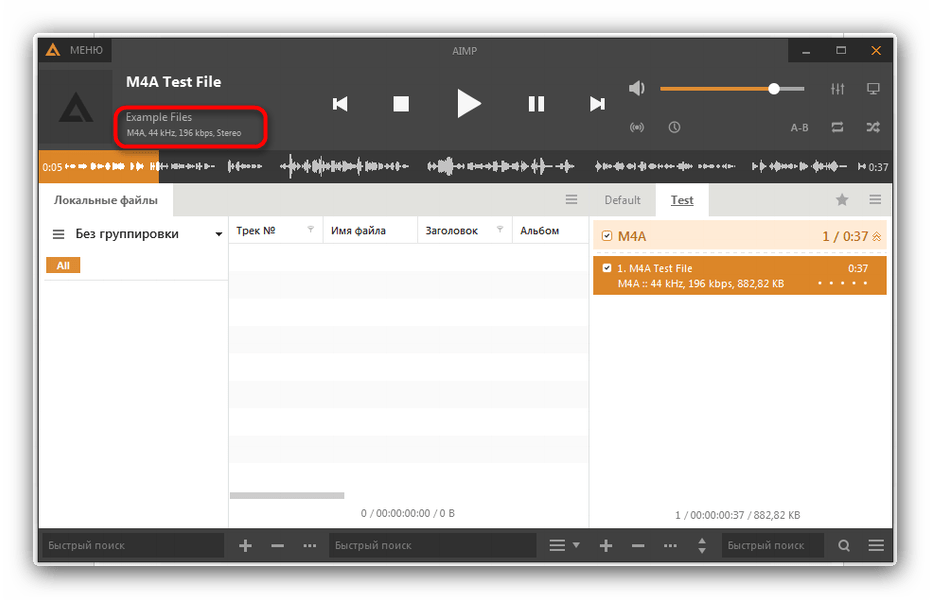
AIMP полезен прежде всего как локальный способ открыть M4A без предварительной конвертации. Откройте меню программы, выберите команду добавления/открытия файлов, укажите запись и запустите воспроизведение. Если задача ограничивается прослушиванием, конвертация не нужна.
Media Player Classic HC
В Media Player Classic HC файл можно открыть через меню открытия файла или перетаскиванием в окно плеера. Этот способ нужен прежде всего для проверки воспроизводимости; если M4A проигрывается, не создавайте MP3-копию без отдельной причины.


KMPlayer
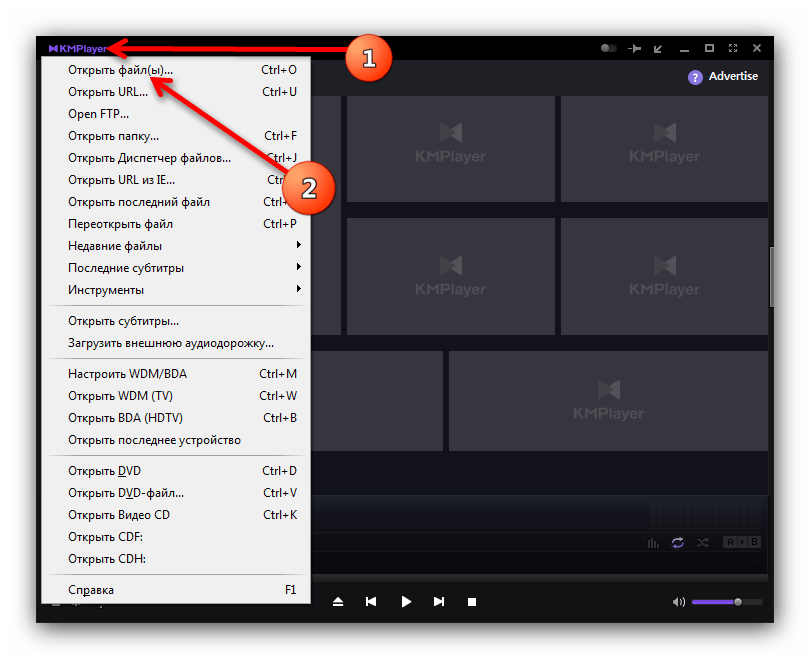
KMPlayer можно использовать как универсальный проигрыватель для быстрой проверки M4A. Добавьте M4A через меню открытия либо перетащите файл в окно. Используйте этот путь для воспроизведения, а не как обязательный промежуточный шаг перед MP3.

Как работать с M4A на macOS
Apple Music: преобразование в MP3
На Mac самый прямой штатный путь выполняется в Music. Откройте приложение, выберите «Music» → «Settings», вкладку «Files» и «Import Settings». В меню «Import Using» задайте нужный кодировщик, например MP3 Encoder, и подтвердите настройку. После этого выделите композицию в медиатеке и используйте «File» → «Convert» → «Create MP3 Version». Новая версия появляется рядом с исходником.
Если файл лежит в папке и не добавлен в библиотеку, после задания Import Settings удерживайте Option и выберите «File» → «Convert» → «Convert to [import preference]», затем укажите папку или диск. Оригинал и преобразованная копия сохраняются раздельно.
Ограничение: старые Protected AAC-покупки не преобразуются обычной командой. Если команда недоступна именно для купленной композиции, сначала проверьте тип покупки и защиту, а не меняйте расширение вручную.

GarageBand : когда M4A нужно сначала отредактировать
GarageBand полезен, если перед MP3 нужно вырезать паузу, собрать несколько фрагментов или отрегулировать дорожку. Добавьте M4A в проект на область Tracks. После редактирования выберите «Share» → «Export Song to Disk», задайте MP3 и параметры качества, затем экспортируйте отдельный файл.
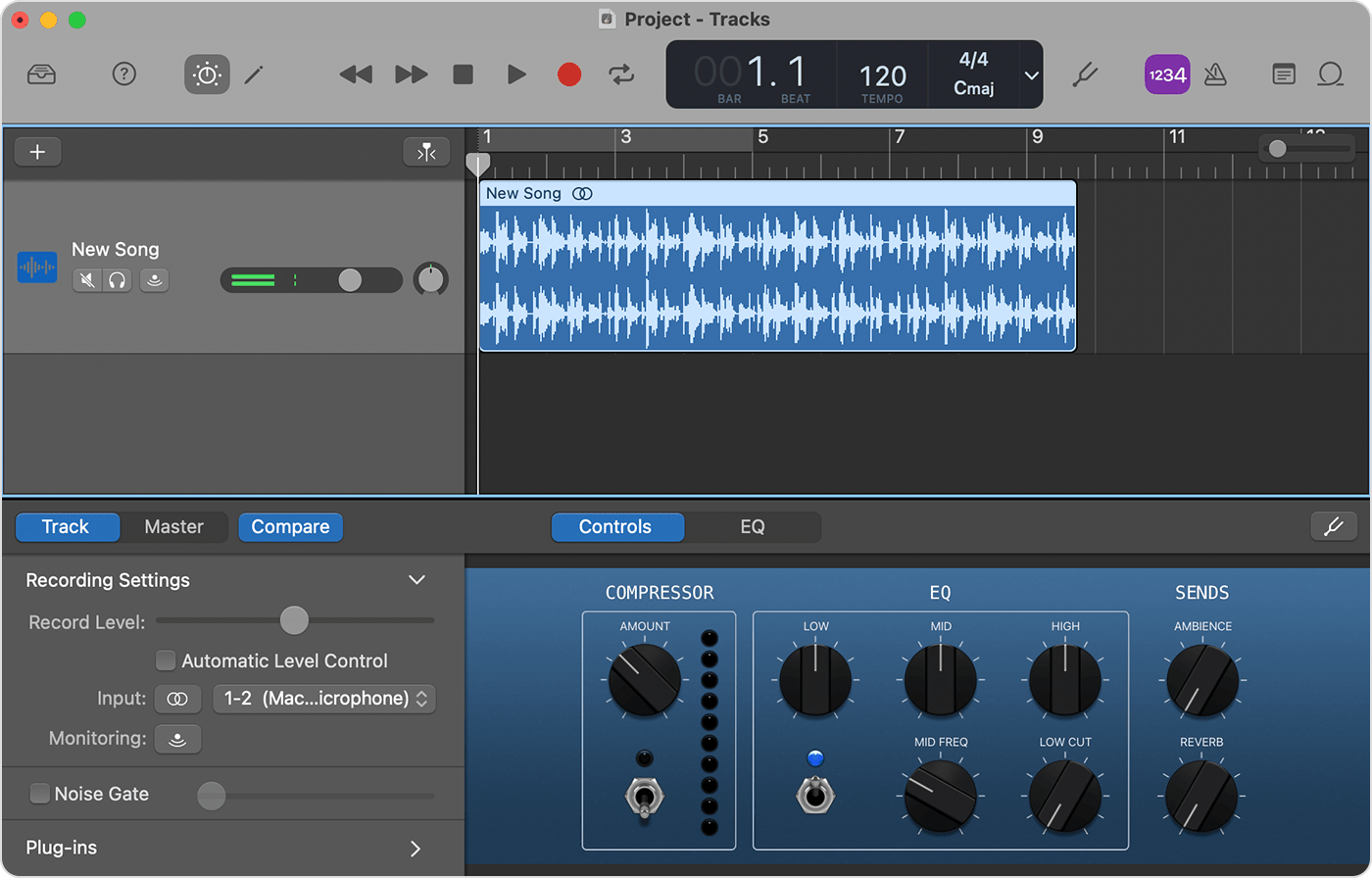
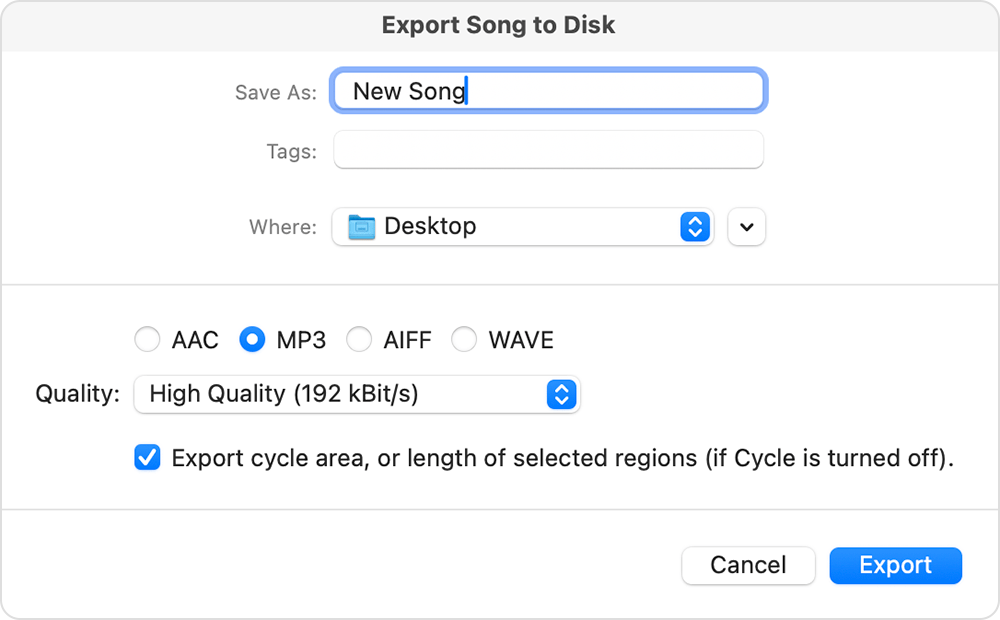
Для простой смены совместимости GarageBand избыточен: Apple Music выполняет задачу короче. Для монтажа GarageBand рациональнее, потому что вы один раз редактируете проект и только в конце создаёте финальный MP3.
QuickTime Player: прослушивание на Mac, но не Windows-рекомендация
QuickTime Player можно использовать на macOS для открытия аудиофайла. Windows-версию использовать как современную рекомендацию не следует: QuickTime 7 for Windows больше не поддерживается. Для актуальной практики QuickTime здесь относится только к macOS.
Как конвертировать M4A онлайн
Браузерный конвертер удобен для разовой задачи без установки, но принципиально отличается от локальной программы: файл загружается на сервер сервиса. Для конфиденциальной записи, рабочего звонка или материала с персональными данными лучше выбирать локальную обработку. Для каждого online-инструмента перед отправкой важного файла проверяйте его текущие правила хранения и удаления.
CloudConvert
CloudConvert имеет отдельное направление M4A→MP3 и позволяет управлять параметрами аудио. Рабочая схема: выбрать M4A как вход, MP3 как выход, нажать «Select File», дождаться загрузки, при необходимости открыть options, затем запустить Convert и получить готовый файл.




Не увеличивайте bitrate автоматически до максимума. Если исходник — AAC низкого битрейта, высокий MP3-битрейт увеличит размер, но не восстановит отброшенные данные. Сначала решите, нужна совместимость или экономия места, и только затем выбирайте параметры.
123apps Online Audio Converter
Online Audio Converter от 123apps позволяет выбирать формат, качество и расширенные параметры: bitrate, frequency и channels. Поддерживается пакетная обработка нескольких файлов. Поскольку исходник передаётся web-сервису, для конфиденциальных записей предпочтительнее локальный способ; условия хранения загруженных файлов следует проверять непосредственно перед обработкой.
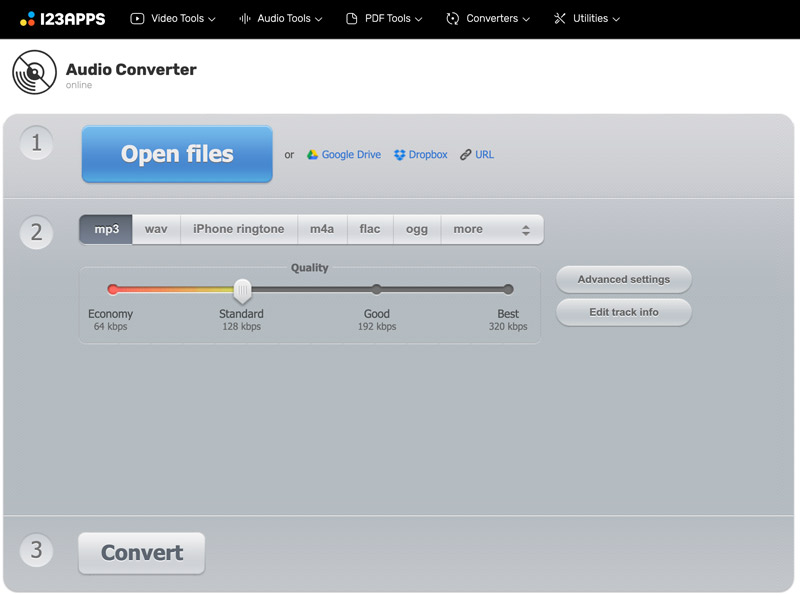
- Откройте Audio Converter и добавьте M4A.
- Выберите MP3.
- Откройте Advanced settings только если нужно изменить bitrate, frequency или channels.
- Запустите конвертацию.
- Скачайте результат и проверьте его локально до удаления исходника.
Для обычной стереозаписи не переводите два канала в один без причины. Для голоса mono может уменьшить объём, но решение должно соответствовать исходному содержимому.
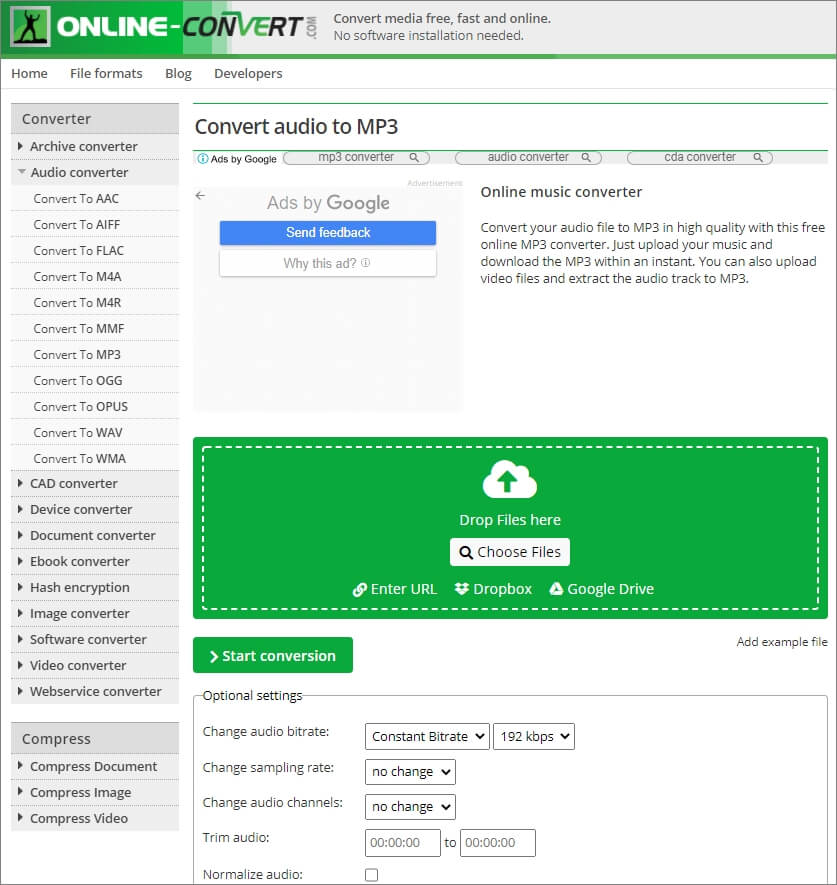
Online-Convert
Online-Convert подходит для браузерной конвертации M4A без установки настольной программы. Используйте его по стандартной схеме: добавьте исходник, выберите MP3 как целевой формат, задайте только нужные параметры и запустите преобразование. Если интерфейс предлагает trimming или нормализацию, включайте их только при реальной задаче — форматная конвертация не требует обязательной обработки звука.
Zamzar
Zamzar использует короткий workflow «файл → формат → Convert». Добавьте M4A, выберите MP3 как выход и запустите Convert Now. Лимиты web-сервисов меняются, поэтому перед большой загрузкой ориентируйтесь на значения, показанные в текущей форме. Для чувствительной записи предпочтительнее локальная программа.
M4A на iPhone и iPad
На iPhone и iPad M4A часто вообще не требует преобразования: формат тесно связан с экосистемой Apple. Конвертер нужен, когда конечная система требует MP3, WAV или другой формат.
The Audio Converter
The Audio Converter принимает M4A и выводит MP3, M4A, AAC, FLAC, OGG, WAV, WMA и AIFF. На экране Input File доступны варианты Files, Music, Photos, Another App и URL. После выбора записи откройте Output Format и укажите MP3; затем запустите преобразование и сохраните готовый файл в нужное приложение или хранилище.
- Выберите расположение файла. Для записи из приложения «Файлы» используйте пункт Files; для уже импортированной музыки — Music.
- Укажите M4A. После выбора дождитесь, пока приложение покажет загруженный файл.
- Откройте Output Format. Выберите MP3, если конечное устройство требует именно этот формат.
- Запустите преобразование. Не закрывайте приложение до завершения серверной операции.
- Сохраните результат. Откройте готовый MP3 и проверьте начало и конец записи.
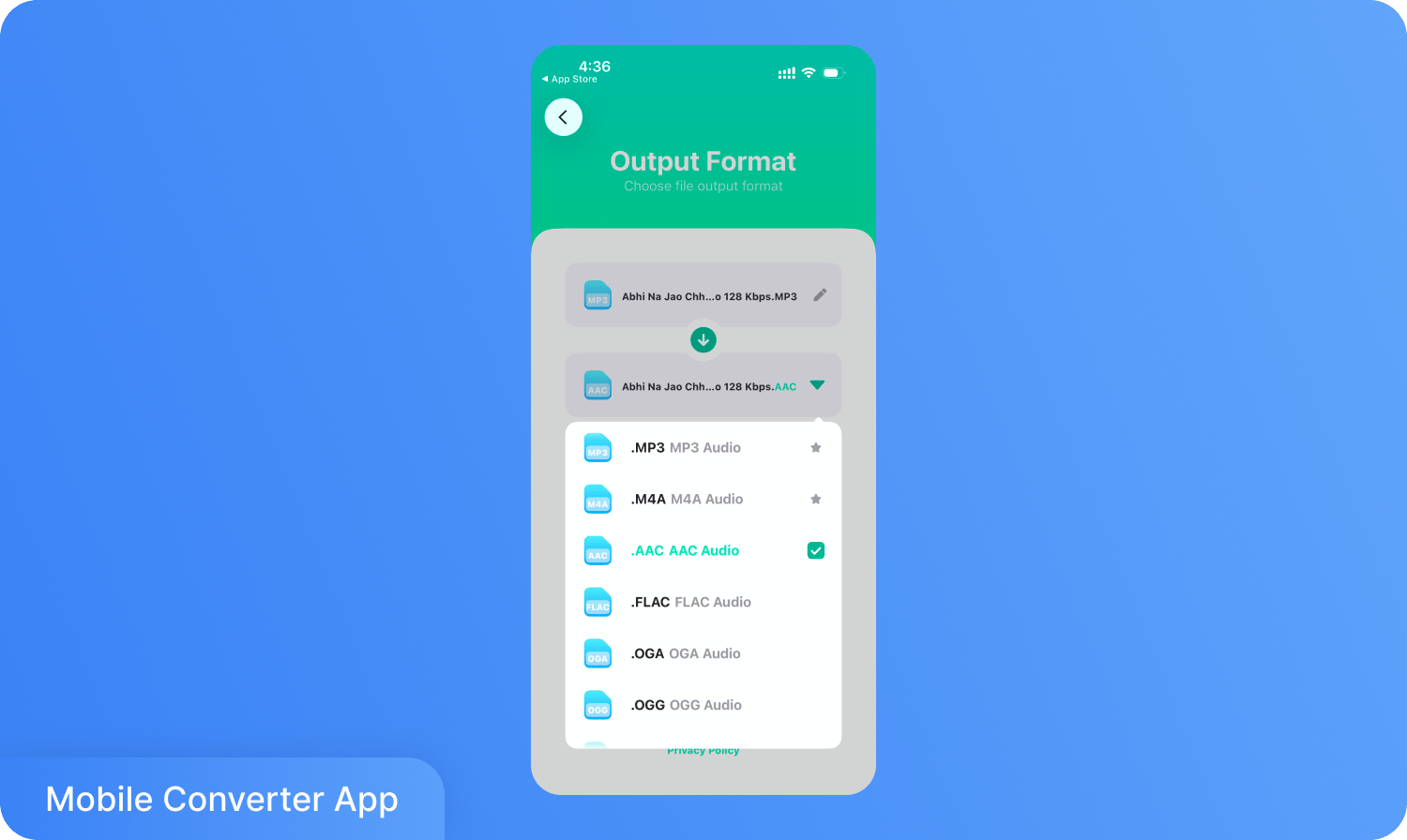
Ключевое ограничение связано с приватностью: The Audio Converter выполняет преобразование на облачном сервере и требует интернет-соединения. Файлы после завершения обработки удаляются с сервера. Для конфиденциальной записи рациональнее выбрать локальное приложение или настольный инструмент, который не отправляет исходник в сеть.
Плюсы The Audio Converter:
- не нужен компьютер;
- несколько распространённых выходных форматов;
- готовый файл можно сразу передать в другое приложение.
Ограничения The Audio Converter:
- преобразование требует интернет-соединения и серверной обработки;
- на телефоне сложнее контролировать длинную запись и метаданные, чем в настольном редакторе.
M4A Converter, M4A to MP3: локальная конвертация на iPhone и iPad
M4A Converter, M4A to MP3 преобразует M4A в MP3, WAV, AAC, FLAC, OGG, WMA и OPUS непосредственно на устройстве. Для конвертации не требуется учётная запись, а исходный файл не отправляется на сервер. Перед экспортом доступны настройки audio bitrate и sample rate; готовые файлы сохраняются в папке «M4A Converter».
- Выберите M4A. На стартовом экране откройте выбор исходного файла.
- Задайте направление. Используйте блок FROM M4A и выберите MP3 или другой нужный формат.
- Проверьте параметры. Если нет специальной причины менять частоту дискретизации, оставьте исходное значение; bitrate задавайте под целевой размер и сценарий.
- Запустите преобразование. Дождитесь окончания локальной обработки.
- Откройте результат. Найдите его в папке «M4A Converter» и проверьте воспроизведение до удаления исходника.


M4A на Android
M4a To Mp3 Converter от The AppGuru
M4a To Mp3 Converter специализируется на M4A и поддерживает преобразование в MP3, а также работу с M4B, M4P и M4R. В приложении доступны обрезка по началу и концу, объединение аудио, пакетная обработка, изменение bitrate, sample rate и числа каналов. Упоминание M4P в списке расширений не означает снятие DRM: защита контента остаётся отдельным ограничением и не устраняется обычным перекодированием.
- Выберите исходный M4A в файловом интерфейсе приложения.
- Откройте conversion и выберите MP3.
- Для первой попытки оставьте sample rate исходника; bitrate меняйте только под конкретный размер/качество.
- Если нужно обрезать запись, задайте начало и конец до финальной конвертации.
- Запустите обработку и откройте готовый MP3.
Важное преимущество этого приложения — offline-обработка: файлы преобразуются на устройстве без обязательной отправки в интернет. Для голосовых заметок с личным содержимым это практичнее облачного сервиса.

Audio Converter от The AppGuru
У разработчика есть отдельный универсальный Audio Converter. Его стоит выбирать, если помимо M4A приходится регулярно работать с несколькими аудиоформатами. Для разовой задачи M4A→MP3 специализированное приложение проще: меньше риск выбрать неподходящий профиль.
Как работать с M4A в Linux
Rhythmbox
Rhythmbox — музыкальный плеер для GNOME. В Linux возможность открыть конкретный AAC/M4A зависит не только от оболочки плеера, но и от мультимедийных компонентов системы. Если M4A не воспроизводится, сначала проверьте наличие AAC/GStreamer-декодера в вашем дистрибутиве. Не конвертируйте коллекцию только из-за отсутствующего системного компонента.
FFmpeg : надёжный способ конвертации и диагностики

FFmpeg удобен, когда нужен воспроизводимый командный процесс, пакетная обработка или серверная автоматизация. Базовая команда создаёт MP3 через LAME-кодировщик, если он доступен в сборке:
ffmpeg -i "input.m4a" -c:a libmp3lame -q:a 2 "output.mp3"Параметр -q:a задаёт режим качества VBR. Если рабочий процесс требует фиксированного битрейта, можно использовать, например, -b:a 192k вместо -q:a. Не задавайте одновременно набор противоречащих друг другу параметров.
Для каталога файлов используйте цикл или скрипт, но сначала протестируйте одну запись. Пакетная ошибка в пути или имени способна создать десятки неверных файлов быстрее, чем её заметит пользователь.
Как редактировать, обрезать и объединять M4A
Конвертер отвечает только за формат, а аудиоредактор нужен, когда необходимо вырезать фрагмент, соединить записи, убрать паузу, отрегулировать уровень или собрать проект из нескольких дорожек. Для таких задач используются Audacity, Adobe Audition, WavePad, FL Studio, Ableton Live, Freemake Audio Converter и online cutter. Эти инструменты различаются по глубине редактирования, поэтому один и тот же шаблон действий им не подходит.
Audacity
Audacity — кроссплатформенный редактор. В Windows и Linux импорт M4A/AAC требует установленной библиотеки FFmpeg; на macOS незащищённый M4A/AAC импортируется без неё. Для экспорта M4A/AAC используется FFmpeg. Если файл не импортируется, сначала исключите DRM, неверное расширение, повреждение контейнера и отсутствие нужной библиотеки.
- Импортируйте M4A перетаскиванием в проект или через «File» → «Import» → «Audio».
- Убедитесь, что появилась waveform и запись воспроизводится.
- Для обрезки выделите ненужный участок и удалите его либо оставьте только нужный диапазон.
- Для MP3 используйте Export Audio и выберите MP3 как целевой формат.
- Если нужен M4A/AAC, выберите соответствующий FFmpeg-формат, когда он доступен в вашей конфигурации.

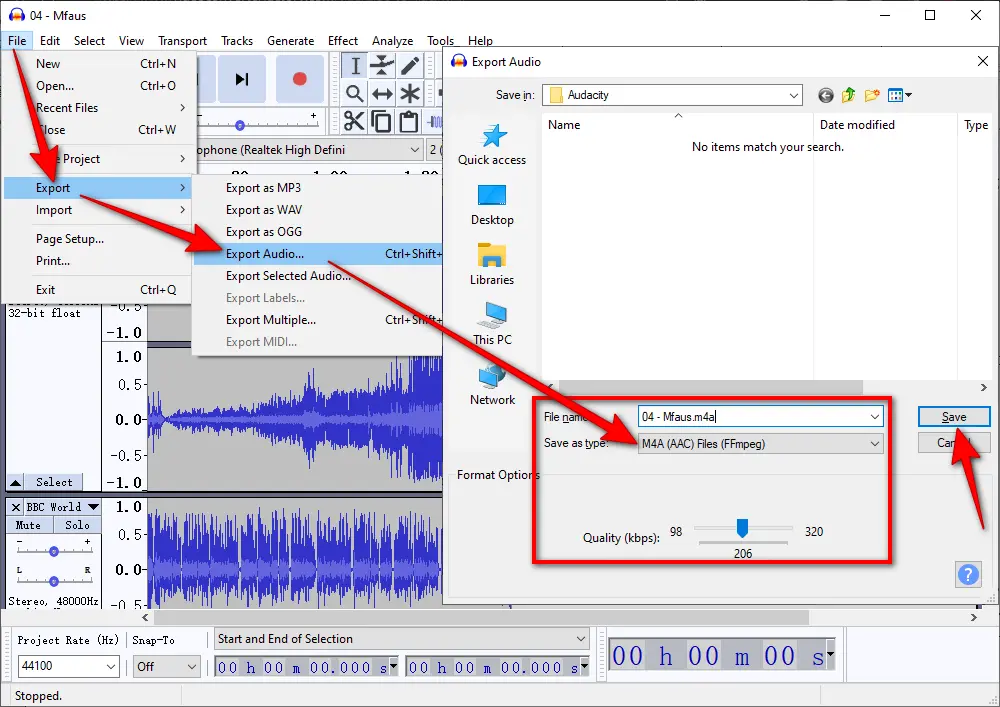
Плюсы: бесплатный редактор, точная обрезка по волне, подходит для Windows/macOS/Linux. Минусы: M4A может зависеть от FFmpeg-компонента; новичку важно отличать сохранение проекта от экспорта аудиофайла.
Adobe Audition
Adobe Audition нужен не ради простой смены M4A→MP3, а для профессионального редактирования. M4A входит в поддерживаемые форматы импорта. Откройте файл в Waveform Editor или вставьте его в Multitrack, выполните необходимую обработку и сохраните отдельную копию. Для одиночного файла используйте «File» → «Save As» либо «File» → «Export» → «File»; для многодорожечной сессии — «File» → «Export» → «Multitrack Mixdown» и нужный диапазон. В окне экспорта задаются имя, папка, формат, Sample Type и Format Settings.

Плюсы: точная редактура, спектральная работа, многодорожечный workflow. Минусы: высокая избыточность для одной операции конвертации и более сложный интерфейс.
WavePad
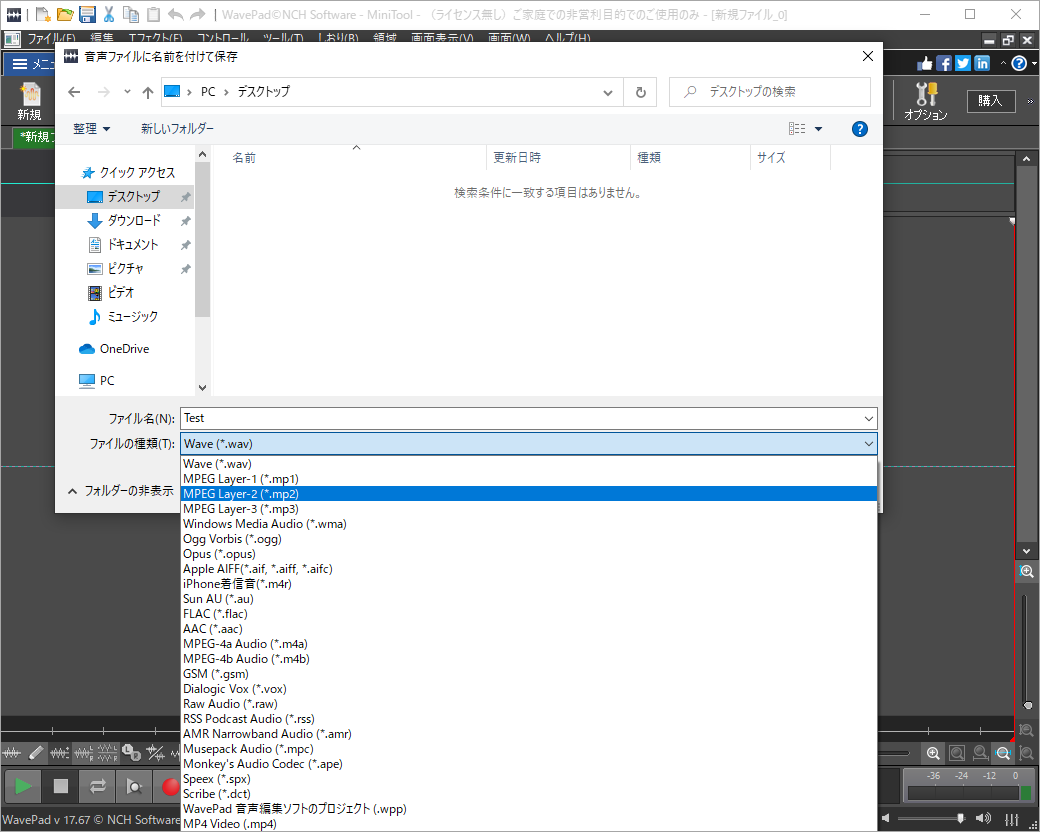
WavePad используют для вырезания, копирования и вставки частей записи и применения эффектов. Логика для M4A: открыть файл, выполнить конкретную правку и сохранить отдельную копию в целевом формате. В диалоге Save As среди аудиоформатов доступны MP3 и MPEG-4a Audio (.m4a). Не создавайте промежуточный MP3 перед монтажом, если исходный M4A уже открыт: это добавляет лишний lossy-этап.
FL Studio
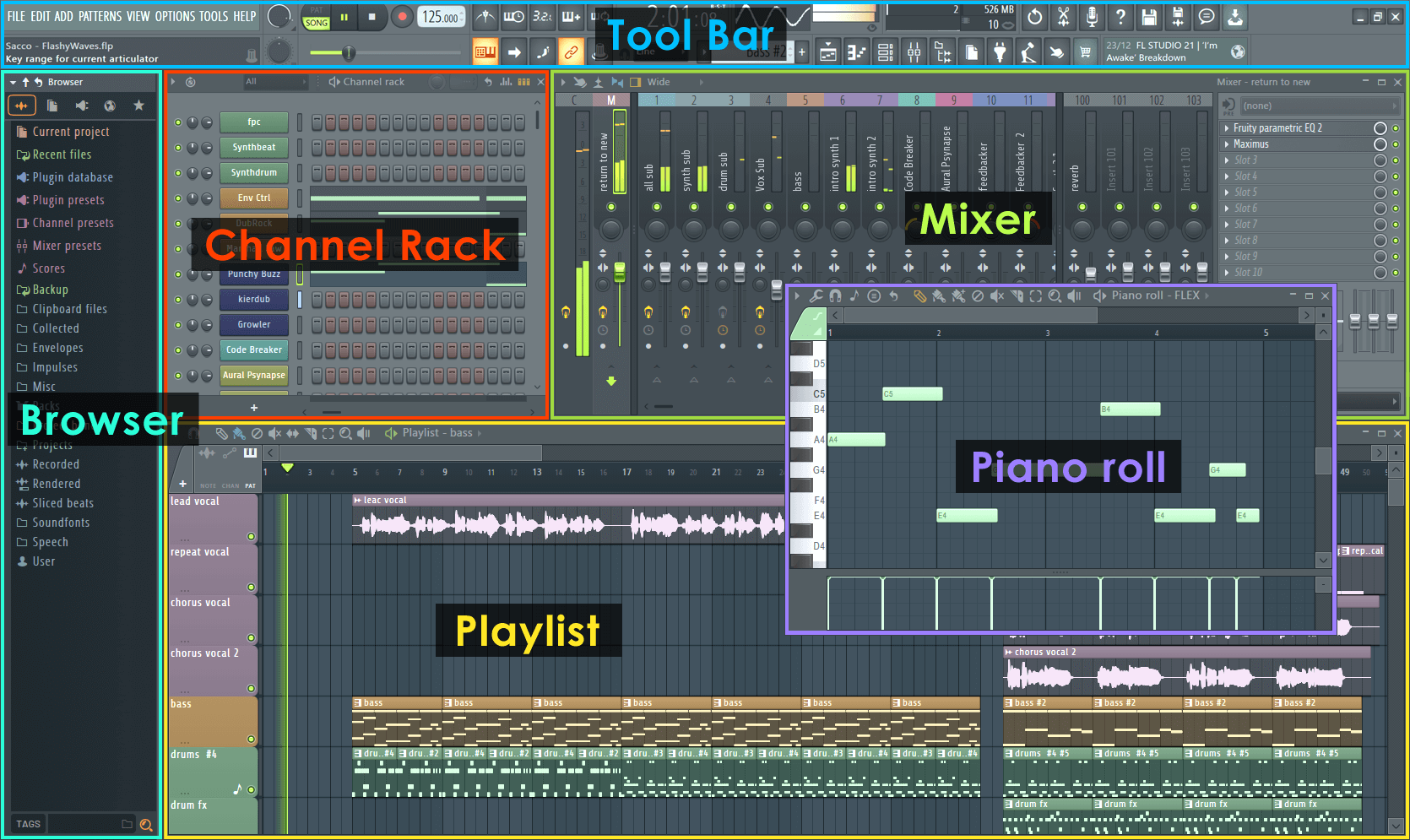
FL Studio — полноценная DAW, поэтому использовать её только как конвертер нерационально. Её сильный сценарий здесь — музыкальный проект, который после сведения нужно вывести в распространённый аудиоформат. Команда экспорта находится в меню File; финальный mix можно сохранить в WAV, MP3, OGG, FLAC или M4A. Для дальнейшего мастеринга рациональнее lossless-выход, а MP3/M4A использовать как финальную копию для распространения.
Ableton Live
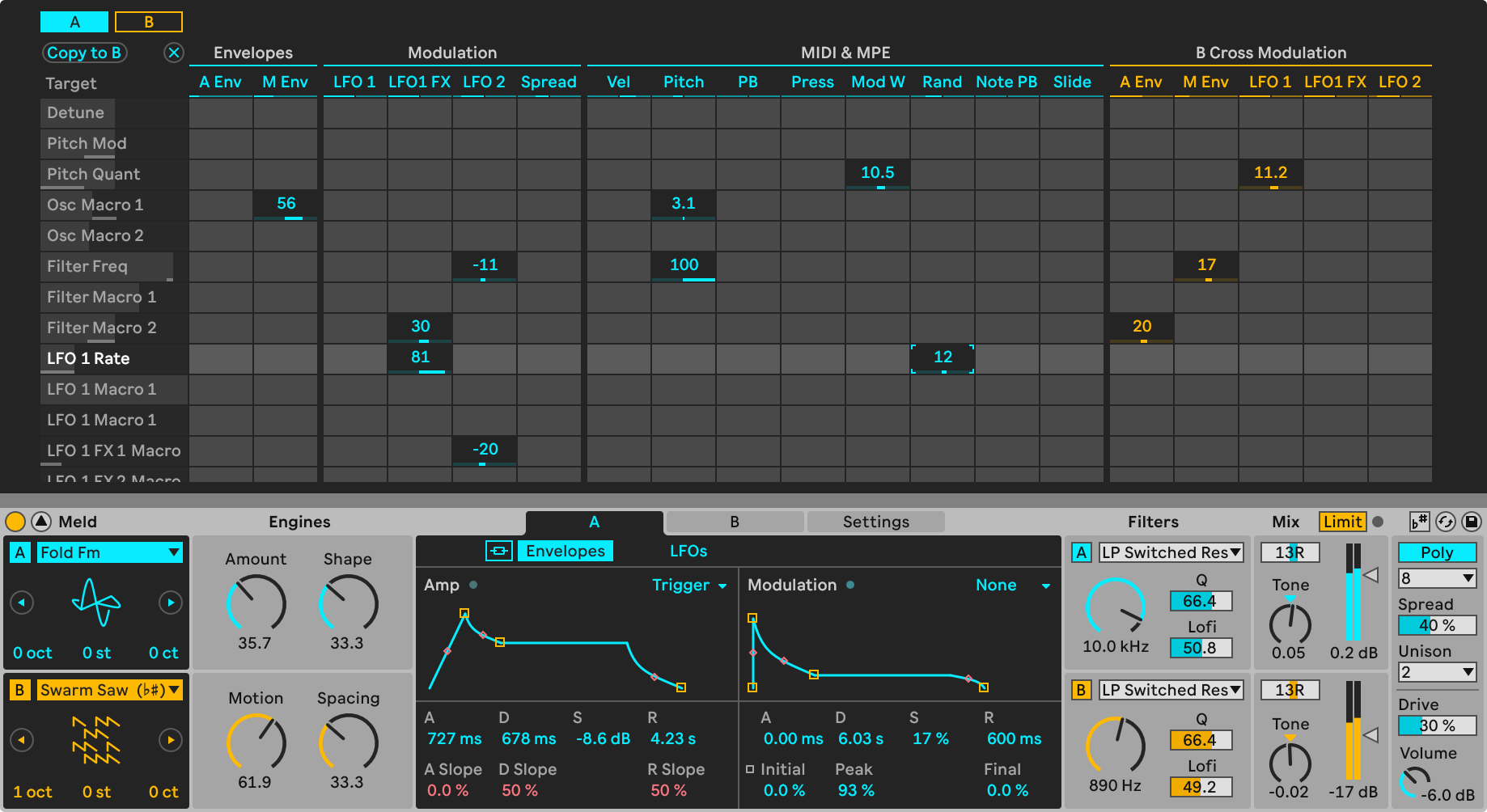
Ableton Live относится к тому же профессиональному классу, но M4A здесь имеет важную техническую особенность: при импорте MP3/M4A/AAC Live декодирует сжатое аудио во временный WAV-файл и помещает его в Decoding Cache. M4A может содержать AAC или ALAC; на macOS необходимая поддержка этих потоков предоставляется системой. Поэтому Live уместен для монтажа, warping и музыкальной обработки, но не для простой разовой смены расширения.
Freemake Audio Converter

Freemake Audio Converter относится к конвертерам, а не к полноценным монтажным станциям. Он полезен для изменения формата нескольких файлов, когда не требуются спектральные инструменты или сложная редактура. Перед пакетной конвертацией проверьте один результат и только после этого запускайте всю папку.
123apps Audio Cutter
Браузерный cutter уместен для неконфиденциального короткого файла, когда нужно вырезать фрагмент без установки программы. Для личных записей лучше локальный редактор: любой web-cutter сначала получает исходник на сервер.
Дополнительные и устаревшие программы: когда они уместны
Не каждое приложение, которое умеет воспроизводить или преобразовывать аудио, стоит устанавливать специально ради одного M4A. Основные пошаговые способы выше покрывают типовые задачи; таблица ниже помогает понять роль остальных программ и не смешивать плееры, конвертеры, DAW и средства восстановления.
| Программа | Роль | Рациональный сценарий |
|---|---|---|
| АудиоМАСТЕР | Windows-аудиоредактор и конвертер | конвертация M4A плюс базовая редактура |
| VLC media player | универсальный плеер и локальный конвертер | проверка воспроизведения и создание MP3-копии |
| Windows Media Player | плеер с поддержкой .m4a | сначала воспроизведение без конвертации |
| iTunes | медиатека и форматное преобразование в Windows | создание MP3-копии командой Create MP3 Version |
| QuickTime Player | плеер на macOS | прослушивание на Mac; QuickTime 7 for Windows не используется как современный способ |
| AIMP | локальный Windows-плеер | воспроизведение без обязательной конвертации |
| Media Player Classic HC | медиаплеер | проверка M4A перед любым перекодированием |
| KMPlayer | медиаплеер | быстрое локальное открытие |
| Audacity | кроссплатформенный аудиоредактор | обрезка, монтаж и экспорт; M4A/AAC связан с FFmpeg |
| Adobe Audition | профессиональный аудиоредактор | Waveform/Multitrack, сложная обработка и финальный экспорт |
| WavePad | аудиоредактор | вырезание, склейка, эффекты и сохранение в другой формат |
| FL Studio | DAW | музыкальный проект и финальный рендер, в том числе M4A или MP3 |
| Ableton Live | DAW | монтаж, warping и работа со сжатым аудио внутри проекта |
| Freemake Audio Converter | форматный конвертер | пакетная смена формата без сложного монтажа |
| MediaHuman Audio Converter | аудиоконвертер | локальная конвертация, когда программа уже входит в рабочий набор |
| Any Audio Converter | многоформатный конвертер | форматное преобразование после проверки одного тестового файла |
| Adobe Media Encoder | медиакодирование в экосистеме Adobe | пакетный медиапроцессинг вместе с Adobe-проектами |
| Adobe Premiere Pro | видеоредактор | M4A как часть видеомонтажа, а не отдельная аудиоконвертация |
| GarageBand | DAW для macOS | монтаж M4A и Export Song to Disk |
| foobar2000 | Windows-плеер и библиотека | прослушивание и организация коллекции |
| Winamp | медиаплеер | имеет смысл, если уже используется в музыкальной библиотеке |
| RealPlayer | медиаплеер | не требует отдельной установки только ради одного M4A |
| Nero / Nero SoundTrax | мультимедийный пакет и аудиоинструменты | только внутри уже используемого Nero-workflow |
| 5KPlayer | медиаплеер | воспроизведение, если он уже установлен |
| Elmedia Player | медиаплеер для Mac | локальное воспроизведение на macOS |
| Rhythmbox | музыкальная библиотека GNOME | воспроизведение форматов, для которых в системе доступны GStreamer-плагины |
| FFmpeg | CLI-конвертер и медиадвижок | диагностика, автоматизация и пакетная обработка |
| CloudConvert | web-конвертер | разовая браузерная операция для неконфиденциального файла |
| Online-Convert | web-конвертер | разовая конвертация с дополнительными аудионастройками |
| Zamzar | web-конвертер | короткий сценарий загрузить → выбрать MP3 → Convert |
| FileZigZag | web-конвертер | не выделяется в отдельный пошаговый способ при наличии более подробно разобранных сервисов |
| Aiseesoft Video Converter | многоформатный desktop-конвертер | не нужен как отдельный основной путь при разовой M4A→MP3 |
| Vidmore Video Converter | desktop-конвертер | альтернативная локальная смена формата |
| Мовавика Конвертер | desktop-конвертер | пошаговый Windows/macOS workflow «Добавить файлы» → «Аудио» → MP3 → «Конвертировать» |
| Wondershare UniConverter | многоформатный converter | пакетные мультимедийные задачи |
| MacX Video Converter Pro | Mac-конвертер | имеет смысл внутри уже используемого набора инструментов |
| iMyMac Video Converter | Mac-конвертер | не требуется специально ради одного M4A |
| Leawo | мультимедийный конвертер | второстепенный путь без отдельной установки ради одного файла |
| Roxio | мультимедийный пакет | только если пакет уже используется |
| Zune | историческое ПО Microsoft | не является современным способом для нового ПК |
| FLV Crunch | старый Mac-конвертер | не включён в современные основные способы |
| Cog | Mac-аудиоплеер | второстепенный способ воспроизведения |
| Max | старый Mac-аудиоинструмент | не выделяется как основной M4A-workflow |
| Helium Music Manager | менеджер музыкальной библиотеки | не устанавливать специально ради одного файла |
| SUPER | многоформатный конвертер | не основной способ при наличии более коротких современных маршрутов |
| Awave Studio | нишевый аудиоконвертер | подходит для специализированной работы с множеством форматов |
| DRM Media Converter | коммерческий медиаконвертер | не рассматривается как средство обхода DRM |
| Agree MP3 to Ringtone Converter | старый специализированный конвертер | не нужен для общего сценария M4A |
| Free Mp3 Wma Converter | старый форматный конвертер | не основной современный инструмент |
| ImTOO DPG Converter | устройство-ориентированный конвертер | не устанавливать специально ради M4A |
| Xilisoft iPod Rip | старый инструмент для iPod | не основной путь M4A→MP3 |
| AnyMP4 Blu-ray Player | медиаплеер | избыточен только ради аудиофайла |
| MX Player | мобильный медиаплеер | воспроизведение, а не обязательная конвертация |
| Recoverit | восстановление данных | только при удалении или повреждении файла; не для обычной несовместимости |
| Restream | онлайн-платформа | не смешивать с CloudConvert: это отдельный сервис и отдельный workflow |
| DumpMedia Apple Music Converter | коммерческий конвертер | не используется как средство обхода защиты |
| ArkThinker Video Converter Ultimate | многоформатный конвертер | второстепенный desktop-вариант |
Практический выбор проще, чем длина таблицы: сначала нужен плеер или встроенная поддержка, затем — локальный конвертер, если конечная система требует другой формат. DAW оправдана только при реальном монтаже, а восстановление данных — только при повреждении или утрате файла.
Какие настройки выбирать при M4A→MP3
Bitrate
Bitrate задаёт количество данных в единицу времени для lossy-кодирования. Чем выше значение, тем обычно больше итоговый MP3 и тем меньше давление компрессии. Но это не шкала «восстановления качества». Если исходный M4A/AAC уже потерял детали, экспорт в 320 кбит/с не вернёт их.
Для речи можно использовать меньший bitrate, чем для насыщенной стереомузыки. Для музыки лучше не опускаться до речевых пресетов. Если приложение предлагает готовые профили, сначала используйте профиль, соответствующий назначению, а затем корректируйте его только при понятной причине.
CBR и VBR
CBR держит постоянный bitrate, VBR распределяет больше данных на сложные участки и меньше на простые. VBR удобен для экономии размера при заданном качестве; CBR может требоваться старым оборудованием или специфическим workflow. Если ограничения устройства неизвестны, не меняйте режим только ради «лучшего числа».
Sample rate
Не повышайте частоту дискретизации выше исходной в надежде улучшить запись. Не выбирайте sample rate выше исходного без конкретной технической причины: это увеличивает объём, но не добавляет информации. Для обычной конвертации разумно сохранить исходную частоту.
Mono и stereo
Mono уменьшает число каналов и может быть разумным для одноканальной речи. Музыкальный стереофайл без причины переводить в mono нельзя: изменится пространственная информация. Если исходная запись уже mono, создание stereo не добавит независимый второй канал.
AAC→MP3
Это lossy→lossy-преобразование. Сохраняйте оригинальный M4A, выполняйте конвертацию один раз и не стройте длинную цепочку M4A→MP3→AAC→MP3. Каждое новое психоакустическое кодирование может вносить дополнительные артефакты.
ALAC→MP3
Здесь исходник lossless, поэтому MP3 создаётся из полного декодированного сигнала. Оригинал ALAC лучше оставить мастер-копией, а MP3 рассматривать как удобную производную версию.
Пакетная конвертация и организация большой коллекции M4A
При десятках и сотнях файлов основная опасность — не скорость, а массовое применение неправильного профиля. Если запустить папку с разнородными M4A, среди них могут оказаться AAC-записи, ALAC-мастера, mono-диктофон, stereo-музыка и аудиокниги. Один и тот же MP3-профиль не обязан быть оптимальным для всех.
Разделите коллекцию до конвертации
- Отдельно сложите M4A/AAC, которые нужны только для совместимости.
- M4A/ALAC держите в lossless-каталоге и не включайте в массовое удаление после создания MP3.
- Речевые записи отделите от музыки: для них допустим другой bitrate и иногда mono.
- Аудиокниги с главами и закладками проверяйте отдельно, потому что переход в обычный MP3 может изменить навигационные возможности плеера.
Сначала создайте тестовую папку
Скопируйте по одному представителю каждого типа, примените выбранный профиль и проверьте длительность, codec, каналы, громкость и метаданные. Только после этого запускайте полный batch. Такой подход важнее обещаний «быстрой конвертации»: ошибка профиля, размноженная на тысячу файлов, потребует больше времени на исправление.
Не смешивайте мастер-файлы и производные копии
Хорошая структура папок отделяет originals от converted. Например, исходные M4A остаются в каталоге Originals, а MP3 — в MP3-for-device. Тогда можно заново создать производные файлы с другими настройками и не зависеть от уже пережатой версии.
Пакетная автоматизация через FFmpeg
CLI удобен тем, что параметры можно зафиксировать в скрипте. Но автоматизация не отменяет проверки входных данных. Перед циклом используйте FFprobe для выборки codec_name; ALAC-файлы можно отправлять в отдельную ветку, а AAC — в другую. Так исключается случайное уничтожение lossless-мастеров после MP3-экспорта.
При формировании имён избегайте перезаписи. Добавляйте новый каталог или суффикс, а исходные расширения не меняйте на месте. После batch-процесса сравните количество входных и выходных файлов и отдельно проверьте записи, для которых converter вернул ошибку.
Метаданные и обложки при переходе M4A→MP3
Успешное воспроизведение ещё не означает, что медиатека сохранена корректно. У музыкальной коллекции важны title, artist, album, track number, year, genre и artwork. После конвертации часть полей может переноситься, часть — зависеть от приложения и типа тегов целевого MP3.
Что проверять после одного тестового экспорта
- Название композиции совпадает с исходным.
- Исполнитель и альбом не пусты.
- Номер дорожки не превратился в часть имени файла.
- Обложка отображается в целевом плеере, если она была встроена.
- Русские и другие нелатинские символы читаются корректно.
- В аудиокниге не потеряны необходимые главы, если они были частью исходного контейнера.
Если converter сохраняет звук, но теряет критические теги, не запускайте всю коллекцию. Выберите инструмент, который переносит нужные поля, или спланируйте отдельный этап тегирования. Перекодировать аудио второй раз только ради исправления metadata не требуется.
Как уменьшить размер M4A или MP3 без бессмысленной перекодировки
Размер уменьшают изменением параметров кодирования, а не простым переименованием. Для AAC/M4A или MP3 основными рычагами являются bitrate, число каналов и в некоторых сценариях sample rate. Каждый из них имеет последствия.
- Bitrate: главный параметр для lossy-аудио. Снижение уменьшает размер, но усиливает компрессию.
- Channels: перевод stereo в mono способен заметно уменьшить объём, но подходит только тогда, когда стереопанорама не нужна.
- Sample rate: снижать его имеет смысл для специализированной речи/телефонии; для музыки без чёткой причины лучше сохранить исходный.
- Обрезка: удаление действительно ненужных минут уменьшает файл без ухудшения оставшегося участка.
Для M4A/ALAC существует другой выбор: сохранить lossless-мастер и создать отдельную AAC/MP3-копию для мобильного устройства. Так мастер-библиотека не теряет исходные данные, а переносная библиотека занимает меньше места.
Почему M4A не открывается: последовательная диагностика
- Проверьте расширение. Убедитесь, что файл действительно заканчивается на .m4a и его имя не содержит двойного расширения вроде record.m4a.txt.
- Проверьте содержимое через FFprobe. Если утилита видит AAC или ALAC, контейнер хотя бы распознаётся.
- Попробуйте другой современный плеер. VLC полезен как независимая проверка. Если WMP не открывает файл, а VLC открывает, проблема не сводится к самому расширению.
- Проверьте DRM. Старые Protected AAC-покупки — отдельный класс файлов.
- Проверьте целостность. Нулевой размер, обрыв копирования, сбой загрузки или повреждённый заголовок контейнера могут сделать файл нечитаемым.
- Не переименовывайте в MP3. Это не исправляет codec/container и способно запутать диагностику.
- Только затем конвертируйте. Если исходник стабильно читается хотя бы одним инструментом, создайте совместимую копию.
Ошибка Audacity «не распознаёт тип файла»
Для Audacity типичные причины ошибки импорта включают отсутствующую FFmpeg-библиотеку там, где она требуется, неверно заявленное содержимое файла и повреждение контейнера. Это хороший пример, почему сообщение «M4A не поддерживается» нельзя делать автоматически: сначала нужно выяснить, чего именно не хватает.
Файл открывается, но нет звука
Проверьте, что в контейнере есть аудиопоток, каналы не отключены, громкость плеера и системы не равна нулю, а длительность файла больше нуля. Если FFprobe показывает аудиопоток, но декодер выдаёт ошибки, сохраните копию исходника и тестируйте другой декодер, не перезаписывая файл.
Файл обрывается раньше конца
Сравните заявленную длительность с фактическим воспроизведением. Если несколько плееров стабильно останавливаются на одной и той же позиции, это указывает на проблему самого файла, а не одного приложения. Конвертер может завершить работу с ошибкой или создать такой же укороченный результат — это не восстанавливает исходный файл.
После конвертации MP3 стал больше M4A
Это нормально, если выбран высокий MP3 bitrate, а исходный AAC был более компактным. Размер не является прямой шкалой качества. Более крупный MP3 из lossy-M4A не получает потерянные данные обратно.
Как проверить результат после конвертации
Конвертация считается завершённой не в момент появления файла, а после контроля результата. Для важной записи используйте короткий чек-лист.
- Оригинальный M4A сохранён отдельно.
- Новый файл имеет ожидаемое расширение .mp3, а не двойное имя .mp3.m4a.
- FFprobe или свойства плеера показывают MP3-аудиопоток.
- Длительность совпадает с исходником, если вы специально не обрезали запись.
- Начало, середина и конец воспроизводятся без обрыва.
- Каналы соответствуют задаче: stereo не превратилось в mono случайно.
- Громкость не изменилась неожиданно.
- Название, исполнитель и обложка проверены, если метаданные важны.
- Целевое устройство действительно открывает новый MP3.
Для пакетной конвертации сначала проведите этот контроль на одном файле. После подтверждения профиля запускайте всю папку. Такой порядок предотвращает ситуацию, когда десятки записей получают неправильный bitrate, mono вместо stereo или нежелательное имя.
Частые ошибки при работе с M4A
- Считать M4A кодеком. Правильно сначала разделить контейнер и AAC/ALAC.
- Объявлять все M4A lossy. ALAC опровергает это обобщение.
- Объявлять все M4A lossless. AAC — наиболее распространённый lossy-вариант.
- Конвертировать ради Windows автоматически. WMP 12 поддерживает .m4a; сначала проверьте воспроизведение.
- Советовать QuickTime for Windows. Эта Windows-версия больше не поддерживается Apple.
- Повышать bitrate в надежде вернуть качество. Новый bitrate не восстанавливает потерянную информацию.
- Удалять M4A сразу после MP3. Сначала проверяются звук, длительность и метаданные.
- Отправлять конфиденциальную запись в online converter без проверки условий. Для чувствительных файлов выбирайте локальную обработку.
- Путать M4A→MP3 и переименование файла. Реальное преобразование требует перекодирования.
- Делать несколько lossy-поколений. Лучше один финальный export из исходника.
Частые вопросы о M4A
M4A — это AAC?
Нет. AAC — кодек, а M4A — расширение/контейнер. Внутри M4A может быть AAC, но может быть и ALAC. Поэтому программа может одновременно показывать container M4A/MP4 и codec AAC.
M4A всегда без потерь?
Нет. M4A/ALAC — lossless, M4A/AAC — lossy. Уточняйте codec.
M4A всегда лучше MP3?
Такой универсальной оценки нет. Для совместимости со старой техникой MP3 удобнее. Для уже существующего AAC-файла M4A разумно оставить без лишнего перекодирования. Для lossless-хранения M4A/ALAC решает другую задачу, чем MP3.
Можно ли просто заменить .m4a на .mp3?
Нет. Вы меняете только имя. Внутри остаётся прежний аудиопоток, и часть программ начнёт определять файл неправильно.
Открывает ли Windows M4A?
Windows Media Player 12 поддерживает .m4a. Кроме него файл можно проверить через VLC и другие плееры.
Почему один M4A работает в Windows, а другой нет?
Потому что расширение не описывает все внутренние параметры. Возможны другой codec, защита, повреждение контейнера или особенности конкретного декодера. Сначала посмотрите codec через FFprobe.
Что лучше для аудиокниги: M4A или M4B?
M4B обычно используется именно в книжном сценарии, где важны главы и возобновление позиции. Для простого обмена отдельными дорожками M4A или MP3 может быть удобнее. Выбор определяется функциями плеера, а не только качеством звука.
Что лучше для долговременного хранения: M4A/ALAC или MP3?
Если исходник действительно ALAC и нужна мастер-копия, сохраняйте lossless-версию. MP3 создавайте отдельно для совместимости и экономии места.
Что выбрать для голосовой записи?
Если запись уже M4A/AAC и открывается на нужных устройствах, оставьте её. Если требуется MP3 для отправки, можно использовать более умеренный bitrate, чем для музыки, но сначала сделайте тест и проверьте разборчивость речи.
Нужно ли ставить аудиоредактор только ради прослушивания?
Нет. Для воспроизведения достаточно совместимого плеера. Редактор нужен для обрезки, склейки, эффектов или подготовки финального файла.
Какой способ лучше для личной записи?
Локальная программа или offline-приложение, чтобы не загружать исходник на сторонний сервер. В Windows это может быть АудиоМАСТЕР или VLC; на Android M4a To Mp3 Converter от The AppGuru выполняет локальную offline-обработку.
Какой способ лучше без установки?
CloudConvert или 123apps подходят для разовой неконфиденциальной записи. Перед большой загрузкой проверьте текущий лимит сервиса; перед чувствительной — условия хранения.
Почему после M4A→MP3 звук не стал лучше при 320 кбит/с?
Потому что высокий bitrate новой кодировки не восстанавливает информацию, потерянную в исходном AAC. Он лишь уменьшает дополнительные потери на новом этапе относительно более агрессивной MP3-компрессии.
Можно ли сделать M4A→MP3 математически без потери качества?
Для AAC→MP3 — нет: это декодирование одного lossy-кодека и новое кодирование другим. Для ALAC→MP3 исходник декодируется без потерь, но сам MP3 остаётся lossy. Если нужна lossless-копия, выбирайте WAV/FLAC или сохраняйте ALAC.
Что делать, если M4A повреждён?
Сначала сохраните копию и проверьте файл несколькими декодерами. Если все инструменты обрываются в одном месте, обычная конвертация не заменяет восстановление. Не перезаписывайте единственный оригинал.
Каким способом массово обработать сотни M4A?
Для технического пользователя удобен FFmpeg со скриптом; для GUI — конвертер с пакетной очередью. Обязательный этап — проверить один файл с тем же профилем до запуска всей коллекции.
Что выбрать в конкретной ситуации
| Сценарий | Подход | Почему |
|---|---|---|
| Нужно M4A→MP3 и базовая обрезка в Windows | АудиоМАСТЕР | локальный импорт, редактирование и «Сохранить как» в одном workflow |
| Нужно просто послушать M4A в Windows | Windows Media Player, VLC, AIMP или MPC-HC | не создаётся лишнее поколение сжатия |
| Нужен бесплатный универсальный локальный путь | VLC | плеер и converter в одном приложении |
| Нужен штатный путь на Mac | Apple Music | команда Create MP3 Version создаёт отдельную MP3-копию |
| Нужен монтаж на Mac | GarageBand | редактирование дорожки перед финальным export |
| Нельзя устанавливать программу | CloudConvert или 123apps | браузерный workflow |
| Запись конфиденциальная | локальная программа/offline-приложение | нет необходимости загружать исходник на сторонний сервер |
| Нужна обработка на Android без сети | M4a To Mp3 Converter от The AppGuru | offline-обработка выполняется на устройстве |
| Нужен профессиональный монтаж | Audacity, Adobe Audition, FL Studio или Ableton Live по задаче | полноценные инструменты редактирования вместо простого конвертера |
| Нужна автоматизация Linux/сервер | FFmpeg + FFprobe | диагностика и scriptable conversion |
| M4A содержит ALAC и нужна мастер-копия | не конвертировать мастер-копию в MP3 | сохраняется lossless-оригинал |
Главный критерий — не название расширения, а задача. Для воспроизведения сначала используйте прямую поддержку M4A. Для несовместимого устройства создайте MP3-копию. Для редактирования работайте из исходника и выполняйте финальное lossy-кодирование один раз. Для M4A/ALAC сохраняйте lossless-оригинал, если он нужен как мастер-файл.
 *EXE — расширение исполняемого файла. Сайт является партнером проекта