
Файлы .fli, .flc и .flic относятся к семейству Autodesk FLIC — старому формату растровой покадровой анимации. Главная сложность сегодня не в самом просмотре: декодеры FLIC всё ещё существуют. Проблема в другом — современные программы неодинаково относятся к старому контейнеру. Одни только читают его, другие извлекают кадры, третьи умеют преобразовать анимацию в MP4 или GIF, а обратная запись в FLI/FLC встречается значительно реже. Поэтому правильный порядок работы — сначала определить, что находится в файле и какая задача нужна: просто посмотреть, сохранить кадры, изменить содержимое или получить современный формат.
Для FLI/FLC важно разделять три уровня совместимости: чтение файла, редактирование после импорта и запись результата обратно в FLIC. В этой инструкции ВидеоМАСТЕР выполняет второй этап: сначала FLI/FLC декодируется в современный видеофайл, затем этот файл редактируется и экспортируется. AVS Video Converter и AVS Video Editor читают FLI/FLC напрямую, но FLIC не используется у них как выходной формат.
Для старой анимации особенно важно не перезаписывать единственный исходник. FLIC хранит последовательность кадров и изменения между кадрами; неправильная обработка может дать файл, который внешне запускается, но потерял часть кадров, изменил скорость или палитру. Сначала сделайте копию исходного .fli/.flc, затем работайте с копией и после конвертации отдельно проверяйте длительность, число кадров и визуальную последовательность.
Что такое FLI, FLC и FLIC
FLIC — общее название семейства анимационных форматов Autodesk. Внутри него чаще всего встречаются два варианта: FLI и FLC. FLI появился раньше и ориентирован на ограничения ранних графических систем; FLC развивает тот же принцип хранения, но снимает ряд ограничений исходного варианта. Расширение .flic встречается как обобщённое обозначение того же семейства, однако программы обычно оперируют именно .fli и .flc.
FLI и FLC: основные различия
| Свойство | FLI | FLC | Практическое следствие |
|---|---|---|---|
| Сигнатура стандартного файла | 0xAF11 | 0xAF12 | Можно проверить тип файла по заголовку, а не только по расширению. |
| Классический размер кадра | Исторически связан с 320×200 | Поддерживает более гибкие размеры | Нельзя автоматически считать любой FLC анимацией 320×200. |
| Глубина цвета | 8 бит на пиксель | Стандартный FLC также использует индексированную палитру | Перекодирование в современный 24-битный формат не восстанавливает цвета, которых не было в исходнике. |
| Единицы задержки между кадрами | 1/70 секунды | миллисекунды | При ручной пересборке важно не переносить значение задержки как одинаковое число без пересчёта. |
| Назначение | ранняя FLIC-анимация | расширенный вариант FLIC | Для просмотра современные декодеры часто обрабатывают оба варианта одной FLIC-подсистемой. |
Классическое ограничение FLI 320×200 часто встречается в описаниях формата и действительно характерно для исходного варианта. Однако переносить это ограничение на весь FLIC нельзя: FLC появился именно как более гибкое продолжение. В статье поэтому используется формулировка «FLI/FLC» для общего рабочего процесса, а технические ограничения указываются раздельно там, где они влияют на результат.
Как FLIC хранит анимацию
FLI/FLC начинается с 128-байтового заголовка. В нём хранятся размер файла, сигнатура, число кадров, ширина и высота, глубина цвета и параметры задержки. После заголовка идут блоки данных. Кадр состоит не из одной «картинки-файла», а из набора chunks — фрагментов, которые могут содержать палитру, полный кадр или изменения относительно предыдущего кадра. Это одна из причин, почему простое вырезание байтов из середины файла не превращает их в PNG. Декодер должен пройти последовательность и применить накопленные изменения.
Delta compression экономит место за счёт хранения различий между кадрами. Если второй кадр отличается от первого небольшой областью, нет необходимости повторно записывать всё изображение. Из этого следует практическое правило: при извлечении кадров используйте программу, которая действительно декодирует FLIC-последовательность, а не средство, которое умеет только показать первый превью-кадр неизвестного формата.
В некоторых расширенных вариантах FLIC встречаются дополнительные chunks. Поэтому не стоит выводить свойства конкретного старого файла только из расширения. Если программа сообщает, что файл имеет неизвестную структуру, это не всегда означает повреждение: возможна нестандартная разновидность. Но для обычной пользовательской задачи первым ориентиром остаются стандартные сигнатуры AF11/AF12 и возможность открыть файл в независимом FLIC-декодере.
FLI/FLC — это не FLAC и не FLV
Похожие буквы создают много ошибочных инструкций. FLAC — аудиоформат без потерь; FLV — контейнер, исторически связанный с Flash Video; FLI/FLC — растровая анимация Autodesk FLIC. Переименование movie.flc в movie.flac или movie.flv ничего не конвертирует. Если сайт предлагает инструкции для FLAC или FLV после ввода «FLC», сначала вернитесь к проверке типа файла.
Есть ли звук в FLI/FLC
Стандартный пользовательский FLI/FLC следует рассматривать прежде всего как анимацию. Исторические расширения формата допускают дополнительные типы chunks, поэтому утверждение «в любом FLIC принципиально не бывает аудиоданных» слишком категорично. Для практической конвертации безопаснее проверить фактические потоки файла через декодер. Если после открытия определяется только видеопоток FLIC, звук при переводе в MP4 появиться не может — его нужно брать из отдельной аудиодорожки или аудиофайла, если они существовали в исходном проекте.
Как проверить FLI/FLC перед открытием и конвертацией
Диагностика перед конвертацией экономит время: она отделяет настоящий FLIC от неверно переименованного файла и позволяет заметить повреждение до редактирования. Это особенно полезно для архивов старых игр, демосцены и проектов 1990-х, где расширение могло меняться вручную или содержимое хранилось внутри собственных контейнеров.
Шаг 1. Сохраните исходник отдельно
- Скопируйте файл в отдельную рабочую папку. Не редактируйте единственный экземпляр.
- Сохраните исходное имя и расширение. Если файл пришёл из игры или архива, зафиксируйте путь и имя ресурса: это помогает вернуть его на место после анализа.
- Для серии файлов не смешивайте результаты конвертации с исходниками: создайте подпапки
original,framesиconverted.
Шаг 2. Проверьте сигнатуру, если расширение вызывает сомнение
В стандартном FLI/FLC сигнатура расположена в заголовке начиная со смещения 4. Поскольку значения записаны в little-endian-порядке, в шестнадцатеричном просмотре ожидаются байты 11 AF для FLI или 12 AF для FLC. Это не заменяет полноценный парсер, но быстро выявляет файл, который просто получил чужое расширение.
В Windows прочитать первые байты можно из PowerShell без установки отдельного редактора:
$b = [System.IO.File]::ReadAllBytes('animation.flc')
$b[0..7] | ForEach-Object { '{0:X2}' -f $_ }
На macOS и Linux подойдёт xxd:
xxd -l 8 animation.flcЕсли байты в позиции 4–5 не соответствуют ожидаемой сигнатуре, не нужно насильно открывать файл во всех видеоредакторах подряд. Расширение само по себе не гарантирует, что внутри находится Autodesk FLIC: сначала определите фактический тип данных. Проверка заголовка полезнее одной файловой ассоциации Windows и защищает от путаницы с одноимёнными расширениями других форматов.
Шаг 3. Получите техническую информацию через FFmpeg

FFmpeg содержит demuxer flic и декодер Autodesk Animator Flic. Для чтения информации используйте ffprobe; команда не перекодирует файл и поэтому подходит для первичной диагностики:
ffprobe -v error -count_frames -select_streams v:0 -show_entries stream=codec_name,width,height,nb_read_frames,r_frame_rate,duration -of default=noprint_wrappers=1 animation.flcСмотрите прежде всего на codec_name, размеры и число декодированных кадров. Ошибка декодирования на первых пакетах, неожиданно нулевое число кадров или размеры, не соответствующие ожидаемому ресурсу, — повод остановиться и проверить файл, а не сразу сохранять результат.
Шаг 4. Сравните первый и последний кадр
Даже успешно созданный MP4 может быть неправильным. Перед массовой обработкой одного каталога возьмите один файл, извлеките последовательность PNG и визуально сравните начало, середину и конец. Если анимация циклическая, проверьте место перехода последнего отображаемого кадра к первому. FLIC может использовать служебные данные для замыкания цикла, поэтому количество записей в файле и число кадров, которые пользователь ожидает увидеть как отдельные изображения, не всегда стоит трактовать без декодера.
Чем открыть, редактировать и конвертировать FLI/FLC: сравнение способов
| Способ | Платформа | Прямой вход FLI/FLC | Что делать | Запись обратно в FLI/FLC | Когда выбирать |
|---|---|---|---|---|---|
| ВидеоМАСТЕР | Windows | В этом workflow — после предварительного декодирования | Монтаж, обрезка, эффекты, кадрирование, финальный экспорт | Не используется | Нужен редактор после перевода FLIC в современный видеофайл |
| AVS Video Converter | Windows | Да: FLIC .fli/.flc читаются | Конвертация, базовая обработка перед экспортом | Нет: FLIC читается, но не записывается | Нужно сразу загрузить FLI/FLC и получить MP4/AVI/другой формат |
| AVS Video Editor | Windows | Да | Монтаж на таймлайне после импорта | Нет | Нужно не только перекодировать, но и отредактировать ролик |
| Imagine | Windows | Да | Просмотр, Animation Editor, извлечение кадров, batch conversion | Не полагайтесь на обратную запись без проверки конкретной операции | Нужна покадровая работа и извлечение изображений |
| reaConverter | Windows | Прямой вход FLC | Пакетная локальная конвертация и обработка | Не используется в этом сценарии | Много FLC-файлов и одинаковые операции |
| XnView MP | Windows, macOS, Linux | Распознаёт Autodesk Animator FLI/FLC | Просмотр, каталогизация, первичная проверка | Не используется в этом сценарии | Нужно быстро открыть и оценить содержимое |
| Ezgif | Браузер | Да | FLI/FLC → GIF; FLI → PNG; дальнейшая работа с кадрами | Нет | Разовая задача без установки ПО |
| FFmpeg | Windows, macOS, Linux | Да | Просмотр через ffplay, MP4, PNG sequence, автоматизация | В этом workflow не используется | Нужен контролируемый или пакетный workflow |
| File Viewer | macOS | Да: .flc/.fli/.flic | Просмотр и идентификация | Не используется | Нужно открыть файл на Mac без редактирования |
| RetroViewer | Android | Да | Просмотр FLI/FLC, покадровая навигация; экспорт доступен в расширенных функциях | Не используется для записи FLIC | Нужно открыть старую анимацию на телефоне |
| Fast Image Viewer Free | iPhone/iPad | Да: FLI/FLC (Animated) | Просмотр | Не используется | Нужен простой просмотр на iOS/iPadOS |
| Cloud Media Player | iPhone/iPad | Да: fli/flc | Просмотр локальных файлов и файлов из подключённых хранилищ | Не используется | Файл уже хранится в подключённом облачном хранилище |
Ключевая разница в таблице — между «читает FLIC» и «может сохранить FLIC». Для архивного формата это не одно и то же. Большинство удобных современных решений используют FLI/FLC как вход и выводят результат в MP4, GIF, PNG или другой распространённый формат. Если конечной целью является именно новый .fli/.flc, нужен отдельный legacy-workflow и обязательная проверка совместимости с программой, которая затем будет читать этот файл.
Как открыть и обработать FLI/FLC в Windows
1. ВидеоМАСТЕР : редактирование после предварительной конвертации
ВидеоМАСТЕР используется первым практическим способом, когда задача не сводится к просмотру: требуется получить современный ролик, обрезать его, кадрировать, применить эффекты и выполнить финальный экспорт. Сценарий состоит из двух частей: сначала FLIC декодируется в обычный видеофайл, затем этот файл открывается в ВидеоМАСТЕР. Исходный .fli/.flc на этапе монтажа остаётся нетронутым.
Шаг 1. Создайте промежуточный MP4
Сделайте рабочую копию исходника и выполните конвертацию через FFmpeg. Не задавайте новую частоту кадров без причины: когда декодер правильно читает тайминги FLIC, принудительное -r способно изменить темп анимации. Для совместимого промежуточного MP4 подойдёт команда:
ffmpeg -i animation.flc -c:v libx264 -pix_fmt yuv420p intermediate.mp4Если исходник имеет расширение .fli, замените имя входного файла. Команда создаёт новый файл и не изменяет оригинал. После конвертации просмотрите начало, середину и конец ролика, а затем переходите к монтажу.
Шаг 2. Добавьте промежуточный ролик
Запустите ВидеоМАСТЕР и добавьте intermediate.mp4 через команду добавления видео и аудио. В рабочем окне появится загруженный ролик; именно этот файл редактируется дальше, а не исходный .fli/.flc.

Шаг 3. Удалите ненужные фрагменты
Откройте инструмент Обрезать. Для старой анимации удобно сначала убрать пустые или служебные кадры в начале и конце, но делать это следует только после визуальной проверки: циклический FLIC может специально повторять состояние для плавного замыкания. Не удаляйте последний кадр лишь потому, что он похож на первый.

Шаг 4. Кадрируйте изображение только при необходимости
Инструмент кадрирования полезен, когда в старом ресурсе есть технические поля или нужно подготовить ролик под современное соотношение сторон. Не растягивайте 320×200 до 16:9 простым изменением пропорций: геометрия изображения исказится. Если нужен широкий кадр, лучше добавить поля либо выбрать осознанное кадрирование, не меняя пропорции объектов.

Шаг 5. Примените эффекты после проверки палитры
Через Эффекты можно выполнять художественную обработку уже декодированного видео. Сначала оцените, нужен ли эффект вообще: исходные FLI/FLC часто используют ограниченную палитру, и сильная коррекция может превратить характерные ступенчатые переходы в грязные градиенты. Для реставрационной задачи лучше сохранять нейтральный вариант отдельно от стилизованного.

Шаг 6. Выберите формат вывода
Откройте панель Форматы. Для обычного просмотра на компьютере, телефоне и в браузере выбирайте MP4. GIF нужен, когда требуется короткая циклическая вставка без звука и приоритетом является совместимость анимации в веб-контенте. Не используйте повторное промежуточное перекодирование через несколько lossy-форматов: каждый лишний этап может добавить артефакты.

Шаг 7. Проверьте результат
- Сравните длительность исходной FLIC-анимации и итогового ролика.
- Проверьте первый, средний и последний кадры.
- Убедитесь, что изображение не растянуто и не обрезано случайно.
- Просмотрите переход в месте цикла, если исходник зацикливался.
- Храните исходный FLI/FLC отдельно: MP4 является производной копией, а не заменой архивного оригинала.
Плюсы
- Понятный визуальный монтаж после преобразования FLIC в современный видеофайл.
- Обрезка, кадрирование, эффекты и выбор распространённого формата вывода находятся в одном приложении.
- Подходит, когда конечная задача — получить MP4 или другое обычное видео, а не сохранить старый контейнер.
Минусы
- Перед монтажом FLI/FLC нужно декодировать в поддерживаемый современный видеофайл.
- Не подходит для обратной записи результата в FLI/FLC.
- Покадровое архивное извлечение удобнее выполнять специализированным FLIC-инструментом до монтажа.
2. AVS Video Converter : прямой импорт FLI/FLC и конвертация
У AVS Video Converter FLIC-файлы .fli и .flc отмечены как читаемые, а запись FLIC — как недоступная. Это делает программу практичным способом для прямого перехода из старого формата в MP4, AVI, MOV, WebM или другой поддерживаемый выход без предварительной конвертации отдельной утилитой.
Пошагово
- Добавьте .fli или .flc через Add File(s). Та же команда доступна в контекстном меню списка входных файлов.
- Убедитесь, что файл появился в Main Area и программа определила длительность. Если длительность равна нулю или импорт завершается ошибкой, не продолжайте массовую обработку.
- В верхней части выберите подходящий выход. Для универсального просмотра используйте MP4; для сценария дальнейшего монтажа можно выбрать другой поддерживаемый контейнер в зависимости от требований проекта.
- Укажите Output File Name. Не сохраняйте результат поверх исходника — расширение и контейнер должны отличаться.
- При необходимости нажмите Edit. Откроется окно Edit Input File(s), где собраны Video Effects, Audio Effects, Chapters, Audio Export и Image Export.
- После настройки нажмите Convert Now! и дождитесь завершения обработки.
- Откройте готовый файл независимо от AVS Video Converter и сравните его с оригиналом.
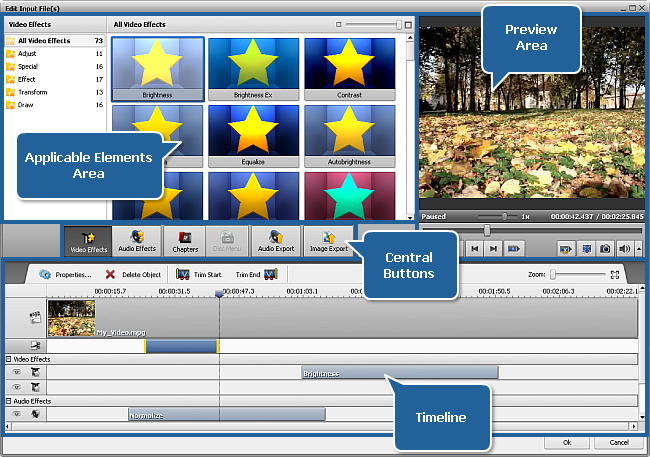
Окно редактирования полезно для базовой коррекции, однако не следует путать его с нативным FLIC-редактором. После импорта программа работает с декодированным содержимым и выводит результат в другой формат. Если вам нужно заменить конкретный кадр и затем получить обратно .flc, этот workflow задачу не закрывает.
Плюсы
- FLI/FLC загружаются напрямую.
- Есть визуальный выбор выходных профилей и базовое редактирование до конвертации.
- Подходит для пользователя, которому не нужна командная строка.
Минусы
- FLI/FLC доступны на вход, но не на выход.
- Базовый редактор не заменяет покадровый FLIC-editor.
- При массовом архивном преобразовании всё равно нужно отдельно проверять тайминг и число кадров.
3. AVS Video Editor : монтаж FLI/FLC на таймлайне
AVS Video Editor также читает FLIC .fli/.flc, но не записывает результат обратно в эти расширения. В отличие от конвертера, здесь основная ценность — монтаж: после импорта анимацию можно разместить на таймлайне, обрезать, комбинировать с другими материалами и вывести как обычный видеофайл.
- Нажмите Import в области Media Library и выберите .fli/.flc.
- Перетащите импортированный материал из библиотеки на Timeline.
- Просмотрите ролик в Preview Area. До применения эффектов убедитесь, что скорость соответствует исходной анимации.
- Для монтажа используйте центральные разделы и инструменты таймлайна: Trim, Speed, Color, Audio, Stabilization и Video Effects применяйте только по реальной задаче.
- Если нужно соединить FLIC с титрами, музыкой или другим видео, добавляйте материалы отдельными дорожками, не изменяя архивный исходник.
- Нажмите Produce... и выберите современный формат вывода.
Инструмент Speed особенно опасен для архивной анимации, если исходный темп ещё не установлен. Сначала получите контрольный просмотр через независимый FLIC-декодер, затем меняйте скорость осознанно. Иначе ошибку интерпретации задержек легко принять за «слишком медленную» анимацию и закрепить дополнительной коррекцией.
Плюсы
- Прямой импорт FLI/FLC и полноценный монтажный таймлайн.
- Подходит для объединения старой анимации с современными медиафайлами.
- Предпросмотр помогает контролировать изменения до финального экспорта.
Минусы
- Экспорт обратно в FLI/FLC не поддерживается.
- Для простой конвертации без монтажа интерфейс редактора избыточен.
- Покадровая реставрация удобнее через извлечение кадров в PNG.
4. reaConverter : пакетная обработка FLC
reaConverter полезен, когда в папке много FLC-файлов и к ним нужно применить одинаковый сценарий. Локальный пакетный workflow для FLC строится так: добавить файлы или каталог, выбрать выходной формат, при необходимости задать операции обработки и запустить Convert. Файлы остаются на компьютере, поэтому этот способ удобнее браузерного при большом количестве материалов.

- Добавьте FLC через список файлов или перетащите их в рабочую область.
- Сначала запустите тест на одном файле. Не задавайте пакетную обработку всей коллекции до проверки первого результата.
- Выберите формат вывода. Для архива кадров выбирайте формат без потерь; для обычного просмотра — формат, который соответствует вашему дальнейшему сценарию.
- Если нужна дополнительная подготовка, применяйте только осмысленные операции: поворот, crop, изменение DPI/цветового пространства или метаданных. Не включайте автокоррекцию ради самого факта обработки.
- Нажмите Convert и проверьте журнал завершения.
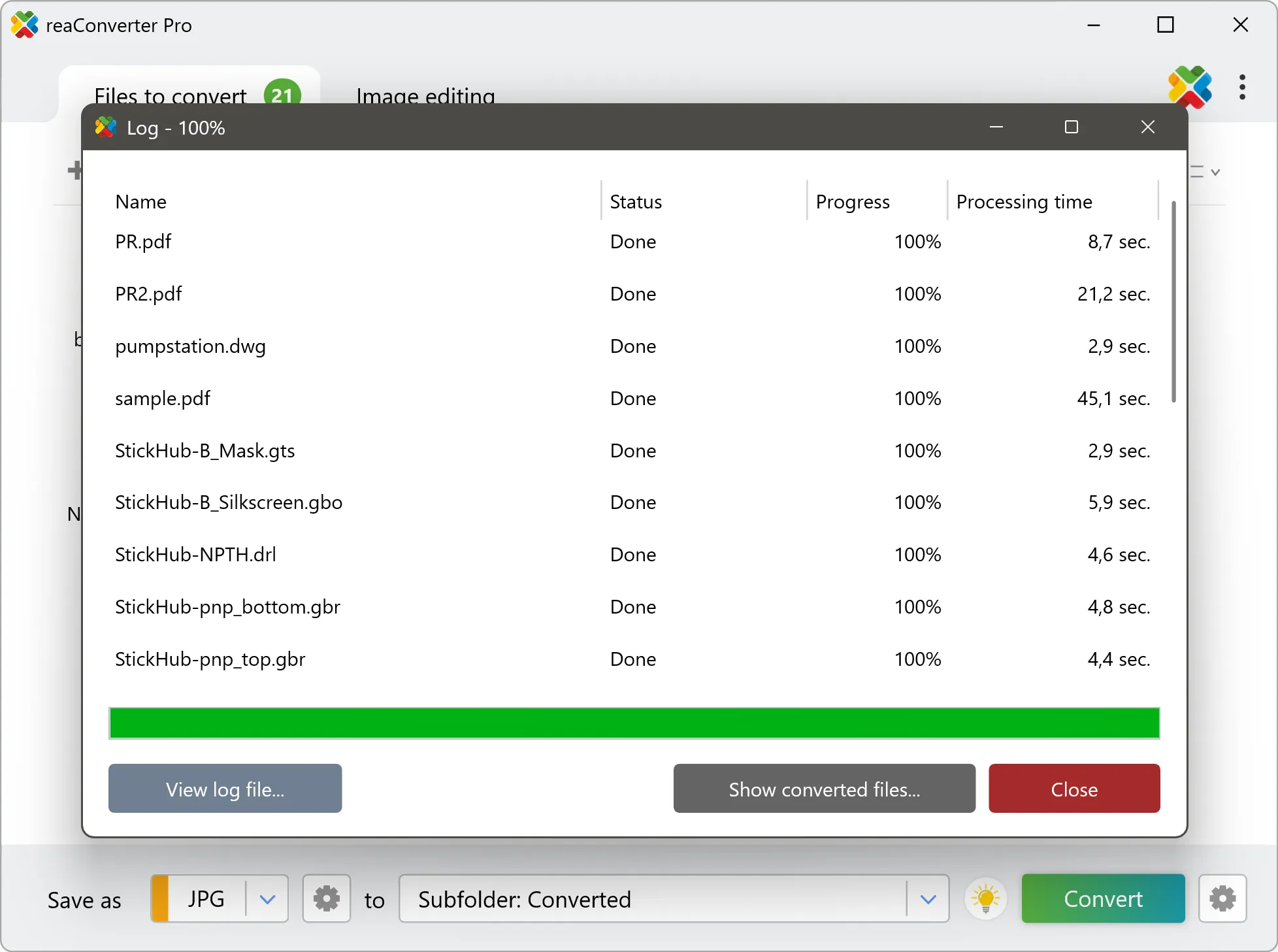
Карточка reaConverter в этой инструкции относится прежде всего к FLC: прямую поддержку FLI нельзя автоматически выводить из страницы, посвящённой FLC. Для смешанной папки .fli и .flc сначала отделите типы файлов и проверьте каждый класс отдельно.
Плюсы
- Пакетный локальный workflow для большого количества FLC.
- Есть единая очередь и журнал результата.
- Подходит для повторяющихся операций над коллекцией.
Минусы
- Эта карточка посвящена прямой обработке FLC; FLI не следует автоматически включать в тот же пакетный сценарий.
- Не является монтажным видеоредактором.
- Пакетная обработка повышает цену ошибки: неверная настройка применяется сразу ко всей очереди.
5. Imagine : просмотр, Animation Editor и извлечение кадров
Imagine — один из наиболее уместных инструментов именно для старой растровой анимации. В списке поддерживаемых форматов прямо присутствуют FLC и FLI; программа умеет показывать и сохранять анимационные файлы, извлекать один или все кадры, открывать Animation Editor и выполнять batch conversion. Это делает её полезной не только для «открыть файл», но и для покадрового анализа.
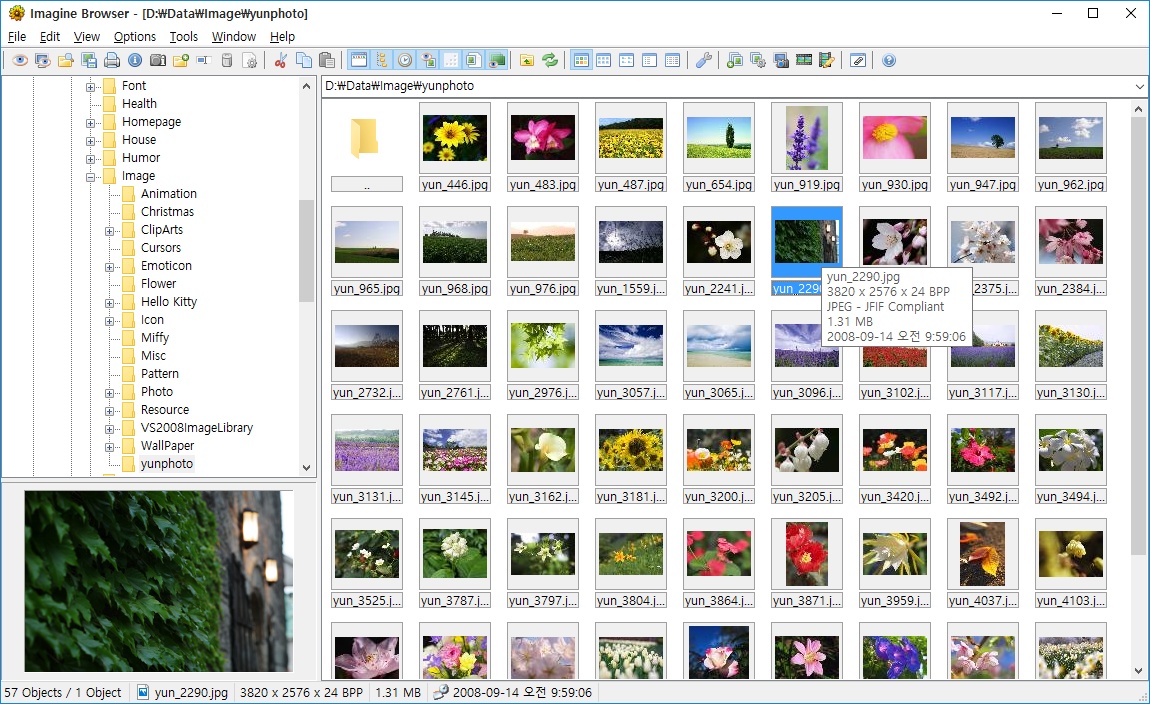
Просмотр анимации
Откройте FLI/FLC из Browser Window в Viewer Window. Сначала просмотрите файл целиком. Обращайте внимание на смену палитры, резкие скачки и кадры, которые выглядят повреждёнными: при delta compression ошибка в одном состоянии способна влиять на последующие кадры до следующего полного обновления.
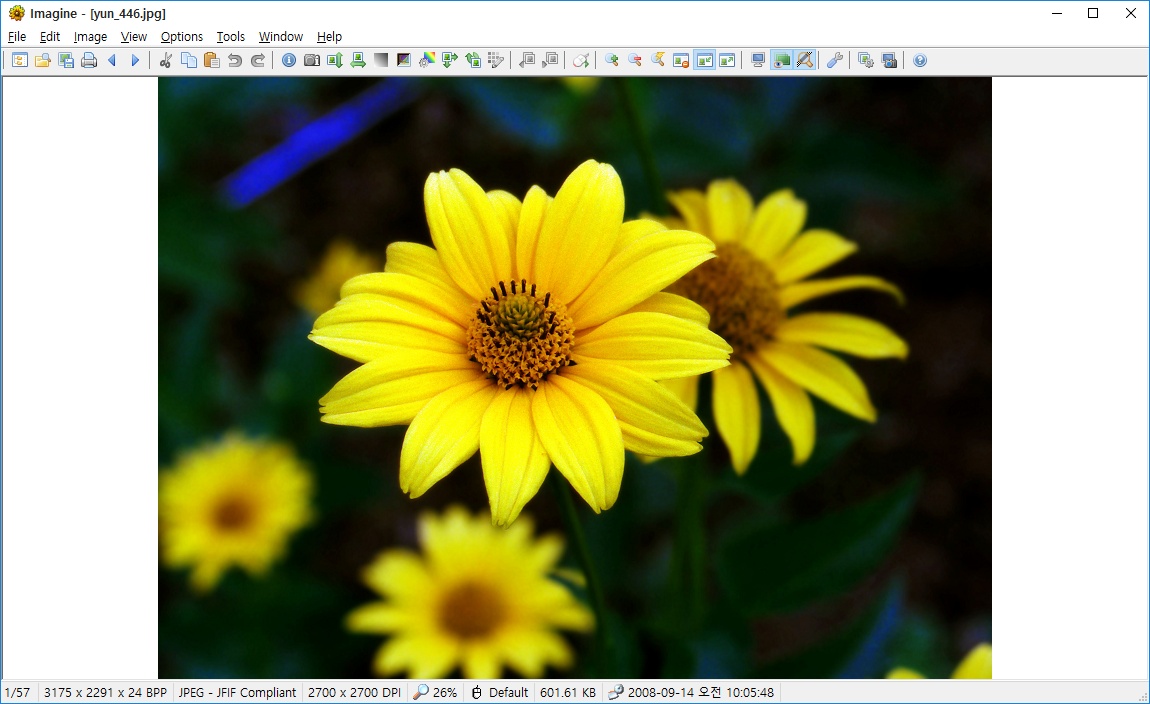
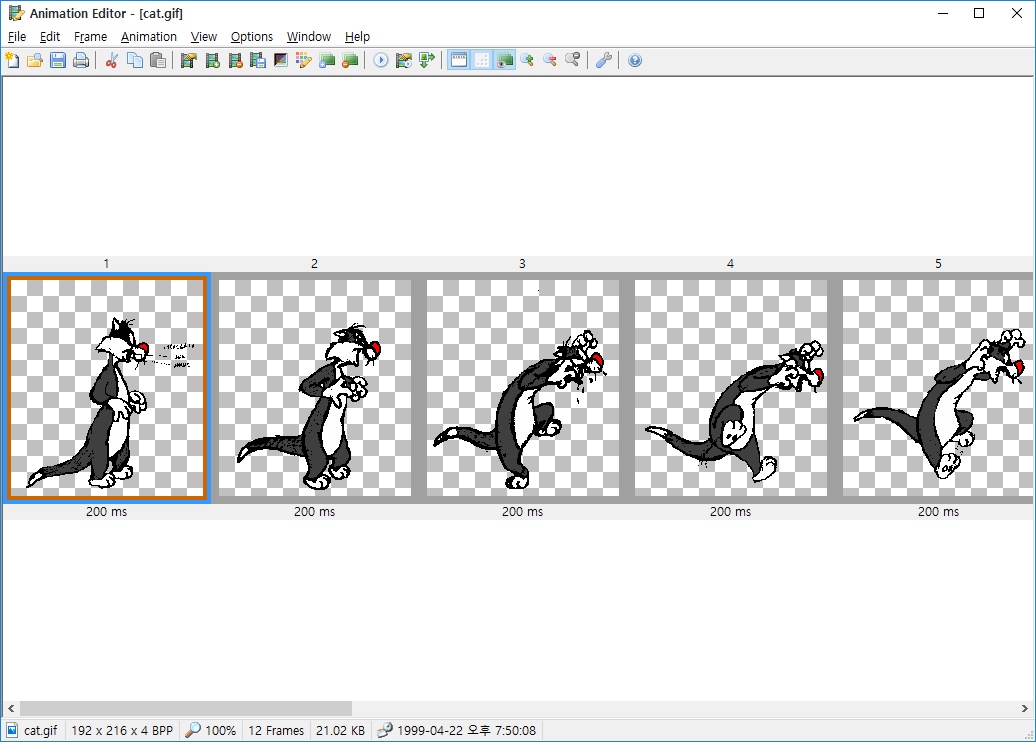
Покадровое редактирование
Для работы с последовательностью используется Animation Editor. Его имеет смысл выбирать, когда задача связана с конкретными кадрами, а не с монтажом готового видео. Сначала сохраните резервную копию, затем проверяйте результат после каждого значимого изменения. Если конечная система требует именно FLI/FLC, дополнительно убедитесь, что выбранная операция сохранения действительно создаёт нужный вариант FLIC, а не другой анимационный формат.
Извлечение кадров
Функция извлечения одного или всех кадров полезна для реставрации. Сохраняйте кадры в PNG, чтобы не добавлять JPEG-артефакты. Помните, что PNG sequence хранит изображения, но не переносит тайминг FLIC сам по себе. До разборки анимации зафиксируйте длительность и порядок кадров, а при пересборке используйте эти данные отдельно.

Пакетная конвертация
Для серии файлов используйте Batch Conversion после теста на одном образце. Пакетная обработка хороша для единого целевого формата, но не освобождает от проверки: старые каталоги могут содержать одновременно FLI, FLC, иные типы с похожими именами и повреждённые ресурсы.

Плюсы
- Прямая поддержка FLI и FLC.
- Есть просмотр, Animation Editor и извлечение всех кадров.
- Batch Conversion подходит для коллекций старой анимации.
Минусы
- Рабочий процесс ориентирован на изображения и анимации, а не на современный многодорожечный видеомонтаж.
- При обратном сохранении старого формата нужно отдельно проверять совместимость результата с целевой старой программой.
- PNG sequence требует отдельного сохранения информации о времени кадров.
6. XnView MP : просмотр и первичная оценка FLI/FLC
XnView распознаёт расширения fli и flc как Autodesk Animator. XnView MP работает на Windows, macOS и Linux, поэтому подходит для первичного просмотра и организации коллекции. Для архивной анимации используйте его прежде всего как viewer: перед любой пакетной операцией отдельно проверьте, обрабатывается ли вся временная последовательность, а не один выбранный кадр.
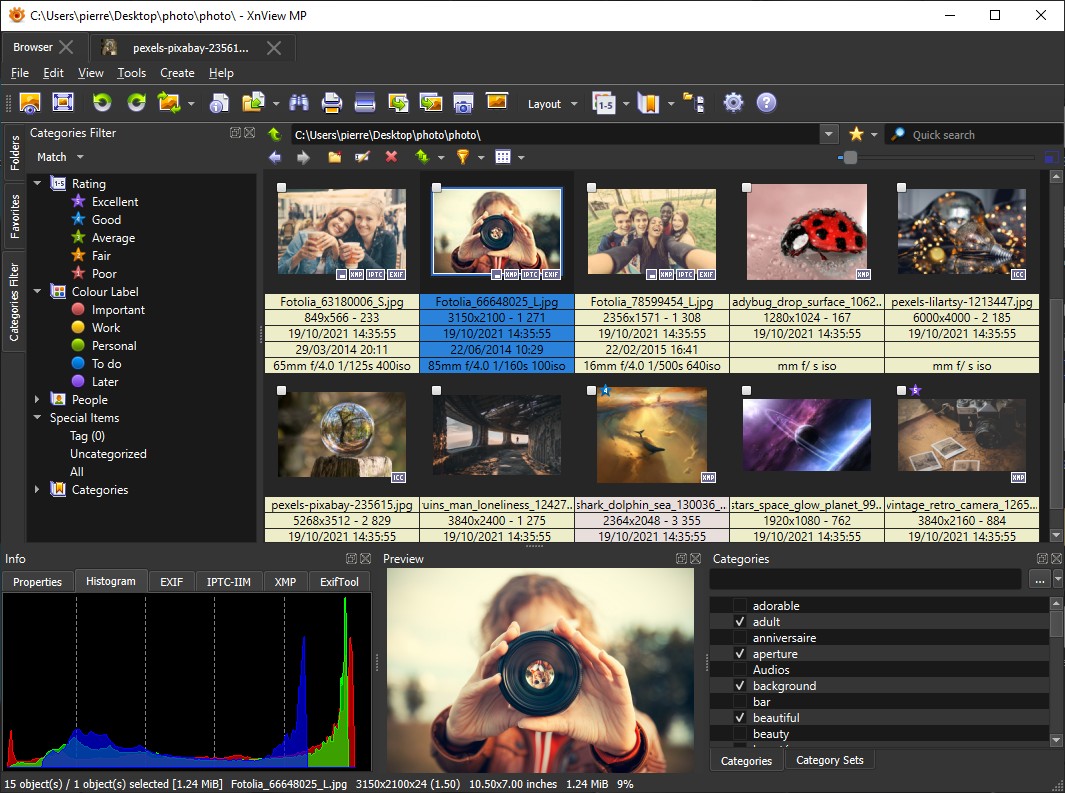
Browser помогает просмотреть каталог и быстро отделить читаемые файлы от тех, которые требуют отдельной диагностики. Не запускайте массовую конвертацию только потому, что миниатюра отображается: она показывает, что программа получила изображение, но не доказывает корректную обработку всей временной последовательности.

У XnView MP есть Batch Convert, но для FLIC сначала проверяйте один файл. Если выход содержит только первый кадр, используйте Imagine, Ezgif или FFmpeg для явного извлечения последовательности.

Плюсы
- FLI/FLC присутствуют в текущем списке поддерживаемых форматов.
- Один интерфейс доступен на трёх настольных ОС.
- Удобен для каталогизации и первичного просмотра коллекции.
Минусы
- Обратная запись FLIC здесь не заявляется.
- Перед batch conversion анимации нужно проверить, сохраняются ли все кадры в выбранном workflow.
- Для точной автоматизации и контроля потоков FFmpeg даёт более прозрачный результат.
Как открыть FLI/FLC на macOS
На macOS выбор нативных редакторов FLIC значительно уже, чем в Windows. Для просмотра используйте приложение с прямым распознаванием .fli/.flc/.flic либо кроссплатформенный декодер. QuickTime здесь не используется как основной способ: современный workflow строится вокруг File Viewer, XnView MP и FFmpeg.
File Viewer: открыть и определить FLIC-файл
File Viewer для macOS открывает FLIC Animation (*.flc, *.fli, *.flic). Его назначение — определить содержимое и показать файл без предварительного преобразования в другой контейнер. Приложение относится к legacy-софту и больше активно не развивается, поэтому его разумно использовать как viewer и диагностический инструмент, а не как основу долгого редакционного workflow.
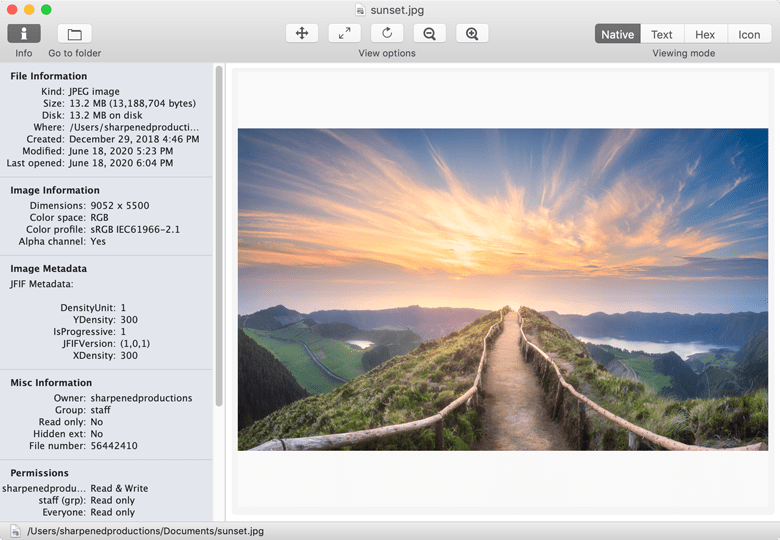
- Сделайте копию исходника в рабочей папке.
- Перетащите .fli/.flc/.flic в окно File Viewer.
- Если приложение распознаёт FLIC, используйте просмотр как контрольную точку перед дальнейшей конвертацией.
- Для редактирования или MP4-перекодирования переходите к FFmpeg либо переносите декодированный файл в редактор; File Viewer не следует считать FLIC-редактором.
Плюсы
- Расширения .flc, .fli и .flic перечислены явно.
- Подходит для быстрой идентификации и просмотра на Mac.
- Не требует менять расширение файла.
Минусы
- Не является основным инструментом монтажа или обратной записи FLIC.
- Для автоматизации и извлечения кадров нужен другой workflow.
XnView MP на macOS
XnView MP уже разобран выше как кроссплатформенный просмотрщик. На macOS используйте тот же принцип: сначала откройте файл и проверьте содержимое, а batch conversion запускайте только после теста на одном FLIC. Повторять полный разбор карточки нет смысла — возможности и ограничения те же.
FFmpeg на macOS
Для точной конвертации на Mac удобен тот же FFmpeg-workflow, что и в Linux/Windows: входной FLIC декодируется, а результат записывается в MP4 или последовательность PNG. Команды приведены в отдельном разделе ниже, чтобы не дублировать их по платформам.
Как открыть или конвертировать FLI/FLC онлайн
Ezgif : FLI/FLC в GIF и FLI в PNG
Ezgif подходит для разовой задачи без установки программы. Сервис принимает FLI и FLC; для FLI/FLC to GIF действует максимальный размер файла 200 MB. Загруженные файлы автоматически удаляются через один час. Для этой операции не нужна регистрация.
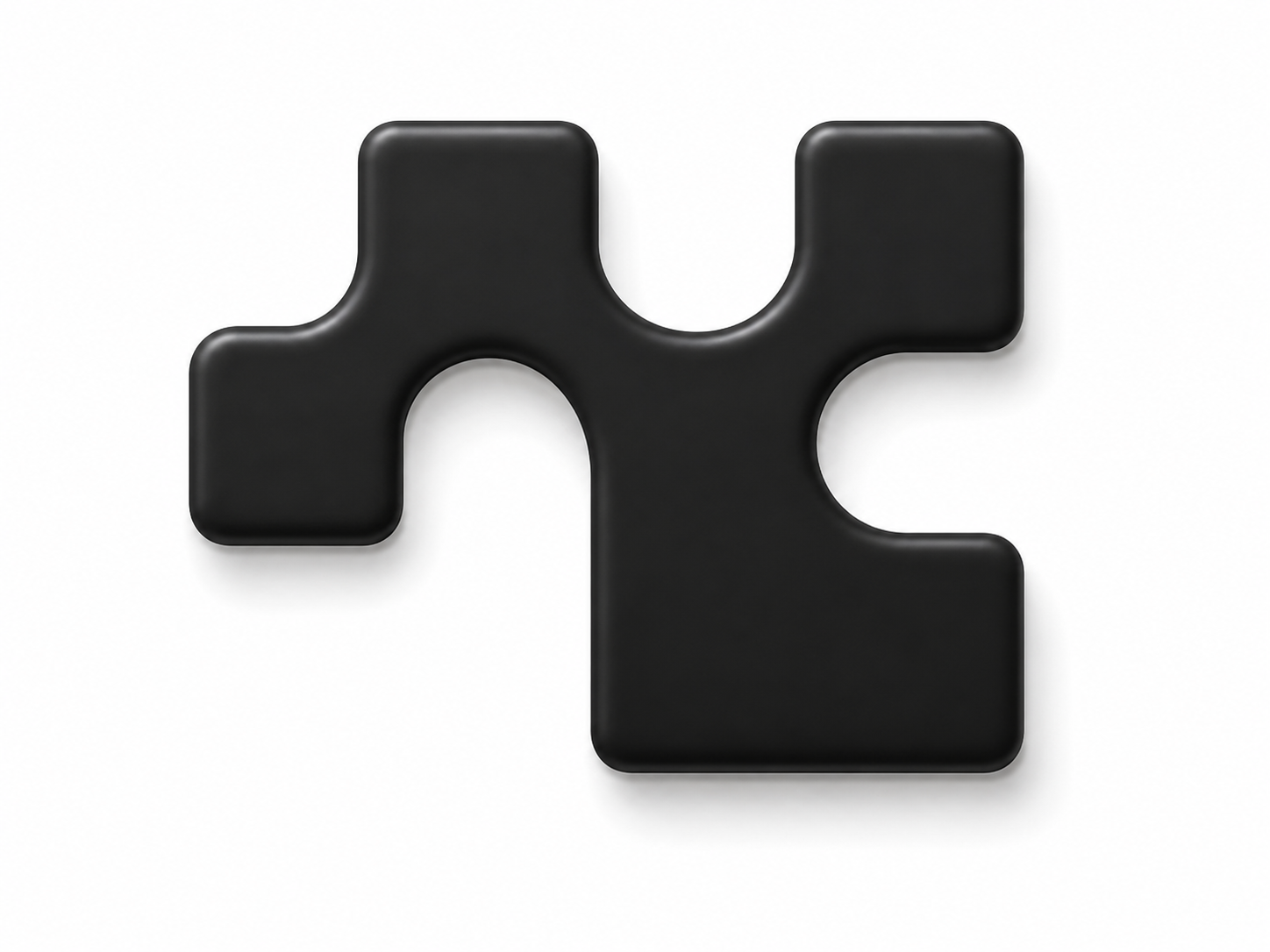
FLI/FLC → GIF
- Откройте инструмент FLI/FLC to GIF.
- Нажмите Choose File либо перетащите файл в область загрузки.
- Нажмите Upload. Сервис извлечёт кадры FLIC и соберёт GIF с сохранением их порядка и размеров.
- Просмотрите полученную анимацию целиком до сохранения.
- Если нужно дальнейшее MP4/WebP-преобразование, используйте готовый GIF только после проверки тайминга; дополнительная конвертация не улучшит исходное качество.
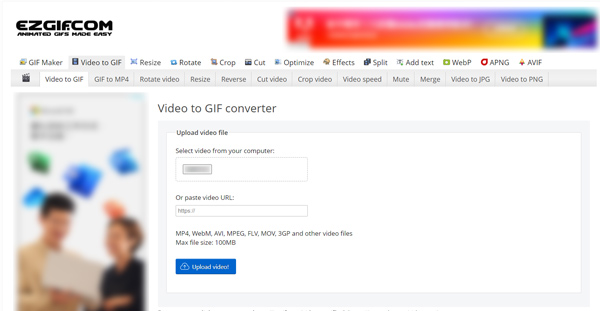
GIF тоже использует индексированную палитру, поэтому по характеру изображения близок многим старым FLIC, но формат и алгоритм хранения всё равно меняются. Если цель — реставрация отдельных кадров, для FLI используйте отдельный FLI to PNG workflow; для FLC надёжнее извлечь PNG sequence через FFmpeg, Imagine или Pillow, не добавляя промежуточный GIF.
FLI → PNG и дальнейшая сборка анимации
Отдельный FLI to PNG workflow позволяет получить PNG-кадры из FLI. Для покадровой обработки сохраняйте индивидуальные PNG: они не добавляют JPEG-артефакты и подходят для дальнейшей правки. Если затем нужна APNG-анимация, собирайте её уже из проверенной последовательности кадров с отдельно установленным timing. Для FLC в этой инструкции покадровое извлечение выполняется через FFmpeg, Imagine или Pillow.
Когда онлайн-способ не подходит
- Файл содержит закрытые или чувствительные данные, которые нельзя передавать стороннему сервису.
- Размер превышает 200 MB.
- Нужно обработать сотни файлов и сохранить воспроизводимый процесс.
- Нужно исследовать ошибку декодирования или конкретные свойства FLIC-заголовка.
- Нужна обратная запись в FLI/FLC.
Плюсы
- Прямой вход FLI/FLC без установки ПО.
- Есть прямой FLI/FLC → GIF и отдельный FLI → PNG workflow.
- Подходит для одной-двух анимаций и быстрого просмотра результата.
Минусы
- Файл загружается на внешний сервер.
- Есть лимит 200 MB для FLI/FLC to GIF.
- Не предназначен для обратной записи FLIC и сложной покадровой реставрации.
Универсальная страница с формой «Convert FLI to FLC» сама по себе не гарантирует корректное декодирование кадров и timing. Для браузерного способа используйте инструмент, который принимает FLI/FLC именно как анимацию, и сначала проверьте один тестовый файл. Если результат меняет число кадров, длительность или порядок изображения, переходите к локальному decoder.
Как открыть FLI/FLC на iPhone и iPad
На iOS/iPadOS практический сценарий — просмотр и перенос результата, а не полноценный FLIC-монтаж. Если нужно редактировать кадры, надёжнее извлечь их на компьютере и перенести уже PNG/MP4. Fast Image Viewer Free и Cloud Media Player открывают FLI/FLC прежде всего как файлы для просмотра.
Fast Image Viewer Free
Fast Image Viewer Free открывает FLI/FLC (Animated) на iPhone и iPad. Приложение давно не получает регулярных обновлений, поэтому его роль здесь узкая: просмотр старой анимации без предварительного MP4, а не современный монтаж или пакетная конвертация.
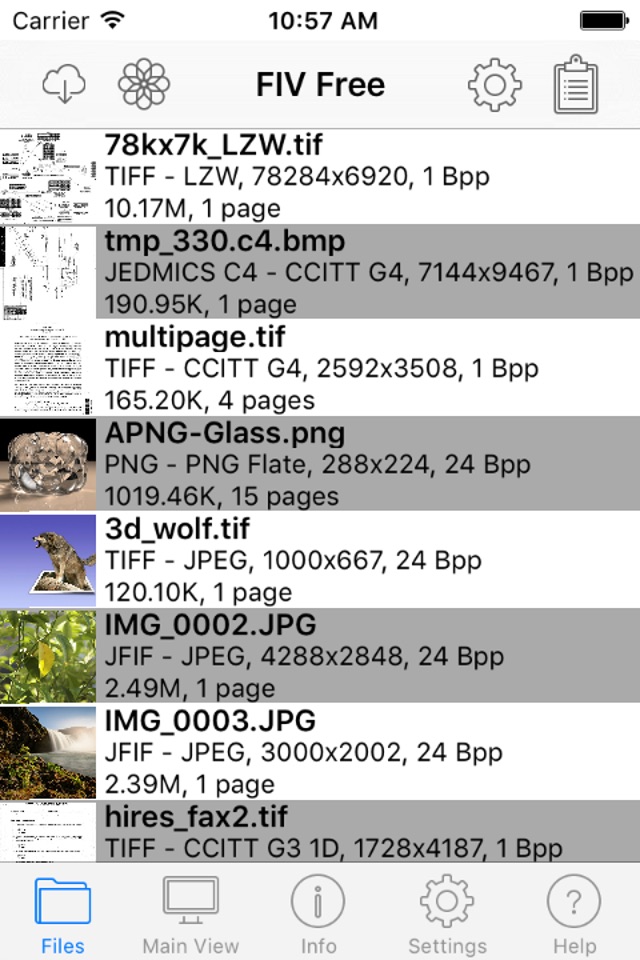
- Передайте копию FLI/FLC на устройство через обычный файловый workflow.
- Откройте файл в Fast Image Viewer Free.
- Просмотрите анимацию полностью и сравните скорость с эталонным воспроизведением на компьютере, если она важна.
- Для конвертации или редактирования верните файл на компьютер либо заранее подготовьте MP4/PNG sequence.
В бесплатном варианте перед открытием файла показывается полноэкранная реклама. Это ограничение интерфейса, а не свойство FLIC, но оно имеет значение, если нужно быстро проверять много файлов подряд.
Плюсы
- Явно заявлен просмотр анимированных FLI/FLC.
- Работает на iPhone и iPad.
- Подходит для проверки файла без предварительного MP4.
Минусы
- Приложение давно не относится к активно развиваемым FLIC-инструментам.
- Бесплатный режим показывает полноэкранную рекламу перед открытием.
- Нет оснований использовать его для обратной записи FLIC.
Cloud Media Player
Cloud Media Player перечисляет flc и fli среди поддерживаемых видеофайлов. Его преимущество — работа с файлами, которые уже находятся в поддерживаемых облачных хранилищах или доступны через WebDAV. Для архивной работы это прежде всего средство просмотра: редактировать FLIC и сохранять его обратно в исходный контейнер через этот путь не планируется.
- Используйте приложение, если FLI/FLC уже хранится в подключённом хранилище и нужно быстро проверить воспроизведение.
- Не удаляйте локальный оригинал после того, как приложение смогло воспроизвести файл.
- Если важен покадровый анализ, подготовьте PNG sequence на компьютере — мобильный медиаплеер не заменяет frame extractor.
Плюсы
- FLI/FLC перечислены в поддерживаемых видеоформатах.
- Удобен для просмотра файла из подключённого облачного хранилища.
- Позволяет избежать предварительного MP4 только ради просмотра.
Минусы
- Это медиаплеер, а не FLIC-редактор.
- Для воспроизводимого массового workflow лучше настольные инструменты.
- Карточка приложения относится к более старому поколению мобильного ПО.
Как открыть FLI/FLC на Android
RetroViewer: прямой просмотр старой анимации
RetroViewer — специализированный Android-viewer для ретроформатов, включая Autodesk Animator FLI/FLC. Он открывает такие файлы без эмулятора и предварительной конвертации, даёт покадровую навигацию, масштабирование, полноэкранный режим и сведения о разрешении, глубине цвета, палитре и количестве кадров. Расширенный экспорт создаёт современные производные файлы, но исходный FLIC всё равно нужно хранить отдельно.
- Скопируйте FLI/FLC на устройство, не переименовывая расширение.
- Откройте файл через RetroViewer.
- Сначала просмотрите анимацию в обычном режиме, затем используйте frame-by-frame navigation для подозрительных мест.
- Откройте метаданные и сопоставьте разрешение и число кадров с тем, что ожидается от исходного ресурса.
- Если нужен современный файл, экспортируйте производную копию, но не заменяйте ею оригинал в архиве.
Мобильный экспорт удобен для быстрой передачи результата, но для реставрации большой коллекции настольный пакетный workflow остаётся контролируемее: проще фиксировать команды, имена файлов, число кадров и результаты проверки.
Плюсы
- Прямая поддержка Autodesk Animator FLI/FLC.
- Есть покадровая навигация и технические сведения о файле.
- Не требует предварительно превращать анимацию в MP4 только ради просмотра.
Минусы
- Телефон неудобен для массовой обработки коллекции.
- Расширенный экспорт не заменяет архивное хранение исходного FLIC.
- Для сложного монтажа и автоматизации нужен настольный инструмент.
Как работать с FLI/FLC в Linux и через командную строку
FFmpeg и ffplay: просмотр, MP4 и PNG sequence
FFmpeg подходит для контролируемого CLI-workflow: demuxer flic и decoder Autodesk Animator Flic читают FLI/FLC, после чего поток можно вывести в MP4 или последовательность PNG. В этой инструкции FFmpeg используется для чтения и преобразования из FLI/FLC, а не для записи нового .fli/.flc. Те же команды применимы на Windows и macOS.
Просмотр через ffplay
ffplay animation.fliЭто хороший первый тест: ffplay использует ту же мультимедийную инфраструктуру и позволяет понять, декодируется ли последовательность до создания промежуточного файла. Если playback прерывается на определённом месте, зафиксируйте позицию и не маскируйте ошибку перекодированием.
Конвертация в MP4
ffmpeg -i animation.flc -c:v libx264 -pix_fmt yuv420p output.mp4Параметр yuv420p повышает совместимость готового H.264-видео с обычными плеерами и браузерными средами. Не добавляйте -r 25, -r 30 или другую частоту кадров просто потому, что такие значения привычны для видео. FLIC хранит собственный timing, и принудительная смена fps меняет временную структуру результата.
Извлечение всех кадров в PNG
mkdir frames
ffmpeg -i animation.flc frames/frame_%05d.png
PNG sequence удобна для реставрации, потому что каждый декодированный кадр становится отдельным изображением без JPEG-сжатия. Однако сама последовательность PNG не содержит информацию о задержке между кадрами. Сохраните вывод ffprobe или отдельную запись о длительности, прежде чем строить новую анимацию.
Проверка декодирования
ffprobe -v error -count_frames -select_streams v:0 -show_entries stream=codec_name,width,height,nb_read_frames,r_frame_rate,duration -of default=noprint_wrappers=1 animation.flcПосле создания MP4 снова выполните ffprobe уже для результата и сравните длительность и размеры. Число кадров в современном ролике должно соответствовать смыслу исходной последовательности; расхождение требует проверки, особенно если входной FLIC повреждён или содержит необычные chunks.
Пакетная обработка
Для большой коллекции не начинайте с цикла по всей папке. Сначала разделите .fli и .flc, прогоните по одному файлу каждого типа, проверьте кадры и только после этого автоматизируйте. Имена выходных файлов должны сохранять исходное базовое имя, чтобы можно было сопоставить производную копию с оригиналом.
Пример Bash-цикла для FLC после успешного теста одного файла:
mkdir -p converted
for f in *.flc; do
  ffmpeg -i "$f" -c:v libx264 -pix_fmt yuv420p "converted/${f%.flc}.mp4"
done
Такой цикл не должен быть первым действием над неизвестным архивом. Если один файл имеет другое содержимое или повреждён, его нужно вынести из очереди и обработать отдельно.
Плюсы
- Прямая декодирующая поддержка FLIC и полный контроль команд.
- Одинаковый подход доступен на Windows, macOS и Linux.
- Удобно извлекать все кадры и строить воспроизводимый пакетный процесс.
Минусы
- Командная строка требует внимательности к путям и параметрам.
- Обратная запись в FLI/FLC не входит в этот FFmpeg-workflow.
- Неправильное принудительное fps или повторное lossy-кодирование легко меняют временную структуру и качество.
MPlayer/MEncoder и XAnim: почему это уже не основной Linux-workflow
MPlayer/MEncoder и XAnim относятся к историческому Linux-workflow FLIC. XAnim использовался для старых анимационных форматов, а MEncoder — для их перекодирования. На современной Linux-системе основной процесс рациональнее строить вокруг FFmpeg: он объединяет декодирование, диагностику и пакетную автоматизацию. XAnim оставляйте для воспроизведения в старом окружении или исследования совместимости, а не как первый инструмент для новой системы.
Как извлечь кадры FLI/FLC программно через Pillow
Pillow читает Autodesk FLI и FLC как последовательности изображений. Этот вариант полезен разработчику, которому нужны кадры внутри Python-скрипта: например, для анализа палитры, сравнения кадров, создания собственного набора PNG или дальнейшей обработки. В этом workflow Pillow используется только для чтения последовательности и сохранения декодированных кадров; новый FLIC через него не создаётся.
from PIL import Image
from pathlib import Path

src = Image.open('animation.flc')
out = Path('frames')
out.mkdir(exist_ok=True)

index = 0
while True:
    src.seek(index)
    src.convert('RGBA').save(out / f'frame_{index:05d}.png')
    index += 1
    try:
        src.seek(index)
    except EOFError:
        break

print(index)
Важный момент: переход convert("RGBA") делает каждый кадр удобным для современного редактора, но не добавляет новую информацию в исходное изображение. Если FLIC использует 8-битную палитру, расширение до RGBA лишь представляет уже декодированные цвета в другом цветовом пространстве.
Для серьёзной реставрации сохраняйте рядом с кадрами отдельный файл с метаданными: имя исходника, размеры, число кадров, длительность, проверенную сигнатуру и способ декодирования. Тогда через месяцы можно будет воспроизвести процесс и понять, откуда получена конкретная последовательность.
Плюсы
- Удобная интеграция с Python-обработкой изображений.
- Можно извлекать кадры по индексам и сохранять их в PNG.
- Подходит для собственных проверок и автоматизации.
Минусы
- Это программный API, а не готовый визуальный редактор.
- Тайминг анимации нужно учитывать отдельно.
- Обратная запись FLIC в этом workflow не предполагается.
Как редактировать FLI/FLC: три рабочих подхода
Слово «редактировать» для FLIC может означать три разные задачи. От выбора подхода зависит, сохранится ли старый контейнер, будет ли доступна работа с каждым кадром и насколько легко получить современный результат.
Подход 1. Декодировать в видео и монтировать
Используйте этот путь, когда цель — готовый ролик: обрезать, добавить титр, соединить с музыкой, вставить в проект или опубликовать. Пример: FLC декодируется в MP4 через FFmpeg или напрямую импортируется в AVS Video Editor, после чего редактируется на таймлайне. Преимущество — привычный монтаж. Ограничение — после такого процесса результат уже не является FLIC.
Подход 2. Извлечь кадры и редактировать изображения
Выбирайте этот путь для реставрации пиксельной графики, замены конкретных кадров, удаления дефектов или анализа палитры. Извлеките все кадры в PNG через Imagine, Ezgif, FFmpeg или Pillow. Изменяйте изображения в редакторе, сохраняя одинаковые размеры и порядок имён. После правок собирайте современную анимацию отдельно. Этот способ даёт максимальный контроль над содержимым, но требует отдельно восстановить timing.
Подход 3. Использовать legacy FLIC-editor
Если конечная система принимает только .fli/.flc — например, старое приложение или игровой движок — современного MP4 недостаточно. Для такого случая применялись Autodesk Animator/Animator Pro, AVIedit, SUPER и отдельные плагины, способные работать с FLIC в старом программном окружении. Такой workflow нельзя переносить на современную систему автоматически: редактор может требовать старую ОС или создавать вариант FLIC, несовместимый с конкретным движком. Работайте в изолированной копии проекта и проверяйте результат именно в целевой старой программе.
Что делать с палитрой
Для классического 8-битного FLIC палитра — часть визуального результата, а не техническая мелочь. Современный PNG или MP4 может хранить намного больше цветов, но это не значит, что стоит автоматически сглаживать и перекрашивать исходник. Если задача архивная, сохраните вариант с исходной палитрой. Отдельную «улучшенную» версию делайте как производный материал, чтобы позднее можно было сравнить её с оригиналом.
Что делать со скоростью
Самая частая ошибка при пересборке кадров — выбрать привычные 24/25/30 fps без анализа исходного тайминга. Для FLI и FLC единицы задержки различаются, а анимация могла быть рассчитана на необычный темп. Если вы извлекли только PNG, временная информация исчезла из самих изображений. До этого шага запишите длительность и параметры входного файла, иначе точный ритм придётся восстанавливать вручную.
Во что конвертировать FLI/FLC
| Цель | Формат результата | Почему | Что теряется/меняется |
|---|---|---|---|
| Просмотр на телефоне, ТВ, браузере | MP4 (H.264) | Очень широкая совместимость | Меняется контейнер и кодирование; нельзя восстановить исходный FLIC из MP4 без потерь структуры. |
| Короткая циклическая анимация для сайта | GIF | Простая поддержка анимации без плеера | Остаётся ограниченная палитра; возможны изменения тайминга/оптимизации. |
| Современная растровая анимация с полноцветными кадрами | APNG | Хранит последовательность PNG-кадров | Совместимость зависит от площадки; исходная FLIC-структура не сохраняется. |
| Покадровая реставрация | PNG sequence | Каждый кадр отдельно и без JPEG-потерь | Тайминг нужно хранить отдельно. |
| Дальнейший монтаж | MP4 или другой поддерживаемый промежуточный контейнер | Открывается в современных редакторах | Каждое lossy-перекодирование может добавлять артефакты. |
| Архивное хранение | Исходный FLI/FLC + производные копии | Сохраняет оригинальные данные и одновременно даёт удобный просмотр | Требует больше места и аккуратной структуры архива. |
MP4: когда это оптимальный выбор
MP4 подходит, если FLIC нужно просто смотреть и распространять в современной среде. Он не является «улучшенной версией» исходника — это удобная производная копия. Для пиксельной анимации не масштабируйте изображение произвольным фильтром только ради Full HD. Если требуется увеличение, отдельно решите, нужен ли nearest-neighbor для сохранения жёстких пикселей или сглаживание для более мягкого вида. Смешивать эти цели в одной архивной копии не стоит.
GIF: когда он уместнее MP4
GIF удобен для короткого циклического фрагмента без звука, который должен проигрываться как изображение. Старые FLIC часто уже имеют ограниченную палитру, поэтому переход в GIF может быть визуально предсказуемым. Но GIF не хранит исходные FLIC chunks, а оптимизатор способен объединять/пропускать одинаковые области. Для дальнейшего редактирования лучше оставить отдельную PNG sequence.
PNG sequence: лучший технический промежуточный вариант для кадров
Последовательность PNG не зависит от конкретного FLIC-редактора и открывается почти в любом графическом ПО. Она особенно ценна, если нужно реставрировать повреждённые пиксели, сравнить кадры или архивировать декодированное изображение. Названия вида frame_00000.png, frame_00001.png обеспечивают правильную сортировку. Рядом храните текстовый файл с исходным timing и параметрами.
Legacy-программы для FLI/FLC: когда они ещё нужны
FLIC-экосистема сформировалась задолго до современных видеоредакторов, поэтому часть программ рассчитана на старые ОС, плагины и системные фильтры. Эти инструменты полезны, когда требуется воспроизвести исходный workflow или записать файл для старого движка, но для обычной конвертации в MP4/GIF/PNG они не должны быть первым выбором.
| Программа/способ | Тип | Историческая роль | Практическое применение сейчас |
|---|---|---|---|
| Autodesk Animator | Нативная историческая среда FLI | Создание и работа с классическими FLI | Имеет смысл в старом окружении или при совместимости со старым проектом; не первый способ на современной ОС. |
| Autodesk Animator Pro | Нативная историческая среда FLC | Создание/редактирование FLC | Полезен, когда нужна совместимость с оригинальным workflow; требует старой среды. |
| Flic Player | Специализированный проигрыватель | Просмотр FLI/FLC | Исторический viewer; современная ОС и разрядность требуют отдельной проверки. |
| XAnim | Старый Unix/Linux-плеер | Просмотр и перекодирование архаичных форматов | Разработка давно остановлена; для новой Linux-системы предпочтительнее FFmpeg. |
| QuickTime | Исторический медиаплеер/фреймворк | Просмотр FLIC в старом мультимедийном окружении | Не используется как основной способ на современной macOS/Windows. |
| River Past Video Cleaner | Старый конвертер | Открытие и преобразование FLI/FLC в старом workflow | В основной современный процесс не включён. |
| VirtualDub | Редактор с внешним FLIC plugin32 | Импорт FLI/FLC через плагин | Legacy-workflow; зависит от старого плагина и совместимости системы. |
| AVIedit | Старый AVI-редактор | Исторически описывается импорт/экспорт FLI/FLC и AVI | Интересен для обратной записи, но требует проверки в целевой старой среде. |
| SUPER | Универсальный старый медиаконвертер | В старых версиях использовался для FLI/FLC | Для нового workflow не нужен; применять имеет смысл только в совместимом legacy-окружении. |
| Bigasoft Total Video Converter | Коммерческий конвертер | FLI → MP4/AVI в старом workflow | В основной современный процесс не включён. |
| Free HD Video Converter Factory | Видеоконвертер | FLC → современные форматы в legacy-workflow | FLI не следует автоматически считать эквивалентным входом; в основной процесс программа не включена. |
| Corel VideoStudio | Видеоредактор | Использовался в старых FLC-workflow | В основной FLIC-процесс этой статьи не входит. |
| CorelDRAW | Графический пакет | Исторически связывался с FLC | Для просмотра и декодирования FLIC предпочтительнее специализированный viewer или decoder. |
| PaintShop Pro | Графический редактор | Использовался рядом со старыми растровыми форматами | Для FLIC-реставрации безопаснее импортировать уже извлечённую PNG sequence. |
| GIMP | Графический редактор | Редактирование отдельных растровых кадров | Используйте после извлечения PNG sequence, а не как основной FLIC-container editor. |
| ImageMagick | CLI-инструменты изображений | Обработка и автоматизация растровых кадров | Для FLIC-контейнера основной decoder в этой статье — FFmpeg или Pillow; ImageMagick удобнее применять после извлечения кадров. |
| IrfanView | Просмотрщик | FLI/FLC в старом QuickTime-зависимом workflow | Не используется как основной FLIC-viewer в этой инструкции. |
| VLC Media Player | Медиаплеер | Просмотр FLC в некоторых программных окружениях | Для точного извлечения кадров и воспроизводимого workflow используйте специализированный decoder. |
| Windows Media Player | Системный плеер | Системное воспроизведение через внешние фильтры | Не использовать как доказательство нативной поддержки FLIC. |
| Media Player Classic HC | Медиаплеер | Воспроизведение через decoder/filter-связки | Результат зависит от установленного набора фильтров; для конвертации используйте отдельный decoder. |
| K-Lite Mega Codec Pack | Набор фильтров/кодеков | Системное воспроизведение через набор фильтров | Это не редактор и не средство обратной записи FLIC. |
| MPlayer/MEncoder | Плеер и конвертер командной строки | Старый Linux-workflow FLI/FLC | Рабочий исторический путь, но FFmpeg удобнее для новой автоматизации. |
| Total Commander + Lister plugin | Файловый менеджер + плагин | Просмотр FLIC через плагинную архитектуру | Нужен конкретный совместимый плагин; сам Total Commander не следует считать FLIC-декодером. |
| Фотоконвертер | Конвертер изображений | FLI-конвертация в старом workflow | Для полной анимации используйте только после теста на числе кадров; в основной процесс не включён. |
| Leawo Blu-ray Player | Медиаплеер | FLI/FLC как один из старых мультимедийных входов | Для FLIC-задачи не даёт преимуществ перед специализированным viewer. |
| CoolUtils Total Movie Converter | Конвертер | FLI/FLC в старом конвертерном workflow | В основной современный процесс не включён; сторонние repack-дистрибутивы исключены. |
| Aseprite | Редактор пиксельной графики | Редактирование пиксельных кадров | Используйте после извлечения PNG sequence; FLIC-container не является основой этого workflow. |
| FileProInfo и похожие online converter pages | Онлайн-сервисы | Формы открытия/конвертации FLC | Используйте только после теста одного файла и сравнения числа кадров и длительности. |
| Zamzar и другие общие онлайн-конвертеры | Онлайн-конвертация | Общие формы преобразования файлов | Для FLIC используйте только при наличии прямого FLI/FLC-входа и после теста результата; иначе выбирайте Ezgif или локальный decoder. |
Legacy-список полезен, когда старый проект требует конкретного формата вывода или совместимого программного окружения. Для обычной задачи «открыть FLC и сделать MP4» начинать с Autodesk Animator, XAnim или случайного кодек-пака не нужно: AVS Video Converter, AVS Video Editor, Imagine, Ezgif и FFmpeg дают более прямой путь к просмотру, кадрам и современному результату.
Типичные ошибки при работе с FLI/FLC
Переименование расширения вместо конвертации
Смена .flc на .mp4, .gif или .flac меняет только имя файла. Контейнер и chunks остаются FLIC. Используйте decoder и реальное преобразование.
Выбор программы только по списку ассоциаций
Не выбирайте программу только потому, что её имя когда-то связывали с расширением .fli/.flc. Рабочий метод должен декодировать всю последовательность, сохранять порядок кадров и не менять timing без команды пользователя. Перед массовой обработкой проверьте один короткий файл от начала до конца.
Принудительные 25/30 fps
FLI и FLC хранят собственную задержку. Насильственное изменение fps без измерения исходника меняет длительность и темп.
Конвертация через несколько lossy-ступеней
FLIC → MP4 → AVI с lossy codec → MP4 добавляет лишние артефакты. Для реставрации сначала извлекайте PNG; для просмотра создавайте один конечный MP4.
Сохранение JPEG-кадров для реставрации
JPEG добавляет потери и особенно заметен на пиксельной графике и резких границах палитры. Используйте PNG.
Удаление последнего похожего кадра
Циклическая анимация может иметь служебное замыкание. Сначала воспроизведите цикл, затем решайте, действительно ли кадр лишний.
Batch conversion без теста
Одна неверная настройка или один неподдерживаемый вариант FLIC портит сразу десятки результатов. Проверяйте один FLI и один FLC до запуска всей очереди.
Замена оригинала производной копией
MP4/GIF удобнее, но не сохраняет исходную структуру FLIC. Архивный оригинал храните отдельно.
Оценка качества только по первому кадру
FLIC использует изменения между кадрами. Первый кадр может выглядеть нормально, а ошибка проявится позже. Проверяйте середину и конец.
Смешение FLC и FLAC
Это разные семейства форматов. Аудиоконвертер FLAC не решает задачу FLIC-анимации.
Как проверить результат после конвертации
Факт появления нового файла не является достаточной проверкой. Для FLIC нужно убедиться, что декодировалась вся временная последовательность и преобразование не изменило её смысл. Минимальная проверка состоит из технической и визуальной частей.
Техническая проверка
- Запишите размеры исходника через ffprobe или окно информации Imagine.
- Получите число декодированных кадров.
- Запишите длительность исходника.
- Получите те же данные для MP4/другого результата.
- Если размеры изменялись сознательно, проверьте сохранение пропорций. Если не изменялись — значения должны совпадать.
- Если число кадров отличается, выясните причину до удаления исходника. Оптимизированный GIF может хранить кадры иначе, но визуальная длительность и последовательность должны соответствовать задаче.
Визуальная проверка
- первый отображаемый кадр;
- кадр примерно в 25% длительности;
- середина;
- кадр примерно в 75%;
- последний отображаемый кадр;
- переход конец → начало для циклической анимации;
- места смены палитры или резких движений;
Если в любом из этих мест появляются полосы, неверная палитра или «залипшая» область, попробуйте другой decoder. При delta compression ошибка обработки одного chunk может давать накопленный визуальный дефект, которого нет в оригинальной программе.
Проверка независимым приложением
Не проверяйте результат только той же программой, которая его создала. MP4 откройте независимым современным плеером; PNG sequence просмотрите отдельным просмотрщиком; исходный FLIC сравните в Imagine, RetroViewer или другом FLIC-decoder. Независимая проверка позволяет обнаружить файл, который воспроизводится только внутри конкретного приложения из-за его собственного кеша или особенностей decoder.
Практические сценарии: какой способ выбрать
| Сценарий | Первый выбор | Почему | Что проверить |
|---|---|---|---|
| Нужно отредактировать и получить современное видео на Windows | ВидеоМАСТЕР после предварительного FLIC → MP4 | Простой монтаж и финальный экспорт | Скорость после первого преобразования и пропорции кадра |
| Нужно сразу открыть FLI/FLC и преобразовать на Windows | AVS Video Converter | Прямой read FLIC | Write-back FLIC отсутствует; сравнить длительность |
| Нужен монтаж на таймлайне без предварительного MP4 | AVS Video Editor | Прямой импорт FLI/FLC и Produce | Не менять Speed до проверки исходного timing |
| Нужно извлечь/править кадры | Imagine | Есть extract frames и Animation Editor | Сохранить timing отдельно |
| Много FLC в одной папке | reaConverter | Batch workflow | Один тестовый файл до всей очереди |
| Разовая онлайн-конвертация | Ezgif | FLI/FLC → GIF/PNG без установки | Лимит 200 MB и политика загрузки |
| Нужна автоматизация или Linux | FFmpeg | FLIC decoder и CLI | Не добавлять произвольный fps |
| Только просмотр на macOS | File Viewer | Явная поддержка .fli/.flc/.flic | Не считать viewer редактором |
| Только просмотр на Android | RetroViewer | Прямой FLI/FLC и покадровая навигация | Сопоставить метаданные и число кадров |
| Только просмотр на iPhone/iPad | Fast Image Viewer Free | FLI/FLC (Animated) | Сравнить скорость с эталоном |
| Архив старой игры | FFmpeg + PNG sequence + сохранение оригинала | Получаете производную копию и не теряете исходные данные | Сигнатура, кадры, timing, имена ресурсов |
Работа с FLI/FLC из старых игр и программ
FLI/FLC часто встречается не как отдельный пользовательский ролик, а как ресурс старой игры, заставки или обучающего пакета. В этом случае задача отличается от обычной конвертации: новый файл может потребоваться вернуть в программу, а движок может ожидать конкретное разрешение, палитру, порядок chunks или вариант FLIC. Современный MP4 здесь годится только для просмотра, но не как замена ресурса.
Если нужно только посмотреть ресурс
Скопируйте файл из каталога игры, не меняйте оригинал, проверьте сигнатуру и откройте через Imagine/FFmpeg. Для удобного просмотра сделайте MP4, но храните его под другим именем или в отдельной папке. Это не затрагивает установку игры и позволяет исследовать контент безопасно.
Если нужно изменить кадр и вернуть файл
Сначала определите требования конкретного движка. Нельзя считать, что любой FLC, созданный произвольным старым редактором, будет принят. Сохраните исходные ширину, высоту, палитру и timing. Сделайте минимальное изменение одного кадра и проверьте файл в копии проекта. Только после успешного теста переносите workflow на другие ресурсы.
Если FLIC находится внутри контейнера игры
Не путайте конвертацию FLIC и извлечение ресурса из собственного архива игры. Сначала нужен инструмент, который корректно достаёт исходный байтовый поток FLI/FLC. Если вы получили файл путём простого вырезания диапазона без учёта структуры контейнера, ошибки decoder могут быть вызваны неполным извлечением, а не самим форматом.
Почему Full Throttle и другие старые проекты важны как пример
В старых игровых pipeline FLI/FLC использовались рядом с другими внутренними форматами и инструментами. Это показывает, почему нельзя автоматически применять универсальную кнопку «convert»: иногда FLIC — только один этап подготовки контента, а итоговый движок использует другой контейнер. Для сохранения проекта документируйте, откуда извлечён ресурс и куда он должен вернуться.
Как организовать архив после конвертации
Если FLI/FLC представляет историческую ценность, храните не один итоговый MP4, а небольшой пакет. Такая структура делает обработку воспроизводимой и снижает риск, что через несколько лет останется только пережатая копия без исходных параметров.
project/
  original/
    intro.flc
  frames/
    intro/frame_00000.png
    intro/frame_00001.png
  converted/
    intro.mp4
    intro.gif
  notes/
    intro.txt
В intro.txt достаточно записать дату обработки, сигнатуру, размеры, число кадров, длительность, используемый decoder и команду конвертации. Для графической реставрации добавьте описание того, какие кадры изменялись. Такой файл полезнее длинного имени вроде intro_final_final2.mp4, потому что фиксирует сам процесс.
FAQ по FLI, FLC и FLIC
Можно ли открыть FLI/FLC обычным видеоплеером?
Да, когда плеер располагает FLIC decoder или подходящим системным фильтром. Для воспроизводимого результата удобнее использовать AVS Video Converter, AVS Video Editor, Imagine, Ezgif или FFmpeg: они позволяют перейти от простого открытия к контролируемому преобразованию или извлечению кадров.
FLI и FLC — один формат?
Они относятся к одному семейству Autodesk FLIC, но это разные варианты. FLI — ранний формат с более жёсткими историческими ограничениями; FLC расширяет его. Стандартные сигнатуры различаются: AF11 для FLI и AF12 для FLC.
Можно ли сделать FLC в MP4 без потери исходного файла?
Да. Конвертация создаёт новый MP4, если выходное имя отличается. Исходный FLC нужно оставить в отдельной папке и не заменять. Визуально MP4 может быть очень близок, но структурно это уже другой формат.
Почему после извлечения PNG пропала скорость анимации?
Отдельные PNG хранят изображения, а не интервалы между кадрами FLIC. Timing нужно записать до извлечения и затем задать при сборке новой анимации или видео.
Можно ли просто переименовать .flc в .gif?
Нет. Расширение не преобразует chunks и палитру. Нужен decoder/конвертер, например Ezgif для GIF или FFmpeg для современного видео.
Как получить все кадры без JPEG-потерь?
Используйте PNG sequence. Её можно получить через FFmpeg, Imagine или программно через Pillow; для FLI доступен также отдельный Ezgif FLI to PNG workflow. Сохраняйте нумерацию с ведущими нулями, чтобы порядок не нарушался.
Как использовать ВидеоМАСТЕР с исходным FLI/FLC?
Сначала декодируйте FLI/FLC в MP4 через FLIC-decoder, затем откройте полученный ролик в ВидеоМАСТЕР. После этого доступны обрезка, кадрирование, эффекты и финальный экспорт. Исходный FLI/FLC остаётся отдельным архивным файлом и не перезаписывается.
Можно ли открыть FLC онлайн без регистрации?
Ezgif принимает FLI/FLC в специализированном конвертере без регистрации. Для FLI/FLC to GIF указан лимит 200 MB, а загруженные файлы удаляются через час. Для чувствительных материалов лучше локальный инструмент.
Есть ли FLI/FLC на Android?
Да. RetroViewer прямо ориентирован на старые форматы и перечисляет Autodesk Animator FLI/FLC, поддерживая прямой просмотр и покадровую навигацию.
Есть ли вариант для iPhone?
Fast Image Viewer Free перечисляет FLI/FLC (Animated). Cloud Media Player также включает fli/flc среди поддерживаемых видеоформатов. Эти варианты прежде всего подходят для просмотра.
Почему FLC открылся, но программа сохраняет только PNG/JPG?
Чтение и запись формата — разные функции. Программа может иметь FLIC decoder, но не encoder. Для AVS Video Converter и AVS Video Editor FLIC прямо относится к read + / write -.
Можно ли улучшить качество FLI, просто сохранив в 4K MP4?
Нет. Увеличение разрешения создаст больше пикселей, но не восстановит детали, которых нет в исходных 8-битных кадрах. Для архивной копии сохраняйте оригинальные размеры; отдельную увеличенную версию делайте только как производный материал.
Что делать, если один и тот же FLC выглядит по-разному в двух программах?
Сравните декодирование через независимый третий инструмент и извлеките PNG-кадры. Различия могут быть связаны с обработкой палитры, timing или нестандартных chunks. Не перезаписывайте исходник, пока причина не определена.
Нужно ли устанавливать K-Lite Mega Codec Pack ради FLC?

Не обязательно. Набор кодеков полезен для системного воспроизведения, но для разовой конвертации проще использовать отдельный FLIC-decoder. Установка большого codec pack не добавляет редактирование и не превращает плеер в средство записи FLI/FLC.
Какой формат оставить для долгого хранения?
Сохраните исходный FLI/FLC как первичный объект. Рядом держите PNG sequence для декодированных кадров и MP4/GIF только как удобные производные копии. Тогда ни один современный формат не подменяет оригинал.
Итоговый выбор
Для обычной Windows-задачи, где нужен не только просмотр, а редактирование и современный результат, используйте двухэтапный путь: FLI/FLC декодируется в MP4, затем файл открывается в ВидеоМАСТЕР для обрезки, кадрирования, эффектов и финального экспорта. Если нужен прямой FLI/FLC-вход, AVS Video Converter подходит для конвертации, AVS Video Editor — для монтажа, Imagine — для покадровой работы, а reaConverter — для пакетной обработки FLC.
Для разовой браузерной задачи удобен Ezgif, для macOS — File Viewer или уже разобранный XnView MP, для Android — RetroViewer, для iPhone/iPad — Fast Image Viewer Free или Cloud Media Player. В Linux и для автоматизации основной контролируемый вариант — FFmpeg. Если конечная цель — не MP4/GIF/PNG, а именно новый FLI/FLC для старой программы, не используйте современный конвертер «по аналогии»: выберите legacy-редактор, подтвердите его write-support и проверяйте полученный файл в той системе, для которой он предназначен.
Независимо от способа, исходный FLIC должен оставаться нетронутым. Самая надёжная схема хранения — оригинал + проверенная PNG sequence + удобная современная копия. Она одновременно сохраняет исторические данные, даёт доступ к каждому кадру и избавляет от зависимости от одного старого проигрывателя.
 *EXE — расширение исполняемого файла. Сайт является партнером проекта