
С HDV сначала нужно определить, что именно находится у вас на руках: кассета с записью, уже захваченный файл MPEG-2 Transport Stream или файл с буквальным расширением .hdv. Это три разные ситуации. Для кассеты нужен цифровой захват с совместимой HDV-камеры по IEEE 1394/FireWire; готовый поток .m2t можно открыть, смонтировать или перекодировать обычным программным способом; а неизвестный .hdv нельзя автоматически считать видеозаписью. Ниже разобран полный рабочий путь — от идентификации исходника и переноса с ленты до монтажа, MP4-копии, работы на Windows, macOS, Linux и телефоне, а также проверки качества после конвертации.
Что такое HDV и почему после захвата появляется M2T
HDV — формат записи видео высокой чёткости на кассету семейства DV. В отличие от более поздних карточных форматов, его типичный исходник физически хранится на магнитной ленте, а видео кодируется MPEG-2 и передаётся с камеры как транспортный поток. Поэтому при цифровом захвате компьютер часто получает файл с расширением .m2t или .ts, а не файл с расширением .hdv. Именно эта особенность объясняет большую часть путаницы: пользователь ищет, чем открыть HDV, но реально работает с MPEG-2 Transport Stream.
У HDV встречаются режимы 720p и 1080i. Для варианта HDV 1080 характерна запись изображения 1440×1080 с неквадратными пикселями: при корректном pixel aspect ratio кадр отображается как широкоэкранный 16:9. Размер 1440×1080 поэтому не означает, что картинку нужно вручную растянуть инструментом масштабирования. Монтажная программа должна интерпретировать пропорции пикселя, а при современном экспорте в квадратные пиксели можно получить 1920×1080 без изменения геометрии объектов.
Второй важный признак — чересстрочность. Обозначение 1080i означает, что исходная запись формирует изображение из полей, снятых в разные моменты времени. На телевизионном тракте такой материал воспроизводился штатно, а на прогрессивном компьютерном дисплее при неудачной обработке движение может давать характерную «гребёнку». Поэтому решение о deinterlace принимают осознанно: архивный исходный поток лучше сохранить как есть, а прогрессивную копию создавать отдельно для веба, телефона или современного медиаплеера.
| Что у пользователя | Типичная форма | Что делать первым |
|---|---|---|
| HDV-кассета | Физическая MiniDV/DV-кассета с HDV-записью | Найти исправную совместимую HDV-камеру или деку и организовать захват по IEEE 1394/FireWire |
| Захваченный HDV | .m2t или .ts, MPEG-2 Transport Stream | Сделать резервную копию, проверить воспроизведение и параметры, затем монтировать или конвертировать |
.m2ts / .mts | Тоже transport stream, но расширение часто связано с AVCHD/Blu-ray | Сначала определить кодек и происхождение, не называть файл HDV только по расширению |
Неизвестный .hdv | Расширение встречается у сторонних типов данных | Не переименовывать в MP4; сначала идентифицировать формат |
HDV-видео и файл с расширением .HDV — не одно и то же
Расширение .hdv используется в нескольких несовместимых значениях: помимо обозначений, связанных с high-definition video, оно встречается у данных игры Formula 1 2001, компонентов SmartWare и отдельных специализированных автомобильных данных. Простое совпадение трёх букв не превращает такой файл в HDV-видео. Поэтому неизвестный .hdv сначала нужно идентифицировать по происхождению и содержимому, а не открывать первым попавшимся видеоредактором.
Практическое правило: если запись пришла с HDV-кассеты и была захвачена программой видеозахвата, в первую очередь ожидайте MPEG-2 transport stream, особенно M2T/TS. Если же файл something.hdv найден в папке программы, игры, драйвера или специализированного устройства и его происхождение не связано с видеокамерой, не конвертируйте его наугад. Переименование расширения меняет только имя, но не контейнер и не кодек.
| Термин | Что это | Характерный контекст | Можно ли считать HDV-видео |
|---|---|---|---|
| HDV | Кассетный стандарт записи HD-видео на базе MPEG-2 | HDV-камера, лента, FireWire/i.LINK | Да |
| M2T | MPEG-2 Transport Stream как файл | Захват HDV, обмен транспортным потоком | Часто да, но происхождение полезно проверить |
| MTS/M2TS | Расширения transport stream | AVCHD, Blu-ray, некоторые камеры | Не автоматически |
| HEVC/H.265 | Отдельный видеокодек | Файлы и потоковое видео новых устройств | Нет |
| AVCHD | Другой формат записи HD-видео, обычно H.264/AVC | Камеры с карточными/дисковыми носителями | Нет |
| .HDV | Буквальное расширение имени файла | Может относиться к несвязанным типам данных | Только после идентификации содержимого |
Какой способ выбрать: краткое сравнение
Для уже захваченного M2T и для физической кассеты нужны разные инструменты. Первый практический способ — ВидеоМАСТЕР: он подходит, когда файл уже находится на диске и его нужно открыть, подрезать и перевести в более совместимый формат. Если исходник всё ещё на ленте, нужен редактор или программа захвата, умеющая работать с HDV-устройством через IEEE 1394.
| Способ | Платформа | С чем работает | Главная задача | Ключевое ограничение |
|---|---|---|---|---|
| ВидеоМАСТЕР | Windows | Готовые M2T/TS/MTS/M2TS | Открытие, базовая правка, конвертация в MP4 | Не используется здесь как средство FireWire-захвата кассеты |
| VEGAS Pro | Windows | HDV-камера и готовые файлы | HDV capture как MPEG-2 TS, монтаж, экспорт | Для захвата нужен рабочий IEEE 1394-тракт |
| Adobe Premiere Pro | Windows; macOS для уже захваченных файлов | HDV capture на Windows, монтаж файлов | FireWire-capture HDV в Premiere на современных macOS не поддерживается | |
| iMovie | macOS | Кассетная камера на совместимой системе, готовые клипы | Импорт и простой монтаж | FireWire зависит от версии macOS и оборудования; в macOS Tahoe и новее не поддерживается |
| Final Cut Pro | macOS | Готовые файлы, совместимые камеры | Монтаж, организация, экспорт | Текущая macOS может исключить FireWire-тракт |
| Kdenlive | Windows, macOS, Linux | Готовые HDV/MPEG-2 клипы | Нативный монтаж и рендер | Не заменяет физический интерфейс для ленты |
| FFmpeg | Windows, macOS, Linux | Готовые M2T/TS | Анализ, remux, перекодирование, deinterlace | Командная строка требует контроля параметров |
| AConvert | Браузер | Готовый M2T | Разовая онлайн-конвертация | Есть лимит размера и загрузка на сторонний сервер |
| MTS Video Player & Converter | Android | M2T/MTS/M2TS | Воспроизведение и MP4-конвертация | Не переносит видео с HDV-кассеты |
| SenPlayer | iPhone/iPad | M2T/TS/MTS/M2TS | Воспроизведение | Конвертация M2T здесь не заявляется |
Windows: как открыть и конвертировать M2T
ВидеоМАСТЕР : основной способ для готового HDV-файла
ВидеоМАСТЕР выбран первым способом, потому что его таблица входных форматов прямо включает M2T, TS, MTS и M2TS, а среди соответствующих кодеков есть MPEG-2. Это соответствует типичному файлу, полученному после HDV-захвата. Программа работает с уже существующим файлом на компьютере; кассетный захват по FireWire здесь не приписывается.
Перед первым преобразованием создайте отдельную рабочую копию M2T. Это особенно важно для семейного архива: любые эксперименты с обрезкой, масштабом и качеством выполняются на производной версии, а первичный поток остаётся нетронутым.

Шаг 1. Добавьте исходный M2T
Откройте программу и нажмите Добавить, затем выберите Добавить видео или аудио. Укажите исходный .m2t. Если кассета уже была перенесена по сценам и в папке лежит несколько последовательных M2T, добавляйте их как отдельные исходные клипы: так проще контролировать порядок и не переписывать архивную копию.

При пакетной работе заранее приведите имена файлов к понятной схеме: например HDV-001-001.m2t, HDV-001-002.m2t. Не переименовывайте расширение и не смешивайте в одной папке мастер-файлы с готовыми MP4 — это снижает риск случайной подмены.
Шаг 2. Проверьте начало, конец и звук
До редактирования запустите предпросмотр. Проверьте первые секунды, сцену с активным движением, участок с речью и финал. Нужны три базовых признака: видео не обрывается, звук присутствует, а речь и изображение не расходятся. Если уже на этом этапе есть рассинхрон или повреждённые участки, не удаляйте исходный M2T: проблема могла возникнуть при захвате, и повторное перекодирование её не исправит.
Если файл вообще не читается, сравните его с соседним клипом с той же кассеты. Один повреждённый M2T указывает на проблему конкретного участка; серия одинаково нечитаемых файлов — повод проверить способ захвата, а не перебирать выходные MP4-профили.
Шаг 3. Обрежьте технические фрагменты
Нажмите Обрезать. В окне обрезки переместите левый маркер к нужному началу, правый — к окончанию и нажмите Применить. Кнопка Обрезать сейчас используется для немедленного создания фрагмента из выбранного диапазона. Для архивной работы лучше сначала сделать полную сохранную копию записи, а техническую обрезку применять к производной версии: случайно удалённый фрагмент с кассеты потом придётся захватывать заново.
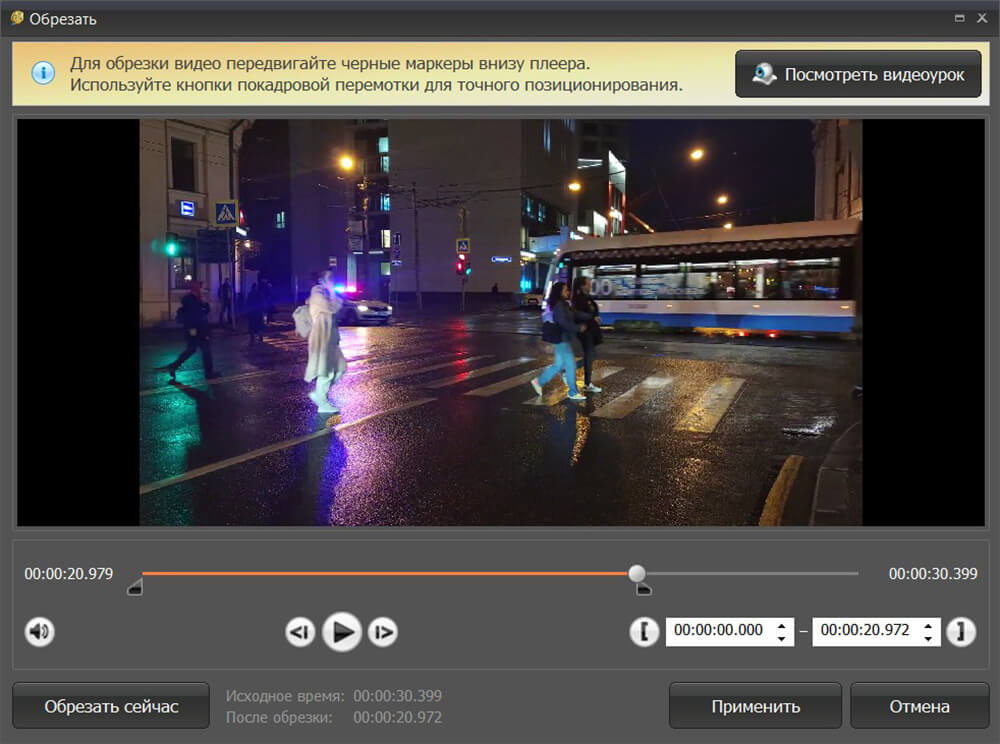
Для нескольких сцен лучше не вырезать всё в одном проходе наугад. Отметьте таймкоды на бумаге или в заметке, затем последовательно подготовьте нужные фрагменты. Это снижает вероятность пропустить несколько секунд до или после важного события.
Шаг 4. При необходимости исправьте кадрирование
Если нужно убрать реальную лишнюю область по краям, откройте инструменты редактирования и выберите Кадрирование, задайте область и нажмите Применить. Не используйте кадрирование как способ исправить HDV 1440×1080: такая геометрия связана с pixel aspect ratio. Если исходник должен отображаться 16:9, задача решается корректной интерпретацией пропорций и параметрами экспорта, а не отрезанием части изображения.

Также не увеличивайте масштаб только для того, чтобы скрыть тонкие чёрные края, пока не убедитесь, что это действительно ненужная область сигнала. Увеличение всегда отбрасывает часть кадра, а для архивной записи сохранность исходного изображения обычно важнее косметического заполнения экрана.
Шаг 5. Выберите выходной формат
Для воспроизведения на современных устройствах практичный вариант — MP4 с H.264 и AAC. Он не является новым HDV: это отдельная производная копия для совместимости. Если задача — монтаж в другой программе, не обязательно конвертировать заранее. Сначала попробуйте импортировать исходный M2T напрямую: лишнее промежуточное перекодирование создаёт дополнительное поколение сжатия.
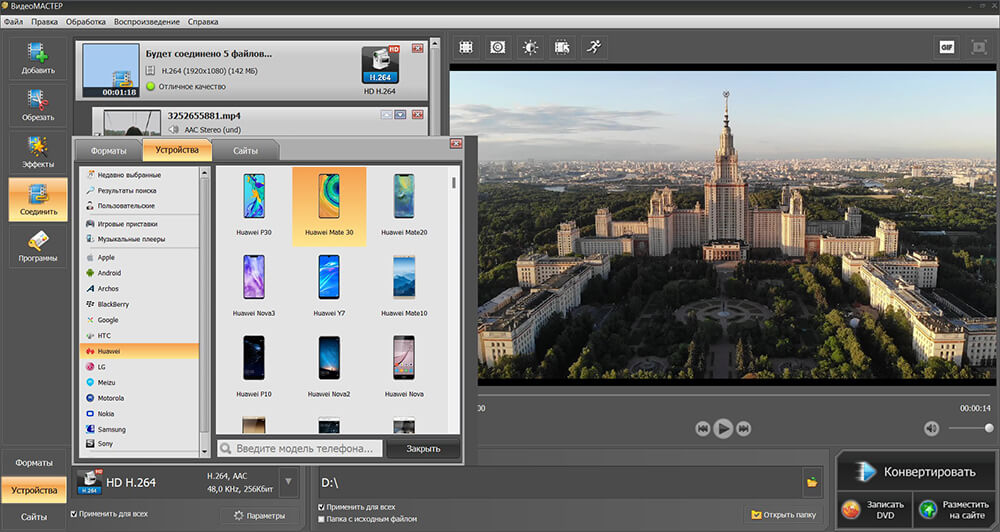
При выборе профиля ориентируйтесь на конечное устройство, а не на название «максимальное качество». Для телефона, телевизора и браузера важнее корректный H.264/AAC, 16:9 и отсутствие гребёнки, чем искусственное увеличение разрешения выше исходного.
Шаг 6. Проверьте параметры перед запуском
Откройте Параметры. Для обычной копии не уменьшайте частоту кадров без причины и не повышайте разрешение в расчёте получить новые детали. Если нужен прогрессивный MP4 из 1080i, убедитесь, что выбранный рабочий процесс корректно выполняет deinterlace: одно изменение разрешения не устраняет чересстрочность. Если отдельной настройки deinterlace в выбранном профиле нет, не приписывайте её масштабированию — обработайте interlace в редакторе или транскодере, где этот этап задаётся явно. Для архива исходный M2T должен остаться рядом как неизменяемый мастер-файл.
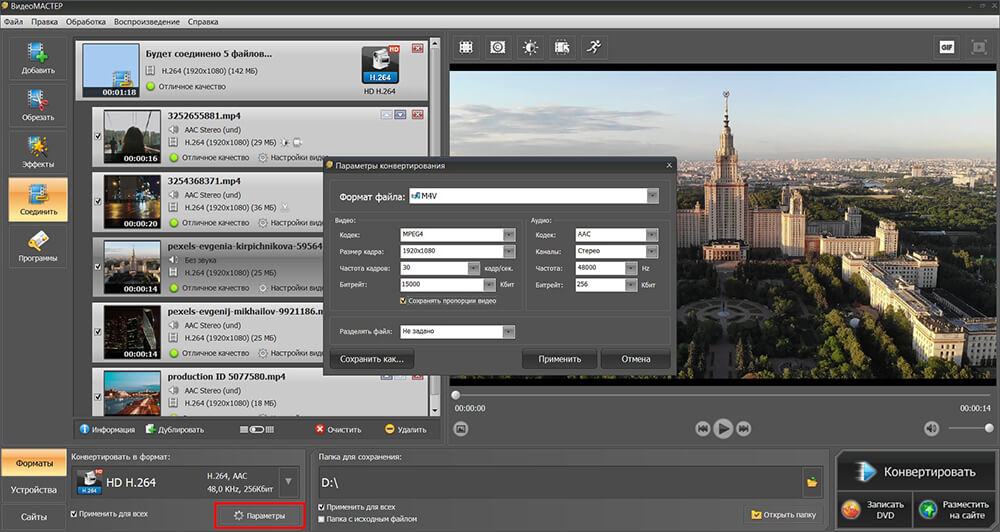

Если программа предлагает изменить размер, разделяйте геометрию и апскейл. Для HDV 1080 перевод 1440×1080 с неквадратными пикселями в 1920×1080 с квадратными пикселями корректен только при правильной интерпретации исходного pixel aspect ratio и сохранении 16:9. Апскейл до 2560×1440 или 3840×2160 уже не возвращает деталей, которых в исходнике нет.
Шаг 7. Укажите папку и запустите обработку
Выберите Папку для сохранения так, чтобы результат не перезаписывал каталог с мастер-файлами. Затем нажмите Конвертировать. После окончания не удаляйте исходник до полной проверки результата: сравните длительность, несколько участков со звуком, движение, пропорции кадра и начало/конец.
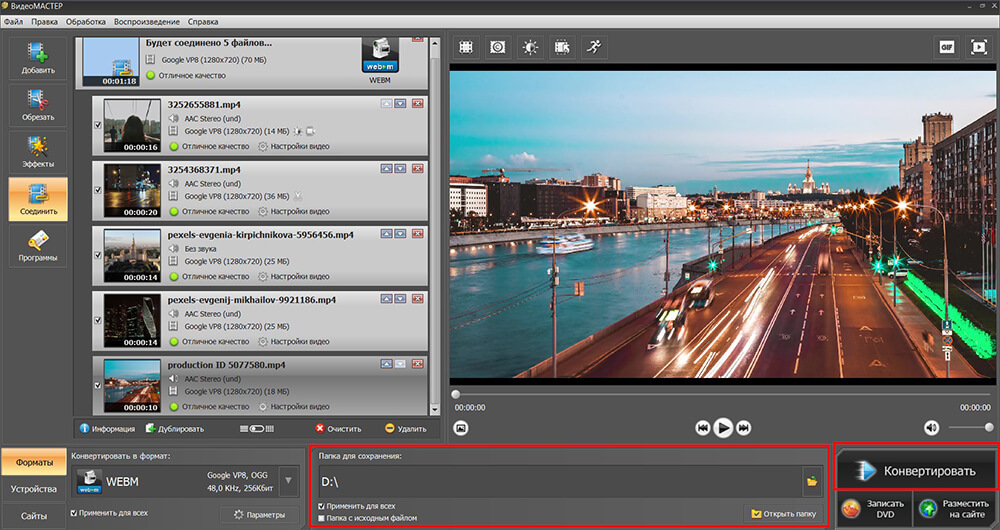
Для серии кассет используйте отдельную папку export. Если из одного M2T нужны версия для телевизора и уменьшенная копия для отправки, создавайте оба файла из мастер-источника, а не второй файл из первого MP4. Так вы избегаете лишней ступени повторного сжатия.
Плюсы:
- принимает M2T/TS/MTS/M2TS и MPEG-2, поэтому подходит для уже захваченного HDV-потока;
- в одном интерфейсе доступны импорт, предпросмотр, обрезка, кадрирование, выбор формата и параметры вывода;
- подходит для понятного сценария M2T → MP4 без командной строки;
- можно сохранить исходный M2T отдельно и создавать из него разные производные копии.
Минусы:
- этот способ начинается после получения файла и не заменяет HDV-захват с кассеты по IEEE 1394;
- при конвертации в H.264 происходит перекодирование, поэтому качество зависит от выбранных параметров;
- чересстрочный материал требует отдельного внимания: изменение разрешения не решает вопрос interlace само по себе.
VEGAS Pro : захват HDV-кассеты и монтаж
Для физической кассеты VEGAS Pro полезнее обычного конвертера: программа захватывает HDV как MPEG-2 transport stream. Рабочая схема требует HDV-камеру, способную воспроизводить кассету, и соединение IEEE 1394/FireWire. У Sony этот интерфейс часто назывался i.LINK.

Подготовка камеры
- Подключите камеру к сетевому питанию. Для часовой ленты нестабильный аккумулятор создаёт риск обрыва захвата.
- Переведите камеру в режим воспроизведения — обычно VTR или VCR, а не Camera/Record.
- Убедитесь, что камера выводит именно HDV. Если включена внутренняя HDV→DV downconversion, компьютер получит DV, а не исходный HDV-поток.
- Подключите IEEE 1394/FireWire до запуска захвата и дождитесь определения устройства системой.
У некоторых Sony HDV-камер параметры меню называются VCR HDV/DV, i.LINK CONV и REC FORMAT. Названия зависят от модели, поэтому не копируйте настройку вслепую: задача одна — воспроизводить записанный HDV и не включать преобразование в DV, если нужен нативный HDV.
Захват в VEGAS Pro
- Откройте File → Capture Video. Альтернативный путь — стрелка рядом с Import Media в окне Project Media и команда Capture Video.
- В окне Capture нажмите Capture Preferences.
- Перейдите на вкладку Device.
- В Device type выберите IEEE 1394/MPEG2-TS Device.
- В поле Device выберите подключённую HDV-камеру.
- Транспортными кнопками под Video Preview найдите место на ленте, с которого нужно начать.
- Нажмите Start Capture, затем запустите Play на видеокамере.
- В конце нужного участка нажмите Stop или клавишу Esc.
Захваченный клип сохраняется в папку, указанную на вкладке Disk Management в Capture Preferences; этот путь также отображается как Capture folder. Если на вкладке General включён флажок Enable HDV scene detection, программа может создавать несколько файлов при обнаружении смены сцен. При выключенном флажке HDV захватывается единым файлом.
Сразу после захвата откройте несколько сцен на timeline и проверьте звук. Затем закройте проект и скопируйте папку захвата на второй накопитель. Это отделяет архивную операцию от монтажа: если позже проект будет повреждён или экспорт окажется неудачным, первичный транспортный поток останется.
Захват ленты идёт в реальном времени. Часовую кассету нельзя считать за несколько минут как карту памяти: камера должна воспроизвести запись. Если программа показывает выпадения, обрывы или потерю устройства, важнее устранить проблему тракта и повторить конкретный участок, чем сразу кодировать получившийся повреждённый файл.
Плюсы:
- HDV capture непосредственно в MPEG-2 transport stream;
- управление HDV-устройством и scene detection в одном рабочем процессе;
- после захвата материал готов к монтажу на таймлайне;
- можно сохранить нативный поток до создания финального файла.
Минусы:
- захват зависит от физического FireWire/IEEE 1394-тракта, состояния камеры и кассеты;
- USB-подключение камеры не становится эквивалентом DV/HDV device control только потому, что разъём доступен;
- время захвата соответствует реальному воспроизведению ленты.
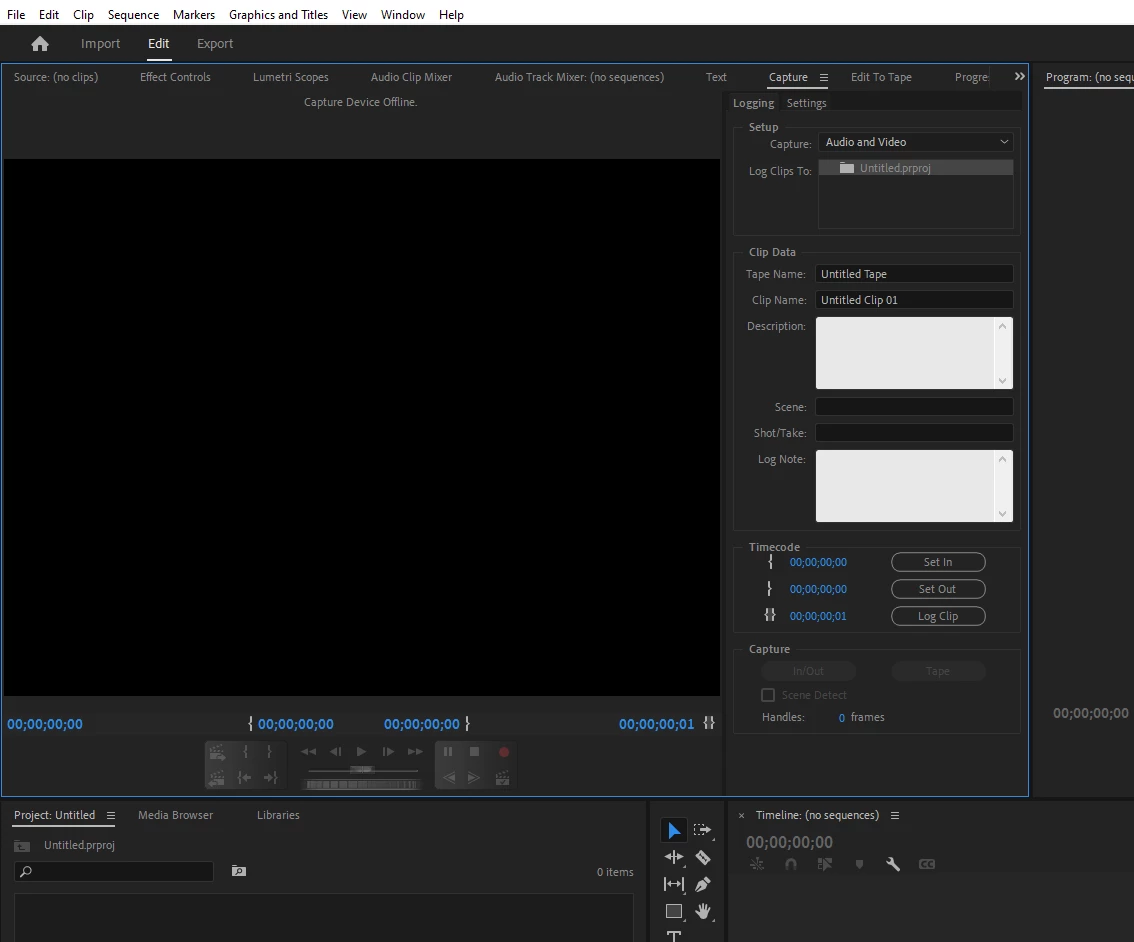
Adobe Premiere Pro : монтаж M2T и HDV-capture на Windows
Adobe Premiere Pro продолжает поддерживать DV/HDV capture на Windows. На современных macOS ситуация другая: FireWire-capture DV/HDV в Premiere прекращён начиная с macOS 10.15 Catalina, хотя ранее захваченные DV/HDV-файлы по-прежнему можно редактировать. Поэтому один и тот же совет нельзя переносить между Windows и Mac.

Если M2T уже находится на диске
- Создайте проект. На стартовом экране используется команда New Project.
- Выберите File → Import и укажите исходный M2T либо перетащите файл из Проводника в панель Project.
- Создайте последовательность, соответствующую исходному материалу, и проверьте интерпретацию 16:9 и полей до сложного монтажа.
- Выполните монтаж на Timeline. Не меняйте разрешение клипа только потому, что HDV 1080 может иметь 1440×1080: сначала контролируйте pixel aspect ratio.
- Для вывода выберите File → Export → Media или Ctrl+M на Windows. Укажите формат, разрешение и локальный файл назначения.
При работе с кассетой на Windows используйте встроенный DV/HDV capture только на системе, где камера реально определяется через IEEE 1394. Если устройство не появляется, проблема обычно находится раньше монтажного этапа: режим камеры, FireWire-контроллер, драйвер, кабель или включённая downconversion. Не следует пытаться починить отсутствие камеры установкой случайного codec pack: кодек не создаёт физический интерфейс захвата.
Для уже захваченного M2T импорт безопаснее начинать с исходника. Если монтаж идёт нормально, предварительная конвертация не нужна. Если производительность неудовлетворительна, можно перейти на прокси или промежуточный рабочий процесс, но мастер-M2T всё равно хранится отдельно.
Плюсы:
- поддерживает монтаж HDV и импорт уже захваченных файлов;
- на Windows сохраняется DV/HDV capture;
- экспорт через единый Export workflow позволяет сделать современную MP4-копию после монтажа;
- подходит для проектов, где нужны многодорожечный монтаж, цвет, звук и титры.
Минусы:
- на современных macOS DV/HDV capture по FireWire недоступен в Premiere;
- для простой разовой конвертации интерфейс профессионального редактора избыточен;
- неисправность FireWire-тракта нельзя решить настройкой экспорта.
VLC media player : открыть M2T без монтажа

Если задача — лишь посмотреть захваченный M2T и убедиться, что файл читается, VLC media player проще нелинейного редактора. Откройте Media → Open File, выберите клип и проверьте воспроизведение. Для нескольких кассет такой быстрый контроль полезен сразу после захвата: файл, который не открывается или обрывается раньше времени, лучше переснять с ленты до того, как камера и оборудование будут убраны.
Для конвертации используйте Media → Convert / Save, добавьте файл через Add, снова нажмите Convert / Save, выберите профиль, задайте Destination file и нажмите Start. У этого метода меньше контроля над профессиональными аспектами HDV, поэтому для deinterlace, точного управления кодированием или пакетного скрипта удобнее FFmpeg или специализированный конвертер.
Плюсы:
- быстрая проверка M2T/TS без создания монтажного проекта;
- можно использовать как простой конвертер;
- подходит для диагностики звука, длительности и общей целостности захвата.
Минусы:
- не предназначен для полноценного нелинейного монтажа;
- не является способом физического захвата HDV-ленты;
- для осознанной обработки interlace и архивных мастер-файлов возможностей меньше, чем у специализированного транскодера.
Как определить тип файла до открытия и конвертации
Перед монтажом полезно ответить на четыре вопроса: откуда появился файл, как он называется, какой контейнер определяется анализатором и какой видеокодек находится внутри. Происхождение важнее расширения. Если файл получен непосредственно при захвате HDV-кассеты и анализ показывает MPEG-2 video в MPEG-TS, это ожидаемая структура HDV. Если файл найден в каталоге игры или оборудования, совпадение расширения нужно считать случайным, пока медиапоток не подтверждён.
Быстрая проверка через VLC media player
VLC media player удобен как первый тест готового M2T/TS: это проигрыватель, а не полноценный HDV-редактор. В меню Media выберите Open File, укажите файл и проверьте, запускается ли видео, есть ли звук и совпадает ли длительность с ожидаемой. Если ролик открывается, не спешите сразу сохранять его заново: для диагностики достаточно воспроизведения. При проблемах с геометрией кадра или чересстрочностью сначала выясните параметры потока, иначе случайное перекодирование может закрепить ошибку.
Для перекодирования в VLC media player используется Media → Convert / Save: файл добавляют кнопкой Add, затем нажимают Convert / Save, выбирают профиль и путь в Destination file, после чего запускают Start. Этот путь подходит для простой совместимой копии, но при ответственном архиве, точном контроле deinterlace и параметров кодирования удобнее специализированный конвертер или командная строка.
Точная проверка через FFmpeg и ffprobe

Если нужен технический ответ без догадок, используйте утилиту ffprobe из комплекта FFmpeg. Она читает структуру контейнера и потоков без перекодирования. Базовая команда:
ffprobe -v error -show_streams -show_format "input.m2t"В выводе обращайте внимание на тип контейнера, название видеокодека, ширину и высоту, частоту кадров, field order и параметры аудио. Для типичного захваченного HDV ожидается MPEG-2 video внутри MPEG-TS. Сам факт, что файл называется .m2t, ещё не заменяет анализ: одно расширение может использоваться разными рабочими потоками.
macOS: что делать с HDV-кассетой и готовым M2T
На Mac нужно особенно учитывать возраст системы. Старые HDV-инструкции предполагали FireWire как нормальную часть видеомонтажного компьютера. Сейчас это уже не универсальный сценарий: FireWire не поддерживается в macOS Tahoe и более новых выпусках. Поэтому современный Mac отлично подходит для монтажа уже перенесённого файла, но не любой Mac способен напрямую принять сигнал со старой HDV-камеры.
Если исходник всё ещё на кассете, сначала решите аппаратный вопрос, а уже потом выбирайте редактор. Если M2T уже создан на другом компьютере, переносите на Mac сам master-файл и работайте с ним как с обычным медиа. Такой раздельный процесс часто надёжнее: старое совместимое оборудование используется только для захвата, современная система — для монтажа и экспорта.
iMovie : импорт с кассетной камеры на совместимой системе
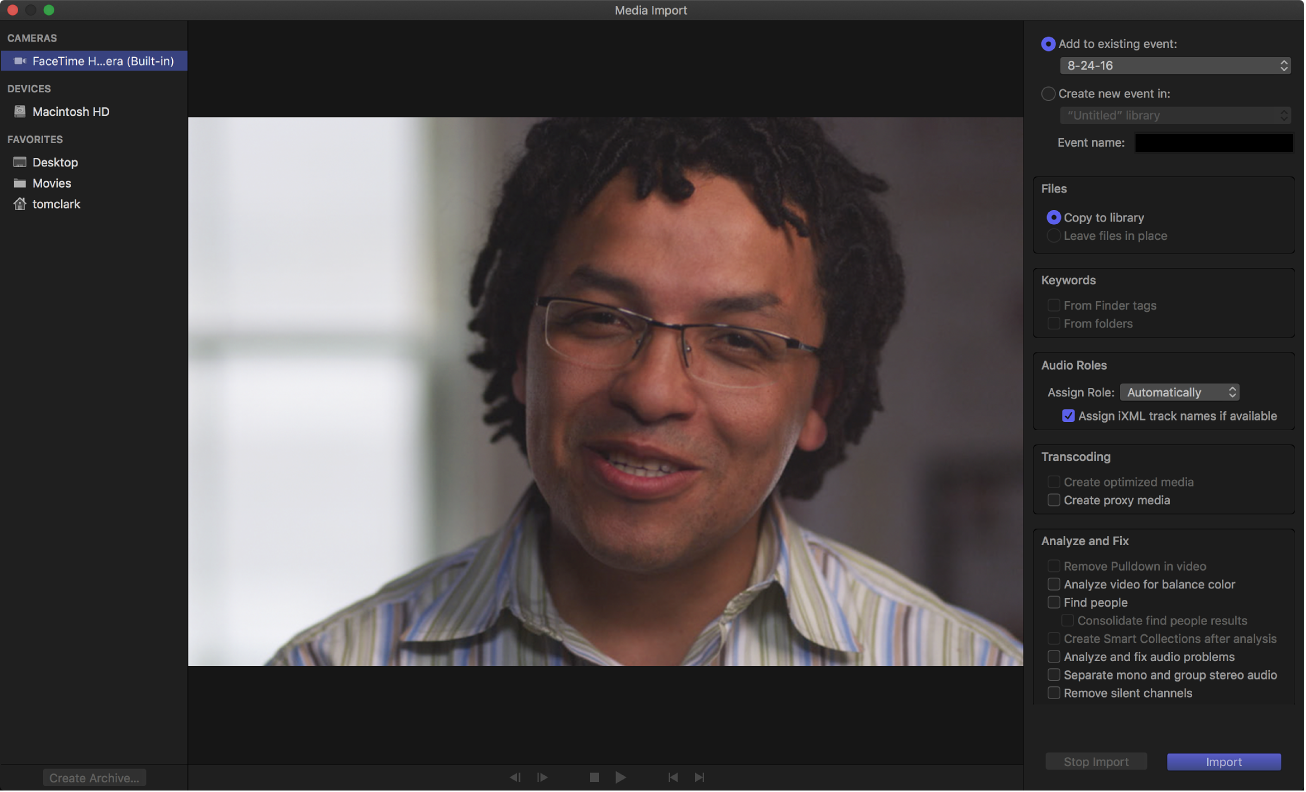
iMovie импортирует видео с кассетных DV/HDV-камер. Этот путь имеет смысл только на сочетании macOS, оборудования и адаптеров, где FireWire действительно работает. Камера должна быть в режиме воспроизведения VTR/VCR, а не записи.

- Подключите tape-based камеру и переведите её в режим VTR/VCR/playback.
- Откройте окно Import.
- В боковой панели Cameras выберите подключённую кассетную камеру.
- Транспортными элементами управления перемотайте ленту к точке начала.
- Нажмите Import и запустите нужный участок воспроизведения.
- Когда участок перенесён, нажмите Stop Import.
- После завершения работы с кассетой нажмите Close.
Если камера не появляется, не переходите сразу к конвертерам файлов: сначала должен заработать сам физический захват. Проверьте питание камеры, VTR/VCR, тип выходного сигнала HDV/DV и совместимость FireWire с вашей macOS. На macOS Tahoe и новее этот путь блокируется на уровне поддержки FireWire, поэтому понадобится другой компьютер/система для захвата либо профессиональная услуга переноса.
Если импорт прошёл успешно, сделайте резервную копию полученных файлов до монтажа. Видеоредактор не должен быть единственным местом, где существует цифровая копия кассеты. Для семейного архива храните исходники отдельно от проекта iMovie и от финального MP4.
Плюсы:
- простая последовательность импорта с tape-based camera на совместимом Mac;
- после импорта можно сразу собрать простой фильм и выполнить базовый монтаж;
- подходит пользователю, которому не нужен сложный профессиональный проект.
Минусы:
- FireWire-захват зависит от старой аппаратно-системной совместимости;
- macOS Tahoe и новее не поддерживает FireWire;
- цепочка переходников сама по себе не гарантирует, что операционная система сможет обслуживать DV/HDV device stream.
Final Cut Pro : работа с уже захваченными файлами
На современном Mac наиболее предсказуемый сценарий для Final Cut Pro — редактирование уже захваченного материала. Импорт открывается через File → Import → Media или Command-I. В окне импорта выберите папку с M2T/другими клипами, задайте место хранения и при необходимости параметры создания optimized или proxy media.

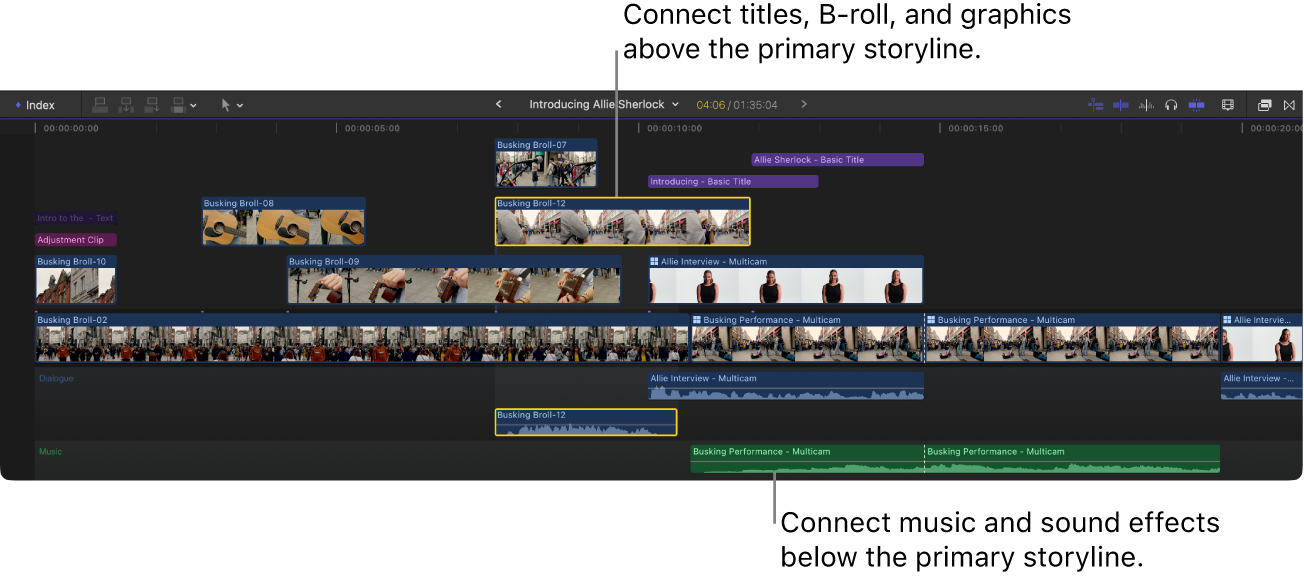
Для HDV важен правильный порядок: сначала сохранить оригинальные захваченные клипы, затем импортировать их в библиотеку, а оптимизированные или proxy-файлы считать производными. Если проект использует 1080i, решение о progressive output принимают на экспорте или в отдельном транскодировании, а не путём удаления мастер-файла.
Если монтаж тяжело идёт на старом MPEG-2, proxy media помогает разгрузить рабочий процесс, но не меняет архивную стратегию. После завершения проекта можно удалить временные proxy и рендер-кэши, если они больше не нужны; master-файлы удалять нельзя только потому, что библиотека собрана.
Если речь именно о ленте, дополнительно учитывайте системное ограничение: отсутствие FireWire в macOS Tahoe и новее важнее возможностей самого редактора. Редактор не может получить поток с интерфейса, который операционная система больше не обслуживает.
Плюсы:
- удобен для организации и монтажа уже захваченного материала;
- импорт через Media позволяет отделить исходники от прокси и оптимизированных копий;
- подходит для длинного проекта, где важны библиотека, таймлайн и повторный экспорт.
Минусы:
- современный Mac не гарантирует прямой захват со старой HDV-камеры;
- создание proxy/optimized media увеличивает объём данных на диске;
- для разового M2T→MP4 полноценный монтажный редактор может быть избыточен.
Linux и кроссплатформенная работа с уже захваченным HDV
Linux почти всегда следует рассматривать как платформу для уже полученного файла, а не как автоматический способ считывания старой кассеты. Если M2T сохранён, можно монтировать его в графическом редакторе или выполнять точное преобразование из командной строки. Такой подход особенно удобен при большой коллекции: одна проверенная команда обрабатывает файлы по одинаковым правилам.
Kdenlive : графический монтаж M2T
Kdenlive работает с HDV MPEG-2 и подходит для готовых файлов, когда кассета уже перенесена. В интерфейсе клип добавляют через Add Clip or Folder в Project Bin, затем перетаскивают на Timeline.

- Создайте новый проект с профилем, соответствующим исходному материалу. Не выбирайте частоту кадров наугад.
- Нажмите Add Clip or Folder и добавьте M2T. Он появится в Project Bin.
- Перетащите клип на Timeline. Проверьте изображение, звук и длительность.
- Выполните монтаж: обрезайте и переставляйте клипы, а коррекцию изображения применяйте только там, где она нужна.
- Откройте рендер через File → Render или Ctrl+Enter.
- Укажите Output file, профиль и диапазон — весь проект или выбранную зону — и нажмите Render to File.

Для HDV 1080i перед финальным рендером проверьте, как проект обращается с полями. Если конечный файл нужен для браузера или телефона, прогрессивный H.264 обычно удобнее; если задача — сохранить исходную структуру для архива, master-M2T не заменяют отрендеренной копией.
Профиль проекта должен описывать исходный темп и геометрию. Случайный выбор 30 fps для 25 fps-источника или 25 fps для 29,97 fps приводит к ненужному пересчёту времени и кадров. Если сомневаетесь, сначала посмотрите параметры через свойства клипа или ffprobe.
Плюсы:
- нативная работа с HDV MPEG-2 в нелинейном редакторе;
- доступен на Linux и не ограничивает проект только Windows/macOS;
- есть обычный timeline workflow и отдельный Render с выбором диапазона.
Минусы:
- нужно правильно согласовать профиль проекта с частотой кадров и развёрткой исходника;
- рендер в новый кодек создаёт производную копию, а не замену мастер-файла;
- физический захват кассеты требует отдельной совместимой аппаратной цепочки.
FFmpeg : анализ, remux и точное перекодирование
FFmpeg полезен, когда важен полный контроль и повторяемость. В отличие от графического конвертера, здесь параметры явно записаны в команду: можно сначала обследовать поток, потом решить, нужен ли deinterlace, и только после этого создавать MP4.
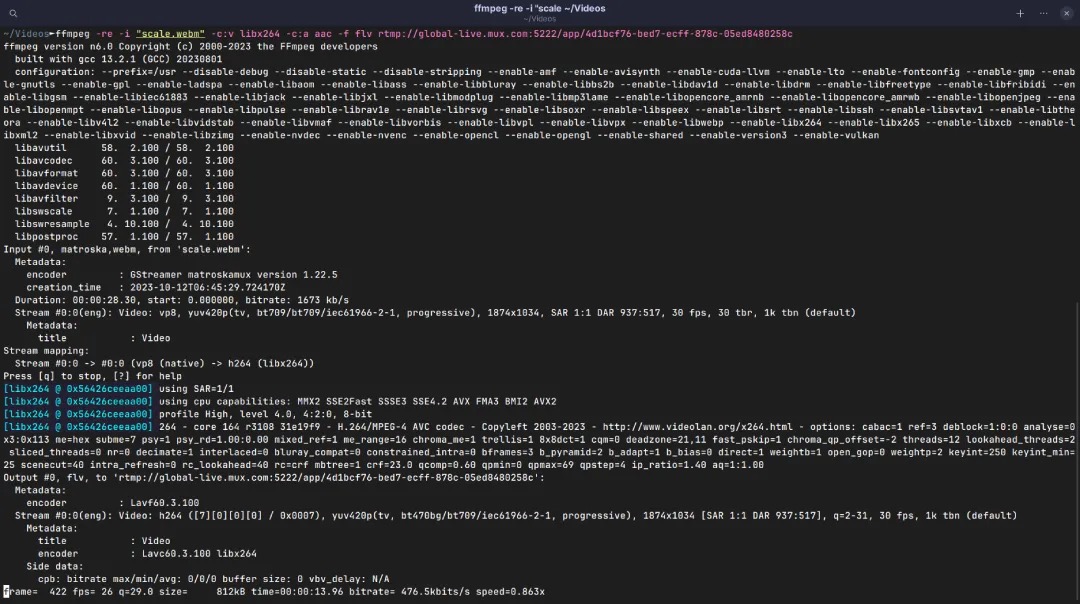
Проверить файл
ffprobe -v error -show_streams -show_format "input.m2t"Сохраните вывод рядом с архивной копией, если оцифровываете большую коллекцию. Он поможет позже понять, какие параметры были у оригинала: разрешение, кодек, частота и структура потоков. Особенно полезны строки о codec_name, width/height, field_order, r_frame_rate и аудиопотоках.
Сделать техническую копию без перекодирования
Если нужно лишь переложить совместимые потоки в другой MPEG-TS-файл без пересжатия, используется stream copy:
ffmpeg -i "input.m2t" -map 0 -c copy "copy.ts"Такой remux не улучшает и не ухудшает изображение кодированием, потому что видеопоток не пересчитывается. Но он не делает старый MPEG-2 автоматически совместимым со всеми телефонами: для универсального воспроизведения чаще нужна перекодированная H.264-копия.
Создать прогрессивный MP4 из чересстрочного HDV
ffmpeg -i "input.m2t" -vf "bwdif=mode=send_frame:parity=auto:deint=interlaced" -c:v libx264 -crf 20 -preset medium -c:a aac -b:a 192k "output.mp4"Фильтр bwdif выполняет deinterlace только для кадров, помеченных как interlaced при параметре deint=interlaced; parity=auto поручает определение порядка полей входным данным. -crf 20 задаёт качество H.264 по шкале CRF, а не фиксированный размер файла. Это рабочая отправная точка, а не универсальная магическая цифра: критичный материал после кодирования обязательно сравнивают с оригиналом.
Если исходник прогрессивный 720p, deinterlace ему не нужен. Сначала смотрите данные ffprobe. Применение deinterlace ко всему подряд может снижать резкость и бессмысленно менять прогрессивный материал.
Пакетная обработка
Не запускайте сразу сотню файлов. Сначала выберите один короткий M2T с движением и речью, выполните команду и сравните результат. Затем обработайте второй клип с другой кассеты. Только когда параметры стабильно подходят обоим, автоматизируйте всю папку. Это защищает от ситуации, когда ошибочный field order или частота кадров тиражируются на весь архив.
Плюсы:
- точно видно, какие параметры применены;
- можно разделить анализ, remux и полноценное перекодирование;
- подходит для пакетной обработки после проверки команды на одном клипе;
- одна и та же логика доступна на Windows, macOS и Linux.
Минусы:
- ошибка в фильтре, частоте кадров или кодеке воспроизводимо испортит весь пакет, поэтому сначала нужен тестовый клип;
- командная строка требует понимания контейнера, кодека и чересстрочности;
- stream copy не решает проблему совместимости старого MPEG-2 с устройством, если именно кодек является причиной.
Онлайн: как конвертировать M2T без установки
AConvert: M2T в MP4 в браузере
Онлайн-конвертер имеет смысл для одного небольшого уже захваченного файла, когда устанавливать программу не нужно. AConvert принимает M2T в видеоконвертере и позволяет выбрать целевой формат. Для HDV-кассеты этот способ неприменим: браузер не заменяет FireWire-capture. Кроме того, для больших часовых кассет загрузка через интернет обычно менее рациональна, чем локальная обработка.
- Откройте раздел video converter сервиса.
- Нажмите Choose files и выберите M2T.
- В Target format выберите MP4.
- Оставьте параметры исходного разрешения и частоты без случайного уменьшения, если специальная оптимизация не требуется.
- Нажмите Convert Now! и дождитесь окончания обработки.
- Сохраните результат и сравните его с локальным исходником.
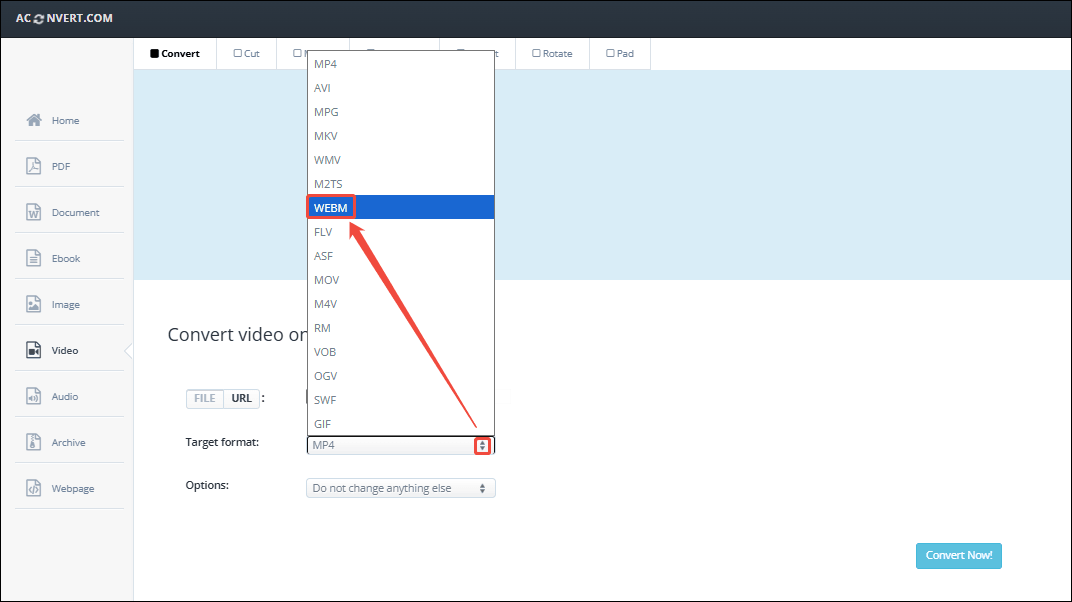
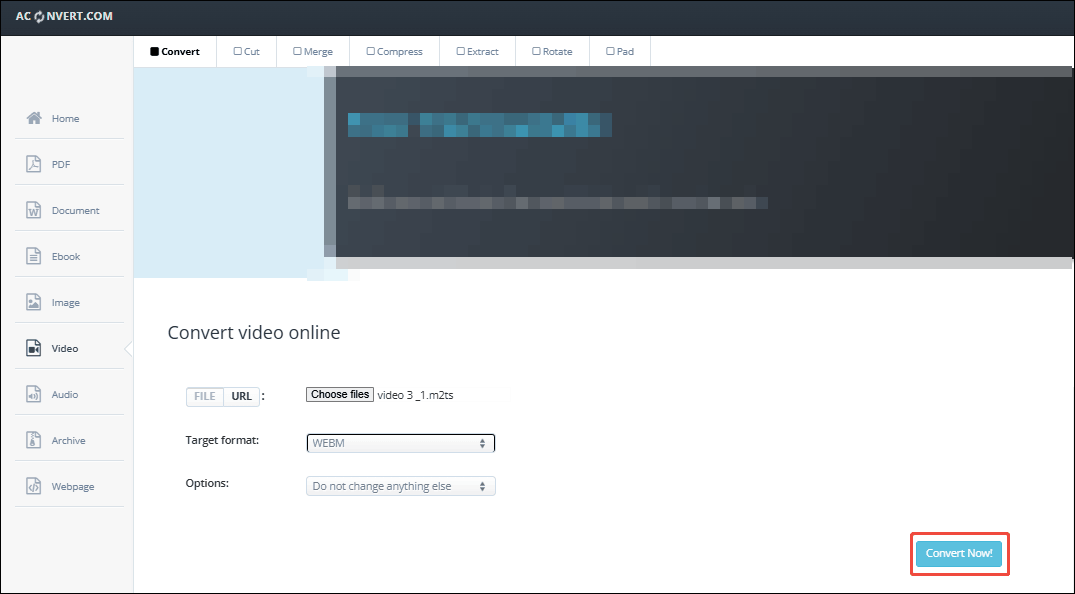
У сервиса действует ограничение размера загружаемого файла 200 МБ, поэтому он подходит не для всякой кассетной записи. Даже если файл проходит по лимиту, учитывайте характер материала: семейный архив, интервью и личные записи разумнее обрабатывать локально, если нет необходимости передавать их стороннему сервису.
Онлайн-метод полезен и как диагностический: если короткий M2T успешно превращается в MP4, а локальный редактор его не принимает, проблема может быть в поддержке конкретного приложения. Но веб-сервис не должен становиться единственным хранилищем или способом восстановления ценной записи.
Плюсы:
- не требует установки;
- есть прямой сценарий загрузки M2T и выбора MP4;
- удобен для короткого разового файла.
Минусы:
- размер загружаемого видео ограничен 200 МБ;
- требуется отправлять файл на внешний сервер;
- длинная кассетная запись загружается и обрабатывается менее практично, чем локально;
- не работает как средство переноса с физической HDV-ленты.
Android: открыть и конвертировать M2T на телефоне
MTS Video Player & Converter
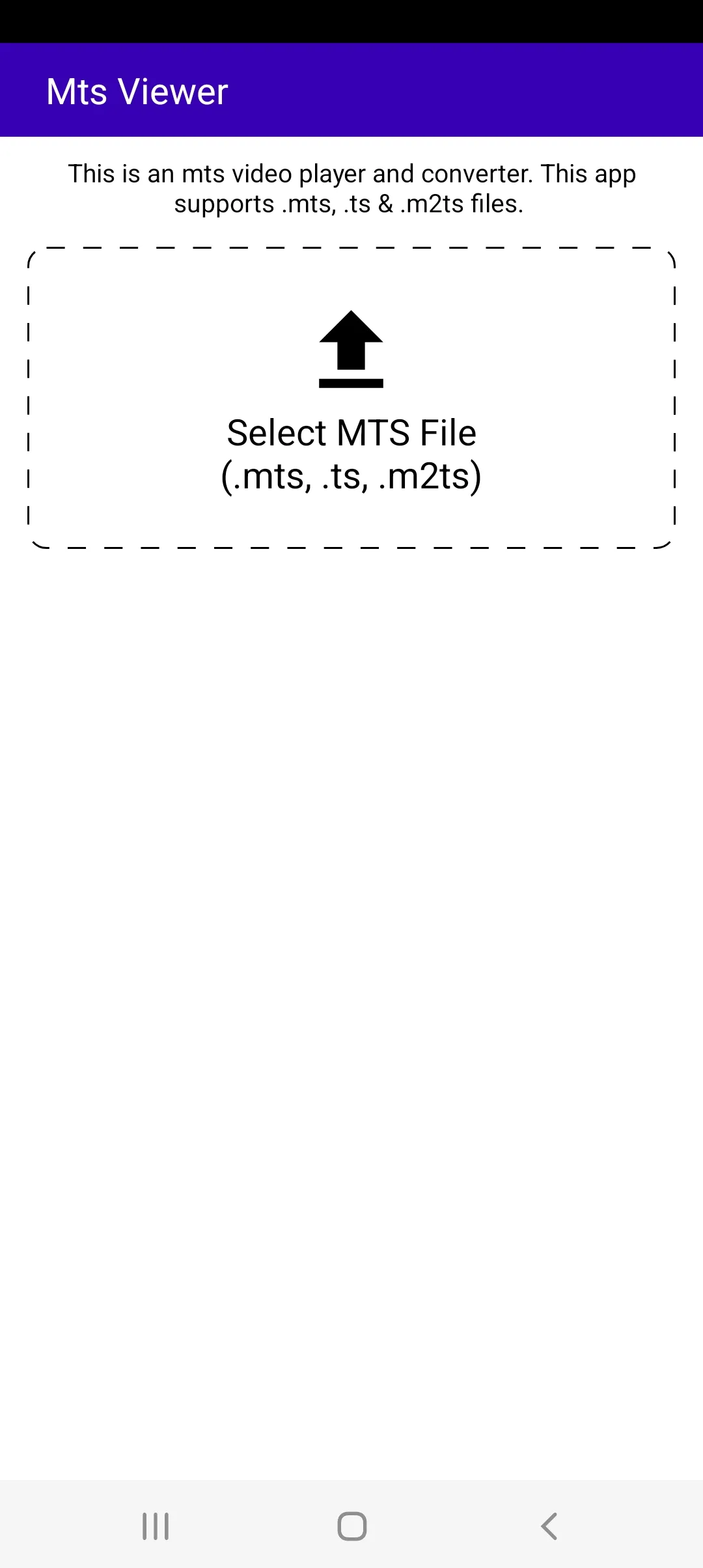
MTS Video Player & Converter поддерживает файлы .mts, .m2ts и .m2t, воспроизводит их и позволяет создать MP4-копию. Это мобильный способ для уже захваченного клипа, а не замена камеры, FireWire-контроллера и процедуры переноса ленты.
- Скопируйте на телефон не единственный архивный оригинал, а рабочую копию M2T.
- Откройте приложение и выберите видео через область Select MTS File. M2T поддерживается наряду с MTS и M2TS, даже если подпись на конкретном экране перечисляет не все расширения.
- Сначала воспроизведите ролик и убедитесь, что присутствуют изображение и звук.
- Если нужна совместимая копия, откройте выбранный ролик и нажмите CONVERT TO MP4.
- После обработки проверьте полученный MP4 в другом проигрывателе и сравните длительность с исходником.

Телефон удобен для просмотра и быстрой копии, но не является оптимальным местом для master-архива HDV. Большие M2T занимают много памяти, а длительное перекодирование нагружает устройство. Если после конвертации результат нужен только для отправки, храните оригинал на компьютере или отдельном накопителе.
В интерфейсе приложения присутствует рекламный блок. Он не мешает распознать кнопки Select MTS File и CONVERT TO MP4, но для регулярной обработки большой коллекции десктопный инструмент удобнее и предсказуемее.
Плюсы:
- поддерживает M2T наряду с MTS/M2TS;
- в одном приложении есть просмотр и кнопка MP4-конвертации;
- подходит для короткой рабочей копии без компьютера.
Минусы:
- не переносит кассетный HDV-сигнал;
- мобильное перекодирование менее удобно для больших архивов и пакетной работы;
- в интерфейсе присутствуют рекламные элементы.
iPhone и iPad: как воспроизвести M2T
SenPlayer
SenPlayer поддерживает TS, MTS, M2T и M2TS. Здесь он используется как способ открыть уже перенесённый файл на iPhone/iPad. Отдельную M2T→MP4-конвертацию ему не приписываем: в этом сценарии нужны воспроизведение и управление медиатекой.
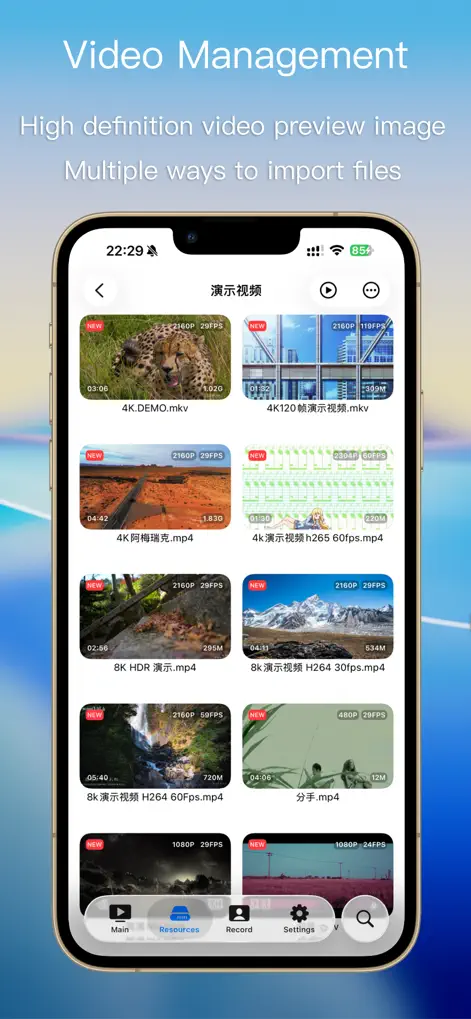
Передайте рабочую копию M2T на устройство или в доступное приложению локальное хранилище, добавьте файл в медиатеку и откройте его. В медиатеке отображаются превью, характеристики файлов и вкладка Resources; во время воспроизведения доступны транспортные элементы. Для проверки HDV-копии важнее не дополнительные эффекты, а стабильное воспроизведение изображения, звука и корректных пропорций.
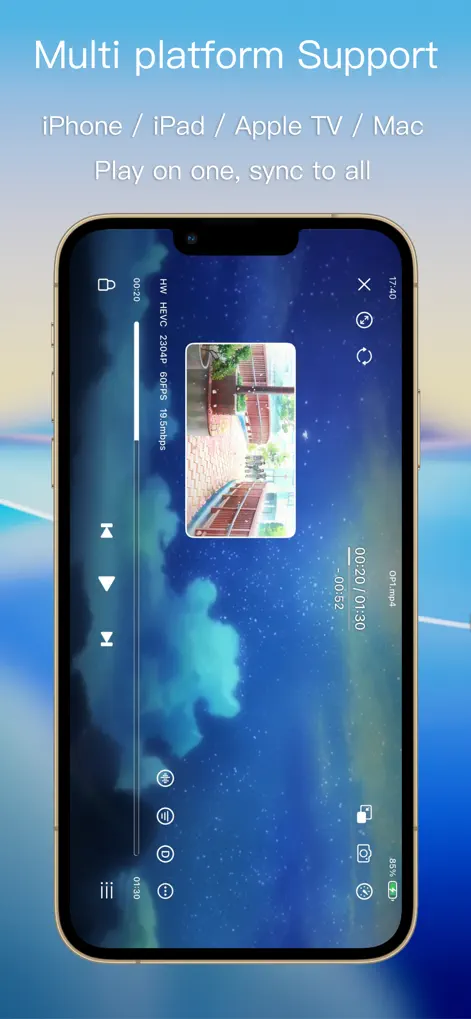
Если iPhone нужен только как конечное устройство, практичнее заранее создать MP4 на компьютере: это уменьшит нагрузку на телефон и даст более предсказуемый результат. M2T в SenPlayer полезен прежде всего для ситуации, когда нужно открыть исходный файл без предварительного преобразования.
Плюсы:
- M2T прямо присутствует в перечне поддерживаемых видеоформатов;
- можно использовать локальные файлы и медиатеку на устройствах Apple;
- подходит для контрольного просмотра готового захвата или MP4-копии.
Минусы:
- в этом разделе приложение используется для воспроизведения M2T, а не для конвертации M2T→MP4;
- не является инструментом захвата с HDV-кассеты;
- на телефоне неудобно хранить единственный экземпляр большого архивного материала.
Как правильно перенести видео с HDV-кассеты
Слово «оцифровка» часто используют для любых старых кассет, но с HDV ситуация отличается от VHS. На ленте уже хранится цифровой поток. При корректном HDV-захвате по IEEE 1394 программа принимает цифровые данные с камеры и записывает их в файл, а не снимает аналоговую картинку через композитный видеовход. Именно поэтому FireWire/i.LINK и правильный режим камеры важнее обычной карты видеозахвата, рассчитанной на VHS.
Что подготовить до первого запуска
- исправную HDV-камеру или деку, которая читает именно вашу кассету;
- сетевой блок питания для камеры, чтобы перенос не оборвался из-за аккумулятора;
- совместимый IEEE 1394/FireWire/i.LINK тракт между камерой и компьютером;
- достаточно свободного места на диске для исходных файлов и второй копии;
- программу захвата, например VEGAS Pro на подходящей Windows-системе;
- отдельную папку для каждой кассеты, чтобы не смешивать сцены разных источников.
Перед работой с важной лентой полезно проверить тракт на менее ценной кассете. Сделайте пяти-десятиминутный захват, откройте файл в VLC media player, проверьте звук и движение, затем прочитайте параметры через FFmpeg/ffprobe. Только после этого переносите уникальную запись. Такой тест выявляет неправильный HDV/DV-режим раньше, чем будет потрачен час на полный захват.
Порядок переноса
- Осмотрите кассету и подпишите её до начала работы. Для серии лент заведите идентификатор, например
HDV-001. - Подключите камеру к сетевому питанию и только потом собирайте цифровой тракт.
- Установите VTR/VCR/playback и HDV output. Не включайте DV downconversion, если хотите сохранить именно HDV.
- В программе захвата выберите HDV/IEEE 1394 MPEG2-TS device, а не аналоговый источник.
- Перемотайте к нескольким местам и проверьте, что камера стабильно воспроизводит ленту.
- Запустите захват и проиграйте нужный участок в реальном времени.
- По окончании остановите запись программой и убедитесь, что файл появился в заданной папке.
- До монтажа сделайте вторую копию файла на другой накопитель.
- Проверьте начало, середину, конец, звук и длительность. Только после этого переходите к обрезке и конвертации.
Почему HDMI и USB не являются автоматической заменой FireWire
HDMI может выводить видеосигнал камеры, а USB может использоваться для других функций устройства, но исторический HDV device control и передача нативного транспортного потока рассчитаны на IEEE 1394. Если подключить камеру иначе, программа захвата не обязана увидеть её как HDV deck. Захват HDMI через отдельную карту — уже другой рабочий процесс: компьютер получает видеосигнал с выхода, а не обязательно исходный MPEG-2 TS с ленты.
При отсутствии FireWire-совместимого компьютера практичный выбор — использовать отдельную старую рабочую станцию только для переноса, а монтаж выполнять на современном ПК, либо отдать кассеты сервису, который умеет захватывать HDV нативно. Главный критерий услуги — какой файл вы получаете: запросите сохранение исходного или максимально близкого к нему цифрового захвата, а MP4 считайте удобной дополнительной копией.
Что означает downconversion HDV → DV
Некоторые HDV-камеры умеют во время воспроизведения выдавать по i.LINK поток DV стандартного разрешения. Это полезно, если проект целиком SD и нужен старый DV workflow, но для архива такой режим уменьшает разрешение и не сохраняет HDV-master. Если цель — сохранить максимум исходной информации, сначала захватывайте HDV, а SD-версию создавайте отдельно.
Если уже после захвата обнаружилось, что файлы имеют DV-параметры вместо ожидаемого MPEG-2 HDV, не повышайте разрешение программным апскейлом и не называйте результат восстановленным HDV. Переключите выход камеры на HDV и повторите перенос, пока лента и техника доступны.
Нужно ли конвертировать HDV перед монтажом
Нет универсального требования сначала перевести M2T в MP4. Если редактор принимает HDV/M2T напрямую и компьютер стабильно воспроизводит материал, нативный монтаж сохраняет один этап и избегает лишнего поколения сжатия. Конвертация оправдана, когда исходный MPEG-2 плохо поддерживается устройством, когда нужен прогрессивный delivery-файл, когда редактор работает устойчивее с промежуточным кодеком или когда требуется уменьшить объём для отправки.
| Задача | Что делать | Почему |
|---|---|---|
| Архивировать кассету | Сохранить первичный захваченный M2T/TS без замены | Это наиболее близкая цифровая копия исходного HDV-потока |
| Смонтировать в редакторе, который читает M2T | Импортировать нативный файл | Не создаётся лишнее промежуточное сжатие |
| Посмотреть на телефоне/ТВ | Сделать отдельный MP4 H.264/AAC | Современная совместимость выше |
| Передать короткий ролик | Создать уменьшенную delivery-копию | Снижается размер и время загрузки |
| Только сменить контейнер при совместимых потоках | Использовать remux/stream copy | Нет перекодирования видео |
| Нужно убрать interlace для веба | Создать прогрессивную копию с качественным deinterlace | Современные экраны и веб-плееры работают с прогрессивным материалом предсказуемее |
Есть ещё одна причина не торопиться с конвертацией: часть монтажных программ умеет читать M2T напрямую и сама создаёт временные proxy или optimized media. В этом случае внешний MP4 до импорта лишь добавляет лишнюю ступень. Делайте промежуточную копию только при конкретной проблеме совместимости или производительности.
Remux и перекодирование: в чём разница
Remux меняет контейнер, не пересчитывая закодированные видеокадры. В FFmpeg это типичный -c copy. Он быстрый и не создаёт потерь от повторного кодирования, но сохраняет исходный MPEG-2 и его чересстрочность. Если устройство не умеет декодировать MPEG-2 HDV, новый контейнер сам по себе проблему не решит.
Перекодирование декодирует исходный поток и создаёт новый, например H.264 в MP4. Оно позволяет перейти на современный кодек, изменить разрешение и выполнить deinterlace, но качество уже зависит от настроек кодировщика. Поэтому сохранный подход такой: M2T остаётся master-файлом, а MP4 создаётся как производная версия.
Не путайте remux с переименованием. Команда stream copy действительно читает структуру исходного контейнера и записывает потоки в целевой контейнер. Переименование video.m2t в video.mp4 не выполняет даже этого: оно меняет только суффикс имени файла.
Чересстрочное HDV 1080i: когда нужен deinterlace
Главная ошибка — включать deinterlace только потому, что файл старый. Сначала определите развёртку. HDV 720p прогрессивный и не требует удаления полей. HDV 1080i чересстрочный, и для прогрессивного web/phone output deinterlace обычно нужен. Если же материал сохраняется для повторного монтажа и исторической точности, исходную чересстрочную запись лучше не заменять прогрессивной копией.
Как распознать проблему
- на движущихся краях в стоп-кадре видны горизонтальные зубцы или гребёнка;
- при неправильном порядке полей движение выглядит дёрганым или словно идёт вперёд-назад;
- после грубого deinterlace тонкие детали становятся заметно мягче;
- на статичном кадре проблема может почти не проявляться, поэтому проверять нужно сцену с движением камеры или объекта.
Как не потерять временное разрешение
Чересстрочная запись содержит два поля, снятых в разные моменты. Простейшее выбрасывание одного поля уменьшает вертикальную информацию. Более качественные фильтры восстанавливают прогрессивные кадры с учётом соседних строк и времени. В FFmpeg для этой задачи используется bwdif; режим send_frame выдаёт один прогрессивный кадр на входной кадр, а режим с выводом по полям применяют, когда требуется сохранить более высокое временное разрешение. Выбор зависит от конечной задачи и проверяется на движении.
Для обычной совместимой MP4-копии важно не максимальное число технических переключателей, а отсутствие очевидной гребёнки, правильная скорость движения и синхронность звука. Если результат выглядит хуже оригинала, вернитесь к master-M2T и измените только параметры производной копии.
Когда deinterlace не нужен
- исходник действительно 720p;
- вы храните нативный M2T для архива;
- целевой монтажный процесс намеренно остаётся interlaced и понимает порядок полей;
- вы только делаете stream copy без изменения изображения.
Почему HDV 1440×1080 может быть нормальным 16:9
Для HDV 1080 размер растра 1440×1080 сочетается с неквадратным пикселем. Монтажное ПО использует pixel aspect ratio и показывает широкоформатную картинку. Если проигрыватель игнорирует эту метаинформацию, люди и предметы могут выглядеть слишком узкими. Это не основание обрезать кадр.
При переводе в современный MP4 с квадратными пикселями можно масштабировать изображение до 1920×1080, сохранив 16:9. Такое масштабирование меняет растровое представление, но не добавляет новых деталей, которых не было в записи. Поэтому выражение улучшить до Full HD здесь нужно понимать как приведение геометрии к square-pixel delivery, а не как восстановление дополнительной исходной детализации.
Если после экспорта 1440×1080 файл воспроизводится с чёрными полосами или неверной геометрией, сначала проверьте SAR/DAR и настройки последовательности. Не используйте crop как универсальное средство: он необратимо удаляет края кадра, тогда как проблема может состоять только в метаданных пропорций.
Как выбрать выходной формат
| Сценарий | Результат | Что сохранить дополнительно | Что проверить |
|---|---|---|---|
| Архив | Исходный M2T/TS | Вторую физическую копию на другом носителе | Читаемость, длительность, контроль нескольких сцен |
| Монтаж | Нативный M2T или подходящий промежуточный файл | Исходный M2T | Частоту кадров, interlace, aspect ratio |
| Телефон, браузер, современный ТВ | MP4 с H.264/AAC | Исходный M2T | Deinterlace для 1080i, звук, 16:9 |
| Передача через интернет | MP4 с разумным размером | Полноценную локальную копию | Нет ли блоков и смаза на движении |
| Техническая смена контейнера | TS через stream copy, если этого достаточно | Исходный M2T | Совместимость целевого устройства с MPEG-2 |
MP4 не является форматом без потери по определению
MP4 — контейнер. Если в него кодировать H.264 обычными настройками, видеоданные сжимаются с потерями. Можно сделать потери малозаметными при обычном просмотре, но это не то же самое, что побитовая копия M2T. Поэтому исходный HDV-файл не удаляют только потому, что новый MP4 выглядит так же на одном экране.
Не повышайте разрешение ради цифры
Перевод 1440×1080 HDV в 1920×1080 square-pixel нужен для корректного 16:9 delivery, но масштабирование до 4K не создаст настоящих деталей 4K. Если конечная площадка принимает 1080p, чаще разумнее сохранить честную детализацию и нормальное качество кодирования, чем увеличивать число пикселей и размер файла.
Когда оставить MPEG-2
Если файл предназначен для дальнейшего профессионального монтажа и программа стабильно принимает исходный HDV, сохраняйте MPEG-2 master. Современный MP4 нужен прежде всего как delivery-копия. Смена кодека ради самого факта обновления формата не улучшает исходное изображение.
Как сохранить качество при конвертации
- Храните первичный захват отдельно. Любую правку делайте на копии или в неразрушающем проекте.
- Не запускайте цепочку M2T → MP4 → AVI → MP4. Каждое повторное lossy-кодирование может добавлять артефакты.
- Не меняйте frame rate без конкретной цели. Преобразование частоты требует добавления или удаления кадров и влияет на движение.
- Для 1080i сначала решите вопрос с deinterlace, затем кодируйте прогрессивный файл.
- Контролируйте aspect ratio. 1440×1080 HDV не нужно показывать как 4:3.
- Не обрезайте кадр только ради получения 1920×1080: square-pixel выход достигается масштабированием с правильной геометрией.
- Для шумных или сложных сцен не используйте чрезмерно сильное сжатие: MPEG-2-оригинал уже сжат, а повторное сжатие особенно заметно на движении и мелких деталях.
- Проверяйте не один красивый статичный фрагмент, а панораму, движение, тёмную сцену, речь и титры.
Если готовите несколько вариантов, создавайте их параллельно из master. Например, из одного M2T можно сделать 1080p MP4 для телевизора и более компактную копию для телефона. Не делайте мобильную версию из уже сжатого телевизионного MP4, если исходник доступен.
Типичные ошибки и как их исправить
Ошибка 1. Пытаться открыть любой .HDV как видеоролик
Исправление: выясните происхождение файла и проверьте контейнер через ffprobe. Если это данные игры, драйвера или специализированного оборудования, видеоконвертер не нужен. Не меняйте расширение на .mp4 и не записывайте поверх исходника.
Ошибка 2. Путать HDV, AVCHD и HEVC
Исправление: смотрите не на слово HD, а на стандарт и кодек. HDV — MPEG-2 на DV-кассете; AVCHD обычно использует H.264/AVC и другую файловую структуру; HEVC — H.265. Одинаковое высокое разрешение не делает эти форматы взаимозаменяемыми. HEVC-конвертер не становится HDV-конвертером только из-за совпадения букв HD в названии.
Ошибка 3. Камера не определяется по FireWire
Исправление: проверьте VTR/VCR, питание, кабель, IEEE 1394-контроллер и поддержку операционной системой. На macOS Tahoe и новее FireWire не поддерживается. Codec pack и программа-конвертер не компенсируют отсутствие устройства в системе. На Windows в VEGAS Pro отдельно проверьте, что в Device type выбран IEEE 1394/MPEG2-TS Device.
Ошибка 4. Камера определяется, но получается DV вместо HDV
Исправление: проверьте настройку внутренней downconversion в камере. Если HDV→DV включена, программа получит стандартно-разрешённый DV-поток. Это полезный режим для старого SD-проекта, но не для сохранения HDV-master. Повторите захват с HDV output, а не пытайтесь вернуть потерянное разрешение апскейлом.
Ошибка 5. 1440×1080 выглядит сжатым по ширине
Исправление: проверьте pixel aspect ratio и 16:9-интерпретацию. Не кадрируйте и не деформируйте людей вручную. При современном square-pixel экспорте масштабируйте к 1920×1080 с сохранением геометрии.
Ошибка 6. После MP4 появились гребёнки
Исправление: если исходник 1080i и конечный файл должен быть прогрессивным, выполните качественный deinterlace до или во время кодирования. Проверяйте сцену с движением. Если исходник 720p, deinterlace не включайте.
Ошибка 7. После deinterlace движение стало странным
Исправление: проверьте field order, режим фильтра и частоту кадров. Неправильная интерпретация порядка полей нарушает временную последовательность. Сравнивайте один и тот же двух-трёхсекундный участок исходника и результата, а не разные сцены.
Ошибка 8. Звук постепенно уходит от изображения
Исправление: сравните исходный M2T и результат. Если рассинхрон есть уже в исходнике, проблема могла возникнуть при захвате; повторно перенесите проблемный участок с кассеты, пока оборудование доступно. Если исходник синхронен, а MP4 нет, меняйте параметры конвертера, а не master-файл.
Ошибка 9. Онлайн-конвертер не принимает длинный ролик
Исправление: проверьте лимит размера сервиса и используйте локальный способ для часовых кассет. Делить архив только ради ограничения веб-формы обычно менее удобно, чем обработать M2T на компьютере. AConvert в текущем сценарии ограничивает файл 200 МБ.
Ошибка 10. Исходник удалён сразу после первого успешного MP4
Исправление: не считайте одну производную копию полноценной заменой архива до проверки. Храните master-M2T как минимум в двух физических экземплярах, пока не убедитесь в целостности коллекции и резервного хранения.
Ошибка 11. Один и тот же файл конвертируют несколько раз подряд
Исправление: каждый новый формат создавайте из первичного master или качественного монтажного промежуточного файла. Цепочка повторного H.264-кодирования постепенно добавляет блоки, ringing и потерю мелких деталей, особенно на движении, траве, воде и шумной тёмной сцене.
Ошибка 12. Редактор автоматически выбран как средство захвата
Исправление: разделяйте ingest и editing. Программа может прекрасно редактировать M2T, но не иметь рабочей цепочки управления вашей HDV-камерой. И наоборот, старый capture-инструмент может хорошо снять поток с ленты, но быть неудобным для современного монтажа. Выбирайте инструмент под конкретный этап.
Что проверить после захвата или конвертации
Проверка результата должна быть отдельным этапом, а не беглым взглядом на первый кадр. Хороший тест занимает меньше времени, чем повторная оцифровка всей коллекции после обнаружения системной ошибки. Для каждой кассеты достаточно пройти одинаковый чек-лист и зафиксировать проблемные места.
- Длительность. Сравните ожидаемое время участка и свойства файла. Не должно быть необъяснимого обрыва.
- Начало и конец. Убедитесь, что не потеряны первые или последние секунды нужной сцены.
- Изображение. Посмотрите несколько сцен, особенно движение, панорамы и мелкие детали.
- Звук. Проверьте наличие ожидаемых каналов и отсутствие пропусков.
- Синхронность. Найдите речь, хлопок или другое резкое событие и сравните его с изображением.
- Пропорции. Лица и круглые объекты не должны быть растянуты или сжаты.
- Чересстрочность. Для progressive MP4 не должно оставаться заметной гребёнки на движении.
- Частота кадров. Движение не должно становиться рваным из-за случайного пересчёта.
- Размер файла. Необычно маленький результат при полном HD-видео — повод перепроверить качество кодирования и длительность.
- Второй проигрыватель. Откройте финальный файл в другом приложении: так легче отличить проблему файла от особенности одного декодера.
- Резервная копия. Убедитесь, что исходный M2T существует минимум ещё на одном носителе.
Минимальный контроль для большой коллекции
Если кассет десятки, просмотр каждого master от начала до конца может быть слишком долгим. Используйте выборочный контроль: начало, 25%, 50%, 75% и конец, плюс все места, где во время захвата наблюдались сбои. Финальные важные ролики перед удалением временных копий лучше просмотреть полностью.
Для технического журнала достаточно строки с идентификатором кассеты, именем master-файла, длительностью, результатом проверки звука и замечаниями. Такая таблица полезнее памяти: спустя несколько месяцев сразу видно, какую ленту нужно переснять.
Диагностика камеры и FireWire
| Симптом | Что проверить | Что не поможет само по себе |
|---|---|---|
| Камеры нет в программе | VTR/VCR, питание, кабель, IEEE 1394-контроллер, ОС | Установка случайного видеокодека |
| Камера видна, но нет управления | Device type, режим камеры, совместимость контроллера | Изменение MP4-профиля экспорта |
| Получается DV, а нужен HDV | Отключить HDV→DV/i.LINK conversion в камере | Апскейл DV до 1080p |
| Захват обрывается | Состояние ленты, питание, соединение, повтор проблемного участка | Повторное кодирование уже повреждённого файла |
| На новом Mac камера не появляется | Версия macOS и FireWire-support | Другой монтажный preset |
Если лента повреждена, камера зажёвывает кассету или механизм нестабилен, не продолжайте многократные попытки. Физический носитель важнее программы. В таком случае разумнее прекратить воспроизведение и использовать исправную деку или сервис, который работает с HDV.
Что проверить на самой камере
- режим воспроизведения VTR/VCR;
- формат выхода HDV, а не DV downconversion;
- стабильное питание;
- воспроизведение кассеты на встроенном экране до подключения;
- отсутствие сообщений о загрязнённой головке или ошибке ленты;
- правильную кассету: камера должна поддерживать формат записи, использованный при съёмке.
Если на экране камеры изображение уже распадается или пропадает, программная конвертация не является первой точкой ремонта. Сначала нужно добиться стабильного чтения ленты. Повторные прогоны повреждённой кассеты на механизме, который её тянет или зажёвывает, повышают риск физической потери записи.
Архивный рабочий процесс для нескольких кассет
Для одной кассеты можно обойтись папкой и внимательностью. Для десяти и более нужен повторяемый порядок, иначе легко потерять связь между физическим носителем, M2T и финальным MP4.
- Присвойте каждой кассете идентификатор, например
HDV-001. - Создайте папки
HDV-001/master,HDV-001/projectиHDV-001/export. - Сохраняйте первичный захват только в
masterи не редактируйте его на месте. - Скопируйте
masterна второй физический носитель. - Монтажные проекты и proxy помещайте в
project. - MP4 для просмотра и отправки храните в
export. - В текстовом описании укажите дату захвата, устройство, продолжительность и наличие проблемных мест.
- После проверки экспортов не удаляйте master только ради экономии диска: стоимость повторного чтения старых кассет выше стоимости хранения.
Такой подход упрощает исправления. Если через год понадобится другой deinterlace или более качественный кодек, новый файл можно создать из неизменённого M2T, а не из уже пережатой MP4-копии.
Как называть файлы
Имя должно связывать запись с кассетой и не зависеть от программы. Например, HDV-012_2008-06-14_part01.m2t. Финальный файл можно назвать HDV-012_2008-06-14_family-film_1080p.mp4. Из имени сразу понятно, где master, а где производная версия.
Какие данные не смешивать
- не складывайте файлы разных кассет в одну безымянную папку;
- не сохраняйте экспорт поверх исходного имени;
- не используйте временные proxy как архивный master;
- не смешивайте HDV M2T и AVCHD MTS только потому, что оба являются transport stream;
- не удаляйте журнал захвата после завершения монтажа.
Когда лучше отдать кассету на профессиональный перенос
Самостоятельный захват рационален, если есть исправная HDV-камера, поддерживаемый FireWire-компьютер и несколько хорошо сохранившихся кассет. Услуга полезнее, если оборудование отсутствует, ленты ценные или проблемные, а единственная камера воспроизводит нестабильно.
| Ситуация | Самостоятельно | Сервис |
|---|---|---|
| Есть рабочая HDV-камера и FireWire-PC | Практично | Необязательно |
| Современный Mac без FireWire-support | Нужна отдельная совместимая система | Часто проще |
| Одна-две ценные кассеты и нет техники | Покупка старого тракта может быть нерациональна | Практичный вариант |
| Много кассет и нужен контроль master-файлов | Удобно при стабильном тракте | Нужно заранее согласовать формат выдачи |
| Лента повреждена или камера зажёвывает её | Рискованно продолжать | Предпочтительна специализированная техника |
При заказе переноса уточните не только, сделают ли MP4, но и можно ли получить нативный или минимально преобразованный файл захвата. Для долгосрочного архива одна сильно сжатая delivery-копия хуже, чем master плюс отдельный MP4 для просмотра.
Не соглашайтесь считать апскейл SD-DV до 1080p эквивалентом нативного HDV-захвата. Если камера по ошибке выдавала DV, дополнительное увеличение разрешения не восстановит HDV-детализацию.
Устаревшие и legacy-инструменты: где они уместны
HDV использовался в монтажных системах разных поколений, поэтому рядом с современными программами часто встречаются давно прекращённые или изменившиеся инструменты. Legacy-решения лучше отделять от активных методов: историческая совместимость с HDV не означает, что старый интерфейс, способ установки или аппаратная цепочка подходят для нынешней системы.
| Программа | Историческая роль в HDV-процессе | Как рассматривать сейчас |
|---|---|---|
| EDIUS Pro | Монтаж HDV и телевизионные рабочие процессы | Рассматривать после проверки конкретной системы; старые команды интерфейса не переносить буквально |
| Pinnacle Studio | Домашний HDV-монтаж и захват | Исторические шаги не считать текущей инструкцией без проверки |
| Avid Media Composer | Профессиональный монтаж; рядом встречался Avid Liquid | Не смешивать современный Media Composer с прекращённым Avid Liquid |
| Avid Liquid | Исторический NLE | Не использовать как основной современный способ |
| HDVSplit | Узкоспециализированный HDV capture и разбиение по сценам | Сохраняет историческую роль, но для основного пошагового захвата практичнее VEGAS Pro |
| Elecard Converter Studio | MPEG-2/HDV-конвертация | Продукт распространяется как legacy/AS-IS; не ставить в один ряд с основными современными методами |
| Idealshare VideoGo | HDV/M2T-конвертация в разные форматы | Не переносить старые пошаговые инструкции без проверки текущего интерфейса |
| Bigasoft Total Video Converter | HDV-конвертация на Windows/Mac | Использовать как исторически упомянутый вариант, не как основание для текущих кнопок |
| TMPGEnc Video Mastering Works | Транскодирование M2T/MPEG-2 | Параметры должны соответствовать реальному исходнику |
| Adobe After Effects | Импорт M2T/M2TS и работа с pixel aspect/композингом | Не считать главным средством кассетного захвата |
| Adobe Media Encoder | Экспорт/транскодирование в Adobe workflow | Применять к доступным медиа после этапа ingest |
| HandBrake | Общая перекодировка HD-видео | Не считать HDV-вход доказанным только общим упоминанием в подборке; сначала проверять конкретный M2T |
| 123apps | Онлайн-конвертация и обработка видео | Онлайн-сервис не становится HDV capture; текущий входной формат проверяют отдельно |
| QuickTime | Воспроизведение и старый Mac-видеопроцесс | Старые советы не считать универсальной поддержкой современных M2T |
| Windows Media Player | Просмотр видео в Windows | Не считать полноценным HDV-редактором или средством захвата |
Такая таблица полезнее длинного рейтинга устаревших приложений. Для пользователя важнее понять, какой этап они закрывают: capture, edit, transcode или playback. Основной процесс лучше строить на инструменте, который поддерживает нужный формат и даёт понятный современный рабочий путь на используемой системе.
Какой способ выбрать по реальному сценарию
| Сценарий | Что выбрать | Почему |
|---|---|---|
| M2T уже на Windows, нужен MP4 и простая обрезка | ВидеоМАСТЕР | Принимает M2T и даёт понятную последовательность от импорта до конвертации |
| Есть HDV-кассета и Windows-PC с IEEE 1394 | VEGAS Pro | Захватывает HDV в MPEG-2 transport stream |
| Профессиональный Windows-монтаж | Adobe Premiere Pro | Можно редактировать HDV и сохраняется HDV capture на Windows |
| Есть совместимый старый Mac и tape-based camera | iMovie | Простой импорт с tape-based HDV-камеры на совместимой системе |
| Материал уже захвачен на Mac | Final Cut Pro | Организация, монтаж и экспорт существующих файлов |
| Linux и нужен GUI | Kdenlive | Нативный монтаж HDV MPEG-2 |
| Нужен пакетный и повторяемый транскодинг | FFmpeg | Команда явно фиксирует deinterlace и параметры кодирования |
| Небольшой разовый файл без установки | AConvert | Принимает M2T и даёт браузерную конвертацию |
| Нужно открыть или сделать MP4 на Android | MTS Video Player & Converter | Поддерживает M2T и предлагает Convert to MP4 |
| Нужно посмотреть M2T на iPhone/iPad | SenPlayer | M2T перечислен среди поддерживаемых форматов |
Если сценарий сочетает несколько этапов, не обязательно искать одну программу на всё. Например, кассету можно захватить на старом Windows-компьютере через VEGAS Pro, затем скопировать M2T на современный Mac и монтировать в Final Cut Pro. Такой раздельный workflow часто надёжнее попытки заставить новое оборудование напрямую работать со старым FireWire.
FAQ: вопросы, которые возникают именно с HDV
Почему у меня нет файла .HDV после переноса кассеты?
Потому что HDV — прежде всего стандарт записи, а захваченный компьютерный файл часто представляет собой MPEG-2 Transport Stream с расширением .m2t или .ts. Это нормальный результат.
Можно ли просто переименовать M2T в MP4?
Нет. Расширение не меняет контейнер и кодек. Нужен либо remux, если целевой контейнер совместим с потоками и это решает задачу, либо полноценное перекодирование, например в H.264/AAC.
Почему M2T 1440×1080 выглядит как 16:9?
HDV 1080 использует неквадратный pixel aspect ratio. Проигрыватель или редактор отображает пиксели с учётом метаданных и показывает широкоформатный кадр. При square-pixel экспорте можно получить 1920×1080.
Нужно ли конвертировать M2T перед импортом в редактор?
Если редактор принимает HDV/M2T нативно, предварительная конвертация не обязательна. Сначала попробуйте оригинал. Промежуточный файл нужен, когда есть конкретная проблема совместимости, производительности или требуется рабочий кодек.
Можно ли сохранить HDV без потери качества?
Сохраните первичный захваченный транспортный поток как master. Stream copy/remux не пересчитывает видеоданные. Обычная H.264-конвертация с потерями создаёт производную копию и не должна заменять master.
Что важнее при 1080i: разрешение или deinterlace?
Это разные параметры. Разрешение описывает размер кадра, interlace — способ временного представления полей. Можно получить 1920×1080 и при этом оставить плохую гребёнку. Для прогрессивного delivery нужно отдельно обработать чересстрочность.
Можно ли перенести HDV-кассету прямо на телефон?
Обычные мобильные приложения из этой статьи работают с уже существующим файлом. Кассетный HDV-тракт требует воспроизведения ленты камерой или декой и совместимого цифрового захвата. Телефон здесь удобен после переноса, а не вместо него.
Почему новый Mac не видит старую HDV-камеру?
Поддержка FireWire ограничена современными версиями macOS; в macOS Tahoe и новее FireWire не поддерживается. Если нужно сохранить кассеты, используйте совместимую систему для захвата или специализированный сервис, а уже полученные файлы монтируйте на новом Mac.
Нужно ли хранить кассету после создания M2T?
Если запись ценная, физический оригинал имеет смысл сохранить хотя бы до появления нескольких проверенных цифровых копий. M2T нужно держать минимум в двух экземплярах на разных носителях, а MP4 для просмотра — отдельно.
Что делать, если M2T открывается, но монтаж тормозит?
Не удаляйте M2T и не уменьшайте его разрешение вслепую. Используйте proxy или optimized media в редакторе, если такой рабочий процесс доступен, либо создайте отдельный монтажный промежуточный файл. После проекта временные копии можно удалить, а master сохранить.
Можно ли убрать гребёнку простым уменьшением видео до 720p?
Нет. Масштабирование и deinterlace — разные операции. Уменьшенный interlaced-кадр всё равно может содержать неправильное смешение полей. Сначала корректно обработайте чересстрочность, затем меняйте размер, если это требуется.
Итоговый выбор
Если HDV уже захвачен в M2T на Windows и требуется понятная конвертация с обрезкой, первым практическим вариантом остаётся ВидеоМАСТЕР. Для физической кассеты на Windows логичнее начать с HDV-capture в VEGAS Pro; Adobe Premiere Pro подходит для полноценного Windows-монтажа и также сохраняет HDV capture на этой платформе. На Mac сначала проверяйте системную возможность FireWire: iMovie имеет tape-based import на совместимых системах, а Final Cut Pro практичнее для уже полученных файлов.
Для Linux и кроссплатформенного монтажа полезен Kdenlive, а FFmpeg даёт прозрачный контроль анализа, remux и deinterlace. Онлайн и мобильные варианты применяйте только к уже существующим файлам. Во всех сценариях главный архивный принцип один: не заменяйте первичный M2T первой удачной MP4-копией. Сохраните исходный поток, отдельно создавайте файлы для монтажа и просмотра и проверяйте результат на движении, звуке, длительности, пропорциях и синхронности.
 *EXE — расширение исполняемого файла. Сайт является партнером проекта