
Motion JPEG встречается в видеоархивах с цифровых камер, старых видеорегистраторах, AVI- и MOV-файлах, веб-камерах и IP-видеонаблюдении. Главная сложность состоит в том, что MJPEG — это прежде всего способ кодирования видеопотока, а не один универсальный контейнер с единственным расширением. Один ролик может называться .avi, другой — .mov, третий — .mjpeg или .mjpg, а сетевой поток вообще может не существовать как обычный файл. Поэтому правильная работа начинается не с переименования расширения, а с определения кодека, контейнера и задачи: нужно ли только посмотреть запись, обрезать её, изменить изображение, конвертировать в MP4 или подключиться к потоку камеры. Для локального файла и сетевого MJPEG-потока нужны разные способы диагностики и обработки.
Что такое Motion JPEG и как он устроен
Motion JPEG, сокращённо MJPEG или M-JPEG, кодирует видеоряд как последовательность самостоятельных JPEG-кадров. Каждый кадр сжимается независимо от соседних. В этом заключается принципиальное отличие от межкадровых кодеков H.264, H.265 или AV1, которые обычно используют информацию сразу из нескольких кадров и тем самым лучше устраняют временную избыточность. Для MJPEG декодеру не нужно восстанавливать длинную цепочку зависимых кадров, чтобы получить один конкретный кадр. Это удобно для покадрового доступа, простого монтажа, видеозахвата, промышленного анализа и части систем видеонаблюдения.
Независимость кадров не означает отсутствие потерь. Обычный JPEG относится к сжатию с потерями, поэтому качество определяется параметрами исходного кодирования. Если MJPEG перекодировать повторно в MJPEG, JPEG или другой lossy-кодек, очередной этап кодирования может добавить новые артефакты. Именно поэтому задача «обрезать» и задача «изменить изображение» должны рассматриваться отдельно: простая перестановка или копирование уже закодированных кадров потенциально требует меньше преобразований, тогда как кадрирование, изменение размера, цветокоррекция и наложение текста неизбежно требуют декодирования картинки и создания новых кадров.
У MJPEG есть практический компромисс. Декодирование отдельного кадра сравнительно прямолинейно, задержка невелика, а повреждение одного кадра не обязательно делает недоступным длинный участок вокруг него. Обратная сторона — большой поток данных по сравнению с современными межкадровыми кодеками при сопоставимом визуальном качестве. Поэтому архивы со старых камер в MJPEG часто оказываются заметно крупнее MP4/H.264 той же продолжительности.
| Свойство | MJPEG | H.264/H.265 |
|---|---|---|
| Принцип | Каждый кадр кодируется отдельно как JPEG | Используются внутрикадровые и межкадровые зависимости |
| Доступ к отдельному кадру | Прямой: кадр не зависит от длинной цепочки соседей | Часто требуется декодировать опорный кадр и связанные с ним кадры |
| Размер при сходном качестве | Обычно больше | Обычно меньше |
| Покадровая обработка | Удобна | Требует учитывать GOP и ключевые кадры |
| Типичные сценарии | Камеры, захват, CCTV, старые фотоаппараты, машинное зрение | Доставка видео, мобильные устройства, веб, архивы, стриминг |
MJPEG, MJPG, MJP, AVI и MOV: где кодек, а где контейнер
Самая частая ошибка — считать расширение именем кодека. AVI и MOV — контейнеры: внутри них могут находиться видеопоток, аудиодорожка, служебные данные и метаданные. MJPEG — видеокодирование. Поэтому файл camera.avi вполне может содержать Motion JPEG, а другой AVI — H.264, MPEG-4 Part 2, DV или иной кодек. Аналогично MOV не означает «QuickTime-кодек»: это контейнер, внутри которого может находиться MJPEG.
Расширения .mjpeg и .mjpg часто используются для файлов или потоков Motion JPEG, но сами по себе не дают полной картины. В старых приложениях и устройствах встречается FourCC MJPG, то есть четырёхсимвольный идентификатор видеокодека в AVI. Расширение .mjp встречается реже и тоже не должно рассматриваться как гарантия конкретной внутренней структуры. Правильный порядок — сначала определить содержимое, затем выбирать инструмент.
| Что видит пользователь | Что это означает | Что проверить |
|---|---|---|
| Файл .AVI | Контейнер | Какой видеокодек и аудиокодек записаны внутри |
| Файл .MOV/.QT | Контейнер QuickTime | MJPEG ли видеопоток, есть ли аудио |
| Файл .MJPEG/.MJPG | Может быть raw Motion JPEG или другой вариант упаковки | Распознаётся ли контейнер; есть ли временная шкала и звук |
| FourCC MJPG | Идентификатор видеопотока | Контейнер и точные параметры потока |
| URL камеры | Сетевой ресурс, а не локальный файл | HTTP multipart, RTSP, ONVIF и адрес потока |
Звук также не является частью самого алгоритма MJPEG. Если камера записывает AVI/MOV, аудиодорожка хранится в контейнере отдельным потоком. Сырой MJPEG может содержать только видеокадры и вообще не иметь места для стандартной аудиодорожки. Поэтому ситуация «картинка есть, звука нет» может быть не ошибкой декодера, а свойством исходной структуры.
Что не нужно путать с Motion JPEG
- JPEG/JPG. Это формат отдельных изображений. Motion JPEG использует JPEG-подобное покадровое сжатие для видеоряда, но один JPG-файл не становится видео.
- JFIF. Это формат обмена JPEG-изображениями; страницы про JFIF→JPG не являются инструкциями по MJPEG-видео.
- Motion JPEG 2000. Это отдельная технология на базе JPEG 2000, а не другое название обычного MJPEG. Нельзя автоматически переносить между ними списки кодеков и совместимость.
- Motion Photo и Android MVIMG. Такие файлы могут объединять фотографию и короткий видеоклип, но это другой механизм.
- Apple Live Photo. Это связка фотографии и короткого видео в экосистеме Apple, а не MJPEG-кодек.
Эта граница важна при выборе конвертера. Поддержка Live Photo, JFIF или обычного JPEG не означает поддержку Motion JPEG-видео. Для MJPEG нужен инструмент, который распознаёт сам видеокодек или конкретный MJPEG-поток, а не только изображения с похожим названием.
Как определить, что видео действительно закодировано в MJPEG
Для бытовой задачи сначала откройте файл в программе, которая показывает сведения о дорожках. В техническом сценарии используйте ffprobe: он выводит имя видеокодека, контейнер, частоту кадров, разрешение и длительность. Это особенно полезно, если расширение неочевидно или старый фотоаппарат сохранил Motion JPEG внутри MOV/AVI.
Техническая проверка кодека и контейнера через ffprobe
Команда ниже не изменяет файл. Она читает метаданные контейнера и параметры видеопотока. Замените input.avi на реальный путь:
ffprobe -v error -select_streams v:0 -show_entries stream=codec_name,codec_long_name,width,height,r_frame_rate,avg_frame_rate -show_entries format=format_name,duration -of default=noprint_wrappers=1 input.avi
Для Motion JPEG в видеопотоке ожидается codec_name=mjpeg. Строка format_name описывает контейнер: например, AVI или MOV. Если видеокодек другой, переименование файла в .mjpeg не превратит его в Motion JPEG. Если ffprobe видит кодек, но не показывает привычный контейнер и длительность, перед вами может быть сырой MJPEG-поток без стандартной временной шкалы.
- Сверьте
r_frame_rateиavg_frame_rate: странные значения после восстановления или захвата могут объяснить слишком быструю или медленную воспроизводимость. - Проверьте ширину и высоту: некоторые старые камеры записывали нестандартное разрешение, что важно перед монтажом.
- Отдельно проверьте аудиопотоки командой
ffprobe -v error -show_streams input.avi, если звук необходим.
Windows: как открыть, отредактировать и конвертировать Motion JPEG
Для Windows первый практический способ — ВидеоМАСТЕР. Программа принимает MJPEG в AVI, MKV, MOV/QT и MP4/M4V и позволяет использовать Motion JPEG в совместимых выходных контейнерах. Поэтому этот способ подходит и для старого камерного видео, и для перевода записи в более распространённый MP4/H.264.
ВидеоМАСТЕР : основной способ для Windows
ВидеоМАСТЕР подходит, когда нужно не только открыть старый ролик, но и быстро привести его к более совместимому формату, вырезать лишний фрагмент, кадрировать изображение, повернуть кадр или изменить базовые параметры. Для архива с камеры практический сценарий обычно состоит из двух этапов: сначала убедиться, что исходный MJPEG нормально декодируется, затем решить, сохранять ли MJPEG или перейти на H.264/MP4.

Шаг 1. Добавьте исходный MJPEG
Откройте меню Файл и выберите Добавить видео или аудио либо используйте кнопку добавления в главном окне. Если камера создала AVI или MOV, выбирайте сам файл с исходным расширением: переименовывать его в .mjpeg не требуется. После импорта программа показывает ролик в списке и позволяет воспроизвести его во встроенном окне. Перед любыми правками проверьте начало, середину и последние секунды — так обнаруживаются повреждённые участки и ошибки длительности.
Шаг 2. При необходимости обрежьте запись
Для удаления лишнего начала или конца откройте инструмент Обрезать. В окне нарезки задаются границы выбранного отрезка. Такой этап особенно полезен для MJPEG с камер наблюдения или фотоаппаратов, где несколько секунд до и после нужного события не нужны. Если затем выбран другой кодек, ролик будет перекодирован при экспорте; сама покадровая природа MJPEG не делает любые правки автоматически без потерь.

Шаг 3. Исправьте кадр только при необходимости
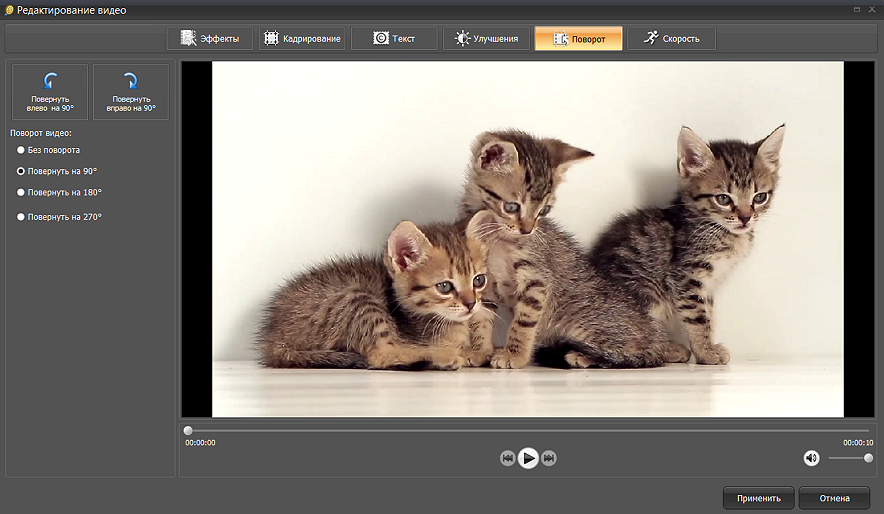
Раздел редактирования включает эффекты, кадрирование, текст, улучшения, поворот и изменение скорости. Для технического архива лучше не применять обработку «на всякий случай»: каждое изменение пикселей создаёт новое изображение при кодировании результата. Если исходник правильно ориентирован и имеет нужное разрешение, пропустите этот этап. Если камера записала кадр боком, используйте Поворот; если по краям есть ненужные области, примените Кадрирование.
Шаг 4. Выберите формат результата
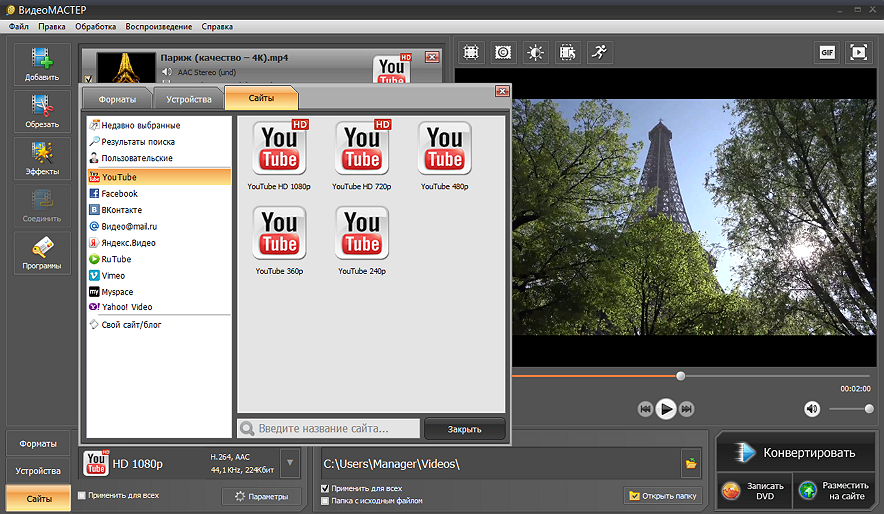
Для обычного просмотра на современных устройствах рациональный вариант — MP4 с H.264: такой файл обычно заметно компактнее исходного MJPEG и удобнее для передачи. Если запись должна остаться в MJPEG из-за требования старого оборудования, выбирайте контейнер, где программа прямо заявляет соответствующий выходной кодек, например AVI, MKV или MOV. Не ориентируйтесь только на расширение: в окне параметров проверяйте именно видеокодек.
Кнопка Параметры используется для настройки выбранного профиля. Сохраняйте исходное разрешение и исходную частоту кадров, если нет конкретной причины их менять. Уменьшение разрешения снижает размер, но необратимо удаляет детали; изменение FPS может удалить или дублировать кадры.
Шаг 5. Запустите конвертацию и проверьте результат
После выбора папки назначения нажмите Конвертировать. Проверка результата обязательна: откройте готовый файл, сравните длительность, разрешение и частоту кадров с исходником, просмотрите несколько динамичных сцен, проверьте звук. Если задача состояла только в совместимости, не оценивайте успех по одному факту открытия — важно убедиться, что аудиодорожка не исчезла и движение не стало рывками.
Плюсы:
- прямая заявленная поддержка MJPEG в нескольких распространённых контейнерах;
- в одном интерфейсе доступны импорт, просмотр, обрезка, кадрирование и конвертация;
- русскоязычные названия основных действий упрощают работу с архивным видео;
- можно сохранить MJPEG в поддерживаемом контейнере или перейти на H.264/MP4.
Минусы:
- глубокий многодорожечный монтаж не является основной задачей программы;
- при фильтрах, изменении размера, повороте и большинстве форматов экспорта видеопоток создаётся заново;
- для диагностики нестандартного raw MJPEG командные инструменты дают больше технической информации.
VLC media player : быстрый просмотр и первичная проверка
VLC удобен как первый диагностический плеер: он поддерживает широкий набор контейнеров и кодеков и часто открывает старые AVI/MOV, которые не воспроизводятся штатным приложением системы. Используйте его прежде всего для проверки декодирования, длительности и звука, а не как полноценный видеоредактор. В меню Медиа выберите Открыть файл, затем укажите исходник. Если изображение есть, но цвет, размер кадра или FPS выглядят неправильно, сравните сведения о кодеке с результатом ffprobe.

VLC также умеет выполнять преобразование через Медиа → Конвертировать/сохранить, но для сложной настройки MJPEG удобнее специализированный конвертер или FFmpeg. Сильная сторона VLC здесь — быстро понять, читается ли запись и присутствует ли аудиодорожка.
Плюсы:
- подходит для быстрой проверки старых AVI/MOV;
- показывает сведения о кодеках и дорожках;
- не требует перекодирования для обычного просмотра.
Минусы:
- монтаж ограничен;
- открытие файла не подтверждает, что он подходит целевому устройству или редактору;
- сетевой MJPEG и локальный файл требуют разных способов открытия.
Avidemux : обрезка и простая перекодировка
Avidemux подходит для простой обработки одного ролика без многодорожечной временной шкалы. В программе есть декодирование MJPEG через libavcodec и встроенный MJPEG-энкодер. После открытия файла слева находятся блоки Video Output, Audio Output и Output Format. Для обрезки используются маркеры A и B; для фильтров нужно выбрать видеокодер вместо режима Copy.
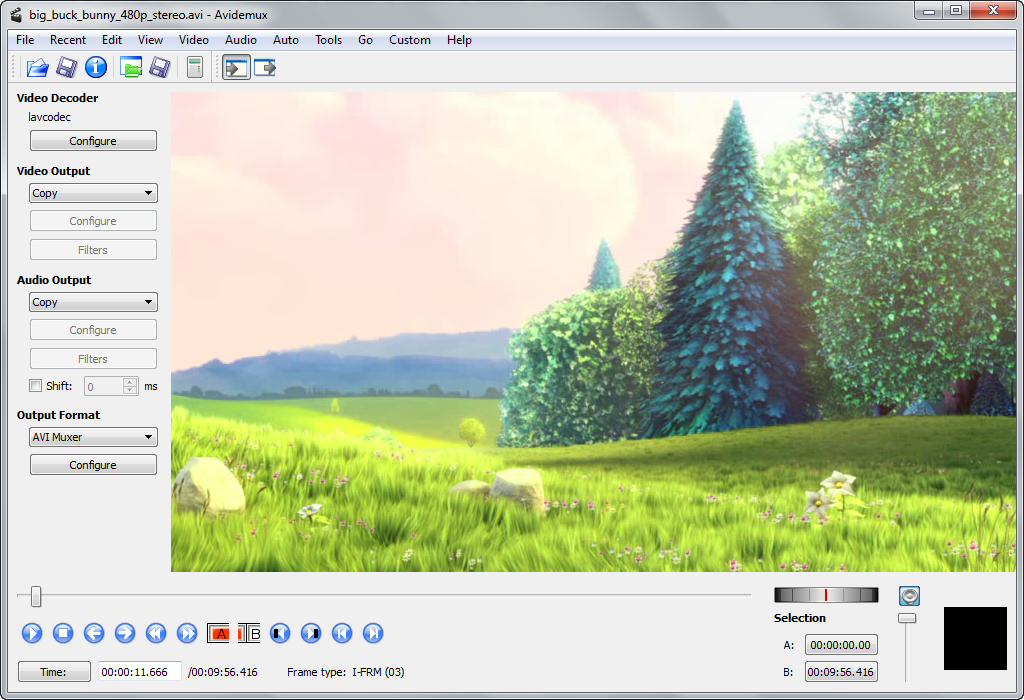
- Откройте файл командой File → Open или кнопкой открытия.
- Если нужно только выбрать фрагмент, установите начало и конец маркерами A/B. Для MJPEG, где каждый кадр внутрикадровый, покадровая навигация обычно проще, чем у длинного GOP-кодека, но итоговую совместимость контейнера всё равно нужно проверять.
- Для перекодирования выберите нужный пункт в Video Output. Доступен MJPEG (libavcodec); для более компактного результата можно выбрать H.264/x264.
- В Audio Output оставьте Copy, если текущий аудиокодек допустим для целевого контейнера и звук не требует обработки; иначе выберите совместимый аудиокодек.
- В Output Format задайте контейнер, например AVI или MP4. Контейнер должен соответствовать выбранным видео- и аудиопотокам.
- Нажмите Save и после сохранения откройте результат в плеере и проверьте границы фрагмента.
Плюсы:
- прямо заявлены декодирование и кодирование MJPEG;
- есть режим Copy для дорожек, где перекодирование не требуется;
- подходит для обрезки, фильтров и смены кодека без сложного проекта.
Минусы:
- нет полноценного многодорожечного монтажа;
- режим Copy требует совместимого сочетания потоков и контейнера;
- названия отдельных энкодеров и muxer-пунктов зависят от сборки, поэтому ориентируйтесь на фактические поля Video Output, Audio Output и Output Format.
macOS: просмотр, обработка и конвертация MJPEG
Shutter Encoder : основной универсальный инструмент
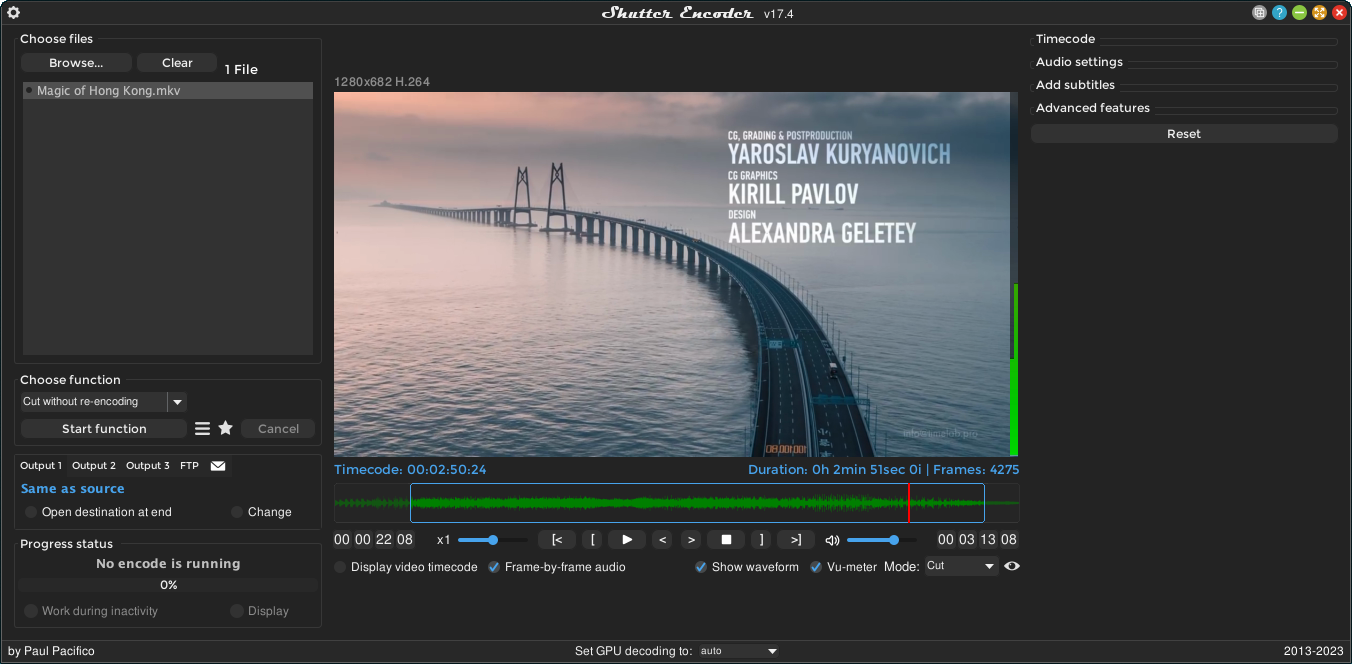
Shutter Encoder использует FFmpeg и включает отдельную функцию MJPEG. Программа подходит для технически контролируемой перекодировки, кадрирования, изменения частоты кадров, извлечения последовательности изображений и обрезки. Интерфейс доступен на macOS и Windows; здесь программа разобрана один раз, в разделе macOS, чтобы не дублировать одну и ту же карточку.

Шаг 1. Добавьте файл и выберите функцию
В блоке Choose files нажмите Browse… или перетащите AVI/MOV/MJPEG в окно. Затем в Choose function задайте задачу. Для перехода на современный кодек подходят H.264 или H.265; для сохранения Motion JPEG выберите MJPEG. Для получения кадров используется функция JPEG или Image с созданием последовательности из видео.
Шаг 2. Настройте изображение только по задаче
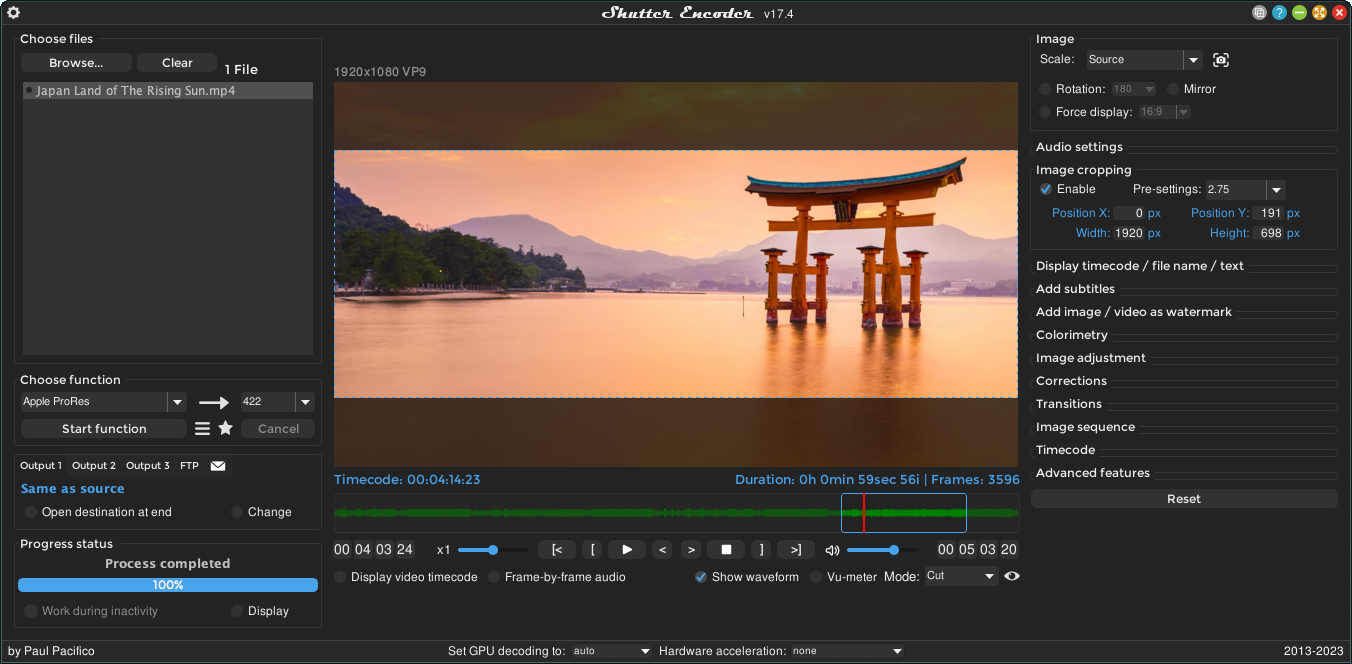
В панели настроек есть масштабирование, поворот, принудительное соотношение сторон, блок Image cropping, цветокоррекция, коррекции и расширенные параметры. Если цель — лишь сделать файл совместимым, оставьте исходное разрешение и геометрию. Если нужно убрать чёрные поля или лишний край кадра, включите Image cropping и задайте размеры в пикселях либо используйте предустановку.

Шаг 3. Обрежьте начало и конец
Встроенный видеоплеер позволяет визуально выбрать границы. Функция Cut without re-encoding предназначена для поддерживаемых случаев без повторного кодирования. Не следует автоматически считать её lossless-решением для любого MJPEG-контейнера: совместимость зависит от конкретного потока и контейнера. Если используется обычный H.264/H.265/MJPEG encode, видеопоток будет создан заново.
Шаг 4. Проверьте FPS и результат
Если у исходного файла некорректная временная шкала, в Advanced features можно использовать Conform by: и задать частоту кадров. Это нужно только при конкретной проблеме; произвольная смена FPS не улучшает качество. После обработки сравните продолжительность, реальный FPS, размер кадра и наличие звука.
Плюсы:
- MJPEG присутствует в текущем списке функций;
- доступны кадрирование, цветовые настройки, изменение FPS и извлечение последовательности изображений;
- интерфейс даёт доступ к возможностям FFmpeg без ручного набора команд.
Минусы:
- количество параметров выше, чем у простого бытового конвертера;
- не все функции без повторного кодирования применимы к любой комбинации MJPEG и контейнера;
- для сложного многодорожечного монтажа лучше использовать отдельный NLE.
QuickTime : просмотр MOV/MJPEG без роли универсального конвертера

QuickTime Player уместен как средство просмотра тех MOV/MJPEG-файлов, которые корректно открываются штатным медиастеком macOS. Для старых камер такой контейнер встречается часто, но QuickTime нельзя считать универсальным MJPEG-конвертером. Если требуется предсказуемо изменить кодек, контейнер, FPS или извлечь кадры, используйте Shutter Encoder или FFmpeg.
Онлайн: как конвертировать MJPEG без установки программы
Браузерный конвертер полезен для разовой задачи, когда файл небольшой и не содержит чувствительных материалов. В отличие от локального FFmpeg или ВидеоМАСТЕР, большинство веб-сервисов требуют передать исходник на сервер. Исключение — сервисы, которые явно выполняют преобразование в браузере; их способ обработки нужно оценивать отдельно. Для больших архивов и записей видеонаблюдения локальная конвертация обычно практичнее, потому что не требует сначала загружать гигабайты в интернет.
| Сервис | Доступные операции | Когда выбирать | Главное ограничение |
|---|---|---|---|
| Convertio | MJPEG→MP4 и MP4→MJPEG; настройки codec, quality, resize, frame rate | Нужны явные настройки кодека и FPS в браузере | Файл передаётся облачному сервису |
| AnyConv | MJPEG присутствует среди поддерживаемых видеоконвертеров | Нужен простой интерфейс «выбрать файл → формат → конвертация» | Меньше детальных видео-настроек, чем у Convertio |
| ezyZip | Есть отдельный маршрут MJPEG→AVI с пошаговым интерфейсом | Нужен узкий перевод MJPEG в AVI | Нужно проверять, подходит ли AVI для конечного устройства; смена контейнера не гарантирует нужный кодек |
Convertio: MJPEG в MP4 и обратно
На странице MJPEG→MP4 после выбора файла доступен блок Advanced. Для MP4 сервис предлагает Codec с H.264, H.265, AV1, MPEG-4, VP9 и другими вариантами, а также Without reencoding там, где копирование потока возможно. Кроме кодека доступны параметры качества, разрешения и частоты кадров. Для обратного MP4→MJPEG доступны качество, resize и frame rate.

- Нажмите Choose Files и выберите исходный MJPEG.
- Убедитесь, что целевой формат — MP4, если задача состоит в повышении совместимости.
- Откройте Advanced. Для обычной совместимости выберите H.264 (AVC), оставьте исходное разрешение и No change для FPS, если исходная частота кадров корректна.
- Запустите Convert. После обработки сохраните результат и обязательно откройте его локально.
Плюсы:
- явная страница MJPEG→MP4;
- можно выбрать видеокодек, разрешение, качество и FPS;
- подходит для Windows, macOS, Linux и мобильного браузера.
Минусы:
- исходник загружается в облако;
- для больших архивов передача файла может занимать дольше самой перекодировки;
- опция копирования потока работает только при совместимости входного потока с целевым контейнером.
AnyConv: простой браузерный сценарий
AnyConv прямо включает MJPEG в список видеоконвертеров. Сценарий минималистичен: Choose Files, выбор выходного формата и запуск преобразования. Этот вариант подходит, когда не нужны ручные параметры профиля H.264, уровня, FPS или масштабирования. Если требуется точный контроль, Convertio, Shutter Encoder или FFmpeg дают больше настроек.

Плюсы:
- MJPEG перечислен среди поддерживаемых видеотипов;
- короткий процесс без установки;
- подходит для разовой конвертации.
Минусы:
- меньше параметров кодирования;
- загрузка на сервер не подходит для конфиденциальной записи;
- для raw MJPEG без корректной временной шкалы результат зависит от того, распознает ли сервис входной поток.
ezyZip: MJPEG в AVI
ezyZip предлагает отдельный маршрут MJPEG→AVI: пользователь выбирает MJPEG-файл, запускает преобразование и получает AVI. Этот путь полезен, когда целевое приложение требует именно контейнер AVI. Но AVI — контейнер, а не гарантия конкретного видеокодека. После преобразования проверьте свойства видеодорожки; если задача — уменьшить размер или получить широкую современную совместимость, MP4/H.264 обычно практичнее.


Плюсы:
- узкая страница именно для MJPEG→AVI;
- инструкция содержит отдельные визуальные шаги;
- подходит, если конечное приложение требует AVI.
Минусы:
- AVI сам по себе не решает вопрос совместимости кодека;
- для современных мобильных устройств MP4/H.264 обычно удобнее;
- перед массовой обработкой нужно проверить один тестовый файл.
Другие онлайн-конвертеры MJPEG: чем отличаются по задаче
Помимо Convertio, AnyConv и ezyZip существуют специализированные конвертеры с разными ограничениями. Один сервис даёт настройки кодека и FPS, другой ограничивается выбором выходного формата, третий удобнее для крупного файла. Используйте только тот маршрут, где MJPEG или MJPG явно принимается как вход: простая смена расширения не заменяет поддержку кодека.
Convert.Online: широкий выбор направлений MJPEG
У Convert.Online действует отдельная страница MJPEG Converter. В интерфейсе есть Select Files, выбор выходного формата, необязательные настройки и кнопка Convert. Сервис перечисляет MJPEG→MP4, AVI, MKV, MOV, WEBM, HEVC и другие направления, а также обратные преобразования в MJPEG. Для пользователя это полезно в двух случаях: когда нужен редкий контейнер и когда требуется проверить, принимает ли онлайн-сервис конкретный raw/контейнерный вариант файла.
- Нажмите Select Files и добавьте один тестовый файл.
- Выберите конечный формат. Для обычного воспроизведения предпочтительнее MP4; для старой программы, которая явно требует AVI, выбирайте AVI.
- Откройте дополнительные параметры только если нужно изменить разрешение, качество или другой параметр. Не меняйте их автоматически.
- Нажмите Convert, затем локально проверьте полученный файл.
Плюсы:
- есть отдельный современный маршрут для MJPEG;
- предлагается много целевых видеоформатов;
- поддерживается и обратное преобразование в MJPEG.
Минусы:
- облачный workflow требует передачи исходника сервису;
- большой список выходных форматов не означает одинаковую пригодность каждого из них для вашей задачи;
- после конвертации всё равно нужно проверить фактический видеокодек, а не только новое расширение.
Convertall: несколько файлов и явные лимиты
Convertall поддерживает MJPEG как отдельный видеотип и предлагает преобразование в AVI, MP4, MKV, MOV, HEVC, WEBM, GIF и другие форматы. На текущей странице конвертера указан общий предел 100 МБ для выбранных файлов и 50 МБ на один файл. Это делает сервис удобным для коротких фрагментов, но плохо подходящим для длинной записи с камеры: MJPEG из-за покадрового JPEG-сжатия быстро достигает больших размеров.
- Добавьте файл в область Add a file.
- Выберите выходной формат. Для типовой совместимости используйте MP4; для дальнейшего монтажа выбирайте формат, который точно принимает ваш редактор.
- Если доступны опции качества, меняйте их только после теста на коротком фрагменте.
- После завершения загрузите результат и сравните продолжительность, FPS, разрешение и звук с исходником.
Плюсы:
- MJPEG явно присутствует в списке поддерживаемых видеоформатов;
- можно добавить несколько файлов в пределах лимита;
- доступны распространённые целевые контейнеры.
Минусы:
- лимит особенно заметен именно для крупных MJPEG-записей;
- онлайн-загрузка лишняя для локального архива из десятков гигабайт;
- сервис не заменяет ffprobe, когда нужно точно диагностировать необычный raw stream.
Convertr.org: вариант для более крупного файла
Convertr.org сохраняет отдельный MJPEG-конвертер и показывает максимальный размер файла 1 ГБ. Интерфейс строится вокруг Choose Files, списка добавленных файлов, поля Set All To, выбора формата и кнопки Convert. Этот сервис разумно рассматривать, если короткий MJPEG уже не помещается в меньший лимит другого браузерного инструмента, но локальная установка программы нежелательна.
- Добавьте MJPEG через Choose Files.
- В Set All To укажите целевой формат.
- Если сервис показывает настройки конкретного формата, не снижайте разрешение и FPS без задачи: сначала сохраните геометрию и временную структуру исходника.
- Запустите Convert и проверьте локальную копию результата.
Плюсы:
- есть отдельная страница MJPEG;
- лимит одного файла выше, чем у ряда простых конвертеров;
- можно задать общий целевой формат для выбранных файлов.
Минусы:
- гигабайтный архив всё равно приходится передавать через сеть;
- для конфиденциальных камерных записей локальная обработка предпочтительнее;
- веб-интерфейс не даёт того же уровня диагностического контроля, что FFmpeg.
Convert.Guru: MJPEG и MJPG нужно выбирать осознанно
Convert.Guru сейчас имеет отдельные страницы для .mjpeg и .mjpg. Для MJPEG сервис предлагает MP4, H.264, AVI, HEVC и другие цели: пользователь выбирает файл кнопкой Select File, получает предварительный просмотр при возможности и затем выбирает действие Convert file to.... Наличие отдельных страниц полезно как напоминание, что расширение может отличаться, однако реальную внутреннюю структуру всё равно лучше проверять по кодеку и контейнеру.
Для старого .mjp особенно важно не делать вывод по одному расширению. Такое расширение встречается у Motion JPEG-потоков и у проприетарных записей видеорегистраторов. Если обычный MJPEG-инструмент не распознаёт файл, сначала сохраните оригинал и определите структуру через ffprobe или программу производителя регистратора, а не запускайте массовую перекодировку вслепую.
Плюсы:
- есть отдельные маршруты для MJPEG и MJPG;
- можно быстро проверить, распознаёт ли сервис конкретный файл;
- предлагаются распространённые цели, включая MP4/H.264.
Минусы:
- часть расширений MJP/MJPG используется разными устройствами неодинаково;
- веб-конвертер не заменяет анализ контейнера при архивном или проприетарном файле;
- для больших серий локальное пакетное преобразование практичнее.
iPhone и iPad: локальный файл и поток камеры — разные задачи
taption encoder: конвертация локального Motion JPEG
taption encoder — мобильный вариант для iPhone и iPad, где Motion JPEG прямо перечислен среди входных кодеков. Приложение предназначено для просмотра исходных медиа и перекодирования в H.265/HEVC с контейнером MP4 или MOV. Оно подходит для архива с камеры, который уже находится в файловой системе или медиатеке устройства. Поддержка Motion JPEG относится именно к входу: выход приложения ориентирован на HEVC, а не на создание нового MJPEG.
- Импортируйте отдельный файл или папку с роликами.
- Откройте предварительный просмотр и убедитесь, что исходный Motion JPEG воспроизводится корректно.
- Для конвертации выберите выход MP4 или MOV с H.265/HEVC.
- После обработки проверьте новый файл в медиатеке: длительность, ориентацию кадра и звук.
Плюсы:
- Motion JPEG прямо указан среди входных кодеков;
- есть локальный просмотр до конвертации;
- поддерживается пакетная обработка папки.
Минусы:
- выход ориентирован на H.265/HEVC, а не MJPEG;
- не предназначен для подключения к IP-камере по MJPEG URL;
- совместимость конкретного старого контейнера всё равно зависит от структуры исходного файла.
IP Camera Viewer – IPCams: просмотр MJPEG с IP-камеры

IPCams решает другую задачу: это viewer сетевых камер. Приложение поддерживает камеры ONVIF, RTSP и MJPEG, умеет показывать несколько камер, делать снимки и записи, работать с PTZ при поддержке устройства. Его не следует описывать как конвертер локального .mjpeg-файла. Выбирайте IPCams, когда у вас есть камера в локальной сети или удалённый доступ к её потоку, а не архивная запись на диске.
Плюсы:
- прямо заявлена поддержка MJPEG-камер;
- разделяет сценарий наблюдения и обычную файловую конвертацию;
- есть multi-camera просмотр и сохранение снимков/записей.
Минусы:
- не заменяет настольный видеоредактор;
- для подключения нужны параметры камеры и сети;
- поддержка PTZ, аудио и записи определяется возможностями конкретной камеры.
Android: конвертация файла и просмотр MJPEG-камер
HiFi Media Converter: локальная конвертация MJPEG
HiFi Media Converter прямо перечисляет MJPEG среди поддерживаемых видеокодеков. Приложение выполняет обработку локально на устройстве, поддерживает контейнеры MP4, MKV, MOV, AVI, WebM, TS, MXF и 3GP, позволяет менять codec, bitrate, frame rate и разрешение. Для архива Motion JPEG это полезнее универсального «конвертера картинок», потому что речь идёт именно о видеокодеке.
- Добавьте исходный ролик и откройте сведения о медиа — проверьте codec, разрешение и FPS.
- Для совместимого результата выберите MP4 и H.264/H.265 в зависимости от задачи устройства.
- Оставьте исходное разрешение и FPS, если исправлять их не требуется.
- Запустите локальную обработку и после неё сравните длительность и звук с оригиналом.
Плюсы:
- MJPEG присутствует в списке видеокодеков;
- обработка выполняется на устройстве без обязательной загрузки файла на сервер;
- есть настройка битрейта, FPS, разрешения и выбор потокового копирования для совместимых случаев.
Минусы:
- мобильный интерфейс менее удобен для длинного монтажа;
- скорость зависит от производительности телефона;
- аппаратное кодирование доступно только для тех кодеков и режимов, которые поддерживает устройство.
AnyCamViewer: MJPEG с сетевой камеры
AnyCamViewer предназначен для RTSP/IP-камер и прямо заявляет воспроизведение H.264, H.265 и MJPEG. Приложение может обнаруживать камеры в локальной сети, добавлять устройство вручную, делать снимки и записывать исходный поток в локальный архив, а также показывает video codec, frame rate и bitrate. Этот набор полезен для диагностики: можно увидеть, действительно ли камера отдаёт MJPEG и с какой частотой кадров.
Плюсы:
- прямая поддержка MJPEG playback;
- показываются codec, FPS и bitrate;
- есть запись исходного потока и локальные снимки.
Минусы:
- это не видеоконвертер локальных файлов;
- доступ к удалённой камере требует корректной сетевой конфигурации;
- наличие аудио зависит от потока камеры.
Linux: FFmpeg для точной диагностики и Kdenlive для монтажа
FFmpeg : конвертация MJPEG в H.264/MP4
FFmpeg — наиболее прозрачный способ, когда нужен полный контроль над codec, container, FPS, аудио и диагностикой. Он особенно полезен для raw MJPEG и автоматической обработки большой папки. Команды ниже разделяют задачу на понятные части, чтобы не скрывать за одним «Convert» то, что реально происходит с потоком.
MJPEG в AVI/MOV → H.264/MP4
ffmpeg -i input.avi -c:v libx264 -crf 18 -preset medium -c:a aac -b:a 192k output.mp4
Здесь H.264 создаётся заново через libx264. Параметр -crf управляет компромиссом между качеством и размером: меньшее число означает более высокий целевой уровень качества и больший размер. Значение 18 — практическая отправная точка для качественной перекодировки, но не «без потерь». Если в исходнике нет аудио, аудиокодер просто не создаст отсутствующую дорожку.
Создание MJPEG в AVI
ffmpeg -i input.mp4 -c:v mjpeg -q:v 3 -c:a pcm_s16le output.avi
Эта команда создаёт Motion JPEG-видео и несжатый PCM-звук в AVI. Она нужна только там, где старое оборудование или приложение действительно требует MJPEG. Для обычного хранения такой вариант обычно проигрывает H.264/H.265 по размеру.
Raw MJPEG без контейнера
Если файл представляет собой сырой поток JPEG-кадров и не содержит нормальных временных меток, FFmpeg можно явно сообщить формат входа и частоту кадров: ffmpeg -f mjpeg -framerate 25 -i input.mjpeg -c:v libx264 -crf 18 -pix_fmt yuv420p output.mp4. Число 25 нельзя подставлять автоматически: укажите реальную частоту кадров записи. Неверный FPS изменит длительность и скорость воспроизведения.
Извлечение кадров
ffmpeg -i input.avi -fps_mode passthrough frames/frame-%06d.jpg
Команда создаёт последовательность JPEG-файлов. Это удобно для анализа, машинного зрения и ручного восстановления отдельных моментов. Но обычный экспорт кадров через FFmpeg декодирует видео и затем записывает новые JPEG-файлы; не следует обещать побитовое извлечение исходных JPEG-сегментов без дополнительного специализированного анализа структуры потока.
Плюсы:
- точно показывает codec/container и параметры;
- работает с автоматизацией и пакетной обработкой;
- подходит для raw MJPEG, конвертации, извлечения кадров и диагностики.
Минусы:
- командная строка требует внимательного ввода параметров;
- неверный FPS у raw MJPEG приводит к неверной длительности;
- при перекодировании в lossy-кодек качество меняется.
Kdenlive : монтаж нескольких клипов
Kdenlive строится на мультимедийном стеке FFmpeg и ориентирован на полноценный монтаж: Project Bin, timeline, видеодорожки, аудиодорожки, эффекты и Render. Редактор рассчитан на широкий набор камерных форматов, а экспорт выполняется через форматы FFmpeg. Для конкретного MJPEG лучше сначала убедиться, что клип корректно читается в Project Bin; если контейнер нестандартный, предварительная нормализация через FFmpeg или Shutter Encoder делает проект предсказуемее.

- Создайте проект через File → New. Если параметры исходника неизвестны, Kdenlive может предложить профиль при добавлении первого клипа.
- В Project Bin нажмите Add Clip or Folder и добавьте AVI/MOV с MJPEG.
- Перетащите клип на timeline. Для простой обрезки перемещайте границу клипа к курсору либо используйте инструменты разрезания.
- Если нужна цветокоррекция или другой эффект, откройте View → Effects и добавьте нужный эффект к выбранному клипу.
- Для готового файла используйте File → Render или кнопку Render. Для широкой совместимости выберите MP4/H.264-профиль и нажмите Render to File.


Плюсы:
- настоящая многодорожечная временная шкала;
- можно совмещать несколько клипов, звук, эффекты и переходы;
- экспорт строится на форматах, поддерживаемых FFmpeg.
Минусы:
- для одной операции «MJPEG→MP4» интерфейс избыточен;
- нестандартный raw MJPEG лучше сначала привести к нормальному контейнеру;
- рендеринг эффектов всегда создаёт новый видеопоток.
Файл MJPEG и MJPEG-поток с IP-камеры — две разные задачи
Локальный AVI/MOV можно перематывать, анализировать длительность и обрабатывать как файл. MJPEG с IP-камеры часто передаётся как последовательность JPEG-частей по HTTP с MIME-типом семейства multipart/x-mixed-replace. Сетевой клиент получает границы частей и поочерёдно отображает изображения. Есть и RTP-передача JPEG, описанная RFC 2435. Такие потоки требуют адреса камеры, авторизации и сетевого клиента, а не обычной кнопки «Открыть файл».
| Сценарий | Что есть у пользователя | Подходящий инструмент |
|---|---|---|
| Архив с камеры | AVI/MOV/MJPEG на диске | ВидеоМАСТЕР, VLC, Avidemux, FFmpeg, Shutter Encoder |
| Raw MJPEG | Файл/поток без обычного контейнера | FFmpeg с явным входным форматом и FPS |
| IP-камера в сети | URL/ONVIF/RTSP/MJPEG | IPCams, AnyCamViewer, специализированный viewer |
| Нужен монтаж нескольких сцен | Несколько файлов | Kdenlive или профессиональный NLE |
Если браузер показывает отдельные JPEG-кадры по URL, это ещё не означает, что поток можно сохранить простым «Сохранить как видео». Для архива требуется корректно записать последовательность и временные параметры в контейнер. Аналогично ссылка RTSP не является именем файла и не должна подставляться в инструкцию для локального MJPEG без изменения рабочего процесса.
Как редактировать MJPEG и не ухудшить материал без необходимости
Обрезка
Удаление начала или конца — самая щадящая операция по смыслу, потому что не требует изменять пиксели выбранных кадров. Но конкретная программа может всё равно перекодировать файл в зависимости от выбранного режима. В Avidemux сначала проверяйте, выбран ли Copy; в Shutter Encoder существует отдельная функция Cut without re-encoding для поддерживаемых случаев. В ВидеоМАСТЕР при обычной конвертации итоговый поток создаётся заново.
Кадрирование и поворот
Crop и rotate меняют изображение каждого кадра, поэтому видеопоток нужно декодировать и закодировать снова. Здесь важно выбрать целевой кодек и качество один раз и не делать цепочку «MJPEG→MP4→MJPEG→MP4». Чем меньше промежуточных lossy-экспортов, тем проще контролировать качество.
Изменение FPS
Частота кадров влияет на количество кадров в секунду и временную шкалу. Если камера записала 30 fps, а при конвертации поставить 25 fps, программа должна удалить, объединить или перераспределить кадры в зависимости от метода. Для raw MJPEG без временных меток FPS вообще определяет длительность результата: 2500 кадров при 25 fps дают 100 секунд, при 50 fps — 50 секунд. Поэтому частоту кадров нельзя выбирать «на глаз».
Изменение разрешения
Масштабирование полезно, когда конечное устройство имеет жёсткое ограничение или нужно существенно уменьшить файл. Для архивной копии исходное разрешение лучше сохранить. Увеличение маленького MJPEG до 4K не возвращает деталей: оно лишь создаёт больше пикселей интерполяцией и увеличивает объём обработки.
Цветокоррекция
Яркость, контраст, кривые и цветовые фильтры применяйте только к рабочей копии. В Adobe After Effects для этого используются инструменты уровней, кривых и цветовой коррекции. Старый QuickTime/Motion JPEG export не нужен для современной обработки: итог лучше выводить в актуальный монтажный или доставочный кодек, а MJPEG сохранять только при техническом требовании.
Во что конвертировать Motion JPEG
| Цель | Выход | Почему |
|---|---|---|
| Максимальная бытовая совместимость | MP4 + H.264 | Широко поддерживается плеерами, телефонами, браузерами и редакторами |
| Меньший размер при современном устройстве | MP4/MOV + H.265 | Лучше сжимает видео, но требует более нового декодера |
| Совместимость со старым оборудованием, которое требует MJPEG | AVI/MOV + MJPEG | Сохраняется нужный внутрикадровый кодек |
| Покадровый анализ | JPEG sequence | Каждый кадр становится отдельным файлом |
| Монтажный мастер без сильного сжатия | Промежуточный editing codec | Удобнее для сложного монтажа, если программа и workflow это требуют |
Для большинства пользователей задача «конвертировать MJPEG» фактически означает «сделать старое видео меньше и совместимее». В таком случае MP4/H.264 — понятный базовый выбор. Если файл нужен именно старому устройству, которое принимает MJPEG, тогда важнее не модность кодека, а точное соответствие container, resolution, pixel format и frame rate требованиям устройства. Одного расширения .avi недостаточно.
Устаревшие Windows-инструменты и legacy-workflow
Многие MJPEG-файлы появились в эпоху VFW-кодеков, QuickTime 7 и старых версий монтажных программ. Поэтому при восстановлении старой рабочей станции можно столкнуться с VirtualDub, PICvideo, Morgan, ffdshow и другими компонентами. Для нового процесса эти средства не нужны, пока файл нормально декодируется современным плеером или FFmpeg-совместимым редактором.
VirtualDub : исторический VFW-workflow

В старой VFW-среде AVI открывали в VirtualDub, выбрать Video → Compression и затем системный MJPEG VFW-кодек, например ffdshow, PICvideo или Morgan. Для изменения размера использовался Video → Filters → Add → Resize. Такой workflow зависел от установленного в Windows VFW-компонента. Сегодня он полезен прежде всего при восстановлении старой монтажной среды или проверке старого проекта, а для обычной конвертации лучше использовать инструмент со встроенным декодером/энкодером.
Плюсы:
- показывает классическую Windows-модель VFW;
- при наличии нужного кодека удобен для простых AVI-операций.
Минусы:
- зависит от устаревших внешних кодеков;
- не подходит как универсальная современная рекомендация;
- VFW-плагины могут не соответствовать текущей системе.
Movavi Video Converter : место в старом и современном workflow

Movavi Video Converter может использоваться только после успешного тестового импорта конкретного MJPEG-файла. Для этой задачи не следует переносить старые названия элементов интерфейса или считать поддержку любого варианта MJPEG гарантированной по одному расширению. Если нужен предсказуемый маршрут, используйте инструмент с явно доступным MJPEG-входом.
Freemake Video Converter : место в старом и современном workflow

Freemake Video Converter относится к универсальным настольным транскодерам. Для MJPEG сначала импортируйте один тестовый AVI/MOV/MJPG и убедитесь, что нужный формат доступен в списке вывода. Если файл не открывается или требуемого профиля нет, выберите другой инструмент.
MediaCoder : место в старом и современном workflow

MediaCoder — универсальный транскодер с большим количеством параметров. Для старого MJPEG он уместен только при успешном распознавании конкретного контейнера; без этого нельзя считать программу универсальным способом открытия любого .mjpeg или .mjpg.
Adobe Premiere Pro : место в старом и современном workflow

Adobe Premiere Pro подходит для профессионального монтажа, но устаревшие схемы экспорта через QuickTime/MJPEG не следует переносить на новые рабочие процессы. Перед большим проектом импортируйте один тестовый клип, проверьте изображение, звук и тайминг; если контейнер нестандартный, сначала нормализуйте его в совместимый промежуточный файл.
Adobe After Effects : место в старом и современном workflow

Adobe After Effects подходит для композиции, цветокоррекции и эффектов. Для старого MOV/MJPEG разумно сначала проверить прямой импорт, затем выполнять обработку в проекте. Экспорт Motion JPEG через старый QuickTime-workflow не нужен для современной доставки; итоговый кодек выбирайте по требованиям следующего этапа.
Windows Media Player : место в старом и современном workflow

Windows Media Player можно использовать для обычного просмотра только тогда, когда конкретный контейнер и видеопоток поддерживаются установленным медиастеком Windows. Для диагностики нестандартного MJPEG он хуже VLC и ffprobe: успешное или неуспешное открытие зависит не только от расширения файла.
HandBrake : место в старом и современном workflow

HandBrake имеет смысл рассматривать только после успешного открытия конкретного входного файла. Для MJPEG этот вариант имеет смысл только при корректном распознавании входного файла и доступности нужного выходного профиля; при нестандартном raw-потоке удобнее использовать инструмент с явным управлением форматом входа.
LosslessCut : место в старом и современном workflow

Подходит для операций без повторного кодирования там, где конкретный формат и контейнер поддержаны. Название программы не означает, что любой MJPEG-файл можно обработать без перекодирования; сначала проверяют совместимость.
Специализированные и устаревшие инструменты: когда они уместны
Вокруг MJPEG существует несколько разных классов инструментов: плееры, VFW-кодеки, настольные конвертеры, профессиональные SDK, библиотеки разработчика и средства восстановления. Их нельзя сравнивать как равноправные видеоредакторы. Ниже каждому инструменту отведена только та роль, которую он действительно решает.
iMyMac Video Converter : GUI-конвертер с выбором выходного формата
iMyMac Video Converter предлагает рабочую область Convert Format, раздел Video, профили MP4/MOV/MKV/AVI и сохранение выбранных параметров перед экспортом. Такой процесс подходит пользователю, которому нужен визуальный конвертер без командной строки.
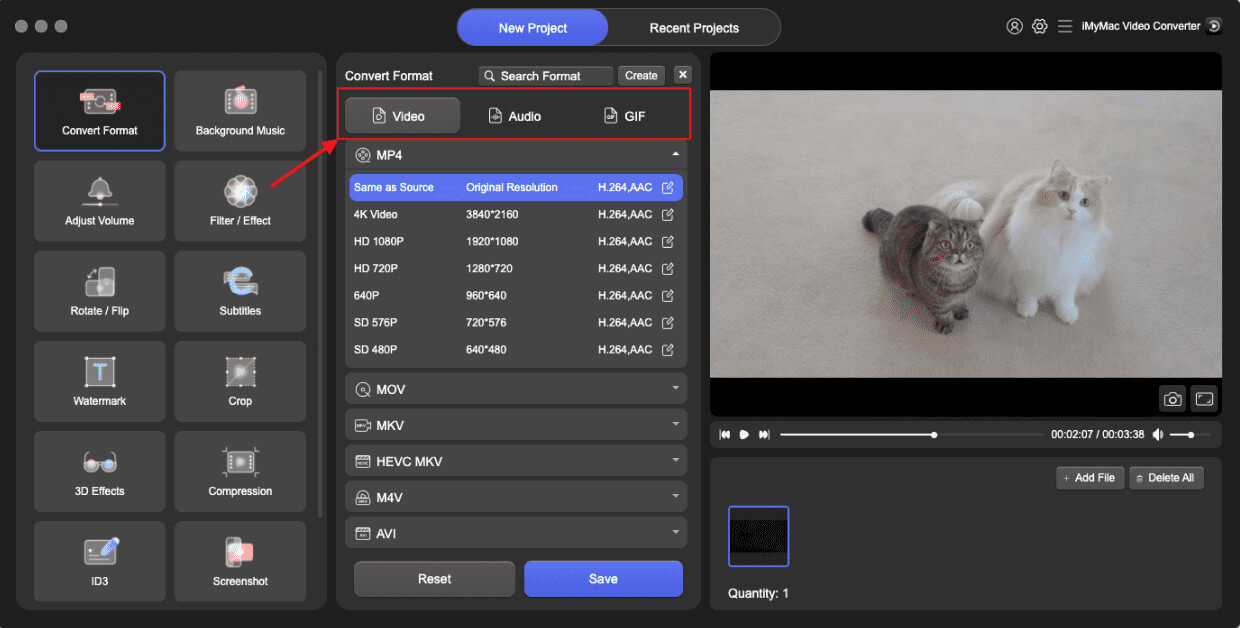
- Добавьте исходный ролик в проект и убедитесь, что он воспроизводится во встроенном окне.
- Откройте Convert Format и выберите раздел Video.
- Выберите MP4 для широкой совместимости либо другой контейнер, который требует конечное приложение.
- Сохраните параметры и запустите экспорт. После завершения проверьте новый файл отдельно от исходника.
Плюсы:
- визуальный выбор целевого контейнера;
- есть предпросмотр и дополнительные инструменты кадрирования/поворота;
- интерфейс позволяет выбрать выходной контейнер и проверить результат в предпросмотре.
Минусы:
- для точной диагностики codec/container удобнее ffprobe;
- для точной диагностики нестандартного raw MJPEG возможностей GUI недостаточно;
- при массовой автоматизации командный FFmpeg гибче.
MPlayer и mpv: просмотр без роли полноценного редактора
MPlayer и mpv подходят для проверки воспроизведения через развитый мультимедийный стек. Их задача — открыть и декодировать поток, а не заменить многодорожечный редактор. Если один из этих плееров показывает файл корректно, это означает совместимость конкретной комбинации контейнера и кодека с данным декодером, но не гарантирует совместимость с другим редактором или устройством.
Плюсы: полезны для быстрой проверки и автоматизированного воспроизведения. Минусы: не заменяют NLE и дают меньше возможностей для конвертации и визуального монтажа.
Motion JPEG Player: специализированный, но устаревший путь
Motion JPEG Player — узкоспециализированный исторический проигрыватель для MJPEG. Он имеет смысл только при воспроизведении старой программной среды; для нового рабочего процесса предпочтительнее актуальный медиаплеер, FFmpeg или современный конвертер.
Этот проигрыватель уместен только в старой рабочей среде, где он уже используется. Для нового процесса удобнее VLC media player, FFmpeg или Shutter Encoder.
MainConcept Motion-JPEG Codec: профессиональный SDK, а не бытовой конвертер
MainConcept Motion-JPEG Codec/SDK предназначен для программного кодирования и декодирования Motion JPEG. Его задача принципиально отличается от ВидеоМАСТЕР или Convertio: это компонент для разработчиков и профессиональной интеграции, а не готовый мастер «добавить файл → выбрать MP4 → конвертировать». Поэтому его нельзя помещать в обычный пользовательский рейтинг на равных.
Плюсы: специализированная программная интеграция Motion JPEG. Минусы: требует разработки или профессионального ПО, не решает бытовую задачу без соответствующего приложения.
PICvideo, Morgan и ffdshow: VFW-кодеки старой Windows-среды
Эти три названия регулярно появляются рядом с VirtualDub. Причина техническая: старый Windows-workflow через Video for Windows предлагал программу монтажа отдельно, а декодер/энкодер MJPEG — отдельным системным компонентом. Пользователь открывал Video → Compression и выбирал установленный кодек. Такой подход нужен только для совместимости со старой VFW-средой и не является обязательным для современной системы.
- PICvideo — исторический MJPEG-кодек, встречающийся в старых системах видеозахвата.
- Morgan — старый Windows Motion JPEG codec для VFW/DirectShow-ориентированных рабочих процессов.
- ffdshow — набор DirectShow/VFW-компонентов, который использовался как MJPEG VFW encoder/decoder в системах на базе Video for Windows.
Практический вывод: устанавливать неизвестный старый кодек ради одного архива не требуется, пока файл нормально декодируется современным FFmpeg/VLC. Legacy-компоненты нужны только для воспроизведения точной старой среды или оборудования, которое зависит от них.
Nero MediaHome и Nero Kwik Media : исторические медиаменеджеры

Nero MediaHome и Nero Kwik Media относятся к поколению настольных медиаменеджеров, которое использовалось вместе со старыми камерами и контейнерами AVI/MOV. Для современного MJPEG-workflow они не нужны как обязательный слой: сначала проверяйте файл универсальным декодером.
Плюсы: объясняют совместимость старой медиатеки Nero. Минусы: устаревший пользовательский workflow и отсутствие оснований считать его оптимальным способом для новой системы.
OJOsoft Video Converter и Canopus ProCoder: старые транскодеры
OJOsoft Video Converter и Canopus ProCoder — старые настольные транскодеры, применявшиеся для AVI/MOV/MJPEG. Они уместны только как часть уже существующей legacy-системы, где конкретные камеры и профили давно проверены. Для новой установки разумнее выбрать поддерживаемый современный конвертер.
OpenShot : старый MOV/MJPEG-кейс и современная роль монтажного редактора
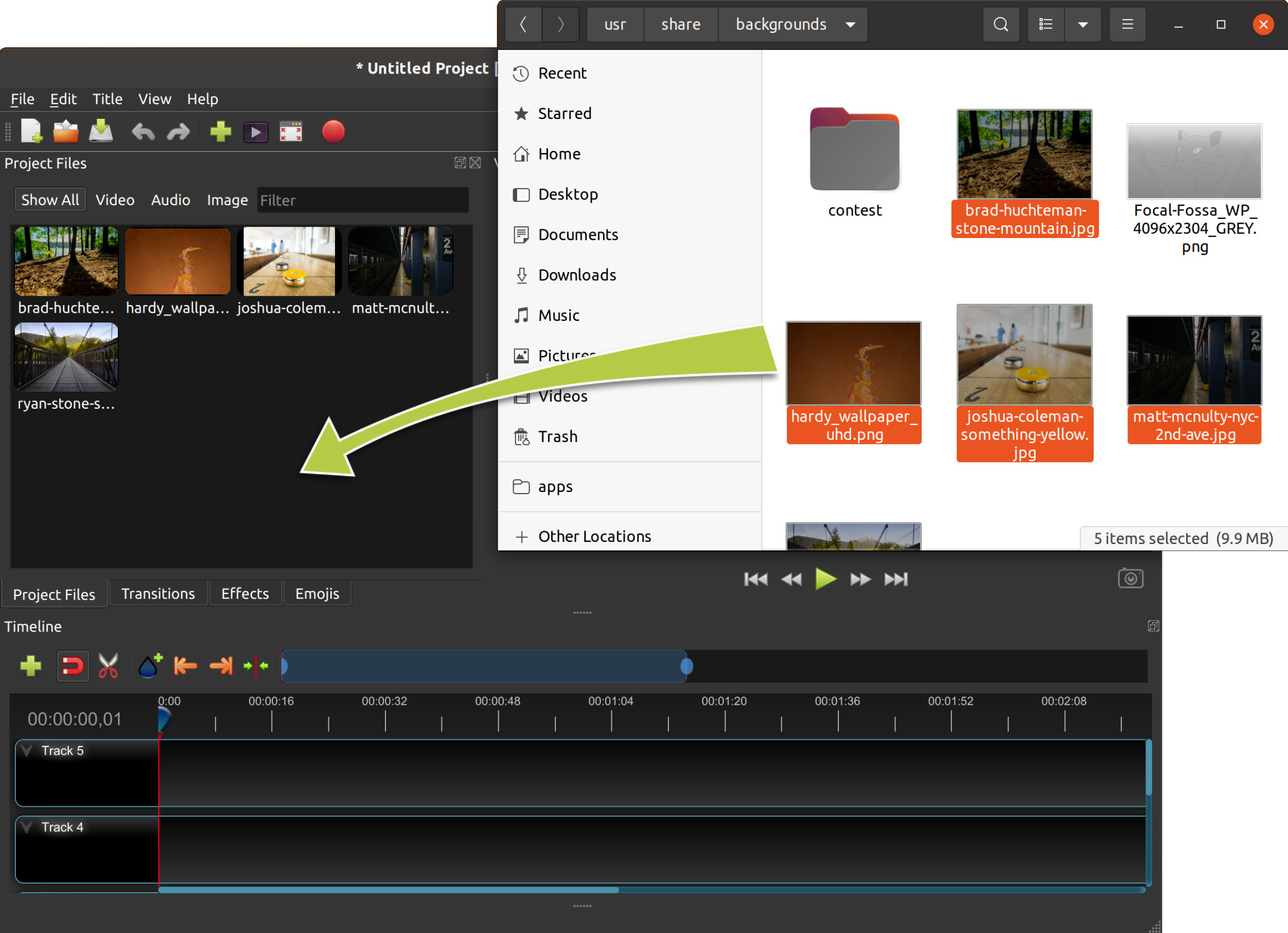
OpenShot подходит для обычного нелинейного монтажа. Если старый MOV/MJPEG импортируется корректно, его можно разместить на таймлайне и экспортировать проект в современный формат. Если клип не читается или тайминг определяется неверно, сначала нормализуйте его через FFmpeg или Shutter Encoder.
Плюсы: полноценная временная шкала удобнее конвертера при нескольких клипах. Минусы: для простой смены кодека NLE добавляет лишние действия, а поведение необычного raw MJPEG зависит от декодирующего backend.
OpenCV: Motion JPEG в приложении разработчика
OpenCV упоминается среди программных средств, способных работать с MJPEG. Для обычного пользователя это не «плеер», а библиотека компьютерного зрения. Она важна в сценариях анализа кадров с камеры, машинного зрения и обработки потока программным кодом. Если задача — просто посмотреть или перекодировать домашнее видео, OpenCV усложняет процесс без пользы.
Плюсы: доступ к отдельным кадрам и интеграция в собственный pipeline. Минусы: требует программирования и корректно настроенного backend для ввода видео.
Mozilla Firefox и Google Chrome : поток камеры не равен локальному видеофайлу
Mozilla Firefox и Google Chrome могут отображать некоторые HTTP MJPEG-потоки, например последовательность JPEG-частей в multipart/x-mixed-replace. Это не делает локальный .mjpeg универсальным HTML5-видео. Для файла используйте медиаплеер или конвертер; браузерный сценарий оставляйте для веб-интерфейса камеры, когда конкретный поток действительно открывается.
Плюсы: не нужен отдельный viewer для совместимого HTTP-потока. Минусы: поддержка зависит от способа доставки потока, авторизации, CORS/сетевого интерфейса и самого браузера; локальное расширение MJPEG не является гарантией воспроизведения.
File Juicer и Treasured: извлечение данных из повреждённого Motion JPEG
File Juicer и Treasured относятся к специализированным средствам извлечения доступных данных из повреждённых файлов. Их задача отличается от обычной конвертации: при повреждённом контейнере сначала пытаются сохранить читаемые кадры и данные, а не получить новый MP4 любой ценой.
Для File Juicer и Treasured не даются точные пошаговые кнопки: такой сценарий зависит от конкретного состояния файла и установленной версии программы. Работайте только с копией повреждённого видео. Если файл был удалён с карты памяти, используйте сценарий восстановления данных; если файл существует, но контейнер повреждён, задача смещается к извлечению читаемых кадров и ремонту структуры.
Как выбирать параметры конвертации MJPEG, чтобы не испортить результат
Большинство неудачных конвертаций происходит не из-за самого Motion JPEG, а из-за лишних изменений параметров. Если цель — совместимость, меняйте только то, что действительно требуется конечному устройству. Сначала сохраните исходные размеры кадра и частоту кадров, затем выберите современный видеокодек. Масштабирование, интерполяция FPS, шумоподавление и цветокоррекция должны решать конкретную проблему, а не включаться «для улучшения».
| Параметр | Когда оставить исходным | Когда менять | Что проверить |
|---|---|---|---|
| Разрешение | Исходник уже подходит экрану/редактору | Конечное устройство имеет жёсткое ограничение или нужно уменьшить размер | Соотношение сторон и отсутствие растяжения |
| FPS | Временная шкала правильная | Raw MJPEG воспроизводится с неверной скоростью или система требует конкретный FPS | Длительность и плавность движения |
| Кодек | Оборудование требует MJPEG | Нужны совместимость и меньший размер | Фактический codec после экспорта |
| Контейнер | Программа уже принимает AVI/MOV | Нужно MP4/MKV или другой совместимый контейнер | Аудиодорожка и метаданные |
| Качество | Исходный мастер-файл | Размер критичен и допустима потеря | Мелкие детали, текст, шумные сцены |
Сначала сделайте тестовый фрагмент
Перед массовой обработкой десятков роликов возьмите один типичный файл: с движением, мелкими деталями и звуком. Создайте короткую копию в выбранных настройках и проверьте её в целевой программе или устройстве. Только после этого применяйте тот же профиль к серии. Такой тест выявляет несовместимый профиль, неправильный FPS, потерю аудио и изменение геометрии раньше, чем будет обработан весь архив.
Не путайте remux и transcode
Remux меняет контейнер без создания нового видеопотока, если сочетание кодека и нового контейнера допустимо. Transcode декодирует исходное видео и кодирует его заново. Переход MJPEG→H.264 — транскодирование. Перенос совместимого MJPEG-потока из одного контейнера в другой может быть remux, но только если инструмент и целевой контейнер это поддерживают. Кнопка с названием Copy или Without reencoding должна подтверждаться фактическим результатом, а не восприниматься как обещание для любого файла.
Проверьте аудио отдельно
Для файла с подозрением на потерю звука используйте отдельный запрос ffprobe:
ffprobe -v error -select_streams a -show_entries stream=index,codec_name,channels,sample_rate -of default=noprint_wrappers=1 input.avi
Если аудиопоток найден, но после конвертации его нет, проблема возникла в выбранном профиле или настройках экспорта. Если исходный файл не содержит аудиопотока, конвертер не может восстановить несуществующую дорожку. Для raw MJPEG отсутствие стандартного аудио — ожидаемый сценарий.
Как безопасно обработать большой архив с камерой или видеорегистратором
При архивной работе главным риском становится не качество отдельного кадра, а потеря исходников из-за массовой перезаписи. Не запускайте преобразование поверх оригинальных файлов. Сначала сохраните исходный носитель или отдельную копию каталога, затем работайте с копией. Особенно это важно для файлов с проприетарными расширениями: иногда только родное ПО камеры умеет правильно читать служебные данные.
- Сохраните оригиналы неизменными. Не переименовывайте сотни файлов и не перезаписывайте их результатом конвертации.
- Отберите один образец каждого типа. Например, отдельный AVI/MJPEG, MOV/MJPEG и raw .mjpeg.
- Зафиксируйте исходные параметры. Codec, container, разрешение, FPS, длительность и аудио.
- Сделайте тестовый экспорт. Проверьте его на конечном устройстве или в целевом редакторе.
- Только затем запускайте серию. Результаты сохраняйте в отдельную папку с понятным именованием.
- Сверьте выборочно начало, середину и конец. Для длинной серии проверьте несколько файлов разной длительности.
Для видеонаблюдения и иных материалов, которые могут иметь доказательственное значение, конвертированная копия не должна заменять оригинал. Храните исходный файл и отдельно рабочую копию. Для материалов с доказательственным значением требования к процессуальному хранению определяются отдельно от технической конвертации.
Когда Motion JPEG лучше оставить как есть
Перекодирование не является обязательной целью. MJPEG разумно сохранить, если файл уже открывается в рабочей системе, требуется независимый доступ к кадрам или оборудование принимает именно этот codec. Например, старый промышленный анализатор, система машинного зрения или специализированный видеозахват могут быть построены вокруг Motion JPEG. В таком случае MP4/H.264 создавайте как копию для просмотра и обмена, а мастер оставляйте исходным.
- Оставить MJPEG: нужен мастер исходной камеры, кадры анализируются независимо, legacy-оборудование требует MJPG/MJPEG.
- Сделать MP4/H.264-копию: нужно воспроизведение на телефоне, отправка через интернет, публикация или экономия места.
- Извлечь JPEG sequence: нужен покадровый анализ, научная обработка или выбор отдельных кадров.
- Сделать монтажный промежуточный файл: редактор нестабильно импортирует исходный контейнер, но проект требует дальнейшего многодорожечного монтажа.
Повреждённый MJPEG: как отличить проблему совместимости от повреждения файла
Не каждый неоткрывающийся MJPEG повреждён. Сначала исключите неправильное расширение, неподдерживаемый контейнер и отсутствие временной информации. Если ffprobe видит поток и показывает стабильные параметры, проблема чаще связана с проигрывателем или контейнером. Если анализ обрывается на определённом месте, длительность расходится, а разные декодеры завершаются на одном участке, это диагностический признак повреждения; дальнейшую работу выполняйте только с копией исходника.
- Сделайте копию исходника и не работайте с единственным экземпляром.
- Запустите
ffprobeи затем тестовое декодированиеffmpeg -v error -i input.avi -f null -. Команда выводит ошибки декодирования без создания нового файла. - Если AVI/MOV-контейнер повреждён, попробуйте открыть файл в Avidemux или FFmpeg: разные демультиплексоры иногда читают частично сохранившиеся данные.
- Если нужно спасти отдельные кадры, извлеките доступную последовательность JPEG в отдельную папку и оцените, до какого места декодирование стабильно.
PhotoRec : восстановление потерянных файлов, а не ремонт контейнера
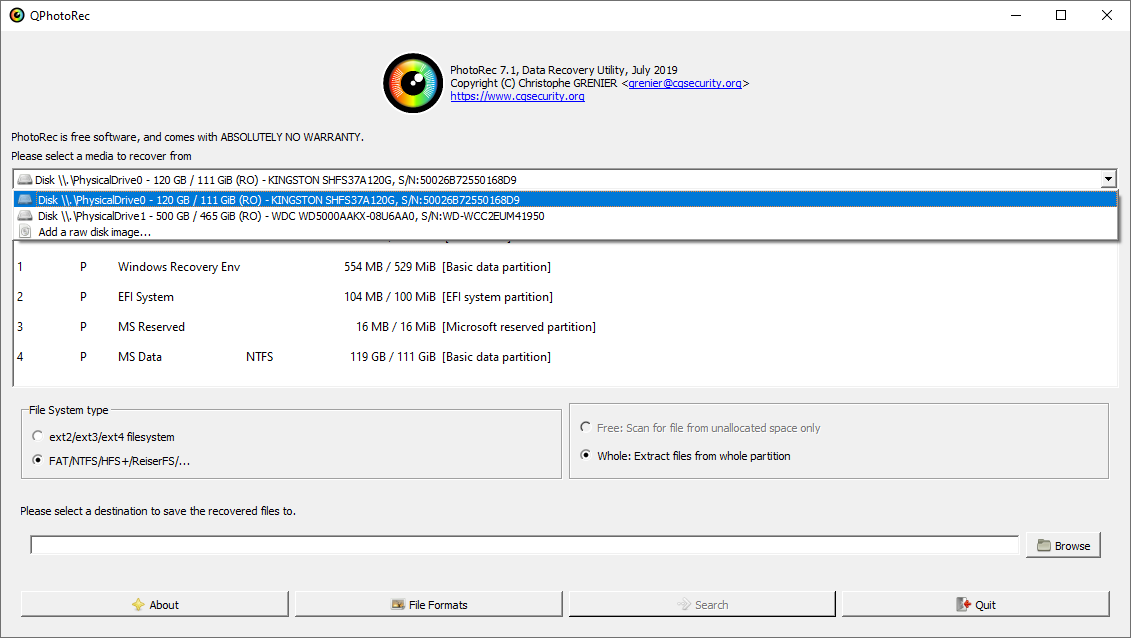
PhotoRec — инструмент file carving и восстановления файлов по сигнатурам с носителя, а не редактор AVI/MOV и не средство исправления тайм-кода. Он полезен, когда запись была удалена или повреждена файловая система. Для логически повреждённого уже существующего видеоконтейнера нужен другой workflow.
File Juicer и Treasured можно рассматривать только как специализированные средства извлечения доступных данных из повреждённого Motion JPEG. Они не заменяют резервную копию и не гарантируют восстановление временной шкалы, аудио или всех кадров.
Типичные ошибки при работе с Motion JPEG
- Переименовать .mjpeg в .mp4. Расширение меняется, кодек и контейнер — нет. Настоящая конвертация требует ремультиплексирования или перекодирования.
- Считать AVI кодеком. AVI — контейнер. Внутри нужно проверять MJPEG, H.264, DV или другой видеопоток.
- Менять FPS без причины. Это изменяет распределение кадров и у raw MJPEG может изменить длительность всего ролика.
- Уменьшать размер несколькими последовательными экспортами. Цепочка lossy-кодирований добавляет артефакты. Лучше один раз выбрать конечный формат.
- Обещать «без потери качества» при цветокоррекции или resize. Такие операции создают новые пиксели и требуют повторного кодирования.
- Загружать конфиденциальное видео в случайный онлайн-конвертер. Для приватных камер и рабочих архивов используйте локальный инструмент.
- Пытаться открыть URL камеры как локальный файл. MJPEG stream требует сетевого клиента и параметров подключения.
- Выдавать Motion Photo за Motion JPEG. Это разные технологии и разные программы.
- Игнорировать аудиодорожку. После транскодирования проверяйте, сохранился ли звук и его синхронизация.
- Судить о результате только по размеру файла. Маленький MP4 может быть результатом слишком низкого битрейта или уменьшения разрешения.
Как проверить результат после конвертации
Проверка должна быть одинаковой независимо от выбранной программы. Сначала сравните технические параметры, затем визуально просмотрите ролик. Для важного архива храните исходный файл до завершения проверки и не заменяйте его новым MP4 автоматически.
| Проверка | Что считать нормальным результатом | Что означает проблема |
|---|---|---|
| Длительность | Совпадает с исходником с учётом намеренной обрезки | Неверный FPS, ошибка временных меток или потерянный участок |
| Разрешение | Сохранено либо изменено ровно по задаче | Ненамеренный resize или деформация |
| Соотношение сторон | Круг остаётся кругом, кадр не растянут | Неверный SAR/DAR или принудительный профиль |
| FPS | Совпадает с исходным файлом, если не менялся намеренно | Удаление/дублирование кадров, неверная интерпретация raw MJPEG |
| Звук | Есть, синхронен, без неожиданных обрывов | Аудиопоток не скопирован, не поддержан или временная шкала нарушена |
| Codec/container | Соответствуют цели: например H.264 в MP4 | Переименование вместо конвертации или не тот профиль |
| Начало/конец | Проигрываются без зависания | Повреждение контейнера, неправильная обрезка |
Для технической проверки MP4 используйте: ffprobe -v error -show_entries stream=index,codec_type,codec_name,width,height,avg_frame_rate -show_entries format=format_name,duration -of default=noprint_wrappers=1 output.mp4. Для визуальной проверки просмотрите начало, середину и конец, затем динамичный участок с быстрым движением и участок со звуком. Если всё открывается, но движение дёргается, первым делом сравните FPS исходника и результата.
Какой способ выбрать в конкретной ситуации
| Сценарий | Оптимальный первый инструмент | Почему |
|---|---|---|
| Windows, старый AVI/MOV нужно открыть и сделать MP4 | ВидеоМАСТЕР | MJPEG явно заявлен для входа; есть просмотр, обрезка и H.264/MP4 workflow |
| Нужно только проверить, воспроизводится ли файл | VLC media player | Быстрый просмотр и сведения о дорожках без обязательного перекодирования |
| Простая обрезка одного файла | Avidemux | Маркеры A/B, режим Copy и отдельный выбор кодека/контейнера |
| macOS/Windows, нужен технический GUI | Shutter Encoder | MJPEG есть в списке функций; доступны crop, conform FPS, image sequence |
| Linux или автоматизация папки | FFmpeg | Полный контроль и скриптуемость |
| Многодорожечный монтаж | Kdenlive | Project Bin, timeline, эффекты и Render |
| Разовая браузерная конвертация | Convertio | MJPEG→MP4 с настройками codec/FPS/resize |
| Минимум настроек онлайн | AnyConv | Простой выбор входа и выхода |
| iPhone/iPad, локальный MJPEG | taption encoder | Motion JPEG указан среди входных кодеков |
| iPhone/iPad, IP-камера | IPCams | Работа с MJPEG/RTSP/ONVIF камерами |
| Android, локальный файл | HiFi Media Converter | MJPEG указан среди видеокодеков, обработка локальная |
| Android, IP-камера | AnyCamViewer | MJPEG playback и сведения о потоке |
| Удалённый/утраченный файл на носителе | PhotoRec | Восстановление данных по сигнатурам, а не обычная конвертация |
Частые вопросы о MJPEG
Почему AVI-файл определяется как Motion JPEG?
Потому что AVI — контейнер, а MJPEG — видеокодек внутри. Имя video.avi сообщает только тип оболочки. Точный кодек показывает ffprobe, Media Information в плеере или свойства файла в видеоредакторе.
Можно ли просто заменить расширение MJPEG на MP4?
Нет. MP4 — отдельный контейнер. Для настоящего результата нужен либо remux совместимого видеопотока в MP4, либо перекодирование, например в H.264. Простое переименование меняет только имя файла.
Почему MP4 после конвертации намного меньше исходного MJPEG?
H.264/H.265 используют межкадровое сжатие и эффективнее устраняют повторяющуюся информацию между соседними кадрами. Дополнительное уменьшение может давать более низкий битрейт, уменьшенное разрешение или другой FPS. Поэтому сравнивайте не только мегабайты, но и параметры и визуальное качество.
Почему в MJPEG нет звука?
Сам MJPEG описывает видеокадры. В AVI/MOV звук хранится отдельной дорожкой. Сырой MJPEG-поток может быть только видео. Если звук ожидается, проверьте наличие audio stream через ffprobe.
MJPG и MJPEG — одно и то же?
В практических файлах MJPG часто используется как обозначение Motion JPEG, в том числе как FourCC. Однако расширение и имя тега не заменяют анализ структуры. Для совместимости всегда проверяйте фактический codec и container.
Можно ли сохранить каждый кадр отдельным JPG?
Да. FFmpeg и Shutter Encoder умеют создавать последовательность JPEG. Это удобно для анализа или выбора стоп-кадров. Обычный экспорт кадров не следует называть побитовым извлечением исходных JPEG-блоков: программа может декодировать кадр и снова записать JPEG.
Чем MJPEG отличается от Motion JPEG 2000?
Обычный MJPEG использует JPEG-подобное сжатие каждого кадра. Motion JPEG 2000 опирается на JPEG 2000 и является отдельной системой кодирования. Программы и устройства могут поддерживать один вариант и не поддерживать другой.
Почему старый MOV с фотоаппарата не открывается в одном плеере, но открывается в другом?
Причина обычно не в расширении MOV как таковом, а в сочетании контейнера, MJPEG-видеопотока, аудиокодека и особенностей старой записи. Используйте VLC или ffprobe для диагностики, затем при необходимости перекодируйте в MP4/H.264.
Можно ли редактировать MJPEG без потерь?
Некоторые операции копирования или обрезки могут выполняться без повторного кодирования, если программа, контейнер и поток поддерживают такой режим. Фильтры, resize, crop, rotation и цветокоррекция требуют создания новых кадров. Поэтому нельзя обещать lossless для любого редактирования MJPEG.
Что делать, если raw MJPEG воспроизводится слишком быстро?
Проверьте исходную частоту кадров. У raw stream может не быть стандартных временных меток, поэтому программу нужно явно проинформировать о FPS. Неверное значение меняет длительность: число кадров остаётся тем же, но они распределяются по другой шкале времени.
Что выбрать для архива: оставить MJPEG или перейти на H.264?
Если MJPEG нужен старому оборудованию, производственной системе или покадровому workflow, храните исходник и рабочую копию в требуемом формате. Для обычного просмотра и передачи H.264/MP4 экономичнее по размеру и совместимее. В любом случае исходный архив лучше не удалять сразу после первой конвертации.
Можно ли открыть MJPEG прямо в браузере?
Сетевые MJPEG-потоки исторически часто отдавались как multipart HTTP. Современная поддержка конкретного URL зависит от браузера, заголовков, авторизации и способа передачи. Браузерный просмотр потока и воспроизведение локального .mjpeg-файла — разные задачи, поэтому универсальная инструкция «перетащите файл в браузер» ненадёжна.
Итог: рабочая стратегия без лишних преобразований
Начинайте с идентификации: определите, что перед вами — AVI/MOV с кодеком MJPEG, raw Motion JPEG или сетевой поток. Для Windows удобный первый путь — ВидеоМАСТЕР: он прямо заявляет MJPEG в поддерживаемых контейнерах и позволяет сразу просмотреть, обрезать и перевести запись в MP4/H.264. Для простой проверки используйте VLC, для точной обрезки и смены кодека — Avidemux, для технического GUI на macOS/Windows — Shutter Encoder, для автоматизации и raw MJPEG — FFmpeg, для многодорожечного проекта — Kdenlive. На телефоне отделяйте локальную конвертацию от просмотра IP-камер: это разные типы приложений и разные входные данные.
Главный критерий качества результата — не название расширения и не минимальный размер файла. Проверяйте codec, container, длительность, FPS, разрешение, звук и несколько участков видео. Не меняйте частоту кадров и размер без причины, не делайте цепочку повторных lossy-экспортов и не удаляйте исходник, пока новая копия полностью не проверена. Такой порядок закрывает основную проблему MJPEG: формат старый и разнородный по способам упаковки, но при правильной диагностике его можно надёжно открыть, отредактировать и перевести в современный контейнер.
 *EXE — расширение исполняемого файла. Сайт является партнером проекта