

Nero Kwik Media Free — мультимедийный менеджер Nero AG для домашней медиатеки на Windows. Программа объединяет в одном окне фотографии, видео, музыку, слайд-шоу, плейлисты, импорт с подключённых устройств, публикацию материалов и запись дисков. В отличие от классического Nero Burning ROM, который ассоциировался прежде всего с прожигом CD, DVD и Blu-ray, Nero Kwik Media работает как центр доступа к личным медиафайлам: пользователь открывает программу, видит библиотеку, выбирает тип контента и выполняет бытовые операции без перехода между несколькими приложениями.
Главная идея Nero Kwik Media строится вокруг медиатеки. Программа сканирует папки, показывает найденные фотографии, видеозаписи и музыкальные файлы в разделах Music, Photos и Videos, позволяет создавать Slide Shows и Playlists, работать с подключёнными устройствами через блок Devices, а для операций передачи, публикации и записи использовать кнопку Publish/Burn. Такой подход отличает Nero Kwik Media от узких проигрывателей: VLC Media Player сильнее как универсальный видеоплеер, iTunes удобнее для музыкальной библиотеки, Picasa ориентирована на фотоархив, а Nero Kwik Media собирает несколько домашних сценариев в одном интерфейсе.
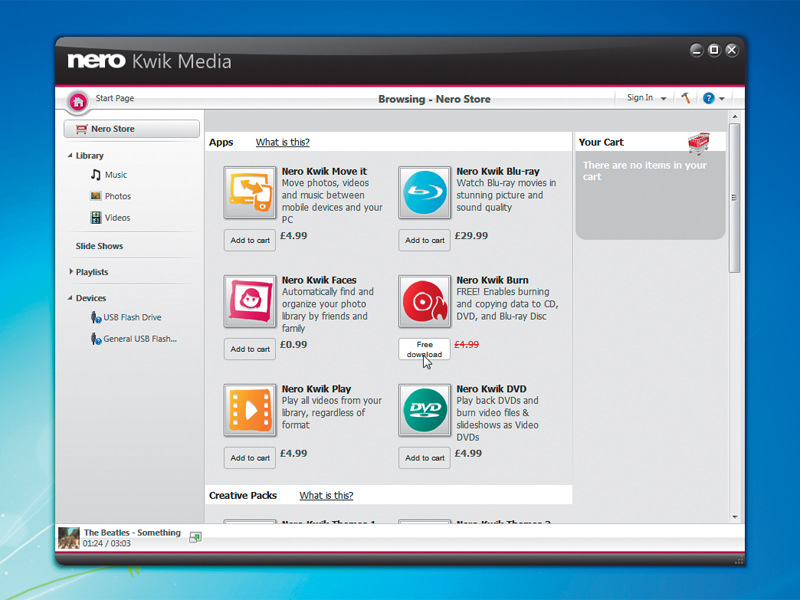
Программа относится к периоду Nero 11 и Nero 12, когда разработчик выстраивал продуктовую линейку не только вокруг записи дисков, но и вокруг управления фото, музыкой, видео, резервного копирования, видеомонтажа и конвертации. В Nero Kwik Media это выразилось в модульной схеме: базовые функции доступны сразу, а часть расширенных возможностей подключается через дополнительные компоненты. Внутри интерфейса для этого используется раздел Nero Store, который находится в левой панели рядом со стартовой страницей и библиотекой.

Стартовый экран показывает логику программы сразу после запуска. В блоке Media Library находятся действия Add folders to library, Import files from a device и Import files from a data disc. В блоке Enjoy your Media расположены переходы View photos, Edit photos, Watch videos, Play music. Раздел Be Creative связан с действиями Create a slide show, Create a music playlist, Upload to the Internet. Блок Burn & Copy Disc содержит задачу Burn a music disc. В правом нижнем углу стартового экрана находится кнопка Skip с зелёной стрелкой, которая переводит пользователя дальше, если стартовые подсказки не нужны.
Nero Kwik Media рассчитана не на профессиональный монтаж и не на сложную каталогизацию архивов с корпоративными метаданными. Её сценарий — домашняя коллекция: семейные фотографии, ролики с камеры, музыкальные альбомы, файлы с телефона, CD/DVD-архивы, простые слайд-шоу и запись музыкальных дисков. Пользователь получает не редактор уровня Photoshop, не полноценную монтажную станцию и не медиасервер, а программу для повседневного наведения порядка в мультимедийных файлах.
Для кого подходит Nero Kwik Media
Nero Kwik Media удобна пользователям, у которых медиафайлы лежат в разных папках и на разных устройствах. Программа собирает их в одну библиотеку и разделяет по типам: музыка отдельно, фотографии отдельно, видео отдельно. Для домашнего архива это снижает количество ручных переходов через Проводник Windows: не нужно открывать папку с фото, затем отдельный аудиоплеер, затем видеоплеер, затем программу записи дисков. Основные действия находятся в одном окне.
Программа подходит владельцам старых коллекций Nero 11 и Nero 12. В этих пакетах Nero Kwik Media выступает как медиацентр, связанный с другими приложениями семейства Nero. Внутри такой экосистемы она выполняет роль визуального входа: пользователь выбирает фото, видео или музыку, а затем переходит к просмотру, созданию слайд-шоу, записи диска или публикации. Для задач, где требуется только прожиг образов и дисков с данными, логичнее смотреть в сторону Nero Free, CDBurnerXP, BurnAware Free или Ashampoo Burning Studio, но Nero Kwik Media шире: она работает не только с дисками, но и с медиатекой.
Отдельная аудитория — пользователи, которым нужен простой способ подготовить семейное слайд-шоу. Nero Kwik Media позволяет выбрать изображения и видео, собрать их в проект, отредактировать порядок, добавить оформление, настроить длительность и затем перейти к публикации или записи. Для специализированного создания роликов из фотографий удобнее отдельные программы вроде Icecream Slideshow Maker или 4K Slideshow Maker, но Nero Kwik Media выигрывает, когда слайд-шоу — только одна из задач внутри общей домашней медиатеки.
Программа также подходит тем, кому нужен менеджер фото, видео и музыки без глубокой настройки. В ней есть понятные разделы Library, Slide Shows, Playlists, Optical Discs, Devices, а основные действия вынесены в нижнюю панель. Пользователь видит кнопку воспроизведения, действия Create Slide Show, Publish/Burn, навигацию Back to Browsing, сортировку Arrange by, фильтр Show, строку Search и масштаб Zoom. Интерфейс не требует знания монтажных терминов и не перегружает стартовый экран профессиональными параметрами.
Для опытных пользователей Nero Kwik Media интересна как часть истории Nero: это переходный продукт между эпохой Nero как программы для дисков и эпохой Nero как домашнего мультимедийного пакета. Именно поэтому программу корректнее рассматривать не как замену современным медиакомбайнам, а как конкретный продукт Nero с собственным набором задач, ограничений и расширений.
Краткая карточка Nero Kwik Media
| Параметр | Описание |
|---|---|
| Полное название | Nero Kwik Media Free / Nero Kwik Media 12 |
| Разработчик | Nero AG |
| Тип программы | Мультимедийный менеджер, медиабиблиотека, проигрыватель, инструмент для слайд-шоу и записи дисков |
| Основной сценарий | Организация фотографий, видео и музыки в одном окне |
| Основные разделы интерфейса | Start Page, Nero Store, Library, Music, Photos, Videos, Slide Shows, Playlists, Optical Discs, Devices |
| Основные действия | Add folders to library, Import files from a device, View photos, Edit photos, Watch videos, Play music, Create a slide show, Create a music playlist, Upload to the Internet, Burn a music disc |
| Модель работы | Бесплатная основа и дополнительные модули |
| Связанные продукты Nero | Nero 11, Nero 12, Nero Burning ROM, Nero Video, Nero Recode, Nero MediaHome |
| Платформа | Windows |
| Поддерживаемые задачи | Просмотр, сортировка, импорт, плейлисты, слайд-шоу, базовое редактирование фото, публикация, запись музыкального диска, расширяемая запись CD/DVD/Blu-ray |
| Сильная сторона | Единое окно для домашней медиатеки и бытовых операций с медиа |
| Основное ограничение | Часть функций зависит от расширений, а автоматическое сканирование папок требует контроля |
Интерфейс и логика рабочего окна
Интерфейс Nero Kwik Media построен вокруг левой навигационной панели, центральной области и нижней панели действий. Слева пользователь выбирает тип контента или источник, в центре видит медиатеку, а снизу запускает действие с выбранными файлами. Такая компоновка делает программу понятной для домашнего пользователя: сначала выбирается, с чем работать, затем — что сделать.
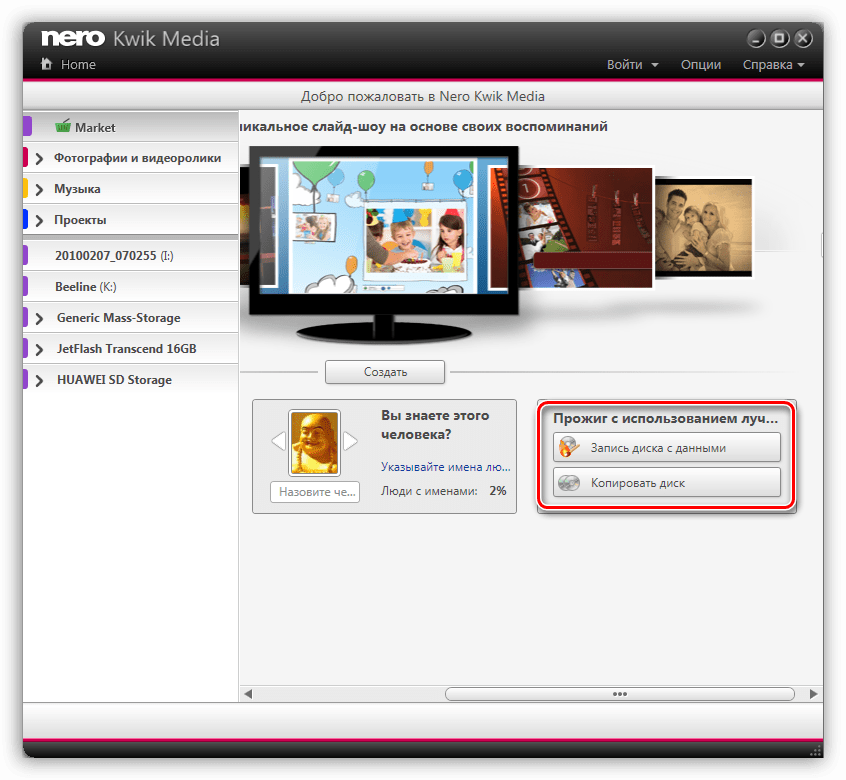
На стартовой странице крупные блоки разделены по задачам. Media Library отвечает за добавление источников: папки, устройство, диск с данными. Enjoy your Media открывает просмотр и воспроизведение: фотографии, редактирование фото, видео, музыка. Be Creative ведёт к творческим операциям: слайд-шоу, музыкальный плейлист, загрузка в интернет. Burn & Copy Disc связан с записью музыкального диска.
После перехода в библиотеку интерфейс меняется: центральная область показывает миниатюры, альбомы, группы файлов или музыкальные обложки. В верхней части появляются элементы Arrange by, Show, Zoom, строка Search. Эти элементы работают как быстрые фильтры и способы просмотра. Например, в музыкальном разделе можно группировать альбомы, а в фоторазделе — просматривать наборы изображений, переходить к крупному просмотру и запускать создание слайд-шоу.
В нижней панели расположены кнопки, зависящие от текущего раздела. Для фото видна команда Create Slide Show. Для публикации и записи используется Publish/Burn. В центре нижней панели находится круглая кнопка воспроизведения. При работе со слайд-шоу появляется Back to Slide Shows или Back to Browsing, чтобы вернуться из проекта к медиатеке.

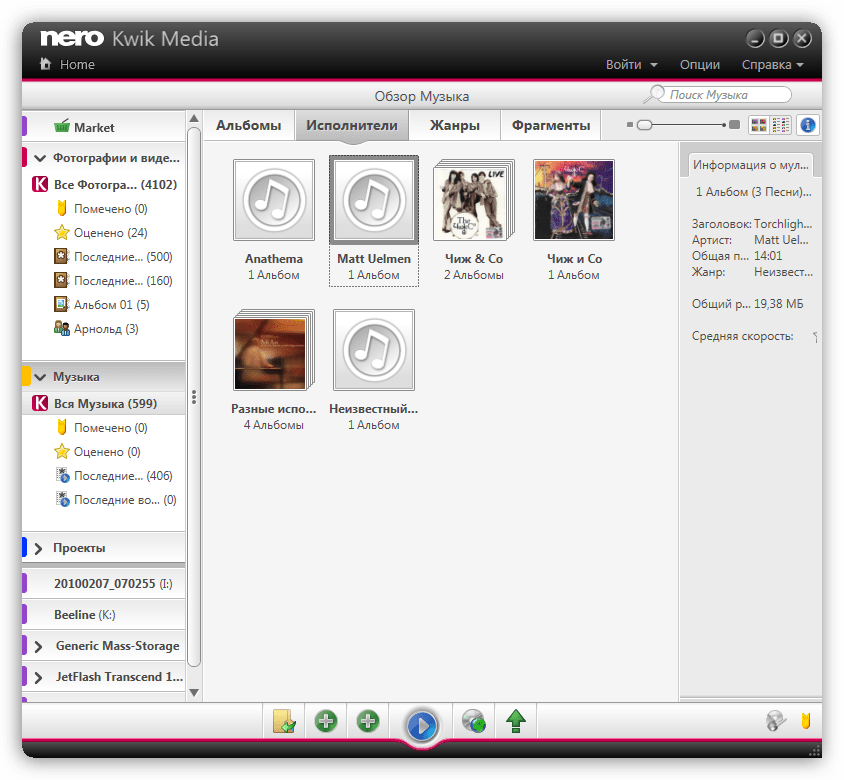
Скриншот музыкальной библиотеки показывает несколько важных деталей интерфейса. В левой панели есть Music, Photos, Videos, Slide Shows, Playlists, а ниже отображаются источники и устройства, например Apple iPad и RIM BlackBerry SD. В центральной области альбомы представлены плитками с обложками и подписями. В верхней панели доступны Arrange by: Album, Show: All, Zoom и Search. Это не файловый менеджер в чистом виде: Nero Kwik Media показывает медиа как коллекцию, а не просто как дерево каталогов.
Работа с медиатекой
Добавление папок
Основной путь к медиатеке начинается с действия Add folders to library. Пользователь выбирает папки, где лежат изображения, видео или музыка, а Nero Kwik Media добавляет содержимое в библиотеку. После добавления файлы появляются в соответствующих разделах: фотографии — в Photos, музыка — в Music, видео — в Videos.
Для большой домашней коллекции это удобнее, чем ручной просмотр через Проводник. Фото из разных папок можно видеть в общей области, музыкальные альбомы — в отдельном разделе, а видео — не смешивать с изображениями. Программа использует одну библиотеку, но сохраняет разделение по типам контента.
Автоматическое сканирование и контроль папок
Nero Kwik Media активно работает со сканированием. Это ускоряет создание медиатеки, но требует контроля. Когда программа начинает индексировать найденные папки, в библиотеку попадают все подходящие файлы из выбранных или найденных источников. Для домашней коллекции это удобно, когда фото, музыка и видео действительно лежат в понятных папках. Проблемы начинаются, когда в сканирование попадают служебные каталоги, обложки альбомов, временные изображения, дубли или материалы, которые пользователь не хочет видеть в общей медиатеке.
При первичной настройке важно не добавлять в библиотеку весь диск без разбора. Лучше выбрать только папки с реальными медиаархивами: Изображения, Видео, Музыка, отдельную папку с камерой, архив с семейными снимками или каталог с оцифрованными дисками. Так библиотека остаётся управляемой, а разделы Photos, Videos и Music не превращаются в смесь альбомных обложек, системных картинок и случайных файлов.
Сортировка, фильтры и временная шкала
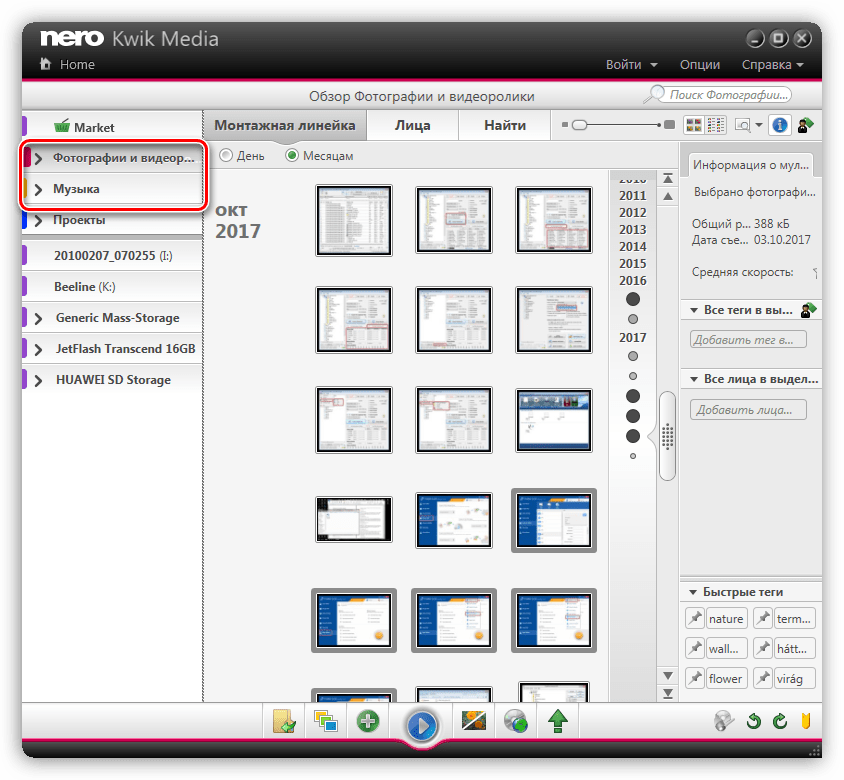
Nero Kwik Media 12 выделяется системой организации фото и видео. В программе есть автоматическая временная шкала для изображений и роликов. Она помогает переходить к материалам по периоду съёмки, а не только по папке. Для семейных фото это особенно полезно: день рождения, отпуск, школьное мероприятие или поездка часто хранятся в разных папках и на разных устройствах, но по дате они попадают в одну хронологию.
Система тегов дополняет временную шкалу. В Nero Kwik Media используются:
face tags для поиска фотографий с конкретными людьми;
автоматические теги на основе структуры папок и метаданных;
пользовательские теги, которые добавляются вручную;
фильтрация по тегам;
смарт-альбомы, обновляющиеся при появлении подходящего контента.
Смарт-альбом удобен для динамических подборок. Например, пользователь задаёт критерии, а программа автоматически добавляет новые материалы, которые им соответствуют. Это отличается от обычной папки: физически файл может лежать в одном месте, но в медиатеке он участвует в логической подборке.
Поиск
Строка Search в верхней части окна предназначена для быстрого поиска внутри текущей области. В фоторазделе она помогает найти материалы по именам, тегам и другим признакам, доступным в медиатеке. В музыкальном разделе поиск нужен для альбомов, исполнителей и треков. Для большой коллекции это быстрее, чем пролистывать миниатюры или альбомные плитки.
Ошибки при формировании медиатеки
Самая частая ошибка — добавлять слишком много источников сразу. Nero Kwik Media умеет объединять разные типы медиа, но программа не должна становиться хранилищем всех файлов компьютера. Для аккуратной библиотеки лучше действовать поэтапно:
Добавить основную папку с фотографиями.
Проверить, как программа сгруппировала изображения.
Добавить папку с видео.
Проверить миниатюры и даты.
Добавить музыкальный каталог.
Удалить лишние источники из наблюдения, если в библиотеку попали не те файлы.
Настроить теги и смарт-альбомы уже после первичной очистки.
Такой порядок снижает риск, что медиатека заполнится материалами, которые не относятся к домашнему архиву.
Импорт с устройств и дисков
Импорт с подключённого устройства
Действие Import files from a device предназначено для переноса материалов с подключённых устройств. В левой панели устройства отображаются в блоке Devices. На скриншотах Nero Kwik Media видны примеры Apple iPad и RIM BlackBerry SD. Программа определяет подключённый источник, показывает его в списке и предлагает выбрать тип импортируемых файлов.
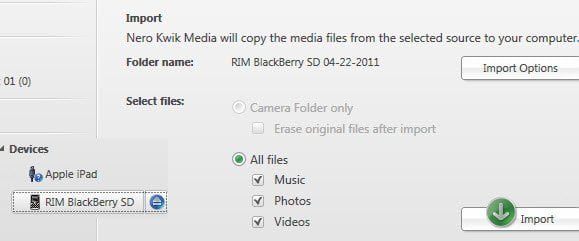
Окно импорта показывает практическую структуру операции. В заголовке указано Import, ниже написано, что Nero Kwik Media скопирует медиафайлы из выбранного источника на компьютер. В поле Folder name виден источник RIM BlackBerry SD 04-22-2011. Справа расположена кнопка Import Options, через которую настраиваются параметры импорта. В блоке Select files доступны варианты выбора: Camera Folder only, All Files, а ниже отдельные категории Music, Photos, Videos. В правом нижнем углу находится кнопка Import с зелёной стрелкой.
Такой экран важен для понимания программы: Nero Kwik Media не просто открывает устройство как папку, а предлагает импортировать медиаматериалы по типам. Если пользователь хочет перенести только фотографии, он оставляет Photos. Если нужен полный перенос с карты памяти, выбирается All Files. Отдельная кнопка Import Options позволяет уточнить параметры до начала копирования.
Импорт с диска данных
На стартовой странице есть действие Import files from a data disc. Оно связано с архивами на CD, DVD или других дисках с данными. Для старых домашних коллекций это важный сценарий: многие фото и видео сохранялись на DVD, а Nero Kwik Media позволяет перенести такие материалы в общую медиатеку и затем работать с ними так же, как с файлами на жёстком диске.
После импорта материалы попадают в соответствующие разделы библиотеки. Фотографии становятся доступны в Photos, видео — в Videos, музыка — в Music. Это удобнее, чем постоянно держать диск в приводе: материалы можно включить в общую коллекцию, добавить теги, использовать в слайд-шоу и подготовить к публикации или новой записи.
Что проверить перед импортом
Перед импортом с устройства или диска важно проверить три вещи:
выбран правильный источник в блоке Devices или Optical Discs;
отмечены только нужные типы файлов: Music, Photos, Videos;
папка назначения понятна и не смешивает разные архивы.
Если пользователь импортирует материалы с нескольких телефонов и карт памяти, лучше давать папкам осмысленные названия. Например, дата и устройство в имени папки помогают потом отличить фотографии с телефона от снимков с камеры. Nero Kwik Media показывает материалы в библиотеке, но порядок в исходных папках всё равно влияет на удобство долгого хранения.
Работа с фотографиями
Просмотр фотоархива
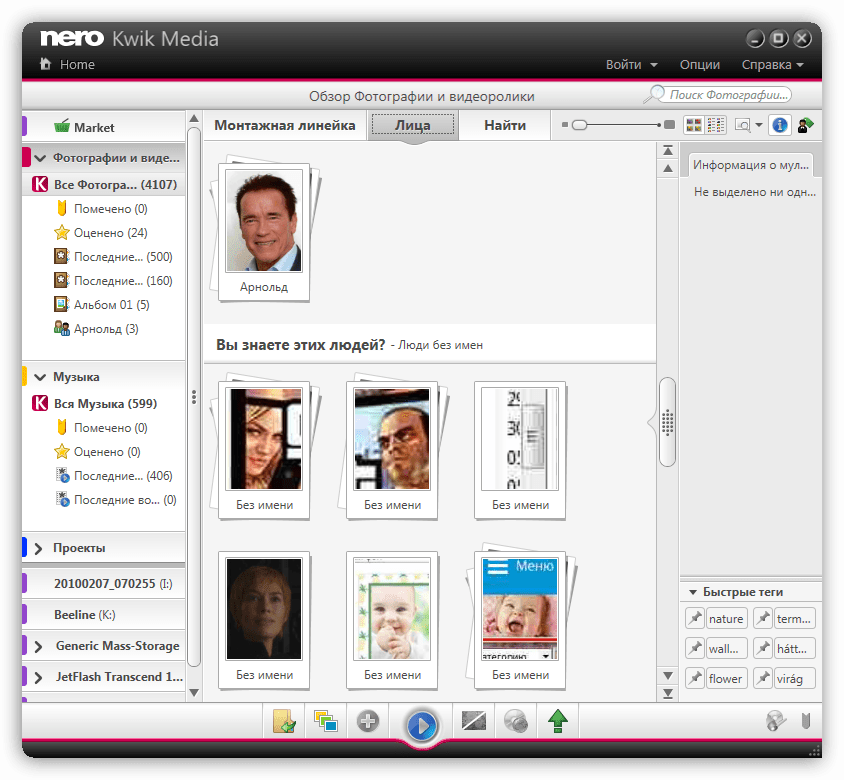
Раздел Photos показывает изображения в виде миниатюр и групп. Пользователь видит коллекцию визуально, выбирает снимок, открывает крупный просмотр, запускает показ, создаёт слайд-шоу или переходит к редактированию. Такой подход удобен для сортировки семейного архива: снимки проще узнавать по миниатюрам, чем по именам файлов.
В верхней части окна доступны сортировка, фильтр отображения, масштаб и поиск. Масштаб Zoom помогает менять размер миниатюр: при маленьких превью на экране помещается больше фотографий, при крупном масштабе легче оценивать кадр без открытия. Это полезно при отборе снимков для слайд-шоу или публикации.
Распознавание лиц и теги
Nero Kwik Media 12 использует теги лиц для поиска фотографий с конкретными людьми. Для семейной коллекции это одна из самых практичных функций: фотографии ребёнка, родственника или друзей могут лежать в разных папках и относиться к разным событиям, но face tags объединяют их по человеку. Ручные теги добавляют ещё один уровень сортировки: можно выделять поездки, праздники, школьные события, рабочие материалы, домашние архивы.
Фильтрация по тегам помогает быстро сузить коллекцию. Вместо пролистывания сотен миниатюр пользователь выбирает нужный признак и получает меньшую подборку. Это особенно полезно перед созданием слайд-шоу: можно сначала отобрать фотографии конкретного человека или события, а затем уже переносить их в проект.
Редактирование изображений
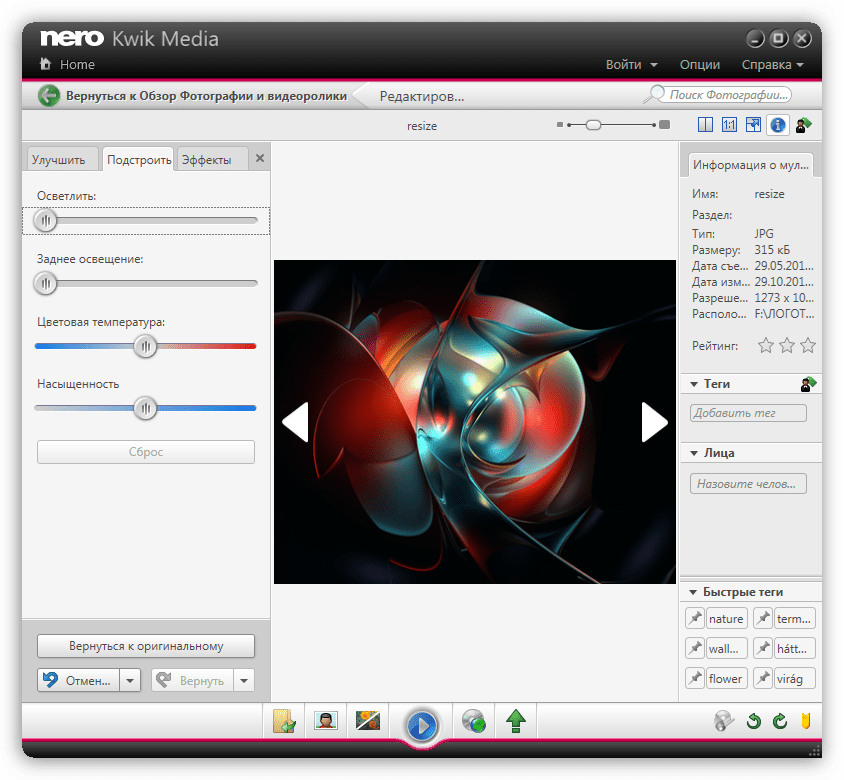
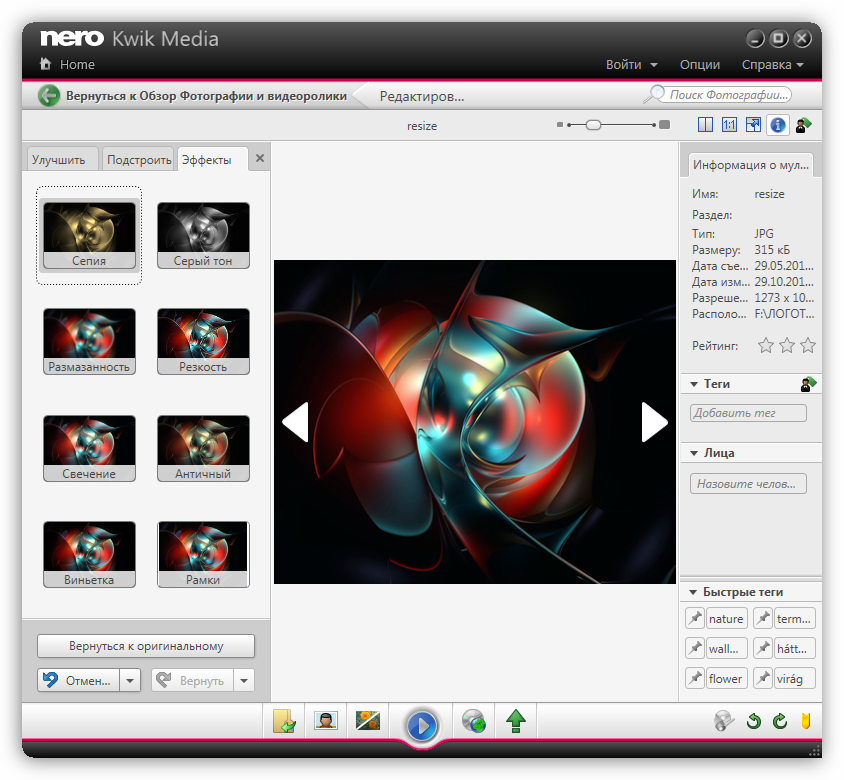
Nero Kwik Media включает базовое редактирование фото. В интерфейсе редактирования используются вкладки Enhance, Adjust и Effects. В нижней панели расположены кнопки быстрых операций: Auto Enhance, поворот, Modify, Crop, отмена и другие элементы управления. В левой панели Modify отображаются варианты эффекта, а в центральной области — крупный предпросмотр снимка.

На скриншоте открыт режим Editing Photos - Today. Слева в блоке Modify выбрана вкладка Effects, где видны эффекты Sepia, Grayscale, Blur, Sharpen, Glow, Antique, Vignette и Frames. Внизу доступны действия Auto Enhance, Modify, Crop, а также элементы поворота и отмены. Это не профессиональная цветокоррекция, но для домашней обработки достаточно: быстро повернуть снимок, кадрировать, убрать лишнюю область, применить эффект, улучшить экспозицию или подготовить фотографию для слайд-шоу.
Базовое редактирование в Nero Kwik Media закрывает повседневные задачи:
автоматическое улучшение изображения;
кадрирование через Crop;
поворот фотографии;

изменение яркости, подсветки, цветовой температуры и насыщенности;
применение эффектов вроде Sepia и Grayscale;
смягчение или повышение резкости;
оформление через рамки;
работа с крупным предпросмотром.
Для сложной ретуши, слоёв, масок и точной цветовой обработки лучше использовать графический редактор. Nero Kwik Media работает иначе: выбрать снимок, быстро улучшить его и использовать дальше в библиотеке, слайд-шоу или публикации.
Подготовка фото к публикации или слайд-шоу
Фотографии в Nero Kwik Media не нужно сначала экспортировать в отдельную программу для простых действий. Пользователь открывает раздел Photos, выбирает снимки, выполняет базовую правку, затем запускает Create Slide Show или Publish/Burn. Такая последовательность снижает количество ручных операций: фото остаётся в медиатеке, а программа предлагает дальнейшие действия внутри той же среды.
Перед созданием слайд-шоу полезно отобрать снимки в отдельную группу. В домашнем архиве часто есть дубли, неудачные кадры и технические снимки. Если перенести всё подряд, проект получится длинным и тяжёлым. Оптимальный порядок такой:
Открыть Photos.
Отфильтровать снимки по дате или тегу.
Удалить из отбора дубли и размытые кадры.
Открыть отдельные снимки в редактировании.
Применить Crop и Auto Enhance к нужным изображениям.
Создать слайд-шоу только из выбранного набора.
Создание слайд-шоу
Как устроен режим Slide Show
Раздел Slide Shows предназначен для проектов из фотографий и видео. Пользователь выбирает материалы из медиатеки, добавляет их в проект, меняет порядок, настраивает оформление и продолжительность. В интерфейсе слайд-шоу сверху отображается ряд кадров, в центре — предпросмотр, слева — блок персонализации, снизу — панель управления воспроизведением и публикацией.
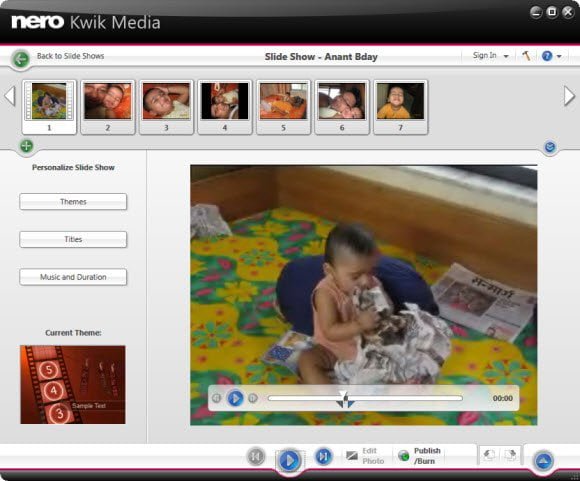
На скриншоте открыт проект Slide Show - Anant Bday. Вверху видна лента слайдов с пронумерованными фрагментами. Слева расположен блок Personalize Slide Show с разделами Themes, Titles, Music and Duration и Current Theme. В центре находится окно предпросмотра с кнопкой воспроизведения и шкалой. Внизу видны элементы управления и кнопки, связанные с воспроизведением, редактированием и публикацией.
Такой интерфейс показывает, что Nero Kwik Media рассчитана на простой монтаж слайд-шоу без временной линии профессионального редактора. Пользователь работает с кадрами как с последовательностью: добавил изображения, выбрал тему, проверил титры, настроил музыку и длительность, просмотрел результат.
Практический порядок создания слайд-шоу
Для создания слайд-шоу в Nero Kwik Media удобно идти не от кнопки, а от медиатеки. Сначала стоит подготовить материалы, затем открывать проект.
Перейти в Photos или Videos.
Отобрать изображения и ролики, которые войдут в проект.
Нажать Create Slide Show в нижней панели.
Проверить порядок кадров в верхней ленте.
Открыть блок Themes и выбрать оформление.
Перейти в Titles, чтобы настроить названия и подписи.
Открыть Music and Duration и задать музыкальное сопровождение и длительность.
Запустить предпросмотр через кнопку воспроизведения.
Исправить порядок и длительность, если проект выглядит слишком длинным.
Использовать Publish/Burn, если слайд-шоу нужно передать дальше или записать.
При работе с видеофрагментами важна длительность. Короткий ролик внутри слайд-шоу работает как живой фрагмент между фотографиями, длинный ролик нарушает темп. Nero Kwik Media позволяет управлять частью видео, включаемой в проект, поэтому пользователь может оставить только нужный момент.
Темы, титры, музыка и длительность
Блок Personalize Slide Show делает слайд-шоу не просто последовательностью картинок. Themes меняет оформление, Titles отвечает за текстовые элементы, Music and Duration связывает проект с музыкой и временем показа. Это достаточный набор для семейного ролика, поздравления, отчёта о поездке или подборки снимков с мероприятия.
При выборе музыки важно учитывать длину проекта. Если музыкальная дорожка значительно длиннее слайд-шоу, финал будет выглядеть оборванным. Если слайдов много, а музыка короткая, повтор дорожки может раздражать. Оптимальная структура — заранее отобрать короткий набор сильных кадров и уже под него настроить длительность.
Когда Nero Kwik Media удобна для слайд-шоу
Nero Kwik Media хорошо подходит для слайд-шоу, когда проект строится из уже имеющейся медиатеки. Пользователь не собирает файлы вручную по всему компьютеру, а берёт их из Photos и Videos. Это полезно для семейных архивов, где снимки уже импортированы с телефона, камеры или диска.
Для сложного видеоролика с точной нарезкой, многодорожечным монтажом, звуковыми дорожками, эффектами переходов и цветовой обработкой лучше выбрать видеоредактор. Внутри сайта можно посмотреть отдельные обзоры программ вроде Shotcut, VSDC Free Video Editor или Movavi Video Editor. Nero Kwik Media не конкурирует с ними как монтажная среда: её задача — быстро собрать медиаматериалы в домашний проект.
Работа с музыкой
Музыкальная библиотека
Раздел Music показывает аудиоколлекцию в виде альбомов и треков. В верхней панели можно использовать Arrange by: Album, Show: All, Zoom и Search. Такой вид удобен для пользователей, привыкших к альбомной структуре: обложка, название, исполнитель, список дорожек.
Nero Kwik Media не является специализированным музыкальным менеджером уровня iTunes, но поддерживает базовые операции: просмотр коллекции, воспроизведение, создание плейлистов, подготовка музыкального диска. Для домашнего сценария этого достаточно: собрать подборку песен, запустить воспроизведение, подготовить CD или использовать музыку в слайд-шоу.
Плейлисты
Действие Create a music playlist находится на стартовом экране в блоке Be Creative. Плейлист нужен, когда пользователь не хочет менять файлы на диске, но хочет создать логическую подборку: музыка для поездки, семейного вечера, праздника, слайд-шоу или записи на диск. В Nero Kwik Media это естественно связано с медиатекой: треки уже находятся в разделе Music, поэтому их можно собрать в список без копирования в отдельную папку.
Порядок работы простой:
Открыть Music.
Найти альбомы или треки через список и Search.

Выбрать нужные композиции.
Создать плейлист через Create a music playlist.
Проверить порядок воспроизведения.
Запустить прослушивание или перейти к записи музыкального диска.
Запись музыкального диска
На стартовой странице Nero Kwik Media есть отдельная задача Burn a music disc. Это одно из пересечений медиабиблиотеки с традиционным Nero. Пользователь выбирает музыку, формирует список и записывает диск. Для простого Audio CD или музыкального сборника программа удобнее, чем отдельное переключение между аудиоплеером и приложением записи.
При подготовке музыкального диска важно проверить состав заранее. Если диск собирается для старого проигрывателя, стоит учитывать тип носителя и формат, который этот проигрыватель поддерживает. Для автомобильной магнитолы старого поколения Audio CD может быть надёжнее, чем диск с файлами MP3. Nero Kwik Media помогает собрать музыку из медиатеки, но совместимость с конкретным устройством зависит от самого проигрывателя и выбранного типа записи.
Риппинг музыки
В Nero Kwik Media 12 есть инструменты для извлечения музыки в FLAC, MP3 и AAC. FLAC подходит для хранения без потерь, MP3 — для широкой совместимости, AAC — для экосистем, где этот формат удобнее. Для домашнего архива это полезно, когда коллекция хранится на аудиодисках, а пользователь хочет перенести её в медиатеку.
После извлечения музыки треки можно добавить в Music, использовать в плейлистах, включать в слайд-шоу и записывать на диск. Это делает Nero Kwik Media связующим элементом между старым физическим архивом и цифровой коллекцией.
Работа с видео
Просмотр видео
Раздел Videos предназначен для видеозаписей в медиатеке. Видео отображаются миниатюрами, группируются вместе с другими роликами и могут открываться для просмотра. В нижней панели доступна кнопка воспроизведения, а для дальнейших действий используется Publish/Burn.
Nero Kwik Media удобна, когда видео — часть домашней медиатеки. Например, пользователь импортирует ролики с телефона, видит их рядом с фотографиями за тот же период, добавляет отдельные фрагменты в слайд-шоу и при необходимости переходит к публикации или записи. Для простого просмотра большого количества форматов VLC Media Player остаётся более подходящим инструментом, но VLC не организует фотоархив и не собирает слайд-шоу внутри такой же домашней оболочки.
Конвертация видео для мобильных устройств
Nero Kwik Media поддерживает конвертацию видео для мобильных устройств. Этот сценарий связан с домашними роликами, которые нужно перенести на телефон, планшет или другой переносной источник. В период Nero Kwik Media это было особенно важно: форматы и разрешения мобильных устройств чаще требовали подготовки файлов перед переносом.
Конвертация в контексте Nero Kwik Media не равна профессиональному транскодингу с тонкой настройкой кодеков, битрейта, контейнера и фильтров. Для таких задач лучше использовать отдельные конвертеры вроде HandBrake, Format Factory, Any Video Converter или XMedia Recode. В Nero Kwik Media конвертация ценна как часть общей цепочки: найти видео в медиатеке, подготовить его для устройства и передать дальше.
Видео внутри слайд-шоу
Nero Kwik Media позволяет использовать видеофрагменты при создании слайд-шоу. Это расширяет простой фотоальбом: между снимками можно вставить короткий ролик, сохранить атмосферу события и затем продолжить последовательность фотографий. В интерфейсе проекта видео отображается как отдельный элемент в верхней ленте, а предпросмотр помогает проверить, как он сочетается с остальными кадрами.
Для хорошего результата стоит избегать слишком длинных видеофрагментов. Слайд-шоу воспринимается как цельный ролик, когда фотографии, видео и музыка подчинены одному темпу. Длинные вставки лучше монтировать в отдельном редакторе, а в Nero Kwik Media оставлять короткие фрагменты.
Публикация и запись: кнопка Publish/Burn
Как устроен экран публикации
Кнопка Publish/Burn объединяет публикацию и запись. Пользователь выбирает материалы в медиатеке, нажимает кнопку и переходит к экрану, где контент готовится к дальнейшему действию. В верхней части отображается выбранный набор файлов, ниже — варианты публикации или записи.

На скриншоте открыт экран Publish. Слева сверху находится кнопка Back to Browsing, возвращающая к медиатеке. Первый блок называется Publish content и показывает выбранные файлы с миниатюрами. Второй блок Publishing предлагает варианты действия: Upload и запись на привод F: SONY DVD. В нижней части раскрыт блок Nero Community Upload с площадками My Nero, YouTube(TM), Flickr(R) и Facebook(R). Справа расположена кнопка Upload с зелёной стрелкой.
Такой экран иллюстрирует идею Nero Kwik Media: одна подборка может быть отправлена на публикацию или записана на диск. Пользователю не нужно отдельно готовить файлы в одном приложении, затем открывать другое для записи, затем третье для загрузки. Логика построена вокруг выбранного контента.
Публикация в интернет
Nero Kwik Media поддерживает сценарий загрузки материалов на онлайн-площадки через блок Nero Community Upload. В интерфейсе видны My Nero, YouTube(TM), Flickr(R) и Facebook(R). Перед загрузкой пользователь выбирает файлы, проверяет их в блоке Publish content и запускает Upload.
Публикация особенно полезна после создания слайд-шоу или отбора фотографий. Пользователь не выгружает весь архив, а отправляет подготовленную подборку. Важно проверять состав выбранных файлов перед нажатием Upload, потому что в верхней ленте могут находиться все отмеченные элементы.
Запись на оптический диск
Через Publish/Burn и блок Burn & Copy Disc программа связывается с дисковыми задачами. Базовая операция Burn a music disc доступна со стартового экрана. Дополнительный компонент Nero Kwik Burn расширяет запись и копирование на CD, DVD и Blu-ray. Отдельный компонент Nero Kwik Blu-ray относится к Blu-ray-возможностям.
Для пользователя Nero это привычная логика: медиатека становится источником, а диск — способом передачи или хранения. Например, можно собрать музыкальный плейлист, записать его на CD, выбрать видеоролики и подготовить их к записи, перенести фотоархив на диск данных через связанные функции Nero.
Когда лучше использовать отдельную программу записи
Nero Kwik Media удобна, когда запись диска связана с медиатекой: музыка, фото, видео, слайд-шоу. Если задача сводится к техническому прожигу ISO-образа, созданию загрузочного носителя или точной настройке диска с данными, лучше использовать специализированное решение. На сайте есть отдельные страницы для CDBurnerXP, BurnAware Free, ImgBurn, True Burner, Free Any Burn и Ashampoo Burning Studio. Они не заменяют медиатеку Nero Kwik Media, но лучше подходят для дисковых операций как отдельной задачи.
Nero Store, Market и дополнительные модули
Зачем программе магазин расширений
Nero Kwik Media использует модульную модель. В базовой программе доступны просмотр и воспроизведение медиа, создание слайд-шоу, музыкальный плейлист и запись музыкального диска. Дополнительные возможности подключаются через небольшие приложения и модули. В интерфейсе для этого есть Nero Store, а в описаниях версии 12 используется собственный Market.
Такой подход отличается от больших пакетов Nero, где пользователь устанавливает сразу много приложений. Nero Kwik Media даёт лёгкую основу и позволяет расширять её под конкретные задачи. Пользователю, которому нужны только фотографии и музыка, не требуется сразу полный набор Blu-ray-возможностей. Пользователь, которому нужна запись Blu-ray, подключает соответствующий компонент.
Nero Kwik Burn
Nero Kwik Burn — бесплатное расширение, связанное с записью и копированием CD, DVD и Blu-ray. Оно дополняет базовую программу там, где пользователь выходит за пределы простого музыкального диска. Для домашнего архива это логично: медиатека собирает материалы, а модуль записи переносит их на физический носитель.
Nero Kwik Faces
Nero Kwik Faces относится к распознаванию лиц. В Nero Kwik Media 12 теги лиц стали частью системы организации фотографий. Для семейной коллекции это удобный способ находить людей в разных папках и альбомах. При этом распознавание лиц не является уникальной функцией только Nero: похожие возможности были и в других фотоорганайзерах, поэтому ценность Nero Kwik Faces раскрывается именно внутри связки с медиатекой Nero.
Nero Kwik Blu-ray
Nero Kwik Blu-ray расширяет Blu-ray-возможности. Этот модуль связан с той частью аудитории Nero, которая использовала оптические диски не только для CD/DVD, но и для Blu-ray. Для обычного пользователя, которому нужны только фото, музыка и простые слайд-шоу, такой модуль не является обязательным. Для владельца Blu-ray-привода и домашнего видеоархива он логично дополняет программу.
Ограничение модульной схемы
Модульная модель удобна, когда пользователь точно понимает задачу. Она неудобна, когда ожидается всё сразу. В Nero Kwik Media часть возможностей оказывается за пределами базового набора, и перед покупкой расширения нужно проверить, какую конкретную операцию оно добавляет. Это особенно важно для функций дискового авторинга, Blu-ray и расширенной работы с видео.
Системные требования
Для Nero Kwik Media 12.0.01300 приводились требования: Windows XP SP3 или более новая версия Windows, процессор 2 GHz, 512 MB RAM и 1 GB свободного места на диске. Эти требования относятся к версии Nero Kwik Media 12 и показывают, что программа рассчитана на ПК своего времени, но не является полностью лёгким портативным просмотрщиком.
| Компонент | Требование |
| Операционная система | Windows XP SP3 или более новая версия Windows |
| Процессор | 2 GHz |
| Оперативная память | 512 MB RAM |
| Свободное место на диске | 1 GB |
| Версия, к которой относятся требования | Nero Kwik Media 12.0.01300 |
На практике требования нужно читать с учётом задач. Просмотр небольшого фотоархива и воспроизведение музыки нагружают систему меньше, чем сканирование большого диска, генерация миниатюр, работа с видео и запись оптического диска. Чем больше библиотека, тем важнее свободное место на системном диске и стабильная работа накопителя.
Для комфортной работы с домашней коллекцией важны не только процессор и память, но и структура хранения. Если фото и видео лежат на медленном внешнем диске или старой карте памяти, медиатека будет открываться медленнее. Если файлы заранее перенесены в локальные папки, Nero Kwik Media быстрее строит миниатюры, показывает результаты поиска и открывает предпросмотр.
Поддерживаемые задачи и ограничения
| Задача | Как это сделано в Nero Kwik Media | Что учитывать |
| Организация фото | Раздел Photos, миниатюры, временная шкала, теги, face tags, смарт-альбомы | Нужно контролировать, какие папки попали в библиотеку |
| Просмотр видео | Раздел Videos, миниатюры, воспроизведение, использование в слайд-шоу | Для максимальной совместимости форматов удобнее отдельный плеер |
| Работа с музыкой | Раздел Music, альбомный вид, поиск, плейлисты | Для глубокой музыкальной библиотеки iTunes и аудиоменеджеры сильнее |
| Слайд-шоу | Create Slide Show, темы, титры, музыка, длительность, предпросмотр | Это домашний инструмент, а не полноценный видеоредактор |
| Импорт с устройств | Devices, Import, выбор Music / Photos / Videos | Перед импортом нужно проверить источник и категории файлов |
| Публикация | Publish/Burn, Upload, My Nero, YouTube, Flickr, Facebook | Перед загрузкой нужно проверить выбранные файлы |
| Запись дисков | Burn a music disc, Nero Kwik Burn, Optical Discs | Для технического прожига образов удобнее специализированные программы |
| Редактирование фото | Enhance, Adjust, Effects, Auto Enhance, Crop, эффекты | Нет профессиональных слоёв, масок и точной ретуши |
| Конвертация видео | Подготовка видео для мобильных устройств | Для тонкой настройки кодирования нужны отдельные конвертеры |
| Риппинг аудио | Извлечение в FLAC, MP3 и AAC | Нужно выбирать формат под задачу хранения или совместимости |
Пошаговая инструкция: как привести медиатеку в порядок
Шаг 1. Подготовить папки на диске
Перед добавлением материалов в Nero Kwik Media лучше привести исходные папки к понятной структуре. Программа умеет индексировать медиа, но не исправляет хаос сама. Оптимально выделить отдельные каталоги:
Фото;
Видео;
Музыка;
Импорт с телефона;
Архив CD DVD;
Слайд-шоу.
Названия можно делать любыми, но они должны отражать содержимое. Если фотографии с нескольких устройств лежат вперемешку, Nero Kwik Media всё равно покажет их в библиотеке, однако разбор дублей и событий станет сложнее.

Шаг 2. Добавить папки через Add folders to library
На стартовом экране нужно открыть Media Library и выбрать Add folders to library. После выбора папок Nero Kwik Media добавит найденные медиафайлы в библиотеку. Не стоит добавлять весь системный диск. Лучше подключать папки постепенно и проверять результат после каждого добавления.
После добавления фото стоит открыть Photos, после добавления музыки — Music, после добавления видео — Videos. Такой контроль сразу показывает, какие материалы попали в библиотеку и нет ли лишних файлов.
Шаг 3. Проверить сортировку и миниатюры
В каждом разделе нужно проверить вид отображения. В верхней панели доступны Arrange by, Show, Zoom и Search. Для фото удобно увеличить миниатюры через Zoom и быстро заметить дубли или случайные изображения. Для музыки полезна сортировка по альбомам. Для видео стоит проверить, все ли ролики относятся к нужному архиву.
Шаг 4. Добавить теги
Теги лучше добавлять после первичной очистки. Сначала нужно убрать лишнее, затем описывать нужное. Для фото можно использовать имена людей, события и темы. Для видео — год, событие, устройство, тип ролика. Для музыки — жанр или подборка, если стандартных альбомных данных недостаточно.
Теги особенно полезны для смарт-альбомов. Если пользователь регулярно добавляет фотографии детей, домашних событий или поездок, смарт-альбомы помогают автоматически собирать новые материалы по заданным признакам.
Шаг 5. Создать плейлисты и слайд-шоу
После наведения порядка в библиотеке можно переходить к творческим операциям. Для музыки используется Create a music playlist, для фото и видео — Create Slide Show. Важно не переносить в проекты все найденные файлы. Лучше делать короткие подборки: один плейлист под одну задачу, одно слайд-шоу под одно событие.
Шаг 6. Использовать Publish/Burn только после проверки
Перед публикацией или записью нужно открыть экран Publish, проверить блок Publish content и убедиться, что выбраны правильные файлы. В Nero Kwik Media одна кнопка Publish/Burn ведёт к разным операциям, поэтому состав файлов нужно проверять до запуска Upload или записи на привод.
Типичные ошибки при работе с Nero Kwik Media
Добавление всего диска в медиатеку
Когда пользователь добавляет слишком широкий источник, программа находит не только фотографии и видео, но и обложки альбомов, служебные картинки, временные файлы и случайные материалы из программных папок. В результате раздел Photos засоряется изображениями, которые не относятся к фотоархиву. Правильнее добавлять только пользовательские папки.
Ожидание профессионального видеомонтажа
Nero Kwik Media создаёт слайд-шоу и работает с видео, но не заменяет полноценный видеоредактор. Для сложного монтажа нужны монтажная шкала, несколько дорожек, точная нарезка, работа со звуком, титрами, переходами и экспортными параметрами. Nero Kwik Media решает домашнюю задачу: выбрать материалы, быстро собрать проект, просмотреть и передать дальше.
Покупка расширения без понимания функции
Модульная схема требует внимательности. Перед подключением расширения нужно понять, что именно оно добавляет: запись, Blu-ray, распознавание лиц, DVD-возможности или другую операцию. Иначе пользователь получает функцию, которая дублируется бесплатными программами или не относится к его сценарию.
Смешивание фото, видео и музыки без структуры
Nero Kwik Media показывает разные типы контента в отдельных разделах, но исходный порядок файлов всё равно важен. Если всё лежит в одной папке, дальнейшее обслуживание архива становится сложнее. Лучше держать понятную структуру на диске и использовать медиатеку как надстройку, а не как единственное место организации.
Сравнение только с одним аналогом
Nero Kwik Media нельзя корректно сравнивать только с VLC или только с iTunes. Она шире, чем видеоплеер, но слабее специализированного видеоплеера по формату воспроизведения. Она умеет работать с музыкой, но не является музыкальной экосистемой уровня iTunes. Она организует фотографии, но не заменяет сильный фотоорганайзер. Сравнивать её нужно по сценариям.
Плюсы и минусы
Плюсы:
объединяет фотографии, видео и музыку в одном интерфейсе;
содержит понятную стартовую страницу с блоками Media Library, Enjoy your Media, Be Creative и Burn & Copy Disc;
поддерживает добавление папок через Add folders to library;
импортирует материалы с подключённых устройств через Import files from a device;
разделяет медиатеку на Music, Photos и Videos;
поддерживает плейлисты через Create a music playlist;
создаёт слайд-шоу через Create Slide Show;
позволяет использовать темы, титры, музыку и длительность в проектах слайд-шоу;
включает базовое редактирование фото через Enhance, Adjust, Effects, Auto Enhance и Crop;
поддерживает теги, face tags, фильтрацию и смарт-альбомы в Nero Kwik Media 12;
использует временную шкалу для фото и видео;
поддерживает публикацию через Publish/Burn и Upload;
работает с записью музыкального диска через Burn a music disc;
расширяется через модули вроде Nero Kwik Burn, Nero Kwik Faces и Nero Kwik Blu-ray;
подходит для старых домашних архивов, где есть фото, видео, музыка и диски.
Минусы:
автоматическое сканирование требует контроля, иначе в библиотеку попадают лишние файлы;
часть функций зависит от дополнительных модулей;
базовый набор возможностей ограничен по сравнению с отдельными специализированными программами;
редактирование фото рассчитано на простые правки, а не на профессиональную обработку;
слайд-шоу не заменяет полноценный видеомонтаж;
для универсального воспроизведения видео удобнее отдельный плеер;
для музыкальной библиотеки с глубокой синхронизацией и магазинной экосистемой удобнее iTunes;
для технической записи дисков лучше подходят специализированные программы;
при установке нужно внимательно отключать нежелательные дополнительные компоненты, включая Ask toolbar;
программа относится к старой линейке Nero и требует понимания её исторического контекста.
Сравнение с аналогами
Nero Kwik Media лучше сравнивать не с одной программой, а с несколькими инструментами, потому что она совмещает медиатеку, просмотр, простое редактирование, слайд-шоу, плейлисты, публикацию и запись. Ни один из аналогов ниже не совпадает с ней полностью: каждый сильнее в своём направлении.
| Программа | Основной сценарий | Чем сильна | Где Nero Kwik Media удобнее | Где Nero Kwik Media слабее |
| Nero Kwik Media | Домашняя медиатека, фото, видео, музыка, слайд-шоу, запись | Единое окно и связь с Nero | Все основные домашние медиаоперации собраны вместе | Часть функций зависит от расширений |
| Windows Media Player | Воспроизведение музыки и видео в Windows | Встроенность в систему, простая музыкальная библиотека | Есть фото, слайд-шоу, публикация и связь с дисками | WMP легче и привычнее для базового проигрывания |
| iTunes | Музыкальная библиотека, альбомы, устройства Apple | Сильная работа с музыкой и плейлистами | Nero охватывает фото, видео и дисковые задачи | iTunes лучше для музыкальной коллекции |
| Picasa | Фотоархив и организация снимков | Фотоориентированный интерфейс и удобный просмотр | Nero добавляет музыку, видео, запись и публикацию из одной оболочки | Picasa сильнее как отдельный фотоорганайзер |
| Windows Live Photo Gallery | Фото и простая организация изображений | Удобные инструменты для фото и распознавания лиц | Nero объединяет фото с музыкой, видео и дисками | Photo Gallery сфокусирована на фотографиях |
| VLC Media Player | Воспроизведение видео и аудио | Совместимость с большим количеством форматов | Nero даёт медиатеку, слайд-шоу и публикацию | VLC сильнее как плеер |
| CDBurnerXP | Запись дисков | Простые дисковые операции | Nero связывает запись с медиатекой | CDBurnerXP лучше как отдельная программа записи |
| BurnAware Free | CD/DVD/Blu-ray запись | Чёткий фокус на дисках | Nero удобнее для фото, музыки и видео перед записью | BurnAware проще для дисковых задач |
| HandBrake | Конвертация видео | Настройка кодирования и форматов | Nero проще для бытовой подготовки ролика из медиатеки | HandBrake сильнее как конвертер |
| Shotcut | Видеомонтаж | Монтажная шкала и редактирование видео | Nero проще для слайд-шоу и домашней библиотеки | Shotcut несравнимо сильнее в монтаже |
Nero Kwik Media и Windows Media Player
Windows Media Player решает базовые задачи воспроизведения музыки и видео. Он привычен пользователям Windows и не требует отдельной медиасреды. Nero Kwik Media шире: в ней есть фотографии, слайд-шоу, импорт с устройств, публикация, запись музыкального диска, дополнительные модули. При этом WMP проще, если нужно только включить музыку или видео.
Выбор между ними зависит от задачи. Для просмотра одного ролика Nero Kwik Media избыточна. Для наведения порядка в домашнем архиве, где вместе лежат фотографии, ролики и музыка, Nero Kwik Media функциональнее.
Nero Kwik Media и iTunes
iTunes сильнее как музыкальный менеджер. Он удобнее для альбомов, плейлистов, коллекций и устройств Apple. Nero Kwik Media поддерживает музыку и плейлисты, но не строится вокруг музыкальной экосистемы. Её преимущество — смешанный медиасценарий: пользователь может работать с музыкой, затем взять фотографии, создать слайд-шоу и записать диск.
Если задача ограничена музыкой, iTunes логичнее. Если музыка — только часть домашней медиатеки вместе с фото и видео, Nero Kwik Media закрывает больше направлений в одном окне.
Nero Kwik Media и Picasa
Picasa ориентирована на фотоархив. Она удобна для просмотра, сортировки и простых операций с фотографиями. Nero Kwik Media тоже работает с фото, поддерживает эффекты, кадрирование, теги и face tags, но не ограничивается изображениями. В ней есть музыка, видео, публикация, слайд-шоу и запись.
Для пользователя, которому нужен только фотоорганайзер, Picasa выглядит проще и точнее. Для пользователя, который хочет связать фото с музыкой, видео и дисками, Nero Kwik Media полезнее.
Nero Kwik Media и VLC Media Player
VLC Media Player сильнее как проигрыватель. Он рассчитан на открытие большого количества видео- и аудиоформатов, работу с потоками и стабильное воспроизведение. Nero Kwik Media не конкурирует с ним в этом поле напрямую. Её задача — не только открыть файл, но и включить его в медиатеку, использовать в слайд-шоу, опубликовать или записать.
Для просмотра фильма лучше выбрать VLC. Для работы с домашним видеоархивом, где важны миниатюры, даты, теги, фото и музыка рядом, Nero Kwik Media даёт больше организационных функций.
Nero Kwik Media и программы записи дисков
CDBurnerXP, BurnAware Free, ImgBurn, True Burner и Ashampoo Burning Studio лучше подходят, когда нужна именно запись диска. Они не строят домашнюю медиатеку, зато быстрее ведут к задаче прожига. Nero Kwik Media удобна, когда диск — продолжение работы с медиаколлекцией. Например, пользователь выбирает музыку в Music, собирает плейлист и записывает музыкальный диск.
Отзывы пользователей и профильных журналов
TechRadar
TechRadar оценил Nero Kwik Media как попытку Nero уйти от перегруженного пакета к бесплатной базовой программе с расширениями. В плюсах были выделены бесплатный старт, простота использования, запись CD и слайд-шоу из фотографий. В минусах — то, что часть дополнительных приложений дублирует функции, доступные бесплатно в других программах, а базовый набор выглядит слишком простым.
Такая оценка точно отражает характер Nero Kwik Media. Программа не пытается быть максимальным редактором всего сразу. Она даёт основу и предлагает докупать модули. Для одних пользователей это удобный способ не устанавливать лишнее, для других — ограничение, потому что ожидаемые возможности оказываются за пределами базового набора.
PCWorld / Computerwoche
PCWorld в перепубликации Computerwoche описал Nero Kwik Media как мощный мультимедийный инструмент с понятным интерфейсом, но жёсткой логикой автоматического сканирования. Сильными сторонами названы поддержка разных типов файлов, конвертация видео для мобильных устройств, создание слайд-шоу, работа с социальными площадками и запись медиа на диск. Критика касалась автоматического сканирования при первом запуске, наблюдения за папками и тяжёлого установочного следа.
Эта оценка важна для практического выбора. Nero Kwik Media действительно богаче, чем отдельный плеер или фотоорганайзер, но требует аккуратной настройки медиатеки. Пользователю, который не хочет, чтобы программа сама собирала файлы по компьютеру, нужно контролировать источники и не добавлять лишние папки.
BetaNews
BetaNews выделил развитие Nero Kwik Media 12: автоматическую временную шкалу для фото и видео, обновлённую систему тегов, face tags, автоматические теги по структуре папок и метаданным, ручные теги, фильтрацию, смарт-альбомы, риппинг музыки в FLAC, MP3 и AAC. Также была отмечена модульная схема с функциями, доступными через Market.
Эта оценка показывает, что Nero Kwik Media 12 не была просто оболочкой просмотра. В ней развивались функции медиаменеджера: теги, смарт-альбомы, хронология, работа с людьми на фото. Для коллекции из сотен и тысяч снимков такие функции важнее, чем простая кнопка воспроизведения.
Expert Reviews
Expert Reviews рассматривал Nero Kwik Media в контексте пакетов Nero. В обзорах Nero 11 и Nero 12 программа воспринималась как часть общей мультимедийной среды, связанной с другими инструментами Nero. Отдельно подчёркивалась сильная сторона Nero Burning ROM как компонента для записи дисков, тогда как Nero Kwik Media выполняла роль медиабраузера и организатора.
Такой взгляд помогает не ждать от Nero Kwik Media функций всех приложений Nero одновременно. Для профессионального прожига и дисковых проектов остаётся Nero Burning ROM. Для видеомонтажа — Nero Video. Для медиатеки, просмотра и домашней организации — Nero Kwik Media.
Усреднённое мнение пользователей
Пользовательские оценки Nero Kwik Media обычно расходятся по двум направлениям. Положительно воспринимаются единое окно, простота, слайд-шоу, базовая работа с фото, музыкальные плейлисты, связь с дисками и удобство для старого домашнего архива. Негативно воспринимаются автоматическое сканирование, дополнительные модули, тяжеловесность для тех, кому нужен только плеер, и ограниченность базового набора по сравнению со специализированными бесплатными программами.
Для пользователя, который любит Nero и хранит медиаархив локально, Nero Kwik Media выглядит логичным центром. Для пользователя, который привык к отдельным лёгким программам, она кажется избыточной. Это не противоречие, а особенность класса продукта: Nero Kwik Media занимает промежуточное место между медиаплеером, фотоорганайзером, слайд-шоу-инструментом и дисковой оболочкой.
Безопасность установки и важные замечания
При установке Nero Kwik Media нужно внимательно читать шаги мастера установки. Программа может предлагать Ask toolbar, если пользователь не снимает соответствующую опцию. Это важный практический момент: даже полезная программа может добавлять нежелательные компоненты, если установка проходит без проверки галочек.
Безопасная установка старых программ строится на простых правилах:
выбирать пользовательский режим установки, если он доступен;
читать все экраны мастера;
снимать галочки с панелей инструментов, поисковых дополнений и сторонних компонентов;
не устанавливать дополнительные элементы, которые не нужны для работы Nero Kwik Media;
после установки проверить список программ Windows и расширений браузера.
Nero Kwik Media работает с личной медиатекой, поэтому особенно важно контролировать, какие папки добавлены в библиотеку. Фотографии, домашние ролики и музыкальные коллекции относятся к личным данным. Если используется публикация через Upload, нужно проверять состав файлов перед отправкой.
Практические сценарии использования
Семейный фотоархив
Для семейного фотоархива Nero Kwik Media удобна как визуальная библиотека. Пользователь добавляет папки с фотографиями, сортирует их по датам, применяет теги, отмечает людей, создаёт смарт-альбомы, редактирует отдельные снимки и собирает слайд-шоу. В одном окне можно перейти от просмотра к правке и дальше к публикации.
Оптимальный сценарий:
Добавить папку с фотографиями.
Проверить миниатюры и удалить из отбора лишние изображения.
Добавить теги людей и событий.
Исправить отдельные снимки через Auto Enhance и Crop.
Создать слайд-шоу по событию.
Проверить результат в предпросмотре.
Использовать Publish/Burn для передачи дальше.
Музыкальная коллекция и CD
Для музыки Nero Kwik Media подходит, когда пользователь хранит альбомы локально и хочет создавать плейлисты или музыкальные диски. Программа показывает альбомы, позволяет искать треки, формировать список и перейти к Burn a music disc. Это особенно полезно для старых CD-проигрывателей, автомобильных магнитол и архивных коллекций.
Если нужна глубокая синхронизация с устройствами Apple и магазинная музыкальная среда, лучше подходит iTunes. Если нужен просто лёгкий аудиоплеер, можно выбрать отдельный проигрыватель. Nero Kwik Media уместна, когда музыка связана с другими задачами Nero: слайд-шоу, диски, медиатека.
Видео с телефона или камеры
Для домашнего видео Nero Kwik Media удобна через Import files from a device. Подключённое устройство отображается в Devices, затем пользователь выбирает Videos и импортирует ролики. После этого видео появляются в медиатеке, могут просматриваться, использоваться в слайд-шоу и готовиться к публикации.
Для длинного монтажа лучше перейти в видеоредактор. Для простого хранения, просмотра и включения коротких фрагментов в слайд-шоу Nero Kwik Media достаточно.
Архив на дисках
Если часть домашнего архива хранится на CD или DVD, Nero Kwik Media помогает перенести такие материалы в библиотеку через Import files from a data disc. После импорта фотографии, видео и музыка становятся доступными без постоянного обращения к диску. Для старых архивов это практично: оптические носители со временем читаются хуже, а перенос в локальную медиатеку упрощает дальнейшую сортировку.
Быстрая публикация
После отбора файлов пользователь нажимает Publish/Burn, проверяет Publish content, выбирает вариант в Publishing и запускает Upload. В интерфейсе поддерживаются My Nero, YouTube(TM), Flickr(R) и Facebook(R). Этот сценарий удобен для подготовленных подборок: фото с праздника, коротких роликов, слайд-шоу.
Как выбрать: оставить Nero Kwik Media или использовать аналог
Nero Kwik Media стоит выбирать, когда нужна единая оболочка для домашней медиатеки. Если в одной программе должны быть фотографии, видео, музыка, слайд-шоу, импорт устройств, публикация и запись дисков, она закрывает задачу лучше, чем отдельный плеер.
Для другого сценария лучше выбрать специализированную программу:
| Сценарий | Более подходящий вариант | Почему |
| Смотреть много видео разных форматов | VLC Media Player | Сильнее как плеер |
| Вести музыкальную библиотеку | iTunes или отдельный аудиоменеджер | Удобнее для альбомов и плейлистов |
| Организовать только фотографии | Picasa, XnView, FastStone Image Viewer | Фокус на фотоархиве |
| Записать ISO или диск с данными | CDBurnerXP, BurnAware Free, ImgBurn | Прямой фокус на дисках |
| Конвертировать видео с настройками | HandBrake, XMedia Recode | Больше параметров кодирования |
| Сделать полноценный монтаж | Shotcut, VSDC Free Video Editor, Movavi Video Editor | Монтажная шкала и видеоредакторские инструменты |
| Собрать простое семейное слайд-шоу из уже отсортированной медиатеки | Nero Kwik Media | Фото, видео, музыка и публикация в одном окне |
Главный критерий — не количество функций, а связность. Nero Kwik Media ценна там, где пользователь начинает с медиатеки и хочет быстро перейти к действию. Если действие одно и узкое, специализированная программа удобнее.
Итоговая оценка Nero Kwik Media
Nero Kwik Media Free — характерный мультимедийный менеджер эпохи Nero 11 и Nero 12. Программа объединяет домашние медиафайлы в одном окне, разделяет музыку, фотографии и видео, поддерживает импорт с устройств, создание слайд-шоу, плейлисты, базовое редактирование изображений, публикацию и запись музыкального диска. Её сильная сторона — не глубина каждой отдельной функции, а связка бытовых операций вокруг медиатеки.
Лучше всего Nero Kwik Media подходит для старых домашних архивов, где фото, видео и музыка хранятся локально, а пользователю нужен визуальный порядок и быстрые действия. Она удобна для семейных слайд-шоу, переноса файлов с устройств, подготовки музыкального диска и просмотра коллекции без постоянного переключения между несколькими программами.
Ограничения тоже понятны. Для универсального воспроизведения видео лучше взять VLC. Для музыкальной библиотеки — iTunes или отдельный аудиоменеджер. Для фотоархива — Picasa, XnView или FastStone Image Viewer. Для записи дисков — CDBurnerXP, BurnAware Free, ImgBurn или Ashampoo Burning Studio. Для монтажа — Shotcut, VSDC или другой видеоредактор. Nero Kwik Media выигрывает тогда, когда все эти задачи нужны не по отдельности, а как единый домашний рабочий процесс: добавить, найти, посмотреть, поправить, собрать, записать или опубликовать.
Итоговая рекомендация зависит от сценария. Для пользователя Nero 11/12 и локальной медиатеки Nero Kwik Media остаётся логичным центром. Для старого фото- и видеоархива она помогает навести порядок без профессиональных инструментов. Для одной узкой задачи лучше выбрать специализированный аналог. Для понимания развития Nero программа важна как переход от классической дисковой утилиты к медиаменеджеру, где фотографии, музыка, видео и диски работают в одной среде.
Список изменений
Предыстория: от Nero Burning ROM к мультимедийному пакету:
- Nero начиналась как разработчик программы для записи дисков. В 1997 году появилась Nero Burning ROM 1.0, затем линейка развивалась в сторону всё более широкого набора мультимедийных инструментов. В 2003 году Nero 6 стала первой мультимедийной suite-версией, а в 2010 году появились Nero Multimedia Suite 10 и Nero Multimedia Suite 10 Platinum HD. Это важный контекст: Nero Kwik Media возникла не как случайный медиаплеер, а как часть стратегии, где запись дисков, работа с видео, фото, музыкой и резервными копиями объединялись внутри одной продуктовой семьи.
- До Nero Kwik Media пользователь Nero часто работал с несколькими отдельными приложениями: одно отвечало за запись дисков, другое — за видео, третье — за конвертацию, четвёртое — за резервное копирование. Такой набор был функциональным, но требовал понимания, какое приложение запускать для конкретной задачи. Nero Kwik Media закрывала другую проблему: дать пользователю стартовую точку, где сначала выбирается контент, а уже затем действие с ним.
Nero Kwik Media в 2011 году:
- Start Page — стартовый экран с крупными действиями;
- Nero Store — раздел дополнительных компонентов;
- Library — общий блок медиатеки;
- Music — музыкальная коллекция;
- Photos — фотографии;
- Videos — видеозаписи;
- Slide Shows — проекты слайд-шоу;
- Playlists — музыкальные списки;
- Optical Discs — оптические носители;
- Devices — подключённые устройства.
Nero Kwik Media 12 и модульная модель:
- Nero Kwik Media 12 развивала идею медиабиблиотеки и расширений. В этой версии появились заметные инструменты для организации фото и видео: автоматическая временная шкала, теги лиц, автоматические теги на основе структуры папок и метаданных, ручные теги, фильтрация по тегам и смарт-альбомы, которые обновляются при добавлении подходящих файлов. Для домашнего фотоархива это важнее простого отображения папок: пользователь может искать снимки по людям, по периодам, по логическим подборкам и не привязываться только к расположению файлов на диске.
- Функция временной шкалы полезна для фото и видео, снятых в разные месяцы и годы. Вместо ручного открытия папок с названиями вроде Фото 2011, Камера, Телефон, Отпуск пользователь работает с визуальной хронологией. Если в библиотеке есть материалы за несколько лет, переход по датам помогает быстро найти нужный период.
- Система тегов решает другую задачу. Папка показывает, где файл лежит, а тег показывает, к чему он относится. Один и тот же снимок может быть связан с человеком, событием, местом, темой или проектом. В Nero Kwik Media это реализуется через face tags, автоматические теги, настраиваемые пользовательские теги и фильтрацию. Для семейного архива это удобнее, чем держать десятки дублей в разных папках.
- Модульная модель имеет и обратную сторону. Часть функций доступна через дополнительные компоненты, которые покупаются через внутренний Market. Это относится, например, к некоторым возможностям записи видео DVD и Blu-ray. Базовая программа закрывает простые операции, но при расширении сценариев пользователь сталкивается с границей бесплатного набора.
Nero Kwik Media Unlimited и Unlimited + Blu-ray:
- В 2012 году линейка Nero получила Nero Kwik Media Unlimited и Nero Kwik Media Unlimited + Blu-ray. Эти названия отражают развитие программы как расширяемого медиацентра: Nero продвигала не только бесплатную основу, но и комплекты, рассчитанные на более полный набор мультимедийных операций. В той же продуктовой волне вышли Nero 12 Platinum, Nero 12, Nero Burning ROM 12, Nero Video 12, Nero BackItUp 12 и Nero Recode 12.
- Версия с Blu-ray логично продолжала традиционную сильную сторону Nero — работу с оптическими носителями. Для пользователя это означало, что Nero Kwik Media находилась между двумя мирами: с одной стороны, она была медиабиблиотекой для фотографий, музыки и видео; с другой — оставалась связанной с дисковой экосистемой Nero.
NeroKwik for Android:
- В 2012 году также появился NeroKwik for Android. Это отдельный мобильный этап в истории линейки, связанный с идеей доступа к медиаматериалам не только с настольного компьютера. Для обзора Nero Kwik Media на Windows важен сам факт: Nero переносила концепцию медиатеки и работы с фото на мобильные устройства, не ограничивая направление только CD/DVD/Blu-ray.
Переход к Nero MediaHome:
- В 2014 году в линейке Nero появилась Nero MediaHome 2015. Это уже следующий этап развития медиаменеджеров Nero. В статье о Nero Kwik Media важно не смешивать продукты: Nero MediaHome продолжает направление домашней медиатеки, но Nero Kwik Media — самостоятельная программа своего периода, со своим интерфейсом, разделом Nero Store , моделью расширений и набором задач.


 *EXE — расширение исполняемого файла. Сайт является партнером проекта
Оставте свой отзыв о Nero Kwik Media