
TGA, или TARGA, — растровый формат Truevision, который до сих пор встречается в игровых текстурах, 3D-ассетах, старых графических проектах и производственных пайплайнах. Главная практическая особенность формата — возможность хранить 24-битное RGB-изображение или 32-битное изображение с 8-битным альфа-каналом, а также использовать без потерь RLE-сжатие. Поэтому задача «открыть TGA» не сводится к двойному щелчку в Проводнике: сначала нужно понять, требуется ли только просмотр, полноценное редактирование, сохранение прозрачности, пакетная конвертация или подготовка текстуры для конкретного движка.
На Windows первым разобран практический маршрут через Домашнюю Фотостудию: TGA сначала преобразуется в PNG, затем PNG используется для кадрирования, изменения размера, цветокоррекции, текста, фона и других обычных правок. Этот способ рассчитан на графику, где alpha не служит технической маской. Если альфа-канал должен сохраниться без изменений для игры, 3D-материала или композитинга, исходный TGA лучше сразу открыть в GIMP, Photoshop или Paint.NET. Для просмотра, пакетной обработки, macOS, Linux, браузера и телефона ниже приведены отдельные маршруты.
Что такое TGA и чем этот формат отличается от PNG, JPG и TIFF
Расширение .tga связано с Truevision TARGA — семейством растровых файлов, появившимся вместе с графическими адаптерами Truevision. Первая спецификация относится к 1984 году, расширенная TGA 2.0 — к 1989 году. Формат хранит размеры изображения, тип пиксельных данных, глубину цвета и признаки ориентации; в зависимости от варианта может содержать палитру, несжатые пиксели или RLE-поток. В TGA 2.0 предусмотрены дополнительные области для служебных данных и footer с сигнатурой TRUEVISION-XFILE.
Для обычного пользователя важнее не внутренняя разметка файла, а три свойства. Во-первых, TGA умеет хранить альфа-канал, поэтому 32-битные текстуры могут содержать прозрачность или маску. Во-вторых, RLE в TGA является сжатием без потерь: оно уменьшает размер за счёт последовательностей одинаковых пикселей и не создаёт JPEG-артефактов. В-третьих, файл может хранить origin изображения: верхний левый либо нижний левый. Большинство современных редакторов показывают картинку правильно автоматически, но несовпадение ожиданий старого движка и экспортёра способно дать перевёрнутую текстуру.
| Свойство | TGA | PNG | JPG/JPEG | TIFF |
|---|---|---|---|---|
| Прозрачность | Да, в вариантах с альфа-каналом | Да | Нет | Да, в подходящих вариантах |
| Типичное сжатие | Без сжатия или RLE без потерь | Без потерь | С потерями | Зависит от выбранного метода |
| Практический сценарий | Текстуры, игровые и 3D-ассеты, legacy-графика | Веб-графика, интерфейсы, прозрачные изображения | Фотографии, где важен небольшой размер | Печать, долгосрочное хранение и обмен качественной растровой графикой |
| Что произойдёт с alpha при конвертации | Сохраняется, если редактор и выбранный вариант TGA её поддерживают | Можно сохранить | Прозрачность будет потеряна | Можно сохранить при корректных настройках |
| Поддержка браузерами как обычной картинки | Не является стандартным веб-форматом | Широкая | Широкая | Ограниченная для прямого отображения |
Если TGA нужен только для просмотра или отправки коллеге, обычно удобнее сделать PNG-копию. Если файл является текстурой и альфа-канал используется как маска материала, переводить его в JPG нельзя: JPEG не хранит прозрачность. Если задача — продолжить редактирование с максимальным запасом, полезно сохранить исходный TGA отдельно, а промежуточную работу вести в формате редактора или в PNG/TIFF в зависимости от структуры проекта.
Как выбрать способ работы с TGA
Правильный инструмент определяется не «популярностью» программы, а тем, что нужно получить на выходе. Просмотрщику достаточно корректно декодировать TGA. Редактору нужна поддержка открытия, альфа-канала и экспорта. Конвертер должен не только принять .tga, но и сохранить нужные свойства в целевом формате. Для игровых ассетов добавляются требования к глубине цвета, RLE и origin. Именно поэтому одна программа не закрывает все сценарии одинаково хорошо.
| Сценарий | Первый вариант | Что проверить перед завершением |
|---|---|---|
| Редактирование обычной графики на Windows | Домашняя Фотостудия через предварительный TGA→PNG | После TGA→PNG сверить размеры и прозрачные области; при техническом alpha использовать прямой TGA-редактор |
| Прямое бесплатное редактирование TGA | GIMP | Alpha, RLE и Origin при экспорте |
| Быстро открыть файл на Windows | IrfanView или FastStone Image Viewer | Корректная ориентация и отображение прозрачности |
| Пакетно конвертировать папку | XnConvert, reaConverter или ImageMagick | Целевой формат, размеры, схема имён и alpha на контрольном файле |
| Разово посмотреть без установки | ezyZip, Jumpshare, Aspose или 3DPEA | Не загружать конфиденциальный ассет, если политика проекта запрещает облачную обработку |
| Сделать TGA для игры/3D | GIMP, Photoshop, Blender или ImageMagick | 24/32 бита, alpha, RLE и origin по требованиям движка |
| Работа на iPhone/iPad | Photo & Image Converter | Выбрать TGA как вход/выход; для прозрачности не переходить в JPG |
| Работа на Android | AIDOC Image Converter Pro или Image Converter Studio | Не включать resize без необходимости; после преобразования сверить размеры, прозрачность и ориентацию |
Не переименовывайте файл из .tga в .png или .jpg вместо конвертации. Расширение меняет только имя файла, а не внутренний формат. Программа, которая читает заголовок, всё равно увидит TGA и может отказать в открытии.
Как открыть и отредактировать TGA в Windows
Домашняя Фотостудия : первый практический способ через TGA → PNG
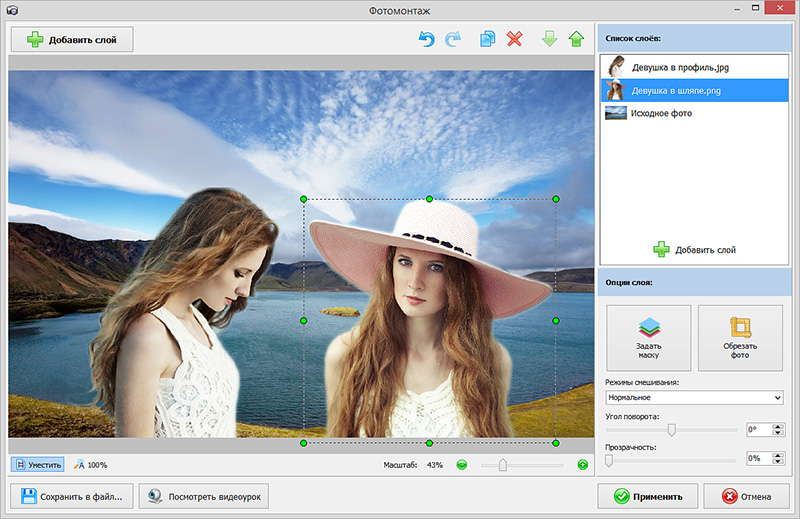
Домашняя Фотостудия используется здесь как первый практический способ для обычной графики: сначала TGA переводится в PNG, затем PNG открывается в редакторе. Такой маршрут подходит для обрезки, изменения размера, яркости, цвета, текста, замены фона и подготовки изображения к публикации. Он не предназначен для точного редактирования технического alpha-канала: если alpha хранит маску материала или другой служебный параметр, переходите сразу к GIMP, Photoshop или Paint.NET.
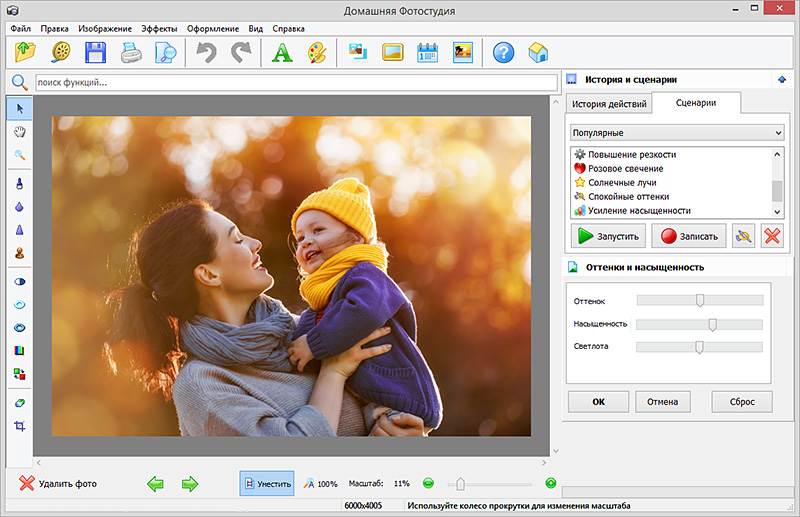
Шаг 1. Получите PNG-копию TGA
Для одного файла можно использовать браузерный конвертер из раздела ниже. В ezyZip после выбора TGA используется команда «Просмотр изображений», а полученный PNG можно сохранить кнопкой «Сохранить». В AnyConv последовательность ещё короче: загрузить TGA, выбрать PNG, нажать Convert и сохранить результат. Перед переходом к редактированию откройте PNG в просмотрщике с шахматным фоном или в редакторе с alpha-каналом и убедитесь, что прозрачность сохранилась.
Шаг 2. Откройте PNG
Запустите Домашнюю Фотостудию и в стартовом окне выберите «Открыть фотографию». В другом варианте интерфейса доступна команда «Открыть файл». После выбора PNG изображение появляется в рабочей области. Если исходный TGA был текстурой с прозрачными участками, не подставляйте белый фон до тех пор, пока не решите, что он действительно нужен в финальном файле.
Шаг 3. Выполните нужную обработку
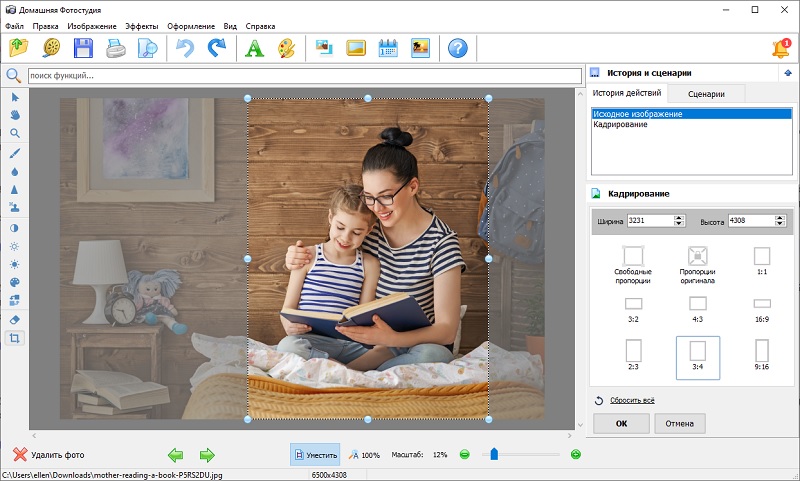
Для изменения геометрии используйте блок «Изображение». Инструмент изменения размера позволяет задавать ширину и высоту в пикселях либо использовать пресеты, а кадрирование — выбрать точную рамку и пропорции. Для яркости, контраста, насыщенности и цветового тона доступны отдельные коррекции. Если файл используется не как игровая маска, а как обычная графика, можно добавить надпись, рамку или выполнить фотомонтаж.
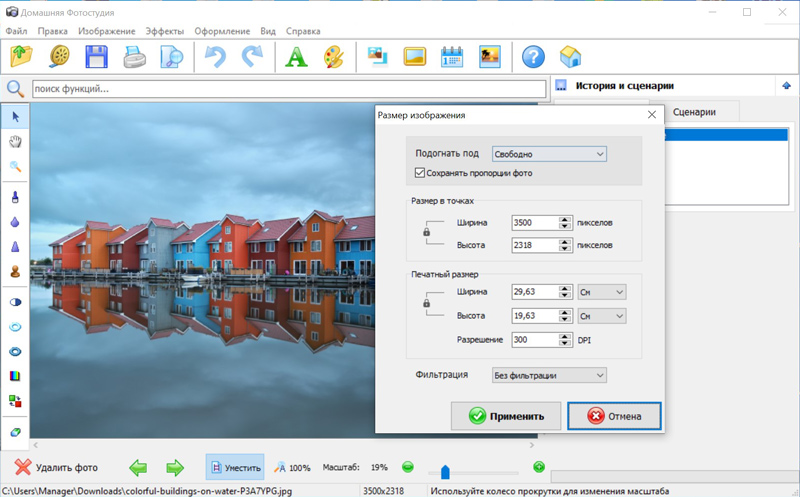
При изменении размера текстуры учитывайте требования проекта. Уменьшение 2048×2048 до 1024×1024 меняет не только вес файла, но и детализацию. Если движок ожидает строго квадратную текстуру или размеры, кратные степени двойки, не меняйте пропорции «на глаз». Сначала запишите исходные ширину и высоту, затем задайте новые значения точно.
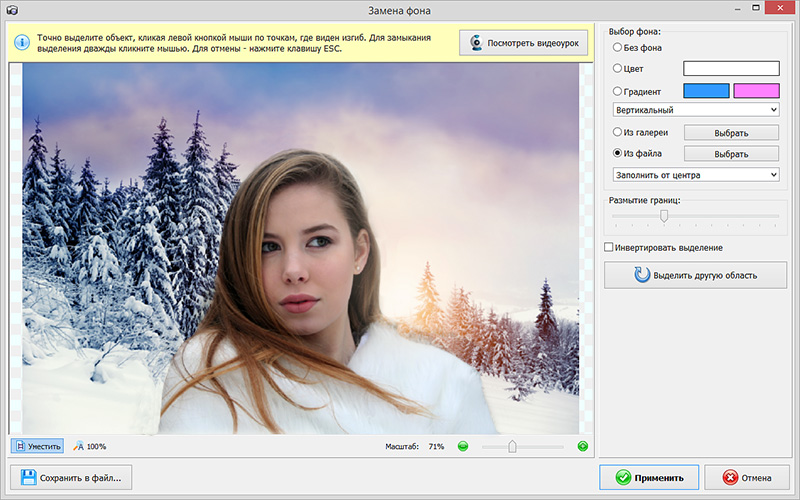
Замена фона полезна для обычных изображений, но для TGA-текстуры с техническим альфа-каналом может разрушить назначение маски. Если alpha кодирует не «прозрачный фон», а, например, интенсивность отражения, смешивания или другой параметр материала, такой файл лучше редактировать напрямую в GIMP или Photoshop, где канал можно контролировать отдельно.
Шаг 4. Сохраните результат
Для обычного сохранения используйте «Файл» → «Сохранить». Для быстрого преобразования доступно «Файл» → «Быстрый экспорт». Редактор сохраняет изображения в BMP, JPEG, PNG, TIFF и GIF. Если дальше требуется формат с поддержкой прозрачности, выбирайте PNG, а не JPEG, но после сохранения всё равно проверьте прозрачные области вторым просмотрщиком. Если конечная система требует TGA, преобразуйте обработанный PNG обратно в TGA через GIMP, Photoshop, XnConvert или ImageMagick, затем проверьте alpha и origin в целевой программе. Для файла с техническим alpha этот обходной маршрут лучше не использовать: редактируйте исходный TGA напрямую.
Плюсы
- понятный русскоязычный процесс редактирования после предварительного перевода TGA в PNG;
- есть кадрирование, изменение размера, цветокоррекция, текст, фон и другие операции, которые нужны при подготовке обычной графики;
- PNG можно сохранить без перехода к формату с потерями; доступна пакетная обработка поддерживаемых форматов.
Минусы
- в этом маршруте TGA не открывается напрямую: сначала создаётся промежуточный PNG;
- двухэтапная схема неудобна для сотен игровых текстур и для файлов, где alpha используется как технический канал;
- настройки TGA вроде RLE, 24/32 бит и origin в этом маршруте задаются уже в отдельном конвертере.
Paint.NET : простой прямой редактор TGA

Paint.NET напрямую открывает TGA в Windows. Базовый сценарий: File → Open или Ctrl+O, затем выбрать .tga. После открытия доступны обычные операции растрового редактора: выделение, обрезка, слои, коррекции и эффекты. Для небольших правок интерфейс проще профессиональных пакетов, поэтому способ удобен, когда не нужно собирать сложный многоканальный ассет.
Перед сохранением проверяйте, какой именно вариант TGA создаёт текущая конфигурация и требуется ли проекту 24- или 32-битный файл. Не полагайтесь только на то, что картинка визуально выглядит правильно: alpha может использоваться отдельно от RGB и быть неочевидной на белом фоне.
Для сохранения выберите File → Save As и TGA. В Save Configuration доступны Bit Depth: Auto-detect, 32-bit или 24-bit и флажок Compress (RLE). Если нужна прозрачность, выбирайте 32-bit либо Auto-detect только после проверки, что alpha не потеряна. Для RGB без alpha можно использовать 24-bit. Компрессию RLE включайте или отключайте по требованиям импортёра.
Плюсы
- прямое открытие TGA без промежуточной конвертации;
- простая логика File → Open и знакомый Windows-интерфейс;
- подходит для базовой ручной правки растрового изображения.
Минусы
- для технических текстур важна отдельная проверка параметров экспорта;
- по контролю специализированных каналов и сложных рабочих процессов уступает Photoshop и GIMP.
Adobe Photoshop : прямое редактирование и точный выбор 16/24/32 бит
Photoshop импортирует и экспортирует Targa. Для открытия используйте File → Open и выберите .tga. После правки не сводите проект к одному слою раньше времени: рабочую копию удобно хранить в PSD, а TGA экспортировать отдельно как готовый ассет.
Для сохранения в Targa используется File → Save As, формат Targa. В диалоге Targa Options можно выбрать глубину: 16, 24 или 32 бита, а также включить Compress (RLE). 32-битный вариант нужен, когда требуется 8-битный альфа-канал в дополнение к RGB. Если alpha не используется и целевая система ожидает обычную RGB-текстуру, 24 бита обычно достаточно; конкретное требование всегда задаёт движок или импортёр.

- Откройте TGA через File → Open.
- Проверьте Channels: если файл содержит alpha, убедитесь, что нужный канал действительно присутствует и не был заменён маской слоя.
- Внесите правки в RGB и alpha раздельно, если канал используется движком как маска.
- Выберите File → Save As и Targa.
- В Targa Options задайте требуемую глубину и при необходимости Compress (RLE).
- Повторно откройте экспортированный TGA и сравните размеры, ориентацию и канал с исходными требованиями.
Плюсы
- прямой импорт и экспорт Targa;
- диалог Targa Options позволяет выбирать глубину и RLE;
- удобный контроль каналов при подготовке игровых и 3D-текстур.
Минусы
- избыточен для разового просмотра;
- необходима аккуратность с alpha: визуально похожий результат не гарантирует правильное содержимое технического канала.
PaintShop Pro : TGA на чтение и запись
PaintShop Pro читает и записывает TGA/Truevision Targa, поэтому подходит для открытия, обработки и обратного сохранения файла. Рабочая последовательность стандартная: File → Open для загрузки, затем редактирование, после чего File → Save As для выбора выходного формата.
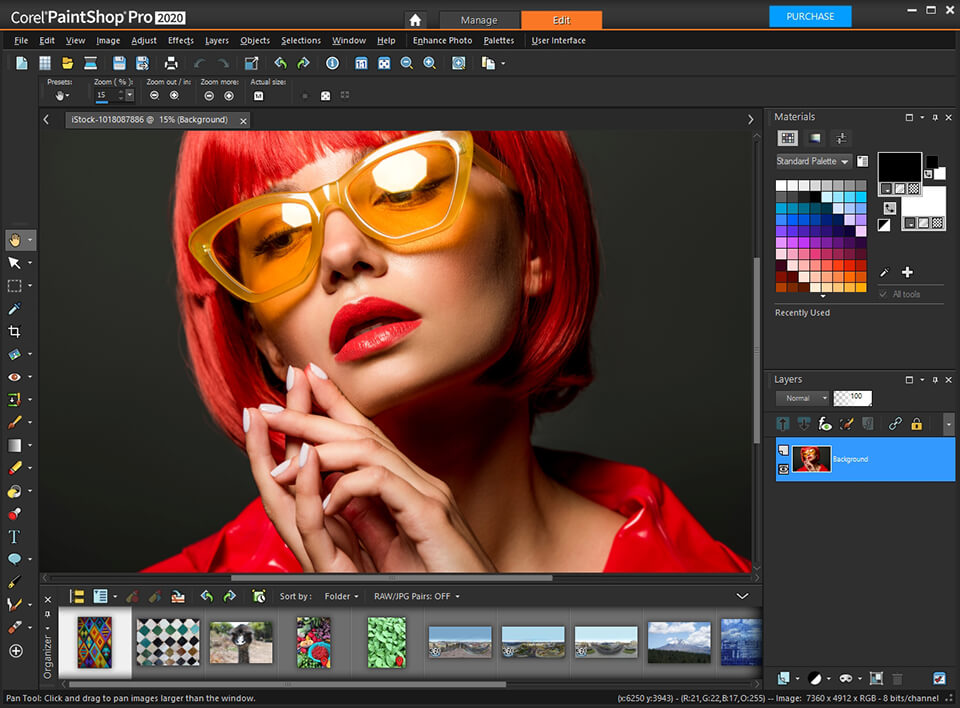
У PaintShop Pro есть собственный формат PspImage, который сохраняет слои и дополнительные данные редактора. Если работа состоит из нескольких этапов, разумно держать мастер-копию в PspImage и экспортировать TGA только в точке передачи ассета. Такой подход снижает риск потерять редактируемые элементы из-за ограничений растрового формата.
Плюсы
- TGA поддерживается на чтение и запись;
- подходит для полноценного редактирования, а не только просмотра;
- можно хранить редактируемый мастер отдельно от финального TGA.
Минусы
- для одной операции просмотра проще использовать IrfanView или FastStone;
- перед передачей игрового ассета всё равно нужно проверить alpha и параметры, которые ожидает конкретный импортёр.
IrfanView : быстро посмотреть, поправить и пересохранить
IrfanView читает и сохраняет TGA. Для просмотра выберите File → Open или нажмите клавишу O, найдите .tga и откройте его. Программа также показывает alpha/transparency и содержит базовые операции — crop, изменение размера, поворот, эффекты и пакетную конвертацию.
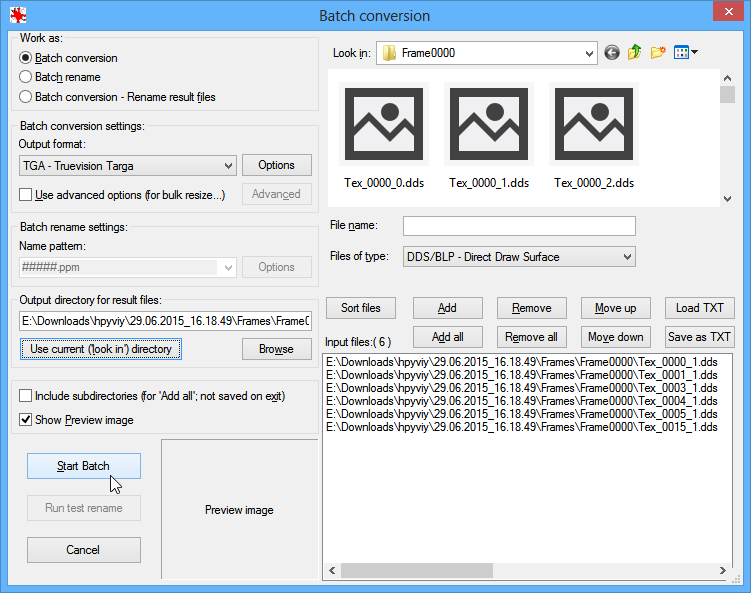
Сильная сторона IrfanView — быстрый просмотр большого числа файлов. Если нужно пройти по каталогу текстур и убедиться, что каждая открывается, не обязательно запускать полнослойный редактор. Для контроля прозрачности включите отображение alpha/transparent color в настройках просмотра; если канал требуется редактировать отдельно, используйте GIMP или Photoshop. Коммерческое использование IrfanView лицензируется отдельно; бесплатный режим рассчитан прежде всего на частное некоммерческое использование.
Плюсы
- TGA читается и сохраняется;
- быстрый просмотр и переход между файлами каталога;
- есть пакетная конвертация и базовые операции обработки.
Минусы
- не заменяет полнослойный редактор при сложной ретуши;
- для коммерческого использования требуется учитывать отдельные условия лицензии.
FastStone Image Viewer : просмотр TGA с файловым браузером
FastStone Image Viewer открывает TGA наряду с другими основными растровыми форматами. Программа удобна, когда задача начинается с навигации по папке: слева можно пройти по каталогам, в центральной области увидеть миниатюры, затем открыть TGA в окне просмотра или полноэкранном режиме.
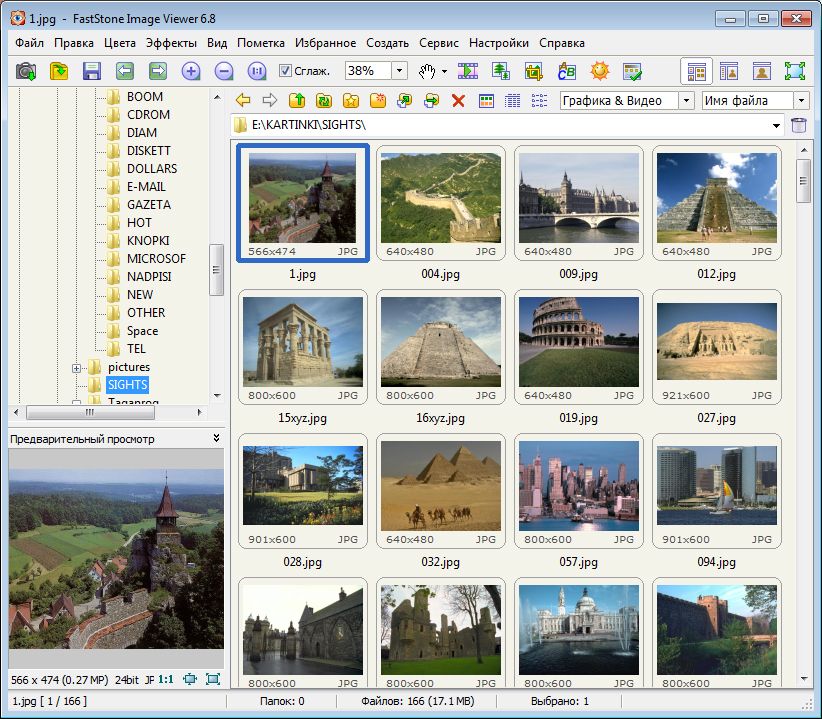
Встроенные инструменты позволяют изменить размер, повернуть/отразить, обрезать, поправить освещение и цвет. Это делает FastStone удобнее чистого TGA Viewer, когда требуется небольшая правка. Для технических игровых каналов редактор всё же не является первым выбором: контроль alpha и параметров TGA лучше выполнять в GIMP/Photoshop или проверять после конвертации вторым инструментом.
Плюсы
- открытие TGA и удобный просмотр папок;
- есть базовые инструменты редактирования и пакетные операции;
- быстрый полноэкранный контроль готовых ассетов.
Минусы
- не ориентирован на сложную работу с каналами;
- для экспорта текстур с особыми требованиями лучше использовать специализированный редактор или конвертер.
TGA Viewer: когда нужен только формат Targa
Специализированные TGA Viewer предназначены прежде всего для открытия .tga без универсального графического пакета. Типичный интерфейс содержит кнопку Open, масштабирование, сведения о размере и простое сохранение в другой растровый формат. Такой вариант имеет смысл на рабочем месте, где нужно проверить файл, но не заниматься слоями или сложной коррекцией.
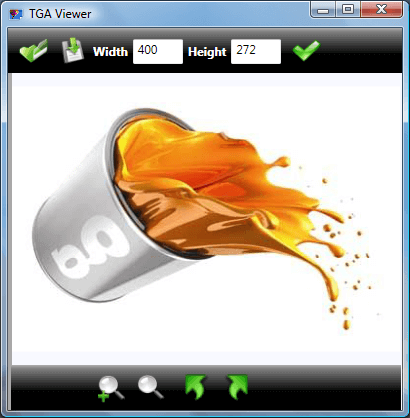
Преимущество узкого просмотрщика — минимальное число действий. Ограничение — отсутствие контроля сложной структуры проекта. Если после просмотра файл предстоит редактировать, лучше сразу открыть его в редакторе, чтобы не создавать лишние промежуточные копии.
Плюсы
- минимальный интерфейс для открытия TGA;
- не требует разбираться в инструментах полноценного фоторедактора.
Минусы
- ограниченные возможности редактирования;
- не подходит для контроля рабочих слоёв и сложного alpha-пайплайна.
File Viewer Plus и Universal Viewer: универсальные просмотрщики
File Viewer Plus и Universal Viewer используются как универсальные программы для просмотра большого числа типов файлов, включая TGA. Их сценарий — получить превью и, в случае File Viewer Plus, выполнить простое сохранение или конвертацию. Это удобно на компьютере, где регулярно приходится сталкиваться с разными редкими расширениями, а не только с TGA.

Для серьёзного редактирования текстуры такой просмотрщик не заменяет Photoshop/GIMP. В особенности это касается alpha-канала: универсальный viewer может корректно показать итоговый композит, но не предоставить нужный уровень редактирования канала как отдельного элемента.
Как работать с TGA в macOS
На macOS для TGA лучше использовать редактор или просмотрщик, который работает с форматом напрямую, а не рассчитывать на Preview. Preview не следует считать гарантированным TGA-viewer: если .tga там не открывается, это ещё не означает повреждение файла. Сначала проверьте тот же файл в GIMP, Photoshop или браузерном просмотрщике.
GIMP : бесплатный редактор с RLE и выбором Origin
GIMP — один из наиболее надёжных кроссплатформенных способов для macOS и Linux. Для открытия используйте File → Open. Для экспорта в TGA в интерфейсе применяется File → Export As…; в имени укажите расширение .tga или выберите TarGA/TGA в списке типов. После нажатия Export появляется специализированный диалог.

В TGA Export dialog есть параметр Use RLE compression и настройка Origin с вариантами Bottom left и Top left. RLE не ухудшает картинку: это кодирование серий без потерь. Origin влияет на то, как порядок строк записан внутри файла. В самом GIMP визуальной разницы может не быть, однако старый импортёр или игровой пайплайн может требовать конкретный вариант.
- Откройте .tga через File → Open.
- Если нужна прозрачность, проверьте, что изображение имеет alpha и прозрачные области выглядят корректно.
- Для правок используйте обычные инструменты GIMP; для технической маски контролируйте Alpha Channel отдельно.
- Выберите File → Export As… и задайте имя с .tga.
- В TGA Export dialog включите или отключите Use RLE compression согласно требованиям проекта.
- В Origin выберите Bottom left или Top left по требованиям движка или другого получателя файла.
- Экспортируйте и повторно откройте файл для контрольной проверки.
Плюсы
- прямое открытие и экспорт TGA;
- явные параметры RLE и Origin;
- работает на нескольких настольных системах и подходит для редактирования alpha.
Минусы
- интерфейс сложнее простых просмотрщиков;
- для внешних графических форматов используется Export, поэтому обычное сохранение проекта и экспорт TGA — разные операции.
Почему Preview может не открыть TGA

Если двойной щелчок на Mac приводит к ошибке, не меняйте расширение и не пытайтесь «починить» файл через случайный конвертер. Сначала откройте его в GIMP, Photoshop либо онлайн-viewer. Если там изображение читается, проблема в поддержке формата конкретным приложением, а не в самом TGA. Если не открывается нигде, переходите к разделу диагностики: проверьте размер файла, расширение, перенос по сети и повторное получение исходника.
Как открыть или конвертировать TGA онлайн
Браузерный способ удобен для разовой задачи и устройства без установленного редактора. Но у него есть принципиальное отличие от локальной программы: файл отправляется на сервер или обрабатывается веб-приложением. Для внутренних игровых ассетов, графики под NDA и материалов с персональными данными сначала проверьте правила проекта; если загрузка стороннему сервису запрещена, используйте GIMP, IrfanView, XnConvert или ImageMagick локально.
Convertio: TGA → PNG, JPG, DDS, BMP и другие форматы
Convertio имеет отдельный TGA Converter. Рабочий процесс состоит из четырёх действий: Choose Files, выбор целевого формата, Convert и получение результата. Сервис позволяет преобразовывать TGA в PNG, JPG, DDS, BMP и множество других форматов, а также выполнять обратные преобразования в TGA.
Для файла с прозрачностью выбирайте PNG, а не JPG. Если нужен DDS для игрового движка, не считайте само преобразование достаточной проверкой: DDS имеет собственные варианты компрессии и alpha, поэтому итог следует открыть в редакторе или импортировать в целевой движок. Для пакетной работы сервис поддерживает несколько файлов, но при больших наборах локальный XnConvert/ImageMagick обычно удобнее.
Плюсы
- работает в браузере и принимает TGA напрямую;
- много направлений преобразования, включая PNG/JPG/DDS/BMP;
- подходит для разовой конвертации без установки.
Минусы
- файл проходит через облачную обработку;
- не заменяет редактор для ручной коррекции alpha и пикселей;
- не следует выбирать JPG, если прозрачность должна сохраниться.
ezyZip: просмотр TGA и сохранение PNG
ezyZip полезен, когда нужно именно увидеть TGA в браузере и получить PNG-копию. После выбора файла нажмите «Просмотр изображений». Сервис подготавливает изображения для просмотра и выводит список результатов; далее «Предварительный просмотр» показывает картинку, а «Сохранить» сохраняет PNG.
Этот маршрут особенно удобен перед Домашней Фотостудией: TGA превращается в PNG, который затем открывается в редакторе. Но после конвертации обязательно проверьте прозрачность. Если фон стал белым или чёрным, а в исходном ассете ожидался alpha-канал, не продолжайте обработку — выберите другой конвертер или откройте исходник напрямую в GIMP.
Плюсы
- понятная последовательность просмотра;
- получение PNG без установки настольного ПО;
- подходит как первый этап двухшагового редактирования.
Минусы
- это не полноценный редактор TGA;
- для технических текстур нужно отдельно контролировать alpha и ориентацию.
AnyConv: быстрый TGA → PNG/JPG и обратный PNG/JPG → TGA
AnyConv поддерживает направления из TGA в BMP, DDS, ICO, JPEG/JPG и PNG, а также преобразование BMP, DDS, JPG/JPEG и PNG в TGA. Для TGA→PNG выберите файл, запустите Convert и сохраните PNG. Для создания TGA из PNG последовательность та же, но целевым форматом укажите TGA.
Сервис подходит для нескольких файлов и работает с телефона. Практическая оговорка остаётся прежней: при PNG→TGA наличие прозрачных пикселей в исходном PNG ещё не гарантирует, что конкретный последующий импортёр трактует alpha и origin так, как нужно. Игровой ассет нужно проверить уже в целевой программе.
Zamzar: простая TGA → JPG конвертация
Zamzar подходит для простого TGA→JPG: выберите исходный TGA, укажите JPG и запустите конвертацию. Этот путь оправдан для обычной непрозрачной картинки, которую нужно открыть в бытовом просмотрщике или отправить в систему, принимающую только JPEG.
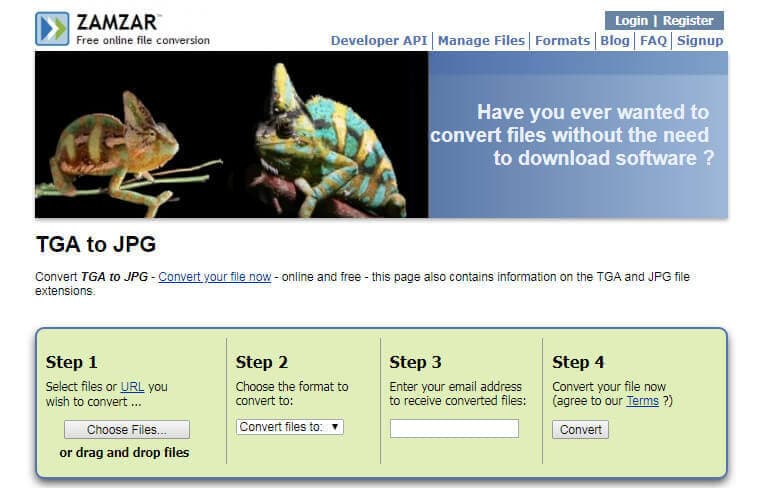
Для текстуры с прозрачностью Zamzar→JPG не является эквивалентной заменой исходника: JPEG не хранит alpha. Чтобы сохранить прозрачные области, используйте PNG. Исходный TGA не удаляйте, пока не проверите, что целевой файл подходит по качеству и назначению.
FreeConvert : TGA → JPG/PNG с дополнительными настройками
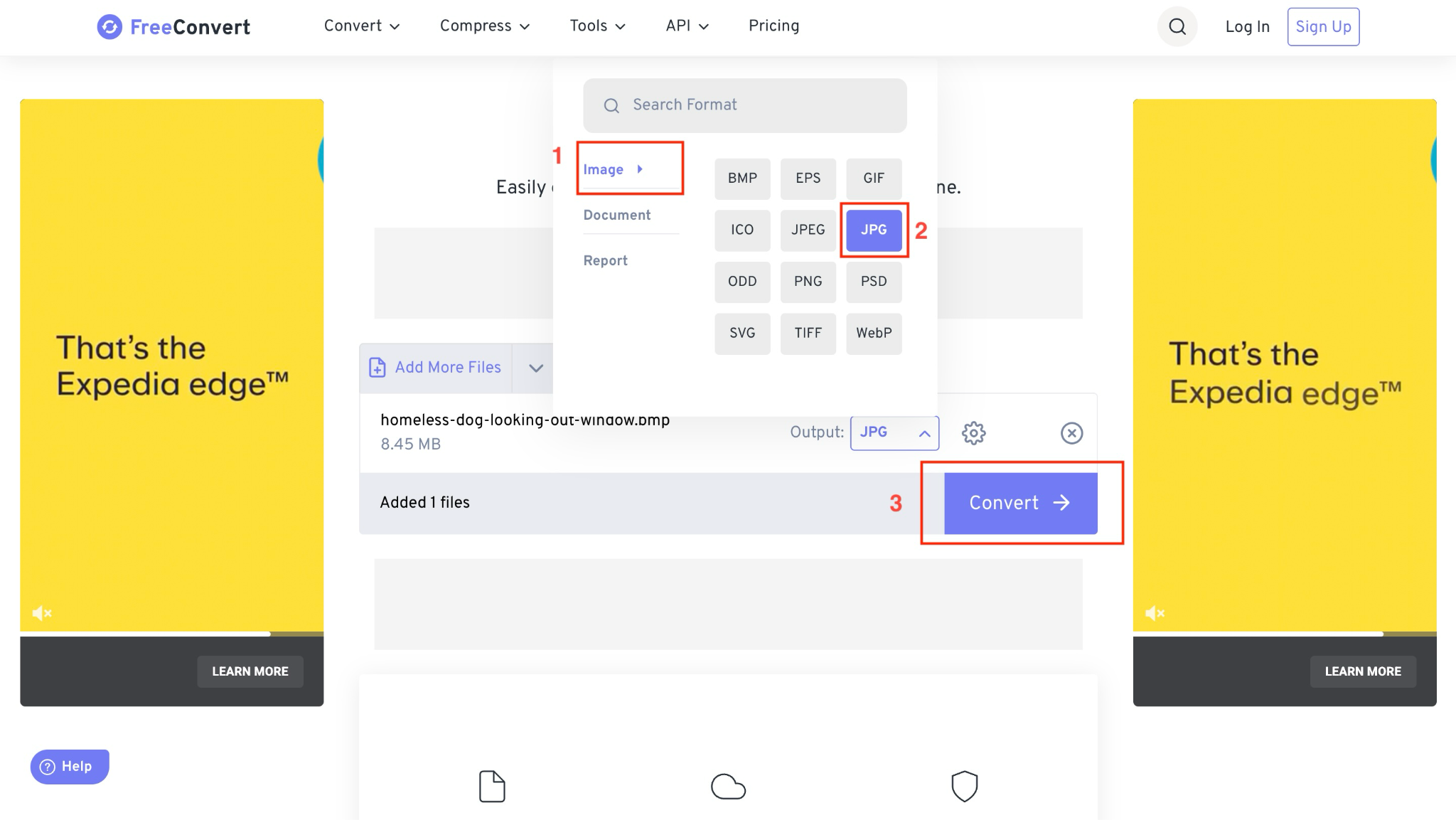
FreeConvert имеет отдельные страницы TGA→JPG/JPEG и предоставляет Advanced Settings. В интерфейсе можно изменять размер результата, задавать сжатие, включать Auto Orient и Strip Metadata. Для обычной фотографии эти настройки полезны, но для игровых текстур применять их нужно осознанно: автоматическая ориентация и удаление данных меняют то, что попадёт в итоговый файл.
Если исходник содержит alpha, выбирайте PNG. Если цель — уменьшить вес фотографии без прозрачности, можно использовать JPG и настроить качество, но это уже преобразование с потерями. Храните исходный TGA отдельно.
Jumpshare, Aspose и 3DPEA: просмотр без установки

Jumpshare предлагает отдельный TGA Viewer: загрузить .tga, дождаться обработки и просмотреть файл в браузере. В интерфейсе на странице указано ограничение размера у формы загрузки; сервис также описывает хранение загруженного файла до удаления по своей политике. Поэтому этот метод удобен для согласования обычной графики, но не должен автоматически использоваться для закрытых ассетов.
Aspose предоставляет браузерный TGA Viewer, где файл можно перетащить в область загрузки и открыть через View. 3DPEA также позволяет Upload a File, после чего TGA отображается в браузере, и предлагает связанные направления TGA→PNG/JPG/DDS. Это просмотрщики, а не полноценная замена настольного редактора.
Плюсы
- не требуют установки и подходят для проверки файла с чужого компьютера;
- работают на настольных и мобильных браузерах;
- помогают отличить проблему самого TGA от отсутствия поддержки в локальном viewer.
Минусы
- загрузка файла во внешний сервис может быть запрещена политикой проекта;
- редактирование alpha и экспорт с параметрами TGA ограничены или отсутствуют;
- условия хранения и лимиты меняются, поэтому их нужно смотреть перед загрузкой чувствительных материалов.
Photopea : браузерное редактирование после TGA → PNG
Photopea полезна как браузерный редактор после преобразования TGA в PNG. Откройте PNG через File → Open, выполните правки слоями, а для результата с прозрачностью экспортируйте PNG. Этот маршрут не следует считать прямым TGA-редактированием: исходный .tga храните отдельно, а если нужно контролировать TGA-specific параметры, используйте GIMP или Photoshop.
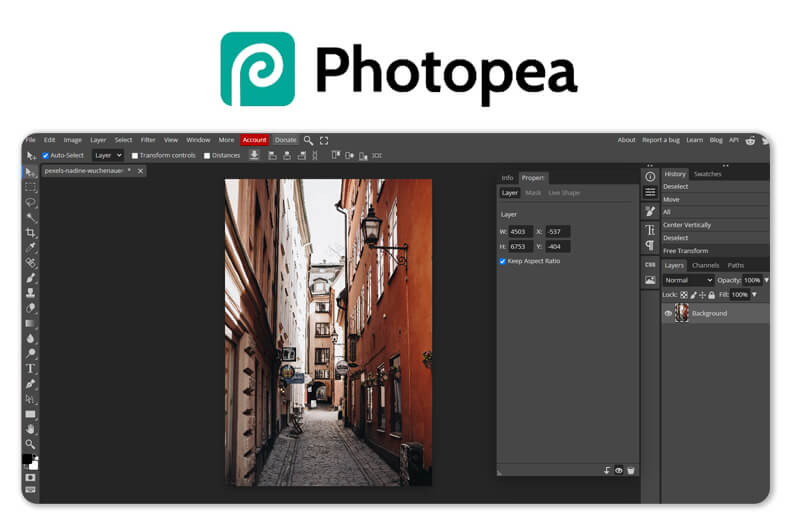
Перед экспортом в Photopea сверяйте Dimensions, фон и области, которые должны оставаться прозрачными. Если PNG после правки затем переводится обратно в TGA, отдельно проверьте битность, alpha, RLE и ориентацию уже на этапе TGA-экспорта.
Как работать с TGA на iPhone и iPad
Системная галерея iOS не является специализированным TGA-инструментом, поэтому для редкого формата лучше использовать приложение, у которого TGA прямо перечислен в форматах. Онлайн-сервис тоже работает на iPhone, но приложение удобнее для файлов из Files и пакетных операций.
Photo & Image Converter: TGA на входе и выходе
Photo & Image Converter поддерживает TGA на чтение и создание, в том числе при локальной работе с входным файлом. Приложение выполняет изменение размера, сжатие и batch conversion. Практическая схема проста: открыть TGA из Files, выбрать PNG для совместимости либо TGA для сохранения формата и записать созданный файл обратно в Files.
- Откройте Photo & Image Converter и добавьте файл из приложения Files.
- Убедитесь, что исходный файл распознан именно как TGA.
- Для обычного обмена выберите PNG; для сохранения формата выберите TGA.
- Если меняете размер, зафиксируйте исходные ширину и высоту до операции.
- После конвертации откройте результат из Files и проверьте прозрачность и ориентацию.
Плюсы
- TGA доступен как входной и выходной формат;
- есть пакетная конвертация, resize и compression;
- подходит для мобильной работы с файлами через Files.
Минусы
- мобильный конвертер не заменяет настольный редактор каналов;
- для критичных игровых ассетов финальный TGA нужно проверить в целевом движке или десктопном viewer.
The Image Converter: создать TGA из распространённого изображения
The Image Converter от Float Tech перечисляет TGA среди выходных форматов. Последовательность в приложении: выбрать входной файл, указать output format, запустить conversion и сохранить результат либо открыть его в другом приложении. В популярных входных форматах перечислены JPG, PNG, HEIC, PDF, SVG, EPS, WEBP, GIF, TIF и другие; поэтому этот вариант прежде всего полезен для создания TGA из обычной графики.
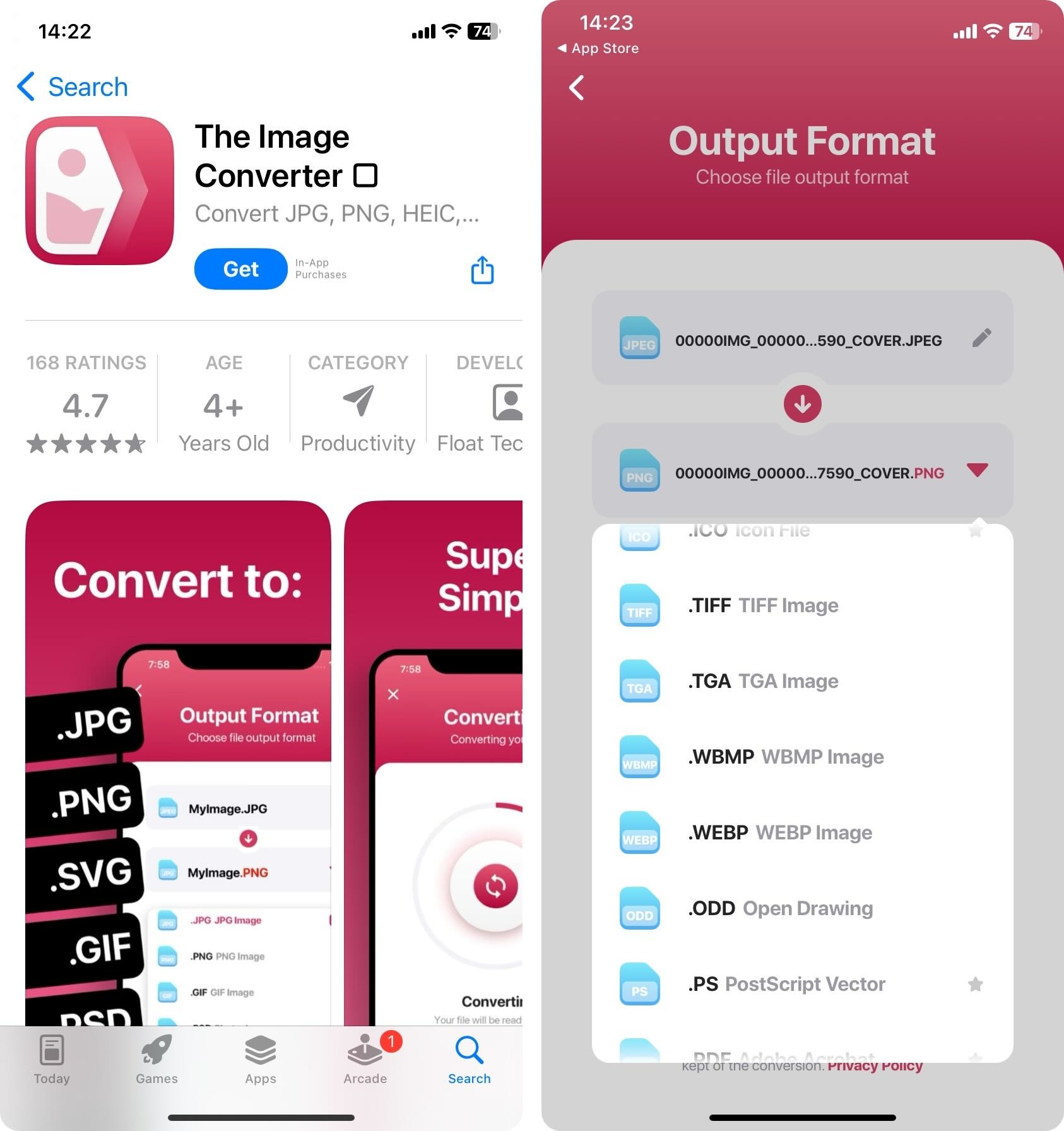
Если исходник PNG содержит прозрачность, после создания TGA проверьте alpha в GIMP/Photoshop или целевой программе. Само наличие пункта TGA в списке output не сообщает, какие именно значения глубины, RLE и origin выбраны приложением.
Как открыть и конвертировать TGA на Android
На Android есть приложения, которые прямо перечисляют TGA в форматах чтения и записи. Это важнее общей фразы «поддерживает сотни форматов»: для инструкции нужен явный TGA capability. Ниже разобраны варианты, где TGA указан конкретно.
AIDOC Image Converter Pro: TGA на входе и выходе, обработка на устройстве
AIDOC Image Converter Pro принимает TGA и может создавать TGA. Приложение выполняет batch conversion, позволяет менять максимальную ширину или масштаб и сравнивать размеры исходного и полученного файла. Обработка выполняется на устройстве без загрузки изображения на сервер, поэтому подходит для файлов, которые нельзя передавать стороннему сервису.
- Добавьте один или несколько TGA.
- Выберите PNG, если нужна универсальная прозрачная копия, либо TGA, если формат должен сохраниться.
- Не включайте resize, если точные размеры текстуры должны остаться исходными.
- Запустите преобразование.
- Откройте полученный файл и проверьте размер, прозрачность и ориентацию.
Плюсы
- TGA работает как input и output;
- есть пакетная конвертация;
- обработка выполняется локально на устройстве.
Минусы
- это прежде всего конвертер, а не полнофункциональный редактор текстур;
- поддержка некоторых кодеков может зависеть от устройства, поэтому критичный результат нужно перепроверять.
Image Converter Studio: просмотр, конвертация и редактирование TGA
Image Converter Studio просматривает и конвертирует TGA. В приложении есть Image Viewer, batch operations и локальная обработка без онлайн-конвертации. Дополнительный Image Editor предоставляет crop, rotate/flip, resize, удаление EXIF, фильтры и коррекции яркости, контраста, экспозиции, насыщенности, баланса белого и резкости.
Редактор распространяется как отдельная дополнительная функция внутри приложения, поэтому не следует обещать, что весь набор правок доступен бесплатно. Для простого просмотра TGA достаточно встроенного viewer; для массового TGA→PNG полезны batch operations; для сложной альфа-маски по-прежнему удобнее настольный редактор.
Плюсы
- TGA входит в набор форматов просмотра и преобразования;
- локальная обработка без отправки изображения в облако;
- есть пакетные операции и встроенный viewer.
Минусы
- редактор является дополнительным инструментом внутри приложения;
- нет специализированного интерфейса настройки TGA RLE/origin, как в GIMP.
Как работать с TGA в Linux
Linux-пайплайн удобно строить вокруг программ, которые не требуют предварительного преобразования: GIMP для ручного редактирования, XnView MP для просмотра и массовых операций, ImageMagick для командной строки, Blender — когда TGA является частью 3D-проекта. Ниже программы не дублируются с Windows-карточками: у каждой показан отдельный Linux-сценарий.
XnView MP : просмотр TGA и контроль alpha
XnView читает и записывает Truevision Targa с расширениями tga/targa, а XnView MP доступен на Windows, macOS и Linux. Для просмотра используйте File → Open или встроенный браузер каталогов. Если прозрачность отображается неожиданно, проверьте режим alpha channel и сравните файл во втором viewer.
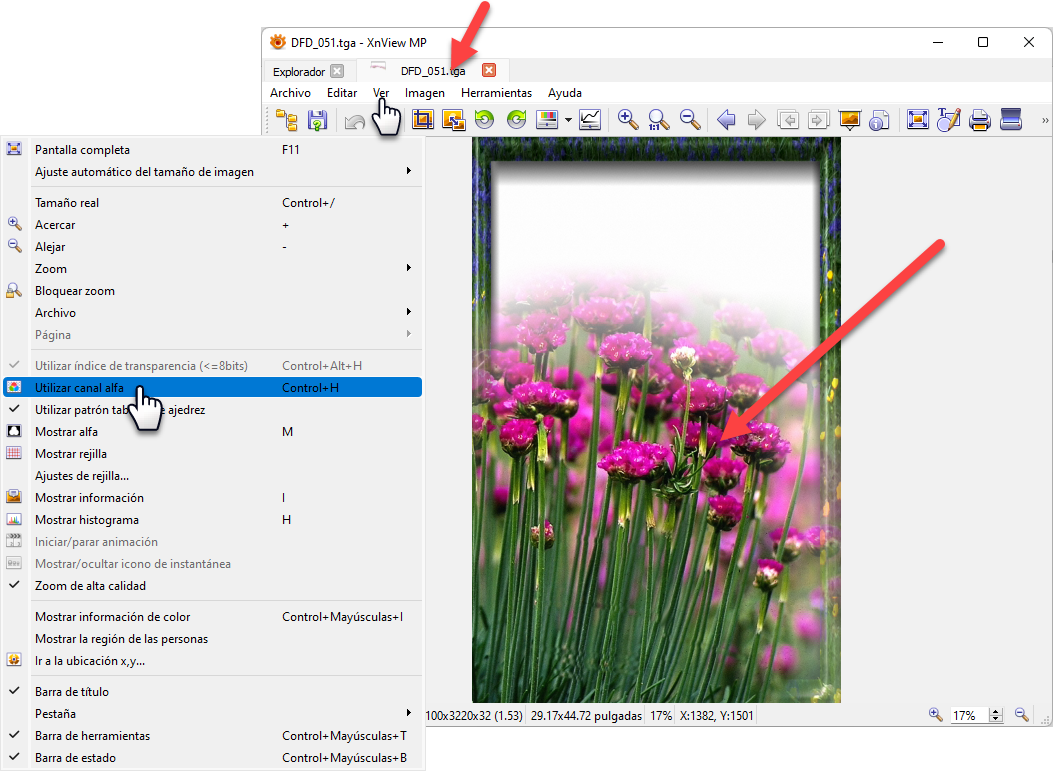
XnView особенно полезен как контрольный второй viewer: после экспорта TGA из GIMP откройте его в XnView и проверьте, что файл читается независимо. Это быстро выявляет проблемы, которые могли остаться незаметны при повторном открытии тем же редактором.
Плюсы
- TGA читается и записывается;
- есть версии для нескольких настольных систем;
- удобен для сравнения, просмотра папок и пакетной обработки.
Минусы
- это не основной инструмент сложного послойного редактирования;
- различия в отображении alpha нужно трактовать осторожно и сверять с целевым приложением.
ImageMagick : автоматизация через командную строку

ImageMagick читает и записывает Truevision Targa. Для простого преобразования достаточно команды magick input.tga output.png. Для обратного направления используйте magick input.png output.tga. Такой способ особенно полезен в скриптах, CI, сборке игровых ресурсов и обработке сотен файлов, где GUI становится узким местом.
У TGA в ImageMagick есть отдельный параметр ориентации: -define tga:preserve-orientation=true позволяет сохранять orientation. Это важно для старых пайплайнов. Перед массовой обработкой сначала прогоните один контрольный файл, сравните его визуально и в целевом движке, а уже потом запускайте папку целиком.
- Скопируйте один типичный TGA в тестовую папку.
- Выполните преобразование в PNG и откройте результат в независимом viewer.
- Если важна ориентация, протестируйте
-define tga:preserve-orientation=true. - Только после проверки применяйте команду ко всему набору файлов.
- Сохраняйте исходную папку отдельно, чтобы пакетный скрипт не перезаписал единственную копию.
Плюсы
- поддержка TGA на чтение и запись;
- идеален для автоматизации и пакетных скриптов;
- есть параметр сохранения ориентации TGA.
Минусы
- командная строка требует аккуратности с путями и перезаписью;
- не предназначен для визуальной ручной ретуши пикселей.
Blender : TGA как текстура или результат рендера

Blender поддерживает Targa и Targa Raw с расширением .tga; для Targa заявлена alpha-поддержка. В 3D-проекте TGA обычно появляется как изображение текстуры либо формат вывода. При работе с картами, которые не являются «цветом» — normal, bump, stencil — отдельно контролируйте Color Space: такие данные не должны подвергаться обычному цветопространственному преобразованию, и для них используется Non-Color.
Если TGA содержит alpha для прозрачности материала, проверьте не только файл, но и настройки материала в Blender. Наличие альфа-канала в изображении не включает прозрачное смешивание материала автоматически во всех конфигурациях. Для экспорта и передачи в другой движок сверяйте требования получателя к формату, ориентации и типу alpha.
Плюсы
- TGA поддерживается как встроенный формат изображения с alpha;
- удобно проверять текстуру прямо в 3D-контексте;
- можно выявить ошибки, которые не заметны в обычном 2D-viewer.
Минусы
- избыточен для простой конвертации одного изображения;
- правильная картинка в Image Editor не гарантирует правильные настройки материала.
Как конвертировать TGA без потери прозрачности
Главное правило: если в TGA есть alpha и прозрачность нужна дальше, целевым форматом выбирайте PNG либо другой формат с поддержкой alpha. JPG/JPEG прозрачность не хранит. Поэтому TGA→JPG следует рассматривать как создание плоской копии для просмотра, а не как замену исходной текстуры.
| Нужно получить | Формат | Почему |
|---|---|---|
| Универсальную копию с прозрачностью | PNG | Без потерь и с alpha; хорошо подходит как промежуточный формат |
| Небольшое фото без прозрачности | JPG/JPEG | Компактно, но с потерями и без alpha |
| Качественный файл для печати и долгосрочного хранения | TIFF | Поддерживает качественную растровую графику; параметры зависят от варианта TIFF |
| Игровой ресурс конкретного движка | TGA или DDS | Выбор диктуется движком; для DDS отдельно важен тип компрессии |
| Редактируемый мастер | PSD/XCF/PspImage | Сохраняет структуру редактора лучше финального растрового TGA |
Контрольный алгоритм TGA → PNG
- Откройте TGA в GIMP, Photoshop, XnView, IrfanView либо другом редакторе или viewer с поддержкой TGA.
- Проверьте, что прозрачные участки действительно прозрачны, а не окрашены в чёрный или белый.
- Сохраните или экспортируйте PNG без уменьшения размеров, если изменение геометрии не требуется.
- Откройте PNG независимым viewer и снова проверьте alpha.
- Сравните ширину и высоту с TGA. Любое случайное изменение размеров должно быть объяснимо задачей.
Если PNG выглядит правильно, его можно использовать как промежуточный файл для Домашней Фотостудии, веб-публикации или пересылки. Если конечный пайплайн требует TGA, выполните обратный экспорт только после завершения обработки и ещё раз проверьте результат.
Как сохранить или создать новый TGA
Новый TGA создают из PNG, PSD или другого исходника, когда целевая программа требует именно Targa. Критически важно не только получить расширение .tga, но и сохранить нужный набор каналов. Для обычной RGB-текстуры это чаще 24 бита, для RGB+alpha — 32 бита. Значение зависит от спецификации конкретного проекта, поэтому не меняйте глубину автоматически «для лучшего качества».
Создание TGA в Photoshop
- Подготовьте изображение и alpha. Если прозрачность не нужна, убедитесь, что лишний alpha-канал не используется как техническая маска.
- Выберите File → Save As и Targa.
- В Targa Options выберите требуемую глубину — 16, 24 или 32 бита.
- При необходимости включите Compress (RLE).
- Нажмите OK и получите TGA.
- Откройте файл заново и проверьте Channels.
RLE в этом контексте не означает ухудшение изображения. Это способ уменьшить размер без потери пиксельных данных. Однако очень старые инструменты иногда требуют несжатый вариант — именно поэтому настройка должна соответствовать импортёру, а не общему правилу.
Создание TGA в GIMP
- Выберите File → Export As….
- Укажите имя с расширением .tga.
- Нажмите Export.
- В TGA Export dialog задайте Use RLE compression.
- В Origin выберите Bottom left или Top left.
- Завершите экспорт и проверьте файл во втором viewer.
Создание TGA через AnyConv или другой браузерный converter
Для PNG→TGA загрузите PNG, выберите TGA как целевой формат, запустите преобразование и сохраните результат. Это самый быстрый путь, когда точные TGA-опции не важны. Для игрового проекта, где оговорены 32 бита, RLE или origin, онлайн-конвертер без явных настроек хуже GIMP/Photoshop: вы не контролируете все поля, которые может проверять импортёр.
Пакетная обработка десятков и сотен TGA
Пакетный режим нужен, когда задача повторяется: сделать PNG-превью для 300 текстур, уменьшить набор ассетов в два раза, переименовать файлы или создать одинаковый выходной формат. Главная ошибка — сразу запускать всю папку. Сначала возьмите 2–3 файла: один обычный RGB, один с прозрачностью и один с нестандартной ориентацией. Только после проверки мини-набора автоматизируйте остальные.
XnConvert : графический пакетный конвертер

XnConvert связан с форматовыми библиотеками XnView и предназначен именно для пакетной обработки. Интерфейс разделён на входные файлы, Actions и Output. Это удобно, когда нужно одновременно изменить размер, повернуть, наложить фильтр или выполнить другую типовую операцию, а затем выгрузить все файлы в один формат.
- Добавьте тестовые TGA во вкладке Input.
- Если нужна только смена формата, не добавляйте Actions: лишняя обработка создаст ненужные изменения.
- В Output выберите PNG либо другой требуемый формат и отдельную папку назначения.
- Запустите тестовую обработку.
- Проверьте один RGB-файл и один файл с alpha.
- После успешной проверки добавьте всю папку.
Плюсы
- графический интерфейс для пакетных задач;
- подходит для конвертации и цепочек повторяющихся действий;
- удобно сохранять исходники в одной папке, результаты — в другой.
Минусы
- неправильно настроенный Action одинаково испортит сотни файлов;
- перед массовым запуском нужна контрольная выборка.
reaConverter : конвертация и автоматизация
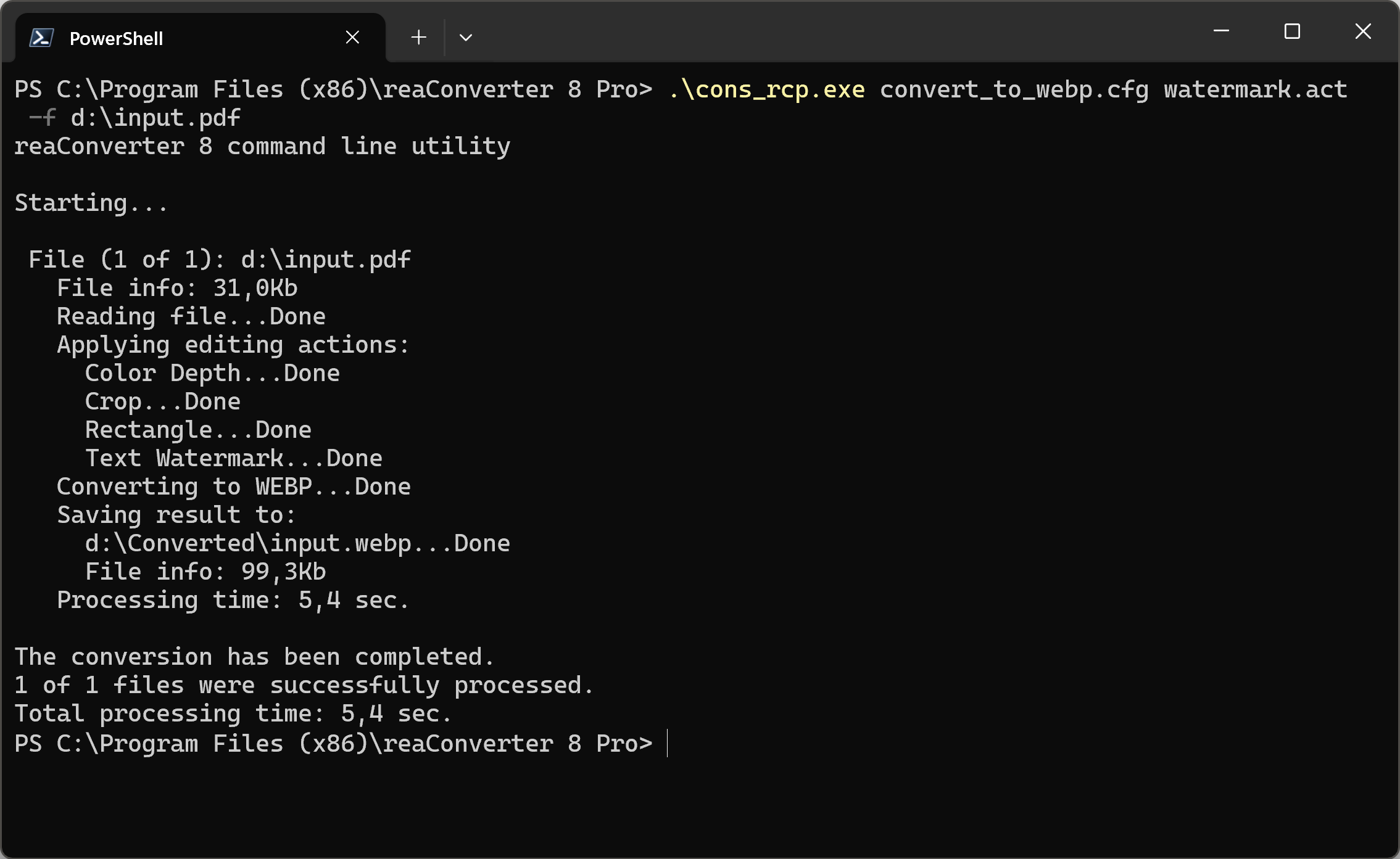
reaConverter/«Фотоконвертер» предназначен для пакетной конвертации и автоматизации, включая сценарии командной строки. Его роль — не ручное рисование, а массовое преобразование. Для TGA-пайплайна сначала обработайте небольшой контрольный набор, затем сформируйте отдельную папку результата и не перезаписывайте исходники.
Плюсы
- ориентирован на пакетное преобразование;
- может использоваться в автоматизированных сценариях;
- удобнее ручного Save As для больших каталогов.
Минусы
- настройки пакета нужно тестировать на небольшом наборе;
- для сложной ручной коррекции нужен отдельный редактор.
ImageMagick : пакетный режим для скриптов и сборки
Если операции должны выполняться регулярно, командная строка предсказуемее ручного интерфейса. С ImageMagick можно строить скрипты, которые читают TGA и записывают PNG/TGA. Важный организационный приём — никогда не писать результат поверх исходника в первом прогоне. Используйте отдельный каталог output и логируйте ошибки.
TGA в игровых текстурах, моддинге и 3D
TGA по-прежнему применяется в текстурных пайплайнах, где импортёр ожидает определённую глубину цвета, alpha и порядок строк. В таких задачах «картинка открылась» — только первый уровень проверки: дополнительно контролируются канал, размеры, origin и требования конечного движка.
Alpha может быть не просто прозрачностью
В обычной веб-графике alpha почти всегда трактуется как прозрачность. В игровых ресурсах тот же 8-битный канал может использоваться как маска материала: например, определять область смешивания или иной параметр, заданный конкретным движком. Если открыть такую текстуру на белом фоне, RGB может выглядеть правильно, хотя технический канал уже повреждён. Поэтому при редактировании игровых TGA проверяйте alpha отдельно.
Origin и перевёрнутые текстуры
TGA хранит признак origin. GIMP позволяет выбрать Bottom left или Top left при экспорте, а ImageMagick имеет параметр сохранения ориентации. Если после импорта текстура оказывается вертикально перевёрнутой, не исправляйте её случайным Rotate/Flip, пока не выясните, чего ожидает pipeline. Иначе можно получить файл, который выглядит правильно в одном viewer и снова переворачивается в движке.
ConvertorTX: узкий сценарий для «Корсаров»
ConvertorTX/TX-Convertor относится к игровому моддингу «Корсаров» и не является универсальным TGA-редактором. Его рабочая схема — преобразовать игровую текстуру .tx в .tga, отредактировать TGA в графическом редакторе, затем вернуть текстуру обратно в .tx с требуемыми параметрами. Для такого процесса критично хранить резервную копию исходного .tx.
- Скопируйте исходную игровую текстуру в резервную папку.
- Преобразуйте .tx в TGA через ConvertorTX.
- Редактируйте TGA в Photoshop/GIMP, сохраняя размеры и назначение alpha.
- Верните результат в .tx через ConvertorTX.
- Проверьте текстуру в игре. Если результат неверный, сравните размеры, alpha и настройки преобразования с исходником.
Этот способ нельзя переносить на другие игры автоматически. Формат .tx здесь является частью конкретного игрового инструментария; другой движок может требовать DDS, VTF, KTX2 или собственный контейнер.
TGA → VTF для Source-пайплайна
В Source-пайплайне TGA используется как промежуточная текстура перед созданием VTF: редактор готовит пиксельные данные и alpha, а специализированный инструмент упаковывает их в конечный формат. Если конкретный инструмент требует 32-bit TGA и определённое состояние RLE, эти параметры должны сохраняться на этапе экспорта.
Почему TGA не открывается: диагностика по симптомам
Ошибка открытия не всегда означает повреждённый файл. Чаще проблема относится к приложению, ассоциации расширения или конкретному варианту TGA. Диагностику лучше проводить от безопасного к сложному: проверить другим viewer, затем размер и происхождение файла, затем уже думать о восстановлении.
| Симптом | Что проверить | Что делать |
|---|---|---|
| Двойной щелчок ничего не показывает | Windows/macOS назначили приложение без поддержки TGA | Использовать Open with и выбрать GIMP, IrfanView, XnView, Photoshop или другой viewer с поддержкой TGA |
| Paint/Photos/Preview сообщает об ошибке | Встроенное приложение не обязано поддерживать TGA | Не менять файл; открыть специализированным редактором или viewer |
| Файл открывается чёрным/белым фоном | Viewer композитит alpha на выбранном фоне | Открыть в редакторе, который показывает alpha/шахматный фон, и проверить канал |
| Текстура вверх ногами | Несовпадение origin между экспортёром и импортёром | Проверить Top left/Bottom left и требования pipeline |
| После TGA→JPG исчезла прозрачность | JPEG не поддерживает alpha | Использовать PNG |
| Размеры после конвертации изменились | В конвертере включён resize или пресет | Повторить без изменения размеров |
| Один viewer открывает, другой нет | Различия в поддержке редкого варианта TGA | Проверить файл в GIMP/Photoshop и при необходимости пересохранить в стандартный TGA |
| Ни одна программа не открывает | Файл может быть неполным, повреждённым или вообще не TGA | Сверить размер, повторно получить файл и сравнить с резервной копией; при наличии редактора структуры проверить заголовок файла |
Проверьте расширение, но не переименовывайте
Файлы .tga легко спутать с похожими расширениями. Если файл получен из мессенджера, мод-пака или стороннего пакета ресурсов, убедитесь, что расширение действительно .tga и файл не был переименован вручную. Простое изменение имени на .png не конвертирует данные и лишь маскирует проблему.
Откройте независимым вторым инструментом
Сначала попробуйте один полноценный редактор и один viewer: например, GIMP + IrfanView либо Photoshop + XnView. Если RGB, alpha и ориентация совпадают в двух независимых программах, контрольный файл декодируется одинаково. Если ошибка возникает только в одном инструменте, проблема может быть в поддержке конкретного варианта TGA этим приложением. Это безопаснее, чем сразу править реестр или устанавливать неизвестные «repair» утилиты.
Не начинайте с реестра Windows
Некоторые старые статьи советуют менять ассоциации расширений через реестр. Для обычной проблемы «двойной щелчок открывает не ту программу» это лишний риск. Используйте «Открыть с помощью» и назначение приложения средствами Windows. Ручное редактирование реестра не делает приложение совместимым с TGA и не восстанавливает повреждённый файл.
Если файл действительно повреждён
Признаки повреждения: нулевой или подозрительно малый размер, обрыв передачи, ошибка чтения в нескольких независимых декодерах, видимые полосы/обрезанная нижняя часть после повторного открытия. Сначала повторно скопируйте исходник с носителя или получите его заново. Если есть резервная копия проекта, используйте её. «Ремонт» изображения не должен быть первым действием, потому что восстановитель может создать визуально приемлемую картинку, но потерять alpha или точные данные текстуры.
Как проверить TGA после редактирования или конвертации
Контроль результата — обязательный этап, особенно если файл отправляется в игру, 3D-проект или пакетную обработку. Проверка занимает несколько минут и предотвращает ситуацию, когда сотни ассетов оказываются одинаково испорчены неверным профилем экспорта.
- Сравните ширину и высоту исходника и результата.
- Проверьте прозрачность на шахматном фоне и, для игровых задач, сам alpha-канал отдельно.
- Откройте файл вторым приложением, которое не участвовало в экспорте.
- Проверьте ориентацию: верх изображения должен остаться сверху в целевом приложении.
- Если использовался RLE, сравните визуально с несжатой копией — отличий в пикселях быть не должно.
- Для игрового ресурса сделайте финальный импорт в движок/игру: именно он определяет реальную совместимость.
- Не удаляйте исходный TGA, пока проверка не закончена.
Для обычной TGA→PNG конвертации полезный минимальный тест такой: открыть TGA в GIMP, экспортировать PNG, открыть PNG в IrfanView/XnView, сверить размеры и прозрачность. Для обратного PNG→TGA: экспортировать TGA с нужными настройками, открыть в независимом viewer и затем проверить в целевой системе.
Что не считать надёжным основным способом
Microsoft Paint

Paint не следует использовать как стандартный TGA-reader. Если .tga ассоциирован с Paint и не открывается, это проблема совместимости, а не основание переименовывать файл. Конвертируйте TGA в PNG либо откройте его в GIMP, Paint.NET или другом редакторе с поддержкой TGA.
Microsoft Photos / Photos Legacy
Windows Photos не следует считать надёжным штатным способом для TGA: текущий перечень поддерживаемых графических форматов Microsoft не включает TGA. Поэтому отсутствие предпросмотра в Photos не доказывает, что файл повреждён.
Apple Preview
Preview не следует считать гарантированным TGA-viewer. Если файл не открывается в Preview, используйте GIMP, Photoshop либо browser viewer; само по себе сообщение Preview не доказывает повреждение TGA.
Picasa , QuickTime и другие legacy-рекомендации
Picasa и старые рекомендации с QuickTime Player не стоит выбирать первым способом для TGA. Для регулярной работы с форматом используйте GIMP, IrfanView, XnView или другой инструмент, который открывает нужный TGA без обходных ассоциаций.
Дополнительные программы и сервисы: где они уместны
Не каждый TGA-инструмент нужен как основной пошаговый метод. Дополнительные варианты ниже сгруппированы по назначению: часть рассчитана на просмотр, часть — на пакетную конвертацию, часть — на узкие игровые или браузерные сценарии. Viewer не следует оценивать как полноценный редактор, а одношаговый converter — как средство ручной работы с alpha.
| Инструмент | Роль в работе с TGA | Когда выбирать |
|---|---|---|
| CorelDRAW | работа с TGA внутри графического проекта | когда TGA нужно поместить в макет вместе с векторными объектами; для текстур удобнее raster editor |
| Krita | растровое редактирование | когда нужен художественный редактор; перед production-задачей проверить конкретный экспорт TGA |
| Adobe Illustrator | встречается в списках совместимости как средство открытия/импорта растровой графики | для векторного макета, а не как основной TGA texture editor |
| ACDSee | просмотр и организация изображений | для каталога графики после контрольного открытия конкретного TGA |
| Online-Convert | онлайн-конвертация в/из TGA | для разовой браузерной конвертации с дополнительными параметрами |
| Aspose | онлайн-просмотр TGA | для просмотра без установки |
| FreeConvert | онлайн TGA→PNG/JPG | для разовой конвертации с Advanced Settings |
| FileZigZag | онлайн-конвертер | как запасной browser converter после проверки текущего направления |
| AConvert | онлайн-конвертер | для разовой смены формата |
| MiConv | онлайн-конвертер TGA | как дополнительный browser route, если основной сервис недоступен |
| Converter App | онлайн-конвертер | для разового преобразования; не заменяет редактор |
| FabConvert | онлайн TGA converter | для простого browser workflow |
| FastConvert | конвертация в TGA и справка по формату | когда требуется создать TGA из другого изображения |
| 11zon / BigConvert | image→TGA | для быстрого создания TGA в браузере |
| GroupDocs | редкие направления преобразования/просмотра | для специализированного web-сценария, а не основной метод |
| ImageToSTL | TGA→JPG и связанные графические/3D-инструменты | когда сервис уже используется в 3D-задаче |
| MyPCFile | онлайн editor | только после контрольного открытия и сохранения файла |
| FileProInfo | онлайн editor/viewer | для разового просмотра/редактирования в браузере после проверки конфиденциальности |
| AhaView | Windows viewer/converter | для просмотра и конвертации, если он уже используется в рабочем окружении |
| Advanced TIFF Editor | TGA как дополнительный растровый формат | когда основная задача связана с TIFF/PDF и TGA является входным файлом |
Перед массовой обработкой проверяйте один контрольный TGA: программа должна открыть его, выполнить требуемую операцию и создать файл, который затем корректно читается вторым viewer или целевым приложением. Это особенно важно для alpha, размеров, origin и редких игровых ассетов.
Частые практические вопросы
Можно ли открыть TGA обычным браузером как JPG?
Нет, TGA не относится к стандартным веб-форматам, которые браузер обязан отображать напрямую по URL. Но браузер может работать с веб-приложением, которое загрузит и декодирует TGA: ezyZip, Jumpshare, Aspose, 3DPEA и другие viewer-сервисы.
Какой формат выбрать вместо TGA, чтобы не потерять прозрачность?
PNG — самый универсальный промежуточный вариант. Он поддерживает alpha и сжатие без потерь. Именно PNG удобен для передачи TGA в редактор, который не умеет открывать TGA напрямую, в том числе для двухэтапного маршрута через Домашнюю Фотостудию.
Почему после TGA → JPG фон стал белым или чёрным?
Потому что JPEG не хранит альфа-канал. Конвертер вынужден свести прозрачность к обычным RGB-пикселям или подложить фон. Если alpha нужна, повторите преобразование в PNG.
32-битный TGA означает 32 бита на цветовой канал?
Нет. В типичном 32-битном TGA речь идёт о 32 битах на пиксель: 8 бит для красного, зелёного и синего каналов плюс 8 бит alpha. Это отличается от профессиональных форматов, где «32-bit» иногда обсуждают как глубину каждого канала.
Нужно ли всегда включать RLE?
Нет универсального правила. RLE не ухудшает пиксели и обычно уменьшает размер, но старый импортёр может ожидать несжатый TGA. Если требования неизвестны, сделайте одну RLE-копию и одну несжатую, проверьте обе в целевой программе и зафиксируйте рабочий вариант для всего проекта.
Что выбрать: Top left или Bottom left?
Выбор определяется получателем файла. GIMP позволяет задавать Origin явно. Если требования движка не задают нужный вариант, экспортируйте контрольный ассет и проверьте его в целевом приложении. Не переворачивайте пиксели вручную, пока не исключили проблему именно с origin.
Можно ли редактировать TGA на телефоне без компьютера?
Да. На iPhone/iPad Photo & Image Converter перечисляет TGA как READ/OPEN и WRITE/CREATE. На Android AIDOC Image Converter Pro и Image Converter Studio работают с TGA; первый ориентирован на конвертацию, второй добавляет viewer и редактор. Для сложных каналов и game-ready проверки настольный редактор остаётся удобнее.
Как понять, что файл действительно TGA, а не просто переименован?
Если несколько независимых TGA-reader не открывают файл, а расширение появилось после ручного переименования, не полагайтесь на окончание имени. Получите оригинальный файл заново либо проверьте его структуру специализированным анализатором: расширение .tga само по себе не меняет внутренний формат данных.
Можно ли удалить исходный TGA после конвертации в PNG?
Не сразу. PNG-копия удобна для просмотра и редактирования, но может не содержать специфические служебные поля TGA и настройки origin. Исходник храните до завершения проекта или хотя бы до проверки результата в конечном приложении.
Почему один TGA открывается, а другой нет?
Формат допускает несколько типов изображения, глубин и вариантов кодирования. Кроме того, второй файл может быть повреждён или создан нестандартным экспортёром. Сравните оба в GIMP/Photoshop и независимом viewer, затем при необходимости пересохраните проблемный файл в стандартный TGA.
Что лучше для сотен файлов: онлайн-сервис или локальная программа?
Для больших наборов лучше локальный batch tool: XnConvert, reaConverter или ImageMagick. Это исключает повторную загрузку в интернет и даёт воспроизводимые настройки. Онлайн-сервис удобнее для одного-двух файлов, когда ничего не нужно устанавливать.
Итог: какой способ выбрать для конкретной задачи
Если TGA нужно отредактировать на Windows как обычную графику без технической alpha-маски, используйте первый маршрут: TGA→PNG, затем Домашняя Фотостудия, после обработки — PNG либо обратный TGA-экспорт в специализированном инструменте. После сохранения обязательно сверяйте размеры и прозрачные области. Для текстур, где alpha хранит служебные данные, открывайте исходный TGA напрямую в редакторе с управлением каналами.
Если требуется сохранить alpha, RLE и origin под контролем, выбирайте GIMP; если нужен диалог выбора 16/24/32 бит и развитая работа с каналами — Photoshop. Для быстрого просмотра в Windows достаточно IrfanView, XnView или FastStone Image Viewer. Для сотен файлов удобнее XnConvert или ImageMagick, причём сначала всегда проверяйте небольшой тестовый набор.
Без установки TGA можно посмотреть через ezyZip, Jumpshare, Aspose или 3DPEA, а конвертировать — через Convertio, AnyConv или FreeConvert. Для закрытых материалов лучше локальная обработка. На iPhone/iPad используйте приложение, где TGA прямо указан во входных и выходных форматах; на Android — AIDOC Image Converter Pro или Image Converter Studio. И при любом сценарии финальный критерий один: результат повторно открывается, имеет правильные размеры, alpha и ориентацию и корректно принимается той программой или движком, для которого файл готовился.
 *EXE — расширение исполняемого файла. Сайт является партнером проекта