
Поиск в PDF зависит не столько от размера документа, сколько от того, какой текст в нём хранится. В обычном PDF буквы являются символами: их можно выделить мышью, скопировать и найти через Ctrl+F или Command+F. В отсканированном документе страница может быть одним изображением, поэтому визуально слово видно, а поисковый механизм его не распознаёт. Ещё один отдельный сценарий — поиск не в одном открытом документе, а сразу в папке из десятков или сотен PDF. Ниже разобраны эти задачи раздельно: от быстрого поиска в одном файле до OCR, полнотекстовой индексации и командной строки.
Для Windows первым практическим способом используется PDF Commander: программа открывает PDF локально и содержит обычный поиск по документу. Для расширенного поиска по папке удобнее использовать инструменты, которые умеют менять область поиска, а для сканов сначала требуется распознавание текста. На macOS базовую задачу закрывает «Просмотр», на Linux — Okular, Evince, Recoll и pdfgrep. На телефоне отдельное приложение удобнее браузера, если документ хранится локально или с ним нужно работать регулярно.
| Сценарий | С чего начать | Что проверить |
|---|---|---|
| Один PDF на Windows | PDF Commander | Выделяется ли текст и есть ли результаты по заведомо существующему слову |
| Один PDF на Mac | «Просмотр» | Поиск по слову и точной фразе |
| PDF открыт в браузере | Google Chrome или другой встроенный просмотрщик | Ищется ли именно текст PDF, а не элементы страницы сайта |
| Скан без выделяемого текста | ABBYY FineReader, OCRmyPDF или другой OCR-инструмент | Появился ли после распознавания текстовый слой |
| Папка из многих PDF | Adobe Advanced Search, SeekFast, DocFetcher, Recoll | Проиндексировано ли содержимое, а не только имена файлов |
| Android | Xodo PDF Reader | Есть ли текстовый слой в мобильной копии документа |
| Linux | Okular, Evince, Recoll, pdfgrep | Нужен поиск в одном файле или по каталогу |
Сначала определите, есть ли в PDF текстовый слой
Самая частая причина неработающего поиска — PDF выглядит как текстовый документ, но фактически содержит изображения страниц. Это типично для сканов договоров, инструкций, архивных книг, чеков и документов, снятых камерой телефона. Ctrl+F в таком файле не «видит» букв, потому что для программы на странице нет последовательности символов, с которой можно сравнить введённое слово.
Быстрая проверка за полминуты
- Откройте PDF и попробуйте выделить мышью одно предложение. Если выделяется именно строка и отдельные слова, текстовый слой, как правило, присутствует.
- Скопируйте выделенный фрагмент и вставьте в обычное текстовое поле. Если вставились читаемые символы в правильном порядке, документ пригоден для обычного поиска.
- Запустите поиск и введите короткое, заведомо существующее слово с простым написанием, например фамилию из заголовка или уникальный термин. Это отделяет проблему текста от ошибки в длинной поисковой фразе.
- Если поиск ничего не нашёл, попробуйте часть слова без дефиса, кавычек и переноса строки. В PDF слово может быть логически разделено служебными символами, хотя визуально выглядит непрерывным.
Отдельно проверьте цифры и буквы, которые OCR часто путает: 0 и O, 1 и l, кириллические и латинские символы одинакового начертания. В отсканированном документе слово «ОСАГО» может визуально выглядеть правильно, но один символ в текстовом слое окажется латинским. Тогда поиск по точной строке не даст результата.
Почему выделение текста ещё не гарантирует идеальный поиск
Даже в PDF с текстовым слоем результат зависит от того, как документ был создан. Внутреннее представление текста может содержать переносы, нестандартные лигатуры, разрывы между буквами, отдельные текстовые блоки или ошибочный порядок чтения. Поэтому отсутствие одного совпадения не означает, что механизм поиска сломан. Надёжная проверка — найти несколько разных слов: короткое распространённое, редкий термин и число, которое точно присутствует на странице.
Если ни одно заведомо существующее слово не находится, переход к другой программе обычно не решает проблему. Сначала нужен OCR и распознавание текста. После OCR поисковый механизм работает уже по добавленному текстовому слою.
Как найти слово или фразу в PDF на Windows
На Windows стоит разделять три уровня задачи. Обычный Find ищет строку в текущем PDF. Расширенный Search добавляет фильтры — точное слово, регистр, комментарии, иногда область из нескольких документов или папку. Полнотекстовые индексаторы работают иначе: сначала разбирают документы и строят индекс, после чего позволяют искать по большой коллекции без последовательного открытия каждого файла.
PDF Commander — основной способ для одного PDF
PDF Commander подходит для локального поиска в уже открытом документе. Поиск вызывается через значок лупы в левой панели или сочетанием Ctrl+F. Результаты выводятся списком под полем, а двойной щелчок по найденному фрагменту переводит к соответствующему месту страницы. Найденный текст подсвечивается для навигации, но такая поисковая подсветка не записывается в сам PDF.
Шаг 1. Откройте PDF
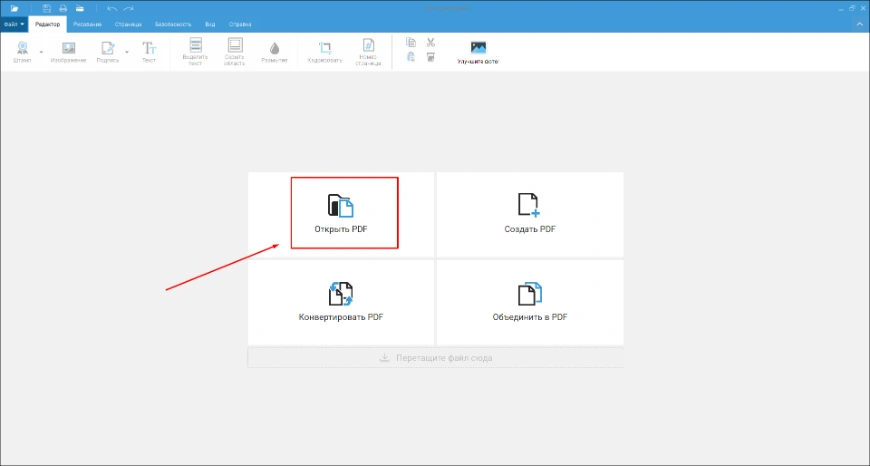
Запустите программу и нажмите «Открыть PDF», затем выберите нужный документ. После открытия убедитесь, что страницы отображаются полностью и текст читается. Если файл защищён паролем на открытие, сначала потребуется разрешённый доступ к самому документу — поисковая функция не обходит защиту.
Шаг 2. Откройте поиск
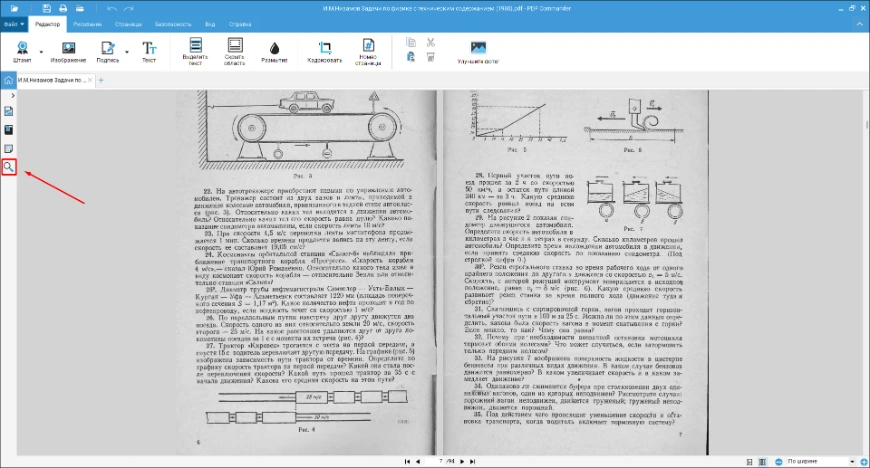
Нажмите значок лупы в левой части окна. Быстрый вариант — Ctrl+F: комбинация переводит фокус в поиск без необходимости искать кнопку мышью. Введите слово или целую фразу именно в том виде, который должен присутствовать в документе.
Шаг 3. Просмотрите найденные совпадения
Совпадения появляются под строкой поиска. Используйте список как навигацию: двойной щелчок по результату переносит к соответствующему фрагменту документа. Такой способ удобнее последовательного нажатия Enter в длинном PDF, потому что контекст результатов помогает сразу выбрать нужное вхождение.
Шаг 4. Сверьте страницу
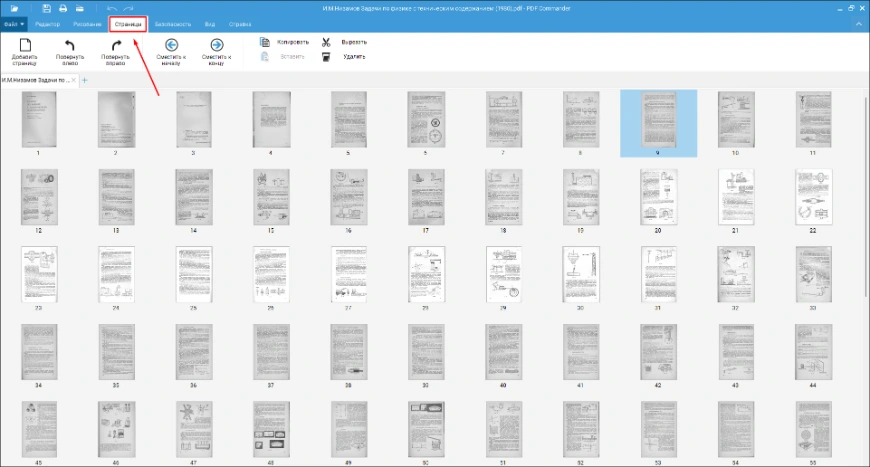
Если нужно быстро сопоставить найденное место со структурой документа, переключитесь на вкладку «Страницы»: там отображаются миниатюры. После перехода к совпадению проверьте не только подсвеченное слово, но и соседний абзац — особенно если одно и то же выражение повторяется в оглавлении, колонтитулах и основном тексте.
Когда поиск в PDF Commander не даст результата
Обычный поиск работает по текстовому содержимому. Если PDF состоит из изображений страниц, сначала нужен OCR. То же относится к документам, где текстовый слой повреждён или содержит ошибочно распознанные символы. Практическая проверка проста: попробуйте выделить слово и скопировать его. Если копируется картинка либо выделяется вся страница, переходите к разделу об OCR.
Плюсы:
- поиск вызывается стандартным Ctrl+F и не требует отдельного режима работы;
- список совпадений позволяет переходить сразу к нужному контексту;
- документ остаётся локальным на компьютере — файл не нужно отправлять в браузерный сервис;
- поисковая подсветка не изменяет содержимое исходного PDF.
Ограничения:
- обычный Find не заменяет OCR для image-only PDF;
- поиск в одном документе не является полнотекстовым поиском по папке из сотен файлов;
- найденное совпадение и постоянное выделение маркером — разные действия: поисковая подсветка сама по себе не сохраняется.
Adobe Acrobat Reader и Adobe Acrobat Pro
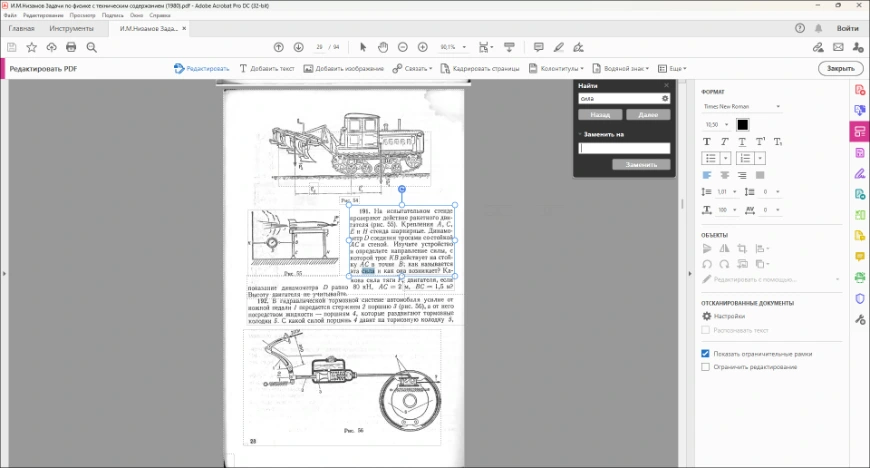
В продуктах Adobe есть два уровня поиска. Ctrl+F открывает обычный Find в текущем PDF. Расширенный Search открывается отдельно и позволяет задать более широкую область, включая все PDF в выбранной папке, а также использовать дополнительные критерии. Это принципиально полезно, когда известна фраза, но неизвестно, в каком именно документе она находится.
Обычный поиск
- Откройте PDF.
- Нажмите Ctrl+F.
- Введите слово или фразу.
- Перемещайтесь между совпадениями с помощью кнопок перехода в панели Find.
- При необходимости включите параметры Whole words или Case sensitive, чтобы сократить число ложных совпадений.
Расширенный поиск по папке
Когда неизвестно имя файла, откройте Advanced Search сочетанием Ctrl+Shift+F. В области поиска выберите вариант «All PDF Documents in», затем укажите папку. После ввода термина Adobe просматривает PDF в указанной области и группирует найденные вхождения по документам. Для больших архивов этот способ избавляет от ручного открытия каждого файла.

В Advanced Search полезно различать точную фразу и набор слов. Для юридических формулировок, артикулов и названий лучше начинать с точной строки. Для тематического поиска, когда форма слова может отличаться, лучше проверять отдельные термины. Параметр Case sensitive имеет смысл для кодов и сокращений, но для обычного русского текста часто только сужает выдачу.
Плюсы:
- обычный и расширенный поиск разделены и не мешают друг другу;
- можно искать по выбранной папке PDF, а не только по текущему файлу;
- доступны критерии, уменьшающие количество нерелевантных совпадений;
- результаты показывают документ и контекст найденного текста.
Ограничения:
- скан без текстового слоя сначала нужно распознать;
- поиск по большой папке без индекса может занимать заметно больше времени, чем работа с заранее проиндексированной коллекцией;
- Find не заменяет редактирование: найденный текст нельзя считать изменённым или удалённым только потому, что он подсвечен.
PDFelement
В PDFelement доступны обычный Find, расширенный Search, поиск с заменой и OCR. Для текущего текстового PDF используйте обычную панель Search; когда требуется изменить область поиска или задать дополнительные критерии, переходите к расширенному режиму.
В панели поиска предусмотрены параметры, которые помогают отделить нужное совпадение от похожих: учёт регистра, поиск только целых слов и включение комментариев. Например, поиск «акт» без Whole words может дать совпадения внутри более длинных слов; Whole words сужает результат до самостоятельного слова.
Расширенный режим нужен, когда требуется изменить область поиска — текущий документ, открытые документы или другая доступная область — и получить более структурированную выдачу. Отдельная команда Find & Replace относится уже к редактированию, а не к обычному поиску. Не следует путать её с визуальным выделением совпадений.
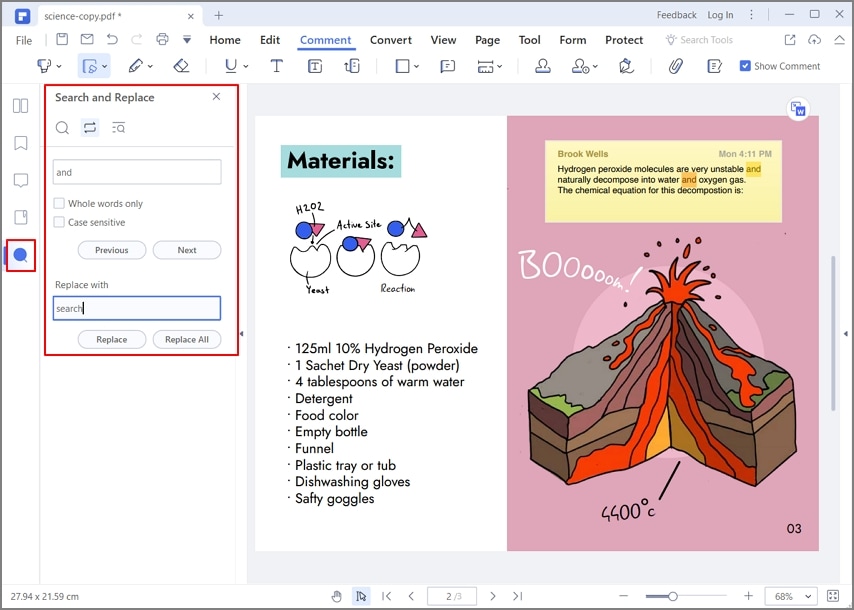
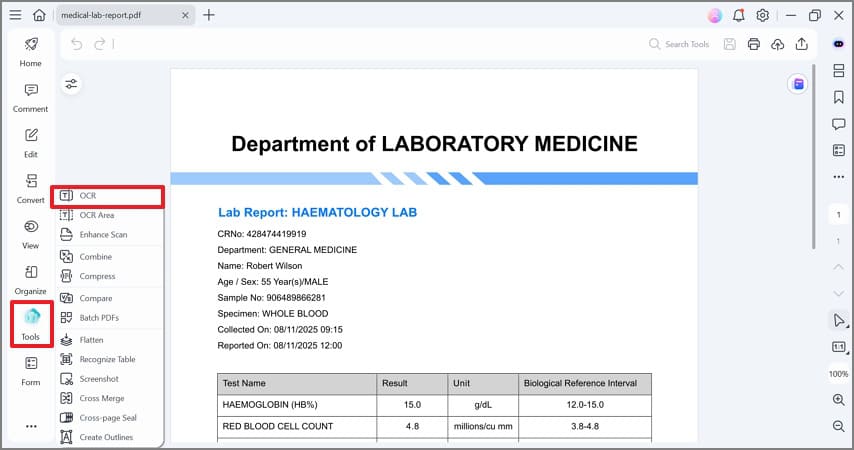
Если документ — скан, сначала выполняется OCR, после чего распознанный текст становится доступным для поиска. Качество результата зависит от качества исходного изображения, языка и структуры страницы, поэтому после OCR нужно проверить несколько слов на разных страницах.
Плюсы:
- в одной программе есть простой, расширенный поиск и инструменты для работы со сканами;
- критерии Whole words и Case sensitive помогают точнее сформировать выдачу;
- комментарии можно включать в область поиска, когда PDF используется для согласования.
Ограничения:
- Find & Replace и OCR — отдельные операции, поэтому для простого чтения лишние функции могут быть не нужны;
- для image-only PDF сначала требуется OCR: изменение параметров Find не создаёт текстовый слой;
- OCR нельзя считать безошибочным: результат нужно проверять по содержимому.
Foxit PDF Reader и Foxit PDF Editor
Foxit разделяет обычный поиск и более широкий Advanced Search. Для одного открытого документа достаточно Find: введите слово, проверьте число совпадений и переходите между ними. Если задача связана с несколькими файлами или дополнительными критериями, используйте расширенный поиск. В редакторе также есть инструменты, которые работают уже с содержимым документа, поэтому важно не смешивать три действия: найти текст, заменить текст и выполнить redaction конфиденциального фрагмента.
Как искать в одном документе
- Откройте PDF и вызовите Find сочетанием Ctrl+F.
- Введите строку без лишних кавычек, если они не являются частью самого текста.
- Перейдите к следующему или предыдущему совпадению и проверьте контекст.
- Если результатов слишком много, откройте Advanced Search и задайте более строгие критерии.
В Advanced Search можно искать в текущем PDF, во всех открытых PDF или в PDF выбранной папки. Для уточнения доступны Whole Words Only и Case-Sensitive; при необходимости в поиск включаются Bookmarks и Comments. Параметр Highlight All Text помогает увидеть все совпадения на странице, но не превращает подсветку в сохранённую аннотацию.
При поиске договора полезно начинать с уникального сочетания, например номера приложения или редкой фамилии, а не с слова «договор». Это снижает число совпадений и ускоряет навигацию. Если нужно найти конфиденциальные данные для последующего удаления, сам Search только показывает местоположение. Для необратимого удаления видимого и скрытого содержимого используется redaction, а не обычная клавиша Delete.
Плюсы:
- есть простой и расширенный поиск;
- результаты можно использовать как навигацию по длинному PDF;
- в редакторе поиск логично связан с последующей работой с найденным текстом.
Ограничения:
- обычный поиск не распознаёт изображение текста;
- поисковая подсветка не равна постоянной аннотации;
- для безопасного удаления данных требуется специальная операция redaction.
PDF-XChange Editor
PDF-XChange Editor полезен, когда нужен не только быстрый Find, но и отдельная панель Search с результатами. Search вызывается сочетанием Ctrl+Shift+F; область можно ограничить активным документом, всеми открытыми документами или выбранной папкой. Результаты показывают найденные вхождения с контекстом.
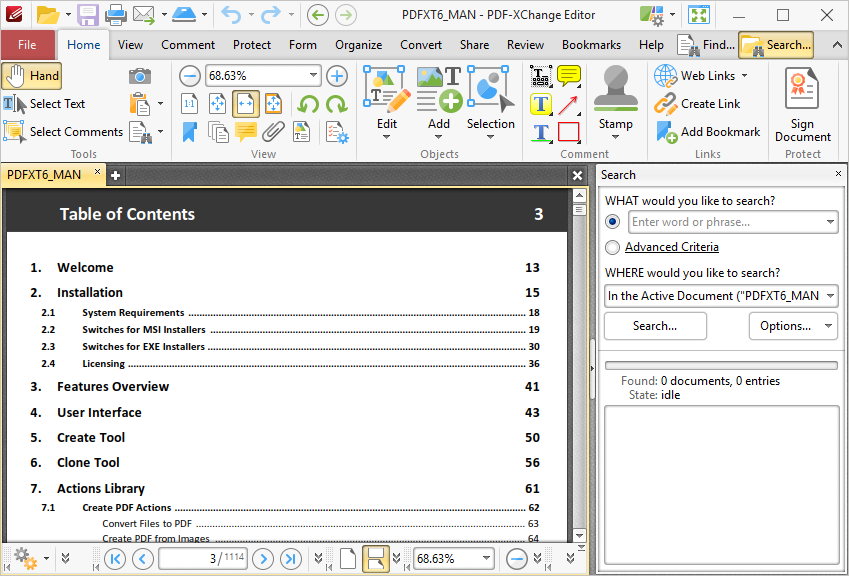
Порядок работы
- Для мгновенного поиска в открытом документе вызовите Find сочетанием Ctrl+F и введите термин.
- Если нужен список контекстов или поиск по нескольким файлам, откройте Search сочетанием Ctrl+Shift+F.
- В области поиска выберите In the Active Document, In All Open Documents или Browse for Folder.
- Откройте Options и при необходимости включите Case Sensitive, Whole Words, Include Bookmarks, Include Comments, Include Form Fields или другие подходящие критерии.
- Щёлкайте по строкам результатов, чтобы переходить к соответствующим страницам.
Панель результатов особенно полезна в технических руководствах, где термин встречается десятки раз. Вместо последовательного перехода можно сразу увидеть фрагменты рядом с совпадением и выбрать раздел по контексту.
Плюсы:
- отдельная панель результатов с контекстом;
- расширенные критерии отделены от быстрого Find;
- подходит как для чтения, так и для более сложной работы с PDF.
Ограничения:
- для сканов нужен текстовый слой или OCR;
- при массовом поиске по очень большой коллекции специализированный индексатор удобнее последовательного чтения файлов.
Icecream PDF Editor
В Icecream PDF Editor поиск вынесен в отдельный режим Search. В панели доступны поле ввода, фильтры Match case и Match whole word и список результатов. Эти параметры решают разные задачи: Match case учитывает регистр, а Match whole word отсекает вхождения внутри более длинных слов.
Шаг 1. Откройте документ
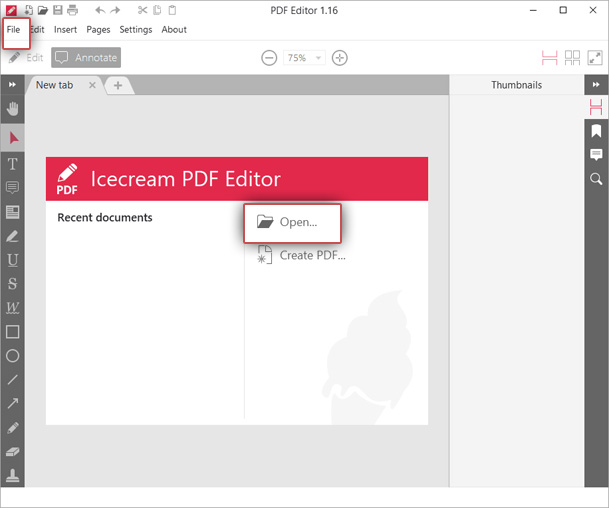
Откройте нужный PDF и убедитесь, что страница отображается как документ, а не как повреждённое вложение. Для проверки текстового слоя попробуйте выделить одно слово.
Шаг 2. Включите Search
Откройте режим Search. В строке поиска введите слово либо часть фразы. Не включайте Match case заранее, если регистр не имеет значения: слишком строгий фильтр может скрыть полезные совпадения.
Шаг 3. Уточните критерии
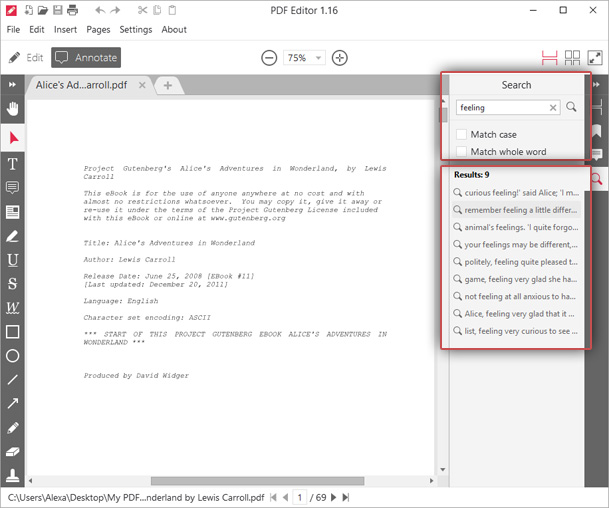
Match whole word удобен для коротких терминов и аббревиатур, которые могут входить в состав других последовательностей. Match case нужен для идентификаторов и кодов, где регистр действительно значим. После поиска используйте список результатов для перехода между страницами.
Если программа пишет, что результатов нет
Снимите строгие фильтры и попробуйте более короткую часть фразы. Если даже простое слово, которое видно на странице, не находится, проверьте наличие текстового слоя. В скане смена поисковых параметров не заменит OCR.
Плюсы:
- видимые параметры Match case и Match whole word;
- результаты поиска собраны в отдельной области;
- легко проверить, не мешает ли слишком строгий фильтр.
Ограничения:
- поиск зависит от существующего текстового слоя;
- для папки из множества PDF лучше использовать отдельный multi-file search или индексатор.
PDF Studio
PDF Studio разделяет Quick Search и Advanced Search. Быстрый поиск вызывается Ctrl+F и предназначен для текущего документа. В параметрах доступны Case-Sensitive, Whole words only, Include comments и Include fields. Advanced Search вызывается Ctrl+Shift+F и позволяет искать в текущем документе, открытых документах, каталоге или недавних файлах. В редакции Pro отдельный расширенный поиск также связан с Replace Text.
Как выбрать режим
- Ctrl+F — когда известен открытый PDF и нужно быстро перейти к фразе;
- Ctrl+Shift+F — когда требуется каталог, несколько открытых документов или более сложные критерии;
- Include comments — когда важная информация могла быть оставлена рецензентом в аннотации, а не в основном тексте;
- Include fields — когда значение находится в интерактивном поле формы.
Проверяйте область поиска перед запуском: фраза может отсутствовать в активном документе, но присутствовать в другом открытом файле. Это особенно важно при работе с комплектом договоров или технической документацией, где файлы имеют похожие названия.
PDF Agile
PDF Agile разделяет обычный поиск и Find & Replace. Для текстового PDF сначала используйте Find и при необходимости включите учёт регистра или поиск целого слова. Если задача состоит в изменении найденной строки, переходите к Find & Replace. Для image-only PDF сначала выполните OCR и проверьте распознанный текст, затем запускайте поиск.
Когда использовать
PDF Agile имеет смысл, когда поиск является частью редактирования документа. Для простого чтения одного PDF отдельный лёгкий просмотрщик может быть быстрее, а для поиска по папке удобнее специализированный индексатор.
Ограничения:
- Find & Replace нельзя считать тем же действием, что Find;
- качество поиска после OCR зависит от распознавания;
Sumatra PDF

Sumatra PDF уместен для простого сценария: открыть текстовый PDF и найти слово через стандартный поиск. Его сильная сторона в контексте этой статьи — отсутствие необходимости осваивать редактор, если задача ограничена чтением и навигацией.
Используйте Sumatra PDF, когда документ уже содержит нормальный текстовый слой. Если требуется OCR, замена текста, поиск по комментариям или сложная работа с коллекцией документов, выбирайте инструмент соответствующего класса, а не пытайтесь расширить простой Find задачами, для которых он не предназначен.
Nitro PDF Pro

Nitro PDF Pro сочетает поиск по текстовому документу с OCR для файлов, в которых текст нельзя выделить. Обычный поиск следует использовать первым: если видимая фраза находится, OCR не нужен. Если страницы являются изображениями, запустите OCR и только после этого повторите Find.
Для OCR откройте вкладку Review, в группе Document выберите OCR. Режим Make Searchable добавляет поисковый текстовый слой, а Make Searchable and Editable предназначен для сценария, где после распознавания потребуется редактирование. Если задача ограничена поиском, достаточно searchable-результата; после обработки обязательно проверьте несколько контрольных слов.
Проверка после OCR
- Выберите слово в верхней части одной страницы и слово ближе к концу документа.
- Найдите оба через Search.
- Скопируйте один найденный фрагмент в текстовое поле и проверьте, не подменены ли буквы похожими символами.
- Если документ содержит таблицы, отдельно проверьте значения в нескольких ячейках: порядок чтения таблиц после OCR может отличаться от визуального.
Для обычного просмотра и поиска по уже текстовому документу достаточно Nitro PDF Reader. Nitro PDF Pro нужен, когда к поиску добавляется OCR и другая обработка PDF.
Как искать слово сразу во многих PDF на Windows
Поиск в папке — отдельная задача. Ctrl+F работает внутри открытого документа и не отвечает на вопрос «в каком из 300 PDF встречается эта фраза». Здесь есть три подхода: расширенный поиск PDF-программы, последовательное чтение содержимого файлов специальным поисковиком и предварительная индексация коллекции. Чем больше документов и чем чаще повторяется задача, тем выгоднее индекс.
| Инструмент | Область | Когда использовать | Ключевое ограничение |
|---|---|---|---|
| PDF Commander | Открытый PDF | Когда известен конкретный файл | Не заменяет полнотекстовый индекс папки |
| Adobe Acrobat Reader / Acrobat Pro | Выбранная папка PDF | Разовый поиск по набору документов | Большая папка может обрабатываться дольше заранее созданного индекса |
| SeekFast | Папка с поддерживаемыми документами | Быстро увидеть контекст по многим файлам | Для сканов нужен распознанный текст |
| UltraFinder | Папки и подпапки | Комбинация фильтра файлов и поиска содержимого | Нужно правильно задать маску и область |
| DocFetcher | Проиндексированные каталоги | Регулярная работа с локальным архивом | Сначала требуется построить индекс |
| Everything | Файлы, отобранные поиском | Точечный content: поиск после сужения набора | Поиск содержимого тяжелее обычного поиска имён |
| Agent Ransack | Папка/фильтр файлов | Поиск текста с обработкой PDF | Результат зависит от доступного document reader |
Adobe Advanced Search
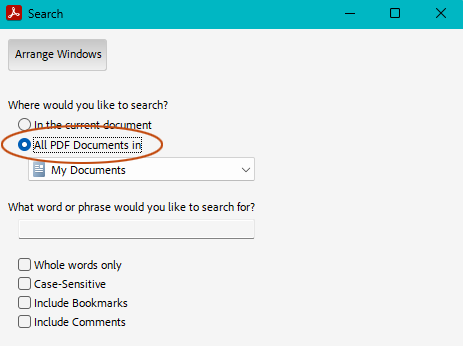
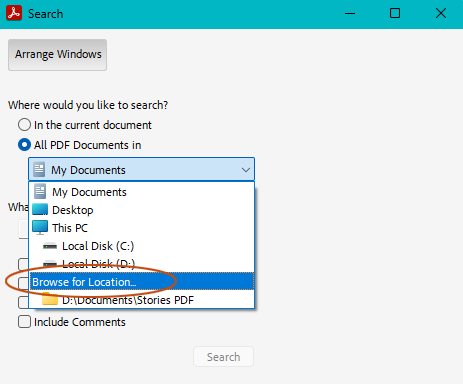
Для разового поиска по папке не обязательно ставить отдельный индексатор. В Adobe откройте Advanced Search сочетанием Ctrl+Shift+F, выберите «All PDF Documents in», укажите каталог и введите выражение. Результаты группируются по документам, поэтому можно сначала определить нужный файл, а затем перейти к конкретному совпадению.
Если точная фраза не находится, сократите её до двух-трёх значимых слов. PDF может содержать перенос строки или иной порядок внутренних текстовых блоков. Для кодов, артикулов и номеров сначала ищите наиболее уникальную непрерывную часть.
SeekFast
SeekFast строит рабочий процесс вокруг папки: пользователь выбирает каталог, вводит строку поиска и получает документы с фрагментами текста. Это полезно, когда важен контекст, а не только список имён файлов. Для архива нормативных документов можно искать редкий термин и сразу видеть предложение вокруг совпадения.
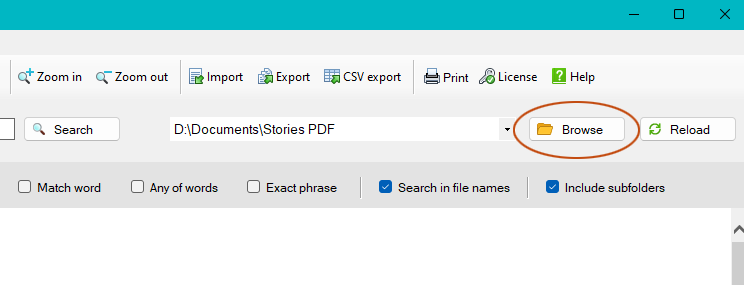
Проверка результата
Откройте один найденный PDF и повторите поиск тем же словом внутри самого документа. Если локальный Find не видит термин, а внешний поиск показывает результат, проверьте, не относится ли совпадение к метаданным или другому извлечённому слою. Если оба способа находят одну и ту же строку и страницу, результат можно считать согласованным.
UltraFinder
UltraFinder сочетает выбор каталога и фильтра файлов с поиском содержимого. Укажите папку в Find locations, при необходимости включите Search subdirectories, задайте маску PDF и строку в Find what, затем запустите поиск. Для большого смешанного каталога маска важна: она не даёт сканировать документы других типов без необходимости.
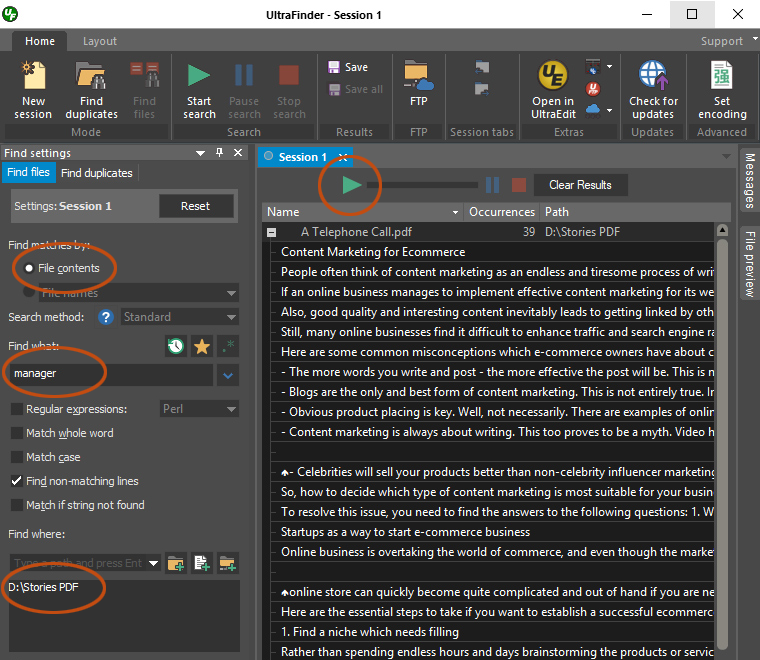
Если поиск должен охватывать вложенные проекты, проверьте Search subdirectories. Если нужен только один каталог, отключение рекурсии сокращает область и облегчает проверку результатов.
DocFetcher
DocFetcher отличается от простого сканирования папки: сначала создаётся индекс выбранных каталогов, затем запросы выполняются по этому индексу. Такой подход особенно полезен для регулярного поиска по стабильному архиву — например, библиотеке инструкций, учебных материалов или проектной документации.
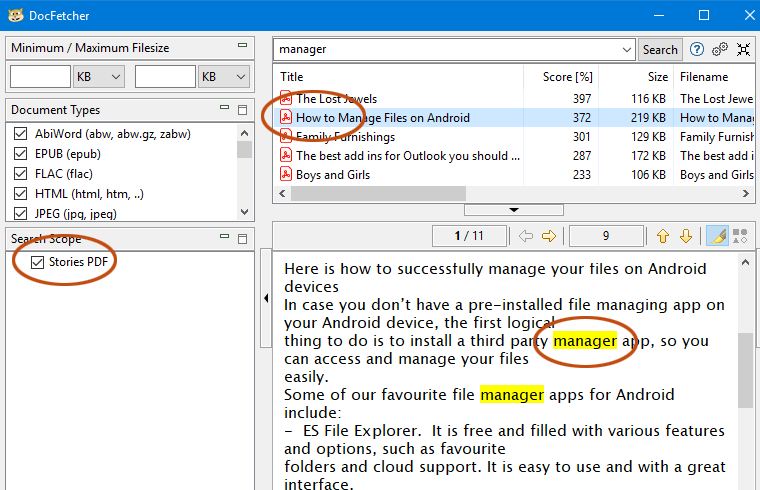
Базовый рабочий цикл
- Добавьте каталог в индекс.
- Дождитесь обработки документов.
- Введите слово или фразу в строку поиска.
- Используйте Boolean-операторы, фразы, wildcard или другие поддерживаемые типы запросов, когда простой термин даёт слишком широкую выдачу.
- После добавления новых PDF обновите индекс, иначе новые файлы не появятся в результатах.
Плюсы:
- быстрые повторные запросы по заранее разобранной коллекции;
- полезен для тысяч документов;
- поддерживает более выразительные запросы, чем обычный Ctrl+F.
Ограничения:
- первичная индексация требует времени;
- скан без OCR не превращается в текст только из-за добавления в индекс;
- индекс нужно обновлять после изменений коллекции.
Everything и поиск содержимого через content:
Everything известен быстрым поиском файлов по именам, но поиск содержимого — другой режим. Для текста используется функция content:, которая читает содержимое через подходящий обработчик, включая iFilter для поддерживаемых типов. Поэтому не следует ожидать от content: той же скорости, что от обычного индекса имён. Практичный подход — сначала сузить набор по папке, имени или расширению, затем добавить content: для проверки текста.
Пример логики без привязки к конкретному синтаксису сложного фильтра: сначала оставить только PDF в нужной проектной папке, затем искать содержимое по уникальной фразе. Если PDF является сканом без текстового слоя, iFilter не создаст текст сам — документ сначала должен пройти OCR.
Agent Ransack
Agent Ransack предназначен для поиска файлов по содержимому и может обрабатывать PDF через document readers. В типичном сценарии задаётся папка или маска файлов и строка Containing Text. Такой способ удобен, когда пользователь не хочет заранее поддерживать отдельный индекс, но должен проверить локальный набор документов.
При отсутствии результатов сначала протестируйте один известный текстовый PDF. Если он находится, а сканы — нет, проблема в текстовом слое. Если не находится даже обычный PDF, проверьте обработчик документов и область поиска.
Как искать текст в PDF на macOS
«Просмотр»
Для обычного текстового PDF на Mac отдельный редактор не обязателен: приложение «Просмотр» умеет искать текст, показывать результаты и переходить между ними. В строку Search можно вводить отдельное слово или фразу. Через меню у значка увеличительного стекла доступны варианты, которые помогают управлять совпадениями, включая поиск точной фразы и более широкий режим Any Match.

Пошаговый поиск в «Просмотре»
- Откройте PDF в «Просмотре».
- Установите курсор в поле Search на панели приложения. Для клавиатурной навигации используйте Command+F.
- Введите слово либо несколько слов.
- Если важна именно непрерывная фраза, выберите режим точного совпадения. Если нужно найти страницы, где присутствуют отдельные слова из выражения, используйте более широкий вариант поиска.
- Щёлкните по результату в боковой области или используйте переход к следующему и предыдущему совпадению.
В длинном документе полезно сортировать результаты так, чтобы было проще просмотреть контекст. Если визуально текст есть, но поиск не возвращает его, проверьте возможность выделения. Для PDF, состоящего из изображений, в «Просмотре» может потребоваться распознавание текста; в поддерживаемых сценариях при экспорте доступна операция Embed Text, добавляющая распознанный текст в PDF.
Плюсы:
- не требуется сторонний просмотрщик для обычного PDF;
- есть поиск по слову и управление способом сопоставления;
- результаты связаны с навигацией по страницам.
Ограничения:
- поиск не исправляет ошибки существующего OCR;
- для регулярного полнотекстового поиска по огромному архиву удобнее индексатор;
- наличие визуально читаемой страницы не гарантирует наличие символов в текстовом слое.
Как искать в PDF без установки: браузеры и онлайн-инструменты
Браузерный способ полезен, когда PDF уже открыт во вкладке и нужен один быстрый поиск. Он не требует отправлять документ в сторонний конвертер: встроенный просмотрщик браузера работает с открытым PDF и вызывает Find. Онлайн-сервисы нужны в другой ситуации — например, когда требуется OCR или отдельный инструмент для анализа файла. Для конфиденциальных документов предпочтительнее локальный просмотрщик: загрузка файла во внешний сервис создаёт дополнительный контур обработки данных.
Google Chrome
В Google Chrome PDF открывается во встроенном просмотрщике. Ctrl+F на Windows и Command+F на Mac открывают поиск по содержимому просматриваемого PDF. После ввода строки браузер показывает количество совпадений и подсвечивает их на страницах.
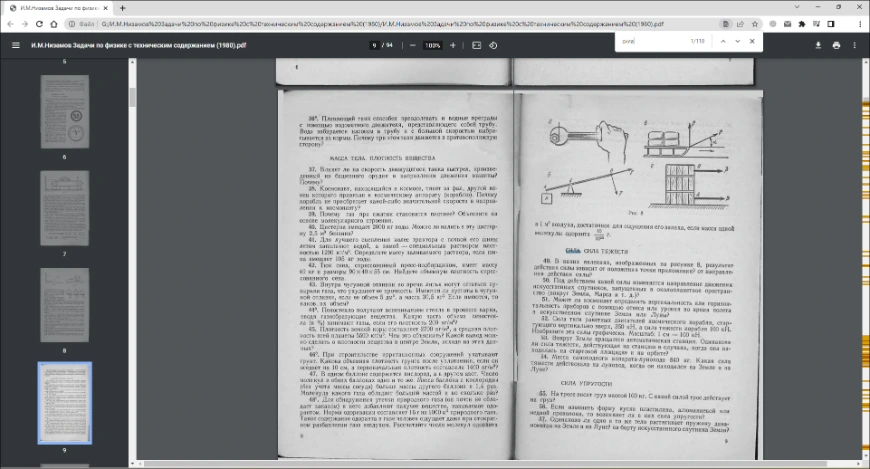
Если PDF открыт внутри сайта как встроенный объект, убедитесь, что фокус находится именно в просмотрщике документа. Иначе Ctrl+F может искать текст интерфейса веб-страницы, а не PDF. Самый надёжный признак — совпадения подсвечиваются непосредственно на странице документа и счётчик относится к тексту PDF.
Ограничения:
- браузерный Find не создаёт OCR-слой;
- сложные параметры вроде поиска по папке отсутствуют;
- для регулярной работы с локальной библиотекой удобнее программа или индексатор.
Microsoft Edge
В Microsoft Edge используется Find on page. Для открытого PDF вызовите Ctrl+F, введите строку и переходите между совпадениями. Принцип тот же, что в Chrome: браузер ищет символы, уже присутствующие в текстовом слое документа, но не распознаёт изображение страницы как OCR-система.
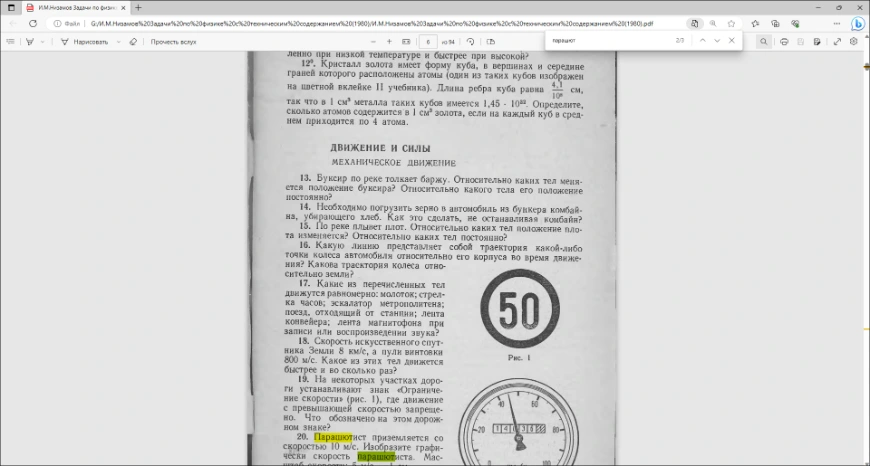
Если Edge показывает ноль результатов по очевидному слову, не меняйте браузер сразу. Проверьте выделение текста и протестируйте другой короткий термин. Нулевой результат по всем словам указывает прежде всего на структуру PDF.
Mozilla Firefox
Mozilla Firefox использует Find in Page. Ctrl+F открывает панель поиска; в ней можно перемещаться по совпадениям, включать подсветку всех найденных мест и при необходимости учитывать регистр или искать целые слова. Для PDF эти параметры удобны, когда короткая последовательность встречается внутри других слов.
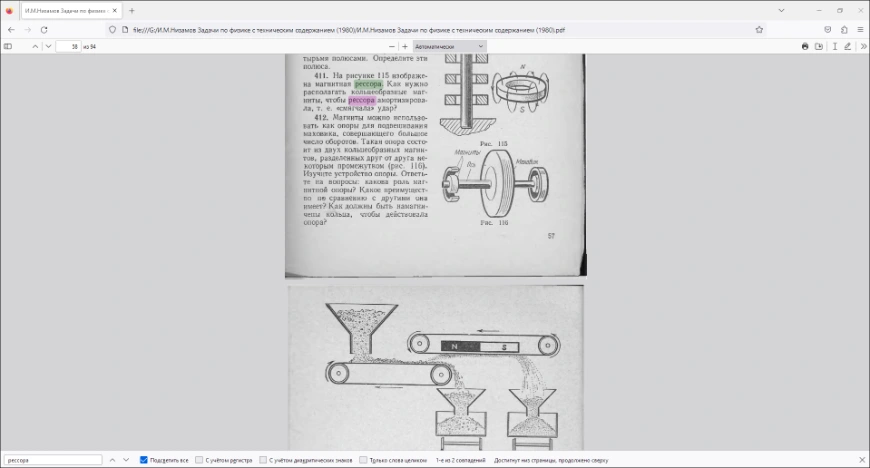
Whole Words имеет смысл включать после первого широкого поиска. Если начать с жёсткого критерия, можно пропустить форму слова с окончанием или дефисом. Сначала оцените количество совпадений, затем сужайте выдачу.
Яндекс Браузер
В Яндекс Браузере поиск на текущей странице вызывается Ctrl+F в Windows и Linux и Command+F в macOS. Если PDF открыт во встроенном просмотрщике, введите слово или фразу и переходите между найденными совпадениями.
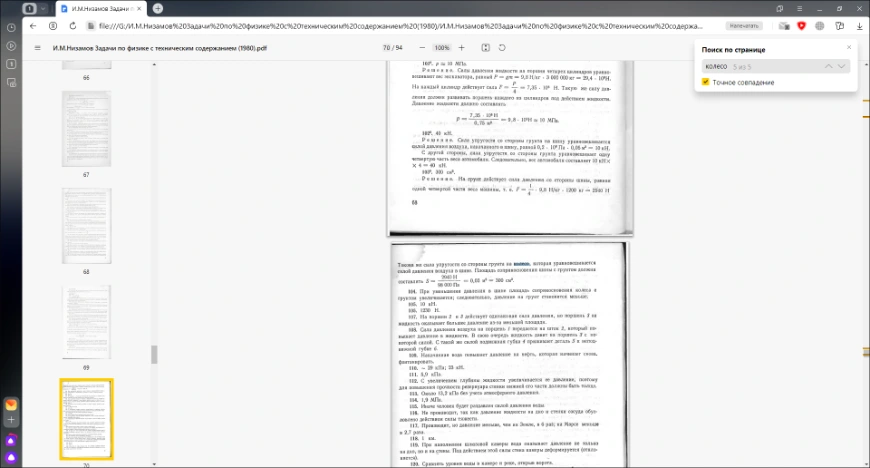
Для номера договора, артикула или кода вводите наиболее уникальную непрерывную часть строки. Если нужная фраза не находится, сократите её и отдельно проверьте соседние слова: в PDF визуально цельная строка может быть разделена внутренними текстовыми блоками.
Safari
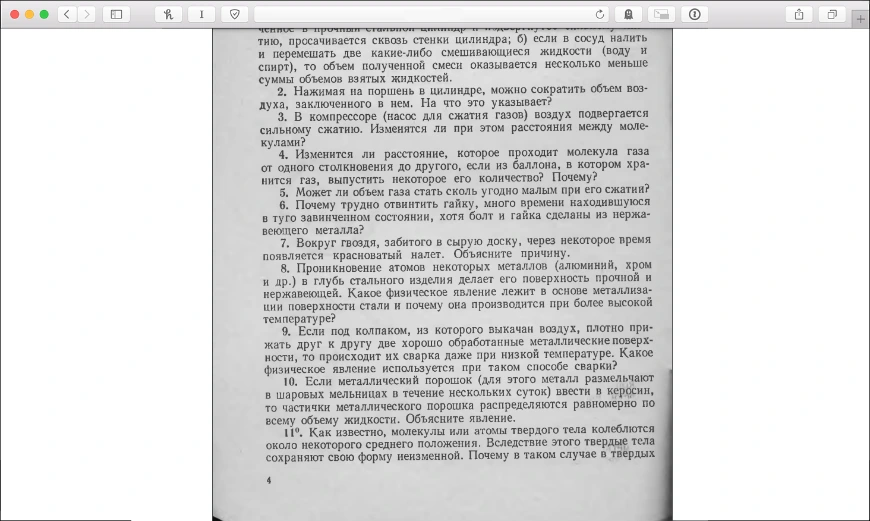
На Mac PDF можно искать как в «Просмотре», так и в Safari, если документ открыт во вкладке браузера. Command+F вызывает поиск. Браузерный вариант удобен для файла, который уже открыт по ссылке; «Просмотр» удобнее, когда PDF сохранён локально и требуется более системная работа с документом.
Smallpdf
Smallpdf рассматривает поиск вместе с понятием searchable PDF. Это важное различие: обычный текстовый файл можно искать сразу, а скан сначала должен пройти OCR. Онлайн-инструмент оправдан, когда программа не установлена и документ допустимо передать внешнему сервису.

Когда онлайн-сервис уместен
- разовая работа на чужом или новом компьютере;
- нет возможности установить локальную программу;
- нужна операция OCR перед поиском;
- документ не содержит чувствительных данных, для которых нежелательна внешняя загрузка.
Когда лучше локальный способ
- договоры, кадровые документы, персональные данные и закрытая рабочая документация;
- сотни PDF, которые приходится искать ежедневно;
- нестабильное интернет-соединение;
- требуется контролируемый локальный индекс.
iLovePDF

iLovePDF в контексте поиска полезен прежде всего как набор инструментов работы с PDF и OCR. Если исходный файл уже текстовый, быстрее открыть его в браузере или локальном просмотрщике и вызвать Find. Если это скан, задача меняется: сначала нужно получить searchable PDF, затем выполнить обычный поиск в результате.
Не следует загружать файл в OCR только потому, что Ctrl+F не нашёл одну длинную фразу. Сначала попробуйте короткое слово и выделение текста. OCR нужен, когда проблема действительно в отсутствии или плохом качестве текстового слоя.
Sejda PDF Editor

Sejda PDF Editor — браузерный редактор PDF с Find & Replace; для сканов у сервиса предусмотрено OCR-преобразование в searchable PDF. Если документ уже содержит корректный текстовый слой и нужно только перейти к слову, встроенный Find браузера выполняет базовую задачу с меньшим количеством действий.
Главное ограничение любого браузерного редактора одинаково по сути: файл обрабатывается через веб-интерфейс. Перед загрузкой рабочей документации оцените допустимость передачи файла внешнему сервису.
PDF24

PDF24 полезен в связке с OCR: если документ состоит из изображений, его нужно преобразовать в searchable PDF, после чего искать в полученном текстовом слое. Для обычного PDF использование OCR избыточно и может даже ухудшить текстовый слой, если повторное распознавание заменяет корректный исходный текст.
Перед OCR сохраните исходный файл отдельно. После обработки сравните несколько чисел, фамилий и длинных терминов — эти элементы быстрее выявляют ошибки распознавания, чем визуальное пролистывание страниц.
PDF2Go
PDF2Go используется здесь как OCR-этап для image-only PDF: сначала изображение текста превращается в searchable PDF, затем полученный файл можно открыть в обычном просмотрщике и искать стандартным Find. Такой порядок нужен именно для скана; текстовый PDF повторно распознавать без причины не следует.
Практический сценарий
- Проверьте, что исходный PDF действительно не содержит выделяемого текста.
- Запустите OCR и выберите язык документа, если сервис предоставляет этот параметр.
- Получите распознанный PDF.
- Откройте результат локально и найдите два-три контрольных слова.
- Сохраните исходник отдельно: распознанная копия является новым производным документом.
PDFReal
PDFReal отличается от обычного viewer-поиска: текущая форма позволяет выбрать PDF, указать текст для поиска и получить информацию о страницах и количестве найденных экземпляров. Такой вариант полезен, когда нужен быстрый отчёт о расположении повторяющейся строки, а не визуальная навигация через каждое совпадение.
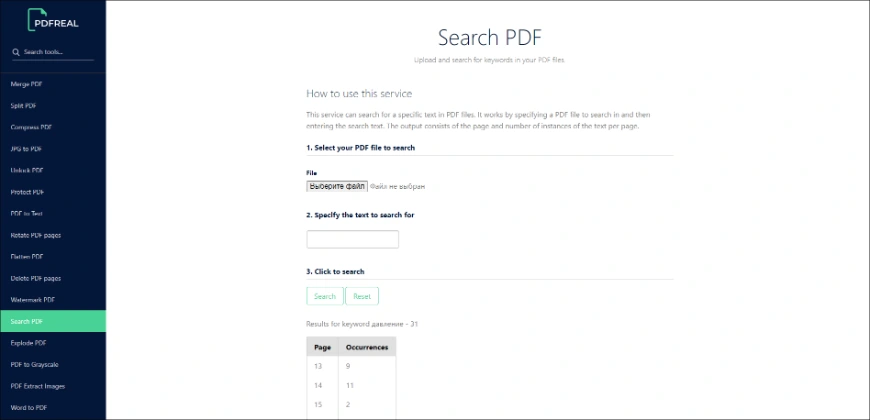
Проверяйте результат на известном совпадении: онлайн-сервис не исправит отсутствие текстового слоя в скане, если конкретная операция не включает OCR.
GroupDocs
GroupDocs Search существует в двух разных сценариях. Веб-инструмент подходит для разовой проверки файла. API GroupDocs.Search for Java предназначен для программного индексирования коллекций и сложных типов поиска. В пользовательской части статьи эти сценарии не смешиваются: онлайн-форма — это ручная операция, Java API — автоматизация.
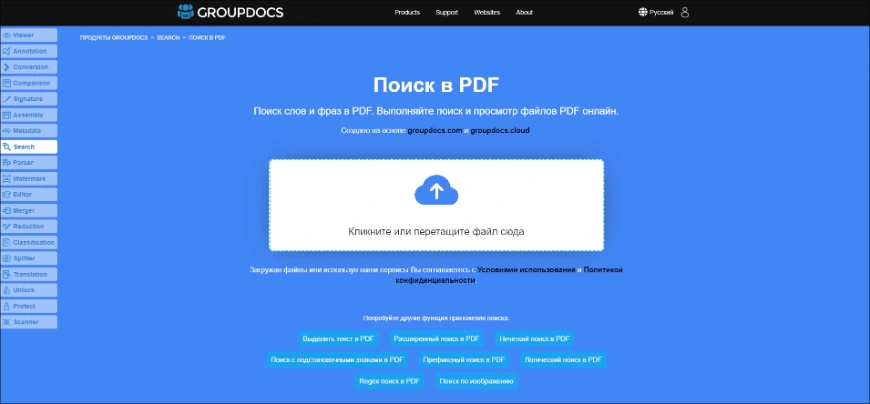
Для веб-сервиса сначала выберите PDF и задайте строку поиска. Для большого числа конфиденциальных файлов локальная индексация предпочтительнее постоянной загрузки документов в браузер.
Aspose
Aspose также нужно разделять на онлайн-инструмент и библиотеку для разработчиков. В браузерном варианте пользователь загружает PDF и запускает поиск. В программном сценарии Aspose.PDF позволяет находить фрагменты через TextFragmentAbsorber и далее обрабатывать найденные участки.
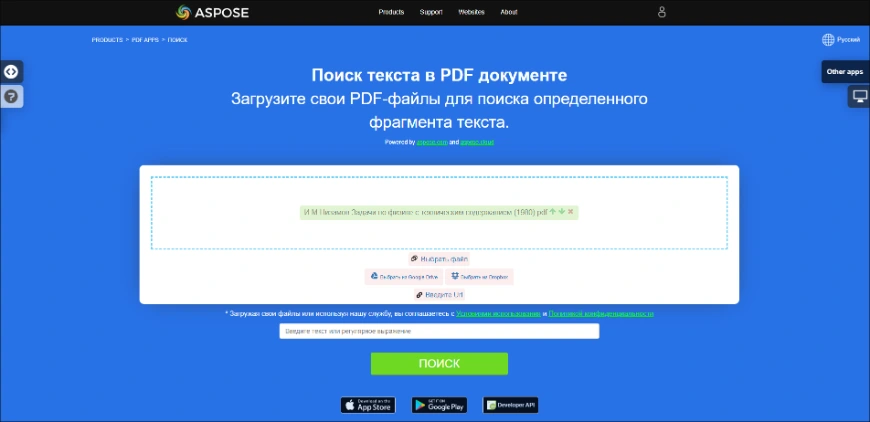
Для обычного чтения этот путь сложнее локального Ctrl+F. Он оправдан, когда нужен браузерный инструмент без установки либо автоматизация обработки множества PDF.
Visual Paradigm Online
Visual Paradigm Online уместен как подготовительный OCR-инструмент для скана: распознавание превращает изображение текста в редактируемый текст. После OCR сохраните результат и проверьте его обычным поиском в PDF-просмотрщике. Для уже текстового PDF отдельное распознавание не требуется.
При OCR сначала обработайте одну типичную страницу и проверьте результат. Если таблица, колонки или мелкий шрифт распознаны плохо, обработка всего документа только размножит ошибочный текстовый слой.
OCR2Edit
OCR2Edit ориентирован именно на распознавание. Рабочий процесс состоит из выбора файла, указания языка исходного текста и запуска OCR. Результатом может быть гибридный/searchable PDF с текстовым слоем. Это не «поиск вместо Ctrl+F», а подготовительный этап для документов, которые до распознавания искать невозможно.
Выбор языка имеет практическое значение: кириллица, латиница и смешанные документы могут давать разные ошибки. После обработки проверьте слова с буквами похожего начертания и числа.
Как найти слово в PDF на iPhone и iPad
PDF Expert
В PDF Expert на iPhone и iPad поиск работает по selectable text. Откройте документ, вызовите Search, введите запрос и используйте список найденных мест или миниатюры для перехода. В Smart Search доступны Match Case и Whole Words, поэтому мобильный поиск можно сузить так же, как в настольных редакторах.
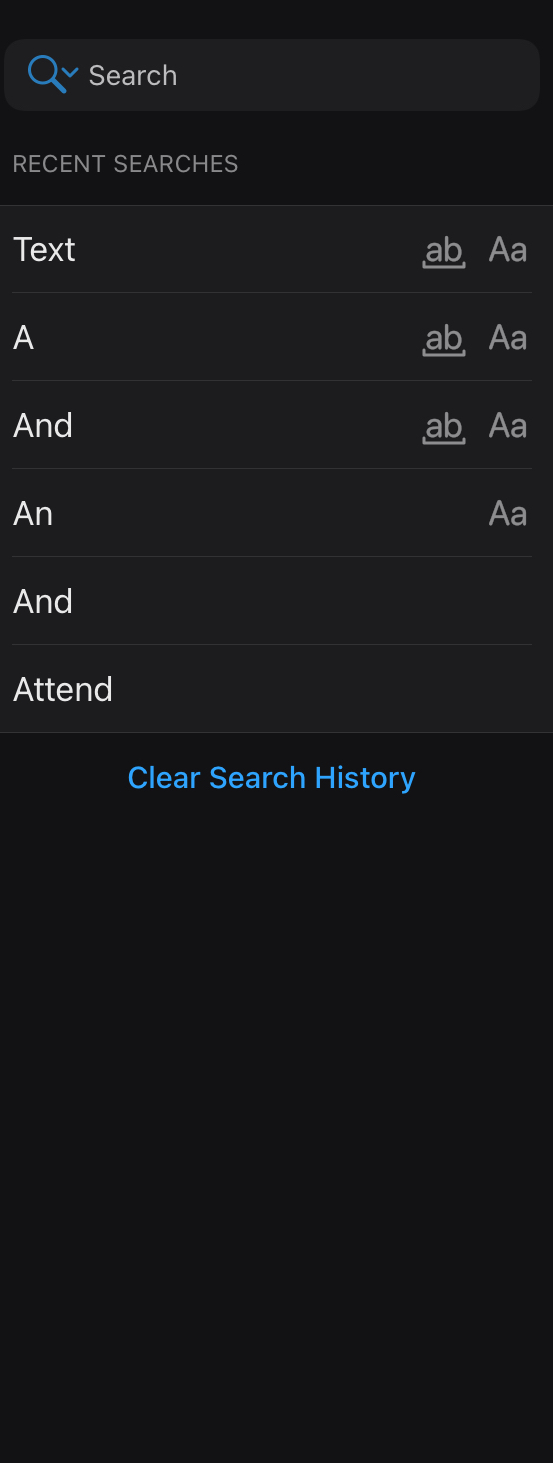
Пошаговый поиск в PDF Expert
- Откройте PDF в приложении.
- Перейдите к Search.
- Введите слово или фразу.
- При большом числе результатов включите Whole Words или Match Case только при необходимости.
- Нажмите результат, чтобы перейти к соответствующему месту.
Ограничения:
Если текст нельзя выделить, обычный Search не сможет сравнить символы. В этом случае нужен OCR-процесс. Не пытайтесь решить отсутствие текстового слоя изменением регистра или длины поисковой фразы.
Как найти слово в PDF на Android
Xodo PDF Reader
Xodo PDF Reader подходит для мобильного поиска по PDF на Android. В приложении есть поиск по именам, условиям и другим ключевым словам внутри открытого документа. Image-only PDF обычный Search не распознаёт сам по себе: сначала сделайте такой файл searchable с помощью OCR, затем откройте распознанную копию в Xodo.

Порядок проверки
- Откройте Xodo, нажмите Files внизу и выберите PDF; если файла нет в списке, используйте «+» → Open file.
- В открытом документе нажмите значок лупы и введите короткое контрольное слово.
- Если оно находится, продолжайте с нужной фразой.
- Если не находится и текст не выделяется, используйте OCR для подходящего документа.
- После OCR повторите поиск на нескольких страницах.
Ограничения:
Мобильный экран хуже подходит для анализа десятков совпадений по большой коллекции документов. Для разового файла это нормально, но папку из сотен PDF удобнее индексировать на компьютере.
PDF Reader Pro
В PDF Reader Pro на Android поиск вызывается значком Search в верхней части интерфейса. После ввода запроса приложение выводит результаты и соответствующие номера страниц, что позволяет сразу перейти к нужному месту. Сканированные PDF без текстового слоя обычный поиск не обрабатывает.

Если результат нужен один раз, используйте короткое уникальное слово. Для регулярной проверки документа с большим количеством повторов переход по номерам страниц удобнее пролистывания всех совпадений вручную.
Как искать слова в PDF на Linux
На Linux полезно сразу выбрать между просмотрщиком и полнотекстовым поиском по коллекции. Для одного открытого PDF подойдут Okular и Evince. Для каталога документов — Recoll. Для терминала и сценариев автоматизации — pdfgrep. Эти способы не дублируют друг друга: графический просмотрщик удобен для чтения, индексатор — для повторяющихся запросов, а CLI — для пакетной обработки и скриптов.
Okular
В Okular поиск вызывается через Edit → Find. Панель Find предназначена для открытого документа и подходит для обычного текстового PDF. Для быстрого запуска из терминала Okular также поддерживает открытие PDF с поисковой строкой через параметр --find.
Когда это удобно
- нужно быстро найти термин в уже открытом техническом руководстве;
- из другого скрипта или терминала требуется открыть конкретный PDF и сразу перейти к поисковой задаче;
- не нужен индекс всей домашней папки.
Ограничение
Okular не превращает картинку страницы в текст простым вызовом Find. Если выделение текста не работает, сначала нужен OCR.
Evince
Evince использует Ctrl+F или клавишу / для открытия поиска. Поиск начинается автоматически по мере ввода, а кнопки навигации переводят между совпадениями. Через контекстное меню поля поиска доступны Case Sensitive и Whole Words Only. Такой набор достаточен для обычной работы с одним PDF без редакторских функций.
Как проверить результат
Введите сначала слово без строгих фильтров. Если совпадений слишком много, включите Whole Words Only. Case Sensitive используйте для кодов и сокращений, где регистр имеет значение. Если результатов нет вообще, проверьте, выделяется ли текст; image-only PDF Evince обычным Find не распознаёт.
Recoll
Recoll — полнотекстовый индексатор для локальной коллекции. После индексации PDF он позволяет искать по словам, фразам и более сложным условиям. В интерфейсе доступны режимы All Terms, Any Term и Query Language; отдельные поля помогают ограничить поиск именем файла и другими критериями. Это решение для ситуации, когда пользователь не знает, в каком документе находится нужный фрагмент.
Рабочий процесс
- Добавьте нужные каталоги в область индексации.
- Дождитесь первичного построения индекса.
- Введите редкий термин или фразу.
- При широкой выдаче переключитесь на All Terms или Query Language и добавьте ограничение.
- Откройте найденный PDF и подтвердите результат обычным поиском внутри файла.
Recoll умеет вызывать внешнее OCR при обработке PDF без извлекаемого текста. Если допустимо создать распознанную копию документа, практичнее один раз добавить полноценный текстовый слой через OCRmyPDF и индексировать уже searchable PDF, чем повторять распознавание при каждом новом цикле индексации.
Плюсы:
- подходит для большой локальной библиотеки;
- после индексации повторные запросы не требуют последовательного открытия всех файлов;
- есть более выразительные условия, чем в простом Find.
Ограничения:
- нужно настроить и поддерживать индекс;
- некачественный OCR остаётся некачественным и внутри индекса;
- после массового добавления новых файлов индекс должен быть обновлён.
pdfgrep
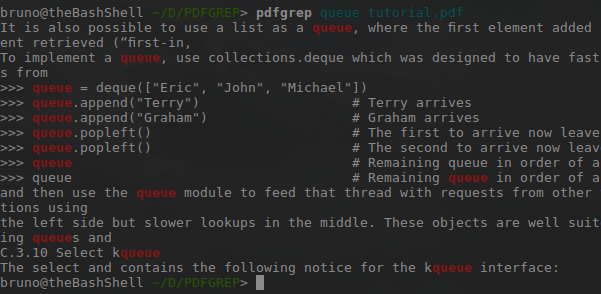
pdfgrep переносит привычную модель grep на PDF. Инструмент читает текст PDF и ищет по нему регулярное выражение. Для системного администратора, исследователя или разработчика это удобнее графического интерфейса, когда нужно обработать набор файлов в каталоге и получить результаты в терминале.
Полезные режимы
pdfgrep "фраза" file.pdf— найти выражение в одном документе;-i— игнорировать регистр;-n— показывать номер страницы рядом с совпадением;-rили--recursive— рекурсивно обрабатывать каталог;- регулярное выражение — искать семейство похожих записей, например номера определённого формата.
Не запускайте широкий рекурсивный поиск по всей файловой системе без необходимости. Сначала ограничьте рабочий каталог: это уменьшает время обработки и делает выдачу проверяемой. Для сканов pdfgrep сталкивается с той же границей, что и графический viewer: без текстового слоя искать нечего.
pdftotext и grep
Связка pdftotext из Poppler и обычного grep полезна, когда нужно сначала явно получить текстовое представление PDF, а затем применять стандартные Unix-инструменты. Это также хороший диагностический приём: если pdftotext создаёт пустой или бессмысленный текст, проблема находится в исходном PDF или его текстовом слое, а не в grep.
- Преобразуйте PDF в текстовый файл.
- Откройте несколько строк результата и проверьте порядок символов.
- Запустите grep по полученному тексту.
- Если нужен номер страницы исходного PDF, предпочтительнее pdfgrep, потому что простой промежуточный TXT не всегда сохраняет удобную привязку к страницам.
Что делать, если PDF — скан и Ctrl+F ничего не находит
OCR не является разновидностью поиска. Он создаёт или восстанавливает текстовый слой, после чего обычный поиск становится возможным. Это ключевая последовательность: изображение страницы → распознавание символов → текстовый слой → Find. Если перепутать этапы, пользователь будет безрезультатно переключать программы, хотя ни одна обычная панель Search не может сравнить строку с пикселями.
| Инструмент | Что делает со сканом | Когда выбирать | Что проверить после |
|---|---|---|---|
| PDF Commander | OCR в рамках работы с PDF | Нужен единый Windows-процесс обработки и дальнейшего поиска | Два-три контрольных слова на разных страницах |
| ABBYY FineReader | Распознаёт image-only PDF и создаёт searchable текст | Сложные сканы, где OCR — центральная задача | Фамилии, числа, таблицы, смешанная кириллица/латиница |
| OCRmyPDF | Добавляет OCR-слой к существующему PDF | Linux, сервер, автоматизация, пакетная обработка | Наличие текста и отсутствие нежелательной повторной обработки |
| Tesseract | Распознаёт растровые изображения и может выводить searchable PDF | Технический OCR-процесс с подготовленными изображениями | Язык, качество изображения, символы |
| OneNote | Может извлекать текст из отдельных изображений | Обходной способ для небольшого фрагмента | Скопированный текст, а не весь многостраничный PDF |
OCR в PDF Commander
Если поиск в PDF Commander не находит текст из-за скана, сначала используйте функцию распознавания текста. Для поискового сценария нужен вариант, при котором в PDF появляется невидимый текстовый слой: внешний вид страницы сохраняется, а символы становятся доступны для Find и копирования.
Откройте раздел «Распознавание» и нажмите «Распознать текст». В окне распознавания задайте диапазон страниц и тип «Быстрый», выберите «Извлечь текст» и включите «Добавить невидимый слой текста», чтобы сохранить внешний вид страниц и сделать содержимое доступным для поиска. Укажите язык распознавания, нажмите «Распознать», сохраните PDF и затем повторите поиск через Ctrl+F.
Как контролировать OCR
- Сохраните исходный PDF отдельно.
- Выберите правильный язык распознавания. Для смешанного документа учитывайте языки, которые реально присутствуют на страницах.
- Запустите распознавание.
- После обработки нажмите Ctrl+F и найдите короткое слово на первой странице.
- Повторите проверку на странице в середине и ближе к концу файла.
- Отдельно проверьте число, фамилию и слово с буквами «О», «С», «В», «Н», которые внешне похожи на латинские символы.
Если первые страницы распознаны хорошо, это ещё не гарантирует качество всего файла: сканы могут различаться по наклону, контрасту и разрешению. Для важных документов выборочно проверьте разные типы страниц — обычный текст, таблицу, мелкий шрифт и страницу с печатью.
ABBYY FineReader
ABBYY FineReader предназначен в том числе для OCR image-only PDF. После распознавания можно искать текст внутри самого проекта и сохранять searchable PDF для последующего поиска в других программах. Это важнее простого «скопировать распознанный текст»: searchable PDF сохраняет страницы как документ и добавляет слой, по которому работает Find.
Когда FineReader полезнее обычного просмотрщика
- текст нельзя выделить вообще;
- скан многостраничный и поиск нужен регулярно;
- важны кириллица, таблицы и сложная вёрстка;
- нужно получить PDF, который будет searchable и в других приложениях.
Контроль качества
Не ограничивайтесь визуальным совпадением страницы с исходником. OCR может оставить картинку неизменной, но ошибиться в невидимом текстовом слое. Выберите пять контрольных фрагментов: простое слово, редкую фамилию, число с несколькими нулями, термин с дефисом и фразу через перенос строки. Такой набор выявляет разные классы ошибок.
OCRmyPDF
OCRmyPDF предназначен для добавления searchable OCR text layer к существующим PDF. Инструмент особенно удобен в Linux и автоматизированных процессах, потому что работает с готовым PDF и сохраняет документ в PDF, добавляя распознанный слой. По умолчанию он старается не повторять OCR там, где текст уже существует; для повторной обработки предусмотрены отдельные режимы.
Практический сценарий для каталога сканов
- Возьмите копию одного типичного файла, а не весь архив сразу.
- Выполните OCR с подходящим языком.
- Проверьте PDF через pdfgrep или обычный viewer.
- Сравните размер и визуальное качество с исходником.
- Только после успешной проверки переносите схему на пакет документов.
Такой тестовый проход важен для автоматизации: ошибка языка или параметров, применённая к тысяче файлов, создаёт тысячу некачественных текстовых слоёв.
Tesseract
Tesseract — OCR-движок для растровых изображений. Существенное ограничение: PDF не является его обычным входным форматом. Поэтому существующий многостраничный PDF обычно сначала разбирают на изображения либо используют OCRmyPDF, который строит процесс вокруг PDF и Tesseract. Сам Tesseract способен формировать searchable PDF из распознаваемых изображений с выводом в PDF.
Когда использовать непосредственно
- страницы уже представлены PNG/TIFF/JPEG;
- нужен собственный скрипт OCR;
- пользователь контролирует предварительную обработку изображений;
- нужна интеграция в технический pipeline.
Для обычного пользователя с одним готовым PDF непосредственный Tesseract сложнее, чем PDF-ориентированный OCR-инструмент.
OneNote как обходной способ
OneNote можно использовать как обходной способ для отдельного изображения или небольшого фрагмента: извлечь текст, затем искать уже в полученном текстовом содержимом. Для многостраничного PDF этот процесс не заменяет полноценный OCR, потому что ручная обработка каждой страницы не масштабируется.
Если задача — один скриншот, можно получить текст и затем искать уже в извлечённом фрагменте. Если задача — книга или архив, используйте OCR, который сохраняет searchable PDF целиком.
Обычный поиск, расширенный поиск, замена и redaction — разные операции
| Операция | Что делает | Когда нужна | Что не делает |
|---|---|---|---|
| Find | Находит строку в текущем документе | Быстро перейти к слову или фразе | Не изменяет PDF и не ищет автоматически весь архив |
| Advanced Search | Добавляет область и критерии | Папка PDF, комментарии, целые слова, регистр | Не создаёт текстовый слой в скане |
| Find & Replace | Находит текст и заменяет его новым | Редактирование повторяющейся строки | Не является безопасным удалением секретных данных |
| Redaction | Предназначена для необратимого удаления закрываемого содержимого при корректном применении | Персональные и конфиденциальные данные | Не сводится к чёрному прямоугольнику поверх текста |
| OCR | Распознаёт изображение текста и создаёт текстовые данные | Скан, фотография страницы | Не является поисковым запросом |
Практическая последовательность для скана договора выглядит так: OCR → Find → проверка совпадений → при необходимости редактирование или redaction. Для обычного текстового PDF первый этап не нужен. Это позволяет избежать повторного распознавания корректного текста и лишнего риска искажений.
Почему поиск в PDF не работает: диагностика по симптомам
Текст виден, но вообще не выделяется
Причина: страница является изображением. Действие: выполните OCR. Проверка: после обработки выделите одно слово и повторите Ctrl+F.
Одни слова находятся, а другие — нет
Причина: ошибки OCR, лигатуры, переносы, смешение кириллицы и латиницы либо внутренние разрывы текстовых блоков. Действие: сократите фразу до устойчивой части и попробуйте соседнее слово. Проверка: скопируйте проблемное слово из PDF в текстовое поле и сравните символы.
Короткое слово даёт сотни совпадений
Причина: запрос слишком общий. Действие: используйте Whole words, точную фразу либо добавьте второе значимое слово. Проверка: количество результатов должно уменьшиться без исчезновения заведомо нужного фрагмента.
Точная фраза не находится, хотя все слова есть рядом
Причина: между словами может быть перенос строки, скрытый символ или другой порядок текстовых блоков. Действие: ищите по двум частям фразы отдельно. Проверка: скопируйте визуальный фрагмент и посмотрите, как он представляется как обычный текст.
Поиск с учётом регистра ничего не находит
Причина: Case sensitive требует точного совпадения регистра. Действие: отключите параметр и повторите Find. Проверка: если совпадения появились, проблема была в слишком строгом критерии.
Поиск по папке не видит новый PDF
Причина: индекс ещё не обновлён либо каталог исключён из области. Действие: обновите индекс или проверьте путь. Проверка: найдите уникальное слово из нового файла и убедитесь, что документ появился в выдаче.
Everything мгновенно находит имя файла, но медленно ищет текст
Причина: индекс имён и content search — разные механизмы. Действие: сначала сузьте набор по имени, пути и расширению, затем применяйте content:. Проверка: запрос должен обрабатывать ограниченный набор кандидатов, а не весь диск.
В браузере Ctrl+F ищет элементы сайта, а не PDF
Причина: фокус находится на HTML-странице вокруг встроенного viewer. Действие: откройте сам PDF во вкладке либо щёлкните внутри просмотрщика. Проверка: найденные совпадения должны подсвечиваться на страницах PDF.
После OCR слово находится с ошибками
Причина: неверно распознаны отдельные символы. Действие: повторите OCR с правильным языком и, если возможно, более качественным исходным изображением. Проверка: используйте контрольные слова с похожими буквами, числа и длинные термины.
PDF защищён и часть действий недоступна
Разрешения PDF могут ограничивать копирование и редактирование. Поиск и редактирование — разные права и разные функции. Не пытайтесь обходить ограничения: работайте с разрешённой копией или запросите документ с необходимыми правами у владельца.
Как искать по PDF программно
Программный поиск нужен не большинству читателей, но он решает задачи, которые неудобны вручную: проверка тысяч файлов, поиск по шаблону, автоматическое составление списка страниц и интеграция в внутренний документооборот. Здесь особенно важно не смешивать извлечение текста и OCR. Библиотека может прекрасно искать по существующим символам и при этом не распознавать ни одной буквы на скане.
Python и pypdf
pypdf умеет извлекать текст из PDF, после чего к строке можно применять обычный поиск Python или регулярные выражения. При этом pypdf не является OCR-системой: из image-only PDF библиотека не извлечёт текст, которого в документе нет. Для такого файла сначала нужен OCR.
Логика алгоритма
- Открыть PDF через PdfReader.
- Пройти страницы по порядку.
- Получить текст страницы через extract_text().
- Нормализовать регистр только если задача допускает регистронезависимый поиск.
- Проверить наличие строки или регулярного выражения.
- Сохранить номер страницы и короткий контекст результата.
Для рабочих документов полезно хранить не только факт совпадения, но и имя файла, номер страницы и небольшой фрагмент вокруг найденного выражения. Тогда результат можно проверить без повторного полного прохода.
from pypdf import PdfReader

needle = "контрольный термин"
reader = PdfReader("document.pdf")

for page_number, page in enumerate(reader.pages, start=1):
    text = page.extract_text() or ""
    if needle.casefold() in text.casefold():
        print(page_number)
Этот пример не выполняет OCR и не исправляет порядок чтения сложной вёрстки. Если extract_text() возвращает пустую строку на визуально заполненной странице, сначала исследуйте структуру PDF или распознайте скан.
Python и pdfplumber
pdfplumber также используется для извлечения текста и работы со структурой PDF. Он полезен, когда кроме самого совпадения нужно анализировать слова и их координаты на странице. Сценарий тот же: извлечение → поиск → фиксация страницы и контекста. Для изображения без текста потребуется отдельный OCR-этап.
При сложной таблице сначала проверьте, каким порядком библиотека возвращает текст. Визуально соседние ячейки могут оказаться далеко друг от друга в извлечённой строке, поэтому поиск длинной фразы через границу ячеек ненадёжен.
Python и Spire.PDF
Spire.PDF for Python содержит PdfTextFinder для поиска текста в PDF и поддерживает сценарий выделения найденного фрагмента. Такой подход удобен, когда результат нужно не только вывести в консоль, но и отметить в производной копии документа.
Правильная последовательность
- Загрузить PDF.
- Создать поисковый объект для нужной страницы или документа.
- Выполнить Find.
- Получить найденные фрагменты.
- При необходимости добавить highlight.
- Сохранить результат отдельным файлом, не затирая исходник до проверки.
Подсветка через API уже изменяет выходной PDF, в отличие от временной поисковой подсветки обычного viewer. Поэтому оригинал и производную копию следует различать явно.
Aspose.PDF для C#
В Aspose.PDF типичный механизм поиска строится вокруг TextFragmentAbsorber. Объект получает искомый текст, документ принимает visitor, после чего программа перебирает найденные TextFragments. Для шаблонного поиска можно использовать регулярные выражения в поддерживаемом сценарии.
Что сохранять в результате
- номер страницы;
- найденный текст;
- координаты или иные доступные свойства, если нужен визуальный отчёт;
- имя исходного файла при пакетной обработке.
Сначала протестируйте библиотеку на одном PDF с известным текстом. Только затем подключайте каталог: это отделяет ошибки кода от проблем конкретных документов.
GroupDocs.Search for Java
GroupDocs.Search for Java предназначен не просто для чтения одного PDF, а для построения индекса и поиска по коллекции документов. Рабочая модель похожа на настольный индексатор: создать индекс → добавить документы → выполнить запрос → обработать найденные документы и совпадения.
Поддерживаемые типы поиска включают более сложные варианты, чем точная строка: Boolean, phrase, fuzzy, regular expression и поиск словоформ в соответствующих режимах. Поэтому API подходит для серверной системы, где пользователи регулярно ищут по одному и тому же архиву.
Ограничения разработческого подхода
- нужно отдельно решать обновление индекса при изменении файлов;
- нужно контролировать права доступа к документам, чтобы поиск не раскрывал содержимое недоступных пользователю файлов;
- image-only PDF всё равно требует OCR-процесса;
- массовый индекс нужно проверять на тестовом наборе до обработки рабочего архива.
Буквальный поиск и поиск по смыслу — не одно и то же
Ctrl+F отвечает на вопрос «где в документе встречается эта последовательность символов». Полнотекстовый индекс расширяет задачу до «в каких документах коллекции встречаются эти слова». Семантический AI-поиск отвечает на другой вопрос — «в каком фрагменте документа обсуждается эта тема или содержится ответ по смыслу».
| Тип | Пример задачи | Сильная сторона | Риск ошибки |
|---|---|---|---|
| Обычный Find | Найти номер договора 17-РК | Точное буквальное совпадение | Не найдёт другую формулировку |
| Advanced Search | Найти фразу во всей папке | Область и фильтры | Зависит от текстового слоя и индекса |
| Полнотекстовый индекс | Найти все документы о рекламациях | Быстрый повторный поиск по коллекции | Нужно поддерживать индекс |
| Семантический поиск | Найти раздел, где объясняется порядок возврата | Работает с идеей, а не только точной строкой | Ответ нужно сверять с оригинальным текстом и страницей |
Для юридически значимого номера, фамилии, артикула или точной цитаты семантический ответ не заменяет буквальный поиск. Даже если AI правильно пересказал смысл, контроль следует выполнять по исходному PDF и конкретной странице.
Как выбрать способ поиска
| Способ | Лучший сценарий | Нужен OCR | Поиск по множеству PDF | Работа без отправки файла наружу |
|---|---|---|---|---|
| PDF Commander | Один PDF на Windows, локальная работа | Для скана — да | Не основной сценарий | Да |
| Adobe Acrobat Reader | Один файл и разовый поиск по папке | Для скана нужен распознанный слой | Да, через Advanced Search | Да |
| PDFelement | Поиск вместе с редактированием и OCR | Есть OCR-сценарий | Расширенная область поиска | Да для локальной программы |
| PDF-XChange Editor | Подробная панель результатов | Требуется текстовый слой | Поддерживает расширенную область | Да |
| «Просмотр» | Один PDF на Mac | Для image-based PDF требуется распознавание | Не основной сценарий | Да |
| Google Chrome | PDF уже открыт во вкладке | Нет | Нет | Да, если PDF уже локальный и открыт без внешней обработки |
| SeekFast | Папка документов с контекстом результатов | Сканы должны быть searchable | Да | Да при локальной работе |
| DocFetcher | Регулярный поиск по локальному архиву | Сканы нужно распознать | Да, через индекс | Да |
| Recoll | Большой архив на Linux | Есть сценарии с внешним OCR | Да | Да |
| pdfgrep | Linux, терминал, скрипты | Сканы нужно распознать | Да, рекурсивно | Да |
| Smallpdf | Разовая онлайн-операция | Есть OCR-сценарий | Не главный вариант для локального архива | Нет, файл обрабатывается веб-сервисом |
| PDF Expert | iPhone/iPad | Для скана нужен OCR | Не для большого архива | Локальный мобильный сценарий |
| Xodo PDF Reader | Android | Есть OCR-сценарий | Не для большого архива | Подходит для локального файла |
Практические сценарии
Нужно найти пункт в договоре на 80 страниц
Начните с PDF Commander на Windows или «Просмотра» на Mac. Ищите редкую часть формулировки, а не общее слово «сторона» или «срок». Если пункт повторяется в оглавлении и тексте, выбирайте результат по контексту и номеру страницы.
Неизвестно, в каком из 200 договоров есть фамилия
Не открывайте файлы по одному. Используйте Adobe Advanced Search для разового прохода либо DocFetcher, Recoll или другой индексатор для регулярной работы. В качестве проверки откройте один найденный документ и повторите обычный Find внутри него.
Есть отсканированная книга
Сначала OCR, затем поиск. Для настольной работы подойдёт ABBYY FineReader; для Linux и автоматизации — OCRmyPDF. После распознавания проверяйте не только частые слова, но и редкие фамилии, числа и термины через несколько десятков страниц.
PDF открыт по ссылке и нужно одно слово
Не переносите файл в отдельный сервис без необходимости. В Chrome, Edge, Firefox, Яндекс Браузере или Safari вызовите Find. Если не находится ни одно очевидное слово, проверьте, является ли PDF сканом.
Нужно найти все документы с определённым кодом
Для кода полезен точный буквальный поиск с учётом пунктуации. Если код может встречаться с пробелами или дефисами, выполните несколько контролируемых вариантов. При регулярной задаче используйте индексатор и храните запрос в воспроизводимой форме, чтобы другой сотрудник мог получить ту же выдачу.
Нужно найти текст на телефоне
На iPhone/iPad используйте PDF Expert; на Android — Xodo PDF Reader или PDF Reader Pro. Сначала найдите короткое контрольное слово. Если оно отсутствует в результатах и текст не выделяется, причина не в мобильной клавиатуре, а в отсутствии searchable text.
Нужно искать ежедневно по библиотеке инструкций
Создайте полнотекстовый индекс. На Windows подойдёт DocFetcher или специализированный поиск по документам, на Linux — Recoll. Настройте одну папку-корень, определите порядок обновления индекса и заранее распознайте сканы. Это быстрее и надёжнее ежедневного сканирования всей коллекции обычным Advanced Search.
Частые ошибки при поиске по PDF
- Сразу включать Case sensitive. Строгий регистр сужает выдачу до проверки того, как слово записано в документе. Сначала лучше искать шире.
- Искать длинное предложение целиком. Переносы и внутренние разрывы PDF могут сделать визуально непрерывную фразу несколькими текстовыми блоками. Начинайте с устойчивого фрагмента.
- Путать OCR и Find. OCR создаёт текст, Find ищет по нему. Одна операция не заменяет другую.
- Считать подсветку изменением документа. Временное выделение найденного фрагмента обычно служит навигацией. Постоянный highlight — отдельная аннотация.
- Искать по папке через простой Ctrl+F. Для коллекции нужен Advanced Search, индексатор или специализированный инструмент.
- Считать поиск имён файлов поиском содержимого. Быстрый список PDF по названию не подтверждает, что программа прочитала текст внутри.
- Не обновлять индекс. Новый PDF не попадёт в результаты, пока индексатор не обработает его.
- Доверять OCR без проверки. Визуально страница может выглядеть идеально, а невидимый текст содержать ошибки.
- Отправлять конфиденциальный PDF в случайный онлайн-сервис. Для закрытых документов выбирайте локальный workflow или сервис, разрешённый правилами вашей организации.
- Использовать один результат как доказательство полноты. Если задача важна, проверьте несколько вариантов написания и несколько контрольных страниц.
Как проверить, что поиск действительно работает
Контроль результата нужен не только после OCR. Он полезен и при обычном Find, особенно если PDF получен из нестандартной системы. Используйте короткий проверяемый протокол.
- Выберите три фрагмента, которые видны в документе: частое слово, редкий термин и число.
- Найдите каждый по отдельности.
- Для одного слова включите Whole words и сравните число совпадений.
- Для другого измените регистр и проверьте поведение Case sensitive.
- Если используется поиск по папке, создайте тестовый PDF с уникальной строкой и убедитесь, что он появляется после обновления индекса.
- После OCR скопируйте найденный фрагмент в текстовый редактор и сравните символы.
- Для важного результата откройте найденную страницу вручную и прочитайте предложение вокруг совпадения.
Такой протокол выявляет четыре разные проблемы: отсутствие текстового слоя, слишком строгие параметры, неактуальный индекс и ошибочный OCR.
Частые вопросы
Почему Ctrl+F не находит слово, которое видно на странице?
Чаще всего страница является изображением либо текстовый слой содержит ошибку. Попробуйте выделить и скопировать слово. Если выделение невозможно, выполните OCR. Если копируется неправильная строка, проблема в существующем текстовом слое.
Можно ли искать сразу в сотне PDF?
Да. Для разовой задачи используйте Adobe Advanced Search с областью «All PDF Documents in». Для регулярной работы по большому архиву рациональнее индексатор: DocFetcher или Recoll. На Linux для пакетного сценария подходит pdfgrep.
Чем Whole Words отличается от точной фразы?
Whole Words ограничивает совпадение границами отдельного слова. Точная фраза требует, чтобы несколько слов шли в нужной последовательности. Это разные фильтры: первый полезен против совпадений внутри более длинных слов, второй — для устойчивых формулировок.
Нужно ли включать учёт регистра?
Только когда регистр несёт смысл: код, идентификатор, сокращение или регистрозависимая запись. Для обычной фразы сначала ищите без Case sensitive, чтобы не потерять варианты с другой заглавной буквой.
Можно ли искать текст внутри картинки в PDF?
Не обычным Find. Сначала картинку нужно распознать через OCR и получить текстовый слой. После этого текст можно искать как в обычном PDF.
Почему после OCR не находится часть слов?
OCR распознаёт символы вероятностно и может перепутать похожие буквы, цифры, дефисы и пробелы. Проверьте язык, качество скана и скопированный текст. Для проблемной строки попробуйте искать более короткий корректно распознанный фрагмент.
Можно ли искать в комментариях PDF?
Да, если программа включает комментарии в область поиска. Такая опция есть, например, в расширенных режимах ряда настольных PDF-программ. Если информация была оставлена рецензентом в аннотации, обычный поиск только по page text может её не показать.
Можно ли найти и сразу заменить слово?
В редакторах с Find & Replace — да, но это уже редактирование. Перед массовой заменой проверьте все найденные контексты: одно и то же слово может встречаться в реквизитах, цитатах и примечаниях, где замена не нужна.
Как искать точную цитату, если в PDF есть переносы?
Начните с двух-трёх слов внутри цитаты, не пересекающих перенос строки. Если они находятся, расширяйте выражение. Длинная фраза может быть внутренне разбита на несколько объектов даже при визуально нормальном отображении.
Почему поиск по папке не видит сканы?
Индексатор получает текст из документа через доступный обработчик. Если PDF содержит только изображения и не прошёл OCR, индексировать как текст нечего. Сначала создайте searchable PDF, затем обновите индекс.
Можно ли искать по PDF без интернета?
Да. PDF Commander, Adobe Acrobat Reader, PDF-XChange Editor, «Просмотр», DocFetcher, Recoll и pdfgrep работают в локальных сценариях. Интернет нужен онлайн-сервисам и некоторым облачным функциям, но не самой концепции поиска по PDF.
Что лучше для конфиденциального документа?
Локальный инструмент, который не требует загрузки файла во внешний веб-сервис. Для Windows можно начать с PDF Commander, для Mac — с «Просмотра». Если требуется OCR или индексирование, выбирайте локальный процесс, разрешённый правилами организации.
Что делать, если слово содержит дефис?
Сначала ищите точное написание. Если результата нет, попробуйте часть до или после дефиса: в PDF символ может отличаться по типу, а при переносе строки дефис и следующая часть слова могут храниться раздельно. После нахождения части проверьте страницу вручную.
Можно ли искать по регулярному выражению?
В обычном Ctrl+F — как правило, нет. Для регулярных выражений удобнее специализированные инструменты: pdfgrep в Linux или программные библиотеки. Regex полезен для номеров, кодов и других строк с формальной структурой.
Что выбрать для разовой задачи?
Если известен файл и он текстовый, используйте уже доступный viewer: на Windows — PDF Commander или другой установленный просмотрщик, на Mac — «Просмотр», в браузере — Ctrl+F/Command+F. Не устанавливайте индексатор для одного документа.
Что выбрать для постоянной работы с тысячами PDF?
Используйте индексатор. DocFetcher подходит для локальной индексированной коллекции, Recoll — сильный вариант для Linux. Перед индексацией распознайте сканы, иначе часть архива останется невидимой для полнотекстового поиска.
Какой способ выбрать в итоге
Для одного PDF на Windows практичнее начинать с PDF Commander: открыть документ, нажать Ctrl+F или лупу, ввести фразу и перейти к результату. Если неизвестно, в каком файле находится текст, используйте расширенный поиск по папке или полнотекстовый индексатор. На macOS базовую задачу закрывает «Просмотр»; на Android — Xodo PDF Reader; на Linux для одного файла подходят Okular и Evince, а для архива — Recoll или pdfgrep.
Если текст визуально присутствует, но поиск его не видит, не перебирайте просмотрщики по кругу. Проверьте текстовый слой и при необходимости выполните OCR. После распознавания обязательно протестируйте несколько контрольных слов на разных страницах. Это отделяет корректный searchable PDF от документа, который лишь выглядит правильно, но содержит ошибочный невидимый текст.
Для регулярного поиска важнее не количество функций конкретного viewer, а воспроизводимый процесс: понятная область поиска, корректный текстовый слой, индекс для большой коллекции и ручная проверка критичных совпадений по исходной странице. Именно эта последовательность делает поиск по PDF надёжным независимо от размера документа и платформы.
 *EXE — расширение исполняемого файла. Сайт является партнером проекта