
Файл DNG — это цифровой негатив: в нём хранится информация, полученная от сенсора камеры, а окончательный вид снимка формируется при RAW-проявке. PNG — уже готовое растровое изображение. Поэтому задача «конвертировать DNG в PNG» состоит не в простой смене расширения: конвертер должен прочитать RAW-данные, применить демозаику, баланс белого, цветовой профиль и другие параметры проявки, после чего записать полученные пиксели в PNG. Ниже разобраны локальные программы, браузерные сервисы и мобильные приложения, а также способы пакетной обработки, проверки результата и защиты исходников.
Для быстрой навигации по программам FreeEXE можно использовать существующую внутреннюю подборку конвертеров RAW в PNG. В этой инструкции основной первый способ — ФотоМАСТЕР: он открывает RAW-фотографии, поддерживает пакетную обработку и сохраняет серию в PNG. Для сложной проявки и 16-битного вывода ниже отдельно разобраны RawTherapee и darktable, а для массовой смены формата — XnConvert и другие пакетные конвертеры.
Что происходит при преобразовании DNG в PNG
В DNG могут находиться не готовые RGB-пиксели, а исходные значения с фотосенсора, метаданные камеры и инструкции по интерпретации изображения. RAW-конвертер превращает эти данные в цветной кадр. На этом этапе выбираются профиль камеры, баланс белого, экспозиция, обработка светов и теней, шумоподавление и резкость. После экспорта в PNG результат «запекается»: изменить баланс белого так же свободно, как в исходном DNG, уже нельзя.
Почему «PNG без потерь» не означает «RAW без потерь»
PNG применяет сжатие без потерь к уже сформированному растровому изображению. После сохранения и повторного открытия PNG его пиксели не портятся из-за JPEG-подобного сжатия. Но DNG и PNG хранят разные типы данных: PNG не заменяет цифровой негатив и не сохраняет весь запас для повторной RAW-проявки. Исходный DNG следует хранить отдельно даже после удачной конвертации.
8 или 16 бит на канал
Если PNG нужен только для публикации, документа, презентации или передачи в приложение, которое работает в стандартном 8-битном RGB, обычно достаточно 8 бит на канал. Если после RAW-проявки планируется интенсивная цветокоррекция, градиенты, маски или композитинг, полезен 16-битный файл. RawTherapee и darktable позволяют сохранить PNG с 16-битной глубиной. Для максимально совместимого промежуточного мастер-файла профессиональные RAW-редакторы часто используют также 16-битный TIFF.
Метаданные: EXIF, XMP, GPS и профиль цвета
Не каждый конвертер одинаково переносит метаданные. Часть сервисов удаляет EXIF ради уменьшения размера или приватности; другие сохраняют профиль и данные съёмки; третьи дают отдельный переключатель. Если важны дата, камера, объектив, авторство, GPS или ICC-профиль, проверяйте итоговый PNG отдельно. Для конфиденциальных публикаций, наоборот, удаление геометок может быть преимуществом.
PNG, TIFF или JPEG
| Формат | Когда выбирать | Главное ограничение |
|---|---|---|
| PNG | Нужен lossless-растр, отсутствие JPEG-артефактов, прозрачность или 8/16-битный RGB-результат | Фотографии часто весят заметно больше JPEG; RAW-данные не сохраняются |
| TIFF | Нужен промежуточный файл для дальнейшей профессиональной обработки и широкий выбор разрядности | Большой размер |
| JPEG | Нужна компактная копия для отправки, сайта или соцсетей | Сжатие с потерями и меньший запас для повторной обработки |
| DNG | Нужно сохранить цифровой негатив и возможность заново проявить кадр | Не везде открывается без RAW-совместимого ПО |
Сравнение способов DNG → PNG
| Инструмент | Платформа | Где обрабатывается файл | Пакетно | RAW-коррекция | Для какого сценария |
|---|---|---|---|---|---|
| ФотоМАСТЕР | Windows, macOS | локально | да | базовая и пакетная | быстрая обработка серии с коррекцией и экспортом PNG |
| XnConvert | Windows, macOS, Linux | локально | да | ограниченная | массовая смена формата, размера и метаданных |
| Adobe Photoshop + Adobe Camera Raw | Windows, macOS | локально | через общий RAW-workflow | полная проявка Camera Raw | точная ручная проявка и последующая ретушь |
| Pixillion | Windows, macOS | локально | да | минимальная | быстрое преобразование файлов |
| BatchPhoto | Windows, macOS | локально | да | есть RAW-настройки | большие серии с resize, rename и другими правилами |
| WidsMob ImageConvert | Windows, macOS | локально | да | базовая | batch, resize, rename и watermark |
| RawTherapee | Windows, macOS, Linux | локально | да, через очередь | полная | контролируемая RAW-проявка и 8/16-битный PNG |
| darktable | Windows, macOS, Linux | локально | да | полная | каталогизация, проявка и управляемый экспорт |
| Convertio | браузер | облако | да | нет полноценной проявки | разовая конвертация без установки |
| CloudConvert | браузер | облако | да | параметры вывода | облачная конвертация и автоматизация |
| FreeConvert | браузер | облако | да | настройки PNG | resize, ориентация и управление метаданными |
| RAW Batch – RAW Converter | iPhone, iPad, Mac | локально | да | да | мобильная RAW-проявка и 8/16-битный PNG |
| RAW Converter: DNG to JPG | Android | локальное приложение | да | базовая | DNG→PNG прямо на Android |
Windows: программы для DNG в PNG
ФотоМАСТЕР — основной способ
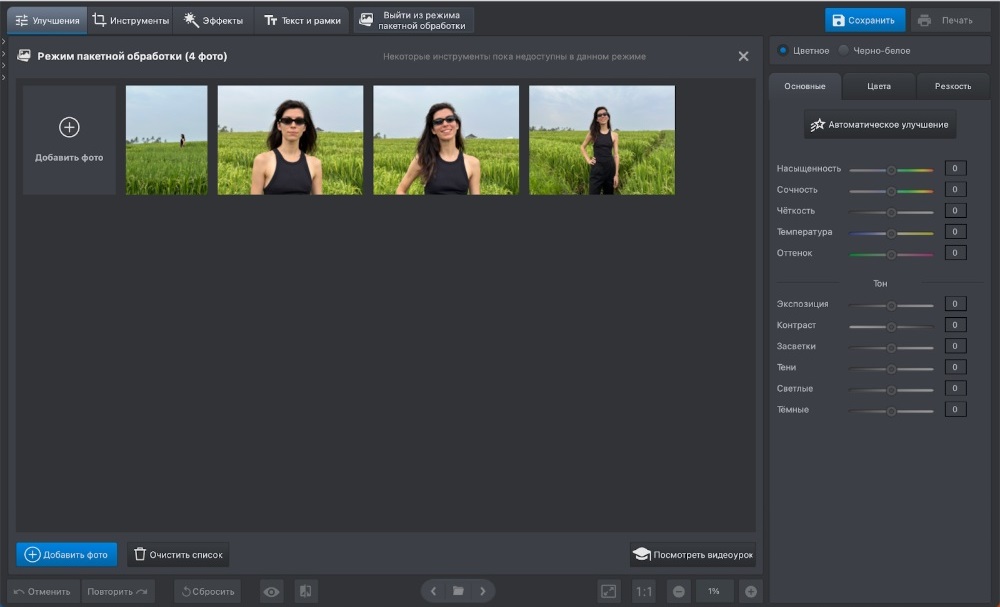
ФотоМАСТЕР полезен, когда нужно не просто получить PNG, а перед сохранением привести серию DNG к одному виду. В режиме пакетной обработки доступны свет и цвет, резкость, эффекты, текст и рамки, а на выходе можно выбрать PNG и одновременно изменить размер. Это локальная работа: RAW не требуется отправлять в браузерный сервис.

- Откройте режим для серии. Нажмите «Пакетная обработка». Если нужен один снимок и более тонкая ручная коррекция, можно начать с «Открыть фото», а затем сохранить результат отдельно.
- Добавьте DNG. Загрузите нужные файлы. В пакетном режиме они появляются миниатюрами; выбранный снимок можно просмотреть крупнее и при необходимости повернуть.
- Настройте проявку. В разделе «Улучшения» отрегулируйте экспозицию, цветокоррекцию, температуру, насыщенность и резкость. В разделе «Инструменты» при необходимости используйте «Кривые». Не повышайте резкость автоматически только потому, что она доступна: для кадров с высоким ISO лишняя резкость подчёркивает шум.
- При необходимости примените одинаковые действия. Для серии, снятой в одинаковом свете, удобно использовать общие настройки. Если кадры заметно отличаются по экспозиции, обработайте их группами.
- Нажмите синюю кнопку «Сохранить». В поле формата выберите PNG. В блоке размера можно оставить «Не изменять» или использовать «% от оригинала», «По ширине», «По высоте», «По большей стороне» либо «По меньшей стороне».
- Выберите интерполяцию. При уменьшении фотографии доступны «Точечная», «Билинейная», «Бикубическая» и «Фильтр Ланцоша». Для обычной фотографии разумнее начать с бикубической или Ланцоша и проверить мелкие детали на 100%.
- Сохраните и проверьте итог. Откройте PNG отдельно, сравните цвет, ориентацию и размеры с предпросмотром RAW. Исходные DNG не удаляйте.
Плюсы:
- локальная работа с серией RAW-файлов;
- цвето- и тонокоррекция до экспорта;
- PNG выбирается непосредственно в окне пакетного сохранения;
- одновременно можно переименовать и изменить размер файлов.
Минусы:
- если задача требует специализированного управления демозаикой, профилями камеры и 16-битным промежуточным workflow, удобнее RAW-редакторы уровня RawTherapee или darktable;
- пакетный режим не заменяет индивидуальную ручную проявку кадров с сильно разным освещением.
XnConvert
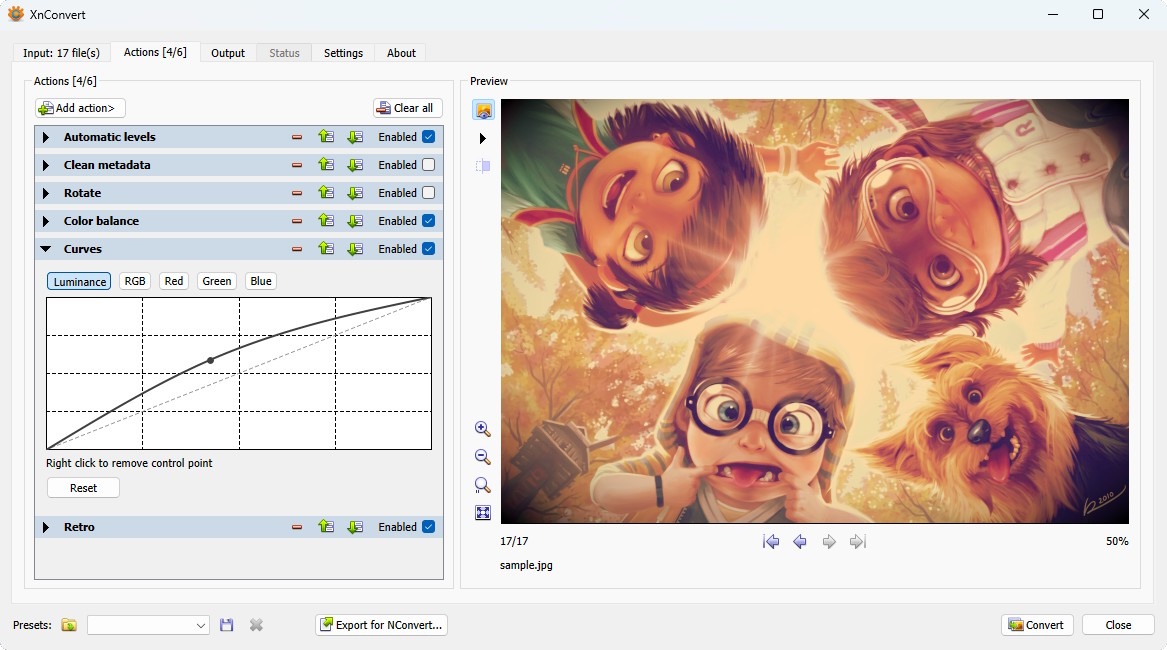
XnConvert рассчитан на массовые операции. Он читает DNG и другие RAW-форматы, работает на Windows, macOS и Linux и позволяет выстроить цепочку действий: изменить размер, повернуть, исправить уровни, очистить часть метаданных, а затем записать все файлы в один выходной формат. Это особенно удобно, когда DNG уже выглядит приемлемо после встроенного декодирования и нужна не глубокая проявка, а быстрая подготовка большой папки.

- На вкладке Input добавьте отдельные DNG или целую папку.
- На Actions оставьте только действительно нужные операции. Для чистой конвертации этот этап можно пропустить.
- Перейдите в Output, задайте папку, шаблон имени и выберите PNG в списке форматов.
- Если нужно сохранить профиль, EXIF/XMP или, наоборот, очистить метаданные, проверьте соответствующие переключатели до запуска.
- Нажмите Convert. После обработки выборочно откройте несколько файлов из начала, середины и конца серии.
Плюсы:
- одна и та же схема работы на трёх настольных ОС;
- очень сильная пакетная обработка;
- можно сохранять пресеты повторяющихся задач;
- файлы остаются на компьютере.
Минусы:
- это прежде всего конвертер и пакетный процессор, а не полноценная цифровая фотолаборатория;
- при критичном цвете RAW лучше сначала проявить в специализированном редакторе.
Adobe Photoshop + Adobe Camera Raw
Photoshop использует Camera Raw как RAW-процессор. DNG сначала открывается в Camera Raw, где можно выставить баланс белого, экспозицию, света, тени, профиль, детализацию и оптические коррекции. После команды открытия изображение попадает в Photoshop как уже проявленный растр, и только тогда его следует экспортировать в PNG. Важно не путать этот путь с Adobe DNG Converter: отдельный DNG Converter переводит камерные RAW в DNG, а не DNG в PNG.
- В Photoshop выберите File → Open и укажите DNG.
- В Camera Raw настройте профиль и баланс белого, затем проверьте экспозицию, Highlights/Shadows и детализацию.
- Нажмите Open Image, чтобы передать проявленный кадр в Photoshop.
- Если дополнительное редактирование не нужно, выполните экспорт в PNG через доступную команду сохранения/экспорта PNG.
- Сохраните исходный DNG отдельно. PNG — итог проявки, а не замена цифрового негатива.
Плюсы:
- точная RAW-проявка перед PNG;
- полноценная ретушь, слои и маски после проявки;
- подходит для сложных единичных кадров.
Минусы:
- для простой массовой смены формата процесс тяжелее, чем в XnConvert;
- Camera Raw не следует воспринимать как кнопку «перепаковать DNG в PNG»: это полноценная стадия интерпретации RAW.
IrfanView
IrfanView читает DNG через RAW/CamRAW-плагин и умеет сохранять PNG. Его сильная сторона — лёгкая пакетная обработка без тяжёлой фотолаборатории. Для серии используется окно File → Batch Conversion/Rename; там задаются выходной формат, каталог и дополнительные массовые операции.
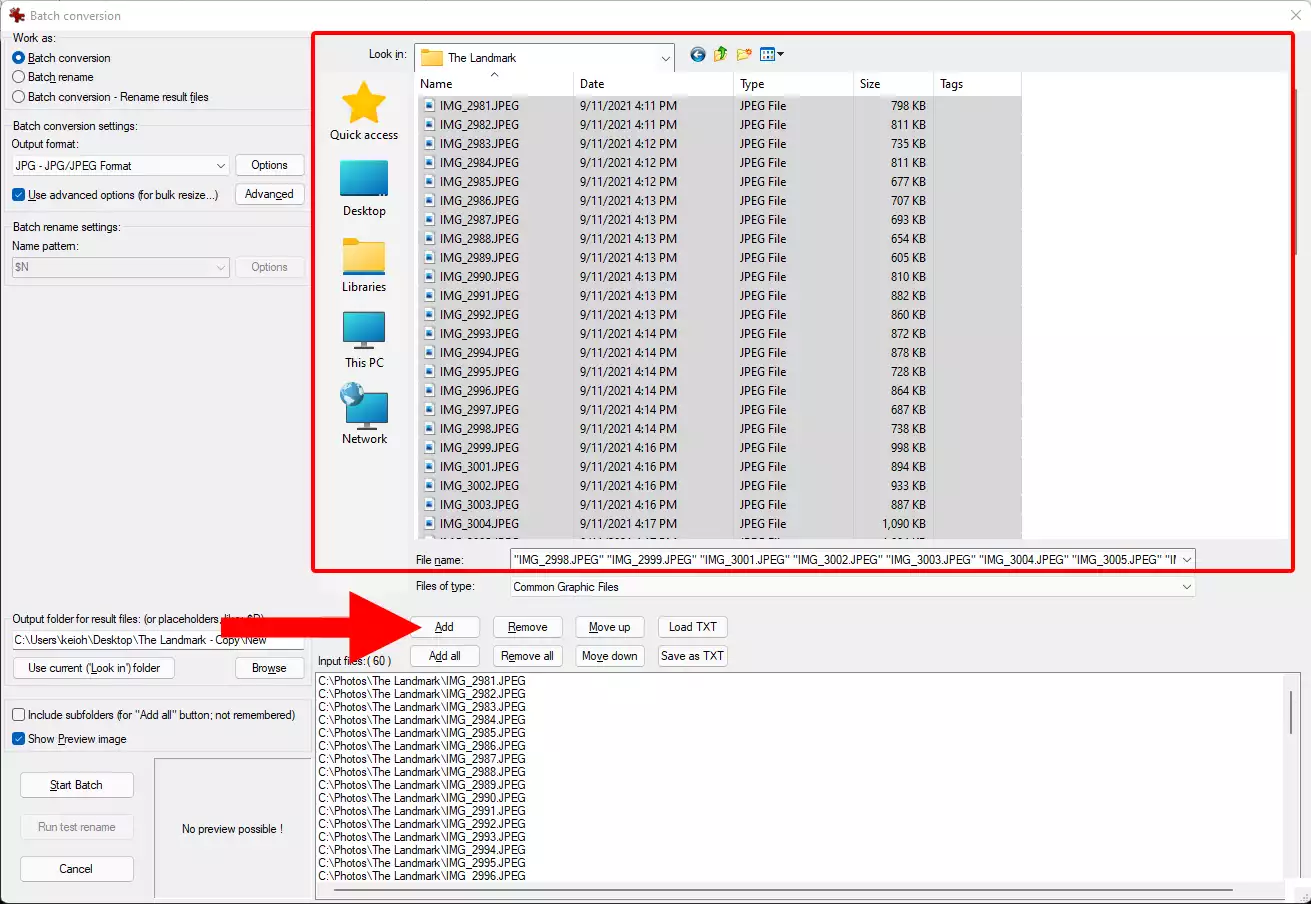
- Убедитесь, что DNG открывается в IrfanView; если нет, проверьте наличие пакета IrfanView PlugIns с модулем CamRAW.
- Нажмите B или откройте File → Batch Conversion/Rename.
- Добавьте DNG в список обработки.
- Выберите PNG как Output format. Не включайте дополнительные resize/crop-функции, если нужна только смена формата.
- Укажите Output directory и нажмите Start Batch.
Плюсы:
- быстрый пакетный workflow;
- подходит для слабого ПК;
- понятный отдельный список входных файлов.
Минусы:
- DNG зависит от RAW-плагина;
- инструменты проявки значительно проще специализированных RAW-редакторов.
ImBatch
ImBatch строит обработку как цепочку задач. Это удобно, когда каждую DNG-фотографию нужно сначала уменьшить или повернуть, затем переименовать и только после этого записать PNG. Для DNG→PNG в пакетной цепочке используется задача Save As.
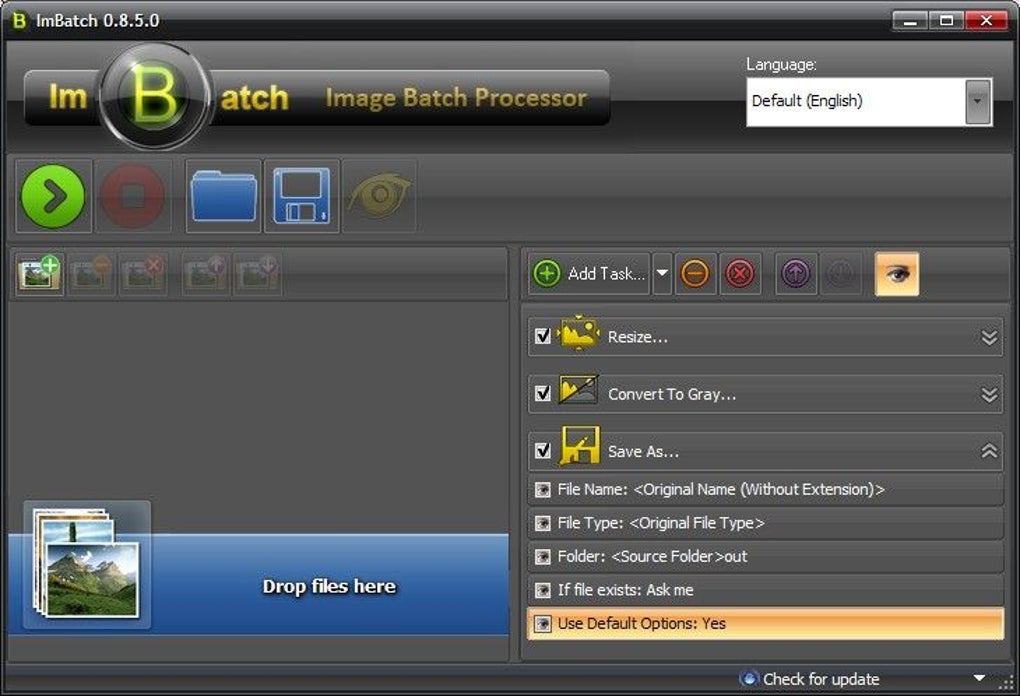
- Перетащите DNG в левую область списка файлов.
- Нажмите Add Task и добавьте Save As.
- В параметрах задачи выберите PNG и выходную папку.
- Если нужны resize, watermark или rename, добавляйте их отдельными задачами до Save As.
- Запустите пакет и проверьте итоговые файлы.
Плюсы:
- наглядная последовательность операций;
- удобно повторять один и тот же сценарий для папок;
- batch — базовый режим работы.
Минусы:
- для тонкой RAW-проявки набор инструментов ограничен;
- DNG поддерживается этим рабочим процессом, но на новой камере важно сначала открыть один тестовый файл.
Picosmos Tools

Picosmos Tools объединяет редактор, просмотрщик и пакетный модуль. В Batch доступны Convert, Resize, Watermark, Color, Rename и другие операции; конвертер предлагает JPG, WebP, PNG, BMP и GIF. Этот путь удобнее всего для папки с DNG, когда одновременно требуется уменьшить разрешение или проставить одинаковую обработку.
- Откройте модуль Batch и добавьте папку с фотографиями.
- Выберите Convert.
- В File Type укажите PNG.
- При необходимости задайте максимальное разрешение и выходную папку.
- Запустите обработку и выборочно сравните PNG с исходными DNG.
Плюсы:
- конвертация, изменение размера и переименование собраны в одном пакетном модуле;
- есть отдельные операции для цвета и водяного знака.
Минусы:
- это старый интерфейсный workflow; для современных камер совместимость конкретного DNG лучше проверять на одном файле до обработки всей съёмки;
- не заменяет полноценную RAW-проявку.
Chasys Draw IES
Chasys Draw IES — графический редактор, который открывает RAW/DNG без отдельного Paint.NET-плагина и сохраняет изображение через File → Save As в PNG. Это вариант для единичного кадра, когда вместе с конвертацией нужны базовые инструменты рисования и ретуши.
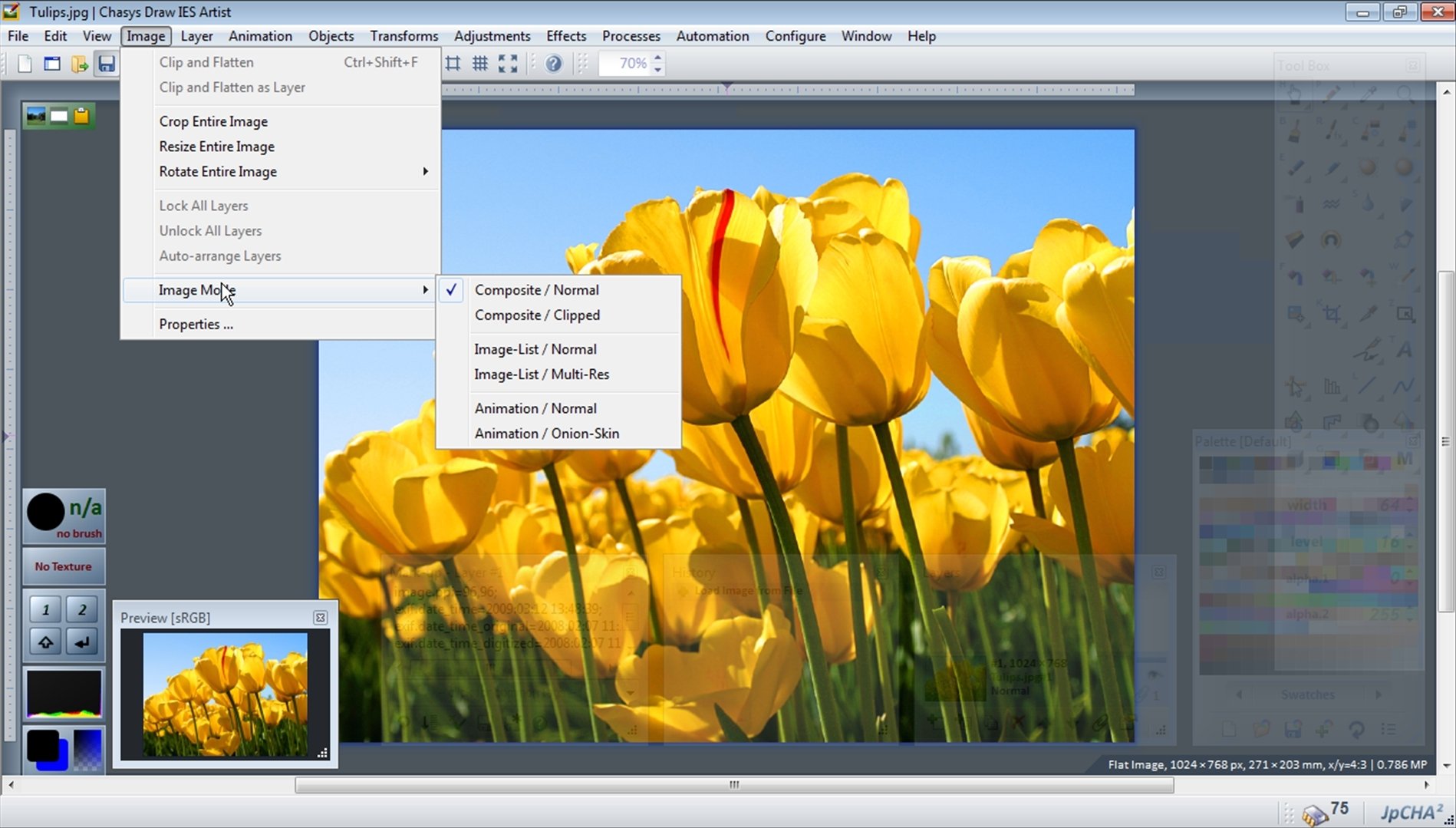
Плюсы:
- редактирование перед сохранением;
- PNG доступен как обычный выходной формат;
- не требуется отдельный RAW-плагин для этого рабочего процесса.
Минусы:
- не самый быстрый путь для сотен DNG;
- поддержку конкретной модели камеры следует проверять до массовой работы.
AVS Image Converter
AVS Image Converter ориентирован на массовую конвертацию. В рабочем окне есть отдельная команда To Png, вкладки Corrections и Watermark, поле выходной папки и кнопка Convert Now!. Программа используется как RAW-конвертер, но для новой камеры безопаснее сначала проверить открытие одного DNG — поддержка RAW зависит от декодера и профиля камеры.
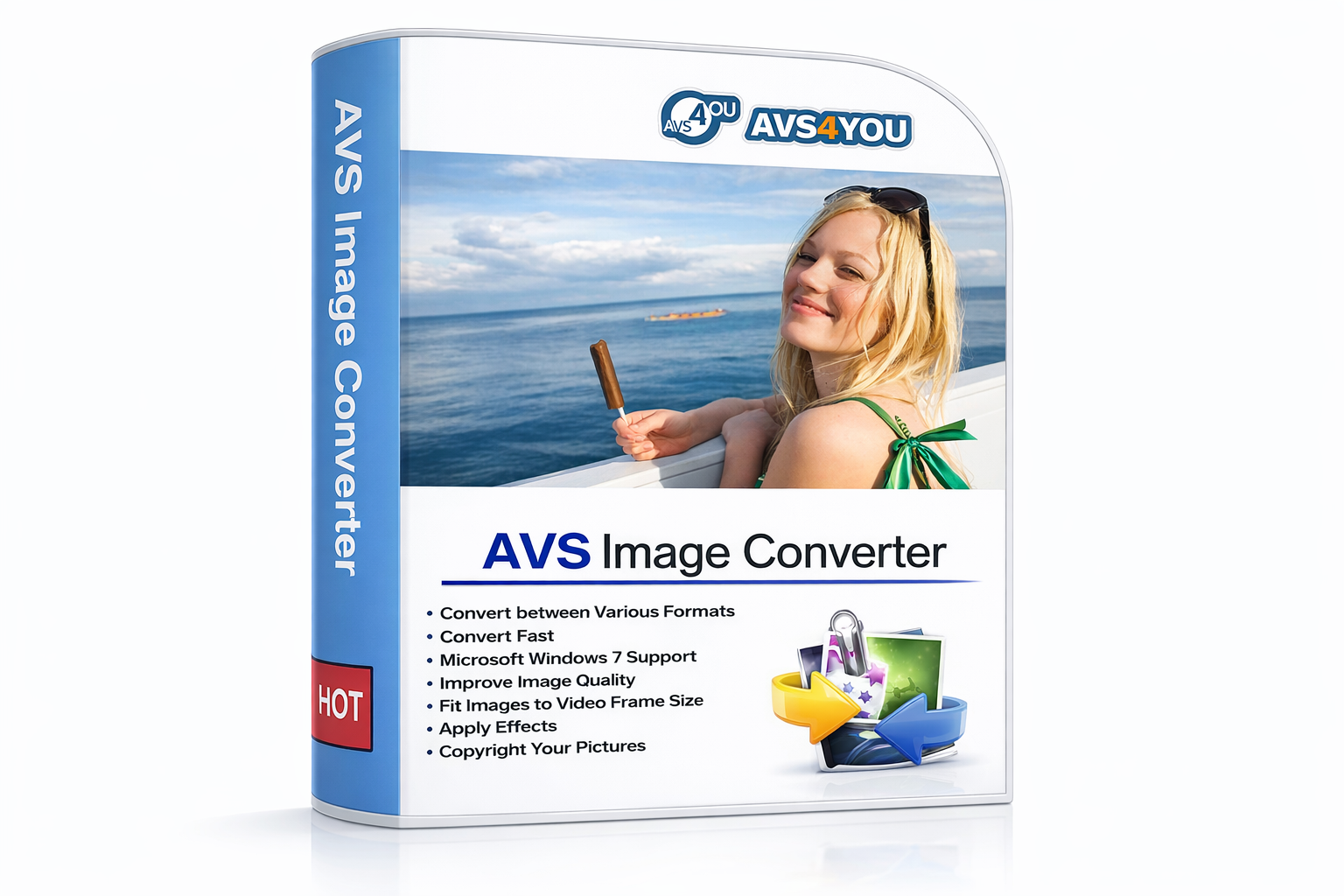
- Добавьте фотографии кнопкой Add.
- Выберите To Png.
- При необходимости откройте Corrections для коррекции и Watermark для маркировки.
- Задайте Destination Folder.
- Нажмите Convert Now!.
Pixillion
Pixillion — прямой конвертер: DNG относится к читаемым форматам, а PNG — к форматам записи. Интерфейс сводит задачу к списку входных файлов, полю Output Folder, выпадающему Output Format и кнопке Convert.

- Нажмите Add File(s) и выберите DNG.
- Укажите выходную папку через Browse.
- В Output Format выберите PNG.
- Если изменение размера не требуется, не включайте Resize.
- Нажмите Convert в правой нижней части окна.
Плюсы:
- прямой понятный путь DNG→PNG;
- пакетная очередь;
- версии для Windows и macOS.
Минусы:
- меньше RAW-контроля, чем в фотолабораториях;
- при сложной экспозиции лучше проявить кадр до финальной конвертации.
BatchPhoto
BatchPhoto поддерживает чтение DNG и запись PNG и ориентирован на серии. Его рабочий процесс построен как мастер: добавить фотографии, настроить фильтры/правила, выбрать выходной формат и запустить пакет. Помимо простой смены формата доступны RAW-настройки, resize, crop, rename и watermark.
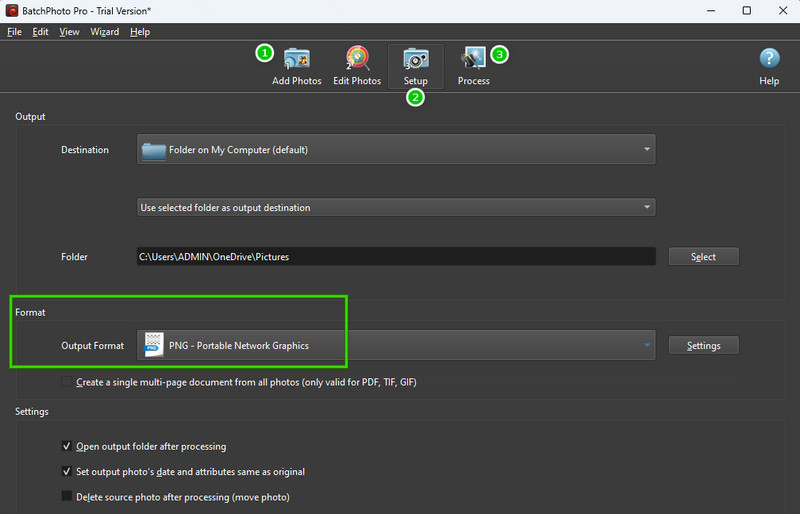
Плюсы:
- обработка большого числа файлов одним заданием;
- можно совместить проявку, изменение размера и экспорт;
- поддерживаются Windows и macOS.
Минусы:
- для одного DNG мастер пакетной обработки избыточен;
- настройки стоит сохранить как профиль только после проверки результата на нескольких разных кадрах.
HitPaw Univd

HitPaw Univd закрывает сценарий локальной пакетной обработки: DNG можно обрабатывать локально на Windows или macOS и сразу собирать серию в одну очередь. В перечне входных изображений есть DNG, а среди выходных форматов — PNG, JPG, JPEG, TIFF, BMP, HEIC и WebP. Это именно конвертер изображения, а не RAW-проявщик уровня Lightroom: перед экспортом удобно проверить кадры и единый формат партии, но тональную обработку DNG лучше закончить заранее, если кадру требуется точная работа со светом и цветом.
- Откройте HitPaw Univd и на домашнем экране перейдите в раздел Photo, затем выберите Image Converter.
- Добавьте DNG через область импорта. Для серии используйте Add image; миниатюру можно открыть для предварительного просмотра, а лишние кадры удалить из очереди.
- В поле Convert all to выберите PNG. В Save to задайте папку, отличную от каталога с оригинальными DNG, чтобы не смешивать исходники и готовые растровые файлы.
- Перед большим заданием конвертируйте один кадр и проверьте размеры, ориентацию и цвет.
- Нажмите Convert All для всей партии.
Плюсы:
- есть DNG во входных форматах и PNG в выходных;
- несколько файлов конвертируются одной очередью;
- исходные RAW не требуется отправлять в браузерный сервис.
Минусы:
- программа существенно шире задачи DNG→PNG и избыточна, если нужна только разовая смена формата;
- конвертер изображений не заменяет полноценный RAW-процессор при сложной коррекции экспозиции, баланса белого и локальных зон.
Movavi Video Converter
Movavi Video Converter — отдельный настольный способ, который важно не путать с браузерным конвертером Movavi. Программа работает с изображениями на Windows и macOS, принимает DNG среди RAW-входов и позволяет получать PNG. Настольный вариант уместнее веб-формы, когда нужно обработать серию или исходники не должны уходить на сторонний сервер.
- Перетащите DNG в окно программы или добавьте их через элемент импорта файлов.
- Соберите в одной очереди только файлы одной задачи. Перед пакетным запуском удалите кадры, которые не должны попасть в экспорт.
- В списке выходных форматов выберите PNG.
- В Save to задайте каталог назначения.
- Нажмите Convert. После завершения проверьте один светлый и один тёмный кадр: одинаковый автоматический рендер RAW может давать заметно разный визуальный результат на неоднородной съёмке.
Плюсы:
- локальная пакетная конвертация;
- один интерфейс для изображений и других медиаформатов;
- поддерживаются Windows и macOS.
Минусы:
- для профессиональной проявки DNG функциональность конвертера не заменяет специализированный RAW-редактор;
- для одного файла быстрее браузерная форма или уже установленный просмотрщик с Save As.
Wondershare UniConverter
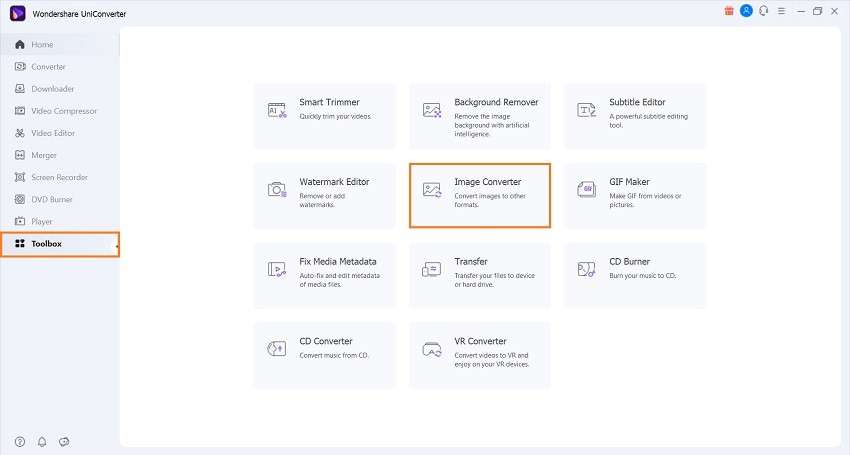
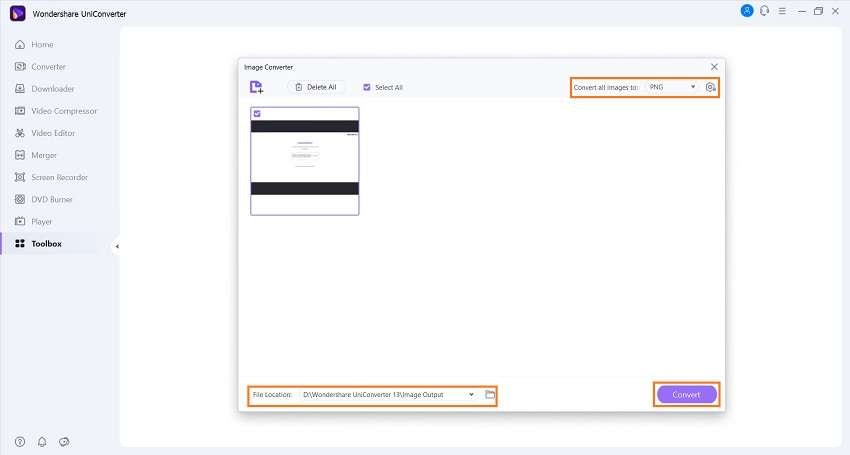
UniConverter выполняет настольную пакетную конвертацию DNG→PNG. В отличие от браузерных сервисов, обработка выполняется в установленной программе. Внутри UniConverter используется отдельный модуль Image Converter, где DNG добавляются в одну очередь, после чего для всей партии задаётся PNG.
- В главном окне откройте Toolbox и выберите Image Converter.
- Нажмите + или кнопку добавления и выберите DNG-файлы.
- Проверьте список исходников. Для серии с разным разрешением не задавайте принудительный общий размер, если задача — только сменить формат.
- В настройках выберите PNG как выходной формат. Параметры размера и качества меняйте только при конкретном требовании к результату.
- Укажите папку назначения и нажмите Convert.
Плюсы:
- пакетный DNG→PNG в отдельном модуле изображений;
- понятное разделение импорта, параметров и папки результата;
- локальная работа удобнее облака для конфиденциальных исходников.
Минусы:
- многофункциональный медиакомбайн избыточен для одной операции;
- при серьёзной RAW-коррекции нужен специализированный проявщик.
XnView MP

XnView MP полезен, когда нужно открыть один DNG, быстро посмотреть EXIF и сохранить отрендерованный кадр как PNG без запуска отдельного пакетного приложения. Он читает DNG и другие RAW на Windows, macOS и Linux, пишет PNG, но не является полноценным RAW-проявщиком: локальные маски, каталожная проявка и сложное восстановление света — не его основная задача.
- Откройте DNG через File → Open или перетащите файл в окно XnView MP.
- Убедитесь, что показан нужный кадр и ориентация верна.
- Выберите File → Save as.
- В списке форматов укажите PNG. Если нужен пакетный режим, вместо повторения Save as откройте XnConvert — это отдельный специализированный процесс, уже разобран выше.
- Сохраните копию в новую папку и сравните её с отображением DNG.
Плюсы:
- кроссплатформенный просмотрщик с DNG и PNG;
- подходит для единичного преобразования;
- метаданные доступны для просмотра до экспорта.
Минусы:
- это не RAW-проявщик;
- для большой серии рациональнее XnConvert.
ACDSee Photo Studio Home
ACDSee Photo Studio Home читает DNG, а семейство Photo Studio записывает PNG. Этот вариант удобен пользователю, который уже ведёт фотоколлекцию в ACDSee: отдельный внешний конвертер не нужен, и смену формата можно встроить в обычный просмотр и организацию снимков. При выборе программы только ради DNG→PNG более специализированные конвертеры проще.
Практический порядок: импортируйте или откройте DNG в библиотеке, проверьте кадр, затем используйте команду преобразования/сохранения в PNG. Для пакетной операции сначала отберите серию и убедитесь, что одинаковые параметры не ухудшают кадры с разной экспозицией.
Плюсы:
- нативное чтение DNG;
- PNG относится к поддерживаемым форматам записи;
- удобно совмещать конвертацию с каталогизацией.
Минусы:
- это более тяжёлый менеджер фотографий, чем простой converter;
- для контроля RAW-рендера лучше использовать профессиональный проявщик.
Adobe Lightroom Classic

Lightroom Classic нужен не столько для «перепаковки» DNG, сколько для контролируемой проявки перед PNG. DNG импортируется как RAW: можно скорректировать баланс белого, экспозицию, highlights/shadows, профиль, геометрию и другие параметры, а затем экспортировать уже интерпретированный результат. В диалоге экспорта PNG поддерживает 8- и 16-битную глубину и выбор цветового пространства, что заметно полезнее простого одношагового конвертера.
- Импортируйте DNG в каталог и выполните необходимые правки в модуле проявки.
- Выделите один снимок или серию и откройте File → Export.
- В блоке File Settings установите Image Format: PNG.
- Выберите Bit Depth: 8 bit для обычной доставки и 16 bit, если PNG будет дальше серьёзно обрабатываться.
- В Color Space укажите пространство, которое требуется следующему приложению; для массовой веб-передачи чаще нужен sRGB.
- В Image Sizing не включайте уменьшение, если необходимо сохранить исходные размеры.
- Нажмите Export, затем проверьте итоговый PNG до удаления или перемещения каких-либо рабочих копий.
Плюсы:
- полноценная RAW-проявка до экспорта;
- PNG 8/16 bit и управление цветовым пространством;
- одинаковые настройки можно синхронизировать на серии.
Минусы:
- требует каталожного рабочего процесса;
- для чистой смены расширения без коррекции намного сложнее XnConvert или простого онлайн-сервиса.
Adobe Photoshop Elements

Photoshop Elements открывает поддерживаемые Camera Raw-файлы, включая DNG от поддерживаемых камер, через окно Camera Raw. После проявки кнопка Open Image передаёт изображение в редактор, где его уже можно сохранить как PNG. Кнопка Save Image в Camera Raw предназначена для сохранения RAW-настроек/форматов вроде DNG, а PNG получают после открытия кадра в редакторе.
- Откройте DNG командой File → Open.
- В Camera Raw при необходимости измените White Balance, Exposure, Contrast, Saturation и другие доступные параметры.
- Нажмите Open Image, чтобы передать проявленный кадр в Photoshop Elements.
- Выберите File → Save As и укажите PNG.
- Нажмите Save. В окне PNG Options выберите None или Interlaced и подтвердите сохранение.
Плюсы:
- RAW-настройки до создания PNG;
- понятный отдельный этап Save As после проявки;
- оригинальный DNG остаётся неизменным.
Минусы:
- процесс длиннее простого batch-конвертера;
- поддержка конкретной камеры зависит от совместимости Camera Raw.
Capture One Pro
Capture One Pro — ещё один способ «сначала проявить, потом экспортировать», который полезен для коммерческой и студийной съёмки. Программа импортирует DNG от поддерживаемых камер, а экспорт вариантов создаёт JPEG, TIFF, PNG или PSD с применёнными коррекциями. В PNG нельзя сохранить исходную RAW-сущность: это именно новый отрендерованный вариант.
- Добавьте DNG через File → Import Images… либо импортируйте его в текущий Catalog/Session.
- Выполните нужную коррекцию и выделите готовые варианты в браузере.
- Нажмите значок Export в верхней части интерфейса или щёлкните по выделению правой кнопкой и выберите Export → Export….
- В Location задайте папку назначения.
- В выбранном Export Recipe откройте Format and Size, в поле Format выберите PNG, а в ICC Profile задайте требуемое цветовое пространство.
- Проверьте масштабирование и метаданные, затем запустите экспорт. Все выделенные варианты будут обработаны с параметрами выбранного рецепта.
Плюсы:
- профессиональная RAW-обработка перед выводом;
- экспорт серии вариантов одной задачей;
- можно управлять включением метаданных в профессиональном процессе.
Минусы:
- PNG в Capture One предназначен для выдачи готового результата, а не сохранения RAW-возможностей;
- для разовой конвертации программа избыточна.
FastStone Image Viewer

FastStone Image Viewer для Windows совмещает просмотрщик, редактор и пакетный конвертер. Он поддерживает DNG среди популярных камерных RAW и PNG среди основных графических форматов. Это практичный вариант, когда нужно быстро просмотреть серию, отсеять неудачные файлы и затем конвертировать выбранные изображения без полноценного каталога.
Для одного файла: откройте DNG, проверьте изображение и сохраните копию в PNG через функцию сохранения/конвертации. Для серии: используйте пакетный converter, добавьте выбранные кадры, задайте PNG и отдельный output folder. Если одновременно меняете размер, сначала проверьте алгоритм на одном кадре с мелкими деталями.
Плюсы:
- DNG входит в поддерживаемые camera RAW;
- есть просмотр и batch conversion в одном приложении;
- можно сразу выполнять resize, crop и базовую коррекцию.
Минусы:
- Windows-only;
- для профессиональной проявки RAW лучше Lightroom, Capture One, RawTherapee или darktable.
Paint.NET : только с RAW-плагином

Paint.NET не следует считать нативным DNG-конвертером: для открытия RAW/DNG требуется внешний RAW-плагин или совместимый декодер. Поэтому этот способ не следует ставить рядом с нативными RAW-редакторами. Если на компьютере уже настроен и доверенно работает RAW-плагин, после открытия DNG можно использовать File → Save As и выбрать PNG. Устанавливать старый неизвестный плагин только ради конвертации нецелесообразно: проще взять XnConvert, RawTherapee или darktable.
Старые и узкоспециализированные Windows-инструменты
Несколько старых и узкоспециализированных Windows-инструментов всё ещё встречаются в списках DNG-конвертеров. Использовать их следует только после проверки совместимости с конкретной камерой и текущей Windows: устаревший RAW-декодер может не распознать новый DNG даже тогда, когда сама программа запускается.
| Программа | Рабочий процесс DNG→PNG | Практическое замечание |
|---|---|---|
| PhotoScape 3.7 | Raw Converter → Preview → Save → PNG | пакетный RAW Converter ориентирован на JPG; PNG получают по одному после Preview |
| Able RAWer | File → Save As → PNG | конвертация по одному файлу; доступны gamma/brightness и RGB-scale |
| Digital Image Tool | добавить DNG → выбрать PNG → выполнить batch | есть resize, rotate, crop, watermark |
| PearlMountain Image Resizer | добавить серию → PNG → запустить | пакетная смена размера, имени и формата |
| Active Pixels | File → Open → File → Save As → PNG | одиночная обработка, несколько файлов можно держать во вкладках |
| Honeyview | Edit → Convert → PNG | конвертация в этом режиме не пакетная; доступны просмотр метаданных и resize |
| Free DNG Converter | File → Open File(s) → PNG → Convert | простая пакетная утилита старого поколения |
| WildBit Editor | File → Save As → PNG | один файл за раз, есть histogram/crop/resize |
| DNG Converter (старая утилита) | выбрать DNG → PNG → Convert | не путать с Adobe DNG Converter |
| RAW Image Viewer | открыть DNG → Save As → PNG | просмотр, resize и rotate |
| Open Freely | открыть DNG → Save As → PNG | единичная конвертация; старый универсальный просмотрщик |
macOS: локальная конвертация
Preview — встроенный способ
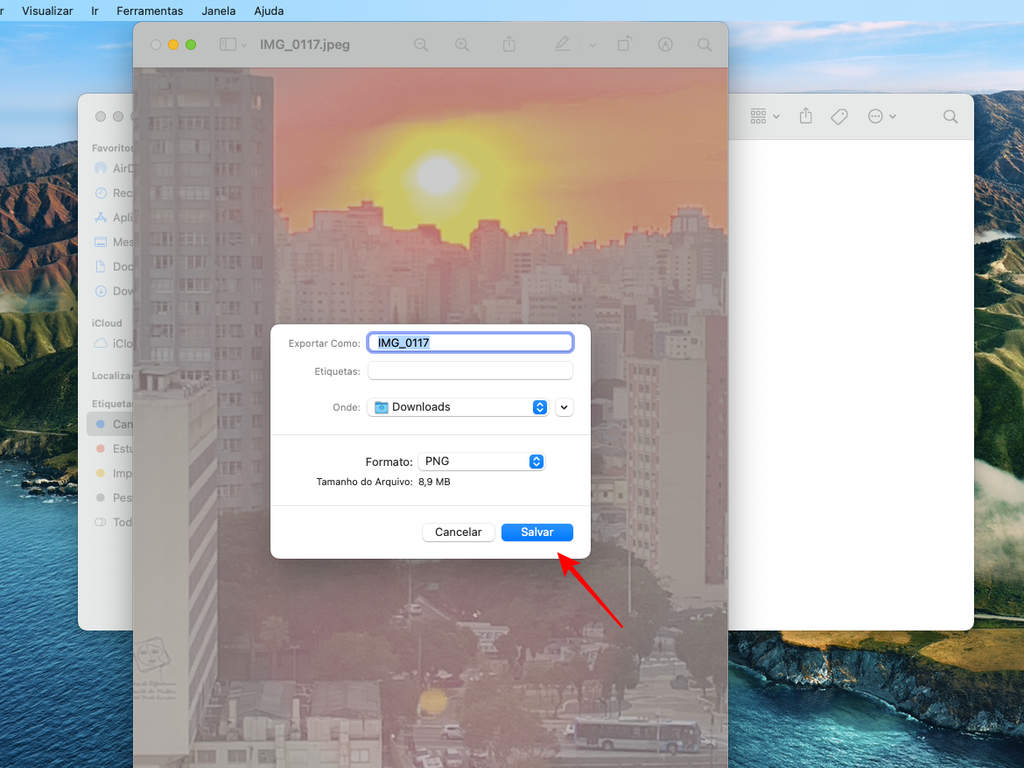
Preview («Просмотр») удобен, когда macOS уже открывает конкретный DNG через системные RAW-компоненты. Тогда отдельный конвертер не нужен: откройте файл, используйте File → Export, в поле Format выберите PNG и сохраните новую копию. Поддержка конкретной камеры зависит от RAW-декодера macOS, поэтому сначала проверьте один файл.
Плюсы:
- не требуется отдельная программа;
- исходный DNG можно оставить нетронутым;
- быстро для одного или нескольких совместимых файлов.
Минусы:
- нет развитой RAW-проявки;
- совместимость DNG определяется поддержкой камеры в системе.
WidsMob ImageConvert
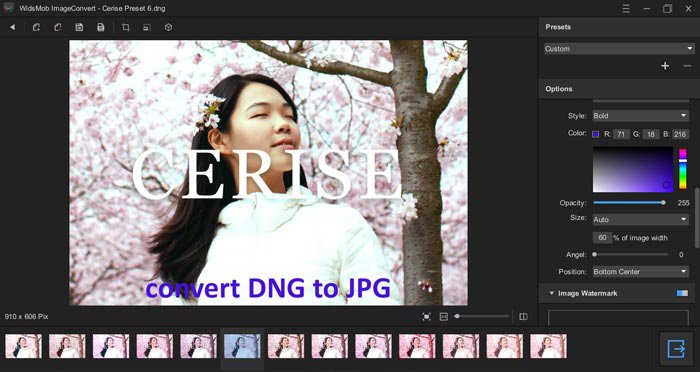
WidsMob ImageConvert читает DNG и другие RAW-форматы и пакетно выводит PNG, TIFF, JPEG и BMP. В отличие от простых «перепаковщиков», он позволяет в одной операции изменить размер, переименовать серию, повернуть файлы, добавить текстовый/графический watermark и рамку.
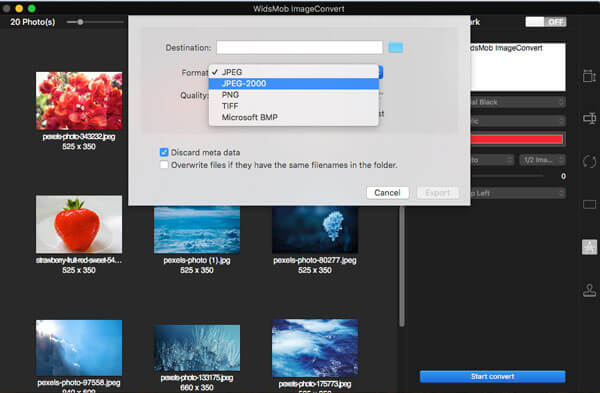
- Импортируйте DNG в список.
- Настройте Resize/Rotate/Rename только при необходимости.
- При экспорте выберите PNG в поле Format.
- Проверьте флажок удаления метаданных: не включайте его, если EXIF нужен в результате.
- Запустите экспорт всей партии.

WidsMob Viewer Pro
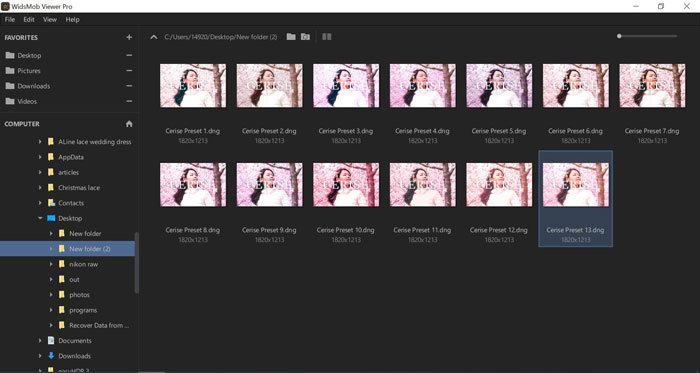
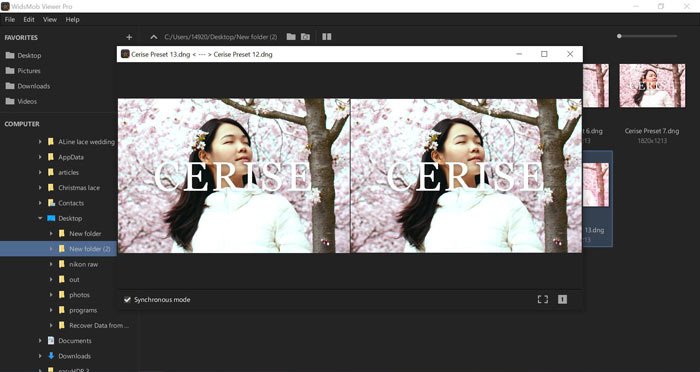
Viewer Pro полезен, если перед экспортом нужно быстро отсмотреть DNG, сравнить кадры и только затем конвертировать выбранные. DNG входит в список RAW-входов, а PNG — в варианты пакетного вывода. Рабочая логика: импортировать папку, отобрать снимки, открыть Batch → Batch Convert, указать PNG и папку назначения.
Онлайн-конвертеры DNG в PNG
Браузерный конвертер удобен для разовой задачи, когда не хочется устанавливать программу. Перед загрузкой DNG важны четыре параметра: где обрабатывается файл, сколько файлов можно отправить одной партией, есть ли настройки размера и метаданных, а также как сервис удаляет исходники и результаты. Для коммерческой съёмки, документов, кадров с геометками и других чувствительных данных предпочтительнее локальная программа либо браузерный инструмент с действительно клиентской обработкой.
Лимиты размера и числа файлов у веб-сервисов меняются, поэтому статья не фиксирует изменяемые цифры там, где они не влияют на сам способ. Перед большой партией проверяйте предел непосредственно в форме загрузки. Если сервис предлагает resize, quality, strip metadata или auto-orient, не включайте эти функции автоматически: для чистого DNG→PNG разумно сначала сохранить исходный размер и ориентацию и сравнить результат.
Convertio
Convertio выполняет DNG→PNG на сервере и подходит для быстрой разовой или небольшой пакетной задачи. Файлы можно добавлять с компьютера и подключённых облачных хранилищ. После выбора PNG достаточно запустить Convert и скачать результат. Такой workflow удобен для совместимости, но не заменяет проявку: баланс белого, профиль камеры и локальные RAW-коррекции здесь не являются основным сценарием.
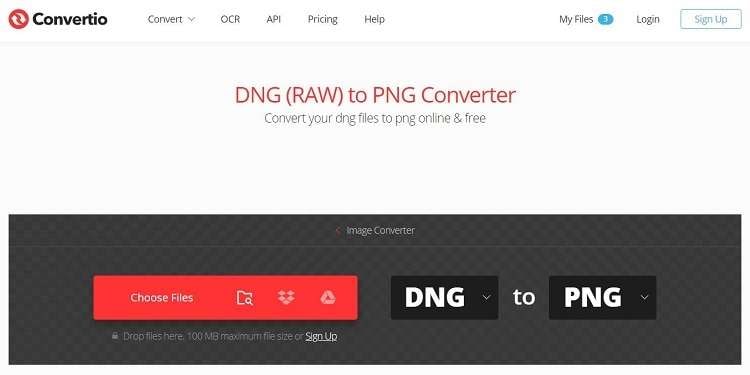
- Нажмите Choose Files и добавьте один или несколько DNG.
- Убедитесь, что выходной формат установлен на PNG.
- Перед запуском удалите из очереди случайно добавленные RAW.
- Нажмите Convert, скачайте PNG и проверьте разрешение и цвет.
Плюсы:
- минимальное число действий;
- пакетный список;
- не требуется установка.
Минусы:
- исходник передаётся облачному сервису;
- нет полноценного управления RAW-проявкой.
CloudConvert
CloudConvert имеет отдельное направление DNG→PNG и позволяет перед запуском настроить параметры результата. Он полезен, когда помимо смены формата нужно изменить размеры либо встроить операцию в автоматизированный облачный процесс. Для обычной конвертации оставляйте исходные пиксельные размеры, чтобы не смешивать смену формата с ресэмплингом.
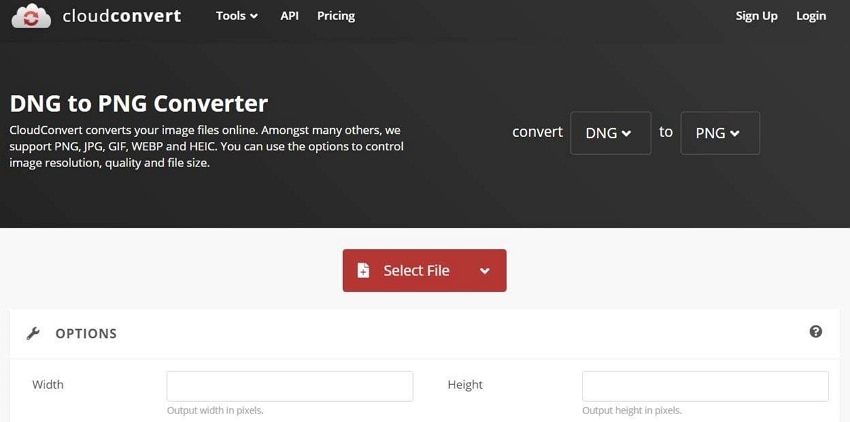
- Нажмите Select File и добавьте DNG.
- Проверьте направление DNG to PNG.
- Не задавайте Width/Height, если исходное разрешение нужно сохранить.
- Запустите Convert и скачайте PNG.
Плюсы:
- настройки вывода;
- поддержка пакетного и API-сценария.
Минусы:
- серверная обработка;
- не предназначен для детальной RAW-проявки.
FreeConvert
FreeConvert принимает DNG с устройства, Google Drive, Dropbox, OneDrive и по URL. В расширенных параметрах PNG доступны изменение размера, уровень сжатия, цвет прозрачности, Auto Orient и Strip Metadata. Для чистой смены формата оставьте исходный размер и не удаляйте метаданные, если они нужны в готовом файле.
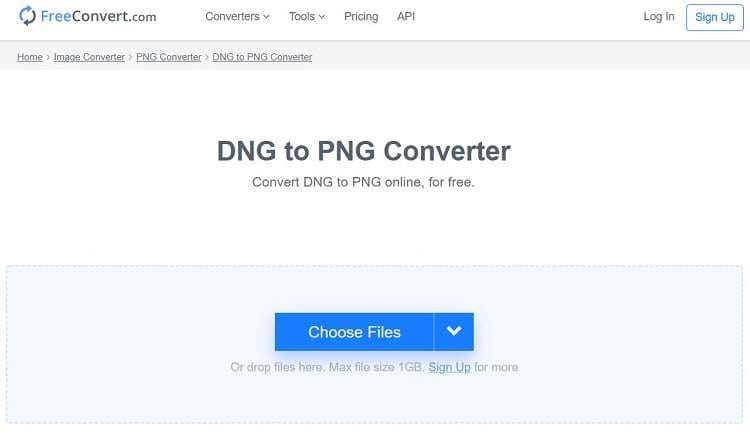
- Нажмите Choose Files и добавьте DNG.
- Выберите PNG.
- Откройте Advanced Settings только если нужен resize, auto-orient или очистка metadata.
- Запустите преобразование и проверьте итоговый PNG.
Плюсы:
- больше выходных настроек, чем у минимальных конвертеров;
- можно явно управлять метаданными и ориентацией.
Минусы:
- файл загружается в облако;
- неосторожное применение resize или Strip Metadata меняет результат помимо формата.
ezyZip: DNG→PNG без отправки RAW на сервер
ezyZip выполняет обработку в браузере с использованием WebAssembly: исходный DNG остаётся на устройстве, а преобразование выполняется локально средствами вкладки. Это важное отличие от большинства облачных конвертеров. Такой подход полезен для личных и конфиденциальных снимков, но ресурсы процессора и памяти расходует сам компьютер или телефон.
- Откройте DNG→PNG и выберите файл.
- Дождитесь локальной обработки во вкладке.
- Для нескольких файлов сохраните результаты по очереди или используйте предусмотренный пакетный режим.
- После сохранения откройте PNG отдельно и проверьте ориентацию и цвет.
Плюсы:
- RAW не требуется передавать облачному серверу;
- работает на разных ОС через современный браузер.
Минусы:
- большие DNG нагружают оперативную память устройства;
- это конвертация, а не полноценная фотолаборатория.
PicsSizer: локальная обработка в браузере
PicsSizer также рассчитан на клиентскую обработку изображений: DNG декодируется в браузере, после чего можно получить PNG. Инструмент полезен как компромисс между «ничего не устанавливать» и «не отправлять RAW на сервер». Для серии сначала протестируйте один кадр, особенно если важны 16-битный вывод и метаданные.
Плюсы:
- обработка без облачной загрузки исходника;
- пакетный сценарий;
- подходит для приватной разовой работы.
Минусы:
- скорость зависит от браузера и устройства;
- профессиональных инструментов проявки меньше, чем у настольного RAW-редактора.
ImageToStl
ImageToStl полезен, когда DNG→PNG нужно совместить с пакетным изменением размера, поворотом, учётом EXIF-ориентации и выгрузкой серии. Если нужен PNG исходного размера, не включайте resize; если требуется только смена формата, дополнительные операции лучше оставить выключенными.
- Добавьте DNG.
- Проверьте ориентацию.
- Оставьте исходный размер либо задайте новый осознанно.
- Запустите conversion.
- Скачайте отдельные PNG или ZIP-файл партии.
ImagesTool
ImagesTool ориентирован на пакетную конвертацию и дополнительно предлагает сжатие, размер, crop, фон и watermark. Это полезно, когда серия готовится к публикации, но опасно при простой смене формата: случайно включённый crop, resize или watermark попадёт во все результаты.
- Импортируйте DNG.
- Выберите PNG.
- Отключите лишние операции и проверьте настройки первой миниатюры.
- Запустите обработку.
- Скачайте партию и выборочно откройте несколько PNG.
Elysia Tools
Elysia Tools совмещает DNG→PNG с настройкой размера и тональными параметрами, включая яркость, насыщенность и светлые участки. Такой сервис уместен, когда изображение нужно слегка поправить перед выдачей, но для точной RAW-проявки с профилями камеры и масками лучше использовать настольный RAW-редактор.
AConvert
AConvert сочетает конвертацию DNG→PNG с изменением размера. Для сохранения исходной геометрии выбирайте PNG без изменения Width/Height. Если требуется пачка одинаковых превью, resize можно выполнить в той же операции и затем проверить, что все кадры сохранили правильное соотношение сторон.
MConverter
MConverter рассчитан на быстрый браузерный conversion и пакетные задачи. Перед загрузкой большой серии имеет смысл сначала добавить один DNG: так можно проверить, что конкретная камера декодируется корректно и автоматический рендер не даёт неожиданного баланса белого.
Media.io
Media.io выполняет DNG→PNG в браузере и удобен, если уже используется набор веб-инструментов этого сервиса. Не применяйте дополнительные редакторские функции автоматически: сначала получите PNG исходного размера, а оптимизацию делайте отдельным шагом только при необходимости.
Convertman
Convertman поддерживает пакетный веб-сценарий и подходит для серии небольшого объёма. Для чувствительных файлов важнее не скорость, а политика хранения: облачный сервис следует использовать только тогда, когда передача RAW допустима по задаче.
Movavi Online DNG Converter
Браузерная форма Movavi подходит для единичного DNG. Рабочая цепочка короткая: Add Your Media → PNG в Convert to → Convert. Для регулярной серии рациональнее установленный Movavi Video Converter, где файлы можно собрать в локальную очередь.
HitPaw Online Image Converter
Веб-вариант HitPaw уместен как быстрый путь для одного DNG: загрузить файл, выбрать PNG и сохранить результат. Для регулярной пакетной работы лучше HitPaw Univd, потому что настольный Image Converter собирает несколько файлов в локальную очередь.
Evoto
Evoto ориентирован на RAW-фотографии и поддерживает работу с файлами и папками. Если задача только DNG→PNG, отключайте дополнительные AI-коррекции, которые не нужны конкретному кадру: конвертация и ретушь должны быть разделены, чтобы результат можно было объяснить и повторить.
Другие браузерные DNG→PNG-сервисы
Ниже собраны остальные способы из выборки. Для простых сервисов повторяется одна и та же базовая механика, поэтому вместо десятков одинаковых инструкций приведены различия, которые действительно влияют на выбор. Если в строке нет специальной функции, алгоритм одинаков: загрузить DNG, выбрать PNG, запустить conversion, скачать результат и проверить разрешение, цвет и метаданные.
| Сервис | Что отличает | Когда использовать | Что проверить перед запуском |
|---|---|---|---|
| AnyRec Free Online Image Converter | минимальный интерфейс | один несекретный DNG | лимит файла и модель хранения |
| HowToConvert | веб-инструмент и отдельное приложение для настольных ОС | когда нужен выбор между браузером и установкой | где фактически обрабатывается файл в выбранном режиме |
| Online Converters | каталог направлений конвертации | поиск подходящего движка | на какой конечный сервис ведёт переход |
| InetTools | минималистичная форма | разовая конвертация | разрешение и цвет результата |
| FileConvertFree | простой универсальный conversion | обычный DNG→PNG | не путать lossless PNG с сохранением RAW |
| Online-Convert | широкий набор image settings | когда нужны дополнительные параметры вывода | не изменить DPI и размер случайно |
| Zamzar | прямая схема file → format → convert | единичный файл | текущий предел загрузки |
| Movavika | русскоязычная простая форма | разовая задача | текущий размер файла |
| Picflow | пакетная работа | несколько DNG без установки | параметры партии |
| 11zon BigConvert | массовая обработка | серия в браузере | лимит партии и отсутствие RAW-коррекции |
| CoolUtils | универсальный графический converter | разовая смена формата | выходные параметры |
| FabConvert | batch и политика удаления файлов | серия, которую допустимо передать облаку | срок хранения и лимит партии |
| ConverterOK | RAW-ориентированная форма | обычный DNG→PNG | не принимать «без потерь» за сохранение RAW |
| PEREFILE | объясняет применение PNG после RAW | разовая конвертация | метаданные и цвет |
| Converter.app | минимальный workflow | единичный файл | ограничения и приватность |
| MiConv | короткая трёхшаговая схема | быстрая разовая работа | текущий предел файла |
| AnyConv | универсальный веб-конвертер | один или несколько DNG | текущие ограничения |
| RunConvert | поддерживает крупные задания и API-сценарий | облачная партия | лимиты выбранного режима |
| Conholdate | обычная веб-форма плюс инструменты разработчика | разовая работа либо интеграция | не смешивать пользовательский и API-режим |
| ConvertFree | простая веб-конвертация | единичный файл | лимит и metadata |
| Cloud Converter | облачный универсальный workflow | разовый conversion | фактический лимит формы |
| OnlineConvert | небольшой браузерный workflow | малый файл | порог загрузки и output size |
| File Converter Online | работа без обязательной установки | разовая большая фотография | предел загрузки и очередь |
| Convertise | минимальная форма | единичная конвертация | цвет и размер после обработки |
| ImageConvert.org | большой каталог форматов | когда нужен DNG→PNG среди многих направлений | не включить соседнюю операцию |
| DigitalOfficePro | универсальный online converter | разовая работа | лимит и metadata |
| FreeFileConvert | batch и много форматов | серия | размер партии |
| MiConvert | RAW-ориентированный интерфейс | DNG и другие camera RAW | какие настройки реально применяются к PNG |
| OnlineConverter.com | простая форма | единичная задача | размер файла |
| Office Converter | универсальный облачный converter | разовый DNG | фактические лимиты, а не цифры из старых описаний |
| ImageResizer.com | упор на простую работу с изображением | один DNG | размер исходника |
| TheOnlineConverter | DNG можно выводить не только в PNG | если параллельно нужны JPG/PDF | бесплатные ограничения |
| dragdropdo | batch и работа с крупными файлами | серия больших DNG | лимит текущего режима |
| Vertopal | простой универсальный converter | разовая работа | выходные параметры |
| Convertany | минимальный DNG→PNG | один файл | лимит и privacy |
| Convert.Guru | несколько форматов вывода из DNG | когда PNG — один из нужных результатов | ограничения выбранного режима |
| Jedok | универсальный веб-конвертер | разовая задача | фактический предел формы |
| PDFMall | простая схема upload → PNG → download | единичный DNG | privacy и metadata |
| ConvertFiles | развёрнутый браузерный workflow | крупный файл | текущий free/paid лимит |
| FileProInfo | converter + справочные параметры | разовая работа | ограничение размера |
| OfflineConverter | JavaScript/browser processing | когда важна локальность | что DNG действительно обрабатывается локально в текущем браузере |
| H-SUPERTOOLS | RAW-параметры рядом с conversion | когда нужны дополнительные настройки | не воспринимать «unlimited» как отсутствие технических ограничений |
| Docpose | минимальная веб-форма | единичный файл | лимит формы |
| ConverterTools | короткий четырёхшаговый workflow | разовая задача | метаданные и размер |
| DevConverter | прямая DNG→PNG-конвертация | один файл | отсутствие RAW-настроек |
| FilesConverters | очереди и учётная запись | параллельные задания | ограничения выбранного режима аккаунта |
| ConvertHelper | агрегатор/помощник выбора | поиск конечного движка | какой сервис фактически получает DNG |
| PicEditLab | конвертация рядом с редактированием | когда нужен небольшой pre-edit | размер файла и лишние коррекции |
| Converting.cloud | обсуждает bit depth и RAW | когда глубина цвета важна | наличие нужной bit depth в реальном output |
| Convertr.org | универсальный converter | разовая работа | предел файла |
| FlyConvert | минимальный DNG→PNG workflow | один файл | цвет и metadata результата |
| PrivateConvert | акцент на защищённой обработке | несекретная или допустимая облачная задача | фактическая модель хранения и удаления |
| Conve | converter + FAQ | разовая работа | RAW-контроль ограничен |
| ImgToolkit | batch, разные режимы | серия | лимит именно выбранного режима |
| Pixoate | дополнительные output-настройки | когда параметры результата нужны вместе с conversion | не изменить кадр случайно |
| Rawverter | RAW-ориентированный интерфейс | когда важна глубина цвета | доступную bit depth перед запуском |
| AsanConvert | простая трёхшаговая схема | единичный файл | лимит и metadata |
Автоматизация через API
GroupDocs Cloud и Conholdate .NET API уместны, когда DNG поступают регулярно и PNG должен создаваться внутри серверного процесса. Типовая схема: приложение принимает файл, передаёт его конвертеру, задаёт PNG как выходной формат, получает готовый объект и сохраняет его в нужное хранилище. Для локальной папки из нескольких сотен фотографий API обычно избыточен: XnConvert, очередь RawTherapee или экспорт darktable проще развернуть и проверить.
В автоматизированном процессе обязательно фиксируйте профиль обработки и контролируйте ошибки по каждому файлу. Один повреждённый или неподдерживаемый DNG не должен останавливать всю очередь, а число созданных PNG нужно сверять с числом успешно принятых исходников.
iPhone и iPad: DNG в PNG на телефоне
RAW Batch – RAW Converter
RAW Batch — нативный вариант для Apple-устройств. Он читает DNG, CR2, CR3, NEF, ARW, RAF, ORF, RW2 и PEF, экспортирует PNG и TIFF в 8/16 бит, работает с sRGB и Adobe RGB (1998), умеет пакетную обработку и выполняет конвертацию локально на устройстве. Бесплатный режим позволяет обработать до пяти файлов в день; все основные форматы вывода и 16-битный PNG доступны и в нём.
- Нажмите Import Files… или Import from Photos… и добавьте DNG.
- Откройте настройки выбранного файла. Для White Balance используйте Camera или Auto, а highlight recovery меняйте только если пересвет действительно требует восстановления.
- В Output Format выберите PNG. Для дальнейшей серьёзной обработки включите 16-bit; для обычного обмена достаточно 8-bit.
- Выберите размер: original, percentage, fit to width/height/edge или точные пиксели.
- Примените параметры ко всей серии только если кадры сняты в сопоставимых условиях.
- Нажмите Convert и сохраните результат в Photos/Files через системный экспорт.
Плюсы:
- локальная обработка без отправки RAW в облако;
- настоящий 16-битный PNG;
- batch, presets и Apply to All;
- не перезаписывает оригиналы.
Минусы:
- для больших серий бесплатный дневной лимит быстро достигается;
- мобильный экран менее удобен для тонкой оценки цвета, чем калиброванный монитор.
Photo & Image Converter
Приложение умеет принимать DNG в режиме online conversion и выводить PNG; также поддерживает batch и изменение размера. Важное ограничение: DNG не входит в перечисление форматов полностью офлайн-конвертации этого приложения, поэтому для DNG нельзя обещать, что файл не покинет устройство.
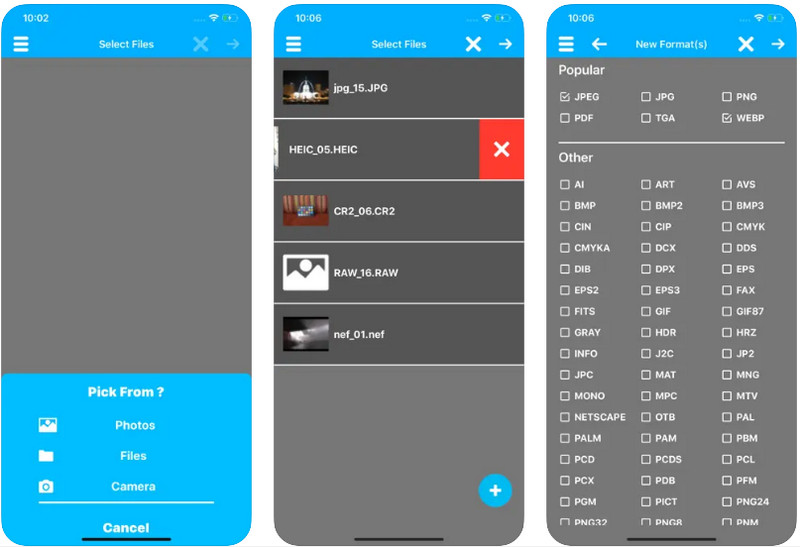
- Добавьте DNG из Files.
- Выберите PNG как выходной формат.
- При необходимости задайте размер.
- Запустите conversion и сохраните результат.
Плюсы:
- работа с несколькими файлами;
- поддержка DNG как входа для online conversion.
Минусы:
- DNG-путь не относится к полностью офлайн-списку;
- для конфиденциальных RAW лучше RAW Batch.
Android: приложения для DNG в PNG
Image Converter от MBAndroida
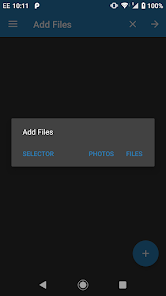
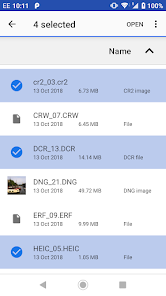
Image Converter принимает DNG как входной формат и сохраняет результат в PNG. Бесплатный режим ограничивает количество файлов в одной операции, а расширенный режим снимает этот пакетный предел. Для задачи достаточно выбрать PNG, добавить DNG и запустить обработку.
https://play-lh.googleusercontent.com/UXPVxmEPQNTLdHDZZSccAV1T3zXLJRCnxc...
https://play-lh.googleusercontent.com/WfgDoLSuG1d0sWcvFUzjmk9vXBbcHgBeRg...
Плюсы:
- DNG заявлен входным форматом;
- можно обрабатывать несколько файлов;
- PNG выбирается прямо на стартовом экране форматов.
Минусы:
- это мобильный конвертер, а не RAW-фотолаборатория;
- перед конфиденциальной съёмкой следует учитывать политику данных приложения в Google Play.
RAW Converter: DNG to JPG от BTTC Software
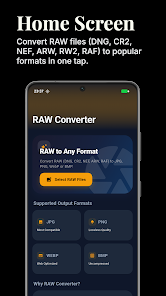
Несмотря на название, приложение поддерживает DNG→PNG. Оно также работает с CR2, RW2, NEF, ARW и RAF, обрабатывает несколько файлов, показывает RAW-предпросмотр и хранит историю конвертаций. Для этого приложения заявлено отсутствие сбора и передачи пользовательских данных.
https://play-lh.googleusercontent.com/-yO0YMoscyDFe5AVXrgYhHeWV2C99ZUlWV...

https://play-lh.googleusercontent.com/RemSu4Ygxp7wSnGVwIr5CmCy2oBVhHNeQS...
- Добавьте один или несколько DNG в RAW Workspace.
- Выберите PNG среди форматов вывода.
- Проверьте размер партии и параметры качества, не применяйте JPEG-специфичные настройки к PNG.
- Нажмите Convert Now.
- Откройте итог из Gallery и проверьте разрешение и цвет.
Плюсы:
- отдельно заявлен DNG→PNG;
- batch и RAW preview;
- не требует браузерного сервиса.
Минусы:
- меньше контроля проявки, чем у настольных RAW-редакторов;
- для больших RAW-серий смартфон ограничен памятью и нагревом.
Linux: RAW-проявка и 16-битный PNG
RawTherapee
RawTherapee — полноценный RAW-процессор. Он сохраняет исходный RAW нетронутым, а результат строит из DNG и текущего processing profile. В диалоге сохранения доступны JPEG, TIFF и PNG; для PNG можно выбрать 8 или 16 бит. Это один из наиболее контролируемых способов, если PNG будет дальше редактироваться.
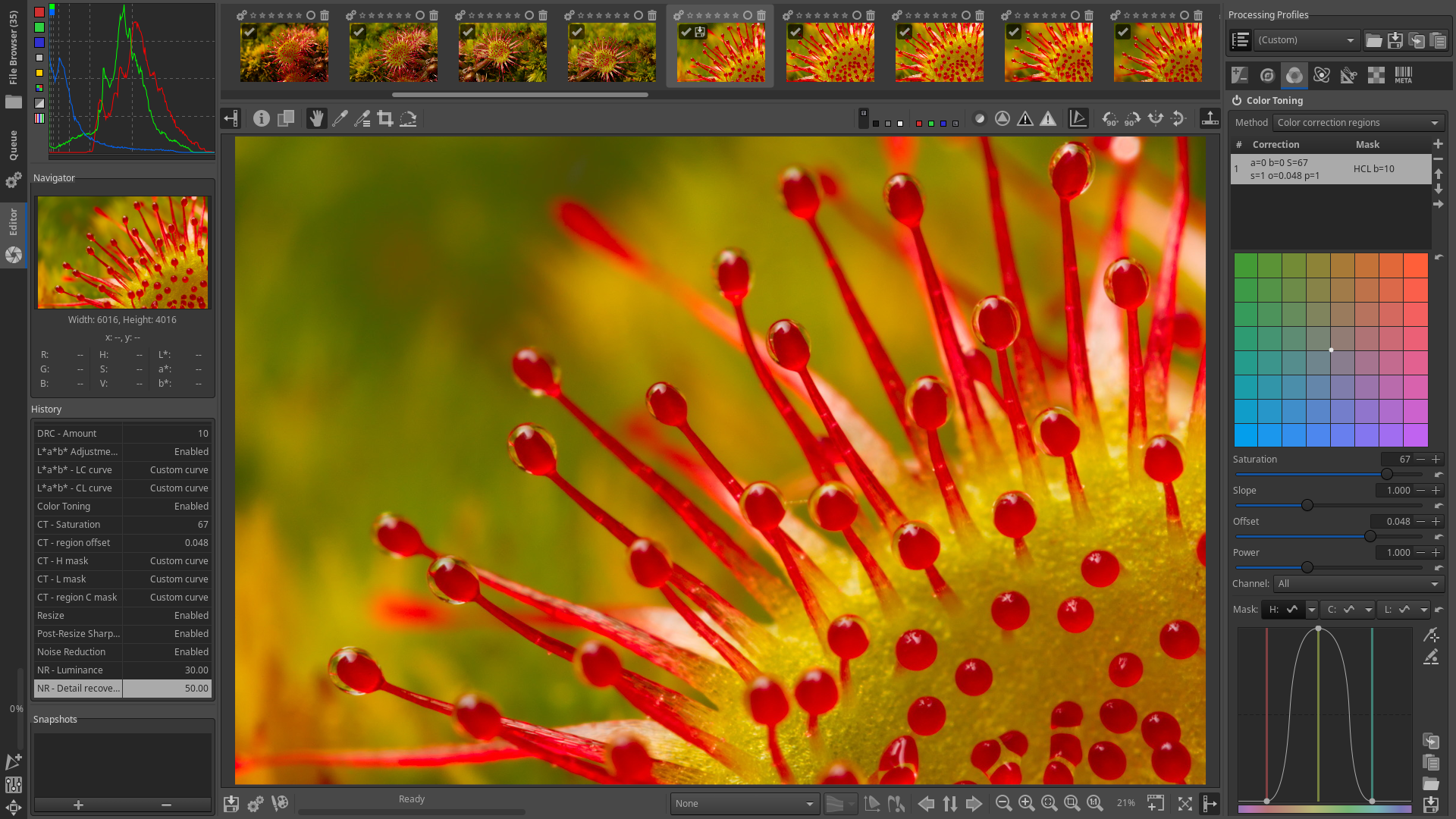
- Откройте DNG в Editor.
- Настройте White Balance, Exposure, Tone Mapping/Curves, Noise Reduction, Sharpening и профиль только в той мере, в какой требуется кадру.
- Для одиночного файла нажмите значок сохранения под предпросмотром или Ctrl+S.
- Выберите PNG (8-bit) либо PNG (16-bit), укажите compression и папку.
- Для серии добавляйте обработанные кадры в Queue и запускайте очередь после настройки выходного формата.
Для автоматизации доступен CLI: PNG задаётся ключом -n, а разрядность PNG/TIFF — параметром -b8 или -b16. CLI полезен только когда processing profile уже проверен на нескольких изображениях.
Плюсы:
- 16-битный PNG;
- неразрушающая проявка;
- очередь и CLI;
- точный контроль RAW-параметров.
Минусы:
- требует понимания проявки;
- для простой разовой конвертации интерфейс сложнее браузерного сервиса.
darktable
darktable сочетает каталог, неразрушающую RAW-проявку и экспорт. DNG входит в список импортируемых RAW-расширений. В Export можно выбрать папку, формат PNG, bit depth 8/16, compression, размеры, output color profile и метаданные. Оригинал при этом не меняется.

- Импортируйте DNG в lighttable и выполните проявку в darkroom.
- Вернитесь в lighttable, выделите нужные кадры и откройте модуль export.
- В target storage выберите файл на диске и папку назначения.
- В file format выберите PNG; установите 8 или 16 бит и уровень compression.
- Если нужен оригинальный размер, оставьте ограничения width/height равными нулю.
- В output color profile для обычной совместимости используйте sRGB, если нет иной осознанной цветовой схемы.
- Откройте metadata preferences и решите, переносить ли EXIF, geotags и теги.
- Нажмите export.
Плюсы:
- 16-битный PNG;
- неразрушающая проявка;
- тонкая работа с цветом и метаданными;
- массовый экспорт выделенной серии.
Минусы:
- порог освоения выше, чем у конвертера;
- ошибка в профиле или экспортных метаданных повторится на всей выделенной партии.
GIMP через RAW-процессор
GIMP не следует описывать как нативный DNG-конвертер. Для RAW-файлов используется внешний проявщик — например RawTherapee или darktable. Правильная цепочка: проявить DNG в RAW-редакторе, передать готовый 16-битный TIFF/растр в GIMP при необходимости ретуши, а затем экспортировать PNG. Такой путь имеет смысл, когда после проявки нужны слои, маски, коллаж или графические операции, а не просто смена формата.
Плюсы:
- бесплатная полноценная растровая обработка после RAW-проявки;
- удобно для композитинга и ручной ретуши.
Минусы:
- нужен отдельный RAW-процессор;
- для простой DNG→PNG конвертации лишний промежуточный этап.
Что не использовать для DNG → PNG
Adobe DNG Converter
Название легко вводит в заблуждение. Adobe DNG Converter предназначен для преобразования камерных RAW-файлов в формат DNG. Он не является инструментом DNG→PNG. Если на входе уже DNG и нужен PNG, выбирайте Camera Raw/Photoshop, RawTherapee, darktable, XnConvert или другой подтверждённый способ.
Простое переименование расширения
Переименование photo.dng в photo.png не конвертирует данные. Заголовок и структура файла останутся DNG, поэтому PNG-декодер не сможет его открыть.
Старые случайные RAW-плагины
Если программа сама DNG не поддерживает и требует давно не обновляемый сторонний декодер, это плохая отправная точка для ценных RAW. Предпочтительнее утилита, которая нативно читает DNG, либо поддерживаемый RAW-процессор.
Как пакетно конвертировать десятки и сотни DNG
Для большой съёмки основной риск — не скорость, а тиражирование неправильной настройки на сотни файлов. Перед запуском всей папки сделайте контрольную группу из 3–5 кадров: светлый, тёмный, высокий ISO, насыщенные цвета и типичный кадр.
| Сценарий | Практичный подход | Что проверить до старта |
|---|---|---|
| Только сменить формат | XnConvert или Pixillion | размер, папку, PNG, метаданные |
| Одинаково поправить серию | ФотоМАСТЕР, BatchPhoto, WidsMob ImageConvert | экспозицию на разных кадрах и resize |
| Нужен 16-bit PNG | RawTherapee, darktable, RAW Batch | bit depth, color profile, свободное место |
| Конфиденциальные RAW | локальная программа или подтверждённая client-side обработка | что файл не уходит на сервер |
| Автоматический серверный pipeline | API или CLI | ошибки, retries, именование и журнал результатов |
Для пакетной работы не меняйте исходные DNG. Записывайте PNG в отдельную папку, например PNG_export. Имена удобно сохранять без изменения базовой части: DSC_0123.dng → DSC_0123.png. Если конвертер умеет удалять исходники после обработки, эту опцию отключайте.
Как проверить PNG после конвертации
- Размеры в пикселях. Если resize не планировался, ширина и высота должны соответствовать проявленному исходному кадру.
- Ориентация. DNG может хранить ориентацию в EXIF. Конвертер должен либо применить её к пикселям, либо корректно перенести метаданные. Если портрет стал горизонтальным, включите Auto Orient или поверните перед экспортом.
- Свет и цвет. Сравнивайте не с «сырым» необработанным массивом, а с предпросмотром RAW-процессора. Автоматическая проявка разных программ может давать различный баланс белого и тональность.
- Глубина цвета. Если требовался 16-bit PNG, проверьте bit depth в свойствах/редакторе. Не делайте вывод только по размеру файла.
- Профиль цвета. Для веба и обычных приложений sRGB наиболее предсказуем. Широкий профиль имеет смысл только в управляемом цветовом workflow.
- EXIF и GPS. Откройте свойства файла. Если геометки не должны публиковаться, убедитесь, что их нет. Если дата и модель камеры важны для долговременного хранения, наоборот, проверьте их наличие.
- Артефакты на 100%. Посмотрите волосы, листву, текстуры, границы контрастных объектов и тени. PNG не создаёт JPEG-блоки, но неверная RAW-проявка может дать шум, ореолы или клиппинг.
- Количество файлов. В batch-сценарии число PNG должно совпадать с числом успешно обработанных DNG. Любые пропуски изучайте по логу.
Частые ошибки при DNG → PNG
- Удалять DNG после появления PNG. PNG не хранит весь исходный RAW-потенциал. Цифровой негатив оставляйте как мастер.
- Считать lossless PNG эквивалентом lossless RAW. Без потерь сжимаются уже проявленные пиксели.
- Использовать Adobe DNG Converter в обратную сторону. Он создаёт DNG из других RAW, а не PNG из DNG.
- Пакетно применять одну экспозицию к разным сериям. Делите съёмку по сценам или используйте индивидуальные коррекции.
- Случайно включать resize. Многие конвертеры запоминают прошлые параметры. Перед стартом проверьте Keep original/Не изменять.
- Снимать метаданные без понимания. Для публикации удаление GPS полезно, для долговременного хранения потеря даты и модели камеры может быть нежелательна.
- Отправлять конфиденциальные RAW в первый найденный сервис. Для таких файлов используйте локальную программу или явно подтверждённую client-side обработку.
- Выбирать 8-bit перед тяжёлой последующей коррекцией. Если редактор и workflow поддерживают 16-bit, оставьте больший запас.
- Путать «открывает DNG» и «качественно проявляет конкретную камеру». Даже при чтении расширения старый декодер может не знать новую матрицу/профиль.
Что делать, если DNG не конвертируется
Конвертер пишет «unsupported file»
Сначала откройте DNG в другом современном RAW-процессоре. Если RawTherapee, darktable или Camera Raw файл читает, проблема в декодере конкретного конвертера. Для новой камеры используйте инструмент с актуальной RAW-библиотекой, а не переименовывайте расширение.
PNG получается темнее или другого цвета
Причина обычно в отличии RAW-профиля, баланса белого, тоновой кривой или ICC-профиля. В RAW-редакторе зафиксируйте профиль и white balance, затем экспортируйте снова. В веб-конвертере ручного контроля может не быть — в таком случае смените способ.
Пропали EXIF или геометки
Проверьте Strip Metadata/Clean Metadata/Discard meta data и похожие переключатели. В darktable отдельно задаются группы экспортируемых метаданных. Если сервис всегда очищает EXIF, восстановить эти данные из PNG без исходного DNG нельзя.
PNG стал очень большим
Это нормально для фотографии высокого разрешения: PNG не оптимизирован под компактное хранение фотореалистичных изображений так, как JPEG. Если lossless не обязателен, рассмотрите JPEG; если нужен промежуточный мастер для редактора, сравните PNG с TIFF.
Браузер зависает на большой партии
Client-side конвертеры расходуют оперативную память самого устройства. Разбейте серию на несколько групп либо используйте настольную пакетную программу. Не перезагружайте вкладку, пока не скачаны готовые результаты.
Пакет создал меньше PNG, чем было DNG
Сверьте журнал и список ошибок. Частые причины — один повреждённый файл, неподдерживаемая камера, конфликт одинаковых имён или отсутствие места на диске. Не запускайте всю серию повторно, пока не понятна причина пропуска.
Как выбрать способ под конкретную задачу
| Нужно | Что выбирать | Почему |
|---|---|---|
| Один DNG на Windows с лёгкой коррекцией | ФотоМАСТЕР | RAW открывается локально, можно поправить фото и сохранить PNG |
| Сотни файлов без сложной проявки | XnConvert, Pixillion | сильная очередь и понятный output |
| Точный цвет и сложная проявка | Adobe Photoshop + Adobe Camera Raw, RawTherapee, darktable | полноценные RAW-инструменты до экспорта |
| 16-bit PNG | RawTherapee, darktable, RAW Batch | разрядность задаётся явно |
| Ничего не устанавливать | Convertio, CloudConvert, FreeConvert | работа в браузере |
| Не передавать RAW на сервер | локальная программа, RAW Batch или подтверждённый client-side сервис | исходник остаётся на устройстве |
| iPhone/iPad | RAW Batch | DNG, batch, локальная обработка и 16-bit PNG |
| Android | RAW Converter: DNG to JPG (BTTC) или Image Converter | DNG указан как вход, PNG — как выход |
Вопросы о конвертации DNG в PNG
Можно ли полностью сохранить DNG внутри PNG?
Нет. PNG хранит готовое растровое изображение, а DNG — цифровой негатив с RAW-данными и метаданными. Если нужен исходник, храните DNG отдельно.
Есть ли смысл выбирать 16-bit PNG?
Да, если после проявки планируется серьёзная обработка и программа действительно записывает 16 бит на канал. Для обычной публикации 8-bit PNG чаще совместимее и меньше.
PNG лучше TIFF для дальнейшей ретуши?
Оба могут быть lossless и 16-битными, но TIFF традиционно лучше поддерживается профессиональными фоторедакторами как промежуточный формат и может предлагать больше вариантов хранения. PNG удобнее, когда важны совместимость с веб-инструментами и прозрачность.
Сохраняется ли EXIF при DNG → PNG?
Зависит от программы и настроек экспорта. В XnConvert и darktable метаданными можно управлять; некоторые веб-сервисы удаляют их. Проверяйте конкретный итоговый PNG.
Подойдёт ли тот же способ для DNG со смартфона?
Да, если приложение/программа умеет декодировать конкретный DNG. Для Apple ProRAW и других вариантов DNG особенно важна совместимость декодера: сначала протестируйте один кадр.
Почему PNG визуально отличается от превью в камере?
Камерный JPEG-preview уже содержит фирменную обработку производителя: профиль, контраст, насыщенность, шумоподавление. Другой RAW-конвертер может интерпретировать DNG иначе. Согласуйте профиль и баланс белого в RAW-редакторе до экспорта.
Можно ли конвертировать DNG без интернета?
Да. ФотоМАСТЕР, XnConvert, Photoshop/Camera Raw, Pixillion, BatchPhoto, RawTherapee, darktable и другие настольные программы работают локально. RAW Batch выполняет DNG-конвертацию локально на устройствах Apple.
Как автоматизировать тысячи DNG?
Для локальной инфраструктуры используйте очередь/CLI у RAW-редактора или пакетного конвертера. Для серверной системы — API. Сначала зафиксируйте processing profile и протестируйте его на репрезентативной выборке.
Нужно ли сжимать PNG после конвертации?
Только если это требуется по размеру. Lossless-оптимизация PNG может уменьшить файл без изменения пикселей, но не исправляет неудачную RAW-проявку. Сначала проверяйте изображение, затем оптимизируйте.
Что выбрать для конфиденциальных снимков?
Локальную настольную программу или мобильное приложение с подтверждённой on-device обработкой. Облачные сервисы удобны, но RAW передаётся сторонней инфраструктуре, если сервис прямо не реализует client-side conversion.
Итог: выбор по рабочему процессу
Для Windows-сценария, где нужно быстро открыть DNG, поправить кадр и получить PNG, первым практическим вариантом остаётся ФотоМАСТЕР. Для большой серии без сложной проявки удобнее XnConvert, Pixillion или BatchPhoto. Когда важен максимальный контроль RAW и 16-битный результат, используйте RawTherapee или darktable; Photoshop с Camera Raw оправдан, если после проявки нужна полноценная ретушь.
Онлайн-конвертеры лучше оставить для разовых несекретных файлов: Convertio, CloudConvert и FreeConvert дают понятный путь без установки, но не сохраняют смысл цифрового негатива и обычно передают файл в облако. На iPhone/iPad наиболее содержательный локальный workflow даёт RAW Batch с 16-битным PNG; на Android есть специализированные приложения с DNG→PNG и batch. При любом способе главным контрольным правилом остаётся одно: PNG проверяют как готовое изображение, а исходный DNG сохраняют отдельно.
 *EXE — расширение исполняемого файла. Сайт является партнером проекта