
Преобразование MP4 в WebM требуется, когда ролик нужно встроить в HTML5-страницу, уменьшить объём веб-версии, подготовить VP9-видео или получить открытый контейнер для браузерного воспроизведения. Простое переименование расширения не меняет контейнер и кодеки: обычный MP4 содержит H.264 или H.265 и звук AAC, а WebM рассчитан на VP8, VP9 или AV1 с Opus либо Vorbis. Поэтому основная задача состоит не в замене суффикса файла, а в контролируемом перекодировании с сохранением разрешения, частоты кадров, пропорций, длительности и синхронизации звука.
Ниже разобраны локальные программы, командная строка, браузерные сервисы и мобильные приложения. Первый и основной способ рассчитан на Windows и выполнен через ВидеоМАСТЕР. Для технического контроля приведены рабочие команды FFmpeg, схема настройки HandBrake, проверка через ffprobe и алгоритм сравнения исходного MP4 с готовым WebM. Отдельно рассмотрены прозрачный фон, размещение на сайте, причины увеличения размера и ситуации, когда онлайн-конвертер использовать нельзя.
Что означает «без потери качества» при переводе MP4 в WebM
Побитовое сохранение изображения возможно только при копировании уже совместимого видеопотока без повторного кодирования. Для типичного MP4 с H.264 такой сценарий не подходит: WebM не предназначен для H.264, поэтому видео приходится декодировать и заново сжимать в VP8, VP9 или AV1. Эти кодеки допускают потери. Корректная практическая цель — сделать различия незаметными при обычном просмотре, не уменьшать разрешение без необходимости и не применять повторную обработку после экспорта.
| Параметр | Что сохранить | Что вызывает ухудшение |
|---|---|---|
| Разрешение | Ширину и высоту исходника, если уменьшение не задано задачей | Экспорт 1920×1080 в 1280×720 или последующее увеличение маленького кадра |
| Частота кадров | Исходные 24, 25, 30, 50 или 60 кадров/с | Ненужный переход с 60 на 30 кадров/с, создающий менее плавное движение |
| Соотношение сторон | Исходные пропорции и корректный пиксельный аспект | Растягивание, принудительная обрезка, добавление полос без необходимости |
| Качество кодирования | Режим постоянного качества либо достаточный битрейт | Слишком высокий CRF, чрезмерно низкий битрейт, несколько последовательных перекодирований |
| Звук | Число каналов, частоту дискретизации и синхронизацию | Случайный переход в моно, низкий аудиобитрейт, удаление нужной дорожки |
| Цвет | Корректные цветовые метаданные и диапазон | Неверное преобразование HDR в SDR, полный диапазон вместо ограниченного или наоборот |
Контейнер и кодек нужно проверять отдельно. Расширение .webm показывает контейнер, но не гарантирует конкретный видеокодек. Для большинства веб-проектов разумной отправной точкой служит VP9 с Opus: этот набор поддерживает качественное сжатие и воспроизводится современными браузерами. VP8 полезен для старых систем, а AV1 даёт высокую эффективность, но кодируется заметно дольше и требует проверки совместимости целевых устройств.
Подготовка исходного MP4
- Сделайте копию исходника. Конвертированный файл сохраняйте под новым именем, например
promo-vp9.webm. Не включайте автоматическое удаление исходного MP4. - Проверьте свойства. Запишите разрешение, частоту кадров, длительность, число звуковых каналов и ориентировочный битрейт. Эти параметры понадобятся для контроля результата.
- Определите назначение. Для фонового ролика сайта обычно важнее небольшой размер и отсутствие звука; для демонстрации интерфейса — читаемость текста; для прозрачной анимации — наличие альфа-канала.
- Выберите короткий фрагмент для пробы. В нём должны быть движение, мелкие детали, тёмные градиенты и звук. Пробное кодирование быстрее показывает артефакты, чем обработка всего фильма.
- Освободите место. Во время конвертации одновременно существуют исходник, временные данные и готовый WebM. Для длинного 4K-видео нужен запас на диске.
- Не меняйте сразу несколько параметров. Сначала сохраните разрешение и FPS, затем подберите качество. Так проще понять, какая настройка повлияла на результат.
Важно: увеличение разрешения не восстанавливает детали. Если исходник имеет 1280×720, экспорт в 1920×1080 увеличит количество пикселей и размер, но не сделает изображение резче.
ВидеоМАСТЕР : основной способ для Windows
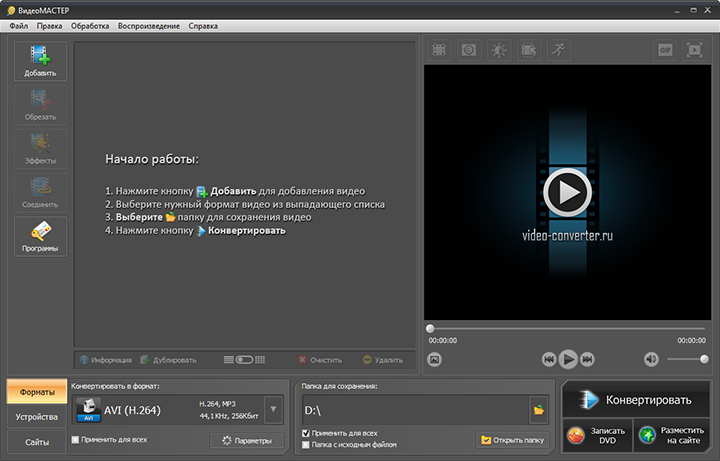
ВидеоМАСТЕР выбран основным инструментом, потому что программа принимает MP4 и выводит WebM с VP8 или VP9. Интерфейс построен вокруг четырёх действий: добавление исходника, выбор формата, настройка параметров и запуск. Такой порядок удобен для пользователя, которому нужен предсказуемый результат без командной строки. Перед обработкой серии файлов рекомендуется сначала экспортировать короткий клип и сравнить его с оригиналом.

Шаг 1. Добавьте MP4
Запустите программу и нажмите «Добавить» на левой панели. Выберите один MP4 либо несколько файлов для пакетной обработки. После импорта в строке ролика проверьте название, длительность, текущий контейнер, видеокодек, разрешение и размер. Если список содержит материалы с разным разрешением, не применяйте один уменьшенный профиль ко всем, пока не проверите каждый исходник.
Шаг 2. Выберите WebM
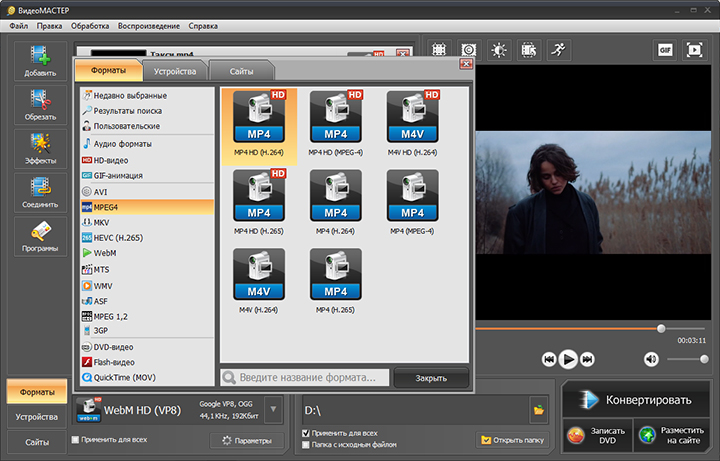
Откройте вкладку «Форматы» в нижней части окна. В списке видеоформатов найдите WebM. Для обычной публикации выбирайте профиль с VP9; VP8 оставляйте для проекта, где требуется совместимость со старым декодером. Не выбирайте профиль по названию устройства: для сайта важны контейнер WebM и конкретный кодек, а не модель телефона.
Шаг 3. Откройте параметры и сохраните характеристики
Нажмите «Параметры» рядом с выбранным форматом. Сверьте разрешение с исходным MP4. Частоту кадров оставьте исходной, если уменьшение плавности не является частью задачи. Для ролика с мелким текстом и интерфейсом не занижайте видеобитрейт: блочная структура и размытые буквы заметны раньше, чем на съёмке с крупными объектами. Аудио оставьте стерео, когда исходник содержит два канала; для немого фонового видео звуковую дорожку можно исключить.

Шаг 4. Выполните только необходимую обработку
Кнопки «Обрезать», «Эффекты» и «Соединить» используйте до конвертации. Если нужно удалить начало или конец, задайте границы один раз и экспортируйте итог непосредственно в WebM. Не сохраняйте промежуточный MP4 после каждой операции: дополнительный цикл кодирования снижает качество. Кадрирование применяйте только при удалении реальных пустых полей, а не для принудительного заполнения другого соотношения сторон.
Шаг 5. Укажите папку и нажмите «Конвертировать»
В поле «Папка для сохранения» выберите каталог, отличный от папки с оригиналом, либо задайте новое имя. Нажмите «Конвертировать». После завершения откройте папку из программы, воспроизведите WebM целиком и проверьте последние секунды: неполный файл иногда выглядит исправным в начале, но обрывается из-за нехватки места или остановленного процесса.
Плюсы и ограничения ВидеоМАСТЕР
Плюсы:
- импорт MP4 и экспорт WebM с VP8 или VP9;
- понятная последовательность «Добавить» → «Форматы» → «Параметры» → «Конвертировать»;
- пакетный список файлов и возможность применить профиль к нескольким роликам;
- обрезка, соединение и базовая обработка выполняются до финального экспорта.
Минусы:
- программа рассчитана на Windows;
- точность результата зависит от ручной проверки разрешения, FPS и битрейта;
- для автоматизации сотен файлов командная строка FFmpeg гибче.
Сравнение основных способов
| Способ | Платформа | Файл остаётся локально | Контроль кодека | Пакетная работа | Лучший сценарий |
|---|---|---|---|---|---|
| ВидеоМАСТЕР | Windows | Да | VP8/VP9 | Да | Пошаговая конвертация без командной строки |
| FFmpeg | Windows, macOS, Linux | Да | Максимальный | Да | Автоматизация и точные параметры |
| HandBrake | Windows, macOS, Linux | Да | VP8/VP9/AV1 | Очередь | Бесплатный графический интерфейс |
| Shutter Encoder | Windows, macOS, Linux | Да | VP8/VP9/AV1 | Да | Кодирование, анализ и VMAF |
| CloudConvert | Браузер | Нет | Средний | Да | Разовая обработка без установки |
| Convertio | Браузер | Нет | Базовый | Да | Простой небольшой файл |
| Remux — Video Converter | iPhone, iPad | Да | VP9/AV1 | Да | Локальная обработка на iOS |
| Video Converter, Compressor | Android | Да | VP8/VP9 | Да | Настройка разрешения и FPS на телефоне |
Для конфиденциального видео выбирайте локальную программу. Онлайн-сервис получает файл на сервер, поэтому он удобен для открытого небольшого материала, но не для документов, личных записей и неопубликованных коммерческих роликов. Для регулярной серии файлов важнее очередь, единый профиль и возможность повторить параметры; для одного короткого клипа важнее простота.
Программы для Windows и macOS
Все программы оцениваются по одинаковым критериям: рабочая последовательность, доступные параметры, ограничения и подходящий сценарий. Названия кнопок сохранены на языке интерфейса; в локализованной сборке подписи могут быть переведены, но назначение элементов остаётся тем же.
MiniTool Video Converter
Платформы: Windows.
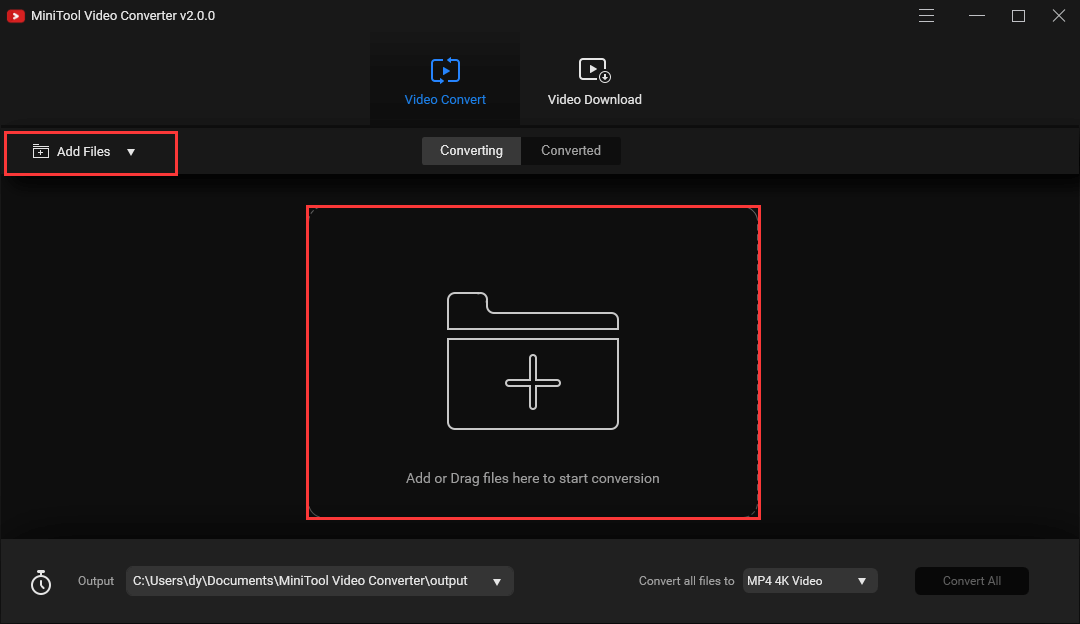
Порядок работы. Откройте раздел Video Convert, нажмите Add Files, добавьте MP4, раскройте список Convert all files to и выберите WebM. Укажите папку в поле Output, затем запустите Convert All.
Контроль качества. Перед запуском сверяйте разрешение и профиль качества; в пакетной операции один общий профиль применяется ко всем отмеченным файлам.
Ограничение. Интерфейс ориентирован на конвертацию и не заменяет монтажную программу, когда нужно сложное редактирование таймлайна.
Когда выбирать. Подходит для серии однотипных роликов на Windows.
Плюсы:
- простая зона перетаскивания
- отдельные вкладки текущих и завершённых заданий
- общая папка вывода
Минусы:
- только Windows
- необходима проверка выбранного профиля для каждого исходника
MiniTool MovieMaker
Платформы: Windows.
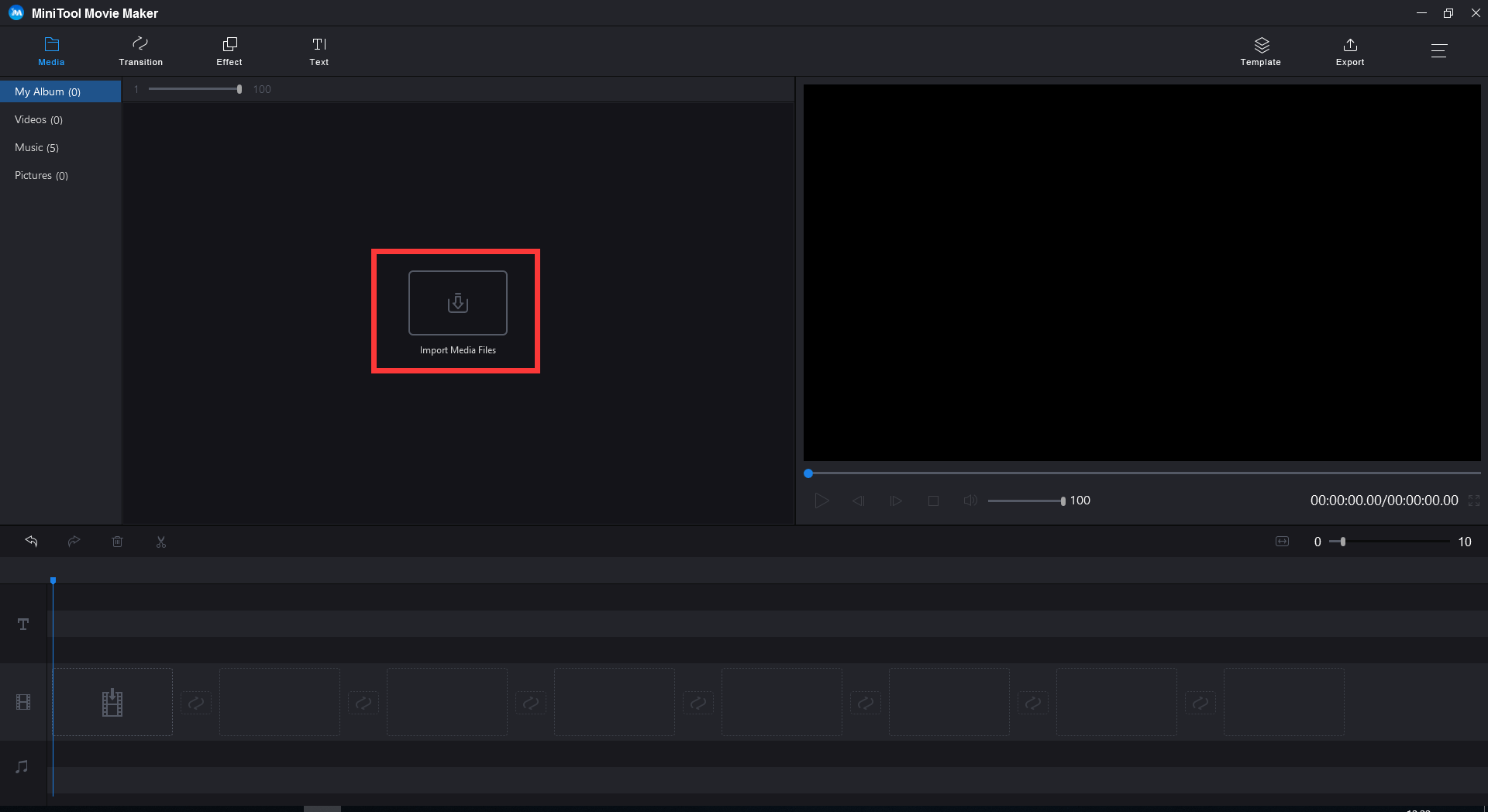
Порядок работы. Импортируйте MP4 в медиатеку, перенесите ролик на шкалу времени и нажмите Export. В окне экспорта выберите WebM, задайте имя, каталог, разрешение и частоту кадров.
Контроль качества. Используйте этот способ, когда вместе с конвертацией требуется вырезать фрагмент, соединить клипы или добавить текст. Если монтаж не нужен, отдельный конвертер выполняет задачу короче.
Ограничение. Экспорт после монтажа всегда создаёт новый видеопоток; копирование без перекодирования здесь не является целью.
Когда выбирать. Короткий веб-ролик, который сначала нужно смонтировать.
Плюсы:
- монтаж и экспорт в одном проекте
- предварительный просмотр таймлайна
Минусы:
- лишние действия для простой смены формата
- требуется контролировать параметры проекта
Format Factory
Платформы: Windows.
Порядок работы. В разделе видео выберите WebM, добавьте MP4 через Add File, откройте Output Setting, назначьте профиль и папку, затем нажмите Start.
Контроль качества. Сохраняйте исходный размер кадра и FPS. Для смешанной очереди проверяйте, не включено ли автоматическое уменьшение до предустановленного разрешения.
Ограничение. Большое количество категорий делает интерфейс плотным; неверно выбранный профиль легко заметить только после проверки итоговых свойств.
Когда выбирать. Пакетная обработка разных медиатипов на одном ПК.
Плюсы:
- очередь заданий
- несколько категорий медиа
- настройка папки вывода
Минусы:
- перегруженный интерфейс
- нужно внимательно проверять профиль
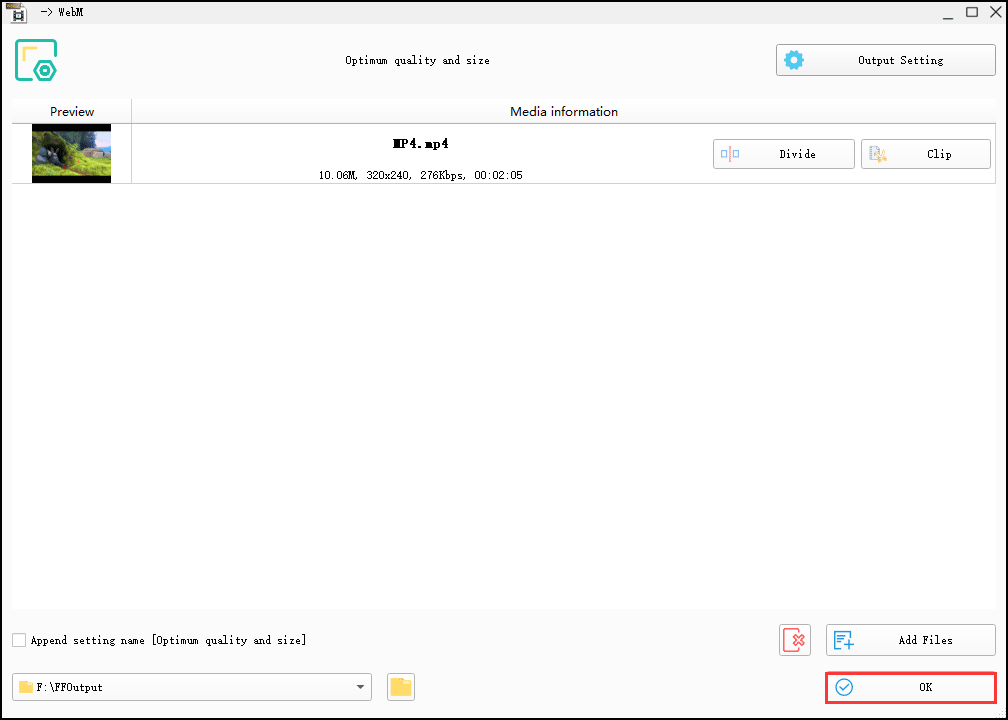
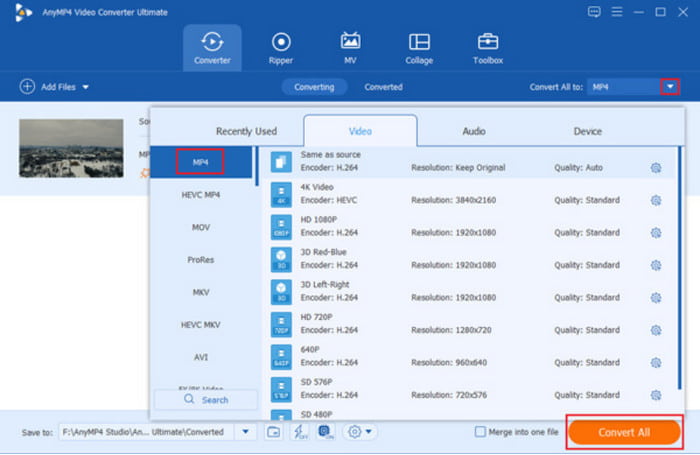
AnyMP4 Video Converter Ultimate
Платформы: Windows, macOS.
Порядок работы. На вкладке Converter нажмите Add Files, добавьте MP4, раскройте Convert All to, выберите WebM и запустите Convert All. Значок шестерёнки открывает параметры профиля.
Контроль качества. Проверьте видеокодек, разрешение, частоту кадров и аудиокодек до пакетного запуска. Редактирование и кадрирование выполняйте до финальной конвертации.
Ограничение. Перед запуском проверьте строку задания: входным файлом должен быть MP4, а в поле вывода — WebM. Соседние профили MP4, MOV и MKV легко выбрать по ошибке.
Когда выбирать. Пакетный экспорт с предварительной обрезкой или кадрированием.
Плюсы:
- пакетный список
- редактор перед экспортом
- отдельный профиль вывода
Минусы:
- коммерческий интерфейс содержит дополнительные модули, не нужные для простой задачи
- нужно исключить случайный выбор MP4 вместо WebM

4Easysoft Total Video Converter
Платформы: Windows, macOS.
Порядок работы. На вкладке Converter используйте Add Files. В списке Convert All to откройте категорию Video и выберите WebM. Значок шестерёнки создаёт пользовательский профиль, а Convert All запускает очередь.
Контроль качества. В пользовательском профиле задаются encoder, resolution, frame rate и bitrate. Не повышайте разрешение и не снижайте FPS без задачи на уменьшение размера.
Ограничение. Количество модулей выше, чем требуется для одной конвертации; важно не перейти в Ripper, MV или Collage.
Когда выбирать. Несколько файлов с одинаковым профилем VP9.
Плюсы:
- явные настройки кодера и кадров
- пакетная очередь
- редактирование до экспорта
Минусы:
- избыточный интерфейс для разовой операции
- качество зависит от созданного профиля

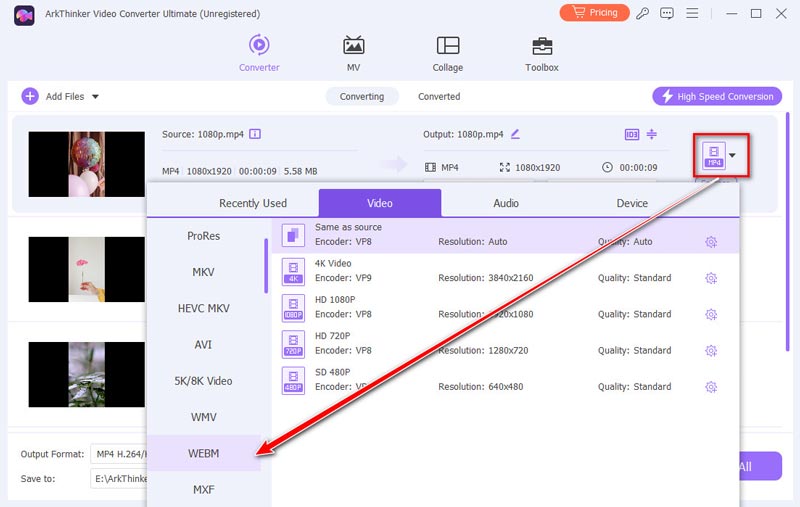
ArkThinker Video Converter Ultimate
Платформы: Windows, macOS.
Порядок работы. Нажмите Add Files, выберите MP4, откройте формат справа от строки файла или общий список для всей очереди, назначьте WebM и нажмите Convert All.
Контроль качества. Для файлов с разным разрешением используйте индивидуальный выбор формата для каждой строки, а не один профиль для всех. Это предотвращает случайное уменьшение 4K-ролика до параметров 720p-клипа.
Ограничение. В строке задания отдельно сверяйте направление MP4 → WebM. Обратный профиль WebM → MP4 использует другой выходной контейнер и не решает поставленную задачу.
Когда выбирать. Очередь, где отдельным файлам нужны разные параметры.
Плюсы:
- индивидуальный профиль на строку
- общий профиль для серии
- предварительное редактирование
Минусы:
- нужно различать два меню формата
- направление конвертации нужно проверять в каждой строке очереди
Apeaksoft Video Converter Ultimate
Платформы: Windows, macOS.
Порядок работы. Откройте Converter, нажмите Add Files, выберите WebM через Output Format, задайте папку Save to и запустите Convert All.
Контроль качества. Автоматический профиль не гарантирует сохранение исходной частоты кадров. Откройте параметры WebM, сравните FPS и разрешение с MP4 и только затем запускайте очередь.
Ограничение. Редактор метаданных не повышает качество изображения и не должен заменять настройку видеопрофиля.
Когда выбирать. Конвертация с обрезкой и изменением метаданных в одном приложении.
Плюсы:
- понятная вкладка Converter
- профиль для всей очереди
- отдельная папка результата
Минусы:
- дополнительные модули отвлекают от задачи
- требуется ручная проверка профиля

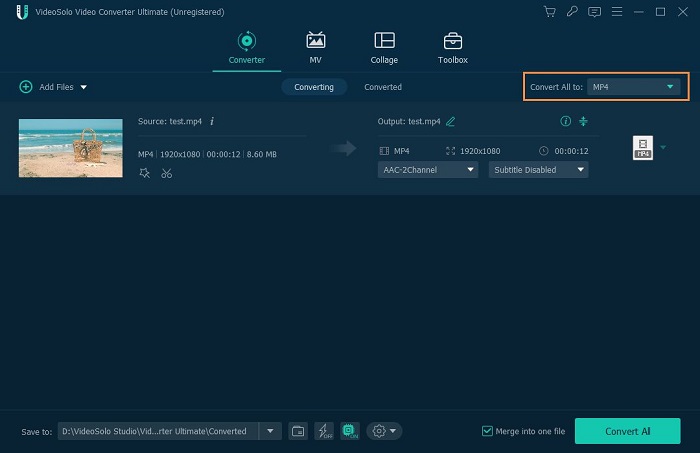
VideoSolo Video Converter Ultimate
Платформы: Windows, macOS.
Порядок работы. Нажмите Add Files или перетащите MP4 в область импорта. В Convert All to выберите WebM, при необходимости откройте Crop and Rotate, затем нажмите Convert All.
Контроль качества. Обрезка и поворот выполняются до кодирования. После изменения геометрии проверьте, сохранились ли пропорции и не появились ли чёрные полосы.
Ограничение. Перед обработкой длинного проекта завершите пробный экспорт: проверьте доступную длительность, разрешение, наличие водяного знака и возможность сохранить весь ролик.
Когда выбирать. Один или несколько роликов с простой геометрической правкой.
Плюсы:
- перетаскивание файлов
- предпросмотр редактирования
- понятный общий запуск
Минусы:
- нужно проверить ограничения установленной редакции
- не заменяет точный CLI для автоматизации
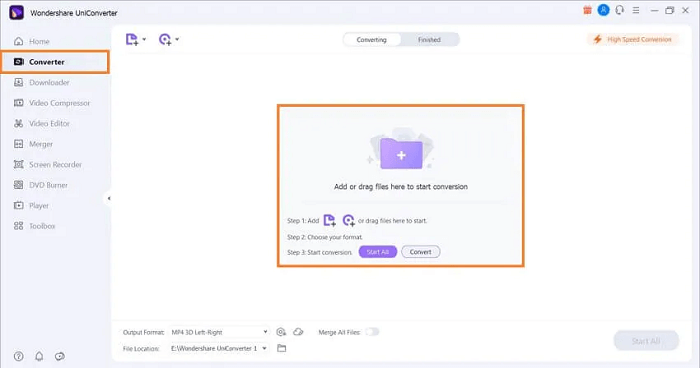
Wondershare UniConverter
Платформы: Windows, macOS.
Порядок работы. Откройте модуль Converter, добавьте MP4, выберите WebM в меню выходного формата, укажите профиль и нажмите Convert либо Start All. Для нескольких файлов используйте общий профиль только при одинаковом разрешении.
Контроль качества. Название режима не делает преобразование математически без потерь. H.264 → VP9 является перекодированием, поэтому качество определяется профилем, разрешением, FPS и сравнением тестового фрагмента.
Ограничение. Большой набор дополнительных модулей увеличивает число переходов; для простой конвертации оставайтесь в Converter.
Когда выбирать. Пользователь, которому кроме конвертации нужны компрессор и базовый редактор.
Плюсы:
- пакетная обработка
- настройка профиля
- объединение нескольких операций
Минусы:
- перекодирование не является математически без потерь
- интерфейс зависит от редакции продукта
Wondershare Video Converter Free
Платформы: Windows, macOS.
Порядок работы. Добавьте MP4 в окно конвертации, откройте выходные форматы, выберите WebM, назначьте папку и запустите обработку. После первого теста проверьте итоговый файл на водяной знак и ограничения длительности.
Контроль качества. Используйте исходное разрешение и не включайте дополнительное сжатие одновременно с конвертацией, пока не оцените базовый результат.
Ограничение. Бесплатную редакцию сначала проверьте на коротком файле: завершите экспорт, оцените длительность, разрешение и наличие водяного знака. После этого решайте, подходит ли она для длинного проекта.
Когда выбирать. Короткий тестовый ролик перед выбором постоянного инструмента.
Плюсы:
- знакомый рабочий процесс
- доступен предварительный тест
Минусы:
- условия бесплатного экспорта меняются
- для серии файлов нужен предварительный контроль ограничений
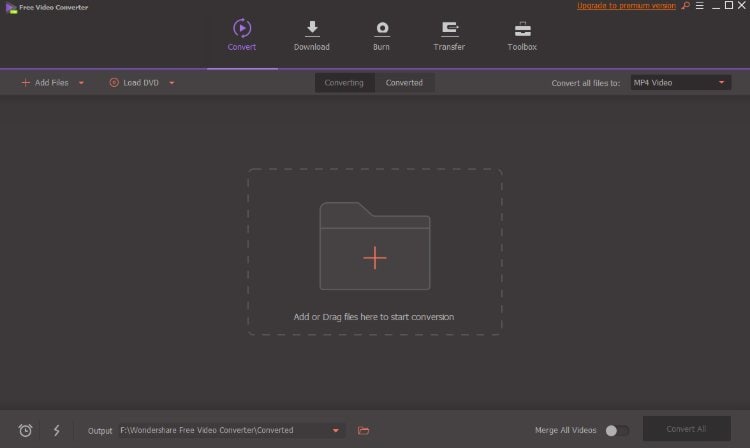
Movavi Video Converter
Платформы: Windows, macOS.
Порядок работы. Перетащите MP4 в окно, откройте список форматов в нижней части, выберите WebM и профиль, укажите каталог и нажмите Convert.
Контроль качества. Профиль следует выбирать по разрешению исходника, а не по максимальной цифре. Экспорт 720p-материала в 4K не добавит деталей.
Ограничение. Перед длительной обработкой проверьте условия пробного режима и наличие маркировки в результате.
Когда выбирать. Быстрая конвертация через графический интерфейс с готовыми профилями.
Плюсы:
- перетаскивание
- готовые профили
- очередь файлов
Минусы:
- готовый профиль может изменить разрешение
- необходим пробный экспорт
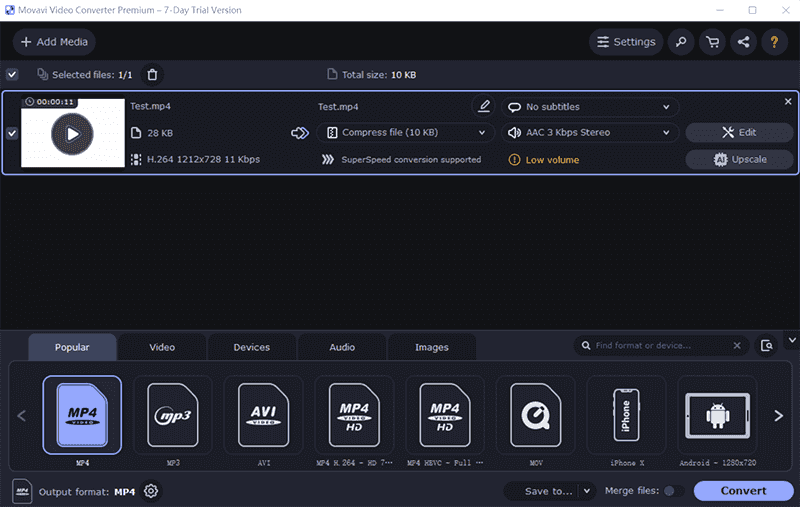
EaseUS Video Converter
Платформы: Windows.
Порядок работы. Добавьте MP4 в раздел Video Converter, выберите WebM в выходном профиле и запустите преобразование. Для серии клипов назначьте общую папку и проверьте каждую строку очереди.
Контроль качества. Режим High Quality не заменяет проверку результата. Сравните разрешение, FPS, динамичные сцены, мелкий текст и синхронизацию звука в готовом WebM.
Ограничение. Параметры WebM раскрыты менее подробно, чем в FFmpeg или HandBrake; после экспорта проверяйте кодек и свойства файла отдельно.
Когда выбирать. Пользователь Windows, которому нужен краткий графический процесс.
Плюсы:
- очередь
- визуальный выбор формата
- простая последовательность
Минусы:
- мало явных параметров кодека в основном окне
- для тонкой настройки лучше FFmpeg
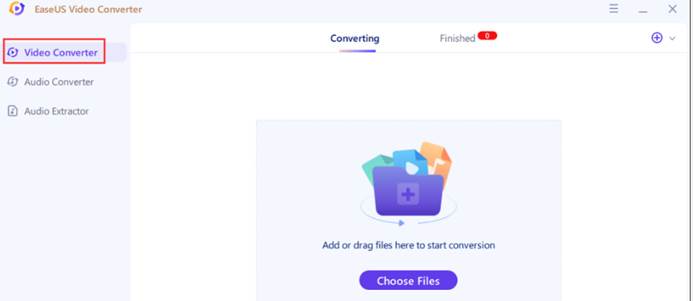
AceThinker Video Master
Платформы: Windows, macOS.
Порядок работы. Импортируйте MP4, раскройте список выходных форматов, назначьте WebM и запустите Convert. Если до экспорта выполняется обрезка, сохраните проект и кодируйте только один раз.
Контроль качества. Сверяйте разрешение и FPS с исходником, а после экспорта откройте WebM в MediaInfo или ffprobe: интерфейс не выводит все параметры профиля в одной строке.
Ограничение. У AceThinker есть несколько видеопродуктов. Для этой последовательности нужен именно Video Master с модулем конвертации и списком выходных форматов.
Когда выбирать. Конвертация с простым редактированием.
Плюсы:
- импорт нескольких файлов
- редактирование перед выводом
Минусы:
- нужно точно идентифицировать продукт
- кодек и частоту кадров нужно проверить после экспорта
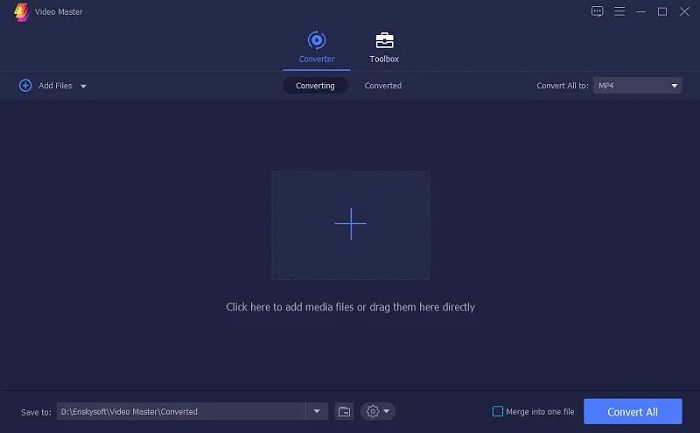
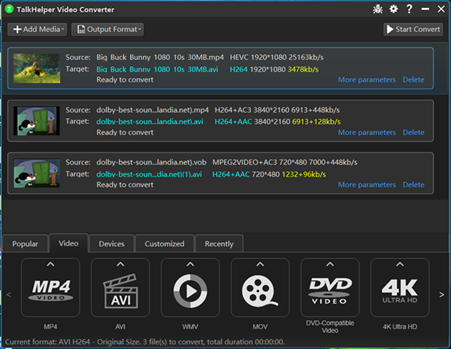
TalkHelper Video Converter
Платформы: Windows.
Порядок работы. Добавьте MP4, выберите WebM из списка профилей, назначьте выходную папку и запустите очередь. Для сравнения качества обработайте сначала короткий отрывок с движением.
Контроль качества. Не полагайтесь только на предустановку. После экспорта сравните мелкие детали, градиенты и синхронизацию звука.
Ограничение. Основное окно не раскрывает полный набор параметров WebM; для точного контроля кодека, CRF и аудио удобнее использовать другой инструмент.
Когда выбирать. Редкая ручная конвертация на Windows.
Плюсы:
- классическая схема конвертера
- очередь заданий
Минусы:
- ограниченная детализация параметров WebM
- нет основания рекомендовать для точной автоматизации
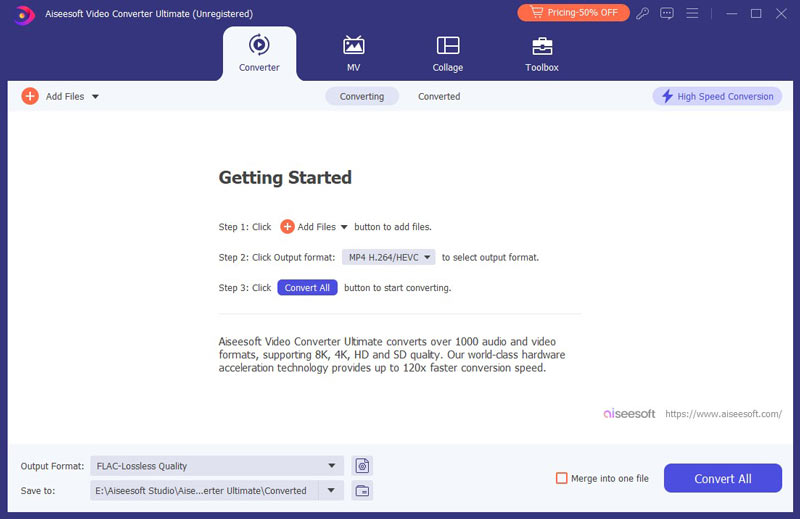
Aiseesoft Video Converter Ultimate
Платформы: Windows, macOS.
Порядок работы. Нажмите Add Files, выберите MP4, откройте общий профиль, назначьте WebM, настройте разрешение и запустите Convert All.
Контроль качества. Для максимально близкой картинки сохраните исходную геометрию и подберите качество на тестовом фрагменте. Режим улучшения не восстанавливает сведения, отсутствующие в исходнике.
Ограничение. Встроенная оценка качества не заменяет независимую проверку. Сверяйте свойства через MediaInfo или ffprobe и просматривайте сложные сцены в исходном масштабе.
Когда выбирать. Пакетная обработка с базовым редактором.
Плюсы:
- общий профиль
- редактирование
- пакетная очередь
Минусы:
- нужна независимая проверка итогового файла
- не следует смешивать улучшение и конвертацию без теста
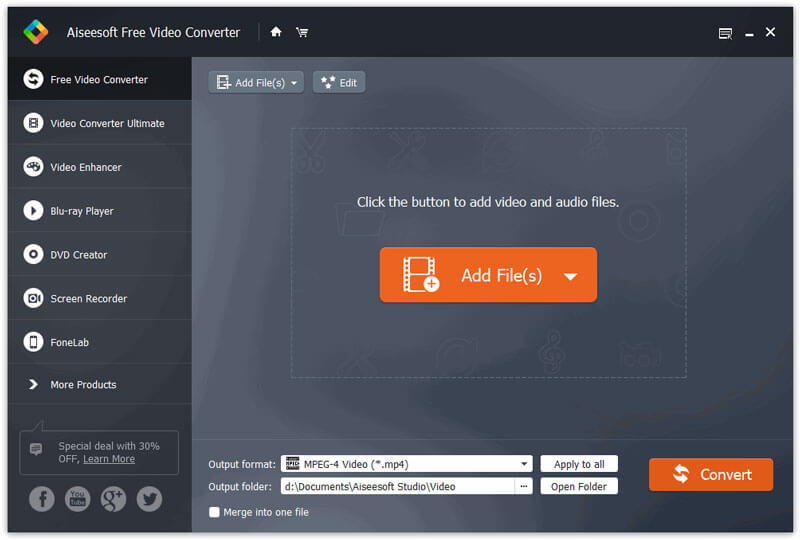
Aiseesoft Free Video Converter
Платформы: Windows, macOS.
Порядок работы. Импортируйте MP4, откройте Profile, выберите WebM, задайте Destination и нажмите Convert.
Контроль качества. Сохраняйте размер кадра и частоту кадров. После конвертации проверьте, не ограничила ли бесплатная редакция разрешение или длительность.
Ограничение. Условия бесплатного режима нужно установить пробным экспортом до обработки важного файла.
Когда выбирать. Разовая проверка WebM-профиля.
Плюсы:
- короткая последовательность
- короткий путь от импорта к выбору профиля
Минусы:
- ограничения редакции требуют проверки
- мало инструментов контроля качества
Vidmore Video Converter
Платформы: Windows, macOS.
Порядок работы. Добавьте MP4 кнопкой Add Files, выберите WebM в меню форматов, откройте профиль при необходимости и нажмите Convert All.
Контроль качества. Выбирайте категорию Video и контейнер WebM. DTS относится к аудиоформатам и не может быть целевым контейнером для видеоролика.
Ограничение. В меню рядом расположены видео- и аудиопрофили. Перед запуском убедитесь, что выбран WebM, а не AC3, DTS или другой формат звука.
Когда выбирать. Графическая пакетная обработка с ручным профилем.
Плюсы:
- общая очередь
- ручная настройка выходного профиля
- настройка профиля
Минусы:
- видеопрофиль легко спутать с аудиопрофилем
- нужна внимательная проверка WebM перед запуском

Blu-ray Master Video Converter Ultimate
Платформы: Windows, macOS.
Порядок работы. Добавьте MP4, выберите WebM в Profile, откройте настройки видео, назначьте папку и нажмите Convert.
Контроль качества. Сравните выходное разрешение и битрейт с исходником; готовый профиль может быть рассчитан на уменьшение размера, а не на максимальное визуальное сходство.
Ограничение. Не переносите параметры из профиля VLC в эту программу: названия контейнеров и кодеков расположены в других меню. Проверяйте WebM непосредственно в списке Profile.
Когда выбирать. Пользователь, которому нужен обычный профильный конвертер.
Плюсы:
- традиционный интерфейс
- профиль и папка вывода
Минусы:
- нужно отделять программу от одноимённого онлайн-инструмента
- обязателен тест параметров
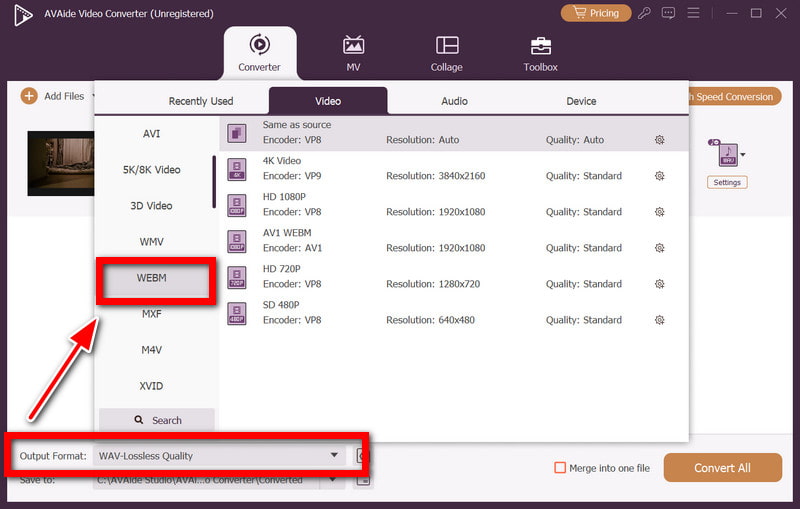
AVAide Video Converter
Платформы: Windows, macOS.
Порядок работы. Используйте Add Files, раскройте Convert All to, выберите WebM, при необходимости откройте редактирование и нажмите Convert All.
Контроль качества. Если цель — только сменить контейнер и кодек, не включайте фильтры. Любая коррекция цвета усложняет сравнение качества и увеличивает время обработки.
Ограничение. Используйте собственный профиль AVAide. Настройки Adobe Media Encoder и VLC не переносятся в это окно и не являются взаимозаменяемыми.
Когда выбирать. Пакетный графический экспорт с простым редактированием.
Плюсы:
- понятные кнопки
- выбор общего формата
- редактор перед экспортом
Минусы:
- часть дополнительных инструментов не нужна для задачи
- нужно тестировать профиль
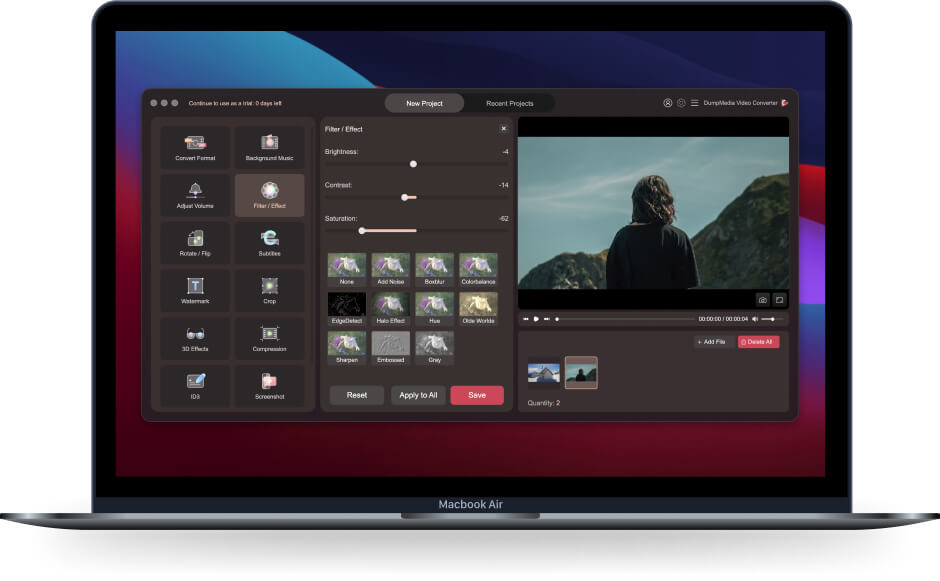
DumpMedia Video Converter
Платформы: Windows, macOS.
Порядок работы. Добавьте видео через Add Files, выберите WebM в профиле, задайте папку и запустите преобразование.
Контроль качества. После добавления файла сравните отображаемые длительность и разрешение с MP4. Готовый WebM дополнительно проверьте в MediaInfo или ffprobe, поскольку основное окно не показывает все свойства кодека.
Ограничение. Основной интерфейс показывает импорт и экспорт, но не даёт достаточно данных для точной оценки VP9. После обработки обязательно проверьте кодек и свойства готового файла.
Когда выбирать. Дополнительный коммерческий вариант, когда он уже установлен.
Плюсы:
- обычный процесс импорта и вывода
- есть пакетный список
Минусы:
- мало технических параметров доступно в основном окне
- не подходит как первая рекомендация
Отдельные варианты для macOS
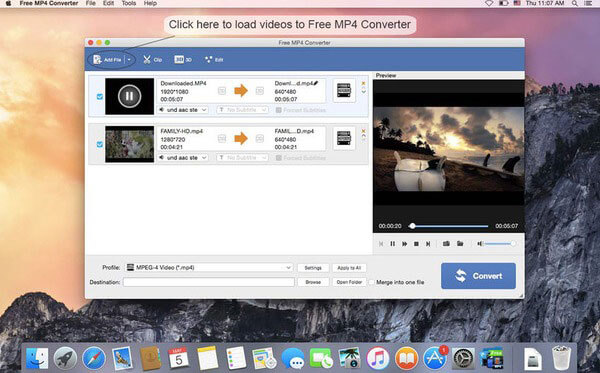
AnyMP4 Free MP4 Converter
На Mac используйте последовательность Add File → Profile → WebM → Convert. Перед запуском оставьте исходное разрешение и выберите отдельную папку. Этот вариант уместен для короткой ручной операции; для серии файлов и точного управления VP9 удобнее HandBrake, Shutter Encoder или FFmpeg.
Плюсы:
- короткая последовательность действий
- редактирование до экспорта
Минусы:
- ограничения бесплатной редакции нужно проверить пробным файлом
- меньше контроля над VP9, чем в HandBrake и FFmpeg
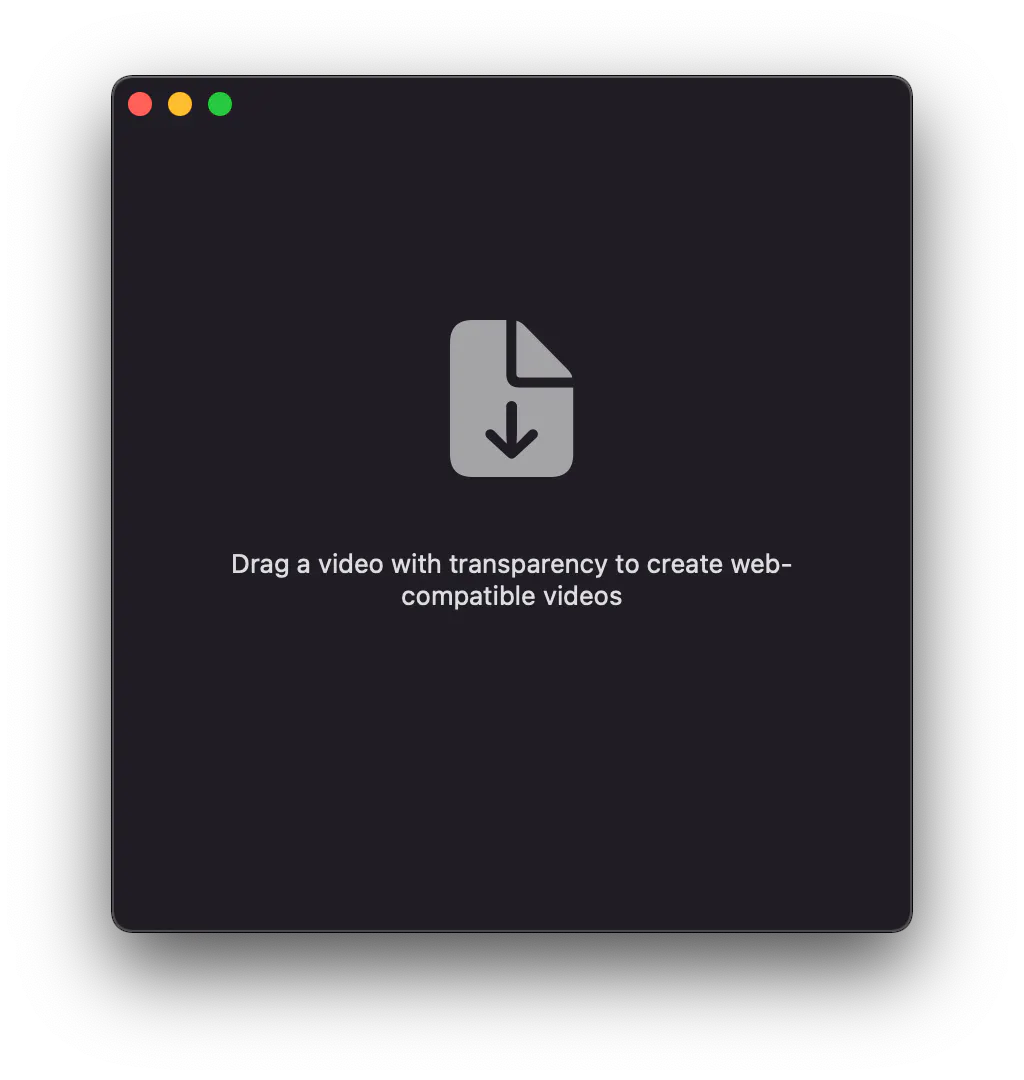
Rotato Converter
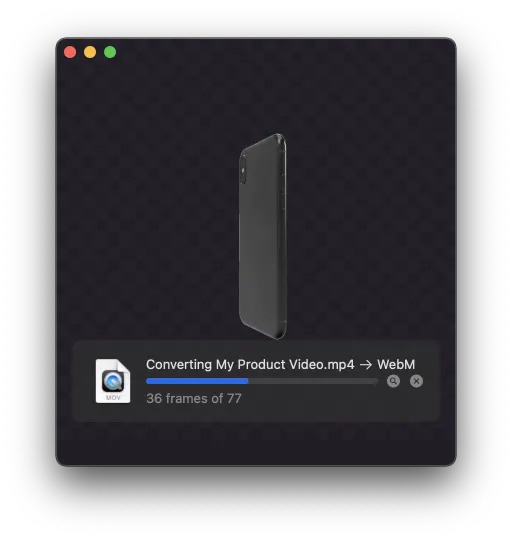
Rotato Converter полезен прежде всего при работе с прозрачным видео. Перетащите исходный файл, выберите WebM и выполните конвертацию, затем откройте результат на контрастном фоне. Важно различать два случая: обычный MP4 с H.264 почти всегда уже не содержит прозрачность, а исходник с альфа-каналом должен быть получен из монтажной или 3D-программы в совместимом формате. Конвертер не может восстановить прозрачные пиксели, которых нет в исходном потоке.
Плюсы:
- локальная обработка
- ориентация на прозрачные ролики
- быстрая визуальная проверка альфа-канала
Минусы:
- узкий сценарий
- требуется исходник с реальной прозрачностью
Бесплатные кроссплатформенные инструменты и командная строка
FFmpeg
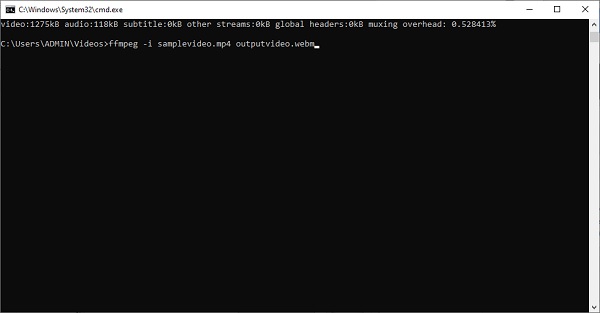
FFmpeg даёт наиболее точный контроль над кодеком, качеством, звуком, масштабированием и пакетной обработкой. Короткая команда ffmpeg -i input.mp4 output.webm слишком неопределённа: параметры выбираются автоматически, а пользователь не контролирует кодек и уровень качества. Ниже они указаны явно.
VP9 и Opus с постоянным качеством
ffmpeg -i input.mp4 -map 0:v:0 -map 0:a:0? -c:v libvpx-vp9 -crf 31 -b:v 0 -row-mt 1 -c:a libopus -b:a 128k output.webm-map 0:v:0берёт первую видеодорожку;-map 0:a:0?добавляет первую аудиодорожку, если она существует;-c:v libvpx-vp9задаёт VP9;-crf 31 -b:v 0включает режим постоянного качества без целевого видеобитрейта;-row-mt 1включает многопоточную обработку строк;-c:a libopus -b:a 128kсоздаёт звук Opus.
CRF не является процентом качества. Меньшее значение даёт более крупный и качественный файл, большее — меньший файл с более заметными потерями. Значение 31 служит только отправной точкой: сделайте фрагменты с 28, 31 и 34, затем выберите минимальный размер без заметных артефактов на конкретном материале.
Сохранение исходного разрешения и FPS
Если в команде нет фильтра -vf scale=... и параметра -r, FFmpeg сохраняет размер кадра и временную структуру, насколько это допускает входной поток. Не добавляйте -r 30 к ролику 60 fps, если снижение плавности не требуется.
Уменьшение до ширины 1280 пикселей без искажения пропорций
ffmpeg -i input.mp4 -vf "scale=1280:-2" -c:v libvpx-vp9 -crf 32 -b:v 0 -c:a libopus -b:a 96k output-1280.webmЗначение -2 автоматически рассчитывает высоту и делает её совместимой с требованиями кодека. Этот вариант применяйте только когда уменьшение действительно нужно для сайта.
Проверка готового файла через ffprobe
ffprobe -v error -show_entries format=format_name,duration,size -show_entries stream=index,codec_name,codec_type,width,height,r_frame_rate,channels -of default=noprint_wrappers=1 output.webmВ выводе должны присутствовать контейнер WebM/Matroska, видеокодек VP9, ожидаемое разрешение и аудиокодек Opus. Длительность сравните с исходником. Отличие на несколько кадров возможно из-за временной базы, но заметное сокращение указывает на прерванное кодирование или неверную обрезку.
Плюсы:
- точный контроль параметров
- Windows, macOS и Linux
- пакетные сценарии и автоматизация
- проверка через ffprobe
Минусы:
- нужно правильно указывать пути и кавычки
- VP9 кодируется медленно
- ошибка в одной букве останавливает команду
HandBrake
HandBrake создаёт WebM с видеокодеками VP8, VP9 или AV1 и звуком Vorbis либо Opus. Для большинства веб-задач начинайте с VP9 и Opus, затем проверяйте качество на коротком фрагменте.
- Нажмите Open Source и выберите MP4.
- На вкладке Summary установите Format: WebM.
- Откройте Dimensions и убедитесь, что разрешение не уменьшено автоматически.
- На вкладке Video выберите Video Encoder: VP9 или AV1. Для большинства задач начинайте с VP9.
- Используйте Constant Quality. Сделайте небольшое изменение от значения по умолчанию и проверьте через Preview.
- На вкладке Audio выберите Opus или Vorbis и сохраните нужное число каналов.
- Задайте имя с расширением
.webmи нажмите Start Encode. Для нескольких файлов используйте Add to Queue.

Плюсы:
- бесплатный открытый инструмент
- Windows, macOS и Linux
- очередь и предварительный просмотр
- VP8, VP9 и AV1
Минусы:
- VP9 и AV1 требуют времени
- мягкие субтитры в WebM ограничены; при необходимости их прожигают в изображение
- профиль нужно проверять после смены контейнера
Shutter Encoder
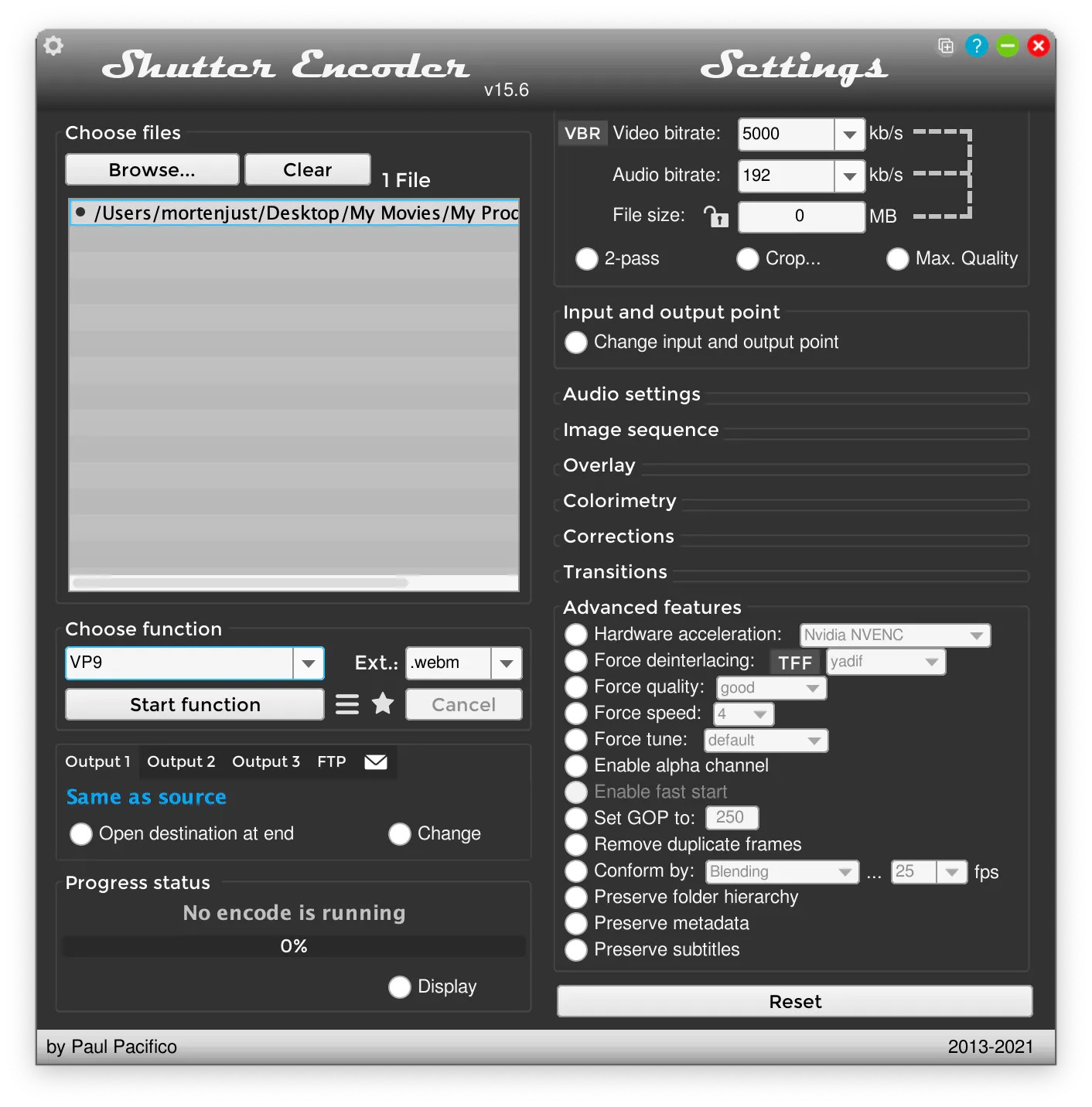
Shutter Encoder использует FFmpeg, но выводит основные параметры в графическую панель. Перетащите MP4 в список, в поле Choose function выберите VP9, задайте Video bitrate или режим CQ, проверьте масштаб в разделе Image/Scale, выберите папку кнопкой Change и нажмите Start function. Для звука используйте Opus, если профиль позволяет выбрать аудиокодек.
Инструмент полезен для контроля результата: функция VMAF оценивает воспринимаемое сходство с исходником, а FrameMD5 проверяет пиксельную идентичность декодированных кадров. FrameMD5 не будет совпадать после обычного VP9-кодирования с потерями; его применяют для проверки действительно без потерь выполненных операций.
Плюсы:
- графический доступ к VP8, VP9 и AV1
- очередь файлов
- VMAF и технический анализ
- масштабирование без отдельной команды
Минусы:
- много профессиональных параметров
- неверный режим масштабирования может растянуть кадр
- нужно отдельно контролировать звук
Adobe Media Encoder : когда WebM недоступен в стандартном экспорте
В стандартном списке экспортных форматов Adobe Media Encoder WebM отсутствует. Вывод возможен только через отдельно установленный сторонний экспортёр, совместимый с конкретной сборкой программы и операционной системой. Без такого модуля используйте FFmpeg, HandBrake или Shutter Encoder.

Плюс: интеграция с проектами Adobe при наличии проверенного экспортёра.
Минусы:
- WebM отсутствует в стандартном списке экспорта
- сторонний модуль зависит от версии и операционной системы
- не подходит как универсальная инструкция
VLC Media Player : использовать для проверки, а не как основной конвертер
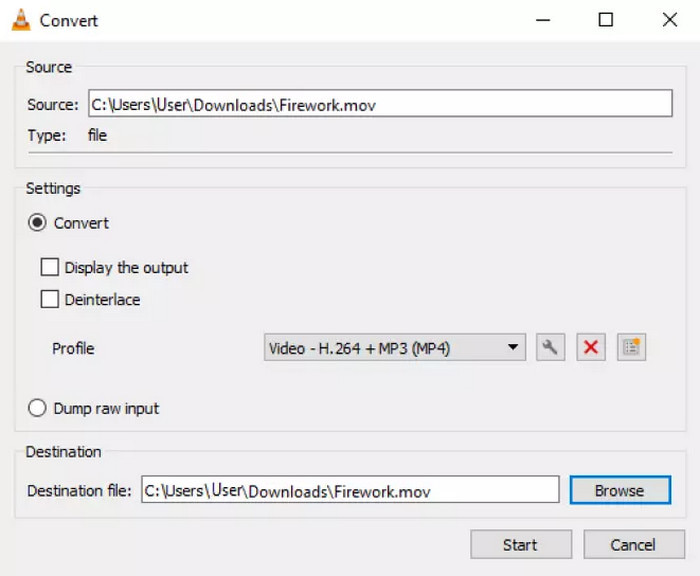
Состав профилей VLC различается, и готовая комбинация контейнера WebM, VP9 и Opus доступна не во всех установках. VLC полезен прежде всего для воспроизведения готового файла: откройте WebM, проверьте начало, середину, конец и синхронизацию звука. Для кодирования выбирайте инструмент, где контейнер и кодек задаются явно.
Плюсы:
- быстрая проверка воспроизведения
- кроссплатформенность
Минусы:
Как конвертировать MP4 в WebM онлайн
Онлайн-сервис подходит для короткого открытого ролика и компьютера, на котором нельзя устанавливать программу. Файл загружается на сторонний сервер, поэтому личные записи, внутренние презентации и клиентские материалы обрабатывайте локально. Перед загрузкой сервис показывает доступный размер файла, необходимость входа и параметры операции; эти условия нужно проверить непосредственно в форме задания.
Online-Convert
Действия. Нажмите Choose File, добавьте MP4, при необходимости измените качество или размер, затем нажмите Start conversion и скачайте WebM.
Настройки. Сервис предоставляет дополнительные параметры, поэтому перед запуском проверьте размер кадра, FPS и аудио.
Ограничение. Не вводите одновременно масштаб и принудительное соотношение сторон, если не хотите кадрирование.
Подходящий сценарий. Разовая конвертация с ручными параметрами.

Convertio
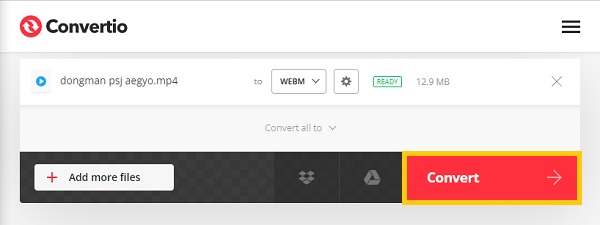
Действия. Нажмите Choose Files, загрузите MP4, выберите WEBM, при необходимости откройте настройки, нажмите Convert, затем Download.
Настройки. Можно добавлять несколько файлов и выбирать источник с устройства или облака.
Ограничение. Ориентируйтесь на лимит, показанный в форме загрузки перед выбором файла. При превышении объёма используйте локальный конвертер.
Подходящий сценарий. Небольшой файл и простой интерфейс.
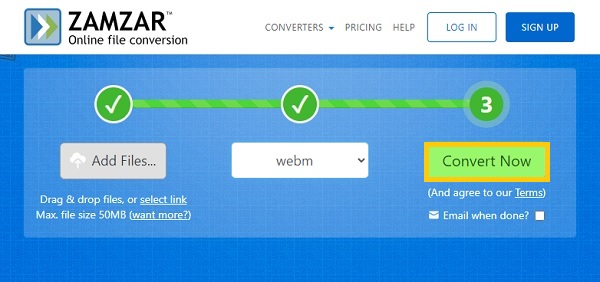
Zamzar
Действия. Выберите Choose Files, установите WEBM в поле Convert To, нажмите Convert Now и сохраните результат после завершения.
Настройки. Параметры кодека обычно скрыты за готовым профилем, поэтому сервис удобнее для простоты, чем для точного управления.
Ограничение. Скачивайте результат сразу после завершения и не оставляйте единственную копию в браузерной сессии.
Подходящий сценарий. Один файл без ручной настройки VP9.
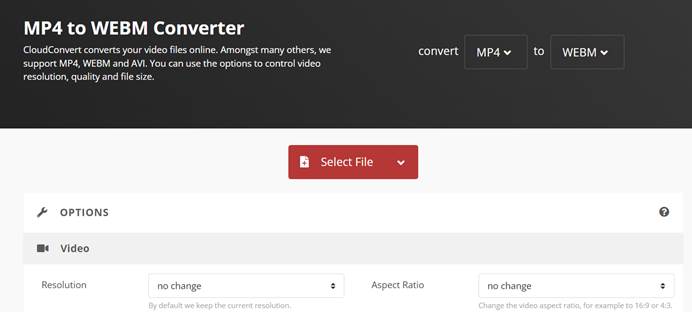
CloudConvert
Действия. Нажмите Select File, выберите MP4, установите WEBM, откройте параметры при необходимости, нажмите Convert и затем Download.
Настройки. Доступны управление разрешением, качеством и размером; это один из наиболее настраиваемых браузерных вариантов.
Ограничение. Проверьте, не осталось ли автоматическое уменьшение разрешения от предыдущей операции.
Подходящий сценарий. Онлайн-конвертация с контролем нескольких параметров.
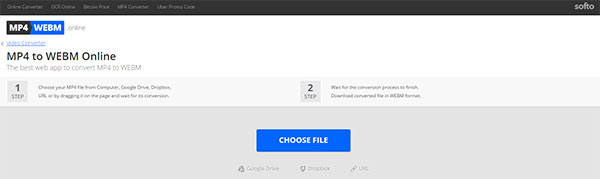
Softo MP4 to WEBM Online
Действия. Выберите MP4, дождитесь загрузки и преобразования, затем скачайте WebM.
Настройки. Процесс сводится к загрузке, выбору WebM и скачиванию; подробное управление кодеком в основном окне отсутствует.
Ограничение. Используйте сервис только для открытого небольшого ролика; конфиденциальное видео обрабатывайте локально.
Подходящий сценарий. Только простой открытый небольшой ролик.
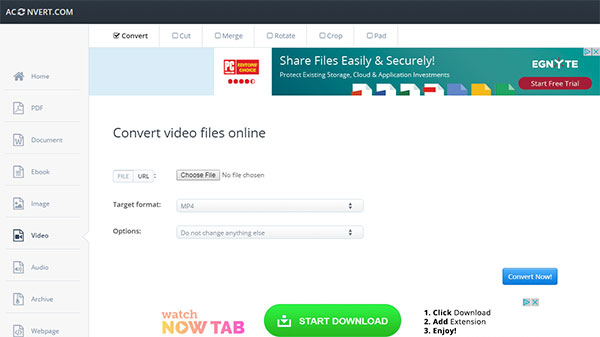
Aconvert
Действия. Нажмите Choose Files, выберите MP4, установите Target format: WEBM, измените дополнительные параметры и нажмите Convert Now.
Настройки. Доступны изменение размера, битрейта и частоты кадров. Не меняйте несколько параметров одновременно до получения базового тестового файла.
Ограничение. Оставьте FPS исходным, если нет намерения уменьшить плавность.
Подходящий сценарий. Браузерная конвертация с базовыми техническими настройками.
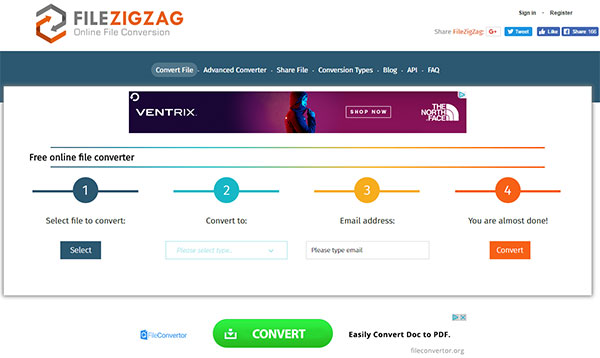
FileZigZag
Действия. Выберите MP4, назначьте WEBM и запустите Convert. После готовности сохраните файл из результата операции.
Настройки. Сервис ориентирован на простой профиль, а не на тонкую настройку VP9.
Ограничение. Если форма требует электронную почту для получения результата, не используйте рабочий или личный адрес для разовой операции.
Подходящий сценарий. Разовая конвертация без настройки кодека.
AnyMP4 Free Online Video Converter
Действия. Нажмите кнопку добавления файла, выберите MP4, установите WebM в категории Video и запустите преобразование.
Настройки. Проверьте, работает ли инструмент полностью в браузере или предлагает локальный компонент.
Ограничение. Онлайн-название не гарантирует отсутствие дополнительного загрузчика.
Подходящий сценарий. Небольшой тест при уже знакомом семействе AnyMP4.
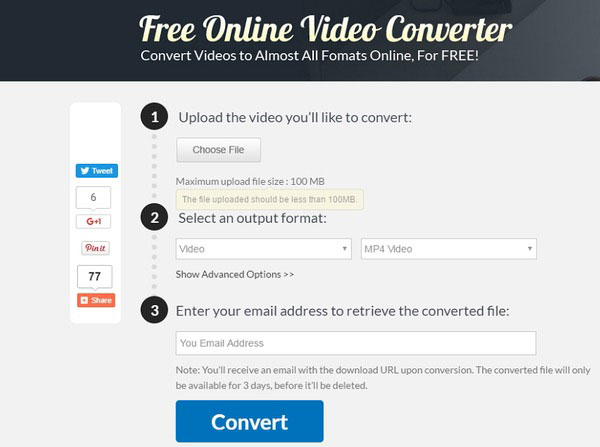
Apeaksoft Free Online Video Converter
Действия. Добавьте MP4, откройте Output Setting, выберите WebM и запустите конвертацию.
Настройки. Окно параметров позволяет проверить формат и базовые характеристики вывода.
Ограничение. Если страница предлагает отдельный launcher, учитывайте, что обработка уже не является полностью браузерной.
Подходящий сценарий. Один файл с простыми настройками.
Video Online-Converter
Действия. Загрузите MP4, выберите WebM, задайте качество или разрешение, запустите конвертацию и скачайте результат.
Настройки. Полезен при необходимости выбрать готовое разрешение без установки программы.
Ограничение. Не повышайте разрешение выше исходного и не оставляйте загруженный файл без необходимости.
Подходящий сценарий. Короткий ролик для сайта.
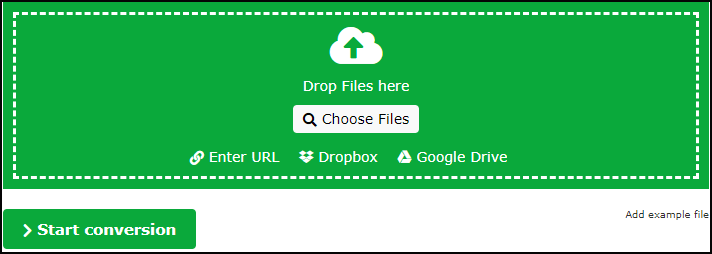
AnyConv
Действия. Нажмите Choose Files, добавьте MP4, убедитесь, что целевой формат WEBM, запустите и скачайте готовый файл.
Настройки. Сервис работает через браузер и не требует ручного выбора кодека для базового сценария.
Ограничение. Меньше контроля над кодеком и звуком, чем в CloudConvert или FFmpeg.
Подходящий сценарий. Быстрая операция с небольшим файлом.
FreeConvert
Действия. Нажмите Choose Files, выберите MP4, затем Convert to WEBM. После статуса Done используйте Download WEBM.
Настройки. Поддерживается пакетное добавление и настройки видео.
Ограничение. Файл передаётся на сервер, а доступные размер и очередь зависят от условий, показанных перед загрузкой. Для конфиденциального видео используйте локальную программу.
Подходящий сценарий. Пакетная браузерная обработка открытых файлов.
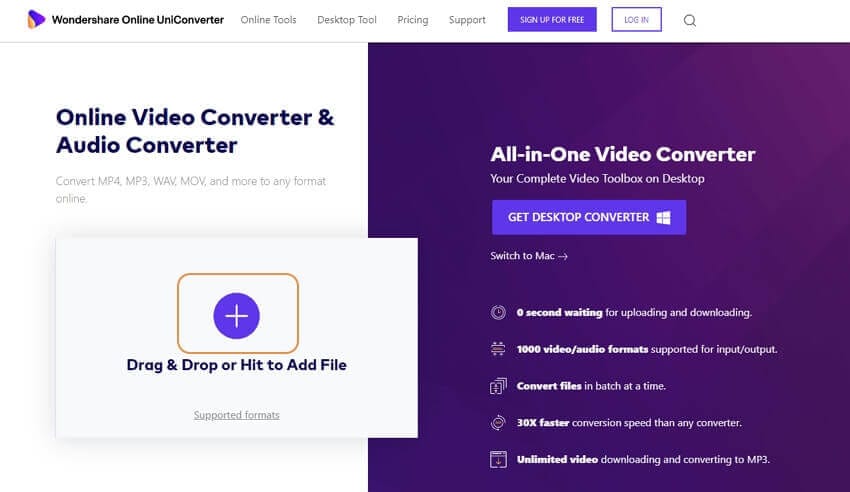
Media.io
Действия. Нажмите Choose Files, добавьте MP4, откройте Convert all files to, выберите WebM, нажмите Convert, затем Download.
Настройки. Сервис также называется Online UniConverter; это один продукт, а не два разных способа.
Ограничение. Веб-интерфейс даёт меньше контроля над VP9 и Opus, чем локальные программы; итоговый кодек и частоту кадров проверяйте после скачивания.
Подходящий сценарий. Простой браузерный процесс с понятными кнопками.
Aiseesoft Free Online Video Converter
Действия. Добавьте MP4, выберите WebM в Video, при наличии откройте настройки и запустите преобразование.
Настройки. Проверяйте разрешение и FPS до старта, особенно если сервис запомнил предыдущую задачу.
Ограничение. До загрузки проверьте отображаемые ограничения размера, числа файлов и длительности операции; при пакетной обработке они критичнее скорости интерфейса.
Подходящий сценарий. Короткий файл без установки настольной версии.
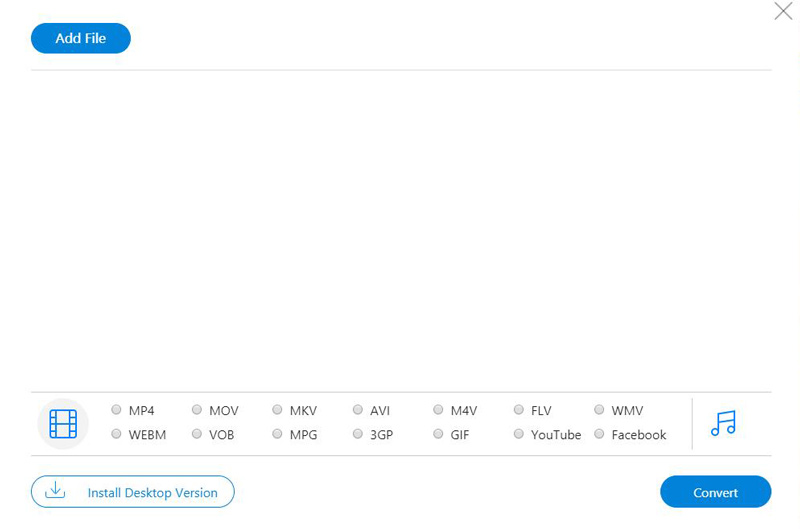
Vidmore Free Video Converter
Действия. Добавьте MP4, выберите WebM в видеопрофилях, задайте основные параметры и нажмите Convert.
Настройки. Убедитесь, что выбрана категория Video, а не аудиоформат.
Ограничение. DTS относится к аудиоформатам. Для этой задачи выбирайте WebM в категории Video и отдельно задавайте поддерживаемый аудиокодек.
Подходящий сценарий. Разовый файл, когда настольная программа не установлена.
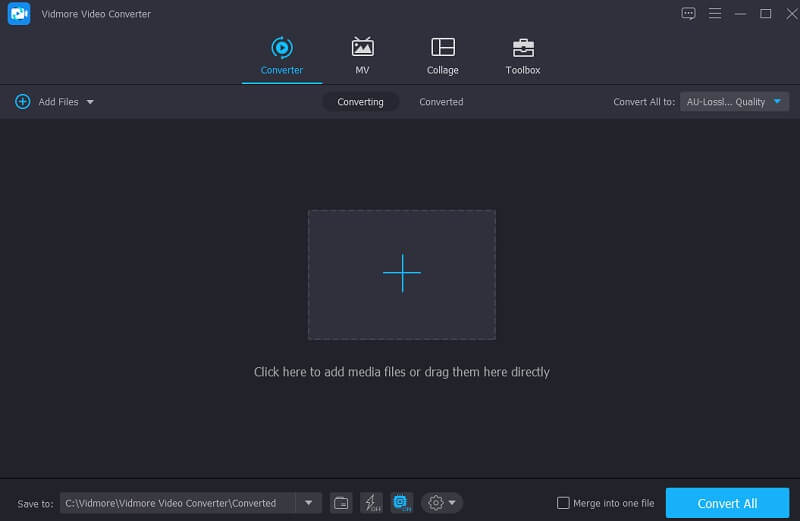
Blu-ray Master Free Video Converter Online
Действия. Запустите онлайн-инструмент, добавьте MP4, выберите WebM, откройте настройки и нажмите Convert.
Настройки. После запуска отдельного окна параметров проверьте WebM, разрешение, частоту кадров и папку сохранения до нажатия Convert.
Ограничение. Если требуется локальный launcher, это не чистая браузерная обработка; учитывайте установку компонента.
Подходящий сценарий. Пользователь, которому подходит фирменный launcher.
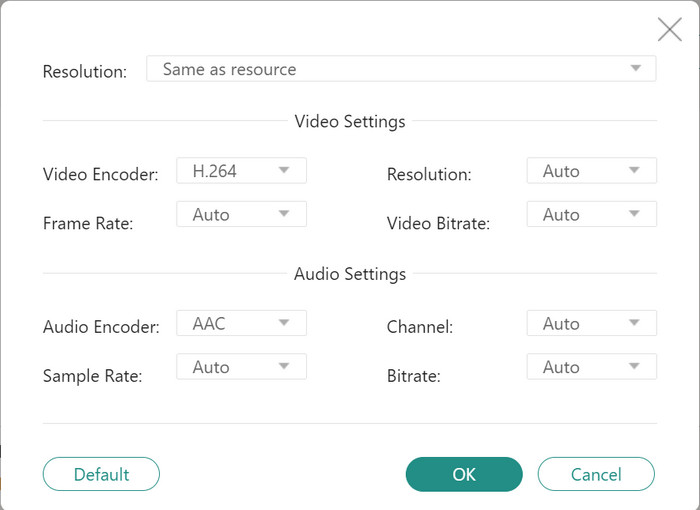
Ezgif
Действия. Откройте MP4 to WebM, нажмите Choose File, загрузите видео, установите качество и нажмите кнопку конвертации в WebM. После обработки сохраните результат.
Настройки. Сервис выводит VP9/Opus и предлагает регулировку качества. Загруженные файлы удаляются с серверов автоматически после ограниченного периода.
Ограничение. Название Ezgif не означает, что сервис работает только с GIF; для MP4 используйте именно страницу MP4 to WebM.
Подходящий сценарий. Короткий ролик, прозрачная анимация или быстрый веб-экспорт.
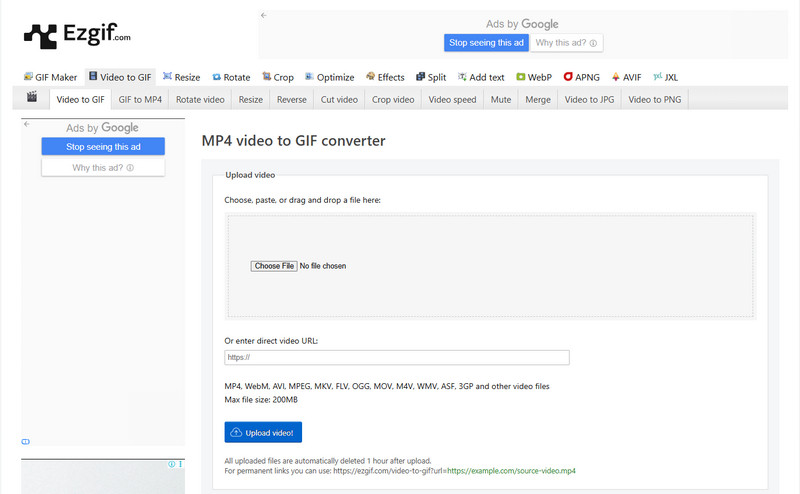
FVC Free Online Video Converter

Действия. Нажмите Add Files to Convert, добавьте MP4, выберите WebM, откройте параметры и запустите обработку.
Настройки. Проверьте разрешение, FPS и видеобитрейт в окне настроек.
Ограничение. Для запуска требуется отдельный локальный компонент, поэтому способ не подходит на компьютере с запретом установки программ.
Подходящий сценарий. Браузерный интерфейс с локальным помощником.
PEREFILE
Действия. Перетащите MP4 в область «Перетащите файлы или выберите», выберите целевой WebM и запустите обработку. После готовности сохраните файл и проверьте кодеки.
Настройки. В форме задания проверьте наличие WebM, а после обработки — VP9, Opus, разрешение и частоту кадров. Теоретические параметры CRF полезны только тогда, когда соответствующее поле действительно доступно в интерфейсе.
Ограничение. Если в форме нет выбора кодека или качества, сервис применяет собственный профиль; такой результат нужно проверить через MediaInfo или ffprobe.
Подходящий сценарий. Русскоязычный онлайн-интерфейс для открытого небольшого ролика.
Как конвертировать MP4 в WebM на iPhone и iPad
Remux — Video Converter
Приложение поддерживает WebM, VP9, AV1, Opus и выполняет обработку на устройстве без загрузки видео в облако. Импортируйте MP4 из Files или Photos, откройте выбор формата, установите WebM, сохраните исходное разрешение и частоту кадров, выберите качество и запустите Convert. Для нескольких роликов можно применить одинаковые параметры ко всей очереди. После завершения сохраните файл в Files и проверьте его в браузере или плеере.
Плюсы:
- локальная обработка
- WebM с VP9 и Opus
- пакетная очередь
- настройка разрешения и качества
Минусы:
- длительное VP9-кодирование нагружает телефон
- для большого ролика требуется свободное место и питание
AllVidConverter / AI Video Converter
Приложение выводит WEBM с VP8 или VP9. Выберите Video Converter, добавьте MP4, назначьте WEBM, оставьте исходное разрешение, FPS и соотношение сторон, затем запустите локальную обработку. Режимы улучшения и стабилизации не включайте одновременно с первой конвертацией: сначала получите нейтральный WebM, затем решите, нужна ли отдельная коррекция.
Плюсы:
- локальная обработка через FFmpeg
- выход WEBM
- пакетная конвертация
- настройка разрешения, FPS и битрейта
Минусы:
- включённые AI-фильтры меняют изображение и мешают честному сравнению
- длительная очередь расходует аккумулятор
Как конвертировать MP4 в WebM на Android
Video Converter, Compressor
В приложении выберите Video Converter, добавьте MP4 из памяти устройства, установите выход WEBM и видеокодек VP9. Сохраните исходное разрешение, укажите исходную частоту кадров и выберите Opus либо Vorbis для звука. Перед стартом проверьте имя и папку назначения. Приложение позволяет задавать пользовательское разрешение, FPS и битрейт, добавлять аудиодорожку и работать с субтитрами.
Плюсы:
- поддержка WEBM, VP8, VP9, Opus и Vorbis
- точная настройка разрешения и FPS
- локальная обработка
- обрезка и объединение
Минусы:
- большой набор параметров повышает риск несовместимой комбинации
- кодирование высокого разрешения занимает время
На телефоне не закрывайте приложение принудительно и не включайте режим экономии энергии во время длинной операции. После экспорта сравните длительность и размер файла, затем перемотайте ролик к концу. Если звук отстаёт, повторите операцию с исходным FPS и без изменения скорости.
Как выбрать VP8, VP9 или AV1
| Кодек | Преимущества | Ограничения | Когда использовать |
|---|---|---|---|
| VP8 | Простая совместимость со старыми WebM-декодерами, быстрее VP9 на слабом процессоре | Для сопоставимого качества обычно нужен больший файл | Старые устройства и проекты с фиксированным требованием VP8 |
| VP9 | Хорошее сжатие, широкая браузерная поддержка, Opus в WebM | Программное кодирование медленнее H.264 | Основной вариант для сайта и хранения веб-копии |
| AV1 | Высокая эффективность сжатия | Долгое кодирование и необходимость проверить декодирование на целевых устройствах | Доставка большого каталога, когда выигрыш размера оправдывает время |
Выбор кодека не должен основываться только на минимальном размере. Для каталога из сотен роликов AV1 может снизить трафик, но подготовка займёт больше времени. Для единичного ролика VP9 обычно даёт более предсказуемый баланс. VP8 выбирают не потому, что он «качественнее», а когда совместимость важнее эффективности.
Настройки качества: практическая схема
Разрешение
Оставляйте исходный размер, если сайт или приложение не требует отдельную уменьшенную копию. Для адаптивной выдачи лучше создать несколько независимых файлов — например 1920×1080 и 1280×720 — чем один раз уменьшить исходник, а затем увеличивать его в браузере. Масштабируйте с сохранением пропорций; в FFmpeg для автоматической высоты используйте scale=1280:-2.
Частота кадров
Сохраняйте исходный FPS. Переход 60 → 30 уменьшает количество кадров и может снизить размер, но быстрые движения становятся менее плавными. Переход 24 → 25 или 30 без пересчёта времени создаёт повторяющиеся кадры. Для записи интерфейса курсор и прокрутка особенно чувствительны к снижению частоты.
CRF и битрейт
В режиме постоянного качества кодер тратит больше данных на сложные сцены и меньше на статичные. В FFmpeg связка -crf N -b:v 0 включает такой режим для libvpx-vp9. Для ограничения пиков можно добавить максимальный битрейт и буфер, но это уже задача потоковой доставки. Если платформа требует фиксированный средний битрейт, используйте двухпроходное кодирование; для обычного файла постоянное качество проще и обычно рациональнее.
Звук Opus
Для речи стерео 128 кбит/с часто избыточно, а для музыки может быть оправдано. Не переводите стереодорожку в моно автоматически. Если ролик предназначен для фонового автозапуска без звука, удаление аудиопотока уменьшит файл и исключит блокировку автозапуска из-за звука.
Субтитры
Не все конвертеры сохраняют мягкие субтитры в WebM. Для сайта практичнее хранить субтитры отдельно в WebVTT и подключать элементом
WebM с прозрачным фоном
Прозрачность нельзя получить из обычного MP4 с H.264, если фон уже закодирован как цветные пиксели. Нужен исходник с альфа-каналом: последовательность PNG, ProRes 4444, HEVC with Alpha или другой формат, сохраняющий прозрачность. После этого видео кодируют в VP8/VP9 с альфой и проверяют на контрастной подложке.
- Откройте исходник в редакторе и убедитесь, что вместо чёрного или белого фона видна шахматная прозрачность.
- Экспортируйте промежуточный файл с альфа-каналом, а не обычный H.264 MP4.
- В Rotato Converter, Shutter Encoder или FFmpeg выберите вариант WebM, сохраняющий alpha.
- Откройте результат поверх красного и зелёного фона. Чёрный прямоугольник означает, что альфа-канал потерян.
- Проверьте целевой браузер. Поддержка прозрачного WebM отличается от поддержки обычного WebM.
Для сайтов держите резервный вариант. Прозрачный WebM может работать в Chromium-браузере, но вести себя иначе в Safari. Если прозрачность критична для интерфейса, протестируйте реальные устройства, а не только настольный браузер разработчика.
Как встроить WebM на сайт
Один WebM не гарантирует одинаковое воспроизведение на всех устройствах. Надёжная схема содержит WebM первым источником и MP4 вторым. Браузер выбирает поддерживаемый вариант.
controlsпоказывает элементы управления;preload="metadata"не загружает весь файл заранее, но получает длительность и размеры;posterзадаёт изображение до запуска;- для фонового автозапуска обычно нужны
autoplay muted loop playsinline; - сервер должен отдавать WebM с корректным MIME-типом
video/webm.
После загрузки очистите кэш и проверьте вкладку Network в инструментах разработчика. Ответ 200 или 206 подтверждает выдачу файла, а заголовок Content-Type должен соответствовать WebM. Если сервер отдаёт application/octet-stream, браузер иногда скачивает файл вместо воспроизведения.
Как проверить готовый WebM
| Проверка | Нормальный результат | Признак ошибки |
|---|---|---|
| Контейнер | WebM/Matroska с расширением .webm | Файл только переименован и остаётся MP4 |
| Видео | VP8, VP9 или AV1 | H.264 внутри файла с неверным расширением |
| Аудио | Opus или Vorbis, нужное число каналов | Звук отсутствует либо стал моно без задачи |
| Размер кадра | Совпадает с планом | Случайное уменьшение или растяжение |
| FPS | Совпадает с исходником либо намеренно уменьшен | Рывки и дубли кадров |
| Длительность | Совпадает с исходником | Обрезанный конец или лишние секунды |
| Картинка | Нет заметных блоков, полос и размытого текста | Артефакты на движении и градиентах |
| Браузер | Воспроизведение минимум в двух целевых браузерах | Чёрный экран, нет звука, бесконечная загрузка |
- Откройте исходный MP4 и WebM рядом и поставьте одинаковый масштаб.
- Сравните первые 10 секунд, динамичную сцену, тёмный градиент, мелкий текст и конец ролика.
- Проверьте синхронизацию речи по движению губ или резкому звуку.
- Посмотрите свойства через MediaInfo или команду ffprobe.
- Откройте WebM в браузере, затем перемотайте в середину и к последним секундам.
- Для сайта проверьте файл через мобильный интернет: это показывает, насколько размер соответствует задаче.
Размер сам по себе не является показателем качества. WebM может оказаться больше MP4, если исходный H.264 уже сильно сжат, а VP9 задан с высоким качеством. Это не ошибка контейнера. Решение — сравнить визуальный результат и подобрать CRF, а не принудительно уменьшать разрешение.
Типичные ошибки и способы исправления
Файл переименован из .mp4 в .webm
Расширение изменилось, но контейнер и H.264 остались прежними. Повторите операцию в конвертере и проверьте кодек через ffprobe.
WebM не появляется в списке
Проверьте категорию Video, а не Audio или Device. В HandBrake сначала установите Format: WebM, после чего появятся совместимые кодеки.
Картинка стала размытой
Верните исходное разрешение, уменьшите CRF или увеличьте битрейт. Отключите дополнительное масштабирование и повторное шумоподавление.
Файл стал больше MP4
Не считайте это автоматической ошибкой. Сравните CRF, исходный битрейт и сложность сцены. Уменьшайте качество небольшими шагами.
Движение дёргается
Сверьте FPS. Удалите принудительный параметр 25/30 fps и повторите экспорт с исходной частотой.
Нет звука
Убедитесь, что аудиодорожка выбрана, а кодек совместим с WebM. В FFmpeg используйте -map 0:a:0? и -c:a libopus.
Звук отстаёт
Не меняйте скорость и FPS одновременно. Проверьте переменную частоту кадров исходника и выполните конвертацию без монтажных фильтров.
Чёрный фон вместо прозрачности
Исходник не содержит альфа-канал либо кодер его отбросил. Начните с промежуточного файла с прозрачностью и проверьте профиль VP9 alpha.
Онлайн-сервис завис
Проверьте размер, соединение и статус загрузки. Для длинного файла перейдите на локальную программу; повторная загрузка не исправляет серверный лимит.
FFmpeg сообщает No such file or directory
Возьмите путь в кавычки, проверьте имя и текущую папку. На Windows можно перетащить файл в окно терминала для вставки полного пути.
Unknown encoder libvpx-vp9
Установленная сборка FFmpeg не содержит libvpx. Используйте сборку с поддержкой VP9 или HandBrake/Shutter Encoder.
Конвертация слишком медленная
VP9 и AV1 вычислительно сложны. Кодируйте тестовый фрагмент, используйте многопоточность и не включайте лишние фильтры.
Браузер скачивает файл
Сервер отдаёт неверный MIME-тип. Настройте video/webm и проверьте заголовок Content-Type.
Какой способ выбрать в конкретной ситуации
| Ситуация | Рекомендуемый способ | Почему |
|---|---|---|
| Новичок на Windows | ВидеоМАСТЕР | Явные кнопки добавления, формата, параметров и запуска |
| Бесплатная графическая программа | HandBrake | WebM, VP9/AV1, очередь и Preview |
| Максимальный контроль | FFmpeg | Явные кодеки, CRF, фильтры, пакетные сценарии и ffprobe |
| Оценка качества VMAF | Shutter Encoder | Кодирование и анализ в одном графическом интерфейсе |
| Один небольшой открытый файл | CloudConvert, Convertio или Ezgif | Не нужна установка, есть готовый браузерный процесс |
| Конфиденциальный материал | Локальная программа | Файл не загружается на сторонний сервер |
| iPhone или iPad | Remux — Video Converter | Локальная обработка, WebM, VP9 и Opus |
| Android | Video Converter, Compressor | WEBM, VP9, разрешение, FPS и битрейт |
| Прозрачный ролик | Rotato Converter, Shutter Encoder или FFmpeg | Можно контролировать альфа-канал и проверить результат |
| Большая регулярная очередь | FFmpeg или Shutter Encoder | Повторяемые параметры и автоматизация |
Вопросы и ответы
Можно ли конвертировать MP4 в WebM совсем без перекодирования?
Только если видеопоток и аудиопоток уже совместимы с WebM. Типичный MP4 с H.264/AAC нужно перекодировать в VP8/VP9/AV1 и Opus/Vorbis.
Какой кодек выбрать для сайта?
VP9 с Opus — практичная отправная точка. VP8 нужен для старых декодеров, AV1 — когда важна эффективность и допустимо долгое кодирование.
Почему WebM больше исходного MP4?
Исходный MP4 мог быть сжат эффективнее или с более низким качеством. Размер определяется кодеком, параметрами и содержанием, а не одним расширением.
Нужно ли менять разрешение?
Нет, если сайт не требует отдельную уменьшенную копию. Сохранение исходного разрешения уменьшает риск потери деталей.
Как сохранить 60 кадров/с?
Не задавайте принудительный FPS 30. В графической программе выберите исходную частоту, а в FFmpeg не добавляйте -r.
Можно ли загрузить WebM на iPhone?
Файл можно хранить и передавать, но воспроизведение зависит от приложения и кодека. Для публикации на сайте оставляйте резервный MP4.
Как сделать WebM без звука?
В FFmpeg используйте -an. В графическом конвертере отключите аудиодорожку. Это полезно для фонового autoplay.
Сохраняются ли субтитры?
Не всегда. Для сайта лучше экспортировать WebVTT отдельно. В HandBrake мягкие субтитры WebM ограничены, поэтому доступен прожиг в изображение.
Можно ли обработать целую папку?
Да. В графических программах используется очередь, а в FFmpeg — цикл команд. Сначала протестируйте один файл и только затем запускайте серию.
Как понять, что WebM настоящий?
Проверьте контейнер и кодеки через ffprobe или MediaInfo. Ожидайте VP8, VP9 либо AV1 и Opus/Vorbis.
Какой сервис лучше для приватного видео?
Никакой онлайн-сервис. Используйте локальный конвертер, чтобы файл не покидал устройство.
Почему автозапуск на сайте не работает?
Современные браузеры обычно блокируют autoplay со звуком. Для фонового ролика добавьте muted и playsinline.
Нужно ли хранить исходный MP4?
Да. WebM — производная веб-копия. Исходник нужен для повторного кодирования с другими параметрами и как резервный формат.
Итог
Для Windows основной пошаговый способ — ВидеоМАСТЕР: добавьте MP4, выберите WebM, проверьте VP9, разрешение и FPS, затем сохраните результат под новым именем. Для бесплатной кроссплатформенной работы выбирайте HandBrake; для точного управления и автоматизации — FFmpeg; для анализа VMAF и профессиональной очереди — Shutter Encoder. Онлайн-сервисы оставляйте для небольших открытых файлов, а конфиденциальное видео обрабатывайте локально.
Качество контролируется не обещанием «без потерь», а конкретными параметрами и проверкой. Сохраните исходное разрешение и частоту кадров, используйте VP9 с Opus как отправную точку, кодируйте тестовый фрагмент, сравнивайте динамичные сцены и мелкий текст, проверяйте контейнер через ffprobe и воспроизведение в целевых браузерах. Исходный MP4 не удаляйте: он остаётся мастер-файлом и резервным источником для сайта.
 *EXE — расширение исполняемого файла. Сайт является партнером проекта