
Чтобы превратить PDF в презентацию PowerPoint, сначала нужно решить, какой результат требуется: слайды-картинки с максимально похожим внешним видом, редактируемый PPTX с отдельными текстовыми и графическими объектами или новая презентация, которую сервис собирает из содержания PDF с помощью ИИ. Эти варианты внешне могут выглядеть похоже, но редактируются по-разному. Ниже разобраны локальные программы, браузерные конвертеры, мобильные приложения и способы для Linux. Для каждого варианта важно не только получить файл с расширением .pptx, но и проверить текст, таблицы, шрифты, пропорции слайдов и то, какие элементы действительно можно менять в PowerPoint.
Для документов с персональными, финансовыми или корпоративными данными предпочтительнее локальная обработка: файл не приходится передавать стороннему веб-сервису. Если PDF публичный и задача разовая, онлайн-конвертер обычно требует меньше действий. Сканированные страницы требуют OCR, иначе они часто превращаются в изображения внутри презентации. Для сложной верстки с диаграммами, нестандартными шрифтами и многоколонными блоками после любого автоматического преобразования нужен ручной контроль.
Какой результат может дать конвертация PDF в PPTX
PDF хранит конечный вид страницы, а не исходную структуру презентации. Поэтому конвертеру приходится заново строить слайды: определять границы текста, изображений, фигур и таблиц, а затем раскладывать их по объектам PowerPoint. Чем сложнее исходная страница, тем выше вероятность, что часть элементов будет объединена, сдвинута или растрирована.
- Структурный PPTX. Текст, изображения и часть фигур становятся отдельными объектами. Это удобнее для дальнейшего редактирования, но сложная композиция может измениться.
- Растровый PPTX. Каждая страница PDF превращается в изображение и занимает отдельный слайд. Внешний вид предсказуем, но текст внутри изображения нельзя исправить как обычный текст PowerPoint.
- PPTX после OCR. Для скана сначала распознаётся текст, затем строятся текстовые блоки. Ошибки распознавания, переносы строк и таблицы нужно проверять вручную.
- AI-презентация. Сервис извлекает смысл из документа и создаёт новый дизайн, структуру и формулировки. Это не точная копия PDF, а переработка содержания.
Прежде чем выбирать конвертер PDF в PPTX, откройте исходный документ и определите его тип. Если текст выделяется курсором, структурная конвертация обычно полезнее. Если страница ведёт себя как одно изображение, нужен OCR. Если критично сохранить дизайн буквально, надёжнее растровый путь — экспортировать страницы в PNG или JPEG и собрать из них презентацию.
Сравнение основных способов
| Инструмент | Тип | Платформа | Результат | OCR | Пакетная работа | Главный сценарий |
|---|---|---|---|---|---|---|
| PDF Commander | локальная программа + PowerPoint | Windows | слайды-изображения в PPTX | есть OCR в PDF Commander, но основной маршрут остаётся растровым | экспорт страниц и сборка нескольких слайдов | закрытый документ, когда важен внешний вид и локальная обработка |
| Adobe Acrobat Pro | локальный конвертер | Windows, macOS | редактируемый PPTX | поддерживается распознавание сканов | можно работать с несколькими файлами через инструменты Acrobat | сложные PDF, которые затем нужно редактировать |
| WPS Office | офисный пакет | Windows, macOS и другие платформы | PPTX | есть OCR для сканов | есть пакетные операции | регулярная офисная работа |
| Foxit PDF Editor | PDF-редактор + веб-конвертер | Windows, macOS, браузер | PPTX | в PDF-редакторе доступны OCR-инструменты | desktop-редактор удобнее для серии файлов | локальная и веб-работа в одной экосистеме |
| PDFgear | desktop + web | Windows, macOS, iOS, Android, браузер | PPTX | есть OCR-режим | пакетная обработка в desktop | сканы и обычные PDF |
| Smallpdf | онлайн | браузер | редактируемый PPTX | для расширенных сценариев доступны дополнительные инструменты | условия зависят от режима | быстрая разовая конвертация |
| iLovePDF | онлайн | браузер | PowerPoint | есть OCR для невыделяемого текста | сервис ориентирован на веб-обработку | сканы и обычные PDF без установки |
| CloudConvert | онлайн | браузер | PPTX | отдельный OCR в карточке PDF→PPTX не является основным режимом | поддерживает очереди конвертаций | сложные документы с таблицами и графикой |
| Convertio | онлайн | браузер | редактируемый PPTX | не основной акцент этого конвертера | можно добавлять файлы из разных мест хранения | быстрый перевод страниц в слайды |
| SmartApps38 PDF to PPTX Converter | мобильное приложение | Android | PPTX | есть OCR для сканов | ориентировано на мобильные документы | конвертация с телефона |
| Convert PDF to PowerPoint — Tu Phan | мобильное приложение | iPhone, iPad | PPTX | не заявлен как отдельный OCR-комбайн | основной сценарий — отдельные документы | работа на iOS/iPadOS |
| LibreOffice Impress + Poppler | локальный ручной способ | Linux | растровый PPTX | нет автоматической реконструкции текста в этом маршруте | страницы можно обработать одной командой | полностью локальная конвертация на Linux |
Таблица не заменяет проверку конкретного PDF. Один и тот же сервис может хорошо восстановить простой отчёт с заголовками и изображениями и заметно хуже обработать каталог с нестандартными шрифтами, формулами и многослойной инфографикой. Для важных презентаций разумно конвертировать две-три характерные страницы и проверить их в PowerPoint до обработки всего документа.
Как конвертировать PDF в PPTX в Windows
PDF Commander + Microsoft PowerPoint : локальный способ с сохранением внешнего вида
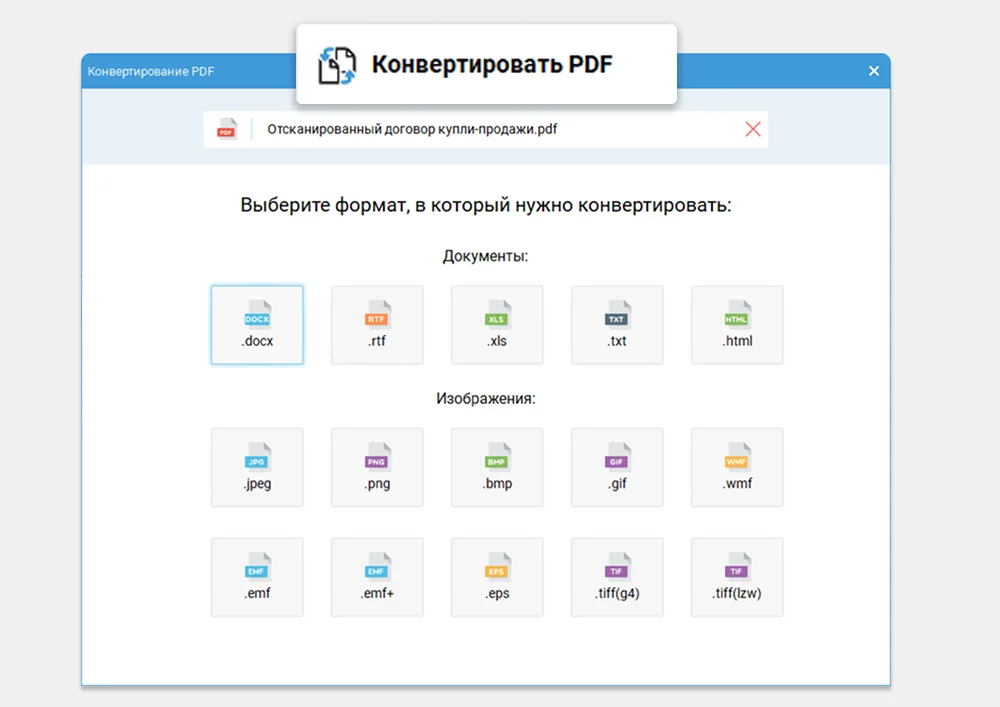
Этот способ стоит первым, потому что он не требует загружать исходный PDF в облачный конвертер и даёт предсказуемый визуальный результат. Важно понимать его ограничение заранее: PDF Commander не предлагает прямой экспорт в PPTX. В окне конвертации доступны документы и графические форматы, поэтому страницы сначала сохраняются как изображения, а затем собираются в PowerPoint. Такой PPTX удобно демонстрировать, но текст на слайдах остаётся частью картинки.
Главное ограничение маршрута — PDF Commander не предлагает PPT или PPTX среди форматов конвертации. Поэтому дальнейшая сборка презентации выполняется в PowerPoint.
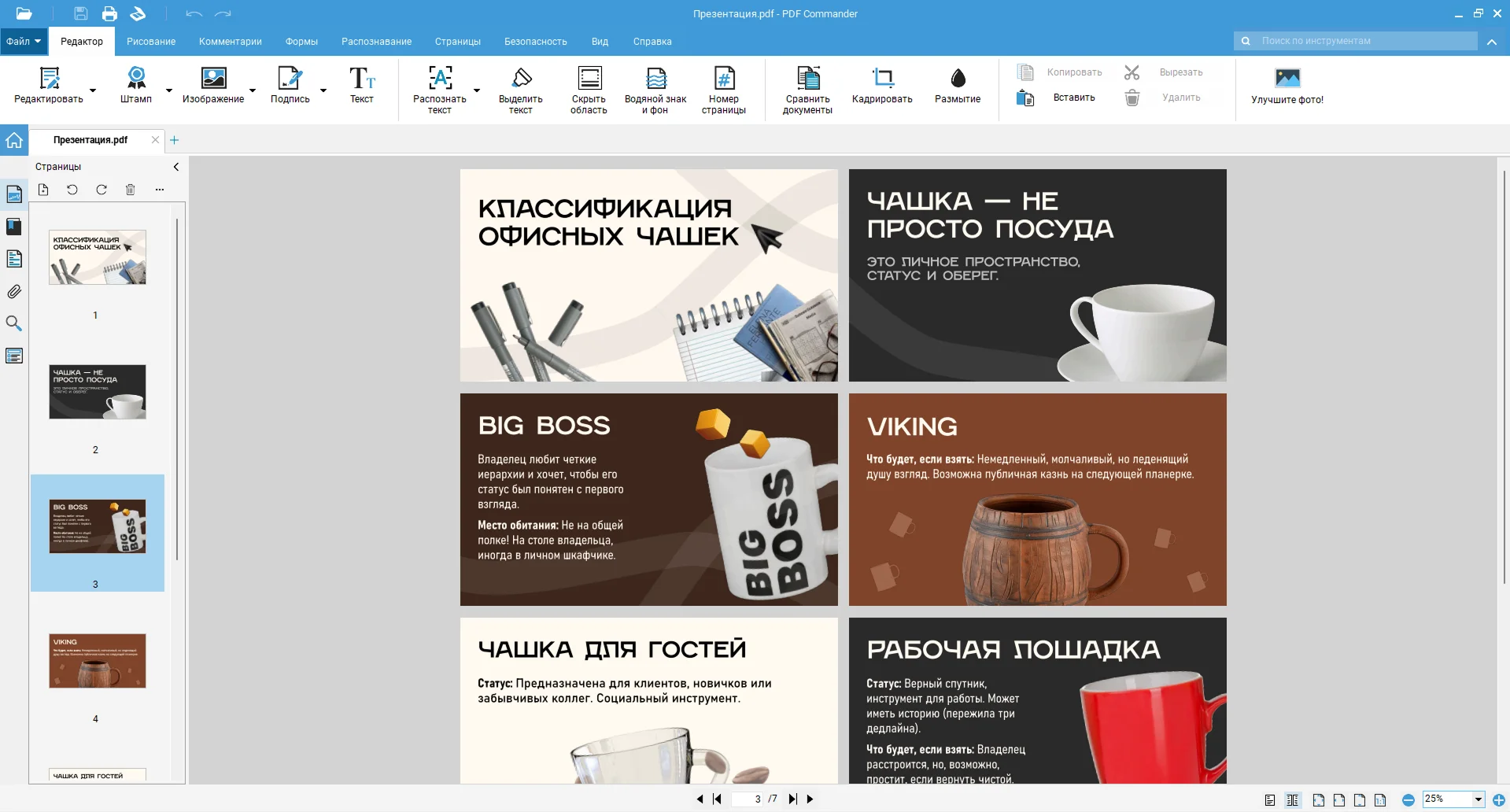
Шаг 1. Откройте исходный PDF
Запустите PDF Commander и откройте документ. До экспорта пролистайте страницы и убедитесь, что они отображаются полностью: без обрезанных полей, пропавших шрифтов и пустых листов. Если исходник является сканом и нужно предварительно проверить текст, можно использовать встроенное распознавание, но для растрового варианта это не является обязательным условием.
Шаг 2. Экспортируйте страницы в изображения
Откройте инструмент конвертации PDF и выберите PNG или JPEG. Для слайдов с мелким текстом предпочтительнее PNG: этот формат не добавляет артефакты JPEG вокруг букв и тонких линий. Сохраните все нужные страницы в одну папку и проверьте, что имена файлов сортируются в правильном порядке. Если порядок нарушился, переименуйте изображения с числовыми префиксами 001, 002, 003 и так далее.
Шаг 3. Создайте фотоальбом в PowerPoint
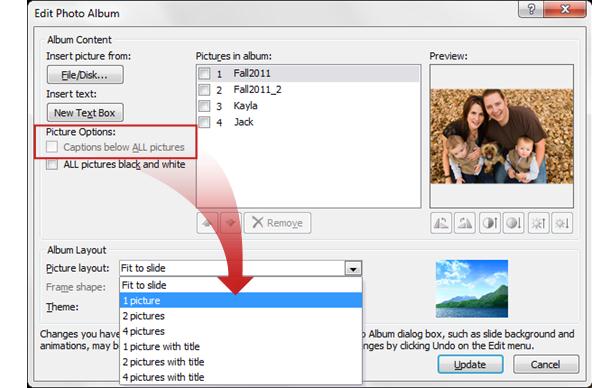
В Microsoft PowerPoint откройте пустую презентацию. На вкладке Insert раскройте меню Photo Album и выберите New Photo Album. В диалоге нажмите File/Disk, выделите экспортированные PNG или JPEG и добавьте их в список. Каждая страница PDF станет отдельным слайдом. При необходимости измените порядок изображений стрелками в диалоге перед нажатием Create.
Шаг 4. Подгоните формат слайда
Если исходный PDF рассчитан на широкоформатную презентацию, используйте слайды 16:9. Для старых презентаций и документов, сверстанных под более квадратный экран, может лучше подойти 4:3. После создания фотоальбома просмотрите несколько страниц с мелким текстом: изображения не должны быть растянуты по одной оси, а поля не должны исчезать за краями слайда.
Шаг 5. Сохраните PPTX и проверьте результат
Откройте File → Save As, выберите тип PowerPoint Presentation (.pptx) и сохраните файл. Затем закройте презентацию и откройте её заново: так легче заметить повреждённые изображения или ошибки сохранения. Проверьте начало, середину и конец документа, а также страницы с графиками и мелкими подписями.
Плюсы:
- PDF обрабатывается локально, поэтому закрытый документ не нужно отправлять стороннему конвертеру.
- Внешний вид страницы переносится предсказуемо: сложная верстка не распадается на десятки объектов.
- Можно заранее удалить лишние страницы, повернуть их или изменить порядок в PDF Commander.
Минусы:
- Текст, таблицы и диаграммы в готовых слайдах не становятся отдельными редактируемыми объектами.
- Большое число PNG высокого разрешения заметно увеличивает размер PPTX.
- Для настоящей структурной конвертации лучше использовать Acrobat, WPS, Foxit, PDFelement или другой прямой PDF→PPTX-конвертер.
Adobe Acrobat Pro : прямой экспорт в Microsoft PowerPoint
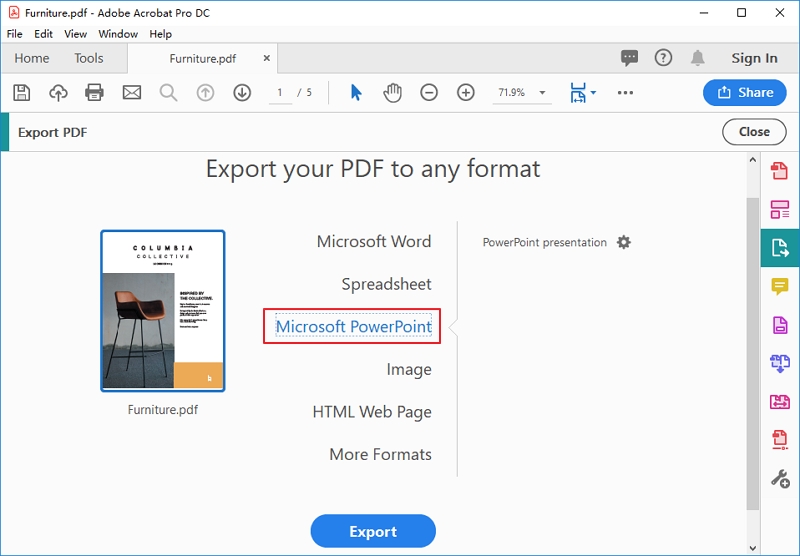
Acrobat подходит, когда презентацию нужно не только показать, но и редактировать. В настольном Acrobat откройте PDF, выберите Convert на общей панели, затем Microsoft PowerPoint PPTX и Convert to PPTX. После обработки укажите папку и имя файла и нажмите Save. Для сканированных страниц сначала имеет смысл выполнить OCR, иначе конвертеру нечего разбирать на текстовые объекты.
Плюсы:
- Прямой экспорт в PPTX без промежуточных изображений.
- Подходит для редактируемых текстовых блоков и документов сложнее обычного скана.
- OCR можно использовать перед конвертацией сканированного PDF.
Минусы:
- Автоматическая реконструкция не гарантирует точного воспроизведения сложной верстки и редких шрифтов.
- Для разовой простой задачи полноценный PDF-редактор может быть избыточен.
WPS Office : PDF to PPT и пакетная работа
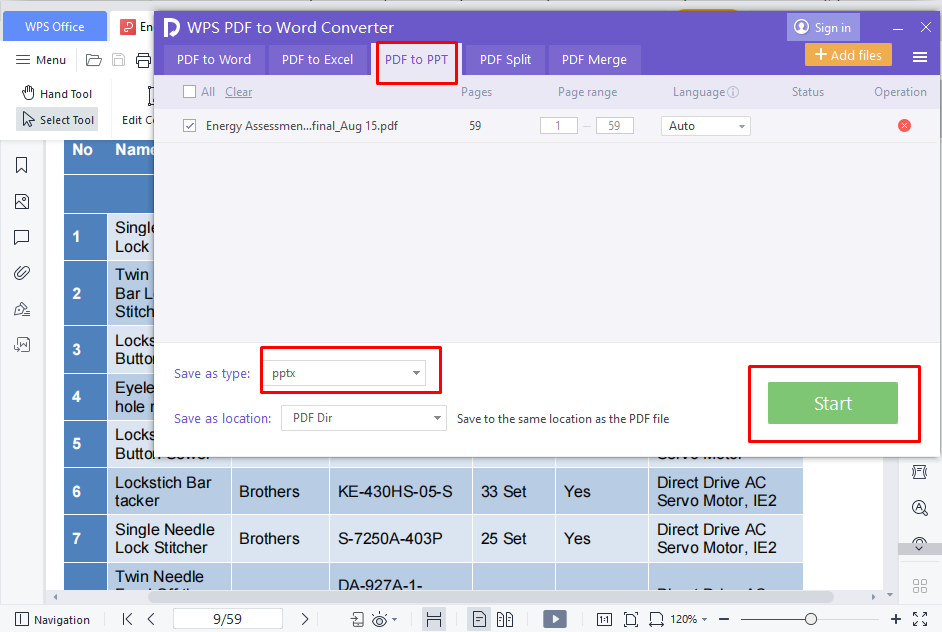
В WPS Office преобразование встроено в набор PDF-инструментов. Для локального маршрута откройте раздел Tools, выберите PDF to PPT, добавьте исходный документ и выполните экспорт в PPTX. Для серии документов удобнее пакетная обработка. Сканированные страницы стоит пропустить через OCR, если в презентации нужен редактируемый текст, а не снимок страницы.
Плюсы:
- Прямой экспорт в формат презентации внутри офисного пакета.
- Есть OCR-сценарий для сканов и пакетные операции.
- Подходит пользователям, которые после конвертации продолжают работу с презентацией в том же офисном окружении.
Минусы:
- Сложные страницы всё равно нужно проверять вручную после реконструкции.
- Набор доступных функций зависит от используемого режима WPS и условий аккаунта.
Foxit PDF Editor : локальная и веб-конвертация
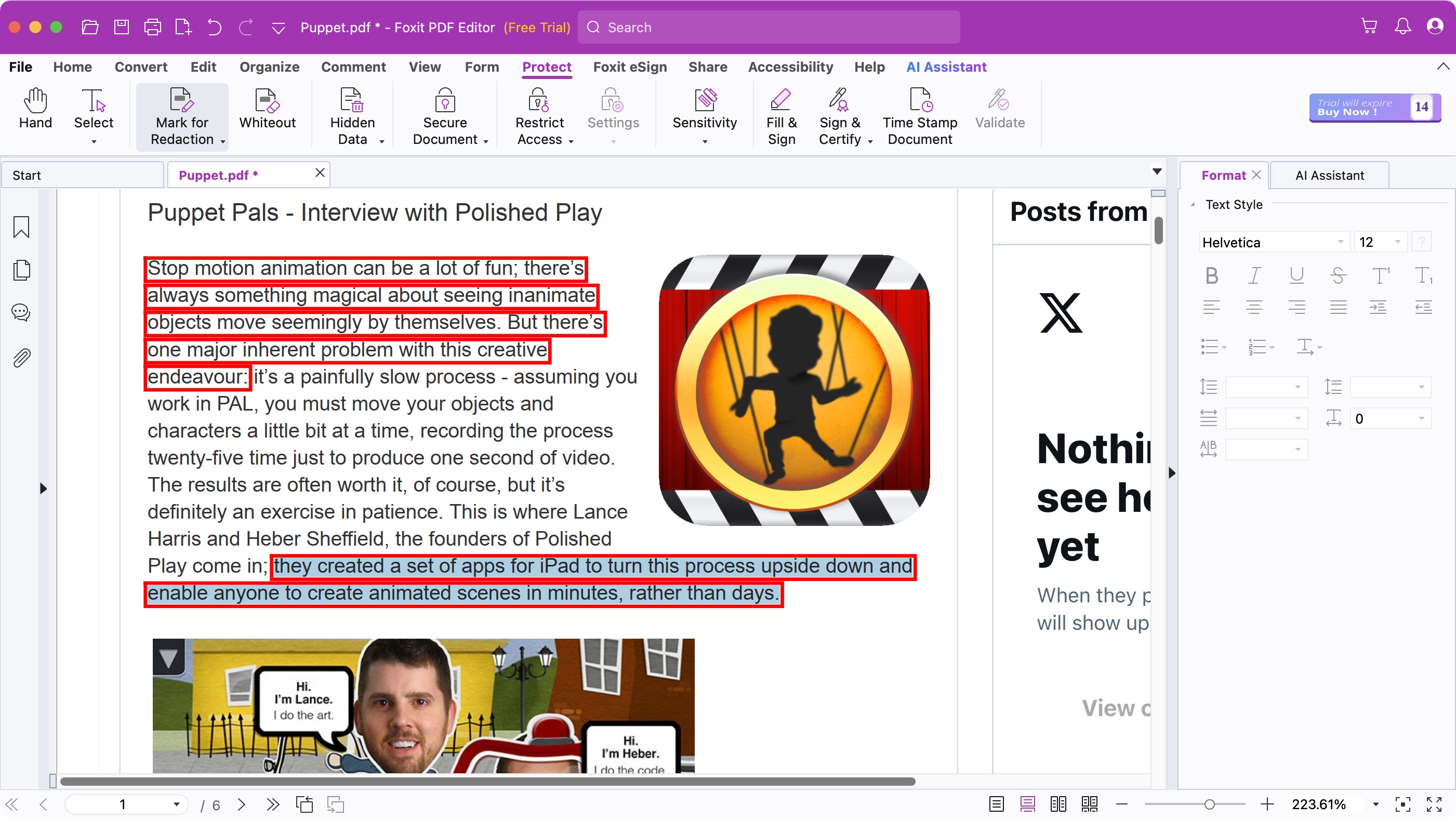
Foxit закрывает два сценария: быстрый веб-конвертер и настольный PDF Editor. В браузере пользователь выбирает PDF, запускает Start Conversion и получает PPTX. Для конфиденциальных документов и повторяющейся работы удобнее настольный редактор: преобразование выполняется локально, а инструменты OCR позволяют сначала распознать скан. В веб-режиме действует ограничение размера файла, поэтому большие документы логичнее обрабатывать в desktop-приложении.
Плюсы:
- Можно выбрать между браузерным и локальным процессом.
- Desktop-редактор подходит для OCR и последовательной обработки документов.
- Онлайн-инструмент выдаёт PPTX без установки программы.
Минусы:
- Веб-режим требует передачи документа на сервер.
- Для крупных файлов и пакетных задач лучше desktop-режим, а не однофайловая веб-форма.
ContentReader PDF : PDF в PowerPoint с сохранением структуры
ContentReader PDF ориентирован на преобразование PDF в редактируемые офисные форматы и полезен для документов, где критичны текст и структура. Для сканов сначала используется распознавание. После этого документ можно экспортировать в PowerPoint и вручную проверить разметку. Такой подход предпочтительнее растрового, если в дальнейшем нужно исправлять формулировки, заменять изображения и перестраивать слайды.
Плюсы:
- Локальная работа с PDF и распознаванием документов.
- Целевой сценарий включает преобразование в PowerPoint, а не только просмотр или печать PDF.
- Подходит для русскоязычных документов и офисного workflow.
Минусы:
- OCR и реконструкция сложной верстки требуют ручного контроля.
- Особенности доступных форматов зависят от редакции и платформы, поэтому их нельзя переносить между Windows и Linux без проверки.
Nitro PDF Pro : Convert to PowerPoint
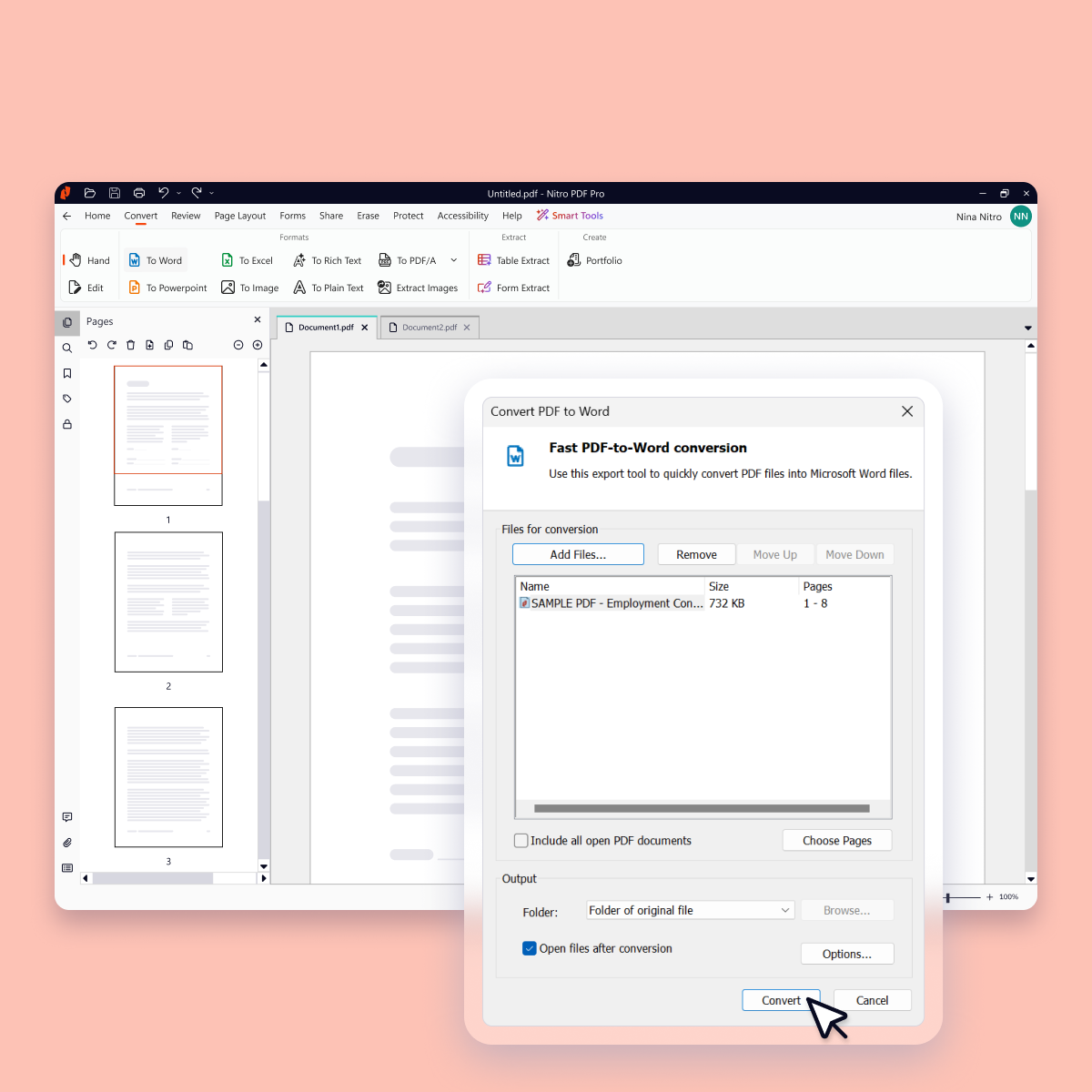
В Nitro PDF Pro для Windows откройте вкладку Convert, выберите To PowerPoint, добавьте файл через Add Files, задайте страницы и папку результата, затем запустите Convert. На macOS используется команда File → Export и формат PowerPoint Document (PPTX). Для проблемного текста доступны параметры восстановления текста и OCR-инструменты. Сам производитель отдельно предупреждает, что конвертация стремится сохранить визуальную структуру, но не обязана воспроизводить исходную верстку пиксель в пиксель.
Плюсы:
- Прямой экспорт в PPTX на настольной системе.
- Можно выбирать диапазон страниц перед преобразованием.
- Есть отдельные средства для сложного текста и сканов.
Минусы:
- Точная геометрия блоков может отличаться от PDF.
- После конвертации особенно важно проверить шрифты, переносы и таблицы.
PDFelement Pro : OCR и пакетная конвертация
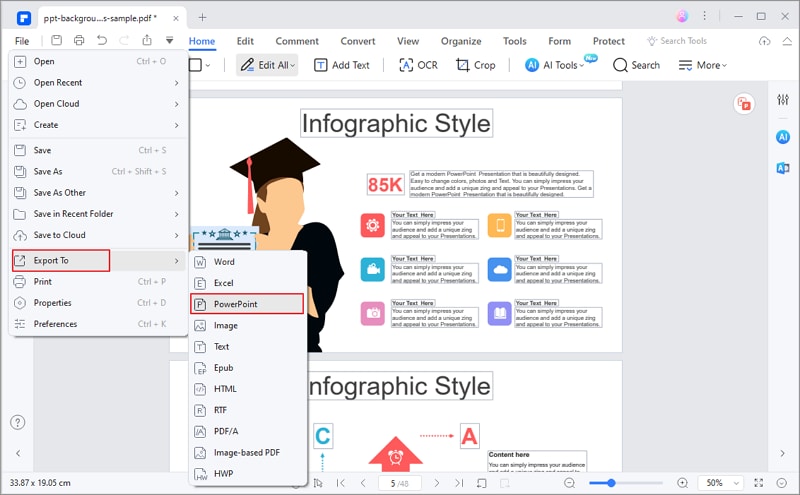
В PDFelement обычный текстовый PDF можно отправить в PowerPoint через Convert → To PPT. Для сканированного документа сначала откройте Tool → OCR, выберите языки, режим Editable Text и примените распознавание; после этого выполняйте экспорт в PPT. Для нескольких документов предусмотрен Batch Process → Convert. Такая последовательность важна: попытка конвертировать скан без OCR часто оставляет текст изображением.
Плюсы:
- Раздельный и понятный маршрут для обычных PDF и сканов.
- Пакетное преобразование удобно при регулярной работе.
- После OCR текст можно переносить в редактируемую презентацию.
Минусы:
- OCR добавляет отдельный этап и требует проверки ошибок распознавания.
- Сложные схемы, формулы и таблицы могут потребовать ручного восстановления.
Aiseesoft PDF Converter Ultimate: desktop-конвертер с выбором страниц
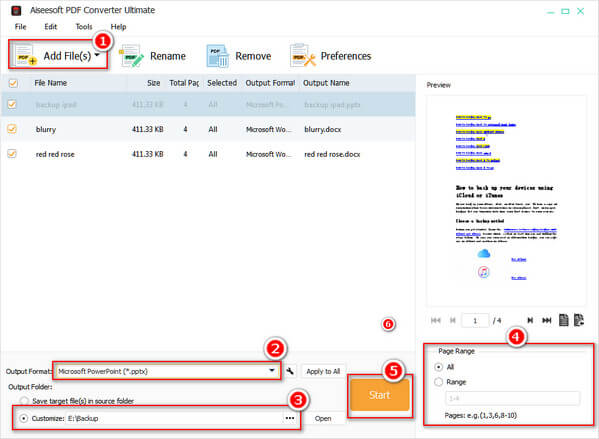
Aiseesoft PDF Converter Ultimate предназначен для локального преобразования PDF. Добавьте файл, выберите PowerPoint как выходной формат, укажите диапазон страниц и запустите конвертацию. Можно выбрать диапазон страниц и добавить несколько файлов, поэтому программа удобнее браузерной формы, когда нужно регулярно обрабатывать документы по одному и тому же сценарию.
Плюсы:
- Локальная обработка без браузерной загрузки документа.
- Можно задавать диапазон страниц перед преобразованием.
- Подходит для последовательной обработки нескольких PDF.
Минусы:
- Перед использованием скана нужно отдельно проверить, какой OCR-режим активен.
- После экспорта требуется контроль макета и шрифтов в PowerPoint.
CoolUtils Total PDF Converter: папки, пакетный режим и командная строка
Веб-версия CoolUtils подходит для одного файла, а Total PDF Converter рассчитан на папки и регулярные операции. Программа поддерживает пакетный экспорт PDF в PPTX; для автоматизации на Windows можно запускать конвертацию из командной строки. Такое разделение удобно для разных задач: веб-форма подходит для единичного файла, а desktop-версия — для папок, повторяемых операций и автоматизации.
TotalPDFConverter.exe C:\pdf_files C:\pptx_out /ConvertTo pptx /ProcessRecursively
Плюсы:
- Пакетная работа с папками вместо ручного добавления каждого файла.
- Командная строка подходит для повторяемых процессов.
- Desktop-маршрут не зависит от браузерной формы.
Минусы:
- CLI требует аккуратно задавать пути и проверять выходную папку.
- Перед массовой обработкой нужно проверить один типовой файл, иначе одна и та же ошибка верстки повторится во всей партии.
PDF Converter Elite: отдельный desktop-вариант
PDF Converter Elite умел экспортировать PDF в PowerPoint, распознавать сканы и выполнять пакетное преобразование, однако продукт снят с развития. Для новой установки его выбирать не стоит; этот вариант имеет смысл только там, где уже используется лицензированная копия и рабочий процесс от неё зависит.
Плюсы:
- Локальный сценарий без необходимости работать через браузер.
- Ориентирован на преобразование PDF в редактируемые офисные форматы.
Минусы:
- Продукт больше не развивается, поэтому для нового рабочего процесса лучше выбрать поддерживаемый конвертер.
- Совместимость с современными версиями Windows и Office нужно проверять на имеющейся установке до массовой обработки.
Как конвертировать PDF в PPTX на macOS
PDFgear : прямой PDF → PPTX и OCR
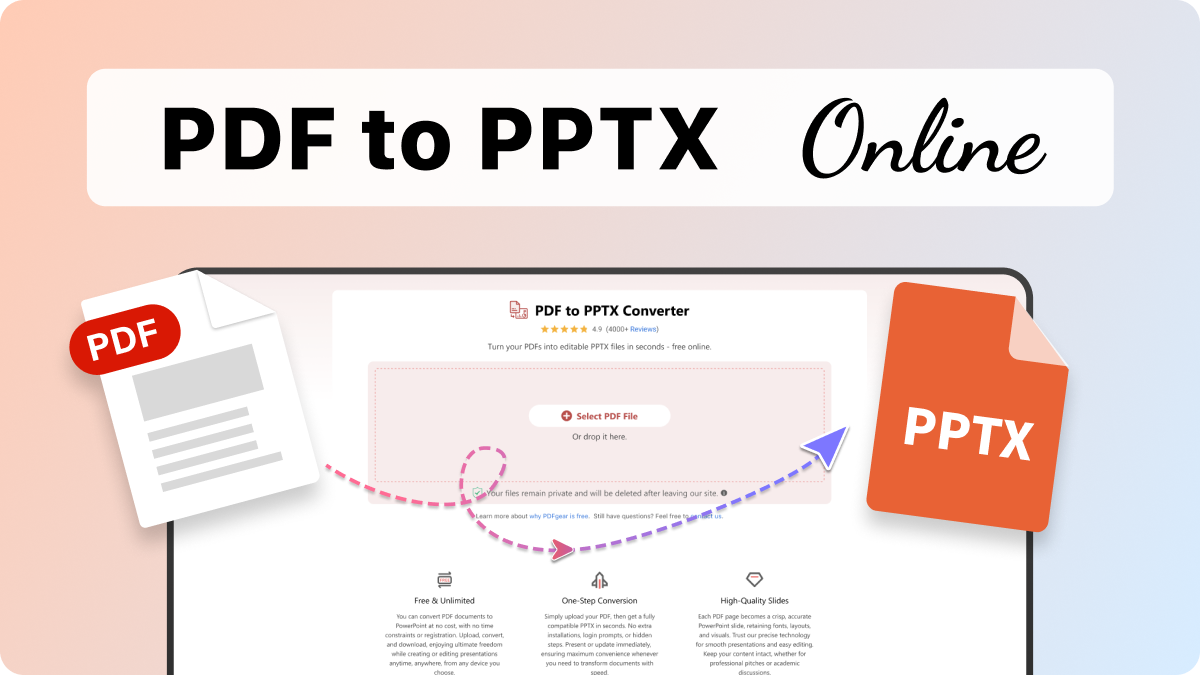
PDFgear объединяет онлайн-конвертер и настольный PDF-инструмент. Для обычного PDF выберите PDF→PPTX и запустите преобразование. Для сканированного документа используйте OCR-режим, чтобы сначала получить распознанный текст. Настольная версия удобнее для серии документов и тех случаев, когда не хочется каждый раз работать через браузер.
Плюсы:
- Есть отдельный OCR-сценарий для отсканированных страниц.
- Доступны веб- и настольный режимы.
- Подходит как для одиночных файлов, так и для регулярной работы.
Минусы:
- Качество OCR зависит от исходного скана и языка текста.
- После прямого экспорта всё равно нужно проверить сложные схемы, таблицы и шрифты.
CleverPDF Desktop: локальная альтернатива веб-форме
CleverPDF предлагает браузерный PDF→PowerPoint и desktop-набор для Windows и macOS. Веб-форма работает по схеме Choose file → Start conversion → Download; для крупных или конфиденциальных документов рациональнее desktop-режим. Если PDF защищён паролем на открытие, сначала потребуется корректно разблокировать его владельцем документа.


Плюсы:
- Есть веб- и desktop-сценарии.
- Простая последовательность действий без сложных настроек.
- Для веб-версии доступно ручное удаление результата после завершения.
Минусы:
- Веб-версия обрабатывает один файл за операцию и имеет ограничение размера.
- Для регулярной партии документов лучше использовать desktop-инструмент.
Preview + Apple Keynote : локальный растровый маршрут
Когда на Mac важнее сохранить внешний вид страницы, чем получить редактируемые текстовые блоки, можно использовать системный просмотрщик Preview и Keynote. Экспортируйте страницы PDF в изображения, вставьте их по одному на слайды Keynote, затем выберите File → Export To → PowerPoint. Полученный файл будет PPTX, но содержимое каждой страницы останется картинкой.
Плюсы:
- Документ не отправляется на сторонний сервер.
- Хорошо сохраняется внешний вид сложных страниц.
- Keynote умеет экспортировать готовую презентацию в PPTX.
Минусы:
- Текст и таблицы не становятся отдельными объектами.
- При большом числе страниц ручная сборка занимает больше времени, чем прямой конвертер.
Онлайн-конвертеры PDF в PPTX
Браузерные сервисы удобны для разовых задач: не нужно устанавливать программу, а последовательность обычно сводится к загрузке PDF, выбору PowerPoint/PPTX и сохранению результата. Их общий компромисс — файл передаётся внешнему сервису. Для договоров, медицинских документов, финансовых отчётов и других чувствительных данных сначала изучите политику хранения и удаления файлов или выберите локальный метод.
PDF24
Конвертирует PDF в PPTX прямо в браузере. Каждая страница переносится в презентацию; актуальный инструмент ориентирован на редактируемый результат с текстовыми блоками, изображениями и фигурами.
Как пользоваться:
- Нажмите кнопку выбора файлов и добавьте PDF.
- Запустите преобразование в PPTX.
- После завершения сохраните полученный файл и откройте его в PowerPoint.
Плюсы:
- Не требует установки и регистрации.
- Работает в обычном браузере на настольных и мобильных системах.
- Подходит для быстрого создания редактируемой презентации.
Минусы:
- Документ обрабатывается через веб-сервис.
- Сложные страницы необходимо проверять после реконструкции.
Convertio
Переносит страницы PDF в PPTX и позволяет брать исходник с компьютера, Google Drive, Dropbox или по URL. Сервис описывает результат как редактируемые слайды.
Как пользоваться:
- Добавьте PDF с устройства или облачного хранилища.
- Убедитесь, что целевой формат — PPTX.
- Запустите конвертацию и сохраните результат.
Плюсы:
- Несколько вариантов загрузки.
- Работает в Windows, macOS, Linux, ChromeOS и мобильном браузере.
- Страница PDF становится отдельным слайдом.
Минусы:
- Обработка выполняется в облаке.
- Ограничения бесплатного режима могут меняться, поэтому их не стоит считать постоянными.
Zamzar
Универсальный онлайн-конвертер с направлением PDF→PPTX; у сервиса также есть настольные и API-сценарии, но для разовой задачи достаточно веб-формы.
Как пользоваться:
- Добавьте PDF.
- Выберите PPTX как целевой формат.
- Запустите конвертацию и сохраните файл после завершения.
Плюсы:
- Простой трёхшаговый процесс.
- Есть варианты для автоматизации через API и desktop-инструменты.
Минусы:
- Для веб-режима действуют ограничения, которые зависят от текущего тарифа.
- Не предназначен для тонкой ручной настройки структуры слайдов.
Online-Convert
Многоформатный сервис с отдельным направлением PDF→PPTX. Подходит, когда исходный документ уже цифровой и не требуется сложное восстановление скана.
Как пользоваться:
- Добавьте PDF в форму конвертера.
- Укажите PPTX как результат.
- Запустите преобразование и сохраните презентацию.
Плюсы:
- Большой набор форматов и единый интерфейс.
- Не требует локальной программы для разовой операции.
Минусы:
- OCR представлен отдельными инструментами, поэтому его нельзя автоматически считать частью каждого PDF→PPTX-преобразования.
- Тонкая корректировка объектов выполняется уже в PowerPoint.
CDKM
Минималистичный PDF→PPTX-конвертер. В форме доступны выбор файла, запуск конвертации и дополнительные параметры, включая соотношение сторон.
Как пользоваться:
- Нажмите «Выберите файлы» и добавьте PDF.
- При необходимости задайте доступные параметры вывода.
- Нажмите «КОНВЕРТИРОВАТЬ» и сохраните результат.
Плюсы:
- Есть настройка формата и соотношения сторон.
- Короткий рабочий процесс.
Минусы:
- Для сканированного PDF этот способ не стоит выбирать без отдельной проверки OCR и редактируемости текста.
- Сложные элементы нужно проверять вручную.
PDFka
Браузерный конвертер, в котором PDF добавляется кнопкой выбора или перетаскиванием в область загрузки.
Как пользоваться:
- Перетащите PDF или выберите файл.
- Запустите преобразование в PowerPoint.
- Сохраните полученный файл.
Плюсы:
- Не требует сложной настройки.
- Подходит для одиночной разовой операции.
Минусы:
- Для сканов и сложной верстки лучше заранее проверить OCR и редактируемость на одной тестовой странице.
- Нет причин выбирать его для конфиденциального PDF вместо локальной программы.
ProPDF
Онлайн PDF→PPTX с отдельными пояснениями о сканах, OCR, макете и безопасности. Полезен, когда нужно заранее понять, почему скан и обычный PDF дают разный результат.
Как пользоваться:
- Добавьте PDF.
- Запустите преобразование в PPTX.
- Проверьте, стал ли текст отдельными объектами, особенно если исходник был сканом.
Плюсы:
- В справке отдельно рассматриваются OCR и сохранение макета.
- Не требует установки.
Минусы:
- Актуальные ограничения бесплатного режима необходимо проверять перед большой задачей.
- Сложный скан может потребовать ручной коррекции.
PDF2Go
Онлайн-набор PDF-инструментов с отдельной операцией PDF→PowerPoint. OCR-инструменты существуют в том же сервисе, но их следует рассматривать как отдельный этап.
Как пользоваться:
- Выберите PDF-файл.
- Укажите PowerPoint/PPTX как целевой формат.
- Запустите преобразование и сохраните результат.
Плюсы:
- Специализированная PDF-экосистема.
- Можно предварительно подготовить документ соседними PDF-инструментами.
Минусы:
- Нельзя автоматически приписывать конвертеру функции соседних инструментов.
- Для скана OCR нужно контролировать отдельно.
Smallpdf
Сервис превращает PDF в PowerPoint и ориентирован на редактируемый результат. Подходит для быстрой работы в браузере на разных устройствах.

Как пользоваться:
- Добавьте PDF в инструмент PDF to PPT.
- Дождитесь обработки.
- Сохраните презентацию и откройте её в PowerPoint для контроля.
Плюсы:
- Простой интерфейс.
- Работает без привязки к настольной ОС.
- Результат предназначен для дальнейшего редактирования.
Минусы:
- Часть расширенных функций зависит от платного режима.
- Облачная обработка не подходит для документов, которые нельзя передавать стороннему сервису.
11zon
Онлайн PDF→PPTX с возможностью добавлять несколько файлов и удалять лишние элементы из очереди перед обработкой.
Как пользоваться:
- Добавьте один или несколько PDF.
- Проверьте очередь и удалите ненужные файлы.
- Запустите конвертацию и сохраните PPTX.
Плюсы:
- Удобнее однофайловых форм для серии небольших документов.
- Понятный браузерный процесс.
Минусы:
- Текущие ограничения по размеру и числу файлов могут меняться.
- Сложную верстку, таблицы и нестандартные шрифты нужно проверять в готовом PPTX вручную.
Online2PDF
Веб-конвертер с последовательностью из трёх этапов и поддержкой PDF→PPTX.


Как пользоваться:
- Добавьте исходный PDF.
- Выберите PPTX и параметры преобразования.
- Запустите процесс и сохраните готовую презентацию.
Плюсы:
- Чётко разделённые этапы.
- Подходит для разовой конвертации без установки.
Минусы:
- Для сканов требуется отдельно оценить, нужен ли OCR.
- Облачная обработка требует учитывать конфиденциальность документа.
NextPDFConverter
Переводит каждую страницу PDF в отдельный слайд и прямо предупреждает, что скан или изображение может остаться картинкой. Полученный файл можно открывать в PowerPoint и совместимых редакторах презентаций.
Как пользоваться:
- Добавьте PDF.
- Запустите PDF→PPTX.
- Откройте результат и попробуйте выделить текст на нескольких слайдах.
Плюсы:
- Ясно объясняет модель «страница → слайд».
- Предупреждает об ограничении сканов.
Минусы:
- Изображение страницы не превращается автоматически в редактируемый текст.
- Нужно контролировать результат в офисном редакторе.
Aconvert
В интерфейсе есть режимы FILE и URL, кнопки «Выбор файлов» и «Начало конверсии». Результат можно затем отправить в облачное хранилище.
Как пользоваться:
- Оставьте режим FILE или выберите URL.
- Нажмите «Выбор файлов».
- Запустите «Начало конверсии» и сохраните результат локально или в доступное облако.
Плюсы:
- Точные и простые элементы управления.
- Можно работать не только с локальным файлом.
Минусы:
- Для сканированного PDF этот вариант лучше использовать после отдельного OCR-этапа.
- Нет тонких настроек реконструкции объектов PowerPoint.
i2PDF
Специализированная веб-страница PDF→PowerPoint с поддержкой PPT/PPTX-сценариев и акцентом на повторное использование материала из PDF.
Как пользоваться:
- Выберите PDF.
- Запустите преобразование.
- Сохраните PowerPoint и проверьте редактируемость нужных элементов.
Плюсы:
- Понятный целевой сценарий без лишней настройки.
- Работает в браузере.
Минусы:
- Числовые ограничения лучше не считать постоянными.
- Для сложных сканов нужен инструмент с явно подтверждённым OCR.
FreePDFConvert
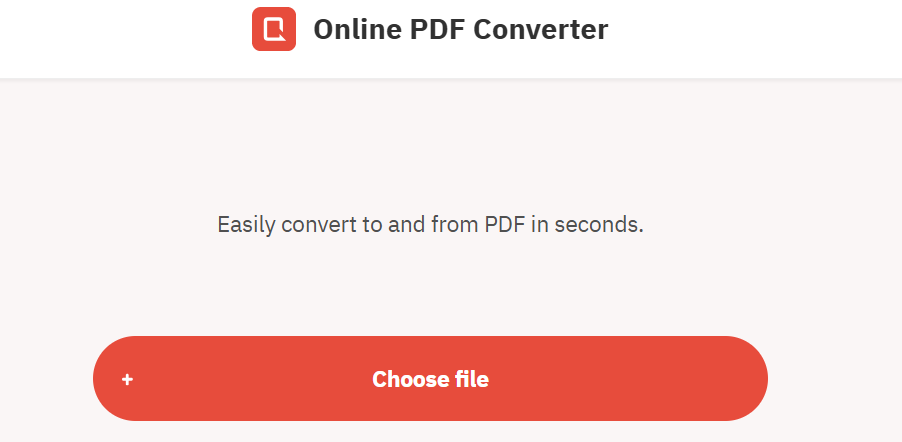
Конвертер работает по схеме «выбрать PDF → конвертировать → сохранить». Дополнительные возможности связаны с подписочным режимом.
Как пользоваться:
- Добавьте PDF.
- Выберите конвертацию в PowerPoint.
- После обработки сохраните презентацию.
Плюсы:
- Короткий workflow.
- Подходит для эпизодической браузерной работы.
Минусы:
- Расширенные возможности зависят от подписки.
- Без отдельной проверки нельзя считать пакетную обработку частью бесплатного режима.
OnlineConvertFree
Универсальный веб-конвертер с направлением PDF→PPTX. На сайте также есть OCR-инструменты, но это отдельная функциональная зона.
Как пользоваться:
- Загрузите PDF.
- Выберите PPTX.
- Запустите преобразование и сохраните файл.
Плюсы:
- Большой каталог форматов.
- Не требует локального ПО.
Минусы:
- Нельзя автоматически считать отдельный OCR-сервис частью базового PDF→PPTX.
- Условия бесплатной обработки меняются и должны проверяться непосредственно перед большой задачей.
Converter.app
Простой PDF→PPTX с трёхэтапным процессом и кратким объяснением различий между PDF, PPT и PPTX.
Как пользоваться:
- Добавьте PDF.
- Дождитесь конвертации.
- Сохраните PPTX.
Плюсы:
- Минимум действий.
- Полезно для единичного файла.
Минусы:
- Мало ручных настроек.
- Политика хранения и ограничения требуют актуальной проверки.
GroupDocs
Веб-инструмент из экосистемы GroupDocs: файл добавляется в форму, конвертируется и затем сохраняется; после завершения можно перейти к следующему документу.
Как пользоваться:
- Добавьте PDF.
- Нажмите Convert.
- Сохраните результат или выберите Convert another file.
Плюсы:
- Специализированный документный сервис.
- Не требует локальной программы.
Минусы:
- Размерные и пакетные лимиты могут меняться.
- Сканированный PDF нужно отдельно проверять на редактируемость текста.
Aspose
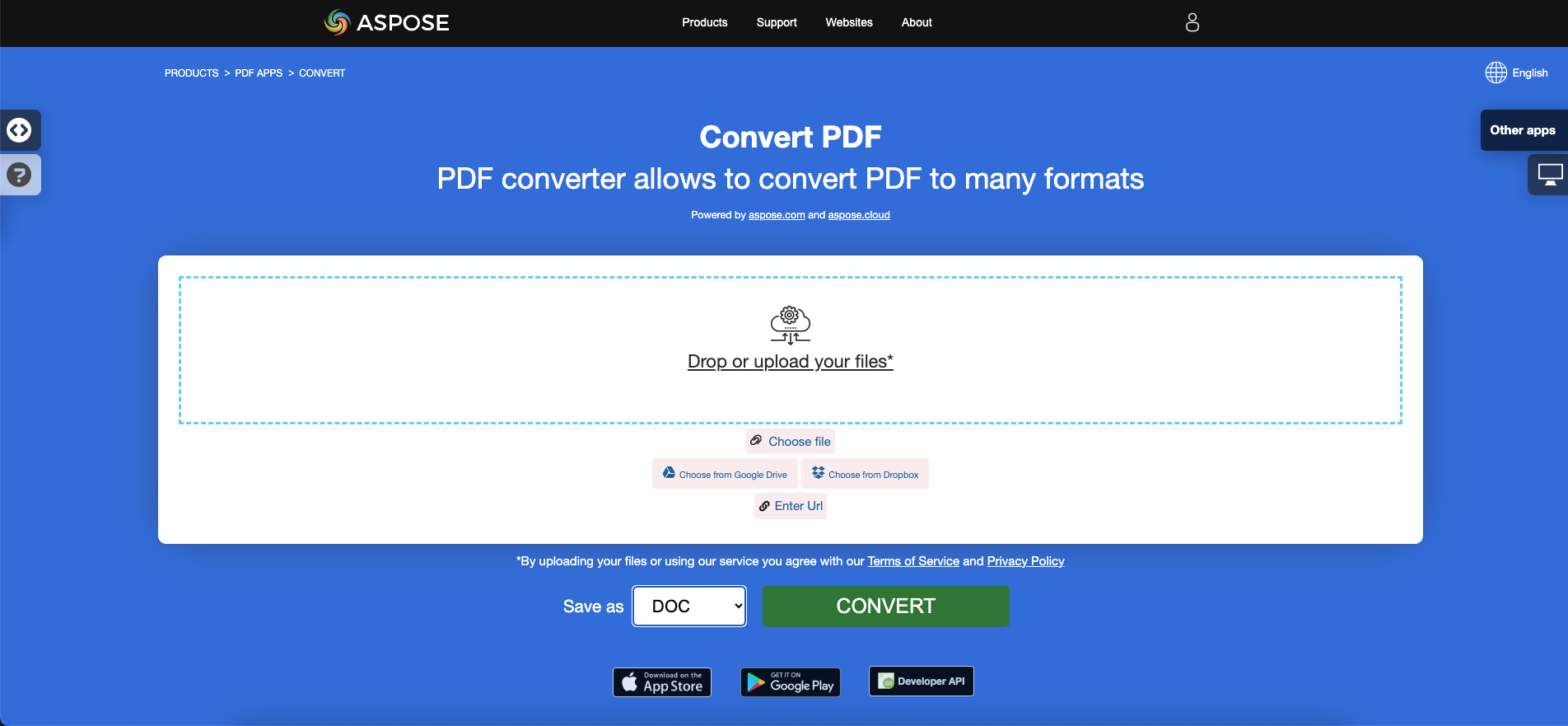
Aspose.Slides импортирует PDF в презентацию и позволяет обрабатывать несколько файлов. В форме выбирается PPTX, затем запускается CONVERT.
Как пользоваться:
- Нажмите область выбора файлов и добавьте PDF.
- Выберите PPTX.
- Нажмите CONVERT, а после завершения — DOWNLOAD NOW.
Плюсы:
- Ориентирован именно на презентационные форматы.
- Поддерживает работу с несколькими файлами.
Минусы:
- Числовой предел файлов в веб-форме может меняться.
- После импорта сложных страниц нужно проверять разметку.
AvePDF

Онлайн-набор для работы с PDF, включающий экспорт в PowerPoint. Подходит для разовой операции без установки.
Как пользоваться:
- Добавьте PDF.
- Выберите преобразование в PowerPoint.
- Сохраните полученный файл.
Плюсы:
- Специализированные PDF-инструменты в одном сервисе.
- Браузерный процесс.
Минусы:
- Сроки хранения и ограничения нужно проверять перед работой с чувствительным документом.
- Сложный макет требует ручной проверки.
MiConv
Браузерный сервис с прямым направлением PDF→PPTX и простой формой выбора файла.
Как пользоваться:
- Выберите PDF.
- Запустите конвертацию.
- Сохраните PPTX после завершения.
Плюсы:
- Небольшое число действий.
- Подходит для разовой задачи.
Минусы:
- Заявления «без ограничений» нельзя считать неизменными.
- Нет отдельного сложного OCR-workflow.
AnyConv
Простой онлайн PDF→PPTX. Формат удобен, когда пользователю не нужны ручные параметры страницы и достаточно автоматического результата.
Как пользоваться:
- Добавьте файл.
- Выберите PPTX.
- Запустите преобразование и сохраните результат.
Плюсы:
- Минимальный интерфейс.
- Не требует установки.
Минусы:
- Не предназначен для точной ручной реконструкции таблиц и схем.
- Условия хранения и лимиты нужно проверять перед отправкой чувствительных данных.
CloudConvert
Специализированная страница PDF→PPTX. Сервис заявляет сохранение макета, форматирования, графиков и таблиц, поэтому особенно интересен для цифровых PDF со сложной структурой.
Как пользоваться:
- Добавьте PDF.
- Оставьте PPTX как выходной формат.
- Запустите конвертацию и проверьте таблицы, графики и шрифты в результате.
Плюсы:
- Акцент на сохранении структуры и графики.
- Подходит для документов сложнее простого текста.
Минусы:
- Файл обрабатывается в облаке.
- Заявленное сохранение элементов всё равно нужно проверять на конкретном документе.
FastFileConvert
FastFileConvert выполняет прямое преобразование PDF→PPTX через браузер. Для разовой задачи процесс простой, но перед загрузкой большого документа стоит проверить текущий лимит размера непосредственно в форме сервиса.
Как пользоваться:
- Добавьте PDF.
- Запустите преобразование.
- Сохраните PPTX и проверьте результат.
Плюсы:
- Прямой целевой конвертер.
- Подходит для единичной операции.
Минусы:
- Размерные ограничения изменяемы.
- Для сканов лучше выбрать инструмент с явно доступным OCR-режимом.
ilovepdf.biz
Отдельный домен с инструментом PDF→PowerPoint. Его нельзя путать с iLovePDF на домене ilovepdf.com: название похоже, но это другой сервис.
Как пользоваться:
- Добавьте PDF.
- Запустите PDF→PowerPoint.
- Сохраните и проверьте PPTX.
Плюсы:
- Прямая операция PDF→PowerPoint.
Минусы:
- Похожее имя легко спутать с другим брендом.
- Для чувствительных документов сначала требуется отдельно изучить владельца сервиса и правила обработки данных.
PDFHelp
Сервис ориентирован на редактируемый PowerPoint: переносит текст, изображения и простые фигуры, но прямо предупреждает о возможных проблемах со сложной версткой и шрифтами.
Как пользоваться:
- Добавьте PDF.
- Выполните PDF→PPTX.
- После загрузки результата проверьте шрифты, текстовые блоки и сложные страницы.
Плюсы:
- Честно описывает ограничение сложного макета.
- Ориентирован на редактируемый результат.
Минусы:
- Не гарантирует идеальное сохранение нестандартных шрифтов.
- После конвертации сложный дизайн может потребовать ручной правки.
ItsPDF
Онлайн-конвертер PDF в PPT/PPTX с моделью «страница PDF → слайд презентации».
Как пользоваться:
- Добавьте PDF.
- Выберите формат PowerPoint.
- Сохраните результат и проверьте редактируемость.
Плюсы:
- Прямой сценарий без установки.
- Понятное соответствие страниц и слайдов.
Минусы:
- Мало опубликованных деталей по OCR.
- Не стоит использовать без дополнительной проверки для сложного скана.
FreeConvert
Позволяет загружать PDF с устройства, Google Drive, Dropbox или по URL, после чего выбрать PPTX и запустить конвертацию.
Как пользоваться:
- Выберите место загрузки файла.
- Убедитесь, что результат — PPTX.
- Запустите Convert и сохраните презентацию.
Плюсы:
- Несколько вариантов загрузки.
- Подходит для работы с файлами, которые уже лежат в облаке.
Минусы:
- Условия бесплатного режима и лимиты меняются.
- Для конфиденциальных данных предпочтительнее локальная обработка.
OnlineConvert
Многоформатная веб-платформа с отдельным PDF→PPTX.
Как пользоваться:
- Добавьте PDF.
- Выберите PPTX.
- Запустите конвертацию.
Плюсы:
- Большой каталог направлений преобразования.
- Работает через браузер.
Минусы:
- Для сканов и сложной верстки сначала проверьте OCR и качество реконструкции на тестовом файле.
- Не заменяет ручную проверку результата.
Xodo
Онлайн PDF→PowerPoint из экосистемы Xodo. В этой статье рассматривается именно веб-конвертер; функции отдельного приложения Xodo PDF Reader ему не приписываются.
Как пользоваться:
- Добавьте PDF в PDF to PowerPoint.
- Запустите конвертацию.
- Сохраните результат.
Плюсы:
- Специализированная PDF-экосистема.
- Простой браузерный процесс.
Минусы:
- Нельзя смешивать возможности веб-конвертера и отдельного PDF Reader.
- Для сканов требуется проверить, получился ли редактируемый текст.
PDF Candy
Есть онлайн-конвертер PDF→PPT и отдельное desktop-приложение для Windows. Веб-режим удобен для разовой задачи, локальный — когда документы нельзя регулярно отправлять в браузер.
Как пользоваться:
- В онлайн-инструменте добавьте PDF.
- Запустите PDF→PPT.
- Сохраните файл и откройте его в редакторе презентаций.
Плюсы:
- Можно выбрать веб- или desktop-подход.
- Специализация на PDF упрощает подготовительные операции.
Минусы:
- Онлайн- и desktop-функции нельзя считать идентичными.
- Премиальные ограничения могут меняться.
Cloud Converter
Cloud Converter выполняет PDF→PPTX через браузер. Для него особенно важно проверить адрес страницы перед загрузкой документа: в сети встречаются однотипные конвертеры с очень похожими названиями и интерфейсами.
Как пользоваться:
- Добавьте PDF.
- Запустите конвертацию в PPTX.
- Сохраните результат.
Плюсы:
- Прямая браузерная операция PDF→PPTX.
Минусы:
- Практически полное совпадение текста с Office Converter не позволяет надёжно считать их двумя независимыми вариантами.
- Использовать оба как отдельные пункты рейтинга было бы искусственным дублированием.
PDFKing
На странице есть PDF→PowerPoint, но часть FAQ относится к другой операции с PDF. Поэтому в карточку включается только сам конвертер и не переносятся несвязанные обещания.
Как пользоваться:
- Добавьте PDF в форму PDF→PowerPoint.
- Запустите конвертацию.
- Проверьте полученный файл.
Плюсы:
- Прямое направление PDF→PowerPoint.
Минусы:
- Перед работой ориентируйтесь на элементы самой формы PDF→PPTX, а не на соседние справочные блоки сервиса.
- Для OCR и расширенных функций нужны отдельные подтверждения.
TheOnlineConverter
Онлайн PDF→PPT/PPTX, ориентированный на получение редактируемой презентации.
Как пользоваться:
- Загрузите PDF.
- Выберите PowerPoint как целевой формат.
- Сохраните и проверьте текстовые объекты.
Плюсы:
- Не требует установки.
- Целевой результат — презентация, а не изображение страниц.
Минусы:
- Заявление о сохранении макета нужно проверять на сложном документе.
- Для закрытых PDF лучше локальный маршрут.
PDFWind
Небольшой браузерный PDF→PPTX с автоматическим процессом.
Как пользоваться:
- Добавьте PDF.
- Запустите преобразование.
- Скачайте полученный PPTX.
Плюсы:
- Простой workflow.
Минусы:
- Мало технической документации по OCR и качеству сложных страниц.
- Подходит прежде всего для простой разовой задачи.
PDFmall
PDF→PPTX с большим справочным блоком о форматах. Для практической работы важны только загрузка PDF, запуск конвертации и проверка PPTX.
Как пользоваться:
- Добавьте PDF.
- Запустите конвертацию в PPTX.
- Сохраните презентацию.
Плюсы:
- Прямой веб-инструмент.
- Полезно объясняет различия форматов.
Минусы:
- Общего справочного текста больше, чем настроек конкретного конвертера.
- Сканированные документы требуют отдельной проверки OCR.
Any-PDF
Лаконичный онлайн-конвертер с последовательностью «Конвертировать → Скачать».
Как пользоваться:
- Добавьте исходный PDF.
- Нажмите «Конвертировать».
- После завершения нажмите «Скачать».
Плюсы:
- Очень короткий сценарий.
- Подходит для одной простой операции.
Минусы:
- Нет глубокой настройки OCR и реконструкции макета.
- Не подходит как единственный инструмент для ответственного сложного документа без контрольной проверки.
PDF Agile
Онлайн PDF→PPT от производителя PDF Agile. Веб-форма подходит для разовой задачи, а результат нужно проверять в PowerPoint.
Как пользоваться:
- Нажмите Select File и добавьте PDF.
- Запустите преобразование.
- Сохраните готовую презентацию.
Плюсы:
- Прямой PDF→PPT workflow.
- Последовательность действий хорошо видна по интерфейсу: выбор файла, запуск преобразования и получение результата.
Минусы:
- Текущие бесплатные ограничения меняются.
- Сложную верстку нужно проверять после конвертации.
PDF.io
Простой онлайн PDF→PPT/PPTX без сложных настроек.
Как пользоваться:
- Добавьте PDF.
- Запустите преобразование.
- Сохраните результат.
Плюсы:
- Минимум действий.
- Подходит для простого цифрового PDF.
Минусы:
- Мало информации о точности OCR и сложных элементах.
- Нет смысла использовать для закрытого документа, если доступен локальный вариант.
Dpdf
Dpdf полезен для сканов: сервис предлагает обычный текстовый режим и OCR-режим с выбором языка, а также пакетную обработку.
Как пользоваться:
- Добавьте PDF или несколько файлов.
- Для скана включите OCR и выберите язык документа.
- Запустите PDF→PPT и проверьте распознанный текст.
Плюсы:
- Явно разделены обычная конвертация и OCR.
- Есть пакетный сценарий.
- Можно выбирать язык распознавания.
Минусы:
- OCR может ошибаться на таблицах, формулах и плохих сканах.
- После распознавания нужна вычитка текста.
OnlinePDFConverter
OnlinePDFConverter выполняет PDF→PowerPoint через браузер и предусматривает серверную обработку файла. Для чувствительных документов перед загрузкой нужно проверить текущий срок хранения и порядок удаления данных.
Как пользоваться:
- Добавьте PDF.
- Запустите PDF→PowerPoint.
- Сохраните результат и при наличии функции удаления удалите серверную копию вручную.
Плюсы:
- Сервис отдельно рассматривает конфиденциальность.
- Простой онлайн-процесс.
Минусы:
- Условия хранения могут меняться.
- Конфиденциальный файл безопаснее обрабатывать локально, если политика организации запрещает облачную загрузку.
Sejda
Sejda конвертирует PDF в PowerPoint внутри большого набора PDF-инструментов. Ограничения у разных операций Sejda различаются, поэтому для этой задачи нужно ориентироваться именно на условия PDF→PPT, а не на лимиты соседних инструментов.
Как пользоваться:
- Добавьте PDF.
- Запустите PDF→PPT.
- Сохраните и проверьте результат.
Плюсы:
- Специализированный PDF-сервис.
- Не нужно устанавливать программу для разовой задачи.
Минусы:
- Числовые пределы разных инструментов Sejda нельзя переносить друг на друга.
- Для закрытых документов предпочтительнее локальный конвертер.
iLovePDF
iLovePDF поддерживает PDF→PowerPoint и OCR для документов, в которых текст нельзя выделить. Не путайте его с похожими доменами ilovepdf.biz и iLovePDF2.
Как пользоваться:
- Нажмите Select PDF file и добавьте документ.
- Если это скан, используйте доступный OCR-режим.
- Запустите преобразование и сохраните PowerPoint.
Плюсы:
- Отдельный OCR-сценарий для невыделяемого текста.
- Специализированная PDF-платформа.
- Понятный одноцелевой инструмент.
Минусы:
- Веб-обработка требует загрузки документа.
- OCR-результат обязательно нужно вычитать.
PDFConvertOnline
Сервис с точным процессом Choose File → Convert Now! → Download.
Как пользоваться:
- Нажмите Choose File.
- Нажмите Convert Now!.
- После завершения скачайте результат.
Плюсы:
- Предельно простой workflow.
Минусы:
- Для сканов и конфиденциальных документов лучше выбрать сервис с явно описанным OCR и политикой обработки файлов.
- Для сложного скана лучше выбрать инструмент с явно описанным распознаванием.
MConverter
Поддерживает пакетную загрузку, папки и облачные хранилища — Google Drive, OneDrive и Dropbox. Это полезно, когда исходные PDF уже организованы в облаке.
Как пользоваться:
- Добавьте файлы или папку из поддерживаемого хранилища.
- Выберите PPTX.
- Запустите пакетное преобразование и проверьте несколько результатов.
Плюсы:
- Удобная работа с несколькими файлами.
- Поддерживаются разные облачные хранилища.
Минусы:
- Тарифные пороги меняются и не должны восприниматься как постоянные.
- При массовой обработке сначала нужен тестовый файл.
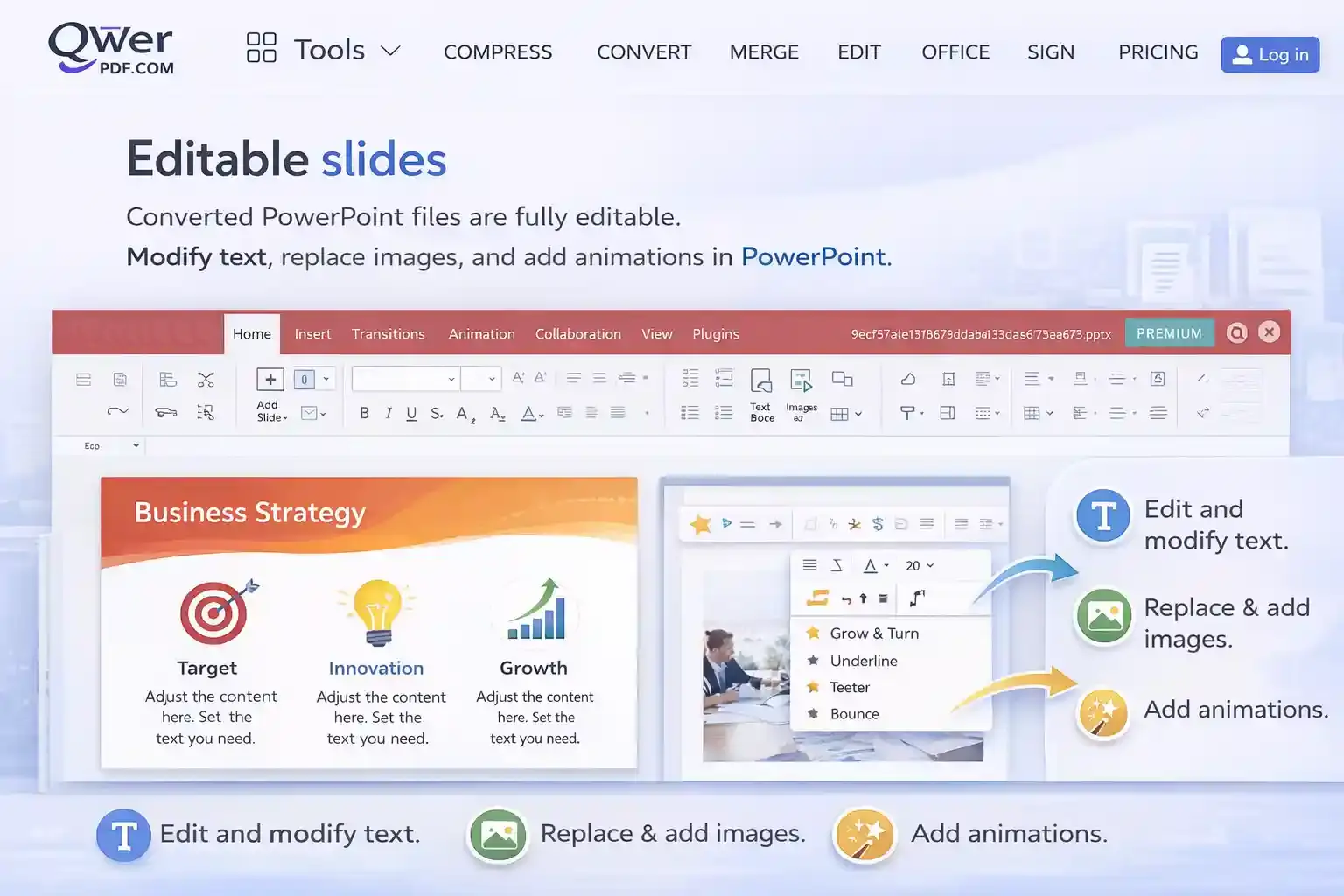
QwerPDF
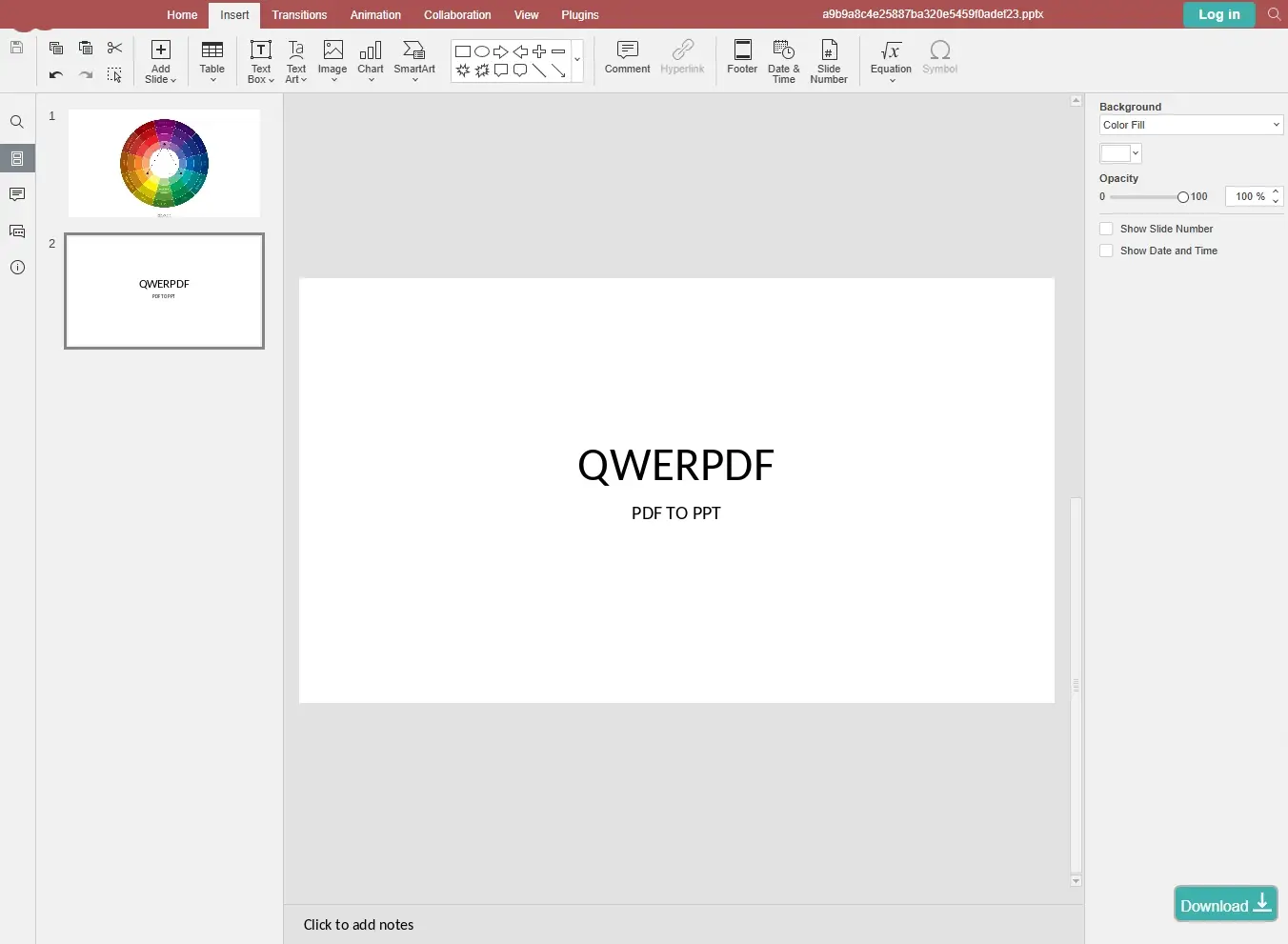
PDF→PPT с OCR для сканов и редактируемым результатом. Полезен для документов, где текст не выделяется.
Как пользоваться:
- Добавьте PDF.
- Для скана запустите распознавание в доступном режиме.
- Сохраните PPT и проверьте текст, таблицы и переносы.
Плюсы:
- Есть OCR-сценарий.
- Ориентирован на редактируемую презентацию.
Минусы:
- Распознавание не гарантирует корректные таблицы и формулы.
- Текущие лимиты нужно проверять перед большой партией.
PDFocr
Узкоспециализированный PDF→PowerPoint с OCR. Имеет смысл прежде всего для сканов.
Как пользоваться:
- Нажмите Select file.
- Запустите Convert.
- Сохраните PPTX и вычитайте распознанный текст.
Плюсы:
- OCR является главным назначением, а не соседним инструментом.
- Короткая последовательность действий.
Минусы:
- Сервис мало документирует сложную верстку.
- Для цифрового PDF без сканов специализированный OCR не даёт преимущества.
PDFLike
Онлайн-конвертер с понятной областью перетаскивания: Choose Files → Convert to PPT.

Как пользоваться:
- Перетащите PDF или нажмите Choose Files.
- Запустите Convert to PPT.
- Сохраните презентацию.
Плюсы:
- Понятный drag-and-drop интерфейс.
Минусы:
- Условия хранения нужно проверять отдельно.
- Нет глубокой настройки структуры слайдов.
iFoto
iFoto предлагает отдельный PDF→PPT-инструмент в браузере. Его стоит рассматривать как дополнительный вариант для разовой конвертации, а качество редактируемых объектов проверять на нескольких характерных страницах документа.
Как пользоваться:
- Добавьте PDF в PDF to PPT Converter.
- Запустите обработку.
- Сохраните результат и проверьте структуру.
Плюсы:
- Есть собственный веб-интерфейс конвертера.
Минусы:
- Перед регулярной работой проверьте, устраивает ли вас качество редактируемого PPTX на собственном документе.
- Текущие ограничения нужно проверять по самому сервису перед регулярным использованием.
FreeFileConvert
FreeFileConvert поддерживает загрузку нескольких PDF в одной операции. Перед большой партией проверьте текущие ограничения по количеству и суммарному размеру файлов.
Как пользоваться:
- Добавьте нужные PDF.
- Выберите PPTX.
- Запустите пакетную конвертацию.
Плюсы:
- Удобнее однофайловых сервисов для небольшой серии документов.
Минусы:
- Предел числа файлов и общего размера изменяем.
- Для большой регулярной партии документов локальный пакетный инструмент устойчивее.
DigitalOfficePro
Прямой браузерный PDF→PPTX без сложного набора дополнительных действий.
Как пользоваться:
- Выберите PDF.
- Запустите конвертацию.
- Сохраните PPTX.
Плюсы:
- Простая целевая операция.
Минусы:
- Мало раскрыты OCR и ограничения сложного макета.
- Результат нужно проверять вручную.
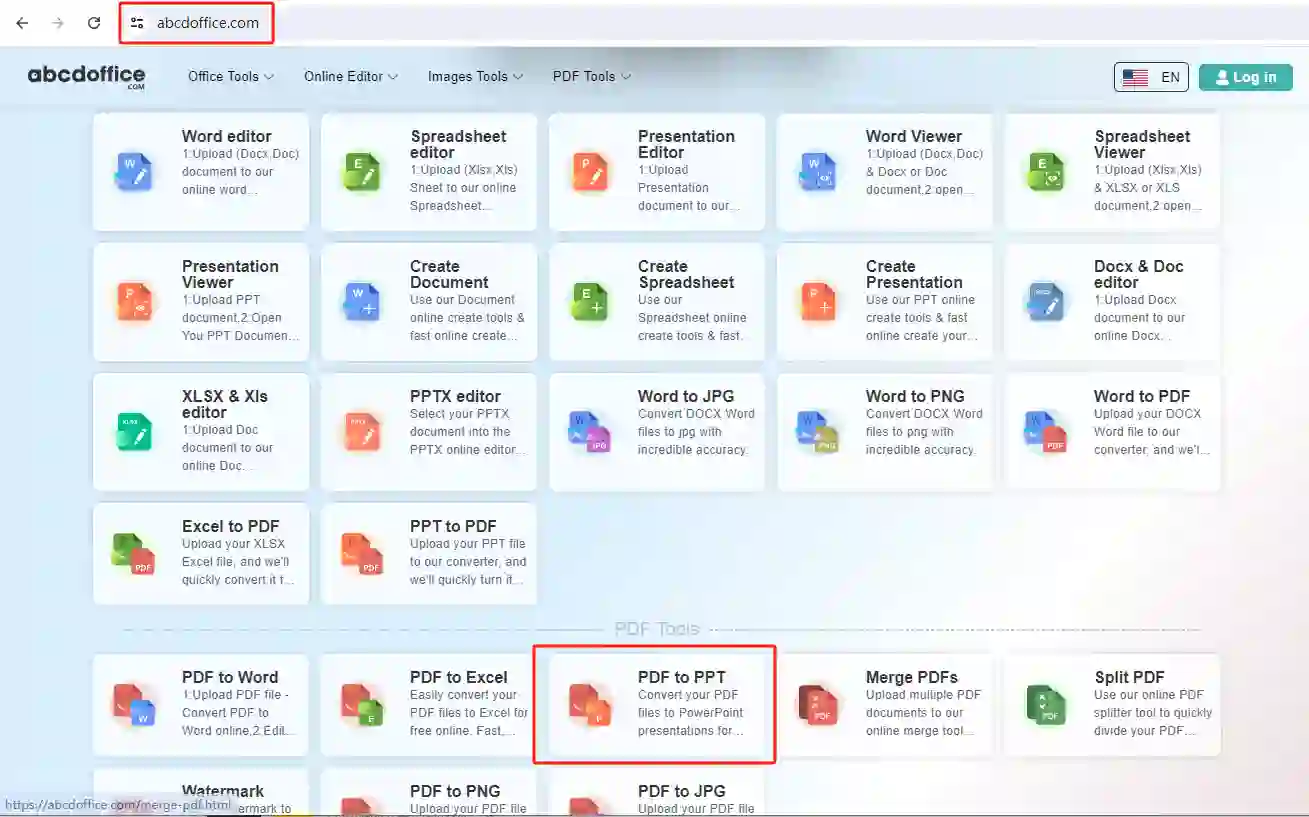
abcdoffice
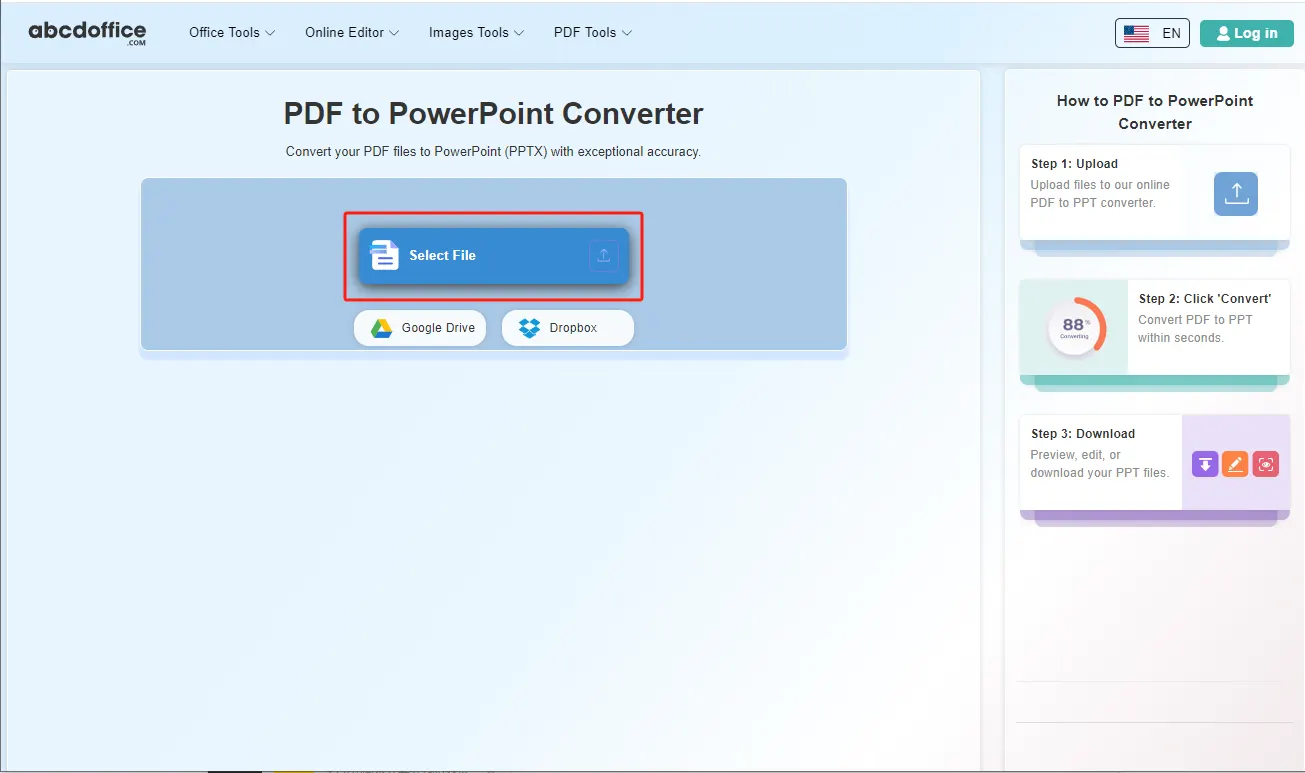
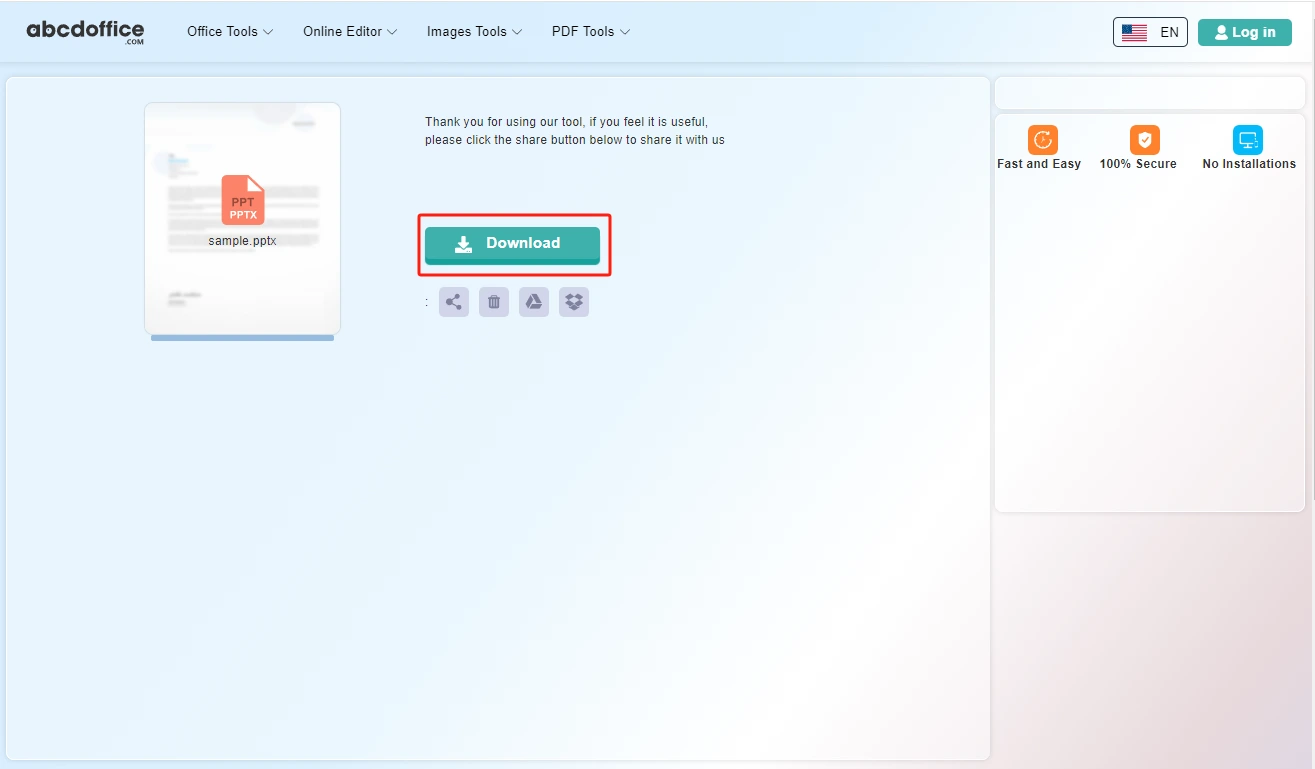
abcdoffice использует последовательный сценарий: выбор PDF, запуск преобразования и получение результата. Такой интерфейс удобен для разовой конвертации без предварительной настройки программы.
Как пользоваться:
- Нажмите Select File и добавьте PDF.
- Нажмите Convert.
- После обработки скачайте PowerPoint.
Плюсы:
- Наглядный интерфейсный workflow.
- Работает в браузере.
Минусы:
- Маркетинговые формулировки о качестве нельзя считать гарантией.
- Для сложного исходника нужен контроль каждого типа страницы.
PDFStuff
PDF→PPT с добавлением файлов через ADD FILE(s), поддержкой облачных хранилищ и OCR-сценария.
Как пользоваться:
- Нажмите ADD FILE(s) и добавьте документы.
- Настройте доступный режим обработки.
- Запустите конвертацию и сохраните результаты.
Плюсы:
- Несколько вариантов загрузки.
- Предусмотрен OCR для распознавания сканированного текста.
Минусы:
- Политику хранения и технические параметры безопасности нужно проверять непосредственно перед использованием.
- Для чувствительных документов безопаснее локальная программа.
ConvertFree
PDF→PPTX с обычным выбором или перетаскиванием файлов. В FAQ упоминаются Linux, macOS и Android — как браузерные платформы, а не отдельные нативные приложения.
Как пользоваться:
- Выберите или перетащите PDF.
- Запустите преобразование.
- Сохраните PPTX.
Плюсы:
- Работает через браузер на разных ОС.
Минусы:
- Не является нативным мобильным или Linux-приложением.
- Нет отдельной подробной настройки OCR.
HiPDF
Онлайн PDF→PPT из экосистемы Wondershare. Его нельзя смешивать с возможностями отдельного настольного PDFelement.
Как пользоваться:
- Добавьте PDF.
- Запустите PDF to PPT.
- Сохраните презентацию.
Плюсы:
- Браузерный процесс.
- Связан с большой экосистемой PDF-инструментов.
Минусы:
- Функции HiPDF и PDFelement нужно рассматривать раздельно.
- Текущие бесплатные лимиты меняются.
DeftPDF
Позволяет загрузить PDF с компьютера, из папки или поддерживаемых облачных хранилищ и затем нажать Convert to PPT.
Как пользоваться:
- Выберите PDF через Upload from Computer, Folder Upload или облачное хранилище.
- Нажмите Convert to PPT.
- После завершения нажмите DOWNLOAD FILE.
Плюсы:
- Несколько вариантов загрузки.
- Прямой PowerPoint-экспорт.
Минусы:
- Размерные пределы free/premium меняются.
- Для закрытого документа облачная передача может быть запрещена внутренними правилами компании.
PDF2PPT.com
Специализированная страница PDF→PPT с возможностью добавить несколько документов и сохранить результаты по отдельности или вместе.
Как пользоваться:
- Нажмите «ЗАГРУЗИТЬ».
- Дождитесь конвертации документов.
- Используйте «СКАЧАТЬ ВСЕ» или сохраните нужные результаты отдельно.
Плюсы:
- Удобен для небольшой партии файлов.
- Минимум лишних функций.
Минусы:
- Допустимое число файлов может меняться.
- Нет тонкой настройки структуры слайдов.
iLovePDF2
Отдельный сервис с похожим названием. Он не относится к iLovePDF на домене ilovepdf.com и должен оцениваться независимо.
Как пользоваться:
- Добавьте PDF.
- Запустите PDF→PowerPoint.
- Сохраните результат.
Плюсы:
- Есть прямой веб-конвертер.
Минусы:
- Легко перепутать с iLovePDF на домене ilovepdf.com.
- Перед передачей конфиденциальных данных нужно отдельно проверить владельца, политику хранения и текущие условия.
ConvertPDF.com
Универсальный сервис PDF→Word/Excel/PowerPoint/JPEG. Для этой статьи важна только операция PDF→PowerPoint.
Как пользоваться:
- Добавьте PDF.
- Выберите PowerPoint.
- Запустите конвертацию и сохраните результат.
Плюсы:
- Несколько целевых офисных форматов.
- Подходит для разовой конвертации.
Минусы:
- Общие лимиты сайта не всегда относятся одинаково ко всем операциям.
- PPTX-специфических настроек немного.
Allinpdf
Allinpdf выполняет PDF→PPT через браузер. Частотные ограничения и срок хранения файлов могут меняться, поэтому перед серией конвертаций проверьте текущие условия сервиса.
Как пользоваться:
- Добавьте PDF.
- Запустите преобразование в PPT.
- Сохраните результат.
Плюсы:
- Прямой веб-инструмент.
Минусы:
- Числовые ограничения изменяемы.
- Нет причин загружать чувствительный документ, если доступен локальный редактор.
FormatZ
FormatZ конвертирует PDF→PPTX и позволяет добавлять файл с компьютера, Яндекс Диска, Google Drive, Dropbox или OneDrive. Для нескольких документов предусмотрен пакетный сценарий.
Как пользоваться:
- Нажмите «Выберите файлы» и укажите место загрузки.
- Проверьте список документов.
- Нажмите «Начать конвертацию» и сохраните результаты.
Плюсы:
- Поддерживает Яндекс Диск и основные зарубежные облачные хранилища.
- Можно добавлять несколько файлов.
Минусы:
- Размерные и пакетные лимиты меняются.
- Облачный workflow требует учитывать политику доступа к документам.
AI-конвертеры: когда нужна новая презентация, а не копия PDF
AI-сервисы нужно отделять от классического преобразования. Обычный PDF→PPTX старается восстановить существующую страницу, а генератор презентаций может сократить текст, поменять композицию, создать новые заголовки и применить собственный шаблон. Такой результат полезен для доклада по длинному документу, но не подходит, если нужно сохранить юридически значимые формулировки или исходный дизайн.
PPT.ai
Загруженный PDF анализируется как входной документ, после чего система формирует редактируемую презентацию и предлагает оформление. Это скорее переработка документа в слайды, чем точный перенос страниц.
Как пользоваться:
- Добавьте PDF.
- Запустите AI-преобразование.
- Просмотрите структуру и исправьте заголовки, сокращения и фактические формулировки перед экспортом.
Плюсы:
- Полезен для длинного отчёта, который нужно превратить в доклад.
- Дизайн можно перестроить под презентационный формат.
Минусы:
- Не предназначен для пиксельного сохранения исходной страницы.
- Смысловые сокращения и AI-переформулировки нужно проверять вручную.
Presenti.ai
Сервис преобразует PDF в презентацию с помощью ИИ, меняя структуру и оформление. Его следует выбирать, когда конечная цель — новый набор слайдов по материалам документа.
Как пользоваться:
- Загрузите PDF.
- Выберите генерацию презентации.
- Отредактируйте созданную структуру и экспортируйте итоговый формат.
Плюсы:
- Экономит ручную разбивку длинного текста на слайды.
- Подходит для черновика выступления.
Минусы:
- Может изменить композицию и порядок материала.
- Нельзя использовать без проверки точности текста.
Presentations.AI
AI-конвертер реконструирует содержание в редактируемую презентацию, включая работу с таблицами и графическими блоками.
Как пользоваться:
- Добавьте PDF.
- Дождитесь построения презентации.
- Проверьте факты, таблицы, графики и подписи перед экспортом.
Плюсы:
- Подходит для быстрой переработки аналитического документа в презентацию.
- Результат рассчитан на дальнейшее редактирование.
Минусы:
- Это не точное воспроизведение исходного макета.
- Любые автоматически сокращённые формулировки требуют контроля.
Дополнительные платформы для преобразования PDF в PowerPoint
Помимо специализированных конвертеров, PDF→PowerPoint встречается внутри более широких платформ для редактирования и управления документами. Они полезны, когда конвертация — только один этап: перед экспортом нужно заполнить форму, исправить PDF, подписать его или продолжить работу с полученным PPTX.
pdfFiller
pdfFiller умеет сохранять загруженный PDF как PowerPoint (.pptx). Откройте документ в рабочем пространстве, завершите нужные правки, раскройте меню Done, выберите Save As, укажите PowerPoint (.pptx) и запустите преобразование. Такой маршрут удобен, когда перед конвертацией PDF нужно заполнить, подписать или отредактировать.
Плюсы:
- Веб-процесс связан с дальнейшим редактированием документов.
Минусы:
- Для конвертации конфиденциального PDF требуется загрузка в облачный сервис.
- Для простой разовой конвертации интерфейс перегружен лишними возможностями по сравнению с узким PDF→PPTX-конвертером.
Soda PDF
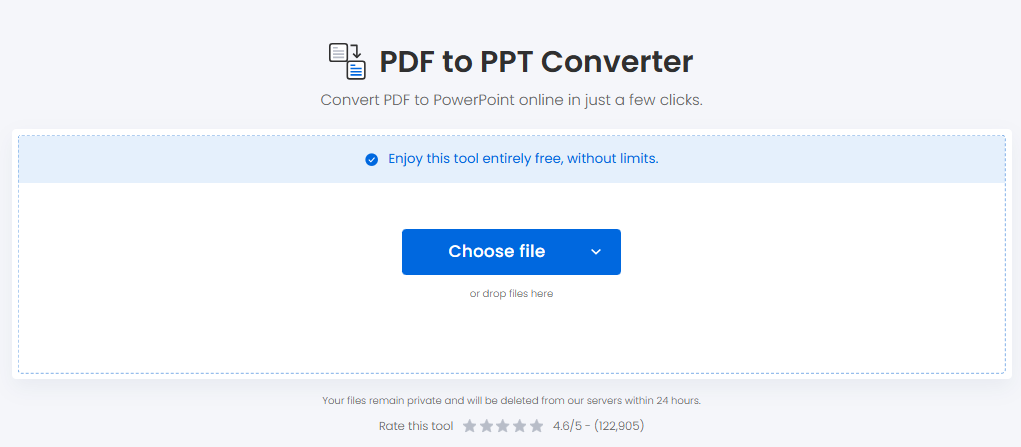
Soda PDF преобразует PDF в PowerPoint через браузер. Файл можно выбрать с устройства, Google Drive или Dropbox; после обработки презентация сохраняется на компьютер или в облако. Каждая страница PDF становится слайдом, а элемент, который уже был объединён в одно изображение внутри PDF, останется единым изображением и в PowerPoint.
Плюсы:
- Сочетает конвертацию с PDF-редактированием.
Минусы:
- Сложные макеты после автоматического преобразования всё равно требуют ручной проверки.
- Для разовой операции более простой веб-конвертер требует меньше интерфейсных шагов.
Как конвертировать PDF в PPTX на iPhone и iPad
Convert PDF to PowerPoint — Tu Phan
Это отдельное приложение App Store, а не браузерная страница, замаскированная под мобильное решение. Оно работает на iPhone и iPad, позволяет выбрать PDF с устройства или из доступного облачного хранилища и получить PPTX. В интерфейсе используется действие Convert PDF to PowerPoint!.
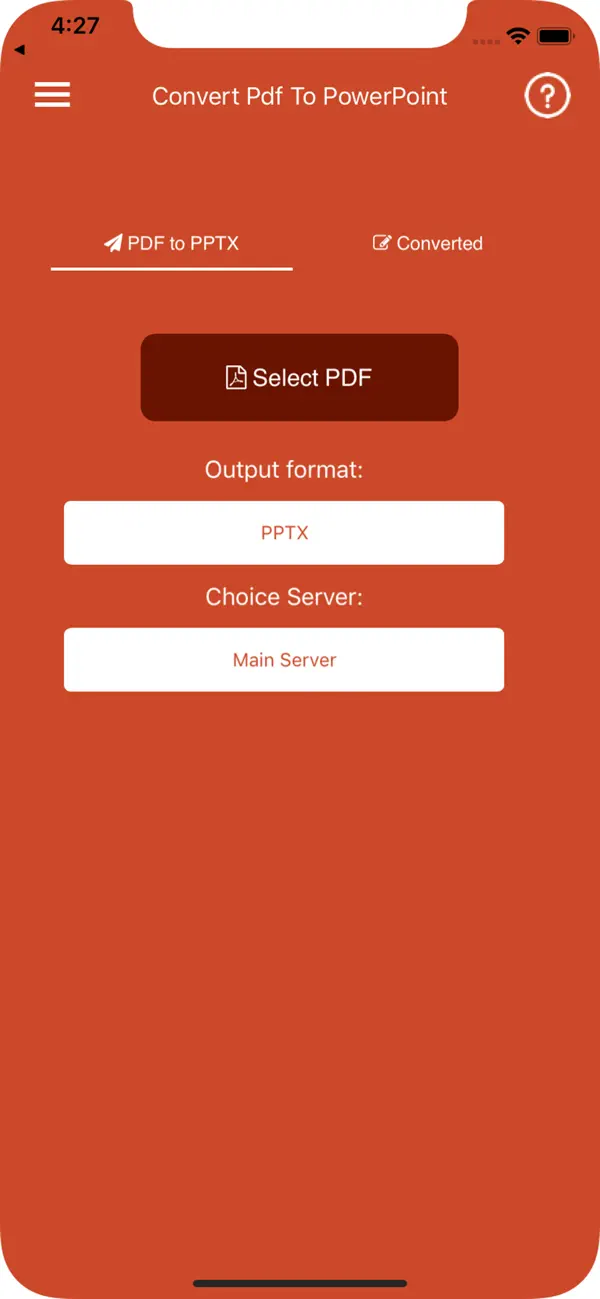
- Откройте приложение и выберите исходный PDF в файловом менеджере.
- Убедитесь, что выбран именно нужный документ, особенно если в облаке есть одноимённые копии.
- Нажмите Convert PDF to PowerPoint!.
- После завершения откройте PPTX в PowerPoint, Keynote или другом редакторе и проверьте несколько слайдов.
Плюсы:
- Нативный мобильный сценарий без необходимости открывать настольный компьютер.
- Можно работать с файлами, доступными через системный файловый интерфейс iOS/iPadOS.
Минусы:
- Мобильный экран хуже подходит для проверки сложных таблиц и мелкой верстки.
- Для сканированного PDF следует отдельно проверить, стал ли текст редактируемым: приложение не стоит считать OCR-комбайном без явного режима распознавания.
Как сделать PDF → PPTX на Android
PDF to PPTX Converter — SmartApps38
Мобильное приложение из Google Play предназначено именно для PDF→PPTX и отдельно заявляет OCR для отсканированных страниц. Это отличает его от браузерных конвертеров, которые лишь открываются на телефоне. Для скана имеет смысл использовать распознавание и затем проверить в PowerPoint, не появились ли ошибки в цифрах, именах и таблицах.
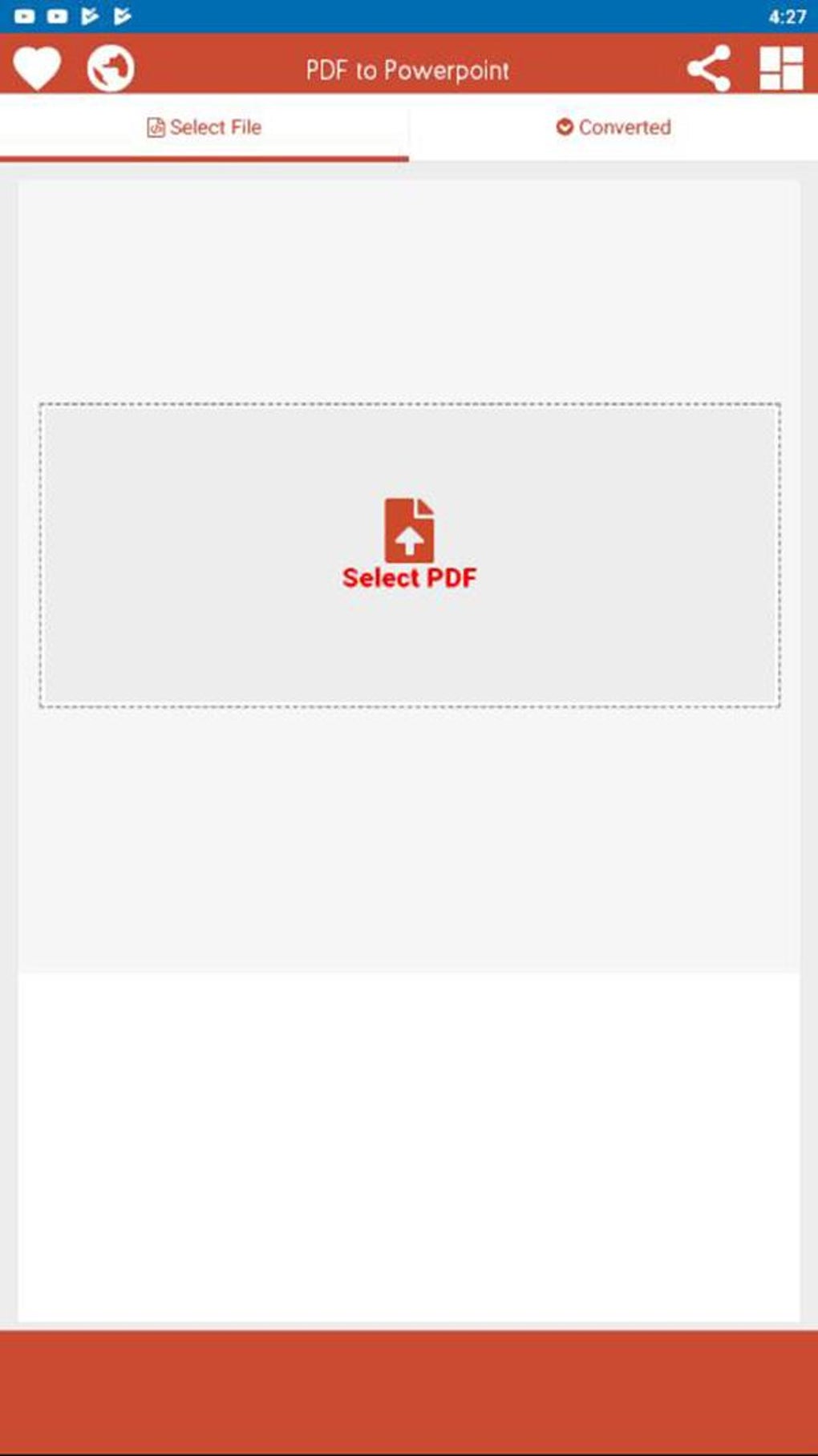
- Выберите PDF в приложении.
- Для сканированного документа используйте предусмотренный OCR-сценарий.
- Запустите конвертацию в PPTX.
- Откройте результат в редакторе презентаций и выборочно сравните текст с исходным PDF.
Плюсы:
- Нативное Android-приложение для PDF→PPTX.
- Есть распознавание сканированного текста.
Минусы:
- Приложение распространяется с рекламой.
- Проверять длинную презентацию на маленьком экране неудобно; окончательный контроль лучше выполнить на компьютере.
PDF в PPTX в Linux
ashafaei/pdf2pptx: PDF-страницы как изображения в PPTX
Проект pdf2pptx из GitHub не пытается восстановить текстовые поля. Скрипт растрирует каждую страницу PDF, а затем вставляет изображения в презентацию. За счёт этого внешний вид сохраняется предсказуемо, но результат по сути такой же, как при ручном пути PDF Commander + PowerPoint: содержимое слайда не редактируется по объектам. Скрипт умеет работать с широкоформатным вариантом и режимом 4:3.
В старой инструкции проекта встречается совет ослабить политику ImageMagick для чтения PDF. Делать это в общей системной конфигурации не стоит. Безопаснее использовать Poppler для растрирования страниц и затем собирать презентацию отдельно.
Плюсы:
- Понятный открытый принцип работы без обещания несуществующей редактируемости.
- Предсказуемое визуальное соответствие страниц и слайдов.
Минусы:
- Все страницы становятся изображениями.
- Старые рекомендации по изменению ImageMagick policy не следует применять без понимания последствий безопасности.
Poppler pdftoppm + LibreOffice Impress : безопасный локальный маршрут
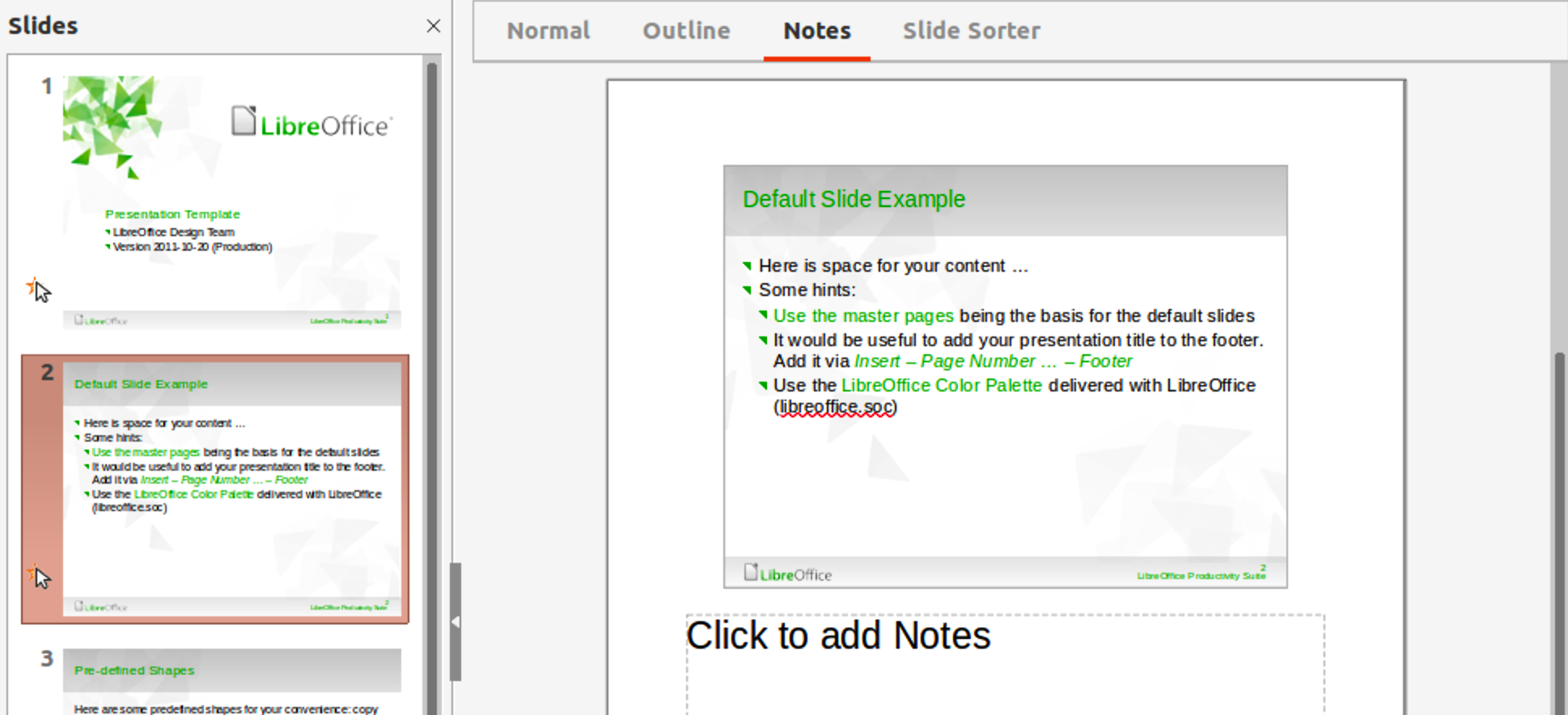
Для Linux можно обойтись без стороннего облака и без ослабления политики ImageMagick. Утилита Poppler pdftoppm преобразует каждую страницу PDF в отдельное изображение, после чего картинки добавляются в Impress и презентация сохраняется в PPTX.
Шаг 1. Создайте PNG из PDF
pdftoppm -png input.pdf slide
В каталоге появятся файлы с последовательными номерами страниц. Перед сборкой откройте несколько PNG и убедитесь, что текст читается при масштабе, близком к демонстрационному.
Шаг 2. Соберите слайды в LibreOffice Impress
Создайте пустую презентацию. Для каждого слайда используйте Insert → Image, выберите соответствующий PNG и растяните его с сохранением пропорций до границ слайда. Для большого документа практичнее автоматизировать вставку макросом или отдельным скриптом, но сначала проверьте один-два листа вручную.
Шаг 3. Сохраните в PPTX
Откройте File → Save As и выберите формат Microsoft PowerPoint 2007–365 (.pptx). Если Impress предупреждает о возможных различиях формата, сохраните копию и затем откройте её в PowerPoint для контрольного просмотра.
Плюсы:
- Полностью локальная обработка.
- Не требуется менять security policy ImageMagick.
- Хорошо сохраняется внешний вид сложного PDF.
Минусы:
- Текст на слайдах остаётся частью изображений.
- Чем выше разрешение PNG, тем больше размер презентации.
Как конвертировать сканированный PDF
Главный тест очень простой: попробуйте выделить слово в исходном PDF. Если курсор не выделяет отдельные символы и страница ведёт себя как одна фотография, это скан. Прямой PDF→PPTX без OCR в таком случае часто создаёт слайд-картинку. Для редактируемого текста сначала нужно распознавание.
Правильная последовательность для OCR
- Проверьте ориентацию страниц. Поверните перевёрнутые листы до распознавания.
- Выберите язык OCR, совпадающий с языком документа. Для смешанного текста используйте несколько языков, если инструмент это поддерживает.
- Запустите распознавание и проверьте хотя бы одну страницу с мелким шрифтом, цифрами и таблицей.
- Только после этого выполняйте PDF→PPTX.
- В готовой презентации сравните имена, даты, суммы, номера и заголовки с PDF. Именно короткие цифробуквенные фрагменты особенно опасно оставлять без проверки.
Для OCR подходят PDFgear, PDFelement, Dpdf, QwerPDF, PDFocr, iLovePDF и Android-приложение SmartApps38. У PDF Commander тоже есть распознавание текста, но первый способ здесь намеренно остаётся растровым: программа не экспортирует PDF напрямую в PPTX, поэтому OCR сам по себе не превращает её в PDF→PPTX-конвертер.
Что OCR обычно восстанавливает хуже
- таблицы со сложным объединением ячеек и без видимых границ;
- формулы и математические символы;
- мелкий светлый текст на цветном фоне;
- вертикальные подписи и текст по кривой;
- декоративные шрифты, рукописные пометки и печати;
- сканы с перспективным искажением, тенями и низким разрешением.
Как проверить готовый PPTX
Файл с расширением .pptx ещё не означает успешную конвертацию. Проверка должна отделять визуальное сходство от настоящей редактируемости. Откройте презентацию и пройдите следующий чек-лист.
- Количество слайдов. Оно должно совпадать с количеством нужных страниц PDF; пустые технические страницы исключите осознанно.
- Порядок. Проверьте первую, среднюю и последнюю страницы, а при пакетной обработке — ещё и границы между документами.
- Редактируемость. Щёлкните по строке текста. Если выделяется вся страница целиком, вы получили растровый слайд.
- Шрифты. Сравните гарнитуру, начертание, размеры заголовков и переносы строк. При отсутствии исходного шрифта PowerPoint может выполнить замену.
- Таблицы. Проверьте границы, объединённые ячейки, выравнивание и десятичные числа.
- Диаграммы. Убедитесь, что подписи не исчезли и оси не съехали. Часто диаграмма переносится как изображение — это нормально, если редактирование данных не требуется.
- Изображения. Не должно быть чрезмерного размытия, полос JPEG и обрезанных краёв.
- Соотношение сторон. Страницы не должны быть растянуты из 4:3 в 16:9 или наоборот.
- Гиперссылки. Если ссылки нужны в презентации, щёлкните по нескольким из них: в растровом варианте они обычно теряются.
- Размер файла. Растровый PPTX из десятков PNG может быть значительно тяжелее структурной презентации.
Если документ пойдёт на выступление, дополнительно запустите режим показа слайдов. Некоторые проблемы — обрезка по краям, неправильное масштабирование и низкое разрешение изображения — заметнее в полноэкранном режиме, чем в окне редактора.
Частые проблемы после PDF → PowerPoint и как их исправить
Весь слайд стал одной картинкой
Это типичный результат растровой конвертации или скана без OCR. Если нужен редактируемый текст, повторите процесс в Acrobat, PDFgear, PDFelement, Dpdf или другом инструменте с OCR и структурным экспортом. Если важнее точное сохранение внешнего вида, оставьте растровый вариант.
Текст распался на десятки маленьких блоков
Конвертер пытается воспроизвести геометрию PDF, где строка могла быть разбита на отдельные фрагменты. Для редактирования проще объединить логические абзацы вручную или использовать AI-пересборку, если точная верстка не нужна.
Шрифт изменился
Исходная гарнитура отсутствует на компьютере или не может быть корректно встроена в презентацию. Используйте доступный совместимый шрифт и затем проверьте переносы строк.
Таблица превратилась в изображение
Это не всегда ошибка. Если таблицу нужно редактировать, лучше сначала конвертировать PDF в Excel или другой структурный формат либо применить инструмент, который восстанавливает таблицы, а затем вставить таблицу в PowerPoint.
Диаграмма выглядит правильно, но не редактируется
Большинство PDF не содержит исходных данных диаграммы как объекта PowerPoint. Конвертер может сохранить её только как векторную или растровую графику. Для редактирования данных диаграмму придётся перестроить.
Обрезались края страницы
Проверьте соотношение сторон слайда и режим заполнения изображения. Не растягивайте картинку за границы кадра без сохранения пропорций.
Появились ошибки OCR
Смените язык распознавания, выровняйте страницы и повторите OCR на более качественном скане. После этого сравните цифры, фамилии и специальные символы.
Презентация стала слишком большой
Для растрового метода уменьшите разрешение изображений до уровня, достаточного для экрана, или используйте JPEG для фотографий. Не пережимайте страницы с мелким текстом слишком сильно.
Сервис не принимает защищённый PDF
Проверьте, имеете ли вы право на изменение документа и знаете ли пароль владельца. Не используйте сомнительные обходы защиты. После разрешённого владельцем снятия ограничения повторите конвертацию.
После конвертации PowerPoint предупреждает о восстановлении файла
Не редактируйте проблемный файл дальше. Создайте новую копию из исходного PDF другим конвертером и сравните результат. Особенно часто стоит переключиться между структурным и растровым методом.
Как выбрать способ под конкретную задачу
| Сценарий | Что важнее всего | Подход |
|---|---|---|
| Конфиденциальный договор или внутренний отчёт | Не передавать PDF стороннему серверу | PDF Commander + PowerPoint для визуальной копии; Acrobat, WPS, Foxit, PDFelement или другой локальный инструмент для структурного PPTX |
| Один небольшой публичный PDF | Минимум действий | PDF24, Convertio, Smallpdf, iLovePDF, CloudConvert или другой подтверждённый веб-конвертер |
| Сканированный документ | OCR и контроль текста | PDFgear, PDFelement, Dpdf, QwerPDF, PDFocr, iLovePDF или специализированное мобильное приложение с OCR |
| Нужно сохранить внешний вид буквально | Предсказуемая геометрия | Растровый метод: страницы → PNG → PPTX |
| Нужно переписать текст на слайдах | Редактируемые объекты | Прямой структурный PDF→PPTX в Acrobat, WPS, Foxit, Nitro, PDFelement или облачном сервисе |
| Большая партия файлов | Пакетный режим и автоматизация | WPS, PDFelement, CoolUtils Total PDF Converter, MConverter или другой инструмент с подтверждённой пакетной работой |
| Нужно сделать новый доклад по длинному PDF | Смысловая переработка, а не точное копирование | PPT.ai, Presenti.ai или Presentations.AI с обязательной фактической проверкой |
| Только iPhone/iPad | Нативное мобильное приложение | Convert PDF to PowerPoint — Tu Phan |
| Только Android | Нативное мобильное приложение с OCR | PDF to PPTX Converter — SmartApps38 |
| Linux без облака | Локальная обработка | Poppler pdftoppm + LibreOffice Impress или растровый pdf2pptx |
Выбор стоит начинать не с количества функций, а с цены ошибки. Если презентация нужна только для показа, растровый вариант часто надёжнее сложного автоматического восстановления. Если документ будут редактировать коллеги, важнее получить отдельные текстовые блоки. Если материал содержит персональные данные, локальная обработка важнее удобства браузерной формы.
Безопасность и конфиденциальность при онлайн-конвертации
У веб-конвертеров различаются сроки хранения файлов, возможность ручного удаления результата и правила обработки данных. Эти условия меняются, поэтому перед загрузкой чувствительного документа проверяйте текущую политику конкретного сервиса. Само наличие HTTPS защищает передачу данных по сети, но не отвечает на вопросы о сроке хранения, резервных копиях и доступе сотрудников сервиса.
- Не загружайте в случайный конвертер паспортные данные, медицинские документы, банковские выписки, договоры с NDA и другие материалы, которые внутренние правила запрещают передавать внешним поставщикам.
- Если сервис предлагает ручную кнопку удаления, используйте её сразу после получения результата.
- Для корпоративных документов предпочтительнее локальный PDF-редактор или одобренный организацией облачный сервис.
- Не считайте фразу «файлы удаляются автоматически» постоянной: срок хранения и техническая реализация могут меняться.
- Если PDF защищён паролем, не передавайте пароль неизвестному сервису без необходимости. Для легитимной работы используйте разрешённый владельцем способ снятия ограничения.
Что не стоит путать с конвертацией PDF в PPTX
PPT/PPTX → PDF — это обратное направление
Инструмент с надписью PowerPoint to PDF не создаёт редактируемую презентацию из PDF. Он делает обратное: принимает готовый PPT или PPTX и формирует PDF. Перед загрузкой файла проверяйте направление преобразования по обе стороны стрелки.
PDF → изображения не создаёт презентацию автоматически
Экспорт PDF в PNG или JPEG полезен как промежуточный этап, но сам по себе не создаёт PPTX. После экспорта изображения нужно поместить на слайды в PowerPoint, Keynote или LibreOffice Impress и сохранить презентацию в формате PPTX.
AI-генератор презентаций решает другую задачу
AI-сервис может взять PDF как материал и сформировать новый доклад: сократить текст, изменить порядок, добавить заголовки и применить другой дизайн. Это полезно для подготовки выступления, но такой результат нельзя считать точной конвертацией исходных страниц.
iLovePDF и похожие домены — разные сервисы
Домены iLovePDF, ilovepdf.biz и iLovePDF2 относятся к разным веб-сервисам. Похожее название не означает одинаковую политику хранения, один движок конвертации или общего владельца. Для документов с чувствительными данными проверяйте адрес сервиса до загрузки файла.
FAQ
Можно ли получить из PDF полностью редактируемый PowerPoint ?
Да, если PDF содержит нормальный текст и относительно простую структуру, прямые конвертеры могут восстановить текстовые и графические объекты. Но PDF не хранит исходную модель PowerPoint, поэтому абсолютное совпадение структуры не гарантируется.
Почему после конвертации текст нельзя выделить?
Либо исходник был сканом, либо выбран растровый метод. Запустите OCR и структурный экспорт, если нужен редактируемый текст.
Чем PPT отличается от PPTX?
PPT — старый бинарный формат PowerPoint. PPTX — современный формат на базе Office Open XML. Если сервис предлагает оба, для современных редакторов обычно выбирают PPTX.
Сохраняются ли анимации и переходы?
PDF обычно не содержит исходную логику анимации PowerPoint. Конвертер может перенести внешний вид страницы, но не восстановить несуществующие в PDF переходы и исходные анимационные настройки.
Можно ли восстановить заметки докладчика?
Если заметки не присутствуют в самом PDF как видимый контент, обычный конвертер не может восстановить их из отсутствующих данных.
Как преобразовать PDF в PPTX без отправки файла в интернет?
Используйте локальный PDF-редактор с прямым экспортом или растровый путь PDF Commander → изображения → PowerPoint. На Linux подойдёт Poppler + LibreOffice Impress.
Какой формат изображений выбрать для растрового метода?
PNG лучше подходит для страниц с текстом, схемами и тонкими линиями. JPEG полезен для преимущественно фотографических страниц, когда важен меньший размер файла.
Что делать, если PDF очень длинный?
Сначала удалите ненужные страницы или задайте диапазон конвертации. Для десятков документов выбирайте пакетный desktop-инструмент и обязательно прогоните один типовой файл перед всей партией.
Нужен ли OCR для обычного цифрового PDF?
Нет, если текст уже выделяется и копируется. Лишний OCR может даже ухудшить результат, заменив корректный текст распознанной копией.
Можно ли редактировать диаграмму после PDF→PPTX?
Не всегда. В PDF часто остаётся только визуальное представление диаграммы без исходных данных. Конвертер может перенести её как картинку или набор фигур, но не восстановить таблицу данных PowerPoint.
Почему меняется размер слайда?
PDF-страница и презентация используют разные модели страницы. Проверьте исходные пропорции и выберите 16:9 или 4:3 до окончательной подгонки изображений и объектов.
Стоит ли использовать AI-конвертер для договора или отчёта?
Если требуется точное сохранение формулировок, AI-сервис не подходит как единственный способ: он может перестроить и сократить материал. Для презентационного пересказа длинного документа AI полезен, но итог нужно сверять с исходным PDF.
Как уменьшить размер PPTX после растровой конвертации?
Используйте разумное разрешение изображений, не вставляйте PNG значительно больше размера экрана и применяйте JPEG к фотостраницам. После уменьшения обязательно проверьте мелкий текст в полноэкранном показе.
Почему сервис хорошо преобразовал первые страницы и сломал последние?
Часто внутри одного PDF смешаны разные типы контента: цифровой текст, сканы, повёрнутые листы и страницы с нестандартными шрифтами. Проверяйте не только начало документа, но и разные типы страниц.
Вывод
Для закрытого PDF и ситуации, где внешний вид важнее редактируемости, практичен локальный растровый маршрут: PDF Commander экспортирует страницы в изображения, а PowerPoint собирает их в PPTX. Когда нужно менять текст и отдельные элементы, выбирайте прямой структурный экспорт в Acrobat, WPS Office, Foxit PDF Editor, ContentReader PDF, Nitro PDF Pro, PDFelement или другом подтверждённом конвертере. Сканам нужен OCR, большой партии — пакетный режим, а длинному документу, который требуется именно переработать в доклад, — отдельный AI-сценарий.
Ни один автоматический способ не отменяет контроль результата. Минимальная проверка — количество и порядок слайдов, выделение текста, шрифты, таблицы, диаграммы, пропорции, ссылки и качество изображений. Именно эта проверка отличает реально пригодный PPTX от файла, который формально открылся в PowerPoint, но потребует переделки во время выступления.
 *EXE — расширение исполняемого файла. Сайт является партнером проекта