
Заполненный накопитель не всегда означает, что на компьютере лежит один огромный файл. Место может занимать папка с десятками тысяч небольших объектов, библиотека фотографий, кэш программы, резервная копия, образ виртуальной машины, синхронизированный облачный каталог или удалённый, но всё ещё открытый процессом файл. Поэтому правильная проверка состоит из трёх этапов: определить, где расходуется пространство, понять назначение найденных данных и только затем удалить, перенести либо очистить их штатным способом.
Ниже разобраны встроенные средства Windows и macOS, графические анализаторы диска, PowerShell, командная строка и инструменты Linux. Основной Windows-сценарий начинается с программы «Ускоритель Компьютера», затем идут системные способы и независимые анализаторы. Мобильные приложения и браузерные сервисы не включены: веб-страница не может безопасно просканировать произвольные каталоги локального SSD или HDD без отдельного доступа к файловой системе.
Перед началом закройте программы, которые создают большие временные данные: видеоредакторы, архиваторы, виртуальные машины, игровые клиенты и приложения резервного копирования. Подключите внешние диски, если их тоже нужно проверить. Для системного диска запомните исходный объём свободного пространства — он понадобится для итогового контроля.
Что именно нужно искать: большой файл, большую папку или занятое место
Файл имеет собственный логический размер. Папка собственного размера не хранит: анализатор суммирует содержимое всех вложенных уровней. Поэтому Проводник Windows легко сортирует отдельные файлы, но не всегда быстро показывает размер каталога. Специализированные анализаторы обходят дерево и рассчитывают суммы для каждой ветки.
Показатель «размер на диске» может отличаться от значения «размер». Файловая система выделяет данные блоками, применяет сжатие, поддерживает разреженные файлы и ссылки. В облачной папке элемент может выглядеть как многогигабайтный, но оставаться доступным только онлайн и занимать локально несколько килобайт служебных данных. На macOS часть доступного пространства считается очищаемой системой, а в Linux удалённый файл может продолжать занимать место, пока процесс держит его открытым.
| Задача | Предпочтительный способ | Почему |
|---|---|---|
| Простой поиск в Windows с русским интерфейсом | Ускоритель Компьютера | Отдельный инструмент поиска больших файлов и выбор проверяемых папок |
| Ничего не устанавливать | Параметры Windows, Проводник, PowerShell или Finder | Доступно сразу после установки операционной системы |
| Быстро увидеть карту занятого места | WizTree, WinDirStat, SpaceSniffer | Площадь прямоугольников отражает размер файлов и каталогов |
| Получить привычное дерево папок | TreeSize или Folder Size Explorer | Каталоги отсортированы по суммарному размеру |
| Сформировать отчёт с точными фильтрами | PowerShell или SearchMyFiles | Можно ограничить размер, путь, дату и экспортировать результат |
| Проверить Mac без установки | System Settings → General → Storage и Finder | Система показывает крупные документы, загрузки и распределение по папкам |
| Проверить Mac по treemap | GrandPerspective | Вся иерархия отображается цветными прямоугольниками |
| Проверить Linux с графикой | Baobab | Сканирует домашний каталог, файловую систему, папку или удалённый ресурс |
| Проверить сервер по SSH | ncdu, du и find | Работает без графического окружения |
Как найти большие файлы в Windows
На Windows разумно начать с пользовательских каталогов: «Загрузки», «Видео», «Документы», рабочий стол, каталоги проектов, папки игровых записей и резервных копий. Системные каталоги следует анализировать, но не очищать вручную. Для них используются «Рекомендации по очистке», деинсталлятор приложения или штатная команда конкретной программы.
Способ 1. Ускоритель Компьютера
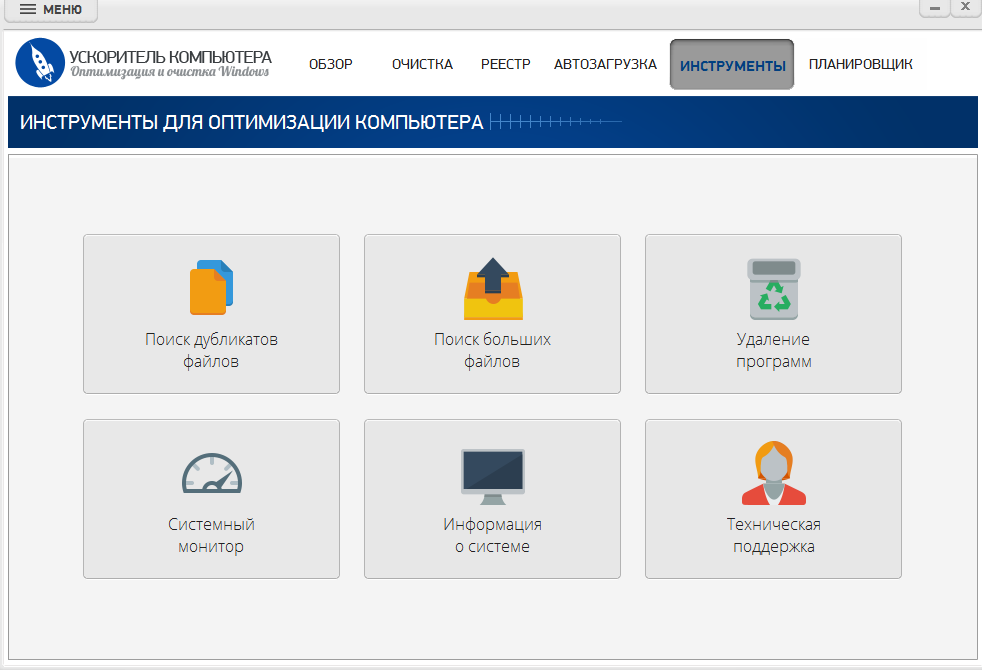
В «Ускорителе Компьютера» поиск крупных пользовательских объектов вынесен в отдельный инструмент. Он не равен обычной очистке кэша: пользователь сам указывает область, получает список файлов и отмечает только те позиции, назначение которых понятно. Этот способ удобен, когда нужен русскоязычный интерфейс и не хочется составлять команды.
Пошаговая проверка
- Запустите программу и откройте вкладку «Инструменты» в верхней части окна.
- Выберите плитку «Поиск больших файлов». Не переходите в «Очистку», если требуется найти личные видео, архивы, образы и проекты: обычная очистка решает другую задачу.
- Укажите папки или накопители для проверки. Для первого запуска безопаснее выбрать пользовательский профиль, отдельную папку «Загрузки» либо рабочий диск с проектами, а не весь системный раздел.
- Запустите сканирование и дождитесь полного списка. Не удаляйте файлы, пока программа продолжает обход: состав верхних позиций может изменяться.
- Проверьте полный путь, расширение, размер и имя каждого кандидата. Особое внимание уделите архивам, ISO-образам, видео, установочным пакетам, старым резервным копиям и экспортированным проектам.
- Поставьте флажки только рядом с подтверждёнными ненужными объектами. Для неизвестного файла сначала откройте содержащую папку и выясните, какой программой он создан.
- После удаления очистите Корзину, снова выполните поиск в той же области и сравните свободное место с исходным значением.
Раздел «Очистка» показывает другой класс данных: временные файлы Windows, дампы, журналы и браузерный кэш. Их можно просматривать отдельно, чтобы не смешивать автоматическую очистку мусора с ручным решением о судьбе личных файлов.

Плюсы: отдельная плитка поиска крупных файлов, выбор проверяемых папок, русскоязычный интерфейс, возможность совместить анализ с поиском дубликатов и удалением программ.
Минусы: способ предназначен для Windows; решение об удалении остаётся за пользователем; неизвестные системные объекты нельзя выбирать массово.
Главное ограничение — программа не определяет ценность файла. Большой архив может оказаться единственной резервной копией, а файл виртуального диска — частью рабочей машины. Список следует использовать как карту для ревизии, а не как готовую очередь на удаление.
Способ 2. Рекомендации по очистке Windows 11
В Windows 11 встроен раздел, который группирует временные данные, крупные или давно неиспользуемые файлы и редко используемые приложения. Он подходит для первого осмотра, когда нужно быстро освободить место без стороннего анализатора.
- Откройте «Пуск» → «Параметры».
- Перейдите в «Система» → «Память».
- Откройте «Рекомендации по очистке».
- Разверните категорию «Большие или неиспользуемые файлы».
- Просмотрите путь и размер каждого объекта. Выберите только понятные пользовательские данные.
- После проверки выбранного объёма нажмите «Очистить».
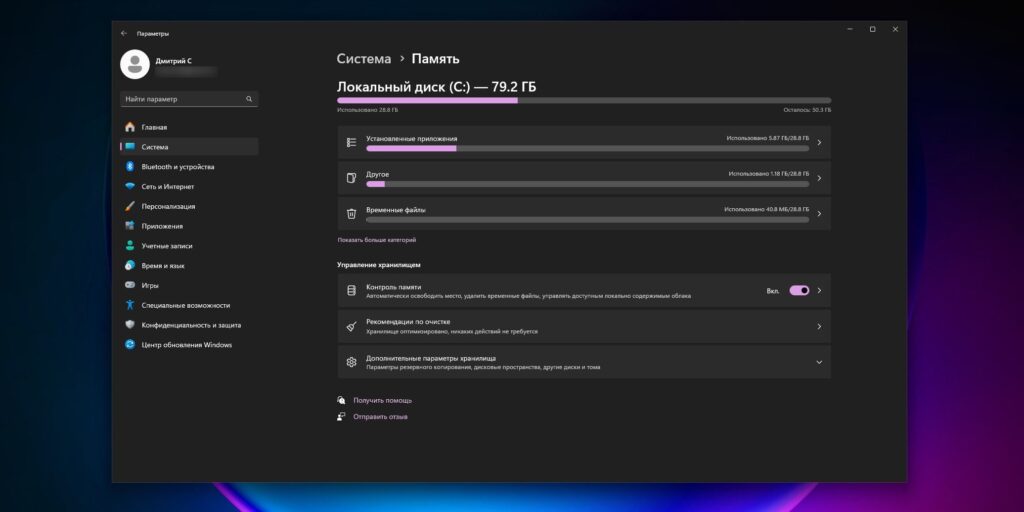
Системный список не заменяет полный обход диска. Он формирует рекомендации, а не каталог всех файлов по убыванию размера. Для внешнего накопителя откройте «Дополнительные параметры хранилища» и выберите использование хранилища на других дисках либо примените анализатор с выбором конкретного тома.
Контроль памяти : автоматическая очистка без поиска личных проектов

«Контроль памяти» удаляет категории, для которых Windows знает безопасный сценарий: временные данные и содержимое Корзины по заданным правилам. Он может управлять локально доступными копиями облачных файлов, но не является универсальным поиском самых больших документов.
- Включайте автоматический режим только после просмотра настроек периодичности.
- Проверьте срок хранения объектов в Корзине и папке «Загрузки».
- Не используйте автоматическую очистку «Загрузок», если в этой папке хранятся рабочие исходники.
- После срабатывания сравните свободное место и убедитесь, что нужные офлайн-файлы облачного каталога не переведены в режим «только онлайн».
Способ 3. Проводник: числовой фильтр по размеру
Проводник подходит для поиска отдельных файлов, когда известен примерный порог. Числовой фильтр надёжнее категорий «Большой» и «Гигантский», потому что границы готовых категорий и их названия различаются между поколениями интерфейса.
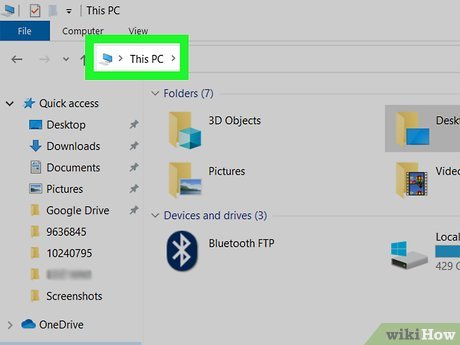
- Нажмите Win + E.
- Откройте «Этот компьютер» для поиска на всех доступных локальных дисках либо выберите конкретный том или папку.
- Щёлкните строку поиска в правом верхнем углу.
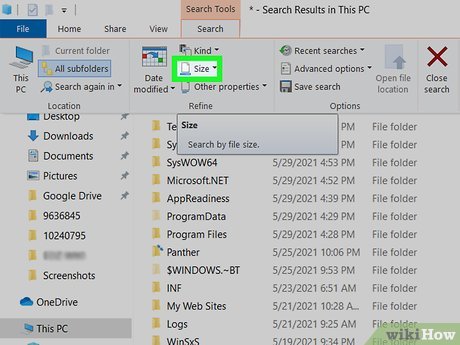
- Введите size:>1GB. Для другого порога замените число и единицу.
- Дождитесь завершения поиска. На большом неиндексированном диске операция занимает заметное время.
- Переключите представление на «Подробности» и отсортируйте столбец «Размер» по убыванию.
- Щёлкните файл правой кнопкой и используйте «Открыть расположение файла» или откройте содержащую папку перед удалением.
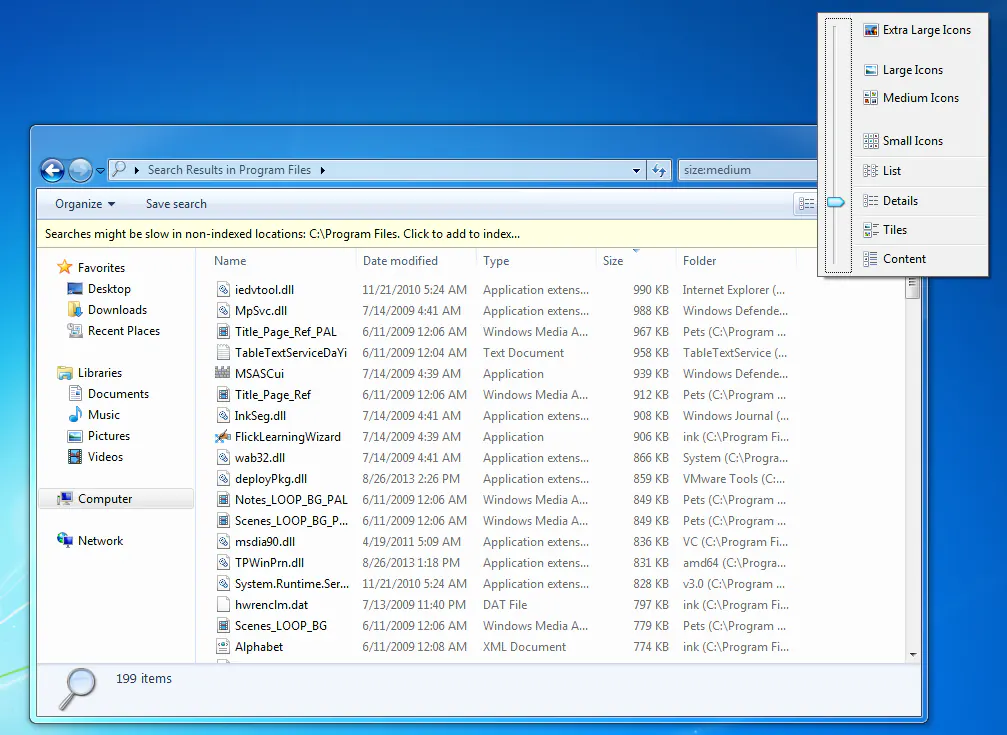
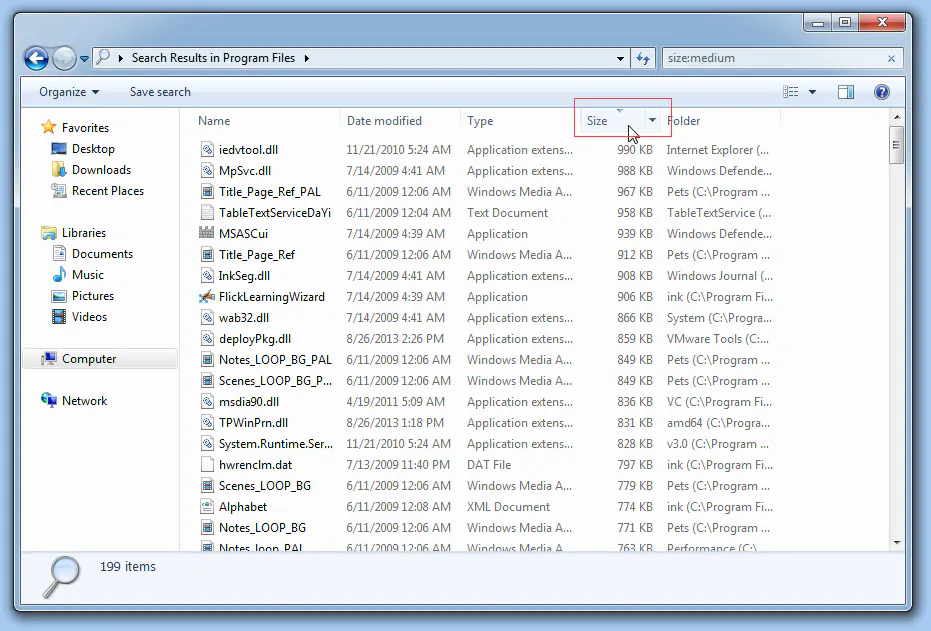
Для первого прохода не нужно включать отображение защищённых системных файлов. Если включить его без необходимости, в результатах появятся объекты, которые нельзя удалять вручную: pagefile.sys, hiberfil.sys, swapfile.sys, компоненты WinSxS и данные восстановления. Освобождение занимаемого ими места выполняется через настройки соответствующей функции.
Способ 4. PowerShell: точный список и экспорт отчёта
PowerShell удобен, когда нужен воспроизводимый отчёт: одинаковый порог, фиксированное число строк, полный путь, дата изменения и размер в гигабайтах. Команда ниже только читает метаданные и не удаляет файлы.
Get-ChildItem -LiteralPath 'C:\' -File -Recurse -Force -ErrorAction SilentlyContinue |
 Sort-Object Length -Descending |
 Select-Object -First 20 @{Name='SizeGB';Expression={[math]::Round($_.Length / 1GB, 2)}}, FullName, LastWriteTime
Параметр -File исключает каталоги, -Recurse обходит вложенные уровни, -Force включает скрытые объекты, а -ErrorAction SilentlyContinue не засоряет отчёт сообщениями о каталогах без доступа. Сортировка выполняется по числовому свойству Length, а не по уже отформатированной строке.


Все файлы больше заданного порога
Get-ChildItem -LiteralPath 'D:\Projects' -File -Recurse -Force -ErrorAction SilentlyContinue |
 Where-Object Length -GT 2GB |
 Sort-Object Length -Descending |
 Select-Object @{Name='SizeGB';Expression={[math]::Round($_.Length / 1GB, 2)}}, FullName, LastWriteTime
Замените путь и порог. Для сетевого ресурса в -LiteralPath укажите UNC-адрес вида \\server\share. Скорость будет зависеть от сети и прав доступа, поскольку удалённая файловая система не предоставляет локальный индекс NTFS.
Экспорт в CSV без ошибки форматирования
Get-ChildItem -LiteralPath 'C:\Users' -File -Recurse -Force -ErrorAction SilentlyContinue |
 Where-Object Length -GT 500MB |
 Sort-Object Length -Descending |
 Select-Object @{Name='SizeMB';Expression={[math]::Round($_.Length / 1MB, 1)}}, FullName, LastWriteTime |
 Export-Csv -LiteralPath "$env:USERPROFILE\Desktop\largest-files.csv" -NoTypeInformation -Encoding UTF8
Перед Export-Csv используется Select-Object. Нельзя вставлять Format-Table в середину экспортного конвейера: он создаёт объекты представления таблицы, из-за чего CSV перестаёт содержать исходные сведения о файлах.
Интерактивная таблица
Get-ChildItem -LiteralPath 'C:\' -File -Recurse -Force -ErrorAction SilentlyContinue |
 Where-Object Length -GT 1GB |
 Sort-Object Length -Descending |
 Select-Object @{Name='SizeGB';Expression={[math]::Round($_.Length / 1GB, 2)}}, FullName, LastWriteTime |
 Out-GridView -Title 'Файлы больше 1 ГБ'
Out-GridView удобен для фильтрации и сортировки в отдельном окне, но доступен только в среде с графическим интерфейсом. Для сервера без рабочего стола используйте CSV или обычный текстовый вывод.
Способ 5. Командная строка и forfiles
Команда forfiles полезна на компьютерах, где требуется стандартный пакетный файл без PowerShell. Важно размещать перенаправление результата после всей команды. Если использовать одиночный знак > внутри команды, файл отчёта будет перезаписываться при каждом совпадении.
del "%USERPROFILE%\Desktop\largefiles.txt" 2>nul
forfiles /P C:\ /S /M * /C "cmd /c if @fsize GEQ 1073741824 echo @fsize @path" 2>nul > "%USERPROFILE%\Desktop\largefiles.txt"
Число 1073741824 соответствует одному гигабайту. В отчёте размер записывается в байтах, затем полный путь. Этот способ проще PowerShell, но не формирует удобные вычисляемые столбцы и не сортирует результат по размеру. Для регулярного аудита предпочтительнее PowerShell.
Сравнение программ для визуального анализа Windows
| Программа | Представление | Оптимальный сценарий | Главное ограничение |
|---|---|---|---|
| Ускоритель Компьютера | Список крупных файлов | Русскоязычная ручная ревизия и дополнительная очистка | Только Windows; решение об удалении ручное |
| WinDirStat | Дерево, расширения, treemap | Понять структуру заполненного диска | Полный обход может занять время |
| WizTree | Дерево, список файлов, treemap | Очень быстрый анализ локального NTFS-тома | На сетевых и иных файловых системах преимущества MFT нет |
| TreeSize | Дерево, столбцы, диаграммы | Папки, внешние и сетевые ресурсы | Часть расширенных функций относится к другим редакциям |
| SpaceSniffer | Интерактивная treemap | Portable-проверка без установки | Карта менее удобна для табличного отчёта |
| SearchMyFiles | Фильтруемый список | Размер, даты, маски и точный экспорт | Нет общей визуальной карты диска |
| Everything | Индексированный список | Мгновенный поиск уже проиндексированных файлов | Не рассчитывает суммарные размеры ветвей как анализатор |
| Large Files Finder | Простой список | Разовая минималистичная проверка | Меньше способов группировки и отчётности |
| Folder Size Explorer | Дерево и отчёт Largest Files | Сравнение папок и крупных объектов | Интерфейс ориентирован на подробные таблицы |
| CCleaner | Disk Analyzer и категории | Дополнительная проверка в уже установленном продукте | Нельзя массово удалять неизвестные дубликаты и системные файлы |
WinDirStat : дерево каталогов, расширения и treemap
WinDirStat сканирует выбранные диски или папки и показывает результат тремя связанными представлениями: дерево каталогов, статистика расширений и прямоугольная карта. Щелчок по цветному блоку выделяет соответствующий файл в списке, поэтому визуальную находку можно сопоставить с точным путём.
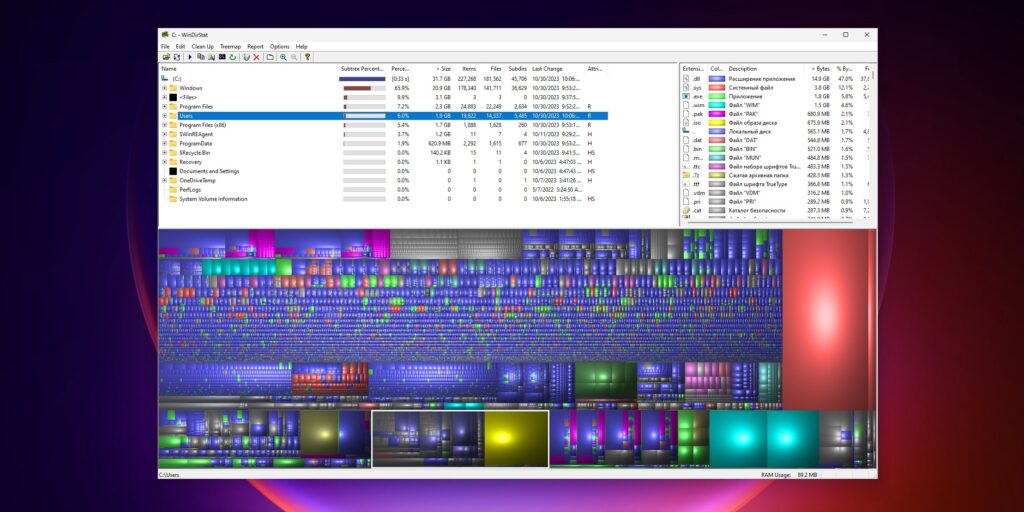
Как просканировать диск в WinDirStat
- Выберите отдельный диск, набор локальных томов или конкретную папку.
- Дождитесь полного обхода. Процент возле каталогов меняется по мере сканирования.
- Сначала разверните верхние ветви дерева, затем используйте treemap для поиска единичных выбросов.
- Сопоставьте цвет блока с расширением в легенде. Так легко заметить группы ISO, VHDX, видео, архивов и дампов.
- Откройте файл в Проводнике и проверьте его назначение. Удаление из анализатора используйте только для подтверждённых пользовательских данных.
Плюсы: одновременно видны иерархия, типы файлов и карта; можно анализировать отдельную папку; крупные единичные объекты заметны сразу.
Минусы: сканирование выполняет полный обход дерева; большое число мелких файлов увеличивает время; насыщенная карта требует привыкания.
WizTree : быстрый анализ локального NTFS
WizTree получает сведения о локальном NTFS-томе из таблицы файловой системы, поэтому первый результат появляется быстрее, чем при последовательном открытии каждой папки. Для сетевых ресурсов и файловых систем без NTFS программа использует обычный обход, поэтому разница в скорости уменьшается.
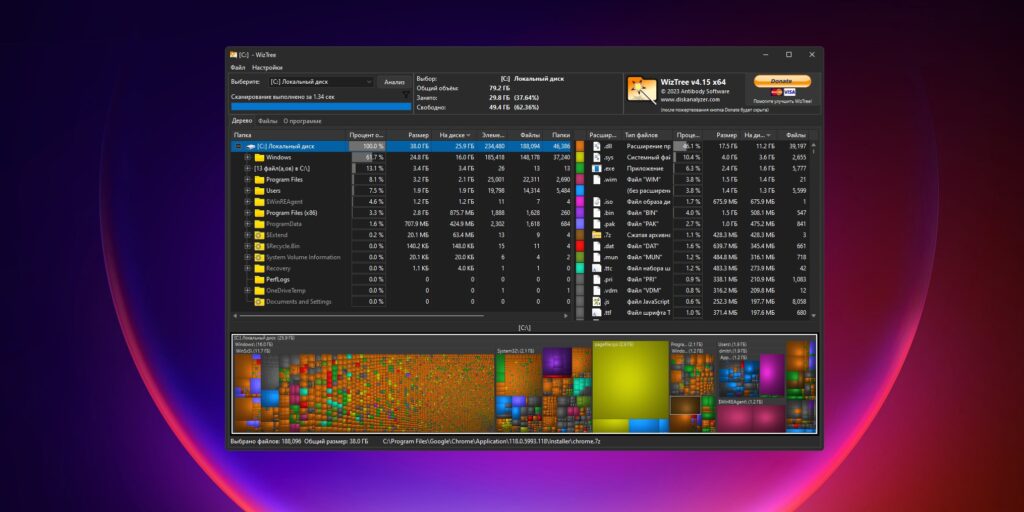
Как найти крупные объекты в WizTree
- Выберите том или папку и запустите сканирование.
- На вкладке дерева отсортируйте каталоги по размеру или доле занятого пространства.
- Перейдите к представлению файлов, если нужно увидеть единичные объекты независимо от папки.
- Используйте строку поиска для имени или расширения, затем проверьте путь.
- Для аудита сохраните список в CSV, не удаляя данные во время первичного просмотра.
Плюсы: высокая скорость на NTFS, отдельный список крупнейших файлов, treemap, экспорт данных и отдельный режим поиска возможных дубликатов по имени и размеру.
Минусы: быстрый режим не распространяется на все типы хранилищ; карта показывает размер, но не объясняет назначение; удаление требует ручной проверки.
TreeSize : привычное дерево папок
TreeSize строит структуру, похожую на Проводник, но добавляет рассчитанный размер каждой папки, процент от родительского каталога и диаграммы. Это удобно, когда нужно последовательно спуститься от диска к одной проблемной ветви, не переключаясь между списком и графикой.
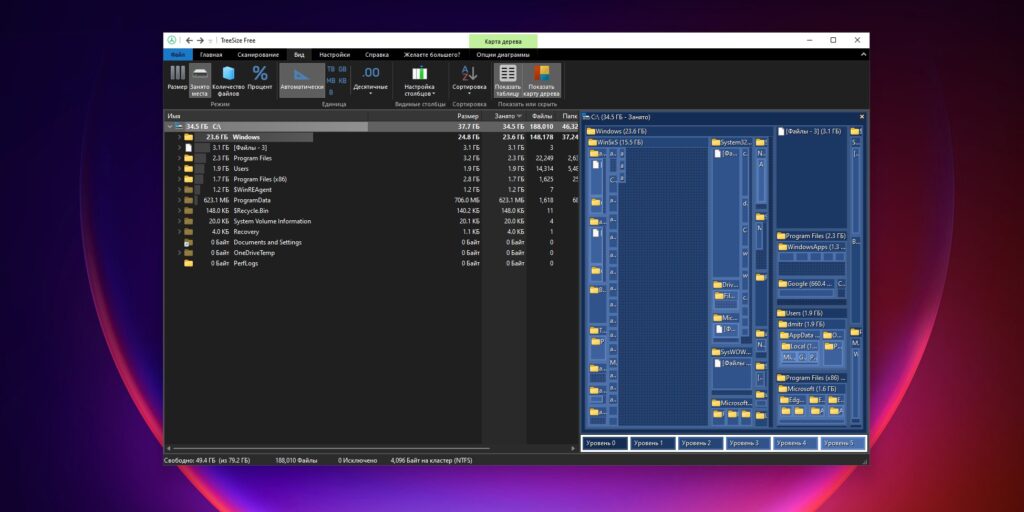
Как проанализировать папки в TreeSize
- Запустите сканирование диска, папки, внешнего накопителя или доступного сетевого ресурса.
- Отсортируйте дерево по размеру и раскройте верхнюю строку.
- Проверьте вкладку подробностей для файлов внутри выбранной ветви.
- Включите treemap, если требуется визуально сравнить вложенные каталоги.
- Откройте найденный объект в Проводнике либо сформируйте отчёт перед изменениями.
Плюсы: понятное дерево, поддержка локальных и сетевых путей, синхронизированных облачных папок, детализация до файла, возможность отчёта.
Минусы: набор поиска, сравнения и автоматизации зависит от редакции; сетевое сканирование ограничено скоростью и правами ресурса.
SpaceSniffer : portable -карта без установки
SpaceSniffer представляет каталог как вложенные прямоугольники. Чем больше площадь блока, тем больше данных занимает файл или папка. Программа удобна для разовой диагностики на чужом компьютере, потому что запускается как portable-приложение.
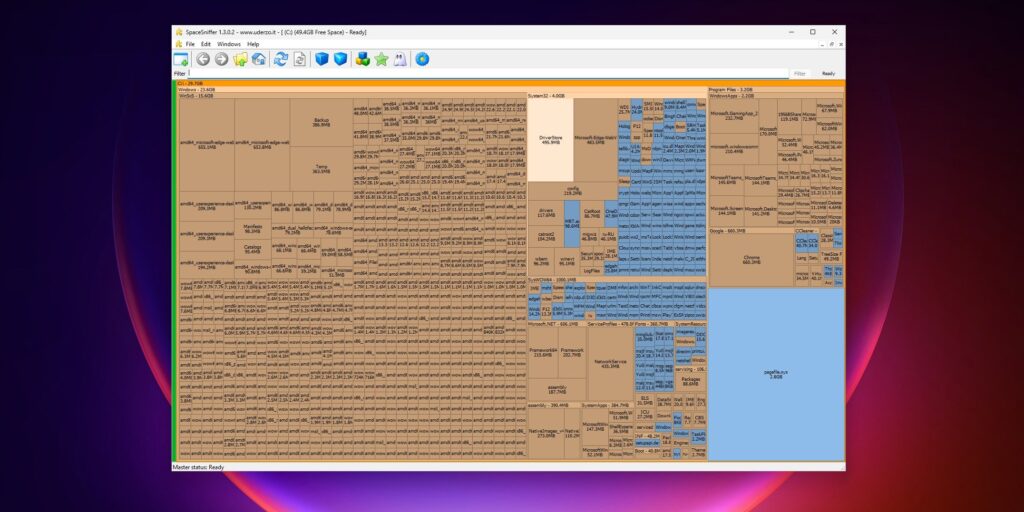
Как читать карту SpaceSniffer
- Выберите диск или конкретную папку.
- Дождитесь заполнения карты и найдите самые крупные прямоугольники.
- Дважды щёлкните папку, чтобы увеличить выбранную область.
- Примените фильтр по имени, расширению, размеру или возрасту, когда карта перегружена.
- Откройте содержащую папку и выполните перенос или удаление после проверки.
Плюсы: не требует установки, наглядная иерархия, масштабирование, фильтры, небольшой размер.
Минусы: визуальная карта хуже подходит для печатного инвентаризационного отчёта; множество мелких объектов образует плотную мозаику.
SearchMyFiles : фильтр по размеру, дате и маске

SearchMyFiles полезен не для обзора всего диска, а для целевого отбора. Можно задать одну или несколько исходных папок, минимальный и максимальный размер, маску имени, расширение, диапазон дат и атрибуты. Результат представляет собой таблицу, которую удобно сортировать и сохранять.
Как задать условия в SearchMyFiles
- В поле базовых папок укажите пользовательский профиль, рабочий диск или несколько путей.
- Задайте минимальный размер, например 500 МБ, и оставьте верхнюю границу пустой, если она не нужна.
- В поле маски имени укажите нужный тип, например *.iso или *.mp4. Для нескольких типов выполните отдельные поиски либо используйте поддерживаемый программой список значений.
- Запустите поиск, отсортируйте столбец размера и проверьте даты изменения.
- Экспортируйте таблицу перед очисткой, если нужен журнал изменений.
Плюсы: точные фильтры, несколько исходных путей, даты и маски, табличный экспорт, portable-режим.
Минусы: не показывает treemap; размер папок рассчитывается отдельным отчётом; новичку нужно самостоятельно настроить критерии.
Everything: мгновенный поиск по индексу
Everything индексирует имена и метаданные файлов, поэтому подходит, когда нужно мгновенно получить список объектов с определённым расширением или именем. Для отбора по объёму используйте выражение size:>1gb; его можно соединить с маской, например *.iso size:>1gb. После поиска включите столбец Size и отсортируйте его по убыванию. В отличие от дискового анализатора, программа не строит суммарную карту ветвей и не объясняет, какая папка в целом занимает больше места.
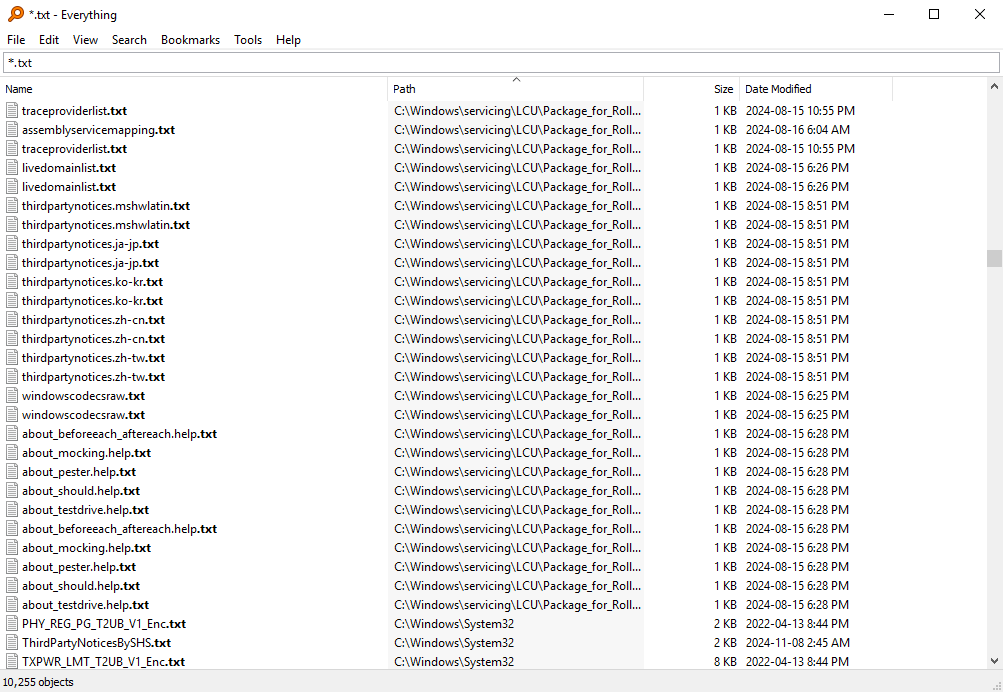
Как отфильтровать крупные файлы в Everything
- Дождитесь завершения первичного индексирования доступных томов.
- Введите маску расширения или имя, если категория известна.
- Добавьте условие size:>1gb или другой числовой порог, затем отсортируйте столбец Size.
- Проверьте, что съёмный диск сейчас подключён: индекс может сохранять сведения о ранее доступном томе.
- Откройте расположение файла и сверяйте фактический размер в свойствах при сомнительном результате.
Плюсы: очень быстрый поиск по уже построенному индексу, гибкие выражения, удобство при известном типе файла.
Минусы: не заменяет расчёт размеров папок; данные отключённого тома могут оставаться в индексе; анализ назначения отсутствует.
Large Files Finder : минималистичный список
Large Files Finder решает одну задачу: сканирует выбранную область и выводит крупные объекты. Минимум настроек удобен для разовой проверки, когда treemap и сложные фильтры не нужны.
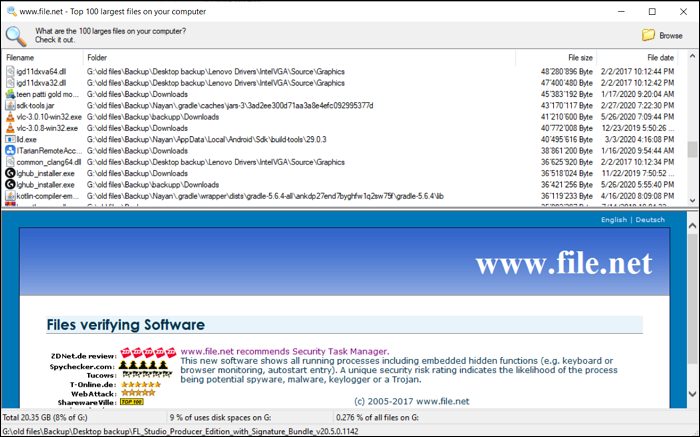
- Выберите диск или папку.
- Запустите сканирование.
- Отсортируйте список по размеру, если порядок не задан автоматически.
- Откройте расположение каждого кандидата.
- Удаляйте только после проверки назначения и резервной копии.
Плюсы: простая логика и короткий путь до списка.
Минусы: меньше фильтров, группировок и вариантов визуализации; для сетевого аудита и регулярных отчётов лучше выбрать другой инструмент.
Folder Size Explorer : размеры папок и отчёт Largest Files
Folder Size Explorer показывает дерево каталогов с рассчитанными размерами и отдельный отчёт крупнейших файлов. Он помогает сначала найти тяжёлую ветвь, а затем увидеть конкретные объекты внутри неё.


- Выберите локальный, внешний или доступный сетевой путь.
- Дождитесь расчёта размеров каталогов.
- Раскройте крупнейшую ветвь либо откройте отчёт Largest Files.
- Сгруппируйте результат по типу, если нужно отделить видео от архивов и образов.
- Сохраните отчёт до очистки, когда требуется документировать найденные объекты.
Плюсы: сочетание папок и отдельных файлов, детальные столбцы, отчётность.
Минусы: табличный интерфейс насыщен параметрами; для мгновенного визуального поиска одного выброса treemap быстрее.
CCleaner : использовать Disk Analyzer осторожно
В CCleaner инструмент Disk Analyzer находится среди средств анализа диска. Он сканирует выбранные диски и папки, после чего выводит объекты, занимающие место. Рядом доступен поиск дубликатов; его результаты нельзя очищать массово без проверки путей, потому что одинаковые библиотеки в разных каталогах могут требоваться разным приложениям.

- Откройте Disk Analyzer, выберите нужные диски и папки, затем запустите сканирование.
- Сначала отсортируйте результат по размеру и откройте расположение крупнейших объектов.
- Проверяйте полный путь. Каталоги Windows, Program Files, ProgramData и AppData не очищаются только по признаку большого размера или совпадения.
- Для личных документов сначала откройте содержащую папку и сравните версии.
- После удаления повторно запустите анализ и проверьте работоспособность приложений.
Плюсы: анализ выбранных дисков и папок, сортировка результатов, переход к найденным объектам.
Минусы: режим дубликатов требует особенно строгой ручной проверки; инструмент не заменяет древовидный анализатор, когда нужно понять суммарный размер каждой ветви.
Дополнительные и узкоспециализированные инструменты
Некоторые утилиты решают ту же задачу менее распространённым способом: круговой диаграммой, солнечной картой, Java-отчётом или вычислением размеров внутри файлового менеджера. Их стоит выбирать только ради конкретного представления данных; для основной проверки удобнее инструменты с понятным деревом, фильтрами и подтверждённой работой на используемой системе.
| Инструмент | Подход | Практическое применение и ограничение |
|---|---|---|
| SpaceMonger | Карта и отчёты дискового пространства | Полезен, когда требуется визуальная карта и сохранение отчёта; совместимость проверяют до развёртывания в рабочей среде |
| OverDisk | Круговая визуализация каталогов | Подходит пользователям, которым удобнее секторная диаграмма, чем treemap |
| JDiskReport | Java-отчёты и диаграммы | Требует рабочую Java-среду; применим для табличных отчётов и диаграмм |
| Scanner | Солнечная диаграмма каталогов | Компактно показывает вложенность, но даёт меньше табличных фильтров |
| Total Commander | Размеры папок в полном представлении | Полезен пользователям файлового менеджера; размер ветвей вычисляется отдельно |
| FolderSize shell extension | Размер папок в Проводнике | Не путать с Folder Size Explorer другого разработчика |
| Better Directory Analyzer | Табличный анализ каталогов | Ориентирован на детальные списки; перед использованием проверяют совместимость и доступность нужных функций |
| TreePie | Круговая карта дерева | Показывает структуру секторами; менее удобен для точного текстового отчёта |
| DriveSpacio | Диаграммы занятого пространства | Подходит только при подтверждённой совместимости с установленной Windows |
| File Size Chart | График размеров | Используется для визуального сравнения размеров, но не заменяет полный файловый отчёт |
| FilePro | Анализ дерева диска | Древовидный просмотр полезен для последовательного спуска к крупной ветви |
Как найти большие файлы в macOS
В macOS сначала используйте системное хранилище: оно знает категории приложений, медиатек и резервных копий. Finder полезен для точного условия размера, а treemap-программы — когда требуется увидеть всю файловую иерархию. Не удаляйте содержимое /System, /Library и пользовательской ~/Library по одному лишь размеру.
Встроенное управление хранилищем
- Откройте меню Apple и выберите System Settings.
- Перейдите в General → Storage.
- Дождитесь расчёта категорий.
- Откройте Documents. Используйте вкладки Large Files и Downloads.
- Отсортируйте список по Size или Last Accessed.
- Нажмите Show in Finder, чтобы проверить объект в контексте, либо Delete только для подтверждённого файла.
- Откройте File Browser, если нужно сравнить суммарный объём папок.
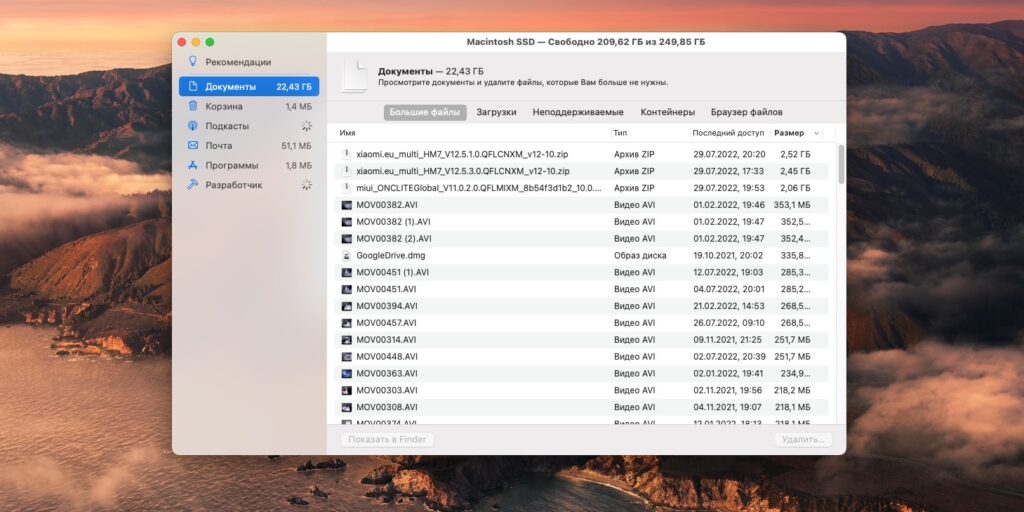
Категория System Data включает кэши, журналы, файлы поддержки приложений, виртуальную память и другие рабочие данные. macOS не предоставляет кнопку для массового ручного удаления этой категории. Освобождать её нужно через приложение, создавшее данные, либо через штатные настройки или безопасное удаление конкретного подтверждённого объекта.
Finder: поиск по условию File Size
- Откройте Finder и выберите File → Find.
- В верхней части задайте область: This Mac или конкретную папку.
- Нажмите кнопку + справа от условий поиска.
- Откройте список атрибутов, выберите Other, найдите File Size и добавьте его в условия.
- Установите оператор is greater than, число и единицу MB или GB.
- Переключитесь на список и отсортируйте столбец Size.
- Для регулярного контроля нажмите Save и сохраните Smart Folder.
Spotlight и Finder опираются на индекс. Если внешний диск исключён из Spotlight, поиск по атрибутам может быть неполным. В таком случае используйте системный File Browser или анализатор, который обходит файловую систему напрямую.
Disk Space Analyzer : круговая карта и Quick Look
Disk Space Analyzer для macOS сканирует выбранный том или папку и строит диаграмму, по которой видно соотношение каталогов. Из найденного объекта можно перейти в Finder, а Quick Look помогает просмотреть документ до решения о переносе или удалении.

- Предоставьте приложению доступ только к тем каталогам, которые нужно анализировать.
- Выберите диск или пользовательскую папку.
- Дождитесь построения диаграммы и откройте крупнейший сектор.
- Используйте Quick Look для содержимого и Show in Finder для проверки пути.
- Перенесите крупный проект на другой носитель либо удалите его через приложение-владелец.
Плюсы: наглядная диаграмма, предпросмотр, переход в Finder, удобство для личных документов.
Минусы: глубина результата зависит от выданных разрешений; системные и защищённые каталоги могут быть неполными; карта не определяет ценность данных.
BuhoCleaner : категория крупных файлов
В BuhoCleaner отдельная категория крупных файлов позволяет быстро сформировать список объёмных объектов. Этот режим полезен для пользовательских данных, но не должен превращаться в массовое удаление файлов из Library.

- Откройте раздел крупных файлов.
- Выберите область сканирования и запустите анализ.
- Отсортируйте список по размеру и дате.
- Откройте объект в Finder перед выбором.
- Проверьте медиатеки и пакеты приложений как единое целое: внутренние файлы не удаляются отдельно.
Плюсы: быстрый список, совмещение с другими задачами обслуживания Mac, переход к объекту.
Минусы: возможности удаления зависят от режима продукта; защищённые каталоги требуют разрешения; пользователь обязан проверять содержимое.
GrandPerspective : детальная treemap для Mac
GrandPerspective показывает каждый файл прямоугольником, площадь которого пропорциональна размеру. Цвет можно связать с расширением, типом, родительским каталогом, размером или временем изменения. Программа умеет открывать и показывать объекты в Finder, использовать Quick Look, фильтровать данные и повторно сканировать изменившиеся ветви.
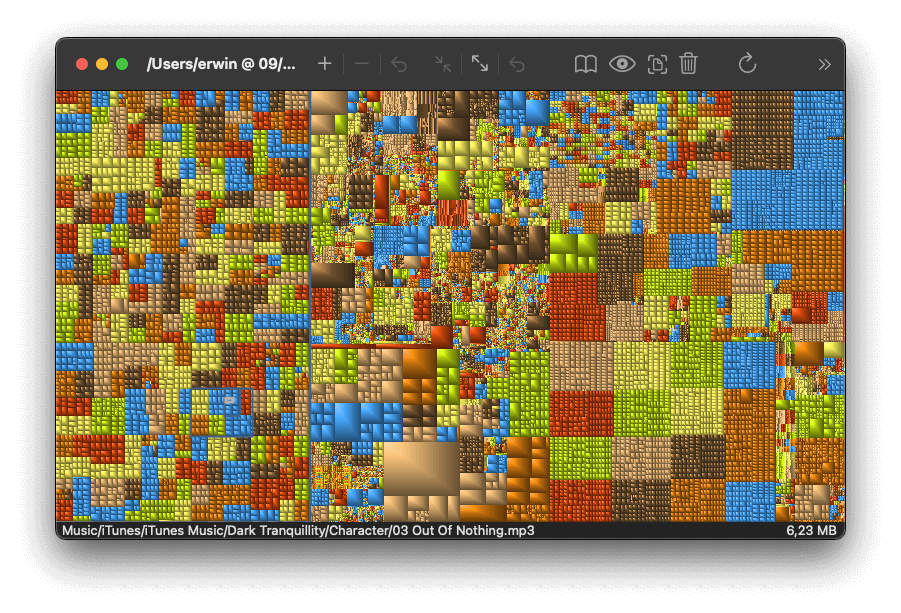
- Выберите домашнюю папку или отдельный том. Для полного системного обзора выдайте Full Disk Access осознанно.
- Дождитесь построения карты.
- Наведите указатель на крупный блок и прочитайте полный путь в строке состояния.
- Используйте Quick Look либо Reveal in Finder.
- Примените фильтр по расширению, размеру или пути, если нужно отделить рабочие файлы от системных.
- После очистки выполните Refresh или повторное сканирование и сравните карту.
Плюсы: глубокая настраиваемая treemap, фильтры, Quick Look, Finder, сохранение и экспорт результата, поддержка hard links и облачных файлов.
Минусы: плотная карта непривычна новичкам; без Full Disk Access часть данных недоступна; удаление из карты требует той же осторожности, что и в Finder.
OmniDiskSweeper : список от большого к малому
OmniDiskSweeper использует не treemap, а последовательные столбцы. После выбора тома программа сортирует элементы от самых больших к меньшим. Выделение папки открывает следующий уровень, поэтому путь до крупного объекта прослеживается без цветной карты.
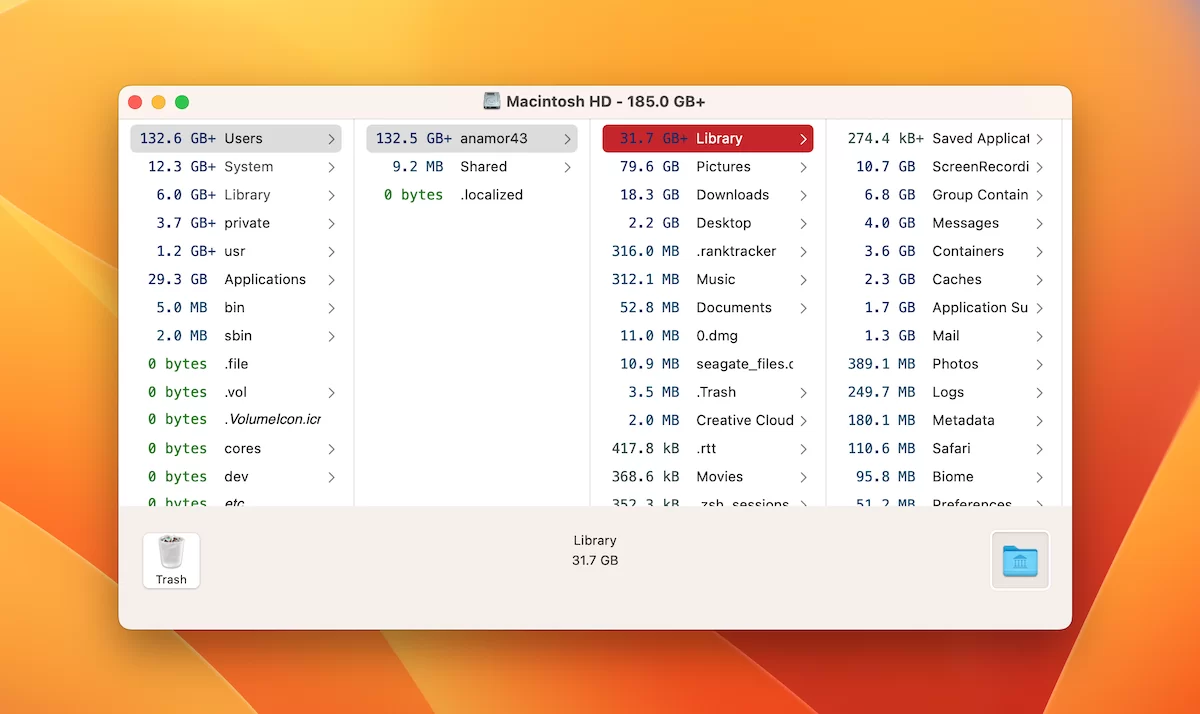
- Выберите диск в начальном окне.
- Дождитесь расчёта верхнего уровня.
- Откройте самый большой каталог и продолжайте спуск по столбцам.
- Используйте Open, чтобы проверить объект в подходящем приложении или Finder.
- Перемещайте в Trash только личные файлы, назначение которых подтверждено.
Плюсы: простая сортировка от большого к малому, понятная иерархия, быстрый переход к объекту.
Минусы: нет общей treemap; глубокая структура требует последовательного перехода; системные каталоги нельзя очищать по размеру.
Как найти большие файлы и каталоги в Linux
В Linux отдельные файлы и каталоги анализируются разными командами. find отбирает файлы по условию, du рассчитывает использование пространства, ncdu добавляет интерактивную навигацию, а Baobab показывает графическую карту. На сервере сначала определяют причину роста, затем выбирают штатный способ очистки журналов, пакетов, контейнеров или резервных копий.
Baobab : графический анализатор GNOME
Baobab, также называемый Disk Usage Analyzer, сканирует домашний каталог, выбранную локальную папку, всю файловую систему или удалённый ресурс. Результат можно переключать между кольцевой диаграммой и treemap.
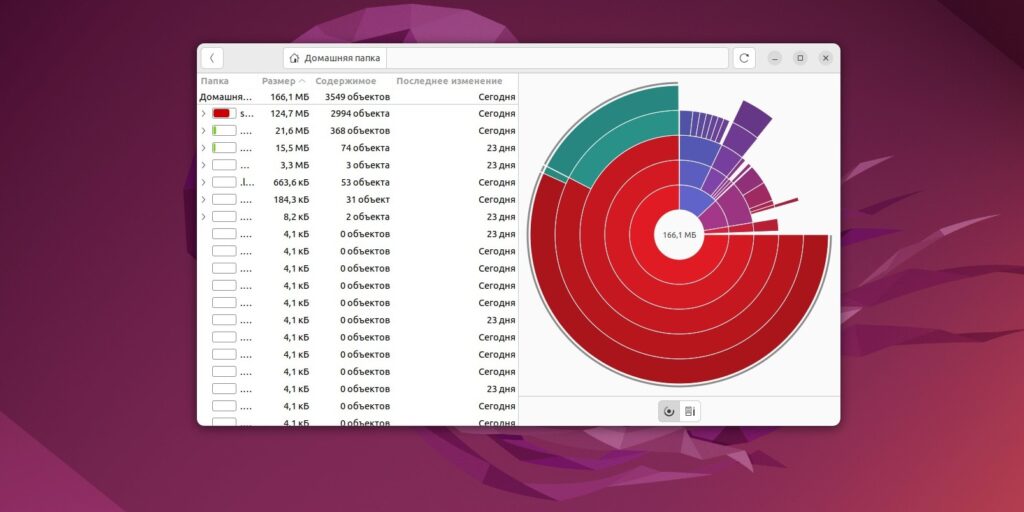
- Выберите Home folder для личных данных, File System для локальной системы либо Folder для отдельной ветви.
- Для удалённого каталога используйте поддерживаемое подключение и учётные данные.
- Дождитесь окончания сканирования и откройте крупнейший сектор или строку.
- Переключите ring chart на treemap, если вложенная структура читается лучше прямоугольниками.
- Используйте Open Externally для проверки в файловом менеджере.
- Move to Trash применяйте только к доступным пользовательским каталогам; системные журналы и пакеты очищаются штатными средствами.
Плюсы: графика, локальные и удалённые папки, выбор области, открытие в файловом менеджере.
Минусы: каталоги без права чтения не входят в полный результат; удалённое сканирование медленнее; графика не показывает удалённые, но открытые файлы.
ncdu : интерактивная проверка в терминале
ncdu подходит для сервера по SSH и рабочего компьютера без графического окружения. Он рассчитывает размеры ветвей и позволяет перемещаться по дереву клавишами. Для корневого раздела полезен параметр -x, который не переходит на другие смонтированные файловые системы.
sudo ncdu -x -r /
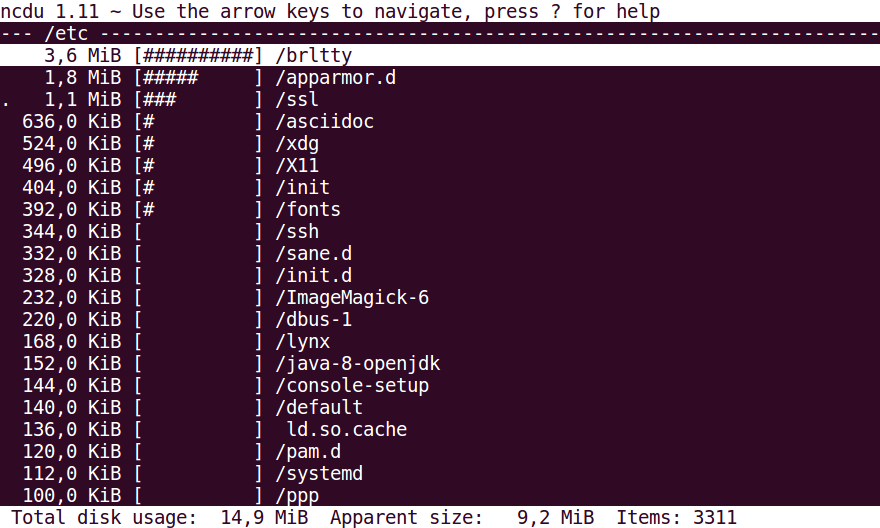
- Запустите команду и дождитесь завершения расчёта.
- Перемещайтесь стрелками, Enter открывает каталог, левая стрелка возвращает на уровень выше.
- Нажмите s для сортировки по размеру и C для сортировки по количеству элементов.
- Перед удалением нажмите клавишу информации и проверьте полный путь.
- Команда запущена с -r, поэтому удаление внутри интерфейса отключено. Для журналов, пакетов и контейнеров выйдите из ncdu и используйте штатный инструмент.
Плюсы: работает по SSH, интерактивное дерево, небольшой расход ресурсов, ограничение одним разделом.
Минусы: полный обход большого сервера занимает время; права доступа влияют на результат; встроенное удаление не знает зависимостей приложений.
du : сравнение размеров каталогов

Для верхнего уровня корневого раздела используйте глубину один. Параметр -x не позволяет переходить на другие файловые системы, -h выводит понятные единицы, -d1 ограничивает глубину.
sudo du -xhd1 / 2>/dev/null | sort -hr | head -n 20
После обнаружения крупной ветви повторите команду для неё, например /var или /home. Такой пошаговый спуск быстрее и понятнее, чем вывод всех уровней сразу.
sudo du -xhd1 /var 2>/dev/null | sort -hr | head -n 20
Ключ -S не включает размеры подкаталогов в родительскую строку. Он отвечает на вопрос, сколько данных лежит непосредственно в каталоге, но не подходит для обычного сравнения суммарных ветвей. Для оценки общего места не используйте -S без понимания этого различия.
find: отдельные файлы больше заданного размера
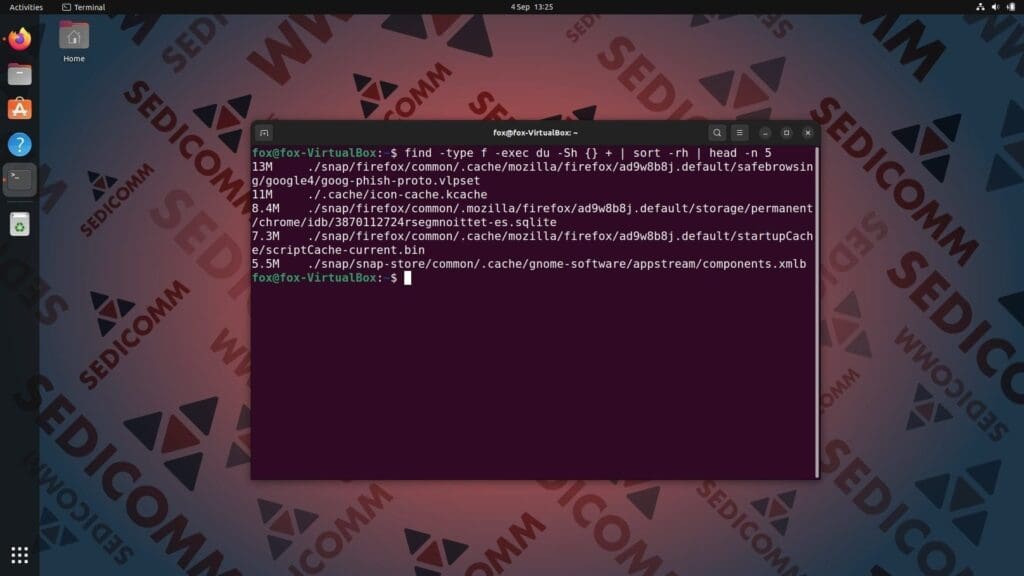
GNU find поддерживает единицы K, M и G. Следующая команда ищет файлы больше одного гигабайта в пределах корневой файловой системы и печатает числовой размер с путём. Она не удаляет данные.
sudo find / -xdev -type f -size +1G -printf '%s\t%p\n' 2>/dev/null | sort -nr | head -n 30
Формат -printf относится к GNU find. Он корректно сортирует числовой размер, но текстовый вывод неудобен для крайне редких имён с переводом строки. Для машинной обработки используйте нуль-терминированные записи:
sudo find /data -xdev -type f -size +500M -printf '%s\t%p\0' 2>/dev/null | sort -z -nr | head -z -n 50 | tr '\0' '\n'
Linux-сервер: определить причину заполнения до очистки
На сервере крупный файл часто является следствием работающего сервиса. Простое удаление активного журнала, базы, слоя контейнера или файла виртуальной машины может нарушить работу и не освободить место. Сначала определите категорию.
| Признак | Команда диагностики | Правильное действие |
|---|---|---|
| Крупные журналы в /var/log | sudo du -xhd1 /var/log | Проверить logrotate и настройки приложения; не удалять активный лог вручную |
| Журнал systemd | journalctl --disk-usage | Настроить ограничение хранения или выполнить контролируемую vacuum-операцию |
| Кэш пакетов | Проверка каталога менеджера пакетов | Использовать очистку apt, dnf или другого менеджера пакетов |
| Контейнеры Docker | docker system df | Удалять неиспользуемые образы и тома средствами Docker после проверки |
| Удалённый файл всё ещё занимает место | sudo lsof +L1 | Перезапустить или корректно перечитать конфигурацию процесса |
| Резервные копии | Сравнить даты и политику хранения | Удалить только поколения вне утверждённой политики |
| Виртуальные диски | Проверить владельца процесса и конфигурацию VM | Останавливать и обслуживать через гипервизор |
Внешние, сетевые и синхронизированные накопители
Большой файл на другом носителе ищется теми же методами, но интерпретация результата отличается. Внешний диск может иметь другую файловую систему, сетевой путь ограничен пропускной способностью, а облачная папка содержит онлайн-only элементы.
Внешний SSD, HDD или флешка
- Подключите носитель до запуска анализатора.
- Выберите конкретную букву диска, чтобы не смешивать результат с системным томом.
- Не отключайте устройство во время сканирования и переноса.
- Для файлов больше 4 ГБ учитывайте ограничения FAT32: такой файл нельзя записать на том FAT32 без смены файловой системы или разбиения.
- После переноса откройте несколько файлов с нового носителя и только затем удаляйте исходники.
Сетевой ресурс и NAS
Для Windows используйте UNC-путь \\server\share в PowerShell или программу, поддерживающую сетевые ресурсы. TreeSize показывает размеры сетевых папок, WinDirStat и Baobab также могут работать с доступными ресурсами, но скорость зависит от количества операций по сети. На NAS с миллионами небольших файлов лучше запускать анализ непосредственно на устройстве или сервере, если это возможно.
- Проверьте права чтения: пропущенные каталоги делают итог неполным.
- Не запускайте несколько полных сканирований одновременно.
- Не удаляйте общий файл, пока не проверены владельцы и резервные копии.
- Для корпоративного ресурса сохраните отчёт и согласуйте очистку.
Синхронизированные папки Google Drive и OneDrive

Настольный клиент может показывать облачные данные как обычные файлы. В режиме потоковой передачи или Files On-Demand онлайн-only объект не занимает на диске полный логический размер до загрузки. Поэтому сортировка по столбцу Size отвечает на вопрос о размере содержимого, но не всегда о реально освобождаемом локальном месте.
- Проверьте значок состояния: локально доступный, всегда хранить на устройстве или только онлайн.
- Чтобы освободить локальное место без удаления из облака, используйте команду освобождения пространства клиента синхронизации.
- Чтобы удалить данные везде, сначала убедитесь, что выбран именно сценарий удаления, а не только локального освобождения.
- TreeSize анализирует локально синхронизированную папку; браузерный интерфейс облака не сканирует остальные диски компьютера.
- Перед массовым изменением дождитесь завершения синхронизации и проверьте веб-корзину сервиса.
Большие файлы и дубликаты — разные задачи
Поиск по размеру обнаруживает любой крупный объект, даже если он единственный. Поиск дубликатов сравнивает имя, размер, контрольную сумму или содержимое и может найти множество небольших копий. Один видеофайл на 40 ГБ требует анализа назначения; пять одинаковых архивов по 3 ГБ требуют проверки, какой экземпляр является рабочим.
Fast Duplicate File Finder
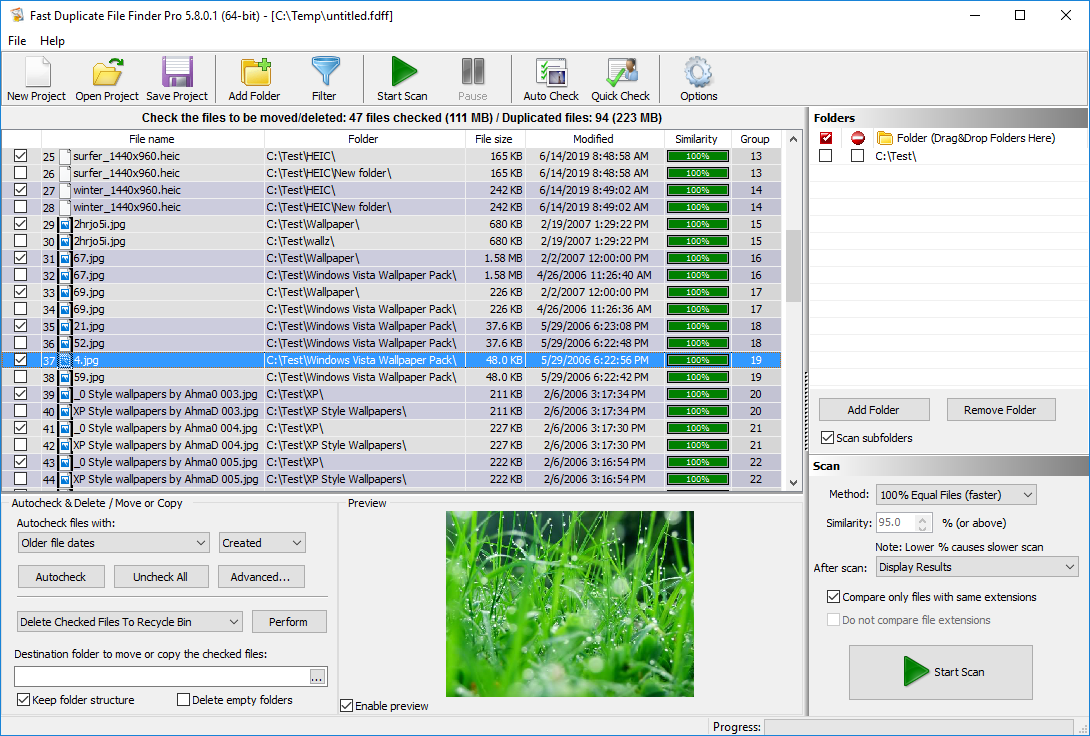
Fast Duplicate File Finder группирует совпадающие файлы. Используйте его после обычного поиска по размеру, когда крупные ветви оказались заполнены копиями. Не выбирайте автоматически все элементы группы: минимум один экземпляр должен сохраниться, а одинаковые системные файлы в разных папках могут быть необходимы.
Visual Similarity Duplicate Image Finder
Visual Similarity Duplicate Image Finder предназначен для похожих изображений, а не только побитовых копий. Он полезен для серий фото, экспортов разного разрешения и слегка отредактированных вариантов. Решение об удалении требует визуального сравнения качества, метаданных и назначения каждого файла.

Audio Dedupe
Audio Dedupe ищет повторяющиеся аудиозаписи с учётом содержания. Такой подход нужен, когда одна композиция сохранена под разными именами или в разных форматах. Не удаляйте варианты автоматически: битрейт, теги, обложка, монтаж и качество мастера могут различаться.

Что можно удалить, а что нужно сначала проверить
| Категория | Что проверить | Безопасное действие |
|---|---|---|
| Видео, записи экрана, рендеры | Есть ли исходник и финальная версия, нужен ли материал для повторного монтажа | Перенести в архив или удалить ненужный экспорт |
| ISO и установочные пакеты | Нужны ли для восстановления, можно ли повторно получить установщик или образ | Удалить старые копии после проверки |
| Архивы ZIP, 7z, RAR | Не являются ли единственной резервной копией | Распаковать выборочно либо перенести |
| VHD, VHDX, VDI, VMDK | Использует ли файл виртуальная машина | Обслуживать через гипервизор |
| Резервные копии | Политика хранения, успешность последнего восстановления | Удалить только устаревшие поколения |
| Папка Downloads | Нет ли документов, ключей, установщиков драйверов и рабочих исходников | Ручная сортировка по типу и дате |
| Кэш приложения | Есть ли штатная кнопка очистки | Удалять через само приложение |
| Дампы памяти | Нужны ли для текущей диагностики сбоя | Удалить после завершения расследования |
| Windows, Program Files, WinSxS | Компонент системы или установленной программы | Не удалять вручную |
| pagefile.sys, hiberfil.sys, swapfile.sys | Какая функция Windows создаёт файл | Менять через системные настройки, не через Проводник |
| macOS /System и /Library | Системный или прикладной компонент | Не удалять по размеру |
| Linux /usr, /var/lib, /proc, /sys | Пакет, база, контейнер, псевдофайловая система | Использовать профильный менеджер или сервис |
Проверочный алгоритм для неизвестного файла
- Прочитайте полный путь, а не только имя.
- Посмотрите расширение и тип. Файл без расширения может быть базой, образом или служебным контейнером.
- Проверьте дату изменения, но не считайте старый файл автоматически ненужным.
- Определите владельца: приложение, игра, виртуальная машина, камера, резервное копирование или пользователь.
- Поищите упоминание пути в настройках программы.
- Проверьте, открыт ли файл процессом.
- Убедитесь, что существует резервная копия и она читается.
- При сомнении сначала перенесите файл на другой носитель и наблюдайте за системой, а не удаляйте безвозвратно.
Что сделать вместо удаления
Перенести на другой накопитель
Большие видео, исходники, образы и архивы часто нужны редко, но должны сохраняться. Переместите их на внешний SSD, HDD, NAS или второй внутренний диск. Для единственного экземпляра перенос не является резервной копией: важные данные должны существовать минимум в двух независимых местах.
Архивировать проект
Архивация полезна для наборов из множества текстовых, проектных и вспомогательных файлов. Уже сжатые видео, JPEG, MP3, ZIP и установочные образы почти не уменьшаются. Перед удалением исходной папки распакуйте несколько файлов из архива и проверьте контрольную сумму либо целостность встроенной функцией архиватора.
Удалить через приложение-владелец
- Игры удаляются через библиотеку игрового клиента или «Установленные приложения».
- Виртуальные машины — через гипервизор с пониманием снапшотов и связанных дисков.
- Медиатеки — через Фото, Музыку или соответствующий каталогизатор.
- Кэш видеоредактора — через настройки media cache.
- Пакеты Linux — через менеджер пакетов.
- Docker-образы и тома — через Docker после просмотра зависимостей.
- Системные журналы — через logrotate, journald или настройки сервиса.
Изменить место хранения новых данных
После очистки измените причину роста. В Windows можно выбрать другой диск для новых документов, музыки, изображений, видео и приложений. В программах монтажа задайте отдельный рабочий диск для кэша и прокси. В браузере измените папку загрузки. В резервном копировании задайте лимит поколений. На сервере настройте ротацию журналов и квоты.
Почему показанные размеры не совпадают
Логический размер и размер на диске
Логический размер — количество байтов содержимого. Размер на диске зависит от размера кластера и сжатия. Тысячи файлов по одному байту могут занять значительно больше одного большого файла того же суммарного логического объёма, потому что каждому выделяется минимум один блок.
Разреженные файлы
Sparse-файл имеет большой логический диапазон, но физически хранит только записанные блоки. Так работают некоторые виртуальные диски, базы и образы. Анализатор, который показывает Length, может вывести десятки гигабайт, хотя фактически занято меньше. Сравнивайте оба показателя и не переносите такой файл на файловую систему без поддержки разреженности без расчёта свободного места.
Сжатие и клоны
NTFS и APFS могут хранить данные со сжатием. APFS также поддерживает клоны, которые сначала разделяют одни блоки. Два логически больших файла поэтому не всегда занимают удвоенный физический объём. После изменения клона потребление растёт по мере расхождения данных.
Hard links и резервные копии
Несколько имён могут ссылаться на один набор блоков. Если анализатор суммирует каждое имя, отчёт выглядит больше фактического потребления. Программы, умеющие учитывать hard links, точнее анализируют Time Machine и некоторые служебные структуры.
Снимки, точки восстановления и очищаемое пространство
Снимки APFS, точки восстановления Windows и теневые копии могут удерживать старые блоки после изменения файлов. Пользователь удаляет объект, но свободное место увеличивается меньше ожидаемого. Управлять такими данными следует через механизм снимков или защиты системы, а не удалением скрытых служебных каталогов.
Корзина и удалённые, но открытые файлы
Перемещение в Корзину не освобождает место до её очистки. В Linux файл может быть удалён из каталога, но оставаться открытым процессом; место освобождается после закрытия дескриптора. Команда lsof +L1 помогает найти такие объекты.
Облачные placeholders
Файл OneDrive, iCloud Drive или Google Drive может показывать полный облачный размер, не занимая его локально. И наоборот, команда «Всегда хранить на этом устройстве» загружает копию и увеличивает локальное использование. При оценке очистки учитывайте статус синхронизации.
Почему нужный файл не находится
| Проблема | Причина | Решение |
|---|---|---|
| Проводник ничего не показывает | Поиск выполняется не в том диске или индекс ещё строится | Выберите конкретный том, дождитесь завершения либо примените анализатор |
| Размер папки пустой | Проводник не рассчитывает вложенное содержимое в обычном списке | Откройте свойства или используйте TreeSize, WinDirStat, du |
| Часть каталога пропущена | Недостаточно прав | Запустите чтение с необходимыми правами и изучите сообщения об отказе |
| Сетевой результат неполный | Ресурс отключён или нет доступа | Проверьте соединение, учётную запись и UNC-путь |
| Облачный файл не освобождает ожидаемый объём | Он уже был только онлайн | Смотрите атрибут локальной доступности |
| После удаления место не вернулось | Корзина, снимок или открытый процесс удерживает данные | Очистите Корзину, проверьте снимки и lsof |
| Treemap показывает огромный системный файл | Системная функция резервирует пространство | Меняйте функцию штатно, не удаляйте файл вручную |
| PowerShell работает долго | Полный рекурсивный обход и много отказов доступа | Ограничьте путь, исключите ненужные ветви, используйте WizTree на локальном NTFS |
Как проверить результат после очистки
- Запишите свободное место до изменения. В Windows откройте свойства диска, в macOS — Storage, в Linux — df -h.
- Сохраните список найденных объектов или CSV-отчёт.
- Удаляйте или переносите данные небольшими группами.
- Очистите Корзину только после проверки перенесённых копий.
- Повторите тот же скан той же областью. Смена инструмента затрудняет сравнение из-за разных правил учёта ссылок и системных данных.
- Сверьте фактическое свободное место с ожидаемым.
- Запустите программы, чьи каталоги затрагивались, и откройте несколько проектов.
- Проверьте синхронизацию облака и резервное копирование.
- Если место не освободилось, проверьте снимки, Корзину и открытые удалённые файлы.
- Зафиксируйте новую точку отсчёта для следующего аудита.
Частые ошибки
- Удалять верхние строки без просмотра пути. Самый большой файл может быть рабочей базой или виртуальным диском.
- Считать дубликатом любой файл одинакового размера. Размер не доказывает совпадение содержимого.
- Очищать системные каталоги вручную. Windows, macOS и Linux имеют штатные механизмы обслуживания.
- Удалять единственную резервную копию. Сначала проверьте вторую независимую копию.
- Сканировать только диск C. Игровые библиотеки, внешние диски и сетевые папки могут быть на других томах.
- Игнорировать Корзину. Перемещение туда не возвращает пространство.
- Путать логический и физический размер. Особенно важно для облачных, разреженных и клонированных файлов.
- Запускать несколько анализаторов одновременно на медленном HDD или NAS. Это увеличивает время и нагрузку.
- Использовать устаревший скриншот как точную карту текущего меню. Ориентируйтесь на назначение раздела и фактические подписи в установленной системе.
- Экспортировать PowerShell после Format-Table. CSV получает объекты форматирования вместо данных.
Ответы на частые вопросы
Какой файл считать большим?
Порог зависит от накопителя и задачи. Для системного SSD на 256 ГБ полезно начать с 500 МБ или 1 ГБ. Для хранилища видео на несколько терабайт разумнее 5–20 ГБ. Практический критерий — файл достаточно велик, чтобы его перенос заметно изменил свободное место, и при этом его назначение можно проверить.
Как найти самые большие папки в Windows без программы?
Раздел «Память» показывает категории и отдельные рекомендации, но Проводник не рассчитывает размеры всех папок в общем списке. Для одной папки откройте «Свойства». Для всего дерева используйте PowerShell с суммированием или специализированный анализатор.
Почему Проводник показывает размер файла, но не папки?
Размер файла хранится в метаданных. Размер каталога требует рекурсивно прочитать все вложенные элементы, учесть права, ссылки и ошибки. Постоянный расчёт замедлил бы обычный список, поэтому Проводник выполняет его в свойствах по запросу.
Можно ли удалить hiberfil.sys или pagefile.sys?
Вручную — нет. hiberfil.sys связан с гибернацией и быстрым запуском, pagefile.sys — с виртуальной памятью. Их размер и наличие меняются через системные настройки или команду отключения соответствующей функции, а не через файловый менеджер.
Почему после удаления файла свободное место не увеличилось?
Проверьте Корзину, снимки файловой системы, облачную синхронизацию и открытые процессы. На Linux выполните lsof +L1. На macOS дождитесь пересчёта Storage. На Windows обновите свойства диска и проверьте Корзину каждого тома.
Как найти большие файлы сразу на всех дисках?
Проводник позволяет искать из «Этот компьютер», но на нескольких больших томах это медленно. В PowerShell перечислите нужные корни, а в WinDirStat выберите несколько дисков. Для сетевых ресурсов создайте отдельный отчёт, чтобы локальные и удалённые результаты не смешивались.
Как найти файлы старше определённой даты и больше заданного размера?
В PowerShell соедините условия Length и LastWriteTime. SearchMyFiles позволяет задать оба фильтра в интерфейсе. Старый возраст не доказывает ненужность: архив договора или семейное видео может долго не изменяться.
Как проверить внешний диск?
Подключите его до запуска, выберите букву тома или точку монтирования и не отключайте до завершения. Если переносите данные на этот же носитель, оставьте запас пространства и проверьте файловую систему на поддержку размера файла.
Почему анализатор показывает меньше данных, чем свойства диска?
Причина — недоступные каталоги, системные снимки, зарезервированное место, метаданные файловой системы или правила учёта hard links. Запустите скан с достаточными правами и сравните логический размер с физическим использованием.
Нужно ли использовать онлайн-сервис?
Нет. Для анализа локального диска онлайн-сервису пришлось бы получить доступ к большому числу личных файлов, а браузер всё равно не предоставляет произвольный системный обход. Локальные средства быстрее, точнее и не требуют передачи списка файлов на сторонний сервер.
Как контролировать заполнение регулярно?
Используйте один и тот же инструмент, сохраняйте отчёт и сравнивайте верхние каталоги раз в месяц. Для сервера настройте мониторинг свободного места и ротацию журналов. Для рабочих станций отдельно контролируйте папки загрузок, кэши редакторов, виртуальные машины и резервные копии.
Какой способ выбрать
| Сценарий | Рекомендация |
|---|---|
| Новичок в Windows | Начать с Ускоритель Компьютера, затем сверить результат с разделом «Память» |
| Поиск без установки | Проводник для порога, «Рекомендации по очистке» для системных категорий |
| Точный отчёт и автоматизация | PowerShell с Select-Object и Export-Csv |
| Самый быстрый обзор локального NTFS | WizTree |
| Связь папок, типов и treemap | WinDirStat |
| Папки и сетевые ресурсы | TreeSize |
| Portable-карта | SpaceSniffer |
| Точный фильтр по датам и маскам | SearchMyFiles |
| Mac без установки | System Settings → General → Storage, затем Finder |
| Mac с визуальной картой | GrandPerspective |
| Linux с графикой | Baobab |
| Linux-сервер по SSH | ncdu для навигации, du и find для отчёта |
| Синхронизированное облако | Сначала проверить статус локальной доступности, затем анализировать папку |
| Данные нельзя удалять | Перенести на другой носитель и создать независимую резервную копию |
Главный критерий выбора — не число функций, а соответствие задаче. Встроенные средства подходят для быстрой безопасной проверки, treemap помогает увидеть структуру, таблицы удобны для отчёта, а терминальные команды незаменимы на сервере. Независимо от инструмента, результат становится полезным только после проверки полного пути, назначения файла и наличия копии.
 *EXE — расширение исполняемого файла. Сайт является партнером проекта