
Обрезка PDF нужна, когда у страницы слишком широкие белые поля, в скане захвачен край стола или рамка сканера, на листе осталась лишняя область вокруг схемы, а также когда документ требуется привести к более аккуратному виду перед чтением или печатью. Важно сначала определить, какая операция требуется: кадрирование меняет видимую область страницы, удаление страниц исключает целые листы, изменение размера задаёт другой формат страницы, а печать с масштабированием влияет прежде всего на вывод на бумагу. Эти действия похожи по результату только в простых случаях, но технически решают разные задачи.
Основной способ в инструкции — локальное кадрирование через PDF Commander. Далее разобраны Adobe Acrobat, PDF-XChange Editor, PDFelement, Icecream PDF Editor, Preview на Mac, браузерные инструменты, мобильные приложения и Linux-утилиты. Отдельно разобраны операции, которые часто ошибочно называют обрезкой: разделение PDF, печать диапазона страниц и перевод листа в изображение. Они полезны в своих сценариях, но не заменяют кадрирование полей.
Что именно происходит при обрезке PDF
У PDF-страницы есть несколько прямоугольных областей. MediaBox задаёт базовый размер носителя, а CropBox определяет область, которая обычно показывается на экране и выводится при печати. Для допечатной подготовки дополнительно применяются TrimBox, BleedBox и ArtBox. Поэтому команда Crop во многих редакторах не переписывает содержимое страницы: она меняет границы, через которые это содержимое видно.
Практическое следствие особенно важно для конфиденциальных документов. Если край страницы содержит имя, номер договора, подпись или другой чувствительный фрагмент, обычное кадрирование нельзя считать безопасным удалением. Во многих редакторах Crop меняет видимую область страницы, а содержимое за новой границей остаётся внутри PDF. Для удаления секретных данных нужен инструмент редактирования с функцией redaction/редакции либо отдельная функция физического удаления обрезанного содержимого, а не обычный Crop.
| Задача | Что меняется | Когда выбирать | Что проверить |
|---|---|---|---|
| Кадрировать поля | Видимая область страницы, обычно CropBox | Белые поля, лишний край скана, единая рамка страниц | Не осталось ли нужного текста за границей |
| Изменить размер листа | Физический формат страницы или MediaBox | Нужно привести страницы к A4/A5 или нестандартному размеру | Не растянулось ли содержимое и совпадает ли ориентация |
| Удалить страницы | Состав документа | Лишний целый лист, титульная или пустая страница | Нумерацию, закладки и порядок листов |
| Разделить PDF | Один файл превращается в несколько | Нужно выделить диапазоны или отдельные страницы | Все ли нужные страницы попали в новые файлы |
| Печатать с масштабированием | Параметры печатного вывода | Нужно вписать страницу в конкретную бумагу без изменения исходника | Предпросмотр печати, поля принтера и масштаб |
| Обрезать через изображение | Страница или её часть превращается в растр | Нужен только визуальный фрагмент, а свойства PDF не важны | Резкость, текстовый слой, ссылки, формы и качество печати |
Как выбрать способ: быстрое сравнение
В сравнении первыми стоят инструменты, которые действительно меняют область страницы, а не только создают новый файл из выбранного диапазона. Для документов с персональными или коммерческими данными предпочтительна локальная обработка: файл остаётся на компьютере. Браузерные сервисы удобнее для разовой задачи, но документ передаётся на сервер сервиса, поэтому условия хранения и удаления файлов нужно оценивать до загрузки.
| Способ | Платформа | Тип | Сильная сторона | Главное ограничение |
|---|---|---|---|---|
| PDF Commander | Windows | Локальный редактор | Прямое кадрирование из вкладки «Редактор», русскоязычный рабочий процесс | Одинаковую рамку для большого неоднородного скана приходится проверять по страницам |
| Adobe Acrobat Pro | Windows, macOS | Локальный редактор | Точные Page Boxes, диапазоны, Remove White Margins | Обычный Crop скрывает содержимое, а не удаляет его |
| PDF-XChange Editor | Windows | Локальный редактор | Ручная рамка, числовые поля, диапазоны, Remove All White Space | По умолчанию скрытое содержимое остаётся в документе |
| PDFelement | Windows, macOS | Локальный редактор | Crop Margins, Page Range и пакетная обрезка | Пакетный шаблон нужно проверять на документах с разной геометрией |
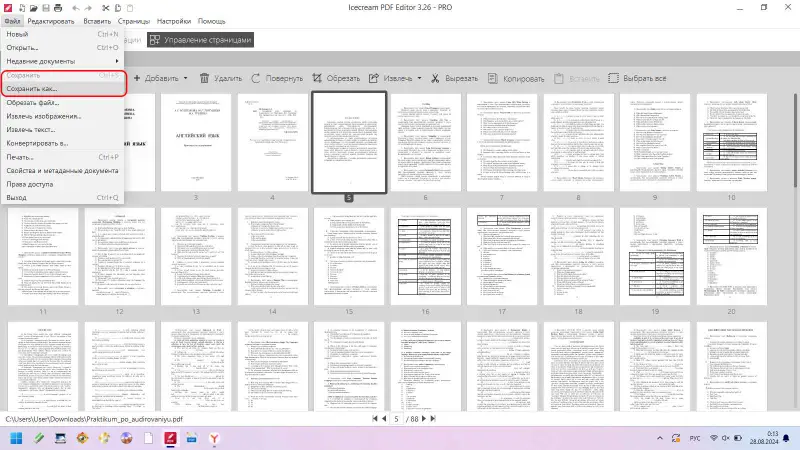
| Icecream PDF Editor | Windows | Локальный редактор | Визуальная обрезка из Manage pages | Для сложной допечатной настройки возможностей меньше, чем у Acrobat |
| Preview («Просмотр») | macOS | Встроенная программа | Не нужно устанавливать отдельный PDF-редактор | Crop скрывает часть страницы; пакетные и допечатные настройки ограничены |
| iLovePDF | Браузер | Онлайн | Простая рамка и применение к текущей или всем страницам | PDF передаётся веб-сервису |
| Sejda | Браузер, desktop | Онлайн/локально | Auto-crop, отдельные страницы и точные отступы | Бесплатный онлайн-режим имеет лимиты задач и размера документов |
| Smallpdf | Браузер | Онлайн | Обрезка одной или всех страниц с визуальным подтверждением | Для конфиденциального файла предпочтительнее локальный редактор |
| Xodo | Android, iOS, web, desktop | Мобильный/онлайн | Crop PDF на телефоне и выбор применения ко всем страницам | На маленьком экране сложнее точно выставить узкие поля |
| pdfCropMargins | Linux, Windows, macOS | CLI/GUI | Автоматизация и массовая обработка сканов | Командная строка сложнее для новичка |
Как обрезать PDF на Windows
Для Windows удобнее использовать редактор, который сохраняет PDF как PDF и не заставляет переводить страницу в картинку. Такой подход сохраняет текстовый слой, векторную графику, ссылки и другие объекты документа. Если исходник важен, перед началом работы создайте копию: кадрирование легко отменить в текущем сеансе не во всех программах, а после перезаписи исходного файла восстановление зависит от конкретного редактора.
PDF Commander : основной способ для точного ручного кадрирования
В PDF Commander кадрирование находится среди инструментов редактирования. Этот способ подходит, когда нужно убрать поля у отдельной страницы, оставить только полезную область скана или отсечь лишний край без промежуточной конвертации в JPG. В отличие от печати диапазона страниц, меняется рамка самой страницы в PDF, поэтому документ можно продолжить редактировать в том же проекте.
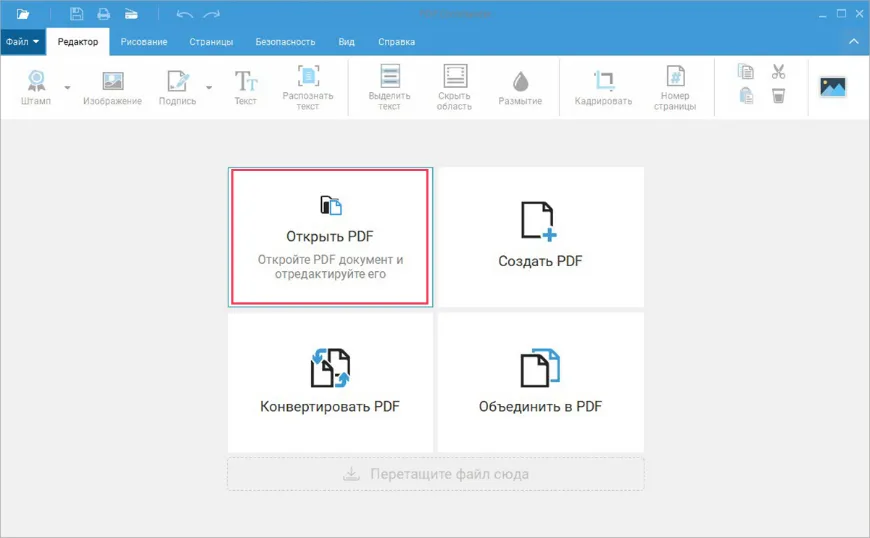
Шаг 1. Откройте исходный PDF
Запустите PDF Commander и откройте нужный документ. Перед кадрированием пролистайте несколько страниц: если у скана поля заметно отличаются, не стоит рассчитывать, что одна и та же рамка подойдёт ко всему файлу. На страницах с таблицами, подписями и сносками полезная область часто выходит дальше, чем на обычных текстовых листах.
Шаг 2. Перейдите к инструменту кадрирования
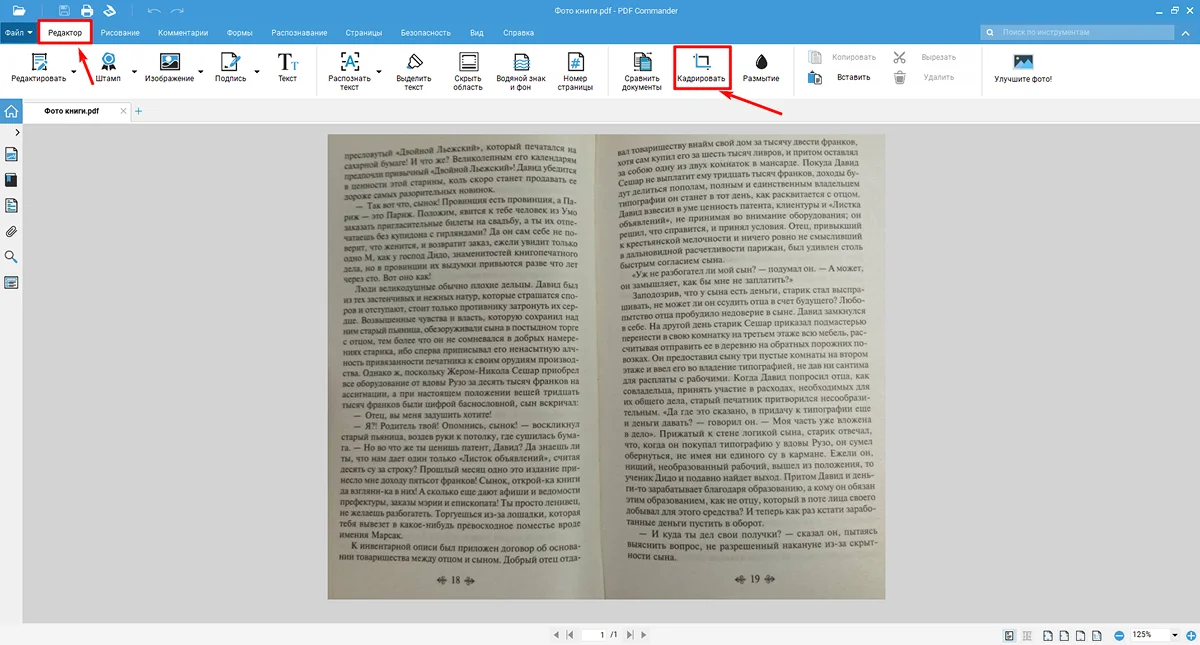
Откройте вкладку «Редактор» и нажмите «Кадрировать». Курсор используется для выделения прямоугольной области, которая должна остаться видимой. Не начинайте рамку вплотную к первой букве или линии таблицы: оставьте небольшой технологический запас, чтобы при просмотре и печати элементы не выглядели прижатыми к краю.
Шаг 3. Задайте область, которую нужно оставить
Проведите рамку вокруг содержимого страницы. Внутри рамки оставьте текст, изображения, номера страниц, колонтитулы и другие элементы, которые должны сохраниться. Если задача — убрать только одну широкую сторону скана, не нужно симметрично срезать остальные поля: рамку можно сместить относительно центра.
Шаг 4. Проверьте крайние страницы и сохраните копию
После применения кадрирования переключитесь на страницу с наиболее длинной строкой, страницу с таблицей и последний лист. Убедитесь, что рамка не отрезала подпись, формулу или номер. Затем сохраните результат отдельным файлом. Такой порядок оставляет исходник нетронутым и позволяет вернуться к нему, если при последующей печати выяснится, что поля получились слишком узкими.
Плюсы:
- кадрирование выполняется в том же редакторе, где можно продолжить работу с PDF;
- не требуется перевод страницы в растровое изображение;
- инструмент легко найти по прямому названию «Кадрировать»;
- подходит для сканов, документов и отдельных иллюстрированных страниц.
Минусы:
- для большого скана с разными полями требуется ручная проверка страниц;
- кадрирование не следует использовать как способ безопасного удаления конфиденциальной информации;
- при подготовке типографского PDF с TrimBox и BleedBox удобнее профессиональные инструменты Page Boxes.
Adobe Acrobat Pro : Crop page, Set Page Boxes и автоматическое удаление белых полей

В Acrobat команда кадрирования доступна через Edit и Crop page. Рамка задаётся мышью, после чего двойной щелчок внутри выделения открывает Set Page Boxes. Этот диалог нужен, когда визуальной рамки недостаточно: в нём можно задать поля численно, выбрать диапазон страниц и работать с CropBox, ArtBox, TrimBox и BleedBox.
- Откройте PDF и выберите Edit.
- В левой панели нажмите Crop page.
- Нарисуйте прямоугольник вокруг области, которую требуется оставить.
- Дважды щёлкните внутри рамки.
- В Set Page Boxes при необходимости измените поля, размер страницы и Page Range.
- Для однотипных страниц выберите весь документ или нужный диапазон и нажмите OK.
Параметр Remove White Margins полезен для сканов и экспортированных документов, где вокруг содержимого образовалась равномерная белая рамка. Он автоматически поджимает видимую область к содержимому. Перед применением к сотням страниц следует просмотреть страницы с изображениями в край листа: автоматическое правило может дать слишком плотную границу именно там, где нужен визуальный воздух.
Главное ограничение Acrobat принципиальное: обычное кадрирование скрывает содержимое, но не уменьшает размер файла само по себе и позволяет восстановить прежнюю область страницы. Если требуется физически исключить данные, используется отдельная процедура удаления/редакции, а не Crop.
Плюсы:
- точные числовые поля и диапазоны страниц;
- поддержка CropBox, ArtBox, TrimBox и BleedBox для допечатной подготовки;
- Remove White Margins для автоматического удаления пустых полей;
- одинаковые настройки можно применить к серии страниц.
Минусы:
- простая задача требует больше настроек, чем в базовых редакторах;
- обрезанные данные не удаляются физически обычным Crop;
- для TrimBox и BleedBox нужен Acrobat Pro.
PDF-XChange Editor : ручная рамка, Page Range и удаление скрытого содержимого
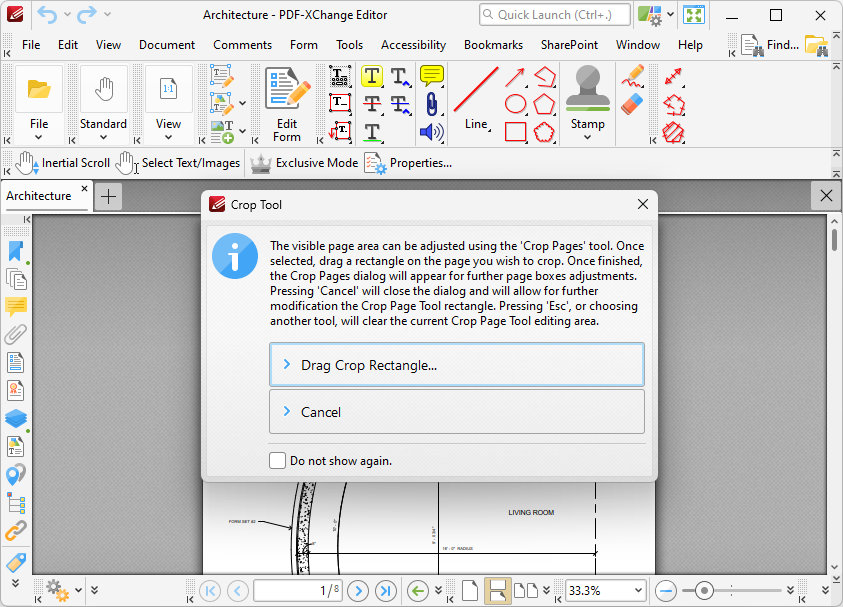
PDF-XChange Editor предлагает два разных маршрута. Для точных значений откройте Organize → Crop → Crop Pages. Для визуального выделения используйте Organize → Crop → Crop Page Tool, затем Drag Crop Rectangle. После отпускания кнопки мыши открывается диалог Crop Pages, где можно закончить настройку численно.
В Page Range доступны текущая страница, все страницы и пользовательский диапазон; в подмножестве можно выбрать все, только нечётные или только чётные страницы. Это полезно для отсканированных книг, где внешние и внутренние поля на чётных и нечётных страницах отличаются.
В PDF-XChange Editor обычный Crop сначала меняет видимую область страницы. Если после визуальной проверки требуется физически удалить содержимое за границей, используйте Remove Cropped Content. Для белых полей в Crop Pages доступны режимы Remove All White Space и Set To White Margins.
Плюсы:
- ручная рамка и точные значения в одном рабочем процессе;
- отдельные режимы для нечётных и чётных страниц;
- есть команда удаления ранее скрытого обрезанного содержимого;
- есть автоматические режимы для белых полей.
Минусы:
- панель Crop содержит несколько похожих команд, поэтому важно различать Crop Pages и Crop Page Tool;
- простое кадрирование само по себе не удаляет скрытые данные.
PDFelement : Crop Margins и пакетная обработка
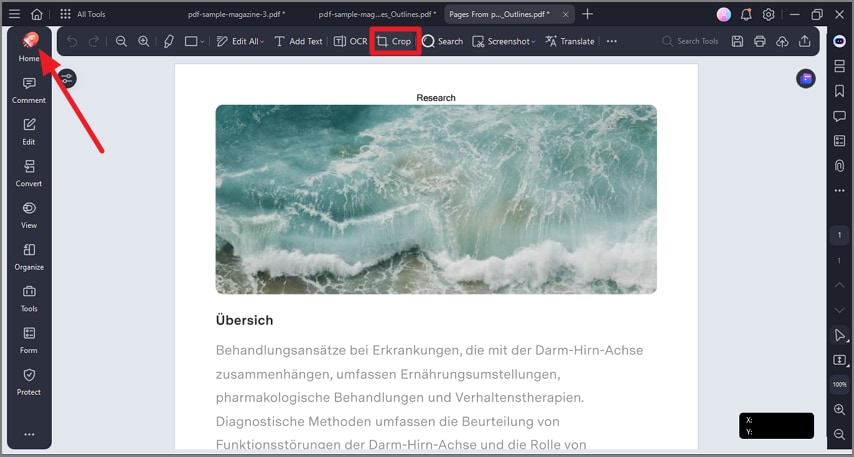
В PDFelement после открытия файла используется инструмент Crop. В диалоге кадрирования можно отрегулировать рамку, задать Crop Margins и выбрать Page Range, после чего нажать Apply. Этот вариант удобен для смешанного документа: рамку можно оценить визуально, а затем применить к заранее выбранным страницам.
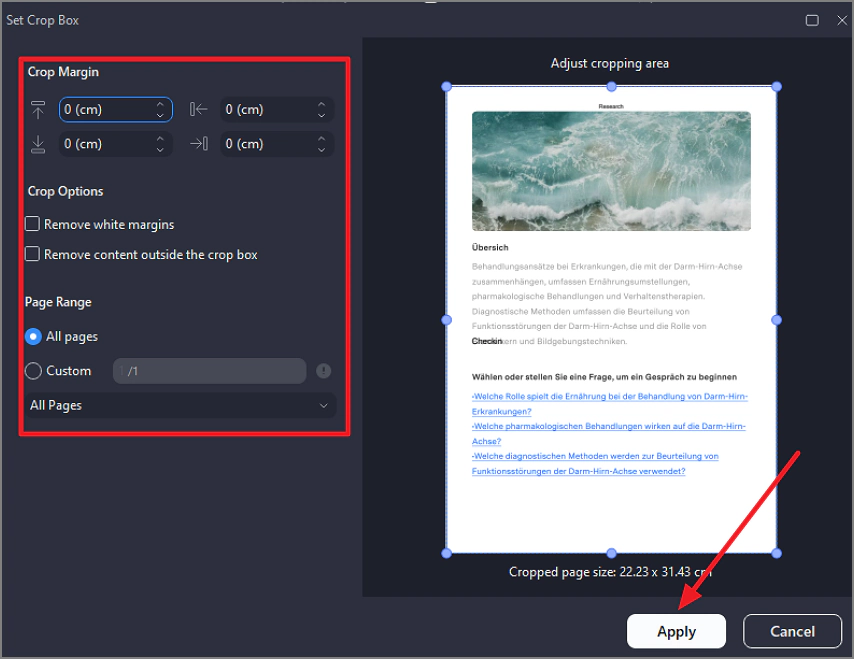
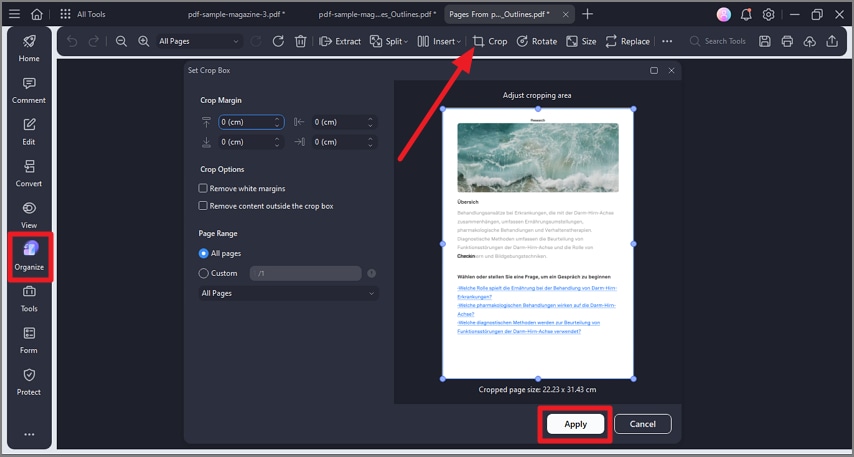
Для регулярной обработки однотипных файлов у PDFelement есть пакетное кадрирование. Оно отличается от обычного Crop тем, что один шаблон полей применяется к нескольким PDF за одну операцию. Пакетный режим рационален для серии сканов из одного устройства или документов, экспортированных из одной системы. Для разноформатной подборки безопаснее обрабатывать файлы группами по размеру страниц.
Плюсы:
- видимая рамка и числовые поля;
- диапазон страниц;
- пакетный режим для однотипных документов;
- можно продолжить редактирование PDF после обрезки.
Минусы:
- пакетный шаблон нельзя без проверки применять к документам с разной вёрсткой;
- часть расширенных функций продукта относится к платным возможностям.
Icecream PDF Editor : визуальная обрезка через Manage pages
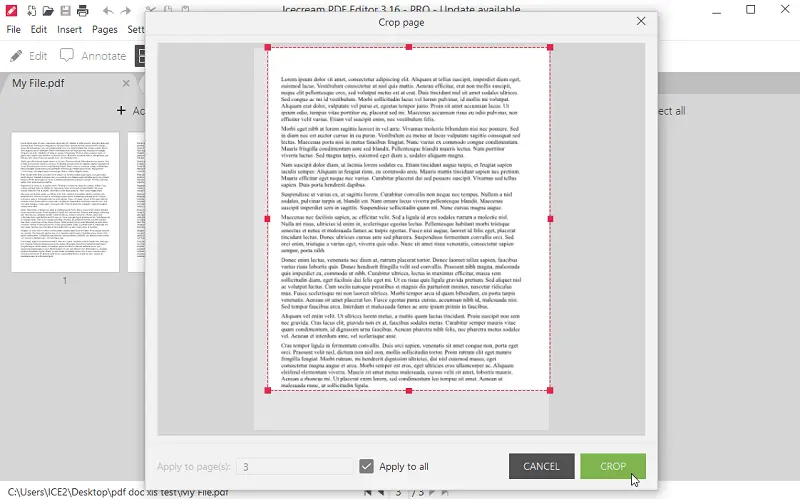
В Icecream PDF Editor кадрирование относится к управлению страницами. Откройте документ, перейдите в Manage pages и выберите Crop PDF. После появления рамки сдвиньте её границы так, чтобы внутри осталась полезная область страницы.
Поле Apply to page(s) позволяет указать, к каким страницам относится рамка; для однородного документа доступно применение ко всем страницам. Перед массовым применением сравните хотя бы первую, среднюю и последнюю страницу: типичная ошибка при сканировании — сдвиг бумаги на нескольких листах, из-за которого одинаковая обрезка задевает текст.
Плюсы:
- простая визуальная рамка;
- применение к выбранным страницам или ко всему документу;
- не требуется конвертировать страницы в изображения.
Минусы:
- для TrimBox, BleedBox и других полиграфических рамок лучше использовать специализированные Page Boxes;
- массовая обрезка требует предварительно убедиться, что расположение содержимого одинаково.
Nitro PDF Pro : Page Layout → Crop
В Nitro PDF Pro для Windows откройте вкладку Page Layout и в группе Pages нажмите Crop. Проведите прямоугольник вокруг области, которую требуется оставить, затем дважды щёлкните внутри выделения. Диалог Crop Pages позволяет уточнить отступы и применить операцию к дополнительным страницам. После проверки результата сохраняйте документ через Save As, если исходник нужно сохранить отдельно.
Плюсы:
- знакомая для офисных программ ленточная структура;
- рамку можно сначала задать мышью, затем уточнить в диалоге;
- подходит для диапазона страниц.
Минусы:
- название Crop легко спутать с изменением размера страницы, которое находится рядом в Page Layout;
- для автоматического удаления неодинаковых полей удобнее инструменты с Auto-crop.
iTop PDF: Crop Page для ручной рамки
В iTop PDF откройте документ, перейдите в Edit и выберите Crop Page. Задайте рамку вокруг области, которая должна остаться видимой, примените кадрирование и сохраните обработанный PDF отдельной копией. Перед массовой обработкой сравните несколько страниц с разной шириной текста и иллюстрациями у края.
Плюсы:
- есть отдельная команда Crop Page;
- область задаётся визуально прямо на странице;
- обработанный PDF можно сохранить отдельной копией.
Минусы:
- при разных полях на страницах рамку приходится корректировать;
- для одного публичного PDF браузерный crop может потребовать меньше действий.
Как обрезать PDF на macOS
Preview : встроенная обрезка без стороннего редактора
На Mac базовую обрезку выполняет Preview («Просмотр»). Откройте PDF, включите Show Markup Toolbar, выберите Rectangular Selection, выделите область страницы и нажмите Crop. Этот путь подходит для разовой правки, когда не нужны числовые Page Boxes или сложная пакетная обработка.
Размер выделения можно контролировать через Tools → Show Inspector и Crop Inspector. Если рамка оказалась неверной сразу после операции, используйте Edit → Undo Crop. Для документа, который уже был сохранён и закрыт, Preview поддерживает возврат к предыдущей версии файла средствами macOS.
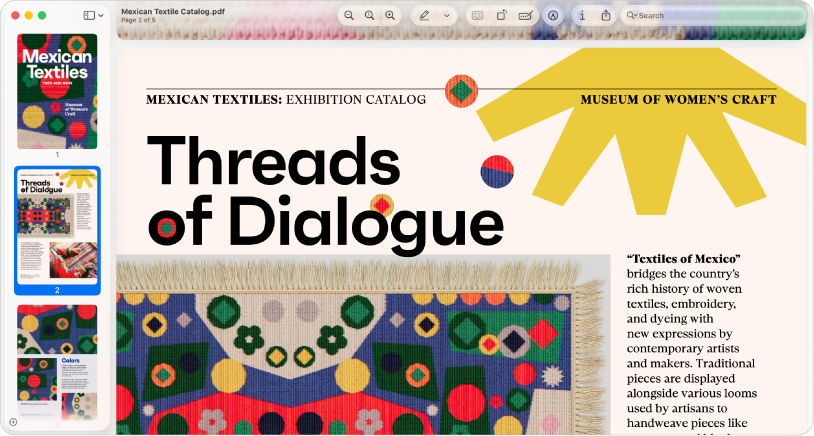
Crop в Preview скрывает часть содержимого страницы. Поэтому встроенный инструмент не подходит для удаления персональных данных, реквизитов или другой информации, которую нельзя оставлять в файле.
Плюсы:
- не требуется устанавливать отдельную программу;
- быстрое выделение прямоугольником;
- есть отмена кадрирования и системный возврат к предыдущей версии.
Минусы:
- меньше настроек для диапазонов и типографских page boxes;
- кадрирование скрывает, а не гарантированно удаляет содержимое;
- для большого скана с различными полями ручная обработка утомительна.
Quite Imposing Plus: обрезка и сдвиг для допечатной подготовки
Quite Imposing Plus — не обычный PDF-просмотрщик, а Acrobat-плагин для допечатной подготовки. Он полезен для разворотов, где на одном листе расположены две будущие страницы. Для такой задачи важна не только рамка Crop, но и геометрия листа, чётные/нечётные страницы и последующая раскладка.
Команда Trim And Shift меняет размер страницы и сдвигает содержимое; параметры можно задавать раздельно для чётных и нечётных страниц. Для простого визуального кадрирования стандартный Crop Acrobat короче по числу действий. Quite Imposing Plus имеет смысл, когда обрезка связана с монтажом, спуском полос, разворотами или корректировкой физических размеров.
Плюсы:
- подходит для полиграфических разворотов и imposition;
- можно обрабатывать чётные и нечётные страницы по разным правилам;
- совмещает изменение размера и сдвиг содержимого.
Минусы:
- избыточен для обычного удаления белых полей;
- требует понимания печатных размеров и логики Acrobat;
- ошибка в геометрии страницы может проявиться только на этапе печати.
Как обрезать PDF онлайн
Онлайн-обрезка удобна, когда нужно обработать небольшой неконфиденциальный документ без установки программы. Общий порядок одинаков: загрузить PDF, задать рамку или поля, выбрать страницы, применить crop и получить новый файл. Различия важнее в деталях: сервис может поддерживать одинаковую рамку для всех страниц, отдельное кадрирование каждой страницы, Auto-crop, точные поля или только одну простую область.
Перед загрузкой договора, медицинского документа, финансовой выписки или копии удостоверения лучше выбрать локальный редактор. Даже когда сервис заявляет автоматическое удаление файлов через определённый срок, сам факт передачи документа на внешний сервер остаётся дополнительным этапом обработки данных.
iLovePDF : быстрая рамка для текущей или всех страниц
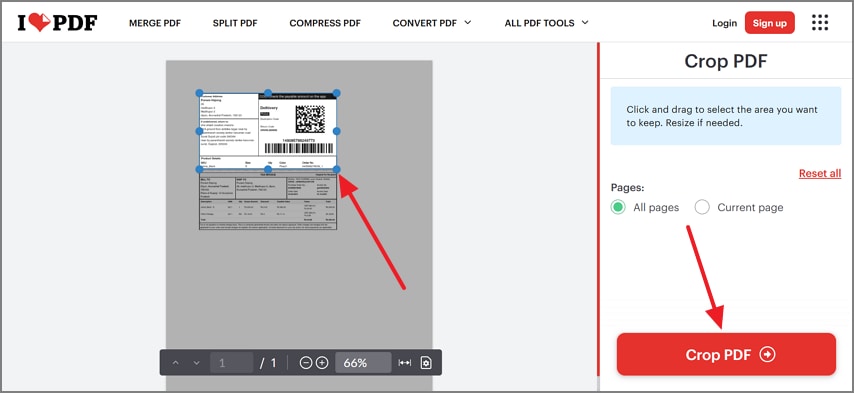
В инструменте Crop PDF загрузите файл, перетащите границы рамки и выберите, применять ли выделение к текущей странице или ко всем страницам. После этого нажмите Crop PDF. Такой режим хорош для документов, экспортированных из одной программы, где полезная область расположена одинаково на каждом листе.
Плюсы:
- минимум параметров для разовой операции;
- понятное переключение между одной и всеми страницами;
- не нужна установка настольного редактора.
Минусы:
- одинаковая рамка не подходит сканам с заметным смещением страниц;
- файл обрабатывается веб-сервисом;
- для точных полиграфических коробок возможностей недостаточно.
PDFResizer: визуальный Crop и раздельная обработка неодинаковых страниц
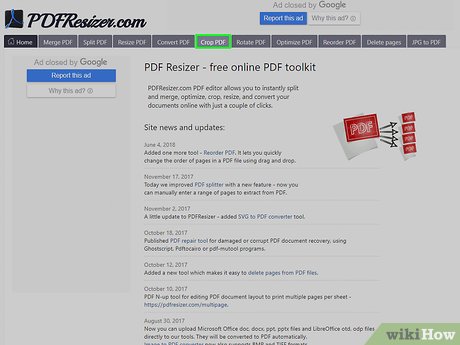
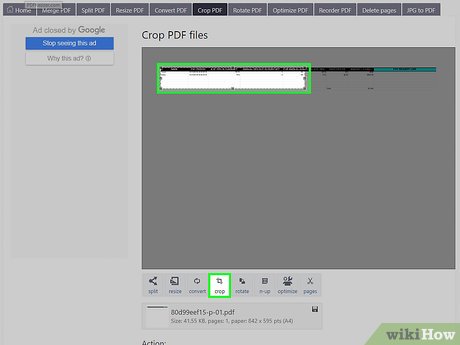
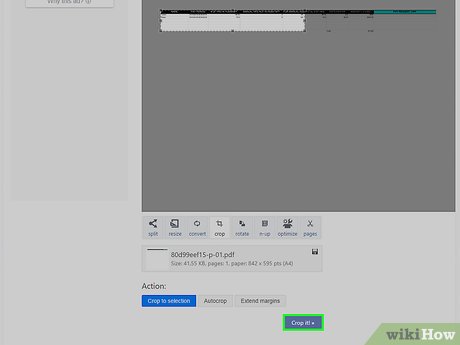
PDFResizer позволяет кадрировать все страницы по одной геометрии. После загрузки выберите Crop to selection и выделите область вручную либо используйте Auto-crop для автоматического удаления белых полей. Режим Extend margins, наоборот, добавляет свободное пространство по краям. Если разные страницы требуют разных рамок, сначала разделите PDF, обработайте группы отдельно и затем объедините результат.
Плюсы:
- есть ручный Crop to selection и автоматический Auto-crop;
- можно не только убирать, но и добавлять поля через Extend margins;
- одинаковые настройки применяются ко всем страницам;
- не требуется десктопная программа.
Минусы:
- разные рамки для разных страниц требуют предварительного разделения документа;
- для большого неоднородного PDF локальный пакетный инструмент удобнее;
- данные передаются серверу сервиса.
Sejda : Auto-crop, точные поля и разные рамки для страниц
Sejda даёт три полезных режима: одинаковая область для всего документа, автоматическое максимальное кадрирование и отдельный просмотр страниц с выбором областей. Для точной настройки можно задать Top, Bottom, Left, Right и выбрать единицы измерения; кнопка Auto-crop автоматически убирает белые поля.

Онлайн-режим Sejda в текущих условиях ограничивает бесплатные документы по числу страниц, размеру файла и количеству задач в час, поэтому сервис удобнее для небольших разовых документов. Для конфиденциальных файлов у Sejda существует настольный вариант, где документ можно обрабатывать локально.
Плюсы:
- Auto-crop для белых полей;
- точные значения полей;
- можно выбирать разные области по страницам;
- есть настольный режим для локальной работы.
Минусы:
- бесплатный веб-режим ограничен;
- автоматическое поджатие нужно проверять на страницах с элементами у края;
- онлайн-вариант передаёт PDF на сервер.
Smallpdf : кадрирование одной или всех страниц
В Smallpdf загрузите PDF в Crop PDF, включите режим одной страницы или всего документа, перетащите рамку на область, которую требуется сохранить, подтвердите выделение галочкой и завершите обработку. Сервис предназначен именно для trimming margins, поэтому не нужно искать функцию среди редактора текста или конвертации.

Плюсы:
- ясная последовательность действий;
- можно применить одну область ко всему документу;
- подходит для браузера на разных ОС.
Минусы:
- для неодинаковых страниц нужна ручная проверка;
- обработка идёт в браузерном сервисе;
- точные допечатные box-параметры не являются основной задачей инструмента.
PDF Candy : пунктирные границы для нового размера страницы
В PDF Candy после добавления файла используйте вертикальные и горизонтальные пунктирные линии предпросмотра, чтобы установить новые границы. Затем нажмите Crop PDF. Единая область кадрирования ориентируется на первую страницу, поэтому перед запуском особенно важно сравнить геометрию остальных листов.
Плюсы:
- простое визуальное изменение границ;
- подходит для документов с одинаковой вёрсткой;
- не требуется отдельная программа.
Минусы:
- одинаковая рамка по первой странице опасна для разнородного скана;
- нет смысла использовать для секретного документа, если локальный вариант доступен;
- не заменяет редактирование page boxes в допечатной подготовке.
AvePDF : выбор области и сохранение отдельного файла
AvePDF формулирует задачу буквально: выбрать область страницы или PDF-файла, обрезать её и сохранить как отдельный файл. После загрузки настройте рамку вокруг полезного содержимого и примените операцию. Этот сервис удобен, когда нужна одна понятная операция без длинного набора параметров.

Плюсы:
- прямой сценарий без промежуточной конвертации;
- подходит для разовой правки;
- результат формируется как отдельный файл.
Минусы:
- меньше средств для сложной пакетной настройки;
- онлайн-обработка не оптимальна для чувствительных документов.
DeftPDF: рамка или числовые поля
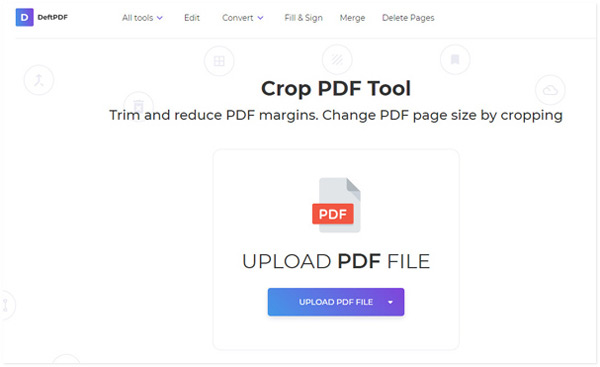
DeftPDF позволяет либо перетащить границы области, либо ввести размеры полей. Такой подход полезен для листов, где нужно выдержать одинаковый отступ, например убрать по 10–15 мм с нескольких сторон. После применения обязательно проверьте страницы с объектами, стоящими ближе всего к краю.
Плюсы:
- визуальный и числовой способы настройки;
- подходит для стандартных офисных PDF;
- не требует установки.
Минусы:
- обработка на внешнем сервере;
- для неодинаковых страниц точные поля приходится проверять отдельно.
EasePDF: простой сценарий загрузить → задать границы → Crop PDF
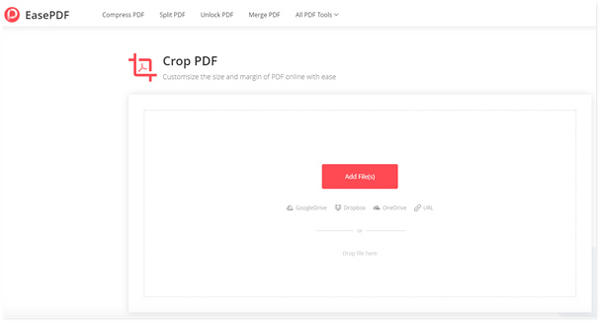
В EasePDF после загрузки документа настройте границы области, которую нужно оставить, запустите Crop PDF и получите обработанный файл. Сервис разумно использовать для коротких документов без конфиденциальных данных, когда не нужны сложные диапазоны или отдельные правила для чётных и нечётных страниц.
Плюсы:
- короткий рабочий процесс;
- визуальное выделение без настройки сложных page boxes.
Минусы:
- ограниченный контроль по сравнению с настольными редакторами;
- файл передаётся онлайн-сервису.
PDF24 онлайн: точные поля по четырём сторонам
В веб-инструменте PDF24 Crop PDF можно задавать отступы отдельно для верхней, нижней, левой и правой стороны. Это удобнее свободной рамки, если известны точные значения. Поскольку документ обрабатывается онлайн, для договоров, персональных данных и внутренних файлов разумнее выбрать локальный редактор.
Плюсы:
- числовые поля по сторонам;
- быстрая обработка в браузере;
- удобен для одинаковых отступов.
Минусы:
- документ обрабатывается на сервере;
- не является заменой полноценным Page Boxes для типографии.
PDF2Go: Crop для выбранной области
PDF2Go содержит инструмент Crop PDF: загрузите документ, выделите нужную область и примените кадрирование. Для многостраничного файла после обработки проверьте каждую требуемую страницу и не считайте документ равномерно обрезанным, пока не просмотрены листы с самой широкой вёрсткой.
Плюсы:
- отдельный crop-инструмент в браузере;
- подходит для простой разовой задачи.
Минусы:
- для массовой неоднородной обработки лучше выбрать сервис с явно документированным Page Range;
- загрузка файла на внешний сервер.
Adobe Acrobat Online: кадрирование в браузере
В Acrobat on the web на главной странице выберите Edit → Crop pages, затем Select files. После загрузки перетяните маркеры рамки. В Page Range можно применить те же поля ко всем страницам. Завершает операцию кнопка Crop; обработанный документ сохраняется в облачном рабочем пространстве Adobe.
Как обрезать PDF на iPhone и iPad
Мобильная обрезка полезна для квитанций, сканов и документов, полученных в мессенджере, когда компьютер недоступен. На телефоне точность рамки ниже, поэтому после жеста увеличьте страницу и проверьте углы, номера страниц и мелкий текст у границы. Для многостраничного документа лучше применять одинаковые поля только после проверки нескольких листов.
UPDF на iPhone и iPad
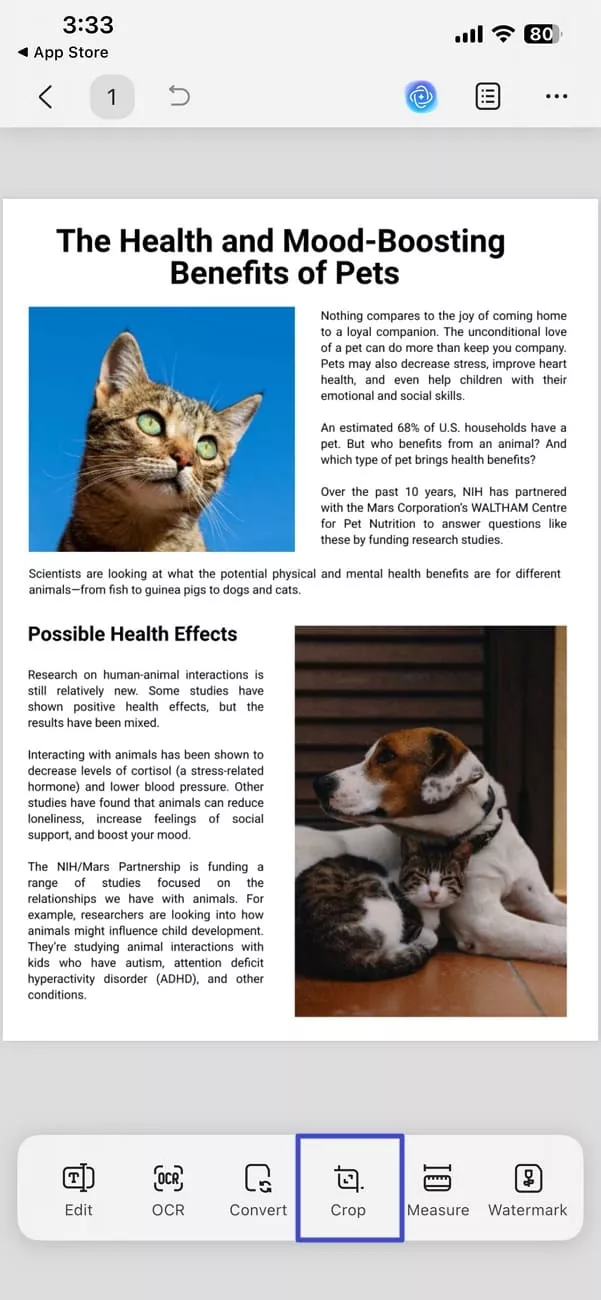
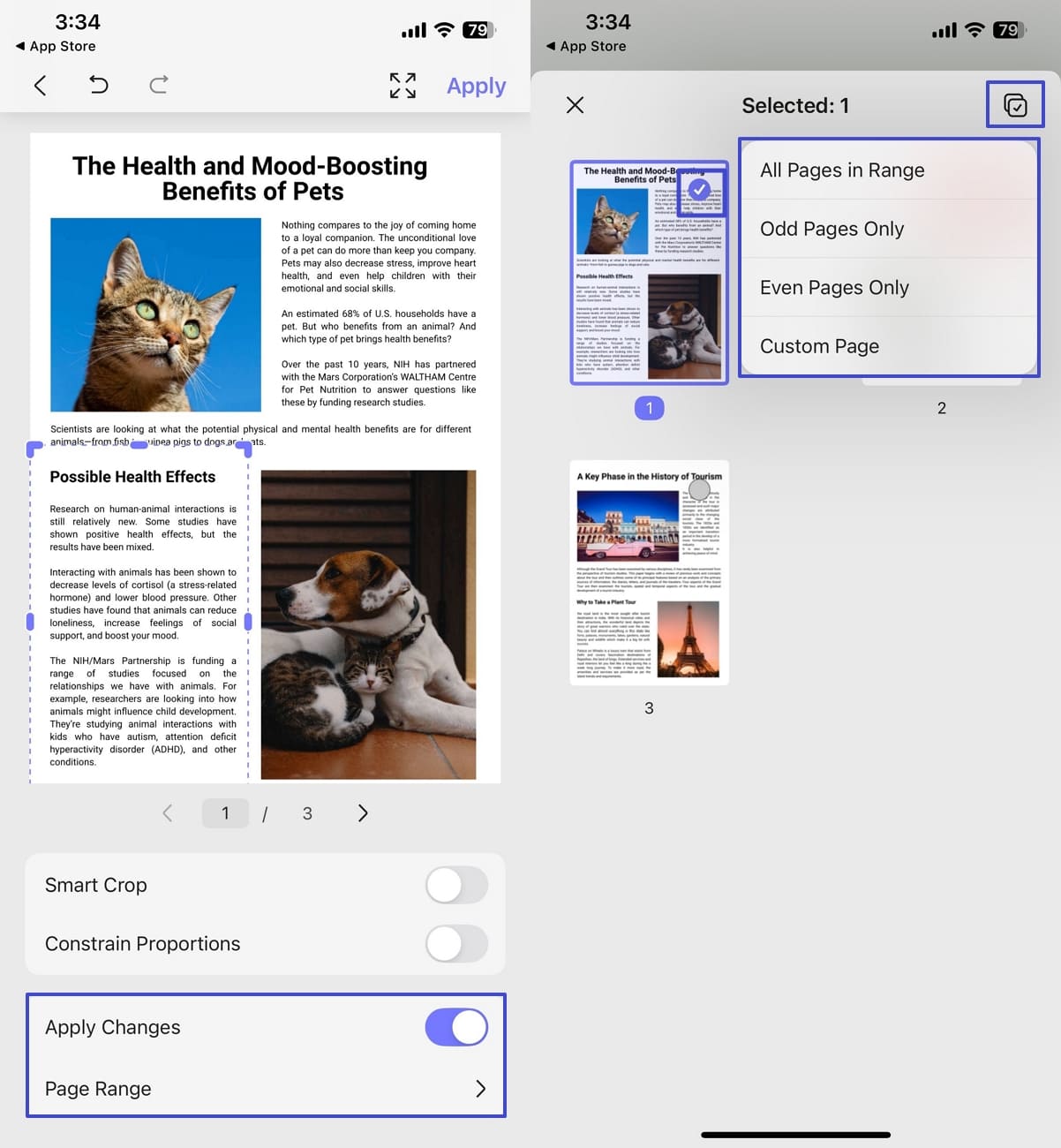
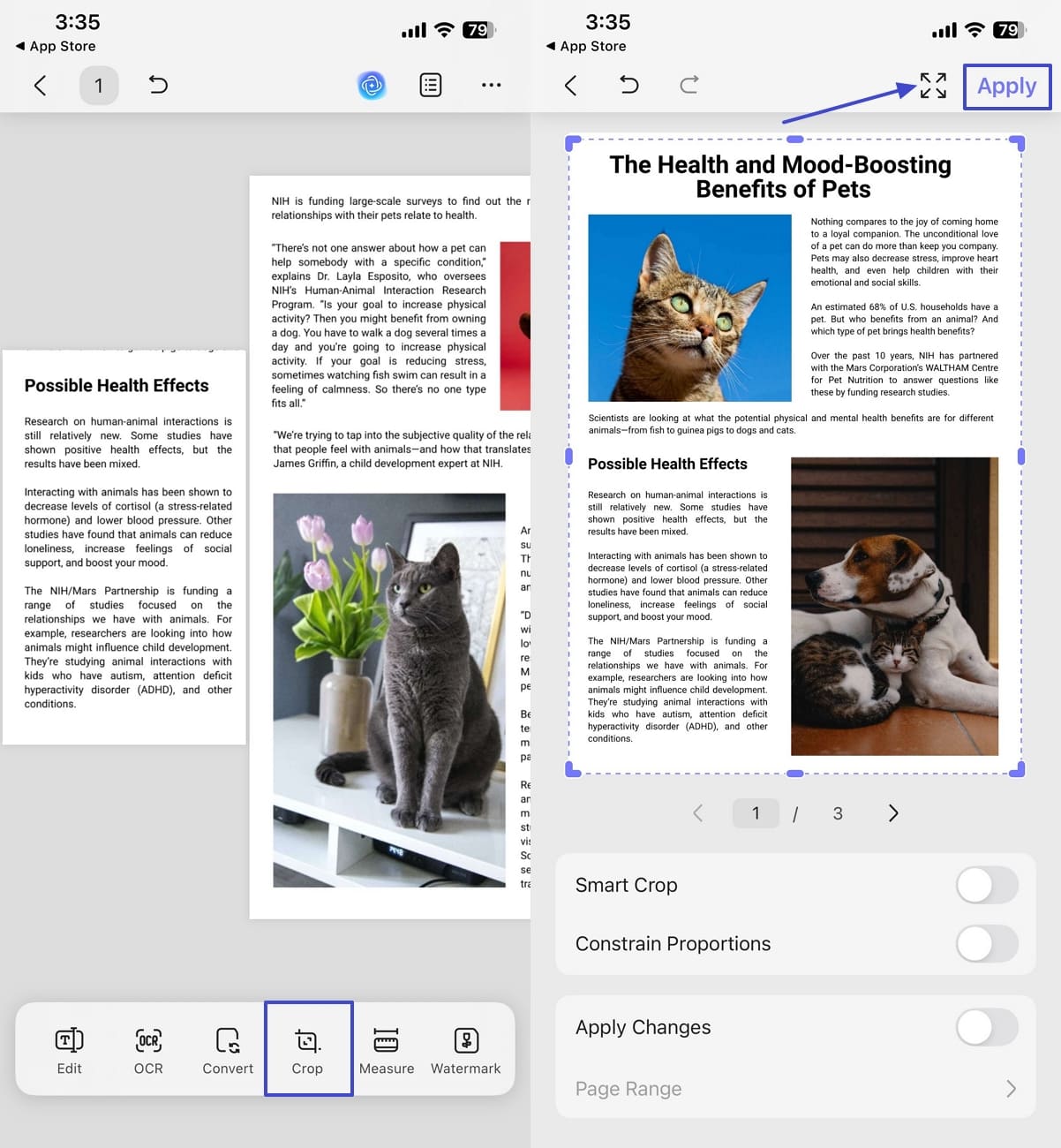
В UPDF для iOS после открытия PDF инструмент Crop расположен в нижнем меню. Выберите Crop, настройте рамку и параметры, а для применения настроек к нескольким страницам используйте Page Range. На небольшом экране удобнее сначала приблизить страницу и только затем тянуть маркеры.

Плюсы:
- полноценный мобильный Crop без переноса файла на компьютер;
- есть Page Range;
- рамка и дополнительные настройки доступны в одном мобильном рабочем процессе.
Минусы:
- точно выставлять миллиметровые поля пальцем сложнее, чем мышью;
- для больших документов пакетная настольная обработка быстрее.
Preview : системный способ на современных iPhone и iPad
В Preview на iPhone и iPad для выбранной страницы доступна команда Crop Page. Перейдите к нужной странице, откройте меню её действий, выберите Crop Page и настройте границы. После кадрирования увеличьте страницу и проверьте мелкий текст, номер листа и объекты у каждого края.

Системный маршрут через Preview удобнее обхода через снимок экрана: результат остаётся PDF-страницей, а не отдельной растровой картинкой.
Плюсы:
- системный инструмент Apple;
- не нужен сторонний PDF-редактор для простой страницы;
- операция доступна рядом с поворотом, вставкой и удалением страниц.
Минусы:
- функция ориентирована на ручную работу со страницами;
- для сотен страниц лучше использовать пакетный редактор.
Как обрезать PDF на Android
Xodo : мобильный Crop PDF

В Xodo Mobile откройте PDF, выберите More Actions → Crop PDF, перетащите маркеры рамки и нажмите Crop. При необходимости включите применение к остальным страницам. После визуальной проверки сохраните результат. Рабочий процесс одинаков по смыслу для мобильных устройств, хотя расположение элементов может немного отличаться между Android и iOS.
Для точной рамки используйте увеличение. Если документ состоит из сканов разной ширины, не включайте массовое применение сразу: сначала сравните страницу с самым широким содержимым. Xodo также имеет веб- и настольные инструменты, но отдельные большие карточки для них здесь не повторяются, чтобы один продукт не дублировался по платформам.
Плюсы:
- реальная обрезка PDF на телефоне, а не скриншот страницы;
- можно распространить рамку на несколько страниц;
- не требуется промежуточная конвертация в изображение.
Минусы:
- мелкие поля трудно выставить на небольшом дисплее;
- сложные page boxes и допечатные параметры удобнее на настольном компьютере.
Как обрезать PDF в Linux
В Linux для кадрирования удобно сочетать специализированные графические утилиты и автоматизацию через командную строку. PDF Arranger и Krop подходят для визуальной работы, Briss — для повторяющихся разворотов и наложенных страниц, pdfCropMargins — для массового автоматического удаления полей у сканов. Для точных ручных page boxes также подходит Master PDF Editor.
PDF Arranger : визуальное управление страницами и полями

PDF Arranger показывает документ сеткой миниатюр и позволяет работать с выбранными страницами. В программе есть автоматическая обрезка белых границ, кадрирование полей перетаскиванием маркеров и скрытие полей. Это удобно, когда одновременно нужно переставить страницы, повернуть их и привести поля к единому виду.
- Откройте PDF и выделите нужные миниатюры.
- Для обычной обрезки используйте Crop из меню/контекстных действий страницы.
- Для белых рамок выберите автоматическое удаление white borders.
- Проверьте миниатюры после применения: особенно страницы с иллюстрациями и широкими заголовками.
- Экспортируйте новый PDF после того, как порядок и поля проверены.
Плюсы:
- одновременно решает задачи crop, поворота, перестановки и извлечения страниц;
- есть автоматическая работа с белыми границами;
- удобное выделение нескольких страниц.
Минусы:
- это редактор структуры страниц, а не инструмент точной допечатной геометрии;
- автоматическую рамку нужно проверять на неоднородном содержимом.
Krop: специализированная графическая утилита
Krop создан именно для кадрирования PDF. Откройте файл, сформируйте прямоугольное выделение, при необходимости используйте Trim Margins и выберите, к каким страницам относится выделение. Программа умеет создавать несколько областей на одной исходной странице, что полезно для разворотов или чтения многостолбцовых материалов на небольшом экране.
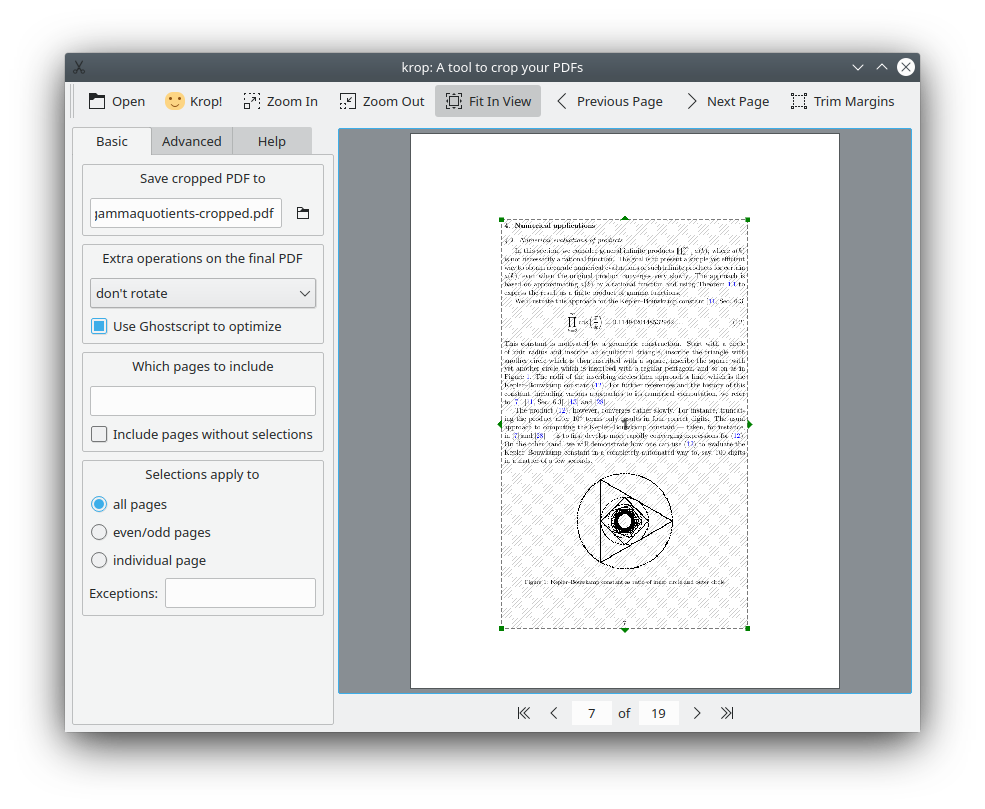
Обычное кадрирование в Krop изменяет отображаемую область, но исходное содержимое остаётся в PDF. Поэтому утилита не предназначена для цензурирования документа и не гарантирует уменьшения размера файла. Crop и безопасное удаление данных здесь являются разными задачами.
Плюсы:
- узкая специализация на кадрировании;
- Trim Margins и автоматическая подрезка;
- несколько выделений на странице для разворотов;
- можно задать исключительные страницы, которым нужна другая рамка.
Минусы:
- скрытое содержимое остаётся доступным в исходной структуре PDF;
- интерфейс и логика ориентированы на пользователя, который понимает разницу между выделением и физическим удалением данных.
Briss: пакетная рамка по наложенным страницам
Briss — старый, но всё ещё встречающийся в Linux-подборках open-source инструмент. Его сильная идея — визуально накладывать страницы и формировать области кадрирования по повторяющемуся расположению содержимого. Для книг и журналов с одинаковым макетом это помогает задать рамку сразу для группы страниц. Также можно выделять несколько областей, например левую и правую половины разворота.
Программа развивается значительно медленнее современных редакторов, поэтому её разумно выбирать только ради конкретного сценария пакетной обрезки. Для повседневной работы с разными PDF удобнее PDF Arranger, Krop или автоматический pdfCropMargins.
Плюсы:
- наглядная групповая обработка однотипных страниц;
- несколько областей на одном листе;
- кроссплатформенная Java-основа.
Минусы:
- устаревший пользовательский опыт;
- не лучший выбор для сложного современного PDF с формами и интерактивными объектами;
- требуется особенно тщательно проверить экспорт.
Master PDF Editor : Crop Pages и Page Layout
Master PDF Editor полезен тем, что явно разделяет две операции. Document → Crop Pages (Ctrl+K) меняет видимую область, а Document → Page Layout (Ctrl+Shift+L) используется для изменения размера и расположения страницы. Кадрировать поля и задать новый формат листа — не одно и то же.
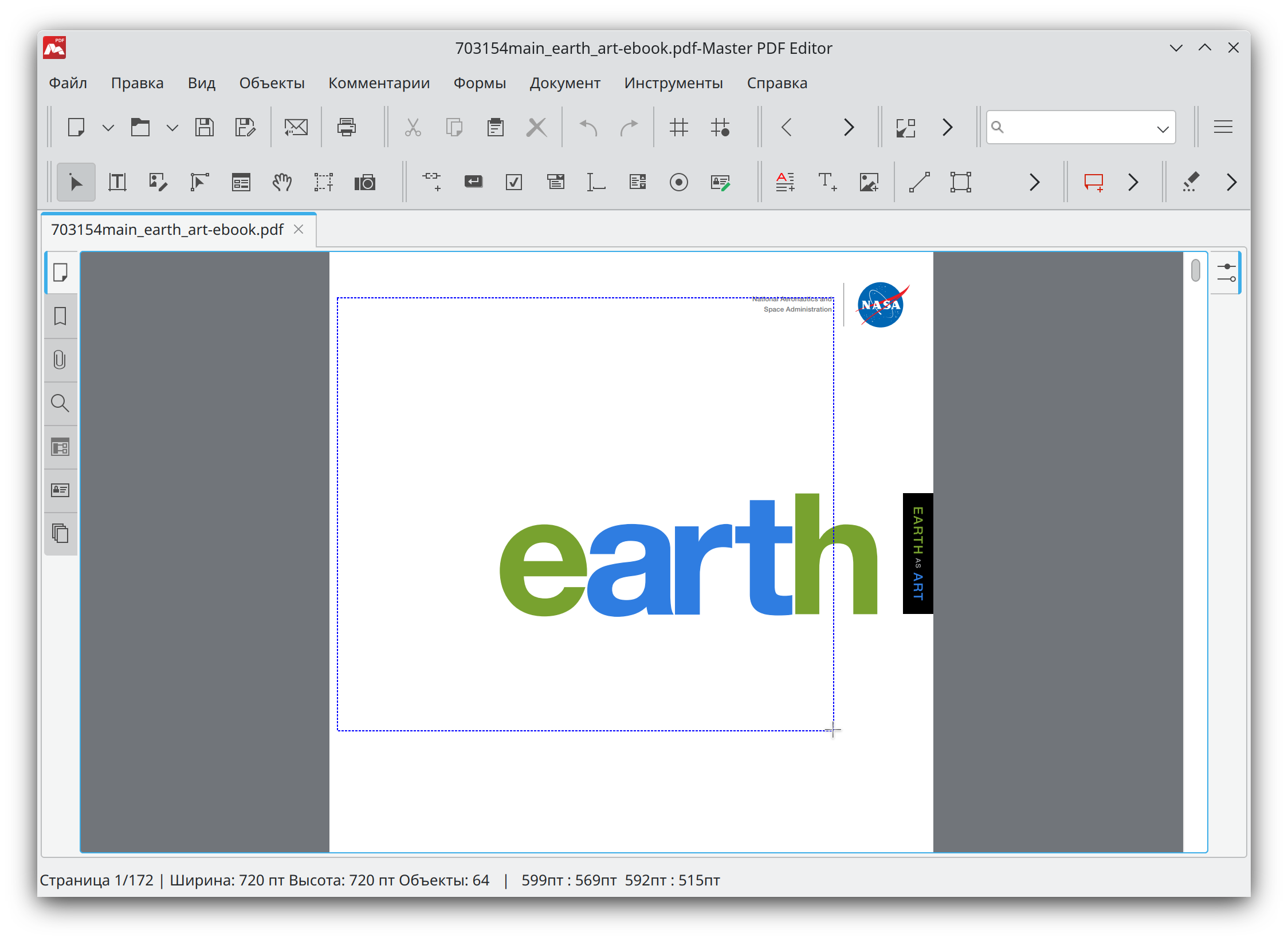
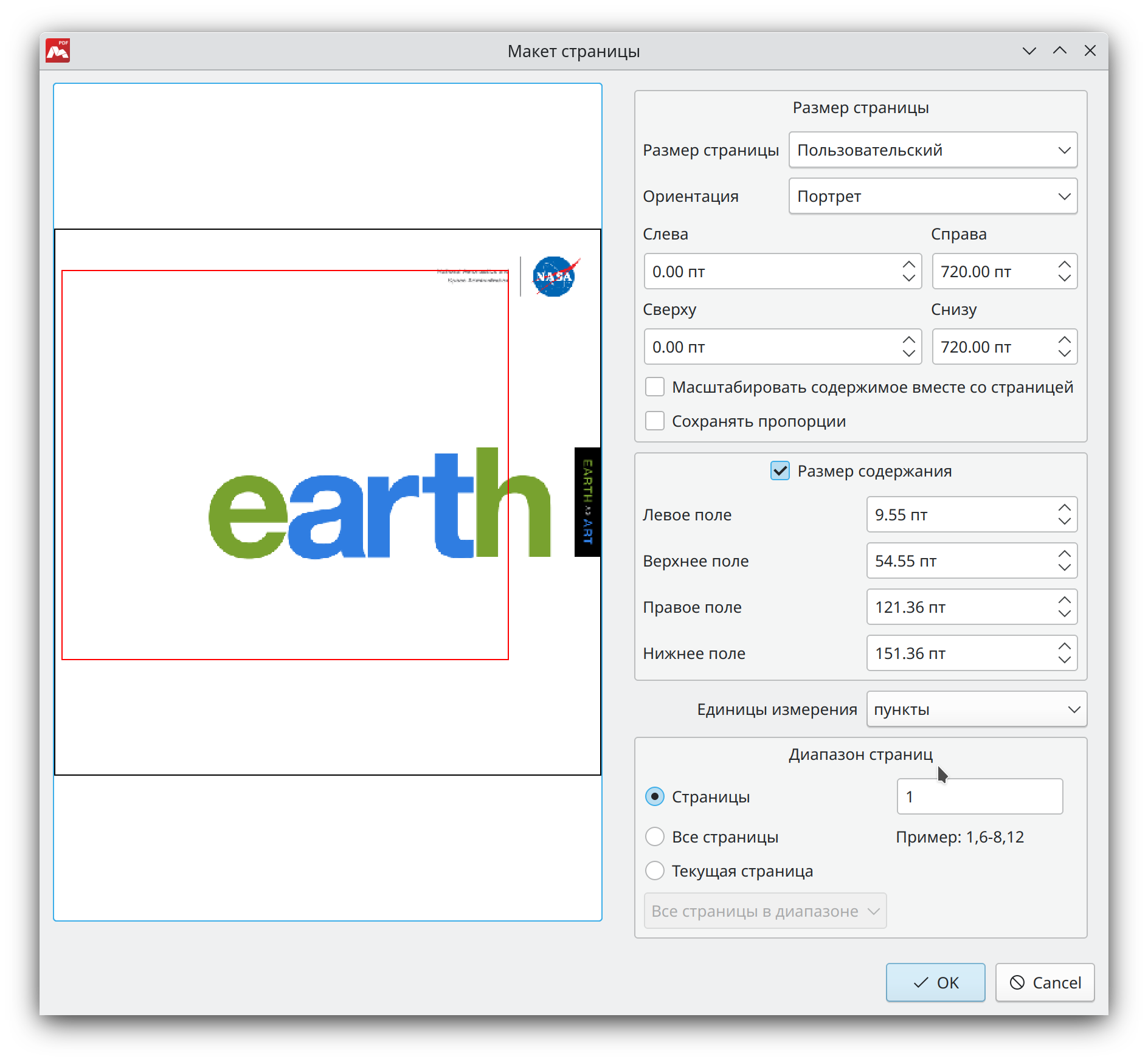
После выделения прямоугольника остающейся области открывается диалог Page Layout. В нём можно выбрать единицы измерения — points, inches или millimeters — и определить страницы: текущую, все, диапазон, нечётные или чётные. Такой набор особенно полезен для двусторонних сканов, где внутреннее поле меняет сторону на каждом листе.
Как и в ряде других редакторов, кадрирование не следует считать физическим удалением скрытой области. Если задача связана с секретными данными, нужен отдельный безопасный метод удаления содержимого.
Плюсы:
- чётко разделены Crop Pages и изменение Page Layout;
- точные единицы измерения;
- диапазоны, чётные и нечётные страницы;
- подходит для ручного технического контроля.
Минусы:
- интерфейс рассчитан на более техническую работу, чем простые онлайн-сервисы;
- обычный crop не равен физическому удалению содержимого.
pdfCropMargins: автоматическая обрезка больших сканов
pdfCropMargins — кроссплатформенный open-source инструмент для Linux, Windows и macOS с командной строкой и опциональным GUI. Он анализирует страницы, вычисляет поля и формирует новый PDF с обрезанными границами. Для сотен однотипных сканов это значительно практичнее ручного рисования рамки на каждой странице.
Типовой безопасный сценарий: сначала обработать копию небольшого фрагмента документа, сравнить наиболее узкую и наиболее широкую страницу, затем переносить настройки на весь файл. Для двусторонних книг полезно следить, чтобы внутренний корешковый отступ не исчезал полностью. Автоматическое обнаружение границы не понимает редакционный замысел страницы: оно видит геометрию контента, а не то, сколько визуального поля хотелось оставить автору.
Плюсы:
- автоматизация больших PDF;
- подходит для сканов и пакетной обработки;
- работает на трёх настольных ОС;
- есть GUI для пользователей, которым неудобна только командная строка.
Минусы:
- порог входа выше, чем у обычного редактора;
- автоматический результат всё равно требует визуального контроля;
- не предназначен для удаления секретной информации обычным crop.
Как работать с разворотами и PDF для печати
В полиграфическом PDF слово «обрезать» часто означает не бытовое удаление белых полей. На одном исходном листе могут находиться две будущие страницы, вокруг макета могут быть вылеты под обрез, а TrimBox и BleedBox важнее CropBox. Поэтому перед правкой нужно знать ожидаемый конечный размер и требования печати.
Для разворота «две страницы на одном листе» есть два безопасных подхода. Первый — разделить лист на две области специальным инструментом и затем переставить страницы в нужный порядок. Второй — использовать импозиционный плагин, например Quite Imposing Plus, который умеет Trim And Shift, различать чётные и нечётные страницы и подготавливать дальнейший монтаж. Простое уменьшение CropBox без понимания конечного формата может визуально дать нужную половину, но оставить неверную геометрию для печати.
Параметры печати тоже не следует путать с редактированием файла. В Acrobat в диалоге Print варианты Fit, Actual size, Shrink oversized pages и Custom Scale задают способ помещения страницы на бумагу. Например, Fit масштабирует страницу под печатную область выбранного листа. Исходный PDF от этого не становится кадрированным документом.
Перед передачей в типографию проверьте: конечный размер страницы, TrimBox, BleedBox, наличие вылетов, положение меток реза и ориентацию. Для обычного домашнего принтера важнее Preview печати и реальные непечатаемые поля устройства. Если задача лишь в том, чтобы текст был крупнее на бумаге, сначала оцените масштабирование печати — возможно, изменять PDF вообще не требуется.
Способы, которые часто путают с обрезкой PDF
Словом «обрезка» часто называют несколько технически разных операций. Ниже они отделены от настоящего Crop, чтобы заранее было понятно, изменит ли метод поля страницы, удалит целые листы или превратит PDF в растровую картинку.
PDFsam : разделение и извлечение страниц, а не обрезка полей

PDFsam Basic используется для split/merge: можно разделить документ по страницам или диапазонам и собрать новый PDF из нужных частей. Он полезен, когда под «обрезать PDF» имеется в виду оставить страницы 3–7 и убрать остальные. Но белое поле справа или лишний край скана такая операция не удаляет.
Тот же смысл имеют PDF Split-Merge, Convertonlinefree Split PDF и PDFMerge. Они меняют состав файлов, а не геометрию страницы. Если проблема находится внутри листа, используйте Crop; если лишним является целый лист — Split/Delete.
Google Chrome : печать выбранного диапазона в новый PDF

В Chrome можно открыть PDF, вызвать печать, выбрать нужные страницы и сохранить печатный вывод в новый PDF. Это создаёт документ только с выбранным диапазоном, но не срезает поля внутри страницы. Метод полезен для быстрого извлечения листов, когда отдельный PDF-редактор не нужен.
Foxit Reader : печать выбранных страниц

Схема через Foxit Reader относится к печати диапазона. Выбираются нужные страницы и виртуальный PDF-принтер, после чего формируется новый документ. Если задача — убрать край страницы, этот маршрут не заменяет инструмент Crop.
PDF Split-Merge, Convertonlinefree и PDFMerge: когда их всё-таки использовать
Эти решения разумны в трёх случаях: нужно выдать только одну главу, отделить приложение от основного договора или разнести большой документ по нескольким файлам. Они не подходят для белых полей, рамки сканера и водяного элемента на краю страницы. Слово «порезать» здесь означает разделить документ, а не изменить границы листа.
Microsoft Word и конвертация PDF → Word: обходной путь
Открытие PDF через Microsoft Word с последующим изменением полей или повторной сборкой документа не эквивалентно Crop: Word импортирует и перестраивает содержимое, а сложная вёрстка может измениться. Таблицы, колонки, формы, подписи и нестандартные шрифты особенно чувствительны к такой конвертации.
Используйте этот путь только тогда, когда конечная цель — редактируемый офисный документ и его последующий экспорт. Для простой обрезки полей лишняя конвертация создаёт больше рисков, чем прямой PDF-редактор.
JPG to PDF Converter и цепочка PDF → изображение → PDF
Цепочка PDF → JPG → обрезка изображения → новый PDF визуально убирает поля, но текст и векторная графика могут превратиться в растр. Это увеличивает зависимость качества от разрешения и сжатия, а поиск и копирование текста сохранятся только после отдельного OCR.
Такой метод оправдан, когда исходный PDF уже представляет собой набор сканов и требуется тяжёлая растровая ретушь. Для цифрового документа с текстовым слоем и векторными схемами прямой Crop практически всегда предпочтительнее.
Snipping Tool: сохранить только визуальный фрагмент
Snipping Tool на Windows позволяет сделать снимок области экрана. Это быстро, если нужен один фрагмент страницы как изображение для презентации или заметки. Но полученный PNG/JPG — не обрезанный PDF. Чтобы снова получить PDF, изображение придётся поместить в документ и экспортировать, при этом исходные ссылки, формы и текстовая структура теряются.
Adobe Photoshop : растровая обработка отдельной PDF-страницы

Photoshop может открыть выбранную страницу PDF как растровое изображение, после чего инструмент Crop работает так же, как с фотографией. Это подходит для иллюстрации или скана, который всё равно должен стать картинкой. Для многостраничного документа с текстом способ неудобен и меняет свойства исходника.
Качество результата определяется разрешением, с которым страница была растеризована при открытии. Слишком маленькое значение даст размытый текст при печати; слишком большое увеличит вес файла. Поэтому Photoshop нельзя ставить в один ряд с PDF cropper без пояснения этого преобразования.
WPS Office : изменение размера и офисная переработка

WPS Office уместен, когда требуется изменить формат страницы или переработать документ в офисном окружении, а не просто скрыть поля CropBox. Для прямого кадрирования краёв удобнее специализированная команда Crop в PDF-редакторе.
Soda PDF : Resize и смежные операции

Soda PDF включает операции изменения размера страниц. Resize полезен, когда лист нужно привести к другому формату, но не является прямой заменой кадрированию. Если задача — убрать белую рамку вокруг текста, выбирайте Crop; если нужно получить страницу A4 вместо нестандартного формата, выбирайте Resize.
Coolmuster PDF Editor: изменение размера страниц
Coolmuster PDF Editor относится к группе инструментов для Page Size/Resize. Менять формат страницы стоит при унификации размеров, подготовке к печати и сборке документов с разной геометрией; для простого удаления лишних краёв правильнее применять Crop.
MODI, XnView , Ghostscript и IrfanView : устаревшая растровая цепочка
Связка Microsoft Office Document Imaging (MODI) → TIFF → XnView/IrfanView → Ghostscript — устаревший растровый обход. XnView и IrfanView работают с изображениями, а Ghostscript обрабатывает PostScript/PDF, но такая цепочка неоправданно сложна для обычного кадрирования PDF.
Если требуется пакетное автоматическое кадрирование, современный pdfCropMargins решает задачу прямее. Если нужна ручная рамка — PDF Commander, PDF-XChange Editor, Krop или другой PDF-редактор сохраняют сам PDF без промежуточного TIFF.
PDF Studio : профессиональный редактор с инструментами страниц
PDF Studio — настольный PDF-редактор с инструментами кадрирования и настройки полей страниц. При выборе этого варианта проверяйте три вещи: можно ли задать нужный page range, достаточно ли точны поля и остаётся ли содержимое за CropBox в структуре файла. Для сложной технической работы применяйте те же правила контроля, что и в Acrobat, PDF-XChange Editor и Master PDF Editor.
Кадрирование, изменение размера и удаление страниц: как не выбрать не ту команду
Самая частая ошибка — ориентироваться на внешний результат вместо механизма. После Split документ тоже «становится меньше», после Resize вокруг содержимого тоже может исчезнуть часть пустого пространства, а после Print to PDF можно получить файл с другим форматом листа. Но дальнейшее редактирование выявляет различия.
- Crop — нужен, когда лишняя область находится по краям текущей страницы.
- Delete Page — когда весь лист не нужен.
- Extract/Split — когда из большого PDF надо сделать один или несколько файлов с выбранными страницами.
- Resize/Page Size — когда важен физический формат страницы.
- Print/Fit — когда задача относится только к выводу на конкретный принтер.
- Redact — когда содержимое необходимо удалить из соображений конфиденциальности.
Если не уверены в выборе, задайте себе один вопрос: «Лишний объект является частью текущего листа или лишним является сам лист?» В первом случае требуется Crop либо редактирование объектов, во втором — Delete/Split. Если нужно получить A4/A5 независимо от текущей рамки, требуется Resize/Page Size.
Практические сценарии
Скан книги с широкими белыми полями
Для 10–20 страниц можно использовать PDF Commander или Krop и вручную оценить рамку. Для сотен страниц рациональнее pdfCropMargins или Auto-crop Sejda на неконфиденциальном файле. Обязательно проверьте чётные и нечётные страницы: внутреннее поле у корешка часто смещается зеркально, поэтому одна симметричная рамка может отрезать текст на половине книги.
Скан с чёрной полосой от крышки или края стекла
Если полоса идёт вдоль одного края и содержимое не заходит в эту область, достаточно визуального Crop. Не увеличивайте обрезку ради идеально белого края, если рядом расположены номера страниц или подписи. Для большого набора сканов сначала определите максимальную ширину полезного содержимого.
Документ из нескольких источников с разными форматами страниц
Сначала решите, нужна единая видимая рамка или единый физический размер. Если размеры должны стать A4 — используйте Page Layout/Resize. Если форматы уже правильные, но поля отличаются — Crop. В PDF-XChange Editor и Master PDF Editor можно отдельно работать с диапазонами, что удобнее применения одного правила ко всему документу.
Нужно скрыть личные данные на краю листа
Не используйте Crop как средство защиты. В ряде редакторов содержимое остаётся за CropBox и может быть восстановлено изменением границ страницы. Используйте полноценную редакцию данных (redaction), затем проверьте сохранённый файл повторным поиском текста и просмотром в другом PDF-редакторе.
Нужно распечатать крупнее, но менять файл нельзя
Откройте Print Preview и сначала используйте параметры Fit/Scale. Если принтер допускает нужный масштаб, редактирование самого PDF не требуется. Crop оправдан только когда лишняя область действительно является частью страницы и должна исчезнуть и при последующем просмотре.
Нужно выдать клиенту только несколько страниц
Здесь Crop не нужен. Используйте Extract/Split, например PDFsam или встроенное извлечение страниц в редакторе. Такой способ сохраняет каждую выбранную страницу целиком и не меняет её геометрию.
Типичные ошибки при обрезке PDF
- Считать скрытое содержимое удалённым. CropBox часто только ограничивает показ. Для конфиденциальных данных применяйте redaction или функцию физического удаления cropped content, если редактор её предоставляет.
- Применить рамку ко всем страницам без проверки. Один сдвинутый скан может потерять строку текста. Минимум проверьте начало, середину, конец и страницы с таблицами.
- Срезать поле вплотную к тексту. На экране это выглядит аккуратно, но при печати визуально «прижатый» текст читается хуже, а часть принтеров имеет собственную непечатаемую область.
- Путать Crop и Resize. Новый размер A4/A5 и новая видимая рамка — разные операции.
- Путать Crop и Split. Split исключает целые страницы или создаёт несколько файлов, но не убирает белые поля.
- Использовать скриншот для цифрового PDF. Это превращает текст в изображение и может разрушить поиск, копирование, ссылки и формы.
- Перезаписать единственный оригинал. Сохраняйте первую обработанную версию отдельным файлом, пока не проверена печать и крайние страницы.
- Игнорировать поворот страниц. У развёрнутого на 90° листа логика top/right/bottom/left меняется относительно визуальной ориентации; проверяйте результат после применения числовых полей.
- Ожидать обязательного уменьшения размера файла. Обычный Crop может не уменьшить объём, потому что скрытое содержимое остаётся внутри PDF.
- Считать одинаковые белые поля признаком одинаковой геометрии. Внутри страниц могут быть разные MediaBox или смещения объектов; сравнивайте размер листа и положение контента.
Как проверить результат после кадрирования
Проверка нужна даже после простого документа. Ошибка Crop часто незаметна на текущей странице, но проявляется на одном из последующих листов или только в другом просмотрщике.
- Откройте сохранённый файл заново. Это исключает ситуацию, когда редактор показывает несохранённое состояние.
- Проверьте первую, среднюю и последнюю страницу. Для длинного документа добавьте страницы с таблицами, рисунками и длинными колонтитулами.
- Увеличьте края до 150–200%. Ищите срезанные буквы, линии таблиц и подписи.
- Проверьте поиск и копирование текста. Особенно после обходного метода через JPG или скриншот.
- Откройте Print Preview. Убедитесь, что границы страницы соответствуют формату бумаги и содержимое не попадает в непечатаемую область.
- Проверьте размер страницы. Если требовался именно A4/A5, Crop без Resize мог не решить задачу.
- Для чувствительных данных откройте PDF в другом редакторе. Попробуйте изменить page boxes или выделить текст за видимой границей. Если данные доступны, визуальный Crop не обеспечил удаление.
- Сравните число страниц с оригиналом. Crop не должен случайно изменить состав документа; если число листов уменьшилось, была применена другая операция.
Как выбрать инструмент под конкретную задачу
| Сценарий | Что выбрать | Почему |
|---|---|---|
| Разовая обрезка на Windows | PDF Commander | Прямой инструмент «Кадрировать» без промежуточной конвертации |
| Точные page boxes и полиграфия | Adobe Acrobat Pro | CropBox, TrimBox, BleedBox, ArtBox и Page Range |
| Windows с разными правилами для нечётных/чётных | PDF-XChange Editor | Page Range и Subset, отдельное Remove Cropped Content |
| Пакет однотипных PDF | PDFelement | Batch Crop с единым шаблоном |
| Mac без сторонней установки | Preview («Просмотр») | Rectangular Selection и Crop встроены в систему |
| Разовая публичная обработка в браузере | iLovePDF или Smallpdf | Минимум параметров и простая рамка |
| Автоматически убрать белые поля онлайн | Sejda | Auto-crop и точные margins |
| Android | Xodo | More Actions → Crop PDF и работа прямо на телефоне |
| iPhone/iPad | UPDF или Preview | Мобильный Crop; системный Preview доступен в современных iOS/iPadOS |
| Linux с GUI | PDF Arranger или Krop | Визуальный crop и управление страницами |
| Сотни сканов | pdfCropMargins | Автоматизация CLI/GUI вместо ручной рамки |
| Развороты и типография | Quite Imposing Plus | Trim And Shift, чётные/нечётные страницы, imposition |
| Нужно удалить несколько целых страниц | PDFsam | Split/Extract вместо изменения полей |
Частые вопросы
Можно ли применить одинаковую обрезку ко всем страницам PDF?
Да, если редактор поддерживает диапазон или Apply to all. Acrobat, PDF-XChange Editor, PDFelement, Icecream PDF Editor, iLovePDF, Smallpdf, Xodo и ряд других инструментов умеют распространять рамку на несколько страниц. Делать это стоит только для документов с одинаковой вёрсткой.
Как автоматически убрать белые поля?
В Acrobat есть Remove White Margins, в PDF-XChange Editor — Remove All White Space и Set To White Margins, в Sejda — Auto-crop, в Krop — Trim Margins, а pdfCropMargins предназначен для автоматической пакетной обработки. Автоматика требует проверки страниц с иллюстрациями и элементами у края.
Почему после Crop размер PDF почти не уменьшился?
Потому что во многих PDF-редакторах Crop меняет видимую область, но не удаляет скрытые объекты и потоки данных. Для уменьшения размера применяются оптимизация, сжатие изображений и, где поддерживается, физическое удаление cropped content.
Можно ли восстановить обрезанную область?
Если инструмент только изменил CropBox, исходное содержимое обычно остаётся и может стать видимым после сброса page boxes. Preview позволяет отменить Crop, Acrobat может вернуть исходную область, а PDF-XChange Editor отдельно различает crop и Remove Cropped Content. После физического удаления данных восстановление из текущего файла уже не гарантируется, поэтому храните оригинал.
Как обрезать только нечётные страницы?
Используйте редактор с subset/range. PDF-XChange Editor и Master PDF Editor позволяют отдельно выбирать нечётные и чётные страницы. Это особенно полезно для книг: внешнее поле находится с разных сторон на соседних листах.
Можно ли обрезать одну половину разворота и получить две страницы?
Да, но это уже сочетание crop и split. Krop умеет несколько выделений на одной странице; Briss рассчитан на подобные повторяющиеся области, а Quite Imposing Plus подходит для профессиональной переработки разворотов. Простая единичная рамка Crop сама по себе не создаёт две страницы.
Подходит ли Crop для удаления водяного знака?
Только если знак находится полностью за границей полезного содержимого и его допустимо убрать вместе с краем страницы. Если водяной знак наложен на текст или изображение внутри страницы, Crop отрежет полезный контент. Кроме того, необходимо учитывать права на документ и условия использования материала.
Как обрезать PDF без загрузки в интернет?
Используйте локальный инструмент: PDF Commander, Adobe Acrobat Pro, PDF-XChange Editor, PDFelement, Icecream PDF Editor, Preview на Mac, Krop, PDF Arranger, Master PDF Editor или pdfCropMargins. Это особенно важно для договоров, персональных данных и внутренних документов.
Как понять, нужен Crop или Resize?
Если нужно убрать часть пространства по краям — Crop. Если требуется получить конкретный физический формат страницы, например A4, A5 или пользовательский размер, — Resize/Page Layout. Иногда задачи выполняются последовательно: сначала убрать лишние поля, затем привести все страницы к одному формату.
Можно ли обрезать PDF на телефоне без скриншота?
Да. Xodo Mobile, UPDF и современный Preview на iPhone/iPad работают с PDF-страницей напрямую. Скриншот нужен только тогда, когда конечный результат должен быть картинкой, а сохранение структуры PDF неважно.
Что делать, если на разных страницах разные поля?
Не используйте Apply to all без проверки. Разбейте документ на группы с одинаковой геометрией, применяйте разные диапазоны, используйте odd/even subset или инструмент автоматического определения полей. Для полностью хаотичного скана лучше индивидуальная рамка либо автоматизация с последующим просмотром результатов.
Итог: какой способ выбрать
Для обычной работы на Windows первым вариантом остаётся PDF Commander: откройте документ, выберите «Редактор» → «Кадрировать», задайте рамку и сохраните отдельную копию. Если нужны точные page boxes, диапазоны и допечатные параметры, удобнее Adobe Acrobat Pro или PDF-XChange Editor. На Mac простую задачу закрывает Preview («Просмотр»), а для профессиональных разворотов и импозиции нужен специализированный Quite Imposing Plus.
Для разовой неконфиденциальной обработки в браузере рациональны iLovePDF, Smallpdf, Sejda, PDF Candy и AvePDF; среди них Sejda особенно полезна автоматическим удалением белых полей и точными margins. На Android удобен Xodo, на iPhone/iPad — UPDF или системный Preview. В Linux визуальную работу закрывают PDF Arranger, Krop и Master PDF Editor, а большие серии сканов лучше автоматизировать через pdfCropMargins.
Главный критерий выбора — не количество функций, а точное соответствие операции задаче. Crop нужен для полей и краёв, Split/Delete — для целых страниц, Resize — для физического формата, Print Scale — только для вывода на бумагу. И независимо от программы обычное кадрирование нельзя считать безопасным удалением чувствительных данных, пока не подтверждено физическое удаление скрытого содержимого.
 *EXE — расширение исполняемого файла. Сайт является партнером проекта