
Чтобы получить MP3 из дорожек Audio CD, нужно не переименовывать файлы с расширением CDA, а считать аудиоданные непосредственно с диска и закодировать их в нужный формат. CDA — это служебное представление дорожки компакт-диска: скопированный на жесткий диск файл размером в несколько десятков байт не содержит самой музыки. Поэтому основная часть этой инструкции посвящена риппингу физического Audio CD в Windows, macOS и Linux. Онлайн-конвертеры и приложения для телефона разобраны отдельно: они полезны только после того, как звук уже извлечен в WAV, FLAC, AIFF или другой обычный аудиофайл.
Фраза «без потери качества» применительно к MP3 требует уточнения. MP3 использует сжатие с потерями, поэтому создать математически идентичную исходному CD копию в MP3 нельзя. Практическая задача состоит в другом: корректно считать диск без щелчков и пропусков, не выполнять лишних перекодирований и выбрать такой режим MP3, при котором потери минимальны для предполагаемого прослушивания. Если нужна архивная копия без потерь, сохраняйте исходный рип в FLAC или WAV, а MP3 делайте отдельной версией для телефона, автомобиля и другой техники.
Почему CDA нельзя просто преобразовать как обычный файл
В Проводнике Windows Audio CD выглядит как набор файлов Track01.cda, Track02.cda и так далее. Это не самостоятельные аудиофайлы наподобие MP3, FLAC или WAV. Они указывают системе, где на диске начинается конкретная дорожка. Отсюда две типичные ситуации.
- Диск находится в приводе. Музыку можно извлечь: риппер обращается к Audio CD, читает поток PCM и сохраняет его в выбранном формате.
- На компьютере остались только скопированные .cda, а диска уже нет. Восстановить музыку из этих маленьких файлов нельзя: в них отсутствуют звуковые данные.
Не помогает и смена расширения. Переименование Track01.cda в Track01.mp3 изменяет только имя, а не структуру данных. Такой файл не становится MP3. Не решает проблему и загрузка скопированного CDA в браузерный конвертер: браузер не получает доступ к аудиосекторам физического диска через этот служебный файл.
CDA, CDDA, PCM и MP3 — что именно происходит при риппинге
Audio CD хранит цифровой звук в формате CD-DA: стерео PCM с частотой дискретизации 44,1 кГц и разрядностью 16 бит. Риппер считывает этот поток и либо оставляет его несжатым в WAV, либо упаковывает без потерь в FLAC, либо кодирует с потерями в MP3. Поэтому выражение «CDA в MP3» удобно для поиска инструкции, но технически точнее говорить «рип Audio CD в MP3».
Для качества важны два независимых этапа. Первый — чтение диска: хороший риппер должен обнаруживать ошибки чтения и, повторно считывать проблемные сектора. Второй — кодирование: после корректного чтения выбираются формат и параметры MP3. Высокий битрейт не исправит щелчок, который появился из-за ошибки чтения, а идеальный secure-rip не сделает MP3 форматом без потерь.
Что выбрать: MP3, FLAC или WAV
| Формат | Тип | Когда выбирать | Главный компромисс |
|---|---|---|---|
| MP3 | Сжатие с потерями | Телефон, автомобиль, переносной плеер, совместимость со старой техникой | Часть аудиоданных удаляется кодеком; повторное перекодирование дополнительно ухудшает сигнал |
| FLAC | Сжатие без потерь | Архив домашней коллекции, последующее создание MP3/AAC, долгосрочное хранение | Файлы крупнее MP3; не вся старая аппаратура воспроизводит FLAC |
| WAV | Несжатый PCM | Монтаж, совместимость с аудиоредакторами, промежуточная мастер-копия | Очень большой размер; работа с тегами менее удобна, чем у FLAC |
Для редкого или ценного диска рациональна двухуровневая схема: сначала FLAC или WAV, затем MP3 из этой проверенной мастер-копии. Если MP3 — единственный нужный формат и диск легко заменить, можно сразу риповать в MP3. Главное — не строить цепочку CDA → MP3 низкого битрейта → другой формат → MP3: каждое новое lossy-кодирование увеличивает необратимые изменения.
Что подготовить перед конвертацией
- Физический Audio CD. Набора .cda, ранее скопированного на SSD или флешку, недостаточно.
- Исправный внутренний или внешний USB CD/DVD-привод. Для риппинга достаточно устройства, которое читает Audio CD; записывающая функция не требуется.
- Свободное место. MP3 занимает заметно меньше исходного PCM; FLAC и особенно WAV требуют больше пространства.
- Чистую поверхность диска. Если есть отпечатки и пыль, аккуратно очистите диск мягкой безворсовой салфеткой движениями от центра к краю.
- Папку назначения с понятной структурой, например «Исполнитель/Альбом». Это особенно важно при оцифровке десятков дисков.
До запуска рипа проверьте, что система видит диск и показывает число дорожек. Если Audio CD не определяется вообще, смена конвертера не поможет: сначала нужно исключить проблему самого диска, привода, USB-подключения или питания внешнего устройства.
Быстрое сравнение основных способов
| Способ | Платформа | Читает Audio CD напрямую | Контроль ошибок чтения | Лучший сценарий |
|---|---|---|---|---|
| АудиоМАСТЕР | Windows | Да | Базовый | Простой русский интерфейс и быстрый рип в MP3/WAV |
| Windows Media Player | Windows | Да | Базовый | Не хочется ставить отдельный риппер |
| Exact Audio Copy | Windows | Да | Secure mode, повторное чтение, AccurateRip | Редкие, ценные и поцарапанные диски |
| dBpoweramp CD Ripper | Windows/macOS | Да | Secure ripping, AccurateRip, C2 при поддержке привода | Большая коллекция и контроль результата |
| VSDC Free Audio CD Grabber | Windows | Да | Обычный рип | Бесплатное извлечение сразу в MP3 |
| Music | macOS | Да | Есть коррекция ошибок чтения | Встроенный и простой способ на Mac |
| XLD | macOS | Да | CDParanoia, повторное чтение, логи | Контролируемый рип на Mac |
| fre:ac | Windows/macOS/Linux | Да | Зависит от конфигурации | Свободный кроссплатформенный GUI |
| Sound Juicer / abcde | Linux | Да | Зависит от backend и настроек | GNOME или командная строка |
| Онлайн-конвертер | Браузер | Нет | Нет | Только WAV/FLAC/AIFF, уже извлеченные с диска |
Как конвертировать CDA в MP3 в Windows
АудиоМАСТЕР — основной способ
Для домашней оцифровки на Windows этот вариант удобен тем, что функция CD-риппинга вынесена прямо на стартовый экран. Не нужно сначала копировать CDA в папку и затем искать отдельный конвертер: программа обращается к диску, показывает дорожки и сохраняет отмеченные позиции в MP3, WAV или OGG.
Шаг 1. Вставьте Audio CD и откройте функцию риппинга
Запустите программу после того, как диск определился в системе. На стартовой панели нажмите «Загрузить с аудио CD». Это важное отличие от команды «Открыть файл»: для CDA нужен именно режим работы с приводом.

Шаг 2. Выберите привод и дорожки
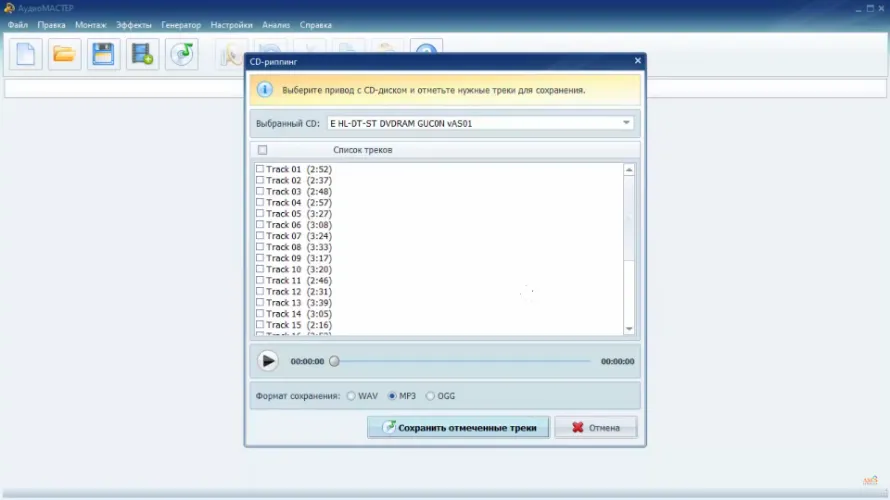
В окне «CD-риппинг» проверьте поле «Выбранный CD». При наличии нескольких оптических устройств здесь должен быть указан именно тот привод, в который вставлен музыкальный диск. Ниже программа выводит «Список треков» с длительностью каждой дорожки. Поставьте флажки только у нужных композиций или отметьте весь список.
Перед массовым сохранением полезно прослушать начало нескольких дорожек встроенным проигрывателем. Так обнаруживается ситуация, когда выбран не тот диск или список треков смещен относительно ожидаемого альбома.
Шаг 3. Укажите MP3
Внизу окна выберите MP3. Если приоритет — архив без потерь, на этом этапе вместо MP3 выбирайте WAV, а MP3 создайте позднее из мастер-копии. Для обычного прослушивания MP3 экономит место и поддерживается практически любой бытовой техникой.
Шаг 4. Сохраните отмеченные треки
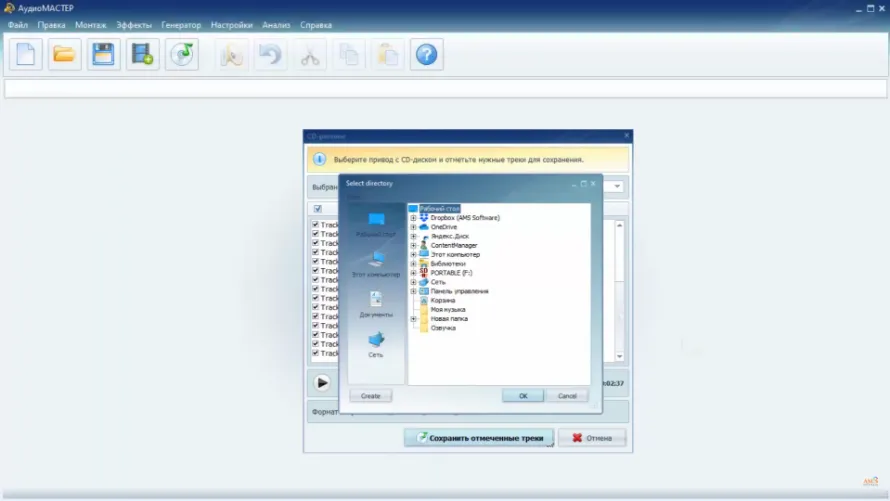
Нажмите «Сохранить отмеченные треки». В диалоге выбора каталога задайте отдельную папку альбома. Не складывайте десятки дисков в одну папку с именами Track 01, Track 02: при отсутствии метаданных такие файлы быстро становятся неразличимыми.
Шаг 5. Проверьте результат до извлечения диска
Откройте полученную папку и воспроизведите минимум начало, середину и конец двух-трех композиций. Для ценного диска лучше проверить каждую дорожку, особенно если привод во время чтения снижал скорость или повторял попытки чтения. Только после этого извлекайте диск и переходите к следующему.
Плюсы
- CD-риппинг доступен прямо из главного окна;
- можно выбрать отдельные дорожки и прослушать их перед сохранением;
- MP3, WAV и OGG выбираются непосредственно в окне риппинга;
- после извлечения звук можно обрезать, нормализовать по уровню, обработать эквалайзером или конвертировать в другой формат в той же программе;
- русскоязычные названия команд уменьшают риск перепутать обычное открытие файла с риппингом CD.
Минусы
- для восстановления проблемных дисков нет такого подробного отчета о секторах и подтверждения AccurateRip, как у специализированных secure-rippers;
- MP3 все равно остается форматом с потерями, независимо от выбранного редактора;
- если физический диск не читается приводом, скопированные ранее CDA не заменят исходный носитель.
Кому подходит. Пользователю Windows, которому важна короткая последовательность действий и который хочет сразу получить MP3, а затем при необходимости отредактировать звук. Для поцарапанного или особенно ценного диска предпочтительнее Exact Audio Copy или dBpoweramp.
Windows Media Player — без отдельного риппера
Классический Windows Media Player умеет считывать Audio CD и сохранять дорожки в MP3, WAV или WMA. Этот способ рационален, когда не нужны подробные логи и сравнение контрольных сумм, а требуется просто перенести исправный диск на компьютер.
Шаг 1. Вставьте диск и выберите его в библиотеке
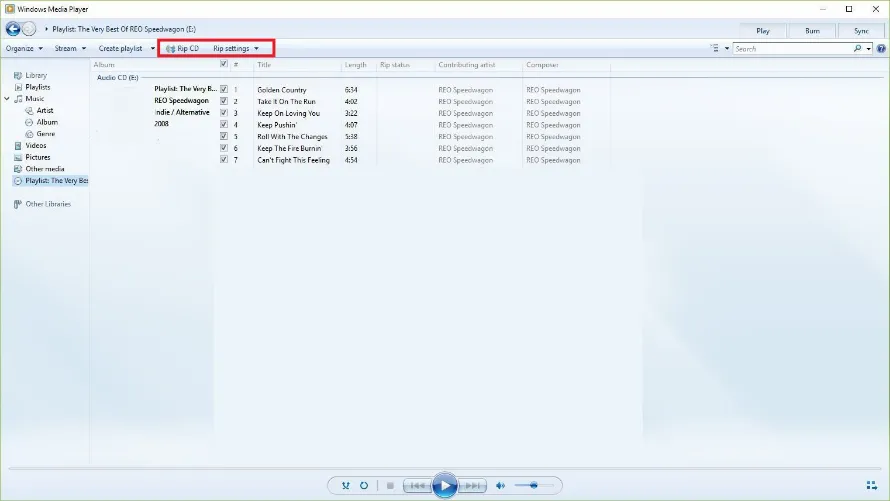
Откройте классический Windows Media Player. После распознавания Audio CD в библиотеке появится список дорожек с флажками. Снимите отметки с композиций, которые не нужно копировать.
Шаг 2. Настройте формат и качество
Откройте меню Rip settings. В подменю Format выберите MP3, затем в Audio Quality задайте подходящий битрейт. Если нужен файл без потерь, выберите WAV вместо MP3. Настройку желательно сделать до запуска копирования, потому что она применяется к создаваемым файлам.

Шаг 3. Запустите рип
Нажмите Rip CD. В колонке состояния можно следить за процессом каждой дорожки. После окончания откройте папку музыки и проверьте файлы уже при извлеченном диске: так вы убедитесь, что воспроизводится именно локальный MP3, а не исходная дорожка CD.
Плюсы
- не требуется отдельный специализированный конвертер;
- выбор MP3 и качества находится рядом с командой риппинга;
- можно копировать сразу несколько выбранных дорожек.
Минусы
- меньше средств диагностики поврежденного диска, чем у EAC и dBpoweramp;
- интерфейс классического проигрывателя отличается от нового приложения Media Player, поэтому ориентироваться нужно на наличие команд Rip CD и Rip settings;
- не подходит для восстановления музыки из CDA, скопированных без диска.
Exact Audio Copy — для точного риппинга и проблемных дисков
Exact Audio Copy, или EAC, отличается от обычного конвертера акцентом на достоверность чтения Audio CD. В Secure mode программа повторно считывает аудиосекторы и отслеживает расхождения; AccurateRip позволяет сравнить контрольный результат с базой рипов той же версии диска. Это не делает поврежденный носитель магически восстанавливаемым, но дает значительно больше информации о результате.
Шаг 1. Выберите привод и определите его свойства
После загрузки диска убедитесь, что в верхнем списке выбран правильный CD/DVD-привод. Перед первым серьезным рипом откройте EAC > Drive Options. На вкладке Extraction Method используйте Secure mode, если цель — проверяемое чтение, а не максимальная скорость. EAC умеет учитывать особенности привода, включая кеширование аудио и C2 error pointers; включать C2 стоит только когда привод действительно корректно сообщает эти указатели.
Шаг 2. Проверьте названия и список треков
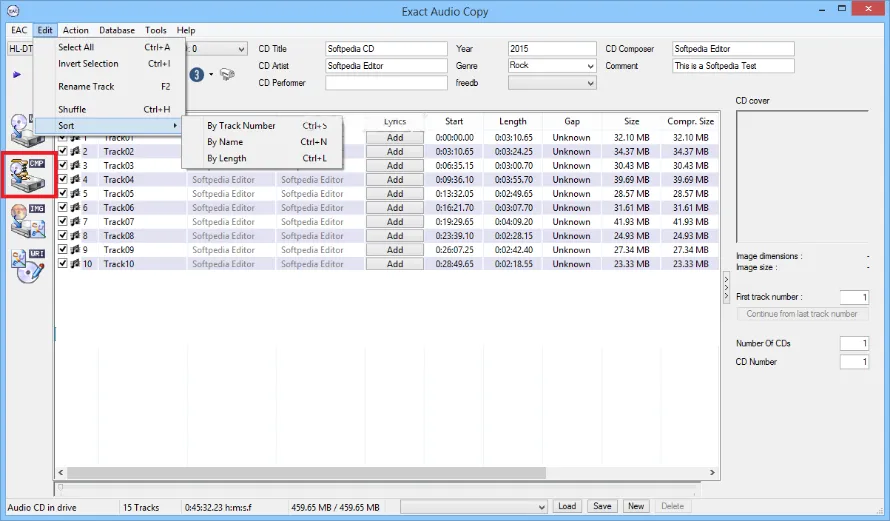
Основное окно показывает номер, название, длительность и дополнительные поля метаданных. Если база не определила альбом, внесите исполнителя, название диска и дорожек до рипа: эти значения можно использовать при формировании имен MP3 и тегов.
Шаг 3. Настройте MP3 или сначала сделайте lossless-копию
Для максимально надежного архива лучше сначала извлечь дорожки в WAV или FLAC и сохранить лог. Если нужен прямой MP3, настройте сжатие через параметры EAC и LAME. У EAC есть два принципиально разных действия: копирование без сжатия и копирование с последующим сжатием. Не выбирайте MP3 только потому, что файл получается меньше: для редких дисков FLAC как мастер-копия полезнее.
Шаг 4. Запустите копирование выбранных дорожек
Отметьте нужные позиции. Для сжатого результата используйте команду копирования выбранных треков с компрессией; в классическом интерфейсе для этого также используется кнопка CMP. После операции изучите итоговый отчет. Если AccurateRip подтверждает дорожку, результат совпал с другими рипами этой редакции диска. Если подтверждения нет, это не автоматически означает ошибку: диск может отсутствовать в базе, поэтому оценивайте также secure-статус и предупреждения EAC.
Плюсы
- Secure mode с повторным чтением и обнаружением ошибок;
- поддержка AccurateRip для независимой проверки результата;
- логи, CUE и точная работа с границами дорожек;
- подходит для поврежденных и коллекционных CD, когда важен контроль каждого трека.
Минусы
- первичная настройка сложнее, чем в АудиоМАСТЕР или WMP;
- secure-rip проблемного диска обычно работает медленнее обычного копирования из-за повторных чтений;
- не каждая ошибка физически восстанавливается даже повторным чтением.
dBpoweramp CD Ripper — Secure Ripping и AccurateRip
dBpoweramp CD Ripper объединяет точное чтение, метаданные и кодирование. Важная особенность — проверка через AccurateRip и Secure Ripping с повторным чтением при расхождениях. Поэтому программа удобна для большой коллекции: можно одновременно получать аккуратно названные файлы и контролировать надежность рипа.
Шаг 1. Выберите дорожки и формат
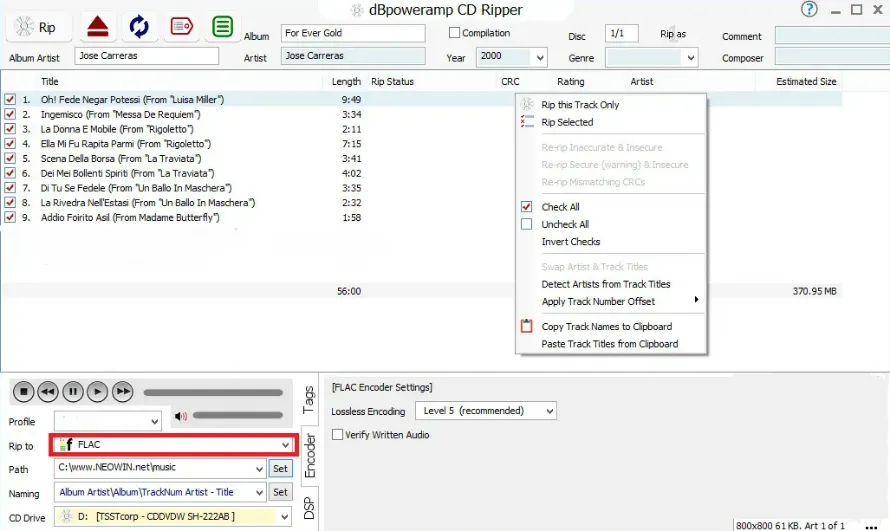
После вставки диска CD Ripper показывает альбом и список треков. Слева поставьте флажки у нужных позиций. В поле Rip to выберите MP3-кодек; если делаете архив, выберите FLAC и позже создайте MP3 через Music Converter. В поле Path задайте папку, а через шаблон Naming — структуру имен.
Шаг 2. Настройте профиль кодирования
Параметры кодека появляются в нижней панели Encoder. Для MP3 выбирайте качество исходя из назначения, а не меняйте частоту дискретизации Audio CD на искусственно завышенное значение: исходный CD имеет 44,1 кГц, и апсемплинг сам по себе деталей не добавляет.
Шаг 3. Запустите Rip и оцените статус
Нажмите Rip. После чтения смотрите не только на факт появления MP3, но и на статус дорожек. AccurateRip сравнивает контрольные суммы с результатами других пользователей, а Secure Ripping пытается обнаруживать и восстанавливать ошибки повторным чтением. Для диска, отсутствующего в базе AccurateRip, отсутствие отметки Accurate не является доказательством плохого рипа.
Плюсы
- AccurateRip и Secure Ripping;
- метаданные и обложки интегрированы в рабочий процесс;
- MP3, FLAC, WAV и другие форматы;
- подходит для последовательной оцифровки большой коллекции.
Минусы
- для разового диска возможностей больше, чем нужно;
- часть расширенных функций требует предварительной настройки;
- даже secure-ripper не гарантирует восстановление сильно поврежденного физического носителя.
dBpoweramp Music Converter дополняет CD Ripper на втором этапе: из проверенной FLAC/WAV-мастер-копии можно пакетно создать MP3 без повторного обращения к физическому диску. Это отделяет точное чтение носителя от последующего создания мобильных копий.
VSDC Free Audio CD Grabber — бесплатный специализированный риппер
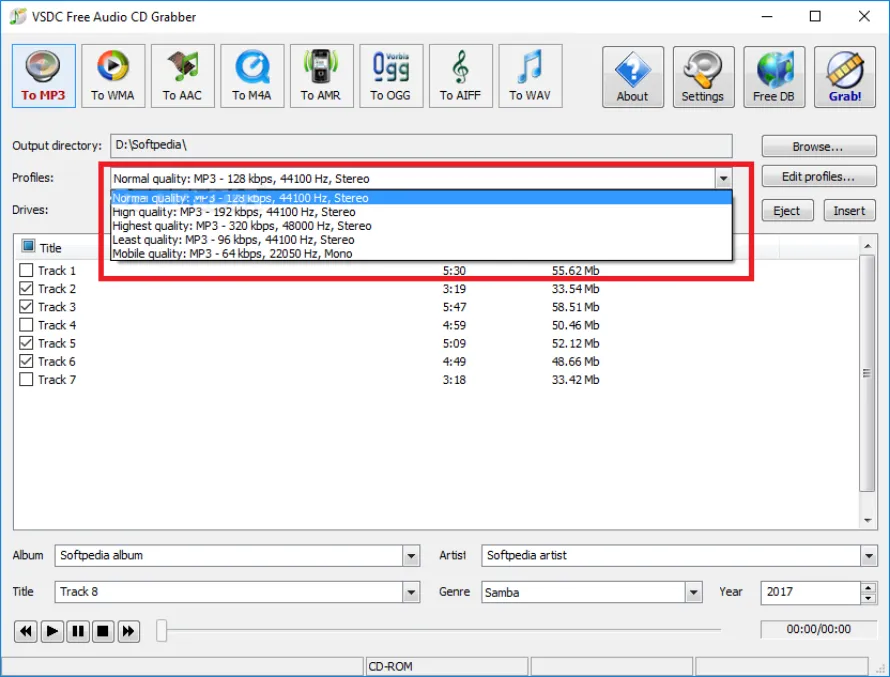
VSDC Free Audio CD Grabber предназначен именно для копирования звуковых дорожек с компакт-диска. В окне одновременно видны привод, треки, выходная папка, профиль и кнопки форматов. Это удобнее обычного универсального конвертера, потому что пользователь сразу понимает, что работает с Audio CD.
Как выполнить рип
- Вставьте диск и запустите программу.
- В поле Drives проверьте выбранный привод.
- Отметьте нужные дорожки в списке.
- Нажмите To MP3.
- В Profiles выберите подходящий MP3-профиль или отредактируйте его.
- Через Browse... укажите Output directory.
- Нажмите Grab! и дождитесь окончания.
Плюсы
- выделенная функция Audio CD без лишних видеомодулей;
- готовые профили MP3 и ручная настройка;
- одновременный выбор нескольких дорожек;
- поддержка других аудиоформатов, включая WAV и AIFF.
Минусы
- нет такой глубокой диагностики ошибок, как в EAC и dBpoweramp;
- интерфейс рассчитан прежде всего на рип и кодирование, а не на последующий монтаж;
- для проверки редкого диска нужен отдельный контроль полученных файлов.
AVS Audio Converter — Grab from CD и MP3-профили
AVS Audio Converter умеет загружать дорожки непосредственно с компакт-диска. Нужная команда называется Grab from CD и находится на вкладке Convert. После добавления дорожек выбирается MP3 и один из профилей либо собственные параметры кодирования.
- Вставьте Audio CD.
- На вкладке Convert нажмите Grab from CD.
- Выберите дорожки для загрузки в Input Audio Area.
- Переключитесь на MP3 и выберите профиль.
- Проверьте Output File Name/Folder и запустите конвертацию.

Профиль MP3 позволяет настраивать параметры кодирования, но повышать частоту выше 44,1 кГц ради «улучшения CD» бессмысленно. Для мастер-копии выбирайте lossless-формат, если он нужен в дальнейшем.
Плюсы
- отдельная команда Grab from CD;
- готовые MP3-профили и ручная настройка;
- можно одновременно использовать программу как обычный аудиоконвертер.
Минусы
- для secure-ripping и независимой сверки рипа EAC/dBpoweramp информативнее;
- большой набор функций избыточен для единственной задачи риппинга одного диска.
Switch Audio Converter — CDA поддерживается, пока диск доступен
Switch поддерживает CDA как входной формат в Windows и macOS. Критическое условие то же: CDA должен относиться к дорожкам вставленного Audio CD. Файл, ранее скопированный на SSD отдельно от диска, не превращается в полноценный источник звука.
- Вставьте Audio CD.
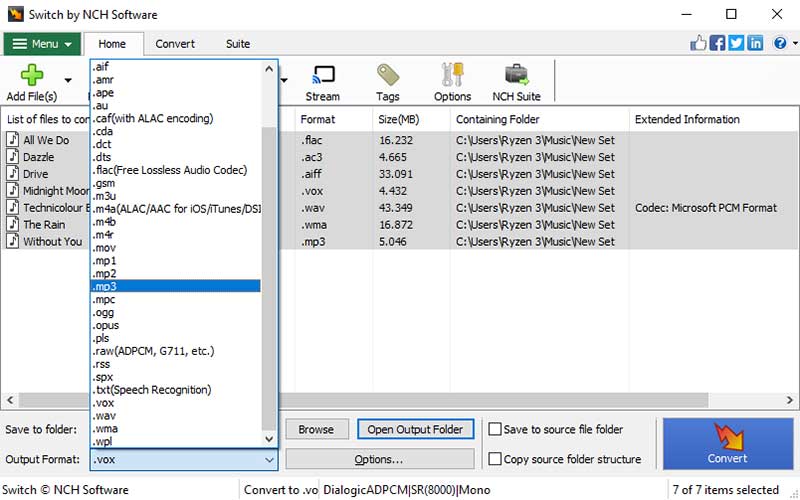
- Нажмите Add File(s) и выберите дорожки с диска.
- В Output Format укажите MP3.
- Откройте Encoder Options для параметров MP3.
- Задайте Output Folder.
- Нажмите Convert.

Плюсы
- CDA указан среди поддерживаемых входных форматов;
- один интерфейс для CD-дорожек и обычных аудиофайлов;
- доступен пакетный режим.
Минусы
- это универсальный конвертер, а не инструмент уровня EAC для диагностики чтения;
- при работе с уже скопированным CDA без диска задача не решается.
Wondershare UniConverter — отдельный CD Converter
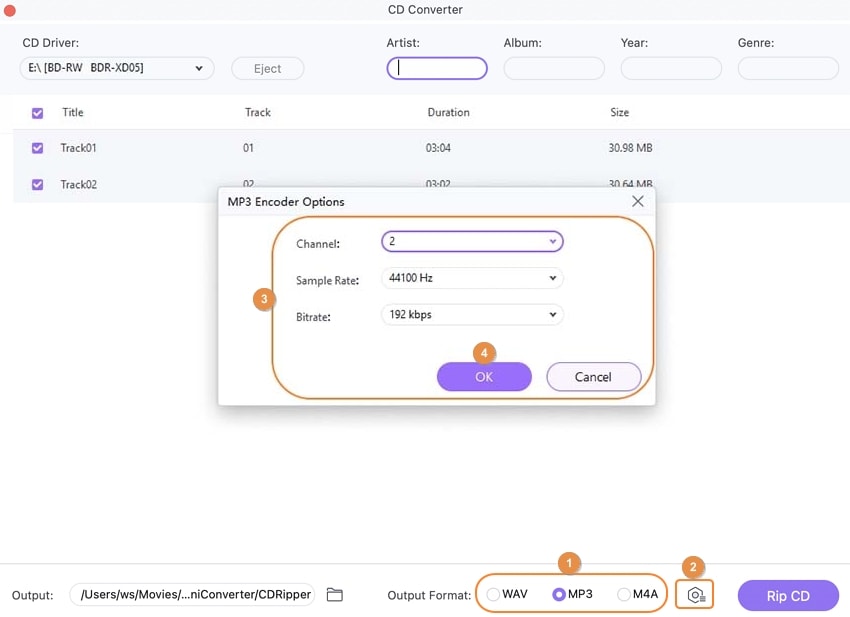
UniConverter содержит отдельный модуль CD Converter: он получает доступ к физическому диску, показывает дорожки и запускает их извлечение. После выбора MP3 и параметров сохранения операция запускается кнопкой Rip CD.
- Вставьте Audio CD.
- Откройте модуль CD Converter.
- Выберите привод и дорожки.
- Укажите MP3 как целевой аудиоформат.
- Настройте качество и каталог.
- Нажмите Rip CD.
Плюсы
- выделенный CD Converter, а не попытка открыть маленький CDA как обычный файл;
- подходит, если программа уже используется для других медиазадач;
- прямой выбор выходного аудиоформата.
Минусы
- для одной задачи интерфейс и набор модулей заметно крупнее специализированного CD-ripper;
- контроль ошибок чтения не является главным преимуществом программы.
CDex — классический цифровой CD Extractor
CDex — специализированный Digital Audio CD Extractor: он считывает данные Audio CD напрямую и может сохранять результат в WAV либо сразу передавать его MP3, FLAC, AAC, WMA или OGG-энкодеру. В основных способах он полезен прежде всего пользователям, которым нужен простой классический риппер без тяжёлого мультимедийного пакета.
Базовый процесс: вставить Audio CD, проверить выбранный привод, отметить треки, выбрать энкодер MP3 и запустить извлечение выбранных дорожек. Перед обработкой большой коллекции проверьте шаблон имен и получение метаданных, иначе файлы останутся с техническими названиями.

Плюсы
- изначально создан именно для цифрового извлечения Audio CD;
- поддерживает MP3 и несколько lossless/lossy форматов;
- подходит для пакетного риппинга альбома.
Минусы
- интерфейс и подход заметно более классические, чем у современных медиапакетов;
- для максимально строгого контроля поврежденных дисков удобнее EAC или dBpoweramp.
FairStars CD Ripper — простой отдельный риппер
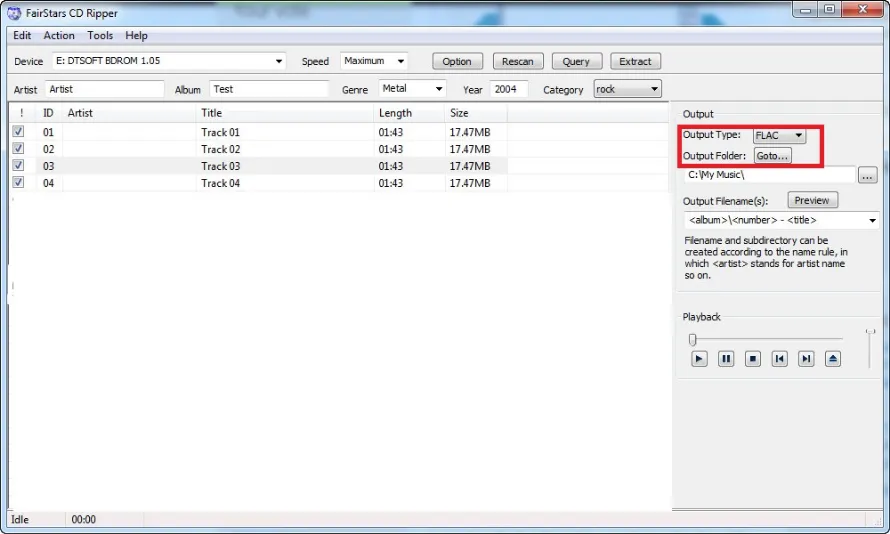
FairStars CD Ripper показывает привод, список дорожек и параметры Output в одном окне. Для MP3 нужно выбрать соответствующий Output Type, указать папку и запустить Extract. Такой интерфейс удобен, когда не требуется редактирование и нужно только извлечь песни.
Плюсы
- понятная последовательность drive → tracks → output → Extract;
- отдельный выбор каталога и формата;
- не перегружен видеомодулями.
Минусы
- нет независимого подтверждения рипа уровня AccurateRip;
- для сложного восстановления поцарапанного диска возможностей меньше, чем у secure-rippers.
Total Audio Converter — рип и кодирование за один проход
Total Audio Converter корректно формулирует задачу как риппинг: Audio CD вставляется в привод, программа показывает CDA-дорожки, пользователь выбирает MP3, задает битрейт и нажимает Start. Также поддерживаются WAV, FLAC и другие аудиоформаты.
- Вставьте Audio CD и откройте его в дереве источников программы.
- Отметьте нужные CDA-треки.
- Нажмите MP3 среди форматов вывода.
- Проверьте битрейт, частоту и каталог назначения.
- Нажмите Start.
Плюсы
- распознает именно CD-дорожки и рипует их, а не переименовывает CDA;
- есть MP3, FLAC, WAV и другие форматы;
- поддерживает пакетную обработку;
Минусы
- для точного контроля ошибок чтения ценного диска специализированные secure-rippers дают больше диагностической информации;
- для контроля ошибок чтения ценного диска специализированные secure-rippers предпочтительнее.
AudioConverter Studio — встроенный Audio CD Ripper

AudioConverter Studio содержит встроенный риппер Audio CD. Диск открывается через вкладку Audio CD или мастер, после чего можно выбрать дорожки и сохранить их в MP3, WMA, APE, FLAC, OGG, MPC либо WAV. Это полноценный первый этап: программа обращается к физическому диску, а не пытается перекодировать отдельно скопированный Track01.cda.
- Вставьте Audio CD и откройте вкладку Audio CD либо мастер риппинга.
- Выберите привод и отметьте нужные композиции.
- Задайте MP3 как выходной формат или FLAC/WAV для мастер-копии.
- Проверьте шаблон имен и папку назначения.
- Запустите риппинг и после окончания откройте сохраненные файлы без диска.
Плюсы
- встроенный Audio CD Ripper;
- MP3 и lossless-форматы доступны в одном рабочем процессе;
- можно заранее организовать имена файлов и каталог альбома.
Минусы
- контроль ошибок чтения менее подробный, чем в EAC и dBpoweramp;
- для редкого или поврежденного диска полезнее риппер с журналом и независимой проверкой результата.
Eusing Free CD to MP3 Converter — узкий бесплатный CD-ripper

Eusing Free CD to MP3 Converter также распространялся под названиями Eusing CD to Mp3 Converter и CD to MP3 Freeware. Он напрямую извлекает дорожки Audio CD и сохраняет их в MP3, WAV, OGG или WMA. Для MP3 используется LAME, доступны CDDB, редактирование ID3 и нормализация громкости.
- Вставьте Audio CD и дождитесь появления списка дорожек.
- Отметьте композиции, которые нужно перенести.
- В параметрах выберите MP3 либо WAV/OGG/WMA.
- Проверьте данные альбома и ID3-теги, полученные из CDDB.
- Нажмите Extract и после завершения проверьте файлы в каталоге назначения.
Плюсы
- прямой рип Audio CD;
- MP3, WAV, OGG и WMA;
- CDDB, ID3 и LAME-параметры;
- узкий интерфейс без видеомодулей.
Минусы
- интерфейс использует классический Windows-подход к выбору дорожек и параметров;
- нет независимой проверки AccurateRip;
- для поцарапанного ценного диска EAC или dBpoweramp дают более подробную диагностику чтения.
Any Audio Converter — прямой Audio CD Ripper

Any Audio Converter умеет извлекать звук непосредственно с Audio CD. В рабочем процессе физический диск добавляется командой Add CD Disc или Add Disc, после чего в окне появляются CDA-дорожки. Выбранные композиции можно сохранить в MP3, WMA, OGG, WAV, FLAC и другие аудиоформаты.
- Вставьте Audio CD.
- Откройте список у Add CD Disc либо нажмите Add Disc и подтвердите нужный привод.
- После загрузки списка оставьте отмеченными нужные дорожки.
- В Output Profile выберите MP3 Audio (*.mp3).
- Задайте каталог и параметры MP3.
- Нажмите Convert Now! и дождитесь окончания.
Плюсы
- прямой доступ к Audio CD;
- сочетает CD-ripping и файловую конвертацию;
- поддерживает MP3, FLAC, WAV и другие форматы.
Минусы
- как универсальный медиаконвертер содержит больше функций, чем требуется для одного диска;
- для проблемных носителей EAC и dBpoweramp дают более глубокий контроль ошибок чтения.
Format Factory — Music CD to Audio File

Format Factory содержит отдельную функцию Music CD to Audio File. Она предназначена для риппинга музыкального диска и выводит MP3, WMA, OGG или AAC. Для CDA нужно выбирать именно CD-модуль, а не обычную форму добавления файла: CD-модуль получает доступ к аудиодорожкам физического носителя.
- Вставьте Audio CD и откройте раздел работы с дисками.
- Запустите Music CD to Audio File.
- Выберите дорожки и MP3 как формат назначения.
- Укажите папку и параметры кодирования.
- Запустите преобразование и после окончания воспроизведите полученные файлы без диска.
Плюсы
- отдельный режим риппинга музыкального CD;
- MP3, WMA, OGG и AAC;
- одна программа для разных медиазадач.
Минусы
- для исключительно аудиоколлекции интерфейс тяжелее специализированного риппера;
- нет проверки AccurateRip;
- ценные и поврежденные диски удобнее читать secure-ripper.
Audio Transcoder — Audio CD Ripper и CDA в MP3
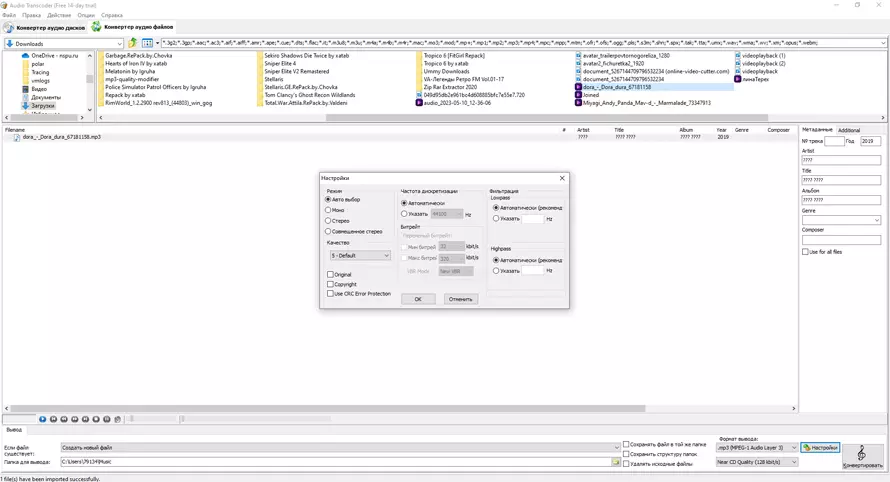
Audio Transcoder имеет отдельную вкладку Audio CD Ripper и напрямую читает дорожки диска. Перед запуском можно задать формат, каталог, качество и теги. Программа сохраняет CD в MP3, AAC/M4A, OGG, WMA, FLAC, APE, WAV и другие форматы, умеет создавать образ с CUE и получать сведения о диске из FreeDB.
Шаг 1. Откройте Audio CD Ripper
После вставки диска переключитесь на вкладку Audio CD Ripper и отметьте нужные дорожки в Track List. Здесь же проверьте названия и теги.
Шаг 2. Выберите MP3 и папку
Укажите каталог назначения и MP3 как выходной формат. Для архивной копии вместо MP3 можно выбрать FLAC или WAV. При необходимости задайте CUE и схему именования.
Шаг 3. Запустите Convert
После проверки дорожек, тегов и параметров нажмите Convert. По окончании откройте Output Folder и прослушайте несколько файлов, включая начало и конец альбома.
Плюсы
- отдельный Audio CD Ripper;
- большой выбор lossy и lossless-форматов;
- теги, FreeDB и CUE;
- подходит и для пакетной конвертации обычных аудиофайлов.
Минусы
- нет независимой сверки AccurateRip;
- на проблемных дисках secure-rippers дают более прозрачный отчет о повторных чтениях.
EaseUS MakeMyAudio — отдельный CD Ripper
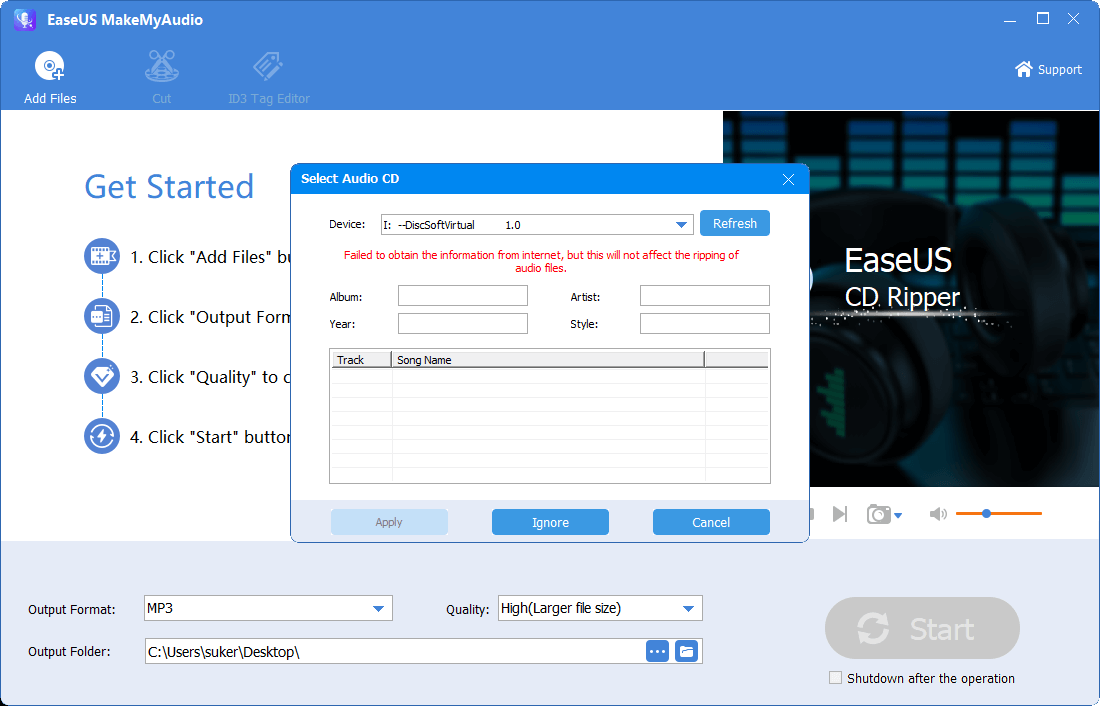
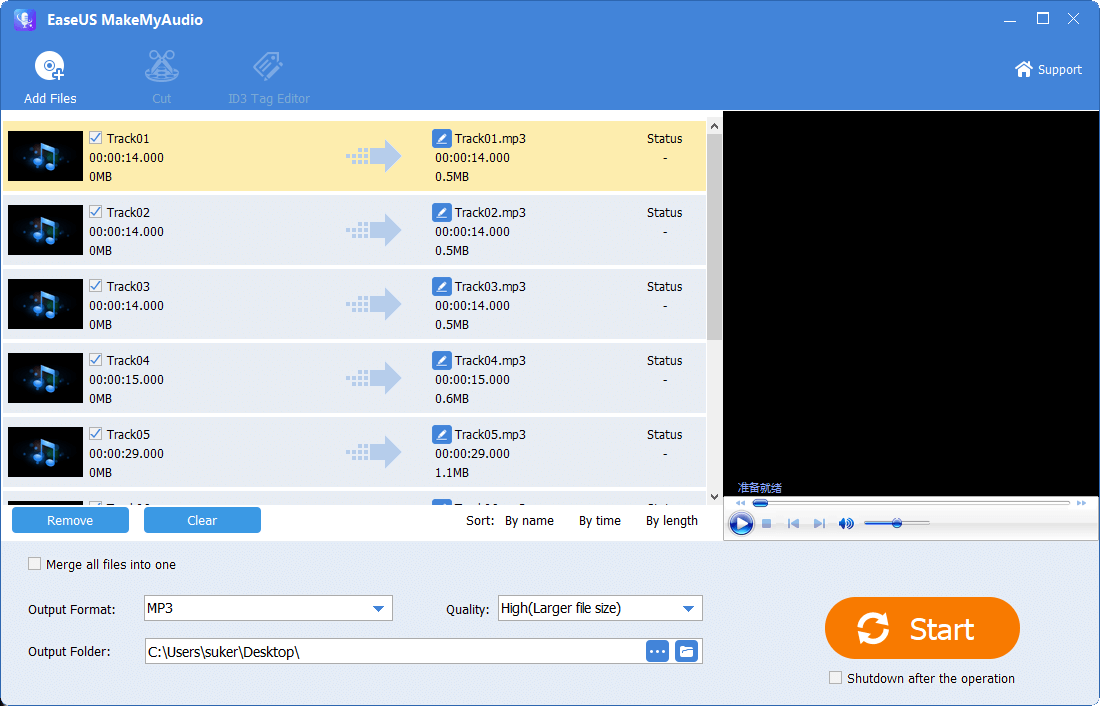
EaseUS MakeMyAudio содержит самостоятельный модуль CD Ripper. Диск выбирается через CD Ripper > Add Files > Audio CD, после чего программа считывает список треков. В качестве результата доступны MP3, WMA, OGG, VQF, FLAC, APE и WAV.
- Вставьте диск и откройте CD Ripper.
- Нажмите Add Files > Audio CD и выберите источник.
- Отметьте дорожки.
- Задайте целевой формат, качество и storage path.
- Нажмите Start.
- После завершения откройте выбранную папку и проверьте файлы без диска.
Плюсы
- выделенный CD Ripper;
- MP3 и несколько lossless-форматов;
- понятный последовательный workflow.
Минусы
- нет независимой сверки AccurateRip;
- для серьезно поврежденного диска приоритетнее EAC или dBpoweramp.
Audiograbber — классический CD-Audio Grabber
Audiograbber существует как отдельный Windows CD-ripper. Он цифровым способом извлекает дорожки Audio CD и преобразует их в MP3, Ogg Vorbis и другие форматы. Дополнительно программа заполняет ID3-теги; для CDA используется цифровое извлечение с диска.
- Вставьте Audio CD и дождитесь появления дорожек.
- Проверьте список и данные альбома.
- Выберите MP3 и параметры кодирования.
- Отметьте нужные композиции и запустите Grab/извлечение.
- Проверьте длительность и начало/конец полученных MP3.
Плюсы
- специализированный CD-Audio Grabber;
- MP3 и Ogg Vorbis;
- автоматическое заполнение тегов.
Минусы
- интерфейс рассчитан на классическую схему CD-grabber и выглядит менее современно;
- интерфейс менее нагляден для новичка, чем АудиоМАСТЕР;
- для проверки ценного рипа предпочтительнее инструмент с AccurateRip.
FreeRIP — Ripper mode и Rip Selected Tracks
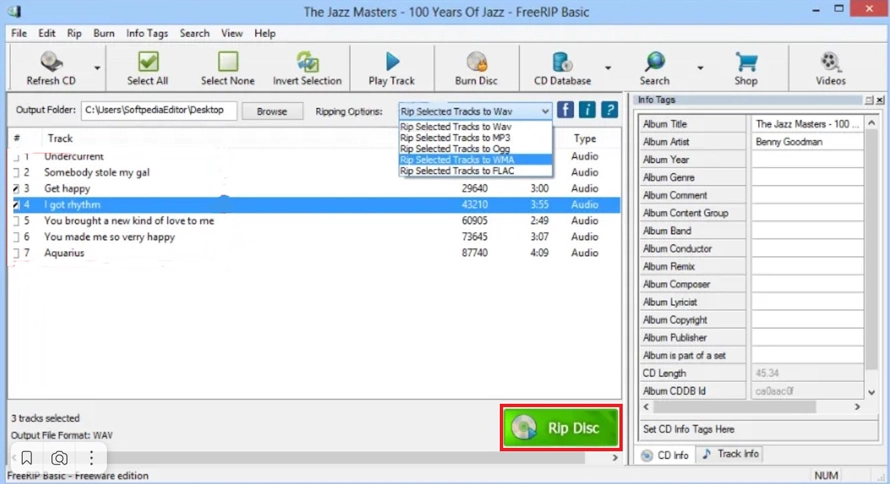
FreeRIP — CD-ripper и файловый аудиоконвертер. Для работы с диском используется режим View > Ripper. После распознавания CD пользователь отмечает дорожки и запускает Rip Selected Tracks To Default Format; для другого формата служит меню Rip to.... Программа сохраняет MP3, WAV, WMA, Ogg Vorbis и FLAC, работает с ID3, CD-Text и сетевой базой сведений о диске.
- Переключитесь в View > Ripper и вставьте диск.
- Обновите данные диска через File > Refresh CD, если список еще не появился.
- Оставьте флажки только у нужных треков.
- Для MP3 выберите соответствующий пункт в Rip либо используйте формат по умолчанию.
- Запустите Rip Selected Tracks To Default Format и дождитесь сообщения Done.
Плюсы
- прямой CD-ripping;
- MP3, FLAC, WAV, WMA и OGG;
- CD-Text, теги и сведения об альбоме;
- один интерфейс для риппинга и конвертации обычных файлов.
Минусы
- интерфейс менее современный, чем у новых медиаприложений;
- нет независимой AccurateRip-проверки;
- для поцарапанного диска EAC и dBpoweramp дают более подробную диагностику.
Accord CD Ripper Free — MP3/WAV и CDDB

Accord CD Ripper Free — отдельный CD-ripper для MP3 и WAV. Он считывает Audio CD напрямую, получает сведения об альбоме из CDDB и записывает метаданные в MP3. Бесплатная редакция рассчитана на простой рип исправных дисков; расширенные режимы семейства Accord не следует приписывать Free-редакции.
- Вставьте Audio CD и проверьте список дорожек.
- Получите или исправьте CDDB-данные.
- Выберите MP3 либо WAV.
- Задайте каталог и параметры MP3.
- Запустите рип и после окончания проверьте файлы вне привода.
Плюсы
- прямой CD → MP3/WAV;
- CDDB и автоматическая запись метаданных;
- поддерживает внешние USB CD/DVD-приводы.
Минусы
- Free-редакция уже по набору форматов, чем расширенные варианты Accord;
- для независимой сверки рипа EAC и dBpoweramp удобнее.
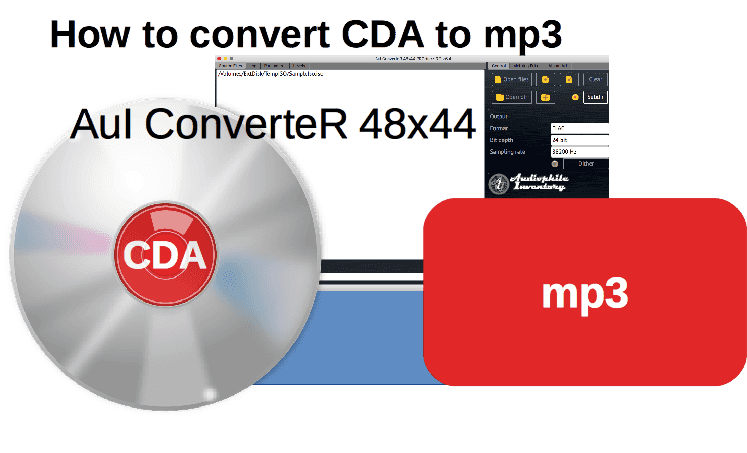
AuI ConverteR 48x44 — Safe CD Ripper для контроля ошибок
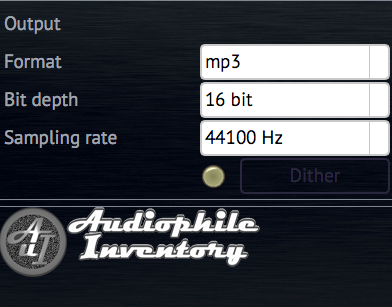
AuI ConverteR 48x44 работает в Windows и macOS как Safe CD Ripper. Его сильная сторона — глубокий контроль чтения: программа использует повторное чтение фрагментов, анализирует C2-маркеры ошибок, пытается восстановить поврежденные данные и отмечает найденные проблемные места на временной шкале трека. MP3 здесь допустим как конечный формат, но сам формат MP3 не сохраняет полное качество CD.
Как выполнить рип
- Вставьте Audio CD и нажмите Open files.
- Выберите дорожки CDA/AIFF с физического диска.
- В главном окне задайте mp3 и исходную частоту 44,1 кГц.
- Для усиленного контроля откройте Settings > CD ripper / ISO и отключите Fast CD ripper, чтобы использовать Safe mode.
- Задайте target directory и нажмите Start.
- После операции просмотрите сообщения об ошибках и отмеченные позиции проблемного чтения.

Плюсы
- Safe CD Ripper с повторным чтением и C2-контролем;
- показывает места ошибок в дорожке;
- Windows и macOS;
- поддерживает MP3 и lossless-форматы.
Минусы
- интерфейс и параметры рассчитаны на пользователя, который готов разбираться в точном риппинге;
- в бесплатной редакции первый CD-трек рипуется без ограничения, а во втором и последующих треках добавляется двухсекундная пауза в середине; для полного рипа всех треков нужны коммерческие редакции;
- для новичка АудиоМАСТЕР проще по логике действий.
AML Soft CD Ripper и DVDVideoMedia Free CD Ripper
Обе утилиты относятся к специализированным CD-rippers: их задача — читать дорожки с физического Audio CD и сохранять звук в обычные аудиофайлы. В основной пошаговой части они не используются, потому что выше уже разобраны способы с более понятной настройкой качества и контролем чтения. Если одна из этих программ уже установлена, соблюдайте тот же принцип: выбирайте дорожки на вставленном диске, задавайте MP3 как выходной формат и проверяйте готовый файл после извлечения CD. Копия Track01.cda на жестком диске не заменяет исходный Audio CD.
Как перенести Audio CD в MP3 на macOS
В этом разделе перечислены способы, которые еще не разбирались выше. Кроссплатформенные dBpoweramp CD Ripper, Switch Audio Converter и Wondershare UniConverter уже описаны в Windows-блоке: их рабочая логика с физическим Audio CD не повторяется второй раз.
Music — встроенный способ на современном Mac
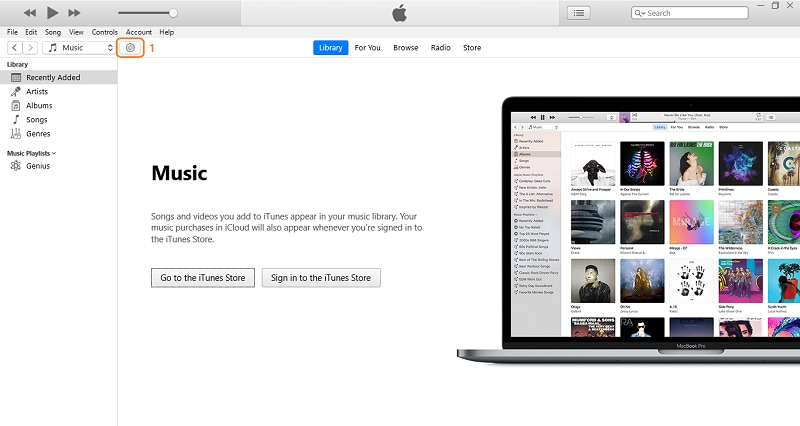
На современных версиях macOS функцию импорта Audio CD выполняет приложение Music. Для этого используются настройки импорта Music: можно выбрать MP3 Encoder, задать качество и включить коррекцию ошибок чтения. iTunes ниже разобран отдельно для Windows.
Шаг 1. Задайте MP3 Encoder
- Откройте Music > Settings.
- Перейдите в Files.
- Нажмите Import Settings.
- В Import Using выберите MP3 Encoder.
- В Setting выберите нужное качество.
- Для поцарапанного или подозрительного диска включите Use error correction when reading Audio CDs.
Коррекция ошибок может замедлить импорт, зато при проблемном чтении дает приложению дополнительную возможность получить более точный результат.
Шаг 2. Вставьте диск и выберите дорожки
Подключите внешний оптический привод или используйте встроенный. При отсутствии автоматически полученных сведений об альбоме выберите CD в разделе Devices. При запросе автоматического импорта можно согласиться на весь диск либо открыть список дорожек и снять флажки с ненужных.
Шаг 3. Нажмите Import CD
После выбора дорожек нажмите Import CD в верхней правой части окна Music. После завершения извлеките диск и запустите локальный файл из медиатеки. Если слышны щелчки, вернитесь в Import Settings, включите error correction и импортируйте проблемные композиции заново.
Плюсы
- не нужно устанавливать отдельный риппер;
- прямой MP3 Encoder;
- встроенная коррекция ошибок чтения;
- удобное ведение медиатеки и названий композиций.
Минусы
- нет подробного secure-rip лога и AccurateRip в стиле EAC/dBpoweramp;
- для большого архива пользователь сильнее зависит от логики медиатеки Music.
XLD — точный CD-ripper для macOS
X Lossless Decoder (XLD) умеет работать как CD-ripper и выводить MP3 через LAME, FLAC, WAV, AIFF и другие форматы. Для коллекции особенно полезно, что программа может сохранять отдельные треки либо образ диска с CUE, а CD-ripper использует механизм CDParanoia и поддерживает контроль чтения.

- Откройте настройки XLD и выберите MP3 (LAME) как Output format либо FLAC для мастер-копии.
- Выберите File > Open Audio CD.
- Проверьте сведения о диске и дорожках.
- Выберите нужные треки и запустите их сохранение в заданный каталог.
- После рипа изучите лог: повторы чтения и поврежденные сектора важнее субъективной оценки «файл открылся».
Плюсы
- прямой CD-ripping;
- MP3 LAME и lossless-форматы;
- CUE, образ диска, работа с pregap и offset;
- подходит для пользователей Mac, которым важен лог и точность.
Минусы
- интерфейс требует больше понимания риппинга, чем Music;
- для разового исправного диска встроенный Music проще.
iTunes — актуально главным образом для Windows
Многие старые инструкции для Mac предлагают iTunes. На современном macOS этот путь заменен приложением Music. Однако iTunes остается полезным для Windows: в настройках импорта можно выбрать MP3 Encoder и коррекцию ошибок Audio CD, после чего использовать Import CD.
Если вы работаете на старом Mac с iTunes, логика похожа: Import Settings → MP3 Encoder → выбор диска → Import CD. Для современной macOS не ищите отсутствующие меню iTunes — сразу используйте Music.

iMyMac Video Converter — не основной выбор

iMyMac Video Converter преобразует уже существующие аудио- и видеофайлы, поэтому для задачи CDA его место — после риппинга. Сначала Music, XLD или другой CD-ripper должен создать WAV, FLAC или AIFF; затем этот файл можно перекодировать в MP3. Скопированный с диска файл .cda для такого второго этапа не подходит.
Как сделать рип Audio CD в Linux
Sound Juicer — графический путь в GNOME
Sound Juicer рассчитан на извлечение дорожек Audio CD в графическом окружении. После вставки диска приложение показывает треки, позволяет выбрать формат и каталог, затем запускает Extract. Для MP3 наличие нужного профиля зависит от установленных в системе кодеков и GStreamer-компонентов.
- Вставьте Audio CD и откройте Sound Juicer.
- Проверьте привод и сведения об альбоме.
- В Preferences задайте папку и формат вывода.
- Отметьте нужные дорожки.
- Нажмите Extract.
Если MP3 недоступен в списке, не подменяйте проблему переименованием WAV. Установите необходимый кодек через пакетный менеджер вашего дистрибутива или сохраните FLAC/WAV и кодируйте его позднее.
abcde + cdparanoia + LAME — сценарий командной строки
Для автоматизации в Linux часто используют связку abcde как оболочку риппинга, cdparanoia для чтения Audio CD и LAME для MP3. Преимущество CLI — воспроизводимая конфигурация: можно один раз задать кодек, шаблон имен и получение метаданных, а затем оцифровывать диски одинаково.
Конкретные команды зависят от дистрибутива и установленной конфигурации abcde, поэтому безопаснее сначала проверить, что система видит оптический привод, затем настроить OUTPUTTYPE=mp3 и используемый encoder в конфигурации abcde. Для ценной коллекции предпочтительно сначала получать FLAC, а MP3 строить из него.
Не используйте командную строку вслепую на единственном редком диске. После первого тестового рипа проверьте длительность, начало/конец дорожек, теги и отсутствие щелчков.
fre:ac — кроссплатформенный GUI
fre:ac — бесплатный аудиоконвертер и CD-ripper с MP3, FLAC, WAV, AAC и другими форматами. Он полезен тем, что одна и та же логика доступна в Windows, macOS и Linux: добавить Audio CD, получить список дорожек, выбрать encoder и запустить кодирование.
- Вставьте Audio CD и добавьте его дорожки в список заданий fre:ac.
- Получите или исправьте названия композиций через доступную базу метаданных.
- В Encoder выберите LAME MP3 Encoder либо FLAC для lossless-копии.
- Задайте каталог назначения и шаблон имен.
- Запустите преобразование выбранных дорожек.
Плюсы
- один инструмент для трех настольных ОС;
- прямой CD-ripper и обычный конвертер;
- MP3 и lossless-форматы;
- подходит для пакетной обработки.
Минусы
- для детального восстановления проблемного диска специализированные EAC/XLD/dBpoweramp дают более наглядную диагностику;
- на Linux доступность отдельных энкодеров зависит от сборки и пакетов системы.
Banshee и GNOME SoundConverter — только с пониманием роли
Banshee и GNOME SoundConverter фигурируют в старых Linux-рекомендациях, но их нельзя смешивать в одну категорию. Banshee исторически умел работать с музыкальной библиотекой и CD, тогда как SoundConverter прежде всего перекодирует уже существующие файлы. Для современной Linux-системы проще строить инструкцию вокруг Sound Juicer, fre:ac или abcde, а SoundConverter использовать после рипа для FLAC/WAV → MP3.
MusicBrainz Picard — теги после риппинга
MusicBrainz Picard не извлекает CDA с диска. Его место — после успешного рипа. Если файлы называются Track01.mp3, Track02.mp3 или база риппера дала неверные данные, Picard помогает сопоставить аудиофайлы с релизом MusicBrainz, заполнить Artist, Album, Track Number и другие теги. Сначала убедитесь, что звук считан без ошибок; исправление тегов не лечит поврежденное аудио.
Можно ли конвертировать CDA онлайн
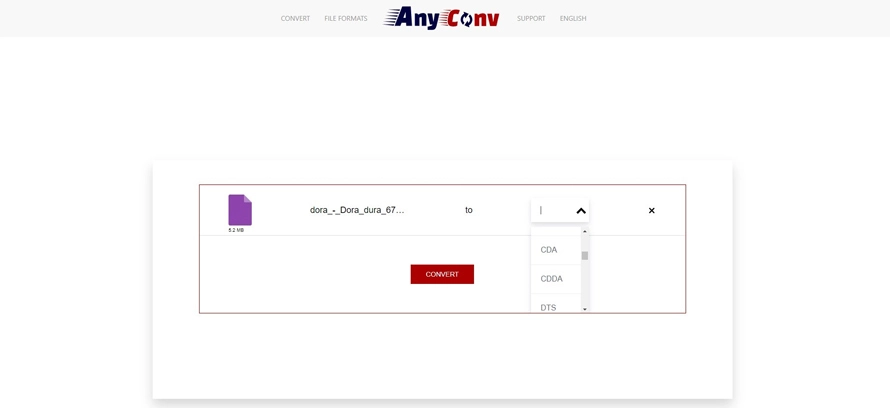
Скопированный с диска .cda нельзя надежно превратить в MP3 через браузер. Для настоящего риппинга программе нужен доступ к аудиоданным физического CD. Веб-страница, куда загружен 44-байтный или килобайтный CDA, получает только служебное описание дорожки, а не звук. Поэтому онлайн-сервисы полезны в другом сценарии: сначала локальный риппер создает WAV, FLAC, AIFF или другой полноценный файл, после чего этот файл можно загрузить в браузер и преобразовать в MP3.
Если сайт обещает «CDA to MP3» и предлагает просто выбрать файл, проверьте размер исходника. Полноценная трехминутная несжатая дорожка занимает десятки мегабайт; файл CDA на несколько десятков байт не может содержать такую запись.
AnyConv
AnyConv прямо разделяет задачи: отдельный .cda нельзя превратить в MP3 онлайн, потому что браузер не получает звуковые данные дорожки. Используйте сервис только для полноценного файла после рипа. В интерфейсе загрузчика выбирайте WAV, FLAC, AIFF или другой реальный аудиофайл, затем указывайте MP3.
Convertio
Convertio удобно использовать как обычный файловый конвертер после извлечения. Например, если XLD или EAC создал WAV, а на конкретном компьютере нет локального MP3-кодера, WAV можно загрузить в сервис и выбрать MP3. Не переносите на Convertio задачу чтения CD: служебный CDA без исходного диска не содержит аудиопотока.

Online-Convert
Online-Convert относится к тому же второму этапу. Выбирайте полноценный WAV, FLAC или AIFF, задавайте MP3 и параметры кодирования. Для конфиденциальных или редких записей локальная конвертация предпочтительнее: файл не покидает компьютер и можно хранить lossless-мастер.
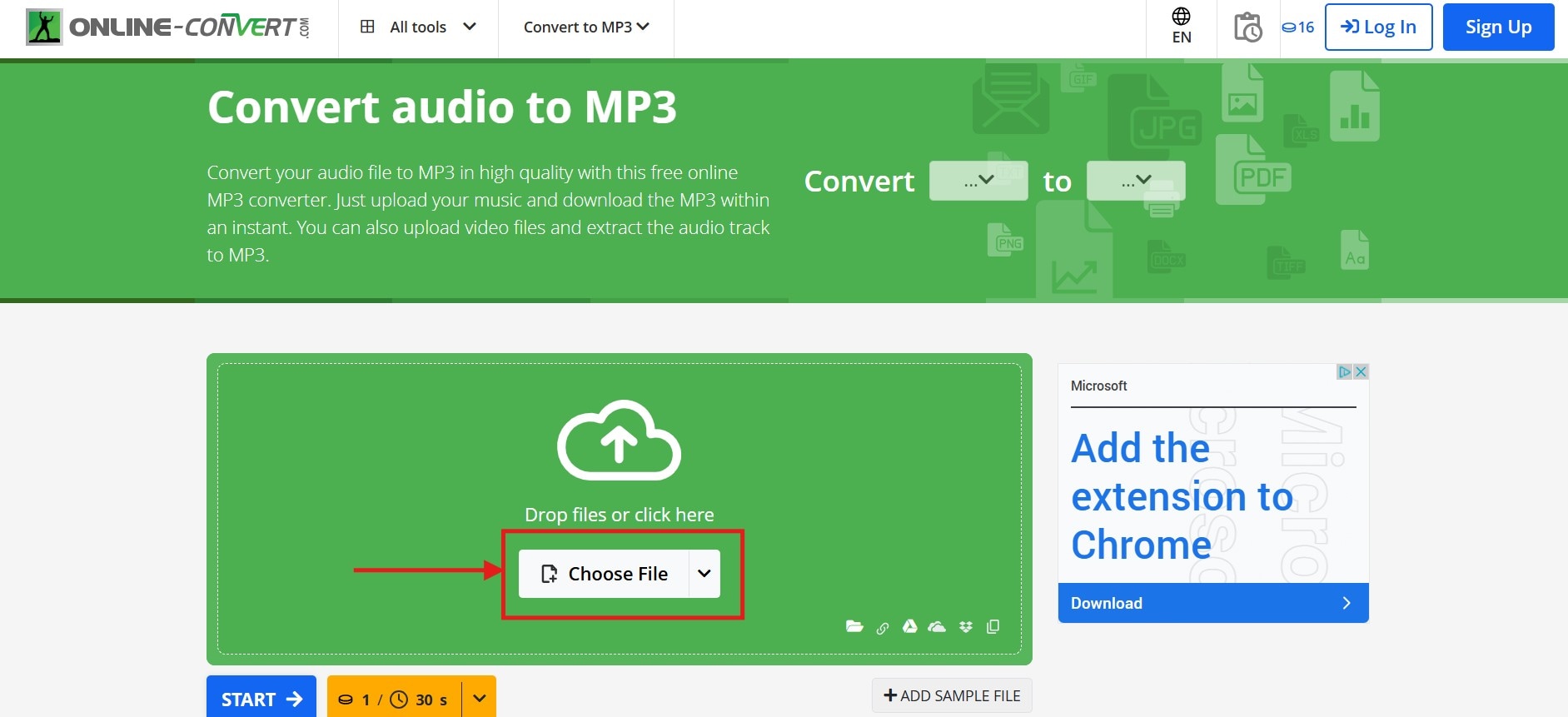
online-audio-convert.com
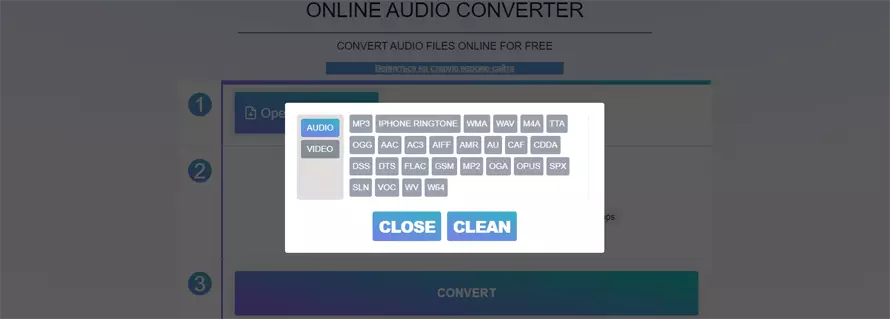
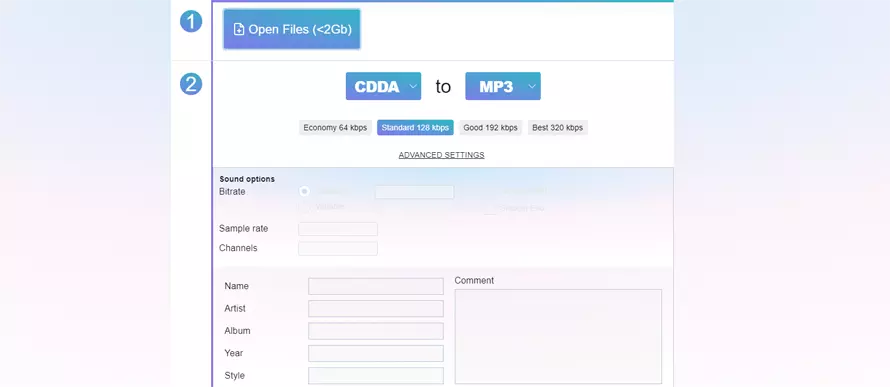
Сервис рассматривайте только как WAV/FLAC → MP3. Браузерный upload не является CD-ripping API: маленький Track01.cda не содержит звука. После локального рипа загрузите полноразмерный WAV/FLAC, укажите MP3, настройте доступные параметры и конвертируйте файл.
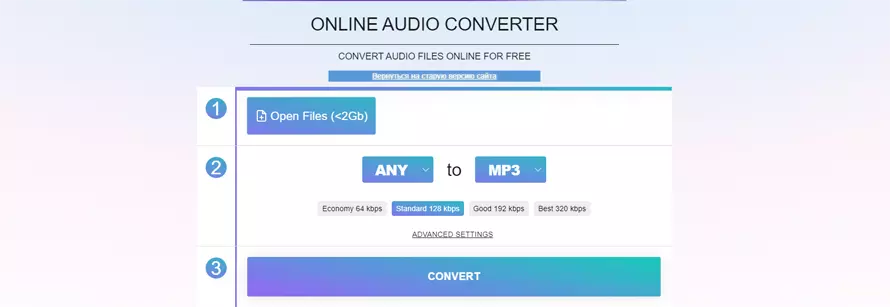

Zamzar
Zamzar также относится к файловым конвертерам. После локального рипа можно использовать его для совместимого формата, но не для восстановления аудио из CDA, который был скопирован без диска.
tools.diktorov.net

Онлайн-аудиоинструменты tools.diktorov.net подходят для дальнейшей обработки уже существующей записи. Правильный порядок для Audio CD не меняется: сначала получить WAV/FLAC/MP3 локальным риппером, затем при необходимости применять браузерную обработку.
iPhone и Android: только второй этап
Смартфон без подключенного и поддерживаемого оптического привода не является заменой настольного CD-ripper. Реальный мобильный сценарий выглядит так: диск рипуется на компьютере в WAV/FLAC/AIFF, файлы передаются на телефон, а приложение при необходимости делает MP3. Это полезно, если на компьютере хотят сохранить lossless-мастер, а мобильную копию кодировать отдельно.
iPhone: Audio Converter: MP3 M4A
Приложение работает с обычными аудиофайлами, включая WAV, FLAC, AIFF и MP3. Передайте на iPhone уже извлеченную дорожку, выберите ее как источник, укажите MP3 и сохраните результат в Files. Не пытайтесь отправлять на телефон Track01.cda — в нем нет музыки.
Android: Audio Converter (MP3 AAC OPUS)
На Android логика такая же: выбрать полноценный входной аудиофайл и перекодировать его в MP3. Такой способ полезен для отдельных треков, но для десятков дисков быстрее и надежнее кодировать на компьютере пакетно.
Какие программы решают только второй этап после риппинга
Большая часть ошибок возникает из-за смешения двух этапов. Конвертер, редактор или recorder полезен после рипа, но не заменяет чтение Audio CD. Ниже указана роль инструментов, которые работают уже после чтения Audio CD или используют запись воспроизведения вместо цифрового риппинга.
| Инструмент | Корректная роль | Почему не основной способ CDA → MP3 |
|---|---|---|
| MiniTool Video Converter | Конвертация уже существующих медиафайлов | CDA-workflow сначала требует риппинга Audio CD другим инструментом; MiniTool получает уже сохраненный аудиофайл |
| CapCut | Монтаж и экспорт уже извлеченного аудио | Редактор работает с полноценным медиаматериалом и не подменяет чтение аудиосекторов компакт-диска |
| FoneLab Video Converter | Вторичная конвертация | В его CDA-сценарии сначала сохраняется аудио с CD в папку, а затем полученные файлы импортируются в конвертер |
| AnyRec Video Converter | Конвертация после рипа | Его CDA-инструкция также начинает работу после сохранения аудио с диска в папку |
| EaseUS VideoKit | Видео- и аудиоконвертация обычных файлов | Для прямого CD-ripping у EaseUS используется отдельный MakeMyAudio с модулем CD Ripper |
| Freemake Audio Converter | WAV/FLAC/другой аудиофайл → MP3 | Текущая продуктовая страница описывает файловую аудиоконвертацию; для чтения диска нужен CD-ripper |
| ВидеоМАСТЕР | Конвертация уже сохраненного аудио и видео | ВидеоМАСТЕР работает как медиаконвертер уже существующих файлов; для Audio CD диск сначала сохраняют через АудиоМАСТЕР, WMP, EAC или другой подтвержденный риппер |
| Audacity | Редактирование, реставрация и экспорт WAV/FLAC/MP3 | Для цифрового чтения CD удобнее сначала получить файл специализированным риппером, затем редактировать звук |
| Streaming Audio Recorder | Запись воспроизводимого звука в реальном времени | Записывает поток во время проигрывания вместо цифрового извлечения дорожек; процесс идет в реальном времени и не дает проверку AccurateRip |
| Aiseesoft Screen Recorder | Запись системного аудио | Это обходной захват воспроизведения, а не чтение структуры Audio CD |
| Logic Pro | Монтаж, реставрация и мастеринг после рипа | Для простого извлечения дорожек Music или XLD дают прямой CD-workflow |
Запись воспроизведения имеет смысл только как аварийный обходной сценарий для источника, который нельзя считать цифровым способом. Тогда системный звук захватывают без микрофона и контролируют уровень записи. Для стандартного Audio CD прямой рип предпочтительнее: он не требует проигрывать каждую композицию в реальном времени и позволяет использовать средства обнаружения ошибок чтения.
Универсальный медиаплеер как запасной способ
VLC Media Player
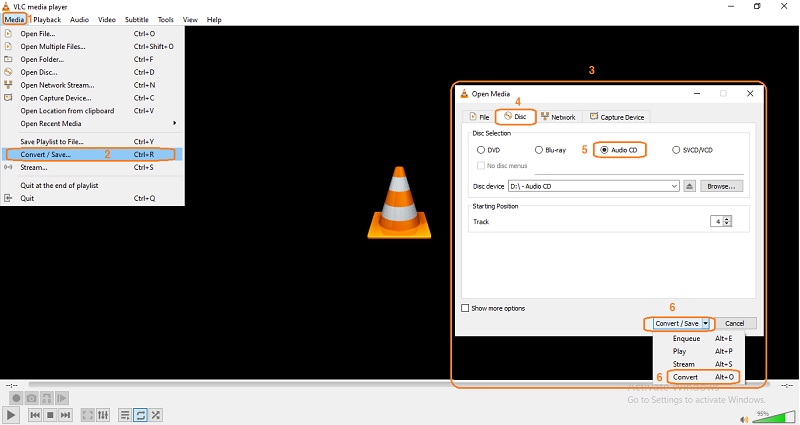
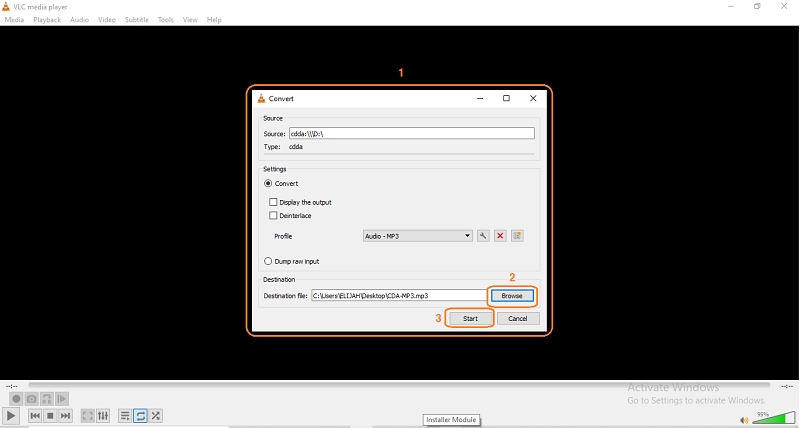
VLC умеет работать с Audio CD и имеет модуль Convert/Save. Типовая последовательность: Media > Convert / Save → вкладка Disc → Audio CD → выбор привода/позиции → Convert / Save → профиль Audio - MP3 → файл назначения → Start.
Этот путь полезен как универсальный запасной вариант, но он менее удобен для массового риппинга альбомов: приходится внимательнее следить за дорожками и именами, а подробной проверки AccurateRip нет. Для коллекции используйте специализированный риппер; VLC оставьте для разовой задачи или проверки воспроизведения диска.
Как настроить MP3 с минимальными слышимыми потерями
Не увеличивайте частоту дискретизации ради «качества»
Audio CD содержит PCM 44,1 кГц/16 бит/стерео. Выбор 48, 96 или 192 кГц в MP3-конвертере не возвращает деталей, которых нет в источнике. Лишний ресемплинг только добавляет обработку. Для обычного CD логично сохранять 44,1 кГц, если конкретная система воспроизведения не требует другого значения.
Выбирайте высокий битрейт, если MP3 будет единственной копией
Для музыки, которую предполагается хранить именно в MP3, разумны высококачественные профили — например 256–320 кбит/с или качественный VBR-профиль LAME. Точная слышимая разница зависит от материала, аппаратуры и слушателя, поэтому нет универсального числа, которое превращает MP3 в lossless. Если сомневаетесь, сохраните FLAC-мастер и делайте компактные версии по мере необходимости.
Не перекодируйте MP3 повторно
Если уже создан MP3, изменение 192 кбит/с на 320 кбит/с не восстанавливает удаленные данные. Новый файл лишь занимает больше места и проходит еще один цикл lossy-кодирования. Когда нужен другой профиль, создавайте его из исходного CD или FLAC/WAV-мастера.
Не нормализуйте и не «улучшайте» звук до сохранения мастер-копии
Эквалайзер, шумоподавление, усиление и другие эффекты могут быть полезны для старой записи, но это отдельная творческая обработка. Сначала сохраните чистый рип, затем делайте обработанную версию. Тогда не придется повторно риповать диск, если эффект оказался слишком сильным.
Как сохранить Audio CD действительно без потерь
Если слово «без потери качества» нужно понимать буквально, выбирайте FLAC или WAV. FLAC сжимает PCM без потери информации и при декодировании возвращает исходные аудиоданные. WAV обычно хранит PCM без сжатия. В обоих случаях основная угроза качеству — не кодек, а ошибочное чтение самого диска.
Практическая схема для архива:
- Риповать диск в FLAC через EAC, dBpoweramp, XLD или другой надежный риппер.
- Сохранить лог и, результат AccurateRip, когда он доступен.
- Проверить число дорожек, длительность, начало и конец альбома.
- Сохранить теги и обложку.
- Создать резервную копию FLAC на втором носителе.
- Из FLAC делать MP3 для автомобиля, телефона и других устройств.
Такой workflow защищает не только от потерь MP3, но и от повторного физического чтения старого диска. Если через несколько лет понадобится Opus, AAC или другой формат, исходный FLAC останется пригодным источником.
Как риповать поцарапанный или редкий CD
Для проблемного диска скорость — вторичный критерий. Главная цель — понять, удалось ли получить согласованные данные.
- Осмотрите и очистите диск. Пыль и отпечатки сначала удаляются механически мягкой безворсовой салфеткой от центра к краю.
- Попробуйте другой привод. Разные оптические механизмы по-разному читают поврежденные участки. Иногда смена привода дает больший эффект, чем смена программы.
- В EAC включите Secure mode. Программа повторно считывает сектора и отмечает подозрительные места.
- В dBpoweramp используйте Secure Ripping. AccurateRip позволяет получить дополнительное подтверждение, когда диск есть в базе.
- На Mac включите error correction в Music или используйте XLD с логом.
- Не кодируйте сразу десятки раз. Сначала получите проверенный WAV/FLAC, потом создавайте MP3.
- Прослушайте отмеченные проблемные позиции. Щелчки, короткие провалы и повтор фрагмента — признаки ошибки чтения, а не «низкого битрейта».
AccurateRip сравнивает контрольный результат с рипами той же редакции диска. Если получено совпадение, это сильный признак корректного чтения. Если альбом отсутствует в базе, оценивать нужно secure-лог и повторяемость результата. Нельзя автоматически считать любой «not in database» ошибкой.
Метаданные, названия дорожек и обложки
Audio CD не обязан содержать удобный набор названий для файлов. Рипперы получают информацию из CD-Text и сетевых баз, поэтому без интернета вместо названий нередко появляются Track 01, Track 02. Это не ошибка аудио: аудио при этом читается независимо от наличия метаданных.
Что проверить до рипа
- Artist и Album;
- названия всех Tracks;
- порядок и номера дорожек;
- год и жанр, если они важны для библиотеки;
- обложку и соответствие конкретному изданию.
У dBpoweramp несколько поставщиков метаданных; EAC умеет работать с базами и сохранять CUE/лог; Music получает сведения для медиатеки; fre:ac использует CDDB/GNUdb. Если информация неверна, лучше исправить ее до массового рипа, чтобы имена файлов сформировались правильно.
Когда использовать MusicBrainz Picard
После рипа Picard удобен для массового приведения тегов к единому виду. Не полагайтесь только на название альбома: один релиз может иметь несколько изданий с разным трек-листом. Сверяйте число композиций и длительность.
Типичные ошибки и способы исправления
Скопировали CDA на жесткий диск, а музыка не играет
Верните физический Audio CD в привод и запустите риппер. Если диска уже нет, скопированный CDA не содержит данных, из которых можно восстановить песню.
Онлайн-сервис пишет «unsupported file»
Проверьте размер. Если это маленький CDA, сначала нужен локальный рип. Если это полноценный WAV/FLAC, попробуйте другой поддерживаемый входной формат или локальный конвертер.
В MP3 слышны щелчки
Повторно рипуйте проблемную дорожку с коррекцией ошибок или Secure mode. Проверьте диск и попробуйте другой привод. Повышение MP3-битрейта уже после появления щелчка не исправляет ошибку чтения.
Программа показывает Track 01 вместо названий
Это проблема метаданных. Подключитесь к интернету для базы программы либо заполните теги вручную. Отсутствие названий само по себе не указывает на ошибку аудиоданных.
Диск не отображается в программе
Проверьте, видит ли его операционная система и другой проигрыватель. Если есть несколько приводов, выберите нужный в настройках риппера. Для внешнего USB-привода исключите неисправный кабель или недостаточное питание.
Получился один большой файл вместо отдельных песен
Проверьте режим вывода. Некоторые программы умеют создавать образ всего CD с CUE; это удобно для архива, но для обычного MP3-плеера чаще нужны отдельные треки. При новом рипе выберите вывод отдельных дорожек.
После рипа файлы есть, но непонятно где
До запуска процесса явно задавайте Output directory/Path. В WMP путь к музыкальной библиотеке зависит от настроек; в АудиоМАСТЕРЕ каталог выбирается после «Сохранить отмеченные треки»; в dBpoweramp путь виден в поле Path.
MP3 имеет 320 кбит/с, но звучит хуже оригинала
320 кбит/с не компенсирует повторное кодирование или ошибочное чтение. Проверьте, был ли MP3 создан непосредственно из CD/FLAC, а не из другого lossy-файла. Для сравнения сделайте WAV/FLAC-рип той же дорожки.
Как проверить результат после конвертации
- Извлеките CD. Так исключается ситуация, когда проигрыватель продолжает воспроизводить оригинальный диск.
- Откройте MP3 из папки назначения. Проверьте первый, средний и последний трек.
- Сверьте длительность. Сильное укорочение обычно означает прерванный рип.
- Послушайте начало и конец. Это помогает заметить неверные границы дорожек и обрезанные атаки.
- Проверьте формат. В свойствах должен отображаться MP3, а не файл с переименованным расширением.
- Для EAC/dBpoweramp/XLD сохраните лог. Он важнее субъективного «вроде играет» при архивировании.
- Сверьте теги. Исполнитель, альбом и номер трека должны соответствовать диску.
Для большой коллекции заведите правило: диск отправляется обратно в коробку только после контрольного прослушивания и копирования мастер-файлов на резервный носитель. Это снижает риск обнаружить поврежденный рип после того, как исходник уже потерян или поцарапан сильнее.
Какой способ выбрать под конкретную задачу
| Сценарий | Что выбрать | Почему |
|---|---|---|
| Новичок на Windows, один исправный диск | АудиоМАСТЕР | Команда «Загрузить с аудио CD», список треков и MP3 находятся в одном коротком процессе |
| Не хочется устанавливать отдельную программу | Windows Media Player | Rip CD и Rip settings достаточно для обычного диска |
| Редкий или поцарапанный диск | Exact Audio Copy или dBpoweramp CD Ripper | Secure reading и проверка результата |
| Большая коллекция с тегами и обложками | dBpoweramp CD Ripper | Рип, метаданные и AccurateRip объединены |
| Бесплатный специализированный Windows-ripper | VSDC Free Audio CD Grabber или CDex | Прямой доступ к Audio CD и MP3 |
| Обычный Mac | Music | Встроенный Import CD, MP3 Encoder и error correction |
| Точный рип на Mac | XLD или dBpoweramp CD Ripper | Логи/проверка и lossless-архив |
| Linux с GUI | Sound Juicer или fre:ac | Работа с физическим Audio CD без сложного скрипта |
| Linux и автоматизация | abcde + cdparanoia + LAME | Повторяемая конфигурация и командная строка |
| Нужен настоящий lossless | FLAC через EAC/dBpoweramp/XLD/fre:ac | MP3 по определению не является lossless |
| Есть только WAV/FLAC, а не CD | Локальный или онлайн-конвертер | Это уже обычная файловая конвертация |
| Есть только маленькие CDA без физического диска | Ни один конвертер | Звуковых данных в этих файлах нет |
Частые вопросы
Можно ли сделать MP3 полностью без потерь?
Нет. MP3 — lossy-кодек. Для побитно восстанавливаемой аудиокопии выбирайте FLAC или WAV. MP3 можно настроить на высокое качество, но это не превращает его в lossless.
Почему CDA весит всего несколько десятков байт?
Потому что это служебное представление дорожки Audio CD, а не контейнер с музыкой. Аудиоданные находятся на самом диске.
Можно ли просто переименовать .cda в .mp3?
Нет. Смена расширения не выполняет декодирование и кодирование. После переименования структура данных остается той же.
Можно ли конвертировать CDA без CD-привода?
Только если звук уже был ранее извлечен в полноценный WAV, FLAC, AIFF или другой формат. Для исходного Audio CD нужен привод, который сможет прочитать диск.
Какой битрейт MP3 выбрать?
Для единственной MP3-копии обычно выбирают высокий профиль, например 256–320 кбит/с или качественный VBR. Если критична сохранность исходника, сначала сделайте FLAC, а вопрос битрейта MP3 перестанет быть необратимым выбором.
Нужно ли выставлять 48 или 96 кГц?
Не ради улучшения Audio CD. Исходный CD — 44,1 кГц; увеличение частоты не создает новых деталей.
Почему один риппер копирует диск намного дольше другого?
Secure-rippers могут повторно считывать сектора, анализировать расхождения и снижать скорость на проблемных участках. Для поврежденного диска длительный рип часто связан с повторным чтением и контролем ошибок, а не с низкой производительностью.
Что означает AccurateRip?
Это проверка контрольного результата рипа по базе результатов других чтений той же редакции диска. Совпадение — сильный признак корректного извлечения. Отсутствие диска в базе не равно ошибке.
Нужен ли интернет для риппинга?
Само чтение Audio CD может выполняться офлайн. Интернет полезен для баз метаданных, обложек и AccurateRip. Без сети файлы часто получают названия Track 01, Track 02.
Можно ли риповать защищенный музыкальный CD?
Стандартный Audio CD обычно читается как CD-DA. Для нестандартных дисков с дополнительной защитой результат зависит от самого носителя, привода и программы. Не обходите технические ограничения там, где это нарушает применимые права на контент.
Почему после рипа треки идут без пауз или с неправильными паузами?
Некоторые альбомы используют pregap и непрерывные переходы. Для таких дисков EAC/XLD с CUE и точной работой с границами дорожек удобнее простого риппера.
Что лучше для классики и концертных альбомов?
Для архива — FLAC с сохранением порядка дорожек и, при необходимости, CUE. Для портативной копии — MP3 из этого FLAC. Такой процесс снижает риск неправильных повторных рипов.
Может ли телефон читать CDA?
Сам файл CDA телефон может получить как обычный маленький файл, но звуковых данных в нем нет. Мобильный конвертер полезен только для уже извлеченного WAV/FLAC/AIFF.
Нужно ли редактировать звук сразу после рипа?
Нет. Сначала сохраните исходный рип. Нормализацию, шумоподавление и эквалайзер применяйте к отдельной копии, чтобы всегда иметь необработанный мастер.
Что делать, если диск заикается в плеере?
Попробуйте очистить диск, другой привод и secure/error-correction режим. Если физический слой поврежден, программное обеспечение не всегда способно восстановить отсутствующие данные.
Можно ли сделать один MP3 на весь альбом?
Технически да, но для обычной библиотеки удобнее отдельные треки. Один файл с CUE чаще используют для архивных образов и альбомов с непрерывным переходом.
Почему MP3 320 кбит/с из MP3 128 кбит/с не звучит лучше?
Потому что данные уже были удалены при первом сжатии. Повышение битрейта при повторном кодировании не восстанавливает их и может добавить новые артефакты.
Что выбрать для сотен дисков?
Создайте единый профиль: secure-rip в FLAC, шаблон Исполнитель/Альбом/номер — название, автоматические метаданные, лог и резервная копия. MP3 генерируйте пакетно из FLAC.
Итог: правильный процесс CDA → MP3
Для исправного диска на Windows самый короткий путь — АудиоМАСТЕР: «Загрузить с аудио CD», выбрать треки, MP3 и «Сохранить отмеченные треки». Если не нужно отдельное ПО, подходит Windows Media Player с Rip settings и Rip CD. Для редкой коллекции или поврежденных носителей важнее не удобство, а проверяемость: Exact Audio Copy, dBpoweramp CD Ripper или XLD дают больше контроля над чтением.
На macOS основной встроенный способ — Music с MP3 Encoder и Use error correction when reading Audio CDs; на Linux — Sound Juicer, fre:ac или abcde. Веб-сервисы и мобильные приложения подключаются только после риппинга, когда уже существует полноценный WAV, FLAC или AIFF.
Если запись действительно нужно сохранить без потерь, делайте FLAC-мастер и создавайте MP3 отдельно. Если нужен только компактный файл для ежедневного прослушивания, рипуйте непосредственно с исходного CD в качественный MP3 и не перекодируйте его повторно. Во всех сценариях результат считается готовым только после проверки локальных файлов при извлеченном диске и, для ценной коллекции, после анализа лога или статуса AccurateRip.
 *EXE — расширение исполняемого файла. Сайт является партнером проекта