
Перепутанный порядок страниц чаще всего обнаруживается после сканирования пачки документов, объединения нескольких PDF или экспорта отчёта из разных приложений. Исправлять содержимое страниц для этого не требуется: в нормальном PDF-редакторе меняется позиция целого листа, а текст, изображения и векторная графика на нём остаются частью той же страницы. Ниже разобраны локальные программы, встроенный инструмент macOS, браузерные сервисы, мобильные приложения и способы для Linux. Основной сценарий для Windows показан в PDF Commander, затем — варианты для других задач и платформ.
Для простой перестановки ключевой интерфейсный элемент почти везде один и тот же — панель миниатюр. Пользователь видит уменьшенные копии всех листов, выбирает одну страницу или группу и перетаскивает её между соседними миниатюрами. Различия начинаются в деталях: одни редакторы поддерживают Ctrl и Shift для пакетного выбора, другие позволяют указать номер позиции, третьи работают только через браузер, а мобильные приложения используют долгое нажатие вместо мыши. Поэтому выбирать способ лучше не по количеству функций вообще, а по конкретной операции, платформе, конфиденциальности файла и размеру документа.
Что именно меняется при перестановке страниц PDF
Перемещение страницы — операция над структурой документа. Если лист с титульной страницей стоит третьим, его можно передвинуть в начало, не вырезая текст и не создавая новый PDF с нуля. Это принципиально отличается от нескольких похожих действий, которые часто смешиваются в инструкциях.
- Перестановка, перемещение, reorder. Та же страница получает другое место в последовательности документа.
- Замена, replace. Содержимое выбранного листа заменяется страницей из другого PDF или файла. Это нужно, например, когда в договор попала старая редакция приложения.
- Вставка. В документ добавляется новая страница, а существующие листы сдвигаются дальше.
- Удаление. Страница исключается из файла. После удаления номера последующих физических страниц меняются автоматически.
- Поворот. Меняется ориентация листа, но его позиция в документе остаётся прежней.
- Метки страниц и нумерация. Видимые обозначения вроде i, ii, 1, 2 или A-1 могут не совпадать с физическим порядком листов. В Adobe Acrobat управление метками страниц вынесено в отдельную операцию, поэтому простое перетаскивание миниатюр не следует считать перенумерацией в оформительском смысле.
Это различие особенно важно для отсканированных документов. Сканированная страница может состоять фактически из одного изображения, но для перестановки это не проблема: редактор перемещает страницу как контейнер. Распознавание текста OCR требуется только тогда, когда нужно изменить текст внутри скана, а не поменять листы местами.
Что проверить перед изменением порядка
Перед перестановкой стоит определить конечную последовательность. В десятистраничном файле ошибку видно сразу, а в отчёте на несколько сотен листов один неверно перемещённый диапазон легко пропустить. Для длинного документа полезно записать исходные и целевые номера: например, «страницы 41–48 после 16-й». Такой ориентир позволяет проверить не только место вставки, но и то, сохранился ли внутренний порядок самой группы.
- Сделайте копию исходника, если документ важен. В ряде редакторов сохранение по Ctrl+S перезаписывает открытый файл. Для договора, учебной работы или большой пачки сканов безопаснее сначала использовать «Сохранить как» или продублировать файл средствами ОС.
- Проверьте защиту PDF. При запрете изменений организатор страниц недоступен для структурного редактирования. Снятие ограничений без разрешения владельца не относится к задаче перестановки страниц.
- Посмотрите на закладки и интерактивные элементы. После перемещения листов проверьте переходы по оглавлению, закладки, поля формы и подписи. Простая визуальная проверка миниатюр не гарантирует, что логика сложного интерактивного документа осталась удобной.
- Для конфиденциального PDF выберите локальный инструмент. Браузерный сервис требует передачи файла в веб-приложение; локальный редактор может выполнить операцию без загрузки документа на сторонний сервер.
- Не путайте номер на самой странице с её позицией. Если в нижнем колонтитуле напечатано «12», эта надпись не изменится только потому, что лист стал восьмым. Такие номера являются частью содержимого страницы.
Какой способ выбрать
| Способ | Где работает | Сильный сценарий | Что учитывать |
|---|---|---|---|
| PDF Commander | Windows | Локальная перестановка через отдельную вкладку «Страницы» | После перетаскивания нужно явно сохранить файл |
| Adobe Acrobat Pro | Windows, macOS | Большие документы, групповое выделение, перенос между PDF | Инструмент Organize pages относится к полноценному редактору Acrobat |
| ABBYY FineReader PDF | Windows | Длинные документы и диапазоны страниц | Удобнее работать в развернутой панели Pages |
| PDFelement | Windows, macOS | Перестановка вместе с вставкой, удалением и заменой | Не путать reorder с Replace |
| Preview | macOS | Быстрое исправление без установки отдельного редактора | Нужна панель Thumbnails или Contact Sheet |
| PDF24 Tools | Браузер | Разовая задача без установки | Файл обрабатывается веб-сервисом |
| MobiPDF | iPhone, iPad | Выбор нескольких соседних и несоседних страниц | Перетаскивание выполняется в режиме выбора страниц |
| Xodo | Android, iOS | Быстрая перестановка на телефоне по миниатюрам | Для перемещения используется долгое нажатие |
| PDF Arranger | Linux | Лёгкая локальная перестановка, копирование и перенос между окнами | Это специализированный организатор страниц, а не текстовый PDF-редактор |
Если нужно только вернуть два листа на правильные места, устанавливать тяжёлый профессиональный редактор необязательно. Но при регулярной работе с договорами, сканами и многостраничными отчётами локальная программа удобнее веб-сервиса: не приходится каждый раз загружать файл, а групповое выделение и переход между несколькими PDF обычно предсказуемее.
Как поменять местами страницы PDF в Windows
PDF Commander : основной способ
В PDF Commander управление листами вынесено в отдельную вкладку «Страницы». После её открытия документ отображается сеткой миниатюр, поэтому положение листа определяется визуально, а не только по номеру. Это удобно после сканирования: можно найти страницу по содержимому даже тогда, когда печатной нумерации нет или она неправильная.
Пошаговая перестановка
- Откройте PDF. Загрузите нужный документ в PDF Commander и убедитесь, что это та копия файла, которую можно редактировать.
- Перейдите во вкладку «Страницы». В центральной области появится сетка листов. На этом этапе проще всего найти ошибочно расположенную страницу по миниатюре и номеру.
- При необходимости исправьте ориентацию. Для выделенной страницы доступны «Повернуть влево» и «Повернуть вправо». Поворот не меняет положение листа в последовательности; это отдельная операция.
- Перетащите лист. Зажмите левую кнопку мыши на нужной миниатюре, переместите страницу к целевой позиции и отпустите кнопку. После отпускания лист займёт новое место в последовательности.
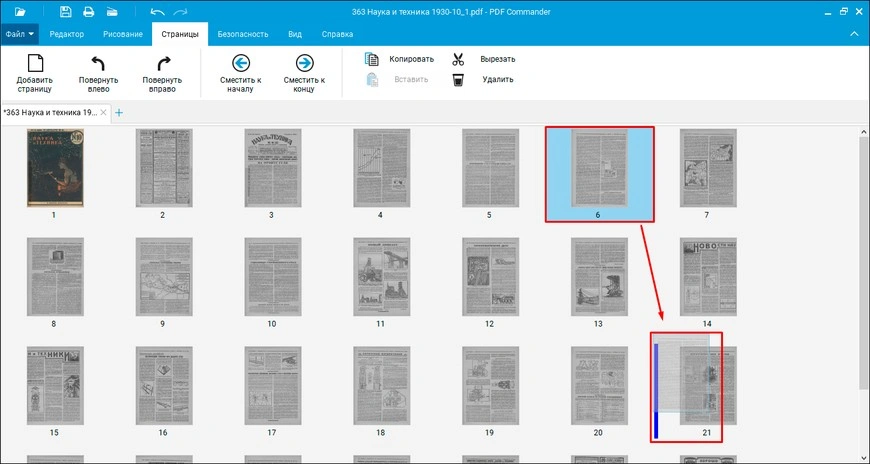
- Проверьте соседние листы. Посмотрите страницу перед перемещённой и после неё. Это позволяет заметить типичную ошибку, когда лист вставлен на одну позицию раньше или позже.
- Сохраните результат. Используйте Ctrl+S либо команду сохранения в меню «Файл». Если исходник нужно оставить нетронутым, выбирайте сохранение отдельной копии.
Если после сканирования одновременно появились лишний лист и неверная ориентация, не нужно выполнять три отдельные конвертации. В режиме управления страницами можно сначала удалить ненужную страницу, повернуть перевёрнутую, затем привести миниатюры к правильной последовательности и один раз сохранить итоговый PDF. Для добавления недостающего листа в программе предусмотрена команда «Добавить страницу»; для объединения материалов — «Объединить в PDF» через инструменты файла.
Плюсы:
- операция выполняется локально на компьютере, без обязательной передачи документа в браузерный сервис;
- отдельная вкладка «Страницы» показывает структуру документа целиком;
- перестановку можно сочетать с поворотом, добавлением и удалением листов в одном рабочем процессе;
- результат сохраняется в PDF без необходимости сначала переводить страницы в Word или изображения.
Минусы:
- для разовой операции на чужом компьютере браузерный сервис требует меньше подготовительных действий, потому что не нужна установка настольной программы;
- при сохранении поверх исходника ошибочную последовательность можно зафиксировать окончательно, поэтому важный документ разумно редактировать в копии.
Adobe Acrobat Pro : Organize pages и точное групповое перемещение
В Adobe Acrobat перестановка выполняется через All tools → Organize pages. После открытия инструмента Acrobat показывает миниатюры страниц. Один лист выбирается щелчком, несколько — с Ctrl в Windows или Command в macOS. Выбранную группу можно перетащить в новую позицию.
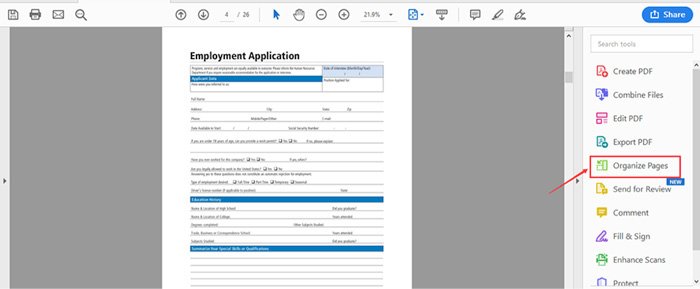
- Откройте PDF и выберите All tools, затем Organize pages.
- Щёлкните по миниатюре листа. Для нескольких несмежных страниц удерживайте Ctrl; в macOS используется Command.
- Перетащите выбранные миниатюры. Визуальный индикатор показывает, между какими страницами окажется группа.
- Для точной операции без длинного перетаскивания можно использовать команды вырезания или копирования, выбрать место, отмеченное линией вставки, и выполнить Paste.
- Сохраните PDF и повторно откройте его, если документ критически важен.
Acrobat полезен, когда нужно не просто поменять местами листы 2 и 3, а собрать новый порядок из нескольких диапазонов. Отдельный рабочий сценарий — перенос между двумя PDF: оба файла открываются в Acrobat, после чего страницы можно организовать между документами. При этом следует отличать физический порядок от Page labels: римская нумерация вступления или собственные метки разделов настраиваются отдельно.
Плюсы:
- групповое выделение и работа с несколькими страницами;
- есть прямой инструмент для организации листов и отдельные операции копирования/переноса между PDF;
- удобен для документов, где одновременно нужно удалить, вставить, повернуть и перенумеровать страницы.
Минусы:
- перетаскивание работает в режиме Organize pages; в обычном просмотре документа мышь выполняет другие действия, поэтому сначала нужно открыть режим организации;
- для одного простого перемещения полный редактор избыточен по сравнению с Preview на Mac или браузерным организатором.
ABBYY FineReader PDF : для длинных документов и диапазонов
ABBYY FineReader PDF удобен для длинных документов благодаря отдельному режиму Organize Pages. Страницы можно выбрать по миниатюрам, а для точного набора указать номера и диапазоны, например 2,3,5-7. При drag-and-drop появляется полоса будущей вставки и счётчик перемещаемых листов. Для дальнего переноса вместо длинной прокрутки предусмотрена команда Organize Pages → Move Pages.

- Откройте PDF и перейдите на вкладку Organize Pages.
- Выберите нужные листы по миниатюрам либо задайте номера и диапазоны в поле выбора страниц.
- Для визуального способа перетащите выделение и ориентируйтесь на полосу вставки. Рядом с ней отображается число переносимых страниц.
- Для дальнего перемещения нажмите Move Pages либо выберите Organize Pages → Move Pages. В диалоге задайте положение: перед первой страницей, после последней или после указанной страницы.
- Нажмите Move и проверьте первый и последний лист перенесённого диапазона.
Позиционное перемещение особенно полезно, если документ содержит сотни листов: страницы 180–195 можно выбрать диапазоном и отправить сразу после 24-й без протягивания миниатюр через длинную панель. Для сканов этот режим удобно сочетать с поворотом, добавлением и распознаванием выбранных страниц, не меняя порядок лишний раз.
Плюсы:
- удобное выделение несмежных листов и диапазонов;
- подходит для больших отсканированных документов, где FineReader одновременно используется для OCR;
- есть визуальный и позиционный подход к перемещению.
Минусы:
- если задача ограничивается двумя страницами готового PDF и распознавание текста не требуется, возможности FineReader используются лишь частично;
- если OCR и обработка сканов не нужны, для простого обмена двух листов отдельный лёгкий организатор потребует меньше действий.
PDFelement : перестановка, вставка и замена без смешения операций
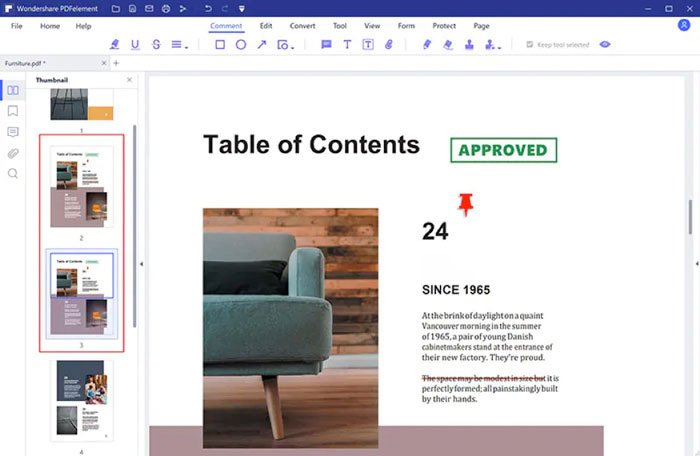
В PDFelement страницы можно переставлять по миниатюрам: после открытия PDF используется панель Thumbnail, где лист удерживается и переносится в новую позицию. Отдельные инструменты организации содержат вставку, удаление, извлечение и замену. Команда Replace не подходит для обычной перестановки: она подменяет содержимое выбранной позиции другой страницей.
- Откройте документ через команду открытия файла.
- Покажите панель Thumbnail слева.
- Найдите нужный лист, удерживайте его миниатюру и перетащите в требуемое место.
- Если вместо перемещения нужно заменить лист новой страницей, переходите к инструментам организации страниц и используйте Replace — это уже другой сценарий.
- Сохраните документ под новым именем, если исходник должен остаться неизменным.
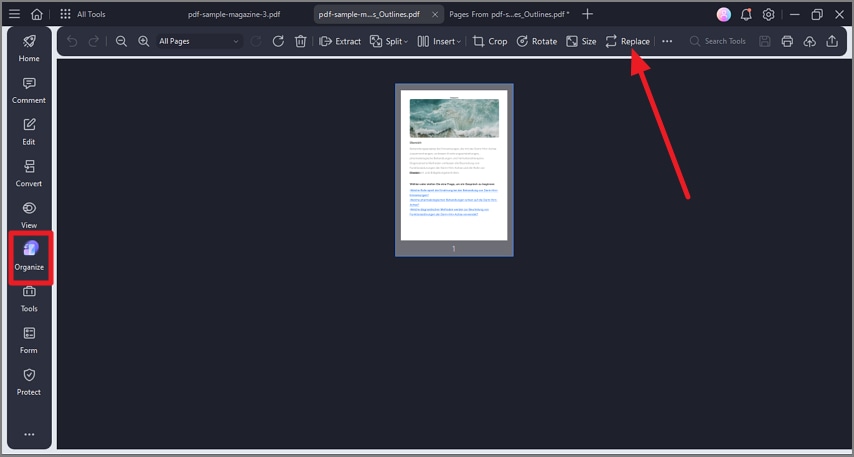
Когда Replace действительно нужен. Представьте договор на 30 страниц: двадцатая страница находится на правильном месте, но её текст устарел. Перетаскивание ничего не исправит — нужен новый лист на той же позиции. И наоборот, если сама двадцатая страница правильная, но случайно стоит после приложения, использовать Replace ошибочно: достаточно reorder.
Плюсы:
- разные операции над страницами собраны в одном редакторе;
- миниатюры дают наглядный способ исправить порядок;
- можно выбрать правильную операцию — move, insert, delete, extract или replace — по реальной задаче.
Минусы:
- из-за большого количества инструментов новичок может выбрать Replace вместо обычного перемещения;
- режим редактирования объектов и режим организации страниц решают разные задачи, поэтому для reorder нужно работать именно с миниатюрами страниц.
Icecream PDF Editor : зелёная линия вставки и Ctrl+Z
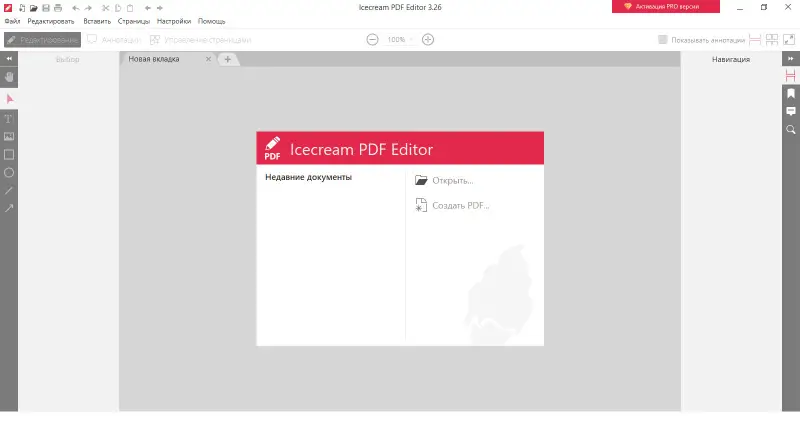
Icecream PDF Editor использует наглядный индикатор позиции. Документ открывается обычной командой Open, затем нужно перейти к Manage pages. Для нескольких листов используется Ctrl + щелчок, а при перетаскивании зелёная линия показывает место, куда будет вставлена выбранная страница или группа.
- Откройте PDF.
- Нажмите Manage pages на верхней панели либо работайте с панелью миниатюр, если она уже показана.
- Выберите одну страницу. Чтобы переместить несколько листов одной группой, удерживайте Ctrl и отмечайте нужные миниатюры.
- Перетаскивайте выбранное. Перед отпусканием мыши ориентируйтесь на зелёную линию — она показывает будущую границу вставки.
- Если отпустили группу не там, нажмите Ctrl+Z и повторите действие.
- Откройте меню File и выберите Save As, если нужна отдельная копия.

В Manage pages рядом с reorder доступны Add, Delete, Rotate, Crop, Extract, Cut, Copy, Paste и Select all. Такой набор особенно удобен при очистке скана: можно удалить пустые листы, повернуть перевёрнутые и затем привести весь пакет к правильному порядку.
Плюсы:
- зелёная линия уменьшает вероятность вставки на соседнюю позицию;
- Ctrl позволяет двигать несколько выбранных листов;
- Ctrl+Z даёт быстрый способ отменить неверное перемещение;
- режим Manage pages объединяет основные операции над страницами.
Минусы:
- для совсем короткого файла отдельный режим Manage pages добавляет лишний переход по сравнению с простой панелью миниатюр;
- при работе с очень большим документом всё равно требуется внимательно контролировать границы выбранного диапазона.
PDFgear : групповое выделение с подтверждением операции
В PDFgear для Windows страницы отображаются в режиме организации, а для группового перемещения можно поставить отметки под несколькими миниатюрами. После drag-and-drop программа запрашивает подтверждение. Перемещение страниц не отменяется обычной командой Undo, поэтому до нажатия Yes особенно важно проверить целевую позицию.
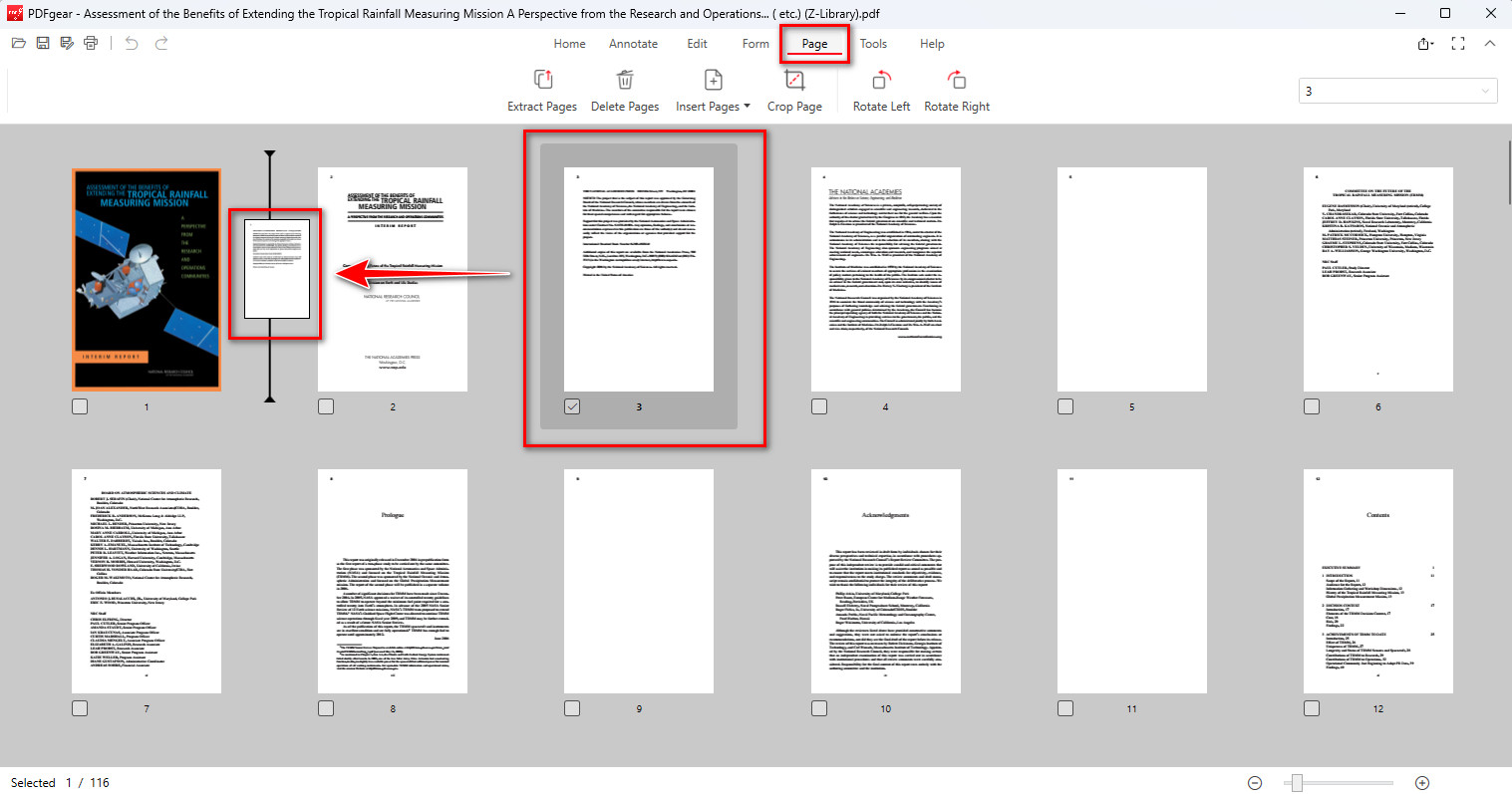
- Откройте режим управления страницами.
- Для одной страницы сразу перетащите её; для группы отметьте флажками нужные миниатюры.
- Переместите выбранный набор в требуемое место.
- Сверьте позицию и подтвердите действие кнопкой Yes в диалоге подтверждения.
- Сохраните итоговый PDF.
Плюсы: наглядное групповое выделение, понятный drag-and-drop и отдельное подтверждение перед применением перемещения.
Минусы: отсутствие обычной отмены именно для этой операции означает, что безопаснее работать с копией документа или сохранять результат под новым именем.
Foxit PDF Editor : drag-and-drop и Swap Pages
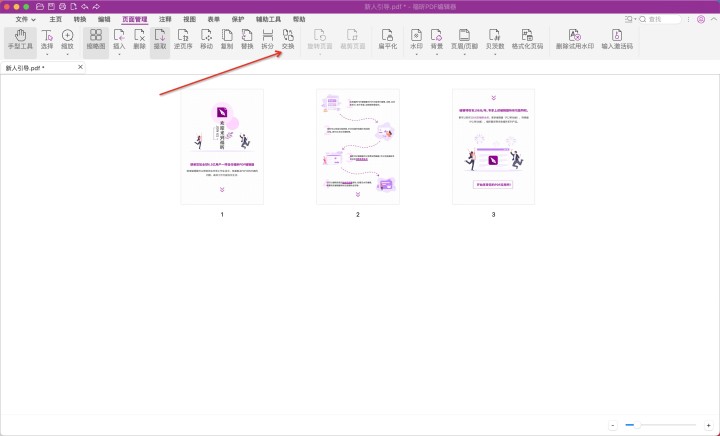
Foxit PDF Editor поддерживает два полезных сценария. Первый стандартный: в разделе Organize выбрать одну или несколько миниатюр в панели Pages или окне миниатюр и перетащить их. Второй особенно удобен, когда нужно именно поменять местами две известные страницы, а не тянуть лист через десятки миниатюр: команда Swap Pages позволяет указать номера двух страниц и обменять их позиции.
- Откройте PDF и нажмите Organize.
- Для обычного перемещения выделите страницу или группу миниатюр и перетащите их в нужное место. Альтернативный путь — Move → Move Pages, где задаются диапазон и позиция назначения.
- Для обмена двух конкретных листов нажмите Swap либо щёлкните миниатюру правой кнопкой и выберите Swap Pages.
- В окне Swap Two Pages укажите два разных номера в полях Swap и For. При необходимости включите Show Preview.
- Нажмите OK, проверьте результат и сохраните PDF.
Именно Swap Pages делает Foxit полезным для длинного документа: если перепутаны, например, страницы 18 и 146, не приходится вручную перетаскивать миниатюру через почти весь файл. Для другого сценария команда Move Pages позволяет задать диапазон и точку назначения, а обычный drag-and-drop остаётся самым быстрым вариантом для соседних листов.
Плюсы:
- есть и визуальное перемещение, и точный обмен двух страниц;
- поддерживается групповая организация страниц;
- рядом доступны вставка, поворот, удаление, извлечение и дублирование.
Минусы:
- режим Organize содержит много соседних операций, поэтому перед подтверждением стоит проверять, выбраны Move или Swap, а не Delete/Replace;
- Swap Pages решает обмен ровно двух позиций, но не заменяет групповое перемещение диапазона.
LightPDF : перестановка страниц в линии, пришедшей на смену ApowerPDF
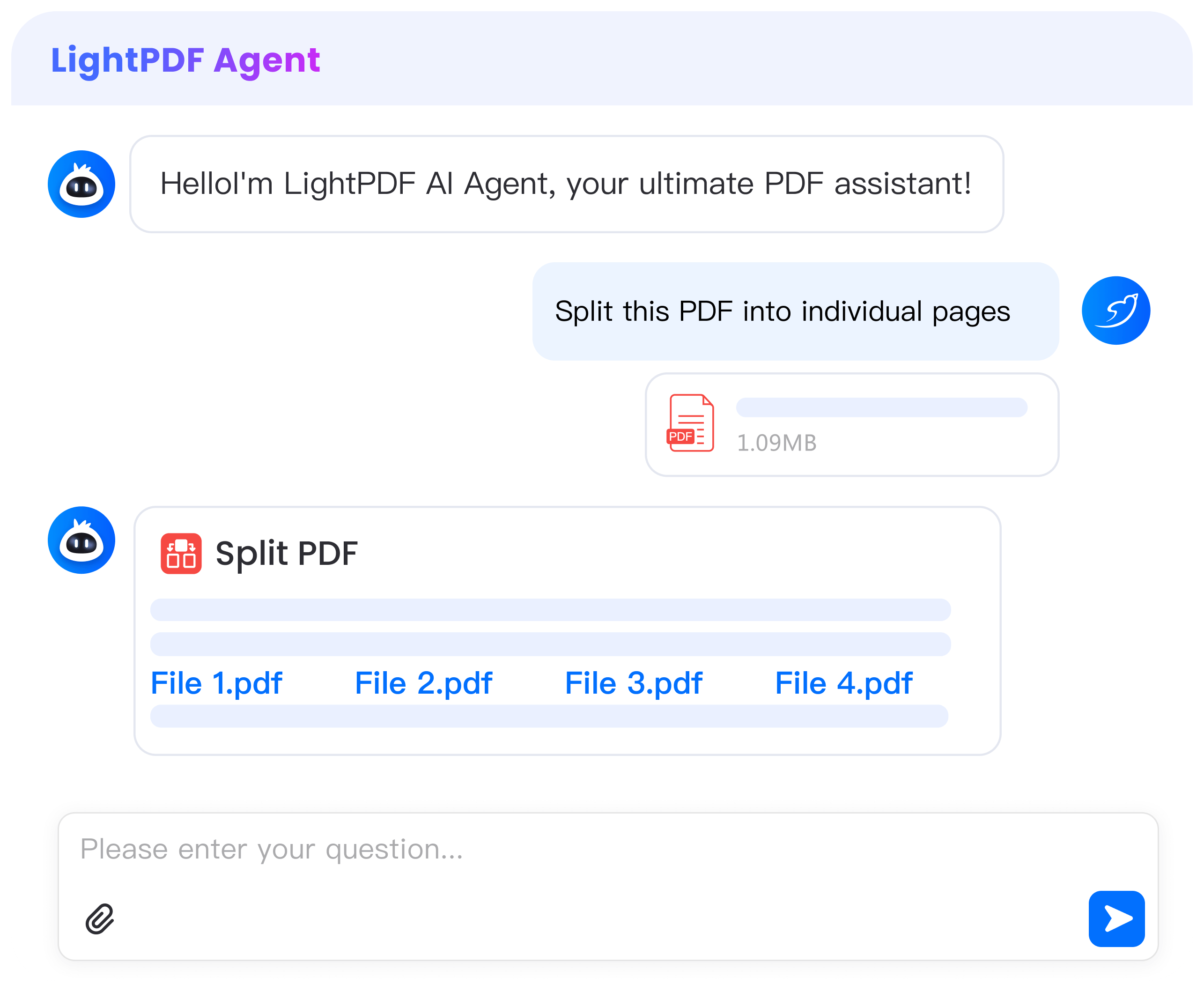
ApowerPDF сейчас представлен как LightPDF (formerly ApowerPDF). Старое приложение ApowerPDF всё ещё может запускаться, но отдельные функции могут работать нестабильно; для новой работы разумнее использовать LightPDF. В его PDF-редакторе управление страницами выполняется через миниатюры и инструменты Page.
- Откройте PDF в LightPDF Editor.
- Перейдите к управлению страницами и покажите миниатюры.
- Выберите нужный лист или несколько страниц и переместите их в требуемое место.
- Если задача связана не с порядком, а со структурой файла, используйте отдельные команды Page для вставки, удаления, извлечения или замены.
- Сохраните PDF и проверьте границы перемещённого диапазона.
Плюсы: визуальная работа со страницами в одном редакторе; рядом доступны вставка, удаление, извлечение и замена листов.
Минусы: интерфейс ApowerPDF и LightPDF не следует считать взаимозаменяемым по расположению кнопок; при работе по памяти легко открыть соседнюю операцию над страницами.
PDFCreator как резервный способ
PDFCreator здесь нужен только как обходной путь через повторное создание PDF. Такой метод стоит оставлять на случай, когда специализированного редактора нет. Логика состоит в том, чтобы сформировать новый PDF из страниц в нужной последовательности, а не редактировать внутренний порядок готового документа напрямую.
У этого подхода есть принципиальный недостаток: повторная печать или преобразование способно потерять часть интерактивных свойств документа — формы, ссылки, закладки или структурные данные. Поэтому для обычной перестановки предпочтительнее PDF Commander, Acrobat, PDFgear, Icecream PDF Editor или другой инструмент, который меняет порядок страниц непосредственно.
Когда использовать: для простого неинтерактивного документа, если прямой редактор недоступен и можно внимательно сравнить новый PDF с исходником.
Когда не использовать: для подписанных форм, сложных отчётов с навигацией, PDF с закладками или файла, где важно сохранить интерактивные элементы.
Как изменить порядок страниц PDF на macOS
Preview : встроенный способ без установки
На Mac отдельный PDF-редактор для простой перестановки часто не нужен. Встроенное приложение Preview показывает структуру документа через миниатюры и позволяет перетаскивать листы. Этот способ особенно удобен для локальных файлов: PDF не нужно отправлять на веб-сервис, а операция выполняется средствами macOS.
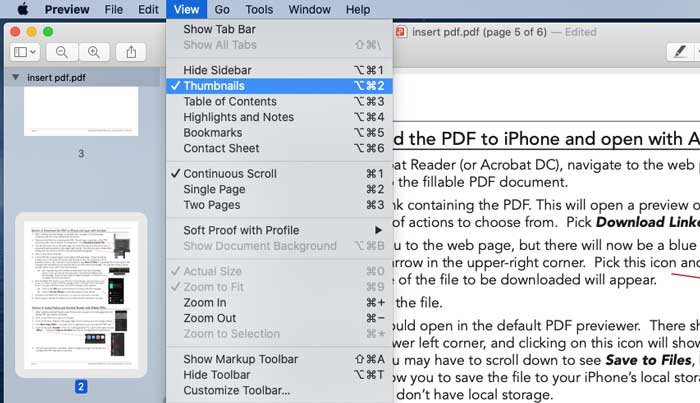
- Откройте PDF в Preview.
- В меню View включите Thumbnails. Для обзора большого числа листов можно использовать Contact Sheet.
- В боковой панели возьмите миниатюру нужной страницы и перетащите её вверх или вниз.
- Если переносите несколько листов, сначала выделите требуемые страницы, затем двигайте группу, не меняя её внутренний порядок.
- Проверьте соседние миниатюры и сохраните документ.
Preview также умеет переносить страницы между двумя PDF. Откройте оба документа так, чтобы в каждом была видна панель Thumbnails, и перетащите миниатюру из одного окна в нужное место другого. Это удобнее схемы «извлечь страницу в отдельный файл → вставить файл», когда требуется всего несколько листов.
Плюсы:
- встроено в macOS и не требует установки;
- работает локально;
- поддерживает перенос страниц между двумя открытыми PDF;
- подходит для быстрых исправлений порядка, поворота и удаления страниц.
Минусы:
- для сложной массовой организации сотен страниц специализированный PDF-редактор удобнее;
- Preview не стоит использовать как замену профессиональному редактору, если одновременно требуется сложная работа с текстом, формами или другими объектами PDF.
Когда на Mac нужен полноценный PDF-редактор
Preview оптимален, пока задача остаётся структурной: передвинуть несколько листов, удалить пустой скан или перенести страницу между файлами. Если в том же документе требуется заменить страницу другой версией, массово извлечь диапазоны, переработать закладки, редактировать текст или выполнить последовательность из десятков операций, удобнее перейти к редактору с отдельным режимом организации страниц.
При выборе между Preview и полноценным редактором ориентируйтесь не на сам формат PDF, а на объём операции. Для двух перепутанных листов Preview экономит шаги. Для отчёта на 300 страниц важнее групповое выделение, точная вставка диапазона и возможность контролировать множество миниатюр одновременно.
Как поменять порядок страниц PDF онлайн
Онлайн-организаторы подходят для разовой задачи, когда устанавливать программу не хочется. Типовой процесс состоит из четырёх действий: загрузить PDF, дождаться появления миниатюр, перетащить листы, создать и скачать новый файл. Основное отличие от настольного редактора — документ передаётся веб-сервису или обрабатывается внутри веб-приложения, поэтому для конфиденциальных материалов локальный инструмент остаётся предпочтительным.
| Сервис | Как меняется порядок | Полезные дополнительные действия | Практическое замечание |
|---|---|---|---|
| PDF24 Tools | Drag-and-drop миниатюр или выбор метода сортировки | Создание нового PDF после сортировки | Подходит для простой операции без регистрации |
| iLovePDF | Перетаскивание миниатюр | Добавление, удаление и поворот страниц | Интерфейс специально построен вокруг сетки страниц |
| PDF Candy | Ручная перестановка либо сортировка | Поворот, удаление, сохранение в облако | Удобен, когда одновременно нужно очистить структуру PDF |
| Smallpdf | Drag-and-drop | Добавление, замена, удаление, дублирование, поворот | После организации используется кнопка Finish |
| Sejda | Перетаскивание миниатюр | Организация страниц | У бесплатного веб-режима действуют ограничения по объёму и частоте задач |
| PDF2GO | Drag-and-drop, выбор нескольких страниц | Удаление, сортировка, Reset | Reset возвращает состояние после загрузки и снимает сделанные изменения |
| HiPDF | Drag-and-drop → Apply | Онлайн-организация PDF | Прямой вариант для браузера без отдельной настольной схемы |
| PDFChef | Перетаскивание миниатюр | Управление страницами | Подходит как визуальный организатор |
PDF24 Tools
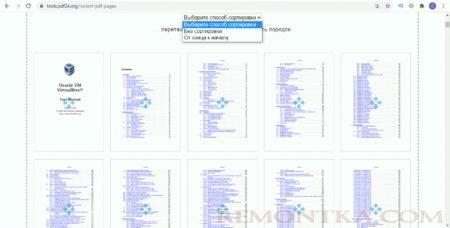
У PDF24 есть отдельный веб-инструмент Rearrange PDF pages. После загрузки страницы показываются в виде миниатюр; их можно сортировать выбранным способом или просто перетаскивать. После формирования последовательности создаётся новый PDF и скачивается на компьютер. При обычной перестановке содержимое страниц не перекодируется, поэтому сама операция не снижает качество изображений и текста.
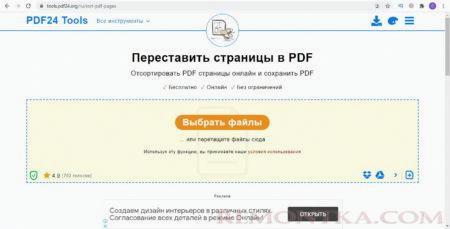
- Выберите PDF или перетащите его в область загрузки.
- Дождитесь появления всех миниатюр. Для большого файла сначала убедитесь, что загрузились последние страницы.
- Перетаскивайте листы в нужные позиции либо примените доступный способ сортировки, если задача соответствует автоматической сортировке.
- Создайте новый PDF.
- Скачайте результат и откройте его отдельно для проверки.
Плюсы: нет необходимости устанавливать программу; понятная сетка страниц; можно выполнить разовую перестановку на Windows, macOS, Linux или телефоне через браузер.
Минусы: PDF отправляется в веб-инструмент; для регулярной работы с большим числом локальных документов удобнее настольный организатор. Если нужен вариант без отправки в браузер, у PDF24 есть отдельный настольный PDF24 Creator для Windows, который также умеет добавлять, удалять, извлекать, поворачивать, сортировать и перемещать страницы.
iLovePDF
В iLovePDF используется инструмент Organize PDF. После загрузки все листы располагаются сеткой. Основная операция предельно прямая: взять миниатюру и перетащить её в нужное место. Вместе с порядком можно удалить лишнюю страницу, повернуть неверно ориентированную или добавить лист.
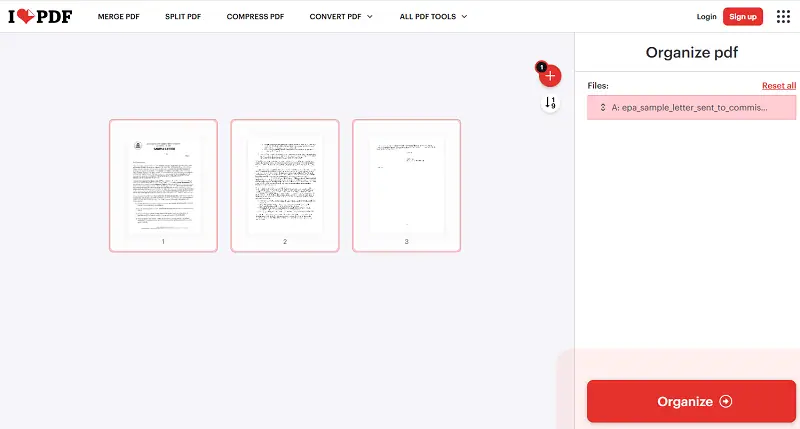
- Откройте Organize PDF и выберите документ.
- Проверьте, что миниатюры соответствуют всем страницам исходника.
- Перетащите ошибочно расположенные листы.
- Удаляйте или поворачивайте страницы только после того, как уверены, что выбрали правильную миниатюру: эти операции меняют уже не только порядок.
- Запустите организацию PDF и скачайте готовый файл.
Плюсы: инструмент специально рассчитан на работу с порядком страниц, а не спрятан внутри общего PDF-редактора; понятен при разовой задаче; доступен через браузер.
Минусы: для закрытых корпоративных документов веб-загрузка может не соответствовать внутренним правилам организации; при сотнях листов локальная программа с Ctrl/Shift может давать более точный контроль.
PDF Candy
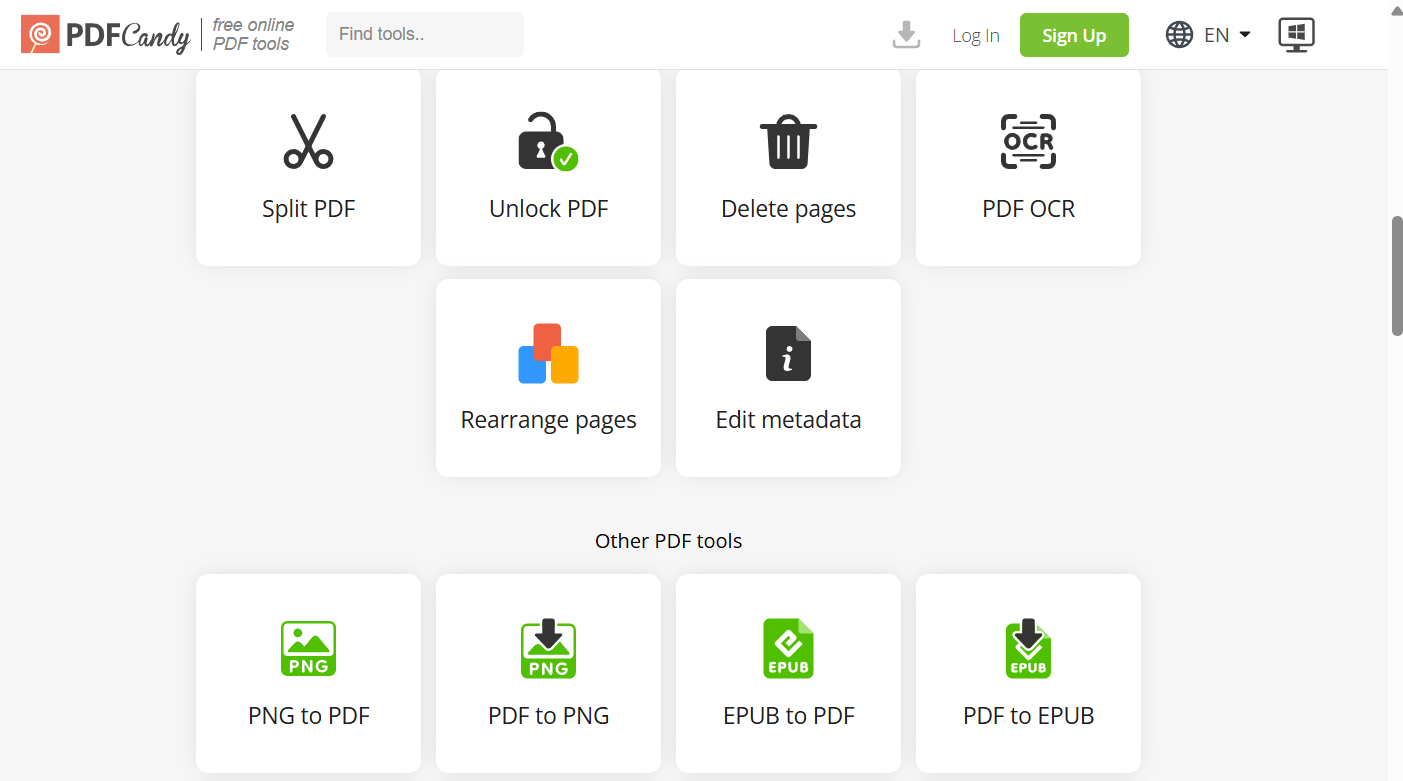
PDF Candy предлагает отдельные Rearrange PDF Pages и Organize PDF. В режиме перестановки после загрузки отображается сетка страниц: миниатюры можно двигать вручную, а также использовать сортировку. В интерфейсе организации доступны поворот и удаление, поэтому сервис полезен после неудачного сканирования, когда в одном файле одновременно перепутаны, перевёрнуты и продублированы листы.
- Загрузите PDF в инструмент перестановки.
- Просмотрите миниатюры. При необходимости используйте увеличение предпросмотра, чтобы отличить похожие страницы.
- Переместите листы в правильный порядок либо примените подходящую сортировку.
- Поверните или удалите страницы только после проверки содержимого.
- Нажмите команду перестановки/сохранения и получите новый PDF.

Плюсы: кроме drag-and-drop есть структурные операции над страницами; подходит для визуального исправления сканов; итог можно сохранить как новый PDF.
Минусы: при работе с важным документом необходимо не ограничиваться миниатюрами и после скачивания открыть итоговый файл; как и у других облачных вариантов, нужно учитывать передачу документа веб-сервису.
Smallpdf
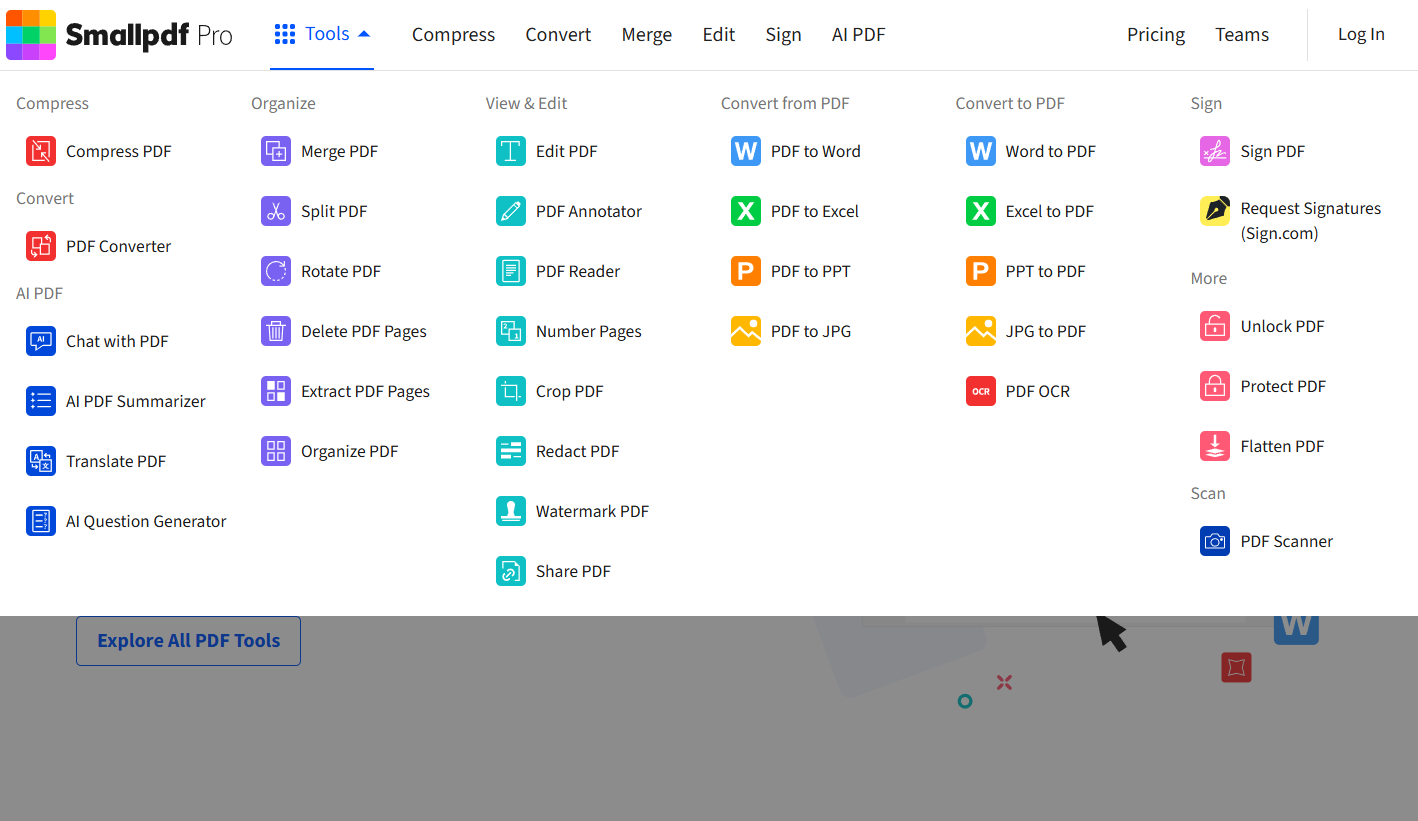
В Smallpdf для этой задачи используется Organize PDF. Сервис выводит миниатюры и позволяет не только менять порядок, но и добавлять, удалять, дублировать и поворачивать страницы. После завершения применяется команда сохранения изменений, затем результат можно скачать или продолжить обработку в других инструментах Smallpdf.
- Импортируйте PDF в Organize PDF.
- Дождитесь формирования сетки миниатюр.
- Перетащите страницы в требуемую последовательность.
- При необходимости используйте значки удаления, поворота или дублирования. Кнопка с плюсом предназначена для добавления материалов.
- Нажмите Finish и сохраните организованный файл.
Загруженные в Smallpdf файлы автоматически удаляются с сервера через один час. Это не отменяет внутренних требований к конфиденциальности: если правила компании запрещают загрузку документов во внешние сервисы, используйте локальную программу независимо от срока удаления.
Плюсы: визуальный organizer с несколькими операциями; работает в браузере на основных настольных и мобильных системах; не требует отдельного интерфейса для простой перестановки.
Минусы: веб-обработка; часть расширенных сценариев и частота использования могут зависеть от условий сервиса, поэтому для постоянной работы настольный редактор предсказуемее.
Sejda
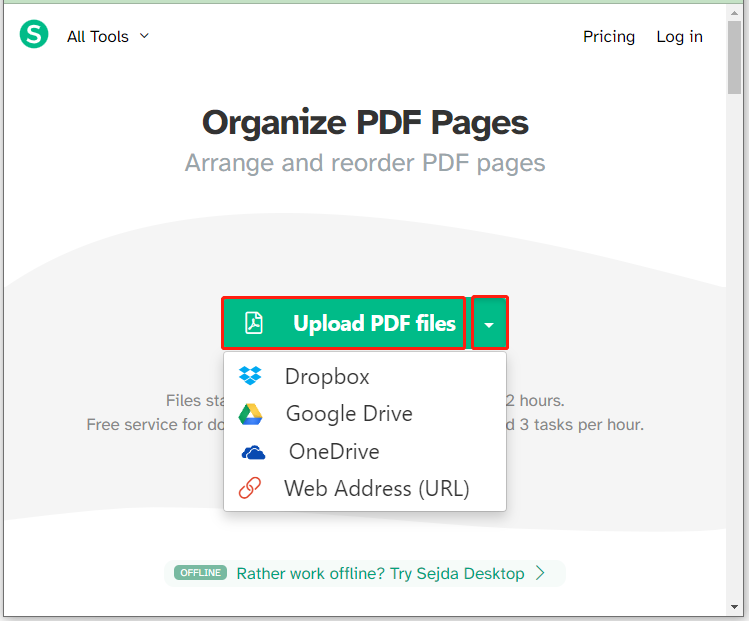
Sejda предоставляет отдельный Organize PDF. Пользователь загружает документ, меняет порядок миниатюр и сохраняет новую версию. Бесплатный веб-режим принимает документы до 50 страниц или 50 МБ и допускает до трёх задач в час. Поэтому Sejda удобен для небольших файлов, но не для регулярной массовой обработки крупных пакетов.
- Загрузите PDF в Organize PDF.
- После появления миниатюр перетащите страницы в новый порядок.
- Если документ близок к лимиту, сначала убедитесь, что загрузка прошла полностью и сервис принял файл.
- Примените изменения и скачайте результат.
Загруженные файлы Sejda автоматически удаляются через два часа. Для персональных или рабочих документов всё равно следует учитывать требования организации к передаче данных третьим сторонам.
Плюсы: простой браузерный интерфейс; понятен для небольшой разовой задачи.
Минусы: бесплатный веб-режим ограничивает размер/число страниц и частоту операций; не подходит как универсальный выбор для очень больших документов.
PDFChef
PDFChef использует визуальную модель управления страницами: после загрузки пользователь видит миниатюры и может перетаскивать их. Это прямой браузерный способ: PDF не требуется предварительно преобразовывать в Word или набор изображений.
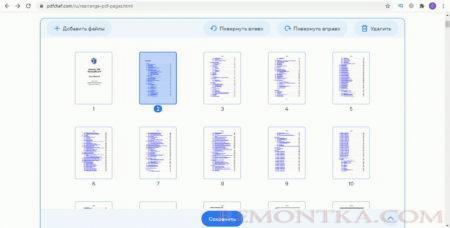
- Откройте инструмент перестановки страниц и добавьте документ.
- Найдите нужную миниатюру по содержимому.
- Перетащите её на новую позицию.
- Повторите операцию для остальных ошибочных листов.
- Сформируйте итоговый файл и откройте его после скачивания.
Плюсы: прямое визуальное исправление порядка; не требует ручной сборки нового PDF из изображений.
Минусы: онлайн-обработка не подходит для документов, которые нельзя передавать внешнему сервису; для группового перемещения длинных диапазонов настольный инструмент с Ctrl/Shift удобнее.
PDF2GO
Инструмент PDF2GO Sort and Delete PDF сочетает перестановку и удаление. Миниатюры двигаются drag-and-drop; щелчком можно выбрать несколько листов, для удаления используется значок корзины. Сервис также предлагает сортировку по возрастанию или убыванию и команду Reset, которая возвращает состояние после первоначальной загрузки.
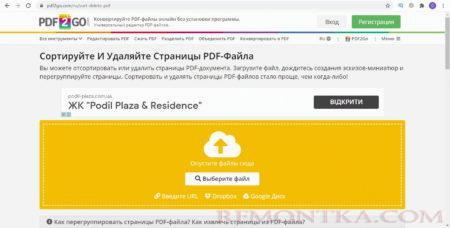
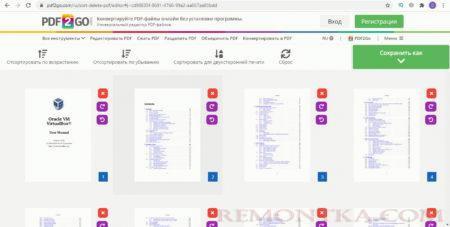
- Добавьте PDF и дождитесь загрузки миниатюр.
- Перетаскивайте отдельные страницы или выберите несколько листов.
- Не нажимайте корзину, если задача состоит только в перестановке: удаление и reorder — разные операции.
- Если последовательность окончательно запуталась, используйте Reset и начните организацию заново.
- Нажмите Save, затем скачайте результат.
Плюсы: есть явная команда Reset; можно сочетать сортировку, ручное перемещение и удаление.
Минусы: из-за соседства корзины и инструментов организации требуется особенно внимательно проверять выделенные страницы; файл обрабатывается онлайн.
HiPDF
HiPDF предлагает отдельный Rearrange PDF Pages. Последовательность работы типична для онлайн-организатора: импортировать файл, перетащить миниатюры, нажать Apply, затем скачать изменённый документ. Это проще старого обходного сценария через печать или конвертацию.
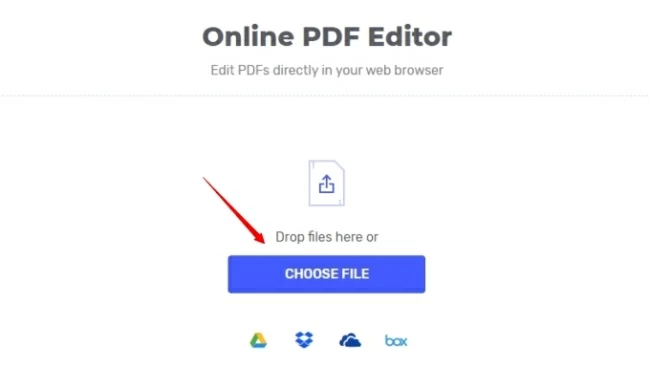
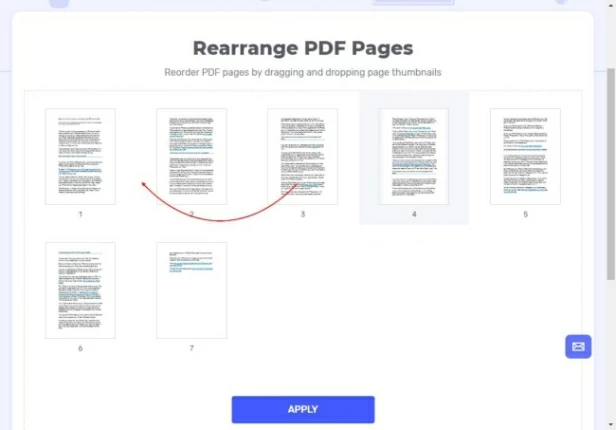
- Добавьте PDF в Rearrange PDF Pages.
- Перетащите страницы в нужной последовательности.
- Проверьте границы перемещённых фрагментов.
- Нажмите Apply.
- Скачайте результат.
Плюсы: минимальный маршрут; не нужно изучать полноценный редактор.
Минусы: у веб-сервиса могут действовать условия бесплатного режима; для файлов с ограничениями на внешнюю передачу нужен локальный вариант.
DeftPDF
DeftPDF предлагает визуальный инструмент, который умеет не только менять порядок страниц, но и объединять несколько PDF с ручным расположением листов. Это полезно, когда ошибка возникла именно при сборке нескольких файлов: вместо отдельного объединения и последующей перестановки можно сразу расположить страницы в требуемой последовательности.
- Добавьте исходный PDF либо несколько файлов.
- Дождитесь формирования миниатюр.
- Перетащите листы так, чтобы части разных документов сразу стояли в правильном месте.
- При необходимости добавьте пустой лист предусмотренным инструментом.
- Сформируйте и скачайте новый PDF.
Плюсы: удобен для комбинированной задачи «объединить и переставить»; визуальный порядок виден до создания итогового файла.
Минусы: для обычной перестановки внутри одного локального PDF дополнительная загрузка в веб-сервис не обязательна.
Dropbox

Dropbox отличается от обычных конвертеров тем, что перестановка встроена в работу с PDF, уже находящимся в облачном хранилище. Рабочая схема состоит из открытия PDF, перехода в редактирование, перетаскивания страниц и выбора способа сохранения. Практически важное отличие — возможность сохранить копию либо заменить исходную версию.
- Откройте PDF в Dropbox.
- Перейдите к редактированию документа и откройте представление страниц.
- Перетащите нужные листы в правильный порядок.
- После проверки выберите сохранение копии, если исходная версия должна остаться доступной; заменяйте оригинал только когда новый порядок точно проверен.
Dropbox удобен, если файл уже хранится там и его нужно быстро поправить без скачивания в настольный редактор. Но специально загружать конфиденциальный локальный документ в облако только ради обмена двух страниц обычно нет смысла: локальная программа делает ту же структурную операцию без дополнительного перемещения файла между сервисами.
Плюсы: редактирование внутри существующего облачного рабочего процесса; выбор между копией и заменой исходника.
Минусы: способ привязан к облачному хранению; он не даёт преимущества для локального файла, который не нужно синхронизировать.
FlipHTML5
FlipHTML5 следует отделять от классических PDF-organizer: сервис ориентирован на работу с цифровой публикацией/флипбуком. В Page batch management страницы можно перетаскивать, выбирать несколько через Ctrl или диапазон через Shift, а также перемещать выделение влево, вправо, в начало или конец.
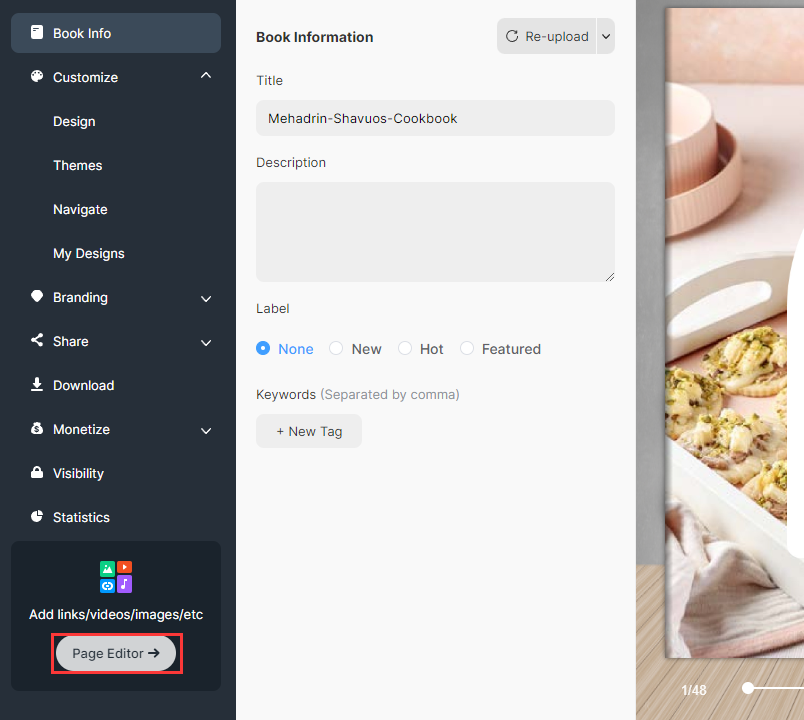
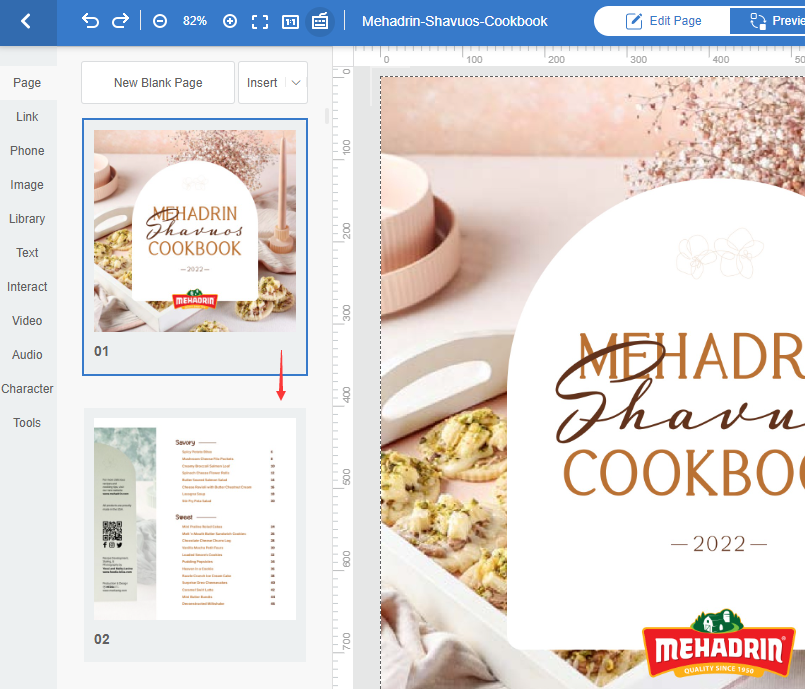
- Откройте проект в FlipHTML5 и перейдите к управлению страницами.
- В Page batch management выделите нужные страницы. Ctrl используется для несмежных листов, Shift — для непрерывного диапазона.
- Перетащите страницы либо используйте команды перемещения в начало, конец, влево или вправо.
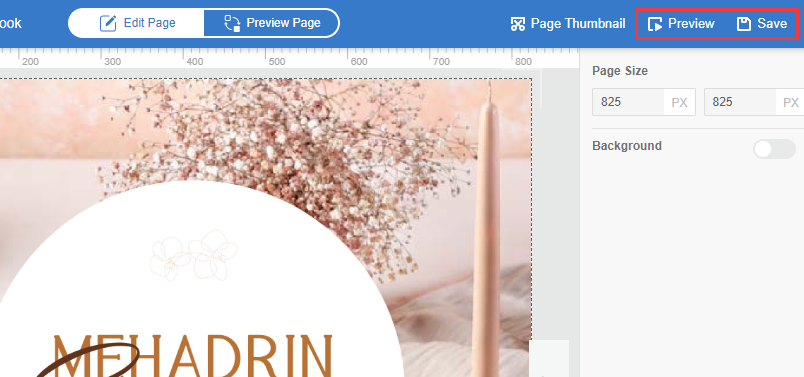
- Проверьте структуру публикации после изменения и используйте Preview перед завершением работы.
Главное ограничение: это разумный выбор, если документ уже используется как публикация FlipHTML5. Для задачи «получить обычный локальный PDF с другим порядком листов» специализированный PDF-organizer проще и прямее.
Visual PDF
Visual PDF предлагает отдельный веб-инструмент для изменения порядка листов. После импорта страницы показываются в панели: одну страницу можно двигать стрелками влево и вправо или обычным drag-and-drop. Для нескольких листов предусмотрены быстрые действия с диапазоном и новой позицией; кнопка Reset возвращает состояние до правок.
- Добавьте PDF в область импорта.
- Для одной страницы перетащите её миниатюру либо используйте стрелки под листом.
- Для диапазона выберите нужные страницы и задайте новую позицию в быстрых действиях, затем примените перемещение кнопкой Move pages.
- Если порядок получился неверным, нажмите Reset и расставьте страницы заново.
- После проверки нажмите Download, чтобы получить новый PDF.
Плюсы: отдельный инструмент именно для page order.
Минусы: не имеет смысла переходить на него только ради другого оформления интерфейса, если уже открыт работающий PDF24, iLovePDF или Smallpdf.
2pdf
В 2pdf отдельный инструмент Organize PDF показывает миниатюры страниц после загрузки. Их можно перетаскивать в произвольной последовательности; после расстановки сервис формирует новый документ по кнопке Organize.
- Добавьте PDF через Choose File или перетащите файл в область загрузки.
- Дождитесь появления всех миниатюр.
- Перетаскивайте страницы до нужной последовательности.
- Нажмите красную кнопку Organize.
- Скачайте сформированный PDF и перепроверьте места, где менялся порядок.
Этот способ рационален как резервный браузерный вариант. Постоянное ограничение веб-подхода остаётся тем же: документ передаётся онлайн-сервису, поэтому для внутренних рабочих файлов и документов с чувствительными данными предпочтительнее локальная программа.
11zon PDF Organizer
У 11zon есть отдельный PDF Organizer: после загрузки страницы можно перетаскивать в требуемый порядок, затем сохранить или скачать обновлённый PDF. Для защищённого файла сервис запрашивает пароль открытия перед организацией страниц.
Не следует путать этот сервис с отдельными инструментами 11zon для изображений: наличие страницы FreeEXE для image-compressor не означает наличие внутренней страницы именно для PDF Organizer. Поэтому в заголовке 11zon внутренняя ссылка не добавляется.
CleverPDF
CleverPDF располагает отдельным инструментом Rearrange PDF Pages. Схема: добавить PDF, перетащить листы, запустить обработку кнопкой Start и скачать новый файл. В сравнении с редакторами преимущество только одно — не нужна установка; по функциональной логике это стандартный веб-organizer.
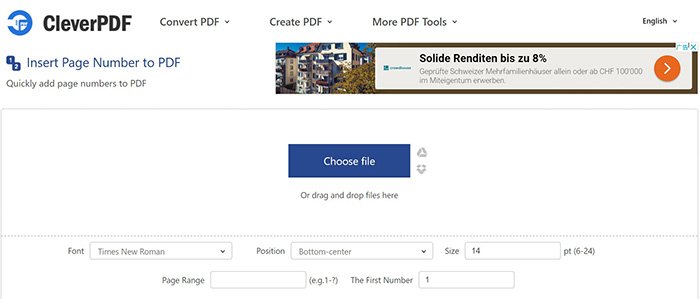
Когда имеет смысл: нужна разовая перестановка в браузере и этот сервис уже привычен пользователю.
Когда выбрать локальный вариант: файл большой, конфиденциальный или нужно многократно править несколько документов подряд.
Как переставить страницы PDF на iPhone и iPad
На сенсорном экране вместо щелчка мышью используется выбор миниатюр и перетаскивание пальцем. Для мобильного сценария важны две вещи: приложение должно работать именно со страницами PDF, а не только с изображениями, и после перемещения нужно понимать, сохранился ли документ автоматически или требуется отдельная команда экспорта.
MobiPDF: несколько соседних и несоседних страниц
В MobiPDF для iOS используется прямой маршрут через значок страниц на экране документа. После открытия режима страниц нажмите Select; приложение позволяет отметить несколько последовательных или непоследовательных листов и затем перетащить их в новое место. После перемещения нумерация позиций обновляется автоматически.
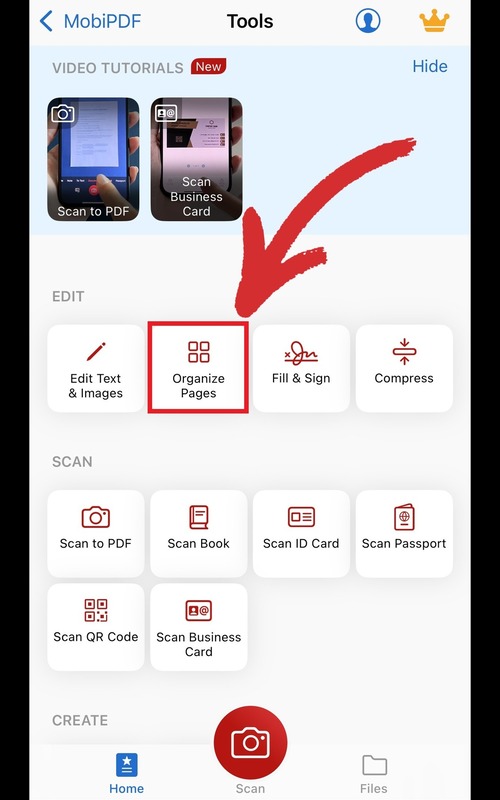
- Откройте PDF в MobiPDF.
- Нажмите значок Home pages, чтобы перейти к миниатюрам.
- Нажмите Select.
- Отметьте один лист или несколько страниц; можно выбрать как соседние, так и несмежные миниатюры.
- Зажмите выбранные страницы и перетащите их в целевую позицию.
- Проверьте обновившуюся последовательность номеров и визуально сравните соседние листы.
Групповое выделение полезно, когда после сканирования блок приложения к договору оказался в середине основного текста. Вместо десяти отдельных перетаскиваний можно выбрать весь блок и перенести его одной операцией, сохранив внутреннюю последовательность выбранных страниц.
Плюсы:
- специальный мобильный режим управления страницами;
- выбор нескольких последовательных и непоследовательных листов;
- перестановка выполняется обычным drag-and-drop на сенсорном экране.
Минусы:
- на небольшом экране сложнее контролировать длинный документ, чем на компьютере;
- при работе с десятками миниатюр нужно особенно внимательно отслеживать точку вставки и границы группы.
Goodnotes: когда PDF уже используется как рабочая тетрадь
Goodnotes удобен для PDF, который уже открыт как документ для заметок. Для одной страницы достаточно долгого нажатия на миниатюру: когда она визуально «поднимется», её можно перетащить и отпустить на новом месте. Для группы страниц есть режим выбора.
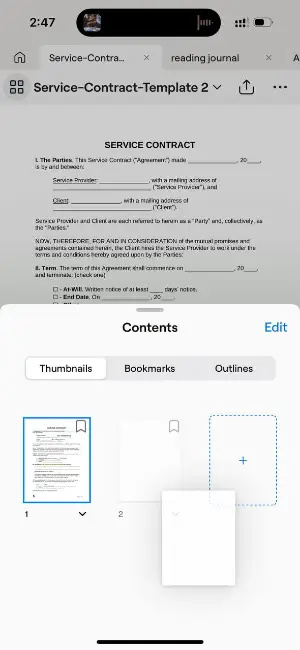
- Откройте документ и покажите боковую панель с миниатюрами.
- Для одного листа нажмите и удерживайте миниатюру до состояния перетаскивания.
- Переместите страницу и отпустите в нужной позиции.
- Для нескольких листов используйте меню с тремя точками и Select Pages, затем отметьте страницы.
- После выбора удерживайте одну из отмеченных миниатюр и перемещайте группу; при необходимости прокручивайте список другой рукой.
Goodnotes не стоит устанавливать только ради разового обмена двух страниц обычного PDF, если файл не используется в приложении. Его преимущество проявляется у студентов и пользователей, которые уже ведут записи, аннотации и учебные материалы внутри Goodnotes.
Плюсы: естественная работа пальцем/стилусом, групповой выбор, удобен для учебных PDF с заметками.
Минусы: это не специализированный универсальный PDF-organizer; для чисто структурной операции на случайном файле MobiPDF или Xodo прямее.
Как изменить порядок страниц PDF на Android
Xodo : долгое нажатие и сетка миниатюр
В Xodo Mobile значок миниатюр открывает сетку страниц. Чтобы изменить порядок, нужно сделать долгое нажатие на лист и перетащить его. Это работа со страницами документа, а не сортировка отдельных файлов.

- Откройте PDF в Xodo Mobile.
- Нажмите значок, похожий на сетку, в нижней панели.
- Найдите нужную миниатюру.
- Нажмите и удерживайте её, затем перетащите на новую позицию.
- После изменения проверьте документ. Если нужна отдельная версия для отправки, создайте копию или используйте доступную команду экспорта/передачи вместо перезаписи единственного экземпляра.
На Android меню дополнительных действий открывается через три вертикальные точки, на iOS — через горизонтальные. Это небольшое отличие важно, когда после перестановки требуется не просто закрыть файл, а экспортировать копию или передать документ в другое приложение.
Плюсы: быстрый доступ к миниатюрам, сенсорный drag-and-drop, работает непосредственно на телефоне или планшете.
Минусы: большой PDF менее удобно проверять на телефоне; для сложной переработки нескольких диапазонов лучше использовать компьютер.
UPDF: Organize Pages на Android
В UPDF для Android организация страниц выделена в отдельный режим. После открытия PDF через значок Toolbar выбирается Organize Pages. Там доступны Rotate, Insert, Extract, Copy, Paste, Share, Delete и reorder. Для перестановки страница перемещается непосредственно внутри сетки миниатюр.
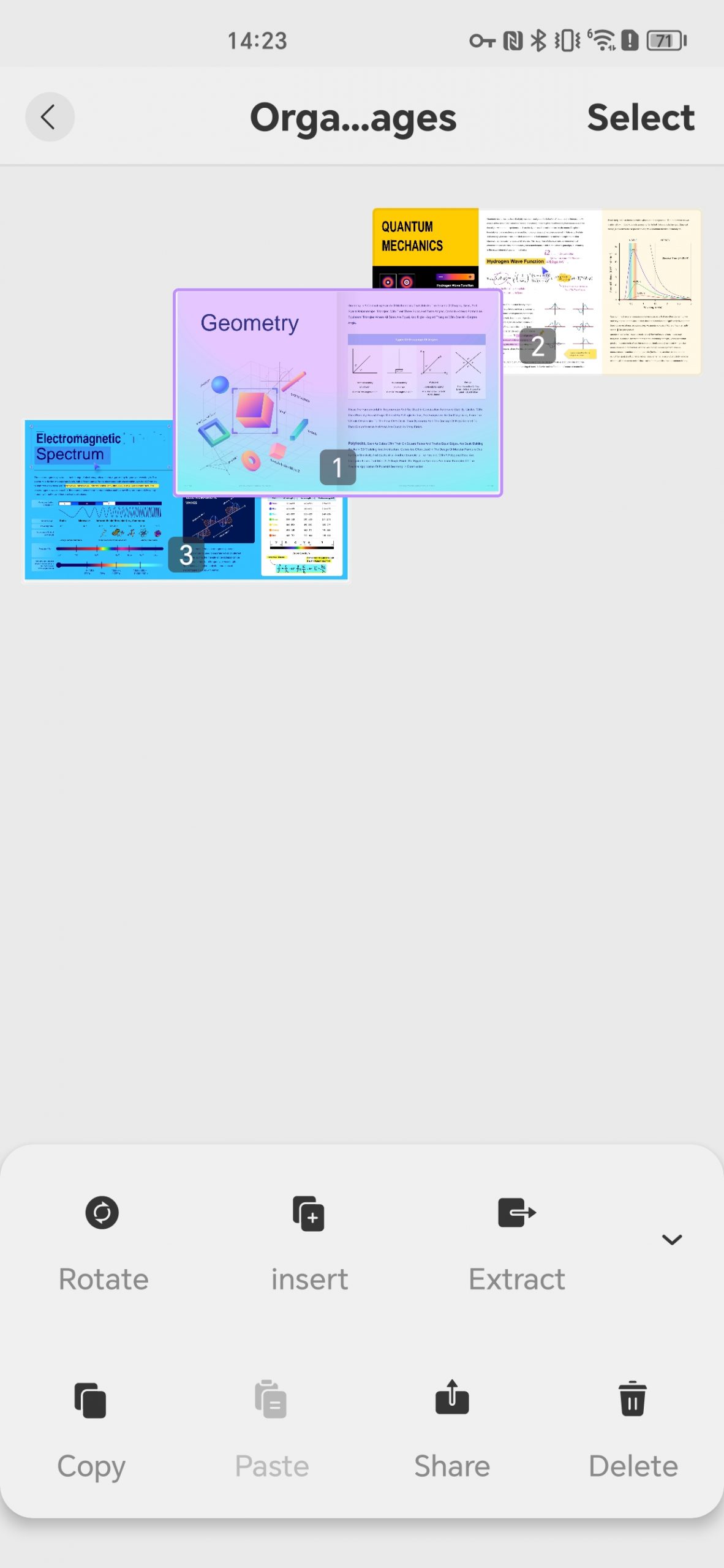
- Откройте PDF на Android.
- Нажмите значок Toolbar в правой верхней части интерфейса.
- Выберите Organize Pages.
- Зажмите страницу в сетке миниатюр и перетащите её в требуемое место.
- Если одновременно нужно вставить лист, используйте Insert; если заменить содержимое страницы — не подменяйте это обычным reorder.
- После организации проверьте конечный PDF.
В UPDF reorder и replace — разные операции. Для изменения последовательности нужен drag-and-drop в режиме Organize Pages; замена используется только когда содержимое листа нужно подменить другой страницей.
Плюсы: единый мобильный режим для перестановки, вставки, извлечения, копирования и удаления; drag-and-drop соответствует привычной логике настольных организаторов.
Минусы: большое число соседних действий требует внимательного выбора команды; на маленьком экране перемещать дальние диапазоны сложнее.
Как поменять порядок страниц PDF в Linux
В Linux задачу можно решить локально без браузера. Здесь полезны три разных подхода: полноценный кроссплатформенный редактор Master PDF Editor, редактор ONLYOFFICE с поддержкой перетаскивания страниц PDF и специализированный лёгкий организатор PDF Arranger. Дополнительно PDFsam Visual подходит тем, кому нужен визуальный набор операций над страницами.
Master PDF Editor : точный drag-and-drop и перенос между документами
Master PDF Editor поддерживает Windows, macOS и Linux, но особенно полезен здесь как полноценный локальный вариант для Linux. Страницы перемещаются через боковую панель Thumbnails. Для нескольких несмежных листов используется Ctrl, для диапазона — Shift; синяя линия показывает место вставки.
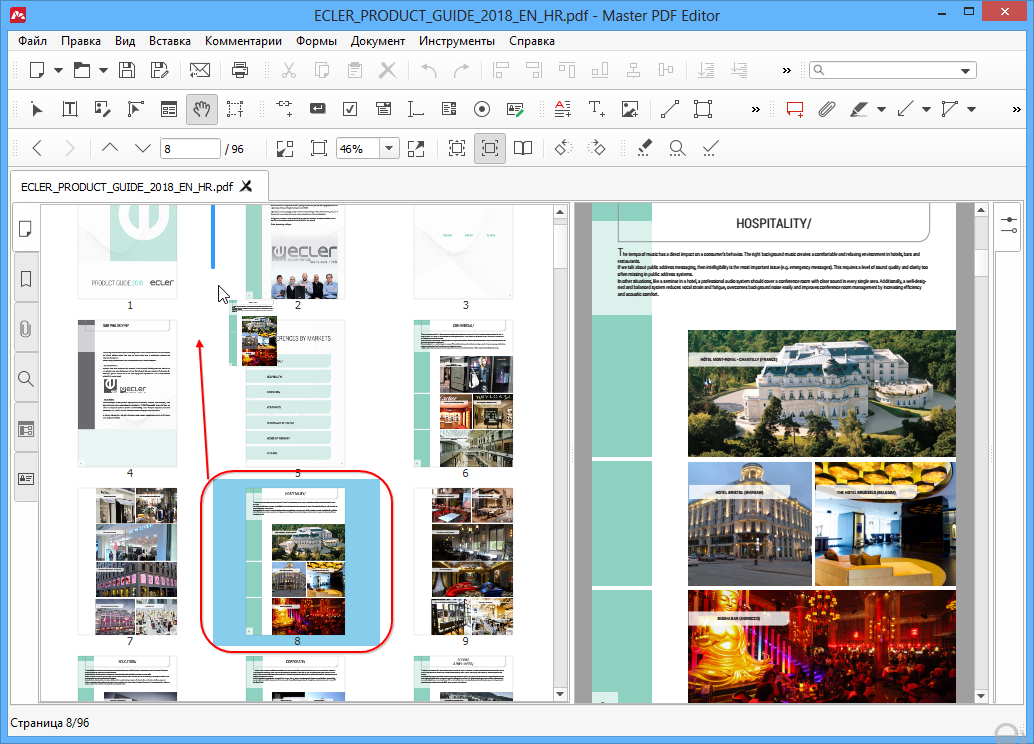
- Нажмите Pages, чтобы открыть панель Thumbnails.
- Выберите страницу. Для добавления отдельных листов к выбору удерживайте Ctrl; для непрерывного диапазона используйте Shift.
- Начните перетаскивание.
- Следите за синей линией — она отмечает место будущей вставки.
- Отпустите мышь только после того, как линия стоит на правильной границе.
Для переноса между двумя PDF откройте оба документа, отделите один через Move to New Window, покажите Thumbnails в обоих окнах и перетащите страницы из одного в другой.

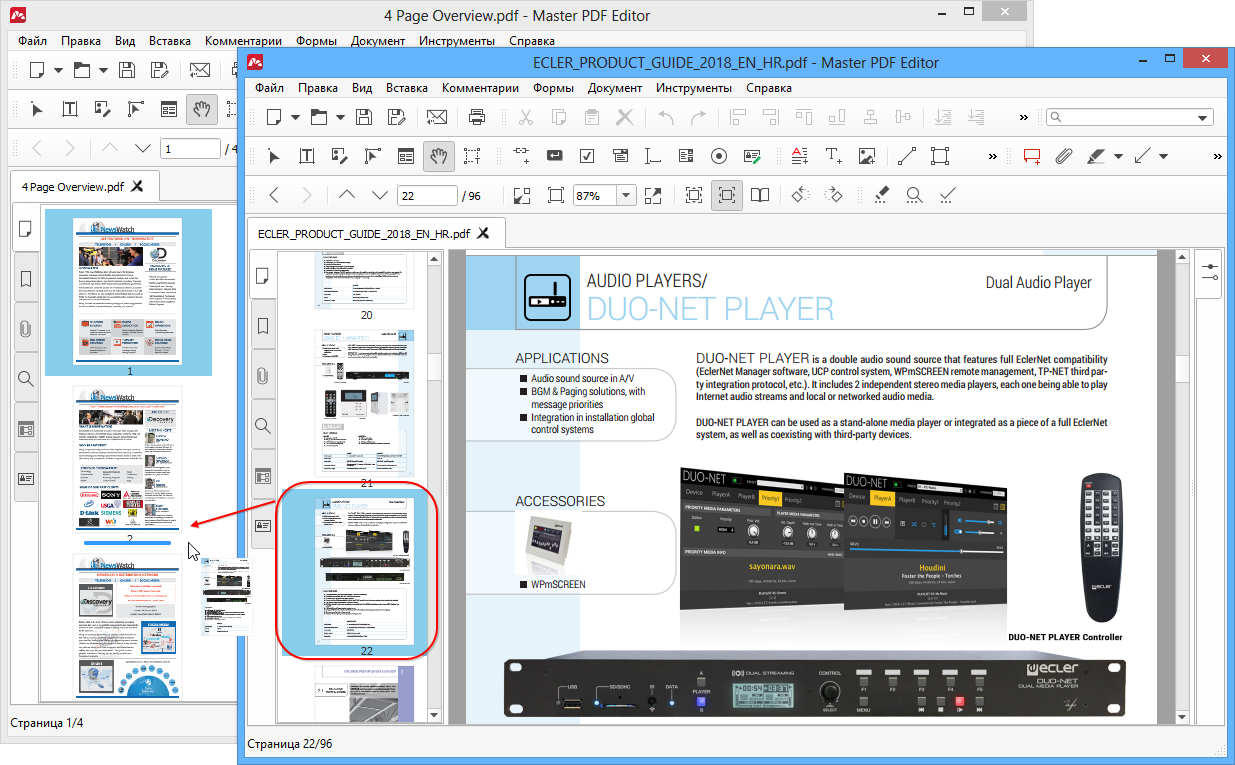
Ещё одна полезная возможность — перетащить PDF или изображение из файлового менеджера в открытый документ, чтобы вставить его страницы. Для разбиения файла на несколько самостоятельных частей используйте отдельный Extract pages, а не имитацию разделения через ручное удаление лишних листов.
Плюсы: Ctrl/Shift, явный синий индикатор, перенос между документами, полноценный локальный редактор.
Минусы: для простой перестановки без других правок интерфейс тяжелее специализированного PDF Arranger; операции над страницами требуют внимательного сохранения копии.
ONLYOFFICE Desktop Editors: Page Thumbnails и drag-and-drop
В ONLYOFFICE Docs перестановка страниц PDF через drag-and-drop появилась в линейке 9.x. Для локальной работы на Linux можно использовать Desktop Editors. Пользователь открывает PDF, включает Page Thumbnails, затем перемещает лист в нужную позицию и сохраняет файл.
- Откройте PDF в редакторе.
- Покажите Page Thumbnails.
- Найдите страницу по миниатюре.
- Зажмите её и перетащите в новую позицию.
- Проверьте итоговую последовательность и сохраните PDF.
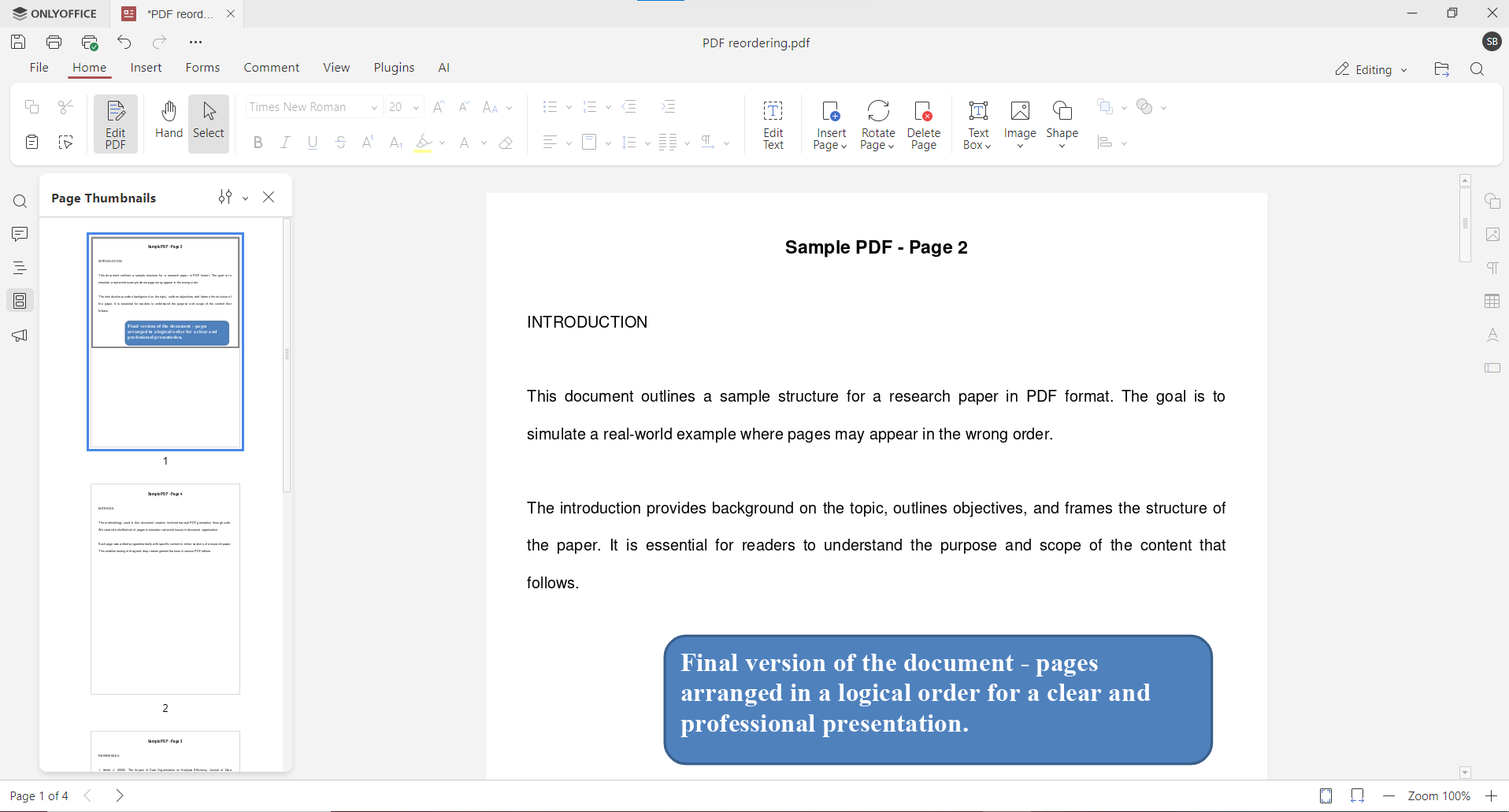
ONLYOFFICE имеет смысл, если приложение уже используется для офисных документов и PDF. Устанавливать большой офисный пакет только ради обмена двух страниц необязательно; для такой узкой задачи PDF Arranger проще.
Плюсы: локальная работа на Linux; привычная панель миниатюр; PDF можно организовать в том же наборе редакторов, где обрабатываются офисные документы.
Минусы: специализированный организатор страниц требует меньше интерфейсных элементов; для сложного редактирования PDF возможности следует оценивать по всей задаче, а не только по reorder.
PDF Arranger : специализированный организатор для Linux
PDF Arranger — один из наиболее прямых способов для Linux. Это графический инструмент, ориентированный именно на работу со страницами: он показывает PDF как набор миниатюр и поддерживает reorder через drag-and-drop и copy/paste. Дополнительно доступны обратный порядок, обмен чётных и нечётных страниц, поворот, удаление, дублирование, вставка пустых листов и перенос между экземплярами программы.
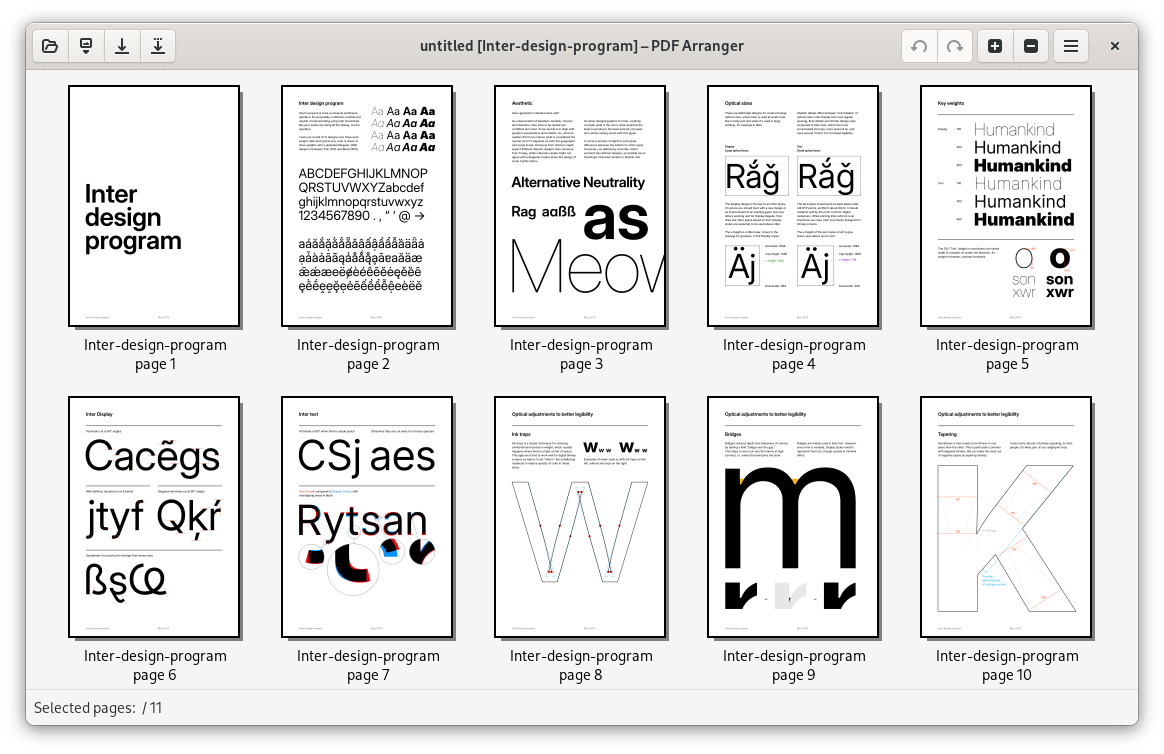
- Откройте PDF в PDF Arranger.
- Выделите одну миниатюру или диапазон.
- Перетащите выбранные страницы в требуемую позицию.
- Для копирования вместо перемещения используйте copy/paste.
- Если работаете с двумя документами, откройте отдельные экземпляры и перемещайте или копируйте страницы между ними.
- Сохраните результат в новый PDF.
PDF Arranger особенно рационален для сканов и сборных документов, где не требуется редактировать текст. Интерфейс не перегружен инструментами работы с шрифтами, формами или мультимедиа: основная сущность — страница. За счёт этого задачи «повернуть 12-й лист, удалить 15-й, перенести 30–35 после 8-го» выполняются в одном визуальном поле.
Плюсы:
- специализация на структуре страниц;
- drag-and-drop, copy/paste, удаление, дублирование и поворот;
- локальная работа;
- удобен как лёгкий вариант для Linux.
Минусы:
- это не замена полноценному редактору текста и объектов внутри PDF;
- для защищённого файла возможности зависят от разрешённых операций документа.
PDFsam Visual: визуальная организация вместо PDFsam Basic
Для визуальной перестановки через миниатюры нужен инструмент Organize pages в PDFsam Visual. PDFsam Basic ориентирован на другие структурные операции — разделение, объединение, извлечение, поворот и смешивание — и его не следует путать с визуальным page organizer.
- Откройте инструмент Organize pages в PDFsam Visual.
- Добавьте PDF.
- Перетащите миниатюры в требуемый порядок.
- Проверьте последовательность и сохраните результат.
Плюсы: наглядная организация и локальный рабочий процесс.
Минусы: важно различать Visual и Basic; упоминание одного бренда без редакции может привести пользователя не к тому инструменту.
Как переместить сразу несколько страниц
В длинных документах качество инструкции определяется не тем, умеет ли программа двигать один лист, а тем, можно ли безопасно переместить диапазон. Одиночное перетаскивание десяти страниц подряд создаёт десять возможностей ошибиться. Групповая операция сохраняет внутренний порядок выбранного блока и делает проверку проще.
Несмежные страницы
В Windows-редакторах с классической моделью выбора — ABBYY FineReader PDF, Master PDF Editor, Icecream PDF Editor и других программах, где это прямо предусмотрено, — Ctrl добавляет отдельные миниатюры к выделению. Такой режим нужен, если требуется собрать в одно место несколько приложений, разбросанных по документу.
Непрерывный диапазон
Shift удобен для блока подряд: выбирается первый и последний лист, а промежуточные страницы попадают в диапазон. Перед переносом проверьте две границы: начало и конец. Если в диапазон случайно попал титульный лист следующего раздела, ошибка переедет вместе со всей группой.
Мобильное выделение
На iOS и Android вместо Ctrl/Shift используются режимы Select или жесты долгого нажатия. В MobiPDF можно отметить соседние и несоседние страницы; в Goodnotes есть Select Pages; в мобильных редакторах после выбора группа перемещается пальцем. На телефоне не стоит пытаться перетащить блок через сотни миниатюр без промежуточной проверки — планшет или компьютер даст лучший обзор.
Как перенести страницы из одного PDF в другой
Перестановка внутри одного файла и перенос между двумя документами решают разные задачи. Во втором случае важно понять, должна страница переместиться или скопироваться. При копировании исходный PDF сохраняет лист, при переносе конечная структура обоих файлов меняется.
| Инструмент | Как организован перенос | Когда удобен |
|---|---|---|
| Preview | Две панели Thumbnails, drag-and-drop между PDF | macOS без установки |
| Adobe Acrobat Pro | Организация страниц между открытыми PDF | Профессиональный рабочий процесс и большие документы |
| Master PDF Editor | Move to New Window, затем drag-and-drop между окнами | Windows/macOS/Linux |
| PDF Arranger | Копирование или перемещение между экземплярами | Лёгкая локальная организация, особенно Linux |
После межфайлового переноса проверяйте оба документа. В принимающем PDF важны правильная позиция и ориентация нового листа; в исходном — отсутствие случайной потери страницы, если предполагалось копирование. Для рабочих документов безопаснее сначала сохранить обе изменённые версии под новыми именами.
Что делать, если страницу нужно не переместить, а заменить
Замена страницы — не ещё один способ reorder. Она нужна, когда позиция листа правильная, но его содержимое неверное. Например, страница 17 договора должна остаться семнадцатой, но вместо старой редакции нужно вставить подписанную версию.
| Ситуация | Правильная операция | Что произойдёт |
|---|---|---|
| Страница 5 должна стоять после страницы 8 | Move / Reorder | Лист меняет позицию |
| Страница 5 находится на месте, но текст на ней устарел | Replace | Позиция сохраняется, содержимое листа заменяется |
| Между 5-й и 6-й не хватает приложения | Insert | Добавляется новый лист, последующие сдвигаются |
| В документе две одинаковые пустые страницы | Delete | Лишний лист удаляется |
PDFelement и UPDF поддерживают отдельные инструменты организации страниц, поэтому в них можно выполнить обе задачи, но выбирать нужно правильную команду. Сценарий «удалить старую страницу и вставить новую» тоже может заменить лист, однако прямой Replace предпочтительнее, если редактор его предоставляет: так меньше промежуточных изменений структуры.
Автоматическая перестановка страниц для разработчиков
Если однотипные PDF нужно перерабатывать регулярно, ручное перетаскивание перестаёт быть рациональным. В программном сценарии через Conholdate.Total для Java/C# порядок можно менять операциями над коллекцией страниц: выбрать нужный лист по индексу, поместить его в целевую позицию, убрать прежнее вхождение и сохранить документ. Такой подход подходит только там, где порядок рассчитывается по формальному правилу и его можно проверить автоматически.
В коде важно отличать индекс коллекции от номера, который пользователь видит на странице. Многие API используют отсчёт, отличный от печатной нумерации документа. Поэтому перед пакетной обработкой нужен тестовый файл с известным порядком, а после операции — автоматическая и визуальная проверка.
Безопасный алгоритм пакетной обработки
- Не изменяйте оригиналы напрямую: создавайте выходной каталог.
- Для каждого файла сначала определяйте число страниц.
- Проверяйте, что все индексы из правила перестановки входят в допустимый диапазон.
- Формируйте новую последовательность страниц или выполняйте перемещение средствами выбранной библиотеки.
- Сохраняйте результат в отдельный файл.
- Сравнивайте число страниц до и после. Для обычного reorder оно должно совпадать.
- Для контрольной выборки открывайте итоговые документы вручную, особенно на границах перемещённых диапазонов.
Для автоматизации сначала зафиксируйте конкретную библиотеку и её API в проекте, а затем покройте перестановку тестом на документе с известной последовательностью. Не переносите код между несовместимыми выпусками библиотек вслепую: ошибка индекса может не вызвать сбой, но дать формально корректный PDF с неправильным порядком.
Почему Microsoft Word — только аварийный обходной путь
Открытие PDF в Microsoft Word не эквивалентно перестановке PDF-страниц. Word преобразует PDF в редактируемый документ, после чего исходная страничная структура может измениться: строки переносятся иначе, таблицы меняют размеры, плавающие объекты смещаются, а сложная верстка перестраивается.
Такой способ допустим только для простого текстового PDF, когда всё равно планируется редактировать содержимое и пользователь готов проверить верстку целиком. Для задачи «поменять местами листы без изменения содержимого» правильнее работать непосредственно со страницами PDF через PDF Commander, Preview, PDF24 Tools или другой organizer.
Почему страница не перемещается
Открыт режим чтения, а не организации
Во многих редакторах обычный просмотр PDF и управление страницами разделены. Перетаскивание текста или рабочей области ничего не даст, пока не открыты миниатюры или режим Organize/Manage pages. Сначала убедитесь, что двигаете именно миниатюру страницы.
Вы тянете содержимое внутри листа
В редакторах с режимом редактирования объектов мышь может выделять текст, изображения или рамки. Для изменения порядка перейдите к панели страниц. Перемещение объекта внутри листа не меняет позицию самой страницы.
Документ защищён от изменений
PDF может открываться для чтения, но запрещать структурное редактирование. Если функция организации недоступна из-за разрешений документа, не пытайтесь обходить защиту: запросите редактируемую копию у владельца или используйте разрешённый рабочий процесс.
Веб-сервис ещё не сформировал все миниатюры
На большом файле первые страницы могут появиться раньше последних. Не начинайте массовую перестановку, пока не убедились, что документ загружен целиком. Иначе можно принять неполное отображение за отсутствие листов.
Перемещение произошло, но видимый номер не изменился
Если номер напечатан в колонтитуле как часть содержимого, reorder его не переписывает. Физически страница уже может стоять в новом месте. Для изменения печатной нумерации нужен отдельный инструмент работы с номерами/колонтитулами.
Страница вставляется на соседнюю позицию
Ориентируйтесь на линию вставки, а не только на положение курсора. В Icecream PDF Editor это зелёная линия, в Master PDF Editor — синяя. В других программах используется собственный визуальный маркер. Проверяйте не сам перетаскиваемый лист, а границу между двумя страницами, куда он должен попасть.
После сохранения открывается старая версия
Проверьте путь и имя файла. При использовании Save As рядом могут лежать исходник и новая копия. Закройте редактор и откройте именно новый файл из файлового менеджера — это самый простой способ исключить путаницу с открытой вкладкой или кэшированным предпросмотром.
Как проверить PDF после перестановки
Проверка нужна даже после очевидной операции. Главный риск — не потеря качества изображения, а логическая ошибка: диапазон попал не туда, один лист остался на старом месте, случайно удалена страница или изменена ориентация.
- Сравните число страниц. При чистой перестановке оно должно совпадать с исходником.
- Проверьте границы каждого переноса. Откройте страницу перед новым блоком, первый лист блока, последний лист и следующую страницу.
- Посмотрите начало и конец документа. При переносе титульника или приложения именно там проще всего заметить лишний дубль.
- Проверьте ориентацию. Особенно после сканирования, когда часть листов могла быть повернута отдельно.
- Проверьте закладки и оглавление. Сложный документ может содержать навигацию, которую нужно просмотреть после изменения структуры.
- Проверьте формы и аннотации. Убедитесь, что они остались на нужных страницах и не были потеряны обходным способом через печать.
- Закройте и снова откройте итоговый файл. Это подтверждает, что изменения действительно сохранены, а не только отображаются в текущем сеансе редактора.
- Не удаляйте исходник до завершения проверки. Для важного файла сохраните обе версии как минимум до визуального контроля результата.
Практические сценарии: какой инструмент рациональнее
| Сценарий | Рекомендуемый подход | Почему |
|---|---|---|
| Windows, нужно быстро исправить локальный PDF | PDF Commander | Отдельная вкладка «Страницы», миниатюры и прямое перетаскивание |
| Сотни страниц и несколько диапазонов | Adobe Acrobat Pro или ABBYY FineReader PDF | Групповое выделение и более точная работа с длинной структурой |
| Mac, две-три страницы перепутаны | Preview | Встроено в macOS, не требуется отдельная установка |
| Разовая задача на неконфиденциальном файле | PDF24 Tools, iLovePDF или Smallpdf | Работают прямо в браузере |
| На iPhone/iPad нужно перенести несколько листов | MobiPDF | Есть Select и выбор последовательных/несмежных страниц |
| Android, простая перестановка пальцем | Xodo или UPDF | Сетка миниатюр и мобильный drag-and-drop |
| Linux, требуется лёгкий локальный organizer | PDF Arranger | Специализирован на структуре страниц |
| Linux, одновременно нужны расширенные PDF-инструменты | Master PDF Editor | Полноценный редактор плюс перенос между документами |
| PDF уже является публикацией FlipHTML5 | Page batch management в FlipHTML5 | Можно перестроить страницы внутри существующего проекта |
| Одинаковое правило нужно применить к сотням файлов | Программная автоматизация | Ручной drag-and-drop повышает риск ошибок и заставляет повторять одни и те же действия |
Частые вопросы
Ухудшается ли качество PDF после простой перестановки?
При нормальной операции reorder редактор меняет последовательность существующих страниц, а не перекодирует их содержимое. Например, PDF24 прямо описывает перестановку без потери качества. Риск изменения качества появляется в обходных схемах, где PDF сначала печатают заново, превращают в изображения или конвертируют в другой формат.
Можно ли поменять местами только две страницы?
Да. В большинстве редакторов можно последовательно перетащить одну миниатюру на место другой. Foxit PDF Editor дополнительно предлагает Swap Pages: указываются номера двух страниц, после чего их позиции обмениваются напрямую.
Можно ли переставить сразу десять страниц?
Да, если выбранный редактор поддерживает групповое выделение. В настольных программах часто используются Ctrl для отдельных страниц и Shift для диапазона; в мобильных приложениях есть режим Select. Группу лучше двигать одной операцией, чтобы не нарушить внутренний порядок.
Что делать, если нумерация внизу страницы стала «неправильной»?
Сначала определите, что именно не совпадает. Если цифра напечатана в колонтитуле, она является содержимым листа и не изменяется от reorder. Если речь идёт о метках страниц PDF, для них может существовать отдельный инструмент. Перестановка физической структуры и перенумерация — разные задачи.
Можно ли переставить страницы без установки программы?
Да. PDF24 Tools, iLovePDF, PDF Candy, Smallpdf, Sejda, PDF2GO, HiPDF и другие веб-organizer работают в браузере. Для конфиденциального файла сначала оцените, допустима ли его передача внешнему сервису; если нет, используйте локальную программу.
Какой способ проще на Mac?
Для обычного перемещения нескольких листов проще всего Preview: включить View → Thumbnails и перетащить страницы. Полный PDF-редактор нужен, когда вместе с порядком требуется сложное редактирование содержимого или массовые операции.
Что использовать в Linux?
Для чистой организации страниц — PDF Arranger. Если нужен полноценный PDF-редактор с переносом между документами — Master PDF Editor. ONLYOFFICE Desktop Editors полезен, если он уже используется как офисный пакет и нужно перестроить PDF в том же приложении.
Можно ли перетащить страницу из одного PDF в другой?
Да. Это поддерживают, в частности, Preview, Adobe Acrobat Pro, Master PDF Editor и PDF Arranger. До сохранения решите, нужен перенос или копирование, и после операции проверьте оба документа.
Нужно ли распознавать скан перед перестановкой?
Нет. Если требуется только изменить порядок страниц, OCR не нужен. Скан может оставаться изображением: organizer перемещает целую страницу. Распознавание требуется для редактирования текста внутри скана.
Почему не стоит переставлять страницы через Word?
Потому что Word не меняет структуру PDF напрямую, а конвертирует документ в редактируемый формат. Сложная верстка после такого преобразования может измениться. Этот вариант оправдан только когда содержимое всё равно нужно редактировать и пользователь готов проверить весь макет.
Итог: как получить правильный порядок без лишних преобразований
Для Windows основной прямой маршрут — открыть PDF в PDF Commander, перейти во вкладку «Страницы», перетащить миниатюру и сохранить документ. Когда файл большой и нужно управлять диапазонами, полезнее Adobe Acrobat Pro, ABBYY FineReader PDF, Foxit PDF Editor или другой редактор с групповым выбором и явной точкой вставки. На Mac простую задачу закрывает Preview; в Linux наиболее прямой специализированный вариант — PDF Arranger.
Браузерные organizer удобны для разовой операции, но не должны автоматически становиться выбором для конфиденциальных документов. На телефоне принцип тот же, что на компьютере: открыть сетку страниц, выделить миниатюру и перетащить её; различается только жест и способ сохранения. Какой бы инструмент ни использовался, завершать работу стоит одинаково: сохранить отдельную копию важного файла, сравнить количество листов, проверить границы перемещённых диапазонов и заново открыть итоговый PDF.
 *EXE — расширение исполняемого файла. Сайт является партнером проекта