
AIFF обычно используют там, где важны несжатые или lossless-аудиоданные, а MP3 — когда нужно заметно уменьшить размер файла и получить формат, который без дополнительных кодеков открывается на большинстве плееров, телефонов и автомобильных систем. Поэтому задача «AIFF в MP3 без потери качества» требует точной оговорки: MP3 использует сжатие с потерями, и бит-в-бит сохранить исходные аудиоданные нельзя. Реальная цель — выполнить перекодирование один раз, не ухудшать запись лишней обработкой и выбрать параметры MP3, при которых разница для конкретного материала будет минимальной.
Ниже разобраны рабочие способы для Windows, macOS, браузера, iPhone, Android и Linux. На Windows первым идёт АудиоМАСТЕР: он открывает AIFF и позволяет при сохранении MP3 выбрать дискретизацию, стереорежим, тип битрейта и его значение. На macOS можно использовать Apple Music, в Linux — FFmpeg, VLC, fre:ac и MediaHuman Audio Converter, а на телефоне — приложения с явно заявленной поддержкой AIFF. Windows Media Player рассматривается отдельно, потому что его MP3-настройки относятся к копированию Audio CD, а не к произвольному преобразованию уже существующего AIFF-файла.
Можно ли конвертировать AIFF в MP3 совсем без потери качества
Несжатый AIFF с PCM хранит отсчёты сигнала без психоакустического удаления данных. MP3 работает иначе: кодировщик анализирует аудио и отбрасывает часть информации, которая при выбранной модели сжатия считается менее заметной для слуха. Поэтому даже MP3 320 кбит/с остаётся lossy-файлом. Высокий битрейт уменьшает степень потерь, но не делает результат эквивалентом исходного AIFF.
Практически это означает три правила. Во-первых, сохраняйте исходный AIFF и делайте MP3 как копию для прослушивания или передачи. Во-вторых, кодируйте непосредственно из AIFF, а не из промежуточного MP3: повторное MP3→MP3 добавляет ещё один этап потерь. В-третьих, не повышайте частоту дискретизации и количество каналов без причины. Преобразование AIFF 44,1 кГц stereo в MP3 96 кГц не восстанавливает новых частот и лишь создаёт дополнительный ресемплинг.
| Свойство | AIFF | MP3 | Что это меняет при конвертации |
|---|---|---|---|
| Тип хранения | Обычно несжатый PCM; AIFC может содержать сжатые данные | Сжатие с потерями | MP3 нельзя получить как точную копию PCM |
| Размер | Большой | Заметно меньше | Экономия места — главная практическая причина конвертации |
| Редактирование | Удобен как исходник | Лучше использовать как финальную копию | После монтажа лучше экспортировать MP3 один раз |
| Совместимость | Поддерживается не всеми бытовыми устройствами | Очень широкая | MP3 удобен для телефона, авто, веба и пересылки |
| Метаданные | Зависят от контейнера и программы | Обычно ID3 | После экспорта стоит проверить исполнителя, название и обложку |
AIF, AIFF и AIFC нельзя автоматически считать полностью одинаковыми файлами. AIF — распространённое альтернативное расширение AIFF. AIFC — вариант контейнера, в котором аудио может быть сжато другим кодеком. Если конкретная программа принимает обычный PCM AIFF, но отказывается открывать AIFC, это не всегда повреждение файла: возможна нехватка декодера для внутреннего кодека. В таком случае сначала проверьте файл в Audacity, FFmpeg или другом инструменте с широким набором декодеров.
Какие настройки MP3 выбрать, чтобы не ухудшить звук сильнее необходимого
Битрейт: 192, 256 или 320 кбит/с
Для музыки, которую нужно сохранить в MP3 с минимально заметной деградацией, разумная отправная точка — высокий битрейт. 320 кбит/с даёт кодировщику больше данных на секунду, чем 128 или 192 кбит/с, но файл получается крупнее. Для речи и фонового материала высокий битрейт часто избыточен; для сложной музыки, тарелок, реверберации и плотных миксов низкий битрейт заметнее проявляет артефакты. Если программа предлагает только пресеты High/Medium/Low, откройте настройки профиля и посмотрите реальное значение битрейта, а не ориентируйтесь только на название пресета.
CBR, VBR и ABR
CBR держит постоянный битрейт и даёт предсказуемый размер. VBR перераспределяет поток: простым участкам выделяет меньше данных, сложным — больше. Для совместимости со старыми устройствами удобен CBR; для современного прослушивания качественный VBR может использовать место эффективнее. ABR стремится к заданному среднему значению. Если устройство назначения предъявляет точное требование, например «MP3 CBR 192 кбит/с», используйте его, а не универсальный пресет.
Частота дискретизации и каналы
Если исходный AIFF записан с частотой 44,1 кГц и предназначен для обычного прослушивания, сохранение MP3 с теми же 44,1 кГц исключает ненужный ресемплинг. Для исходника 48 кГц можно оставить 48 кГц, если плеер и выбранный кодировщик поддерживают этот режим. Не переводите stereo в mono, если важна стереопанорама; для речи mono может уменьшить размер. Обратная операция — «сделать stereo» из mono — не создаёт реальной стереоинформации, а лишь дублирует канал.
Метаданные и имя файла
После конвертации проверьте не только звук. В MP3 могут понадобиться ID3-поля: название, исполнитель, альбом, номер трека, год и жанр. Некоторые конвертеры переносят теги автоматически, другие создают новый файл без части метаданных. Обложку тоже лучше проверить отдельно. Имя файла задавайте до пакетной конвертации: если программа формирует имена по шаблону, убедитесь, что несколько одинаково названных треков не будут перезаписаны.
Как конвертировать AIFF в MP3 на Windows
АудиоМАСТЕР
Первым способом на Windows используем АудиоМАСТЕР. Редактор открывает AIFF как обычный аудиофайл, показывает дорожку в виде волны и позволяет сохранить отдельную MP3-копию с ручной настройкой параметров. Для этой задачи важнее всего не применять эффекты и не нажимать обычное сохранение поверх исходника: безопаснее использовать «Сохранить как…», оставить AIFF нетронутым и создать новый MP3.
- Запустите программу и нажмите «Открыть файл». Выберите исходный файл с расширением .aiff или .aif. После импорта проверьте, что дорожка открылась целиком: начало и конец волны должны соответствовать исходной записи.
- Откройте меню «Файл» → «Сохранить как…». Этот маршрут создаёт отдельный результат и не требует перезаписывать исходный AIFF.
- В окне сохранения выберите MP3. Для музыки, где приоритетом является качество, установите высокий битрейт; если исходник 44,1 кГц, оставьте 44,1 кГц, а для стереозаписи сохраните режим Stereo. Не повышайте частоту только ради большого числа в настройках.
- Укажите папку и имя нового файла, затем нажмите «Сохранить». После экспорта откройте MP3 и прослушайте начало, сложный по спектру фрагмент и последние секунды записи.


Плюсы:
- русскоязычный интерфейс и короткий маршрут от открытия AIFF до MP3;
- в окне экспорта видны частота дискретизации, каналы и параметры битрейта;
- исходник можно сохранить отдельно и не затрагивать при создании MP3-копии;
- подходит не только для конвертации: перед экспортом можно обрезать лишний фрагмент или выполнить другую действительно нужную обработку.
Минусы:
- настольная программа рассчитана на Windows;
- MP3 остаётся форматом с потерями даже при максимальном доступном битрейте;
- для пакетной библиотеки из сотен треков специализированный batch-конвертер или командная строка могут быть удобнее.
Когда выбирать: если нужен понятный Windows-способ с ручным контролем параметров и возможностью сразу проверить дорожку перед сохранением.
AnyRec Video Converter
AnyRec Video Converter подходит для пакетного преобразования AIFF в MP3. Программа принимает аудиофайлы через общий импорт и выдаёт MP3 через профиль Audio; в профиле используются параметры bitrate, sample rate и channels, которые определяют характеристики выходного файла.
- Нажмите Add Files и добавьте AIFF. Если файлов несколько, добавляйте их одной очередью, чтобы не повторять настройки для каждого трека.
- Откройте список выходных форматов, перейдите к категории Audio и выберите MP3.
- Откройте параметры профиля MP3. Согласуйте sample rate с исходником и выберите достаточный bitrate; оставьте два канала у стереозаписи.
- Задайте папку результата и запустите Convert All. Для партии файлов после завершения выборочно проверьте не только первый, но и последний трек.
Плюсы:
- единый профиль MP3 можно применить к нескольким AIFF;
- доступны ключевые параметры аудиокодирования;
- подходит для смешанной очереди медиафайлов, когда вместе с AIFF нужно конвертировать другие форматы.
Минусы:
- для простой операции интерфейс универсального видеоконвертера избыточен;
Когда выбирать: когда на Windows нужно конвертировать несколько AIFF и параллельно обрабатывать другие аудио- или видеоформаты.
Xilisoft Audio Converter
Xilisoft Audio Converter — специализированный настольный аудиоконвертер с AIFF среди входных и MP3 среди выходных форматов. Рабочий процесс строится вокруг очереди файлов, профиля вывода и отдельной папки назначения.
- Добавьте AIFF в очередь командой добавления файлов. Перед конвертацией убедитесь, что длительность в списке совпадает с ожидаемой.
- В поле Profile выберите MP3. Если интерфейс предлагает несколько MP3-профилей, откройте свойства профиля и задайте требуемые аудиопараметры.
- Через Browse… укажите папку, отличную от папки исходников, если хотите полностью исключить путаницу между AIFF и готовыми MP3.
- Запустите конвертацию. При пакетной обработке сначала сделайте один тестовый файл, проверьте его, а затем примените те же параметры к остальной очереди.
Плюсы:
- специализация именно на аудиоконвертации;
- поддерживает AIFF как входной формат и MP3 как выходной;
- очередь удобна для нескольких файлов.
Минусы:
- для разовой конвертации один файл можно быстрее обработать более простым инструментом.
Когда выбирать: когда нужен классический Windows-аудиоконвертер с очередью и отдельным профилем вывода.
Freemake Audio Converter

Freemake Audio Converter использует кнопку добавления аудио и отдельные плитки выходных форматов. AIFF поддерживается среди входных аудиоформатов; для MP3 можно выбрать или изменить пресет с параметрами кодека, каналов, битрейта и частоты дискретизации.
- Нажмите +Audio и добавьте AIFF-файл или несколько файлов.
- Выберите to MP3. Не запускайте преобразование до просмотра пресета: его название не заменяет проверку фактического битрейта.
- Откройте настройки пресета и проверьте codec, channels, bitrate и sample rate. Для стереомузыки не переключайте channels в mono без задачи уменьшить размер и отказаться от стереопанорамы.
- Укажите папку назначения и запустите конвертацию. После обработки сравните длительность и прослушайте участок с большим количеством высокочастотных деталей.
Плюсы:
- понятный выбор выходного формата;
- можно менять основные параметры MP3;
- подходит для нескольких входных аудиофайлов.
Минусы:
- MP3-кодирование остаётся lossy независимо от названия качественного пресета;
Когда выбирать: если нужен визуально простой Windows-конвертер и пользователь хочет вручную проверить параметры MP3 перед запуском.
Audio Converter Plus
Audio Converter Plus работает с AIFF и учитывает вариант AIFC, в котором внутреннее аудио может быть закодировано иначе, чем обычный PCM AIFF. Для PCM AIFF процесс стандартный: добавить файл, выбрать MP3 и параметры, определить папку назначения и запустить очередь. Для AIFC сначала важно убедиться, что аудио действительно декодируется, а не только определяется по расширению.
- Добавьте исходный AIFF/AIFC в список. Если программа сообщает об ошибке декодирования AIFC, не переименовывайте файл в .aiff: расширение не меняет внутренний кодек.
- Выберите MP3 как выходной формат и откройте параметры аудиокодирования.
- Задайте битрейт, частоту и каналы с учётом исходника. Не выполняйте дополнительную нормализацию или изменение частоты, если задача ограничена сменой формата.
- Укажите отдельную папку, начните преобразование и проверьте готовый MP3.
Плюсы:
- логика подходит для пакетного рабочего процесса.
Минусы:
- при редком AIFC результат зависит от поддержки внутреннего кодека.
Когда выбирать: когда приходится работать не только с обычным PCM AIFF, но и с AIFC, и нужно сначала проверить декодирование исходника.
VideoSolo Video Converter Ultimate
VideoSolo Video Converter Ultimate использует универсальный интерфейс конвертации: AIFF добавляется через импорт, затем для всей очереди или отдельного файла назначается профиль MP3 и папка сохранения.
- Нажмите Add Files и импортируйте AIFF.
- Откройте Convert All to либо формат отдельного файла, перейдите в аудиокатегорию и выберите MP3.
- Если профиль позволяет настроить качество, не выбирайте его только по слову High: проверьте битрейт и sample rate и сопоставьте их с исходником.
- Выберите папку сохранения и нажмите Convert All. После завершения не удаляйте AIFF до контрольного прослушивания MP3.

Плюсы:
- понятная очередь файлов и единый выходной профиль;
- удобен, когда в одной программе обрабатываются аудио и видео.
Минусы:
- для одного AIFF универсальный мультимедийный конвертер функционально избыточен;
- стоимость и текущие лицензионные лимиты не фиксируются без отдельной проверки непосредственно перед публикацией.
Когда выбирать: когда уже используется универсальный конвертер VideoSolo и не хочется устанавливать отдельную аудиоутилиту.
AnyMP4 Video Converter Ultimate
AnyMP4 Video Converter Ultimate строит AIFF→MP3-процесс вокруг трёх действий: добавление файла, выбор аудиопрофиля и запуск конвертации. В свойствах профиля доступны sample rate, bitrate и channel, поэтому параметры MP3 можно проверить до запуска всей очереди.
- Добавьте AIFF через Add Files.
- Откройте выходной профиль, выберите раздел Audio и MP3.
- Укажите папку и нажмите Convert All. Для партии файлов после окончания проверьте, что количество MP3 соответствует количеству AIFF.
Плюсы:
- наглядный выбор аудиопрофиля;
- настройки ключевых параметров кодирования;
- пакетный режим.
Минусы:
- универсальный конвертер тяжелее специализированного инструмента для одной аудиозадачи;
- часть старых материалов сторонних брендов использует визуально похожие интерфейсы, поэтому в статье применяются только изображения, идентифицированные как AnyMP4.
Когда выбирать: для нескольких AIFF и тех случаев, когда пользователь хочет видеть профиль MP3 и его параметры в одном универсальном приложении.
Switch Audio Converter
Switch Audio Converter целиком ориентирован на аудиофайлы: импорт, папка результата, Output Format и Convert находятся в одном рабочем сценарии. Это снижает риск выбрать видеопрофиль или пропустить каталог назначения.
- Нажмите Add File(s) и выберите AIFF. Для папки можно использовать массовое добавление, если все файлы нужно кодировать одинаково.
- В поле Output Format выберите .mp3.
- При необходимости откройте Options… для параметров MP3. Настройки качества выбирайте до массового запуска.
- Через Browse задайте Output Folder, затем нажмите Convert. Убедитесь, что результат сохраняется в ожидаемую папку, а не рядом с исходником под похожим именем.

Плюсы:
- специализированный аудиоконвертер без монтажного интерфейса;
- отдельные поля Output Format и Output Folder;
- подробная документированная последовательность.
Минусы:
- дополнительные функции не нужны, если требуется только один раз конвертировать единственный файл;
- качество MP3 определяется выбранными параметрами, а не самим фактом использования специализированного конвертера.
Когда выбирать: для регулярной пакетной конвертации аудиофайлов, когда важен простой список заданий и явная папка вывода.
FonePaw Video Converter Ultimate
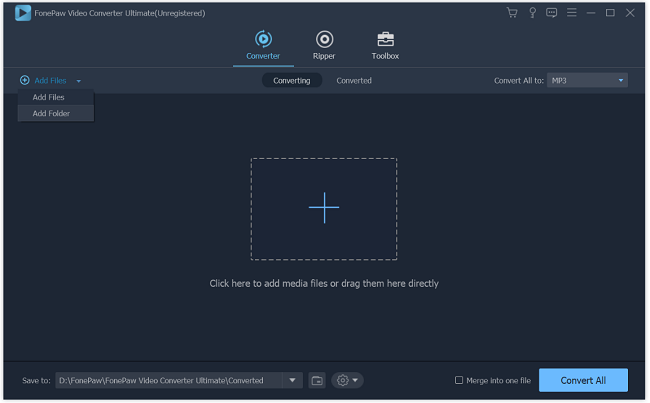
FonePaw Video Converter Ultimate использует последовательность Add Files → аудиопрофиль MP3 → папка Save to → Convert All. В списке MP3-профилей видны варианты качества, поэтому перед запуском можно проверить фактический битрейт и не путать высокое качество с lossless-режимом: MP3 остаётся форматом с потерями.
- Нажмите Add Files и загрузите AIFF.
- В списке форматов откройте Audio и выберите MP3. Если отображаются пресеты High, Medium и Low, сопоставьте их с фактическим битрейтом.
- Укажите каталог в поле Save to. Для серии файлов сначала проверьте один тестовый результат.
- Нажмите Convert All и после завершения прослушайте готовый MP3.

Плюсы:
- пресеты позволяют быстро выбрать уровень MP3;
- поддерживается очередь файлов;
Минусы:
- пресет не заменяет осознанный выбор битрейта;
Когда выбирать: когда нужен универсальный конвертер с несколькими готовыми MP3-профилями.
MiniTool Video Converter
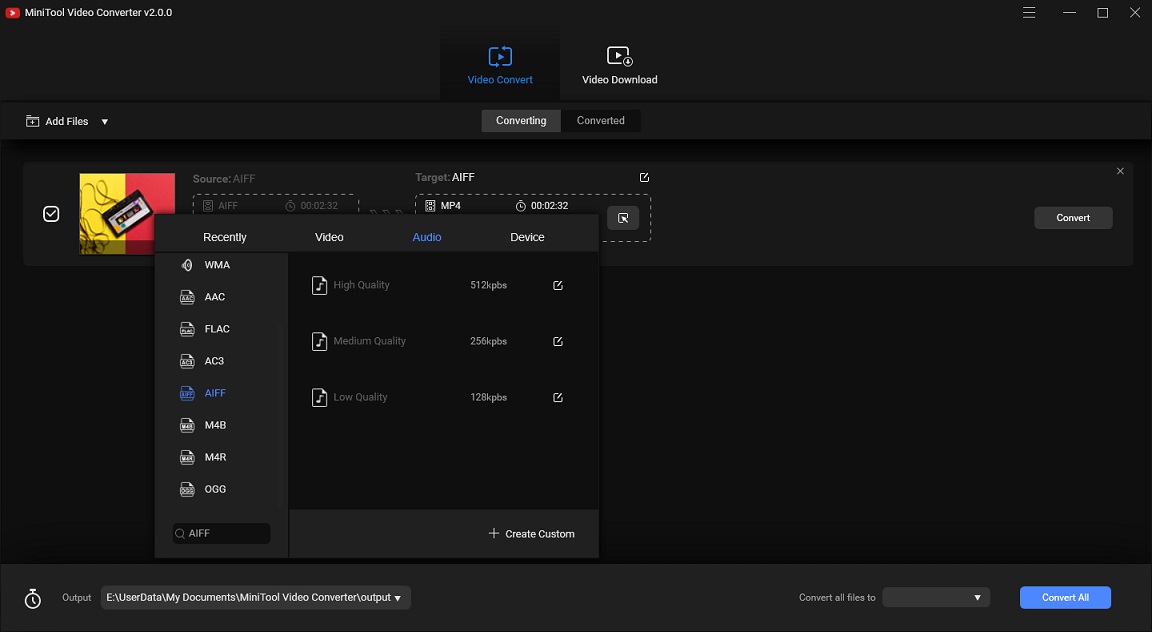
MiniTool Video Converter позволяет добавить AIFF в модуль Video Convert, выбрать для целевого файла Audio → MP3 и использовать один из профилей качества. Несмотря на слово Video в названии, этот сценарий относится именно к преобразованию аудиофайла.
- Откройте вкладку Video Convert и нажмите добавление файлов, затем выберите AIFF.
- Нажмите область целевого формата, откройте Audio и выберите MP3.
- Выберите профиль качества. Если доступна ручная настройка, сверяйте битрейт и частоту с задачей, а не пытайтесь увеличить sample rate выше исходного.
- Укажите выходную папку и запустите Convert для одного файла или Convert All для очереди. После завершения откройте папку результата из интерфейса и проверьте файл.
Плюсы:
- поддерживает единичную и пакетную обработку;
- наглядный выбор Audio → MP3;
Минусы:
- название программы может создать впечатление, что она работает только с видео;
Когда выбирать: для пользователя Windows, которому нужен простой конвертер с готовыми профилями и пакетным режимом.
4Videosoft Video Converter Ultimate
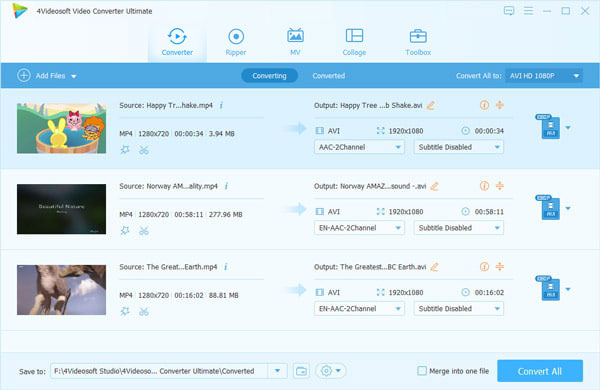
4Videosoft Video Converter Ultimate поддерживает общий сценарий: импортировать AIFF, выбрать MP3 как выходной формат, настроить профиль и запустить преобразование. Для точной работы ориентируйтесь на элементы, которые видны в установленной редакции программы, а параметры качества сверяйте до массового запуска.
- Добавьте исходный AIFF в список файлов.
- Назначьте MP3 как выходной аудиоформат.
- Перед запуском откройте настройки профиля и задайте параметры MP3, которые доступны в вашем интерфейсе. Не переносите автоматически значения из старого скриншота другой программы.
- Запустите преобразование и сохраните результат как отдельный файл.
Плюсы:
- поддерживает общий сценарий AIFF→MP3;
- профиль вывода позволяет контролировать параметры кодирования.
Минусы:
- расположение элементов может различаться между выпусками, поэтому перед пакетной операцией сделайте один тестовый файл;
Когда выбирать: если программа уже установлена и нужна только функция преобразования AIFF в MP3; специально выбирать её ради этой единственной операции необязательно.
Aiseesoft Video Converter Ultimate
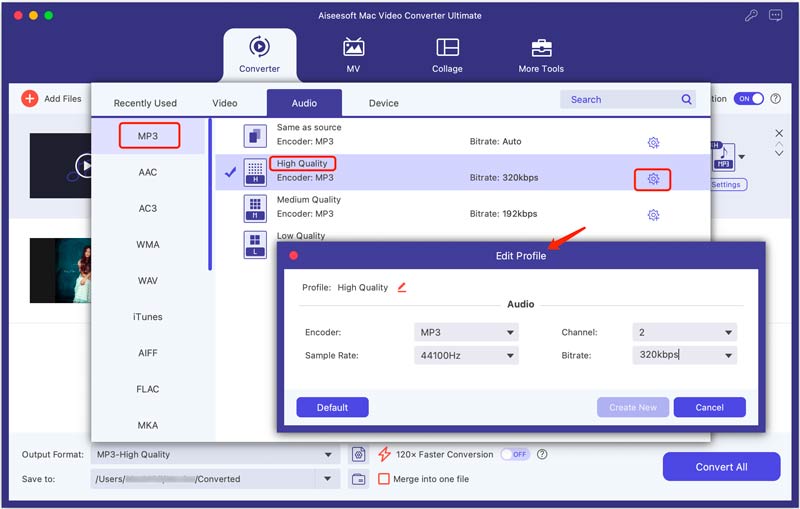
Aiseesoft Video Converter Ultimate позволяет выбрать MP3-профиль и открыть его настройки. В параметрах профиля используются Channel, Sample Rate и Bitrate, поэтому характеристики выходного MP3 можно проверить до запуска всей очереди.
- Нажмите Add Files и добавьте AIFF.
- Откройте Output Format, перейдите в Audio и выберите MP3.
- Нажмите значок настроек профиля и проверьте Channel, Sample Rate и Bitrate. Для исходника 44,1 кГц stereo не меняйте частоту и каналы без конкретной причины.
- Выберите папку и нажмите Convert All. После конвертации проверьте размер, длительность и прослушайте несколько фрагментов.
Плюсы:
- настройки качества доступны до кодирования;
- поддерживает несколько файлов;
Минусы:
- универсальная мультимедийная программа избыточна для единичной аудиоконвертации;
Когда выбирать: для тех, кому нужен пакетный универсальный конвертер и удобен явный профиль MP3 с ручными параметрами.
Wondershare UniConverter
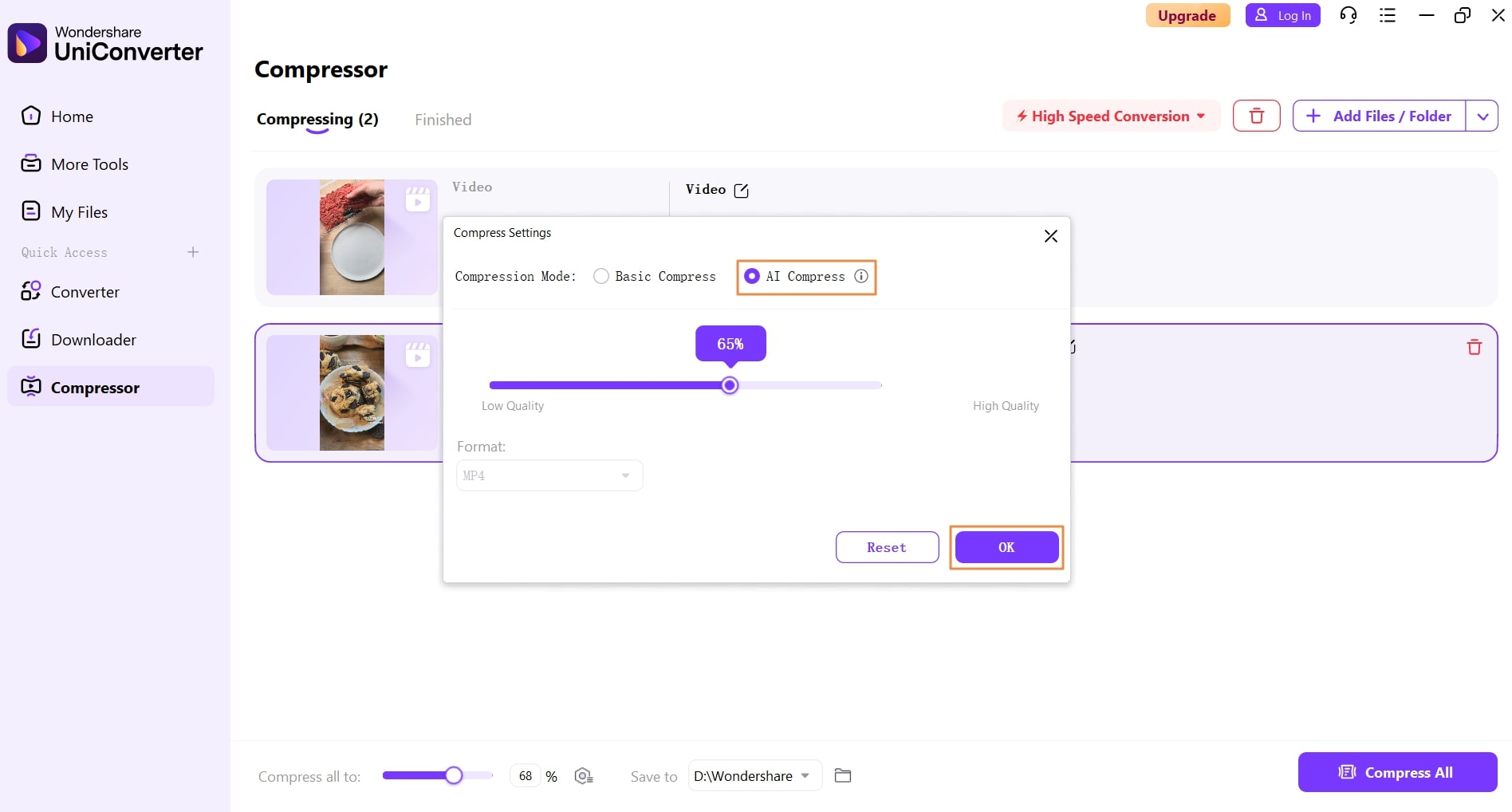
Wondershare UniConverter использует обычный desktop-сценарий: добавить AIFF, назначить MP3 для вывода и запустить преобразование. Для сохранения качества важнее проверить профиль MP3 и каталог назначения, чем применять дополнительные улучшения звука.
- Добавьте AIFF в модуль конвертации через функцию добавления файлов.
- Откройте список Output Format и выберите MP3 в аудиокатегории.
- Проверьте профиль качества. Для минимальной деградации не соглашайтесь автоматически на низкий битрейт, даже если цель — уменьшить размер.
- Укажите каталог и запустите преобразование всей очереди. Сравните число входных и выходных файлов.
Плюсы:
- единая очередь для медиаформатов;
- подходит для пакетной обработки;
- MP3 выбирается как отдельный выходной аудиопрофиль.
Минусы:
- универсальный пакет функций не нужен для разовой смены аудиоформата;
Когда выбирать: когда UniConverter уже входит в рабочий набор и нужно преобразовать AIFF без отдельной программы.
Vidmore Video Converter
Vidmore Video Converter использует общий импорт, выбор MP3 в списке аудиоформатов, настройку профиля и пакетный запуск. Для стереофайла сохраняйте два канала, если нет отдельной причины переводить запись в mono.
- Добавьте AIFF в очередь конвертера.
- Выберите MP3 как целевой формат в категории Audio.
- Откройте параметры профиля и согласуйте bitrate, sample rate и channels с исходной записью и устройством назначения.
- Задайте папку вывода и запустите преобразование. Если файлов много, один тестовый MP3 стоит прослушать до массового запуска.
Плюсы:
- подходит для пакетной обработки;
- параметры MP3 настраиваются отдельно от выбора расширения;
- может использоваться в общей медиаконвертации.
Минусы:
- для одной аудиозадачи интерфейс универсального конвертера шире необходимого;
- не следует путать настольный Vidmore Video Converter и браузерный Vidmore Free Online Audio Converter — это разные способы.
Когда выбирать: когда нужен единый конвертер для набора аудио- и видеофайлов и требуется настроить MP3-профиль.
iTunes
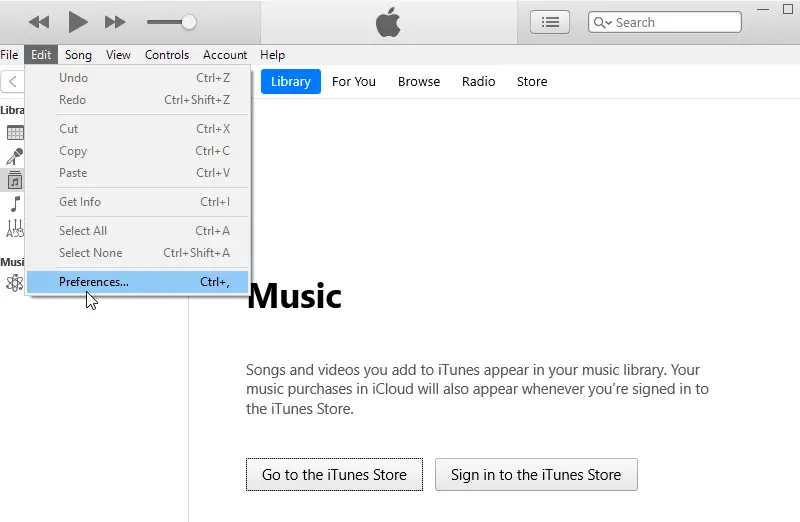
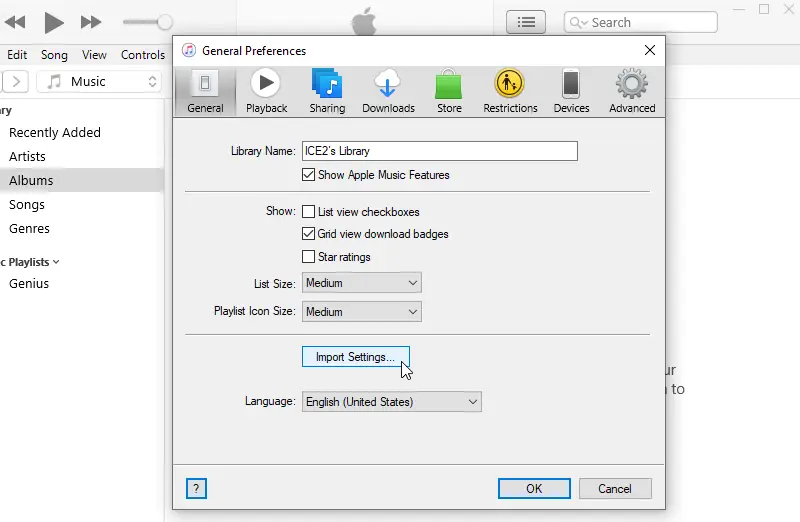
На Windows iTunes остаётся отдельным способом для библиотечных аудиофайлов. Принцип отличается от обычного конвертера: сначала в Preferences выбирается MP3 Encoder как импортный кодировщик, затем нужная композиция выделяется в медиатеке и создаётся новая MP3-версия. Исходный AIFF при этом остаётся в библиотеке.
- Добавьте AIFF в медиатеку iTunes, если его там ещё нет.
- Откройте Edit → Preferences → General → Import Settings. В поле Import Using выберите MP3 Encoder и задайте подходящий Setting.
- Подтвердите настройки и выделите AIFF-композицию в библиотеке.
- Откройте File → Convert и выберите команду создания MP3-версии. После завершения в библиотеке будут существовать исходник и новая копия.
- Чтобы не перепутать файлы, проверьте Kind/тип, длительность и свойства новой версии, а затем при необходимости откройте её расположение.
https://static.icecreamapps.com/storage/uploads/webp-png/iTunes2.webp
https://static.icecreamapps.com/storage/uploads/webp-png/iTunes3.webp
https://static.icecreamapps.com/storage/uploads/webp-png/iTunes4.webp
Плюсы:
- штатная логика для пользователей экосистемы Apple на Windows;
- создаёт отдельную копию вместо замены AIFF;
- параметры кодировщика задаются централизованно.
Минусы:
- неудобен как массовый файловый конвертер вне медиатеки;
- на macOS современный штатный путь выполняется через Apple Music, а не через отдельный iTunes.
Когда выбирать: если AIFF уже хранится в медиатеке iTunes for Windows и нужно создать совместимую MP3-копию.
Как выбрать Windows-способ. Для короткой понятной инструкции с ручным контролем параметров первым остаётся АудиоМАСТЕР. Для регулярной очереди аудиофайлов удобны Switch Audio Converter или Xilisoft Audio Converter. Если на компьютере уже используется универсальный медиаконвертер, нет смысла ставить второй только ради AIFF: подойдут AnyMP4, VideoSolo, Aiseesoft, Wondershare UniConverter, MiniTool, Vidmore и другие перечисленные решения. iTunes оправдан прежде всего тогда, когда AIFF уже находится в его медиатеке.
Как конвертировать AIFF в MP3 на macOS
Apple Music
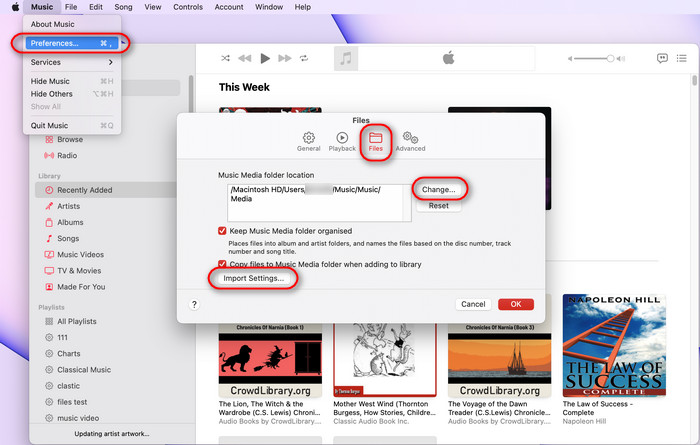
Apple Music — основной штатный способ на современных версиях macOS. Здесь важно сначала выбрать MP3 Encoder в настройках импорта, а уже затем создавать MP3-копию конкретной композиции. исходный AIFF следует хранить отдельно.
- Добавьте AIFF в медиатеку Music, если композиции там ещё нет.
- Откройте Music → Settings → Files → Import Settings.
- В Import Using выберите MP3 Encoder, затем задайте подходящий параметр качества и подтвердите изменения.
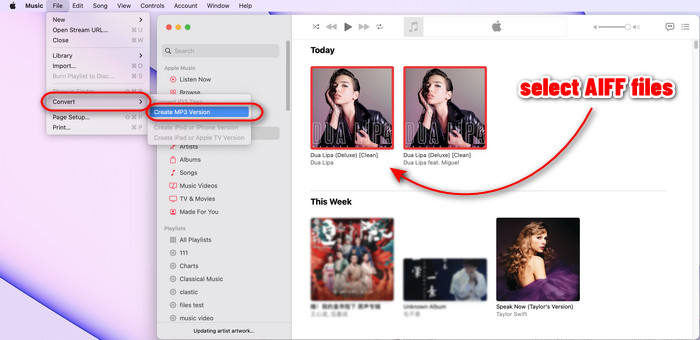
- Выделите исходную композицию, откройте File → Convert и создайте MP3-версию. Новая копия появится рядом с исходной записью в медиатеке.
- Проверьте тип новой композиции и прослушайте её. Не удаляйте AIFF только потому, что MP3 воспроизводится без явных артефактов: исходник остаётся более подходящей мастер-копией.

Плюсы:
- не требует стороннего конвертера на Mac;
- сохраняет исходный AIFF и создаёт отдельную версию;
Минусы:
- работает через медиатеку, а не как простой файловый batch-конвертер;
- MP3 всё равно создаётся с потерями;
Когда выбирать: если нужен штатный способ на Mac и AIFF можно добавить в медиатеку Music.
Leawo Video Converter
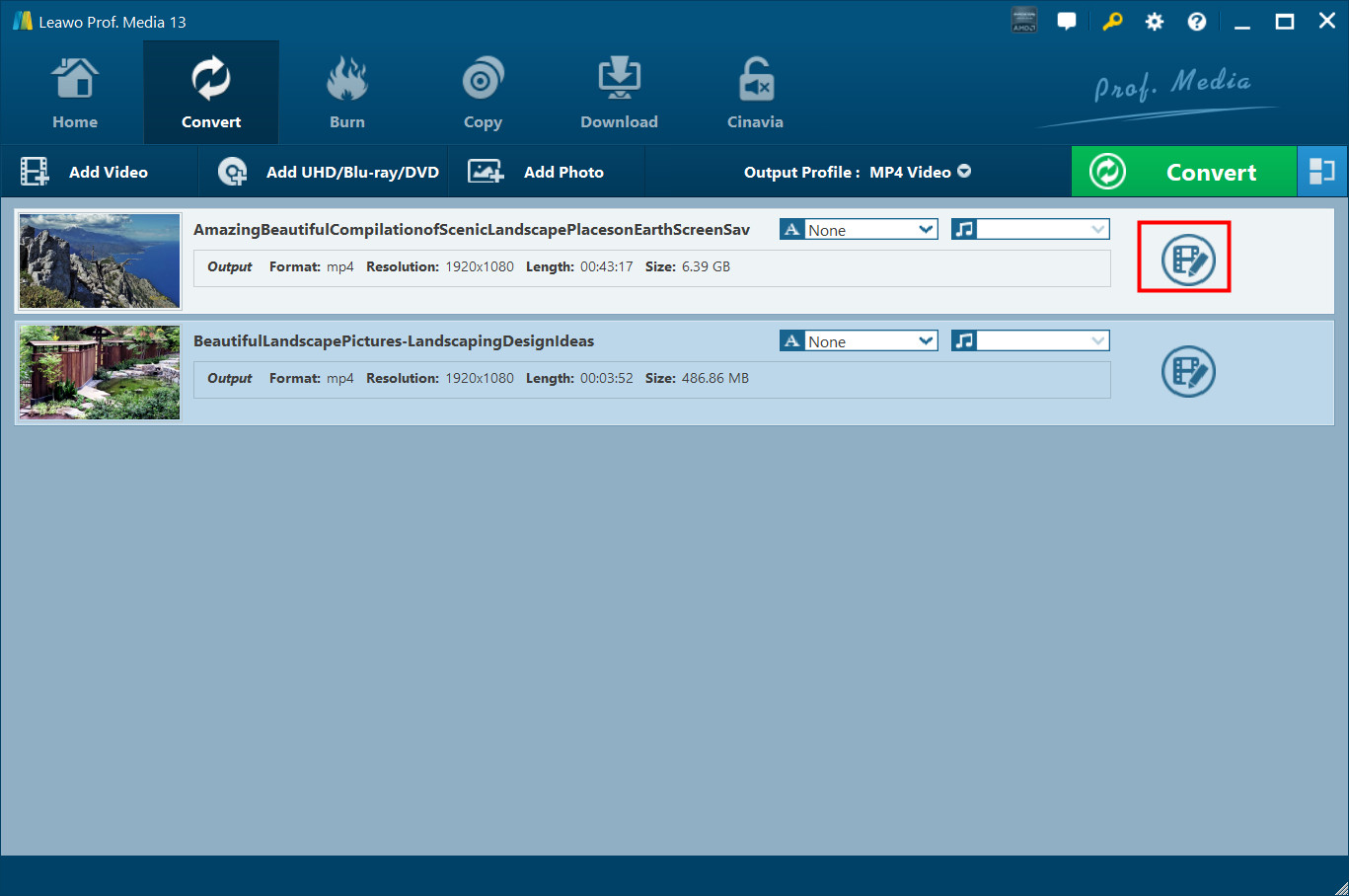
Leawo Video Converter поддерживает AIFF среди аудиовходов. Для AIFF→MP3 используется маршрут Add File → Change → Common Audio → MP3 → Convert.
- Нажмите Add File или перетащите AIFF в окно.
- Откройте область текущего формата рядом с зелёной кнопкой Convert и выберите Change.
- Перейдите Format → Common Audio → MP3. Если доступны параметры профиля, сверяйте битрейт и sample rate с исходником.
- Нажмите зелёную Convert, выберите каталог вывода и запустите задачу.
Плюсы:
- AIFF поддерживается как аудиовход;
- выходной MP3 выбирается через отдельный аудиопрофиль;
- можно перетаскивать файлы в интерфейс.
Минусы:
- универсальный видеоконвертер избыточен для одного аудиофайла;
- расположение элементов может отличаться между выпусками программы; ориентируйтесь на названия команд, а не на координаты кнопок;
Когда выбирать: если Leawo уже используется на Mac или нужна одна очередь для аудио и видео.
VideoProc Converter AI
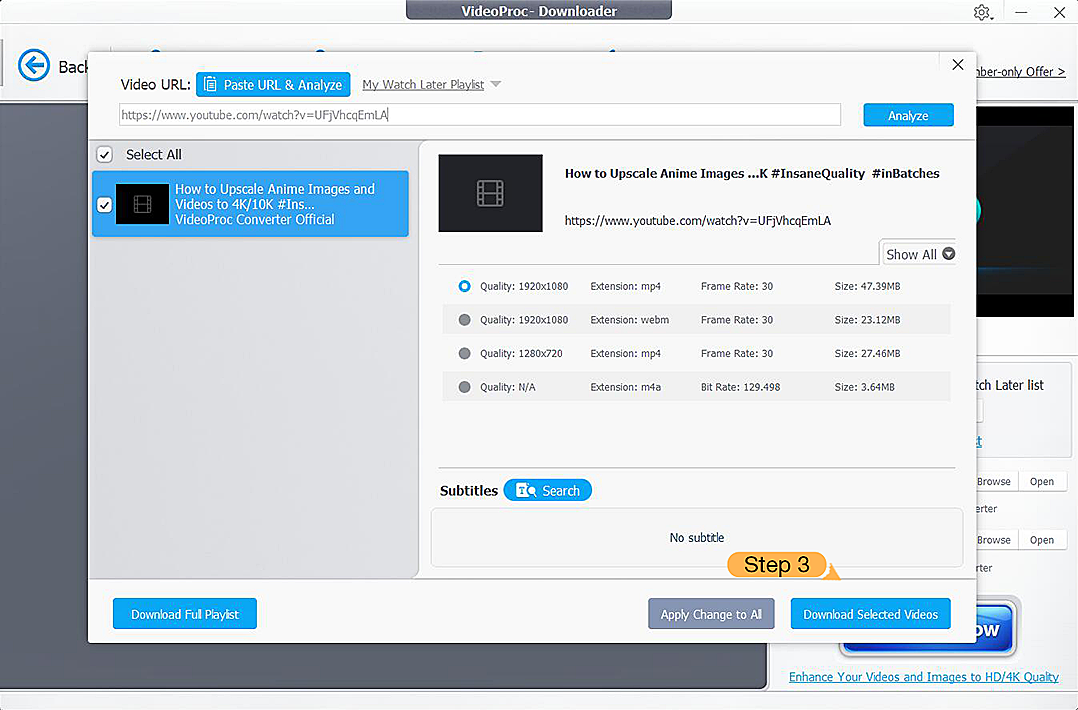
VideoProc Converter AI принимает AIFF как входной аудиоформат и позволяет вывести дорожку в MP3. AIFF добавляется через модуль Video кнопкой + Music, после чего MP3 выбирается в категории Music или через Target Format.
- Откройте модуль Video и нажмите + Music, чтобы добавить AIFF.
- В нижнем блоке Music выберите MP3; если профиль не виден, откройте Target Format и найдите MP3.
- Проверьте аудиопараметры, если они доступны для выбранного профиля. Не повышайте sample rate без необходимости.
- Через Browse выберите папку и нажмите RUN.
Плюсы:
- AIFF поддерживается как входной аудиоформат;
- MP3 доступен как аудиовыход;
- подходит для смешанных медиазадач.
Минусы:
- название модуля Video неочевидно для чисто аудиофайла;
- AI-функции программы не улучшают потерянные при MP3-кодировании данные и не нужны для простой смены формата.
Когда выбирать: если требуется универсальный конвертер на Mac и AIFF — лишь один из типов входного медиа.
Cisdem VideoPaw
Cisdem VideoPaw поддерживает отдельный audio-to-audio workflow: на Home screen открывается Video Converter, аудиофайл добавляется перетаскиванием или через File → Add Files, затем во вкладке Audio выбирается выходной формат, а общий профиль для очереди задаётся через Convert all tasks to.
- На Home screen откройте Video Converter и добавьте AIFF перетаскиванием либо через File → Add Files.
- Нажмите значок формата у аудиофайла, откройте вкладку Audio и выберите MP3. Для нескольких файлов одинаковый формат можно назначить через Convert all tasks to.
- При необходимости откройте advanced settings профиля. Не повышайте sample rate без отдельной задачи и проверьте bitrate до массового запуска.
- В поле Save to укажите папку результата и запустите conversion. После завершения откройте созданный MP3 и сравните длительность с AIFF.
Плюсы:
- есть общий формат для очереди и advanced settings;
- подходит для пакетной локальной конвертации на Mac.
Минусы:
- универсальный VideoPaw шире задачи простой аудиоконвертации;
Когда выбирать: если нужен пакетный Mac-конвертер с отдельным audio-to-audio workflow и общей очередью файлов.
AVAide Video Converter
AVAide Video Converter подходит для одиночной и пакетной конвертации AIFF в MP3. Рабочий сценарий: добавить файлы, назначить MP3, проверить параметры профиля и выполнить Convert All.
- Добавьте один или несколько AIFF в конвертер.
- Выберите MP3 для каждого файла или для всей очереди через общий выходной профиль.
- Откройте параметры профиля и проверьте качество перед массовым запуском.
- Нажмите Convert All. После пакетной операции сравните количество и длительность файлов в начале и конце очереди.
Плюсы:
- пакетная обработка;
- подходит для универсальной медиаконвертации.
Минусы:
Когда выбирать: когда на Mac требуется пакетный универсальный конвертер и важна единая очередь.
iMyMac Video Converter
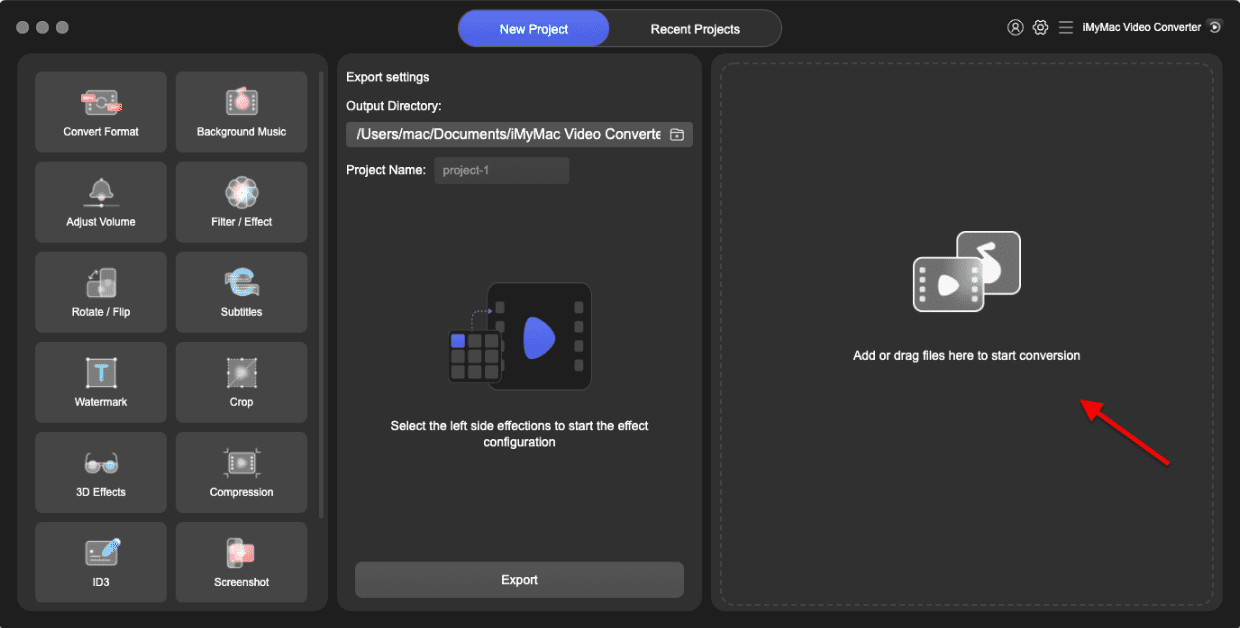
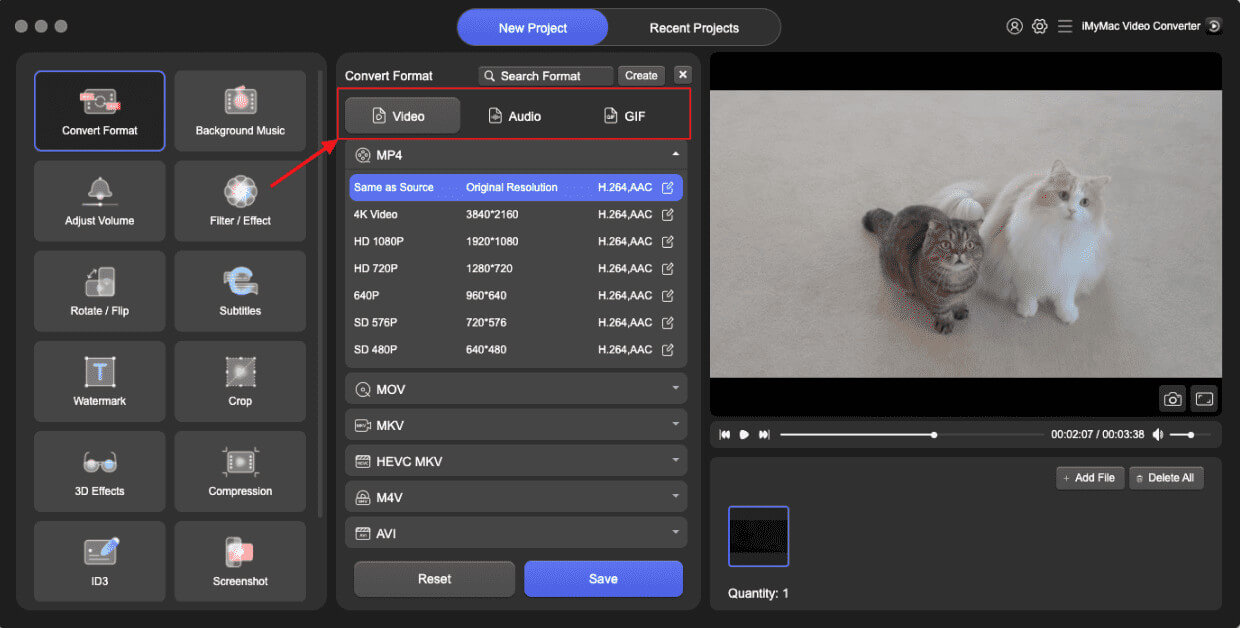
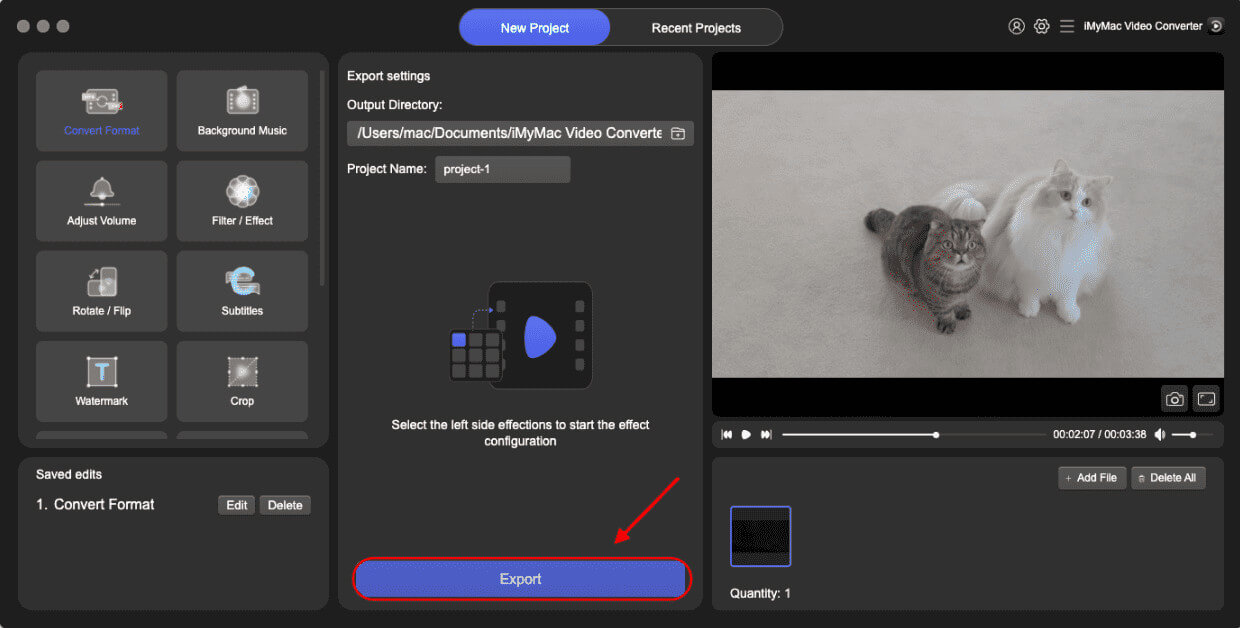
iMyMac Video Converter использует трёхчастный сценарий на Mac: добавить файл, выбрать MP3 в аудиоформатах и экспортировать результат в указанную папку.
- Создайте задачу конвертации и добавьте AIFF в окно программы.
- Откройте выбор выходного формата, перейдите к Audio и установите MP3.
- Проверьте доступные параметры профиля и путь сохранения. Для большого файла сначала убедитесь, что на диске хватает места одновременно на AIFF и новый MP3.
- Запустите Export/Convert и после завершения проверьте результат.
Плюсы:
- понятный последовательный интерфейс;
- подходит для крупных файлов, когда не хочется загружать исходник в браузерный сервис.
Минусы:
- универсальная программа содержит функции, не нужные для простой аудиоконвертации;
- не фиксируются меняющиеся тарифы и лицензионные ограничения.
Когда выбирать: когда большой AIFF нужно обработать локально на Mac, без загрузки на сторонний сервер.
Audacity
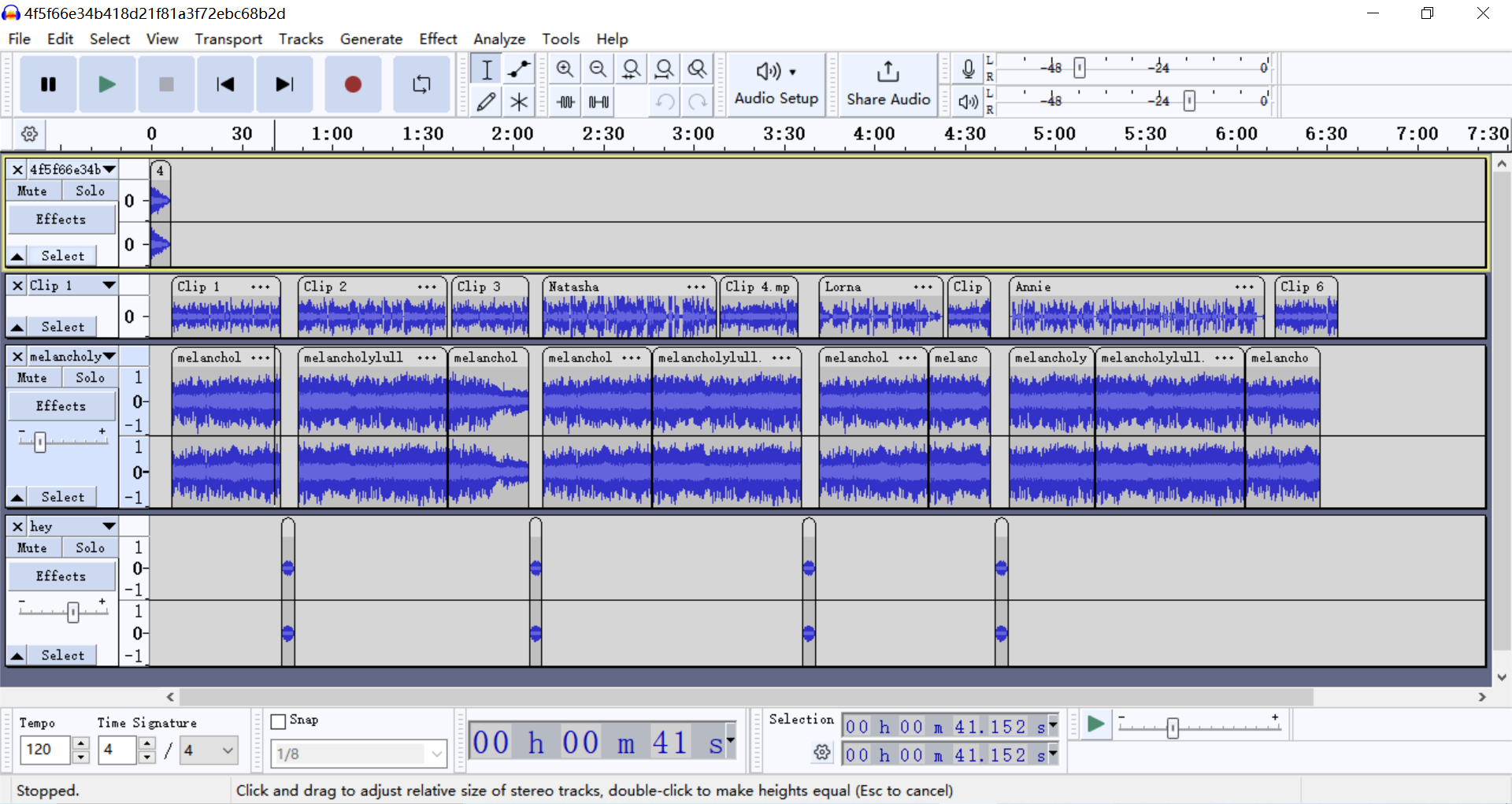
Audacity — редактор, а не только конвертер, но он удобен для AIFF, когда перед экспортом нужно увидеть волну, проверить длительность или обрезать лишний участок. Экспорт выполняется через File → Export Audio; в диалоге выбирается MP3 Files и задаются Channels, Sample Rate, Bit Rate Mode и Quality.
- Откройте AIFF через File → Open или File → Import → Audio. Убедитесь, что дорожка импортировалась целиком.
- Не применяйте эффекты только ради конвертации. Если редактирование не требуется, сразу откройте File → Export Audio.
- В поле Format выберите MP3 Files. Настройте Channels и Sample Rate; затем выберите Bit Rate Mode и Quality. При необходимости откройте редактор метаданных.
- Нажмите Export. После сохранения откройте MP3 повторно или проверьте его отдельным плеером.
Плюсы:
- Windows/macOS/Linux и широкий набор декодеров;
- видимая форма сигнала помогает проверить начало и конец;
- точная настройка режима битрейта, частоты и каналов;
- можно отредактировать метаданные перед экспортом.
Минусы:
- для массового транскодирования без редактирования интерфейс аудиоредактора медленнее batch-конвертера;
- любой случайный эффект, нормализация или ресемплинг изменят звук сверх обязательного MP3-кодирования.
Когда выбирать: если кроме смены формата требуется визуально проверить дорожку, обрезать фрагмент или отредактировать метаданные.
Выбор на Mac. Для одиночного файла без сторонней установки рациональнее начать с Apple Music. Для локальной пакетной работы подходят Leawo, AVAide, VideoProc или iMyMac. Audacity лучше выбирать, когда перед экспортом требуется посмотреть волну или действительно отредактировать запись. На современных версиях macOS штатный сценарий выполняется в Music; отдельный iTunes-раздел здесь нужен только для Windows.
Как конвертировать AIFF в MP3 онлайн
Браузерный конвертер удобен для разовой задачи: ничего не нужно устанавливать, но исходный AIFF приходится передавать на сервер сервиса. Поэтому онлайн-метод не стоит выбирать для конфиденциальных записей, неопубликованных мастер-треков и других файлов, которые нельзя отдавать третьей стороне. Перед загрузкой также проверьте размер AIFF: несжатый звук быстро занимает сотни мегабайт, а лимиты веб-сервисов меняются.
Convertio
Convertio подходит для разовой браузерной конвертации: выбрать AIFF с устройства или подключённого облачного хранилища, убедиться, что выход — MP3, запустить преобразование и получить результат.
- Проверьте, что в качестве результата установлен MP3. Если сервис показывает дополнительные настройки аудио, меняйте их только осознанно.
- Запустите Convert и дождитесь завершения серверной обработки.
- Сохраните готовый MP3 и сразу проверьте его длительность и воспроизведение. Не считайте появление кнопки скачивания доказательством корректного звука.
Плюсы:
- не требует установки;
- подходит для одного или нескольких разовых файлов;
- интерфейс прямо ориентирован на пару AIFF→MP3.
Минусы:
- файл загружается на внешний сервер;
- лимиты размера и бесплатного режима могут меняться;
- для большого AIFF локальный способ обычно практичнее.
Когда выбирать: для неконфиденциального файла небольшого или среднего размера, когда конвертер нужен один раз.
Vidmore Free Online Audio Converter
Vidmore Free Online Audio Converter работает отдельно от настольного Vidmore Video Converter. В браузере нужно добавить аудио, выбрать MP3 и запустить конвертацию.
- Добавьте AIFF через кнопку добавления файлов в онлайн-конвертере.
- В качестве выходного формата выберите MP3.
- Если доступны audio settings, проверьте bitrate, sample rate и channels до запуска.
- Запустите преобразование, после завершения сохраните MP3 и откройте его локально.
Плюсы:
- работает без полноценного настольного редактора;
- подходит для разовой операции;
- можно выбрать MP3 отдельно от исходного формата.
Минусы:
- исходник передаётся онлайн-сервису;
- для больших библиотек приходится повторять загрузку и получение файлов;
Когда выбирать: когда нужна разовая браузерная конвертация и файл разрешено загружать в интернет.
online-audio-convert.com
online-audio-convert.com позволяет выбрать MP3 и задать параметры вывода. Для AIFF→MP3 доступны готовые значения битрейта и дополнительные аудионастройки, поэтому сервис полезен, когда нужно контролировать параметры, а не только нажать Convert.
- Загрузите AIFF в форму конвертера и выберите MP3 как результат.
- Установите нужный битрейт. Для музыкальной копии с приоритетом качества выбирайте высокий битрейт, если размер файла приемлем.
- Откройте Advanced Settings, только если нужно изменить режим CBR/VBR, частоту или каналы. Если специальных требований нет, избегайте лишнего ресемплинга.
- Запустите преобразование и сохраните результат после завершения.
Плюсы:
- явный выбор битрейта;
- расширенные параметры дают больше контроля, чем простой форматный переключатель;
- не требует установки.
Минусы:
- загрузка исходника на внешний сервер;
- избыточная смена sample rate может ухудшить результат вместо улучшения;
- текущие лимиты загрузки не закрепляются в статье как постоянные.
Когда выбирать: если нужен браузерный способ, но важно видеть параметры MP3, а не полагаться на неизвестный пресет.
CloudConvert
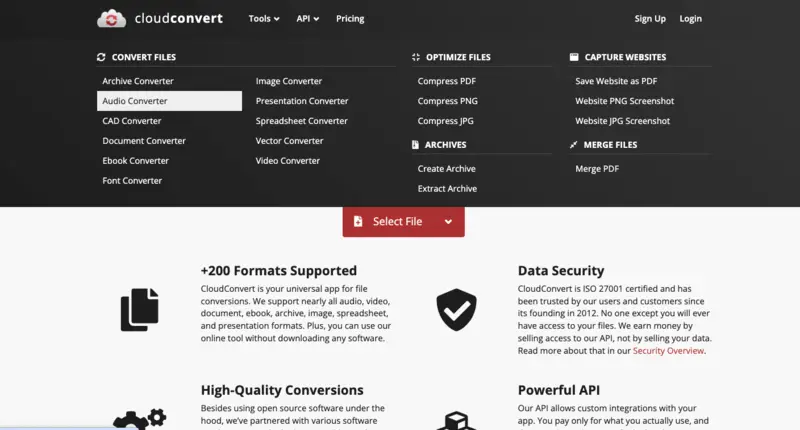
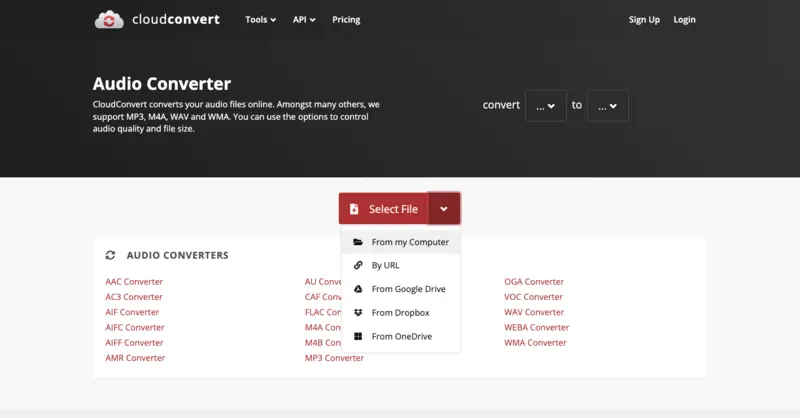
CloudConvert имеет отдельный AIFF→MP3-сценарий. В интерфейсе сначала выбирается файл, затем выходной MP3; дополнительные параметры позволяют управлять конвертацией. Для качества важнее сохранить разумную частоту и выбрать подходящий битрейт, чем без необходимости менять все доступные опции.
- Нажмите Select File и добавьте AIFF.
- Проверьте целевой формат MP3. При необходимости откройте настройки и задайте аудиопараметры.
- Нажмите Convert. Во время загрузки не закрывайте вкладку до подтверждения, что файл принят сервисом.
- После обработки нажмите Download и проверьте MP3 локальным плеером.

Плюсы:
- минимальное количество действий;
- доступны дополнительные настройки;
- подходит для файла, который уже хранится в облаке или на компьютере.
Минусы:
- передача аудио стороннему сервису;
- скорость зависит от загрузки исходного AIFF и соединения;
- текущие квоты и лимиты нельзя считать постоянными.
Когда выбирать: для разового файла без требований к локальной обработке и без конфиденциальных данных.
Zamzar
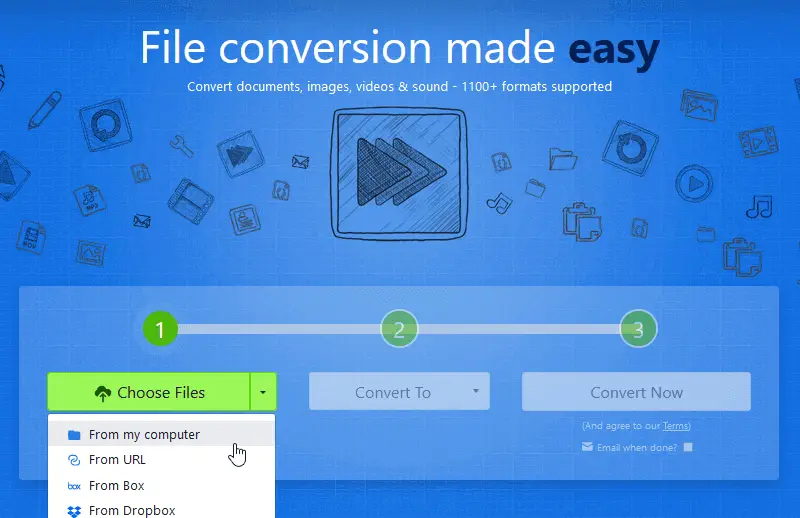
Zamzar организует конвертацию в три шага: Choose Files, Convert To и Convert Now. Такой вариант удобен, когда не требуется редактировать дорожку и достаточно стандартного MP3-вывода.
- Нажмите Choose Files и добавьте AIFF.
- В поле Convert To выберите MP3.
- Запустите Convert Now и дождитесь завершения обработки.
- Сохраните MP3. Если исходник длинный, обязательно проверьте конец записи: сетевой сбой или неудачная загрузка не всегда заметны по имени выходного файла.
Плюсы:
- очень короткая последовательность;
- не требует установки;
- понятный выбор целевого формата.
Минусы:
- меньше контроля над аудиопараметрами, чем у специализированных редакторов;
- файл отправляется на сервер;
- бесплатные лимиты и сроки хранения результата могут изменяться.
Когда выбирать: для небольшого неконфиденциального AIFF, когда важнее простота, чем тонкая настройка MP3.
Online-Convert.com
Online-Convert.com имеет отдельную актуальную страницу AIFF→MP3 и даёт необычно подробные для браузерного сервиса настройки: постоянный битрейт, sample rate и channels. Это удобно, если нужен web-инструмент, но параметры результата должны быть заданы явно.
- Добавьте AIFF в форму AIFF to MP3.
- Оставьте Change audio sample rate: no change, если нет требования выполнить ресемплинг. Для обычной музыки это безопаснее, чем произвольно выбирать большее число.
- При необходимости задайте constant bitrate и каналы. Если исходник stereo и стереосцена нужна, не переводите его в mono.
- Нажмите Start conversion, дождитесь обработки и сохраните MP3.
Плюсы:
- явный контроль битрейта, sample rate и каналов;
- отдельный AIFF→MP3-инструмент;
- можно не менять sample rate.
Минусы:
- исходный AIFF загружается на сервер;
- большое число настроек повышает риск случайно ухудшить звук;
- скорость зависит от сети.
Когда выбирать: для браузерной конвертации, когда нужно вручную задать ключевые параметры MP3.
AVAide Free Video Converter Online

AVAide Free Video Converter Online — браузерный инструмент, отдельный от настольного AVAide Video Converter. Рабочая логика: добавить файл, назначить MP3, применить доступные параметры и получить результат.
- Добавьте AIFF через форму онлайн-конвертера.
- Выберите MP3 как выходной формат.
- Если сервис показывает параметры аудио, установите их до запуска всей партии.
- Запустите конвертацию и сохраните готовый MP3 локально.
Плюсы:
- не требует установки настольного AVAide;
- подходит для разовой обработки.
Минусы:
- загрузка AIFF в интернет;
- онлайн-версия не считается тем же продуктом, что desktop-приложение;
- условия бесплатного режима меняются и не фиксируются как постоянные.
Когда выбирать: для разовой конвертации, если нужен интерфейс AVAide, но устанавливать desktop-программу не требуется.
CoolUtils
CoolUtils позволяет загрузить AIFF и получить MP3 через web-форму. Точные ограничения по размеру файла и бесплатному режиму не используются как постоянные характеристики: перед крупной загрузкой их нужно проверить непосредственно в интерфейсе сервиса.
- Добавьте AIFF в форму конвертера.
- Выберите MP3 как требуемый результат.
- Если на странице доступны настройки качества, меняйте только параметры, которые отображаются в форме и избегайте ненужного ресемплинга.
- Запустите обработку, сохраните MP3 и проверьте его локально.
Плюсы:
- не требует установки;
- подходит для единичного файла.
Минусы:
- ручной контроль качества ограничен по сравнению с локальным кодировщиком;
- исходник загружается на сторонний сервер;
Когда выбирать: как резервный web-вариант, когда основным сервисом воспользоваться нельзя.
FreeConvert
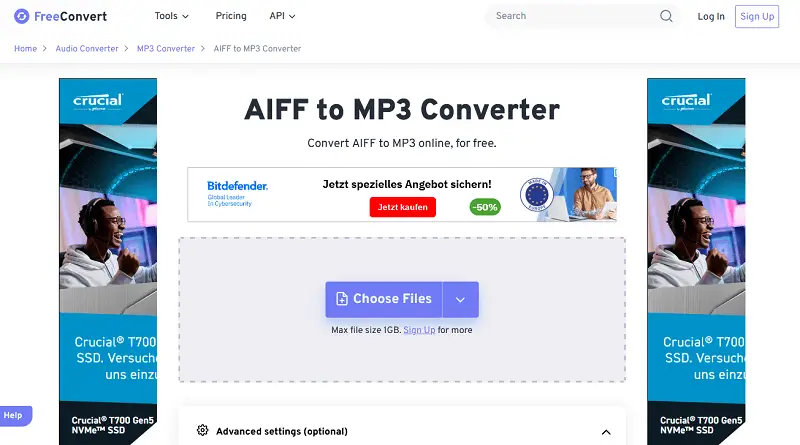
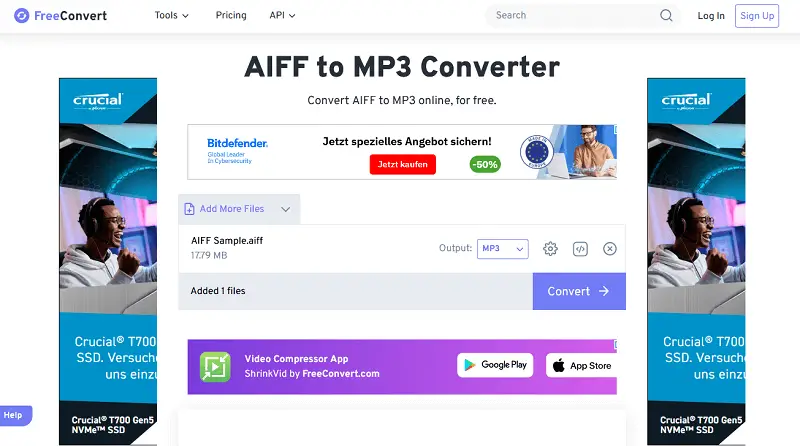
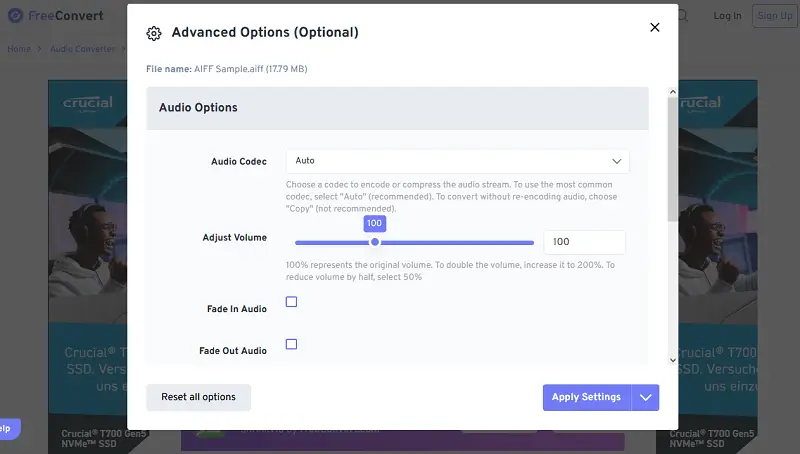
FreeConvert имеет отдельный AIFF→MP3-инструмент и Advanced Settings. Перед запуском можно проверить параметры аудио, а после загрузки — убедиться, что для файла выбран именно MP3.
- Нажмите Choose Files и добавьте AIFF.
- Оставьте MP3 как выходной формат. Если нужно, откройте Advanced Settings и проверьте параметры аудио.
- Нажмите Convert to MP3. Дождитесь завершения загрузки и кодирования.
- Нажмите Download MP3, затем проверьте длительность и звучание.
Плюсы:
- отдельная страница AIFF→MP3;
- есть Advanced Settings;
Минусы:
- файл загружается на сервер;
- лимиты бесплатного режима меняются;
- FreeEXE-страница freeconvert-image-tools относится к другому инструменту и поэтому сознательно не используется как внутренняя ссылка для FreeConvert.
Когда выбирать: для разовой онлайн-конвертации, когда нужны дополнительные настройки и файл можно передать веб-сервису.
Aiseesoft Free Audio Converter Online
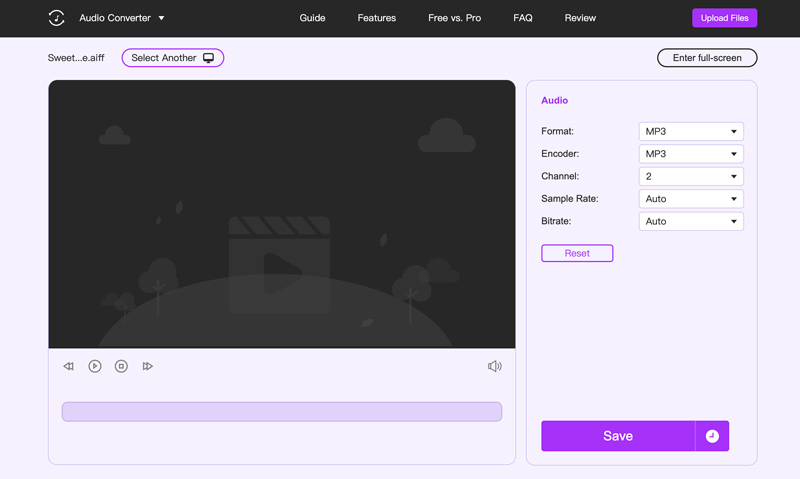
Aiseesoft Free Audio Converter Online показывает Upload Files и панель Audio Settings с полями Format, Encoder, Channel, Sample Rate и Bitrate. Это позволяет контролировать основные параметры MP3 прямо в браузере.
- Нажмите Upload Files и выберите AIFF.
- В панели Audio Settings установите Format: MP3.
- Проверьте Encoder, Channel, Sample Rate и Bitrate. Сохраняйте исходную частоту, если нет причины её менять.
- Запустите обработку и после готовности используйте Save, затем проверьте локальный MP3.
Плюсы:
- видимые аудиопараметры;
- не требует установки;
Минусы:
- исходник передаётся сервису;
- онлайн-инструмент не следует путать с настольным Aiseesoft Video Converter Ultimate;
Когда выбирать: когда нужен браузерный способ с ручным bitrate/sample rate/channel.
AmoyShare AIFF to MP3 Converter
AmoyShare AIFF to MP3 Converter — узкоспециализированный веб-инструмент для пары AIFF→MP3. Он удобен, когда нужна одна операция, но итоговый MP3 всё равно кодируется с потерями, независимо от рекламных формулировок о качестве.
- Добавьте AIFF через форму сервиса.
- Убедитесь, что выходным форматом выбран MP3.
- Запустите конвертацию и дождитесь готовности файла.
- Сохраните результат, прослушайте его и сравните длительность с исходником.
Плюсы:
- минимальная последовательность действий;
- страница ориентирована непосредственно на AIFF→MP3.
Минусы:
- онлайн-загрузка исходника;
- не следует воспринимать рекламное «lossless» как техническое свойство MP3;
- тонкий контроль параметров уступает локальному кодировщику, если сервис его не показывает.
Когда выбирать: для простого неконфиденциального файла, когда параметры кодирования не требуют тонкой ручной настройки.
Что выбрать онлайн. Если важны ручные параметры, удобнее Online-Convert.com, online-audio-convert.com, FreeConvert или Aiseesoft Free Audio Converter Online. Если задача сводится к одному файлу и стандартному MP3, проще Convertio, CloudConvert или Zamzar. Для неопубликованных записей, клиентских материалов и других чувствительных файлов браузерный путь лучше исключить вообще и использовать локальную программу.
Как конвертировать AIFF в MP3 на iPhone и iPad
На iPhone и iPad лучше использовать приложение, которое прямо перечисляет AIFF/AIF/AIFC среди входных форматов и MP3 среди выходных. Браузерный сервис остаётся отдельным сценарием: он требует передачи файла на сервер и не заменяет локальное приложение.
MP3 Converter: Audio Converter
MP3 Converter: Audio Converter принимает AIF, AIFF и AIFC и выводит MP3. Поэтому приложение подходит для прямой конвертации файлов на iPhone и iPad.
- Выберите MP3 как Output Format.
- Если приложение показывает параметры качества, оставьте исходную sample rate и выберите достаточный битрейт. Не повышайте частоту с ожиданием улучшить исходник.
- Запустите конвертацию, затем сохраните, отправьте или откройте MP3 в приложении-плеере и проверьте длительность.
Плюсы:
- MP3 доступен как выходной формат;
- работает на iPhone и iPad.
Минусы:
- покупки внутри приложения могут ограничивать часть функций; перед большой серией файлов проверьте доступность нужного режима на одном AIFF;
- для больших AIFF мобильное устройство менее удобно, чем компьютер из-за места и времени обработки;
Когда выбирать: для реальной локальной конвертации на iPhone/iPad, когда нужен явно заявленный AIFF-вход.
iConv
iConv не входит в основные способы этой инструкции: поддержка AIFF не заявлена явно. Для iPhone/iPad используйте приложение, где AIFF/AIF/AIFC прямо указаны среди входных форматов.
Как конвертировать AIFF в MP3 на Android
Audio Converter — Weeny Software
Audio Converter от Weeny Software поддерживает AIFF и MP3 и может обрабатывать аудиофайлы на Android. В приложении доступны offline- и online-сценарии; для закрытых записей предпочтительна локальная обработка.
- Откройте приложение и выберите AIFF из хранилища Android.
- Назначьте MP3 как выходной аудиоформат.
- Если интерфейс предлагает выбрать локальный или online-режим, для конфиденциального файла используйте локальную обработку.
- Запустите преобразование и после завершения откройте готовый MP3 в плеере или через файловый менеджер.
Плюсы:
- может работать с аудиофайлами на Android;
- указаны offline и online варианты обработки.
Минусы:
- на телефоне крупный AIFF быстрее расходует свободное место;
- перед большой серией файлов проверьте доступный режим обработки и свободное место на устройстве;
Когда выбирать: для пользователя Android, которому нужна простая конвертация непосредственно на телефоне.
AConv – Audio Converter & Editor
AConv – Audio Converter & Editor поддерживает AIFF, MP3, FLAC, WAV, M4A, OGG, OPUS и другие аудиоформаты, а также пакетную обработку. Приложение подходит и для одного файла, и для небольшой мобильной очереди.
- Добавьте один AIFF или несколько файлов в очередь приложения.
- Выберите MP3 как выходной формат.
- Запустите одиночную или batch-конвертацию и проверьте готовые MP3.
Плюсы:
- AIFF явно поддерживается;
- есть пакетная обработка;
- приложение ориентировано на аудио, а не на универсальные документы или видео.
Минусы:
- массовая обработка больших AIFF на телефоне может требовать заметного свободного места;
Когда выбирать: для Android, если требуется обработать несколько AIFF и нужен специализированный аудиоконвертер.
Как конвертировать AIFF в MP3 в Linux
В Linux задачу можно решить как через графические программы, так и из терминала. Ниже VLC Media Player, FFmpeg, MediaHuman Audio Converter и fre:ac разобраны без дублирования в других платформенных разделах.
VLC Media Player
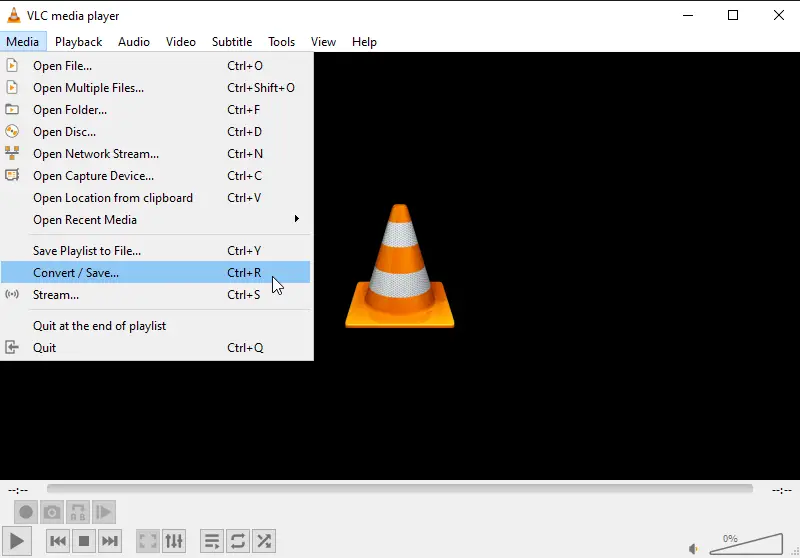
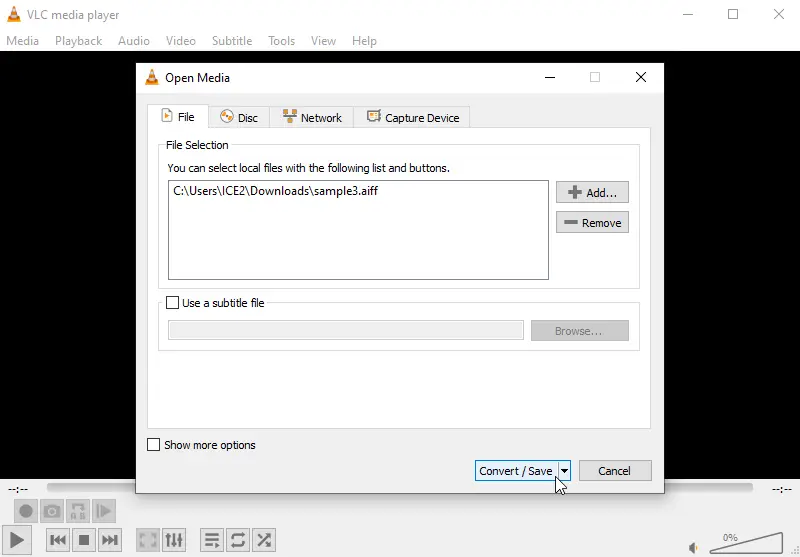
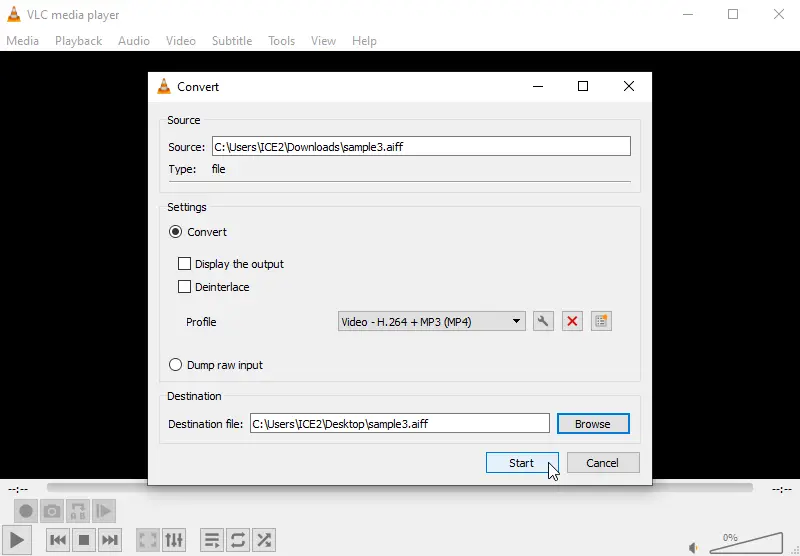
VLC Media Player умеет не только воспроизводить файлы, но и запускать транскодирование через Media → Convert / Save. Для AIFF важно выбрать или создать аудиопрофиль MP3 без видеопотока; старый профиль с названием вроде Video - H.264 + MP3 не подходит для чистого аудиофайла, если задача — получить обычный MP3.
- Откройте Media → Convert / Save….
- Нажмите Add…, выберите AIFF и затем Convert / Save.
- В Profile выберите аудиопрофиль MP3. Если в списке нет чистого Audio - MP3, откройте редактирование профиля и убедитесь, что используется MP3-аудиокодек без видеокодирования.
- В Destination задайте имя с расширением .mp3, затем нажмите Start.
- Дождитесь окончания — VLC не всегда показывает отдельное большое окно «готово». Проверьте выходной файл в указанной папке.
Плюсы:
- бесплатный кроссплатформенный инструмент;
- часто уже установлен;
- может обрабатывать множество мультимедийных входов.
Минусы:
- интерфейс конвертации менее очевиден, чем у специализированного аудиоконвертера;
- ошибочный профиль с видеокодеком создаёт ненужные настройки;
- не лучший вариант для большой музыкальной библиотеки с тегами.
Когда выбирать: если VLC уже установлен и нужно без отдельной программы преобразовать один или несколько AIFF.
FFmpeg
FFmpeg — самый точный способ, если нужен воспроизводимый командный процесс без графического интерфейса. Для MP3 используется кодировщик libmp3lame. Команда позволяет явно задать битрейт или VBR-качество и не менять sample rate, если параметр -ar не указан.
- Откройте терминал в папке с AIFF или укажите полный путь к входному файлу.
- Для высокого постоянного битрейта выполните
ffmpeg -i input.aiff -c:a libmp3lame -b:a 320k output.mp3. Ключ-c:a libmp3lameвыбирает MP3-кодировщик, а-b:a 320kзадаёт битрейт. - Для качественного VBR вместо фиксированного битрейта можно использовать
ffmpeg -i input.aiff -c:a libmp3lame -q:a 0 output.mp3. Не добавляйте-ar, если не хотите специально менять частоту дискретизации. - Проверьте файл командой
ffprobe output.mp3или откройте его в плеере. В выводе ffprobe сверяются codec_name, sample_rate, channels, duration и bitrate.
Плюсы:
- полностью воспроизводимые параметры;
- удобен для скриптов и пакетной автоматизации;
- подходит для Linux, Windows и macOS;
- не требует загрузки исходника на сервер.
Минусы:
- нужно аккуратно работать с командной строкой и путями;
- неправильный параметр легко применить ко всей партии;
- метаданные и обложки при сложном рабочем процессе следует проверять отдельно.
Когда выбирать: для Linux, автоматизации, серверной обработки и случаев, когда нужен точный контроль параметров без GUI.
MediaHuman Audio Converter

MediaHuman Audio Converter — графический аудиоконвертер для drag-and-drop и очередей. Сценарий: перетащить AIFF, выбрать MP3 и качество, указать папку результата и запустить очередь.
- Перетащите AIFF в окно MediaHuman Audio Converter или используйте добавление файлов.
- Откройте выбор выходного формата и установите MP3, затем задайте доступное качество.
- Проверьте каталог результата в настройках. Для пакетной конвертации убедитесь, что структура имён файлов не создаёт совпадений.
- Нажмите Start и после обработки выборочно проверьте несколько MP3 из очереди.
Плюсы:
- специализация на аудиоконвертации;
- подходит для drag-and-drop и партии файлов;
- GUI-вариант для пользователя, которому не нужна командная строка.
Минусы:
- для сложной настройки кодировщика FFmpeg гибче;
- часть параметров зависит от выбранного профиля и текущего интерфейса.
Когда выбирать: если в Linux нужен графический пакетный аудиоконвертер вместо FFmpeg.
fre:ac
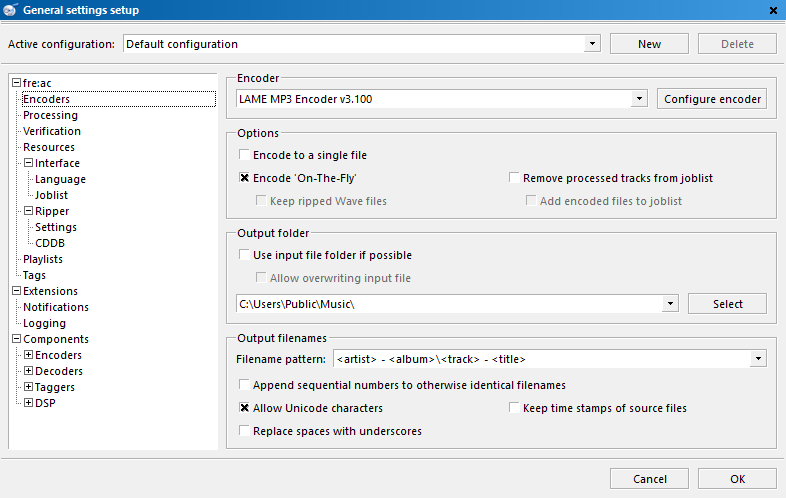
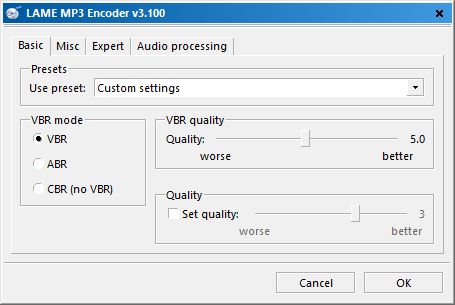
fre:ac — свободный аудиоконвертер с LAME MP3 Encoder. В General settings выбирается кодировщик, затем отдельно настраивается LAME-профиль и запускается кодирование файлов из очереди.
- Добавьте AIFF в joblist fre:ac.
- Откройте Options → General settings и выберите LAME MP3 Encoder как кодировщик.
- Откройте конфигурацию выбранного энкодера. Для LAME выберите CBR/VBR и уровень качества или битрейт в соответствии с задачей.
- Проверьте Output directory, закройте настройки и запустите кодирование большой кнопкой запуска.
- После завершения откройте MP3 и сравните длительность, sample rate и каналы с ожидаемыми значениями.

Плюсы:
- свободный специализированный аудиоконвертер;
- LAME MP3 Encoder настраивается явно;
- удобен для очереди и Linux-GUI;
- не передаёт файл стороннему веб-сервису.
Минусы:
- интерфейс содержит больше параметров, чем простой web-конвертер;
Когда выбирать: для регулярной локальной конвертации аудиотеки в Linux, когда нужен GUI и контроль LAME.
Способы, которые не стоит использовать как основной вариант
Windows Media Player : воспроизведение AIFF не равно конвертации файла
Windows Media Player воспроизводит файлы .aif, .aifc и .aiff, но его выбор MP3 и качества относится к операции Rip CD — копированию дорожек с Audio CD. Эти настройки не превращают уже существующий AIFF-файл на диске в MP3.
Поэтому рабочая инструкция вида «откройте AIFF в Windows Media Player, выберите MP3 в Rip settings и сохраните» исключена. Если исходник находится на Audio CD, речь идёт о другой задаче — риппинге диска. Для обычного .aiff используйте АудиоМАСТЕР, Switch Audio Converter, FFmpeg или другой реальный файловый конвертер.

Hamster Free Audio Converter: почему это не Android-способ
Hamster Free Audio Converter относится к настольным Windows-программам, а не к Android-приложениям. Поэтому его нельзя использовать как мобильный способ AIFF→MP3 и не следует ставить в один ряд с приложениями из Google Play.
На Android вместо Hamster используйте Audio Converter от Weeny Software или AConv – Audio Converter & Editor: оба приложения работают с AIFF. Для Windows есть более подходящие локальные способы с понятным рабочим процессом, включая АудиоМАСТЕР, Switch Audio Converter и FFmpeg.
Сравнение способов AIFF в MP3
Таблица нужна не для поиска «абсолютно лучшего» варианта, а для быстрого выбора по сценарию. Первым стоит АудиоМАСТЕР как основной способ этой инструкции. Затем программы распределены по фактическому назначению: desktop-конвертеры, штатные средства Apple, web-сервисы, мобильные приложения и Linux-инструменты.
| Способ | Платформа | Где обрабатывается файл | Контроль качества | Пакетность | Лучший сценарий |
|---|---|---|---|---|---|
| АудиоМАСТЕР | Windows | Локально | Ручные параметры MP3 | Один файл/обычная очередь | Понятная Windows-инструкция с контролем сохранения |
| AnyRec Video Converter | Windows | Локально | Bitrate, sample rate, channels | Пакетно | Универсальная медиаконвертация |
| Xilisoft Audio Converter | Windows | Локально | Профиль аудио | Пакетно | Специализированный аудиоконвертер |
| Freemake Audio Converter | Windows | Локально | Codec, channels, bitrate, sample rate | Пакетно | Простой выбор to MP3 |
| Audio Converter Plus | Windows | Локально | Параметры аудио | Пакетно | AIFF/AIFC и обычная очередь |
| VideoSolo Video Converter Ultimate | Windows | Локально | Профили MP3 | Пакетно | Универсальный конвертер |
| AnyMP4 Video Converter Ultimate | Windows | Локально | Sample rate, bitrate, channel | Пакетно | Наглядный профиль Audio → MP3 |
| Switch Audio Converter | Windows | Локально | MP3 Options | Пакетно | Регулярная конвертация аудио |
| FonePaw Video Converter Ultimate | Windows | Локально | Пресеты MP3 | Пакетно | Быстрый профиль High/Medium/Low |
| MiniTool Video Converter | Windows | Локально | Профили качества | Пакетно | Простая бесплатная очередь |
| 4Videosoft Video Converter Ultimate | Windows | Локально | Профиль вывода | Пакетно | Только если программа уже используется |
| Aiseesoft Video Converter Ultimate | Windows | Локально | Channel, sample rate, bitrate | Пакетно | Ручной профиль MP3 |
| Wondershare UniConverter | Windows | Локально | Профиль MP3 | Пакетно | Общий медиаконвертер |
| Vidmore Video Converter | Windows | Локально | Bitrate, sample rate, channels | Пакетно | Смешанная медиабиблиотека |
| iTunes | Windows | Локально | MP3 Encoder / Setting | Через медиатеку | AIFF уже хранится в iTunes |
| Apple Music | macOS | Локально | MP3 Encoder / quality | Через медиатеку | Штатный способ на Mac |
| Leawo Video Converter | macOS | Локально | Профиль MP3 | Пакетно | Универсальная локальная очередь |
| VideoProc Converter AI | macOS | Локально | Target Format / аудиопрофиль | Пакетно | Медиафайлы разных типов |
| Cisdem VideoPaw | macOS | Локально | Профиль MP3 | Пакетно | Только при уже установленном продукте |
| AVAide Video Converter | macOS | Локально | Профиль MP3 | Пакетно | Крупные и несколько AIFF |
| iMyMac Video Converter | macOS | Локально | Аудиопрофиль | Пакетно | Большой файл без web-загрузки |
| Audacity | macOS | Локально | Channels, sample rate, bit rate mode, quality | По одному/проекты | Проверка волны и редактирование |
| Convertio | Онлайн | Сервер | Зависит от web-настроек | Один/несколько | Разовая конвертация без установки |
| Vidmore Free Online Audio Converter | Онлайн | Сервер | Audio settings | Один/несколько | Разовая web-задача |
| online-audio-convert.com | Онлайн | Сервер | Bitrate, CBR/VBR и др. | Один/несколько | Web с расширенными параметрами |
| CloudConvert | Онлайн | Сервер | Дополнительные настройки | Один/несколько | Файл уже в облаке или на ПК |
| Zamzar | Онлайн | Сервер | Минимальные настройки | Один/несколько | Самый короткий web-маршрут |
| Online-Convert.com | Онлайн | Сервер | Bitrate, sample rate, channels | Один/несколько | Web с точным контролем |
| AVAide Free Video Converter Online | Онлайн | Сервер | Профиль вывода | Один/несколько | AVAide без установки |
| CoolUtils | Онлайн | Сервер | Ограниченный ручной контроль | Один файл | Резервный web-вариант |
| FreeConvert | Онлайн | Сервер | Advanced Settings | Один/несколько | Web с дополнительными настройками |
| Aiseesoft Free Audio Converter Online | Онлайн | Сервер | Encoder, channel, sample rate, bitrate | Один/несколько | Подробные Audio Settings |
| AmoyShare AIFF to MP3 Converter | Онлайн | Сервер | Базовые настройки | Один файл | Узкая задача AIFF→MP3 |
| MP3 Converter: Audio Converter | iPhone/iPad | Мобильное приложение | Зависит от экрана экспорта | Один/несколько | AIFF/AIF/AIFC → MP3 |
| iConv | iPhone/iPad | Мобильное приложение | Зависит от текущей редакции | Один/несколько | Только после проверки AIFF в приложении |
| Audio Converter — Weeny Software | Android | Мобильное приложение | Зависит от режима | Один файл | AIFF на Android офлайн/онлайн |
| AConv – Audio Converter & Editor | Android | Мобильное приложение | Bitrate/sample rate/channels при экспорте | Пакетно | Несколько файлов на Android |
| VLC Media Player | Linux | Локально | Профиль аудиокодека | Один/несколько | VLC уже установлен |
| FFmpeg | Linux | Локально | Полный контроль CLI | Пакетно/скрипты | Автоматизация и точные параметры |
| MediaHuman Audio Converter | Linux | Локально | Качество профиля | Пакетно | GUI вместо командной строки |
| fre:ac | Linux | Локально | LAME CBR/VBR | Пакетно | Большая локальная аудиотека |
Если AIFF содержит неопубликованную музыку, голос клиента, интервью до публикации или другой закрытый материал, локальная обработка имеет принципиальное преимущество: файл не покидает устройство. Если важна автоматизация, FFmpeg лучше GUI-конвертеров, потому что параметры можно записать в команду и повторять без ручного выбора. Если нужен штатный Mac-метод — Apple Music. Для Windows первым способом остаётся АудиоМАСТЕР, поскольку в нём одновременно видны дорожка и параметры сохранения.
Как проверить MP3 после конвертации
Успешное завершение конвертера означает лишь то, что программа создала выходной файл. Оно не гарантирует, что выбран правильный профиль, дорожка не обрезалась, каналы сохранились, теги перенеслись и результат действительно является MP3. Проверку стоит делать до удаления исходника, особенно при пакетной работе.
1. Проверьте формат, а не только расширение
Имя song.mp3 само по себе ничего не доказывает: расширение можно переименовать вручную. Откройте свойства файла или Media Information в плеере и убедитесь, что аудиокодек определяется как MP3/MPEG Audio Layer III. В FFmpeg-рабочем процессе ту же задачу выполняет ffprobe output.mp3.
2. Сверьте длительность
MP3 должен содержать всю композицию. Небольшая разница отображения в сотых долях секунды из-за особенностей кодирования не равна обрезке, но исчезновение десятков секунд или целого хвоста — явная ошибка. Для длинной записи сравните длительность с AIFF и отдельно прослушайте последние 15–30 секунд.
3. Проверьте sample rate и каналы
Если исходник stereo 44,1 кГц, а результат внезапно mono 22,05 кГц, профиль был выбран неправильно. Для исходника 48 кГц результат 44,1 кГц не обязательно плох сам по себе, но это уже ресемплинг, который должен быть сознательным. Самое безопасное правило для обычной конвертации — не менять эти параметры без требований устройства назначения.
4. Посмотрите битрейт и режим
Проверьте, что фактический bitrate соответствует выбранному пресету. Если вы намеревались сохранить музыкальный трек в 320 кбит/с CBR, а свойства показывают 96 кбит/с, файл нужно перекодировать заново из исходного AIFF, а не из уже созданного MP3. Для VBR одно фиксированное число может отображаться иначе — в таком случае ориентируйтесь на выбранный VBR-профиль и медиоинформацию.
5. Прослушайте сложные фрагменты
Артефакты MP3 чаще заметны на плотных высокочастотных участках: тарелках, шипящих звуках, длинных реверберационных хвостах, атаках ударных. Сравнивайте AIFF и MP3 на одинаковой громкости. Не увеличивайте громкость одного файла специально: более громкий вариант субъективно часто кажется «лучше», и сравнение становится некорректным.
6. Проверьте теги и обложку
Для музыкальной библиотеки качество звука — не единственный критерий. Убедитесь, что в MP3 сохранились название композиции, исполнитель, альбом, номер трека и другие нужные поля. Если конвертер не переносит метаданные, добавьте их до массового импорта в плеер. Не удаляйте AIFF до завершения этой проверки.
7. Для партии файлов сделайте контрольную выборку
После пакетной операции сравните количество входных AIFF и выходных MP3. Затем откройте первый, один файл из середины и последний. Это быстрее прослушивания всей библиотеки, но обнаруживает типичные ошибки очереди: сбой после определённого файла, неправильное имя, другой профиль у части заданий или неполную запись последнего результата.
Почему после преобразования MP3 звучит хуже, чем ожидалось
Слишком низкий битрейт
Самая очевидная причина — профиль 64, 96 или 128 кбит/с для материала, где заметны высокочастотные детали. Если MP3 нужен для музыки с приоритетом качества, повторите экспорт непосредственно из AIFF с более высоким битрейтом. Повторно кодировать уже испорченный MP3 в 320 кбит/с бессмысленно: потерянные данные не восстановятся.
MP3 был перекодирован несколько раз
Каждый новый lossy-этап анализирует уже изменённый сигнал. Типичная цепочка ошибки: AIFF → MP3 128 → редактирование → MP3 320. Финальный файл может иметь большой битрейт, но он уже унаследовал потери первого MP3. Для правок возвращайтесь к AIFF или другому lossless-мастеру.
Без необходимости изменилась частота дискретизации
Ресемплинг — отдельная обработка. Если конвертер предлагает «больше = лучше» и пользователь переводит 44,1 кГц в 96 кГц, новых исходных частот не появляется. Размер и вычислительная работа растут, а польза отсутствует. Аналогично принудительное снижение до 22,05 кГц действительно убирает верхнюю часть спектра и для музыки обычно нежелательно.
Stereo превратилось в mono
Некоторые экономичные пресеты уменьшают число каналов. Для речи это может быть допустимо, но в музыке меняется панорама и пространственное ощущение. Проверяйте Channels до запуска, особенно когда профиль назван «Small size», «Speech» или похожим образом.
Включена лишняя нормализация или обработка
Редакторы вроде АудиоМАСТЕР и Audacity способны не только конвертировать, но и менять звук. Если задача — сохранить характер исходника, не включайте нормализацию, компрессию, шумоподавление, эквалайзер или изменение темпа только потому, что эти функции находятся рядом. Каждая такая операция должна решать отдельную слышимую проблему.
Исходник оказался AIFC с необычным кодеком
Расширение .aifc указывает на вариант AIFF-C, который допускает сжатое внутреннее аудио. Если один конвертер открывает файл неправильно или вообще отказывается его декодировать, проверьте исходник FFmpeg или Audacity. Переименование .aifc в .aiff не меняет содержимое контейнера и не добавляет отсутствующий декодер.
Онлайн-сервис применил параметры по умолчанию
Web-инструменты часто рассчитаны на быстрый результат. Если сервис не показывает bitrate, sample rate и channels, пользователь не контролирует все детали. Для файла, где качество критично, выбирайте онлайн-конвертер с Advanced Settings либо локальное приложение, где профиль MP3 виден до запуска.
Типичные ошибки при AIFF в MP3 и как их исправить
| Ошибка | Что делать |
|---|---|
| Удалили AIFF сразу после первого успешного экспорта | Сначала проверьте MP3, теги, длительность и несколько участков. AIFF храните как мастер, особенно если файл ещё будет редактироваться. |
| Выбрали 320 кбит/с и назвали результат lossless | 320 кбит/с — высокий битрейт MP3, но формат всё равно lossy. Для lossless-копии используйте FLAC, ALAC или сохраните AIFF. |
| Повысили sample rate с 44,1 до 96 кГц | Вернитесь к исходному AIFF и экспортируйте без лишнего ресемплинга, если устройство не требует другой частоты. |
| Перекодировали MP3 в MP3 после ошибки | Не используйте первый MP3 как новый источник. Повторите операцию из AIFF. |
| Выбрали web-сервис для закрытой записи | Остановите загрузку и используйте локальный конвертер. Конфиденциальность важнее удобства браузера. |
| Использовали Windows Media Player как файловый конвертер | Для существующего AIFF выберите настоящий файловый конвертер. WMP MP3-настройки относятся к CD ripping. |
| Переименовали .aiff в .mp3 | Расширение не перекодирует аудиоданные. Нужен кодировщик MP3. |
| Получили mono вместо stereo | Повторите экспорт из AIFF и проверьте Channels в профиле до запуска. |
| Партия файлов сохранилась под одинаковыми именами | Настройте шаблон имени или отдельную папку и сначала протестируйте два файла с похожими тегами. |
| После конвертации пропали теги | Вернитесь к исходному файлу или заполните ID3 в программе, которая поддерживает метаданные, прежде чем переносить библиотеку. |
Как выбрать способ под конкретную задачу
Нужно быстро конвертировать один AIFF на Windows
Начните с АудиоМАСТЕР: откройте файл, используйте «Файл → Сохранить как…», выберите MP3 и задайте качество. Такой путь не требует медиатеки и позволяет сразу увидеть дорожку. Если АудиоМАСТЕР уже не установлен, но на компьютере есть Switch Audio Converter или другой перечисленный конвертер, нет необходимости ставить ещё одну программу только ради единственного файла.
На Mac ничего дополнительного устанавливать не хочется
Используйте Apple Music. Установите MP3 Encoder через Settings → Files → Import Settings, затем File → Convert создаст отдельную MP3-версию. Это особенно логично для файлов, которые всё равно должны находиться в медиатеке. Для папки из десятков разрозненных AIFF удобнее отдельный batch-конвертер.
Нужно обработать сотни файлов одинаково
Главное требование — воспроизводимость настроек. В GUI сначала создайте профиль и проверьте его на одном файле, затем примените ко всей очереди. В Linux или автоматизированной среде предпочтителен FFmpeg: одна и та же команда исключает случайное переключение профиля между файлами. fre:ac и Switch Audio Converter удобнее тем, кто хочет видеть очередь графически.
Файл нельзя загружать в интернет
Исключите Convertio, CloudConvert, Zamzar, FreeConvert, Online-Convert.com и остальные web-сервисы. Выберите локальный desktop-инструмент: АудиоМАСТЕР, Audacity, FFmpeg, Switch Audio Converter, fre:ac или другой локальный конвертер. Сам факт шифрованного соединения не меняет принципиального обстоятельства: online-метод отправляет исходник внешнему сервису.
Нужно получить максимально качественный MP3
Используйте исходный AIFF, кодируйте один раз и выбирайте высокий качественный профиль MP3. Если есть выбор между CBR 320 кбит/с и качественным VBR LAME, оба подхода могут быть пригодны; окончательный выбор зависит от требований устройства и размера. Не выполняйте ненужный ресемплинг и не применяйте эффекты. Если MP3 не обязателен, для сохранения данных лучше выбрать lossless-формат.
Нужно уменьшить размер речи или лекции
Для речи максимальный музыкальный битрейт обычно не обязателен. Можно использовать более экономичный MP3-профиль и при действительно монофонической записи сохранить один канал. Но сначала прослушайте результат: шипящие согласные и фоновая музыка быстрее проявляют недостатки слишком сильного сжатия.
Нужно работать только с телефона
На iPhone/iPad выбирайте приложение, которое прямо перечисляет AIFF как вход и MP3 как выход. На Android эту поддержку явно подтверждают Audio Converter от Weeny Software и AConv. Не заменяйте мобильное приложение браузерным сервисом в описании: это разные сценарии по приватности, доступу к файлам и зависимости от сети.
Нужен один файл без установки и без сложных параметров
Подойдут Convertio, CloudConvert или Zamzar, если исходник можно отправить на сервер. Когда нужен ручной bitrate/sample rate/channels, лучше Online-Convert.com, online-audio-convert.com, FreeConvert или Aiseesoft Free Audio Converter Online.
AIFF, AIF, AIFC и MP3: что важно знать до запуска
AIFF — контейнер аудиоданных, часто с несжатым PCM. Расширения .aiff и .aif обычно относятся к одному семейству. AIFC/AIFF-C расширяет контейнер и допускает сжатые кодеки. Поэтому поддержка расширения и способность декодировать конкретное внутреннее аудио — не одно и то же. Если приложение сообщает «unsupported file», полезно проверить кодек, а не только имя.
MP3 — конечный формат с психоакустическим сжатием. Он удобен для совместимости и уменьшения размера, но не должен становиться рабочим мастер-файлом, если ожидается дальнейшее редактирование. После нарезки, сведения или другой обработки лучше снова экспортировать из lossless-источника, а не накапливать поколения MP3.
Когда требуется сохранить все аудиоданные и одновременно уменьшить размер по сравнению с PCM AIFF, задача фактически меняется: вместо MP3 нужен lossless-кодек. FLAC широко используется вне экосистемы Apple; ALAC удобен в Apple-среде. Такой файл не будет столь мал, как сильно сжатый MP3, но декодируется обратно без потери аудиоданных.
Пакетная конвертация: как не испортить сразу всю библиотеку
Пакетный режим экономит действия, но увеличивает цену ошибки. Неправильный профиль, ошибочная папка или случайное mono применятся сразу к десяткам файлов. Поэтому безопасная последовательность всегда начинается с теста одного AIFF.
- Выберите репрезентативный файл: лучше не самую короткую запись, а трек с обычной длительностью, стерео и метаданными.
- Создайте MP3 с будущими массовыми параметрами.
- Проверьте кодек, sample rate, channels, bitrate, длительность, теги и звучание.
- Только после этого добавляйте всю папку в очередь.
- Сохраняйте MP3 в отдельный каталог, например
MP3_export, а не поверх исходных AIFF. - После окончания сравните количество файлов и выборочно проверьте первый, средний и последний результат.
При FFmpeg ту же логику можно автоматизировать скриптом, но сначала выполните команду на одном файле. В GUI-конвертерах полезно сохранить профиль, если программа это позволяет. Не меняйте параметры между отдельными треками без причины: тогда коллекция будет иметь предсказуемые характеристики.
Когда MP3 вообще не нужен
Конвертация оправдана, если конечное устройство, сайт или получатель ожидает MP3 либо если критичен небольшой размер. Но для архива, музыкального мастера, дальнейшего монтажа и многократной обработки MP3 — не лучший промежуточный формат. В таких сценариях сохраняйте AIFF или используйте lossless-кодек, а MP3 создавайте только в самом конце как доставочную копию.
Это особенно важно для записей, которые ещё будут чиститься от шума, монтироваться, нормализоваться или сводиться. Если сначала сжать AIFF в MP3, затем выполнить обработку и снова экспортировать в MP3, финальный файл пройдет lossy-кодирование как минимум дважды. Небольшая экономия места на промежуточном этапе не компенсирует необратимую деградацию.
Частые вопросы
Можно ли сделать MP3 точно таким же по качеству, как исходный AIFF?
Нет в смысле полного сохранения аудиоданных. MP3 использует сжатие с потерями. Высокий битрейт способен сделать потери малозаметными в конкретном прослушивании, но результат не становится бит-в-бит копией AIFF.
Какой битрейт выбрать для музыки?
Если приоритет — минимизировать деградацию и размер не критичен, выбирайте высокий профиль, например 320 кбит/с CBR или качественный VBR, если кодировщик его предлагает. Для конкретного устройства соблюдайте его требования. Для речи можно использовать меньший битрейт после контрольного прослушивания.
Нужно ли ставить 48 или 96 кГц, чтобы MP3 звучал лучше?
Не нужно повышать частоту выше исходной без отдельной задачи. Если AIFF 44,1 кГц, экспорт MP3 96 кГц не добавит отсутствующих исходных деталей. Обычно логичнее сохранить исходную sample rate.
Можно ли просто переименовать .aiff в .mp3?
Нет. Расширение — часть имени, а формат определяется структурой данных и кодеком. Переименование не создаёт MP3-поток. Нужен реальный MP3-кодировщик.
Что лучше: CBR или VBR?
CBR удобен предсказуемостью и совместимостью, VBR эффективнее распределяет данные по сложности фрагментов. Если устройство требует конкретный постоянный битрейт, выбирайте CBR. При отсутствии такого ограничения качественный VBR LAME подходит для обычного современного прослушивания.
Сохранятся ли теги и обложка?
Это зависит от конвертера и конкретного файла. После экспорта проверяйте ID3-поля отдельно. Нельзя считать перенос метаданных гарантированным только потому, что аудиодорожка успешно перекодировалась.
Почему AIFC не открывается, хотя AIFF поддерживается?
AIFC может содержать сжатое аудио другим внутренним кодеком. Программа способна поддерживать PCM AIFF, но не декодер конкретного AIFC. Проверьте файл FFmpeg или Audacity и не пытайтесь исправить ситуацию переименованием расширения.
Можно ли использовать Windows Media Player ?
Для существующего AIFF как обычный файловый конвертер — нет. Его выбор MP3 относится к копированию Audio CD. AIFF он может воспроизводить, но это другая функция.
Какой вариант выбрать для Linux без терминала?
fre:ac или MediaHuman Audio Converter дают графический интерфейс. VLC тоже может выполнить конвертацию, но его профиль Convert / Save менее специализирован. Для автоматизации лучше FFmpeg.
Как конвертировать большой AIFF, если онлайн-сервис не принимает файл?
Используйте локальный desktop-конвертер. Большой AIFF не придётся сначала отправлять в сеть, а затем скачивать обратно. На Windows подойдут АудиоМАСТЕР, Switch Audio Converter или другой локальный вариант; на Mac — Apple Music для библиотечного сценария либо desktop-конвертер; на Linux — FFmpeg, fre:ac или MediaHuman.
Что делать, если MP3 нужен для монтажа?
Если монтажная программа принимает AIFF, оставьте AIFF в проекте и создайте MP3 после завершения монтажа. Это исключит лишнее поколение lossy-кодирования. MP3 имеет смысл использовать как доставочную копию, а не как промежуточный мастер.
Итог: какой способ использовать
На Windows удобнее начать с АудиоМАСТЕР: AIFF открывается как дорожка, а через «Файл → Сохранить как…» создаётся отдельный MP3 с контролем частоты, каналов и битрейта. На Mac для единичной библиотечной задачи достаточно Apple Music. Для Linux и автоматизации наиболее прозрачен FFmpeg, а fre:ac даёт графический интерфейс с LAME. На телефоне выбирайте только приложения, где AIFF прямо указан как входной формат. Онлайн-конвертер оправдан для неконфиденциального разового файла, когда установка программы не нужна.
Независимо от инструмента принцип качества одинаков: хранить исходный AIFF, кодировать MP3 один раз, не повышать sample rate без причины, сохранять нужное число каналов и выбирать битрейт под реальную задачу. Если требуется не «почти незаметная» потеря, а полное сохранение аудиоданных, MP3 не подходит по определению — нужен AIFF или другой lossless-формат.
 *EXE — расширение исполняемого файла. Сайт является партнером проекта