
Преобразование M4A в WAV нужно, когда аудиофайл требуется открыть в редакторе, передать в программу с ограниченной поддержкой MPEG-4 Audio или сохранить в несжатом PCM для дальнейшей обработки. Главная оговорка относится к словам «без потери качества»: M4A — это не один кодек. В контейнере может находиться как AAC с потерями, так и ALAC без потерь. Если исходник закодирован в AAC, перевод в PCM WAV не вернёт данные, удалённые при исходном сжатии, но позволяет избежать ещё одного цикла сжатия с потерями. Если внутри M4A находится ALAC, декодирование в PCM WAV может сохранить аудиосигнал без потери данных. Ниже способы разделены по платформам, а первым практическим вариантом для Windows идёт АудиоМАСТЕР.
Что означает конвертация M4A в WAV без потери качества
Расширение .m4a обычно обозначает аудиофайл в контейнере MPEG-4. Внутри него могут находиться разные аудиопотоки, поэтому нельзя заранее считать любой M4A «сжатым с потерями» или, наоборот, «lossless». Для практической инструкции важны два случая. AAC уменьшает объём за счёт удаления части данных, которые кодек считает менее значимыми для восприятия. ALAC использует сжатие без потерь и после декодирования позволяет восстановить исходный цифровой аудиопоток.
WAV тоже является контейнером, но в задачах совместимости под WAV обычно понимают несжатый PCM. Именно PCM WAV стоит выбирать, когда файл будет редактироваться, импортироваться в DAW, передаваться в старое оборудование или использоваться как промежуточный мастер. У такого файла заметно больший размер, зато он не требует повторного декодирования lossy-кодека при каждом открытии.
AAC → WAV: что сохраняется, а что нет
При декодировании AAC в PCM программа восстанавливает тот сигнал, который уже содержится в AAC. Она не может восстановить спектральные и временные детали, отброшенные при первоначальном кодировании. Поэтому корректная цель — не «улучшить звук», а получить совместимый несжатый файл без дополнительного ухудшения. Для этого не надо сначала делать MP3, а затем WAV: промежуточный MP3 добавит ещё одно преобразование с потерями.
ALAC → WAV: когда преобразование действительно lossless
Если M4A содержит ALAC, его декодирование в PCM WAV может сохранить аудиоданные без потерь при условии, что не выполняются дополнительные операции: изменение частоты дискретизации, преобразование числа каналов, нормализация, эквализация, ограничение динамики или изменение разрядности с нежелательным округлением. Поэтому перед конвертацией лучше сохранить исходную частоту и число каналов, а не выбирать более высокие значения «для качества».
Почему 96 кГц не улучшат исходник 44,1 кГц
Повышение частоты дискретизации создаёт больше отсчётов, но не добавляет информации, которой не было в исходном файле. Для конвертации без ненужной обработки выбирайте исходную частоту. Аналогично, перевод 16-битного материала в 24 бита увеличит объём данных, но не восстановит утраченную точность. 24-битный WAV полезен как рабочий формат при последующей обработке, однако сам факт увеличения bit depth не делает существующую запись детальнее.
Как определить, AAC или ALAC находится внутри M4A
Размер файла и расширение.m4a не дают надёжного ответа о кодеке. Перед важной конвертацией сначала посмотрите свойства аудиопотока. В FFmpeg-пакете это можно сделать через ffprobe:
ffprobe -v error -select_streams a:0 -show_entries stream=codec_name,sample_rate,channels,sample_fmt,bits_per_raw_sample -of default=noprint_wrappers=1 input.m4aВ строке codec_name значение aac означает сжатие с потерями, а alac — Apple Lossless. sample_rate показывает частоту дискретизации, channels — число каналов. Эти данные нужны не ради максимальных цифр, а чтобы не назначить выходному WAV ненужную передискретизацию или другое число каналов.
Почему PCM WAV получается намного больше M4A
Размер несжатого PCM можно оценить до конвертации. Для обычного PCM без учёта небольшого заголовка используется формула: частота дискретизации × разрядность × число каналов × длительность / 8. Поэтому минутная стереозапись 44,1 кГц/16 бит занимает около 10,6 МБ, 48 кГц/24 бит — около 17,3 МБ, а 96 кГц/24 бит — около 34,6 МБ. Большой WAV после AAC-M4A не означает, что качество стало выше: это следствие хранения каждого PCM-отсчёта без lossy-сжатия.
| PCM-параметры | Ориентировочный объём за 1 минуту | Практический смысл |
|---|---|---|
| 44,1 кГц, 16 бит, stereo | 10,6 МБ | типичный рабочий WAV для музыки и совместимости |
| 48 кГц, 24 бит, stereo | 17,3 МБ | частый рабочий формат для видео и дальнейшего монтажа |
| 96 кГц, 24 бит, stereo | 34,6 МБ | нужен только при реальном требовании проекта; не улучшает файл 44,1/48 кГц |
Как выбрать способ: краткое сравнение
| Способ | Платформа | Главная особенность | Когда выбирать |
|---|---|---|---|
| АудиоМАСТЕР | Windows | Локальное преобразование и ручная настройка WAV | Когда нужен понятный графический интерфейс и обработка без загрузки аудио на сервер |
| Audacity | Windows, macOS, Linux | Редактор с экспортом PCM WAV; для M4A нужен FFmpeg | Когда конвертацию надо совместить с обрезкой или анализом дорожки |
| VLC Media Player | Windows, macOS, Linux | Преобразование через Convert/Save и профиль WAV | Когда VLC уже установлен и не нужен отдельный аудиоредактор |
| FFmpeg | Windows, macOS, Linux | Точная командная строка, удобно для автоматизации | Пакетные задания, скрипты, повторяемые операции |
| CloudConvert / Convertio / Zamzar | Браузер | Без установки | Один-два файла без конфиденциального содержимого |
| The Audio Converter | iPhone/iPad | Мобильный экспорт WAV | Когда исходник находится на телефоне |
Как конвертировать M4A в WAV в Windows
АудиоМАСТЕР — основной способ
АудиоМАСТЕР — локальный аудиоредактор для Windows, поэтому файл не требуется отправлять в браузерный сервис. В интерфейсе есть открытие аудиофайла, редактирование дорожки и мастер сохранения, где среди форматов доступен WAV. Этот вариант особенно уместен, когда после конвертации нужно обрезать начало или конец, выровнять громкость, объединить фрагменты либо сохранить несколько рабочих версий.
Пошаговая конвертация
- Откройте M4A. Запустите программу и используйте команду открытия аудиофайла. После импорта на рабочем поле появляется волновая форма; до сохранения можно прослушать начало, середину и конец записи.
- Не применяйте лишние эффекты. Если цель — только смена формата, не включайте эквалайзер, нормализацию, изменение темпа или частоты. Любая такая операция уже меняет сигнал.
- Откройте мастер сохранения. Выберите Файл → Сохранить как. В окне форматов выберите WAV.
- Задайте параметры. Для нейтральной конвертации сохраните исходное число каналов и частоту дискретизации. Если входной файл стерео, не переводите его в моно без необходимости.
- Сохраните копию под новым именем. Оригинальный M4A лучше оставить рядом: он понадобится для сравнения длительности, каналов и звучания.

На скриншоте виден мастер сохранения с отдельной вкладкой WAV и настройками частоты и каналов. Практически это важнее, чем выбор «максимального» значения: параметры следует согласовать с исходником. Например, для музыкального файла 44,1 кГц обычно нет причины принудительно выбирать 96 кГц только ради цифры.
Плюсы
- локальная работа без загрузки записи на сторонний сервер;
- конвертацию можно совместить с редактированием дорожки;
- WAV выбирается в отдельном мастере сохранения;
- понятный сценарий для пользователя, которому не нужна командная строка.
Минусы
- вариант ориентирован на Windows;
- для простой одноразовой смены формата функциональность редактора может быть избыточной;
- при ручном изменении частоты, каналов или обработке можно ненамеренно изменить исходный сигнал.
ВидеоМАСТЕР
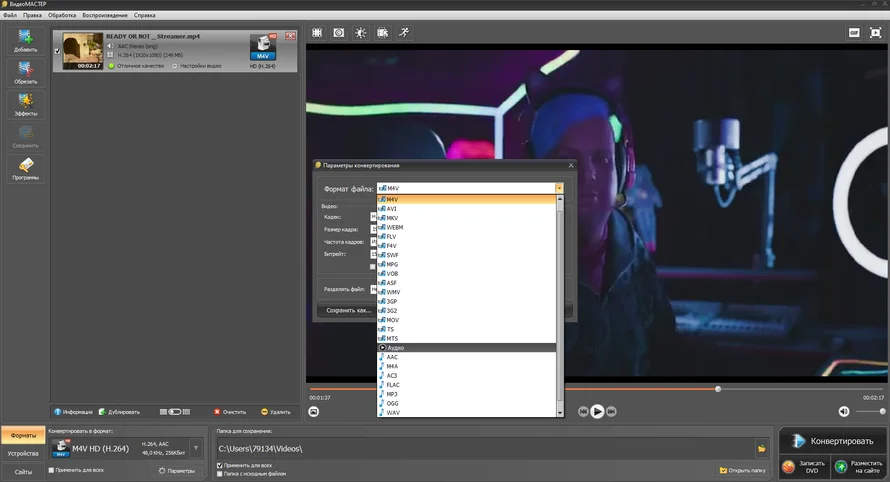
ВидеоМАСТЕР — универсальный медиаконвертер, в котором M4A можно обработать через аудиопрофиль WAV. Сценарий подходит, когда на одном компьютере приходится преобразовывать и видео, и отдельные аудиодорожки и удобнее использовать единый конвертер.
- Добавьте M4A в список входных файлов.
- В списке форматов откройте аудиоформаты и выберите WAV.
- Проверьте параметры аудио: частоту дискретизации и каналы лучше оставить совпадающими с исходником.
- Укажите папку результата и запустите преобразование.
- После завершения сравните длительность исходника и WAV.

Плюсы
- единый конвертер для аудио и видео;
- локальная обработка;
- выбор параметров результата.
Минусы
- для одной аудиозадачи интерфейс медиаконвертера сложнее специализированного редактора;
- лишнее изменение настроек может привести к передискретизации.
iTunes для Windows
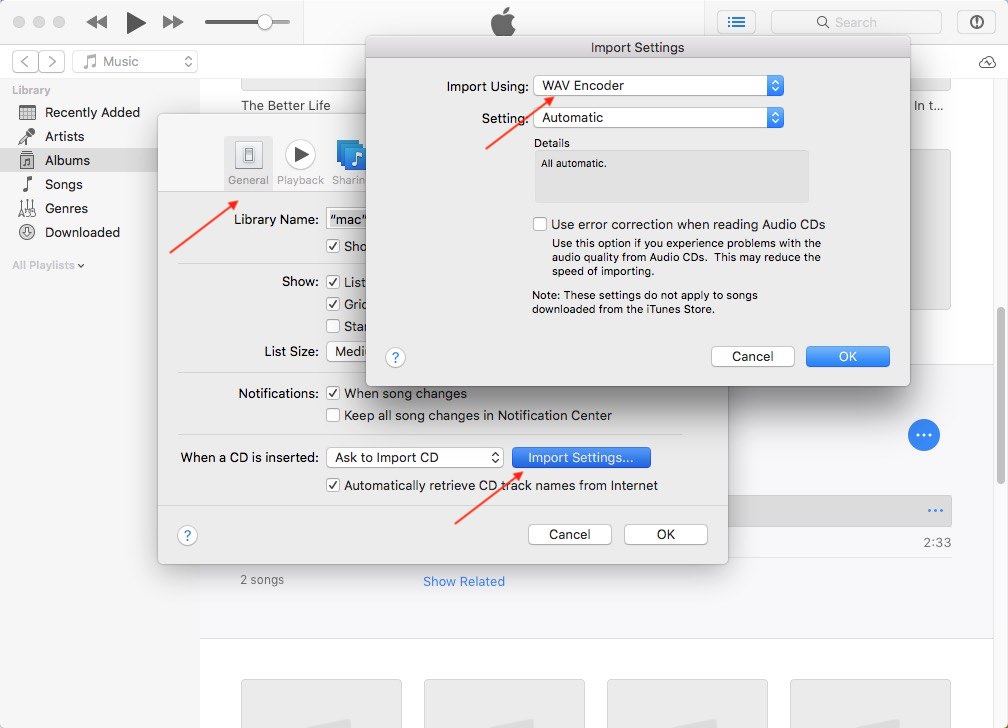
iTunes для Windows умеет создавать WAV-копию трека через выбранный импортный кодировщик. Сначала необходимо назначить WAV Encoder, затем выполнить создание версии для выделенного M4A. Это принципиально отличается от обычного «Сохранить как»: настройка формата находится в параметрах импорта.
- Откройте Edit → Preferences и на вкладке General нажмите Import Settings.
- В поле Import Using выберите WAV Encoder и подтвердите настройки.
- Добавьте локальный M4A в медиатеку, если его там ещё нет, и выделите композицию.
- Выберите File → Convert → Create WAV Version.
- Новая WAV-копия появится рядом с исходной записью; не удаляйте M4A до проверки результата.

Плюсы
- не нужен отдельный конвертер, если медиатека уже ведётся в iTunes;
- создаётся отдельная копия, оригинал сохраняется.
Минусы
- формат задаётся через Import Settings, что неочевидно для разовой задачи;
- для macOS актуальный системный путь проходит уже через приложение «Музыка», а не через iTunes.
foobar2000
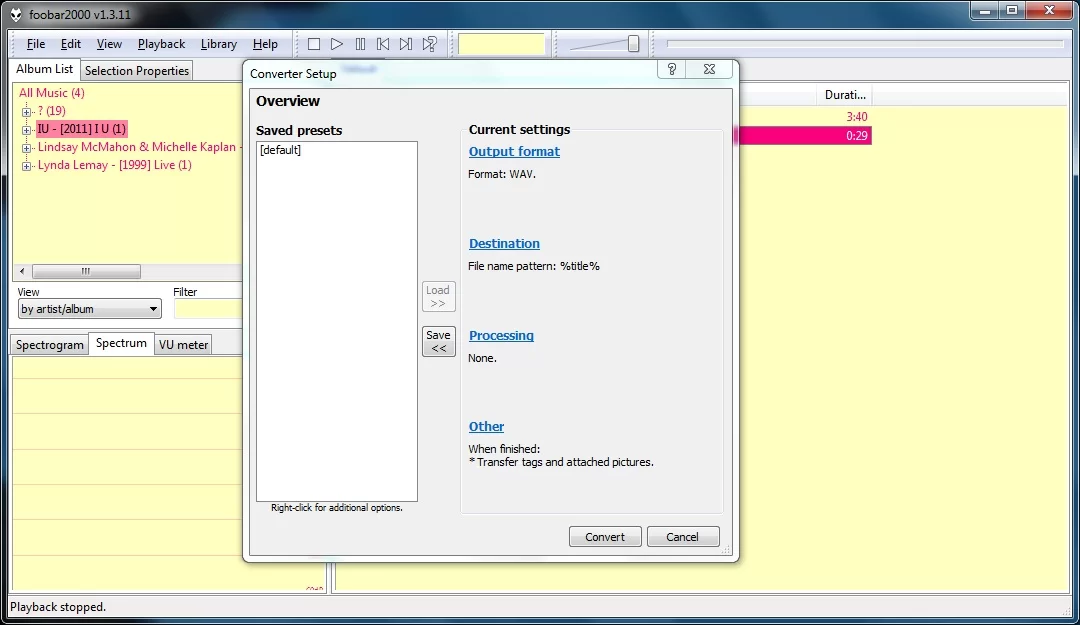
foobar2000 удобен для пользователей, которые уже держат в нём музыкальную библиотеку. Конвертация выполняется из контекстного меню выбранных треков через компонент Converter: задаётся формат WAV, затем папка назначения. При таком подходе не нужно импортировать файл в отдельный редактор.
- Добавьте M4A в плейлист и выделите нужные треки.
- Откройте контекстное меню и перейдите в Convert.
- В настройках формата выберите WAV и PCM-параметры, не повышая частоту без необходимости.
- Выберите каталог назначения и запустите задачу.
- Проверьте, что количество файлов и длительность совпадают с исходным набором.
Плюсы
- подходит для пакетной обработки музыкальной библиотеки;
- удобно запускать преобразование прямо из плейлиста.
Минусы
- логика Converter менее очевидна новичку, чем отдельная кнопка «Конвертировать»;
- часть возможностей зависит от установленной конфигурации foobar2000.
AIMP
AIMP сочетает плеер и аудиоконвертер. M4A отправляется во встроенный Audio Converter, где задаются WAV и параметры выходного звука. Это практичный вариант, если AIMP уже используется для воспроизведения и каталогизации музыки.

- Откройте инструмент аудиоконвертера AIMP.
- Добавьте один или несколько M4A.
- Выберите WAV в качестве выходного формата и оставьте исходные каналы и частоту, если задача не требует другого.
- Укажите каталог и запустите преобразование.
- Прослушайте готовый WAV и сравните начало/конец трека с оригиналом.
Плюсы
- не требуется отдельный редактор;
- удобен для нескольких файлов.
Минусы
- для точного технического контроля параметров FFmpeg или специализированный редактор прозрачнее;
- плеер не нужен пользователю, которому требуется одна конвертация.
ArkThinker Video Converter Ultimate
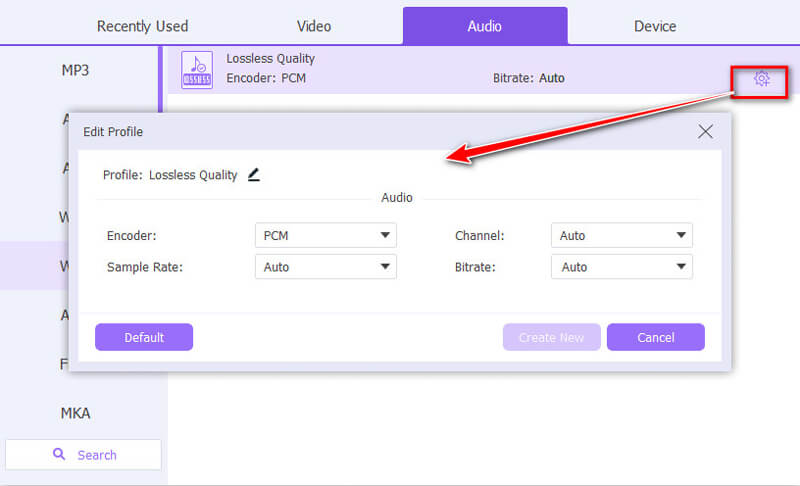
В ArkThinker рабочая последовательность строится как Add Files → Audio/WAV → профиль качества → Convert All. В Edit Profile доступны Encoder, Channel, Sample Rate и Bitrate. Для нейтрального результата выбирайте PCM и сохраняйте число каналов и частоту входного файла; название профиля Lossless Quality не означает восстановление данных, ранее потерянных при AAC-сжатии.
- Добавьте M4A в очередь программы.
- Выберите WAV/PCM как целевой аудиоформат.
- Проверьте частоту дискретизации и число каналов; не повышайте их без задачи.
- Укажите каталог результата и запустите преобразование.
- Откройте готовый WAV и сверяйте длительность и каналы с исходником.
Плюсы
- есть отдельные параметры WAV;
- поддерживается пакетное преобразование.
Минусы
- универсальный видеоконвертер избыточен для одной аудиозадачи;
- не следует воспринимать профиль Lossless Quality как восстановление качества исходного AAC.
Vidmore Video Converter
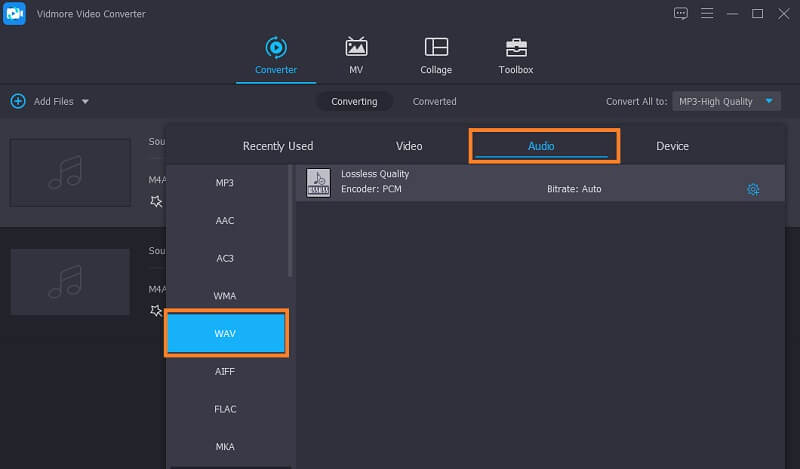
В настольном Vidmore исходные M4A добавляются в список, после чего в профиле Audio выбирается WAV и запускается Convert All. Подход рассчитан на пакетные задания; перед запуском полезно проверить, что выбран именно аудиопрофиль WAV, а не контейнер видео с похожим названием.
- Добавьте M4A в очередь программы.
- Выберите WAV/PCM как целевой аудиоформат.
- Проверьте частоту дискретизации и число каналов; не повышайте их без задачи.
- Укажите каталог результата и запустите преобразование.
- Откройте готовый WAV и сверяйте длительность и каналы с исходником.
Плюсы
- понятный пакетный список;
- формат задаётся до общего запуска конвертации.
Минусы
- интерфейс универсального медиаконвертера содержит много нерелевантных для аудио профилей;
- условия лицензии и тарифа нужно смотреть отдельно перед оплатой, поскольку они не влияют на сам порядок M4A→WAV.
Apowersoft Video Converter Studio
В Apowersoft Video Converter Studio M4A импортируется в очередь, затем WAV назначается выходным аудиоформатом. В программе есть инструменты редактирования, поэтому при простой смене формата не включайте обрезку, эффекты и другие операции, меняющие сигнал.
- Добавьте M4A в очередь программы.
- Выберите WAV/PCM как целевой аудиоформат.
- Проверьте частоту дискретизации и число каналов; не повышайте их без задачи.
- Укажите каталог результата и запустите преобразование.
- Откройте готовый WAV и сверяйте длительность и каналы с исходником.
Плюсы
- локальная обработка;
- можно работать с несколькими медиатипами.
Минусы
- вид интерфейса на иллюстрации может отличаться от текущей сборки;
- для простой конвертации набор дополнительных функций избыточен.
Wondershare UniConverter
В UniConverter используется модуль Converter: Add Files добавляет M4A, выходной формат выбирается в разделе Audio, после чего запускается Convert/Convert All. Это типичный пакетный рабочий процесс, полезный при большой очереди файлов.
- Добавьте M4A в очередь программы.
- Выберите WAV/PCM как целевой аудиоформат.
- Проверьте частоту дискретизации и число каналов; не повышайте их без задачи.
- Укажите каталог результата и запустите преобразование.
- Откройте готовый WAV и сверяйте длительность и каналы с исходником.

Плюсы
- очередь из нескольких файлов;
- единый профиль вывода для пакета.
Минусы
- универсальная программа тяжелее специализированного аудиоконвертера;
- не нужно включать улучшатели звука, если требуется максимально неизменный сигнал.
Freemake Audio Converter
Freemake Audio Converter работает как отдельный аудиоконвертер: добавьте M4A, выберите WAV и запустите преобразование. Для контроля результата важнее сохранить параметры входного файла, чем выбирать максимальные числовые значения.
- Добавьте M4A в очередь программы.
- Выберите WAV/PCM как целевой аудиоформат.
- Проверьте частоту дискретизации и число каналов; не повышайте их без задачи.
- Укажите каталог результата и запустите преобразование.
- Откройте готовый WAV и сверяйте длительность и каналы с исходником.

Плюсы
- специализация на аудиоформатах;
- простой выбор целевого WAV.
Минусы
- условия бесплатного режима со временем меняются, поэтому перед большой конвертацией их нужно проверять непосредственно в интерфейсе сервиса;
- не предназначен для полноценного редактирования дорожки.
Switch Audio File Converter
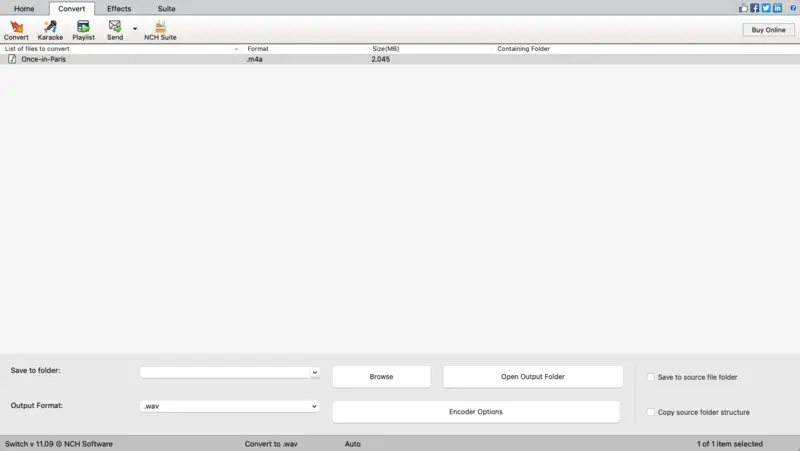
Switch предназначен именно для аудиоконвертации: файл добавляется в очередь, выбираются выходной WAV и каталог результата. Процесс не требует редакторской временной шкалы и подходит для пакетной смены формата.
- Добавьте M4A в очередь программы.
- Выберите WAV/PCM как целевой аудиоформат.
- Проверьте частоту дискретизации и число каналов; не повышайте их без задачи.
- Укажите каталог результата и запустите преобразование.
- Откройте готовый WAV и сверяйте длительность и каналы с исходником.
Плюсы
- ориентация на преобразование аудио;
- поддержка пакетной очереди.
Минусы
- часть расширенных функций не нужна для одноразового файла;
- условия лицензирования необходимо смотреть отдельно перед установкой.
VideoProc Converter AI
В VideoProc Converter AI для M4A выбирается выходной профиль Music/WAV, после чего запускается преобразование. AI-инструменты к простой смене аудиоформата не относятся, поэтому для нейтральной конвертации их включать не требуется.
- Добавьте M4A в очередь программы.
- Выберите WAV/PCM как целевой аудиоформат.
- Проверьте частоту дискретизации и число каналов; не повышайте их без задачи.
- Укажите каталог результата и запустите преобразование.
- Откройте готовый WAV и сверяйте длительность и каналы с исходником.

Плюсы
- поддерживает пакетные медиазадачи;
- есть отдельный аудиовыход WAV.
Минусы
- лишние AI-модули не улучшают уже сжатый AAC при простом переводе в WAV;
- для одного файла программа функционально избыточна.
Leawo Video Converter
Leawo добавляет M4A в очередь, затем через панель профиля выбирается WAV и запускается Convert. Перед обработкой папки удобно сначала проверить назначенный формат для всего списка, чтобы один ошибочный профиль не затронул десятки файлов.
- Добавьте M4A в очередь программы.
- Выберите WAV/PCM как целевой аудиоформат.
- Проверьте частоту дискретизации и число каналов; не повышайте их без задачи.
- Укажите каталог результата и запустите преобразование.
- Откройте готовый WAV и сверяйте длительность и каналы с исходником.

Плюсы
- подходит для пакетной медиаконвертации;
- можно заранее задать единый профиль.
Минусы
- в доступном исходнике интерфейсные изображения загружаются лениво и прямые UI-URL не удалось надёжно извлечь;
- универсальный видеоконвертер избыточен для короткой аудиозадачи.
AVAide Video Converter
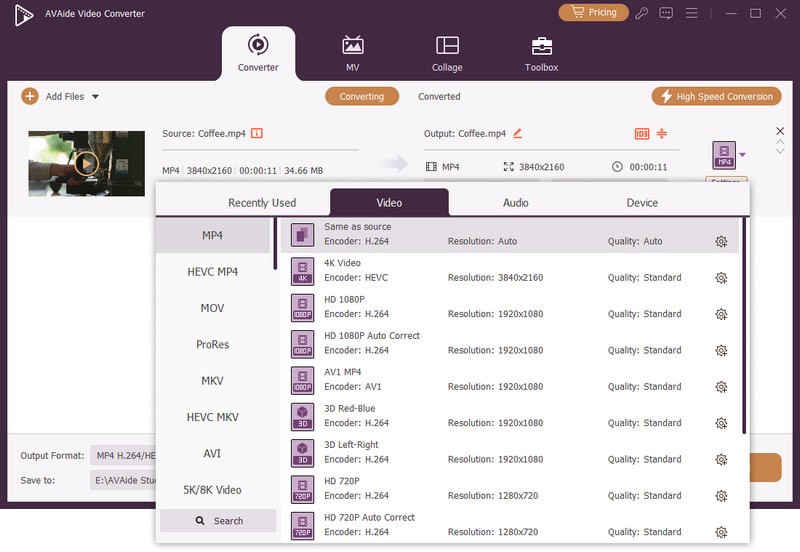
В настольном AVAide Video Converter пользователь добавляет M4A, выбирает WAV и запускает Convert All. Подход удобен, когда запись должна обрабатываться локально и её не следует отправлять в браузерный сервис.
- Добавьте M4A в очередь программы.
- Выберите WAV/PCM как целевой аудиоформат.
- Проверьте частоту дискретизации и число каналов; не повышайте их без задачи.
- Укажите каталог результата и запустите преобразование.
- Откройте готовый WAV и сверяйте длительность и каналы с исходником.
Плюсы
- локальная обработка;
- пакетный режим.
Минусы
- для одной смены формата функциональность шире необходимой;
- параметры профиля нужно проверять, чтобы не менять sample rate без причины.
Aiseesoft Video Converter Ultimate
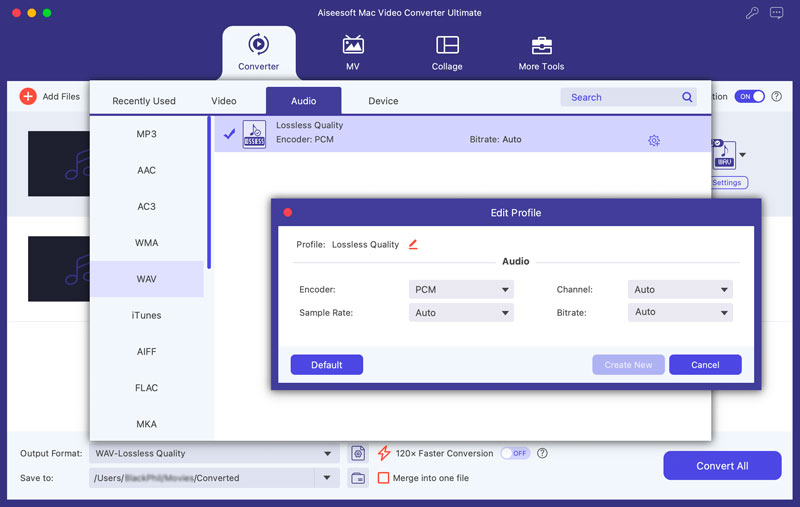
Aiseesoft Video Converter Ultimate использует обычную для медиаконвертера схему: импорт M4A, выбор WAV в категории Audio и запуск преобразования. Перед стартом очереди проверьте, что дополнительные улучшатели и фильтры отключены.
- Добавьте M4A в очередь программы.
- Выберите WAV/PCM как целевой аудиоформат.
- Проверьте частоту дискретизации и число каналов; не повышайте их без задачи.
- Укажите каталог результата и запустите преобразование.
- Откройте готовый WAV и сверяйте длительность и каналы с исходником.
Плюсы
- можно обрабатывать несколько файлов за один запуск;
- выход выбирается до старта очереди.
Минусы
- не стоит применять улучшатели и фильтры при задаче сохранить исходный сигнал;
- интерфейс универсального видеоконвертера избыточен для одной операции с аудио.
Audio Transcoder
Audio Transcoder построен вокруг последовательного мастера: добавить файлы, выбрать WAV в списке форматов, задать параметры и запустить преобразование. Такой сценарий удобен, когда нужен отдельный конвертер без редакторской временной шкалы.
- Добавьте M4A в очередь программы.
- Выберите WAV/PCM как целевой аудиоформат.
- Проверьте частоту дискретизации и число каналов; не повышайте их без задачи.
- Укажите каталог результата и запустите преобразование.
- Откройте готовый WAV и сверяйте длительность и каналы с исходником.
Плюсы
- узкая специализация на аудиофайлах;
- понятный выбор целевого формата.
Минусы
- интерфейс выглядит утилитарно;
- не является полноценным аудиоредактором.
Icecream Video Converter
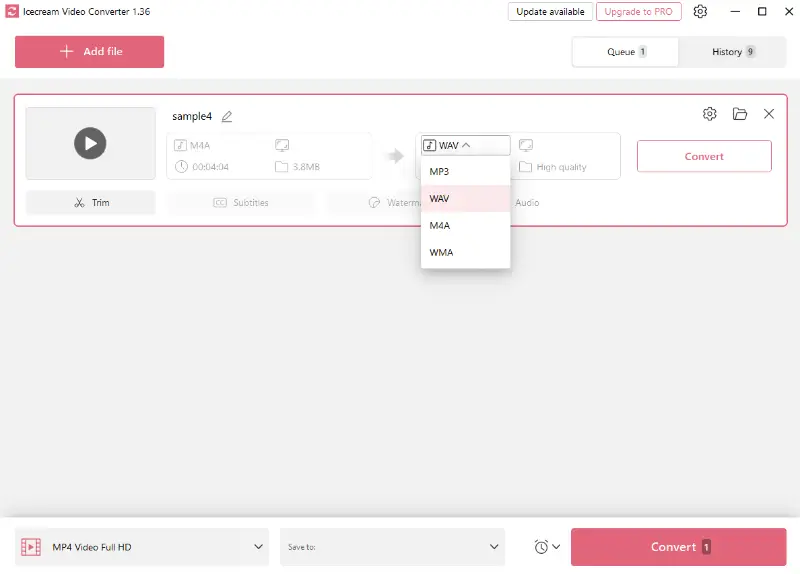
Icecream Video Converter входит в исходную выборку как отдельный Windows-способ. В его интерфейсе M4A добавляется в очередь, после чего выбирается WAV и запускается преобразование. Для задачи без дополнительной обработки достаточно не менять исходные каналы и частоту дискретизации.
- Добавьте M4A в список файлов.
- Укажите WAV как выходной формат.
- Проверьте аудиопараметры и не повышайте sample rate без причины.
- Выберите папку результата и запустите конвертацию.
- Сравните длительность и воспроизведение WAV с оригиналом.
Плюсы
- наглядная очередь файлов;
- локальная обработка без браузерной загрузки.
Минусы
- для одной аудиозадачи универсальный видеоконвертер избыточен;
- точные условия бесплатного режима относятся к изменяемым данным и не фиксируются без отдельной проверки.
Apeaksoft Video Converter Ultimate
В Apeaksoft Video Converter Ultimate добавьте M4A, выберите WAV в профилях Audio, при необходимости откройте параметры аудио и запустите общее преобразование. Для простого декодирования не применяйте фильтры, усиление громкости и другие изменения дорожки.
- Нажмите Add Files и выберите M4A.
- В списке выходных профилей перейдите к Audio и выберите WAV.
- Сохраните исходную частоту и число каналов, если проект не требует другого.
- Запустите Convert All.
- Проверьте готовый WAV до удаления M4A.

Плюсы
- пакетная обработка;
- отдельные аудиопрофили.
Минусы
- не стоит включать дополнительные улучшатели при нейтральной конвертации;
- универсальный медиаконвертер сложнее узкой аудиоутилиты.
Windows Media Player : почему не считаем его основным конвертером

Windows Media Player полезен для воспроизведения и быстрой проверки M4A, но не даёт универсального рабочего процесса «открыть локальный M4A → экспортировать PCM WAV». Наличие поддержки воспроизведения не равнозначно наличию прямой команды конвертации. Для этой задачи используйте инструмент, где WAV явно доступен как выходной формат.
Что можно сделать
- проверить, воспроизводится ли исходный M4A;
- посмотреть свойства файла и убедиться, что проблема действительно в совместимости;
- для реальной конвертации перейти к АудиоМАСТЕРу, iTunes, Audacity, VLC, FFmpeg или отдельному конвертеру.
Плюсы
- обычно уже знаком пользователям Windows;
- подходит для быстрой проверки воспроизведения исходника.
Минусы
- не даёт надёжного универсального сценария M4A→PCM WAV;
- нет гарантированной команды прямого экспорта локального M4A в PCM WAV.
Как конвертировать M4A в WAV на macOS
Apple Music — штатный способ на Mac
На современном Mac вместо старых инструкций с iTunes используется приложение «Музыка». Формат для создаваемой копии задаётся в настройках импорта: Music → Settings → Files → Import Settings. После выбора WAV Encoder для выделенной композиции доступна команда File → Convert → Create WAV Version. Если нужно сразу импортировать и конвертировать папку, Apple также предусматривает вариант с удержанием Option и командой Convert to выбранный импортный формат.
- Добавьте локальный M4A в медиатеку «Музыки».
- Откройте Music → Settings → Files → Import Settings.
- В Import Using выберите WAV Encoder и сохраните настройки.
- Выделите композицию и выполните File → Convert → Create WAV Version.
- Проверьте новую запись рядом с исходником; не удаляйте M4A до сравнения.

Плюсы
- системный путь без отдельного стороннего конвертера;
- оригинал остаётся в медиатеке.
Минусы
- формат задаётся не в обычном диалоге Save As, а в Import Settings;
- для большой файловой структуры специальный пакетный конвертер удобнее.
Cisdem Video Converter
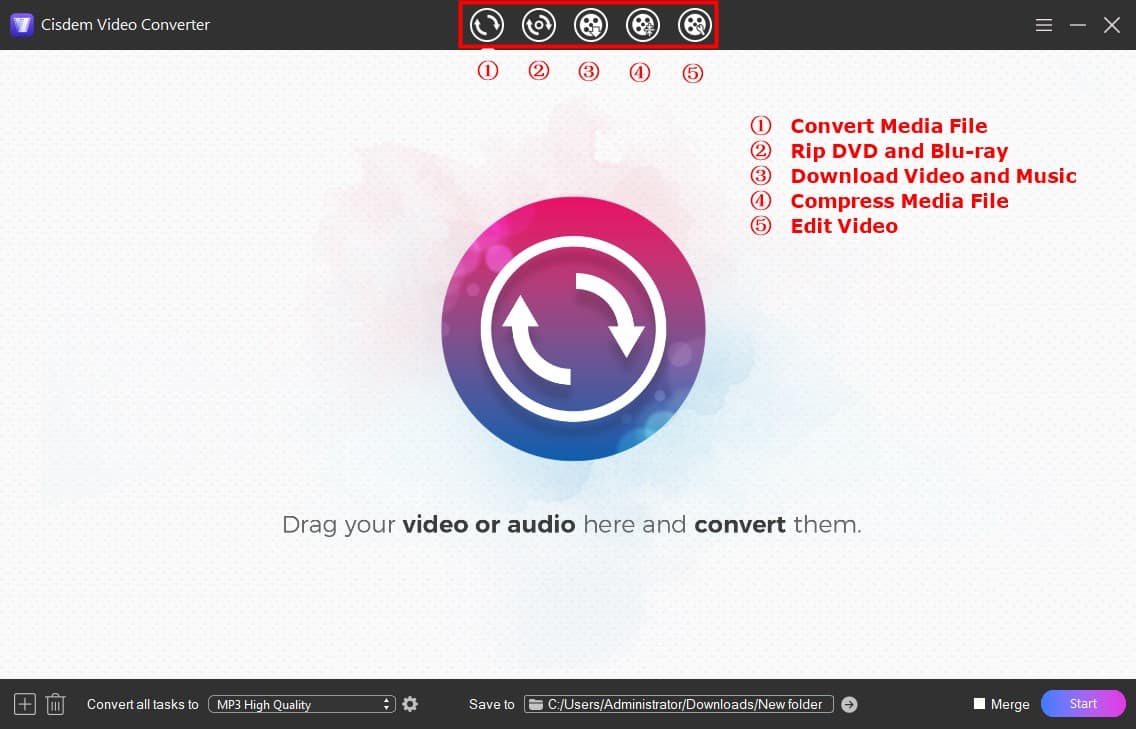
В Cisdem Video Converter файлы M4A добавляются в очередь, в категории Audio выбирается WAV, затем при необходимости открывается профиль параметров и запускается пакетная конвертация. Перед стартом серии проверьте один файл с типичными для коллекции каналами и частотой.
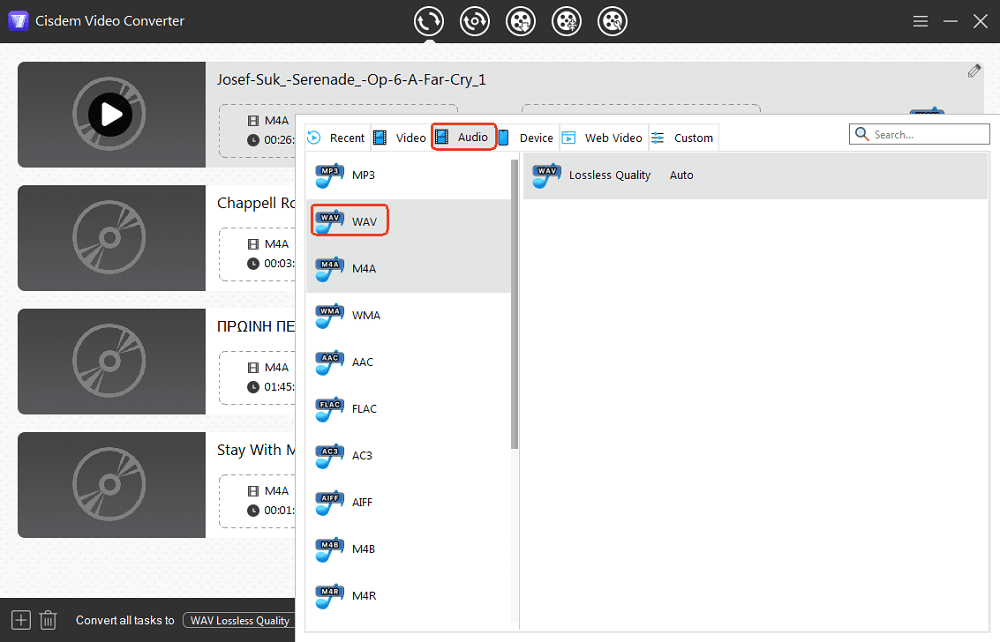

Плюсы
- наглядный пакетный список;
- отдельные аудиопрофили и параметры.
Минусы
- для одной аудиозадачи универсальный медиаконвертер избыточен;
- универсальный интерфейс содержит дополнительные видеофункции, которые для M4A→WAV не нужны.
iMyMac Video Converter
В iMyMac Video Converter команда Add Files добавляет M4A в очередь, затем в списке форматов выбирается WAV и запускается преобразование. Этот путь удобен пользователю, который предпочитает работать с файлами напрямую, а не через медиатеку Apple Music.
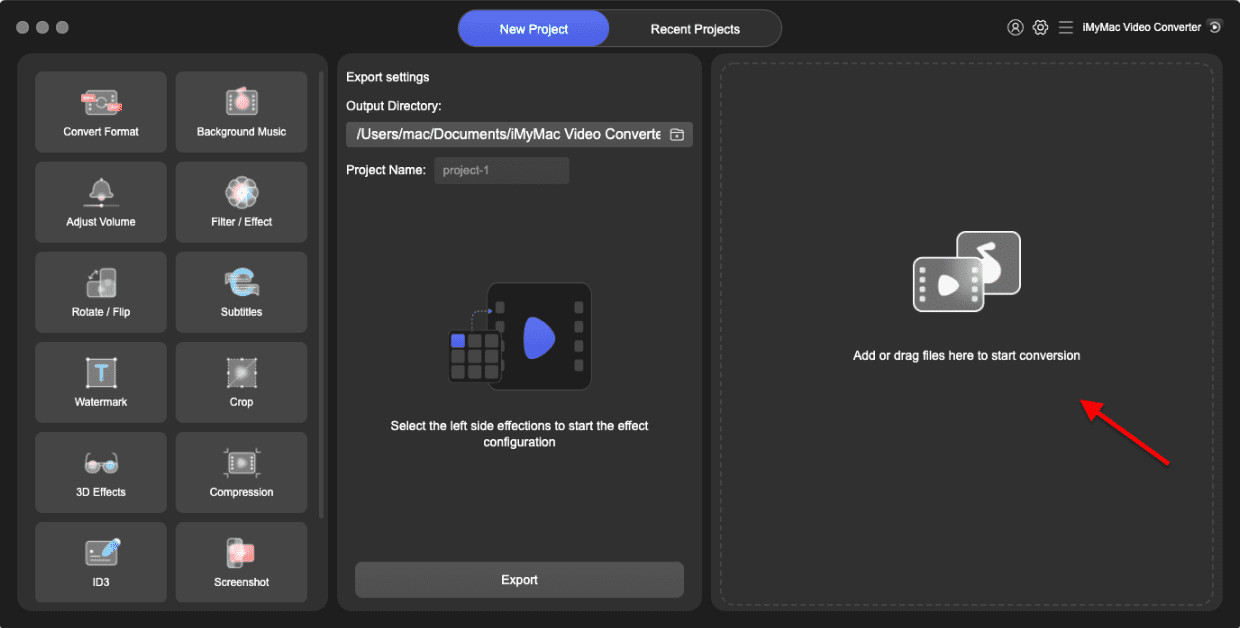
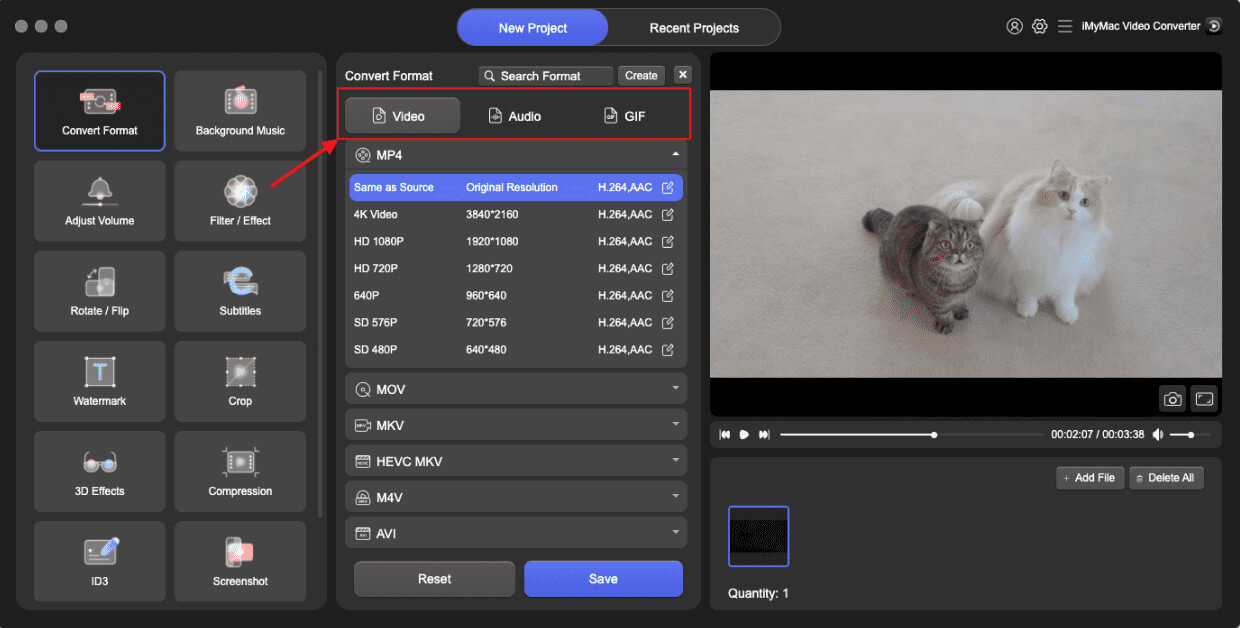
Плюсы
- работа напрямую с файлами, без добавления в музыкальную библиотеку;
- понятная последовательность импорта и экспорта.
Минусы
- не нужен, если штатная «Музыка» уже решает задачу;
- не следует включать видеонастройки, не относящиеся к аудио.
DumpMedia Apple Music Converter: специальный сценарий
DumpMedia Apple Music Converter относится к работе с музыкальной библиотекой Apple Music и не нужен для обычного M4A, который свободно копируется через Finder. Для локального файла проще использовать Apple Music, Audacity, VLC, FFmpeg или файловый конвертер. Этот продукт нельзя рассматривать как универсальный способ для любого файла с расширением.m4a.
Плюсы
- ориентирован на отдельный сценарий музыкальной библиотеки;
- не подменяет обычный файловый конвертер.
Минусы
- избыточен для незашифрованного локального M4A;
- условия доступа к каталожной музыке зависят от прав и правил сервиса.
UkeySoft Apple Music Converter: не путать с конвертацией локального M4A
UkeySoft Apple Music Converter также относится к работе с Apple Music, а не к простому открытию произвольного M4A с диска. Если файл принадлежит пользователю и копируется как обычный документ, конвертируйте его напрямую. Для контента из подписочного каталога соблюдайте условия доступа и не рассматривайте смену формата как способ обхода ограничений сервиса.
Плюсы
- отдельный рабочий сценарий для музыкальной библиотеки;
- есть организация очереди для нескольких позиций.
Минусы
- не является рациональным выбором для обычного M4A;
- не следует смешивать потоковый контент и локальные аудиофайлы в одной инструкции.
Как конвертировать M4A в WAV в Linux
Audacity
Audacity — кроссплатформенный редактор. Для импорта M4A требуется FFmpeg. После импорта дорожка отображается как волновая форма; затем WAV создаётся через File → Export Audio. Такой способ полезен, если нужно не только преобразовать формат, но и визуально проверить канал, тишину в начале или обрезать ненужный фрагмент.
- Установите FFmpeg для Audacity, если M4A не открывается.
- Импортируйте файл через File → Import или перетащите его в окно редактора.
- Не применяйте эффекты, если цель — нейтральная конвертация.
- Выберите File → Export Audio, формат WAV и PCM-вариант.
- Сохраните файл и проверьте параметры результата.
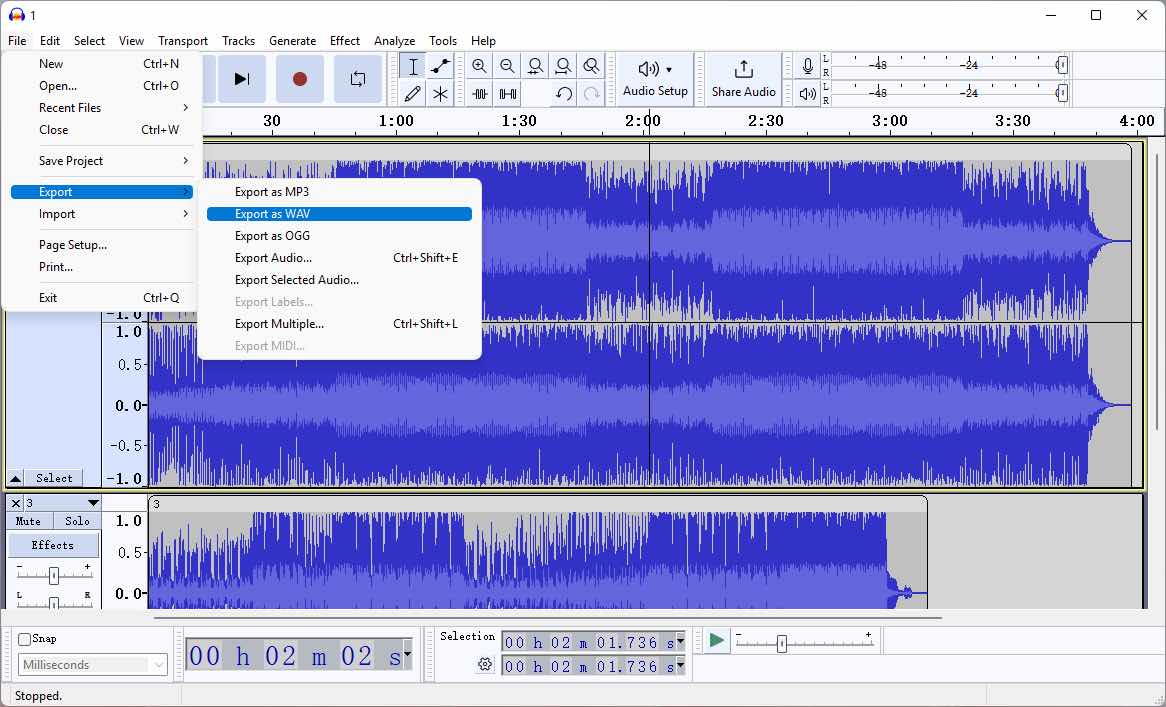

Плюсы
- Windows, macOS и Linux;
- можно просмотреть и отредактировать сигнал перед экспортом;
- PCM WAV — штатный формат экспорта.
Минусы
- для M4A требуется FFmpeg;
- если задача только в пакетной конвертации сотен файлов, командная строка или специализированный конвертер быстрее.
VLC Media Player
VLC умеет не только воспроизводить, но и транскодировать. В настольном интерфейсе используется Media → Convert/Save: после добавления M4A создаётся или выбирается профиль, в котором аудиокодек настроен на WAV/PCM, затем задаётся имя результата и запускается преобразование. Особое внимание нужно уделить профилю: выбор неподходящего кодека при расширении.wav создаст файл не с теми характеристиками, которых ожидает пользователь.

Плюсы
- кроссплатформенный и бесплатный;
- часто уже установлен как медиаплеер.
Минусы
- диалог профилей сложнее специализированного аудиоконвертера;
- ошибка в профиле может привести к неожиданному кодеку внутри WAV.
FFmpeg

FFmpeg даёт самый прозрачный способ автоматизации. Для декодирования M4A в обычный PCM WAV можно явно назначить PCM-кодек. Пример ниже создаёт 16-битный little-endian PCM; частота и число каналов при отсутствии параметров -ar и -ac не задаются искусственно.
ffmpeg -i input.m4a -c:a pcm_s16le output.wavЕсли входной файл должен остаться 24-битным, 16-битный PCM нельзя выбирать вслепую: сначала посмотрите параметры аудиопотока. Для проверки результата можно запросить характеристики через ffprobe и сравнить sample_rate, channels и длительность. Команду легко включить в пакетный сценарий, но автоматизацию запускайте в отдельной папке результата, чтобы не перезаписать оригиналы.
ffprobe -v error -show_entries stream=codec_name,sample_rate,channels -show_entries format=duration -of default=noprint_wrappers=1 output.wavПлюсы
- точный контроль кодека результата;
- удобство пакетной автоматизации;
- нет необходимости в графическом интерфейсе.
Минусы
- нужно понимать параметры командной строки;
- неправильно заданные -ar, -ac или формат PCM могут изменить материал.
fre:ac
fre:ac — отдельный кроссплатформенный аудиоконвертер. Рабочий процесс состоит из четырёх действий: добавить M4A, выбрать WAV Encoder, задать каталог и запустить кодирование. Он хорошо подходит для папки из нескольких файлов, когда возможности аудиоредактора не нужны.

Плюсы
- ориентирован на аудио, а не видео;
- подходит для пакета файлов;
- доступен на основных настольных ОС.
Минусы
- не предназначен для сложного редактирования сигнала;
- перед пакетным запуском особенно важно проверить профиль один раз, иначе ошибка распространится на всю очередь.
Как конвертировать M4A в WAV онлайн
Браузерный конвертер удобен для одного-двух неконфиденциальных файлов, когда устанавливать программу не хочется. Главный компромисс — загрузка аудио на сервер. Для голосовых заметок с персональными данными, рабочих интервью и неопубликованной музыки предпочтительнее локальный инструмент. Независимо от сервиса не повышайте sample rate и не меняйте каналы без требования конечной программы.
MConverter
MConverter поддерживает преобразование M4A в WAV и удобен тем, что умеет принимать сразу несколько файлов. Для серии сначала обработайте один пример и проверьте результат, затем загружайте оставшуюся папку.
- Добавьте M4A в область загрузки.
- Выберите WAV как выходной формат.
- Запустите преобразование и дождитесь готовности всех позиций.
- Сохраните WAV и до удаления оригиналов проверьте длительность и воспроизведение.

Плюсы
- подходит для нескольких файлов;
- не требует настольного аудиоредактора.
Минусы
- аудио передаётся веб-сервису;
- для больших библиотек локальный пакетный конвертер удобнее.
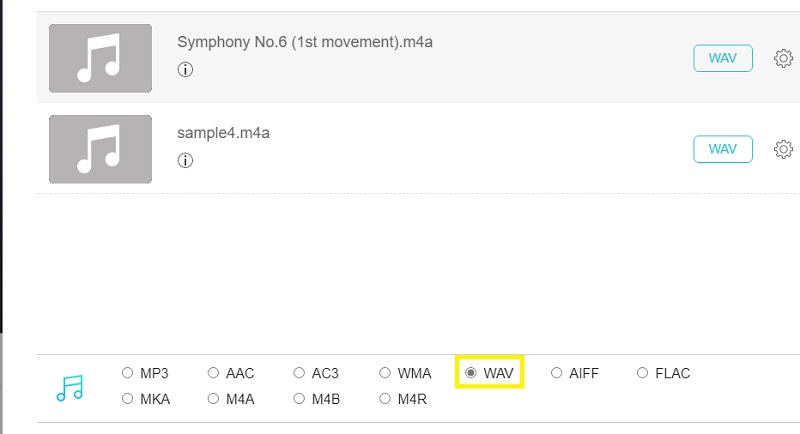
Vidmore Free Online Audio Converter
Веб-версия Vidmore — отдельный инструмент от настольного Vidmore Video Converter. Она принимает M4A и позволяет назначить WAV выходным форматом.
- Добавьте M4A через кнопку выбора файла.
- В списке выходных аудиоформатов отметьте WAV.
- Не меняйте частоту и каналы, если нет конкретного требования.
- Запустите преобразование и сохраните готовый WAV.
Плюсы
- специализированный аудиоконвертер;
- WAV выбирается непосредственно в списке форматов.
Минусы
- нужна передача файла через интернет;
- условия бесплатного режима могут зависеть от размера и учётной записи.
Apowersoft Free Online Video Converter
Apowersoft принимает M4A и выводит WAV наряду с другими аудиоформатами. Название содержит Video Converter, но сервис умеет работать и с аудио. На первом использовании интерфейс может предложить вспомогательный launcher, поэтому это не такой «чисто браузерный» сценарий, как Zamzar или Convertio.
- Нажмите Select files to start и добавьте M4A.
- Выберите WAV среди выходных аудиоформатов.
- Оставьте sample rate и channels без изменения, если их не требует проект.
- Запустите конвертацию и сохраните результат.
Плюсы
- поддерживает и аудио, и видео;
- есть настройки выходного аудио.
Минусы
- вспомогательный launcher делает процесс менее универсальным для чужого компьютера;
- для конфиденциальной записи предпочтительнее локальная программа.
AVAide Free Video Converter

AVAide позволяет отправить M4A в веб-конвертер и получить WAV без установки настольного AVAide Video Converter. Этот вариант лучше оставить для несекретных файлов небольшого объёма.
- Добавьте M4A.
- Назначьте WAV выходным форматом.
- Проверьте доступные аудиопараметры и не повышайте их автоматически.
- Запустите обработку, затем сохраните WAV.
Плюсы
- простая одноразовая конвертация;
- не нужен отдельный редактор.
Минусы
- файл уходит на сервер;
- для пакетной локальной работы удобнее настольный конвертер.
Zamzar
Zamzar использует короткую последовательность Choose Files → Convert To → Convert Now. Для M4A назначьте WAV и не пытайтесь «улучшать» звук промежуточным MP3.
- Выберите M4A через Choose Files.
- В Convert To укажите WAV.
- Нажмите Convert Now.
- После обработки сохраните WAV и прослушайте начало и конец записи.

Плюсы
- минимум шагов;
- не требуется установка аудиопрограммы.
Минусы
- облачная обработка;
- размер и бесплатные ограничения зависят от текущих условий сервиса.
CloudConvert
CloudConvert имеет отдельное направление M4A→WAV и полезен, когда нужны не только формат, но и доступные параметры аудиоконвертации. Изменяйте их только осознанно: например, когда принимающая система требует 48 кГц.
- Добавьте M4A через Select File.
- Убедитесь, что выходом выбран WAV.
- Откройте параметры только при необходимости согласовать sample rate или channels.
- Нажмите Convert и сохраните итог.

Плюсы
- есть отдельный сценарий M4A→WAV;
- подходит для точечно заданных параметров.
Минусы
- файл обрабатывается в облаке;
- неправильные advanced settings легко создают ненужную передискретизацию.
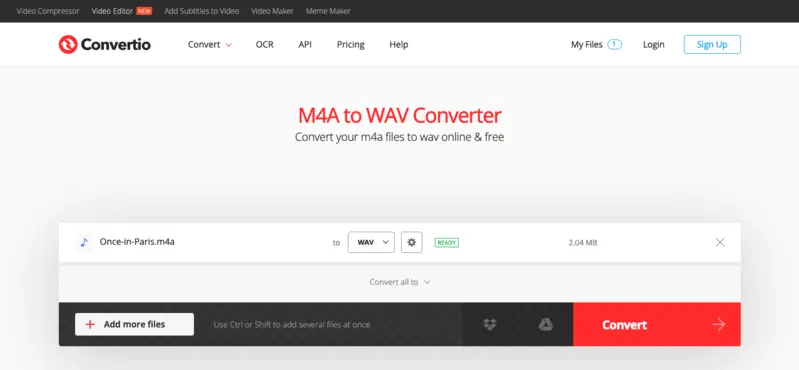
Convertio
Convertio подходит для разовой конвертации по схеме Choose Files → WAV → Convert. Это удобный способ, когда точное управление PCM-параметрами не является обязательным.
- Нажмите кнопку выбора файлов и добавьте M4A.
- В формате результата укажите WAV.
- Запустите Convert.
- Сохраните готовый файл и проверьте его в целевой программе.
Плюсы
- короткий процесс без установки;
- подходит для единичного файла.
Минусы
- облачная передача записи;
- для большой коллекции пакетная настольная программа практичнее.
Video Candy
Video Candy предлагает отдельный аудиоконвертер M4A→WAV. Несмотря на название сервиса, в этой задаче используется именно аудиомодуль, а не видеоредактор.
- Добавьте M4A.
- Выберите WAV как формат результата.
- Нажмите кнопку преобразования.
- Сохраните WAV после завершения.

Плюсы
- отдельная страница для нужной пары форматов;
- малое число действий.
Минусы
- не заменяет локальный редактор при чувствительных записях;
- тонкие PCM-настройки ограниченнее, чем в FFmpeg или настольных редакторах.
Online-Convert

Online-Convert позволяет выбрать WAV-конвертер, загрузить M4A и при необходимости задать параметры аудио. Для совместимости полезнее сохранить исходную частоту и число каналов, чем выбирать максимальные значения.
- Откройте конвертацию в WAV и загрузите M4A.
- Проверьте дополнительные настройки.
- Не меняйте channel layout и sample rate без причины.
- Запустите конвертацию и сохраните WAV.
Плюсы
- есть дополнительные настройки;
- не требует аудиоредактора.
Минусы
- избыточные настройки повышают риск ненужной обработки;
- файл передаётся веб-сервису.
Online Audio Converter (123apps)
Online Audio Converter ориентирован именно на аудио и принимает M4A с выводом в WAV. Расширенные параметры используйте только для конкретной задачи совместимости.
- Нажмите Open files и выберите M4A.
- Выберите WAV.
- При необходимости откройте Advanced settings, но сохраните характеристики входного файла.
- Запустите преобразование и сохраните результат.

Плюсы
- аудиоцентричный интерфейс;
- есть дополнительные параметры результата.
Минусы
- серверная обработка;
- не стоит отправлять конфиденциальные записи только ради удобства браузера.
AConvert
AConvert предоставляет простой M4A→WAV без обязательного аудиоредактора. Здесь важнее правильно выбрать целевой формат, чем искать «качество 100%» или другой рекламный пресет.
- Добавьте M4A.
- Выберите WAV в поле целевого формата.
- Запустите преобразование.
- Сохраните файл и проверьте его длительность.

Плюсы
- простой одноразовый сценарий;
- не требует установки.
Минусы
- минимальный контроль параметров по сравнению с FFmpeg;
- аудио загружается в веб-сервис.
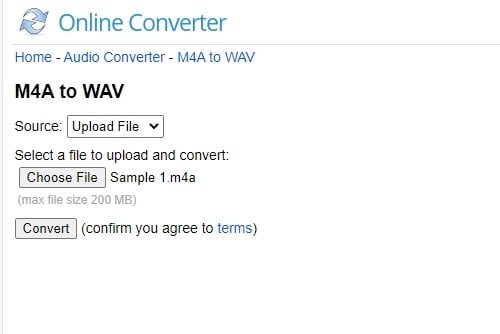
Online Converter
Online Converter подходит, когда нужен максимально прямой путь: выбрать локальный M4A, запустить M4A→WAV и сохранить результат. Для сложных требований к PCM это не лучший вариант.
- Выберите исходный M4A.
- Запустите конвертацию в WAV.
- Дождитесь завершения.
- Сохраните файл и откройте его в целевой программе.
Плюсы
- малое число действий;
- подходит для разовой проверки совместимости.
Минусы
- мало контроля над PCM-параметрами;
- не подходит для приватных записей, которые нельзя отправлять третьей стороне.
Restream
Restream имеет отдельную конвертацию M4A→WAV. Процесс состоит из выбора файла, преобразования и сохранения результата; регистрация для самого базового сценария не является обязательной.
- Выберите M4A или перетащите его в область загрузки.
- Запустите преобразование в WAV.
- После завершения сохраните файл.
- Проверьте WAV до удаления исходного M4A.

Плюсы
- прямой конвертер нужной пары форматов;
- короткий путь до результата.
Минусы
- серверная обработка;
- не предоставляет такой же контроль PCM, как локальные профессиональные инструменты.
FreeConvert
FreeConvert имеет отдельную конвертацию M4A в WAV. Это отдельный аудиоконвертер; для M4A→WAV используйте его специализированную страницу преобразования.
- Добавьте M4A.
- Назначьте WAV форматом результата.
- Проверьте дополнительные параметры, если они нужны конкретному приложению.
- Запустите Convert и сохраните WAV.
Плюсы
- есть отдельный маршрут M4A→WAV;
- подходит для разовой работы в браузере.
Минусы
- файл передаётся в облачную обработку;
- не стоит менять advanced options без понимания результата.
VEED.IO

VEED.IO предоставляет веб-конвертацию M4A→WAV в составе набора медиаинструментов. Это удобно, если аудио уже используется в браузерном проекте VEED, но для одной локальной записи отдельный аудиоконвертер будет проще.
- Загрузите M4A.
- Выберите WAV как формат вывода.
- Запустите конвертацию.
- Сохраните готовый файл и проверьте его в нужном редакторе.
Плюсы
- работает в браузере;
- удобен внутри более широкого медиапроекта.
Минусы
- медиаинтерфейс избыточен для простой смены аудиоформата;
- запись передаётся на сервер.
Clideo

Clideo поддерживает M4A→WAV как браузерную конвертацию. Сервис рационален для одного файла, когда не нужны пакетные пресеты и контроль через командную строку.
- Добавьте M4A через выбор файла.
- Укажите WAV.
- Запустите Convert.
- Сохраните WAV и проверьте, что целевая программа его открывает.
Плюсы
- короткий браузерный процесс;
- не требует настольного редактора.
Минусы
- облачная обработка;
- для большой коллекции неудобнее пакетного конвертера.
Movavi Online Video Converter
Онлайн-конвертер Movavi принимает M4A и позволяет выбрать WAV. Это отдельный веб-инструмент, не требующий запуска настольного Movavi Video Converter.
- Добавьте M4A через Add Your Media.
- Назначьте WAV выходным форматом.
- Запустите преобразование.
- Сохраните файл и проверьте параметры результата.
Плюсы
- подходит для единичного файла без установки;
- поддерживает нужную пару форматов.
Минусы
- не является локальным способом;
- для конфиденциальных записей лучше использовать настольный инструмент.
Как конвертировать M4A в WAV на iPhone и iPad
Для iOS нужны именно приложения-конвертеры, а не веб-сервисы, открытые в Safari. Перед выбором учитывайте приватность: часть мобильных конвертеров отправляет файлы на сервер, а часть выполняет операции локально.
The Audio Converter
The Audio Converter от Float Tech принимает M4A и предлагает WAV среди выходных форматов. Последовательность простая: выбрать входной файл, назначить формат, конвертировать и сохранить или открыть результат. Приложение предупреждает, что многие операции выполняются на облачном сервере и требуют интернет-соединения; локальная обработка доступна только для части типов конвертации, поэтому для конфиденциальной записи не следует предполагать офлайн-режим.
- Импортируйте M4A через системный выбор файла.
- В Output Format выберите WAV.
- Запустите Convert.
- После завершения сохраните файл в «Файлы» или передайте его в нужное приложение.
- Проверьте длительность и воспроизведение перед удалением M4A.

Плюсы
- явно поддерживает M4A на входе и WAV на выходе;
- результат можно сохранить или открыть в другом приложении.
Минусы
- часть конвертаций использует облачный сервер;
- доступ к отдельным возможностям связан с покупками внутри приложения.
M4A Converter, M4A to MP3
Несмотря на название, приложение поддерживает преобразование M4A в WAV и позволяет задавать sample rate перед экспортом. Для обычной задачи используйте прямой M4A→WAV без промежуточного MP3.
- Добавьте M4A в приложение.
- Выберите WAV в выходных форматах.
- Оставьте sample rate входного файла, если нет отдельного требования.
- Запустите преобразование.
- Сохраните результат в папку приложения или экспортируйте через системное меню.
Плюсы
- специализировано на M4A и поддерживает WAV;
- есть настройка частоты дискретизации.
Минусы
- интерфейс и реклама могут отличаться от настольных приложений;
- перед важной серией лучше проверить один файл, поскольку мобильный рабочий процесс менее удобен для большой библиотеки.
Как конвертировать M4A в WAV на Android
Audio Converter - MP3,M4A,WAV
Приложение Highmax поддерживает M4A и WAV и позволяет изменять channel, bitrate и frequency. Для M4A→PCM WAV битрейт lossy-кодека не является главным параметром: ориентируйтесь на WAV, число каналов и частоту входного файла.
- Выберите M4A в памяти устройства.
- Укажите WAV как выход.
- Сохраните исходные channels и frequency, если целевое приложение не требует других значений.
- Запустите преобразование.
- Откройте WAV в другом проигрывателе и проверьте длительность.

https://play-lh.googleusercontent.com/R_urbDqvoxzWSQ5raZDjf0SpUiJR6iyOLX...
Плюсы
- поддерживает M4A и WAV;
- есть управление каналами и частотой.
Минусы
- для большой папки мобильный интерфейс менее удобен, чем настольная очередь;
- не следует менять параметры только ради больших чисел.
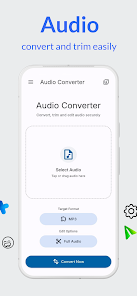
Audio Converter (M4A AAC WAV)
Приложение Fven предназначено для преобразования M4A, AAC, WAV и других аудиоформатов. Базовая схема состоит из выбора файла, настройки результата и запуска Convert. Для чувствительных записей учитывайте раздел Data safety магазина приложений и не храните единственную копию файла только внутри конвертера.
- Добавьте M4A.
- Выберите WAV в качестве формата результата.
- Проверьте параметры аудио.
- Запустите конвертацию.
- Сохраните файл в понятную папку и откройте его независимым проигрывателем.
https://play-lh.googleusercontent.com/6D3psxUMz5MJbnbdmL1wHeES-pruph4WVV...
Плюсы
- название и назначение прямо охватывают M4A/AAC/WAV;
- короткий мобильный рабочий процесс.
Минусы
- для конфиденциальных материалов нужно отдельно оценивать условия обработки данных;
- пакетная проверка десятков файлов на телефоне неудобна.
Какие параметры WAV выбрать
Кодек. Для максимальной совместимости выбирайте PCM, а не просто расширение.wav. WAV способен содержать разные аудиоформаты, поэтому расширение само по себе не гарантирует несжатый PCM.
Sample rate. Сохраняйте исходную частоту, если нет требования конкретного проекта. Музыкальный материал часто использует 44,1 кГц, видеопроизводство — 48 кГц, но механически переводить один стандарт в другой не нужно. Передискретизация оправдана только там, где её требует целевая система.
Bit depth. Если исходник и конечный процесс рассчитаны на 16 бит, PCM 16-bit обычно достаточно. При дальнейшей обработке 24 бита дают больше запаса для вычислений, но не восстанавливают информацию, которой не было в исходном AAC. При уменьшении разрядности после обработки может понадобиться dithering; для простой конвертации без обработки не создавайте лишних преобразований.
Каналы. Стереофайл оставляйте стерео, моно — моно. Преобразование stereo→mono смешивает каналы и меняет сигнал. Обратное mono→stereo лишь создаёт два одинаковых канала и не добавляет пространственной информации.
| Параметр | Безопасная стратегия | Чего избегать |
|---|---|---|
| Codec | PCM | Выбирать неизвестный сжатый кодек только потому, что контейнер называется WAV |
| Sample rate | Сохранить исходную | 44,1 → 96 кГц «для улучшения» |
| Channels | Сохранить исходные | Смешивать stereo в mono без задачи |
| Bit depth | Согласовать с входным файлом и рабочим процессом | Считать увеличение разрядности восстановлением качества |
Пакетная конвертация: как обработать папку без ошибок
Пакетный режим экономит время только тогда, когда файлы действительно требуют одинакового результата. Перед обработкой всей медиатеки выберите 2–3 разных исходника: например, один mono, один stereo и один файл с другой частотой. Если конвертер принудительно назначает всем одинаковые каналы и sample rate, универсальный профиль может изменить часть материалов.
- Сделайте резервную копию исходной папки или конвертируйте только в новую папку результата.
- Проверьте один файл каждого типа входных характеристик.
- Настройте шаблон имени так, чтобы WAV не перезаписывал исходник и было понятно соответствие файлов.
- Запустите очередь и контролируйте сообщения об ошибках: повреждённый M4A не должен останавливать проверку остальных.
- После завершения сравните количество входных и выходных файлов, затем выборочно проверьте параметры через свойства файла или ffprobe.
Типичные ошибки при M4A → WAV
Просто переименовать.m4a в.wav.
Расширение меняет только имя файла. Кодек и контейнер остаются прежними, поэтому программа, ожидающая PCM WAV, всё равно может отказаться открывать файл.
Сначала сделать MP3, потом WAV.
Промежуточное lossy-кодирование добавляет лишнюю потерю. Декодируйте M4A сразу в PCM WAV.
Ставить максимальную частоту.
96 или 192 кГц не восстанавливают данные из входного файла 44,1/48 кГц и лишь увеличивают размер и объём вычислений.
Менять stereo на mono.
Это реальное микширование каналов. Делайте его только когда конечная система требует mono.
Считать любой M4A AAC.
M4A может содержать ALAC. От этого зависит смысл слова lossless и ожидаемый размер исходника.
Считать любой WAV несжатым.
WAV — контейнер. Для совместимости проверяйте, что выбран PCM.
Удалять оригинал сразу после конвертации.
Сначала проверьте длительность, каналы, начало и конец файла, затем решайте, нужен ли исходник.
Игнорировать FFmpeg в Audacity.
Если Audacity не распознаёт M4A, причина часто в отсутствии декодера FFmpeg; переименование расширения проблему не решает.
Использовать Windows Media Player как гарантированный конвертер.
Windows Media Player не следует считать гарантированным конвертером локального M4A в PCM WAV. Используйте iTunes, АудиоМАСТЕР, VLC, Audacity, FFmpeg или отдельный конвертер, где WAV явно доступен как выходной формат.
Отправлять конфиденциальную запись в случайный веб-сервис.
Онлайн-конвертация технически требует передачи файла серверу. Для личных и рабочих записей выбирайте локальное приложение.
Как проверить готовый WAV
Проверка важнее субъективного впечатления «звучит нормально». Минимальный контроль включает технические свойства и прослушивание. Сначала сравните длительность: различие на заметное число секунд указывает на ошибку импорта, обрезку или сбой. Затем проверьте число каналов и sample rate. Для рабочего PCM WAV дополнительно убедитесь, что кодек действительно PCM.
- файл открывается как минимум в двух независимых проигрывателях или редакторах;
- длительность совпадает с исходным M4A;
- число каналов не изменилось без намерения;
- частота дискретизации совпадает с выбранной стратегией;
- нет пропавшего начала или конца;
- при прослушивании отсутствуют щелчки, внезапная тишина и перегрузка, которых не было в исходнике;
- размер WAV заметно больше AAC-M4A — это нормальное следствие несжатого PCM, а не признак «улучшенного качества»;
- оригинал сохраняется до завершения проверки.
Для командной проверки FFmpeg-пользователь может применить ffprobe. В строке codec_name для обычного PCM WAV будет указан PCM-кодек, например pcm_s16le. Если задача требует строго определённого технического профиля, проверяйте не только расширение, но и sample_rate, channels и bit depth.
Когда WAV нужен, а когда он только увеличивает размер файла
WAV оправдан для монтажа и обработки. Несжатый PCM удобен как промежуточный рабочий формат: редактору не приходится повторно декодировать AAC при каждом чтении, а последующий экспорт можно делать из одного несжатого мастера.
WAV нужен для совместимости. Старое ПО, некоторые плагины, аудиооборудование и производственные цепочки принимают PCM WAV, но не читают M4A. Здесь конвертация решает именно проблему совместимости.
Для обычного прослушивания AAC→WAV часто не имеет смысла. Качество исходного AAC не становится выше, зато размер увеличивается многократно. Если плеер уже читает M4A, хранить WAV-копию только ради прослушивания обычно нет практической причины.
ALAC→WAV может быть полезен для совместимости без потерь. Здесь оба представления могут хранить сигнал без потерь, но ALAC экономит место, а PCM WAV проще принимается некоторыми рабочими системами.
Частые вопросы
Станет ли M4A звучать лучше после преобразования в WAV?
Нет, если исходный M4A содержит AAC с потерями. WAV сохранит декодированный сигнал без нового lossy-кодирования, но не восстановит удалённые ранее данные.
Любой ли M4A является AAC?
Нет. В M4A может находиться, в частности, AAC или ALAC. Поэтому сначала полезно определить кодек исходника.
Можно ли просто изменить расширение файла?
Нет. Переименование не меняет контейнер и кодек. Нужна реальная операция декодирования/конвертации.
Нужно ли выбирать 96 кГц для максимального качества?
Нет. Если исходник имеет 44,1 или 48 кГц, увеличение частоты не добавит отсутствующие данные. Сохраняйте исходную частоту, если проект не требует другого стандарта.
Почему WAV получился намного больше?
PCM хранит несжатые отсчёты и поэтому обычно занимает значительно больше места, чем AAC-M4A. Размер сам по себе не означает улучшение качества.
Что лучше для сотен файлов?
Для повторяемых заданий удобны FFmpeg, fre:ac и программы с пакетной очередью. Сначала протестируйте профиль на нескольких разных исходниках.
Можно ли конвертировать без загрузки на сервер?
Да. АудиоМАСТЕР, Audacity, VLC, FFmpeg, fre:ac, iTunes/Apple Music и другие настольные программы работают локально.
Почему Audacity не открывает M4A?
Для M4A Audacity использует FFmpeg. Если декодер не установлен или не обнаружен, импорт может завершиться ошибкой.
Что выбрать на Mac без стороннего ПО?
Приложение «Музыка»: Music → Settings → Files → Import Settings → WAV Encoder, затем File → Convert → Create WAV Version.
Нужен ли отдельный конвертер для защищённой музыки из подписки?
Обычная инструкция для локального M4A и потоковая музыка — разные задачи. Права доступа и условия сервиса нельзя обходить простым преобразованием формата.
Какой способ выбрать в разных сценариях
| Сценарий | Рациональный способ | Почему |
|---|---|---|
| Новичок на Windows | АудиоМАСТЕР | Графический интерфейс, отдельный мастер WAV, локальная работа |
| Mac без сторонних программ | Apple Music | Штатное создание WAV-копии через Import Settings |
| Нужно одновременно обрезать запись | Audacity | Волновая форма, редактирование и экспорт WAV в одном проекте |
| VLC уже установлен | VLC Media Player | Не нужен ещё один конвертер, но профиль надо настроить внимательно |
| Сотни файлов или автоматизация | FFmpeg / fre:ac | Пакетные задания и воспроизводимые настройки |
| Разовая неконфиденциальная запись | CloudConvert, Convertio, Zamzar | Можно обойтись браузером |
| Файл только на телефоне | The Audio Converter или мобильный Audio Converter | Не требуется перенос на компьютер |
Для Windows первым вариантом остаётся АудиоМАСТЕР: он решает задачу локально и даёт контролировать сохранение WAV. На Mac проще начать со штатной «Музыки». Audacity удобен, когда конвертация является частью редактирования, VLC — когда он уже установлен, а FFmpeg и fre:ac лучше раскрываются на больших очередях. Онлайн-сервисы рациональны для единичных неконфиденциальных файлов. Независимо от инструмента, качество сохраняется не выбором «самого большого» sample rate, а отсутствием лишних преобразований и проверкой итогового PCM WAV.
 *EXE — расширение исполняемого файла. Сайт является партнером проекта